چگونه تنظیمات ویندوز ۱۰ خود را ریست کنیم؟

همانند سایر اپلیکیشن‌ها، اپلیکیشن تنظیمات ویندوز 10 شما نیز می‌تواند گاهی اوقات با مشکل مواجه شود. در این صورت، ریست کردن این تنظیمات می‌تواند شما را در رفع مشکل، یاری برساند. در ادامه قصد داریم که به روش‌های ریست کردن تنظیمات ویندوز 10 بپردازیم.

چه زمانی باید این کار را انجام دهیم؟

در صورت کرش کردن زیاد، باز نشدن و یا عدم کارکرد برخی از گزینه‌ها، می‌توانید اپلیکیشن تنظیمات ویندوز 10 خود را ریست کنید. همانند سایر اپلیکیشن‌ها، در هنگام ریست کردن تنظیمات ویندوز نیز، تغییرات اعمال شده شما حذف شده و همه‌چیز به وضعیت اولیه خود بازمی‌گردد. بدین ترتیب باگ‌ها و مشکلاتی که ناشی از تغییرات اعمال شده توسط شما هستند نیز از بین خواهند رفت.

ریست تنظیمات ویندوز 10 با استفاده از منوی استارت

اگر در این باره، قصد استفاده از رابطه کاربری گرافیکی را داشته باشید، آنگاه باید از منوی استارت استفاده کنید. اگر هم می‌خواهید که از دستورات متنی استفاده کنید، آنگاه باید به بخش بعدی مراجعه کنید.

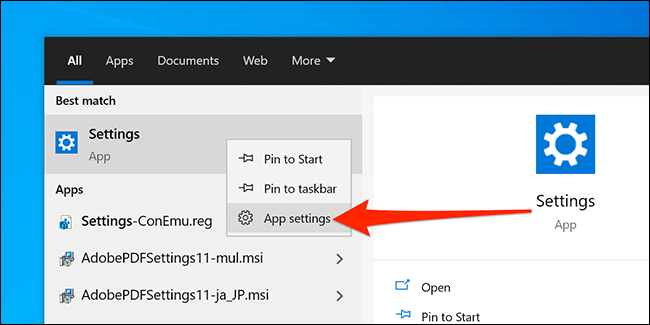
جهت شروع باید به منوی استارت رفته و سپس واژه “Settings” را جست‌و‌جو کنید. سپس باید بر روی اپلیکیشن ظاهر شده کلیک-راست کرده و در ادامه “App settings” را انتخاب کنید.
ریست تنظیمات ویندوز 10

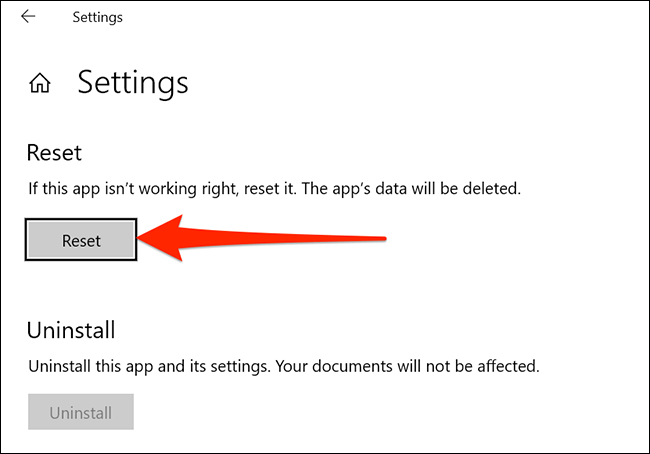
در پنجره Settings باید به پایین و بخش “Reset” رفته و سپس بر روی “Reset” کلیک کنید.
ریست تنظیمات ویندوز 10

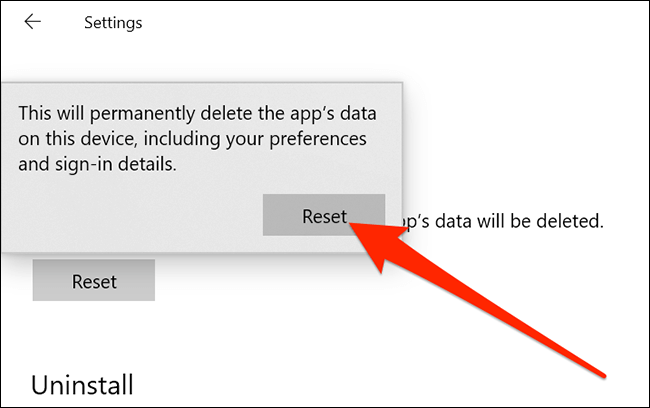
در ادامه پیغامی را مشاهده خواهید کرد که به شما می‌گوید در صورت انجام این کار، داده‌های اپلیکیشن تنظیمات ویندوز شما حذف خواهند شد. جهت ادامه دادن باید بر روی کلید “Reset” موجود در پیام ظاهر شده، کلیک کنید.
ریست تنظیمات ویندوز 10

اکنون تنظیمات ویندوز شما ریست شده است. حال می‌توانید از طریق منوی استارت و یا فشار دادن کلیدهای “Windows+i”، به این منو دسترسی پیدا کنید.

این مطلب را نیز بخوانید: چگونه مشکل خالی نشدن سطل آشغال ویندوز 10 را برطرف کنیم؟

ریست اپلیکیشن تنظیمات ویندوز با استفاده از PowerShell

همچنین با استفاده از دستورات PowerShell نیز می‌توانید اپلیکیشن تنظیمات ویندوز خود را ریست کنید. البته جهت استفاده از این روش باید از بیلد 20175 و جدیدتر استفاده کنید (همان ویندوز 10 نسخه 21H2 و بالاتر).

جهت تشخیص نسخه ویندوز خود می‌توانید کلیدهای “Windows+R” را فشار داده و سپس واژه “winver” را بدون علامت‌های نقل قول در پنجره Run وارد کرده و سپس کلید “Enter” را فشار دهید. خط دوم در پنجره About Windows، نسخه ویندوز شما را مشخص می‌کند.

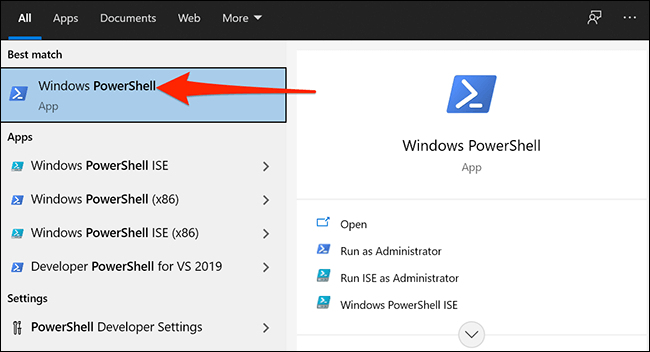
اگر از بیلد مورد پشتیبانی استفاده می‌کنید، آنگاه باید به منوی استارت رفته، واژه “PowerShell” را جست‌و‌جو کرده و سپس در سمت راست منوی استارت، بر روی “Run as Administrator” کلیک کنید.
ریست تنظیمات ویندوز 10

در صفحه‌ User Account Control بر روی “Yes” کلیک کنید.

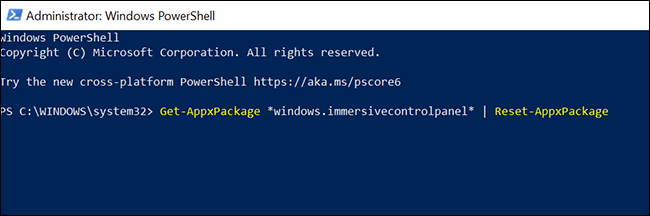
دستور زیر را کپی کرده و سپس آن را در پنجره PowerShell خود، پیست کنید. سپس جهت اجرای دستور، کلید “Enter” را فشار دهید.
Get-AppxPackage *windows.immersivecontrolpanel* | Reset-AppxPackage

ریست تنظیمات ویندوز 10

تمام شد!

بازنشانی اپلیکیشن تنظیمات ویندوز با استفاده از Command Prompt

یکی دیگر از راه‌کارهای بازنشانی تنظیمات ویندوز 10 شما، استفاده از Command Prompt است. البته جهت استفاده از این راه‌کار نیز به همان نسخه موردنیاز روش PowerShell نیاز دارید.

جهت شروع باید به منوی استارت رفته و سپس عبارت “Command Prompt” را جست‌و‌جو کنید. سپس باید در سمت راست، بر روی “Run as administrator” کلیک کنید.
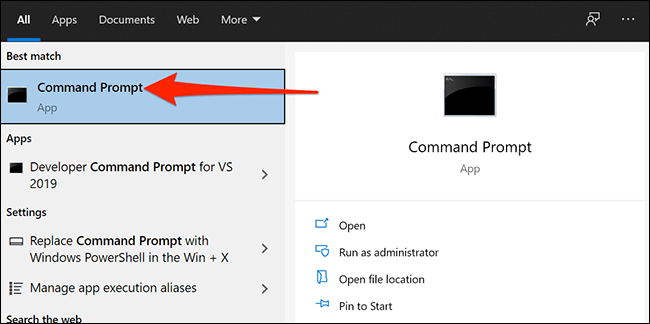
در صفحه User Account Control که ظاهر می‌شود، بر روی “Yes” کلیک کنید.

دستور زیر را کپی کرده و سپس آن را در پنجره Command Prompt پیست کنید. جهت اجرای دستور باید کلید “Enter” را فشار دهید.

PowerShell -ExecutionPolicy Unrestricted -Command “& {$manifest = (Get-AppxPackage *immersivecontrolpanel*).InstallLocation + ‘\AppxManifest.xml’ ; Add-AppxPackage -DisableDevelopmentMode -Register $manifest}”

تمام شد!

اگر راه‌کارهای بالا برای شما کارساز نبودند، آنگاه شاید بد نباشد که کل ویندوز خود را ریست کنید. بدین‌ترتیب می‌توانید ویندوز خود را به روز اول بازگردانده و بنابراین مشکلات زیادی را رفع کنید.

نوشته چگونه تنظیمات ویندوز 10 خود را ریست کنیم؟ اولین بار در اخبار فناوری و موبایل پدیدار شد.
چگونه دمای CPU کامپیوتر خود را مشاهده کنیم؟

طبیعی است که یک کامپیوتر نو در روزهای اول خود، عملکرد خوب و روانی داشته باشد، اما به مرور زمان، این قضیه می‌تواند تغییر کند. این موضوع نیز می‌تواند دلایل مختلفی داشته باشد که از جمله آن‌ها می‌توان به کندی هارد درایو، پردازش‌های اضافی و همچنین گرمای بیش‌ازحد سخت‌افزارها اشاره کرد. به همین دلیل است که شاید به دنبال ابزاری جهت نمایش دمای CPU کامپیوتر خود بگردید.

گرمای بیش‌ازحد یکی از دلایل رایج کندی عملکرد رایانه‌ها است. طبیعتا با چک کردن دمای سخت‌افزارهای خود و مخصوصا CPU، می‌توانید به این موضوع پی ببرید. به هر حال، CPU را می‌توان قلب و مغز کامپیوتر به حساب آورد، بنابراین باید خواستان به وضعیت آن باشد.

نمایش دمای CPU با استفاده از Core Temp

اگر قصد نمایش دمای CPU کامپیوتر خود را دارید، آنگاه می‌توانید با استفاده از اپلیکیشن رایگان Core Temp، به این هدف دست پیدا کنید. این نکته را در نظر داشته باشید که دمای پردازنده مرکزی بسته به نوع فعالیتی که انجام می‌دهد، می‌تواند تغییر کند. طبیعتا پردازش‌های سنگین باعث افزایش بیشتر دما می‎‌شوند.

نمایش دمای cpu

  1. اپلیکیشن Core Temp را دانلود و نصب کنید.
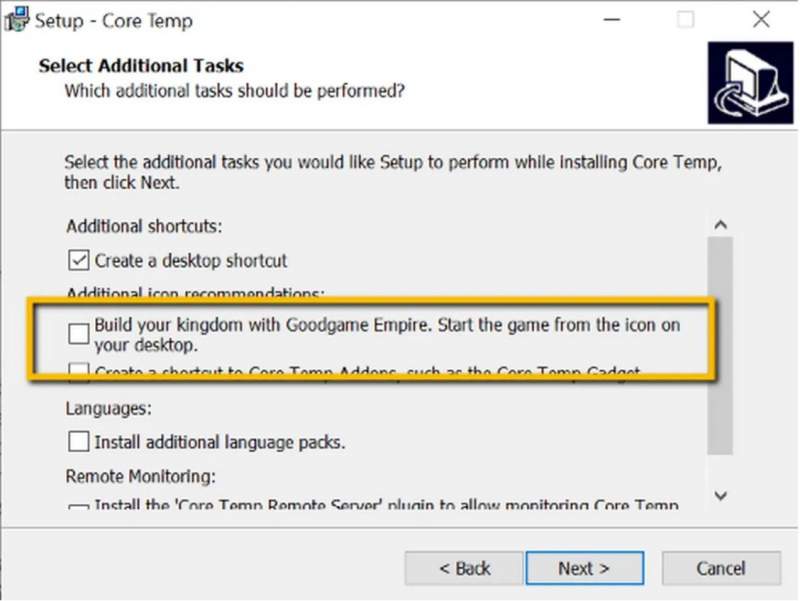
  2. اگر نمی‌خواهید که اپلیکیشن‌های اضافی را نیز نصب کنید، آنگاه باید تیک گزینه‌ای را که در تصویر بالا مشخص شده، بردارید.
  3. اپلیکیشن Core Temp را اجرا کنید.

نمایش دمای cpu

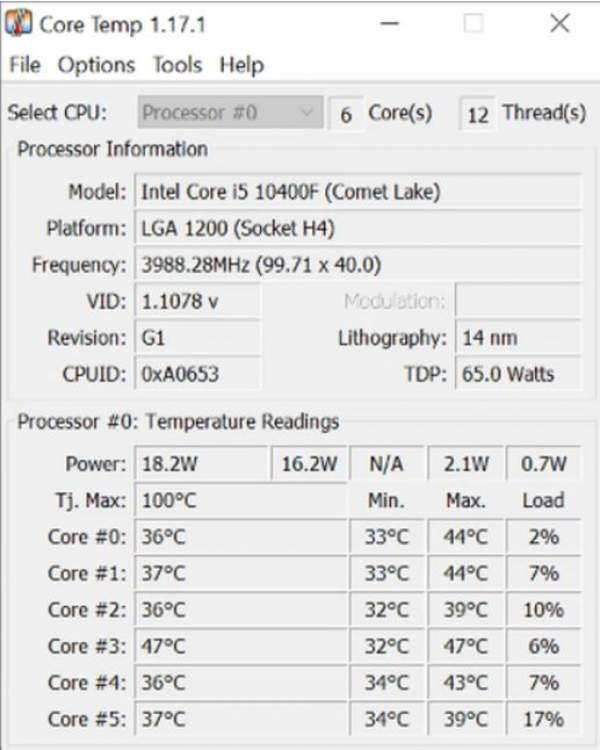
پس از اجرای اپلیکیشن، اعداد زیادی را مشاهده خواهید کرد. همچنین می‌توانید اطلاعاتی را در رابطه با مدل CPU مورد استفاده خود، پلتفرم و همچنین فرکانس آن، به دست آورید. در قسمت پایین نیز می‌توانید اعداد مربوط به دما را مشاهده کنید. جهت درک بهتر این اعداد، راهنمایی‌های زیر می‌توانند برای شما مفید باشند.

  • TJ. Max: زیاد لازم نیست که نگران این گزینه و مقدار آن باشید، زیرا این عدد مربوط به حداکثر دمایی است که تولیدکننده CPU، آن را برای محصول خود در نظر گرفته است. این قضیه بدین معنا است که اگر دمای CPU شما به عدد TJ. Max نزدیک شود، آنگاه باید در این رابطه کمی نگران باشید، زیرا این موضوع می‌تواند نشانه‌ای از گرمای بیش‌ازحد باشد. می‌توان گفت که در حالت ایدئال، دمای پردازنده شما باید در زیر نهایت فشار، 15 الی 20 درجه سانتی‌گراد کمتر از مقدار TJ. Max باشد.
  • Core: بسته به تعداد هسته‌های ‌CPU شما، این عدد می‌تواند متفاوت باشد، اما در حالت کلی، دمای هرکدام از هسته‌های شما، نشان داده خواهد شد. اگر دمای هسته‌ها با یکدیگر اختلاف داشت‌، مادامی که این اختلاف زیاد نباشد، آنگاه این قضیه نمی‌تواند مشکلی را برای شما به وجود آورد. یکی از دلایل اختلاف دمای هسته‌ها می‌تواند این موضوع باشد که برخی از هسته‌ها، به‌عنوان “اصلی” در نظر گرفته می‌شوند و این موضوع بدین معنا است که بیشتر مورد استفاده قرار می‌گیرند.

همچنین این احتمال نیز وجود دارد که در هنگام نصب خنک‌کننده، خمیر حرارتی را به‌صورت مساوی و درست، بر روی پردازنده پخش نکرده باشید. شاید هم خود خنک‌کننده را درست نصب نکرده باشید.

این مطلب را نیز بخوانید: چگونه مشکل استفاده بیش از حد از CPU در ویندوز 10 را حل کنیم؟

دمای ایدئال کدام است؟

همان‌طور که در بالا نیز بدان اشاره کردیم، در رابطه با دمای ایدئال نیز نهایت دمای CPU شما باید 15 الی 20 درجه پایین‌تر از مقدار TJ. Max باشد. اما اگر بخواهیم که دقیق‌تر صحبت کنیم، آنگاه باید گفت که دمای ایدئال از یک کامپیوتر به کامپیوتری دیگر، متفاوت است. به‌عنوان مثال، لپ‌تاپ‌ها نسبت به دسکتاپ‌ها، از توان خنک‌کنندگی ضعیف‌تری برخوردار هستند و بنابراین طبیعی است که دمای اولی، بیشتر از دومی باشد.

این قضیه در بین دسکتاپ‌ها نیز وجود دارد. مثلا برخی از دسکتاپ‌ها دارای یک فن CPU ارزان‌قیمت بوده، اما برخی دیگر به خنک‌کننده‌های آبی گران‌قیمت مجهز هستند که این موضوع می‌تواند باعث اختلاف عملکرد و همچنین دما شود.

چگونه کامپیوتر خود را خنک نگه داریم؟

1. اپلیکیشن‌های فعال در پس‌زمینه را کاهش دهید

اگر می‌خواهید که عملکرد کامپیوتر خود را بهینه کرده و همچنین میزان فشار به سخت‌افزارها را نیز کاهش دهید، آنگاه بهتر است که کاهش اپلیکیشن‌های فعال در پس‌زمینه را در دستور کار خود قرار دهید. مثلا اگر قصد اجرای یک بازی را دارید، آنگاه بهتر است که اپلیکیشن‌های غیرضروری همانند مرورگر، پخش‌کننده ویدیو و … را ببندید. اگر یک رایانه بسیار قدرتمند داشته باشید، آنگاه شاید این راه‌کار چندان تفاوتی را برای شما ایجاد نکند، اما اگر یک کامپیوتر عادی دارید، آنگاه کاهش اپلیکیشن‌های پس‌زمینه می‌تواند به عملکرد و همچنین دمای سخت‌افزارهای شما، کمک کند.

2. کامپیوتر خود را تمیز کنید

با گذشت زمان، گردوغبار بر روی سخت‌افزارهای شما جمع شده و باعث افزایش دمای آن‎‌ها می‌شود. بنابراین تمیز کردن قطعات و مخصوصا خنک‌کننده‌های آن‌ها می‌توانند در کاهش دمای سخت‌افزارها، مفید واقع شود.

3. خمیر حرارتی را عوض کنید

همان‌طور که در بالا نیز بدان اشاره شد، یکی از دلایل اختلاف دمای هسته‌های CPU با یکدیگر، به استفاده نادرست از خمیر حرارتی بازمی‌گردد. همچنین اگر چندین سال است که از کامپیوتر خود استفاده می‌کنید، آنگاه احتمالا خمیر سیلیکون سخت‌افزارهای آن خشک شده و بنابراین شاید وقت عوض کردن آن، فرا رسیده باشد.

4. یک خنک‌کننده جدید تهیه کنید

معمولا خنک‌کننده‌هایی که به همراه سخت‌افزارها عرضه می‌شوند، می‌توانند کار شما را راه بیندازند، اما لزوما بهترین گزینه نیستند. اگر دمای قطعات رایانه شما چندان ایدئال نیست، آنگاه شاید وقت آن فرا رسیده باشد که خنک‌کننده‌های آن‌ها را ارتقا دهید. در این زمینه نیز می‌توانید از میان گزینه‌های مختلفی، به انتخاب بپردازید.

نوشته چگونه دمای CPU کامپیوتر خود را مشاهده کنیم؟ اولین بار در اخبار فناوری و موبایل پدیدار شد.
Auto Low Latency Mode چیست و چه تفاوتی با Game Mode ویندوز ۱۰ دارد؟

عملکرد یک کامپیوتر را می‌توان به دو حالت کارهای روزمره و پردازش‌های گرافیکی سنگین، تقسیم کرد. اگر در هنگام اجرای بازی‌ها با لگ و تأخیر مواجه شوید، آنگاه با پایین آوردن کیفیت نمایش، می‌توانید این مشکل را رفع کنید. جهت انجام چنین کاری نیز کاربر باید یکی از چندین تنظیمات و گزینه‌های موجود را انتخاب کرده و سپس نتیجه را بررسی کند. این همان جایی است که Auto Low Latency Mode که به Game Mode نیز شناخته شده، وارد عمل می‌شود.

Auto Low Latency Mode چه کاری انجام می‌دهد؟

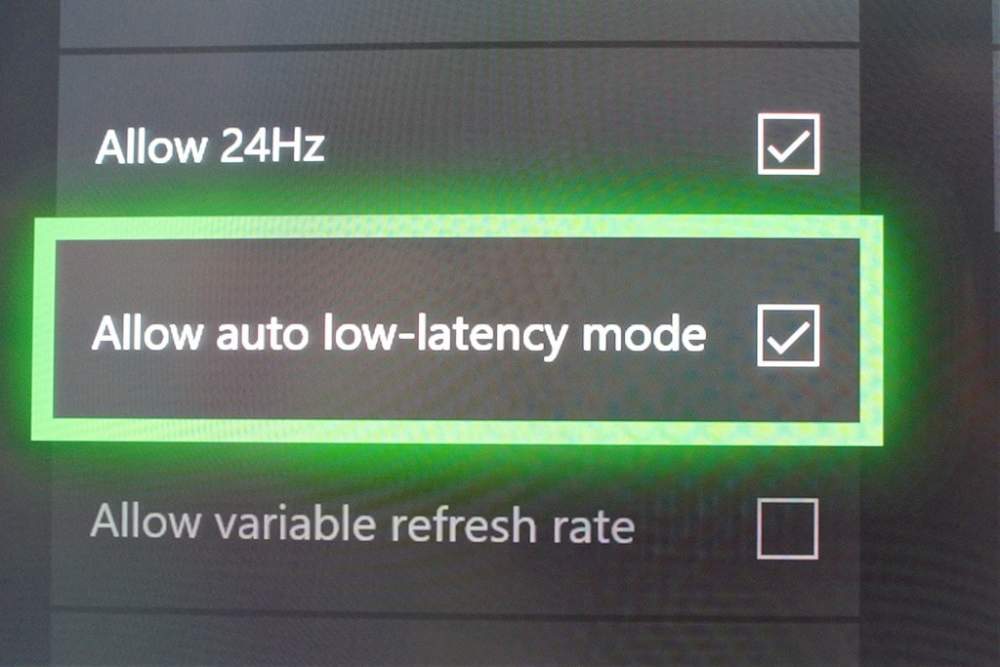
Auto Low Latency Mode که به اختصار ALLM نامیده شده و به Game Mode نیز مشهور است، تنظیماتی بوده که در برخی از کامپیوتر و کنسول‌ها وجود داشته و فرایند تغییر کیفیت نمایش را خودکارسازی کرده و بدین‌ ترتیب، عملکرد را بهبود می‌بخشد. این گزینه را می‌توان به‌عنوان یک میانبر در نظر گرفت، اما علاوه بر این، این ویژگی نسبت به تغییرات دستی، تعادل بهتری را ارائه می‌دهد.

البته همه کامپیوترها و کنسول‌ها از این ویژگی و مزایای آن، برخوردار نیستند. به‌عنوان مثال، اگر در کامپیوتر خود از ALLM استفاده کنید، آنگاه این احتمال نیز وجود دارد که کیفیت تصویر تماس‌های کاری شما نیز کاهش یابد. کنفرانس ویدیویی نسبت به سایر انواع تماس‌ها، نیازمند پردازش گرافیکی بیشتری است. بنابراین فعال کردن ALLM در حین تماس‌های ویدیویی می‌تواند کیفیت ویدیو را کاهش داده و در عین حال نیز، باعث بهبود عملکرد نشود.

Auto Low Latency Mode

آیا باید از این ویژگی استفاده کنیم؟

خب، باید زمانی به فعال کردن ویژگی Auto Low Latency Mode بپردازیم که ارزشش را داشته باشد. در این رابطه، سناریوهای مختلفی وجود دارند. اولین مورد مربوط به زمانی است که مشغول انجام بازی‌های آنلاین هستید. این قضیه می‌تواند شامل بازی‌های چندنفره آنلاین و یا استفاده از سرویس‌های ابری شود. در چنین سناریوهایی، کیفیت فدای عملکرد می‌شود. بنابراین اگر تأخیرها کاهش پیدا کنند، آنگاه کاهش کیفیت نیز ارزشش را خواهد داشت.

مورد دیگر نیز به برتری سخت‌افزار نسبت به نمایشگر بازمی‌گردد. اگر کنسول شما نسبت به تلویزیون، بسیار جدیدتر بوده و یا اینکه هارد درایو قدرتمندی داشته باشید، آنگاه این احتمال وجود دارد که پردازنده شما، کیفیت تصویری فراتر از توانایی‌های نمایشگر شما را پردازش کند. در چنین مواقعی، عملکرد کاهش یافته نمایشگر را تشخیص نخواهید داد، اما متوجه سرعت‌های بالاتر خواهید شد.

این مطلب را نیز بخوانید: چگونه ویندوز 10 خود را جهت اجرای بازی‌ها، بهینه کنیم؟

جایگزین‌های Auto Low Latency Mode و Game Mode کدامند؟

Auto Low Latency Mode

جایگزین ALLM می‌تواند تغییر دستی کیفیت نمایش باشد. بدین ترتیب می‌توانید کنترل بیشتری بر کیفیت نمایش داشته باشید، اما باید گزینه‌های مختلف را نیز دستکاری کنید. در برخی از موارد شاید گزینه‌های زیادی در اختیار داشته باشید و در برخی مواقع نیز شاید فقط بتوانید از میان گزینه‌های “High” ،”Medium” و “Low” به انتخاب بپردازید. مثلا پلتفرم بازی ابری Amazon Luna فقط دو گزینه را در اختیار شما قرار می‌دهد: 1080p یا 720p.

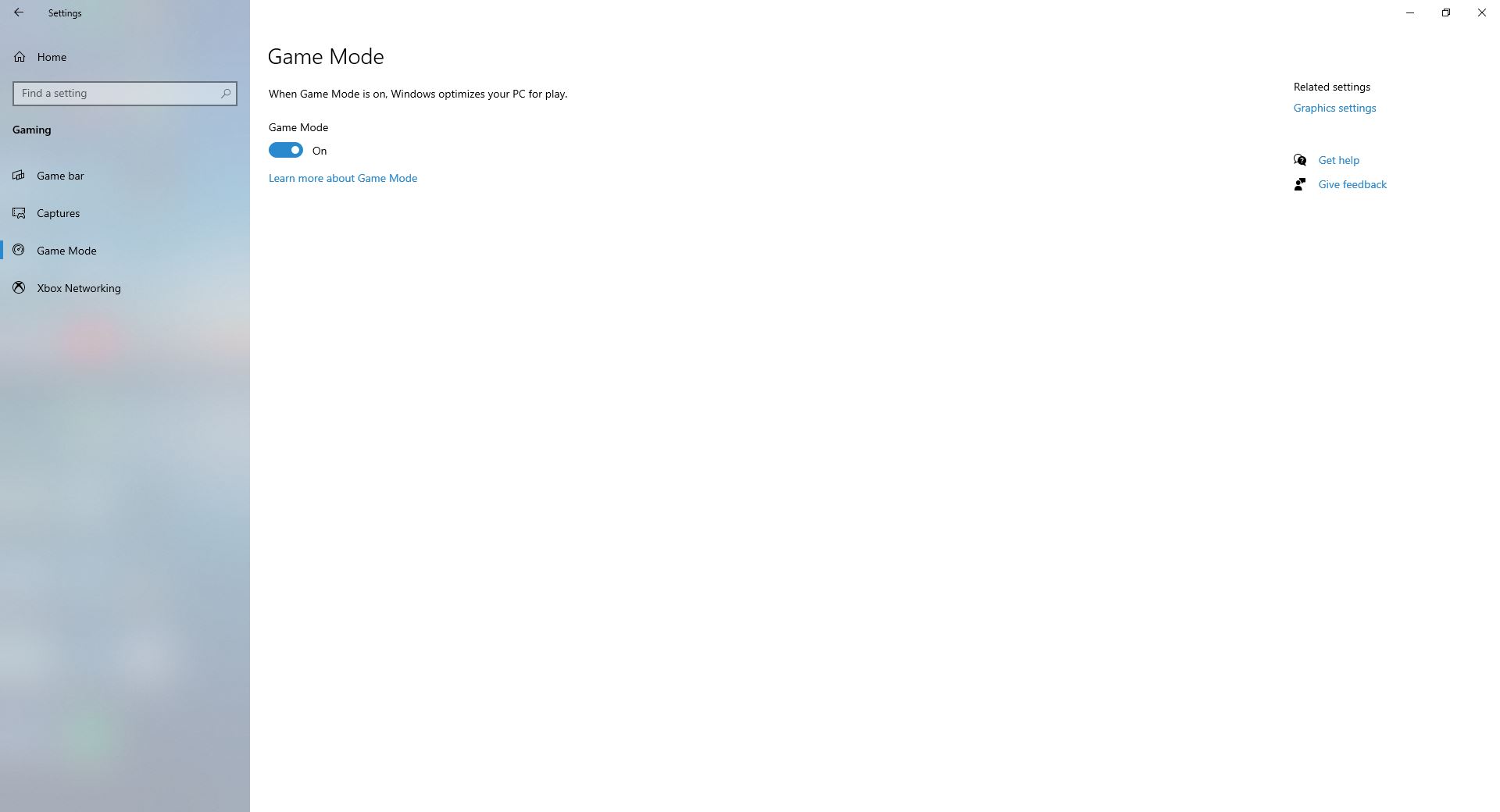
همچنین باید در نظر داشته باشید که سیستم‌عامل‌های مختلف، با روش‌های گوناگونی با ALLM برخورد می‌کنند. به‌عنوان مثال، قابلیت “Game Mode” ویندوز 10 فقط زمانی فعال می‌شود که مشغول اجرای بازی‌ باشید. بنابراین از لحاظ تئوری، این ویژگی باعث می‌شود که عملکرد بازی‌ها بهبود پیدا کرده، اما کیفیت نمایش ویدیوها، کاهش پیدا نکند.

همچنین محل قرارگیری ALLM در پلتفرم‌ها و سیستم‌عامل‌های مختلف نیز متفاوت است. به‌عنوان مثال، این ویژگی در ویندوز 10، در بخش Gaming منوی تنظیمات قرار داشته، اما در پلی‌استیشن 4، این قابلیت را باید در Video Output Settings پیدا کنید.

سخن پایانی

استفاده و یا عدم استفاده از این ویژگی، به دستگاه و همچنین تجربه شما بستگی دارد. اما به هر حال خوب است که از وجود چنین قابلیتی، اطلاع داشته باشید.

نوشته Auto Low Latency Mode چیست و چه تفاوتی با Game Mode ویندوز 10 دارد؟ اولین بار در اخبار فناوری و موبایل پدیدار شد.
چگونه تصویر پروفایل حساب استیم خود را تغییر دهیم؟

اگر زیاد از لانچر استیم استفاده کنید، آنگاه احتمالا تا به حال خواسته‌اید که بخشی از شخصیت خود را در پروفایل عمومی خود، به سایرین نشان دهید. یکی از بهترین روش‌ها جهت انجام این کار، تغییر عکس پروفایل استیم با استفاده از یک آواتار شخصی‌سازی شده است.

از طریق اپلیکیشن دسکتاپی و یا وب‌سایت استیم می‌توانید نسبت به انجام این کار، اقدام کنید. شیوه انجام این کار نیز در هر دو حالت، یکسان است.

نحوه تغییر عکس پروفایل استیم

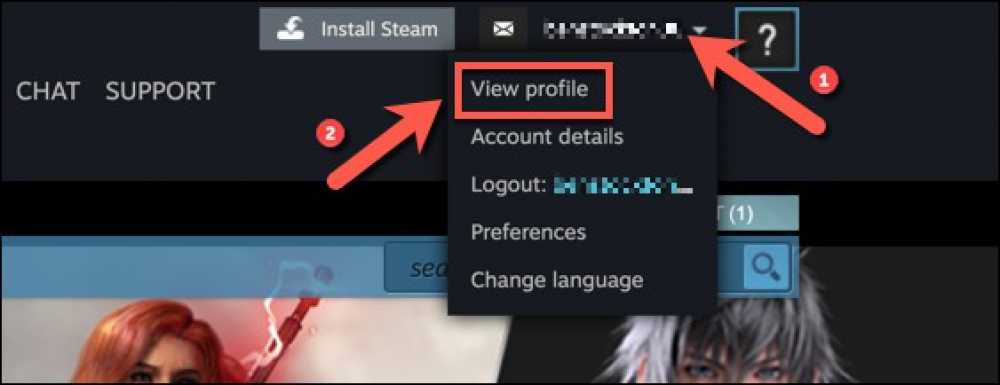
جهت شروع باید به لانچر استیم در ویندوز 10 و یا مک خود رفته و یا اینکه به وب‌سایت این فروشگاه سر بزنید و سپس به حساب خود وارد شوید. پس از وارد شدن به حساب خود باید در گوشه بالا سمت راست، نام کاربری خود را انتخاب کنید. سپس باید در منوی کشویی ظاهر شده، “View Profile” را برگزینید.

تغییر عکس پروفایل استیم

در منوی پروفایل حساب خود، بر روی گزینه “Edit Profile” کلیک کنید.

تغییر عکس پروفایل استیم

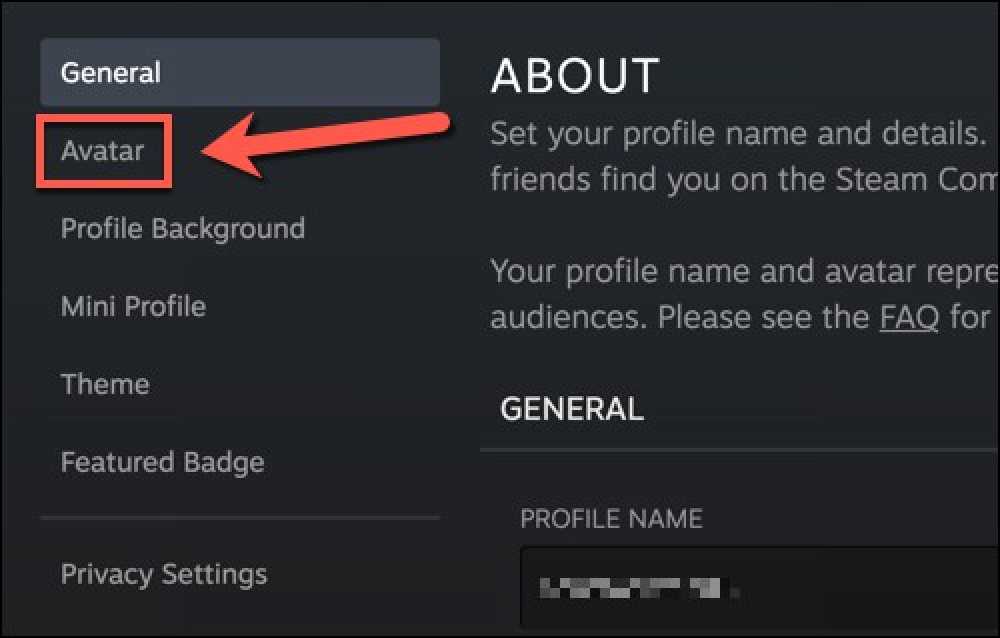
در تنظیمات پروفایل استیم خود باید “Avatar” را برگزیده تا بتوانید تصویر پروفایل را تغییر دهید.

تغییر عکس پروفایل استیم

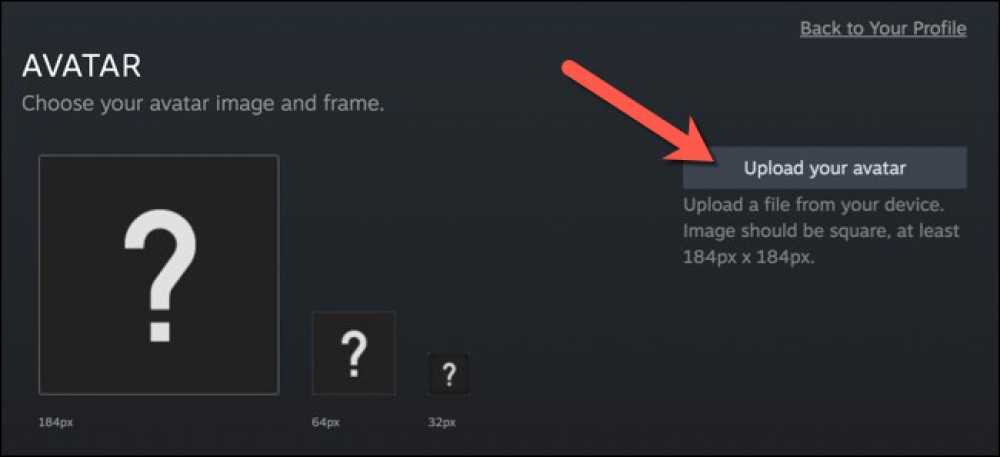
در منوی “Avatar” بر روی کلید “Upload Your Avatar” کلیک کرده تا بتوانید یک تصویر پروفایل جدید را آپلود کنید. تصویر آپلود شده باید حداقل در اندازه 184 در 184 پیکسل باشد.

تغییر عکس پروفایل استیم

البته می‌توانید یکی از تصاویر پروفایل‌ فراهم شده توسط خود استیم را نیز در زیر انتخاب کنید. جهت مشاهده تمامی آواتارهای استیم باید بر روی کلید “See All” کلیک کنید.

پس از آپلود کردن تصویر و یا انتخاب یکی از آواتارهای خود استیم، می‌توانید پیش‌نمایش تصویر پروفایل جدید خود را در بالای منو، مشاهده کنید. هنگامی‌که خواستید تغییرات را در پروفایل خود اعمال کنید، آنگاه باید بر روی کلید “Save” کلیک کنید.

پس از ذخیره کردن تغییرات، تصویر پروفایل جدید شما فورا توسط دوستان، فالورها و سایر کاربران استیم، قابل مشاهده خواهد بود، مگر اینکه تصمیم بگیرید که پروفایل استیم خود را در حالت خصوصی قرار دهید.

نوشته چگونه تصویر پروفایل حساب استیم خود را تغییر دهیم؟ اولین بار در اخبار فناوری و موبایل پدیدار شد.
چگونه فایل‌های JAR را در ویندوز ۱۰ اجرا کنیم؟

فایل JAR در واقع یک فایل Java Archive است. این نوع فایل‌ها جهت بسته‌بندی فایل‌های جاوا و متادیتاها در قالب یک فایل واحد، کاربرد دارند. اگر قصد یادگیری نحوه باز کردن فایل های JAR در ویندوز 10 را دارید، آنگاه در ادامه مطلب می‌توانید با محتویات این فایل‌ها و همچنین شیوه باز کردن آن‌ها، آشنا شوید. همچنین اگر در هنگام باز کردن فایل‌های JAR با ارورهایی نیز مواجه شوید، آنگاه در این مطلب می‌توانید راه‌کارهای رفع آن‌ها را نیز مطالعه نمایید.

منظور از فایل JAR چیست؟

JAR همان Java ARchive است. همان‌طور که از نامش مشخص است، این فایل یک نوع فایل آرشیوی است. این قضیه بدین معنا است که چندین فایل به دلایلی همچون افزایش قابلیت حمل و کاهش فضای ذخیره‌سازی موردنیاز، در کنار یکدیگر قرار گرفته و به‌صورت یک پکیج درآمده‌اند.

اگر با فایل‌های ZIP آشنا باشید، آنگاه باید بگوییم که فایل‌های JAR نیز در اصل همین‌گونه هستند. تنها تفاوت نیز در اینجا است که فایل‌های JAR در واقع اپلیکیشن‌هایی بوده که طراحی شده‌اند تا در محیط Java Runtime Environment مورد استفاده قرار بگیرند.

یکی از ویژگی‌های منحصربه‌فرد فایل‌های JAR این است که حاوی یک بیانیه هستند. این بیانیه یک نوع متادیتای مخصوص است که به فایل JAR می‌گوید که چگونه رفتار کرده و همچنین اطلاعات مربوط به فایل‌های موجود در آرشیو را نیز در خود جای می‌دهد.

یک فایل JAR همچنین می‌تواند حاوی فایل‌های CLASS (کد جاوای کامپایل شده)، فایل‌های صوتی، فایل‌های تصویری و … باشد. فایل‌های JAR می‌توانند به‌عنوان یک درخواست واحد، توسط Runtime Environment خوانده و اجرا شوند.

فرمت JAR را می‌توان جهت نیل به انواع هدف‌ها در دسکتاپ و موبایل، مورد استفاده قرار داد. از زمینه‌های کاربرد این فرمت می‌توان به بازی‌ها، تم اپلیکیشن و با افزونه یک مرورگر اشاره کرد.

نحوه باز کردن فایل های JAR در ویندوز 10

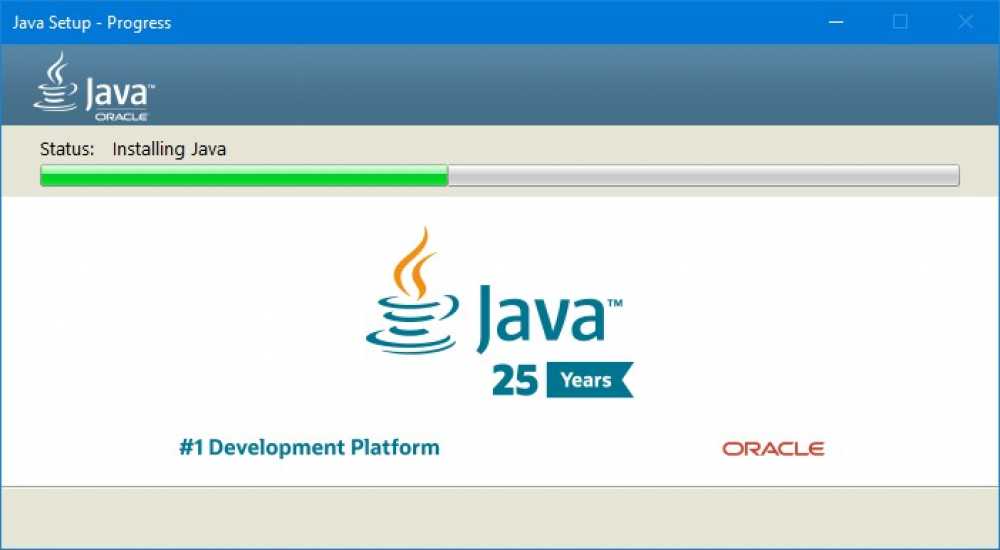
اگر قصد اجرای یک فایل JAR را دارید (منظور اجرای اپلیکیشنی است که در داخل این فایل قرار داد شده)، آنگاه باید به نصب Java Runtime Environment بپردازید. شاید هم‌اکنون نیز این برنامه را بر روی کامپیوتر خود نصب کرده باشید، اما بهتر است که جدیدترین نسخه را مجددا نصب کنید.

باز کردن فایل های JAR در ویندوز 10

سپس باید یک ابزار سبک به نام Jarx را نیز دانلود کنید. این ابزار باعث می‌شود که فایل‌های JAR، رفتاری همانند سایر برنامه‌های موجود بر روی کامپیوتر شما داشته باشند. پس از نصب Jarx می‌توانید فایل‌های JAR را نیز همانند سایرین، اجرا کنید.

همچنین می‌توانید فایل JAR خود را از طریق Command Prompt نیز اجرا کنید. کلیدهای “Windows + X” را فشار داده و سپس بر روی “Command Prompt (Admin)” کلیک کنید. سپس باید دستور زیر را وارد کنید. البته باید عبارت “sample.jar” را با مسیر کامل فایل JAR موردنظر خود، جایگزین کنید.

java -jar sample.jar
این مطلب را نیز بخوانید: آموزش باز کردن فایل‌های WIM در ویندوز 10

نحوه استخراج کردن یک فایل JAR در ویندوز 10

همچنین می‌توانید فایل‌های JAR را نیز از حالت بسته‌بندی خارج کنید. معمولا اگر بخواهید که محتویات فایل را مشاهده کرده و یا اینکه اگر فایل JAR شما، یک فایل اجرایی نباشد، آنگاه این روش کاربرد دارد.

باز کردن فایل های JAR در ویندوز 10

جهت استخراج کردن فایل‌های JAR به یک برنامه که بتواند فایل‌های فشرده را استخراج کند، نیاز دارید. خود ویندوز در این رابطه عملکردهایی را ارائه می‌دهد، اما همچنان می‌توانید از اپلیکیشن‌هایی همانند 7-Zip و یا WinRAR نیز استفاده کنید.

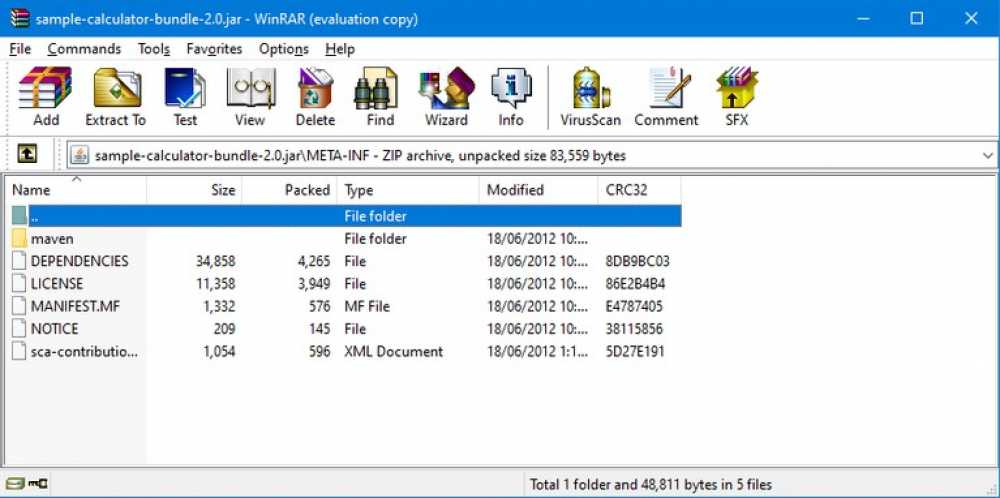
با استفاده از یکی از نرم‌افزارهای مربوطه باید فایل JAR خود را باز کنید تا بتوانید به فایل‌ها و پوشه‌های موجود در داخل آن، دسترسی پیدا کنید. طبیعتا می‌توانید جهت بررسی بیشتر، فایل‌های موجود در آرشیو JAR خود را نیز استخراج کنید.

باز کردن فایل های JAR در ویندوز 10

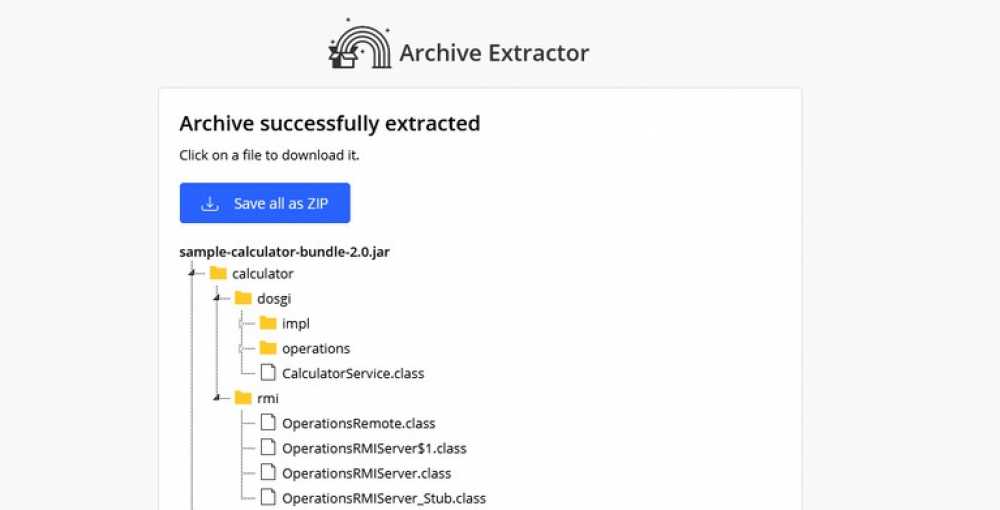
البته می‌توانید از استخراج‌کننده‌های آنلاین نیز استفاده کنید. یکی از بهترین گزینه‌ها در این رابطه، Archive Extractor است. دلیل این انتخاب نیز به سادگی استفاده و همچنین پشتیبانی از فایل‌های JAR (همه اپلیکیشن‌های آنلاین از چنین قابلیتی برخوردار نیستند) بازمی‌گردد.

با آپلود کردن فایل JAR خود می‌توانید محتوای آن را در یک قالب درخت‌مانند، مشاهده کنید. با کلیک بر روی یک پوشه می‌توانید آن را باز و یا بسط دهید و همچنین با کلیک بر روی یک فایل نیز می‌توانید آن را به‌صورت جداگانه، دانلود کنید.

در نهایت اینکه اگر در زمینه شناسایی یک فایل اجرایی JAR به مشکل برخوردید، آنگاه باید بر روی آن کلیک-راست کرده، “Rename” را برگزیده و سپس “ZIP.” را به‌عنوان پسوند آن قرار دهید. به دلیل شباهت‌هایی که در بین دو فرمت JAR و ZIP وجود دارد، این ترفند می‌تواند به شما کمک کند.

شیوه ایجاد فایل‌های JAR

در بالا به مبحث باز کردن فایل های JAR در ویندوز 10 پرداختیم. حال اگر بخواهید که خودتان یک فایل JAR ایجاد کنید چه؟ باید به یاد داشته باشید که چنین فایل‌هایی، کاربرد خاصی دارند: قرار دادن فایل‌ها در کنار یکدیگر جهت استفاده به‌عنوان یک اپلیکیشن جاوا. اگر قصد انجام چنین کاری را دارید، آنگاه می‌توانید به وب‌سایت شرکت Oracle مراجعه کرده تا اطلاعات بیشتری را در این رابطه به دست آورید.

این مطلب را نیز بخوانید: جاوا اسکریپت چیست و چگونه کار می‌کند؟

رفع مشکلات مربوط به باز کردن فایل‌های JAR

شاید در هنگام باز کردن فایل‌های JAR، با ارورهایی مواجه شوید که می‌توانند به دلیل عدم سازگاری و یا تنظیمات امنیتی باشند.

Java Runtime Environment را به‌روزرسانی کنید

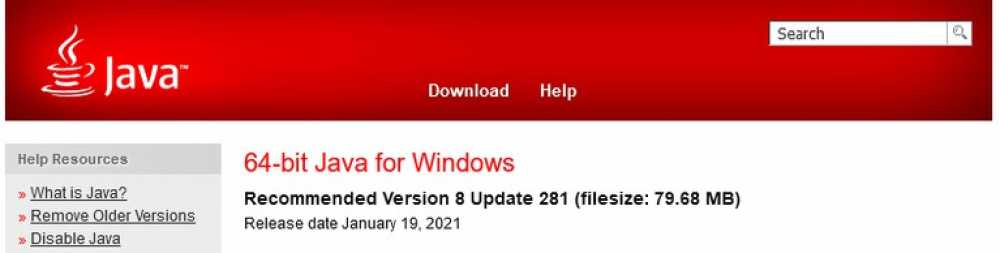
بهتر است که همیشه از آخرین نسخه Java Runtime Environment استفاده کنید.

باز کردن فایل های JAR در ویندوز 10

اگر می‌خواهید بدانید که از کدام نسخه Java Runtime Environment استفاده می‌کنید، آنگاه می‌توانید به منوی استارت رفته، عبارت “configure java” را تایپ کرده و سپس نتیجه متناظر را برگزینید. در ادامه Java Control Panel در مقابل شما باز می‌شود.

در برگه “General” باید بر روی “About” کلیک کرده و سپس نسخه نصب شده خود را با آخرین نسخه موجود در وب‌سایت اوراکل، مقایسه کنید. اگر از نسخه پایین‌تر استفاده می‌کنید، آنگاه باید نسخه جدید را دانلود و نصب نمایید.

فایل JAR شما در یک برنامه اشتباهی باز می‌شود

شاید در مواقعی، ویندوز نداند که باید با فایل JAR موردنظر شما چه کار کند و بنابراین آن را در یک برنامه که از این فرمت پشتیبانی نمی‌کند، باز کند.

جهت رفع این مشکل باید بر روی فایل موردنظر کلیک-راست کرده و سپس نشانگر موس را بر روی “Open with” ببرید. در اینجا می‌توانید از میان چندین اپلیکیشن به انتخاب بپردازید. اگر اپلیکیشن مناسب را در این لیست پیدا نکردید، آنگاه باید بر روی “Choose another app” کلیک کنید. اگر می‌خواهید که فایل موردنظر را مستقیما در داخل Java Runtime Environment اجرا کنید، آنگاه باید:

  1. به “Program Files\Java” بروید.
  2. تنها پوشه‌ای که نام آن ” jre1.8.0_281″ و یا مشابه است را باز کنید.
  3. به پوشه “bin\” بروید.
  4. فایل ” java.exe” را اجرا کنید.

مشاهده اخطارهای امنیتی در هنگام باز کردن فایل‌های JAR

خطراتی در رابطه با امنیت جاوا وجود دارند، بنابراین اگر در هنگام اجرای فایل‌های JAR، با اخطارهایی مواجه شدید، آنگاه نباید چندان تعجب کنید.

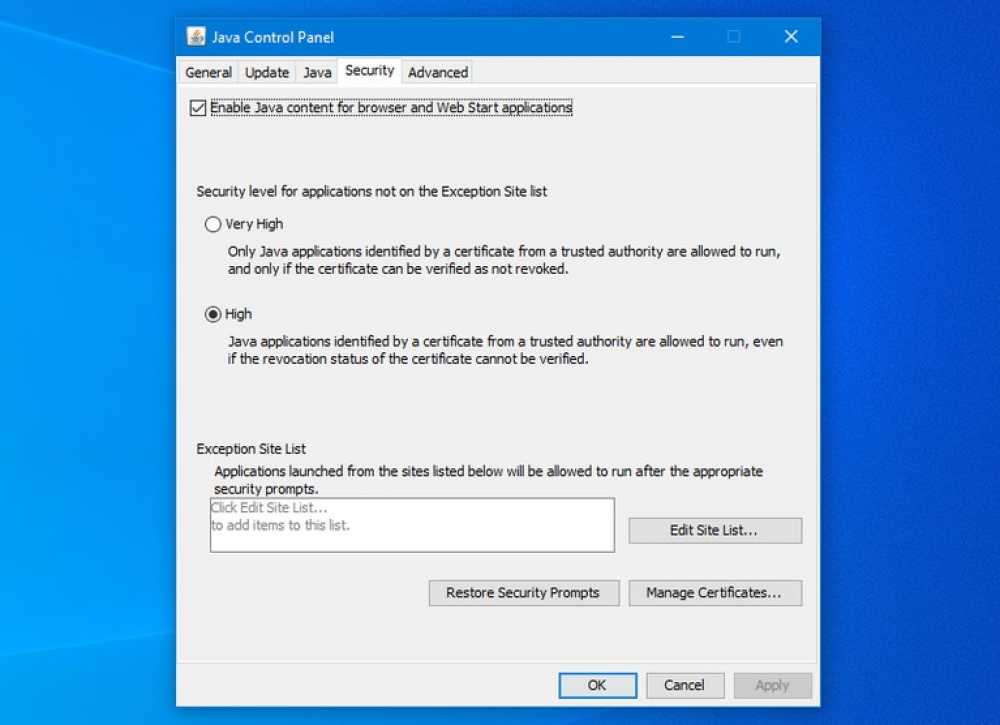
جهت رفع این مشکل باید به منوی استارت رفته، عبارت “configure java” را تایپ کنید و سپس نتیجه درست را انتخاب نمایید. در ادامه، Java Control Panel باز می‌شود. سپس:

  1. بر روی برگه “Security” کلیک کنید.
  2. تیک گزینه “Enable Java content for browser and Web Start applications” را فعال کنید.
  3. Security level را بر روی “High” قرار دهید.
  4. اگر لازم بود، آنگاه می‌توانید آیتم موردنظر خود را به لیست Exception Site List اضافه کنید.
  5. بر روی “OK”، کلیک نمایید.

سخن پایانی

در بالا سعی کردیم که شیوه باز کردن فایل های JAR در ویندوز 10 را به شما آموزش دهیم. خوشبختانه اکنون با این نوع از فایل‌ها و مسائل مربوط به آن‌ها، بیشتر آشنا شده‌اید. این آموزش مبتنی بر سیستم‌عامل ویندوز بود، اما می‌توانید بر روی سایر سیستم‌عامل‌ها نیز از جاوا استفاده کنید. یکی از این سیستم‌عامل‌ها، Ubuntu بوده و این موضوع می‌تواند شامل کد زدن در زبان جاوا و یا استفاده از یک اپلیکیشن باشد.

نوشته چگونه فایل‌های JAR را در ویندوز 10 اجرا کنیم؟ اولین بار در اخبار فناوری و موبایل پدیدار شد.
چگونه گزینه Cast to Device را از منوهای ویندوز ۱۰ حذف کنیم؟

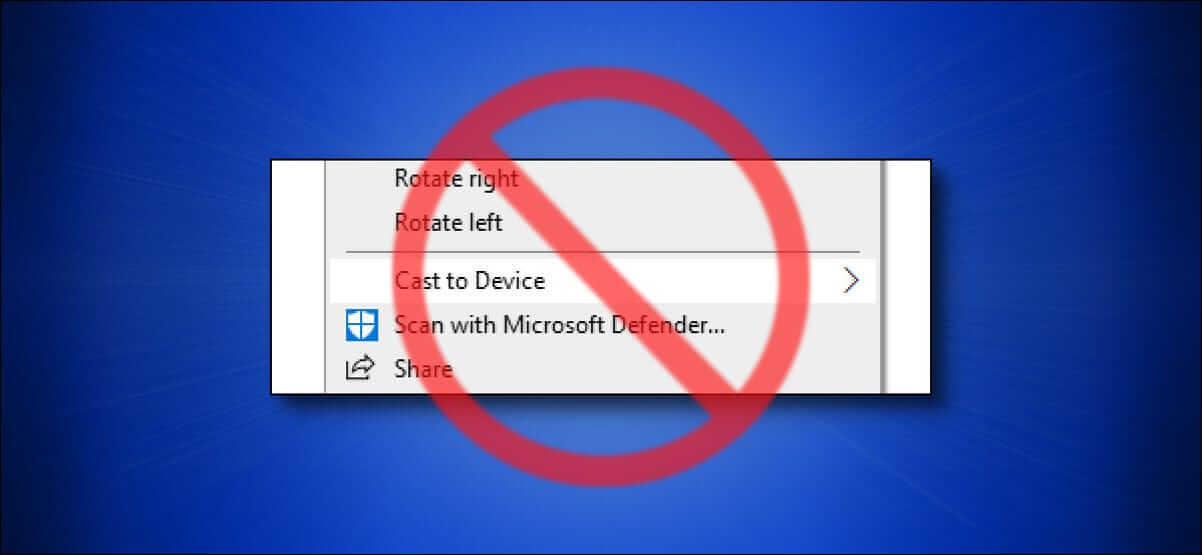
در حالت پیش‌فرض، ویندوز 10 به شما این امکان را می‌دهد که تصاویر و ویدیوهای خود را از طریق DLNA بر روی سایر دستگاه‌ها، پخش کنید. این کار از طریق گزینه Cast to Device انجام می‌شود. اگر قصد حذف گزینه Cast to Device را از ویندوز 10 خود دارید، آنگاه در ادامه این مطلب می‌توانید شیوه انجام این کار را فرا بگیرید.

نحوه حذف گزینه Cast to Device از ویندوز 10 با استفاده از ویرایشگر رجیستری

اگر می‌خواهید که دیگر در منوهای فایل اکسپلورر، گزینه Cast to Device را مشاهده نکنید، آنگاه جهت انجام این کار، 2 گزینه را پیش‌رو دارید: یکی اینکه خودتان از طریق ویرایش رجیستری ویندوز اقدام کنید و دیگر هم اینکه فایل آماده‌ای را که در زیر قرار داده شده، دانلود کنید.

در رابطه با راه‌کار اول باید به شما بگوییم که رجیستری یک ابزار قدرتمند است. اگر بلد نباشید که با آن کار کنید، آنگاه این ویرایشگر می‌تواند اخلال‌های بزرگی را در کامپیوتر شما به وجود آورد. البته اگر راه‌کار موجود در این مطلب را به‌درستی پیاده کنید، آنگاه نباید مشکلی برایتان به وجود آید. پیشنهاد می‌کنیم که پیش از اعمال هرگونه تغییری در این فضا، از رجیستری خود، پشتیبان تهیه کنید. اگر به هر دلیلی قصد استفاده از این روش را نداشتید، آنگاه می‌توانید مستقیما به سراغ بخش دوم مقاله بروید.

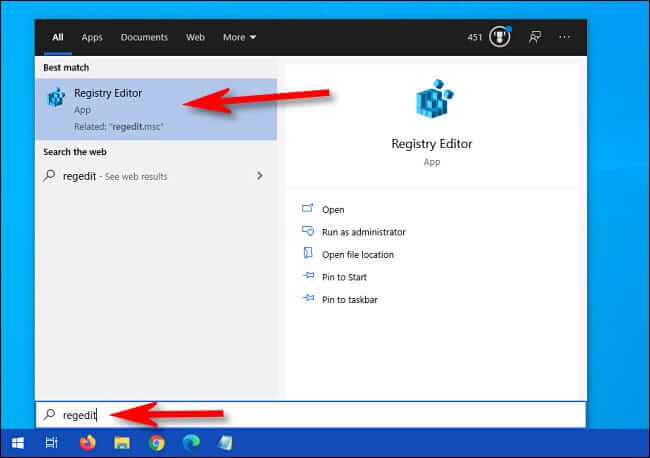
ابتدا باید به منوی استارت رفته، واژه “regedit” را جست‌و‌جو و سپس بر روی آیکون “Registry Editor” که ظاهر می‌شود، کلیک کنید.

حذف Cast to Device از ویندوز 10

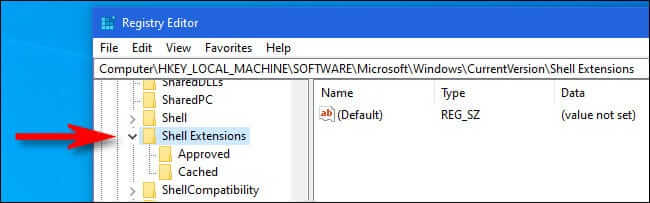
با استفاده از منوی کناری ویرایشگر رجیستری باید به مسیر زیر بروید. البته می‌توانید آدرس زیر را نیز در نوار ابزار ویرایشگر، پیست کنید.

\HKEY_LOCAL_MACHINE\SOFTWARE\Microsoft\Windows\CurrentVersion\Shell Extensions

حذف Cast to Device از ویندوز 10

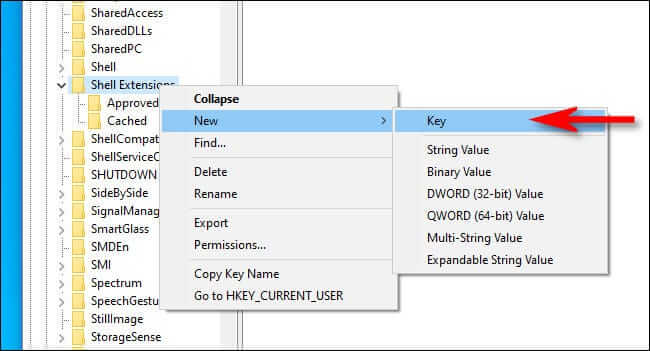
در ادامه باید در نوار کناری بر روی “Shell Extensions” کلیک-راست کرده و سپس در منوی ظاهر شده، “New > Key” را برگزیده تا بتوانید یک کلید جدید اضافه کنید.

حذف Cast to Device از ویندوز 10

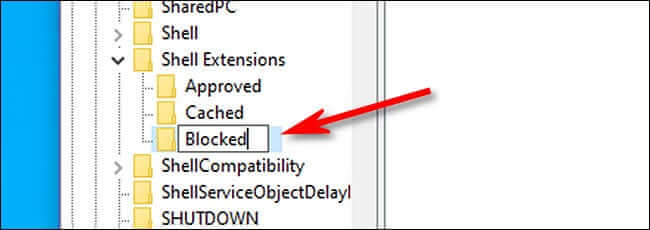
هنگامی‌که کلید جدید در نوار کناری و در زیر “Shell Extensions” ظاهر شد، آنگاه نام آن را به “Blocked” تغییر داده و سپس کلید “Enter” را فشار دهید.

حذف Cast to Device از ویندوز 10

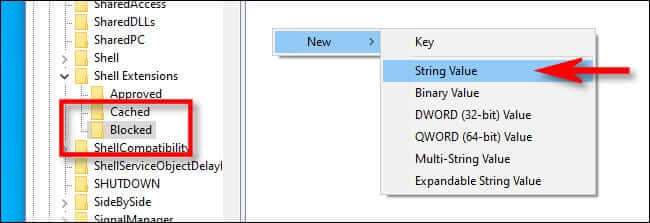
در ادامه باید کلید “Blocked” را انتخاب کرده و سپس در صفحه خالی موجود در سمت راست ویرایشگر رجیستری، کلیک-راست کنید. اکنون باید در منوی ظاهر شده، “New > String Value” را برگزینید.

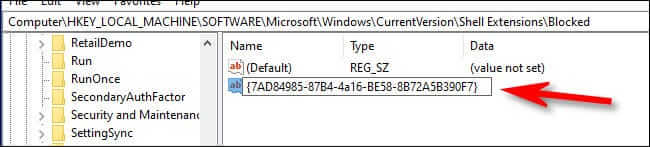
پس از ظاهر شدن String Value جدید در لیست باید عبارت زیر را به‌عنوان نام آن قرار دهید:

{7AD84985-87B4-4a16-BE58-8B72A5B390F7}

کاری که در اینجا انجام می‌شود، این است که مقدار رجیستری مربوط به گزینه “Cast to Device” را به لیست Shell Extensionهای مسدود شده، اضافه می‌کنیم. بدین ترتیب دیگر این گزینه در منوهای فایل اکسپلورر، به نمایش درنمی‌آید.

حذف Cast to Device از ویندوز 10

اکنون باید رجیستری را ببندید. جهت اعمال تغییرات باید از حساب کاربری ویندوز خود خارج و سپس به آن وارد شوید و یا اینکه کامپیوتر خود را ریستارت کنید. البته از طریق تسک منیجر نیز می‌توانید اکسپلورر ویندوز خود را ریستارت نمایید.

پس از خروج از حساب و ورود مجدد به آن و یا ریستارت کردن کامپیوتر، اگر بر روی یکی از فایل‌های رسانه‌ای خود کلیک-راست کنید، آنگاه دیگر گزینه “Cast to Device” را در منوی ظاهر شده، مشاهده نخواهید کرد.

اگر در آینده خواستید که مجددا این گزینه را بازگردانید، آنگاه کافی است که در ویرایشگر رجیستری به مسیر “\HKEY_LOCAL_MACHINE\SOFTWARE\Microsoft\Windows\CurrentVersion\Shell Extensions” بازگشته، به کلید “Blocked” رفته و سپس String Value اضافه شده را حذف کنید.

این مطلب را نیز بخوانید: چگونه در ویندوز 10 به صورت خودکار فایل‌های موقت فولدر Temp را حذف کنیم؟

استفاده از فایل آماده

اگر قصد حذف Cast to Device را از ویندوز 10 خود داشته و همچنین نمی‌خواهید که فرایند بالا را طی کنید، آنگاه می‌توانید این فایل را دانلود کنید.

پس از دانلود کردن فایل موردنظر باید آن را در یک محل دلخواه، از حالت فشرده خارج کنید. اکنون 2 فایل در اختیار خواهید داشت: “remove_cast_to_device.reg” که ترفند را انجام داده و فایل دومی نیز “undo_remove_cast_to_device.reg” است که ترفند انجام شده را خنثی می‌کند(در صورتی که نظرتان در آینده عوض شود).

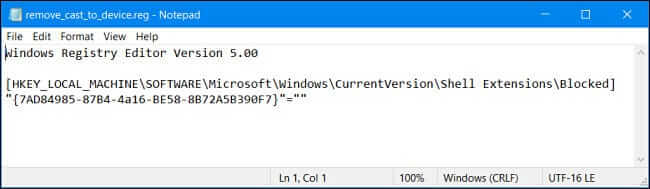
البته باید به شما بگوییم که نباید به هر فایلی که در سطح اینترنت یافت می‌شود، اعتماد کنید. بهتر است که ابتدا از صحت عملکرد فایل دانلود شده خود، اطمینان حاصل کنید. اگر می‌خواهید که از آلوده نبودن فایل دانلودی خود، اطمینان حاصل کنید، آنگاه باید آن را با استفاده از Notepad باز کرده (بر روی فایل موردنظر کلیک-راست کنید و سپس “Edit” را برگزینید) و سپس نگاهی به محتوای آن بیندازید. فایل دانلود شده شما باید ظاهری همانند تصویر زیر داشته باشد:

حذف Cast to Device از ویندوز 10

فایل “remove_cast_to_device.reg” دارای یک کلید و یک String Value بوده که پس از باز کردن آن، به رجیستری ویندوز شما اضافه می‌شود.

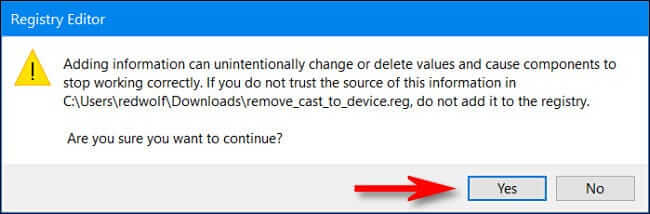
پس از آماده شدن باید بر روی فایل “REG.” دابل-کلیک کرده و در ادامه نیز ویرایشگر رجیستری برای شما باز می‌شود. در ادامه اخطاری را مشاهده خواهید کرد که به شما می‌گوید که اضافه کردن اطلاعات به رجیستری، پتانسیل این را دارد که به ویندوز شما لطمه وارد کند. جهت ادامه دادن بر روی “Yes” کلیک کنید.

سپس یک پیغام دیگر را نیز مشاهده کرده که به شما می‌گوید که اطلاعات موردنظر به رجیستری اضافه شده‌اند. جهت اعمال تغییرات باید از حساب ویندوز خود خارج و سپس به آن وارد شوید و یا اینکه کامپیوتر خود را ریستارت کنید. بدین ترتیب دفعه بعدی که بر روی یک فایل رسانه‌ای کلیک-راست کنید، دیگر گزینه “Cast to Device” را مشاهده نخواهید کرد. خب، این همان چیزی است که می‌خواستید!

اگر هم در آینده نظرتان تغییر کرد و خواستید که گزینه “Cast to Device” را به منوی اکسپلورر ویندوز خود بازگردانید، آنگاه کافی است که فایل “undo_remove_cast_to_device.reg” را اجرا کرده و سپس یا از حساب ویندوز خود خارج و به آن وارد شوید و یا اینکه کامپیوتر خود را ریستارت نمایید.

نوشته چگونه گزینه Cast to Device را از منوهای ویندوز 10 حذف کنیم؟ اولین بار در اخبار فناوری و موبایل پدیدار شد.

چگونه گزینه Cast to Device را از منوهای ویندوز ۱۰ حذف کنیم؟

در حالت پیش‌فرض، ویندوز 10 به شما این امکان را می‌دهد که تصاویر و ویدیوهای خود را از طریق DLNA بر روی سایر دستگاه‌ها، پخش کنید. این کار از طریق گزینه Cast to Device انجام می‌شود. اگر قصد حذف گزینه Cast to Device را از ویندوز 10 خود دارید، آنگاه در ادامه این مطلب می‌توانید شیوه انجام این کار را فرا بگیرید.

نحوه حذف گزینه Cast to Device از ویندوز 10 با استفاده از ویرایشگر رجیستری

اگر می‌خواهید که دیگر در منوهای فایل اکسپلورر، گزینه Cast to Device را مشاهده نکنید، آنگاه جهت انجام این کار، 2 گزینه را پیش‌رو دارید: یکی اینکه خودتان از طریق ویرایش رجیستری ویندوز اقدام کنید و دیگر هم اینکه فایل آماده‌ای را که در زیر قرار داده شده، دانلود کنید.

در رابطه با راه‌کار اول باید به شما بگوییم که رجیستری یک ابزار قدرتمند است. اگر بلد نباشید که با آن کار کنید، آنگاه این ویرایشگر می‌تواند اخلال‌های بزرگی را در کامپیوتر شما به وجود آورد. البته اگر راه‌کار موجود در این مطلب را به‌درستی پیاده کنید، آنگاه نباید مشکلی برایتان به وجود آید. پیشنهاد می‌کنیم که پیش از اعمال هرگونه تغییری در این فضا، از رجیستری خود، پشتیبان تهیه کنید. اگر به هر دلیلی قصد استفاده از این روش را نداشتید، آنگاه می‌توانید مستقیما به سراغ بخش دوم مقاله بروید.

ابتدا باید به منوی استارت رفته، واژه “regedit” را جست‌و‌جو و سپس بر روی آیکون “Registry Editor” که ظاهر می‌شود، کلیک کنید.

حذف Cast to Device از ویندوز 10

با استفاده از منوی کناری ویرایشگر رجیستری باید به مسیر زیر بروید. البته می‌توانید آدرس زیر را نیز در نوار ابزار ویرایشگر، پیست کنید.

\HKEY_LOCAL_MACHINE\SOFTWARE\Microsoft\Windows\CurrentVersion\Shell Extensions

حذف Cast to Device از ویندوز 10

در ادامه باید در نوار کناری بر روی “Shell Extensions” کلیک-راست کرده و سپس در منوی ظاهر شده، “New > Key” را برگزیده تا بتوانید یک کلید جدید اضافه کنید.

حذف Cast to Device از ویندوز 10

هنگامی‌که کلید جدید در نوار کناری و در زیر “Shell Extensions” ظاهر شد، آنگاه نام آن را به “Blocked” تغییر داده و سپس کلید “Enter” را فشار دهید.

حذف Cast to Device از ویندوز 10

در ادامه باید کلید “Blocked” را انتخاب کرده و سپس در صفحه خالی موجود در سمت راست ویرایشگر رجیستری، کلیک-راست کنید. اکنون باید در منوی ظاهر شده، “New > String Value” را برگزینید.

پس از ظاهر شدن String Value جدید در لیست باید عبارت زیر را به‌عنوان نام آن قرار دهید:

{7AD84985-87B4-4a16-BE58-8B72A5B390F7}

کاری که در اینجا انجام می‌شود، این است که مقدار رجیستری مربوط به گزینه “Cast to Device” را به لیست Shell Extensionهای مسدود شده، اضافه می‌کنیم. بدین ترتیب دیگر این گزینه در منوهای فایل اکسپلورر، به نمایش درنمی‌آید.

حذف Cast to Device از ویندوز 10

اکنون باید رجیستری را ببندید. جهت اعمال تغییرات باید از حساب کاربری ویندوز خود خارج و سپس به آن وارد شوید و یا اینکه کامپیوتر خود را ریستارت کنید. البته از طریق تسک منیجر نیز می‌توانید اکسپلورر ویندوز خود را ریستارت نمایید.

پس از خروج از حساب و ورود مجدد به آن و یا ریستارت کردن کامپیوتر، اگر بر روی یکی از فایل‌های رسانه‌ای خود کلیک-راست کنید، آنگاه دیگر گزینه “Cast to Device” را در منوی ظاهر شده، مشاهده نخواهید کرد.

اگر در آینده خواستید که مجددا این گزینه را بازگردانید، آنگاه کافی است که در ویرایشگر رجیستری به مسیر “\HKEY_LOCAL_MACHINE\SOFTWARE\Microsoft\Windows\CurrentVersion\Shell Extensions” بازگشته، به کلید “Blocked” رفته و سپس String Value اضافه شده را حذف کنید.

این مطلب را نیز بخوانید: چگونه در ویندوز 10 به صورت خودکار فایل‌های موقت فولدر Temp را حذف کنیم؟

استفاده از فایل آماده

اگر قصد حذف Cast to Device را از ویندوز 10 خود داشته و همچنین نمی‌خواهید که فرایند بالا را طی کنید، آنگاه می‌توانید این فایل را دانلود کنید.

پس از دانلود کردن فایل موردنظر باید آن را در یک محل دلخواه، از حالت فشرده خارج کنید. اکنون 2 فایل در اختیار خواهید داشت: “remove_cast_to_device.reg” که ترفند را انجام داده و فایل دومی نیز “undo_remove_cast_to_device.reg” است که ترفند انجام شده را خنثی می‌کند(در صورتی که نظرتان در آینده عوض شود).

البته باید به شما بگوییم که نباید به هر فایلی که در سطح اینترنت یافت می‌شود، اعتماد کنید. بهتر است که ابتدا از صحت عملکرد فایل دانلود شده خود، اطمینان حاصل کنید. اگر می‌خواهید که از آلوده نبودن فایل دانلودی خود، اطمینان حاصل کنید، آنگاه باید آن را با استفاده از Notepad باز کرده (بر روی فایل موردنظر کلیک-راست کنید و سپس “Edit” را برگزینید) و سپس نگاهی به محتوای آن بیندازید. فایل دانلود شده شما باید ظاهری همانند تصویر زیر داشته باشد:

حذف Cast to Device از ویندوز 10

فایل “remove_cast_to_device.reg” دارای یک کلید و یک String Value بوده که پس از باز کردن آن، به رجیستری ویندوز شما اضافه می‌شود.

پس از آماده شدن باید بر روی فایل “REG.” دابل-کلیک کرده و در ادامه نیز ویرایشگر رجیستری برای شما باز می‌شود. در ادامه اخطاری را مشاهده خواهید کرد که به شما می‌گوید که اضافه کردن اطلاعات به رجیستری، پتانسیل این را دارد که به ویندوز شما لطمه وارد کند. جهت ادامه دادن بر روی “Yes” کلیک کنید.

سپس یک پیغام دیگر را نیز مشاهده کرده که به شما می‌گوید که اطلاعات موردنظر به رجیستری اضافه شده‌اند. جهت اعمال تغییرات باید از حساب ویندوز خود خارج و سپس به آن وارد شوید و یا اینکه کامپیوتر خود را ریستارت کنید. بدین ترتیب دفعه بعدی که بر روی یک فایل رسانه‌ای کلیک-راست کنید، دیگر گزینه “Cast to Device” را مشاهده نخواهید کرد. خب، این همان چیزی است که می‌خواستید!

اگر هم در آینده نظرتان تغییر کرد و خواستید که گزینه “Cast to Device” را به منوی اکسپلورر ویندوز خود بازگردانید، آنگاه کافی است که فایل “undo_remove_cast_to_device.reg” را اجرا کرده و سپس یا از حساب ویندوز خود خارج و به آن وارد شوید و یا اینکه کامپیوتر خود را ریستارت نمایید.

نوشته چگونه گزینه Cast to Device را از منوهای ویندوز 10 حذف کنیم؟ اولین بار در اخبار فناوری و موبایل پدیدار شد.

نحوه شمارش تعداد کلمات موجود در پاورپوینت

شمارش تعداد کلمات موجود در ارائه‌های پاورپوینت و همچنین یادداشت‌های سخنران (Speaker Notes) می‌تواند در رابطه با مدت ارائه و همچنین مواقعی که باید ارائه خود را کوتاه کنید، ایده‌های تقریبی را در اختیار شما قرار دهد.

در هر دو سیستم‌عامل ویندوز 10 و مک می‌توانید به شمارش تعداد کلمات موجود در یادداشت‌های پاورپوینت و اسلایدها و یا فقط یادداشت‌ها بپردازید. متأسفانه در حال حاضر نمی‌توانید این کار را در نسخه تحت وب پاورپوینت، انجام دهید.

شمارش تعداد کلمات در پاورپوینت ویندوز

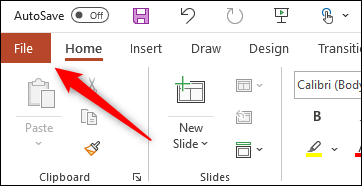
جهت شمارش تعداد کلمه‌های موجود در اسلایدها و یادداشت‌های پاورپوینت ویندوز 10 باید ارائه موردنظر را باز کرده و سپس بر روی برگه “File” کلیک کنید.

شمارش تعداد کلمات در پاورپوینت

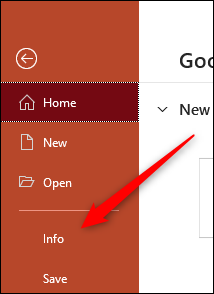
در ادامه باید در پنل سمت چپ، گزینه “Info” را انتخاب کنید.

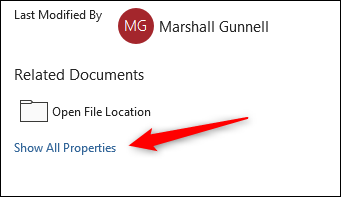
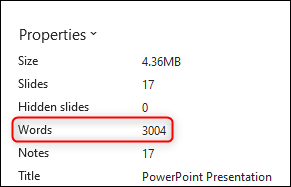
در زیر بخش “Related Documents” باید بر روی “Show All Properties” کلیک کنید.

در ادامه گروه “Properties” بسط پیدا می‌کند. در کنار گزینه “Words” می‌تواند تعداد کلمات موجود در اسلایدها و یادداشت‌های ارائه خود را مشاهده کنید. به یاد داشته باشید که گزینه “Notes” بیانگر تعداد کلمات نوشته شده در قالب یادداشت‌ها نیست، بلکه فقط تعداد یادداشت‌ها را نشان می‌دهد.

شمارش تعداد کلمات در پاورپوینت

اگر بخواهید که فقط تعداد کلمات موجود در یادداشت‌ها را بشمارید، آنگاه باید از آن‌ها یک خروجی تهیه کرده و سپس خروجی ایجاد شده را با استفاده از مایکروسافت ورد، باز کنید.

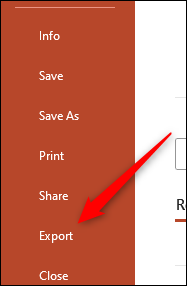
در پنل سمت چپ، بر روی برگه “File” کلیک کرده و سپس “Export” را انتخاب کنید.

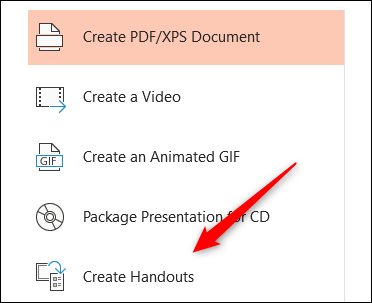
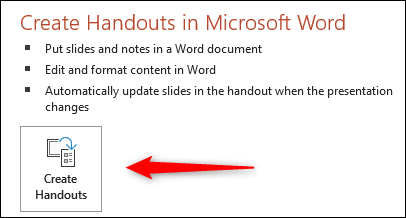
در گروه “Export” باید “Create Handouts” را برگزینید.

در ادامه بخش “Create Handouts in Microsoft Word” ظاهر می‌شود. مجددا بر روی “Create Handouts” کلیک کنید.

شمارش تعداد کلمات در پاورپوینت

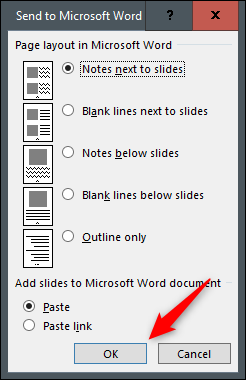
کادر “Send to Microsoft Word” در مقابل شما ظاهر خواهد شد. سبک موردنظر خود را انتخاب کنید. در گروه “Add slides to Microsoft Word document” دو گزینه وجود داشته که می‌توانید از میان آن‌ها به انتخاب بپردازید.

  • Paste: محتوای پیست شده در ورد، به‌روزرسانی‌های اعمال شده در ارائه پاورپوینت را منعکس نمی‌کند.
  • Paste Link: هر تغییری که در ارائه پاورپوینت اعمال شود، در ورد نیز اعمال خواهد شد.

بر روی “OK” کلیک کنید.

ارائه شما در مایکروسافت ورد، باز خواهد شد. اکنون می‌توانید در گوشه پایین سمت چپ پنجره، تعداد کلمات را مشاهده کنید.

این مطلب را نیز بخوانید: چگونه اسلایدهای پاورپوینت را به‌صورت عکس ذخیره کنیم؟

شمارش کلمه‌ها در پاورپوینت مک

اگر از پاورپوینت مخصوص سیستم‌عامل مک استفاده کنید، آنگاه می‌توانید تعداد کلمه‌های موجود در اسلایدها و یادداشت‌ها را بشمارید. البته در نسخه مخصوص مک اپلیکیشن پاورپوینت، نمی‌توانید از فایل پاورپوینت خود، یک خروجی مخصوص مایکروسافت ورد تهیه کنید. بنابراین فقط جهت شمارش کلمات موجود در یادداشت‌های خود، باید آن‌ها را به‌صورت دستی کپی کرده و سپس در محیط ورد، پیست کنید.

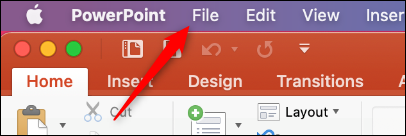
جهت شمارش کلمات موجود در ارائه و همچنین یادداشت‌ها باید ارائه موردنظر را باز کرده و سپس بر روی برگه “File”، کلیک کنید.

شمارش تعداد کلمات در پاورپوینت

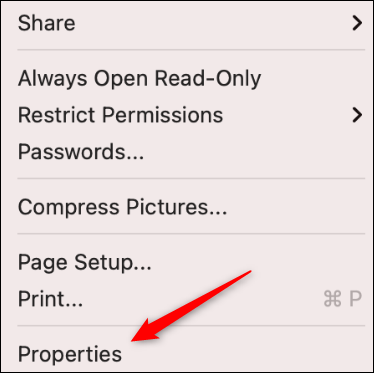
در منوی کشویی ظاهر شده باید “Properties” را برگزینید.

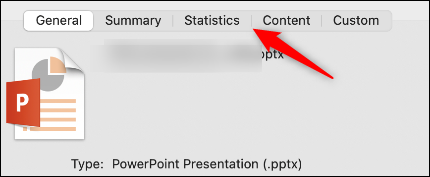
در پنجره “Properties” باید بر روی برگه “Statistics” کلیک کنید.

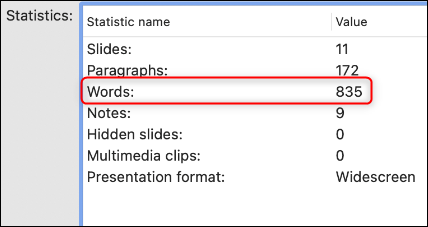
می‌توانید در گروه “Statistics”، تعداد کلمات را مشاهده کنید.

تمام شد! این همه کاری بود که باید انجام می‌دادید.

نوشته نحوه شمارش تعداد کلمات موجود در پاورپوینت اولین بار در اخبار فناوری و موبایل پدیدار شد.
روش‌های چک کردن قدرت سیگنال وای‌فای در ویندوز ۱۰

اگر با اتصال وای‌فای خود مشکل دارید، آنگاه شاید قدرت سیگنال آن ضعیف باشد. جهت مشاهده قدرت سیگنال وای فای در ویندوز 10، راه‌کارهای گوناگونی وجود داشته که قصد داریم در این مطلب به آن‌ها بپردازیم.

مشاهده قدرت سیگنال وای فای در ویندوز 10 با استفاده از نوار وظیفه

در نوار وظیفه ویندوز خود می‌توانید چندین آیتم را مشاهده کنید. یکی از این آیکون‌ها، شبکه بی‌سیم بوده و از طریق آن می‌توانید قدرت سیگنال وای‌فای خود را تشخیص دهید.

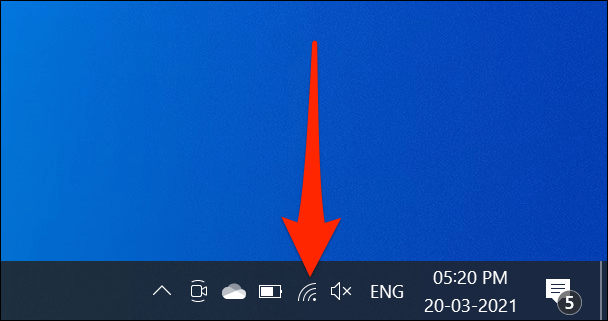
جهت انجام این کار باید بر روی آیکون وایرلس موجود در نوار وظیفه کلیک کنید. این آیکون در بخش اعلان‌ها و در سمت چپ آیکون ساعت قرار دارد.

نکته: اگر آیکون شبکه بی‌سیم را مشاهده نکردید، آنگاه شاید به دلیل مخفی شدن آن باشد. با کلیک بر روی فلش رو به بالا در نوار وظیفه می‌توانید تمامی آیکون‌های مخفی را مشاهده کنید.

مشاهده قدرت سیگنال وای فای در ویندوز 10

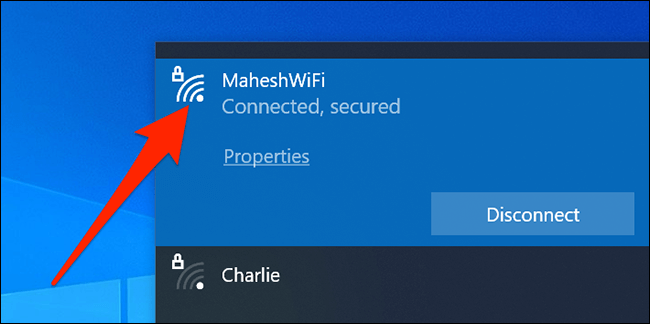
شبکه وای‌فای خود را در لیست پیدا کنید. در اینجا منظور همان شبکه‌ای است که به آن متصل شده‌اید.

مشاهده قدرت سیگنال وای فای در ویندوز 10

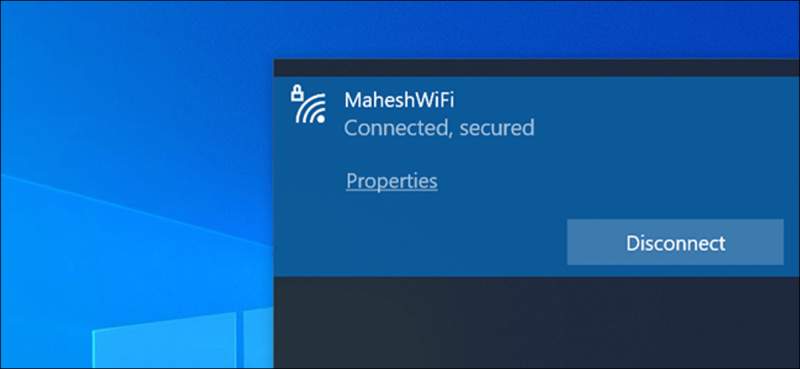
در ادامه می‌توانید یک آیکون سیگنال کوچک را در کنار شبکه موردنظر، مشاهده کنید. این آیکون نشان دهنده قدرت سیگنال شبکه شما است. هر چه خطوط این آیکون بیشتر باشند، آنگاه قدرت سیگنال وای‌فای شما نیز بیشتر است.

نکته: اگر می‌خواهید که قدرت سیگنال وای‌فای خود را در نقاط مختلف خانه بررسی کنید، آنگاه می‌توانید لپ‌تاپ خود را به دست گرفته و در خانه بگردید و نقاط مختلف را بررسی کنید. قدرت سیگنال وای‌فای شما به عوامل زیادی از جمله محل قرارگیری روتر و همچنین محل قرارگیری شما نسبت به آن، بستگی دارد.

همچنین از طریق این منو می‌توانید کیفیت سیگنال سایر شبکه‌ها را نیز بررسی کنید. فقط کافی است که نگاهی به آیکون سیگنال موجود در کنار هر شبکه بیندازید.

این مطلب را نیز بخوانید: چگونه نسخه جاوای نصب شده بر روی ویندوز 10 خود را تشخیص دهیم؟

استفاده از اپلیکیشن تنظیمات

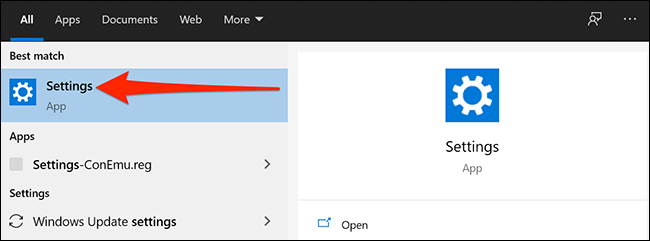
همان آیکون سیگنال وای‌فای را نیز می‌توانید در اپلیکیشن تنظیمات مشاهده کنید. در این رابطه باید به منوی استارت رفته، واژه “Settings” را تایپ کنید و سپس اپلیکیشن متناظر را انتخاب نمایید. البته با فشار دادن کلیدهای “Windows+i” نیز می‌توانید این کار را سریع‌تر انجام دهید.

مشاهده قدرت سیگنال وای فای در ویندوز 10

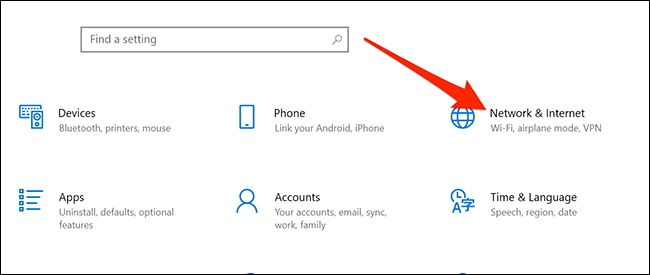
در اپلیکیشن تنظیمات باید بر روی “Network & Internet” کلیک کرده تا بتوانید به اطلاعات شبکه بی‌سیم خود، دسترسی پیدا کنید.

مشاهده قدرت سیگنال وای فای در ویندوز 10

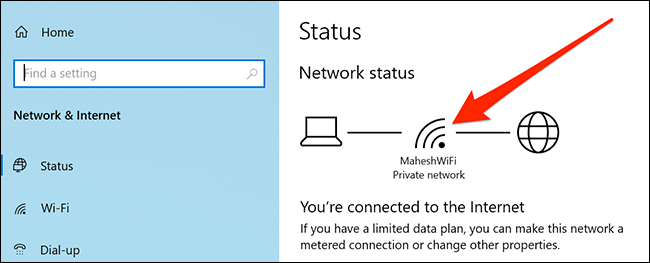
در ادامه می‌توانید در بخش “Network status”، آیکون سیگنال را مشاهده کنید. این آیکون، نشانگر قدرت فعلی سیگنال وای‌فای شما است. در اینجا نیز هر چه خطوط این آیکون بیشتر باشند، به‌معنای قدرت بیشتر سیگنال است.

مشاهده قدرت سیگنال وای فای در ویندوز 10

استفاده از کنترل پنل جهت دقت بیشتر

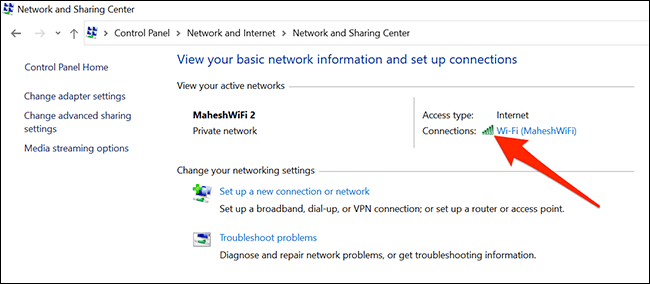
برخلاف اپلیکیشن تنظیمات و نوار وظیفه، در کنترل پنل می‌توانید به یک آیکون 5-خطی جهت تشخیص قدرت سیگنال وای‌فای خود، دسترسی پیدا کنید.

جهت دسترسی به این آیکون سیگنال باید به منوی استارت رفته، عبارت “Control Panel” را جست‌و‌جو کنید و سپس بر روی نتیجه درست، کلیک نمایید.

در اینجا باید بر روی “Network and Internet” کلیک کنید.

در صفحه موجود در سمت راست باید بر روی “Network and Sharing Center” کلیک کنید.

اکنون می‌توانید که یک آیکون سیگنال را در کنار واژه “Connections” مشاهده کنید. در اینجا نیز طبیعتا ستون‌های بیشتر به‌معنای قدرت وای‌فای بیشتر هستند.

مشاهده قدرت سیگنال وای فای در ویندوز 10 با استفاده از PowerShell

روش‌های ذکر شده در بالا، تنها می‌توانند که قدرت وای‌فای شما را به‌صورت تقریبی بیان کنند. اگر خواستار دقت بیشتر هستید، آنگاه باید از PowerShell ویندوز 10 خود استفاده کنید.

دستور netsh می‌تواند قدرت سیگنال وای‌فای شما را برحسب درصد، نشان دهد. همین موضوع باعث می‌شود که دقت این روش بیشتر از سایر روش‌ها باشد.

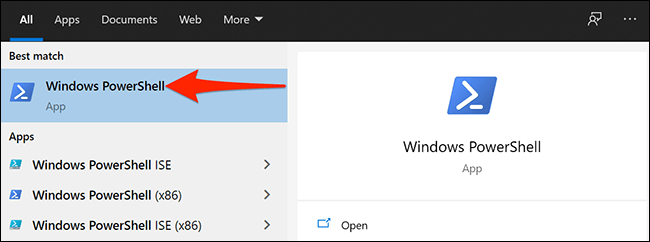
در این رابطه باید به منوی استارت رفته و سپس عبارت “Windows PowerShell” را جست‌و‌جو کنید. در ادامه باید از میان نتایج، اپلیکیشن PowerShell را اجرا کنید.

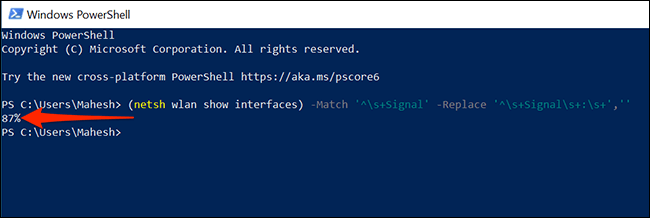
دستور زیر را کپی کرده و سپس آن را در PowerShell خود پیست کنید. در ادامه جهت اجرای دستور باید کلید “Enter” را فشار دهید.

(netsh wlan show interfaces) -Match ‘^\s+Signal’ -Replace ‘^\s+Signal\s+:\s+’,”

در ادامه، PowerShell نیز خروجی را در یک خط به شما نشان داده و از طریق آن می‌توانید قدرت سیگنال وای‌فای خود را برحسب درصد، مشاهده کنید. طبیعتا هر چه درصد بالاتر باشد، آنگاه سیگنال وای‌فای شما نیز قوی‌تر خواهد بود.

جهت دسترسی به اطلاعات بیشتر همانند کانال شبکه و حالت اتصال نیز می‌توانید دستور زیر را اجرا کنید:

netsh wlan show interfaces
این مطلب را نیز بخوانید: راه‌کارهای رفع ارور عدم شناسایی پروکسی در ویندوز

از Command Prompt استفاده کنید

اگر می‌خواهید که از محیط Command Prompt استفاده کنید، آنگاه در اینجا نیز می‌توانید دستور netsh را اجرا کنید. در حالت کامل، دستور وارد شده می‌تواند اطلاعات بیشتری را نیز در رابطه با شبکه مورد استفاده، به شما نمایش دهد. این قضیه شامل مواردی همچون نام شبکه (SSID) و نوع احراز هویت می‌شود.

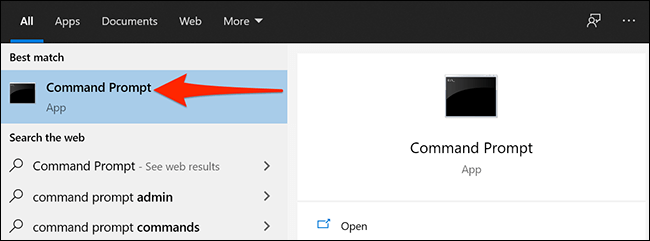
جهت شروع باید به منوی استارت رفته، عبارت “Command Prompt” را تایپ و سپس اپلیکیشن Command Prompt را اجرا کنید.

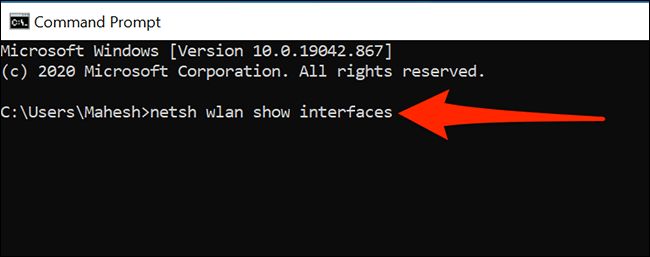
در پنجره ظاهر شده باید دستور زیر را وارد کرده و سپس کلید “Enter” را فشار دهید:

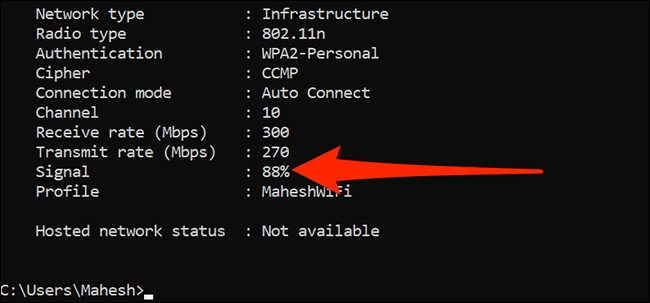
netsh wlan show interfaces

مشاهده قدرت سیگنال وای فای در ویندوز 10

خروجی، اطلاعاتی بیش از نیاز شما را در اختیارتان قرار می‌دهد. بنابراین بهتر است که به دنبال فیلد “Signal” بگردید.

درصدی که در روبه‌روی واژه “Signal” نوشته شده، قدرت سیگنال وای‌فای شما را نشان می‌دهد.

اگر شاخص موردنظر چندان راضی‌کننده نبود، آنگاه یکی از راه‌کارهای مفید در این رابطه می‌تواند نزدیک کردن روتر و کامپیوتر به یکدیگر باشد. همچنین بهتر است که از نبود جسمی سخت (همانند دیوار) مابین روتر و کامپیوتر خود، اطمینان حاصل کنید. چنین اشیایی می‌توانند کیفیت سیگنال وای‌فای شما را کاهش دهند.

نوشته روش‌های چک کردن قدرت سیگنال وای‌فای در ویندوز 10 اولین بار در اخبار فناوری و موبایل پدیدار شد.

چگونه مشکل نمایش ندادن فایل‌های حذف شده در سطل آشغال ویندوز ۱۰ را برطرف کنیم؟

هنگامی‌که در ویندوز خود، فایلی را حذف می‌کنید، آنگاه آن فایل فورا از هارد درایو پاک نمی‌شود، بلکه به سطل آشغال یا همان Recycle Bin منتقل می‌شود. این ویژگی باعث می‌شود که به‌راحتی بتوانید فایل‌هایی را که به‌صورت ناخواسته حذف کرده‌اید، بازگردانی کنید. البته شاید گاهی اوقات نیز با مشکل نشان ندادن فایل های حذف شده در سطل آشغال ویندوز خود مواجه شوید که در این مطلب قصد داریم که راه‌کارهای رفع این مشکل را برای شما بازگو کنیم.

اگر فایل‌های خود را به‌صورت ناخواسته و تصادفی حذف کرده باشید، آنگاه عدم نمایش آن‌ها در سطل آشغال ویندوز می‌تواند تاحدودی استرس‌آور باشد. ابتدا اشتباهات رایجی را که باید از آن‌ها دوری کرده، به شما نشان خواهیم داد و سپس در ادامه به شما می‌گوییم که چگونه می‌‌توانید مشکل نشان ندادن فایل های حذف شده در سطل آشغال ویندوز خود را برطرف کنید.

اشتباهات رایجی که باعث حذف دائمی فایل‌های شما می‌شوند

در حالت پیش‌فرض، سیستم‌عامل ویندوز به‌گونه‌ای تنظیم شده که تمامی فایل‌های حذف شده را به سطل آشغال بفرستد. اگر به سطل آشغال رفته و فایل‌های حذف شده خود را مشاهده نمی‌کنید، آنگاه احتمالا آن‌ها را به‌گونه‌ای حذف کرده‌‎اید که بدون رفتن به سطل آشغال، مستقیما حذف شوند. در این رابطه نیز دلایل گوناگونی وجود دارند:

  • نگه داشتن کلید Shift در حین حذف کردن فایل‌ها.
  • حذف کردن فایل‌های موجود بر روی یک درایو فلش USB.
  • حذف کردن فایل‌ها با استفاده از Command Prompt

هرکدام از موارد بالا می‌توانند باعث حذف دائمی فایل‌های شما شوند. بنابراین باید از آن‌ها اجتناب کنید. شاید حذف کردن فایل‌های موجود در یک درایو USB، رایج‌ترین این سناریوها باشد. اگر زیاد این کار را انجام می‌دهید، آنگاه شاید بد نباشد که پیش از حذف فایل‌های حساس و مهم خود، ابتدا از آن‌ها یک کپی تهیه کنید. اگر مطمئن هستید که یکی از 3 مورد بالا منجر به ایجاد مشکل شما نشده‌اند، آنگاه باید راه‌کارهای زیر را امتحان کنید.

رفع مشکلات مربوط به سطل آشغال ویندوز

فایل‌های حذف شده شما شاید به دلیل خراب بودن سطل آشغال و یا ایجاد تغییرات در تنظیمات آن، پاک شده باشد. در زیر گام‎‌هایی را برای شما آورده‌ایم تا بدین ترتیب از صحت عملکرد Recycle Bin خود، اطمینان حاصل کنید:

این مطلب را نیز بخوانید: چگونه مشکل خالی نشدن سطل آشغال ویندوز 10 را برطرف کنیم؟

1. پیکربندی درست Recycle Bin

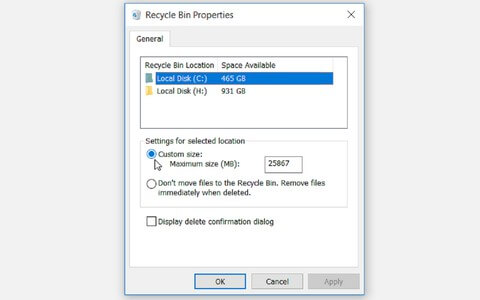
اگر فایل‌های حذف شده شما به سطل آشغال نمی‌روند، آنگاه باید ابتدا از پیکربندی صحیح تنظیمات Recycle Bin خود، اطمینان حاصل کنید. باید مطمئن شوید که گزینه “Don’t move files to the Recycle Bin” انتخاب نشده است.

  1. در دسکتاپ خود باید آیکون Recycle Bin را پیدا کرده، بر روی آن کلیک-راست کنید و در ادامه گزینه “Properties” را انتخاب نمایید.
  2. پس از نشان دادن پنجره جدید باید مطمئن شوید که در بخش “Settings for selected location”، به‌جای گزینه “Don’t move files to the Recycle Bin”، گزینه “Custom size” انتخاب شده است.
  3. اقدام خود را با کلیک بر روی “Apply” و سپس “OK” تأیید کنید و بدین ترتیب پنجره باز شده نیز بسته می‌شود.نشان ندادن فایل های حذف شده در سطل آشغال ویندوز

2. تغییر اندازه Recycle Bin

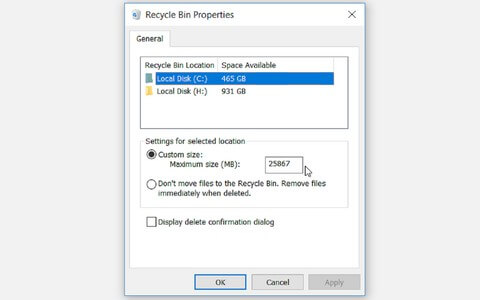
در پنجره “Recycle Bin Properties”، یک گزینه “Custom size” وجود داشته که به شما اجازه می‌دهد حداکثر حجم فایل‌هایی را که وارد سطل آشغال می‌شوند، تعیین کنید. اگر فایلی را که حجم بزرگ‌تری از محدودیت‌های Recycle Bin دارد، حذف کنید، آنگاه وارد سطل آشغال نخواهد شد.
  1. در دسکتاپ خود، بر روی آیکون Recycle Bin کلیک-راست کرده و سپس “Properties” را برگزینید.
  2. هنگامی‌که پنجره جدید باز شد، آنگاه باید از انتخاب “Custom size” در بخش “Settings for selected location”، اطمینان حاصل کنید.
  3. در کادر مربوط به “Maximum size” باید محدودیت موردنظر خود را برحسب مگابایت وارد کرده و سپس بر روی “Apply” کلیک کنید.
  4. جهت بستن پنجره و اعمال تغییرات باید بر روی “OK” کلیک کنید.نشان ندادن فایل های حذف شده در سطل آشغال ویندوز
این مطلب را نیز بخوانید: شیوه غیرفعال کردن آیکون Recycle Bin در تمام نسخه‌های ویندوز

3. تغییر زمان نگهداری فایل‌ها در سطل آشغال ویندوز

شاید هم فایل‌های شما مستقیما پس از حذف، وارد سطل آشغال شده اما پس از طی شدن مدتی کوتاه، حذف شوند. این قضیه به این بستگی دارد که تنظیمات مربوط به فایل‌های موقت خود را چگونه پیکربندی کرده‌اید. می‌توانید تعیین کنید که پس از گذشت 1، 14، 30 و یا 60 روز، فایل‌های موجود در سطل آشغال ویندوز شما به‌صورت خودکار حذف شوند. البته می‌توانید تعیین کنید که فایل‌های موجود در Recycle Bin شما، هیچگاه حذف نشوند.

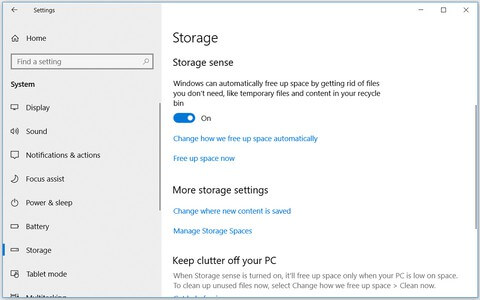
به “Windows Start Menu > PC settings > System > Storage” بروید. در بخش “Storage sense”، بر روی “Change how we free up space automatically” کلیک کنید.

نشان ندادن فایل های حذف شده در سطل آشغال ویندوز

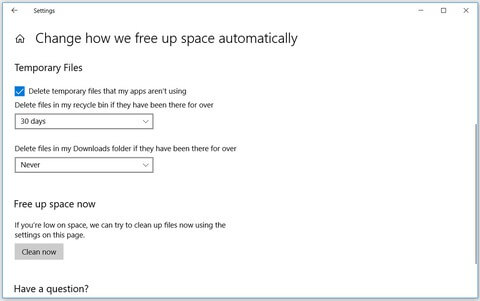
در پنجره‌ای که ظاهر می‌شود و در بخش “Temporary files” باید بر روی منوی کشویی “Delete files in my Recycle Bin if they have been there for over” کلیک کنید. اگر نمی‌خواهید که هیچگاه فایل‌های شما از سطل آشغال حذف شوند، آنگاه باید گزینه “Never” را برگزینید. در غیر این صورت می‌توانید هر گزینه دیگری را انتخاب کنید.

4. از مخفی نشدن فایل‌ها و پوشه‌ها اطمینان حاصل کنید

یکی از دلایل نشان ندادن فایل های حذف شده در سطل آشغال ویندوز شما می‌تواند مخفی شدن فایل‌ها و یا پوشه‌های مشخصی باشد. جهت رفع این مشکل باید اقدامات زیر را انجام دهید.
عبارت “This PC” را در منوی استارت خود جست‌و‌جو کرده و سپس بهترین نتیجه را انتخاب کنید. پس از باز شدن فایل اکسپلورر، به برگه “View” بروید. در پنل اصلی برگه انتخاب شده نیز باید “Options > Change folder and search options” را انتخاب کنید.
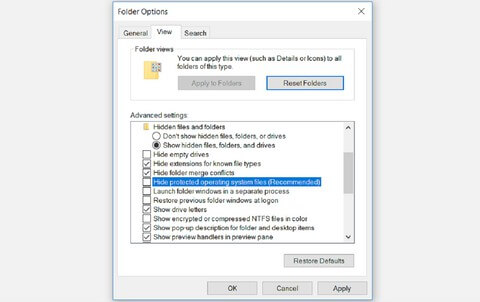
در پنجره ظاهر شده باید بر روی برگه “View” کلیک کنید. در بخش “Advanced settings” و در زیر “Hidden files and folders” باید تیک گزینه “how hidden files, folders, and drives” را بزنید. سپس باید تیک گزینه “Hide protected operating system files (Recommended)” را بردارید.

در ادامه سیستم به شما هشدار می‌دهد که تمامی فایل‌های مخفی شما در فایل اکسپلورر به نمایش درخواهند آمد. جهت تأیید این موضوع باید بر روی کلید “Yes” کلیک کنید. در ادامه باید جهت اعمال تغییرات، بر روی “Apply” و سپس “OK” کلیک کنید.

در ادامه تمامی فایل‌های مخفی شده شما، در فایل اکسپلورر به نمایش درخواهند آمد. در درایو “C” می‌توانید پوشه‌ای مخفی به نام “Recycle.Bin$” را مشاهده کنید. آن را باز کرده و ببینید که آیا فایل‌های حذف شده شما در آن قرار دارند یا خیر؟

این مطلب را نیز بخوانید: حذف فایل بدون انتقال به سطل آشغال در ویندوز 10 چگونه انجام شده و چه خطراتی دارد؟

5. Recycle Bin را ریست کنید

اگر فایل‌های شما پس از حذف شدن به سطل آشغال نمی‌روند، آنگاه احتمال دارد که Recycle Bin شما خراب شده باشد. در چنین مواردی باید جهت رفع این مشکل، سطل آشغال ویندوز 10 خود را ریست کنید. در زیر نیز به شیوه انجام این کار می‌پردازیم:

کلیدهای “Windows + R” را فشار دهید. در ادامه باید واژه “CMD” را در کادر مربوطه وارد کرده و سپس با فشار دادن کلیدهای “Ctrl + Shift + Enter”، اپلیکیشن Command Prompt را با دسترسی ادمین اجرا کنید.

در محیط Command Prompt باید دستور زیر را وارد کنید:

rd /s /q C:\$Recycle.bin

با فشار دادن کلید “Enter”، دستور وارد شده، اجرا شده و سپس Recycle Bin شما ریست می‌شود. اکنون باید کامپیوتر خود را ریستارت کرده و ببینید که آیا مشکل حل شده یا خیر؟

اگر بازهم فایل‌های مهم شما در سطل آشغال پدیدار نشوند، آنگاه می‌توانید یک گام دیگر به جلو برداشته و با استفاده از یک نرم‌افزار شخص ثالثی، فایل‌های حذف شده خود را بازگردانی کنید.

سخن پایانی

در بالا سعی کردیم که راه‌کارهای رفع مشکل عدم نمایش فایل‌های حذف شده در سطل آشغال ویندوز را برای شما بازگو کنیم. پس از رفع مشکل سطل آشغال خود، می‌توانید با استفاده از ابزارهای شخص ثالثی، اطلاعات خود را بازگردانی کنید. علاوه بر این می‌توانید با استفاده از System Restore Point، تغییرات را بازگردانی کرده و کامپیوتر خود را به حالت قبلی خود بازگردانید.

نوشته چگونه مشکل نمایش ندادن فایل‌های حذف شده در سطل آشغال ویندوز 10 را برطرف کنیم؟ اولین بار در اخبار فناوری و موبایل پدیدار شد.