شرکت Caviar ورژن سفارشی پلی‌استیشن ۵ با قیمت‌گذاری ۵۰۰ هزار دلاری را عرضه می‌کند

اواخر سال گذشته شرکت خاویار (Caviar) تصمیم گرفت تا پای خود را از فعالیت در زمینه طراحی اسمارت‌فون‌های تزئین شده با جواهرات فراتر گذاشته و از ورژن طلاکاری شده کنسول پلی‌استیشن 5 موسوم به صخره طلایی (Golden Rock) رونمایی کند. این نام با توجه به مشخصات ظاهری مدل مذکور انتخاب شده است.

این کنسول‌ها با قیمت‌گذاری پایه 499 هزار دلاری تولید خواهند شد. بله درست متوجه شده‌اید و در این میان هیچ‌گونه اشتباه تایپی رخ نداده است. در واقع اکنون ما با یک محصول نیم میلیون دلاری سروکار داریم.

چنان‌چه بر این باورید که هیچ‌کس چنین هزینه‌ای را پرداخت نخواهد کرد؛ در این‌صورت تصور شما اشتباه است. ظاهرا کمپانی خاویار تاکنون 1342 درخواست خرید این محصول را از سوی مشتریان دریافت نموده است.

در میان علاقه‌مندان به این محصول اسامی شاخصی نظیر لبرون جیمز؛ ستاره دنیای بسکتبال، یک تاجر مشهور روسی که در خارج از روسیه زندگی می‌کند و یک تاجر آمریکایی مشهور در زمینه فناوری اطلاعات (که نام هیچ‌کدام از آن‌ها فاش نشده است) به چشم می‌خورد.

کار کردن روی کنسول Golden Rock حدودا 4 ماه زمان خواهد برد. شرکت خاویار به منظور آماده‌سازی یک نمونه آزمایشی از این محصول با یک پیمانکار متخصص در زمینه جواهرات و کار با طلا همکاری نموده است.

ورژن سفارشی کنسول پلی‌استیشن 5 موسوم به Golden Rock محصول شرکت خاویار بوده و در ساخت پوشش آن از 4.5 کیلوگرم طلای 18 عیار استفاده شده است.

در ساخت هر کنسول از پوششی با وزن 4.5 کیلوگرم و جنس طلای 18 عیار استفاده خواهد شد. فرآیند تولید پوشش با استفاده از 8 ورقه طلایی مجزا (طلای جامد ریخته‌گری شده) آغاز شده و سپس فرآیند ایجاد طراحی هندسی روی آن‌ها جهت نصب روی کنسول PS5 انجام خواهد شد. همچنین کنترلرها نیز از پوششی با جنس چرم سوسماری اصل و طراحی مشکی‌رنگ استفاده خواهند کرد. اخیرا ویدیوی مربوط به ورژن اولیه این کنترلر با استفاده از طلای بیش‌تر منتشر شده است. بنابراین الگوی طراحی دستگاه احتمالا هنوز نهایی نشده است. برای مشاهده ویدیوی مذکور کافیست اینجا کلیک کنید.

مشتریان در صورت عدم امکان ثبت سفارش یا عدم دسترسی به منابع مالی نیم میلیون دلاری می‌توانند به مدل‌های سفارشی پلی‌استیشن 5 با پوشش چرمی مشکی (Black Leather) و ذغال‌سنگی (Carbon) نیز نگاهی بیندازند. شرکت خاویار از هر یک از مدل‌های فوق 99 دستگاه تولید خواهد کرد.

کنسول مدل Carbon با برچسب قیمتی 5830 دلاری عرضه شده و از الیاف فیبر کربن با درجه حفاظتی دزدگیر خودرو پوشانده شده است. مدل چرمی Alligator نیز با تم مشکی‌رنگ و قیمت‌گذاری 8140 دلاری عرضه خواهد شد. همچنین شرکت خاویار از 2 مدل کنترلر سفارشی با الیاف فیبر کربن و چرم نیز رونمایی خواهد کرد. این‌کار با هدف ایجاد هماهنگی بیش‌تر میان کنسول و کنترلرهای آن انجام شده است.

مدل‌های سفارشی پلی‌استیشن 5 با اسامی Carbon و Alligator Leather گزینه‌های اقتصادی شرکت خاویار به‌شمار می‌روند.

همچنین بایستی خاطرنشان کرد که هر 3 ورژن بر پایه مدل Digital Edition (نسخه فاقد درایو نوری) تولید خواهند شد. بنابراین چنان‌چه به منظور صرفه‌جویی در هزینه‌های خود به‌دنبال خریداری بازی‌های دست دوم از بازار هستید؛ در این‌صورت بایستی بدانید که متاسفانه این کار امکان‌پذیر نخواهد بود.

نوشته شرکت Caviar ورژن سفارشی پلی‌استیشن 5 با قیمت‌گذاری 500 هزار دلاری را عرضه می‌کند اولین بار در اخبار فناوری و موبایل پدیدار شد.

شرکت Caviar ورژن سفارشی پلی‌استیشن ۵ با قیمت‌گذاری ۵۰۰ هزار دلاری را عرضه می‌کند

اواخر سال گذشته شرکت خاویار (Caviar) تصمیم گرفت تا پای خود را از فعالیت در زمینه طراحی اسمارت‌فون‌های تزئین شده با جواهرات فراتر گذاشته و از ورژن طلاکاری شده کنسول پلی‌استیشن 5 موسوم به صخره طلایی (Golden Rock) رونمایی کند. این نام با توجه به مشخصات ظاهری مدل مذکور انتخاب شده است.

این کنسول‌ها با قیمت‌گذاری پایه 499 هزار دلاری تولید خواهند شد. بله درست متوجه شده‌اید و در این میان هیچ‌گونه اشتباه تایپی رخ نداده است. در واقع اکنون ما با یک محصول نیم میلیون دلاری سروکار داریم.

چنان‌چه بر این باورید که هیچ‌کس چنین هزینه‌ای را پرداخت نخواهد کرد؛ در این‌صورت تصور شما اشتباه است. ظاهرا کمپانی خاویار تاکنون 1342 درخواست خرید این محصول را از سوی مشتریان دریافت نموده است.

در میان علاقه‌مندان به این محصول اسامی شاخصی نظیر لبرون جیمز؛ ستاره دنیای بسکتبال، یک تاجر مشهور روسی که در خارج از روسیه زندگی می‌کند و یک تاجر آمریکایی مشهور در زمینه فناوری اطلاعات (که نام هیچ‌کدام از آن‌ها فاش نشده است) به چشم می‌خورد.

کار کردن روی کنسول Golden Rock حدودا 4 ماه زمان خواهد برد. شرکت خاویار به منظور آماده‌سازی یک نمونه آزمایشی از این محصول با یک پیمانکار متخصص در زمینه جواهرات و کار با طلا همکاری نموده است.

ورژن سفارشی کنسول پلی‌استیشن 5 موسوم به Golden Rock محصول شرکت خاویار بوده و در ساخت پوشش آن از 4.5 کیلوگرم طلای 18 عیار استفاده شده است.

در ساخت هر کنسول از پوششی با وزن 4.5 کیلوگرم و جنس طلای 18 عیار استفاده خواهد شد. فرآیند تولید پوشش با استفاده از 8 ورقه طلایی مجزا (طلای جامد ریخته‌گری شده) آغاز شده و سپس فرآیند ایجاد طراحی هندسی روی آن‌ها جهت نصب روی کنسول PS5 انجام خواهد شد. همچنین کنترلرها نیز از پوششی با جنس چرم سوسماری اصل و طراحی مشکی‌رنگ استفاده خواهند کرد. اخیرا ویدیوی مربوط به ورژن اولیه این کنترلر با استفاده از طلای بیش‌تر منتشر شده است. بنابراین الگوی طراحی دستگاه احتمالا هنوز نهایی نشده است. برای مشاهده ویدیوی مذکور کافیست اینجا کلیک کنید.

مشتریان در صورت عدم امکان ثبت سفارش یا عدم دسترسی به منابع مالی نیم میلیون دلاری می‌توانند به مدل‌های سفارشی پلی‌استیشن 5 با پوشش چرمی مشکی (Black Leather) و ذغال‌سنگی (Carbon) نیز نگاهی بیندازند. شرکت خاویار از هر یک از مدل‌های فوق 99 دستگاه تولید خواهد کرد.

کنسول مدل Carbon با برچسب قیمتی 5830 دلاری عرضه شده و از الیاف فیبر کربن با درجه حفاظتی دزدگیر خودرو پوشانده شده است. مدل چرمی Alligator نیز با تم مشکی‌رنگ و قیمت‌گذاری 8140 دلاری عرضه خواهد شد. همچنین شرکت خاویار از 2 مدل کنترلر سفارشی با الیاف فیبر کربن و چرم نیز رونمایی خواهد کرد. این‌کار با هدف ایجاد هماهنگی بیش‌تر میان کنسول و کنترلرهای آن انجام شده است.

مدل‌های سفارشی پلی‌استیشن 5 با اسامی Carbon و Alligator Leather گزینه‌های اقتصادی شرکت خاویار به‌شمار می‌روند.

همچنین بایستی خاطرنشان کرد که هر 3 ورژن بر پایه مدل Digital Edition (نسخه فاقد درایو نوری) تولید خواهند شد. بنابراین چنان‌چه به منظور صرفه‌جویی در هزینه‌های خود به‌دنبال خریداری بازی‌های دست دوم از بازار هستید؛ در این‌صورت بایستی بدانید که متاسفانه این کار امکان‌پذیر نخواهد بود.

نوشته شرکت Caviar ورژن سفارشی پلی‌استیشن 5 با قیمت‌گذاری 500 هزار دلاری را عرضه می‌کند اولین بار در اخبار فناوری و موبایل پدیدار شد.

چگونه پلی‌استیشن ۵ را ریستارت و یا خاموش کنیم؟

رابط کاربری کنسول پلی‌استیشن 5 به‌گونه‌ای بوده که گزینه پاور را در داخل یک منوی مخفی قرار داده است. بنابراین پیدا کردن گزینه پاور، کمی دشوار می‌شود. در ادامه این مطلب، نحوه پیدا کردن این گزینه را به شما آموزش می‌دهیم. بدین ترتیب می‌توانید به خاموش کردن، روشن کردن، قرار دادن در حالت Rest Mode و یا ریستارت کردن PS5 خود، اقدام کنید.

نحوه خاموش کردن پلی‌استیشن 5 با استفاده از کنترلر

رابط کاربری پلی‌استیشن 5، تفاوتی اساسی با کنسول پلی‌استیشن 4 دارد. به همین دلیل گزینه پاور از آیکونی جداگانه در صفحه اصلی برخوردار نیست. اکنون این گزینه در Control Center مخفی شده است. فقط هم با استفاده از کنترلر می‌توانید به گزینه پاور دسترسی پیدا کنید.

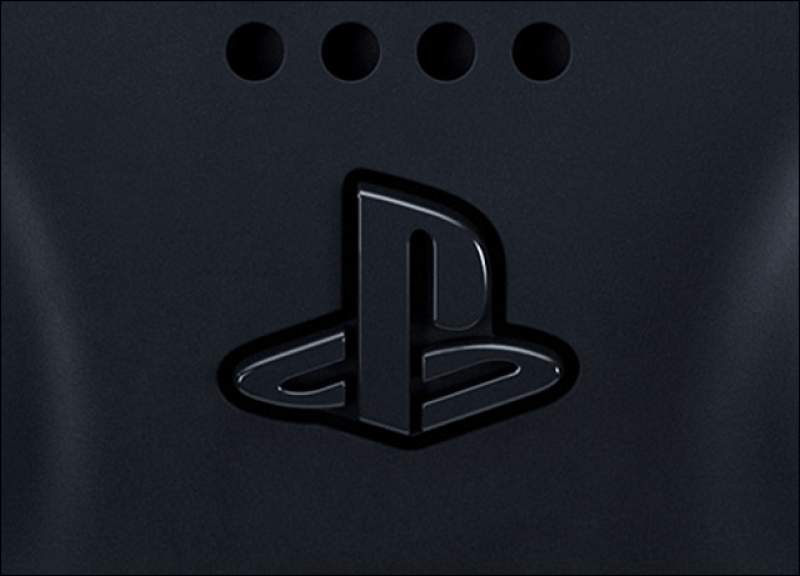
جهت باز کردن “Control Center”، باید کلید “PlayStation” را بر روی کنترلر DualSense فشار دهید. این کلید مستقیما در زیر تاچ‌پد مستطیلی دسته قرار گرفته و به شکل لوگوی پلی‌استیشن است. با فشار دادن این کلید می‌توانید Control Center را نمایش داده و یا آن را کنار بگذارید. حتی در حین بازی کردن نیز این کار امکان‌پذیر است.

خاموش کردن PS5

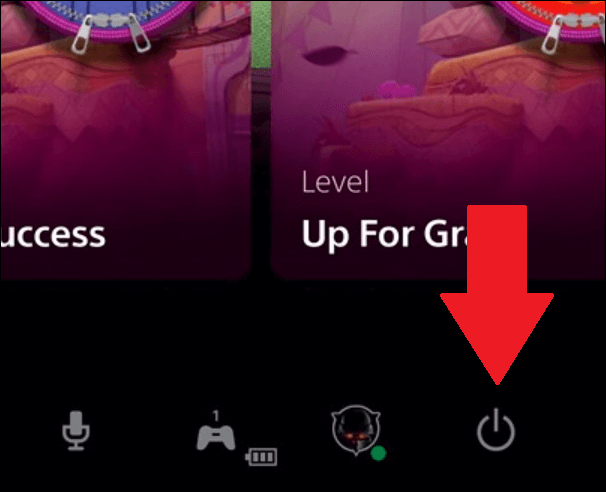
آیکون‌های مختلفی در Control Center وجود دارند که از جمله آن‌ها می‌توان به دانلودها، لیست دوستانتان و تنظیمات میکروفن، اشاره کرد. در انتهای سمت راست Control Center می‌توانید گزینه پاور را پیدا کنید.

هنگامی‌که آیکون پاور را هایلایت کردید، آنگاه باید کلید “X” را بر روی کنترلر خود فشار دهید. در ادامه با سه گزینه مواجه خواهید شد.

خاموش کردن PS5

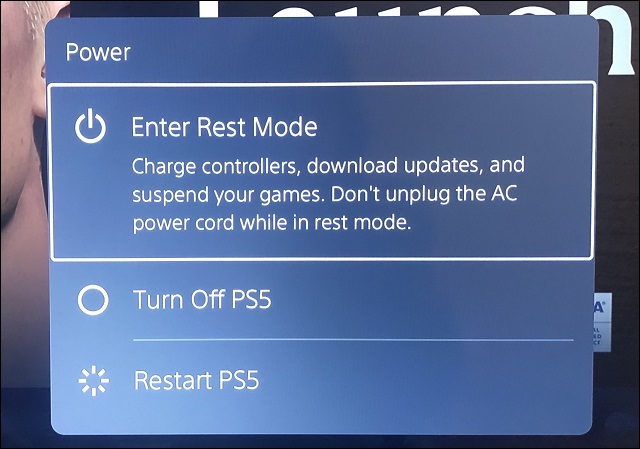
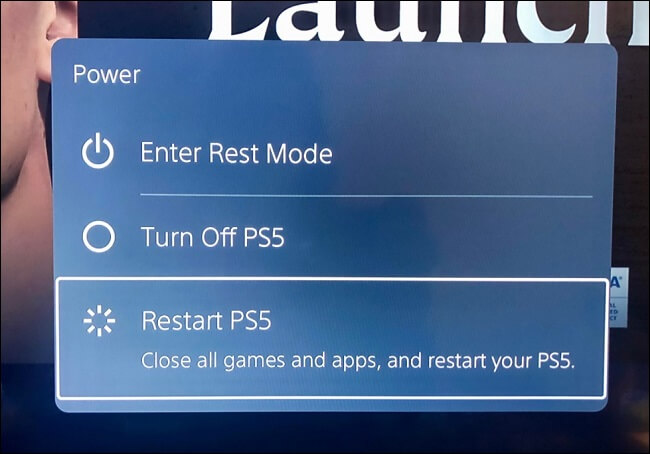
اولین گزینه، “Rest Mode” بوده که باعث می‌شود تا PS5 شما در حالت کم مصرف Sleep قرار گیرد. مزیت ‎‌ Rest Modeاین است که کنسول شما همچنان می‌تواند به دانلود و نصب آپدیت بازی‌ها بپردازد. همچنین بازی‌های شما نیز به‌گونه‌ای متوقف شده که هر موقع که بخواهید، می‌توانید آن‌ها را ادامه دهید.

خاموش کردن PS5

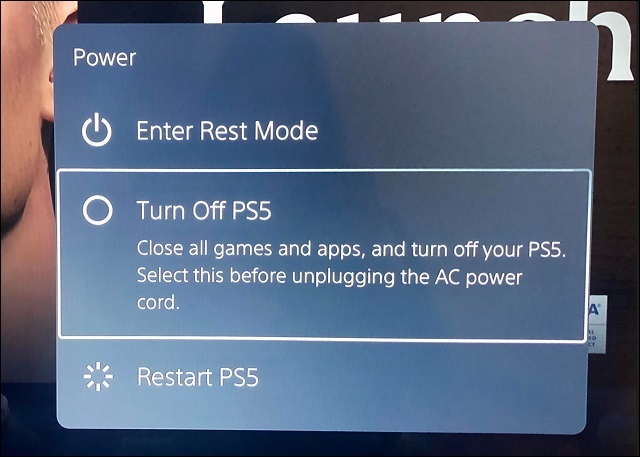
گزینه دوم مربوط به خاموش کردن PS5 شما است. اگر قصد جدا کردن کابل برق و یا استفاده نکردن نسبتا طولانی از کنسول خود را دارید، آنگاه این گزینه می‌تواند ایدئال باشد. با استفاده از Rest Mode می‌توانید در مصرف برق صرفه‌جویی کنید، اما طبیعتا با گزینه “Turn Off PS5” می‌توانید صرفه‌جویی انرژی بیشتری داشته باشید.

گزینه سوم نیز “Restart PS5” بوده که طبیعتا به ریستارت کردن PS5 شما مربوط می‌شود. طبیعتا اگر کنسول شما مشکلی موقتی داشته باشد و بخواهید که از نوش‌داروی ریستارت کردن استفاده کنید، آنگاه باید به سراغ این گزینه بروید.

خاموش کردن PS5

در اینجا می‌توانید گزینه موردنظر را انتخاب کرده تا بدین ترتیب کنسول شما به حالت Rest Mode، خاموشی و یا ریستارت شدن برود.

این مطلب را نیز بخوانید: آموزش کامل تهیه اسکرین‌شات و فیلم‌برداری از صفحه در پلی‌استیشن 5

نحوه خاموش کردن PS5 با استفاده از کلید پاور

اگر کنترلر دسته کنسول شما با مشکلی مواجه شده و بنابراین نتوانید از آن استفاده کنید، آنگاه با استفاده از کلید فیزیکی پاور موجود بر روی کنسول خود نیز می‌توانید به خاموش کردن دستگاه بپردازید. البته جهت پیدا کردن این کلید، باید کمی دفت کنید.

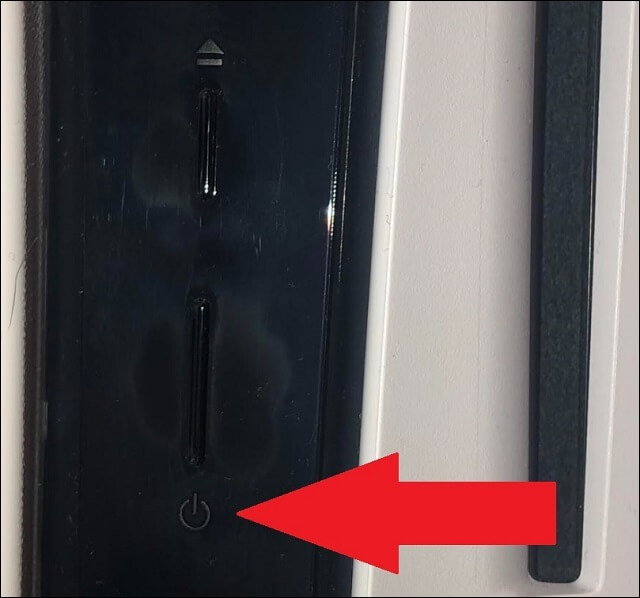
از آنجایی که کلید پاور، سیاه رنگ بوده و همچنین بر روی بخش سیاه رنگ مرکزی کنسول نیز تعبیه شده، پس طبیعتا پیدا کردن آن کمی دشوار خواهد بود. اگر کنسول خود را در حالت عمودی نگه دارید، آنگاه این کلید در حدود یک اینچ بالاتر از کف کنسول قرار دارد.

اگر از نسخه دیسک‌خور کنسول پلی‌استیشن 5 استفاده کنید، آنگاه کلید پاور در پایین ورودی دیسک بازی‌ها قرار دارد. اگر هم از نسخه دیجیتالی استفاده کنید، آنگاه کلید پاور تنها کلید موجود در جلوی کنسول خواهد بود.

خاموش کردن PS5

طبیعتا اگر دو کلید خروج دیسک و پاور در جلوی کنسول باشند، آنگاه شما نسخه استاندارد را خریداری کرده‌اید. اگر هم تنها کلید پاور در جلوی کنسول تعبیه شده باشد، آنگاه نسخه دیجیتالی را تهیه نموده‌اید. در هر صورت، کلید پاور همیشه به پایین کنسول (در حالت عمودی)، نزدیک‌تر است.

اگر برای یک ثانیه، کلید پاور را لمس کنید، آنگاه PS5 شما وارد Rest Mode می‌شود. اگر هم به مدت 3 ثانیه کلید پاور را نگه دارید، آنگاه کنسول شما به‌کلی خاموش می‌شود.

این مطلب را نیز بخوانید: نحوه اتصال هدفون بلوتوثی به پلی ‌استیشن 5

نحوه روشن کردن کنسول پلی‌استیشن 5

هر زمان که بخواهید کنسول PS5 خود را روشن کنید، آنگاه 3 گزینه در اختیار خواهید داشت. گزینه اول این است که همان کلید پاور موجود در جلوی کنسول را لمس کنید. با یک بار لمس کردن این کلید می‌توانید کنسول خود را روشن کنید. با نگه داشتن این کلید نیز می‌توانید کنسول خود را در Safe Mode بوت کنید. در مواقعی که PS5 شما با مشکلی مواجه شده و بخواهید که آن را به تنظیمات کارخانه بازگردانید، آنگاه این حالت می‌تواند برای شما مفید باشد.

گزینه دوم شما نیز این است که آیکون “PlayStation” را بر روی کنترلر خود لمس کنید. بدین ترتیب به‌صورت همزمان کنسول شما و دسته آن، روشن می‌شوند.

گزینه سوم نیز HDMI Link نام دارد. با استفاده از این ویژگی، در هنگام روشن شدن تلویزیون، کنسول شما نیز روشن می‌شود. همچنین اگر در تلویزیون خود، ورودی متعلق به PS5 را انتخاب کنید، آنگاه بازهم کنسول شما روشن می‌شود.

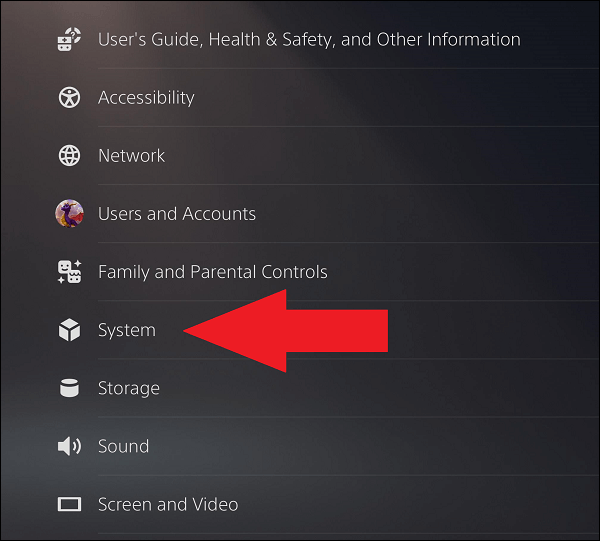
جهت فعال کردن این گزینه، باید به تنظیمات PS5 خود بروید. در گوشه بالا سمت راست رابط کاربری کنسول، می‌توانید این گزینه را پیدا کنید. در ادامه باید در تنظیمات به پایین رفته تا بتوانید گزینه “System” را پیدا کنید.

خاموش کردن PS5

در منوی فرعی “HDMI” در صورت موجود بودن گزینه “Enable HDMI Device Link”، می‌توانید آن را انتخاب کنید. به یاد داشته باشید که این گزینه در تمامی تلویزیون‌ها در دسترس نیست.

با فعال کردن قابلیت HDMI Link، در هنگام خاموش کردن تلویزیون، کنسول شما نیز به‌صورت خودکار به حالت Rest Mode می‌رود. این ویژگی می‌تواند مفید باشد، اما اگر تلویزیون شما به غیر از بازی کردن، کاربرد دیگری نیز داشته باشد، آنگاه شاید بخواهید که این ویژگی را نیز غیرفعال کنید.

نوشته چگونه پلی‌استیشن 5 را ریستارت و یا خاموش کنیم؟ اولین بار در اخبار فناوری و موبایل پدیدار شد.

آموزش حذف دائمی اکانت PSN

شاید در حین گشت‌و‌گذار جهت پیدا کردن روش حذف اکانت PSN یا همان PlayStation Network خود، مطالب زیادی را ببینید که نحوه حذف پروفایل از کنسول را توضیح می‌دهند. شاید این همان چیزی نباشد که به دنبال آن می‌گردید. شاید بخواهید که به‌صورت کامل و دائمی، اکانت پلی‌استیشن خود را حذف کنید. به همین دلیل در این مطلب قصد داریم که آموزش حذف دائمی اکانت PSN را در اختیار شما قرار دهیم. این راه‌کار هم برای پلی‌استیشن 4 و هم برای پلی‌استیشن 5، کاربرد دارد. البته جهت انجام این کار، در هر صورت نیاز دارید که با سونی ارتباط برقرار کنید.

نحوه حذف دائمی اکانت PSN

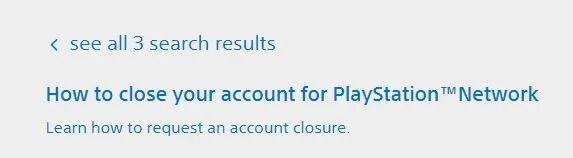
  1. به وب‌سایت پشتیبانی پلی‌استیشن بروید.
  2. در نوار جست‌و‌جو که باید مشکل و یا پرسش خود را در آن وارد کنید، عبارت “close account” را وارد کنید.
  3. لینک “How to close your account for PlayStation Network” را انتخاب کنید.حذف دائمی اکانت psn
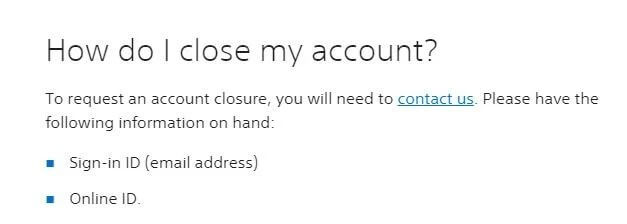
  4. در ادامه باید صفحه‌ای را که به عواقب پس از بستن حساب می‌پردازد، مطالعه کنید. همچنین در این صفحه می‌توانید اطلاعات موردنیاز جهت بستن حساب خود را نیز مشاهده کنید (آیدی آنلاین PSN و حساب ایمیل مرتبط با حساب).
  5. در نزدیکی بالای صفحه، باید بر روی “contact us” کلیک کنید.
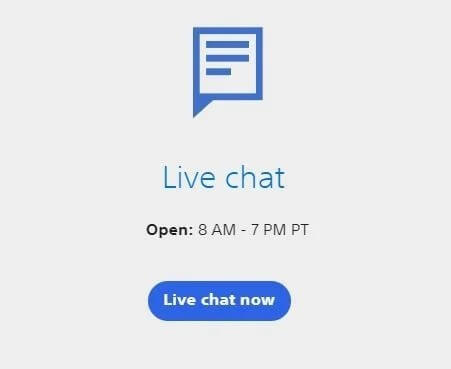
  6. در صفحه بعدی باید به پایین رفته و سپس “Live chat now” را انتخاب کنید.حذف دائمی اکانت psn
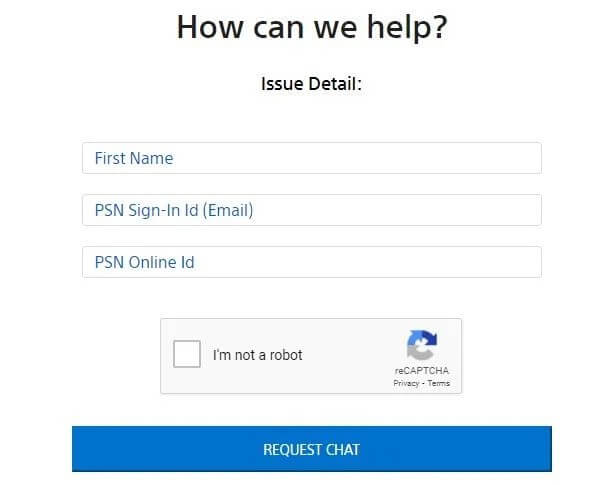
  7. در ادامه باید اطلاعات موردنیاز خود همانند نام، ایمیل مرتبط با حساب و آیدی PSN را وارد کنید.
  8. “Request Chat” را انتخاب کنید.حذف دائمی اکانت psn
  9. پیش از امکان چت با اپراتورهای پشتیبانی، باید در اتاق انتظار، منتظر بمانید.

بستن حساب باعث وقوع موارد زیر می‌شود:

  • از دست دادن دسترسی به محتواهایی که با استفاده از آن حساب خریداری شده‌اند.
  • از دست دادن دسترسی به هرگونه اشتراکات و موارد مرتبط با آن‌ها.
  • از دست دادن وجوه موجود در کیف پول PSN
  • نمی‌توانید از همان آیدی جهت ایجاد حسابی جدید، استفاده کنید.

هر محتوایی را که از دست بدهید، قابل انتقال به حسابی دیگر نیست. همچنین وجوه موجود در کیف پولتان نیز قابل بازیابی نیستند. بنابراین پیش از تماس با سونی، از کار خود اطمینان حاصل کنید.

نوشته آموزش حذف دائمی اکانت PSN اولین بار در اخبار فناوری و موبایل پدیدار شد.

آموزش کامل تهیه اسکرین‌شات و فیلم‌برداری از صفحه در پلی‌استیشن ۵

همانند پلی‌استیشن 4، تهیه اسکرین شات و ویدیو در PS5 نیز آسان است. پس از تهیه نیز می‌توانید تصاویر و ویدیوهای ضبط شده خود را ویرایش کرده و سپس آن‌ها با سایرین به اشتراک بگذارید. در ادامه این مطلب قصد داریم که نحوه تهیه اسکرین شات و ویدیو در PS5 را به شما آموزش دهیم.

کلید Create در کنترلر DualSense

اسکرین شات ps5

در کنترلر DualSense (دسته کنسول پلی‌استیشن 5)، کلید “Create” نقش اصلی را در زمینه ضبط گیم‌پلی ایفا می‌کند. این کلید در سمت چپ تاچ‌پد و در بالای D-Pad قرار دارد. این کلید در واقع جایگزین و نسخه تکامل یافته‌تر کلید “Share” کنترلر پلی‌استیشن 4 بوده که جهت ضبط گیم‌پلی در کنسول نسل هشتمی شرکت سونی، کاربرد داشت. در حالت پیش‌فرض، با استفاده از کلید Create می‌توانید کارهای زیر را انجام دهید:

  • با یک بار فشار دادن می‌‎توانید منوی Create را ظاهر کنید.
  • با فشار دادن و نگه داشتن می‌توانید اسکرین‌شات بگیرید.
  • با دو بار فشار دادن نیز می‌توانید از گیم‌پلی اخیر خود، ویدیو تهیه کنید.

نحوه تهیه اسکرین شات و ویدیو در PS5

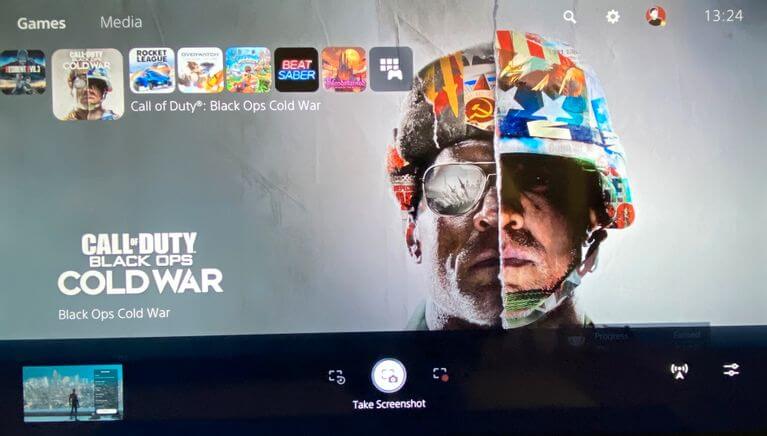
جهت تهیه اسکرین شات PS5 کافی است که از میانبر کنترلر DualSense استفاده کنید. در ادامه صدایی را شنیده و سپس می‌توانید در گوشه بالا سمت راست صفحه نیز، آیکون تهیه موفقیت‌آمیز اسکرین‌شات را مشاهده کنید. جهت ضبط ویدیو نیز همیشه کنسول شما آماده است که گیم‌پلی تازه اجرا شده شما را ضبط نماید. با استفاده از دسته کنسول خود، می‌توانید ویدیویی را با طولی که از پیش در تنظیمات مشخص کرده‌اید (در ادامه به این موضوع نیز خواهیم پرداخت)، ضبط کنید.

علاوه بر این گزینه‌های دستی، پلی‌استیشن 5 به‌صورت خودکار هر زمان که یک تروفی (Trophy) به دست آورید، یک اسکرین‌شات و ویدیوی کوتاه را به‌صورت خودکار ضبط می‌کند. در پایین منوی Create می‌توانید میانبرهای چندین عملکرد را مشاهده کنید. در وسط می‌توانید “Take Screenshot” و “Save Recent Gameplay” را مشاهده کنید. هر دوی این ویژگی‌ها، یک میانبر واحد دارند.

اسکرین شات ps5

همچنین گزینه “Start New Recording” نیز وجود دارد. این گزینه برای مواقعی مناسب است که بخواهید خودتان ضبط ویدیوی را آغاز کنید. با استفاده از این گزینه می‌توانید به‌جای ضبط چیزی که پیش‌تر اتفاق افتاده، پیش از وقوع چیزی، به ضبط آن بپردازید.

این مطلب را نیز بخوانید: نحوه اتصال هدفون بلوتوثی به پلی ‌استیشن 5

نحوه تغییر گزینه‌های به‌اشتراک‌گذاری در پلی‌استیشن 5

اگر از عملکردهای پیش‌فرض کلید Create راضی نبوده و یا اینکه قصد تغییر نحوه ذخیره‌سازی ضبط ویدیو و اسکرین‌شات‌ها را دارید، آنگاه می‌توانید تغییرات موردنظر خود را نیز اعمال کنید. به “Settings > Captures and Broadcasts” رفته و نگاهی به گزینه‌ها بیندازید. با انتخاب “Capture Options” در سمت راست منوی Create، می‌توانید سریع‌تر به برخی از این ویژگی‌ها دسترسی پیدا کنید.

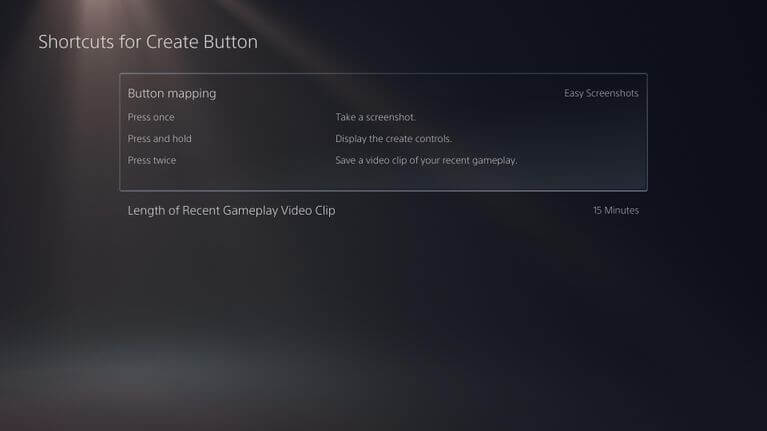
در بخش “Captures” می‌توانید با انتخاب “Shortcuts for Create Button” و با بهره‌گیری از “Button mapping”، عملکرد کلیدها را تغییر دهید. “Easy Screenshots” گزینه‌ها را جهت باز کردن منوی Create و تهیه اسکرین‌شات، تغییر می‌دهد. در عوض، “Easy Video Clips” به شما این امکان را می‌دهد که با دو بار فشار دادن کلید Create، آغاز و یا پایان ضبط کلیپ خود را مشخص کنید. اگر می‌خواهید که کنترل دقیق‌تری بر طول ویدیوهای خود داشته باشید، آنگاه این مورد می‌تواند برای شما مفید باشد.

در این صفحه می‌توانید تنظیمات گزینه “Length of Recent Gameplay Video Clip” را نیز تغییر دهید. در اینجا می‌توانید از بین حداقل 15 ثانیه و حداکثر یک ساعت، طول ویدیوهای گیم‌پلی ضبط شده خود را تعیین کنید. در پخش “Screenshot Format” می‌توانید نسبت به انتخاب و یا عدم انتخاب حالت HDR برای اسکرین‌شات‌های خود، اقدام کنید. اگر از HDR استفاده نکنید، آنگاه می‌توانید از میان فایل‌های JPG و PNG، به انتخاب بپردازید.

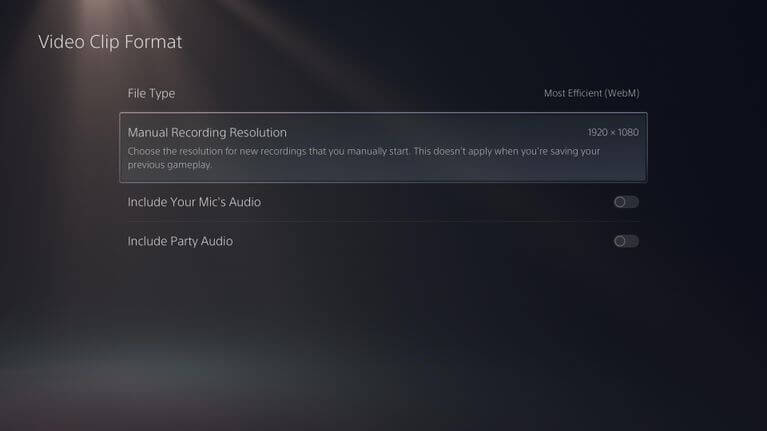
جهت تغییر نوع فایل، وضوح تصویر برای ضبط دستی و استفاده از صدای میکروفن، می‌توانید گزینه “Video Clip Format” را بررسی کنید. “WebM” بیشترین کارایی را داشته، اما “MP4″، سازگاری بیشتری با دستگاه‌های مختلف دارد.

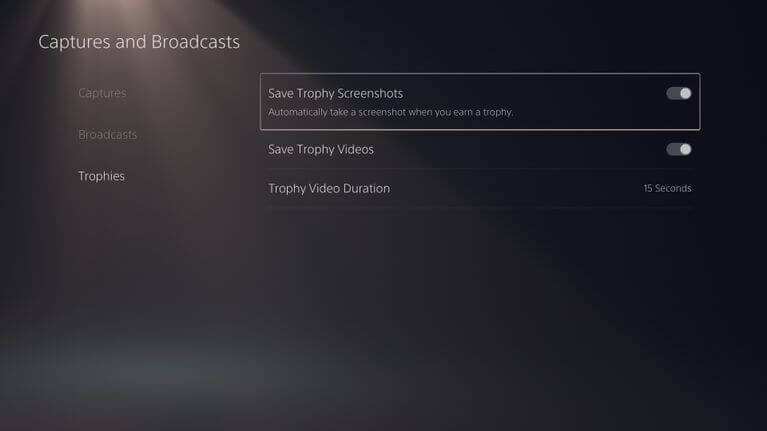
با مراجعه به برگه “Trophies” می‌توانید به گزینه‌های مرتبط با تهیه خودکار اسکرین‌شات و ویدیو در هنگام به دست آوردن تروفی‌ها، دسترسی پیدا کنید. در اینجا می‌توانید تهیه اسکرین‌شات و یا ویدیو را غیرفعال کرده و همچنین طول ویدیوها را از 15 الی 30 ثانیه، تغییر دهید.
این مطلب را نیز بخوانید: کنترلر DualSense کنسول پلی‌استیشن 5 با PS4 سازگاری ندارد

نحوه مشاهده و به‌اشتراک‌گذاری فایل‌های چند رسانه‌ای PS5

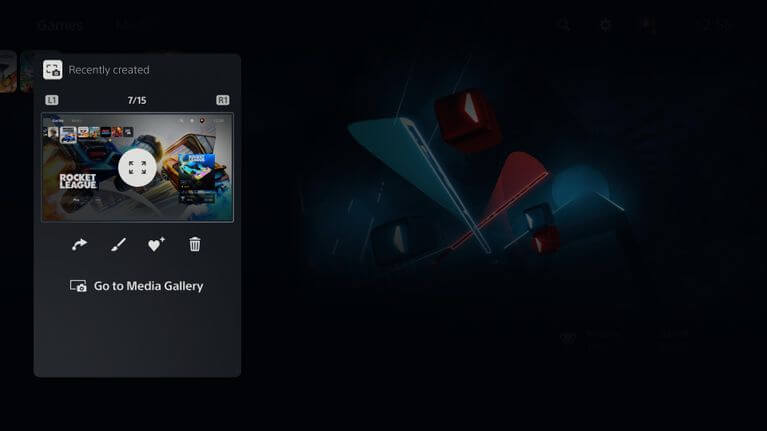
هر زمان که خواستید به بازبینی و به‌اشتراک‌گذاری اسکرین‌شات و ویدیوهای تهیه شده خود بپردازید، آنگاه باید منوی Create را باز کرده و سپس تصویر بندانگشتی موجود در سمت چپ را انتخاب کنید. در اینجا می‌توانید آخرین اسکرین‌شات و یا کلیپ ویدیویی ضبط شده خود را مشاهده کنید.

در منوی ظاهر شده با استفاده از کلیدهای “R1” و “L1″، می‌توانید به موارد ضبط شده اخیر خود نگاهی انداخته و بنابراین تصاویر و ویدیوهای خود را در مقیاسی وسیع‌تر مشاهده کنید. در زیر تصویر می‌توانید آیکون گزینه‌های مختلف را مشاهده کنید.

اسکرین شات ps5

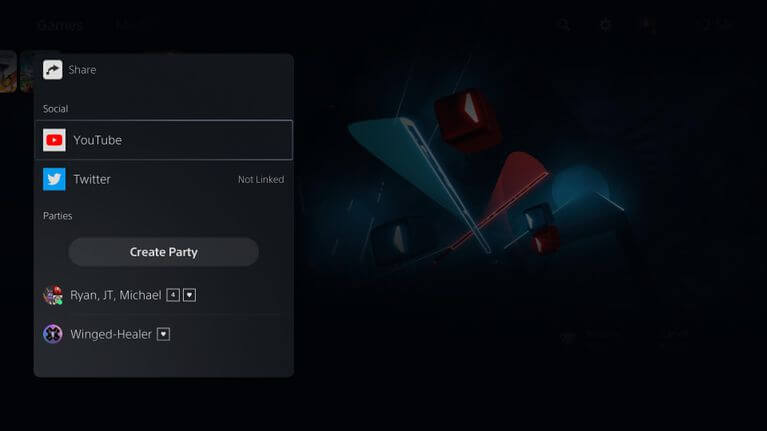
“Share” به شما این امکان را می‌دهد که موارد ضبط شده خود را به توییتر و یا سایر گروه‌های پیام‌رسانی موجود، ارسال کنید. اگر مشغول به‌اشتراک‌گذاری یک کلیپ ویدیویی هستید، آنگاه می‌توانید آن را در یوتیوب نیز آپلود کنید. با استفاده از گزینه Share می‌توانید مواردی همانند عنوان، تگ‌ها و گزینه‌های مرتبط با حریم خصوصی را مشخص کنید.

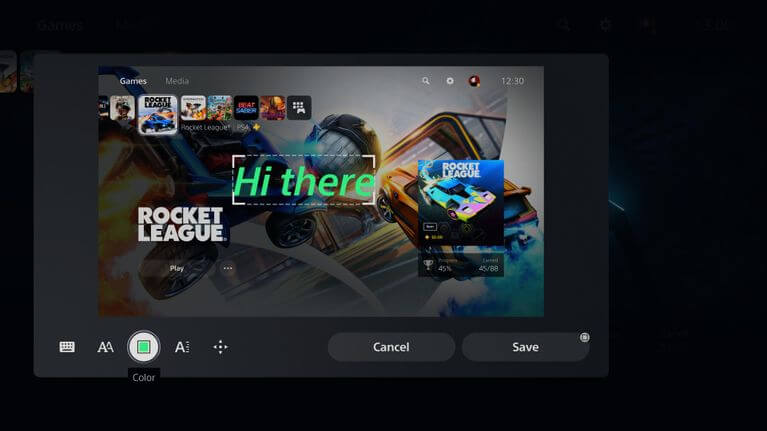
“Edit” امکان قرار دادن متن بر روی اسکرین‌شات و همچنین برش تصاویر را به شما ارائه می‌دهد. پس از اتمام ویرایش نیز می‌توانید تصویر را به‌عنوان یک فایل جدید، ذخیره کرده و یا اینکه آن را جایگزین اسکرین‌شات اصلی کنید. در رابطه با ویرایش ویدیوها نیز باید بگوییم که می‌توانید قسمت‌های اضافی آن‌ها را برش داده و یا اینکه از آن‌ها اسکرین‌شات تهیه کرده و سپس تصویر تهیه شده را به‌عنوان تصویر پروفایل خود، انتخاب کنید.

اسکرین شات ps5

“Add to Favorites”، تصویر شما را علامت‌گذاری کرده و بنابراین در آینده آسان‌تر می‌توانید آن را پیدا کنید. اگر هم دیگر تصویر خود را احتیاج ندارید، آنگاه با استفاده از گزینه “Delete” می‌توانید آن را حذف کنید.

با انتخاب گزینه “Go to Media Gallery” می‌توانید تمامی موارد ضبط شده پلی‌استیشن 5 خود را مشاهده کنید. با استفاده از برگه‌های موجود در بالای صفحه، می‌توانید محتوای رسانه‌ای را بر اساس “Favorites” (مورد علاقه) و یا موارد مرتبط با “Trophies” (تروفی‌ها)، فیلتر کنید. برگه “Albums” نیز به شما این امکان را می‌دهد که تصاویر و ویدیوهای ضبط شده خود را بر اساس بازی‌های مختلف، فیلتر کنید.

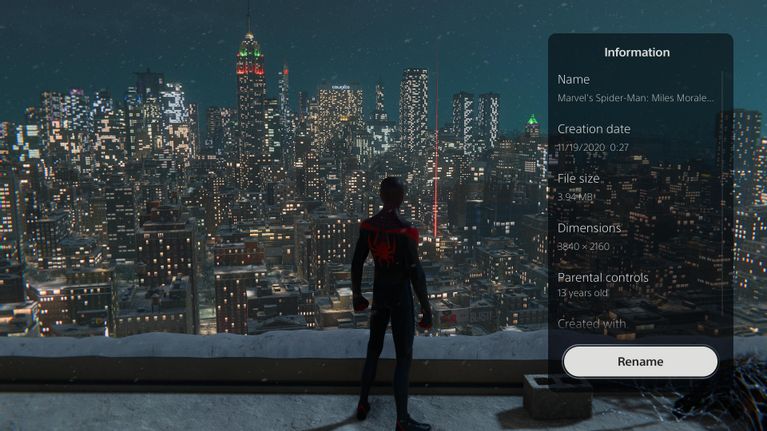
در هر کدام از این برگه‌ها که باشید، با انتخاب یکی از تصاویر می‌توانید گزینه‌های موجود در بالا را مشاهده کنید. همچنین با انتخاب منوی “More” یا همان سه-نقطه، می‌توانید در سمت راست تصویر خود، اطلاعات مرتبط با آن را نیز مشاهده کنید. این اطلاعات شامل تاریخ ضبط، اندازه فایل و … می‌شود. همچنین با استفاده از این منو می‌توانید که به تغییر نام تصویر خود نیز بپردازید.
اسکرین شات ps5

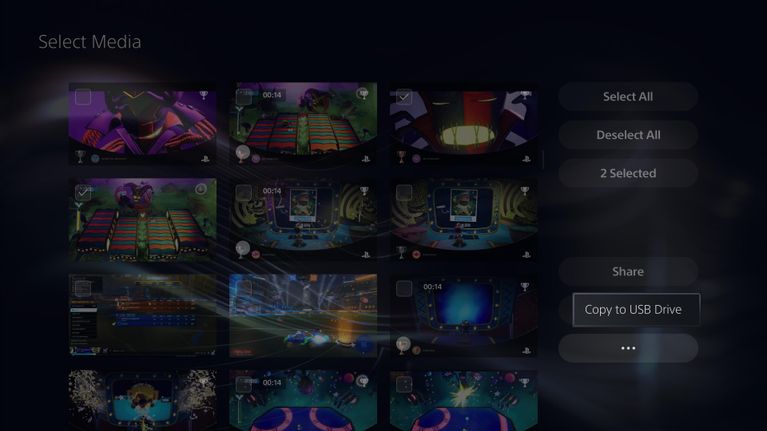
در نهایت با استفاده از منوی مرتب‌سازی در سمت چپ نیز می‌توانید تصاویر و ویدیوها را بر اساس تاریخ و یا اندازه، مرتب کرده و در صورت تمایل، فقط اسکرین‌شات و یا ویدیوها را نمایش دهید. با تیک زدن حباب موجود در سمت چپ تصاویر و ویدیوها، می‌توانید چندین گزینه را به‌صورت یکجا به اشتراک گذاشته و یا حذف کنید.

اگر یک درایو USB را به کنسول پلی‌استیشن 5 خود متصل کنید، آنگاه می‌توانید تصاویر و ویدیوهای خود را در آنجا نیز کپی کنید. شما می‌توانید این گزینه را در منوی “More” مربوط به تصویر موردنظر خود، مشاهده کنید. همچنین در هنگام انتخاب چندین آیتم، منوی “More” در پایین سمت راست، ظاهر می‌شود.

این مطلب را نیز بخوانید: تنها 10 بازی پلی‌استیشن 4 بر روی پلی‌استیشن 5 قابل اجرا نخواهد بود

خاطرات گیم‌پلی کنسول پلی‌استیشن 5 خود را نگه دارید

در بالا سعی کردیم که نحوه ضبط، مشاهده و مدیریت اسکرین‌شات و ویدیوهای گیم‌پلی کنسول پلی‌استیشن 5 را به شما آموزش دهیم. این ویژگی‌های مفید می‌توانند در به یادآوری لحظات جذاب بازی‌ها، به شما کمک کنند. بنابراین بهتر است که پیش از وقوع اتفاقات جالب، نحوه کار با این قابلیت‌ها را بلد باشید. همچنین جهت دسترسی به امکانات بیشتر و رفع مشکلات، بهتر است که نرم‌افزار کنسول خود را همیشه به‌روز نگه دارید.

نوشته آموزش کامل تهیه اسکرین‌شات و فیلم‌برداری از صفحه در پلی‌استیشن 5 اولین بار در اخبار فناوری و موبایل پدیدار شد.

چگونه کنترلر DualSense پلی‌استیشن ۵ را به کامپیوتر متصل کنیم؟

اتصال دسته PS5 به کامپیوتر

کنترلر DualSense کنسول پلی‌استیشن 5 را می‌توان جهشی بزرگ در طراحی دسته‌های بازی دانست. این کنترلر توانسته که بازخوردهای لمسی پیشرفته‌ای را به کنسول جدید شرکت سونی، اضافه کند. در بازی‌هایی همانند Astro’s Playroom که به‌طور کامل از توانایی‌های این کنترلر استفاده می‌کنند، می‌توان تأثیرات این دسته را عاملی مهم جهت دگرگونی تجربه گیمرها دانست. همانند دسته کنسول‌های دیگر، می‌توان کنترلر DualSense را نیز به کامپیوتر متصل کرد. هر چند که نباید انتظار بهره‌مندی از تمامی قابلیت‌های آن همانند تریگرهای تطابقی را داشته باشید. در نهایت کسانی که قصد اتصال دسته PS5 به کامپیوتر خود را دارند، می‌توانند از این مطلب بهره ببرند.

خبر بد این است که DualSense در کامپیوترها، عملکردی همانند سایر کنترلرهای دیگر دارد. خبر خوب نیز این است که همانند سایر دسته‌ها، می‌توانید از DualSense نیز استفاده کنید! شاید کامپیوتر شما برخی از ویژگی‌های کنسول PS5 را نداشته باشد، اما در هر صورت اتصال این دسته به کامپیوترها آسان بوده و می‌توانید با استفاده از بلوتوث و یا کابل USB، این کار را انجام دهید.

نحوه اتصال دسته PS5 به کامپیوتر با استفاده از کابل USB

اتصال سیمی کنترلر پلی‌استیشن 5 به کامپیوتر، برای بسیاری از کاربران گزینه‌ای مناسب خواهد بود، زیرا انجام این کار بسیار آسان بوده و همچنین بدین ترتیب باتری دسته DualSense شما نیز خالی نخواهد شد. جهت اتصال DualSense باید از یک کابل USB-C به USB-A استفاده کرده (همانند کابلی که به همراه خود کنسول پلی‌استیشن 5 عرضه می‌شود) و سپس یک سر آن را به کنترلر و سر دیگر را نیز به کامپیوتر خود، متصل کنید. اگر کامپیوتر شما از درگاه USB-C نیز برخوردار باشد، آنگاه می‌توانید از یک کابل عادی USB-C استفاده کنید. اگر قصد خریداری یک دسته جداگانه را داشته باشید، آنگاه بهتر است بدانید که باید یک کابل اتصال جداگانه خریداری کنید.

این مطلب را نیز بخوانید: نحوه اتصال هدفون بلوتوثی به پلی ‌استیشن 5

نحوه اتصال کنترلر پلی‌استیشن 5 به کامپیوتر با استفاده از بلوتوث

اگر کامپیوتر شما از بلوتوث برخوردار بوده و یا اینکه اگر یک آداپتور بلوتوثی داشته باشید، آنگاه می‌توانید دسته را به‌صورت بی‌سیم نیز به رایانه خود، متصل کنید. فرایند انجام این کار نیز همانند فرایند اتصال سایر کنترلرهای بلوتوثی است. جهت شروع فرایند جفت‌سازی باید کلیدهای “PS” و “Create” را بر روی دسته DualSense خود نگه دارید. در کامپیوتر ویندوزی خود نیز باید به منوی “Bluetooth & Other Devices” رفته و سپس بر روی “Add Bluetooth or other device” کلیک کنید. در ادامه باید گزینه “Bluetooth” را انتخاب کنید. پس از برقراری اتصال، کنترلر پلی‌استیشن 5 شما همانند یک دسته بی‌سیم، در این منو ظاهر می‌شود.

این مطلب را نیز بخوانید: کنترلر DualSense کنسول پلی‌استیشن 5 با PS4 سازگاری ندارد

استفاده از دسته پلی‌استیشن 5 در استیم

مهم‌ترین هشدار در رابطه با اتصال دسته PS5 به کامپیوتر، این است که تمامی بازی‌ها آن را شناسایی نمی‌کنند. خوشبختانه شرکت Valve تقریبا همزمان با عرضه کنسول پلی‌استیشن 5، پشتیبانی محدودی را از کنترلر DualSense در استیم، فراهم کرد. البته این شرکت همچنان به افزودن ویژگی‎‌های بیشتر، ادامه می‌دهد. هر بازی که بر روی استیم از کنترلر پشتیبانی کند، اکنون با استفاده از DualSense قابل بازی بوده و عملکردهایی همانند کنترل‌های حرکتی، لرزش و نوار نوری نیز همانند دسته‌ پلی‌استیشن 4، کار خواهند کرد. البته لازم به ذکر است که بگوییم عملکردهایی همانند تریگرهای تطابقی، هنوز کار نمی‌کنند.

کمی بعد از عرضه پلی‌استیشن 5، با عرضه یک به‌روزرسانی، استیم پشتیبانی کاملی از DualSense را برای تمامی کاربران این پلتفرم، فراهم کرد (این ویژگی ابتدا فقط به‌صورت آزمایشی در دسترس قرار داشت). در هر صورت اگر استیم به‌صورت خودکار کنترلر شما را شناسایی نکرد و یا اینکه خواستید که تنظیمات دسته را به‌صورت دستی تغییر دهید، آنگاه می‌توانید خودتان به تنظیم کنترلر بپردازید. جهت پیکربندی دسته خود باید آن را به کامپیوتر متصل کرده و سپس اپلیکیشن Steam را باز کنید. در ادامه باید به منوی “Settings” و پخش “Controller” بروید. منوی “General Controller Settings” را باز کرده و سپس کنترلر پلی‌استیشن 5 خود را پیدا کنید (شاید با نام Sony Interactive Entertainment Wireless Controller لیست شده باشد). در اینجا می‌توانید همانند سایر دسته‌ها، عملکرد هرکدام از کلیدها را شخصی‌سازی کنید.

اگر کنترلر PS5 شما در خارج از استیم، توسط بازی‌ها شناخته نشود، آنگاه راه‌کاری نیز جهت رفع این موضوع وجود دارد. در نوار ابزار بالایی استیم باید بر روی “Games” کلیک کرده و سپس گزینه “Add a Non-Steam Game to My Library” را انتخاب کنید. بدین ترتیب می‌توانید تمامی بازی‌های نصب شده خود را به این منو اضافه کرده و بنابراین از قابلیت‌های پشتیبانی از DualSense استیم نیز نهایت استفاده را ببرید.

نوشته چگونه کنترلر DualSense پلی‌استیشن 5 را به کامپیوتر متصل کنیم؟ اولین بار در اخبار فناوری و موبایل پدیدار شد.

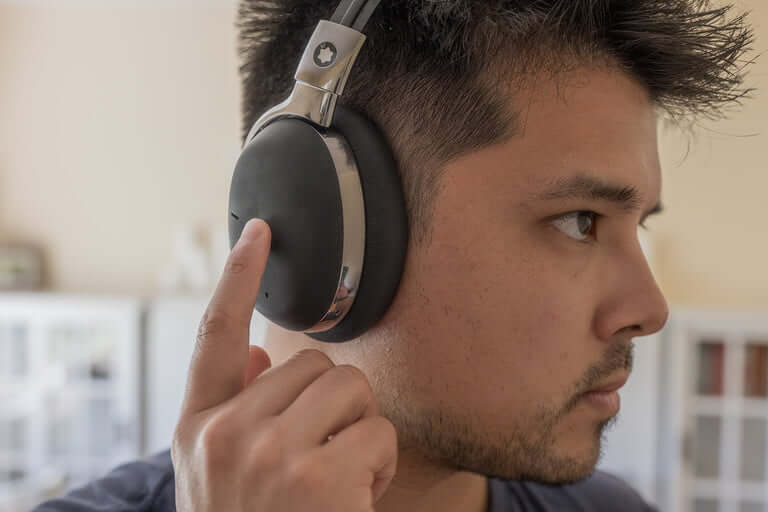
نحوه اتصال هدفون بلوتوثی به پلی ‌استیشن ۵

حتما می‌دانید که کنسول پلی‌استیشن 5 از بلوتوث برخوردار است. اما مشکل اینجاست که هنگامی‌که کنسول خود را روشن کرده و به منوی تنظیمات می‌روید، هدست شما شناسایی نمی‌شود. درست است که این کنسول از بلوتوث برخوردار است، اما پشتیبانی وسیعی را از هدفون و سایر تجهیزات صوتی، ارائه نمی‌دهد. در اصل، بلوتوث کنسول پلی‌استیشن 5 جهت اتصال صفحه‌کلیدهای بی‌سیم، میکروفن و همچنین سایر محصولات سازگار شرکت سونی، تعبیه شده است. نگران نباشید، در هر صورت راهی جهت اتصال هدست بلوتوث به PS5 شما وجود داشته و انجام این کار، فرایند نسبتا آسانی نیز دارد.

یک آداپتور بلوتوثی انتقال صدا را برای PS5 خود، تهیه کنید

اتصال هدست بلوتوث به ps5

اولین گام جهت اتصال هدست بلوتوث به PS5 شما، تهیه یک انتقال دهنده بلوتوثی صدای USB-A و یا USB-C است. این دستگاه‌های کوچک را می‌توانید به یکی از درگاه‌های USB کنسول خود متصل کرده و سپس جهت اتصال دستگاه‌های خارجی بلوتوثی، از آن استفاده کنید. پیشنهاد ما این است که یک دستگاه مجهز به USB-A تهیه کنید، زیرا کنسول پلی‌استیشن 5، سه درگاه USB-A و فقط یک درگاه USB-C را ارائه می‌دهد. بهتر است که درگاه USB-C را برای مواردی که نیاز به قدرت و سرعت بیشتری دارند، نگه دارید (همچون اتصال حافظه‌های SSD جهت ذخیره بازی‌ها). تقریبا تمامی انتقال دهنده‌های بلوتوثی مجهز به USB، با کنسول نسل نهمی سونی، سازگار هستند.

آداپتور بلوتوث را به پلی‌استیشن 5 خود، متصل کنید

ابتدا باید انتقال دهنده بلوتوثی را به PS5 خود، متصل کنید. اگر آداپتور شما از درگاه USB-A برخوردار باشد، آنگاه می‌توانید آن را به درگاه Hi-Speed USB-A جلو و یا یکی از درگاه‌های Super-speed USB-A (با سرعت 10 گیگابیت بر ثانیه) پشت، متصل کنید. اگر هم از یک انتقال دهنده USB -C استفاده می‌کنید، آنگاه تنها می‌توانید که از همان یک درگاه USB Type-C جلو دستگاه، استفاده کنید. در هر صورت پس از اتصال آداپتور بلوتوثی به کنسول خود، می‌توانید فرانید جفت‌سازی با هدفون بلوتوثی را آغاز کنید.

این مطلب را نیز بخوانید: کنترلر DualSense کنسول پلی‌استیشن 5 با PS4 سازگاری ندارد

در نهایت، اتصال هدست بلوتوثی به PS5

اتصال هدست بلوتوث به ps5

پس از اتصال آداپتور بلوتوث خود به کنسول، دیگر لازم نیست که کار دیگری را بر روی پلی‌استیشن خود انجام دهید. کنسول شما به‌صورت خودکار، انتقال دهنده بلوتوثی را شناسایی کرده و به آماده‌سازی آن می‌پردازد. هنگامی‌که آماده اتصال هدفون خود به کنسول شدید، آنگاه باید گام‌های زیر را طی کنید.

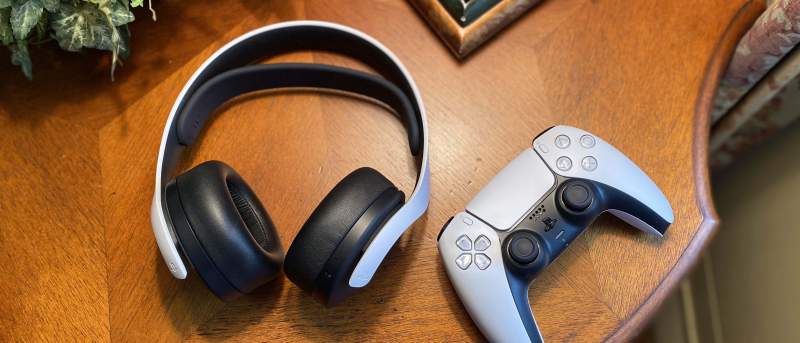
  • گام اول: هدفون بلوتوثی خود را روشن کرده و سپس آن را در حالت جفت‌سازی قرار دهید (مطابق راهنمای سازنده).
  • گام دوم: در ادامه باید کلید موجود بر روی انتقال دهنده بلوتوثی صدا را آن‌قدر نگه داشته تا چراغ LED آن شروع به چشمک زدن کند. سپس باید کمی صبر کنید.
  • گام سوم: اکنون آداپتور بلوتوثی به‌صورت خودکار، هدفون شما را شناسایی کرده و اتصال را برقرار می‌کند. حال می‌توانید با استفاده از هدفون مورد علاقه خود، از بازی‌ها لذت ببرید.

اگر اتصال با مشکل مواجه شد، آنگاه باید هدفون خود را خاموش کرده و سپس مجددا دستورالعمل سازنده هدست خود را دنبال کنید. اگر سریعا هر دو دستگاه را در حالت جفت‌سازی قرار ندهید، آنگاه شاید فرایند جفت کردن با مشکل مواجه شود. البته باید از شارژ بودن هدفون خود نیز اطمینان حاصل کنید.

نوشته نحوه اتصال هدفون بلوتوثی به پلی ‌استیشن 5 اولین بار در اخبار فناوری و موبایل پدیدار شد.

کاربران پلی‌استیشن ۵ سونی از وجود مشکل جدی در کنترلر DualSense گلایه دارند

حدودا 1 ماه پیش شرکت سونی فروش کنسول‌های گیمینگ کاملا جدید خود موسوم به پلی‌استیشن 5 را در مناطق مختلف جهان آغاز کرد. بدین‌ترتیب از زمان عرضه این محصول بیش از 1 ماه گذشته است. با این‌حال به‌دلیل تبعات ناشی از شیوع فراگیر بیماری کووید 19 کارخانجات مختلف سونی با مشکل رکود تولید و کمبود جدی ظرفیت مواجه شده‌اند. کاربرانی که از مدت‌ها پیش منتظر خریداری این کنسول بودند؛ اکنون شرایط خرید بسیار دشواری را تجربه می‌کنند. بعلاوه فروش رسمی این محصول در برخی بازارهای پردرآمد نظیر چین هنوز به‌طور رسمی آغاز نشده است. با این‌حال عدم دسترسی آسان به PS5 تنها خبر ناخوشایند در ارتباط با این کنسول محسوب نمی‌شود؛ بلکه در این میان مشکلات دیگری نیز وجود دارند. بر اساس گزارشات اخیر به‌نظر می‌رسد که کنترلر DualSense پلی‌استیشن 5 با مشکل جدی در زمینه اهرم حرکتی مواجه است.

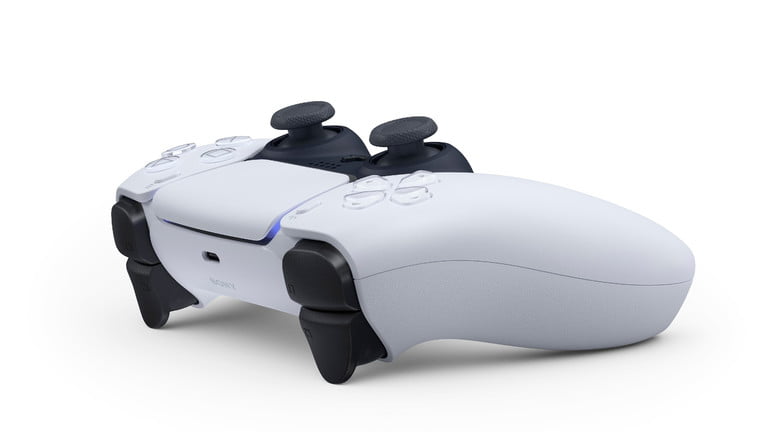
بر اساس بازخوردهای اخیر کاربران کنترلر جدید DualSense عرضه شده به‌همراه کنسول پلی‌استیشن 5 سونی در زمینه اهرم رانشی دچار مشکل است. گزارشات پیشین نشان می‌دهند که سونی با انتشار یک به‌روزرسانی احتمالا این مشکل را برطرف می‌کند؛ اما اکنون کاربران ادعا می‌کنند که حتی پس از دریافت به‌روزرسانی نیز این مشکل کماکان به قوت خود باقی مانده است. بعلاوه برخی کاربران خاطرنشان می‌کنند که مشکل اهرم رانشی ریشه سخت‌افزاری دارد. به گفته آن‌ها این مشکل هیچ ارتباطی با مقوله نرم‌افزاری ندارد. علاوه بر این جوی‌استیک مربوط به کنسول نسل قبلی پلی‌استیشن 4 نیز با مشکل مشابهی مواجه بود و اکنون به‌نظر می‌رسد که مشکل جوی‌استیک کنترلر DualSense نیز در ادامه مشکل کنسول نسل پیشین است. در حال حاضر مشخص نیست که کمپانی ژاپنی برای حل مشکل کنسول PS5 خود چه راهکاری را در ذهن دارد.

مشخصات سخت‌افزاری کنسول پلی‌استیشن 5 سونی

کنسول‌های سری پلی‌استیشن 5 سونی در 2 نسخه مختلف؛ یکی شامل درایو نوری و دیگری ورژن دیجیتال به بازار عرضه می‌شوند. این کنسول‌ها با پردازنده سفارشی و 8 هسته‌ای Zen 2 ساخت شرکت AMD با فرکانس 3.5 گیگاهرتز و پشتیبانی از قابلیت تبدیل فرکانس به بازار عرضه می‌شوند. کارت گرافیکی دستگاه نیز در واقع یک GPU سفارشی ساخت AMD با معماری RDNA2 است. این GPU با حداکثر فرکانس 2.23 گیگاهرتز فعالیت نموده و از 10.28 تریلیون عملیات ممیز شناور در هر ثانیه پشتیبانی می‌کند. پشتیبانی از خروجی 120 هرتزی، رزولوشن 8K و افکت‌های صوتی سه‌بعدی سایر امکانات این GPU را تشکیل می‌دهند. بعلاوه این کنسول مستقیما با بازی‌های پلی‌استیشن 4 سازگاری دارد. جیم رایان؛ مدیرعامل پلی‌استیشن تائید کرد که 99 درصد بازی‌های PS4 بر روی PS5 نیز قابل اجرا هستند.

بر اساس اعلام گزارشات، کنسول پلی‌استیشن 5 سونی پیش‌تر تائیدیه آژانس 3C کشور چین را دریافت نموده است. با توجه به برخی گمانه‌زنی‌ها این دستگاه در روز 18 دسامبر (28 آذر ماه) در چین عرضه خواهد شد. با این‌حال فروش آن در چین از روز 21 ژانویه سال آینده (2 بهمن ماه) آغاز می‌شود. این اطلاعات رسمی نیست؛ بنابراین در خصوص زمان عرضه کنسول PS5 نمی‌توان با قطعیت اظهارنظر کرد. با این‌حال انتظار می‌رود که خریداری این کنسول در کشور چین همانند سایر بازارهای جهان دشوار باشد.

نوشته کاربران پلی‌استیشن 5 سونی از وجود مشکل جدی در کنترلر DualSense گلایه دارند اولین بار در اخبار فناوری و موبایل پدیدار شد.

سونی تمام دستگاه‌های پلی استیشن ۵ خودش را فروخت!

آیا شما نیز مایل به خریداری کنسول پلی‌استیشن 5 هستید؟ جیم رایان؛ رئیس واحد پلی‌استیشن شرکت سونی ضمن گفتگو با رسانه روسی TASS اعلام کرد که تمامی موجودی این کنسول به‌طور کامل فروخته شده است. اگرچه عرضه قطره‌چکانی PS5 از طریق کانال‌های خرده فروشی طی هفته جاری مجددا آغاز شده است؛ اما موجودی این محصول ظرف مدت چند دقیقه به اتمام رسید. مدیر اجرایی سونی خاطرنشان کرده که پس از تخصیص زمان زیادی از سال برای اطمینان از وجود تقاضا برای پلی‌استیشن 5 اکنون وی بر مقوله عرضه دستگا‌ه‌های کافی برای پاسخگویی به نیاز بازار تمرکز نموده است.

به گفته جیم رایان “همه چیز به‌طور کامل فروخته شده است. من در اکثر مدت سال گذشته تلاش کردم تا از وجود وجود تقاضای کافی برای کنسول گیمینگ آینده مطمئن شوم. اکنون نیز بخش بسیار بیش‌تری از زمان فعالیت مدیریتی خود را به تلاش جهت افزایش میزان عرضه و پاسخگویی به تقاضای بازار اختصاص می‌دهم.”

اگرچه آمار اولیه مربوط به فروش کنسول پلی‌استیشن 5 هنوز رسانه‌ای نشده است؛ اما به‌نظر می‌رسد که کمپانی ژاپنی تمامی کنسول‌های بازی تولید شده توسط خود را به فروش رسانده است. عرضه سریع دستگاه‌های بیش‌تر به زنجیره تامین چالش اصلی سونی در مقطع کنونی به‌شمار می‌رود؛ چرا که به‌نظر می‌رسد یافتن این محصول در بازار طی آینده‌ای نزدیک بسیار دشوار خواهد بود.

نوشته سونی تمام دستگاه‌های پلی استیشن ۵ خودش را فروخت! اولین بار در اخبار فناوری و موبایل پدیدار شد.

سونی تمام دستگاه‌های پلی استیشن ۵ خودش را فروخت!

آیا شما نیز مایل به خریداری کنسول پلی‌استیشن 5 هستید؟ جیم رایان؛ رئیس واحد پلی‌استیشن شرکت سونی ضمن گفتگو با رسانه روسی TASS اعلام کرد که تمامی موجودی این کنسول به‌طور کامل فروخته شده است. اگرچه عرضه قطره‌چکانی PS5 از طریق کانال‌های خرده فروشی طی هفته جاری مجددا آغاز شده است؛ اما موجودی این محصول ظرف مدت چند دقیقه به اتمام رسید. مدیر اجرایی سونی خاطرنشان کرده که پس از تخصیص زمان زیادی از سال برای اطمینان از وجود تقاضا برای پلی‌استیشن 5 اکنون وی بر مقوله عرضه دستگا‌ه‌های کافی برای پاسخگویی به نیاز بازار تمرکز نموده است.

به گفته جیم رایان “همه چیز به‌طور کامل فروخته شده است. من در اکثر مدت سال گذشته تلاش کردم تا از وجود وجود تقاضای کافی برای کنسول گیمینگ آینده مطمئن شوم. اکنون نیز بخش بسیار بیش‌تری از زمان فعالیت مدیریتی خود را به تلاش جهت افزایش میزان عرضه و پاسخگویی به تقاضای بازار اختصاص می‌دهم.”

اگرچه آمار اولیه مربوط به فروش کنسول پلی‌استیشن 5 هنوز رسانه‌ای نشده است؛ اما به‌نظر می‌رسد که کمپانی ژاپنی تمامی کنسول‌های بازی تولید شده توسط خود را به فروش رسانده است. عرضه سریع دستگاه‌های بیش‌تر به زنجیره تامین چالش اصلی سونی در مقطع کنونی به‌شمار می‌رود؛ چرا که به‌نظر می‌رسد یافتن این محصول در بازار طی آینده‌ای نزدیک بسیار دشوار خواهد بود.

نوشته سونی تمام دستگاه‌های پلی استیشن ۵ خودش را فروخت! اولین بار در اخبار فناوری و موبایل پدیدار شد.