استفاده از کامپیوتر به عنوان تلویزیون برای ایکس باکس

تلویزیون ایکس باکس

ایکس باکس یک دستگاه بازی چندکاره است که می توانید از راه دور آن را به کامپیوتر یا تلویزیون وصل کنید. در ادامه به روش استفاده از کامپیوتر به عنوان تلویزیون برای ایکس باکس می پردازیم.

گویا آی تی – به این روش گیم استریمینگ (game streaming) می گویند. با استفاده از این ویژگی می توانید از کامپیوتر خود به عنوان تلویزیون برای ایکس باکس استفاده کنید و از هر جایی – نه لزوماً اتاق پذیرایی – به شبکه خانگی دسترسی داشته باشید و بازی مورد علاقه خود را انجام دهید. گیم استریمینگ از قدرت کنسول برای مدیریت بازی های شما استفاده می کند.

در این روش کامپیوتر شما به یک صفحه دوم تبدیل می شود که به شما اجازه می دهد در اتاق دلخواه خود از بازی کردن لذت ببرید.

با این حال، به منظور تبدیل کامپیوتر به تلویزیون برای ایکس باکس، نیازمندی هایی وجود دارد که به آن ها اشاره می کنیم.

این نیازمندی ها به شرح زیر می باشند:

  • کنسول ایکس باکس با قابلیت گیم استریمینگ فعال شده در بخش تنظیمات
  • کامپیوتر دارای ویندوز ۱۰، باید با گیمرتگ خود در ایکس باکس به اکانت خود وارد شوید
  • اتصال اینترنت که کامپیوتر و کنسول را به وسیله سیم یا اِتِرنت به یک شبکه متصل کند. یا از اتصال بی سیم ۱۱ N/AC استفاده کنید.

دیگر نیازمندی های کامپیوتر:

  • حداقل ۲ گیگابایت رَم
  • پردازنده ۵ گیگاهرتز یا بیشتر
  • اتصال اینترنت به شبکه خانگی. بهترین عملکرد را با استفاده از اترنت به دست می آورید. اما می توانید به وسیله اتصال بی سیم ۵ گیگاهرتز ۱۱ یا ۱۱ AC عملکرد خوبی داشته باشید. برای عملکرد معمولی هم از ۲٫۴ گیگاهرتزی ۸۰۲٫۱۱ N یا ۸۰۲٫۱۱ AC استفاده کنید.

اگر نمی توانید به خاطر فاصله بین کنسول و دستگاه شبکه، یک اتصال اترنت برقرار کنید می توانید از آداپتور شبکه PowerLine استفاده کنید تا بتوانید از سیم کشی الکتریکی در منزل به عنوان یک شبکه پر سرعت بهره ببرید. همچنین می توانید از آداپتور Coax برای استفاده از کابل های کواکسیال برای شبکه پر سرعت استفاده کنید.

اکنون که نیازمندی های استفاده از کامپیوتر به عنوان تلویزیون برای ایکس باکس را فراهم کردید، می توانید گیم استریمینگ را از کنسول به کامپیوتر شروع کنید.

چگونه از کامپیوتر به عنوان تلویزیون برای ایکس باکس استفاده کنیم

به منظور استفاده از گیم استریمینگ و استفاده از کامپیوتر به عنوان تلویزیون برای ایکس باکس مراحل زیر را دنبال کنید:

۱- تنظیمات را در ایکس باکس فعال کنید

۲- کامپیوتر خود را به ایکس باکس وصل کنید

۱- چگونه تنظیمات را در ایکس باکس فعال کنید

به منظور استفاده از کامپیوتر به عنوان تلویزیون برای ایکس باکس، ابتدا باید گیم استریمینگ را در تنظیمات ایکس باکس فعال کنید. مراحل زیر را دنبال کنید:

  • دکمه ایکس باکس را برای باز کردن راهنما باز کنید
  • Settings را انتخاب کنید
  • Preferences را انتخاب کنید
  • Xbox app connections را انتخاب کنید و مراحل زیر را انجام دهید:
  • به This Xbox بروید و گزینه Allow game streaming to other devices را فعال کنید
  • به Other devices بروید و Allow connections from any device یا Only from profiles signed in on this Xbox را فعال کنید


چگونه کامپیوتر خود را به ایکس باکس وصل کنید

هنگامی که تنظیمات ایکس باکس برای گیم استریمینگ انجام شد، قدم بعدی ساخت یک اتصال از کامپیوتر به ایکس باکس است که به وسیله اپلیکیشن ایکس باکس از کامپیوتر شما قابل انجام است.

مراحل زیر را دنبال کنید:

  • در داخل کامپیوتر اپلیکیشن Xbox app را اجرا کنید
  • Connect را از سمت چپ انتخاب کنید. اپلیکیشن ایکس باکس شبکه را برای کنسول های در دسترس اسکن می کند
  • کنسول مورد نظر خود را انتخاب کنید. اکثر کنسول ها به صورت MyXboxOne نامگذاری شده اند. بنابراین اگر بیش از یک کنسول دارید، نام آن ها را تغییر دهید تا به راحتی بتوانید آن را پیدا کنید. به منظور تغییر نام کنسول دکمه ایکس باکس را بزنید، System>All Settings>Console info را انتخاب کنید و سپس نام کنسول خود را در بخش Name تغییر دهید
  • زمانی که به کنسول متصل بشوید آیکون ها تغییر می کنند. حالا گزینه های جدیدی برای استریمینگ، مدیا ریموت (قابلیت کنترل از راه دور) و پاور را در اختیار دارید. بدین معنی که می توانید کنسول خود را از راه دور کنترل کنید.

همچنین زمانی که کنسول شما متصل شد، می توانید گیم استریمینگ را با کلیک بر روی Stream از پنل Connection انجام دهید.

مرحله بعدی اجرای بازی ها از روی اپلیکیشن ایکس باکس است.

چگونه بازی ها را از اپلیکیشن ایکس باکس اجرا کنیم

به منظور استفاده از کامپیوتر به عنوان تلویزیون برای ایکس باکس و اجرای بازی ها، پس از ساخت کانکشن و فعال کردن گیم استریمینگ در کنسول، در مرحله بعدی باید بازی های خود را از اپلیکیشن ایکس باکس اجرا کنید.

مراحل زیر را دنبال کنید:

  • کنسول خود را طبق توضیحات بالا به کامپیوتر وصل کنید
  • روی بازی مورد نظر خود در اپلیکیشن ایکس باکس کلیک کنید
  • از game hub استریمینگ را شروع کنید
  • از روی کنسول، در قسمت بالا سمت راست صفحه گزینه Play را انتخاب کنید. بدین ترتیب بازی از روی کنسول اجرا می شود و استریمینگ شروع می شود.

تنظیمات دیگری که می توانید برای گیم استریمینگ انجام دهید شامل تغییرات کیفیت استریمینگ یا بازی به وسیله Oculus Rift (عینک واقعیت مجازی) بر روی کامپیوتر می شود.

برای تغییر کیفیت استریمینگ، ابتدا باید کامپیوتر را به ایکس باکس وصل کنید و سطح کیفیت را برای ویدیوها انتخاب کنید. می توانید این کار را پیش از شروع استریمینگ یا در هنگام استریمینگ انجام دهید. تنظیم بر روی بالاترین کیفیت، تجربه فوق العاده ای برای شما خواهد داشت.

مراحل زیر را برای تغییر کیفیت استریمینگ انجام دهید:

  • به Xbox app بروید
  • بر روی Settings کلیک کنید
  • Game Streaming را انتخاب کنید
  • به Video encoding level بروید و کیفیت مورد نظر خود را انتخاب کنید. می توانید از بین گزینه های زیر انتخاب کنید:
  • کیفیت بالا: اگر کنسول و کامپیوتر شما به یک شبکه اترنت متصل هستند یا هر دو در اتاقِ روتر هستند، می توانید این سطح را انتخاب کنید تا بهترین عملکرد را در اختیار داشته باشید.
  • کیفیت متوسط: برای اتصالات ۵ گیگاهرتزی، برای مواقعی که که کنسول و کامپیوتر در اتاق های مختلفی قرار دارند این سطح را انتخاب کنید.
  • کیفیت پایین: برای اتصالات ۲٫۴ گیگاهرتزی و کامپیوترهای ضعیف، می توانید این سطح را انتخاب کنید.

برای استفاده از عینک واقعیت مجازی Oculus Rift مراحل زیر را دنبال کنید:

  • ایکس باکس را روشن کنید و وارد شوید (sign in)
  • بر روی کامپیوتر، با گیمرتگ مشابه کنسول، وارد اپلیکیشن ایکس باکس شوید
  • Oculus app را باز کنید و با اکانت Oculus خود وارد شوید
  • به دنبال Xbox بگردید
  • Xbox One Streaming را نصب کنید
  • Xbox One Streaming را باز کنید و ایکس باکس خود را انتخاب کنید. اگر فقط یک ایکس باکس روشن باشد به صورت اتوماتیک انتخاب می شود. اگر گزینه ای وجود نداشت باید کنسول خود را روشن کنید و وارد شوید. اگر نیاز به آی پی آدرس داشتید می توانید Settings>Network>NetworkSettings>Advanced را در ایکس باکس چک کنید.
  • عینک واقعیت مجازی را بر روی سرتان بگذارید و بازی را شروع کنید

در هنگام استریمینگ از کنسول به Oculus، دکمه ایکس باکس منوی Oculus Universal را به جای قسمت خانه ایکس باکس باز می کند. می توانید سر خود را برای مشاهده دکمه مجازی ایکس باکس بچرخانید، سپس دکمه A را فشار دهید یا آن را نگه دارید تا بتوانید بر روی نوتیفیکشین ها عمل کنید یا منوی power را باز کنید.

برای تنظیم کیفیت گیم استریمینگ، سر خود را بچرخانید و نشانگر را بر روی آیکون Network در قسمت پایین صفحه ببرید و کیفیت مورد نظر خود را انتخاب کنید.

اگر موفق شدید از کامپیوتر خود به عنوان تلویزیون برای ایکس باکس استفاده کنید، تجربیات خود را با ما در میان بگذارید.

حل مشکل خطای “Impactor.exe Has Stopped Working” در ویندوز ۱۰

رفع خطای ویندوز 10
رفع خطای ویندوز 10
رفع خطای ویندوز ۱۰

دارندگان کامپیوتر اخیراً به مشکلی در ابزار Cydia Impactor بر خورده اند. برخی از کاربران به خاطر خطای “Impactor.exe Has Stopped Working” نمی توانند از این ابزار استفاده کنند.

گویا آی تی – این مشکل در هنگام sideloading (انتقال فایل بین کامپیوتر و دستگاه دیگر مانند تلفن همراه) یا جیلبریک رخ می دهد. با این که هنوز پَچ رسمی برای رفع این مشکل ارائه نشده است، برخی کاربران می توانند از راه حل دیگری استفاده کنند.

نحوه رفع خطای “Impactor.exe Has Stopped Working

در ادامه به راهنمایی قدم به قدم برای رفع مشکل Cydia impactor در ویندوز ۱۰ می پردازیم:

مرحله ۱: ویندوز را اجرا کنید و سپس به Settings > Accounts > Family & other people بروید.

مرحله ۲: یک نفر دیگر را در کامپیوتر اضافه کنید. برای این کار گزینه Add Someone else to this PC را انتخاب کرده و مراحل را دنبال کنید.

مرحله ۳: I don’t have this person’s sign-in information > Add a user without a Microsoft account را انتخاب کنید.

مرحله ۴: برای اکانت جدید یک اسم و رمز عبور تعیین کنید و دکمه Next را بزنید. مشخصات آن را برای sign-in به یاد داشته باشید.

مرحله ۵: شما به صفحه Settings اصلی بر می گردید. به Family & other people > Other people بروید و به دنبال اکانت جدید ساخته شده باشید. روی آن کلیک کنید، سپس Change account را انتخاب کنید تا منوی جدید باز شود.

مرحله ۶: Administrator > OK را انتخاب کنید.

مرحله ۷: از اکانت اصلی خارج شوید (sign out) و با اکانت جدید وارد شوید. به این صورت می توانید از ابزار Cydia Impactor استفاده کنید.

اخیراً در ماه اکتبر خبری مبنی بر خطای certificate authentication در ابزار Cydia Impactor هزاران کاربر را تحت تاثیر قرار دارد که خوشبختانه این خطا به سرعت با عرضه به روزرسانی Cydia Impactor 0.9.43 رفع شد.

نگاه نزدیک به مادربرد گیگابایت Z370 Aorus Gaming 7

بعد از معرفی چیپست Z370 اینتل، حالا چند روزی می‌شود که غول‌های سخت‌افزاری دنیا، مادربردهای جدیدشان را بر پایه این چیپ معرفی می‌کنند. یکی از این کمپانی‌های سازنده، گیگابایت است که در همین راستا ساخت مادربردهای مبتنی بر این چیپ را در دستور کار خود قرار داده است.

امروز قصد داریم تا نگاهی به جدیدترین و البته قدرتمندترین نمونه ساخته شده از این کمپانی با نام Z370 AORUS GAMING 7 بیندازیم. اگر می‌خواهید با این مادربرد و قابلیت‌هایش آشنا شوید، با آی‌تی‌رسان همراه باشید.


چیپست جدید Z370 اینتل

برای استفاده از پردازنده‌های کافی‌لیک جدید اینتل شما می‌بایست از سری چیپست‌های 300 این کمپانی استفاده کنید. این سری در مدل‌های مختلفی راهی بازار می‌شود و فعلا شاهد Z370 هستیم و برای روشن شدن چشم‌مان به جمال باقی نسخه‌ها نظیر H310 ،B360 و H370 باید منتظر نیمه ابتدایی سال 2018 باشیم. یک مدل قدرتمند دیگر با نام Z390 نیز برای نیمه دوم این سال تدارک دیده شده تا چشم گیمرها و کاربران حرفه‌ای را خیره کند.

چیپست‌های سری 300 به معنای واقعی کلمه تفاوت چندانی با سری 200 ندارند و بجز بهبودهایی جزئی، شاهد مورد خاص دیگری نیستیم. تغییرات آن‌قدر کوچک هستند که نیازی به تغییر نسل نباشد؛ در واقع اینتل این تغییر نام بزرگ را بیش از هرچیز به دلیل کاهش سردرگمی کاربران انجام داده است.

ویژگی‌های کلی این چیپ شامل 20 تا 24 راه انتقال اطلاعات PCIe 3.0، پشتیبانی کامل از شش پورت Sata III، پشتیبانی از قابلیت Raid 0/1/5/10 و 14 پورت USB (که بیش از 10 تای آن‌ها از نسل سوم خواهد بود) می‌شود. در این بین می‌بایست به پشتیبانی از تاندربولت 3 (نیازمند توسعه دهندگان مادربرد برای پشتیبانی کامل)، حافظه‌های Optane و کنترلرهای شبکه نیز اشاره داشت تا با یک چیپست بدون نقص روبه‌رو باشیم.

چیپ Z370 برای حرفه‌ای‌هاست و بیش از همه گیمرها و اورکلاکرها را هدف قرار داده اما همانطور که گفتیم با نسل قبلی تفاوت چندانی ندارد. حتی یکی از ویژگی‌های خاص سری 300 قابلیت کنترلر نسل دوم USB 3.1 با سرعت 10 گیگابیت بر ثانیه بود که در این چیپ دیده نمی‌شود. البته این نکته را نیز باید بدانید که برای استفاده از پردازنده‌های کافی‌لینک می‌بایست حتما از مادربردهای سری 300 بهره بگیرید و این پردازنده‌ها بر روی نسل‌های 200 یا 100 جوابگو نیستند.

از دیگر تفاوت‌های اصلی این چیپ با نمونه H370 (که بعدا وارد بازار می‌شود) می‌توان اورکلاکینگ و ساختار چندگانه پردازنده گرافیکی (تنها کارت‌های ساخته انویدیا) را نام برد.


بسته‌بندی و محتویات

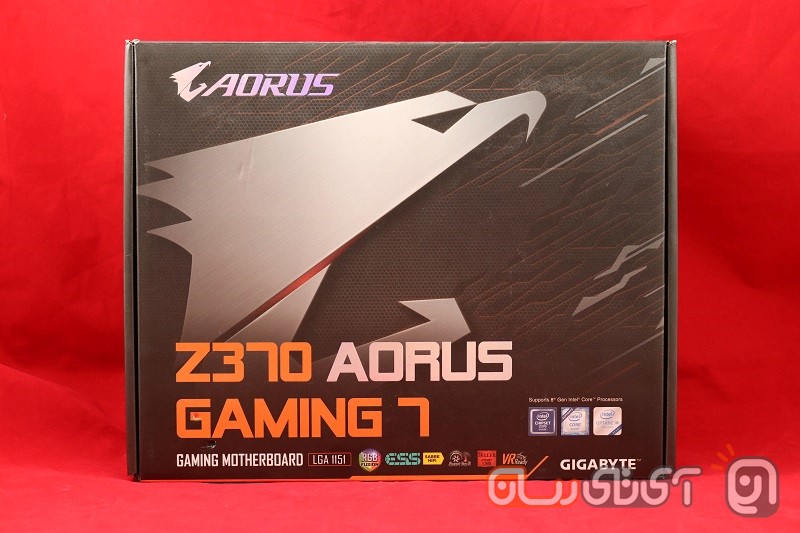
جعبه این محصول بسیار محکم و با ظاهری نسبتا خشن و متناسب با مادربرد است تا با دیدن آن هم پی به سر درون ببرید. در بخش پشتی توضیحات بسیار کاملی از این مادربرد گیگابایت ارایه شده و با یک نگاه می‌توانید تمام قابلیت‌های مهم این محصول را دریابید. برخی از موارد اشاره شده بر روی جعبه را در ادامه شاهد هستید:

  • سیستم صوتی فوق‌العاده گیگابایت با نام AMP-UP و پشتیبانی از دک Sabre 9018 و نرخ سیگنال به نویز 121db
  • RGB Fusion با پشتیبانی از Digital LED و RGBW، قابلیت کنترل توسط نرم‌افزار و نورپردازی سطحی
  • پشتیبانی از 3 پورت M2 NVMe PCIe x4 با سرعت 32 گیگابایت
  • مدیریت کامل سیستم خنک کننده با نرم‌افزار Smart Fan 5 و سنسورهای کنترل دما و 8 فن هدر
  • دو پورت شبکه با پشتیبانی از چیپ اینتل و Killer E2500

نکته جالب در خصوص جعبه این مادربرد توضیحاتی به زبان فارسی در اطراف آن است که دیدن آن ذوق زده‌تان خواهد کرد. در بسته بندی مادربرد جدید گیگابایت نیز شاهد موارد زیر هستیم:

  • دفترچه راهنما
  • راهنمای نصب سریع
  • 4 کابل SATA (دو کابل L و دو کابل تخت)
  • پل HB SLI
  • G Connector
  • بند چسبی برای کابل‌ها
  • کیت پیچ M2
  • برچسب‌های گیگابایت با برند Aorus
  • دو سنسور حرارتی
  • محافظ پورت‌های پشتی
  • کابل افزایش طول نوار RGBW
  • دیسک نوری درایورها
  • مادربرد Z370 Aorus Gaming 7


مادربرد گیگابایت Z370 Aorus Gaming 7

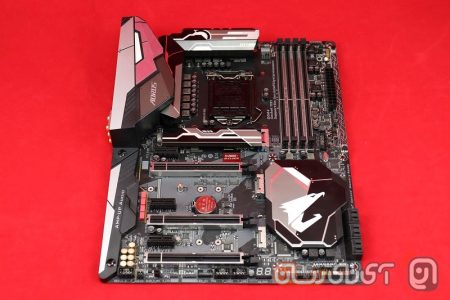
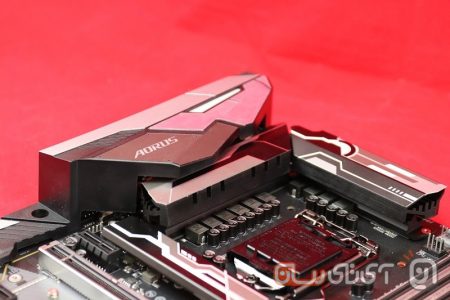
گیگابایت در ساخت جدیدترین محصولش از ترکیب 3 رنگ مشکی، سفید و خاکستری بهره گرفته تا حتی زمانی که مادربرد خاموش است نیز زیبا به نظر برسد. در سمت راست، طرحی بر روی پلکسی دیده می‌شود که به سیستم RGB مجهز بوده و می‌توانید آن‌ را با طرح دلخواه خودتان تعویض کنید. از لحاظ سایز این مادربرد با قرار گرفتن در رنج ATX به راحتی در کیس‌های MidTower جا خوش می‌کند.

در کنار سوکت،‌ 4 ماژول رم دیده می‌شود که با استیل ضدزنگ مقاوم شده‌اند و از 64 گیگابایت رم non ECC UnBuffered  و ECC UnBuffered از سرعت‌های 2133/2400/2666 پشتیبانی کرده و با اورکلاک می‌توان تا سرعت 4133  نیز از آن‌ها استفاده کرد. در کنار این اسلات‌ها شاهد 2 کلید پاور و DC هستیم که برای روشن‌ کردن و اورکلاک خودکار می‌توان از آن‌ها سود برد.

این مدل همچنین به 3 اسلات PCI Express X16 و 3 اسلات  PCI Express X1مجهز بوده تا به‌راحتی بتوانید از چندین کارت‌گرافیکی در آن بهره ببرید.

برخلاف بخش گرافیکی از لحاظ ذخیره سازی گیگابایت کمی شما را محدود کرده است. این مادربرد تنها از6 پورت SATA 6Gb/s و 3 پورت  M2استفاده کرده که از حداکثر پهنای باند 32 گیگابیت پشتیبانی می‌کنند و همگی از چیپ Z370 منشعب شده‌اند.

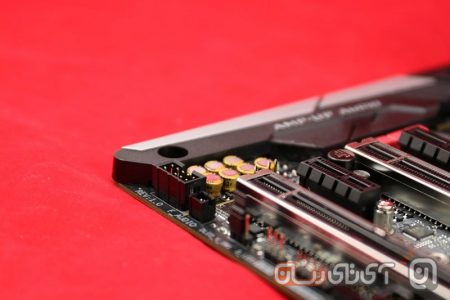
در بخش پایینی یک نمایشگر دیجیتالی (Debug Display) تعبیه شده که در واقع کاربرد آن در نمایش خطاها و عیب‌های مادربرد است تا در صورت بروز نقص در عملکرد دستگاه بتوانید با استفاده از آن مشکل اصلی را پیدا کنید.

بر روی مادربرد همچنین دو کانکتور 9 پین USB2 (با خروجی 4 پورت)، یک  USB 3.1 Gen2 Type C و یک کانکتور USB 3.1 Gen (خروجی 2 پورت) دیده می‌شود تا بتوانید از قابلیت‌های کیس‌تان نیز استفاده کنید.

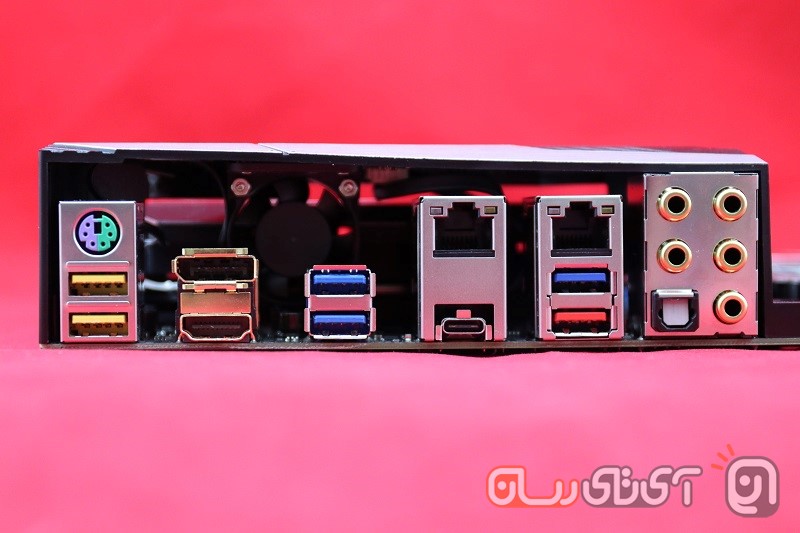
و بالاخره در بخش پشتی مادربرد شاهد پورت‌های خروجی زیر هستیم:

  • یک پورت PS/2 برای اتصال ماوس و کیبورد
  • 3 پورت USB 3.1 Gen1 با رنگ آبی
  • 2 پورت 1 Gen2
  • دو کانکتور شبکه‌ اترنت گیگابیتی Intel) و Killer)
  • دو پورت USB 3.1 Gen1 با رنگ زرد و پشتیبانی از USB DAC-UP 2
  • یک پورت HDMI 1.4
  • یک Display Port 1.2
  • خروجی‌های استاندارد صدا


نورپردازی

در مادربردهای گیمینگی که اخیرا راهی بازار می‌شوند شاهد استفاده از LED‌هایی هستیم که با رنگ‌های متنوع جلوه خاصی را به دستگاه می‌دهند و حتی مورد استقبال کاربران نیز قرار گرفته‌اند. مادربرد جدید گیگابایت نیز از این قاعده کلی مستثنی نیست و در جای جای آن می‌توان LED‌های رنگی را پیدا کرد. اسلات‌های PCIe، اسلات‌های حافظه، کارت صدا و… خلاصه با روشن شدن دستگاه شاهد نورانی شدن آن خواهید بود.


جمع‌بندی

مادربرد گیگابایت Z370 Aorus Gaming 7 یکی از بهترین نمونه‌های ساخته شده در نوع خودش هست و قابلیت‌های فوق‌العاده‌ای دارد که دل هر گیمری را می‌رباید. این مدل با برچسب قیمتی 280 دلاری راهی بازارهای جهانی شده و انتظار می‌رود در بازار ایران با قیمتی در حدود یک میلیون و 400 هزار تومان به فروش برسد.

نوشته نگاه نزدیک به مادربرد گیگابایت Z370 Aorus Gaming 7 اولین بار در پدیدار شد.

حالت Safe Mode چیست و چگونه باید از آن استفاده کرد؟

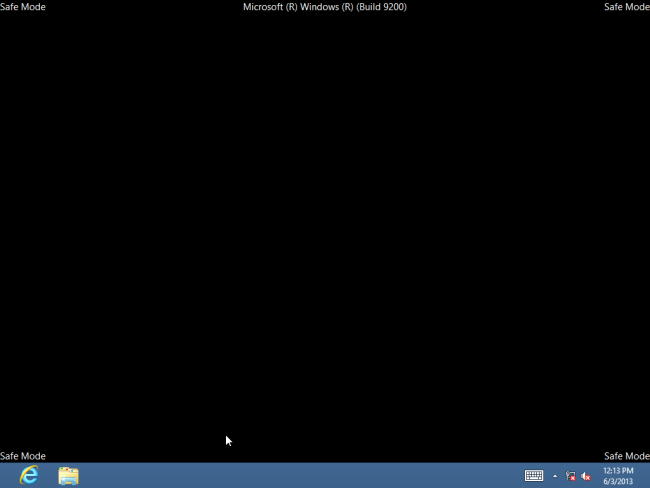
حالت Safe Mode در ویندوز یک ابزار ضروری و مهم است. در رایانه‌هایی که بدافزارها به آن نفوذ کرده‌اند یا این‌که باگ‌های زیادی در آن دیده می‌شود، این تنها راه‌نجات است. حالت ایمن کامپیوترتان را با کم‌ترین مجموعه از درایوها و سرویس‌ها راه می‌اندازد. هیچ نرم‌افزار یا سرویسی لود نمی‌شود. حتی آن‌هایی که در خود ویندوز (به‌صورت بومی) وجود داشته‌اند، محدود و بسیار کم‌تر از قبل خواهند شد. این حالت یک راه‌حل بسیار کارآمد برای حذف نرم‌افزارهایی مانند بدافزارهاست که سیستم بدون آن‌ها عملکرد بهتری می‌کند. همچنین محیطی فراهم می‌کند که در آن می‌توانید، مشکلات کامپیوتر را به‌طور جدی مورد بررسی قرار دهید تا آن مرتفع گردند. اگر می‌خواهید با حالت ایمن بیش‌تر آشنا شوید، پس با ما همراه باشید…


Safe mode چه موقع به‌کار می‌آید؟

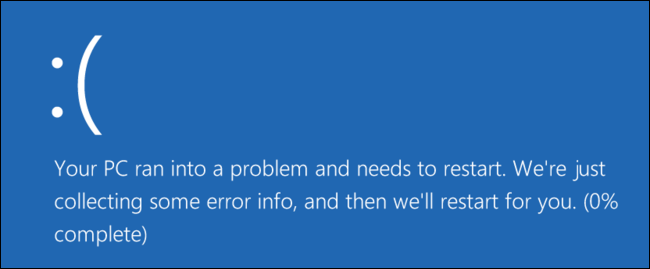
هنگامی که ویندوز به‌طور معمول آغاز می‌شود، برنامه‌های نصب‌ شده را اجرا می‌کند، تمام سرویس‌های پیکربندی‌شده را راه‌اندازی می‌نماید و سرآخر گرداننده‌های سخت‌افزار را بارگیری می‌کند. اگر از حالت ایمن بهره بگیرید، ویندوز وضوح صفحه‌نمایش را با استفاده از درایوهای ویدیویی عمومی کاهش می‌دهد، از بسیاری پشتیبانی‌های سخت‌افزاری می‌کاهد، تنها سرویس‌های موردنیاز را راه‌اندازی می‌کند و درآخر برنامه‌های شخص ثالث را از کار می‌اندازد. گاهی اوقات می‌توانید ویندوز را در همین حالت (وقتی به‌طور معمول شروع نمی‌شود) اجرا نمایید. همین سبب می‌گردد که شما مشکلات را حل کنید. اگر کامپیوتر شما با نرم‌افزارهای مخرب آلوده شده یا دارای گرداننده‌های سخت‌افزاری ناپایدار است که باعث ایجاد صفحات آبی می شوند، حالت ایمن کمک شایانی به شما می‌کند. زیرا این‌ چیزها زمانی‌که ویندوز به‌صورت عادی راه‌اندازی می‌گردد، لود نمی‌شوند. اگر مشکل حادی در کامپیوتر شما وجود داشته باشد و به‌نظر می‌رسد که نتوانید آن را حل کنید یا اگر رایانه شما ناپایدار است و باعث بروز مشکل صفحه‌نمایش آبی می‌شود، تنها راه‌نجات شما این است که کامپیوترتان را در حالت مذکور قرار دهید.

چگونه ویندوز را در حالت Safe mode راه‌اندازی کنیم؟

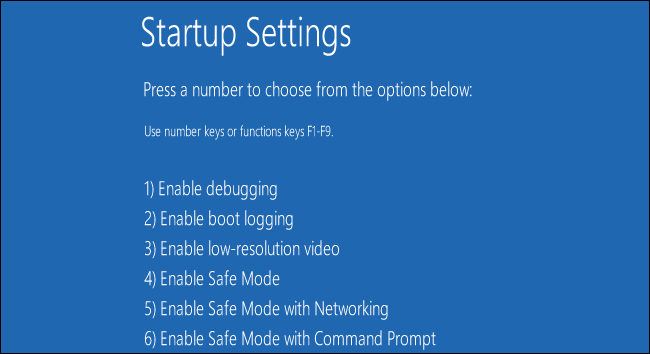
ویندوز شما باید (به‌طور اتوماتیک) زمانی‌که بیش‌از یک‌بار  کرش کرده‌ است، در این حالت لود شود. با این‌حال شما قادر هستید که به‌طور دستی حالت ایمن را راه‌اندازی کنید.

ویندوز ۷ و نسخه‌های قبل از آن: کلید F8 را هنگام بوت‌ شدن کامپیوتر  بعد از صفحه BIOS اما قبل از صفحه بارگذاری فشار دهید و سپس Safe Mode را در پنجره به‌نمایش درآمده انتخاب کنید.

ویندوز ۸: در حالی‌که روی دکمه Restart در منوی Power بر روی صفحه ورود به سیستم هستید (یا از طریق منوی Barry Charms) کلیک کنید و همزمان Shift را نگه دارید.

ویندوز ۱۰: دکمه Shift را هنگامی‌که روی گزینه ری‌استارت در «Power Options» در منوی استارت کلیک کرده‌اید، نگه دارید.

چطوری ویندوز را در Safe Mode تعمیر کنیم؟

پس‌از شروع ویندوز در حالت ایمن، می‌توانید اکثر سیستم‌های تعمیر و نگه‌داری و عیب‌یابی را (به منظور تعمیر رایانه خود) انجام دهید:

اسکن بدافزارها: از اپلیکیشن‌های آنتی‌ویروس‌ها برای پیداکردن این برنامه‌های مخرب بهره ببرید و آن‌ها را در حالت ایمن بکشید. بدافزارهایی که در حالت عادی حذف‌‌کردن آن‌ها غیرممکن است (چون در بک‌گراند اجرا می‌شوند و در عملکرد آنتی‌ویروس خلل ایجاد می‌کنند) شاید در حالت ایمن به‌راحتی قابل جابه‌جایی و حذف باشند. اگر نتوانستید که در حالت عادی یک آنتی‌ویروس نصب کنید، باید بتوانید یکی از آن‌ها را درحالت ایمن بارگیری و سپس نصب نمایید. البته اگر از Windows Defender در ویندوز ۱۰تان استفاده می‌کنید بهتر است که عملکرد آن‌ را در حالت آفلاین بسنجید.

بازیابی اجرای سیستم: اگر کامپیوتر شما اخیرا حال‌ و‌ احوالش خوب و همه‌چیز عالی بوده اما الان ناپایدار شده، شما قادر هستید که از سیستم Restore برای بازیابی سیستم‌ قبلی‌تان (که عالی بود) استفاده کنید. فرض کنید که رایانه‌تان ناپایدار است و مدام کرش می‌کند، درحالت Safe mode شاید بتوانید که Restore را برای بازگرداندن سیستم قبلی‌تان بهره ببرید.

حذف نرم‌افزارهای به‌تازگی نصب‌شده: اگر شما اخیرا نرم‌افزارهایی مانند یک درایور سخت‌افزاری یا یک برنامه که حاوی یک درایور است نصب کرده‌اید که سبب می‌گردد کامپیوترتان در حالت صفحه‌نمایش آبی برود، شما می‌توانید این برنامه را در کنترل‌پنل حذف کنید و بعد از این‌کار، رایانه شما دوباره راه‌اندازی خواهد شد.

آپدیت‌کردن درایوهای سخت‌افزاری: تصور کنید که درایو سخت‌افزاری شما سبب بی‌ثباتی و ناپایدارشدن سیستم‌تان شده است. شاید در این موقعیت شما بخواهید که به نصب‌ درایوهای به‌روزشده از وب سازنده اقدام کنید. اگر کامپیوتر شما ناپایدار است، شما باید این‌کار را در حالت ایمن انجام دهید تا گرداننده‌های سخت‌افزار مشکلی برای‌تان ایجاد نکند و ویندوز (هرچند که در حالت ایمن باشید) کرش نکند.

چک کنید که آیا کرشی رخ می‌دهد: اگر کامپیوتر شما به‌طور معمول ناپایدار است اما در حالت ایمن به‌خوبی کار می‌کند، احتمالا مشکل نرم‌افزاری وجود دارد که باعث می‌شود کامپیوتر شما کرش کند. با این حال، اگر رایانه در حالت ایمن هم‌چنان سقوط کند، این اغلب نشانه‌ای از وجود یک مشکل سخت‌افزاری در کامپیوترتان است. توجه داشته باشید که ثبات (در حالت ایمن) لزوما به این معنی نیست که یک مشکل سخت‌افزاری وجود دارد. به‌عنوان مثال، ممکن است کارت گرافیک شما معیوب باشد و موجب خرابی لود سیستم شود. با این حال، ممکن است کامپیوترتان در حالت ایمن باقی بماند، زیرا رایانه‌تان با انجام عملیات سختگیرانه با کارت گرافیک همکاری نمی‌کند.


چیزی فراتر از حالت ایمن: نصب مجدد ویندوز

اگر مشکلی با کامپیوتر دارید، زمان خود را برای رفع‌کردن آن تلف نکنید. نصب‌کردن مجدد ویندوز، می‌تواند راه‌حل بسیار سریع‌تری باشد.

ویندوز ۷ و نسخه‌های قبل از آن: ما توصیه می‌کنیم که برای نصب مجدد ویندوز از طریف دیسک ویندوز یا پارتیشن بازیابی رایانه (computer’s recovery partition) اقدام کنید.

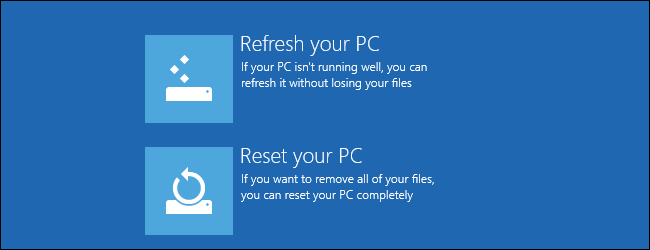
ویندوز ۸ و ۱۰: از ویژگی Refresh یا Reset PC برای بازگرداندن ویندوز به حالت تروتمیز و بدون مشکل قبلی استفاده کنید.

البته باید این را بگوییم که نصب مجدد ویندوز سبب می‌گردد که فایل‌های شخصی‌تان پاک گردند. برای همین ما تاکید می‌کنیم که حتما از اطلاعات خود یک نسخه پشتیبان نیز داشته باشد.اما دیگر لازم نیست که در ویندوز ۸ و ۱۰ این‌کار را انجام دهید. چراکه خود سیستم نرم‌افزارها را حفظ و بازیابی خواهد کرد.

اگر پس از نصب مجدد کامل ویندوز، کامپیوتر شما همچنان ناپایدار باشد، به احتمال زیاد سخت‌افزار کامپیوتر شما معیوب است و باید تعمیر گردد. نصب مجدد ویندوز موجب می‌گردد که تمام مشکلات نرم‌افزاری – مگر این‌که یک گرداننده سخت‌افزاری ناقص وجود داشته باشد که باید به‌روز شود – مرتفع می‌گردند.

خوشحال خواهیم شد که تجربیات خود را با ما و دیگران کاربران به اشتراک بگذارید.

نوشته حالت Safe Mode چیست و چگونه باید از آن استفاده کرد؟ اولین بار در پدیدار شد.

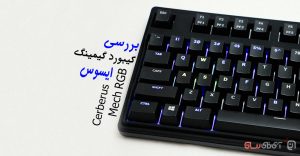
بررسی کیبورد گیمینگ ایسوس Cerberus Mech RGB: آن‌چه که یک گیمر نیاز دارد!

بررسی کیبورد گیمینگ ایسوس Cerberus Mech RGB: آن‌چه که یک گیمر نیاز دارد!

چند وقتی است که کمپانی ایسوس در حوزه لوازم جانبی گیمینگ فعالیتش را گسترش داده و شاهد تولید محصولات متعددی مانند ماوس‌، کیبورد، ماوس‌پد و هدست با برند Cerberus برای گیمرها هستیم. یکی از این محصولات پرطرفدار، کیبورد گیمینگ ایسوس با نام Cerberus Mech RGB بوده که امروز در آزمایشگاه آی‌تی‌رسان حضور داشته و قرار است آن را برای شما بررسی کنیم. پس همراه ما باشید.

مشخصات کلی صفحه کلید Cerberus Mech RGB به شرح زیر است:

  • ابعاد 44.8 در 15 در 3.5 سانتی‌متر
  • وزن 1250 گرم
  • نور پس‌زمینه مجزا برای هر کلید با رنگ‌های آبی، قرمز، مشکی و خردلی
  • صفحه کلید از نوع مکانیکی با مقاومت حدود 70 میلیون ضربه
  • دارای 7 افکت نورپردازی پیش‌فرض
  • قابلیت ماکرو همه کلید‌ها برای عملکرد بهتر در زمینه گیمینگ
  • اتصال از طریق سیم با پورت USB 2.0

طراحی و ساخت

در بخش طراحی این صفحه کلید شاهد ظاهری ساده اما هوشمندانه هستیم؛ به طوری که در نگاه اول اصلا متوجه ساختار گیمینگ آن نشدیم. طراحی و ساخت همه بخش‌ها به صورت ساده صورت گرفته و هیچ دکمه خاص اضافی، دستگیره و یا مورد هیجان‌انگیزی که این روزها در محصولات گیمینگ دیده می‌شود در Cerberus Mech RGB حضور ندارد.

دکمه‌های موجود در این کیبورد همه با نظم خاص، مشابه سایر صفحه کلید‌های معمولی که در بازار دیده می‌شود، قرار گرفته‌‌اند. جنس این دکمه‌ها القا دهنده لطافت خاصی بوده و هنگامی که آن‌ها را لمس می‌کنید، احساس خوبی خواهید داشت. خوشبختانه در این صفحه کلید شاهد طرح لبخند در ساختار دکمه‌ها هستیم و همین موضوع باعث ایجاد احساس راحتی کاربر در حین کار می‌شود.

در سمت راست بخش بالایی این صفحه کلید، نام برند لوازم جانبی گیمینگ ایسوس، یعنی Cerberus دیده می‌شود. کمی‌ پایین‌تر از آن سه بخش نمایش وضعیت Num Lock ،Caps Lock و حالت گیمینگ با یک طراحی جالب و نور پس‌زمینه قرار گرفته است.

وزن Cerberus Mech RGB به نسبت این که دکمه و یا بخش اضافی خاصی ندارد، کمی زیاد بوده که البته با توجه به مکانیکی بودن آن، می‌توان این موضوع را نادیده گرفت. در بخش پشتی کیبورد دو پایه قرار دارد که به طور دلخواه می‌توانید برای راحتی در کار از آن‌ها استفاده کنید. سیم اتصال این کیبورد با پوشش پارچه‌ای‌اش ضخامت و مقاومت بالایی دارد اما طول آن می‌توانست کمی‌ بیشتر باشد.

عملکرد و کارایی

از آن‌جایی که صفحه کلید Cerberus Mech RGB برای گیمرها طراحی شده، قابلیت‌های خاصی را هم در این زمینه در اختیار کاربران قرار می‌دهد. مکانیکی بودن صفحه کلید باعث شده تا با کم‌ترین میزان فشار انگشت، شاهد واکنش صفحه کلید باشیم و دیگر حتی لازم نباشد دکمه‌‌ها را تا انتها نگه‌ داریم. علاوه بر این‌ها طراحی واکنش‌گرای Cerberus Mech RGB باعث آنتی‌گوستینگ بودن آن شده و بر همین اساس هیچ ضربه‌ای را در حین بازی از دست نخواهید داد.

کمپانی ایسوس در این کیبورد به صورت مجزا برای هر کلید نور پس‌زمینه تعبیه کرده است. این نور‌های پس‌زمینه از چهار رنگ قرمز، آبی، مشکی و خردلی پشتیبانی می‌کنند. برای استفاده از مود‌های محتلف نمایش افکت‌های نوری، می‌بایست حالت گیمینگ را در کیبورد فعال کنید.

به طور پیش‌فرض 7 افکت نوری متفاوت در Cerberus Mech RGB قرار گرفته و شما می‌توانید از آن‌ها استفاده کنید. برای تغییر دادن این افکت‌ها باید از کلید‌های‌ ترکیبی FN+LEFT/RIGHT بهره بگیرید. همچنین شما می‌توانید با غیرفعال کردن دکمه ویندوز از به اشتباه فشرده شدن آن در حین اجرای بازی جلوگیری کنید. در دفترچه راهنمای موجود همراه با این محصول، تمامی این کلید‌های ترکیبی و عملکردشان برای‌ کاربر توضیح داده شده است.

علاوه بر بخش گیمینگ، کلید‌های F7 تا F12 به مالتی‌مدیا اختصاص داده شده‌اند که توسط آن‌ها می‌توانید میزان صدا را کنترل کنید، موزیک را متوقف کرده و یا کارهایی از این قبیل را انجام دهید.

سوئیچ‌های RGB این کیبورد ساخت Kaihua بوده که علاوه بر بازخورد بسیار بالا، دارای عمر مناسبی هم هستند. بر اساس گفته ایسوس طول عمر و مقاومت این سوییچ‌ها چیزی حدود 70 میلیون ضربه محاسبه شده است. وجود کلیدهای فوری جداگانه برای دسترسی به ماکروها و عملیات دیگر در اجرای بازی، نیاز گیمرهای حرفه‌ای را به راحتی برطرف خواهد کرد؛ به صورتی که دستورات پیچیده تنها با یک کلید ترکیبی در دسترس خواهند بود.

در جعبه محصول، 4 دکمه Keycaps نارنجی رنگ برای جای‌گزینی با دکمه‌های اصلی به همراه یک ابزار برای جدا کردن دکمه‌ فعلی و قرار دادن دکمه جدید، قرار گرفته است. به این ترتیب شما می‌توانید 4 دکمه خاص در صفحه کلید را به طور کل تعویض کنید.

متاسفانه برخلاف سایر صفحه‌ کلید‌های Cerberus کمپانی ایسوس، این مدل در برابر مایعات مقاومت ندارد؛ بنابراین باید حواس‌تان را در این زمینه جمع کنید.

کاربری این کیبورد در استفاده معمولی مانند تایپ کردن، مناسب بوده و نیازتان را برطرف خواهد کرد. تنها مشکل در این زمینه صدای زیاد دکمه‌ها حین فشرده شدن است که شاید بعد از گذشت یک مدت، شما را خسته کند. اگر این مورد را نادیده بگیریم، حساسیت بالای کلیدها و ارتفاع مناسب‌شان در کنار طرح لبخندی، یک شرایط ایده‌آل را برای تایپ کردن ایجاد می‌کنند و البته گاهی اوقات این حساسیت زیاد سبب می‌شود برخی حروف را دو بار تایپ کنید! در مدلی که در اختیار ما بود خبری از حروف فارسی بر روی کلیدها نبود.

سخن پایانی

Cerberus Mech RGB یک کیبورد گیمینگ تقریبا حرفه‌ای است. شاید به اندازه دیگر محصولات ایسوس مثل Cerberus Keyboard MKII طراحی متفاوت و یا ویژگی‌های خاصی مانند مقاومت در برابر مایعات نداشته باشد، اما قابلیت‌های موجود در آن کاملا یک گیمر حرفه‌ای‌ را راضی نگاه خواهد داشت. شما می‌توانید با مبلغی در حدود 500 هزار تومان صفحه کلید گیمینگ Cerberus Mech RGB را خریداری کنید.

نوشته بررسی کیبورد گیمینگ ایسوس Cerberus Mech RGB: آن‌چه که یک گیمر نیاز دارد! اولین بار در پدیدار شد.

آموزش افزایش سرعت رایانه هنگام بازی با کامپیوتر

با بالا رفتن کیفیت و گرافیک بازی های رایانه ای یکی از مشکلات علاقه مندان به این بازی ها عدم سازگاری و هماهنگی بازی و افت کیفیت بازی در برخی از بازی های رایانه ای می باشد.این مشکلات می تواند ناشی از علل مختلفی باشد که برخی از آن ها مربوط به سخت افزار است و بعضی مربوط به پایین بودن سیستم.کندی و افت سرعت بازی موجب ناراحتی و عقب ماندن گیمر ها از بازی هایی می شود که حاتی یک ثانیه هم برای برد یا باخت تاثیر گذار است می شود .

اما می خواهیم برای سهولت و رفع مشکل گیمر ها تکنیک و مهارت آموزش دهیم که افت سرعت و کندی در بازی مرتفع شود و کارایی بهتری در بازی ها مشاهده کنید.اولین قدم فشار دادن کلید ترکیبی Windows+R  یا سرچ عبارت ران در نوار سرچ است که پنجره باز می شود و در پنجره عبارت MSCONFIG  را درج دکمه اینتر را فشار دهید.

آموزش افزایش سرعت رایانه هنگام بازی با کامپیوتر

در نمایش پنجره جدید شما قادر خواهید بود کلیه پردازش هایی که در زیر پس زمینه هست را دسترسی پیدا کنید.(گرافیک کارت-ویندوز اکسپلور و…)که این پنجره ها را می توانید فعال یا غیر فعال نمایید.پس از باز شدن پنجره می بایست به سربرگ سوم Services ورود پیدا کنید و لیست عملیات بیهوده که سرعت شما را می کاهد را بررسی و انها را غیر فعال نمایید و در آخر روزی گزینه تایید(اوکی) کلیک کنید.

در گام نهایی تنها اقدام لازم برای بهبود سرعت این است که سیستم خود را ریست کنید و مجدد وارد ویندوز شوید. با این کار سرعت و کارایی سیستم شما هنگام بازی های رایانه ای افزایش می یابد .

در واقع با این آموزش شما توانسته اید سرعت عملکرد خود را ارتقا دهید و بدین طریق، در زمان صرفه جویی کرده وهیجان بازی را تا حد امکان افزایش دهید. برای مقابله با این معضل شما تا کنون چه شیوه هایی را دنبال کرده اید؟ دیدگاه خود را در این باره با گویا آی تی در میان گذاشته و این مطلب را روی شبکه های اجتماعی نشر دهید.


بررسی کیس MSI Vortex G65VR: زیباروی خشمگین!

بررسی کیس MSI Vortex G65VR: زیباروی خشمگین!

در چند سال اخیر صنعت گیم تبدیل به یکی از مهم‌ترین و پرسودترین تجارت‌ها در دنیا شده است. این صنعت دارای دو بازیگر اصلی بوده که شامل بازی‌سازها و سازندگان قطعات است که در هر قسمت رقابت سنگینی وجود دارد. از زمان قدرتمند شدن کنسول‌ها بسیاری از گیمرها ترجیح می‌دهند که به‌جای خرید سیستم‌های گران‌قیمت، این دستگاه‌ها را خریداری کنند. اگرچه قدرت کنسول‌ها قابل مقایسه با کامپیوترهای قدرتمند نیست و بعضا لذت بازی کردن با کیبورد بسیار بیشتر از دسته کنسول‌ها بوده، ولی وجود بازی‌های انحصاری و تضمین اجرای بازی‌های روز برای حداقل 5 سال بسیاری را مجاب به خرید کنسول‌ها می‌کند. در این میان بسیاری از شرکت‌ها در حال ساخت لپ‌تاپ‌ها و کیس‌های گیمینگ با قطعات قدرتمند و طراحی‌های زیبا هستند. دو شرکت ایسوس و MSI از فعال‌ترین برندهای این صنعت محسوب می‌شوند که محصولات خوبی را در کارنامه خود دارند. در این مقاله به بررسی یکی از جدیدترین کیس‌های گیمینگ MSI یعنی ورتکس G65VR می‌پردازیم.

طراحی

این کیس برخلاف محصولات ایسوس، طراحی دوار داشته و فضای بیشتری را از میز کار شما اشغال می‌کند. در ساخت این دستگاه از آلومینیوم باکیفیتی استفاده شده که در هنگام لمس حس خوبی به کاربر منتقل می‌کند.

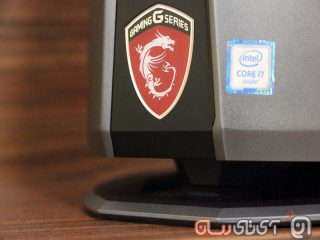
در طراحی بدنه از 4 نوار LED استفاده شده که در هنگام روشن کردن کیس به رنگ‌های مختلف در می‌آیند و نمای زیبایی را به آن می‌بخشند. در جلوی دستگاه شاهد قرارگیری دکمه‌ای جهت روشن و خاموش کردن دستگاه هستیم و در پایین نمای جلو نیز لوگو MSI به چشم می‌خورد. این لوگو با دستگاه روشن شده و در حالت استندبای نیز روشن و خاموش می‌شود.

در زیر این کیس یک پایه به زیبایی قرار گرفته که پورت مربوط به کابل پاور نیز در آن تعبیه شده است. قرارگیری پورت در زیر دستگاه علاوه‌بر حفظ زیبایی آن، مزاحمت سیم برای کاربر را نیز کاهش می‌دهد.

در بالای دستگاه علاوه‌بر نوار نورانی که در قبل به آن اشاره شد، شاهد سه دریچه شبه مثلثی شکل هستیم که وظیفه خروج هوای گرم را از دستگاه دارند.

در پشت این کیس پورت‌های ارتباطی قرار دارد که در بخش بعدی به طور کامل به بررسی آن خواهیم پرداخت. در بالای پخش پشتی یک دریچه برای ورود هوا در نظر گرفته شده که با دریچه‌های موجود در زیر دستگاه وظیفه خنک‌سازی قطعات را برعهده دارند. در این دریچه لوگو MSI حک شده است.

در حالت کلی باید طراحی این دستگاه را زیبا نامید. فلز استفاده شده در ساخت این کیس کیفیت بالایی دارد و نوارهای قرمز رنگ تعبیه شده بر روی آن، زیبایی آن را دو چندان کرده است. وزن 4 کیلوگرمی آن باتوجه به جنس بدنه و همچنین فن بزرگی که برای خنک‌سازی قطعات مورد استفاده قرار گرفته، مناسب تلقی می‌شود. MSI برای تهاجمی کردن طرح این کیس از خطوط شکسته در یک راستا استفاده کرده که زیبایی آن را افزایش داده است. در جعبه این کیس نیز تنها با کابل پاور روبرو هستیم و خبری از درایور نوری و یا کابل HDMI نیست.

پورت‌ها و اتصالات

همانگونه که در بخش طراحی گفته شد تمامی پورت‌های این دستگاه در پشت آن قرار دارد. در بالای این پورت‌ها خروجی هدفون، میکروفون و SPDIF قرار گرفته است. چهار پورت USB 3.0، دو پورت USB Type-C نسل دوم، دو پورت HDMI با خروجی 4K، دو پورت LAN و دو پورت Mini-Display اتصالات این کیس را تشکیل می‌دهند. در این کیس از وای‌فای Killer و بلوتوث نسخه 4.1 استفاده شده است.

متاسفانه در Vortex G65VR خبری از درگاه کارت‌خوان و درایو نوری نیست که به‌شخصه فقدان آن‌ها را یک کمبود می‌دانم. شاید بگویید که با فراگیر شدن هاردهای اکسترنال دیگر نیازی به درایو نوری نیست، ولی به این نکته توجه کنید که برای لذت بردن از این دستگاه باید بر روی آن بازی نصب کنید. بازی‌های باکیفیت حجمی بالای 30 گیگابایت دارند که باتوجه به سرعت و قیمت اینترنت در ایران، دانلود آن‌ها کار منطقی محسوب نمی‌شود البته می‌توانید با خرید درایو نوری اکسترنال این مشکل را رفع کنید.

نرم‌افزار

بر روی این دستگاه سیستم‌عامل ویندوز 10 نصب شده که آخرین نسخه از سیستم‌عامل شرکت مایکروسافت است. یکی از نرم‌افزارهای جالبی که بر روی این سیستم نصب شده، Dragon Center نام دارد که انحصاری شرکت MSI است. در این برنامه شما به قابلیت‌های متنوعی دسترسی دارید، یکی از آن‌ها System Monitor بوده که در آن قادر به مشاهده عملکرد دستگاه، میزان درگیر بودن پردازنده مرکزی، حافظه موقت، کارت گرافیک و حافظه ذخیره‌سازی خواهید بود.

در قسمت بعدی که LED Wizard نام دارد، می‌توانید رنگ نوارهای LED بر روی بدنه را سفارشی کنید و برای هر یک رنگ خاصی را تعریف کنید. علاوه‌بر تغییر رنگ قادر به انتخاب حالت‌های مختلف برای نمایش آن و همچنین میزان درخشش این نورها نیز هستید.

یکی دیگر از قسمت‌های پرکاردبرد این برنامه System Tuner بوده که در آن می‌توانید عملکرد برخی از قطعات مانند سیستم خنک‌کننده را تغییر دهید و یا نحوه نمایش تصاویر در مانیتور را برحسب حالت‌های از قبل تعیین شده و باتوجه به سلیقه و یا کاربرد خود، انتخاب کنید.

پردازنده و عملکرد

به سراغ مهم‌ترین بخش یعنی سخت‌افزار این کیس می‌رویم. MSI در این بخش سنگ تمام گذاشته و سرباز جدید خود را تا دندان مسلح کرده است! در این محصول از پردازنده نسل ششم Core-i7 موسوم به اسکای‌لیک بهره گرفته شده که با کد 6700K، دارای معماری 14 نانومتری و حداکثر توان حرارتی 95 وات است. این پردازنده دارای 4 هسته و 8 رشته با فرکانس پایه 4.00 گیگاهرتز و حداکثر فرکانس 4.20 گیگاهرتز بوده و همچنین اینتل 8 مگابایت حافظه کش (حافظه نهان) برای آن در نظر گرفته است. این پردازنده حداکثر از 64 گیگابایت رم از نوع DDR4 پشتیبانی می‌کند و گرافیک آنبورد HD 530 وظیفه انجام کارهای گرافیکی پایه را برعهده دارد. این پردازنده قدرت کافی برای اجرای تمامی بازی‌ها و اکثر برنامه‌های مهندسی را دارد.

میزان 32 گیگابایت رم از نوع DDR4، انجام چندین کار به‌صورت همزمان و یا برنامه‌هایی که نیاز به حافظه موقت زیادی دارند را تضمین می‌کند. در این کیس از چیپ‌ست Z170 اینتل استفاده شده که امکانات مناسبی را در اختیار سازنده و کاربر قرار می‌دهد. برای دخیره‌سازی یک هارد 1 ترابایتی و یک حافظه SSD با ظرفیت 256 گیگابایت برای این محصول درنظر گرفته شده که حافظه SSD سرعت بسیار بالایی دارد، در زیر قادر به مشاهده عملکرد آن‌ها خواهید بود.

برای انجام بازی وجود یک قطعه حیاتی بوده که آن قطعه کارت گرافیک است. MSI برای ورتکس G65VR دو کارت گرافیک انویدیا GTX 1070 با 8 گیگابایت حافظه اختصاصی GDDR5 درنظر گرفته که این دو کارت گرافیک قدرت کافی برای اجرای روان اکثر بازی‌ها حتی در رزولوشن 4K را در اختیار کاربر قرار می‌دهند. این کارت گرافیک دارای رابط حافظه 256 بیتی بوده و فرکانس پایه و بوست آن به‌ترتیب 1443 و 1645 مگاهرتز است.

این قطعات سخت‌افزاری در بنچمارک 3DMARK موفق به کسب امتیاز 12831 در بخش Fire Strike Extreme شدند که امتیاز مناسبی ارزیابی می‌شود.

عملکرد بازی

قبل از شروع این قسمت بد نیست به یک موضوع اشاره کنم، محصولی که برای بررسی در اختیار آزمایشگاه آی‌تی‌رسان قرار گرفته بود در هنگام اجرای بازی Crysis 3 چند بار ریست شد که احتمالا مشکل نرم‌افزاری است.

این قسمت را با بازی Batman: Arkham City شروع می‌کنیم. این بازی در سال 2011 به بازار عرضه شد و امتیازات بالایی را نصیب خود ساخت. مسلما چنین سخت‌افزاری قادر به اجرای بازی در بالاترین تنظیمات در رزولوشن 1080p است، در عمل نیز در هنگام اجرای این بازی موفق به کسب فریم بسیار مناسب 70 شدیم. قبل از انجام بازی دمای پردازنده مرکزی 32 درجه سانتی‌گراد و دمای کارت‌های گرافیک در حدود 51 و 49 درجه سانتی‌گراد اندازه‌گیری شد.

بعد از نزدیک به 15 دقیقه انجام بازی این دماها به 59، 70 و 66 درجه افزایش یافتند که نشان از قدرت مناسب سیستم خنک‌کننده دارد. خوشبختانه در هنگام اجرای بازی با صدای ناخوشایندی از طرف سیستم خنک‌کننده روبرو نشدیم و همچنین تنها افزایش حرارت در یک قسمت از بدنه را مشاهده کردیم، البته فقط می‌توان آن را گرم توصیف کرد و نه داغ که باتوجه به بدنه فلزی می‌توان آن را یک امتیاز مثبت تلقی کرد.

برای دومین بازی به سراغ یکی از محبوب‌ترین‌ها در سال 2013 یعنی Metro: Last Light می‌رویم. این بازی نیز در رزولوشن 1080p با بالاترین تنظیمات، به‌صورت کاملا روان اجرا شد. قبل از انجام بازی دمای پردازنده مرکزی و کارت‌های گرافیک به‌ترتیب 32، 45 و 42 درجه اندازه‌گیری شد.

شروع به اجرای بازی می‌کنیم، بعد از گذشت نزدیک به 5 دقیقه از شروع بازی با صدای عجیبی روبرو شدیم که ما را شگفت‌زده کرد. درست حدس زدید، این تعجب ما مربوط به صدای سیستم خنک‌کننده غول‌پیکر این دستگاه است. با گذشت زمان این صدا افزایش یافت به‌گونه‌ای که احساس می‌کردید یک هواپیما در حال پرواز در کنار گوش شما است! باوجود چنین صدایی حدس می‌زدم که با لمس بدنه، دستم بسوزد ولی چنین اتفاقی رخ نداد و تنها با بدنه‌ای گرم شده روبرو شدم. با کمی تعجب به سراغ نتایج بدست آمده برای دما رفتم و اعداد جالبی را مشاهده کردم. دمای پردازنده مرکزی به 61 درجه و دمای کارت‌ گرافیک به 91 درجه رسید که اگرچه این دما آسیبی به قطعات وارد نمی‌کند ولی باتوجه به چنین سیستم خنک‌کننده‌ای، این اعداد بسیار بالا ارزیابی می‌شود.

در نهایت تصمیم گرفتیم که این کیس را به زانو دربیاریم، در همین راستا آن را به یک تلوزیون 49 اینچی با رزولوشن 4K متصل کرده و به انجام بازی در بالاترین تنظیمات و رزولوشن ذکر شده پرداختیم. باید بگوییم که نتوانستیم این کیس را شکست دهیم چراکه بازی Crysis 3 که یکی از سنگین‌ترین بازی‌ها محسوب می‌شود، به روان‌ترین شکل ممکن اجرا شد. بعد از Crysis 3 نوبت به بازی Metro: Last Light رسید که به فریم 50 دست پیدا کردیم.

نتیجه نهایی:

بدون هیچ شکی با یک کیس بسیار قدرتمند روبرو هستیم. این دستگاه علاوه‌بر سخت‌افزار به‌روز و پرقدرت، از طراحی بسیار زیبایی نیز بهره می‌برد که همراه با نرم‌افزار اختصاصی می‌توانید رنگ نوارهای LED آن را شخصی‌سازی کنید.

برای تصاحب چنین کیسی باید حساب بانکی خود را کاملا خالی کنید، چراکه قیمت نمونه قدیمی آن با کارت‌های گرافیک انویدیا GTX 980 نزدیک به 18 میلیون تومان است. به شخصه هیچ دلیل منطقی برای خرید این سیستم پیدا نمی‌کنم، چراکه خرید کنسول باتوجه به بازی‌های انحصاری ارزش بیشتری داشته و یا می‌توانید با خرید قطعات به‌صورت جداگانه علاوه‌بر پرداخت مبلغ کمتر، آن را به‌راحتی در آینده به‌روزرسانی کنید.

نوشته بررسی کیس MSI Vortex G65VR: زیباروی خشمگین! اولین بار در پدیدار شد.

بررسی کیس MSI Vortex G65VR: زیباروی خشمگین!

بررسی کیس MSI Vortex G65VR: زیباروی خشمگین!

در چند سال اخیر صنعت گیم تبدیل به یکی از مهم‌ترین و پرسودترین تجارت‌ها در دنیا شده است. این صنعت دارای دو بازیگر اصلی بوده که شامل بازی‌سازها و سازندگان قطعات است که در هر قسمت رقابت سنگینی وجود دارد. از زمان قدرتمند شدن کنسول‌ها بسیاری از گیمرها ترجیح می‌دهند که به‌جای خرید سیستم‌های گران‌قیمت، این دستگاه‌ها را خریداری کنند. اگرچه قدرت کنسول‌ها قابل مقایسه با کامپیوترهای قدرتمند نیست و بعضا لذت بازی کردن با کیبورد بسیار بیشتر از دسته کنسول‌ها بوده، ولی وجود بازی‌های انحصاری و تضمین اجرای بازی‌های روز برای حداقل 5 سال بسیاری را مجاب به خرید کنسول‌ها می‌کند. در این میان بسیاری از شرکت‌ها در حال ساخت لپ‌تاپ‌ها و کیس‌های گیمینگ با قطعات قدرتمند و طراحی‌های زیبا هستند. دو شرکت ایسوس و MSI از فعال‌ترین برندهای این صنعت محسوب می‌شوند که محصولات خوبی را در کارنامه خود دارند. در این مقاله به بررسی یکی از جدیدترین کیس‌های گیمینگ MSI یعنی ورتکس G65VR می‌پردازیم.

طراحی

این کیس برخلاف محصولات ایسوس، طراحی دوار داشته و فضای بیشتری را از میز کار شما اشغال می‌کند. در ساخت این دستگاه از آلومینیوم باکیفیتی استفاده شده که در هنگام لمس حس خوبی به کاربر منتقل می‌کند.

در طراحی بدنه از 4 نوار LED استفاده شده که در هنگام روشن کردن کیس به رنگ‌های مختلف در می‌آیند و نمای زیبایی را به آن می‌بخشند. در جلوی دستگاه شاهد قرارگیری دکمه‌ای جهت روشن و خاموش کردن دستگاه هستیم و در پایین نمای جلو نیز لوگو MSI به چشم می‌خورد. این لوگو با دستگاه روشن شده و در حالت استندبای نیز روشن و خاموش می‌شود.

در زیر این کیس یک پایه به زیبایی قرار گرفته که پورت مربوط به کابل پاور نیز در آن تعبیه شده است. قرارگیری پورت در زیر دستگاه علاوه‌بر حفظ زیبایی آن، مزاحمت سیم برای کاربر را نیز کاهش می‌دهد.

در بالای دستگاه علاوه‌بر نوار نورانی که در قبل به آن اشاره شد، شاهد سه دریچه شبه مثلثی شکل هستیم که وظیفه خروج هوای گرم را از دستگاه دارند.

در پشت این کیس پورت‌های ارتباطی قرار دارد که در بخش بعدی به طور کامل به بررسی آن خواهیم پرداخت. در بالای پخش پشتی یک دریچه برای ورود هوا در نظر گرفته شده که با دریچه‌های موجود در زیر دستگاه وظیفه خنک‌سازی قطعات را برعهده دارند. در این دریچه لوگو MSI حک شده است.

در حالت کلی باید طراحی این دستگاه را زیبا نامید. فلز استفاده شده در ساخت این کیس کیفیت بالایی دارد و نوارهای قرمز رنگ تعبیه شده بر روی آن، زیبایی آن را دو چندان کرده است. وزن 4 کیلوگرمی آن باتوجه به جنس بدنه و همچنین فن بزرگی که برای خنک‌سازی قطعات مورد استفاده قرار گرفته، مناسب تلقی می‌شود. MSI برای تهاجمی کردن طرح این کیس از خطوط شکسته در یک راستا استفاده کرده که زیبایی آن را افزایش داده است. در جعبه این کیس نیز تنها با کابل پاور روبرو هستیم و خبری از درایور نوری و یا کابل HDMI نیست.

پورت‌ها و اتصالات

همانگونه که در بخش طراحی گفته شد تمامی پورت‌های این دستگاه در پشت آن قرار دارد. در بالای این پورت‌ها خروجی هدفون، میکروفون و SPDIF قرار گرفته است. چهار پورت USB 3.0، دو پورت USB Type-C نسل دوم، دو پورت HDMI با خروجی 4K، دو پورت LAN و دو پورت Mini-Display اتصالات این کیس را تشکیل می‌دهند. در این کیس از وای‌فای Killer و بلوتوث نسخه 4.1 استفاده شده است.

متاسفانه در Vortex G65VR خبری از درگاه کارت‌خوان و درایو نوری نیست که به‌شخصه فقدان آن‌ها را یک کمبود می‌دانم. شاید بگویید که با فراگیر شدن هاردهای اکسترنال دیگر نیازی به درایو نوری نیست، ولی به این نکته توجه کنید که برای لذت بردن از این دستگاه باید بر روی آن بازی نصب کنید. بازی‌های باکیفیت حجمی بالای 30 گیگابایت دارند که باتوجه به سرعت و قیمت اینترنت در ایران، دانلود آن‌ها کار منطقی محسوب نمی‌شود البته می‌توانید با خرید درایو نوری اکسترنال این مشکل را رفع کنید.

نرم‌افزار

بر روی این دستگاه سیستم‌عامل ویندوز 10 نصب شده که آخرین نسخه از سیستم‌عامل شرکت مایکروسافت است. یکی از نرم‌افزارهای جالبی که بر روی این سیستم نصب شده، Dragon Center نام دارد که انحصاری شرکت MSI است. در این برنامه شما به قابلیت‌های متنوعی دسترسی دارید، یکی از آن‌ها System Monitor بوده که در آن قادر به مشاهده عملکرد دستگاه، میزان درگیر بودن پردازنده مرکزی، حافظه موقت، کارت گرافیک و حافظه ذخیره‌سازی خواهید بود.

در قسمت بعدی که LED Wizard نام دارد، می‌توانید رنگ نوارهای LED بر روی بدنه را سفارشی کنید و برای هر یک رنگ خاصی را تعریف کنید. علاوه‌بر تغییر رنگ قادر به انتخاب حالت‌های مختلف برای نمایش آن و همچنین میزان درخشش این نورها نیز هستید.

یکی دیگر از قسمت‌های پرکاردبرد این برنامه System Tuner بوده که در آن می‌توانید عملکرد برخی از قطعات مانند سیستم خنک‌کننده را تغییر دهید و یا نحوه نمایش تصاویر در مانیتور را برحسب حالت‌های از قبل تعیین شده و باتوجه به سلیقه و یا کاربرد خود، انتخاب کنید.

پردازنده و عملکرد

به سراغ مهم‌ترین بخش یعنی سخت‌افزار این کیس می‌رویم. MSI در این بخش سنگ تمام گذاشته و سرباز جدید خود را تا دندان مسلح کرده است! در این محصول از پردازنده نسل ششم Core-i7 موسوم به اسکای‌لیک بهره گرفته شده که با کد 6700K، دارای معماری 14 نانومتری و حداکثر توان حرارتی 95 وات است. این پردازنده دارای 4 هسته و 8 رشته با فرکانس پایه 4.00 گیگاهرتز و حداکثر فرکانس 4.20 گیگاهرتز بوده و همچنین اینتل 8 مگابایت حافظه کش (حافظه نهان) برای آن در نظر گرفته است. این پردازنده حداکثر از 64 گیگابایت رم از نوع DDR4 پشتیبانی می‌کند و گرافیک آنبورد HD 530 وظیفه انجام کارهای گرافیکی پایه را برعهده دارد. این پردازنده قدرت کافی برای اجرای تمامی بازی‌ها و اکثر برنامه‌های مهندسی را دارد.

میزان 32 گیگابایت رم از نوع DDR4، انجام چندین کار به‌صورت همزمان و یا برنامه‌هایی که نیاز به حافظه موقت زیادی دارند را تضمین می‌کند. در این کیس از چیپ‌ست Z170 اینتل استفاده شده که امکانات مناسبی را در اختیار سازنده و کاربر قرار می‌دهد. برای دخیره‌سازی یک هارد 1 ترابایتی و یک حافظه SSD با ظرفیت 256 گیگابایت برای این محصول درنظر گرفته شده که حافظه SSD سرعت بسیار بالایی دارد، در زیر قادر به مشاهده عملکرد آن‌ها خواهید بود.

برای انجام بازی وجود یک قطعه حیاتی بوده که آن قطعه کارت گرافیک است. MSI برای ورتکس G65VR دو کارت گرافیک انویدیا GTX 1070 با 8 گیگابایت حافظه اختصاصی GDDR5 درنظر گرفته که این دو کارت گرافیک قدرت کافی برای اجرای روان اکثر بازی‌ها حتی در رزولوشن 4K را در اختیار کاربر قرار می‌دهند. این کارت گرافیک دارای رابط حافظه 256 بیتی بوده و فرکانس پایه و بوست آن به‌ترتیب 1443 و 1645 مگاهرتز است.

این قطعات سخت‌افزاری در بنچمارک 3DMARK موفق به کسب امتیاز 12831 در بخش Fire Strike Extreme شدند که امتیاز مناسبی ارزیابی می‌شود.

عملکرد بازی

قبل از شروع این قسمت بد نیست به یک موضوع اشاره کنم، محصولی که برای بررسی در اختیار آزمایشگاه آی‌تی‌رسان قرار گرفته بود در هنگام اجرای بازی Crysis 3 چند بار ریست شد که احتمالا مشکل نرم‌افزاری است.

این قسمت را با بازی Batman: Arkham City شروع می‌کنیم. این بازی در سال 2011 به بازار عرضه شد و امتیازات بالایی را نصیب خود ساخت. مسلما چنین سخت‌افزاری قادر به اجرای بازی در بالاترین تنظیمات در رزولوشن 1080p است، در عمل نیز در هنگام اجرای این بازی موفق به کسب فریم بسیار مناسب 70 شدیم. قبل از انجام بازی دمای پردازنده مرکزی 32 درجه سانتی‌گراد و دمای کارت‌های گرافیک در حدود 51 و 49 درجه سانتی‌گراد اندازه‌گیری شد.

بعد از نزدیک به 15 دقیقه انجام بازی این دماها به 59، 70 و 66 درجه افزایش یافتند که نشان از قدرت مناسب سیستم خنک‌کننده دارد. خوشبختانه در هنگام اجرای بازی با صدای ناخوشایندی از طرف سیستم خنک‌کننده روبرو نشدیم و همچنین تنها افزایش حرارت در یک قسمت از بدنه را مشاهده کردیم، البته فقط می‌توان آن را گرم توصیف کرد و نه داغ که باتوجه به بدنه فلزی می‌توان آن را یک امتیاز مثبت تلقی کرد.

برای دومین بازی به سراغ یکی از محبوب‌ترین‌ها در سال 2013 یعنی Metro: Last Light می‌رویم. این بازی نیز در رزولوشن 1080p با بالاترین تنظیمات، به‌صورت کاملا روان اجرا شد. قبل از انجام بازی دمای پردازنده مرکزی و کارت‌های گرافیک به‌ترتیب 32، 45 و 42 درجه اندازه‌گیری شد.

شروع به اجرای بازی می‌کنیم، بعد از گذشت نزدیک به 5 دقیقه از شروع بازی با صدای عجیبی روبرو شدیم که ما را شگفت‌زده کرد. درست حدس زدید، این تعجب ما مربوط به صدای سیستم خنک‌کننده غول‌پیکر این دستگاه است. با گذشت زمان این صدا افزایش یافت به‌گونه‌ای که احساس می‌کردید یک هواپیما در حال پرواز در کنار گوش شما است! باوجود چنین صدایی حدس می‌زدم که با لمس بدنه، دستم بسوزد ولی چنین اتفاقی رخ نداد و تنها با بدنه‌ای گرم شده روبرو شدم. با کمی تعجب به سراغ نتایج بدست آمده برای دما رفتم و اعداد جالبی را مشاهده کردم. دمای پردازنده مرکزی به 61 درجه و دمای کارت‌ گرافیک به 91 درجه رسید که اگرچه این دما آسیبی به قطعات وارد نمی‌کند ولی باتوجه به چنین سیستم خنک‌کننده‌ای، این اعداد بسیار بالا ارزیابی می‌شود.

در نهایت تصمیم گرفتیم که این کیس را به زانو دربیاریم، در همین راستا آن را به یک تلوزیون 49 اینچی با رزولوشن 4K متصل کرده و به انجام بازی در بالاترین تنظیمات و رزولوشن ذکر شده پرداختیم. باید بگوییم که نتوانستیم این کیس را شکست دهیم چراکه بازی Crysis 3 که یکی از سنگین‌ترین بازی‌ها محسوب می‌شود، به روان‌ترین شکل ممکن اجرا شد. بعد از Crysis 3 نوبت به بازی Metro: Last Light رسید که به فریم 50 دست پیدا کردیم.

نتیجه نهایی:

بدون هیچ شکی با یک کیس بسیار قدرتمند روبرو هستیم. این دستگاه علاوه‌بر سخت‌افزار به‌روز و پرقدرت، از طراحی بسیار زیبایی نیز بهره می‌برد که همراه با نرم‌افزار اختصاصی می‌توانید رنگ نوارهای LED آن را شخصی‌سازی کنید.

برای تصاحب چنین کیسی باید حساب بانکی خود را کاملا خالی کنید، چراکه قیمت نمونه قدیمی آن با کارت‌های گرافیک انویدیا GTX 980 نزدیک به 18 میلیون تومان است. به شخصه هیچ دلیل منطقی برای خرید این سیستم پیدا نمی‌کنم، چراکه خرید کنسول باتوجه به بازی‌های انحصاری ارزش بیشتری داشته و یا می‌توانید با خرید قطعات به‌صورت جداگانه علاوه‌بر پرداخت مبلغ کمتر، آن را به‌راحتی در آینده به‌روزرسانی کنید.

نوشته بررسی کیس MSI Vortex G65VR: زیباروی خشمگین! اولین بار در پدیدار شد.

حافظه پرسرعت SSD SU900 را بیشتر بشناسید!

حافظه پرسرعت SSD SU900 را بیشتر بشناسید!

در سال­‌های اخیر محبوبیت درایوهای SSD به خاطر سرعت بی نظیرشان افزایش یافته است. امروزه اضافه کردن یک درایو حالت جامد (SSD) به کامپیوتر، بهترین ارتقا ممکن برای افزایش سرعت سیستم‌تان است. ای‌دیتا به تازگی جدیدترین اس‌اس‌دی خود را با عنوان SU900 و امکانات متعدد معرفی کرده‌است که در ادامه به بررسی ویژگی‌ها و عملکرد این SSD می‌پردازیم.

 3D NAND Flashنسل جدید فلش‌های ذخیره‌سازی

SU900 ای‌دیتا از ساختار 3D NAND Flash  بهره می‌برد. ساختاری که به نظر می‌رسد ای‌دیتا می‌خواهد در تمام چیپ فلش‌های SSDهایش بکار ببرد. 3D  NAND Flashکه  جدیدترین نسل از چیپ‌های ذخیره‌سازی است، ظرفیت ذخیره‌سازی بالا، قیمت به‌صرفه، دوام و پایداری بالاتر، مصرف انرژی کمتر و کارایی مضاعف را باعث می‌شود. در ساختار فلش‌های دو وجهی یا Planner سلول‌ها در راستای محورهای X و Y کنار هم قرار می‌گیرند و بسته به نوع آن‌ها می‌تواند تا حجم محدودی از ذخیره‌سازی اطلاعات را پشتیبانی کند . در حالی که  3D NAND لایه‌هایی از سلول‌ها روی هم قرار می‌گیرند و از راستای محور Z هم استفاده می‌شود و بدیهی است که حجم ذخیره‌سازی تا مقدار قابل توجهی افزایش می‌یابد. این حجم ذخیره‌سازی در SU900 به ۲ ترابایت رسیده است. البته این به آن معنی نیست که کسانی که به فضای ذخیره‌سازی کمتری نیاز دارند ناامید خواهند شد. زیرا که ای‌دیتا تنوع ظرفیت متنوعی از ۲۵۶GB تا ۲TB‌ را عرضه کرده است.

دوام و طول عمر بالا اهمیت دارد

دومین نکته‌ای که در مورد SU900 قابل ذکر است دوام و طول عمر بالای این محصول است.MTBF این محصول دو میلیون ساعت اعلام شده است( MTBF یا Mean time between failuress مدت زمان بین خرابی‌ها است) یکی از شاخص‌های اندازه‌گیری دوام دستگاه‌ها است. خرابی به آن مفهوم است که دستگاه قادر به ادامه کار نباشد. عدد MTBF با توجه به سوابق پیشین یک قطعه مشابه  و نیز آزمایش‌های مختلف روی چند نمونه از قطعه، تحت شرایط خاص (دمای بالا، فشار بالا و…) بدست می‌آید می‌توان به تخمین نهایی دست یافت. به نوعی MTBF را عمر مفید دستگاه نیز می‌نامند. در همین راستا TBW یا Terra Byte Written نیز یکی دیگر از  شاخص‌های سنجش دوام و طول عمر اس‌اس‌دی است. همانطور که از نام آن پیداست ظرفیتی است که فضای ذخیره‌سازی تا رسیدن به آن مقدار عملکرد صحیح دارد TBW در اس‌اس‌دی SU900 مقدار ۸۰۰ را دارد که عدد قابل توجهی است!

از امکانات فوق‌العاده‌ی SU900 ای‌دیتا باید به فناوری هوشمند SLC Caching اشاره کرد. فناوری‌ای که اس‌اس‌دی را به یک درایو فوق سریع تبدیل می‌کند. در حالت SLC Caching، هر سلول حافظه همانند ساختار فلش SLC تنها یک بیت داده نگه‌داری می‌کند، هرچند این کار باعث کاهش ظرفیت ذخیره‌سازی در مقایسه با حالت معمول می‌شود، اما کارایی و سرعت به طرز چشمگیری افزایش می‌یابد. اما نکته مثبتی که وجود دارد استفاده از این فناوری با ساختار  3D  NAND است که به طرز هموشمندانه‌ای ای‌دیتا این امر را انجام داده است. از مزیت‌های ساختار NAND سه‌بعدی، ظرفیت بالای ذخیره‌سازی است. همچنین در SU900 در کنار فناوری مذکور شاهد وجود بافر پر سرعت از نوع DDR3‌ نیز هستیم که پایداری سرعت دسترسی به اطلاعات و کارایی انتقال اطلاعات تا را به مقدار قابل توجهی افزایش می‌دهد.

مقایسه کارایی و سرعت SU900 با هارددیسک‌ها

مناسب با هر نیاز کاربران

نرم افزار رایگان ADATA SSD Toolbox پیکربندی و بهینه‌سازی SSD را به راحتی امکان پذیر می‌سازد. این نرم افزار شرایط کلی و اطلاعات دقیق عمر محصول و سالم بودن درایو را نشان می دهد. همچنین با نرم‌افزار انتقالی که همراه SU900 ارائه می‌شود می‌توانید به راحتی از هارددیسک قدیمی خود به اس‌اس‌دی  کوچ کنید و جان تازه‌ای به سیستم‌های فرسوده‌ی خود بدهید! این محصول با ضخامت ۷ میلی‌متری عرضه می‌شود و برای استفاده در کامپیوترهای رومیزی نیز همراه آن براکت ۳.۵ میلی‌متری ارائه می‌شود. این دوام بالا باعث شده است که ای‌دیتا با اقتدار عدد ۵ را به عنوان سال‌هایی که این محصول را بدون چون و چرا در صورت خرابی تعویض می‌کند، اعلام کند! SU900 را به زودی می‌توانید با 5 سال گارانتی تعویض شرکت آونگ نماینده انحصاری محصولات ای‌دیتا در ایران  خریداری نمایید.

نوشته حافظه پرسرعت SSD SU900 را بیشتر بشناسید! اولین بار در پدیدار شد.

کامپیوترها چگونه جهان اطراف را می‌بینند

کامپیوترها چگونه جهان اطراف را می‌بینند

درک یک تصویر نیاز به شناخت جهان اطراف دارد، این جمله را John Berger که یک منتقد هنری است می‌گوید. کامپیوترها همه چیز را کاملا متفاوت می‌بینند. وقتی یک هوش مصنوعی تصویری را می‌بیند، آن را به‌صورت چندین شی درک می‌کند و تلاش می‌کند تا از آن‌ها زمینه‌ای بسازد. برنامه‌نویس استودیو دانمارکی Stoj با استفاده از صحنه‌ای از فیلم “گرگ وال‌استریت” این مفهوم را نشان می‌دهد.

این برنامه‌نویس می‌گوید:

برای اکثر انسان‌ها این کار بدون توجه به اندازه، مقیاس و چرخش اشیا کار ساده‌ای است. این امر برای کامپیوترها سخت بوده ولی پیشرفت‌های اخیر، بهبودهای چشمگیری را در دقت، سرعت و همچنین شناسایی چند شی در یک تصویر را به‌همراه داشته است.

نوشته کامپیوترها چگونه جهان اطراف را می‌بینند اولین بار در پدیدار شد.