یک مشکل جدی در دوربین گوگل پیکسل

یک مشکل جدی در دوربین گوگل پیکسل

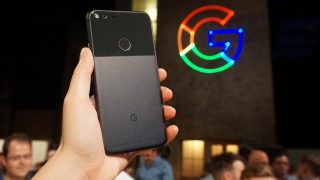
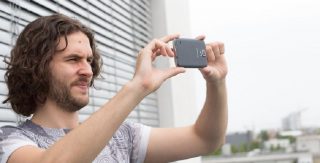
حدود یک ماه پیش بود که کاربران وجود یک مشکل در بخش دوربین پیکسل را به گوگل گزارش داده بودند. این مشکل به این صورت بود که در تصاویری که با دوربین پیکسل گرفته می‌شد، یک‌سری هاله‌های نور شبیه به افکت Lens Flare در آن‌ها به ثبت می‌رسید. خوشبختانه گوگل از این موضوع باخبر شد و سریعا آن را حل کرد.

اما اخیرا باز هم مشکل تازه‌ای در قسمت دوربین پیکسل پیدا شده است. این مورد که باز هم به گوگل گزارش شده، مربوط به وجود خطوطی صورتی و بنفش رنگ در برنامه دوربین است. این مشکل در برنامه‌های جانبی دوربین هم خودش را نشان می‌دهد و فقط مختص به اپ دوربین خود گوشی نیست. همین موضوع کمی ما را نگران می‌کند که شاید مشکلی سخت افزاری در پیکسل وجود داشته باشد.

گوگل تا به امروز جواب و راه حلی برای این مشکل ارایه نداده است و باید منتظر آن بمانیم.

نوشته یک مشکل جدی در دوربین گوگل پیکسل اولین بار در پدیدار شد.

آموزش فعال کردن ویژگی نور شب در گوگل Pixel

آموزش فعال کردن ویژگی نور شب در گوگل Pixel

گوشی‌های گوگل پیکسل همانند اکثر اسمارت‌فون‌هایی که امسال روانه بازار شده‌اند از ویژگی جدیدی به نام نور شب (Night Light) بهره می‌برند. با فعال کردن این قابلیت در هنگام شب، زمینه صفحه نمایش گوشی به جای رنگ آبی که تاثیر منفی بر خواب انسان دارد به رنگ زرد مایل به قرمز تغییر خواهد کرد.

طبق تحقیقات و آزمایش‌های صورت گرفته استفاده طولانی مدت از گوشی‌های تلفن همراه که رنگ زمینه آن‌ها شامل طیف‌های رنگ آبی می‌شود، در اکثر موارد باعث بروز بی‌خوابی در فرد می‌شود. این تاثیر منفی مخصوصا در اماکن مسقف و در زیر نور مصنوعی شدت بیشتری خواهد داشت.

با توجه به آنچه گفته شد آیا علاقه‌مند به استفاده از این قابلیت گوشی Pixel خود هستید؟ ما نحوه استفاده از آن را به شما خواهیم گفت.

فعال کردن نور شب (Night Light) در گوگل پیکسل

  1. در صفحه اصلی گوشی، نوار نوتیفیکیشن را پایین بکشید.
  2. بر روی دکمه Settings که در سمت راست نوار قرار دارد کلیک کنید.
  3. در صفحه باز شده به سمت پایین حرکت کنید.
  4. گزینه Night Light را پیدا کرده و بر روی آن کلیک کنید.


  1. گزینه “Turn on automatically” را انتخاب کنید.
  2. یکی از دو گزینه “Custom schedule” یا “Sunset to sunrise” را انتخاب کنید. در صورتی که Custom schedule را انتخاب می‌کنید باید پارامتر‌های ساعت شروع (Start time) و ساعت پایان (End time) را تنظیم نمایید تا ویژگی نور شب در این ساعت‌ها فعال گردد. اگر گزینه “Sunset to sunrise” را انتخاب کنید، گوشی شما این ویژگی را بصورت خودکار از زمان غروب خورشید در روز جاری تا طلوع خورشید در روز بعد فعال می‌کند.
  3. در زیر قسمت “Status”، گزینه “On / Turn off automatically …” را فعال نمایید.


ویژگی Night Light را به یک روش دیگر نیز می‌توان فعال کرد.

  1. نوار نوتیفیکیشن را پایین بکشید.
  2. مجددا صفحه را به سمت پایین بکشید تا به منوی تنظیمات سریع (Quick Settings) وارد شوید.
  3. بر روی آیکونی که به شکل ماه است (Night Light) کلیک کنید.


به همین سادگی. حالا دیگر همه چیز برای یک خواب راحت و آسوده برای شما مهیا است، البته به جز یک تخت خواب و یک بالش نرم!

نوشته آموزش فعال کردن ویژگی نور شب در گوگل Pixel اولین بار در پدیدار شد.

آموزش فعال کردن ویژگی نور شب در گوگل Pixel

آموزش فعال کردن ویژگی نور شب در گوگل Pixel

گوشی‌های گوگل پیکسل همانند اکثر اسمارت‌فون‌هایی که امسال روانه بازار شده‌اند از ویژگی جدیدی به نام نور شب (Night Light) بهره می‌برند. با فعال کردن این قابلیت در هنگام شب، زمینه صفحه نمایش گوشی به جای رنگ آبی که تاثیر منفی بر خواب انسان دارد به رنگ زرد مایل به قرمز تغییر خواهد کرد.

طبق تحقیقات و آزمایش‌های صورت گرفته استفاده طولانی مدت از گوشی‌های تلفن همراه که رنگ زمینه آن‌ها شامل طیف‌های رنگ آبی می‌شود، در اکثر موارد باعث بروز بی‌خوابی در فرد می‌شود. این تاثیر منفی مخصوصا در اماکن مسقف و در زیر نور مصنوعی شدت بیشتری خواهد داشت.

با توجه به آنچه گفته شد آیا علاقه‌مند به استفاده از این قابلیت گوشی Pixel خود هستید؟ ما نحوه استفاده از آن را به شما خواهیم گفت.

فعال کردن نور شب (Night Light) در گوگل پیکسل

  1. در صفحه اصلی گوشی، نوار نوتیفیکیشن را پایین بکشید.
  2. بر روی دکمه Settings که در سمت راست نوار قرار دارد کلیک کنید.
  3. در صفحه باز شده به سمت پایین حرکت کنید.
  4. گزینه Night Light را پیدا کرده و بر روی آن کلیک کنید.


  1. گزینه “Turn on automatically” را انتخاب کنید.
  2. یکی از دو گزینه “Custom schedule” یا “Sunset to sunrise” را انتخاب کنید. در صورتی که Custom schedule را انتخاب می‌کنید باید پارامتر‌های ساعت شروع (Start time) و ساعت پایان (End time) را تنظیم نمایید تا ویژگی نور شب در این ساعت‌ها فعال گردد. اگر گزینه “Sunset to sunrise” را انتخاب کنید، گوشی شما این ویژگی را بصورت خودکار از زمان غروب خورشید در روز جاری تا طلوع خورشید در روز بعد فعال می‌کند.
  3. در زیر قسمت “Status”، گزینه “On / Turn off automatically …” را فعال نمایید.


ویژگی Night Light را به یک روش دیگر نیز می‌توان فعال کرد.

  1. نوار نوتیفیکیشن را پایین بکشید.
  2. مجددا صفحه را به سمت پایین بکشید تا به منوی تنظیمات سریع (Quick Settings) وارد شوید.
  3. بر روی آیکونی که به شکل ماه است (Night Light) کلیک کنید.


به همین سادگی. حالا دیگر همه چیز برای یک خواب راحت و آسوده برای شما مهیا است، البته به جز یک تخت خواب و یک بالش نرم!

نوشته آموزش فعال کردن ویژگی نور شب در گوگل Pixel اولین بار در پدیدار شد.

دو راهکار برای خالی کردن حافظه در گوگل پیکسل

دو راهکار برای خالی کردن حافظه در گوگل پیکسل

میزان حافظه در گوشی‌های Google Pixel قابل افزایش نیست. بنابراین هر کاربری که قصد خرید این گوشی را داشته باشد باید مطمئن شود که فضای خالی مناسب برای برنامه‌ها، بازی‌ها و ذخیره سایر اطلاعات در اختیار خواهد داشت. خوشبختانه، گوگل ابزار‌هایی را برای آزاد کردن فضای حافظه در این گوشی‌ها قرار داده است.

ما در این مقاله به بررسی دو نمونه از این ابزار‌ها می‌پردازیم. یکی از این ابزار‌ها در قسمت تنظیمات حافظه گوشی و دیگری در Google Photos قرار دارد.

خالی کردن حافظه گوشی از طریق حذف عکس‌ها و ویدیو‌هایی که در فضای ابری آپلود شده‌اند

گوگل کار خالی کردن حافظه گوشی را از طریق پاک کردن عکس‌ها و ویدیو‌هایی که قبلا ذخیره شده‌اند، بسیار آسان کرده است. این ویژگی رایگان بوده و با بالاترین کیفیت ممکن از طریق Google Photos قابل دسترسی است.

  1. برنامه Google Photos را باز کنید.
  2. بر روی دکمه منو (سه خط زیر هم) کلیک کنید.
  3. در صفحه باز شده گزینه “Free up space” را انتخاب کنید.

  1. چند لحظه صبر کنید تا تصاویر ذخیره شده در فضای ابری در قالب یک جدول برای شما نمایش داده شود.
  2. بر روی گزینه “Remove” کلیک کنید تا این تصاویر از حافظه گوشی پاک شوند.


توجه داشته باشید که این تصاویر و ویدیو‌ها همچنان با همان کیفیت از طریق Google Photos قابل دسترسی هستند و می‌توانید مجددا آن‌ها را دانلود نمایید.

خالی کردن فضای حافظه از طریق حذف برنامه‌های بلا‌استفاده و دانلود‌های قدیمی

Pixel یک ابزار مفید و مخفی در قسمت تنظیمات خود دارد. این ابزار اطلاعاتی که برای مدت زیادی (بیشتر از ۳۰ روز) دست نخورده باقی مانده‌اند را شناسایی کرده و این امکان را در اختیار شما قرار می‌دهد که فقط با یک کلیک همه آن‌ها را یکجا حذف نمایید.

  1. نوار نوتیفیکیشن را پایین کشیده و بر روی گزینه مربوط به تنظیمات (Settings) کلیک کنید.
  2. در صفحه باز شده، گزینه Storage را انتخاب کنبد.

  1. بر روی دکمه منو (سه نقطه زیر هم) که در بالا و سمت راست صفحه قرار دارد، کلیک کنید.
  2. گزینه “Free up space” را انتخاب کنید.
  3. مواردی که قصد پاک کردن آن‌ها را دارید انتخاب کنید. (این موارد شامل تصاویر و ویدیو‌ها، دانلود‌ها و برنامه‌ها می‌شوند)
  4. بر روی گزینه Free up که در پایین و سمت راست صفحه قرار دارد کلیک کنید.


تمام شد! گوشی همه آیتم‌ها را پاک می‌کند. حال می‌توانید به صفحه قبل برگردید و ببینید که چه مقدار فضای خالی در اختیار دارید. هرچند ۳۲ گیگابایت فضای خالی برای اکثر کاربران گوشی‌های گوگل پیکسل، فضای کافی و مناسبی است، اما دانستن این مطلب که همیشه راهی برای خالی کردن فضای حافظه وجود دارد نیز خالی از لطف نیست.

نوشته دو راهکار برای خالی کردن حافظه در گوگل پیکسل اولین بار در پدیدار شد.

انتشار آپدیت اندروید ۷.۱ نوقا برای موبایل‌های نکسوس از ۱۶ آذر آغاز می شود

آپدیت اندروید 7.1 نوقا برای موبایل‌های نکسوس

انتشار آپدیت اندروید ۷.۱ نوقا برای موبایل‌های نکسوس از ۱۶ آذر آغاز می شود. برای بررسی بیشتر این موضوع با تکرا همراه باشید :

ماه پیش، پس از معرفی نسخه جدید اندورید ۷.۱ نوقا، گوگل اعلام کرد که نسخه جدید سیستم عاملش را برای موبایل‌ های نکسوس اوایل ماه دسامبر منتشر می کند. اکنون پس از گذشت چیزی حدود یک ماه> خبرهایی از تاریخ دقیق انتشار آپدیت اندروید ۷.۱ نوقا برای موبایل‌های نکسوس به گوش می‌رسد.

اپراتور وودافون در استرالیا اعلام کرده که گوگل قصد دارد نسخه اندروید ۷.۱.۱ را در تاریخ ۶ دسامبر (۱۶ آذر) برای گوشی های نکسوس ۶ پی عرضه کند. این به روزرسانی حدود ۶۵۰ مگابایت حجم دارد و شامل پچ امنیتی دسامبر به همراه ویژگی های جدید این نسخه است. دریافت به روزرسانی توسط دستگاه هایی که شامل برنامه دریافت آن می شوند ممکن است تا دو هفته به طول انجامد.

به این ترتیب اگر در تاریخ ۱۶ آذر ماه امسال، آپدیت اندروید ۷.۱ برای نکسوس ۶ پی منتشر شود، به احتمال زیاد نکسوس ۵X ، نکسوس ۶، نکسوس ۹ و نکسوس پلیر و پیکسل C تقریبا در همان زمان، آپدیت اندروید ۷.۱ را دریافت خواهند کرد (البته نه فقط در استرالیا). همانطور که شما احتمالا می‌ دانید، گوشی‌ های گوگل پیکسل و گوگل پیکسل XL در حال حاضر دارای اندروید ۷.۱ هستند، اما از آنجا که آنها نیاز دارند که پچ‌های امنیتی را به صورت ماهیانه دریافت کنند، در اوایل ماه دسامبر به روزرسانی می ‌شوند.

در حال حاضر پیش نمایش نسخه توسعه دهندگان اندروید ۷.۱  برای گوشی های نکسوس ۶P و ۵X در دسترس است و اگر نمی توانید تا زمان عرضه رسمی این نسخه انتظار بکشید، می توانید از این پیش نمایش استفاده کنید.

.

منبع : phoneArena

نوشته انتشار آپدیت اندروید ۷.۱ نوقا برای موبایل‌های نکسوس از ۱۶ آذر آغاز می شود اولین بار در تکرا - اخبار روز تکنولوژی پدیدار شد.

آموزش گرفتن اسکرین‌شات در گوشی‌های گوگل پیکسل

آموزش گرفتن اسکرین‌شات در گوشی‌های گوگل پیکسل

اسمارت‌فون‌های Google Pixel از سیستم عامل اندروید نسخه ۷.۱ بهره می‌برند که به نوبه خود بسیار خاص و استثنایی است. مجموعه‌ای از ویژگی‌های جدید با آیکون‌های منحنی شکل در این نسخه قابل دستیابی هستند. اگر از گوگل پیکسل استفاده می‌کنید، به احتمال بسیار زیاد دوست خواهید داشت که با گرفتن چند اسکرین‌شات، ویژگی‌ها و قابلیت‌های جدید گوشی خود را با دوستان خود به اشتراک بگذارید. گرفتن اسکرین‌شات در گوگل پیکسل بسیار ساده است.

چگونه در گوگل پیکسل اسکرین‌شات بگیریم و از کجا به آن‌ها دسترسی پیدا کنیم؟

  • گرفتن اسکرین‌شات با استفاده از کلید‌های سخت‌افزاری گوشی
  1. دکمه پاور (که در سمت راست و بالای گوشی قرار دارد) را فشار دهید.
  2. بلافاصله پس از آن دکمه کاهش صدا را فشار دهید.
  3. هر دو دکمه را همزمان رها کنید.


اگر به درستی این کار را انجام داده باشید، تصویر کوچکی از صفحه جاری و یک نوتیفیکیشن را مشاهده خواهید کرد.

  • دسترسی به اسکرین‌شات‌ گرفته شده

در گوگل پیکسل، اسکرین‌شات‌ها در یک پوشه خاص ذخیره می‌شوند که از طریق برنامه Photos قابل دسترسی است.

  1. نوار نوتیفیکیشن را پایین بکشید.
  2. بر روی گزینه Screenshot کلیک کنید تا باز شود.
  3. گزینه‌های Share و Delete نیز جهت به اشتراک گذاری یا حذف اسکرین‌شات در این قسمت در دسترس شما قرار دارند.


  • دسترسی به تمام اسکرین‌شات‌ها
  1. Google Photos را باز کنید.
  2. بر روی دکمه منو سه خط که در بالا و سمت چپ صفحه قرار دارد کلیک کنید.
  3. بر روی گزینه Device Folders کلیک نمایید.


  1. گزینه Screenshot folder را انتخاب کنید.
  2. اسکرین‌شات مورد نظر خود را از لیست موجود انتخاب کنید. می‌توانید آن را باز کرده یا به اشتراک بگذارید.


  • گرفتتن اسکرین‌شات با استفاده از Google Assistant

در حال حاضر، دستیار گوگل امکان گرفتن اسکرین‌شات با استفاده از صدای شما را پشتیبانی نمی‌کند ولی این ویژگی به زودی اضافه خواهد شد. لازم به ذکر است در نسخه‌های قدیمی‌تر اندروید، این ویژگی از طریق Google Now on Tap قابل دسترسی بود.

نوشته آموزش گرفتن اسکرین‌شات در گوشی‌های گوگل پیکسل اولین بار در پدیدار شد.

چگونه در گوشی‌های اندروید صدای شاتر دوربین را خاموش کنیم؟

چگونه در گوشی‌های اندروید صدای شاتر دوربین را خاموش کنیم؟

بیشتر گوشی‌های هوشمند، هنگام عکسبرداری صدای مجازی شاتر دوربین را پخش می‌کنند؛ این صدا معمولا بلند بوده و گاهی آزار دهنده است، مخصوصا زمانی که بخواهیم بی‌ سروصدا از سوژه‌ای عکس بگیریم. در بعضی از گوشی‌ها با کاهش ولوم، به راحتی می توانیم از شر این صدا خلاص شویم؛ در حالی که برای تعدادی از مدل‌ها تلاش بیشتری لازم است. برای دانستن روش خاموش کردن صدای شاتر دوربین در انواع مختلف گوشی‌های اندرویدی، ادامه مطلب را بخوانید. بد نیست بدانید که این کار در برخی از کشورها به دلیل قوانین حفظ حریم خصوصی غیر قانونی است؛ شما هم احترام به حریم خصوصی دیگران را از یاد نبرید!

گوشی‌های اندروید خام

گوشی‌های هوشمند نکسوس یا گوگل پیکسل، نسخه خام اندروید را اجرا می‌کنند و در تنظیمات دوربین آنها راهی برای خاموش کردن صدای شاتر وجود ندارد؛ اما برای این کار می‌توانید پروفایل نوتیفیکیشن‌ها و هشدارها را در حالت سایلنت، ویبره یا do not disturb (مزاحم نشوید)، قرار دهید؛ این کار با استفاده از کلیدهای ولوم کنار دستگاه قابل انجام است. برای دستگاه‌های دیگر که سیستم‌ عامل آنها نزدیک به اندروید خام است و همچنین اغلب گوشی‌های جدید نیز می‌توانید به همین ترتیب عمل کنید.

گوشی‌های سونی

در گوشی‌های قدیمی‌تر اکسپریا، دوربین را فعال و منوی همبرگری (۳ نقطه)  را لمس کنید؛ سپس وارد منوی تنظیمات (چرخ دنده) شده و اسلایدر sound را در حالت خاموش قرار دهید تا صدای شاتر قطع شود.

در تعدادی از گوشی‌های سونی بخصوص انواع جدیدتر، مانند اکسپریا X می‌توانید به آسانی از طریق دکمه ولوم این کار را انجام دهید.

وان پلاس

در دستگاه‌های وان پلاس، باید پس از اجرای اپلیکیشن دوربین، صفحه نمایش را از سمت چپ سوایپ کنید تا چرخ دنده تنظیمات در بالا یا پایین صفحه ظاهر شود؛ در منوی تنظیمات، گزینه صدای شاتر را مشاهده می‌کنید که می‌توانید آن را در حالت خاموش قرار دهید.

ال‌جی

گوشی‌های ال‌جی، همانند نسخه‌های اندروید خام گزینه‌ای برای صدای شاتر ندارند و باید در پروفایل اولویت‌ها/ نوتیفیکیش‌ها، گزینه‌های ویبره یا do not disturb را انتخاب کنید تا دیگر صدای شاتر دوربین را نشنوید.

سامسونگ

در اپلیکیشن دوربین بعضی از گوشی‌های سامسونگ، آیکن چرخ‌دنده‌ای شکل تنظیمات را مشاهده می‌کنید که مطابق تصویر زیر می‌توانید صدای شاتر را خاموش کنید؛ اما در گوشی‌های جدید‌تر این برند از جمله گلکسی S7 و گلکسی S7 اج، این کار از طریق دکمه‌های ولوم قابل انجام است. با انتخاب حالت سایلنت یا ویبره، صدای شاتر دوربین هم قطع می‌شود.

اچ‌تی‌سی

در تعدادی از مدل‌های این برند، خاموش کردن صدای شاتر یک فرایند نسبتا پیچیده، اما امکان‌پذیر است! در اپلیکیشن دوربین، منوی همبرگری (۳ نقطه) را لمس کنید، آیکون تنظیمات ( چرخ دنده ) و سپس general settings ( تنظیمات عمومی ) را انتخاب نمایید. در باکس ظاهر شده، تیک مربوط به صدای شاتر را بردارید. در گوشی‌های جدیدتر مانند hTC 10، صدای شاتر از طریق دکمه‌های ولوم خاموش می‌شود.

موتورولا

تعدادی از گوشی‌های موتورولا، در اپلیکیشن دوربین خود یک منو به شکل نیم‌دایره، در سمت چپ صفحه نمایش دارند. آیکون اسپیکر مربوط به صدای شاتر بوده و فقط کافی است که آن را لمس نمایید. همانند دیگر برندها، در گوشی‌های جدیدتر موتورولا دکمه‌های ولوم، برای قرار دادن دستگاه در حالت سایلنت، ویبره یا do not disturb و در نتیجه قطع صدای شاتر مورد استفاده قرار می‌گیرند.

هواوی

خاموش کردن صدای شاتر دوربین در برخی از گوشی‌های هواوی چند مرحله دارد؛ در اپلیکیشن دوربین، آیکن منو (۳ خط) را لمس کنید، سپس آیکن تنظیمات و گزینه mute را انتخاب کنید تا صدای شاتر غیر فعال شود. در آنر ۸ علاوه بر روش گفته شده می‌توانید از دکمه‌های ولوم هم استفاده کنید.

به طور کلی در اغلب گوشی‌ها، تنظیمات صدا شامل دوربین هم می‌شود و در حالت سایلنت، دوربین هم صدایی نخواهد داشت؛ اما اگر گوشی شما این طور نیست و با هیچ کدام از روش‌های گفته شده نمی‌توانید صدای شاتر دوربین آن را خاموش کنید، می‌توانید از اپلیکیش‌های سوم شخص مانند Silent camera pro استفاده کنید.

نوشته چگونه در گوشی‌های اندروید صدای شاتر دوربین را خاموش کنیم؟ اولین بار در پدیدار شد.

در نهایت ممکن است شاهد ویژگی‌های دستیار گوگل در iMessage باشیم

ویژگی‌های دستیار گوگل در iMessage

در نهایت ممکن است شاهد ویژگی‌های دستیار گوگل در iMessage باشیم. با عرضه گوشی های پیکسل گوگل، یکی از ویژگی‌های برجسته این تلفن‌ ها برای کاربران، ادغام مفید آن با دستیار گوگل است.

دستیار گوگل در اصل نسخه ارتقا یافته آن چیزی است که این شرکت با آن شروع کرد و در حال حاضر یکی از بهترین دستیاران مجازی در میان دستیاران تلفن‌های هوشمند است. دستیار گوگل یکی از قابل ‌توجه ‌ترین ویژگی ‌های تلفن ‌های گوگل پیکسل است. دستیار گوگل می‌تواند وارد پیام‌های شما شود و بر اساس آنچه در مکالمه شما در حال وقوع است، اطلاعات متنی ارائه کند. هنگامی‌ که این ویژگی شروع به کار کند، متوجه خواهید شد که بسیار مفید و مناسب است.

با توجه به گفته AppleInsider ممکن است دستیار مجازی سیری به قابلیت‌ هایی شبیه به آنچه دستیار گوگل در پیام‌ ها انجام می‌ دهد، مجهز شود. البته لازم به ذکر است که اپل پتنتی را نیز برای این ویژگی ثبت کرده که در اطلاعات این پتنت آمده است که مردم در یک مکالمه در iMessage به ‌وسیله Siri می ‌توانند منطقه جغرافیایی خاصی را مشخص کنند، در مکالمات به‌ طرف مقابل پول ارسال کنند و مناسبت‌ هایی را برنامه‌ ریزی کنند.

همانطور که در پتنت نشان داده ‌شده، با تایپ کردن عبارت ” سیری چه زمانی وقت همه ما برای گرفتن ناهار آزاد است؟ ” ، سیری بی‌درنگ وارد عمل خواهد شد و تمام تاریخ‌ها و زمان‌هایی که دو طرف وقت آزاد دارند را بنابر تقویمشان، نشان خواهد داد. علاوه بر این زمانی که عبارت ” سیری می‌توانی ۱۰ دلار برای برت ارسال کنی؟ ” را تایپ کنید، سیری به‌ سرعت تمام برنامه ‌هایی را که با آن قادر به ارسال پول هستید را به شما نشان می‌دهد.

اگر چه تمام موارد آمده در پتنت به این معنی نیست که این ویژگی‌ها را در آینده حتما خواهیم دید؛ اما به نظر می‌رسد این ویژگی‌ های عملی و قابل ‌قبول، هنگام استفاده از iMessage بسیار مفید و کارآمد باشند. به‌علاوه، با توجه به این ‌که در حال حاضر گوگل به‌وسیله دستیار خود چیزی شبیه به این ویژگی‌ها را ارائه می‌کند، منتظر عملی شدن این ثبت اختراع در آینده از سوی اپل نیز هستیم.

.

منبع : phoneArena

نوشته در نهایت ممکن است شاهد ویژگی‌های دستیار گوگل در iMessage باشیم اولین بار در تکرا - اخبار روز تکنولوژی پدیدار شد.

چرا کمپانی هواوی گوشی هوشمند گوگل پیکسل را تولید نکرد؟!

شرکت چینی هواوی قرار بود گوشی هوشمند گوگل پیکسل را تولید کند

شرکت چینی هوای در سال ۲۰۱۵ موفق شد نکسوس ۶P را با همکاری شرکت گوگل تولید و روانه بازار کند. در ادامه پیمان همکاری قرار بود گوشی هوشمند گوگل پیکسل توسط شرکت هواوی تولید شود؛ اما شرکت هواوی خود را از این پروژه به دلیل نامعلومی کنار کشید. حالا مدیر اجرایی شرکت هواوی در رابطه با این مسئله توضیحاتی را منتشر کرده است. در ادامه با تکرا همراه باشید.

شرکت هواوی یکی از بزرگان صنعت موبایل و تجهیزات مخابراتی در کشور چین است. این شرکت در سال ۲۰۱۵ موفق شد با همکاری شرکت گوگل، گوشی هوشمند نکسوس ۶P را وارد بازارهای جهانی کند. این اسمارت فون توانست فروش بسیار خوبی را در کشور آمریکا کسب کند و در سایر کشورها به عنوان یک اسمارت فون قدرتمند و پرچمدار شناخته شود.

همکاری با گوگل برای هواوی بسیار موثر و استراتژیک بود چرا که توانست نام شرکت چینی هواوی را به مردم آمریکا و اروپا بیشتر معرفی کند و آنها را به سمت تلفن‌های هوشمند این شرکت به طرز چشمگیری جذب کند.

شرکت چینی هواوی قرار بود موبایل‌های گوگل پیکسل را تولید کند اما این شرکت از این کار مصرف شده و تولید این موبایل‌ها را به اچ تی سی منتقل کرد.

آقای Colin Gelis، معاون ریاست بخش مصرف کنندگان شرکت هواوی در مصاحبه با سایت WinFuture.de برخی از شایعات و صحبت‌ها در مورد همکاری این شرکت با پروژه پیکسل شرکت گوگل را تایید کرده است. بر اساس صحبت‌های این منبع آگاه، هواوی بعد از آگاهی از تصمیم شرکت گوگل مبنی بر عدم استفاده از نام تجاری خود بر این محصولات از ادامه کار با این غول دنیای آنلاین منصرف شده است.

شرکت چینی هواوی قرار بود موبایل‌های گوگل پیکسل را تولید کند اما این شرکت از این کار مصرف شده و تولید این موبایل‌ها را به اچ تی سی منتقل کرد.

اگر بخواهیم موضوع را نگاه کنیم باید گفت در نکسوس ۶P شاهد نام هواوی بروی بدنه محصول و نام تجاری آن بودیم؛ اما در گوشی هوشمند گوگل پیکسل چنین خبری وجود نداشته است و شرکت گوگل دوست داشته تا نام خودش را بر روی این محصول قرار دهد. شرکت اچ تی سی به عنوان یکی از دیگر از بزرگان صنعت موبایل از این فرصت استفاده کرد و حق تولید موبایل گوگل پیکسل را از شرکت هواوی گرفت.

بر روی بدنه گوشی هوشمند گوگل پیکسل و گوگل پیکسل ایکس ال، هیچ نشانی از شرکت اچ تی سی دیده نمی‌شود؛ اما در قطعات سخت افزاری و طراحی این موبایل شاهد اصول طراحی این شرکت تایوانی هستیم. شرکت هواوی، موبایل گوگل پیکسل را تولید نکرد؛ اما روابط این شرکت با گوکل همچنان برقرار است و شاید گوشی آینده یا محصول آینده شرکت گوگل توسط این کمپانی بزرگ چینی ساخته شود.

به نظر شما هواوی با عدم تولید گوشی گوگل پیکسل شانس معروفیت بیشتر را از دست داده است؟ آیا هواوی با عدم تولید هواوی کار درستی کرده است؟! بخش نظرات زیر متعلق به شماست. آن را با ما و دیگر دوستانتان به اشتراک بگذارید.

.

منبع: androidauthority

نوشته چرا کمپانی هواوی گوشی هوشمند گوگل پیکسل را تولید نکرد؟! اولین بار در تکرا - اخبار روز تکنولوژی پدیدار شد.

نسخه‌ جدید اندروید نوقا در ۳ ماه اول انتشار، در به‌دست آوردن بازار ضعیف عمل کرده است

نوقا

نسخه‌ جدید اندروید نوقا در ۳ ماه اول انتشار در به دست آوردن سهم بازار برای خود، ضعیف عمل کرده است. در ادامه با تکرا باشید :

از زمانی که گوگل، نسخه‌ ۷.۰ سیستم عامل اندروید را در ماه اوت (شهریور) امسال منتشر کرده است تعداد نسبتا کمی از کاربران گوشی‌های هوشمند اندرویدی، این سیستم عامل را بر روی گوشی‌های خود نصب کرده‌اند. در حال حاضر به جز گوشی‌های ال جی وی ۲۰،گوگل پیکسل و گوگل pixel XL گوشی قابل توجه دیگری در بازار آمریکا وجود ندارد که به صورت پیش فرض نسخه‌ جدید اندروید نوقا بر روی آن نصب شده باشد، همچنین اکثر گوشی‌های پر طرفدار سال ۲۰۱۶ هنوز هم از نسخه‌ قبلی اندروید، یعنی اندروید ۶ یا همان مارشمالو استفاده می‌کنند.

با اینکه شرکت موتورولا سعی کرده است با در دسترس قرار دادن آپدیت جدید نوقا در گوشی‌های خود، استفاده از آن را در میان کاربرانش ترویج دهد با این حال نیز در بازار، اندروید نوقا خوب عمل نکرده و در طی این ۳ ماه که از انتشار آن می‌گذرد، تأثیر زیادی بر روی دارندگان گوشی‌های اندروید نگذاشته است و طرفدار های اندکی برای خود دست و پا کرده است.

امروز سازندگان اندروید، ارقامی از میزان محبوبیت و استفاده از نسخه‌های مختلف این سیستم عامل اعلام کردند. با بررسی این آمار و ارقام که توسط شرکت گوگل منتشر شده است، متوجه می‌شویم که نسخه ی اندروید ۷.۰ نوقا تنها بر روی ۰.۳ درصد از گوشی‌های موجود مورد استفاده‌ کاربران نصب شده است. نسخه‌ی بالاتر این سیستم عامل نوقا ۷.۱ حتی نتوانست در میان نمودار اندروید جای خود را باز کند. زیرا در حال حاضر فقط بر روی گوشی‌های Google Pixel و pixel XL نصب شده است و کمتر از ۰.۱ درصد از کل سهم اندروید های نصب شده بر روی گوشی‌های هوشمند را به خود اختصاص داده است.

فعلاً نسخه ۵ اندروید یا همان آب نبات چوبی (لالی پاپ) در صدر محبوب‌ترین‌ اندرویدها قرار گرفته است. این نسخه از سیستم عامل اندروید ۳۴ درصد از کل گوشی‌های اندروید را به خود جلب کرده است. در رتبه‌ی دوم، کیت کت قرار دارد که ۲۵.۲ درصد از این سهم را به خود اختصاص داده است و با اختلاف جزئی مارشمالو با ۲۴ درصد در رتبه‌ی سوم قرار گرفته است.

البته انتظار می‌رود که روند استفاده از اندروید نوقا در ماه‌های آینده رشد مثبتی داشته باشد. سامسونگ اعلام کرده است که قصد دارد از ورژن ۷.۰ این نسخه از سیستم عامل اندروید به طور آزمایشی بر روی گوشی‌های گلکسی اس ۷ و گلکسی اس ۷ اج استفاده کند. سازندگان گوشی وان پلاس ۳ هم می‌خواهند گوشی خود را به نوقا مجهز کنند. شرکت سونی نیز در حال حاضر نسخه‌ آزمایشی نوقا را بر روی گوشی خود امتحان می‌کند و ZTE Axon 7 نیز در ماه ژانویه از این سیستم عامل جدید اندروید استفاده خواهد کرد.

در اینجا لازم است ذکر کنیم با اینکه نسخه‌ی مارشمالو هم خیلی بد عمل نکرده است؛ اما این نسخه‌ی اندروید که در سال پیش منتشر شد، همانند نوقا در ابتدا، در جذب کاربران کند بود. در تابستان تنها ۷.۵ درصد از دستگاه‌های اندرویدی فعال از این نسخه‌ی اندروید استفاده می‌کردند؛ اما اکنون که به انتهای سال نزدیک می‌شویم این عدد به ۲۴ درصد رسیده است.

گوگل این آمار و ارقام را در غالب نمودار در مورد سیستم عامل‌های اندروید به نمایش گذاشته و به نظر می‌رسد که در سال‌های اخیر سیستم عامل‌های اندروید از لحاظ جذب مخاطب، پیشرفت خوبی نداشته‌اند.

نسخه‌ جدید اندروید نوقا

.

منبع : phoneArena

نوشته نسخه‌ جدید اندروید نوقا در ۳ ماه اول انتشار، در به‌دست آوردن بازار ضعیف عمل کرده است اولین بار در تکرا - اخبار روز تکنولوژی پدیدار شد.