مرورگر مایکروسافت Edge مصرف انرژی کم‌تری در مقایسه با گوگل کروم و فایرفاکس دارد

سال گذشته میلادی و هنگام عرضه به‌روزرسانی بزرگ پاییزی برای ویندوز ۱۰، مایکروسافت قدم‌های مثبتی را برای بهبود وضعیت مصرف انرژی مرورگر محبوب خود برداشت. در آزمایشی که برای مقایسه مصرف انرژی باتری با حضور مرورگرهای کروم، فایرفاکس، اپرا و مایکروسافت اج انجام شد، محصول مایکروسافت توانست عملکرد بهتری نسبت به رقبا به ثبت برساند.

مشابه تستی که در همین خصوص در ماه آوریل انجام شد، ویدیویی تحت استاندارد HTML5 در هر کدام از این مرورگرها در دیوایس‌های مشابه و پیکربندی تنظیمات یکسان استریم شد. مایکروسافت اج با قرارگیری در صدر جدول این رقابت توانست این ویدیو را در مقایسه با مرورگر کروم در زمانی ۱۹ درصد طولانی‌تر پخش کند. این زمان در مقایسه با مرورگر فایرفاکس اختلافی معادل ۶۳ درصد را نشان می‌دهد؛ یعنی مایکروسافت اج توانست ۶۳ درصد زمان بیش‌تری از همان ویدیو را نسبت به فایرفاکس پخش کند.

علاوه براین، مرورگر مایکروسافت اج تجربه وب‌گردی سریع‌تر و امن‌تری را در مقایسه با کروم به ارمغان می‌آورد. مطابق نسخه ۱.۱ بنچمارک جت‌استریم اپل و گزارشات وب‌سایت NSS فیشینگ، مایکروسافت اج توانست با مدیریت ظریف خود اتصالی ۴۸ درصد سریع‌تر و البته ۱۸ درصد امن‌تر در مقایسه با کروم برقرار کند. این نتایج بسیار چشم‌گیر است اما این‌که آیا این آمارها می‌توانند کاربران را به استفاده از مایکروساف اج جلب کنند، سوالی دیگر است.

از زمانی که مایکروسافت این مرورگر را عرضه کرد، مشخص بود که تصاحب اکثریت سهم در فضای مرورگرهای دسکتاپ کاری بسیار دشوار است و علی‌رغم همه تلاش‌های صورت گرفته، می‌بینیم که مرورگر کروم اکثریت سهام این بازار را با تصاحب نزدیک به ۶۰ درصد آن اشغال کرده و روز به روز در حال پیشرفت است.

نوشته مرورگر مایکروسافت Edge مصرف انرژی کم‌تری در مقایسه با گوگل کروم و فایرفاکس دارد اولین بار در پدیدار شد.
چگونه موتور جست‌وجوی پیش‌فرض کروم را تغییر دهیم؟

از آن‌جایی مروگر کروم ساخته خود کمپانی گوگل بوده، موتور جست‌وجوی گوگل هم به‌صورت پیش‌فرض بر روی آن فعال است. در واقع با نوشتن یک متن در آدرس‌بار و فشردن دکمه اینتر، مرورگر با استفاده از موتور جست‌وجوی گوگل به‌دنبال خواسته شما می‌گردد.

خوشبختانه گوگل این قابلیت را در کروم قرار داده تا بتوانید به‌راحتی موتور جست‌وجوی پیش‌فرض را تغییر دهید و سایت مورد نظر خودتان را برای عملیات جست‌وجوی وب وارد نمایید. برای استفاده از این ویژگی مراحل زیر را به‌ترتیب طی کنید:

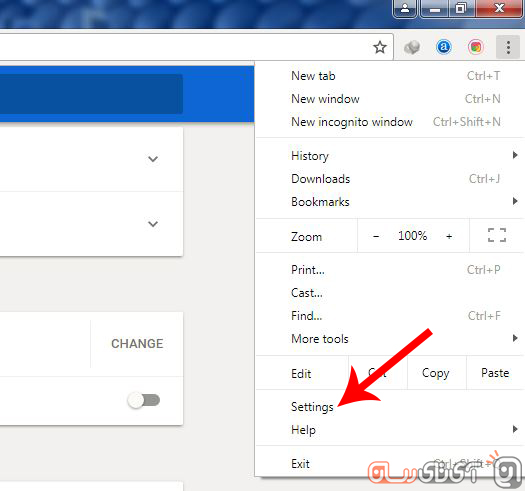
  1. کروم را باز کرده و با کلیک بر روی آیکون سه‌نقطه موجود در قسمت بالا سمت راست رابط، نوار آپشن را باز کنید.
  2. با کلیک بر روی Settings وارد منوی تنظیمات شوید.

  1. در صفحه باز شده، سربرگ Search engine را پیدا کنید.

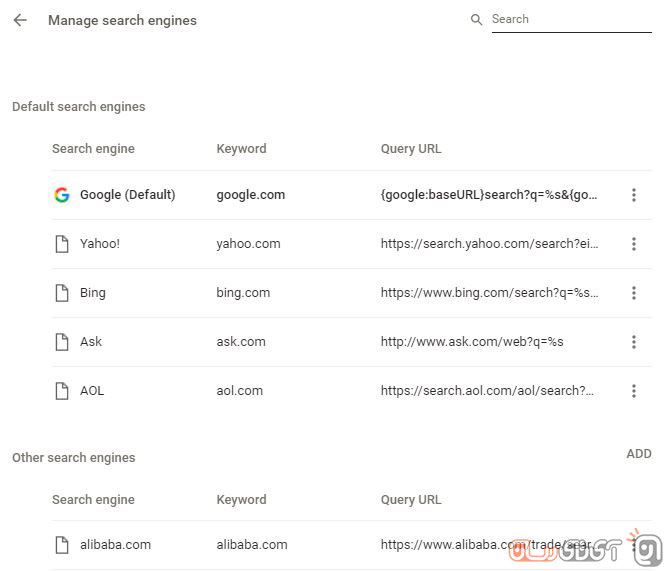
در این بخش دو گزینه وجود دارد که هر دو به موتور جست‌و‌جوگر پیش‌فرض کروم مربوط می‌شوند. در گزینه اول چند موتور جست‌و‌جوی مشهور قرار گرفته که می‌توانید یکی از آن‌ها را انتخاب کنید تا موتور پیش‌فرض‌تان تغییر کند. اما در صورتی که سایت مورد نظرتان در این لیست وجود نداشت، بر روی گزینه دوم که با عنوان Manage search engines قرار گرفته، کلیک کنید. در بخش Other search engines، تمامی موتور‌های جست‌و‌جویی که توسط مرورگر استفاده کرده‌اید، موجود بوده و با کلیک بر روی هرکدام و انتخاب Add، آن را به‌عنوان موتور جست‌و‌جوی پیش‌فرض کروم انتخاب خواهید کرد.

نظر شما در رابطه با این ویژگی گوگل کروم چیست؟ آیا آن را کاربردی می‌دانید؟

نوشته چگونه موتور جست‌وجوی پیش‌فرض کروم را تغییر دهیم؟ اولین بار در پدیدار شد.

چگونه موتور جست‌وجوی پیش‌فرض کروم را تغییر دهیم؟

از آن‌جایی مروگر کروم ساخته خود کمپانی گوگل بوده، موتور جست‌وجوی گوگل هم به‌صورت پیش‌فرض بر روی آن فعال است. در واقع با نوشتن یک متن در آدرس‌بار و فشردن دکمه اینتر، مرورگر با استفاده از موتور جست‌وجوی گوگل به‌دنبال خواسته شما می‌گردد.

خوشبختانه گوگل این قابلیت را در کروم قرار داده تا بتوانید به‌راحتی موتور جست‌وجوی پیش‌فرض را تغییر دهید و سایت مورد نظر خودتان را برای عملیات جست‌وجوی وب وارد نمایید. برای استفاده از این ویژگی مراحل زیر را به‌ترتیب طی کنید:

  1. کروم را باز کرده و با کلیک بر روی آیکون سه‌نقطه موجود در قسمت بالا سمت راست رابط، نوار آپشن را باز کنید.
  2. با کلیک بر روی Settings وارد منوی تنظیمات شوید.

  1. در صفحه باز شده، سربرگ Search engine را پیدا کنید.

در این بخش دو گزینه وجود دارد که هر دو به موتور جست‌و‌جوگر پیش‌فرض کروم مربوط می‌شوند. در گزینه اول چند موتور جست‌و‌جوی مشهور قرار گرفته که می‌توانید یکی از آن‌ها را انتخاب کنید تا موتور پیش‌فرض‌تان تغییر کند. اما در صورتی که سایت مورد نظرتان در این لیست وجود نداشت، بر روی گزینه دوم که با عنوان Manage search engines قرار گرفته، کلیک کنید. در بخش Other search engines، تمامی موتور‌های جست‌و‌جویی که توسط مرورگر استفاده کرده‌اید، موجود بوده و با کلیک بر روی هرکدام و انتخاب Add، آن را به‌عنوان موتور جست‌و‌جوی پیش‌فرض کروم انتخاب خواهید کرد.

نظر شما در رابطه با این ویژگی گوگل کروم چیست؟ آیا آن را کاربردی می‌دانید؟

نوشته چگونه موتور جست‌وجوی پیش‌فرض کروم را تغییر دهیم؟ اولین بار در پدیدار شد.

چگونه با کمک ابزار تولید خودکار رمز عبور در گوگل کروم، امنیت وب را افزایش دهیم؟

با وجود آسیب‌پذیری‌های اخیری که در شبکه‌های Wi-Fi مشاهده و کشف شده‌اند (مانند KRACK)، احتمال این‌که رمز‌های عبور شما توسط هکر‌ها به راحتی در معرض خطر قرار بگیرند، بسیار کم است.

تقریبا هک تمام رمز‌های عبور از دو طریق صورت می‌گیرد. روش اول حملات Brute Force است. در این روش حساب کاربری شما با ده‌ها هزار رمز عبور مختلف مورد حمله قرار می‌گیرد به این امید که یکی از این رمز‌ها صحیح باشد و هکر بتواند وارد حساب شما شود. در روش دوم پایگاه داده مربوط به نگه‌داری اطلاعات حساب‌ها مورد حمله قرار می‌گیرد و هکر با نفوذ به این پایگاه داده می‌تواند کلیه رمز‌های عبور حساب‌های کاربری را سرقت نماید.

در هرصورت رمز‌های عبور خاص و البته پیچیده، حساب کاربری شما را به مراتب ایمن‌تر می‌کنند. اگر حساب کاربری شما مورد حمله Brute Force قرار گیرد، احتمال پیدا شدن یک پسورد پیچیده مانند gW$4*9Ps7!، خیلی کمتر از یک رمز عبور ILoveMyDog123 است. بنابراین اگر برای همه حساب‌های خود از رمز‌های عبور سخت و پیچیده استفاده می‌کنید، مطمئن باشید که تا حد زیادی در امان هستید.

اگر در ساختن رمز‌های عبور سخت و پیچیده مهارت ندارید، اصلا جای نگرانی نیست. ابزار‌هایی برای این منظور در اختیار کاربران قرار گرفته‌اند که به سادگی می‌توانید از آن‌ها استفاده کنید. LastPass یکی از ابزار‌های شناخته شده برای ایجاد رمز‌ عبور پیچیده است. همچنین ابزار‌های آنلاین بسیاری وجود دارند که می‌توانید برای این منظور از آن‌ها استفاده نمایید. ولی اگر از مرور‌گر گوگل کروم استفاده می‌کنید، به هیچ یک از این ابزار‌ها نیاز ندارید.

فعال کردن ابزار ایجاد خودکار پسورد در کروم

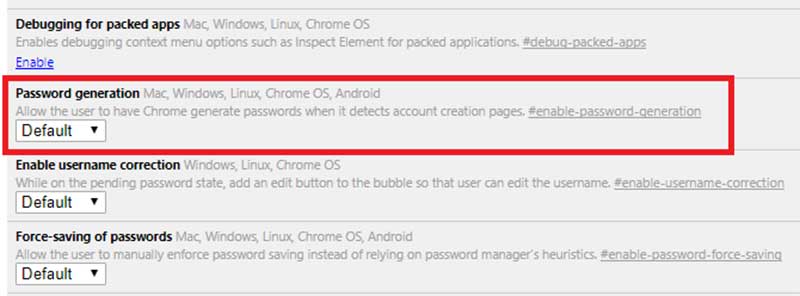
استفاده از این ابزار نیازمند فعال‌سازی یکی از پرچم‌ها (Flag) در مرورگر کروم است. پرچم‌ها در واقع یک سری ویژگی‌های خاص در گوگل کروم هستند و اگر تنظیمات مربوط به آن‌ها را به‌صورت نادرست تغییر دهید، باعث بروز اشکالاتی در سیستم شما خواهد شد. بنابراین با احتیاط و طبق مراحلی که در زیر توضیح داده شده‌اند، پیش بروید:

  • مرورگر کروم را باز کنید.
  • در نوار آدرس مرورگر، عبارت chrome://flags را تایپ کنید.
  • به پایین صفحه بروید تا به قسمت Password genereation برسید.
  • وضعیت این پرچم را از حالت Default به Enabled تغییر دهید.

از این پس، هر زمان که بخواهید رمز عبور هر یک از حساب‌های خود را تغییر دهید یا یک حساب کاربری جدید در یک وب‌سایت ایجاد کنید، کروم یک پسورد پیچیده به شما پیشنهاد می‌کند.

به یاد داشته باشید که حتما این رمز عبور را روی یک کاغذ بنویسید یا برای امنیت بیش‌تر آن را در برنامه مدیریت پسورد‌های خود ذخیره نمایید.

نوشته چگونه با کمک ابزار تولید خودکار رمز عبور در گوگل کروم، امنیت وب را افزایش دهیم؟ اولین بار در پدیدار شد.

نسخه پیش‌نمایش مرورگر مایکروسافت اج برای اندروید و iOS عرضه شد

مایکروسافت به‌زودی مرورگر اج (Edge) خود را برای گوشی‌های هوشمند مبتنی بر پلتفرم‌های اندروید و iOS عرضه خواهد کرد. این غول نرم‌افزاری جهان اخیرا نسخه آزمایشی این مرورگر را برای اعضای ویندوز اینسایدر ارسال کرده تا ورژن موبایلی اج را تست کنند.

مرورگر مایکروسافت اج بر روی دو سیستم عامل اندروید و iOS قادر است صفحات در حال مرور را به مرورگر کامپیوتر و یا از کامپیوتر به مرورگر گوشی منتقل کند؛ بدین ترتیب کاربران می‌توانند مرور صفحات بازشده را در دستگاه دیگر ادامه دهند.

مایکروسافت اج همچنین، قادر به همگام‌سازی بوک‌مارک‌ها، تاریخچه جست‌وجو و فهرست خواندن (Reading List) و آوردن نمایش خواندن (Reading View) به موبایل است که از طریق آن، کاربران می‌توانند لینک‌ها، تبلیغات و طراحی را از مطالب موجود در وب‌سایت‌ها حذف و تنها بر روی متن تمرکز کنند.

متاسفانه مایکروسافت، برخلاف آن‌چه‌که در مرورگر گوگل کروم مشاهده می‌شود، امکان همگام‌سازی تب‌ها را میسر نکرده است. البته ممکن است در آینده، این قابلیت به اج اضافه شود. این مروگر مزیت‌های بیشتری را نسبت به نمونه‌های مشابهی همچون کروم، فایرفاس و غیره در کامپیوترهای مبتنی بر ویندوز 10 دارد که از میان این موارد می‌توان به اجرای بهتر و سریع‌تر محتواهای HTML5 و مصرف کمتر انرژی باتری لپ‌تاپ اشاره کرد.

همچنین، مایکروسافت اج با درایورهای Windows Precision ترک‌پد لپ‌تاپ نیز به خوبی کار می‌کند و عملکرد بهتر زوم مولتی‌تاچ و حرکات دست را فراهم خواهد کرد. اگر قصد استفاده از مرورگر مایکروسافت اج بر روی گوشی هوشمند خود را دارید، می‌بایست در ابتدا به برنامه ویندوز اینسایدر شرکت مایکروسافت ملحق شوید.

نوشته نسخه پیش‌نمایش مرورگر مایکروسافت اج برای اندروید و iOS عرضه شد اولین بار در پدیدار شد.

ویژگی غیرفعال کردن پخش خودکار ویدیوها از سال ۲۰۱۸ به گوگل کروم اضافه می‌شود

اگرچه به‌طور معمول برای آغاز پخش یک ویدیو باید بر روی آن کلیک کنید، اما این روزها در بسیاری از وب‌سایت‌ها شاهد این هستیم که پس از بارگذاری سایت، یک فایل ویدیویی به‌صورت خودکار شروع به اجرا شدن می‌کند. با توجه به این‌که چنین موردی برای بسیاری از کاربران خوشایند نیست، گوگل قصد دارد تا برای جلوگیری از آن، ویژگی جدیدی را به مرورگر گوگل کروم اضافه کند.

اگرچه پیش از این کاربران گوگل کروم با استفاده از افزونه‌های موجود می‌توانستند برای جلوگیری از پخش خودکار ویدیوها اقدام کنند، اما با اضافه شدن قابلیت بلاک کردن پخش فیلم‌های خودکار به این مرورگر، استفاده از این افزونه‌ها دیگر ضروری نخواهد بود.

شرکت گوگل با انتشار پستی بر روی بلاگ رسمی خود جزییات این ویژگی را این‌گونه تشریح می‌کند:

از نسخه 64 مرورگر گوگل کروم، پخش خودکار فایل‌های ویدیویی تنها زمانی مجاز خواهد بود که صدای ویدیو قطع شده باشد و یا این‌که خود کاربر علاقه‌مند به پخش خودکار آن‌ها باشد. بدین‌ ترتیب پخش خودکار رسانه‌ها برای کاربرانی که علاقه‌مند به این ویژگی هستند و همچنین عدم پخش خودکار آن‌ها برای کاربرانی که تمایلی به این ویژگی ندارند، محقق خواهد شد.

این تغییرات همچنین باعث یکپارچه شدن رفتار سایت‌ها بر روی گوشی‌های هوشمند و دستکاپ‌ها خواهد شد که در نتیجه آن، توسعه رسانه‌های تحت وب بر روی پلتفرم‌ها و مرورگرهای مختلف را قابل پیش‌بینی‌تر خواهد نمود.

با این وجود گوگل قصد ندارد به‌طور کلی ویژگی پخش خودکار ویدیوها را غیرفعال کند؛ بلکه در نظر دارد تا با مشارکت توسعه‌دهندگان، امکان بی‌صدا کردن ویدیوها را نیز فراهم کرده تا باعث آسودگی بیشتر بازدیدکنندگان شود. همچنین احتمالا دکمه‌های محلی مرورگر کروم برای کنترل پخش ویدیو نیز برای راحتی کاربران به این مرورگر اضافه خواهد شد.

نوشته ویژگی غیرفعال کردن پخش خودکار ویدیوها از سال ۲۰۱۸ به گوگل کروم اضافه می‌شود اولین بار در پدیدار شد.

قابلیت بی‌صدا کردن وب‌سایت‌ها به گوگل کروم اضافه می‌شود

در دنیای اینترنت امکان رخداد اتفاقات مختلف همواره وجود دارد اما شاید تعداد کمی از آن‌ها را بتوان بدتر از اجرای خودکار ویدیو و موزیک در برخی از وب‌سایت‌ها دانست. از همین رو تیم توسعه گوگل کروم در تلاش است تا برای رفع این مشکل راهکاری پیش روی کاربران قرار دهد.

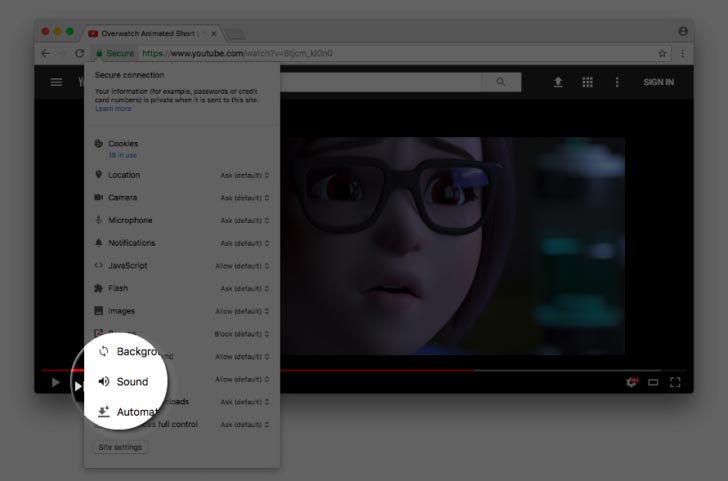
به گفته فرانسیس بوفورت، تیم توسعه کروم در تلاش است تا در نسخه بعدی این مرورگر قابلیت بلاک کردن اجرای خودکار موسیقی و به‌طور کلی هر گونه صدا را براساس دامنه وب‌سایت، در اختیار کاربران خود قرار دهد. در نسخه اولیه، گزینه Sound از طریق پاپ‌آپ اطلاعات صفحه که از طریق کلیک روی سمت چپ نوار آدرس مرورگر کروم در دسترس است، قرار دارد. البته هم‌اکنون در این پنجره گزینه‌های دیگری نظیر FLash، JavaScript و چندین گزینه دیگر را نیز مشاهده می‌کنید.

گوگل کروم

پس از فعال کردن قابلیت جلوگیری از پخش خودکار صدا در یک سایت خاص، تا زمانی‌که این ویژگی را غیرفعال نکنید، اجرای خودکار صدا در سایت مربوطه متوقف خواهد ماند. این ویژگی برای وب‌سایت‌هایی که به‌صورت خودکار اقدام به پخش ویدیو می‌کنند تا حدودی ضروری به‌نظر می‌رسد. گفتنی است در صورت تمایل به استفاده از این ویژگی هم‌اکنون می‌توانید با دریافت نسخه Canary کروم دسکتاپ و فعال کردن این قابلیت از آن بهره‌مند گردید.

نوشته قابلیت بی‌صدا کردن وب‌سایت‌ها به گوگل کروم اضافه می‌شود اولین بار در پدیدار شد.

آشنایی با ویژگی Quit Everything مرورگر گوگل کروم

به نظر می‌رسد گوگل فکر می‌کند داشتن یک میان‌بر (shortcut) که همه تب‌ها و پنجره‌های مرورگر را به یک‌باره ببندد لازم است. البته همه موافق نیستند که با فشار دادن کلید‌های ترکیبی Ctrl+Shift+Q همه تب‌ها و پنجره‌های مرورگر کروم بسته شود. گاهی ممکن است این میان‌بر به کار شما آسیب بزند و به‌طور ناخواسته مرورگر شما را ببند.

متاسفانه این میان‌بر درست کنار میان‌بر مفید دیگر کروم یعنی Ctrl+Shift+Tab قرار دارد (این میان‌بر شما را به تب قبلی که در آن بودید، می‌برد) و اگر انگشت شما اشتباه کند به یک‌باره کل مرورگر بسته می‌شود. از طرفی مرورگر کروم به شما اجاره نمی‌دهد که این میان‌بر‌ها را غیرفعال کنید اما در عوض شما می‌توانید آن را به یک افزونه اختصاص بدهید تا مرورگر این میان‌بر را نادیده بگیرد.

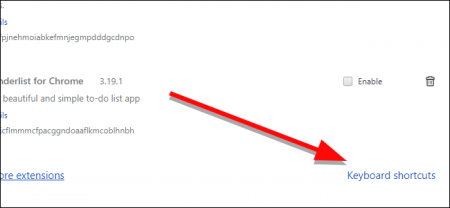
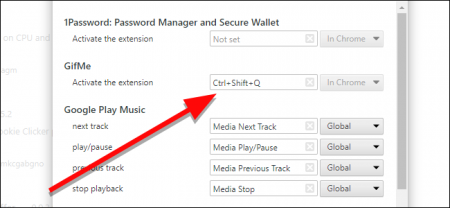
برای این کار به قسمت chrome://extension بروید. در پایین صفحه روی Keyboard shortcuts کلیک کنید.

در پنجره‌ای که ظاهر می‌شود یکی از افزونه‌هایی که استفاده نمی‌کنید را انتخاب کنید و کلیدهای Ctrl+Shift+Q به آن اختصاص دهید. اکنون هر وقت که به‌طور تصادفی این میان‌بر را فشار دهید به جای بستن همه پنجره‌ها، این افزونه شروع به‌کار می‌کند.

اکنون می‌توانید با اعتماد به نفس کار کنید و مطمئن باشید که تب‌های که باز کردید، از لغزش اشتباه انگشتان شما در امان هستند.

نوشته آشنایی با ویژگی Quit Everything مرورگر گوگل کروم اولین بار در پدیدار شد.

گوگل کروم قابلیت تصویر در تصویر ویدیو را در اندروید O دریافت می‌کند

گوگل کروم قابلیت تصویر در تصویر ویدیو را در اندروید O دریافت می‌کند

از آن‌جایی‌که از نظر فیزیکی تفاوت زیادی میان کامپیوترها و اسمارت‌فون‌ها وجود دارد، نمی‌توان انتظار داشت تمامی کارهایی را که در کامپیوترهای دسکتاپ انجام می‌دهیم را به‌وسیله تلفن همراه بتوانیم انجام دهیم.

به‌عنوان مثال، در کامپیوتر با استفاده از سیستم چند پنجره‌ای می‌توانیم چند برنامه مختلف را به‌صورت همزمان اجرا کنیم، در واقع به کمک این سیستم می‌توانیم در یک زمان وب‌گردی کرده، اسناد آفیس را ویرایش و همزمان نیز ویدیو تماشا کنیم. بااین‌حال گوگل در صدد آن است که فاصله میان این دو دیوایس پر استفاده را کاهش دهد و از این رو قابلیت استفاده از سیستم تصویر در تصویر ویدیو را برای مرورگر کروم در اندروید O در نظر گرفته است.

وجود این ویژگی بدین معناست که کاربران می‌توانند هنگام مشاهده یک ویدیو در گوگل کروم، سایر فعالیت‌های خود را بدون نیاز به اینکه پخش ویدیو را متوقف کنند به انجام برسانند. برای استفاده از این ویژگی کافیست هنگامی‌که در حال تماشای ویدیو در گوگل کروم هستید، کلید Recents را فشار داده و ادامه ویدیو را در یک پنجره شناور مشاهده کنید. همچنین اپلیکیشن‌هایی از قبیل VLC ،Duo و Play Movies از این ویژگی پشتیبانی می‌کنند.

درحال‌حاضر اندروید O در مرحله نسخه پیش‌نمایش برای توسعه‌دهندگان است و انتظار می‌رود معرفی رسمی آن در چهار ماهه سوم سال 2017 و همزمان با معرفی نسل جدید گوگل پیکسل انجام گیرد.

نوشته گوگل کروم قابلیت تصویر در تصویر ویدیو را در اندروید O دریافت می‌کند اولین بار در پدیدار شد.

نسخه ۵۹ مرورگر گوگل کروم برای اندروید منتشر شد

نسخه ۵۹ مرورگر گوگل کروم برای اندروید منتشر شد

گوگل اخیرا جدیدترین نسخه از مرورگر کروم خود را برای سیستم‌ عامل‌های مک، ویندوز و لینوکس منتشر کرده است. با این حال همانطور که مطلع هستید این نسخه هنوز برای کاربران اندروید در دسترس قرار نگرفته است.

با این حال گوگل امروز از آغاز انتشار نسخه ۵۹ این مرورگر برای کاربران اندروید خبر داد. اگرچه شاهد تغییرات چندانی در هر نسخه از مرورگر کروم نسبت به قبلی شاهد نیستیم اما در نسخه جدید بهبودهای ارزشمندی صورت گرفته است.

در ماه آوریل بود که گوگل جزییاتی از به‌روزرسانی جدید کروم را منتشر کرد. بدین ترتیب پیش‌بینی می‌شود که این نسخه شامل بهبود ۱۰ تا ۲۰ درصدی در سرعت بارگذاری صفحات باشد. طبق ادعای گوگل این نسخه علاوه بر سرعت بیشتر در بارگذاری صفحات وب، به لطف بروزرسانی موتور جاوا اسکریپت، از حافظه اصلی به صورت بهینه‌تری استفاده می‌کند. همچنین گفته می‌شود این نسخه از گوگل کروم از تصاویر انیمیشینی با فرمت PNG پشتیبانی می‌کند.

اگرچه نسخه ۵۹ مرورگر کروم منتشر شده با این حال گفته می‌شود این بروزرسانی طی هفته آینده از طریق گوگل پلی قابل دریافت خواهد بود.

نوشته نسخه ۵۹ مرورگر گوگل کروم برای اندروید منتشر شد اولین بار در پدیدار شد.