گوگل احتمالا امکان غیرفعال‌کردن RCS برای یک مخاطب را از Google Messages حذف می‌کند

گوگل ظاهراً قصد دارد یکی از گزینه‌های کاربردی Google Messages برای مدیریت پیام‌های RCS را حذف کند؛ تغییری که می‌تواند در صورت بروز مشکل، بازگشت به پیامک معمولی را برای کاربران دشوارتر کند.

سرویس RCS به‌عنوان نسل جدید پیام‌رسانی متنی، امکاناتی مانند ارسال تصاویر باکیفیت، نمایش وضعیت ارسال و دریافت و قابلیت‌های تعاملی بیشتری نسبت به SMS و MMS ارائه می‌دهد. بااین‌حال، این فناوری هنوز در برخی شرایط با مشکلاتی مواجه است و به همین دلیل Google Messages تاکنون امکان غیرفعال‌کردن RCS را برای هر مخاطب به‌صورت جداگانه در اختیار کاربران قرار داده بود.

حذف گزینه غیرفعال‌کردن RCS برای مخاطب خاص

در نسخه فعلی Google Messages، کاربر می‌تواند وارد تنظیمات گفت‌وگو با یک مخاطب شود و قابلیت RCS را فقط برای همان مکالمه غیرفعال کند. در این حالت، پیام‌ها از طریق SMS یا MMS ارسال می‌شوند و سایر گفت‌وگوها همچنان می‌توانند از RCS استفاده کنند.

بااین‌حال، بررسی کدهای نسخه بتای جدید Google Messages نشان می‌دهد گوگل ممکن است این گزینه را حذف کند. در صورت اجرای این تغییر، کاربران دیگر نمی‌توانند RCS را تنها برای یک مخاطب غیرفعال کنند و برای کنارگذاشتن کامل این فناوری باید گزینه مربوط به RCS را برای تمام مکالمات خاموش کنند.

Google Messages

راهکار دیگری نیز وجود دارد که به‌عنوان گزینه جایگزین در دسترس خواهد بود. Google Messages می‌تواند در صورت ناموفق‌بودن ارسال پیام از طریق RCS، به‌صورت خودکار از SMS یا MMS استفاده کند. این روش البته تنها زمانی فعال می‌شود که تحویل پیام RCS با مشکل مواجه شود و کنترل کمتری نسبت به غیرفعال‌کردن دستی RCS برای یک مخاطب دارد.

زمان حذف این قابلیت هنوز مشخص نیست

گوگل تاکنون تاریخ مشخصی برای اعمال این تغییر اعلام نکرده است، اما احتمال دارد این قابلیت در یکی از به‌روزرسانی‌های آینده Google Messages حذف شود. همچنین بخشی از تغییرات ممکن است از سمت سرورهای گوگل اعمال شود؛ بنابراین انتشار نسخه جدید برنامه لزوماً تنها عامل فعال‌شدن آن نخواهد بود.

Google Messages

حذف این گزینه در شرایطی مطرح شده که برخی کاربران همچنان با مشکلات مختلف RCS در Google Messages مواجه هستند. گزارش‌های منتشرشده از سوی کاربران نشان می‌دهد مشکلات مربوط به ارسال و دریافت پیام‌های RCS در بعضی موارد به حدی جدی بوده که کاربران ترجیح داده‌اند این قابلیت را به‌طور کامل غیرفعال کنند.

چرا حذف این گزینه می‌تواند مشکل‌ساز شود؟

RCS از نظر امکانات نسبت به SMS و MMS فناوری بسیار کامل‌تری محسوب می‌شود، اما وابستگی آن به زیرساخت اپراتورها، سرویس‌های گوگل و سازگاری دستگاه‌ها باعث شده تجربه استفاده از آن همیشه یکسان نباشد.

Google Messages

در چنین شرایطی، امکان انتخاب روش ارسال برای هر مخاطب یک ابزار کاربردی محسوب می‌شود. حذف این قابلیت می‌تواند کاربران را میان دو انتخاب محدود کند: یا RCS را برای تمام مکالمات خاموش کنند یا به گزینه ارسال خودکار SMS و MMS در زمان شکست RCS متکی باشند.

این تغییر همچنین ممکن است مدیریت پیام‌های ناخواسته یا مشکلات مربوط به برخی مکالمات RCS را دشوارتر کند. هنوز مشخص نیست گوگل در نهایت این قابلیت را برای تمام کاربران حذف خواهد کرد یا گزینه فعلی صرفاً در نسخه بتا مورد آزمایش قرار گرفته است.

نوشته گوگل احتمالا امکان غیرفعال‌کردن RCS برای یک مخاطب را از Google Messages حذف می‌کند اولین بار در آی‌ تی‌ رسان منتشر شد.

چگونه گوشی اندروید خود را با لانچر و تم شخصی‌سازی کنیم؟

چگونه گوشی اندروید خود را با لانچر و تم شخصی‌سازی کنیم؟

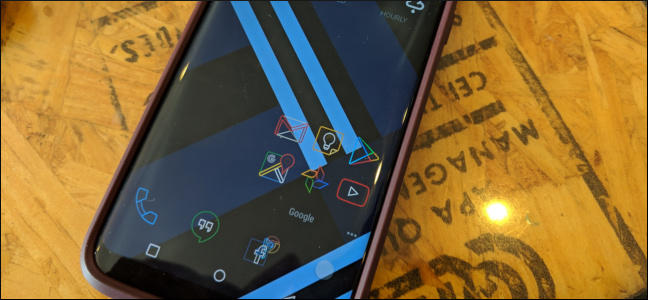
یکی از دلایلی که بسیاری از افراد اندروید را ترجیح می‌دهند قابلیت شخصی‌سازی آن است. شما می‌توانید ظاهر، حس‌وحال و عملکرد هر نوع گوشی اندرویدی را تنها با تغییر تم، لانچر و آیکون‌پک‌ها تغییر دهید.
با ما همراه باشید تا بیاموزید چگونه گوشی اندروید خود را با لانچر و تم شخصی‌سازی کنید.

در حالیکه بعضی از گوشی‌ها به شما اجازه نصب تم می‌دهند، تمامی گوشی‌های اندروید به کاربر اجازه نصب لانچر و آیکون‌پک‌ها را می‌دهند.
به لطف شخصی‌سازی لانچرها و آیکون‌پک‌ها این کار برای گوشی بسیار ساده و آسان است.

قدم اول: یک تم انتخاب کنید (برخی از گوشی‌ها)

چگونه گوشی اندروید خود را با لانچر و تم شخصی‌سازی کنیم؟

بعضی از گوشی‌های اندرویدی تم برنامه‌های خود گوشی مانند شماره‌گیر، مسنجر و تنظیمات را نیز تغییر می‌دهند. این کار به سادگی انتخاب بین یک پس‌زمینه روشن یا تیره است. برای مثال گوشی‌های پیکسل به کاربر اجازه انتخاب تم روشن و یا تیره را برای منوی تنظیمات نمی‌دهند. اما بعضی از اپ‌های گوگل، شماره‌گیر، مسنجر و منوی تنظیمات‌سریع قابلیت تعویض تم به روشن و یا تیره را دارند.

اگر صاحب یک پرچمدار گلکسی هستید به راحتی به تم‌استور سامسونگ دسترسی خواهید داشت.
این به شما اجازه تغییر آیکون‌های استفاده شده در لانچر سامسونگ، رنگ منو تنظیمات و تنظیما‌ت‌سریع، اپ مسیج سامسونگ، شماره‌گیر و دیگر اپ‌های گوشی را می‌دهد. این تم‌ها همچنین به شما اجازه تغییر ظاهر کلیدهای ناوبری را می‌دهند‌.
برای مثال تم استفاده شده در تصویر (Material Dark) کلیدهای ناوبری را شبیه به کلیدهای ناوبری اندرویو وانیلا می‌کنند.
در نهایت تم‌های سامسونگ به شما اجازه دانلود طرح‌های مختلفی برای صفحه همیشه روشن (Always-on-Display) می‌دهند. بنابراین حتی اگر گوشی شما بدون کار بر روی میز قرار داشته باشد، نشان‌دهنده سلیقه و ذوق شخصی شما است.

چگونه گوشی اندروید خود را با لانچر و تم شخصی‌سازی کنیم؟
اگر برنامه‌های داخلی سازنده گوشی قادر به تعویض تم نبودند، همیشه می‌توانید یک اپ دیگر از پلی‌استور دانلود کنید.
برای مثال می‌توانید از Google Messages برای ارسال پیام و از Solid Explorer به عنوان مرورگر استفاده و در این اپ‌ها تم را روشن و یا تیره انتخاب کنید.

قدم دوم: یک لانچر انتخاب کنید

لانچر به شما بزرگترین فرصت شخصی‌سازی گوشی را می‌دهد.
لانچر اولین چیزیست که پس از باز کردن قفل گوشی می‌بینید و همچنین مکانیست که هنگام استفاده نکردن از اپ‌ها به آن خواهید رفت.
لانچر علاوه بر به وجود آوردن انتخاب‌های زیبا به شما اجازه حرکت سریع‌تر گوشی را با ژست‌های حرکتی می‌دهد.

چگونه گوشی اندروید خود را با لانچر و تم شخصی‌سازی کنیم؟
نوا لانچر (Nova Launcher) یکی از پرطرفدارترین لانچرها است.
نوا یک نسخه رایگان دارد که به شما اجازه می‌دهد تا از آیکون‌پک‌ها استفاده کنید، اندازه آیکون‌ها را تغییر دهید، گزینه‌های پوشه و استایل فونت را انتخاب و از میانبرهای برنامه و موارد دیگر استفاده کنید.
شگفت‌انگیز است که نسخه رایگان نوا گزینه‌های بیشتری نسبت به لانچر خود گوشی ارایه می‌دهد. نسخه غیر رایگان نوا امکانات بیشتری را به ازای $5 ارایه می‌دهد.
ویژگی‌های مورد علاقه من از نسخه غیر رایگان عبارتند از ژست حرکتی و توانایی پنهان کردن برنامه از کشوی اپ‌ها.

همچنین می‌توانید تمام برنامه‌های موجود در پوشه صفحه اصلی و آن‌هایی که به ندرت استفاده می‌کنید را مخفی کنید.

چگونه گوشی اندروید خود را با لانچر و تم شخصی‌سازی کنیم؟

همچنین می‌توانید با باز کردن تنظیمات نوا به صفحه‌اصلی، ژست حرکتی اضافه کنید.
برای تغییر تنظیمات ژست روی “Gestures & Inputs” بزنید و سپس با کلید خانه به لانچر برگشته تا ژست‌ها را تست کنید.

چگونه گوشی اندروید خود را با لانچر و تم شخصی‌سازی کنیم؟

این‌ها تنها مواردی از ویژگی‌های نوا لانچر هستند و قابلیت‌های نوا بسیار فراتر از این‌ها است.

اکشن‌لانچر (Action Launcher) نیز از لانچرهای پرطرفدار است. اکشن‌لانچر بهترین ویژگی‌های لانچر پیکسل گوگل را به تمامی دستگاه‌های اندرویدی (حتی نسخه‌های قدیمی) آورده است.
شما پشتیبانی کامل از آیکون‌پک‌ها و توانایی تغییر اندازه آیکون‌ها به صورت خودکار برای ایجاد یک فرم واحد را خواهید داشت.
یکی از ویژگی‌های منحصربه‌فرد اکشن‌لانچر شاتر‌ها هستند: آیکون برنامه را به سمت بالا بکشید تا در صورت وجود ویجت آن‌ها را ببینید.
ویژگی معروف Quickdrawer اکشن‌لانچر به شما اجازه می‌دهد با کشیدن صفحه به سمت چپ، تمام برنامه‌ها را مشاهده کنید. پس دیگر نیاز به فشردن دکمه خانه و یا بالا کشیدن صفحه نیست.

چگونه گوشی اندروید خود را با لانچر و تم شخصی‌سازی کنیم؟

اگر هیچ یک از این لانچرها برای شما مناسب نیستند و یا به دنبال لانچرهای جدیدتری هستید، همیشه گزینه‌های فراوانی در ‌پلی‌استور وجود دارد.

قدم سوم: دانلود آیکون‌پک و پس‌زمینه

چگونه گوشی اندروید خود را با لانچر و تم شخصی‌سازی کنیم؟

آیکون‌پک‌ها مانند خامه‌ بر روی کیک شخصی‌سازی هستند!
هزاران آیکون‌پک برای انتخاب وجود دارد پس در این مورد دست‌تان حسابی باز است.
بسته به مقدار رنگی که دوست دارید مشاهده کنید اپ‌های Whicons و Moonshine Pro مناسب هستند.
بیشتر آیکون‌پک‌ها در صورتی که توسعه‌دهنده تقاضای پرداخت هزینه کند زیر یک دلار قیمت دارند‌. بنابراین می‌توانید به راحتی از میان گزینه‌های فراوان چند مورد را امتحان کنید.
به خاطر داشته باشید که قبل از استفاده از آیکون‌پک‌ها نیاز به یک لانچر شخصی دارید.

تغییر تصویر پس‌زمینه یکی دیگر از راه‌های شخصی‌سازی گوشی است. برای شروع می‌توانید از پس‌زمینه‌های خود گوشی استفاده کنید اما اپ‌هایی مانند Backdrops به شما قدرت انتخاب بیشتری می‌دهند.

نیازی نیست که از تمامی برنامه‌های ذکر شده برای شخصی‌سازی گوشی خود استفاده کنید. گاهی یک تغییر ساده در پس‌زمینه گوشی به طور کلی ظاهر آن را عوض می‌کند.
فرقی نمی‌کند که از چه آیکون و لانچری استفاده می‌کنید، این انتخاب شماست که باعث ایجاد تفاوت می‌شود.

نوشته چگونه گوشی اندروید خود را با لانچر و تم شخصی‌سازی کنیم؟ اولین بار در وب‌سایت فناوری پدیدار شد.

چگونه گوشی اندروید خود را با لانچر و تم شخصی‌سازی کنیم؟

چگونه گوشی اندروید خود را با لانچر و تم شخصی‌سازی کنیم؟

یکی از دلایلی که بسیاری از افراد اندروید را ترجیح می‌دهند قابلیت شخصی‌سازی آن است. شما می‌توانید ظاهر، حس‌وحال و عملکرد هر نوع گوشی اندرویدی را تنها با تغییر تم، لانچر و آیکون‌پک‌ها تغییر دهید.
با ما همراه باشید تا بیاموزید چگونه گوشی اندروید خود را با لانچر و تم شخصی‌سازی کنید.

در حالیکه بعضی از گوشی‌ها به شما اجازه نصب تم می‌دهند، تمامی گوشی‌های اندروید به کاربر اجازه نصب لانچر و آیکون‌پک‌ها را می‌دهند.
به لطف شخصی‌سازی لانچرها و آیکون‌پک‌ها این کار برای گوشی بسیار ساده و آسان است.

قدم اول: یک تم انتخاب کنید (برخی از گوشی‌ها)

چگونه گوشی اندروید خود را با لانچر و تم شخصی‌سازی کنیم؟

بعضی از گوشی‌های اندرویدی تم برنامه‌های خود گوشی مانند شماره‌گیر، مسنجر و تنظیمات را نیز تغییر می‌دهند. این کار به سادگی انتخاب بین یک پس‌زمینه روشن یا تیره است. برای مثال گوشی‌های پیکسل به کاربر اجازه انتخاب تم روشن و یا تیره را برای منوی تنظیمات نمی‌دهند. اما بعضی از اپ‌های گوگل، شماره‌گیر، مسنجر و منوی تنظیمات‌سریع قابلیت تعویض تم به روشن و یا تیره را دارند.

اگر صاحب یک پرچمدار گلکسی هستید به راحتی به تم‌استور سامسونگ دسترسی خواهید داشت.
این به شما اجازه تغییر آیکون‌های استفاده شده در لانچر سامسونگ، رنگ منو تنظیمات و تنظیما‌ت‌سریع، اپ مسیج سامسونگ، شماره‌گیر و دیگر اپ‌های گوشی را می‌دهد. این تم‌ها همچنین به شما اجازه تغییر ظاهر کلیدهای ناوبری را می‌دهند‌.
برای مثال تم استفاده شده در تصویر (Material Dark) کلیدهای ناوبری را شبیه به کلیدهای ناوبری اندرویو وانیلا می‌کنند.
در نهایت تم‌های سامسونگ به شما اجازه دانلود طرح‌های مختلفی برای صفحه همیشه روشن (Always-on-Display) می‌دهند. بنابراین حتی اگر گوشی شما بدون کار بر روی میز قرار داشته باشد، نشان‌دهنده سلیقه و ذوق شخصی شما است.

چگونه گوشی اندروید خود را با لانچر و تم شخصی‌سازی کنیم؟
اگر برنامه‌های داخلی سازنده گوشی قادر به تعویض تم نبودند، همیشه می‌توانید یک اپ دیگر از پلی‌استور دانلود کنید.
برای مثال می‌توانید از Google Messages برای ارسال پیام و از Solid Explorer به عنوان مرورگر استفاده و در این اپ‌ها تم را روشن و یا تیره انتخاب کنید.

قدم دوم: یک لانچر انتخاب کنید

لانچر به شما بزرگترین فرصت شخصی‌سازی گوشی را می‌دهد.
لانچر اولین چیزیست که پس از باز کردن قفل گوشی می‌بینید و همچنین مکانیست که هنگام استفاده نکردن از اپ‌ها به آن خواهید رفت.
لانچر علاوه بر به وجود آوردن انتخاب‌های زیبا به شما اجازه حرکت سریع‌تر گوشی را با ژست‌های حرکتی می‌دهد.

چگونه گوشی اندروید خود را با لانچر و تم شخصی‌سازی کنیم؟
نوا لانچر (Nova Launcher) یکی از پرطرفدارترین لانچرها است.
نوا یک نسخه رایگان دارد که به شما اجازه می‌دهد تا از آیکون‌پک‌ها استفاده کنید، اندازه آیکون‌ها را تغییر دهید، گزینه‌های پوشه و استایل فونت را انتخاب و از میانبرهای برنامه و موارد دیگر استفاده کنید.
شگفت‌انگیز است که نسخه رایگان نوا گزینه‌های بیشتری نسبت به لانچر خود گوشی ارایه می‌دهد. نسخه غیر رایگان نوا امکانات بیشتری را به ازای $5 ارایه می‌دهد.
ویژگی‌های مورد علاقه من از نسخه غیر رایگان عبارتند از ژست حرکتی و توانایی پنهان کردن برنامه از کشوی اپ‌ها.

همچنین می‌توانید تمام برنامه‌های موجود در پوشه صفحه اصلی و آن‌هایی که به ندرت استفاده می‌کنید را مخفی کنید.

چگونه گوشی اندروید خود را با لانچر و تم شخصی‌سازی کنیم؟

همچنین می‌توانید با باز کردن تنظیمات نوا به صفحه‌اصلی، ژست حرکتی اضافه کنید.
برای تغییر تنظیمات ژست روی “Gestures & Inputs” بزنید و سپس با کلید خانه به لانچر برگشته تا ژست‌ها را تست کنید.

چگونه گوشی اندروید خود را با لانچر و تم شخصی‌سازی کنیم؟

این‌ها تنها مواردی از ویژگی‌های نوا لانچر هستند و قابلیت‌های نوا بسیار فراتر از این‌ها است.

اکشن‌لانچر (Action Launcher) نیز از لانچرهای پرطرفدار است. اکشن‌لانچر بهترین ویژگی‌های لانچر پیکسل گوگل را به تمامی دستگاه‌های اندرویدی (حتی نسخه‌های قدیمی) آورده است.
شما پشتیبانی کامل از آیکون‌پک‌ها و توانایی تغییر اندازه آیکون‌ها به صورت خودکار برای ایجاد یک فرم واحد را خواهید داشت.
یکی از ویژگی‌های منحصربه‌فرد اکشن‌لانچر شاتر‌ها هستند: آیکون برنامه را به سمت بالا بکشید تا در صورت وجود ویجت آن‌ها را ببینید.
ویژگی معروف Quickdrawer اکشن‌لانچر به شما اجازه می‌دهد با کشیدن صفحه به سمت چپ، تمام برنامه‌ها را مشاهده کنید. پس دیگر نیاز به فشردن دکمه خانه و یا بالا کشیدن صفحه نیست.

چگونه گوشی اندروید خود را با لانچر و تم شخصی‌سازی کنیم؟

اگر هیچ یک از این لانچرها برای شما مناسب نیستند و یا به دنبال لانچرهای جدیدتری هستید، همیشه گزینه‌های فراوانی در ‌پلی‌استور وجود دارد.

قدم سوم: دانلود آیکون‌پک و پس‌زمینه

چگونه گوشی اندروید خود را با لانچر و تم شخصی‌سازی کنیم؟

آیکون‌پک‌ها مانند خامه‌ بر روی کیک شخصی‌سازی هستند!
هزاران آیکون‌پک برای انتخاب وجود دارد پس در این مورد دست‌تان حسابی باز است.
بسته به مقدار رنگی که دوست دارید مشاهده کنید اپ‌های Whicons و Moonshine Pro مناسب هستند.
بیشتر آیکون‌پک‌ها در صورتی که توسعه‌دهنده تقاضای پرداخت هزینه کند زیر یک دلار قیمت دارند‌. بنابراین می‌توانید به راحتی از میان گزینه‌های فراوان چند مورد را امتحان کنید.
به خاطر داشته باشید که قبل از استفاده از آیکون‌پک‌ها نیاز به یک لانچر شخصی دارید.

تغییر تصویر پس‌زمینه یکی دیگر از راه‌های شخصی‌سازی گوشی است. برای شروع می‌توانید از پس‌زمینه‌های خود گوشی استفاده کنید اما اپ‌هایی مانند Backdrops به شما قدرت انتخاب بیشتری می‌دهند.

نیازی نیست که از تمامی برنامه‌های ذکر شده برای شخصی‌سازی گوشی خود استفاده کنید. گاهی یک تغییر ساده در پس‌زمینه گوشی به طور کلی ظاهر آن را عوض می‌کند.
فرقی نمی‌کند که از چه آیکون و لانچری استفاده می‌کنید، این انتخاب شماست که باعث ایجاد تفاوت می‌شود.

نوشته چگونه گوشی اندروید خود را با لانچر و تم شخصی‌سازی کنیم؟ اولین بار در وب‌سایت فناوری پدیدار شد.

گوگل نام گوگل‌ مسنجر را به اندروید مسنجر تغییر داد!

گوگل نام گوگل‌ مسنجر را به اندروید مسنجر تغییر داد!

اگر شما یک اسمارت‌فون اندرویدی دارید و هنوز هم پیامک ارسال می‌کنید، به احتمال زیاد با گوگل مسنجر آشنا هستید، حالا اگر به سراغ گوشی خود رفتید و مشاهده کردید دیگر اپلیکیشنی به نام گوگل مسنجر وجود ندارد جای نگرانی نیست، شما هک نشده‌اید!

گوگل بنابر دلایلی تصمیم گرفته است نام گوگل مسنجر را به اندروید مسنجر تغییر دهد. بنابراین اگر با یک اپلیکیشن جدید به نام اندروید مسنجر روبه‌رو شدید بدانید که همان گوگل مسنجر سابق است که حالا با نامی جدید شناخته می‌شود. البته باید به این نکته توجه داشت که گوگل در حال حاضر تنها نام این اپلیکیشن را تغییر داده است و هیچ تغییری در امکانات و یا ظاهر نرم‌افزار ایجاد نشده است.

با معرفی هنگ‌اوت بسیاری از کاربران گمان می‌کردند که این اپلیکیشن به زودی جای گوگل مسنجر را خواهد گرفت اما طولی نکشید که با معرفی گوگل الو، این هنگ‌اوت بود که به خاطره‌ها پیوست، به هر حال به نظر نمی‌رسد که گوگل علاقه‌ای به تغییر اپلیکیشن پیام‌رسان پیش‌فرض اندروید داشته باشد و با تغییر نام این اپلیکیشن به اندروید مسنجر نشان داده است که هنوز فرصت حیات برای این پیام رسان وحود دارد. یک بار دیگر این نکته را یادآور می‌شوم در این به‌روزرسانی تنها نام اپلیکیشن تغییر کرده و ویژگی جدیدی به آن افزوده نشده است.

نوشته گوگل نام گوگل‌ مسنجر را به اندروید مسنجر تغییر داد! اولین بار در پدیدار شد.

گوگل نام گوگل‌ مسنجر را به اندروید مسنجر تغییر داد!

گوگل نام گوگل‌ مسنجر را به اندروید مسنجر تغییر داد!

اگر شما یک اسمارت‌فون اندرویدی دارید و هنوز هم پیامک ارسال می‌کنید، به احتمال زیاد با گوگل مسنجر آشنا هستید، حالا اگر به سراغ گوشی خود رفتید و مشاهده کردید دیگر اپلیکیشنی به نام گوگل مسنجر وجود ندارد جای نگرانی نیست، شما هک نشده‌اید!

گوگل بنابر دلایلی تصمیم گرفته است نام گوگل مسنجر را به اندروید مسنجر تغییر دهد. بنابراین اگر با یک اپلیکیشن جدید به نام اندروید مسنجر روبه‌رو شدید بدانید که همان گوگل مسنجر سابق است که حالا با نامی جدید شناخته می‌شود. البته باید به این نکته توجه داشت که گوگل در حال حاضر تنها نام این اپلیکیشن را تغییر داده است و هیچ تغییری در امکانات و یا ظاهر نرم‌افزار ایجاد نشده است.

با معرفی هنگ‌اوت بسیاری از کاربران گمان می‌کردند که این اپلیکیشن به زودی جای گوگل مسنجر را خواهد گرفت اما طولی نکشید که با معرفی گوگل الو، این هنگ‌اوت بود که به خاطره‌ها پیوست، به هر حال به نظر نمی‌رسد که گوگل علاقه‌ای به تغییر اپلیکیشن پیام‌رسان پیش‌فرض اندروید داشته باشد و با تغییر نام این اپلیکیشن به اندروید مسنجر نشان داده است که هنوز فرصت حیات برای این پیام رسان وحود دارد. یک بار دیگر این نکته را یادآور می‌شوم در این به‌روزرسانی تنها نام اپلیکیشن تغییر کرده و ویژگی جدیدی به آن افزوده نشده است.

نوشته گوگل نام گوگل‌ مسنجر را به اندروید مسنجر تغییر داد! اولین بار در پدیدار شد.