آموزش پنهان کردن عکس های فیس بوک بدون پاک کردن آنها

آموزش پنهان کردن عکس های فیس بوک بدون پاک کردن آنهاتعداد زیادی از افراد این روزها کاربر فیس بوک هستند. برای برخی افراد، فیس بوک تنها یک شبکه اجتماعی است، اما برخی دیگر از آن برای برندیگ حرفه ای و کارهای مهم تر استفاده می کنند. در هر صورت، اگر ترجیح می دهید تایم لاین مرتبی داشته باشید، ما به شما کمک می کنیم. پنهان کردن عکس های فیس بوک بسیار ساده است؛ شما می توانید این کار را بدون نیاز به پاک کردن دائمی آنها انجام دهید.

پاک کردن یک پست فیس بوک، همیشه راهکار خوبی نیست. برای مثال اگر تصویر پروفایل خود را تغییر داده اید، نمی توانید پست مربوطه را پاک کنید؛ در صورت حذف تصویر، فایل مربوطه برای همیشه از فیس بوک پاک می شود و دیگر نمی توانید از آن به عنوان عکس پروفایل خود استفاده کنید. به همین دلیل نیز یادگیری روش پنهان کردن عکس های فیس بوک می تواند بسیار موثر باشد. با تکرا همراه شوید:

پاک کردن یک پست فیس بوک، همیشه راهکار خوبی نیست. برای مثال اگر تصویر پروفایل خود را تغییر داده اید، نمی توانید پست مربوطه را پاک کنید

برای پنهان کردن عکس های فیس بوک باید روی فلش رو به پایینی که سمت راست پست قرار دارد و دسترسی به تنظیمات عکس را امکان پذیر می کند، کلیک کنید و سپس گزینه ی Hide from Timeline را انتخاب کنید.

برای پنهان کردن عکس های فیس بوک باید روی فلش رو به پایینی که سمت راست پست قرار دارد و دسترسی به تنظیمات عکس را امکان پذیر می کند، کلیک کنید و سپس گزینه ی Hide from Timeline را انتخاب کنید.

پنهان کردن عکس های فیس بوک به همین سادگی انجام می شود؛ اما به خاطر داشته باشید که این عکس، هنوز برای دوستانتان به نمایش گذاشته می شود. با این کار، درواقع عکس را از دید خود پنهان کرده اید. برای مثال اگر دوستانتان این عکس را اشتراک گذاری یا Share کرده باشند، در تایم لاین آنها باقی می ماند.

پنهان کردن عکس های فیس بوک به همین سادگی انجام می شود؛ اما به خاطر داشته باشید که این عکس، هنوز برای دوستانتان به نمایش گذاشته می شود.

برای آشکار سازی عکس های فیس بوک، روی Activity Log کلیک کنید. این گزینه را پایین تر از عکس کاور (Cover) پیدا می کنید.

برای آشکار سازی عکس های فیس بوک، روی Activity Log کلیک کنید. این گزینه را پایین تر از عکس کاور (Cover) پیدا می کنید.

اگر از کاربران موبایلی هستید، روی فلشی که کنار پست قرار گرفته، ضربه بزنید و گزینه ی Show on Timeline را انتخاب کنید.

اگر از کاربران موبایلی هستید، روی فلشی که کنار پست قرار گرفته، ضربه بزنید و گزینه ی Show on Timeline را انتخاب کنید.

اما اگر از نسخه ی وب استفاده می کنید، روی علامت ورود ممنوع کلیک کرده و سپس Allowed on Timeline را انتخاب کنید.

اما اگر از نسخه ی وب استفاده می کنید، روی علامت ورود ممنوع کلیک کرده و سپس Allowed on Timeline را انتخاب کنید.

.

منبع: howtogeek

مطلب آموزش پنهان کردن عکس های فیس بوک بدون پاک کردن آنها برای اولین بار در وب سایت تکرا - اخبار روز تکنولوژی نوشته شده است.

۵۴۹ تومان به ازای هر دقیقه؛ تعرفه ارتباطی حجاج

۵۴۹ تومان به ازای هر دقیقه؛ تعرفه ارتباطی حجاج

به گفته اداره کل ارتباطات شرکت، تعرفه مکالمه، پیامک و اینترنت همراه مشترکان همراه اول در کشور عربستان کاهش یافت.

با آغاز مراسم حج تمتع، از روز یکشنبه ۸ مرداد در عربستان، تعرفه مکالمه ۷۲ درصد و تعرفه پیامک و اینترنت همراه برای حجاج همراه اول تا ۹۲ درصد کاهش یافت.

براساس این طرح، تعرفه مکالمات داخلی و با ایران به ازای هر دقیقه از ۲۰۰۰ تومان به ۵۴۹ تومان و مکالمه دریافتی از ۲۰۰۰ تومان به ۶۴۹ تومان رسیده است.

همچنین تعرفه ارسال پیامک از ۲۰۰۰ تومان به ۱۴۹ تومان کاهش یافته و دریافت پیامک در کشور عربستان همچون گذشته رایگان است.

تعرفه هر مگابایت اینترنت همراه نیز با ۹۲ درصد تخفیف از ۲۰۰۰ تومان به ۱۴۹ تومان رسیده است.

بسته‌های اینترنتی مربوط به سیم کارت همراه اول در هنگام استفاده از سرویس رومینگ بین‌الملل غیرقابل استفاده است و در این حالت هزینه اینترنت با تعرفه آزاد بوده و بر اساس مگابایت محاسبه می‌شود.

بنابراین کاربرانی که تمایلی به استفاده از اینترنت گوشی ندارند باید گزینه دیتا رومینگ گوشی خود را غیرفعال نمایند.

لازم به ذکر است سرویس رومینگ بین‌الملل اپراتور همراه اول از طریق ۲۷۰ اپراتور در ۱۱۲ کشور قابل استفاده است و مشترکان همراه اول در صورت نیاز می‌توانند به اطلاعات تعرفه‌ای رومینگ بین‌الملل، در پرتال این اپراتور مراجعه و یا نام کشور موردنظر را به شماره ۸۰۷۰ پیامک کنند.

.

منبع: isna

مطلب ۵۴۹ تومان به ازای هر دقیقه؛ تعرفه ارتباطی حجاج برای اولین بار در وب سایت تکرا - اخبار روز تکنولوژی نوشته شده است.

سرویس ۱۰هزار تومانی برای کم مصرفها؛ نرخ های جدید اینترنت !

سرویس ۱۰هزار تومانی برای کم مصرفها؛ نرخ های جدید اینترنت !هفته گذشته در کمیسیون تنظیم مقررات ارتباطات، در مصوبه ای نحوه ارائه سرویس اینترنت پرسرعت ثابت، از مدل حجمی به مدل سرعت تغییر کرد.

جزئیات نرخ های جدید در اول مردادماه مصوب شد و معاون سازمان تنظیم مقررات ارتباطات  در این زمینه گفت:

در این مصوبه برای کم مصرفها نیز بسته اینترنت درنظر گرفته شده است.

از این پس اپراتورهای ارائه دهنده خدمات اینترنت ADSL ، فیبرنوری و VDSL باید به تفکیک سرعت به مشترکین سرویس ارائه دهند و خرید اینترنت بر مبنای حجم (گیگ) نخواهد بود.

جدول نرخ های ماهانه اینترنت پرسرعت ثابت

معاون صدور مجوز سازمان تنظیم مقررات و ارتباطات رادیویی، صادق عباسی شاهکوه، مدل جدید ارائه خدمات اینترنت را توضیح داد و گفت:

در این مصوبه نرخ های جدید بر مبنای ۶ مدل سرعت اینترنت درنظر گرفته شده است که با توجه به میزان مصرف کاربران ADSL هزینه ماهانه اینترنت برای کاربران کاهش یافته است. در همین حال محدودیت ارائه تکنولوژی نیز برداشته شده است و اپراتورها می توانند متناسب با تقاضای سرعت کاربر به وی اینترنت ADSL ، فیبرنوری و VDSL بدهند.


سرعت اینترنت

سقف مصرف اینترنت بین الملل (حجم برمبنای گیگابایت) سقف مصرف اینترنت داخلی (حجم برمبنای گیگابایت) قیمت ماهانه (تومان)
۵۱۲ کیلوبیت تا ۲ مگابیت برثانیه ۱۰ گیگابایت ۲۰ گیگابایت ۲۰ هزار تومان
۵۱۲ کیلوبیت تا ۲ مگابیت برثانیه (کم مصرفها) ۳ گیگابایت ۶ گیگابایت ۱۰ هزار تومان
۲ مگابیت تا ۶ مگابیت برثانیه ۱۰ گیگابایت ۲۰ گیگابایت ۳۵ هزار تومان
۶ مگابیت تا ۲۰ مگابیت برثانیه ۱۰ گیگابایت ۲۰ گیگابایت ۵۰ هزار تومان
بالای ۲۰ مگابیت برثانیه (پرمصرف تجاری) تا سقف ۲۰۰ گیگابایت ۱۴۰۰ گیگابایت ۲۵۰ هزارتومان
۵۰ مگابیت برثانیه (فیبرنوری) تا سقف ۲۰۰ گیگابایت ۱۴۰۰ گیگابایت

۳۰۰ هزارتومان


اعمال نرخ های جدید از اول شهریور

این مصوبه کمتر از یک هفته ی دیگر به اپراتورها ابلاغ خواهد شد و آنها نیز مدت یک هفته زمان خواهند داشت تا تعرفه های جدید را برای مشترکانشان اعمال کنند.

معاون رگولاتوری در مورد مصوبه جدید توضیح داد:

در این سرویس، مبنای قیمتگذاری سرعت است و کاربران به جای خرید حجم دانلود، بابت میزان سرعتی که دریافت می کنند هزینه پرداخت خواهند کرد.

تفکیک میزان حجم استفاده از اینترنت داخلی و بین الملل

عباسی شاهکوه در مورد این مصوبه اشاره نمود:

سرعت اینترنت با دو پارامتر حجم اینترنت برای مصرف بین المللی و داخلی درنظر گرفته شده است و حجم استفاده از اینترنت داخلی ۲ برابر اینترنت بین الملل تعریف شده که این موضوع با هدف تقویت ترافیک ارتباطات داخل کشور و افزایش میزان محتوای داخلی است.

وی در ادامه تاکید کرد:

طبق این مصوبه، در صورتی که فردی ۵ تا ۸ ساعت در روز به طور مداوم هم محتوای داخلی دانلود کند، بازهم حجم مصرفی اش به اتمام نمی رسد. این مصوبه به نفع کاربرانی است که از ویدئو استفاده می کنند.

نظارت بر کیفیت سرعت اینترنت

نحوه نظارت بر ارائه سرویس اینترنت طبق مصوبه جدید نیز بسیار مهم است و معاون رگولاتوری در این مورد گفت:

کنترل سرعت از کنترل حجم راحتتر بوده و کاملا مشخص است. تا پیش از این اپراتورها مجاز بودند که تا میزان یک هشتم سرعت اینترنت کاربر را پایین بیاورند اما در مصوبه جدید این موضوع لغو شده و برای سرعت قابل ارائه به کاربران کف و سقف درنظر گرفته ایم و روی آن نظارت خواهیم داشت.

اینترنت ۳۵ هزار تومانی به جای ۵۰هزار تومان

صادق عباسی شاهکوه در مورد تعیین تکلیف مشترکانی که قرارداد آنها تا اول شهریورماه برای استفاده از سرویس جدید با اپراتورها به اتمام نمی رسد، گفت:

قرارداد این مشترکان تا پایان زمان درنظر گرفته شده، ادامه می یابد و اپراتورها ملزم هستند مطابق با همان قرارداد قبلی به کاربر سرویس دهند.

وی توضیح داد:

پیش از این، اینترنت بین الملل با سرعت ۲ مگابیت برثانیه با حجمی حدود ۱۰ گیگابایت حدود ۵۵ هزار تومان در ماه هزینه داشت اما هم اکنون با حدود ۳۵ هزار تومان کاربر می تواند اینترنت با سرعت ۲ تا ۶ مگابیت را در یک ماه مصرف کند.

.

منبع: mehrnews

مطلب سرویس ۱۰هزار تومانی برای کم مصرفها؛ نرخ های جدید اینترنت ! برای اولین بار در وب سایت تکرا - اخبار روز تکنولوژی نوشته شده است.

بررسی و آموزش روش های استفاده از اینستاگرام در ویندوز

مدیریت اینستاگرام به طور مرسوم در حال حاضر با گوشی ها و تبلت ها صورت می گیرد. اما افراد به خوبی می دانند که مدیریت این سرویس به تنهایی با گوشی هوشمند چندان ساده نیست. هر چند ابزارهای مختلفی ایجاد شده اند که به شما کمک می کنند، از طریق مرورگر هم این اپلیکیشن را مدیریت کنید اما اگر بخواهید از ویندوز استفاده کنید باید چکار کنید؟ در این باره گویا آی تی برای شما، آموزشی در نظر گرفته که می توانید تا انتهای این پست ترفندهایش را یاد بگیرید.

how-to-use-instagram-on-your-desktop-no-phone-or-browser-required-windows

از ویندوز استور استفاده کنید

یکی از راه هایی که پیش روی شما قرار گرفته این است که به ویندوز استور مراجعه کنید و اپلیکیشن اینستاگرام برای نسخه ویندوزی آن را دانلود کنید. وقتی این اپ را دانلود می کنید به راحتی می توانید محیطی شبیه به آن چه از اینستاگرام در گوشی های خود مشاهده می کنید را ببینید. به محض نصب آن را اجرا کنید و اطلاعات کاربری خود برای اینستاگرام را به آن معرفی نموده تا وارد محیط مدیریتی اینستاگرام خود شوید.

وب‌سایت اینستاگرام

این سرویس به شما کمک می کند که بتوانید هم پست های تصویری و ویدیویی دوستان خود را مشاهده کنید و روی آن ها لایک و نظر ارسال کنید، هم می توانید استوری ها و لایو های دوستان خود را مشاهده کنید.

اگر بخواهید به کمک این اپلیکیشن افرادی را در این شبکه پیدا کنید قابلیت جستجو در اختیارتان قرار دارد تا این کار را به سادگی انجام دهید.

تنها یک مشکل وجود دارد و آن هم ارسال پست است. شما وقتی که بخواهید یک تصویر را از طریق این برنامه ارسال کنید نیاز دارید که از یک سیستم تاچ برخوردار باشید. اگر لپ تاپ شما از قابلیت نمایشگر لمسی برخوردار نباشد نمی توانید پستی از طریق آن ارسال کنید. در واقع ارتباط شما با این سرویس تقریبا تک سویه خواهد بود.

این روش بهترین روش برای مدیریت یک سویه پست ها و لایوها و استورهای کاربران در اینستاگرام است. اگر قصد دارید علاوه بر این فعالیت ها روی این شبکه پست ارسال کنید باید ترفند های دیگری را تست کنید.

مرورگر و اینستاگرام

وب سایت اینستاگرام به شما امکان می دهد که بتوانید به سادگی، وارد اکانت خود شوید و یک ارتباط با کاربران برقرار کنید. این روش هم مثل روش بالا تقریبا تک سویه است و حتی محدود تر از حالتی است که پیش از این برایتان شرح دادیم. در سایت اینستاگرام شما می توانید تنها پست های کاربران را مشاهده کنید و روی آن ها لایک و کامنت ارسال کنید و اگر پیجی را دوست بدارید آن را فالو کنید.

شما در این روش نمی توانید لایو ها و استوری های کاربران را مشاهده کنید اما برای اینکه به طور مرسوم پست روی اینستاگرام نشر دهید، هنوز راهکاری از طریق این نسخه از اینستاگرام ارائه نشده اما با ترفندی ساده می توانید پست ها تان را با دیگران به اشتراک بگذارید که در ادامه به آن اشاره خواهم کرد:

وب‌سایت اینستاگرام

برای استفاده از این ترفند که پست را برای فالوو کنندگان تنها نمایش می دهد باید ابتدا از طریق مرورگر گوگل کروم، وارد اینستاگرام شوید، و بعد کلید F12 را فشار دهید. با این کار منوی توسعه دهندگان در مرورگر باز می شود. تمام کاری که داریم به این قسمت ختم می شود. در این حالت کلید های ترکیبی CTRL + Shift + M  را بزنید یا اینکه روی آیکونی با نام آیکون Toggle device toolbar کلیک کنید. این آیکون را در زیر مشاهده می کنید. با این کار می توانید تصاویر را به اشتراک بگذارید البته این ابتدای راه است.

در ادامه کافی است آیکون دوربین را پیدا کنید و روی آن کلیک کنید تا امکان اشتراک گذاری تصویر برای تان فراهم شود.


روش های ثانویه:

اگر روزانه بیش از یکی دو ساعت را با اینستاگرام سپری می کنید به احتمال زیاد هیچ کدام از روش های یاد شده راضی تان نمی کند. اما یک سری اپ های غیر رسمی برای اینستاگرام در محیط رسمی ارائه شده اند که می توانند نیاز شما را حسابی مرتفع کنند و مشکلات شما هنگام کار کردن با سیستم را کاهش دهند. این اپ ها Grambr و Ramme  نام دارد که با کلیک بر هر کدام می توانید وارد محیط کاربری آن ها شوید.

هر چند احساس می شود که اینستاگرام در نهایت نسخه نهایی و کاملی برای ویندوز ارائه دهد اما استفاده از این شیوه ها هم توصیه می شود چرا که معلوم نیست این شبکه کی برای چنین تغییر مهم و بزرگی دست به کار شود.


 از برنامه‌های امولاتور اندروید استفاده کنید

زمانی که کاربران معمولی با شیوه های یاد شده روبرو شوند قطعا یکی از این روش ها را استفاده می کنند اما کسانی که به دنبال رابط کاربری اینستاگرام به طور تمام و کمال در ویندوز باشند، که شباهت بین این اپ در حالت ویندوزی کاملا با حالت اندرویدی قابل قیاس نباشد به احتمال خیلی زیاد از امولاتور استفاده می کنند. برای این منظور کافی است که از BlueStacks استفاده کنید تا بدین صورت بتوانید نرم افزار اینستاگرام را در آن جستجو کرده و از طریق آن اینستاگرام را کاملا شبیه به تجربه اندرویدی تان، در ویندوز مدیریت کنید.

وب‌سایت اینستاگرام

در این حالت می توانید از تمام امکانات اینستاگرام به صورت حالت نمایشی اندروید و اسمارت فون ها در ویندوز استفاده کنید. در این باره دیدگاه و نظریات شما چیست؟ برای مدیریت بهتر اینستاگرام شما از چه شیوه ای تا کنون استفاده کرده اید؟ در این باره با گویا آی تی صحبت کنید و این مطلب را روی شبکه های اجتماعی نشر دهید.


نمایش نتایج جستجوی فوری گوگل در گوشی های موبایل متوقف خواهد شد

نمایش نتایج جستجوی فوری گوگل در گوشی های موبایل متوقف خواهد شدکمپانی گوگل قصد دارد نمایش نتایج جستجوی فوری را که به عنوان یک قابلیت سرچ یا جستجوی فوری معرفی شده بود، برای همیشه متوقف کند.

به گزارش Search Engine Land، گوگل به این نتیجه رسیده تا این قابلیت را که به صورت اتوماتیک، نتایج جستجو را همزمان با تایپ کاربر به نمایش می گذارد، حذف کند. قابلیت نمایش نتایج جستجوی فوری گوگل برای اولین بار در سال ۲۰۱۰ و تحت سرپرستی ماریسا مایر معرفی شد؛ خانم مایر در آن زمان، معاون ارشد در بخش جستجو و تجربه ی کاربری بود. این یک تغییر اساسی در روند تجربه ی کوگل توسط کاربران بود؛ همچنین تغییری در چگونگی استفاده از اینترنت توسط کاربران برای جستجوی دانش به شمار می رفت. گوگل در آن زمان برآورد کرده بود که نمایش نتایج جستجوی فوری باعث می شود که میلیون ها کاربر در سراسر جهان، در ثانیه های وقت خود صرفه جویی کنند، چرا که لازم نبود تمامی کلمه یا عبارت مورد نظر خود را تایپ کنند.

این روزها، بیش از نیمی از جستجوهای موبایل از طریق گوشی های موبایل انجام می شود و این میزان، روزانه در حال افزایش است. این در حالیست که نمایش نتایج جستجوی فوری در گوشی های موبایل، چندان منطقی به نظر نمی رسد؛ با توجه به اینکه از انگشتان و دکمه های مجازی برای برقراری تعامل با نرم افزار استفاده می کنیم و نتایج جستجو نیز دقیقا بالای کیبورد مجازی وجود دارد، نمایش نتایج جستجوی فوری در این حالت، چندان خوشایند نیست. سخنگوی گوگل در بیانیه ای که از طریق Search Engine Land منتشر کرده، اینطور عنوان کرد:
ما نتایج جستجوی فوری گوگل را در سال ۲۰۱۰ و با هدف ارائه ی اطلاعات مورد نظر کاربر در کمترین زمان راه اندازی کردیم. از آن زمان تا به حال، بسیاری از جستجوها از طریق گوشی های موبایل که با رابط ها و نمایشگرهای مختلفی همراه هستند، انجام می شود. باتوجه به این موضوع، به این نتیجه رسیدیم که نمایش نتایج جستجوی فوری گوگل را متوقف کنیم تا روی سریع تر و پربازده کردن جستجو در هر نوع دستگاهی متمرکز شویم.

کاربران همیشه این امکان را داشتند که این قابلیت را غیر فعال کنند، اما اینطور که از شواهد پیداست، قابلیت نامبرده برای هیمشه متوقف شده تا تجربه ی بهینه تری در موبایل و دسکتاپ، جایگزین آن شود.

.

منبع: theverge

مطلب نمایش نتایج جستجوی فوری گوگل در گوشی های موبایل متوقف خواهد شد برای اولین بار در وب سایت تکرا - اخبار روز تکنولوژی نوشته شده است.

آموزش فعال کردن حالت تاریک گوشی های هوشمند برای وب گردی های شبانه

آموزش فعال کردن حالت تاریک گوشی های هوشمند برای وب گردی های شبانهفعال کردن حالت تاریک گوشی های هوشمند این روزها به یک ضرورت تبدیل شده است؛ چرا که تماشا کردن ویدیو با موبایل یا نگاه کردن به صفحه نمایش آن در طول شب می تواند آسیب هایی را برای چشمان کاربران به همراه داشته باشد. علاوه بر این، اگر در محیطی کاملا تاریک با گوشی هوشمند خود کار می کنید، احتمالا سایر افرادی که در محیط حضور دارند را با روشنایی نمایشگر خود آزار می دهید. در حال حاضر، بسیاری از اپلیکیشن ها و برنامه های کاربردی دیگر، مود تاریک تا حالت تاریک را به نرم افزار خود اضافه کرده اند؛ در این روش، رنگ های رابط کاربری تغییر می کند. این قابلیت ها در قسمت تنظیمات نرم افزار پنهان شده و به صورت پیش فرض اجرا نمی شود.

ما نیز برای تاریک کردن صفحه نمایش موبایل و آسیب کمتر به چشمان شما، روش های فعال کردن حالت تاریک گوشی های هوشمند اندرویدی، آیفون و حتی اپلیکیشن ها را جمع آوری کرده ایم که در ادامه به اشتراک می گذاریم؛ با تکرا همراه شوید:

آموزش فعال کردن مود تاریک گوشی های هوشمند با سیستم عامل iOS (آیفون)

آموزش فعال کردن مود تاریک گوشی های هوشمند با سیستم عامل iOS (آیفون)

گوشی آیفون شما به نوعی از حالت تاریک برخوردار است. برای فعال کردن آن می توانید دستور زیر را اجرا کنید: Setting> General> Accessibility> Display Accomodation. پس از ورود به قسمت آخر، گزینه ی Invert Colors را فعال کنید. این کار باعث می شود که رنگ رابط کاربری از سفید، به سیاه تغییر کرده و همچنین رنگ های دیگر را درخشان تر می کند. بنابراین، نگاه کردن به  عکس های اینستاگرام در این حالت خوشایند نیست.

کمپانی اپل در تلاش است تا تجربه ی رنگ های معکوس را در نسخه ی iOS 11 بهینه تر کند. این نرم افزار جدید با قابلیتی به نام Smart Invert Colors همراه است که تنها رنگ های رابط کاربری را معکوس می کند و رنگ موارد دیگر مثل عکس ها و گرافیک ها را به همان فرمت طبیعی خود باقی می گذارد. لازم به ذکر است که این قابلیت در حال حاضر، تنها در دسترس کسانی قرار دارد که چهارمین نسخه ی بتای iOS 11 را دریافت کرده اند. در زمان انتشار عمومی این آپدیت می توانید از همان دستور بالا پیروی کرده و سپس گزینه ی Smart Inver را فعال کنید.

گفتنی است که گوشی آیفون از قابلیت نایت شیفت نیز برخوردار است که از iOS 9.3 تا به حال در دسترس کاربران قرار دارد. قابلیت نایت شیفت به شما اجازه می دهد تا نورهای درخشان صفحه نمایش را کمتر کنید. این ویژگی در حقیقت باعث می شود که نور نمایشگر با طیف رنگ های گرم تر نمایش داده شود. برای این کار می توانید با بالا بردن صفحه اصلی آیفون، گزینه ی Night Shift را فعال کنید. (برای آموزش فعال کردن نایت شیفت در موبایل به این لینک مراجعه کنید.) ویژگی مثبت نایت شیفت این است که می توانید از برنامه ها در رنگ های طبیعی خود بهره مند شوید.

فعال کردن حالت تاریک در توییتر

فعال کردن حالت تاریک در توییتر

اگر از کاربران توییتر باشید، می دانید که گشت و گذار در این اپلیکیشن می تواند وقت زیادی را از شما بگیرد. اما نگاه کردن به رابط کاربری سفید رنگ آن باعث خستگی چشم ها می شود. برای فعال کردن حالت تاریک این اپلیکیشن می توانید به قسمت تنظیمات (Setting) اپلیکیشن مراجعه کرده و در زیرمجموعه ی Display and Sound، گزینه ی Night Mode را فعال کنید. با این دستور، رنگ پس زمینه ی اپلیکیشن، سیاه می شود و خواندن توییت های دوستانتان را ساده تر می کند.

فعال کردن مود تاریک در Android Video Player

فعال کردن مود تاریک در Android Video Player

فعال کردن مود تاریک گوشی های هوشمند اندرویدی نیز امکان پذیر است؛ برای مثال، اپلیکیشن Android Video Player، حالت تاریک مخصوص به خود را برای کاربران اندرویدی منتشر کرده است؛ البته باید آخرین نسخه ی آن را در اختیار داشته باشید. این اپلیکیشن در دسترس کاربران آیفون نیز قرار دارد. برای فعال کردن این حالت کافیست پس از باز کردن اپلیکیشن به قسمت تنظیمات رفته و Interface را انتخاب کنید؛ سپس باید روی گزینه ی Enable the black theme ضربه بزنید. به همین سادگی.

فعال کردن حالت تاریک در گوگل مپ

فعال کردن حالت تاریک در گوگل مپ

رانندگی در شب و نور شدید، ترکیب خوشایندی را ایجاد نمی کند؛ بنابراین اگر برای مسیریابی از اپلیکیشن گوگل مپ استفاده می کنید، بهتر است که حالت تاریک آن را فعال کنید. برای دسترسی به رابط کاربری با پس زمینه ی تاریک، باید روی سه نقطه ی موجود در پایین و گوشه ی سمت راست کلیک کنید؛ این نقطه ها در زمان فعال بودن مسریابی به نمایش گذاشته می شوند. سپس گزینه ی Navigation Settings را انتخاب کنید. در زیرمجموعه ی Color Scheme، روی گزینه ی Night ضربه بزنید.

فعال کردن حالت تاریک در Reddit

فعال کردن حالت تاریک در Reddit

اپلیکیشن ردیت، قابلیتی دارد که رابط سیاه رنگ را در ساعاتی که هوا تاریک است، به صورت خودکار فعال می کند. برای این کار باید به قسمت تنظیمات بروید، Auto Night Theme را پیدا کنید و سپس آن را روشن کنید.

.

منبع: lifehacker

مطلب آموزش فعال کردن حالت تاریک گوشی های هوشمند برای وب گردی های شبانه برای اولین بار در وب سایت تکرا - اخبار روز تکنولوژی نوشته شده است.

آموزش Attach کردن فایل به جیمیل در اندروید

اگر به طور روزانه از ایمیل استفاده نمی کنید بسیاری از کارهای خود را به سختی قطعا انجام می دهید اما وقتی ایمیل جزیی از زندگی روزانه شما باشد می توانید به کمک این سرویس عام پسند خیلی از کارهای تان را سرعت بخشید و به طور بهینه از زمان تان استفاده کنید. ایمیلی بودن و استفاده از این سرویس ها شما را به مکان و زمان محدود نمی کند حتی برای ارسال و دریافت ایمیل نیازی نیست که حتما لپ تاپ داشته باشید بلکه می توانید از طریق اسمارت فون های تان هم با سرویس های تان همراهی کنید.

شاید استفاده از ایمیل این روزها مرسوم شده باشد اما وقتی بحث به اتچ کردن یا اتصال فایل به ایمیل ها می رسد، کمی گیج کننده به نظر می رسد اما ما در گویا آی تی امروز این مبحث را در راس کار خود قرار داده ایم تا شما بتوانید به سادگی هنگام ارسال ایمیل برای افرادی که دوست دارید، فایل هایی را هم اتچ کنید.

برای شروع لازم است ابتدا مشخص کنیم که قرار است چه چیزی را اتچ کنید؟ شما می توانید هر نوع فایل مستقل را به راحتی به ایمیل های تان اتچ کنید. مثلا می توانید یک فیلم، موسیقی، فایل پی دی اف یا نظیر آن مثل ورد و اکسل و حتی یک عکس به ایمیل خود اتچ کنید.
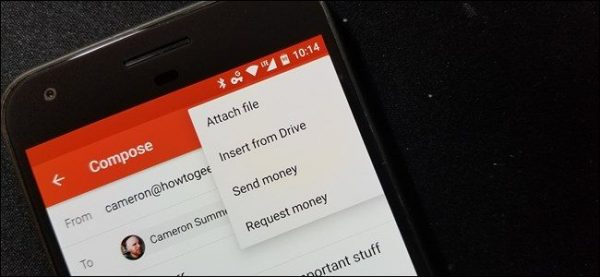
اتچ کردن فایل به جیمیل

بستری که امروز در نظر داریم روی ان کار کنیم جیمیل است. پس در این وادی نیز می توانید به راحتی فایل مورد نظر خود را اتچ کنید و برای دوستان خود ارسال کنید. دقت کنید که باید ابتدا منبع اتچ کردن فایل مشخص باشد. بدین معنی که شما می خواهید از داخل گوشی خودتان فایلی را اتچ کنید یا اینکه می خواهید از یک صفحه اینترنتی فایلی را به ایمیل خود اتچ کنید.

فرض می کنیم می خواهید فایلی اینترنتی را به ایمیل خود اتچ کنید. برای این کار باید ابتدا فایل را روی سیستم خود ذخیره کنید. برای این کار کافی است که روی دکمه دانلود کلیک کنید تا اندروید به شما کمک کند تا به طور اتومات فرایند دانلود شدن و ذخیره شدن صورت بگیرد. البته اگر بخواهید یک عکس را ذخیره کنید می توانید به سادگی روی گزینه Download image ضربه بزنید. البته پیش از این باید روی عکس یک لمس طولانی یا فشار پر قدرت وارد کنید تا گزینه ها به صورت زیر باز شود:
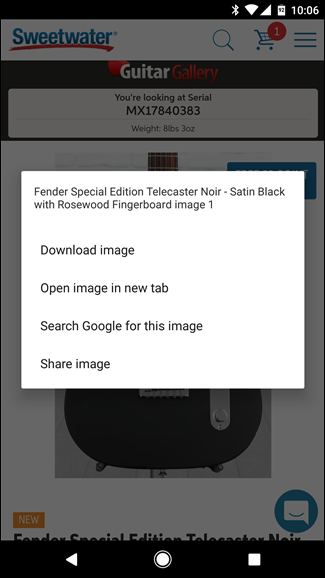
Download image

اولین گزینه همانطور که مشاهده می کنید Download image نام دارد کافی است روی این گزینه ضربه بزنید تا در پوشه دانلود های تان این تصویر ذخیره شود. نکته بعدی این است که گزینه آخر که گزینه به اشتراک گذاری تصویر است نیز به کارتان می آید. می توانید با استفاده از این گزینه، تصویر را در تلگرام ذخیره کنید. بعد از دانلود عکس در تلگرام، پوشه تلگرام را از طریق فایل منیجر باز کنید و به عکس دسترسی پیدا کنید. اما وقتی که عکس را در تلگرام ذخیره کردید می توانید به کمک سه نقطه ای که به عنوان تنظیمات به عکس اختصاص داده می شود، مراجعه کنید و تصویر را در گالری یا در بخش دانلود ذخیره کنید و برای اتچ کردن به جیمیل از آن مسیر استفاده کنید. به هر حال اینجا روش هایی است که به شما کمک می کند فایل خود را ذخیره کنید.

شاید بخواهید تصویر مورد نظر را از فضای ذخیره سازی ابری مثل گوگل درایو یا دراپ باکس فایل مورد نظر خود را به جیمیل اتچ کنید. در این جا نیز لازم است که ابتدا فایل را دانلود کنید. می توانید با فشردن تصویر و یا استفاده از سه نقطه آپشنی که به تصاویر و فایل ها اختصاص داده می شود استفاده کنید و گزینه Download را انتخاب کنید. مطابق زیر:
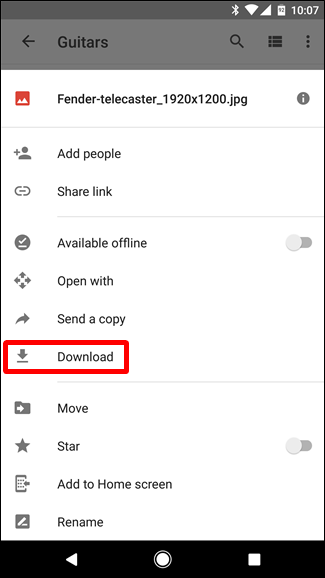
Download

حالا فرض می کنیم که توانسته اید فایلی که می خواهید اتچ کنید را دانلود کنید. در ادامه می توانید وارد جیمیل خود شوید و سناریویی که می خواهید در آن بازی کنید مشخص کنید! فرض می کنیم که می خواهید یک ایمیل جدید ایجاد کنید و در آن فایلی را اتچ کنید. بدین منظور باید از آیکونی که یک خودکار یا مداد روی آن کشیده شده استفاده کنید تا امکان نوشتن یک ایمیل جدید به شما داده شود. وضعیت قرار گیری این آیکون را در عکس زیر مشاهده می کنید:
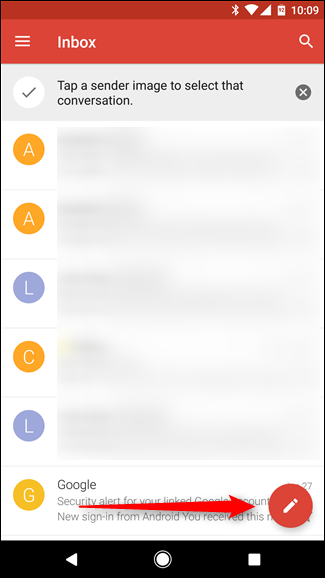
Download

این گزینه در سمت راست و پایین قرار دارد. پس روی آن کلیک کنید یا لمس کنید و یا ضربه بزنید تا باکس های لازم برای ارسال یک ایمیل کامل برای تان باز شود.

مطابق زیر باید ادرس گیرنده، متن و موضوع ایمیل را کامل کنید:
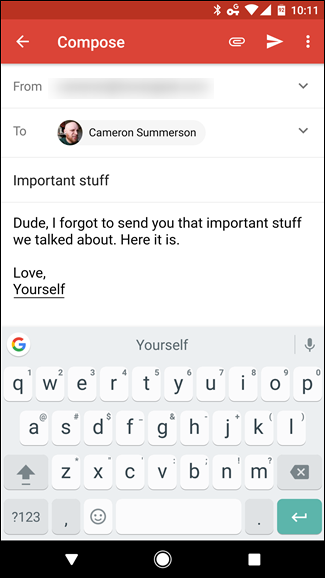
Download

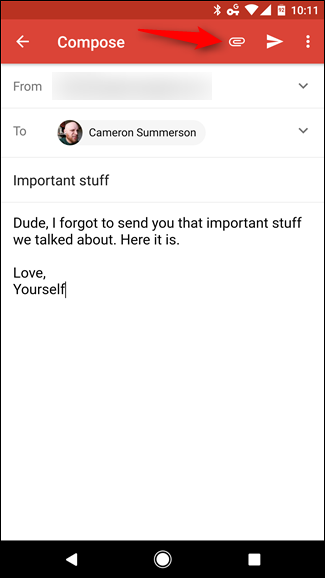
در ادامه که می خواهید فایل را اتچ کنید کافی است به بخش ابزارها در بالا نگاه کنید که یک علامت گیره کشیده شده است. این دقیقا نشان از بخش اتچ کردن فایل دارد.
اتچ کردن فایل به جیمیل

در عکس بالا موقعیت این آیکون را مشاهده می کنید. روی این گزینه ضربه بزنید:
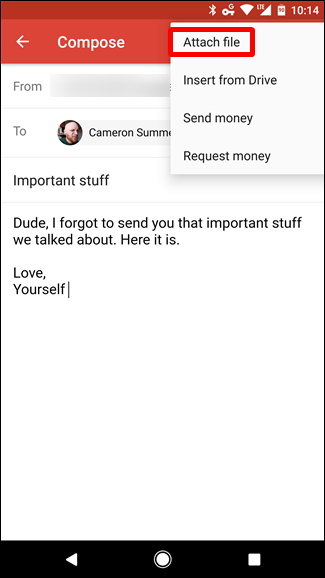
اتچ کردن فایل به جیمیل

اولین گزینه ای که مشاهده می کنید کارتان را راه می اندازد پس روی آن ضربه بزنید تا امکان اتچ کردن فایل را برای تان فراهم آورد:
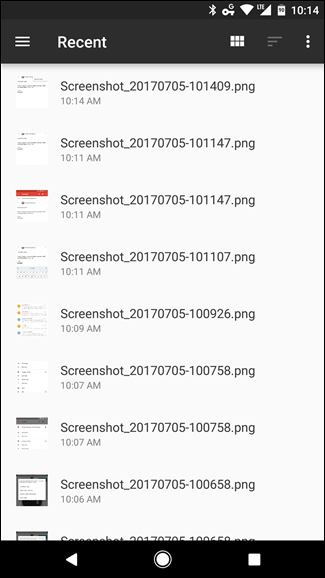
اتچ کردن فایل به جیمیل

در این جا آخرین فایل هایی که دانلود کرده یا ذخیره کرده اید را مشاهده می کنید کافی است یک تپ کوچک روی هر فایلی که می خواهید بزنید تا سیستم اندرویدی به کمک جیمیل آن را به طور اتومات آپلود کند. وقتی که فایل آپلود شد در پنل نوشتن ایمیل به راحتی می توانید این فایل را مشاهده کنید:
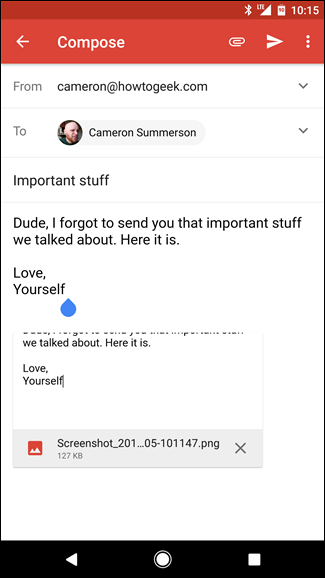
اتچ کردن فایل به جیمیل

اگر بخواهید فایل اتچ شده را حذف کنید کافی است روی علامت ضربدر در سمت راست فایل کلیک کنید. بعد از اینکه از اتچ کردن فایل های لازم مطمئن شدید، روی گزینه SEND کلیک کنید تا فایل و ایمیل به همراه هم ارسال شوند.

حالت بعدی این است که بخواهید در پاسخ به یک ایمیل، یک فایل را اتچ کنید. کافی است Reply To را بزنید و از آن جا همین فرایند را دنبال کنید تا فایل مورد نظر به راحتی اتچ و ارسال شود. بدین منظور می توانید به سادگی فایل های مورد نظر خود را به ایمیل چسبانده و برای یک یا چند مخاطب ارسال کنید.

اگر می خواهید یک فایل یا عکس یا هر چیزی را به چند نفر ارسال کنید لازم نیست که برای تک تک آن ها فایل را اپلود کنید و ارسال کنید بلکه کافی است شمار گیرندگان خود را افزایش دهید و یک فایل را به چندین نفر ارسال کنید.

بدین صورت می توانید یک زندگی دیجیتالی خیلی ساده و کاربردی داشته باشید. در این باره دیدگاه های خود را با گویا آی تی در میان بگذارید و این مطلب را روی شبکه های اجتماعی نشر دهید.

بهترین اپلیکیشن ها برای گوشی های اندرویدی و آیفون (جولای ۲۰۱۷)

بهترین اپلیکیشن ها برای گوشی های اندرویدی و آیفون (جولای 2017)هفته ی جدیدی آغاز شده و بهترین کار این است که گوشی های هوشمند خود را به اپلیکیشن های جدیدتر مجهز کنید. گوگل پلی استور و اپ استور، مجموعه ای از بهترین اپلیکیشن ها را اضافه کرده اند. قطعا انتخاب کردن میان تمامی آنها، کار دشواری است؛ اما نگران نباشید. ما این کار را برایتان آسان کرده ایم.

این هفته، مجموعه ای بهترین اپلیکیشن های کاربردی را جمع آوری کرده ایم؛ ابزارهایی که کاربران عشق موسیقی iOS از آن لذت خواهند برد. در ادامه با تکرا همراه شوید تا بهترین اپلیکیشن های جولای را به شما معرفی کنیم:

۱. Enke

Enke

می توانید این اپلیکیشن را به صورت رایگان از این قسمت دانلود کنید.

این اپلیکیشن، نقشه ای از رویدادهای مختلف پیرامون شما را به نمایش می گذارد. با این کار می توانید قبل از شرکت در مهمانی ها یا رویدادهای مختلف، از اوضاع آنها باخبر شوید.

۲. ?WhoKnew

?WhoKnew

می توانید این اپلیکیشن را با قیمت ۰.۹۹ دلار از این قسمت دانلود کنید.

کاربران با استفاده از این اپلیکیشن می توانند از حقایق جالب با پس زمینه های زیبا مطلع شوند. این تقریبا تمام توانایی های این اپلیکیشن به شمار می رود.

۳. Loopsie

3. Loopsie

می توانید این اپلیکیشن را به صورت رایگان از این قسمت دانلود کنید.

لوپسی یکی از بهترین اپلیکیشن های این لیست است که با استفاده از آن می توانید عکس های جادویی یا سینموگراف تهیه کنید (عکس هایی که تنها بخشی از تصویر حرکت می کند) تنها کافیست که ویدیوی خود را ضبط کنید، سپس روی قسمتی که می خواهید حرکت کنید، چیزی بکشید. به همین سادگی.

۴. Emoji Keyboard Pro

4. Emoji Keyboard Pro

می توانید این اپلیکیشن را با قیمت ۱.۹۹ دلار از این قسمت دانلود کنید.

احتمالا هواداران اموجی ها از مجموعه ی اموجی های کیبورد iOS راضی نیستند. مرور آنها و پیدا کردن اموجی دلخواه، کار دشواری شده است. اما این کیبورد به قسمت سرچ یا جستجو مجهز شده که این کار را ساده تر می کند. از دیگر ویژگی های آن می توان به رنگ های جدید چهره، زوم و جایگاه مناسب برای اموجی هایی که اخیرا استفاده شده، اشاره کرد.

۵. HexaMusic

5. HexaMusic

می توانید این اپلیکیشن را به صورت رایگان از این قسمت دانلود کنید.

یک اپلیکیشن ساده و جالب برای صداهای مدیتیشن که به شما اجازه می دهد ترک های پیش فرض را با هم ترکیب کرده و صدای مورد نظر خود را ایجاد کنید.

۶. Limbical

6. Limbical

می توانید این اپلیکیشن را به صورت رایگان از این قسمت دانلود کنید.

اپلیکیشن لیمبیکال به کاربران این امکان را می دهد تا حمله های عصبی خود را ردیابی کنند و نسبت به چیزهایی که آنها را عصبی می کند، نگرش بهتری داشته باشند.

۷. BeatMaker 3

7. BeatMaker 3

می توانید این اپلیکیشن را با قیمت ۱۹.۹۹ دلار از این قسمت دانلود کنید.

اپلیکیشن بیت میکر ۲ در میان بهترین آهنگ سازها و دی جی ها محبوب بود. اما به مرور زمان، کمی قدیمی شده و برخی قابلیت های آن از رده خارج شدند. اما بیت میکر ۳ بر مبنای پلتفرم نسخه ی قبل طراحی شده و جریان آن پیشرفت کرده است. افکت ها و صداهای بیشتری نیز به آن اضافه شده است.

۸. Kaspar

8. Kaspar

می توانید این اپلیکیشن را با قیمت ۹.۹۹ دلار از این قسمت دانلود کنید.

این اپلیکیشن یک ساز کیبورد قدرتمند است که درواقع از ۸ کیبورد پلیفونیک تشکیل می شود. ۲۴ نوسانکر، ۸ آرپ و ۸ فیلتر، این ساز را تشکیل داده اند. شما به راحتی می توانید با این اپلیکیشن، موسیقی بنوازید و از آن لذت ببرید.

.

منبع: phonearena

مطلب بهترین اپلیکیشن ها برای گوشی های اندرویدی و آیفون (جولای ۲۰۱۷) برای اولین بار در وب سایت تکرا - اخبار روز تکنولوژی نوشته شده است.

رشد ۴۵ درصدی جرایم سایبری در سال جاری

رشد 45 درصدی جرایم سایبری در سال جاری

جرایم سایبری اتفاق افتاده در کشور، در سال ۱۳۹۵ نسبت به سال ۱۳۹۴ حدود ۷۰ درصد افزایش داشته است. از بین این جرایم سایبری، حدود ۴۳ درصد آن مربوط به تلگرام و حدود ۲۰ درصد آن مربوط به اینستاگرام بوده است. بنابراین جرایم اتفاق افتاده در این دو محیط بیش از ۶۰ درصد جرایم سایبری کشور را تشکیل داده است.

در مراسم افتتاحیه‌ی اجلاس تهران که به مدت دو روز برگزار شد، مسائلی چون پیگیری جرایم مجازی، مقابله با هکرها در فضای مجازی، کلاهبرداری‌های اینترنتی و… مورد بررسی قرار گرفت.

میزان رشد جرایم سایبری در سال ۹۶

سردار هادیان‌فر در مورد افزایش و رشد جرایم سایبری نسبت به سال‌های گذشته گفت:

در چهار ماهه امسال جرایم فضای مجازی ۴۵ درصد رشد داشته است که البته توان کشف ما نیز همان ۸۰ درصد بوده است.

اما به نظر می‌رسد که جرایم در فضای سایبری روند رو به رشدی خواهد داشت و توسعه یافتن زیرساخت‌ها و تجهیزات فناوری نیز می‌تواند به بیشتر شدن این جرایم دامن بزند.

اما پلیس فتا نیز باید بتواند همزمان با این توسعه و رشد اینترنت به امنیت افراد توجه کند تا مشکلات بیشتری در این زمینه به وجود نیاید.

به واسطه‌ی وجود شبکه‌های اجتماعی و اینترنت، استارتاپ‌ها و کسب‌وکارهای مختلفی در فضای مجازی شکل گرفته‌اند و می‌توان تعداد آنها را بیش از ۷۰۰ نوع در نظر گرفت.

از جمله مشهورترین این کسب‌وکارها دیوار، شیپور، کافه بازار، اسنپ و غیره هستند که البته تاکنون مشکلاتی درباره این استارتاپ‌ها بیان نشده است.

البته می‌توان گفت فعالیت کسب و کارهایی چون دیوار نکاتی مثبت نیز به همراه دارد؛ اما در مقابل این امکان نیز وجود دارد که اموال مسروقه به فروش برسد و یا اینکه پول دریافت گردد ولی کالایی تحویل داده نشود. در این زمینه لازم است مدیران سایت‌ها تدابیری بیاندیشند. هرچند در صورتی که از جانب خود کسب‌وکارها، تدابیر نظارتی مناسبی برگزیده شود، می‌توان شاهد مشکلات کمتری نسبت به کسب‌وکارهای سنتی بود.

بهتر است برای فعالیت و کسب و کار در فضای مجازی قوانینی وجود داشته باشد و نهادهایی ایجاد گردد که بتوانند به فعالیت این کسب و کارها نظارت داشته باشند؛ البته به شرطی که این نظارت‌ها سازنده بوده و به رشد استارتاپ‌ها و کسب‌وکارهای نوپای آنلاین کمک کند.

اغلب کسب و کارهای اینترنتی برای انجام فعالیت و ذخیره سازی اطلاعات افراد از سرورهای خارجی استفاده می کنند و اطلاعات مختلف مردم نیز بر روی آن سرورها ذخیره می‌گردد.

از داخل کشور هیچ نظارتی بر روی این سرورها صورت نمی‌گیرد که البته لازم است در این مورد نیز تدابیری اندیشیده شود؛ البته از این موضوع نباید غافل شد که اطلاعات روی سرورهای ایران نیز باید حریم خصوصی افراد و شرکت‌ها را حفظ نماید.

یکی از فعالیت‌های مهم انجام شده در این راستا، مجبور کردن صاحبان کانال ها به دریافت مجوز است. همچنین بسیار سعی شده تا سرورهای تلگرامی به داخل کشور انتقال یابد اما امکان‌پذیر نبود؛ اما با این وجود پلیس فتا باز هم بر فضای مجازی و تلگرام تسلط دارد.

علاوه بر مشکلات مطرح شده گاها حملاتی به وب‌سایت‌ها نیز انجام می‌شود که البته تاکنون سایت‌های داخلی مورد حمله‌ی جدی قرار نگرفته‌اند و هیچ یک از حمله کنندگان قادر به سرقت اطلاعات از سایت‌ها نبوده‌اند.

.

منبع: cyberpolice

مطلب رشد ۴۵ درصدی جرایم سایبری در سال جاری برای اولین بار در وب سایت تکرا - اخبار روز تکنولوژی نوشته شده است.

واتساپ در حال حاضر روزانه ۱ میلیارد کاربر فعال دارد

واتساپ در حال حاضر روزانه 1 میلیارد کاربر فعال دارد
امروز گزارشی منتشر شد که نشان می‌دهد برنامه پیام رسان واتساپ (WhatsApp) در حال حاضر روزانه ۱ میلیارد کاربر فعال دارد. این برنامه همچنین به صورت ماهانه ۱.۳ میلیارد کاربر فعال را جذب خود می‌کند. این پیام رسان محبوب همچنین اطلاعات دیگری مربوط به فعالیت کاربران در این اپلیکیشن را منتشر کرد.

بر اساس این گزارش، روزانه رقم حیرت انگیز ۵۵ میلیارد پیام به همراه ۴.۵ میلیارد تصویر در این اپلیکیشن منتشر می‌شود، اما فکر می‌کنید که چه تعداد ویدیو در آن به اشتراک گذاشته می‌شود؟ اجازه دهید تا زیاد شما را منتظر نگذاریم، روزانه چیزی در حدود ۱ میلیارد ویدیو در این برنامه به اشتراک گذاشته می‌شود!

به عنوان یک برنامه پیام رسان بین المللی مطمئنا این برنامه باید از زبان‌های مختلفی پشتیبانی کند. برنامه پیام رسان واتساپ در حال حاضر از ۶۰ زبان زنده دنیا پشتیبانی می‌کند. یان کوم (Jan Koum) بنیانگذار این برنامه محبوب می‌گوید که در آینده امکانات بیشتری برای واتساپ وجود خواهد داشت.

هرگز هیچ برنامه‌ای را شخصی‌تر و ساده‌تر از واتساپ برای به اشتراک گذاری تصاویر شخصی و ویدیوها، ارتباط برقرار کردن از طریق تماس ویدیویی و یا ارتباط برقرار کردن روزانه با دوستانتان پیدا نخواهید کرد. ما خوشحالیم که بسیاری از مردم برای ارتباط برقرار کردن با یکدیگر از این برنامه استفاده می‌کنند. همان طور که ما رسیدن به این مرحله را جشن می‌گیریم، بیش از هر زمان دیگری متعهد هستیم تا ویژگی‌های مفیدتری را برای لذت بردن هر چه بیشتر شما فراهم کرده و در همین حال اعتماد، سادگی و امنیت بیشتری را که از واتساپ انتظار دارید را به شما ارئه دهیم.
با تشکر از شما برای ادامه پشتیبانی هایتان. یان کوم، بنیانگذار واتساپ

واتساپ در حال حاضر به یک برنامه مطمئن و قابل اعتماد برای ارسال پیام‌های صوتی، تماس‌ها، عکس‌ و فیلم شده و با این استقبال چشمگیر مطمئنا در آینده کاربران بیشتری را مجذوب خود خواهد کرد.

منبع: phonearena

مطلب واتساپ در حال حاضر روزانه ۱ میلیارد کاربر فعال دارد برای اولین بار در وب سایت تکرا - اخبار روز تکنولوژی نوشته شده است.