سامسونگ نسل جدید اولترابوک NoteBook 9 را معرفی کرد
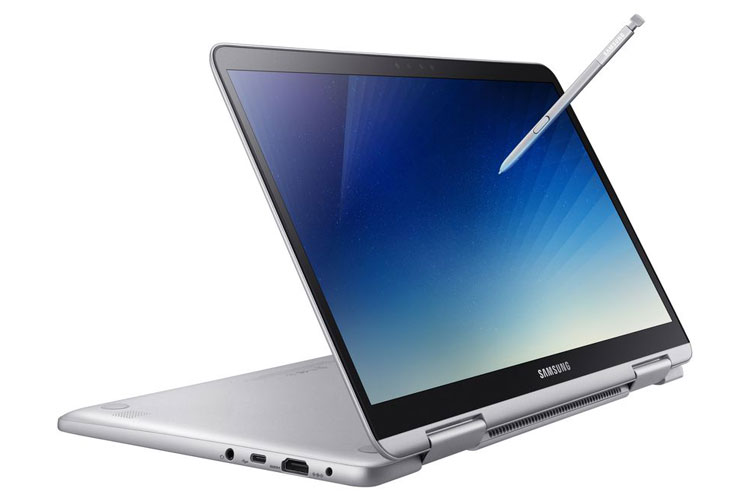
سامسونگ نسل جدید اولترابوکهای خود از سری NoteBook 9 را معرفی کرد که از جملهی تغییرات آنها میتوان به افزایش ظرفیت باتری اشاره کرد.

سامسونگ نسل جدید اولترابوکهای خود از سری NoteBook 9 را معرفی کرد که از جملهی تغییرات آنها میتوان به افزایش ظرفیت باتری اشاره کرد.
مطلب بررسی مایکروسافت سرفیس بوک : یک لپ تاپ قابل تبدیل منحصر بفرد با قابلیتهای فراوان! برای اولین بار در وب سایت تکراتو - اخبار روز تکنولوژی نوشته شده است. - تکراتو - اخبار روز تکنولوژی - - https://techrato.com/
رقابت در دنیای وسایل الکترونیکی همیشه زیاد بوده و مایکروسافت هم یکی از برترین بازیکنان این رقابت است. در این نوشتار به بررسی مایکروسافت سرفیس بوک پرداختهایم. بررسی مایکروسافت سرفیس بوک ماهیت ترکیبی، قدرت بالا و طراحی منحصر بفرد تنها تعدادی از عبارتهایی هستند که اغلب در توصیف سرفیس بوک مایکروسافت اولین لپتاپ مایکروسافت که […]
مطلب بررسی مایکروسافت سرفیس بوک : یک لپ تاپ قابل تبدیل منحصر بفرد با قابلیتهای فراوان! برای اولین بار در وب سایت تکراتو - اخبار روز تکنولوژی نوشته شده است. - تکراتو - اخبار روز تکنولوژی - - https://techrato.com/
مطلب آی مک پرو جدید اپل امروز ۲۳ آذر عرضه خواهد شد برای اولین بار در وب سایت تکراتو - اخبار روز تکنولوژی نوشته شده است. - تکراتو - اخبار روز تکنولوژی - - https://techrato.com/
اپل اخیرا اعلام کرده است که در نظر دارد با عرضه آیمک پرو در روز ۱۴ دسامبر (امروز ۲۳ آذرماه)، مهر تاییدی بر پیشبینیهای طولانی چند وقت اخیر، به خصوص پس از پایان کنفرانس توسعه دهندگان امسال، بزند. این محصول بر روی وبسایت این کمپانی نیز برای خرید در دسترس است. قیمت نسخه پایه این […]
مطلب آی مک پرو جدید اپل امروز ۲۳ آذر عرضه خواهد شد برای اولین بار در وب سایت تکراتو - اخبار روز تکنولوژی نوشته شده است. - تکراتو - اخبار روز تکنولوژی - - https://techrato.com/
با لپ تاپ خود مشکل دارید؟ مدل های پیشنهادی ما مجهز به آخرین تکنولوژی روز هستند تا دیگر مشکلات دستگاه های قدیمی را فراموش کنید …
گویا آی تی – سرعت لود آهسته و سختی حمل نقل، همچنین مشکلات کارایی چندگانه (مولتی تسک) و هنگ کردن به علاوه نرم افزارهای قدیمی و خالی شدن باتری همگی آزاردهنده هستند.
اگر این مشکلات برای شما آشنا هستند، وقت آن رسیده که به فکر یک دستگاه جدید باشید.
طی دو سال گذشته پیشرفت های شگرفی در تکنولوژی لپ تاپ ها به وقوع پیوسته است؛ دستگاه های جدیدی که سریع تر و سبک تر هستند و باتری با دوام تر و طراحی زیباتری دارند.
در این جا به ۴ دلیل عمده برای این که لپ تاپ خود را ارتقا دهید می پردازیم.
۱- پیدا کردن لپ تاپ مناسب بسیار آسان شده است
دیگر نیازی نیست که ساعت ها وقت بگذرانید تا تفاوت بین لپ تاپ ها را پیدا کنید.
پیدا کردن لپ تاپ مناسب شما بسیار آسان است. می توانید از فروشگاه های آنلاین استفاده کنید و بنا به نیاز خود، از دسته بندی های موجود در این فروشگاه ها استفاده کنید.
۲- سرعت بیشتر با SSD
دیگر از انتظار طولانی برای لود شدن لپ تاپ یا اجرای برنامه مورد نظر خبری نیست.
با استفاده از این تکنولوژی، لپ تاپ شما به سرعت شروع به کار می کند. همچنین شما سرعت انجام کار را در کپی کردن فایل ها، اجرای برنامه ها و خیلی موارد دیگر مشاهده می کنید.
درایو SSD جایگزین هارد معمولی شما می شود. بسیار کوچکتر است و هیچ قطعه ای در آن حرکت نمی کند. برخلاف یک هارد معمولی، بی صدا عمل می کند و وزن لپ تاپ شما را کاهش می دهد.
به عنوان مثال لپ تاپ Pavillion شرکت اچ پی، که در رنگ های سفید، رُزگولد و نقره ای موجود است از درایو SSD استفاده می کند. همچنین دارای عمر باتری ۱۰ ساعته است و به لطف وزن سبک، به راحتی قابل حمل است.
سرفیس پرو مایکروسافت نیز از تکنولوژی SSD استفاده می کند و می تواند جایگزین مناسبی برای لپ تاپ شما باشد.
۳- ویندوز ۱۰ بهترین عملکرد را دارد
دیگر از سیستم عامل های مخصوص لپ تاپ خبری نیست.
کار با ویندوز ۱۰ آسان است و با وجود ویژگی های متعدد، زندگی را برای شما آسان می کند. همچنین برخی ویژگی های محبوب ویندوز ۸ را نیز به همراه دارد.
از دستیار شخصی کورتانا گرفته تا ویندوز اینک (Ink) که به شما امکان می دهد روی صفحات وب بنویسید. می توان گفت ویندوز ۱۰ کار با کامپیوتر را لذت بخش می کند.
سرفیس پرو و سرفیس پِن (قلم سرفیس) برای طراحی و یادداشت برداری عالی هستند.
همچنین در ویندوز ۱۰ منو استارت بازگشته است و با اپلیکیشین هایی که آخرین اطلاعات را به شما نشان می دهند (قابلیت Live Tiles) پیشرفت کرده است.
این سیستم عامل به منظور ارائه بهترین تجربه ممکن – بدون توجه به نوع دستگاه شما – طراحی شده است. می توانید از ویندوز ۱۰ با لپ تاپ، کامپیوتر شخصی، تبلت یا تلفن هوشمند استفاده کنید.
برخی لپ تاپ ها می توانند هم لپ تاپ باشند هم تبلت. به این دستگاه ها دو در یک می گویند و صفحه نمایش آن ها به سمت عقب خم می شود یا به طور کامل جدا می شود.
Spectre x360 اچ پی یک دستگاه دو در یک فوق العاده است. برنامه های شما را با پردازنده اینتل Core i7 اجرا می کند. برای دیدن ویدیو هم می توانید صفحه را به حالت تبلت در بیاورید.
طراحان باید نگاهی به سرفیس پرو مایکروسافت بیندازند. این تبلت می تواند جایگزینی برای لپ تاپ شما باشد. آخرین نسخه این دستگاه “سریع تر و قدرتمندتر” از نسخه های قبلی است و می تواند اکثر برنامه های شرکت Adobe را به راحتی اجرا کند. اگر سرفیس پِن را خریداری کنید می توان گفت که یک استودیو طراحی قابل حمل در اختیار دارید.
۴- قابلیت حمل و قدرت بیشتر
دیگر نیازی نیست که لپ تاپ های بزرگ و پر سرو صدا را در کیف خود بگذارید.
مهندسان اکنون می توانند آخرین تکنولوژی روز را در قالب یک طراحی سبک و باریک در اختیار شما قرار دهند. این نوع طراحی به گونه ای است که از یک کتاب داستان باریک تر و وزن آن به اندازه یک کیسه کوچک شکر است.
بدنه سبک آلومینیومی به همراه درایو پرسرعت SSD، همچنین پورت USB 3.0 و USB type-c یک پکیج فوق العاده برای شماست.
آخرین نسل پردازنده های اینتل Core و Core M بسیار قدرتمند هستند و می توانند برای کارایی چندگانه و طراحان Adobe گزینه بسیار مناسبی باشند.
می توانید مدل دِل XPS 13 را انتخاب کنید. این کوچکترین لپ تاپ ۱۳ اینچی دنیاست که قابلیت ویرایش ویدیو در برنامه Final Cut Pro را ارائه می کند. همچنین در اجرای برنامه های سنگین Adobe هیچ مشکلی ندارد.
همانطور که می بینید، دلایل زیادی برای ارتقا دستگاه وجود دارد. می توانید همین از همین حالا به فکر باشید.
جنگ لفظی بین وب سایت Consumer Reports و مایکروسافت درباره لپ تاپ های سرفیس در جریان است. این وب سایت بار دیگر به خاطر مشکلات موجود در خط تولید، از توصیه سرفیس بوک ۲ به مشتریان امتناع کرد. مایکروسافت به این ادعا پاسخ داد و گفت که نسل به نسل محصولات این شرکت، مطمئن تر از هر زمان دیگری خواهند بود.
گویا آی تی – Ryan Gavin مدیر کل سرفیس به ZDNet گفت: “می توانید قابل اطمینان بودن محصولات ما را با گذر زمان حس کنید، به این صورت که هر نسل بهتر از نسل قبلی خواهد بود.” وی همچنین افزود که “آمار خرابی دستگاه های جدید کمتر از ۰٫۰۰۱ درصد است.”
این ادعا بر خلاف گزارشConsumer Reports است که می گوید طبق بررسی انجام شده روی ۹۰ هزار لپ تاپ و تبلت، تقریباً ۲۵ درصد دارندگان سرفیس پس از دو سال استفاده با دستگاه خود دچار مشکل می شوند. این رسانه همچنین از پیدایش اشکال در سرفیس پرو ۴ می دهد، در حالی که اولین سرفیس بوک برای خودش مشکلات زیادی داشت. به همین دلیل، از توصیه مایکروسافت به مشتریان خودداری می کند و حتی با عرضه سرفیس بوک ۲ این وضعیت را تغییر نداده است.
اما Gavin معتقد است که روش کار Consumer Reports مناسب حوزه الکترونیک نیست.
وی می گوید:”مایه تاسف است که گزارش Consumer Reports صحیح نیست. چرا که روش ارزیابی وسایل خانگی را به لپ تاپ ها منتقل کرده است.” در ادامه می گوید:”مانند این است که بگویید آیا ماشین ظرفشویی شما در دو سال گذشته رفتاری غیرعادی داشته است؟ و اگر جواب شما آری بود به معنی غیر قابل اطمینان بودن می باشد.”
Gavin در ادامه توضیح داد که اطلاعات داخلی و مخاطبان آن ها نظر دیگری دارند.
“چیزی که از مشتریان می شنویم و از سیستم های جمع آوری داده به دست می آوریم این است که دستگاه های سرفیس بسیار قابل اطمینان بوده اند و در هر نسلی که عرضه می کنیم بهتر هم می شوند.”
با این که نمی توان اظهارات Gavin را به طور مستقل تایید کرد، باید در نظر داشته باشیم که ایشان فقط درباره سری سرفیس – مخصوصاً مدل های جدید – صحبت می کنند. تحقیق Consumer Reports محصولات و مدل های بیشتری را شامل می شود.
قائم مقام مایکروسافت در ماه آگوست گفته بود که شرکت برای بهبود دستگاه های بعدی “کار شبانه روزی” انجام داده است. این دستگاه ها شامل لپ تاپ سرفیس، سرفیس استودیو و دستگاه های جدید سرفیس پرو می شوند.
مطلب بهترین مک بوک های ۲۰۱۷ ؛ کدام لپ تاپ اپل را بخریم؟ برای اولین بار در وب سایت تکراتو - اخبار روز تکنولوژی نوشته شده است. - تکراتو - اخبار روز تکنولوژی - - https://techrato.com/
اپل یکی از بازیگران اصلی در دنیای فناوری است. محصولات این کمپانی چه در بخش گوشیهای هوشمند و چه در لپ تاپ همواره یکی از بهترینهای بازار بوده است. در این مطلب به بهترین مک بوک های ۲۰۱۷ پرداختهایم و بررسی میکنیم که کدام لپ تاپ اپل برای خرید مناسبتر است. آیا برای iMac Pro […]
مطلب بهترین مک بوک های ۲۰۱۷ ؛ کدام لپ تاپ اپل را بخریم؟ برای اولین بار در وب سایت تکراتو - اخبار روز تکنولوژی نوشته شده است. - تکراتو - اخبار روز تکنولوژی - - https://techrato.com/
مطلب هر آنچه از نمایشگاه CES 2018 انتظار داریم برای اولین بار در وب سایت تکراتو - اخبار روز تکنولوژی نوشته شده است. - تکراتو - اخبار روز تکنولوژی - - https://techrato.com/
CES 2018 یکی از بزرگترین نمایشگاههای فناوری است. این رویداد در ماه آینده برگزار میشود تا جدیدترین اختراعات صنعت الکترونیک را به همه علاقمندان نشان دهد. شهر لاس وگاس یک بار دیگر میزبان برگزاری یکی از بزرگترین نمایشگاههای جهان است. این نمایشگاه CES 2018 نام دارد و به طور رسمی از تاریخ ۱۹ تا ۲۲ […]
مطلب هر آنچه از نمایشگاه CES 2018 انتظار داریم برای اولین بار در وب سایت تکراتو - اخبار روز تکنولوژی نوشته شده است. - تکراتو - اخبار روز تکنولوژی - - https://techrato.com/
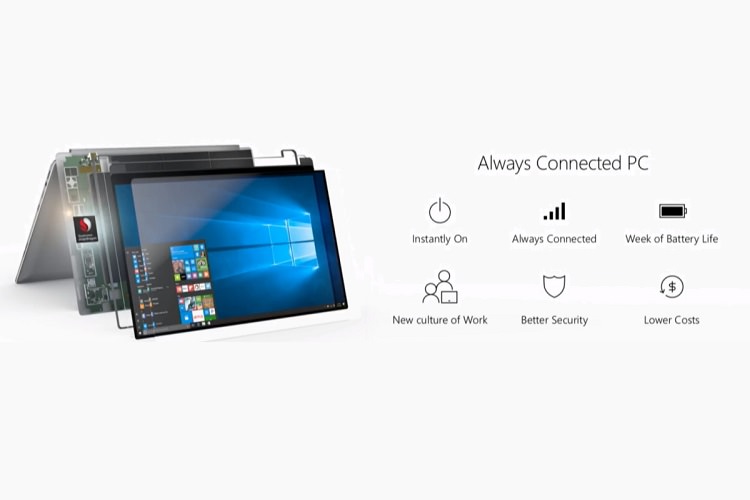
سرانجام در کنفرانس شب گذشتهی مایکروسافت، کوالکام و شرکای سختافزاری آنها، نخستین لپتاپهای مجهز به پردازندهی آرم معرفی شدند.
اگر بر روی لپ تاپ یا پی سی خود نسخه اصلی سیستم عامل ویندوز را نصب کرده باشید می توانید بعد از برگرداندن سیستم به تنظیمات کارخانه، نسخه نصب شده نرم افزار مایکروسافت آفیس را بر روی سیستم خود بازیابی کنید. در این مطلب قصد داریم تا در خصوص بر گرداندن تنظیمات لپ تاپ یا پی سی به تنظیمات کارخانه و بازیابی نرم افزار مایکروسافت آفیس توضیح دهیم.
معمولا کاربران به چند دلیل تمایل دارند تا سیستم خود را بعد از مدتی به تنظیمات کارخانه بر گرداند. یکی از این دلایل ویروسی شدن سیستم و یا نفوذ بد افزار ها به سیستم است. معمولا بر گرداندن سیستم به تنظیمات کارخانه باعث می شود تا بسیاری از برنامه های نصب شده بر روی سیستم و بسیاری از فایل های کاربر از جمله فایل های ویدیویی و موسیقی و از این دست از بین بروند. بنابراین قبل از برگرداندن سیستم به تنظیمات کارخانه بهتر است یک کپی از تمامی فایل های مهم بر روی فلش یا هارد اکسترنال تهیه کنید.
یکی از برنامه های کاربردی که کاربران بسیاری از آن به صورت روزانه استفاده می کنند، نرم افزار مایکروسافت آفیس است. این نرم افزار جزو برنامه های پیش فرض سیستم عامل نیست و بنابراین بعد از برگرداندن سیستم به تنظیمات کارخانه حذف می شود. اما روش هایی وجود دارد که می توان این نرم افزار را بازیابی کرد.
برای بازیابی این نرم افزار باید شماره سریال نرم افزار که همان Product Key است را در اختیار داشته باشید. این شناره سریال معمولا شامل ۲۵ کاراکتر است. نکته مهم این سات که نرم افزار آفیس که قبلا بر روی سیستم نصب شده است باید از روی نسخه اصلی نصب شده باشد و نه از روی نسخه های کرک شده.
اگر شماره سریال نرم افزار را فراموش کرده اید می توانید از نرم افزارهای کاربردی مانند Magic Jelly Bean KeyFinder و یا BeLarc Advisor استفاده نید.
اگر هیچ کدام از نرم افزارهای پیشنهاد داده شده برای بازیابی شماره سریال نرم افزار کمک نکردند و کارگشا نبودند می توانید از نرم افزار Recover Keys استفاده کنید که می تواند برای بازیابی شماره سریال بیش از ۶۵۰۰ نرم افزار شناخته شده و معتبر مورد استفاده قرار گیرد. نکته مهم این سات که از این نرم افزارها می بایست قبل از برکرداندن تنظیمات سیستم به تنظیمات کارخانه استفاده کنید.
دومین ابزاری که به آن نیاز دارید ابزار نصب نرم افزار است. این ابزار می تواند شامل سی دی، دی وی دی و یا یو اس بی فلش باشد که بر روی ان ها فایل های نصب نرم افزار مایکروسافت آفیس وجود دارد. اگر این ابزار را در اختیار نداشتید می توانید به سایت مایکروسافت رفته و از آنجا بر روی لینک مربوط به دانلود رفته و با وارد کردن شماره سریال نرم افزار که قبلا آن را نصب کرده اید، نرم افزار را دانلود کنید.
 گوگل درایو چیست؟ گوگل درایو سرویس میزبانی فایل بوده که توسط شرکت گوگل ارائه شده است، اما این سرویس چه امکاناتی دارد و چگونه میتوان از این فضای کلود (سرویس ابری) استفاده کرد. در این مقاله نحوه استفاده و کار با گوگل درایو به صورت جامع و اختصاصی تکراتو به شما آموزش داده خواهد شد.
با استفاده از گوگل درایو میتوانید، به سادگی فایلهای مورد نظرتان را به صورت آنلاین ذخیره کرده و در هر زمان و مکانی که به اینترنت دسترسی داشته باشید، به وسیله هر دستگاهی به آنها دسترسی پیدا کنید. تنها پیشنیاز استفاده از گوگل درایو داشتن یک اکانت گوگل و ۱۰ دقیقه زمان برای خواندن این مقاله آموزشی است.
شما میتوانید تمام اطلاعات مورد نظرتان را از جمله، تصویر، ویدیو، نقشه و هر فایلی را در گوگل درایو ذخیره نمایید. کافی است با یک دستگاه اطلاعات مورد نظرتان را به فضای ذخیره سازی گوگل منتقل نمایید، بعد از آن به طور اتوماتیک از طریق تمام دستگاههای دیگری که در اختیار دارید، به آن اطلاعات دسترسی خواهید داشت. سه راه مختلف برای آپلود و ذخیره اطلاعات در این حافظه ابری وجود دارد.
در این بخش چگونگی:
۱.۱ آپلود فایلها به گوگل درایو از طریق وب
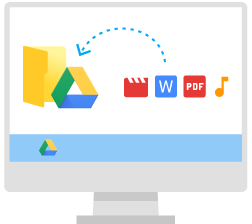
۱.۲ ذخیره اطلاعات از طریق همسان سازی کلاینت دسکتاپ
۱.۳ آپلود اطلاعات از طریق تلفن هوشمند یا تبلت
برای آپلود فایلها از طریق وب سایت باید مراحل زیر را دنبال کنید:
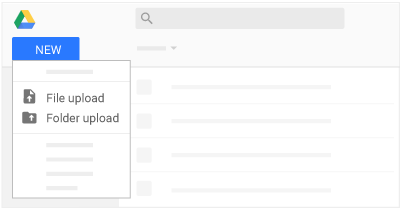
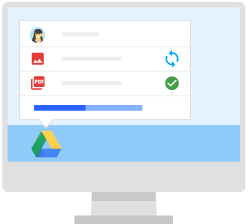
اگر اینترنت شما در هنگام آپلود فایلها قطع شود، گوگل درایو برای پی سی یا مک پس از اتصال مجدد، آپلود را ادامه خواهد داد.
 ۱.۳ آپلود اطلاعات از طریق تلفن هوشمند یا تبلت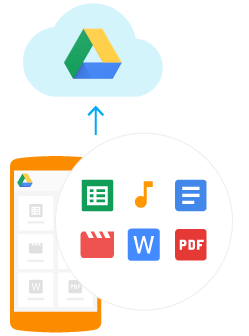
از طریق وب: زمانی که عبارت آپلود کامل شد را ببینید، فایلها به طور موفقیت آمیز آپلود شدهاند و از طریق هر مرورگر یا دستگاهی به آن دسترسی خواهید داشت.
از طریق نرم افزار: زمانی که فایلها را به فولدر گوگل درایو، درگ کنید، به صورت اتوماتیک به فضای وب منتقل خواهند شد -ممکن است این پروسه قدری زمان بر باشد.-
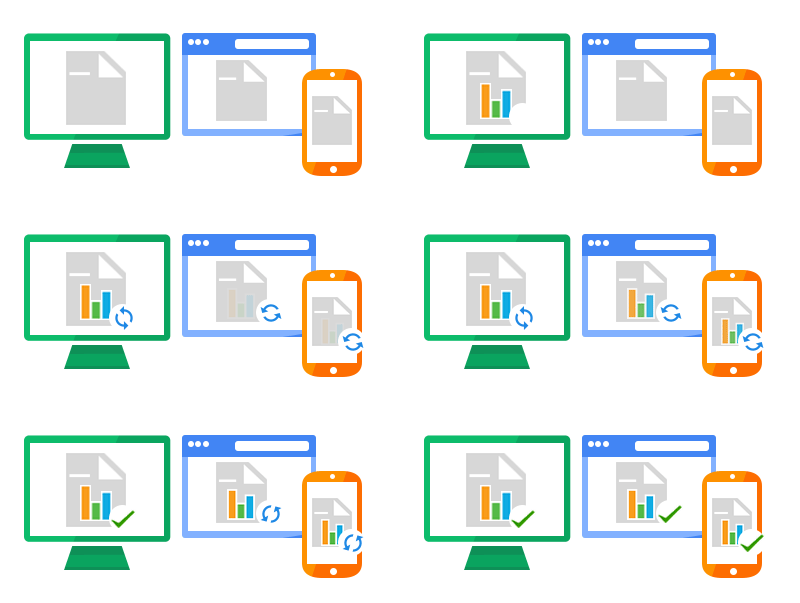
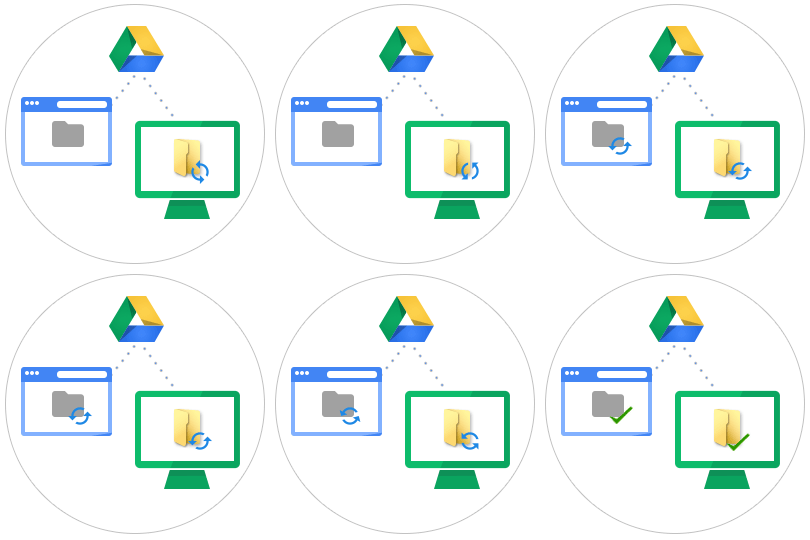
فایلهایی که علامت دو فلش به صورت نیم دایره در کنار آنها به چشم میخورد، هنوز با درایو همسان نشدهاند.
فایلهایی که علامت تیک را کنار آنها مشاهده میکنید، به درستی آپدیت و همسان شده اند و از طریق هر مرورگری به آنها دسترسی خواهید داشت.
 ۲.۲ دسترسی به فایلهای ذخیره شده
بعد از آپلود فایل از طرق زیر به آنها دسترسی پیدا کنید.
|
نحوه اتصال
|
پیش نیازها | نحوه دسترسی |
| از طریق مرورگر | نصب مرورگر | به وبسایت گوگل درایو بروید |
| از طریق دسکتاپ کامیپوتر | نصب گوگل درایو برای کامپیوتر یا مک | باز کردن فولدر مربوط در دسکتاپ |
| از طریق موبایل یا تبلت | نصب اپلیکیشن گوگل درایو | باز کردن اپلیکیشن گوگل درایو |
توجه: برای مطمئن شدن از عدم دسترسی افراد دیگر به فایلها، تنها دسترسی آفلاین را برای کامپیوترهایی که متعلق به شماست انجام دهید.
از طریق وب:
برای مشاهده سریع فایلهای موجود در درایو، راست کلیک کرده و مشاهده را انتخاب کنید.
در صفحه نمایش داده شده، میتوانید:
برای ذخیره فایلها برای دسترسی در آینده، میتوانید از روشهای زیر استفاده کنید:
از طریق وب: بر روی فایل مورد نظر دابل کلیک کنید.
از طریق دسکتاپ کامپیوتر: فایل مورد نظر را به طور مستقیم از فولدر گوگل درایو باز کنید.
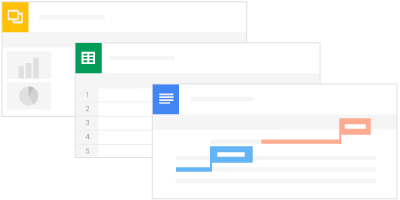
فایلهای اسناد، جداول، اسلایدها، یا فرمها از طریق مرورگر نمایش داده میشوند. فایلهای دیگر از طریق نرم افزارهای معمولی که برای باز کردن آنها استفاده میشوند به نمایش در خواهند آمد.
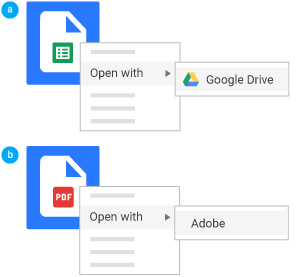 ۳.۳ آپدیت کردن فایلها
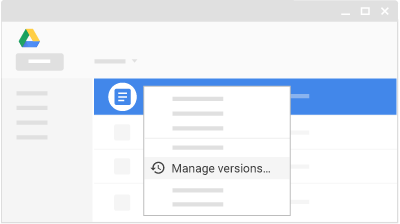
از طریق وب: برای مدیریت فایلهایی که به صورت اسناد، جداول، یا اسلاید نیستند، به صورت زیر عمل کنید:
اکنون میتوانید تمام پیش نویسها را در یک فایل ذخیره نمایید.
از طریق دسکتاپ کامپیوتر: برای آپدیت کردن فایل، کافیست آنرا در فولدر گوگل درایو در کامپیوترتان باز کنید. تغییرات لازم را اعمال کنید، به طور اتوماتیک نسخه وب نیز تغییر خواهد کرد.
البته با تغییر فایل در درایو با نسخه وب نیز تمام تغییرات اعمال شده به طور همزمان در کامپیوتر شما اعمال خواهد شد. فایلهای شما اکنون برای تمام دستگاههای متصل آپدیت شدهاند.
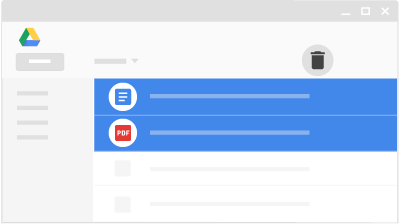
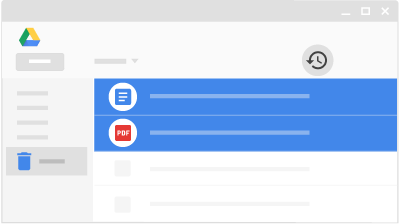
اگر نظرتان تغییر کرد، به راحتی میتوانید فایلهای پاک شده را بازگردانید.
از طریق وب: از طریق “زبالهدان”، فایلهای مورد نظر را انتخاب کرده سپس بر روی گزینه بازگرداندن کلیک کنید.
از طریق دسکتاپ کامپیوتر: فایلهایی که پاک میکنید به زبالهدان کامپیوتر شما خواهند رفت، با ورود به آن قسمت و بازگرداندن میتوانید دوباره آنها را به گوگل درایو بازگردانید.
توجه: با بازگرداندن فایلها از طریق کامپیوتر، پس از مشاهده “بازگرداندن فایل به مای درایو فولدر” یک نسخه از آنها در زبالهدان باقی خواهد ماند.
هر فولدر جدیدی که در فولدر گوگل درایو کامپیوترتان ذخیره کنید یا در وب آپلود کنید به طور اتوماتیک در هر دستگاهی قابل دسترسی است بنابرین در هر دستگاهی طبقه بندی شما اعمال میشود.
از طریق وب: بر روی گزینه جدید کلیک کنید و سپس فولدر را انتخاب کنید.
از طریق دسکتاپ کامپیوتر: به روش معمول یک فولدر در فولدر مخصوص گوگل درایو کامپیوترتان ایجاد کنید.
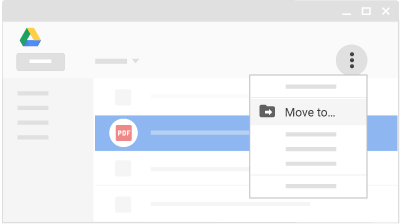
برای انتقال فایل به فولدر از طریق وب:
توجه: اگر شما یک فایل را به قسمت اشتراک گذاری با من انتقال دهید، تنها کپی شما منتقل خواهد شد.
از طریق دسکتاپ کامپیوتر: فایلهای مورد نظر برای انتقال را انتخاب کرده و آنها به هر فولدری که تمایل دارید در درایو انتقال دهید، دقیقا به همان صورتی که هر فایل دیگری را در کامپیوترتان انتقال میدهید.
 ۵. اشتراک و دسترسی
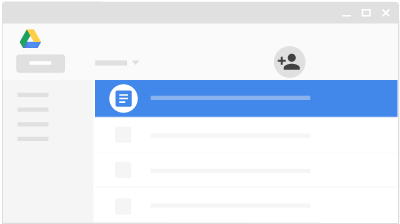
پس از به اشتراک گذاری فایلها یا فولدرها، میتوانید با هم تیمیهای خود بر روی آنها کار کنید، حتی قادرید به افراد خارج از کمپانیتان نیز دسترسی به فایلها را بدهید.
از طریق وب: به اشتراک گذاری فایل خودتان یا فایلی که میتوانید ادیت نمایید:
الف. آدرس ایمیل یا گروه گوگلی که تمایل دارید، فایل را با آنها به اشتراک بگذارید وارد کنید.
ب. نوع دسترسی که به فایل میدهید را مشخص کنید:
پ. در صورتیکه میخواهید نحوه نمایش فایلها را برای دیگر افراد کنترل کنید، مثلا آنها را کاملا شخصی نگه دارید یا به هر کسی در فضای وب امکان مشاهده آنها را بدهید، بر روی گزینه پیشرفته و سپس تغییر کلیک کنید(Advanced > Change). گزینههای نمایش بستگی به تنظیمات مدیر پنل سازمان شما دارد.
۴. بر روی Done کلیک کنید.
برای تمام افرادی که فایلرا برای آنها به اشتراک گذاشتهاید، از طریق ایمیل نوتیفیکیشن ارسال خواهد شد. پس از به اشتراک گذاری فایل میتوانید لینک آنرا از طریق انتخاب فایل و کلیک بر روی آیکون زنجیر دریافت کنید.
توقف به اشتراک گذاری فایلی که متعلق به خودتان است:

بیشتر بخوانید:
منبع: google
مطلب آموزش استفاده از گوگل درایو (Google Drive)؛ گوگل درایو چیست و چه امکاناتی دارد؟ برای اولین بار در وب سایت تکراتو - اخبار روز تکنولوژی نوشته شده است.


