چگونه یک دوربین دوچشمی مناسب خریداری کنیم؟

دوربن های کوچک دو چشمی ابزاری کم حجم و مناسب است که همیاری لذت بخش برای علاقه مندان به نجوم و طبیعت به حساب می آید. این دوربین های سبک با دارا بودن قابلیت اپتیکی می توانند به شما در دیدن مناظر بدیع نجومی و طبیعت کمک زیادی نمایند. در راهنمای خرید امروز مجله اینترنتی گویا آی تی قصد داریم به معرفی عملکرد این دسته از دوربین ها به همراه بررسی ویژگی ها و قابلیت های یک دوربین دو چشمی خوب بپردازیم. با ما همراه باشید.

عملکرد دوربین های دو چشمی چگونه است؟

همانطور که در تصویر زیر مشاهده می کنید ساختار این دوربین ها مانند ۲ تلسکوپ شکستی است که به هم متصل شده اند. این دوربین در هر سمت خود دارای تعدادی عدسی مختلف است که با انعکاس تصویر آن را بزرگ نمایی و به چشمم شما می رسانند. در روند کار نور وارد عدسی شیئی شده و پس از آن که تغییر مسیر داده و کانونی شد پس از عبور از ۲ منشور و عدسی های دیگر در نهایت با رسیدن به عدسی چشمی تصویر قابل رویت برای کاربر را شکل می دهد.

Performance of binocular


ساختار داخلی دوربین دو چشمی به صورت بالاست. البته در برخی دوربین ها آرایش دیگری نیز برای چیدمان عدسی ها وجود دارد.


یک دوربین دو چشمی خوب چه ویژگی هایی باید داشته باشد؟

به طور معمول دوربین های دوچشمی را با دو عدد معرفی می کنند که عدد اول نشانگر میزان بزرگنمایی و عدد دوم نشانگر قطر عدسی شیئی آن است.به عنوان مثال اگر یک دوربین با عدد ۵۰*۷ (هفت در پنجاه) نشان داده شود به آن معناست که این دوربین قادر به نمایش تصویر با بزرگنمایی ۷ برابری است و قطر عدسی شیئی آن ۵۰میلی متر می باشد.

این دو عدد به سادگی می تواند به شما در انتخاب یک دوربین مناسب برای فعالیت مورد نظرتان کمک نماید به عنوان مثال اگر قصد دارید از دوربین دو چشمی خود به منظور رصد های آسمانی در شب بهره مند شوید قطر عدسی شیئی و دهانه دوربین تاثیر بسیاری در عملکرد دوربین خواهد داشت زیرا اجرام آسمانی نور اندکی از خود تولید می کنند و برای مشاهده درست و کامل آنها بایستی از دوربین هایی با دهانه بزرگ تر و عدسی شیئی ضخیم تری بهره گرفت.

اما در رصد های روزانه دیگر ملاک ما برای خرید دوربین بزرگ بودن دهانه دوربین نمی باشد زیرا به سبب روشنایی هوا نیازی برای جمع آوری نور بیشتر نداریم. به عنوان مثال یک دوربین با ۲۵*۸ به هیچ عنوان نمی تواند ابزار مناسبی برای رصد های آسمانی در شب باشد اما همین ابزار برای استفاده در روز و مثلا برای مشاهده پرندگان می تواند ابزاری بی نظیر و کارآمد باشد.

همچنین یک دوربین با ۸۵*۲۲ ابزاری بسیار مناسب برای مشاهده آسمان شب و رصد های نجومی است، زیرا قطر دهانه آن به شما کمک می کند به توانید اجرام آسمانی کم نور را به خوبی مشاهده نمایید اما قطعا این دوربین نمی تواند ابزار مناسبی برای حمل در طبیعت باشد زیرا سنگینی آن این اجازه را به کاربر نمی دهد که بتواند آن را به سادگی با خود حمل نماید.

یکی دیگر از نکات مهم که توجه به آن در هنگام خرید دوربین حیاتی به نظر می رسد این است که برای دوربین هایی با وزن بیش از ۱۵۰۰ گرم بهتر است یک سه پایه نیز تهیه شود زیرا در رصد های طولانی وزن دوربین دو چشمی می تواند آزار دهنده باشد.

همانطور که پیشتر بیان نمودیم دوربین های دوچشمی ای که مخصوص رصد های آسمانی ساخته می شوند وزن بالایی دارند که استفاده از آنها بدون بهره گیری از سه پایه تقریبا غیر ممکن به نظر می رسد. البته اگر قصد دارید با دوربین هایی مانند ۵۰*۷ نیز به رصد ستارگان در شب بپردازید علیرغم وزن مناسب این دوربین توصیه می شود برای تمرکز بهتر بر روی اجرام آسمانی از سه پایه بهره ببرید.

این دسته از دوربین ها از دو نوع اپتیک «آکروماتیک» و «آپوکروماتیک» بهره می برند که در نوع آپوکروماتیک‌ کیفیت بیشتر به همراه کاهش خطای رنگی (ابن خطا در اغلب دوربین های دو چشمی رایج است) قابل مشاهده است. البته مشکل بزرگ این دوربین ها قیمتت بالای آنها به نسبت نوع آکروماتیک‌ است.

در نوع آکروماتیک‌ بیش از هرچیزی خطاههای رنگی نمود پیدا می کنند. این خطاها باعث می شوند شما یک هاله نوری را در اطراف اجرام آسمانی  پر نورمشاهده نمایید که به دلیل آن کانونی نشدن طول موج های مختلف نور (رنگ های مختلف نور) در یک نقطه مشخص است.

Focusing different wavelengths of light (colors) in a simple lenses, achromatic and Pvkrvmatyk

در تصویر بالا تفاوت دوربین های  آکروماتیک و آپوکروماتیک در کانونی شدن نور به سادگی قابل مشاهده است. همانطور که می بینید در عدسی های آپوکروماتیک  که چند تکه هستند رنگ های مختلف به هم نزدیک تر بوده و با فاصله کمی از هم کانونی می شوند که این مسئله باعث کاهش خطای رنگی می شود.

ویژگی دیگری که در انتخاب یک دوربین چشمی اهمیت دارد میزان فاصله راحتی چشم است که یکی دیگر از مشخصات دوربین های چشمی و اپتیکی است. این پارامتر تعیین کننده میزان فاصله ای است که شما قادرید در زمان مشاهده از دوربین داشته باشید و بازهم بتوانید تصویری کامل را رویت نمایید. به عبارت دیگر این پارامتر بیان می کند تا چه میزان می توانید از دوربین خود فاصله بکیرید که بازهم تصویر را کامل مشاهده نمایید.

Visual comfort parameters in binoculars

هرچه عدد مربوزطبه این پارامتر بالاتر باشد راحتی بیشتری را برای کاربر در حین کار به ارمغان خواهد آورد.

پارامتر با اهمیت بعدی میدان دید دوربین می باشد که در زمان خرید لازم است به آن توجه نمایید. این پارامتر با واحد درجه بیان می شود. به عنوان مثال خوب است بدانید که قطر ماه کامل نیم‌درجه است و اگر آرنج‌تان را باز کنید مشت بسته‌ی شما گستردگی‌ای معادل ۱۰ درجه خواهد داشت.

اکثرا دوربین های دوچشمی یک میدان دید و میزان بزرگنمایی ثابت را دارا هستند. اما هستند دوربین هایی که بزرگنمایی آنها گستره بیشتری را برای تغییر داراست به عنوان مثال دوربین دوچشمی ۲۵*۱۷ـ۸ که بزرگنمایی آن از ۸ تا ۱۷ برابر قابل تنظیم است. طبیعتا با تغییر بزرگنمایی میدان دید نیز تغییر خواهد کرد و در بزرگنمایی‌های کمتر میدان دید بازتری را نظاره‌گر خواهید بود.

Parameter field of view in binoculars

اگر قصد دارید از دوربین خود به منظور رصد اجرام آسمانی بهره مند شوید توجه به پارامتر قطر مردمک چشمی هم با اهمیت به نظر می رسد این پارامتر به شما این امکان را می دهد  تا تصاویر را با کیفیت بهتری مشاهده نمایید. به وسیله تقسیم قطر دهانه دوربین بر بزرگنمایی می توان به این میزان دست یافت.

اگر در مکانی تاریک باشید مردمک چشم شما حدود ۶ تا ۷ میلی‌متر گشوده خواهد شد. این‌‌جاست که پارامتر قطر مردمک خروجی اهمیت پیدا می‌کند. اگر قطر مردمک خروجی دوربین خیلی کم باشد به این معناست که شما از تمام توان چشمانتان برای دیدن اجرام کم‌نور استفاده نمی‌کنید. دوربین‌هایی با قطر مردمک خروجی ۴ به بالا مناسب رصد اجرام کم‌نور آسمانی هستند. از آن‌جا که در رصدهای روزانه با کمبود نور مواجه نیستیم این پارامتر برای استفاده از دوربین در روز چندان تاثیرگذار نیست.

Parameter pupil diameter in binoculars

هرچند دوربین های دوچشمی کاربری های تعریف نشده بسیاری دارند و همچنین دارای تنوع زیادی هستند اما به کمک این راهنمای خرید و همچنین بررسی های دقیق و اصولی خواهید توانست دوربینی را مناسب با سلیقه و نیازتان برگزینید  تا به کمک آن بتوانید رصد های مورد نظرتان را به خوبی انجام دهید.

جدیدترین آموزش پاک سازی سیستم از ویروس ها و بد افزارها

تاکنون به احتمال زیاد با پیام ناگواری که وجود یک ویروس در کامپیوتر شما را اعلام می‌کند مواجه شده‌اید. در این مواقع که سیستم هم به طبع آن کند شده باید با یک آنتی ویروس خوب به دنبال آن بگردید و از کامپیوتر بیرونش کنید.

بسیاری از ویروس‌ها طراحی می‌شوند تا سیستم شما را به هرج و مرج بکشند، اما اغلب بدافزارها با اهداف سازمان یافته و برای دزدیدن اطلاعات حساب بانکی و دیگر اطلاعات حساس شما طراحی می‌شوند.

حذف ویروس و بد افزار از کامپیوتر

آیا آنتی ویروس شما وجود یک ویروس را اعلام کرده است؟

حذف ویروس و بد افزار از کامپیوتر


اگر پیامی در کامپیوترتان ظاهر شد و اعلام کرد که سیستم شما آلوده به ویروس است، این یک نشانه‌ی خوب می‌باشد. یعنی آنتی ویروس شما ویروس را پیدا و به احتمال زیاد حتی بدون اطلاع شما آن را حذف کرده است.

این پیام لزوماً به معنای این که ویروس بر روی کامپیوتر شما اجرا شده نیست. احتمال دارد که فایل آلوده‌ای را دانلود کرده باشید، اما آنتی ویروس‌تان قبل از اجرای ویروس آن را حذف کرده است. یا این که یک فایل خطرناک بر روی وبسایتی شناسایی شده ولی پیش از آن که بتواند مشکل‌ساز شود با آن برخورد شده است.

به عبارت دیگر پیام «ویروس شناسایی شد» به معنای این نیست که این ویروس در حقیقت کاری انجام داده است. اگر پیامی مشابه این دیدید احتمالاً یک سایت آلوده یا یک فایل خطرناک دانلود کرده‌اید. بنابراین خیلی نگران نباشید، اما در آینده از چنین کارهایی اجتناب کنید.

اگر می‌خواهید از اوضاع سیستم خود بیشتر بدانید با بررسی بخش قرنطینه یا virus detection logs می‌توانید ببینید که چه ویروسی شناسایی شده و آنتی ویروس با آن چه کار کرده است.

چگونه به دنبال بدافزارها بگردیم (و آنها را حذف کنیم)؟


حذف ویروس و بد افزار از کامپیوتر

برای انجام این کار به یک آنتی ویروس نیاز دارید. ویندوز ۱۰ و ۸ از آنتی ویروس داخلی خود مایکروسافت به نام Windows Defender استفاده می‌کنند. اما ویندوز ۷ چنین آنتی ویروسی ندارد. البته ما پیش از این به شما یاد داده ایم که چگونه Windows Defender Offline را بر روی ویندوز ۷ و ۸٫۱ اجرا کنید.

اگرچه ویندوز دیفندر در مجموع گزینه‌ی بدی نیست، ولی نرم‌افزارهای دیگر هم وجود دارند. آنتی ویروس محبوب رایگان و پولی ما به ترتیب Avira و Kaspersky هستند. از ویندوز دیفندر می‌توان در کنار این آنتی ویروس‌ها به عنوان یک سد دفاعی ثانویه استفاده کرد.

پس از نصب آنتی ویروس سیستم را اسکن کنید -این کار معمولاً به طور خودکار انجام می‌شود- تا نرم‌افزار به دنبال بدافزارها بگردد. این برنامه همواره در پس‌زمینه‌ی سیستم در حال اجرا بوده و فایل‌ها را پیش از این‌که بازشان کنید بررسی می‌کند. البته باید مطمئن باشید که به درستی فعال شده و در حال اجرا باشد، در غیر این صورت نمی‌تواند کمکی به شما بکند.

اگر آنتی ویروس شما موجب کندی سیستم‌تان شده است، پیشنهاد می‌کنیم از آنتی ویروس‌هایی که ذکر شد استفاده کنید. آن‌ها تقریباً سبک بوده و استفاده کردن ازشان ساده است.

اگر یک اسکن ساده قادر به رها کردن شما از شر بدافزارها نبود

حذف ویروس و بد افزار از کامپیوتر

اگر سیستم شما سخت دچار آلودگی شده است، شاید بهتر باشد تا از محیطی خارج از ویندوز معمولی‌تان اقدام به اسکن کنید. برای انجام این کار در هنگام راه اندازی سیستم باید وارد Safe Mode شوید. این حالت از اجرای خودکار برنامه‌ها جلوگیری کرده و احتمالاً آن بدافزار هم اجرا نخواهد شد. با اجرای آنتی ویروس از درون Safe Mode شانس شما برای پاک کردن بدافزار بیشتر خواهد بود.

برای وارد شدن به Safe Mode از ویندوز ۸ یا ۱۰ کلید Shift را نگه داشته و گزینه‌ی Restart را انتخاب کنید، سپس به مسیر Troubleshoot > Advanced Options > Windows Startup Settings > Restart > Safe Mode بروید. در ویندوز ۷ با راه اندازی سیستم کلید F8 را فشار داده و منتظر گزینه‌های منوی بوت بمانید. سپس از آن‌جا Safe Mode را انتخاب کنید.

اگر این روش هم جواب نداد، باید کاملاً از ویندوز خارج شده و از یک آنتی ویروس Bootable استفاده کنید. این آنتی ویروس‌ها داخل یک محیط تمیز -کاملاً خارج از ویندوز- راه اندازی می‌شوند، و از آن‌جا به دنبال بدافزارهایی که ممکن است از داخل ویندوز قابل شناسایی نباشند می‌گردند.

اگر از ویندوز ۱۰ استفاده می‌کنید، می‌توانید از حالت آفلاین خود ویندوز دیفندر استفاده کنید.  نرم‌افزارهای دیگری که این کار را می‌کنند Avira Rescue System و Kaspersky Rescue Disk هستند؛ برای پیدا کردن گزینه‌های دیگر به دنبال دیسک‌های بوت آنتی ویروس‌ها بگردید.

حذف ویروس و بد افزار از کامپیوتر

اگر در سیستم‌تان آنتی ویروس دارید ولی هنوز هم فکر می‌کنید که کامپیوتر شما آلوده به ویروس است، بهتر است دنبال نرم‌افزار دیگری بگردید. معمولاً استفاده‌ی همزمان از دو آنتی ویروس ایده‌ی بدی است، ممکن است سیستم اسکن همزمان آن‌ها با هم دچار تداخل شود. اما اگر فقط از یک آنتی ویروس برای اسکن همزمان خودکار استفاده می‌کنید، گزینه‌ی دوم را می‌توانید برای اسکن‌ها دستی داشته باشید.

برای این منظور ویندوز دیفندر در ویندوز ۱۰ عالی است. حتی اگر یک آنتی ویروس دیگر دارید که بر وضعیت سیستم نظارت می‌کند، باز هم می‌توانید از ویندوز دیفندر برای اسکن دستی یا زمان‌بندی شده استفاده کنید. با این کار اگر چیزی از دست آنتی ویروس اصلی‌تان در رفته باشد، به دام ویندوز دیفندر خواهد افتاد.

استفاده‌ی گاه و بیگاه از برخی ابزارهای اسکن مثل Eset Online Scanner هم خوب است. این برنامه‌ها بدون نصب شدن در کامپیوتر شما، فقط دانلود شده و یک اسکن سریع انجام می‌دهند.

گاهی اوقات با استفاده از این اسکنرها می‌توانید ویروس‌هایی را شناسایی کنید که در بانک اطلاعاتی آنتی ویروس شما به‌روز نشده و در نتیجه پیدا نمی‌شوند. همین مسئله می‌تواند شما را به تعویض آنتی ویروس‌تان ترغیب کند.

نصب Malwarebytes برای مقابله با تبلیغات

حذف ویروس و بد افزار از کامپیوتر

البته باید این را هم بگوییم که استفاده از آنتی ویروس کافی نیست، بلکه باید یک برنامه‌ی ضد بدافزار هم داشته باشید. آنتی ویروس‌های معمولی نمی‌توانند همه‌ی برنامه‌های خطرناک را پیدا کنند، چه بسا در سیستم شما ” زرد افزارهایی ” مثل برنامه‌هایی که موتور جستجوی مرورگر را تغییر داده یا به آن نوار ابزار اضافه می‌کنند داشته باشید و از آن بی‌خبر باشید، یا این که مهاجمان از طریق سیستم شما بیت‌کوین به دست می‌آورند و از منابع شما برای درآمدزایی خودشان استفاده می‌کنند.

اکثر برنامه‌های آنتی ویروس به دنبال زرد افزارهایی نمی‌گردند. برای مقابله با این برنامه‌ها توصیه می‌کنیم از MalwareBytes Anti-Malware استفاده کنید. اگرچه نسخه‌ی رایگان این نرم‌افزار یک نسخه‌ی آزمایشی است اما می‌توانید تا ابد از آن استفاده کنید. تنها نقصان این برنامه این است که نمی‌توانید از حفاظت همزمان بهره‌مند شوید. با استفاده از این برنامه می‌توانید نرم‌افزارهای به دردنخوری که توسط آنتی ویروس اصلی‌تان شناسایی و حذف نشده را پیدا کنید. علاوه بر این پیشنهاد می‌کنیم تا برای در امان ماندن از خطرات دنیای وب MalwareBytes Anti-Exploit را هم نصب نمایید.

در صورتی که علاوه بر نرم‌افزار آنتی ویروس، برنامه‌های MalwareBytes را هم داشته باشید، می‌توانید سطح قابل قبولی از امنیت را برای خود به ارمغان بیاورید.

چگونه کامپیوتر خود را پاک کنیم (و پشتیبانها را تایید کنیم)

حذف ویروس و بد افزار از کامپیوتر

اگر هیچ چیز نمی‌تواند شما را از شر ویرویس‌ها خلاص کند، یا این که بدافزاری چنان به سیستم شما آسیب زده که ویندوز حتی پس از پاک کردن آن هم به خوبی کار نمی‌کند، باید کامپیوتر خود را کاملاً پاک‌سازی کنید. با این کار فایل‌های شخصی شما باقی می‌ماند، ولی برنامه‌ها و همه‌ی تنظیمات به حالت پیشفرض کارخانه بر می‌گردد.

انجام این کار در ویندوز ۸ و ۱۰ خیلی راحت‌تر است چرا که به راحتی با انتخاب گزینه‌ی Reset This PC می‌توانید این کار را انجام دهید. در بعضی از کامپیوترها هم به طور پیشفرض پارتیشنی برای Restore کردن وجود دارد که با مطالعه‌ی دفترچه‌ی راهنمای کامپیوتر می‌توانید کلید موردنیاز برای استفاده از آن در هنگام راه‌اندازی سیستم را پیدا کنید.

علاوه بر این می‌توانید مجدداً ویندوز را نصب کنید. فقط توجه داشته باشید که پیش از پاک سازی کامپیوتر یا نصب مجدد ویندوز حتماً از اطلاعات مهم خود پیشتیبان بگیرید.

اگر زمانی مجبور شدید به جنگ با بدافزارها بروید، سعی کنید طوری با آن‌ها مقابله کنید که نیاز به مقابله‌ی دیگری نباشد. یعنی یک آنتی ویروس خوب نصب کنید، کامپیوتر خود را آپدیت کنید و از اجرا کردن نرم‌افزارهای خطرناک هم اجتناب نمایید.

در مورد این مطلب نظر شما چیست؟ آیا ویروس یاب ها به خودی خود نمی توانند جلوی مشکلات تخریبی اینچنینی را بگیرند؟ اگر تا کنون در چنین شرایطی بوده اید که لازم دانسته اید، سیستم خود را از بدافزارها پاک کنید به ما بگویید که کدام ابزارها بیشتر برایتان مفید واقع شده اند؟ نظرتان را به ما بگویید، و این مطلب را برای حفظ امنیت کاربران، روی شبکه های اجتماعی به اشتراک بگذارید تا آن ها نیز با ترفندهای امنیتی آشنا شوند.

منبع: howtogeek

چگونه از طریق Dropbox در iOS فایل‌های PDF را امضا کنیم؟

قالب PDF مشهورترین روش به اشتراک گذاری اسناد مهم بین شرکت‌های مختلف است. خوشبختانه امروزه امضا کردن PDF بسیار ساده‌تر شده، و حتی می‌توان از طریق Dropbox در iOS هم آن‌ها را امضا کرد.

Dropbox روشی فوق العاده برای انتقال فایل بین دستگاه‌های مختلف است. اگر می‌خواهید سندی که از اینترنت دریافت کرده‌اید را امضا کنید، آن را به دراپ‌باکس منتقل کرده و سپس از روی آیفون بازش کنید.

امضای PDF در دراپ باکس در iOS

به پایین صفحه یعنی جایی که می‌خواهید امضا کنید بروید، سپس دکمه‌ی امضا را از میان گزینه‌های پایین صفحه انتخاب کنید.

امضای PDF در دراپ باکس در iOS

حالا از میان گزینه‌های موجود Add Text or Signature را انتخاب نمایید.

امضای PDF در دراپ باکس در iOS

در صفحه‌ی بعدی همان طور که با فلش در تصویر زیر مشخص است دکمه‌ی وسطی را انتخاب کنید.

امضای PDF در دراپ باکس در iOS


اکنون نام خود را بنویسید. اگر اشتباه نوشتید، گزینه‌ی Clear را انتخاب کنید تا نوشته‌ها پاک شود. اگر کارتان تمام شد گزینه‌ی Done را انتخاب نمایید.

امضای PDF در دراپ باکس در iOS

حالا یک جعبه‌ی امضا در اختیار دارید. اگر یکی از چهار نقطه‌ی موجود در چهار گوشه‌ی جعبه را بگیرید و بکشید، اندازه‌ی امضا تغییر می‌کند. علاوه بر این می‌توانید رنگ آن را عوض کرده یا اگر منصرف شدید آن را حذف کنید.


امضای PDF در دراپ باکس در iOSزمانی که امضا را به موقعیت موردنظر خود بردید، محلی خارج از این جعبه را لمس کنید تا کار تمام شود.

اگر دوباره خواستید اندازه یا محل قرارگیری آن را تغییر دهید، امضای خود را انتخاب کرده و تغییرات را اعمال کنید.

امضای PDF در دراپ باکس در iOS

علاوه بر امضا، می‌توانید متن و تاریخ روز را هم به فایل اضافه کنید. در انتها گزینه‌ی Save را لمس کنید.

امضای PDF در دراپ باکس در iOS

با تمام شدن کار، عبارت (signed) به انتهای نام فایل قبلی اضافه شده و فایل جدیدی در همان محل ساخته می‌شود.

امضای PDF در دراپ باکس در iOS

امکان ذخیره‌سازی امضا یا امضاهای قبلی هم در دراپ‌باکس وجود دارد تا اگر خواستید بعداً از آن استفاده کنید. اگر می‌خواهید امضای دیگری اضافه کنید، علامت + را انتخاب کنید و اگر خواستید امضایی را حذف کنید گزینه‌ی Edit را لمس نمایید.

امضای PDF در دراپ باکس در iOS

همان طور که می‌بینید، دراپ‌باکس امکانات فوق العاده‌ای نه تنها برای امضای اسناد، بلکه افزودن متن و تاریخ هم فراهم می‌کند. اگر فایل شما خیلی بزرگ باشد شاید تمایلی به استفاده از این روش نداشته باشید، ولی اگر زیاد با فایل‌های کوچک کار می‌کنید، این روش ترفند بسیار جالبی برای شما خواهد بود.

نظر شما در مورد این قابلیت کاربردی چیست؟ آیا ابزار دیگری برای این کار می شناسید؟ البته می توانید ویرایشگرهای PDF آنلاین را هم چک کنید و از این قابلیت آن ها اطمینان کسب کنید و کار خود را ساده تر کنید. می توانید این مطلب را روی شبکه اجتماعی تان به اشتراک گذارید و این ترفند را به دست دوستان IOS ای خود برسانید.

منبع: howtogeek

چگونه از طریق Dropbox در iOS فایل‌های PDF را امضا کنیم؟

قالب PDF مشهورترین روش به اشتراک گذاری اسناد مهم بین شرکت‌های مختلف است. خوشبختانه امروزه امضا کردن PDF بسیار ساده‌تر شده، و حتی می‌توان از طریق Dropbox در iOS هم آن‌ها را امضا کرد.

Dropbox روشی فوق العاده برای انتقال فایل بین دستگاه‌های مختلف است. اگر می‌خواهید سندی که از اینترنت دریافت کرده‌اید را امضا کنید، آن را به دراپ‌باکس منتقل کرده و سپس از روی آیفون بازش کنید.

امضای PDF در دراپ باکس در iOS

به پایین صفحه یعنی جایی که می‌خواهید امضا کنید بروید، سپس دکمه‌ی امضا را از میان گزینه‌های پایین صفحه انتخاب کنید.

امضای PDF در دراپ باکس در iOS

حالا از میان گزینه‌های موجود Add Text or Signature را انتخاب نمایید.

امضای PDF در دراپ باکس در iOS

در صفحه‌ی بعدی همان طور که با فلش در تصویر زیر مشخص است دکمه‌ی وسطی را انتخاب کنید.

امضای PDF در دراپ باکس در iOS


اکنون نام خود را بنویسید. اگر اشتباه نوشتید، گزینه‌ی Clear را انتخاب کنید تا نوشته‌ها پاک شود. اگر کارتان تمام شد گزینه‌ی Done را انتخاب نمایید.

امضای PDF در دراپ باکس در iOS

حالا یک جعبه‌ی امضا در اختیار دارید. اگر یکی از چهار نقطه‌ی موجود در چهار گوشه‌ی جعبه را بگیرید و بکشید، اندازه‌ی امضا تغییر می‌کند. علاوه بر این می‌توانید رنگ آن را عوض کرده یا اگر منصرف شدید آن را حذف کنید.


امضای PDF در دراپ باکس در iOSزمانی که امضا را به موقعیت موردنظر خود بردید، محلی خارج از این جعبه را لمس کنید تا کار تمام شود.

اگر دوباره خواستید اندازه یا محل قرارگیری آن را تغییر دهید، امضای خود را انتخاب کرده و تغییرات را اعمال کنید.

امضای PDF در دراپ باکس در iOS

علاوه بر امضا، می‌توانید متن و تاریخ روز را هم به فایل اضافه کنید. در انتها گزینه‌ی Save را لمس کنید.

امضای PDF در دراپ باکس در iOS

با تمام شدن کار، عبارت (signed) به انتهای نام فایل قبلی اضافه شده و فایل جدیدی در همان محل ساخته می‌شود.

امضای PDF در دراپ باکس در iOS

امکان ذخیره‌سازی امضا یا امضاهای قبلی هم در دراپ‌باکس وجود دارد تا اگر خواستید بعداً از آن استفاده کنید. اگر می‌خواهید امضای دیگری اضافه کنید، علامت + را انتخاب کنید و اگر خواستید امضایی را حذف کنید گزینه‌ی Edit را لمس نمایید.

امضای PDF در دراپ باکس در iOS

همان طور که می‌بینید، دراپ‌باکس امکانات فوق العاده‌ای نه تنها برای امضای اسناد، بلکه افزودن متن و تاریخ هم فراهم می‌کند. اگر فایل شما خیلی بزرگ باشد شاید تمایلی به استفاده از این روش نداشته باشید، ولی اگر زیاد با فایل‌های کوچک کار می‌کنید، این روش ترفند بسیار جالبی برای شما خواهد بود.

نظر شما در مورد این قابلیت کاربردی چیست؟ آیا ابزار دیگری برای این کار می شناسید؟ البته می توانید ویرایشگرهای PDF آنلاین را هم چک کنید و از این قابلیت آن ها اطمینان کسب کنید و کار خود را ساده تر کنید. می توانید این مطلب را روی شبکه اجتماعی تان به اشتراک گذارید و این ترفند را به دست دوستان IOS ای خود برسانید.

منبع: howtogeek

چگونه فونت گوشی اندرویدی خود را تغییر دهیم؟

سوالی که برای بسیاری از کاربران اندرویدی پیش می آید این است که چگونه می توانیم فونت نمایشی گوشی های هوشمند خود را تغییر دهیم؟ به خودی خود این امکان در تمام گوشی های اندرویدی قرار داده نشده است اما اگر بتوانید ترفندهای امروز گویا آی تی را تست کنید مطمئن باشید که می توانید تغییرات عمیقی را روی گوشی خود اعمال کنید.

روش هایی نه چندان پیچیده اما محدود:

اگر می خواهید از تنظیمات خود گوشی استفاده کنید باید در بخش فونت های قسمت تنظیمات کمی رخنه کنید اما شما چندان دسترسی قوی برای دلخواه کردن فونت ها ندارید. برخی از گوشی ها این امکان را فراهم کرده اند که کاربر با ورود به بخش تنظیمات Display و Fonts، تغییرات لازم را اجرا کنند اما همانطور که گفته شد شمار فونت ها آنقدر ها نیست که بتوانید یک تنوع دائمی ایجاد کنید.

تغییر فونت گوشی سامسونگ

 کاربرانی که از گلکسی های سامسونگ استفاده می کنند با بخش Accessibility می توانند تا حدودی فونت ها را شخصی سازی کنند و اندازه نوشته ها را به دلخواه و به تناسب دیدشان تنظیم کنند. البته در وب سایت سامسونگ بخشی به نام Samsung Apps  وجود دارد که می توان از آن برنامه های فونت را پیدا کرد و نصب نمود و از آن ها بهره مند شد.

 لانچر های تغییر فونت را امتحان کنید:

خیلی ها دوست دارند دائما با فونت های مختلفی همراه باشند و بتوانند به سادگی نوع آن ها را تغییر دهند. اولین پیشنهاد گویا آی تی این است که از لانچر های مناسب با این کار استفاده کنید.  Action Launcher 3 یکی از لانچرهای بهینه سازی شده است که خللی در عملکرد گوشی شما ایجاد نمی کند اما می تواند به بهترین شکل، دست شما را در تغییر فونت ها باز بگذارد..

تغییر فونت گوشی

البته عملکرد تمام لانچر ها مشابه نیست. برخی تنها بر روی یک فونت مانور می دهند و به شما امکان می دهند آن فونت واحد را بکار گیرید و تغییراتی روی ظاهر فونت ایجاد کنید اما برخی پشتیبانی کننده شمار بیشتری فونت هستند و تعامل با آن ها لذت بخش تر است. البته لانچر های پولی خیلی مفید تر هستند.

پیشنهادات گویا آی تی برای نرم افزار تغییر فونت گوشی

قبل از اینکه وارد گوگل پلی یا مارکت های دیگر شوید توصیه ما این است که نوع گوشی تان را حتما مد نظر داشته باشید. ورژن سیستم عامل، روت شدن یا روت نبودن گوشی، و مواردی از این دست روی فونت ها و نرم افزارهایی که می خواهید نصب کنید کاملا تاثیر گذار است. برخی از اپلیکیشن هایی که در گوگل پلی وجود دارند تنها روی دستگاه های روت شده قرار می گیرند. اما توصیه می کنیم این چند مورد را حداقل تست کنید:

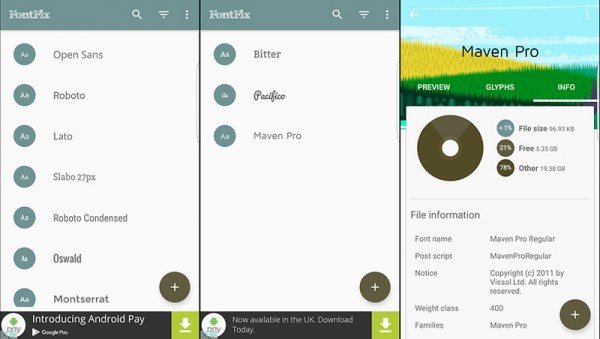
FontFix 

بیشتر کاربرانی که از اندرویداستفاده می کنند از این نرم افزار استفاده کرده اند و از آن بهره ها برده اند.  اما گوشی های سامسونگ با این برنامه کمی مشکل دارند که البته برای تمام گوشی ها فراگیر نیست.

fontfix تغییر فونت گوشی

اگر FontFix  را روی گوشی خود نصب کنید می توانید پیش نمایشی از فونت ها، اعمال سریع آن ها روی گوشی، جستجوی میان فونت ها و مواردی از این دست را به خوبی در اختیار داشته باشید. اگر برند گوشی تان غیر از سامسونگ است این برنامه را تست کنید و از آن لذت ببرید. ویژگی مهمی که این اپلیکیشن دارد این است که کمک می کند محل ذخیره سازی فونت ها را بدانید تا در صورت تمایل آن ها را مدیریت کرده یا حذف کنید.

iFont 

iFont  یک اپلیکیشن تغییر فونت برای اندروید است که البته، چندان که باید، با گوشی های سامسونگ سازگار نیست اما مشکلاتش کمتر از نرم افزار قبلی است. پس سامسونگی ها می توانند از این برنامه هم استفاده کنند. سامسونگی هایی که از اندروید ۵ استفاده می کنند با این برنامه مشکلی ندارند اما گلگسی S7 چندان با این برنامه رفیق نیست.

ifont تغییر فونت گوشی

کسانی که از فونت های غیر انگلیسی مثل فرانسوی، عربی، اسپانیایی و مواردی اینچنینی استفاده می کنند می توانند از این برنامه استفاده کنند و تا نهایت ممکن ، شخصی سازی داشته باشند.

این برنامه ها از مهم ترین و امن ترین اپلیکیشن هایی هستند که به شما کمک می کنند به راحتی بتوانید، فونت هایتان را تغییر دهید. البته اگر در این باره پیشنهاد بهتری دارید می توانید تجربه خود را در بخش نظرات بنویسید و به دیگران نیز کمک کنید که با گوشی خود تجربه بهتری کسب کنند. همچنین می توانید این مطلب را از طریق دکمه های زیر روی شبکه های اجتماعی قرار دهید.

منبع: androidpit

چگونه مثل حرفه ای ها مودم خریداری کنیم؟

با گسترش استفاده از اینترنت و غرق شدن در فضای مجازی این روزها یکی از مهم ترین و اساسی ترین نیاز های هر خانه ای یک مودم اینترنت است. از این رو، بر آن شدیم تا در راهنمای خرید امروز مجله اینترنتی گویا آی تی به مهمترین ویژگی های یک مودم خوب و کارآمد بپردازیم. با ما همراه باشید.

  • بی سیم یا کابلی؟

how-to-buy-modem2

با توجه به مزایای بی شماری که مودم های بی سیم دارند شاید این سوال تا حدودی مضحک به نظر برسد که دام نوع از مودم های بی سیم و یا کابلی بهتر است. بنا براین بی هیچ بحث و توضیحی قطعا باید یک مودم بی سیم انتخاب نمایید. این مودم ها علاوه بر قابلیت  Wi- Fi 4 پورت برای ایجاد شبکه محلی و یا استفاده از روش کابلی نیز ارائه می دهند.

  • چه استانداردی؟

What Standard?

انستیتوی مهندسان برق و الکترونیک آمریکا  (IEEE) تا کنون استاندارد های بسیاری را برمبنای کیفیت و برد امواج دستگاه های وای فای ارائه نموده است که این استاندارد ها با شیوه ی نمایش IEEE 802.11x معرفی می‌ شوند و در آن، x با یک حرف جایگزین می ‌شود. اولین استاندارد های تالیف شده برای این سیستم a و b بودند که تا کنون تقریبا منقرض شده اند. پس از آن استاندارد g است که بسیار کم در بازار یافت می شود.

پس از آن استاندارد  n معرفی شده است که در حال حاضر تقریبا بیشترین نوع مورد استفاده است و تقریبا تمامی دستگاه های مودم فعلی از آن پشتیبانی می کنند.

آخرین استاندارد های موجود در بازار نیز نیز که تقریبا نایاب و یا کمیاب هستند دو استاندارد ac و ad می باشند که در دستگاه های حرفه ای اپل (Apple)، ایسوس (ASUS) و ال‌جی (LG) و … یافت می شود.

  • فرکانس پشتیبانی وای فای

Support frequency WiFi

در میان فرکانس های موجود برای سیستم های مودم وای فای فرکانس ۲٫۴ گیگاهرتز برد بالایی دارد و از موانع و دیوار ها به سادگی عبور می کند، اما نمی تواند در برابر تداخل های موجی میان امواج مختلف مثل موبایل، تلفن بی سیمو مایکروویو به درستی عمل نماید و از این نظر می توان گفت فرکانس ۵ گیگا هرتز عملکرد مطلوبی را از خود نشان داده است. دلیل این امر آن است که اغلب دستگاااه های بی سیم از فرکانس ۲٫۴ بهره می برند. در مقابل فرکانس ۵ گیگاهرتز سرعت انتقال داده بسیار بالاتری را داراست اما در برابر موانع به سادگی تضعیف شده و برد کمتری را نیز دارد. دیگر انتخاب با خودتان است که برد بیشتر و تضعیف کمتر را انتخاب می کنید یا سرعت بیشتر را.

  • سرعت انتقال وای فای

Speed Wi-Fi

معمولا برای هر شبکه بی سیم عددی به عنوان سرعت حداکثری آن تعریف می شود که آن را با واحد مگا بیت بر ثانیه مشخص می کنند. این عدد معمولا در کنار کاراکتر مربوط به نوع استاندارد مودم قرار می گیرد و نام دستگاه را تشکیل می دهد به عنوان مثال برای دستگاهی که از استاندارد نوع N بر خوردار است و تا سرعت ۳۰۰ مگابیت بر ثانیه را پشتیبانی می نماید مقدار N300 تعیین می گردد. ازاین مقدار می توان حداکثر سرعت شبکه محلی را بدست آورد.

در این میان نکته ای که توجه به آن ضروری به نظر می رسد این است که همانطور که بیان نمودیم این میزان حداکثر سرعتی است که مودم شما می تواند ان را پشتیبانی نماید. بنابراین در صورتی که شما یک مودم ۳۰۰ مگا بیت بر ثانیه خریداری نموده اید و سرویس اینترنتتان نیز پهنای بانک ۱ مگابایت بر ثانیه را در اختیارتان قرار می دهد نباید تصور نمایید که سازنده در میزان حداکثری سرعت دستگاه دروغ گفته است. زیرا شما خودتان پهنای باند۱ مگا پیکسل را از ISP درخواست و تهیه نموده اید و مقصر تولید کننده مودم نیست!

  • نوع پورت LAN

LAN ports

پورت های LAN دقیقا به شکل پورت های تلفن هستند و تنها سایز بزرگتری را دارا هستند. این پورت ها در حال حاضر دارای سه نوع متفاوت هستند. دسته بندی پورت های LAN بر اساس میزان سرعت دهی آن ها و با واحد مگا بیت بر ثانیه می باشد. پورت LAN گیگابایتی (GbE)  قادر است حداکثر سرعت انتقال برابر با ۱۰۰۰ مگابیت بر ثانیه را اراده دهد. در صورتی که سرعت انتقال بیش از ۱۰۰ مگابیت بر ثانیه باشد پورت مورد نظر Fast Ethernet نامیده می شود نوع پیشرفته تر این پورت در تجهیزات بسیار پیشرفته مورد استفاده قرار می گیرد که سرعتی معادل ۱۰ گیگابایت بر ثانیه (۱۰GbE) را می تواند تامین نماید.

  • تعداد آنتن

The number of antennas

تعداد آنتن های یک دستگاه تقریبا نشان دهنده میزان قدرت سیگنال و اندازه پوشش دهی محدوده به وسیله سیگنال های ارسالی می باشد. برخی از مودم ها دارای آنت های درونی و برخی دیگر دارای آنتن های بیرونی هستند و همانطور که واضح است دستگاه هایی که آنتن آنها در خارج از آنها تعبیه شده است سیگنال های قوی تری تولید کرده و محدوده بیشتری را به نسبت نوع داخلی پوشش می دهند.برخی از انواع این مودم ها که با نام (Detachable) مشخص می شوند دارای آنتن هایی قابل جدا شدن هستند که به شما این امکان را می دهند تا با جایگزینی این آنتن ها با آنت های تقویتی از سیگنال های قوی تری بهره مند شوید.

واحد اندازه گیری تعیین شده برای قدرت آنت ها dBi می باشد. رنج قدرت سگنال آنتن مودم های خانگی در حدود ۲تا ۸dBi تعریف شده است زیرا میزان بیشتر از این می تواند بر روی سلامت افراد تاثیر بگذارد.

  • QSS یا WPS چیست؟

QSS or WPS What?

مودم ها اغلب حاوی دکمه ای هستند که با  روشن بودن آن کاربر قادر است بدون وارد نمودن پسورد وارد شبکه وای فای شود.این دکمه در مودم های  تی‌پی‌-لینک نام QSS  و در مودم های دی-لینک WPS نامیده می شوند.

  • پورت USB

 USB port

در پنل پشتی برخی از مودم های موجود در بازارمی توانید یک یا چند پورت USB مشاهده نمایید. هدف از قرار دادن این پورت ها بر روی دستگاه امکان به اشتراک گذاری ابزاری مانند پرینتر،هارد و یا  فلش در شبکه محلی می باشد.

برخی از مودم ههای جدید نیز از تکنولوژی جدیدی بهره می برند که به شما این امکان را می دهد که تنها با اتصال یک هارد اکسترنال و یا فلش مموری به مودم ، به طور خودکار، اطلاعات دانلود شده را بر روی دیوایس مورد نظر خود تحویل بگیرید.

  • شیار سیم‌کارت

SIM slot

برخی از کمپانی های تولید کننده ابزارآلات شبکه به تازگی با قرار دادن یک  شیار مخصوص سیم کارت بر روی مودم های خود به کاربران این امکان را می دهند که به جای بهره گیری از اینترنت پردردسر ADSL از دیتای سیمکارت بهره مند شوند. اغلب سرعت این نوع اینترنت مخصوصا با گسترش شبکه ۴G بیشتر از سیستم های کابلی خواهد بود.

نوع دیگری از سیم کارت ها نیز در این دسته وجود دارند که اصطلاحا سیم کارت خورو قابل حمل هستند و با سایز کوچکی که دارند به سادگی این امکان را به کاربر می دهند که آن را با خود حمل نماید.این نوع از مودم ها قادر به سرویس دهی به نهایتا ۱۰ الی ۱۵ کاربر به صورت همزمان می باشد.

  • تعداد پورت LAN

The number of LAN ports

تعداد پورت های LAN یک دستگاه نشان می دهد که تا چه تعداد کاربر قادر به استفاده از خدمات مودم به صورت کابلی هستند. این پورت ها اغلب برای کاربرانی تعبیه می شود که شبکه وای فای را ناامن و یا مضر برای سلامت انسان می دانند. همچنین این پورت ها برای دستگاه هایی مانند تلوزیون هایهوشمند فاقد وای فای مورد استفاده قرار می گیرد.

  • پورت WAN

WAN port

برخی از مودم های قدیمی تر دارای یک پورت به نام WAN یا پورت internet هستند. این پورت ها برای ایجاد یک شبکه وای فای در مودم های فاقد این قابلیت تعبیه شده است.

  • سخن نهایی

به طور کلی برای خرید مودم آیتم های بسیاری وجود دارند که البته برخی از آنها بیش از حد مربوط به حرفه ای هاست. تلاش نمودیم در این لیست به معرفی مهمترین و اساسی ترین قابلیت های یک مودم خوب بپردازیم و امیدواریم این راهنمای خرید بتواند به شما در خرید یک مودم با کیفیت و مطلوب کمک نماید.

وقتی همکارم را دوست ندارم چکار کنم؟

تا کنون برایتان پیش آمده که نتوانید با یکی از همکارانتان به درستی ارتباط برقرار نمایید و به نظرتان این فرد مغرور، خودخواه و یا متملق جلوه کند؟ کسی که اعصاب شما را به هم می ریزد و بر خورد با او عذاب آور به نظر می رسد.

در شرایط این چنینی به نظر شما تنها مقصر فرد مورد نظر است؟ آیا شما منصفانه و عادلانه قضاوت می کنید؟ هرچند انجام یک خود ارزیابی دقیق کمی دشوار به نظر می رسد اما شما می توانید با پرسیدن این ۴ سوال از خودتان شروع نمایید.

  • آیا شما فرد دیگری را می شناسید که از نظر ویژگی های روانشناختی و گروه های جمعیتی(مانند مذهب، ملیت، جنسیت، خلق و خو، شخصیت و غیره) با این فرد یکسان باشد انا شما به او علاقه داشته باشید؟

این سوال می تواند بهترین و ساده ترین روش برای فهم علت دوست داشته نشدن فرد مقابل از طرف شماست. زیرا اگر شما افرادی مانند او را الب دوست دارید و این فرد یک استثناء است این موضوع نشان می دهد که شما بی تقصیر هستید و در قبال او مغرضانه عمل نکرده اید. در حالی که عکس این قضیه نشان خواهد داد که شما با حساسیت های خود بی دلیل فرد مقابل را قضاوت نموده اید.

Partners dislikes

به عنوان مثال فرض کنید در جلسه ای هستید و یک خانم جوان که از همکاران شماست به سادگی ایده های خود را به اشتراک می گذارد.شاید حتی ایده های ارائه شده توسسط وی بسیار هم خوب باشند اما به نظر شما نحوه عنوان شدن آنها توسط این فرد آزادهنده به نظر می رسد. در این مرحله ممکن است این شما باشید که متاصبانه برخورد کرده اید و نسب به زن بودن او و یا اینکه وی جوانی کم سن و سال است احساس نا خوشایندی رادر خود حس می کنید. هرچند ممکن است رفتار وی واقعا آزار دهنده باشد اما به خاط تعصباتتان، بیشتر از بقیه شما را آزار می دهد.

در این حالت راه دیگری نیز برای سنجش دارید و آن این است که فرد دیگری را به جای خود تصور نمایید و بیندیشید اگر یک مرد دیگر، یک زن و یا یک فرد مسن تر جای شما بود بازهم از برخورد این همکار ناراضی بود یا خیر؟

  • آیا فردی که با او مشکل دارید تفاوت زیادی با شما دارد؟

تحقیقات دانشمندان بیانگر آن است که اغلب افراد تمایل بسیاری به جذب افراد مشابه به خود دارند. و ارتباط بهتری با اینگونه افراد از خود نشان می دهند. به عنوان مثال دانش آموزان با معلمانی که شباهت رفتاری بیشتری با خود دارند بیشتر از دیگران احساس نزدیکی می کنند. همجنین بیشتر مدیران اقدام به استخئام کارمندانی مشابه با خود می کنند. از این رو ممی توان گفت در شراط این چنینی هیچ کدام از دو طرف مقصد نبوده و این به طبیعت افراد باز می گردد که نمی توانند افراد متفاوت با خود را به سادگب بپزیرند.

البته عکس ای  موضوع نیز و جود دارد و در برخی مواقع مشاهده شده است که ۲ شخص متضاد با هم به خودی مکمل شده اند اما این اتفاق استثنا به حساب می آید. مانند درونگرا ها و برونگرا ها، افراد سلطه جو و مطیع و همچنین افراد با ثبات در کنار افراد عصبی… اما به طور کلی و بر اساس قواعد طبیعی بیشتر افراد تمایل به جذب افراد مشابه خود دارند و از افراد متفاوت دوری می کنند.

علاوه بر ای ن ها تعصبات ضمنی در باره سایر گروههای فرهنگی، اجتماعی می تواند منجر به جذب افراد مشابه در آ« گروه شود و این تعصبات گاهی از ناخودآگاه ما ریشه می گیرند که برای حصول نتیجه بایستی از آزمون های ضمنی مختلفی بهره گیریم که به  ما در تشخیص تعصبات پنهان از ناخودآگاهمان نیز کمک نماید.

  • آیا بین شما و آن فرد به خصوص رقابت خاصی وجود دارد؟

احساساتی مانند رقابت و یا حسادت می تواند بر طرز فکر ما در باره فرد مقابل تاثیر گذار باشد به عقیده زیگموند فروید حسادت همان عشق سرکوب شده است که به اندازه کافی می تواند یک هدایتگر مناسب برای انجام اهداف ما باشد. روانشناسان بر این عقیده اند که رقابت می تواند ریشه هایی از حسادت را منجر شود. مثا آن همکار خانم جوان را به یاد بیاورید. در این مساله ممکن است احساس شما نسبت به وی تنفر نباشد بلکه در واقع شما قابلیت های سخن وری و اعتماد به نفس وی حسادت نموده اید و یا نگران هستید تا نفوذ خود بر او را از دست بدهید.

Partners unbearable

در واقع میتواند گفت رقابت جویی احساسی است که نه تنها نشانه ی منفی بودن نظر شما درباره فرد مقابل را نشان نمی دهد، بلکه نشانه تحسین شما نسبت به فرد مقابل است.

  • آیا شما بر این باورید که به روشنی قادر به تشخیص درست از غلط هستید؟

اگر اینگونه فکر می کنید احتمال کمی وجود دارد که بتوانید به این باور برسید که شاید شما اشتباه می کنید زیرا شما جهان را بر پایه سیاه و سفید دسته بندی نموده اید. این در حالی است که ادراک قوی درباره درست و غلط بودن چیز های مختلف می تواند بسیار موثر و مطلوب باشد. اما می تواند سبب شمود تا شما قضاوت هایی عجولانه در باره افراد و قضایای مختلف داشته باشید. به طور کلی می توان گفت چنین افرادی هیچ گاه برداشت اولیه خوبی از افراد پیرامون خود ندارند.

اگر قصد دارید قضاوت های خود را ارزیابی نمایید می توانید در ادامه مثال همکارتان به فردی مراجعه نمایید که هردوی شما را به خوبی بشناسد، آنگاه از وی بپرسید که آیا رفتار سوزان نادرست است یا شما قضاوت اشتباهی داشته اید و یا نحوه صحبت او مشکل دارد یا شما هستید که حرف های او را بد می شنوید؟

این روش به سادگی به شما کمک می کند تا با بهره مندی از دیدگاه دیگران آن را با نظرات خود بسنجید و آنگاه تصمیم بگیرید که آیا شما اشتباه قضاوت نموده اید و یا واقعا وی همان گونه است که شما فکر می کنید.

آیا این مطلب برای شما سودمند بوده است؟ نظرات و دیدگاه های خود را با دیگر کاربران گویا آی تی در میان بگذارید.

وقتی همکارم را دوست ندارم چکار کنم؟

تا کنون برایتان پیش آمده که نتوانید با یکی از همکارانتان به درستی ارتباط برقرار نمایید و به نظرتان این فرد مغرور، خودخواه و یا متملق جلوه کند؟ کسی که اعصاب شما را به هم می ریزد و بر خورد با او عذاب آور به نظر می رسد.

در شرایط این چنینی به نظر شما تنها مقصر فرد مورد نظر است؟ آیا شما منصفانه و عادلانه قضاوت می کنید؟ هرچند انجام یک خود ارزیابی دقیق کمی دشوار به نظر می رسد اما شما می توانید با پرسیدن این ۴ سوال از خودتان شروع نمایید.

  • آیا شما فرد دیگری را می شناسید که از نظر ویژگی های روانشناختی و گروه های جمعیتی(مانند مذهب، ملیت، جنسیت، خلق و خو، شخصیت و غیره) با این فرد یکسان باشد انا شما به او علاقه داشته باشید؟

این سوال می تواند بهترین و ساده ترین روش برای فهم علت دوست داشته نشدن فرد مقابل از طرف شماست. زیرا اگر شما افرادی مانند او را الب دوست دارید و این فرد یک استثناء است این موضوع نشان می دهد که شما بی تقصیر هستید و در قبال او مغرضانه عمل نکرده اید. در حالی که عکس این قضیه نشان خواهد داد که شما با حساسیت های خود بی دلیل فرد مقابل را قضاوت نموده اید.

Partners dislikes

به عنوان مثال فرض کنید در جلسه ای هستید و یک خانم جوان که از همکاران شماست به سادگی ایده های خود را به اشتراک می گذارد.شاید حتی ایده های ارائه شده توسسط وی بسیار هم خوب باشند اما به نظر شما نحوه عنوان شدن آنها توسط این فرد آزادهنده به نظر می رسد. در این مرحله ممکن است این شما باشید که متاصبانه برخورد کرده اید و نسب به زن بودن او و یا اینکه وی جوانی کم سن و سال است احساس نا خوشایندی رادر خود حس می کنید. هرچند ممکن است رفتار وی واقعا آزار دهنده باشد اما به خاط تعصباتتان، بیشتر از بقیه شما را آزار می دهد.

در این حالت راه دیگری نیز برای سنجش دارید و آن این است که فرد دیگری را به جای خود تصور نمایید و بیندیشید اگر یک مرد دیگر، یک زن و یا یک فرد مسن تر جای شما بود بازهم از برخورد این همکار ناراضی بود یا خیر؟

  • آیا فردی که با او مشکل دارید تفاوت زیادی با شما دارد؟

تحقیقات دانشمندان بیانگر آن است که اغلب افراد تمایل بسیاری به جذب افراد مشابه به خود دارند. و ارتباط بهتری با اینگونه افراد از خود نشان می دهند. به عنوان مثال دانش آموزان با معلمانی که شباهت رفتاری بیشتری با خود دارند بیشتر از دیگران احساس نزدیکی می کنند. همجنین بیشتر مدیران اقدام به استخئام کارمندانی مشابه با خود می کنند. از این رو ممی توان گفت در شراط این چنینی هیچ کدام از دو طرف مقصد نبوده و این به طبیعت افراد باز می گردد که نمی توانند افراد متفاوت با خود را به سادگب بپزیرند.

البته عکس ای  موضوع نیز و جود دارد و در برخی مواقع مشاهده شده است که ۲ شخص متضاد با هم به خودی مکمل شده اند اما این اتفاق استثنا به حساب می آید. مانند درونگرا ها و برونگرا ها، افراد سلطه جو و مطیع و همچنین افراد با ثبات در کنار افراد عصبی… اما به طور کلی و بر اساس قواعد طبیعی بیشتر افراد تمایل به جذب افراد مشابه خود دارند و از افراد متفاوت دوری می کنند.

علاوه بر ای ن ها تعصبات ضمنی در باره سایر گروههای فرهنگی، اجتماعی می تواند منجر به جذب افراد مشابه در آ« گروه شود و این تعصبات گاهی از ناخودآگاه ما ریشه می گیرند که برای حصول نتیجه بایستی از آزمون های ضمنی مختلفی بهره گیریم که به  ما در تشخیص تعصبات پنهان از ناخودآگاهمان نیز کمک نماید.

  • آیا بین شما و آن فرد به خصوص رقابت خاصی وجود دارد؟

احساساتی مانند رقابت و یا حسادت می تواند بر طرز فکر ما در باره فرد مقابل تاثیر گذار باشد به عقیده زیگموند فروید حسادت همان عشق سرکوب شده است که به اندازه کافی می تواند یک هدایتگر مناسب برای انجام اهداف ما باشد. روانشناسان بر این عقیده اند که رقابت می تواند ریشه هایی از حسادت را منجر شود. مثا آن همکار خانم جوان را به یاد بیاورید. در این مساله ممکن است احساس شما نسبت به وی تنفر نباشد بلکه در واقع شما قابلیت های سخن وری و اعتماد به نفس وی حسادت نموده اید و یا نگران هستید تا نفوذ خود بر او را از دست بدهید.

Partners unbearable

در واقع میتواند گفت رقابت جویی احساسی است که نه تنها نشانه ی منفی بودن نظر شما درباره فرد مقابل را نشان نمی دهد، بلکه نشانه تحسین شما نسبت به فرد مقابل است.

  • آیا شما بر این باورید که به روشنی قادر به تشخیص درست از غلط هستید؟

اگر اینگونه فکر می کنید احتمال کمی وجود دارد که بتوانید به این باور برسید که شاید شما اشتباه می کنید زیرا شما جهان را بر پایه سیاه و سفید دسته بندی نموده اید. این در حالی است که ادراک قوی درباره درست و غلط بودن چیز های مختلف می تواند بسیار موثر و مطلوب باشد. اما می تواند سبب شمود تا شما قضاوت هایی عجولانه در باره افراد و قضایای مختلف داشته باشید. به طور کلی می توان گفت چنین افرادی هیچ گاه برداشت اولیه خوبی از افراد پیرامون خود ندارند.

اگر قصد دارید قضاوت های خود را ارزیابی نمایید می توانید در ادامه مثال همکارتان به فردی مراجعه نمایید که هردوی شما را به خوبی بشناسد، آنگاه از وی بپرسید که آیا رفتار سوزان نادرست است یا شما قضاوت اشتباهی داشته اید و یا نحوه صحبت او مشکل دارد یا شما هستید که حرف های او را بد می شنوید؟

این روش به سادگی به شما کمک می کند تا با بهره مندی از دیدگاه دیگران آن را با نظرات خود بسنجید و آنگاه تصمیم بگیرید که آیا شما اشتباه قضاوت نموده اید و یا واقعا وی همان گونه است که شما فکر می کنید.

آیا این مطلب برای شما سودمند بوده است؟ نظرات و دیدگاه های خود را با دیگر کاربران گویا آی تی در میان بگذارید.

چگونه به Lock Screen در ۱۰ iOS یک یادداشت اضافه کنیم؟

صفحه‌ی قفل iOS همیشه خیلی ساده بوده است. در این صفحه می‌توانید نوتیفیکیشن‌ها را ببینید و به دوربین دسترسی داشته باشید، اما امکانات زیادی برای این بخش در دسترس کاربران نیست. در iOS 10 امکان افزودن ویجت به صفحه‌ی قفل اضافه شده، پس باید انتظار صفحه‌ی شلوغ‌تری را داشته باشیم. برنامه‌ی دیدارهای روزانه، اوضاع جوی روز و گزارشی از ترافیک، از این پس همه و همه می‌توانند در صفحه‌ی قفل دستگاه شما به نمایش در آیند.

Today Snippet

اگر می‌خواهید یک یادداشت به این صفحه اضافه کنید ویجت رایگان Today Snippet دقیقاً همان چیزی است که می‌خواهید. این اپلیکیشن مانند یک افزونه به شما اجازه می‌دهد تا از تقریباً هر اپلیکیشنی به صفحه‌ی قفل متن اضافه کنید. با پیوند دادن این ویجت به اپلیکیشن Notes می‌توانید هر متنی که ذخیره کرده‌اید را به عنوان یادداشت در صفحه‌ی قفل دستگاه خود نشان دهید.

اپلیکیشن Notes را باز کنید و به یادداشتی که می‌خواهید بروید. از بالای صفحه دکمه‌ی اشتراک گذاری را انتخاب کنید تا منوی اشتراک گذاری آن که شامل اپلیکیشن‌هایی است که می‌توانید این یادداشت را با آن‌ها به اشتراک بگذارید ظاهر شود. در ردیف پایین به سمت پایین سوایپ کرده و More را انتخاب نمایید. افزونه‌ی Today را فعال کرده و به منوی اشتراک گذاری برگردید. Today را لمس کنید تا یادداشت به طور خودکار به Today Snippet اضافه شود.

اضافه کردن یادداشت به Lock Screen

اضافه کردن یادداشت به Lock Screen


به صفحه‌ی قفل خود بروید، یا در صفحه‌ی خانگی به سمت راست سوایپ کنید تا به صفحه‌ی ویجت‌ها وارد شوید. گزینه‌ی Edit را لمس کرده و ویجت Today Snippet را اضافه کنید. حالا یادداشت شما در صفحه‌ی قفل دستگاه‌تان به نمایش در خواهد آمد. برای حذف یا تغییر متن نمایشی ویجت باید متن جدیدی را برای این بخش انتخاب نمایید. اگر خواستید متن را پاک کنید به اپلیکیشن Today Snippet بروید و از زبانه‌ی Settings گزینه‌ی Delete Today Snippet Text را لمس کنید.

اضافه کردن یادداشت به Lock Screen

اضافه کردن یادداشت به Lock Screen


اگر iOS 10 ندارید، هنوز هم می‌توانید از Today Snippet برای افزودن یادداشت به نوتیفیکیشن سنتر استفاده کنید. البته برای انجام این کار هم حداقل باید iOS 8 داشته باشید.

ویجت Today را از اپ استور نصب کنید

منبع: addictivetips

راهنمای استفاده از Tasker برای خودکار کردن عملیات گوشی اندرویدی

Tasker ابزاری است که به شما اجازه می‌دهد تا تقریباً هر چیزی را بر روی موبایل اندرویدی خود خودکار کنید. محبوبیت این اپلیکیشن علی‌رغم این که فقط یک نسخه‌ی پولی دارد، باز هم خیلی زیاد است و همین نشانگر کارایی بسیار بالای آن می‌باشد.

خودکار کردن گوشی اندرویدی

پیش از این Tasker به عنوان یک نرم افزار ساده شناخته می شد ، اما از آن موقع تا الان رابط کاربری این برنامه تغییرات زیادی داشته است. اکنون با ما در ادامه‌ی مطلب همراه باشید تا نحوه‌ی استفاده از این اپلیکیشن پیچیده را به شما نشان دهیم.

بسترها، وظایف و پروفایلها

برای کار کردن با Tasker باید زبان آن را بلد باشید. این برنامه بر بسترهای (Contexts) تلفن شما نظارت کرده و وظایف را بر اساس آن اجرا می‌کند. یک پروفایل ترکیبی از یک بستر و یک وظیفه است.

برای مثال فرض می‌کنیم می‌خواهید هر شب به طور خودکار موبایل خود را در ساعت ۱۰ به حالت بی‌صدا ببرید. در این صورت باید یک وظیفه که حالت بی‌صدا را فعال می‌کند ایجاد کرده و آن را به بستری که ساعت ۱۰ شب را مشخص می‌کند پیوند دهید. با این کار هنگامی که به ساعت ۱۰ شب برسید، Tasker وظیفه‌ی تعریف شده را اعمال کرده و موبایل شما به حالت بی‌صدا می‌برد.

علاوه بر این می‌توانید دستگاه را طوری برنامه‌ریزی کنید تا با ورود یا خروج به یک وظیف و یا از یک بستر خاص وظیفه‌ای را اجرا کند. مثلاً می‌توانید مشخص کنید تا دستگاه در بازه‌ی ساعت‌های ۱۰ شب و ۶ صبح هر روز کاری انجام دهد. یعنی در ساعت ۱۰ شب حالت بی‌صدا به طور خودکار فعال شود و پس از ساعت ۶ صبح هم این حالت غیرفعال گردد.

بسترهای مختلف می‌توانند فراتر از بسترهای زمانی هم باشند. برای نمونه، یک بستر خاص می‌تواند با اجرای یک اپلیکیشن مشخص یا وارد شدن به یک محدوده‌ی جغرافیایی رخ دهد. همچنین می‌توانید پروفایل‌هایی بسازید که متکی به چند بستر همزمان باشند و در نهایت وظیفه‌ای را اجرا کنند. Tasker در این زمینه‌ها فوق العاده منعطف است.

tasker و خودکار کردن گوشی اندروید

ساخت اولین پروفایل

به عنوان مثال بیایید یک پروفایل ساده بسازیم تا با وصل کردن هدفون یک اپلیکیشن پخش کننده‌ی موسیقی را باز کند.

tasker و خودکار کردن گوشی اندروید

ابتدا علامت + را از زبانه‌ی Profiles انتخاب کنید.

tasker و خودکار کردن گوشی اندروید


می‌خواهیم پروفایلی بسازیم که با وصل شدن هدفون رخ دهد، پس باید به مسیر State -> Hardware -> Headset Plugged برویم.

پس از آن که بستر خود را انتخاب کردید، حتی می‌توانید آن را بیشتر از این سفارشی نمایید. در این‌جا ما گزینه‌ای داریم که مشخص می‌کند که آیا داشتن میکروفن برای این هدفون اهمیتی دارد یا نه. حتی می‌توانیم خلاف سناریوی قبلی را هم اجرا کنیم، یعنی بستری بسازیم که با جدا شدن هدفون رخ دهد. این گزینه‌ها نشان می‌دهد که Tasker چقدر منعطف است. تنظیمات پیشفرض پروفایلی می‌سازد که با وصل شدن هدفون رخ می‌دهد، اما شما می‌توانید با اندکی دست‌کاری در آن کاری کنید که این بستر زمانی رخ دهد که فقط هدفون میکروفن‌دار از سیستم جدا شود.

پس از آن‌که سفارشی‌سازی‌های خود را انجام دادید، دکمه‌ی بازگشت را از گوشه‌ی بالای سمت چپ صفحه انتخاب کنید.

tasker و خودکار کردن گوشی اندروید

به این ترتیب یک بستر جدید ساختید. Tasker اکنون از شما می‌خواهد تا یک وظیفه انتخاب کنید. اگر تاکنون وظیفه‌ای نساخته‌اید، گزینه‌ی New Task را انتخاب نموده و پس از ساخت وظیفه، آن را به بستر خود پیوند دهید.

tasker و خودکار کردن گوشی اندروید

در صفحه‌ی بعدی برای افزودن عملیات دکمه‌ی + را انتخاب کنید. یک وظیفه‌ی ساده می‌تواند متشکل از یک عمل مجزا باشد، اگرچه وظیفه‌های پیچیده‌تر ممکن است از چندین عملیات تشکیل شده باشند.


tasker و خودکار کردن گوشی اندروید

حالا می‌خواهیم یک اپلیکیشن باز کنیم، پس به مسیر App -> Load می‌رویم و پخش کننده‌ی موسیقی یا پادکست موردنظرمان را انتخاب می‌کنیم.


tasker و خودکار کردن گوشی اندروید

بسته به عملی که انتخاب می‌کنید، گزینه‌های متفاوتی برای شخصی‌سازی خواهید داشت. ما در این مرحله به شخصی‌سازی خاصی نیاز نداریم، پس دکمه‌ی بازگشت را از گوشه‌ی بالای سمت چپ صفحه انتخاب می‌کنیم.


tasker و خودکار کردن گوشی اندروید

حالا یک وظیفه‌ی ساده داریم که یک عمل ساده را انجام می‌دهد. شما می‌توانید اعمال دیگری را به این وظیفه اضافه کنید تا Tasker آن را در صف عملیات خود قرار دهد؛ حتی می‌توانید یک عمل انتظار بیافزایید تا برنامه را مجبور کنید قبل از اجرای عمل بعدی کمی صبر کند.


tasker و خودکار کردن گوشی اندروید

برای مثال، فرض کنید می‌خواهیم با وصل کردن هدفون صدای دستگاه را به حد مشخصی برسانیم. مجدداً می‌توانیم دکمه‌ی + را لمس کرده و Audio -> Media Volume را انتخاب کنیم.

tasker و خودکار کردن گوشی اندروید


اکنون باید میزان صدای موردنظرمان را انتخاب کرده و سپس دوباره دکمه‌ی بازگشت را از گوشه‌ی بالای سمت چپ صفحه انتخاب کنیم.


tasker و خودکار کردن گوشی اندروید

وظیفه‌ی ما حالا ابتدا پخش کننده‌ی موسیقی را اجرا خواهد کرد، سپس میزان صدا را به سطح مورد انتظار ما خواهد برد.

tasker و خودکار کردن گوشی اندروید

تا این‌جا همه چیز خوب است، اما موسیقی به طور خودکار پخش نمی‌شود. اگر خواستید پخش موسیقی هم داشته باشید، باید یک وظیفه‌ی جدید ایجاد کرده و Media -> Media Control -> Play را انتخاب کنید.

tasker و خودکار کردن گوشی اندروید

(به یاد داشته باشید که رویداد دکمه‌ی Play ممکن است در بعضی از موبایل‌ها کار نکند. اگر واقعاً می‌خواهید این کار را بکنید و این گزینه در دستگاه شما کار نمی‌کند، باید Media Utilities Tasker plug-in را نصب کرده و از عمل Media Utilities -> Play/Pause استفاده نمایید.)

tasker و خودکار کردن گوشی اندروید


زمانی که کار افزودن عملیات تمام شد، از صفحه‌ی Task Edit دکمه‌ی بازگشت گوشه‌ی بالای سمت چپ صفحه را انتخاب می‌کنیم.

اکنون پروفایلی داریم که با وصل کردن هدفون به دستگاه اعمال موردنظر ما را به طور خودکار انجام می‌دهد. اگر زمانی منصرف شدید هم با تغییر سوئیچ این پروفایل به حالت Off می‌توانید آن را غیرفعال کنید.

tasker و خودکار کردن گوشی اندروید


هنگامی که پروفایل‌ها را غیرفعال می‌کنیم، در نمایه‌ی این ابزار در نوتیفیکیشن به ما گفته می‌شود که آیا پروفایل فعال دیگری وجود دارد یا خیر.

tasker و خودکار کردن گوشی اندروید

گامهای بعدی

کارهای بسیار زیادی وجود دارد که می‌توانید با Tasker انجام دهید، از جمله:

  • پلاگین‌های Tasker را نصب کنید تا با اضافه شدن پروفایل‌ها و عملیات‌های خود اپلیکیشن بتوانید از پس کارهای بیشتری برآیید و با اپلیکیشن‌های بیشتری یکپارچه شوید.
  • با استفاده از زبانه‌ی Scenes صحنه بسازید. صحنه‌ها این امکان را به شما می‌دهند تا با ساخت رابط‌های کاربری سفارشی با کسب یک سری اطلاعات از کاربر، اطلاعات دیگری را به او نشان دهید.
  • تنظیم وظایف پیچیده‌تر با استفاده از متغیرها، وضعیت‌ها و حلقه‌های تکرار.
  • برای تبدیل وظایف Tasker به اپلیکیشن‌های مستقل اندروید که قابلیت توزیع داشته باشند، از Tasker App Factory استفاده کنید.

البته پروفایل‌ها و عملیات‌های زیاد دیگری در این برنامه وجود دارد که ما در مورد آن صحبت نکردیم. بنابراین به همین توضیحات محدود اکتفا نکنید.

tasker و خودکار کردن گوشی اندروید

اکنون با خیال راحت می‌توانید شروع به ساخت پروفایل و گشت و گذار در این برنامه کنید. از پروفایل‌های موجود استفاده کنید، پروفایل‌های خود را بسازید یا هر کار دیگری بکنید، نترسید چون هر چه شد می‌توانید با استفاده از دکمه‌ی بازگشت اندروید به عقب برگشته و کار را لغو کنید.

با این ویژگی می توانید از گوشی هوشمند اندرویدی خود، به طور کاملا هوشمندانه استفاده کنید و وظایفی برای آن برنامه ریزی کنید و از سهولت زندگی دیجیتالی خود لذت ببرید. اگر به جای tasker یک نرم افزار جایگزین قوی می شناسید که از آن استفاده می کنید می توانید نام ان و تجربه خود را با کاربران گویا آی تی از بخش نظرات در زیر در میان بگذارید و با اشتراک گذاری این مطلب روی شبکه اجتماعی به دوستانتان بگویید که می توانند از این قابلیت به خوبی استفاده کنند.

منبع: howtogeek