چگونه از خاموش شدن دستگاه های USB توسط ویندوز جلوگیری کنیم؟

ویندوز به صورت خودکار در صورت عدم استفاده دستگاه های USB را غیر فعال می کند. این کار به جهت ذخیره نیرو انجام می شود ولی با سخت افزار های USB مشکلاتی ایجاد می کند. اگر این قابلیت را غیر فعال کنید دیوایس های متصل به USB انرژی بیشتری مصرف می کنند ولی دیگر مشکلی با قطع عملکرد آن ها مواجه نخواهید شد.

البته تنها در صورتی که مشکلی در این خصوص با یکی از دیوایس های USB تان دارید این قابلیت را غیر فعال کنید در غیر این صورت نیازی به این کار نیست.

تنظیمات این قابلیت در بخش power plan options ویندوز وجود دارد حالا چه ویندوز ۷، ۸ یا ۱۰ دارید باید به بخش power plan  در Control Panel بروید تا بتوانید به آن دسترسی داشته باشید.

به Control Panel > Hardware and Sound > Power Options بروید.

خاموش شدن یو اس بی با ویندوز

بر روی گزینه Change Plan Settings دقیقا کنار پاور پلنی که استفاده می کنید ( یا همان Balanced یا Power Saver) بزنید. به صورت پیش فرض ویندوز بر روی حالت Balanced قرار گرفته است. اگر مرتبا پلن مصرفی ویندوز را تغییر می دهید مخصوصا اگر کاربر لپتاپ هستید می بایست این تنظیمات را برای هر پلن به صورت جداگانه انجام دهید.

خاموش شدن یو اس بی با ویندوز

بر روی Change advanced power settings بزنید تا به بخش تنظیمات پیشرفته بروید.

خاموش شدن یو اس بی با ویندوز

اسکرول کرده و بخش USB settings را پیدا کنید. بر روی علامت + کنار آن زده تا بخش های بیشتری از آن نمایان شود و سپس گزینه USB selective suspend setting را بزنید و آن را به Disabled تغییر دهید.

بر روی OK زده تا تنظیمات تان ذخیره شود. از این به بعد دیگر ویندوز به صورت خودکار دستگاه های USB متصل را از کار نمی اندازد.

خاموش شدن یو اس بی با ویندوز

در صورتی که تمایل داشتید این قابلیت را دوباره فعال کنید کافیست به همین جا برگشته و این بار تنظیم را بر روی Enabled  قرار دهید.

امیدوارم که با این آموزش توانسته باشید، به خوبی از مشکل خاموش شدن یو اس بی تان خلاص شوید. نظر و دیدگاه خود را با گویا آی تی در میان بگذارید و این مطلب را روی شبکه های اجتماعی نشر دهید.

آموزش شناسایی نوع پردازنده و CPU در دستگاه های اندرویدی

از زمانی که اندروید بر اساس نسخه لالیپاپ ارائه شده است، ورژن پردازنده نیز اهمیت پیدا کرده است. از همان زمان تا کنون ویژگی نوع و قدرت پردازنده چنان اهمیت پیدا کرده که هر وقت کاربری بخواهد برنامه های ویژه ای را نصب کند باید توان و قدرت پردازنده اش را بداند. از این رو دانستن نوع و قدرت پردازنده ای که روی گوشی شما مورد استفاده قرار می گیرد، خیلی از زمان ها لازم است. امروز گویا آی تی با معرفی یک اپلیکیشن به شما کمک می کند که بتوانید نوع پروسسور خود را شناسایی کنید و اقدامات بعدی تان را متناسب با آن انجام دهید. با ما همراه باشید.

android-basics-see-what-kind-processor-you-have-arm-arm64-x86

در حال حاضر در ساختار سی پی یو های اندروید ۳ نمونه متفاوت مطرح است که مطرح ترین آن ها ARM است. از آن جا که این مدل برای مصرف بهینه باتری امتحان خود را پس داده بیش از دو نوع دیگر مطرح شده است.

ARM64 نسخه توسعه یافته ای از ARM است که از نسخه ۶۴ بیتی پشتیبانی می کند و قدرت بیشتری در پردازش داده ها دارد. البته نسخه ۸۶ ای از پردازنده ARM هم وجود دارد که قدرتمند تر از ۶۴ بیتی است اما این نسخه از نظر باتری پسند بودن چندان که باید چنگی به دل نمی زند.

با این حال اگر شما بخواهید بدانید که از کدام نسخه ۸۶ ای یا ۶۴ بیتی استفاده می کنید راه حل ساده ای وجود دارد.

Droid Hardware Info را نصب کنید

Droid Hardware Info برنامه ای ویژه و سبک است که به شما کمک می کند اطلاعات کاملی در مورد سخت افزار خود به دست آورید. Droid Hardware Info به شما کمک می کند تا بتوانید نسخه و نوع سی پی یو سیستم اندرویدی خودتان را خواه تبلت باشد خواه گوشی هوشمند تشخیص دهید.

برای دانلود Droid Hardware Info کلیک کنید.

Droid Hardware Info

زمانی که این اپلیکیشن را نصب کردید به سادگی آن را باز کنید تا وارد پنل جزییات سخت افزاری بشوید. بدین ترتیب می توانید اطلاعات و توضیحات لازم در مورد سخت افزار و سی پی یو خود در آن بدست آورید. برای مثال ما دو نمونه از اطلاعات این اپلیکیشن برای دو مدل گوشی مختلف در زیر ارائه داده ایم:

اطلاعات Droid Hardware Info برای گوشی Nexus 6P

اطلاعات Droid Hardware Info برای گوشی Nexus 6P

اطلاعات Droid Hardware Info برای گوشی Nexus 5

اطلاعات Droid Hardware Info برای گوشی Nexus 5

اطلاعات ارائه شده در این نرم افزار در واقع با آن چه که در بسیاری از نرم افزارها و نیازمندی های نصب ارائه می شود مشابه نیست. ممکن است این موضوع بخاطر چند عبارتی بودن و متفاوت بودن اصطلاح ها باشد. بنابراین لازم است که این موضوع را به صورت کاملا جدا بر اساس سه حالت زیر مورد بررسی قرار دهید و عبارت ها را با نرم افزارهایی که می خواهید نصب کنید تطبیق دهید:

  • ARM: ARMv7 or armeabi
  • ARM64: AArch64 or arm64
  • x86: x86 or x86abi

در بالا سه نوع سی پی یو ای که در ابتدای متن به آن اشاره کردیم، ارائه داده ایم. دقت کنید که مثلا برای سی پی یو نوع ARM سه حالت مختلف معرفی وجود دارد که این سه تا شامل ARM یا ARMv7 یا armeabi می باشد. مطمئن باشید که نوع سی پی یو ها و قدرت آن ها از این چند مورد فراتر نمی رود.

در صورتی که تا پیش از این شما نیز به جستجوی نوع و ورژن سی پی یو خود بوده اید توصیه می کنیم که تجربیات و اطلاعات کامل خود را در این باره با گویا آی تی در میان بگذارید و این مطلب را روی شبکه های اجتماعی نشر دهید.

چگونه ریفرش شدن خودکار TABها در کروم را غیرفعال کنیم؟

کروم به طور خودکار زبانه‌هایی که مدتیبه آن‌ها سر نزده باشید را ریفرش می‌کند. این قابلیت ویژگی جدیدی است که از نسخه‌ی ۴۸ به کروم اضافه شده. اگر در مرورگر کروم زبانه‌های زیادی دارید و تا مدت‌ها به بعضی از آن‌ها سر نمی‌زنید، کروم به طور خودکار با کلیک بر روی این زبانه‌ها آن‌ها را ریفرش می‌کند. این امر به جهت این است که بتوانید آخرین نسخه‌ی آن صفحه را دریافت کنید. کروم فکر می‌کند که از زمانی که این زبانه را باز کردید تا هنگامی که دوباره به آن برگشتید، چیزی تغییر کرده است. در واقع کروم با این کار مطمئن می‌شود که در حال مشاهده‌ی آخرین نسخه‌ی آن صفحه باشید. این ویژگی به طور رسمی «زبانه‌های رها شده» نام دارد. با این کار نه تنها آخرین نسخه‌ی صفحه را خواهید داشت، بلکه در مصرف حافظه هم صرفه جویی می‌شود. با ما در ادامه‌ی مطلب همراه باشید تا نحوه‌ی غیرفعال کردن این ویژگی را به شما نشان دهیم.

غیرفعال سازی ریفرش خودکار زبانه‌ها

کروم را باز کرده و آدرس زیر را در نوار آدرس تایپ نمایید.

chrome://flags

به دنبال پرچمی موسوم به automatic-tab-discarding بگردید. منوی کشویی آن را باز کنید. گزینه‌ی Disable را انتخاب کرده و بعد یک بار کروم را بسته و مجدداً آن را باز نمایید. اکنون ویژگی ریفرش خودکار غیرفعال می‌شود.

ریفرش شدن خودکار TABها

استفاده‌ی دستی از این قابلیت در بعضی از زبانه‌ها

اگر از این قابلیت کروم خوشتان آمده منتهی می‌خواهید خودتان مشخص کنید که کدام زبانه از این قابلیت استفاده کند، امکان این کار وجود دارد. غیرفعال کردن پرچم automatic-tab-discarding ریفرش خودکار زبانه‌های کروم را غیرفعال می‌کند، ولی از این قابلیت هنوز هم می‌توانید به صورت دستی استفاده کنید.

آدرس زیر را در کروم تایپ کنید:

chrome://discards/

در این بخش لیست کاملی از زبانه‌های باز کروم دیده می‌شود. هر زبانه به همراه عنوان خود یک لینک Discard هم دارد.

ریفرش شدن خودکار TABها

بر روی لینک Discard زبانه‌ی مورد نظر خود کلیک کنید. با این کار زبانه‌ی مذکور ناپدید نمی‌شود یا تغییر خاصی در ظاهر آن به وجود نمی‌آید، اما اگر بعد از مدتی به آن سر بزنید، صفحه ریفرش می‌شود.

این امکان هم در ویندوز و هم در مک موجود است.

همان طور که بالاتر گفته شد، این قابلیت فقط برای این نیست که از آخرین تغییرات صفحه باخبر شوید. ویژگی مذکور به مصرف حافظه‌ی کروم هم کمک می‌کند. مرورگرهای جدید با نشت حافظه روبرو هستند. اگر تعداد زیادی زبانه را برای مدت طولانی باز نگه دارید، مصرف حافظه‌ی کروم تا حد زیادی افزایش می‌یابد. در نتیجه مرورگر و سیستم‌تان کند می‌شود. زبانه‌هایی که به صورت دستی از این قابلیت استفاده می‌کنند از بروز چنین مشکلی جلوگیری می‌نمایند.

اما چیزی که کروم نیاز دارد این است که به کاربر کنترل بیشتری بر روی این ویژگی بدهد. کاربران باید بتوانند زبانه‌ها یا دامنه‌های مشخصی را که نمی‌خواهند تحت پوشش این قابلیت قرار گیرند در لیست سفید قرار دهند. به علاوه، کاربران باید بتوانند تعیین کنند که بعد از گذشت چه مقدار زمان ویژگی مذکور فعال شود.

در این باره اگر نظر یا تجربه ای دارید با گویا آی تی در میان بگذارید و این مطلب را روی شبکه های اجتماعی نشر دهید.

آموزش ساختن لینک دعوت و عضویت در گروه های تلگرام ( موبایل + دسکتاپ )

پیام رسان تلگرام به محبوب ترین ابزارهای ارتباطی در میان مردم ایران تبدیل شده است که در این مقاله می خواهیم نحوه ساخت لینک گروه در تلگرام را به شما عزیزان آموزش دهیم.

افراد مختلفی به منظور های سرگرمی،تجاری و … در تلگرام اقدام به راه اندازی گروه کرده اند که برخی مواقع مایل اند برای گروه خود لینکی ایجاد نمایند تا کاربران به وسیله لینک وارد گروه شوند ،البته ایجاد لینک فقط توسط مدیر گروه امکان پذیر است و کابران دسترسی ایجاد لینک را ندارند.

در ابتدا گروهی ایجاد نمایید.

ایجاد لینک گروه در تلگرام

پس از آن در بالای صفحه بر روی عکس گروه کلیک کنید.

ایجاد لینک گروه در تلگرام

سپس گزینه اد ممبر یا افزودن ممبر را تنظیم کنید.

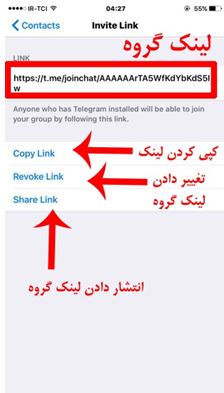
در هنگام باز شدن این صفحه شما می توانید بر روی Invite to Group via Link کلیک کنید.

ایجاد لینک گروه در تلگرام

پس از این کار لینک گروه برای شما ساخته می شود و قابل مشاهده می شود.اگر قصد کپی لینک را دارید از گزینه Copy Link استفاده کنید و در صورت تغییر باید ابتدا لینک را پاک کنید و سپس مجدد مراحل فوق را طی کنید و در صورت نیاز به اشتراک لینک گزینه  Share Link فشار دهید.

ایجاد لینک گروه در تلگرام

نکته های یاد شده برای حالت موبایلی این نرم افزار دوست داشتنی بود. اما اگر شما هم مثل بسیاری از کاربران از نسخه دسکتاپ استفاده می کنید بدین منظور باید روش های زیر را طی کنید تا بتوانید یک لینک دعوت بسازید و یا اینکه آن را تغییر دهید.

ابتدا وارد بخش اطلاعات گروهی شوید که آن را ساخته اید. در چنین حالتی تصویر زیر را مشاهده خواهید کرد:

ایجاد لینک گروه در تلگرام

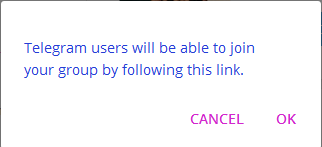
اینجا لینک های زیادی وجود دارد اما شما می توانید با کلیک بر گزینه Create an invite link می توانید یک لینک جدید ایجاد کنید. با کلیک بر این گزینه پیام زیر ارائه می شود:

ایجاد لینک گروه در تلگرام

بر روی ok کلیک کنید تا لینک ساخته شود. بعد از این کار موفق می شوید لینک را بسازید و آن را مشاهده کنید اما نکته مهم تر این است که این لینک در جایگاه زیر قرار می گیرد:

ایجاد لینک گروه در تلگرام

حالا شما می توانید این لینک را کپی کنید و برای دوستان خود ارسال کنید. نکته مهم این است که می توانید در صورت نیاز آدرس را تغییر دهید. البته خود تلگرام مسئولیت تغییر این لینک را بر عهده دارد و فقط کافی است که روی لینک revoke invite link کلیک کنید.

هر چند بار که بخواهید می توانید این آدرس را تغییر دهید.

در این باره اگر سوالی دارید آن را با گویا آی تی در میان بگذارید و این مطلب را روی شبکه های اجتماعی نشر دهید.

چگونه مشکل بروزرسانی درایور های Nvidia را حل کنیم؟

Nvidia یکی از ارائه دهندگان کارت گرافیکی در بازار است که به نوبه خود نسبت به رقبا پیش تاز بوده و توانسته رتبه خوبی کسب کند. غالبا هر جا صحبت از Nvidia می شود نام AMD هم به چشم می آید اما بر اساس تجربه دانسته ایم که سیستم هایی که به گرافیک بالاتری احتیاج دارند همیشه با Nvidia همراه بوده اند. عموما لپ تاپ هایی که برای بازی ساخته می شوند از کارت گرافیک های Nvidia استفاده می کنند اما لپ تاپ هایی که استفاده گیمینگ ندارند و بدین منظور طراحی نمی شوند، از نوع دیگری بهره مند هستند که قدرت کمتری نسبت به Nvidia دارد.

در عین حال گاهی از اوقات بروز رسانی آنلاین این درایور ها برای کاربران دردسر ساز شده است. Nvidia این امکان را فراهم کرده که از طریق اینترنت درایور های گرافیکی Nvidia را بروز رسانی کنید اما گاهی شاهد این هستیم که این بروز رسانی ساعت ها طول می کشد. امروز گویا آی تی قصد دارد به حل این مساله بپردازد و به شما یاد دهد که چگونه جلوی این معضل را بگیرید.

زمانی که دچار چنین مشکلی شدید، و شاهد افزایش زمان بروز رسانی درایور بودید، اولین پیشنهاد این است که ابتدا سیستم را خاموش کنید و اجازه دهید خنک شود! این مشکل را حل نمی کند اما به کارایی بیشتر سیستم برای ادامه مسیر به شما کمک خواهد کرد. در چنین حالتی اجزا گرم شده و می تواند موجبات ضرر های بعدی را فراهم آورد.

حل مشکل آپدیت درایور Nvidia

راه حل اول: درایور ها را به طور دستی دانلود کنید

این راه حل برای حل مشکل عدم بروز رسانی سریع کارت گرافیکی به شدت پیشنهاد می شود. از جمله کاربرانی که ناچارند به این روش متوسل شوند، افرادی هستند که از  GeForce Experience استفاده می کنند. بهترین روش این است که به بجای بروز رسانی، به راحتی نسخه بروز شده نرم افزار را دانلود کنند و آن را نصب کنند. نسخه های بروز رسانی شده در وب سایت وجود دارند و به رایگان و راحتی قابل دانلود هستند.

نکته: دقت داشته باشید که به هنگام دانلود و نصب، GeForce Experience خاموش باشد تا فرآیند دانلود و نصب به خوبی صورت بگیرد.

Download-Geforce-Driver

روش دوم: یک نصب تازه و جدید

شاید در مرحله قبل، درایور را دانلود کرده باشید، اما حالا باز هم موقع نصب کردن با مشکل مواجه شده اید. بهترین کار این است که فایل های قبلی را پاک کنید و مجددا نسبت به دانلود اقدام کنید.

بدین منظور اقدامات زیر را انجام دهید:

ابتدا وارد استارت منو شوید و از میان گزینه ها، آیکون Control Panel را پیدا کنید و وارد آن شوید. در میان آیکون های کنترل پنل به دنبال uninstall a program یا Programs بروید. حتی اگر ویوی کنترل پنل تان به گونه ای دیگر است به سراغ گزینه Programs and Features بروید.

گزینه Nvidia Graphics Driver را پیدا کنید و روی آن راست کلیک کنید و گزینه uninstall را انتخاب کنید. اگر پکیج دیگری از این ارائه دهنده دانلود کرده اید می توانید به سراغ آن بروید و به همین شیوه آن را از حالت نصب خارج نمایید.

در نهایت سیستم خود را ریستارت کنید.

بعد ازاین دوباره وارد سایت انودیا شوید و به راحتی درایو خود را دانلود کنید و نسبت به نصب مجدد اقدام کنید.

روش سوم: بروز رسانی ویندوز

گاهی اوقات همه چیز به خوبی دانلود و نصب می شوند اما بروز رسانی توسط خود ویندوز این مشکل را بهتر رفع می کند. در چنین شرایطی روش زیر را دنبال کنید:

ابتدا وارد Start Menu شوید

از Start Menu گزینه Device Manager را انتخاب کنید.

بعد از آن به دنبال Display Adapters باشید.

در این وضعیت  Nvidia GPU را پیدا کرده و روی آن راست کلیک کنید و گزینه Update Driver را انتخاب کنید.

در ادامه گزینه Search Automatically… را هم انتخاب کنید.

بدین ترتیب یک بروز رسانی کاملا تازه منطبق با ویژگی های ویندوز صورت خواهد گرفت که باید عاری از عیب برای نصب مجدد درایور و بروز رسانی و استفاده از آن باشد.

دانلود درایور گرافیکی

بدین ترتیب می توانید مشکل نصب درایور های خود را تا حد ممکن رفع کنید. در صورتی که این روش ها جواب نداد می توانید از یک متخصص در این مورد کمک بگیرید. می توانید در این باره تجربیات خود را با گویا آی تی در میان بگذارید و این مطلب را روی شبکه های اجتماعی نشر دهید. همچنین برای دانلود درایورهای انودیا می توانید روی لینک زیر کلیک کنید:

برای دانلود  Nvidia Drivers کلیک کنید

آموزش کنترل سریع خانه‌ی هوشمند با استفاده از میانبرهای Wink

کنترل دستگاه‌های منزل در بسیاری از اپلیکیشن‌های خانه‌ی هوشمند سریع و آسان نیست، اما با میانبرهای Wink می‌توانید تک دکمه‌ای بسازید که بتواند چندین کار را یکباره انجام دهد.

اگر میانبر نداشته باشید، احتمالاً مجبورید اپلیکیشن Wink را باز کنید، به لیست دستگاه‌ها بروید، دسته‌بندی مورد نظر خود را انتخاب نمایید، سپس دستگاهتان را کنترل کنید. همان طور که می‌بینید این روش خیلی آسان نیست، به همین دلیل می‌گوییم میانبرهای Wink برای دستگاه‌هایی که مدام از آن‌ها استفاده می‌کنید خیلی عالی است.

کنترل سریع خانه‌ی هوشمند

شما می‌توانید از این میانبرها از داخل خود اپلیکیشن Wink استفاده کنید، یا آن‌ها را روی صفحه‌ی خانگی (اندروید) یا مرکز اعلان‌ها (آیفون) قرار دهید. با ما در ادامه‌ی مطلب همراه باشید تا نحوه‌ی انجام این کار را به شما توضیح دهیم.

ابتدا اپلیکیشن Wink را باز کرده و از گوشه‌ی بالای چپ صفحه دکمه‌ی فهرست را لمس کنید.

کنترل سریع خانه‌ی هوشمند

از پایین زبانه‌ی Shortcuts را لمس نمایید.

کنترل سریع خانه‌ی هوشمند

همان طور که می‌بینید در مثال من از قبل چندین میانبر ساخته شده، ولی اکنون می‌خواهیم یک میانبر جدید بسازیم، پس گزینه‌ی New Shortcut را لمس کنید.

کنترل سریع خانه‌ی هوشمند

با انتخاب جعبه‌ای که در زیر عبارت Name قرار دارد، برای این میانبر یک نام انتخاب کنید.

کنترل سریع خانه‌ی هوشمند

نام مورد نظر خود را تایپ کرده و گزینه‌ی Done را انتخاب نمایید.

کنترل سریع خانه‌ی هوشمند

سپس از بخش Shortcut Action گزینه‌ی Make this Happen را لمس کنید.

کنترل سریع خانه‌ی هوشمند

حالا باید آن دستگاهی که می‌خواهید کنترل کنید را انتخاب نمایید. در مثال من، این میانبر قرار است همه‌ی چراغ‌ها را خاموش کند، پس گزینه‌ی All Lights را انتخاب می‌کنم.

کنترل سریع خانه‌ی هوشمند

حتماً مطمئن شوید که سوئیچ این گزینه در حالت خاموش قرار گرفته باشد، سپس دکمه‌ی Save را لمس نمایید.

کنترل سریع خانه‌ی هوشمند

به علاوه با لمس گزینه‌ی Make this Happen می‌توانید برای همین میانبر یک عمل دیگر هم اضافه کنید.

کنترل سریع خانه‌ی هوشمند

با انجام این کار، زمانی که دکمه‌ی این میانبر را فشار می‌دهید امکان اجرای چندین کار وجود دارد. با توجه به این که من می‌خواهم با انتخاب این میانبر درب گاراژ را هم ببندم، گزینه‌ی Garage Door را هم انتخاب می‌کنم.

کنترل سریع خانه‌ی هوشمند

حتماً مطمئن شوید که حالت Close را انتخاب کرده باشید، سپس دکمه‌ی Save را لمس نمایید.

کنترل سریع خانه‌ی هوشمند

پس هرگاه که این دکمه‌ی میانبر را لمس کنم، با این کار نه تنها چراغ‌ها را خاموش می‌کنم، بلکه اگر درب گاراژ بسته نباشد، آن را هم می‌بندم. برای ذخیره سازی میانبر دکمه‌ی Done که در گوشه‌ی بالای چپ قرار دارد را لمس کنید.

کنترل سریع خانه‌ی هوشمند

اکنون این میانبر جدید به لیست میانبرهای قبلی اضافه خواهد شد.

کنترل سریع خانه‌ی هوشمند

با همه‌ی این‌ها، این میانبرها هنوز هم آنچنان سریع و راحت الوصول نیستند، چون برای رسیدن به آن‌ها ابتدا باید اپلیکیشن Wink را باز کرده، سپس به فهرست مذکور بروید. اما اگر در تلفن هوشمند خود از ویجت Wink استفاده کنید، به راحتی از طریق صفحه‌ی خانگی یا مرکز اعلان‌ها می‌توانید به این میانبرها دسترسی سریع داشته باشید.

در اندروید کافی است صفحه‌ی خانگی خود را لمس کرده و انگشتتان را نگه دارید. سپس گزینه‌ی Widgets را انتخاب نمایید.

کنترل سریع خانه‌ی هوشمند

به سمت پایین اسکرول کنید تا به ویجت‌های Wink برسید. یکی از این ویجت‌ها رو بگیرید و آن را به صفحه‌ی خانگی خود بکشید.

کنترل سریع خانه‌ی هوشمند

حالا صفحه‌ی جدیدی ظاهر می‌شود و آن جا باید میانبرهای مورد نظر خود را به این ویجت اضافه کنید. بعد از این که میانبرها اضافه کردید، Done را لمس نمایید.

کنترل سریع خانه‌ی هوشمند

از این پس می‌توانید میانبرهای Wink را روی صفحه‌ی خانگی دستگاه اندرویدی خود ببینید.

کنترل سریع خانه‌ی هوشمند

کاربران آیفون اگرچه نمی‌توانند روی صفحه‌ی خانگی خود ویجت بگذارند، اما می‌توانند ویجت‌ها را به مرکز اعلان‌ها اضافه کنند. برای انجام این کار بخش مرکز اعلان‌ها را با کشیدن انگشت از بالا به پایین صفحه باز کنید و به صفحه‌ی ویجت‌ها بروید.

کنترل سریع خانه‌ی هوشمند

به سمت پایین اسکرول کرده و از انتهای صفحه Edit را لمس کنید.

کنترل سریع خانه‌ی هوشمند

مجدداً به سمت پایین اسکرول کرده و گزینه‌ی Wink Shortcuts را از لیست موجود پیدا کنید. سپس علامت + کنار آن را لمس نمایید.

کنترل سریع خانه‌ی هوشمند

حالا به سمت بالای صفحه برگردید. همان طور که می‌بینید این ویجت هم در کنار بقیه‌ی ویجت‌ها فعال شده است. با انتخاب علامت جابجایی که در سمت راست هر گزینه قرار دارد می‌توانید موقعیت آن را تغییر دهید. جایگاه پیشفرض این ویجت در انتهای صفحه است. بعد از این که جای آن را مطابق سلیقه‌ی خود انتخاب کردید Done را لمس کنید.

کنترل سریع خانه‌ی هوشمند

ویجت Wink در مرکز اعلان‌ها قرار می‌گیرد و از این به بعد به سرعت می‌توانید به میانبرهای آن دسترسی داشته باشید، بدون این که لازم باشد حتی اپلیکیشن Wink را باز نمایید.

کنترل سریع خانه‌ی هوشمند

این آموزش به منظور آموزش امنیت دیجیتالی بیشتر بوده است. بدین صورت می توانید این مطلب را برای دوستان خود ارسال کنید یا به روشی بهتر، این مقاله را روی شبکه های اجتماعی نشر دهید.

این مطلب آموزشی را برای دوستان خود در شبکه های اجتماعی به اشتراک بگذارید و در انتهای همین مطلب در گویا آی تی نظرات و تجربیات خود را بنویسید.

Boost Mode در PlayStation 4 Pro چه کاربردی دارد؟

پلی استیشن ۴ پرو نسبت به پیشینیان خود برتری‌های زیاد دارد، مثلاً GPU این دستگاه بسیار سریع‌تر است؛ البته برای استفاده از محتواهای ۴K کنسول را باید به‌روز کرد، اما مشکلی در رابطه با بازی‌های قدیمی‌تر وجود ندارد.

کارکرد Boost Mode دقیقاً به همین صورت است، این حالت به عناوین قدیمی‌تر اجازه می‌دهد تا از توان افزوده‌ی سیستم برای اجرای سریع‌تر و روان‌تر استفاده کنند.

Boost Mode در PlayStation 4 Pro

Boost Mode چیست؟

با وجود این که پردازنده‌ی PS4 پرو در حقیقت همان مدلی است که در نسخه‌ی قبلی PS4 (و مدل اسلیم آن) قرار داشت، اما GPU آن خیلی سریع‌تر است و سرعت RAM هم تا ۲۴ درصد افزایش یافته است. بازی‌های جدید به طور خودکار از این امکان نهایت بهره را می‌برند، ولی اگر از گیمرهای قدیمی پلی استیشن هستید، احتمالاً دوست دارید که هر از گاهی سری به بازی‌های قدیمی هم بزنید.

اما مشکل این جاست که این اواخر بسیاری از بازی‌های جدید کم کم داشتند از حد توانایی‌های پلی استیشن ۴ اولیه فراتر می‌رفتند. در حالی که بعضی از بازی‌ها هنوز با نرخ فریم بر ثانیه‌ی ۱۵ اجرا می‌شدند، از این رو شرایط طوری بود که دستگاه عملاً بلااستفاده تلقی می‌شد. سونی با آگاهی از این موضوع بر روی PS4 پرو قابلیتی قرار داد تا اکثر بازی‌های قدیمی بتوانند با استفاده از این سخت‌افزار بهبود یافته سریع‌تر و روان‌تر اجرا شوند.

Boost Mode در PlayStation 4 Pro

بسیاری از بازی‌هایی که حتی در PS4 اولیه هم نسبت به اجرای ۳۰ fps ناتوان به نظر می‌رسیدند، حالا با فعال سازی Boost Mode به راحتی می‌توانند در ۶۰ fps اجرا شوند. بازی‌های ۱۵ fps مذکور هم به راحتی قادر به رسیدن به ۳۰ fps هستند. سونی حتی می‌گوید که زمان بارگذاری هم می‌تواند کاهش یابد (که البته من این قضیه را به جای GPU به RAM سریع‌تر دستگاه ربط می‌دهم) که این اتفاق یک مزیت قابل توجه است.

البته این قضیه می‌تواند اثرات جانبی ناخواسته هم داشته باشد. سونی در بخش Boost Mode دستگاه به این مورد اشاره می‌کند. آن جا گفته شده که اگر در بعضی از بازی‌ها متوجه چیز عجیبی شدید، این قابلیت را غیرفعال کنید. من شخصاً تا به حال مشکلی نداشته‌ام، ولی به هر حال بهتر است این نکته را در نظر داشته باشید.

Boost Mode در PlayStation 4 Pro

به زبان ساده، اگر PS4 پرو دارید، این قابلیت قابلیتی است که بهتر است آن را فعال کنید. به علاوه اگر قصد دارید کنسول جدید سونی را بخرید، Boost Mode یکی از بزرگترین مزایایی است که می‌تواند نظر شما را جلب کند.

چگونه Boost Mode را فعال کنیم؟

این قابلیت به صورت پیشفرض در PS4 پرو فعال نیست (احتمالاً به دلیل این که اگر مشکل ساز شد، تقصیری متوجه سونی نباشد)، بنابراین اگر می‌خواهید بدانید که چگونه می‌توان آن را فعال کرد با ما در ادامه‌ی مطلب همراه باشید.

برای انجام این کار ابتدا باید مطمئن شوید که دستگاه شما به‌روز باشد. Boost Mode در به‌روز رسانی ۴٫۵۰ معرفی شد، پس برای استفاده از این قابلیت باید این نسخه یا نسخه‌های بالاتر نرم‌افزار پلی استیشن را داشته باشید.

سپس به فهرست Settings سیستم بروید. این بخش آیکنی شبیه به یک کیف دستی دارد.

Boost Mode در PlayStation 4 Pro

از آن‌جا به سمت پایین اسکرول کرده و به بخش System که تقریباً در انتهای صفحه قرار دارد وارد شوید.

Boost Mode در PlayStation 4 Pro

تیک گزینه‌ی Boost Mode را که در بخش پایینی صفحه قرار دارد بزنید.

Boost Mode در PlayStation 4 Pro

تمام! حالا می‌توانید بازی‌ها را روان‌تر و سریع‌تر اجرا کنید. با این آموزش توانستید کمی از برخی ویژگی های کمتر گفته شده در پلی استیشن ۴ پرو آشنا شوید. این مطلب را برای دوستان خود در شبکه های اجتماعی نشر دهید و بعد از آن می توانید در زیر همین مطلب، نظر خود را در رابطه با این مقاله و دیگر مقالات گویا آی تی با ما در میان بگذارید.

چلنج۱۱ :معرفی یک دیالر (dialer) جدید برای گوشی های اندروید

در مطلب قبلی اشاره ای داشتیم به چند اپ دیالر مطرح برای اندروید .در این مقاله نیز یکی دیگر از این گروه نرم افزارها را معرفی خوهیم کرد و نهایتا مقایسه ای خواهیم داشت بین امکانات این نرم افزارها و در نهایت میتوانید با بررسی نقاط مثبت و منفی این اپ ها، برنامه مورد نظر خود را انتخاب کنید

پس تا انتها با گویا آی تی همراه باشید.

نرم افزار های دیالر جایگزین مناسبی برای دفترچه تلفن گوشی های اندرویدی اند  که با دارا بودن ویژگی های مختلف میتواند بسیار مفید واقع شوند. از امکانات اصلی این برنامه ها میتوان به جستجو، شناسایی تماس های دریافتی ناشناخته و بلاک کردن شماره های مزاحم اشاره کرد، همچنین برنامه ها لیست پیشنهادی از مخاطبین را بر اساس تعداد تماس ها و مکالمات به شما پیشنهاد میکنند که برای تماس سریع میتوانید از آن ها استفاده کنید.

همچنین قابلیت ثبت مخاطبین بر اساس موقعیت های مکانی و زمانی، اضافه کردن اطلاعات شبکه های اجتماعی و ایمیل ها از ویژگی های دیگر این برنامه ها است و شما میتوانید در مکان های مختلف با استفاده از جی پی اس مخاطبین ثبت شده در آن مکان را پیدا کنید.

از جمله این برنامه ها میتوان به برنامه Truecaller و همچنی برنامه ZenUI Dialer & Contacts اشاره کرد

امکانات این برنامه ها بسیار مشابه هم هستند ولی تفاوتهایی نیز با یکدیگر دارند

در اینجا اشاره ای خواهیم داشت به ویژگی ها و تفاوتهای این نرم افزارها با هم

با گویا آی تی همراه باشید.

ویژگی های Truecaller Caller ID & Block:

– جستجو به صورت محلی یا جهانی
– بلاک کردن شماره های مزاحم
– نمایش لیست پیشنهادی
– ثبت و بروز رسانی خودکار اطلاعاتی از قبیل وییتر، فیس بوک، LinkedIn و….
– توئیت و فالو کردن یک شخص در توئیتر بصورت مستقیم از Truecaller
– ایجاد میلیون ها لیست مخاطب
– دریافت شناسه تماس گیرنده
– ابلیت جستجو بر اساس فیلدهای مختلف
– تبت موقعیت های زمانی و مکانی برای مخاطب
ویژگی های نرم افزار ZenUI Dialer & Contacts هم مشابه همین نرم افزار است منتها در ظاهر بسیار جذاب تر است و بسیار منسجمتر عمل میکند.
امکان بلاک کردن مخاطبین مزاحم و همچنین مدیریت تمام فعالیتهای ارتباطی در یکجا برای شما محیاست و دیگر لازم نیست به نرم افزارهای مختلفی مراجعه کنید
همچنین طبق براوردی که از نقطه نظرات کاربران ارائه شده میتوان دریافت که این نرم افزار بسیار مفید و کم نقص است و بهتر از تروکالر کار میکند
 

آموزش فیلترگذاری بر روی تصاویر تلگرام با ربات AIPrismaBot

یکی از کارهایی که در تلگرام بسیار رواج دارد ارسال تصاویر در کانال و گروه ها و برای دوستان در چت های دوستانه است. البته افکت گذاری روی تصاویر همیشه کمک می کند متفاوت باشید و تصاویری هاص ارائه کنید. در این مقاله قصد داریم به کمک ربات AIPrismaBot به شما یاد دهیم که روی تصاویر خود در تلگرام افکت قرار دهید. برای ادامه این آموزش با گویا آی تی همراه باشید

مرحله اول: ابتدا باید وارد تلگرام خود شوید و به هر طریقی که می دانید به ربات AIPrismaBot را فعال کنید. بدین منظور می توانید @AIPrismaBot را در تلگرام بنویسید و وارد ربات شوید یا اینکه به طور مستقیم تر روی این لینک کلیک کنید.

AIPrismaBot

وقتی که وارد شدید، با صفحه ای مطابق زیر روبرو می شوید:

AIPrismaBot

اگر روی start کلیک کنید وارد مرحله اول از ویرایش و افکت گذاری عکس ها می شوید. بدین منظور مطابق زیر تلگرام از شما در خواست یک تصویر را دارد:

AIPrismaBot

در این جا باید تصویر خود را از طریق گیره ارسال تصویر ارسال کنید.

AIPrismaBot

با این کار تلگرام پیغام پردازش تصویر را به شما نمایش می دهد، و بعد از پردازش تصویر افکت گذاری شده را برای تان ارسال می کند:

AIPrismaBot

البته شاید فکر کنید که این ربات تنها از همین یک افکت پشتیبانی می کند که البته اشتباه فکر می کنید. برای اینکه نوع افکت را تغییر دهید باید پیش از ارسال تصویر افکت خود را انتخاب کنید. برای انتخاب افکت، عبارت filters/ را ارسال کنید یا اینکه روی عبارت filters/ در صفحه ربات کلیک کنید ( لمس کنید ) تا گزینه های اضافی به شما نمایش داده شود:

filters در تلگرام برای افکت عکس

به عکس بالا دقت کنید. فیلتر را که کلیک می کنید یک افکت جدید به شما نمایش می دهد، اگر این فیلتر همان فیلتری است که به دنبالش هستید، روی گزینه use filter transverse line کلیک کنید تا به عنوان فیلتر دلخواهتان ذخیره و تنظیم شود. بعد از این می توانید عکس را ارسال کرده و تصویر تبدیل شده را دریافت کنید اما اگر این فیلتر راضی کننده نیست، گزینه more را بزنید. با زدن این گزینه، فیلترهای بیشتری به شما نمایش می دهد که می توانید آن یکی که مورد پسندتان است را انتخاب کنید. البته با این گزینه فیلترها یکی یکی به شما نمایش داده می شود و چنانچه هر کدام مورد پسند نبود باید گزینه more را مجددا کلیک کنید تا به فیلتر مورد علاقه خود برسید.

بدین ترتیب می توانید تصاویرتان را افکت گذاری کنید و از تصویرهای زیبا و متنوع و البته اختصاصی لذت ببرید. بدین منظور شما تا کنون از چه شیوه ها و یا ابزارهایی استفاده کرده اید؟ تجربیات و دیدگاه های خود را در این باره با ما در میان بگذارید و این مطلب را روی شبکه های اجتماعی نشر دهید.


چگونه امکان دریافت کامنت برای پست های اینستاگرام را غیرفعال کنیم؟

متاسافانه در شبکه های اجتماعی شاهد برخورد و ارسال نظر به صورت درست و قانونی توسط کاربران نیستیم. مثلا اگر سری به اینستاگرام بزنید، درصد کمی از کاربران تنها با رعایت ادب و احترام کامل به ارسال نظر مشغولند. بدین صورت برخی در حال ارسال نظر به صورت فحاشی، توهین و غیر هستند و برخی هم که در حال تبلیغات محصولات وصفحات خود هستند. از این رو اگر شما هم وقت رسیدگی به پیام های ارسالی از کاربران زیر پست ها ندارید می توانید به شیوه ای که امروز گویا آی تی به شما یاد می دهد امکان ارسال نظرات را غیر فعال کنید.

اینستاگرام,خاموش کردن کامنت اینستاگرام,

این اولین تنظیماتی است که شما در شبکه اجتماعی اینستاگرام آن را بعد از انتشار پست، فعال می کنید. یعنی تا زمانی که پست را به اشتراک نگذاشته اید، نمی توانید این محدودیت برای ارسال کامنت ها را ایجاد کنید که البته شاید در بروز رسانی های بعدی این شبکه تصویری این گزینه در مراحل پیش انتشار تعبیه شود.

خب به هر حال شما امروز می خواهید این موضوع را یاد بگیرید. باید ابتدا یک پست را انتشار دهید. بعد از این که پست مورد نظر را انتشار دادید، مطابق زیر باید در لیست پست های منتشر داده شده تان قرار بگیرد. پس روی آن ضربه زده و آن را باز کنید:

turn off commen instagram

وقتی این پست را باز کردید، باید در گوشه سمت راست و بالایی آن یک گزینه سه نقطه ای مشاهده کنید که آپشن های دیگری را در خود گنجانده است:

turn off commen instagram

آن را باز کنید تا بتوانید زیر منو های آن را مشاهده کنید:

turn off commen instagram

همانطور که در تصویر بالا مشاهده می کنید گزینه turn off commenting نمایش داده می شود. اگر روی این گزینه ضربه بزنید، امکان ارسال کامنت یا همان نظر غیر فعال می شود بدین ترتیب می توانید به راحتی این امکان را از فالوور های تان بگیرید تا برای تان پیامی ارسال نکنند. البته اگر بخواهید این وضعیت را به حالت قبل برگردانید می توانید همین مراحل را دوباره طی کرده اما در این شرایط به جای گزینه بالا گزینه ای به صورت Turn on Commenting وجود خواهد داشت که می توانید از این طریق این گزینه را فعال کرده و دوباره باکس پیام رسانی و ارسال نظر برای بازدیدکنندگان را فعال کنید.

آیا تا کنون به مشکلی در اینستاگرام برخورد کرده اید که شیوه حل آن را ندانید؟ دیدگاه های خود را با گویا آی تی در میان بگذارید و این مطلب را روی شبکه های اجتماعی انتشار دهید.