چگونه حالت روح تلگرام را در دسکتاپ فعال کنیم؟

همانطور که می دانید تلگرام روز به روز در حال رشد و بزرگ شدن است و به تناسب رشد جمعیت این افراد، آن ها به دنبال راه هایی برای فعالیت دلخواه در این شبکه اجتماعی موبایلی هستند! آن ها می خواهند که بتوانند با استفاده از ترفند هایی به صورت خیلی زرنگ تر یا بهتر بگوییم حرفه ای تر در تلگرام فعالیت داشته باشند. با توجه به اینکه خود تلگرام سرویسی متن باز است و می توان روی آن تغییراتی ایجاد کرد، بسیاری از توسعه دهندگان برای نسخه های موبایلی این برنامه اپلیکیشن هایی ارائه داده اند که کمک می کند بتوان بهتر با آن ارتباط برقرار کرد و با ترفند هایی حرفه ای تر عمل کرد. حالت روح تلگرام چیزی است که خیلی ها به دنبال آن هستند اما تا پیش از این توسط اپ هایی که به صورت جداگانه توسط شرکت های مختلف نوشته می شد ارائه می شد اما این بار آی گرام با تولید اپلیکیشن تحت ویندوز خود سعی بر آن دارد که حالت روح را به تلگرام در ویندوز بیاورد.

حالت روح تلگرام را در دسکتاپ

برخی از ویژگی های نرم افزار آی گرام در ویندوز به صورت زیر است:

در آی گرام در ویندوز می توانید مکالمه های خود اعم از مکالمات در چت، گروه ها و ربات ها و حتی در کانال ها از دید دیگران پنهان نمایید.

همچنین می توانید در کمترین زمان ممکن از ریپورت تلگرام خارج شوید و فعالیت معمولی خود را از سر گیرید.

در نسخه ویندوزی آی گرام می توانید به راحتی با قابلیت جاروبرقی عکس و فیلم و تمام داده های اضافی تان را پاک کنید و فضای بیشتری را از آن خود کنید.

در آی گرام می توانید چت روم های ویژه ای در اختیار داشته باشید و به صورت نا محدود سوپر گروه ها را در اختیار داشته و جستجو کنید.

از طرفی بسیاری به دنبال قابلیتی برای پیدا کردن کانال های مختلفی هستتند که آی گرام به آن پرداخته است و این امکان را در این نسخه ارائه داده است.

هر چند در تلگرام امکان ویرایش قالب به خوبی ارائه شده است اما بد نیست به این قابلیت در این برنامه نیز کمی توجه کنید و از ان بهره مند شوید. در آی گرام نیز می توانید تم انتخاب کنید یا اینکه خودتان تم مورد نظر خود را بسازید.

حالت روح تلگرام را در دسکتاپ

حالت روح که در واقع همان آنلاین بودن اما نمایش آفلاین بودن است که به تازگی به این اپ ویندوزی اضافه شده است. در حالت روح وقتی کسی برای شما پیام دهد، به راحتی می توانید آن را بخوانید اما آی گرام به مخاطب اجازه ندهد که بفهمد شما پیام او را خوانده اید. نکته مهم تر دیگر این است که اگر در حالت روح بخواهید پیامی ارسال کنید، هنگام ارسال برای یک لحظه وضعیت شما آنلاین خواهد شد و مجددا در آن واحد به حالت آفلاین خواهد برگشت.

بدین صورت می توانید در فضای آرام تری فعالیت مجازی خود را داشته باشید و مطابق با میل خود به چت و ارتباط با دیگران بپردازید. در این باره اگر سوال یا تجربه ای دارید، خوب است که از طریق بخش نظران همین مطلب با کاربران گویا آی تی در میان بگذارید و این مطلب را روی شبکه های اجتماعی نشر دهید.

چت امنیتی تلگرام چگونه امنیت ما را فراهم می کند؟

امکان چت امنیتی تلگرام که به سکرت چت بین کاربران شهرت داد از جنبه های مختلفی می تواند به امنیت بیشتر چت کردن شما در اینترنت کمک کند. شاید خیلی از افراد نام این مدل چت کردن را شنیده باشند اما از ارزش و اهمیت آن ندانند. گویا آی تی امروز به بررسی این چت امنیتی در تلگرام خواهد پرداخت و به شما می گوییم که اگر با این قابلیت چت کنید چگونه امنیت تان فراهم می شود.

با چت سکرت یا امنیتی از شما آثاری بر جای نخواهد ماند

بسیاری از کاربران تمایل دارند بعد از چت آثار چت باقی نماند. حتی گاهی با درخواست از طرف مقابل برای پاک کردن چت ها این امکان فراهم نیست که بتوانیم به فرد مقابل صد در صد اطمینان کنیم. به همین خاطر چت امنیتی به گونه ای است که به شما اطمینان می دهد بعد از بازه مشخص شده که در ادامه به آن می پردازیم چت به طور کامل حذف شود.

چت امنیتی تلگرام

سکرت چت قابلیت ردیابی کردن دارد.

هنگام استفاده کردن از این نوع چت، اگر کاربر و فرد دوم چت، از صفحه ای اسکرین شات بگیرد، سریعا در میان چت ها اعلام خواهد شد که فلان کاربر، از صفحه اسکرین شات گرفت. بدین ترتیب می توانید متوجه عملکرد کاربران حاضر در چت باشید.

 انتقال و ویرایش پیام ها امکان پذیر نیست.

هنگامی که با فرد مقابل در حال چت کردن هستید، ممکن است نگران فوروارد کردن آن به دیگران باشید، اما فراموش نکنید که در چت سکرت به راحتی امکان انتقال یا همان فوروارد کردن و ویرایش پیام وجود ندارد. بنابراین می توانید با خیال راحت با فرد مقابل چت کنید. همچنین فراموش نکنید که امکان ویرایش پیام بعد از ارسال وجود نخواهد داشت. نکته بعدی این است که در این سرویس یعنی Secret Chat تنها می توانید محتوای چت را کپی کنید یا آن را حذف کنید.

چت امنیتی تلگرام

 زمان محدود برای چت انتخاب کنید

از قابلیت های ویژه Secret Chat که بیش از هر چیز مشخص است و به چشم می آید این است که می توانید برای چت خود محدودیت زمانی قرار دهید. اگر بالای چت امنیتی خود نگاه بندازید از زمان مشخص شده مطلع خواهید شد. این زمان از ساعت تا هفته متغییر است. زمانی که شما برای چت خود محدودیت x ساعتی در نظر بگیرید، به راحتی می توانید شاهد حذف کلیه چت ها بعد از x ساعت باشید و بدین ترتیب مطمئن باشید که هیچ چتی از شما باقی نخواهد ماند.

تا اینجا توانستیم بفهمیم که سکرت چت به شما کمک می کند که بتوانید یک چت امنیتی داشته باشید که به موقع چت شما را حذف خواهد کرد اما گاهی برخی از افراد مزاحم، با شماره های جدید وارد این سرویس می شوند و با شما باب صحبت را باز می کنند. فراموش نکنید که بعد از حذف چت هیچ آثاری نمی ماند که از طریق آن بتوانید فرد را ردیابی کنید.

چت امنیتی تلگرام

تنها چیزی که از او باقی است در طی زمان چت، شماره فرد مورد نظر است که در این شرایط اگر قابلیت نمایش شماره وجود داشته باشد، شماره فرد مورد نظر را یادداشت کنید.

آیا شما از این قابلیت استفاده کرده اید؟ دیدگاه تان را در این باره با گویا آی تی در میان بگذارید و این مطلب را روی شبکه های اجتماعی نشر دهید.

چگونه اپلیکیشن‌های اندروید را به طور خودکار به هر زبانی که خواستیم ترجمه کنیم؟

اپلیکیشن‌های اندروید با بررسی تنظیمات محلی سیستم شما زبان مناسب برای نمایش را مشخص می‌کنند. در اکثر موارد، این قضیه به خصوص برای کشورهای اروپایی به خوبی انجام می‌شود، مگر این که اپ مورد نظر شما زبان دلخواهتان را نداشته باشد، که در این صورت معمولاً به طور پیشفرض در حالت انگلیسی خواهد بود.

با توجه به این که بسیاری از افراد تسلط کامل و کافی بر زبان انگلیسی ندارند، اگر بتوان اپلیکیشن‌ها را با زبان ملی آن‌ها به نمایش درآورد خیلی بهتر است. و این جاست که توسعه دهنده‌ای به نام Akhil Kedia وارد کار می‌شود. او برای ترجمه کردن اپلیکیشن‌های مختلف به زبان مورد نظر شما از سرویس ترجمه‌ی Yandex استفاده می‌کند.

چیزهای مورد نیاز:

  • دستگاه اندرویدی روت شده
  • نصب فریم‌ورک Xposed
  • اندروید ۰ یا بالاتر
  • فعال کردن بخش Unknown sources

مرحله ۱ – نصب AllTrans

برای شروع از اپلیکیشن Xposed Installer به بخش Download بروید و به دنبال AllTrans بگردید، سپس اولین نتیجه را انتخاب کنید. حالا به زبانه‌ی Versions بروید و گزینه‌ی Download را لمس نمایید، سپس زمانی که از شما خواسته شد، Install را انتخاب کنید. بعد از این که کار تمام شد، مطمئن شوید که ماژول آن را فعال کرده باشید و سپس برای کامل شدن فرآیند نصب موبایل خود را مجدداً راه‌اندازی نمایید.

ترجمه اپلیکیشن ها

ترجمه اپلیکیشن ها

ترجمه اپلیکیشن ها

مرحله ۲ – دریافت کلید Yandex API

AllTrans برای ترجمه‌ی متون موجود در اپلیکیشن‌های مختلف از سرویسی به نام Yandex استفاده می‌کند. به دلیل نحوه‌ی کارکرد این سرویس، اگر در Yandex حساب کاربری ندارید، ابتدا باید یکی بسازید. پس برای ثبت نام از لینک زیر استفاده کنید:

  • ثبت نام رایگان در Yandex

بلافاصله بعد از ثبت نام، به صفحه‌ای منتقل می‌شوید که به شما اجازه می‌دهد یک کلید API بسازید. این کلید API می‌گذارد AllTrans از سرویس ترجمه‌ی Yandex استفاده کند، بنابراین تیک گزینه‌ی I have read the User Agreement را بزنید و سپس دکمه‌ی Get API key را انتخاب کنید.

ترجمه اپلیکیشن ها

اکنون می‌توانید کلید API خود را ببینید، پس آن را کپی کنید. اگر در حال استفاده از کامپیوتر هستید، پیشنهاد می‌کنم یکی نسخه از این کلید را برای خودتان ایمیل نمایید تا بتوانید از روی موبایل به آن دسترسی پیدا کرده و آن را کپی کنید.

ترجمه اپلیکیشن ها

مرحله ۳ – وارد کردن کلید API در AllTrans

در این مرحله باید AllTrans را باز کنید، سپس به زبانه‌ی Global Settings بروید و بعد گزینه‌ی Enter Yandex Translate Subscription Key را لمس نمایید. بعد کلید API را که از مرحله‌ی قبل کپی کردید درون فیلد موجود پیست کرده و OK را انتخاب نمایید.

ترجمه اپلیکیشن ها

ترجمه اپلیکیشن ها

مرحله ۴ – پیکربندی تنظیمات ترجمه

از همان زبانه‌ی Global Settings به سمت پایین اسکرول کنید و به دنبال فیلدهای Translate From Language و Translate To Language بگردید. در این‌ها، برای گزینه‌ی From زبان English یا هر زبانی که معمولاً اپلیکیشن‌های شما به آن شکل هستند را انتخاب کنید، و در گزینه‌ی To هم زبانی را که می‌خواهید اپلیکیشن‌هایتان به آن ترجمه شوند انتخاب نمایید.

ترجمه اپلیکیشن ها

ترجمه اپلیکیشن ها

ترجمه اپلیکیشن ها

مرحله ۵ – انتخاب اپلیکیشن‌های مورد نظر برای ترجمه

حالا به زبانه‌ی Apps to Translate بروید، سپس وارد لیست شوید و تیک کنار هر اپلیکیشنی که می‌خواهید ترجمه شود را انتخاب کنید. اگر می‌خواهید در یکی از این اپلیکیشن‌ها از یک زبان دوم یا سوم استفاده کنید، کافی است آن را از لیست لمس کرده، سپس زبان مورد نظر خود را تعیین کنید.

ترجمه اپلیکیشن ها

ترجمه اپلیکیشن ها

مرحله ۶ – استفاده از ترجمه در همه‌ی اپلیکیشن‌ها

بعد از این که همه چیز را تنظیم کردید، دیگر لازم نیست نگران اپ‌های نامفهوم باشید. هر اپلیکیشنی که در مرحله‌ی ۵ انتخاب کردید باید به طور خودکار به زبان ارجح شما ترجمه شود، اما برای اعمال شدن این تغییر ابتدا باید یک بار آن را ببندید، سپس مجدداً برنامه را باز کنید. کارکرد این اپ بر روی همه‌ی منوها، پاپ آپ‌ها، و بخش‌های موجود در برنامه‌های انتخابی شما اعمال می‌شود.

ترجمه اپلیکیشن ها

ترجمه اپلیکیشن ها

ترجمه اپلیکیشن ها


دیدگاه و تجربیات خود را در این باره با گویا آی تی در میان بگذارید و این مطلب را روی شبکه های اجتماعی نشر دهید.

چگونه کارایی باتری لپ تاپ خود را افزایش دهیم؟

شاید تنها مزیت یک لپ تاپ در مقایسه با یک سیستم کامپیوتری مناسب، وجود باطری آن باشد؛ باطری که باید استفاده از لپ تاپ و.. را تا چند ساعت بدون نیاز به برق تضمین کند. اما گاهی اوقات شاهد هستیم در مواقع ضروری که روی شارژ لپ‌تاپ حساب کرده ایم، وسیله‌مان با تمام شدن دور از انتظار باطری، خاموش می شود. شاید این اتفاق برای درصد زیادی از کاربران بخاطر انجام کارهای حیاتی مثل انجام پروژه، کار و..مشکلات زیادی را به وجود آورد؛ اما از قبل می‌توان روی باطری تدابیری را اتخاد کرد که با خاموش شدن ناگهانی و بی موقع آن رو به رو نشویم، تا هم کارایی باطری افزایش خوبی داشته باشد و هم از خراب شدن و کاهش طول آن جلوگیری کنیم.

در ادامه مقاله به شما ۱۰ پیشنهاد برای افزایش راندمان باطری در وسایلی مثل لپ تاپ و مینی لپ تاپ را معرفی می کنیم تا با مشکلاتی از قبیل خاموش شدن ناگهانی سیستم‌تان و باطبع از دست رفتن اطلاعات مواجه نشوید؛ با ما همراه باشید.

کارایی باتری لپ تاپ

وقتی لپ تاپی را خریداری می کنید، درصدی شارژ در باطری آن هست، بدون اینکه لپ‌تاپ را به برق وصل کنید، ابتدا تما شارژ باطری را با استفاده کردن از آن خالی کنید؛ اجازه دهید لپ تاپ با صفر شدن باطری خاموش شود، و سپس لپ تاپ را به بر وصل کنید؛ بدون اینکه آن را روشن کنید و یا در حین شارژ از آن استفاده کنید، به مدت ۱۲ ساعت اجازه دهید باطری استراحت کند و شارژ شود.

در بازه‌های زمانی مشخص هاردتان را یکپارچه سازی کنید؛ وقتی که به طور منظم هارد خود را Defragment می‌کنید، باعث می‌شود که اطلاعات وابسته به هم، به صورت یکپارچه‌تری در هارد کنار هم قرار بگیرند، و بالطبع وقتی به آن‌ها نیاز باشد، می‌دانید که داده مربوط به آن هم در کنارش هست، پس زمان فراخوانی آن‌ها به خاطراین‌که هد هارد دیسک هم کمتر جابجا می شود کمتر می‌شود و سرعت دسترسی به اطلاعات برای هارد خیلی بیشتر می شود، و این یعنی درصد انرژی کمتری هم از باطری شما گرفته می شود؛ برای اینکار حتما لپ تاپ خود را به آداپتور برق متصل کنید.

اگر با لپ تاپتان مشغول گوش دادن به صدایی هستید و یا به هر دلیلی نور صفحه نمایش خیلی به کارتان نمی آید، می توانید آن را از نور معمول کمتر کنید. برای اینکار در اکثر سیستم ها روی کیبورد دکمه تنظیم نور موجود هست. بعلاوه بعضی لپتاپ‌ها امکاناتی دارند که با آن‌ها می‌توانید کارایی CPU خود را بهبود دهید و حتی سیستم خنک کاری آن را دستکاری کنید؛ چون این اجزا درصد قابل توجهی از باطری شما را مصرف می کنند پس درص استفاده از انرژی را برای آن ها کمتر کنید.

سعی کنید تا حد ممکن از ابزارهای اصلی لپ تاپ استفاده کنید، مثلا از ماوس خود لپ‌تاپ به جای یک ماوس خارجی استفاده کنید، چرا که ابزارهایی که بوسیله USB به لپ تاپ وصل می شوند، مثل ماوس، گوشی هوشمند، Ram Reader و.. باطری را خیلی زوتر از حد معمول خالی می کنند. بیاد داشته باشید که برای شارژ وسایل هوشمندتان مثل دوربین، کوشی، تبلت و.. از شارژ باطری لپ‌تاپتان استفاده نکنید، در غیر این صورت کاهش عمر باطری‌تان اجتناب ناپذیر است. در کنار این موارد، اگر ارتباطات بی سیم خود مثل بلوتوث، وای‌فای و شبکه خود را نیاز ندارید، پس هر چه زودتر آن‌ها را خاموش کنید، در غیر این صورت لپ تاپتان مدام دنبال وسایل ارتباطی و آنتن‌های شبکه می‌گردد و همین جستجو درصد فوق العادی را از باطری تان کم می‌کند.

کارایی باتری لپ تاپ

سعی کنید به طور متوسط هر دو ماه یکمرتبه، باطری خود را از محل نصبش خارج و پارچه تمیزی را با مقداری الکل خیس کنید، و سپس هر چه اتصال فلزی روی لپ تاپ می بینید که به باطری می خورد را تمیز کنید. اتصالات فلزی باطری را هم الکل کاری کنید؛ این کار باعث می شود که انرژی به صورت بهتری بین لپ تاپ و باطری‌تان جابجا شود.

شاید از قطع برق ناگهانی خانه و محل کارتان نگران باشید، و به‌همین خاطر باطری خود را به صورت شارژ شده به مدت طولانی بلا استفاده نگه داری می کنید؛ اما بهتر است بدانید که بلا استفاده بودن باطری پر باعث می‌شود که با کاهش راندمان و طول عمر باطری تان مواجه شوید؛ پس از باطریتان با استفاده از مستمر از آن مراقبت کنید. سعی کنید باطری پرتان را در مدت یک الی نهایتا دو هفته استفاده کنید. به یاد داشته باشید که بر خلاف عرف موجود، هیچ‌گاه اجازه ندهید که باطری های لیتیوم یونی تان و حتی باطری های NiMH، با هشدار تمام شدن شارژ رو به رو شود، این مسئله دشارژ شدن برای باطری های نیکل صدق می کرد اما این کار در مورد باطری های جدید، باعث می شود که با دشارژ شدن، عمر باطری کم شود و آسیب های جدی هم به باطری وارد شود. در عوض باطری های نیکل کادمیومی خود را اجازه دهید کاملا دشارژ شود و سپس به شارژ کردن آن اقدام کنید. در این بین باطری های لیتیوم یونی از همه عملکرد بهتری دارد.

سعی کنید که باطری و لپ تاپتان خیلی گرم نشود، به محض گرم شدن آن، بهتر است از تعداد برنامه‌های باز کم کنید و یا حتی آن را خاموش کنید. لپ تاپ ها بهترین کارایی را در دمای کم دارند، پس برای اینکه لپ‌تاپ‌تان داغ نشود هر مدت یکبار لپ تاپ را با تمام سوراخ های هوایش با تمیز کننده کیبورد و یا یک پارچه تمیز، گردگیری کنید تا راه عبوری جریان هوا باز باشد؛ در غیر این صورت مجبور می‌شوید که سالی یک مرتبه آن‌را به تعمیرگاه کامپیوتر ببرید.

تنطیمات ذخیره انرژی خود را بررسی کنید و برای بهبود آن، همیشه آن را در بالاترین مقدار قرار دهید؛ برای اینکار به Control Panel بروید و در بخش Power Option آن، گزینه Max battery را برای بهترین عملکرد آن، انتخاب کنید.

کارایی باتری لپ تاپ

سعی کنید تا حد امکان از حجم بازی و دیدن فیلم از روی DVD بر روی لپ تاپتان کم کنید، و با آن کارهای سبک‌تر و ضروری‌تری مثل چک کردن ایمیل، و استفاده از واژه پردازها و..  را انجام دهید؛ چرا که مثلا نصب و اجرای بازی، اجزای زیادی را مثل کارت گرافیک، پردازنده، هارد، رم و.. درگیر می‌کند و درصد زیادی از انرژی باطریتان هم تلف می شود. در این بین اگر بخواهید به یک مسافرت بروید و به انرژی باطریتان برای کارهای مهم هم نیاز دارید عاقلانه است که انرژی آن را برای کارهای سنگین و غیرلازم هدر ندهید، و مدیریت بهتری را برای صرف باطری در نظر بگیرید.

لازم است بدانید کارت گرافیک انرژی قابل توجهی را از درصد باطری‌تان صرف می کند، و این در مورد کارت‌های گرافیکی جدیدتر که روی خود یک پردازنده اختصاصی هم دارند بیشتر نمود می کند؛ هم اکنون انرژی که یک کارت گرافیک مصرف می کند در بیشتر اوقات هم اندازه و یا بیشتر است از تمام انرژی که یک هارد مصرف می کند، پس تا حد توان، از حجم کارهای گرافیکی‌تان کم کنید. مثلا برای امتحان می توانید و وضوح یا رزولوشن صفحه را کم یا زیاد کنید، و درصد تغییر باطری خود را هم مشاهده کنید.

نتیجه گیری:

یکی از دلایلی که کاربران را به جای خرید کامپیوتر به خرید لپ تاپ ترغیب می کند، وجود باطری آن است که با آن، به راحتی می توانند سیستم خود را به هر جایی حمل کنند و یا در صورت نبود برق، وقفه ای در انجام کارهای کامپیوتریشان پیش نیاید.

حال در بیشتر مواقع این باطری گاهی بر خلاف انتظار، خیلی زود خالی به تمام کردن شارژ می‌کند، و گاهی خیلی زود سستم را خاموش می کند.

برای اینکه بتوانید هنوز هم از لپ تاپ و قابلیت باطری آن به خوبی استفاده کنید باید یک مدیریت همه جانبه را بر روی باطری خود اعمال کنید، تا علاوه بر دادن زمان کافی به شما برای انجام کارهایتان، بتوانید از خرابی آن هم جلوگیری کنید.

در این مقاله با ۱۰ ترفند کاهش مصرف باطری لپ‌تاپ ها آشنا می‌شوید، که برای مدیریت بهتر در همه زمان‌ها به کمک تان خواهد آمد. دیدگاه های خود را در این رابطه با گویا آی تی در میان بگذارید و این مطلب را روی شبکه های اجتماعی نشر دهید.

آموزش عیب یابی اتصال مودم به اینترنت + راه حل ها

در حال حاضر با گسترش روز افزون بازی‌های کامپیوتری آنلاین، دستگاه‌های پخش فیلم به صورت آنلاین، و وجود وسایل هوشمند ارتباطی از کامپیوتر تا قهوه جوش و..، اینترنت را به یکی از دغدغه ای اصلی هر کاربر در فضای مجازی تبدیل کرده است. طبق آنچه از دنیای تکنولوژی به گوش می رسد، تا کمتر از چهار سال دیگر، تعداد وسایلی که به اینترنت متصل می‌شوند را ۵۰ میلیارد شئ برآورد کرده است.

اگر در این بین برای اتصال به اینترنت خود به طور مدام دچار مشکل و قطعی آن می‌شوید، شاید نتوانید که هر بار به یک متخصص کامپیوتری مراجعه کنید و احتمالا با تماس با آن ها همیشه جواب مناسبی دریافت نکنید، پس بهتر است با ما و بیان راهکارهایی برای عیب‌یابی مودم تان همراه شوید، تا بهتر بتوانید زبان مودم و روتر خود را بفهمید و آن را بهتر بکار بگیرید؛ با ما همراه باشید.

از دستور سیستمی Ping استفاده کنید.

اگر با دستورات خط فرمان بهتر آشنا شوید، تا حد زیادی شما را از هر تعمیرکار نرم افزار کامپیوتری بی نیاز می کند. یکی از دستورات مهم در  Command Prompt دستور پینگ است که شما را از اتصال به اینترنت تان مطلع می کند.

برای اطمینان از اینکه به اینترنت متصل هستید یک سایت را پینگ کنید، مثلا برنامه Run را اجرا کنید و سپس در کادر آن عبارت پینگ را به همراه آدرس آی پی سایت جستجو کنید، اگر هم آدرس آی پی یک سایت را ندارید، می توانید که از آدرس اسمی آن استفاده کنید، مثل زیر:

«Ping 216.58.219.201» یا « Ping google.com»

روند کاری پینگ به این صورت است که بسته های کوچک داده ای را به سمت سایت مربوطه ارسال می کند، و سرعت ارساال و رسیدن آن را هم به مقصد اندازه می گیرد، اگر سرعت ارسال بسته نرمال بود، پیغامی مبنی بر اینکه اتصال بر قرار است به شما نشان می دهد.

اگر بسته به مقصد نرسید، احتمال اینکه الان سایت مورد نظر به طور موقت غیر فعال باشد هست، پس سایت های دیگری را با همین ترفند پینگ کنید.

البته بعضی از سایت ها به طور خودکار به دستور پینگ شما پاسخ نمی دهند پس حتما از سایتهای متعدد برای ترفند پینک استفاده کنید.

نهایتا اگر هیچ پیغامی مبنی بر اتصال با سایت‌ها دریافت نکردید، می توانید مودم و روتر خود را بررسی کنید و در نهایت هم با شرکت خدمات دهنده اینترنت تان تماس بگیرید.

عیب یابی اتصال مودم به اینترنت

 اتصالات فیزیکی روتر را با پریز برق بررسی کنید.

شاید مهم ترین و اولین فاکتور برای پیدا کردن مشکل‌تان، چک کردن چراغ های روتر باشد؛ باید چراغ‌ها روشن و ثابت باشند. اگر چراغ ها خاموش باشند باید مطمئن شوید که روتر به درستی به پریز برق متصل شده است؛ برای اینکار کابل آداپتور را از روتر بیرون آورید، بعد از گذشت یک الی ۲ دقیقه دو مرتبه آن را وصل کنید، و کلید روشن/خاموش روتر را نگهدارید، اگر باز هم چراغ ها روشن نشدند، احتمالا روتر یا آداپتور برق و حتی سیم برق با مشکل فیزیکی مواجه هستند.

عیب یابی اتصال مودم به اینترنت


مودم و روتر را مجددا بررسی کنید.

اگر از مودم و روتر تان همزمان استفاده می کنید، پس باید هر دو دستگاه را با هم چک کنید، شاید فقط یکی از آن ها مشکل داشته باشد.

برای شروع ابتدا مودم خود را بررسی کنید، باید چراغ‌های مودم روشن شوند، اگر هیچ چراغی از مودم روشن نیست، باید مودم را خاموش کنید. چند دقیقه به مودم زمان استراحت و بازیابی دهید. حالا ابتدا مودم خود را روشن کنید و بعد سراغ روشن کردن روتر بروید.

اگر چراغ دکمه روشن/ خاموش روترتان روشن شده است حالا باید سراغ چراغ WAN یا اینترنت آن بروید؛ در اکث روترها، برای اطمینان از سلامت اتصال در روتر باید این چراغ را سبزرنگ چشمک زن ببینید.

اما اگر چراغ اینترنت برای شما روشن نشد باید روتر خود را خاموش کنید.

در بعضی از روترها چراغ در پشت روتر تعبیه شده است و باید چراغ اینترنت را از صفحه عقبی روتر بررسی کنید.

بعد از خاموش کردن روتر، همه کابل ها را از روتر جدا کنید و دومرتبه به جای درست خود متصل کنید. مدت کوتاهی صبر کنید و سپس روتر را راه اندازی کنید.

عیب یابی اتصال مودم به اینترنت


 فرکانس و کانال روتر را عوض کنید.

روتر ها به طور عمومی از ۱۴ کانال یا فرکانس  با پهنای باند ۲٫۴ GHz برای فرستادن و دریافت بسته در شبکه استفاده می‌کنند.

ممکن است گاهی این کانال ها در اتصال به وایفای، روی هم نویز و هم‌پوشانی ایجاد کنند، ونتوانند بسته را در شبکه جابجا کنند.

می توانید به طور موقت کانال های خود را تعویض کنید، مثلا کانال‌های ۱ ،۶، ۱۱ هم پوشانی را قبول نمی‌کنند و بدون مشکل می‌توانید از این فرکانس برای جابجایی داده ها در اتصال به شبکه استفاده کنید.

برای اینکه اینکار را به صورت دستی انجام دهید باید وارد صفحه مدیریت روتر شوید.

هر چند که روتر به طور خودکار خود فرکانس ها را تنظیم می کند، اما اگر هنوز در اتصالتان مشکل دارید و یا با سرعت کمی متصل هستید می توانید اشکالات کانال‌ها را در این پنل برطرف کنید.


عیب یابی اتصال مودم به اینترنت

از سلامتی کابل‌هایتان مطمئن شوید.

گاهی ممکن است با اعمال همه راه‌کارها باز هم چراغ‌های روتر روشن نشود، و این موضوع به این معنی نیست که باید روتر خود را عوض کنید.

گاهی کابل‌هایی که معمولا هم در حیاط قرار دارند، باید بررسی بیشتری شوند. اگر کابل ها را سالم یافتید، اسپلیتر خود را هم بررسی کنید.

در صورتی که هر کدام از وسایل بالا مشکل داشتند باید آن را تعویض کنید.


عیب یابی اتصال مودم به اینترنت


روتر خود را به حالت کارخانه برگردانید.

فقط در صورتی که واقعا مشکل روترتان با راه اندازی مجدد و.. برسی همه فاکتورهای دیگر حل نشد، می‌توانید از ریست کردن روتر استفاده کنید؛البته این راه حل خیلی جالب به نظر نمی رسد چرا که تنظیمات مودم فقط یک‌بار انجام می شود. می توانید قبل از این‌کار آیکن زرد پایین صفحه تان را هم بررسی کنید، شاید مشکل از آدرس آی پی باشد که به طور اتوماتیک دریافت نشده‌اند.

بعد از بررسی تمام فاکتورها اگر بخواهید روتر خود را ریست کنید، در صفحه پشتی روترتان باید یک حفره را پیدا کنید که در اکثر روترها در کنار آن کلمه Reset نوشته شده است.

در داخل این حفره یک پین ریز هست، آن را برای ۱۰ ثانیه مداوم نگه دارید؛ حالا روتر شما ریست شده است و باید مجددا برای راه اندازی آن، از روی سی دی درایورش آن را نصب کنید.


عیب یابی اتصال مودم به اینترنت

 فریمور را بررسی کنید/ FirmWare

با این روش و با استفاده از یک نرم افزار ساده می توانید روتر خود را به سادگی تنظیم کنید.

برای اینکار نیاز به یک ثابت افزار (FirmWare) هست که اکثر شرکت های تولیدی روتر، آن ها را برای دانلود و اجرا در اختیار شما قرار می‌دهند.

برای استفاده از این ترفند، ابتدا به صفحه مدیریت روتر تان بروید و در بخش System آن، نحوه دانلود این ثابت افزار را به دقت مطالعه کنید و سپس از همین بخش نسبت به دانلود آن اقدام کنید.

به یاد داشته باشید که ثابت افزار را از بیرون دانولد و نصب نکنید و از طریق مدیریت روترتان این کار را انجام دهید.

عیب یابی اتصال مودم به اینترنت


 استفاده از یک تقویت کننده سیگنال یا Extender

به طور معمول، وجود موانع، دیوارها یا زیرزمین و.. باعث می شوند که سیگنال های موجود در شبکه با سرعت و کیفیت پایینی برقرار باشند.

اگر در شبکه شما هم مشکل ضعف آنتن وای‌فای وجود دارد، می‌توانید روتر خود و یا جایگاه دستگاه‌های خود را عوض کنید.

اما اگر به هر دلیلی امکان تعویض دستگاه‌ها ممکن نیست و در مواقعی حتی با تغییر محل نصب آن‌ها، باز هم با ضعف سیگنال‌ها مواجه هستید بهتر است که از یک دستگاه جانبی پر کاربرد مثل Extender استفاده کنید تا سیگنال‌های وای‌فای را تقویت کند.

عیب یابی اتصال مودم به اینترنت

 تنظیمات سرویس گیرنده ها را بررسی کنید.

بعد از بررسی تمام فاکتورها از طرف روتر و مودم (ارسال کننده های سیگنال)، اگر بازهم گوشی، تبلت، کامپیوترتان و.. به اینترنت متصل نمی شود، بهتر است که تنظیمات و پیکربندی کلاینت‌ها را هم مجددا تنظیم کنید.

با هر وسیله هوشمندی که هستید به قسمت تنظیمات وای‌فای تان بروید و در آن‌جا، مطمئن شوید که وای‌فای شما روشن است، یا رمز عبور را صحیح وارد می‌کنید.

  • اگر گوشی، تبلت شما در حالت پرواز قرار دارد ، آن را از پرواز خارج کنید، بعد از اینکاار مطمئن شوید که تاریخ و زمان وسیله تان به درستی وارد شده است.
  • در کامپیوتر خود هم بر روی نشانه گر شبکه، کلیک راست کنید و برای عیب یابی و رفع مشکلتان هم گزینه Troubleshoot Problems را انتخاب کنید.

بیشترین خطاهایی که در روترها گزارش شده است، با ریستارت روتر برطرف می شود، یا نهایتا مجبور شوید آداپتور شبکه خود را دوباره پیکربندی کنید.

کامپیوتر را بررسی کنید.

گاهی اوقات وجود ویروس ها، بد افزارها، نرم افزارهای جاسوسی و.. سبب می‌شوند که در تنظیمات شبکه شما اختلال ایجاد شود، پس یکی از فاکتورهای مهم خود را بررسی این موارد قرار دهید؛ ممکن است که با ورود به یک سایت و دانلود یک برنامه دیگر، این برنامه‌ها ناخواسته و بدون اطلاع شما، خودشان را بر روی سیستم‌تان نصب کرده باشند، و روی عملکرد مودم‌تان برای اتصال به اینترنت، سرعت آن و.. اختلال ایجاد کنند.

برای از بین بردن آنها می‌توانید از ضد این نرم افزارها که به صورت مجانی در اینترنت وجود دارند، استفاده کنید.

روتر قدیمی خود را تعویض کنید.

روترهای قدیمی سرعت اتصال خیلی کمتری را به نسبت به روترهای جدید در اختیار شما قرار می دهد, می توانید روتر خود را با یک مدل جدید و بروزتر تعویض کنید.

عیب یابی اتصال مودم به اینترنت

 با شرکت خدمات دهنده اینترنت تان تماس بگیرید.

اگر شما تمام تلاش‌تان را برای رفع مشکل اتصال به اینترنت، یا سرعت کم آن، قطعی و قفل کردن‌های زیاد آن و.. کرده باشید، دیگر باید کار را به متخصص، حامی و خدمات دهنده خودتان بسپارید؛ با آن‌ها تماس بگیرید.

نتیجه گیری:

زندگی در دنیای ارتباطات و اینترنت تخصص های خاص خودش را هم می طلبد تا بهتر بتوانید آن را مدیریت کنید و به مشکلات کمتری هم بر بخورید.

یکی از مشکلات عمده در کار با اینترنت، قطع و وصل شدن های مکرر با اینترنت است، که اگر در این زمینه اطلاعات کافی ندارید، باید با صرف هزینه ای مدام با مرکز خدمات دهنده خود تماس بگیرید.

در این مقاله با ارائه ۱۲ راه حل ساده و رایگان، شما را از وجود یک متخصص نرم افزار بی نیاز می کند. دیدگاه ها و تجربیات دیگر خود در این باره را با گویا آی تی در میان بگذارید و این مطلب را روی شبکه های اجتماعی نشر دهید.

آموزش share کردن گیم‌پلی PS4 بر روی توئیچ، یوتیوب یا Dailymotion

اگر گیمر حرفه‌ای هستید، حتماً دوست دارید پخش زنده‌ی بازی کردن خود را با دیگران به اشتراک بگذارید. من هنوز نتوانستم دلیل این کار را درک کنم، ولی مردم عاشق این هستند که بازی کردن یکدیگر را ببینند. با ما در ادامه‌ی مطلب همراه باشید تا به شما نشان دهیم که چگونه بازی‌های PS4 یا PS4 Pro را در یوتیوب، Twitch یا حتی Dailymotion به اشتراک بگذاریم.

در وهله‌ی اول قاعدتاً باید یک بازی داشته باشید، پس آن را اجرا کنید. من در این مطلب از PS4 و نسخه‌ی Remastered بازی The Last of Us استفاده می‌کنم، چون به نظرم این بازی بهترین بازی تاریخ است.

بعد از این که بازی اجرا شد، به منوی Share بروید. برای دستیبابی به این منو می‌توانید دکمه‌ی Share روی دسته را فشار دهید.

از آن جا به سمت پایین یعنی به سمت Broadcast Gameplay اسکرول کرده و روی آن کلیک کنید.

 share کردن گیم‌پلی PS4


منوی Broadcast باز می‌شود و بلافاصله می‌توانید شبکه‌ی دلخواهی که می‌خواهید بازی خود را روی آن به اشتراک بگذارید را انتخاب نمایید. ما در این آموزش برای راحتی بیشتر از یوتیوب استفاده می‌کنیم، اما انجام این فرآیند اساساً در توئیچ و Dailymotion هم باید به همین صورت باشد.


 share کردن گیم‌پلی PS4

بعد از این که شبکه‌ی خود را انتخاب کردید، از شما خواسته می‌شود تا وارد آن سرویس شوید. این قسمت تنها بخشی است که ممکن است کمی سخت باشد، چون همه‌ی این کارها را باید با استفاده از دسته‌ی خود انجام دهید.

 share کردن گیم‌پلی PS4


اگر مثل من از یوتیوب استفاده می‌کنید، باید به وبسایت یوتیوب بروید تا چند چیز را قبول کنید. بخش جالب ماجرا این جاست که باید دوباره وارد شوید. بله، سیستم شما را به خاطر نمی‌سپارد، بنابراین باید دوباره وارد شوید.

 share کردن گیم‌پلی PS4


در این مرحله اساساً کافی است تایید کنید که انسان هستید و همان شخصی می‌باشید که ادعا می‌کنید. من مجبور شدم حساب کاربری‌ام را از طریق یک پیغام متنی تایید کنم، اما شاید لازم نباشد که شما هم چنین کاری بکنید. اگر قبلاً به دلایل دیگری حساب کاربری خود را تایید کرده باشید، به احتمال زیاد این مرحله را نخواهید دید.

 share کردن گیم‌پلی PS4


بعد از این که حساب کاربری‌تان تایید شد، به صفحه‌ی Broadcast برگردید.

این جا چند گزینه مثل استفاده کردن یا نکردن از صدای میکروفن وجود دارد. اگر هدست دارید و می‌خواهید به نظرات پاسخ دهید یا صرفاً در هنگام بازی صحبت کنید، تیک گزینه‌ی دوم را بزنید. به طور مشابه، اگر دوربین دارید و می‌خواهید تصویرتان را هم به اشتراک بگذارید، می‌توانید تیک گزینه‌ی اول را هم بزنید.


 share کردن گیم‌پلی PS4

علاوه بر این اگر بخواهید می‌توانید تعیین کنید که نظرات دیگران را نشان دهید یا نه یا عنوان پخش زنده‌ی خود را تغییر دهید، برای آن یک توضیح بنویسید و یا کیفیت آن را عوض کنید. به یاد داشته باشید که مورد آخر به سرعت اینترنت شما بستگی دارد، بنابراین در انتخاب کیفیت مناسب دقت کنید تا بازدید کنندگان دچار لگ نشوند. در عین حال، کیفیت را آن قدر هم پایین نیاورید که تصویر پیکسلی شود.

 share کردن گیم‌پلی PS4

اگر کمی به سمت پایین اسکرول کنید، گزینه‌ی مربوط به اشتراک گذاری روی فیسبوک را هم می‌بینید. اگر حساب کاربری پلی استیشن خود را به حساب کاربری فیسبوک‌تان وصل کرده باشید، کار راحت است. اما در غیر این صورت باید وارد اکانت خود شوید و دو حساب را به هم وصل کنید.

 share کردن گیم‌پلی PS4

اگر تصمیم گرفتید تا بازی خود را روی فیسبوک به اشتراک بگذارید، می‌توانید مشخص کنید که این پخش زنده فقط با دوستانتان به اشتراک گذاشته شود یا در دسترس عموم قرار بگیرد.

اکنون کار شما تقریباً تمام است. حالا روی دکمه‌ی Start Broadcasting کلیک کنید.

اگر نمایش نظرات را فعال کرده باشید، آن‌ها در سمت راست صفحه نمایش داده می‌شود. به خاطر داشته باشید که این نظرات در پخش زنده هم به نمایش در می‌آید و فقط مختص به صفحه‌ی خودتان نیست.

 share کردن گیم‌پلی PS4

اگر در هر زمانی از پخش خواستید تغییری ایجاد کنید، مثلاً نمایش نظرات را متوقف کنید، کافی است دوباره دکمه‌ی Share را فشار دهید و Broadcast Settings را انتخاب نمایید.

 share کردن گیم‌پلی PS4


در این منو می‌توانید هر زمان که بازی‌تان تمام شد پخش را متوقف کنید، ولی بخش Advanced Settings امکان غیر فعال کردن نمایش نظرات، تغییر پیغام نمایش و تنظیمات صدا را هم فراهم می‌کند.

 share کردن گیم‌پلی PS4


حالا که همه‌ی کارهای سخت ماجرا مثل وارد شدن به حساب‌های کاربری را انجام دادید، دفعه‌ی بعد که بخواهید پخش زنده داشته باشید، کار فوق العاده راحت‌تری خواهید داشت.

دیدگاه خود در باره این آموزش و سوالاتتان را با گویا آی تی در میان بگذارید و این مطلب را روی شبکه های اجتماعی نشر دهید.

آموزش نوشتن و ارسال ایمیل با gmailbot در تلگرام

پیش از این در باره ربات gmailbot با شما صحبت کردیم و فرآیند تایید هویت و در ادامه دریافت ایمیل ها را با شما در میان گذاشتیم. اما در این مقاله قصد داریم روش ارسال ایمیل از طریق این برنامه را با شما در میان بگذاریم. با گویا آی تی همراه باشید.

در ابتدا ربات gmailbot را فعال کنید. برای این کار عبارت @gmailbot را در تلگرام نوشته و روی آن ضربه بزنید تا وارد صفحه خوش امد گویی ربات شوید. بعد از تایید هویت که در مقالات قبلی گویا آی تی به آن اشاره کرده اید، شما می توانید مجوز ارسال ایمیل را از این برنامه دریافت کنید.

برای شروع روی گزینه استارت start کلیک کنید:

GmailBot

با کلیک بر این گزینه شما می توانید امکانات جانبی این ربات برای جیمیل را مشاهده کنید که به صورت زیر است:

gmailbot

خب ما در این آموزش ابتدا با گزینه دوم یعنی Compose new email کار داریم. روی این گزینه کلیک کنید تا وارد مرحله بعدی شویم:

gmailbot

در این جا ربات تلگرام به شما اجازه می دهد که ابتدا با استفاده از بخش to مخاطب مورد نظر را انتخاب کنید. وقتی که روی این گزینه کلیک می کنید لیست تمام مخاطبینی که شما از آن ها پیامی دریافت کرده اید ( در جیمیل ) مشاهده خواهید نمود.

gmailbot

در این جا می توانید جلوی ربات هر ایمیلی را که می خواهید وارد کنید حتی اگر این ادرس در ادرس بوک شما وجود نداشته باشد.

وقتی ایمیلی را انتخاب کردید به شما اجازه داده می شود که برای cc و bcc هم مخاطبینی را انتخاب کنید:

gmailbot

پروسه انتخاب CC و BCC هم به صورت TO انجام می شود. شما به هر تعداد که بخواهید می توانید از این قابلیت استفاده کنید. حالا کافی است که عنوان را انتخاب کنید:

gmailbot

سند را بزنید تا عنوان تایید شود. در ادامه می توانید پیام اصلی را بنویسید. برای این کار روی دکمه Message کلیک کنید تا باکس مربوطه باز شود. این باکس به صورت زیر خواهد بود و شما می توانید آن را فعال و متن خود را بنویسید و در نهایت یک فایل ۱۵ مگابایتی ( حداکثر ) به آن اضافه کنید.

gmailbot

در نهایت سند را بزنید. حالا متن شما آماده است:

gmailbot

شما می توانید تغییرات زیادی را روی ایمیل انجام دهید مثلا متن و عنوان را ادیت کنید. بعد در نهایت اطمینان روی send کلیک کنید تا ایمیل ارسال شود.

بعد از ارسال پیام تایید ارسال برای شما آورده خواهد شد. حالا اگر سری به پنل اصلی ایمیل خود بزنید در بخش sent mail می توانید متن ارسالی خود را مشاهده کنید:

gmailbot

بنابراین نگران از دست رفتن ایمیل های ارسالی تان نباشید. حتی در انتها نشانه ی ربات مورد نظر قرار می گیرد.

اما وضعیت برای دریافت کننده چگونه است!؟

به این تصویر ها نگاه کنید:

gmailbot

همانطور که مشاهده می کنید عنوان به درستی نمایش داده می شود و دقیقا به صورت ایمیل های قبلی برای مخاطب ارسال می شود. حالا اگر شما این ایمیل را ( به عنوان دریافت کننده ) باز کنید:

gmailbot

بنابراین با خیال راحت می توانید متن مورد نظر خود را بنویسید و برای دوستان تان ارسال کنید. برای استفاده از این سرویس محدودیت شمار دریافت کننده وجود ندارد.

با استفاده از بخش استارت در همین سامانه می توانید امکانات دیگری مثل خاموش و روشن کردن نوتیفی ها، و تایید هویت را انجام داد.

دیدگاه ها و نظر خود را در رابطه با این سرویس تلگرام با گویا آی تی در میان بگذارید و این مطلب را روی شبکه های اجتماعی نشر دهید.

معرفی یک بازی جدید مسابقه اتوموبیل رانی برای اندروید

در مقاله قبل به معرفی یک بازی جدید مسابقه  اتوموبیل رانی پرداختیم.


۱

در اینجا نگاهی میکنیم به یک بازی دیگر از مسابقات اتوموبیل رانی و به بررسی آن خواهیم پرداخت .این روزها با اومدن دستگاه های مختلف موبایل و تبلت و در دسترس بودن اینترنت در همه جا ، روز به روز بازیهای جدید اینترنتی در حال خلق شدن و محبوب شدن هستند ، و هر یک بهتر  از دیگری عمل میکنند.

یکی از این بازی ها که میتونه رقیبی برای بازی های رده ماشینهای مسابقه ای باشه بازی Cops Chase Racing  هست.

۲

با گویا آی تی همراه باشیدتا با این بازی بیشتر آشنا بشید.

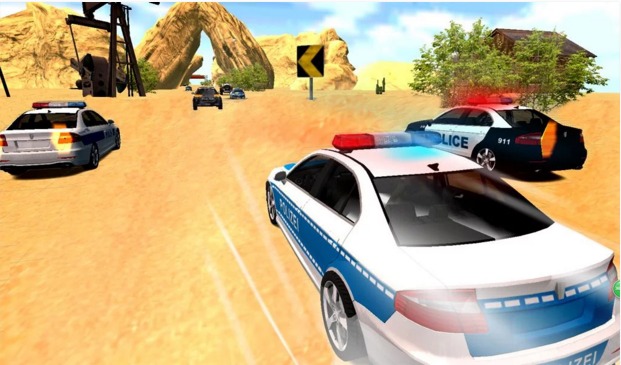
بازی Cops Chase Racing  یکی از جدیدترین بازی های مسابقه ای هست که ساز و کاری مشابه ASPHALT و NEED FOR SPEED داره منتها محبوبیت کمتر و گرافیک و افکت کمتری داره…این بازی بصورت اپ اندروید در گوگل پلی موجوده.در صورتی که نمیتونین بازی های ماشین سواری با گرافیک بالا رو توی گوشیتون نصب کنید میتونین از این باز ی استفاده کنید و لذت ببرید.شما میتونین در بیابانها با ماشینهای پلیس رقابت کنین و حتی باهاشون تصادف کنید و اونها رو از مسیر خارج کنید.

۳

گرافیک بازی مطلبو نیست ولی برای نصب روی گوشیهای معمولی مناسبه و قابل اجراست.اگر گوشی خیلی قدرتمندی ندارید پیشنهاد میکنم از این بازی استفاده کنید.البته نظر کاربران بیشتر این بوده که این بازی بیشتر مناسب افراد با رده سنی پایین هست.

۶

بریم سراغ معرفی و آموزش

با گویا آی تی همراه باشید.

۴

شکل و شمایل بازی کپی برداری شده از بازی های مطرح این رده نیست و ظاهری ساده دارد.

سعی شده که با گرافیک و حجم کمتر بازی دلنشینی ارائه بشه.بنابراین اگر به هر دلیلی نمیتونین بازی آسفالت رو نصب کنید میتونین از این بازی استفاده کنید.تفاوت ظاهر بازی و گرافیک بازی با یک بازی حرفه ای و پر حجم خیلی زیاد هست و مسلما به پای بازی های مطرح نخواهد رسید .

۵

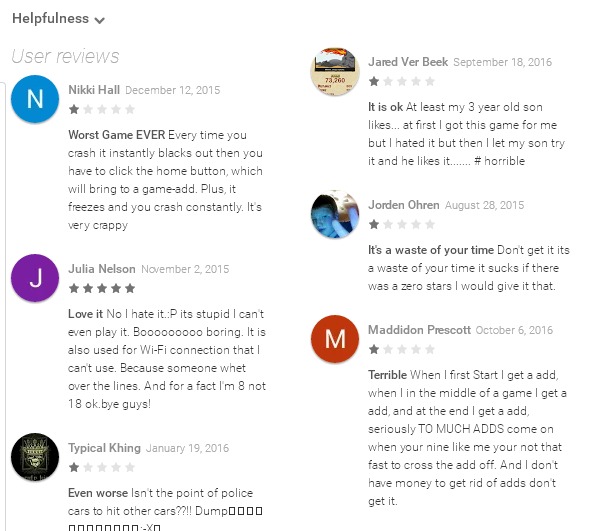
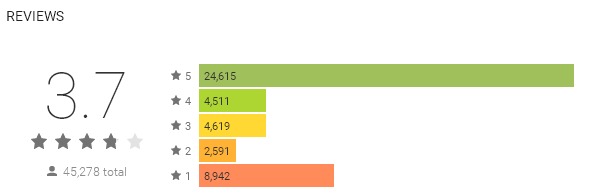
این بازی در میان کاربران اندروید از محبوبیت نسبتا بالایی برخوردار نیست و کاربران به اون نمره ۳٫۷ رو دادند و باید بگم منتقدان برنامه هم کم نبودند.بیشتر منتقدان از گرافیک پایین اون و همچنین کرش کردن برنامه در هنگام تصادف با ماشینهای مجاور خبر دادند و بعضی ها هم اون رو بازی ای که فقط وقت شما رو تلف میکنه عنوان کردند.

انتخاب با شماست

برای لذت بردن از بازی و تهیه امکانات بیشتر بازی میتونین از این سایت فارسی بهره ببرید

Cops Chase Racing برای اندروید

مشابه این بازی برای ویندوز موبایل هم هست .از اینجا میتونین نصب کنید

دسترسی به مراحل بالاتر

به عنوان یکی از علاقه مندان به بازی های موبایلی پیشنهاد میکنم این بازی رو دانلود و نصب کنید و نظرات خودتون رو با گویا آی تی در میان بگذارید.مطمئن باشید که به سوالاتتون پاسخ داده میشه و از نظراتتون استفاده میشه.

حتما ! لطفا! نظرتتون  رو درباره بازی به گویا آی تی بگید.و همچنین حتما سعی کنید که در صفحه مخصوص این بازی نظرتون رو  به زبان انگلیسی درج کنید و به بازی نمره بدید تا دیگران هم بتونن از نظرات شما استفاده کنند.شاید در ارتقا های بعدی مشکلاتی که بیان میکنید دیده بشه و برطرف بشه.


آموزش تغییر و شخصی سازی تم تلگرام با قابلیت بیش از ۴۰۰ تغییر

از مدت ها قبل تلگرام در بروز رسانی هایش اعلام کرده بود که قصد دارد این برنامه را با یک بروز رسانی قوی تر و عمیق تر، مورد رضایت بیشتر کاربران آن را قرار دهد. امکان تغییر تم دقیقا چیزی بود که شاید خیلی از افراد به دنبال آن بودند.

اما خبر دقیق این بروز رسانی در دست نبود تا اینکه امروز صبح با باز کردن این برنامه متوجه شدم که تلگرام یک بروز رسانی برایمان در نظر گرفته است. وقتی که تلگرام را بروز رسانی کردم ( البته نسخه دسکتاپ ) متوجه شدم که برخی امکانات مناسب برای آن در نظر گرفته شده است. از جمله این امکانات می توان به موارد زیر اشاره داشت:

افزایش شکلک ها و استیکرها

گرافیکی تر شدن شکلک ها

تغییراتی در پخش صدا

و فیکس کردن چند باگ امنیتی و کاربردی در تلگرام

اما مهم ترین تغییر این بود که شما می توانید حالا تم تلگرام خود را ویرایش کنید. به همین دلیل سریع به مسیری که تلگرام بیان کرده بود رفتم. تلگرام در نوتیفی آپدیت خود اعلام کرده که می توانید از بخش تنظیمات حالا تم خود را تغییر دهید.

برای اولین بار وقتی می خواهید تم را تغییر دهید، باید وارد تنظیمات تلگرام شوید و از آن جا بخش تم را پیدا کنید:

theme-telegram

همیشه در مرحله اول، قبل از اینکه تلگرام را برای تغییر تم مورد استفاده قرار دهید، ۲ گزینه وجود دارد که شامل سه گزینه آخر است. ابتدا باید روی گزینه edit theme کلیک کنید. تلگرام در خواستی ابتدا از شما دارد و شما آن را دنبال می کنید


تغییر تم تلگرام

در اینجا باید روی گزینه save کلیک کنید. بلافاصله امکان تنظیمات رنگ ها به صورت زیر برایتان فراهم می شود:


theme-telegram

در سمت راست شما شمار زیادی از امکانات قابل تنظیم برای این برنامه را مشاهده می کنید. من تا آن جایی که توانستم این امکانات را شماش کنم به رقم سیصد تا ۴۰۰ رسیدم اما فکر می کنم از این رقم خیلی بالاتر باشد. در واقع شما می توانید تمامی المان ها را به طور جزیی و ریز ریز تنظیم کنید و به رنگ دلخواه خود تبدیل کنید.

برای نمونه من یکی دو مورد از رنگ ها را تغییر دادم که به شما نشان دهم. اولین چیزی که برای تغییر در نظر گرفتم، رنگ پس زمینه بود:

theme-telegram

وقتی که این مورد را برای تغییر در نظر می گیرید باکس تنظیمات رنگ برای تان باز می شود که می توانید به روش های مختلف رنگ مورد نظر خود را انتخاب کنید و به برنامه بشناسانید و در نهایت آن را save کنید. به محض ذخیره کردن این تغییرات روی تم حاصل شده و شما می توانید خروجی آن را مشاهده کنید.

شما به هر میزان که بخواهید می توانید روی تلگرام تغییرات ایجاد کنید و در نهایت با فشردن دکمه export theme آن چه را که شخصی سازی کرده اید، ذخیره کنید و در استفاده های بعدی آن را مورد استفاده و شخصی سازی قرار دهید.

در این تنظیمات می توانید هر چیزی اعم از پس زمینه ها، متن ها، فضاهای خالی، و بیش از ۴۰۰ المان دیگر را تغییر دهید.

در قسمت پالت رنگی که در سمت راست قرار دارد می توانید به سادگی از خاصیت سرچ یا جستجو استفاده کنید و المانی را که می خواهید تغییر دهید را پیدا کنید و آن را روی تلگرام خود اعمال کنید.

شاید در اولین تجربه ای که برای تغییر این تم داشته باشید، یک تم درهم و برهم داشته باشید که شما را از این کار پشیمان کند. برای اینکه تم را به حالت اولیه و پیش فرض تلگرام ببرید کافی است که باز هم به بخش تنظیمات بروید. از آن جا روی گزینه اول یعنی use default telegram theme کلیک کنید. با این کار باکسی مشابه زیر به شما نمایش داده می شود:

تغییر تم تلگرام

در این حالت تلگرام به شما یک فرصت ۱۵ ثانیه ای می دهد تا تصمیم خود را بگیرید. اگر بخواهید تم را به حالت اول برگردانید باید گزینه keep change را بزنید در غیر اینصورت یا revert را بزنید و یا اینکه، بگذارید موعد مورد نظر سر برسد تا تنظیمات انجام شده همچنان به قوت خود باقی بماند.

به نظر من که این یک تغییر واقعا بزرگ در تلگرام بوده که البته هنوز مشخص نیست که می تواند به موفقیت بیشتر این شبکه کمک کند یا نه چرا که بسیاری از شبکه های اجتماعی موفق نظیر فیس بوک تا کنون به طور کاملا رسمی این چنین قابلیتی را در اختیار کاربران خود قرار نداده اند اما در امر ماندگاری و کاربر پسند بودن همچنان در طراز اول هستند.

دیدگاه های خود را در این باره با گویا آی تی در میان بگذارید و این مطلب را روی شبکه های اجتماعی نشر دهید.

آموزش های ابتدایی برای کاربران جدید تلگرام

در این مقاله می خواهیم شما را  امکانات کامل نرم افزار پیام رسان تلگرام آشنا نماییم. در واقع افرادی که برای اولین بار است که دست به تلگرام می شوند می توانند با این مقاله ۵۰ درصد از این برنامه را بیاموزند چرا که این آموزش برای کاربران ضروری است.

نرم افزار پیام رسان تلگرام در چند سال اخیر به یکی از محبوب ترین برنامه ها بین مردم ایران تبدیل شده است و امروز یکی از پر کاربرترین نرم افزارهای مورد استفاده برای انتقال پیام می باشد که به همین دلیل تلاش می کنیم ترفند ها و تکنیک های کار و استفاده کامل از تلگرام را به صورت تصویری برای شما قرار دهیم.

تلگرام

تنظیم پیش نمایش پیام ها(فعال و غیر فعال نمودن):

پیش نمایش پیام ها برای آگاهی شما از دریافت پیام های آنی است که بسیار مفید است اما اگر در کنار کسی باشید و تمایل به دیدن این پیام های آگاهی توسط شخص مجاور ندارید می توانید در این قسمت تیک خاموش کردن پیش نمایش پیام را فعال کنید

آموزش تصویری تنظیمات تلگرام

تنظیم رنگ دلخواه برای هر مخاطب:

یکی از امکانات جالب تلگرام حق انتخاب به کاربر برای تعیین رنگ خاص برای هر مخاطب است که با این امکان به محض دریافت پیام از شخص رنگی که شما تنظیم کرده اید قرار می گیرد برای این کار به قسمت لیست کانتکت(مخاطبان) رفته و کارهای زیر را انجام دهید:


آموزش تصویری تنظیمات تلگرام

مدیریت ذخیره کردن فایل ها و رسانه ها:

یکی از مواردی که برای یک استفاده کننده از تلگرام مهم و ضروری است دانستن تنظیم دانلود رسانه ها می باشد که فایل های ارسالی و دریافتی خود تا سقف ۲ گیگ را مدیریت کند و برخی فایل ها و عکس ها برای از دست ندادن عکس خودکار باز نشود که حجم اینترنت شما به پایان برسد.برای تنظیم این مورد می توانید به قسمت تنظیمات رفته و مطابقه با عکس زیر عمل کنید

آموزش تصویری تنظیمات تلگرام

مدیریت پیغام های پاپ آپ:

هنگامی که یک نفر به شما پیامی می دهد در بالای صفحه نمایش این پیام ظاهر می شود که به این امکان پاپ آپ گفته می شود که با این قابلیت شما می توانید بدون باز کردن نرم افزار پیام را مشاهده و پاسخ دهید که با رفتن به قسمت تنظیمات می توانید این پاپ ها را مدیریت نمایید.


آموزش تصویری تنظیمات تلگرام

 امکان گفتگوی مخفی:

سکرت چت یا چت خصوصی و مخفی یک قابلیت ویژه است که پس از چت شما می توانید پیام ها را نابود و محو کنید و برای پاک کردن این گفتگو زمان مشخص کنید.

آموزش تصویری تنظیمات تلگرام

وضعیت آخرین بازدید:

در این بخش شما می توانید اخرین بازدید افراد از تلگرام را مشاهده کنید همچنین می توانید حالت آخرین بازدید را بر روی وضعیت پروفایل خود قرار دهید .

آموزش تصویری تنظیمات تلگرام


امکان سرچ پیام:

تا به حال برای شما پیش آمده که می خواهید صحبتی یا رسانه ای را از کانال ها،گروه ها و یا چت دو نفره پیدا کنید که با امکان جست و جو این کار امکان پذیر است .

آموزش تصویری تنظیمات تلگرام


بلوک کردن پیام ها

حالت قفل کردن یا بلوک کردن پیام ها برای ایجاد سطح دسترسی است که هر کس نتواند پیام های شما مشاهده و بررسی نماید و شما بتوانید برخی افراد دارای لیست خود را در این حالت قرار دهید برای این کار باید طبق تصویر زیر اقدام کنید.

آموزش تصویری تنظیمات تلگرام


امنیت اکانت تلگرام

حساب شخصی یا کاربری شما توسط تلگرام مورد حفاظت قرار می گیرد و لیست آی پی های ثبت شده و ورود پیدا کرده را به شما میدهد به منظور تنظیم آن لاین بودن همزمان با چند دستگاه یا محدود کردن آن و بررسی عدم نفوذ پذیری شخصی به حساب کاربری می توانید در این قسمت تنظیمات خاص را انجام دهید

آموزش تصویری تنظیمات تلگرام


سپس برای آگاه سازی از ورود به حساب شما می توانید مطابق تصویر زیر عمل کنید


آموزش تصویری تنظیمات تلگرام


افزودن استیکرها

شکلک ها و عکس نوشته های استیکری امروزه بسیار محبوب و زیاد شده است به منظور افزودن استکیرهای دلخواه می توانید در این بخش روی ارسال استیکر کلیک و گزینه اد را انتخاب نمایید.


آموزش تصویری تنظیمات تلگرام

برخی استیکر ها به صورت پیش فرض در خود تلگرام وجود دارند که از طرف این سرویس ارائه می شوند اما برنامه نویس ها و گرافیست ها با دانش خود، اقدام به طراحی استیکرهایی کرده اند که می تواند تجربه شما از کار کردن با این سرویس را لذت بخش تر کند. بدین منظور می توانید استیکرهای دیگران که برای شما ارسال می کنند را ذخیره کنید.

امیدواریم که با این توصیه های آماتوری در تلگرام بتوانید به یک عضو ثابت این شبکه در آیید و از امکانات ارزشمند آن استفاده کنید. دیدگاه های خود را در این باره با گویا آی تی در میان بگذارید و این مطلب را روی شبکه های اجتماعی نشر دهید.