معرفی Clear Console برای جوان سازی و پاک سازی مرورگر فایرفاکس

همیشه از عبارت جوان سازی و پاک سازی در صنعت آرایش و پوست مورد استفاده قرار می گیرد اما با روی کار آمدن افزونه های مختلف برای مرورگر ها، به ناچار این عبارت را به سمت مرورگر فایرفاکس کشیدیم. افزونه  Clear Console  در واقع ابزاری کاربردی است که به شما کمک می کند، مرورگر خود را از جهات مختلف، کاهش حجم داده و محتویات اضافی آن را حذف کنید.

از جمله مزایایی که افزونه فایرفاکس  Clear Console  دارد این است که به شما امکان می دهد که محتویات مرورگر را به طور دسته بندی شده در اختیار گرفته و هر کدام را که بخواهید به طور جداگانه حذف کنید.

Clear Console  یک قابلیت مهم برای علاقمندان به نصب افزونه دارد. بسیاری از کاربران هنگام نصب افزونه با موضوع ریستارت کردن مرورگر خود دچار مشکل شده و نمی توانند به درستی این کار را انجام دهند. بارز ترین سرویسی که  Clear Console  در اختیارمان قرار می دهد، همین ریستارت کردن مرورگر است. بیایید با این مرورگر کمی تصویری کار کنیم.

ابتدا افزونه مرورگر  Clear Console  را روی فایرفاکس خود نصب کنید.

برای این کار می بایست ابتدا این مطلب را در مرورگر فایرفاکس باز کنید و بعد روی لینک بالا کلیک کنید. بدین طریق می توانید شاهد شروع پروسه نصب افزونه روی مرورگر خود باشید.

بعد از اینکه در کمتر از یک تا ۳۰ ثانیه، مرورگر این افزونه را پذیرفت، سیستم از شما می خواهد که مرورگر را ریستارت کنید. روی دکمه ریستارت کردن کلیک کنید، یا اینکه مرورگر را بسته و مجددا باز کنید.

زمانی که مرورگر را باز می کنید، یک آیکون مربوط به افزونه روی نوار ابزار قرار می گیرد که به شکل یک جارو و یک علامت ضربدر قرمز است. اگر روی آن کلیک کنید توانایی های افزونه را به وضوح خواهید دید:

 Clear Console

همانطور که مشاهده می کنید تمامی امکانات این افزونه از طریق همین آیکون در اختیار شما قرار می گیرد. اگر بخواهید فقط کوکی ها را حذف کنید می توانید از گزینه اول استفاده کنید. تمامی گزینه ها این فرصت را به شما می دهند که مرورگر را کاملا پاک سازی کنید و در نهایت یک مرورگر سبک داشته باشید.

از نظر امنیتی این افزونه بسیار کاربردی است چرا که اگر به آن وفادار باشید، حداقل هفته ای یک بار باید کش و هیستوری خود را پاک کنید تا از جهات مختلف، جلوی خطرهای اینترنتی را بگیرید. هر چند کارشناسان توصیه می کنند هر روز یا هر سه روز یک بار باید این کار را انجام دهید.

اگر لازم باشد مرورگر خود را ریستارت کنید کافیست عبارت restart the browser را کلیک کنید.

اگر می خواهید تمام محتویات مرورگر را پاک کنید کافیست clear all را بزنید اما برای مشاهده جزییات پاک شدنی، هنگام پاک کردن می توانید گزینه show clear option را بزنیدو تنظیمات لازم را در صورت وجود انجام دهید.

 Clear Console

در چنین شرایطی می توانید مدیریت کاملی روی اطلاعاتی داشته باشید که می خواهید آن ها را پاک کنید. حتی افزونه به شما اجازه می دهد بر اساس بازه زمانی خاصی این نرم افزار را برای پاک کردن دیتا ها در اختیار بگیرید.

خوشبختانه هم اکنون این افزونه توسط ۲۶ هزار نفر مورد استفاده قرار گرفته است. شما هم با نصب این افزونه به این لیست چند هزار نفری بپیوندید و از کاربرد آن بهترین استفاده را ببرید.

 Clear Console

نظر شما در مورد افزونه  Clear Console  چیست؟ برای پاک کردن محتویات مرورگر تا کنون از چه روش ها و ابزارهایی استفاده کرده اید؟ نظر خود را با گویا آی تی در میان گذاشته و این مطلب را روی شبکه های اجتماعی منتشر کنید. برای این کار می توانید از دکمه های رنگی زیر استفاده کنید.


راهنمای خرید: بهترین گوشی ها از نظر مقاومت کدام است؟

افراد مختلف معیار های مختلفی برای انتخاب اسمارت فون مخصوص به خود دارند. برخی سرعت، کارایی، زیبایی و تکنولوژی های نو را به عنوان ملاک خود برای انتخاب اسمارت فون دلخواه خود در نظر دارند و برخی دیگر به استحکام، مقاومت در برابر آب، ضربه و چیز های دیگر اهمیت می دهند. از آن جا که گویا آی تی قصد دارد تمامی طیف های سلیقه ای را پوشش دهد، در راهنمای خرید امروز قصد داریم به معرفی محکم ترین اسمارت فون های موجود در بازار بپردازیم. در صورتی که به یک اسمارت فون مستکم و قوی نیاز دارید راهنمای خرید امروز مجله اینترنتی گویا آی تی را دنبال نمایید.

کاترپیلار S60

rugged-phones

کاترپیلار یک کمپانی معتبر و به نام در زمینه تولید ماشین آلات بزرگ و راه سازی، کامیون های غول پیکر است. البته این کمپانی تولیدات مختلف دیگری نیز در زمینه های متفاوت دارد اما به طور واضح و یک پارچه تمامی اجناس تولیدی توسط این کمپانی از استحکام و کیفیت فوق العاده ای برخوردار بوده و به منظور کار در شرایط سخت تولید شده اند.

یکی از محصولات کارآرمد این کمپانی موبایل های هوشمند و غیر هوشمندی است که  چند سال است در کشورمان نیز بازار خود را پیدا کرده است. مهمترین ویژگی های مشترک در میان محصولات این کمپانی مقاومت، تفاوت های ساختاری و همچنین قیمت بیشتر نسبت به سایر کمپانی هاست.

گوشی های این کمپانی در رده بهترین کمپانی های تولید کننده موبایل قرار نمی گیرد اما محکم ترین موبایل هایی هستند که تا کنون دیده اید. کاترپیلار مدل S60 یکی از بهترین مدل های تولید شده توسط این کمپانی است که از مشخصات سخت افزاری زیر برخوردار است:

  • دو سیم ‌کارت هم زمان و پشتیبانی از شبکه LTE
  • پردازنده ۸ هسته‌ ای ۶۴ بیتی اسنپدراگون ۶۱۷
  • رم ۳ گیگابایتی
  • حافظه داخلی به میزان ۳۲ گیگابایت
  • دوربین‌های ۱۳ مگاپیکسلی و ۵ مگاپیکسلی
  • صفحه نمایش ۴/۷ اینچی با تکنولوژی Advanced Hyper-Viewing Angleمتعلق به کمپانی AUO

مدل S60 اولین گوشی موبایل تولید شده در جهان است که از تکنولوژی دوربین حرارتی FLIR بهره مند می باشد. همچنین این اسمارت فون از استاندارهای IP68 و MIL-STD-810G بهره مند است که  در مقابل آب، ضربه، نمک، نور خورشید، خاک و سقوط از ارتفاع ۱/۸ متری بر روی سطح سخت آن را مقاوم می کند.

مهمترین نکته درباره این اسمارت فون ها قیمت آنهاست که همانطور که پیش تر اشاره نمودیم به نسبت محصولات سایر کمپانی ها  بسیار گران می باشد. قیمت این محصول نیز در حدود ۲تا ۳ میلیون تومان می باشد. بنابراین خرید آن تنها در شرایطی مرغون به صرفه به نظر می رسد که پای استحکام بیش از حد آن در میان باشد.

ال‌جی V20

rugged-phones

کمپانی ال جی سابقه ای چندان طولانی در زمینه اسمارت فون های مقاوم ندارد و بیشتر محصولات رده بالای این کمپانی در سالهای گذشته از بدنه ای ضعیف و بی کیفیت برخوردار بوده اند. اما ال جی با تولید مدل وی ۱۰ تصمیم گرفت این نقطه ضعف را به یک نقطه قوت تبدیل نماید از این روبا تولید یک اسمارت فون قوی نظرات بسیاری را به سوی خود جلب نمود پس از آن هم تولید نه چندان موفق مدل G5 به عنوان یک اسمارت فون قوی این مسیر را ادامه داد. امسال اما کمچانی ال جی با تولید یک پرچمدار قوی، زیبا  و با کیفیت توانسته نتیجه را به نفع خود تغییر دهد. ای جی وی ۲۰ که به تازگی روانه بازار کشورمان نیز شده است. توانسته با دریافت استاندارد های نظامی چون MIL-STD-810G و با بهرمندی از یک بدنه آلومینیومی قدرتمند (آلومینیوم AL 6013 در صنایع هوایی مورد استفاده قرار می گیرد.) در برابر آب، ضربه، نمک، نور خورشید، خاک و شوک حرارتی مقاومت نماید. البته این اسمارت فون به طور کامل در برابر آب مقاوم نیست و به هیچ عنوان مقاومت آن در برابر سقوط از ارتفاع با CAT S60 قابل مقایسه نخواهد بود.

از مشخصات سخت افزاری این اسمارت فون می توان به موارد زیر اشاره نمود:

  • چیپست قدرتمند اسنپدراگون ۸۲۰
  • رم ۴ گیگابایتی
  • سنسور اثر انگشت سریع
  • دوربین دوگانه با کیفیت خوب و زاویه دید گسترده
  • صفحه نمایش دوگانه
  • کیفیت بالای پخش صدا با بهره مندی از  از تکنولوژی کمپانی Bang & Olufsen

این اسمارت فون کمپانی ال جی یک محصول فوق العاده خوش ساخت و زیباست که از مقاومت بالایی نیز برخوردار می باشد. قیمت وی ۲۰ در حدود ۲ میلیون تومان می باشد. اما در صورتی که قصد دارید هزینه کمتری نمایید ال جی مدل وی ۱۰ نیز گزینه مناسبی است.

سامسونگ گلکسی S7

rugged-phones

همیشه و در تمامی شرایط می توان یک نماینده منحصر به فرد از محصولات سامسونگ را پیدا کرد که با شرایط آن دسته قابل تطبیق باشد.در این دسته نیز پرچمدار جدید سامسونگ گلکسی اس ۷ یکی از گزینه های مقاوم و جذاب کمپانی سامسونگ است که عملکرد بسیار مطلوبی را از خود به نمایش گذاشته است. این اسمارت فون نیز مانند سایر اسمارت فون های این دسته از گواهینامه IP68 برخوردار است که باعث می شود اس ۷ در برابر آب و گرد و غبار مقاوم گردد. همچنین مجهز نمودن بدنه این دستگاه به گوریلا گلس ۴ می تواند تا حد زیادی مقاومت این دستگاه در برابر ضربه را تضمین نماید. از مشخصات سخت افزاری این دستگاه می توان به موارد زیر اشاره نمود:

  • پردازنده در دو نوع اگزینوس ۸۸۹۰ و اسنپدراگون ۸۲۰
  • ۴ گیگابایت حافظه رم
  • نمایشگر AMOLED با رزولوشن K2 در ابعاد ۵٫۱ اینچی و با تراکم ۵۷۶ پیکسل در اینچ
  • سنسور ۱۲ مگاپیکسلی با پیکسل ۱٫۴ میکرونی و فناوری پیکسل دو گانه ، لرزه گیر اپتیکال ، لنز با اف ۱٫۷،فیلم برداری k4، دوربین جلوی ۵ مگاپیکسلی
  • حسگر اثر انگشت
  • باتری ۳۰۰۰ میلی آمپرساعت

این محصول در دو نسخه یک و دو سیم کارته روان بازار گردیده است و قیمت آن در حدود ۲ میلیون تومان می باشد.

سونی Xperia Z5 premium

rugged-phones

سونی به عنوان اولین کمپانی پیشتاز در تولید اسمارت فون های ضد آب محصولات بیشماری دارد که می توانند در این دسته جای بگیرند. اما بهترین و خوش قیمت ترین محصولی که در این لیست قرار می گیرد Z5 premium است. این پرچمدار سابق کمپانی سونی از گواهینامه IP68 به منظور مقاومت در برابر آب و گرد و غبار پشتیبانی می کند. با وجود شیشه ای بودن بدنه این دستگاه، مقاومت  آن در برابر ضربه نیز چندان بند به نظر نمی رسد. این محصول از مشخصات سخت افزاری زیر بهره مند است:

  • پردازنده اسنپدراگون ۸۱۰
  • واحد گرافیکی Adreno 430
  • ۳ گیگابایت رم
  • نمایشگر ۵٫۵ اینچی ۴K با فناوری IPS
  • دوربین ۲۳ مگاپیکسلی اصلی با سنسور منحصر به فرد Exymor RS

این محصول با قیمتی در حدود ۱٫۵ میلیون در دسترس می باشد.

کاترپیلار B25

rugged-phones

همانطور که لیست خود را بایک محصول مقاوم از کمپانی کاترپیلار آغاز نمودیم قصد داریم آن را با یک گوشی غیر هوشمند از این کمپانی نیز به پایان برسانیم.

همانطور که واضح است همه گوشی های مقاوم این لیست نباید هوشمند باشند و چون معیار ما مقاومت و استحکام آن است یک گوشی غیر هوشمند هم می تواند در این لیست جای بگیرد. این گوشی با استاندارد IP67 برای نفوذ آب و گرد وغبار و مقاومت در برابر سقوط از ارتفاع ۱/۸ متری، برای کار در شرایط دشوار مناسب است؛ همچنین هوشمند نیست و فقط از برنامه‌های جاوا پشتیبانی می کند؛ البته با یک دوربین ۲ مگاپیکسلی، پردازنده تک هسته ‌ای با سرعت ۲۰۸ مگاهرتز و  صفحه نمایش ۲ اینچی سایر بسیار شبیه به فیچرفون‌ های سری ۴۰ نوکیا به نظر می ‌رسد. کاترپیلار B25 با قیمت حدود ۲۵۰ هزار تومان در بازار موجود است که بسیار مقرون به صرفه به نظر می ‌رسد.

نظرات و دیدگاه های خود را درباره این راهنمای خرید با ما و دیگر کاربران گویا آی تی در میان بگذارید. همچنین در صورتی که جای یک گوشی را در این لیست خالی می بینید حتما آن را از طریق بخش نظرات به ما معرفی نمایید.


چگونه تاریخچه جستجو کورتانا در ویندوز ۱۰ را پاک کنیم؟

کورتانا یک دستیار صوتی بسیار پر کاربرد در ویندوز ۱۰ است که علاوه بر جستجو وظایف بسیار دیگری را نیز برایتان انجام می دهد. در واقع می توان گفت، کورتانا عملکردی مشابه Siri در iOS یا OK Google در اندروید دارد. یکی از نکات مهم و قابل توجه درباره کورتانا این است که این دستیار صوتی قادر است تمامی اعمالی که به وسیله او انجام می شود به صورت یک تاریخچه در حافظه کامپیوتر و همچنین حساب کاربری Bing ذخیره نماید.
در صورتی که تمایل به ذخیره این اطلاعات ندارید و یا قصد دارید آن ها را حذف نمایید با آموزش امروز گویا آی تی همراه باشید.

پاک کردن تاریخچه جستجوی کورتانا در کامپیوتر شخصی

  1. برای این منظور به منوی استارت (Start) رفته و بر روی آیکون تنظیمات (Settings به شکل یک چرخ دنده قابل مشاهده است.) کلیک نمایید.cortana-history-cleared
  2. در بخش تنظیمات گزینه ” Privacy” را پیدا نموده و انتخاب نمایید.cortana-history-cleared
  3. در سمت چپ صفحه و از لیست مربوطه گزینه “Speech, inking & typing”  را برگزینید.cortana-history-cleared
  4. در پنجره “Getting to know you” بر روی گزینه “Stop getting to know me” کلیک نمایید.cortana-history-cleared
  5. پس از کلیک بر روی گزینه “Stop getting to know me” یک کادر محاوره ای در بالای صفحه به نمایش در خواهد آمد. از این کادر گزینه “Turn off” را انتخاب نمایید تا ذخیره سازی تاریخچه کورتانا در سیستم شما متوقف گردد.
    cortana-history-cleared

با انتخاب این گزینه نه تنها شما تاریخچه کورتانا از روز نخست تا کنون را پاک نموده اید، بلکه ذخیره اطلاعات در آینده را نیز غیر فعال نموده اید. بنابراین در صورتی که پس از پاک شدن اطلاعات قصد دارید دوباره این فرآیند ادامه یابد. می توانید با انتخاب گزینه “Get to know me” و سپس کلیک بر روی گزینه “Turn on” در کادر محاوره ای باز شده این قابلت را مجددا فعال نمایید.

cortana-history-cleared

در صورتی که قصد ندارید اطلاعت ذخیره شده در حساب کاربری Bing را پاک نمایید می توانید این پنجره را ببندید زیرا کار تمام شده است. اما در صورتی که قصد حذف یا غیر فعال نمودن تاریخچه Bing را نیز دارید پنجره را همچنان باز نگه داشته و بخش بعدی را نیز دنبال نمایید.

پاک کردن اطلاعات جمع آوری شده توسط کورتانا در حساب کاربری Bing

  1. در بخش زیرین عبارت “Manage cloud info” بر روی گزینه “Go to Bing and manage personal info for all your devices” کلیک کنید.cortana-history-cleared
  2. در صورتی که چندین مرورگر بر روی سیستم خود نصب داشته باشید یک کادر محاوره ای مطابق تصویر زیر برایتان نمایش می یابد که از آن می توانید مرورگر دلخواه خود را برگزیده و گزینه “OK” را انتخاب نمایید.cortana-history-cleared
  3. از آنجا که برای استفاده از کورتانا حتما باید به حساب کاربری مایکروسافت خود وارد شده باشید، بنابراین به سادگی به صفحه کاربری شخصی خود در وب سایت Bing هدایت می شوید.
    صفحه را به سمت پایین اسکرول نمایید تا عبارت “Other Cortana Data and Personalized Speech, Inking and Typing” را مشاهده نمایید. هم اکنون در زیر این بخش بر روی عبارت “Clear” کلیک کنید.
    نکته: در صورتی مه به هر دلیلی به صفحه حساب کاربری خودتان هدایت نشوید. صفحه ای مقابل شما ظاهر خواهد شد که خواستار ورود نام کاربری و رمز عبور شماست. برای انجام این منظور تنها کافی است بر روی گزینه “Sign in” کلیک کرده و ایمیل و رمز عبور حساب مایکروسافت خود را وارد کنید.
    cortana-history-cleared
  4. در کارد محاوره ای باز شده بر روی گزینه “Clear” کلیک نمایید تا اطلاعات ذخیره شده در حساب کاربری Bing نیز پاک شوند.cortana-history-cleared

پس از انجام مراحل فوق در زیر تیتر “Other Cortana Data and Personalized Speech, Inking and Typing ” پیغامی با مضمون اتمام موفقیت آمیز عملیات حذف از حساب کاربری Bing به شما نمایش داده خواهد شد.

cortana-history-cleared

توجه نمایید هر زمان اجازه ذخیره سازی مجدد اطلاعات را به کورتانا بدهید این تغییر در مورد حساب کاربری Bing  نیز اعمال خواهد شد. زیرا این دو قابلیت به صورت Sync شده با هم عمل می کنند و نمی توان یکی از آن ها را فعال و دیگری را حذف نمود.

نظرات و دیدگاه های خود را با ما و دیگر کاربران گویا آی تی در میان بگذارید. همچنین می توانید در صورت تمایل این مطلب را در شبکه های اجتماعی خود منشر نموده و آن را به دیگران نیز بیاموزید.

منبع: گویا آی تی


آموزش انتقال موزیک از آیتونز به اندروید

با پیشرفت فناوری، دسترسی به موسیقی سریع‌تر، راحت‌تر و تقریباً آنی‌تر شده است. امروزه دستگاه‌های قابل حمل کوچک و بزرگی داریم که به راحتی می‌توانند هزاران قطعه موسیقی را در خود ذخیره کنند.
انتقال بیسیم آهنگ‌ها از آیتونز به اندروید

نرم‌افزارهای مدیریت موسیقی مثل iTunes اپل به کاربران اجازه می‌دهند تا آهنگ‌های خود را با دستگاه‌های موبایلی مختلف سینک یا همگام‌سازی کنند. آیتونز به طور خاص طوری طراحی شده که سینک کردن فایل‌های رسانه‌ای آن با سایر دستگاه‌های اپلی خیلی راحت است. اما مشکل این‌جاست که ارسال موسیقی از این برنامه به دستگاه‌های اندرویدی اگرچه که غیرممکن نیست ولی همیشه هم سرراست نمی‌باشد.

با ما در این پست همراه باشید تا نحوه‌ی انتقال موسیقی از آیتونز به دستگاه‌های اندرویدی را به شما نشان دهیم.

کپی کردن دستی فایلها

انتقال موزیک از آیتونز به اندروید

ابتدایی‌ترین روش برای انتقال موسیقی از آیتونز این است که فایل‌های آن را درون یک پوشه‌ی موقتی کپی کرده (یا آن‌ها را به طور مستقیم از پوشه‌ی کتابخانه‌ی آیتونز منتقل نمایید) سپس گوشی اندرویدی خود را به کامپیوتر وصل و آن پوشه را درون دستگاه کپی کنید.

اگر با این روش راحت نیستید، برای انجام خودکار این فرآیند می‌توانید از اپلیکیشن‌های کمکی استفاده کنید.

سه کلمه: Google Play Music

دورانی که برای انتقال ساده‌ی موسیقی به موبایل خود باید از روش‌های پیچیده استفاده می‌کردید گذشته است. اکنون فضای ابری یک ابزار فوق العاده قدرتمند است، و Google Play Music با بهره‌گیری از این قدرت امکان همگام‌سازی موسیقی در دستگاه‌های مختلف شما را فراهم می‌کند.

ابتدا بگذارید چند نکته درباره‌ی Play Music بگوییم. برای استفاده از این برنامه، یا حداقل برای انجام تنظیمات ابتدایی به اتصال اینترنت نیاز دارید. چون Google Play Music اساساً یک سرویس ابری استریم موسیقی است. در صورت استفاده از این برنامه، دائماً در حال مصرف اینترنت هستید، مگر این که آلبوم‌های موردنظر خود را دانلود کنید.

انتقال موزیک از آیتونز به اندروید

علاوه بر این، هر اکانت با محدودیت ۵۰ هزار آهنگ روبرو است. البته این قضیه مشکل به حساب نمی‌آید، ولی به هر حال آن دسته از کاربرانی که آلبوم‌های عظیم دارند باید این نکته را در نظر داشته باشند.

ابزار کامپیوتر این برنامه اجازه‌ی سینک کردن پوشه‌ی موسیقی شما با گوگل، یعنی افزودن همه‌ی آهنگ‌های شما به فضای ابری را می‌دهد تا بعداً از روی هر دستگاهی به آن‌ها دسترسی داشته باشید. پس اگر می‌خواهید از این سرویس استفاده کنید، کافی است پوشه‌ی پیشفرض آیتونز را در آن آپلود نمایید.

سینک کردن آیتونز و اندروید با استفاده از doubleTwist

انتقال موزیک از آیتونز به اندروید

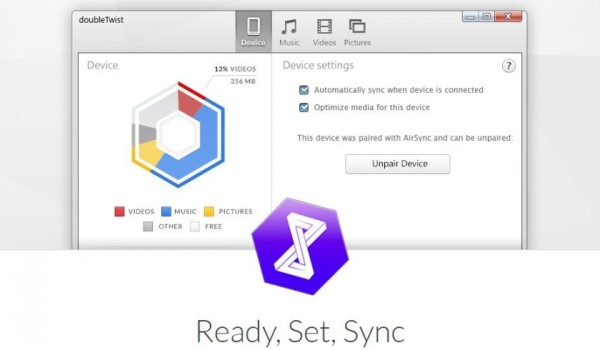
برنامه‌های کمکی زیادی برای ارسال مستقیم کتابخانه‌ی آیتونز به اندروید وجود دارند. یکی از محبوب‌ترین این برنامه‌ها برای ما اپلیکیشن doubleTwist است که برای هر دو سیستم عامل ویندوز و مک در دسترس می‌باشد. این اپلیکیشن امکان انتقال پلی‌لیست‌ها، آهنگ‌ها و ویدیوهای ذخیره شده در آیتونز را به دستگاه‌های اندرویدی فراهم می‌کند.

انتقال موزیک از آیتونز به اندروید

هنگامی که فایل‌ها را با استفاده از doubleTwist سینک می‌کنید، توجه داشته باشید که فایل آهنگ‌های شما درون پوشه‌ی Music حافظه‌ی داخلی دستگاه ذخیره می‌شود.

۱. doubleTwist را بر روی کامپیوتر خود نصب و اجرا کنید.

۲. موبایل خود را به کامپیوتر وصل نمایید. مطمئن شوید که در موبایل خود حالت USB Mass Storage (یا MTP) را انتخاب کرده باشید.

۳. دستگاه شما باید به طور خودکار شناسایی شده و پنجره‌ای برای سینک ظاهر شود.

اکنون با استفاده از doubleTwist می‌توانید همه‌ی فایل‌های موسیقی خود را از آیتونز به تلفن اندرویدی‌تان انتقال دهید.

انتقال موسیقی و پلیلیستها به اندروید
انتقال موسیقی و پلی‌لیست‌ها به اندروید

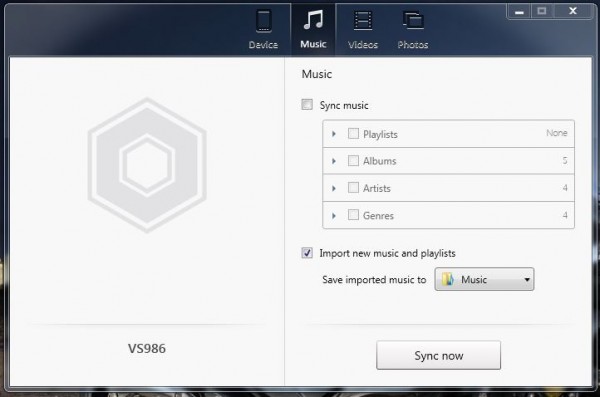
۱. از زبانه‌ی Music در doubleTwist، تیک کنار گزینه‌ی Sync music را بزنید و بخش‌هایی که می‌خواهید به تلفن‌تان فرستاده شوند را انتخاب نمایید.

۲. برای شروع فرآیند انتقال آهنگ‌ها از گوشه‌ی پایین سمت راست بر روی دکمه‌ی Sync now کلیک کنید.

انتقال بیسیم آهنگها از آیتونز به اندروید با استفاده از doubleTwist AirSync
انتقال موسیقی و پلی‌لیست‌ها به اندروید

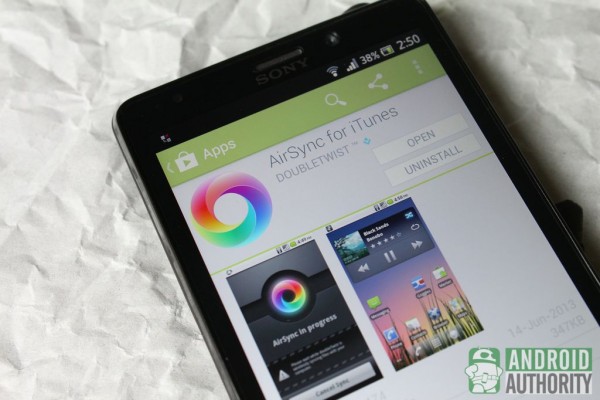
علاوه بر این‌ها با استفاده از قابلیت AirSync نرم‌افزار doubleTwist به صورت بیسیم هم می‌توانید فایل‌های موسیقی را به موبایل‌تان منتقل کنید. این سرویس به قیمت ۴.۹۹ دلار در گوگل پلی موجود است. البته می‌توانید نسخه‌ی Pro (که شامل همه‌ی ویژگی‌هاست) را هم به طور مستقیم از طریق پرداخت درون برنامه‌ای doubleTwist خریداری کنید که البته در این صورت باید ۸.۹۹ دلار پرداخت کنید.

کسانی که از اپلیکیشن‌های جایگزین AirSync استفاده می‌کنند هم باید doubleTwist را بر روی گوشی و کامپیوتر خود داشته باشند. به علاوه هر دو دستگاه باید به یک شبکه‌ی محلی LAN وصل باشند.

۱. doubleTwist را در موبایل اندرویدی خود اجرا کنید.

۲. به زبانه‌ی Settings بروید و AirSync را فعال نمایید.

۳. برای پیکربندی اتصال AirSync گزینه‌ی Set up AirSync را لمس کنید.

۴. اپلیکیشن یک رمز ۵ رقمی به شما نشان خواهد داد. آن را یادداشت کنید.

۵. doubleTwist را در کامپیوتر خود اجرا نمایید.

۶. موبایل شما با لوگوی AirSync در بخش Devices ظاهر خواهد شد. آن را انتخاب و رمزی که یادداشت کرده بودید را وارد نمایید.

۷. در صورتی که اتصال موفق باشد، اکنون می‌توانید انتقال موسیقی‌های آیتونز به تلفن اندرویدی خود را شروع کنید.

انتقال موسیقی از آیتونز به اندرویدی (روش حرفهای)
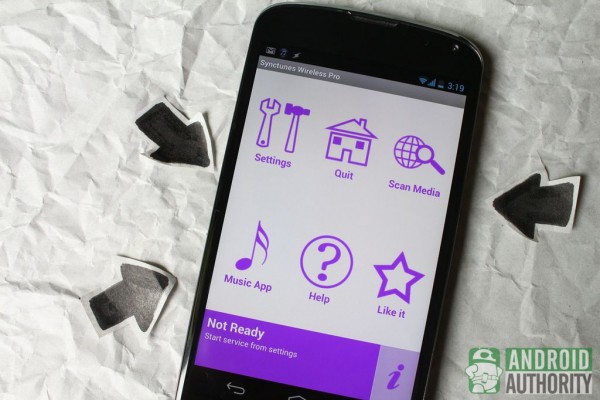
انتقال بیسیم آهنگ‌ها از آیتونز به اندروید

در صورتی که به دنبال یک برنامه‌ی رایگان هستید ما Sync iTunes to Android را به شما معرفی می‌کنیم. این برنامه به شما اجاره می‌دهد تا در هر بار فقط یک پلی‌لیست را که حداکثر ۱۰۰ آهنگ داشته باشد سینک کنید. البته نسخه‌ی پولی همین برنامه به قیمت ۲.۹۹ دلار هم وجود دارد که این محدودیت‌ها را برطرف می‌کند.

انتقال بیسیم آهنگ‌ها از آیتونز به اندروید

۱. بر روی موبایل اندرویدی خود اپلیکیشن Sync iTunes to Android و بر روی کامپیوتر ویندوزی‌تان Synctunes را نصب کنید.

۲. Sync iTunes to Android را از روی دستگاه اندرویدی خود اجرا و آدرس IP که در پایین صفحه نمایش داده می‌شود را یادداشت کنید.

۳. Synctunes را بر روی کامپیوتر خود اجرا و همان آدرس IP را در آن وارد نمایید.

۴. از لیست موجود یک دسته‌بندی یا پلی‌لیست انتخاب کرده و بر روی دکمه‌ی Start Sync کلیک کنید. (نکته: اگر از نسخه‌ی پریمیوم استفاده می‌کنید، می‌توانید چندین دسته‌بندی یا پلی‌لیست را به طور همزمان انتخاب نمایید.)

۵. یک پنجره ظاهر و فایل‌هایی که درون دستگاه سینک خواهند شد را به شما نشان می‌دهد. برای انجام ادامه‌ی فرآیند بر روی Yes کلیک کنید.

۶. با نمایش یک پنجره، انتقال موفقیت آمیز فایل‌ها به شما نشان داده می‌شود.

جمع بندی

اگرچه که انتقال موسیقی از آیتونز به دستگاه‌های اندرویدی غیرممکن نیست، ولی این برنامه اساساً برای همکاری با محصولات اپل طراحی شده است. ابزارهایی که معرفی کردیم کار شما را راحت می‌کنند، ولی اگر هنوز هم نمی‌خواهید از آن‌ها استفاده کنید، یک راه‌حل دیگر برایتان وجود دارد. بهتر است به یک سرویس استریم موسیقی رجوع نمایید. علی‌رغم این که شاید همه‌ی موسیقی‌های مورد علاقه‌ی شما در فضای ابری موجود نداشته باشد، ولی سرویس‌هایی مثل اپل موزیک، اسپاتیفای و Google Play Music بخش اعظمی از ژانرهای موسیقیایی را تحت پوشش قرار می‌دهند.

نظر شما در مورد آموزش مذکور از گویا آی تی چیست؟ آیا برای این کار تا کنون از روش دیگری بهره برده اید؟ نظر خود را با ما در میان گذاشته و با اشتراک این آموزش در شبکه های اجتماعی به هم نوعان خود، کمک رسانی کنید.

منبع: androidauthority.com

آموزش انتقال موزیک از آیتونز به اندروید

با پیشرفت فناوری، دسترسی به موسیقی سریع‌تر، راحت‌تر و تقریباً آنی‌تر شده است. امروزه دستگاه‌های قابل حمل کوچک و بزرگی داریم که به راحتی می‌توانند هزاران قطعه موسیقی را در خود ذخیره کنند.

انتقال بیسیم آهنگ‌ها از آیتونز به اندروید

نرم‌افزارهای مدیریت موسیقی مثل iTunes اپل به کاربران اجازه می‌دهند تا آهنگ‌های خود را با دستگاه‌های موبایلی مختلف سینک یا همگام‌سازی کنند. آیتونز به طور خاص طوری طراحی شده که سینک کردن فایل‌های رسانه‌ای آن با سایر دستگاه‌های اپلی خیلی راحت است. اما مشکل این‌جاست که ارسال موسیقی از این برنامه به دستگاه‌های اندرویدی اگرچه که غیرممکن نیست ولی همیشه هم سرراست نمی‌باشد.

با ما در این پست همراه باشید تا نحوه‌ی انتقال موسیقی از آیتونز به دستگاه‌های اندرویدی را به شما نشان دهیم.

کپی کردن دستی فایلها

انتقال موزیک از آیتونز به اندروید

ابتدایی‌ترین روش برای انتقال موسیقی از آیتونز این است که فایل‌های آن را درون یک پوشه‌ی موقتی کپی کرده (یا آن‌ها را به طور مستقیم از پوشه‌ی کتابخانه‌ی آیتونز منتقل نمایید) سپس گوشی اندرویدی خود را به کامپیوتر وصل و آن پوشه را درون دستگاه کپی کنید.

اگر با این روش راحت نیستید، برای انجام خودکار این فرآیند می‌توانید از اپلیکیشن‌های کمکی استفاده کنید.

سه کلمه: Google Play Music

دورانی که برای انتقال ساده‌ی موسیقی به موبایل خود باید از روش‌های پیچیده استفاده می‌کردید گذشته است. اکنون فضای ابری یک ابزار فوق العاده قدرتمند است، و Google Play Music با بهره‌گیری از این قدرت امکان همگام‌سازی موسیقی در دستگاه‌های مختلف شما را فراهم می‌کند.

ابتدا بگذارید چند نکته درباره‌ی Play Music بگوییم. برای استفاده از این برنامه، یا حداقل برای انجام تنظیمات ابتدایی به اتصال اینترنت نیاز دارید. چون Google Play Music اساساً یک سرویس ابری استریم موسیقی است. در صورت استفاده از این برنامه، دائماً در حال مصرف اینترنت هستید، مگر این که آلبوم‌های موردنظر خود را دانلود کنید.

انتقال موزیک از آیتونز به اندروید

علاوه بر این، هر اکانت با محدودیت ۵۰ هزار آهنگ روبرو است. البته این قضیه مشکل به حساب نمی‌آید، ولی به هر حال آن دسته از کاربرانی که آلبوم‌های عظیم دارند باید این نکته را در نظر داشته باشند.

ابزار کامپیوتر این برنامه اجازه‌ی سینک کردن پوشه‌ی موسیقی شما با گوگل، یعنی افزودن همه‌ی آهنگ‌های شما به فضای ابری را می‌دهد تا بعداً از روی هر دستگاهی به آن‌ها دسترسی داشته باشید. پس اگر می‌خواهید از این سرویس استفاده کنید، کافی است پوشه‌ی پیشفرض آیتونز را در آن آپلود نمایید.

سینک کردن آیتونز و اندروید با استفاده از doubleTwist

انتقال موزیک از آیتونز به اندروید

برنامه‌های کمکی زیادی برای ارسال مستقیم کتابخانه‌ی آیتونز به اندروید وجود دارند. یکی از محبوب‌ترین این برنامه‌ها برای ما اپلیکیشن doubleTwist است که برای هر دو سیستم عامل ویندوز و مک در دسترس می‌باشد. این اپلیکیشن امکان انتقال پلی‌لیست‌ها، آهنگ‌ها و ویدیوهای ذخیره شده در آیتونز را به دستگاه‌های اندرویدی فراهم می‌کند.

انتقال موزیک از آیتونز به اندروید

هنگامی که فایل‌ها را با استفاده از doubleTwist سینک می‌کنید، توجه داشته باشید که فایل آهنگ‌های شما درون پوشه‌ی Music حافظه‌ی داخلی دستگاه ذخیره می‌شود.

۱. doubleTwist را بر روی کامپیوتر خود نصب و اجرا کنید.

۲. موبایل خود را به کامپیوتر وصل نمایید. مطمئن شوید که در موبایل خود حالت USB Mass Storage (یا MTP) را انتخاب کرده باشید.

۳. دستگاه شما باید به طور خودکار شناسایی شده و پنجره‌ای برای سینک ظاهر شود.

اکنون با استفاده از doubleTwist می‌توانید همه‌ی فایل‌های موسیقی خود را از آیتونز به تلفن اندرویدی‌تان انتقال دهید.

انتقال موسیقی و پلیلیستها به اندروید

انتقال موسیقی و پلی‌لیست‌ها به اندروید

۱. از زبانه‌ی Music در doubleTwist، تیک کنار گزینه‌ی Sync music را بزنید و بخش‌هایی که می‌خواهید به تلفن‌تان فرستاده شوند را انتخاب نمایید.

۲. برای شروع فرآیند انتقال آهنگ‌ها از گوشه‌ی پایین سمت راست بر روی دکمه‌ی Sync now کلیک کنید.

انتقال بیسیم آهنگها از آیتونز به اندروید با استفاده از doubleTwist AirSync

انتقال موسیقی و پلی‌لیست‌ها به اندروید

علاوه بر این‌ها با استفاده از قابلیت AirSync نرم‌افزار doubleTwist به صورت بیسیم هم می‌توانید فایل‌های موسیقی را به موبایل‌تان منتقل کنید. این سرویس به قیمت ۴.۹۹ دلار در گوگل پلی موجود است. البته می‌توانید نسخه‌ی Pro (که شامل همه‌ی ویژگی‌هاست) را هم به طور مستقیم از طریق پرداخت درون برنامه‌ای doubleTwist خریداری کنید که البته در این صورت باید ۸.۹۹ دلار پرداخت کنید.

کسانی که از اپلیکیشن‌های جایگزین AirSync استفاده می‌کنند هم باید doubleTwist را بر روی گوشی و کامپیوتر خود داشته باشند. به علاوه هر دو دستگاه باید به یک شبکه‌ی محلی LAN وصل باشند.

۱. doubleTwist را در موبایل اندرویدی خود اجرا کنید.

۲. به زبانه‌ی Settings بروید و AirSync را فعال نمایید.

۳. برای پیکربندی اتصال AirSync گزینه‌ی Set up AirSync را لمس کنید.

۴. اپلیکیشن یک رمز ۵ رقمی به شما نشان خواهد داد. آن را یادداشت کنید.

۵. doubleTwist را در کامپیوتر خود اجرا نمایید.

۶. موبایل شما با لوگوی AirSync در بخش Devices ظاهر خواهد شد. آن را انتخاب و رمزی که یادداشت کرده بودید را وارد نمایید.

۷. در صورتی که اتصال موفق باشد، اکنون می‌توانید انتقال موسیقی‌های آیتونز به تلفن اندرویدی خود را شروع کنید.

انتقال موسیقی از آیتونز به اندرویدی (روش حرفهای)

انتقال بیسیم آهنگ‌ها از آیتونز به اندروید

در صورتی که به دنبال یک برنامه‌ی رایگان هستید ما Sync iTunes to Android را به شما معرفی می‌کنیم. این برنامه به شما اجاره می‌دهد تا در هر بار فقط یک پلی‌لیست را که حداکثر ۱۰۰ آهنگ داشته باشد سینک کنید. البته نسخه‌ی پولی همین برنامه به قیمت ۲.۹۹ دلار هم وجود دارد که این محدودیت‌ها را برطرف می‌کند.

انتقال بیسیم آهنگ‌ها از آیتونز به اندروید

۱. بر روی موبایل اندرویدی خود اپلیکیشن Sync iTunes to Android و بر روی کامپیوتر ویندوزی‌تان Synctunes را نصب کنید.

۲. Sync iTunes to Android را از روی دستگاه اندرویدی خود اجرا و آدرس IP که در پایین صفحه نمایش داده می‌شود را یادداشت کنید.

۳. Synctunes را بر روی کامپیوتر خود اجرا و همان آدرس IP را در آن وارد نمایید.

۴. از لیست موجود یک دسته‌بندی یا پلی‌لیست انتخاب کرده و بر روی دکمه‌ی Start Sync کلیک کنید. (نکته: اگر از نسخه‌ی پریمیوم استفاده می‌کنید، می‌توانید چندین دسته‌بندی یا پلی‌لیست را به طور همزمان انتخاب نمایید.)

۵. یک پنجره ظاهر و فایل‌هایی که درون دستگاه سینک خواهند شد را به شما نشان می‌دهد. برای انجام ادامه‌ی فرآیند بر روی Yes کلیک کنید.

۶. با نمایش یک پنجره، انتقال موفقیت آمیز فایل‌ها به شما نشان داده می‌شود.

جمع بندی

اگرچه که انتقال موسیقی از آیتونز به دستگاه‌های اندرویدی غیرممکن نیست، ولی این برنامه اساساً برای همکاری با محصولات اپل طراحی شده است. ابزارهایی که معرفی کردیم کار شما را راحت می‌کنند، ولی اگر هنوز هم نمی‌خواهید از آن‌ها استفاده کنید، یک راه‌حل دیگر برایتان وجود دارد. بهتر است به یک سرویس استریم موسیقی رجوع نمایید. علی‌رغم این که شاید همه‌ی موسیقی‌های مورد علاقه‌ی شما در فضای ابری موجود نداشته باشد، ولی سرویس‌هایی مثل اپل موزیک، اسپاتیفای و Google Play Music بخش اعظمی از ژانرهای موسیقیایی را تحت پوشش قرار می‌دهند.

نظر شما در مورد آموزش مذکور از گویا آی تی چیست؟ آیا برای این کار تا کنون از روش دیگری بهره برده اید؟ نظر خود را با ما در میان گذاشته و با اشتراک این آموزش در شبکه های اجتماعی به هم نوعان خود، کمک رسانی کنید.

منبع: androidauthority.com

چگونه سرعت Wi-Fi را افزایش دهیم؟

شبکه‌های Wi-Fi امروزی از هر زمان دیگری قدرتمندتر هستند، اما هنوز هم می‌توانید مشکلاتی را در گوشه و کنار شبکه‌ی خود مشاهده کنید، جاهایی که سیگنال فوق العاده ضعیف می‌شود یا به کل از دست می‌رود.

این قضیه شاید به جایگاه مودم شما مربوط باشد، ولی این امکان هم وجود دارد که مشکل از تداخل و هم پوشانی سیگنال دو شبکه‌ی مختلف ناشی شده باشد.

اکثر تداخلات شبکه معمولاً به این دلیل رخ می‌دهد که حداقل دو شبکه بر روی کانال یکسانی در حال رد و بدل کردن اطلاعات باشند. اگر بدانید که کدام شبکه در چه کانالی کار می‌کند، احتمالاً با تغییر کانال شبکه‌ی خود به یک کانال خلوت‌تر قادر به بهبود اوضاع خواهید بود.

افزایش سرعت وای فای

در این مطلب به شما نشان می‌دهیم که چگونه با استفاده از یک اپلیکیشن رایگان به نام WiFi Analyzer نه تنها قدرت سیگنال را در نقاط مختلف خانه‌ی خود بررسی کنید، بلکه ببینید که چه کانال‌هایی از بقیه شلوغ‌تر است. در نهایت می‌توانید بهترین نقطه و بهترین کانال را برای استفاده‌ی خودتان پیدا کنید.

افزایش سرعت وای فای

۱. نصب WiFi Analyzer

فروشگاه Microsoft Store را باز کرده و عبارت WiFi Analyzer را جستجو کنید. آن را با WiFi Analyzer Tool اشتباه نگیرید و قبل از نصب مطمئن شوید که این برنامه توسط Matt Hafner منتشر شده باشد.

زمانی که فرآیند دانلود و نصب تمام شد، نرم‌افزار را اجرا کنید. با باز شدن برنامه ابتدا باید موقعیت خود را انتخاب نمایید. سپس بر روی دکمه‌ی Close کلیک کنید.

نصب WiFi Analyzer

۲. بازبینی تنظیمات فعلی شبکه

WiFi Analyzer در وهله‌ی اول تنظیمات شبکه‌ی محلی شما را بررسی می‌کند که در بخش Connected نمایش داده می‌شود.

این بررسی اساساً اطلاعاتی درباره‌ی قدرت شبکه و وجود یا عدم وجود تداخل با شبکه‌های دیگر را مشخص می‌کند.

WiFi Analyzer

۳. تحلیل تداخلات شبکه

در موقعیت‌هایی که بین چندین شبکه‌ی مختلف هم‌پوشانی سیگنال وجود دارد، اگر شبکه‌ها از یک کانال استفاده کنند ممکن است تداخل رخ دهد.

در مکان‌هایی که سیگنال ضعیف است، ببینید که آیا علامت ستاره‌ی موجود در زیر خط dBm نارنجی می‌شود یا نه (اگر سیگنال نوسان داشته باشد ممکن است شاهد نارنجی چشمک زن باشید، ولی اگر نارنجی ثابت است، یعنی سیگنال واقعاً ضعیف می‌باشد).

اگر رنگ نارنجی را دیدید، شاید با تغییر کانال بتوانید مشکل را حل کنید.

تحلیل تداخلات شبکه

۴. بررسی سیگنالهای همپوشان

به زبانه‌ی Analyze بروید تا همه‌ی شبکه‌های شناسایی شده را به همراه قدرت سیگنال و کانالی که از آن استفاده می‌شود ببینید.

اکثر شبکه‌ها از کانال‌های ۱، ۶ یا ۱۱ استفاده می‌کنند، بنابراین احتمال همپوشانی خیلی زیاد است. شکل شبکه‌ی شما در این نمودار همان شکلی است که در بالای آن علامت Wi-Fi وجود دارد.

برای مشاهده‌ی جزئیات بیشتر مثل SSID هر شبکه (همان نامی که در هنگام اتصال به وای فای می‌بینید) بر روی دکمه‌ی View کلیک کنید.

بررسی سیگنال‌های همپوشان

۵. نمایش اطلاعات بیشتر

در زیر این نمای اصلی، کانال توصیه شده‌ی فعلی قرار دارد که قدرت سیگنال آن با استفاده از چند ستاره مشخص شده است.

با استفاده از این بخش شاید فکر کنید که کانال فعلی شما بهترین کانال است، ولی بر روی آن کلیک کنید تا لیست امتیازات همه‌ی کانال‌های در دسترس را ببینید.

به کانال‌هایی که بیشترین امتیاز را دارند توجه کنید، سپس از بهترین گزینه‌های موجود یادداشت برداری کنید تا در صورت لزوم آن کانال‌ها را امتحان نمایید.

وای فای

۶. تغییر کانال

اگر می‌خواهید کانال دیگری را امتحان کنید تا ببینید اوضاع بهتر می‌شود یا نه، باید راهنمای روتر خود را مطالعه کنید تا ببینید که روش تغییر کانال به چه صورت است.

در اکثر مواقع، این کار از طریق وارد شدن به رابط کاربری مبتنی بر وب روتر و پیدا کردن بخش مربوط به آن انجام می‌شود. سپس باید کانال موردنظر خود را انتخاب و بر روی Save کلیک کنید. پس از چند لحظه یا بعد از یکبار خاموش و روشن کردن روتر تغییرات اعمال می‌شود.

تنظیمات وای فای

۷. آزمایش تغییرات

اکنون می‌توانید به نرم‌افزار WiFi Analyzer برگشته و ببینید که تغییرات شما باعث بهبود در قدرت سیگنال و کیفیت ارتباط شده است یا نه.

اگر اوضاع بدتر شده، تنظیمات را به حالت قبلی برگردانید یا یک کانال دیگر را امتحان کنید. برای جلوگیری از تداخل همپوشانی از کانال‌های دیگر، در یک شبکه‌ی ۲.۴ گیگاهرتزی قدیمی بین کانال‌های ۱، ۶ یا ۱۱ (بسته به این که کدام یک خلوت‌تر باشد) جابجا شوید.

تنظیمات وای فای

۸. تغییر به ۵GHz

اگر روتر دو بانده دارید، آن را به فرکانس ۵GHz تغییر داده و دستگاه‌های سازگار را هم به همین فرکانس ببرید.

این کار نه تنها باعث خلوت‌تر شدن شبکه‌ی شما می‌شود، بلکه از آن‌جایی که شبکه‌ی ۵GHz یک شبکه‌ی غیرمتداول‌تر است، پس در شبکه‌های دیگر رقابت کمتری بر سر آن وجود دارد.

اگر کامپیوتر شما یک آداپتور سازگار با فرکانس ۵GHz دارد، تداخل آن را با کلیک بر روی گزینه‌ی ۵GHz که در بخش Analyze نرم‌افزار WiFi Analyzer وجود دارد بررسی کنید.

تنظیمات وای فای

۹. تغییر کانال (دوباره)

برخلاف شبکه‌هایی که بر روی فرکانس ۲٫۴GHz هستند، در شبکه‌های ۵GHz کانال‌ها همپوشانی ندارند، بنابراین اگر کانالی را با یک شبکه‌ی دیگر شریک شده‌اید، می‌توانید به یک کانال دیگر سوئیچ کنید.

برای پیدا کردن خلوت‌ترین کانال‌های موجود از نمودار نرم‌افزار WiFi Analyzer استفاده کنید، سپس با به کار گیری ابزارهای پیکربندی خود روتر، کانال را به صورت دستی تغییر دهید. زمانی که کار تمام شد، مجدداً نتیجه را در نرم‌افزار بررسی کنید.

تنظیمات وای فای

۱۰. قدمهای بعدی

بهتر است سیگنال شبکه‌ی خود را در بخش‌های مختلف منزل بررسی کنید، چون با توجه به وجود (و قدرت) شبکه‌های دیگر شاید شرایط در یک نقطه نسبت به نقطه‌ای دیگر تفاوت داشته باشد.

اگر به دنبال ابزارهای بیشتری هستید، مثلاً چیزی که قدرت سیگنال شبکه را نشان دهد، نسخه‌ی پولی همین نرم‌افزار را با کلیک بر روی گزینه‌ی … و انتخاب Upgrade to PRO > Try for 12h امتحان و خریداری کنید.

نظر شما در مورد روش پیشنهادی گویا آی تی برای افزایش سرعت وای فای چیست؟ به نظر شما این روش چقدر کارآمد است؟ در چنین شرایطی شما از چه روشی استفاده کرده اید؟ تجربیات ارزشمند خود را با ما در میان گذاشته و این مطلب را روی شبکه های اجتماعی منتشر کنید.

http://www.techradar.com/how-to/how-to-speed-up-your-wi-fi

چگونه نمایش نتایج جستجو در File Explorer ویندوز را غیر فعال کنیم؟

یکی از ویژگی های کارآمد در File Explorer ویندوز امکان نگداری تاریخچه جستجو است که به شما این امکان را می دهد تا در مراجعات بعدی راحت تر به جستجوی پیشین خود دسترسی یابید. اما گاهی این ویژگی دردسر ساز خواهد بود. در هر صورت اگر شما از یک سیستم به صورت مشترک بین اعضای خانواده و همکاران استفاده می کنید شاید چندان تمایل نداشته باشید تا دیگران از کار شما سر در بیاورند از این رو به سادگی می توانید با حذف تاریخچه جستجو و یا جلوگیری از نمایش آن مشکل را حل نمایید. در صورتی که به این قابلیت نیاز دارید با ما و یک آموزش کاربردی دیگر از گویا آی تی همراه باشید.

به وسیله ۲ روش شما قادر خواهید بود تا تغییراتی را در بخش تاریخچه جستجو های خود انجام دهید. برای این منظور هم می توان با مراجعه به ریجستری سیستم عامل از نمایش تاریخچه جلوگیری نمود و هم به وسیله گزینه های موجود در بخش Group Policy محدودیت های خاصی را برای سطوح دسترسی مختلف تعیین نمایید. در شروع کار به این نکته توجه نمایید که در صورتی که از نسخه Home سیستم عامل ویندوز بهره می برید امکان دسترسی به ویژگی های Group Policy را نخواهید داشت و تنها روش ممکن برای شما ورود به ریجستری و تنظیمات آن است.

غیر فعال کردن نمایش تاریخچه جستجو با استفاده از رجیستری ویندوز

توجه :در ابتدای راه لازم می دانیم به این موضوع اشاره نماییم که استفاده از ریجستری سیستم بسیار خطر ناک بوده و یک ابزار بسیار حرفه ای محسوب می شود. بنابراین توجه نمایید که دقیقا به صورت گام به گام و صحیح مراحل را طی نمایید تا از بروز هرگونه مشکلی جلوگیری نمایید. زیرا انجام کوچک ترین تغییر نا به جا در این بخش می تواند منجر به بروز مشکلاتی چون از کار افتادن کلی سیستم شود. همچنین به عنوان پیشنهاد ویژه می توانید از سیستم خود بکاپ گرفته و یا یک نقطه بازیابی Restore Point ایجاد نمایید تا در صورت بروز هر مشکلی بتوانید به مکان فعلی خود باز گردید.

برای آغاز کار بایستی عبارت “regedit” را در قسمت جستجوی استارت تایپ نمایید. در صورتی که با اکانتی جز مدیر سیستم (Administrator) وارد شده باشید پیامی مبنی بر تمایل به ورود به این بخش به شما نمایش داده خواهد شد. با تایید این پیغام به محیط Registry Editor وارد خواهید شد.

_lead_image_disable_search_history_display-pagespeed-

در این بخش با کمک منوی موجود در سمت چپ با مسیر زیر وارد شوید.

HKCU\SOFTWARE\Policies\Microsoft\Windows\Explorer


در صورتی که کلید Explorer را پیدا نکردید می توانید به سادگی آن را به لیست اضافه نمایید.

_lead_image_disable_search_history_display-pagespeed-

برای ایجاد یک کلید جدید بایستی  با راست کلیک بر روی پوشه ویندوز گزینه New>Key را انتخاب کنید.

_lead_image_disable_search_history_display-pagespeed-

نام کلید جدیدی که ساخته‌ اید را Explorer بگذارید.

_lead_image_disable_search_history_display-pagespeed-

پس این که ساخت کلید به اتمام رسید بایستی در بخش سفید رنگ سمت راست تصویر، راست کلیک نموده  و با رفتن بر روی گزینه New، یک Value از نوع (DWORD (32-bit بسازید.

_lead_image_disable_search_history_display-pagespeed-

نام Value ایجاد شده  را DisableSearchBoxSuggestions بگذارید.

_lead_image_disable_search_history_display-pagespeed-

به منظور مقدار دهی به  Value تازه ساخته شده، بر روی آن کلیک کنید.

_lead_image_disable_search_history_display-pagespeed-

در پنجره نمایش یافته در بخش Value Data مقدار ۱ را وارد نموده و با فشردن دکمه Ok تغییرات را ذخیره نمایید.

_lead_image_disable_search_history_display-pagespeed-

کار تمام است و می ‌توانید از فضای Registry Editor خارج شوید.

_lead_image_disable_search_history_display-pagespeed-

پس از انجام مراحل بالا نیاز است که یکبار سیستم خود را ریستارت نمایید و پس از آن شاهد عدم نمایش تاریخچه جستجو در File Explorer خواهید بود.

_lead_image_disable_search_history_display-pagespeed-

غیر فعال کردن نمایش تاریخچه جستجو با استفاده از Group Policy Editor

در صورتی که از یکی از نسخه های Professional یا Enterprise ویندوز بهره می برید به سادگی با مراجعه به بخش Group Policy Editor قادر خواهید بود که این ویژگی را به طور کامل غیر فعال نمایید.

با بهره گیری از قابلیت های موجود در این بخش شما قادر هستید محدودیت هایی به منظور دسترسی افراد مختلف بر روی سیستمتان ایجاد نمایید، تا مدیریت راحت تری را انجام دهد.

به این نکته توجه نمایید که ادر صورتی که کامپیوتر شما عضو یک Domin باشد، احتمالا هر گونه تغییری در Group Policy توسط  Admin Dominمنع شده است؛ لذا پیش از انجام هر کاری، باید با ادمین شبکه مشورت نمایید. همچنین می ‌توانید از قابلیت Restore Point نیز بهره ببرید تا اگر با مشکلی مواجه شدید، به راحتی بتوانید سیستم خود را به نقطه فعلی بازیابی نمایید.

_lead_image_disable_search_history_display-pagespeed-

برای شروع روند کار بایستی با ورود به منوی استارت عبارت Group Policy را تایپ نموده و بر روی Edit Group Policy کلیک نمایید.

با باز شدن پنجره مربوط به تنظیمات Local Group Policy Editor می توانید از طریق منوی سمت چپ مسیر زیر را دنبال نمایید.


User Configuration\Administrative Templates\Windows Components \ File Explorer


سپس بر روی گزینه  “Turn off display of recent search entries in the Windows Explorer search box” کلیک کنید.

_lead_image_disable_search_history_display-pagespeed-


در پنجره پیش رو گزینه  “Enabled”  را از قسمت بالا سمت چپ انتخاب نمایید.

_lead_image_disable_search_history_display-pagespeed-

به منظور ذخیره تغییرات گزینه Ok را انتخاب نمایید.

_lead_image_disable_search_history_display-pagespeed-

با بسته شدن پنجره Local Group Policy از این پس شاهد غیر فعال سازی تاریخچه جستجو ها در File Explorer هستیم.

نظرات و دیدگاه های خود را درباره این مطلب با ما و دیگر کاربران گویا آی تی در میان بگذارید. همچنین با اشتراک گذاری این مطلب در شبکه های اجتماعی خود ما را در ارائه مطالب بهتر یاری رسانی نمایید.


۵ ویژگی در HTC 10 که شما را مجاب به خرید آن می کند

کمپانی اچ تی سی یکی از قدیمی ترین کمپانی های تولید کننده اسمارت فون در جهان است که همواره کیفیت محصولات آن به خوبی مشخص است. هرچند به نظر می رسد این کمپانی روز ها یخوب و موفقی را پشت سر نمی گذارد و برخی ضعف ها در محصولات این کمپانی باعث کاهش فروش آن ها شده است. اما ظاهرا این کمپانی واژه تغییر را سر لوحه کار خود نموده و با تبدیل نقاط ضعف به قوت تصمیم گرفته یک محصول بی نظیر به نام HTC 10  را روانه بازار نماید. محصولی که چند وقتی است به بازار های ایران نیز راه یافته است. در راهنمای خرید امروز مجله اینترنتی گویا آی تی قصد داریم با معرفی ۵ ویژگی بی نظیر درباره این محصول شما را متقاعد نماییم که اچ تی سی ۱۰ یک پرچمدار با کیفیت و تمام عیار است. در صورتی که قصد خرید یک اسمارت فون با کیفیت را دارید با ما و این راهنمای خرید همراه باشید.

  1. کیفیت بالای ساخت
    htc-10

    اولین موضوعی که می تواند برای یک خریدار در انتخاب اسمارت فون موثر و کارآمد باشد طراحی و کیفیت ساخت محصول و بدنه آن است. اچ تی سی در ادامه روند چند سال گذشته این محصول را از یک بدنه فلزی با کیفیت ساخته است که احساس خوب مرغوبیت را به کاربر منتقل می نماید. البته باید گفت طراحی این محصول چندان هیجان انگیز نیست اما انجام برخی از تغییرات ساختاری در بدنه پشتی دستگاه توانسته به ارگونومیک بودن آن بیافزاید و در دست گرفتن آن را ساده تر از پیش کند.

  2. دوربین عالی

    htc-10

    یکی از بزرگ ترین نواقصی که پرچمداران اچ تی سی چند سال متوالی با آن دست و پنجه نرم کرده اند ویژگی دوربین این اسمارت فون هاست. سالهاست که دوربین این کمپانی از فناوری اولتراپیکسل و با کیفیت نا مطلوب بهره مند است. هرچند در این دستگاه نیز همچنان تکنولوژی اولتراپیکسل مورد استفاده قرار گرفته است. اما افزایش کیفیت این محصول تا آنجاست که وب سایت معتبر معتبر DXO به آن امتیاز ۸۸ داده و دوربین ۱۲ مگاپیکسلی اچ تی سی ۱۰ را  در کنار Galaxy S7 edge و در صدر جدول جا داده است.
    برای اولین بار در تاریخ تولید اسمارت فون ها نیز دوربین سلفی این دستگاه با مجهز شدن به فناوری لرزش‌گیر اپتیکال این مژده را به دوست داران سلفی می دهد که بهترین و با کیفیت ترین تصاویر سلفی را داشته باشند.

  3. صدای عالی

    htc-10

    کمپانی اچ تی سی چند سالی است که در تولید اسمارت فون های خود توجه ویژه ای به کیفیت صدا از خود نشان می دهد. اچ تی سی ۱۰ نیز مانند تمامی محصولات چند سال اخیر این کمپانی از اسپیکر های با کیفیت و استریو Boomsound بهره مند است، که البته چینش این بلندگو ها در این محصول کمی متفاوت تر از قبل می باشد.
    کیفیت صدای خروجی همچنان رسا و با کیفیت است. (حجم صدا اندکی کمتر از گذشته است اما کیفیت و رسایی فوق العاده ای را داراست.)
    بزرگترین معجزه در این دستگاه صدای خروجی از هدفون های مجهز به فناوری Hi-Res است که با تولید صدایی بی نظیر می تواند لذت شنیدن موسیقی را برای شما چندین برابر نماید. هدفون های موجود در جعبه از این فناوری پشتیبانی می کنند.

  4. نرم افزار روان

    htc-10

    اچ تی سی در این رابط کاربری تا حد امکان نزدیک به اندروید خام کار کرده است. در این اسمارت فون دیگر خبری از برنامه های دوگانه نیست و شما شاهد برنامه هایی هستید که برخی از آن ها ساخته اچ تی سی و برخی دیگر ساخته گوگل هستند . هرچند این کار باعث شده است تا شما لذت بهره مندی از رابط کاربری سنس از دست بدهید اما می توان این مژده را داد که تمامی برنامه های این کمپانی از طریق PlayStore قابل دسترسی است. این تغییرات در نهایت سبب تولید یک رابط کاربری بسیار سبک، روان و جذاب شده است که می تواند به بروز رسانی آن را در کمترین مان ممکن میسر نماید.

  5. سخت افزار قدرتمند

    htc-10

    اچ تی سی در این محصول از پردازنده قدرتمند کوالکام یعنی اسنپدراگون ۸۲۰ استفاده نموده است و با همراهی پردازنده گرافیکی Adreno 530 به شما نوید یک اسمارت فون قدرتمند و عالی را می دهد که داغ نمی کند و همه بازی ها و نرم افزار ها را با روانی هرچه تمام تر اجرا می کند. وجود رم ۴ گیگابایتی این دستگاه امکان مالتی تسکینگ بسیار بالایی را برای کاربران فراهم می کند. در واقع با خرید این محصول تا چند سال می توانید از بابت کارایی آن آسوده خاطر باشید.

امیدواریم این راهنمای خرید بتواند به شما در انتخاب اسمارت فون دلخواه تان کمک نماید. در صورتی که از کاربران این پرچمدار جذاب اچ تی سی هستید با ارائه تجارب کاربری خود به ما و دیگر کاربران گویا آی تی اطلاعات بیشتری از این محصول بدهید.

معرفی ابزار YouTube a MP3 برای تبدیل مستقیم فیلم های یوتیوب به mp3

شاید بخواهید یکی از فیلم های آموزشی یوتیوب را در سایز کمتری دانلود کنید تا بدین صورت در حجم مصرفی اینترنت خود صرفه جویی کنید. البته برخی از فیلم ها یک کنفرانس یا سمینار یا سخنرانی هستند که تصویری یا صورتی بودنشان اصلا تفاوتی ندارد. عاقلانه ترین کار در این شرایط این است که این فیلم ها را در قالب صدا دانلود کنید. یکی از بهترین ابزارهایی که فایرفاکس برای تبدیل فیلم های یوتیوب به صدا در اختیار وبگرد ها قرار داده افزونه ای به نام YouTube a MP3 است.

برای بهره مندی از این ابزار کافیست این مطلب را در مرورگر فایرفاکس خود باز کنید، و روی لینک زیر کلیک کنید:

افزودن YouTube a MP3 به مرورگر فایرفاکس

با این کار، از سرور اصلی و امن فایرفاکس، این افزونه طی مراحلی روی مرورگر شما نصب می شود و جای هیچ گونه نگرانی نیست. این کار باید کمتر از یک دقیقه صورت بگیرد.

بعد از اینکه نصب تمام شد، با هشداری که بیانگر نصب YouTube a MP3 است، برنامه نصب پایان می پذیرد. اما توجه داشته باشید که مرورگر نیازی به ریستارت شدن ندارد.

در چنین شرایطی وارد یوتیوب شوید و یک فیلم را باز کنید.

دقت کنید که آیکون قرمز رنگ، دانلود mp3 مطابق عکس زیر، در صفحه فیلم قابل مشاهده باشد.

تبدیل فیلم یوتیوب به صدا

اگر روی این دکمه قرمز رنگ کلیک کنید، برنامه از شما محل ذخیره سازی صدای فیلم را خواهد پرسید و بدین طریق شما می توانید محل مورد نظر را مشخص کنید و صدا را در آن محل ذخیره کنید:

YouTube a MP3

بدین طریق می توانید به راحتی صداهای تمام فیلم های یوتیوب را دانلود کنید و بدون نیاز به پخش تصویری، از آن ها بهره مند شوید.

نکته: در صورتی که بعد از باز کردن یوتیوب، این دکمه را مشاهده نکردید، به بخش تنظیمات این افزونه بروید و از فعال بودن آن مطمئن شوید. شما می توانید یک بار مرورگر خود را ریستارت کنید و در نتیجه از حضور این افزونه روی مرورگر مطمئن شوید. ممکن است مرورگر شما، با این افزونه همخوانی نداشته باشد که در چنین شرایزطی باید مرورگر خود را بروز رسانی کنید. این افزونه هم اکنون بر روی ورژن ۵۰٫۰٫۲ مرورگر فایرفاکس به درستی کار می کند.

البته ابزارهای دیگری نیز برای این کار وجود دارند که در صورتی که مرورگر شما پاسخگوی هر کدام از آنها نباشد می توانید از دیگر ابزارهای مرتبط استفاده کنید. اگر بخواهید به طور آفلاین نیز فیلم های تان را به صدا تبدیل کنید، برای این کار نیز نرم افزارهایی وجود دارد که می توانید دانلود و نصب کنید. اما از آن جا که اغلب فیلم ها ابتدا در یوتیوب آپلود می شوند، استفاده از چنین ابزاری روی سایت یوتیوب می تواند به شما کمک کند که بهتر و موثر تر از این سایت استفاده کنید.

نظر خود را در مورد این افزونه و روش های پیشنهادی خود با گویا آی تی در میان بگذارید و به ما بگویید که در چنین شرایطی بهترین راه حل از نظر شما چیست؟ همچنین می توانید این مطلب را روی شبکه های اجتماعی به اشتراک بگذارید تا دوستان تان هم بتوانند از ابزارهای کاربردی یوتیوب مطلع شده و از آن ها استفاده کنند.

منبع: گویا آی تی 

آموزش تنظیمات Single Sign On در تلویزیون های اپل

اپلیکیشن تلویزیون جدید اپل در شرف معرفی است و قرار است قابلیتی داشته باشد که شما را از شر مراحل طاقت فرسای وارد شدن به همه‌ی اپلیکیشن‌ها که پس از هر به‌روز رسانی اتفاق می‌افتاد خلاص کند.

قابلیت یکبار وارد شدن یا SSO (Single Sign-On) در حال حاضر فقط برای کسانی که نسخه‌ی بتای iOS 10.2 را نصب کرده باشند در دسترس است. ولی زمانی که این نسخه به طور رسمی منتشر شود، کاربران Apple TV و iOS هم می‌توانند از این ویژگی جدید استفاده کنند.

در صورتی که در دستگاه خود از قابلیت SSO استفاده کنید، دیگر لازم نیست تا برای هر اپلیکیشن استریم مثل NBC، HBO Go یا CNN وارد حساب کاربری خود شوید و برای استفاده از ویژگی‌های آن‌ها تایید کنید که افزودن نوشتهاشتراک کابلی دارید.

علاوه بر این، یک مزیت دیگر SSO این است که امکان مشاهده و بررسی برنامه‌ها و فیلم‌های شبکه‌های مختلف را بدون این که لازم باشد به اپلیکیشن مربوط به خودشان بروید، از طریق اپ جدید TV فراهم می‌کند.

SSO در iOS

ios 10

اپ Settings را باز کرده و به بخش TV Provider بروید. سرویس دهنده‌ی خود را از میان لیست موجود انتخاب کرده و با اطلاعات مخصوص خود وارد شوید. در حال حاضر فقط پنج سرویس دهنده وجود دارد که از قابلیت SSO پشتیبانی می‌کند:

  • Dish
  • DirecTV
  • GVTC Communications
  • Hotwire
  • Sling TV

پس از ورود علاوه بر این که می‌توانید لیست اپلیکیشن‌هایی که با استفاده از SSO به آن‌ها وارد شده‌اید را ببینید (که البته فعلاً باید خالی باشد)، می‌توانید اپلیکیشن‌های دیگری که از SSO پشتیبانی می‌کنند را هم ببینید (باز هم این بخش فعلاً باید خالی باشد).

با انتشار رسمی این قابلیت و ارائه‌ی اپلیکیشن‌های بیشتری که از این ویژگی پشتیبانی کنند، لیست این اپ‌ها مطمئناً خیلی زیادتر خواهد شد.

منتظر بمانید تا با معرفی به‌روز رسانی Apple TV برای پشتیبانی از SSO و اپلیکیشن جدید، شما را در جریان اخبار جدید بگذاریم. نظر خود را با گویا آی تی در این باره در میان گذاشته و این مطلب را روی شبکه های اجتماعی نشر دهید.

منبع: cnet