آموزش تبدیل سیم کارت میکرو به نانو برای HTC One M8

HTC One (M8) بدون شک تلفن بزرگی است. با توجه به بلندگوهای BoomSound، نمایشگر ۵ اینچی و باتری ۲۶۰۰ میلی آمپری، عجیب است که شرکت چگونه توانسته این همه چیز را در آن بدنه‌ی جذاب و یکدست فلزی جای دهد. با این حساب منطقی است که HTC در M8 برای صرفه جویی در فضا سیم کارت دستگاه را از میکرو به نانو تغییر داده باشد.

اگرچه تفاوت این دو مدل خیلی زیاد نیست، اما اگر سیم کارت فعلی‌تان میکرو است، وقتی بخواهید آن را درون M8 قرار دهید متوجه می‌شوید که سیم کارت وارد دستگاه نمی‌شود.

اگر سیم کارت خود را به نمایندگی اپراتورها ببرید، آن‌ها با حفظ شماره یک سیم کارت نانوی جدید به شما می‌دهند. علاوه بر این با خرید یک دستگاه کاتر سیم کارت خودتان هم می‌توانید این کار را انجام دهید، منتهی در این صورت سیم کارت قبلی‌تان حتماً باید میکرو باشد.

اما چرا وقتی می‌توانید این کار را خودتان انجام دهید، بیخود به بازار بروید و هزینه‌ی اضافه بکنید؟ با ما همراه باشید تا با یک روش ساده در عرض چند دقیقه به شما بگوییم که چگونه می‌توانید سیم کارت میکروی خود را به نانو تبدیل کنید.

توجه: زمانی که سیم کارت را برش دادید دیگر راه برگشتی وجود ندارد. اگر سیم کارت را به اندازه‌ی نانو در آورید دیگر نمی‌توانید از آن به عنوان میکرو استفاده کنید، به عبارت دیگر، نمی‌توانید از همین سیم کارت در دستگاه‌های دیگری که اندازه‌ی سیم کارت آن‌ها فرق دارد استفاده کنید.

مرحله ۱ – چاپ الگوی برش

برش دادن سیم کارت برای تبدیل آن از حالت میکرو به نانو کار سختی نیست. اگر آماده‌ی یک ماجراجویی جدید هستید، بدون این که خودتان را به زحمت بیاندازید می‌توانید با انجام چند برش دقیق این تبدیل را انجام دهید.

با این حال این کار کمی ریسکی است، چون اگر برشی را اشتباه انجام دهید دیگر راه جبرانی وجود نخواهد داشت. پس توصیه می‌کنیم از یک الگو استفاده کنید تا مطمئن شوید که دارید راه را درست پیش می‌روید.

بدیل سیم کارت میکرو به نانو

این الگو یکی از الگوهای خوب است. آن را دانلود و چاپ کنید. حتماً الگو را در اندازه‌های واقعی چاپ نمایید، و اندازه‌ی آن را کوچک یا بزرگ نکنید.

مرحله ۲ – خط‌های برش را دنبال کنید

با استفاده از بخش پایینی الگو، می‌توانیم MicroSIM (3FF) را به NanoSIM (4FF) تبدیل کنیم.

تبدیل سیم کارت میکرو به نانو

سیم کارت خود را روی خط‌های پایین قرار دهید، سپس با استفاده از یک مداد یا وسیله‌ای مشابه، خط‌های برش را به دقت بر روی سیم کارت خود ایجاد کنید. بعد از انجام این کار زمان بریدن سیم کارت است.

مرحله ۳ – سیم کارت را ببرید

تاکید موکد می‌کنیم: «نباید خیلی کند عمل کنید.»

با استفاده از یک قیچی تیز، یا چیز مشابهی که خیلی بزرگ نباشد به دقت خط‌ها را ببرید. نگران آسیب زدن به تراشه‌ی اصلی نباشید، همان طور که در الگو مشخص است، تراشه‌ی اصلی مربع کوچکی است که در مرکر سیم کارت قرار دارد، پس تا زمانی که خطوط الگو را دنبال کنید مشکلی پیش نخواهد آمد.

تبدیل سیم کارت میکرو به نانو

در این الگو گفته شده که برای صاف کردن لبه‌های سیم کارت از سنباده استفاده کنید، ولی بهتر است بعد از این که بخش‌های اضافی را بریدید، ابتدا سیم کارت را درون دستگاه قرار دهید تا ببینید نتیجه چه طور شده است. اگر لبه‌ها ناهنجاری دارد، چنانچه سنباده نداشته باشید، با استفاده از ناخن می‌توانید آن را کمی هموار کنید.

تبدیل سیم کارت میکرو به نانو

با پشت سر گذاشتن این مرحله کار تمام شده است. نتیجه‌ی کار خود را در بخش نظرات با گویا آی تی به اشتراک بگذارید و این مطلب را روی شبکه های اجتماعی که در آن عضویت دارید به اشتراک بگذارید.


چگونه مشکل بروزرسانی درایور های Nvidia را حل کنیم؟

Nvidia یکی از ارائه دهندگان کارت گرافیکی در بازار است که به نوبه خود نسبت به رقبا پیش تاز بوده و توانسته رتبه خوبی کسب کند. غالبا هر جا صحبت از Nvidia می شود نام AMD هم به چشم می آید اما بر اساس تجربه دانسته ایم که سیستم هایی که به گرافیک بالاتری احتیاج دارند همیشه با Nvidia همراه بوده اند. عموما لپ تاپ هایی که برای بازی ساخته می شوند از کارت گرافیک های Nvidia استفاده می کنند اما لپ تاپ هایی که استفاده گیمینگ ندارند و بدین منظور طراحی نمی شوند، از نوع دیگری بهره مند هستند که قدرت کمتری نسبت به Nvidia دارد.

در عین حال گاهی از اوقات بروز رسانی آنلاین این درایور ها برای کاربران دردسر ساز شده است. Nvidia این امکان را فراهم کرده که از طریق اینترنت درایور های گرافیکی Nvidia را بروز رسانی کنید اما گاهی شاهد این هستیم که این بروز رسانی ساعت ها طول می کشد. امروز گویا آی تی قصد دارد به حل این مساله بپردازد و به شما یاد دهد که چگونه جلوی این معضل را بگیرید.

زمانی که دچار چنین مشکلی شدید، و شاهد افزایش زمان بروز رسانی درایور بودید، اولین پیشنهاد این است که ابتدا سیستم را خاموش کنید و اجازه دهید خنک شود! این مشکل را حل نمی کند اما به کارایی بیشتر سیستم برای ادامه مسیر به شما کمک خواهد کرد. در چنین حالتی اجزا گرم شده و می تواند موجبات ضرر های بعدی را فراهم آورد.

حل مشکل آپدیت درایور Nvidia

راه حل اول: درایور ها را به طور دستی دانلود کنید

این راه حل برای حل مشکل عدم بروز رسانی سریع کارت گرافیکی به شدت پیشنهاد می شود. از جمله کاربرانی که ناچارند به این روش متوسل شوند، افرادی هستند که از  GeForce Experience استفاده می کنند. بهترین روش این است که به بجای بروز رسانی، به راحتی نسخه بروز شده نرم افزار را دانلود کنند و آن را نصب کنند. نسخه های بروز رسانی شده در وب سایت وجود دارند و به رایگان و راحتی قابل دانلود هستند.

نکته: دقت داشته باشید که به هنگام دانلود و نصب، GeForce Experience خاموش باشد تا فرآیند دانلود و نصب به خوبی صورت بگیرد.

Download-Geforce-Driver

روش دوم: یک نصب تازه و جدید

شاید در مرحله قبل، درایور را دانلود کرده باشید، اما حالا باز هم موقع نصب کردن با مشکل مواجه شده اید. بهترین کار این است که فایل های قبلی را پاک کنید و مجددا نسبت به دانلود اقدام کنید.

بدین منظور اقدامات زیر را انجام دهید:

ابتدا وارد استارت منو شوید و از میان گزینه ها، آیکون Control Panel را پیدا کنید و وارد آن شوید. در میان آیکون های کنترل پنل به دنبال uninstall a program یا Programs بروید. حتی اگر ویوی کنترل پنل تان به گونه ای دیگر است به سراغ گزینه Programs and Features بروید.

گزینه Nvidia Graphics Driver را پیدا کنید و روی آن راست کلیک کنید و گزینه uninstall را انتخاب کنید. اگر پکیج دیگری از این ارائه دهنده دانلود کرده اید می توانید به سراغ آن بروید و به همین شیوه آن را از حالت نصب خارج نمایید.

در نهایت سیستم خود را ریستارت کنید.

بعد ازاین دوباره وارد سایت انودیا شوید و به راحتی درایو خود را دانلود کنید و نسبت به نصب مجدد اقدام کنید.

روش سوم: بروز رسانی ویندوز

گاهی اوقات همه چیز به خوبی دانلود و نصب می شوند اما بروز رسانی توسط خود ویندوز این مشکل را بهتر رفع می کند. در چنین شرایطی روش زیر را دنبال کنید:

ابتدا وارد Start Menu شوید

از Start Menu گزینه Device Manager را انتخاب کنید.

بعد از آن به دنبال Display Adapters باشید.

در این وضعیت  Nvidia GPU را پیدا کرده و روی آن راست کلیک کنید و گزینه Update Driver را انتخاب کنید.

در ادامه گزینه Search Automatically… را هم انتخاب کنید.

بدین ترتیب یک بروز رسانی کاملا تازه منطبق با ویژگی های ویندوز صورت خواهد گرفت که باید عاری از عیب برای نصب مجدد درایور و بروز رسانی و استفاده از آن باشد.

دانلود درایور گرافیکی

بدین ترتیب می توانید مشکل نصب درایور های خود را تا حد ممکن رفع کنید. در صورتی که این روش ها جواب نداد می توانید از یک متخصص در این مورد کمک بگیرید. می توانید در این باره تجربیات خود را با گویا آی تی در میان بگذارید و این مطلب را روی شبکه های اجتماعی نشر دهید. همچنین برای دانلود درایورهای انودیا می توانید روی لینک زیر کلیک کنید:

برای دانلود  Nvidia Drivers کلیک کنید

آموزش کنترل سریع خانه‌ی هوشمند با استفاده از میانبرهای Wink

کنترل دستگاه‌های منزل در بسیاری از اپلیکیشن‌های خانه‌ی هوشمند سریع و آسان نیست، اما با میانبرهای Wink می‌توانید تک دکمه‌ای بسازید که بتواند چندین کار را یکباره انجام دهد.

اگر میانبر نداشته باشید، احتمالاً مجبورید اپلیکیشن Wink را باز کنید، به لیست دستگاه‌ها بروید، دسته‌بندی مورد نظر خود را انتخاب نمایید، سپس دستگاهتان را کنترل کنید. همان طور که می‌بینید این روش خیلی آسان نیست، به همین دلیل می‌گوییم میانبرهای Wink برای دستگاه‌هایی که مدام از آن‌ها استفاده می‌کنید خیلی عالی است.

کنترل سریع خانه‌ی هوشمند

شما می‌توانید از این میانبرها از داخل خود اپلیکیشن Wink استفاده کنید، یا آن‌ها را روی صفحه‌ی خانگی (اندروید) یا مرکز اعلان‌ها (آیفون) قرار دهید. با ما در ادامه‌ی مطلب همراه باشید تا نحوه‌ی انجام این کار را به شما توضیح دهیم.

ابتدا اپلیکیشن Wink را باز کرده و از گوشه‌ی بالای چپ صفحه دکمه‌ی فهرست را لمس کنید.

کنترل سریع خانه‌ی هوشمند

از پایین زبانه‌ی Shortcuts را لمس نمایید.

کنترل سریع خانه‌ی هوشمند

همان طور که می‌بینید در مثال من از قبل چندین میانبر ساخته شده، ولی اکنون می‌خواهیم یک میانبر جدید بسازیم، پس گزینه‌ی New Shortcut را لمس کنید.

کنترل سریع خانه‌ی هوشمند

با انتخاب جعبه‌ای که در زیر عبارت Name قرار دارد، برای این میانبر یک نام انتخاب کنید.

کنترل سریع خانه‌ی هوشمند

نام مورد نظر خود را تایپ کرده و گزینه‌ی Done را انتخاب نمایید.

کنترل سریع خانه‌ی هوشمند

سپس از بخش Shortcut Action گزینه‌ی Make this Happen را لمس کنید.

کنترل سریع خانه‌ی هوشمند

حالا باید آن دستگاهی که می‌خواهید کنترل کنید را انتخاب نمایید. در مثال من، این میانبر قرار است همه‌ی چراغ‌ها را خاموش کند، پس گزینه‌ی All Lights را انتخاب می‌کنم.

کنترل سریع خانه‌ی هوشمند

حتماً مطمئن شوید که سوئیچ این گزینه در حالت خاموش قرار گرفته باشد، سپس دکمه‌ی Save را لمس نمایید.

کنترل سریع خانه‌ی هوشمند

به علاوه با لمس گزینه‌ی Make this Happen می‌توانید برای همین میانبر یک عمل دیگر هم اضافه کنید.

کنترل سریع خانه‌ی هوشمند

با انجام این کار، زمانی که دکمه‌ی این میانبر را فشار می‌دهید امکان اجرای چندین کار وجود دارد. با توجه به این که من می‌خواهم با انتخاب این میانبر درب گاراژ را هم ببندم، گزینه‌ی Garage Door را هم انتخاب می‌کنم.

کنترل سریع خانه‌ی هوشمند

حتماً مطمئن شوید که حالت Close را انتخاب کرده باشید، سپس دکمه‌ی Save را لمس نمایید.

کنترل سریع خانه‌ی هوشمند

پس هرگاه که این دکمه‌ی میانبر را لمس کنم، با این کار نه تنها چراغ‌ها را خاموش می‌کنم، بلکه اگر درب گاراژ بسته نباشد، آن را هم می‌بندم. برای ذخیره سازی میانبر دکمه‌ی Done که در گوشه‌ی بالای چپ قرار دارد را لمس کنید.

کنترل سریع خانه‌ی هوشمند

اکنون این میانبر جدید به لیست میانبرهای قبلی اضافه خواهد شد.

کنترل سریع خانه‌ی هوشمند

با همه‌ی این‌ها، این میانبرها هنوز هم آنچنان سریع و راحت الوصول نیستند، چون برای رسیدن به آن‌ها ابتدا باید اپلیکیشن Wink را باز کرده، سپس به فهرست مذکور بروید. اما اگر در تلفن هوشمند خود از ویجت Wink استفاده کنید، به راحتی از طریق صفحه‌ی خانگی یا مرکز اعلان‌ها می‌توانید به این میانبرها دسترسی سریع داشته باشید.

در اندروید کافی است صفحه‌ی خانگی خود را لمس کرده و انگشتتان را نگه دارید. سپس گزینه‌ی Widgets را انتخاب نمایید.

کنترل سریع خانه‌ی هوشمند

به سمت پایین اسکرول کنید تا به ویجت‌های Wink برسید. یکی از این ویجت‌ها رو بگیرید و آن را به صفحه‌ی خانگی خود بکشید.

کنترل سریع خانه‌ی هوشمند

حالا صفحه‌ی جدیدی ظاهر می‌شود و آن جا باید میانبرهای مورد نظر خود را به این ویجت اضافه کنید. بعد از این که میانبرها اضافه کردید، Done را لمس نمایید.

کنترل سریع خانه‌ی هوشمند

از این پس می‌توانید میانبرهای Wink را روی صفحه‌ی خانگی دستگاه اندرویدی خود ببینید.

کنترل سریع خانه‌ی هوشمند

کاربران آیفون اگرچه نمی‌توانند روی صفحه‌ی خانگی خود ویجت بگذارند، اما می‌توانند ویجت‌ها را به مرکز اعلان‌ها اضافه کنند. برای انجام این کار بخش مرکز اعلان‌ها را با کشیدن انگشت از بالا به پایین صفحه باز کنید و به صفحه‌ی ویجت‌ها بروید.

کنترل سریع خانه‌ی هوشمند

به سمت پایین اسکرول کرده و از انتهای صفحه Edit را لمس کنید.

کنترل سریع خانه‌ی هوشمند

مجدداً به سمت پایین اسکرول کرده و گزینه‌ی Wink Shortcuts را از لیست موجود پیدا کنید. سپس علامت + کنار آن را لمس نمایید.

کنترل سریع خانه‌ی هوشمند

حالا به سمت بالای صفحه برگردید. همان طور که می‌بینید این ویجت هم در کنار بقیه‌ی ویجت‌ها فعال شده است. با انتخاب علامت جابجایی که در سمت راست هر گزینه قرار دارد می‌توانید موقعیت آن را تغییر دهید. جایگاه پیشفرض این ویجت در انتهای صفحه است. بعد از این که جای آن را مطابق سلیقه‌ی خود انتخاب کردید Done را لمس کنید.

کنترل سریع خانه‌ی هوشمند

ویجت Wink در مرکز اعلان‌ها قرار می‌گیرد و از این به بعد به سرعت می‌توانید به میانبرهای آن دسترسی داشته باشید، بدون این که لازم باشد حتی اپلیکیشن Wink را باز نمایید.

کنترل سریع خانه‌ی هوشمند

این آموزش به منظور آموزش امنیت دیجیتالی بیشتر بوده است. بدین صورت می توانید این مطلب را برای دوستان خود ارسال کنید یا به روشی بهتر، این مقاله را روی شبکه های اجتماعی نشر دهید.

این مطلب آموزشی را برای دوستان خود در شبکه های اجتماعی به اشتراک بگذارید و در انتهای همین مطلب در گویا آی تی نظرات و تجربیات خود را بنویسید.

چگونه حالت شب تلگرام را فعال کنیم؟

از وقتی که گوشی ها هوشمند همراه ما هستند، شب و روز این دستگاه ها از ما جدا نمی شوند. حالا که ما برنامه زندگی مان را برای بهره مندی از این سیستم ها تغییر نمی دهیم، لاجرم می بایست از امکانات ویژه ای برای ابزار ها و نرم افزارها یاد کرد که بتوانیم با آن ها سلامتی خود را بهتر تضمین کنیم.

تا مدت ها پیش هر وقت شب ها با تلگرام همراه بودم، با مشکل نور زیاد آن بخاطر تم آبی و سفیدش، مواجه بودم. مخصوصا اگر گوشی یا تبلت شما سایز بزرگی هم داشته باشد، این معضل آزار دهنده تر است تا اینکه بعد از روی کار آمدن تم های جدید تلگرام خوشبختانه این سرویس امکانی فراهم کرده که بتوانید برای این برنامه در تایم های صبح و ظهر و شب، تم های متناسبی قرار دهید تا چشم شما آسیب که نبیند هیچ، آرامش هم پیدا کند.

dark theme telegram

امروز به شما در این مورد یک آموزش ساده ارائه خواهیم داد. با گویا آی تی همراه باشید.

به تصویر زیر دقت کنید:

تم تاریک تلگرام

این تصویری از تم تاریک تلگرام است که اگر شب ها با آن همراه باشید هم در افزایش عمر باتری گوشی و یا تبلت خود کمک کرده اید و هم اینکه با فاکتورگیری از نورهای آزار دهنده، آرامش مطلوبی را برای چشم های شما فراهم خواهد کرد. اما چگونه این ویژگی را فعال کنیم؟

برای اینکه این ویژگی را فعال کنید ابتدا به سمت تنظیمات تلگرام بروید:

در بخش تنظیمات تلگرام خود گزینه theme را پیدا کنید. موقعیت این گزینه در میان گزینه های اصلی در میان تنظیمات می باشد. بنابراین می توانید آن را یافته و آن را برای عملیات بعدی انتخاب کنید. وقتی که وارد بخش تم ها شدید مطابق تصویر زیر با سه گزینه اصلی و آماده مواجه خواهید شد:

در این جا سه حالت برای تنظیم تم به صورت default یعنی پیش فرض، تم blue یعنی آبی، و dark یعنی تاریک یا سیاه رنگ در اختیارتان قرار خواهد گرفت.

هر کدام را که انتخاب کنید می توانید بلافاصله تغییرات را مشاهده کنید اما به این نکته هم توجه کنید که در تم پیش فرض، غالبا با رنگ سفید همراه خواهید بود، که این تم برای فعالیت صبح گاهی تان مفید تر خواهد بود چرا که حسابی خواب را از سرتان می پراند. اما در اواسط روز که چشم معمولا از فعالیت های مختلف کمی خسته شده با تم آبی رنگ می توانید آرامش را بدان باز گردانید و در انتها هم تم تاریک را داریم که البته نیازی به توضیح آنچنانی ندارد و واضح است که شب ها برای آرامش چشم و دوری از خواب پریدگی به آن خیلی نیاز داریم.

اما افرادی که دوست دارند تم هایی با خواست و علاقه خودشان ایجاد کنند می توانند به راحتی از همین بخش گزینه create new theme را انتخاب کنند. در این قسمت می توانید نامی برای تم خود ایجاد و تنظیمات آن را مطابق نیاز و دل خواه خود، انجام دهید. بعد از سیو و ذخیره سازی می توانید هر بار که دوست داشته باشید، تم مورد نظر را در زیر لیست تم های ارائه دهنده تلگرام مشاهده و آن را فعال کنید.

این آموزش برای کسانی بود که عموما ۲۴ ساعت خود را با تلگرام سپری می کنند. در این باره نظر خود را با ما در میان بگذارید و این مطلب را روی شبکه های اجتماعی نشر دهید.

چگونه کلید bixby در گلکسی s8 را تغییر دهیم؟

شرکت سامسونگ تا کمتر از ۱۰ روز دیگر جدیدترین محصولاتش را به بازار وارد می‌کند، و کاربران می‌توانند دو محصول فوق العاده چشمگیر s8 و  s8+را خریداری کنند؛ این در حالی است که برخی از خرده فروشان در آمریکا در حال آزمایشاتی بر روی قابلیت‌های متعددی بر روی این پرچمدار گوشی هستند، تا جایی که یکی از کاربران در شبکه یوتیوب فیلمی را منتشر کرده است که در آن از نحوه تغییر دکمه بیکسبی و هم چنین تنظیم تغییر دسترسی به یک اپلیکشین دلخواه دیگر فیلم برداری کرده است.

اگر قصد خرید یکی از این گوشی‌ها را دارید می‌توانید در ادامه این نوشته و با آموزش نحوه تغییر دادن این دکمه در گوشی گلکسی آشنا شوید، با ما همراه باشید.

s8

کاربر کنجکاو یوتیوبی به نام Dylan Bertwell، فیلم آموزشی را در یوتیوب برای دیگر کاربران به اشتراک گذاشته است که در این فیلم تمام مراحل تعییر کلید بیکسبی را توضیح می‌دهد. برای شروع او به انبار فروشگاه یا Best Buy وارد شد و سپس بعد از یک آزمایش بر روی اس ۸ متوجه شد که می‌توان این قابلیت را تغییر داد؛ برای اینکار به راحتی می‌توانید از یک اپلیکشن شخص سوم استفاده کنید تا این ویژگی برای گوشی‌تان وارد شود.

اگر فکر می‌کنید که این دستور العمل‌ها را تا زمان خرید گوشی فراموش می‌کنید بهتر است که آن را بوک مارک و در مرورگر خود ذخیره کنید تا در صورت خرید گوشی گلکسی اس ۸ و پلاس، تغییر عملکرد دکمه بیکبی را اعمال کنید.

برای شروع و استفاده از این قابلیت ابتدا در فروشگاه Google Play ، اپلیکیشن All in One Gestures را دانلود کنید، و سپس ان را نصب کنید.

Bixby-button-on-the-Samsung-Galaxy-S8


  • نرم افزار را اجرا کنید؛ دسترسی‌هایی که نرم افزار برای اجرا شدن صحیح بر روی گوشی‌تان، به آن‌ها نیاز دارد را مجوز دسترسی بدهید.
  • وارد نرم افزار شوید؛ swipe left کنید، یعنی به سمت چپ سوایپ کنید تا به قسمت گزینه‌های سخت افزاری وارد شوید، آن را فعال کنید.
  • بعد از فعال کردن به شما پیغامی مبنی بر تنظیمات دسترسی نشان داده می شود، آن را کلیک کنید تا به بخش Accessibility Settings وارد شوید.
  • توجه کنید که در پایین منویی که نمایش داده شد و در قسمت سرویس (Services) نرم افزار All in One Gestures قرار دارد، باید دکمه رو به روی آن را فعال کنید و سپس مجوزهای دسترسی لازم را به برنامه بدهید.
  • بعد از طی مراحل بالا، دو مرتبه به قسمت دکمه‌های سخت افزاری (Hard Keys) بروید؛ در بالای این بخش و سمت راست این برنامه، گزینه سه نقطه را که حکم منوی برنامه را دارد انتخاب کنید.
  • بعد از ورود به این صفحه دکمه بیکبی را فشار دهید؛ می‌بینید که کد ۱۰۸۲ برای شما نمایش داده شده است، حالا دکمه بازگشت را انتخاب کرده و به به آخر لیست در قسمت دکمه های سخت افزاری (Hard Keys) بروید.
  • در بخش پایینی منو یک کد قرار دارد که همان ۱۰۸۲ است، و یعنی نشان‌دهنده این است که به وسیله این گزینه می‌توان عملکرد دکمه بیکسبی را تغییر داد.
  • حالا این گزینه را انتخاب کرده و سپس نحوه دسترسی به اپلیکیشن دلخواه‌تان و عملکرد دکمه را تغییر دهید.

بدین ترتیب می توانید با این آموزش دکمه مورد نظر را برای عملکرد مورد نظرتان تغییر دهید. این مطلب را روی شبکه های اجتماعی نشر دهید و نظرات خود را در گویا آی تی بنویسید.


آموزش روت کردن OnePlus 3 یا ۳T و نصب TWRP Recovery

تلفن‌های هوشمند OnePlus 3 و ۳T دو تا از تغییر پذیرترین دستگاه‌های سال ۲۰۱۶ بودند. علاوه بر این قیمت این تلفن‌ها هم بسیار معقولانه تعیین شده بود. از موارد دیگری که باعث محبوبیت بی‌نظیر این موبایل‌ها شد می‌توانیم به بوت لودر قابل آنلاک شدن، انتشار مرتب منبع هسته و روت پذیری بسیار ساده‌ی آن‌ها اشاره کنیم.

روت کردن دستگاه‌های اندرویدی دروازه‌ای از امکانات شخصی سازی، اپلیکیشن‌های جدید و تغییرات در نرم‌افزار را به روی شما باز می‌کند و تجربه‌ی کاربری‌تان را ارتقا می‌بخشد. OnePlus 3 و ۳T جامعه‌ی توسعه‌ی تقریباً بزرگی دارند، بنابراین انتخاب روش‌های مختلف روت در این دستگاه نسبت به اکثر تلفن‌های دیگر برتری دارد. پس اگر آماده‌اید تا نگاهی به روش‌ها و ترفندهای موجود برای روت کردن این دستگاه بیاندازید، با ما در ادامه‌ی مطلب همراه باشید تا چند مورد از بهترین‌های آن را با هم بررسی کنیم.

نیازمندی‌ها:


  • موبایل OnePlus 3 یا OnePlus 3T
  • ویندوز، مک یا لینوکس
  • نصب ADB و Fastboot
  • کابل داده‌ی USB
  • فعال سازی Developer options

مرحله ۱ – فعال سازی Unlocking OEM و ریبوت کردن به حالت بوت لودر

قبل از این بتوانیم تغییرات مورد نظر خود را در OnePlus 3 یا OnePlus 3T انجام دهیم، باید بوت لودر دستگاه را آنلاک کنید، در غیر این صورت با خطا مواجه خواهید شد. قبل از انجام این کار باید گزینه‌ی خاصی که در فهرست Settings دستگاه قرار دارد را فعال کنید.

پس از انتهای بخش تنظیمات به فهرست Developer options بروید و گزینه‌ی OEM unlocking را فعال نمایید. سپس دستگاه را به حالت Bootloader Mode ببرید.

برای انجام این کار ابتدا دستگاه را به طور کامل خاموش کنید. زمانی که موبایل خاموش شد، دکمه‌های پاور و افزایش صدا را به مدت ده ثانیه نگه دارید تا فهرست بوت لودر ظاهر شود. سپس دکمه‌ها را رها کنید.

مرحله ۲ – آنلاک کردن بوت لودر

زمانی که دستگاه در حالت بوت لودر قرار گرفت، آن را با استفاده از کابل USB به کامپیوتر وصل کنید، سپس از روی کامپیوتر یک پنجره‌ی Command Prompt یا Terminal باز نمایید. حالا باید مسیر فعلی خط فرمان را به پوشه‌ی platform-tools که در داخل محل نصب ADB و Fastboot قرار دارد تغییر دهید. برای انجام این کار می‌توانید از دستور cd <folder location> استفاده کنید که در این جا folder location آدرس همان پوشه است.

این پوشه در ویندوز معمولاً در مسیر C:\Program Files (x86)\Android\android-sdk\platform-tools وجود دارد. در مک و لینوکس بستگی دارد که کاربر در هنگام نصب برنامه پوشه‌ی ADB را کجا استخراج کرده باشند. اگر به خاطر ندارید، در سیستم به دنبال پوشه‌ی platform-tools بگردید.

حالا که در مسیر درست قرار گرفتید، دستور زیر را تایپ کنید:

fastboot flashing unlock

 روت کردن OnePlus 3 یا 3T

بعد از این که دستور مذکور را تایپ کردید اینتر بزنید. حالا باید یک پیغام تایید بر روی موبایل خود ببینید. برای انتخاب گزینه‌ی Yes از دکمه‌های افزایش و کاهش صدا استفاده کنید، سپس برای تایید دکمه‌ی پاور را فشار دهید. این دستور بوت لودر دستگاه شما را آنلاک و همه‌ی اطلاعاتتان را پاک می‌کند. با آنلاک کردن بوت لودر، اکنون می‌توانید ایمیج مورد نظر خود را روی گوشی فلش کنید.

مرحله ۳ – فلش کردن TWRP

حالا باید TWRP را به پارتیشن ریکاوری دستگاه فلش کنیم. با این کار منوی پیشفرض ریکاوری اندروید با منویی که تقریباً امکان انجام هر کاری را برای ما میسر می‌کند جایگزین می‌شود. پس آخرین نسخه‌ی TWRP را با استفاده از یکی از لینک‌های زیر دانلود کنید:

بعد از دانلود ایمیج مناسب برای دستگاه، دستور زیر را در Command Prompt یا Terminal تایپ کنید، سپس یک نویسه‌ی فاصله به انتهای آن اضافه نمایید، اما اینتر نزنید.

fastboot flash recovery

اکنون پوشه‌ای که TWRP در آن قرار دارد را باز کنید، سپس فایل IMG را بگیرید و درون محیط خط فرمان بکشید؛ با این کار نام فایل و آدرس کامل آن در خط فرمان شما قرار می‌گیرد. حالا اینتر بزنید و منتشر فلش شدن کامل دستگاه بمانید.

 روت کردن OnePlus 3 یا 3T

مرحله ۴ – ریبوت به TWRP و انجام عملیات روت

این مرحله احتمالاً مهم‌ترین مرحله است، پس آن را با دقت انجام دهید. برای این که دستگاه را درست روت کنید، حتماً بعد از این که TWRP با موفقیت فلش شد، به محیط TWRP ریبوت کرده و آخرین نسخه‌ی SuperSU ZIP را هم فلش نمایید.

برای انجام این کار ابتدا SuperSU را از لینک زیر دانلود کرده و آن را در کامپیوتر ذخیره کنید:

بعد از این که وارد TWRP شدید، برای تایید مجوز انجام ویرایشات باید فلش موجود در صفحه را سوایپ کنید.

 روت کردن OnePlus 3 یا 3T

از منوی اصلی TWRP گزینه‌ی Advanced را انتخاب کنید، سپس از صفحه‌ی بعدی ADB Sideload را لمس نمایید. زمانی که این کار را انجام دادید، اسلایدر پایین صفحه را سوایپ کنید تا فرآیند slideloading آغاز شود.

 روت کردن OnePlus 3 یا 3T

 روت کردن OnePlus 3 یا 3T

در پنجره‌ی Command Prompt یا Terminal کامپیوتر دستور زیر را تایپ کرده، دوباره یک نویسه‌ی فاصله به انتهای آن بیافزایید اما اینتر نزنید.

adb sideload

سپس فایل SuperSU ZIP را از پوشه‌ی دانلودهای خود بکشید و درون این پنجره رها کنید. با این کار مسیر کامل فایل SuperSU ZIP در خط فرمان قرار می‌گیرد. اکنون می‌توانید اینتر بزنید.

 روت کردن OnePlus 3 یا 3T

همان طور که بر روی گوشی خود می‌بینید، دستگاه شروع به فلش کردن SuperSU ZIP می‌کند. زمانی که این کار تمام شد، برای خاتمه بخشیدن به آن گزینه‌ی Reboot System را انتخاب کنید. با این کار احتمالاً موبایل‌تان چند بار ریبوت می‌شود، و بوت شدن سیستم بعد از عملیات روت هم کمی طول می‌کشد که طبیعی است.

مرحله ۵ – انجام تنظیمات اولیه و تایید روت

زمانی که فرآیند ریبوت با موفقیت کامل شد، دستگاه را بالا بیاورید و تنظیمات آن را انجام دهید. اکنون می‌بینید که SuperSU هم در کنار همه‌ی اپلیکیشن‌های پیشفرض دستگاه قرار گرفته است. اگر آن را باز کنید و برنامه به شما نگوید SU binary not installed، دستگاه با موفقیت روت شده است.

 روت کردن OnePlus 3 یا 3T

 روت کردن OnePlus 3 یا 3T


تبریک می‌گوییم. حالا می‌توانید از امکانات و توئیک‌های متنوعی که فقط برای دستگاه‌های روت شده در دسترس بود استفاده کنید. این مطلب را روی شبکه های اجتماعی نشر دهید و در صورت تمایل تجربیات حین روت کردن را با گویا آی تی در میان بگذارید.


چگونه در موبایل و دسکتاپ یک توییت را delete کنیم

توییتر یکی از شبکه های اجتماعی است که به دلیل محدودیت هایی که دارد موجب می شود فعالیت های خلاقانه تری در آن داشته باشید. هر چند خلاقیت را نباید تغییر داد اما گاهی در توییتر مطالبی منتشر می کنید و بعد از انتشار متوجه می شوید که نباید آن را نشر می داده اید. گاهی به دلیل نا آشنا بودن با شبکه های اجتماعی، دستپاچه می شوید اما روش حذف یک توییت راحت تر از آن چیزی است که حتی فکرش را هم بکنید.

توییتر را در موبایل و دسکتاپ هر دو می توانید به طور کامل مدیریت کنید بنابراین مثل اینستاگرام نیست که نسخه دسکتاپ محدودیت هایی داشته باشد.

آموزش حذف توییت در نسخه وب ( دسکتاپ )

برای حذف توییت، باید ابتدا توییتی را که می خواهید آن را حذف کنید پیدا کنید و آن را باز کنید. به عکس زیر نگاه کنید. در سمت راست، و در بالا یک فلش وجود دارد که اگر آن را کلیک کنید، می توانید لیستی از گزینه های اضافی تنظیمات را مشاهده کنید:

حذف توییت در نسخه وب

بعد از اینکه این گزینه را کلیک کردید، لیست باز می شود و شما می توانید مطابق زیر دکمه حذف یا delete را در آن پیدا کنید. پس روی آن کلیک کنید:

حذف توییت در نسخه وب

بعد از اینکه روی این گزینه کلیک کردید، باید این موضوع یعنی حذف را تایید کنید. پس با دیالوگ باکسی مثل زیر مواجه می شوید:

حذف توییت در نسخه وب

آخرین کاری که باید کنید این است که روی delete کلیک کنید و توییت خود را حذف کنید و تمام!

اما در نسخه موبایل اگر دچار چنین دردسری شدید ادامه این آموزش را دنبال کنید:

آموزش حذف توییت در موبایل

زمانی که می خواهید در موبایل توییت خود را حذف کنید، اپلیکیشن توییتر را باز کنید و به سراغ توییتی بروید که می خواهید آن را حذف کنید. درست مثل نسخه وب، شما با یک کلید روبرو هستید که اگر آن را کلیک کنید، می توانید لیستی از گزینه ها را مشاهده کنید. این دکمه در سمت راست و بالای توییت قرار دارد به زیر دقت کنید:

حذف توییت در موبایل

همین دکمه را کلیک کنید و لیست را ببینید:

حذف توییت در موبایل

در این جا شما با گزینه آخر یعنی delete tweet کار دارید. روی آن کلیک کنید تا تصویر زیر برایتان نمایش داده شود:

حذف توییت در موبایل

در این جا هم باید تاییدیه نهایی را بزنید و در نهایت، توییت مورد نظر خود را حذف کنید.

بدین صورت می توانید توییت ها را حذف کنید. نکته مهم این جاست که نمی توانید به طور دسته جمعی تا کنون، توییت ها را حذف کنید و مثل فیس بوک افزونه هایی برای این موضوع وجود ندارد. بنابراین باید دقت کنید که چه چیزی را در توییتر خود، انتشار می دهید. اما توییتر شبکه ای جذاب است که می توانید از امکانات مختلف آن استفاده کنید و یک فعالیت اجتماعی خوب داشته باشید.

در صورتی که برخی از دوستان تان در توییتر عضویت دارند و یا قصد عضویت در آن دارند این مطلب را روی شبکه های اجتماعی تان نشر دهید و در انتها نظر خود را در رابطه با این مطلب و توییتر و حتی سوالات خود را با گویا آی تی در میان بگذارید.

چگونه می‌توانیم آپدیت Windows 10 Creators را دریافت کنیم؟

مایکروسافت از روز ۱۱ آوریل انتشار آپدیت سازندگان (Creators Update) ویندوز ۱۰ را شروع کرده است، اما چند ماه طول می‌کشد تا همه بتوانند آن را دریافت کنند. اگر نمی‌خواهید صبر کنید، همین حالا می‌توانید آپدیت مذکور را از خود مایکروسافت دریافت نمایید.

Windows 10  Creators

استفاده از Update Assistant مایکروسافت

مایکروسافت ابزار Update Assistant را به عنوان بخشی از انتشار آپدیت سازندگان ارائه کرده است. شما می‌توانید این ابزار را دانلود کرده و حتی اگر این آپدیت هنوز برای دستگاه شما منتشر نشده باشد، آن را به صورت دستی دریافت نمایید. علاوه بر این به کمک این ابزار می‌توانید آپدیت سازندگان را یک هفته زودتر یعنی در تاریخ ۵ آوریل دانلود کنید. در وبلاگ مایکروسافت گفته شده که این ابزار برای آن دسته از کاربران حرفه‌ای است که از گواهی رسمی یا نسخه‌ی Genuine ویندوز ۱۰ استفاده می‌کنند.

برای شروع کار ابزار Update Assistant را از وبسایت مایکروسافت دانلود و اجرا کنید. با این کار به شما گفته می‌شود که کامپیوترتان به آخرین نسخه‌ی ویندوز ۱۰ مجهز نیست.

اگر با شماره‌های بیلد ویندوز ۱۰ آشنا نباشید این پیغام کمی ناواضح است. اگر از آپدیت سالیانه (Anniversary Update) ویندوز ۱۰ استفاده می‌کنید، پیغام به شما می‌گوید که نسخه‌ی فعلی‌تان ۱۴۳۹۳ است. این ابزار به شما پیشنهاد می‌کند تا از نسخه‌ی ۱۵۰۶۳ استفاده کنید که در واقع همان نسخه‌ی پایدار آپدیت سازندگان می‌باشد.

Windows 10  Creators

بر روی دکمه‌ی Update Now کلیک کنید تا برنامه دانلود و نصب آپدیت سازندگان را آغاز کند. در حین این فرآیند اگر بخواهید می‌توانید به کارهای معمولی خود بپردازید و حتی این پنجره را کمینه کنید. با این کار برنامه در ناحیه‌ی اعلان‌ها باقی می‌ماند اما به دانلود خود ادامه می‌دهد.

Windows 10  Creators

اگر این کار را انجام دهید، در واقع دارید این آپدیت را قبل از این که مایکروسافت آن را برای دستگاه شما حاضر کند دریافت می‌کنید، پس ممکن است با مشکلات سخت‌افزاری یا نرم‌افزاری مختلفی مواجه شوید. اگر بعد از نصب آپدیت مشکلی وجود دارد، می‌توانید سیستم را به آپدیت سالیانه برگردانید و تا ارائه‌ی رسمی این آپدیت صبر کنید. مایکروسافت به تدریج آپدیت‌ها را در عرض چند ماه منتشر می‌کند تا شرکت بتواند مشکلات را پیدا و برطرف کند.

دریافت آپدیت‌های جدید با Insider Previews

Windows 10  Creators

اگر از یکی از بیلدهای Insider Previews ویندوز ۱۰ استفاده می‌کنید، اکنون زمان آن است تا آن را کنار بگذارید. اگر هنوز در «حلقه‌ی سریع» (Fast Ring) هستید، مایکروسافت به زودی شما را به سمت نسخه‌های ناپایدار آپدیت بعدی ویندوز ۱۰ روانه می‌کند. بنابراین برای استفاده از نسخه‌ی پایدار آپدیت سازندگان، بهتر است به سمت «حلقه‌ی کند» (Slow Ring) و «پیش‌نمایش انتشار» (Release Preview) بروید و حتی فعلاً بیلدهای Insider Preview را ترک کنید. برای تعیین تنظیمات مربوط به Insider Preview در آپدیت سازندگان به مسیر Settings > Update & Security > Windows Insider Program بروید.

با این حال اگر می‌خواهید دفعه‌ی بعد آپدیت‌ها را زودتر بگیرید، برای آزمایش پیش از انتشار این ویژگی‌ها می‌توانید Insider Previews را فعال کنید. بخش Release Preview به طور خاص فوق العاده بهتر است، چون از حلقه‌های سریع و کند پایدارتر می‌باشد و در عین حال بدون نیاز به انتظار آپدیت‌های جدید را به دست شما می‌رساند.

با این مقاله توانستید بروزرسانی Windows 10  Creators  را دریافت و آن را اعمال کنید. اگر در بین دوستان خود کسی را می شناسید که از این ویندوز استفاده می کند می توانید مطالب مربوط به ویندوز ۱۰ را در گویا آی تی روی شبکه های اجتماعی منتشر کنید و مقالات ارزشمند را به دست آن ها برسانید. همچنین می توانید در انتهای این مقاله نظر ارزشمند خود را برای ما بنویسید.

آموزش عکس برداری حرفه ای از صحنه های ورزشی و اکشن

عکس برداری از ورزش یا حرکات اکشن یکی از چالش برانگیزترین جنبه‌های عکاسی است. اگر در این کار از تکنیک اشتباه استفاده کنید، خروجی کار به هیچ وجه مناسب نخواهد شد.

اما نگران نباشید، ما این جاییم تا با ذکر چند نکته و ترفند ضروری به شما کمک کنیم تا بتوانید بهترین عکس‌های اکشن را بگیرید.

۱. به دنبال اشتیاق بگردید

عکس برداری از صحنه های ورزشی و اکشن

ورزش فقط درباره‌ی فعالیت کردن نیست، بلکه در مورد اشتیاق ورزشکاران و حامیان آن‌ها هم هست. این وظیفه‌ی شماست که احساس آن لحظه را ضبط کنید. دنبال خوشحالی‌های کلاسیک برنده بگردید، اما دوربین را به سمت جمعیت هم بگیرید، چون آن جاست که رنگ و شلوغی پدیدار می‌شود.

۲. لازم نیست هر عکس را بلافاصله بعد از گرفتن بررسی کنید

عکس برداری از صحنه های ورزشی و اکشن

با وجود این که بررسی هیستوگرام‌ها برای تنظیم نوردهی مفید است، اما این کار را به خصوص در حین رویدادهای ورزشی بلافاصله بعد از گرفتن هر عکس انجام ندهید. زیرا در همان لحظه‌ای که حواس شما به نمایشگر دوربین پرت شده، ممکن است اتفاق مهمی بیفتد و شما آن را از دست بدهید.

۳. تصاویر پیوسته و کوتاه بهترین‌اند

عکس برداری از صحنه های ورزشی و اکشن

دوربین‌های DSLR حرفه‌ای نرخ فریم سریعی دارند و در هنگام نیاز به طور پیوسته فعال می‌شوند. ولی اغلب بهتر است تصاویر خود را به صورت پیوسته بگیرید. این کار باعث می‌شود که از قفل شدن بافر در دوربین‌های ارزان‌تر جلوگیری شود، و به معنای این است که تصاویر تقریباً یکسان کمتری برای ویرایش کردن خواهید داشت.

۴. از نور طبیعی استفاده کنید

عکس برداری از صحنه های ورزشی و اکشن

در بسیاری از موقعیت‌های ورزشی، عکاس با نور طبیعی سر و کار زیادی دارد. این نور می‌تواند خشک، آرام، براق، شدید، کم یا به هر شکل دیگری باشد. در اکثر موارد، رویدادهای ورزشی در شرایط جوی مختلفی برگزار می‌شود، پس شما هم با کمک تکنیک‌های گوناگونی که برای کنترل ISO، سرعت شاتر و دیافراگم وجود دارد، باید خودتان را با آن شرایط وفق دهید.

اگر در موقعیتی قرار دارید که نور طبیعی یک امتیاز مثبت به شما می‌دهد، حتماً از آن استفاده کنید. خواه در عکس برداری از دورچرخه سواری کوهستان در یک جنگل باشید، یا ماراتنی که در شهر یا ساحل برگزار می‌شود، سعی کنید از نور موجود به نفع خودتان استفاده نمایید. نور هنگام غروب سایه‌های بلند می‌اندازد و در نتیجه پتانسیل قاب بندی‌های شعله مانند خوبی را ایجاد می‌کند. از طرف دیگر ابرهای طوفانی یک پشت صحنه‌ی ممتاز به حساب می‌آیند.

در این مواقع شاید لازم باشد تا برای پیدا کردن یک تعادل مناسب بین هدف و نورپردازی صحنه از مقداری جبران نوردهی استفاده کنید، در این صورت بدون این که زیادی درگیر بررسی عکس‌های قبلی بشوید (نکته‌ی ۲)، یک نگاه سریع به هیستوگرام خود بیندازید تا مطمئن شوید که نور تصاویر به اندازه‌ی کافی باشد.

۵. از فضای کافی برای تاثیرگذاری استفاده کنید

عکس برداری از صحنه های ورزشی و اکشن

اگر برای نزدیک شدن به حرکت از لنز تله فوتو استفاده می‌کنید، بهتر است قاب را پر کنید. اما این روش تنها روش موجود برای تاثیر گذاری نیست. بهره گیری از فضای کافی در اطراف هدف یک راه عالی برای ایجاد یک ترکیب قوی است.

کلید این روش این است که چیزهای مختلف را ساده نگه دارید و مطمئن شوید که هدف اصلی شما، حتی اگر در این قابْ بزرگ نباشد، هنوز هم به طور واضح چشم را به عنوان مقصود عکاس جذب کند. شما می‌توانید این کار را با انتخاب یک عمق کم از محیط انجام دهید تا هدف‌تان به در پس‌زمینه و پیش‌زمینه واضح بماند؛ یا این که این کار را با اطمینان یافتن از این که پس‌زمینه خالی از هر گونه عامل حواس پرتی باشد انجام دهید. در این صورت، سیاه کامل یا سفید خالص می‌تواند کنتراست محکمی نسبت به نقطه‌ی هدف ایجاد کند.

این روش برای استفاده‌های ویراستاری هم عالی است، بنابراین اگر امیدوارید که بتوانید عکس‌هایتان را بفروشید، با دادن فضای کافی در قاب خود، به ویراستارها اجازه می‌دهید تا متن، تصویر یا هر چیز دیگری که می‌خواهند را به آن اضافه کنند. گرفتن این عکس‌ها سخت‌تر از زوم کردن ساده روی هدف است، ولی اگر روی ترکیب‌هایتان کار کنید، شانس بیشتری برای گرفتن یک تصویر منحصر به فرد خواهید داشت.

۶. از ISO بالا استفاده کنید

عکس برداری از صحنه های ورزشی و اکشن

سرعت زیاد شاتر غالباً کلید گرفتن تصاویر ورزشی مطلوب است. در اکثر ورزش‌های پر تحرک اگر می‌خواهید یک لحظه را فریز کنید، باید سرعت شاتر را روی ۱/۱۰۰۰۰ ثانیه قرار دهید.

در خیلی از مواقع برای دستیابی به این سرعت‌ها، آن هم زمانی که شدت نور کم است، باید ISO را بالا ببرید تا سنسور حساس‌تر شود. تصویربرداری در ISO800 برای حرفه‌ای‌های ورزش چندان عجیب نیست، اما اگر چاره‌ی دیگری نباشد، می‌توانید این مقدار را تا ۱۶۰۰، ۳۲۰۰ یا حتی بالاتر هم یبرید. با افزایش ISO مشکلات مربوط به نویز هم افزایش می‌یابد ولی اگر می‌خواهید تصویرتان تار نشود، نترسید و ISO را افزایش دهید.

۷. از یک کارت حافظه‌ی خوب استفاده کنید

عکس برداری از صحنه های ورزشی و اکشن

برای بهره‌وری حداکثری از دوربین در حین عکس برداری اکشن، از کارت حافظه‌ای استفاده کنید که سرعت نوشتن آن بالا باشد. سرعتی که بالاتر از ۹۰ مگابایت بر ثانیه باشد کافی است. کارت‌های کند ارزان هستند، اما به درد عکس برداری اکشن نمی‌خورند.

۸. از هر دو چشم خود استفاده کنید

عکس برداری از صحنه های ورزشی و اکشن

کاملاً طبیعی است که وقتی درون نمایاب لنز دوربین نگاه می‌کنید یکی از چشم‌های خود را ببندید، اما وقتی دارید از صحنه‌های ورزشی عکس می‌گیرید سعی کنید هر دو چشمتان را باز نگه دارید. این کار باعث می‌شود تا دید جانبی داشته باشید و در جریان رخدادهای اطرافتان هم قرار بگیرید.

۹. ضد نور عکس بگیرید

عکس برداری از صحنه های ورزشی و اکشن

اگر نور شدیدی در پس‌زمینه وجود دارد، با ضد نور عکس بگیرید. هدف را طوری درون قاب خود جای دهید که ماهیت آن واضح باشد. چون نوردهی از روشن‌ترین ناحیه گرفته می‌شود، سرعت شاتر تقریباً زیاد خواهد شد.

۱۰. افق‌گرد

عکس برداری از صحنه های ورزشی و اکشن

اگر فقط یک تکنیک باشد که صحنه‌های ورزشی را بترکاند، آن افق‌گرد است! استفاده‌ی ماهرانه از این تکنیک به شما اجازه می‌دهد تا عکسی بگیرید که در آن هدف واضح اما پس‌زمینه در هم ریخته است.

کار سختی به نظر می‌رسد؟ تصویربرداری افق‌گرد با کمی تمرین و آگاهی از بعضی از تکنیک‌های نسبتاً سرراست خیلی هم ساده است. اصلی‌ترین چیزی که باید در نظر بگیرید سرعت حرکت هدف، حرکت خودتان، سرعت شاتر انتخاب شده و چیزهایی است که در پس‌زمینه وجود دارد.

بگذارید کار را با تنظیمات شروع کنیم. اگر لنز دوربین شما حالت تثبیت تصویر مخصوصی برای افق‌گرد ندارد، باید تثبیت تصویر را خاموش کنید. به علاوه شما باید روی هدف خود قفل کنید و فوکوس را متمرکز نگه دارید، پسAI Servo/Continuous AF را انتخاب کنید و مطمئن شوید که نقطه‌ی گروهی AF-ای داشته باشید که فوکوس را در محل مناسب دریافت می‌کند. اگر شک دارید، از یک گروه مرکزی یا نقطه‌ی مرکزی تنهای AF استفاده نمایید.

سرعت شاتر را کمتر از حد معمول قرار دهید. برای مثال، اگر می‌خواهید از یک ماشین عکس بگیرید که به طور عادی برای فریز شدن حداقل به ۱/۵۰۰ ثانیه نیاز دارد، سرعت شاتر را به ۱/۱۲۵ ثانیه تغییر دهید. در صورت لزوم می‌توانید از یک ISO کمتر و دیافراگم کوچک استفاده کنید.

به محض ورود هدف به میدان دید دوربین، فوکوس را قفل کرده و دوربین را بچرخانید. حرکت شما باید نرم و کنترل شده باشد. بهتر است موقعیت خود را طوری تنظیم کنید تا یک پس‌زمینه‌ی جالب مثل جنگل هم در قاب شما قرار بگیرد.

بعد از این که حرکت افق‌گرد شما آغاز شد شاتر را فشار دهید، و دوربین را در حین نوردهی به شکل یک قوس بچرخانید. برای یافتن بهترین سرعت ممکن برای هدف، شاید بهتر باشد تا سرعت شاتر را کم یا زیاد کنید.

با چند بار آزمون و خطا، قلق کار دستتان می‌آید!

۱۱. پس‌زمینه را محو کنید

عکس برداری از صحنه های ورزشی و اکشن

شما به سادگی با انتخاب ترکیبی مناسبی از دیافراگم و فاصله‌ی کانونی می‌توانید کاری کنید که هدف‌تان از پس‌زمینه متمایز شود. به بیان دقیق، اثر عمق میدان تقریباً در هر فاصله‌ی کانونی یکسان است. ولی به نظر می‌رسد که در صورت استفاده از یک لنز تله فوتو، وضوح حتی در دیافراگمی نظیر f/8 هم کاهش می‌یابد چون لنز تله فوتو هدف را بزرگ می‌کند.

اگر می‌خواهید تفاوت فوکوس را بین هدف و پس‌زمینه به حداکثر برسانید، باید دیافراگم را f/5.6، f/4 یا حتی در لنزهای طویل f/2.8 انتخاب کنید.

۱۲. توپ را پیدا کنید

عکس برداری از صحنه های ورزشی و اکشن

یکی از عناصری که در اکثر ورزش‌ها باعث تمایز عکس شما می‌شود، بودن توپ درون قاب است. برای متوقف ساختن توپ در محل دلخواه خود به سرعت شاتر زیاد و زمان‌بندی عالی نیاز دارید. اما زمانی که همه چیز جفت و جور شود، این نکته عامل جذابیت فوق العاده‌ای خواهد شد. این کار در ورزشی‌های راکت دار مثل تنیس خیلی راحت‌تر است، چون می‌توانید مسیر حرکت توپ را پیش بینی کنید.

سعی نکنید روی خود توپ در حال حرکت فوکوس کنید – چون در این صورت بازی را از دست می‌دهید – روی بازیکن فوکوس نمایید و امیدوار باشید که توپ در موقعیت مناسبی قرار بگیرد.

۱۳. درون آب بروید

عکس برداری از صحنه های ورزشی و اکشن

بسیاری از ورزش‌ها درون آب انجام می‌شود. اگرچه تصویربرداری در زمین خشک هم به نوبه‌ی خود خوب است، ولی اگر می‌خواهید عکسی بگیرید که در دنیای متفاوتی اتفاق افتاده است، حرکت با ورزشکاران ورزش‌های آبی تنها راه ممکن برای شماست. اما دوربین گران قیمت شما آن قدرها هم ضد آب نیست، پس به کاوری نیاز دارید که امکان تصویربرداری در زیر آب را هم به شما بدهد.

با پوشش مخصوصی مثل Ewa-Marine، کار کردن با دوربین کمی سخت می‌شود، ولی با کمی تمرین حتی از روی کیس PVC هم راحت می‌توانید از دکمه‌های مهم دستگاه استفاده کنید. به عنوان یک راه ثانویه می‌توانید نگاهی به دوربین‌های کاملاً ضد آب هم بیندازید. Canon، Nikon، Olympus، Fujifilm و دیگر تولید کنندگان دوربین مدل‌های مخصوصی برای تصویربرداری از زیر آب هم دارند.

۱۴. داستان بگویید

عکس برداری از صحنه های ورزشی و اکشن

همیشه سعی کنید تا با روایت عکس بگیرید. به هر تصویر به عنوان بخشی از یک داستان که چیزی درباره‌ی یک رویداد را برملا می‌کند نگاه کنید. اگر در حین عکاسی به عنوان یا توضیح مناسبی برای آن صحنه فکر می‌کنید، در نهایت خواهید دید که نتیجه‌ی کار موثرتر واقع می‌شود.

۱۵. یک زاویه‌ی متفاوت

عکس برداری از صحنه های ورزشی و اکشن

برای به حداکثر رساندن تاثیرگذاری به دنبال زاویه‌های دراماتیک باشید. اگر فرصت دارید که زودتر برای یک رویداد برنامه ریزی کنید، به محل مسابقه بروید و آن جا قدم بزنید تا بتوانید موقعیت‌های مختلفی که برای عکاسی وجود دارد را پیدا کنید. در طول رویداد، از یک نقطه هزار عکس نگیرید، از مکان‌هایی که قبلاً پیدا کرده بودید هم استفاده کنید.

۱۶. ارتفاع را کم کنید

عکس برداری از صحنه های ورزشی و اکشن

اگر می‌خواهید کمی حس پویایی به عکس‌های خود تزریق کنید، از ارتفاع پایین عکس بگیرید. در بعضی از ورزش‌ها مثل شنا، این کار باعث می‌شود تا شما هم دید هدف خود را داشته باشید، اما در ورزش‌های دیگر از این روش می‌توان برای آوردن بخش بیشتری از پس‌زمینه و ایجاد حسی بهتر از عمق استفاده نمود.

۱۷. سرعت شاتر سریع‌تر

سرعت شاتر سریع هم معنای ورزش است چون برای فریز کردن بی‌نقص یک حرکت به آن نیاز دارید. همان طور که در نکته‌ی ۶ گفتیم، برای متوقف ساختن حرکت در قاب، تا جایی که می‌توانید سرعت شاتر را افزایش دهید.

هدف ما این است که از ایجاد هرگونه تاری حرکت در تصاویر جلوگیری کنیم و کاری کنیم که همه‌ی بخش‌های تصویر واضح شود. در اکثر ورزش‌ها این سرعت حدوداً باید ۱/۱۰۰۰ ثانیه یا سریع‌تر باشد. البته مثل هر قانون نانوشته‌ای، زمان‌هایی هم هست که می‌توانید سرعت را کمتر از این مقدار قرار دهید، اما با این کار ریسک تار شدن تصویر را به جان خریده‌اید.

۱۸. فوکوس را قفل کنید

عکس برداری از صحنه های ورزشی و اکشن

اگر می‌خواهید دوربین‌تان بتواند روی یک هدف متحرک قفل شود، مطمئن شوید که دستگاه در حالت Continuous AF (یا در بعضی از دوربین‌ها AI Servo) باشد. در این حالت، سیستم AF دوربین به طور پیوسته تلاش می‌کند تا مادامی که دکمه‌ی شاتر را نصفه فشار داده‌اید AF را روی هدف قفل کند. این یعنی می‌توانید هدفی را که به سمت شما حرکت می‌کند دنبال کنید، فوکوس را در حین دنبال کردن نگه دارید، و در لحظه‌ی مناسب شاتر را فشار دهید.

برای گرفتن عکس‌های پی در پی باید از Continuous AF در ترکیب با حالت تصویربرداری پیوسته استفاده کنید.

۱۹. از AF استفاده کنید

عکس برداری از صحنه های ورزشی و اکشن

سیستم‌های فوکوس خودکار سریع هستند، ولی اگر در حال استفاده از Live View هستید با AF عکس نگیرید، چون با این روش کندتر فوکوس می‌شود. دوربین شما نقاط AF مختلفی دارد. تعداد دقیق این نقاط با توجه به مدل‌های گوناگون فرق می‌کند، اما هر چه تعداد نقاط AF در دسترس شما بیشتر باشد، برای فوکوس دقیق انعطاف پذیری بیشتری خواهید داشت. برای دستیابی به فوکوس فوق دقیق، یک نقطه‌ی AF تنها انتخاب کنید. به علاوه ممکن است دوربین شما امکان انتخاب گروه‌های AF را هم در اختیارتان بگذارید؛ این گزینه برای دستیابی به فوکوس در هدف‌های مشکل مفید است.

به یاد داشته باشید که شما می‌توانید نقطه‌ی AF فعال را تغییر دهید. در بسیاری از دوربین‌ها، نقطه یا گروه AF فعال با استفاده از D-pad یا جوی استیک کوچکی که در زیر بدنه‌ی دوربین قرار دارد انتخاب می‌شود. اگر در پیدا کردن فوکوس مشکل دارید، به خودتان در اطراف هدف کمی فضا بدهید و از نقطه‌ی AF مرکزی استفاده کنید، این حالت معمولاً دقیق‌ترین حالت است.

۲۰. از مونوپاد استفاده کنید

عکس برداری از صحنه های ورزشی و اکشن

با وجود این که مونوپادها ضروری نیستند، اما بسیاری از عکاسان ورزشی برای ثابت نگه داشتن دوربین‌های سنگین خود از آن‌ها استفاده می‌کنند. حمل آن‌ها ساده است و فضای زیادی هم نمی‌گیرند، ولی در موقع لزوم به شما کمک می‌کنند تا تصاویر واضح‌تری بگیرید.

۲۱. یک لنز سریع بگیرید

عکس برداری از صحنه های ورزشی و اکشن

یک لنز تله فوتوی سریع (و در نتیجه گران) برای هر عکاسی لازم است. فاصله‌ی کانونی ۳۰۰ میلی متری به شما کمک می‌کند تا به صحنه نزدیک‌تر شوید، در حالی که یک دیافراگم سریع f/2.8 به معنای این است که لنز می‌تواند فوکوس دقیق‌تری داشته باشد. در شرایط سخت و پس‌زمینه‌های محو سرعت شاتر را افزایش دهید.

۲۲. تثبیت کننده تصویر را فعال کنید

عکس برداری از صحنه های ورزشی و اکشن

اگر روی لنزها یا در درون دوربین لرزشگیر (تثبیت کننده) تصویر دارید، آن را فعال کنید. با این کار احتمال ثبت تصاویر واضح خیلی زیاد می‌شود. بعضی از لنزها لرزشگیرهای مختلفی برای تصاویر دستی معمولی یا دستی افق‌گرد دارند.

۲۳. تعادل رنگ سفید در فضاهای داخلی

عکس برداری از صحنه های ورزشی و اکشن

زمانی که در فضاهای داخلی عکاسی می‌کنید، با مشکلات مربوط به تعادل رنگ سفید روبرو می‌شوید زیرا دمای نور مصنوعی دوربین را گول می‌زند. یک راهکار ساده این است که دوربین را به Live View سوئیچ کنید و از درون تنظیمات WB موارد مختلف را امتحان کنید تا ببینید که کدام مورد در دوربین پشتی طبیعی‌تر به نظر می‌رسد.

۲۴. حرکت‌ها را پیش بینی کنید

عکس برداری از صحنه های ورزشی و اکشن

هیجان ورزش به این است که شما هرگز نمی‌دانید که چه اتفاقی قرار است بیفتد، اما اگر آن ورزش را در طول سال‌های قبل دنبال کرده باشید قضیه فرق می‌کند. این دانش به شما کمک می‌کند تا در نقاطی که پتانسیل برخورد وجود دارد قرار بگیرید یا بدانید که چه لحظه‌ای از آن مسابقه سرنوشت ساز است.

۲۵. با احتیاط از فلش استفاده کنید

عکس برداری از صحنه های ورزشی و اکشن

در بسیاری از ورزش‌ها اجازه‌ی تصویربرداری با فلش داده نمی‌شود، چون ممکن است باعث پرت شدن حواس شرکت کننده‌ها شود. پس ابتدا قوانین مسابقه را بررسی کنید. اگر امکان استفاده کردن وجود دارد، خلاقانه آن را به کار بگیرید. ترکیبی از سرعت شاتر کند، فلش پیوسته و حرکت افق‌گرد می‌تواند منجر به تصویری شود که در آن هدف به شکل جالبی ثابت است در حالی که محیط محو شده است.

۲۶. عکاسی از یک دنباله

عکس برداری از صحنه های ورزشی و اکشن

آیا تا به حال شده عکسی را ببینید که حرکتی را نشان می‌دهد و با خود بگویید که ای کاش می‌شد من هم چنین عکسی بگیرم؟ خوب، شما هم می‌توانید، فقط باید روی محل عکاسی فکر کنید و کمی با فتوشاپ کار کنید تا بتوانید تصاویر را به هم وصل کنید. تقریباً هر حرکتی می‌تواند یک دنباله باشد، ولی اگر فکر می‌کنید حرکت خاصی از یک ورزش مثل پرش اسب از روی مانع، پرش اسکی باز از یک نقطه به نقطه‌ای دیگر یا حرکات یک اسکیت سوار می‌تواند جالب باشد، پس دوربین را بردارید و دست به کار شوید.

بهتر است دوربین را روی سه پایه قرار دهید تا پس‌زمینه‌ی تصاویر در حین عکاسی تکان نخورد، در این صورت ویرایش عکس‌ها در فتوشاپ راحت‌تر خواهد شد. دوربین خود را روی حالت تصویربرداری پیوسته بگذارید، یک نوردهی دستی انتخاب کنید و در عرض قاب خود دنباله‌ای از چند عکس بگیرید. سعی کنید تعداد عکس‌ها تا جای ممکن زیاد باشد، بعداً هر کدام که نخواستید را حذف می‌کنید.

در فتوشاپ، تصاویر را به صورت یک پشته در لایه‌های مختلف روی هم قرار دهید، به طوری که اولین تصویر لایه‌ی پایین باشد. با استفاده از Quick Mask Mode روی هر لایه‌ی جداگانه کار کنید و آن‌ها را درون تصویر اصلی خود ترکیب نمایید. بین هر قدم از دنباله‌ی خود یک فاصله بگذارید و همپوشانی‌ها را از پنل لایه‌ها مخفی کنید.

در این باره دیدگاه ها و نظرات خود را با ما در میان گذاشته و در صورتی که تجربه ای در این باره دارید یا نکته ای از نکات بالا از نظر شما جا افتاده است، آن را با گویا آی تی مطرح کنید.

چگونه باج‌افزارها ( ransomware ) را پاک کنیم؟

اولین چیزی که از برنامه های مخرب کامپیوتری به یاد داریم ویروس ها هستند که البته ابتدا شاید باورمان نمی شد چیزی به اسم ویروس هم وجود دارد. اما بعد از آن با واژه های تخصصی تری مثل کرم ها، تروجان ها و بد افزارها مواجه شدیم اما امروز باج افزارها هستند که کمی ذهن افراد را مشغول کرده اند از این رو می خواهیم امروز کمی در این باره صحبت کنیم و روش های مقابله با آن ها را برای شما شرح دهیم. با گویا آی تی همراه باشید

باج‌افزار – نرم‌افزاری که فایل‌هایی شما را رمزنگاری کرده یا نمایشگر را قفل می‌کند تا مجبور شوید باج مورد نظر صاحبان آن را بپردازید – دیگر فقط مختص به کدنویسان حرفه‌ای نیست. امروزه ویروس نویس‌ها در ازای دریافت سهمی از درآمد حاصله، بدافزارهای خود را در بازارهای سیاه برای مجرمان کم تخصص‌تر به فروش می‌گذارند.

باج‌افزارها ransomware

این تاکتیک به معنای این است که باج‌افزارها سریع‌تر از هر زمان دیگری در حال پخش شدن هستند، و مجرمان با تاکتیک‌های خود مبتکرتر از قبل شده‌اند.

مثل هر بدافزار دیگری، پیشگیری از باج‌افزار هم بهتر از درمان آن است. راه این پیشگیری این است که فقط از وبسایت‌های مورد اعتماد نرم‌افزار دانلود کنید، پیوست‌های غیر منتظره‌ی ایمیلی را باز نکنید، به هر برنامه‌ای ناآشنایی که می‌بینید مشکوک باشید، و به یاد داشته باشید که اگر چیزی بیش از حد معقول به نظر می‌آمد، یک جای کار می‌لنگد.

اگرچه هیچ وقت به طور قطع نمی‌توانید جلوی حمله‌های مخفیانه را بگیرید – چرا که گاهی اوقات با بازدید از یک وبسایت هم ممکن است در خطر بیفتید – اما راه‌هایی برای اجتناب از فاجعه و حذف باج‌افزارهایی که به سیستمتان راه پیدا کرده‌اند وجود دارد.

باج‌افزارها ransomware

۱. بکاپ گیری و ساختن دیسک نجات

اگر کامپیوترتان هنوز آلوده نشده، با انجام یک سری کارها بلافاصله می‌توانید کاری کنید تا خودتان و داده‌هایتان در امان بمانند.

همیشه بهتر است از فایل‌های ارزشمند خود بکاپ داشته باشید، چون با این کار نه تنها از آن‌ها در برابر باج‌افزارها و ویروس‌ها محافظت کرده‌اید، بلکه در صورت خرابی فایل یا دیسک، به سرقت رفتن یا از دست دادن دستگاه خود فایل‌های مهمتان را از دست نمی‌دهید.

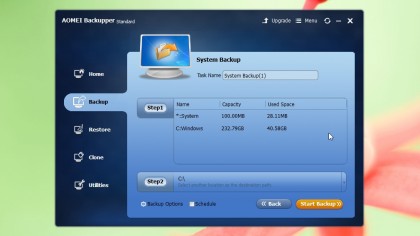
AOMEI Backupper یک ابزار رایگان است که زحمت انجام این کار را برعهده می‌گیرد و کار بکاپ گیری از کل سیستم، یک درایو، یک پارتیشن یا حتی فایل‌های خاص را ساده می‌کند. به علاوه با چند کلیک می‌توانید کل یک درایو را کلون کرده و آن را به صورت یک دیسک نجات قابل راه‌اندازی درآورید تا در مواقع اضطراری مثل زمانی که به باج‌افزار آلوده شده‌اید بتوانید از آن استفاده کنید.

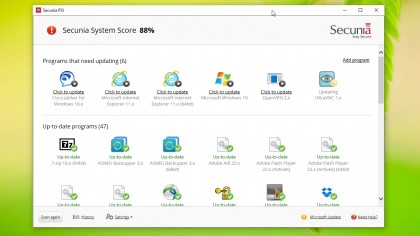
علاوه بر این حتماً آخرین نسخه‌ی نرم‌افزارها را داشته باشید تا نقاط ضعف آن‌ها در کمترین حد ممکن باشد. تنظیمات ویندوز را بررسی کنید و آن را طوری تنظیم کنید تا به‌روز رسانی‌ها را به طور خودکار دریافت کند. نرم‌افزار Secunia Personal Software Inspector را نصب کنید تا برنامه‌هایی که به پچ شدن نیاز دارند را شناسایی کند. اولین بار که Secunia PSI را اجرا می‌کنید، برنامه از شما می‌خواهد تا Microsoft Update را نصب نمایید، اما اگر از ویندوز ۸، ۸.۱ یا ۱۰ استفاده می‌کنید، می‌توانید این پیغام را نادیده بگیرید.

باج‌افزارها ransomware

۲. ارتقای سطح امنیتی سیستم

برای متوقف کردن آلودگی‌های باج‌افزاری به یک ابزار امنیتی آنلاین هم نیاز دارد، ولی بدانید که بعضی از این ابزارها از بقیه‌شان قوی‌تر هستند. انتخاب ما Avira Free Antivirus و Avast Free Antivirus است که به ویژه برای دفع و حذف باج‌افزار مناسب‌اند.

غول دنیای امنیت یعنی Malwarebytes هم در حال کار بر روی ابزاری است که به طور خاص برای متوقف ساختن باج‌افزارها طراحی شده، و شما می‌توانید آن را قبل از این که وارد مجموعه‌ی امنیتی پریمیوم این شرکت شود به طور رایگان امتحان کنید. البته این برنامه فعلاً در حالت بتا قرار دارد، پس انتظار یک ابزار بی‌نقص را نداشته باشید، اما به عنوان یک لایه‌ی امنیتی اضافه در کنار آنتی ویروس فعلی‌تان می‌توانید از آن استفاده کنید.

باج‌افزارها ransomware

۳. باز کردن قفل فایل‌ها و حذف باج‌افزار

اگر از بخت بد قربانی یک حمله‌ی باج‌افزاری شدید، اولین واکنش غریزی این است که پول درخواستی را بپردازید و هر چه سریع‌تر اطلاعات‌تان را پس بگیرید. اکثر مجرمان بعد از پرداخت مبلغِ باج قفل فایل‌های شما را باز می‌کنند و باج‌افزار را حذف می‌نمایند، ولی هیچ تضمینی برای انجام این کار وجود ندارد.

اگر کامپیوتر شما با باج‌افزار قفل شده است، ابتدا دیسک ویندوز را وارد سیستم کرده و سپس کامپیوتر را ریبوت نمایید. اکنون سیستم در راه‌اندازی مجدد، به جای هارد درایو شما باید از طریق دیسکی که وارد کردید بالا می‌آید (اگر چنین نشد، قبل از این که ویندوز بارگذاری شود دکمه‌ی F8 را فشار داده و تنظیمات BIOS را طوری تنظیم کنید تا ترتیب بوت سیستم بر اساس دیسک باشد)، و از این جا گزینه‌ی لازم برای ترمیم یا نصب دوباره‌ی سیستم عامل را در اختیار خواهید داشت.

به عنوان یک راه جایگزین می‌توانید از منوی Advanced Boot Options (که باز هم در BIOS قرار دارد) به Windows System Restore دسترسی پیدا کرده و با برگشتن به نقطه‌ای که کامپیوترتان هنوز آلوده نبوده، مشکل را حل کنید.

بازیابی یا ترمیم سیستم باعث پاک شدن باج‌افزار می‌شود، اما ممکن است هنوز هم فایل‌هایتان قفل شده باقی بماند – یا حتی پاک شود. با این حال اگر به طور مرتب از اطلاعات خود بکاپ گرفته باشید از این نظر هم مشکلی نخواهید داشت، و با کمک AOMEI Backupper در عرض چند دقیقه می‌توانید فایل‌های خود را برگردانید.

آیا تا کنون با این صحنه ها روبرو شده اید؟ می دانستید علت این موضوع باج افزار است؟ در این باره تجربیات و دیدگاه های خود را با ما در میان گذاشته و این مطلب را روی شبکه های اجتماعی نشر دهید.