آموزش فیلترگذاری بر روی تصاویر تلگرام با ربات AIPrismaBot

یکی از کارهایی که در تلگرام بسیار رواج دارد ارسال تصاویر در کانال و گروه ها و برای دوستان در چت های دوستانه است. البته افکت گذاری روی تصاویر همیشه کمک می کند متفاوت باشید و تصاویری هاص ارائه کنید. در این مقاله قصد داریم به کمک ربات AIPrismaBot به شما یاد دهیم که روی تصاویر خود در تلگرام افکت قرار دهید. برای ادامه این آموزش با گویا آی تی همراه باشید

مرحله اول: ابتدا باید وارد تلگرام خود شوید و به هر طریقی که می دانید به ربات AIPrismaBot را فعال کنید. بدین منظور می توانید @AIPrismaBot را در تلگرام بنویسید و وارد ربات شوید یا اینکه به طور مستقیم تر روی این لینک کلیک کنید.

AIPrismaBot

وقتی که وارد شدید، با صفحه ای مطابق زیر روبرو می شوید:

AIPrismaBot

اگر روی start کلیک کنید وارد مرحله اول از ویرایش و افکت گذاری عکس ها می شوید. بدین منظور مطابق زیر تلگرام از شما در خواست یک تصویر را دارد:

AIPrismaBot

در این جا باید تصویر خود را از طریق گیره ارسال تصویر ارسال کنید.

AIPrismaBot

با این کار تلگرام پیغام پردازش تصویر را به شما نمایش می دهد، و بعد از پردازش تصویر افکت گذاری شده را برای تان ارسال می کند:

AIPrismaBot

البته شاید فکر کنید که این ربات تنها از همین یک افکت پشتیبانی می کند که البته اشتباه فکر می کنید. برای اینکه نوع افکت را تغییر دهید باید پیش از ارسال تصویر افکت خود را انتخاب کنید. برای انتخاب افکت، عبارت filters/ را ارسال کنید یا اینکه روی عبارت filters/ در صفحه ربات کلیک کنید ( لمس کنید ) تا گزینه های اضافی به شما نمایش داده شود:

filters در تلگرام برای افکت عکس

به عکس بالا دقت کنید. فیلتر را که کلیک می کنید یک افکت جدید به شما نمایش می دهد، اگر این فیلتر همان فیلتری است که به دنبالش هستید، روی گزینه use filter transverse line کلیک کنید تا به عنوان فیلتر دلخواهتان ذخیره و تنظیم شود. بعد از این می توانید عکس را ارسال کرده و تصویر تبدیل شده را دریافت کنید اما اگر این فیلتر راضی کننده نیست، گزینه more را بزنید. با زدن این گزینه، فیلترهای بیشتری به شما نمایش می دهد که می توانید آن یکی که مورد پسندتان است را انتخاب کنید. البته با این گزینه فیلترها یکی یکی به شما نمایش داده می شود و چنانچه هر کدام مورد پسند نبود باید گزینه more را مجددا کلیک کنید تا به فیلتر مورد علاقه خود برسید.

بدین ترتیب می توانید تصاویرتان را افکت گذاری کنید و از تصویرهای زیبا و متنوع و البته اختصاصی لذت ببرید. بدین منظور شما تا کنون از چه شیوه ها و یا ابزارهایی استفاده کرده اید؟ تجربیات و دیدگاه های خود را در این باره با ما در میان بگذارید و این مطلب را روی شبکه های اجتماعی نشر دهید.


چگونه امکان دریافت کامنت برای پست های اینستاگرام را غیرفعال کنیم؟

متاسافانه در شبکه های اجتماعی شاهد برخورد و ارسال نظر به صورت درست و قانونی توسط کاربران نیستیم. مثلا اگر سری به اینستاگرام بزنید، درصد کمی از کاربران تنها با رعایت ادب و احترام کامل به ارسال نظر مشغولند. بدین صورت برخی در حال ارسال نظر به صورت فحاشی، توهین و غیر هستند و برخی هم که در حال تبلیغات محصولات وصفحات خود هستند. از این رو اگر شما هم وقت رسیدگی به پیام های ارسالی از کاربران زیر پست ها ندارید می توانید به شیوه ای که امروز گویا آی تی به شما یاد می دهد امکان ارسال نظرات را غیر فعال کنید.

اینستاگرام,خاموش کردن کامنت اینستاگرام,

این اولین تنظیماتی است که شما در شبکه اجتماعی اینستاگرام آن را بعد از انتشار پست، فعال می کنید. یعنی تا زمانی که پست را به اشتراک نگذاشته اید، نمی توانید این محدودیت برای ارسال کامنت ها را ایجاد کنید که البته شاید در بروز رسانی های بعدی این شبکه تصویری این گزینه در مراحل پیش انتشار تعبیه شود.

خب به هر حال شما امروز می خواهید این موضوع را یاد بگیرید. باید ابتدا یک پست را انتشار دهید. بعد از این که پست مورد نظر را انتشار دادید، مطابق زیر باید در لیست پست های منتشر داده شده تان قرار بگیرد. پس روی آن ضربه زده و آن را باز کنید:

turn off commen instagram

وقتی این پست را باز کردید، باید در گوشه سمت راست و بالایی آن یک گزینه سه نقطه ای مشاهده کنید که آپشن های دیگری را در خود گنجانده است:

turn off commen instagram

آن را باز کنید تا بتوانید زیر منو های آن را مشاهده کنید:

turn off commen instagram

همانطور که در تصویر بالا مشاهده می کنید گزینه turn off commenting نمایش داده می شود. اگر روی این گزینه ضربه بزنید، امکان ارسال کامنت یا همان نظر غیر فعال می شود بدین ترتیب می توانید به راحتی این امکان را از فالوور های تان بگیرید تا برای تان پیامی ارسال نکنند. البته اگر بخواهید این وضعیت را به حالت قبل برگردانید می توانید همین مراحل را دوباره طی کرده اما در این شرایط به جای گزینه بالا گزینه ای به صورت Turn on Commenting وجود خواهد داشت که می توانید از این طریق این گزینه را فعال کرده و دوباره باکس پیام رسانی و ارسال نظر برای بازدیدکنندگان را فعال کنید.

آیا تا کنون به مشکلی در اینستاگرام برخورد کرده اید که شیوه حل آن را ندانید؟ دیدگاه های خود را با گویا آی تی در میان بگذارید و این مطلب را روی شبکه های اجتماعی انتشار دهید.

آموزش حل مشکل درصد باقی مانده و اشتباه باتری اسمارت فون ها

گاهی اوقات باتری، درصدی را نشان می‌دهد که عادی به نظر نمی‌رسد، مثلا مدت‌هاست در حال کار با گوشی هوشمند خود هستید ولی هنوز درصد ثابت مانده است و یا درصد باتری عددی مثل ۹۰ را نشان می‌دهد و در کسر کوتاهی از زمان این مقدار به ۶۰ می‌رسد؛ این موضوع به عنوان یکی از مشکلات رایج در گوشی‌های هوشمند مطرح شده است که کاربران نمی‌توانند درصد درست از باقی‌مانده باتری را ببینند. باشید.

راه حل هایی برای این حل مشکل مثل کالیبره کردن باتری پیشهاد شده است، اما بهتر است از قبل بدانیم که چرا این درصد اشتباه نشان داده می‌شود، با ما در ادمه این نوشته همراه باشید.

 حل مشکل درصد اشتباه باقی مانده باتری

چرا درصد باتری آمار اشتباهی را نشان می‌دهد؟

امروزه نه فقط در گوشی‌های هوشمند، بلکه تقریبا در همه وسایل الکترونیکی مجهز به باتری این مشکل وجود دارد. پس تبلت‌ها، آیفون‌ها، گوشی‌های اندرویدی، لپ تاپ‌ها و.. احتمال بروز این مشکل وجود دارد. وجه مشترک تمام این وسایل باتری لیتیومی آن‌هاست که به طور طبیعی مثل دیگر قطعات بعد از مدتی، با مقدارکمی اُفت کارایی مواجه می‌شود و از عمر آن‌ها کمتر می‌شود.

با کم‌تر شدن عمر باتری، مقداری هم از ظرفیت اصلی باتری کم‌تر می‌شود و بالطبع این باتری مقدار شارژ کمتری را هم در خود ذخیره می‌کند‌ و کل ظرفیت را به مقداری در حدود ۹۵ درصد از ۱۰۰ درصد قبل می‌رساند، و این‌جا دستگاه شما نمی‌تواند به درستی مقدار این اُفت را تخمین بزند و ۹۵ درصد سخت افزاری را بین ۱۰۰ درصد نرم افزاری به مرور تقسیم کند. شاید این مشکل به طور کلی خیلی جدی به نظرنرسد، ولی گاهی این قضیه حیاتی می‌شود؛ وقتی که درصد باتری شما عدد متوسطی مثل ۳۰ در صد را نشان می‌دهد، ولی درست در وقتی که بر روی شارژ باقی مانده حساب کرده‌اید، در کمال ناباوری در عرض چند دقیقه هشدار اتمام شارژ را دریافت می‌کنید. در اکثر موارد کالیبره کردن باتری، مشکل را رفع می‌کند.

مراحل کالیبره کردن باتری

کالیبره کردن گوشی‌های هوشمند بسیار ساده و راحت است اما در مدتی که مشغول کالیبره کردن هستید، در حدود ۲ تا ۳ ساعت گوشی قابل استفاده نمی‌باشد.

ل مشکل درصد اشتباه باقی مانده باتری

 برای شروع کالیبره کردن، باید تمام شارژ باطری را خالی کنید تا خاموش شود. مطمئن شوید که شارژ باطری تخلیه شده است، برای اینکار دومرتبه سعی کنید گوشی را روشن کنید، اگر باطری صفر باشد نباید گوشی روشن شود.

نهایتا بعد از اطمینان از خالی بودن باطری، گوشی را به شارژر متصل کنید و بگذارید ۱۰۰ درصد پر شود. به هیچ وجه گوشی را در حین شارژ روشن نکنید.

اگر اطمینان از درصد نشان داده شده ندارید، بگذارید یک ساعت بعد از ۱۰۰ درصد نشان داده شده، باطری باز هم شارژ شود.

ل مشکل درصد اشتباه باقی مانده باتری

حالا بعد از پر شدن باطری، بدون اینگه شارژر را جدا کنید گوشی را روشن کنید؛ وقتی گوشی راه اندازی شد و در قسمت home گوشی شارژ باطری ۱۰۰ % نشان داده شد، شارژر را جدا کنید.

حالا باتری به همین راحتی کالیبره شده است، و سازگاری بهتری بین گوشی هوشمند شما و باتری ایجاد شده است و می‌تواند به حالت عادی خود کار کند.

در چه زمان‌هایی گوشی خود را کالیبره کنیم؟

هیچ محدودیتی بجز زمان هایی که به مدت ۲ الی ۳ ساعت نمی‌توانید از گوشی استفاده کنید، برای کالیبره کردن وجود ندارد.

وقتی در نگهداری از باتری ضعیف عمل می‌کنید و متوجه شدید که باطری لیتیومی شما با نقصی مواجه شده است و دومرتبه درصدها اشتباه نشان داده می شوند، می‌توانید کالیبره کنید، در غیر این صورت دلیلی برای کالیبره کردن باتری وجود ندارد.

نهایتا اگر هر مشکلی با باتری برایتان پیش آمد و یا خودتان می خواهید که مطمئن باشید درصد درستی را گوشی به شما نشان می‌دهد می توایند در بهترین بازه زمانی برای کالیبره کردن گوشی، که هر ۲ تا ۳ ماه است، این کار را انجام دهید. اگر از ظرفیت باطری کمی و یا از حساسیت بالایی برخوردارید می‌توانید این بازه را هم تغییر بدهید.

بهتر است بدانید که کالیبره کردن در مجموعِ عمر باتری تأثیری ندارد، و فقط می‌تواند بین باتری و دستگاه هوشمند سازگاری بهتری انجام دهد.

همیشه در نظر بگیرید که اجازه ندهید باطری لیتیومی شما به طور ۱۰۰ درصد تخلیه و خاموش شود و فقط این‌کار را چند ماهی یک مرتبه برای کالیبره کردن باتری انجام دهید.

نتیجه گیری:

باتری هم مثل دیگر قطعات با شروع به کار کردن، مقداری از عمر طبیعی خود را از دست می‌دهد، و باید علاوه بر راهکارهایی که برای ثابت ماندن عمر آن، مثل استفاده به اندازه و صحیح از آن، عدم استفاده از آن در حین شارژ شدن و.. بکار برد، از راهکارهایی دیگر برای سازگاری آن با دستگاه هم استفاده کرد تا درصد باتری به طور صحیح در گوشی هوشمند نمایش داده شود.

در این نوشته، برای حل یکی از مشکلات رایج گوشی‌ها که نشان دادن درصد غلط باتری است، با راهکار ساده کالیبره کردن صحبت کردیم. می توانید نظرات و دیدگاه های خود را در این باره با گویا آی تی در میان بگذارید و این مطلب را روی شبکه های اجتماعی نشر دهید.

چگونه هارد PS4، PS4 Slim یا PS4 Pro را ارتقا دهیم؟

این روزها با رواج روز افزون بازی‌های دیجیتالی که دیتای آن‌ها را باید دانلود کرد، ظرفیت هارد PS4 بیشتر از هر زمان دیگری با کمبود مواجه شده است.

خوشبختانه فرآیند ارتقای هارد درایو PS4 تقریباً ساده است، پس بدون مشکل می‌توانید این مسئله را حل کنید.

اگر فکر می‌کنید که ارتقای هارد داخلی کنسول زحمت زیادی دارد، می‌توانید امیدوار باشید که به زودی امکان استفاده از هاردهای اکسترنال هم میسر شود. با به‌روز رسانی فرم‌ور ۴٫۵۰ قادر خواهید بود تا بازی‌ها را به طور مستقیم درون یک درایو اکسترنال نصب کنید و در نتیجه فضای بسیار بسیار بیشتری در اختیار داشته باشید.

اما در حال حاضر می‌خواهیم راهنمای قدم به قدم ارتقای هارد داخلی PS4 را برای شما شرح دهیم. کافی است ۴۰ دقیقه زمان بگذارید تا بتوانید هارد کنسول خود را دو یا چند برابر کنید.

اگر قبلاً هارد درایو PS4 خود را ارتقا داده باشید و اکنون بخواهید آن را به PS4 Pro جدیدتان منتقل کنید، این کار امکان پذیر است. فقط باید بدانید که سیستم عامل درایو را فرمت می‌کند، بنابراین قبل از انجام این کار باید از اطلاعات خود روی PS Plus Cloud یا یک هارد اکسترنال دیگر بکاپ بگیرید.

بهترین هارد درایوهای موجود برای PS4

قبل از این که دل و روده‌ی PS4 خود را بیرون بریزید، بگذارید نگاهی به بهترین هارد درایوهای موجود برای PS4 بیندازیم. صرف نظر از نیازهای شما، ما هارد درایوهایی را معرفی می‌کنیم که با کنسول سونی سازگار هستند و PS4 شما را سر حال می‌آورند.

بهترین هارد درایو از همه نظر

ارتقای هارد PS4، PS4 Slim یا PS4 Pro

Seagate 1TB SSHD

اگر هارد درایوی می‌خواهید که با یک قیمت معقول ظرفیت و سرعت خوبی داشته باشید، باید به سراغ یک SSHD هیبریدی بروید.

این نوع از هاردها ترکیبی از بهترین فناوری‌های SSD (درایوهای حالت جامد) و هارد درایوهای استاندارد است و با نصب Seagate 1TB SSHD کنسول PS4 شما افزایش سرعت قابل توجهی خواهد داشت و ظرفیت آن هم به یک ترابایت افزایش می‌یابد.

بهترین هارد SSD

ارتقای هارد PS4، PS4 Slim یا PS4 Pro

Crucial MX300

درایوهای حالت جامد، یا به اختصار SSD، به سرعت به یکی از هاردهای مقرون به صرفه برای کامپیوترها تبدیل شدند، که چنین چیزی را تقریباً برای PS4 هم می‌توان در نظر گرفت.

هاردهای SSD نسبت به هارد درایوهای مکانیکی مرسوم خیلی سریع‌ترند و از این رو قابلیت این را دارند تا سرعت بارگذاری بازی‌های را به شدت کاهش دهند.

البته این هاردها چند ایراد هم دارند. حقیقت اول این است که هاردهای SSD به اندازه‌ی قابل توجهی از نظایر مکانیکی خود گران‌تر هستند. در ثانی، تاثیر این دسته از هاردها در کاهش سرعت بارگذاری بازی‌ها در PS4 نسبت به کامپیوتر محدودتر است. آن‌ها یقیناً سرعت سیستم را بالاتر می‌برند، اما سرعت بارگذاری صرفاً در حد چند ثانیه کاهش می‌یابد، نه این که بازی بلافاصله بارگذاری شود.

این مسئله به مذاق کسانی که از صبر کردن متنفرند خوش نمی‌آید، ولی خوشبختانه این یعنی لازم نیست پول زیادی برای این هارد خرج کنید. اگر هارد مناسبی می‌خواهید که شما را ورشکست نکند، پیشنهاد ما Crucial MX300 است. اگر صرفاً می‌خواهید سرعت دستگاه را افزایش دهید، سراغ مدل یک ترابایتی بروید، اما اگر می‌خواهید پول بیشتری خرج کنید مدل دو ترابایتی آن هم در دسترس می‌باشد.

بهترین هارد درایو اقتصادی

ارتقای هارد PS4، PS4 Slim یا PS4 Pro

HGST 1TB Travelstar 7K1000

اگر می‌خواهید با نگاه اقتصادی هارد PS4 خود را ارتقا دهید، یعنی می‌توانید ظرفیت بیشتری تهیه کنید.

HGST 1TB Travelstar 7K1000 یک ترابایت ظرفیت دارد و سرعت چرخش آن ۷۲۰۰ دور در دقیقه است که از هارد خود PS4 با سرعت ۵۴۰۰ دور در دقیقه سریع‌تر می‌باشد. این یعنی با انتخاب این گزینه هم پیشرفت کمی را در عملکرد هارد خود مشاهده خواهید کرد.

موارد مورد نیاز:

  • یک عدد PS4
  • یک عدد پیچ گوشتی فیلیپس
  • یک عدد هارد ۲.۵ اینچی SATA
  • یک فلش USB (ترجیحاً ۸ گیگابایتی) یا یک هارد FAT32 USB
  • یک لپتاپ یا کامپیوتر با اینترنت
  • یک دسته‌ی PS4
  • یک کابل microUSB
  • مرحله اول: خرید هارد درایو

مرحله اول: انتخاب هارد درایو مناسب

اولین کاری که باید بکنید این است که یک هارد درایو مناسب بخرید. PS4 از هارد ۲.۵ اینچی SATA استفاده می‌کند، همان مدلی که معمولاً در لپتاپ‌ها یا هاردهای اکسترنال خیلی نازک استفاده می‌شود.

به علاوه با توجه به اندازه‌ی محفظه‌ای که درون PS4 قرار دارد، قد این هارد باید کمتر از ۹.۵ میلی متر باشد. همین مسئله به تنهایی کمی محدودیت‌زاست چون هاردهای ۲ ترابایت به خودی خود کمی چاق‌ترند.

ما به جهت حفظ اطمینان از یک درایو وسترن دیجیتال ۱ ترابایتی استفاده کردیم که ظرفیت آن دو برابر ۵۰۰ گیگابایت استاندارد کنسول است. همچنین این گزینه یک گزینه‌ی اقتصادی است چون یک هارد ۱ ترابایت مناسب را تقریباً به قیمت ۲۵۰ تا ۳۰۰ هزار تومان می‌توانید تهیه کنید، اما اگر ۲ ترابایت بخواهید باید دو برابر این مقدار را بپردازید.

ارتقای هارد PS4، PS4 Slim یا PS4 Pro

در هنگام خرید هارد مشخصه‌ای تحت عنوان RPM هم خواهید دید. این مشخصه به تعداد دور در دقیقه اشاره می‌کند و یک فاکتور نسبی برای تعیین سرعت درایو است. اکثر مدل‌های موجود در بازار ۵۴۰۰ RPM هستند که هارد PS4 هم از این قاعده مستثنا نیست.

اگر می‌خواهید بهبود قابل توجهی در سرعت هاردتان داشته باشید، می‌توانید یک هارد ۷۲۰۰ RPM تهیه کنید. البته قیمت این مدل کمی گران‌تر است.

اما اگر می‌خواهید از این حد هم فراتر بروید و به عملکرد بهتری دست یابید، باید به فکر خرید هارد SSD باشید. البته هاردهای SSD خیلی گران‌تر از هاردهای معمولی هستند، به شکلی که با پرداخت تقریباً یک میلیون تومان می‌توانید یک هارد ۵۰۰ گیگابایتی SSD تهیه کنید.

مرحله دوم: بکاپ گیری از PS4

اگر هارد درایو جدید را خریدید، مرحله‌ی بعدی این است که از اطلاعات مهم PS4 خود بکاپ بگیرید. خبر بد این است که نمی‌توانید از فایل‌های نصب بازی‌ها بکاپ بگیرید.

مشترکان PS Plus لازم نیست نگران سیو بازی‌های خود باشند، چون این داده‌ها به طور خودکار در فضای ابری سونی ذخیره می‌شود. اما اگر می‌خواهید جانب احتیاط را بیش از پیش رعایت کنید، می‌توانید از این فایل‌ها روی یک فلش USB یا هارد اکسترنال هم بکاپ بگیرید.

برای انجام این کار کافی است درایو را به دستگاه وصل کنید، سپس از منوی PS4 به بخش settings > application saved data management > saved data in system storage بروید. در این جا می‌توانید گزینه‌ای که برای ذخیره سازی سیوها در فلش USB وجود دارد را ببینید. اکنون باید هر عنوان را به صورت جداگانه انتخاب کنید، چون شاید دیگر نخواهید بعضی از بازی‌ها را داشته باشید.

مرحله سوم: دسترسی به هارد

بعد از این که خیالتان از بابت فایل‌ها راحت شد، ابتدا مطمئن شوید که دیسکی داخل دستگاه نباشد، سپس کنسول را به طور کامل خاموش کنید. اگر PS4 به طور خودکار می‌خواست وارد حالت Standby شود، دکمه‌ی PS را نگه دارید تا منوی Power ظاهر شود، سپس دستگاه را به طور کامل Turn off کنید. حالا همه‌ی کابل‌هایی که به دستگاه وصل است را از آن جدا نمایید.

ارتقای هارد PS4، PS4 Slim یا PS4 Pro

PS4 خود را روی یک سطح محکم بگذارید. دست خود روی سطح براق بالایی گذاشته و آن را کمی جابجا کنید. این بخش در واقع محافظ پلاستیکی هارد درایو دستگاه است که پیچ ندارد و صرفاً با استفاده از چند گیره در آن جا قرار گرفته است.

ارتقای هارد PS4، PS4 Slim یا PS4 Pro

بعد از این که پوشش بالایی از گیره‌های خود خارج شد، می‌توانید آن را از روی دستگاه بردارید. از این جا صدمه‌ی خاصی نمی‌توان به کنسول وارد کرد، چون فقط هارد PS4 قابل مشاهده است.

برای ایجاد دسترسی به هارد درایو در PS4 Slim، پوشش پلاستیکی دستگاه را با دست از جای خود جدا کنید. گیره‌ی این بخش در گوشه‌ی سمت چپ دستگاه، در پشت کنسول قرار دارد.

ارتقای هارد PS4، PS4 Slim یا PS4 Pro

بعد از این که گیره را باز کردید، می‌توانید ببینید که هارد درایو PS4 Slim چگونه با کمک یک پیچ در محفظه‌ی خود ایمن شده است.

ارتقای هارد PS4، PS4 Slim یا PS4 Pro

برای دستیابی به هارد درایو PS4 Pro کافی است دستگاه را به صورت وارونه روی یک سطح صاف قرار دهید و پنل پلاستیکی کوچکی که پشت آن قرار دارد را پیدا کنید. برای جدا کردن پنل از سوئیچ کوچکی که در کنار پورت اترنت وجود دارد استفاده نمایید.

بعد از این که پوشش دستگاه را جدا کردید، می‌توانید محفظه‌ی هارد و پیچی که هارد با آن محکم شده را ببینید.

مرحله چهارم: باز کردن محفظه

در نسخه‌های معمولی PS4 می‌توانید ببینید که هارد درایو هنوز به طور کامل قابل دیدن نیست. هنوز برای رها کردن قابی که هارد را نگه داشته باید با استفاده از پیچ گوشی فیلیپس پیچ آن را باز کنیم.

این پیچ بزرگترین پیچ قابل مشاهده‌ای است که در سطح فلزی دستگاه قرار دارد، و روی آن آیکن معروف دکمه‌ی PlayStation قرار گرفته است.

ارتقای هارد PS4، PS4 Slim یا PS4 Pro

بعد از این که پیچ را باز کردید، می‌توانید درایو را به صورت افقی از بدنه‌ی PS4 خارج کنید.

ارتقای هارد PS4، PS4 Slim یا PS4 Pro

برای جایگزین کردن هارد در PS4 Slim و PS4 Pro فقط کافی است پیچی که هارد را در جای خود نگه داشته است را باز کنید.

ارتقای هارد PS4، PS4 Slim یا PS4 Pro

اکنون می‌توانید هارد را از محفظه‌اش خارج نمایید.

ارتقای هارد PS4، PS4 Slim یا PS4 Pro

مرحله پنجم: آزاد کردن هارد

هنوز چهار پیچ دیگر وجود دارد که هارد را در قاب فلزی آن نگه داشته است. این پیچ‌ها در اطراف قاب قرار دارند که می‌توانید آن‌ها را با استفاده از همان پیچ گوشتی فیلیپس باز کنید.

ارتقای هارد PS4، PS4 Slim یا PS4 Pro

در این جا فقط باید پیچ‌ها را باز کنید. چند قطعه‌ی لاستیکی کوچک هم وجود دارد که برای جذب شوک تعبیه شده است. آن‌ها را رها کنید.

انجام این مرحله در PS4 Slim و PS4 Pro هم دقیقاً به همین شکل است.

ارتقای هارد PS4، PS4 Slim یا PS4 Pro

مرحله ششم: جابجا کردن هاردها

بعد از این که هارد قدیمی خود را آزاد کردید، فقط لازم است تا هارد جدید را جای آن قرار داده و سپس همین کارها را رو به عقب تکرار کنید. یعنی دوباره هر چهار پیچ را ببندید، هارد را درون PS4 قرار دهید، آن را با پیچ بزرگ خود در جایش محکم کنید و در نهایت پوشش براق پلاستیکی بدنه را سر جایش بگذارید.

اگر PS4 Slim یا PS4 Pro دارید باز هم مراحل به همان صورت است. یعنی هارد را به درون محفظه برگردانید، آن را محکم کنید، پیچ را ببندید، و پوشش پلاستیکی را در جای اولیه‌ی آن بگذارید.

اگر هارد جدیدتان جا نمی‌شود، باید مطمئن شوید که قد آن بیشتر از ۹.۵ میلی متر یا اندازه‌ی آن بیشتر از یک درایو ۲.۵ اینچی SATA نباشد.

ارتقای هارد PS4، PS4 Slim یا PS4 Pro

مرحله هفتم: دانلود نرم‌افزار PS4

حالا شما یک PS4 با حافظه‌ی کاملاً خالی دارید. سیستم عامل کنسول روی هاردی ذخیره شده بود که آن را از دستگاه جدا کردید؛ هارد جدید کاملاً خالی است.

پس باید نرم‌افزار دستگاه را به صورت جداگانه با استفاده از یک کامپیوتر دانلود کنید. این نرم‌افزار در وبسایت رسمی PlayStation موجود است و در حال حاضر حدوداً یک گیگابایت حجم دارد.

ارتقای هارد PS4، PS4 Slim یا PS4 Pro

پشتیبانی از هارد اکسترنال

با به‌روز رسانی ۴٫۵ فرم‌ور PS4، راه دیگری هم برای افزایش فضای ذخیره سازی دستگاه اضافه شده است. اکنون می‌توانید از هارد اکسترنال استفاده کنید.

برای استفاده از این روش، باید یک هارد اکسترنال USB 3.0 که ظرفیت آن بیشتر از ۸ ترابایت نباشد داشته باشید.

سپس خیلی راحت می‌توانید آن را به کنسول وصل کرده و از آن برای کارهای مختلف مثل دانلود، نصب و ذخیره‌ی سیوهای بازی استفاده نمایید. به علاوه می‌توانید هر فایلی که قبلاً در هارد داخلی کنسول ذخیره کرده بودید را به درایو اکسترنال خود منتقل کنید.

بعد از این که هارد اکسترنال را وصل کردید، دسترسی به این هارد درست مثل هارد داخلی از صفحه‌ی خانگی PS4 ممکن خواهد بود.

ارتقای هارد PS4، PS4 Slim یا PS4 Pro

بهترین هارد اکسترنال برای PS4

ارتقای هارد PS4، PS4 Slim یا PS4 Pro

Western Digital My Passport 4TB

جدیدترین مدل هاردهای اکسترنال Western Digital My Passport معرفی شده و با ظرفیت‌های ۱ تا ۴ ترابایت در اختیار شماست. در این هارد علاوه بر نرم‌افزار بکاپ گیری اختصاصی WD امکان استفاده از فضای ابری و رمزنگاری ۲۵۶-AES هم وجود دارد.

این هارد سرعت انتقال داده‌ی بسیار خوبی دارد و در این زمینه بسیاری از رقبا را شکست می‌دهد. سرعت این هارد به اندازه‌ی هاردهای SSD نیست، ولی به عنوان یک هارد اکسترنال استاندارد بهترین گزینه برای شماست.

ارتقای هارد PS4، PS4 Slim یا PS4 Pro

Seagate 5TB Expansion

این گزینه نسبت به گزینه‌ی قبلی قدیمی‌تر است اما ظرفیت آن نسبت به قیمتش بهتر می‌باشد، به خصوص اگر بخواهید از حداکثر آن ظرفیت ۸ ترابایتی استفاده کنید. در واقع، به ازای هر ترابایت فقط لازم است حدود ۹۰ هزار تومان بپردازید.

Seagate 5TB Expansion مقدار ۶۴ مگابایت حافظه‌ی کش دارد و برای کار کردن مستلزم یک منبع تغذیه‌ی جداگانه است.

این درایو برای گیمرها عالی است چون ظرفیت داخلی کنسول‌های گیمینگی مثل PS4 را به شکل مقرون به صرفه‌ای افزایش می‌دهد.

جمع بندی

اگر سریع باشید در عرض کمتر از نیم ساعت می‌توانید همه‌ی این مراحل را انجام دهید (البته با صرف نظر از بخش دانلود سیستم عامل) و متحمل هزینه‌ی زیادی هم نشوید. در حقیقت با پول یک بازی جدید می‌توانید این کار را انجام دهید. این کار باعث باطل شدن گارانتی دستگاه هم نمی‌شود. به نظر می‌رسد که خود سونی هم شما را تشویق کرده تا این کار را بکنید.

با آمدن فرم‌ور ۴٫۵۰ تنها سوالی که وجود دارد این است که هارد داخلی را ارتقا دهیم یا از هارد اکسترنال استفاده کنیم.

هاردهای اکسترنالِ بزرگتر قطعاً ارزان‌تر هستند، اما به فضای ویژه‌ای نیاز دارند و هر جا کنسول‌تان را می‌برید باید آن‌ها را هم همراه داشته باشید.

با این وجود، هر تصمیمی که بگیرید در نهایت ظرفیت ذخیره سازی‌تان افزایش می‌یابد و این به خودی خود خوشحال کننده است.

ارتقای هارد PS4، PS4 Slim یا PS4 Pro

گیمرهای حرفه‌ای با انجام این کار دیگر مجبور نیستند بازی‌های خود را پاک کنند تا فضای دستگاه را آزاد سازند. کافی است تصور کنید که بازی The Order: 1886 حدود ۳۰ گیگابایت است، تازه این در صورتی است که بازی از روی دیسک نصب شود، نه در شرایطی که به صورت دیجیتالی باشد. پس با ۵۰۰ گیگابایت فضا نمی‌توانید تعداد زیادی بازی داشته باشید.

اگر هارد کنسول خود را به هارد SSD یا یک هارد معمولی سریع‌تر ارتقا دهید، تفاوت زیادی در سرعت بارگذاری بازی‌ها خواهید دید و در بعضی از عناوین حتی کیفیت بازی هم بهتر می‌شود.

در این باره دیدگاه ها و نظرات خود را با گویا آی تی در میان بگذارید و این مطلب را روی شبکه های اجتماعی نشر دهید.

چگونه گوشه نمایشگر را در گوشی های اندرویدی گرد کنیم؟

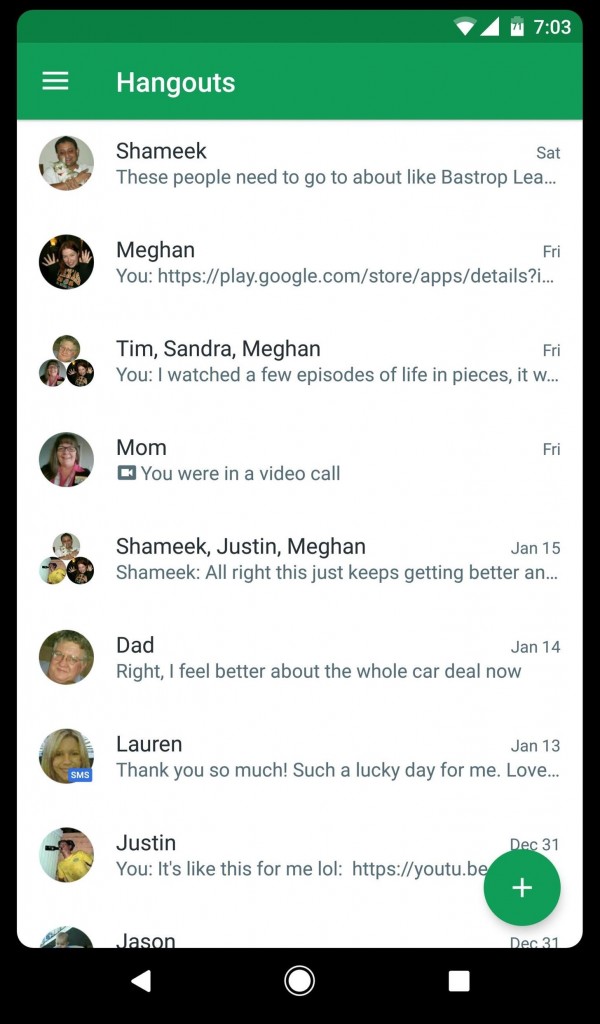
اگر نگاهی به گوشی یا تبلت اندرویدی تان بیندازید به طور معمولی آنچه مشاهده می شود، در قالب یک مستطیل است. یعنی گوشه ها کاملا زاویه دار است اما اگر نسبت به ظاهر گوشی خود کمی حساسیت دارید می توانید این گوشه زاویه دار را به یک منحنی زیبا تبدیل کنید. بدین منظور امروز گویا آی تی این روش را به شما آموزش می دهد و به شما می گوید که با چه نرم افزاری و از چه طریقی می توانید این گوشه را به یک منحنی شیک تبدیل کنید. با ما همراه باشید:

گرد کردن گوشه نمایشگر

نرم افزار Cornerfly

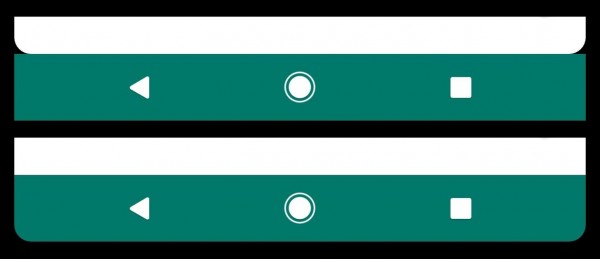
نرم افزار Cornerfly همان ابزاری است که به شما کمک می کند ظاهر گوشی را کمی تغییر داده و حالت آن را از گوشه ای زاویه دار به یک حالت منحنی شکل مطابق شکل بالا تبدیل کنید.

ابتدا این اپ را نصب کنید. برای نصب نرم افزار Cornerfly برای نسخه اندروید اینجا را کلیک کنید.

گرد کردن گوشه نمایشگر

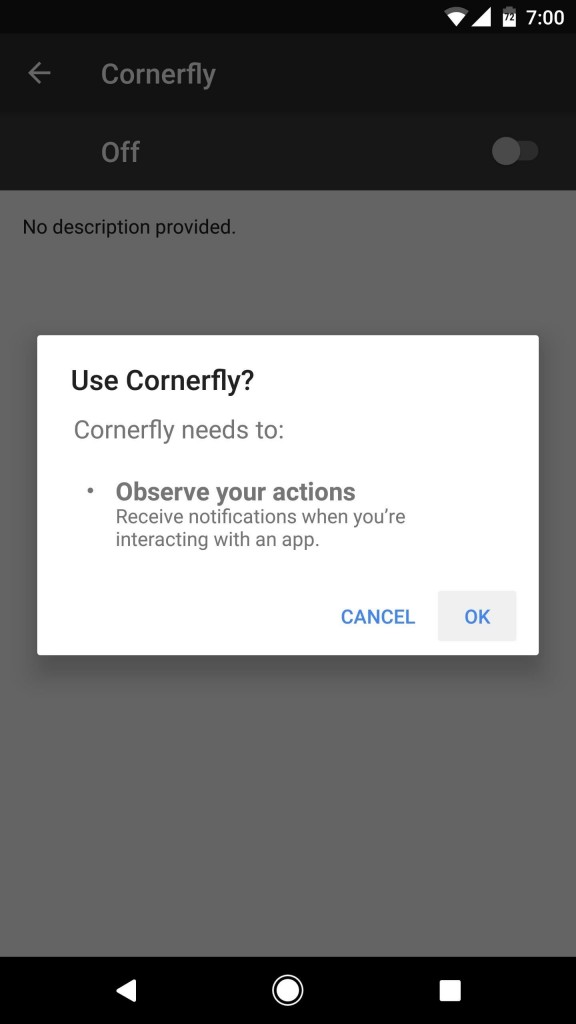
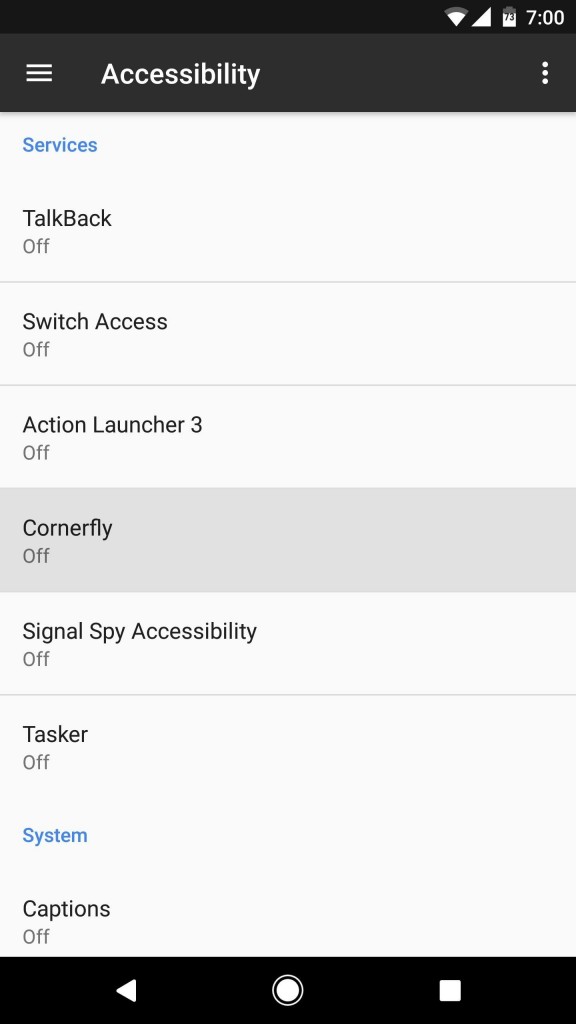
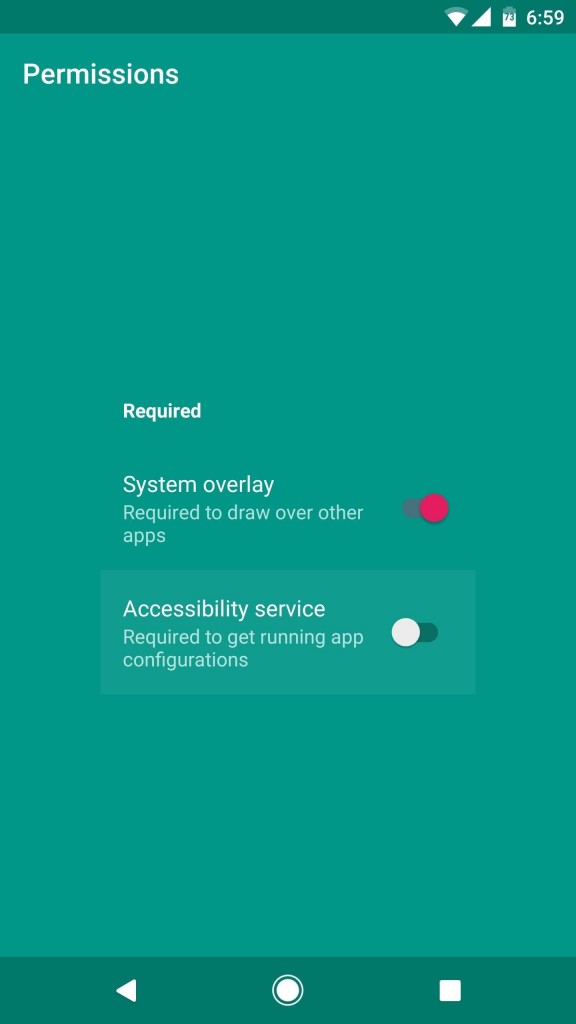
بعد از این که این برنامه اندرویدی را نصب کردید، باید آن را اجرا نمایید. بعد از اجرا اولین کاری که باید کنید این است که از فعال بودن system overlay مطمئن باشید بدین منظور وارد Accessibility service شوید و از آن جا Cornerfly را فعال کنید. وقتی این گزینه را فعال کنید باید یک پیغام نمایشی ok را هم بزنید و بعد از آن، به عقب برگشته و چک باکس گزینه دوم را بزنید تا این مرحله به اتمام برسد.

گرد کردن گوشه نمایشگر

گرد کردن گوشه نمایشگر

گرد کردن گوشه نمایشگر

در ادامه باید مرحله آخر برای منحنی کردن گوشه های اندروید خود طی کنید. وارد نرم افزار شده و اطمینان حاصل کنید که top-right corner فعال است.

نکته  این است که اگر گوشی شما دارای نوار ناوبری های مجازی باشد، این ابزار نمی تواند گوشه زاویه دار آن را به طور اتوماتیک به منحنی تبدیل کند و باید این کار را به صورت کاملا دستی انجام دهید.

گرد کردن گوشه نمایشگر

از طرفی اگر رنگ پس زمینه اپ ها با رابط کاربری اصلی گوشی همخوان نباشد، نمایی زیبا به نمایش نخواهند گذاشت پس سعی کنید در استفاده از این اپلیکیشن این محدودیت ها را در نظر داشته باشید.

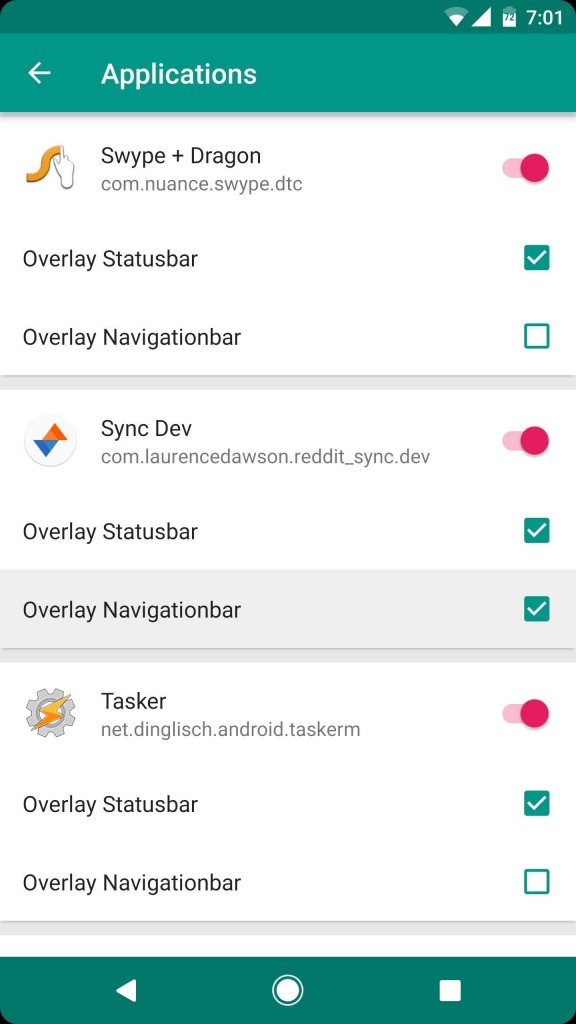
حالا اگر قصد دارید از این نرم افزار بیشتر استفاده کنید و شخصی سازی های عمده تری روی آن صورت دهید می توانید، وارد بخش Application از نرم افزار شده و مشاهده کنید که چه برنامه هایی با رنگ پس زمینه هم خوانی ندارند. برای این نرم افزارها قابلیت فعال بودن اپلیکیشن را غیرفعال کنید و در نهایت از تداخل ها جلوگیری کنید

گرد کردن گوشه نمایشگر

بدین صورت می توانید از ظاهری زیبا برای نمایشگر گوشی خود لذت ببرید و آن را به دیگران پیشنهاد دهید.

گرد کردن گوشه نمایشگر

برای زیبا تر کردن گوشی اندرویدی تان تا کنون چه روش هایی را دنبال کرده اید؟ تجربیات خود را با ما در میان بگذارید و این مطلب را روی شبکه های اجتماعی نشر دهید.

آموزش افزایش اندازه فونت و آیکون ها در آیفون

معمولا اندازه ای که برای ساخت و طراحی رابط کاربری گوشی های هوشمند در نظر گرفته می شود، به میزانی است که عموم کاربران با آن احساس راحتی می کنند اما خب برخی از افراد هم هستند که این مشکل را دارند که یا آیکون ها برایشان کوچک است یا اینکه فونت ها را به خوبی نمی بینند. خوشبختانه برای کاربران اپلی، یک امکان ساده وجود دارد تا از طریق آن بتوانند این مشکل را حل کنند و میزان سایز فونت و حتی اندازه آیکون اپ ها را افزایش دهند. با گویا آی تی همراه باشید تا این آموزش را دنبال کنیم.

افزایش اندازه فونت و آیکون

برای افزایش اندازه آیکون ها و خط نوشته ها که همان فونت ها هستند، باید به بخش ستینگ یا تنظیمات بروید. با باز کردن این بخش به سراغ گزینه  Display and Brightness بروید. در بخش  Display and Brightness اگر کمی به سمت پایین اسکرول کنید، گزینه ویو یا view را مشاهده می کنید. روی آن ضربه بزنید تا وارد ادامه ماجرا شویم:

در این بخش با دو حالت standard و zoom مواجه می شوید. حالت استاندارد، در واقع نمایش دهنده سایز استاندارد مورد پیشنهادی اپل است اما با گزینه زوم در آیفون می توانید به راحتی اندازه موارد یاد شده را بیشتر کنید.

افزایش اندازه فونت و آیکون

برای استفاده از زوم روی آن ضربه بزنید، و set را انتخاب کنید. با این کار ها صفحه هایی مطابق زیر برایتان نمایش داده می شود. می توانید با گزینه use zoomed حالت بزرگ شده را مشاهده کنید.

افزایش اندازه فونت و آیکون

در صورتی که بخواهید به حالت اولیه برگردید و حالت زوم شده برایتان چنگی به دل نمی زند، باید دوباره به مسیر یاد شده بروید و آن جا که باید بین زوم و حالت استاندارد یکی را انتخاب کنید، نسبت به انتخاب استاندارد اقدام کنید. با این کار، حالت نمایش فونت و آیکون به حالت اولیه بر می گردد.

در این باره دیدگاه ها و تجربیات و نظرات خود را با ما در میان بگذارید و در صورتی که برای این کار اپلیکیشن خاصی می شناسید، به ما معرفی کنید. همچنین می توانید برای اطلاع عموم این مطلب را روی شبکه های اجتماعی نشر دهید.

چگونه یک پیج موفق و پر فالوور در اینستاگرام داشته باشیم؟

در حال حاضر در بین شبکه‌های اجتماعی که در ایران وجود دارند، تلگرام و اینستاگرام از محبوبیت بیشتری برخوردار هستند؛ تلگرام محیط محدودتری نسبت به اینستاگرام دارد و به همین دلیل راحت‌تر می‌توانید یک کانال را به خوبی اداره کنید، اما در اینستاگرام با محیط بازتر و قبلیت‌های بیشتری رو به رو هستید، به همین دلیل نیاز به راهکارهایی دارید تا بتوانید به خوبی صفحه موفقی را داشته باشید؛ در این نوشته، ۵ راهکار آسان برای ایجاد یک صفحه موفق در اینستاگرام را بیان می‌کنیم، با ما همراه باشید.


افزایش فالوور اینستاگرام

تعداد مطالب پیج‌تان را زیاد کنید.

اپلیکیشن اینستا بر خلاف تلگرام این قایلبیت خوب را دارد که آماری از تعداد پست‌های منتشر شده را نشان می‌دهد؛ پس بعد از ایجاد حساب کابری و ورود به اینستا، مطالب زیادی را در مدت زمان کمی، در صفحه‌تان منتشر کنید.

عموما ارزش یک پیج، به مطالب و تعداد آن است، بهمین خاطر اگر بتوانید با سرعت، مطالب زیادی در حدود ۲۰۰ پست قرار دهید ارزش بهتری نسبت به یک پیج ۲۰ پستی دارد.

بعد از اینکه مطالب خود را آماده کردید و در پیج قرار دادید، حالا در قدم دوم، به سراغ کاربران برای گرفتن عضو اقدام کنید.

صفحه کاربری خود را با هشتگ به دیگران معرفی کنید.

بهترین راه و تنها راه رایگانی که در اینستا برای دعوت از دیگر کاربران برای بازدید از پیج‌تان وجود دارد، استفاده از هشتگ در حالت عمومی است؛ در اوایل شروع کارتان حتما از چندین هشتگ در پست‌های خود استفاده کنید، و به مرور زمان با یافتن دوستان جدید، از هشتگ ها کمتر کنید.

سعی کنید در کپشن‌های هر پست از کاربران بخواهید که به صفحه شما مراجعه کنند، در این صورت فقط این پست فعلی دیده نمی‌شود، و احتمال بازدید از صفحه‌تان بالاتر می‌رود.

ظاهر موجه و خوبی داشته باشید.

مثل دیگر نرم افزارها مانند تلگرام و.. برای خوب دیده شدن، باید ظاهر خوب و اختصاصی خود را هم داشته باشید.

برای اینکار بهتر است لوگوی صفحه را خودتان طراحی کنید تا در همه پست‌هایتان به صورت اختصاصی به همراه هشتگ آدرس صفحه‌ دیده شود، تصاویر خاص و منحصر بفردی روی پروفایلتان قرار دهید؛ این موارد باعث می‌شود که کاربران بدانند این پیج به صورت حرفه‌ای مدیریت می‌شود و به همین دلیل اعتبار صفحه را بالاتر می‌برد.

سعی کنید مطالب مرتبط به هم را با هشتگ مخصوصی، مثلا با دسته یکسان و شماره یا عناوین متفاوت متمایز کنید، و همچنین برای برچسپ‌های هر مطلب، از یک فونت، اندازه و.. استفاده کنید.

سعی کنید تا حد امکان از نوشته‌ها و خلاقیت‌های خاص خود برای ایجاد یک پست استفاده کنید؛ مطالب تکراری در پست‌هایتان استفاده نکنید. می‌توانید برای متفاوت‌تر کردن پست‌تان از نظرسنجی، مسابقه و.. استفاده کنید.

از لینک ایرانی برای قسمت برچسپ و نظرات استفاده کنید.

بسیاری از کاربران اینستا می‌دانند که اینستاگرام برای استفاده از برچسپ و کامنت غیر فارسی محدودیت ایجاد کرده است و آن ها را پشتیبانی نمی کند، اما باز هم افرادی هستند که دقیقا در اولین نظر در قسمت کامنت‌ها لینک خارجی می نویسند، و یا از لینک‌های غیر ایرانی در برچسپ مطالبشان استفاده می‌کنند. اینستا این لینک‌ها ار فعال نمی‌کند، بهمین خاطر دیگر کاربران با دیدن این لینک‌ها نه می‌توانند آن ها را کپی کنند و نه می‌توانند با کلیک بر روی آن به آدرس مورد نظر بروند.

نهایتا استفاده از این لینک‌ها فقط سطح صفحه شما را پایین می‌آورد، بخاطر اینکه برای دیگر اعضا مشخص می‌کند با یک حساب کاربری حرفه‌ای رو به رو نیستند.

اگر می‌خواهید از این لینک‌ها استفاده کنید باید آن‌ها را در محل‌های مخصوص به خودشان، مثل قسمت bio قرار دهید. در این قسمت هم نهایتا فقط یک لینک غیر ایرانی می‌توانید قرار دهید.

صفحه را تبلیغ کنید.

در تلگرام به راحتی می‌توانستید در یک پست، آدرس صفحه خود را هم قرار دهید و سپس آن را به دیگر گروه ها فوروارد کنید تا کاربران با کلیک بر روی آن، به صفحه شما متصل شوند؛ اما در اینستا با محدودیتی همراه هستید، و برای تبلیغ بهتر است از زبانه‌های تبلیغاتی استفاده کنید.

در اینستا مجبور هستید که هزینه‌ای را برای تبلیغات بپردازید، پس بهتر است این هزینه را در صفحات حساب‌های کاربری بزرگتر که بهترین روش برای دیده شدن توسط اعضا است، مصرف کنید.

پس در وهله اول، تعداد فالوورها را در نظر نگیرید و به سراغ صفحاتی بروید که بیشترین تعداد کامنت و لایک را دارند؛ شاید این کار مشکل به نظر برسد اما این مورد در کوتاه مدت جواب دلخواه شما را برای دیده شدن در بردارد.

برای افزایش فالوورها می‌توانید از فالوررهای فیک هم استفاده کنید ،اما تعداد زیادی هم بر ندارید به این دلیل که ممکن است کاربران دیگر متوجه شوند و همین باعث پایین آمدت اعتبار حساب‌تان شود، چرا که با صفحه‌ای رو به رو هستند که علاوه بر داشتن فالوورها، از لایک و نظرات کمی برخوردار است.

می‌توانید برای بالا بردن اعتبار یک پیج، ایده‌ها و ترفندهای دیگری را هم در بخش نظرات برای ما مطرح کنید.

نتیجه گیری:

اگر وارد اپلیکیشن محبوبی مثل اینستا گرام شوید، با حجم زیاد صفحات متنوع رو به رو می‌شوید، که برای رقابت در این محیط باید بتوانید راهکارهای راحت و منحصر به فردی را پیاده کنید تا یک صفحه موفق در اینستا داشته باشید.

در این نوشته، ۵ ترفند برای داشتن یک پیج موفق در اینستاگرام را بررسی کردیم. دیدگاه هاو تجربیات ارزشمند خود را در این باره با گویا آی تی در میان بگذارید و این مطلب را روی شبکه های اجتماعی نشر دهید.

چگونه موسیقی ۸ بیتی بسازیم؟

موسیقی چیپ تیون یا ۸ بیتی یکی از انواع برجسته‌ی موسیقی است که قصد فراموش شدن ندارد. با وجود این که دهه‌ها از خروج این نوع آهنگ از بازار موسیقی می‌گذرد، ولی سبک C64 که با چیپ SID تولید می‌شد هنوز به شدت محترم است.

اما SID به اندازه‌ی نصف این سبک شناخته شده نیست. در سوی دیگر ما چیپ Yamaha YM2151 را داریم که موسیقی بسیاری از بازی‌های آرکید دهه‌های ۸۰ و ۹۰ میلادی سگا با آن ساخته شد. البته واحد موسیقیایی ۵ کاناله‌ی NES هم بود که توسط آهنگسازانی چون کوجی کوندو از نینتندو برای ساخت بهترین موسیقی‌های تاریخ استادانه به کار گرفته می‌شد.

ساختن چیپ تیون شخصی کار چندان ساده‌ای نیست، ولی حداقل برای انجام این کار یک ابزار مناسب در اختیار داریم: Deflemask.

این برنامه هم مثل اپلیکیشن‌های کلاسیکی نظیر ImpulseTracker یک ابزار موزیک ترکر است که عملکرد چیپ‌های موسیقیایی قدیمی را شبیه سازی کرده و هر آن چه برای ساخت یک آهنگ عالی لازم دارید را در اختیار شما قرار می‌دهد.


آموزش ساخت موسیقی ۸ بیتی

۱. رابط کاربری

اگر تا به حال از برنامه‌های ترکر استفاده نکرده‌اید، رابط Deflemask برایتان چندان واضح نخواهد بود، کما این که با ورکستیشن‌های دیجیتالی امروز آشنایی کافی را داشته باشید.

محیط اصلی این برنامه در واقع همان پنجره‌ی الگوهاست که نوت‌ها را در قالب افقی در بر دارد. هر سطر از چپ به راست، شامل زیر ستون‌هایی برای گام، حجم صدا، شماره‌ی ساز، یک افکت و مقدار آن افکت است.

در بالای پنجره‌ی الگوی اصلی، ماتریس الگو وجود دارد که در ادامه در مورد آن صحبت می‌کنیم. در پنجره‌ی سازها هم می‌توانید سازهای مورد استفاده در موسیقی خود را مشخص کنید. به مسیر Options > Change System بروید تا کار را با صدای گرانج خام چیپ C64 SID شروع کنید.

آموزش ساخت موسیقی ۸ بیتی

۲. اولین نت‌ها

اگر دکمه‌ی پخش را فشار دهید در حال حاضر اتفاقی نمی‌افتد، چون فعلاً هیچ گامی در الگوی ما وجود ندارد.

در بالای رابط کاربری، مقدار step را به ۴ تغییر دهید؛ با این کار به Deflemask گفته می‌شود که ما می‌خواهیم در هر چهار قدم نت بنویسیم. حالا روی بالاترین نت از ستون سمت چپ پنجره‌ی الگو کلیک کنید.

روی دکمه‌ی record کلیک کنید (یا دکمه‌ی Space را فشار دهید) تا به نرم‌افزار اعلام شود که می‌خواهیم نت بنویسیم، سپس برای نوشتن چند گام از کیبورد موزیکال مجازی یا دکمه‌های موجود در کیبورد فیزیکی خود استفاده نمایید.

در این مرحله از ساز پیشفرض یعنی ۰ استفاده می‌شود که می‌توانید علامت آن را به رنگ آبی در کنار گام خود ببینید. گزینه‌ی Play را بزنید تا بتوانید ملودی که ساختید را بشنوید.

آموزش ساخت موسیقی ۸ بیتی

۳. اصوات و سرعت

فعلاً موسیقی را متوقف کنید. با استفاده از تنظیمات Octave که در سمت راست بالای صفحه وجود دارد می‌توانید میزان بالا یا پایین بودن پخش را مشخص کنید، اما به یاد داشته باشید که این کار روی نت‌هایی که تاکنون نوشتید اثر نمی‌گذارد.

در این برنامه چندین پارامتر سراسری وجود دارد که می‌توانید آن‌ها را امتحان کنید. مثلاً موسیقی خود را مجدداً پخش کنید و روی دکمه‌ی clock speed کلیک نمایید تا بین بازپخش ۵۰HZ PAL و ۶۰HZ NTSC سوئیچ شود، به صورت دستی فرکانس مورد نظر خود را انتخاب کنید.

به خاطر داشته باشید که اگر می‌خواهید این موسیقی را روی یک سخت‌افزار واقعی اجرا کنید، این تنظیمات تکرار نمی‌شود، پس در هنگام آهنگسازی مقدارهای اصلی را در نظر بگیرید. بهتر است سرعت را هم کنترل کنید. همان طور که می‌بینید BPM واقعی موسیقی شما در سمت راست پایین پنجره قابل مشاهده است.

آموزش ساخت موسیقی ۸ بیتی

۴. امکانات مختلف

شما در موسیقی‌تان می‌توانید از سازهای مختلفی استفاده کنید. خوشبختانه در این نرم‌افزار به یک سری صدای پایه محدود نمی‌شوید، اما اگر می‌خواهید از C64 استفاده کنید، نباید انتظار تولید اصوات یک ارکستر دیوانه‌وار را داشته باشید.

روی هم رفته این سیستم یک کامپیوتر ۸ بیتی است. اگر می‌خواهید موسیقی خود را تغییر دهید، از کنار ساز خود روی دکمه‌ی Edit کلیک کرده و پارامترهای آن را تغییر دهید. توضیح همه‌ی مشخصه‌های SID کمی پیچیده است و قصد پرداختن به آن‌ها را نداریم، اما اگر در اینترنت جستجو کنید می‌توانید به اطلاعات خوبی دست یابید. اکنون بیایید اندکی با این پارامترها ور برویم و کاری کنیم تا چیپ SID صدای باس قوی‌تری تولید کند.

آموزش ساخت موسیقی ۸ بیتی

۵. باس قوی

در پنجره‌ی آرپژ روی دکمه‌ی به علاوه‌ی پایین کلیک کنید و قدم‌ها را به ۲ افزایش دهید. برای تنظیم کردن اولین قدم به یک گام بالا در حدود ۳۸، روی این پنجره کلیک کنید و قدم دوم را روی ۰ رها کنید، این کار باعث می‌شود تا در هنگام پخش این نت به جای یک شروع نرم، یک کلیک خوب داشته باشیم.

در نهایت ماکروی چرخه‌ی وظایف پیشرفته را بر روی ۱۸ قدم تنظیم کنید؛ نیمه‌ی اول را روی -۱۲ و نیمه‌ی دوم را روی ۱۲ ست نمایید. سپس یک ماکروی موجی دو مرحله‌ای بسازید که یکی از این قدم‌ها ۸ و دیگری ۴ باشید.

آموزش ساخت موسیقی ۸ بیتی

۶. سازهای بیشتر

بعد از این که باس مورد نظرمان را درست کردیم، زمان آن است تا چند صدای دیگر هم اضافه کنیم. برای ایجاد یک ساز جدید از دکمه‌ی new که در پنل سازها وجود دارد استفاده کنید، و با کمک شکل موج نویز صدای درام مختص به خودتان را بسازید.

این صدا را هم همان طور که صدای باس اصلی خود را ضبط کردید، روی کانال دوم ضبط نمایید. حالا یک ساز جدید دیگر بسازید.

این بار می‌خواهیم کلک بزنیم؛ پنجره‌ی ویرایش ساز را باز کنید و از بالا روی load ins کلیک نمایید. به پوشه‌ی C64 بروید و فایل CrazyPad.dmp را انتخاب کنید تا یک صوت دیوانه‌وار به آهنگ شما اضافه شود.

به هر شکلی که می‌خواهید این صوت را ضبظ کنید. به یاد داشته باشید که تا زمانی که این نت با هیچ یک از نت‌های فعلی تداخل نداشته باشید، در هر کانال می‌توانید بیشتر از یک ساز ضبط کنید. علاوه بر این اگر در ساخت صدا مشکل دارید، می‌توانید یکی از چند صدای دمویی که از پیش ساخته شده را انتخاب و از آن‌جا یکی از سازها را انتخاب کنید.

آموزش ساخت موسیقی ۸ بیتی

۷. الگوی پخش

پنجره‌ی الگوی ماتریسی که در سمت چپ بالا قرار دارد، چندین گزینه‌ی مختلف برای ایجاد یک آهنگ کامل در اختیار شما قرار می‌دهد.

برای ساختن یک یا سه الگوی جدید روی دکمه‌ی Ins کلیک کنید تا بتوانید طول آهنگ را از پنجره‌ی الگوی اصلی افزایش دهید.

با کلیک بر روی هر کدام از خانه‌های سمت چپ یا راست پایین می‌توانید مقدار آن را تغییر دهید، و در صورت لزوم محتوای الگوی یک کانال خاص را مطابق میل خود تکرار کنید.

برای مثال اگر می‌خواهید بیت درام شما در هنگام پخش ملودی قطع شود، بهترین راه این است که از آن یک نسخه‌ی دیگر بسازید. هر تغییری که در نسخه‌ی اصلی انجام دهید در الگوی جدید هم منعکس می‌شود.

منتهی لازم نیست به این روش کاری کنید. یک آهنگ که پر از الگوهای غیر تکرار شونده باشد پذیرفتنی است، اما چنین آهنگی به حافظه‌ی بیشتری نیاز دارد؛ پس اگر می‌خواهید آهنگ خود را در حالت ۳۲K C64 قرار دهید، این مورد را باید در نظر داشته باشید.

آموزش ساخت موسیقی ۸ بیتی

۸. خروجی بگیرید

اگرچه دوست داریم در مورد اسرار استعداد موسیقیایی بیشتر صحبت کنیم، اما فعلاً مجالی برای این کار نیست. دلیل عمده‌اش هم این است که هنوز باید روی جنبه‌ی ساخت اصوات کار کنیم.

اما اگر چیزی ساختید که به کارهای آهنگسازان قدیمی C64 مثل راب هابارد و کریس هولزبک نزدیک است، می‌توانید از آن در قالبی که خود C64 بتواند آن را بفهمد خروجی بگیرید.

برای انجام این کار از منوی File گزینه‌ی Save ROM را انتخاب کنید، سپس فایل ذخیره شده را با استفاده از برنامه‌ای مثل D64 editor به یک ایمیج دیسک C64 منتقل نمایید. SIDPlay را هم در همان دیسک قرار دهید، بعد آن را به C64 خود بفرستید.

کارتریج ۱۵۴۱ Ultimate یکی از مناسب‌ترین روش‌ها برای افزایش عمر C64 و آزمایش چیزهای جدید در یک سخت‌افزار واقعی است که با کارت‌های SD هم سازگار می‌باشد.

در این باره تجربیات و دیدگاه های خود را با گویا آی تی در میان بگذارید و این مطلب را روی شبکه های اجتماعی نشر دهید.

چگونه پیامک پاک شده در اندروید را ریکاوری کنیم؟

شاید هم برای شما اتفاق بیفتد که یکی از پیام های مهم گوشی تان پاک شود. مطمئنا هیچ کدام از گوشی های مشهور و غیر مشهور کنونی این امکان را فراهم نکرده اند که بتوانید سریع مشکل خود را حل کرده و پیام مورد نظر را بازیابی کنید اما اگر با برخی نرم افزارها آشنا باشید می توانید تلاش خود را روی آن ها صرف کرده و سریع پیامک مورد نظر را ریکاوری کنید. اما چگونه؟ امروز گویا آی تی به شما این ترفند را یاد می دهد بنابراین با ما همراه باشید.

ریکاوری پیامک,بازیابی sms, بازگرداندن پیام حذف شده,اندروید

نرم افزار DR. FONE’S ANDROID DATA RECOVERY

با استفاده از نرم افزار DR. FONE’S ANDROID DATA RECOVERY می توانید پیام پاک شده روی گوشی تان را بازیابی کنید. در واقع این برنامه در حال حاضر فقط برای کاربران اندرویدی ارائه شده است و باید منتظر برنامه های مشابه برای دیگر سیستم عامل ها بود.

ریکاوری کردن پیامک اندروید

روش کار کردن با DR. FONE’S ANDROID DATA RECOVERY

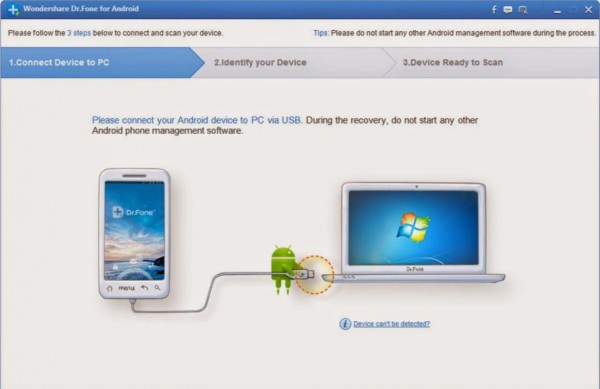
این نرم افزار روی گوشی نصب نمی شود اما روش استفاده از آن نیز کمی ساده تر از چیزی است که فکرش را هم بکنید. در قدم اول این نرم افزار را دانلود کنید و روی سیستم خود نصب کنید ( ویندوز ). بعد از این با کابل گوشی تان را به سیستم خود وصل کنید. پیش از هر چیز باید قابلیت USB DEBUGGING را هم روی گوشی تان فعال کنید.

روش فعال سازی USB DEBUGGING در اندروید

برای فعال سازی USB DEBUGGING به بخش تنظیمات گوشی خود بروید. در این بخش احتمالا باید به آخرین گزینه بروید تا ABOUT PHONE/TABLET را مشاهده کنید.

ریکاوری کردن پیامک اندروید

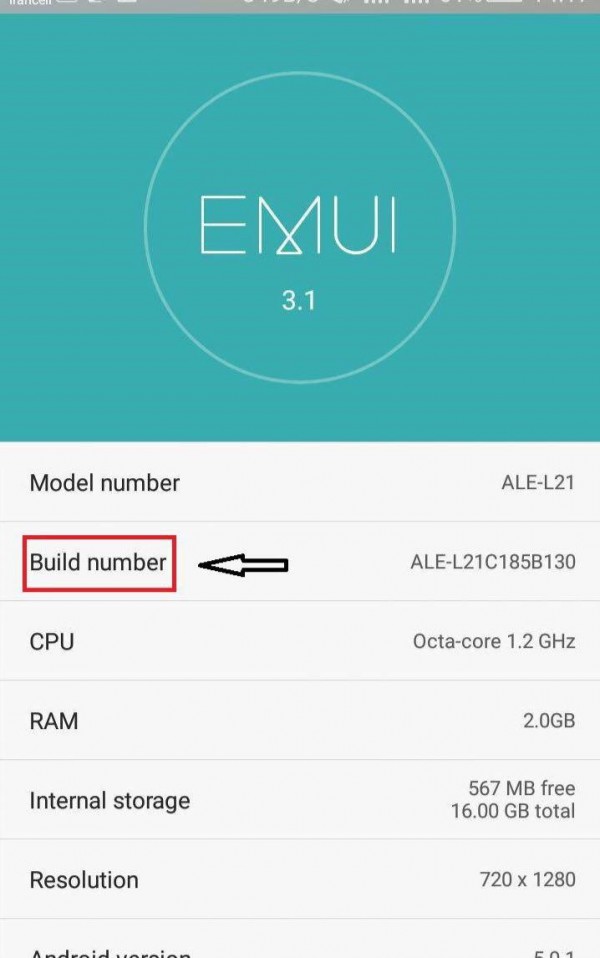
بعد از این، باید شماره ساخت گوشی یا تبلت خود را پیدا کنید. BUILD NUMBER یا همان شماره ساخت را پیدا کرده و آن را چند بار لمس کنید تا پیام “YOU ARE NOW 4 STEPS WAY FROM BEING A DEVELOPER. به شما نمایش داده شود. بعد از این نیز باید با پیام YOU ARE NOW A DEVELOPER! مواجه شوید. این یعنی کارتان را درست انجام داده اید.

ریکاوری کردن پیامک اندروید

بعد از این دوباره به بخش تنظیمات گوشی تان بروید تا بتوانید عبارت یا گزینه DEVELOPER OPTIONS را مشاهده کنید. با این حالت باید وارد این گزینه شده و قابلیت  USB DEBUGGING را مشاهده و آن را فعال کنید.

البته برخی از کاربران اندرویدی نیازی به پیمودن این مراحل ندارند و قابلیت  USB DEBUGGING برای آن ها به صورت دیفالت فعال است.  از طرفی اگر نسخه اندروید تان از ۴.۲.۲ بالاتر است به محض اتصال آن به کامپیوتر پیامی مشاهده خواهید کرد که باید آن را اوکی کنید.

در مرحله آخر که وقت ریکاوری است باید نوع فایل خود را مشخص کنید. در این حالت برنامه به شما نشان می دهد که می تواند به دو صورت استاندارد و پیشرفته پیام ها را بازیابی کند. توصیه ما این است که از روش استاندارد استفاده کنید چرا که سرعت عمل بیشتری دارد. اگر در این حالت سیستم پیام مورد نظرتان را پیدا نکرد می توانید از حالت پیشرفته استفاده کنید.

بعد از این لیست پیام های قابل بازیابی به شما نمایش داده می شود و می توانید هر کدام را که می خواهید انتخاب تا بازیابی روی گوشی تان صورت بگیرد.

این یک روش فوق العاده برای زمان هایی است که پیامک های تان را حذف می کنید. آیا برای ریکاوری کردن پیامک ها از روش دیگری تا کنون استفاده کرده اید؟ دیدگاه خود را با ما در این باره در میان بگذارید و این مطلب را روی شبکه های اجتماعی نشر دهید.

چگونه هدفون بلوتوثی را به طور همزمان به چند دستگاه وصل کنیم؟

وقتی اپل امکان اتصال هدست، هدفون و نظیر آن را برای گوشی هایش، از بین می برد و تنها به کاربرانش اجازه می دهد از طریق قابلیت بلوتوث هدست خود را به سیستم موبایلی جدید وصل کنند این نشان می دهد قطعا باید انقلابی جدید در راه باشد که طی آن میزان سیم ها کاهش پیدا کرده و البته عملکرد افزایش پیدا خواهد کرد.

تا پیش از اینکه هدست و هدفون های بلوتوثی روانه بازار شوند، تنها می توانستیم از هدفون های سیم دار استفاده کنیم. این هدفون ها در واقع تنها قادر به اتصال به یک سیستم هستند و تا زمانی که آن را به یک سیستم مثلا لپ تاپ وصل کرده اید نمی توانید آن را به چیز دیگری هم متصل کنید. خب این کاملا بدیهی است و نمی توان از یک سیستم محدود به سخت افزار! مثل سیم بیش از این انتظار داشت.

بعد از این هدفون هایی روی کار آمدند که با قابلیت بلوتوث به سیستم ها نصب می شدند. در واقع با این هدفون ها فقط شما نیاز داشتید که هر چند مدت هدفون را شارژ کنید و هر چه سیم اضافی دارید بیرون بیندازید! این هدفون ها شما را محدود به مکان نمی کردند بلکه می توانید مثلا هنگام کار کردن با یکی از وسایل خانه، همزمان با کمک هدفون بلوتوثی تان، به چیزی که دوست دارید گوش کنید! البته برد اتصال بلوتوثی محدود است اما هر چه باشد بهتر از سیم کشی بلند بالا است.

اتصال هدفون به چند دستگاه

با توجه به این که استقبال خوبی از هدست های بلوتوثی به میان آمد، سازندگان تصمیم گرفتند این سیستم را ارتقا دهند. دقت کنید که در نسل اولیه هدست ها و هدفون های بلوتوثی تنها به یک سیستم وصل می شدند اما سازندگان تکنولوژی جدید را وارد این دستگاه ها کردند که حالا می توانند به سادگی با چندین دستگاه مرتبط باشند.

Multipoint 

Multipoint دقیقا همان تکنولوژی است که این محدودیت را از دوش هدفون های بلوتوثی برداشته است. اگر هدفون شما این قابلیت را داشته باشد می توانید آن را به چند سیستم بلوتوثی متصل کنید. دقت کنید که این قابلیت برای تمامی هدفون ها هنوز ارائه نشده است اما در برخی هدفون ها با برند های گران قیمت این قابلیت فراهم است. برخی هدفون های ارزان قیمت هم از Multipoint برخوردارند اما برای اینکه مطمئن باشید که هدفون شما از Multipoint پشتبانی می کند یا نه کافی است که نام هدفون خود را با عبارت Multipoint در گوگل سرچ کنید یا دست کم دفترچه یا برگه راهنمای هدست خود را مطالعه کنید.

چگونه با Multipoint کار کنیم

فرض می کنیم که مطمئن هستید که هدفون شما از قابلیت Multipoint استفاده می کند. بدین منظور کافی است که دستگاه هایی را که می خواهید به بلوتوث هدفون خود متصل کنید، را روشن کرده و بلوتوث آن ها را فعال کنید و حالت آن را به صورت قابل نمایش قرار دهید. بعد هدفون خود را فعال کرده و به دستگاه اول آن را متصل کنید. در ادامه ویژگی حالت جفت سازی یا همان pair mode دقت کنید  و آن را برای هدفون خود فعال کنید. در ادامه کافی است تنها ۵ ثانیه دکمه هدفون را گرفته تا امکان اتصال به سیستم های اطراف را فراهم سازید.
اتصال هدفون به چند دستگاه

این روش مرسوم برای بیشتر هدفون هایی است که بلوتوثی هستند. دقت کنید که روش کار تمام هدفون ها یکسان نیست. برخی هدفون ها به صورت موازی و برخی غیر موازی این کار را انجام می دهند. مثلا زمانی که هدفون شما به لپ تاپ و یک گوشی اندرویدی وصل باشد، به محض شنیده شدن صدا از موبایل، هدفون آن را پخش می کند اما اگر در چنین حالتی صدایی از لپ تاپ بیاید، آن را پخش می کند. برای اینکه از روال کار هدفون خود سر در بیاورید بهتر است دفترچه آن را مطالعه کنید و در اینترنت کمی جستجو کنید و در نهایت با مطالعه فروم ها یا مشاوره با فروشنده آگاه از کار کردن هدفون خود سر در بیاورید.

اگر در این باره تجربه ای دارید آن را با گویا آی تی در میان بگذارید و این مطلب را روی شبکه های اجتماعی نشر دهید.