آموزش مرحله به مرحله به دست آوردن رمز عبور فراموش شده در ویندوز ۱۰

اگر رمز عبور را به اشتباه وارد کنیم، مشکلات بسیار بزرگی به وجود می آیند. ارتکاب خطاهای فاحش در رابطه با رمز عبور، سیستم شما را نسبت به هک شدن آسیب پذیر می کند. از طرف دیگر، هر کسی ممکن است رمز عبور خود را فراموش کند؛ حتی اگر رمز عبورهای ساده ای انتخاب کنید که به راحتی آنها را به خاطر آورید.

گویا آی تی – شاید ترسناک ترین حالت برای فراموش کردن رمز عبور، حالتی باشد که رمز عبور کامپیوتر شخصی خود را فراموش کنید. اگر رمز عبور را اشتباه وارد کنید، ناگهان خواهید دید که ویندوز آن را نمی پذیرد، یا اعلام می کند در حال به روز رسانی است. در این مقاله به شما می گوییم که چگونه به حساب کاربری خود در ویندوز ۱۰ برگردید.

اگر از حساب مایکروسافت برای ورود به سیستم استفاده می کنید:
استفاده از حساب مایکروسافت برای ورود به ویندوز ۱۰، معایب و مزایایی دارد. در این مورد، یکی از مزایای بسیار بزرگش آن است که بدون هیچ زحمتی می توانید از طریق ابزارهای مایکروسافت، رمز عبور خود را بازیابی کنید.
ابتدا مطمئن شوید که واقعا نمی توانید به حساب خود دسترسی پیدا کنید (شاید در صفحه کلیدتان یک کلید به درستی کار نکند یا علتی شبیه این داشته باشد). با گوشی هوشمند خود یا یک کامپیوتر دیگر به سایت Live.com بروید و سعی کنید با حساب مایکروسافتی که روی کامپیوتر خود به کار می بردید، وارد سایت شوید. مراقب باشید آدرس ایمیل را اشتباه وارد نکنید. اگر نتوانستید وارد سایت شوید، پس رمز عبور مایکروسافت را عوض کنید. برای شروع این فرآیند کافی است به صفحه بازیابی رمز عبور مایکروسافت بروید.

سه گزینه پیش روی شماست:
• رمز عبور را فراموش کرده اید
• رمز عبور را می دانید، اما کار نمی کند
• فکر می کنید شخصی حساب شما را هک کرده است

در وضعیت فعلی گزینه دوم در مورد ما صدق می کند، پس آن را انتخاب می کنیم. سپس باید آدرس ایمیلی که در هنگام ثبت حساب کاربری ارائه کرده بودید را وارد کنید و بعد CAPTCHA را درج نمایید. از اینجا به بعد سایت به شما کمک می کند بر اساس اطلاعات امنیتی که قبلا ارائه کرده بودید، حساب خود را بازیابی کنید.
لازم است یک نکته را ذکر کنیم: اگر حساب مایکروسافت دارید، باید چند دقیقه زمان بگذارید و اطلاعات امنیتی را در صفحه حساب کاربری خود به روز رسانی کنید. اضافه کردن یک شماره تلفن و آدرس ایمیل ثانویه، این مزیت را دارد که هر گاه رمز عبور را فراموش کردید به رفع مشکلتان کمک می کند.

اگر با یک حساب کاربری محلی وارد می شوید:
سناریویی که بالا ذکر کردیم، بهترین حالت است. اما بسیاری از افراد برای ورود به ویندوز ۱۰ از حساب کاربری مایکروسافت استفاده نمی کنند. در این حالت برای بازگرداندن حساب از دست رفته مان باید حفاری های عمیق تری انجام دهیم، اما هنوز هم جای امیدواری هست.
برای بازیابی رمز عبور یک حساب کاربری محلی، باید حساب administrator پنهان را فعال کنیم. به دلیل آنکه این حساب کاربری به صورت خودکار همه برنامه ها را با رعایت حقوق مدیر حساب اجرا می کند و با هیچ رمز عبوری حفاظت نشده، فوق العاده ناامن است. به همین دلیل ویندوز آن را غیرفعال می کند. قبلا به شما نشان داده شده است که چگونه حساب کاربری ادمین را فعال کنید، اما اگر کامپیوتر خود را قفل کرده باشید دیگر آن روش کارایی ندارد!
توجه داشته باشید که اگر در کنار آن حساب کاربری که قفل شده، یک حساب administrator هم دارید، نیازی نیست همه این مراحل را طی کنید. کافیست به بخش “بازیابی رمز عبور” (Resetting the Password) بروید و گامهایی که در ادامه ذکر کرده ایم را طی کنید تا با استفاده از یک حساب کاربری دیگر، رمز عبور خود را بازیابی نمایید.

شروع مراحل حل مشکل
ابتدا باید یک دیسک قابل بوت کردن ویندوز ۱۰ را روی فلش درایو ایجاد کنید. وقتی این کار را انجام دادید، درایو را وارد کامپیوتر کنید تا بتوانید از این نصب جدید بوت بگیرید. در اکثر دستگاهها، باید به محض اینکه کامپیوتر را روشن کردید، F12 یا کلیدی مشابه آن را فشار دهید تا یک دستگاه برای بوت کردن انتخاب نمایید. فلش درایو خود را انتخاب کنید، صبر کنید تا ویندوز بارگذاری شود. وقتی صفحه تنظیمات اولیه ویندوز ۱۰ را دیدید، Shift+F10 را فشار دهید تا یک خط فرمان (Command Prompt) باز شود.
سپس باید کمی اطراف را بگردید تا ببینید کدام پارتیشن از ویندوز فعال است. معمولا، این پارتیشن، درایو C یا درایو D است. فرمان زیر را تایپ کنید. این فرمان، دایرکتوری فعال خط فرمان را به روت درایو C (یا هر حرف دیگری که وارد کرده باشید) تغییر خواهد داد. اگر این فرمان برگشت بخورد، یعنی سیستم نمی تواند درایو مشخص شده را پیدا کند و بنابراین می توان گفت آن حرف درست نیست.

cd C:\

هر گاه درایو صحیح را پیدا کردید، دایرکتوری را بار دیگر تغییر می دهیم (یعنی the cd command). این خط را تایپ کنید تا به فولدر System32 دسترسی پیدا کنید:

cd Windows\System32

اینجا لازم است یک ترفند کوچک را به کار بگیریم. ویندوز روی صفحه sign-in برای کاربرانی که به دیدن صفحه یا هر کمک دیگری نیاز دارند، یک میانبر به منوی Ease of access ارائه می کند. می توانیم با استفاده از یک فرمان، این میانبر را با یک خط فرمان جایگزین کرده و به سیستم دسترسی پیدا کنیم. این دو دستور را همزمان تایپ کنید. اولین دستور یک نسخه پشتیبان از میانبر Ease of Access ایجاد می کند و می توانیم بعدا آن را بازگردانیم؛ دومین دستور یک میانبر خط فرمان را جایگزین آن می کند.

ren utilman.exe utilman.exe.bak
ren cmd.exe utilman.exe

حالا این دستور را تایپ کنید تا کامپیوتر ریبوت شود (مجددا راه اندازی شود) و به صحفه sign-in معمول بازگردد:

wpeutil reboot

بازیابی رمز عبور
به صفحه sign-in بازگردید، روی میانبر Ease of Access در قسمت پایین و راست صفحه کلیک کنید تا یک خط فرمان راه اندازی شود. این میانبر شبیه عقربه های ساعت است که با یک خط چین احاطه شده است. آن را بین آیکون اتصال به شبکه و آیکون روشن و خاموش کردن دستگاه پیدا خواهد کرد.
حالا در خط فرمان، از فرمان زیر برای فعال سازی حساب admin پیش فرض استفاده می کنیم:

net user Administrator /active:yes

بعد از آن، باید بار دیگر ریبوت کنید. با فرمان زیر می توانید این کار را به سرعت انجام دهید:

shutdown –t 0 –r

بار دیگر به صفحه sign-in می رسیم، و این بار باید روی حساب کاربری Administrator در گوشه سمت چپ پایین کلیک کنید. این حساب کاربری رمز عبور ندارد، پس باید شما را وارد حساب کند. حالا می توانید رمز عبور خود را مجددا تنظیم نمایید.
اگر با Windows 10 Pro کار می کنید، باید روی دکمه Start کلیک راست کنید و گزینه Computer Management (مدیریت کامپیوتر) را انتخاب نمایید، سپس روی Local Users and Groups (کاربران و گروههای محلی) در نوار جانبی سمت چپ کلیک کنید تا the user manager (مدیر کاربر) باز شود. روی حساب کاربری خود کلیک راست کنید و گزینه Set Password (تنظیم رمز عبور) را انتخاب کنید تا بتوانید یک رمز عبور جدید درج نمایید. سپس، از حساب admin خارج شوید و مطمئن باشید که می توانید به حساب خودتان بازگردید.
اگر از windows 10 Home استفاده می کنید، باید همان کار را با یک خط فرمان انجام دهید. روی دکمه Start کلیک راست نمایید و Command Prompt (خط فرمان) (Admin) را انتخاب کنید تا یک پنجره جدید برای فرمان باز شود. سپس فرمان زیر را تایپ کنید تا همه حسابهای کاربر را ببینید:

net user

نام حساب کاربری خود را درج کنید، سپس این فرمان را همراه با نام خود درج کنید. سیستم به شما اعلام خواهد کرد که رمز عبور را تنظیم نمایید:

net user USERNAME *

بعد از آن، یک رمز عبور جدید وارد کنید، و از حساب کاربری خارج شوید. حالا می توانید به حساب خود بازگردید.
آیا به یک حساب کاربری جدید نیاز دارید؟
اگر واقعا حساب کاربری شما در هم پیچیده شده و نمی توانید رمز عبور را بازیابی کنید، بهترین گزینه آن است که یک حساب جدید بسازید و آن را به عنوان administrator تنظیم نمایید. برای انجام این کار خط فرمان ادمین را باز کنید و این دستورات را تایپ نمایید:

net user USERNAME PASSWORD /add
net localgroup Administrators USERNAME /add

پس از آن، ریبوت کرده و با این رمز عبور جدید وارد حساب کاربری جدید خود شوید. برای بازیابی فایل ها، در دایرکتوری کاربر قدیمی در قسمت File Explorer جستجو کنید و هر چه نیاز دارید، از آنجا به حساب جدید خود کپی نمایید:

C:\Users\OLDUSERNAME

بازگرداندن همه چیز
زمانی که به حساب خودتان وارد شدید، تقریبا کار ما تمام شده است! فقط لازم است میانبرهایی که تغییر داده بودیم را اصلاح کنیم. بار دیگر با استفاده از دیسک نصب و راه اندازی ویندوز ۱۰ که پیش از این ایجاد کرده بودید، ریبوت کنید. پس از آنکه صفحه welcome اولیه ظاهر شد، Shift+F10 را فشار دهید و به این آدرس بروید:

C:\Windows\System32

همان طور که قبلا هم این کار را انجام داده بودید. سپس از این دو فرمان برای بازگرداندن میانبر Ease of Access به جای اولش استفاده کنید:

ren utilman.exe cmd.exe
ren utilman.exe.bak utilman.exe

آیا می خواهید ویندوز امنی داشته باشید؟ در کنار حساب Administrator، یک حساب کاربری “جدید” برای خودتان بسازید. Admin فقط برای تغییر سیستم است

به دلیل آنکه حساب ادمین یک خطر امنیتی است، باید آن را تا زمانی که بار دیگر به آن نیاز داشته باشید، غیرفعال کنید. این فرمان را تایپ کنید تا غیرفعال شود:

net user Administrator /active:no

یک بار دیگر ریبوت کنید و بعد از آن دیگر می توانید به روال عادی استفاده از کامپیوتر خود بازگردید!

wpeutil reboot

چگونه از بروز این مشکل در آینده جلوگیری کنیم؟
بسته به اینکه به چه دلیل نتوانسته بودید وارد حساب کاربری خود شوید، لازم است چند اقدام احتیاطی را انجام دهید تا مطمئن شوید دیگر این اتفاق تکرار نمی شود.
اگر فقط رمز عبورتان را فراموش کرده بودید، از یک مدیر رمز عبور استفاده کنید تا همه رمز عبورهایتان را در جایی برایتان نگه دارد. با اینکه راحتی استفاده از مدیران رمز عبور در پر کردن خودکار فایل ها برای وبسایت های مختلف است، اما می توانید رمز ورود به ویندوز خود را نیز به صورت دستی به آن اضافه کنید. به این ترتیب، هم امنیت شما تامین شده و هم در مواقع اضطراری رمز عبور در دسترستان قرار می گیرد. از آنجایی که می توانید از طریق جستجوگر گوشی تلفن همراه یا یک کامپیوتر دیگر به رمز عبور خود دسترسی پیدا کنید، همیشه آن را در مشت خود دارید!
اگر برای وارد شدن به ویندوز ۱۰ از حساب کاربری مایکروسافت استفاده نمی کنید، تعویض حساب خود به یک حساب مایکروسافت می تواند ایده خوبی باشد. جدا از اینکه این کار روش بازیابی رمز عبور را بسیار ساده تر می کند، می توانید از یک PIN به جای رمز عبور برای ورود به ویندوز استفاده نمایید. PIN، یک رمز محلی برای دستگاه شماست و اگر دزدیده شود، در جای دیگری کار نخواهد کرد. از طرفی تایپ کردن آن بسیار ساده تر از تایپ کردن رمز عبورهای طولانی است.
نکته آخر آنکه، می توانید یک دیسک بازیابی رمز عبور بسازید که اگر این اتفاق دوباره رخ داد، به شما اجازه خواهد داد به راحتی رمز عبور را بازیابی کنید. این کار یکی از کاربردهای بسیار خوب درایو USB یدکی است و فقط به کمی آینده نگری نیاز دارد.
بازیابی رمز عبور ویندوز، کمی بیشتر از بازیابی رمز عبور یک وبسایت زمان می برد، اما غیرممکن نیست. اهمیتی ندارد چه اتفاقی باعث قفل شدن حساب کاربری تان شده، مهم آن است که به هر حال راه بازگشت را می دانید. با انجام برخی اقدامات پیشگیرانه می توانید مطمئن باشید که این اتفاق دیگر رخ نمی دهد.
زمانی که کنترل ویندوز را مجددا به دست آوردید، مطمئن شوید سیستم شما با نرم افزارهایی که بیشترین امنیت را دارند، کار می کند.
آیا تاکنون روند ترسناک بازیابی رمز عبور را تجربه کرده اید؟ اگر این روش ها به بازگشت شما به حساب کاربری قفل شده تان کمک کرده به ما اطلاع دهید!
آموزش mute کردن صدای tab در مرورگرهای مختلف

حتما تا کنون برای تان رخ داده است که وقتی وارد یک سایت می شوید، موسیقی یا صدایی به طور اتوماتیک شروع به پخش شدن می کند. از طرفی، این صدا ها گاهی مزاحمت ایجاد می کنند اما محتوای درون سایت ها برای مان ارزشمند هستند. برای مقابله با این معضل می توانید برای مرورگر های مختلف نظیر، فایرفاکس، گوگل کروم، اپرا، سافاری و .. تنظیماتی انجام داد تا صدای مرورگر مورد نظر کاملا قطع شود. امروز گویا آی تی روش این کار را به شما یاد می دهد:

قطع کردن صدای تب در مرورگر گوگل کروم

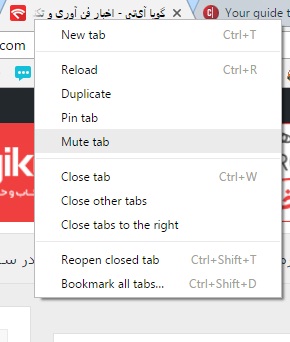
برای قطع کردن صدای یک تب، در مرورگر Google، کافیست تب مورد نظر را پیدا کنید. بعد از آن بر بالای تب، و دقیقا همانجا که عنوان سایت مورد نظر نوشته شده است راست کلیک کنید و از میان گزینه ها گزینه Mute Tab را انتخاب کنید. بدین ترتیب، می توانید جلوی پخش صدای یک تب را بگیرید.:

خاموش کردن صدای تب

اگر چندین تب را باز کرده اید که همه آن ها این صدا را پخش می کنند، می توانید با دو کار متفاوت این مشکل را حل کنید.

اولین کار این است که، بر روی تک تک، تب ها ترفند بالا را پیاده کنید.

دومین کار هم این است که به بخش system try بروید و از آن جا روی گزینه بلند گو کلیک کنید تا میکسر یا mixer را مشاهده کنید:

قطع کردن صدای مرورگر

وقتی میکسر را کلیک کنید، با لیستی مواجه می شوید به صورت زیر:

قطع کردن صدای مرورگر کروم

در اینجا کافی است که مرورگر مورد نظر خود را از لیست پیدا کنید و روی آیکون بلندگوی آبی، که در زیر هر کدام از مرورگر ها مشاهده می کنید، کلیک کنید تا صدای کل مرورگر را قطع کنید. بدین ترتیب اگر n تب هم باز کنید که سایت های مورد نظر پلیر داشته باشند، هیچ صدایی از مرورگر بیرون نخواهد آمد. از این بخش از آموزش امروز گویا آی تی می توانید سرویس های صدا دار مخلتفی را mute کنید که شماری از آن را در تصویر بالا مشاهده می کنید.

قطع کردن صدای تب در مرورگر فایرفاکس

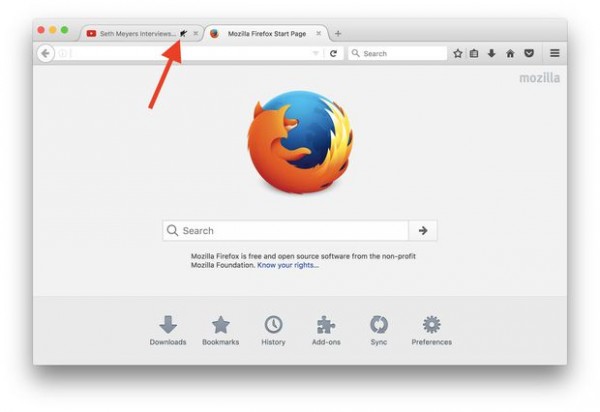
در مرورگر Firefox هنگامی که یک سایت با پلیر را باز می کنید در بالای تب یک علامت مشاهده می کنید که نشان می دهد صدا برای کدام یک از تب هاست. برای اینکه صدای این مرورگر را قطع کنید سه راه حل دارید:

راه حل اول: اولین راه حل این است که به علامت روی تب توجه کنید و با یک کلیک، صدای آن را قطع کنید. کلیک را دقیقا روی آیکون مورد نظر باید بزنید.

firefox-mute-tab

راه حل دوم: راه حل دوم برای قطع صدای تب مرورگر فایرفاکس دقیقا همان روش اول از مرورگر کروم است. باید روی تب راست کلیک کنید و از میان گزینه ها mute tab را انتخاب کنید.

راه حل سوم: برای اینکه به طور گروهی، صدای تب های مرورگر فایرفاکس را قطع کنید کافی است که از ترفند انتهای آموزش قطع کردن صدای گوگل کروم استفاده کنید که به طور اختصار شامل مراجعه به sys try، کلیک بر میکسر و پیدا کردن مرورگر و در نهایت قطع صدای آن می باشد.

قطع کردن صدای تب در مرورگر اج مایکروسافت

در مرورگر اج مایکروسافت شما می توانید با یک آیکون متوجه شوید که صدا از طرف کدام یک از تب ها است اما مثل مرورگرهای قبل امکان قطع صدا از طریق مرورگر ندارید. بهترین شیوه برای قطع صدای مروگر این است که به sys try مراجعه کنید و به طور کلی صدای این مرورگر را قطع کنید. اما اگر صدای تب های دیگر برای تان مهم است ناچارید که به سراغ منبع پخش صدا بروید و در صورتی که امکان دارد، از طریق خود سایت صدا را قطع کنید ( عموما یک پلیر در برخی سایت ها، نمایش داده می شود که می توانید از آن طریق صدا را قطع کنید )

قطع کردن صدای تب در مرورگر اپرا

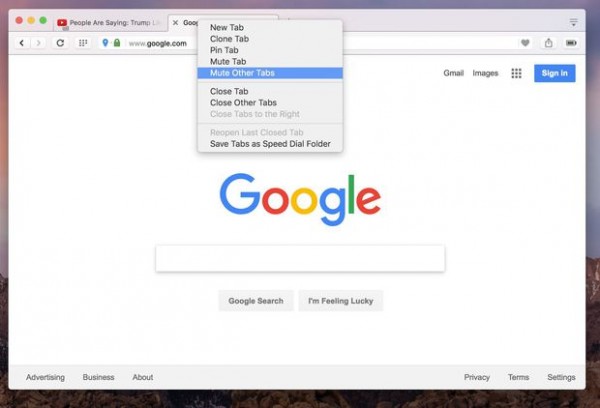
Opera در این وادی، بهترین روش ها را برای قطع صدای مرورگر با خود دارد. برای حذف صدای مرورگر اپرا کافی است بر روی یکی از تب های آن کلیک راست کنید. به تصویر زیر نگاه کنید:

opera-mute-tab

در منوی راست کلیک بر روی عنوان سایت شما با چند گزینه مواجه می شوید. اول اینکه می توانید با کلیک بر گزینه Mute Tab صدای تب فعال را حذف کنید. اما یک گزینه دیگر به صورت Mute Other Tabs نیز وجود دارد که به شما کمک می کند صدای کلیه تب های دیگر را قطع کنید. بنابراین فکر می کنم که با وجود این گزینه دیگر نیازی به مراجعه به sys try نیست هر چند از طریق این بخش هم می توانید صدای مرورگر اپرا را حذف کنید.

قطع کردن صدای تب در مرورگرسافاری

مرورگر سافاری دقیقا مثل مرورگر فایرفاکس عمل می کند. برای حذف صدای تب های مرورگر سافاری، هم می توانید بر روی آیکون موجود در عنوان مرورگر کلیک کنید و صدای مورد نظر را قطع کنید و هم اینکه می توانید روی سر تب کلیک راست کرده و گزینه Mute Tab را انتخاب کنید. 

بدین ترتیب می توانید از شر صداهای مزاحم اینترنتی راحت شوید. این معضل درست از زمانی که در سرویس هایی مثل بلاگفا اسکریپت های پخش صدا روی کار آمد، فعال شده است و به عنوان یکی از معضل های کاهش بازدید سایت ها به شمار می آید.

در صورتی که دوست دارید در وب سایت خود، یا روی وبلاگ تان از امکان پخش صدا استفاده کنید توصیه می کنیم که امکان پخش را بر عهده کاربر قرار دهید و یا اینکه اگر به محض، باز کردن سایت، کد پخش صدا فعال می شود بهتر است که صدای آن را mute کنید ( به طور پیش فرض ).

نظر خود را در رابطه با این سرویس و روش برخورد با آن در مروگر های مختلف را با گویا آی تی در میان بگذارید. همچنین برای افزایش کارایی کاربران اینترنت این مطلب را روی شبکه های اجتماعی نشر دهید.

آموزش mute کردن صدای tab در مرورگرهای مختلف

حتما تا کنون برای تان رخ داده است که وقتی وارد یک سایت می شوید، موسیقی یا صدایی به طور اتوماتیک شروع به پخش شدن می کند. از طرفی، این صدا ها گاهی مزاحمت ایجاد می کنند اما محتوای درون سایت ها برای مان ارزشمند هستند. برای مقابله با این معضل می توانید برای مرورگر های مختلف نظیر، فایرفاکس، گوگل کروم، اپرا، سافاری و .. تنظیماتی انجام داد تا صدای مرورگر مورد نظر کاملا قطع شود. امروز گویا آی تی روش این کار را به شما یاد می دهد:

قطع کردن صدای تب در مرورگر گوگل کروم

برای قطع کردن صدای یک تب، در مرورگر Google، کافیست تب مورد نظر را پیدا کنید. بعد از آن بر بالای تب، و دقیقا همانجا که عنوان سایت مورد نظر نوشته شده است راست کلیک کنید و از میان گزینه ها گزینه Mute Tab را انتخاب کنید. بدین ترتیب، می توانید جلوی پخش صدای یک تب را بگیرید.:

خاموش کردن صدای تب

اگر چندین تب را باز کرده اید که همه آن ها این صدا را پخش می کنند، می توانید با دو کار متفاوت این مشکل را حل کنید.

اولین کار این است که، بر روی تک تک، تب ها ترفند بالا را پیاده کنید.

دومین کار هم این است که به بخش system try بروید و از آن جا روی گزینه بلند گو کلیک کنید تا میکسر یا mixer را مشاهده کنید:

قطع کردن صدای مرورگر

وقتی میکسر را کلیک کنید، با لیستی مواجه می شوید به صورت زیر:

قطع کردن صدای مرورگر کروم

در اینجا کافی است که مرورگر مورد نظر خود را از لیست پیدا کنید و روی آیکون بلندگوی آبی، که در زیر هر کدام از مرورگر ها مشاهده می کنید، کلیک کنید تا صدای کل مرورگر را قطع کنید. بدین ترتیب اگر n تب هم باز کنید که سایت های مورد نظر پلیر داشته باشند، هیچ صدایی از مرورگر بیرون نخواهد آمد. از این بخش از آموزش امروز گویا آی تی می توانید سرویس های صدا دار مخلتفی را mute کنید که شماری از آن را در تصویر بالا مشاهده می کنید.

قطع کردن صدای تب در مرورگر فایرفاکس

در مرورگر Firefox هنگامی که یک سایت با پلیر را باز می کنید در بالای تب یک علامت مشاهده می کنید که نشان می دهد صدا برای کدام یک از تب هاست. برای اینکه صدای این مرورگر را قطع کنید سه راه حل دارید:

راه حل اول: اولین راه حل این است که به علامت روی تب توجه کنید و با یک کلیک، صدای آن را قطع کنید. کلیک را دقیقا روی آیکون مورد نظر باید بزنید.

firefox-mute-tab

راه حل دوم: راه حل دوم برای قطع صدای تب مرورگر فایرفاکس دقیقا همان روش اول از مرورگر کروم است. باید روی تب راست کلیک کنید و از میان گزینه ها mute tab را انتخاب کنید.

راه حل سوم: برای اینکه به طور گروهی، صدای تب های مرورگر فایرفاکس را قطع کنید کافی است که از ترفند انتهای آموزش قطع کردن صدای گوگل کروم استفاده کنید که به طور اختصار شامل مراجعه به sys try، کلیک بر میکسر و پیدا کردن مرورگر و در نهایت قطع صدای آن می باشد.

قطع کردن صدای تب در مرورگر اج مایکروسافت

در مرورگر اج مایکروسافت شما می توانید با یک آیکون متوجه شوید که صدا از طرف کدام یک از تب ها است اما مثل مرورگرهای قبل امکان قطع صدا از طریق مرورگر ندارید. بهترین شیوه برای قطع صدای مروگر این است که به sys try مراجعه کنید و به طور کلی صدای این مرورگر را قطع کنید. اما اگر صدای تب های دیگر برای تان مهم است ناچارید که به سراغ منبع پخش صدا بروید و در صورتی که امکان دارد، از طریق خود سایت صدا را قطع کنید ( عموما یک پلیر در برخی سایت ها، نمایش داده می شود که می توانید از آن طریق صدا را قطع کنید )

قطع کردن صدای تب در مرورگر اپرا

Opera در این وادی، بهترین روش ها را برای قطع صدای مرورگر با خود دارد. برای حذف صدای مرورگر اپرا کافی است بر روی یکی از تب های آن کلیک راست کنید. به تصویر زیر نگاه کنید:

opera-mute-tab

در منوی راست کلیک بر روی عنوان سایت شما با چند گزینه مواجه می شوید. اول اینکه می توانید با کلیک بر گزینه Mute Tab صدای تب فعال را حذف کنید. اما یک گزینه دیگر به صورت Mute Other Tabs نیز وجود دارد که به شما کمک می کند صدای کلیه تب های دیگر را قطع کنید. بنابراین فکر می کنم که با وجود این گزینه دیگر نیازی به مراجعه به sys try نیست هر چند از طریق این بخش هم می توانید صدای مرورگر اپرا را حذف کنید.

قطع کردن صدای تب در مرورگرسافاری

مرورگر سافاری دقیقا مثل مرورگر فایرفاکس عمل می کند. برای حذف صدای تب های مرورگر سافاری، هم می توانید بر روی آیکون موجود در عنوان مرورگر کلیک کنید و صدای مورد نظر را قطع کنید و هم اینکه می توانید روی سر تب کلیک راست کرده و گزینه Mute Tab را انتخاب کنید. 

بدین ترتیب می توانید از شر صداهای مزاحم اینترنتی راحت شوید. این معضل درست از زمانی که در سرویس هایی مثل بلاگفا اسکریپت های پخش صدا روی کار آمد، فعال شده است و به عنوان یکی از معضل های کاهش بازدید سایت ها به شمار می آید.

در صورتی که دوست دارید در وب سایت خود، یا روی وبلاگ تان از امکان پخش صدا استفاده کنید توصیه می کنیم که امکان پخش را بر عهده کاربر قرار دهید و یا اینکه اگر به محض، باز کردن سایت، کد پخش صدا فعال می شود بهتر است که صدای آن را mute کنید ( به طور پیش فرض ).

نظر خود را در رابطه با این سرویس و روش برخورد با آن در مروگر های مختلف را با گویا آی تی در میان بگذارید. همچنین برای افزایش کارایی کاربران اینترنت این مطلب را روی شبکه های اجتماعی نشر دهید.

آموزش اشتراک گذاری امن گوشی، تبلت و لپ تاپ، با دیگران

همه‌ی تلفن‌های هوشمند، تبلت‌ها و سیستم عامل‌های مدرن روش‌های ایمنی خاصی برای دسترسی میهمانان به کامپیوتر شما فراهم می‌کنند تا بتوانید در یک اپلیکیشن خاص یا بخشی از سیستم برای آن‌ها دسترسی ایجاد کنید. با این کار دیگر نگران چیزی نخواهید بود!

نکته این جاست که استفاده از سوئیچرهای پروفایل مثل قابلیتی که در کروم وجود دارد، راه‌حلی کافی برای این کار نیست، اگرچه که با استفاده از این روش حداقل می‌توانید جلسه‌ی مرور آن‌ها را مستقل کنید؛ البته اگر با چند کلیک به جلسه‌ی شما وارد نشوند.

اشتراک گذاری امن گوشی، تبلت و لپ تاپ

آیفون و آیپد

قابلیت Guided Access موجود در iOS به شما اجازه می‌دهد تا آیفون یا آیپد خود را به طور موقت به یک اپلیکیشن خاص محدود کنید. سپس می‌توانید دستگاه را به شخص دیگری داده و به او اجازه بدهید تا مثلاً فقط برای زنگ زدن از آن استفاده کند؛ بدون این که بتواند اپلیکیشن‌های دیگر را ببیند. یا این که دستگاه را به یک کودک بدهید تا بدون نگرانی از پاک شدن ایمیل‌هایتان با آن بازی کند. برای باز کردن قفل Guided Access باید رمز عددی دستگاه را وارد کرده یا با Touch ID دسترسی به آن را فعال نمایید.

برای فعال سازی Guided Access به اپلیکیشن Settings بروید، وارد بخش General شوید و گزینه‌ی Accessibility را انتخاب کنید. اکنون به سمت پایین اسکرول کرده و از قسمت Learning گزینه‌ی Guided Access را لمس نمایید.

برای به‌کار انداختن Guided Access، یک اپلیکیشن باز کرده و سپس سه بار دکمه‌ی هوم را فشار دهید. اکنون می‌توانید Guided Access را فعال کرده و یک رمز عددی تنظیم کنید. از این پس برای باز کردن اپ باید دکمه‌ی هوم را سه بار فشار دهید و رمز خود را وارد نمایید. حالا اگر گوشی یا تبلت‌تان را به شخص دیگری بدهید، مطمئن خواهید بود که او فقط به این اپلیکیشن خاص دسترسی دارد.

اشتراک گذاری امن گوشی، تبلت و لپ تاپ

اندروید

اندروید ۵ یا لالی پاپ هم قابلیتی به نام Screen Pinning دارد که به شما اجازه می‌دهد تا موبایل یا تبلت خود را به یک اپلیکیشن محدود کنید. برای فعال سازی این قابلیت به اپ Settings بروید، وارد بخش Security شوید و از بخش Advanced گزینه‌ی Screen Pinning را لمس کنید. اکنون گزینه‌ی Screen pinning را فعال نمایید.

در مرحله‌ی بعد باید به اپلیکیشنی که می‌خواهید پین کنید بروید. پس با انتخاب گزینه‌ی مربع پایین صفحه (در دستگاه‌هایی که دکمه‌های لمسی دارند) بخش Activity Overview را باز نمایید و آیکن Pin را انتخاب کنید. (اگر این آیکن را نمی‌بینید به سمت پایین اسکرول کنید.) برای از پین درآوردن اپ، دکمه‌ی Activity Overview را لمس کرده و انگشت خود را بر روی آن نگه دارید. حالا برای خارج شدن از اپ باید رمز عددی را وارد نمایید. اکنون می‌توانید گوشی یا تبلت خود را به شخص دیگری بدهید با این اطمینان که بدون دانستن رمز شما به بخش‌های دیگر دستگاه دسترسی نخواهند داشت.

اشتراک گذاری امن گوشی، تبلت و لپ تاپ

اندروید ۵ قابلیت دیگری به نام Guest User هم دارد. حساب‌های کاربری در تلفن‌های هوشمند و  تبلت‌ها در دسترس است. برای استفاده از این قابلیت کشوی نوتیفیکیشن‌ها را باز کرده، آیکن کاربر را لمس و گزینه‌ی Guest را انتخاب کنید. با این کار کاربر مهمان می‌تواند بدون دسترسی به اطلاعات شخصی شما، به صورت محدود از دستگاهتان استفاده کند. داده‌های کاربر در حالت کاربر مهمان به طور موقت ذخیره می‌شود، بنابراین با هر بار وارد شدن می‌توانید از بین ادامه‌ی دادن جلسه‌ی مهمان قبلی یا شروعی کاملاً جدید یکی را انتخاب کنید.

اشتراک گذاری امن گوشی، تبلت و لپ تاپ

استفاده از این حالت در نسخه‌های قبلی، یعنی ۴.۴ و قبل از آن، چندان ساده نبود. اگر یک تبلت اندرویدی دارید که از اندروید ۴.۲، ۴.۳ یا ۴.۴ استفاده می‌کند، می‌توانید حساب کاربری مهمان خودتان را بسازید. تلفن‌ّهای اندرویدی به اندازه‌ی تبلت‌ها خوش شانس نیستند و برای استفاده از این امکان، تولید کننده‌ی دستگاه شما باید نرم‌افزار حالت مهمان را در موبایلتان قرار داده باشد.

اشتراک گذاری امن گوشی، تبلت و لپ تاپ

ویندوز

ویندوز مایکروسافت هم حساب کاربری مهمان دارد، ولی این حساب به صورت پیشفرض فعال نیست. برای استفاده از این قابلیت به Control Panel بروید و اکانت Guest را فعال کنید. با این کار می‌توانید از حساب کاربری فعلی کامپیوتر خارج شده – یا بین اکانت‌ها سوئیچ کنید – و بعد با اکانت مهمان وارد شوید. اکانت Guest نیازی به وارد کردن رمزعبور ندارد. تغییراتی که در حالت مهمان در کامپیوتر ایجاد می‌کنید، پس از خارج شدن از سیستم حذف می‌شود، به این ترتیب کاربر مهمان همیشه محیطی تازه و تمیز دارد. این اکانت‌ها دسترسی محدود دارند، بنابراین نمی‌توانید در آن‌ها نرم‌افزار نصب کنید یا در فایل‌های شخصی‌تان کند و کاو نمایید.

برای فعال کردن این ویژگی Control Panel را باز کرده و به مسیر User Accounts and Family Safety > User Accounts > Manage Another Account بروید. بر روی اکانت Guest کلیک کرده و آن را فعال کنید.

اشتراک گذاری امن گوشی، تبلت و لپ تاپ

مک OS X

مک OS X هم یک حساب کاربری مهمان با عملکردی مشابه دارد. این حساب دسترسی محدودی برای کاربر ایجاد می‌کند تا نتواند تغییری در سیستم ایجاد کرده یا به فایل‌های شخصی شما دسترسی داشته باشد. با خارج شدن کاربر از حساب مهمان، همه‌ی تغییرات اعمال یا فایل‌هایی که دانلود شده پاک می‌شود.

این قابلیت به صورت پیشفرض فعال می‌باشد، بنابراین کافی است بر روی منوی Apple کلیک کرده و گزینه‌ی Log Out را انتخاب کنید، سپس با حساب کاربری Guest وارد شوید. برای تغییر دادن این گزینه‌ها پنجره‌ی System Preferences را باز کرده و Users & Groups را انتخاب کنید. از این جا می‌توانید تعیین کنید که اکانت مهمان فعال باشد یا نه. علاوه بر این می‌توانید منوی Fast User Switching را از همین جا فعال نمایید. این منوی امکان جابجایی سریع بین حساب‌های کاربری را فراهم می‌کند تا به سرعت و بدون نیاز به خارج شدن از حساب فعلی بتوانید به اکانت مهمان دسترسی داشته باشید.

اشتراک گذاری امن گوشی، تبلت و لپ تاپ

لینوکس

سیستم عامل لینوکس هم اغلب به طور مشابه حساب‌های کاربری مهمان دارد. برای دسترسی محدود به سیستم کاربر Guest را انتخاب کنید تا با خارج شدن از اکانت اطلاعات جلسه پاک شود. در صفحه‌ی ورود سیستم لینوکسی خود به دنبال گزینه‌ی کاربر Guest بگردید. اگر نمی‌توانید آن را پیدا کنید پنجره‌ی تنظیمات Users یا صفحه‌ی Login را بررسی نمایید و به دنبال گزینه‌ای برای فعال سازی آن بگردید.

برای مثال، در میزکار یونیتی توزیع اوبونتو، کافی است از قسمت پایینی لیست کاربران کامپیوتر بر روی آیکن Guest Session کلیک کنید.

اشتراک گذاری امن گوشی، تبلت و لپ تاپ

Chrome OS

کروم بوک‌ها هم حساب کاربری مهمان دارند. این حساب هم مثل حساب‌های کاربری معمولی Chrome OS است، ولی به شما اجازه می‌دهد تا بدون نیاز به وارد شدن با اکانت گوگل به مرور وب بپردازید. همه‌ی فایل‌های دانلود شده و تغییرات اعمال شده در این حساب کاربری پس از خارج شدن از سیستم پاک می‌شود. با استفاده از این قابلیت می‌توانید کروم بوک خود را به دیگران بدهید تا آن‌ها بدون نیاز به وارد کردن رمزعبور حساب گوگل خود و سینک شدن اطلاعاتشان در دستگاه شما بتوانند از آن استفاده کنند.

برای استفاده از این ویژگی، کافی است از کروم بوک خود خارج شده و از پایین صفحه‌ی ورود بر روی گزینه‌ی Browse as Guest کلیک کنید.

اشتراک گذاری امن گوشی، تبلت و لپ تاپ

مطمئناً اگر به مهمان‌تان اعتماد دارید، نیازی به استفاده از این قابلیت‌ها نیست. اما اگر می‌خواهید دستگاه خود را به دست یک کودک بسپارید، بهترین راه استفاده از این ویژگی‌هاست. با استفاده از این قابلیت حتی اگر به کسی اعتماد هم داشته باشید، دیگر نگران خراب شدن فایل‌ها یا هیچ چیز دیگری نخواهید بود.

نظرتان در این باره چیست؟ به راستی چه زمان هایی لازم بوده که بتوانید نمایشگر سیستم های خود را با دیگران به اشتراک بگذارید؟ برای این کار از چه ترفند هایی استفاده کرده اید؟ در صورتی که تجربه ای متفاوت در این باره دارید گویا آی تی مشتاق دانستن آن است. این مطلب را روی شبکه های اجتماعی نشر دهید.

منبع: howtogeek.com

راهنمای فعال سازی و تغییر واحد اندازه گیری خط کش در WORD

اگر هم اکنون یک سند word را در سیستم خود باز کنید، به احتمال بسیار زیاد، یک ابزار خط کش مانند در  بالای آن مشاهده می کنید. این ابزار که ما اصطلاحا به آن خط کش، می گوییم نامش LibreOffice Writer است. با استفاده از این ابزار می توانید به راحتی، اشیایی که می خواهید در این سند درست کنید را اندازه گیری کنید. مثلا می توانید میزان نظم و تراز متن، فاصله از سمت راست و چپ، اندازه جدول ها و موارد اینچنینی را در آن تنظیم کنید.

یک قابلیت بسیار ارزشمند که این سرویس دارد این است که شما قادر خواهید بود، درجه اندازه گیری این سرویس را بر اساس واحد های مختلف اندازه گیری نظیر سانتیمتر، اینچ و اینچنین واحد هایی تنظیم کنید.

-change-the-unit-of-measurement-in-libreoffice-writer

برای این که بتوانید واحد اندازه گیری خط کش ورد را تغییر دهید به مسیر  Tools > Options بروید.

-change-the-unit-of-measurement-in-libreoffice-writer

با انجام این کار، یک لیست درختی در سمت چپ برای تان باز می شود که در عکس زیر آن را مشاهده می کنید. در میان لیست مشاهده شده، عبارت LibreOffice Writer  را پیدا کنید و زیر شاخه های آن را باز کنید.

در میان زیر شاخه های آن، گزینه General که معمولا اولین گزینه است را پیدا کنید. با زدن این گزینه، صفحه ای باز می شود که در زیر مشاهده می کنید. در قسمت راست و در بخش Settings ، شما باید جلوی گزینه Measurement unit دقت کنید. لیست باز شو را باز کرده و از میان واحد های پیشنهادی اندازه گیری سانتی متر یا همان  Centimeter را انتخاب کنید.

تغییر اندازه گیری خط کش ورد

زمانی که مطمئن شدید که واحد اندازه گیری دلخواه تان را انتخاب کرده اید کافی است که روی ok کلیک کنید و بعد، دیالوگ باکس را کامل ببندید.

تغییر اندازه گیری خط کش ورد

بدین ترتیب، می توانید به سادگی، همان خط کشی را با همان معیار اندازه گیری که می خواهید در بالا و در سمت چپ سند ویرایشگر خود مشاهده کنید. از جمله ویژگی هایی که اخیرا به این بخش اضافه شده است، همین تغییر واحد ها است.

تغییر اندازه گیری خط کش ورد

اما اگر سیستم آفیس شما به گونه ای است که خط کش آن به طور پیش فرض فعال نیست می توانید این ابزار را از مسیر زیر، فعال کنید:

مسیر دیداری:

ابتدا به منوی ویوview  بروید و از آن جا در میان گزینه های قابل مشاهده گزینه خط کش یا ruler را انتخاب کنید. با انتخاب این گزینه بلافاصله، خط کش فعال می شود:

تغییر اندازه گیری خط کش ورد

مسیر از منو

برای اینکه از طریق منو های باز شو، این کار را انجام دهید کافی است که به آدرس View > Rulers > بروید و از آن جا خط کش های ارائه شده را تست کنید.

تغییر اندازه گیری خط کش ورد

کلید میانبر

البته یک کلید میانبر هم برای باز کردن خط کش در ورد وجود دارد که این مورد را می توانید از طریق فشردن کلید های شیفت + کنترل + R   فعال کنید.

دیدگاه ها و مشکلات خود را پیرامون این آموزش با گویا آی تی در میان بگذارید و این مطلب را روی شبکه های اجتماعی نشر دهید.

راهنمای فعال سازی و تغییر واحد اندازه گیری خط کش در WORD

اگر هم اکنون یک سند word را در سیستم خود باز کنید، به احتمال بسیار زیاد، یک ابزار خط کش مانند در  بالای آن مشاهده می کنید. این ابزار که ما اصطلاحا به آن خط کش، می گوییم نامش LibreOffice Writer است. با استفاده از این ابزار می توانید به راحتی، اشیایی که می خواهید در این سند درست کنید را اندازه گیری کنید. مثلا می توانید میزان نظم و تراز متن، فاصله از سمت راست و چپ، اندازه جدول ها و موارد اینچنینی را در آن تنظیم کنید.

یک قابلیت بسیار ارزشمند که این سرویس دارد این است که شما قادر خواهید بود، درجه اندازه گیری این سرویس را بر اساس واحد های مختلف اندازه گیری نظیر سانتیمتر، اینچ و اینچنین واحد هایی تنظیم کنید.

-change-the-unit-of-measurement-in-libreoffice-writer

برای این که بتوانید واحد اندازه گیری خط کش ورد را تغییر دهید به مسیر  Tools > Options بروید.

-change-the-unit-of-measurement-in-libreoffice-writer

با انجام این کار، یک لیست درختی در سمت چپ برای تان باز می شود که در عکس زیر آن را مشاهده می کنید. در میان لیست مشاهده شده، عبارت LibreOffice Writer  را پیدا کنید و زیر شاخه های آن را باز کنید.

در میان زیر شاخه های آن، گزینه General که معمولا اولین گزینه است را پیدا کنید. با زدن این گزینه، صفحه ای باز می شود که در زیر مشاهده می کنید. در قسمت راست و در بخش Settings ، شما باید جلوی گزینه Measurement unit دقت کنید. لیست باز شو را باز کرده و از میان واحد های پیشنهادی اندازه گیری سانتی متر یا همان  Centimeter را انتخاب کنید.

تغییر اندازه گیری خط کش ورد

زمانی که مطمئن شدید که واحد اندازه گیری دلخواه تان را انتخاب کرده اید کافی است که روی ok کلیک کنید و بعد، دیالوگ باکس را کامل ببندید.

تغییر اندازه گیری خط کش ورد

بدین ترتیب، می توانید به سادگی، همان خط کشی را با همان معیار اندازه گیری که می خواهید در بالا و در سمت چپ سند ویرایشگر خود مشاهده کنید. از جمله ویژگی هایی که اخیرا به این بخش اضافه شده است، همین تغییر واحد ها است.

تغییر اندازه گیری خط کش ورد

اما اگر سیستم آفیس شما به گونه ای است که خط کش آن به طور پیش فرض فعال نیست می توانید این ابزار را از مسیر زیر، فعال کنید:

مسیر دیداری:

ابتدا به منوی ویوview  بروید و از آن جا در میان گزینه های قابل مشاهده گزینه خط کش یا ruler را انتخاب کنید. با انتخاب این گزینه بلافاصله، خط کش فعال می شود:

تغییر اندازه گیری خط کش ورد

مسیر از منو

برای اینکه از طریق منو های باز شو، این کار را انجام دهید کافی است که به آدرس View > Rulers > بروید و از آن جا خط کش های ارائه شده را تست کنید.

تغییر اندازه گیری خط کش ورد

کلید میانبر

البته یک کلید میانبر هم برای باز کردن خط کش در ورد وجود دارد که این مورد را می توانید از طریق فشردن کلید های شیفت + کنترل + R   فعال کنید.

دیدگاه ها و مشکلات خود را پیرامون این آموزش با گویا آی تی در میان بگذارید و این مطلب را روی شبکه های اجتماعی نشر دهید.

آموزش حذف پیام ارسال شده در تلگرام قبل از تایید ارسال

از آن جایی که همیشه در کار کردن با لپ تاپ و حتی با نرم افزار تلگرام، کمی عجول هستم، همیشه شاهد اشتباهاتی هستم که گاهی برایم گران تمام می شود. البته شاید شما هم مثل من باشید. ممکن است روزی پیام اشتباهی برای کسی ارسال کنید یا اینکه هنگام فوروارد کردن پیامی، ناگهان مخاطب دیگری را انتخاب کنید. به هر حال، این اتفاقی است که روزانه چند بار برای من رخ می دهد. این مساله چنان مهم بود که به دنبال راهکاری برای حل آن و برگرداندن پیام ارسال شده در تلگرام بودم که با یکی دو ترفند مواجه شدم و لازم دانستم آن ها را در اختیارتان قرار دهم.

علاج واقعه قبل از وقوع

اگر در حال چت کردن با فردی هستید که نباید پیام اشتباهی برای وی ارسال کنید، می توانید از نسخه موبایلی تلگرام استفاده کرده و از قابلیت secret chat آن بهره مند شوید. زمانی که در چنین بستری چت می کنید می توانید پیام ها را قبل از خواندن فرد مقابل پاک کنید و مطمئن باشید که او نیز این پیام ها را نخواهد خواند.

telegram-remove-message

علاجه واقعه بعد از وقوع

من تا امروز فکر می کردم، که با ارسال پیام و عدم تایید ارسال، می توان پیام را پاک کرد اما حقیقتا اینطور نیست. زمانی که فردی، در حال چت کردن با شماست، و شما برای وی پیامی ارسال می کنید، اگر با دو تیک مواجه شدید، این بدین معنی است که فرد، مطلب را خوانده است و بعد از آن راهی برای جبران اشتباه وجود ندارد. اما اگر پیامی ارسال کردید، و فرد مقابل در آن لحظه آنلاین نبود، با یک تیک مواجه خواهید شد. این تک تیک، نشانه ی خوبی است.

در چنین شرایطی می توانید سریع، فرد مورد نظر را بلاک کنید و بعد از بلاک کردن پیام مورد نظر را پاک کنید. در چنین شرایطی بعد از آنبلاک کردن، پیام مورد نظر به فرد مورد نظر نخواهد رسید.

البته فراموش نکنید که بسیاری از افراد از ترفند هایی در تلگرام استفاده می کنند که حتی با خواندن پیام، دو تیک برای ارسال کننده ارسال نمی شود و این می تواند تا حدودی شما را به اشتباه بیندازد.

telegram-remove-message

تنها راهی که وجود دارد این است که بیشتر مراقب محتوای ارسالی تان در تلگرام باشید و سعی کنید درصد خطاهای تان را کاهش دهید.

اگر شما هم مثل من این اشتباه را بارها انجام داده اید، بهتر است که هم این ترفند را یاد بگیرید و هم اینکه دقت خود را افزایش دهید. نظرتان در مورد این ترفند چیست؟ آیا روش بهتری برای مقابله با این مشکل دارید؟ نظر خود را با گویا آی تی در میان بگذارید و این مطلب را روی شبکه های اجتماعی نشر دهید.

۸ راه ساده برای افزایش سرعت تلفن‌‌های هوشمند

تلفن‌های هوشمند هم مثل کامپیوترها بعد از مدتی مثلا چند ماه یا چند سال، با مشکل کاهش سرعت و کندی غیرقابل تحمل مواجه می‌شوند. هر چند تا زمان خرید مدلی به‌روزتر، روش‌های مختلفی برای سر حال نگه‌داشتن ابزارهای اندرویدی و آی‌او‌اسی وجود دارد. در ادامه ۸ راه ساده برای افزایش سرعت تلفن‌های هوشمند را بررسی خواهیم کرد.

گویا آی تی– تلفن‌های هوشمند هم مثل کامپیوترها بعد از مدتی مثلا چند ماه یا چند سال، با مشکل کاهش سرعت و کندی غیرقابل تحمل مواجه می‌شوند. هر چند تا زمان خرید مدلی به‌روزتر، روش‌های مختلفی برای سر حال نگه‌داشتن ابزارهای اندرویدی و آی‌او‌اسی وجود دارد. در ادامه ۸ راه ساده برای افزایش سرعت تلفن‌های هوشمند را بررسی خواهیم کرد.

۱- سیستم‌عامل را به روز کنید.
شاید یکی از دلایل افت سرعت تلفن‌هوشمندتان، به روز نبودن سیستم‌عامل باشد. حصول اطمینان از نصب بودن جدیدترین نگارش اندروید و آی‌او‌اس، بهترین راه برای بهره‌برداری از تلفن‌هوشمند با نهایت سرعت است. قبل از به روز رسانی بهتر است از فایل‌های روی آن نسخه پشتیبان تهیه نمایید؛ بعد از اتصال به شبکه‌ی وای-فای پر سرعت، توانایی ابزار برای اجرای جدیدترین نگارش سیستم‌عامل را بررسی کرده و سپس دانلود آن را شروع نمایید. گاهی اوقات نگارش‌های جدید سیستم‌عامل روی ابزارهای قدیمی و نمونه‌های ارزان‌ قیمت به درستی اجرا نمی‌شوند.

آیفون: ابتدا به قسمت تنظیمات (Settings) رفته، گزینه عمومی (General) را انتخاب کرده و سپس Software Update را بزنید.
اندروید: بعد از باز کردن تنظیمات گزینه ”درباره تلفن“ یا About Phone را بزنید. بعد از این System Updates یا Software Updates که در قسمت بالایی صفحه نمایش تعبیه شده‌اند را زده و وجود نگارش جدید سیستم‌عامل را بررسی کنید.

۲- جلوه‌های حرکتی و انیمیشن را غیرفعال کنید.
جلوه‌های انیمیشنی هنگام حرکت بین پنجره اپلیکیشن‌ها زیبایی خاصی به رابط کاربری می‌بخشند اما از آن جایی که استفاده زیادی از منابع سیستم می‌کنند، سرعت تلفن را کاهش می‌دهند. شاید غیرفعال کردن جلوه‌های انیمیشنی در ابزارهای اندرویدی و محصولات اپل تا حدودی دشوار باشد اما به خاطر افزایش سرعت، ارزش دارد که زحمت آن را متحمل شوید.
آیفون: تنظیمات را باز کرده و بعد از زدن General، گزینه‌ی Accessibility را بزنید. با استفاده از گزینه‌های این قسمت می‌توان تمام جلوه‌های انیمیشنی را غیرفعال کرد.
اندروید: برای غیرفعال کردن تمام جلوه‌های انیمیشنی باید تلفن هوشمند را روی حالت توسعه دهنده یا Developer قرار دهید. بعد از باز کردن تنظیمات به قسمت “درباره تلفن“ یا About Phone بروید؛ گزینه Build Number را پیدا کرده و چندین بار روی آن ضربه بزنید تا حالت Developer Mode فعال شود. مجددا به قسمت تنظیمات برگشته و به قسمت Developer Options رفته و گزینه‌‌های Window Animation Scale، Transition Animation Scale و Animator Duration Scale را پیدا کرده و همه را غیرفعال نمایید (همه را روی حالت Off قرار دهید). بعد از این احتمالا نیازمند خاموش و روشن کردن مجدد تلفن‌ خواهید بود. (احتمالا این کار موجب بروز اشکالاتی هم شود، پس بهتر است مواظب باشید.)

۳- از شر ویجت‌ها خلاص شوید.
اگر از کاربران اندروید هستید، توصیه می‌کنیم استفاده از ویجت‌ها روی صفحات اصلی را متوقف کنید. اگر چه ویجت‌ها اطلاعات مفیدی را به سرعت در اختیار کاربر قرار می‌دهند اما از سوی دیگر منابع بسیار زیادی هم مصرف می‌کنند. بسیاری از ویجت‌ها به‌منظور پیدا کردن اطلاعات و به‌روزرسانی‌ها جدید در پشت صحنه مرتبا خود به روز می‌کنند، از این رو توصیه می‌کنیم اگر ویجت‌ها را لازم ندارید بهتر است آنها را پاک نمایید.

۴- والپیپرهای زنده را غیرفعال کنید.
کاغذ دیواری‌های زنده شاید ویژگی جذابی برای نشان دادن زیبایی و قدرت تلفن‌هوشمند جدیدتان باشد اما متاسفانه همانند ویجت‌ها منابع قابل توجهی از حافظه و عمر باتری را مصرف می‌کنند. کاغذ دیواری زنده رفته‌رفته سرعت تلفن‌ را کاهش داده و بهره‌وری آن را کاهش خواهد داد. اگر از تلفن‌هوشمند اندرویدی بسیار پیشرفته با صفحه‌نمایش AMOLED استفاده کرده و قصد دارید سرعت تلفن‌ را افزایش داده و ضمنا عمر باتری را هم حفظ کنید، بهتر است از یک کاغذ دیواری ثابت استفاده کنید. حتی توصیه می‌شود از تصویر زمینه‌هایی با رنگ غالب سیاه استفاده نمایید تا فعالیت پیکسل‌ها کمتر شده و از هدر رفت سایر منابع هم جلوگیری شود.

۵- پاک‌سازی خودکار پیام‌ها بعد از ۳۰ روز
یکی از مکان‌هایی که افراد پاک‌سازی آن را فراموش می‌کنند قسمت iMessage در محصولات اپل و برنامه‌های مشابه مدیریت پیامک در ابزارهای اندرویدی است. اگر بیش از یک گیگابایت پیام متنی روی تلفن دارید که موجب کندی آن شده، وقت آن رسیده که برای افزایش سرعت، آنها را پاک نمایید. خوشبختانه کاربران آیفون این امکان را دارند که برنامه‌ی iMessages را طوری تنظیم نمایند که پیام‌های قدیمی هر ۳۰ روز به طور خودکار حذف شوند. البته اگر احتمال می‌دهید که بعدها به این پیام‌ها محتاج خواهید شد بهتر است قبل از پاکسازی، روی سرویس iCloud از آنها پشتیبان تهیه نمایید.
بعد از باز کردن تنظیمات و رفتن به قسمت Messages، عبارت Keep Messages را پیدا کرده و گزینه‌ی حذف خودکار بعد از ۳۰ روز را انتخاب نمایید.
متاسفانه چنین گزینه‌ای در ابزارهای اندرویدی وجود نداشته و کاربران مجبورند پیام‌های متنی را به صورت گروهی و دستی حذف نمایند (اگر چه در قسمت تنظیمات گزینه‌ای برای پاک کردن پیام‌های قدیمی در زمان پر شدن فضای ذخیره‌سازی وجود دارد).

۶- فعال کردن Wi-Fi Assist
اگر سیگنال‌های وای‌-فای فاقد کیفیت لازم بوده و با افت و خیز زیادی مواجه باشند کاربران آیفون می‌توانند با فعال کردن ویژگی Wi-Fi Assist بدون کند شدن سرعت، تجربه‌ی مناسبی داشته باشند. Wi-Fi Assist یکی از ویژگی‌های درونی iOS 9 (و نسخه‌های بالاتر) است و در زمان عدم وجود اتصال مناسب، به یاری کاربر خواهد آمد. این ویژگی عملکرد و عمر باتری آیفون را هم بهبود بخشیده و از جستجوی پیوسته‌ی آن برای پیدا کردن سیگنال قدرتمند وای-فای جلوگیری خواهد کرد.
برای فعال کردن این ویژگی بعد از باز کردن قسمت تنظیمات به بخش Cellular رفته و Wi-Fi Assisit را فعال کنید. بهتر است برای دریافت فایل‌های سنگین این ویژگی را فعال نکنید و ضمنا همیشه مصرف داده‌ها را هم زیر نظر داشته باشید زیرا بعضی از کاربران به خاطر استفاده‌ی بیش از حد این ویژگی از اتصال سلولی شبکه، متحمل هزینه‌های اضافی شده بودند.

۷- تنظیم میزان تازه‌سازی برنامه‌های فعال در پشت صحنه
بسیاری از اپلیکیشن‌های مدیریت ایمیل، گزارش هوا، مکان‌یابی و … حتی زمانی که عملا از آنها استفاده نکنید در پشت صحنه فعال بوده و به صورت پیوسته و خودکار، داده‌های خود را به‌روز می‌کنند. هر چند امکان دستکاری تنظیمات تمام برنامه‌ها وجود داشته و می‌توان کاری کرد که تنها در زمان مشخص شده از سوی شما اقدام به به‌روزرسانی اطلاعات نمایند.
آیفون: ابتدا بهتر است ویژگی Find My iPhone را غیر فعال کنید. بعد از باز کردن تنظیمات و رفتن به قسمت iCloud، گزینه Find My iPhone را غیرفعال کنید. مجددا به قسمت General تنظیمات رفته و قسمت Background App Refresh را باز کرده و از آن جا هر اپلیکیشنی که دوست دارید به‌روز نشود را غیرفعال کنید.
اندروید: به قسمت تنظیمات رفته و Data Usage را باز کنید. روی آیکون منو ضربه زده و گزینه‌ی Restrict Backgrond Data را پیدا و فعال کنید. از این پس ابزار اندرویدی‌تان تنها در زمانی که شما فکر می‌کند ضرورت دارد، اقدام به نوسازی اطلاعات برنامه‌های پشت‌صحنه خواهد کرد.

۸- Full Reset یا Factory Reset را فراموش نکنید.
اگر همه‌ی این راهکارها جواب نداد و شاهد افزایش سرعت تلفن‌هوشمندتان نبودید وقت آن رسیده که دستگاه را ریست کامل کرده یا نهایتا آن را به تنظیمات کارخانه برگردانید. با این کار تلفن‌همراه دقیقا به وضعیت اولین روزی که آن را تهیه کرده‌اید باز خواهد گشت. سیستم‌عاملی کاملا دست نخورده اما دارای جدیدترین به‌روزرسانی انجام شده روی فیرمویر آن. اما مراقب باشید: بازگردانی به تنظیمات کارخانه تمام تصاویر، فایل‌های موسیقی، پیام‌های متنی، برنامه‌ها و هر فایل مهم دیگری که روی ابزار داشته باشید را پاک خواهد کرد. البته هر آشغال اضافه‌ی دیگری هم که روی تلفن جا خوش کرده باشد هم حذف خواهد شد. با این کار مجبورید همه چیز را از نو نصب کنید و تنظیمات دلخواه را مجددا انجام دهید. اکیدا توصیه می‌شود قبل از برگرداندن تنظیمات کارخانه، از تمام داده‌ها پشتیبان تهیه نمایید.
آیفون: تنظیمات را باز کرده، General را انتخاب کرده و Reset را بزنید. گزینه Erase All Content and Settings را انتخاب کرده و با وارد کردن رمزعبوری که از قبل تعریف کرده‌اید، موافقت نهایی‌تان را اعلام کنید. البته بعد از اتصال آیفون به کامپیوتر، با استفاده از برگه‌ی Restore Phone در نرم‌افزار iTunes هم می‌توان ابزار را به تنظیمات کارخانه بازیابی کرد.
اندروید: بعد از باز کردن تنظیمات و رفتن به بخش Backup and Reset گزینه‌ی Factory Data Reset را بزنید. حال Reset Phone را لمس کرده و با وارد کردن رمز عبور، تائید نهایی را صادر کنید. در آخر گزینه Erase Everything را بزنید. ابزاری اندرویدی‌تان از نو راه‌‌اندازی شده و درست مثل روز اول سرحال خواهد شد.

۸ راه ساده برای افزایش سرعت تلفن‌‌های هوشمند

تلفن‌های هوشمند هم مثل کامپیوترها بعد از مدتی مثلا چند ماه یا چند سال، با مشکل کاهش سرعت و کندی غیرقابل تحمل مواجه می‌شوند. هر چند تا زمان خرید مدلی به‌روزتر، روش‌های مختلفی برای سر حال نگه‌داشتن ابزارهای اندرویدی و آی‌او‌اسی وجود دارد. در ادامه ۸ راه ساده برای افزایش سرعت تلفن‌های هوشمند را بررسی خواهیم کرد.

گویا آی تی– تلفن‌های هوشمند هم مثل کامپیوترها بعد از مدتی مثلا چند ماه یا چند سال، با مشکل کاهش سرعت و کندی غیرقابل تحمل مواجه می‌شوند. هر چند تا زمان خرید مدلی به‌روزتر، روش‌های مختلفی برای سر حال نگه‌داشتن ابزارهای اندرویدی و آی‌او‌اسی وجود دارد. در ادامه ۸ راه ساده برای افزایش سرعت تلفن‌های هوشمند را بررسی خواهیم کرد.

۱- سیستم‌عامل را به روز کنید.
شاید یکی از دلایل افت سرعت تلفن‌هوشمندتان، به روز نبودن سیستم‌عامل باشد. حصول اطمینان از نصب بودن جدیدترین نگارش اندروید و آی‌او‌اس، بهترین راه برای بهره‌برداری از تلفن‌هوشمند با نهایت سرعت است. قبل از به روز رسانی بهتر است از فایل‌های روی آن نسخه پشتیبان تهیه نمایید؛ بعد از اتصال به شبکه‌ی وای-فای پر سرعت، توانایی ابزار برای اجرای جدیدترین نگارش سیستم‌عامل را بررسی کرده و سپس دانلود آن را شروع نمایید. گاهی اوقات نگارش‌های جدید سیستم‌عامل روی ابزارهای قدیمی و نمونه‌های ارزان‌ قیمت به درستی اجرا نمی‌شوند.

آیفون: ابتدا به قسمت تنظیمات (Settings) رفته، گزینه عمومی (General) را انتخاب کرده و سپس Software Update را بزنید.
اندروید: بعد از باز کردن تنظیمات گزینه ”درباره تلفن“ یا About Phone را بزنید. بعد از این System Updates یا Software Updates که در قسمت بالایی صفحه نمایش تعبیه شده‌اند را زده و وجود نگارش جدید سیستم‌عامل را بررسی کنید.

۲- جلوه‌های حرکتی و انیمیشن را غیرفعال کنید.
جلوه‌های انیمیشنی هنگام حرکت بین پنجره اپلیکیشن‌ها زیبایی خاصی به رابط کاربری می‌بخشند اما از آن جایی که استفاده زیادی از منابع سیستم می‌کنند، سرعت تلفن را کاهش می‌دهند. شاید غیرفعال کردن جلوه‌های انیمیشنی در ابزارهای اندرویدی و محصولات اپل تا حدودی دشوار باشد اما به خاطر افزایش سرعت، ارزش دارد که زحمت آن را متحمل شوید.
آیفون: تنظیمات را باز کرده و بعد از زدن General، گزینه‌ی Accessibility را بزنید. با استفاده از گزینه‌های این قسمت می‌توان تمام جلوه‌های انیمیشنی را غیرفعال کرد.
اندروید: برای غیرفعال کردن تمام جلوه‌های انیمیشنی باید تلفن هوشمند را روی حالت توسعه دهنده یا Developer قرار دهید. بعد از باز کردن تنظیمات به قسمت “درباره تلفن“ یا About Phone بروید؛ گزینه Build Number را پیدا کرده و چندین بار روی آن ضربه بزنید تا حالت Developer Mode فعال شود. مجددا به قسمت تنظیمات برگشته و به قسمت Developer Options رفته و گزینه‌‌های Window Animation Scale، Transition Animation Scale و Animator Duration Scale را پیدا کرده و همه را غیرفعال نمایید (همه را روی حالت Off قرار دهید). بعد از این احتمالا نیازمند خاموش و روشن کردن مجدد تلفن‌ خواهید بود. (احتمالا این کار موجب بروز اشکالاتی هم شود، پس بهتر است مواظب باشید.)

۳- از شر ویجت‌ها خلاص شوید.
اگر از کاربران اندروید هستید، توصیه می‌کنیم استفاده از ویجت‌ها روی صفحات اصلی را متوقف کنید. اگر چه ویجت‌ها اطلاعات مفیدی را به سرعت در اختیار کاربر قرار می‌دهند اما از سوی دیگر منابع بسیار زیادی هم مصرف می‌کنند. بسیاری از ویجت‌ها به‌منظور پیدا کردن اطلاعات و به‌روزرسانی‌ها جدید در پشت صحنه مرتبا خود به روز می‌کنند، از این رو توصیه می‌کنیم اگر ویجت‌ها را لازم ندارید بهتر است آنها را پاک نمایید.

۴- والپیپرهای زنده را غیرفعال کنید.
کاغذ دیواری‌های زنده شاید ویژگی جذابی برای نشان دادن زیبایی و قدرت تلفن‌هوشمند جدیدتان باشد اما متاسفانه همانند ویجت‌ها منابع قابل توجهی از حافظه و عمر باتری را مصرف می‌کنند. کاغذ دیواری زنده رفته‌رفته سرعت تلفن‌ را کاهش داده و بهره‌وری آن را کاهش خواهد داد. اگر از تلفن‌هوشمند اندرویدی بسیار پیشرفته با صفحه‌نمایش AMOLED استفاده کرده و قصد دارید سرعت تلفن‌ را افزایش داده و ضمنا عمر باتری را هم حفظ کنید، بهتر است از یک کاغذ دیواری ثابت استفاده کنید. حتی توصیه می‌شود از تصویر زمینه‌هایی با رنگ غالب سیاه استفاده نمایید تا فعالیت پیکسل‌ها کمتر شده و از هدر رفت سایر منابع هم جلوگیری شود.

۵- پاک‌سازی خودکار پیام‌ها بعد از ۳۰ روز
یکی از مکان‌هایی که افراد پاک‌سازی آن را فراموش می‌کنند قسمت iMessage در محصولات اپل و برنامه‌های مشابه مدیریت پیامک در ابزارهای اندرویدی است. اگر بیش از یک گیگابایت پیام متنی روی تلفن دارید که موجب کندی آن شده، وقت آن رسیده که برای افزایش سرعت، آنها را پاک نمایید. خوشبختانه کاربران آیفون این امکان را دارند که برنامه‌ی iMessages را طوری تنظیم نمایند که پیام‌های قدیمی هر ۳۰ روز به طور خودکار حذف شوند. البته اگر احتمال می‌دهید که بعدها به این پیام‌ها محتاج خواهید شد بهتر است قبل از پاکسازی، روی سرویس iCloud از آنها پشتیبان تهیه نمایید.
بعد از باز کردن تنظیمات و رفتن به قسمت Messages، عبارت Keep Messages را پیدا کرده و گزینه‌ی حذف خودکار بعد از ۳۰ روز را انتخاب نمایید.
متاسفانه چنین گزینه‌ای در ابزارهای اندرویدی وجود نداشته و کاربران مجبورند پیام‌های متنی را به صورت گروهی و دستی حذف نمایند (اگر چه در قسمت تنظیمات گزینه‌ای برای پاک کردن پیام‌های قدیمی در زمان پر شدن فضای ذخیره‌سازی وجود دارد).

۶- فعال کردن Wi-Fi Assist
اگر سیگنال‌های وای‌-فای فاقد کیفیت لازم بوده و با افت و خیز زیادی مواجه باشند کاربران آیفون می‌توانند با فعال کردن ویژگی Wi-Fi Assist بدون کند شدن سرعت، تجربه‌ی مناسبی داشته باشند. Wi-Fi Assist یکی از ویژگی‌های درونی iOS 9 (و نسخه‌های بالاتر) است و در زمان عدم وجود اتصال مناسب، به یاری کاربر خواهد آمد. این ویژگی عملکرد و عمر باتری آیفون را هم بهبود بخشیده و از جستجوی پیوسته‌ی آن برای پیدا کردن سیگنال قدرتمند وای-فای جلوگیری خواهد کرد.
برای فعال کردن این ویژگی بعد از باز کردن قسمت تنظیمات به بخش Cellular رفته و Wi-Fi Assisit را فعال کنید. بهتر است برای دریافت فایل‌های سنگین این ویژگی را فعال نکنید و ضمنا همیشه مصرف داده‌ها را هم زیر نظر داشته باشید زیرا بعضی از کاربران به خاطر استفاده‌ی بیش از حد این ویژگی از اتصال سلولی شبکه، متحمل هزینه‌های اضافی شده بودند.

۷- تنظیم میزان تازه‌سازی برنامه‌های فعال در پشت صحنه
بسیاری از اپلیکیشن‌های مدیریت ایمیل، گزارش هوا، مکان‌یابی و … حتی زمانی که عملا از آنها استفاده نکنید در پشت صحنه فعال بوده و به صورت پیوسته و خودکار، داده‌های خود را به‌روز می‌کنند. هر چند امکان دستکاری تنظیمات تمام برنامه‌ها وجود داشته و می‌توان کاری کرد که تنها در زمان مشخص شده از سوی شما اقدام به به‌روزرسانی اطلاعات نمایند.
آیفون: ابتدا بهتر است ویژگی Find My iPhone را غیر فعال کنید. بعد از باز کردن تنظیمات و رفتن به قسمت iCloud، گزینه Find My iPhone را غیرفعال کنید. مجددا به قسمت General تنظیمات رفته و قسمت Background App Refresh را باز کرده و از آن جا هر اپلیکیشنی که دوست دارید به‌روز نشود را غیرفعال کنید.
اندروید: به قسمت تنظیمات رفته و Data Usage را باز کنید. روی آیکون منو ضربه زده و گزینه‌ی Restrict Backgrond Data را پیدا و فعال کنید. از این پس ابزار اندرویدی‌تان تنها در زمانی که شما فکر می‌کند ضرورت دارد، اقدام به نوسازی اطلاعات برنامه‌های پشت‌صحنه خواهد کرد.

۸- Full Reset یا Factory Reset را فراموش نکنید.
اگر همه‌ی این راهکارها جواب نداد و شاهد افزایش سرعت تلفن‌هوشمندتان نبودید وقت آن رسیده که دستگاه را ریست کامل کرده یا نهایتا آن را به تنظیمات کارخانه برگردانید. با این کار تلفن‌همراه دقیقا به وضعیت اولین روزی که آن را تهیه کرده‌اید باز خواهد گشت. سیستم‌عاملی کاملا دست نخورده اما دارای جدیدترین به‌روزرسانی انجام شده روی فیرمویر آن. اما مراقب باشید: بازگردانی به تنظیمات کارخانه تمام تصاویر، فایل‌های موسیقی، پیام‌های متنی، برنامه‌ها و هر فایل مهم دیگری که روی ابزار داشته باشید را پاک خواهد کرد. البته هر آشغال اضافه‌ی دیگری هم که روی تلفن جا خوش کرده باشد هم حذف خواهد شد. با این کار مجبورید همه چیز را از نو نصب کنید و تنظیمات دلخواه را مجددا انجام دهید. اکیدا توصیه می‌شود قبل از برگرداندن تنظیمات کارخانه، از تمام داده‌ها پشتیبان تهیه نمایید.
آیفون: تنظیمات را باز کرده، General را انتخاب کرده و Reset را بزنید. گزینه Erase All Content and Settings را انتخاب کرده و با وارد کردن رمزعبوری که از قبل تعریف کرده‌اید، موافقت نهایی‌تان را اعلام کنید. البته بعد از اتصال آیفون به کامپیوتر، با استفاده از برگه‌ی Restore Phone در نرم‌افزار iTunes هم می‌توان ابزار را به تنظیمات کارخانه بازیابی کرد.
اندروید: بعد از باز کردن تنظیمات و رفتن به بخش Backup and Reset گزینه‌ی Factory Data Reset را بزنید. حال Reset Phone را لمس کرده و با وارد کردن رمز عبور، تائید نهایی را صادر کنید. در آخر گزینه Erase Everything را بزنید. ابزاری اندرویدی‌تان از نو راه‌‌اندازی شده و درست مثل روز اول سرحال خواهد شد.

چگونه یکی از مخاطبین تلگرام را PIN کنیم؟

از آن جا که روز به روز بر شمار مخاطبین تلگرام افزوده می شود، گاهی پیدا کردن برخی مخاطب هایی که بیش از همه با آن ها سر و کار داریم، کمی دشوار می شود. البته فرآیند جستجو در ابتدای اپلیکیشن تا حدودی در چند ماه اخیر این مشکل را حل کرده است اما تلگرام به دنبال این است که بتواند رضایت ۱۰۰ درصدی کاربرانش را جلب کند. بنابراین فرآیند جستجو نیز که کمی وقت گیر است کمی غیر طبیعی می نماید. به همین خاطر تلگرام فرصت پین کردن یا سنجاق کردن افراد را در تلگرام برای مان فرهم آورده است.

telegram

چگونه افراد را در تلگرام پین کنیم؟

نسخه دسکتاپ:

برای این که یکی از مخاطبین خود را پین کنید، کافیست به سمت راست نرم افزار مراجعه کنید و مخاطب مورد نظرتان را انتخاب کنید و روی آن کلیک راست کنید:

پین کردن کاربران در تلگرام

کافیست گزینه PIN to top را انتخاب کنید. با این کار، مخاطب مورد نظر ابتدای لیست قرار خواهد گرفت. برای اینکه بفهمید کدام یک از مخاطبین شما در لیست پین ها قرار گرفته اند کافیست به گوشه سمت راست مخاطب نگاه کنید. همانطور که مشاهده می کنید علامت پین روی مخاطب قرار می گیرد:

پین کردن در تلگرام

برای اینکه فرد مورد نظر را از حالت پین خارج کنید، کافیست دوباره روی مخاطب راست کلیک کنید و بعد، گزینه unpin را انتخاب کنید:

خارج شدن از پین

 نسخه اندروید

برای شروع ابتدا لیست مخاطبین خود را بیاورید تا بتوانید مخاطب مورد نظر را انتخاب کنید. روی مخاطب مورد نظر با انگشت ضربه زده و چند ثانیه آن را بگیرید تا یک منوی سه تایی مطابق زیر، مشاهده شود:

تلگرام پین

برای اینکه فرد مورد نظر را پین کنید، کافیست روی گزینه  pin to top ضربه بزنید تا فرد در لیست اولیه قرار گیرد. بعد از پین کردن علامت پین شدن یا همان سنجاق مرسوم در کنار مخاطب دیده می شود.

اما برای خارج کردن از حالت پین، کافیست، دوباره روی نام مخاطب مورد نظر، ضربه بزنید و دوباره چند ثانیه آن را نگهدارید تا لیست سه تایی مجددا مشاهده شود:

un pin telegram android

حالا اگر روی گزینه unpin from top ضربه بزنید، فرد مورد نظر از لیست افراد پین شده خارج خواهد شد.

نکته مهم این است که شما تنها قادر خواهید بود که ۵ نفر از مخاطبین را پین کنید و تلگرام به شما اجازه ی پین کردن افراد بیش از این تعداد را نخواهد داد.

بدین ترتیب در میان جمعیت زیاد مخاطبین تلگرام، گروه ها و کانال ها، هرگز فرد مورد نظر شما گم نمی شود و می توانید هر وقت نیاز به چت کردن با وی دارید، از لیست ۵ تایی ابتدای مخاطب ها، به آن ها در کمترین فرصت دسترسی داشته باشید.

دیدگاه خود را در رابطه با این تغییر و بروز رسانی تلگرام با گویا آی تی در میان بگذارید و این مطلب را روی شبکه های اجتماعی نشر دهید.