چگونه در گوگل کروم و فایرفاکس، چندین پروفایل کاربری گوناگون بسازیم؟

مرورگرهایی همانند گوگل کروم و فایرفاکس به شما این امکان را می‌دهند که برای کاربران مختلف، پروفایل‌های جداگانه بسازید. بنابراین اگر چندین کاربر از یک دستگاه استفاده کنند، آنگاه می‌توان این قضیه را بهتر مدیریت کرد. جدا از این، یک کاربر می‌تواند چندین پروفایل ایجاد کرده و بدین ترتیب فعالیت‌های کاری و شخصی خود را از یکدیگر جدا کند. پروفایل‌های کاربری، تمامی اطلاعات مربوط به یک شخص همانند بوکمارک‌ها، افزونه‌ها، پسوردهای ذخیره شده، تنظیمات عمومی، تاریخچه وبگردی، برگه‌ها و … را شامل می‌شوند. به همین دلیل بر آن شدیم تا در این مطلب، به شیوه ایجاد پروفایل جدید در گوگل کروم و فایرفاکس بپردازیم.

شیوه ایجاد پروفایل جدید در موزیلا فایرفاکس

جهت ایجاد پروفایل جدید در فایرفاکس باید به “User Profile Manager” مرورگر خود دسترسی پیدا کنید. به یاد داشته باشید که حتی اگر پیش‌تر نیز یک پروفایل ایجاد نکرده باشید، آنگاه بازهم یک پروفایل پیش‌فرض وجود داشته که تاکنون از آن استفاده می‌کرده‌اید.

در نوار آدرس مرورگر خود باید “about:profiles” را تایپ کرده و سپس کلید “Enter” را فشار دهید.

ایجاد پروفایل جدید در فایرفاکس

در صفحه “About Profiles” باید بر روی کلید “Create a New Profile” کلیک کنید.

ایجاد پروفایل جدید در فایرفاکس

در ادامه پنجره‌ای جدید ظاهر شده و در رابطه با پروفایل‌های کاربری به شما توضیح می‌دهد. جهت رفتن به گام بعدی باید بر روی “Next” کلیک کنید.

نامی را برای پروفایل خود وارد کرده و سپس پوشه‌ای را جهت ذخیره کردن تنظیمات، ترجیحات و سایر داده‌های مرتبط با آن پروفایل، انتخاب کنید (اختیاری). سپس باید بر روی “Finish”، کلیک کنید.

ایجاد پروفایل جدید در فایرفاکس

اکنون پروفایل جدیدی ایجاد شده و می‌توانید با اسکرول کردن به پایین صفحه “About Pages”، آن را مشاهده کنید.

در ادامه می‌توانید بر روی “Launch profile in new browser” کلیک کرده تا یک پنجره جدید فایرفاکس برای شما باز شود. اکنون می‌توانید وبگردی خود را آغاز کنید.

این مطلب را نیز بخوانید: چگونه وب‌سایت‌ها را در مرورگر فایرفاکس بلاک کنیم؟

شیوه حذف کردن پروفایل در فایرفاکس

در صفحه “About Pages” می‌توانید نسبت به تغییر نام و یا حذف یک پروفایل کاربری، اقدام کنید. در هنگام حذف یک پروفایل، فایرفاکس از شما می‌پرسد که آیا می‌خواهید پوشه‌ نگهدارنده داده‌های آن پروفایل را نیز حذف کنید یا خیر؟ می‌توانید در اینجا نسبت به نگه داشتن پوشه (شاید در آینده برای شما کاربردی داشته باشد)، اقدام کنید.

ایجاد پروفایل جدید در فایرفاکس

البته راه‌کاری ساده‌تر نیز جهت اجرا کردن پروفایل‌های گوناگون فایرفاکس، وجود دارد. کلیدهای “Win + R” را فشار داده و سپس عبارت “firefox.exe –p” را در کادر ظاهر شده، وارد کنید. در ادامه صفحه‌ای ظاهر می‌شود که در آن می‌توانید نسبت به اجرای پروفایل موردنظر خود، اقدام کنید.

شیوه ایجاد پروفایل جدید در گوگل کروم

ایجاد پروفایل جدید در مرورگر گوگل کروم نیز فرایند آسانی دارد. اگر در مرورگر به حساب جیمیل خود وارد شده باشید، آنگاه می‌توان گفت که هم‌اکنون یک پروفایل دارید. هر چند که هر زمان که بخواهید، می‌توانید یک پروفایل جدید نیز اضافه کنید.

در گوشه بالا سمت راست باید بر روی آیکون پروفایل خود کلیک کنید. اگر با استفاده از جیمیل خود، وارد نشده باشید، آنگاه آیکون پروفایل نیز یک شبح خاکستری را نشان خواهد داد.

در صفحه ظاهر شده می‌توانید بخش “Other People” را مشاهده کنید. جهت افزودن یک پروفایل جدید باید بر روی کلید “+” کلیک کنید.

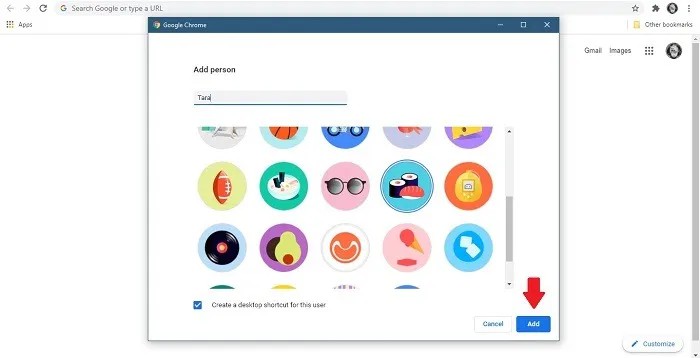
نام کاربر را وارد کرده و سپس یک تصویر را نیز برای آن پروفایل، انتخاب کنید.

ایجاد پروفایل جدید در کروم

در اینجا باید تیک گزینه “Create a desktop shortcut for this user” را نیز فعال کنید. در ادامه باید بر روی “Add button” کلیک کنید.

یک پنجره کروم جدید باز خواهد شد. در اینجا از شما درخواست می‌شود که مرورگر را باب میل خود تنظیم کنید. جهت انجام این کار نیز باید گام‌های نشان داده شده را طی کنید.

در ادامه قادر خواهید بود که تمامی پروفایل‌های متفاوتی را که ایجاد کرده‌اید، بر روی دسکتاپ خود مشاهده کنید. بدین ترتیب هر زمان که هر شخص خاصی بخواهد که از گوگل کروم استفاده کند، آنگاه می‌تواند آیکون پروفایل خود را پیدا کرده و سپس آن را اجرا کند. بدین ترتیب هر شخص سریعا می‌تواند به تنظیمات و داده‌های خود، دسترسی پیدا کند.

ایجاد پروفایل جدید در کروم

اگر از شلوغ شدن دسکتاپ خود نیز راضی نیستید، آنگاه می‌توانید آیکون پروفایل‌های خود را در نوار وظیفه، پین کنید. البته با کلیک کردن بر روی آیکون پروفایل خود در گوشه بالا سمت راست نیز می‌‎توانید پروفایل‌های دیگر را انتخاب کنید.

این مطلب را نیز بخوانید: چگونه هوم پیج و صفحه اول مرورگر گوگل کروم را تغییر دهیم؟

شیوه حذف کردن پروفایل در گوگل کروم

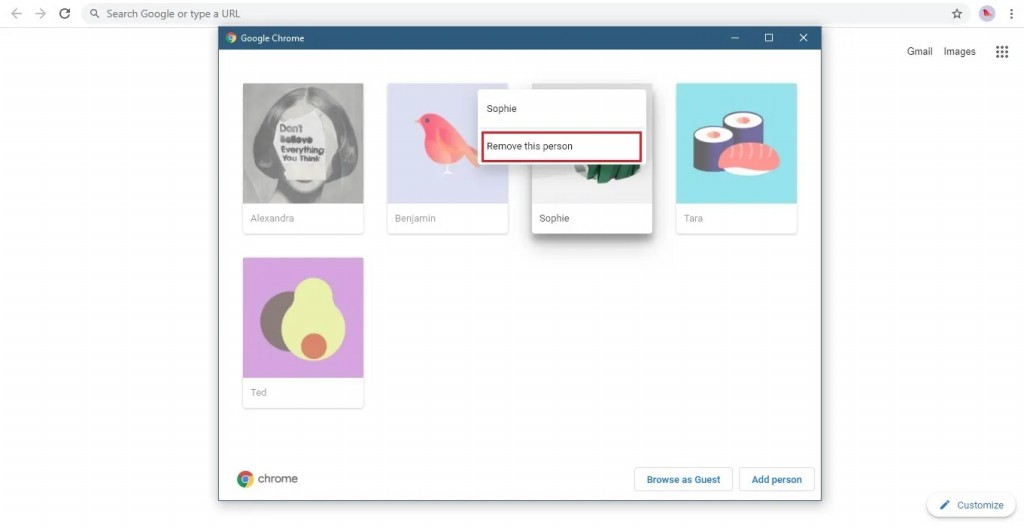
اگر خواستید که یکی از پروفایل‌های گوگل کروم خود را حذف کنید، آنگاه باید بر روی آیکون پروفایل خود کلیک کنید. در صفحه ظاهر شده باید آیکون چرخ‌دنده موجود در کنار عبارت Other people را برگزینید. در ادامه خواهید توانست که تمامی پروفایل‌های کاربری خود را مشاهده کنید.

پروفایلی را که قصد حذف کردن آن را دارید، انتخاب کرده و سپس بر روی منوی سه-نقطه که در گوشه بالا سمت راست ظاهر می‌شود، کلیک کنید. اکنون باید “Remove this person” را انتخاب کنید.

در بالا سعی کردیم که شیوه ایجاد پروفایل جدید در مرورگرهای فایرفاکس و گوگل کروم را به شما آموزش دهیم. جهت ایجاد هر پروفایل جدید باید گام‌های بالا را مجددا طی کنید.

نوشته چگونه در گوگل کروم و فایرفاکس، چندین پروفایل کاربری گوناگون بسازیم؟ اولین بار در اخبار فناوری و موبایل پدیدار شد.

چگونه در گوگل کروم و فایرفاکس، چندین پروفایل کاربری گوناگون بسازیم؟
مرورگرهایی همانند گوگل کروم و فایرفاکس به شما این امکان را می‌دهند که برای کاربران مختلف، پروفایل‌های جداگانه بسازید. بنابراین اگر چندین کاربر از یک دستگاه استفاده کنند، آنگاه می‌توان این قضیه را بهتر مدیریت کرد. جدا از این، یک کاربر می‌تواند چندین پروفایل ایجاد کرده و بدین ترتیب فعالیت‌های کاری و شخصی خود را از یکدیگر جدا کند. پروفایل‌های کاربری، تمامی اطلاعات مربوط به یک شخص همانند بوکمارک‌ها، افزونه‌ها، پسوردهای ذخیره شده، تنظیمات عمومی، تاریخچه وبگردی، برگه‌ها و … را شامل می‌شوند. به همین دلیل بر آن شدیم تا در این مطلب، به شیوه ایجاد پروفایل جدید در گوگل کروم و فایرفاکس بپردازیم.

شیوه ایجاد پروفایل جدید در موزیلا فایرفاکس

جهت ایجاد پروفایل جدید در فایرفاکس باید به “User Profile Manager” مرورگر خود دسترسی پیدا کنید. به یاد داشته باشید که حتی اگر پیش‌تر نیز یک پروفایل ایجاد نکرده باشید، آنگاه بازهم یک پروفایل پیش‌فرض وجود داشته که تاکنون از آن استفاده می‌کرده‌اید.

در نوار آدرس مرورگر خود باید “about:profiles” را تایپ کرده و سپس کلید “Enter” را فشار دهید.
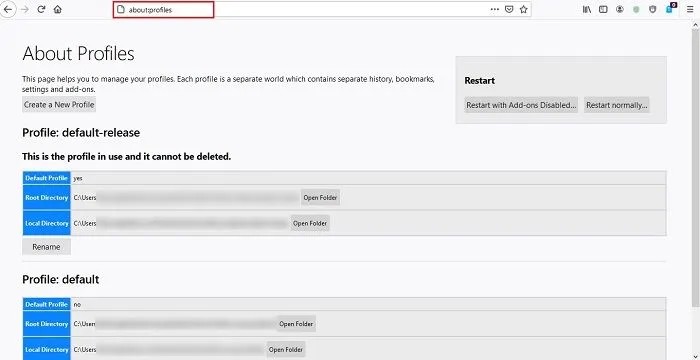
ایجاد پروفایل جدید در فایرفاکس

در صفحه “About Profiles” باید بر روی کلید “Create a New Profile” کلیک کنید.
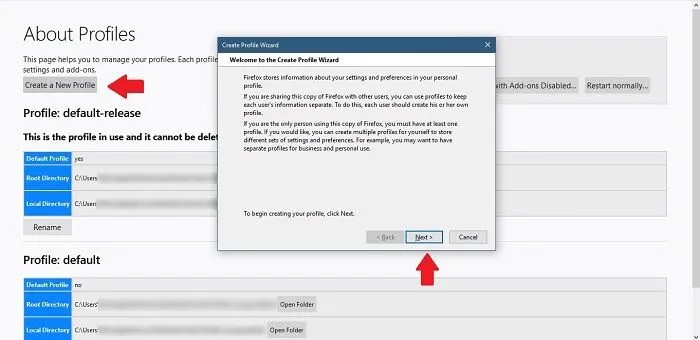
ایجاد پروفایل جدید در فایرفاکس

در ادامه پنجره‌ای جدید ظاهر شده و در رابطه با پروفایل‌های کاربری به شما توضیح می‌دهد. جهت رفتن به گام بعدی باید بر روی “Next” کلیک کنید.

نامی را برای پروفایل خود وارد کرده و سپس پوشه‌ای را جهت ذخیره کردن تنظیمات، ترجیحات و سایر داده‌های مرتبط با آن پروفایل، انتخاب کنید (اختیاری). سپس باید بر روی “Finish”، کلیک کنید.
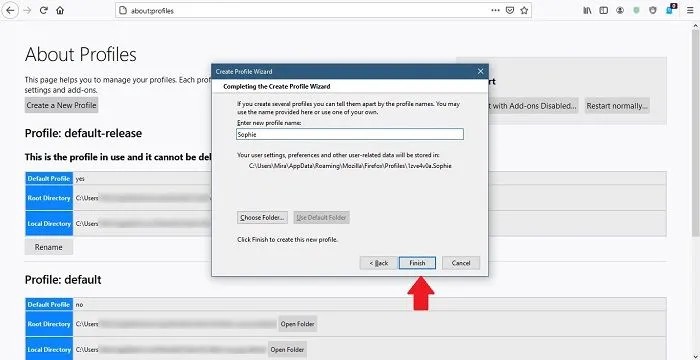
ایجاد پروفایل جدید در فایرفاکس

اکنون پروفایل جدیدی ایجاد شده و می‌توانید با اسکرول کردن به پایین صفحه “About Pages”، آن را مشاهده کنید.
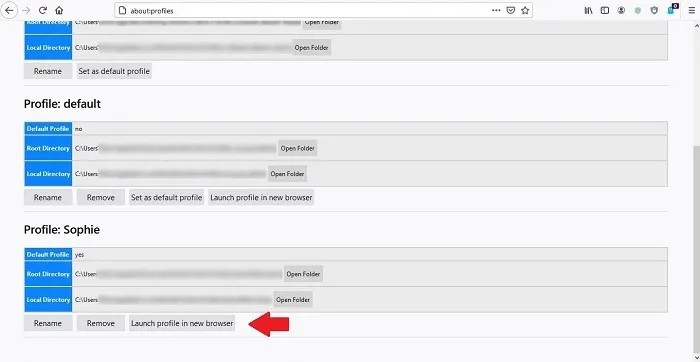
در ادامه می‌توانید بر روی “Launch profile in new browser” کلیک کرده تا یک پنجره جدید فایرفاکس برای شما باز شود. اکنون می‌توانید وبگردی خود را آغاز کنید.

این مطلب را نیز بخوانید: چگونه وب‌سایت‌ها را در مرورگر فایرفاکس بلاک کنیم؟

شیوه حذف کردن پروفایل در فایرفاکس

در صفحه “About Pages” می‌توانید نسبت به تغییر نام و یا حذف یک پروفایل کاربری، اقدام کنید. در هنگام حذف یک پروفایل، فایرفاکس از شما می‌پرسد که آیا می‌خواهید پوشه‌ نگهدارنده داده‌های آن پروفایل را نیز حذف کنید یا خیر؟ می‌توانید در اینجا نسبت به نگه داشتن پوشه (شاید در آینده برای شما کاربردی داشته باشد)، اقدام کنید.
ایجاد پروفایل جدید در فایرفاکس

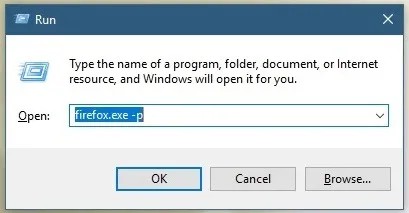
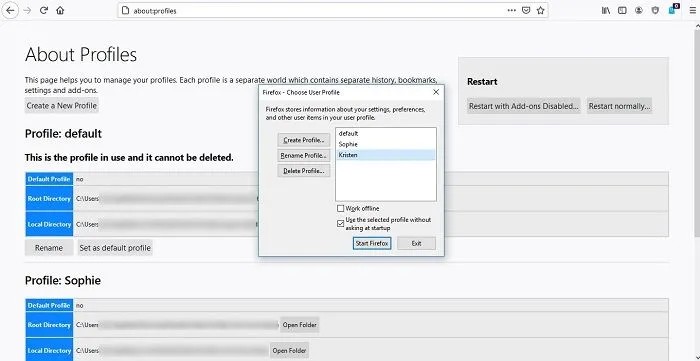
البته راه‌کاری ساده‌تر نیز جهت اجرا کردن پروفایل‌های گوناگون فایرفاکس، وجود دارد. کلیدهای “Win + R” را فشار داده و سپس عبارت “firefox.exe –p” را در کادر ظاهر شده، وارد کنید. در ادامه صفحه‌ای ظاهر می‌شود که در آن می‌توانید نسبت به اجرای پروفایل موردنظر خود، اقدام کنید.
شیوه ایجاد پروفایل جدید در گوگل کروم

ایجاد پروفایل جدید در مرورگر گوگل کروم نیز فرایند آسانی دارد. اگر در مرورگر به حساب جیمیل خود وارد شده باشید، آنگاه می‌توان گفت که هم‌اکنون یک پروفایل دارید. هر چند که هر زمان که بخواهید، می‌توانید یک پروفایل جدید نیز اضافه کنید.

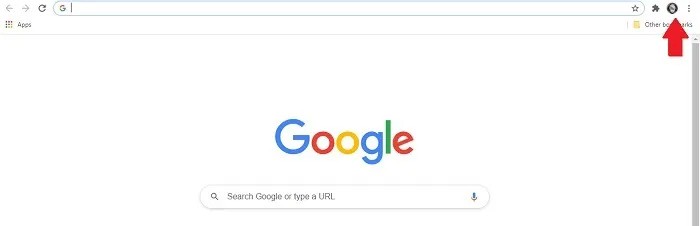
در گوشه بالا سمت راست باید بر روی آیکون پروفایل خود کلیک کنید. اگر با استفاده از جیمیل خود، وارد نشده باشید، آنگاه آیکون پروفایل نیز یک شبح خاکستری را نشان خواهد داد.
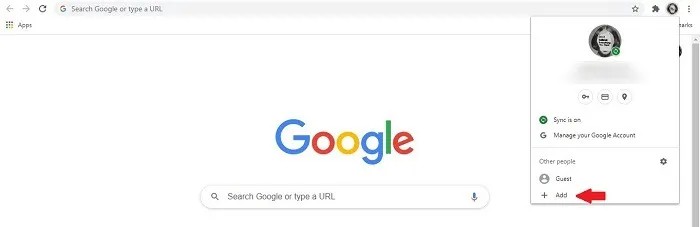
در صفحه ظاهر شده می‌توانید بخش “Other People” را مشاهده کنید. جهت افزودن یک پروفایل جدید باید بر روی کلید “+” کلیک کنید.
نام کاربر را وارد کرده و سپس یک تصویر را نیز برای آن پروفایل، انتخاب کنید.
ایجاد پروفایل جدید در کروم

در اینجا باید تیک گزینه “Create a desktop shortcut for this user” را نیز فعال کنید. در ادامه باید بر روی “Add button” کلیک کنید.

یک پنجره کروم جدید باز خواهد شد. در اینجا از شما درخواست می‌شود که مرورگر را باب میل خود تنظیم کنید. جهت انجام این کار نیز باید گام‌های نشان داده شده را طی کنید.

در ادامه قادر خواهید بود که تمامی پروفایل‌های متفاوتی را که ایجاد کرده‌اید، بر روی دسکتاپ خود مشاهده کنید. بدین ترتیب هر زمان که هر شخص خاصی بخواهد که از گوگل کروم استفاده کند، آنگاه می‌تواند آیکون پروفایل خود را پیدا کرده و سپس آن را اجرا کند. بدین ترتیب هر شخص سریعا می‌تواند به تنظیمات و داده‌های خود، دسترسی پیدا کند.

ایجاد پروفایل جدید در کروم

اگر از شلوغ شدن دسکتاپ خود نیز راضی نیستید، آنگاه می‌توانید آیکون پروفایل‌های خود را در نوار وظیفه، پین کنید. البته با کلیک کردن بر روی آیکون پروفایل خود در گوشه بالا سمت راست نیز می‌‎توانید پروفایل‌های دیگر را انتخاب کنید.

این مطلب را نیز بخوانید: چگونه هوم پیج و صفحه اول مرورگر گوگل کروم را تغییر دهیم؟

شیوه حذف کردن پروفایل در گوگل کروم

اگر خواستید که یکی از پروفایل‌های گوگل کروم خود را حذف کنید، آنگاه باید بر روی آیکون پروفایل خود کلیک کنید. در صفحه ظاهر شده باید آیکون چرخ‌دنده موجود در کنار عبارت Other people را برگزینید. در ادامه خواهید توانست که تمامی پروفایل‌های کاربری خود را مشاهده کنید.

پروفایلی را که قصد حذف کردن آن را دارید، انتخاب کرده و سپس بر روی منوی سه-نقطه که در گوشه بالا سمت راست ظاهر می‌شود، کلیک کنید. اکنون باید “Remove this person” را انتخاب کنید.
در بالا سعی کردیم که شیوه ایجاد پروفایل جدید در مرورگرهای فایرفاکس و گوگل کروم را به شما آموزش دهیم. جهت ایجاد هر پروفایل جدید باید گام‌های بالا را مجددا طی کنید.

نوشته چگونه در گوگل کروم و فایرفاکس، چندین پروفایل کاربری گوناگون بسازیم؟ اولین بار در اخبار فناوری و موبایل پدیدار شد.

چگونه حریم خصوصی خود را در گوگل کروم، بهبود بخشیم؟

شاید گوگل نیز گاهی اوقات در رابطه با حفظ حریم خصوصی کاربران، مورد سرزنش قرار بگیرد، اما در هر صورت رضایت مشتری نیز بسیار برای این شرکت اهمیت دارد. در حقیقت، مرورگر محبوب این شرکت نیز باید با آیین‌نامه GDPR اروپا هماهنگ شده و همچنین در رابطه با نمایش یا عدم نمایش تبلیغات شخصی‌سازی شده، فرم رضایتی را در اختیار کاربران قرار دهد. در این مطلب قصد داریم که به راه‌کارهای بهبود حریم خصوصی در مرورگر گوگل کروم بپردازیم.

در هر صورت، طراحی پایه‌ای مرورگر گوگل کروم برای کاربران غیر اروپایی نیز یکسان است. کسانی که در اروپا زندگی نمی‌کنند، با طی کردن چند گام اضافی می‌توانند به همان سطح از محافظت GDPR دست پیدا کنند. در ادامه به شیوه انجام این کار می‌پردازیم.

1. Sync را غیرفعال کنید

بسیاری از کاربران در رابطه با نمایش تصویر پروفایل جیمیل خود در مرورگر گوگل کروم، نگران هستند (نگرانی در رابطه با حریم خصوصی). شاید از این موضوع چندان راضی نباشید و یا اینکه نخواهید که برخی از وب‌سایت‌ها از آدرس ایمیل شما اطلاع پیدا کنند. در هر صورت می‌توانید تغییراتی را اعمال کرده تا از این دسترسی جلوگیری کنید.

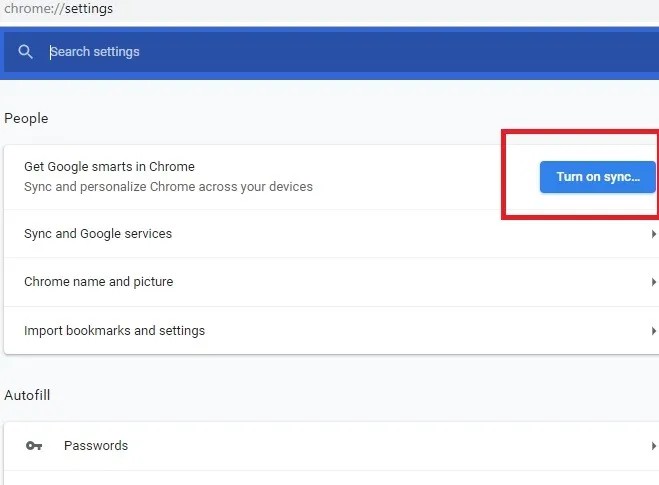
به گفته تیم توسعه گوگل کروم، “صرفا وارد شدن با حساب جیمیل، لزوما بدین معنا نیست که گوگل کروم تمامی داده‌های شما را ضبط کرده و آن‌ها را به سرورهای گوگل می‌فرستد.” در این رابطه باید قابلیت “Sync” را فعال کنید. این ویژگی باعث می‌شود که گوگل کروم در دستگاه‌های مختلف شما، همگام‌سازی شود.

همگام‌سازی باعث می‌شود که بتوانید بر روی گوگل کروم موبایل و یا کامپیوتر خود، اطلاعات یکسانی را مشاهده کنید. البته استفاده از این ویژگی، کاملا به میل شما بستگی دارد. بنابراین بهتر است که آن را غیرفعال نگه دارید.

بهبود حریم خصوصی گوگل کروم

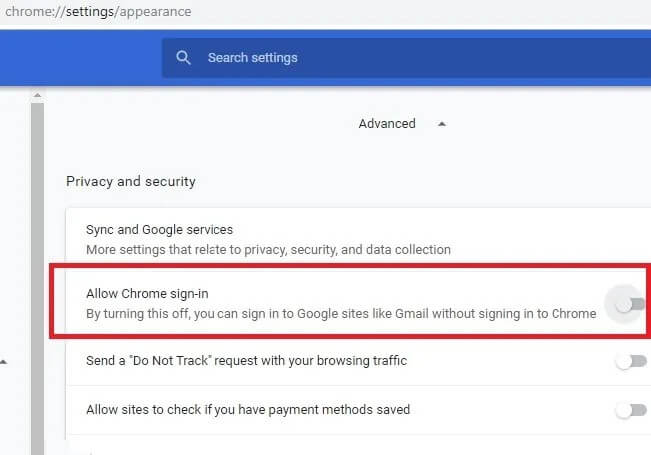
علاوه بر این، بسیار آسان می‌توانید قابلیت Chrome sign-ins (وارد شدن به گوگل کروم با استفاده از جیمیل) را غیرفعال کنید. بدین ترتیب در هنگام استفاده از سرویس‌هایی همانند جیمیل، دیگر تصویر پروفایل جیمیل خود را در گوشه بالا سمت راست، مشاهده نخواهید کرد. به “Settings -> Appearance -> Advanced -> Privacy and Security” مراجعه کرده و سپس “Allow Chrome sign-in” را غیرفعال کنید. تغییرات پس از ریستارت کردن مرورگر، اعمال می‌شوند.

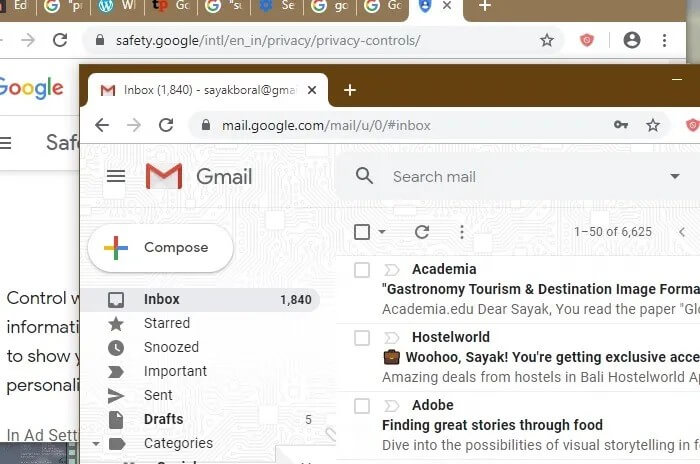
همان‌طور که در تصویر زیر می‌بینید، به حساب جیمیل خود وارد شده، اما به مرورگر گوگل کروم، وارد نشده‌ایم.

بهبود حریم خصوصی گوگل کروم

این مطلب را نیز بخوانید: اجرای همیشگی کروم در حالت ناشناس (Incognito)؛ ترفندی جهت بهبود حریم خصوصی

2. ویژگی Do Not Track را فعال کنید

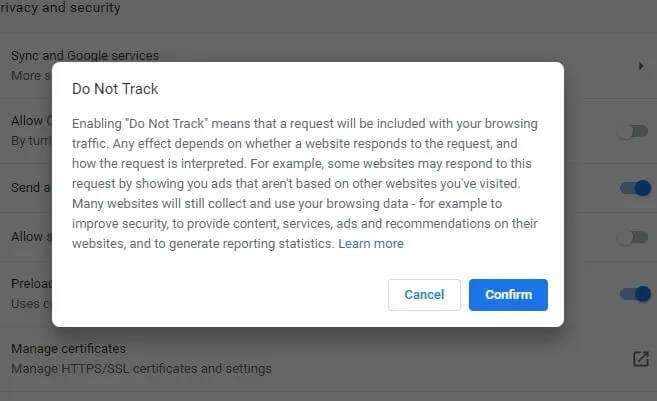
یکی دیگر از راه‌کارهای بهبود حریم خصوصی در گوگل کروم این است که قابلیت Do Not Track را فعال کنید. در منوی “Privacy and Security” می‌توانید این ویژگی را فعال کنید. شاید این ویژگی در گوگل کروم به اندازه سایر مرورگرهای حریم خصوصی-محور، مؤثر نباشد، اما در هر صورت وجود دارد.

بهبود حریم خصوصی گوگل کروم

شاید Do Not Track نتواند از جمع‌آوری و استفاده از اطلاعات وب‌گردی شما توسط تمامی وب‌سایت‌ها، جلوگیری کند، اما در هر صورت وب‌سایت‌هایی نیز وجود دارند که به تنظیمات اعمال شده توسط کاربران، احترام می‌گذارند. از جمله این موارد می‌توان به توییتر، Reddit و Medium، اشاره کرد.

3. پاک کردن داده‌های مرورگر

در منوی “Privacy and Security” می‌توانید چند وقت یک‌بار، تمامی اطلاعات وب‌گردی خود را پاک کنید. در اینجا می‌توانید نسبت به پاک کردن کوکی‌ها، تصاویر کش شده، اطلاعات ذخیره شده، داده‌های پر کردن خودکار و تاریخچه وب‌گردی، اقدام کنید.

مسئله‌ای که در اینجا مطرح است، این است که باید این کار را به‌صورت مرتب انجام دهید. بدین ترتیب اگر شخصی از لپ‌تاپ و یا گوشی شما استفاده کند، آنگاه نمی‌تواند بفهمد که از کدام وب‌سایت‌ها بازدید کرده‌‎اید.

این مطلب را نیز بخوانید: چگونه خطای Err_Connection_Reset مرورگر گوگل کروم را رفع کنیم؟

4. تنظیمات وب‌‎سایت را بهینه کنید

در منوی “Privacy and Security” می‌توانید بسیاری از تنظیمات وب‌سایت‌های مورد بازدید خود را تغییر دهید. این بخش می‌تواند یکی از مهم‌ترین‌ها باشد.

بهبود حریم خصوصی گوگل کروم

گوگل کروم به شما این امکان را می‌دهد که به وب‌سایت‌ها اجازه ندهید داده‌های کوکی را ذخیره کرده و بخوانند. البته چنین موردی می‌تواند تاحدودی نیز برای شما مانع ایجاد کند. مثلا شاید نتوانید که به‌ وب‌سایت خاصی وارد شده و یا اینکه به دانلود فایل‌ها بپردازید. در هر صورت اگر می‌خواهید که از قبل بر روی این گزینه‌ها نظارت داشته باشید، آنگاه این قضیه می‌تواند نزدیک‌ترین تنظیمات به آیین‌نامه GDPR باشد.

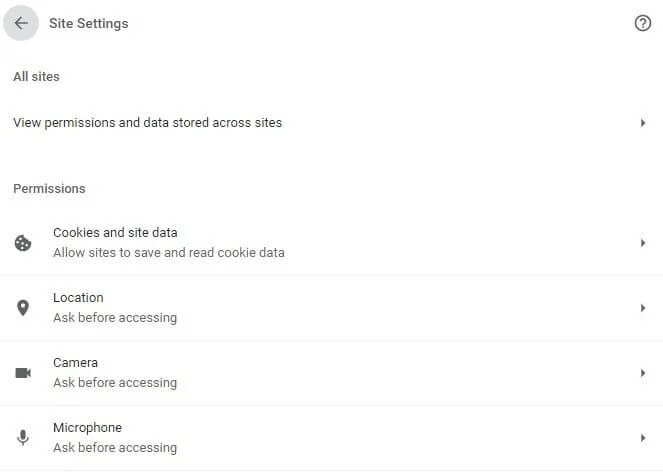
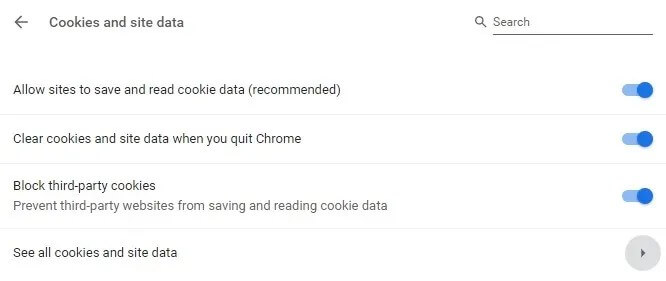
البته در بسیاری از موارد به کوکی‌ها و داده‌های وب‌سایت‌ها نیاز دارید. بنابراین می‌توانید از قابلیت پاک کردن خودکار کوکی‌ها و اطلاعات وب‌سایت‌ها در هنگام خارج شدن از گوگل کروم نیز استفاده کنید. همچنین می‌توانید کوکی‌های شخص ثالثی را نیز پاک کنید. این قابلیت‌ها در تصویر زیر، به ترتیب نشان داده شده‌اند.

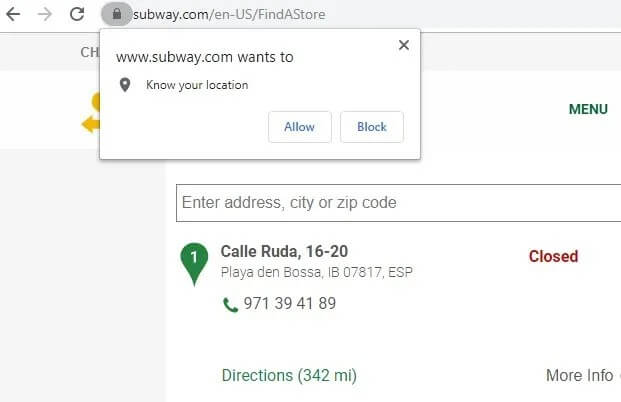
حتی اگر از یک VPN نیز استفاده کنید، آنگاه بازهم وب‌سایت‌ها می‌توانند با استفاده از دوربین لپ‌تاپ و قابلیت‌های GPS، موقعیت مکانی شما را پیدا کنند. معمولا در چنین مواردی از مرورگرها نیز کمک گرفته می‌شود. در این رابطه می‌توانید گوگل کروم را مجبور کنید که پیش از ارائه موقعیت مکانی شما به یک وب‌سایت، ابتدا از شما سؤال کند. بدین ترتیب دیگر آن وب‌سایت‌ها نمی‌توانند بدون اجازه، به موقعیت مکانی شما دسترسی پیدا کنند.

بهبود حریم خصوصی گوگل کروم

می‌توانید در Site Settings مرورگر خود، ویژگی “pop-ups and redirects” را غیرفعال کنید. می‌توانید با کلیک بر روی “Additional content settings” نیز، به گزینه‌های بیشتری در این زمینه دسترسی پیدا کنید.

5. از Privacy Checkup گوگل استفاده کنید

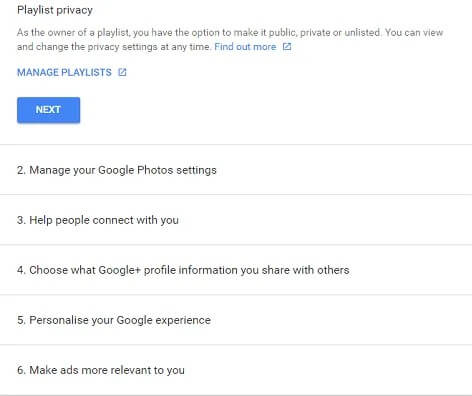
ابزار Privacy Check-up به شما این امکان را می‌دهد که تنظیمات حریم خصوصی و به اشتراک‌گذاری در سرویس‌های گوگل همانند Photos، یوتیوب، +Google و … را بررسی کنید. این ابزار به‌صورت منظم به شما این امکان را می‌دهد که از خصوصی بودن فعالیت‌های خود، اطمینان حاصل کنید.

نتیجه‌گیری

در بالا سعی کردیم که راه‌کارهای بهبود حریم خصوصی در گوگل کروم را برای شما بازگو کنیم. در پایان اگر شما نیز راه‌کاری را در این باره سراغ دارید، آنگاه خوشحال می‌شویم که آن را با ما و سایر کاربران به اشتراک بگذارید.

نوشته چگونه حریم خصوصی خود را در گوگل کروم، بهبود بخشیم؟ اولین بار در اخبار فناوری و موبایل پدیدار شد.
چگونه خطای Err_Connection_Reset مرورگر گوگل کروم را رفع کنیم؟

گوگل کروم

گوگل کروم محبوب‌ترین مرورگر وب جهان است، اما برخورداری از ویژگی‌های بسیار و پیچیدگی نسبی آن باعث می‌شود که مستعد بروز مشکل نیز باشد. یکی از این موارد، ارور Err_Connection_Reset است. در ادامه قصد داریم که به آموزش رفع ارور Err_Connection_Reset در گوگل کروم بپردازیم.

معنای ارور Err_Connection_Reset چیست؟

“Err_Connection_Reset” خطایی بوده که زمانی با آن مواجه می‌شوید که گوگل کروم نتواند با اینترنت اتصال برقرار کرده و یا اینکه اتصال برقرار شده، چندان باثبات نباشد. بدین ترتیب کامپیوتر شما نمی‌تواند اتصال را پردازش کند، بنابراین این ارور را مشاهده خواهید کرد.

1. کش گوگل کروم خود را پاک کنید

کش مرورگر شما متشکل از داده‌های وب‌سایت‌ها، تصاویر و همچنین صفحات مشخصی است. با استفاده از این ویژگی، می‌توانید وب‌سایت‌های مشخصی را سریع‌تر بارگذاری کنید. البته کش می‌تواند باعث بروز مشکلات نیز بشود. اگر برای یک شرکت کار می‌کنید، آنگاه شاید کش مرورگر شما، مسائلی را در رابطه با حریم خصوصی شما به وجود آورد. همچنین اگر حجم کش شما زیاد بوده و حاوی اطلاعات متضادی باشد، آنگاه در هنگام بارگذاری وب‌سایت‌ها، احتمال دارد که با مشکلاتی مواجه شوید. خوشبختانه امکان پاک کردن کش در مرورگر گوگل کروم وجود دارد.

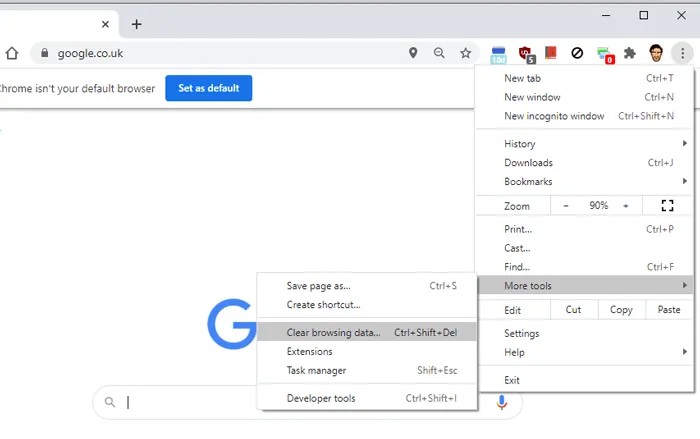
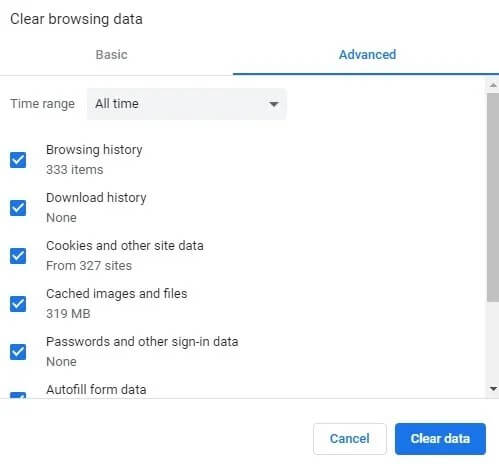
در گوگل کروم خود باید بر روی آیکون سه-نقطه موجود در گوشه بالا سمت راست کلیک کرده و سپس “More tools -> Clear browsing data” را برگزینید.

رفع ارور Err_Connection_Reset در کروم

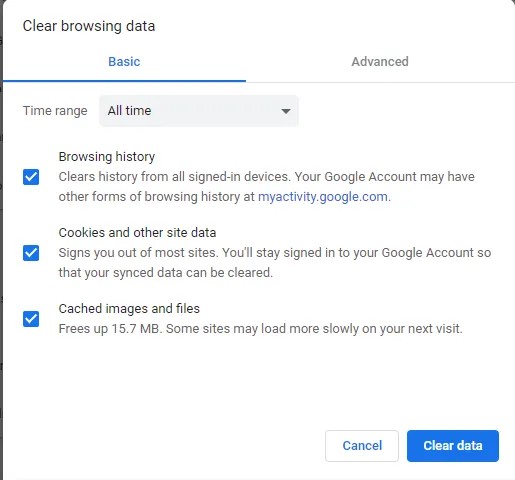
در کادر Time range باید “All time” را انتخاب کرده و سپس تیک گزینه‌های “Cookies and other site data” و همچنین “Cached images and files” را نیز فعال کرده و سپس بر روی “Clear data” کلیک کنید.

رفع ارور Err_Connection_Reset در کروم

این مطلب را نیز بخوانید: چگونه افزونه‌های مرورگر گوگل کروم را حذف و یا غیرفعال کنیم؟

2. مشکلات اتصال به اینترنت

ببینید که آیا می‌توانید به سایر وب‌سایت‌ها متصل شوید یا اینکه مشکل فقط از همان یک وب‌سایت است. شاید صرفا همان یک وب‌سایت، مشکل داشته باشد. اگر از وای‌فای استفاده می‌کنید، آنگاه باید به یاد داشته باشید که مواردی همچون درب‌، دیوار، فرکانس‌های رادیویی و … می‌توانند با سیگنال‌های وای‌فای، تداخل پیدا کنند.

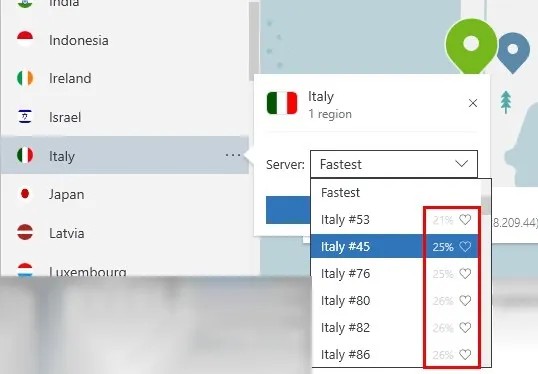
اگر از VPN استفاده کنید، آنگاه این موضوع می‌تواند باعث ناپایداری اتصال اینترنت شما شود. طبیعتا در هنگام استفاده از VPN، اتصال اینترنت شما، فراز و نشیب‌های بسیاری را تجربه خواهد کرد. جهت رفع این مشکل می‌توانید سرورها را تغییر دهید. سروری را امتحان کنید که زیاد از آن استفاده نمی‌کنید. مثلا اگر سرورهای VPN شما دارای درصد هستند، آنگاه باید گزینه‌ای را انتخاب کنید که کمترین درصد را دارا است.

رفع ارور Err_Connection_Reset در کروم

3. پراکسی کامپیوتر را غیرفعال کنید

جهت خلاص شدن از شر پراکسی باید کادر “Run” را با فشار دادن کلیدهای “Win + R”، باز کنید. واژه “inetcpl.cpl” را وارد کرده و سپس کلید “Enter” را فشار دهید. در ادامه پنجره “Internet Properties” در مقابل شما ظاهر می‌شود. بر روی برگه “Connections” کلیک کرده و سپس “LAN” را انتخاب کنید.

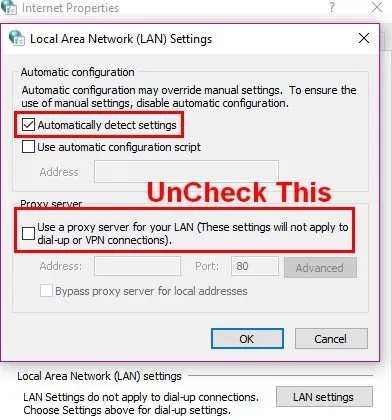
از غیرفعال بودن تیک گزینه “Use a proxy server for your LAN”، اطمینان حاصل کنید. تیک گزینه “Automatically detect settings” را نیز فعال کنید.

4. تنظیمات آنتی ویروس را بررسی کنید

گاهی اوقات آنتی ویروس‌ها به اشتباه وب‌سایتی را مسدود می‌کنند که در واقع هیچ تهدیدی ندارد. به همین دلیل بهتر است که به تنظیمات آنتی‌ ویروس خود مراجعه کرده و گوگل کروم را در لیست سفید آن قرار دهید.

اگر یک آنتی ویروس جداگانه نداشته و فقط از Windows Defender استفاده می‌کنید، آنگاه می‌توانید با رفتن به “Settings -> Update & Security -> Windows Security -> Firewall & network protection” و سپس کلیک بر روی گزینه “Allow an app through firewall”، مرورگر گوگل کروم خود را در لیست سفید قرار دهید.

در پنجره بعدی باید مطمئن شوید که Chrome در لیست حضور داشته و همچنین تیک کنار آن نیز، فعال است.

این مطلب را نیز بخوانید: چگونه هوم پیج و صفحه اول مرورگر گوگل کروم را تغییر دهیم؟

5. AppEx Networks Accelerator را غیرفعال کنید

فریب نام این ویژگی را نخورید. گاهی اوقات، AppEx Networks Accelerator می‌تواند سرعت اینترنت شما را نیز کاهش دهد. جهت غیرفعال کردن این گزینه باید به “Settings -> Network & Internet -> Ethernet -> Change adapter options” بروید.

6. از ابزار تمیز کردن خود گوگل کروم استفاده کنید

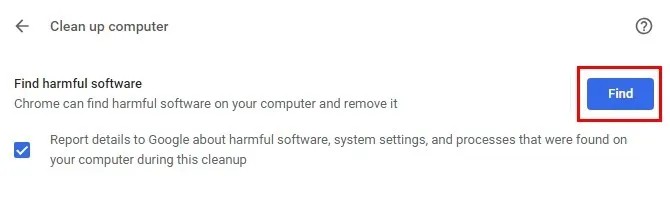
یکی دیگر از راه‌کارهای رفع ارور Err_Connection_Reset در گوگل کروم این است که از ابزار داخلی خود این مرورگر جهت پاک کردن فایل‌های مشکل‌دار، استفاده کنید. سریع‌ترین روش جهت دسترسی به این قابلیت، این است که “chrome://settings/cleanup” را در نوار آدرس مرورگر خود تایپ کنید.جهت شروع کار باید بر روی کلید آبی رنگ “Find”، کلیک کنید.

7. TCP/IP را ریست کنید

یکی دیگر از راه‌کارهای رفع ارور Err_Connection_Reset در گوگل کروم این است که TCP/IP مورد استفاده دستگاه خود جهت اتصال به اینترنت را ریست کنید. جهت انجام این کار باید “Command Prompt” را به‌صورت Administrator اجرا کنید. جهت انجام این کار نیز باید در نوار جست‌و‌جوی منوی استارت، عبارت “command prompt” را تایپ کرده و پس از بالا آمدن نتیجه، بر روی آن کلیک-راست کنید و سپس “Run as administrator” را برگزینید.

پس از ظاهر شدن Command Prompt باید دستورات زیر را تایپ کنید:

netsh winsock reset
netsh int ip reset
ipconfig /release
ipconfig /renew
ipconfig /flushdns

خطای Err_Connection_Reset برای بسیاری از کاربران مرورگر گوگل کروم پیش می‌آید. در بالا سعی کردیم که راه‌کارهای رفع این مشکل را برای شما بازگو کنیم. راستی، در برخی از موارد، آپدیت کردن درایورهای مربوط به شبکه نیز می‌تواند مشکلات اتصال به اینترنت شما را برطرف سازد.

نوشته چگونه خطای Err_Connection_Reset مرورگر گوگل کروم را رفع کنیم؟ اولین بار در اخبار فناوری و موبایل پدیدار شد.
چگونه خطای Err_Connection_Reset مرورگر گوگل کروم را رفع کنیم؟

گوگل کروم

گوگل کروم محبوب‌ترین مرورگر وب جهان است، اما برخورداری از ویژگی‌های بسیار و پیچیدگی نسبی آن باعث می‌شود که مستعد بروز مشکل نیز باشد. یکی از این موارد، ارور Err_Connection_Reset است. در ادامه قصد داریم که به آموزش رفع ارور Err_Connection_Reset در گوگل کروم بپردازیم.

معنای ارور Err_Connection_Reset چیست؟

“Err_Connection_Reset” خطایی بوده که زمانی با آن مواجه می‌شوید که گوگل کروم نتواند با اینترنت اتصال برقرار کرده و یا اینکه اتصال برقرار شده، چندان باثبات نباشد. بدین ترتیب کامپیوتر شما نمی‌تواند اتصال را پردازش کند، بنابراین این ارور را مشاهده خواهید کرد.

1. کش گوگل کروم خود را پاک کنید

کش مرورگر شما متشکل از داده‌های وب‌سایت‌ها، تصاویر و همچنین صفحات مشخصی است. با استفاده از این ویژگی، می‌توانید وب‌سایت‌های مشخصی را سریع‌تر بارگذاری کنید. البته کش می‌تواند باعث بروز مشکلات نیز بشود. اگر برای یک شرکت کار می‌کنید، آنگاه شاید کش مرورگر شما، مسائلی را در رابطه با حریم خصوصی شما به وجود آورد. همچنین اگر حجم کش شما زیاد بوده و حاوی اطلاعات متضادی باشد، آنگاه در هنگام بارگذاری وب‌سایت‌ها، احتمال دارد که با مشکلاتی مواجه شوید. خوشبختانه امکان پاک کردن کش در مرورگر گوگل کروم وجود دارد.

در گوگل کروم خود باید بر روی آیکون سه-نقطه موجود در گوشه بالا سمت راست کلیک کرده و سپس “More tools -> Clear browsing data” را برگزینید.

رفع ارور Err_Connection_Reset در کروم

در کادر Time range باید “All time” را انتخاب کرده و سپس تیک گزینه‌های “Cookies and other site data” و همچنین “Cached images and files” را نیز فعال کرده و سپس بر روی “Clear data” کلیک کنید.

رفع ارور Err_Connection_Reset در کروم

این مطلب را نیز بخوانید: چگونه افزونه‌های مرورگر گوگل کروم را حذف و یا غیرفعال کنیم؟

2. مشکلات اتصال به اینترنت

ببینید که آیا می‌توانید به سایر وب‌سایت‌ها متصل شوید یا اینکه مشکل فقط از همان یک وب‌سایت است. شاید صرفا همان یک وب‌سایت، مشکل داشته باشد. اگر از وای‌فای استفاده می‌کنید، آنگاه باید به یاد داشته باشید که مواردی همچون درب‌، دیوار، فرکانس‌های رادیویی و … می‌توانند با سیگنال‌های وای‌فای، تداخل پیدا کنند.

اگر از VPN استفاده کنید، آنگاه این موضوع می‌تواند باعث ناپایداری اتصال اینترنت شما شود. طبیعتا در هنگام استفاده از VPN، اتصال اینترنت شما، فراز و نشیب‌های بسیاری را تجربه خواهد کرد. جهت رفع این مشکل می‌توانید سرورها را تغییر دهید. سروری را امتحان کنید که زیاد از آن استفاده نمی‌کنید. مثلا اگر سرورهای VPN شما دارای درصد هستند، آنگاه باید گزینه‌ای را انتخاب کنید که کمترین درصد را دارا است.

رفع ارور Err_Connection_Reset در کروم

3. پراکسی کامپیوتر را غیرفعال کنید

جهت خلاص شدن از شر پراکسی باید کادر “Run” را با فشار دادن کلیدهای “Win + R”، باز کنید. واژه “inetcpl.cpl” را وارد کرده و سپس کلید “Enter” را فشار دهید. در ادامه پنجره “Internet Properties” در مقابل شما ظاهر می‌شود. بر روی برگه “Connections” کلیک کرده و سپس “LAN” را انتخاب کنید.

از غیرفعال بودن تیک گزینه “Use a proxy server for your LAN”، اطمینان حاصل کنید. تیک گزینه “Automatically detect settings” را نیز فعال کنید.

4. تنظیمات آنتی ویروس را بررسی کنید

گاهی اوقات آنتی ویروس‌ها به اشتباه وب‌سایتی را مسدود می‌کنند که در واقع هیچ تهدیدی ندارد. به همین دلیل بهتر است که به تنظیمات آنتی‌ ویروس خود مراجعه کرده و گوگل کروم را در لیست سفید آن قرار دهید.

اگر یک آنتی ویروس جداگانه نداشته و فقط از Windows Defender استفاده می‌کنید، آنگاه می‌توانید با رفتن به “Settings -> Update & Security -> Windows Security -> Firewall & network protection” و سپس کلیک بر روی گزینه “Allow an app through firewall”، مرورگر گوگل کروم خود را در لیست سفید قرار دهید.

در پنجره بعدی باید مطمئن شوید که Chrome در لیست حضور داشته و همچنین تیک کنار آن نیز، فعال است.

این مطلب را نیز بخوانید: چگونه هوم پیج و صفحه اول مرورگر گوگل کروم را تغییر دهیم؟

5. AppEx Networks Accelerator را غیرفعال کنید

فریب نام این ویژگی را نخورید. گاهی اوقات، AppEx Networks Accelerator می‌تواند سرعت اینترنت شما را نیز کاهش دهد. جهت غیرفعال کردن این گزینه باید به “Settings -> Network & Internet -> Ethernet -> Change adapter options” بروید.

6. از ابزار تمیز کردن خود گوگل کروم استفاده کنید

یکی دیگر از راه‌کارهای رفع ارور Err_Connection_Reset در گوگل کروم این است که از ابزار داخلی خود این مرورگر جهت پاک کردن فایل‌های مشکل‌دار، استفاده کنید. سریع‌ترین روش جهت دسترسی به این قابلیت، این است که “chrome://settings/cleanup” را در نوار آدرس مرورگر خود تایپ کنید.جهت شروع کار باید بر روی کلید آبی رنگ “Find”، کلیک کنید.

7. TCP/IP را ریست کنید

یکی دیگر از راه‌کارهای رفع ارور Err_Connection_Reset در گوگل کروم این است که TCP/IP مورد استفاده دستگاه خود جهت اتصال به اینترنت را ریست کنید. جهت انجام این کار باید “Command Prompt” را به‌صورت Administrator اجرا کنید. جهت انجام این کار نیز باید در نوار جست‌و‌جوی منوی استارت، عبارت “command prompt” را تایپ کرده و پس از بالا آمدن نتیجه، بر روی آن کلیک-راست کنید و سپس “Run as administrator” را برگزینید.

پس از ظاهر شدن Command Prompt باید دستورات زیر را تایپ کنید:

netsh winsock reset
netsh int ip reset
ipconfig /release
ipconfig /renew
ipconfig /flushdns

خطای Err_Connection_Reset برای بسیاری از کاربران مرورگر گوگل کروم پیش می‌آید. در بالا سعی کردیم که راه‌کارهای رفع این مشکل را برای شما بازگو کنیم. راستی، در برخی از موارد، آپدیت کردن درایورهای مربوط به شبکه نیز می‌تواند مشکلات اتصال به اینترنت شما را برطرف سازد.

نوشته چگونه خطای Err_Connection_Reset مرورگر گوگل کروم را رفع کنیم؟ اولین بار در اخبار فناوری و موبایل پدیدار شد.
چگونه خطای Err_Connection_Reset مرورگر گوگل کروم را رفع کنیم؟

گوگل کروم

گوگل کروم محبوب‌ترین مرورگر وب جهان است، اما برخورداری از ویژگی‌های بسیار و پیچیدگی نسبی آن باعث می‌شود که مستعد بروز مشکل نیز باشد. یکی از این موارد، ارور Err_Connection_Reset است. در ادامه قصد داریم که به آموزش رفع ارور Err_Connection_Reset در گوگل کروم بپردازیم.

معنای ارور Err_Connection_Reset چیست؟

Err_Connection_Reset خطایی بوده که زمانی با آن مواجه می‌شوید که گوگل کروم نتواند با اینترنت اتصال برقرار کرده و یا اینکه اتصال برقرار شده چندان با ثبات نباشد. بدین ترتیب کامپیوتر شما نمی‌تواند اتصال را پردازش کند، بنابراین این ارور را مشاهده خواهید کرد. در ادامه تمام روش‌های موجود برای حل این مشکل را لیست می‌کنیم:

1. کش گوگل کروم خود را پاک کنید

کش مرورگر شما متشکل از داده‌های وب‌سایت‌ها، تصاویر و همچنین صفحات مشخصی است. با استفاده از این ویژگی، می‌توانید وب‌سایت‌های مشخصی را سریع‌تر بارگذاری کنید. البته کش می‌تواند باعث بروز مشکلات نیز بشود. اگر برای یک شرکت کار می‌کنید، آنگاه شاید کش مرورگر شما، مسائلی را در رابطه با حریم خصوصی شما به وجود آورد. همچنین اگر حجم کش شما زیاد بوده و حاوی اطلاعات متضادی باشد، آنگاه در هنگام بارگذاری وب‌سایت‌ها، احتمال دارد که با مشکلاتی مواجه شوید. خوشبختانه امکان پاک کردن کش در مرورگر گوگل کروم وجود دارد.

این مطلب را نیز بخوانید: ۵ روش کاهش مصرف اینترنت گوگل کروم

در گوگل کروم خود باید بر روی آیکون سه-نقطه موجود در گوشه بالا سمت راست کلیک کرده و سپس “More tools -> Clear browsing data” را برگزینید.

رفع ارور Err_Connection_Reset در کروم

در کادر Time range باید “All time” را انتخاب کرده و سپس تیک گزینه‌های “Cookies and other site data” و همچنین “Cached images and files” را نیز فعال کرده و سپس بر روی “Clear data” کلیک کنید.

رفع ارور Err_Connection_Reset در کروم

این مطلب را نیز بخوانید: چگونه افزونه‌های مرورگر گوگل کروم را حذف و یا غیرفعال کنیم؟

2. برای رفع ارور Err_Connection_Reset مشکلات اتصال به اینترنت را حل کنید

برای رفع ارور Err_Connection_Reset گوگل کروم ببینید که آیا می‌توانید به سایر وب‌سایت‌ها متصل شوید یا اینکه مشکل فقط از همان یک وب‌سایت است؟! شاید صرفا همان یک وب‌سایت، مشکل داشته باشد. اگر از وای‌فای استفاده می‌کنید، آنگاه باید به یاد داشته باشید که مواردی همچون درب‌، دیوار، فرکانس‌های رادیویی و… می‌توانند با سیگنال‌های وای‌فای، تداخل پیدا کنند.

اگر از VPN استفاده کنید، این موضوع می‌تواند باعث ناپایداری اتصال اینترنت شما شود. طبیعتا در هنگام استفاده از VPN، اتصال اینترنت شما، فراز و نشیب‌های بسیاری را تجربه خواهد کرد. جهت رفع این مشکل می‌توانید سرورها را تغییر دهید. سروری را امتحان کنید که زیاد از آن استفاده نمی‌کنید. مثلا اگر سرورهای VPN شما دارای درصد هستند، آنگاه باید گزینه‌ای را انتخاب کنید که کمترین درصد را داراست.

رفع ارور Err_Connection_Reset در کروم

3. پراکسی کامپیوتر را غیرفعال کنید

جهت خلاص شدن از شر پراکسی باید کادر “Run” را با فشار دادن کلیدهای “Win + R”، باز کنید. واژه “inetcpl.cpl” را وارد کرده و سپس کلید “Enter” را فشار دهید. در ادامه پنجره “Internet Properties” در مقابل شما ظاهر می‌شود. بر روی برگه “Connections” کلیک کرده و سپس ” LAN Settings” را انتخاب کنید.

از غیرفعال بودن تیک گزینه “Use a proxy server for your LAN”، اطمینان حاصل کنید. تیک گزینه “Automatically detect settings” را نیز فعال کنید.

4. تنظیمات آنتی ویروس را بررسی کنید

گاهی اوقات آنتی ویروس‌ها به اشتباه وب‌سایتی را مسدود می‌کنند که در واقع هیچ تهدیدی ندارد. به همین دلیل بهتر است که به تنظیمات آنتی‌ ویروس خود مراجعه کرده و گوگل کروم را در لیست سفید آن قرار دهید.

اگر یک آنتی ویروس جداگانه نداشته و فقط از Windows Defender استفاده می‌کنید، آنگاه می‌توانید با رفتن به “Settings -> Update & Security -> Windows Security -> Firewall & network protection” و سپس کلیک بر روی گزینه “Allow an app through firewall”، مرورگر گوگل کروم خود را در لیست سفید قرار دهید.

در پنجره بعدی باید مطمئن شوید که Chrome در لیست حضور داشته و همچنین تیک کنار آن نیز، فعال است.

این مطلب را نیز بخوانید: چگونه هوم پیج و صفحه اول مرورگر گوگل کروم را تغییر دهیم؟

5. AppEx Networks Accelerator را غیرفعال کنید

فریب نام این ویژگی را نخورید. گاهی اوقات، AppEx Networks Accelerator می‌تواند سرعت اینترنت شما را نیز کاهش دهد. جهت غیرفعال کردن این گزینه باید به “Settings -> Network & Internet -> Ethernet -> Change adapter options” بروید.

6. از ابزار تمیز کردن خود گوگل کروم استفاده کنید

یکی دیگر از راه‌کارهای رفع ارور Err_Connection_Reset در گوگل کروم این است که از ابزار داخلی خود این مرورگر جهت پاک کردن فایل‌های مشکل‌دار، استفاده کنید. سریع‌ترین روش جهت دسترسی به این قابلیت، این است که “chrome://settings/cleanup” را در نوار آدرس مرورگر خود تایپ کنید.جهت شروع کار باید بر روی کلید آبی رنگ “Find”، کلیک کنید.

7. TCP/IP را ریست کنید

یکی دیگر از راه‌کارهای رفع ارور Err_Connection_Reset در گوگل کروم این است که TCP/IP مورد استفاده دستگاه خود جهت اتصال به اینترنت را ریست کنید. جهت انجام این کار باید “Command Prompt” را به‌صورت Administrator اجرا کنید. جهت انجام این کار نیز باید در نوار جست‌و‌جوی منوی استارت، عبارت “command prompt” را تایپ کرده و پس از بالا آمدن نتیجه، بر روی آن کلیک-راست کنید و سپس “Run as administrator” را برگزینید.

پس از ظاهر شدن Command Prompt باید دستورات زیر را تایپ کنید:

netsh winsock reset
netsh int ip reset
ipconfig /release
ipconfig /renew
ipconfig /flushdns

8. برای رفع ارور Err_Connection_Reset گوگل کروم را آپدیت کنید

گاهی اوقات ممکن است مشکل از مرورگر شما باشد. بنابراین بهتر است همیشه مرورگر خودتان را آپدیت نگه‌دارید. بسیاری از افراد تنها با آپدیت کردن گوگل کروم خود ارور Err_Connection_Reset را رفع کرده‌اند. از اینجا می‌توانید گوگل کروم را آپدیت کنید.

خطای Err_Connection_Reset برای بسیاری از کاربران مرورگر گوگل کروم پیش می‌آید. در بالا سعی کردیم که راه‌کارهای رفع این مشکل را برای شما بازگو کنیم. راستی، در برخی از موارد، آپدیت کردن درایورهای مربوط به شبکه نیز می‌تواند مشکلات اتصال به اینترنت شما را برطرف سازد.

نوشته چگونه خطای Err_Connection_Reset مرورگر گوگل کروم را رفع کنیم؟ اولین بار در آی‌ تی‌ رسان منتشر شد.

آموزش ساخت هرم در پاورپوینت

یکی از ویژگی‌های خوب مایکروسافت پاورپوینت، امکان استفاده از اشکال گرافیکی مختلف جهت تفهیم بهتر نکات به مخاطبین است. یکی از این اشکال رایج و پرکاربرد، هرم است. معمولا اشکال هرمی را در ارائه‌های مرتبط با تغذیه مشاهده می‌کنیم. در ادامه به شیوه ایجاد هرم در پاورپوینت می‌پردازیم.

نحوه ایجاد هرم در مایکروسافت پاورپوینت

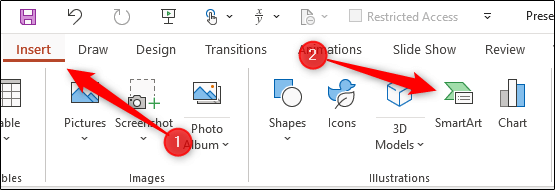
اولین کاری که باید انجام دهید، این است که یک هرم واقعی را در پاورپوینت خود وارد کنید. جهت انجام این کار نیز باید اپلیکیشن PowerPoint را اجرا کرده و سپس بر روی “Insert” کلیک کنید. در گروه “Illustrations” باید “SmartArt” را انتخاب کنید.

ایجاد هرم در پاورپوینت

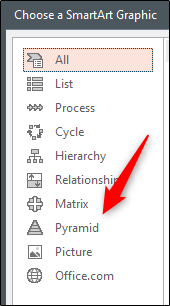
در منوی “Choose a SmartArt Graphic” که ظاهر می‌شود، باید در نزدیکی‌های پایین صفحه، بر روی “Pyramid” کلیک کنید.

ایجاد هرم در پاورپوینت

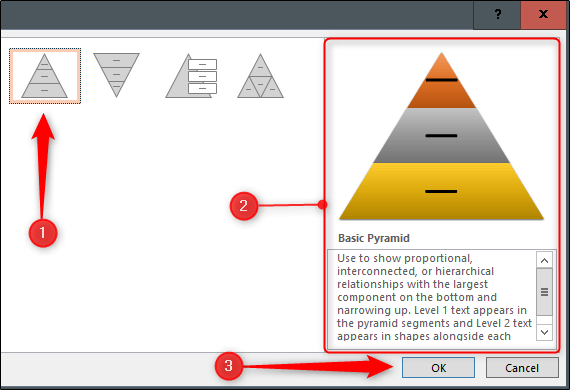
در ادامه باید شکلی را که مورد علاقه شما است، انتخاب کنید. در این مطلب ما “Basic Pyramid” را برمی‌گزینیم. پس از اینکه یکی از اشکال را انتخاب کردید، آنگاه پیش‌نمایش و همچنین توضیحات مربوط به آن، در سمت راست ظاهر می‌شوند. جهت وارد کردن شکل باید بر روی “OK” کلیک کنید.

ایجاد هرم در پاورپوینت

پس وارد کردن هرم موردنظر خود، می‌توانید آن را شخصی‌سازی کنید.

این مطلب را نیز بخوانید: آموزش ایجاد نمودار گانت در پاورپوینت جهت نمایش زمان‌بندی پروژه‌ها

شیوه شخصی‌سازی هرم‌ها در پاورپوینت

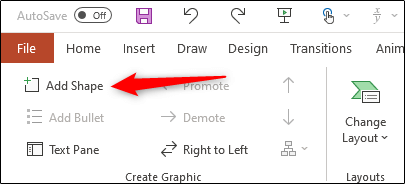
جهت شخصی‌سازی و ویرایش هرم‌ها در پاورپوینت، راه‌های مختلفی وجود دارند. مثلا جهت شروع شاید بخواهید که چند لایه به هرم خود اضافه کنید. جهت انجام این کار باید بر روی هرم ایجاد شده کلیک کرده و سپس در برگه “SmartArt Design” و گروه “Create Graphic”، گزینه “Add Shape” را برگزینید.

ایجاد هرم در پاورپوینت

جهت حذف یک لایه باید بر روی کادر آن کلیک کرده تا انتخاب شود. سپس باید کلید “Delete” را فشار دهید.

جهت ویرایش متن موجود در لایه موردنظر، باید بر روی آن لایه کلیک کرده و سپس به ویرایش و یا وارد کردن متن در کادر مربوطه بپردازید.

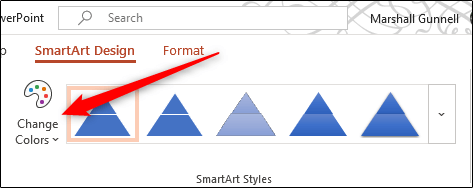
علاوه بر این، در مایکروسافت پاورپوینت می‌توانید چند طیف رنگی را بر روی اشکال گرافیکی SmartArt، اعمال کنید. جهت مشاهده رنگ‌های موجود باید هرم خود را انتخاب کرده و سپس بر روی برگه “SmartArt Design” که ظاهر می‌شود، کلیک کنید. در ادامه باید در گروه “SmartArt Design”، گزینه “Change Colors” را انتخاب کنید.

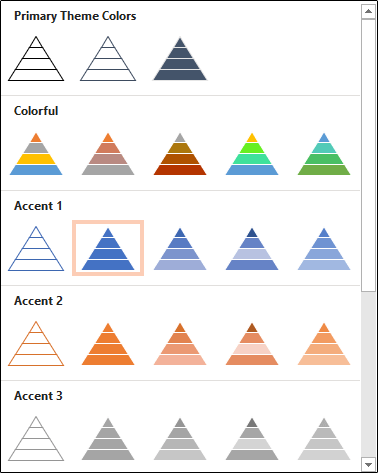
در منوی کشویی ظاهر شده، می‌توانید تم رنگی دلخواه خود را انتخاب کنید.

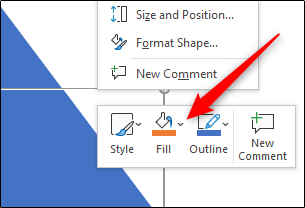
همچنین می‌توانید رنگ لایه‌ها را به‌صورت جداگانه نیز تغییر دهید. جهت انجام این کار باید بر روی حاشیه یک لایه، کلیک-راست کرده و سپس در زیرِ منوی متنی ظاهر شده، گزینه “Fill” را انتخاب کنید.

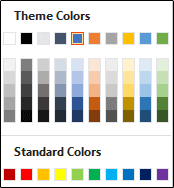
در ادامه یک منوی فرعی ظاهر می‌شود که در آن می‌توانید از میان رنگ‌ها به انتخاب بپردازید. در اینجا باید رنگ مورد علاقه خود را برگزینید.

این فرایند را برای تمامی لایه‌های موردنظر خود تکرار کرده تا از تم رنگی هرم ایجاد شده خود، رضایت کامل پیدا کنید.

نوشته آموزش ساخت هرم در پاورپوینت اولین بار در اخبار فناوری و موبایل پدیدار شد.
آموزش ساخت هرم در پاورپوینت

یکی از ویژگی‌های خوب مایکروسافت پاورپوینت، امکان استفاده از اشکال گرافیکی مختلف جهت تفهیم بهتر نکات به مخاطبین است. یکی از این اشکال رایج و پرکاربرد، هرم است. معمولا اشکال هرمی را در ارائه‌های مرتبط با تغذیه مشاهده می‌کنیم. در ادامه به شیوه ایجاد هرم در پاورپوینت می‌پردازیم.

نحوه ایجاد هرم در مایکروسافت پاورپوینت

اولین کاری که باید انجام دهید، این است که یک هرم واقعی را در پاورپوینت خود وارد کنید. جهت انجام این کار نیز باید اپلیکیشن PowerPoint را اجرا کرده و سپس بر روی “Insert” کلیک کنید. در گروه “Illustrations” باید “SmartArt” را انتخاب کنید.

ایجاد هرم در پاورپوینت

در منوی “Choose a SmartArt Graphic” که ظاهر می‌شود، باید در نزدیکی‌های پایین صفحه، بر روی “Pyramid” کلیک کنید.

ایجاد هرم در پاورپوینت

در ادامه باید شکلی را که مورد علاقه شما است، انتخاب کنید. در این مطلب ما “Basic Pyramid” را برمی‌گزینیم. پس از اینکه یکی از اشکال را انتخاب کردید، آنگاه پیش‌نمایش و همچنین توضیحات مربوط به آن، در سمت راست ظاهر می‌شوند. جهت وارد کردن شکل باید بر روی “OK” کلیک کنید.

ایجاد هرم در پاورپوینت

پس وارد کردن هرم موردنظر خود، می‌توانید آن را شخصی‌سازی کنید.

این مطلب را نیز بخوانید: آموزش ایجاد نمودار گانت در پاورپوینت جهت نمایش زمان‌بندی پروژه‌ها

شیوه شخصی‌سازی هرم‌ها در پاورپوینت

جهت شخصی‌سازی و ویرایش هرم‌ها در پاورپوینت، راه‌های مختلفی وجود دارند. مثلا جهت شروع شاید بخواهید که چند لایه به هرم خود اضافه کنید. جهت انجام این کار باید بر روی هرم ایجاد شده کلیک کرده و سپس در برگه “SmartArt Design” و گروه “Create Graphic”، گزینه “Add Shape” را برگزینید.

ایجاد هرم در پاورپوینت

جهت حذف یک لایه باید بر روی کادر آن کلیک کرده تا انتخاب شود. سپس باید کلید “Delete” را فشار دهید.

جهت ویرایش متن موجود در لایه موردنظر، باید بر روی آن لایه کلیک کرده و سپس به ویرایش و یا وارد کردن متن در کادر مربوطه بپردازید.

علاوه بر این، در مایکروسافت پاورپوینت می‌توانید چند طیف رنگی را بر روی اشکال گرافیکی SmartArt، اعمال کنید. جهت مشاهده رنگ‌های موجود باید هرم خود را انتخاب کرده و سپس بر روی برگه “SmartArt Design” که ظاهر می‌شود، کلیک کنید. در ادامه باید در گروه “SmartArt Design”، گزینه “Change Colors” را انتخاب کنید.

در منوی کشویی ظاهر شده، می‌توانید تم رنگی دلخواه خود را انتخاب کنید.

همچنین می‌توانید رنگ لایه‌ها را به‌صورت جداگانه نیز تغییر دهید. جهت انجام این کار باید بر روی حاشیه یک لایه، کلیک-راست کرده و سپس در زیرِ منوی متنی ظاهر شده، گزینه “Fill” را انتخاب کنید.

در ادامه یک منوی فرعی ظاهر می‌شود که در آن می‌توانید از میان رنگ‌ها به انتخاب بپردازید. در اینجا باید رنگ مورد علاقه خود را برگزینید.

این فرایند را برای تمامی لایه‌های موردنظر خود تکرار کرده تا از تم رنگی هرم ایجاد شده خود، رضایت کامل پیدا کنید.

نوشته آموزش ساخت هرم در پاورپوینت اولین بار در اخبار فناوری و موبایل پدیدار شد.
آموزش حذف صداهای ضبط شده گوگل اسیستنت

دستیارهای صوتی همانند گوگل اسیستنت می‌توانند بسیاری از کارها را برای کاربران آسان کنند. البته این راحتی شاید گاهی اوقات به قیمت از دست دادن حریم خصوصی تمام شود. هر فرمانی که به گوگل اسیستنت می‌دهید، ضبط خواهد شد. به همین دلیل قصد داریم تا در ادامه به شیوه حذف صداهای ضبط شده گوگل اسیستنت بپردازیم.

شاید ضبط صدا توسط دستیار صوتی گوگل، ترسناک‌تر از آن چیزی باشد که به نظر می‌رسد. لازم است بدانید که گوگل فقط زمانی صدای شما را ضبط می‌کند که عبارت “Hey/OK Google” را به زبان بیاورید یا اینکه این کار را به‌صورت دستی انجام دهید. در ادامه از فایل‌های ضبط شده جهت بهبود تطبیق صدا، استفاده می‌شود. جهت حذف کردن صداهای ضبط شده این دستیار صوتی، راه‌کارهای گوناگونی وجود داشته که می‌توانند پاسخگوی نیازهای اشخاص مختلف باشند.

حذف صداهای ضبط شده گوگل اسیستنت به‌صورت دستی

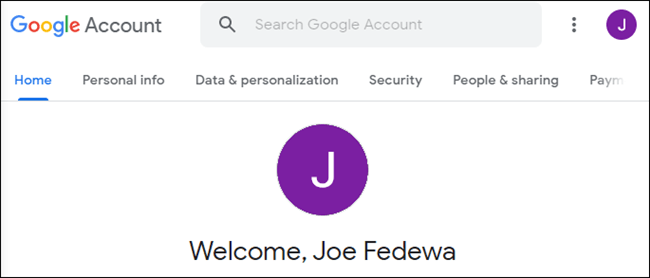
بیایید تا ابتدا این کار را به‌صورت دستی انجام داده و آنچه را که ذخیره شده، حذف کنیم. مرورگر وب خود را باز کرده و سپس به آدرس “myaccount.google.com” بروید. در اینجا باید به همان حسابی وارد شوید که دستیار صوتی شما از آن استفاده می‌کند.

حذف صداهای ضبط شده گوگل اسیستنت

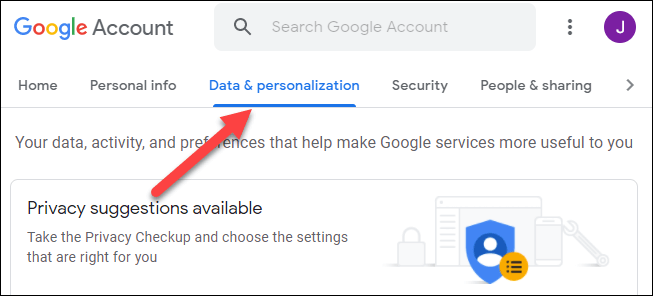
در ادامه باید به برگه “Data & Personalization” بروید.

حذف صداهای ضبط شده گوگل اسیستنت

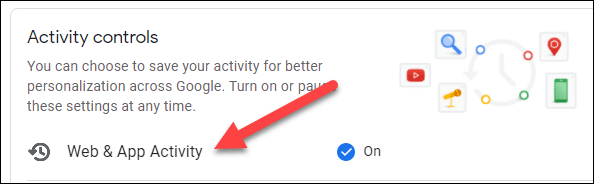
به دنبال بخش “Activity Controls” گشته و سپس بر روی “Web & App Activity” کلیک کنید.

اکنون باید “Manage Activity” را برگزینید.

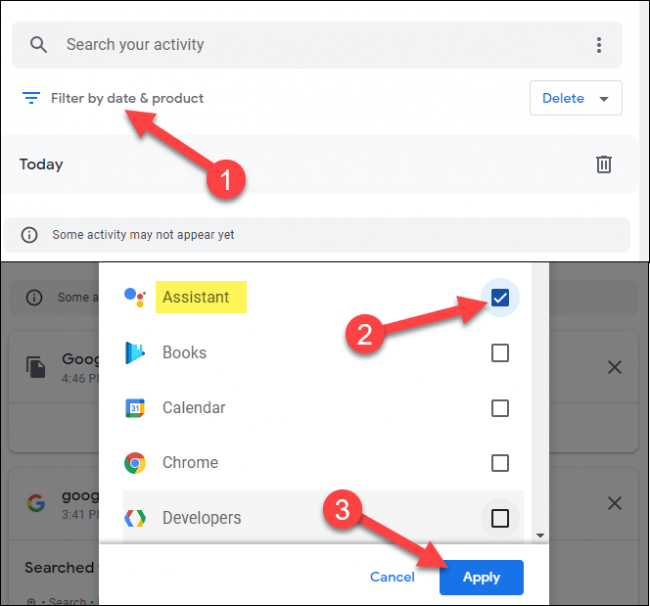
بر روی “Filter by Date & Product” کلیک کرده و سپس در منوی ظاهر شده، “Assistant” را انتخاب کنید.

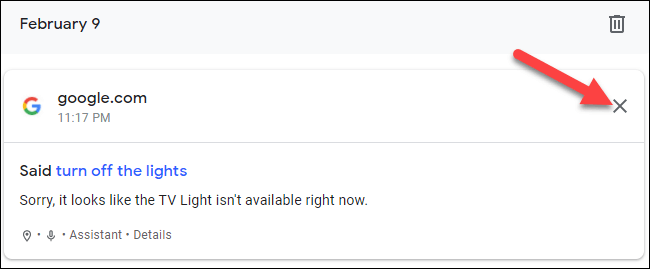
اکنون فقط موارد مربوط به گوگل اسیستنت در لیست نشان داده می‌شوند. داده‌های وارد شده بر اساس تاریخ، سازماندهی شده‌اند و بنابراین می‌توانید تمامی داده‌های مربوط به یک روز را با کلیک بر روی آیکون “X” کنار آن‌ها، حذف کنید.

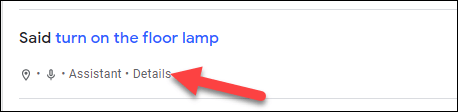
مواردی که فایل‌های ضبط شده را نیز با خود دارند، توسط آیکون یک میکروفن مشخص می‌شوند. اگر می‌خواهید که ورودی خاصی را حذف کنید، آنگاه باید بر روی “Details” کلیک کنید.

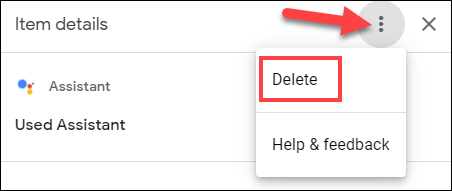
سپس باید آیکون منوی سه-نقطه را انتخاب کرده و در ادامه، “Delete” را برگزینید.

حذف صداهای ضبط شده گوگل اسیستنت

تمام شد! در آینده هر زمان که بخواهید، می‌توانید به این صفحه بازگشته و ورودی‌های موردنظر خود را حذف کنید.

این مطلب را نیز بخوانید: آموزش غیرفعال کردن گوگل اسیستنت گوشی و دستگاه‌های هوشمند خانگی

حذف خودکار صداهای ضبط شده دستیار صوتی گوگل

گوگل شرایطی را فراهم کرده که بر اساس آن، پس از گذشت مدت زمانی خاص، داده‌های شما به‌صورت خودکار حذف می‌شوند. بدین ترتیب دیگر لازم نیست که به‌صورت خودکار، نسبت به انجام این کار اقدام کنید. می‌توانید با استفاده از این قابلیت، کار خود را آسان‌تر کنید. با این اوصاف، گوگل اسیستنت بهتر می‌تواند صدای شما را تشخیص دهد و همچنین صداهای ضبط شده نیز برای همیشه، باقی نخواهند ماند.

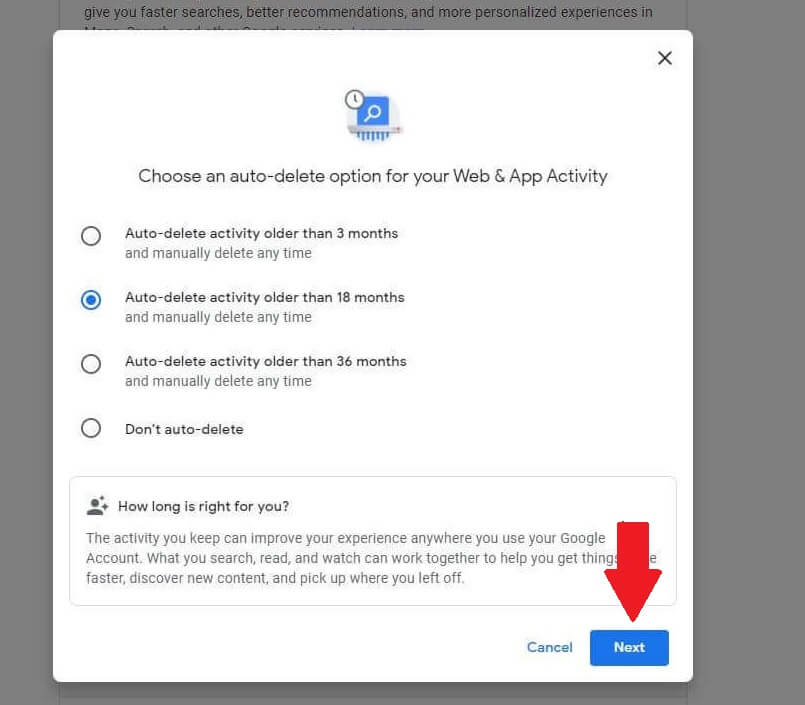
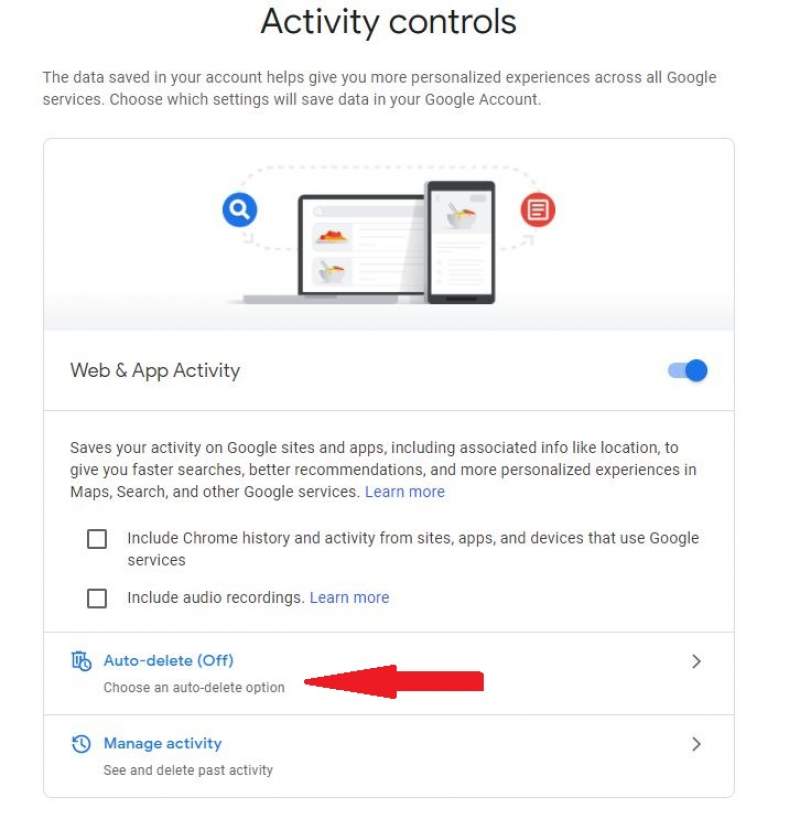
جهت انجام این کار باید به صفحه Activity Controls رفته و سپس با استفاده از حساب گوگل خود، وارد شوید. اکنون باید در بخش “Web & App Activity”، بر روی “Auto-delete” کلیک کنید.

در ادامه باید بازه زمانی موردنظر خود را انتخاب کنید. گزینه موردنظر را برگزیده و سپس جهت ادامه دادن، بر روی “Next” کلیک کنید.

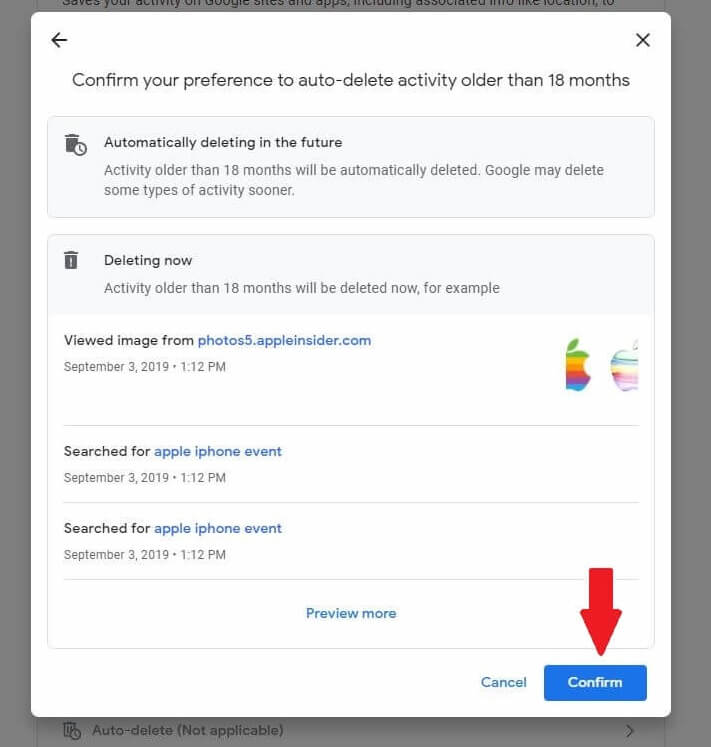
سپس باید در پنجره ظاهر شده، جهت تأیید اقدام خود، بر روی “Confirm” کلیک کنید.

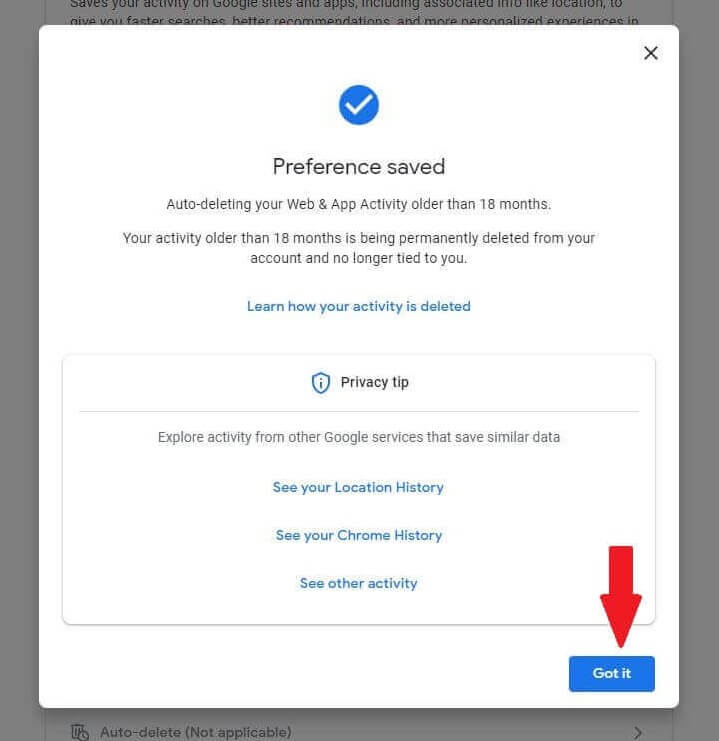
در صفحه بعدی باید، “Got it” را انتخاب کنید.


این مطلب را نیز بخوانید: چگونه صدای گوگل اسیستنت را در اندروید و آیفون تغییر دهیم؟

جلوگیری از ضبط کردن صدا توسط گوگل اسیستنت

گوگل به شما این امکان را می‌دهد که به‌کلی از ضبط کردن صداها، جلوگیری کنید. غیرفعال کردن این ویژگی، بسیار آسان است.

در مرورگر وب خود باید به “myaccount.google.com” رفته و با استفاده از حساب مربوطه، وارد شوید.

در ادامه باید به برگه “Data & Personalization” بروید.

حذف صداهای ضبط شده گوگل اسیستنت

بخش “Activity Controls” را پیدا کرده و سپس بر روی “Web & App Activity” کلیک کنید.

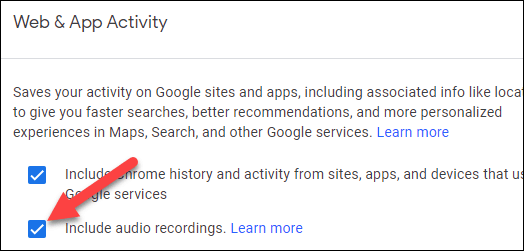
اکنون باید تیک کنار گزینه “Include Audio Recordings” را بردارید.

حذف صداهای ضبط شده گوگل اسیستنت

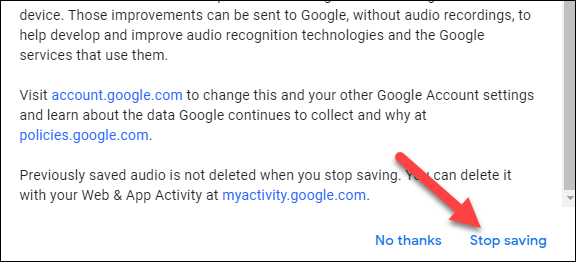
سپس پیغامی ظاهر شده و به شما توضیح می‌دهد که اگر از ضبط صدا جلوگیری کنید، آنگاه چه اتفاقی خواهد افتاد. در هر صورت اگر مطمئن هستید، آنگاه باید بر روی “Stop Saving” کلیک کنید.

حذف صداهای ضبط شده گوگل اسیستنت

اکنون از این لحظه به بعد، صدای شما بر روی حساب گوگلتان، ذخیره نخواهد شد.

نوشته آموزش حذف صداهای ضبط شده گوگل اسیستنت اولین بار در اخبار فناوری و موبایل پدیدار شد.
چگونه مصرف دیتای توییتر خود را کاهش دهیم؟

اگر اینترنت اپلیکیشن Twitter گوشی شما از طریق سیم‌کارت تأمین ‌شود، آنگاه طبیعی است که با وجود تعداد بالای ویدیوها در این پلتفرم، نگران مصرف اینترنت خود نیز باشید. خوشبختانه در این زمینه، قابلیت کاهش مصرف دیتای توییتر نیز وجود داشته که به‌راحتی می‌توانید نسبت به فعال کردن آن، اقدام کنید.

نحوه کاهش مصرف دیتای توییتر

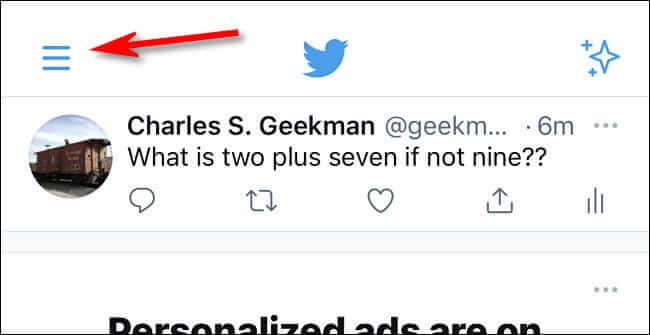
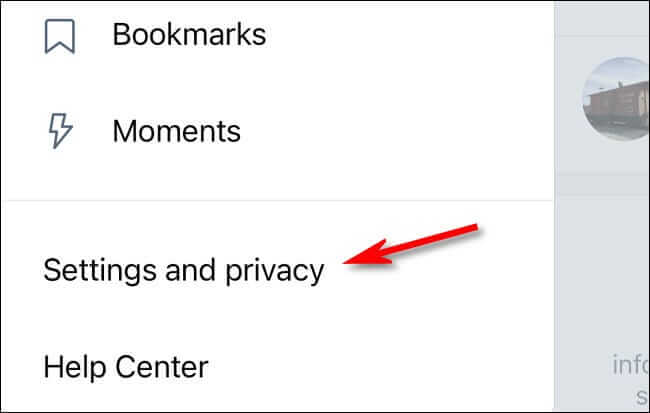
ابتدا باید اپلیکیشن Twitter را اجرا کنید. در گوشه بالا سمت چپ صفحه باید تصویر پروفایل خود (در اندروید) و یا منوی همبرگری (در آیفون) را لمس کنید.

کاهش مصرف دیتای توییتر

در منوی ظاهر شده باید “Settings and privacy” را برگزینید.

کاهش مصرف دیتای توییتر

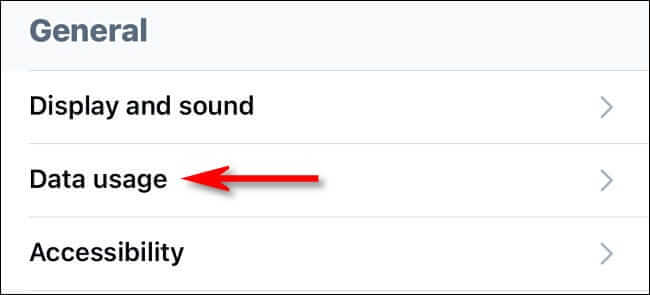
در منوی “Settings and privacy” باید به پایین رفته و گزینه “Data usage” را انتخاب کنید.

کاهش مصرف دیتای توییتر

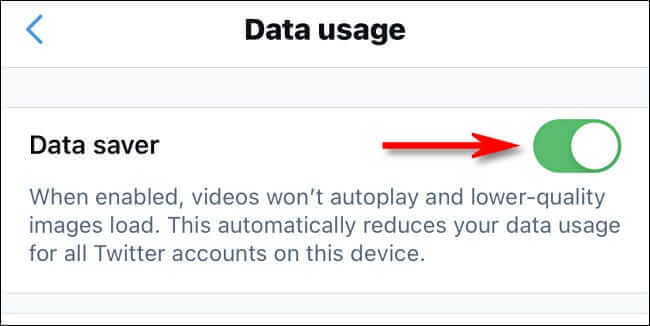
در منوی “Data usage” باید گزینه “Data saver” را پیدا کرده و سپس تیک کنار آن را فعال (در اندروید) و یا اینکه کلید تغییر وضعیت کنار آن را بر روی فعال قرار دهید (آیفون).

با فعال کردن این گزینه، ویژگی “Data saver” توییتر فعال شده و بدین ترتیب از پخش خودکار ویدیوها جلوگیری خواهد شد. همچنین تصاویر، با کیفیت پایین‌تر بارگذاری خواهند شد.
پس از اعمال تنظیمات موردنظر باید کلید بازگشت را دو بار لمس کرده تا بتوانید صفحه تنظیمات را ترک کنید. اکنون قابلیت صرفه‌جویی در مصرف دیتای توییتر نیز فعال شده است.
در آینده اگر به یک اینترنت ارزان‌تر و با حجم بالاتر دست یافتید، آنگاه با رفتن به “Settings and privacy > Data usage” و غیرفعال کردن گزینه “Data saver”، می‌توانید استفاده از این قابلیت را پایان بخشید.

نوشته چگونه مصرف دیتای توییتر خود را کاهش دهیم؟ اولین بار در اخبار فناوری و موبایل پدیدار شد.