معرفی ۱۲ مورد از ترفندهای Discord جهت بهبود تجربه کاربری

Discord کم‌کم در حال تبدیل شده به یکی از بزرگ‌ترین پلتفرم‌های چت در فضای وب است. این سرویس در ابتدا کار خود را با هدف قرار دادن جامعه گیمرها آغاز کرد و به دلیل ویژگی‌های خوبی که داشت، توانست قلمرو خود را به نقاط دیگر نیز گسترش دهد.  امروزه این اپلیکیشن توسط همه اقشار جامعه از صاحبان کسب‌و‌کارها گرفته تا سرمایه‌گذاران حوزه ارزهای دیجیتال، مورد استفاده قرار می‌گیرد. استفاده از Discord آسان است، اما طبیعتا اگر بیشتر بگردید، آنگاه می‌توانید قابلیت‌های بیشتری را نیز پیدا کنید. به همین دلیل بر آن شدیم تا در این مطلب به ترفندهای Discord که همه کاربران باید بدانند، بپردازیم.

1. ادغام‌های خاص با سایر پلتفرم‌ها

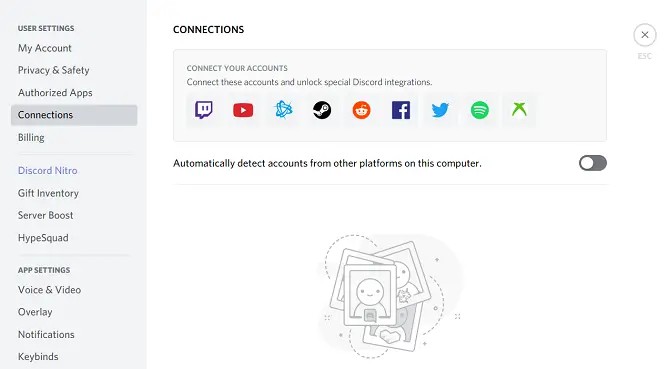
Discord با برخی دیگر از اپلیکیشن‌ها به‌صورت داخلی ادغام شده است. جهت استفاده از این ویژگی باید با سایر اپلیکیشن‌ها، ارتباط برقرار کنید. در کل از 9 اپلیکیشن مختلف، پشتیبانی می‌شود. این اپلیکیشن‌ها شامل توییچ، یوتیوب، Blizzard Entertainment، استیم، Reddit، فیسبوک، توییتر، اسپاتیفای و Xbox Live می‌شوند. قابلیت‌های ناشی از هر ادغام با هر اپلیکیشن، با دیگری متفاوت هستند. در هر صورت همه این اپلیکیشن‌ها این قابلیت را فراهم می‌کنند که داده‌های آن‌ها را به‌صورت مستقیم با سرور Discord خود، همگام‌سازی کنید.

جهت راه‌اندازی و استفاده از ویژگی دسکتاپی ادغام اپلیکیشن‌ها در Discord باید به “User Settings > Connections” رفته و سپس بر روی آیکون اپلیکیشن‌ها کلیک کنید.

ترفندهای Discord

2. اعلان‌ها را کنترل کنید

اگر در سرورهای Discord زیادی عضو باشید، آنگاه تعامل با اعلان‌های دریافتی نیز مشکل خواهد شد. در این رابطه، باز کردن اپلیکیشن جهت خواندن هزاران پیام خوانده نشده، کارآمد نخواهد بود. به هر حال کار با این حجم از اطلاعات، مشکل است.

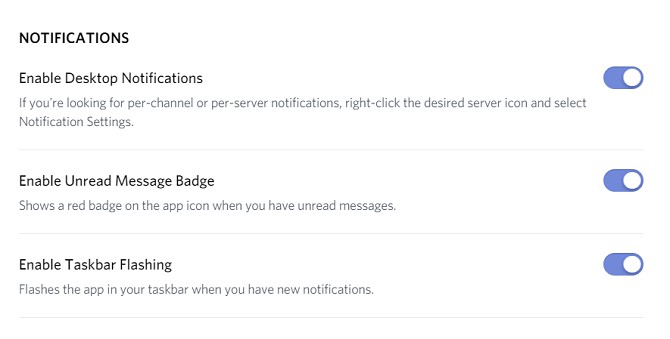
خوشبختانه Discord به شما این امکان را می‌دهد که کنترل دقیقی بر اعلان‌های دریافتی خود داشته باشید. می‌توانید در سطح سرور، کانال و یا کاربر، تغییرات موردنظر خود را اعمال کنید.

جهت ویرایش تنظیمات عمومی اعلان‌های خود (همانند علامت‌های اعلان‌های خوانده نشده و پیام‌های دسکتاپ) باید به “User Settings > Notifications” بروید. اگر می‌خواهید که اعلان‌های مربوط به یک سرور را غیرفعال کنید، آنگاه باید بر روی آیکون سرور موردنظر کلیک-راست کرده و سپس “Server Mute” را برگزینید. در نهایت هم اگر می‌خواهید که هشدارهای مربوط به یک کانال خاص را غیرفعال کنید، آنگاه باید بر روی نام آن کلیک-راست کرده و سپس “[نام کانال] Mute” را انتخاب کنید.
ترفندهای Discord

3. استفاده از پوشه‌های سرورها در Discord

در ژوئیه 2019، Discord پشتیبانی از پوشه‌ها در سرورها را فراهم کرد. این مورد یکی از ویژگی‌هایی بود که کاربران مدت‌ها آن را درخواست کرده بودند. با استفاده از پوشه‌ها می‌توانید سرورهای خود را در سمت چپ صفحه و در قالب گروه‌های قابل مدیریت، مرتب کنید. برای کسانی که عضو ده‌ها گروه مختلف هستند، این ویژگی می‌تواند کار با Discord را برای آن‌ها آسان‌تر کند.

جهت ایچاد یک پوشه جدید باید آیکون یکی از سرورها را بر روی آیکون سروری دیگر بکشید. حال اگر بر روی پوشه‌ای که اکنون ایجاد شده، کلیک-راست کنید، آنگاه می‌توانید نام آن را تغییر داده، رنگش را عوض کنید و یا اینکه تغییرات دیگری را اعمال نمایید.

4. از Markdown استفاده کنید

یکی دیگر از ترفندهای Discord که شاید بسیاری از کاربران از آن آگاهی نداشته باشند، قابلیت استفاده از Markdown است. Markdown یک ربان نشانه‌گذاری سبک بوده که در سال 2004 به وجود آمد. اپلیکیشن‌های زیادی از این زبان پشتیبانی می‌کنند، اما اکثرا از این زبان جهت ایجاد متون غنی با استفاده از ویرایشگرهای ساده متن، استفاده می‌شود. این قضیه بدین معنا است که می‌توانید با استفاده از Markdown، فرمت پیام‌ها را باب میل خود تغییر دهید. در زیر به برخی از ترفندهای نوشتاری مرتبط با Markdown می‌پردازیم:

  • درشت کردن متن: **[متن]**
  • مایل کردن: *[متن]* یا _[متن]_
  • زیرخط: __[متن]__
  • خط زدن: ~~Strikethrough~~
  • کد: `[متن]`
  • هایپرلینک: ([Hyperlink!]([URL]
  • حذف کردن موارد جایگذاری شده (URL]> :(embed]>

با استفاده از کدهای بالا می‌توانید متون ارسالی خود را در میان سایر متون، برجسته‌تر کنید.

5. تنظیم Hotkeyها در Discord

Hotkey‌ها را در Discord که Keybinds نامیده می‌شوند، می‌توانید به‌گونه‌ای تنظیم کنید که با فشار دادن هر کدام، عملیات خاصی در داخل این اپلیکیشن صورت پذیرد. در اینجا امکان تنظیم کردن کلیدهای تکی و کلیدهای ترکیبی وجود دارد. از این کلیدها می‌توانید در رابطه با انجام اقدامات زیر، استفاده کنید:

  • Activate Overlay Chat
  • Push to Talk (Normal)
  • Push to Talk (Priority)
  • Toggle Mute
  • Toggle Deafen
  • Toggle VAD
  • Toggle Streamer Mode
  • Toggle OverlayToggle Overlay Lock

جهت تنظیم کارکرد این کلیدها باید به “User Settings > Keybinds” بروید. با کلیک بر روی “Record Keybind”، می‌توانید تغییرات موردنظر را اعمال کنید.

6. استفاده از کلیدهای میانبر صفحه‌کلید

همان‌طور که انتظار دارید، Discord مجموعه‌ای از میانبرهای صفحه‌کلید را نیز ارائه می‌دهد. کاربران حرفه‌ای، از این کلیدها بسیار استفاده می‌کنند. اگر به‌صورت همزمان چندین چت مختلف داشته باشید، آنگاه باید بتوانید که در بین آن‌ها سریعا جابجا شوید.

  • برخی از میانبرهایی که باید بدانید، به شرح زیر هستند:
  • جابجا شدن بین سرورها: Ctrl + Alt + Up/Down
  • جابجا شدن بین کانال‌ها: Alt + Up/Down
  • جابجا شدن در بین پیام‌های خوانده نشده: Alt + Shift + Up/Down
  • علامت زدن کانال به‌عنوان خوانده شده: Escape
  • علامت زدن سرور به‌عنوان خوانده شده: Shift + Escape
  • رفتن به قدیمی‌ترین پیام خوانده نشده: Shift + Page Up
  • فعال کردن پنجره ایموجی: Ctrl + E
  • ناشنوا کردن: Ctrl + Shift + D
  • پاسخ دادن تماس: Ctrl + Enter
  • ویرایش آخرین پیام: Up

میانبرهای صفحه‌کلید از آن جهت با hotkey‌‎ها متفاوت هستند که نمی‌توانید آن‌ها را ویرایش و یا حذف کنید. در واقع این میانبرها در اپلیکیشن Discord، کدگذاری شده‌اند.

7. نصب ربات‌ها

ربات‌ها در بسیاری از اپلیکیشن‌های ارتباطی، نقش پررنگی دارند. تفریبا در تمامی پلتفرم‌ها از Facebook Messenger گرفته تا تلگرام، می‌توانید از ربات‌ها استفاده کنید.

نصب و استفاده از ربات‌ها را می‌توان یکی دیگر از ترفندهای Discord به شمار آورد. صدها ربات وجود دارند که توسط جامعه توسعه‌دهندگان Discord به وجود آمده‌اند. هرکدام از این ربات‌ها، طراحی شده‌اند تا نقشی را در این پلتفرم برعهده بگیرند. به‌عنوان مثال، GAwesome Bot می‌تواند کار نظرسنجی و هدایا را برای شما انجام دهد. GameStats به شما این امکان را می‌دهد که آمار و پروفایل‌های بازی را در مقابل دوستان خود، رتبه‌بندی کنید. همچنین یک ربات مسابقه‌ای (امتحانی) نیز وجود دارد که TriviaBot نامیده می‌شود.

تقریبا نصب و استفاده از تمامی این ربات‌ها، رایگان است. فقط در شرایطی می‌توانید ربات‌های جدید را به یک سرور اضافه کنید که در آن سرور، ادمین باشید. البته هر چقدر که بخواهید، می‌توانید ربات‌های جدید به روم‌های شخصی خود اضافه کنید.

ترفندهای Discord

8. اشتراک Discord Nitro تهیه کنید

اگر فکر می‌کنید که نسخه رایگان و پایه‌ای Discord نمی‌تواند پاسخگوی نیازهای شما باشد، آنگاه شاید بد نباشد که به فکر تهیه نسخه پولی تحت عنوان Discord Nitro بیفتید. Discord Nitro دارای برخی از ویژگی‌های اضافی جذاب است. به‌عنوان مثال می‌توانید یک تگ Discord شخصی‌سازی شده (برای مدت زمان اشتراک خود) تهیه کرده، صفحه خود را با رزولوشن 720p و 60 فریم بر ثانیه و یا 1080p و 30 فریم بر ثانیه با دیگران به اشتراک گذاشته، حداکثر حجم فایل قابل آپلود را از 8 مگابایت به 50 و یا 100 مگابایت افزایش دهید، گیف‌های خودتان را آپلود کرده و همچنین از پشتیبانی از ایموجی‌های جهانی شخصی‌سازی شده، لذت ببرید.

اشتراک Discord Nitro، سالانه 50 دلار و ماهانه 5 دلار است. البته طرحی گران‌قیمت‌تر نیز وجود داشته که افزایش سرعت سرور را در خود جای داده است. البته این افزایش سرعت بیشتر جنبه بازاریابی داشته و بنابراین ارزش اشتراک سالانه 100 دلار و یا ماهانه 10 دلار را ندارد.

ترفندهای Discord

9. امکان استفاده از دستورات چت

یکی دیگر از ترفندهای Discord را می‌توان امکان استفاده از دستورات چت این اپلیکیشن دانست. این دستورات فقط در اپلیکیشن دسکتاپی و iOS وجود دارند. شوربختانه کاربران اندرویدی نمی‌توانند از این ویژگی استفاده کنند. جهت شروع می‌توانید از دستورات زیر استفاده کنید:

  • nick/: به شما امکان می‌دهد که نام مستعار سرور خود را تغییر دهید (با این فرض که اجازه امکان این کار را داشته باشید). پس از دستور باید نام مستعار جدید خود را وارد کنید.
  • tenor/ و giphy/: به شما امکان می‌‎دهد که فضای وب را برای پیدا کردن گیف‌های متحرک، جست‌و‌جو کنید.
  • spoiler/: پیام‌های شما را مخفی می‌کند. بدین ترتیب سایر کاربران، اسپویل‌های شما در رابطه با سریال‌های تلویزیونی و بازی‌ها را مشاهده نخواهند کرد.
  • shrug/: خروجی رایج ¯/_(?)_\¯ را در پنجره چت، ارائه می‌دهد.
  • [ایموجی]\: یک “\” را پیش از ایموجی تایپ کنید تا به‌جای نسخه دیسکوردی، یک تصویر ایموجی Unicode را وارد کنید.
  • [متن جدید]/[متن]/s: این دستور یک راه‌کار ساده جهت ویرایش نوشته‌ها در پیام قبلی شما است. به‌عنوان نمونه، “s/bananna/banana” باعث می‌شود که کلمه اشتباه “bananna” با کلمه درست آن، جایگزین شود.

10. ویرایش تنظیمات پردازش صدا

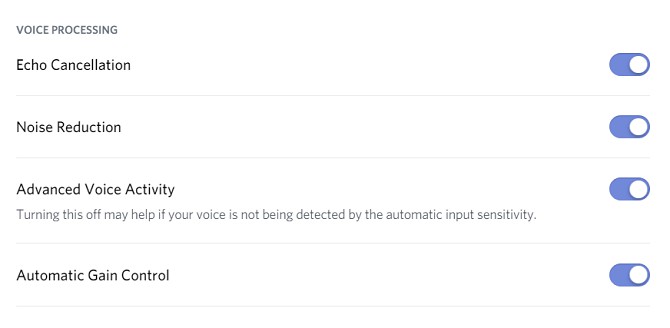
یکی دیگر از ترفندهای Discord که کمتر مورد استفاده قرار می‌گیرد، افزایش کیفیت صدای خروجی میکروفن با استفاده از قابلیت پردازش صدای این اپلیکیشن است. تنظیماتی که می‌توانید آن‌ها را در حالت فعال و یا غیرفعال قرار دهید، شامل Echo Cancelation ،Noise Reduction و Automatic Gain Control می‌شوند. همچنین می‌توانید از ابزار آزمایشی کاهش نویز میکروفن نیز استفاده کنید.

اگر شخصی که با وی چت می‌کنید، در شنیدن صدای شما مشکل دارد، آنگاه می‌توانید این تنظیمات را تغییر دهید. این قابلیت‌ها همگی به‌صورت پیش‌فرض فعال شده‌اند. هر چند که اگر یک میکروفن باکیفیت داشته باشید، آنگاه شاید این تنظیمات کمک چندانی به شما نکنند و حتی باعث به وجود آمدن مشکلاتی نیز بشوند.
11. تأیید هویت دو عاملی را فعال کنید

احتمالا شما نیز در سرورهای بسیاری که مرتبط با موضوعات گوناگونی هستند، عضو باشید. طبیعتا نمی‌خواهید که شخصی دیگر بدون اجازه شما، به آن‌همه اطلاعات دسترسی پیدا کند.

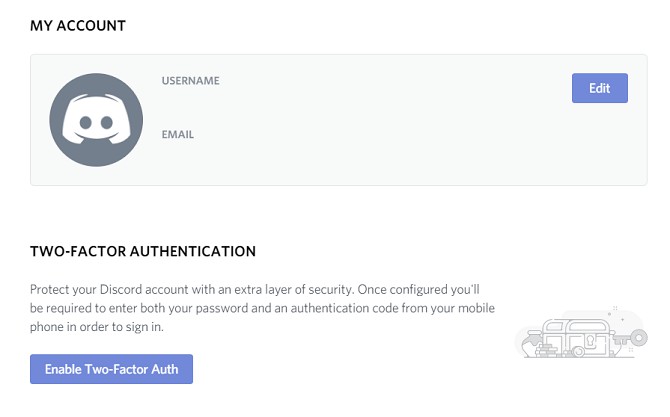
یکی از بهترین ترفندهای Discord جهت افزایش امنیت می‌تواند فعال کردن تأیید هویت دو عاملی باشد. پس از فعال کردن این قابلیت، هر زمان که بخواهید به حساب خود وارد شوید، آنگاه باید یک کد عددی اضافی دیگر را نیز که توسط یک اپلیکیشن موبایلی تولید می‌شود، وارد کنید و یا اینکه یک دانگل را نیز به کامپیوتر خود متصل کنید. در Discord می‌توانید با رفتن به “Settings > My Account > Enable Two-Factor Auth”، این قابلیت را فعال کنید.
این مطلب را نیز بخوانید: با مزایا و معایب روش‌های تأیید هویت دو عاملی بیشتر آشنا شوید

Developer Mode .12 را فعال کنید

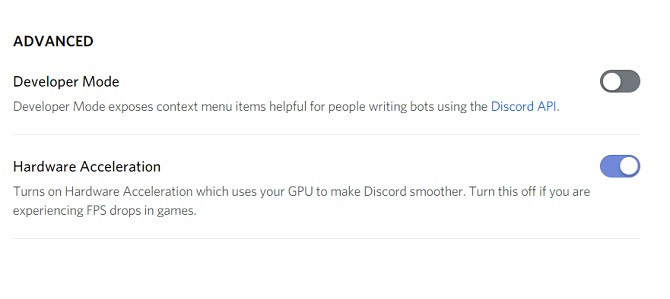
در وهله اول، Developer Mode اپلیکیشن Discord، توسعه‌دهندگان را مورد هدف قرار داده است. به هر حال اگر سرور متعلق به خودتان باشد، آنگاه بهتر باشد که به یک دلیل، این گزینه را فعال کنید. با استفاده از این ویژگی می‌توانید آیدی چند رقمی منحصربه‌فرد کاربران، پیام‌های تکی و سرورها را به دست آورید. با استفاده از این اطلاعات می‌توانید تجربه اعضای سرور خود را بیشتر شخصی‌سازی کنید.

جهت فعال کردن Developer Mode باید به “Settings > Appearance > Advanced > Developer Mode بروید.
ترفندهای Discord

سخن پایانی

در بالا سعی کردیم که تعدادی از ترفندهای Discord را در اختیار شما قرار دهیم. طبیعتا اطلاع از این ویژگی‌ها می‌تواند منجر به تجربه کاربری بهتر شود. در پایان اگر شما نیز ترفند خاصی را بلد هستید، خوشحال می‌شویم که آن را با ما و سایر کاربران به اشتراک بگذارید.

نوشته معرفی 12 مورد از ترفندهای Discord جهت بهبود تجربه کاربری اولین بار در اخبار فناوری و موبایل پدیدار شد.
چگونه در مک خود، مرورگر سافاری را ریست کنیم؟

با استفاده از مرورگر سافاری می‌توانید در مک خود، وب‌گردی خوبی را تجربه کنید. طبیعتا نسخه‌های جدیدتر این اپلیکیشن، بهبودهایی را به همراه خود دارند. اما خب در هر صورت هیچ مرورگری بی‌نقص نیست. با گذشت زمان، شاید سافاری شما کند شده و یا مشکلات دیگری را پیش پای شما قرار دهد. به همین دلیل بر آن شدیم تا در این مطلب، به آموزش ریست کردن تنظیمات سافاری در مک بپردازیم.

در حالی که مرورگرهایی همانند گوگل کروم و فایرفاکس، کلید ریست کردن را در اختیار کاربران خود قرار می‌دهند، این ویژگی در سافاری مشاهده نمی‌شود. بنابراین باید خودتان با صرف کمی وقت بیشتر، این کار را به‌صورت دستی انجام دهید.

شیوه ریست کردن تنظیمات سافاری در مک به‌صورت مرحله‌ای


ابتدا از وب‌سایت‌های ذخیره شده، پشتیبان تهیه کنید

پس از مدتی استفاده از این مرورگر، شاید وب‌سایت‌های زیادی را در بخش‌های Bookmarks و Favorites، ذخیره کرده باشید. بنابراین بهتر است که یک کپی از وب‌سایت‌های ذخیره شده خود را در جایی دیگر نگهداری کنید. دلیل این موضوع نیز این است که در فرایند ریست تنظیمات سافاری، همه اطلاعات مرتبط با این مرورگر را از دست می‌دهید.

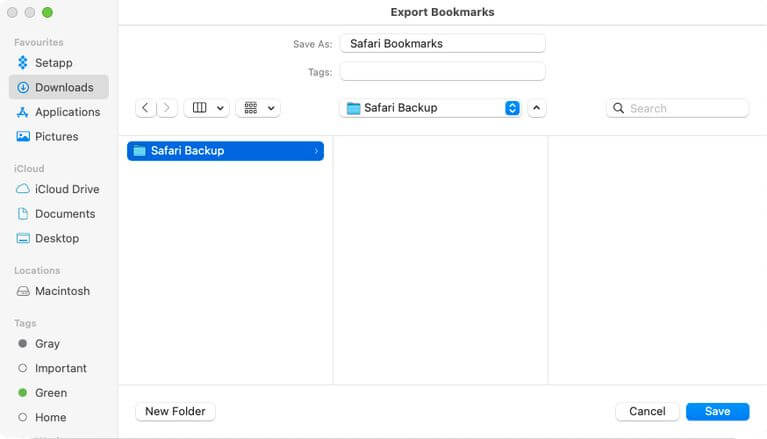
جهت انجام این کار باید مرورگر سافاری را اجرا کرده و سپس در نوار منوی موجود در بالا، برگه “File” را برگزینید. سپس باید بر روی “Export Bookmarks” کلیک کنید. در اینجا می‌توانید یک نام جدید انتخاب کرده و یا اینکه از همان نام پیش‌فرض استفاده کنید. با کلیک بر روی “Save” می‌توانید یک کپی از بوکمارک‌های خود را در کامپیوتر ذخیره کنید.

ریست تنظیمات سافاری در مک

شاید هم بخواهید که پیش از تهیه پشتیبان، بوکمارک‌های خود را مرتب کرده و موارد اضافی را حذف کنید. پس از ریست کردن سافاری خود از طریق روش‌های زیر، می‌توانید کپی HTML صفحات ذخیره شده خود را با رفتن به “File > Import From” و انتخاب “Bookmarks HTML File”، وارد مرورگر کنید.

این مطلب را نیز بخوانید: شیوه ذخیره صفحات وب در مرورگر سافاری آیفون جهت مطالعه آفلاین

1. پاک کردن تاریخچه وب‌گردی در سافاری

جهت شروع باید از قابلیت پاک کردن تاریخچه وب‌گردی خود سافاری استفاده کنید. بدین ترتیب کوکی‌ها و سایر داده‌های وب‌گردی مربوط به وب‌سایت‌های بازدید شده شما، پاک خواهند شد. خوشبختانه این فرایند، سرراست بوده و شما را به دردسر نمی‌اندازد.

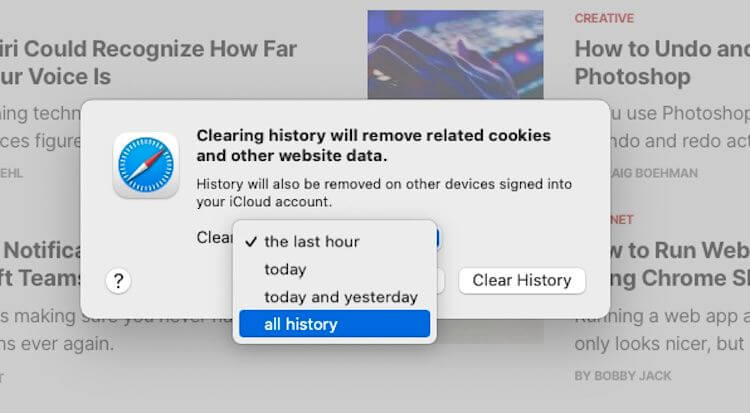
پس از باز کردن مرورگر، بر روی آیتم “Safari” موجود در نوار منوی بالایی کلیک کرده و سپس “Clear History” را برگزینید. در ادامه پنجره‌ای ظاهر شده که در آن باید در منوی کشویی، گزینه “All History” را انتخاب کنید. سپس باید جهت پاک کردن اطلاعات، کلید “Clear History” را انتخاب کنید.

ریست تنظیمات سافاری در مکر

2. پاک کردن فایل‌های موقتی و کش

جهت بهبود کارایی مرورگر، سافاری داده‌های مربوط به وب‌سایت‌هایی را که به‌طور مرتب از آن‎‌ها بازدید می‌کنید، به‌صورت کش بر روی مک شما ذخیره می‌کند. کش ذخیره شده باعث می‌شود که فضای ذخیره‌سازی کامپیوتر شما اشغال شده و همچنین گاهی اوقات، مشکلاتی نیز برای مرورگر شما به وجود آیند.

به همین دلیل بهتر است که از شر کش‌های قدیمی مرورگر خود نیز خلاص شوید. در زیر به شیوه پاک کردن فایل‌های موقت و کش مرورگر سافاری می‌پردازیم:

  1. پس از اجرا کردن مرورگر سافاری خود، باید در نوار منو به “Safari > Preferences” بروید.
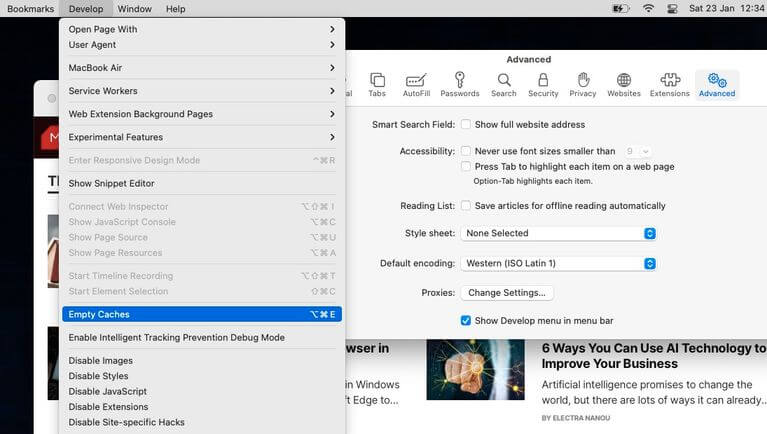
  2. در ادامه پنجره‌ای در مقابل شما باز می‌شود. به برگه “Advanced” رفته و سپس تیک کنار گزینه “Show Develop menu in menu bar” را فعال کنید.
  3. اکنون در نوار منو، می‌توانید منوی “Develop” را در کنار منوی “Bookmarks”، مشاهده کنید. “Develop > Empty Caches” را انتخاب کرده و یا با استفاده از کلیدهای “Option + Cmd + E”، این کار را سریع‌تر انجام دهید.ریست تنظیمات سافاری در مک
این مطلب را نیز بخوانید: چگونه تب‌ها و پنجره‌های بسته شد در مرورگر سافاری را بازگردانیم؟

3. همه کوکی‌ها را حذف کنید

همانند سایر مرورگرها، سافاری نیز در هنگام بازدید از وب‌سایت‌های گوناگون، کوکی‌های آن‌ها را ذخیره می‌کند. این کوکی‌ها دربردارنده اطلاعات مربوط به تعامل شما با این وب‌سایت‌ها هستند. مواردی همچون ثبت‌نام و اطلاعات وارد شده در فرم‌ها، محتوای سبد خرید و … در دسته کوکی‌ها قرار می‌گیرند. بهتر است که در هنگام شروعی مجدد، این کوکی‌ها را نیز حذف کنید.

در زیر به شیوه پاک کردن تمامی کوکی‌ها در مرورگر سافاری می‌پردازیم:

  1. مرورگر سافاری را اجرا کرده و سپس در نوار منوی موجود در بالای صفحه، به “Safari > Preferences” بروید.
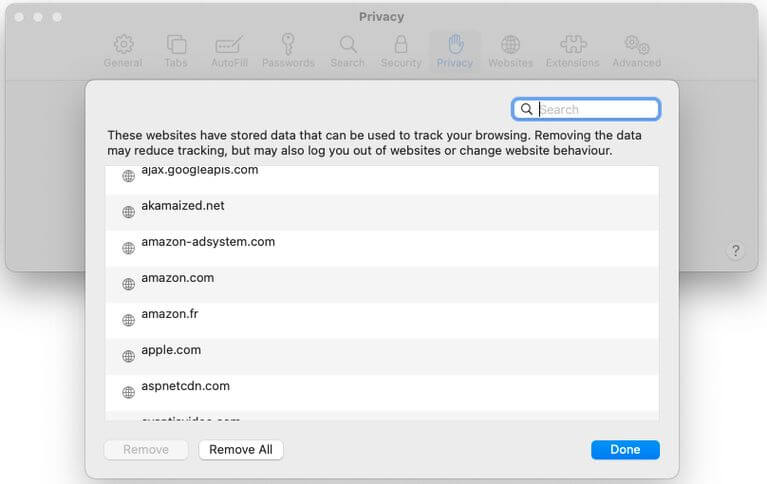
  2. در پنجره باز شده باید به برگه “Privacy” رفته و سپس بر روی کلید “Manage Website Data” کلیک کنید. در ادامه پنجره‌ای ظاهر شده که در آن می‌توانید لیستی از کوکی‌های ذخیره شده در مرورگر خود را مشاهده کنید.
  3. با نگه داشتن کلید “Cmd” و انتخاب کوکی‌ها، می‌توانید آن‌ها را به‌صورت گزینشی حذف کرده و یا اینکه جهت پاک کردن تمام لیست، بر روی “Remove All” کلیک کنید.ریست تنظیمات سافاری در مک

4. دسترسی‌های وب‌سایت‌ را غیرفعال کرده/پلاگین‌های سافاری را حذف کنید

هر چند که اپل، سافاری را با هدف کارایی بیشتر طراحی کرده، اما در هر صورت برخی از پلاگین‌های خارجی و قوانین دسترسی وب‌سایت‌ها، باعث کند شدن این مرورگر می‌شوند. بهتر است که مطمئن شوید پیش از اجرای پلاگین‌ها، از شما در این رابطه درخواست می‌شود. همچنین می‌توانید تعیین کنید که کدام وب‌سایت می‌تواند به دوربین، میکروفن و سایر تنظیمات مک شما، دسترسی پیدا کند.

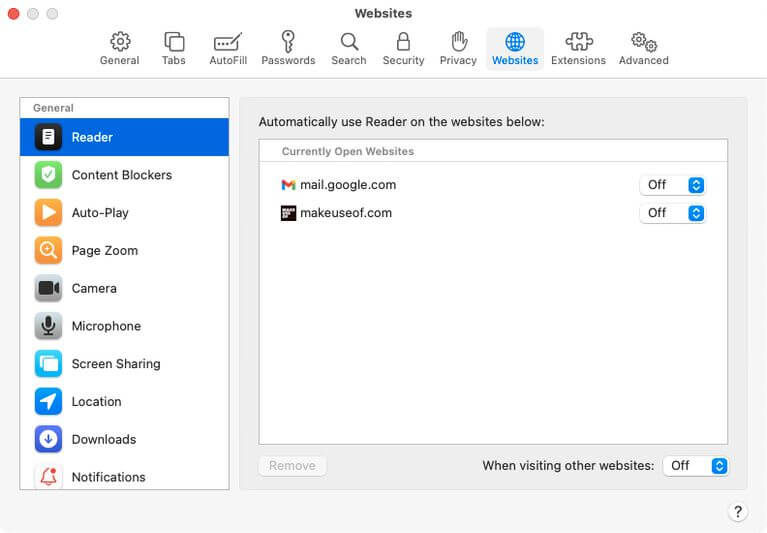
پس از اجرای سافاری باید در نوار منوی موجود در بالای صفحه، به “Safari > Preferences” بروید. به برگه “Websites” رفته و سپس دسترسی‌ وب‌سایت تمامی آیتم‌های موجود در نوار کناری را بررسی کنید. پیشنهاد می‌کنیم که “Auto-Play” ،”Camera” ،”Microphone” ،”Location” و همچنین “Pop-Ups” را غیرفعال کنید، مگر اینکه دلیلی برای انجام ندادن این کار داشته باشید.

اگر از یک نسخه قدیمی‌تر سافاری استفاده می‌کنید و مرورگر شما از این گزینه‌ها برخوردار نیست، آنگاه باید به “Safari > Preferences” رفته و سپس بر روی “Security > Plug-In Settings” کلیک کنید. در ادامه باید تمامی پلاگین‌های موردنیاز خود را در وضعیت “Ask” (پرسیدن پیش از اجرا) قرار داده و همچنین آن‌هایی را که نیاز ندارید، غیرفعال کنید.

این مطلب را نیز بخوانید: مشاهده پسورد ذخیره شده در مرورگر سافاری آیفون و آیپد؛ راهی جهت بازیابی گذرواژه‌ها

5. حذف و یا غیرفعال کردن افزونه‌های سافاری

برخلاف کروم و فایرفاکس، اپل تنها اجازه نصب تعداد محدودی از افزونه‌ها را بر روی مرورگر سافاری می‌دهد. حتی با وجود این سطح از سخت‌گیری، بازهم برخی از این افزونه‌ها می‌توانند عملکرد مرورگر شما را مختل کنند. هدف شما از استفاده از این افزونه‌ها می‌تواند ذخیره مقالات در Pocket و یا اعمال حالت تیره بر روی تمامی وب‌سایت‌ها باشد. در هر صورت، افزونه‌ها می‌توانند سافاری را تحت تأثیر قرار دهند.

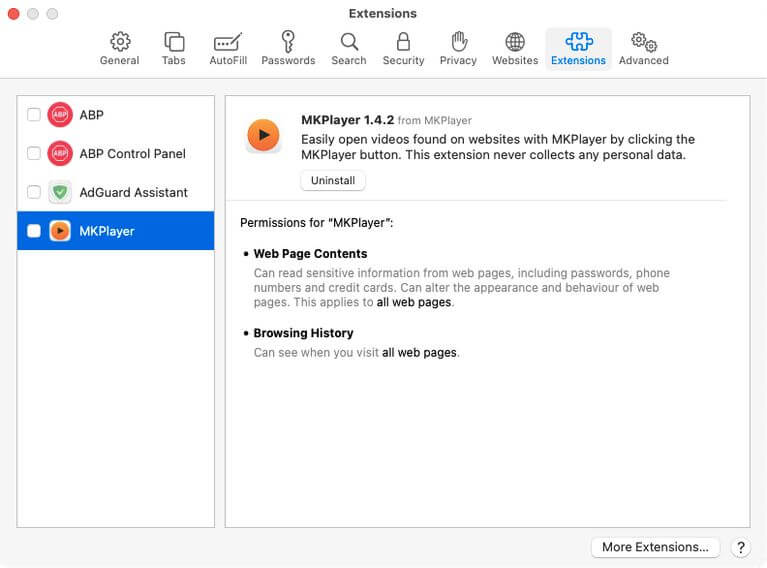
می‌توانید این افزونه‌ها را با رفتن به “Safari > Preferences” و کلیک بر روی برگه “Extensions”، غیرفعال کنید. با غیرفعال کردن تیک افزونه موردنظر، می‌توانید آن را غیرفعال کنید.  جهت حذف تمامی آن‌ها نیز باید هرکدام از افزونه‌ها را انتخاب کرده و سپس در پنل مجاور، بر روی کلید “Uninstall” کلیک کنید. پس از ریست کردن تنظیمات سافاری در مک خود می‌توانید مجددا افزونه‌های موردنظر را نصب کنید. فقط سعی کنید که مواردی را نصب کنید که علاوه بر کیفیت بالا، واقعا به آن‌ها نیاز داشته باشید.

ریست تنظیمات سافاری در مک

ریست کردن تنظیمات سافاری با استفاده از Terminal

حتی پس از پاک کردن کوکی‌ها، کش‌، تاریخچه وب‌گردی و افزونه‌ها، مرورگر شما بازهم اطلاعاتی را در خود ذخیره کرده که آن‌ها را حذف نکرده‌اید. جهت حذف واقعی همه‌چیز، می‌توانید از اپلیکیشن Terminal مک خود استفاده کنید. جهت انجام این کار با استفاده از Terminal باید دستوراتی را در این محیط، وارد کنید.

جهت ریست تنظیمات سافاری خود با استفاده از Terminal باید:

  1. اپلیکیشن Terminal را اجرا کنید (با فشار دادن کلیدهای “Cmd + Space” و استفاده از Spotlight می‌توانید آن را به‌سادگی پیدا کنید).
  2. در ادامه باید منوی اپل در گوشه بالا سمت چپ نمایشگر را باز کنید. بر روی “Force Quit” کلیک کرده و “Safari” را انتخاب کنید تا آن را کاملا ببندید.
  3. دستورات زیر را وارد کنید؛ هر بار یک دستور. هر بار که یکی از این دستورات را اجرا می‌کنید، آنگاه Terminal از شما می‌خواهد که حذف فایل‌ها را تأیید کنید. جهت تأیید باید “y” را تایپ کرده و سپس کلید “Enter” را فشار دهید.
  • ;`mv ~/Library/Safari ~/Desktop/Safari-`date +%Y%m%d%H%M%S
  • ;*/rm -Rf ~/Library/Cache
  • ;rm -Rf ~/Library/Caches/Apple\ -\ Safari\ -\ Safari\ Extensions\ Gallery
  • ;rm -Rf ~/Library/Caches/Metadata/Safari
  • ;rm -Rf ~/Library/Caches/com.apple.Safari
  • ;rm -Rf ~/Library/Caches/com.apple.WebKit.PluginProcess
  • ;*/rm -Rf ~/Library/Cookies
  • ;rm -Rf ~/Library/Cookies/Cookies.binarycookies
  • ;rm -Rf ~/Library/Preferences/Apple\ -\ Safari\ -\ Safari\ Extensions\ Gallery
  • ;rm -Rf ~/Library/Preferences/com.apple.Safari.LSSharedFileList.plist
  • ;rm -Rf ~/Library/Preferences/com.apple.Safari.RSS.plist
  • ;rm -Rf ~/Library/Preferences/com.apple.Safari.plist
  • ;rm -Rf ~/Library/Preferences/com.apple.WebFoundation.plist
  • ;rm -Rf ~/Library/Preferences/com.apple.WebKit.PluginHost.plist
  • ;rm -Rf ~/Library/Preferences/com.apple.WebKit.PluginProcess.plist
  • ;rm -Rf ~/Library/PubSub/Database
  • ;*/rm -Rf ~/Library/Safari
  • ;rm -Rf ~/Library/Safari/Bookmarks.plis
  • ;rm -Rf ~/Library/Saved\ Application\ State/com.apple.Safari.savedState

سخن پایانی

در بالا سعی کردیم که شیوه ریست کردن تنظیمات مرورگر سافاری در مک را به شما آموزش دهیم. اگر فرایند بارگذاری کندتر وب‌سایت‌هایی را که برای اولین بار از آن‌ها بازدید می‌کنید، در نظر نگیریم (زیرا برای اولین بار باید کوکی و کش‌ها را ایجاد کنند)، آنگاه می‌توان گفت که اکنون سرعت مرورگر شما، افزایش یافته است.

نوشته چگونه در مک خود، مرورگر سافاری را ریست کنیم؟ اولین بار در اخبار فناوری و موبایل پدیدار شد.
چگونه به ایمیل‌های ارسالی از طریق جیمیل، تاریخ انقضاء اضافه کنیم؟

احتمالا در رابطه با ارسال پیام‌های محو شونده در اپلیکیشن پیام‌رسان‌های محبوب، شنیده‌اید، اما آیا می‌دانستید که می‌توانید به ایمیل‌های ارسال شده از طریق جیمیل نیز تاریخ انقضاء اضافه کنید؟ بدین ترتیب پس از تاریخ تعیین شده، محتوای ارسال شده نیز از دسترس خارج می‌شود. در ادامه به نحوه افزودن تاریخ انقضا ایمیل در جیمیل می‌پردازیم.

نحوه افزودن تاریخ انقضا ایمیل در جیمیل (مک و ویندوز)

با استفاده از ویژگی Confidential Mode جیمیل می‌توانید به ایمیل‌های خود، تاریخ انقضاء اضافه کنید. بدین ترتیب پس از تاریخ مشخص شده، دریافت کننده ایمیل نمی‌تواند به محتوای موردنظر، دسترسی پیدا کند.

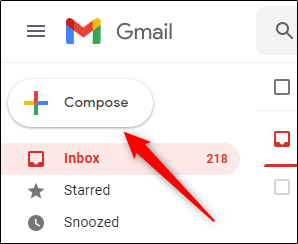
جهت افزودن تاریخ انقضا به ایمیل‌های خود، باید با استفاده از مرورگر ویندوز 10 و یا مک، به حساب جیمیل خود وارد شوید. در ادامه باید در گوشه بالا سمت چپ پنجره بر روی “Compose” کلیک کنید.

افزودن تاریخ انقضا به ایمیل در جیمیل

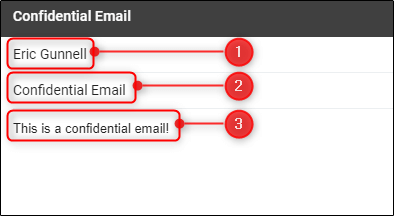
در پنجره نوشتن ایمیل باید به ترتیب در کادر شماره 1، آدرس ایمیل دریافت کننده، در کادر شماره 2، موضوع ایمیل و در کادر شماره 3، محتوای ایمیل را تایپ کنید.

افزودن تاریخ انقضا به ایمیل در جیمیل

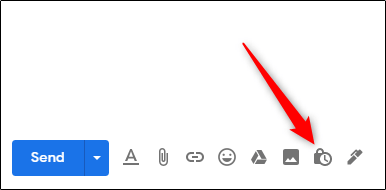
در ادامه باید در پایین پنجره نوشتن ایمیل، بر روی آیکون قفلی که در کنار آن یک ساعت وجود دارد، کلیک کنید. این همان آیکون Confidential Mode است.

افزودن تاریخ انقضا به ایمیل در جیمیل

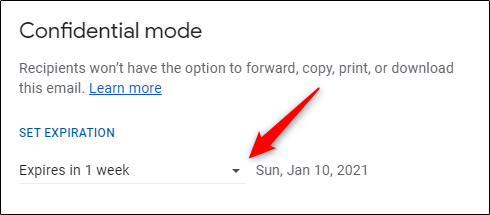
پس از کلیک بر روی آیکون “Confidential Mode”، پنجره مربوط به آن باز می‌شود. در بخش “Set Expiration” باید بر روی پیکان رو به پایین کلیک کرده تا بتوانید لیستی از تاریخ‌های انقضای متفاوت را انتخاب کنید.

افزودن تاریخ انقضا به ایمیل در جیمیل

تاریخ انقضا می‌تواند از بین یک روز الی 5 سال، متغیر باشد. با کلیک بر روی زمان موردنظر می‌توانید آن را انتخاب کنید.

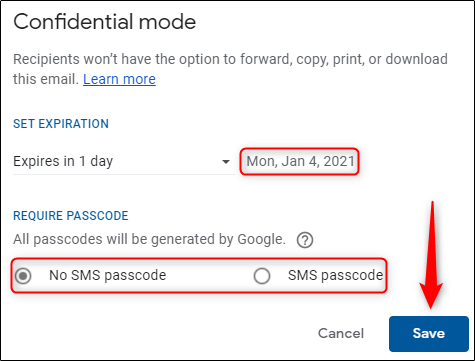
در ادامه، تاریخ انقضاء در سمت راست زمان انتخاب شده، به نمایش درمی‌آید. به علاوه می‌توانید یک گذرواژه را نیز درخواست کنید. با انتخاب گزینه “No SMS Passcode”، دریافت کننده می‌تواند سریعا ایمیل را باز کند. این در حالی است که با انتخاب “SMS Passcode”، دریافت کننده ابتدا باید پسوردی را که از طریق پیامک دریافت کرده، وارد کند.

اگر دومی را برگزینید، آنگاه باید شماره تلفن دریافت کننده را نیز وارد کنید.

پس از آماده شدن، بر روی “Save” کلیک کنید.

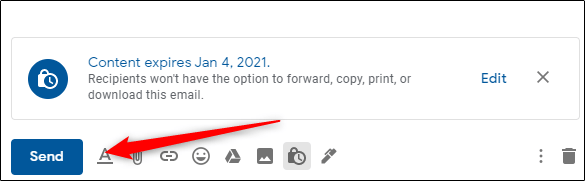
اکنون تاریخ انقضای انتخاب شده بر روی ایمیل موردنظر، اعمال می‌شود. پیغامی نیز در پایین ایمیل شما ظاهر شده و این موضوع را تأیید می‌کند. جهت ارسال ایمیل خود باید بر روی “Send” کلیک کنید.

افزودن تاریخ انقضا به ایمیل در جیمیل

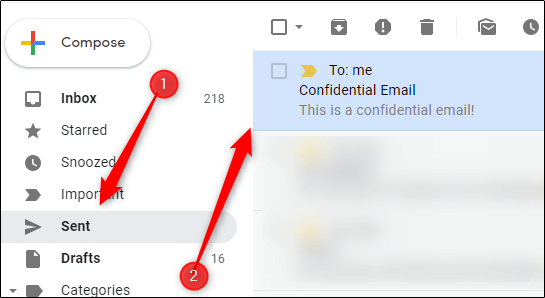
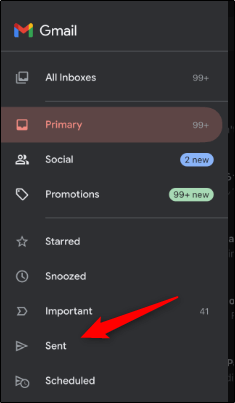
اگر بخواهید که پیش از تاریخ تعیین شده، دسترسی به ایمیل را قطع کنید، آنگاه باید در صفحه سمت چپ، بر روی “Sent” کلیک کنید. سپس باید در لیست ایمیل‌ها، ایمیلی را که دارای تاریخ انقضاء است، انتخاب کنید.

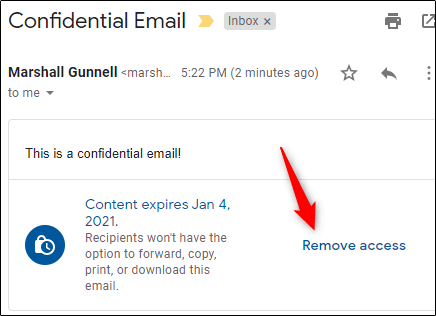
در پایین ایمیل، بر روی “Remove Access” کلیک کنید.

اکنون دریافت کننده دیگر نمی‌تواند به ایمیل ارسال شده شما، دسترسی پیدا کند.

این مطلب را نیز بخوانید: آموزش بازگردانی ایمیل‌های ارسال شده در جیمیل

اضافه کردن تاریخ انقضا به ایمیل در اندروید، آیفون و آیپد

امکان اضافه کردن تاریخ انقضاء به ایمیل‌هایی که با استفاده از اپلیکیشن جیمیل اندروید، آیفون و یا آیپد نوشته می‌شوند نیز وجود دارد.

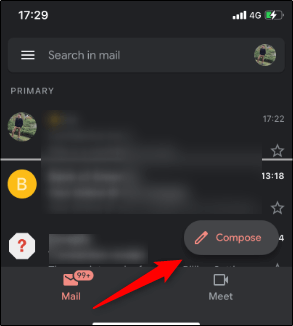
جهت انجام این کار باید از طریق اپلیکیشن موبایلی Gmail، به حساب خود وارد شوید. در ادامه باید در گوشه پایین سمت راست صفحه، گزینه “Compose” را لمس کنید.

افزودن تاریخ انقضا به ایمیل در جیمیل

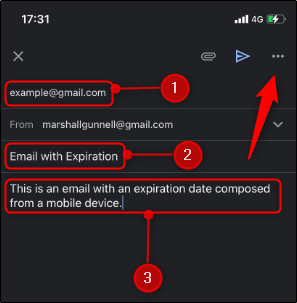
اکنون باید در کادر شماره 1، 2 و 3، به ترتیب آدرس ایمیل دریافت کننده، موضوع ایمیل و محتوای ایمیل را وارد کنید. پس از اتمام کار، باید آیکون سه-نقطه موجود در گوشه بالا سمت راست صفحه را لمس کنید.

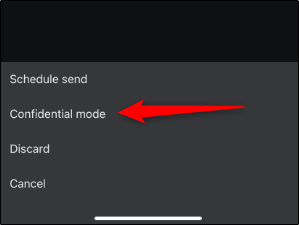
در منوی ظاهر شده باید “Confidential Mode” را لمس کنید.

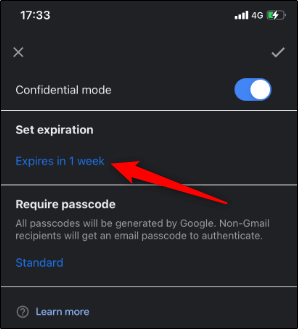
در بخش “Set Expiration” باید متن “# Expires in” را که به رنگ آبی است، انتخاب کنید.

اکنون لیستی از تاریخ‌های انقضای مختلف، نشان داده می‌شود. محدوده این بخش از یک روز الی 5 سال، متغیر است. تاریخ موردنظر را انتخاب کرده و سپس بر روی گزینه “Done”، ضربه بزنید.

در اینجا همانند نسخه دسکتاپی نیز می‌توانید پسوردی را برای ایمیل خود، تعیین کنید.

پس از آماده شدن باید تیک موجود در گوشه بالای صفحه را لمس کرده تا تنظیمات را تأیید کنید.

اکنون تاریخ انقضای شما، تنظیم شده است. جهت ارسال ایمیل باید گزینه “Send” را لمس کنید.

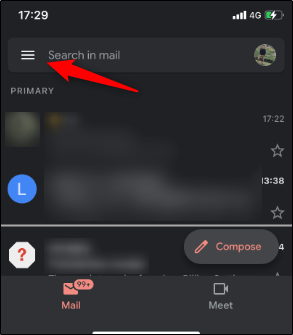
اگر هم خواستید که پیش از تاریخ انتخاب شده، دسترسی را قطع کنید، آنگاه باید آیکون همبرگری موجود در گوشه بالا سمت چپ برگه “Mail” را لمس کنید.

اکنون باید گزینه “Sent” را انتخاب کنید.

افزودن تاریخ انقضا به ایمیل در جیمیل

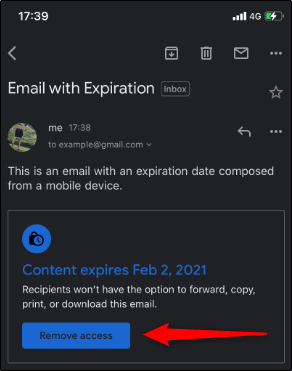
ایمیل موردنظر را انتخاب کرده و سپس در پایین آن، بر روی “Remove Access”، ضربه بزنید.

بدین ترتیب دریافت کننده ایمیل دیگر نمی‌تواند به محتوای ایمیل دریافت شده، دسترسی پیدا کند.

نوشته چگونه به ایمیل‌های ارسالی از طریق جیمیل، تاریخ انقضاء اضافه کنیم؟ اولین بار در اخبار فناوری و موبایل پدیدار شد.
چگونه اسلایدهای پاورپوینت را به‌صورت عکس ذخیره کنیم؟

اگر در پاورپوینت شما، اسلایدی وجود داشته که می‌خواهید آن را در جایی دیگر نیز مورد استفاده قرار دهید، آنگاه می‌توانید آن را به تصویر تبدیل کرده و سپس از آن استفاده کنید. در ادامه به نحوه ذخیره اسلاید پاورپوینت به صورت عکس می‌پردازیم.

نحوه ذخیره اسلاید پاورپوینت به صورت عکس

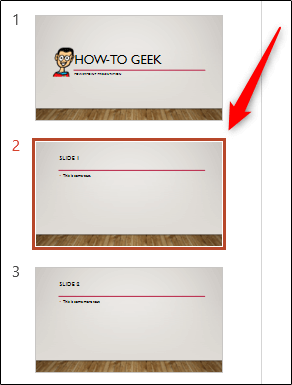
ابتدا باید اپلیکیشن PowerPoint را اجرا کرده و سپس در قسمت تصاویر بندانگشتی سمت چپ، اسلاید موردنظر خود را با کلیک کردن، انتخاب کنید. پس از انتخاب شدن اسلاید دلخواه، می‌بینید که هایلایت می‌شود.

نحوه ذخیره اسلاید پاورپوینت به صورت عکس

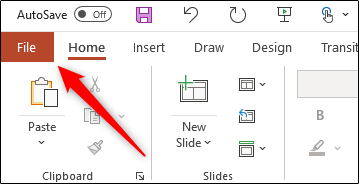
در ادامه باید بر روی برگه “File” کلیک کنید.

نحوه ذخیره اسلاید پاورپوینت به صورت عکس

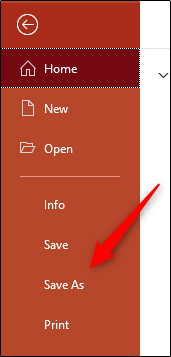
در صفحه سمت چپ باید گزینه “Save As” را انتخاب کنید.

نحوه ذخیره اسلاید پاورپوینت به صورت عکس

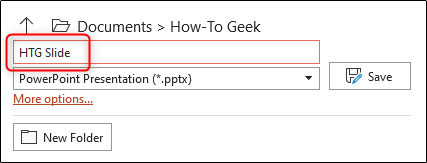
در سمت راست صفحه می‌توانید دو کادر متنی را مشاهده کنید. در اولی باید نام فایل موردنظر را وارد کنید.

نحوه ذخیره اسلاید پاورپوینت به صورت عکس

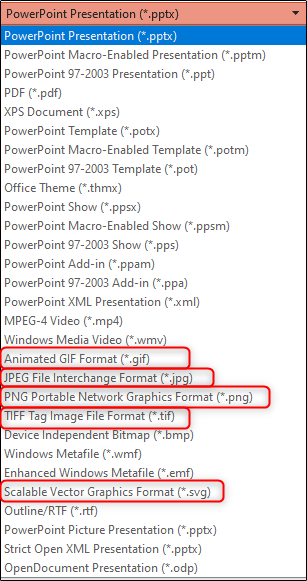
در دومی نیز باید نوع فایل خود را انتخاب کنید. جهت انجام این کار باید بر روی فلش رو به پایین کنار کادر متنی، کلیک کنید.

در ادامه منوی کشویی ظاهر شده که در آن می‌توانید چندین نوع فایل جهت ذخیره اسلاید و یا پاورپوینت خود را مشاهده کنید. طبیعتا در اینجا فرمت‌های تصویری نیز وجود داشته که از میان آن‌ها می‌توانید به انتخاب بپردازید. از این فرمت‌ها می‌توان به موارد زیر، اشاره کرد:

  • فرمت متحرک GIF یا همان “gif.”
  • فرمت تبادل فایل JPEG یا همان “jpg.”
  • فرمت گرافیک شبکه قابل حمل یا همان PNG “png.”
  • فرمت فایل تصویری تگ TIFF یا همان “tif.”
  • فرمت گرافیکی وکتور مقیاس‌پذیر یا همان “svg.”

نحوه ذخیره اسلاید پاورپوینت به صورت عکس

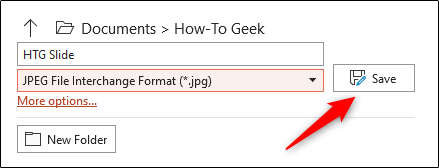
در اینجا باید فرمت دلخواه خود را انتخاب کنید. سپس باید بر روی کلید “Save” کلیک کنید.

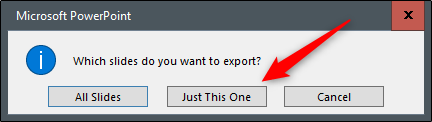
در ادامه کادری در مقابل شما ظاهر شده که از شما می‌پرسد آیا می‌خواهید تمامی اسلایدها را با فرمت تصویری ذخیره کنید یا فقط همان یک اسلاید انتخابی را؟ در اینجا باید بر روی “Just This One” کلیک کنید.


نحوه ذخیره اسلاید پاورپوینت به صورت عکس

اکنون خواهید دید که اسلاید شما به‌صورت عکس، ذخیره شده است.

نوشته چگونه اسلایدهای پاورپوینت را به‌صورت عکس ذخیره کنیم؟ اولین بار در اخبار فناوری و موبایل پدیدار شد.
چگونه اسلایدهای پاورپوینت خود را مخفی کنیم؟

با مخفی کردن اسلاید در پاورپوینت می‌توانید اسلایدهای موردنظر را در حین ارائه دادن، مخفی کرده اما همچنان آن‌ها را به‌عنوان بخشی از فایل، نگه دارید. البته می‌توانید اسلایدهای مخفی را نیز در طول یک اجرا، نشان داده و یا اینکه آن‌ها را جهت استفاده‌های آینده، از حالت مخفی خارج کنید. در زیر به شیوه انجام این موارد می‌پردازیم.

شیوه مخفی کردن اسلاید در پاورپوینت و بالعکس

اگر قرار باشد که در جایی سخنرانی داشته باشید، آنگاه به احتمال زیاد یک پاورپوینت را نیز در این رابطه آماده خواهید کرد. بسته به مخاطبین شما، شاید بخواهید که یک یا چندین اسلاید را در طول ارائه، مخفی کنید. بدین ترتیب می‌توانید اجرای مرتبط‌تری با نیازهای گروه مخاطبین خود داشته باشید.

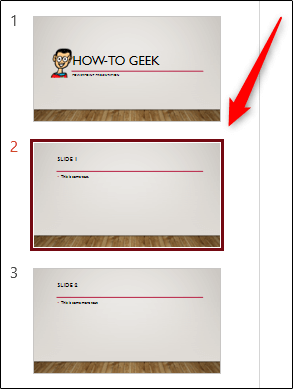
جهت مخفی کردن اسلایدهای یک پاورپوینت باید اپلیکیشن PowerPoint را اجرا کرده و سپس با کلیک کردن، اسلاید موردنظر را انتخاب کنید. پس از انتخاب کردن یک اسلاید، می‌توانید هایلایتی را در اطراف آن، مشاهده کنید.

مخفی کردن اسلاید در پاورپوینت

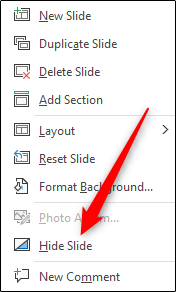
پس از انتخاب اسلاید موردنظر باید بر روی آن کلیک-راست کرده و سپس در منوی ظاهر شده، گزینه “Hide Slide” را برگزینید.

مخفی کردن اسلاید در پاورپوینت

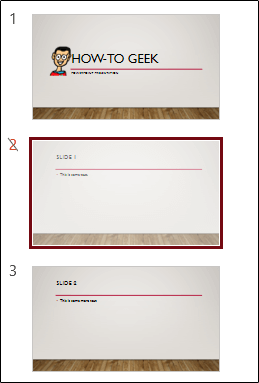
اکنون اسلاید شما در نمای Presenter View مخفی شده و نمایش داده نمی‌شود. اگر تصویر بندانگشتی اسلاید شما روشن‌تر از سایر اسلایدها بود، آنگاه می‌توانید بگویید که اسلاید موردنظر شما، مخفی شده است.

اگر بخواهید که اسلاید خود را از حالت مخفی بودن خارج کنید، آنگاه کافی است که بر روی آن کلیک-راست کرده و سپس مجددا “Hide Slide” را برگزینید.

مخفی کردن اسلاید در پاورپوینت

اکنون اسلاید شما در طول ارائه، نمایش داده خواهد شد.

این مطلب را نیز بخوانید: معرفی دو روش جهت چرخاندن متن در پاورپوینت

نمایش اسلایدهای مخفی در طول ارائه پاورپوینت

اگر اسلایدی را مخفی کرده، اما در حین ارائه دادن از این کار پیشمان شوید و بخواهید که آن را نیز نمایش دهید، آنگاه بدون نیاز به خروج از نمای Presenter View می‌توانید این کار را انجام دهید.

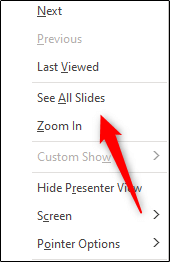
جهت انجام این کار باید در حین اجرا و قرار داشتن در نمای Presenter View، بر روی مکانی در اسلاید فعلی کلیک-راست کنید. در ادامه و در منوی ظاهر شده باید گزینه “See All Slides” را برگزینید.

مخفی کردن اسلاید در پاورپوینت

پس از انتخاب این گزینه، تمامی اسلایدهای شما از جمله اسلایدهای مخفی، در یک ردیف نشان داده می‌شوند. اسلایدهای مخفی به رنگ خاکستری بوده و همچنین خطی نیز بر روی شماره آن‌ها، کشیده شده است. در ادامه کافی است که بر روی تصویر بندانگشتی اسلاید مخفی کلیک کرده تا آن را به مخاطبین خود نشان دهید.

پس از رفتن به اسلاید بعدی، اگر بخواهید که اسلاید مخفی شده را مجددا نشان دهید، آنگاه کافی است که گام‌های بالا را مجددا تکرار کنید.

اگر یک فایل پاورپوینت را چندین بار استفاده کنید، آنگاه احتمال دارد که محتوای آن نیز در طول زمان دستخوش تغییر شود. اگر احساس می‌کنید که محتوای یک اسلاید دیگر ربطی به ارائه‌های شما ندارد، آنگاه می‌توانید به جای مخفی کردن، نسبت به حذف آن اقدام کنید.

نوشته چگونه اسلایدهای پاورپوینت خود را مخفی کنیم؟ اولین بار در اخبار فناوری و موبایل پدیدار شد.
چگونه اسلایدهای پاورپوینت خود را مخفی کنیم؟

با مخفی کردن اسلاید در پاورپوینت می‌توانید اسلایدهای موردنظر را در حین ارائه دادن، مخفی کرده اما همچنان آن‌ها را به‌عنوان بخشی از فایل، نگه دارید. البته می‌توانید اسلایدهای مخفی را نیز در طول یک اجرا، نشان داده و یا اینکه آن‌ها را جهت استفاده‌های آینده، از حالت مخفی خارج کنید. در زیر به شیوه انجام این موارد می‌پردازیم.

شیوه مخفی کردن اسلاید در پاورپوینت و بالعکس

اگر قرار باشد که در جایی سخنرانی داشته باشید، آنگاه به احتمال زیاد یک پاورپوینت را نیز در این رابطه آماده خواهید کرد. بسته به مخاطبین شما، شاید بخواهید که یک یا چندین اسلاید را در طول ارائه، مخفی کنید. بدین ترتیب می‌توانید اجرای مرتبط‌تری با نیازهای گروه مخاطبین خود داشته باشید.

جهت مخفی کردن اسلایدهای یک پاورپوینت باید اپلیکیشن PowerPoint را اجرا کرده و سپس با کلیک کردن، اسلاید موردنظر را انتخاب کنید. پس از انتخاب کردن یک اسلاید، می‌توانید هایلایتی را در اطراف آن، مشاهده کنید.

مخفی کردن اسلاید در پاورپوینت

پس از انتخاب اسلاید موردنظر باید بر روی آن کلیک-راست کرده و سپس در منوی ظاهر شده، گزینه “Hide Slide” را برگزینید.

مخفی کردن اسلاید در پاورپوینت

اکنون اسلاید شما در نمای Presenter View مخفی شده و نمایش داده نمی‌شود. اگر تصویر بندانگشتی اسلاید شما روشن‌تر از سایر اسلایدها بود، آنگاه می‌توانید بگویید که اسلاید موردنظر شما، مخفی شده است.

اگر بخواهید که اسلاید خود را از حالت مخفی بودن خارج کنید، آنگاه کافی است که بر روی آن کلیک-راست کرده و سپس مجددا “Hide Slide” را برگزینید.

مخفی کردن اسلاید در پاورپوینت

اکنون اسلاید شما در طول ارائه، نمایش داده خواهد شد.

این مطلب را نیز بخوانید: معرفی دو روش جهت چرخاندن متن در پاورپوینت

نمایش اسلایدهای مخفی در طول ارائه پاورپوینت

اگر اسلایدی را مخفی کرده، اما در حین ارائه دادن از این کار پیشمان شوید و بخواهید که آن را نیز نمایش دهید، آنگاه بدون نیاز به خروج از نمای Presenter View می‌توانید این کار را انجام دهید.

جهت انجام این کار باید در حین اجرا و قرار داشتن در نمای Presenter View، بر روی مکانی در اسلاید فعلی کلیک-راست کنید. در ادامه و در منوی ظاهر شده باید گزینه “See All Slides” را برگزینید.

مخفی کردن اسلاید در پاورپوینت

پس از انتخاب این گزینه، تمامی اسلایدهای شما از جمله اسلایدهای مخفی، در یک ردیف نشان داده می‌شوند. اسلایدهای مخفی به رنگ خاکستری بوده و همچنین خطی نیز بر روی شماره آن‌ها، کشیده شده است. در ادامه کافی است که بر روی تصویر بندانگشتی اسلاید مخفی کلیک کرده تا آن را به مخاطبین خود نشان دهید.

پس از رفتن به اسلاید بعدی، اگر بخواهید که اسلاید مخفی شده را مجددا نشان دهید، آنگاه کافی است که گام‌های بالا را مجددا تکرار کنید.

اگر یک فایل پاورپوینت را چندین بار استفاده کنید، آنگاه احتمال دارد که محتوای آن نیز در طول زمان دستخوش تغییر شود. اگر احساس می‌کنید که محتوای یک اسلاید دیگر ربطی به ارائه‌های شما ندارد، آنگاه می‌توانید به جای مخفی کردن، نسبت به حذف آن اقدام کنید.

نوشته چگونه اسلایدهای پاورپوینت خود را مخفی کنیم؟ اولین بار در اخبار فناوری و موبایل پدیدار شد.
چگونه با استفاده از مایکروسافت ورد، تصاویر خود را آینه کنیم؟

اگر بخواهید که تصویری را در یک زاویه دید مخالف چاپ کنید، آنگاه ویژگی آینه کردن  می‌تواند برای شما مفید باشد. خوشبختانه در این زمینه می‌توانید از اپلیکیشن‌های مجموعه مایکروسافت نیز بهره ببرید. در ادامه به نحوه آینه کردن تصویر در ورد می‌پردازیم.

شیوه آینه کردن تصویر در مایکروسافت ورد

جهت انجام این کار باید سند وردی را که حاوی تصویر موردنظر است، باز کنید. همچنین می‌توانید خود مایکروسافت ورد را نیز اجرا کرده و سپس با کلیک بر روی “Insert > Pictures”، تصویر موردنظر را در آن باز کنید. در ادامه باید بر روی تصویر بارگذاری شده کلیک کرده تا انتخاب شود.

آینه کردن تصویر در ورد

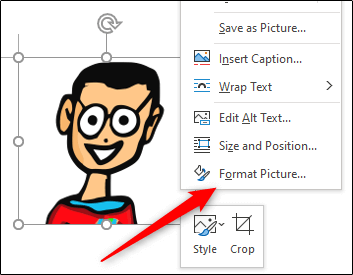
سپس باید بر روی تصویر کلیک-راست کرده و در منوی ظاهر شده، گزینه “Format Picture” را انتخاب کنید. در کامپیوترهای مک نیز می‌توانید با استفاده از کلیدهای میانبر “Command+Shift+1″، این کار را انجام دهید.

آینه کردن تصویر در ورد

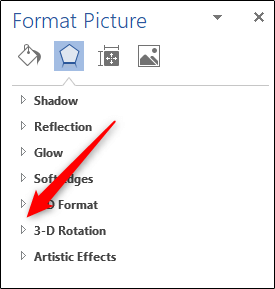
اکنون در برگه “Effects” صفحه “Format Picture” خواهید بود. حال باید بر روی پیکان موجود در کنار گزینه “3D – Rotation” کلیک کرده تا محتوای آن نمایش داده شود.

آینه کردن تصویر در ورد

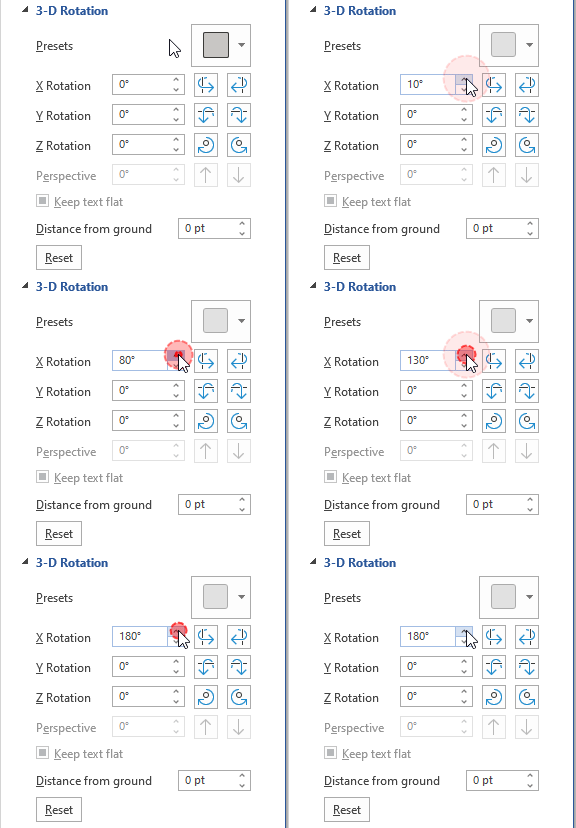
در ادامه باید درجه موجود در کادر “X Rotation” را بر روی 180 قرار دهید. می‌توانید این کار را با تایپ کردن و یا استفاده از فلش سمت بالای موجود در آن کادر، انجام دهید. با هر بار کلیک کردن بر روی فلش رو به بالا، زاویه موردنظر نیز به اندازه 10 واحد افزایش خواهد یافت.

پس از رسیدن زاویه X Rotation به 180 درجه، آنگاه خواهید دید که تصویر انتخاب شده دقیقا یک کپی آینه شده از تصویر اصلی است.

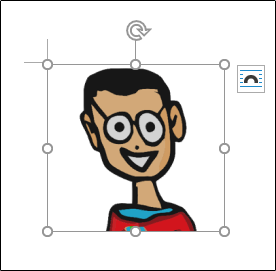
البته این کار را نیز می‌توانید به‌صورت دستی انجام دهید. در این رابطه باید بر روی تصویر کلیک کرده تا علامت‌های تغییر اندازه در اطراف آن ظاهر شوند. سپس با گرفتن دایره سمت راست و کشیدن آن به سمت چپ، می‌توانید تصویر خود را آینه کنید.

شاید روش دوم سریع‌تر از روش اول باشد، اما طبیعتا رسیدن به دقت 180 درجه در این روش، سخت‌تر از روش اول است.

نوشته چگونه با استفاده از مایکروسافت ورد، تصاویر خود را آینه کنیم؟ اولین بار در اخبار فناوری و موبایل پدیدار شد.

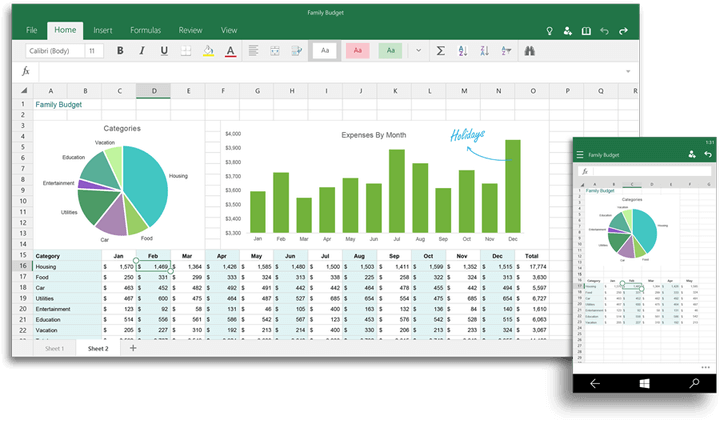
آموزش رمزگذاری بر روی فایل‌های اکسل

بسیاری از کاربران ویندوز و مک، از مایکروسافت اکسل استفاده می‌کنند. اگر شما نیز نمی‌خواهید که سایر افراد بتوانند محتویات فایل‌های اکسل شما را مشاهده کنند، آنگاه می‌توانید فایل‌های اکسل خود را رمزگذاری کنید. در ادامه به نحوه رمزگذاری اکسل می‌پردازیم.

علاوه بر کاربران عادی، کسب‌و‌کارها، نهادهای دولتی و هزاران شخص دیگر نیز از اکسل استفاده می‌کنند. چه استفاده‌های ساده از اکسل خود داشته و چه پروژه‌های بزرگ، در هر صورت بهترین راه جهت محافظت از این‌گونه اطلاعات، رمزگذاری فایل‌های اکسل است.

نحوه رمزگذاری بر روی فایل‌های اکسل

رمزگذاری اکسل

گام اول: در اکسل خود باید سندی را که قصد محافظت ار آن را دارید، باز کنید.

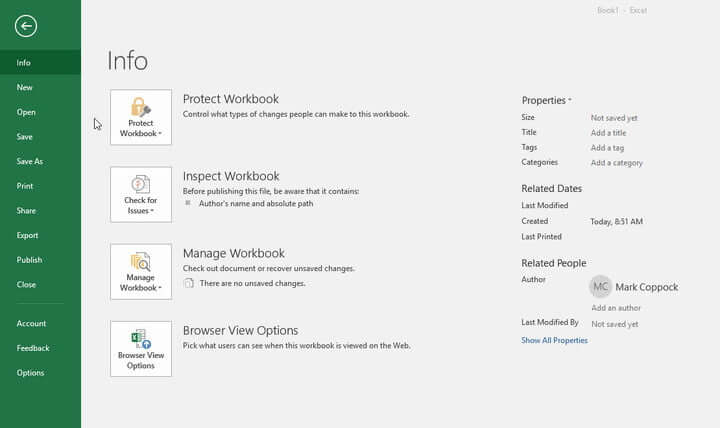
گام دوم: در ادامه بر روی “File” و سپس “Info” کلیک کنید.

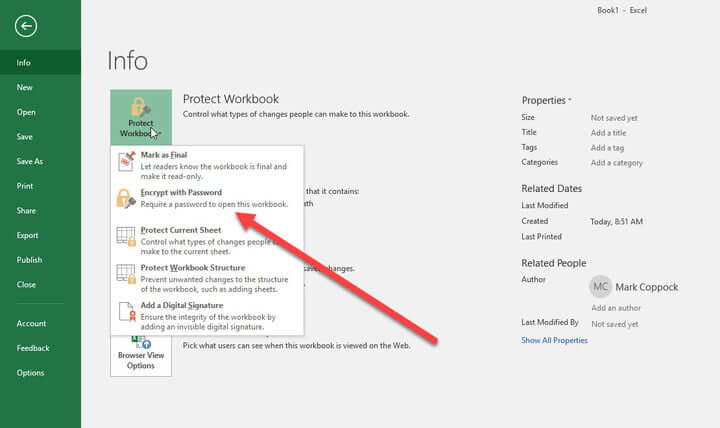
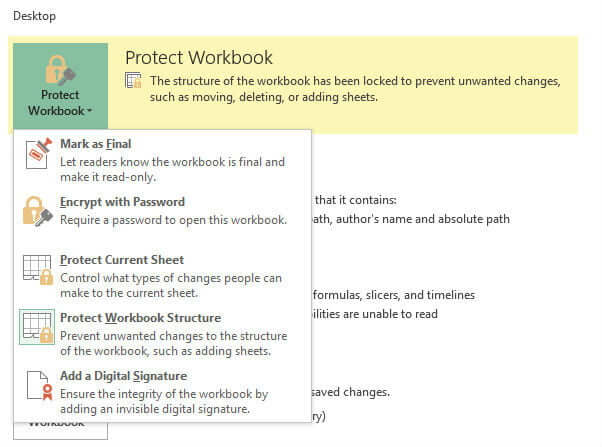
گام سوم: سپس باید بر روی کلید “Protect Workbook” کلیک کنید. در منوی کشویی ظاهر شده باید “Encrypt with Password” را انتخاب کنید.

رمزگذاری اکسل

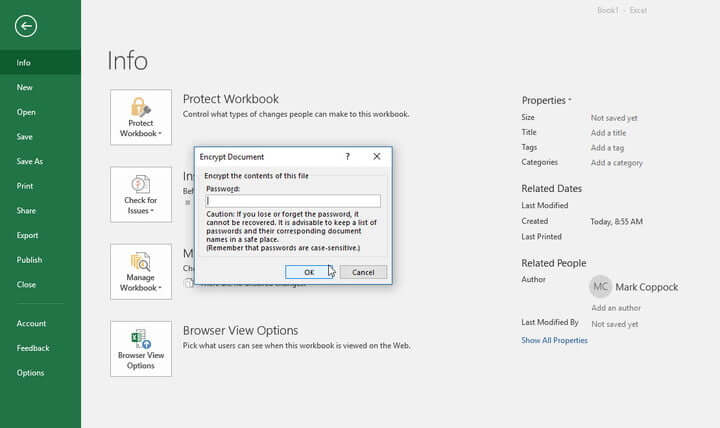
گام چهارم: در ادامه اکسل از شما می‌خواهد که گذرواژه را وارد کنید. در اینجا بهتر است که پسوردی را انتخاب کنید که در عین پیچیده و منحصربه‌فرد بودن، به یاد آوردن آن نیز دشوار نباشد.

به یاد آوردن گذرواژه شاید از همه مهم‌تر باشد. بنابراین بهتر است که پسورد وارد شده را در جایی امن نگهداری کنید. در غیر این صورت اگر آن را فراموش کنید، آنگاه نه‌تنها نمی‌توانید به محتوای سند اکسل خود دسترسی پیدا کنید، بلکه بازیابی اطلاعات آن نیز دشوار خواهد شد. هیچ راهی جهت بازیابی پسورد از یاد رفته وجود ندارد، پس بهتر است که از یک مدیر گذرواژه استفاده کرده و یا اینکه گذرواژه خود را در جایی امن یادداشت کنید.

رمزگذاری اکسل

از این لحظه به بعد، هر زمان که بخواهید فایل اکسل خود را باز کنید، آنگاه باید پسورد قرار داده شده بر روی آن را نیز وارد کنید. لازم به ذکر است که بگوییم این گذرواژه فقط همان یک فایل را محافظت می‌کند، نه همه فایل‌های اکسل موجود بر روی کامپیوتر شما را. اگر بخواهید که سایر فایل‌های اکسل شما نیز با استفاده از پسورد محافظت شوند، آنگاه یا باید این کار را برای هرکدام از فایل‌ها به‌صورت جداگانه انجام داده و یا اینکه به گزینه‌های پیشرفته‌تری روی بیاورید.

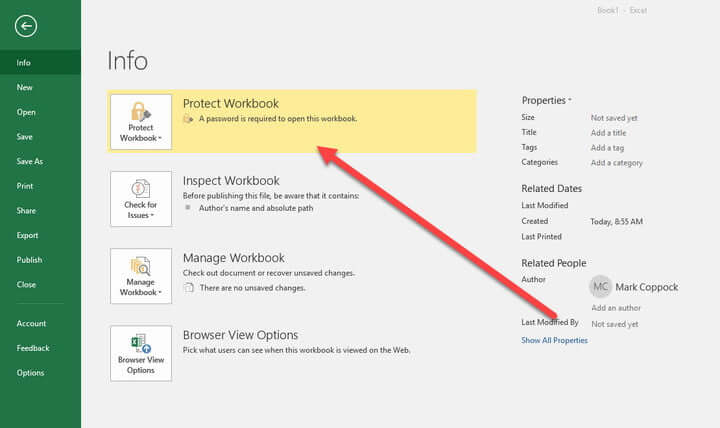
اگر می‌خواهید که از رمزدار بودن یک فایل اکسل اطمینان حاصل کنید، آنگاه می‌توانید به برگه “Info” سند موردنظر رفته و سپس نگاهی به بخش “Protect Workbook” بیندازید. در اینجا می‌توانید از این موضوع اطمینان حاصل کنید.

رمزگذاری اکسل

حال که فایل‌های حساس خود را رمزدار کرده‌اید، شاید بد نباشد که به فکر اعمال لایه‌های امنیتی بیشتری نیز باشید. ساده‌ترین راه‌کار جهت محافظت از تعداد زیادی فایل، رمزنگاری کردن آن‌ها است. خوشبختانه پیدا کردن نرم‌افزارهای رمزگذاری، کار سختی نیست. کاربران نسخه Professional ویندوز 10 می‌توانند در این زمینه از یکی از قابلیت‌های داخلی خود ویندوز به نام Bitlocker استفاده کنند. البته اگر می‌خواهید که یک نرم‌افزار رایگان مجهز به گزینه‌های شخصی‌سازی خوبی را نیز دانلود کنید، آنگاه 8 Crypto Expert و یا VeraCrypt می‌توانند یکی از گزینه‌های شما باشند.

این مطلب را نیز بخوانید: چگونه داده‌ها را در اکسل فیلتر کنیم؟

گزینه‌های امنیتی بیشتر

علاوه بر مورد بالا، اکسل می‌تواند گزینه‌های امنیتی دیگری را نیز در اختیار شما قرار دهد. البته جهت استفاده بهتر از این موارد، بهتر است که ابتدا از نحوه عملکرد آن‌ها اطلاعات کافی داشته باشید. در بخش “Under Protect Document” می‌توانید گزینه‌های زیر را پیدا کنید:

  • Mark as Final: این گزینه، فایل‌های شما را به‌صورت تکمیل شده در نظر می‌گیرد. این ویژگی باعث می‌شود که سایر کاربران متوجه شوند که نباید تغییراتی را در فایل شما اعمال کنند. این گزینه باعث نمی‌شود که با استفاده از یک پسورد، از فایل شما محافظت شود. در نهایت می‌توان گفت که این قابلیت، هیچ امنیتی را ارائه نداده و صرفا فایل شما را تبدیل به یک فایل فقط-خواندنی می‌کند.
  • Protect Current Sheet: این گزینه باعث می‌شود که سندهای انتخاب شده جاری، توسط یک گذرواژه محافظت شوند. بنابراین سایر کاربران نمی‌توانند تغییراتی را در این سندها اعمال کنند. اگر فقط یک صفحه در Workbook شما وجود داشته باشد و بخواهید که از آن محافظت کنید، آنگاه این ویژگی می‌تواند مفید باشد. این گزینه باعث می‌شود که سایر کاربران بتوانند اطلاعات را مشاهده کرده، اما توان دستکاری آن‌ها را نداشته باشند. همچنین با استفاده از این گزینه می‌توانید نوع تغییرات قابل اعمال توسط سایر کاربران را نیز کنترل کنید.
  • Protect Workbook Structure: این گزینه باعث می‌شود که سایر کاربران نتوانند تغییرات ناخواسته همانند اضافه کردن صفحه در Workbook شما را اعمال کنند، مگر اینکه پسورد درست را در اختیار داشته باشند.
  • Restrict Access: این گزینه بهترین انتخاب جهت محدود کردن فایل‌های اکسل در یک کسب‌و‌کار است. کسب‌و‌‎کارهای گوناگون از این روش استفاده کرده تا بدین ترتیب افراد غیرمجاز نتوانند به اسناد دسترسی پیدا کنند. عملکرد قابلیت Restrict Access همانند این است که بخش آی‌تی یک شرکت با اعمال بروتکل‌های امنیتی، از دسترسی برخی از کاربران به برخی از فایل‌ها، جلوگیری به عمل آورد. این ویژگی بیشتر برای گروه‌های بزرگ کاربرد دارد. در چنین شرایطی، لازم نیست که همگان به یک سند مشخص دسترسی پیدا کنند.
  • Add a Digital Signature: ایجاد یک امضای دیجیتال باعث می‌شود که در حین کار کردن شما با فایل‌هایتان، هیچ شخص دیگری نتواند آن‌ها را دستکاری و یا حتی مشاهده کند.

بسیاری از کاربران به اهمیت محافظت از فایل‌های اکسل خود، توجه چندانی ندارند. رمزگذاری فایل‌های اکسل جهت محافظت از داده‌ها و حریم خصوصی، حیاتی است.

نوشته آموزش رمزگذاری بر روی فایل‌های اکسل اولین بار در اخبار فناوری و موبایل پدیدار شد.
چگونه یک لینک عمومی برای گروه واتساپ خود بسازیم؟

اگر یک گروه واتساپ تشکیل داده و بخواهید که تمامی اعضای آن را به‌صورت دستی اضافه کنید، آنگاه این فرایند می‌تواند تا حدودی خسته‌ کننده باشد. خوشبختانه در این زمینه، راه‌کاری جایگزین نیز وجود دارد. واتساپ به شما این امکان را می‌دهد که یک لینک قابل به‌اشتراک‌گذاری برای گروه خود ایجاد کنید. بدین ترتیب کاربران می‌توانند با لمس کردن آن، به گروه شما اضافه شوند. در ادامه به نحوه ایجاد لینک گروه در واتساپ می‌پردازیم.

نحوه ایجاد لینک گروه در واتساپ

نکته: جهت انجام این کار باید در گروه موردنظر خود، دسترسی سطح ادمین داشته باشید.

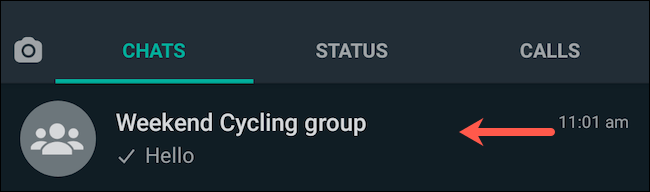
اپلیکیشن واتساپ را بر روی گوشی آیفون و یا اندروید خود باز کرده و سپس گروه موردنظر را انتخاب کنید.

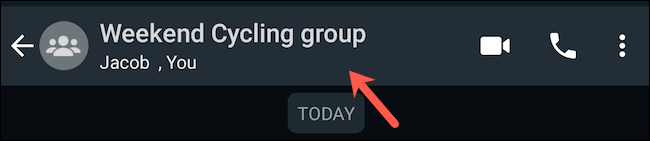
در ادامه باید نام گروه را در بالای صفحه لمس کرده تا بتوانید صفحه پروفایل گروه را مشاهده کنید.

ایجاد لینک گروه در واتساپ

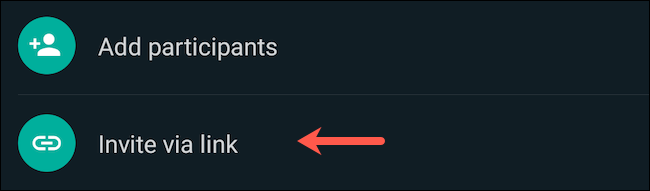
سپس باید به پایین این صفحه اسکرول کرده و گزینه “Invite Via Link” را انتخاب کنید.

ایجاد لینک گروه در واتساپ

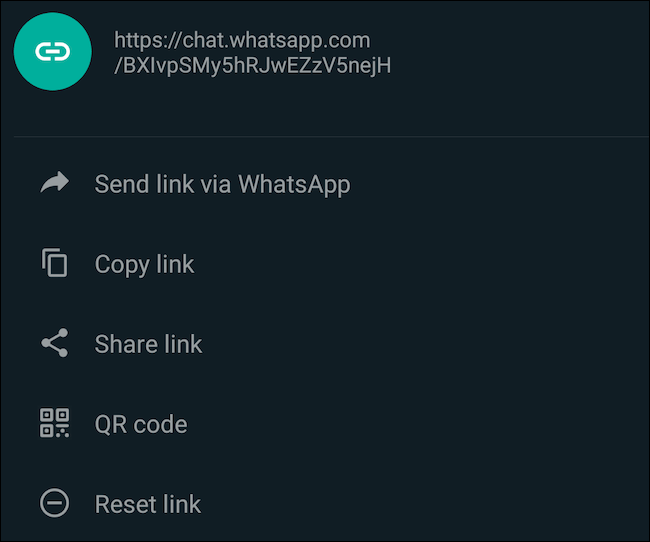
در صفحه بعدی می‌توانید لینک گروه خود را مشاهده کنید.

ایجاد لینک گروه در واتساپ

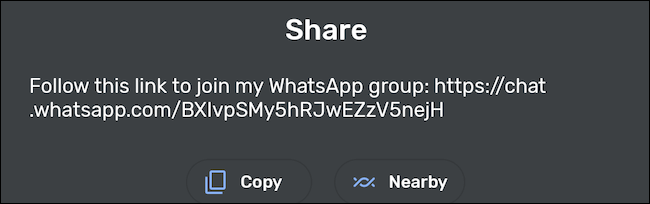
در ادامه می‌توانید با لمس کردن کلید “Copy Link”، لینگ گروه را کپی کنید. همچنین با انتخاب گزینه “Share Link” نیز می‌توانید آن را مستقیما با سایرین به اشتراک بگذارید. در هنگام انتخاب گزینه دوم و یا “Send Link Via WhatsApp”، آنگاه واتساپ نیز به‌صورت خودکار یک متن دعوتنامه‌ای را پیش از لینک موردنظر شما، اضافه می‌کند.

ایجاد لینک گروه در واتساپ

این لینک ایجاد شده، حالت عمومی دارد. این قضیه بدین معنا است که می‌توانید آن را در وب‌سایت و یا فید سایر شبکه‌های اجتماعی خود نیز به اشتراک گذاشته تا بدین ترتیب از این طریق نیز سایر کاربران بتوانند به گروه شما اضافه شوند. اگر شخصی این لینک را لمس کند، آنگاه بدون نیاز به هیچ تأیید اضافی، می‌تواند به گروه شما اضافه شود.

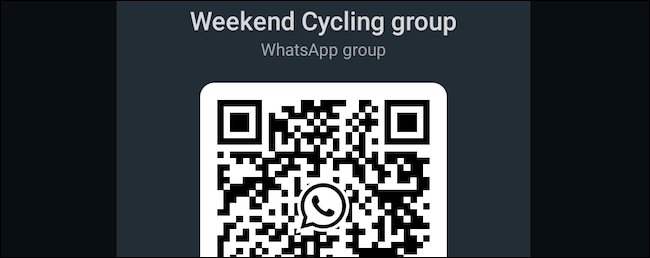
البته می‌توانید این کار را با ایجاد یک کد QR نیز انجام دهید. پس از به‌اشتراک‌گذاری این کد، کاربران می‌توانند آن را اسکن کرده و سپس وارد گروه شما شوند.

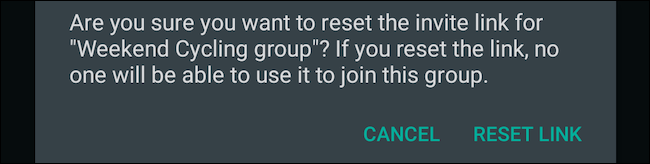
در آینده اگر دیدید که تعداد کاربران گروه شما بیش از حد موردانتظار شده و یا اینکه لینک آن در فضاهایی ناخواسته پخش شده است، آنگاه می‌توانید گام‌های بالا را مجددا طی کرده و سپس کلید “Reset Link” را فشار دهید.

لینک گروه واتساپ شما به‌گونه‌ای طراحی شده که به‌مدتی نامحدود فعال باقی بماند و بنابراین تنها زمانی منقضی می‌شود که خودتان به‌صورت دستی، آن را ریست کنید.

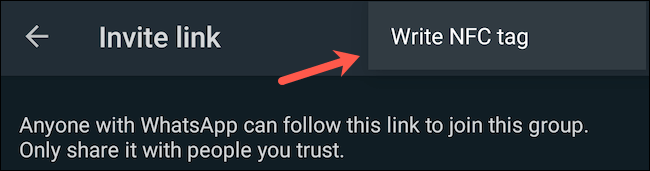
واتساپ همچنین این قابلیت را فراهم کرده تا بتوانید این لینک را بر روی یک تگ NFC نیز بنویسید. جهت انجام این کار باید به صفحه “Invite Link” رفته و سپس علامت سه-نقطه موجود در گوشه بالا سمت راست را لمس کنید. در ادامه باید گزینه “Write NFC tag” را انتخاب کنید. جهت شروع فرایند کافی است که گوشی خود را در نزدیکی یک تگ NFC قرار دهید.

نوشته چگونه یک لینک عمومی برای گروه واتساپ خود بسازیم؟ اولین بار در اخبار فناوری و موبایل پدیدار شد.
نحوه تغییر واحد اندازه‌گیری پاورپوینت در ویندوز ۱۰ و مک

در جهان دو نوع سیستم اندازه‌گیری وجود دارد؛ یکی متریک و دیگری نیز بریتانیایی که بیشتر در ایالات‌ متحده کاربرد دارد. بسته به سیستمی که از آن استفاده می‌کنید، شاید بخواهید که نسبت به تغییر واحد اندازه گیری پاورپوینت خود، اقدام کنید. در ادامه به شیوه انجام این کار می‌پردازیم.

در مایکروسافت ورد، با استفاده از تنظیمات داخلی خود این نرم‌افزار می‌توانید واحد اندازه‌گیری را تغییر دهید. البته در پاورپوینت چنین چیزی صدق نمی‌کند. در عوض پاورپوینت نیز از همان سیستم اندازه‌گیری استفاده می‌کند که توسط سیستم‌عامل کامپیوتر شما مورد استفاده قرار می‌گیرد. این قضیه بدین معنا است که جهت تغییر واحد اندازه‌گیری، باید به تنظیمات خود ویندوز مراجعه کنید، نه پاورپوینت.

نحوه تغییر واحد اندازه گیری پاورپوینت در ویندوز 10

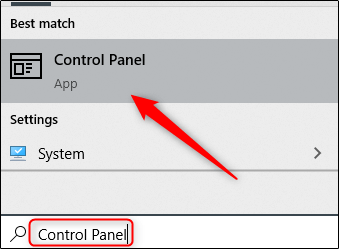
جهت انجام این کار ابتدا نباید هیچ‌کدام از اپلیکیشن‌های مجموعه آفیس بر روی رایانه شما در حال اجرا باشند. در ادامه باید در محیط ویندوز 10 خود، بر روی منوی استارت کلیک کرده و سپس در نوار جست‌و‌جو، عبارت “Control Panel” را تایپ کنید. سپس باید از میان نتایج ظاهر شده، اپلیکیشن “Control Panel” را انتخاب کنید.

تغییر واحد اندازه گیری پاورپوینت

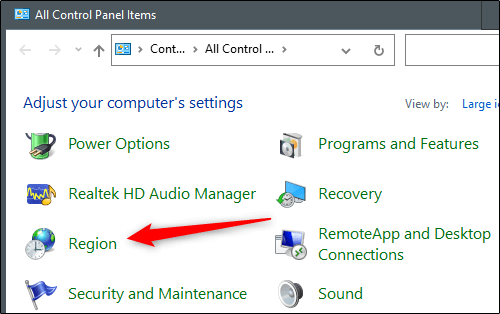
اکنون پنجره “All Control Panel Items” در مقابل شما باز می‌شود. بر روی “Region” کلیک کنید.

تغییر واحد اندازه گیری پاورپوینت

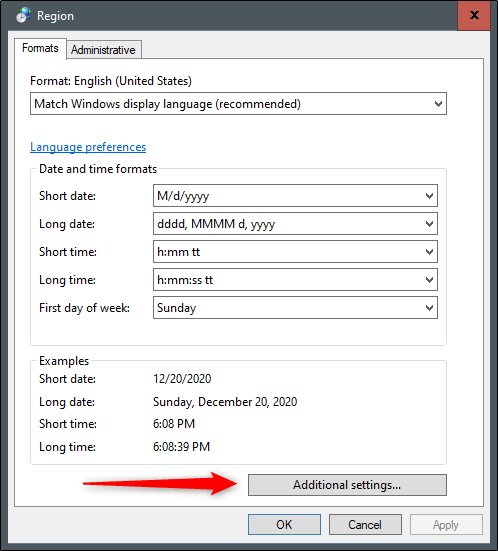
در ادامه پنجره “Region” در مقابل شما باز خواهد شد. در برگه “Formats” باید بر روی “Additional Settings” کلیک کنید.

تغییر واحد اندازه گیری پاورپوینت

اکنون در پنجره “Customize Format” و برگه “Numbers” قرار گرفته‌اید. در اینجا باید بر روی فلش موجود در جلوی “Measurement System” کلیک کرده و سپس سیستم موردنظر خود را برگزینید. در اینجا سیستم بریتانیایی تحت عنوان “U.S” لیست شده است. پس از انتخاب گزینه دلخواه، باید بر روی “Apply” کلیک کنید.
اکنون اگر پاورپوینت خود را مجددا اجرا کنید، خواهید دید که واحد اندازه‌گیری آن نیز تغییر کرده است.

این مطلب را نیز بخوانید: معرفی دو روش جهت چرخاندن متن در پاورپوینت

نحوه تغییر سیستم اندازه‌گیری پاورپوینت در مک

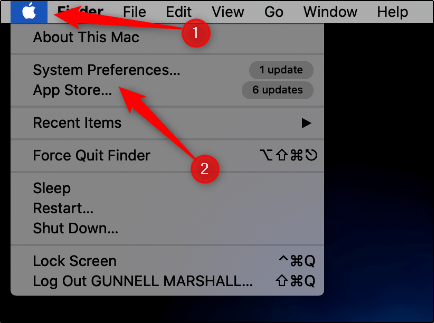
در مک نیز باید تمامی نرم‌افزارهای مجموعه Office را ببندید. در ادامه باید در نوار منوی موجود در بالا، بر روی لوگوی اپل کلیک کنید. سپس باید در منوی کشویی ظاهر شده، گزینه “System Preferences” را برگزینید.

تغییر واحد اندازه گیری پاورپوینت

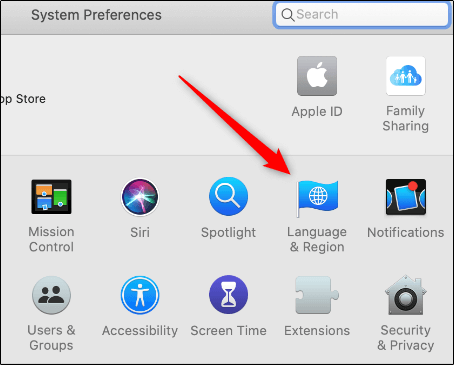
در پنجره “System Preferences” باید بر روی “Language & Region” کلیک کنید.

سپس درپنجره ظاهر شده باید بر روی “Advanced” کلیک کنید.

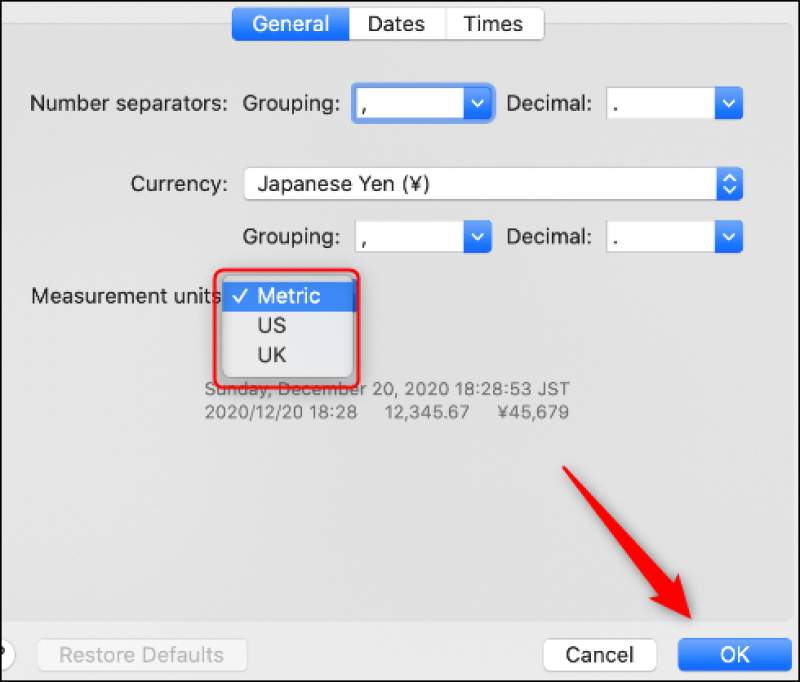
در برگه “General” باید بر روی کادر موجود در کنار “Measurement Units” کلیک کرده و سپس در منوی کشویی ظاهر شده، سیستم اندازه‌گیری دلخواه خود را انتخاب کنید.

تغییر واحد اندازه گیری پاورپوینت

در نهایت باید بر روی “OK” کلیک کنید. بدین ترتیب دفعه بعد که پاورپوینت خود را اجرا کنید، خواهید دید که واحد اندازه‌گیری آن، به گزینه دلخواه شما تغییر کرده است.

نوشته نحوه تغییر واحد اندازه‌گیری پاورپوینت در ویندوز 10 و مک اولین بار در اخبار فناوری و موبایل پدیدار شد.