چگونه جدیدترین نسخه NET Framework. نصب شده بر روی ویندوز ۱۰ خود را تشخیص دهیم؟
اگر می‌خواهید بدانید که کدام نسخه از NET Framework. را بر روی ویندوز 10 خود نصب کرده‌اید، آنگاه این مطلب برای شما مفید خواهد بود. در ادامه به شیوه تشخیص NET Framework در ویندوز 10 می‌پردازیم.

تشخیص نسخه NET Framework در ویندوز 10 با استفاده از PowerShell

با استفاده از PowerShell و اجرای دستوری خاص می‌توانید لیستی از تمامی نسخه‌های NET Framework. نصب شده بر روی کامپیوتر خود را مشاهده کنید.

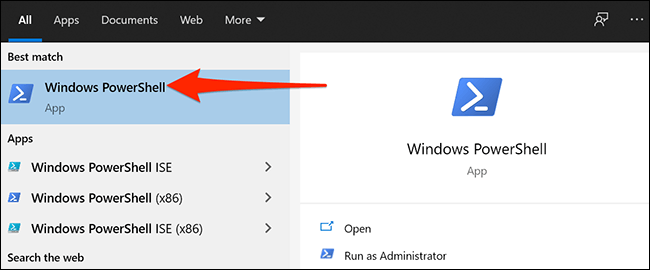
در این رابطه باید در منوی استارت، عبارت “PowerShell” را جست‌و‌جو و سپس اپلیکیشن “Windows PowerShell” را اجرا کنید.تشخیص نسخه NET Framework در ویندوز 10
در پنجره PowerShell باید دستور زیر را تایپ کرده و سپس کلید “Enter” را فشار دهید:
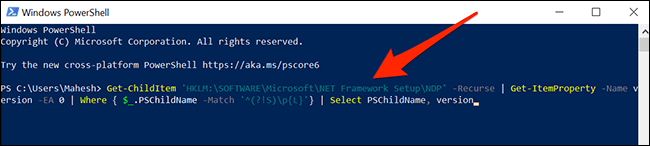
Get-ChildItem ‘HKLM:\SOFTWARE\Microsoft\NET Framework Setup\NDP’ -Recurse | Get-ItemProperty -Name version -EA 0 | Where { $_.PSChildName -Match ‘^(?!S)\p{L}’} | Select PSChildName, version

تشخیص نسخه NET Framework در ویندوز 10

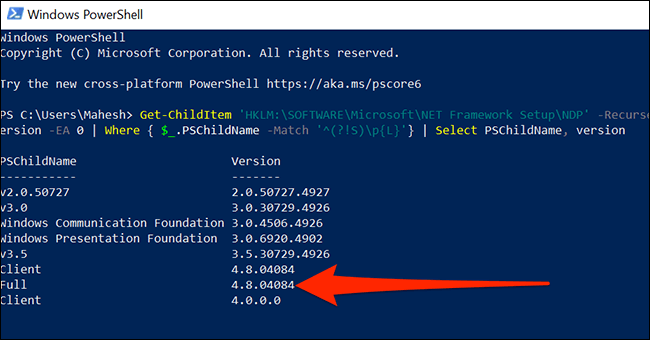
بدین ترتیب PowerShell لیستی از تمامی نسخه‌های NET Framework. نصب شده بر روی کامپیوتر شما را نمایش می‌دهد. طبیعتا در اینجا نیز بالاترین شماره مربوط به جدیدترین نسخه است.
تشخیص نسخه NET Framework در ویندوز 10

اکنون می‌توانید PowerShell را ببندید.

این مطلب را نیز بخوانید: Micorosoft .Net Framework چیست و چه کاربردی دارد؟

استفاده از اکسپلورر

از طریق اکسپلورر ویندوز و رفتن به مسیر “C:\Windows\Microsoft.NET\Framework” نیز می‌توانید نسخه دات‌نت فریمورک نصب شده بر روی کامپیوتر خود را پیدا کنید.

با فشار دادن کلیدهای “Windows+R” و وارد کردن مسیر بالا و فشار دادن کلید “Enter”، می‌توانید سریعا به مسیر موردنظر بروید. اگر هم ویندوز خود را در درایوی به غیر از C نصب کرده‌اید، آنگاه باید حرف “C” را با نام درایو محل نصب ویندوز خود، جایگزین کنید.
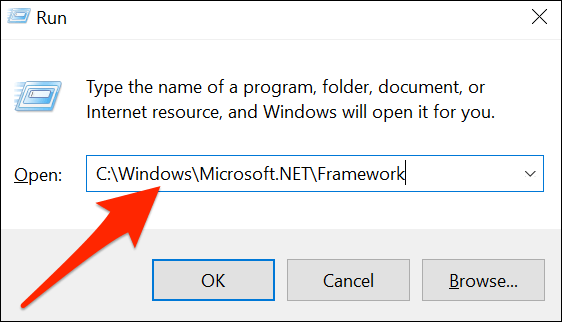
تشخیص نسخه NET Framework در ویندوز 10

در پوشه “Framework” باید پوشه‌ای را که بالاترین نسخه را نمایش می‌دهد، پیدا کرده و بر روی آن دابل-کلیک کنید.

در تصویر زیر، “v4.0.30319” بالاترین نسخه بوده و بنابراین ما نیز آن را باز می‌کنیم.

نکته: در نظر داشته باشید که می‌توانید چندین نسخه از NET Framework. را بر روی کامپیوتر خود داشته باشید. به همین منوال سایر پوشه‌ها، بیانگر نسخه‌های دیگر هستند.

در پوشه‌‌ای که باز می‌شود، فایل “Accessibility.dll” را پیدا کنید.
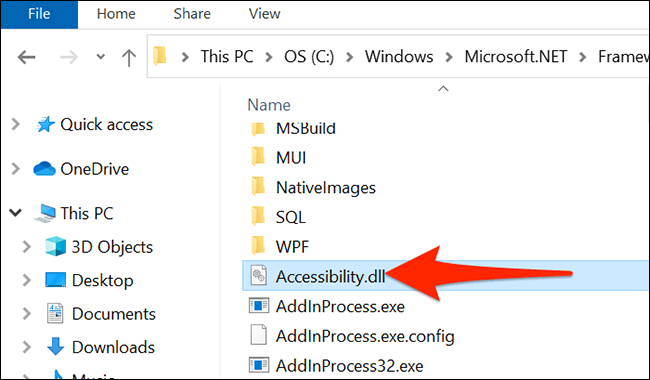
تشخیص نسخه NET Framework در ویندوز 10

بر روی فایل موردنظر کلیک-راست کرده و سپس “Properties” را برگزینید.

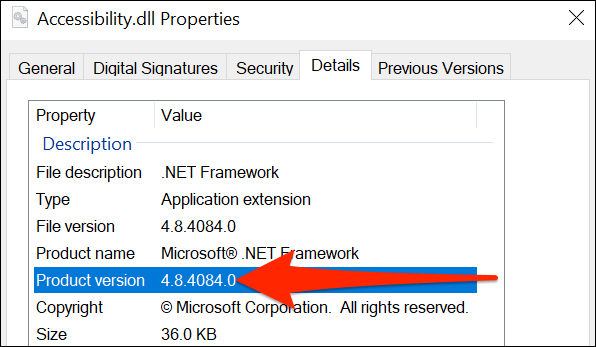
در پنجره “Properties” بر روی برگه “Details” در بالا، کلیک کنید.تشخیص نسخه NET Framework در ویندوز 10
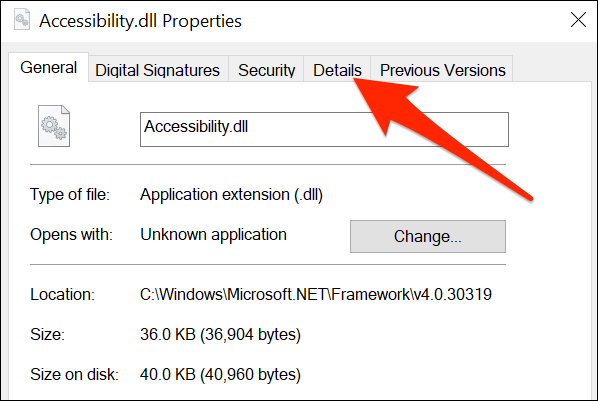
در برگه “Details” می‌توانید اطلاعات گوناگونی را در رابطه با فایل انتخاب شده خود، مشاهده کنید. در کنار عبارت “Product version” عددی نوشته شده که بیانگر شماره جدیدترین نسخه NET Framework. نصب شده بر روی کامپیوتر شما است.

اسکرین‌شات زیر، نسخه “4.8.4084.0” را نمایش می‌دهد.

اکنون می‌توانید پنجره باز شده را ببندید.

نوشته چگونه جدیدترین نسخه NET Framework. نصب شده بر روی ویندوز 10 خود را تشخیص دهیم؟ اولین بار در اخبار فناوری و موبایل پدیدار شد.
چگونه کلیدهای میانبر صفحه‌کلید را در ویندوز ۱۰ تغییر دهیم؟

اگر می‌خواهید که کلیدهای میانبر پیش‌‌فرض صفحه‌کلید خود را تغییر دهید، آنگاه در این مطلب می‌توانید با شیوه انجام این کار آشنا شوید. در ادامه به شیوه تغییر کلید های میانبر کیبورد در ویندوز 10 می‌پردازیم.

با AutoHotKey آشنا شوید

مایکروسافت هنوز هم قابلیت تغییر کلید های میانبر کیبورد را در سیستم‌عامل خود قرار نداده است. احتمالا ردموندی‌ها نگران این هستند که مبادا کاربران بدین ترتیب سعی کنند که به اپلیکیشن‌های شرکت‌های دیگر، دسترسی پیدا کنند. به همین دلیل ما در اینجا اپلیکیشن AutoHotkey را به شما معرفی کرده تا با استفاده از آن بتوانید کلیدهای میانبر صفحه‌کلید را تغییر دهید. در زیر به شیوه انجام این کار می‌پردازیم.

پیش از هر چیز، اپلیکیشن AutoHotkey را دانلود و نصب کنید.

در ادامه نیز قصد داریم که شما را با دستورات AutoHotkey آشنا کنیم.

کلید مرتبط دستور AutoHotkey
کلید Ctrl ^
کلید Alt !
کلید + +
کلید ویندوز #
کلیدهای جهت‌نما بالا، پایین، چپ، راست
اجرای یک فایل، پوشه و یا برنامه بر روی کامپیوتر اجرا
هدایت کلید میانبر به کلید موردنظر شما ارسال

اگر قصد نوشتن یک حرف و یا استفاده از کلیدهایی همانند “Esc” و یا “Del” را دارید، آنگاه کافی است که آن‌ها را تایپ کنید.

تغییر میانبرهای پیش‌فرض ویندوز 10

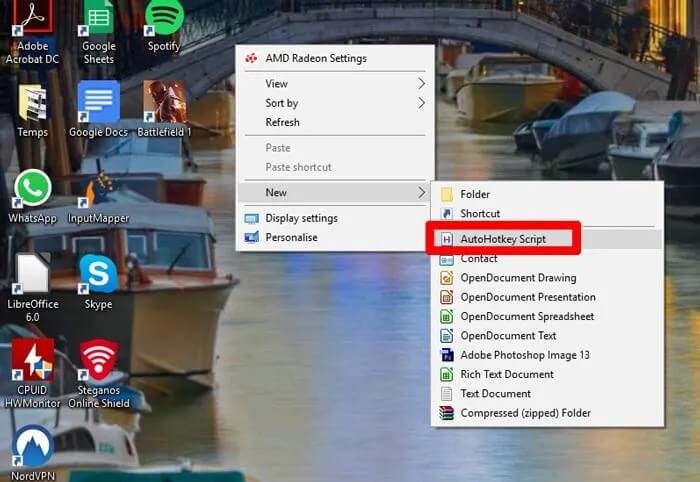
در ادامه باید بر روی فضای خالی در دسکتاپ، کلیک-راست کرده، “New -> Auto Hotkey script” را برگزیده و سپس نامی قابل تشخیص را برای فایل ایجاد شده خود، انتخاب کنید.تغییر کلید های میانبر کیبورد

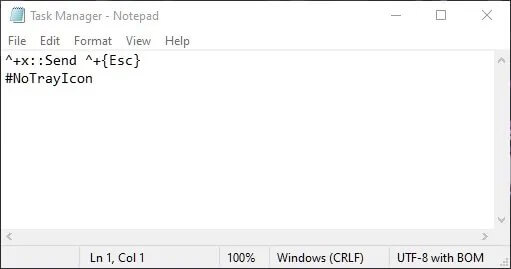
در ادامه بر روی فایل ایجاد شده کلیک-راست کرده و سپس “Edit Script” را برگزینید. اکنون باید میانبری با حالتی مشابه زیر، به شما نمایش داده شود:

x::Send ^+{Esc}+^

ابتدا باید میانبر موردنظر خود را وارد، “Send::” را به دنبال آن تایپ کرده، یک اسپیس بزنید و سپس کلیدهای میانبر موردنظر را وارد کنید. از آنجایی که “Esc” یک کلید دستوری است، پس باید آن را در داخل براکت مخصوص قرار دهید.

در ادامه بهتر است که یک خط جدید “NoTrayIcon#” را به کد خود اضافه کرده تا در هنگام استفاده از میانبرها، آیکون Auto Hotkey در پایین سمت راست ویندوز، نشان داده نشود.تغییر کلید های میانبر کیبورد

پس از اتمام کار، اسکریپت را ذخیره کرده، آن را ببندید و سپس حاصل کار خود را امتحان کنید.

این مطلب را نیز بخوانید: چگونه آیکون اپلیکیشن‌ها و پوشه‌های ویندوز 10 را تغییر دهیم؟

تغییر میانبر برنامه‌ها

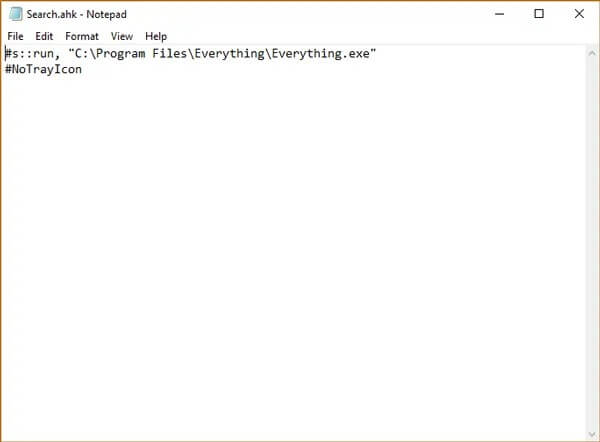
بیایید تا کلیدهای میانبر “Win + S” را به جای “Windows Search”، به ابزاری دیگر همانند Search Everything تخصیص دهیم. دستور زیر را تایپ کنید:

“s::run, “C:Program FilesEverythingEverything.exe#

“::” همان چیزی است که کلید میانبر را از عملی که می‌خواهید آن کلید انجام دهد، جدا می‌کند. نوشته‌ پیش از این علامت، کلید میانبری است که می‌خواهیم از آن استفاده کنیم. نوشته‌های پس از “run” نیز دستوراتی هستند که اپلیکیشن Search Everything را باز می‌کنند.

اجرای میانبرها به محض بالا آمدن ویندوز

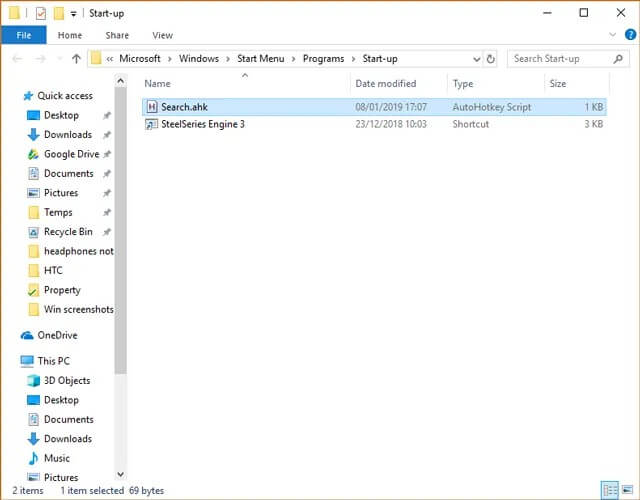
با انتقال دادن فایل‌های جدید (با فرمت ahk.) به مسیر “C:ProgramDataMicrosoftWindowsStart MenuProgramsStartUp”، به محض بالا آمدن ویندوز می‌توانید از میانبرهای جدید خود استفاده کنید.تغییر کلید های میانبر کیبورد

نوشته چگونه کلیدهای میانبر صفحه‌کلید را در ویندوز 10 تغییر دهیم؟ اولین بار در اخبار فناوری و موبایل پدیدار شد.
چگونه یک حساب کاربری جدید به مک اضافه کنیم؟

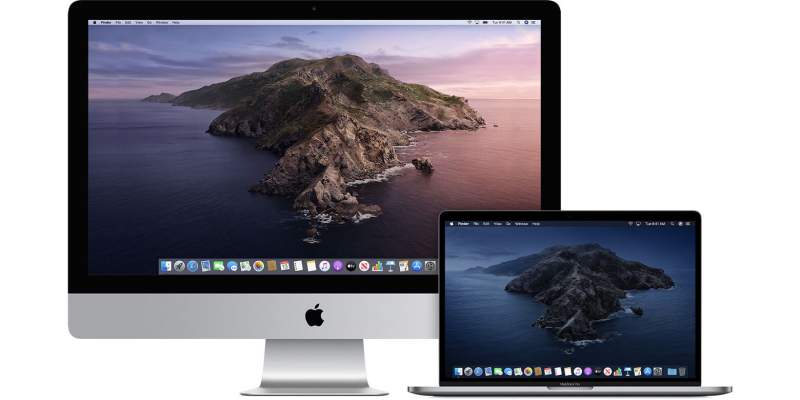
امروزه افراد بسیاری می‌توانند از انواع دستگاه‌های هوشمند از جمله کامپیوترهای مک، استفاده کنند. اگر شما نیز در خانه خود یک مک داشته که چندین نفر از آن استفاده می‌کنند، آنگاه بهتر است که آموزش ایجاد یوزر جدید در مک را بلد باشید. در ادامه به شیوه انجام این کار می‌پردازیم.

چرا باید یک حساب کاربری جدید را به مک خود اضافه کنیم؟

هر چه دستگاه‌های هوشمند، کوچک‌تر باشند، آنگاه کاربران کمتری نیز خواهند داشت. مثلا اپل واچ و یا گوشی شما فقط یک کاربر دارد، اما کامپیوتر مک و یا آیپد شما شاید چنین وضعیتی نداشته باشد و مثلا:

  • کودک شما از مک موجود در خانه استفاده کند (جهت سرگرمی و یا انجام کارهای دیگر).
  • آیپد خود را در اختیار کودکان قرار داده تا با آن سرگرم شده و شما نیز به کارهای خود برسید.
  • به دلیل مشکلات مالی، تمامی اعضای خانواده مجبور باشید که از یک مک استفاده کنید.
  • یا اینکه یک کامپیوتر در یک محیط کاری قرار داشته و کارمندهای مختلفی در طول روز از آن استفاده کنند.

حال اگر هر کاربر، یک حساب کاربری جداگانه داشته باشد، آنگاه به اسناد و اپلیکیشن‌های مختص به خود، دسترسی پیدا کرده و بنابراین می‌تواند تجربه شخصی‌سازی شده‌تری داشته باشد.

این مطلب را نیز بخوانید: چگونه حساب‌های کاربری را در مک خود حذف کنیم؟

شیوه ایجاد یک یوزر جدید در مک

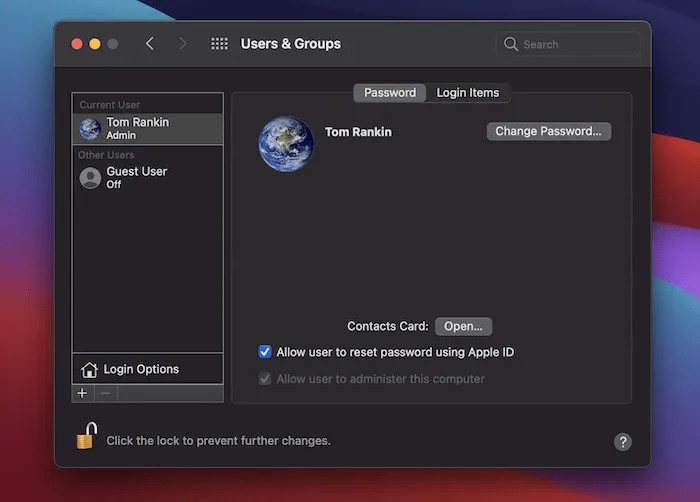
به “System Preferences -> Users & Groups screen” بروید. همچنین جهت رسیدن به این قسمت می‌توانید از Spotlight نیز استفاده کنید.ایجاد یوزر جدید در مک

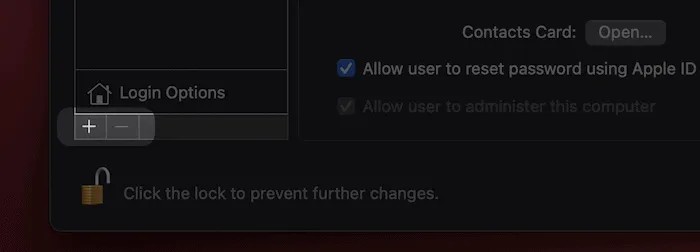
بر روی آیکون “+” موجود در نوار ابزار سمت چپ، کلیک کنید.ایجاد یوزر جدید در مک

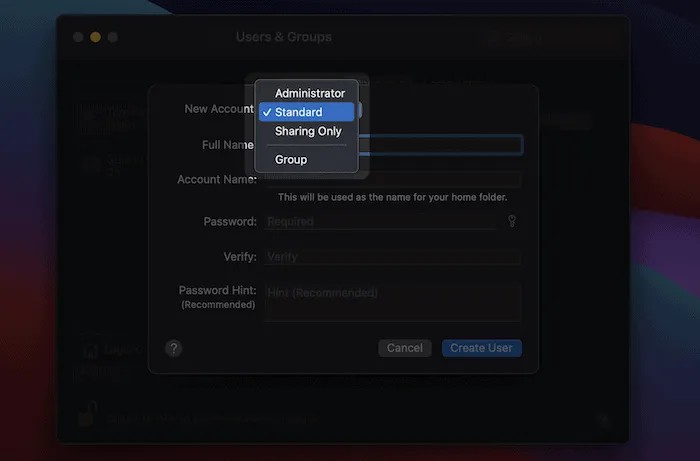
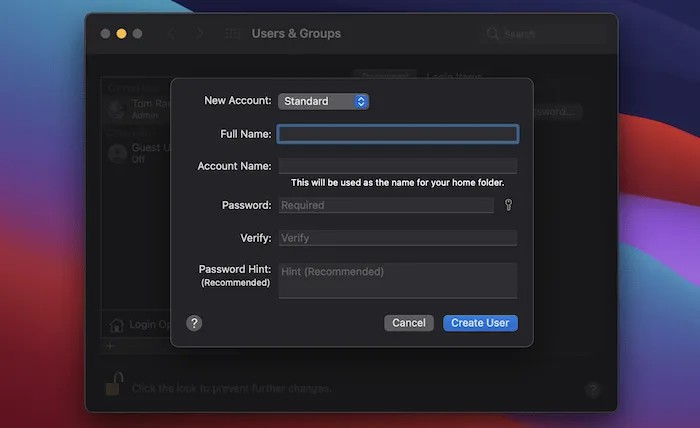
در صفحه بعد، اطلاعات خواسته شده را وارد کنید.ایجاد یوزر جدید در مک

در منوی کشویی فیلد “New Account” می‌توانید سطح دسترسی‌ کلی کاربر را مشخص کنید.

پیشنهاد ما انتخاب گزینه “Standard” یا “Sharing Only” است. گزینه “Group” به شما امکان می‌دهد که تغییراتی را بر سایرین اعمال کنید (عملکردی شبیه به حساب‌های پیش‌فرض دارد).

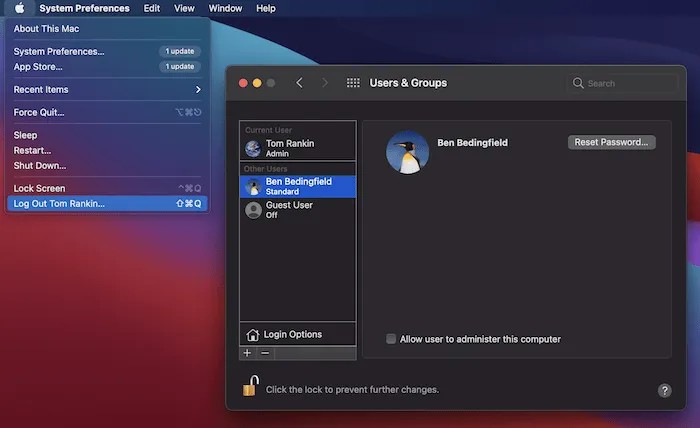
پس از پر کردن فیلدها، باید بر روی کلید “Create User” کلیک کرده و اجازه دهید تا مک شما کار خود را انجام دهد. پس از گذشت مدتی، کاربر جدید در لیست “Other Users” ظاهر شده و بنابراین می‌توانید با استفاده از منوی اپل، از حساب خود خارج و با حسابی دیگر وارد شوید.

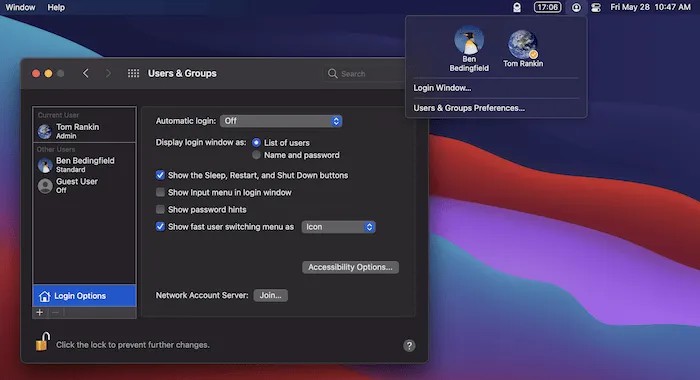
با استفاده از گزینه “Login Options” نیز می‌توانید گزینه‌های مختلفی را دستکاری کرده و البته فرایند جابجا شدن بین کاربرها را نیز سریع‌تر کنید.

با استفاده از این قابلیت می‌توانید از طریق نوار منو و بدون نیاز به خارج کردن سایر کاربران، کاربر وارد شده را تغییر دهید.

نوشته چگونه یک حساب کاربری جدید به مک اضافه کنیم؟ اولین بار در اخبار فناوری و موبایل پدیدار شد.

معرفی ۴ روش جهت تهیه اسکرین‌شات‌های تمام صفحه در سافاری مک

گرفتن اسکرین شات تمام صفحه در سافاری مک

سافاری به‌عنوان مرورگر پیش‌فرض بر روی کامپیوترهای مک نصب شده و بسیاری از کاربران نیز تمایلی به جایگزین کردن آن ندارند. حال اگر قصد گرفتن اسکرین شات تمام صفحه در سافاری مک خود را داشته باشید چه؟ دلیل طرح این پرسش این است که برخلاف مرورگر مایکروسافت اج، ابزاری داخلی جهت انجام چنین کاری در سافاری مک وجود ندارد. در ادامه به شیوه انجام این کار می‌پردازیم.

روش‌های گرفتن اسکرین شات تمام صفحه در سافاری مک


1. ذخیره وب‌سایت‌ها در قالب PDF

دلیل علاقه‌مندی ما به این روش این است که اگر در آیفون خود سعی کنید که یک اسکرین‌شات پیمایشی بگیرید، آنگاه در واقع اسکرین‌شات شما در قالب PDF ذخیره می‌شود. روشی که می‌خواهیم به شما معرفی کنیم نیز شباهت‌هایی به این قضیه دارد.

  1. مرورگر Safari را باز کنید.
  2. به وب‌سایت موردنظر خود بروید.
  3. بر روی “Show Reader View” کلیک کنید.
  4. در منوی ظاهر شده، “File > Export as PDF” را انتخاب کنید.
  5. محل ذخیره و نامی را برای اسکرین‌شات خود انتخاب کرده و سپس بر روی “Save” کلیک کنید.

حال نکته اینجاست که اسکرین‌شات شما در قالب PDF ذخیره می‌شود، نه تصویر. بنابراین جهت ویرایش آن نیز باید از یک ویرایشگر PDF استفاده کنید.

2. استفاده از Developer Tools سافاری

همانند گوگل که ابزار تهیه اسکرین‌شات تمام صفحه گوگل کروم را مخفی کرده، اپل نیز چنین رویه‌ای را در رابطه با سافاری در پیش گرفته است.

  1. مرورگر Safari را اجرا کنید.
  2. به وب‌سایت موردنظر خود بروید.
  3. بر روی “Develop > Show Web Inspector” کلیک کنید.
  4. در پنجره جدید بر روی اولین خط که “html” نوشته شده، کلیک-راست کنید.
  5. “Capture Screenshot” را انتخاب کنید.
  6. فایل را ذخیره کنید.

نکته مثبت در این زمینه این است که در این روش اگر بلد باشید که کدهای مربوط به بخش موردنظر خود را هایلایت کنید، آنگاه دیگر مجبور به کپچر کردن سایر قسمت‌های ناخواسته نخواهید بود. شرکت اپل ابزارهای ضبط صفحه را در سیستم‌عامل macOS قرار داده (البته جهت تهیه اسکرین‌شات تمام صفحه، کاربرد ندارند) و بنابراین استفاده از این ابزارها در سایر موارد، آسان‌تر خواهد بود.

این مطلب را نیز بخوانید: چگونه در مک خود، مرورگر سافاری را ریست کنیم؟

3. استفاده از افزونه‌ Awesome Screenshot برای سافاری

  1. افزونه Awesome Screenshot را دانلود و نصب کنید.
  2. پس از نصب افزونه به وب‌سایت موردنظر خود بروید.
  3. در ادامه بر روی آیکون افزونه کلیک کرده و سپس “Capture entire page” را انتخاب کنید.
  4. اگر بخواهید، می‌توانید تغییراتی را در اسکرین‌شات خود اعمال کنید.
  5. در نهایت نیز با کلیک بر روی آیکون دانلود می‌توانید اسکرین‌شات را بر روی کامپیوتر خود ذخیره کنید.

4. استفاده از ابزار Snagit شرکت TechSmith

این ابزار رایگان نیست، اما در هر صورت با استفاده از آن می‌توانید نیازهای اسکرین‌شاتی خود در مرورگر سافاری و همچنین اپلیکیشن‌ها، بازی‌ها و سایر بخش‌های مک را پوشش دهید.

  1. Snagit را دانلود و نصب کنید.
  2. اپلیکیشن را اجرا کرده و سپس در سمت چپ بر روی برگه “All-In-One” کلیک کنید.
  3. بر روی کلید “Capture” کلیک کنید.
  4. ناحیه موردنظر خود از وب‌سایت را انتخاب کرده و سپس بر روی کلید “Launch a Panoramic Capture” کلیک کنید.
  5. بر روی “Start” کلیک کرده، به پایین وب‌سایت اسکرول کنید و سپس جهت اتمام کار، بر روی “Stop” کلیک کنید.

لازم به ذکر است که بگوییم Snagit یک دوره آزمایشی را در اختیار کاربران خود قرار می‌دهد و قیمت نسخه پولی آن نیز، 50 دلار است.

نوشته معرفی 4 روش جهت تهیه اسکرین‌شات‌های تمام صفحه در سافاری مک اولین بار در اخبار فناوری و موبایل پدیدار شد.
چگونه خطای Printer in Error State چاپگر خود را برطرف کنیم؟

معمولا در ویندوز 10 هنگامی‌که مشکلی برای چاپگر شما پیش می‌آید، فقط به شما گفته می‌شود که خطایی رخ داده و دیگر خبری از جزئیات نیست. به همین دلیل بر آن شدیم تا در ادامه این مطلب به راه‌کارهای رفع ارور Printer in Error State چاپگرها بپردازیم.

1. از اتصال صحیح چاپگر به کامپیوتر، اطمینان حاصل کنید

اگر از پرینتر سیمی استفاده می‌کنید، آنگاه باید از اتصال صحیح کابل به هر دو طرف و همچنین سالم بودن خود کابل، اطمینان حاصل نمایید. در رابطه با پرینترهای بی‌سیم نیز باید آن‌ها را به یک شبکه وای‌فای وصل کنید. جهت اطمینان از شناسایی صحیح چاپگر توسط کامپیوتر، باید گام‌های زیر را طی کنید:

  1. وارد کنترل پنل شوید.
  2. در کنترل پنل و در زیر “Hardware and Sound” باید بر روی “View devices and printers” کلیک نمایید.
  3. در اینجا می‌توانید دستگاه‌های وصل شده به رایانه خود را مشاهده کنید. پرینتر را انتخاب کنید.
  4. در نوار پایینی باید فیلد “Status” چاپگر شما، واژه “Ready” را نشان دهد. اگر این‌طور بود، پس کامپیوتر شما می‌تواند به‌درستی با چاپگر ارتباط برقرار کند.

2. ریستارت کردن چاپگر

معمولا ریستارت کردن می‌تواند بسیاری از مشکلات موقت دستگاه‌های الکترونیکی را برطرف سازد. در اکثر چاپگرها با فشار دادن کلید پاور، صبر کردن در حدود 30 ثانیه و سپس فشار دادن مجدد همان کلید، می‌توانید پرینتر خود را ریبوت کنید.

این مطلب را نیز بخوانید: چگونه از تغییر پرینتر پیش‌فرض ویندوز 10 خود جلوگیری کنیم؟

3. بررسی سطح کاغذ و جوهر کارتریج

یکی دیگر از راه‌کارهای رفع ارور Printer in Error State می‌تواند بررسی سطح جوهر کارتریج و کاغذ قرار داده شده در چاپگر باشد. بهتر است که ابتدا سطح کاغذ را افزایش داده و سپس میزان جوهر را بررسی کنید.

4. نصب مجدد درایورهای پرینتر

درایورها وظیفه تعیین شیوه ارتباط دستگاه‌ها با کامپیوتر را برعهده داشته و بنابراین قدیمی بودن و یا مشکل‌دار بودن آن‌ها می‌تواند مشکلاتی را برای چاپگر شما به وجود آورد.

  1. چاپگر را از کامپیوتر خود جدا کنید.
  2. در کامپیوتر خود به کنترل پنل بروید.
  3. در زیر “Hardware and Sound”، گزینه “View devices and printers” را انتخاب کنید.
  4. در لیست دستگاه‌ها، چاپگر خود را انتخاب کنید.
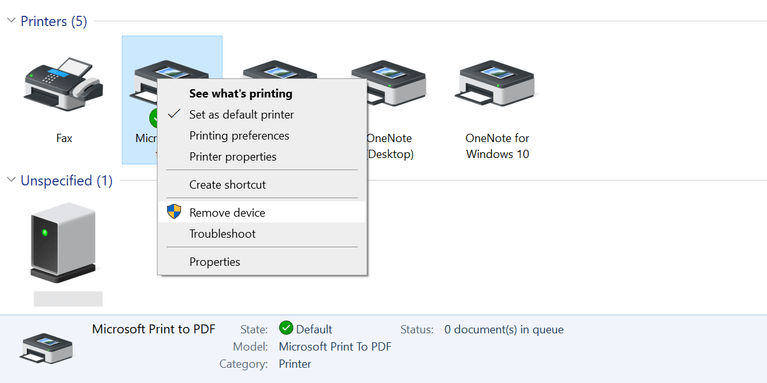
  5. بر روی پرینتر خود کلیک-راست کرده و سپس “Remove device” را انتخاب نمایید.
  6. در پیغام ظاهر شده، جهت ادامه دادن بر روی “Yes” کلیک کنید.

اکنون با وصل کردن چاپگر به کامپیوتر، درایور آن باید به‌صورت خودکار، مجددا نصب شود.

رفع ارور Printer in Error State

اگر هم درایور به‌صورت خودکار نصب نشد، آنگاه باید به وب‌سایت سازنده چاپگر رفته، درایور آن را دانلود و سپس نصب کنید.

5. Print Spooler Service را خودکارسازی کنید

  1. کلیدهای “Windows + R” را فشار دادن و در کادر ظاهر شده، عبارت “services.msc” را وارد و در نهایت کلید “Enter” را فشار دهید.
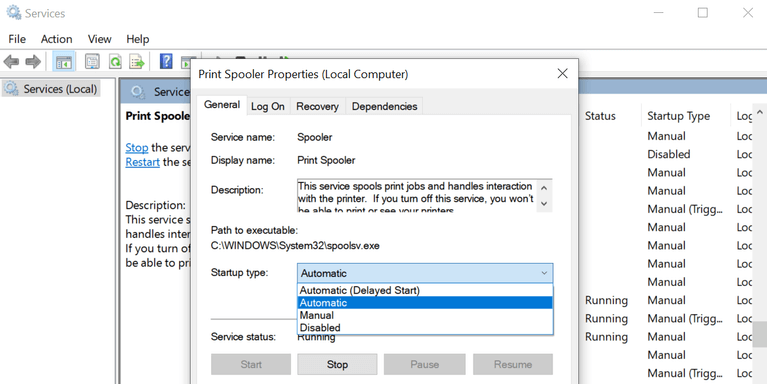
  2. در لیست ظاهر شده باید سرویس “Print Spooler” را پیدا، بر روی آن کلیک-راست کرده و سپس “Properties” را انتخاب نمایید.
  3. بر روی منوی کشویی موجود در کنار “Startup type” کلیک کرده و سپس “Automatic” را برگزینید.
  4. در پایین پنجره بر روی “Apply” و سپس “OK” کلیک کنید.
  5. کامپیوتر را ریستارت کنید.

رفع ارور Printer in Error State

6. به‌روزرسانی ویندوز 10

گاهی اوقات مشکلاتی در ویندوز 10 شما وجود دارند که فقط با به‌روزرسانی آن برطرف می‌شوند. جهت انجام این کار نیز باید گام‌های زیر را طی کنید:

  1. کلیدهای “Windows + I” را فشار داده تا وارد اپلیکیشن تنظیمات شوید.
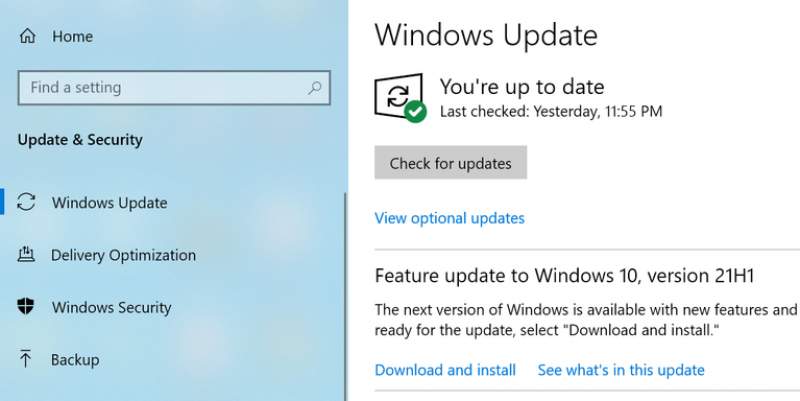
  2. در صفحه تنظیمات باید گزینه “Update & Security” را انتخاب نمایید.
  3. در نوار کناری موجود در سمت چپ باید “Windows Update” را انتخاب کنید.
  4. در سمت راست باید بر روی “Check for updates” کلیک کنید.
  5. به‌روزرسانی‌های موجود را نصب کنید.رفع ارور Printer in Error State

نوشته چگونه خطای Printer in Error State چاپگر خود را برطرف کنیم؟ اولین بار در اخبار فناوری و موبایل پدیدار شد.
معرفی ۵ سایت برتر برای تبدیل فرمت تصاویر

همه ما هر روزه با تصاویر زیادی سروکار داریم، تصاویری که خودمان یا دیگران آن را تهیه کرده‌اند و برای کارهای مختلف مانند به اشتراک گذاشتن در فضای مجازی یا اعمال برخی ویرایش‌ها مجبور می‌شویم که فرمت عکس ها را تغییر دهیم. به همین دلیل بسیاری از افراد به دنبال راه حلی سریع برای تبدیل فرمت عکس های خود هستند، تغییر فرمت عکس کار دشواری نیست، اگر راه حل آن را بدانید، به سرعت و آسانی می‌توانید فرمت هر تصویری را که مد نظر داشتید، تغییر دهید.

راه‌حل‌های کلی برای تغییر فرمت عکس به استفاده از نرم‌افزارها و اپلیکیشن‌های مخصوص این‌کار ختم می‌شود اما این نرم‌افزارها یا اپلیکیشن‌ها همواره همراه ما نیستند، به همین دلیل راه‌حل پیشنهادی ما استفاده از سایت‌های اینترنتی است.

شما هرجا و هر وسیله‌ای که در اختیار دارید، اگر به اینترنت دسترسی داشته باشید با سایت‌های مفید و رایگانی که برای تبدیل عکس وجود دارد می‌توانید فرمت عکس های خود را تغییر دهید.

به همین بهانه می‌خواهیم در این مطلب 5 سایت رایگان و برتر برای تغییر فرمت تصاویر را به شما معرفی کنیم، پس با ما همراه باشید:

تبدیل فرمت عکس

سایت image online convert

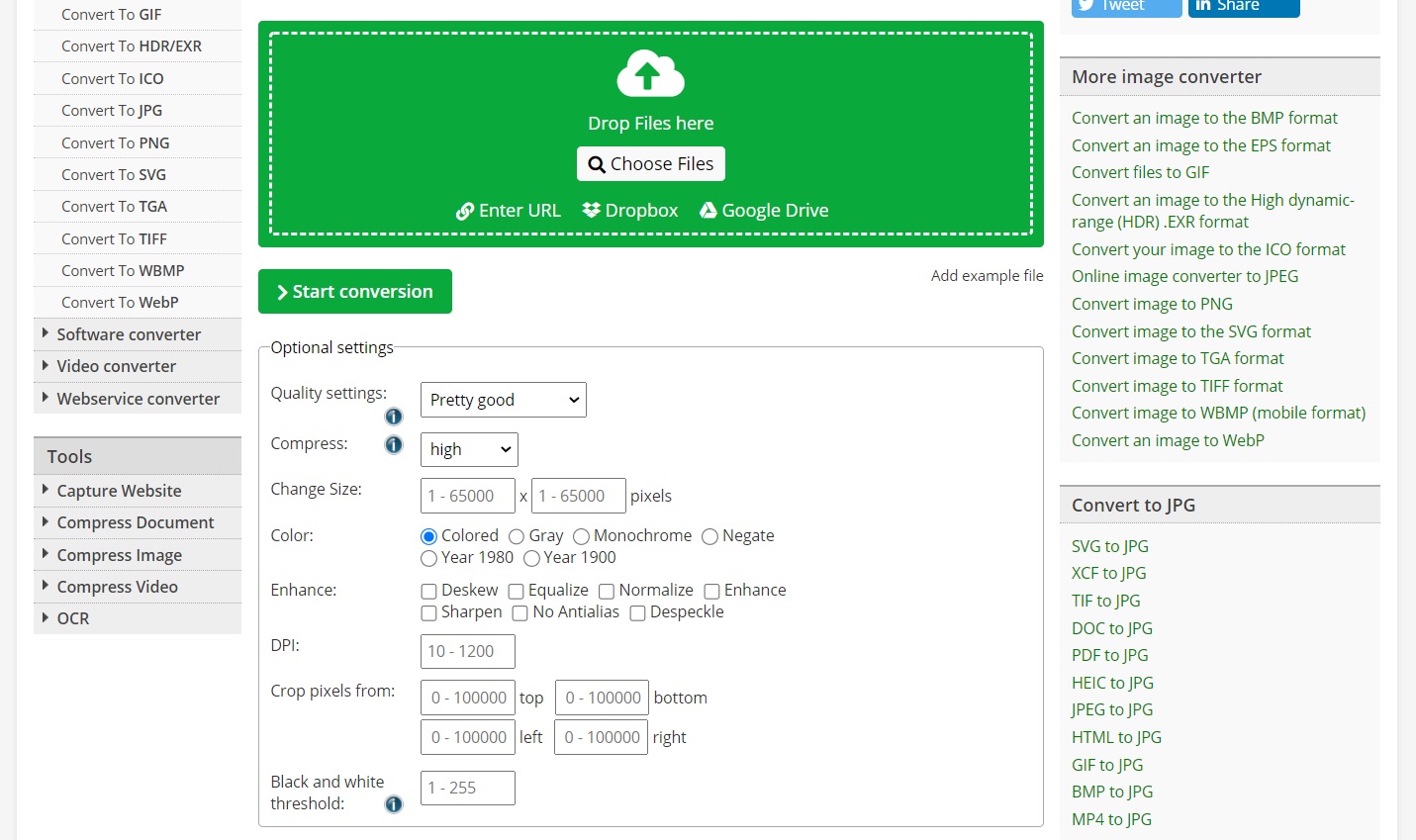
به دنبال یک راه کار ساده برای تغییر فرمت ، ایجاد تغییر و ویرایش تصاویر خود هستید؟ ما سایت image online convert را به شما پیشنهاد می‌دهیم، با ورود به این سایت در میانه صفحه نام تمام فرمت‌های مشهور به چشم می‌خورد، با کلیک بر روی هرکدام از آنها به صفحه‌ای منتقل می‌شوید که می‌توانید تصاویر خود را به آن فرمت تغییر دهید.

در این سایت می‌توانید عکس های خود را  به صورت تکی و چندتایی به فرمت‌های BMP، EPS، GIF، HDR/EXR، ICO، JPG، PNG، SVG، TGA، TIFF و WBMP تغییر دهید. همچنین به جز تغییر فرمت، اجازه افزایش و کاهش کیفیت، تغییر اندازه طول و عرض عکس، تغییر رنگ عکس و تغییر تراکم پیکسلی آن تصویر را نیز خواهید داشت.

تبدیل فرمت عکس

سایت convertio

سایت convertio یک مرجع ساده و دم دستی برای تبدیل فرمت تصاویر است. در این سایت تنها یک باکس برای آپلود کردن تصاویر وجود دارد و مانند سایت image online convert لازم نیست برای تبدیل عکس به فرمت‌های مختلف به صفحه مخصوص همان فرمت مراجعه کنید.

تنها لازم است عکس خود را در باکس آپلود بارگذاری کنید و فرمت مورد نظر را از میان ده‌ها فرمت موجود انتخاب کنید. در این سایت امکان ویرایش تصاویر را ندارید اما می‌توانید فرمت چند تصویر را به طور همزمان تغییر دهید. همچنین می‌توانید تصاویر را به طور همزان به فرمت‌های مختلف تبدیل کنید، یعنی یک عکس به فرمت JPEG و یک عکس دیگر به فرمت PNG تبدیل شود.

سایت jpeg

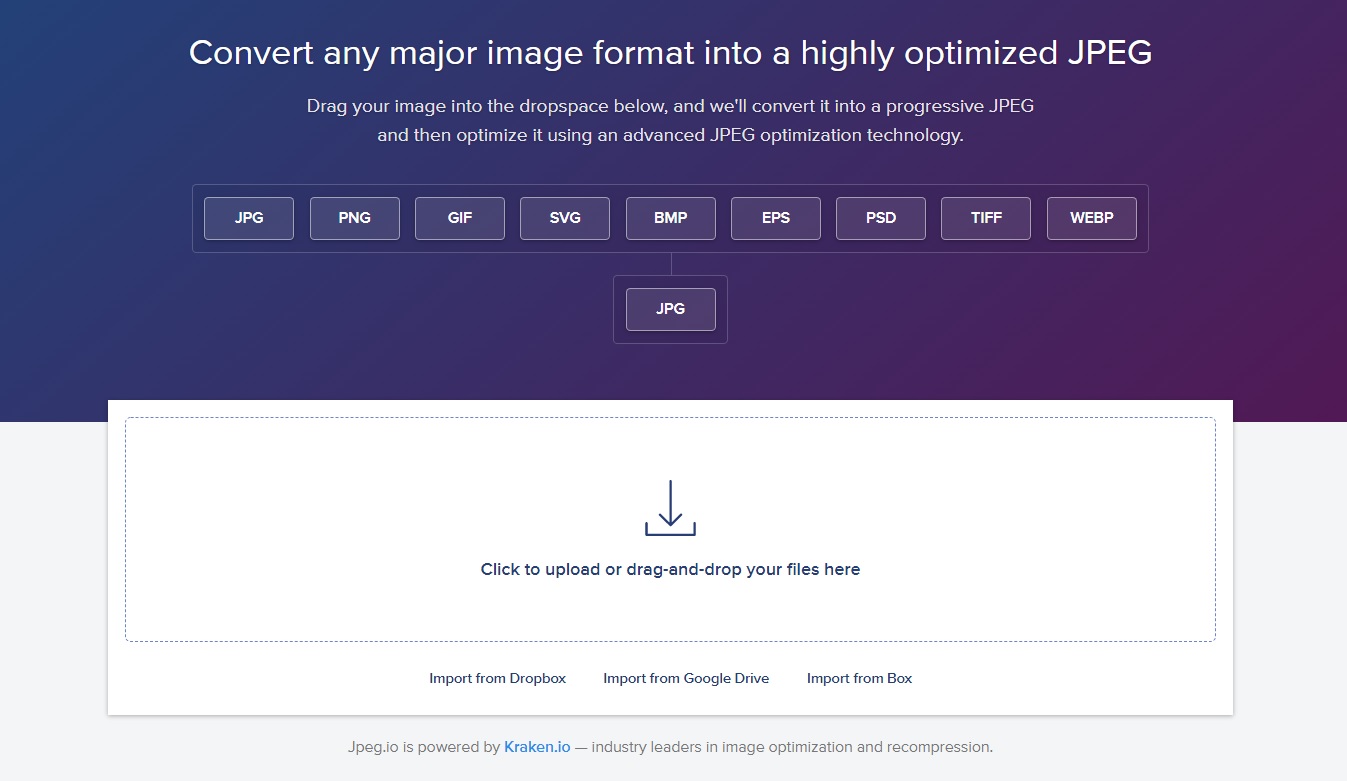
فرمت jpeg مشهورترین و پرکاربردترین فرمت در میان تصاویر است و تقریبا همه پلتفرم‌ها از این فرمت تصویر پشتیبانی می‌کنند. بسیاری از افراد نیاز دارند تا عکس های خود را تنها به فرمت jpeg تغییر دهند، سایت jpeg نیز دقیقا برای این افراد ساخته شده است. در این سایت تنها می‌توانید تصاویر خود را به فرمت jpeg تبدیل کنید، امکان ویرایش تصاویر نیز وجود ندارد، پس اگر تنها می‌خواهید عکس های خود را به فرمت jpeg تبدیل کنید و به هیچ قابلیت دیگری نیاز ندارید، می‌توانید از سایت jpeg استفاده کنید.

تبدیل فرمت عکس

سایت img2go

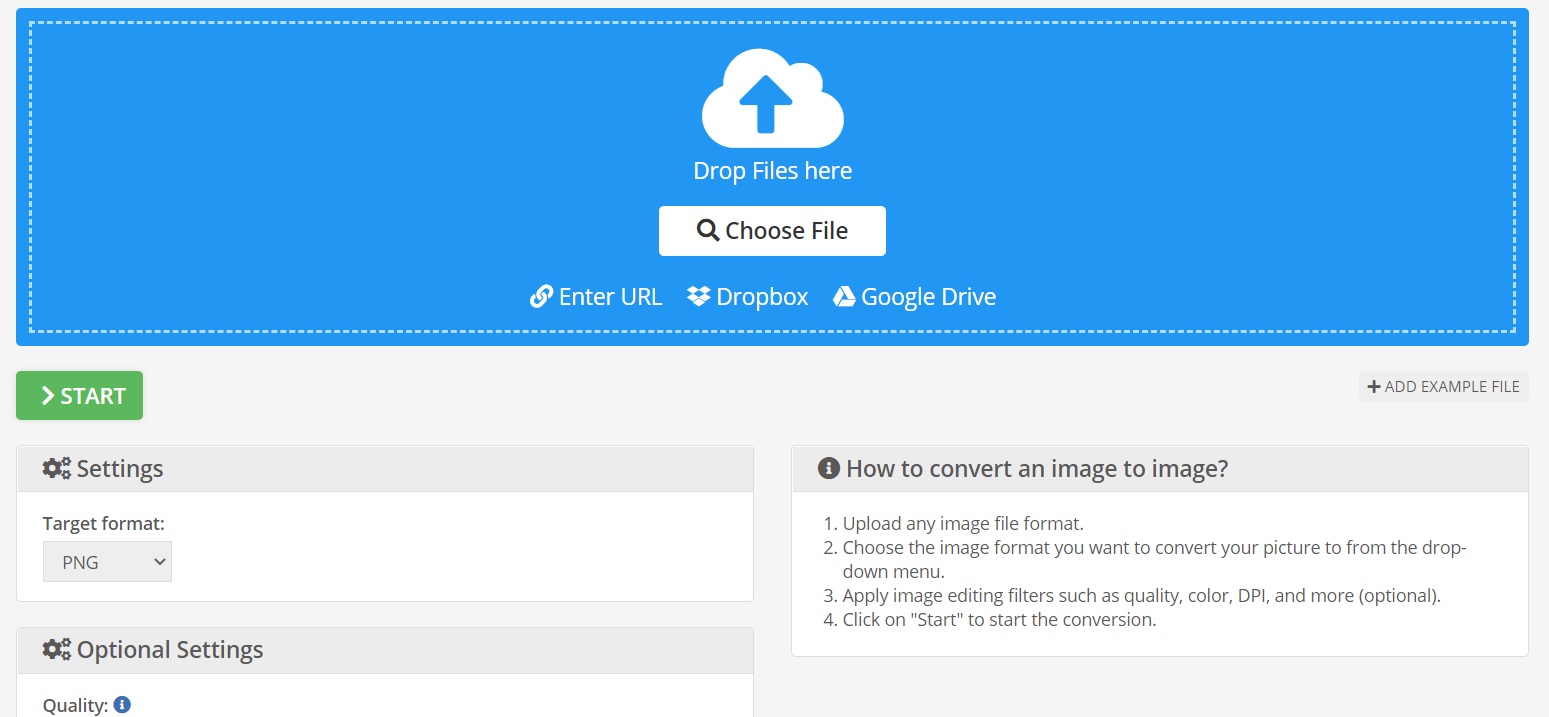
امکانات این سایت شباهت زیادی به سایت image online convert دارد، شما می‌توانید تصاویر خود را آپلود کنید و سپس اندازه و کیفیت آن‌ها را ویرایش کنید. همچنین قابلیت تغییر تراکم پیکسلی، رنگ و فیلتر بر روی تصاویر نیز وجود دارد.

در سایت img2go همچون سه سایت قبلی امکان آپلود تصاویر به صورت مستقیم از گوگل درایو، دراپ‌باکس و یا وارد کردن آدرس URL عکس نیز ممکن است.

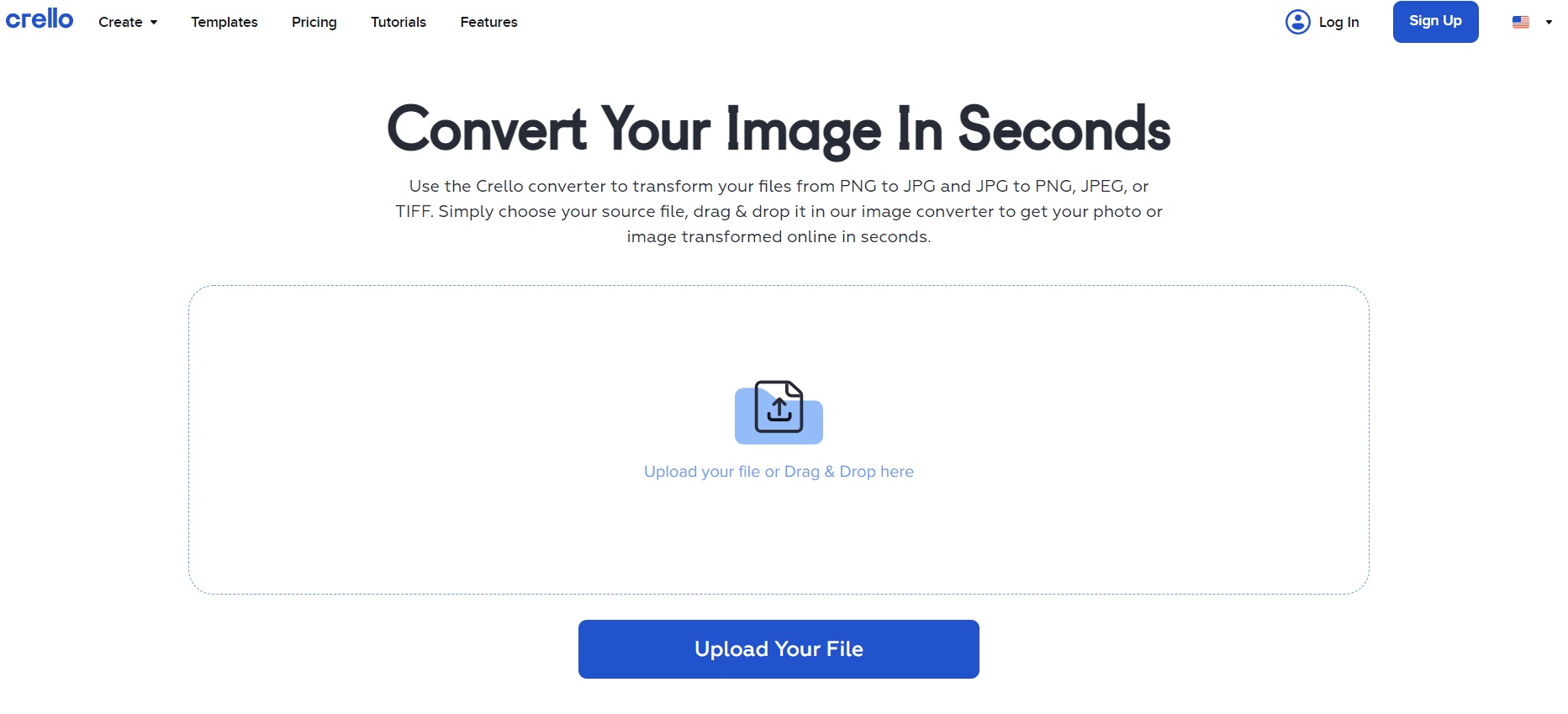
سایت crello

سایت crello از نظر ساختاری به سایت convertio شبیه است و اگر به هر دلیلی نتوانستید از آن سایت استفاده کنید، می‌توانید به سراغ بخش تبدیل فرمت عکس crello بروید. در این سایت می‌توان چندین عکس را به طور همزمان به فرمت‌های متفاوت تبدیل کرد. در سایت crello امکان تغییر اندازه و دیگر ویرایش‌های متداول وجود ندارد.

نوشته معرفی 5 سایت برتر برای تبدیل فرمت تصاویر اولین بار در اخبار فناوری و موبایل پدیدار شد.
معرفی ۵ سایت برتر برای تبدیل فرمت تصاویر

همه ما هر روزه با تصاویر زیادی سروکار داریم، تصاویری که خودمان یا دیگران آن را تهیه کرده‌اند و برای کارهای مختلف مانند به اشتراک گذاشتن در فضای مجازی یا اعمال برخی ویرایش‌ها مجبور می‌شویم که فرمت عکس ها را تغییر دهیم. به همین دلیل بسیاری از افراد به دنبال راه حلی سریع برای تبدیل فرمت عکس های خود هستند، تغییر فرمت عکس کار دشواری نیست، اگر راه حل آن را بدانید، به سرعت و آسانی می‌توانید فرمت هر تصویری را که مد نظر داشتید، تغییر دهید.

راه‌حل‌های کلی برای تغییر فرمت عکس به استفاده از نرم‌افزارها و اپلیکیشن‌های مخصوص این‌کار ختم می‌شود اما این نرم‌افزارها یا اپلیکیشن‌ها همواره همراه ما نیستند، به همین دلیل راه‌حل پیشنهادی ما استفاده از سایت‌های اینترنتی است.

شما هرجا و هر وسیله‌ای که در اختیار دارید، اگر به اینترنت دسترسی داشته باشید با سایت‌های مفید و رایگانی که برای تبدیل عکس وجود دارد می‌توانید فرمت عکس های خود را تغییر دهید.

به همین بهانه می‌خواهیم در این مطلب 5 سایت رایگان و برتر برای تغییر فرمت تصاویر را به شما معرفی کنیم، پس با ما همراه باشید:

تبدیل فرمت عکس

سایت image online convert

به دنبال یک راه کار ساده برای تغییر فرمت ، ایجاد تغییر و ویرایش تصاویر خود هستید؟ ما سایت image online convert را به شما پیشنهاد می‌دهیم، با ورود به این سایت در میانه صفحه نام تمام فرمت‌های مشهور به چشم می‌خورد، با کلیک بر روی هرکدام از آنها به صفحه‌ای منتقل می‌شوید که می‌توانید تصاویر خود را به آن فرمت تغییر دهید.

در این سایت می‌توانید عکس های خود را  به صورت تکی و چندتایی به فرمت‌های BMP، EPS، GIF، HDR/EXR، ICO، JPG، PNG، SVG، TGA، TIFF و WBMP تغییر دهید. همچنین به جز تغییر فرمت، اجازه افزایش و کاهش کیفیت، تغییر اندازه طول و عرض عکس، تغییر رنگ عکس و تغییر تراکم پیکسلی آن تصویر را نیز خواهید داشت.

تبدیل فرمت عکس

سایت convertio

سایت convertio یک مرجع ساده و دم دستی برای تبدیل فرمت تصاویر است. در این سایت تنها یک باکس برای آپلود کردن تصاویر وجود دارد و مانند سایت image online convert لازم نیست برای تبدیل عکس به فرمت‌های مختلف به صفحه مخصوص همان فرمت مراجعه کنید.

تنها لازم است عکس خود را در باکس آپلود بارگذاری کنید و فرمت مورد نظر را از میان ده‌ها فرمت موجود انتخاب کنید. در این سایت امکان ویرایش تصاویر را ندارید اما می‌توانید فرمت چند تصویر را به طور همزمان تغییر دهید. همچنین می‌توانید تصاویر را به طور همزان به فرمت‌های مختلف تبدیل کنید، یعنی یک عکس به فرمت JPEG و یک عکس دیگر به فرمت PNG تبدیل شود.

سایت jpeg

فرمت jpeg مشهورترین و پرکاربردترین فرمت در میان تصاویر است و تقریبا همه پلتفرم‌ها از این فرمت تصویر پشتیبانی می‌کنند. بسیاری از افراد نیاز دارند تا عکس های خود را تنها به فرمت jpeg تغییر دهند، سایت jpeg نیز دقیقا برای این افراد ساخته شده است. در این سایت تنها می‌توانید تصاویر خود را به فرمت jpeg تبدیل کنید، امکان ویرایش تصاویر نیز وجود ندارد، پس اگر تنها می‌خواهید عکس های خود را به فرمت jpeg تبدیل کنید و به هیچ قابلیت دیگری نیاز ندارید، می‌توانید از سایت jpeg استفاده کنید.

تبدیل فرمت عکس

سایت img2go

امکانات این سایت شباهت زیادی به سایت image online convert دارد، شما می‌توانید تصاویر خود را آپلود کنید و سپس اندازه و کیفیت آن‌ها را ویرایش کنید. همچنین قابلیت تغییر تراکم پیکسلی، رنگ و فیلتر بر روی تصاویر نیز وجود دارد.

در سایت img2go همچون سه سایت قبلی امکان آپلود تصاویر به صورت مستقیم از گوگل درایو، دراپ‌باکس و یا وارد کردن آدرس URL عکس نیز ممکن است.

سایت crello

سایت crello از نظر ساختاری به سایت convertio شبیه است و اگر به هر دلیلی نتوانستید از آن سایت استفاده کنید، می‌توانید به سراغ بخش تبدیل فرمت عکس crello بروید. در این سایت می‌توان چندین عکس را به طور همزمان به فرمت‌های متفاوت تبدیل کرد. در سایت crello امکان تغییر اندازه و دیگر ویرایش‌های متداول وجود ندارد.

نوشته معرفی 5 سایت برتر برای تبدیل فرمت تصاویر اولین بار در اخبار فناوری و موبایل پدیدار شد.
معرفی ۵ سایت برتر برای تبدیل فرمت تصاویر

همه ما هر روزه با تصاویر زیادی سروکار داریم، تصاویری که خودمان یا دیگران آن را تهیه کرده‌اند و برای کارهای مختلف مانند به اشتراک گذاشتن در فضای مجازی یا اعمال برخی ویرایش‌ها مجبور می‌شویم که فرمت عکس ها را تغییر دهیم. به همین دلیل بسیاری از افراد به دنبال راه حلی سریع برای تبدیل فرمت عکس های خود هستند، تغییر فرمت عکس کار دشواری نیست، اگر راه حل آن را بدانید، به سرعت و آسانی می‌توانید فرمت هر تصویری را که مد نظر داشتید، تغییر دهید.

راه‌حل‌های کلی برای تغییر فرمت عکس به استفاده از نرم‌افزارها و اپلیکیشن‌های مخصوص این‌کار ختم می‌شود اما این نرم‌افزارها یا اپلیکیشن‌ها همواره همراه ما نیستند، به همین دلیل راه‌حل پیشنهادی ما استفاده از سایت‌های اینترنتی است.

شما هرجا و هر وسیله‌ای که در اختیار دارید، اگر به اینترنت دسترسی داشته باشید با سایت‌های مفید و رایگانی که برای تبدیل عکس وجود دارد می‌توانید فرمت عکس های خود را تغییر دهید.

به همین بهانه می‌خواهیم در این مطلب 5 سایت رایگان و برتر برای تغییر فرمت تصاویر را به شما معرفی کنیم، پس با ما همراه باشید:

تبدیل فرمت عکس

سایت image online convert

به دنبال یک راه کار ساده برای تغییر فرمت ، ایجاد تغییر و ویرایش تصاویر خود هستید؟ ما سایت image online convert را به شما پیشنهاد می‌دهیم، با ورود به این سایت در میانه صفحه نام تمام فرمت‌های مشهور به چشم می‌خورد، با کلیک بر روی هرکدام از آنها به صفحه‌ای منتقل می‌شوید که می‌توانید تصاویر خود را به آن فرمت تغییر دهید.

در این سایت می‌توانید عکس های خود را  به صورت تکی و چندتایی به فرمت‌های BMP، EPS، GIF، HDR/EXR، ICO، JPG، PNG، SVG، TGA، TIFF و WBMP تغییر دهید. همچنین به جز تغییر فرمت، اجازه افزایش و کاهش کیفیت، تغییر اندازه طول و عرض عکس، تغییر رنگ عکس و تغییر تراکم پیکسلی آن تصویر را نیز خواهید داشت.

تبدیل فرمت عکس

سایت convertio

سایت convertio یک مرجع ساده و دم دستی برای تبدیل فرمت تصاویر است. در این سایت تنها یک باکس برای آپلود کردن تصاویر وجود دارد و مانند سایت image online convert لازم نیست برای تبدیل عکس به فرمت‌های مختلف به صفحه مخصوص همان فرمت مراجعه کنید.

تنها لازم است عکس خود را در باکس آپلود بارگذاری کنید و فرمت مورد نظر را از میان ده‌ها فرمت موجود انتخاب کنید. در این سایت امکان ویرایش تصاویر را ندارید اما می‌توانید فرمت چند تصویر را به طور همزمان تغییر دهید. همچنین می‌توانید تصاویر را به طور همزان به فرمت‌های مختلف تبدیل کنید، یعنی یک عکس به فرمت JPEG و یک عکس دیگر به فرمت PNG تبدیل شود.

سایت jpeg

فرمت jpeg مشهورترین و پرکاربردترین فرمت در میان تصاویر است و تقریبا همه پلتفرم‌ها از این فرمت تصویر پشتیبانی می‌کنند. بسیاری از افراد نیاز دارند تا عکس های خود را تنها به فرمت jpeg تغییر دهند، سایت jpeg نیز دقیقا برای این افراد ساخته شده است. در این سایت تنها می‌توانید تصاویر خود را به فرمت jpeg تبدیل کنید، امکان ویرایش تصاویر نیز وجود ندارد، پس اگر تنها می‌خواهید عکس های خود را به فرمت jpeg تبدیل کنید و به هیچ قابلیت دیگری نیاز ندارید، می‌توانید از سایت jpeg استفاده کنید.

تبدیل فرمت عکس

سایت img2go

امکانات این سایت شباهت زیادی به سایت image online convert دارد، شما می‌توانید تصاویر خود را آپلود کنید و سپس اندازه و کیفیت آن‌ها را ویرایش کنید. همچنین قابلیت تغییر تراکم پیکسلی، رنگ و فیلتر بر روی تصاویر نیز وجود دارد.

در سایت img2go همچون سه سایت قبلی امکان آپلود تصاویر به صورت مستقیم از گوگل درایو، دراپ‌باکس و یا وارد کردن آدرس URL عکس نیز ممکن است.

سایت crello

سایت crello از نظر ساختاری به سایت convertio شبیه است و اگر به هر دلیلی نتوانستید از آن سایت استفاده کنید، می‌توانید به سراغ بخش تبدیل فرمت عکس crello بروید. در این سایت می‌توان چندین عکس را به طور همزمان به فرمت‌های متفاوت تبدیل کرد. در سایت crello امکان تغییر اندازه و دیگر ویرایش‌های متداول وجود ندارد.

نوشته معرفی 5 سایت برتر برای تبدیل فرمت تصاویر اولین بار در اخبار فناوری و موبایل پدیدار شد.
راه‌کارهای رفع VIDEO DXGKRNL FATAL ERROR در ویندوز ۱۰

در این مطلب قصد داریم که به معرفی راه‌کارهای رفع ارور VIDEO DXGKRNL FATAL ERROR در ویندوز 10 بپردازیم. در ادامه با آی‌تی‌رسان همراه باشید.

1. از Hardware Troubleshooter استفاده کنید

یکی از خوبی‌های ویندوز 10، دارا بودن چندین عیب‌یاب در این سیستم‌عامل است.

  1. کلیدهای “Windows + R” را فشار داده تا پنجره “Run” برای شما باز شود.
  2. دستور زیر را تایپ و سپس کلید “Enter” را فشار دهید:
msdt.exe -id DeviceDiagnostic

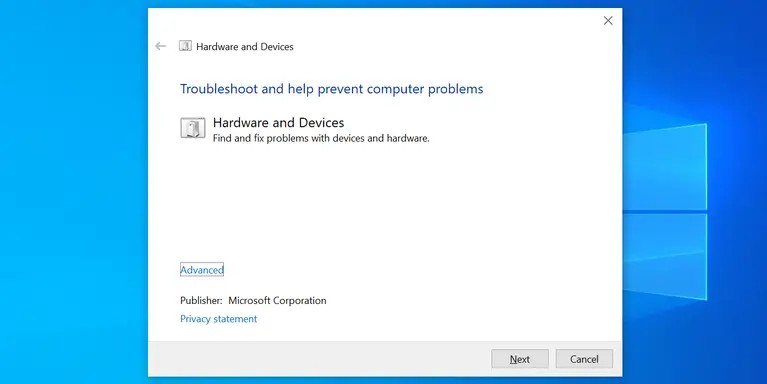
3. در صفحه “Hardware and Devices troubleshooter” بر روی کلید “Next” کلیک کنید.

4. صبر کنید تا عیب‌یاب مشکل شما را پیدا و رفع کند.رفع ارور VIDEO DXGKRNL FATAL ERROR

2. فایل‌های خراب را تعمیر کنید

اگر فایل‌های سیستمی کامپیوتر شما به مشکل برخورده باشند، آنگاه شاید به همین دلیل باشد که با ارور video dxgkrnl fatal error مواجه می‌شوید.

  1. به منوی استارت رفته، “Command Prompt” را سرچ و سپس آن را به‌صورت “Run as administrator” اجرا کنید.
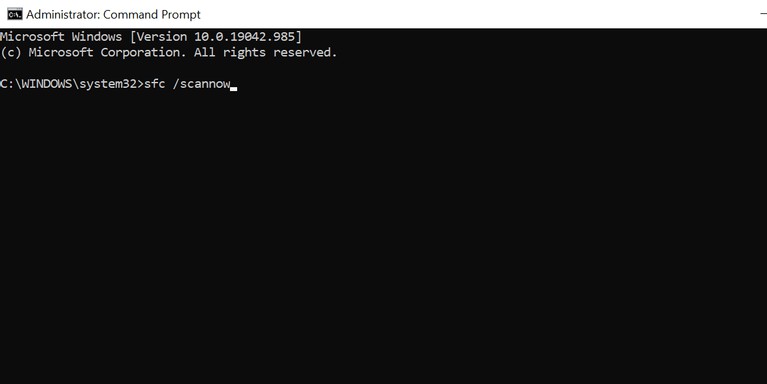
  2. دستور زیر را در Command Prompt تایپ و سپس کلید “Enter” را فشار دهید:
sfc /scannow

3. صبر کنید تا دستور وارد شده، کار خود را انجام دهد.

رفع ارور VIDEO DXGKRNL FATAL ERROR

3. نصب مجدد درایور کارت گرافیک

اگر مشکل از درایور کارت گرافیک شما باشد، آنگاه نصب مجددا آن می‌تواند در رفع ارور VIDEO DXGKRNL FATAL ERROR مفید واقع شود.

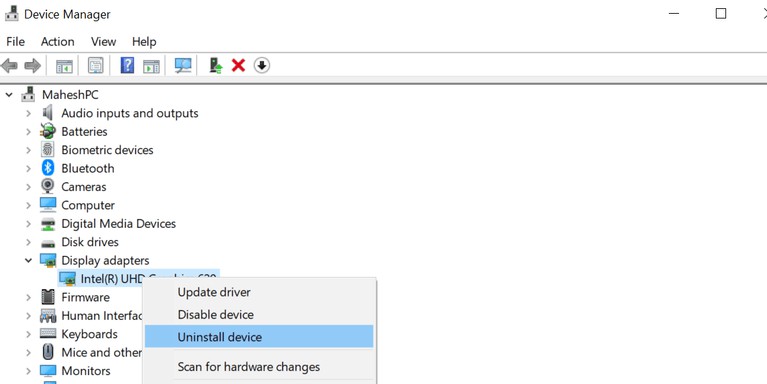
  1. کلیدهای “Windows + X” را فشار داده و از منوی ظاهر شده، “Device Manager” را انتخاب کنید.
  2. در Device Manager باید منوی “Display adapters” را بسط دهید.
  3. بر روی کارت گرافیک خود کلیک-راست کرده و سپس “Uninstall device” را برگزینید.
  4. مراحل را دنبال کنید.
  5. کامپیوتر خود را ریستارت کنید.
  6. پس از بالا آمدن ویندوز، مجددا Device Manager را باز کنید.
  7. در بالا بر روی منوی “Action” و سپس “Scan for hardware changes” کلیک کنید. اکنون باید کارت گرافیک شما شناسایی شده و درایو آن نیز نصب شود.

رفع ارور VIDEO DXGKRNL FATAL ERROR

البته با مراجعه به وب‌سایت‌ شرکت‌های اینتل، انویدیا و یا AMD نیز می‌توانید خودتان نسبت به دانلود و نصب دستی درایور کارت گرافیک، اقدام کنید.

این مطلب را نیز بخوانید: معرفی 6 راه‌کار جهت رفع ارور VCRUNTIME140.Dll در ویندوز 10

4. از System Restore استفاده کنید

اگر پس از اعمال تغییر خاصی، ارور VIDEO DXGKRNL FATAL ERROR برای شما به وجود آمده، پس آنگاه با برگرداندن تغییرات می‌توانید مشکل خود را برطرف سازید.

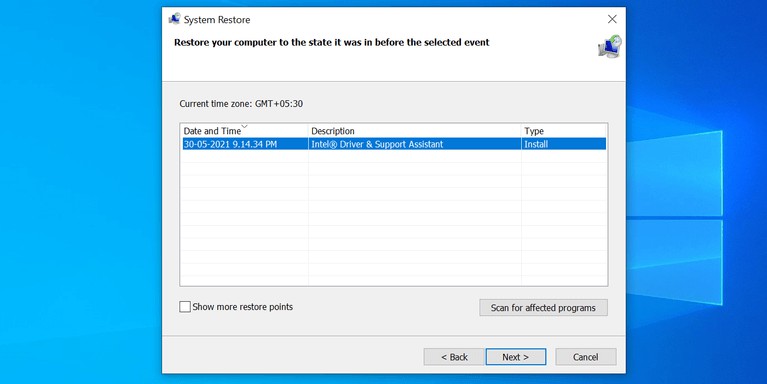
  1. به منوی استارت رفته و عبارت “Create a restore point” را سرچ و در ادامه نتیجه مناسب را انتخاب کنید.
  2. در صفحه بعد بر روی کلید “System Restore” کلیک کنید.
  3. در صفحه اول راهنمای System Restore باید کلید “Next” را انتخاب کنید.
  4. در صفحه بعد باید یکی از نقاط بازگشت را انتخاب کرده و سپس در پایین بر روی “Next” کلیک کنید.
  5. در آخر نیز بر روی “Finish” کلیک کنید.

رفع ارور VIDEO DXGKRNL FATAL ERROR

5. Fast Startup را غیرفعال کنید

Fast Startup از طرفی باعث بالا آمدن سریع‌تر ویندوز شما شده و از طرفی هم می‌تواند مشکلاتی را برای رایانه شما به وجود آورد.

  1. به “Control Panel” بروید.
  2. در ادامه و در Control Panel باید بر روی “System and Security” کلیک کنید.
  3. در صفحه بعد باید “Power Options” را انتخاب کنید.
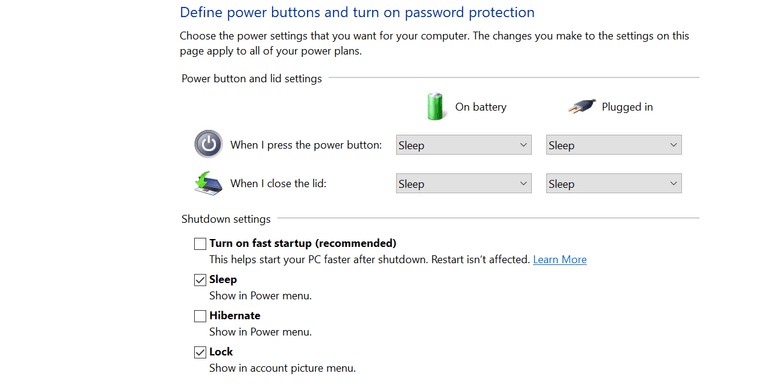
  4. در نوار کناری موجود در سمت چپ باید “Choose what the power button does” را برگزینید.
  5. بر روی “Change settings that are currently unavailable” کلیک کنید. بدین ترتیب می‌توانید تغییراتی را در Fast Startup کامپیوتر خود اعمال کنید.
  6. گزینه “Turn on fast startup (recommended)” را غیرفعال کنید.
  7. جهت ذخیره تغییرات باید بر روی “Save changes” کلیک کنید.
  8. رایانه را ریبوت نمایید.

6. ویندوز 10 خود را به‌روزرسانی کنید

قدیمی‌ بودن ویندوز شما می‌تواند مشکلات گوناگونی را به وجود آورد. در چنین مواردی بهتر است که حتما گزینه به‌روزرسانی سیستم‌عامل را در نظر داشته باشید.

  1. به اینترنت متصل شوید.
  2. با فشار دادن کلیدهای “Windows + I”، وارد اپلیکیشن “Settings” شوید.
  3. در پنجره “Settings” باید بر روی “Update & Security” کلیک کنید.
  4. در نوار کناری سمت چپ باید “Windows Update” را برگزینید.
  5. در پنل سمت راست بر روی “Check for updates” کلیک کنید.
  6. اگر آپدیتی جهت نصب وجود داشت، آنگاه با کلیک بر روی “Install now” آن را نصب کنید.
  7. رایانه را ریستارت کنید.

7. ریست کردن ویندوز 10

در نهایت نیز آخرین راه‌کار جهت رفع ارور VIDEO DXGKRNL FATAL ERROR در ویندوز 10 شما، ریست کردن کامپیوتر است. بدین ترتیب همه‌چیز به حالت پیش‌فرض خود بازمی‌گردد.

  1. با فشار دادن کلیدهای “Windows + I” وارد اپلیکیشن “Settings” شوید.
  2. در Settings باید بر روی “Update & Security” کلیک کنید.
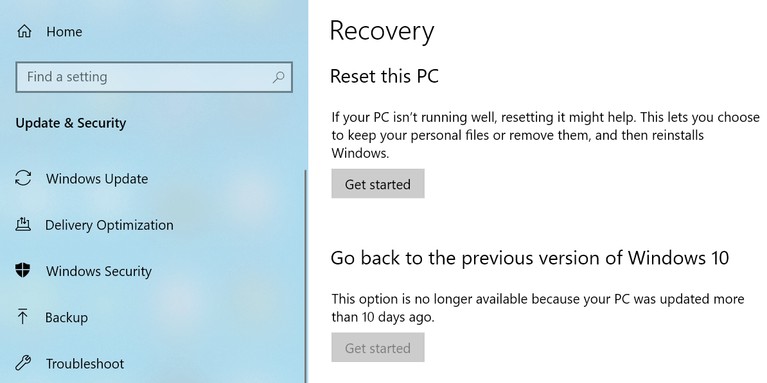
  3. در صفحه بعد باید از نوار کناری، گزینه “Recovery” را انتخاب کنید.
  4. در پنل سمت راست و در زیر بخش “Reset this PC”، بر روی “Get started” کلیک کنید.
  5. اگر می‌خواهید که فایل‌های خود را نگه داشته، ولی تنظیمات را ریست کنید، آنگاه باید “Keep my files” را انتخاب کنید.
  6. اگر هم می‌خواهید که فایل‌های خود را حذف و همچنین همه‌چیز را به‌ حالت اولیه خود بازگردانید، آنگاه باید “Remove everything” را برگزینید.
  7. فرایند ریست را به اتمام برسانید.

نوشته راه‌کارهای رفع VIDEO DXGKRNL FATAL ERROR در ویندوز 10 اولین بار در اخبار فناوری و موبایل پدیدار شد.
راه‌کارهای رفع VIDEO DXGKRNL FATAL ERROR در ویندوز ۱۰

در این مطلب قصد داریم که به معرفی راه‌کارهای رفع ارور VIDEO DXGKRNL FATAL ERROR در ویندوز 10 بپردازیم. در ادامه با آی‌تی‌رسان همراه باشید.

1. از Hardware Troubleshooter استفاده کنید

یکی از خوبی‌های ویندوز 10، دارا بودن چندین عیب‌یاب در این سیستم‌عامل است.

  1. کلیدهای “Windows + R” را فشار داده تا پنجره “Run” برای شما باز شود.
  2. دستور زیر را تایپ و سپس کلید “Enter” را فشار دهید:
msdt.exe -id DeviceDiagnostic

3. در صفحه “Hardware and Devices troubleshooter” بر روی کلید “Next” کلیک کنید.

4. صبر کنید تا عیب‌یاب مشکل شما را پیدا و رفع کند.رفع ارور VIDEO DXGKRNL FATAL ERROR

2. فایل‌های خراب را تعمیر کنید

اگر فایل‌های سیستمی کامپیوتر شما به مشکل برخورده باشند، آنگاه شاید به همین دلیل باشد که با ارور video dxgkrnl fatal error مواجه می‌شوید.

  1. به منوی استارت رفته، “Command Prompt” را سرچ و سپس آن را به‌صورت “Run as administrator” اجرا کنید.
  2. دستور زیر را در Command Prompt تایپ و سپس کلید “Enter” را فشار دهید:
sfc /scannow

3. صبر کنید تا دستور وارد شده، کار خود را انجام دهد.

رفع ارور VIDEO DXGKRNL FATAL ERROR

3. نصب مجدد درایور کارت گرافیک

اگر مشکل از درایور کارت گرافیک شما باشد، آنگاه نصب مجددا آن می‌تواند در رفع ارور VIDEO DXGKRNL FATAL ERROR مفید واقع شود.

  1. کلیدهای “Windows + X” را فشار داده و از منوی ظاهر شده، “Device Manager” را انتخاب کنید.
  2. در Device Manager باید منوی “Display adapters” را بسط دهید.
  3. بر روی کارت گرافیک خود کلیک-راست کرده و سپس “Uninstall device” را برگزینید.
  4. مراحل را دنبال کنید.
  5. کامپیوتر خود را ریستارت کنید.
  6. پس از بالا آمدن ویندوز، مجددا Device Manager را باز کنید.
  7. در بالا بر روی منوی “Action” و سپس “Scan for hardware changes” کلیک کنید. اکنون باید کارت گرافیک شما شناسایی شده و درایو آن نیز نصب شود.

رفع ارور VIDEO DXGKRNL FATAL ERROR

البته با مراجعه به وب‌سایت‌ شرکت‌های اینتل، انویدیا و یا AMD نیز می‌توانید خودتان نسبت به دانلود و نصب دستی درایور کارت گرافیک، اقدام کنید.

این مطلب را نیز بخوانید: معرفی 6 راه‌کار جهت رفع ارور VCRUNTIME140.Dll در ویندوز 10

4. از System Restore استفاده کنید

اگر پس از اعمال تغییر خاصی، ارور VIDEO DXGKRNL FATAL ERROR برای شما به وجود آمده، پس آنگاه با برگرداندن تغییرات می‌توانید مشکل خود را برطرف سازید.

  1. به منوی استارت رفته و عبارت “Create a restore point” را سرچ و در ادامه نتیجه مناسب را انتخاب کنید.
  2. در صفحه بعد بر روی کلید “System Restore” کلیک کنید.
  3. در صفحه اول راهنمای System Restore باید کلید “Next” را انتخاب کنید.
  4. در صفحه بعد باید یکی از نقاط بازگشت را انتخاب کرده و سپس در پایین بر روی “Next” کلیک کنید.
  5. در آخر نیز بر روی “Finish” کلیک کنید.

رفع ارور VIDEO DXGKRNL FATAL ERROR

5. Fast Startup را غیرفعال کنید

Fast Startup از طرفی باعث بالا آمدن سریع‌تر ویندوز شما شده و از طرفی هم می‌تواند مشکلاتی را برای رایانه شما به وجود آورد.

  1. به “Control Panel” بروید.
  2. در ادامه و در Control Panel باید بر روی “System and Security” کلیک کنید.
  3. در صفحه بعد باید “Power Options” را انتخاب کنید.
  4. در نوار کناری موجود در سمت چپ باید “Choose what the power button does” را برگزینید.
  5. بر روی “Change settings that are currently unavailable” کلیک کنید. بدین ترتیب می‌توانید تغییراتی را در Fast Startup کامپیوتر خود اعمال کنید.
  6. گزینه “Turn on fast startup (recommended)” را غیرفعال کنید.
  7. جهت ذخیره تغییرات باید بر روی “Save changes” کلیک کنید.
  8. رایانه را ریبوت نمایید.

6. ویندوز 10 خود را به‌روزرسانی کنید

قدیمی‌ بودن ویندوز شما می‌تواند مشکلات گوناگونی را به وجود آورد. در چنین مواردی بهتر است که حتما گزینه به‌روزرسانی سیستم‌عامل را در نظر داشته باشید.

  1. به اینترنت متصل شوید.
  2. با فشار دادن کلیدهای “Windows + I”، وارد اپلیکیشن “Settings” شوید.
  3. در پنجره “Settings” باید بر روی “Update & Security” کلیک کنید.
  4. در نوار کناری سمت چپ باید “Windows Update” را برگزینید.
  5. در پنل سمت راست بر روی “Check for updates” کلیک کنید.
  6. اگر آپدیتی جهت نصب وجود داشت، آنگاه با کلیک بر روی “Install now” آن را نصب کنید.
  7. رایانه را ریستارت کنید.

7. ریست کردن ویندوز 10

در نهایت نیز آخرین راه‌کار جهت رفع ارور VIDEO DXGKRNL FATAL ERROR در ویندوز 10 شما، ریست کردن کامپیوتر است. بدین ترتیب همه‌چیز به حالت پیش‌فرض خود بازمی‌گردد.

  1. با فشار دادن کلیدهای “Windows + I” وارد اپلیکیشن “Settings” شوید.
  2. در Settings باید بر روی “Update & Security” کلیک کنید.
  3. در صفحه بعد باید از نوار کناری، گزینه “Recovery” را انتخاب کنید.
  4. در پنل سمت راست و در زیر بخش “Reset this PC”، بر روی “Get started” کلیک کنید.
  5. اگر می‌خواهید که فایل‌های خود را نگه داشته، ولی تنظیمات را ریست کنید، آنگاه باید “Keep my files” را انتخاب کنید.
  6. اگر هم می‌خواهید که فایل‌های خود را حذف و همچنین همه‌چیز را به‌ حالت اولیه خود بازگردانید، آنگاه باید “Remove everything” را برگزینید.
  7. فرایند ریست را به اتمام برسانید.

نوشته راه‌کارهای رفع VIDEO DXGKRNL FATAL ERROR در ویندوز 10 اولین بار در اخبار فناوری و موبایل پدیدار شد.