چگونه در ویندوز ۱۰ مشخصات کامپیوتر خود را پیدا کنیم؟
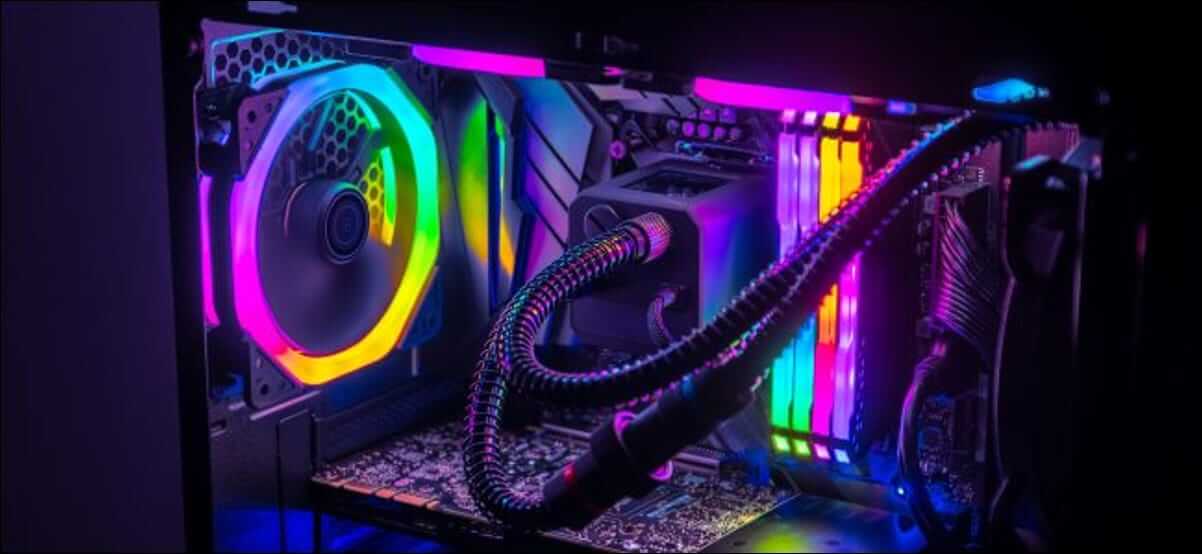
چه بخواهید که یک کامپیوتر جدید خریداری کنید و چه اینکه بخواهید بدانید که رایانه فعلی شما از چه سخت‌افزارهایی برخوردار است، در هر صورت اطلاع از مشخصات کامپیوتر می‌تواند برای شما مفید باشد. در این رابطه نیز راه‌کارهای گوناگونی در پیش‌روی شما قرار دارند که یکی از آن‌ها، استفاده از منوهای ویندوز 10 است. البته اگر بخواهید که بیشتر در این زمینه عمیق شوید، آنگاه باید از نرم‌افزارهای مخصوص این کار استفاده کنید. در ادامه به راه‌کارهای به دست آوردن مشخصات کامپیوتر در ویندوز 10 می‌پردازیم.

گام اول: وارد منوی استارت شوید

در گوشه سمت چپ نوار وظیفه ویندوز 10 خود، بر روی لوگوی ویندوز کلیک کنید. البته در عوض می‌توانید کلید “Windows” را که در کنار کلید فاصله صفحه‌کلید قرار دارد، فشار دهید.

گام دوم: وارد منوی تنظیمات شوید

در بالای کلید “پاور” بر روی کلید “چرخ‌دنده” کلیک کنید. بدین ترتیب وارد منوی تنظیمات ویندوز خود می‌شوید. البته می‌توانید واژه “settings” را نیز تایپ کرده و سپس اپلیکیشن مناسب را انتخاب کنید.


گام سوم: به منوی System بروید
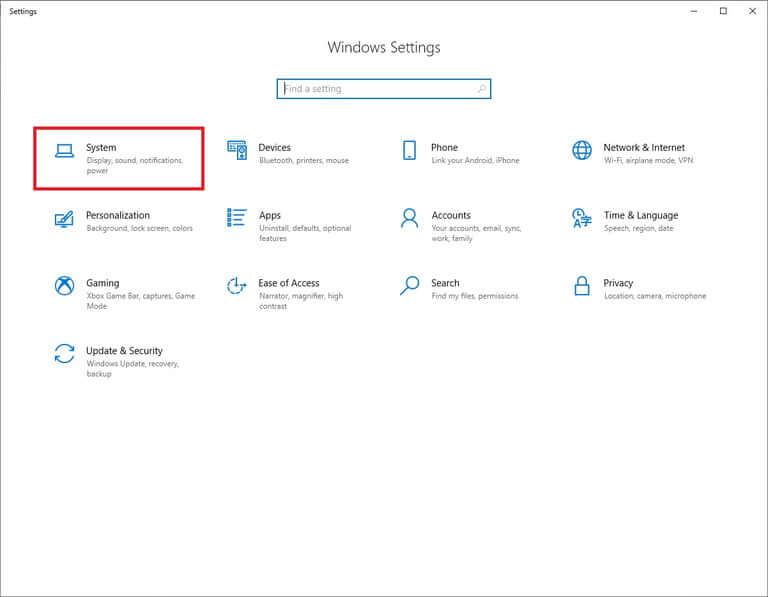
مشخصات کامپیوتر در ویندوز 10

در گوشه بالا سمت چپ بر روی بخش “System” کلیک کنید. در ادامه می‌توانید نمایی کلی از مشخصات سیستم خود را مشاهده کنید.

گام چهارم: وارد بخش About شوید
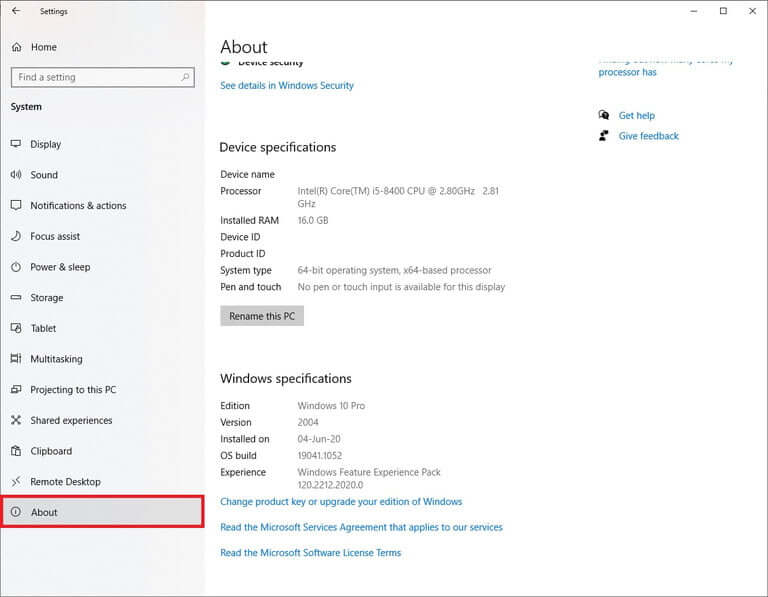
مشخصات کامپیوتر در ویندوز 10

در نوار کناری موجود در سمت چپ، به پایین رفته و سپس گزینه آخر یعنی “About” را انتخاب کنید. در پنجره بعدی می‌توانید به برخی از مشخصات پایه‌ای رایانه خود، دسترسی پیدا کنید.

در این بخش می‌توانید در رابطه با CPU، مقدار حافظه رم و همچنین آیدی دستگاه خود، اطلاعاتی را به دست آورید. همچنین در اینجا می‌توانید نسخه سیستم‌عامل مورد استفاده خود را نیز مشاهده کنید. اگر این اطلاعات برای شما کافی نیستند، آنگاه بهتر است که گام‌های بعدی را نیز طی کنید تا بتوانید به اطلاعات بیشتری دسترسی پیدا کنید.

گام پنجم: به Device Manager بروید

در Device Manager ویندوز 10 می‌توانید به لیست کاملی از سخت‌افزارهای نصب شده بر روی کامپیوتر خود، دسترسی پیدا کنید. جهت دسترسی به این پنجره، دو راه‌کار وجود دارد. یکی اینکه در منوی “Related Settings” در گوشه بالا سمت راست بخش “About”، بر روی لینک “System Info” کلیک کنید.
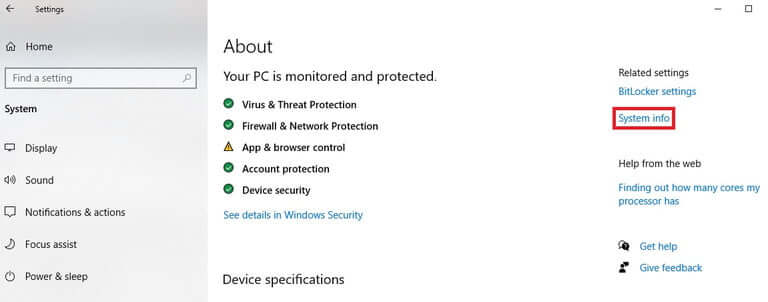
در ادامه باید لینک “Device Manager” را در گوشه بالا سمت چپ، پیدا کنید.

یک روش دیگر نیز این است که از طریق منوی استارت، وارد Device Manager شوید. اولین گام در این رابطه نیز این است که گام اول همین مطلب را تکرار کنید.
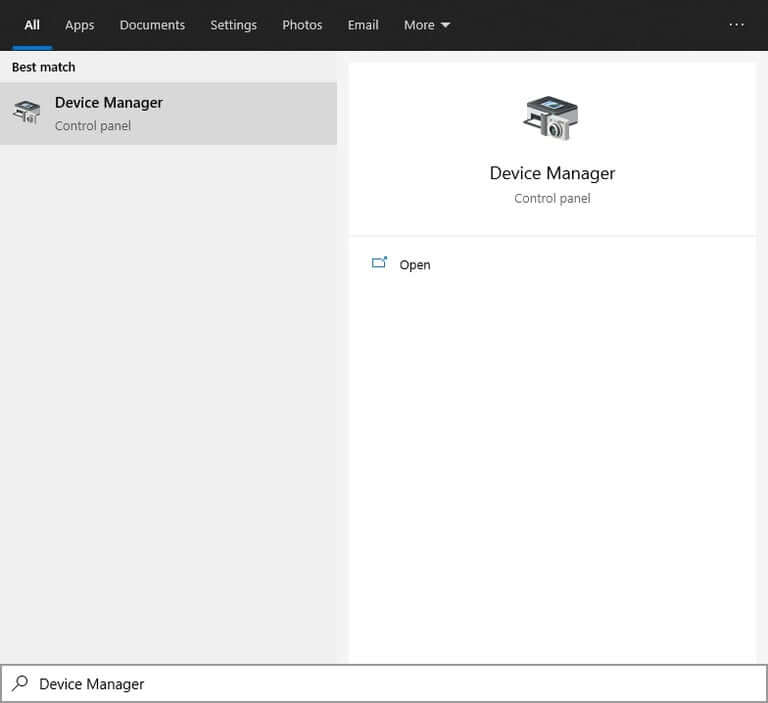
مشخصات کامپیوتر در ویندوز 10

در ادامه باید عبارت “device manager” را تایپ کنید. بر روی نتیجه ظاهر شده کلیک کرده و یا اینکه کلید “Enter” را فشار دهید.

گام ششم: مرور اطلاعات Device Manager

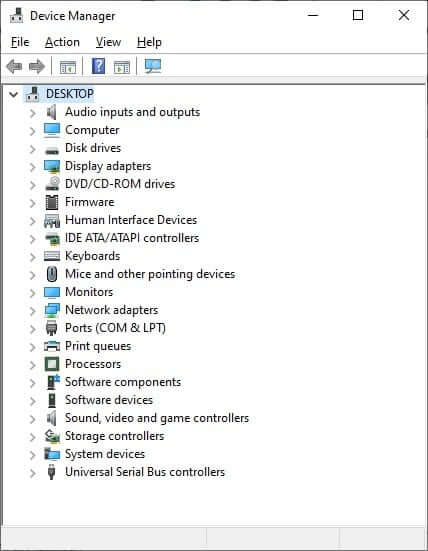
در Device Manager می‌توانید به اطلاعات تمامی سخت‌افزارهای رایانه خود، دسترسی پیدا کنید. در اینجا می‌توانید مدل دقیق اکثر سخت‌افزارها از جمله پردازنده مرکزی، کارت گرافیک، درگاه‌ها، لوازم جانبی و … را مشاهده کنید.

با کلیک بر روی دسته‌بندی‌های موردنظر، آن‌ها را بسط داده تا بتوانید اطلاعات بیشتری را به دست آورید. به‌عنوان مثال، با کلیک بر روی “Display Adapters” می‌توانید مدل کارت گرافیک خود را مشاهده کنید. با کلیک بر روی “Processors” می‌توانید به مدل پردازنده مرکزی خود و همچنین تعداد هسته‌های آن، دسترسی پیدا کنید. با دابل-کلیک بر روی هر قطعه می‌توانید به مشخصات بیشتری از آن قطعه از جمله وضعیت، درایور نصب شده و … دسترسی پیدا کنید.

در Device Manager می‌توانید به اطلاعات گسترده‌ای در رابطه با سخت‌افزارهای کامپیوتر خود، دسترسی پیدا کنید، اما در هر صورت اگر خواهان اطلاعات بیشتر هستید، آنگاه می‌‎توانید راه‌کار زیر را نیز امتحان کنید.

این مطلب را نیز بخوانید: چگونه ویندوز 10 خود را جهت اجرای بازی‌ها، بهینه کنیم؟

استفاده از Speccy جهت پیدا کردن مشخصات کامپیوتر در ویندوز 10

Speccy یک نرم‌افزار بوده که از طریق آن می‌توانید به‌آسانی به مشخصات کامپیوتر خود، دست یابید. این اپلیکیشن حجم کمی داشته، استفاده از آن آسان و سریع است و همچنین در عین ارائه اطلاعات دقیق، از ارائه اطلاعات بیش از حد جزئی نیز خودداری می‌کند. از طریق این لینک می‌توانید اپلیکیشن Speccy را دانلود کنید. این ابزار دو نسخه رایگان و پولی داشته که اولی برای اکثر کاربران کفایت می‌کند.

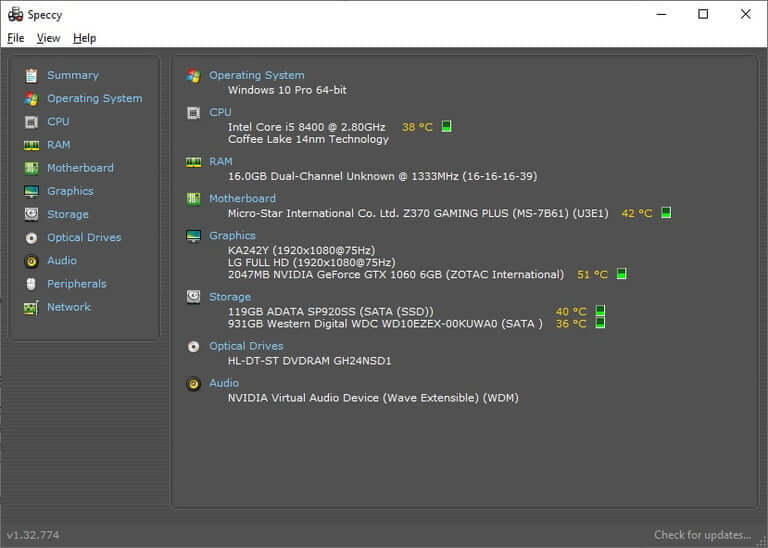
پس از نصب Speccy، آن را اجرا کنید. پس از تحلیلی سریع، خلاصه مشخصات سخت‌افزاری کامپیوتر خود را مشاهده خواهید کرد. در این نرم‌افزار، دما نیز نشان داده شده و بنابراین اگر حرارت کامپیوتر شما زیاد باشد، آنگاه به شما هشدار داده خواهد شد. دلیل گرمای بیش از حد نیز می‌تواند به سیستم خنک‌کنندگی و یا سایر موارد دیگر مربوط شود.

مشخصات کامپیوتر در ویندوز 10

در سمت چپ نیز می‌توانید بر روی هر کدام از سخت‌افزارها کلیک کرده تا به اطلاعات بیشتری در رابطه با آن‌ها دسترسی پیدا کنید. اگر هم قصد استفاده از نرم‌افزار دیگری را دارید، آنگاه HWiNFO می‌تواند یکی از این موارد باشد.

نوشته چگونه در ویندوز 10 مشخصات کامپیوتر خود را پیدا کنیم؟ اولین بار در اخبار فناوری و موبایل پدیدار شد.


گوگل میت چیست؟ آموزش برگزاری کنفرانس و ارتباط تصویری با گوگل میت

گوگل میت چیست؟ گوگل میت یک ابزار اختصاصی از طرف گوگل برای برگزاری کنفرانس‌های آنلاین است، در این مطلب آموزش کامل استفاده از گوگل میت را می‌خوانید.


هر چند، تا پیش از شیوع ویروس کرونا هم برنامه‌های برگزاری کنفرانس و جلسات اداری از راه دور، برای شرکت‌های بزرگ و بین‌المللی کاربردهای فراوانی داشت اما حالا این دست از برنامه‌ها به بخش جدایی ناپذیری از شرکت‌های بزرگ، کوچک و حتی خانواده‌ها تبدیل شده، ضمن این که برگزاری جلسات اداری، کنفرانس، مصاحبه، میتینگ و حتی دیدار خانوادگی به صورت آنلاین، دیگر به یک فرهنگ تبدیل شده و مطمئنا پس از گذر از دوران کرونا نیز برای کاهش هزینه‌ها و رفت آمده‌ها، بسیاری از جلسات از راه دور برگزار می‌شود.

گوگل میت یکی از بهترین برنامه‌ها برای برگزاری هر نوع جلسه رسمی و غیر رسمی از راه دور و به صورت آنلاین است. این برنامه همانطور که از نامش پیداست، توسط شرکت گوگل ساخته شده و امکانات بسیار زیادی را در اختیار برگزار کننده جلسه قرار می‌دهد. با گوگل میت می‌توانید تا 100 نفر را به جلسه آنلاین خود دعوت کنید.

همچنین مدت زمان هر جلسه تا سقف 60 دقیقه تعیین شده و پس از آن باید ارتباطی مجدد برقرار کنید.

اگر به تعداد نفرات بیشتر در کنفرانس یا جلسه کاری خود نیاز دارید، می‌توانید نسخه‌های پیشرفته گوگل میت را خریداری کنید که امکان اضافه کردن افراد تا 250 نفر را به شما می‌دهد و همچنین برای برگزاری یک برنامه به صورت زنده می‌توانید تا 100 هزار بیننده داشته باشید.

گوگل میت یک برنامه سبک، با کیفیت و ایمن است، برای استفاده از این برنامه تنها لازم است در گوگل کروم وارد حساب خود شوید و از میان برنامه‌های گوگل، گوگل میت را انتخاب کنید، همچنین برای تلفن همراه نیز نسخه اندروید و iOS گوگل میت به صورت رایگان و با حجم کم قابل دانلود است.

یکی از مهم‌ترین ویژگی‌های گوگل میت رایگان بودن آن است اما این نکته که این برنامه در ایران فیلتر نشده و دسترسی کاربران ایرانی به آن محدود نیست نیز خود یکی از برترین مزیت‌های گوگل میت برای ما محسوب می‌شود.

شکل ظاهری و امکانات گوگل میت به صورت رسمی و برای کارهای اداری و صنعتی آماده سازی شده اما شما می‌توانید به جای استفاده از برنامه‌های مسدود شده مانند ایمو، برای گفتگو دو نفره یا چند نفره فامیلی نیز از گوگل میت استفاده کنید. البته برای این کار باید شخص مورد نظر در میان مخاطبین حساب گوگل شما حضور داشته باشد، به جز این ارسال لینک دعوت، راه حلی ساده برای برقراری ارتباط دوستانه دو یا چند نفره است.

دلیل ما برای توصیه به استفاده از گوگل میت چیست؟

در ادامه به برخی از امکانات و قابلیت‌های گوگل میت اشاره خواهیم کرد:

  • امنیت بالا
  • دسترسی ساده و آسان
  • رابط کاربری بهینه
  • کیفیت بالای تصویر
  • دسترسی آزاد در ایران
  • برگزاری جلسات با حضور 100 نفر
  • اتصال به حساب گوگل
  • امکان برگزاری جلسه تا 60 دقیقه
  • تغییر تصویر بک‌گراند
  • امکان به اشتراک گذاشتن صفحه
  • زیرنویس زنده
  • برقراری تماس صوتی
  • ضبط مکالمات
  • مدیریت افراد حاضر در جلسه
  • ارسال اعلان شروع کنفرانس

دانلود و دسترسی به گوگل میت

اگر کاربر ویندوز هستید و از گوگل کروم استفاده می‌کنید، با اتصال به حساب گوگل می‌توانید به تمامی برنامه‌های گوگل مانند گوگل میت دسترسی داشته باشید، اگر به هر نحوی به این برنامه دسترسی ندارید، می‌توانید از این لینک استفاده کنید.

اما اگر می‌خواهید از تلفن هوشمند خود به گوگل میت متصل شوید، در ادامه لینک دانلود نسخه اندروید و iOS گوگل میت در اختیار شما قرار داده شده است.

نحوه برگزاری یک جلسه در گوگل میت با رایانه‌های شخصی 

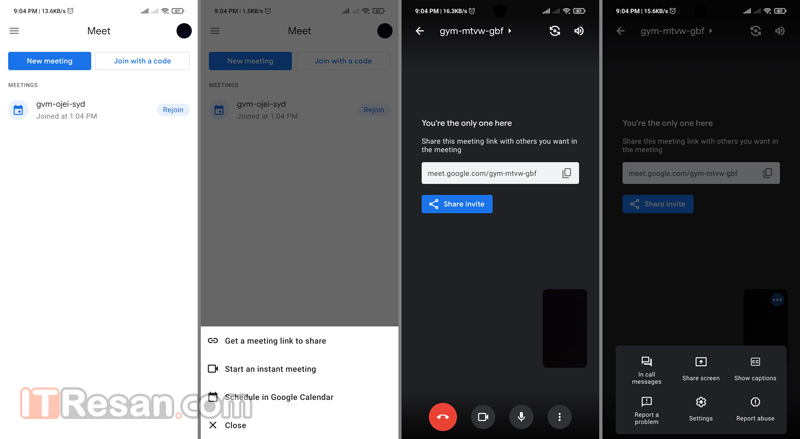
ابتدا از لینکی که چند سطر بالاتر در اختیارتان قرار دادیم، وارد صفحه گوگل میت شوید، برای استفاده از گوگل میت باید وارد حساب گوگل خود بشوید به این ترتیب در ابتدا ایمیل و رمز عبور خود را وارد کنید. سپس به صفحه اصلی گوگل میت می‌رسید، در این بخش دو مسیر پیش روی شماست، اگر به جلسه‌ای دعوت شده‌اید، لینک یا کد ورود آن جلسه را در قسمت Inter a code or link وارد کنید، به این ترتیب بدون دردسر وارد کنفرانس یا میتینگ می‌شوید.

اما اگر خودتان می‌خواهید یک جلسه برگزار کنید، باید ابتدا بر روی گزینه New meeting بر روی صفحه کلیک کنید. در این حالت سه گزینه برای شما به نمایش درمی‌آید.

  • Create a meeting for later: با انتخاب این گزینه یک فضای جلسه مانند یک روم برای شما در نظر گرفته می‌شود، سپس کدی به شما داده می‌شود تا خود و افراد مورد نظرتان برای وارد شدن به جلسه از آن استفاده کنید. شما هر زمان که بخواهید می‌توانید وارد جلسه شده و با هم ارتباط برقرار کنید.
  • Start a instant meeting: در این حالت یک جلسه در همان لحظه ایجاد می‌شود و شما می‌توانید از طریق کد یا اضافه کردن افراد از مخاطبین گوگل خود، آن‌ها را به جلسه دعوت کنید.
  • Schedule a Google Calender: در این حالت شما یک برنامه میتینگ در تقویم گوگل خود ثبت می‌کنید و آن را با دیگران به اشتراک می‌گذارید تا بقیه بدانند در چه زمانی باید در جلسه حاضر شوند.

نحوه برگزاری یک جلسه در گوگل میت

حال فرض کنید جلسه آغاز شده، پیش از هر چیز باید بگوییم هنگام ورود هر فرد به جلسه ابتدا از شما اجازه ورود کسب می‌شود، برابراین حتی افرادی که کد یا لینک دعوت دارند، نمی‌توانند بدون اجازه شما وارد میتینگ بشوند، اگر یک بار به یک فرد اجازه ورود دادید، اگر آن فرد در طول همان جلسه خارج شود، بدون اجازه می‌تواند مجددا وارد جلسه شود.

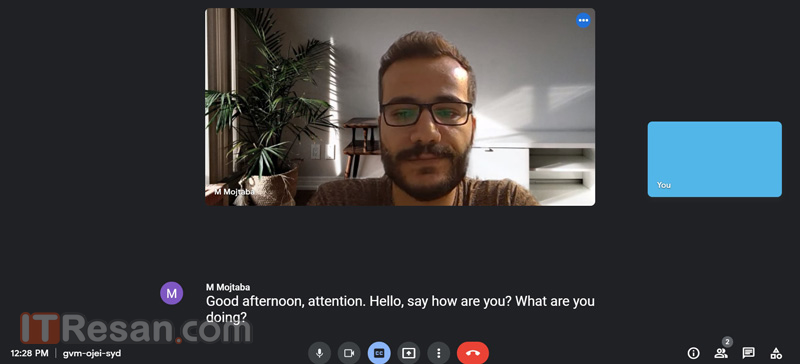
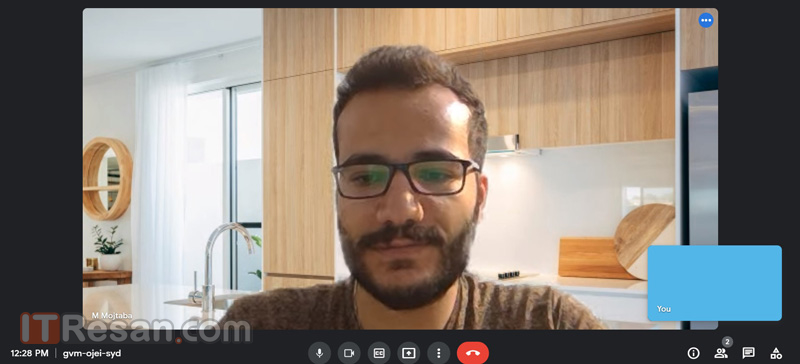
در صفحه اصلی گوگل میت چند گزینه اصلی در قسمت پایین صفحه قابل مشاهده هستند، علامت قرمز تماس به معنی قطع ارتباط است و علامت دوربین و میکروفون به معنای اتصال و عدم اتصال دوربین و میکرفون هستند. شما در نسخه وب گزینه Live Caption  و Present Now را نیز در پایین صفحه مشاهده می‌کنید.

گزینه لایو کپشن یک زیرنویس زنده از تمامی صحبت‌های شما را در پایین صفحه نشان می‌دهد، البته این گزینه تنها برای زبان‌های انگلیسی، پرتغالی، آلمانی و اسپانیایی فعال است. Present Now هم برای به اشتراک گذاشتن تصویر صفحه کامپیوتر با دیگر افراد است. اگر می‌خواهید صفحه وب، یا یک نمودار در ورد و اکسل یا هر چیز دیگری را به افراد حاضر در جلسه نشان دهید، باید از این گزینه استفاده کنید.

گزینه Present Now در تلفن همراه تمامی صفحه گوشی شما را به افراد حاضر در جلسه نشان می‌دهد، برای قطع نمایش گوشی شما به افراد درون جلسه باید گزینه Stop Sharing را در خود برنامه یا در نوار اعلان خود بزنید.

گوگل میت

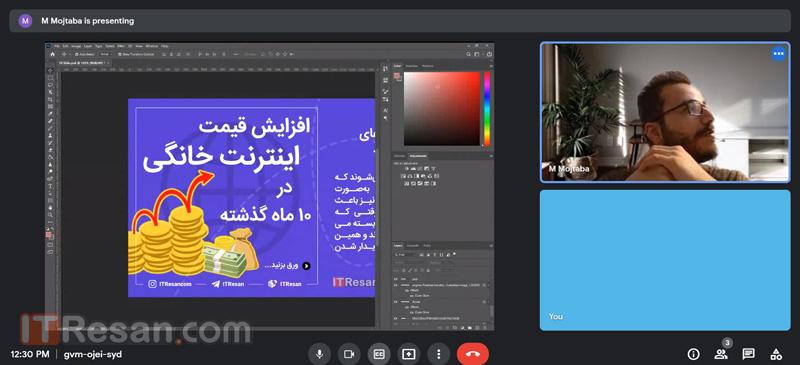
اما در نسخه وب، سه حالت برای نمایش صفحه به دیگران وجود دارد:

  • Your entire screen: با انتخاب این گزینه کل صفحه کامپیوتر شما به همه نشان داده می‌شود.
  • A window: در این حالت فقط یک پنجره مانند پنجره برنامه ورد یا فتوشاپ یا هر برنامه دیگری بریده شده و همان به حاضرین در جلسه نشان داده می‌شود.
  • A tab: در این حالت تنها یک زبانه از مرورگر شما نشان داده می‌شود.

دیگر گزینه‌های کاربردی گوگل میت چیست؟

در اپلیکیشن موبایلی تنها می‌توانید صدا و تصویر را متصل و قطع کنید، گزینه زیر نویس زنده و به اشتراک گذاشتن تصویر را فعال کنید یا به دیگران پیام بدهید. اما نسخه وب که برای رایانه‌ها طراحی شده امکانات بیشتری دارد.

گوگل میت

بر روی گزینه سه نقطه در پایین صفحه کلیک کنید تا منوی آن باز شود، کاربرد گزینه‌های این منو بدین شکل هستند:

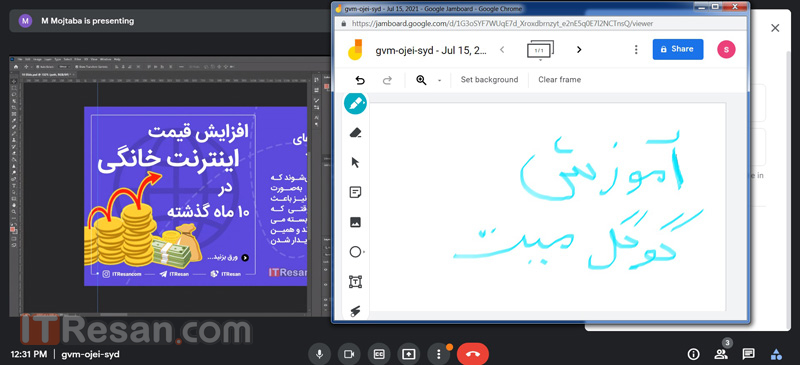
  • Whiteboard: این گزینه یک صفحه سفید برای یاداشت و نوت برداری به شما می‌دهد.
  • Change layout: با این گزینه می‌توانید نوع چینش صفحه را تغییر دهید.
  • Full screen: برنامه گوگل میت تمام صفحه می‌شود.
  • Change background: تصویر پس زمینه شما تغییر می‌کند، در این حالت مانند تصاویر پرتره شما در تصویر باقی می‌مانید و فضای پشت اتاق شما تغییر می‌کند.
  • Caption: همان گزینه زیرنویس زنده است.
  • Report a problrem: اگر با مشکلی مواجه شدید از این طریق به گوگل پیام دهید.
  • Report abuse: اگر شخصی بدون اجازه به جلسه شما وارد شد، از این طریق گزارش دهید.
  • Troubleshooting and help: با این گزینه علت قطع اتصال یا کیفیت پایین تصویر را بررسی و رفع نمایید.
  • Settings: به منو تنظیمات وارد شوید. در منوی تنظیمات می‌توانید میکروفون یا دوربین وبکم را تغییر دهید.

گوگل میت

روش مدیریت افراد حاضر در کنفرانس گوگل میت

در پایین سمت چپ تصویر گزینه‌ای به نام Show evryone وجود دارد که با آن می‌توانید افراد داخل در جلسه را ببینید، از طریق پین کردن افراد به صفحه اصلی می‌توانید مخاطبینی که می‌خواهید در صفحه اصلی به نمایش در بیایند را مشخص کنید. همچنین در صفحه مخاطبین برای هر مخاطب یک منوی سه نقطه وجود دارد که با زدن آن دو گزینه حذف از جلسه یا بی‌صدا کردن به نمایش در می‌آید، به این ترتیب اگر می‌خواهید افرادی را از جلسه حذف کنید یا صدای آن‌ها را ببندید، باید از این گزینه‌ها استفاده کنید.

گوگل میت

نوشته گوگل میت چیست؟ آموزش برگزاری کنفرانس و ارتباط تصویری با گوگل میت اولین بار در اخبار فناوری و موبایل پدیدار شد.

آموزش ریست کردن پسورد مک در صورت فراموشی آن

آیا گذرواژه مک خود را به یاد نمی‌آورید؟ نگران نباشید، می‌توانید چند بار گذرواژه‌های مدنظر را وارد کنید تا سرانجام گزینه درست را پیدا کنید. اگر هم در این زمینه موفق نبودید، آنگاه خواهید توانست که با استفاده از اپل آیدی خود، پسورد مک خود را ریست کنید. در ادامه به راه‌کارهای ریست پسورد کامپیوترهای مک می‌پردازیم.

اگر رمزنگاری FileVault را فعال نکرده باشید، آنگاه می‌توانید به یک ابزار آسان جهت ریست پسورد، دسترسی پیدا کنید. اگر هم FileVault را فعال کرده‌اید، آنگاه دو گزینه را در پیش‌رو خواهید داشت: اگر اپل آیدی داشته باشید، آنگاه می‌تواند در این زمینه کارساز باشد. همچنین می‌توانید از رمز عبوری که پس از شروع فرایند رمزنگاری به شما نشان داده می‌شود، استفاده کنید. اگر هیچ‌کدام از این روش‌ها کارساز نبودند، آنگاه می‌توان گفت که فایل‌های خود را از دست داده‌اید و بنابراین مجبورید که سیستم‌عامل را از ابتدا نصب کنید.

سعی کنید که به‌عنوان یک کاربر دیگر وارد شوید

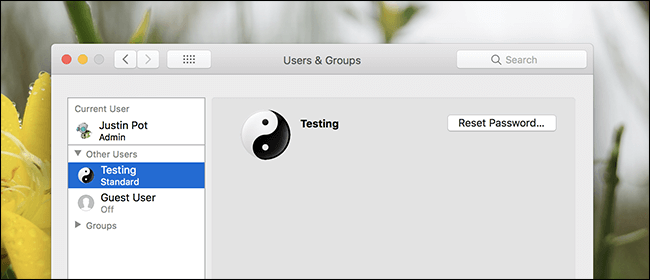
اگر در مک خود بیش از یک حساب کاربری دارید، آنگاه بهتر است که سعی کنید با استفاده از حساب کاربری دیگری، به کامپیوتر خود وارد شوید. اگر آن حساب کاربری دیگر این امکان را داشته باشد که با استفاده از پسورد خود، مک شما را رمزگشایی کند، آنگاه می‌توانید با استفاده از آن به دسکتاپ دسترسی پیدا کنید. اگر هم حساب دیگر، یک حساب مدیریتی (Administrator) باشد، آنگاه با استفاده از آن می‌توانید گذرواژه حساب اصلی خود را نیز تغییر دهید.

به “System Preferences > Users & Groups” رفته و بر روی حسابی که قصد تغییر پسورد آن را دارید، کلیک کنید. در ادامه بر روی کلید “Reset Password” کلیک کنید.

ریست پسورد مک

اگر هم حساب کاربری دیگری که بتوانید از آن استفاده کنید، ندارید، آنگاه سایر روش‌هایی که جهت دسترسی به مک خود در پیش می‌گیرید، به این بستگی خواهند داشت که آیا FileVault را فعال کرده‌اید یا خیر؟

این مطلب را نیز بخوانید: اگر دستگاه مک شما روشن نمی‌شود، این مقاله را بخوانید

اگر FileVault را فعال نکرده باشید

اگر FileVault را فعال نکرده باشید، آنگاه با استفاده از اپل آیدی و یا ابزار macOS Recovery می‌توانید پسورد مک خود را ریست کنید.

ریست کردن گذرواژه مک با استفاده از اپل آیدی

این روش تنها در مواردی کارساز است که اولا حساب مک خود را به یک اپل آیدی لینک کرده و همچنین FileVault را نیز فعال نکرده باشید. این گزینه پیش‌فرض است. اگر FileVault را فعال کرده باشید، آنگاه باید به سراغ سایر راه‌کارها در ادامه این مطلب بروید.

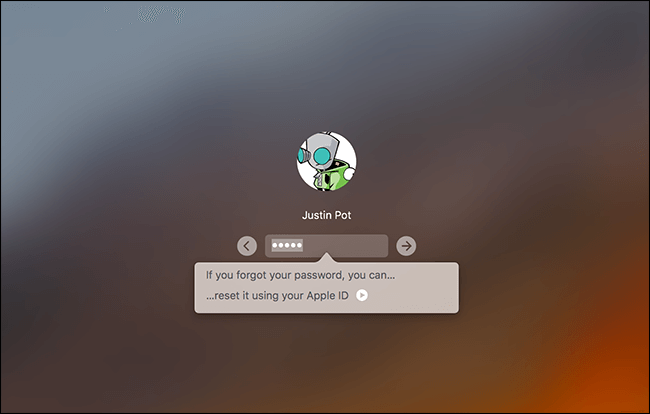
اگر پسورد خود را فراموش کرده‎‌اید، آنگاه باید در صفحه ورود، 3 بار پسورد اشتباه را وارد کنید. پس از این 3 بار، پیغام “If you forgot your password, you can reset it using your Apple ID” را مشاهده خواهید کرد.

ریست پسورد مک

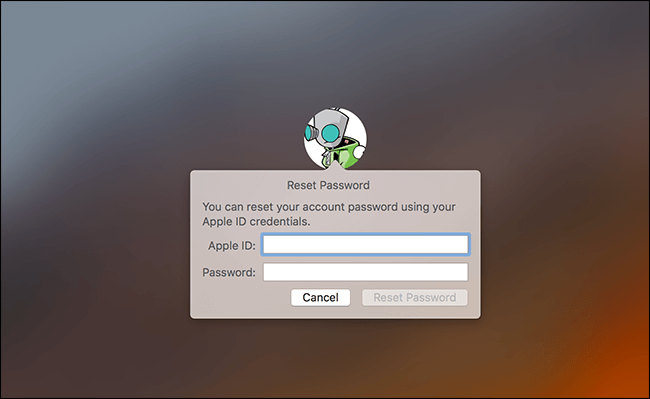
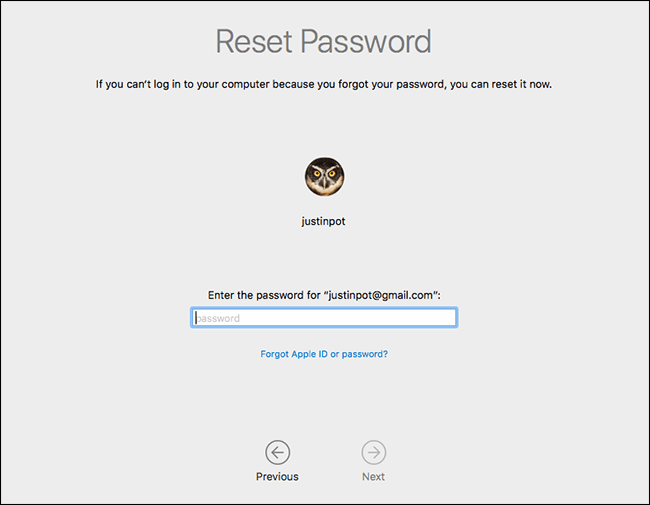
بر روی کلید کلیک کرده و اطلاعات اپل آیدی خود را وارد کنید تا بتوانید پسورد مک خود را ریست کنید.

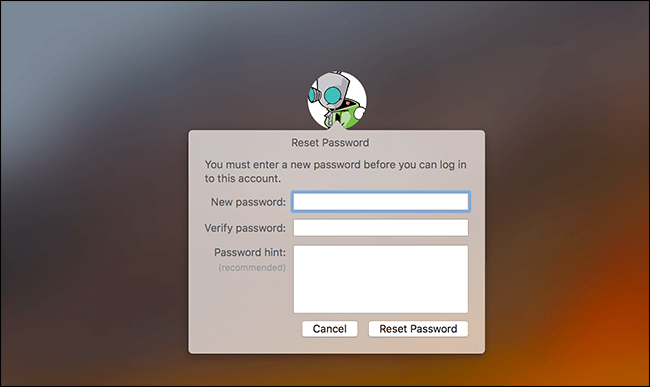
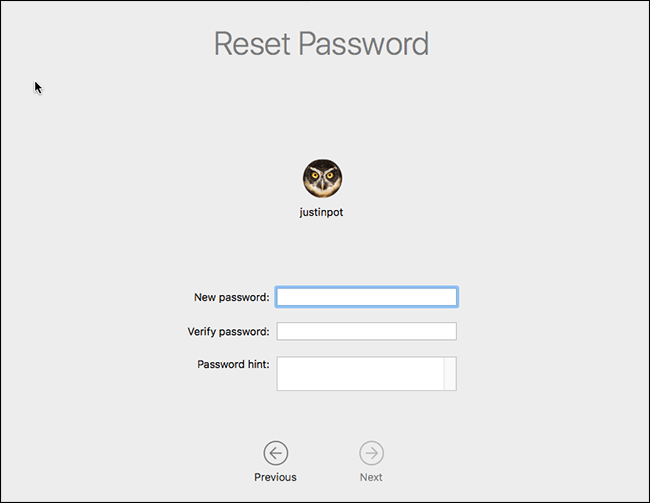
گذرواژه‌ای جدید را وارد کرده و سپس یک راهنمای یادآوری (Hint) جدید نیز ایجاد کنید.

ریست پسورد مک

تمام شد! این نکته را نیز در نظر داشته باشید که بدین ترتیب دسترسی به Keychain خود را از دست خواهید داد، زیرا این قسمت هنوز هم از پسورد قبلی شما استفاده می‌کند.

ریست کردن گذرواژه از طریق macOS Recovery

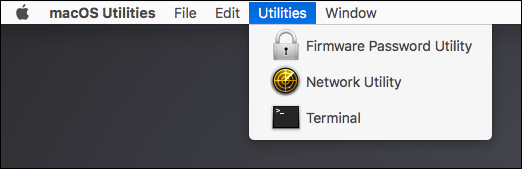
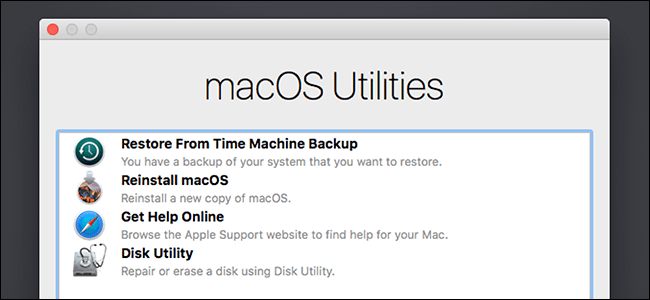
اگر رمزنگاری FileVault را فعال نکرده باشید، آنگاه راه‌کاری دیگر نیز جهت ریست گذرواژه حساب‌‌های کاربری در مک، وجود خواهد داشت. در این رابطه باید مک خود را ریستارت کرده و در هنگام بوت شدن آن، کلیدهای “Command+R” را نگه دارید. بدین ترتیب مک شما وارد حالت ریکاوری می‌شود. این حالت به “macOS Recovery” مشهور است. از طریق macOS Recovery می‌توانید به یک ابزار مخفی ریست پسورد، دسترسی پیدا کنید. با استفاده از این ابزار می‌توانید رمز عبور حساب‌های کاربری مک خود را تغییر دهید.

جهت اجرای این ابزار، در نوار منو با کلیک کردن بر روی “Utilities > Terminal”، اپلیکیشن Terminal را باز کنید.

در Terminal عبارت resetpassword را تایپ کرده و سپس کلید “Enter” را فشار دهید. اکنون ابزار ریست پسورد اجرا می‌شود. بدین ترتیب می‌توانید گذرواژه تمامی حساب‌های رمزنگاری نشده را تغییر دهید.

دیدید؟ این فرایند بسیار ساده است و دیگران می‌توانند از آن سوءاستفاده کنند. به همین دلیل بهتر است که FileVault را فعال کنید.

نکته: اگر بر روی UEFI کامپیوتر خود پسورد گذاشته باشید، آنگاه مادامی که گذرواژه صحیح را وارد نکنید، نمی‌توانید به “macOS Recovery” دسترسی پیدا کنید. بدون مراجعه به یکی از فروشگاه‌های Apple Store، نمی‌توانید پسورد UEFI خود را بردارید (حداقل در تئوری). این فرایند باعث می‌شود تا سارقان نتوانند پس از دزدیدن یک مک‌بوک، به‌آسانی گذرواژه UEFI آن را بردارند.

این مطلب را نیز بخوانید: چگونه یک حساب کاربری جدید به مک اضافه کنیم؟

اگر FileVault را فعال کرده باشید

اگر FileVault را فعال کرده باشید، آنگاه با استفاده از اپل آیدی و یا کلید ریکاوری FileVault خود، می‌توانید پسورد مک خود را ریست کنید. اگر این راه‌کارها کارساز نبودند، آنگاه شاید مجبور شوید که سیستم‌عامل را از ابتدا نصب کنید.

ریست کردن پسورد مک با استفاده از اپل آیدی و یا کلید ریکاوری

اگر رمزنگاری دیسک FileVault را فعال کرده باشید و همچنین حساب کاربری شما نیز به یک آپل آیدی متصل باشد، آنگاه قضایا کمی متفاوت‌تر پیش خواهند رفت. در اینجا فارغ از اینکه چند بار پسورد را به‌صورت اشتباهی وارد کرده‌اید، با پنجره‌ای جهت ریست پسورد، مواجه نخواهید شد.

اگر به همراه حساب خود از اپل آیدی نیز استفاده کنید، آنگاه به هر حال پس از یک دقیقه، پیغامی را مشاهده خواهید کرد. پیغامی متنی در پایین صفحه ظاهر شده و به شما می‌گوید که جهت خاموش کردن مک خود، باید کلید پاور را نگه دارید. پس از این کار اگر مک خود را روشن کنید، آنگاه وارد حالت Recovery می‌شوید و مستقیما ابزار ریکاوری پسورد برای شما باز می‌شود.

اگر یک اپل آیدی را به حساب خود لینک کرده باشید، آنگاه در ادامه از شما خواسته می‌شود که اطلاعات اپل آیدی خود را وارد کنید. اگر هم بخواهید، در اینجا می‌توانید پسورد اپل آیدی خود را ریست کنید.

ریست پسورد مک

اگر هم به همراه حساب خود از اپل آیدی استفاده نمی‌کنید، آنگاه لازم نیست که جهت استفاده از این ابزار، مک خود را ریستارت کنید. در عوض می‌توانید Recovery Key خود را مستقیما در قسمت پسورد صفحه ورود، وارد کنید. جدا از خود گذرواژه اصلی، این کلید تنها چیزی است که می‌تواند فایل‌های ذخیره شده بر روی مک شما را رمزگشایی کرده و مجددا دسترسی شما به آن‌ها را فراهم آورد.

با این فرض که شما این کلید ریکاوری را در اختیار دارید، آنگاه باید این کلید را در فیلد پسورد صفحه ورود مک خود، وارد کنید. این کار باعث می‌شود که حافظه ذخیره‌سازی مک شما رمزگشایی شده و بدین ترتیب بتوانید به دسکتاپ، دسترسی پیدا کنید. پس از ورود، می‌توانید پسورد را از طریق پنجره “System Settings” و ابزار “Users & Groups”، تغییر دهید.

نصب مجدد سیستم‌عامل

اگر FileVault را فعال کرده و نمی‌توانید به حساب خود دسترسی پیدا کنید. مثلا اگر کلید ریکاوری را در داخل خود مک ذخیره کرده باشید و یا به هر طریق دیگری به آن دسترسی نداشته باشید، آنگاه دیگر نمی‌توانید به فایل‌های مک خود نیز دسترسی پیدا کنید. امیدواریم که از فایل‌های مهم خود بکاپ تهیه کرده باشید، زیرا بدون پسورد اصلی و یا کلید ریکاوری، نمی‌توانید به فایل‌های اصلی دسترسی پیدا کنید.

درست است که در این صورت فایل‌های خود را از دست می‌دهید، اما مک شما دیگر بلااستفاده نخواهد ماند. می‌توانید سیستم‌عامل را نصب کرده و مجددا از اول شروع کنید.

جهت انجام این کار، مک خود را ریبوت کرده و در هنگام بوت شدن، کلیدهای “Command+R” را نگه دارید. در ادامه وارد حالت ریکاوری می‌شوید. بر روی گزینه “Reinstall macOS” کلیک کنید و سپس فرایند نصب را طی کنید.

نوشته آموزش ریست کردن پسورد مک در صورت فراموشی آن اولین بار در اخبار فناوری و موبایل پدیدار شد.

آموزش مشاهده نوتیفیکیشن گوشی همراه در ویندوز ۱۰

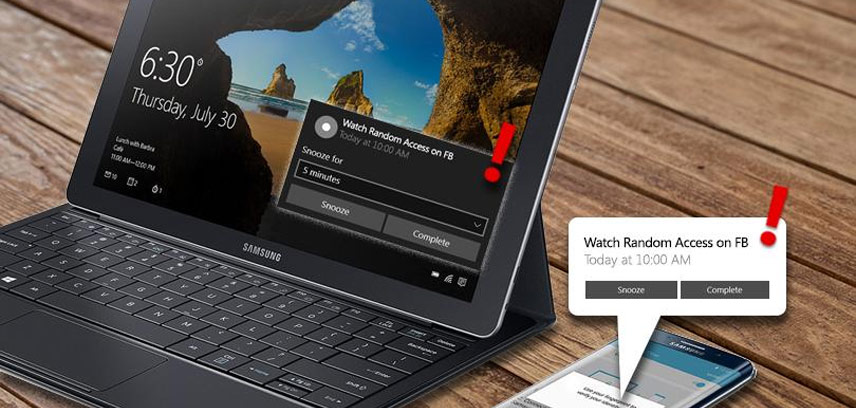
خیلی از افراد هستند که هنگام کار با لپ‌تاپ یا کامپیوتر خود، تمایلی به در دست گرفتن گوشی برای چک کردن نوتیفیکیشن‌ها ندارند. از طرفی تصور اینکه شما در حال کار کردن باشید و گوشی شما دائم با اعلام نوتیفیکیشن‌های مختلف، تمرکز شما را برهم بزند خوب نیست. از سوی دیگر نمی‌خواهید تماس‌های مهم و پیام‌های ضروری را از دست دهید. اما جای نگرانی و اضطراب وجود ندارد. شما می‌توانید به راحتی نوتیفیکیشن گوشی را در ویندوز ببینید تا علاوه بر کار کردن و تسلط بر کامپیوتر، نوتیفیکیشن‌های خود را هم چک کنید.

در این مطلب قصد داریم با آموزش چگونگی انجام این کار، مشاهده همه نوع نوتیفیکیشن در ویندوز را برای شما عزیزان امکان‌پذیر کنیم. با آی‌تی‌رسان همراه باشید.

روش مشاهده نوتیفیکیشن گوشی در ویندوز ۱۰

اولین نکته مهمی که باید بدانید، این است که نیازی به دانلود برنامه برای سیستم خود ندارید. با دانستن این موضوع در ادامه به توضیح روش موجود از صفر تا صد خواهیم پرداخت:

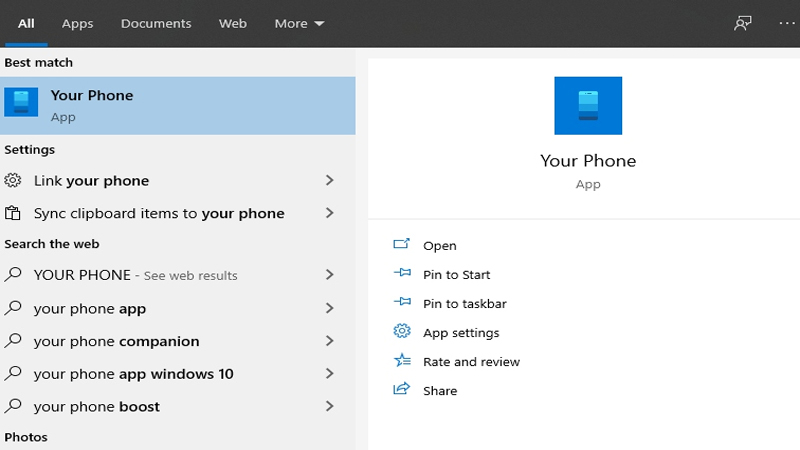
  • برای شروع، ابتدا منوی Start را باز کنید و عبارت Your phone را تایپ کرده و در پایین گزینه Open را انتخاب کنید (اگر این برنامه را نداشتید امکان دانلود آن خواهد بود).

دیدن نوتیفیکیشن در ویندوز

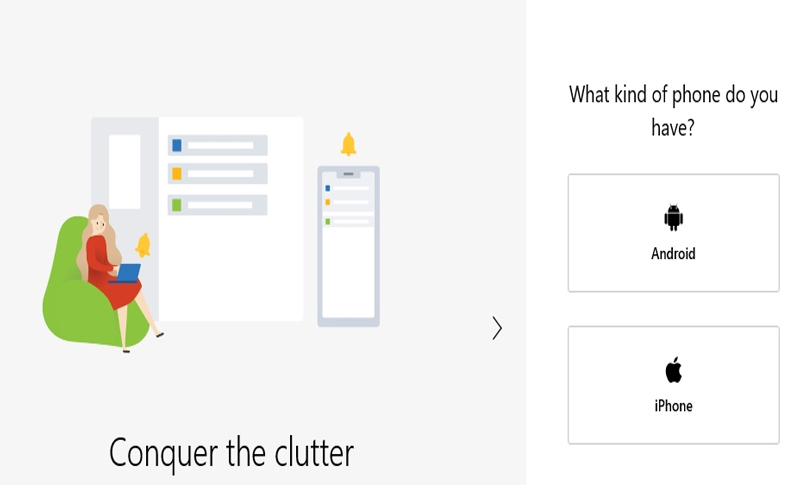
  • در این مرحله نوع گوشی خود را انتخاب کنید. (Android یا iPhone)

نوتیفیکیشن گوشی در ویندوز

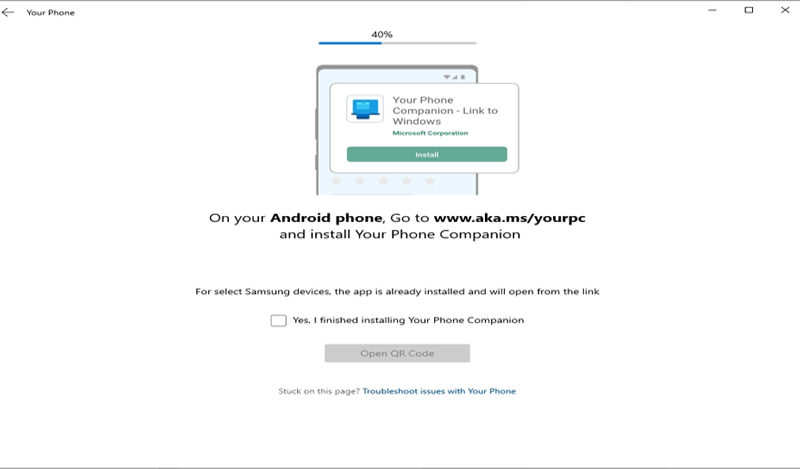
  • در ادامه اپلیکیشنی به شما معرفی خواهد شد که باید آن را دانلود کرده و در گوشی خود، جهت ادامه کار باز کنید.

  • بعد از اتمام دانلود اپلیکیشن، آن را باز کرده و اکانت مایکروسافتی که روی ویندوز دارید را وارد نمایید. اگر لازم بود با استفاده از QR Code کانکت شوید. زمانی که ارتباط بین تلفن شما و کامپیوتر برقرار شد، روی گزینه Notifications که در منوی سمت چپ صفحه، نمایش داده شده است؛ کلیک کنید.

با انجام کاری که در بالا گفته شد، می‌توانید همه نوتیفیکیشن‌هایی که روی گوشی شما ظاهر شده را در این قسمت مشاهده کنید. همچنین می‌توانید با کلیک روی ضربدری که در کنار نوتیفیکیشن نمایش داده شده، آن را ببندید. با این حرکت، نوتیفیکیشن روی گوشی نیز بسته می‌شود.

برای نمایش همه نوتیفیکیشن‌های روی گوشی، گزینه Customize را انتخاب کنید. برای مثال اگر می‌خواهید نوتیفیکیشن‌ها در هنگام کار کردن شما روی گوشی ظاهر نشوند، در صفحه باز شده گزینه Display in the Your Phone app را غیرفعال کنید. یا می‌توانید گزینه Show Notification Banner را غیر فعال کنید.

غیرفعال کردن نوتیفیکیشن‌های غیرضروری

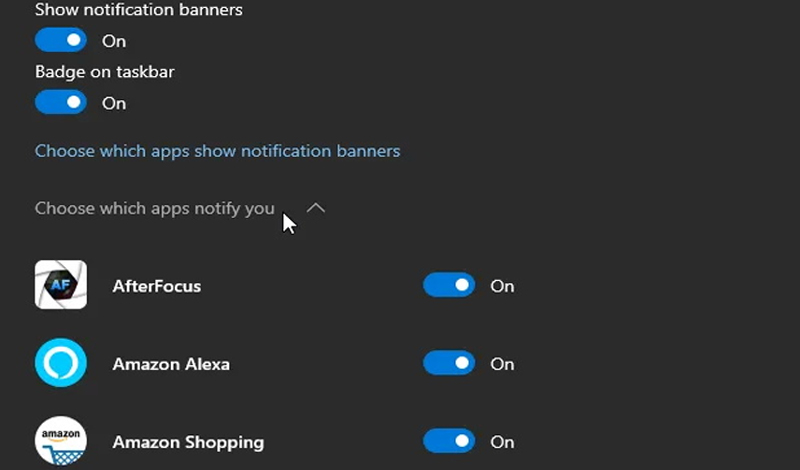
برای غیرفعال کردن نوتیفیکیشن‌ غیرضروری در ویندوز 10، روی دکمه Customize در منوی سمت چپ صفحه اپلیکیشن کلیک کنید و گزینه Choose Which apps Notify You را انتخاب کنید. از فهرستی که مشاهده می‌کنید، روی دکمه شناور اپلیکیشن‌هایی را که نمی‌خواهید از آن‌ها نوتیفیکیشن دریافت کنید، انتخاب و آن را غیرفعال کنید. اگر اپلیکیشن مورد نظر شما در فهرست نمایش داده نشده است، روی گزینه Show all کلیک کنید.

نوتیفیکیشن گوشی در ویندوز

شما راه دیگری برای نمایش نوتیفیکیشن گوشی در ویندوز 10 سراغ دارید؟ نظرات خودتان را با ما و سایر دوستان‌تان در آی‌تی‌رسان به اشتراک بگذارید.

نوشته آموزش مشاهده نوتیفیکیشن گوشی همراه در ویندوز 10 اولین بار در اخبار فناوری و موبایل پدیدار شد.

چگونه پسورد مک خود را تغییر دهیم؟

جهت حفظ امنیت خود، بهتر است که گذرواژه دستگاه‌ها و حساب‌های آنلاین خود را به‌صورت دوره‌ای تغییر دهید و در این زمینه، مک نیز مستثنی نیست. در ادامه این مطلب قصد داریم که شیوه تغییر پسورد در مک را به شما آموزش دهیم.

در هنگام انتخاب گذرواژه، بهتر است که پسوردی طولانی و منحصربه‌فرد را برگزینید. همچنین بهتر است که پسورد مک و اپل آیدی شما، یکسان نباشد.

شیوه تغییر پسورد در مک

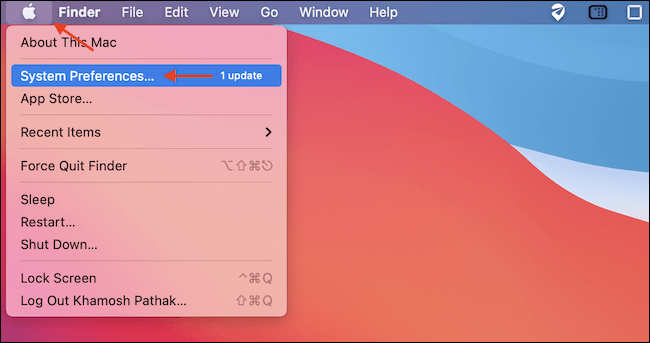
جهت تغییر گذرواژه مک خود، ابتدا باید با استفاده از پسورد فعلی، بدان وارد شوید. سپس بر روی آیکون اپل در گوشه بالا سمت چپ صفحه کلیک کرده و “System Preferences” را برگزینید.

تغییر پسورد در مک

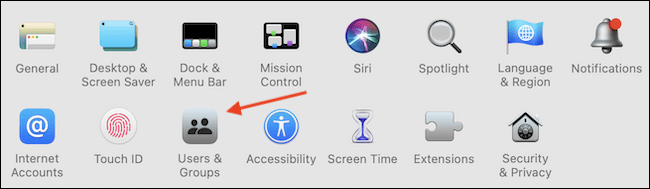
به بخش “Users & Groups” بروید.

تغییر پسورد در مک

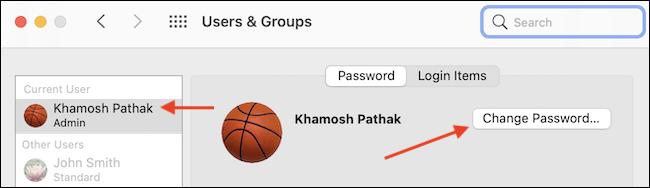
در نوار کناری، حسابی را که قصد تغییر گذرواژه آن را دارید، انتخاب کنید. در برگه “Password” و در کنار نام کاربری، بر روی کلید “Change Password” کلیک کنید.

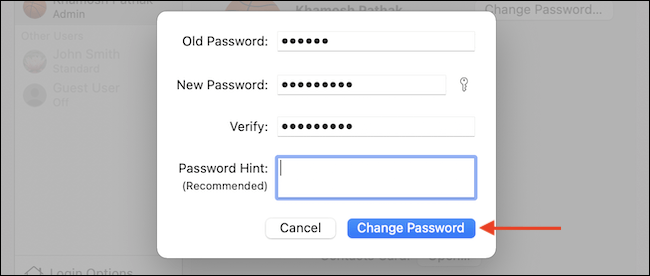
در صفحه ظاهر شده باید پسورد قدیم و جدید را وارد کنید و سپس در فیلد “Verify”، پسورد جدید را دوباره وارد کنید. اگر هم خواستید، می‌توانید در فیلد آخر نشانه‌ای را جهت یادآوری گذرواژه خود، تایپ کنید. پس از اتمام کار، بر روی کلید “Change Password” کلیک کنید.

تغییر پسورد در مک

اکنون پنجره بسته شده و پسورد مک شما نیز تغییر می‌کند.

این مطلب را نیز بخوانید: چگونه بر روی پوشه‌ها در مک، پسورد بگذاریم؟

اگر هم بر روی مک خود از iCloud استفاده می‌کنید، آنگاه اعلانی را دریافت خواهید کرد که می‌گوید اگر می‌خواهید که در ادامه از سرویس‌های iCloud بر روی مک خود استفاده کنید، آنگاه باید پسورد مک خود را تأیید کنید. بر روی اعلان کلیک کرده تا بخش “Apple ID” در “System Preferences” برای شما باز شود. در اینجا باید پسورد اپل آیدی و مک خود را وارد کرده تا بتوانید به استفاده از iCloud ادامه دهید.

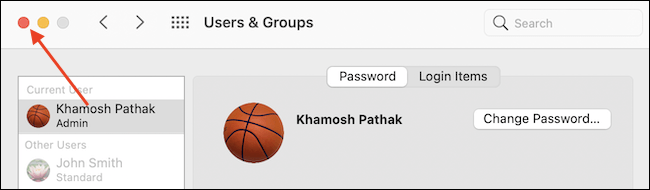
اکنون باید بر روی آیکون قرمز رنگ بستن در گوشه بالا سمت چپ System Preferences کلیک کرده تا پنجره بسته شود.

هر بار که خواستید گذرواژه مک خود را تغییر دهید، آنگاه کافی است که گام‌های بالا را تکرار کنید. شاید هم جهت جلوگیری از فراموش کردن پسوردهای خود، بد نباشد که از یک مدیر گذرواژه استفاده کنید.

نوشته چگونه پسورد مک خود را تغییر دهیم؟ اولین بار در اخبار فناوری و موبایل پدیدار شد.
چگونه پسورد مک خود را تغییر دهیم؟

جهت حفظ امنیت خود، بهتر است که گذرواژه دستگاه‌ها و حساب‌های آنلاین خود را به‌صورت دوره‌ای تغییر دهید و در این زمینه، مک نیز مستثنی نیست. در ادامه این مطلب قصد داریم که شیوه تغییر پسورد در مک را به شما آموزش دهیم.

در هنگام انتخاب گذرواژه، بهتر است که پسوردی طولانی و منحصربه‌فرد را برگزینید. همچنین بهتر است که پسورد مک و اپل آیدی شما، یکسان نباشد.

شیوه تغییر پسورد در مک

جهت تغییر گذرواژه مک خود، ابتدا باید با استفاده از پسورد فعلی، بدان وارد شوید. سپس بر روی آیکون اپل در گوشه بالا سمت چپ صفحه کلیک کرده و “System Preferences” را برگزینید.

تغییر پسورد در مک

به بخش “Users & Groups” بروید.

تغییر پسورد در مک

در نوار کناری، حسابی را که قصد تغییر گذرواژه آن را دارید، انتخاب کنید. در برگه “Password” و در کنار نام کاربری، بر روی کلید “Change Password” کلیک کنید.

در صفحه ظاهر شده باید پسورد قدیم و جدید را وارد کنید و سپس در فیلد “Verify”، پسورد جدید را دوباره وارد کنید. اگر هم خواستید، می‌توانید در فیلد آخر نشانه‌ای را جهت یادآوری گذرواژه خود، تایپ کنید. پس از اتمام کار، بر روی کلید “Change Password” کلیک کنید.

تغییر پسورد در مک

اکنون پنجره بسته شده و پسورد مک شما نیز تغییر می‌کند.

این مطلب را نیز بخوانید: چگونه بر روی پوشه‌ها در مک، پسورد بگذاریم؟

اگر هم بر روی مک خود از iCloud استفاده می‌کنید، آنگاه اعلانی را دریافت خواهید کرد که می‌گوید اگر می‌خواهید که در ادامه از سرویس‌های iCloud بر روی مک خود استفاده کنید، آنگاه باید پسورد مک خود را تأیید کنید. بر روی اعلان کلیک کرده تا بخش “Apple ID” در “System Preferences” برای شما باز شود. در اینجا باید پسورد اپل آیدی و مک خود را وارد کرده تا بتوانید به استفاده از iCloud ادامه دهید.

اکنون باید بر روی آیکون قرمز رنگ بستن در گوشه بالا سمت چپ System Preferences کلیک کرده تا پنجره بسته شود.

هر بار که خواستید گذرواژه مک خود را تغییر دهید، آنگاه کافی است که گام‌های بالا را تکرار کنید. شاید هم جهت جلوگیری از فراموش کردن پسوردهای خود، بد نباشد که از یک مدیر گذرواژه استفاده کنید.

نوشته چگونه پسورد مک خود را تغییر دهیم؟ اولین بار در اخبار فناوری و موبایل پدیدار شد.
چگونه پسورد مک خود را تغییر دهیم؟

جهت حفظ امنیت خود، بهتر است که گذرواژه دستگاه‌ها و حساب‌های آنلاین خود را به‌صورت دوره‌ای تغییر دهید و در این زمینه، مک نیز مستثنی نیست. در ادامه این مطلب قصد داریم که شیوه تغییر پسورد در مک را به شما آموزش دهیم.

در هنگام انتخاب گذرواژه، بهتر است که پسوردی طولانی و منحصربه‌فرد را برگزینید. همچنین بهتر است که پسورد مک و اپل آیدی شما، یکسان نباشد.

شیوه تغییر پسورد در مک

جهت تغییر گذرواژه مک خود، ابتدا باید با استفاده از پسورد فعلی، بدان وارد شوید. سپس بر روی آیکون اپل در گوشه بالا سمت چپ صفحه کلیک کرده و “System Preferences” را برگزینید.

تغییر پسورد در مک

به بخش “Users & Groups” بروید.

تغییر پسورد در مک

در نوار کناری، حسابی را که قصد تغییر گذرواژه آن را دارید، انتخاب کنید. در برگه “Password” و در کنار نام کاربری، بر روی کلید “Change Password” کلیک کنید.

در صفحه ظاهر شده باید پسورد قدیم و جدید را وارد کنید و سپس در فیلد “Verify”، پسورد جدید را دوباره وارد کنید. اگر هم خواستید، می‌توانید در فیلد آخر نشانه‌ای را جهت یادآوری گذرواژه خود، تایپ کنید. پس از اتمام کار، بر روی کلید “Change Password” کلیک کنید.

تغییر پسورد در مک

اکنون پنجره بسته شده و پسورد مک شما نیز تغییر می‌کند.

این مطلب را نیز بخوانید: چگونه بر روی پوشه‌ها در مک، پسورد بگذاریم؟

اگر هم بر روی مک خود از iCloud استفاده می‌کنید، آنگاه اعلانی را دریافت خواهید کرد که می‌گوید اگر می‌خواهید که در ادامه از سرویس‌های iCloud بر روی مک خود استفاده کنید، آنگاه باید پسورد مک خود را تأیید کنید. بر روی اعلان کلیک کرده تا بخش “Apple ID” در “System Preferences” برای شما باز شود. در اینجا باید پسورد اپل آیدی و مک خود را وارد کرده تا بتوانید به استفاده از iCloud ادامه دهید.

اکنون باید بر روی آیکون قرمز رنگ بستن در گوشه بالا سمت چپ System Preferences کلیک کرده تا پنجره بسته شود.

هر بار که خواستید گذرواژه مک خود را تغییر دهید، آنگاه کافی است که گام‌های بالا را تکرار کنید. شاید هم جهت جلوگیری از فراموش کردن پسوردهای خود، بد نباشد که از یک مدیر گذرواژه استفاده کنید.

نوشته چگونه پسورد مک خود را تغییر دهیم؟ اولین بار در اخبار فناوری و موبایل پدیدار شد.
چگونه پسورد مک خود را تغییر دهیم؟

جهت حفظ امنیت خود، بهتر است که گذرواژه دستگاه‌ها و حساب‌های آنلاین خود را به‌صورت دوره‌ای تغییر دهید و در این زمینه، مک نیز مستثنی نیست. در ادامه این مطلب قصد داریم که شیوه تغییر پسورد در مک را به شما آموزش دهیم.

در هنگام انتخاب گذرواژه، بهتر است که پسوردی طولانی و منحصربه‌فرد را برگزینید. همچنین بهتر است که پسورد مک و اپل آیدی شما، یکسان نباشد.

شیوه تغییر پسورد در مک

جهت تغییر گذرواژه مک خود، ابتدا باید با استفاده از پسورد فعلی، بدان وارد شوید. سپس بر روی آیکون اپل در گوشه بالا سمت چپ صفحه کلیک کرده و “System Preferences” را برگزینید.

تغییر پسورد در مک

به بخش “Users & Groups” بروید.

تغییر پسورد در مک

در نوار کناری، حسابی را که قصد تغییر گذرواژه آن را دارید، انتخاب کنید. در برگه “Password” و در کنار نام کاربری، بر روی کلید “Change Password” کلیک کنید.

در صفحه ظاهر شده باید پسورد قدیم و جدید را وارد کنید و سپس در فیلد “Verify”، پسورد جدید را دوباره وارد کنید. اگر هم خواستید، می‌توانید در فیلد آخر نشانه‌ای را جهت یادآوری گذرواژه خود، تایپ کنید. پس از اتمام کار، بر روی کلید “Change Password” کلیک کنید.

تغییر پسورد در مک

اکنون پنجره بسته شده و پسورد مک شما نیز تغییر می‌کند.

این مطلب را نیز بخوانید: چگونه بر روی پوشه‌ها در مک، پسورد بگذاریم؟

اگر هم بر روی مک خود از iCloud استفاده می‌کنید، آنگاه اعلانی را دریافت خواهید کرد که می‌گوید اگر می‌خواهید که در ادامه از سرویس‌های iCloud بر روی مک خود استفاده کنید، آنگاه باید پسورد مک خود را تأیید کنید. بر روی اعلان کلیک کرده تا بخش “Apple ID” در “System Preferences” برای شما باز شود. در اینجا باید پسورد اپل آیدی و مک خود را وارد کرده تا بتوانید به استفاده از iCloud ادامه دهید.

اکنون باید بر روی آیکون قرمز رنگ بستن در گوشه بالا سمت چپ System Preferences کلیک کرده تا پنجره بسته شود.

هر بار که خواستید گذرواژه مک خود را تغییر دهید، آنگاه کافی است که گام‌های بالا را تکرار کنید. شاید هم جهت جلوگیری از فراموش کردن پسوردهای خود، بد نباشد که از یک مدیر گذرواژه استفاده کنید.

نوشته چگونه پسورد مک خود را تغییر دهیم؟ اولین بار در اخبار فناوری و موبایل پدیدار شد.
معرفی ۵ روش ساده جهت حذف واترمارک از تصاویر

حتما برایتان پیش آمده که از تصویری خوشتان بیاید، اما یک واترمارک بر روی آن قرار داده شده باشد. اگر این‌طور است، آنگاه در این مطلب می‌توانید با 5 راه‌کار جهت حذف واترمارک از عکس آشنا شوید.

بنابراین اگر نمی‌خواهید که صرفا با برش دادن تصویر، از شر واترمارک موجود بر روی آن خلاص شوید، آنگاه می‌توانید در ادامه مطلب، شیوه بهتر انجام این کار را در نرم‌افزارهای فتوشاپ، GIMP ،Paint.net ،Pixlr X و Apowersoft Online Watermark Remover فرا بگیرید.

نکته: حذف واترمارک از تصویر نباید به این دلیل باشد که بخواهید آن را به‌عنوان کار و یا پروژه خود، به دیگران نشان دهید. البته در هر صورت دلایل مشروعی نیز جهت انجام این کار وجود دارند.

حذف واترمارک از عکس با استفاده از فتوشاپ

هنگامی‌که بحث بر سر از بین بردن واترمارک موجود بر روی یک تصویر باشد، آنگاه اپلیکیشن فتوشاپ می‌تواند عملکردی هوشمندانه را از خود نشان دهد. تصویر موردنظر خود را در این نرم‌افزار باز کرده و “Magic Wand Tool” را انتخاب کنید. این ابزار به‌صورت هوشمندانه، تمامی نواحی مربوط به مواردی همچون حروف و لوگوها را انتخاب می‌کند. البته جهت انجام این کار، می‌توانید از “Pen Tool” و یا “Lasso Tool” نیز استفاده کنید.

حذف واترمارک از عکس

نشانگر موس خود را بر روی هرکدام از حروف بکشید. فقط به یاد داشته باشید که اگر می‌خواهید چندین آیتم جداگانه را انتخاب کنید، آنگاه در ویندوز باید کلید “Ctrl” و در مک نیز باید کلید “Cmd” را نگه دارید.

حذف واترمارک از عکس

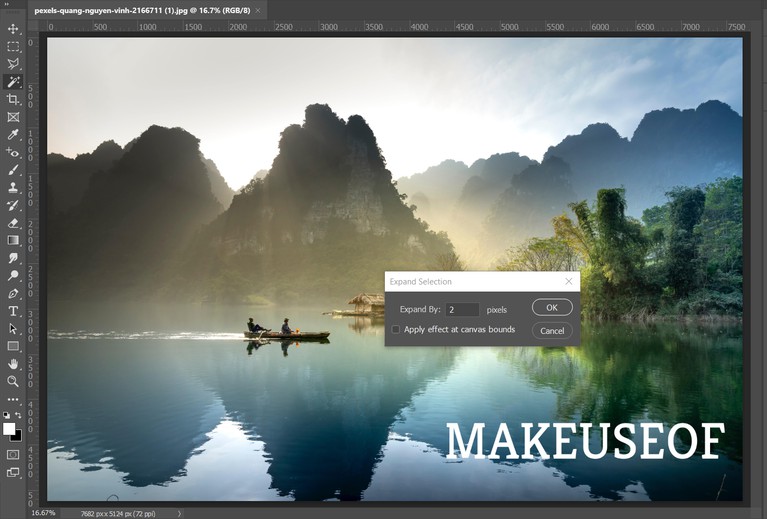
شاید در بار اول ناحیه انتخاب شده توسط شما، ایدئال نباشد. جهت رفع این مشکل نیز به “Select > Modify > Expand” بروید. در کادر ظاهر شده، مشخص کنید که ناحیه انتخاب شده توسط شما، به اندازه چند پیکسل باید گسترش یابد.

از آنجایی که در مثال ما، با استفاده از Magic Wand Tool توانستیم که این کار را با دقتی بالا انجام دهیم، پس مقدار گسترش را نیز بر روی 2 پیکسل قرار می‌دهیم. طبیعتا عدد وارد شده توسط شما، می‌تواند متفاوت باشد. جهت تأیید بر روی “OK” کلیک کنید.

بر روی “Edit > Fill” کلیک کنید. اکنون پنجره دیگری در مقابل شما باز می‌شود. در منوی کشویی “Contents” باید گزینه “Content-Aware” را برگزینید. همچنین باید تیک گزینه “Color Adaptation” را نیز برداشته باشید.

پس از کلیک بر روی “OK”، واترمارک تصویر شما باید به‌صورت کامل از بین رفته باشد.

اگر هنوز هم قسمت‌هایی از واترمارک باقی‌مانده است، آنگاه باید ابزار “Clone Stamp Tool” را انتخاب کنید. بهتر است که اندازه ابزار را تغییر دهید تا نتیجه کار بیشتر به حالت ایدئال نزدیک شود.

کلید “Alt” (در ویندوز) و یا “Option” (در مک) را نگه داشته تا بتوانید ناحیه نزدیک به واترمارک باقی‌مانده را انتخاب کنید. بدین ترتیب این نواحی، به‌نوعی نمونه‌برداری می‌شوند. اکنون هنگامی‌که بر روی واترمارک کلیک می‌کنید (جهت نیل به نتیجه‌ای طبیعی‌تر، بهتر است که از سوایپ و یا کشیدن اجتناب کنید)، آنگاه ابزار مورد استفاده نیز محیط را کپی کرده تا واترمارک را از بین ببرد.

این مطلب را نیز بخوانید: آموزش ساخت واترمارک و قرار دادن آن بر روی تصاویر در روش‌های متفاوت

حذف واترمارک از عکس با استفاده از GIMP

در نرم‌افزار GIMP، ساده‌ترین و البته کندترین روش جهت حذف واترمارک از تصاویر، استفاده از Clone Tool است. جهت شروع، اپلیکیشن GIMP را باز کرده و سپس “Clone Tool” را انتخاب کنید.

عملکرد این ابزار شبیه به Clone Stamp Tool در فتوشاپ است؛ یعنی نیاز دارید که از قسمتی از تصویر، نمونه‌برداری کنید. در اینجا باید کلید Ctrl/Cmd را نگه داشته و سپس بر روی ناحیه‌ای از واترمارک که قصد حذف کردن آن را دارید، کلیک کنید. شاید این فرایند، وقت زیادی از شما بگیرد، اما باعث می‌شود که دقت انجام کار افزایش یابد.

حذف واترمارک از عکس

البته با دانلود و استفاده از پلاگین GIMP Resynthesizer نیز می‌توانید این کار را سریع‌تر انجام دهید. این پلاگین، گزینه‌های ویرایشی گوناگونی را در اختیار شما قرار می‌دهد که از جمله آن‌ها می‌توان به یک ابزار مشابه Content-Aware فتوشاپ اشاره کرد.

جهت نصب این پلاگین، فایل‌های موجود در داخل فایل فشرده دانلود شده را استخراج کرده و سپس همه آن‌ها را در پوشه plugin نرم‌افزار GIMP، کپی کنید. در ادامه باید “Free Select Tool” و یا “Rectangle Select Tool” را انتخاب کنید.

نشانگر موس را به اطراف واترمارک کشیده تا آن را حذف کنید.

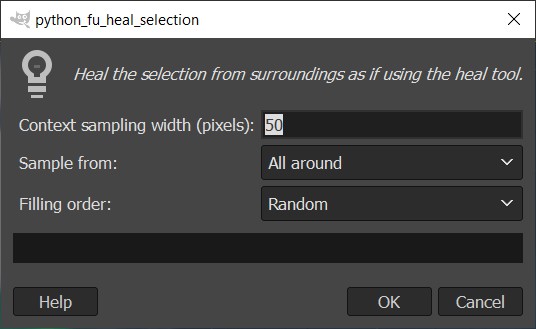
پس از هایلایت کردن واترمارک، به “Filters > Enhance > Heal selection” بروید. “Context sampling width” را تنظیم کنید.

اگر بخواهید که فقط واترمارک را حذف کنید، آنگاه باید کمی بیشتر با پنجره بالا کار کنید. بر روی “OK” کلیک کرده و به پلاگین Resynthesize اجازه دهید تا کارش را انجام دهد.

حذف واترمارک از عکس

پس از اتمام کار، با استفاده از “Clone Tool” می‌توانید لکه‌های باقی‌‌مانده را نیز از بین ببرید.

شیوه حذف واترمارک از عکس در Paint.net

شیوه حذف واترمارک در Paint.net نسبتا محدود است. برخلاف فتوشاپ، در اینجا خبری از ابزارهای سریع و نامنظمی همانند Content Aware نیست. همچنین برخلاف GIMP نیز نمی‌توانید پلاگینی را جهت انجام بهتر این کار، دانلود و نصب کنید.

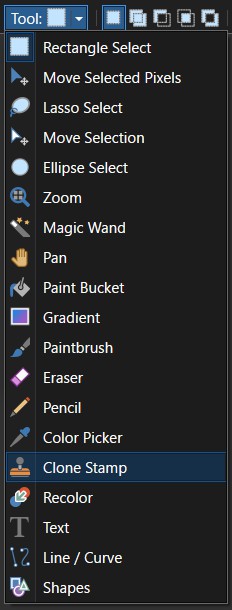
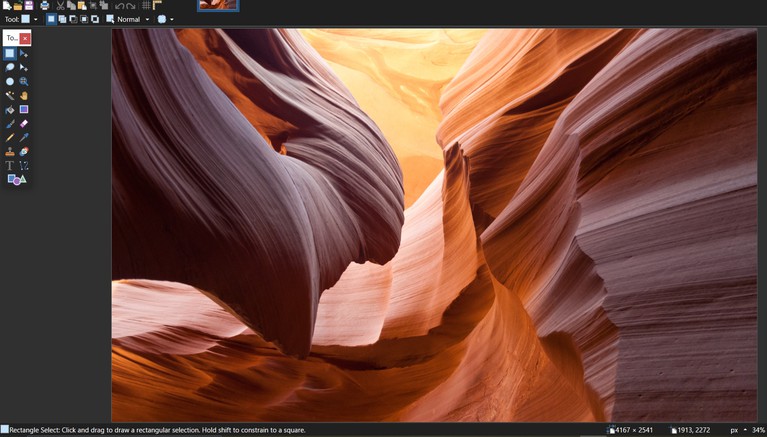
در عوض شما به “Clone Stamp Tool” محدود می‌شوید. بنابراین باید این گزینه را از نوار ابزار انتخاب کرده و سپس اندازه آن را نیز تنظیم کنید.

ناحیه‌ای از تصویر را که نزدیک به واترمارک است، انتخاب کنید. کلید “Ctrl/Cmd” را نگه داشته و سپس کلیک کنید تا یک نمونه را ایجاد نمایید. اکنون بر روی واترمارک کلیک کنید. حال واترمارک باید ناپدید شده و سپس با نمونه انتخاب شده شما، جایگزین شود.

به یاد داشته باشید که باید به بافت تصویر و یا نورپردازی آن نیز توجه کرده و در صورت ایجاد تغییری محسوس در هرکدام، با نمونه‌برداری و جایگزین کردن آن، تغییرات ناخواسته را از بین ببرید. جهت نیل به بهترین نتیجه، بهتر است که این کار را با کلیک کردن انجام دهید تا تصویر شما بتواند ظاهر طبیعی خود را همچنان حفظ کند و همچنین بتوانید کنترل بیشتری بر روی فرایند حذف واترمارک داشته باشید.

در برخی از تصاویر نیز با استفاده از “Blur Tool” می‌توانید گره‌خوردگی‌های بصری را از دید محو کنید.

این مطلب را نیز بخوانید: با 5 مورد از ترفندهای ویرایش تصویر آشنا شوید

حذف واترمارک با استفاده از Pixlr X

Pixlr X یک ابزار آنلاین جهت حذف واترمارک بوده و بنابراین در این رابطه به دانلود نرم‌افزار خاصی نیاز ندارید. از آنجایی که این ابزار رایگان بوده، پس طبیعی است که گزینه‌های خیلی خوبی را نیز در اختیار نداشته باشید. در اینجا نیز مجبور خواهید شده که از ابزار کند و پایدار Clone Stamp Tool استفاده کنید.

جهت انجام این کار، در نوار ابزار بر روی “Retouch” کلیک کرده و سپس “Clone Stamp Tool” را انتخاب کنید.

بگذارید که “Method” همچنان بر روی “Patch” باقی بماند. اندازه را تنظیم کرده و مطمئن شوید که زیادی بزرگ نیست، زیرا در غیر این صورت، سایر نواحی تصویر نیز می‌توانند تحت تأثیر قرار بگیرند. کلید “Ctrl/Cmd” را نگه داشته تا بتوانید یک نقطه منبع را انتخاب کنید. سپس با کلیک بر روی واترمارک می‌‎توانید آن را به تدریج حذف کنید.

حذف واترمارک از عکس با استفاده از Apowersoft Online Watermark Remover

Apowersoft در زمینه حذف واترمارک از تصاویر، هم یک ابزار مرورگر-محور و هم یک اپلیکیشن دسکتاپی را در اختیار شما قرار می‌دهد. شاید این ابزار بهترین گزینه نباشد، زیرا محل قرارگیری واترمارک را تار می‌کند، اما در هر صورت، استفاده از آن آسان است.

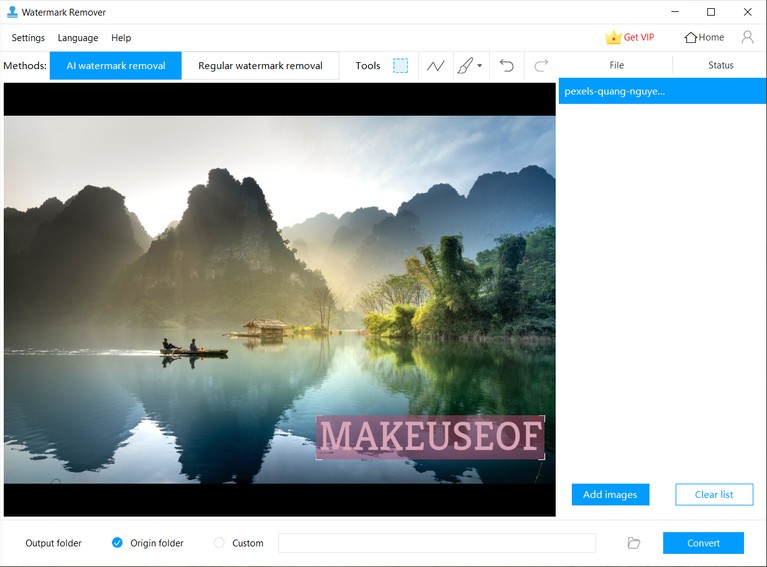
اپلیکیشن دسکتاپی این ابزار را باز کرده، “Method” را بر روی “AI watermark removal” قرار دهید. بر روی مستطیل موجود در کنار کلمه “Tools”، کلیک کنید.

حذف واترمارک از عکس

مستطیل را در اطراف واترمارک رسم کنید. بر روی “Convert” کلیک کنید (پیغام‌های تبلیغاتی را نادیده بگیرید). در ادامه می‌توانید در پوشه دانلودهای خود، تصویر خروجی را مشاهده کنید.

نسخه آنلاین Apowersoft نیز عملکردی مشابه دارد. این ابزار بهترین عملکرد را در مرورگر گوگل کروم داشته و در سایر مرورگرها، با اختلالاتی مواجه می‌شود.

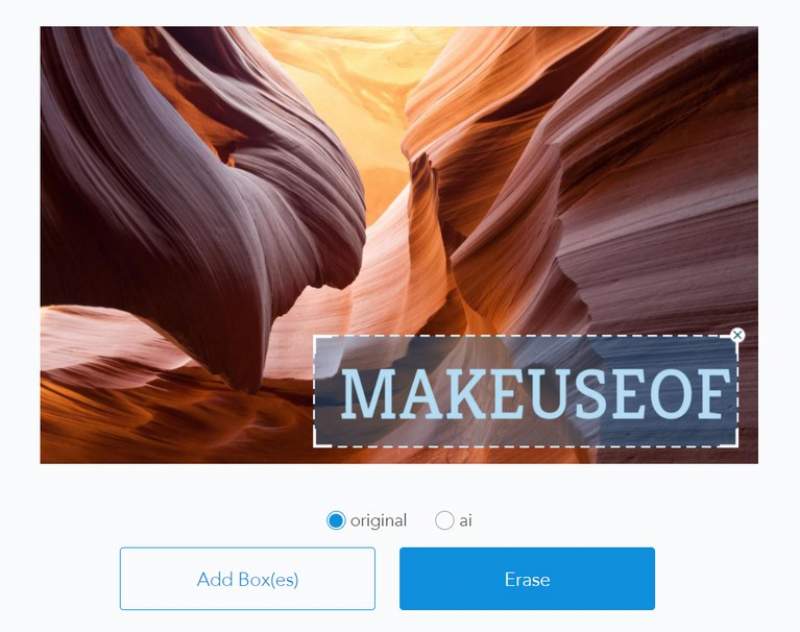
ابتدا باید تصویر موردنظر خود را آپلود کرده و پس از پردازش شدن آن، “Method” را بر روی “Original” تنظیم کنید. البته در اینجا می‌توانید از AI نیز استفاده کنید، اما خروجی آن همیشه باب میل شما نخواهد بود.

یک مستطیل را در اطراف واترمارک تصویر رسم کنید. با کشیدن دسته‌های موجود در گوشه‌های مستطیل می‌توانید اندازه آن را تغییر دهید. بر روی “Erase” کلیک کرده و پس از پردازش کردن، می‌توانید تصویر خروجی را دانلود کنید.

سخن پایانی

جهت حذف واترمارک از تصاویر، ابزارهای گوناگونی وجود دارند، اما جهت حصول بهترین نتیجه، بهتر است که از فتوشاپ و یا GIMP استفاده کنید. هر دوی این نرم‌افزارها می‌توانند واترمارک موجود بر روی تصاویر شما را به‌صورت سریع و آسان، از بین ببرند.

نوشته معرفی 5 روش ساده جهت حذف واترمارک از تصاویر اولین بار در اخبار فناوری و موبایل پدیدار شد.
اگر دستگاه مک شما روشن نمی‌شود، این مقاله را بخوانید

کامپیوترهای مک نیز همانند سایر اشیای موجود در این جهان، از خطا و مشکل مصون نیستند. شاید مک شما اصلا واکنشی به کلید پاور نشان نداده و یا اینکه سیستم‌عامل آن به‌درستی بوت نشود. در ادامه به راه‌کارهای رفع مشکل روشن نشدن کامپیوترهای مک می‌پردازیم.

در اولین گام این مقاله، فرض بر این است که مک شما اصلا به فشار دادن کلید پاور، واکنش نشان نمی‌دهد. اگر هم مک شما این مشکل را نداشته، اما سیستم‌عامل آن به‌درستی بوت نمی‌شود، آنگاه بهتر است که به راه‌کار پنجم مراجعه کنید.

راه‌کارهای رفع مشکل روشن نشدن کامپیوترهای مک


1. از اتصال به برق، اطمینان حاصل کنید

روشن نشدن مک

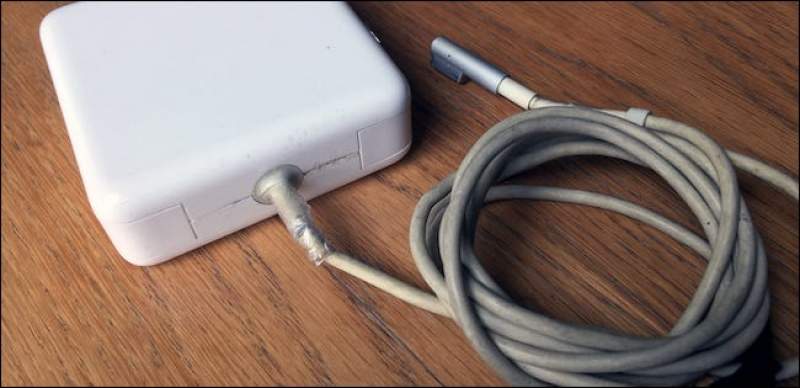
از اتصال مک خود به پریز برق، اطمینان حاصل کنید. همچنین عوض کردن شارژر و یا کابل برق را نیز امتحان کنید. حتی شاید بد نباشد که پریزهای برق دیگری را نیز امتحان کنید. شاید خود شارژر به مشکل برخورده باشد. اگر از یک مک‌بوک استفاده کرده که باتری آن به‌کلی خراب شده باشد، آنگاه باید لپ‌تاپ را به برق متصل کرده و پیش از اقدام به روشن کردن آن، چند لحظه‌ای صبر کنید.

این مطلب را نیز بخوانید: چگونه اخطار تغییر پسوند فایل‌های مک خود را غیرفعال کنیم؟

2. سخت‌افزار را بررسی کنید

روشن نشدن مک

اگر از یک مک دسکتاپ استفاده می‌کنید، آنگاه باید از اتصال صحیح تمامی کابل‌ها، اطمینان حاصل کنید. به‌عنوان مثال اگر از یک مک مینی استفاده می‌کنید، آنگاه باید از اتصال صحیح کابل ویدیو به خود مک مینی و همچنین نمایشگر، مطمئن شوید. می‌توانید تمامی کابل‌ها را جدا کرده و سپس آن‌ها را مجددا وصل کنید تا در این زمینه، اطمینان کافی را به دست آورید.

اگر هم اخیرا مک خود را باز کرده و سخت‌افزارهای داخل آن را دستکاری کرده‌اید، آنگاه شاید مشکل از اینجا باشد. مثلا اگر یک ماژول رم جدید نصب کرده و یا اینکه هارد درایو را عوض کرده‌اید، آنگاه شاید بد نباشد که مجددا از سخت‌افزارهای قبلی استفاده کرده و یا اینکه از نصب صحیح آن‌ها، مطمئن شوید. همچنین شاید بد نباشد که پیش از بوت شدن مک خود، همه لوازم جانبی غیرضروری را از آن جدا کنید.

3. اجرای چرخه پاور (Power-Cycle)

اگر مک شما هنگ کرده و به کلید پاور نیز واکنش نشان نمی‌دهد، آنگاه شاید بد نباشد که انرژی برق آن را قطع کرده (باتری را جدا و یا اتصال به پریز برق را قطع کنید) و سپس آن را ریستارت کنید. در مک‌بوک‌های جدید که باتری قابل جدا کردن ندارند، باید کلید پاور را به مدت 10 ثانیه نگه دارید. اگر مک شما روشن بوده و هنگ کرده است، آنگاه این اقدام باعث می‌شود که جریان برق دستگاه شما قطع شده و همچنین مک‌بوک شما ریستارت شود.

در دسکتاپ‌های مک‌ همانند iMac، مک مینی و یا مک پرو نیز باید کابل برق را از پریز جدا کرده و پس از گذشت 10 ثانیه، مجددا آن را به برق وصل کنید. در نهایت هم اینکه اگر یک مک قدیمی‌تر داشته که امکان جدا کردن باتری آن وجود دارد، آنگاه کافی است که آن را خاموش کرده، باتری را جدا کنید و پس از گذشت 10 ثانیه، مجددا باتری را در دستگاه قرار دهید.

4. ریست میان‌افزار System Management Controller

روشن نشدن مک

در اینجا به یکی دیگر از راه‌کارهای رفع مشکل روشن نشدن کامپیوترهای مک می‌پردازیم. در برخی از موارد نیز شاید نیاز باشد که میان‌افزار System Management Controller یا همان SMC مک خود را ریست کنید. اگر می‌بینید که مک شما اصلا به کلید پاور واکنش نشان نمی‌دهد، آنگاه این آخرین کاری است که باید انجام دهید.

در مک‌بوک‌های جدید که باتری آن‌ها قابل جداسازی نیست، باید آن‌ها را به برق متصل کنید. کلیدهای “Shift+Control+Option” موجود در سمت چپ صفحه‌کلید را به همراه کلید “پاور” نگه دارید. هر 4 کلید را به‌صورت همزمان رها کرده و سپس جهت روشن کردن مک خود، کلید “پاور” را فشار دهید.

دسکتاپ‌های مک، باتری ندارند، بنابراین باید آن‌ها را از برق جدا کرده و 15 ثانیه صبر کنید. دستگاه را به برق متصل کرده و سپس 5 ثانیه دیگر صبر کنید. در ادامه جهت روشن کردن مک خود باید کلید “پاور” را فشار دهید.

در مک‌بوک‌های قدیمی‌تر نیز که امکان جدا کردن باتری آن‌ها وجود دارد، باید اتصال به جریان برق را قطع کرده و همچنین باتری را نیز جدا کنید. کلید “پاور” را به مدت 5 ثانیه نگه دارید. در ادامه باید کلید پاور را رها کرده، باتری را مجددا در جای خود قرار دهید، مک را به برق متصل کرده و سپس با فشار دادن کلید پاور، دستگاه را مجددا روشن کنید.

این مطلب را نیز بخوانید: چگونه سرعت فن‌های مک خود را تغییر دهیم؟

5. از Disk Utility موجود در Recovery Mode استفاده کنید

اگر مک شما در اصل روشن شده، اما سیستم‌عامل آن به‌درستی بارگذاری نمی‌شود، آنگاه می‌توان گفت که با یک مشکل نرم‌افزاری طرف هستید. شاید حافظه مک شما خراب شده است (از لحاظ نرم‌افزاری) که در این صورت از طریق Recovery Mode می‌توانید آن را تعمیر کنید.

جهت دسترسی به این گزینه باید مک خود را روشن کنید. در طول فرایند بوت شدن باید کلیدهای “Command + R” را فشار دهید. پس از شنیدن صدای زنگ باید سریعا این کلیدها را فشار دهید. اکنون باید وارد Recovery Mode شوید. در غیر این صورت می‌توان گفت که در وفت مناسب کلیدها را فشار نداده و بنابراین باید مک خود را ریستارت کرده و مجددا امتحان کنید.

بر روی گزینه “Disk Utility” کلیک کنید. اولین برگه “First Aid” را انتخاب کرده و در ادامه سعی کنید که هارد دیسک مک خود را تعمیر کنید. Disk Utility عملیات “fsck” یا همان چک کردن فایل‌های سیستمی را انجام داده و بنابراین لازم نیست که دستور fsck را به‌صورت دستی اجرا کنید.

6. بازیابی از طریق Recovery Mode

اگر Disk Utility برای شما کارساز نبود، آنگاه می‌توانید مجددا سیستم‌عامل macOS را بر روی مک خود نصب کنید. با استفاده از گزینه “Reinstall macOS” در Recovery Mode، مک شما به‌صورت خودکار فایل‌های نصب macOS را دانلود و سپس نسبت به نصب سیستم‌عامل اقدام می‌کند. البته می‌توانید بکاپ Time Machine را نیز بازگردانی کنید. اگر فایل‌های سیستم‌عامل مک شما آسیب دیده باشند، آنگاه این فرایند باعث می‌شود که فایل‌های خراب شده با فایل‌های سالم، جایگزین شوند.

در بالا به راه‌کارهای رفع مشکل روشن نشدن کامپیوترهای مک پرداختیم. اگر دیدید که علی‌رغم فشار دادن چند باره کلید پاور، مک شما روشن نشده، Recovery Mode کار نکرد و سیستم‌عامل نیز حتی پس از نصب مجدد از طریق Recovery Mode، به‌خوبی بارگذاری نشد، آنگاه می‌توان گفت که یک مشکل سخت‌افزاری دارید. بنابراین در چنین سناریویی بهتر است که دستگاه خود را به یک متخصص نشان دهید.

نوشته اگر دستگاه مک شما روشن نمی‌شود، این مقاله را بخوانید اولین بار در اخبار فناوری و موبایل پدیدار شد.