چگونه آیکون‌های نوار وظیفه ویندوز ۱۰ خود را همانند ویندوز ۱۱ وسط چین کنیم؟

واضح‌‎ترین تفاوت ظاهری بین ویندوز 10 و 11، قرار دادن آیکون‌های نوار وظیفه سیستم‌عامل جدید مایکروسافت در وسط است. شاید در ویندوز 10 نتوانید که آیکون منوی استارت را به وسط منتقل کنید، اما حداقل می‌توانید سایر آیکون‌ها را به وسط نوار وظیفه آورده و بنابراین ویندوز 10 خود را بیشتر شبیه به ویندوز 11 کنید. در ادامه به شیوه وسط چین کردن آیکون های نوار وظیفه ویندوز 10 می‌پردازیم.

طراحی ویندوز 11 تاحدودی یادآور ویندوز 10X است، مخصوصا در رابطه با نوار وظیفه که آیکون‌ها در وسط آن قرار دارند. به هر حال شاید مایکروسافت کار بر روی این سیستم‌عامل را که مختص دستگاه‌های دو نمایشگره است، متوقف کرده باشد، اما حال می‌بینیم که طراحی آن تاحدودی به ویندوز 11 راه پیدا کرده است.

شیوه وسط چین کردن آیکون های نوار وظیفه در ویندوز 10

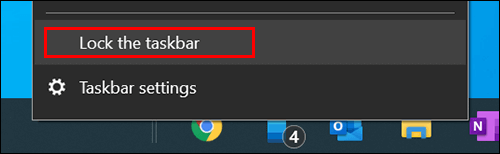
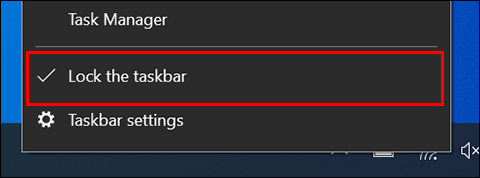
جهت انجام این کار ابتدا باید بر روی نوار وظیفه کلیک-راست کرده و سپس تیک گزینه “Lock the taskbar” را بردارید.

وسط چین کردن آیکون های نوار وظیفه ویندوز 10

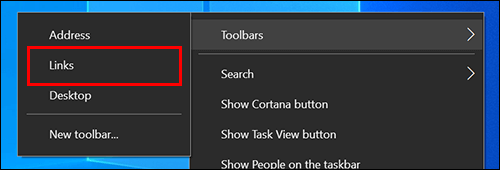
در ادامه باید مجددا بر روی نوار وظیفه کلیک-راست کرده و این بار نشانگر موس را بر روی گزینه “Toolbars” قرار داده و سپس “Links” را برگزینید. پس از انتخاب کردن این گزینه، یک علامت تیک در کنار آن ظاهر می‌شود.

وسط چین کردن آیکون های نوار وظیفه ویندوز 10

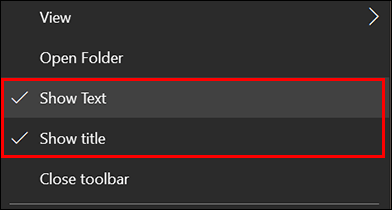
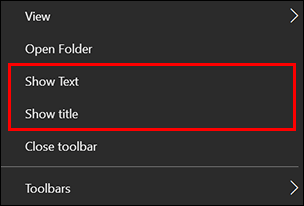
مجددا بر روی نوار وظیفه کلیک-راست کنید و سپس از تیک خوردن گزینه‌های “Show Text” و “Show title”، اطمینان حاصل نمایید.

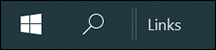
اکنون باید در سمت راست نوار وظیفه بتوانید که “Links” و همچنین 2 خط عمودی موجود در سمت چپ آن را مشاهده کنید.

وسط چین کردن آیکون های نوار وظیفه ویندوز 10

نشانگر موس را بر روی این دو خط عمودی قرار داده، کلیک کنید و سپس آن‌ها را به سمت چپ بکشید تا گزینه “Links” به آن طرف نوار وظیفه منتقل شود. اکنون باید آیکون “Links” در سمت راست آیکون‌های “جست‌و‌جو” و “استارت” قرار بگیرد.

وسط چین کردن آیکون های نوار وظیفه ویندوز 10

با تغییر محل Links، سایر آیکون‌های پین شده شما نیز به سمت راست نوار وظیفه، حرکت خواهند کرد. با کشیدن دو خط عمودی موجود در کنار آیکون‌های خود و سپس رها کردن آن در وسط تسکبار می‌توانید آیکون‌ها را به وسط نوار وظیفه منتقل نمایید. البته دقت انجام این کار برعهده خودتان است و کامپیوتر در زمینه قرار دادن آیکون‌ها درست در وسط صفحه، کمکی به شما نمی‌کند.

این مطلب را نیز بخوانید: چگونه وب‌سایت‌های دلخواه خود را در نوار وظیفه ویندوز 10 پین کنیم؟

سپس باید بر روی نوار وظیفه کلیک-راست کرده و تیک گزینه‌های “Show Text” و “Show title” را بردارید.

وسط چین کردن آیکون های نوار وظیفه ویندوز 10

اکنون باید “Links” نیز از روی نوار وظیفه محو شده باشد.

در نهایت نیز باید بر روی نوار وظیفه کلیک-راست کرده و سپس گزینه “Lock the Taskbar” را برگزینید.

وسط چین کردن آیکون های نوار وظیفه ویندوز 10

اکنون دو خط عمودی که جهت جابجا کردن “Links” و همچنین آیکون‌های پین شده از آن‌ها استفاده می‌کردید، باید محو شده و در نهایت نیز ظاهر ویندوز 10 شما بیشتر به ویندوز 11 نزدیک شده باشد.

نوشته چگونه آیکون‌های نوار وظیفه ویندوز 10 خود را همانند ویندوز 11 وسط چین کنیم؟ اولین بار در اخبار فناوری و موبایل پدیدار شد.

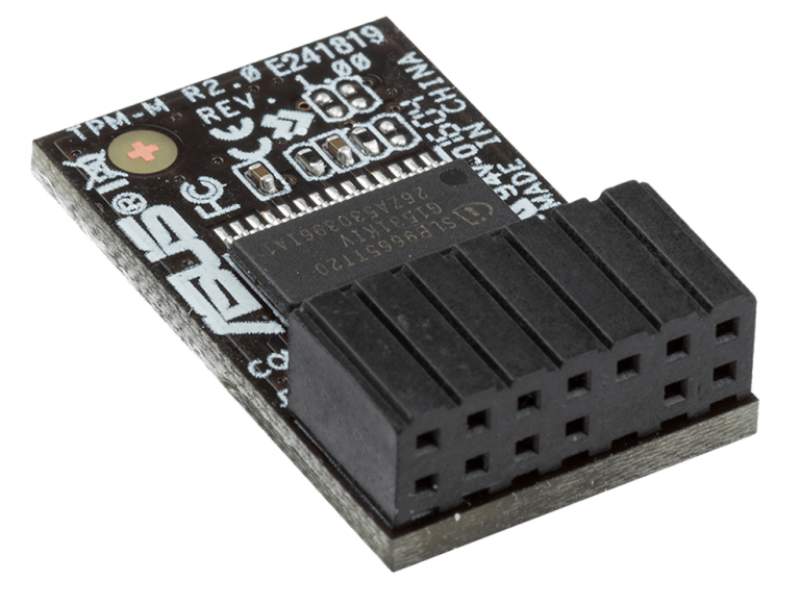
همه‌چیز در رابطه با تراشه TPM 2.0 و ارتباط آن با ویندوز ۱۱

سیستم‌عامل جدید شرکت مایکروسافت یعنی ویندوز 11 نیازمند یک ویژگی امنیتی به نام TPM 2.0 است. TPM مخفف Trusted Platform Module است. در ادامه قصد داریم که بیشتر در مورد این ویژگی و همچنین ارتباط آن با ویندوز 11 صحبت کنیم.

آیا نسخه TPM کامپیوتر من جهت نصب ویندوز 11 کفایت می‌کند؟ این پرسشی است که این روزها بسیاری از کاربران رایانه‌های شخصی از خود می‌پرسند. پاسخ این پرسش برای اکثر کسانی که کامپیوتر خود را در چند سال اخیر خریداری کرده‌اند، مثبت است. به سایر کاربران نیز نمی‌توان به این آسانی‌ها پاسخ داد.

TPM چیست؟

اگر بخواهیم به‌صورت ساده و خلاصه بگوییم، TPM یک تراشه کوچک بوده که بر روی مادربورد کامپیوتر شما قرار دارد. عملکرد این تراشه شبیه به صفحه‌کلید سیستم امنیتی خانه است شما که در هنگام وارد شدن، با استفاده از آن، سیستم امنیتی را غیرفعال می‌کنید. همچنین اپلیکیشن‌های موبایلی احراز هویت نیز عملکردی مشابه با این تراشه دارند. در چنین سناریوهایی، روشن کردن کامپیوتر مشابه وارد شدن به خانه از طریق درب اصلی است. حال اگر در مدت زمان کوتاهی، رمز امنیتی را وارد نکنید، آنگاه آژیرها به صدا درمی‌آیند.

TPM 2.0

در هنگام فشار دادن کلید پاور در کامپیوترهای جدید که از رمزنگاری کامل دیسک و TPM استفاده می‌کنند، این تراشه کوچک یک کد منحصربه‌فرد به نام کلید رمزنگاری را فراهم می‌آورد. اگر همه‌چیز به‌خوبی پیش برود، آنگاه رمزنگاری درایو باز شده و کامپیوتر شما نیز کار خود را آغاز می‌کند. حال اگر مشکلی در رابطه با این کلید به وجود آید (مثلا فردی لپ‌تاپ شما را به سرقت برده و قصد دستکاری درایو رمزنگاری شده داخل آن را داشته باشد)، آنگاه کامپیوتر شما بوت نخواهد شد.

البته این تمام کاری نیست که تراشه‌های TPM می‌توانند انجام دهند. در حقیقت بسیاری از اپلیکیشن‌ها و قابلیت‌های دیگر نیز پس از بوت شدن سیستم‌عامل، می‌توانند از TPM استفاده کنند. سرویس‌های ایمیل Thunderbird و Outlook از TPM جهت مدیریت پیام‌های رمزنگاری شده استفاده می‌کنند. مرورگرهایی همانند گوگل کروم و فایرفاکس از TPM در برخی از عملکردهای پیشرفته همانند نگهداری گواهی‌های SSL وب‌سایت‌ها، استفاده می‌کنند. بسیاری از سایر تجهیزات تکنولوژیک نیز همانند چاپگرها و لوزام خانگی متصل شده به هم، از این ویژگی بهره می‌برند.

از آنجایی که تراشه‌های TPM می‌توانند در کنار عملکرد اصلی خود که همان حفاظت از کامپیوتر در هنگام بوت شدن است، کارهای دیگری را نیز انجام دهند، پس طبیعی است که انواع مختلفی از این تراشه نیز وجود داشته باشد. Trusted Computing Group یا همان TCG که وظیفه نگهداری از استانداردهای TPM را برعهده دارد، اذعان کرده که دو نوع اضافی از TPM وجود دارند. TPMها می‌توانند در داخل CPU اصلی گنجانده شده، به صورت فیزیکی به کامپیوتر اضافه شوند و یا اینکه به‌صورت یک کد در یک محیط مجزا، اجرا شوند (میان‌افزار یا همان Firmware). آخری تقریبا به اندازه یک تراشه TPM جداگانه، ایمن است، زیرا از یک محیط قابل اعتماد استفاده می‌کند. این محیط از سایر برنامه‌هایی که از CPU استفاده می‌کنند، مجزا است.

سومین گونه TPM از نوع مجازی است و به‌صورت کامل در حالت نرم‌افزاری اجرا می‌شود. البته گروه TCG جهت استفاده‌های عملی، این حالت را پیشنهاد نمی‌دهد، زیرا می‌تواند در معرض خطر دستکاری و باگ‌های امنیتی موجود در سیستم‌عامل قرار بگیرد. خالی از لطف نیست که بگوییم شرکت اپل نیز از تراشه‌های امنیتی T2 استفاده کرده که در واقع آن‌ها نیز در اصل نوعی از TPM هستند.

این مطلب را نیز بخوانید: مایکروسافت از سیستم‌عامل ویندوز 11 با طراحی و منوی استارت جدید رونمایی کرد

ویندوز 11 و TPM 2.0 چه ارتباطی با یکدیگر دارند؟

ویندوز 7 و ویندوز 10 هر دو به طرز گسترده‌ای از TPMها پشتیبانی می‌کنند. لپ‌تاپ‌ها و دسکتاپ‌ها در سازمان‌های بزرگی که نیازمندی‌های آی‌تی بالایی دارند، مورد استفاده قرار می‌گیرند. در بسیاری از موارد، TPMها جایگزین کارت‌های هوشمند کارکنان بخش آی‌تی شده‌اند. دارندگان این کارت‌ها، آن‌ها را در اسلات‌هایی قرار داده و یا اینکه به یک خوانشگر بی‌سیم زده تا بدین ترتیب احتمال دستکاری ناخواسته در سیستم‌های کامپیوتری، به حداقل برسد.

قابلیت‌های امنیتی موجود در سطح سیستم‌عامل نیز از TPM استفاده می‌کنند. اگر تا به حال از ویژگی تشخیص چهره Windows Hello در لپ‌تاپ‌های جدید استفاده کرده باشید، آنگاه باید بگوییم که این قابلیت نیازمند یک تراشه TPM است.
TPM 2.0

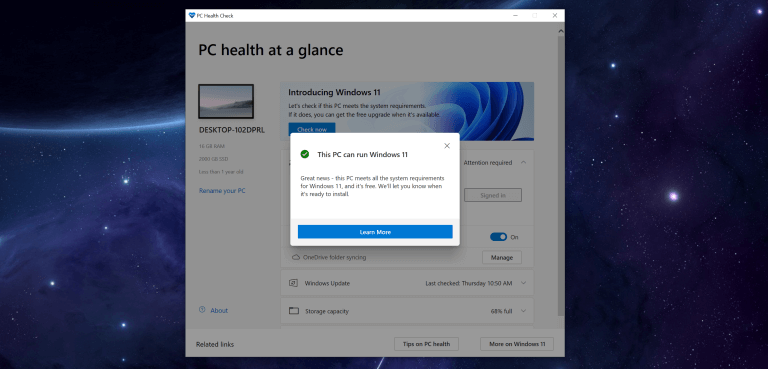
TPMها را می‌توان جایگزین‌هایی برای روش‌های امنیتی قدیمی‌تر در کامپیوترها دانست. از ژوئیه 2016، یکی از ویژگی‌های مورد درخواست مایکروسافت در رابطه با کامپیوترهای دسکتاپ جدید مجهز به ویندوز 10، پشتیبانی از TPM 2.0 بوده است. به همین منوال، ویندوز 11 نیز تنها بر روی کامپیوترهایی اجرا می‌شود که به TPM مجهز هستند. همان‌طور که می‌بینید، از مدت‌ها قبل از ویندوز 11، مایکروسافت نسبت به این قابلیت، حساس بوده است. حال اگر نرم‌افزار PC Health Check را بر روی کامپیوتر خود نصب کنید، آنگاه این اپلیکیشن در واقع فقط بررسی می‌کند که آیا قابلیت TPM 2.0 در رایانه شما فعال است یا خیر؟ (مایکروسافت اعلام کرده که در روزهای آتی این نرم‌افزار را تغییر داده تا بهتر بتواند موارد مربوط به سازگاری را توضیح دهد).

به هر حال مایکروسافت به‌صورتی نه‌چندان علنی و واضح اعلام کرده که ویندوز 11 تحت شرایط خاصی بر روی رایانه‌هایی که از نسخه‌های قدیمی‌تر TPM استفاده می‌کنند نیز قابل نصب خواهد بود. در صفحه مربوط به پشتیبانی ویندوز 11 آمده که TPM 2.0 چیزی بیش از یک نیازمندی عادی بوده و همچنین رایانه‌هایی که از TPM 1.2 برخوردار هستند نیز قادر به اجرای ویندوز 11 خواهند بود. مایکروسافت هشدار داده که در حالت دوم، دستگاه‌ها اعلانی را دریافت کرده که می‌گوید، ارتقای سیستم‌عامل توصیه نمی‌شود.

آیا کامپیوتر من از TPM 2.0 پشتیبانی می‌کند؟

اگر دستگاه شما با سایر نیازمندی‌های ویندوز 11 سازگار باشد، آنگاه به احتمال زیاد، از TPM 2.0 نیز پشتیبانی می‌کند. این استاندارد تاحدودی جدید است. اگر کامپیوتر خود را پس از سال 2016 خریداری کرده باشید، آنگاه به احتمال زیاد از TPM 2.0 برخوردار خواهد بود. در غیر این صورت یا رایانه شما از TPM 1.2 پشتیبانی کرده و یا اینکه اصلا چیزی به نام TPM در آن وجود ندارد!

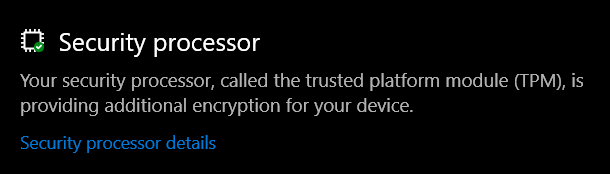
مایکروسافت سعی دارد تا با مراجعه به ضرب‌الاجل خود در رابطه با به‌کارگیری TPM 2.0، این موقعیت را ساده‌سازی کند. ردموندی‌ها در بخش پرسش و پاسخ ویندوز 11 اعلام کرده‌اند که کامپیوترهایی که کمتر از 4 سال عمر دارند، می‌توانند سیستم‌‌عامل خود را به ویندوز 11 ارتقا دهند. TPMها دارای انواع مختلفی بوده و به همین دلیل در نگاه اول به‌آسانی نمی‌توانید بفهمید که آیا تراشه و یا میان‌افزار TPM 2.0 بر روی کامپیوتر شما فعال شده است یا خیر. در قسمت “Security Processor” ویندوز10، می‌توانید از این موضوع اطلاع پیدا کنید. البته سازنده لپ‌تاپ و یا مادربورد دسکتاپ شما نیز می‌تواند اطلاعاتی را در این باره، در اختیار شما قرار دهد.
TPM 2.0

اکثر شرکت‌ها در وب‌سایت‌ خود، مطالبی را منتشر کرده که با استفاده از آن‌ها می‌‎توانید بفهمید که کدام محصول از TPM 2.0 پشتیبانی می‌کند. به‌عنوان مثال در وب‌سایت شرکت Dell می‌توانید بفهمید که کدام نسخه از TPM بر روی یک دستگاه مشخص نصب شده است. این شرکت از 3 نوع TPM 2.0 در دستگاه‌های Latitude ،Precision ،OptiPlex و همچنین لپ‌تاپ‌ها و دسکتاپ‌های رده مصرف‌کننده خود، استفاده می‌کند.

این مطلب را نیز بخوانید: اینترنت اکسپلورر از ویندوز 11 حذف شد

آیا می‌توانم یک تراشه TPM 2.0 را به کامپیوتر خودم اضافه کنم؟

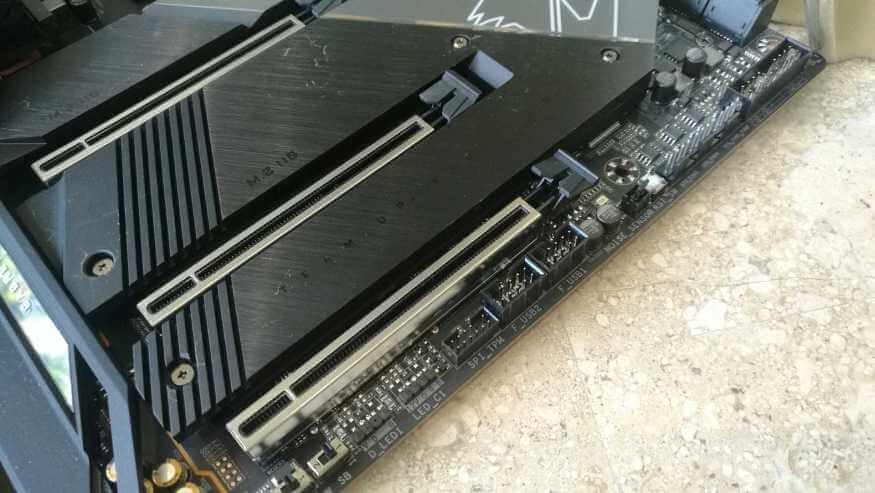
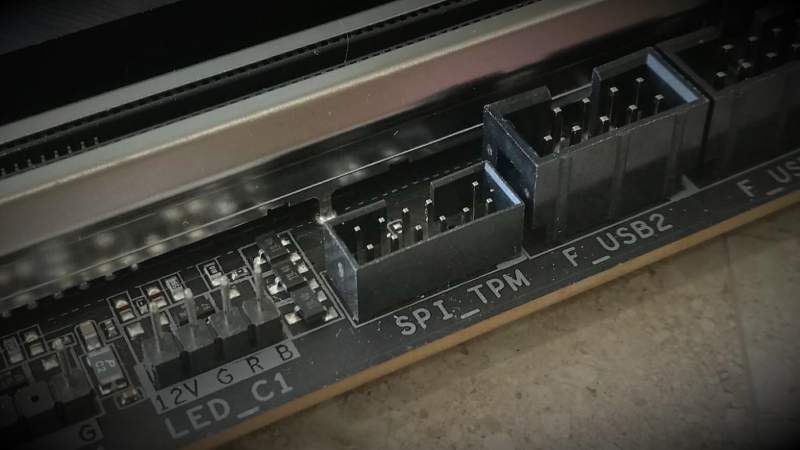
اگر یک کامپیوتر دسکتاپی داشته و در زمینه کار کردن با سخت‌افزار و همچنین BIOS سیستم خود، مشکل چندانی ندارید، آنگاه می‌توانید یک تراشه جداگانه TPM 2.0 را به مادربورد رایانه خود اضافه کنید. در بسیاری از مادربوردها، چندین پین در کنار یکدیگر قرار داده شده و کلمه “TPM” در کنار آن‌ها نوشته شده است.

البته این کار به سادگی خرید یک ماژول TPM 2.0 و نصب آن بر روی مادربورد نیست. در واقع این تنها نیمه راه بوده و جهت اینکه ویندوز شما این تراشه را شناسایی کند، باید کارهای مربوط به آن را در BIOS نیز انجام دهید. شیوه انجام این فرایند بسته به مدل مادربورد شما، متفاوت خواهد بود. حتی مایکروسافت نیز اذعان داشته که انجام این فرایند، چندان سرراست نیست. معاون مدیریت محصول در مایکروسافت یعنی استیو دیسپنس (Steve Dispense) می‌گوید که در BIOS مادربوردهای مبتنی بر اینتل، باید گزینه‌ای همانند Platform Trust Technology (PTT) و در مادربوردهای AMD نیز باید گزینه‌ای همانند fTPM را فعال کنید.

حال اگر شما نیز از آن دسته از افرادی هستید که چند سال پیش مبلغی کلان را صرف خرید یک کامپیوتر گیمینگ رده بالا کرده، اما اکنون می‌بینید که مادربورد یا CPU شما از TPM 2.0 پشتیبانی نکرده و یا اینکه نمی‌توانید این تراشه را به رایانه خود اضافه کنید، آنگاه شاید کامپیوتر شما چندان با ویندوز 11 سازگار نباشد، اما هنوز عمر آن به پایان نرسیده است. اگر مادربورد شما به‌صورت سخت‌افزاری از قابلیت‌های TPM پشتیبانی نکند، آنگاه شاید بتوانید به‌صورت نرم‌افزاری و با کمی آزمون و خطا، این قابلیت را به کامپیوتر خود اضافه کنید.

آیا TPM از اجرای لینوکس جلوگیری می‌کند؟

بسیاری از خوره‌های کامپیوتر، دستگاه‌هایی دارند که از TPM پشتیبانی می‌کنند، اما بنا به دلایلی این ویژگی را غیرفعال کرده‌اند. اگر شما نیز از آن دسته از افراد هستید، آنگاه باید بگوییم که ویندوز 11 خبرهای هم بد و هم خوبی را برای شما دارد. خبر خوب این است که هر کاری که این روزها بخواهید انجام دهید، با فعال کردن TPM نیز قابل انجام است. البته استثناهایی نیز وجود دارند که فقط درصد بسیار کمی از کاربران را تحت تأثیر قرار می‌دهند. به‌عنوان مثال TCG لیستی از نیازمندی‌های TPM برای سیستم‌عامل متن-باز لینوکس را تهیه کرده که بدین معنا است که کاربرانی که بخواهند در بین ویندوز 11 و توزیع‌های گوناگون لینوکس جابجا شوند، باید بتوانند که چنین کاری را انجام دهند. میزان پشتیبانی در این زمینه نیز بسته به توزیع لینوکس مورد استفاده شما، متفاوت خواهد بود. همچنین شیوه تعامل و رفتار TPM با محیط‌های دارای بوت دوگانه، هنوز به‌صورت 100 درصد مشخص نشده است.

این مطلب را نیز بخوانید: مایکروسافت از طریق فروشگاه نرم‌افزار آمازون، برنامه‌های اندروید را به ویندوز 11 می آورد

آیا TPM می‌تواند استفاده از برخی از ویژگی‌های ویندوز 11 را محدود کند؟

TPM 2.0

یکی از مواردی که باید در رابطه با TPM 2.0 در نظر داشته باشید این است که شاید مایکروسافت نیز رویه‌ای همانند اپل را در پیش گرفته و در طی آپدیت‌های آینده ویندوز 11، محدودیت‌های بیشتری را در رابطه با TPM اعمال کند. به‌عنوان مثال، مک‌های مجهز به تراشه T2 نسبت به سایر کامپیوترهای اپلی که از این تراشه برخوردار نیستند، قابلیت‌های بیشتری دارند. از جمله این موارد می‌توان به تشخیص اثرانگشت و همچنین پردازش تعدیل شده سیگنال‌های تصویر اشاره کرد. چنین موقعیتی در رابطه با ویندوز 10 نیز وجود دارد. قابلیت تشخیص چهره Windows Hello از جمله این موارد است.

با استفاده از ویندوز 11 و نسخه‌های جدیدتر TPM در آینده، مایکروسافت می‌تواند تجربه ویندوزی را بخش‌بندی کند. از این موارد می‌توان به افزودن ویژگی‌های جدید نیازمند TPMهای جدید و همچنین انتشار نسخه‌های محدودتر ویندوز همانند ویندوز 10S، اشاره کرد. اکثر کاربران مشکلی با چنین مواردی ندارند، اما در هر صورت در هنگام ارتقا به ویندوز 11، بهتر است که چنین مواردی را نیز در نظر داشته باشید.

نوشته همه‌چیز در رابطه با تراشه TPM 2.0 و ارتباط آن با ویندوز 11 اولین بار در اخبار فناوری و موبایل پدیدار شد.

چگونه خطای This PC Can’t Run Windows 11 را رفع کنیم؟

اگر اپلیکیشن Microsoft PC Health Check را اجرا کرده و با پیغام This PC Can’t Run Windows 11 مواجه می‌شوید، آنگاه این احتمال وجود دارد که با فعال کردن TPM و Secure Boot بر روی کامپیوتر خود، بتوانید این مشکل را برطرف کنید. در ادامه به شیوه رفع ارور This PC Can’t Run Windows 11 می‌پردازیم.

ویندوز 11 به TPM 2.0 و Secure Boot نیاز دارد

در اکثر کامپیوترها دلیل ظاهر شده چنین اروری به غیرفعال بودن Secure Boot و TPM در UEFI مربوط می‌شود. لازم به ذکر است که بگوییم هنوز هم بسیاری از کاربران، به‌جای “UEFI”، واژه BIOS” را به کار می‌برند. این در حالی است که دومی به یک استاندارد قدیمی‌تر اشاره دارد. پس از فعال کردن TPM و Secure Boot، این امکان وجود دارد که در صورت برآورده کردن سایر نیازمندی‌های سیستمی، کامپیوتر شما نیز دیگر مشکلی در زمینه سازگاری با ویندوز 11 نداشته باشد.

شیوه فعال کردن TPM و Secure Boot در UEFI

جهت وارد شدن به منوی UEFI باید کامپیوتر خود را ریستارت کرده و در زمان مناسب، کلید درست را فشار دهید.

بسته به مدل مادربورد شما، کلید موردنیاز جهت وارد شدن به محیط UEFI و یا BIOS نیز متفاوت خواهد بود. البته در هنگام روشن شدن کامپیوتر نیز می‌توانید کلید موردنیاز جهت وارد شدن به این محیط‌ها را پیدا کنید. به‌عنوان مثال در لپ‌تاپ Acer Spin 3، باید پس از روشن شدن دستگاه و در هنگام مشاهده صفحه Acer، کلید “F2” را فشار دهید.

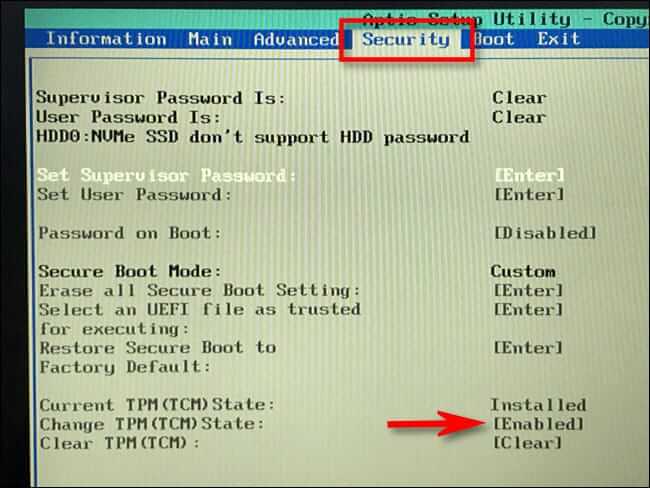
در هنگام وارد شدن به محیط UEFI و یا BIOS نیز شیوه فعال کردن TPM و Secure Boot بسته به مدل دستگاه شما، متفاوت خواهد بود، اما در حالت کلی باید به دنبال گزینه‌های “Security” و یا “Boot” بگردید. مثلا در نوع BIOSهای متعلق به American Megatrends، می‌توانید گزینه “TPM” را در زیر برگه “Security” پیدا کنید. به دنبال “TPM” گشته و از فعال بودن آن، اطمینان حاصل کنید.

رفع ارور This PC Can’t Run Windows 11

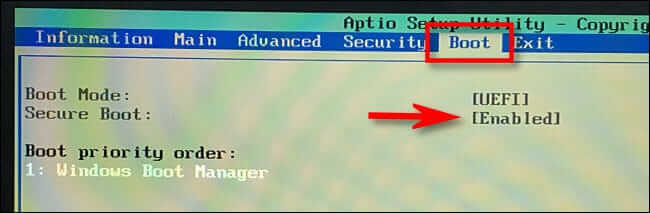
در لپ‌تاپ مورد اشاره در بالا، توانستیم که تنظیمات “Secure Boot” را در زیر برگه “Boot” پیدا کنیم. به دنبال گزینه “Secure Boot” گشته و از فعال بودن آن نیز اطمینان حاصل کنید.

رفع ارور This PC Can’t Run Windows 11

در ادامه نیز پیش از خروج از محیط BIOS و یا UEFI، از ذخیره کردن تغییرات اعمال شده خود، اطمینان حاصل کنید.

نکته: اگر به اندازه کافی گشته‌، اما نتوانسته‌اید که گزینه‌های مربوط به TPM و یا Secure Boot را در UEFI و یا BIOS کامپیوتر خود پیدا کنید، آنگاه احتمالا کامپیوتر شما آنقدر قدیمی بوده که از این ویژگی‌ها پشتیبانی نمی‌کند.

پس از خارج شدن از محیط BIOS و یا UEFI، کامپیوتر شما ریستارت شده و ویندوز بارگذاری می‌شود. اکنون اگر تست سازگاری ویندوز 11 را اجرا کنید، آنگاه به احتمال زیاد دیگر مشکلی نخواهید داشت. در غیر این صورت باید به دنبال راه‌حل‌های دیگری باشید.

این مطلب را نیز بخوانید: به‌روزرسانی به سیستم‌عامل ویندوز 11 مایکروسافت کاملا رایگان خواهد بود

Secure Boot و TPM چه بوده و چه کاری انجام می‌‌دهند؟

در بالا سعی کردیم که به رفع ارور This PC Can’t Run Windows 11 بپردازیم. Secure Boot یک قابلیت UEFI بوده که تنها به سیستم‌عامل‌های تأیید شده، اجازه فعالیت می‌دهد. بدین ترتیب، کاربران کمتر در معرض خطر بدافزارها قرار خواهند گرفت. علاوه بر چک کردن BIOS و یا UEFI می‌توانید از طریق System Information موجود در تنظیمات ویندوز نیز پشتیبانی یا عدم پشتیبانی از این قابلیت را مشاهده کنید.

به طرز مشابهی، TPM که مخفف Trusted Platform Module است نیز با استفاده از یک تراشه مخصوص موجود بر روی کامپیوتر شما، داده‌ها را رمزنگاری کرده، تا امنیت آن‌ها را افزایش دهد. اکثر دستگاهی‌هایی که از سال 2016 به بعد تولید شده‌اند، تراشه TPM 2.0 را که جهت نصب ویندوز 11 موردنیاز است، در خود جای می‌دهند.

جهت چک کردن تراشه TPM خود می‌توانید کلیدهای “Windows+R” را فشار داده، عبارت “tpm.msc” را وارد و سپس کلید “Enter” را فشار دهید. در پنجره TPM Management که ظاهر می‌شود، می‌توانید اطلاعات مربوط به ماژول TPM دستگاه خود را پیدا کنید. در زیر “Specification Version” می‌توانید نسخه ماژول TPM خود را نیز مشاهده کنید.

نوشته چگونه خطای This PC Can’t Run Windows 11 را رفع کنیم؟ اولین بار در اخبار فناوری و موبایل پدیدار شد.
چگونه آیکون‌های دسکتاپ مک خود را مخفی کنیم؟

اگر دسکتاپ مک شما شلوغ و نامرتب بوده و در عین حال نیز باید آن را به شخص دیگری نشان دهید (مثلا از طریق اسکرین‌شات و یا تماس ویدیویی)، آنگاه با استفاده از یک دستور Terminal می‌توانید تمامی آیکون‌های آن را مخفی کنید. در ادامه قصد داریم که شیوه مخفی کردن تمامی آیکون های دسکتاپ در مک را به شما آموزش دهیم.

نحوه مخفی کردن تمامی آیکون های دسکتاپ در مک

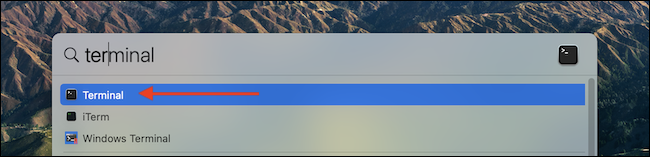
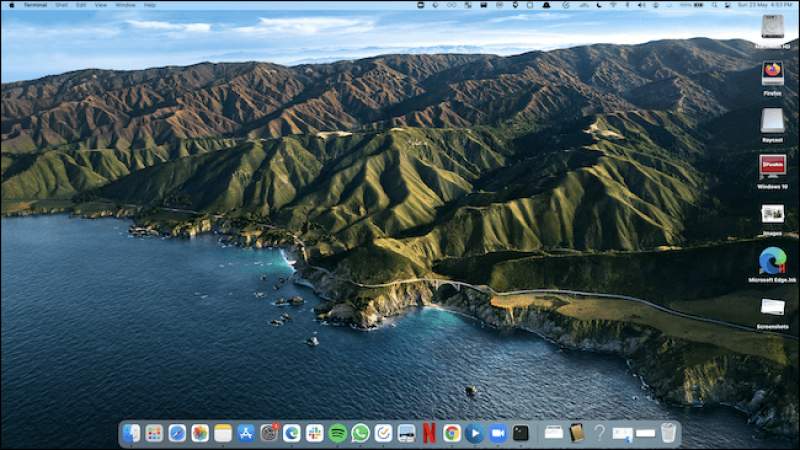
جهت شروع باید با استفاده از Spotlight Search و یا Launchpad، اپلیکیشن Terminal را اجرا کنید.مخفی کردن آیکون های دسکتاپ در مک

Terminal در واقع یکی از اپلیکیشن‌های خود مک بوده که رابط کاربری آن از نوع دستوری است. البته لازم نیست که نگران باشید. در این مطلب ما با استفاده از یک دستور مشخص، آیکون‌های دسکتاپ را مخفی کرده و این قضیه کارهای در حال انجام و یا سیستم‌عامل کامپیوتر شما را تحت تأثیر قرار نمی‌دهد.

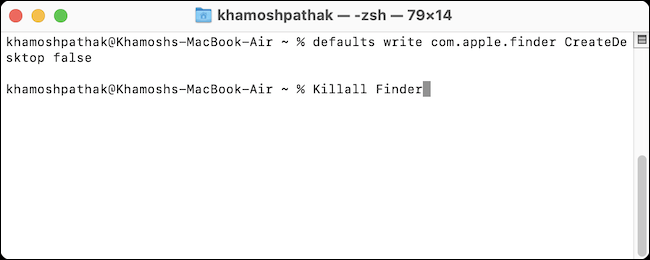
پس از باز کردن اپلیکیشن Terminal، دستور زیر را تایپ و یا پیست کرده و سپس کلید “Return” یا “Enter” را فشار دهید.

defaults write com.apple.finder CreateDesktop false


در ادامه باید اپلیکیشن “Finder” را ریستارت کنید. دستور زیر را تایپ کرده و سپس کلید “Return” یا “Enter” را فشار دهید.

killall Finder


مخفی کردن آیکون های دسکتاپ در مک

اکنون تمامی پنجره‌های Finder، ریستارت خواهند شد و به همین ترتیب، تمامی آیکون‌های موجود بر روی دسکتاپ مک شما نیز مخفی خواهند شد.

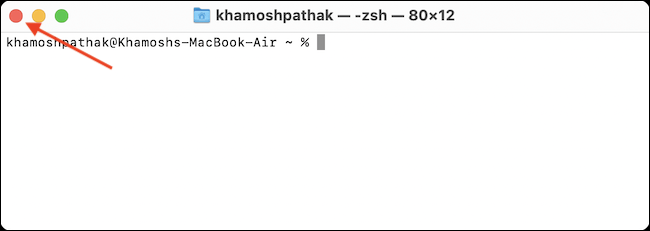
با کلیک بر روی کلید قرمز رنگ خروج در گوشه بالا سمت چپ اپلیکیشن Terminal، آن را ببندید.

مخفی کردن آیکون های دسکتاپ در مک

اکنون دسکتاپ شما از حالت بی‌نظمی، خارج شده است.

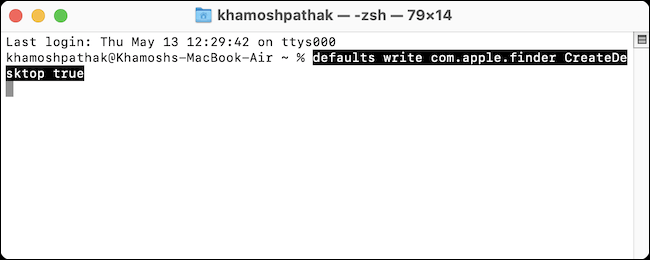
با استفاده از یک دستور Terminal دیگر می‌توانید تغییرات بالا را برعکس کنید. اگر می‌خواهید که آیکون‌های دسکتاپ خود را بازگردانید، آنگاه باید مجددا اپلیکیشن Terminal را باز کرده، دستور زیر را تایپ یا پیست کنید و سپس کلید “Return” یا “Enter” را فشار دهید.

defaults write com.apple.finder CreateDesktop true

مخفی کردن آیکون های دسکتاپ در مک

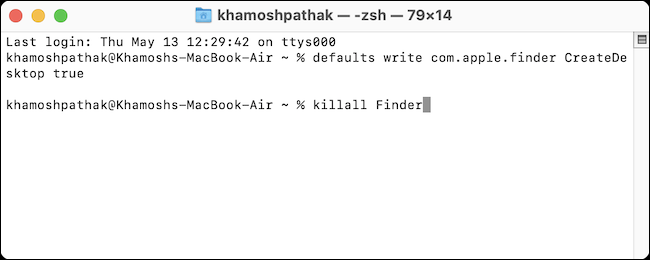
سپس باید دستور زیر را نیز وارد کرده و در ادامه کلید “Return” یا “Enter” را فشار داده تا بتوانید Finder را ریستارت کنید:

killall Finder


اکنون خواهید دید که آیکون‌های دسکتاپ شما مجددا ظاهر می‌شوند.

مخفی کردن آیکون های دسکتاپ در مک

این بار نیز باید با استفاده از کلید قرمز رنگ موجود در گوشه بالا سمت چپ پنجره Terminal، اپلیکیشن را ببندید. اکنون می‌توانید که کارهای خود را ادامه دهید.

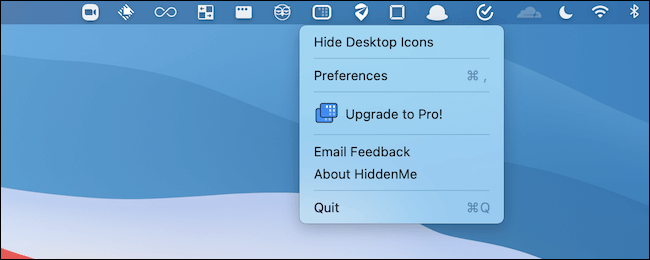
اگر هم نمی‌خواهید که هر بار جهت انجام چنین کاری از اپلیکیشن Terminal استفاده کنید، آنگاه می‌توانید از اپلیکیشن رایگان HiddenMe استفاده کنید.

مخفی کردن آیکون های دسکتاپ در مک

HiddenMe یک ابزار تک-منظوره بوده که در نوار منوی مک شما قرار گرفته و با استفاده از آن و با تنها یک کلیک می‌توانید تمامی آیکون‌های دسکتاپ خود را مخفی کنید.

در نهایت اینکه باید بگوییم، شاید گاهی اوقات بنا به هر دلیلی بخواهید که آیکون‌های دسکتاپ خود را مخفی کنید، اما همان‌طور که می‌دانید، استفاده از این آیکون‌ها می‌تواند کارایی و سرعت انجام کارها را نیز افزایش دهد. بنابراین شاید بد نباشد که مرتب کردن دسکتاپ را نیز در اولویت‌های خود قرار دهید.

این مطلب را نیز بخوانید: چگونه رنگ پوشه‌های مک خود را تغییر دهیم؟

نوشته چگونه آیکون‌های دسکتاپ مک خود را مخفی کنیم؟ اولین بار در اخبار فناوری و موبایل پدیدار شد.
چگونه آیکون‌های دسکتاپ مک خود را مخفی کنیم؟

اگر دسکتاپ مک شما شلوغ و نامرتب بوده و در عین حال نیز باید آن را به شخص دیگری نشان دهید (مثلا از طریق اسکرین‌شات و یا تماس ویدیویی)، آنگاه با استفاده از یک دستور Terminal می‌توانید تمامی آیکون‌های آن را مخفی کنید. در ادامه قصد داریم که شیوه مخفی کردن تمامی آیکون های دسکتاپ در مک را به شما آموزش دهیم.

نحوه مخفی کردن تمامی آیکون های دسکتاپ در مک

جهت شروع باید با استفاده از Spotlight Search و یا Launchpad، اپلیکیشن Terminal را اجرا کنید.مخفی کردن آیکون های دسکتاپ در مک

Terminal در واقع یکی از اپلیکیشن‌های خود مک بوده که رابط کاربری آن از نوع دستوری است. البته لازم نیست که نگران باشید. در این مطلب ما با استفاده از یک دستور مشخص، آیکون‌های دسکتاپ را مخفی کرده و این قضیه کارهای در حال انجام و یا سیستم‌عامل کامپیوتر شما را تحت تأثیر قرار نمی‌دهد.

پس از باز کردن اپلیکیشن Terminal، دستور زیر را تایپ و یا پیست کرده و سپس کلید “Return” یا “Enter” را فشار دهید.

defaults write com.apple.finder CreateDesktop false


در ادامه باید اپلیکیشن “Finder” را ریستارت کنید. دستور زیر را تایپ کرده و سپس کلید “Return” یا “Enter” را فشار دهید.

killall Finder


مخفی کردن آیکون های دسکتاپ در مک

اکنون تمامی پنجره‌های Finder، ریستارت خواهند شد و به همین ترتیب، تمامی آیکون‌های موجود بر روی دسکتاپ مک شما نیز مخفی خواهند شد.

با کلیک بر روی کلید قرمز رنگ خروج در گوشه بالا سمت چپ اپلیکیشن Terminal، آن را ببندید.

مخفی کردن آیکون های دسکتاپ در مک

اکنون دسکتاپ شما از حالت بی‌نظمی، خارج شده است.

با استفاده از یک دستور Terminal دیگر می‌توانید تغییرات بالا را برعکس کنید. اگر می‌خواهید که آیکون‌های دسکتاپ خود را بازگردانید، آنگاه باید مجددا اپلیکیشن Terminal را باز کرده، دستور زیر را تایپ یا پیست کنید و سپس کلید “Return” یا “Enter” را فشار دهید.

defaults write com.apple.finder CreateDesktop true

مخفی کردن آیکون های دسکتاپ در مک

سپس باید دستور زیر را نیز وارد کرده و در ادامه کلید “Return” یا “Enter” را فشار داده تا بتوانید Finder را ریستارت کنید:

killall Finder


اکنون خواهید دید که آیکون‌های دسکتاپ شما مجددا ظاهر می‌شوند.

مخفی کردن آیکون های دسکتاپ در مک

این بار نیز باید با استفاده از کلید قرمز رنگ موجود در گوشه بالا سمت چپ پنجره Terminal، اپلیکیشن را ببندید. اکنون می‌توانید که کارهای خود را ادامه دهید.

اگر هم نمی‌خواهید که هر بار جهت انجام چنین کاری از اپلیکیشن Terminal استفاده کنید، آنگاه می‌توانید از اپلیکیشن رایگان HiddenMe استفاده کنید.

مخفی کردن آیکون های دسکتاپ در مک

HiddenMe یک ابزار تک-منظوره بوده که در نوار منوی مک شما قرار گرفته و با استفاده از آن و با تنها یک کلیک می‌توانید تمامی آیکون‌های دسکتاپ خود را مخفی کنید.

در نهایت اینکه باید بگوییم، شاید گاهی اوقات بنا به هر دلیلی بخواهید که آیکون‌های دسکتاپ خود را مخفی کنید، اما همان‌طور که می‌دانید، استفاده از این آیکون‌ها می‌تواند کارایی و سرعت انجام کارها را نیز افزایش دهد. بنابراین شاید بد نباشد که مرتب کردن دسکتاپ را نیز در اولویت‌های خود قرار دهید.

این مطلب را نیز بخوانید: چگونه رنگ پوشه‌های مک خود را تغییر دهیم؟

نوشته چگونه آیکون‌های دسکتاپ مک خود را مخفی کنیم؟ اولین بار در اخبار فناوری و موبایل پدیدار شد.
چگونه به‌صورت از راه دور از حساب جیمیل خود خارج شویم؟

اگر گوشی و یا تبلت خود را گم کرده و یا اینکه آن‌ها را در اختیار شخصی دیگر قرار داده باشید و اکنون بخواهید که بر روی این دستگاه‌ها از حساب جیمیل خود حارج شوید، چه می‌کنید؟ جالب است بدانید که در سرویس جیمیل امکان انجام این کار به‌صورت از راه دور را خواهید داشت. در ادامه شیوه خروج از جیمیل به‌صورت از راه دور را به شما آموزش خواهیم داد.

جهت انجام این کار باید به حساب جیمیل خود دسترسی داشته تا با استفاده از یکی از قابلیت‌های مربوط به حریم خصوصی، این کار را انجام دهید.

نحوه خروج از حساب جیمیل به‌صورت از راه دور

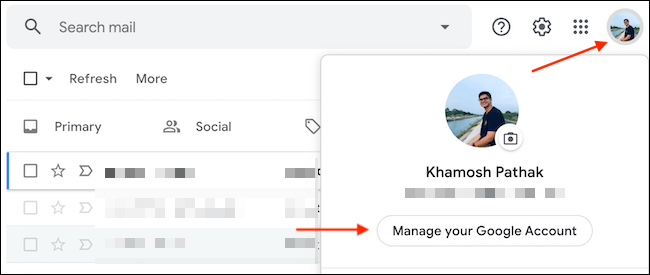
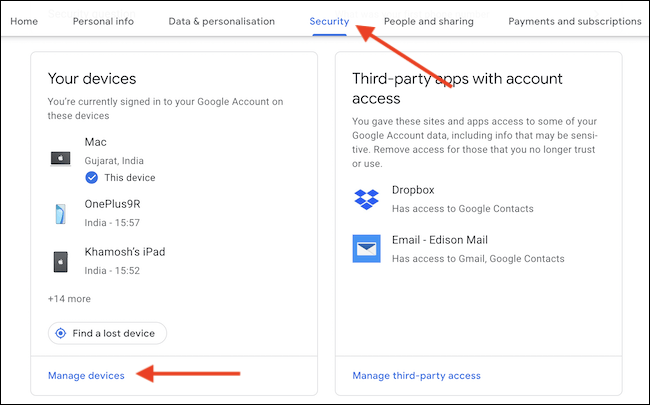
جهت شروع باید در مرورگر خود، به وب‌سایت جیمیل بروید. در گوشه بالا سمت راست بر روی آیکون پروفایل کلیک کرده و سپس گزینه “Manage Your Google Account” را انتخاب نمایید.خروج از جیمیل از راه دور

به برگه “Security” رفته و سپس در پایین قسمت “Your Devices”، بر روی “Manage Devices” کلیک کنید.

خروج از جیمیل از راه دور

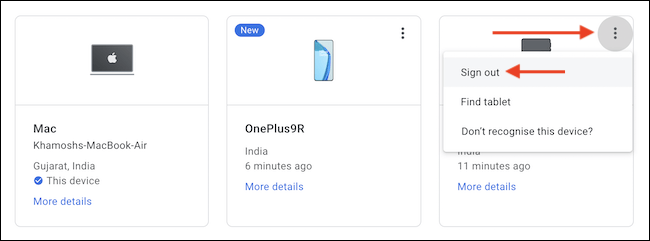
در اینجا می‌توانید لیستی از دستگاه‌هایی را که به حساب شما وارد شده‌اند، مشاهده کنید. دستگاهی را که می‌خواهید از آن خارج شوید، پیدا کرده، بر روی علامت سه-نقطه موجود در بالا سمت راست آن کلیک کنید و سپس گزینه “Sign Out” را انتخاب نمایید.

این مطلب را نیز بخوانید: چگونه حساب‌های جیمیل خود را با یکدیگر ترکیب کنیم؟

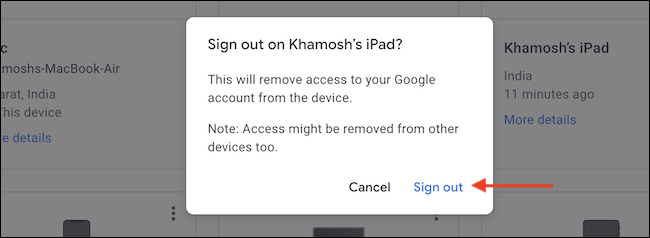
در ادامه گوگل از شما می‌پرسد که آیا از انجام این کار مطمئن هستید؟ بدین ترتیب دسترسی دستگاه موردنظر به حساب گوگل و طبیعتا داده‌های مرتبط با آن، قطع می‌شود. پس از حصول اطمینان، بر روی کلید “Sign Out” کلیک کنید.

خروج از جیمیل از راه دور

اکنون به محض اینکه دستگاه موردنظر آنلاین شود، گوگل نیز سریعا دسترسی آن به حساب شما را قطع خواهد کرد. در نظر داشته باشید که اگر دستگاه موردنظر به اینترنت وصل نشود، آنگاه امکان انجام این کار نیز وجود نخواهد داشت. اگر هم می‌خواهید که این کار را برای دستگاه‌های بیشتری انجام دهید، آنگاه باید رویه بالا را برای هر گجت، تکرار کنید.

نوشته چگونه به‌صورت از راه دور از حساب جیمیل خود خارج شویم؟ اولین بار در اخبار فناوری و موبایل پدیدار شد.

معرفی ۵ مورد از بهترین نرم‌افزارهای ضبط بازی در کامپیوتر

اگر از گیمرهای پلتفرم رایانه‌های شخصی یا همان ویندوز بوده و به دنبال نرم افزار ضبط بازی کامپیوتر می‌گردید، آنگاه در این مطلب می‌توانید با 5 مورد از بهترین‌ها در این زمینه، آشنا شوید. در ادامه با آی‌تی‌رسان همراه باشید.

نرم‌افزارهای ضبط بازی چه کاری را انجام می‌دهند؟

با استفاده از نرم‌افزارهای ضبط بازی می‌توانید گیم‌پلی خود را در قالب یک فایل ویدیویی، ذخیره کنید. حال شاید از خود بپرسید که تفاوت نرم‌افزارهای ضبط بازی با نرم‌افزار ضبط صفحه در چیست؟ نرم‌افزارهای ضبط بازی و دسکتاپ در حالت کلی یک نوع کارکرد دارند و آن، ضبط صفحه‌نمایش و فعالیت‌های آن است، اما اولی در رابطه با بازی‌ها، مزیت‌های بیشتری را ارائه می‌دهد. مثلا از این موارد می‌توان به ضبط در رزولوشنی بالاتر و در عین حال نگه داشتن فریم بر روی 60، اشاره کرد. در ادامه به معرفی 5 مورد از بهترین نرم افزار های ضبط بازی در کامپیوتر می‌پردازیم.

1. OBS Studio

قیمت: رایگان

نرم افزار ضبط بازی کامپیوتر

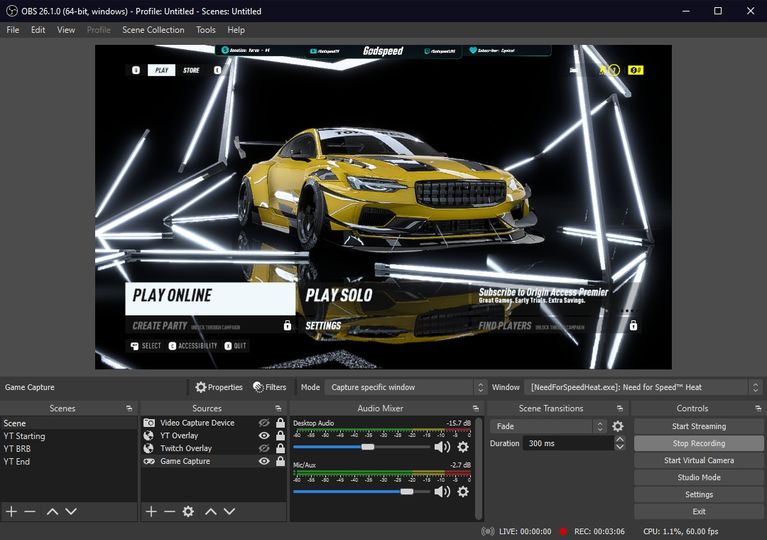
OBS Studio یا همان Open Broadcaster Software یک نرم‌افزار رایگان و متن-باز بوده که اکثر استریمرهای محبوب یوتیوب و توییچ از آن استفاده می‌کنند. OBS Studio در اصل مختص استریم است، اما در زمینه ضبط نیز حرف‌های زیادی برای گفتن دارد.

OBS Studio ابزارهای پیشرفته و گزینه‌های شخصی‌سازی گوناگونی از جمله همپوشان‌های شخصی‌سازی شده و افکت‌‌های انتقال صحنه را ارائه داده و با استفاده از آن می‌توانید ویدیوی ضبط شده وب‌کم خود را نیز وارد کنید. همه این کارها را می‌توانید در حین ضبط گیم‌پلی انجام داده و البته وظیفه رندر را نیز از دوش CPU برداشته و آن را به کارت گرافیک محول کنید. از این نرم‌افزار جهت ضبط در وضوح 4K و همچنین نرخ فریم 60، استفاده می‌شود.

2. NVIDIA GeForce Experience

قیمت: رایگان

نرم افزار ضبط بازی کامپیوتر

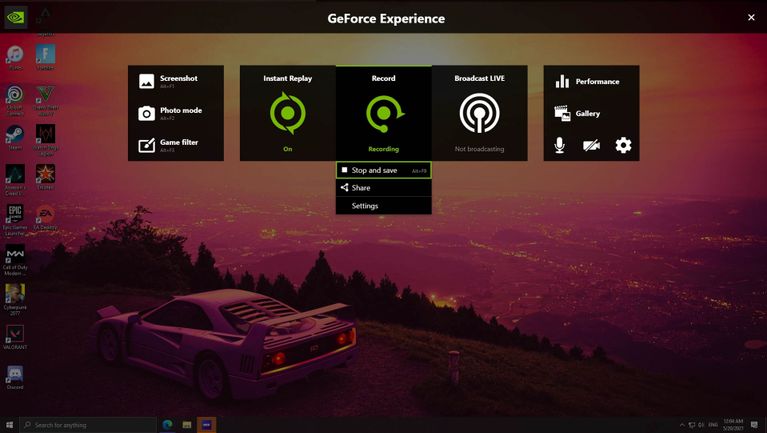
NVIDIA GeForce Experience می‌‎تواند یکی از گزینه‌های دارندگان کارت گرافیک‌های شرکت انویدیا باشد. این نرم‌افزار جهت رمزنگاری ضبط، از پردازنده گرافیکی استفاده کرده و چندین گزینه مرتبط با وضوح و نرخ فریم را نیز ارائه می‌دهد. NVIDIA GeForce Experience را می‌توانید به همراه درایورهای کارت گرافیک این شرکت نصب کرده و با فشار دادن کلیدهای “Alt + Z”، به لایه کاربری آن دسترسی پیدا کنید.

یکی از ویژگی‌های جالب این نرم‌افزار، Instant Reply نام دارد که با فعال کردن آن، گیم‌پلی شما به‌صورت نامحدود و موقتی ذخیره می‌شود، مگر اینکه خودتان آن را به‌صورت دستی ذخیره کنید. بدین ترتیب دیگر هیچ لحظه جالبی را از دست نخواهید داد.

این مطلب را نیز بخوانید: معرفی 6 مورد از بهترین نرم‌افزارهای ضبط دسکتاپ 

3. Xbox Game Bar

قیمت: رایگان

نرم افزار ضبط بازی کامپیوتر

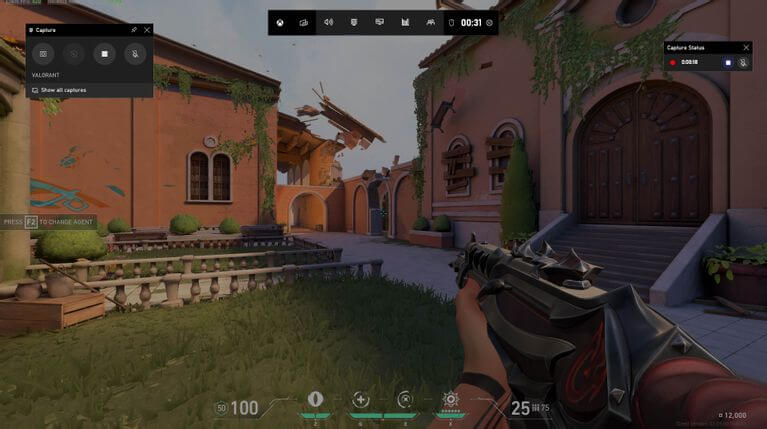
اگر از ویندوز 10 استفاده می‌کنید، آنگاه به لطف قابلیت داخلی DVR می‌توانید کلیدهای “Windows + G” را فشار داده و با استفاده از Xbox Game Bar، گیم‌پلی خود را ضبط و ذخیره کنید. Xbox Game Bar نیز یک ویژگی مشابه Instant Replay نرم‌افزار NVIDIA GeForce Experience را به کاربران خود ارائه می‌دهد.

در رابطه با Xbox Game Bar باید بگوییم که در حالت پیش‌فرض از نرخ فریم 30 استفاده کرده و باید خودتان آن را بر روی 60 فریم قرار دهید. همچنین در زمینه وضوح تصویر نیز به 1080p محدود می‌شوید.

4. AMD Radeon Software

قیمت: رایگان

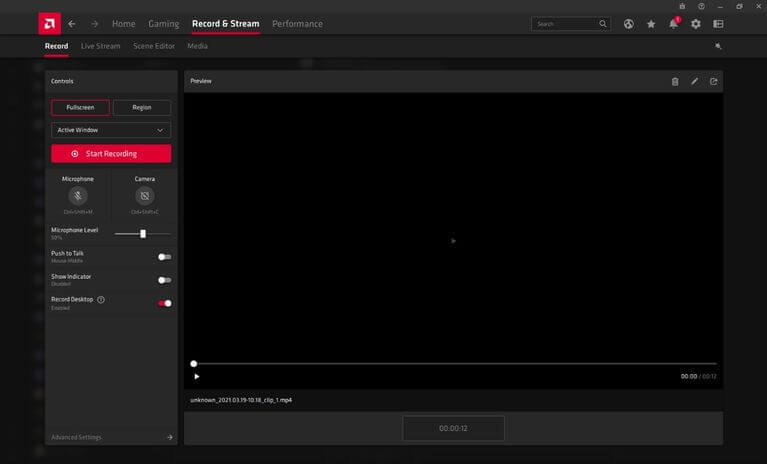
AMD Radeon Software نیز برای دارندگان کارت گرافیک‌های این غول آمریکایی مناسب است. تقریبا تمامی ویژگی‌های NVIDIA GeForce Experience از جمله Instant Replay را می‌توانید در نرم‌افزار شرکت AMD نیز پیدا کنید. البته AMD Radeon Software به شما این امکان را می‌دهد که در هنگام ذخیره کردن کلیپ‌های گیم‌پلی خود، رزولوشن آن‌ها را بالاتر ببرید.

5. Gamecaster

قیمت: رایگان

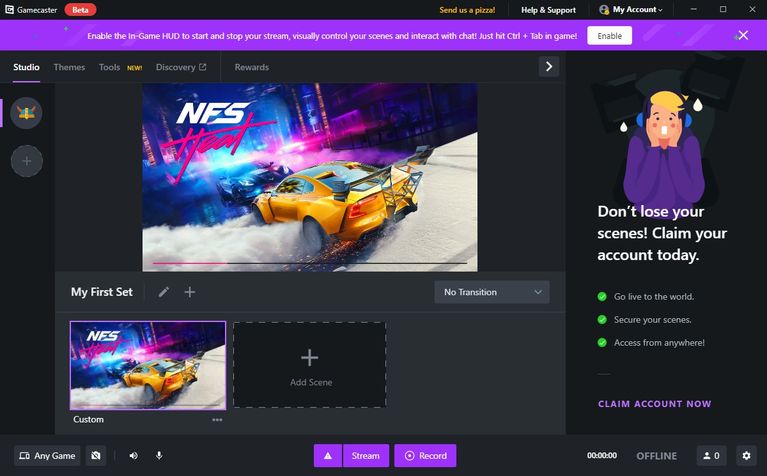
Gamecaster نیز همانند OBS، بیشتر بر روی استریم کردن تمرکز داشته، اما رابط کاربری ساده‌تری دارد. در هنگام اولین استفاده از این نرم‌افزار، می‌توانید استریم و یا ضبط صفحه را در اولویت خود قرار دهید. همه‌چیز در Gamecaster از پیش تنظیم شده و وظیفه رمزنگاری نیز برعهده کارت گرافیک است. در Gamecaster می‌توانید در رزولوشن 4K به ضبط پرداخته و همچنین وظیفه انجام این کار را نیز به CPU محول کنید. هر چند که این کار می‌تواند به کاهش نرخ فریم بازی‌ها منجر شود.

نوشته معرفی 5 مورد از بهترین نرم‌افزارهای ضبط بازی در کامپیوتر اولین بار در اخبار فناوری و موبایل پدیدار شد.
چگونه نرخ نوسازی مانیتور خود را افزایش دهیم؟

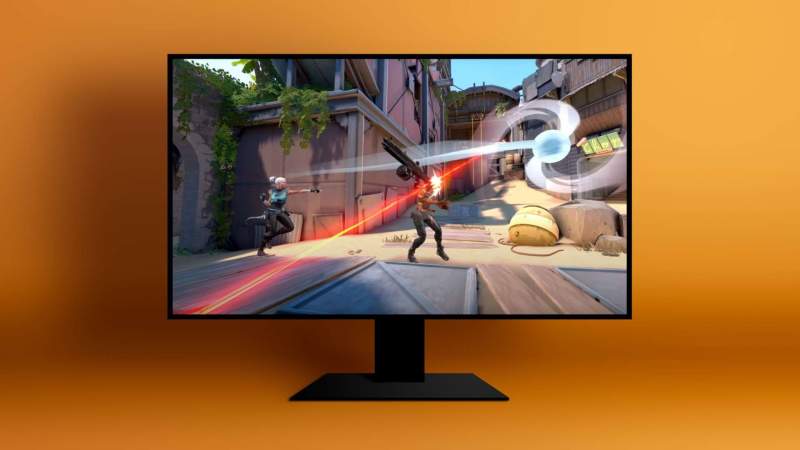
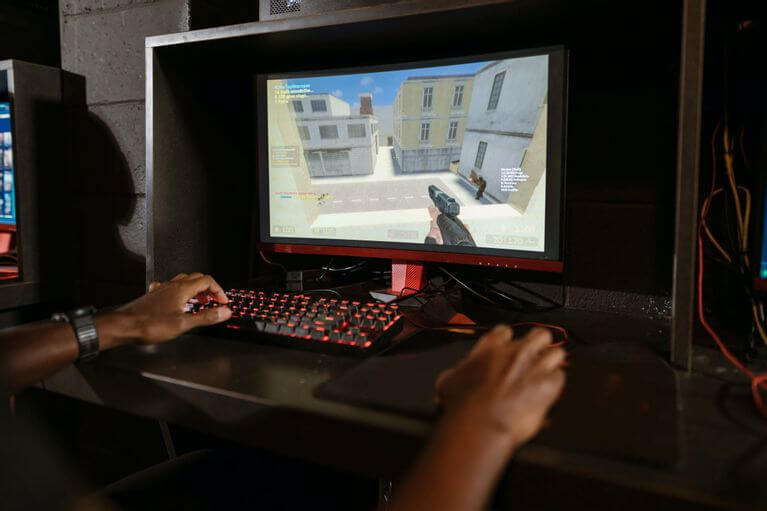
در بازی‌هایی همانند Counter-Strike، نرخ فریم بالا می‌تواند یک مزیت محسوب شود. حال اگر یک مانیتور 60 هرتز داشته و بخواهید که یک بازی را با نرخ 120 فریم بر ثانیه بازی کنید، آنگاه باید نسبت به اورکلاک کردن مانیتور خود، اقدام کنید. در ادامه مطلب به شیوه انجام این کار می‌پردازیم.

مقایسه فریم بر ثانیه و نرخ نوسازی

فریم بر ثانیه یا همان FPS به‌معنای تعداد تصاویری است که در هر ثانیه، تولید و نمایش داده می‌شوند. هر چه تعداد این تصاویر بیشتر باشد، آنگاه محتوای مورد مشاهده نیز روان‌تر خواهد بود. نرخ نوسازی (Hz) نیز به‌معنای تعداد دفعاتی است که مانیتور شما می‌تواند تصویر نمایش داده شده بر روی صفحه را به‌روزرسانی کند (در عرض یک ثانیه).

اورکلاک کردن مانیتور

حال اگر نرخ نوسازی مانیتور شما 60 هرتز باشد، آنگاه حتی در صورت رندر شدن بازی در نرخ فریم 120 نیز، بازهم شما حداکثر نرخ فریم 60 هرتز را به‌صورت فیزیکی احساس خواهید کرد. به همین دلیل است که اورکلاک کردن مانیتور می‌تواند باعث پشتیبانی از نرخ فریم‌های بالاتر شود. لازم است بگوییم که این کار باعث افزایش نرخ فریم خروجی کارت گرافیک نمی‌شود، بلکه فقط توانایی مانیتور شما را در زمینه نمایش فریم‌های بیشتر، افزایش می‌دهد.

مزایا و معایب اورکلاک کردن مانیتور

حتی یک افزایش 5 هرتزی در نرخ نوسازی مانیتور نیز می‌تواند باعث حاصل شدن تجربه‌ای بهتر و روان‌تر شود. ریسک خرابی ناشی از اورکلاک مانیتور نسبت به سایر سخت‌افزارها، در پایین‌ترین حد خود قرار داد، اما همچنان باید جانب احتیاط را نگه داشت.

یکی از تأثیرهای جانبی اورکلاک کردن نرخ نوسازی مانیتور می‌تواند افزایش نرخ پرش در فریم‌ها باشد. همچنین این کار باعث مصرف انرژی بیشتر شده و نتیجه حصول شده نیز به برند مانیتور، کارت گرافیک و همچنین کابل مورد استفاده جهت اتصال این دو، بستگی دارد.

این مطلب را نیز بخوانید: زمان پاسخگویی مانیتور چیست و چه اهمیتی دارد؟

ابتدا باید درایور کارت گرافیک را نصب کنید

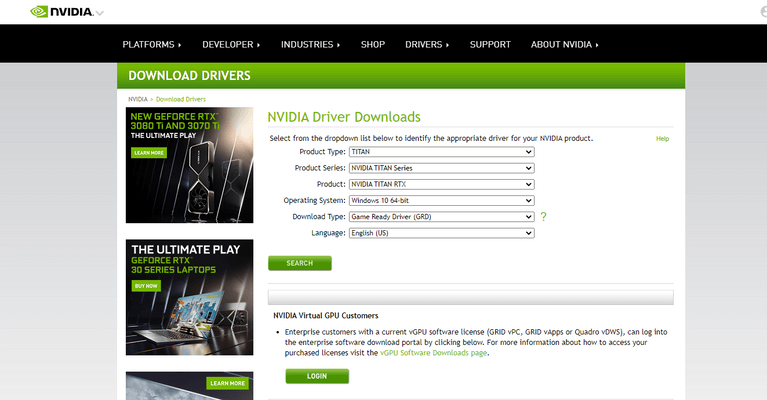
پیش از شروع کار باید درایور کارت گرافیک انویدیا و یا AMD خود را نصب و یا به‌ آخرین نسخه، به‌روزرسانی کنید.

اورکلاک کردن مانیتور با استفاده از کارت گرافیک‌های AMD

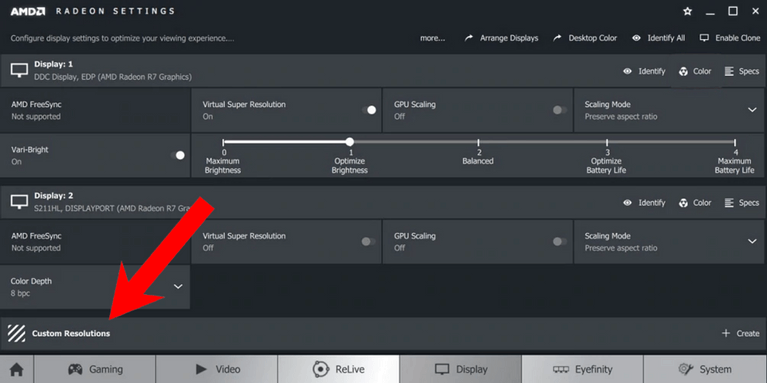
  1. بر روی دسکتاپ کلیک-راست کرده و سپس AMD Radeon Software را انتخاب کنید.
  2. در ادامه به “Radeon Settings” رفته و سپس در بالا بر روی برگه “Display” کلیک کنید.
  3. در زیر “Custom Resolutions” باید بر روی “Create” کلیک کنید.
  4. در اینجا باید “Refresh Rate (Hz)” را باب میل خود، تغییر دهید.

پیشنهاد می‌کنیم که این مقدار را هر بار، “یک هرتز” افزایش دهید و پس از حصول اطمینان از ثبات خروجی تصویر، یک هرتز دیگر نرخ نوسازی را افزایش دهید. اکنون که نرخ نوسازی خود را تعیین کردید، آنگاه باید آن را در تنظیمات ویندوز نیز انتخاب کنید.

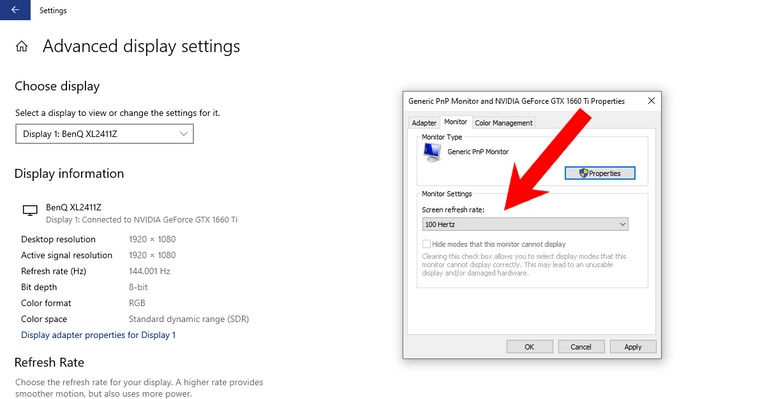
  1. بر روی دسکتاپ کلیک-راست کرده و سپس “Display Settings” را انتخاب کنید.
  2. بر روی “Advanced Display Settings” کلیک کنید.
  3. “Display Adapter Properties for Display 1” را انتخاب کنید.
  4. در پنجره جدید برگه “Monitor” را برگزینید.
  5. در برگه “Screen Refresh Rate” باید نرخ نوسازی تنظیم شده در “AMD Radeon Settings” را انتخاب کنید.

اورکلاک کردن مانیتور

این کار را تا آنجایی تکرار کنید که مانیتور شما خاموش شده و یا با مشکل مواجه شود.

اورکلاک کردن مانیتور با استفاده از کارت گرافیک انویدیا

  1. بر روی دسکتاپ خود کلیک-راست کرده و سپس “NVIDIA Control Panel” را انتخاب کنید.
  2. در سمت چپ باید منوی کشویی “Display” را انتخاب کرده و سپس در زیر آن، “Change Resolution” را برگزینید.
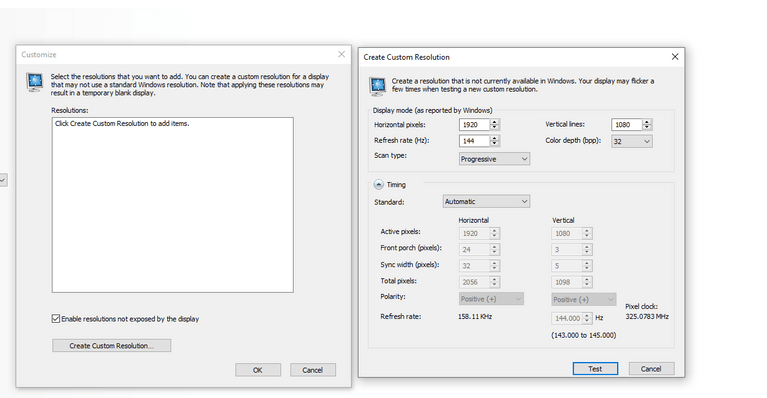
  3. بر روی “Customize” در بخش “Resolution” کلیک کنید.
  4. تیک گزینه “Enable Resultions Not Exposed by the Display” را فعال کنید.
  5. “Create Custom Resolution” را انتخاب کنید.
  6. در زیر “Refresh Rate”، نرخ نوسازی موردنظر خود را تنظیم کنید.

اکنون باید نرخ نوسازی را در تنظیمات ویندوز نیز اعمال کنید.

  1. بر روی دسکتاپ کلیک-راست کرده و سپس “Display Settings” را انتخاب کنید.
  2. بر روی “Advanced Display Settings” کلیک کنید.
  3. “Display Adapter Properties for Display 1” را انتخاب نمایید.
  4. در پنجره جدید باید بر روی برگه “Monitor” کلیک کنید.
  5. در برگه “Screen Refresh Rate”، نرخ نوسازی تنظیم شده در “AMD Radeon settings” را انتخاب کنید.

این فرایند را تا هنگام به وجود آمدن اخلال در عملکرد مانیتور، ادامه دهید.

این مطلب را نیز بخوانید: پنل‌های مانیتور چه تفاوتی با یکدیگر داشته و کدام یک برای شما مناسب هستند؟

از برنامه Custom Resolution Utility استفاده کنید

یکی از ابزارهای شخص ثالثی که هم از کارت گرافیک‌های انویدیا و هم از کارت گرافیک‌های AMD پشتیبانی می‌کند، Custom Resolution Utility یا همان CRU است. از طریق این برنامه می‌توانید بخش مراجعه به تنظیمات انویدیا و یا AMD را کنار بگذارید.

  1. فایل فشرده CRU را دانلود و استخراج کنید.
  2. برنامه را باز کرده و سپس از طریق منوی کشویی موجود در بالا، مانیتور موردنظر خود را انتخاب کنید.
  3. در زیر “Detailed Resolutions” باید بر روی کلید “Add” کلیک کنید.اورکلاک کردن مانیتور
  4. “Refresh Rate” را باب میل خود تغییر داده و سپس “OK” را انتخاب نمایید.
  5. جهت اعمال تنظیمات باید کامپیوتر خود را ریستارت کنید.

اکنون باید نرخ نوسازی جدید را در ویندوز نیز اعمال کنید.

  1. پس از ریستارت شدن کامپیوتر، بر روی دسکتاپ کلیک-راست کرده و سپس “Display Settings” را انتخاب کنید.
  2. به پایین رفته و سپس “Advanced Display Settings” را برگزینید.
  3. بر روی “Display Properties for Display 1” کلیک کنید.
  4. در پنجره ظاهر شده و در برگه “Monitor”، نرخ نوسازی را بر روی نرخ تنظیم شده در نرم‌افزار Custom Resolution Utility قرار دهید.

این کار را تا زمانی ادامه دهید که عملکرد مانیتور شما مختل شود.

شیوه تست کردن اورکلاک

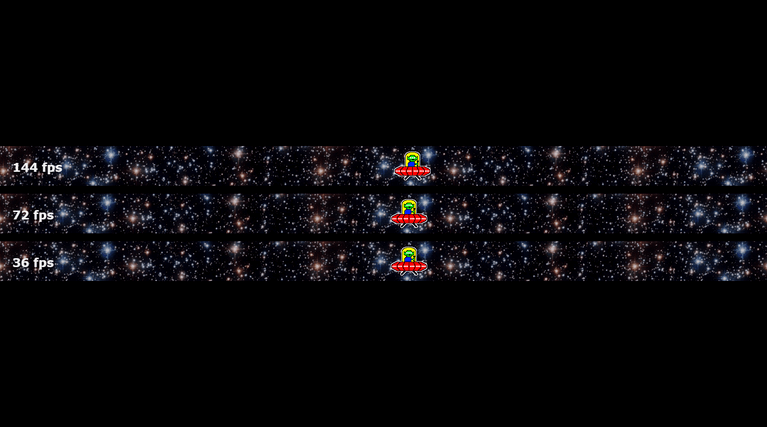
در این رابطه می‌توانید به وب‌سایتی همانند Blur Busters مراجعه کرده و ببینید که آیا انیمیشن به‌خوبی و درستی پخش می‌شود یا خیر؟ اگر مشکلی وجود نداشت، آنگاه می‌توان گفت که اورکلاک شما نیز موفقیت ‌آمیز بوده است.

البته جهت تست نیز می‌توانید به بازی کردن بپردازید. همچنین باید حواستان به پرش فریم‌ها نیز باشد، زیرا این موضوع یک پدیده رایج در رابطه با مانیتورهای اورکلاک شده است. با استفاده از قسمت Motion Tests Frame Skipper Test وب‌سایت Blur Busters می‌توانید این قضیه را نیز تست کنید.

مشکلات رایج و شیوه رفع آن‌ها

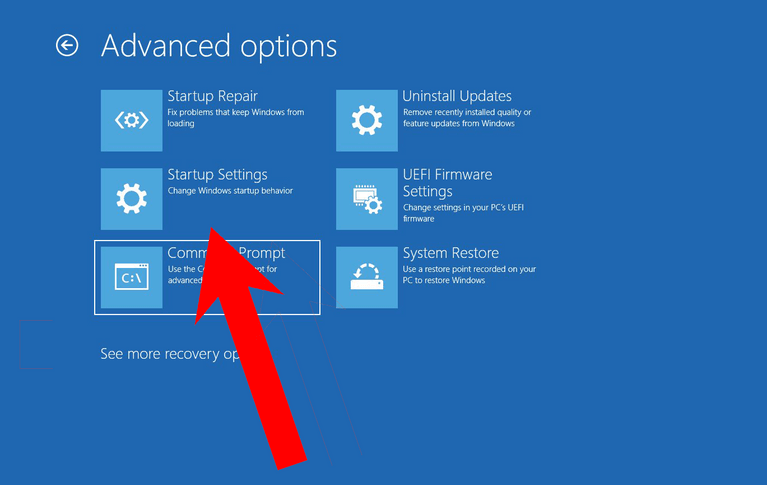
در برخی از موارد، پایین آوردن وضوح تصویر مثلا از 1080 به 720 می‌تواند امکان دستیابی به نرخ نوسازی‌های بالاتر را فراهم آورد. چنین قضیه‌ای در بازی‌هایی همانند CS:GO که اهمیت فریم بیشتر از وضوح تصویر است، بیشتر کاربرد خواهد داشت. اگر اورکلاک شما با مشکل مواجه شد و نتوانستید که وارد محیط ویندوز شوید، آنگاه می‌توانید از “Windows Advanced Boot Options” استفاده کنید.

  1. در هنگام روشن شدن کامپیوتر، کلید “F8” را فشار دهید.
  2. به “Troubleshoot Options” بروید.
  3. “Advanced Options” را فعال کنید.
  4. “Windows Startup Settings” را برگزینید.اورکلاک کردن مانیتور
  5. “Enable Low-Resolution Video” را فعال کنید.

نوشته چگونه نرخ نوسازی مانیتور خود را افزایش دهیم؟ اولین بار در اخبار فناوری و موبایل پدیدار شد.

چگونه نرخ نوسازی مانیتور خود را افزایش دهیم؟

در بازی‌هایی همانند Counter-Strike، نرخ فریم بالا می‌تواند یک مزیت محسوب شود. حال اگر یک مانیتور 60 هرتز داشته و بخواهید که یک بازی را با نرخ 120 فریم بر ثانیه بازی کنید، آنگاه باید نسبت به اورکلاک کردن مانیتور خود، اقدام کنید. در ادامه مطلب به شیوه انجام این کار می‌پردازیم.

مقایسه فریم بر ثانیه و نرخ نوسازی

فریم بر ثانیه یا همان FPS به‌معنای تعداد تصاویری است که در هر ثانیه، تولید و نمایش داده می‌شوند. هر چه تعداد این تصاویر بیشتر باشد، آنگاه محتوای مورد مشاهده نیز روان‌تر خواهد بود. نرخ نوسازی (Hz) نیز به‌معنای تعداد دفعاتی است که مانیتور شما می‌تواند تصویر نمایش داده شده بر روی صفحه را به‌روزرسانی کند (در عرض یک ثانیه).

اورکلاک کردن مانیتور

حال اگر نرخ نوسازی مانیتور شما 60 هرتز باشد، آنگاه حتی در صورت رندر شدن بازی در نرخ فریم 120 نیز، بازهم شما حداکثر نرخ فریم 60 هرتز را به‌صورت فیزیکی احساس خواهید کرد. به همین دلیل است که اورکلاک کردن مانیتور می‌تواند باعث پشتیبانی از نرخ فریم‌های بالاتر شود. لازم است بگوییم که این کار باعث افزایش نرخ فریم خروجی کارت گرافیک نمی‌شود، بلکه فقط توانایی مانیتور شما را در زمینه نمایش فریم‌های بیشتر، افزایش می‌دهد.

مزایا و معایب اورکلاک کردن مانیتور

حتی یک افزایش 5 هرتزی در نرخ نوسازی مانیتور نیز می‌تواند باعث حاصل شدن تجربه‌ای بهتر و روان‌تر شود. ریسک خرابی ناشی از اورکلاک مانیتور نسبت به سایر سخت‌افزارها، در پایین‌ترین حد خود قرار داد، اما همچنان باید جانب احتیاط را نگه داشت.

یکی از تأثیرهای جانبی اورکلاک کردن نرخ نوسازی مانیتور می‌تواند افزایش نرخ پرش در فریم‌ها باشد. همچنین این کار باعث مصرف انرژی بیشتر شده و نتیجه حصول شده نیز به برند مانیتور، کارت گرافیک و همچنین کابل مورد استفاده جهت اتصال این دو، بستگی دارد.

این مطلب را نیز بخوانید: زمان پاسخگویی مانیتور چیست و چه اهمیتی دارد؟

ابتدا باید درایور کارت گرافیک را نصب کنید

پیش از شروع کار باید درایور کارت گرافیک انویدیا و یا AMD خود را نصب و یا به‌ آخرین نسخه، به‌روزرسانی کنید.

اورکلاک کردن مانیتور با استفاده از کارت گرافیک‌های AMD

  1. بر روی دسکتاپ کلیک-راست کرده و سپس AMD Radeon Software را انتخاب کنید.
  2. در ادامه به “Radeon Settings” رفته و سپس در بالا بر روی برگه “Display” کلیک کنید.
  3. در زیر “Custom Resolutions” باید بر روی “Create” کلیک کنید.
  4. در اینجا باید “Refresh Rate (Hz)” را باب میل خود، تغییر دهید.

پیشنهاد می‌کنیم که این مقدار را هر بار، “یک هرتز” افزایش دهید و پس از حصول اطمینان از ثبات خروجی تصویر، یک هرتز دیگر نرخ نوسازی را افزایش دهید. اکنون که نرخ نوسازی خود را تعیین کردید، آنگاه باید آن را در تنظیمات ویندوز نیز انتخاب کنید.

  1. بر روی دسکتاپ کلیک-راست کرده و سپس “Display Settings” را انتخاب کنید.
  2. بر روی “Advanced Display Settings” کلیک کنید.
  3. “Display Adapter Properties for Display 1” را انتخاب کنید.
  4. در پنجره جدید برگه “Monitor” را برگزینید.
  5. در برگه “Screen Refresh Rate” باید نرخ نوسازی تنظیم شده در “AMD Radeon Settings” را انتخاب کنید.

اورکلاک کردن مانیتور

این کار را تا آنجایی تکرار کنید که مانیتور شما خاموش شده و یا با مشکل مواجه شود.

اورکلاک کردن مانیتور با استفاده از کارت گرافیک انویدیا

  1. بر روی دسکتاپ خود کلیک-راست کرده و سپس “NVIDIA Control Panel” را انتخاب کنید.
  2. در سمت چپ باید منوی کشویی “Display” را انتخاب کرده و سپس در زیر آن، “Change Resolution” را برگزینید.
  3. بر روی “Customize” در بخش “Resolution” کلیک کنید.
  4. تیک گزینه “Enable Resultions Not Exposed by the Display” را فعال کنید.
  5. “Create Custom Resolution” را انتخاب کنید.
  6. در زیر “Refresh Rate”، نرخ نوسازی موردنظر خود را تنظیم کنید.

اکنون باید نرخ نوسازی را در تنظیمات ویندوز نیز اعمال کنید.

  1. بر روی دسکتاپ کلیک-راست کرده و سپس “Display Settings” را انتخاب کنید.
  2. بر روی “Advanced Display Settings” کلیک کنید.
  3. “Display Adapter Properties for Display 1” را انتخاب نمایید.
  4. در پنجره جدید باید بر روی برگه “Monitor” کلیک کنید.
  5. در برگه “Screen Refresh Rate”، نرخ نوسازی تنظیم شده در “AMD Radeon settings” را انتخاب کنید.

این فرایند را تا هنگام به وجود آمدن اخلال در عملکرد مانیتور، ادامه دهید.

این مطلب را نیز بخوانید: پنل‌های مانیتور چه تفاوتی با یکدیگر داشته و کدام یک برای شما مناسب هستند؟

از برنامه Custom Resolution Utility استفاده کنید

یکی از ابزارهای شخص ثالثی که هم از کارت گرافیک‌های انویدیا و هم از کارت گرافیک‌های AMD پشتیبانی می‌کند، Custom Resolution Utility یا همان CRU است. از طریق این برنامه می‌توانید بخش مراجعه به تنظیمات انویدیا و یا AMD را کنار بگذارید.

  1. فایل فشرده CRU را دانلود و استخراج کنید.
  2. برنامه را باز کرده و سپس از طریق منوی کشویی موجود در بالا، مانیتور موردنظر خود را انتخاب کنید.
  3. در زیر “Detailed Resolutions” باید بر روی کلید “Add” کلیک کنید.اورکلاک کردن مانیتور
  4. “Refresh Rate” را باب میل خود تغییر داده و سپس “OK” را انتخاب نمایید.
  5. جهت اعمال تنظیمات باید کامپیوتر خود را ریستارت کنید.

اکنون باید نرخ نوسازی جدید را در ویندوز نیز اعمال کنید.

  1. پس از ریستارت شدن کامپیوتر، بر روی دسکتاپ کلیک-راست کرده و سپس “Display Settings” را انتخاب کنید.
  2. به پایین رفته و سپس “Advanced Display Settings” را برگزینید.
  3. بر روی “Display Properties for Display 1” کلیک کنید.
  4. در پنجره ظاهر شده و در برگه “Monitor”، نرخ نوسازی را بر روی نرخ تنظیم شده در نرم‌افزار Custom Resolution Utility قرار دهید.

این کار را تا زمانی ادامه دهید که عملکرد مانیتور شما مختل شود.

شیوه تست کردن اورکلاک

در این رابطه می‌توانید به وب‌سایتی همانند Blur Busters مراجعه کرده و ببینید که آیا انیمیشن به‌خوبی و درستی پخش می‌شود یا خیر؟ اگر مشکلی وجود نداشت، آنگاه می‌توان گفت که اورکلاک شما نیز موفقیت ‌آمیز بوده است.

البته جهت تست نیز می‌توانید به بازی کردن بپردازید. همچنین باید حواستان به پرش فریم‌ها نیز باشد، زیرا این موضوع یک پدیده رایج در رابطه با مانیتورهای اورکلاک شده است. با استفاده از قسمت Motion Tests Frame Skipper Test وب‌سایت Blur Busters می‌توانید این قضیه را نیز تست کنید.

مشکلات رایج و شیوه رفع آن‌ها

در برخی از موارد، پایین آوردن وضوح تصویر مثلا از 1080 به 720 می‌تواند امکان دستیابی به نرخ نوسازی‌های بالاتر را فراهم آورد. چنین قضیه‌ای در بازی‌هایی همانند CS:GO که اهمیت فریم بیشتر از وضوح تصویر است، بیشتر کاربرد خواهد داشت. اگر اورکلاک شما با مشکل مواجه شد و نتوانستید که وارد محیط ویندوز شوید، آنگاه می‌توانید از “Windows Advanced Boot Options” استفاده کنید.

  1. در هنگام روشن شدن کامپیوتر، کلید “F8” را فشار دهید.
  2. به “Troubleshoot Options” بروید.
  3. “Advanced Options” را فعال کنید.
  4. “Windows Startup Settings” را برگزینید.اورکلاک کردن مانیتور
  5. “Enable Low-Resolution Video” را فعال کنید.

نوشته چگونه نرخ نوسازی مانیتور خود را افزایش دهیم؟ اولین بار در اخبار فناوری و موبایل پدیدار شد.
چگونه جدیدترین نسخه NET Framework. نصب شده بر روی ویندوز ۱۰ خود را تشخیص دهیم؟

اگر می‌خواهید بدانید که کدام نسخه از NET Framework. را بر روی ویندوز 10 خود نصب کرده‌اید، آنگاه این مطلب برای شما مفید خواهد بود. در ادامه به شیوه تشخیص NET Framework در ویندوز 10 می‌پردازیم.
تشخیص نسخه NET Framework در ویندوز 10 با استفاده از PowerShell

با استفاده از PowerShell و اجرای دستوری خاص می‌توانید لیستی از تمامی نسخه‌های NET Framework. نصب شده بر روی کامپیوتر خود را مشاهده کنید.

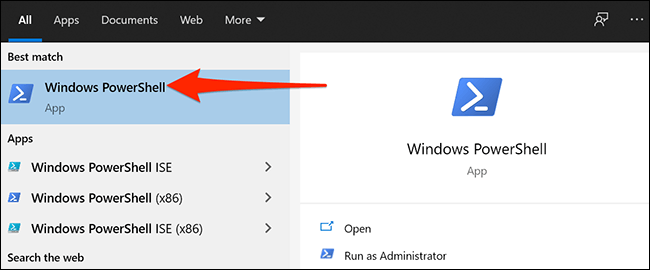
در این رابطه باید در منوی استارت، عبارت “PowerShell” را جست‌و‌جو و سپس اپلیکیشن “Windows PowerShell” را اجرا کنید.تشخیص نسخه NET Framework در ویندوز 10

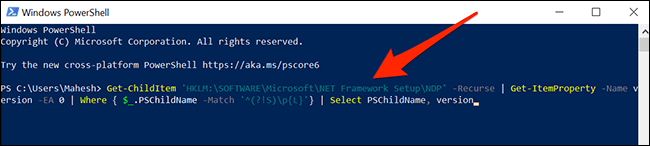
در پنجره PowerShell باید دستور زیر را تایپ کرده و سپس کلید “Enter” را فشار دهید:

Get-ChildItem ‘HKLM:\SOFTWARE\Microsoft\NET Framework Setup\NDP’ -Recurse | Get-ItemProperty -Name version -EA 0 | Where { $_.PSChildName -Match ‘^(?!S)\p{L}’} | Select PSChildName, version

تشخیص نسخه NET Framework در ویندوز 10

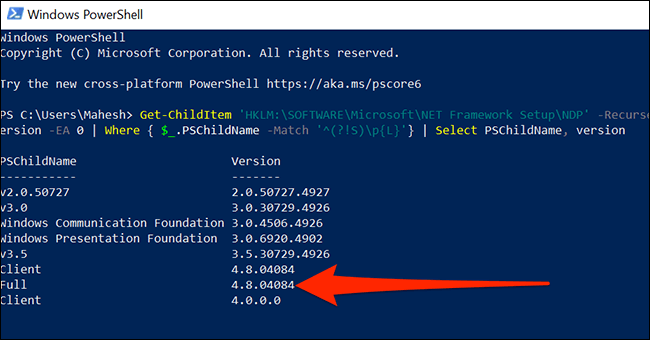
بدین ترتیب PowerShell لیستی از تمامی نسخه‌های NET Framework. نصب شده بر روی کامپیوتر شما را نمایش می‌دهد. طبیعتا در اینجا نیز بالاترین شماره مربوط به جدیدترین نسخه است.

تشخیص نسخه NET Framework در ویندوز 10

اکنون می‌توانید PowerShell را ببندید.

این مطلب را نیز بخوانید: Micorosoft .Net Framework چیست و چه کاربردی دارد؟

استفاده از اکسپلورر

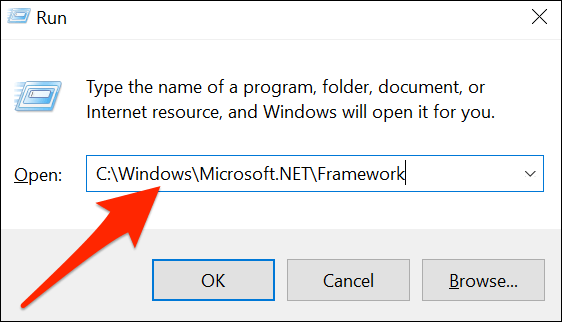
از طریق اکسپلورر ویندوز و رفتن به مسیر “C:\Windows\Microsoft.NET\Framework” نیز می‌توانید نسخه دات‌نت فریمورک نصب شده بر روی کامپیوتر خود را پیدا کنید.

با فشار دادن کلیدهای “Windows+R” و وارد کردن مسیر بالا و فشار دادن کلید “Enter”، می‌توانید سریعا به مسیر موردنظر بروید. اگر هم ویندوز خود را در درایوی به غیر از C نصب کرده‌اید، آنگاه باید حرف “C” را با نام درایو محل نصب ویندوز خود، جایگزین کنید.

تشخیص نسخه NET Framework در ویندوز 10

در پوشه “Framework” باید پوشه‌ای را که بالاترین نسخه را نمایش می‌دهد، پیدا کرده و بر روی آن دابل-کلیک کنید.

در تصویر زیر، “v4.0.30319” بالاترین نسخه بوده و بنابراین ما نیز آن را باز می‌کنیم.

نکته: در نظر داشته باشید که می‌توانید چندین نسخه از NET Framework. را بر روی کامپیوتر خود داشته باشید. به همین منوال سایر پوشه‌ها، بیانگر نسخه‌های دیگر هستند.

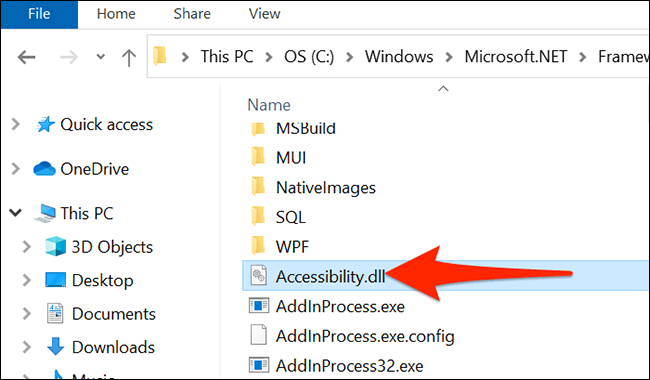
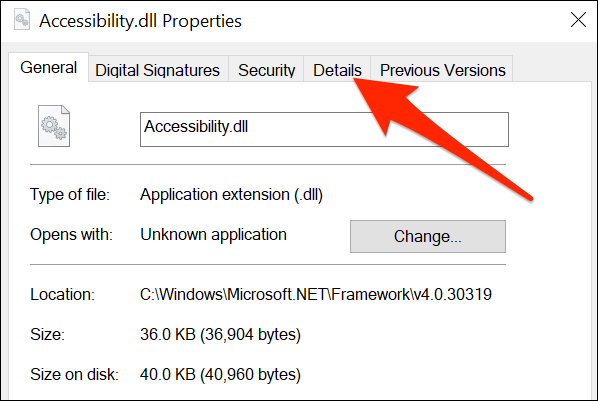
در پوشه‌‌ای که باز می‌شود، فایل “Accessibility.dll” را پیدا کنید.

تشخیص نسخه NET Framework در ویندوز 10

بر روی فایل موردنظر کلیک-راست کرده و سپس “Properties” را برگزینید.

در پنجره “Properties” بر روی برگه “Details” در بالا، کلیک کنید.تشخیص نسخه NET Framework در ویندوز 10

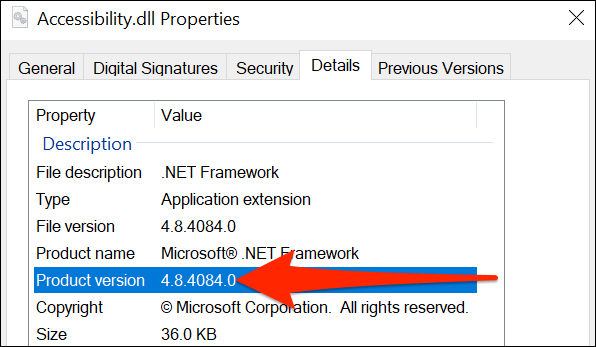
در برگه “Details” می‌توانید اطلاعات گوناگونی را در رابطه با فایل انتخاب شده خود، مشاهده کنید. در کنار عبارت “Product version” عددی نوشته شده که بیانگر شماره جدیدترین نسخه NET Framework. نصب شده بر روی کامپیوتر شما است.

اسکرین‌شات زیر، نسخه “4.8.4084.0” را نمایش می‌دهد.

اکنون می‌توانید پنجره باز شده را ببندید.

نوشته چگونه جدیدترین نسخه NET Framework. نصب شده بر روی ویندوز 10 خود را تشخیص دهیم؟ اولین بار در اخبار فناوری و موبایل پدیدار شد.