راه‌کارهای رفع VIDEO DXGKRNL FATAL ERROR در ویندوز ۱۰
در این مطلب قصد داریم که به معرفی راه‌کارهای رفع ارور VIDEO DXGKRNL FATAL ERROR در ویندوز 10 بپردازیم. در ادامه با آی‌تی‌رسان همراه باشید.

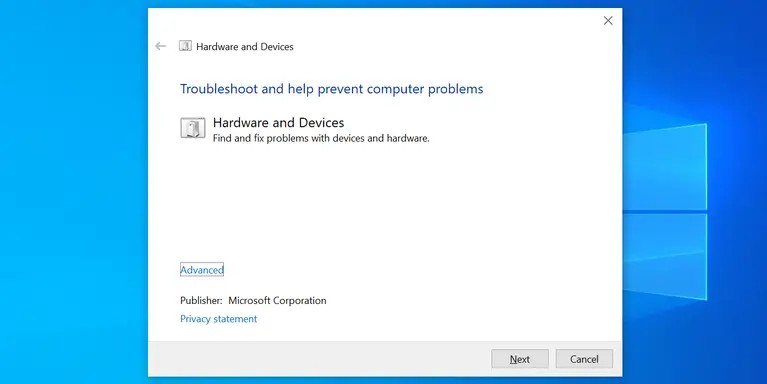
1. از Hardware Troubleshooter استفاده کنید

یکی از خوبی‌های ویندوز 10، دارا بودن چندین عیب‌یاب در این سیستم‌عامل است.

  1. کلیدهای “Windows + R” را فشار داده تا پنجره “Run” برای شما باز شود.
  2. دستور زیر را تایپ و سپس کلید “Enter” را فشار دهید:
msdt.exe -id DeviceDiagnostic

3. در صفحه “Hardware and Devices troubleshooter” بر روی کلید “Next” کلیک کنید.

4. صبر کنید تا عیب‌یاب مشکل شما را پیدا و رفع کند.رفع ارور VIDEO DXGKRNL FATAL ERROR

2. فایل‌های خراب را تعمیر کنید

اگر فایل‌های سیستمی کامپیوتر شما به مشکل برخورده باشند، آنگاه شاید به همین دلیل باشد که با ارور video dxgkrnl fatal error مواجه می‌شوید.

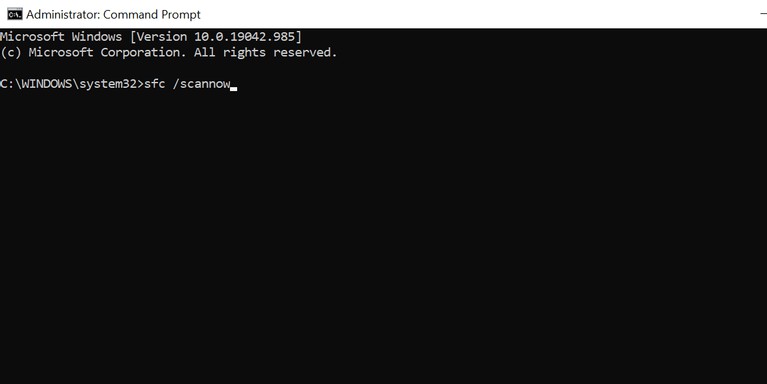
  1. به منوی استارت رفته، “Command Prompt” را سرچ و سپس آن را به‌صورت “Run as administrator” اجرا کنید.
  2. دستور زیر را در Command Prompt تایپ و سپس کلید “Enter” را فشار دهید:
sfc /scannow

3. صبر کنید تا دستور وارد شده، کار خود را انجام دهد.
رفع ارور VIDEO DXGKRNL FATAL ERROR

3. نصب مجدد درایور کارت گرافیک

اگر مشکل از درایور کارت گرافیک شما باشد، آنگاه نصب مجددا آن می‌تواند در رفع ارور VIDEO DXGKRNL FATAL ERROR مفید واقع شود.

  1. کلیدهای “Windows + X” را فشار داده و از منوی ظاهر شده، “Device Manager” را انتخاب کنید.
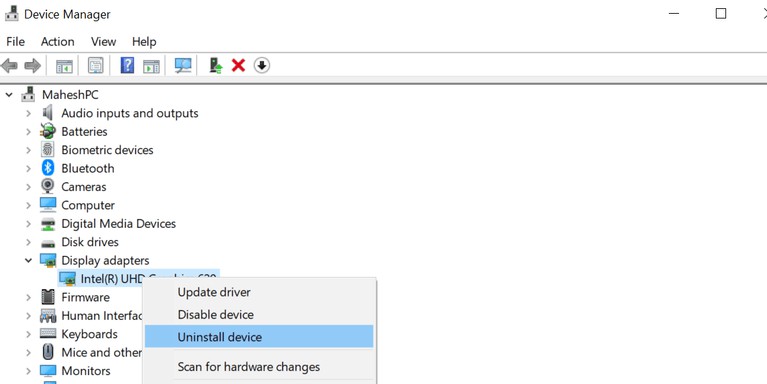
  2. در Device Manager باید منوی “Display adapters” را بسط دهید.
  3. بر روی کارت گرافیک خود کلیک-راست کرده و سپس “Uninstall device” را برگزینید.
  4. مراحل را دنبال کنید.
  5. کامپیوتر خود را ریستارت کنید.
  6. پس از بالا آمدن ویندوز، مجددا Device Manager را باز کنید.
  7. در بالا بر روی منوی “Action” و سپس “Scan for hardware changes” کلیک کنید. اکنون باید کارت گرافیک شما شناسایی شده و درایو آن نیز نصب شود.
رفع ارور VIDEO DXGKRNL FATAL ERROR

البته با مراجعه به وب‌سایت‌ شرکت‌های اینتل، انویدیا و یا AMD نیز می‌توانید خودتان نسبت به دانلود و نصب دستی درایور کارت گرافیک، اقدام کنید.

این مطلب را نیز بخوانید: معرفی 6 راه‌کار جهت رفع ارور VCRUNTIME140.Dll در ویندوز 10

4. از System Restore استفاده کنید

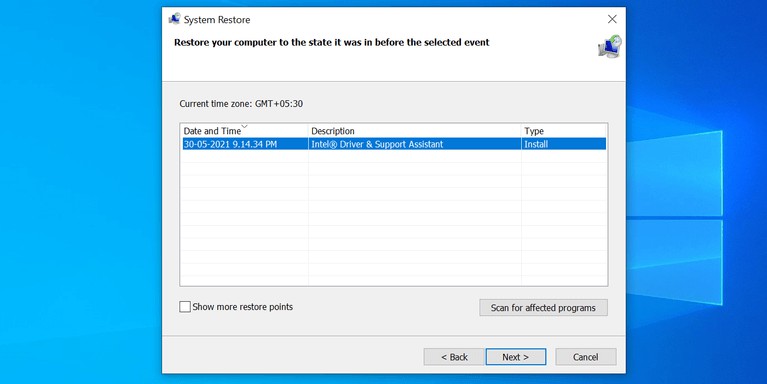
اگر پس از اعمال تغییر خاصی، ارور VIDEO DXGKRNL FATAL ERROR برای شما به وجود آمده، پس آنگاه با برگرداندن تغییرات می‌توانید مشکل خود را برطرف سازید.

  1. به منوی استارت رفته و عبارت “Create a restore point” را سرچ و در ادامه نتیجه مناسب را انتخاب کنید.
  2. در صفحه بعد بر روی کلید “System Restore” کلیک کنید.
  3. در صفحه اول راهنمای System Restore باید کلید “Next” را انتخاب کنید.
  4. در صفحه بعد باید یکی از نقاط بازگشت را انتخاب کرده و سپس در پایین بر روی “Next” کلیک کنید.
  5. در آخر نیز بر روی “Finish” کلیک کنید.

رفع ارور VIDEO DXGKRNL FATAL ERROR

5. Fast Startup را غیرفعال کنید

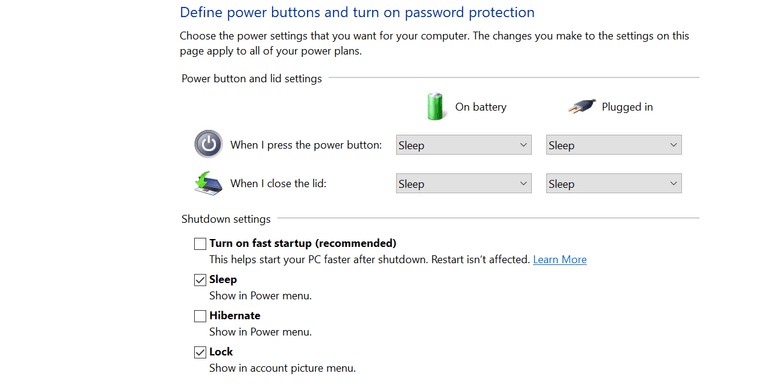
Fast Startup از طرفی باعث بالا آمدن سریع‌تر ویندوز شما شده و از طرفی هم می‌تواند مشکلاتی را برای رایانه شما به وجود آورد.

  1. به “Control Panel” بروید.
  2. در ادامه و در Control Panel باید بر روی “System and Security” کلیک کنید.
  3. در صفحه بعد باید “Power Options” را انتخاب کنید.
  4. در نوار کناری موجود در سمت چپ باید “Choose what the power button does” را برگزینید.
  5. بر روی “Change settings that are currently unavailable” کلیک کنید. بدین ترتیب می‌توانید تغییراتی را در Fast Startup کامپیوتر خود اعمال کنید.
  6. گزینه “Turn on fast startup (recommended)” را غیرفعال کنید.
  7. جهت ذخیره تغییرات باید بر روی “Save changes” کلیک کنید.
  8. رایانه را ریبوت نمایید.

6. ویندوز 10 خود را به‌روزرسانی کنید

قدیمی‌ بودن ویندوز شما می‌تواند مشکلات گوناگونی را به وجود آورد. در چنین مواردی بهتر است که حتما گزینه به‌روزرسانی سیستم‌عامل را در نظر داشته باشید.

  1. به اینترنت متصل شوید.
  2. با فشار دادن کلیدهای “Windows + I”، وارد اپلیکیشن “Settings” شوید.
  3. در پنجره “Settings” باید بر روی “Update & Security” کلیک کنید.
  4. در نوار کناری سمت چپ باید “Windows Update” را برگزینید.
  5. در پنل سمت راست بر روی “Check for updates” کلیک کنید.
  6. اگر آپدیتی جهت نصب وجود داشت، آنگاه با کلیک بر روی “Install now” آن را نصب کنید.
  7. رایانه را ریستارت کنید.

7. ریست کردن ویندوز 10

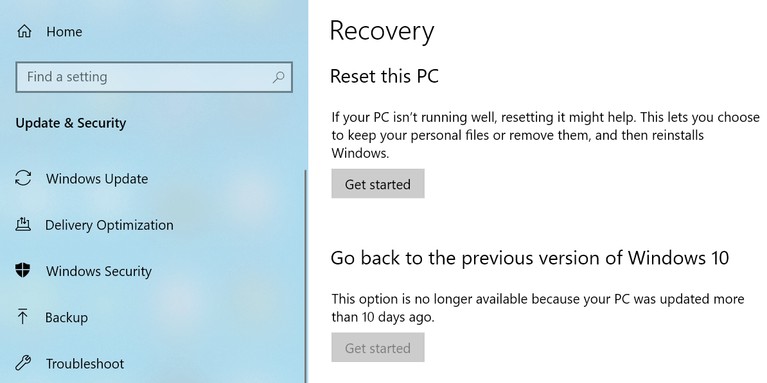
در نهایت نیز آخرین راه‌کار جهت رفع ارور VIDEO DXGKRNL FATAL ERROR در ویندوز 10 شما، ریست کردن کامپیوتر است. بدین ترتیب همه‌چیز به حالت پیش‌فرض خود بازمی‌گردد.

  1. با فشار دادن کلیدهای “Windows + I” وارد اپلیکیشن “Settings” شوید.
  2. در Settings باید بر روی “Update & Security” کلیک کنید.
  3. در صفحه بعد باید از نوار کناری، گزینه “Recovery” را انتخاب کنید.
  4. در پنل سمت راست و در زیر بخش “Reset this PC”، بر روی “Get started” کلیک کنید.
  5. اگر می‌خواهید که فایل‌های خود را نگه داشته، ولی تنظیمات را ریست کنید، آنگاه باید “Keep my files” را انتخاب کنید.
  6. اگر هم می‌خواهید که فایل‌های خود را حذف و همچنین همه‌چیز را به‌ حالت اولیه خود بازگردانید، آنگاه باید “Remove everything” را برگزینید.
  7. فرایند ریست را به اتمام برسانید.

نوشته راه‌کارهای رفع VIDEO DXGKRNL FATAL ERROR در ویندوز 10 اولین بار در اخبار فناوری و موبایل پدیدار شد.
آموزش آپدیت کردن نرم‌افزار دسته ایکس‌باکس سری ایکس و اس با کامپیوتر

در این مطلب قصد داریم که شیوه آپدیت کردن دسته ایکس باکس سری ایکس|اس با کامپیوتر را به شما آموزش دهیم. در ادامه با آی‌تی‌رسان همراه باشید.

چرا باید کنترلر ایکس‌باکس خود را به‌روزرسانی کنیم؟

کنترلرهای ایکس‌باکس به همراه کنسول‌های بازی شرکت مایکروسافت عرضه شده و علاوه بر این با کامپیوترهای ویندوزی، دستگاه‌های اپل، گوشی‌های اندرویدی و استیم نیز سازگار هستند. حال مایکروسافت با عرضه آپدیت‌های نرم‌افزاری سعی دارد که مشکلات این دسته‌ها را در پلتفرم‌های گوناگون، برطرف سازد.

شیوه آپدیت کردن دسته ایکس باکس سری ایکس|اس با کامپیوتر

همان‌طور که می‌توانید یک کنترلر ایکس‌باکس جداگانه خریداری کرده و آن را جهت اجرای بازی‌های ویندوزی مورد استفاده قرار دهید، پس طبیعی است که بتوانید با استفاده از رایانه نیز نرم‌افزار این دسته‌ها را به‌روزرسانی کنید.

در این رابطه باید در کامپیوتر ویندوزی خود، اپلیکیشن Xbox Accessories را از فروشگاه مایکروسافت دانلود کنید.

آپدیت دسته ایکس باکس سری ایکس با کامپیوتر

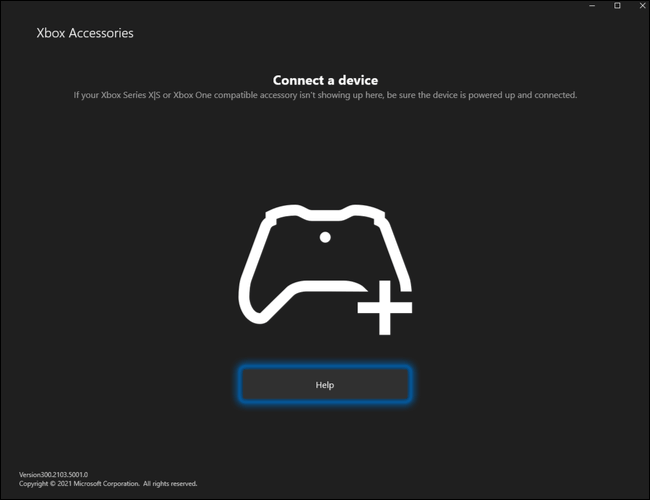
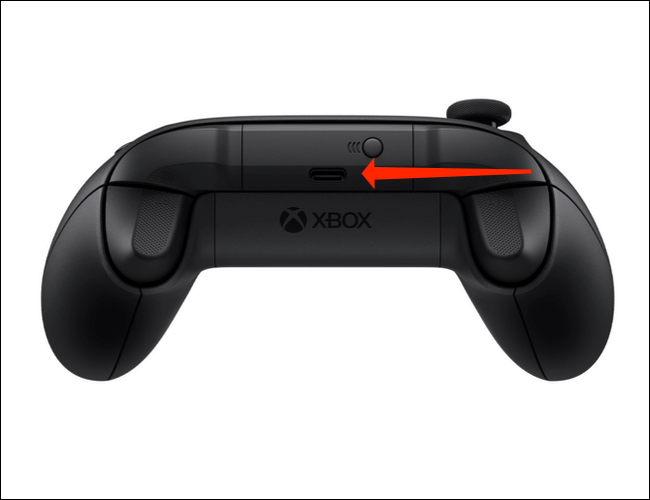
پس از دانلود و نصب این اپلیکیشن باید آن را اجرا کرده و سپس با استفاده از یک کابل USB Type-C، دسته را به کامپیوتر خود متصل کنید. این درگاه در بین کلیدهای “LB” و “RB” قرار دارد.

آپدیت دسته ایکس باکس سری ایکس با کامپیوتر

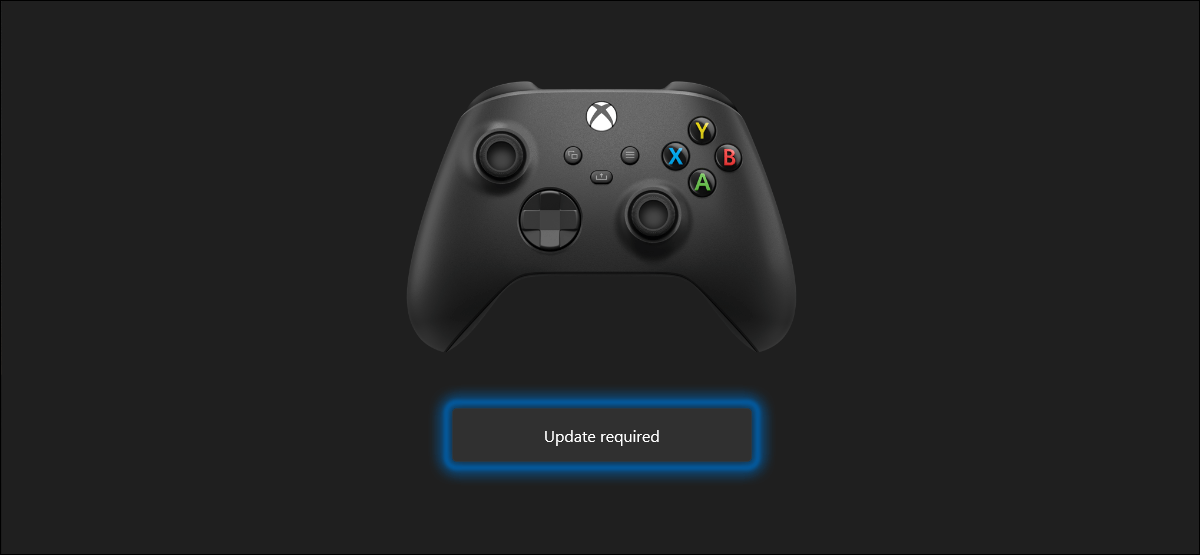
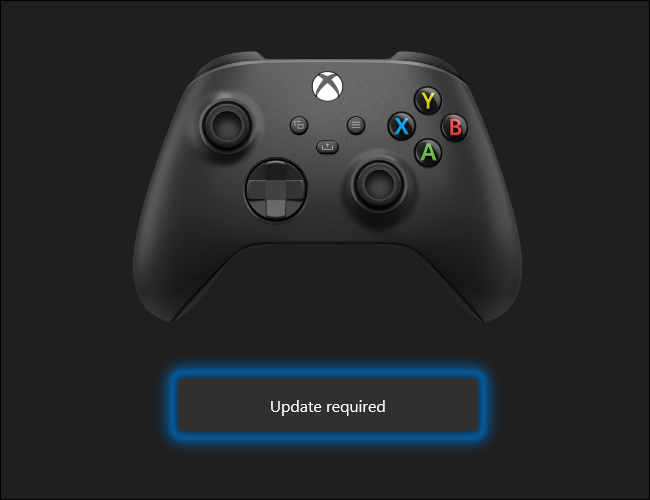
پس از اتصال دسته، اپلیکیشن Xbox Accessories آن را شناسایی می‌کند. در ادامه این اپلیکیشن بررسی می‌کند که آیا کنترلر شما از آخرین نسخه نرم‌افزاری استفاده می‌کند یا خیر؟ در صورت به‌روز نبودن، آنگاه کلید “Update required” را در زیر تصویر کنترلر، مشاهده خواهید کرد. بر روی این کلید کلیک کنید.

آپدیت دسته ایکس باکس سری ایکس با کامپیوتر

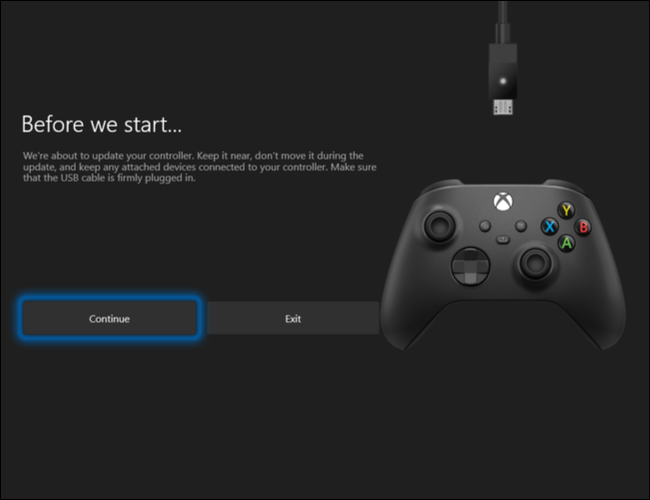
در ادامه از شما خواسته می‌شود که از اتصال صحیح کنترلر اطمینان حاصل کرده و همچنین در طول فرایند به‌روزرسانی، آن را جابجا نکنید. در ادامه بر روی “Continue” کلیک کنید.

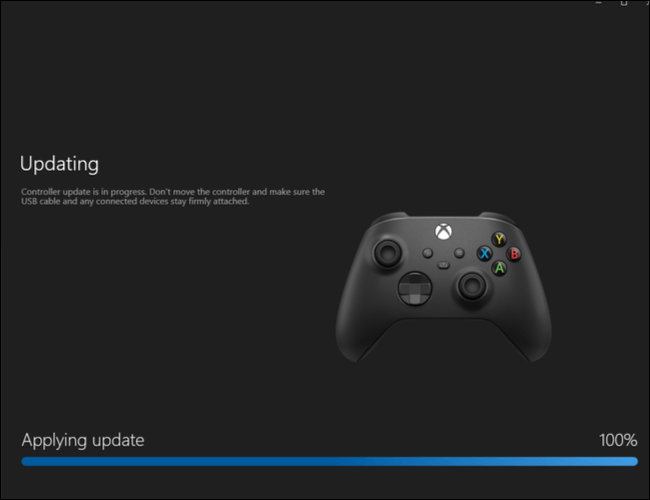
اکنون اپلیکیشن Xbox Accessories شروع به دانلود و نصب به‌روزرسانی می‌کند.

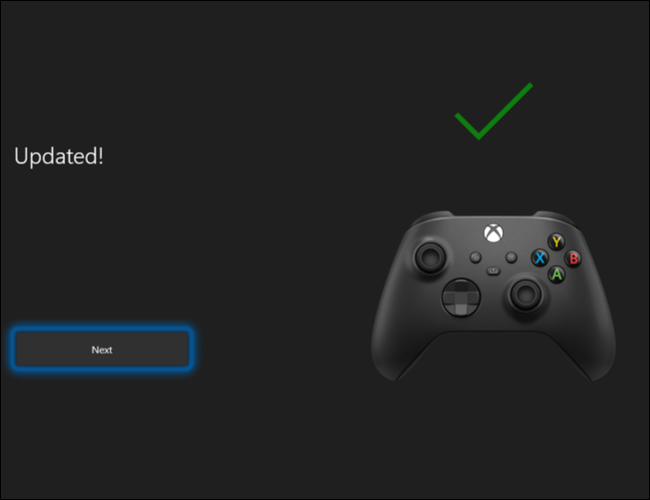
پس از اتمام فرایند، یک تیک سبز رنگ در بالای دسته ظاهر می‌شود. بر روی “Next” کلیک کنید.

تمام شد. اکنون نرم‌افزار دسته ایکس‌باکس سری ایکس|اس شما به‌روزرسانی شده است.

نوشته آموزش آپدیت کردن نرم‌افزار دسته ایکس‌باکس سری ایکس و اس با کامپیوتر اولین بار در اخبار فناوری و موبایل پدیدار شد.
آموزش آپدیت کردن نرم‌افزار دسته ایکس‌باکس سری ایکس و اس با کامپیوتر

در این مطلب قصد داریم که شیوه آپدیت کردن دسته ایکس باکس سری ایکس|اس با کامپیوتر را به شما آموزش دهیم. در ادامه با آی‌تی‌رسان همراه باشید.

چرا باید کنترلر ایکس‌باکس خود را به‌روزرسانی کنیم؟

کنترلرهای ایکس‌باکس به همراه کنسول‌های بازی شرکت مایکروسافت عرضه شده و علاوه بر این با کامپیوترهای ویندوزی، دستگاه‌های اپل، گوشی‌های اندرویدی و استیم نیز سازگار هستند. حال مایکروسافت با عرضه آپدیت‌های نرم‌افزاری سعی دارد که مشکلات این دسته‌ها را در پلتفرم‌های گوناگون، برطرف سازد.

شیوه آپدیت کردن دسته ایکس باکس سری ایکس|اس با کامپیوتر

همان‌طور که می‌توانید یک کنترلر ایکس‌باکس جداگانه خریداری کرده و آن را جهت اجرای بازی‌های ویندوزی مورد استفاده قرار دهید، پس طبیعی است که بتوانید با استفاده از رایانه نیز نرم‌افزار این دسته‌ها را به‌روزرسانی کنید.

در این رابطه باید در کامپیوتر ویندوزی خود، اپلیکیشن Xbox Accessories را از فروشگاه مایکروسافت دانلود کنید.

آپدیت دسته ایکس باکس سری ایکس با کامپیوتر

پس از دانلود و نصب این اپلیکیشن باید آن را اجرا کرده و سپس با استفاده از یک کابل USB Type-C، دسته را به کامپیوتر خود متصل کنید. این درگاه در بین کلیدهای “LB” و “RB” قرار دارد.

آپدیت دسته ایکس باکس سری ایکس با کامپیوتر

پس از اتصال دسته، اپلیکیشن Xbox Accessories آن را شناسایی می‌کند. در ادامه این اپلیکیشن بررسی می‌کند که آیا کنترلر شما از آخرین نسخه نرم‌افزاری استفاده می‌کند یا خیر؟ در صورت به‌روز نبودن، آنگاه کلید “Update required” را در زیر تصویر کنترلر، مشاهده خواهید کرد. بر روی این کلید کلیک کنید.

آپدیت دسته ایکس باکس سری ایکس با کامپیوتر

در ادامه از شما خواسته می‌شود که از اتصال صحیح کنترلر اطمینان حاصل کرده و همچنین در طول فرایند به‌روزرسانی، آن را جابجا نکنید. در ادامه بر روی “Continue” کلیک کنید.

اکنون اپلیکیشن Xbox Accessories شروع به دانلود و نصب به‌روزرسانی می‌کند.

پس از اتمام فرایند، یک تیک سبز رنگ در بالای دسته ظاهر می‌شود. بر روی “Next” کلیک کنید.

تمام شد. اکنون نرم‌افزار دسته ایکس‌باکس سری ایکس|اس شما به‌روزرسانی شده است.

نوشته آموزش آپدیت کردن نرم‌افزار دسته ایکس‌باکس سری ایکس و اس با کامپیوتر اولین بار در اخبار فناوری و موبایل پدیدار شد.
آموزش پاک کردن تاریخچه کلیپ‌بورد در ویندوز ۱۰

در ویندوز 10 در هنگام کپی کردن چیزی و سپس پیست کردن آن، آن فایل هنوز در کلیپ‌بورد کامپیوتر شما باقی می‌ماند. به همین دلیل در این مطلب به سراغ آموزش پاک کردن تاریخچه کلیپ بورد در ویندوز 10 رفته‌ایم.

منظور از تاریخچه کلیپ‌بورد چیست؟

کلیپ‌بورد مکانی جهت ذخیره موقت فایل‌هایی است که آن‌ها را کپی و پیست می‌کنید. البته در نسخه‌های قدیمی‌تر ویندوز فقط می‌توانستید که یک خروجی را در کلیپ‌بورد رایانه خود نگه دارید. با عرضه به‌روزرسانی اکتبر 2018 ویندوز 10، کاربران توانستند که چندین آیتم را در کلیپ‌بورد نگه داشته و آن‌ها را چندین دفعه پیست کنند.

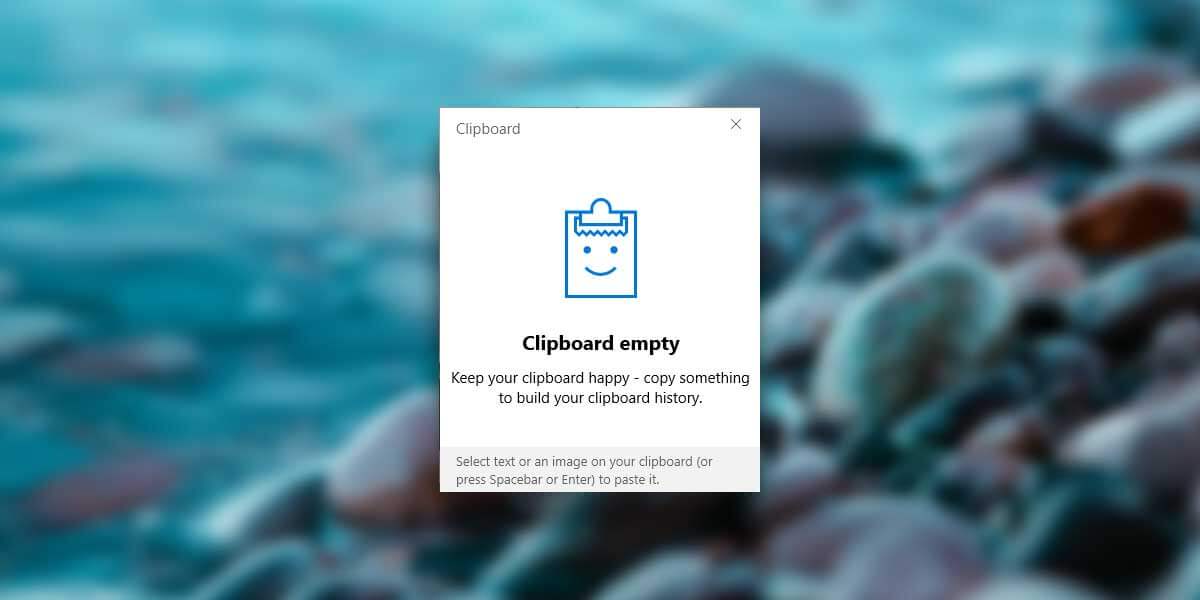
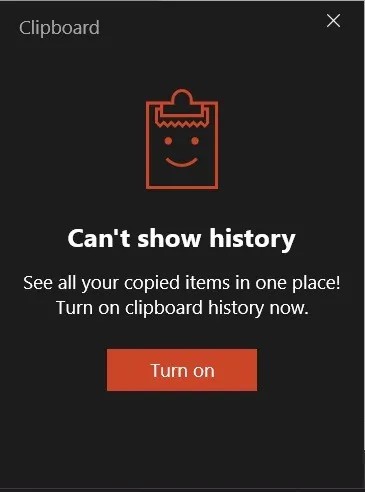
اگر در محیط یک برنامه کلیدهای “Win + V” را فشار داده و با تصویر زیر مواجه شدید، آنگاه می‌توان گفت که تاریخچه کلیپ‌بورد شما فعال نیست و فقط یک آیتم را در خود ذخیره می‌کند. جهت فعال کردن این ویژگی باید بر روی کلید “Turn on” کلیک کنید.

پاک کردن کلیپ بورد در ویندوز 10

چرا باید تاریخچه کلیپ‌بورد را پاک کنیم؟

تاریخچه کلیپ‌بورد مزیت‌های گوناگون بسیاری دارد، اما می‌تواند کمی از حافظه رم (حداکثر تا 4 مگابایت) را نیز به خود اختصاص دهد. شاید هم اطلاعات مهمی را در کلیپ‌بورد ذخیره کرده و نمی‌خواهید که شخصی دیگر به آن‌ها دسترسی پیدا کند (مخصوصا اطلاعات شخصی و یا پسوردها).

روش‌های پاک کردن تمام و یا قسمتی از تاریخچه کلیپ بورد در ویندوز 10


1. افزودن یک آیتم خالی به تاریخچه کلیپ‌بورد

در این روش کل تاریخچه کلیپ‌بورد پاک نمی‌شود، بلکه فقط اشخاص نمی‌توانند که به آخرین آیتم پیست شده شما، دسترسی پیدا کنند.

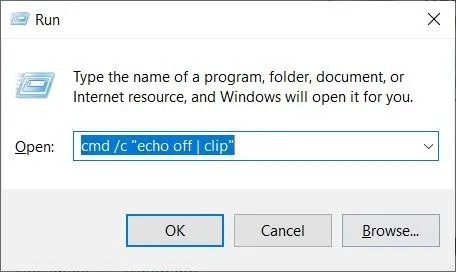
  1. کلیدهای “Win + R” را فشار داده تا پنجره “Run” باز شود.
  2. عبارت “cmd /c “echo off | clip را تایپ کنید (به همراه فقط یک علامت نقل‌قول).
  3. بر روی “OK” کلیک کنید.پاک کردن کلیپ بورد در ویندوز 10

2. پاک کردن کل تاریخچه کلیپ‌بورد

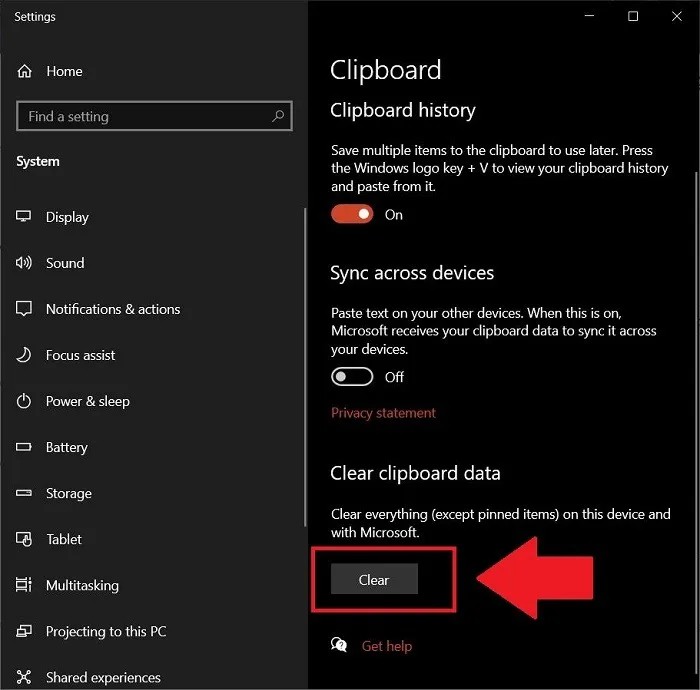
  1. به منوی استارت رفته و سپس Clipboard را جست‌و‌جو کنید.
  2. بر روی آیکون “Clipboard settings” کلیک کنید.
  3. به پایین رفته و در زیر بخش “Clear clipboard data”، بر روی کلید “Clear” کلیک کنید.پاک کردن کلیپ بورد در ویندوز 10
این مطلب را نیز بخوانید: معرفی 5 مورد از بهترین جایگزین‌های فایل اکسپلورر ویندوز 10

3. پاک کردن آیتم‌های خاص

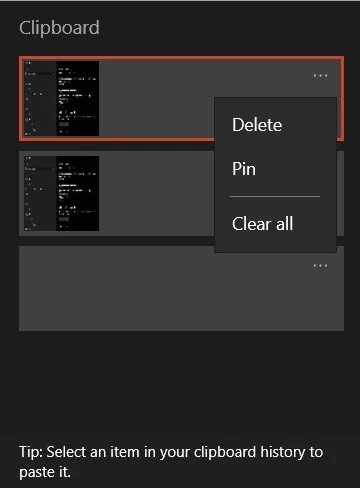
  1. کلیدهای “Win + V” را فشار دهید.
  2. بر روی علامت سه-نقطه موجود در گوشه بالا سمت راست آیتم موردنظر خود، کلیک کنید.پاک کردن کلیپ بورد در ویندوز 10
  3. “Delete” را انتخاب نمایید.
  4. در همین پنل با کلیک بر روی گزینه “Clear all” می‌توانید تمامی تاریخچه را پاک کنید.

پاک کردن کلیپ بورد در ویندوز 10

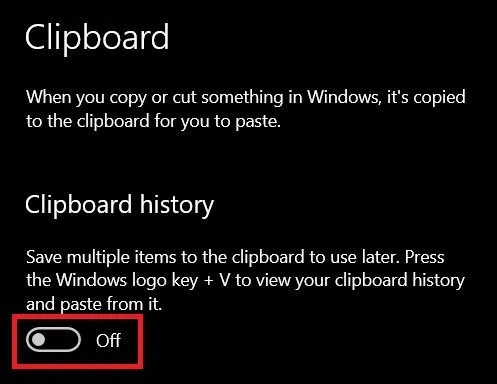
اگر هم فکر می‌کنید که احتیاج چندانی به این ویژگی ندارید، آنگاه می‌توانید به بخش “Clipboard history” رفته و سپس کلید آن را بر روی “Off” قرار دهید.

4. استفاده از Command Prompt

در این روش کلیپ‌بورد شما متوقف شده و سپس ریستارت می‌شود و در نهایت تمامی تاریخچه آن نیز پاک خواهد شد.

  1. به منوی استارت رفته و سپس Command Prompt را جست‌و‌جو کنید.
  2. در ادامه Command Prompt را به‌صورت Run as Administrator اجرا کنید.
  3. دستور زیر را وارد کنید:
for /f tokens^=2* %i in (‘sc query^|find “Clipboard”‘)do >nul cd.|clip & net stop “%i %j” && net start “%i %j”

5. استفاده از PowerShell

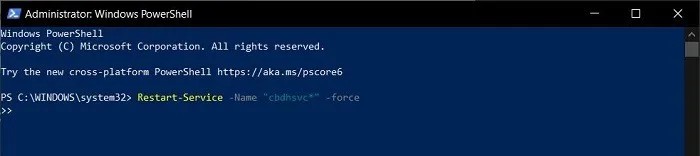
  1. به منوی استارت رفته و سپس “PowerShell” را جست‌و‌جو کنید.
  2. سپس PowerShell را به‌صورت Run as Administrator اجرا کنید.
  3. دستور زیر را کپی و پیست کنید:
Restart-Service -Name “cbdhsvc*” -force

اکنون تاریخچه کلیپ‌بورد ویندوز 10 شما پاک می‌شود.

6. ایجاد یک منوی متنی در دسکتاپ

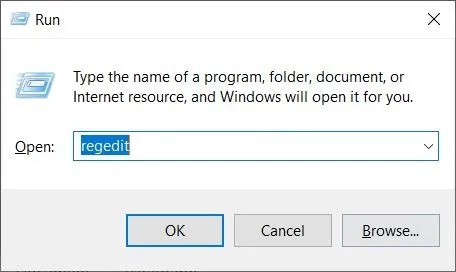
  1. با فشار دادن کلیدهای “Win + R”، پنجره “Run” را باز کنید.
  2. “regedit” را تایپ و سپس کلید “Enter” را فشار دهید.
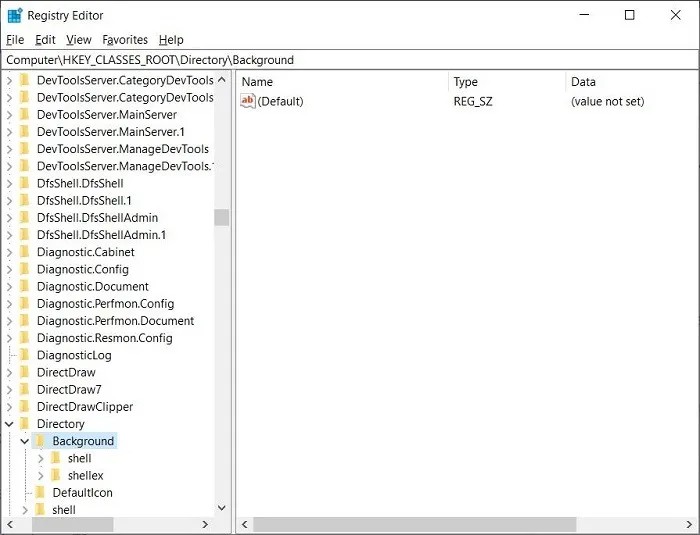
  3. به آدرس زیر بروید:
HKEY_CLASSES_ROOTDirectoryBackground

البته می‌توانید آدرس بالا را در نوار آدرس Registry Editor نیز پیست کنید.

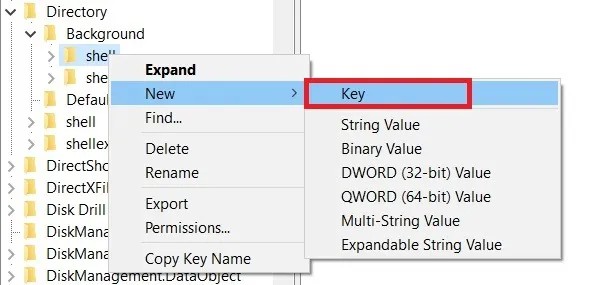
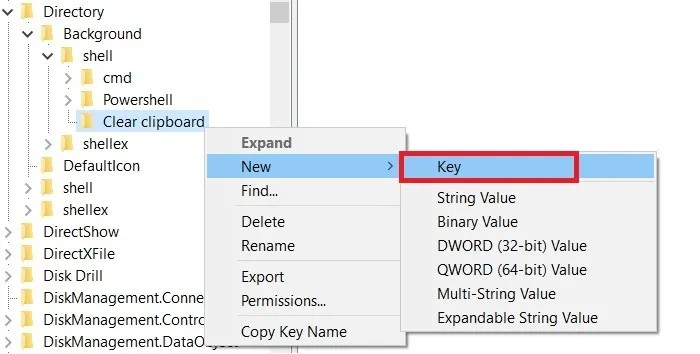
4. در قسمت سمت چپ و در زیر پوشه “Background” بر روی پوشه “shell” کلیک-راست کرده و سپس “New -> Key” را انتخاب کنید.

پاک کردن کلیپ بورد در ویندوز 10

5. “Clear clipboard” را به‌عنوان نام وارد کنید.

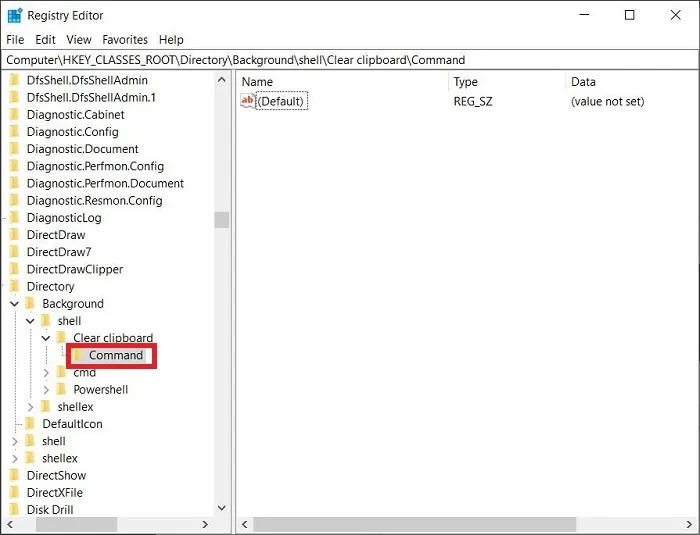
6. بر روی پوشه جدید Clear clipboard کلیک-راست کرده و سپس به “New -> Key” بروید.

پاک کردن کلیپ بورد در ویندوز 10

7. نام کلید ایجاد شده را “Command” بگذارید.

8. کلید Command را در سمت چپ انتخاب کرده و سپس بر روی “Default” در سمت راست، کلیک کنید. در زیر “Value Data”، دستور زیر را تایپ کنید:

cmd.exe /c echo off | clip

9. بر روی “OK” کلیک کرده و سپس Registry Editor را ببندید.

اکنون جهت پاک کردن تاریخچه کلیپ‌بورد ویندوز خود، کافی است که بر روی دسکتاپ کلیک-راست کرده و سپس گزینه “Clear clipboard” را انتخاب کنید.

نوشته آموزش پاک کردن تاریخچه کلیپ‌بورد در ویندوز 10 اولین بار در اخبار فناوری و موبایل پدیدار شد.
آموزش پاک کردن تاریخچه کلیپ‌بورد در ویندوز ۱۰

در ویندوز 10 در هنگام کپی کردن چیزی و سپس پیست کردن آن، آن فایل هنوز در کلیپ‌بورد کامپیوتر شما باقی می‌ماند. به همین دلیل در این مطلب به سراغ آموزش پاک کردن تاریخچه کلیپ بورد در ویندوز 10 رفته‌ایم.

منظور از تاریخچه کلیپ‌بورد چیست؟

کلیپ‌بورد مکانی جهت ذخیره موقت فایل‌هایی است که آن‌ها را کپی و پیست می‌کنید. البته در نسخه‌های قدیمی‌تر ویندوز فقط می‌توانستید که یک خروجی را در کلیپ‌بورد رایانه خود نگه دارید. با عرضه به‌روزرسانی اکتبر 2018 ویندوز 10، کاربران توانستند که چندین آیتم را در کلیپ‌بورد نگه داشته و آن‌ها را چندین دفعه پیست کنند.

اگر در محیط یک برنامه کلیدهای “Win + V” را فشار داده و با تصویر زیر مواجه شدید، آنگاه می‌توان گفت که تاریخچه کلیپ‌بورد شما فعال نیست و فقط یک آیتم را در خود ذخیره می‌کند. جهت فعال کردن این ویژگی باید بر روی کلید “Turn on” کلیک کنید.

پاک کردن کلیپ بورد در ویندوز 10

چرا باید تاریخچه کلیپ‌بورد را پاک کنیم؟

تاریخچه کلیپ‌بورد مزیت‌های گوناگون بسیاری دارد، اما می‌تواند کمی از حافظه رم (حداکثر تا 4 مگابایت) را نیز به خود اختصاص دهد. شاید هم اطلاعات مهمی را در کلیپ‌بورد ذخیره کرده و نمی‌خواهید که شخصی دیگر به آن‌ها دسترسی پیدا کند (مخصوصا اطلاعات شخصی و یا پسوردها).

روش‌های پاک کردن تمام و یا قسمتی از تاریخچه کلیپ بورد در ویندوز 10


1. افزودن یک آیتم خالی به تاریخچه کلیپ‌بورد

در این روش کل تاریخچه کلیپ‌بورد پاک نمی‌شود، بلکه فقط اشخاص نمی‌توانند که به آخرین آیتم پیست شده شما، دسترسی پیدا کنند.

  1. کلیدهای “Win + R” را فشار داده تا پنجره “Run” باز شود.
  2. عبارت “cmd /c “echo off | clip را تایپ کنید (به همراه فقط یک علامت نقل‌قول).
  3. بر روی “OK” کلیک کنید.پاک کردن کلیپ بورد در ویندوز 10

2. پاک کردن کل تاریخچه کلیپ‌بورد

  1. به منوی استارت رفته و سپس Clipboard را جست‌و‌جو کنید.
  2. بر روی آیکون “Clipboard settings” کلیک کنید.
  3. به پایین رفته و در زیر بخش “Clear clipboard data”، بر روی کلید “Clear” کلیک کنید.پاک کردن کلیپ بورد در ویندوز 10
این مطلب را نیز بخوانید: معرفی 5 مورد از بهترین جایگزین‌های فایل اکسپلورر ویندوز 10

3. پاک کردن آیتم‌های خاص

  1. کلیدهای “Win + V” را فشار دهید.
  2. بر روی علامت سه-نقطه موجود در گوشه بالا سمت راست آیتم موردنظر خود، کلیک کنید.پاک کردن کلیپ بورد در ویندوز 10
  3. “Delete” را انتخاب نمایید.
  4. در همین پنل با کلیک بر روی گزینه “Clear all” می‌توانید تمامی تاریخچه را پاک کنید.

پاک کردن کلیپ بورد در ویندوز 10

اگر هم فکر می‌کنید که احتیاج چندانی به این ویژگی ندارید، آنگاه می‌توانید به بخش “Clipboard history” رفته و سپس کلید آن را بر روی “Off” قرار دهید.

4. استفاده از Command Prompt

در این روش کلیپ‌بورد شما متوقف شده و سپس ریستارت می‌شود و در نهایت تمامی تاریخچه آن نیز پاک خواهد شد.

  1. به منوی استارت رفته و سپس Command Prompt را جست‌و‌جو کنید.
  2. در ادامه Command Prompt را به‌صورت Run as Administrator اجرا کنید.
  3. دستور زیر را وارد کنید:
for /f tokens^=2* %i in (‘sc query^|find “Clipboard”‘)do >nul cd.|clip & net stop “%i %j” && net start “%i %j”

5. استفاده از PowerShell

  1. به منوی استارت رفته و سپس “PowerShell” را جست‌و‌جو کنید.
  2. سپس PowerShell را به‌صورت Run as Administrator اجرا کنید.
  3. دستور زیر را کپی و پیست کنید:
Restart-Service -Name “cbdhsvc*” -force

اکنون تاریخچه کلیپ‌بورد ویندوز 10 شما پاک می‌شود.

6. ایجاد یک منوی متنی در دسکتاپ

  1. با فشار دادن کلیدهای “Win + R”، پنجره “Run” را باز کنید.
  2. “regedit” را تایپ و سپس کلید “Enter” را فشار دهید.
  3. به آدرس زیر بروید:
HKEY_CLASSES_ROOTDirectoryBackground

البته می‌توانید آدرس بالا را در نوار آدرس Registry Editor نیز پیست کنید.

4. در قسمت سمت چپ و در زیر پوشه “Background” بر روی پوشه “shell” کلیک-راست کرده و سپس “New -> Key” را انتخاب کنید.

پاک کردن کلیپ بورد در ویندوز 10

5. “Clear clipboard” را به‌عنوان نام وارد کنید.

6. بر روی پوشه جدید Clear clipboard کلیک-راست کرده و سپس به “New -> Key” بروید.

پاک کردن کلیپ بورد در ویندوز 10

7. نام کلید ایجاد شده را “Command” بگذارید.

8. کلید Command را در سمت چپ انتخاب کرده و سپس بر روی “Default” در سمت راست، کلیک کنید. در زیر “Value Data”، دستور زیر را تایپ کنید:

cmd.exe /c echo off | clip

9. بر روی “OK” کلیک کرده و سپس Registry Editor را ببندید.

اکنون جهت پاک کردن تاریخچه کلیپ‌بورد ویندوز خود، کافی است که بر روی دسکتاپ کلیک-راست کرده و سپس گزینه “Clear clipboard” را انتخاب کنید.

نوشته آموزش پاک کردن تاریخچه کلیپ‌بورد در ویندوز 10 اولین بار در اخبار فناوری و موبایل پدیدار شد.
آموزش پاک کردن تاریخچه کلیپ‌بورد در ویندوز ۱۰

در ویندوز 10 در هنگام کپی کردن چیزی و سپس پیست کردن آن، آن فایل هنوز در کلیپ‌بورد کامپیوتر شما باقی می‌ماند. به همین دلیل در این مطلب به سراغ آموزش پاک کردن تاریخچه کلیپ بورد در ویندوز 10 رفته‌ایم.

منظور از تاریخچه کلیپ‌بورد چیست؟

کلیپ‌بورد مکانی جهت ذخیره موقت فایل‌هایی است که آن‌ها را کپی و پیست می‌کنید. البته در نسخه‌های قدیمی‌تر ویندوز فقط می‌توانستید که یک خروجی را در کلیپ‌بورد رایانه خود نگه دارید. با عرضه به‌روزرسانی اکتبر 2018 ویندوز 10، کاربران توانستند که چندین آیتم را در کلیپ‌بورد نگه داشته و آن‌ها را چندین دفعه پیست کنند.

اگر در محیط یک برنامه کلیدهای “Win + V” را فشار داده و با تصویر زیر مواجه شدید، آنگاه می‌توان گفت که تاریخچه کلیپ‌بورد شما فعال نیست و فقط یک آیتم را در خود ذخیره می‌کند. جهت فعال کردن این ویژگی باید بر روی کلید “Turn on” کلیک کنید.

پاک کردن کلیپ بورد در ویندوز 10

چرا باید تاریخچه کلیپ‌بورد را پاک کنیم؟

تاریخچه کلیپ‌بورد مزیت‌های گوناگون بسیاری دارد، اما می‌تواند کمی از حافظه رم (حداکثر تا 4 مگابایت) را نیز به خود اختصاص دهد. شاید هم اطلاعات مهمی را در کلیپ‌بورد ذخیره کرده و نمی‌خواهید که شخصی دیگر به آن‌ها دسترسی پیدا کند (مخصوصا اطلاعات شخصی و یا پسوردها).

روش‌های پاک کردن تمام و یا قسمتی از تاریخچه کلیپ بورد در ویندوز 10


1. افزودن یک آیتم خالی به تاریخچه کلیپ‌بورد

در این روش کل تاریخچه کلیپ‌بورد پاک نمی‌شود، بلکه فقط اشخاص نمی‌توانند که به آخرین آیتم پیست شده شما، دسترسی پیدا کنند.

  1. کلیدهای “Win + R” را فشار داده تا پنجره “Run” باز شود.
  2. عبارت “cmd /c “echo off | clip را تایپ کنید (به همراه فقط یک علامت نقل‌قول).
  3. بر روی “OK” کلیک کنید.پاک کردن کلیپ بورد در ویندوز 10

2. پاک کردن کل تاریخچه کلیپ‌بورد

  1. به منوی استارت رفته و سپس Clipboard را جست‌و‌جو کنید.
  2. بر روی آیکون “Clipboard settings” کلیک کنید.
  3. به پایین رفته و در زیر بخش “Clear clipboard data”، بر روی کلید “Clear” کلیک کنید.پاک کردن کلیپ بورد در ویندوز 10
این مطلب را نیز بخوانید: معرفی 5 مورد از بهترین جایگزین‌های فایل اکسپلورر ویندوز 10

3. پاک کردن آیتم‌های خاص

  1. کلیدهای “Win + V” را فشار دهید.
  2. بر روی علامت سه-نقطه موجود در گوشه بالا سمت راست آیتم موردنظر خود، کلیک کنید.پاک کردن کلیپ بورد در ویندوز 10
  3. “Delete” را انتخاب نمایید.
  4. در همین پنل با کلیک بر روی گزینه “Clear all” می‌توانید تمامی تاریخچه را پاک کنید.

پاک کردن کلیپ بورد در ویندوز 10

اگر هم فکر می‌کنید که احتیاج چندانی به این ویژگی ندارید، آنگاه می‌توانید به بخش “Clipboard history” رفته و سپس کلید آن را بر روی “Off” قرار دهید.

4. استفاده از Command Prompt

در این روش کلیپ‌بورد شما متوقف شده و سپس ریستارت می‌شود و در نهایت تمامی تاریخچه آن نیز پاک خواهد شد.

  1. به منوی استارت رفته و سپس Command Prompt را جست‌و‌جو کنید.
  2. در ادامه Command Prompt را به‌صورت Run as Administrator اجرا کنید.
  3. دستور زیر را وارد کنید:
for /f tokens^=2* %i in (‘sc query^|find “Clipboard”‘)do >nul cd.|clip & net stop “%i %j” && net start “%i %j”

5. استفاده از PowerShell

  1. به منوی استارت رفته و سپس “PowerShell” را جست‌و‌جو کنید.
  2. سپس PowerShell را به‌صورت Run as Administrator اجرا کنید.
  3. دستور زیر را کپی و پیست کنید:
Restart-Service -Name “cbdhsvc*” -force

اکنون تاریخچه کلیپ‌بورد ویندوز 10 شما پاک می‌شود.

6. ایجاد یک منوی متنی در دسکتاپ

  1. با فشار دادن کلیدهای “Win + R”، پنجره “Run” را باز کنید.
  2. “regedit” را تایپ و سپس کلید “Enter” را فشار دهید.
  3. به آدرس زیر بروید:
HKEY_CLASSES_ROOTDirectoryBackground

البته می‌توانید آدرس بالا را در نوار آدرس Registry Editor نیز پیست کنید.

4. در قسمت سمت چپ و در زیر پوشه “Background” بر روی پوشه “shell” کلیک-راست کرده و سپس “New -> Key” را انتخاب کنید.

پاک کردن کلیپ بورد در ویندوز 10

5. “Clear clipboard” را به‌عنوان نام وارد کنید.

6. بر روی پوشه جدید Clear clipboard کلیک-راست کرده و سپس به “New -> Key” بروید.

پاک کردن کلیپ بورد در ویندوز 10

7. نام کلید ایجاد شده را “Command” بگذارید.

8. کلید Command را در سمت چپ انتخاب کرده و سپس بر روی “Default” در سمت راست، کلیک کنید. در زیر “Value Data”، دستور زیر را تایپ کنید:

cmd.exe /c echo off | clip

9. بر روی “OK” کلیک کرده و سپس Registry Editor را ببندید.

اکنون جهت پاک کردن تاریخچه کلیپ‌بورد ویندوز خود، کافی است که بر روی دسکتاپ کلیک-راست کرده و سپس گزینه “Clear clipboard” را انتخاب کنید.

نوشته آموزش پاک کردن تاریخچه کلیپ‌بورد در ویندوز 10 اولین بار در اخبار فناوری و موبایل پدیدار شد.
معرفی ۵ مورد از بهترین جایگزین‌های فایل اکسپلورر ویندوز ۱۰

اگر به دنبال بهترین جایگزین های فایل اکسپلورر ویندوز می‌گردید، آنگاه در این مطلب می‌توانید با 5 مورد از آن‌ها آشنا شوید.

بهترین جایگزین های فایل اکسپلورر ویندوز


1. Files

بهترین جایگزین های فایل اکسپلورر

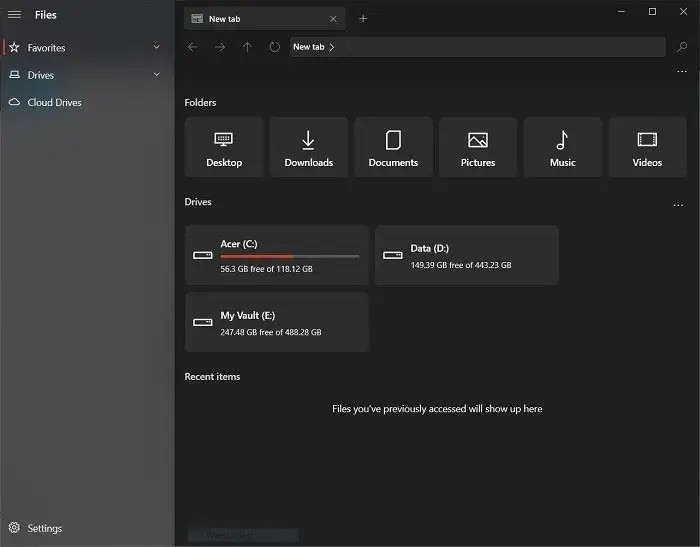
اپلیکیشن Files به‌صورت متن-باز و رایگان در فروشگاه مایکروسافت در دسترس قرار دارد. این اکسپلورر دارای تمامی ویژگی‌های فایل اکسپلورر خود ویندوز بوده و همچنین رابط کاربری خوبی نیز دارد که می‌تواند خود را با سیستم تم کامپیوتر شما، سازگار کند. همچنین می‌توانید تم آن را نیز به‌صورت دستی تغییر دهید. Files همچنین امکان دسترسی به حافظه ابری را نیز فراهم می‌آورد.

مزایا

  • پشتیبانی از تم تاریک
  • رابط کاربری مرتب
  • پشتیبانی از چند تب به‌صورت همزمان (Multi-tab)

معایب

  • مورد خاصی وجود ندارد

2. File Browser

بهترین جایگزین های فایل اکسپلورر

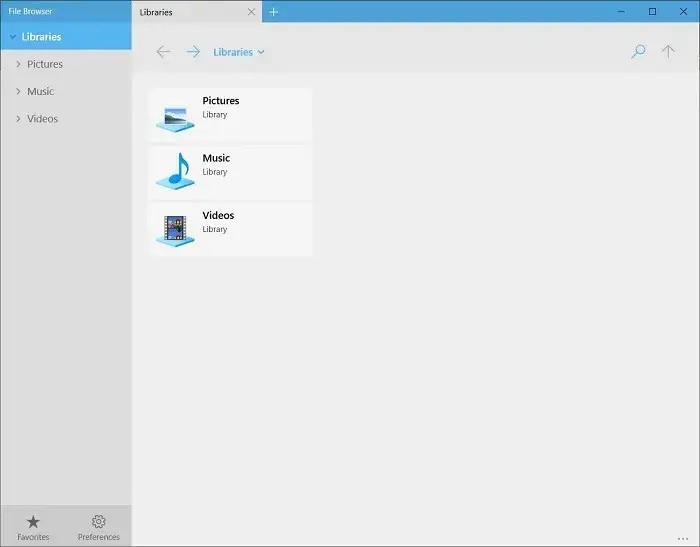
این اکسپلورر نیز از چندین رنگ به انضمام رنگ‌های تاریک و روشن و همچنین مالتی تب پشتیبانی می‌کند. البته جهت دسترسی به دومی باید نسخه پولی را تهیه کنید. از طریق File Browser نیز به حافظه‌های ابری، دسترسی خواهید داشت.

مزایا

  • رابط کاربری ساده
  • تم‌های رنگی گوناگون
  • پشتیبانی از Multi-tab

معایب

  • جهت دسترسی به برخی از ویژگی‌ها باید نسخه پولی را خریداری کنید
  • باید درایوها را به‌صورت دستی باز کنید.
این مطلب را نیز بخوانید: معرفی 12 روش جهت باز کردن فایل اکسپلورر در ویندوز 10

3. Fileside

بهترین جایگزین های فایل اکسپلورر

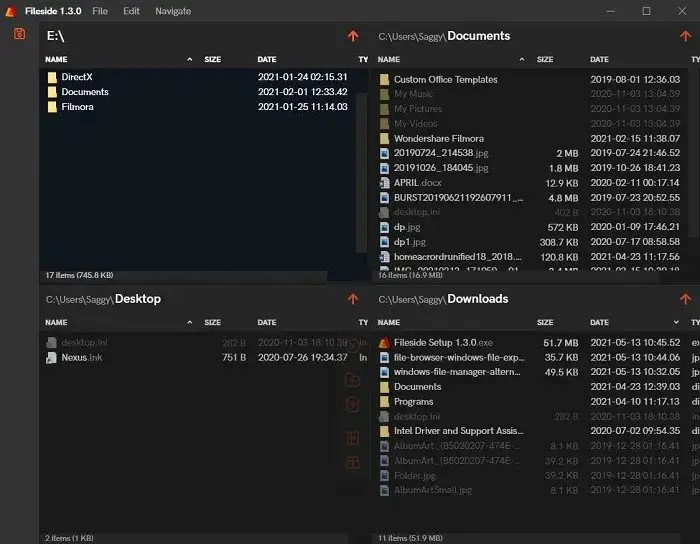
در فایل اکسپلورر پیش‌فرض ویندوز جهت انتقال فایل‌ها باید پنجره‌های اکسپلورر جداگانه باز کنید، اما در Fileside می‌توانید در هر پنجره حداکثر به 4 پوشه متفاوت، دسترسی پیدا کنید. همچنین در Fileside گزینه‌هایی همانند حذف، ایجاد پوشه جدید و … نیز در کناره هر تب قرار گرفته‌اند. این اکسپلورر گزینه‌ای مناسب برای تولیدکنندگان محتوا است.

مزایا

  • برای کاربرانی که بیشتر با فایل‌هایی که در چندین پوشه قرار دارند کار می‌کنند، مناسب است
  • پشتیبانی از تم تاریک
  • تأخیر ندارد
  • لایه‌بندی شخصی‌سازی شده
  • امکان نمایش چندین پوشه در یک پنجره

معایب

  • پس از گذشت 30 روز باید نسخه پولی آن را خریداری کنید

4. RX Explorer

بهترین جایگزین های فایل اکسپلورر

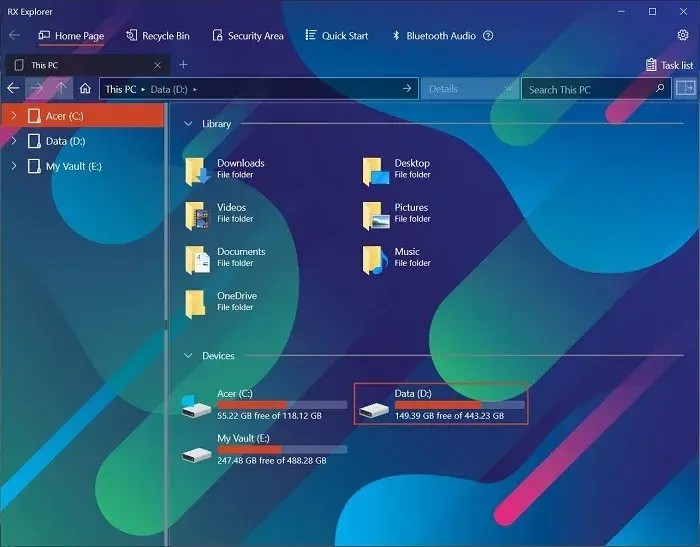
اگر در اکسپلورر خود قصد شخصی‌سازی مواردی همچون انیمیشن‌ها، افکت‌های انتقال و پس‌زمینه را دارید، آنگاه RX Explorer برای شما ایدئال خواهد بود. در منوی تنظیمات آن می‌توانید در بین حالت‌های Recommended ،Solid Color و Custom جابجا شوید. اولی امکان انتخاب از بین رنگ پیش‌فرض سیستم و یا سفید و سیاه را فراهم کرده و دومی نیز یک پس‌زمینه تار را به اکسپلورر اضافه می‌کند. Custom نیز امکان انتخاب تم آکریلیک، اعمال شفافیت و انتخاب تصاویر Bing و یا سایر تصاویر را به‌عنوان پس‌زمینه، فراهم می‌کند. با خرید نسخه کامل RX Explorer می‌توانید به بخش Security و موارد بیشتر نیز دسترسی پیدا کنید.

مزایا

  • گزینه‌های شخصی‌سازی زیاد
  • پشتیبانی از Multi-tab
  • تم‌های رنگی مختلف

معایب

  • مورد خاصی وجود ندارد

5. Modern File Explorer

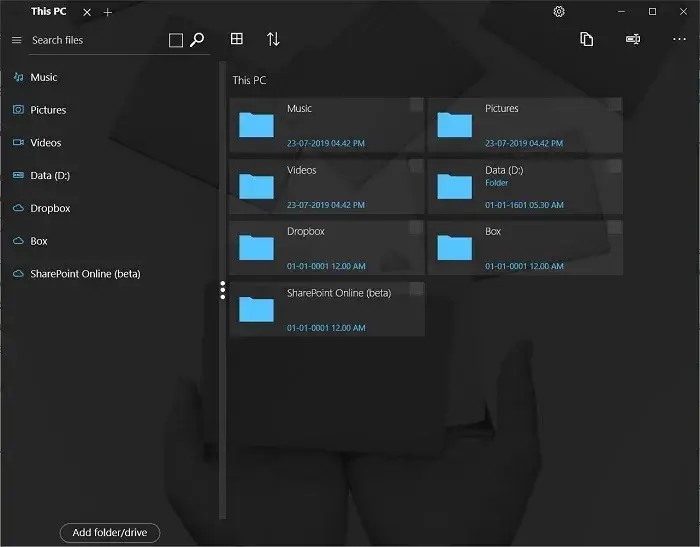
گزینه آخر نیز Modern File Explorer بوده که از همان ابتدا دارای تم مشکی بوده و نمی‌توانید از طریق صفحه اصلی آن نیز به درایوها دسترسی پیدا کنید، هر چند که در ادامه امکان اضافه کردن دستی درایوها نیز وجود دارد. تمامی تصاویر در داخل پنجره اکسپلورر باز می‌شوند. Modern File Explorer به یک خوانشگر داخلی PDF نیز مجهز بوده، از Dropbox پشتیبانی می‌کند و … علاوه بر این امکان انتخاب چند تم رنگی، تغییر پس‌‎زمینه، تنظیم شفافیت و … نیز وجود دارد. پس از گذشت 7 روز باید نسخه کامل اپلیکیشن را خریداری کنید.

مزایا

  • دارا بودن چندین تم رنگی
  • خوانشگر داخلی PDF
  • رابط کاربری مرتب

معایب

  • تنها 7 روز می‌توانید از نسخه رایگان آن استفاده کنید

نوشته معرفی 5 مورد از بهترین جایگزین‌های فایل اکسپلورر ویندوز 10 اولین بار در اخبار فناوری و موبایل پدیدار شد.
معرفی ۵ مورد از بهترین جایگزین‌های فایل اکسپلورر ویندوز ۱۰

اگر به دنبال بهترین جایگزین های فایل اکسپلورر ویندوز می‌گردید، آنگاه در این مطلب می‌توانید با 5 مورد از آن‌ها آشنا شوید.

بهترین جایگزین های فایل اکسپلورر ویندوز


1. Files

بهترین جایگزین های فایل اکسپلورر

اپلیکیشن Files به‌صورت متن-باز و رایگان در فروشگاه مایکروسافت در دسترس قرار دارد. این اکسپلورر دارای تمامی ویژگی‌های فایل اکسپلورر خود ویندوز بوده و همچنین رابط کاربری خوبی نیز دارد که می‌تواند خود را با سیستم تم کامپیوتر شما، سازگار کند. همچنین می‌توانید تم آن را نیز به‌صورت دستی تغییر دهید. Files همچنین امکان دسترسی به حافظه ابری را نیز فراهم می‌آورد.

مزایا

  • پشتیبانی از تم تاریک
  • رابط کاربری مرتب
  • پشتیبانی از چند تب به‌صورت همزمان (Multi-tab)

معایب

  • مورد خاصی وجود ندارد

2. File Browser

بهترین جایگزین های فایل اکسپلورر

این اکسپلورر نیز از چندین رنگ به انضمام رنگ‌های تاریک و روشن و همچنین مالتی تب پشتیبانی می‌کند. البته جهت دسترسی به دومی باید نسخه پولی را تهیه کنید. از طریق File Browser نیز به حافظه‌های ابری، دسترسی خواهید داشت.

مزایا

  • رابط کاربری ساده
  • تم‌های رنگی گوناگون
  • پشتیبانی از Multi-tab

معایب

  • جهت دسترسی به برخی از ویژگی‌ها باید نسخه پولی را خریداری کنید
  • باید درایوها را به‌صورت دستی باز کنید.
این مطلب را نیز بخوانید: معرفی 12 روش جهت باز کردن فایل اکسپلورر در ویندوز 10

3. Fileside

بهترین جایگزین های فایل اکسپلورر

در فایل اکسپلورر پیش‌فرض ویندوز جهت انتقال فایل‌ها باید پنجره‌های اکسپلورر جداگانه باز کنید، اما در Fileside می‌توانید در هر پنجره حداکثر به 4 پوشه متفاوت، دسترسی پیدا کنید. همچنین در Fileside گزینه‌هایی همانند حذف، ایجاد پوشه جدید و … نیز در کناره هر تب قرار گرفته‌اند. این اکسپلورر گزینه‌ای مناسب برای تولیدکنندگان محتوا است.

مزایا

  • برای کاربرانی که بیشتر با فایل‌هایی که در چندین پوشه قرار دارند کار می‌کنند، مناسب است
  • پشتیبانی از تم تاریک
  • تأخیر ندارد
  • لایه‌بندی شخصی‌سازی شده
  • امکان نمایش چندین پوشه در یک پنجره

معایب

  • پس از گذشت 30 روز باید نسخه پولی آن را خریداری کنید

4. RX Explorer

بهترین جایگزین های فایل اکسپلورر

اگر در اکسپلورر خود قصد شخصی‌سازی مواردی همچون انیمیشن‌ها، افکت‌های انتقال و پس‌زمینه را دارید، آنگاه RX Explorer برای شما ایدئال خواهد بود. در منوی تنظیمات آن می‌توانید در بین حالت‌های Recommended ،Solid Color و Custom جابجا شوید. اولی امکان انتخاب از بین رنگ پیش‌فرض سیستم و یا سفید و سیاه را فراهم کرده و دومی نیز یک پس‌زمینه تار را به اکسپلورر اضافه می‌کند. Custom نیز امکان انتخاب تم آکریلیک، اعمال شفافیت و انتخاب تصاویر Bing و یا سایر تصاویر را به‌عنوان پس‌زمینه، فراهم می‌کند. با خرید نسخه کامل RX Explorer می‌توانید به بخش Security و موارد بیشتر نیز دسترسی پیدا کنید.

مزایا

  • گزینه‌های شخصی‌سازی زیاد
  • پشتیبانی از Multi-tab
  • تم‌های رنگی مختلف

معایب

  • مورد خاصی وجود ندارد

5. Modern File Explorer

گزینه آخر نیز Modern File Explorer بوده که از همان ابتدا دارای تم مشکی بوده و نمی‌توانید از طریق صفحه اصلی آن نیز به درایوها دسترسی پیدا کنید، هر چند که در ادامه امکان اضافه کردن دستی درایوها نیز وجود دارد. تمامی تصاویر در داخل پنجره اکسپلورر باز می‌شوند. Modern File Explorer به یک خوانشگر داخلی PDF نیز مجهز بوده، از Dropbox پشتیبانی می‌کند و … علاوه بر این امکان انتخاب چند تم رنگی، تغییر پس‌‎زمینه، تنظیم شفافیت و … نیز وجود دارد. پس از گذشت 7 روز باید نسخه کامل اپلیکیشن را خریداری کنید.

مزایا

  • دارا بودن چندین تم رنگی
  • خوانشگر داخلی PDF
  • رابط کاربری مرتب

معایب

  • تنها 7 روز می‌توانید از نسخه رایگان آن استفاده کنید

نوشته معرفی 5 مورد از بهترین جایگزین‌های فایل اکسپلورر ویندوز 10 اولین بار در اخبار فناوری و موبایل پدیدار شد.
آموزش تبدیل بایوس Legacy به UEFI در ویندوز ۱۰

در نسخه‌های قبلی ویندوز اگر می‌خواستید که بایوس Legacy یا Master Boot Record) MBR) را به UEFI یا GUID Partition Table) GPT) تبدیل کنید، آنگاه باید سیستم‌عامل را از ابتدا نصب می‌کردید. حال در ویندوز 10 می‌توانید با استفاده از ابزار MBR2GPT به‌آسانی به تبدیل بایوس Legacy به UEFI بپردازید.

چرا باید چنین کاری را انجام دهیم؟

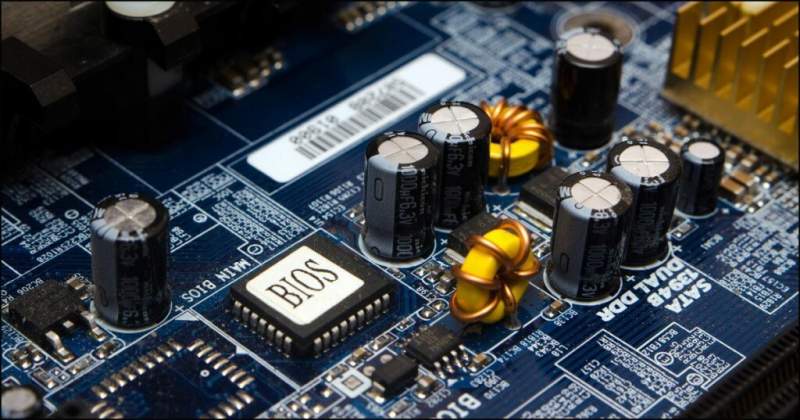
هم UEFI و هم Legacy هر دو نرم‌افزارهای یکپارچه شده با مادربورد کامپیوتر شما بوده که از طریق آن‌ها می‌توانید برخی از تنظیمات سطح پایین مهم را کنترل کنید. BIOS/UEFI به شما امکان کنترل مواردی همچون ترتیب بوت، سخت‌افزارهای وصل شده، سرعت فن، چراغ‌های فیزیکی روی مادربورد و حتی دستکاری ولتاژ CPU را می‌دهد. UEFI نسخه پیشرفته‌تر BIOS بوده و از مزیت‌های آن می‌توان به زمان بوت سریع‌تر، پشتیبانی از درایوهای با ظرفیت بالاتر، روش‌های آپدیت بهتر و همچنین حالت 64 بیتی (BIOS تنها 16 بیتی است) اشاره کرد.

نکات مهم پیش از شروع کار

پیش از شروع فرایند تبدیل بایوس Legacy به UEFI بهتر است که موارد زیر را در نظر داشته باشید.

  • در این فرایند، هیچ داده‌ای را از دست نخواهید داد. هر چند که بهتر است که پشتیبان تهیه کنید.
  • باید از ویندوز 10 نسخه 1703 و یا بالاتر استفاده کنید. جهت اطمینان از این موضوع می‌توانید کلیدهای “Win + R” را فشار داده، “winver” را تابپ و سپس “Enter” را فشار دهید. در صفحه ظاهر شده می‌توانید نسخه ویندوز خود را مشاهده کنید.
  • هارد دیسک شما نباید بیش از 3 پارتیشن داشته باشد. در غیر این صورت باید پارتیشن‌های اضافی را حذف و یا ترکیب کنید.
  • اگر جهت رمزنگاری سیستم خود از BitLocker استفاده می‌کنید، آنگاه باید درایوهای رمزنگاری شده را از این حالت خارج کرده و همچنین حفاظت BitLocker را نیز غیرفعال کنید.
  • پس از تبدیل نیز شاید نیاز باشد که تنظیمات مادربورد خود را از Legacy BIOS به UEFI تغییر دهید. شیوه انجام این کار بسته به مدل مادربورد شما، متفاوت خواهد بود.
این مطلب را نیز بخوانید: UEFI چیست و چه تفاوتی با BIOS دارد؟

ببینید که آیا از بایوس Legacy استفاده می‌کنید یا خیر؟

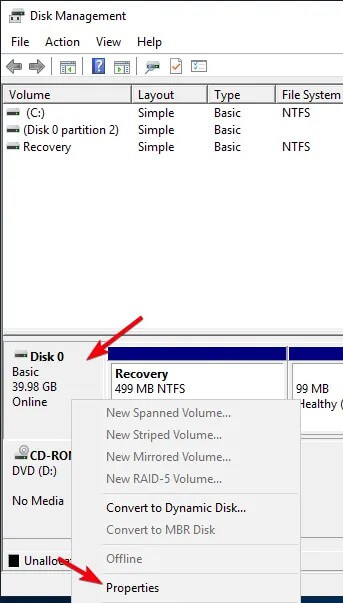
در منوی استارت عبارت “Create and format hard disk partitions” را تایپ و سپس “Enter” را فشار دهید تا ابزار “Disk Management” برای شما باز شود. بر روی هارد دیسکی که ویندوز خود را بر روی آن نصب کرده‌اید، کلیک-راست کرده و سپس “Properties” را انتخاب کنید.

تبدیل بایوس Legacy به UEFI

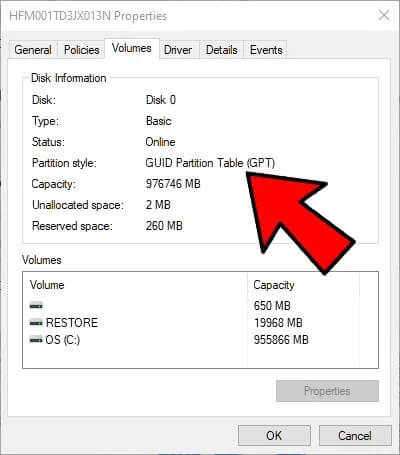
در پنجره “Properties” باید به برگه “Volumes” بروید. اگر در جلو “Partition style” عبارت “Master Boot Record (MBR)” را مشاهده کردید، آنگاه می‌توان گفت که از بایوس Legacy استفاده می‌کنید. در غیر این صورت، عبارت “GUID Partition Table (GPT)” نوشته می‌شود که به‌معنای استفاده از UEFI بوده و بنابراین نیازی به انجام کار دیگری ندارید.

تبدیل بایوس Legacy به UEFI

نحوه تبدیل بایوس Legacy به UEFI در ویندوز 10

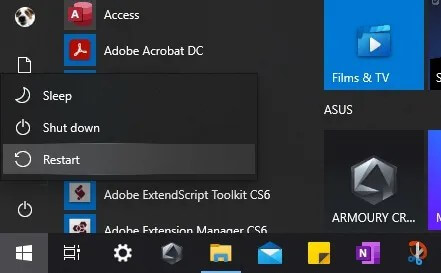
  1. کلیدهای “Win + X” را فشار داده، بر روی آیکون پاور کلیک کرده، کلید “Shift” را نگه داشته و سپس بر روی “Restart” کلیک کنید.تبدیل بایوس Legacy به UEFI
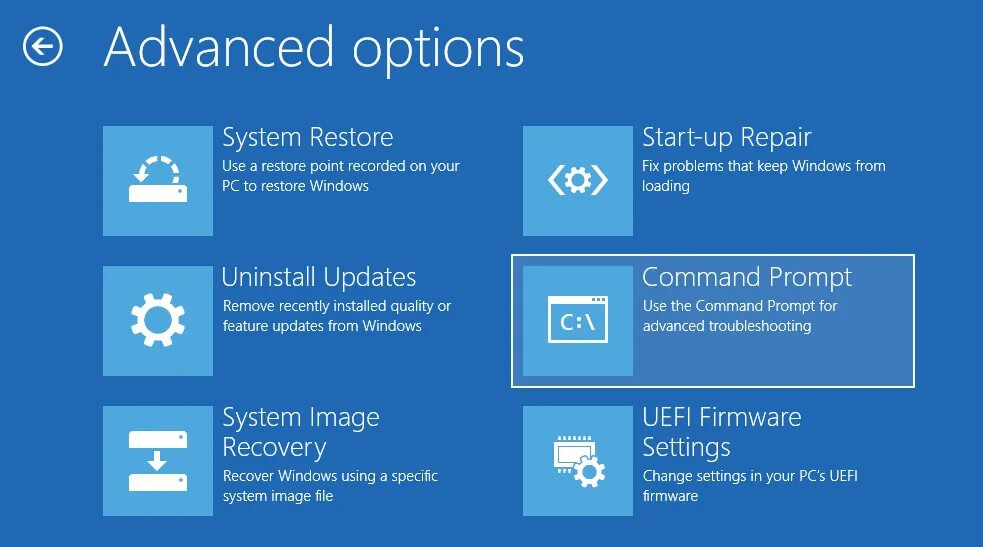
  2. بدین ترتیب کامپیوتر شما ریستارت شده و وارد صفحه “Advanced Startup” می‌شود. در اینجا باید به “Troubleshoot -> Advanced Options” رفته و سپس گزینه “Command Prompt” را لمس کنید.
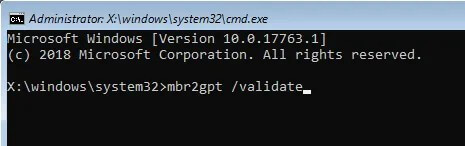
  3. دیسکی را که قصد تبدیل آن را دارید، تأیید کرده، دستور زیر را تایپ و سپس کلید “Enter” را فشار دهید.
mbr2gpt /validate

اگر پیام “Validation completed successfully” را مشاهده کردید، آنگاه به گام بعدی بروید. در صورت مشاهده خطاها نیز احتمالا هارد دیسک شما، موارد موردنیاز فرایند تبدیل را ندارد.

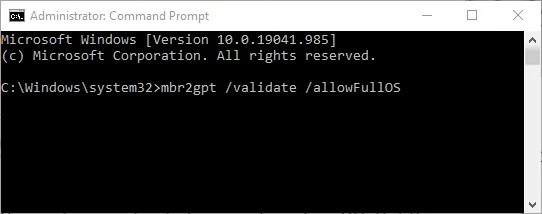
درصورت بروز خطاها می‌توانید دستور زیر را وارد کنید:

mbr2gpt /validate /allowFullOS

   4. پس از اعتبارسنجی هارد دیسک باید دستور زیر را اجرا کنید:

mbr2gpt /convert

پس از اجرای دستور بالا، ویندوز 10 شما فرایند تبدیل را آغاز می‌کند. بدین ترتیب تمامی فایل‌های بوت UEFI و اجزاهای GPT موردنیاز اضافه شده و سپس “Boot Configuration Data” نیز آپدیت می‌شود.

5. کامپیوتر خود را ریستارت کرده و وارد صفحه تنظیمات میان‌افزار (Firmware) مادربورد خود شوید. در اینجا باید تنظیمات را از Legacy BIOS به UEFI تغییر دهید.

پس از وارد شدن به محیط ویندوز نیز می‌توانید مجددا به ابزار “Disk Management” و برگه “Volumes” بروید. اکنون باید در جلو “Partition style”، عبارت “GUID Partition Table (GPT)” را مشاهده کنید.

نوشته آموزش تبدیل بایوس Legacy به UEFI در ویندوز 10 اولین بار در اخبار فناوری و موبایل پدیدار شد.
چگونه پوشه دانلود و نصب بازی‌های استیم خود را تغییر دهیم؟

در این مطلب قصد داریم که شیوه تغییر پوشه دانلود بازی های استیم و حتی تغییر مکان خود اپلیکیشن استیم را نیز به شما آموزش دهیم. در ادامه با آی‌تی‌رسان همراه باشید.

منظور از پوشه دانلود بازی‌های استیم چیست؟

بازی‌هایی که دانلود و نصب می‌‎شوند، در یکی از پوشه‌های موجود در محل نصب استیم، ذخیره می‌شوند. این مسیر به‌صورت پیش‌فرض در C:\Program Files (x86)\Steam قرار دارد. اگر بخواهید که بازی‌های خود را در یک پوشه دیگر نصب کنید، آنگاه باید یک Steam Library جدید در مقصد موردنظر ایجاد کنید.

شیوه ایجاد یک Steam Library جدید

  1. اپلیکیشن Steam را باز کنید.
  2. در نوار بالایی بر روی “Steam” و سپس “Settings” کلیک کنید.
  3. در پنجره “Settings” باید به برگه “Downloads” بروید.
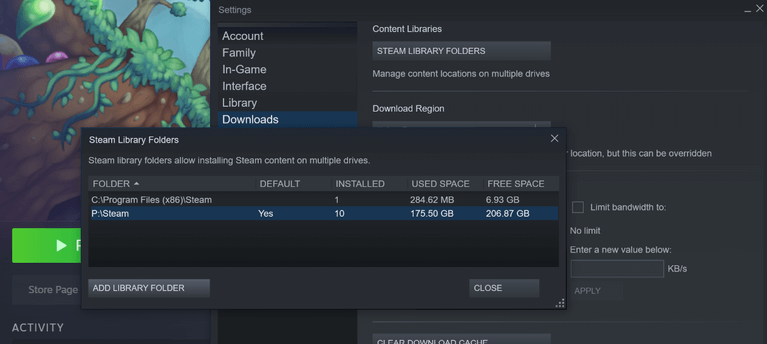
  4. در زیر “Content Libraries” باید بر روی “Steam Library Folders” کلیک کنید. در پنجره باز شده می‌توانید لیستی از Steam Libraryهای خود را مشاهده کنید.
  5. “Add Library Folder” را برگزینید.
  6. به پوشه‌ای که می‌خواهید آن را به‌عنوان Steam Library خود انتخاب کنید، بروید.
  7. پوشه را هایلایت کرده و سپس بر روی “Select” کلیک کنید. اکنون Steam Library جدید شما در لیست Libraryها نمایش داده می‌شود.
  8. بدین ترتیب دفعه بعدی که بخواهید یک بازی را دانلود و نصب کنید، آنگاه می‌توانید پوشه موردنظر خود جهت نصب را انتخاب کنید.

تغییر پوشه دانلود بازی های استیم

به یاد داشته باشید که در هر هارد درایو تنها می‌توانید یک Steam Library داشته باشید.

این مطلب را نیز بخوانید: چگونه تصویر پروفایل حساب استیم خود را تغییر دهیم؟

انتقال بازی‌های فعلی به پوشه جدید

در بالا به نحوه تغییر پوشه دانلود بازی های استیم پرداختیم. البته خودتان باید به‌صورت دستی بازی‌های قدیمی را به پوشه جدید منتقل کنید.

تغییر پوشه دانلود بازی های استیم

  1. در لانچر Steam باید در نوار کناری بر روی بازی موردنظر خود کلیک-راست کنید.
  2. در منوی ظاهر شده باید “Properties” را انتخاب کنید.
  3. در پنجره “Properties” باید به برگه “Local Files” بروید.
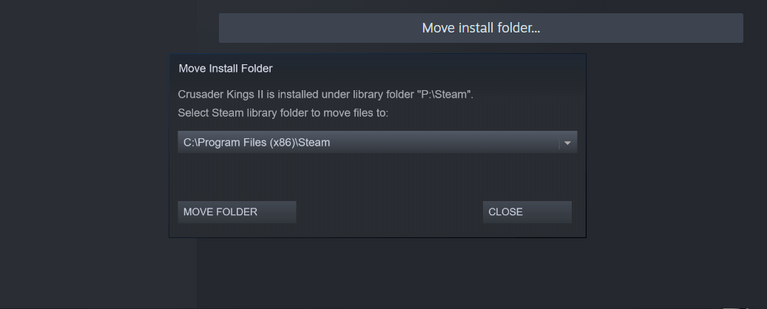
  4. “Move Install Folder” را انتخاب کنید.
  5. در دیالوگ باز شده باید پوشه مقصد را انتخاب کنید.
  6. بر روی “Move Folder” کلیک کنید.
  7. صبر کنید تا فرایند انتقال بازی‌ها به اتمام برسد.

انتقال بازی‌های نصب شده استیم به یک دایرکتوری (هارد دیسک یا SSD) دیگر

معمولا در چنین مواردی، ریسک‌های گوناگونی همانند جا ماندن و آدرس‌دهی نامناسب فایل‌ها وجود دارند که در نهایت باعث ایجاد اخلال در عملکرد اپلیکیشن منتقل شده می‌شوند. خود استیم جهت انجام این کار، یک روش رسمی را معرفی می‌کند. البته پس از اتمام فرایند انتقال باید بار دیگر به حساب استیم خود وارد شوید.

تغییر پوشه دانلود بازی های استیم

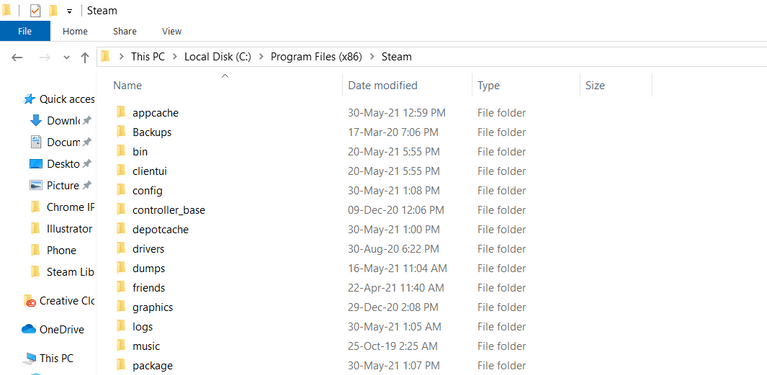
  1. به مسیر نصب لانچر Steam خود بروید (به‌صورت پیش‌فرض در C:\Program Files (x86)\Steam قرار دارد).
  2. به غیر از “steamapps” ،”userdata” و “Steam.exe” باید سایر فایل‌ها و پوشه‌ها را حذف کنید.
  3. پوشه “Steam” را انتخاب و سپس آن را کات (Cut) کنید (Ctrl + X).
  4. به دایرکتوری مقصد رفته و پوشه “Steam” را پیست کنید (Ctrl + V).
  5. استیم را در دایرکتوری جدید، اجرا کنید. در ادامه فایل‌های ضروری دانلود و نصب می‌شوند.
  6. به حساب استیم خود وارد شوید.

پیش از اجرای بازی‌ها بهتر است که از یکپارچه‌ بودن فایل‌های آن‌ها اطمینان حاصل کنید.

  1. در لانچر استیم بر روی بازی موردنظر خود، کلیک-راست کنید.
  2. در منوی ظاهر شده باید “Properties” را انتخاب کنید.
  3. در پنجره “Properties” به برگه “Local Files” بروید.
  4. بر روی “Verify integrity of game files” کلیک کنید.
  5. اکنون فایل‌های بازی شما بررسی شده و مشکلات پیدا شده نیز رفع می‌شوند. مدت زمان این فرایند بسته به بازی و سخت‌افزار شما، متفاوت خواهد بود.

نوشته چگونه پوشه دانلود و نصب بازی‌های استیم خود را تغییر دهیم؟ اولین بار در اخبار فناوری و موبایل پدیدار شد.