چگونه قفل آیفون و مک خود را با استفاده از اپل واچ باز کنیم؟

اگر قفل گوشی آیفون شما مبتنی بر Face ID باشد، آنگاه در هنگام استفاده از ماسک، احتمالا در باز کردن آن به مشکل برخواهید خورد. با این اوصاف اگر بخواهید که گوشی خود را در یک سوپرمارکت، فروشگاه بزرگ و یا سایر مکان‌های عمومی باز کنید، آنگاه یا باید پسورد خود را وارد کرده و یا اینکه ماسک خود را بردارید. همچنین اگر مک خود را با استفاده از یک گذرواژه طولانی و پیچیده محافظت کنید، آنگاه شاید به خاطر آوردن پسورد آن مشکل بوده و یا اینکه حوصله نداشته باشید که هر بار آن را تایپ کنید. به همین دلیل باز کردن قفل آیفون و یا مک با اپل واچ می‌تواند یکی از گزینه‌های شما باشد.

ویژگی Auto Unlock این قابلیت را برای شما میسر می‌کند. بدین ترتیب اگر اپل واچ شما در مجاورت آیفون و یا مک شما قرار بگیرد (این ویژگی بر روی آیپد در دسترس نیست)، آنگاه قفل دستگاه شما نیز باز خواهد شد.

لازم به ذکر است که بگوییم این ویژگی فقط تا همین حدود کاربرد دارد. مثلا اگر کاربری بخواهد که با استفاده از Apple Pay پرداختی داشته باشد، آنگاه همچنان مجبور خواهد بود که پسورد خود را وارد کند. در مک نیز در هنگام روشن و یا ریستارت کردن کامپیوتر، همچنان باید گذرواژه خود را وارد کنید. به غیر از چنین مواردی، Auto Unlock می‌تواند باعث صرفه‌جویی در زمان و زحمت شما شود. در زیر به شیوه انجام این کار می‌پردازیم.

شیوه باز کردن قفل آیفون با اپل واچ

باز کردن قفل آیفون با اپل واچ

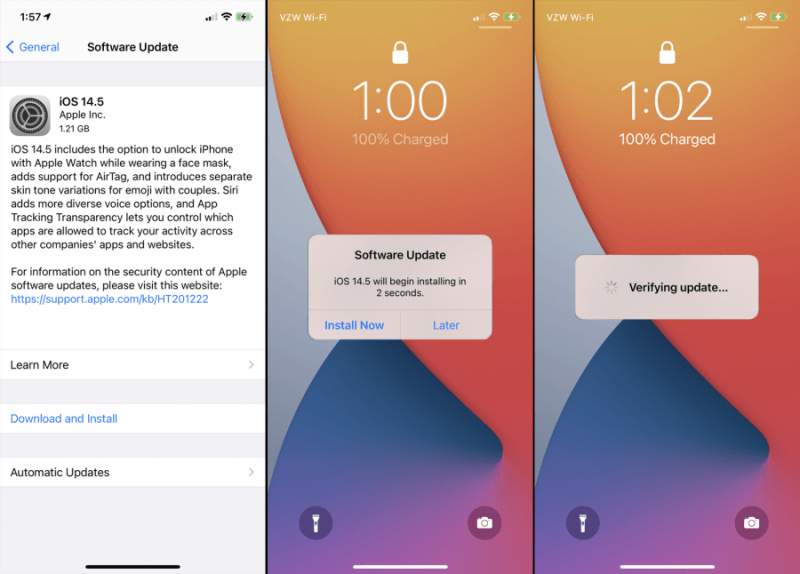
در این رابطه باید یک آیفون مجهز به Face ID (آیفون ایکس و بالاتر) و همچنین اپل واچ ۳ و یا جدیدتر داشته باشید. همچنین آیفون شما باید از سیستم‌عامل iOS 14.5 و یا بالاتر استفاده کند. جهت بررسی این موضوع باید به “Settings > General > Software Update” بروید. در اینجا یا به شما گفته می‌شود که از آخرین نسخه استفاده می‌کنید، یا اینکه آپدیت آخرین نسخه جهت دانلود و نصب در اختیار شما قرار می‌گیرد.

باز کردن قفل آیفون با اپل واچ

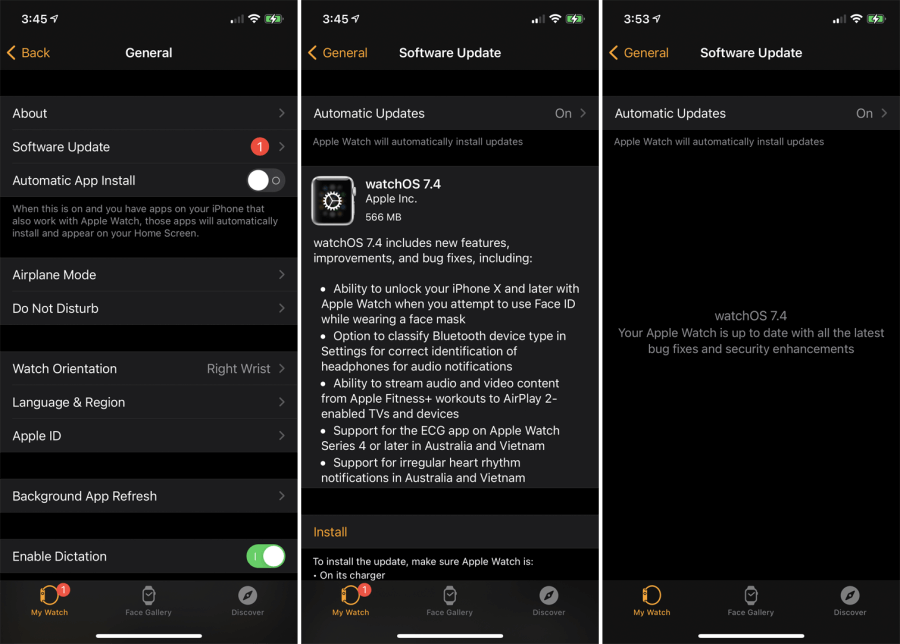
همچنین اپل واچ شما نیز باید از WatchOS 7.4 و یا بالاتر برخوردار باشد. جهت بررسی این موضوع نیز باید اپلیکیشن Watch را بر روی آیفون خود باز کنید. در ادامه به “General > Software Update” بروید. در صورت نیاز، آخرین نسخه را نصب کنید. جهت اعمال آپدیت‌ها باید ساعت خود را به شارژر متصل کنید.

باز کردن قفل آیفون با اپل واچ

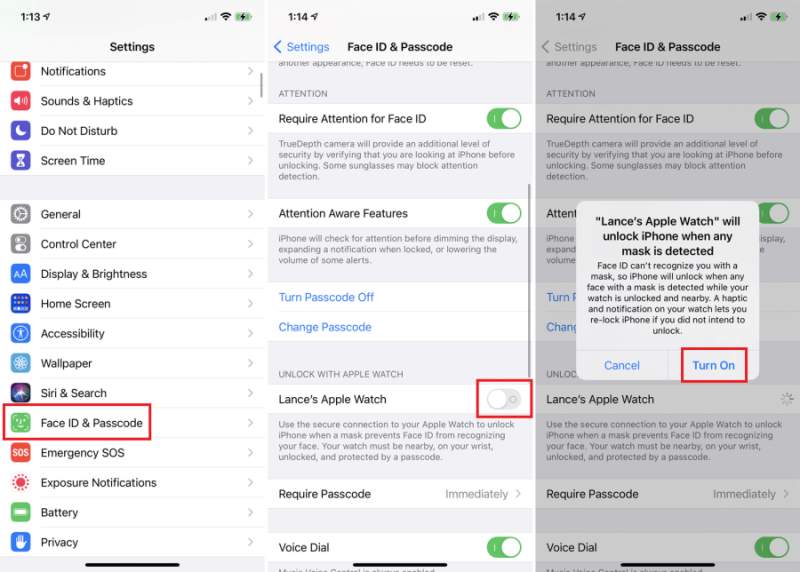
در اینجا باید Auto Lock را بر روی آیفون خود فعال کنید. به “Settings > Face ID & Passcode” رفته و سپس پسورد خود را وارد کنید. صفحه را به پایین کشیده و سپس در زیر Unlock Apple Watch، سویچ مربوط به ساعت خود را فعال کنید. در ادامه پیغامی ظاهر شده و شیوه کارکرد قابلیت Auto Unlock را به شما نمایش می‌دهد. “Turn On” را لمس کنید. اکنون می‌توانید با استفاده از اپل واچ، قفل آیفون خود را باز کنید.

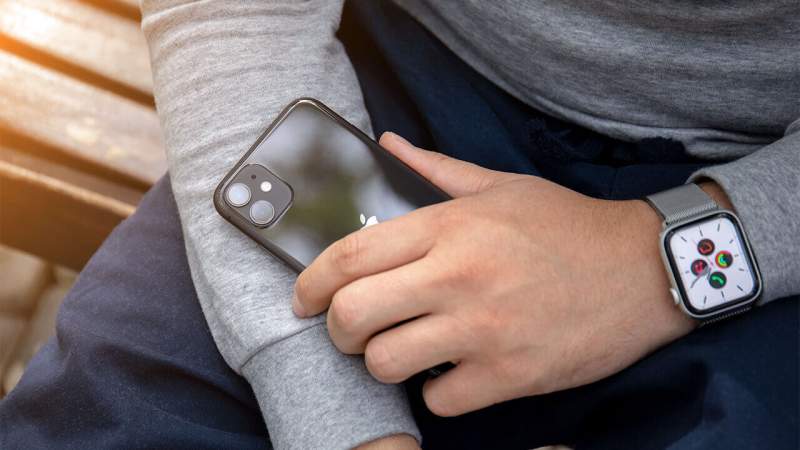
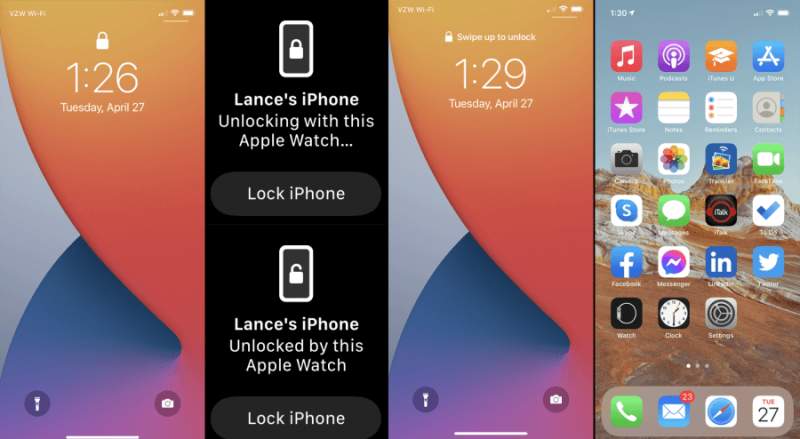
در هنگام استفاده از ماسک، اپل واچ را بر روی مچ دست خود بسته و سپس قفل آن را باز کنید. هر زمان که خواستید قفل گوشی خود را باز کنید، فقط کافی است که صفحه گوشی را لمس کنید. اکنون باید بازخوردی لمسی را در ساعت خود احساس کرده و همچنین اعلان باز شدن گوشی با استفاده از اپل واچ را نیز مشاهده کنید. از پایین نمایشگر آیفون خود به سمت بالا سوایپ کنید تا بتوانید به صفحه اصلی گوشی، دسترسی پیدا کنید. در ادامه با لمس کلید “Lock Phone” در اپل واچ خود می‌توانید گوشی را مجددا قفل کنید.

این مطلب را نیز بخوانید: چگونه اندازه فونت اپل واچ خود را افزایش دهیم؟

باز کردن قفل مک با اپل واچ

اگر می‌خواهید که در مک خود نیز از قابلیت Auto Unlock استفاده کنید، آنگاه دستگاه شما باید متعلق به میانه ۲۰۱۳ و یا جدیدتر بوده و همچنین سیستم‌عامل آن نیز macOS Sierra و یا بالاتر باشد. باید بلوتوث و وای‌فای را روشن کنید و همچنین دیگر نمی‌توانید که نسبت به به‌اشتراک‌گذاری اینترنت و یا صفحه‌نمایش، اقدام کنید.

باز کردن قفل مک با اپل واچ

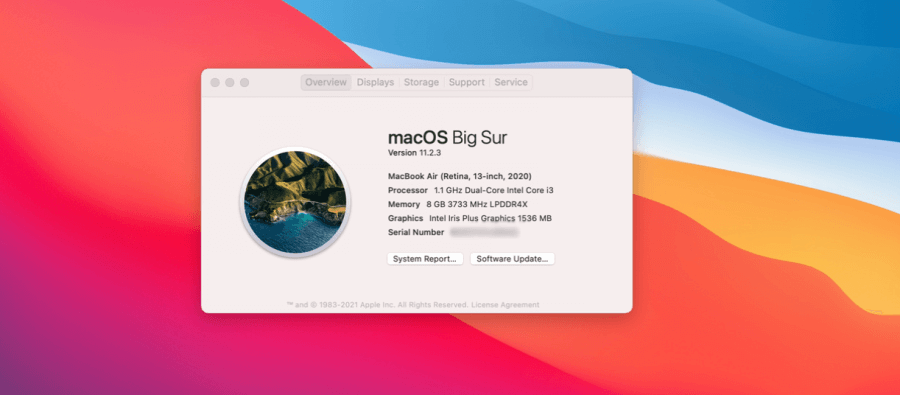
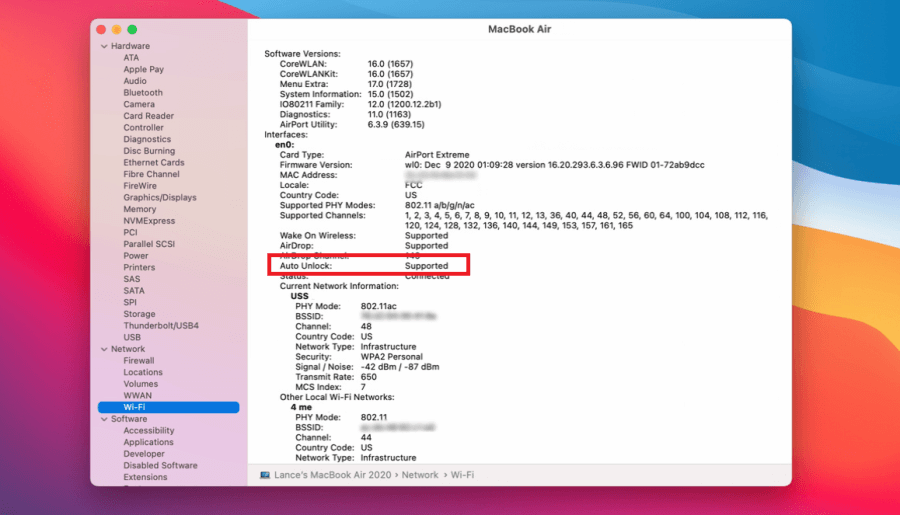
با کلیک بر روی منوی اپل و انتخاب “About this Mac” و سپس رفتن به “System Report > Network > Wi-Fi” نیز می‌توانید از سازگار بودن دستگاه خود با این ویژگی، اطمینان حاصل کنید. در ادامه باید در سمت راست به دنبال Auto Unlock بگردید. اگر در کنار آن “Supported” نوشته شده باشد، آنگاه مشکلی نخواهید داشت.

در رابطه با ساعت نیز می‌توانید از هر مدلی که از watchOS 3 و یا بالاتر برخوردار بوده، استفاده کنید. همچنین ساعت شما باید به وسیله پسورد، محافظت شده باشد. اپل آیدی شما نیز باید به‌گونه‌ای تنظیم شده باشد که از احراز هویت دو عاملی استفاده کند (نه دو مرحله‌ای) و هر دو دستگاه نیز باید با استفاده از یک اپل آیدی واحد، وارد iCloud شده باشند.

باز کردن قفل مک با اپل واچ

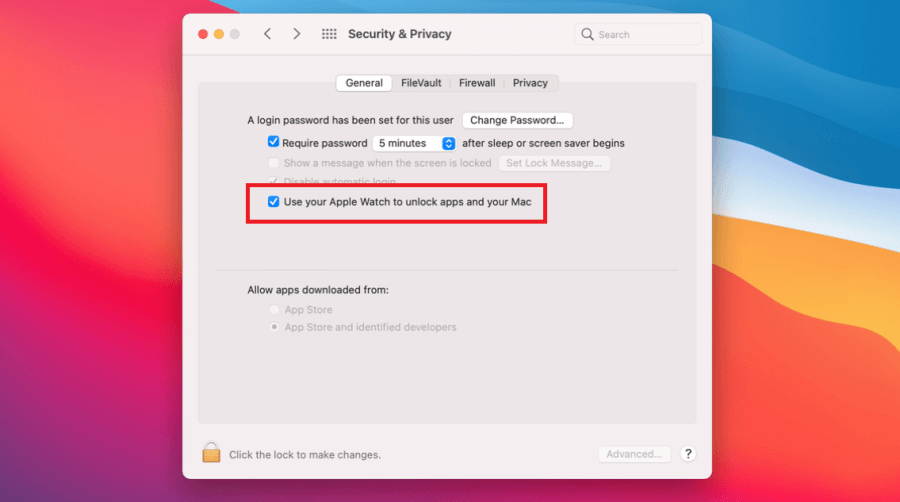
با باز کردن “System Preferences > Security & Privacy > General” می‌توانید این ویژگی را بر روی مک خود فعال کنید. تیک گزینه “Use your Apple Watch to unlock apps and your Mac” را فعال کرده و سپس پسورد مک خود را نیز وارد کنید. اکنون می‌توانید با استفاده از اپل واچ، قفل مک خود را باز کنید.

باز کردن قفل مک با اپل واچ

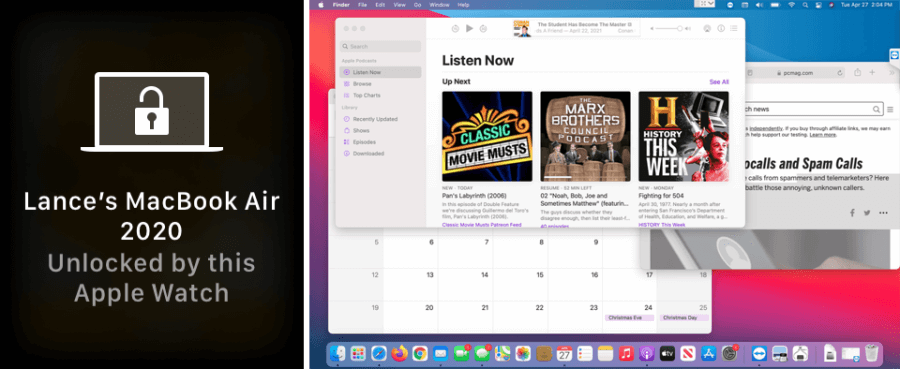
دفعه بعدی در هنگام قفل شدن مک خود می‌توانید اپل واچ را به نزدیکی آن ببرید. چند ثانیه‌ای صبر کنید تا بتوانید صدای کلیکی را بر روی ساعت خود حس کنید. همچنین پیغامی که می‌گوید قفل مک شما به‌وسیله اپل واچ بازگشایی شده است نیز باید بر روی ساعت شما به نمایش درآید.

نوشته چگونه قفل آیفون و مک خود را با استفاده از اپل واچ باز کنیم؟ اولین بار در اخبار فناوری و موبایل پدیدار شد.

چگونه بفهمیم که چه کسی به وای‌فای ما متصل شده است؟

آیا اخیرا سرعت اینترنت وای‌فای شما کاهش پیدا کرده است؟ اگر در فایل اکسپلورر ویندوز خود و یا در هنگام سعی در پخش کردن محتوای رسانه‌ای بر روی تلویزیون خود، دستگاه‌هایی را مشاهده کرده که آن‌ها را نمی‌شناسید؟ اگر فکر می‌کنید که یکی از همسایه‌هایتان به وای‌فای شما وصل شده، آنگاه در ادامه این مطلب می‌توانید با راه‌کارهای شناسایی افراد متصل به وای فای و همچنین قطع اتصال آن‌ها، آشنا شوید.

هر چقدر هم که پهنای باند و یا حجم اینترنت داشته باشید، آنگاه بازهم نمی‌خواهید که کسی بدون اجازه، به وای‌فای شما متصل شود. اگر کسی به شبکه شما دسترسی پیدا کند، آنگاه به تمامی کامپیوترهای موجود بر روی آن شبکه نیز دسترسی خواهد داشت و این قضیه، خطرناک است. بنابراین این افراد می‌توانند به فایل‌های شما که آن‌ها را به‌صورت ناخواسته به اشتراک می‌گذارید، دسترسی پیدا کنند. در برخی از سناریوها، این افراد می‌توانند کامپیوتر شما را به بدافزار آلوده کرده و حتی شاید بتوانند که گذرواژه و سایر اطلاعات شخصی شما را نیز به سرقت ببرند.

به همین دلیل بهتر است مطمئن شوید که هر دستگاهی که به شبکه اینترنت شما وصل می‌شود، ایمن و قابل اعتماد باشد. خوشبختانه ابزارهای رایگانی وجود دارند که با استفاده از آن‌ها می‌توانید بفهمید که چه کسی در حال حاضر به شبکه وای‌فای شما متصل شده است.

شناسایی افراد متصل به وای فای شما

شناسایی افراد متصل به وای فای

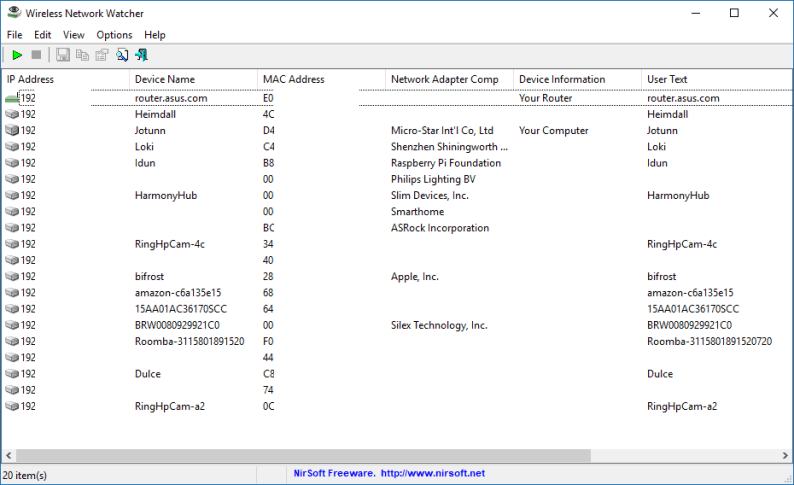
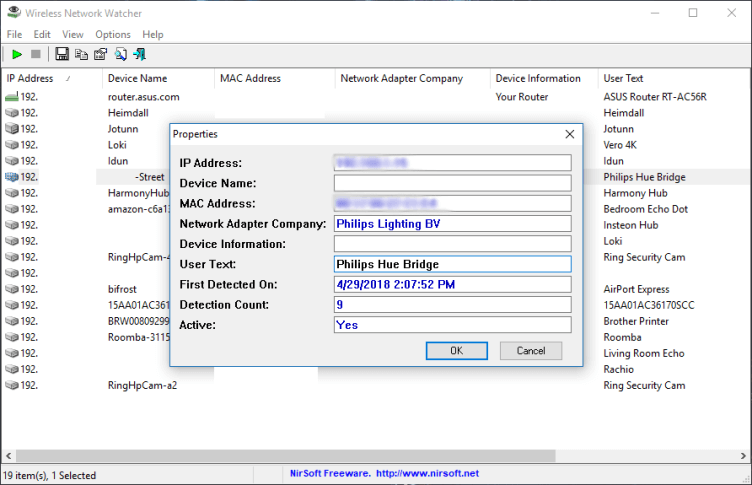
کاربران سیستم‌عامل ویندوز می‌توانند از یک برنامه رایگان و قابل حمل به نام Wireless Network Watcher استفاده کنند. این اپلیکیشن لیستی از تمامی دستگاه‌هایی را که در حال حاضر به شبکه شما متصل هستند را در اختیارتان قرار می‌دهد، بنابراین می‌توانید دستگاه‌های مربوط به خودتان را تشخیص دهید.

جهت استفاده از Wireless Network Watcher، فقط کافی است که آن را اجرا کنید تا فورا فرایند اسکن شبکه آغاز شود. این فرایند شاید یک الی 2 دقیقه زمان ببرد. اگر واژه “…Scanning” را در گوشه پایین سمت چپ مشاهده کنید، آنگاه می‌توان گفت که این ابزار کار می‌کند. پس از اتمام فرایند اسکن، این پیغام مخفی خواهد شد و شما نیز به لیست کامل دستگاه‌های وصل شده به شبکه خود، دسترسی پیدا خواهید کرد.

شناسایی افراد متصل به وای فای

شاید لیست ظاهر شده کمی رمزآلود به نظر برسد، مخصوصا اگر شما یکی از خوره‌های تکنولوژی نباشید. جهت راحت‌تر شدن کار فعلا می‌توانید از بخش‌های IP address و MAC address صرف‌نظر کنید. اگر از Wireless Network Watcher استفاده می‌کنید، آنگاه توجه به ستون‌های “Device Name” و “Network Adapter Company”، کافی خواهد بود.

به‌عنوان مثال یکی از دستگاه‌های نمایش داده شده در اینجا، شاید نام یکی از اعضای خانواده شما را بر روی خود داشته باشد. یا اینکه مثلا دستگاهی را مشاهده می‌کنید که نامی ندارد، اما در ستون Network Adapter Company مربوط به آن، عبارتی همانند “Philips Lighting BV” نوشته شده است. در چنین مواردی می‌توان گفت که این دستگاه، هاب مربوط به لامپ‌های Philips Hue است. می‌توانید بر روی دستگاه موردنظر خود دابل-کلیک کرده و سپس در قسمت “User Text”، نامی را وارد کنید تا در آینده بهتر بتوانید آن را شناسایی کنید.

کاربران مک چنین گزینه‌های زیادی را در اختیار ندارند. LanScan یک انتخاب خوب است، هر چند که جهت دسترسی به همه امکانات آن، باید 6 دلار هزینه کنید. اپلیکیشن‌های مشابه نیز قیمت بالایی داشته و یا اینکه ضعف‌هایی دارند که آن‌ها را از حالت ایدئال خارج می‌کند. اگر از مک استفاده کنید، آنگاه شاید صفحه تنظیمات روتر شما، اطلاعات موردنیاز را در خود جای داده باشد. اگر هم گوشی آیفون دارید، آنگاه می‌توانید نگاهی به اپلیکیشن Fing بیندازید.

این مطلب را نیز بخوانید: چگونه رمز وای‌فای را که روی گوشی ذخیره شده و آن را فراموش کرده‌ایم، پیدا کنیم؟

نگاهی به تنظیمات روتر خود بیندازید

شناسایی افراد متصل به وای فای

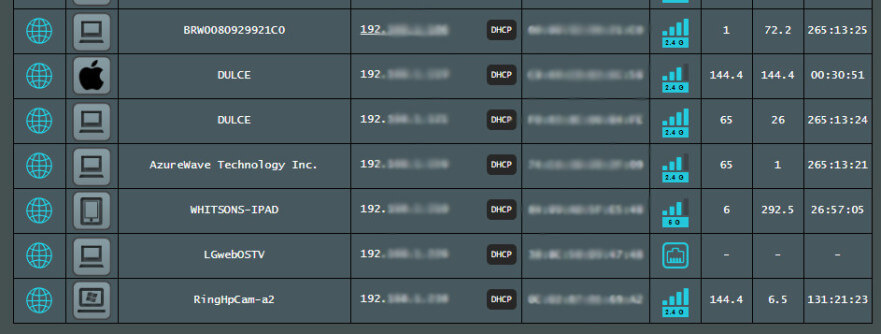
اگر خوش‌شانس باشید، آنگاه باید بتوانید که تمامی آیتم‌های موجود در لیست اپلیکیشنی همانند Wireless Network Watcher را به‌خوبی شناسایی کنید. البته شاید دستگاه‌هایی هم باشند که اطلاعات کافی را فراهم نکنند (مثلا نه خود نامی داشته و نه نام تولیدکننده آن‌ها نیز معلوم است). در چنین مواردی می‌توانید از طریق رابط کاربری روتر خود، اطلاعات بیشتری را به دست آورید.

با وارد کردن آدرس آی‌پی روتر خود در یک مرورگر اینترنت می‌توانید وارد صفحه مدیریت آن شوید. در ادامه باید به دنبال گزینه‌ای به نام “Attached Devices” و یا “Client List” بگردید. در اینجا نیز با لیستی مشابه Wireless Network Watcher مواجه می‌شوید، هر چند که اطلاعات داخل آن می‌تواند کمی متفاوت باشد. بدین ترتیب با بررسی و تطبیق دادن یک دستگاه در هر دو محیط می‌توانید اطلاعات بیشتری را از آن گجت به دست آورید.

اگر دستگاه‌های دیگری نیز در این لیست وجود داشته که برچسب خاصی ندارند، آنگاه بهتر است که در خانه خود به دنبال گجت‌های متصل به اینترنتی بگردید که شاید آن‌ها را از قلم انداخته باشید. مثلا شاید فکر کنید که یکی از دستگاه‌های شما، لیست نشده است. حال اگر اپلیکیشن مربوط به آن دستگاه را چک کنید (مثلا همانند اسپیکرهای هوشمند)، آنگاه شاید بتوانید که آن را با یکی از آیتم‌های بدون برچسب در Wireless Network Watcher، تطبیق دهید.

در نهایت اینکه باید بتوانید تمامی دستگاه‌های موجود در لیست را که به شبکه وای‌فای شما متصل شده‌اند، شناسایی کنید. اگر هم دستگاه دیگری در لیست وجود داشته و شما نتوانید که آن را به یکی از دستگاه‌های موجود در خانه خود ارتباط دهید، آنگاه این احتمال وجود دارد که شخص دیگری از وای‌فای شما استفاده کند.

این مطلب را نیز بخوانید: چگونه شبکه وای‌فای خود را مخفی کنیم و از دیده شدن آن توسط دیگران جلوگیری نماییم؟

بهبود امنیت شبکه

شناسایی افراد متصل به وای فای

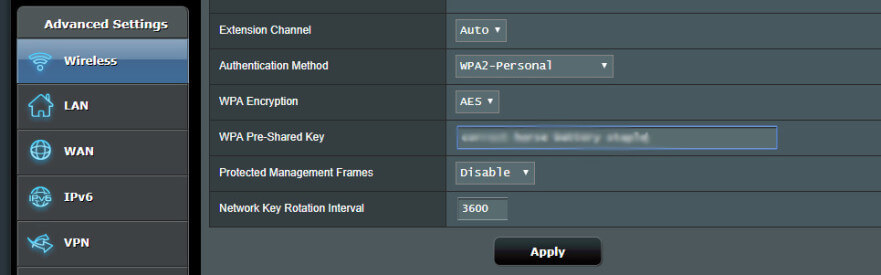
در بالا به مبحث شناسایی افراد متصل به وای فای شما پرداختیم. اگر در نهایت فهمیدید که یکی از همسایه‌ها از وای‌فای شما استفاده می‌کند، آنگاه لازم نیست که وی را پیدا کرده و سپس برخورد فیزیکی داشته باشید. در این رابطه با ایجاد تغییراتی در تنظیمات امنیتی روتر خود می‌توانید دسترسی آن شخص به وای‌فای خود را مسدود کنید. به رابط کاربری تنظیمات روتر خود بازگشته و سپس گزینه مربوط به تغییر پسورد را پیدا کنید (معمولا در بخش Wireless قرار دارد). اگر تا به حال گذرواژه نداشته‌اید، آنگاه به شما توصیه می‌کنیم که حتما پسوردی قوی را برای روتر خود، در نظر بگیرید. اگر گذرواژه نداشته باشید، آنگاه هر کسی می‌تواند که به سادگی، به وای‌فای شما متصل شود. نوع پسورد WPA2 نسبت به سیستم قدیمی WEP، از امنیت بسیار بیشتری برخوردار است.

اگر WPS فعال است، آنگاه باید آن را غیرفعال کنید، زیرا این ویژگی باعث می‌شود که مردم راحت‌تر بتوانند گذرواژه وای‌فای شما را بشکنند. اگر می‌خواهید که میهمان‌هایتان به وای‌فای شما متصل شوند (بدون اینکه بتوانند به دستگاه‌ها و اطلاعات شما دسترسی پیدا کنند)، آنگاه می‌توانید شبکه میهمان روتر خود را فعال کنید و یا اینکه پسورد را به‌صورت بی‌سیم، با آن‌ها به اشتراک بگذارید.

اگر هم تا به حال روتر شما گذرواژه داشته است، آنگاه شاید ضعیف بوده و بنابراین همسایه شما توانسته باشد که آن را حدس بزند. در چنین سناریویی نیز تغییر پسورد می‌تواند دسترسی سایر افراد به وای‌فای شما را مسدود کند. البته در چنین موردی باید مجددا همه دستگاه‌های خود را به وای‌فای متصل کنید. به هر حال اکنون از آنجایی که می‌دانید تمامی دستگاه‌های متصل شده، همگی متعلق به شما هستند، پس از این لحاظ آسوده‌ خاطر خواهید بود.

نوشته چگونه بفهمیم که چه کسی به وای‌فای ما متصل شده است؟ اولین بار در اخبار فناوری و موبایل پدیدار شد.

چگونه از سلامت هارد دیسک خود اطمینان حاصل کنیم؟

آیا اخیر عملکرد هارد دیسک شما مختل شده و یا اینکه صداهای عجیب‌و‌غریبی را ایجاد می‌کند. از مشکلات هارد درایوها می‌توان به عدم پیدا کردن فایل‌ و یا کاهش سرعت اشاره کرد. به همین دلیل در این مطلب قصد داریم که به آموزش نحوه تست سلامت هارد دیسک بپردازیم.

هارد درایوها نیز همانند سایر سخت‌افزارهای کامپیوتری، چرخه عمر محدودی دارند. با نزدیک شدن به پایان عمر این سخت‌افزارها، می‌توانید علائم این موضوع را تشخیص دهید. صداهای عجیب، فایل‌های خراب شده، کرش کردن در طول فرایند بوت، توقف و یا کندی بیش‌ازحد فرایند انتقال، همگی به‌معنای پایان عمر حافظه ذخیره‌سازی کامپیوتر شما هستند. این قضیه عادی است، مخصوصا اگر هارد درایو شما چند سال عمر داشته باشد. در درایوهای چرخان قدیمی، قطعات متحرک همانند موتور و یا سکتورهای مغناطیسی، با گذشت زمان با مشکل مواجه می‌شوند.

حافظه‌های SSD جدید دارای قطعات متحرک نیستند، اما سلول‌های ذخیره‌سازی آن‌ها با هر بار نوشتن اطلاعات در آن‌ها، کمی تضعیف می‌شوند. این موضوع بدین معنا است که حافظه‌های SSD نیز روزی به آخر عمر خود خواهند رسید، هر چند که کیفیت ساخت این سخت‌افزارها در طول زمان، بهبود پیدا کرده است.

اگر درایو شما در معرض گرمای زیاد و یا ضربه‌های فیزیکی قرار بگیرد، آنگاه این موارد می‌توانند خراب شدن آن را تسریع کنند. بنابراین می‌توان گفت که اگر هارد دیسک شما صداهای عجیبی را تولید نکند، آنگاه بازهم باید حواستان به سلامت آن باشد. در ادامه به روش‌های تست سلامت هارد دیسک می‌پردازیم.

این مطلب را نیز بخوانید: 5 ابزار موثر برای افزایش سرعت و بازده هارد درایو در ویندوز

تست سلامت هارد درایو با بررسی وضعیت S.M.A.R.T

تست سلامت هارد

اکثر درایوهای مدرن دارای قابلیتی به نام S.M.A.R.T که خلاصه شده Self-Monitoring (خود نظارتی)، Analysis (تحلیل) و Reporting Technology (فناوری گزارش‌دهی) است، هستند. این ویژگی می‌تواند مشخصه‌های مختلف یک هارد درایو را با هدف تشخیص مشکلات، مورد بررسی قرار دهد. بدین ترتیب پیش از از بین رفتن داده‌ها، کامپیوتر به‌صورت خودکار به شما هشدار داده و با این اوصاف می‌توانید پیش از خرابی کامل هارد دیسک خود، آن را تعویض کنید.

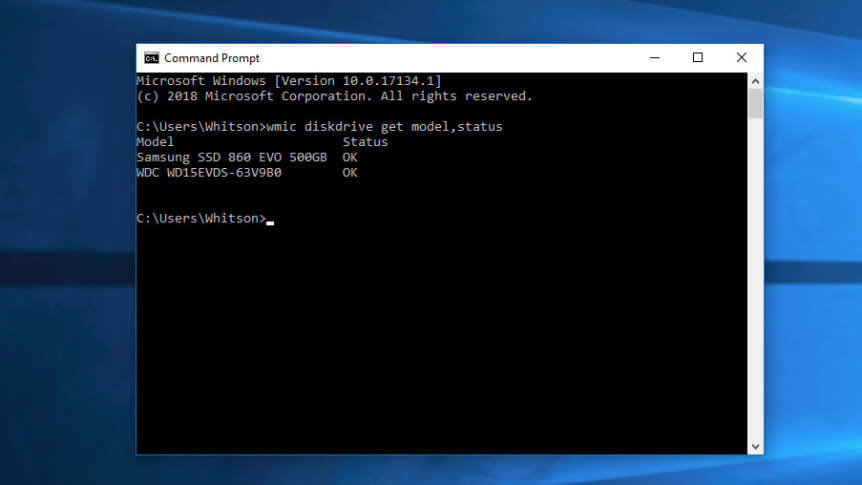
در سیستم‌عامل ویندوز می‌توانید به‌صورت دستی وضعیت S.M.A.R.T درایوهای خود را در Command Prompt بررسی کنید. جهت انجام این کار باید در نوار جست‌و‌جوی ویندوز، واژه “cmd” را تایپ کرده و سپس اپلیکیشن مربوطه را اجرا کنید. در پنجره ظاهر شده، دستور زیر را اجرا کنید:

wmic diskdrive get model,status

اگر خرابی هارد درایو شما نزدیک باشد، آنگاه با پیغام “Pred Fail” مواجه شده و اگر وضعیت هارد دیسک شما خوب باشد، آنگاه پیغام “OK” را مشاهده خواهید کرد.

تست سلامت هارد

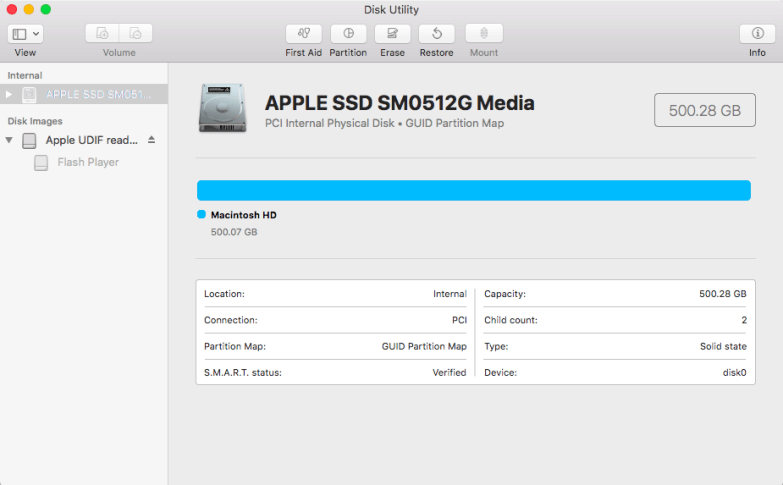
در کامپیوترهای مک باید از مسیر Applications/Utilities، ابزار Disk Utility را اجرا کرده، بر روی درایو موردنظر کلیک کرده و سپس در پایین سمت چپ، نگاهی به S.M.A.R.T. Status بیندازید و ببینید که آیا “Verified” است یا “Failing”.

تست سلامت هارد

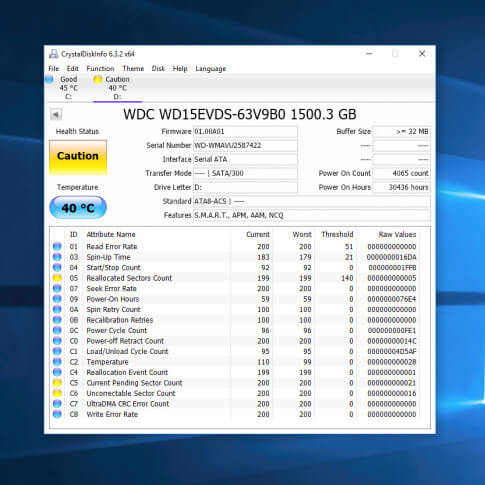
اطلاعات پایه‌ای S.M.A.R.T می‌تواند گمراه‌کننده باشد. از طریق این اطلاعات می‌توانید بفهمید که چه زمانی درایو شما نزدیک به خراب شدن است. البته این امکان نیز وجود دارد که حتی در هنگامی‌که وضعیت S.M.A.R.T هارد درایو شما خوب است، بازهم مشکلاتی برایتان پیش آید. اگر خواهان دسترسی به اطلاعات عمیق‌تری هستید، آنگاه می‌توانید از نرم‌افزار CrystalDiskInfo برای ویندوز و DriveDx برای مک استفاده کنید. این اپلیکیشن‌ها در قیاس با ابزارهای داخلی ویندوز و یا مک شما، اطلاعات جزئی‌تری را ارائه می‌دهند.

ابزارهایی همانند CrystalDiskInfo و یا DriveDx در عوض فقط نشان دادن واژه‌های “OK” و یا “Bad”، به ترتیب از برچسب‌هایی همانند “Caution” (احتیاط) و یا “Warning” (هشدار) نیز استفاده می‌کنند. این واژه‌ها مربوط به هارد درایوها و یا SSDهایی هستند که عمر چندانی از آن‌ها باقی نمانده، اما لزوما به پایان عمر خود، بسیار نزدیک نشده‌اند.

به‌عنوان مثال در هارد درایوی که دارای چند سکتور خراب و مجددا تخصیص‌ داده شده (Reallocated) است، اگر بخش‌های خراب حاوی اطلاعات نباشند، آنگاه شاید مشکلی نیز برای شما پیش نیاید. اما اگر فایل مورد نیاز شما در یکی از این سکتورهای خراب قرار داشته باشد، آنگاه به احتمال زیاد، خراب می‌شود. بنابراین برچسبی همانند Caution می‌تواند نشانه‌ای از این باشد که باید سریعا از اطلاعات خود پشتیبان تهیه کرده و به فکر تهیه یک هارد درایو جدید باشید (حتی اگر در حال حاضر مشکلی برایتان به وجود نیامده باشد).

البته شاید با مراجعه به وب‌سایت سازنده هارد دیسک خود نیز بتوانید اطلاعات دقیق‌تر و چه بسا ارزان‌تری را در رابطه با هارد درایو خود به دست آورید. به‌عنوان مثال، شرکت Seagate نرم‌افزار SeaTools، شرکت Western Digital ابزار Western Digital Dashboard و همچنین شرکت سامسونگ نیز برای SSDهای خود، نرم‌افزار Samsung Magician را ارائه می‌دهد. گاهی اوقات چنین ابزارهایی می‌توانند تکنولوژی‌های مختص به هارد درایوها و SSDهای تولیدی این شرکت‌ها را در نظر بگیرند. البته برای اکثر مردم، اپلیکیشن CrystalDiskInfo می‌تواند توصیه‌های خوبی را برای تقریبا تمامی هارد دیسک‌ها، ارائه دهد.

این مطلب را نیز بخوانید: یک هارد دیسک چگونه کار می‌کند؟

سناریوی خراب شدن هارد درایو

تست سلامت هارد

درایوهایی که در تست‌ها، عناوینی همانند Caution و یا Pred Fail را نشان می‌دهند، لزوما فردای آن روز کاملا خراب نمی‌شوند. چنین هارد دیسک‌هایی می‌توانند یک الی 2 سال دوام بیاورند و البته شاید هم در همان هفته، چنین قضیه‌ای برای آن‌ها رخ دهد. در هر صورت اگر اخطارها و هشدارهایی را دریافت می‌کنید، آنگاه زمان آن فرا رسیده که پیش از خراب شدن اوضاع، از اطلاعات خود پشتیبان تهیه کنید.

امروزه دیگر تهیه پشتیبان کامل، چندان رایج نیست. چه بسا که همین فرایند نیز فشار زیادی را بر هارد درایو شما تحمیل کرده و در نتیجه در میانه تهیه بکاپ، درایو شما به‌طور کامل خراب شود. در عوض بهتر است که یک حافظه اکسترنال را به کامپیوتر خود متصل کرده و فایل‌های مهم همانند عکس‌های خانوادگی، اسناد کاری و هر چیز دیگری را که به‌راحتی نتوانید آن را جایگزین کنید، در این حافظه اکسترنال کپی کنید. در ادامه پس از کپی گرفتن از فایل‌های مهم می‌توانید با استفاده از ابزارهایی همانند EaseUS Todo Backup Free (ویندوز) و Carbon Copy Cloner (مک)، یک بکاپ کامل از اطلاعات خود تهیه کنید.

اگر هارد دیسک شما نیز از کار افتاده است، آنگاه قضیه کمی دشوارتر می‌شود. در این رابطه باید درایو خود را به یک متخصص بازیابی اطلاعات نشان دهید.

سخن پایانی

تست سلامت هارد دیسک به این دلیل نیست که بدانید آیا هارد درایو شما خراب می‌شود یا خیر، بلکه به این خاطر است که بتوانید زمان رخ دادن چنین موردی را بهتر پیش‌بینی کنید، زیرا این مشکل برای تمامی حافظه‌ها، پیش خواهد آمد. به همین دلیل بهتر است که همیشه به‌صورت منظم (حتی در هنگام سلامت کامل هارد دیسک خود)، از اطلاعات خود پشتیبان تهیه کنید. می‌دانیم که چنین پیشنهادهایی را نیز زیاد شنیده‌اید، اما آیا به آن عمل می‌کنید؟

در زمینه تهیه بکاپ می‌توانید از حافظه‌های ابری نیز کمک بگیرید. اگر هم قصد استفاده از حافظه‌های فیزیکی را دارید، آنگاه با استفاده از ابزار File History در ویندوز و یا Time Machine در مک خود می‌توانید این کار را انجام دهید. البته باید به خاطر داشته باشید که حافظه‌های فیزیکی همیشه در معرض خطراتی همانند آتش‌سوزی و یا سرقت قرار دارند. این در حالی است که چنین نگرانی‌هایی در رابطه با حافظه‌های ابری، وجود ندارند.

بله درست است، تهیه پشتیبان از اطلاعات، هزینه‌بردار است، اما قطعا این هزینه از هزینه بازیابی اطلاعات توسط یک متخصص، کمتر خواهد بود. در صورت خراب شدن هارد دیسک شما، اگر از اطلاعات آن پشتیبان تهیه کرده باشید، آنگاه می‌توانید به‌راحتی داده‌های خود را بازگردانید.

نوشته چگونه از سلامت هارد دیسک خود اطمینان حاصل کنیم؟ اولین بار در اخبار فناوری و موبایل پدیدار شد.

معرفی ۴ روش موثر برای افزایش سرعت فن لپ‌تاپ و خنک کردن آن

افزایش سرعت فن لپ تاپ

در این مطلب بهترین راهکارها برای افزایش یا تغییر سرعت فن لپ تاپ را به شما آموزش می‌دهیم.

رایانه‌های همراه یا لپ‌تاپ‌ها به دلیل فضای محدود و امکان قابل حمل بودن، طراحی بسیار ظریفی دارند و آسیب پذیر هستند. به طور معمول قطعات سخت‌افزاری یک لپ‌تاپ بیشتر از قطعات یک سیستم رایانه‌ای میزی یا دسکتاپ دچار مشکل می‌شود و این قانون برای اکثر لپ‌تاپ‌ها صادق است.

عمده این آسیب‌ها به دلیل فشردگی و ظرافت طراحی قطعات مختلف سخت‌افزاری ایجاد می‌شود، به طور مثال در یک رایانه رومیزی، پردازنده و کارت گرافیک به طور کامل از یکدیگر جدا هستند اما در لپ‌تاپ تمامی این قطعات در کنار یکدیگر قرار دارند و با استفاده سنگین، حرارت زیادی بر روی بورد اصلی لپ‌تاپ ایجاد می‌شود.

افزایش دمای پردازنده و به طور کلی سخت‌افزار سیستم مانند کارت گرافیک و حافظه، بازدهی سخت‌افزار لپ‌تاپ را کاهش می‌دهد، حتی افزایش دما گاها به حدی می‌رسد که سیستم به یکباره خاموش می‌شود.

گرم شدن بیش از حد سخت‌افزار یک سیستم مانند سرطان به مرور زمان، قدرت و بازدهی سیستم را تحت تاثیر قرار می‌دهد و در صورت بی‌توجهی به آن، ممکن است لپ‌تاپ دیگر قابل استفاده نباشد. برای جلوگیری از این اتفاق باید وضعیت فن سیستم خود را تحت نظر داشته باشید و گاهی سرعت فن لپ تاپ را افزایش دهید تا دمای سخت‌افزار کاهش پیدا کند.

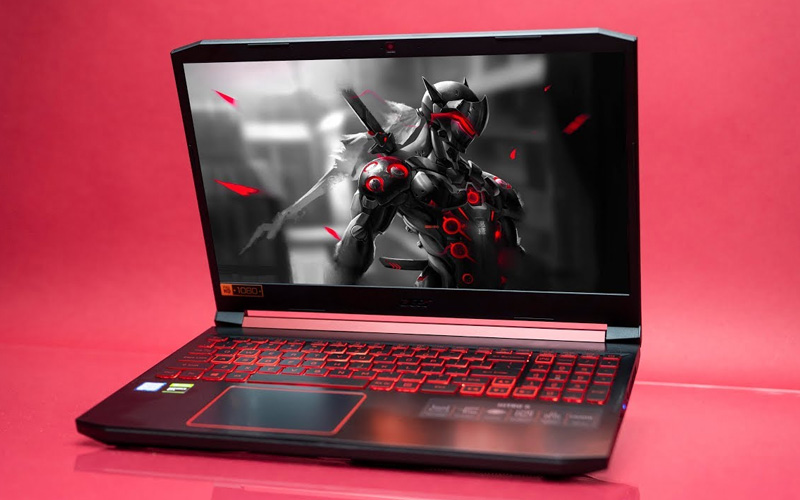
لپ تاپ مخصوص بازی

تغییر سرعت فن لپ تاپ بسته به شرایط مختلف از راهکارهای عملی برای کاهش دمای سخت‌افزار است، زمانی که هنگام استفاده از برنامه‌های سنگین یا اجرای بازی، شاهد گرم شدن سیستم خود هستید، مهم‌ترین راهکار، افزایش سرعت فن لپ تاپ است.

این مطلب را نیز مطالعه کنید: چگونه سرعت فن‌های مک خود را تغییر دهیم؟

تغییر سرعت فن لپ تاپ با چندین روش امکان‌پذیر است، ما در این مطلب تمام روش‌های موجود برای تغییر یا افزایش سرعت فن لپ تاپ را به شما آموزش خواهیم داد، بنابراین با آی‌تی‌رسان همراه باشید:

دمای پردازنده را بررسی کنید

شاید مشکل کاهش بازدهی لپ تاپ یا خاموش شدن سیستم هنگام استفاده سنگین، به گرمای پردازنده ارتباطی نداشته باشد، ممکن است دمای سخت‌افزار مناسب باشد و فن نیز به خوبی کار کند و مشکل لپ‌تاپ چیز دیگری باشد. بهترین راه برای فهمیدن این موضوع، بررسی دمای پردازنده در هنگام کار است.

در لپ‌تاپ شما، هیچ قطعه‌ای مانند پردازنده داغ نمی‌شود، اگر دمای پردازنده متعادل باشد یعنی بقیه قطعات نیز مشکلی از نظر دما و حرارت ندارند و ایراد سیستم شما به بخش‌های دیگر مربوط می‌شود.

در حالت عادی دمای پردازنده باید میان 30 تا 48 درجه باشد، در حالت پرفشار نیز نباید دما از 60 درجه بیشتر شود، اگر دمای پردازنده شما از این مقدار بالاتر بود، بهتر است به دنبال راهی برای افزایش سرعت فن لپ تاپ به جهت خنک کردن سیستم باشید.

برای دانستن دمای پردازنده می‌توانید از برنامه RealTemp استفاده کنید، این نرم‌افزار تنها 300 کیلوبایت حجم دارد و با یک کلیک ساده، دمای تمامی هسته‌های پردازنده شما را نشان می‌دهد. با RealTemp می‌توانید سنسورهای پردازنده را نیز تست کرده یا حداقل و حداکثر دمای آن را مشاهده کنید. RealTemp را می‌توانید از اینجا دانلود کنید.

قبل از هر چیزی، فن لپ تاپ را تمیز کنید

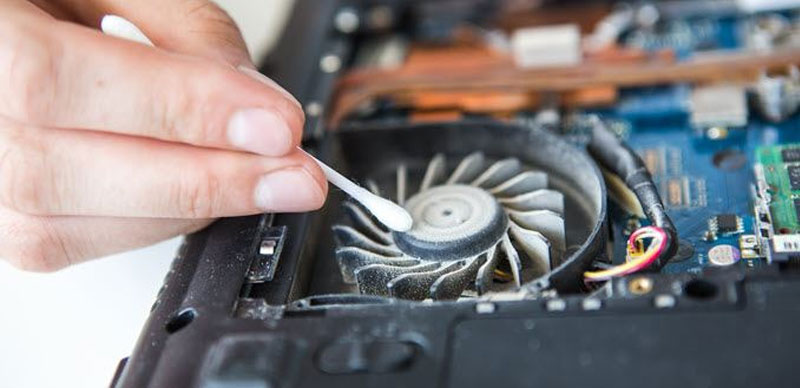
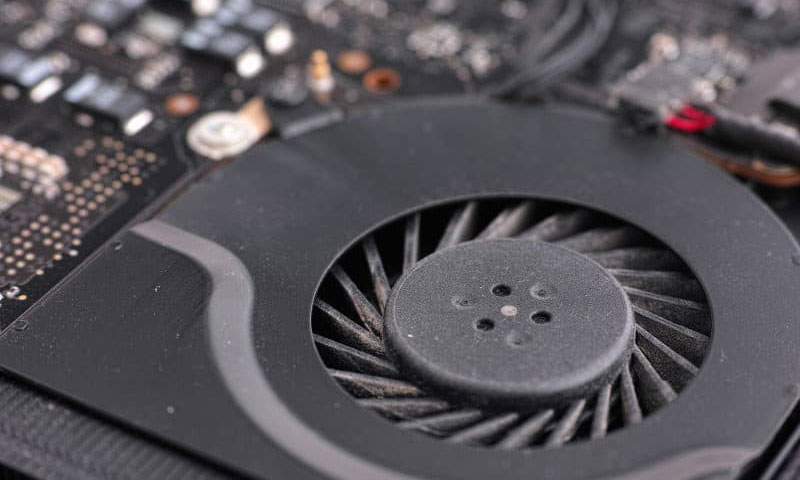
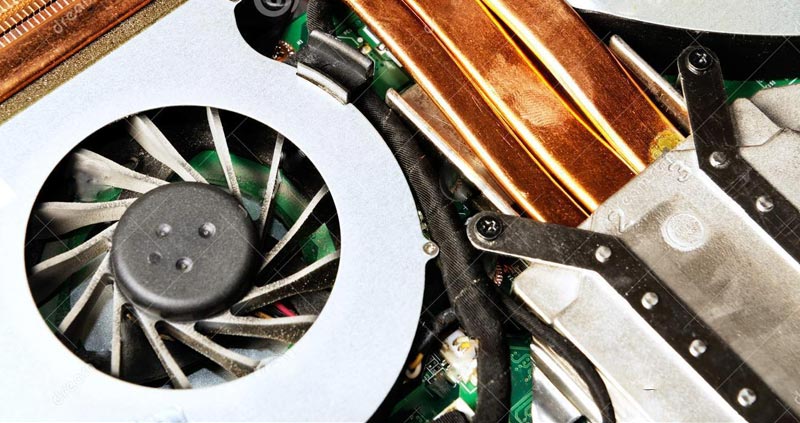
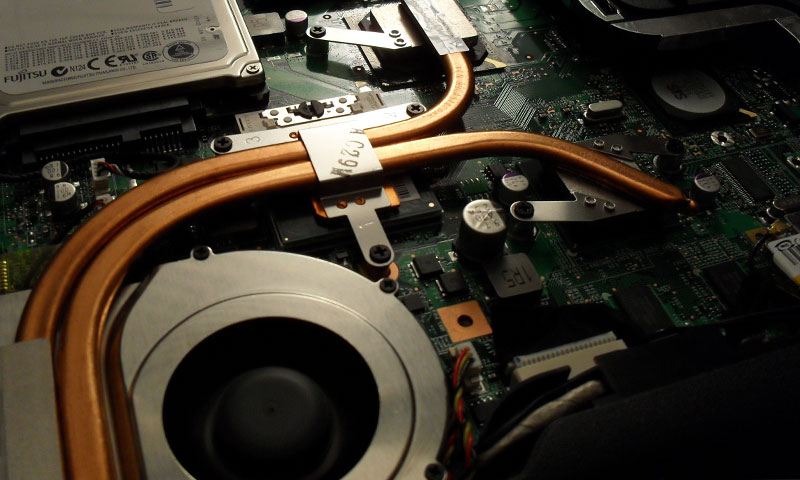
اگر اطمینان پیدا کردید که سیستم شما بیش از حد گرم می‌شود یا آنکه به هر دلیل فن لپ‌تاپ‌ مانند روز اول کار نمی‌کند، بهتر است در ابتدا یک بار قاب پشتی لپ‌تاپ را جدا کرده و فن لپ‌تاپ را به خوبی تمیز کنید. فن لپ‌تاپ همواره غبار زیادی به خود جذب می‌کند و یکی از دلایل کند شدن آن، وجود همین غبارهاست.

پس در ابتدا با دقت و به آرامی قاب پشت لپ‌تاپ را در بیاورید و اگر می‌توانید فن لپ‌تاپ را از جای خودش جدا کرده و آن را تمیز کنید، این کار را به دقت انجام دهید و حواستان باشد برای تمیز کردن فن، آسیب دیگری به لپ‌تاپ وارد نکنید.

افزایش سرعت فن لپ تاپ

با این کار سرعت فن لپ‌تاپ افزایش پیدا می‌کند و حرارت سخت‌افزار سیستم نیز به سرعت به سمت بیرون هدایت می‌شود. همین اقدام در بسیاری از موارد، تمامی مشکلات شما را حل خواهد کرد. حال اگر به دنبال افزایش سرعت فن لپ‌تاپ هستید از روش‌های زیر استفاده کنید:

از دکمه تغییر سرعت فن لپ تاپ استفاده کنید

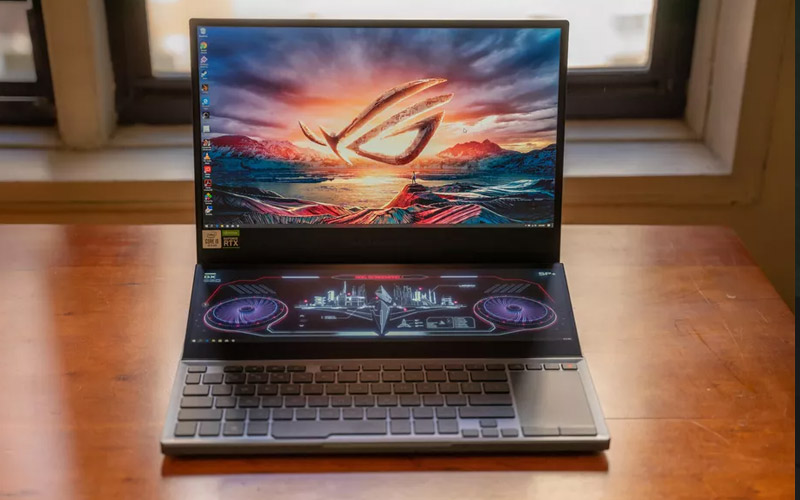
بسیاری از لپ‌تاپ‌های حرفه‌ای و گیمینگ، دکمه اختصاصی برای تغییر یا افزایش سرعت فن لپ تاپ دارند. در مدل‌های گران قیمت به ویژه گیمینگ، سرعت فن لپ‌تاپ اهمیت فراوانی دارد، به همین دلیل شرکت‌های تولید کننده مانند ایسوس یا اچ‌پی برای مدل‌های حرفه‌ای و گیمینگ خود دکمه فیزیکی تعبیه می‌کنند که کاربران بتوانند به راحتی و به سرعت، سرعت فن لپ‌تاپ را افزایش یا کاهش دهند. البته این مدل‌ها معمولا به فن‌های قدرتمندی نیز مجهز شده‌اند.

افزایش سرعت فن لپ تاپ

در این مدل‌ها برای تغییر سرعت فن لپ‌تاپ کافیست در فریم کناری لپ‌تاپ، در میان درگاه‌ها یا در کنار دکمه پاور یا در کنار کیبورد، به دنبال دکمه‌ای با تصویر هک شده یک فن باشید، با آن دکمه می‌توانید سرعت فن لپ تاپ را تغییر دهید.

اگر سرعت فن لپ‌تاپ برای شما اهمیت دارد می‌توانید در هنگام خرید به سراغ مدل‌هایی بروید که دکمه فیزیکی تغییر سرعت فن دارند.

از نرم‌افزارهای اختصاصی لپ‌تاپ استفاده کنید

در بسیاری از لپ‌تاپ‌های بازار، دکمه فیزیکی برای تغییر سرعت فن لپ تاپ دیده نمی‌شود، در این مواقع معمولا در میان برنامه‌های اختصاصی یک لپ‌تاپ، برنامه‌ای برای کنترل و تغییر سرعت فن لپ‌تاپ وجود دارد. همانطور که می‌دانید به همراه هر لپ‌تاپ، تعدادی برنامه اختصاصی برای مدیریت نمایشگر، سخت‌افزار، باتری و فن لپ‌تاپ وجود دارد.

افزایش سرعت فن لپ تاپ

با نصب این برنامه‌ها و پیدا کردن قابلیت مدیریت سرعت فن، می‌توانید سرعت فن لپ تاپ را افزایش یا کاهش دهید. استفاده از برنامه‌های اختصاصی لپ‌تاپ‌ها نیز بسیار آسان است و تنها با چند کلیک می‌توان سرعت فن لپ‌تاپ را به طور حرفه‌ای مدیریت کرد.

به عنوان مثال سری TUF گیمینگ ایسوس برنامه‌ای اختصاصی و حرفه‌ای دارد که در آن می‌توانید تعداد گردش فن‌های لپ‌تاپ را مدیریت کنید، در این سری حتی امکان تغییر سرعت فن پردازنده و کارت گرافیک به طور جداگانه نیز وجود دارد. با استفاده از قابلیت‌های اینچنینی می‌توانید متناسب با استفاده خود از سیستم، سرعت فن را تغییر دهید و موجب افزایش بازدهی سیستم شوید.

اکثر لپ‌تاپ‌های میان‌رده و با کیفیت بازار، برنامه‌ای برای تغییر سرعت فن لپ تاپ دارند. اما شاید این برنامه‌ اختصاصی برای لپ‌تاپ‌های قدیمی یا مدل‌های ارزان قیمت وجود نداشته باشد.

از نرم‌افزارهای دیگر، برای افزایش سرعت فن لپ تاپ استفاده کنید

به جز برنامه‌های اختصاصی، ده‌ها نرم‌افزار دیگر نیز وجود دارد که با آن‌ها می‌توانید سرعت فن لپ تاپ را تغییر دهید. شرکت‌های نرم‌افزاری برنامه‌های متفاوتی برای مدیریت فن سیستم‌های رایانه‌ای مانند PC و لپ‌تاپ‌ها تولید کرده‌اند که به کمک آن‌ها می‌توان اطلاعات ارزشمندی از سخت‌افزار سیستم، دمای پردازنده و کارت گرافیک، عملکرد فن‌ها و… به دست بیاورید و بر اساس آن‌ها سرعت فن را تغییر دهید.

 نرم افزار HWiNFO

برنامه HWiNFO بهترین برنامه برای مدیریت فن لپ تاپ و حتی رایانه‌های دسکتاپ است. این نرم افزار در اصل برای نشان دادن جزئی‌ترین اطلاعات سیستم مانند سخت‌افزار، دما، وضعیت درایو‌ها و… تولید شده اما با آن می‌توانید تمامی فن‌های لپ‌تاپ خود را نیز مدیریت کنید.

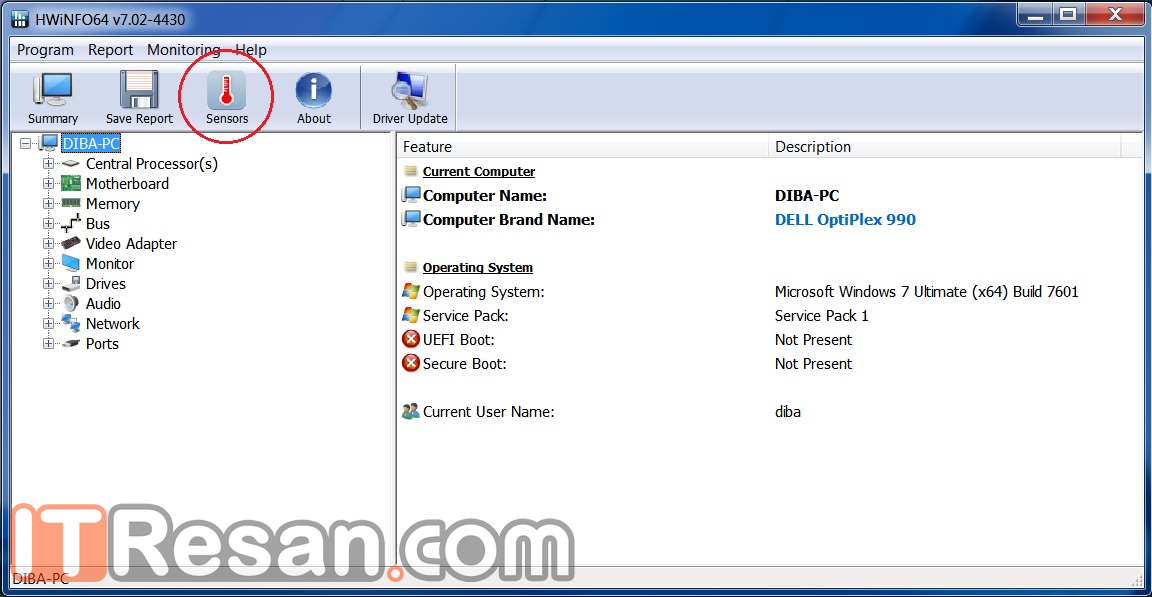
به این منظور پس از نصب، برنامه HWiNFO را باز کنید، در صفحه اصلی برنامه در نوار بالایی گزینه Sensors را انتخاب کنید. در صفحه باز شده اطلاعات تمامی سنسورها و چیپ‌ست‌های لپ‌تاپ خود را می‌توانید مشاهده کنید، آن بخش‌هایی که علامت فن رایانه را دارند، اطلاعات فن سیستم شما را نشان می‌دهند. به عنوان مثال در تصویر پایین، سیستم رایانه‌ای دارای دو فن مادربورد و پردازنده است.

در چهار ستون مقابل نام فن، به ترتیب اطلاعات تعداد چرخش فن در حال حاضر، حداقل، حداکثر و میانگین چرخش به شما نشان داده می‌شود. واحد RPM به معنای دور در دقیقه است، به عنوان مثال در سیستم ما، هر دو خنک کننده مادربورد و پردازنده، حدودا 1610 دور دقیقه چرخش دارند. شما می‌توانید این مقدار را افزایش دهید.

به این منظور در پایین صفحه بر روی آیکون فن کلیک کنید، در صفحه جدید می‌توانید تعداد چرخش فن‌های لپ‌تاپ خود را به حالت حداکثر تبدیل کرده یا مقدار چرخش مورد نظر خود را در کادر مربوط به هر فن وارد کرده تا تعداد چرخش فن به تعداد وارد شده افزایش پیدا کند. نکته مهم آن است که تعداد چرخش فن نزدیک به مقدار عدد وارد شده است و هرگز دقیقا برابر با آن عدد نخواهد بود.

پس از افزایش یا کاهش سرعت فن لپ تاپ ، می‌توانید تغییر سرعت را در صفحه اطلاعات سنسور مشاهده کنید.

تغییر سرعت فن لپ تاپ با استفاده از بایوس

شما با استفاده از بایوس سیستم خود و بدون نیاز به هیچ نرم افزاری هم می‌توانید سرعت فن خود را تغییر دهید، البته اگر در بایوس مادربورد شما، امکان تغییر سرعت فن لپ تاپ وجود داشته باشد.

به این منظور باید لپ‌تاپ را ریستارت کنید، سپس قبل از بالا آمدن ویندوز، دکمه Delete یا F2 را چند بار بفشارید تا وارد منو ستاپ شوید. در این صفحه گزینه BIOS Setup را پیدا کنید و دکمه‌‌ای که مقابل این نام نوشته شده را بر روی کیبورد بفشارید. در صفحه جدید باید گزینه System Configuration را پیدا کنید و با کلیدهای جهت نمای کیبورد بر روی آن گزینه رفته و اینتر را بزنید.

در این بخش اطلاعات مربوط به فن قابل مشاهده است، شما می‌توانید فن را همواره روشن یا همواره خاموش کنید، همچنین با گزینه Fan Speed Control Modes نیز می‌توان سرعت فن‌ها را در 4 حالت مختلف تنظیم کرد.

البته منوی بایوس هر سیستم بسته به مدل مادربورد با یکدیگر متفاوت است، در برخی مدل‌ها در قسمت System Configuration باید گزینه Advance را انتخاب کنید تا بتوانید سرعت فن لپ تاپ را تغییر دهید.

از فن‌های جانبی استفاده کنید

فن لپ‌تاپ یکی از مهم‌ترین لوازم جانبی است که باید برای رایانه همراه خود تهیه کنید، فن لپ‌تاپ در مدل‌های مختلفی تولید شده و بسته به تعداد فن و تعداد چرخش آن‌ها در دقیقه، قدرت کلی فن برای خنک کردن لپ‌تاپ نیز افزایش پیدا می‌کند. فن لپ‌تاپ قیمت بالایی هم ندارد و با توجه به اثرگذاری آن بر روی دمای لپ‌تاپ، پیشنهاد می‌شود حتما یک فن لپ‌تاپ خوب و قدرتمند با حداقل دو پره چرخنده بزرگ را خریداری کنید.

فن لپ تاپ را تعویض کنید

اگر با افزایش سرعت فن لپ تاپ با روش‌های گفته شده نیز وضعیت دمای سیستم و سخت‌افزار شما برطرف نشد، بهتر است فن لپ‌تاپ خود را به طور کلی تعویض کنید. در این شرایط اگر خودتان می‌توانید یک فن با کیفیت مناسب برای لپ‌تاپ خود تهیه کنید واگر نه بهتر است برای اینکار به نمایندگی رسمی برند لپ‌تاپ خود مراجعه کنید.

خمیر سیلیکون پردازنده را تغییر دهید

خمیر سیلیکونی باعث می‌شود تا دمای پردازنده به هیت سینک منتقل شود، در واقع این خمیر نه پردازنده را خنک می‌کند و نه هیت سینک بر روی آن را، این خمیر باعث می‌شود حرارت با سرعت بیشتری از پردازنده به هیت سینک برسد و در نتیجه دمای پردازنده کاهش پیدا می‌کند.

افزایش سرعت فن لپ تاپ

این خمیر بسته به نوع و کیفیتی که دارد بعد از مدتی استفاده کیفیت خود را از دست می‌دهد و باید از خمیر سیلیکونی جدیدی بر روی پردازنده استفاده کنید، در این مورد نیز اگر می‌توانید خودتان قاب لپ‌تاپ را جدا کرده و پردازنده را پیدا کنید و خمیر جدید بر روی آن قرار دهید، در غیر این صورت می‌توانید به تعمیرگاه‌های مجاز مراجعه کنید تا آن‌ها این کار را برای شما انجام دهند.

اگر با تمامی این روش‌ها دمای سیستم شما پایین نیامد، به نظر مشکلی اساسی برای لپ‌تاپ شما پیش آمده و بهتر است این مشکل را با نمایندگی رسمی تعمیرات برند لپ‌تاپ خود درمیان بگذارید.

نوشته معرفی 4 روش موثر برای افزایش سرعت فن لپ‌تاپ و خنک کردن آن اولین بار در اخبار فناوری و موبایل پدیدار شد.

معرفی ۴ روش موثر برای افزایش سرعت فن لپ‌تاپ و خنک کردن آن

افزایش سرعت فن لپ تاپ

در این مطلب بهترین راهکارها برای افزایش یا تغییر سرعت فن لپ تاپ را به شما آموزش می‌دهیم.

رایانه‌های همراه یا لپ‌تاپ‌ها به دلیل فضای محدود و امکان قابل حمل بودن، طراحی بسیار ظریفی دارند و آسیب پذیر هستند. به طور معمول قطعات سخت‌افزاری یک لپ‌تاپ بیشتر از قطعات یک سیستم رایانه‌ای میزی یا دسکتاپ دچار مشکل می‌شود و این قانون برای اکثر لپ‌تاپ‌ها صادق است.

عمده این آسیب‌ها به دلیل فشردگی و ظرافت طراحی قطعات مختلف سخت‌افزاری ایجاد می‌شود، به طور مثال در یک رایانه رومیزی، پردازنده و کارت گرافیک به طور کامل از یکدیگر جدا هستند اما در لپ‌تاپ تمامی این قطعات در کنار یکدیگر قرار دارند و با استفاده سنگین، حرارت زیادی بر روی بورد اصلی لپ‌تاپ ایجاد می‌شود.

افزایش دمای پردازنده و به طور کلی سخت‌افزار سیستم مانند کارت گرافیک و حافظه، بازدهی سخت‌افزار لپ‌تاپ را کاهش می‌دهد، حتی افزایش دما گاها به حدی می‌رسد که سیستم به یکباره خاموش می‌شود.

گرم شدن بیش از حد سخت‌افزار یک سیستم مانند سرطان به مرور زمان، قدرت و بازدهی سیستم را تحت تاثیر قرار می‌دهد و در صورت بی‌توجهی به آن، ممکن است لپ‌تاپ دیگر قابل استفاده نباشد. برای جلوگیری از این اتفاق باید وضعیت فن سیستم خود را تحت نظر داشته باشید و گاهی سرعت فن لپ تاپ را افزایش دهید تا دمای سخت‌افزار کاهش پیدا کند.

لپ تاپ مخصوص بازی

تغییر سرعت فن لپ تاپ بسته به شرایط مختلف از راهکارهای عملی برای کاهش دمای سخت‌افزار است، زمانی که هنگام استفاده از برنامه‌های سنگین یا اجرای بازی، شاهد گرم شدن سیستم خود هستید، مهم‌ترین راهکار، افزایش سرعت فن لپ تاپ است.

این مطلب را نیز مطالعه کنید: چگونه سرعت فن‌های مک خود را تغییر دهیم؟

تغییر سرعت فن لپ تاپ با چندین روش امکان‌پذیر است، ما در این مطلب تمام روش‌های موجود برای تغییر یا افزایش سرعت فن لپ تاپ را به شما آموزش خواهیم داد، بنابراین با آی‌تی‌رسان همراه باشید:

دمای پردازنده را بررسی کنید

شاید مشکل کاهش بازدهی لپ تاپ یا خاموش شدن سیستم هنگام استفاده سنگین، به گرمای پردازنده ارتباطی نداشته باشد، ممکن است دمای سخت‌افزار مناسب باشد و فن نیز به خوبی کار کند و مشکل لپ‌تاپ چیز دیگری باشد. بهترین راه برای فهمیدن این موضوع، بررسی دمای پردازنده در هنگام کار است.

در لپ‌تاپ شما، هیچ قطعه‌ای مانند پردازنده داغ نمی‌شود، اگر دمای پردازنده متعادل باشد یعنی بقیه قطعات نیز مشکلی از نظر دما و حرارت ندارند و ایراد سیستم شما به بخش‌های دیگر مربوط می‌شود.

در حالت عادی دمای پردازنده باید میان 30 تا 48 درجه باشد، در حالت پرفشار نیز نباید دما از 60 درجه بیشتر شود، اگر دمای پردازنده شما از این مقدار بالاتر بود، بهتر است به دنبال راهی برای افزایش سرعت فن لپ تاپ به جهت خنک کردن سیستم باشید.

برای دانستن دمای پردازنده می‌توانید از برنامه RealTemp استفاده کنید، این نرم‌افزار تنها 300 کیلوبایت حجم دارد و با یک کلیک ساده، دمای تمامی هسته‌های پردازنده شما را نشان می‌دهد. با RealTemp می‌توانید سنسورهای پردازنده را نیز تست کرده یا حداقل و حداکثر دمای آن را مشاهده کنید. RealTemp را می‌توانید از اینجا دانلود کنید.

قبل از هر چیزی، فن لپ تاپ را تمیز کنید

اگر اطمینان پیدا کردید که سیستم شما بیش از حد گرم می‌شود یا آنکه به هر دلیل فن لپ‌تاپ‌ مانند روز اول کار نمی‌کند، بهتر است در ابتدا یک بار قاب پشتی لپ‌تاپ را جدا کرده و فن لپ‌تاپ را به خوبی تمیز کنید. فن لپ‌تاپ همواره غبار زیادی به خود جذب می‌کند و یکی از دلایل کند شدن آن، وجود همین غبارهاست.

پس در ابتدا با دقت و به آرامی قاب پشت لپ‌تاپ را در بیاورید و اگر می‌توانید فن لپ‌تاپ را از جای خودش جدا کرده و آن را تمیز کنید، این کار را به دقت انجام دهید و حواستان باشد برای تمیز کردن فن، آسیب دیگری به لپ‌تاپ وارد نکنید.

افزایش سرعت فن لپ تاپ

با این کار سرعت فن لپ‌تاپ افزایش پیدا می‌کند و حرارت سخت‌افزار سیستم نیز به سرعت به سمت بیرون هدایت می‌شود. همین اقدام در بسیاری از موارد، تمامی مشکلات شما را حل خواهد کرد. حال اگر به دنبال افزایش سرعت فن لپ‌تاپ هستید از روش‌های زیر استفاده کنید:

از دکمه تغییر سرعت فن لپ تاپ استفاده کنید

بسیاری از لپ‌تاپ‌های حرفه‌ای و گیمینگ، دکمه اختصاصی برای تغییر یا افزایش سرعت فن لپ تاپ دارند. در مدل‌های گران قیمت به ویژه گیمینگ، سرعت فن لپ‌تاپ اهمیت فراوانی دارد، به همین دلیل شرکت‌های تولید کننده مانند ایسوس یا اچ‌پی برای مدل‌های حرفه‌ای و گیمینگ خود دکمه فیزیکی تعبیه می‌کنند که کاربران بتوانند به راحتی و به سرعت، سرعت فن لپ‌تاپ را افزایش یا کاهش دهند. البته این مدل‌ها معمولا به فن‌های قدرتمندی نیز مجهز شده‌اند.

افزایش سرعت فن لپ تاپ

در این مدل‌ها برای تغییر سرعت فن لپ‌تاپ کافیست در فریم کناری لپ‌تاپ، در میان درگاه‌ها یا در کنار دکمه پاور یا در کنار کیبورد، به دنبال دکمه‌ای با تصویر هک شده یک فن باشید، با آن دکمه می‌توانید سرعت فن لپ تاپ را تغییر دهید.

اگر سرعت فن لپ‌تاپ برای شما اهمیت دارد می‌توانید در هنگام خرید به سراغ مدل‌هایی بروید که دکمه فیزیکی تغییر سرعت فن دارند.

از نرم‌افزارهای اختصاصی لپ‌تاپ استفاده کنید

در بسیاری از لپ‌تاپ‌های بازار، دکمه فیزیکی برای تغییر سرعت فن لپ تاپ دیده نمی‌شود، در این مواقع معمولا در میان برنامه‌های اختصاصی یک لپ‌تاپ، برنامه‌ای برای کنترل و تغییر سرعت فن لپ‌تاپ وجود دارد. همانطور که می‌دانید به همراه هر لپ‌تاپ، تعدادی برنامه اختصاصی برای مدیریت نمایشگر، سخت‌افزار، باتری و فن لپ‌تاپ وجود دارد.

افزایش سرعت فن لپ تاپ

با نصب این برنامه‌ها و پیدا کردن قابلیت مدیریت سرعت فن، می‌توانید سرعت فن لپ تاپ را افزایش یا کاهش دهید. استفاده از برنامه‌های اختصاصی لپ‌تاپ‌ها نیز بسیار آسان است و تنها با چند کلیک می‌توان سرعت فن لپ‌تاپ را به طور حرفه‌ای مدیریت کرد.

به عنوان مثال سری TUF گیمینگ ایسوس برنامه‌ای اختصاصی و حرفه‌ای دارد که در آن می‌توانید تعداد گردش فن‌های لپ‌تاپ را مدیریت کنید، در این سری حتی امکان تغییر سرعت فن پردازنده و کارت گرافیک به طور جداگانه نیز وجود دارد. با استفاده از قابلیت‌های اینچنینی می‌توانید متناسب با استفاده خود از سیستم، سرعت فن را تغییر دهید و موجب افزایش بازدهی سیستم شوید.

اکثر لپ‌تاپ‌های میان‌رده و با کیفیت بازار، برنامه‌ای برای تغییر سرعت فن لپ تاپ دارند. اما شاید این برنامه‌ اختصاصی برای لپ‌تاپ‌های قدیمی یا مدل‌های ارزان قیمت وجود نداشته باشد.

از نرم‌افزارهای دیگر، برای افزایش سرعت فن لپ تاپ استفاده کنید

به جز برنامه‌های اختصاصی، ده‌ها نرم‌افزار دیگر نیز وجود دارد که با آن‌ها می‌توانید سرعت فن لپ تاپ را تغییر دهید. شرکت‌های نرم‌افزاری برنامه‌های متفاوتی برای مدیریت فن سیستم‌های رایانه‌ای مانند PC و لپ‌تاپ‌ها تولید کرده‌اند که به کمک آن‌ها می‌توان اطلاعات ارزشمندی از سخت‌افزار سیستم، دمای پردازنده و کارت گرافیک، عملکرد فن‌ها و… به دست بیاورید و بر اساس آن‌ها سرعت فن را تغییر دهید.

 نرم افزار HWiNFO

برنامه HWiNFO بهترین برنامه برای مدیریت فن لپ تاپ و حتی رایانه‌های دسکتاپ است. این نرم افزار در اصل برای نشان دادن جزئی‌ترین اطلاعات سیستم مانند سخت‌افزار، دما، وضعیت درایو‌ها و… تولید شده اما با آن می‌توانید تمامی فن‌های لپ‌تاپ خود را نیز مدیریت کنید.

به این منظور پس از نصب، برنامه HWiNFO را باز کنید، در صفحه اصلی برنامه در نوار بالایی گزینه Sensors را انتخاب کنید. در صفحه باز شده اطلاعات تمامی سنسورها و چیپ‌ست‌های لپ‌تاپ خود را می‌توانید مشاهده کنید، آن بخش‌هایی که علامت فن رایانه را دارند، اطلاعات فن سیستم شما را نشان می‌دهند. به عنوان مثال در تصویر پایین، سیستم رایانه‌ای دارای دو فن مادربورد و پردازنده است.

در چهار ستون مقابل نام فن، به ترتیب اطلاعات تعداد چرخش فن در حال حاضر، حداقل، حداکثر و میانگین چرخش به شما نشان داده می‌شود. واحد RPM به معنای دور در دقیقه است، به عنوان مثال در سیستم ما، هر دو خنک کننده مادربورد و پردازنده، حدودا 1610 دور دقیقه چرخش دارند. شما می‌توانید این مقدار را افزایش دهید.

به این منظور در پایین صفحه بر روی آیکون فن کلیک کنید، در صفحه جدید می‌توانید تعداد چرخش فن‌های لپ‌تاپ خود را به حالت حداکثر تبدیل کرده یا مقدار چرخش مورد نظر خود را در کادر مربوط به هر فن وارد کرده تا تعداد چرخش فن به تعداد وارد شده افزایش پیدا کند. نکته مهم آن است که تعداد چرخش فن نزدیک به مقدار عدد وارد شده است و هرگز دقیقا برابر با آن عدد نخواهد بود.

پس از افزایش یا کاهش سرعت فن لپ تاپ ، می‌توانید تغییر سرعت را در صفحه اطلاعات سنسور مشاهده کنید.

تغییر سرعت فن لپ تاپ با استفاده از بایوس

شما با استفاده از بایوس سیستم خود و بدون نیاز به هیچ نرم افزاری هم می‌توانید سرعت فن خود را تغییر دهید، البته اگر در بایوس مادربورد شما، امکان تغییر سرعت فن لپ تاپ وجود داشته باشد.

به این منظور باید لپ‌تاپ را ریستارت کنید، سپس قبل از بالا آمدن ویندوز، دکمه Delete یا F2 را چند بار بفشارید تا وارد منو ستاپ شوید. در این صفحه گزینه BIOS Setup را پیدا کنید و دکمه‌‌ای که مقابل این نام نوشته شده را بر روی کیبورد بفشارید. در صفحه جدید باید گزینه System Configuration را پیدا کنید و با کلیدهای جهت نمای کیبورد بر روی آن گزینه رفته و اینتر را بزنید.

در این بخش اطلاعات مربوط به فن قابل مشاهده است، شما می‌توانید فن را همواره روشن یا همواره خاموش کنید، همچنین با گزینه Fan Speed Control Modes نیز می‌توان سرعت فن‌ها را در 4 حالت مختلف تنظیم کرد.

البته منوی بایوس هر سیستم بسته به مدل مادربورد با یکدیگر متفاوت است، در برخی مدل‌ها در قسمت System Configuration باید گزینه Advance را انتخاب کنید تا بتوانید سرعت فن لپ تاپ را تغییر دهید.

از فن‌های جانبی استفاده کنید

فن لپ‌تاپ یکی از مهم‌ترین لوازم جانبی است که باید برای رایانه همراه خود تهیه کنید، فن لپ‌تاپ در مدل‌های مختلفی تولید شده و بسته به تعداد فن و تعداد چرخش آن‌ها در دقیقه، قدرت کلی فن برای خنک کردن لپ‌تاپ نیز افزایش پیدا می‌کند. فن لپ‌تاپ قیمت بالایی هم ندارد و با توجه به اثرگذاری آن بر روی دمای لپ‌تاپ، پیشنهاد می‌شود حتما یک فن لپ‌تاپ خوب و قدرتمند با حداقل دو پره چرخنده بزرگ را خریداری کنید.

فن لپ تاپ را تعویض کنید

اگر با افزایش سرعت فن لپ تاپ با روش‌های گفته شده نیز وضعیت دمای سیستم و سخت‌افزار شما برطرف نشد، بهتر است فن لپ‌تاپ خود را به طور کلی تعویض کنید. در این شرایط اگر خودتان می‌توانید یک فن با کیفیت مناسب برای لپ‌تاپ خود تهیه کنید واگر نه بهتر است برای اینکار به نمایندگی رسمی برند لپ‌تاپ خود مراجعه کنید.

خمیر سیلیکون پردازنده را تغییر دهید

خمیر سیلیکونی باعث می‌شود تا دمای پردازنده به هیت سینک منتقل شود، در واقع این خمیر نه پردازنده را خنک می‌کند و نه هیت سینک بر روی آن را، این خمیر باعث می‌شود حرارت با سرعت بیشتری از پردازنده به هیت سینک برسد و در نتیجه دمای پردازنده کاهش پیدا می‌کند.

افزایش سرعت فن لپ تاپ

این خمیر بسته به نوع و کیفیتی که دارد بعد از مدتی استفاده کیفیت خود را از دست می‌دهد و باید از خمیر سیلیکونی جدیدی بر روی پردازنده استفاده کنید، در این مورد نیز اگر می‌توانید خودتان قاب لپ‌تاپ را جدا کرده و پردازنده را پیدا کنید و خمیر جدید بر روی آن قرار دهید، در غیر این صورت می‌توانید به تعمیرگاه‌های مجاز مراجعه کنید تا آن‌ها این کار را برای شما انجام دهند.

اگر با تمامی این روش‌ها دمای سیستم شما پایین نیامد، به نظر مشکلی اساسی برای لپ‌تاپ شما پیش آمده و بهتر است این مشکل را با نمایندگی رسمی تعمیرات برند لپ‌تاپ خود درمیان بگذارید.

نوشته معرفی 4 روش موثر برای افزایش سرعت فن لپ‌تاپ و خنک کردن آن اولین بار در اخبار فناوری و موبایل پدیدار شد.
چگونه حساب‌های جیمیل خود را با یکدیگر ترکیب کنیم؟

فرض کنید که شما دو حساب جیمیل متفاوت دارید که هر کدام دارای آدرس ایمیل، مخاطبین و تقویم جداگانه هستند. پس از مدتی شاید بخواهید که هر دو حساب خود را با یکدیگر ترکیب کنید تا بدین ترتیب بتوانید آن‌ها را بهتر مدیریت نمایید. به همین دلیل در ادامه این مطلب به نحوه ترکیب اکانت جیمیل می‌پردازیم.

خود گوگل در این رابطه، راه‌کاری را ارائه نمی‌دهد، اما در هر صورت روشی جهت انجام این کار وجود دارد. شما می‌توانید نسبت به فوروارد کردن ایمیل‌ها، وارد کردن ایمیل‌های ذخیره شده و مخاطبین و همچنین انتقال دادن قرارهای تقویمی در بین دو حساب جیمیل خود، اقدام کنید. در زیر به شیوه انجام این کار می‌پردازیم.

فوروارد کردن ایمیل‌ها

بخشی از فرایند ترکیب اکانت جیمیل، مربوط به فوروارد کردن ایمیل‌ها است. ابتدا باید تصمیم بگیرید که می‌خواهید کدام حساب خود را به‌عنوان حساب اصلی در نظر گرفته و همچنین کدام حساب را دیگر مورد استفاده قرار ندهید. امکان حذف حساب‌های جیمیل وجود دارد، اما طبیعتا شما نیز می‌خواهید که هنوز ایمیل‌های مربوط به حساب حذف شده را دریافت کرده و چه بسا بخواهید که گاهی اوقات از طریق همان حساب، ایمیل‌هایی را نیز ارسال کنید.

اولین گام شما در این رابطه می‌تواند فوروارد کردن ایمیل‌ها باشد. در اینجا جهت ساده‌تر کردن موضوع، حسابی را که می‌خواهید همچنان از آن استفاده کنید، حساب جدید و اکانتی را نیز که دیگر نمی‌خواهید از آن استفاده کنید، حساب قدیمی می‌نامیم. به حساب قدیمی خود وارد شوید.

ترکیب اکانت جیمیل

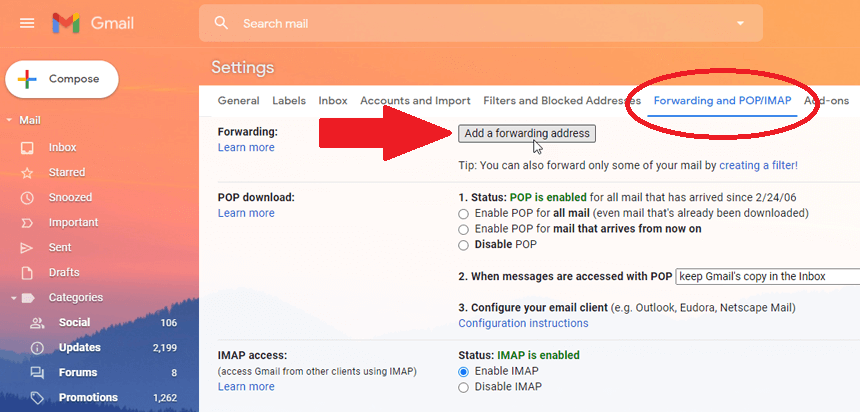
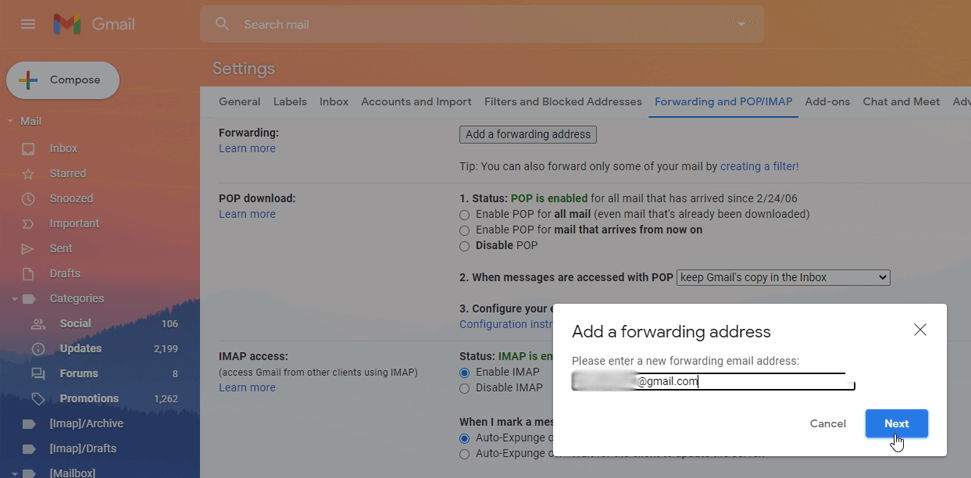
در گوشه بالا سمت راست بر روی “Settings” کلیک کرده و سپس “See all settings” را انتخاب کنید. در صفحه تنظیمات باید وارد برگه “Forwarding and POP/IMAP” شوید. بر روی کلید “Add a forwarding address” کلیک کرده و سپس در کادر مربوطه، آدرس حساب جیمیل جدید خود را وارد کنید. در ادامه باید بر روی “Next” کلیک نمایید.

ترکیب اکانت جیمیل

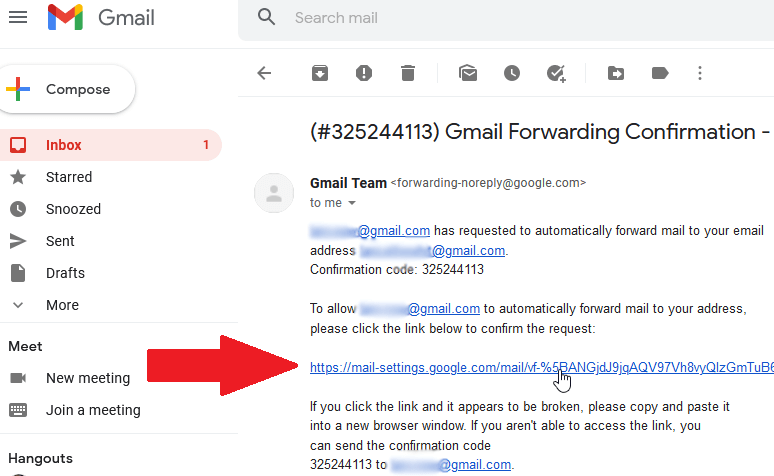
سپس پنجره‌ای ظاهر شده و از شما می‌خواهد که تغییرات را تأیید کنید. پس از کلیک بر روی کلید “Proceed”، پیامی ظاهر شده که به شما می‌گوید که یک کد تأییدیه جهت تأیید اجازه، به حساب دیگر شما ارسال شده است. به حساب جیمیل جدید خود وارد شده و سپس ایمیل تأییدیه را باز کنید. بر روی لینک تأیید کلیک کرده و سپس در صفحه‌ای که باز می‌شود، بر روی کلید “Confirm” کلیک کنید.

ترکیب اکانت جیمیل

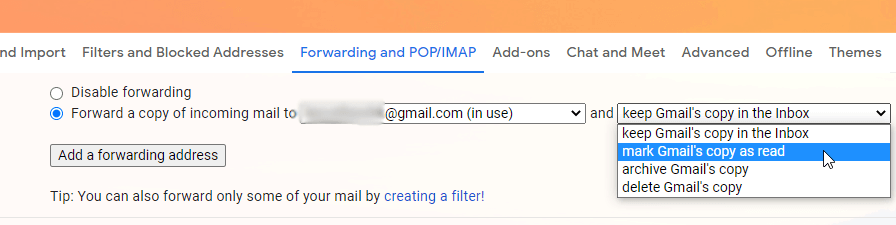
جهت فعال کردن کامل ویژگی فوروارد کردن ایمیل‌ها، باید تصمیم بگیرید که گوگل باید چه کاری را در رابطه با ایمیل‌های فوروارد شده در حساب جیمیل قدیمی شما، انجام دهد. در زیر بخش “Forwarding and POP/IMAP” موجود در قسمت تنظیمات حساب جیمیل قدیمی خود، باید بر روی کلید “Forward a copy of incoming mail” کلیک کنید. منوی کشویی کنار آن را باز کرده و سپس یکی از 4 گزینه موجود را انتخاب کنید:

  • 1. Keep the copy in the inbox (نگه داشتن کپی ایمیل در صندوق ورودی)
  • 2. Mark the copy as read (علامت زدن کپی ایمیل به‌عنوان خوانده شده)
  • 3. Archive the copy (آرشیو کردن کپی ایمیل)
  • 4. Delete the copy (حذف کردن کپی)

جهت شروع باید گزینه 1 یا 2 را انتخاب نمایید. پس از اینکه از عملکرد درست فرایند فوروارد کردن اطمینان حاصل کردید، آنگاه همیشه می‌توانید به این منو بازگشته و گزینه‌های 3 یا 4 را انتخاب کنید. پس از اتمام کار باید در پایین بر روی کلید “Save Changes” کلیک کنید. اکنون تمام کاری که باید انجام دهید این است که ببینید که آیا فوروارد کردن ایمیل‌ها به‌درستی کار می‌کند یا خیر.

این مطلب را نیز بخوانید: چگونه تمامی ایمیل‌های موجود در جیمیل خود را سریعا حذف کنیم؟

ارسال ایمیل‌های قدیمی

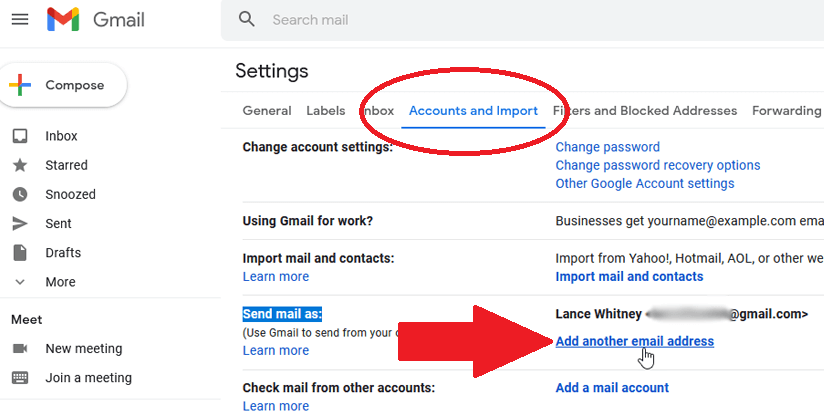
حتی پس از فوروارد کردن ایمیل‌ها، هنوز هم می‌توانید از طریق حساب قدیمی خود، نسبت به ارسال ایمیل‌ اقدام کنید. در حساب جیمیل جدید خود، به “Settings > Accounts and Import” بروید. در بخش “Send mail as” باید بر روی لینک آدرس “Add another email” کلیک کنید.

ترکیب اکانت جیمیل

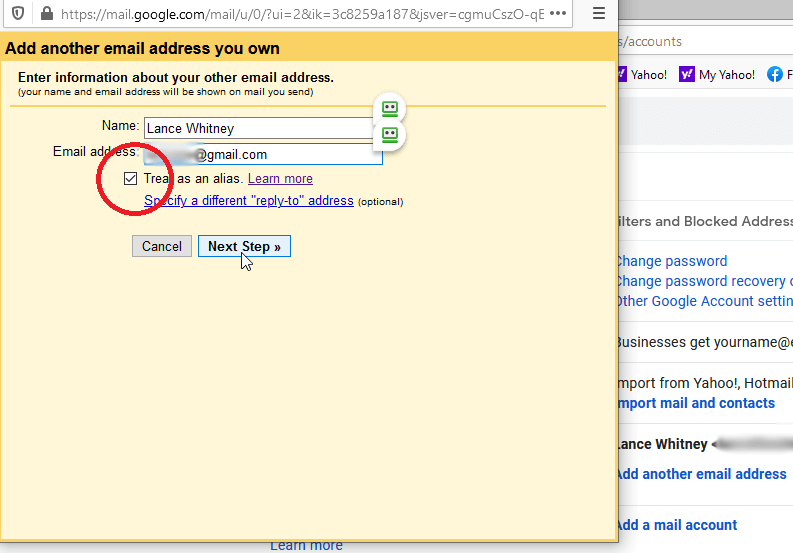
در پنجره ظاهر شده باید در فیلد “Email address”، آدرس ایمیل قدیمی خود را تایپ کنید. تیک گزینه “Treat as an alias” را نیز فعال کنید. بر روی کلید “Next Step” کلیک کنید. سپس بر روی کلید “Send Verification” کلیک کنید.

وارد حساب جیمیل قدیمی خود شوید. شماره موجود در ایمیل تأییدیه را کپی کرده و سپس آن را در فیلد مربوطه در پنجره ظاهر شده، پیست کنید. سپس بر روی “Verify” کلیک کنید.

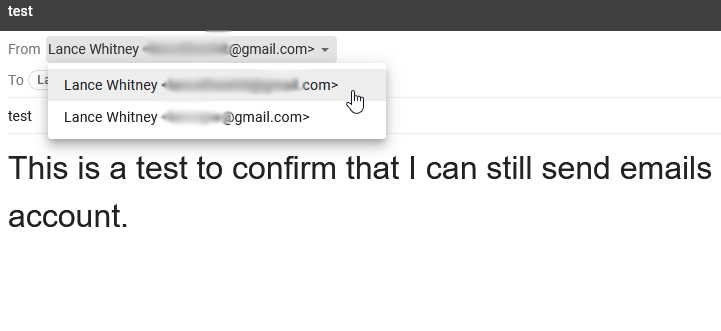
دفعه بعد که بخواهید نسبت به ارسال ایمیل اقدام کنید، آنگاه می‌توانید بر روی فیلد “From” کلیک کرده و سپس حساب جدید و یا قدیمی خود را به‌عنوان آدرس فرستنده، انتخاب نمایید.

ترکیب اکانت جیمیل

وارد کردن ایمیل‌ها و مخاطبین

آموزش ترکیب اکانت جیمیل را با وارد کردن ایمیل‌ها و مخاطبین از حساب قدیمی به حساب جدید، ادامه می‌دهیم. به “Settings > Accounts and Import” بروید. سپس بر روی لینک “Import mail and contacts” کلیک کنید.

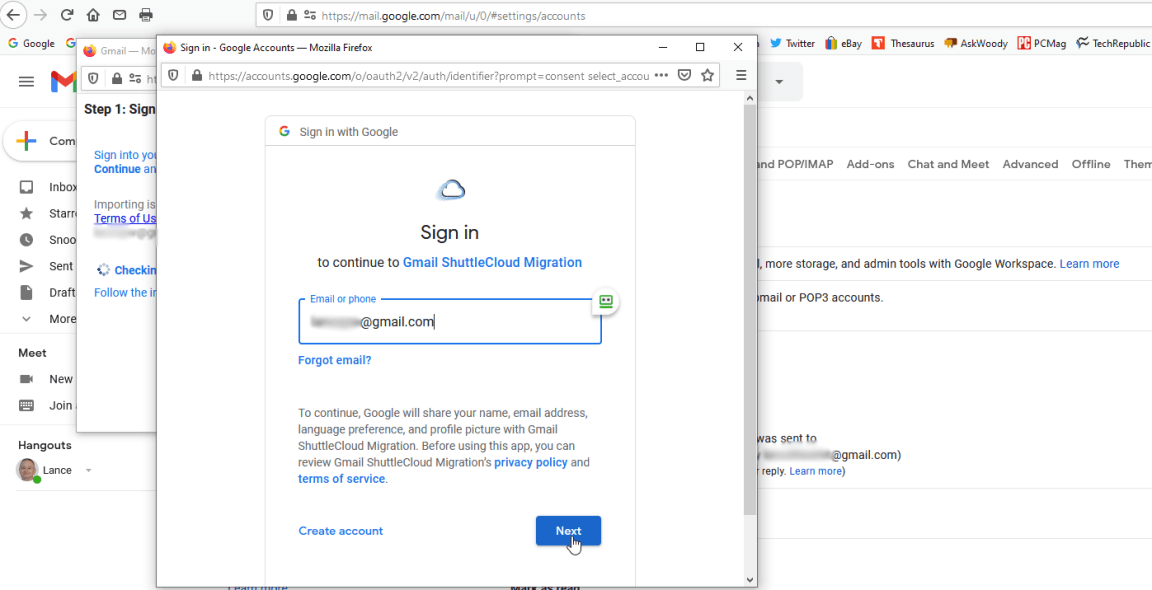
در پنجره ظاهر شده باید آدرس حساب جیمیل قدیمی خود را وارد کرده و سپس بر روی “Continue” کلیک کنید. در پنجره بعدی مجددا بر روی “Continue” کلیک کنید. در پنجره بعدی باید آدرس ایمیل قدیمی خود را تأیید کرده و سپس بر روی “Next” کلیک کنید. به حساب جیمیل قدیمی خود وارد شوید. بر روی کلید “Allow” کلیک کنید تا به Gmail ShuttleCloud Migration اجازه دهید که به ایمیل‌ها و مخاطبین حساب قدیمی شما، دسترسی پیدا کند. پنجره فعلی را ببندید.

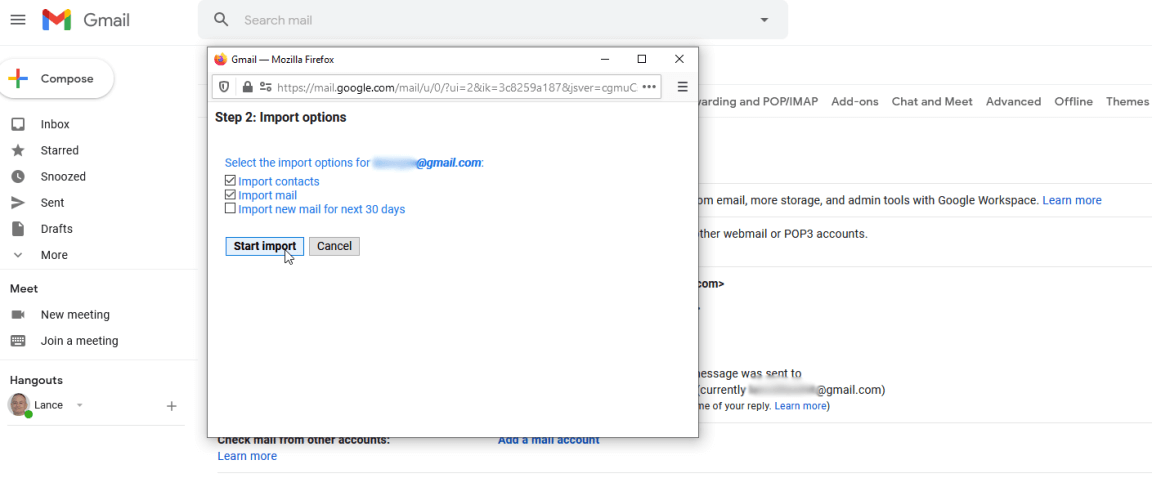
پنجره دیگر باید گزینه‌های مربوط به وارد کردن را در اختیار شما قرار دهد. در حالت پیش‌فرض، این فرایند می‌تواند مخاطبین، ایمیل‌های قدیمی و همچنین ایمیل‌های جدید مربوط به تا 30 روز آینده را وارد کند. می‌توانید هرکدام از این گزینه را غیرفعال کنید. به‌عنوان مثال، اگر پیش‌تر ویژگی فوروارد کردن ایمیل‌ها را فعال کرده باشید، آنگاه بهتر است که گزینه آخر را غیرفعال کنید. پس از آماده شدن باید بر روی کلید “Start import” کلیک کنید.

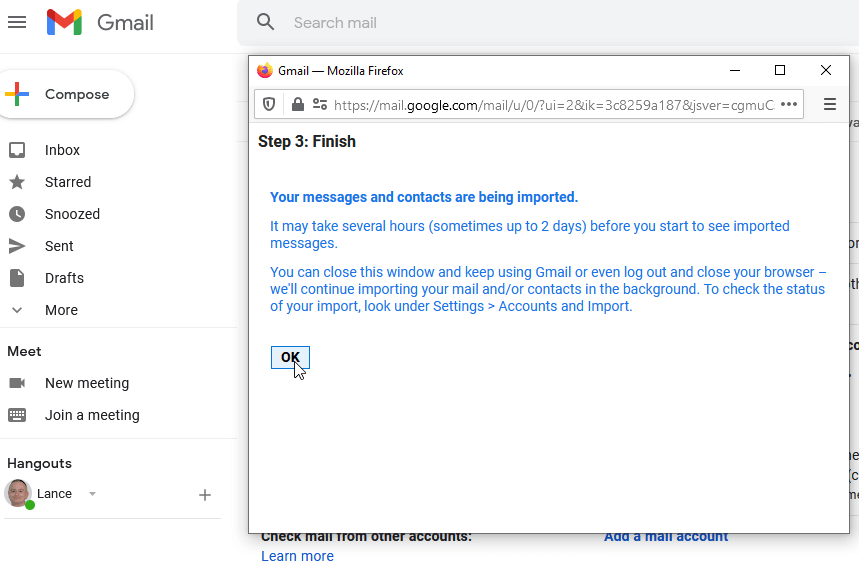
در ادامه در همان پنجره به شما گفته می‌شود که ایمیل‌ها و مخاطبین شما در حال وارد شدن هستند، اما باید توجه داشته باشید که تکمیل این فرایند می‌تواند از چندین ساعت الی 2 روز، به طول بینجامد. بر روی “OK” کلیک کنید.

ترکیب اکانت جیمیل

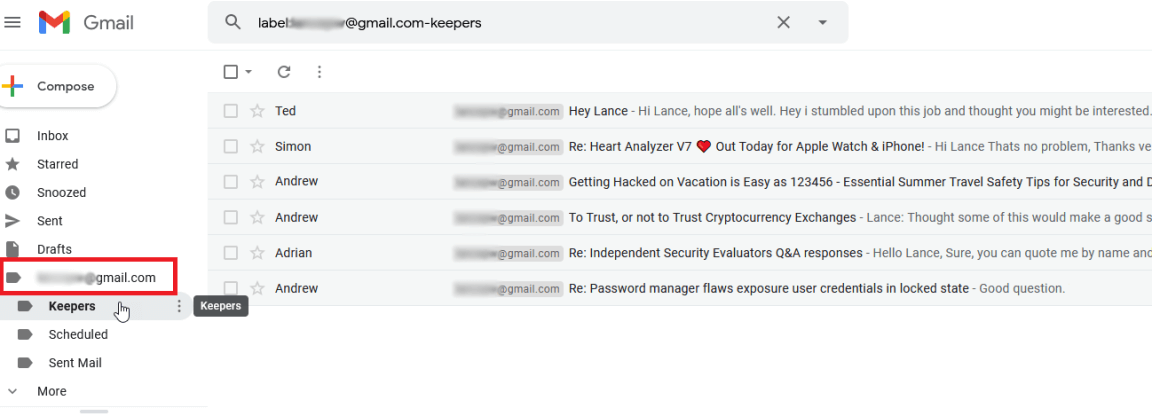
در حساب جدید شما، ایمیل‌های وارد شده از حساب قبلی، دارای برچسب آدرس ایمیل قدیمی شما هستند. بنابراین به‌راحتی می‌توانید آن‌ها را پیدا کنید. پس از اتمام فرایند وارد کردن ایمیل‌ها، می‌توانید ایمیل‌هایی را که دیگر به آن‌ها نیازی ندارید، حذف کنید. در ادامه می‌توانید ایمیل‌های وارد شده را جابجا کرده و یا اینکه برچسب آن‌ها را تغییر دهید تا بهتر بتوانید آن‌ها را با حساب جدید خود، یکپارچه‌سازی کنید.

سپس باید بر روی آیکون Google Apps در گوشه بالا سمت راست کلیک کرده و در ادامه “Contacts” را انتخاب کنید تا مطمئن شوید که تمامی مخاطبین شما از حساب قدیمی، وارد حساب جدید شما شده‌اند.

این مطلب را نیز بخوانید: چگونه ایمیل‌های حذف شده در جیمیل را بازگردانیم؟

تقویم را وارد کنید

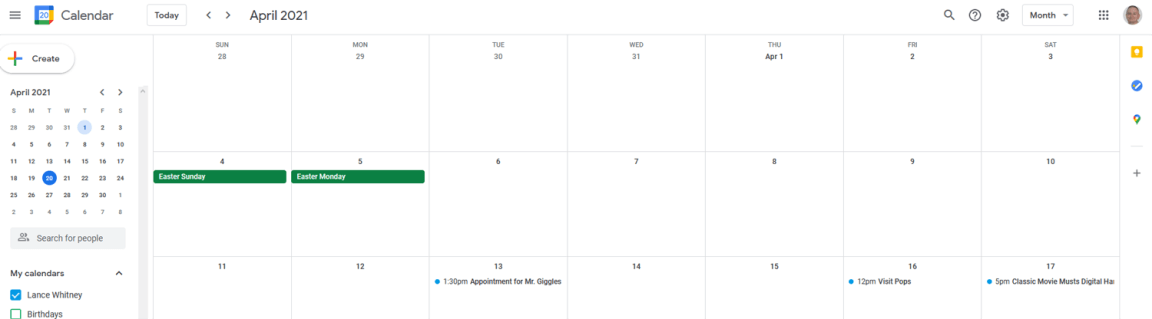
گام نهایی جهت ترکیب 2 اکانت جیمیل، اضافه کردن قرارهای تقویمی و رویدادها از ایمیل قدیمی به ایمیل جدید است. جهت انجام این کار باید به حساب جیمیل قدیمی خود وارد شده، بر روی آیکون Google Apps کلیک کرده و سپس “Calendar” را انتخاب کنید. در صفحه تقویم باید بر روی آیکون “Settings” کلیک کرده و سپس “Settings” را برگزینید.

در صفحه موجود در سمت چپ، بر روی دسته “Import & export” و سپس کلید “Export” کلیک کنید. فایل خروجی در قالب یک فایل iCalendar ICS ایجاد شده (خود این فایل نیز در داخل یک فایل زیپ قرار دارد) و بر روی کامپیوتر شما دانلود می‌شود. جهت به دست آوردن فایل ICS باید فایل فشرده دانلود شده را استخراج کنید.

به حساب گوگل جدید خود بازگشته و تنظیمات تقویم را باز کنید. بر روی “Import & export” و سپس کلید “Select file from your computer” کلیک کنید. فایل ICS دانلود شده را انتخاب کرده و سپس بر روی کلید “Import” کلیک کنید.

ترکیب اکانت جیمیل

در حین فرایند وارد کردن تقویم، کلید “Import” نیز غیرفعال می‌شود. صبر کنید تا این کلید مجددا فعال شود. سپس تقویم موجود در حساب جدید خود را بررسی کرده و ببینید که آیا تمامی قرارها و رویدادها، از حساب قدیمی وارد حساب جدید شده‌اند یا خیر.

ترکیب اکانت جیمیل

نوشته چگونه حساب‌های جیمیل خود را با یکدیگر ترکیب کنیم؟ اولین بار در اخبار فناوری و موبایل پدیدار شد.
چگونه حساب‌های جیمیل خود را با یکدیگر ترکیب کنیم؟

فرض کنید که شما دو حساب جیمیل متفاوت دارید که هر کدام دارای آدرس ایمیل، مخاطبین و تقویم جداگانه هستند. پس از مدتی شاید بخواهید که هر دو حساب خود را با یکدیگر ترکیب کنید تا بدین ترتیب بتوانید آن‌ها را بهتر مدیریت نمایید. به همین دلیل در ادامه این مطلب به نحوه ترکیب اکانت جیمیل می‌پردازیم.

خود گوگل در این رابطه، راه‌کاری را ارائه نمی‌دهد، اما در هر صورت روشی جهت انجام این کار وجود دارد. شما می‌توانید نسبت به فوروارد کردن ایمیل‌ها، وارد کردن ایمیل‌های ذخیره شده و مخاطبین و همچنین انتقال دادن قرارهای تقویمی در بین دو حساب جیمیل خود، اقدام کنید. در زیر به شیوه انجام این کار می‌پردازیم.

فوروارد کردن ایمیل‌ها

بخشی از فرایند ترکیب اکانت جیمیل، مربوط به فوروارد کردن ایمیل‌ها است. ابتدا باید تصمیم بگیرید که می‌خواهید کدام حساب خود را به‌عنوان حساب اصلی در نظر گرفته و همچنین کدام حساب را دیگر مورد استفاده قرار ندهید. امکان حذف حساب‌های جیمیل وجود دارد، اما طبیعتا شما نیز می‌خواهید که هنوز ایمیل‌های مربوط به حساب حذف شده را دریافت کرده و چه بسا بخواهید که گاهی اوقات از طریق همان حساب، ایمیل‌هایی را نیز ارسال کنید.

اولین گام شما در این رابطه می‌تواند فوروارد کردن ایمیل‌ها باشد. در اینجا جهت ساده‌تر کردن موضوع، حسابی را که می‌خواهید همچنان از آن استفاده کنید، حساب جدید و اکانتی را نیز که دیگر نمی‌خواهید از آن استفاده کنید، حساب قدیمی می‌نامیم. به حساب قدیمی خود وارد شوید.

ترکیب اکانت جیمیل

در گوشه بالا سمت راست بر روی “Settings” کلیک کرده و سپس “See all settings” را انتخاب کنید. در صفحه تنظیمات باید وارد برگه “Forwarding and POP/IMAP” شوید. بر روی کلید “Add a forwarding address” کلیک کرده و سپس در کادر مربوطه، آدرس حساب جیمیل جدید خود را وارد کنید. در ادامه باید بر روی “Next” کلیک نمایید.

ترکیب اکانت جیمیل

سپس پنجره‌ای ظاهر شده و از شما می‌خواهد که تغییرات را تأیید کنید. پس از کلیک بر روی کلید “Proceed”، پیامی ظاهر شده که به شما می‌گوید که یک کد تأییدیه جهت تأیید اجازه، به حساب دیگر شما ارسال شده است. به حساب جیمیل جدید خود وارد شده و سپس ایمیل تأییدیه را باز کنید. بر روی لینک تأیید کلیک کرده و سپس در صفحه‌ای که باز می‌شود، بر روی کلید “Confirm” کلیک کنید.

ترکیب اکانت جیمیل

جهت فعال کردن کامل ویژگی فوروارد کردن ایمیل‌ها، باید تصمیم بگیرید که گوگل باید چه کاری را در رابطه با ایمیل‌های فوروارد شده در حساب جیمیل قدیمی شما، انجام دهد. در زیر بخش “Forwarding and POP/IMAP” موجود در قسمت تنظیمات حساب جیمیل قدیمی خود، باید بر روی کلید “Forward a copy of incoming mail” کلیک کنید. منوی کشویی کنار آن را باز کرده و سپس یکی از 4 گزینه موجود را انتخاب کنید:

  • 1. Keep the copy in the inbox (نگه داشتن کپی ایمیل در صندوق ورودی)
  • 2. Mark the copy as read (علامت زدن کپی ایمیل به‌عنوان خوانده شده)
  • 3. Archive the copy (آرشیو کردن کپی ایمیل)
  • 4. Delete the copy (حذف کردن کپی)

جهت شروع باید گزینه 1 یا 2 را انتخاب نمایید. پس از اینکه از عملکرد درست فرایند فوروارد کردن اطمینان حاصل کردید، آنگاه همیشه می‌توانید به این منو بازگشته و گزینه‌های 3 یا 4 را انتخاب کنید. پس از اتمام کار باید در پایین بر روی کلید “Save Changes” کلیک کنید. اکنون تمام کاری که باید انجام دهید این است که ببینید که آیا فوروارد کردن ایمیل‌ها به‌درستی کار می‌کند یا خیر.

این مطلب را نیز بخوانید: چگونه تمامی ایمیل‌های موجود در جیمیل خود را سریعا حذف کنیم؟

ارسال ایمیل‌های قدیمی

حتی پس از فوروارد کردن ایمیل‌ها، هنوز هم می‌توانید از طریق حساب قدیمی خود، نسبت به ارسال ایمیل‌ اقدام کنید. در حساب جیمیل جدید خود، به “Settings > Accounts and Import” بروید. در بخش “Send mail as” باید بر روی لینک آدرس “Add another email” کلیک کنید.

ترکیب اکانت جیمیل

در پنجره ظاهر شده باید در فیلد “Email address”، آدرس ایمیل قدیمی خود را تایپ کنید. تیک گزینه “Treat as an alias” را نیز فعال کنید. بر روی کلید “Next Step” کلیک کنید. سپس بر روی کلید “Send Verification” کلیک کنید.

وارد حساب جیمیل قدیمی خود شوید. شماره موجود در ایمیل تأییدیه را کپی کرده و سپس آن را در فیلد مربوطه در پنجره ظاهر شده، پیست کنید. سپس بر روی “Verify” کلیک کنید.

دفعه بعد که بخواهید نسبت به ارسال ایمیل اقدام کنید، آنگاه می‌توانید بر روی فیلد “From” کلیک کرده و سپس حساب جدید و یا قدیمی خود را به‌عنوان آدرس فرستنده، انتخاب نمایید.

ترکیب اکانت جیمیل

وارد کردن ایمیل‌ها و مخاطبین

آموزش ترکیب اکانت جیمیل را با وارد کردن ایمیل‌ها و مخاطبین از حساب قدیمی به حساب جدید، ادامه می‌دهیم. به “Settings > Accounts and Import” بروید. سپس بر روی لینک “Import mail and contacts” کلیک کنید.

در پنجره ظاهر شده باید آدرس حساب جیمیل قدیمی خود را وارد کرده و سپس بر روی “Continue” کلیک کنید. در پنجره بعدی مجددا بر روی “Continue” کلیک کنید. در پنجره بعدی باید آدرس ایمیل قدیمی خود را تأیید کرده و سپس بر روی “Next” کلیک کنید. به حساب جیمیل قدیمی خود وارد شوید. بر روی کلید “Allow” کلیک کنید تا به Gmail ShuttleCloud Migration اجازه دهید که به ایمیل‌ها و مخاطبین حساب قدیمی شما، دسترسی پیدا کند. پنجره فعلی را ببندید.

پنجره دیگر باید گزینه‌های مربوط به وارد کردن را در اختیار شما قرار دهد. در حالت پیش‌فرض، این فرایند می‌تواند مخاطبین، ایمیل‌های قدیمی و همچنین ایمیل‌های جدید مربوط به تا 30 روز آینده را وارد کند. می‌توانید هرکدام از این گزینه را غیرفعال کنید. به‌عنوان مثال، اگر پیش‌تر ویژگی فوروارد کردن ایمیل‌ها را فعال کرده باشید، آنگاه بهتر است که گزینه آخر را غیرفعال کنید. پس از آماده شدن باید بر روی کلید “Start import” کلیک کنید.

در ادامه در همان پنجره به شما گفته می‌شود که ایمیل‌ها و مخاطبین شما در حال وارد شدن هستند، اما باید توجه داشته باشید که تکمیل این فرایند می‌تواند از چندین ساعت الی 2 روز، به طول بینجامد. بر روی “OK” کلیک کنید.

ترکیب اکانت جیمیل

در حساب جدید شما، ایمیل‌های وارد شده از حساب قبلی، دارای برچسب آدرس ایمیل قدیمی شما هستند. بنابراین به‌راحتی می‌توانید آن‌ها را پیدا کنید. پس از اتمام فرایند وارد کردن ایمیل‌ها، می‌توانید ایمیل‌هایی را که دیگر به آن‌ها نیازی ندارید، حذف کنید. در ادامه می‌توانید ایمیل‌های وارد شده را جابجا کرده و یا اینکه برچسب آن‌ها را تغییر دهید تا بهتر بتوانید آن‌ها را با حساب جدید خود، یکپارچه‌سازی کنید.

سپس باید بر روی آیکون Google Apps در گوشه بالا سمت راست کلیک کرده و در ادامه “Contacts” را انتخاب کنید تا مطمئن شوید که تمامی مخاطبین شما از حساب قدیمی، وارد حساب جدید شما شده‌اند.

این مطلب را نیز بخوانید: چگونه ایمیل‌های حذف شده در جیمیل را بازگردانیم؟

تقویم را وارد کنید

گام نهایی جهت ترکیب 2 اکانت جیمیل، اضافه کردن قرارهای تقویمی و رویدادها از ایمیل قدیمی به ایمیل جدید است. جهت انجام این کار باید به حساب جیمیل قدیمی خود وارد شده، بر روی آیکون Google Apps کلیک کرده و سپس “Calendar” را انتخاب کنید. در صفحه تقویم باید بر روی آیکون “Settings” کلیک کرده و سپس “Settings” را برگزینید.

در صفحه موجود در سمت چپ، بر روی دسته “Import & export” و سپس کلید “Export” کلیک کنید. فایل خروجی در قالب یک فایل iCalendar ICS ایجاد شده (خود این فایل نیز در داخل یک فایل زیپ قرار دارد) و بر روی کامپیوتر شما دانلود می‌شود. جهت به دست آوردن فایل ICS باید فایل فشرده دانلود شده را استخراج کنید.

به حساب گوگل جدید خود بازگشته و تنظیمات تقویم را باز کنید. بر روی “Import & export” و سپس کلید “Select file from your computer” کلیک کنید. فایل ICS دانلود شده را انتخاب کرده و سپس بر روی کلید “Import” کلیک کنید.

ترکیب اکانت جیمیل

در حین فرایند وارد کردن تقویم، کلید “Import” نیز غیرفعال می‌شود. صبر کنید تا این کلید مجددا فعال شود. سپس تقویم موجود در حساب جدید خود را بررسی کرده و ببینید که آیا تمامی قرارها و رویدادها، از حساب قدیمی وارد حساب جدید شده‌اند یا خیر.

ترکیب اکانت جیمیل

نوشته چگونه حساب‌های جیمیل خود را با یکدیگر ترکیب کنیم؟ اولین بار در اخبار فناوری و موبایل پدیدار شد.
چگونه حساب‌های جیمیل خود را با یکدیگر ترکیب کنیم؟

فرض کنید که شما دو حساب جیمیل متفاوت دارید که هر کدام دارای آدرس ایمیل، مخاطبین و تقویم جداگانه هستند. پس از مدتی شاید بخواهید که هر دو حساب خود را با یکدیگر ترکیب کنید تا بدین ترتیب بتوانید آن‌ها را بهتر مدیریت نمایید. به همین دلیل در ادامه این مطلب به نحوه ترکیب اکانت جیمیل می‌پردازیم.

خود گوگل در این رابطه، راه‌کاری را ارائه نمی‌دهد، اما در هر صورت روشی جهت انجام این کار وجود دارد. شما می‌توانید نسبت به فوروارد کردن ایمیل‌ها، وارد کردن ایمیل‌های ذخیره شده و مخاطبین و همچنین انتقال دادن قرارهای تقویمی در بین دو حساب جیمیل خود، اقدام کنید. در زیر به شیوه انجام این کار می‌پردازیم.

فوروارد کردن ایمیل‌ها

بخشی از فرایند ترکیب اکانت جیمیل، مربوط به فوروارد کردن ایمیل‌ها است. ابتدا باید تصمیم بگیرید که می‌خواهید کدام حساب خود را به‌عنوان حساب اصلی در نظر گرفته و همچنین کدام حساب را دیگر مورد استفاده قرار ندهید. امکان حذف حساب‌های جیمیل وجود دارد، اما طبیعتا شما نیز می‌خواهید که هنوز ایمیل‌های مربوط به حساب حذف شده را دریافت کرده و چه بسا بخواهید که گاهی اوقات از طریق همان حساب، ایمیل‌هایی را نیز ارسال کنید.

اولین گام شما در این رابطه می‌تواند فوروارد کردن ایمیل‌ها باشد. در اینجا جهت ساده‌تر کردن موضوع، حسابی را که می‌خواهید همچنان از آن استفاده کنید، حساب جدید و اکانتی را نیز که دیگر نمی‌خواهید از آن استفاده کنید، حساب قدیمی می‌نامیم. به حساب قدیمی خود وارد شوید.

ترکیب اکانت جیمیل

در گوشه بالا سمت راست بر روی “Settings” کلیک کرده و سپس “See all settings” را انتخاب کنید. در صفحه تنظیمات باید وارد برگه “Forwarding and POP/IMAP” شوید. بر روی کلید “Add a forwarding address” کلیک کرده و سپس در کادر مربوطه، آدرس حساب جیمیل جدید خود را وارد کنید. در ادامه باید بر روی “Next” کلیک نمایید.

ترکیب اکانت جیمیل

سپس پنجره‌ای ظاهر شده و از شما می‌خواهد که تغییرات را تأیید کنید. پس از کلیک بر روی کلید “Proceed”، پیامی ظاهر شده که به شما می‌گوید که یک کد تأییدیه جهت تأیید اجازه، به حساب دیگر شما ارسال شده است. به حساب جیمیل جدید خود وارد شده و سپس ایمیل تأییدیه را باز کنید. بر روی لینک تأیید کلیک کرده و سپس در صفحه‌ای که باز می‌شود، بر روی کلید “Confirm” کلیک کنید.

ترکیب اکانت جیمیل

جهت فعال کردن کامل ویژگی فوروارد کردن ایمیل‌ها، باید تصمیم بگیرید که گوگل باید چه کاری را در رابطه با ایمیل‌های فوروارد شده در حساب جیمیل قدیمی شما، انجام دهد. در زیر بخش “Forwarding and POP/IMAP” موجود در قسمت تنظیمات حساب جیمیل قدیمی خود، باید بر روی کلید “Forward a copy of incoming mail” کلیک کنید. منوی کشویی کنار آن را باز کرده و سپس یکی از 4 گزینه موجود را انتخاب کنید:

  • 1. Keep the copy in the inbox (نگه داشتن کپی ایمیل در صندوق ورودی)
  • 2. Mark the copy as read (علامت زدن کپی ایمیل به‌عنوان خوانده شده)
  • 3. Archive the copy (آرشیو کردن کپی ایمیل)
  • 4. Delete the copy (حذف کردن کپی)

جهت شروع باید گزینه 1 یا 2 را انتخاب نمایید. پس از اینکه از عملکرد درست فرایند فوروارد کردن اطمینان حاصل کردید، آنگاه همیشه می‌توانید به این منو بازگشته و گزینه‌های 3 یا 4 را انتخاب کنید. پس از اتمام کار باید در پایین بر روی کلید “Save Changes” کلیک کنید. اکنون تمام کاری که باید انجام دهید این است که ببینید که آیا فوروارد کردن ایمیل‌ها به‌درستی کار می‌کند یا خیر.

این مطلب را نیز بخوانید: چگونه تمامی ایمیل‌های موجود در جیمیل خود را سریعا حذف کنیم؟

ارسال ایمیل‌های قدیمی

حتی پس از فوروارد کردن ایمیل‌ها، هنوز هم می‌توانید از طریق حساب قدیمی خود، نسبت به ارسال ایمیل‌ اقدام کنید. در حساب جیمیل جدید خود، به “Settings > Accounts and Import” بروید. در بخش “Send mail as” باید بر روی لینک آدرس “Add another email” کلیک کنید.

ترکیب اکانت جیمیل

در پنجره ظاهر شده باید در فیلد “Email address”، آدرس ایمیل قدیمی خود را تایپ کنید. تیک گزینه “Treat as an alias” را نیز فعال کنید. بر روی کلید “Next Step” کلیک کنید. سپس بر روی کلید “Send Verification” کلیک کنید.

وارد حساب جیمیل قدیمی خود شوید. شماره موجود در ایمیل تأییدیه را کپی کرده و سپس آن را در فیلد مربوطه در پنجره ظاهر شده، پیست کنید. سپس بر روی “Verify” کلیک کنید.

دفعه بعد که بخواهید نسبت به ارسال ایمیل اقدام کنید، آنگاه می‌توانید بر روی فیلد “From” کلیک کرده و سپس حساب جدید و یا قدیمی خود را به‌عنوان آدرس فرستنده، انتخاب نمایید.

ترکیب اکانت جیمیل

وارد کردن ایمیل‌ها و مخاطبین

آموزش ترکیب اکانت جیمیل را با وارد کردن ایمیل‌ها و مخاطبین از حساب قدیمی به حساب جدید، ادامه می‌دهیم. به “Settings > Accounts and Import” بروید. سپس بر روی لینک “Import mail and contacts” کلیک کنید.

در پنجره ظاهر شده باید آدرس حساب جیمیل قدیمی خود را وارد کرده و سپس بر روی “Continue” کلیک کنید. در پنجره بعدی مجددا بر روی “Continue” کلیک کنید. در پنجره بعدی باید آدرس ایمیل قدیمی خود را تأیید کرده و سپس بر روی “Next” کلیک کنید. به حساب جیمیل قدیمی خود وارد شوید. بر روی کلید “Allow” کلیک کنید تا به Gmail ShuttleCloud Migration اجازه دهید که به ایمیل‌ها و مخاطبین حساب قدیمی شما، دسترسی پیدا کند. پنجره فعلی را ببندید.

پنجره دیگر باید گزینه‌های مربوط به وارد کردن را در اختیار شما قرار دهد. در حالت پیش‌فرض، این فرایند می‌تواند مخاطبین، ایمیل‌های قدیمی و همچنین ایمیل‌های جدید مربوط به تا 30 روز آینده را وارد کند. می‌توانید هرکدام از این گزینه را غیرفعال کنید. به‌عنوان مثال، اگر پیش‌تر ویژگی فوروارد کردن ایمیل‌ها را فعال کرده باشید، آنگاه بهتر است که گزینه آخر را غیرفعال کنید. پس از آماده شدن باید بر روی کلید “Start import” کلیک کنید.

در ادامه در همان پنجره به شما گفته می‌شود که ایمیل‌ها و مخاطبین شما در حال وارد شدن هستند، اما باید توجه داشته باشید که تکمیل این فرایند می‌تواند از چندین ساعت الی 2 روز، به طول بینجامد. بر روی “OK” کلیک کنید.

ترکیب اکانت جیمیل

در حساب جدید شما، ایمیل‌های وارد شده از حساب قبلی، دارای برچسب آدرس ایمیل قدیمی شما هستند. بنابراین به‌راحتی می‌توانید آن‌ها را پیدا کنید. پس از اتمام فرایند وارد کردن ایمیل‌ها، می‌توانید ایمیل‌هایی را که دیگر به آن‌ها نیازی ندارید، حذف کنید. در ادامه می‌توانید ایمیل‌های وارد شده را جابجا کرده و یا اینکه برچسب آن‌ها را تغییر دهید تا بهتر بتوانید آن‌ها را با حساب جدید خود، یکپارچه‌سازی کنید.

سپس باید بر روی آیکون Google Apps در گوشه بالا سمت راست کلیک کرده و در ادامه “Contacts” را انتخاب کنید تا مطمئن شوید که تمامی مخاطبین شما از حساب قدیمی، وارد حساب جدید شما شده‌اند.

این مطلب را نیز بخوانید: چگونه ایمیل‌های حذف شده در جیمیل را بازگردانیم؟

تقویم را وارد کنید

گام نهایی جهت ترکیب 2 اکانت جیمیل، اضافه کردن قرارهای تقویمی و رویدادها از ایمیل قدیمی به ایمیل جدید است. جهت انجام این کار باید به حساب جیمیل قدیمی خود وارد شده، بر روی آیکون Google Apps کلیک کرده و سپس “Calendar” را انتخاب کنید. در صفحه تقویم باید بر روی آیکون “Settings” کلیک کرده و سپس “Settings” را برگزینید.

در صفحه موجود در سمت چپ، بر روی دسته “Import & export” و سپس کلید “Export” کلیک کنید. فایل خروجی در قالب یک فایل iCalendar ICS ایجاد شده (خود این فایل نیز در داخل یک فایل زیپ قرار دارد) و بر روی کامپیوتر شما دانلود می‌شود. جهت به دست آوردن فایل ICS باید فایل فشرده دانلود شده را استخراج کنید.

به حساب گوگل جدید خود بازگشته و تنظیمات تقویم را باز کنید. بر روی “Import & export” و سپس کلید “Select file from your computer” کلیک کنید. فایل ICS دانلود شده را انتخاب کرده و سپس بر روی کلید “Import” کلیک کنید.

ترکیب اکانت جیمیل

در حین فرایند وارد کردن تقویم، کلید “Import” نیز غیرفعال می‌شود. صبر کنید تا این کلید مجددا فعال شود. سپس تقویم موجود در حساب جدید خود را بررسی کرده و ببینید که آیا تمامی قرارها و رویدادها، از حساب قدیمی وارد حساب جدید شده‌اند یا خیر.

ترکیب اکانت جیمیل

نوشته چگونه حساب‌های جیمیل خود را با یکدیگر ترکیب کنیم؟ اولین بار در اخبار فناوری و موبایل پدیدار شد.
چگونه ایمیل‌های موجود در حساب جیمیل خود را به‌صورت PDF ذخیره کنیم؟

ذخیره ایمیل به صورت PDF در جیمیل، یکی از راه‌کارهایی است که از طریق آن می‌توانید ایمیل‌های خود در سرویس ایمیل‌رسانی گوگل را جهت مطالعه آفلاین، ذخیره کنید. در زیر به شیوه انجام این کار در ویندوز و مک می‌پردازیم.

شیوه کار این قابلیت

هم ویندوز و هم مک، هر دو دارای یک پرینتر مجازی هستند. بدین ترتیب هر فایلی که شما به این چاپگرهای مجازی می‌فرستید، به فرمت PDF که یک فرمت قابل جمل است، تبدیل می‌شود. با این اوصاف، فایل‌های شما بر روی یک کاغذ واقعی چاپ نمی‌شوند، مگر اینکه تصمیم بگیرید که در آینده آن‌ها را با استفاده از یک پرینتر واقعی، چاپ کنید.

ذخیره ایمیل به صورت PDF در جیمیل ویندوز

از آنجایی که تقریبا همه مرورگرهای وب از عملکرد چاپ پشتیبانی می‌کنند، پس در این رابطه می‌توانید از مرورگرهای محبوب کروم، مایکروسافت اج و یا فایرفاکس استفاده کنید. جهت شروع باید مرورگر خود را باز کرده و سپس به وب‌سایت Gmail بروید. سپس باید به حساب جیمیل خود وارد شوید.

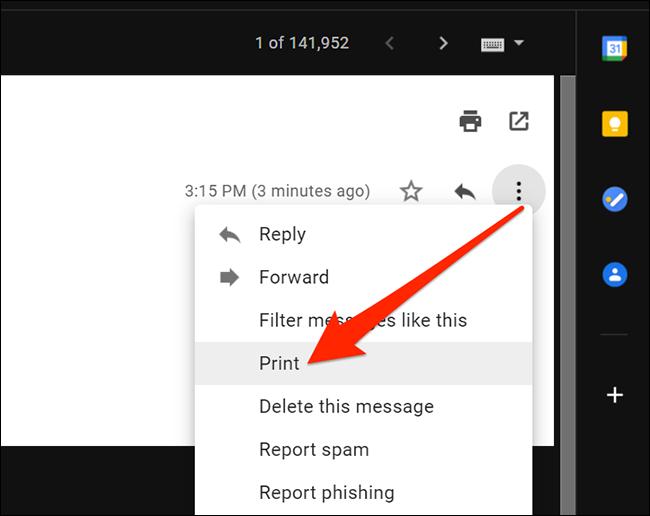
در ادامه باید ایمیل موردنظر را باز کنید. در پنجره باز شده باید در گوشه بالا سمت راست، بر روی آیکون سه-نقطه کلیک کرده و سپس “Print” را انتخاب نمایید.

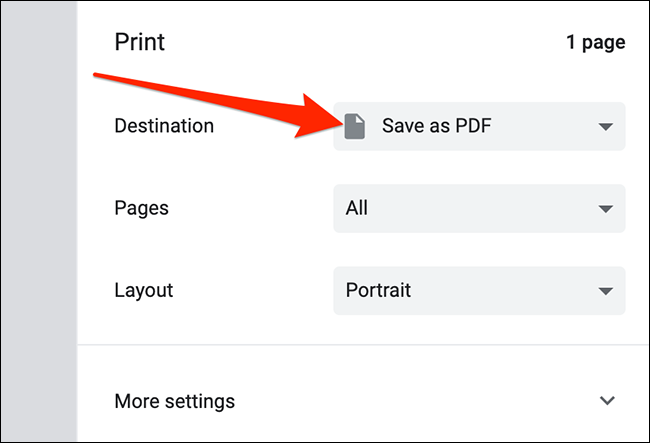
ذخیره ایمیل به صورت pdf در جیمیلدر پنجره “Print” باید بر روی منوی کشویی موجود در کنار “Destination” کلیک کرده و سپس “Save as PDF” را انتخاب نمایید. در صورت نیاز می‌توانید سایر گزینه‌ها همانند Layout و Margins را نیز دستکاری کنید.

پس از آماده شدن باید بر روی “Save” کلیک کرده تا فرایند ایجاد PDF آغاز شود.

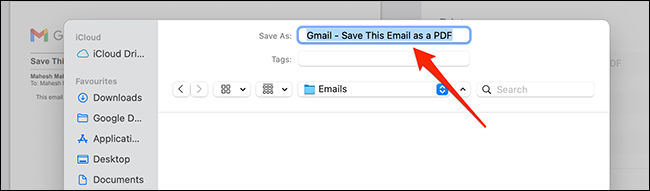
پس از چند لحظه، پنجره ذخیره را مشاهده خواهید کرد. در این پنجره باید نام PDF خود را در فیلد “File Name” وارد کرده، پوشه‌ای را جهت ذخیره فایل خود برگزیده و سپس بر روی “Save”، کلیک کنید.


ذخیره ایمیل به صورت pdf در جیمیلاکنون ایمیل موردنظر شما در قالب یک فایل PDF در پوشه انتخاب شده، ذخیره شده است. می‌توانید این کار را هر چند بار که بخواهید، تکرار کنید.

این مطلب را نیز بخوانید: چگونه تمامی ایمیل‌های موجود در جیمیل خود را سریعا حذف کنیم؟

چگونه در مک، یک ایمیل را به‌صورت PDF ذخیره کنیم؟

همانند سیستم‌عامل ویندوز، در مک نیز می‌توانید با استفاده از قابلیت چاپگر مجازی، ایمیل‌های خود را به‌ صورت PDF ذخیره کنید. جهت انجام این کار باید در مرورگر خود به وب‌سایت Gmail رفته و سپس به حساب خود، وارد شوید.

سپس باید ایمیل موردنظر را انتخاب کنید. در ادامه باید در پنجره ظاهر شده و در گوشه بالا سمت راست آن، بر روی آیکون سه-نقطه کلیک کرده و سپس “Print” را انتخاب نمایید.

نکته: اگر در مرورگر فایرفاکس بر روی “Print” کلیک کرده و سپس یک پیغام مربوط به مسدود کردن پاپ-آپ را مشاهده کردید، آنگاه باید در بالای پنجره Gmail بر روی “Preferences” کلیک کرده و سپس “Allow pop-ups for mail.google.com” را برگزینید. اکنون باید مجددا بر روی “Print” کلیک کنید.

در پنجره چاپ باید از منوی کشویی موجود در کنار “Destination”، گزینه “Save as PDF” را انتخاب نمایید. در صورت تمایل می‌توانید سایر گزینه‌های دیگر را نیز دستکاری کنید. سپس باید بر روی “Save”، کلیک نمایید.

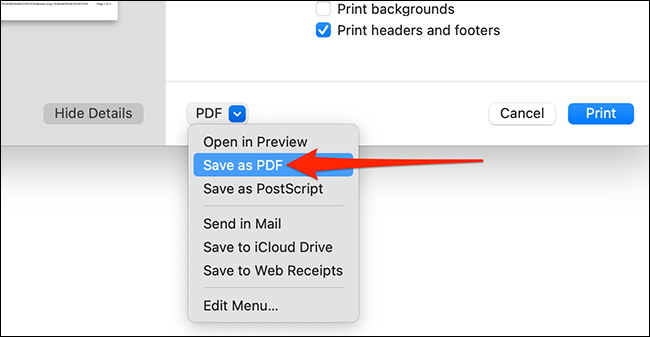
ذخیره ایمیل به صورت pdf در جیمیلاگر از مرورگر سافاری استفاده می‌کنید، آنگاه باید در پایین پنجره پرینت، بر روی منوی کشویی “PDF” کلیک کرده و سپس “Save as PDF” را انتخاب نمایید.

ذخیره ایمیل به صورت pdf در جیمیلدر پنجره ذخیره که ظاهر می‌شود، می‌توانید در فیلد موجود در بالا، نامی را برای فایل خود انتخاب کنید. در ادامه باید پوشه‌ای را جهت ذخیره فایل PDF خود انتخاب کرده و سپس بر روی “Save”، کلیک کنید (پنجره ذخیره در مرورگر سافاری در قیاس با تصویر زیر، کمی متفاوت‌تر است، اما گزینه‌های هر دو، یکسان هستند).

اکنون PDF ذخیره شده شما در محلی که تعیین کرده‌اید، ظاهر می‌شود. می‌توانید این فرایند را هر چند بار که بخواهید، تکرار کنید.

نوشته چگونه ایمیل‌های موجود در حساب جیمیل خود را به‌صورت PDF ذخیره کنیم؟ اولین بار در اخبار فناوری و موبایل پدیدار شد.
چگونه ایمیل‌های موجود در حساب جیمیل خود را به‌صورت PDF ذخیره کنیم؟

ذخیره ایمیل به صورت PDF در جیمیل، یکی از راه‌کارهایی است که از طریق آن می‌توانید ایمیل‌های خود در سرویس ایمیل‌رسانی گوگل را جهت مطالعه آفلاین، ذخیره کنید. در زیر به شیوه انجام این کار در ویندوز و مک می‌پردازیم.
شیوه کار این قابلیت

هم ویندوز و هم مک، هر دو دارای یک پرینتر مجازی هستند. بدین ترتیب هر فایلی که شما به این چاپگرهای مجازی می‌فرستید، به فرمت PDF که یک فرمت قابل جمل است، تبدیل می‌شود. با این اوصاف، فایل‌های شما بر روی یک کاغذ واقعی چاپ نمی‌شوند، مگر اینکه تصمیم بگیرید که در آینده آن‌ها را با استفاده از یک پرینتر واقعی، چاپ کنید.

ذخیره ایمیل به صورت PDF در جیمیل ویندوز

از آنجایی که تقریبا همه مرورگرهای وب از عملکرد چاپ پشتیبانی می‌کنند، پس در این رابطه می‌توانید از مرورگرهای محبوب کروم، مایکروسافت اج و یا فایرفاکس استفاده کنید. جهت شروع باید مرورگر خود را باز کرده و سپس به وب‌سایت Gmail بروید. سپس باید به حساب جیمیل خود وارد شوید.

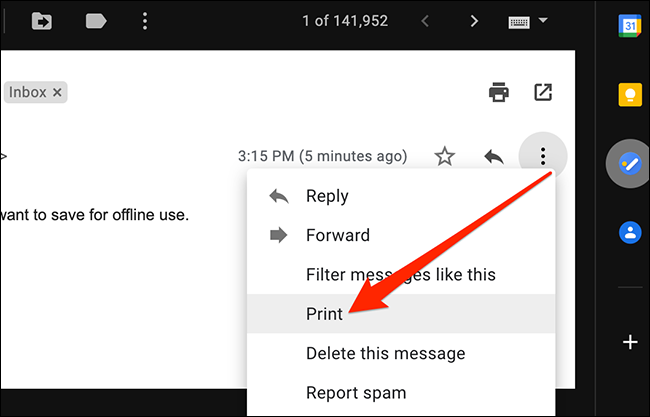
در ادامه باید ایمیل موردنظر را باز کنید. در پنجره باز شده باید در گوشه بالا سمت راست، بر روی آیکون سه-نقطه کلیک کرده و سپس “Print” را انتخاب نمایید.

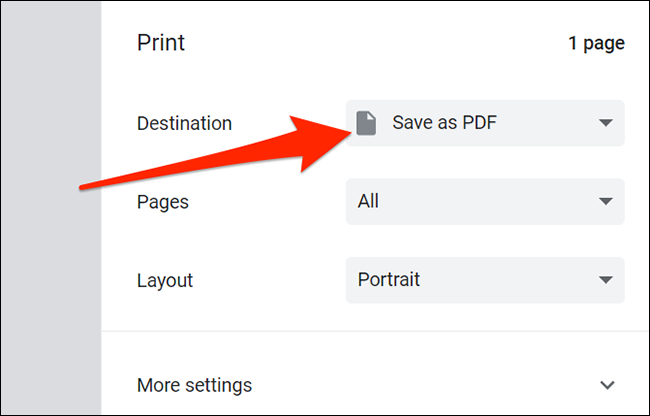
ذخیره ایمیل به صورت pdf در جیمیلدر پنجره “Print” باید بر روی منوی کشویی موجود در کنار “Destination” کلیک کرده و سپس “Save as PDF” را انتخاب نمایید. در صورت نیاز می‌توانید سایر گزینه‌ها همانند Layout و Margins را نیز دستکاری کنید.
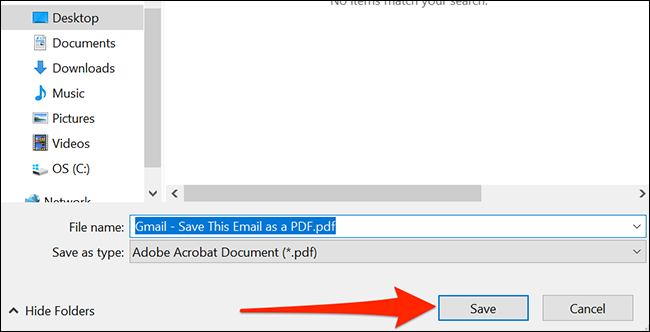
پس از آماده شدن باید بر روی “Save” کلیک کرده تا فرایند ایجاد PDF آغاز شود.

پس از چند لحظه، پنجره ذخیره را مشاهده خواهید کرد. در این پنجره باید نام PDF خود را در فیلد “File Name” وارد کرده، پوشه‌ای را جهت ذخیره فایل خود برگزیده و سپس بر روی “Save”، کلیک کنید.


ذخیره ایمیل به صورت pdf در جیمیلاکنون ایمیل موردنظر شما در قالب یک فایل PDF در پوشه انتخاب شده، ذخیره شده است. می‌توانید این کار را هر چند بار که بخواهید، تکرار کنید.
این مطلب را نیز بخوانید: چگونه تمامی ایمیل‌های موجود در جیمیل خود را سریعا حذف کنیم؟

چگونه در مک، یک ایمیل را به‌صورت PDF ذخیره کنیم؟

همانند سیستم‌عامل ویندوز، در مک نیز می‌توانید با استفاده از قابلیت چاپگر مجازی، ایمیل‌های خود را به‌ صورت PDF ذخیره کنید. جهت انجام این کار باید در مرورگر خود به وب‌سایت Gmail رفته و سپس به حساب خود، وارد شوید.

سپس باید ایمیل موردنظر را انتخاب کنید. در ادامه باید در پنجره ظاهر شده و در گوشه بالا سمت راست آن، بر روی آیکون سه-نقطه کلیک کرده و سپس “Print” را انتخاب نمایید.

نکته: اگر در مرورگر فایرفاکس بر روی “Print” کلیک کرده و سپس یک پیغام مربوط به مسدود کردن پاپ-آپ را مشاهده کردید، آنگاه باید در بالای پنجره Gmail بر روی “Preferences” کلیک کرده و سپس “Allow pop-ups for mail.google.com” را برگزینید. اکنون باید مجددا بر روی “Print” کلیک کنید.

در پنجره چاپ باید از منوی کشویی موجود در کنار “Destination”، گزینه “Save as PDF” را انتخاب نمایید. در صورت تمایل می‌توانید سایر گزینه‌های دیگر را نیز دستکاری کنید. سپس باید بر روی “Save”، کلیک نمایید.
ذخیره ایمیل به صورت pdf در جیمیلاگر از مرورگر سافاری استفاده می‌کنید، آنگاه باید در پایین پنجره پرینت، بر روی منوی کشویی “PDF” کلیک کرده و سپس “Save as PDF” را انتخاب نمایید.
ذخیره ایمیل به صورت pdf در جیمیلدر پنجره ذخیره که ظاهر می‌شود، می‌توانید در فیلد موجود در بالا، نامی را برای فایل خود انتخاب کنید. در ادامه باید پوشه‌ای را جهت ذخیره فایل PDF خود انتخاب کرده و سپس بر روی “Save”، کلیک کنید (پنجره ذخیره در مرورگر سافاری در قیاس با تصویر زیر، کمی متفاوت‌تر است، اما گزینه‌های هر دو، یکسان هستند).

اکنون PDF ذخیره شده شما در محلی که تعیین کرده‌اید، ظاهر می‌شود. می‌توانید این فرایند را هر چند بار که بخواهید، تکرار کنید.

نوشته چگونه ایمیل‌های موجود در حساب جیمیل خود را به‌صورت PDF ذخیره کنیم؟ اولین بار در اخبار فناوری و موبایل پدیدار شد.