معرفی ۶ راه‌کار جهت رفع ارور VCRUNTIME140.dll در ویندوز ۱۰
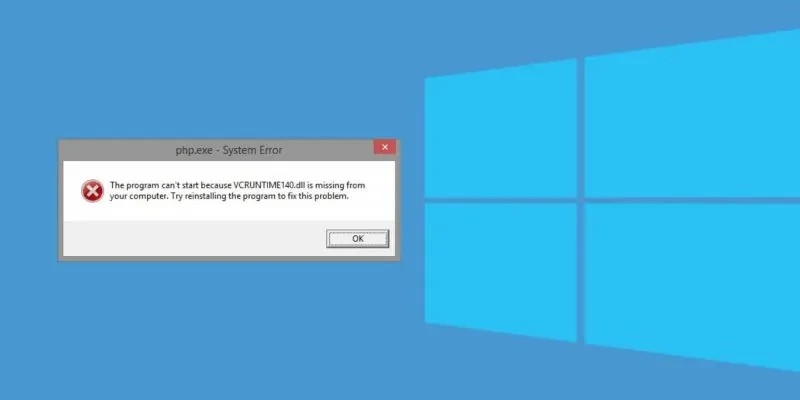
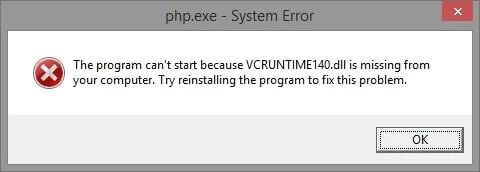
معمولا ارورهایی که مربوط به فقدان یک فایل DLL بوده، خطاهای نرم‌افزاری هستند. ارور VCRUNTIME140.dll یکی از این خطاهاست که به دلیل نصب نادرست یک نرم‌افزار مشخص و یا پس از آپدیت کردن ویندوز، به وجود می‌آید. اغلب در هنگام فقدان و یا خرابی یک فایل DLL یا همان Dynamic Link Library مربوط به یک برنامه مشخص، با این خطا مواجه خواهید شد. بدین ترتیب دیگر نمی‌توانید از نرم‌افزار موردنظر استفاده کنید. در ادامه قصد داریم که راه‌کارهای رفع ارور VCRUNTIME140.dll را در ویندوز 10 برای شما بازگو کنیم.

ارور VCRUNTIME140.dll چیست؟

همیشه بهتر است که پیش از رفتن به سراغ راه‌کارها، ابتدا به چیستی خود مشکل پی ببرید. VCRUNTIME140.dll یک افزونه اپلیکیشن مربوط به Microsoft C Runtime Library بوده که می‌توانید آن را در پوشه System32 پیدا کنید.
رفع ارور VCRUNTIME140.dll

علاوه بر این، این یک فایل مورد استفاده توسط C++ Redistributable برای Visual Studio 2015/2017/2019 و همچنین بخشی از پکیج فایل‌های ++C است. برخی از نرم‌افزارها به همراه نصب‌کننده پکیج، فایل VCRUNTIME140.dll را نیز اضافه می‌کنند. بنابراین نصب نادرست و یا آپدیت ویندوز می‌تواند این فایل را حذف و یا خراب کند.

دلایل گوناگونی در رابطه با دلیل مشاهده این خطا وجود دارند. اگر کامپیوتر شما به بدافزار آلوده شده باشد، آنگاه احتمالا این ارور را نیز مشاهده خواهید کرد. بسیاری از اوقات، فایل‌های DLL این‌چنینی توسط آنتی ویروس‌ها حذف شده و بنابراین این ارور را مشاهده خواهید کرد.

حال که اطلاعاتی را در رابطه با ارور VCRUNTIME140.dll در ویندوز 10 به دست آوردیم، وقت آن فرا رسیده که به راه‌کارهای رفع آن بپردازیم.

1. فایل VCRUNTIME140.dll را مجددا ثبت کنید

یکی از راه‌کارهای رفع ارور VCRUNTIME140.dll در ویندوز 10 این است با استفاده از دستور Regsvr32 در Command Prompt (Admin) رایانه خود، فایل از دست رفته را مجددا ثبت کنید. در این رابطه باید گام‌های زیر را طی کنید:

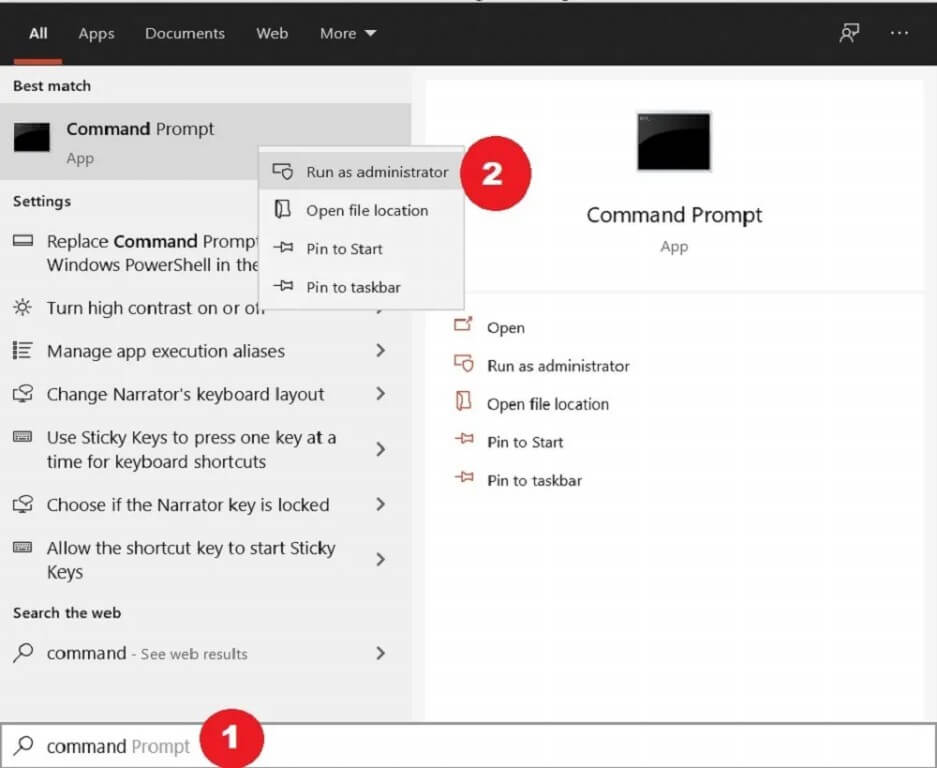
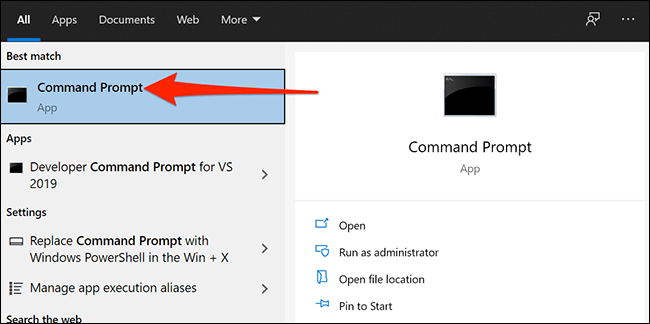
  1. به منوی استارت رفته و سپس عبارت “Command Prompt” را جست‌و‌جو کنید.
  2. بر روی اپلیکیشن Command Prompt، کلیک-راست کرده و سپس در منوی ظاهر شده، گزینه “Run as Administrator” را انتخاب نمایید.رفع ارور VCRUNTIME140.dll
  3. با تایپ کردن دستور زیر و سپس فشار دادن کلید “Enter”، باید فایل موردنظر را از حالت رجیستر خارج کنید:
regsvr32 /u VCRUNTIME140.dll

4. سپس با تایپ دستور زیر و فشار دادن کلید “Enter”، مجددا فایل DLL را رجیستر کنید:

regsvr32 VCRUNTIME140.dll

5. پس از اجرای هر دو دستور باید Command Prompt را بسته و سپس برنامه مشکل‌دار را اجرا کنید.

این مطلب را نیز بخوانید: چگونه ارور 0x80004005 را در ویندوز 10 رفع کنیم؟

2. Visual C++ Redistributable را مجددا نصب کنید

همان‌طور که پیش‌تر نیز بدان اشاره کردیم، منشاء ارور VCRUNTIME140.dll در Visual C++ Redistributable مربوط به Visual Studio 2015/2017/2019 است. بنابراین یکی دیگر از راه‌کارها می‌تواند نصب مجدد Visual C++ Redistributable برای Visual Studio 2015/2017/2019 باشد.

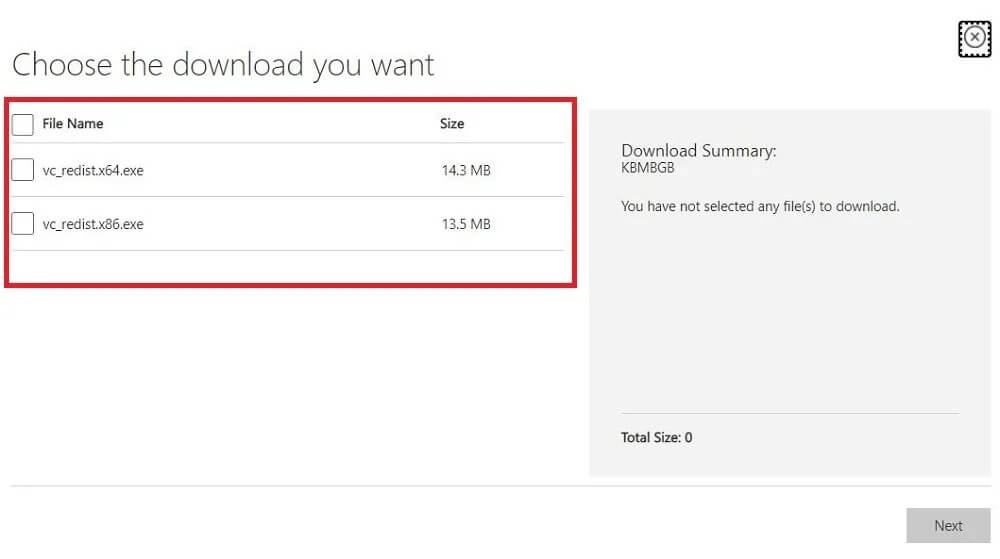
  1. به وب‌سایت رسمی مایکروسافت رفته و سپس Visual C++ Redistributable را دانلود کنید.
  2. در ادامه 2 فایل به شما نمایش داده می‌شوند: “vc_redist.x64.exe” و “vc_redist.x86.exe”. اولی مناسب سیستم‌های 64 بیتی و دومی نیز مناسب سیستم‌های 32 بیتی است. بسته به نوع سیستم‌عامل کامپیوتر خود، یکی از فایل‌ها را انتخاب کنید.رفع ارور VCRUNTIME140.dll
  3. فایل موردنظر خود را انتخاب کرده و سپس در گوشه پایین سمت راست، کلید “Next” را فشار دهید.
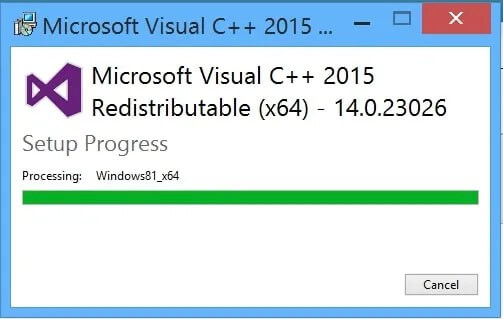
  4. پس از اتمام دانلود، فایل را باز کرده، با Microsoft Software License Terms موافقت کنید و سپس بر روی کلید “Install” کلیک کنید.رفع ارور VCRUNTIME140.dll

3. System File Checker را اجرا کنید

در ویندوز 10، ابزاری به نام System File Checker وجود دارد. این ابزار همچنین SFC Scan نامیده شده و یکی از بهترین راه‌کارها جهت رفع مشکل فایل‌های خراب شده و سایر فایل‌های سیستمی است.

  1. با دسترسی ادمین، Command Prompt را اجرا کنید.
  2. دستور زیر را تایپ کرده و سپس کلید “Enter” را فشار دهید.
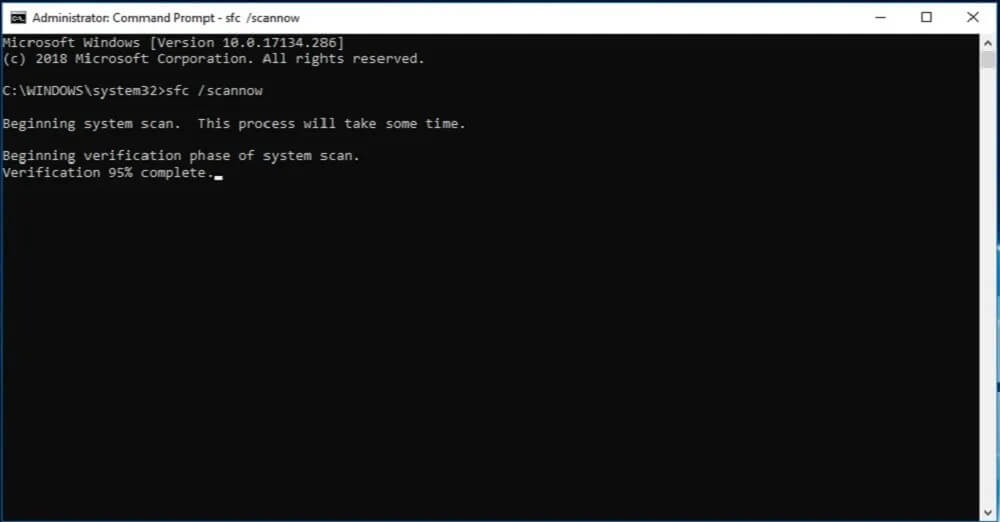
sfc /scannow

      3. در ادامه System File Checker شروع به بررسی خطاها می‌کند. اگر در این فرایند، مشکلی مشاهده شود، آنگاه به‌صورت خودکار، نسبت به رفع آن اقدام خواهد شد.

این مطلب را نیز بخوانید: چگونه ارور Nvlddmkm.Sys را در ویندوز 10 حل کنیم؟

4. جایگزین کردن دستی فایل VCRUNTIME140.dll

اگر برنامه‌ای خاص مقصر مشکل مربوط به فایل VCRUNTIME140.dll شما باشد، آنگاه می‌توانید نسبت به دانلود و جایگزینی دستی این فایل در مسیر اپلیکیشن موردنظر، اقدام کنید.

  1. به وب‌سایت DLL-Files سر زده و فایل‌ VCRUNTIME140.dll را دانلود کنید. در اینجا نیز باید حواستان به نوع سیستم‌عامل باشد.
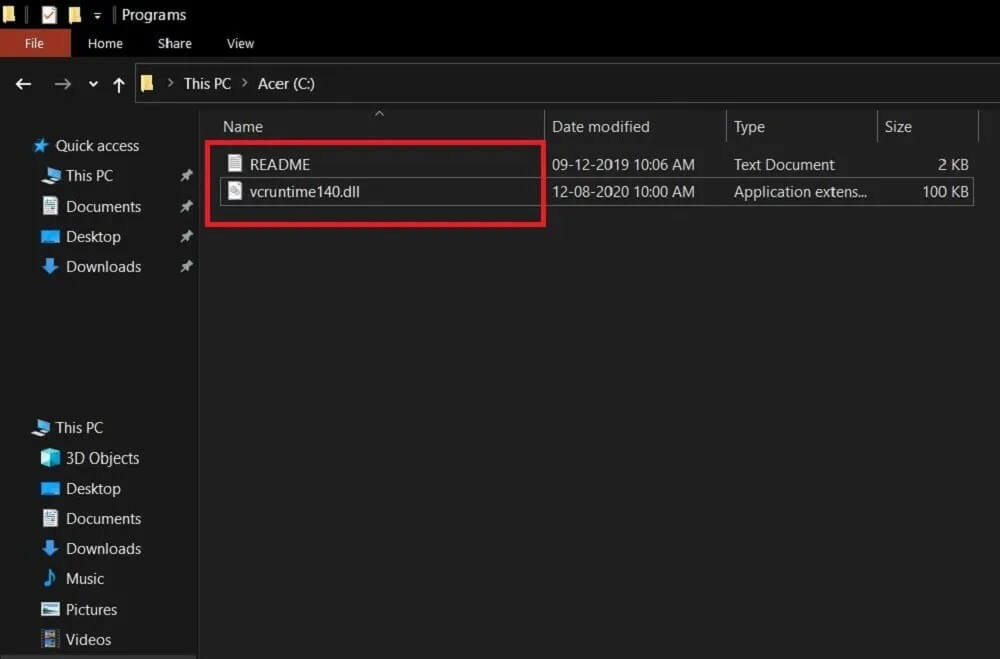
  2. در ادامه یک فایل فشرده، دانلود خواهد شد. محتوای آن را با استفاده از WinRAR و یا 7zip، استخراج کنید.رفع ارور VCRUNTIME140.dll
  3. اکنون کافی است که فایل “VCRUNTIME140.dll” دانلود شده را در مسیر برنامه مشکل‌دار، پیست کنید.
  4. اگر از شما خواسته شد، آنگاه باید فایل جدید را با فایل قدیمی، جایگزین کنید.

5. ویندوز 10 خود را به‌روزرسانی کنید

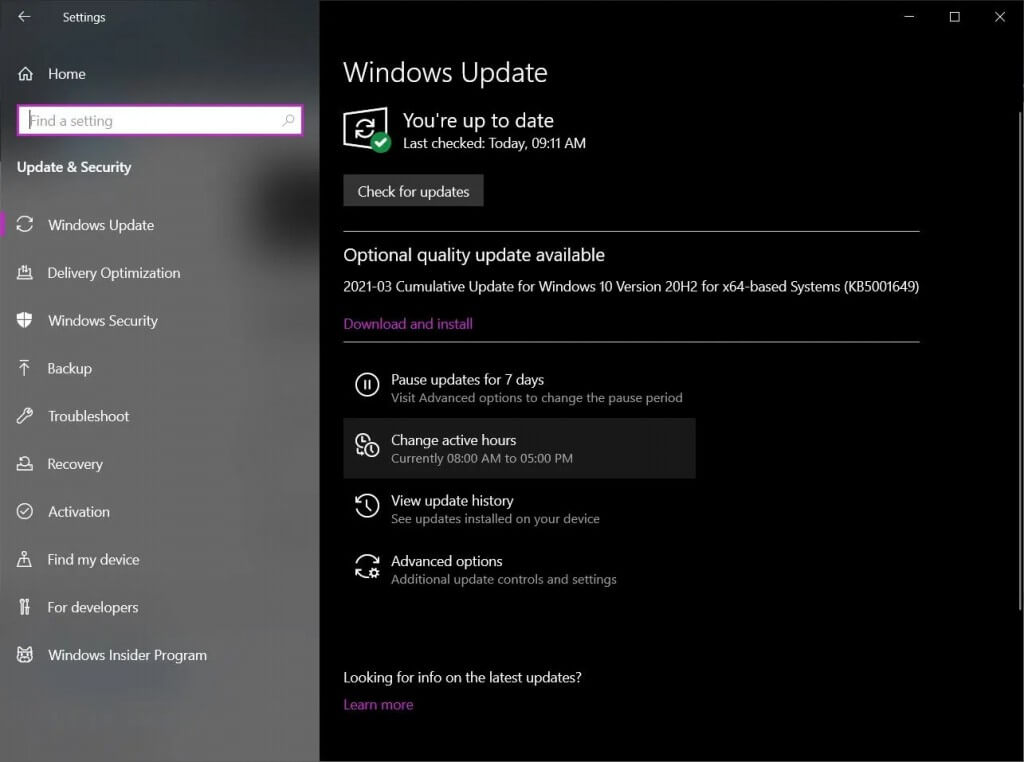
یکی دیگر از راه‌کارهای رفع ارور VCRUNTIME140.dll، آپدیت کردن ویندوز 10 به آخرین نسخه است. مایکروسافت همیشه سعی دارد که با ارائه به‌روزرسانی برای ویندوز 10، مشکلات آن را رفع کند. بنابراین این احتمال وجود دارد که آپدیت جدید ویندوز بتواند مشکل شما را برطرف سازد. با رفتن به “Settings -> Update & Security -> Windows Update” می‌توانید وجود و یا عدم وجود آپدیت‌ها را بررسی کنید.

6. برنامه مشکل‌دار را مجددا نصب کنید

اگر هیچ‌کدام از راه‌کارهای بالا نتوانستند که مشکل شما را برطرف سازند، آنگاه به‌عنوان آخرین راه‌کار، باید اپلیکیشن مشکل‌دار را مجددا نصب کنید.

نوشته معرفی 6 راه‌کار جهت رفع ارور VCRUNTIME140.dll در ویندوز 10 اولین بار در اخبار فناوری و موبایل پدیدار شد.
معرفی ۴ روش جهت پیدا کردن آدرس آی‌پی (IP) چاپگر

امروزه شاید اکثر مردم بتوانند که آدرس آی‌پی کامپیوتر و یا روتر خود را پیدا کنند، اما آیا این قضیه در رابطه با چاپگر نیز صادق است؟ در ادامه قصد داریم که 4 روش جهت پیدا کردن آدرس آی پی پرینتر را برای شما بازگو کنیم.

خوشبختانه پیدا کردن آدرس IP یک چاپگر، کار دشوار و پیچیده‌ای نیست. البته این فرایند در قیاس با پیدا کردن آدرس آی‌پی کامپیوتر، بسیار متفاوت‌تر است. پس تا انتها با ما همراه باشید.

نحوه پیدا کردن آدرس آی پی پرینتر

جهت پیدا کردن آدرس آی‌پی چاپگر موردنظر خود، می‌توانید یکی از راه‌کارهای زیر را امتحان کنید.

روش اول: استفاده از نمایشگر چاپگر

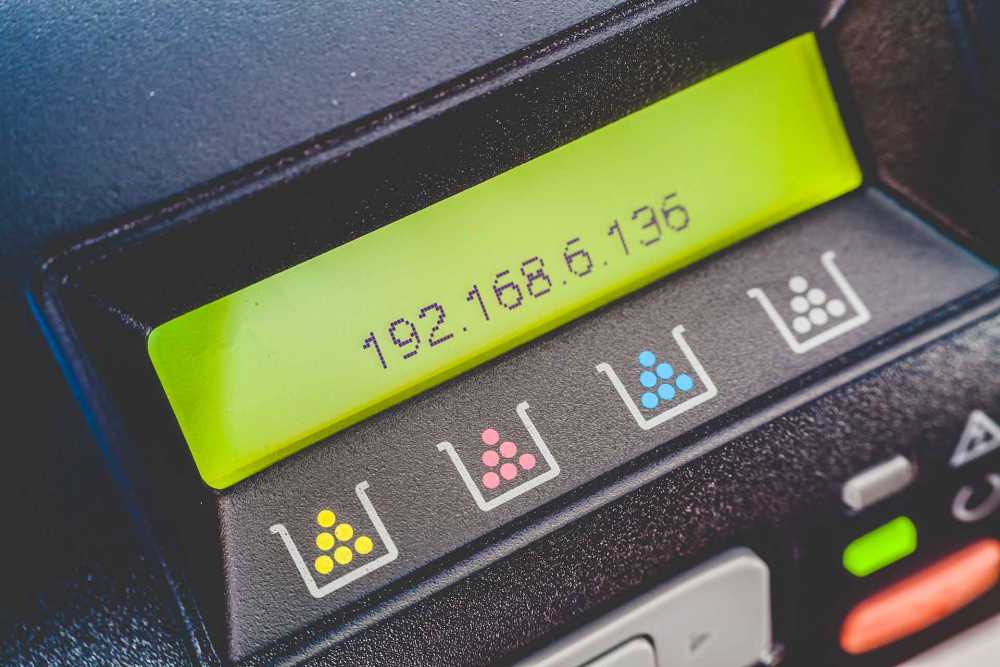
اگر چاپگر شما یک نمایشگر LCD داشته باشد، آنگاه به احتمال زیاد در منوی تنظیمات آن می‌توانید آدرس آی‌پی را مشاهده کنید.

روش دوم: Printer Propertiesپیدا کردن آدرس آی پی پرینتر

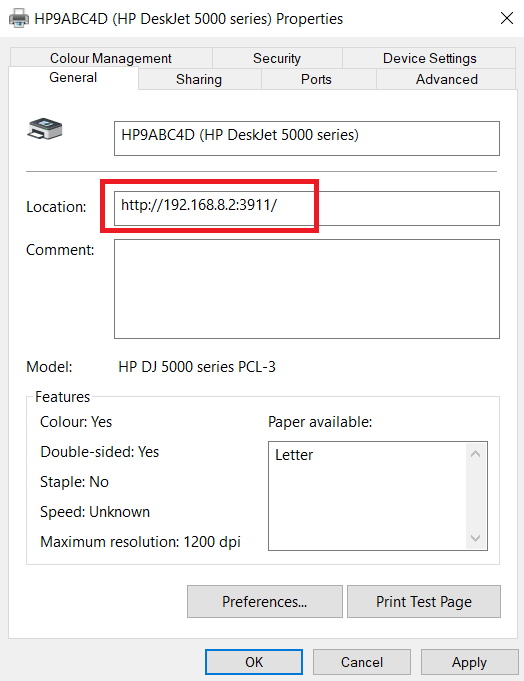
در سیستم‌عامل ویندوز می‌توانید با استفاده از کنترل پنل، آدرس آی‌پی چاپگر خود را پیدا کنید.

  1. به “Settings > Devices > Printers and Scanners” بروید.
  2. پرینتر خود را در لیست پیدا کرده، بر روی آن کلیک کنید و سپس “Manage” را برگزینید.
  3. بر روی “Printer Properties” کلیک کنید.
  4. در برگه “General” باید فیلد “Location” را پیدا کنید. آدرس IP چاپگر شما در این فیلد، نوشته خواهد شد.
این مطلب را نیز بخوانید: آدرس IP چیست و آیا از طریق آن می‌توان اشخاص را ردیابی کرد؟

روش سوم: از Command Prompt استفاده کنید

همچنین با استفاده از Command Prompt نیز می‌توانید آدرس آی‌پی چاپگر خود را پیدا کنید.

  1. با رفتن به منوی استارت و سپس تایپ کردن واژه “cmd”، اپلیکیشن Command Prompt را اجرا کنید.
  2. “netstat -r” را تایپ کنید.
  3. کلید “Enter” را فشار دهید.

در ادامه می‌توانید لیستی کامل از تمامی دستگاه‌های شبکه‌ای متصل به کامپیوتر خود را مشاهده کنید.

روش چهارم: از روتر استفاده کنید

در نهایت هم اینکه می‌توانید آدرس آی‌پی چاپگر خود را در پرتال روتر خود، مشاهده کنید. از آنجایی که منوهای روترها با یکدیگر متفاوت هستند، پس در اینجا نمی‌توانیم آموزشی واحد را در اختیار شما قرار دهیم، اما در هر صورت با کمی آزمون و خطا، خودتان می‌توانید این موضوع را حل کنید.

نوشته معرفی 4 روش جهت پیدا کردن آدرس آی‌پی (IP) چاپگر اولین بار در اخبار فناوری و موبایل پدیدار شد.
معرفی ۴ روش جهت پیدا کردن آدرس آی‌پی (IP) چاپگر

امروزه شاید اکثر مردم بتوانند که آدرس آی‌پی کامپیوتر و یا روتر خود را پیدا کنند، اما آیا این قضیه در رابطه با چاپگر نیز صادق است؟ در ادامه قصد داریم که 4 روش جهت پیدا کردن آدرس آی پی پرینتر را برای شما بازگو کنیم.

خوشبختانه پیدا کردن آدرس IP یک چاپگر، کار دشوار و پیچیده‌ای نیست. البته این فرایند در قیاس با پیدا کردن آدرس آی‌پی کامپیوتر، بسیار متفاوت‌تر است. پس تا انتها با ما همراه باشید.

نحوه پیدا کردن آدرس آی پی پرینتر

جهت پیدا کردن آدرس آی‌پی چاپگر موردنظر خود، می‌توانید یکی از راه‌کارهای زیر را امتحان کنید.

روش اول: استفاده از نمایشگر چاپگر

اگر چاپگر شما یک نمایشگر LCD داشته باشد، آنگاه به احتمال زیاد در منوی تنظیمات آن می‌توانید آدرس آی‌پی را مشاهده کنید.

روش دوم: Printer Propertiesپیدا کردن آدرس آی پی پرینتر

در سیستم‌عامل ویندوز می‌توانید با استفاده از کنترل پنل، آدرس آی‌پی چاپگر خود را پیدا کنید.

  1. به “Settings > Devices > Printers and Scanners” بروید.
  2. پرینتر خود را در لیست پیدا کرده، بر روی آن کلیک کنید و سپس “Manage” را برگزینید.
  3. بر روی “Printer Properties” کلیک کنید.
  4. در برگه “General” باید فیلد “Location” را پیدا کنید. آدرس IP چاپگر شما در این فیلد، نوشته خواهد شد.
این مطلب را نیز بخوانید: آدرس IP چیست و آیا از طریق آن می‌توان اشخاص را ردیابی کرد؟

روش سوم: از Command Prompt استفاده کنید

همچنین با استفاده از Command Prompt نیز می‌توانید آدرس آی‌پی چاپگر خود را پیدا کنید.

  1. با رفتن به منوی استارت و سپس تایپ کردن واژه “cmd”، اپلیکیشن Command Prompt را اجرا کنید.
  2. “netstat -r” را تایپ کنید.
  3. کلید “Enter” را فشار دهید.

در ادامه می‌توانید لیستی کامل از تمامی دستگاه‌های شبکه‌ای متصل به کامپیوتر خود را مشاهده کنید.

روش چهارم: از روتر استفاده کنید

در نهایت هم اینکه می‌توانید آدرس آی‌پی چاپگر خود را در پرتال روتر خود، مشاهده کنید. از آنجایی که منوهای روترها با یکدیگر متفاوت هستند، پس در اینجا نمی‌توانیم آموزشی واحد را در اختیار شما قرار دهیم، اما در هر صورت با کمی آزمون و خطا، خودتان می‌توانید این موضوع را حل کنید.

نوشته معرفی 4 روش جهت پیدا کردن آدرس آی‌پی (IP) چاپگر اولین بار در اخبار فناوری و موبایل پدیدار شد.

چگونه تنظیمات ویندوز ۱۰ خود را ریست کنیم؟

همانند سایر اپلیکیشن‌ها، اپلیکیشن تنظیمات ویندوز 10 شما نیز می‌تواند گاهی اوقات با مشکل مواجه شود. در این صورت، ریست کردن این تنظیمات می‌تواند شما را در رفع مشکل، یاری برساند. در ادامه قصد داریم که به روش‌های ریست کردن تنظیمات ویندوز 10 بپردازیم.

چه زمانی باید این کار را انجام دهیم؟

در صورت کرش کردن زیاد، باز نشدن و یا عدم کارکرد برخی از گزینه‌ها، می‌توانید اپلیکیشن تنظیمات ویندوز 10 خود را ریست کنید. همانند سایر اپلیکیشن‌ها، در هنگام ریست کردن تنظیمات ویندوز نیز، تغییرات اعمال شده شما حذف شده و همه‌چیز به وضعیت اولیه خود بازمی‌گردد. بدین ترتیب باگ‌ها و مشکلاتی که ناشی از تغییرات اعمال شده توسط شما هستند نیز از بین خواهند رفت.

ریست تنظیمات ویندوز 10 با استفاده از منوی استارت

اگر در این باره، قصد استفاده از رابطه کاربری گرافیکی را داشته باشید، آنگاه باید از منوی استارت استفاده کنید. اگر هم می‌خواهید که از دستورات متنی استفاده کنید، آنگاه باید به بخش بعدی مراجعه کنید.

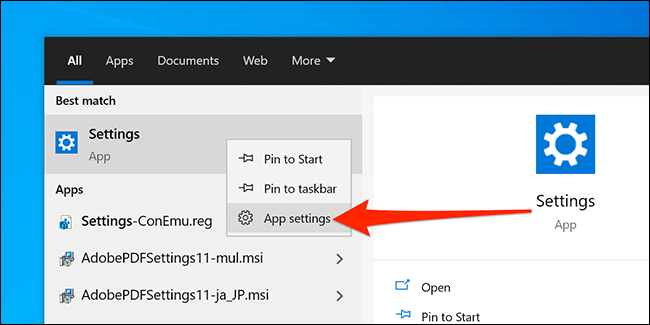
جهت شروع باید به منوی استارت رفته و سپس واژه “Settings” را جست‌و‌جو کنید. سپس باید بر روی اپلیکیشن ظاهر شده کلیک-راست کرده و در ادامه “App settings” را انتخاب کنید.

ریست تنظیمات ویندوز 10

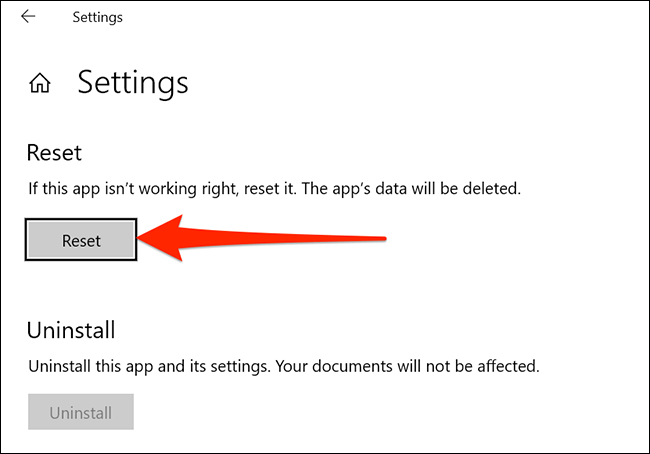
در پنجره Settings باید به پایین و بخش “Reset” رفته و سپس بر روی “Reset” کلیک کنید.

ریست تنظیمات ویندوز 10

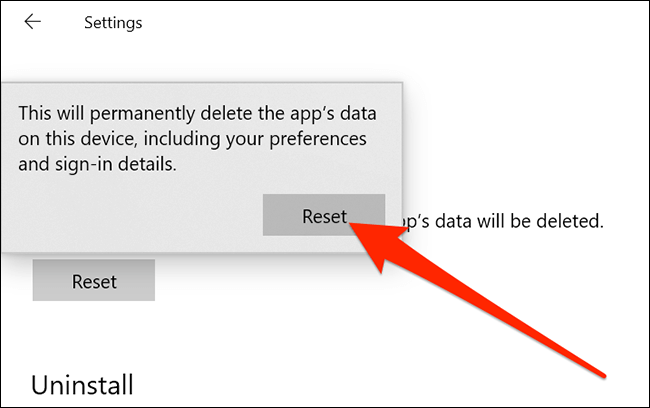
در ادامه پیغامی را مشاهده خواهید کرد که به شما می‌گوید در صورت انجام این کار، داده‌های اپلیکیشن تنظیمات ویندوز شما حذف خواهند شد. جهت ادامه دادن باید بر روی کلید “Reset” موجود در پیام ظاهر شده، کلیک کنید.

ریست تنظیمات ویندوز 10

اکنون تنظیمات ویندوز شما ریست شده است. حال می‌توانید از طریق منوی استارت و یا فشار دادن کلیدهای “Windows+i”، به این منو دسترسی پیدا کنید.

این مطلب را نیز بخوانید: چگونه مشکل خالی نشدن سطل آشغال ویندوز 10 را برطرف کنیم؟

ریست اپلیکیشن تنظیمات ویندوز با استفاده از PowerShell

همچنین با استفاده از دستورات PowerShell نیز می‌توانید اپلیکیشن تنظیمات ویندوز خود را ریست کنید. البته جهت استفاده از این روش باید از بیلد 20175 و جدیدتر استفاده کنید (همان ویندوز 10 نسخه 21H2 و بالاتر).

جهت تشخیص نسخه ویندوز خود می‌توانید کلیدهای “Windows+R” را فشار داده و سپس واژه “winver” را بدون علامت‌های نقل قول در پنجره Run وارد کرده و سپس کلید “Enter” را فشار دهید. خط دوم در پنجره About Windows، نسخه ویندوز شما را مشخص می‌کند.

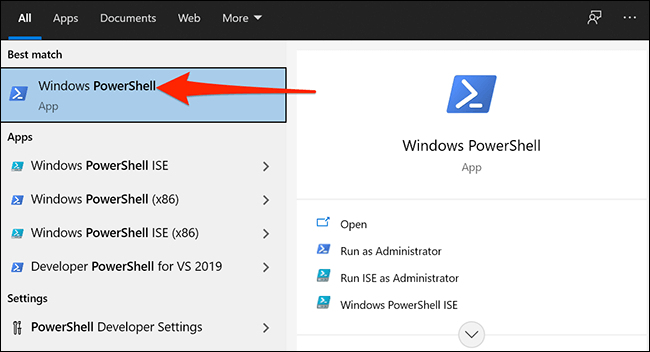
اگر از بیلد مورد پشتیبانی استفاده می‌کنید، آنگاه باید به منوی استارت رفته، واژه “PowerShell” را جست‌و‌جو کرده و سپس در سمت راست منوی استارت، بر روی “Run as Administrator” کلیک کنید.

ریست تنظیمات ویندوز 10

در صفحه‌ User Account Control بر روی “Yes” کلیک کنید.

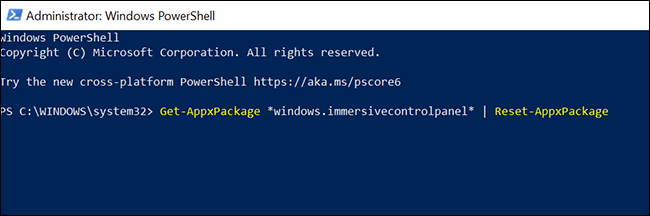
دستور زیر را کپی کرده و سپس آن را در پنجره PowerShell خود، پیست کنید. سپس جهت اجرای دستور، کلید “Enter” را فشار دهید.

Get-AppxPackage *windows.immersivecontrolpanel* | Reset-AppxPackage

ریست تنظیمات ویندوز 10

تمام شد!

بازنشانی اپلیکیشن تنظیمات ویندوز با استفاده از Command Prompt

یکی دیگر از راه‌کارهای بازنشانی تنظیمات ویندوز 10 شما، استفاده از Command Prompt است. البته جهت استفاده از این راه‌کار نیز به همان نسخه موردنیاز روش PowerShell نیاز دارید.

جهت شروع باید به منوی استارت رفته و سپس عبارت “Command Prompt” را جست‌و‌جو کنید. سپس باید در سمت راست، بر روی “Run as administrator” کلیک کنید.

در صفحه User Account Control که ظاهر می‌شود، بر روی “Yes” کلیک کنید.

دستور زیر را کپی کرده و سپس آن را در پنجره Command Prompt پیست کنید. جهت اجرای دستور باید کلید “Enter” را فشار دهید.

PowerShell -ExecutionPolicy Unrestricted -Command “& {$manifest = (Get-AppxPackage *immersivecontrolpanel*).InstallLocation + ‘\AppxManifest.xml’ ; Add-AppxPackage -DisableDevelopmentMode -Register $manifest}”

تمام شد!

اگر راه‌کارهای بالا برای شما کارساز نبودند، آنگاه شاید بد نباشد که کل ویندوز خود را ریست کنید. بدین‌ترتیب می‌توانید ویندوز خود را به روز اول بازگردانده و بنابراین مشکلات زیادی را رفع کنید.

نوشته چگونه تنظیمات ویندوز 10 خود را ریست کنیم؟ اولین بار در اخبار فناوری و موبایل پدیدار شد.
چگونه دمای CPU کامپیوتر خود را مشاهده کنیم؟

طبیعی است که یک کامپیوتر نو در روزهای اول خود، عملکرد خوب و روانی داشته باشد، اما به مرور زمان، این قضیه می‌تواند تغییر کند. این موضوع نیز می‌تواند دلایل مختلفی داشته باشد که از جمله آن‌ها می‌توان به کندی هارد درایو، پردازش‌های اضافی و همچنین گرمای بیش‌ازحد سخت‌افزارها اشاره کرد. به همین دلیل است که شاید به دنبال ابزاری جهت نمایش دمای CPU کامپیوتر خود بگردید.

گرمای بیش‌ازحد یکی از دلایل رایج کندی عملکرد رایانه‌ها است. طبیعتا با چک کردن دمای سخت‌افزارهای خود و مخصوصا CPU، می‌توانید به این موضوع پی ببرید. به هر حال، CPU را می‌توان قلب و مغز کامپیوتر به حساب آورد، بنابراین باید خواستان به وضعیت آن باشد.

نمایش دمای CPU با استفاده از Core Temp

اگر قصد نمایش دمای CPU کامپیوتر خود را دارید، آنگاه می‌توانید با استفاده از اپلیکیشن رایگان Core Temp، به این هدف دست پیدا کنید. این نکته را در نظر داشته باشید که دمای پردازنده مرکزی بسته به نوع فعالیتی که انجام می‌دهد، می‌تواند تغییر کند. طبیعتا پردازش‌های سنگین باعث افزایش بیشتر دما می‎‌شوند.

نمایش دمای cpu

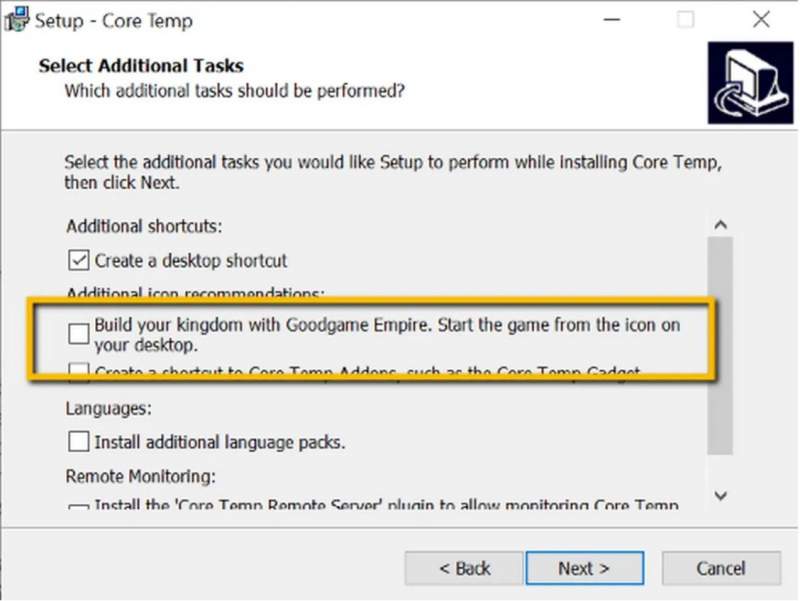
  1. اپلیکیشن Core Temp را دانلود و نصب کنید.
  2. اگر نمی‌خواهید که اپلیکیشن‌های اضافی را نیز نصب کنید، آنگاه باید تیک گزینه‌ای را که در تصویر بالا مشخص شده، بردارید.
  3. اپلیکیشن Core Temp را اجرا کنید.

نمایش دمای cpu

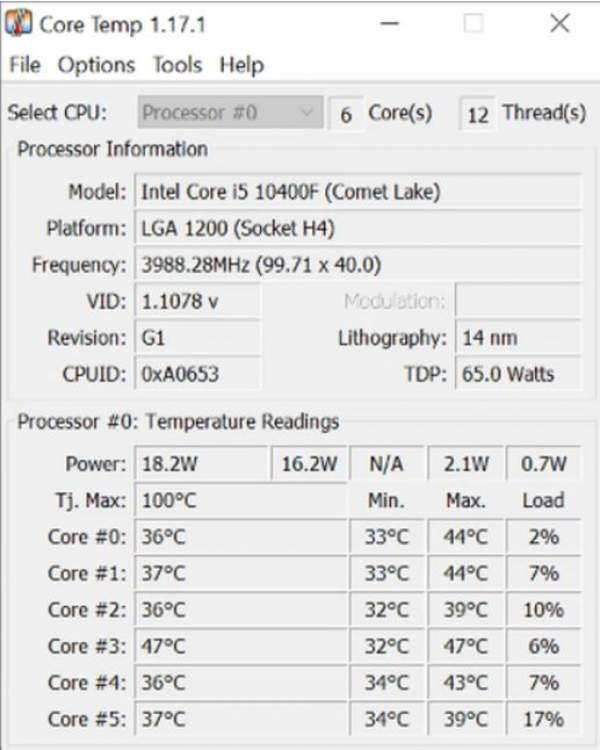
پس از اجرای اپلیکیشن، اعداد زیادی را مشاهده خواهید کرد. همچنین می‌توانید اطلاعاتی را در رابطه با مدل CPU مورد استفاده خود، پلتفرم و همچنین فرکانس آن، به دست آورید. در قسمت پایین نیز می‌توانید اعداد مربوط به دما را مشاهده کنید. جهت درک بهتر این اعداد، راهنمایی‌های زیر می‌توانند برای شما مفید باشند.

  • TJ. Max: زیاد لازم نیست که نگران این گزینه و مقدار آن باشید، زیرا این عدد مربوط به حداکثر دمایی است که تولیدکننده CPU، آن را برای محصول خود در نظر گرفته است. این قضیه بدین معنا است که اگر دمای CPU شما به عدد TJ. Max نزدیک شود، آنگاه باید در این رابطه کمی نگران باشید، زیرا این موضوع می‌تواند نشانه‌ای از گرمای بیش‌ازحد باشد. می‌توان گفت که در حالت ایدئال، دمای پردازنده شما باید در زیر نهایت فشار، 15 الی 20 درجه سانتی‌گراد کمتر از مقدار TJ. Max باشد.
  • Core: بسته به تعداد هسته‌های ‌CPU شما، این عدد می‌تواند متفاوت باشد، اما در حالت کلی، دمای هرکدام از هسته‌های شما، نشان داده خواهد شد. اگر دمای هسته‌ها با یکدیگر اختلاف داشت‌، مادامی که این اختلاف زیاد نباشد، آنگاه این قضیه نمی‌تواند مشکلی را برای شما به وجود آورد. یکی از دلایل اختلاف دمای هسته‌ها می‌تواند این موضوع باشد که برخی از هسته‌ها، به‌عنوان “اصلی” در نظر گرفته می‌شوند و این موضوع بدین معنا است که بیشتر مورد استفاده قرار می‌گیرند.

همچنین این احتمال نیز وجود دارد که در هنگام نصب خنک‌کننده، خمیر حرارتی را به‌صورت مساوی و درست، بر روی پردازنده پخش نکرده باشید. شاید هم خود خنک‌کننده را درست نصب نکرده باشید.

این مطلب را نیز بخوانید: چگونه مشکل استفاده بیش از حد از CPU در ویندوز 10 را حل کنیم؟

دمای ایدئال کدام است؟

همان‌طور که در بالا نیز بدان اشاره کردیم، در رابطه با دمای ایدئال نیز نهایت دمای CPU شما باید 15 الی 20 درجه پایین‌تر از مقدار TJ. Max باشد. اما اگر بخواهیم که دقیق‌تر صحبت کنیم، آنگاه باید گفت که دمای ایدئال از یک کامپیوتر به کامپیوتری دیگر، متفاوت است. به‌عنوان مثال، لپ‌تاپ‌ها نسبت به دسکتاپ‌ها، از توان خنک‌کنندگی ضعیف‌تری برخوردار هستند و بنابراین طبیعی است که دمای اولی، بیشتر از دومی باشد.

این قضیه در بین دسکتاپ‌ها نیز وجود دارد. مثلا برخی از دسکتاپ‌ها دارای یک فن CPU ارزان‌قیمت بوده، اما برخی دیگر به خنک‌کننده‌های آبی گران‌قیمت مجهز هستند که این موضوع می‌تواند باعث اختلاف عملکرد و همچنین دما شود.

چگونه کامپیوتر خود را خنک نگه داریم؟

1. اپلیکیشن‌های فعال در پس‌زمینه را کاهش دهید

اگر می‌خواهید که عملکرد کامپیوتر خود را بهینه کرده و همچنین میزان فشار به سخت‌افزارها را نیز کاهش دهید، آنگاه بهتر است که کاهش اپلیکیشن‌های فعال در پس‌زمینه را در دستور کار خود قرار دهید. مثلا اگر قصد اجرای یک بازی را دارید، آنگاه بهتر است که اپلیکیشن‌های غیرضروری همانند مرورگر، پخش‌کننده ویدیو و … را ببندید. اگر یک رایانه بسیار قدرتمند داشته باشید، آنگاه شاید این راه‌کار چندان تفاوتی را برای شما ایجاد نکند، اما اگر یک کامپیوتر عادی دارید، آنگاه کاهش اپلیکیشن‌های پس‌زمینه می‌تواند به عملکرد و همچنین دمای سخت‌افزارهای شما، کمک کند.

2. کامپیوتر خود را تمیز کنید

با گذشت زمان، گردوغبار بر روی سخت‌افزارهای شما جمع شده و باعث افزایش دمای آن‎‌ها می‌شود. بنابراین تمیز کردن قطعات و مخصوصا خنک‌کننده‌های آن‌ها می‌توانند در کاهش دمای سخت‌افزارها، مفید واقع شود.

3. خمیر حرارتی را عوض کنید

همان‌طور که در بالا نیز بدان اشاره شد، یکی از دلایل اختلاف دمای هسته‌های CPU با یکدیگر، به استفاده نادرست از خمیر حرارتی بازمی‌گردد. همچنین اگر چندین سال است که از کامپیوتر خود استفاده می‌کنید، آنگاه احتمالا خمیر سیلیکون سخت‌افزارهای آن خشک شده و بنابراین شاید وقت عوض کردن آن، فرا رسیده باشد.

4. یک خنک‌کننده جدید تهیه کنید

معمولا خنک‌کننده‌هایی که به همراه سخت‌افزارها عرضه می‌شوند، می‌توانند کار شما را راه بیندازند، اما لزوما بهترین گزینه نیستند. اگر دمای قطعات رایانه شما چندان ایدئال نیست، آنگاه شاید وقت آن فرا رسیده باشد که خنک‌کننده‌های آن‌ها را ارتقا دهید. در این زمینه نیز می‌توانید از میان گزینه‌های مختلفی، به انتخاب بپردازید.

نوشته چگونه دمای CPU کامپیوتر خود را مشاهده کنیم؟ اولین بار در اخبار فناوری و موبایل پدیدار شد.
چگونه تصویر پروفایل حساب استیم خود را تغییر دهیم؟

اگر زیاد از لانچر استیم استفاده کنید، آنگاه احتمالا تا به حال خواسته‌اید که بخشی از شخصیت خود را در پروفایل عمومی خود، به سایرین نشان دهید. یکی از بهترین روش‌ها جهت انجام این کار، تغییر عکس پروفایل استیم با استفاده از یک آواتار شخصی‌سازی شده است.

از طریق اپلیکیشن دسکتاپی و یا وب‌سایت استیم می‌توانید نسبت به انجام این کار، اقدام کنید. شیوه انجام این کار نیز در هر دو حالت، یکسان است.

نحوه تغییر عکس پروفایل استیم

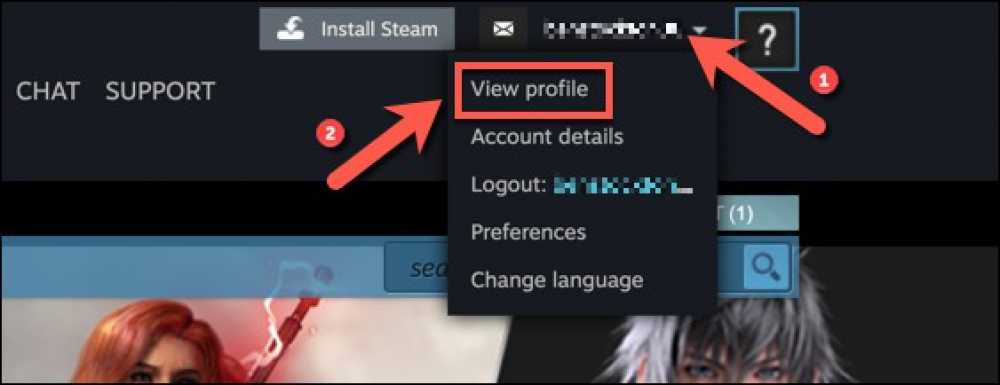
جهت شروع باید به لانچر استیم در ویندوز 10 و یا مک خود رفته و یا اینکه به وب‌سایت این فروشگاه سر بزنید و سپس به حساب خود وارد شوید. پس از وارد شدن به حساب خود باید در گوشه بالا سمت راست، نام کاربری خود را انتخاب کنید. سپس باید در منوی کشویی ظاهر شده، “View Profile” را برگزینید.

تغییر عکس پروفایل استیم

در منوی پروفایل حساب خود، بر روی گزینه “Edit Profile” کلیک کنید.

تغییر عکس پروفایل استیم

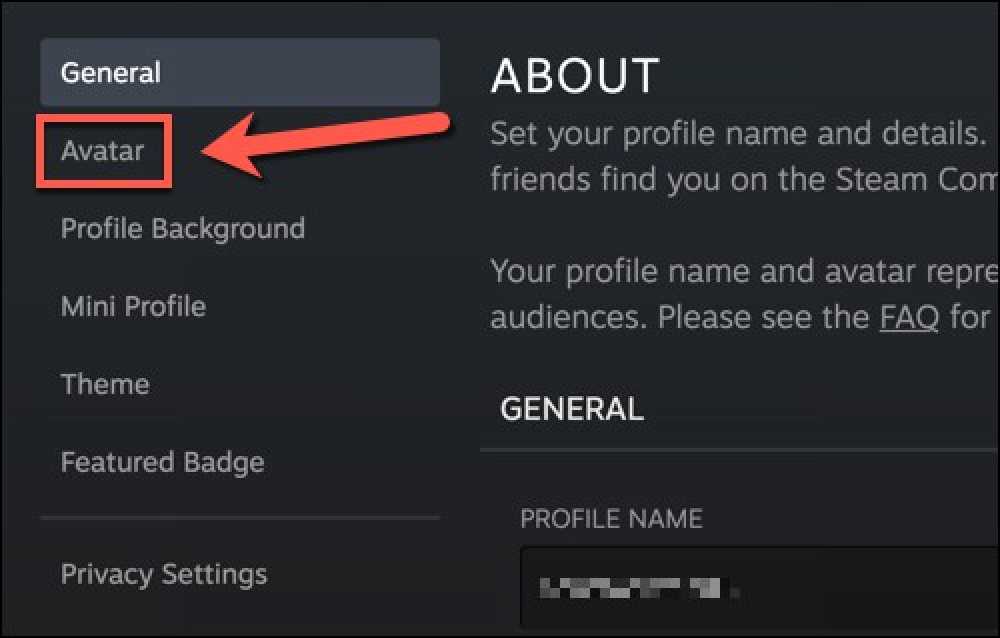
در تنظیمات پروفایل استیم خود باید “Avatar” را برگزیده تا بتوانید تصویر پروفایل را تغییر دهید.

تغییر عکس پروفایل استیم

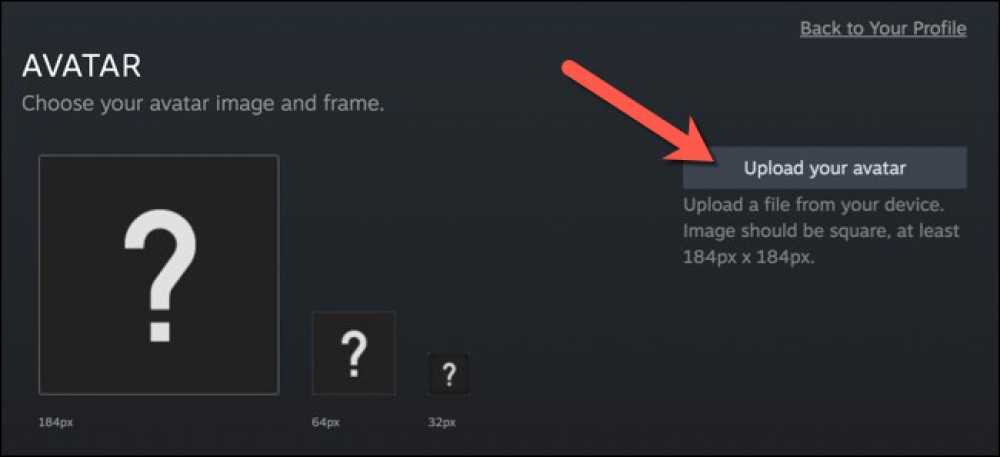
در منوی “Avatar” بر روی کلید “Upload Your Avatar” کلیک کرده تا بتوانید یک تصویر پروفایل جدید را آپلود کنید. تصویر آپلود شده باید حداقل در اندازه 184 در 184 پیکسل باشد.

تغییر عکس پروفایل استیم

البته می‌توانید یکی از تصاویر پروفایل‌ فراهم شده توسط خود استیم را نیز در زیر انتخاب کنید. جهت مشاهده تمامی آواتارهای استیم باید بر روی کلید “See All” کلیک کنید.

پس از آپلود کردن تصویر و یا انتخاب یکی از آواتارهای خود استیم، می‌توانید پیش‌نمایش تصویر پروفایل جدید خود را در بالای منو، مشاهده کنید. هنگامی‌که خواستید تغییرات را در پروفایل خود اعمال کنید، آنگاه باید بر روی کلید “Save” کلیک کنید.

پس از ذخیره کردن تغییرات، تصویر پروفایل جدید شما فورا توسط دوستان، فالورها و سایر کاربران استیم، قابل مشاهده خواهد بود، مگر اینکه تصمیم بگیرید که پروفایل استیم خود را در حالت خصوصی قرار دهید.

نوشته چگونه تصویر پروفایل حساب استیم خود را تغییر دهیم؟ اولین بار در اخبار فناوری و موبایل پدیدار شد.
چگونه فایل‌های JAR را در ویندوز ۱۰ اجرا کنیم؟

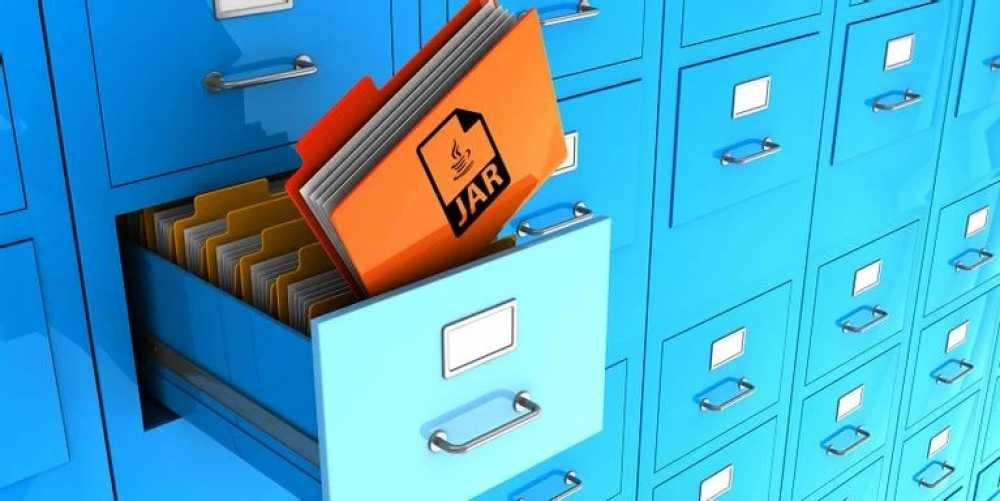
فایل JAR در واقع یک فایل Java Archive است. این نوع فایل‌ها جهت بسته‌بندی فایل‌های جاوا و متادیتاها در قالب یک فایل واحد، کاربرد دارند. اگر قصد یادگیری نحوه باز کردن فایل های JAR در ویندوز 10 را دارید، آنگاه در ادامه مطلب می‌توانید با محتویات این فایل‌ها و همچنین شیوه باز کردن آن‌ها، آشنا شوید. همچنین اگر در هنگام باز کردن فایل‌های JAR با ارورهایی نیز مواجه شوید، آنگاه در این مطلب می‌توانید راه‌کارهای رفع آن‌ها را نیز مطالعه نمایید.

منظور از فایل JAR چیست؟

JAR همان Java ARchive است. همان‌طور که از نامش مشخص است، این فایل یک نوع فایل آرشیوی است. این قضیه بدین معنا است که چندین فایل به دلایلی همچون افزایش قابلیت حمل و کاهش فضای ذخیره‌سازی موردنیاز، در کنار یکدیگر قرار گرفته و به‌صورت یک پکیج درآمده‌اند.

اگر با فایل‌های ZIP آشنا باشید، آنگاه باید بگوییم که فایل‌های JAR نیز در اصل همین‌گونه هستند. تنها تفاوت نیز در اینجا است که فایل‌های JAR در واقع اپلیکیشن‌هایی بوده که طراحی شده‌اند تا در محیط Java Runtime Environment مورد استفاده قرار بگیرند.

یکی از ویژگی‌های منحصربه‌فرد فایل‌های JAR این است که حاوی یک بیانیه هستند. این بیانیه یک نوع متادیتای مخصوص است که به فایل JAR می‌گوید که چگونه رفتار کرده و همچنین اطلاعات مربوط به فایل‌های موجود در آرشیو را نیز در خود جای می‌دهد.

یک فایل JAR همچنین می‌تواند حاوی فایل‌های CLASS (کد جاوای کامپایل شده)، فایل‌های صوتی، فایل‌های تصویری و … باشد. فایل‌های JAR می‌توانند به‌عنوان یک درخواست واحد، توسط Runtime Environment خوانده و اجرا شوند.

فرمت JAR را می‌توان جهت نیل به انواع هدف‌ها در دسکتاپ و موبایل، مورد استفاده قرار داد. از زمینه‌های کاربرد این فرمت می‌توان به بازی‌ها، تم اپلیکیشن و با افزونه یک مرورگر اشاره کرد.

نحوه باز کردن فایل های JAR در ویندوز 10

اگر قصد اجرای یک فایل JAR را دارید (منظور اجرای اپلیکیشنی است که در داخل این فایل قرار داد شده)، آنگاه باید به نصب Java Runtime Environment بپردازید. شاید هم‌اکنون نیز این برنامه را بر روی کامپیوتر خود نصب کرده باشید، اما بهتر است که جدیدترین نسخه را مجددا نصب کنید.

باز کردن فایل های JAR در ویندوز 10

سپس باید یک ابزار سبک به نام Jarx را نیز دانلود کنید. این ابزار باعث می‌شود که فایل‌های JAR، رفتاری همانند سایر برنامه‌های موجود بر روی کامپیوتر شما داشته باشند. پس از نصب Jarx می‌توانید فایل‌های JAR را نیز همانند سایرین، اجرا کنید.

همچنین می‌توانید فایل JAR خود را از طریق Command Prompt نیز اجرا کنید. کلیدهای “Windows + X” را فشار داده و سپس بر روی “Command Prompt (Admin)” کلیک کنید. سپس باید دستور زیر را وارد کنید. البته باید عبارت “sample.jar” را با مسیر کامل فایل JAR موردنظر خود، جایگزین کنید.

java -jar sample.jar
این مطلب را نیز بخوانید: آموزش باز کردن فایل‌های WIM در ویندوز 10

نحوه استخراج کردن یک فایل JAR در ویندوز 10

همچنین می‌توانید فایل‌های JAR را نیز از حالت بسته‌بندی خارج کنید. معمولا اگر بخواهید که محتویات فایل را مشاهده کرده و یا اینکه اگر فایل JAR شما، یک فایل اجرایی نباشد، آنگاه این روش کاربرد دارد.

باز کردن فایل های JAR در ویندوز 10

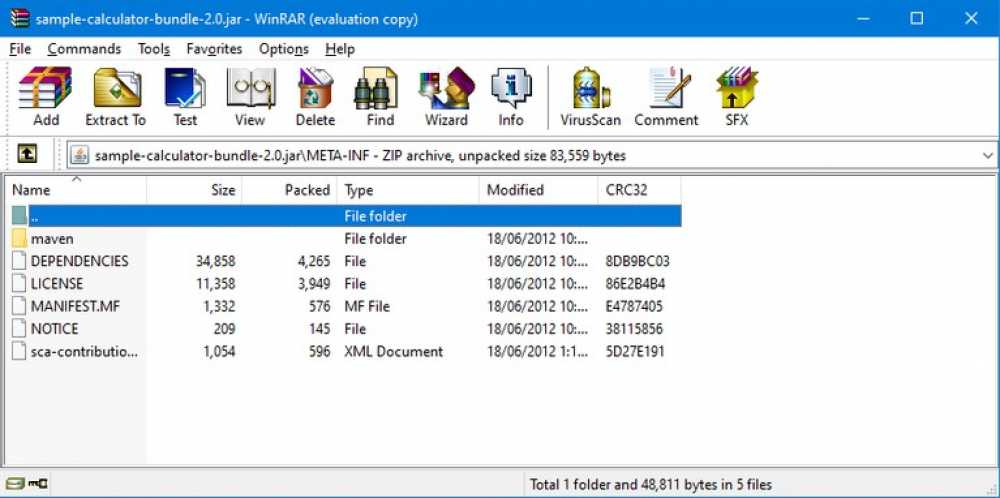
جهت استخراج کردن فایل‌های JAR به یک برنامه که بتواند فایل‌های فشرده را استخراج کند، نیاز دارید. خود ویندوز در این رابطه عملکردهایی را ارائه می‌دهد، اما همچنان می‌توانید از اپلیکیشن‌هایی همانند 7-Zip و یا WinRAR نیز استفاده کنید.

با استفاده از یکی از نرم‌افزارهای مربوطه باید فایل JAR خود را باز کنید تا بتوانید به فایل‌ها و پوشه‌های موجود در داخل آن، دسترسی پیدا کنید. طبیعتا می‌توانید جهت بررسی بیشتر، فایل‌های موجود در آرشیو JAR خود را نیز استخراج کنید.

باز کردن فایل های JAR در ویندوز 10

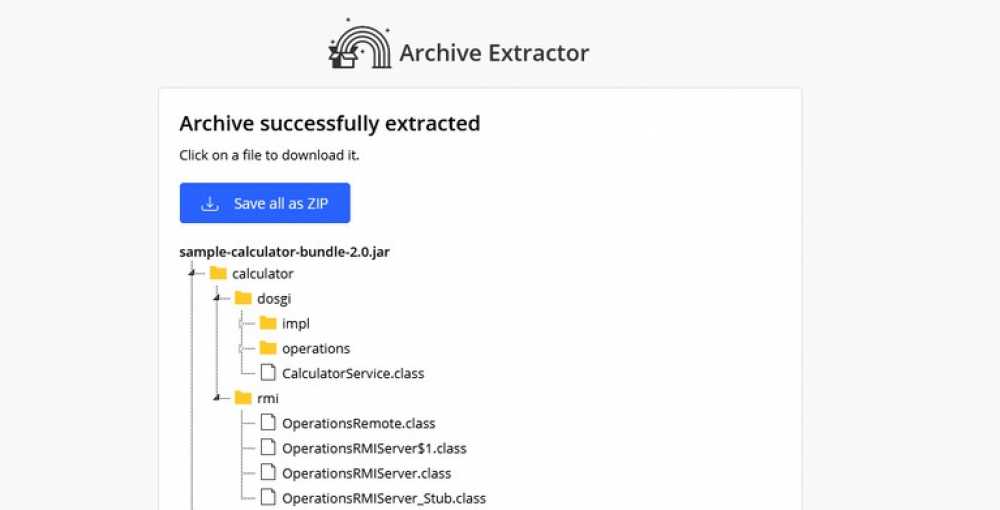
البته می‌توانید از استخراج‌کننده‌های آنلاین نیز استفاده کنید. یکی از بهترین گزینه‌ها در این رابطه، Archive Extractor است. دلیل این انتخاب نیز به سادگی استفاده و همچنین پشتیبانی از فایل‌های JAR (همه اپلیکیشن‌های آنلاین از چنین قابلیتی برخوردار نیستند) بازمی‌گردد.

با آپلود کردن فایل JAR خود می‌توانید محتوای آن را در یک قالب درخت‌مانند، مشاهده کنید. با کلیک بر روی یک پوشه می‌توانید آن را باز و یا بسط دهید و همچنین با کلیک بر روی یک فایل نیز می‌توانید آن را به‌صورت جداگانه، دانلود کنید.

در نهایت اینکه اگر در زمینه شناسایی یک فایل اجرایی JAR به مشکل برخوردید، آنگاه باید بر روی آن کلیک-راست کرده، “Rename” را برگزیده و سپس “ZIP.” را به‌عنوان پسوند آن قرار دهید. به دلیل شباهت‌هایی که در بین دو فرمت JAR و ZIP وجود دارد، این ترفند می‌تواند به شما کمک کند.

شیوه ایجاد فایل‌های JAR

در بالا به مبحث باز کردن فایل های JAR در ویندوز 10 پرداختیم. حال اگر بخواهید که خودتان یک فایل JAR ایجاد کنید چه؟ باید به یاد داشته باشید که چنین فایل‌هایی، کاربرد خاصی دارند: قرار دادن فایل‌ها در کنار یکدیگر جهت استفاده به‌عنوان یک اپلیکیشن جاوا. اگر قصد انجام چنین کاری را دارید، آنگاه می‌توانید به وب‌سایت شرکت Oracle مراجعه کرده تا اطلاعات بیشتری را در این رابطه به دست آورید.

این مطلب را نیز بخوانید: جاوا اسکریپت چیست و چگونه کار می‌کند؟

رفع مشکلات مربوط به باز کردن فایل‌های JAR

شاید در هنگام باز کردن فایل‌های JAR، با ارورهایی مواجه شوید که می‌توانند به دلیل عدم سازگاری و یا تنظیمات امنیتی باشند.

Java Runtime Environment را به‌روزرسانی کنید

بهتر است که همیشه از آخرین نسخه Java Runtime Environment استفاده کنید.

باز کردن فایل های JAR در ویندوز 10

اگر می‌خواهید بدانید که از کدام نسخه Java Runtime Environment استفاده می‌کنید، آنگاه می‌توانید به منوی استارت رفته، عبارت “configure java” را تایپ کرده و سپس نتیجه متناظر را برگزینید. در ادامه Java Control Panel در مقابل شما باز می‌شود.

در برگه “General” باید بر روی “About” کلیک کرده و سپس نسخه نصب شده خود را با آخرین نسخه موجود در وب‌سایت اوراکل، مقایسه کنید. اگر از نسخه پایین‌تر استفاده می‌کنید، آنگاه باید نسخه جدید را دانلود و نصب نمایید.

فایل JAR شما در یک برنامه اشتباهی باز می‌شود

شاید در مواقعی، ویندوز نداند که باید با فایل JAR موردنظر شما چه کار کند و بنابراین آن را در یک برنامه که از این فرمت پشتیبانی نمی‌کند، باز کند.

جهت رفع این مشکل باید بر روی فایل موردنظر کلیک-راست کرده و سپس نشانگر موس را بر روی “Open with” ببرید. در اینجا می‌توانید از میان چندین اپلیکیشن به انتخاب بپردازید. اگر اپلیکیشن مناسب را در این لیست پیدا نکردید، آنگاه باید بر روی “Choose another app” کلیک کنید. اگر می‌خواهید که فایل موردنظر را مستقیما در داخل Java Runtime Environment اجرا کنید، آنگاه باید:

  1. به “Program Files\Java” بروید.
  2. تنها پوشه‌ای که نام آن ” jre1.8.0_281″ و یا مشابه است را باز کنید.
  3. به پوشه “bin\” بروید.
  4. فایل ” java.exe” را اجرا کنید.

مشاهده اخطارهای امنیتی در هنگام باز کردن فایل‌های JAR

خطراتی در رابطه با امنیت جاوا وجود دارند، بنابراین اگر در هنگام اجرای فایل‌های JAR، با اخطارهایی مواجه شدید، آنگاه نباید چندان تعجب کنید.

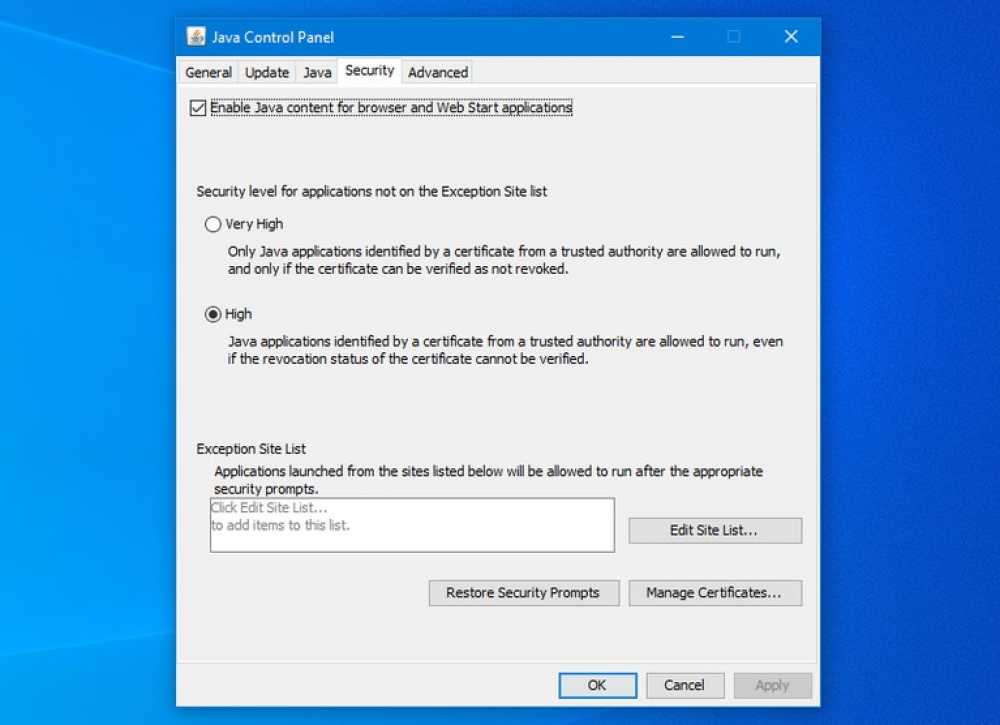
جهت رفع این مشکل باید به منوی استارت رفته، عبارت “configure java” را تایپ کنید و سپس نتیجه درست را انتخاب نمایید. در ادامه، Java Control Panel باز می‌شود. سپس:

  1. بر روی برگه “Security” کلیک کنید.
  2. تیک گزینه “Enable Java content for browser and Web Start applications” را فعال کنید.
  3. Security level را بر روی “High” قرار دهید.
  4. اگر لازم بود، آنگاه می‌توانید آیتم موردنظر خود را به لیست Exception Site List اضافه کنید.
  5. بر روی “OK”، کلیک نمایید.

سخن پایانی

در بالا سعی کردیم که شیوه باز کردن فایل های JAR در ویندوز 10 را به شما آموزش دهیم. خوشبختانه اکنون با این نوع از فایل‌ها و مسائل مربوط به آن‌ها، بیشتر آشنا شده‌اید. این آموزش مبتنی بر سیستم‌عامل ویندوز بود، اما می‌توانید بر روی سایر سیستم‌عامل‌ها نیز از جاوا استفاده کنید. یکی از این سیستم‌عامل‌ها، Ubuntu بوده و این موضوع می‌تواند شامل کد زدن در زبان جاوا و یا استفاده از یک اپلیکیشن باشد.

نوشته چگونه فایل‌های JAR را در ویندوز 10 اجرا کنیم؟ اولین بار در اخبار فناوری و موبایل پدیدار شد.

چگونه گزینه Cast to Device را از منوهای ویندوز ۱۰ حذف کنیم؟

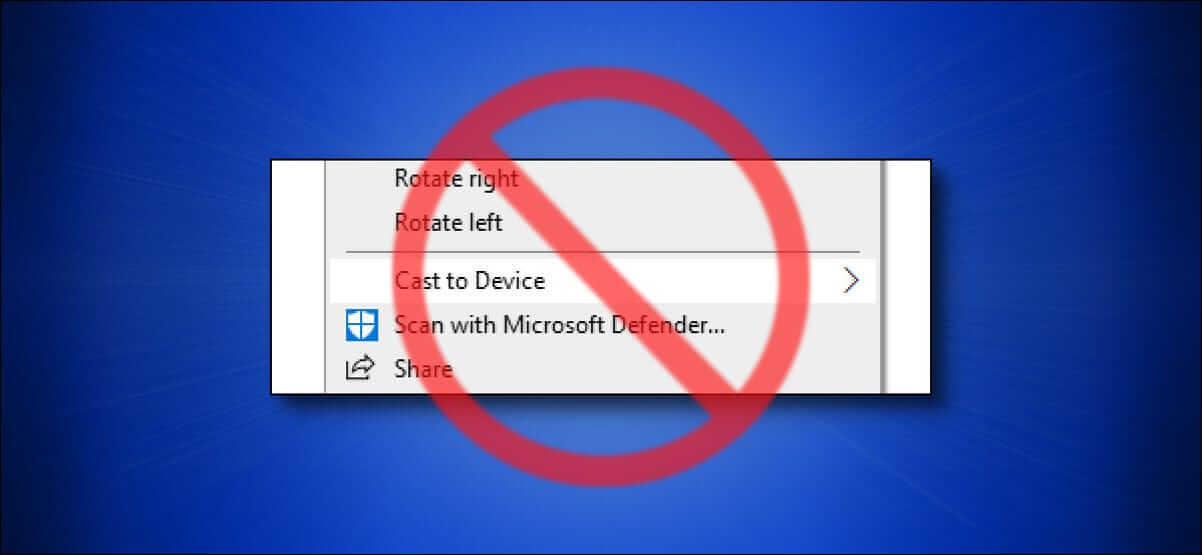
در حالت پیش‌فرض، ویندوز 10 به شما این امکان را می‌دهد که تصاویر و ویدیوهای خود را از طریق DLNA بر روی سایر دستگاه‌ها، پخش کنید. این کار از طریق گزینه Cast to Device انجام می‌شود. اگر قصد حذف گزینه Cast to Device را از ویندوز 10 خود دارید، آنگاه در ادامه این مطلب می‌توانید شیوه انجام این کار را فرا بگیرید.

نحوه حذف گزینه Cast to Device از ویندوز 10 با استفاده از ویرایشگر رجیستری

اگر می‌خواهید که دیگر در منوهای فایل اکسپلورر، گزینه Cast to Device را مشاهده نکنید، آنگاه جهت انجام این کار، 2 گزینه را پیش‌رو دارید: یکی اینکه خودتان از طریق ویرایش رجیستری ویندوز اقدام کنید و دیگر هم اینکه فایل آماده‌ای را که در زیر قرار داده شده، دانلود کنید.

در رابطه با راه‌کار اول باید به شما بگوییم که رجیستری یک ابزار قدرتمند است. اگر بلد نباشید که با آن کار کنید، آنگاه این ویرایشگر می‌تواند اخلال‌های بزرگی را در کامپیوتر شما به وجود آورد. البته اگر راه‌کار موجود در این مطلب را به‌درستی پیاده کنید، آنگاه نباید مشکلی برایتان به وجود آید. پیشنهاد می‌کنیم که پیش از اعمال هرگونه تغییری در این فضا، از رجیستری خود، پشتیبان تهیه کنید. اگر به هر دلیلی قصد استفاده از این روش را نداشتید، آنگاه می‌توانید مستقیما به سراغ بخش دوم مقاله بروید.

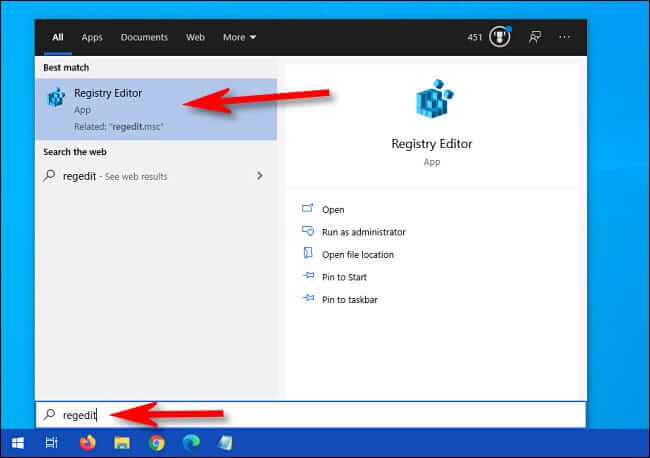
ابتدا باید به منوی استارت رفته، واژه “regedit” را جست‌و‌جو و سپس بر روی آیکون “Registry Editor” که ظاهر می‌شود، کلیک کنید.

حذف Cast to Device از ویندوز 10

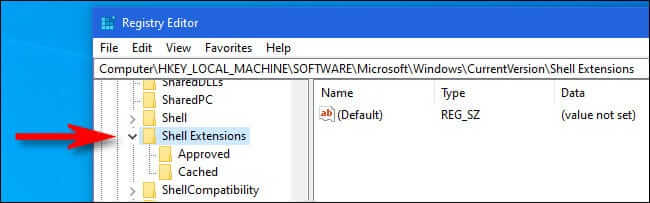
با استفاده از منوی کناری ویرایشگر رجیستری باید به مسیر زیر بروید. البته می‌توانید آدرس زیر را نیز در نوار ابزار ویرایشگر، پیست کنید.

\HKEY_LOCAL_MACHINE\SOFTWARE\Microsoft\Windows\CurrentVersion\Shell Extensions

حذف Cast to Device از ویندوز 10

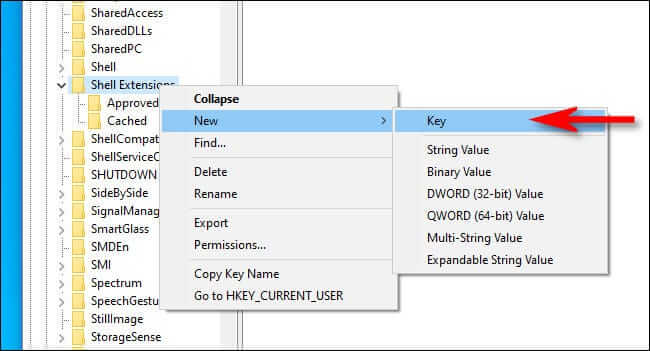
در ادامه باید در نوار کناری بر روی “Shell Extensions” کلیک-راست کرده و سپس در منوی ظاهر شده، “New > Key” را برگزیده تا بتوانید یک کلید جدید اضافه کنید.

حذف Cast to Device از ویندوز 10

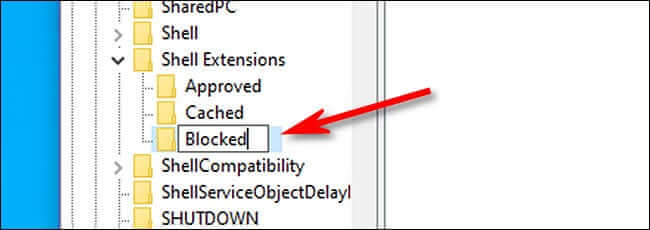
هنگامی‌که کلید جدید در نوار کناری و در زیر “Shell Extensions” ظاهر شد، آنگاه نام آن را به “Blocked” تغییر داده و سپس کلید “Enter” را فشار دهید.

حذف Cast to Device از ویندوز 10

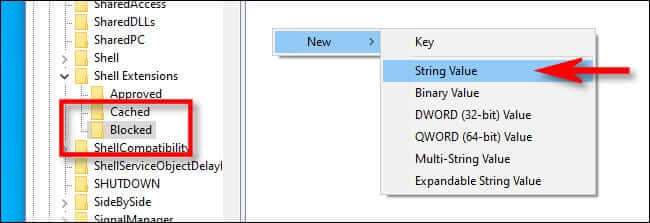
در ادامه باید کلید “Blocked” را انتخاب کرده و سپس در صفحه خالی موجود در سمت راست ویرایشگر رجیستری، کلیک-راست کنید. اکنون باید در منوی ظاهر شده، “New > String Value” را برگزینید.

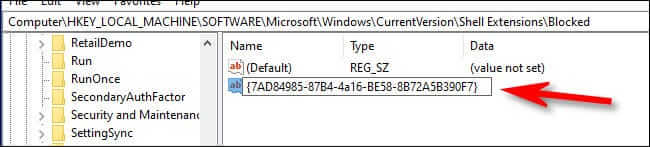
پس از ظاهر شدن String Value جدید در لیست باید عبارت زیر را به‌عنوان نام آن قرار دهید:

{7AD84985-87B4-4a16-BE58-8B72A5B390F7}

کاری که در اینجا انجام می‌شود، این است که مقدار رجیستری مربوط به گزینه “Cast to Device” را به لیست Shell Extensionهای مسدود شده، اضافه می‌کنیم. بدین ترتیب دیگر این گزینه در منوهای فایل اکسپلورر، به نمایش درنمی‌آید.

حذف Cast to Device از ویندوز 10

اکنون باید رجیستری را ببندید. جهت اعمال تغییرات باید از حساب کاربری ویندوز خود خارج و سپس به آن وارد شوید و یا اینکه کامپیوتر خود را ریستارت کنید. البته از طریق تسک منیجر نیز می‌توانید اکسپلورر ویندوز خود را ریستارت نمایید.

پس از خروج از حساب و ورود مجدد به آن و یا ریستارت کردن کامپیوتر، اگر بر روی یکی از فایل‌های رسانه‌ای خود کلیک-راست کنید، آنگاه دیگر گزینه “Cast to Device” را در منوی ظاهر شده، مشاهده نخواهید کرد.

اگر در آینده خواستید که مجددا این گزینه را بازگردانید، آنگاه کافی است که در ویرایشگر رجیستری به مسیر “\HKEY_LOCAL_MACHINE\SOFTWARE\Microsoft\Windows\CurrentVersion\Shell Extensions” بازگشته، به کلید “Blocked” رفته و سپس String Value اضافه شده را حذف کنید.

این مطلب را نیز بخوانید: چگونه در ویندوز 10 به صورت خودکار فایل‌های موقت فولدر Temp را حذف کنیم؟

استفاده از فایل آماده

اگر قصد حذف Cast to Device را از ویندوز 10 خود داشته و همچنین نمی‌خواهید که فرایند بالا را طی کنید، آنگاه می‌توانید این فایل را دانلود کنید.

پس از دانلود کردن فایل موردنظر باید آن را در یک محل دلخواه، از حالت فشرده خارج کنید. اکنون 2 فایل در اختیار خواهید داشت: “remove_cast_to_device.reg” که ترفند را انجام داده و فایل دومی نیز “undo_remove_cast_to_device.reg” است که ترفند انجام شده را خنثی می‌کند(در صورتی که نظرتان در آینده عوض شود).

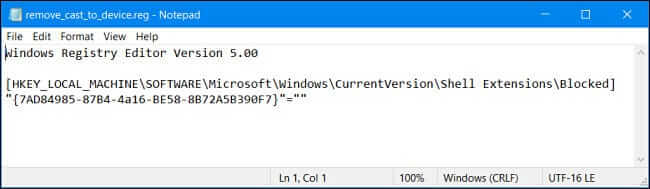
البته باید به شما بگوییم که نباید به هر فایلی که در سطح اینترنت یافت می‌شود، اعتماد کنید. بهتر است که ابتدا از صحت عملکرد فایل دانلود شده خود، اطمینان حاصل کنید. اگر می‌خواهید که از آلوده نبودن فایل دانلودی خود، اطمینان حاصل کنید، آنگاه باید آن را با استفاده از Notepad باز کرده (بر روی فایل موردنظر کلیک-راست کنید و سپس “Edit” را برگزینید) و سپس نگاهی به محتوای آن بیندازید. فایل دانلود شده شما باید ظاهری همانند تصویر زیر داشته باشد:

حذف Cast to Device از ویندوز 10

فایل “remove_cast_to_device.reg” دارای یک کلید و یک String Value بوده که پس از باز کردن آن، به رجیستری ویندوز شما اضافه می‌شود.

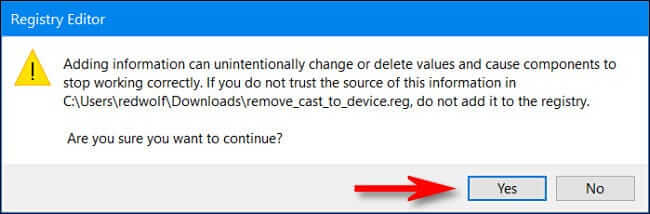
پس از آماده شدن باید بر روی فایل “REG.” دابل-کلیک کرده و در ادامه نیز ویرایشگر رجیستری برای شما باز می‌شود. در ادامه اخطاری را مشاهده خواهید کرد که به شما می‌گوید که اضافه کردن اطلاعات به رجیستری، پتانسیل این را دارد که به ویندوز شما لطمه وارد کند. جهت ادامه دادن بر روی “Yes” کلیک کنید.

سپس یک پیغام دیگر را نیز مشاهده کرده که به شما می‌گوید که اطلاعات موردنظر به رجیستری اضافه شده‌اند. جهت اعمال تغییرات باید از حساب ویندوز خود خارج و سپس به آن وارد شوید و یا اینکه کامپیوتر خود را ریستارت کنید. بدین ترتیب دفعه بعدی که بر روی یک فایل رسانه‌ای کلیک-راست کنید، دیگر گزینه “Cast to Device” را مشاهده نخواهید کرد. خب، این همان چیزی است که می‌خواستید!

اگر هم در آینده نظرتان تغییر کرد و خواستید که گزینه “Cast to Device” را به منوی اکسپلورر ویندوز خود بازگردانید، آنگاه کافی است که فایل “undo_remove_cast_to_device.reg” را اجرا کرده و سپس یا از حساب ویندوز خود خارج و به آن وارد شوید و یا اینکه کامپیوتر خود را ریستارت نمایید.

نوشته چگونه گزینه Cast to Device را از منوهای ویندوز 10 حذف کنیم؟ اولین بار در اخبار فناوری و موبایل پدیدار شد.
چگونه گزینه Cast to Device را از منوهای ویندوز ۱۰ حذف کنیم؟

در حالت پیش‌فرض، ویندوز 10 به شما این امکان را می‌دهد که تصاویر و ویدیوهای خود را از طریق DLNA بر روی سایر دستگاه‌ها، پخش کنید. این کار از طریق گزینه Cast to Device انجام می‌شود. اگر قصد حذف گزینه Cast to Device را از ویندوز 10 خود دارید، آنگاه در ادامه این مطلب می‌توانید شیوه انجام این کار را فرا بگیرید.

نحوه حذف گزینه Cast to Device از ویندوز 10 با استفاده از ویرایشگر رجیستری

اگر می‌خواهید که دیگر در منوهای فایل اکسپلورر، گزینه Cast to Device را مشاهده نکنید، آنگاه جهت انجام این کار، 2 گزینه را پیش‌رو دارید: یکی اینکه خودتان از طریق ویرایش رجیستری ویندوز اقدام کنید و دیگر هم اینکه فایل آماده‌ای را که در زیر قرار داده شده، دانلود کنید.

در رابطه با راه‌کار اول باید به شما بگوییم که رجیستری یک ابزار قدرتمند است. اگر بلد نباشید که با آن کار کنید، آنگاه این ویرایشگر می‌تواند اخلال‌های بزرگی را در کامپیوتر شما به وجود آورد. البته اگر راه‌کار موجود در این مطلب را به‌درستی پیاده کنید، آنگاه نباید مشکلی برایتان به وجود آید. پیشنهاد می‌کنیم که پیش از اعمال هرگونه تغییری در این فضا، از رجیستری خود، پشتیبان تهیه کنید. اگر به هر دلیلی قصد استفاده از این روش را نداشتید، آنگاه می‌توانید مستقیما به سراغ بخش دوم مقاله بروید.

ابتدا باید به منوی استارت رفته، واژه “regedit” را جست‌و‌جو و سپس بر روی آیکون “Registry Editor” که ظاهر می‌شود، کلیک کنید.

حذف Cast to Device از ویندوز 10

با استفاده از منوی کناری ویرایشگر رجیستری باید به مسیر زیر بروید. البته می‌توانید آدرس زیر را نیز در نوار ابزار ویرایشگر، پیست کنید.

\HKEY_LOCAL_MACHINE\SOFTWARE\Microsoft\Windows\CurrentVersion\Shell Extensions

حذف Cast to Device از ویندوز 10

در ادامه باید در نوار کناری بر روی “Shell Extensions” کلیک-راست کرده و سپس در منوی ظاهر شده، “New > Key” را برگزیده تا بتوانید یک کلید جدید اضافه کنید.

حذف Cast to Device از ویندوز 10

هنگامی‌که کلید جدید در نوار کناری و در زیر “Shell Extensions” ظاهر شد، آنگاه نام آن را به “Blocked” تغییر داده و سپس کلید “Enter” را فشار دهید.

حذف Cast to Device از ویندوز 10

در ادامه باید کلید “Blocked” را انتخاب کرده و سپس در صفحه خالی موجود در سمت راست ویرایشگر رجیستری، کلیک-راست کنید. اکنون باید در منوی ظاهر شده، “New > String Value” را برگزینید.

پس از ظاهر شدن String Value جدید در لیست باید عبارت زیر را به‌عنوان نام آن قرار دهید:

{7AD84985-87B4-4a16-BE58-8B72A5B390F7}

کاری که در اینجا انجام می‌شود، این است که مقدار رجیستری مربوط به گزینه “Cast to Device” را به لیست Shell Extensionهای مسدود شده، اضافه می‌کنیم. بدین ترتیب دیگر این گزینه در منوهای فایل اکسپلورر، به نمایش درنمی‌آید.

حذف Cast to Device از ویندوز 10

اکنون باید رجیستری را ببندید. جهت اعمال تغییرات باید از حساب کاربری ویندوز خود خارج و سپس به آن وارد شوید و یا اینکه کامپیوتر خود را ریستارت کنید. البته از طریق تسک منیجر نیز می‌توانید اکسپلورر ویندوز خود را ریستارت نمایید.

پس از خروج از حساب و ورود مجدد به آن و یا ریستارت کردن کامپیوتر، اگر بر روی یکی از فایل‌های رسانه‌ای خود کلیک-راست کنید، آنگاه دیگر گزینه “Cast to Device” را در منوی ظاهر شده، مشاهده نخواهید کرد.

اگر در آینده خواستید که مجددا این گزینه را بازگردانید، آنگاه کافی است که در ویرایشگر رجیستری به مسیر “\HKEY_LOCAL_MACHINE\SOFTWARE\Microsoft\Windows\CurrentVersion\Shell Extensions” بازگشته، به کلید “Blocked” رفته و سپس String Value اضافه شده را حذف کنید.

این مطلب را نیز بخوانید: چگونه در ویندوز 10 به صورت خودکار فایل‌های موقت فولدر Temp را حذف کنیم؟

استفاده از فایل آماده

اگر قصد حذف Cast to Device را از ویندوز 10 خود داشته و همچنین نمی‌خواهید که فرایند بالا را طی کنید، آنگاه می‌توانید این فایل را دانلود کنید.

پس از دانلود کردن فایل موردنظر باید آن را در یک محل دلخواه، از حالت فشرده خارج کنید. اکنون 2 فایل در اختیار خواهید داشت: “remove_cast_to_device.reg” که ترفند را انجام داده و فایل دومی نیز “undo_remove_cast_to_device.reg” است که ترفند انجام شده را خنثی می‌کند(در صورتی که نظرتان در آینده عوض شود).

البته باید به شما بگوییم که نباید به هر فایلی که در سطح اینترنت یافت می‌شود، اعتماد کنید. بهتر است که ابتدا از صحت عملکرد فایل دانلود شده خود، اطمینان حاصل کنید. اگر می‌خواهید که از آلوده نبودن فایل دانلودی خود، اطمینان حاصل کنید، آنگاه باید آن را با استفاده از Notepad باز کرده (بر روی فایل موردنظر کلیک-راست کنید و سپس “Edit” را برگزینید) و سپس نگاهی به محتوای آن بیندازید. فایل دانلود شده شما باید ظاهری همانند تصویر زیر داشته باشد:

حذف Cast to Device از ویندوز 10

فایل “remove_cast_to_device.reg” دارای یک کلید و یک String Value بوده که پس از باز کردن آن، به رجیستری ویندوز شما اضافه می‌شود.

پس از آماده شدن باید بر روی فایل “REG.” دابل-کلیک کرده و در ادامه نیز ویرایشگر رجیستری برای شما باز می‌شود. در ادامه اخطاری را مشاهده خواهید کرد که به شما می‌گوید که اضافه کردن اطلاعات به رجیستری، پتانسیل این را دارد که به ویندوز شما لطمه وارد کند. جهت ادامه دادن بر روی “Yes” کلیک کنید.

سپس یک پیغام دیگر را نیز مشاهده کرده که به شما می‌گوید که اطلاعات موردنظر به رجیستری اضافه شده‌اند. جهت اعمال تغییرات باید از حساب ویندوز خود خارج و سپس به آن وارد شوید و یا اینکه کامپیوتر خود را ریستارت کنید. بدین ترتیب دفعه بعدی که بر روی یک فایل رسانه‌ای کلیک-راست کنید، دیگر گزینه “Cast to Device” را مشاهده نخواهید کرد. خب، این همان چیزی است که می‌خواستید!

اگر هم در آینده نظرتان تغییر کرد و خواستید که گزینه “Cast to Device” را به منوی اکسپلورر ویندوز خود بازگردانید، آنگاه کافی است که فایل “undo_remove_cast_to_device.reg” را اجرا کرده و سپس یا از حساب ویندوز خود خارج و به آن وارد شوید و یا اینکه کامپیوتر خود را ریستارت نمایید.

نوشته چگونه گزینه Cast to Device را از منوهای ویندوز 10 حذف کنیم؟ اولین بار در اخبار فناوری و موبایل پدیدار شد.
چگونه کابل‌های داخل کیس را مدیریت و منظم کنیم؟

هیچ کاربری نمی‌خواهد که سیستم سیم‌کشی داخل کیس او، نامرتب باشد. مدیریت کابل کیس شاید اقدامی غیرضروری و زاید به نظر برسد. در فرایند سرهم کردن کیس و نصب سخت‌افزارهای لازم در آن، طبیعتا مرتب کردن سیستم سیم‌کشی آخرین چیزی است که بدان فکر می‌کنید. هر چند که در بلندمدت، سیم‌کشی مناسب می‌تواند باعث بهبود تجربه کاربری شما شود.
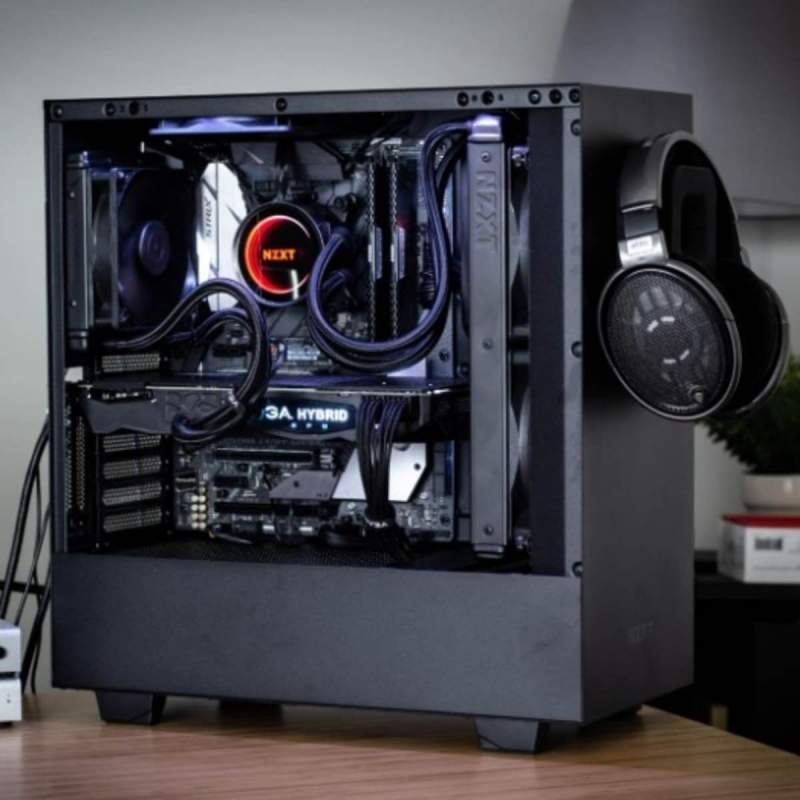
چرا مدیریت کابل های داخل کیس اهمیت دارد؟

از آنجایی که اکثر کیس‌های میان-اندازه به اندازه کافی دارای فضای خالی هستند، پس این موضوع چندان نمی‌تواند به بهبود جریان تهویه هوا در کیس شما کمک کند. این قضیه بیشتر خود را در کیس‌هایی نشان می‌دهد که فضای چندانی نداشته و بنابراین سیم‌ها نیز جلوی منافذ و جریان هوا را می‌گیرند.

اما سیستم کابل‌کشی کیس، چیزی فراتر از دما است. اول از همه اینکه قطعات درون یک کیس برای همیشه ثابت باقی نمی‌مانند. مواردی همچون تعویض کارت گرافیک، CPU، افزایش حافظه ذخیره‌سازی، افزودن یک خنک‌کننده بهتر، نصب رم بیشتر و همچنین نصب سیستم نورپردازی RGB را باید در نظر داشت.

اگر یک کامپیوتر دسکتاپی داشته باشید، آنگاه فراتر از آنچه که فکر می‌کنید، باید به درون کیس آن نگاه بیندازید. حال اگر کابل‌ها را درست مدیریت نکرده باشید، آنگاه در چنین مواقعی، دردسرهای اضافی نیز برای شما به وجود می‌آیند.

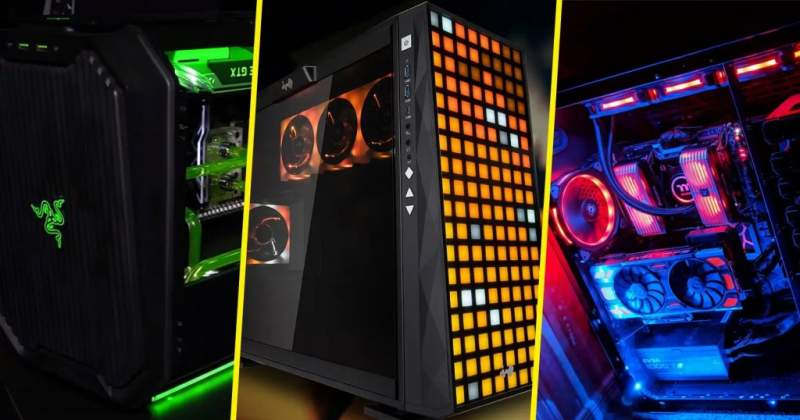
مسئله دیگر به تنبلی مربوط می‌شود. پیش‌تر این‌گونه بود که پس از نصب سخت‌افزارها، محفظه کناری کیس را بسته و دیگر هیچ‌کس نمی‌توانست که داخل آن را مشاهده کند. اما امروزه یک طرف اکثر کیس‌ها شفاف بوده و بدین ترتیب می‌توان داخل آن‌ها را مشاهده کرد. البته هدف اصلی از ساخت کیس‌های شفاف، به مسائل تزئینی مربوط می‌شود.

به هر حال اگر داخل کیس شما ظاهری مرتب نداشته باشد، آنگاه باید هر روز ظاهر نه چندان زیبای آن را تحمل کنید. در بالا سعی کردیم که دلیل توجه به مدیریت کابل های داخل کیس را برای شما بازگو کنیم. حال در ادامه قصد داریم که نکاتی را در رابطه با شیوه انجام این کار، در اختیار شما قرار دهیم.

یک کیس مناسب و سازگار با کابل‌کشی تهیه کنید

مدیریت کابل کیس

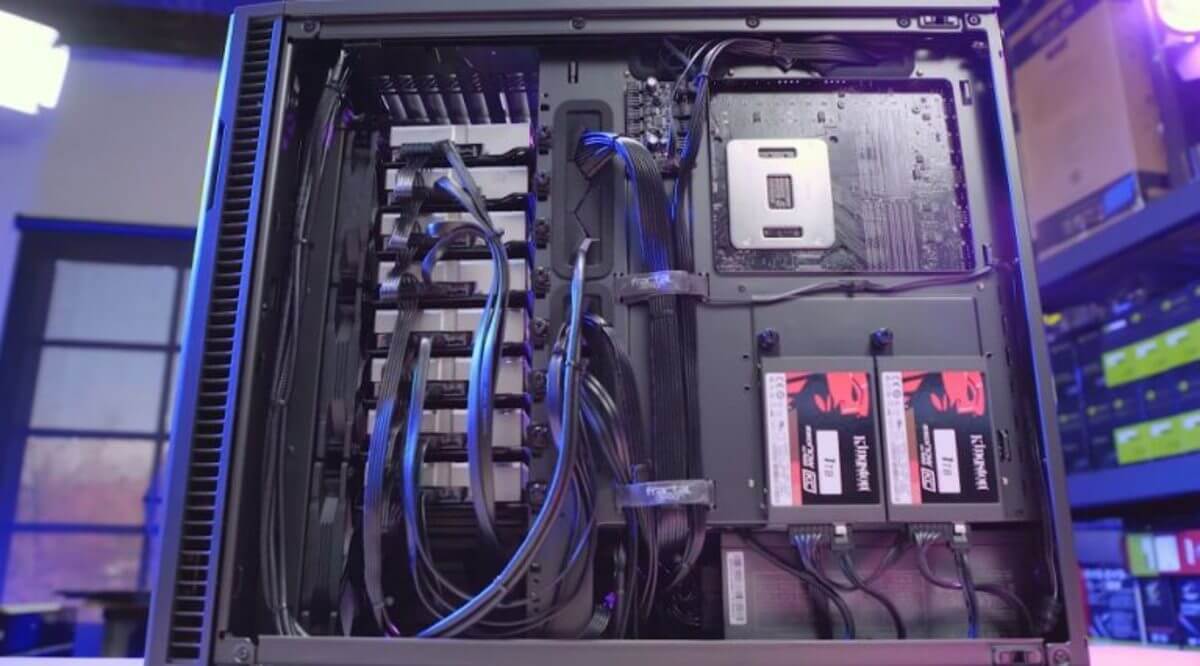
پیش از اینکه اقدام به خرید یک کیس کنید، ببینید که تا چه میزان پتانسیل یک کابل‌کشی خوب را دارد. مثلا ببینید که آیا در پشت آن، کانال‌های مخصوص کابل‌کشی وجود دارند؟ جاهایی که بتوانید کابل‌ها را به آن‌ها ببندید چه؟ کیس‌هایی هم که دارای محفظه‌های بزرگ مدیریت کابل هستند، بهتر می‌توانند شما را یاری برسانند. طبیعتا سیستم مدیریت کابل، چیزی نیست که دغدغه اصلی شما در هنگام خریداری کیس باشد، اما در نظر داشتن این موضوع می‌تواند به داشتن کیسی بهتر و بهینه‌تر، کمک کند.

این مطلب را نیز بخوانید: در هنگام خرید پاور کامپیوتر باید به چه نکاتی توجه کنیم؟

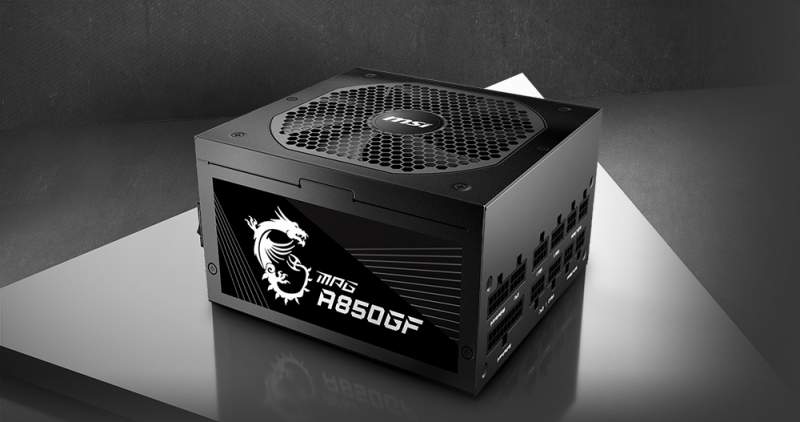
یک منبع تغذیه نیمه ماژولار و یا تمام ماژولار تهیه کنید

بخشی از مدیریت کابل‌های داخل کیس، به سازماندهی کابل‌های موجود و بخشی دیگر از آن نیز به کاهش تعداد کابل‌ها بازمی‌گردد. به همین دلیل، بهتر است که یک پاور نیمه و یا تمام ماژولار تهیه کنید. فرق این دو نوع منبع تغذیه در این است که اولی دارای یک سری کابل بوده که قابل جدا کردن نیستند، اما می‌توان تمامی کابل‌های دومی را از آن جدا کرد.

البته هر دوی این گزینه‌ها، کار شما را راه می‌اندازند، زیرا کابل‌های ثابت منبع تغذیه نیمه-ماژولار نیز در هر صورت ضروری هستند. در رابطه با پاورهایی که ماژولار نیستند، طبیعتا کابل‌های اضافی وجود دارند که کاربردی نداشته و نمی‌توان آن‌ها را نیز جدا کرد.

در رابطه با منبع‌ تغذیه‌های ماژولار باید این نکته را در نظر داشت که سیستم‌ برخی از کیس‌ها به‌گونه‌ای است که بهتر است پیش از قرار دادن پاور در کیس، تمامی کابل‌های موردنیاز را به آن متصل کرد، زیرا انجام این کار پس از قرار دادن منبع تغذیه در داخل کیس، می‌تواند کمی مشکل باشد.

به مسیر و مکان قرارگیری هرکدام از کابل‌ها دقت کنید

مدیریت کابل کیس

همان‌طور که مشغول نصب کابل‌ها و سخت‌افزارها هستید، بهتر است که به مسیر نصب هر کابل نیز توجه کنید. رویه ایدئال این است که بخش بسیار کوچکی از هر کابل، در جلوی مادربورد قرار بگیرد. گاهی اوقات بهتر است که در رابطه با تعیین مسیری که یک کابل در جلو و پشت مادربورد طی می‌کند، وسواس به خرج دهید.

به‌عنوان مثال، کابل مربوط به فن CPU باید از بالا سمت چپ مادربورد خارج شده و در پشت مادربورد قرار گیرد. این در حالی است که کابل‌های SATA باید از کناره‌ها و سمت راست وصل شوند. داشتن طرحی درست جهت قرارگیری صحیح هر کابل، چه در جلو و چه در عقب مادربورد، می‌تواند نکته‌ای کلیدی باشد.

در هنگام وصل کردن کابل‌ها نیز باید ابتدا از کابل‌های کوچک‌تر شروع کرده و سپس کابل‌های بزرگ‌تر را وصل کنید. کابل‌های کوچکی که بتوان آن‌ها را در کنار یکدیگر و سپس در داخل یک توری قرار داد، می‌توانند در قالب یک کابل ضخیم ظاهر شده و بنابراین از پخش شدن آن‌ها جلوگیری کرد.

این مطلب را نیز بخوانید: نکات مهم در خرید کامپیوتر گیمینگ

نمی‌توانید همه‌چیز را مخفی کنید

مدیریت کابل کیس

برخی از کابل‌های کلیدی وجود دارند که هیچ‌وقت نمی‌توانید آن‌ها را مخفی کنید. از این کابل‌ها می‌توان به کابل کارت گرافیک و همچنین کانکتور 24 پینی مادربورد، اشاره کرد. در اکثر مواقع نمی‌توان این کابل‌ها را مخفی کرد، اما این قضیه لزوما به‌ این معنا نیست که باید ظاهری نامناسب نیز داشته باشند. در رابطه با کابل 24 پینی، از آنجایی که دز لبه‌های مادربورد قرار دارد، پس می‌توان آن را به سمت پشت کیس، هدایت کرد.

در رابطه با کارت گرافیک‌ نیز می‌توان کابل آن را به سمت پایین هدایت کرده و سپس از پایین مادربورد، آن را به پشت کیس انتقال داد. یک راه‌کار دیگر نیز این است که از همان اول سعی کنید که کابل را از طرف راست مادربورد، به پشت کیس انتقال دهید.

از بست کابل استفاده کنید

مدیریت کابل کیس

در نهایت هم اینکه هر چقدر که بست کابل لازم دارید، در پشت کیس خود استفاده کنید. همان‌طور که می‌دانید، این بست‌ها می‌توانند باعث سازماندهی و مرتب‌تر شدن کابل‌های شما شوند. هر چقدر که بخواهید، می‌توانید بست مصرف کنید، اما بهتر است که چندین کابل را با کمترین تعداد بست به یکدیگر متصل کرده و سپس آن‌ها را به یکی از محل‌های بستن کابل ببندید.

در جعبه برخی از منبع تغذیه‌ها، چندین بست وجود دارد، اما در صورت نیاز می‌توانید موارد اضافی را نیز از فروشگاه‌ها تهیه کنید. هر چه بست کوچک‌تر و جمع‌و‌جورتر باشد، بهتر است، زیرا شما که نمی‌خواهید خود بست نیز فضا را تاحدودی اشغال کند. در رابطه با بست‌ها باید این نکته را در نظر داشته باشید که در هنگام قطع کردن آن‌ها جهت جدا کردن و یا افزودن سیم‌ها، باید مراقب باشید که خود سیم‌ها را قطع نکنید. به همین دلیل است که قرار دادن کابل‌های کوچک‌تر در توری‌ها می‌تواند اقدامی بهتر باشد.

فرایند مدیریت کابل های درون کیس می‌توان خسته‌کننده و طاقت‌فرسا باشد، اما این را بدانید که اگر این کار را به‌خوبی انجام دهید، آنگاه نه‌تنها ظاهر داخل کیس، مرتب‌تر به نظر رسیده، بلکه می‌توانید آسان‌تر نیز تغییرات را اعمال کنید و از این لحاظ سال‌ها خیالتان راحت است.

نوشته چگونه کابل‌های داخل کیس را مدیریت و منظم کنیم؟ اولین بار در اخبار فناوری و موبایل پدیدار شد.