چگونه کابل‌های داخل کیس را مدیریت و منظم کنیم؟

هیچ کاربری نمی‌خواهد که سیستم سیم‌کشی داخل کیس او، نامرتب باشد. مدیریت کابل کیس شاید اقدامی غیرضروری و زاید به نظر برسد. در فرایند سرهم کردن کیس و نصب سخت‌افزارهای لازم در آن، طبیعتا مرتب کردن سیستم سیم‌کشی آخرین چیزی است که بدان فکر می‌کنید. هر چند که در بلندمدت، سیم‌کشی مناسب می‌تواند باعث بهبود تجربه کاربری شما شود.

چرا مدیریت کابل های داخل کیس اهمیت دارد؟

از آنجایی که اکثر کیس‌های میان-اندازه به اندازه کافی دارای فضای خالی هستند، پس این موضوع چندان نمی‌تواند به بهبود جریان تهویه هوا در کیس شما کمک کند. این قضیه بیشتر خود را در کیس‌هایی نشان می‌دهد که فضای چندانی نداشته و بنابراین سیم‌ها نیز جلوی منافذ و جریان هوا را می‌گیرند.

اما سیستم کابل‌کشی کیس، چیزی فراتر از دما است. اول از همه اینکه قطعات درون یک کیس برای همیشه ثابت باقی نمی‌مانند. مواردی همچون تعویض کارت گرافیک، CPU، افزایش حافظه ذخیره‌سازی، افزودن یک خنک‌کننده بهتر، نصب رم بیشتر و همچنین نصب سیستم نورپردازی RGB را باید در نظر داشت.

اگر یک کامپیوتر دسکتاپی داشته باشید، آنگاه فراتر از آنچه که فکر می‌کنید، باید به درون کیس آن نگاه بیندازید. حال اگر کابل‌ها را درست مدیریت نکرده باشید، آنگاه در چنین مواقعی، دردسرهای اضافی نیز برای شما به وجود می‌آیند.

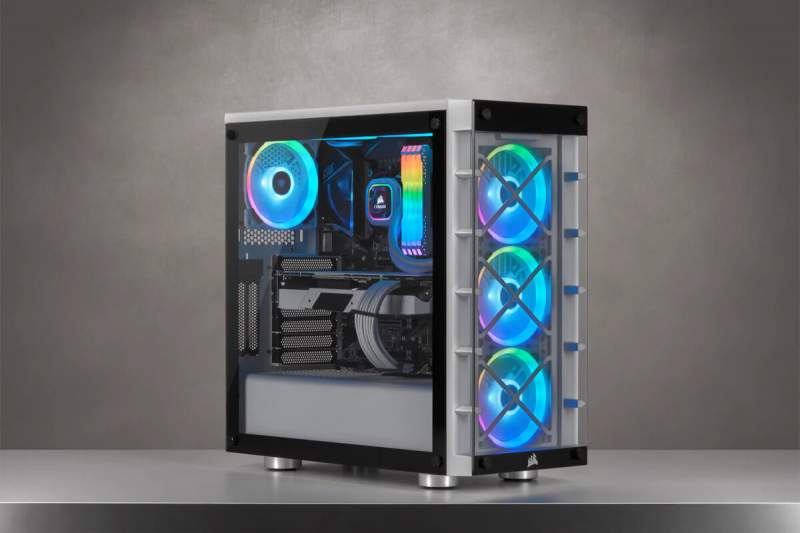
مسئله دیگر به تنبلی مربوط می‌شود. پیش‌تر این‌گونه بود که پس از نصب سخت‌افزارها، محفظه کناری کیس را بسته و دیگر هیچ‌کس نمی‌توانست که داخل آن را مشاهده کند. اما امروزه یک طرف اکثر کیس‌ها شفاف بوده و بدین ترتیب می‌توان داخل آن‌ها را مشاهده کرد. البته هدف اصلی از ساخت کیس‌های شفاف، به مسائل تزئینی مربوط می‌شود.

به هر حال اگر داخل کیس شما ظاهری مرتب نداشته باشد، آنگاه باید هر روز ظاهر نه چندان زیبای آن را تحمل کنید. در بالا سعی کردیم که دلیل توجه به مدیریت کابل های داخل کیس را برای شما بازگو کنیم. حال در ادامه قصد داریم که نکاتی را در رابطه با شیوه انجام این کار، در اختیار شما قرار دهیم.

یک کیس مناسب و سازگار با کابل‌کشی تهیه کنید

مدیریت کابل کیس

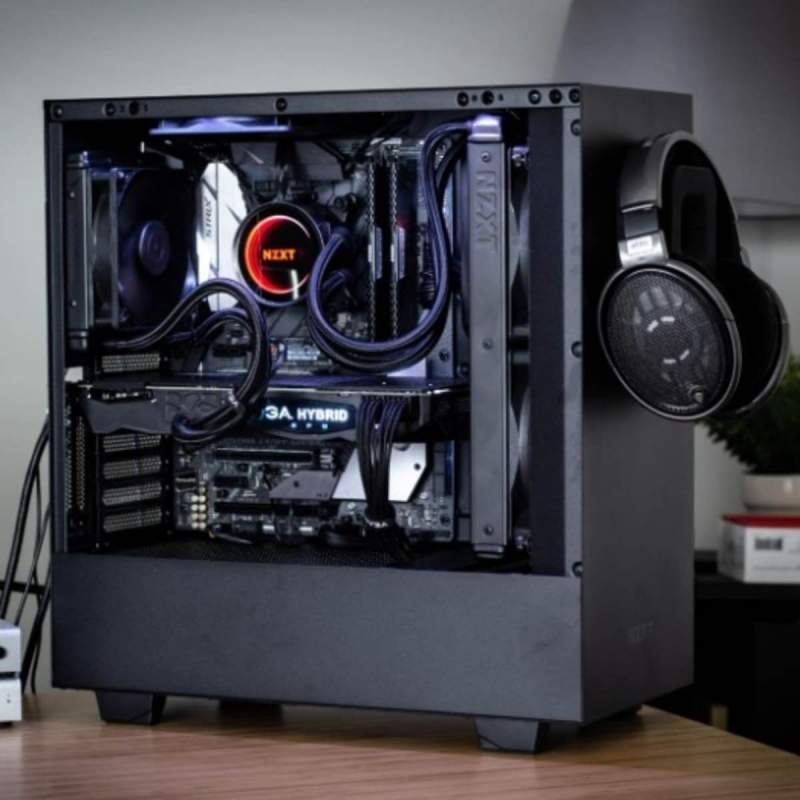
پیش از اینکه اقدام به خرید یک کیس کنید، ببینید که تا چه میزان پتانسیل یک کابل‌کشی خوب را دارد. مثلا ببینید که آیا در پشت آن، کانال‌های مخصوص کابل‌کشی وجود دارند؟ جاهایی که بتوانید کابل‌ها را به آن‌ها ببندید چه؟ کیس‌هایی هم که دارای محفظه‌های بزرگ مدیریت کابل هستند، بهتر می‌توانند شما را یاری برسانند. طبیعتا سیستم مدیریت کابل، چیزی نیست که دغدغه اصلی شما در هنگام خریداری کیس باشد، اما در نظر داشتن این موضوع می‌تواند به داشتن کیسی بهتر و بهینه‌تر، کمک کند.

این مطلب را نیز بخوانید: در هنگام خرید پاور کامپیوتر باید به چه نکاتی توجه کنیم؟

یک منبع تغذیه نیمه ماژولار و یا تمام ماژولار تهیه کنید
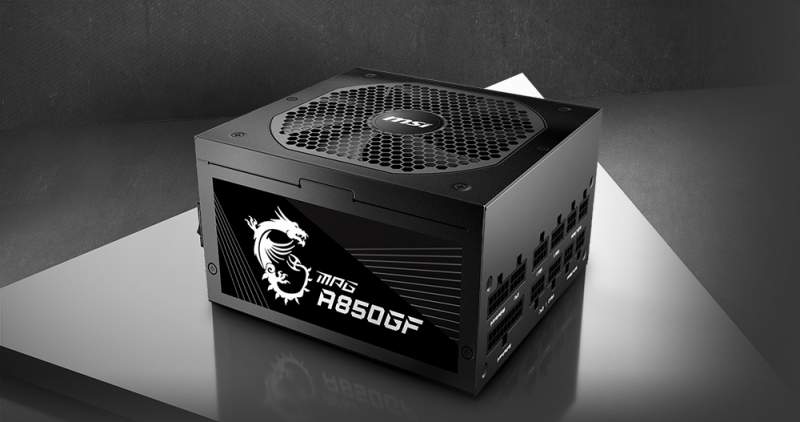
بخشی از مدیریت کابل‌های داخل کیس، به سازماندهی کابل‌های موجود و بخشی دیگر از آن نیز به کاهش تعداد کابل‌ها بازمی‌گردد. به همین دلیل، بهتر است که یک پاور نیمه و یا تمام ماژولار تهیه کنید. فرق این دو نوع منبع تغذیه در این است که اولی دارای یک سری کابل بوده که قابل جدا کردن نیستند، اما می‌توان تمامی کابل‌های دومی را از آن جدا کرد.

البته هر دوی این گزینه‌ها، کار شما را راه می‌اندازند، زیرا کابل‌های ثابت منبع تغذیه نیمه-ماژولار نیز در هر صورت ضروری هستند. در رابطه با پاورهایی که ماژولار نیستند، طبیعتا کابل‌های اضافی وجود دارند که کاربردی نداشته و نمی‌توان آن‌ها را نیز جدا کرد.

در رابطه با منبع‌ تغذیه‌های ماژولار باید این نکته را در نظر داشت که سیستم‌ برخی از کیس‌ها به‌گونه‌ای است که بهتر است پیش از قرار دادن پاور در کیس، تمامی کابل‌های موردنیاز را به آن متصل کرد، زیرا انجام این کار پس از قرار دادن منبع تغذیه در داخل کیس، می‌تواند کمی مشکل باشد.

به مسیر و مکان قرارگیری هرکدام از کابل‌ها دقت کنید

مدیریت کابل کیس

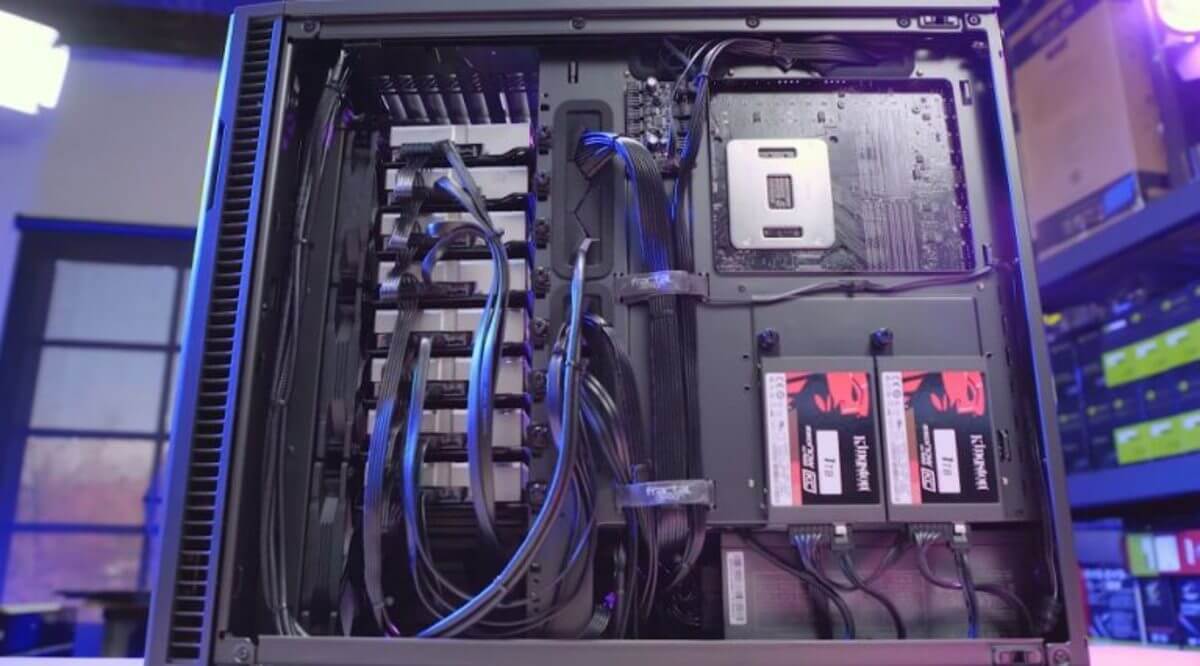
همان‌طور که مشغول نصب کابل‌ها و سخت‌افزارها هستید، بهتر است که به مسیر نصب هر کابل نیز توجه کنید. رویه ایدئال این است که بخش بسیار کوچکی از هر کابل، در جلوی مادربورد قرار بگیرد. گاهی اوقات بهتر است که در رابطه با تعیین مسیری که یک کابل در جلو و پشت مادربورد طی می‌کند، وسواس به خرج دهید.

به‌عنوان مثال، کابل مربوط به فن CPU باید از بالا سمت چپ مادربورد خارج شده و در پشت مادربورد قرار گیرد. این در حالی است که کابل‌های SATA باید از کناره‌ها و سمت راست وصل شوند. داشتن طرحی درست جهت قرارگیری صحیح هر کابل، چه در جلو و چه در عقب مادربورد، می‌تواند نکته‌ای کلیدی باشد.

در هنگام وصل کردن کابل‌ها نیز باید ابتدا از کابل‌های کوچک‌تر شروع کرده و سپس کابل‌های بزرگ‌تر را وصل کنید. کابل‌های کوچکی که بتوان آن‌ها را در کنار یکدیگر و سپس در داخل یک توری قرار داد، می‌توانند در قالب یک کابل ضخیم ظاهر شده و بنابراین از پخش شدن آن‌ها جلوگیری کرد.

این مطلب را نیز بخوانید: نکات مهم در خرید کامپیوتر گیمینگ

نمی‌توانید همه‌چیز را مخفی کنید

مدیریت کابل کیس

برخی از کابل‌های کلیدی وجود دارند که هیچ‌وقت نمی‌توانید آن‌ها را مخفی کنید. از این کابل‌ها می‌توان به کابل کارت گرافیک و همچنین کانکتور 24 پینی مادربورد، اشاره کرد. در اکثر مواقع نمی‌توان این کابل‌ها را مخفی کرد، اما این قضیه لزوما به‌ این معنا نیست که باید ظاهری نامناسب نیز داشته باشند. در رابطه با کابل 24 پینی، از آنجایی که دز لبه‌های مادربورد قرار دارد، پس می‌توان آن را به سمت پشت کیس، هدایت کرد.

در رابطه با کارت گرافیک‌ نیز می‌توان کابل آن را به سمت پایین هدایت کرده و سپس از پایین مادربورد، آن را به پشت کیس انتقال داد. یک راه‌کار دیگر نیز این است که از همان اول سعی کنید که کابل را از طرف راست مادربورد، به پشت کیس انتقال دهید.

از بست کابل استفاده کنید
مدیریت کابل کیس

در نهایت هم اینکه هر چقدر که بست کابل لازم دارید، در پشت کیس خود استفاده کنید. همان‌طور که می‌دانید، این بست‌ها می‌توانند باعث سازماندهی و مرتب‌تر شدن کابل‌های شما شوند. هر چقدر که بخواهید، می‌توانید بست مصرف کنید، اما بهتر است که چندین کابل را با کمترین تعداد بست به یکدیگر متصل کرده و سپس آن‌ها را به یکی از محل‌های بستن کابل ببندید.

در جعبه برخی از منبع تغذیه‌ها، چندین بست وجود دارد، اما در صورت نیاز می‌توانید موارد اضافی را نیز از فروشگاه‌ها تهیه کنید. هر چه بست کوچک‌تر و جمع‌و‌جورتر باشد، بهتر است، زیرا شما که نمی‌خواهید خود بست نیز فضا را تاحدودی اشغال کند. در رابطه با بست‌ها باید این نکته را در نظر داشته باشید که در هنگام قطع کردن آن‌ها جهت جدا کردن و یا افزودن سیم‌ها، باید مراقب باشید که خود سیم‌ها را قطع نکنید. به همین دلیل است که قرار دادن کابل‌های کوچک‌تر در توری‌ها می‌تواند اقدامی بهتر باشد.

فرایند مدیریت کابل های درون کیس می‌توان خسته‌کننده و طاقت‌فرسا باشد، اما این را بدانید که اگر این کار را به‌خوبی انجام دهید، آنگاه نه‌تنها ظاهر داخل کیس، مرتب‌تر به نظر رسیده، بلکه می‌توانید آسان‌تر نیز تغییرات را اعمال کنید و از این لحاظ سال‌ها خیالتان راحت است.

نوشته چگونه کابل‌های داخل کیس را مدیریت و منظم کنیم؟ اولین بار در اخبار فناوری و موبایل پدیدار شد.
روش‌هایی برای بهبود تجربه گیمینگ در کامپیوترهای مک

جهت بهبود اجرای بازی ها در مک خود باید چه کاری انجام دهیم؟ شاید تصاویر خنده‌داری را در فضای آنلاین مشاهده کرده باشید که یکی از کاربران کامپیوترهای ویندوزی، مشغول اجرای بازی Counter-Strike بوده و در عین حال از یک مک‌بوک به‌عنوان موس‌پد استفاده می‌کند!

با این اوصاف، کامپیوترهای اپل به سخت‌افزارهای بسیار خوبی مجهز هستند. با اعمال تغییرات و بهبودهایی، قادر خواهید بود که با استفاده از مک خود، به بازی کردن پرداخته و دیگر در مقابل دوستان خود، چندان کم نیاورید. در ادامه به راه‌کارهای بهبود اجرای بازی ها در مک می‌پردازیم.

یک کنترلر تهیه کنید

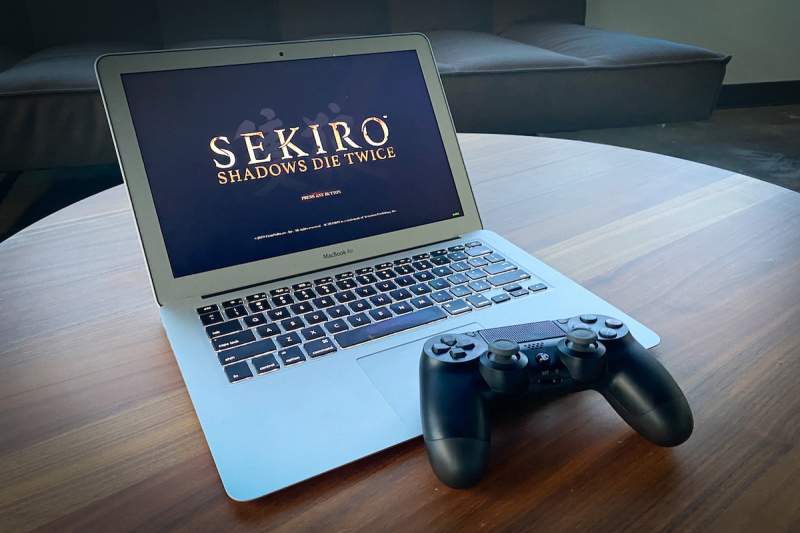
مک شما با انواع و اقسام کنترلرها سازگار است. این دسته‌ها می‌توانند سیمی با بی‌سیم و رسمی و یا متفرقه باشند. البته برای برخی از سبک‌ها همانند تیراندازی (شوتر) و یا استراتژی، موس و کیبورد عملکرد بسیار بهتری از کنترلرها دارند. از طرفی دیگر هم در رابطه با بازی‌های پلتفرمر و یا مسابقه‌ای (ریسینگ)، کنترلر گزینه‌ای راحت‌تر است. اگر در حال حاضر یک مک و یک کنسول بازی دارید، آنگاه می‌توانید دسته کنسول را بر روی مک خود، مورد استفاده قرار دهید.

  • پلی‌استیشن 4: با استفاده از اتصال بلوتوث و یا کابل USB می‌توانید کنترلرهای DualShock 4 را به مک خود متصل کنید.
  • نینتندو سویچ: جوی-کان‌ها و همچنین کنترلرهای Pro کنسول نینتندو سویچ، از طریق بلوتوث می‌توانند به مک شما متصل شوند. ابتدا باید کنسول خود را خاموش کرده تا اتصال آن به دسته‌‌ قطع شود. در ادامه کافی است که کلید جفت‌سازی مشکی رنگ موجود در کناره جوی-کان را نگه داشته تا چراغ سبز رنگ شروع به چشمک زدن کند. در رابطه با کنترلرهای Pro نیز می‌توانید کلید جفت‌سازی را در بالای دسته و در نزدیکی‌های درگاه شارژ، مشاهده نمایید. در مک خود نیز باید به “System Preferences > Bluetooth” رفته، کنترلر را پیدا کرده و سپس بر روی کلید “Connect” کلیک کنید.
  • ایکس‌باکس: متأسفانه از آنجایی که مایکروسافت در کنترلر‌های خود از یک رابط کاربری اختصاصی استفاده می‌کند، پس جهت اتصال آن‌ها به کامپیوترهای مک، به یک نرم‌افزار مخصوص نیز نیاز دارید. جهت اتصال بی‌سیم، فرایندی ساده را در پیش ندارید، اما با نصب اپلیکیشن 360Controller می‌توانید دسته‌ ایکس‌باکس را از طریق کابل USB، به مک خود متصل کنید.

اگر هم در حال حاضر کنترلر نداشته و به دنبال یک گزینه خوب می‌گردید، آنگاه شاید بد نباشد که Steam Controller متعلق به شرکت Valve را امتحان کنید. نصب و استفاده از این دسته آسان بوده و همچنین بهترین سازگاری را نیز با پلتفرم استیم دارد.

این مطلب را نیز بخوانید: چگونه کنترلر DualSense پلی‌استیشن 5 را به مک خود متصل کنیم؟

از یک کارت گرافیک اکسترنال استفاده کنید

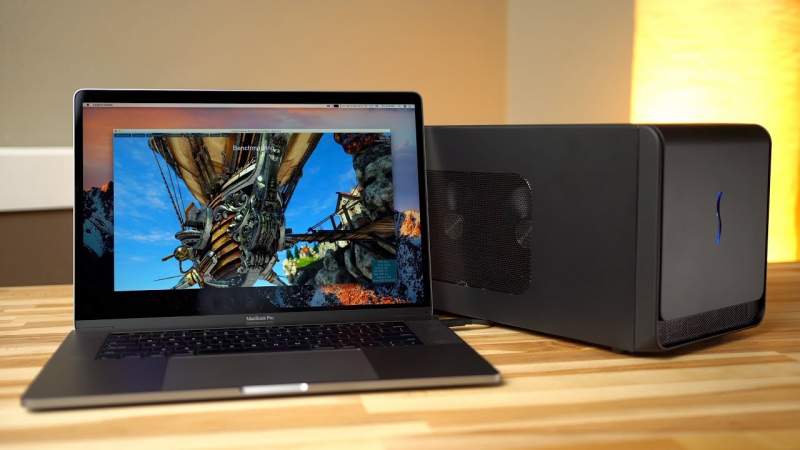
یکی دیگر از راه‌کارهای بهبود اجرای بازی ها در کامپیوترهای مک می‌تواند استفاده از کارت گرافیک اکسترنال (eGPU) باشد. اگر مک شما با استاندارد Thunderbolt 3 سازگار باشد، آنگاه می‌توانید از این راه‌کار استفاده کنید. کارت گرافیک اکسترنال در یک محفظه جداگانه و در خارج از مک شما قرار داشته و می‌تواند توان پردازش گرافیکی مک شما را افزایش دهد.

eGPUها علاوه بر بهبود چشمگیر اجرای بازی‌ها، باعث می‌شوند تا بتوانید از طریق آن‌ها، از مانیتورهای اکسترنال خاصی نیز استفاده کنید. همچنین با استفاده از این دستگاه‌ها می‌توانید از لوازم جانبی‌هایی که توان گرافیکی بالایی نیاز دارند (همانند هدست‌های واقعیت مجازی) نیز استفاده کنید.

جهت استفاده از eGPUها باید مک شما دارای درگاه Thunderbolt 3 بوده و همچنین سیستم‌عامل آن نیز macOS High Sierra 10.13.4 و یا بالاتر باشد. در هر صورت همان‌طور که می‌دانید، این راه‌کار هزینه زیادی نیز خواهد داشت.

به یاد داشته باشید که شاید درگاه Thunderbolt 3 از USB-C استفاده کند، اما لزوما تمامی درگاه‌های USB-C با Thunderbolt سازگار نیستند. همچنین برخی از اپلیکیشن‌ها جهت استفاده از eGPU‌ها، از کاربر می‌خواهند که یک مانیتور اکسترنال را مستقیما به کارت گرافیک اکسترنال خود وصل کند.

اگر از macOS Mojave 10.14 و یا بالاتر استفاده کنید، آنگاه دقیقا می‌توانید تعیین کنید که کدام اپلیکیشن از توان eGPU شما استفاده کند. جهت انجام این کار باید ابتدا یک بار بر روی اپلیکیشن موردنظر کلیک کرده تا آن را انتخاب کنید و سپس کلیدهای “Cmd + I” را فشار دهید تا پنجره اطلاعات مربوط به آن اپلیکیشن، به نمایش درآید.

اگر اپلیکیشن موردنظر، انتخاب GPU را به‌صورت خودکار انجام ندهد، آنگاه می‌توانید گزینه “Prefer External GPU” را مشاهده کنید. با انتخاب این گزینه می‌توانید اولویت را به استفاده از کارت گرافیک اکسترنال خود بدهید.

سایر ایده‌های مربوط به سخت‌افزار

اگر مک شما با Thunderbolt 3 سازگار نیست، آنگاه شاید هنوز بتوانید که از طریق سایر روش‌ها، توان پردازشی مک خود را ارتقا دهید. یکی از بهترین روش‌ها جهت شروع، بررسی امکان افزایش حافظه رم است. در اکثر مک‌بوک‌های امروزی، حافظه رم به برد اصلی کامپیوتر لحیم شده و بنابراین نمی‌توانید آن را ارتقا دهید. اما اگر مک‌بوک شما چندان جدید نیست، پس آنگاه شاید بد نباشد که این راه‌کار را نیز امتحان کنید.

از پلتفرم‌های بازی مختلفی استفاده کنید

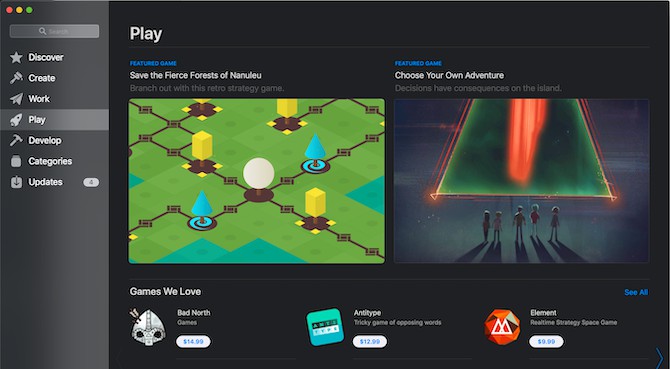
اگر بهترین سخت‌افزار را در اختیار داشته، اما بازی‌های چندانی در دسترس شما نباشند، آنگاه قدرت بالای سخت‌افزارها نیز نمی‌تواند کاربرد چندانی داشته باشد. بنابراین بهتر است که از اهمیت این موضوع غافل نشوید. اولین جایی که باید در آن به دنبال بازی‌ها بگردید، خود اپ استور مک است. در برگه “Play” این فروشگاه می‌توانید بازی‌های گوناگونی را پیدا کنید.

بهبود اجرای بازی در مک

گزینه‌های در دسترس شما در این بخش، چندان بد نبوده و همچنین اپل نیز به‌صورت مداوم، این لیست را با عناوین مختلف از جمله بازی‌های مستقل (Indie)، به‌روز نگه می‌کند. جدا از این قضیه، از آنجایی که تخفیف‌های این فروشگاه نسبت به سایرین کمتر هستند، بدین ترتیب شاید کاربران قصد تهیه بازی از این فروشگاه را نداشته باشند.

همان‌طور که شاید بدانید، بزرگ‌ترین فروشگاه مربوط به بازی‌های سازگار با مک، همان استیم بوده که آن نیز متعلق به شرکت Valve است. جهت استفاده از این فروشگاه کافی است که اپلیکیشن آن را دانلود کرده، یک حساب رایگان بسازید و تمام!

برخلاف اپ استور مک، استیم در طول سال، طرح‌های فروش مختلفی را به کاربران ارائه می‌دهد. دو نوع تخفیف وجود دارند که باید حواستان به آن‌ها باشد: یکی مربوط به پیرامون تعطیلات میلادی و دیگری نیز تخفیف‌های تابستانی است. استفاده از این فروشگاه آسان بوده و در هنگام استفاده از آن، می‌توانید لوگوی اپل را نیز مشاهده کنید. حتی امکان‌ گشت‌و‌گذار در بخش اختصاصی بازی‌های سازگار با macOS را نیز دارید.

یکی دیگر از فروشگاه‌هایی که بازی‌ها را با تخفیف به فروش رسانده و همچنین بخشی از درآمد خود را نیز به خیریه اختصاص می‌دهد، Humble Bundle است. علاوه بر این، پلتفرم Battle.net شرکت Blizzard نیز با مک سازگاری دارد. در این فروشگاه می‌توانید عناوینی همچون World of Warcraft و Diablo III را مشاهده کنید. پلتفرم Origin شرکت EA نیز در دسترس کاربران مک قرار دارد، اما لیست بازی‌های سازگار آن، محدود است.

این مطلب را نیز بخوانید: آموزش افزایش سرعت بوت شدن مک

ایجاد تغییرات نرم‌افزاری

یکی دیگر از راه‌کارهای بهبود اجرای بازی ها در مک می‌تواند اعمال تغییرات نرم‌افزاری باشد. پس از اعمال تغییرات سخت‌افزاری، اکنون نوبت به بخش نرم‌افزار می‌رسد. در این رابطه نیز باید تنظیمات سیستم‌عامل را جهت اجرای بازی‌‎ها، بهینه‌ کنید.

بررسی فضای خالی هارد درایو

داشتن فضای خالی کافی، جهت نصب و اجرای مناسب بازی‌ها، ضروری است. کمبود فضای خالی می‌تواند عملکرد را تحت تأثیر قرار دهد. جهت بررسی این موضوع باید در گوشه بالا سمت چپ، بر روی لوگوی اپل کلیک کرده و سپس “About This Mac > Storage” را انتخاب کنید.

Activity Monitor

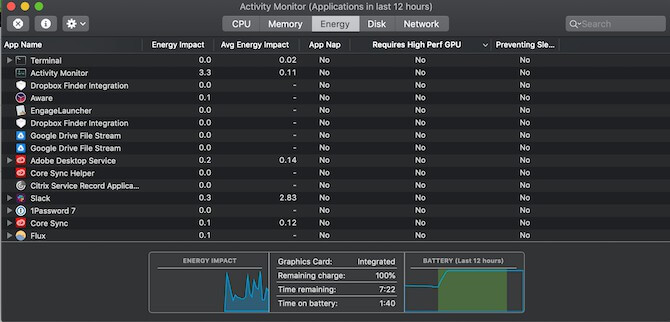
با استفاده از این برنامه می‌توانید نگاهی سریع به شیوه اجرای هر فرایند بر روی مک خود داشته باشید. اگر فعلا از فرایندی استفاده نمی‌کنید، آنگاه بهتر است که از آن خارج شوید تا بازی اجرا شده بتواند از منابع بیشتری استفاده کند. جهت خروج از یک اپلیکیشن باید فرایند مربوط به آن را انتخاب کرده و سپس در گوشه بالا سمت چپ، بر روی آیکونی که شبیه به تابلوی ایست است، کلیک کنید.

همچنین با استفاده از Activity Monitor می‌توانید بفهمید که دستگاه شما مشغول استفاده از کدام واحد پردازش گرافیکی است: کارت گرافیک اختصاصی یا پردازنده گرافیکی یکپارچه. در رابطه با خروج از اپلیکیشن‌ها نیز باید آن‌هایی را که از اولی استفاده می‌کنند، در اولویت قرار دهید.

بهبود اجرای بازی در مک

آیتم‌های استارتاپ را غیرفعال کنید

در هنگام بوت شدن سیستم‌عامل، برخی از اپلیکیشن‌ها به‌صورت خودکار اجرا می‌شوند؛ مثلا در این رابطه می‌توان به اسپاتیفای اشاره کرد. با رفتن به “System Preferences > Users & Groups > Login Items”، انتخاب این اپلیکیشن‌ها و سپس کلیک بر روی علامت “منها”، می‌توانید از انجام این کار جلوگیری کنید. بدین ترتیب دیگر لازم نیست که پس از اجرا، این اپلیکیشن‌ها را به‌صورت دستی ببندید.

این مطلب را نیز بخوانید: چگونه از گرم شدن بیش‌ازحد مک‌بوک ایر خود، جلوگیری کنیم؟

گرافیک

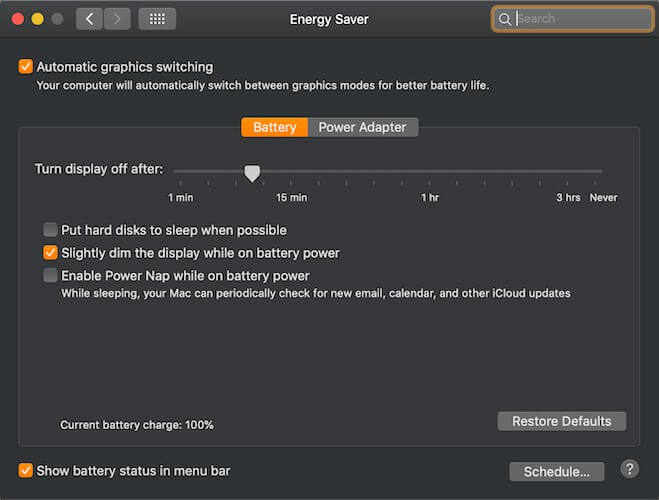
همان‌طور که در بالا بدان اشاره شد، بر روی اکثر مک‌ها، دو کارت گرافیک نصب شده است. یکی برای پردازش‌های گرافیکی سنگین و دیگری نیز جهت افزایش عمر باتری و طبیعتا پردازش‌های سبک. می‌توانید به مک خود بگویید که اولویت را بر روی کارت گرافیک اختصاصی که توان بالاتری دارد، بگذارد.

به “System Preferences > Energy Saver” رفته و سپس “Automatic Graphics Switching” را غیرفعال کنید. این کار باعث بهبود عملکرد کامپیوتر شما شده، اما از طرفی دیگر، عمر باتری را نیز کاهش می‌دهد.

بهبود اجرای بازی در مک

اگر هم یک مانیتور اکسترنال دارید، آنگاه می‌توانید آن را به‌عنوان نمایشگر اصلی خود انتخاب کنید. در “System Preferences > Displays > Arrangement” می‌توانید مانیتورهای خود را در قالب مستطیل‌های آبی رنگ، مشاهده کنید. در بالای یکی از این مستطیل‌ها، یک نوار سفید رنگ قرار دارد. باید نوار سفید رنگ را بر روی مانیتوری که می‌خواهید به‌عنوان نمایشگر اصلی در نظر گرفته شود، بکشید. اکنون در حالت پیش‌فرض، تمامی اپلیکیشن‌ها بر روی این مانیتور اجرا می‌شوند.

ایجاد تغییرات در تنظیمات گرافیکی خود بازی‌ها

پس از بهینه‌سازی تنظیمات گرافیک macOS، باید تنظیمات گرافیکی داخل خود بازی را نیز دستکاری کنید. این تنظیمات بسته به بازی شما، متفاوت خواهند بود، اما در هر صورت می‌توان راهنمایی‌های عمومی را نیز در این رابطه ارائه کرد.

  • وضوح تصویر را در بازی خود دستکاری کنید. هر چه این گزینه بر روی تنظیمات پایین‌تر باشد، آنگاه کارت گرافیک شما نیز کمتر اذیت شده و طبیعتا افت فریم کمتری را نیز تجربه خواهید کرد. همچنین بهتر است که اجرا بر روی حالت پنجره‌ای (Windowed) و حالت تمام صفحه (Full-Screen) را نیز امتحان کنید.
  • احتمالا اسلایدری نیز وجود دارد که دارای درجه‌های Medium ،Low و یا High بوده و با استفاده از آن می‌توانید تنظیمات گرافیکی کلی بازی را بسته به قدرت کارت گرافیک خود، تغییر دهید.
  • اگر همچنان بازی موردنظر شما به‌خوبی اجرا نمی‌شود، آنگاه می‌توانید در Finder آیکون آن را انتخاب کرده، کلیدهای “Cmd + I” را فشار دهید و سپس “Open in Low Resolution” را برگزینید. بدین ترتیب شاید جلوه‌های بصری بازی چندان زیبا به نظر نرسند، اما در هر صورت، نرخ فریم بازی افزایش خواهد یافت.
  • همچنین بهتر است که پیش از خرید یک بازی، ابتدا نگاهی به نیازمندی‌های سخت‌افزاری آن بیندازید. اگر دیدید که بازی موردنظر برای کامپیوتر شما سنگین است، آنگاه بهتر است که از خرید آن اجتناب کنید.

با استفاده از ‌Boot Camp، سیستم‌عامل ویندوز را اجرا کنید

شاید سخت‌افزار مک شما به اندازه یک کامپیوتر ویندوزی رده-بالا، قدرتمند باشد، اما در هر صورت تعداد بازی‌های موجود برای این دو پلتفرم، با یکدیگر قابل مقایسه نیستند. خوشبختانه Boot Camp به شما امکان می‌دهد که بتوانید سیستم‌عامل ویندوز را بر روی مک خود نصب کنید. طبیعی است که اگر این کار را انجام دهید، آنگاه دیگر بسیاری از راه‌کارهای بالا نیز منتفی می‌شوند. به هر حال شاید بخواهید که به تجربه عنوانی همانند Overwatch بپردازید.

این مطلب را نیز بخوانید: آموزش کامل نصب ویندوز بر روی مک و لپ‌تاپ‌های اپل

سخن پایانی

در بالا سعی کردیم که راه‌کارهای بهبود اجرای بازی ها در مک را در اختیار شما قرار دهیم. همان‌طور که دیدید، کاربر مک بودن لزوما به‌معنای دور بودن از بازی‌ها نیست. امیدواریم که ترفندهای ذکر شده در بالا بتوانند شما را در اجرای بهتر بازی‌ها بر روی نمایشگرهای زیبای Retina، یاری برسانند.

نوشته روش‌هایی برای بهبود تجربه گیمینگ در کامپیوترهای مک اولین بار در اخبار فناوری و موبایل پدیدار شد.
روش‌هایی برای بهبود تجربه گیمینگ در کامپیوترهای مک

جهت بهبود اجرای بازی ها در مک خود باید چه کاری انجام دهیم؟ شاید تصاویر خنده‌داری را در فضای آنلاین مشاهده کرده باشید که یکی از کاربران کامپیوترهای ویندوزی، مشغول اجرای بازی Counter-Strike بوده و در عین حال از یک مک‌بوک به‌عنوان موس‌پد استفاده می‌کند!

با این اوصاف، کامپیوترهای اپل به سخت‌افزارهای بسیار خوبی مجهز هستند. با اعمال تغییرات و بهبودهایی، قادر خواهید بود که با استفاده از مک خود، به بازی کردن پرداخته و دیگر در مقابل دوستان خود، چندان کم نیاورید. در ادامه به راه‌کارهای بهبود اجرای بازی ها در مک می‌پردازیم.

یک کنترلر تهیه کنید

مک شما با انواع و اقسام کنترلرها سازگار است. این دسته‌ها می‌توانند سیمی با بی‌سیم و رسمی و یا متفرقه باشند. البته برای برخی از سبک‌ها همانند تیراندازی (شوتر) و یا استراتژی، موس و کیبورد عملکرد بسیار بهتری از کنترلرها دارند. از طرفی دیگر هم در رابطه با بازی‌های پلتفرمر و یا مسابقه‌ای (ریسینگ)، کنترلر گزینه‌ای راحت‌تر است. اگر در حال حاضر یک مک و یک کنسول بازی دارید، آنگاه می‌توانید دسته کنسول را بر روی مک خود، مورد استفاده قرار دهید.

  • پلی‌استیشن 4: با استفاده از اتصال بلوتوث و یا کابل USB می‌توانید کنترلرهای DualShock 4 را به مک خود متصل کنید.
  • نینتندو سویچ: جوی-کان‌ها و همچنین کنترلرهای Pro کنسول نینتندو سویچ، از طریق بلوتوث می‌توانند به مک شما متصل شوند. ابتدا باید کنسول خود را خاموش کرده تا اتصال آن به دسته‌‌ قطع شود. در ادامه کافی است که کلید جفت‌سازی مشکی رنگ موجود در کناره جوی-کان را نگه داشته تا چراغ سبز رنگ شروع به چشمک زدن کند. در رابطه با کنترلرهای Pro نیز می‌توانید کلید جفت‌سازی را در بالای دسته و در نزدیکی‌های درگاه شارژ، مشاهده نمایید. در مک خود نیز باید به “System Preferences > Bluetooth” رفته، کنترلر را پیدا کرده و سپس بر روی کلید “Connect” کلیک کنید.
  • ایکس‌باکس: متأسفانه از آنجایی که مایکروسافت در کنترلر‌های خود از یک رابط کاربری اختصاصی استفاده می‌کند، پس جهت اتصال آن‌ها به کامپیوترهای مک، به یک نرم‌افزار مخصوص نیز نیاز دارید. جهت اتصال بی‌سیم، فرایندی ساده را در پیش ندارید، اما با نصب اپلیکیشن 360Controller می‌توانید دسته‌ ایکس‌باکس را از طریق کابل USB، به مک خود متصل کنید.

اگر هم در حال حاضر کنترلر نداشته و به دنبال یک گزینه خوب می‌گردید، آنگاه شاید بد نباشد که Steam Controller متعلق به شرکت Valve را امتحان کنید. نصب و استفاده از این دسته آسان بوده و همچنین بهترین سازگاری را نیز با پلتفرم استیم دارد.

این مطلب را نیز بخوانید: چگونه کنترلر DualSense پلی‌استیشن 5 را به مک خود متصل کنیم؟

از یک کارت گرافیک اکسترنال استفاده کنید

یکی دیگر از راه‌کارهای بهبود اجرای بازی ها در کامپیوترهای مک می‌تواند استفاده از کارت گرافیک اکسترنال (eGPU) باشد. اگر مک شما با استاندارد Thunderbolt 3 سازگار باشد، آنگاه می‌توانید از این راه‌کار استفاده کنید. کارت گرافیک اکسترنال در یک محفظه جداگانه و در خارج از مک شما قرار داشته و می‌تواند توان پردازش گرافیکی مک شما را افزایش دهد.

eGPUها علاوه بر بهبود چشمگیر اجرای بازی‌ها، باعث می‌شوند تا بتوانید از طریق آن‌ها، از مانیتورهای اکسترنال خاصی نیز استفاده کنید. همچنین با استفاده از این دستگاه‌ها می‌توانید از لوازم جانبی‌هایی که توان گرافیکی بالایی نیاز دارند (همانند هدست‌های واقعیت مجازی) نیز استفاده کنید.

جهت استفاده از eGPUها باید مک شما دارای درگاه Thunderbolt 3 بوده و همچنین سیستم‌عامل آن نیز macOS High Sierra 10.13.4 و یا بالاتر باشد. در هر صورت همان‌طور که می‌دانید، این راه‌کار هزینه زیادی نیز خواهد داشت.

به یاد داشته باشید که شاید درگاه Thunderbolt 3 از USB-C استفاده کند، اما لزوما تمامی درگاه‌های USB-C با Thunderbolt سازگار نیستند. همچنین برخی از اپلیکیشن‌ها جهت استفاده از eGPU‌ها، از کاربر می‌خواهند که یک مانیتور اکسترنال را مستقیما به کارت گرافیک اکسترنال خود وصل کند.

اگر از macOS Mojave 10.14 و یا بالاتر استفاده کنید، آنگاه دقیقا می‌توانید تعیین کنید که کدام اپلیکیشن از توان eGPU شما استفاده کند. جهت انجام این کار باید ابتدا یک بار بر روی اپلیکیشن موردنظر کلیک کرده تا آن را انتخاب کنید و سپس کلیدهای “Cmd + I” را فشار دهید تا پنجره اطلاعات مربوط به آن اپلیکیشن، به نمایش درآید.

اگر اپلیکیشن موردنظر، انتخاب GPU را به‌صورت خودکار انجام ندهد، آنگاه می‌توانید گزینه “Prefer External GPU” را مشاهده کنید. با انتخاب این گزینه می‌توانید اولویت را به استفاده از کارت گرافیک اکسترنال خود بدهید.

سایر ایده‌های مربوط به سخت‌افزار

اگر مک شما با Thunderbolt 3 سازگار نیست، آنگاه شاید هنوز بتوانید که از طریق سایر روش‌ها، توان پردازشی مک خود را ارتقا دهید. یکی از بهترین روش‌ها جهت شروع، بررسی امکان افزایش حافظه رم است. در اکثر مک‌بوک‌های امروزی، حافظه رم به برد اصلی کامپیوتر لحیم شده و بنابراین نمی‌توانید آن را ارتقا دهید. اما اگر مک‌بوک شما چندان جدید نیست، پس آنگاه شاید بد نباشد که این راه‌کار را نیز امتحان کنید.

از پلتفرم‌های بازی مختلفی استفاده کنید

اگر بهترین سخت‌افزار را در اختیار داشته، اما بازی‌های چندانی در دسترس شما نباشند، آنگاه قدرت بالای سخت‌افزارها نیز نمی‌تواند کاربرد چندانی داشته باشد. بنابراین بهتر است که از اهمیت این موضوع غافل نشوید. اولین جایی که باید در آن به دنبال بازی‌ها بگردید، خود اپ استور مک است. در برگه “Play” این فروشگاه می‌توانید بازی‌های گوناگونی را پیدا کنید.

بهبود اجرای بازی در مک

گزینه‌های در دسترس شما در این بخش، چندان بد نبوده و همچنین اپل نیز به‌صورت مداوم، این لیست را با عناوین مختلف از جمله بازی‌های مستقل (Indie)، به‌روز نگه می‌کند. جدا از این قضیه، از آنجایی که تخفیف‌های این فروشگاه نسبت به سایرین کمتر هستند، بدین ترتیب شاید کاربران قصد تهیه بازی از این فروشگاه را نداشته باشند.

همان‌طور که شاید بدانید، بزرگ‌ترین فروشگاه مربوط به بازی‌های سازگار با مک، همان استیم بوده که آن نیز متعلق به شرکت Valve است. جهت استفاده از این فروشگاه کافی است که اپلیکیشن آن را دانلود کرده، یک حساب رایگان بسازید و تمام!

برخلاف اپ استور مک، استیم در طول سال، طرح‌های فروش مختلفی را به کاربران ارائه می‌دهد. دو نوع تخفیف وجود دارند که باید حواستان به آن‌ها باشد: یکی مربوط به پیرامون تعطیلات میلادی و دیگری نیز تخفیف‌های تابستانی است. استفاده از این فروشگاه آسان بوده و در هنگام استفاده از آن، می‌توانید لوگوی اپل را نیز مشاهده کنید. حتی امکان‌ گشت‌و‌گذار در بخش اختصاصی بازی‌های سازگار با macOS را نیز دارید.

یکی دیگر از فروشگاه‌هایی که بازی‌ها را با تخفیف به فروش رسانده و همچنین بخشی از درآمد خود را نیز به خیریه اختصاص می‌دهد، Humble Bundle است. علاوه بر این، پلتفرم Battle.net شرکت Blizzard نیز با مک سازگاری دارد. در این فروشگاه می‌توانید عناوینی همچون World of Warcraft و Diablo III را مشاهده کنید. پلتفرم Origin شرکت EA نیز در دسترس کاربران مک قرار دارد، اما لیست بازی‌های سازگار آن، محدود است.

این مطلب را نیز بخوانید: آموزش افزایش سرعت بوت شدن مک

ایجاد تغییرات نرم‌افزاری

یکی دیگر از راه‌کارهای بهبود اجرای بازی ها در مک می‌تواند اعمال تغییرات نرم‌افزاری باشد. پس از اعمال تغییرات سخت‌افزاری، اکنون نوبت به بخش نرم‌افزار می‌رسد. در این رابطه نیز باید تنظیمات سیستم‌عامل را جهت اجرای بازی‌‎ها، بهینه‌ کنید.

بررسی فضای خالی هارد درایو

داشتن فضای خالی کافی، جهت نصب و اجرای مناسب بازی‌ها، ضروری است. کمبود فضای خالی می‌تواند عملکرد را تحت تأثیر قرار دهد. جهت بررسی این موضوع باید در گوشه بالا سمت چپ، بر روی لوگوی اپل کلیک کرده و سپس “About This Mac > Storage” را انتخاب کنید.

Activity Monitor

با استفاده از این برنامه می‌توانید نگاهی سریع به شیوه اجرای هر فرایند بر روی مک خود داشته باشید. اگر فعلا از فرایندی استفاده نمی‌کنید، آنگاه بهتر است که از آن خارج شوید تا بازی اجرا شده بتواند از منابع بیشتری استفاده کند. جهت خروج از یک اپلیکیشن باید فرایند مربوط به آن را انتخاب کرده و سپس در گوشه بالا سمت چپ، بر روی آیکونی که شبیه به تابلوی ایست است، کلیک کنید.

همچنین با استفاده از Activity Monitor می‌توانید بفهمید که دستگاه شما مشغول استفاده از کدام واحد پردازش گرافیکی است: کارت گرافیک اختصاصی یا پردازنده گرافیکی یکپارچه. در رابطه با خروج از اپلیکیشن‌ها نیز باید آن‌هایی را که از اولی استفاده می‌کنند، در اولویت قرار دهید.

بهبود اجرای بازی در مک

آیتم‌های استارتاپ را غیرفعال کنید

در هنگام بوت شدن سیستم‌عامل، برخی از اپلیکیشن‌ها به‌صورت خودکار اجرا می‌شوند؛ مثلا در این رابطه می‌توان به اسپاتیفای اشاره کرد. با رفتن به “System Preferences > Users & Groups > Login Items”، انتخاب این اپلیکیشن‌ها و سپس کلیک بر روی علامت “منها”، می‌توانید از انجام این کار جلوگیری کنید. بدین ترتیب دیگر لازم نیست که پس از اجرا، این اپلیکیشن‌ها را به‌صورت دستی ببندید.

این مطلب را نیز بخوانید: چگونه از گرم شدن بیش‌ازحد مک‌بوک ایر خود، جلوگیری کنیم؟

گرافیک

همان‌طور که در بالا بدان اشاره شد، بر روی اکثر مک‌ها، دو کارت گرافیک نصب شده است. یکی برای پردازش‌های گرافیکی سنگین و دیگری نیز جهت افزایش عمر باتری و طبیعتا پردازش‌های سبک. می‌توانید به مک خود بگویید که اولویت را بر روی کارت گرافیک اختصاصی که توان بالاتری دارد، بگذارد.

به “System Preferences > Energy Saver” رفته و سپس “Automatic Graphics Switching” را غیرفعال کنید. این کار باعث بهبود عملکرد کامپیوتر شما شده، اما از طرفی دیگر، عمر باتری را نیز کاهش می‌دهد.

بهبود اجرای بازی در مک

اگر هم یک مانیتور اکسترنال دارید، آنگاه می‌توانید آن را به‌عنوان نمایشگر اصلی خود انتخاب کنید. در “System Preferences > Displays > Arrangement” می‌توانید مانیتورهای خود را در قالب مستطیل‌های آبی رنگ، مشاهده کنید. در بالای یکی از این مستطیل‌ها، یک نوار سفید رنگ قرار دارد. باید نوار سفید رنگ را بر روی مانیتوری که می‌خواهید به‌عنوان نمایشگر اصلی در نظر گرفته شود، بکشید. اکنون در حالت پیش‌فرض، تمامی اپلیکیشن‌ها بر روی این مانیتور اجرا می‌شوند.

ایجاد تغییرات در تنظیمات گرافیکی خود بازی‌ها

پس از بهینه‌سازی تنظیمات گرافیک macOS، باید تنظیمات گرافیکی داخل خود بازی را نیز دستکاری کنید. این تنظیمات بسته به بازی شما، متفاوت خواهند بود، اما در هر صورت می‌توان راهنمایی‌های عمومی را نیز در این رابطه ارائه کرد.

  • وضوح تصویر را در بازی خود دستکاری کنید. هر چه این گزینه بر روی تنظیمات پایین‌تر باشد، آنگاه کارت گرافیک شما نیز کمتر اذیت شده و طبیعتا افت فریم کمتری را نیز تجربه خواهید کرد. همچنین بهتر است که اجرا بر روی حالت پنجره‌ای (Windowed) و حالت تمام صفحه (Full-Screen) را نیز امتحان کنید.
  • احتمالا اسلایدری نیز وجود دارد که دارای درجه‌های Medium ،Low و یا High بوده و با استفاده از آن می‌توانید تنظیمات گرافیکی کلی بازی را بسته به قدرت کارت گرافیک خود، تغییر دهید.
  • اگر همچنان بازی موردنظر شما به‌خوبی اجرا نمی‌شود، آنگاه می‌توانید در Finder آیکون آن را انتخاب کرده، کلیدهای “Cmd + I” را فشار دهید و سپس “Open in Low Resolution” را برگزینید. بدین ترتیب شاید جلوه‌های بصری بازی چندان زیبا به نظر نرسند، اما در هر صورت، نرخ فریم بازی افزایش خواهد یافت.
  • همچنین بهتر است که پیش از خرید یک بازی، ابتدا نگاهی به نیازمندی‌های سخت‌افزاری آن بیندازید. اگر دیدید که بازی موردنظر برای کامپیوتر شما سنگین است، آنگاه بهتر است که از خرید آن اجتناب کنید.

با استفاده از ‌Boot Camp، سیستم‌عامل ویندوز را اجرا کنید

شاید سخت‌افزار مک شما به اندازه یک کامپیوتر ویندوزی رده-بالا، قدرتمند باشد، اما در هر صورت تعداد بازی‌های موجود برای این دو پلتفرم، با یکدیگر قابل مقایسه نیستند. خوشبختانه Boot Camp به شما امکان می‌دهد که بتوانید سیستم‌عامل ویندوز را بر روی مک خود نصب کنید. طبیعی است که اگر این کار را انجام دهید، آنگاه دیگر بسیاری از راه‌کارهای بالا نیز منتفی می‌شوند. به هر حال شاید بخواهید که به تجربه عنوانی همانند Overwatch بپردازید.

این مطلب را نیز بخوانید: آموزش کامل نصب ویندوز بر روی مک و لپ‌تاپ‌های اپل

سخن پایانی

در بالا سعی کردیم که راه‌کارهای بهبود اجرای بازی ها در مک را در اختیار شما قرار دهیم. همان‌طور که دیدید، کاربر مک بودن لزوما به‌معنای دور بودن از بازی‌ها نیست. امیدواریم که ترفندهای ذکر شده در بالا بتوانند شما را در اجرای بهتر بازی‌ها بر روی نمایشگرهای زیبای Retina، یاری برسانند.

نوشته روش‌هایی برای بهبود تجربه گیمینگ در کامپیوترهای مک اولین بار در اخبار فناوری و موبایل پدیدار شد.
روش‌های چک کردن قدرت سیگنال وای‌فای در ویندوز ۱۰

اگر با اتصال وای‌فای خود مشکل دارید، آنگاه شاید قدرت سیگنال آن ضعیف باشد. جهت مشاهده قدرت سیگنال وای فای در ویندوز 10، راه‌کارهای گوناگونی وجود داشته که قصد داریم در این مطلب به آن‌ها بپردازیم.

مشاهده قدرت سیگنال وای فای در ویندوز 10 با استفاده از نوار وظیفه

در نوار وظیفه ویندوز خود می‌توانید چندین آیتم را مشاهده کنید. یکی از این آیکون‌ها، شبکه بی‌سیم بوده و از طریق آن می‌توانید قدرت سیگنال وای‌فای خود را تشخیص دهید.

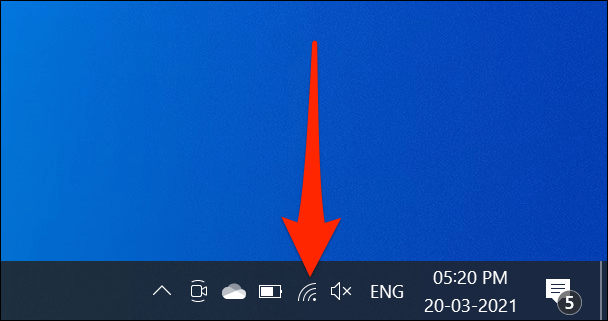
جهت انجام این کار باید بر روی آیکون وایرلس موجود در نوار وظیفه کلیک کنید. این آیکون در بخش اعلان‌ها و در سمت چپ آیکون ساعت قرار دارد.

نکته: اگر آیکون شبکه بی‌سیم را مشاهده نکردید، آنگاه شاید به دلیل مخفی شدن آن باشد. با کلیک بر روی فلش رو به بالا در نوار وظیفه می‌توانید تمامی آیکون‌های مخفی را مشاهده کنید.

مشاهده قدرت سیگنال وای فای در ویندوز 10

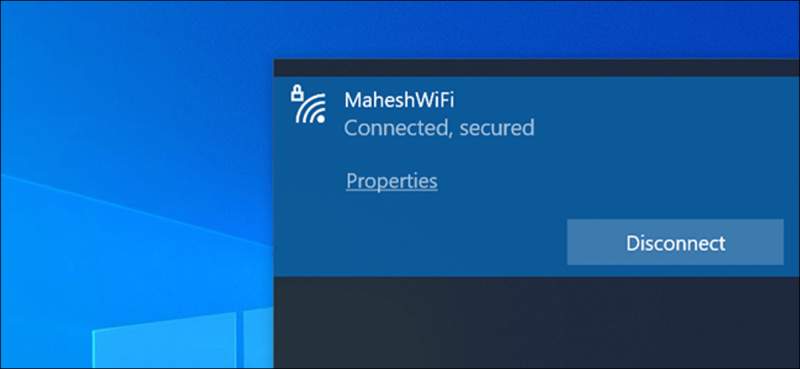
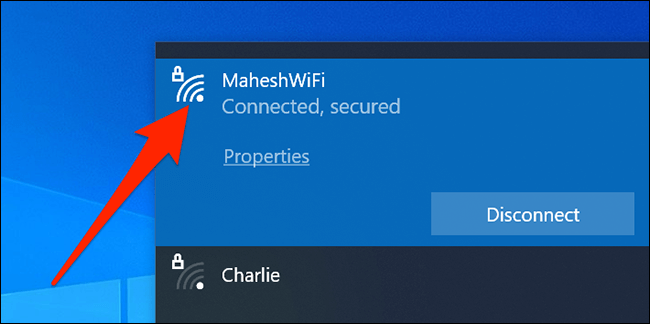
شبکه وای‌فای خود را در لیست پیدا کنید. در اینجا منظور همان شبکه‌ای است که به آن متصل شده‌اید.

مشاهده قدرت سیگنال وای فای در ویندوز 10

در ادامه می‌توانید یک آیکون سیگنال کوچک را در کنار شبکه موردنظر، مشاهده کنید. این آیکون نشان دهنده قدرت سیگنال شبکه شما است. هر چه خطوط این آیکون بیشتر باشند، آنگاه قدرت سیگنال وای‌فای شما نیز بیشتر است.

نکته: اگر می‌خواهید که قدرت سیگنال وای‌فای خود را در نقاط مختلف خانه بررسی کنید، آنگاه می‌توانید لپ‌تاپ خود را به دست گرفته و در خانه بگردید و نقاط مختلف را بررسی کنید. قدرت سیگنال وای‌فای شما به عوامل زیادی از جمله محل قرارگیری روتر و همچنین محل قرارگیری شما نسبت به آن، بستگی دارد.

همچنین از طریق این منو می‌توانید کیفیت سیگنال سایر شبکه‌ها را نیز بررسی کنید. فقط کافی است که نگاهی به آیکون سیگنال موجود در کنار هر شبکه بیندازید.

این مطلب را نیز بخوانید: چگونه نسخه جاوای نصب شده بر روی ویندوز 10 خود را تشخیص دهیم؟

استفاده از اپلیکیشن تنظیمات

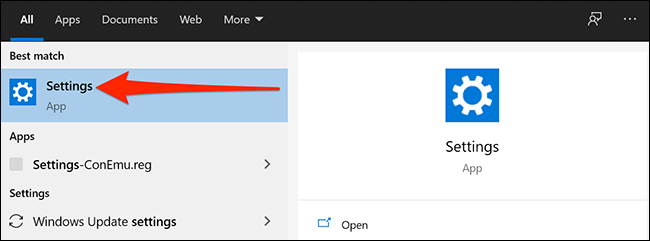
همان آیکون سیگنال وای‌فای را نیز می‌توانید در اپلیکیشن تنظیمات مشاهده کنید. در این رابطه باید به منوی استارت رفته، واژه “Settings” را تایپ کنید و سپس اپلیکیشن متناظر را انتخاب نمایید. البته با فشار دادن کلیدهای “Windows+i” نیز می‌توانید این کار را سریع‌تر انجام دهید.

مشاهده قدرت سیگنال وای فای در ویندوز 10

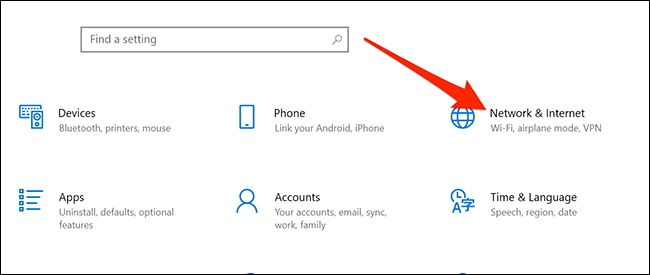
در اپلیکیشن تنظیمات باید بر روی “Network & Internet” کلیک کرده تا بتوانید به اطلاعات شبکه بی‌سیم خود، دسترسی پیدا کنید.

مشاهده قدرت سیگنال وای فای در ویندوز 10

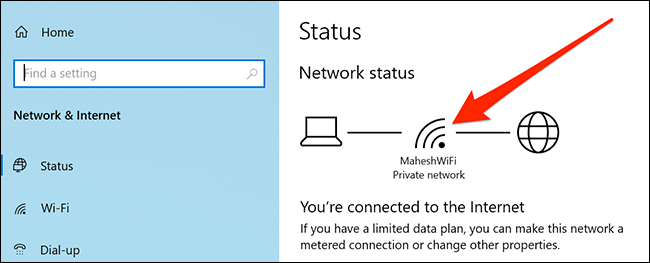
در ادامه می‌توانید در بخش “Network status”، آیکون سیگنال را مشاهده کنید. این آیکون، نشانگر قدرت فعلی سیگنال وای‌فای شما است. در اینجا نیز هر چه خطوط این آیکون بیشتر باشند، به‌معنای قدرت بیشتر سیگنال است.

مشاهده قدرت سیگنال وای فای در ویندوز 10

استفاده از کنترل پنل جهت دقت بیشتر

برخلاف اپلیکیشن تنظیمات و نوار وظیفه، در کنترل پنل می‌توانید به یک آیکون 5-خطی جهت تشخیص قدرت سیگنال وای‌فای خود، دسترسی پیدا کنید.

جهت دسترسی به این آیکون سیگنال باید به منوی استارت رفته، عبارت “Control Panel” را جست‌و‌جو کنید و سپس بر روی نتیجه درست، کلیک نمایید.

در اینجا باید بر روی “Network and Internet” کلیک کنید.

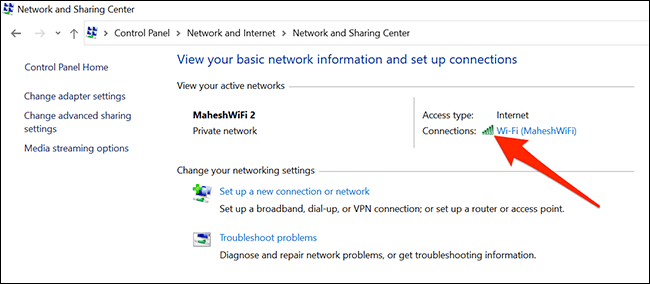
در صفحه موجود در سمت راست باید بر روی “Network and Sharing Center” کلیک کنید.

اکنون می‌توانید که یک آیکون سیگنال را در کنار واژه “Connections” مشاهده کنید. در اینجا نیز طبیعتا ستون‌های بیشتر به‌معنای قدرت وای‌فای بیشتر هستند.

مشاهده قدرت سیگنال وای فای در ویندوز 10 با استفاده از PowerShell

روش‌های ذکر شده در بالا، تنها می‌توانند که قدرت وای‌فای شما را به‌صورت تقریبی بیان کنند. اگر خواستار دقت بیشتر هستید، آنگاه باید از PowerShell ویندوز 10 خود استفاده کنید.

دستور netsh می‌تواند قدرت سیگنال وای‌فای شما را برحسب درصد، نشان دهد. همین موضوع باعث می‌شود که دقت این روش بیشتر از سایر روش‌ها باشد.

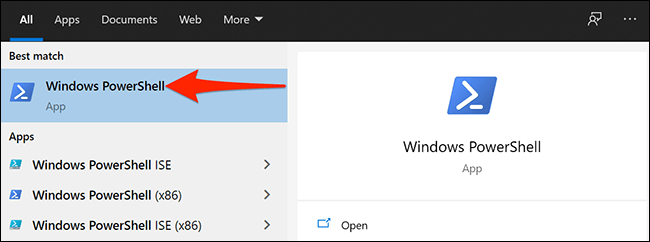
در این رابطه باید به منوی استارت رفته و سپس عبارت “Windows PowerShell” را جست‌و‌جو کنید. در ادامه باید از میان نتایج، اپلیکیشن PowerShell را اجرا کنید.

دستور زیر را کپی کرده و سپس آن را در PowerShell خود پیست کنید. در ادامه جهت اجرای دستور باید کلید “Enter” را فشار دهید.

(netsh wlan show interfaces) -Match ‘^\s+Signal’ -Replace ‘^\s+Signal\s+:\s+’,”

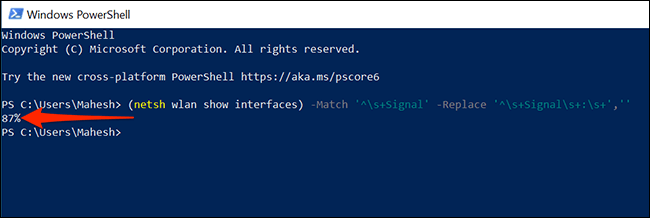
در ادامه، PowerShell نیز خروجی را در یک خط به شما نشان داده و از طریق آن می‌توانید قدرت سیگنال وای‌فای خود را برحسب درصد، مشاهده کنید. طبیعتا هر چه درصد بالاتر باشد، آنگاه سیگنال وای‌فای شما نیز قوی‌تر خواهد بود.

جهت دسترسی به اطلاعات بیشتر همانند کانال شبکه و حالت اتصال نیز می‌توانید دستور زیر را اجرا کنید:

netsh wlan show interfaces
این مطلب را نیز بخوانید: راه‌کارهای رفع ارور عدم شناسایی پروکسی در ویندوز

از Command Prompt استفاده کنید

اگر می‌خواهید که از محیط Command Prompt استفاده کنید، آنگاه در اینجا نیز می‌توانید دستور netsh را اجرا کنید. در حالت کامل، دستور وارد شده می‌تواند اطلاعات بیشتری را نیز در رابطه با شبکه مورد استفاده، به شما نمایش دهد. این قضیه شامل مواردی همچون نام شبکه (SSID) و نوع احراز هویت می‌شود.

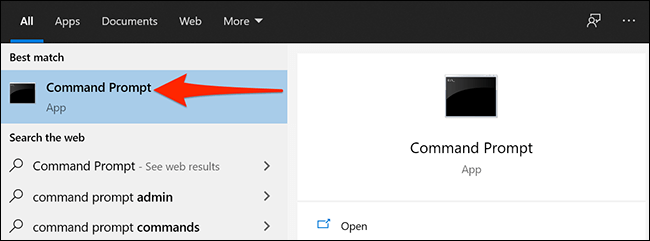
جهت شروع باید به منوی استارت رفته، عبارت “Command Prompt” را تایپ و سپس اپلیکیشن Command Prompt را اجرا کنید.

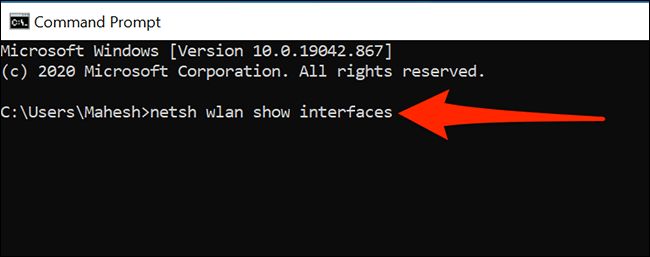
در پنجره ظاهر شده باید دستور زیر را وارد کرده و سپس کلید “Enter” را فشار دهید:

netsh wlan show interfaces

مشاهده قدرت سیگنال وای فای در ویندوز 10

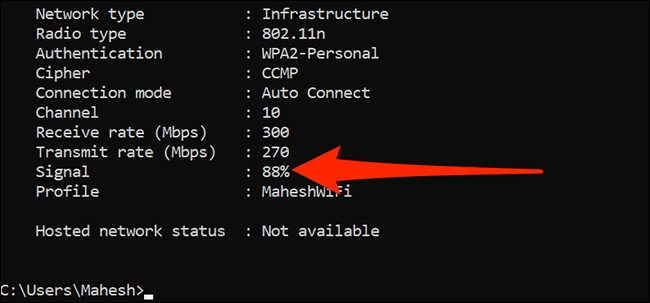
خروجی، اطلاعاتی بیش از نیاز شما را در اختیارتان قرار می‌دهد. بنابراین بهتر است که به دنبال فیلد “Signal” بگردید.

درصدی که در روبه‌روی واژه “Signal” نوشته شده، قدرت سیگنال وای‌فای شما را نشان می‌دهد.

اگر شاخص موردنظر چندان راضی‌کننده نبود، آنگاه یکی از راه‌کارهای مفید در این رابطه می‌تواند نزدیک کردن روتر و کامپیوتر به یکدیگر باشد. همچنین بهتر است که از نبود جسمی سخت (همانند دیوار) مابین روتر و کامپیوتر خود، اطمینان حاصل کنید. چنین اشیایی می‌توانند کیفیت سیگنال وای‌فای شما را کاهش دهند.

نوشته روش‌های چک کردن قدرت سیگنال وای‌فای در ویندوز 10 اولین بار در اخبار فناوری و موبایل پدیدار شد.
چگونه کنترلر DualSense پلی‌استیشن ۵ را به مک خود متصل کنیم؟

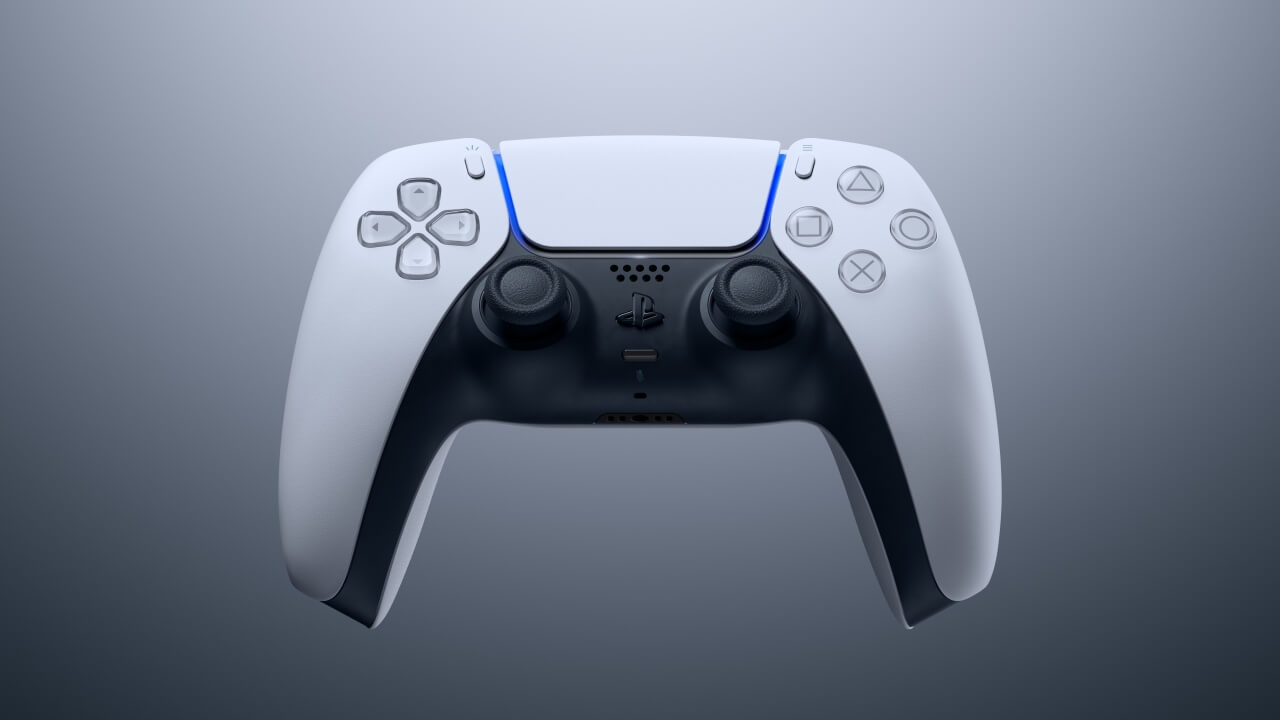
کنترلر DualSense کنسول پلی‌استیشن 5، بهترین هماهنگی و کارایی را با کنسول نسل نهمی شرکت سونی دارد، اما طبیعتا می‌توانید آن را به مک خود نیز متصل کرده و از انجام بازی‌ها لذت ببرید. در حقیقت، اتصال دسته PS5 به مک، فرایند آسانی دارد. در ادامه این مطلب می‌توانید شیوه استفاده از کنترلر PS5 را بر روی مک خود (فارغ از آنکه از مدل‌های مبتنی بر M1 Apple Silicon یا قدیمی‌تر استفاده می‌کنید)، فرا بگیرید.

شیوه اتصال دسته PS5 به مک

بلوتوث بهترین راه‌کار جهت اتصال کنترلر کنسول پلی‌استیشن 5 به کامپیوترهای مک است. فرایند جفت‌سازی نیز فارغ از نسخه macOS مورد استفاده شما، همچنان یکسان باقی مانده است. پیش از اینکه کنترلر را بر روی حالت جفت‌سازی قرار دهید، ابتدا باید مطمئن شوید که شارژ کافی دارد و سپس گام‌های زیر را طی کنید.

  1. در مک خود باید در گوشه بالا سمت چپ، بر روی آیکون اپل کلیک کرده و سپس “System Preferences” را انتخاب کنید.
  2. اگر بلوتوث شما خاموش باشد، آنگاه باید بر روی “Bluetooth” و سپس کلید “Turn Bluetooth On”، کلیک کنید.
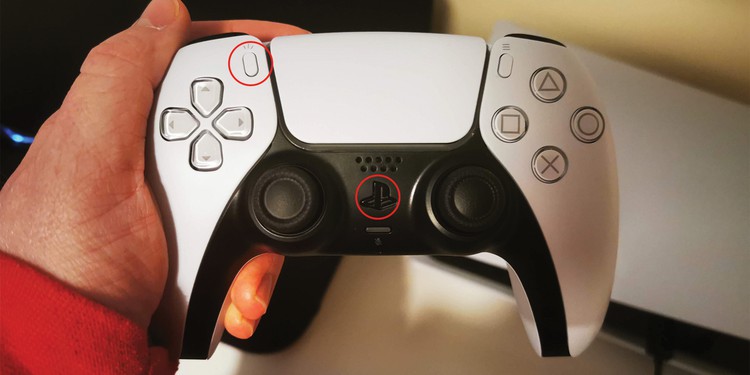
  3. در کنترلر DualSense خود نیز باید کلید “PlayStation” موجود در وسط دسته و همچنین کلید “Share” موجود در گوشه بالا سمت چپ را به‌صورت همزمان نگه دارید.اتصال دسته PS5 به مک
  4. دو کلید یاد شده را نگه داشته تا چراغ آبی رنگ، شروع به چشمک زدن کند. این قضیه بدین معنا است که کنترلر شما در حالت جفت‌سازی قرار دارد.
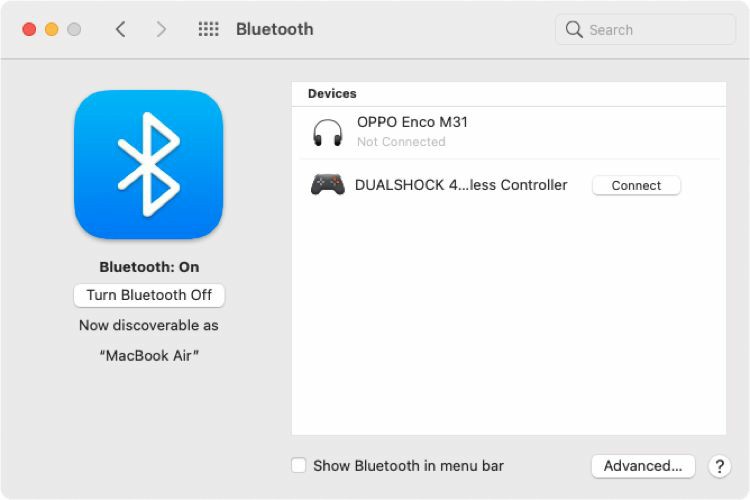
  5. در مک خود باید پس از ظاهر شدن دسته PS5 در پنجره بلوتوث، بر روی کلید “Connect” موجود در کنار آن، کلیک کنید.اتصال دسته PS5 به مک

اگر دسته پلی‌استیشن 5 شما با نام DUALSHOCK 4 Wireless Controller شناخته شد، نگران نباشید، زیرا بازهم کار خواهد کرد.

نکته: اگر از اتصال بی‌سیم استفاده کنید، آنگاه باید موضوع کاهش عمر باتری دسته و همچنین مک خود را نیز در نظر داشته باشید.

اگر مک شما قدیمی است، آنگاه می‌توانید از یک کابل USB-A به USB-C و اگر مک شما نیز جدید است، آنگاه می‌توانید از یک کابل USB-C به USB-C جهت اتصال به درگاه Thunderbolt 3 یا بالاتر مک خود و همچنین کنترلر، استفاده کنید. بدین ترتیب می‌توانید از مصرف باتری دسته، جلوگیری کنید. حال که کنترلر PS5 را به مک خود متصل کردید، وقت آن فرا رسیده که آن را به لانچر استیم نیز متصل کرده و سپس به بازی کردن بپردازید.

این مطلب را نیز بخوانید: چگونه دسته پلی‌استیشن 5 را به گوشی اندروید متصل کنیم؟

شیوه متصل کردن دسته پلی‌استیشن 5 به استیم در مک

در استیم می‌توانید چندین بازی سازگار با سیستم‌عامل مک و همچنین کنترلر را پیدا کنید. در رابطه با این بازی‌ها نیز کافی است که کنترلر DualSense خود را به استیم متصل کرده و سپس از بازی‌هایی که از پیکربندی کلیدهای پلی‌استیشن پشتیبانی می‌کنند، لذت ببرید. دسته PS5 خود را با مک خود جفت کرده و سپس جهت شناساندن آن به استیم، گام‌های زیر را طی کنید:

  1. اپلیکیشن استیم را بر روی مک خود اجرا کنید.
  2. در گوشه بالا سمت چپ باید بر روی آیکون استیم کلیک کرده و سپس “Preferences” را برگزینید.
  3. با باز شدن پنجره Preferences، باید در قسمت موجود در سمت چپ، گزینه “Controller” را انتخاب نمایید.
  4. در پنل سمت راست نیز باید بر روی “General Controller Settings” کلیک کنید.
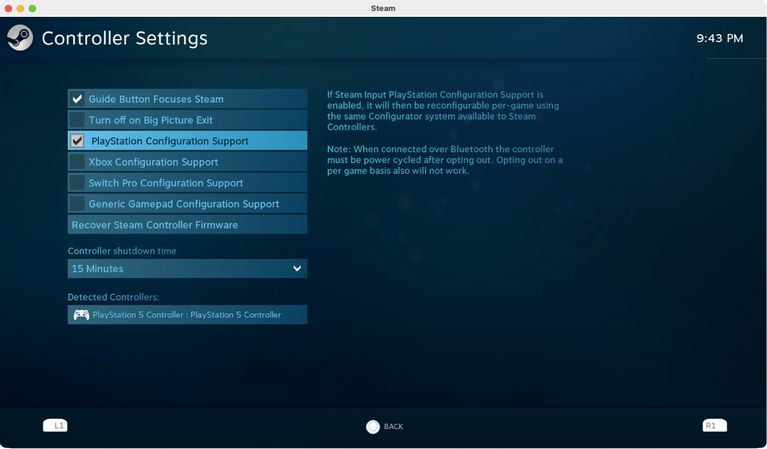
  5. در پنجره Controller Settings باید تیک گزینه “PlayStation Configuration Support” را فعال نمایید.اتصال دسته PS5 به مک

در ادامه استیم نیز کنترلر DualSense شما را در بخش “Detected Controllers” نمایش می‌دهد.

نحوه شخصی‌سازی تنظیمات کنترلر DualSense در استیم

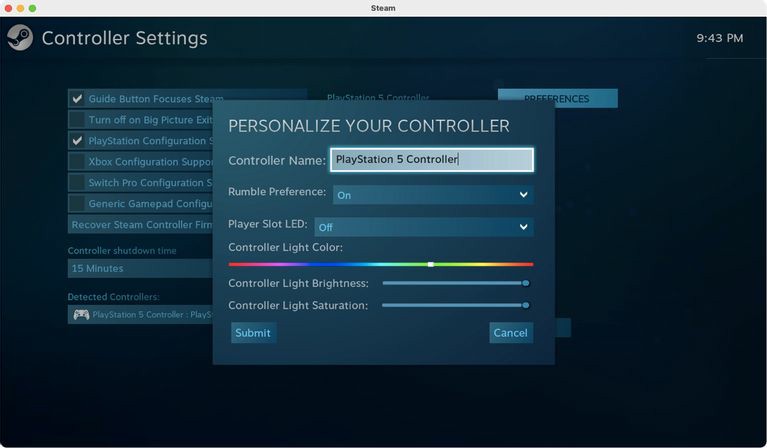
در همین ابتدا باید به شما بگوییم که از طریق تنظیمات کنترلر در استیم خود می‌توانید حتی نور موجود بر روی دسته را نیز شخصی‌سازی کنید. لانچر استیم را باز کرده و سپس به “Preferences > Controller > General Controller Settings” بروید. در ادامه باید در پایین سمت چپ پنجره و در زیر “Detected Controllers”، کنترلر پلی‌استیشن 5 خود را انتخاب کنید.

بدین ترتیب در ادامه می‌توانید در سمت راست صفحه نسبت به تغییر “Preferences” ،”Identify” و “Calibrate”، اقدام کنید.

در گوشه بالا سمت راست بر روی کلید “Preferences” کلیک کنید تا بتوانید به تنظیمات شخصی‌سازی، دسترسی پیدا کنید. از تنظیمات موجود در این بخش می‌توان به تغییر نام کنترلر، تنظیمات لرزش (Rumble preferences)، تغییر رنگ نور دسته و … اشاره کرد. پس از اعمال تنظیمات موردنظر خود باید جهت دخیره تغییرات اعمال شده، بر روی “Submit” کلیک کنید.

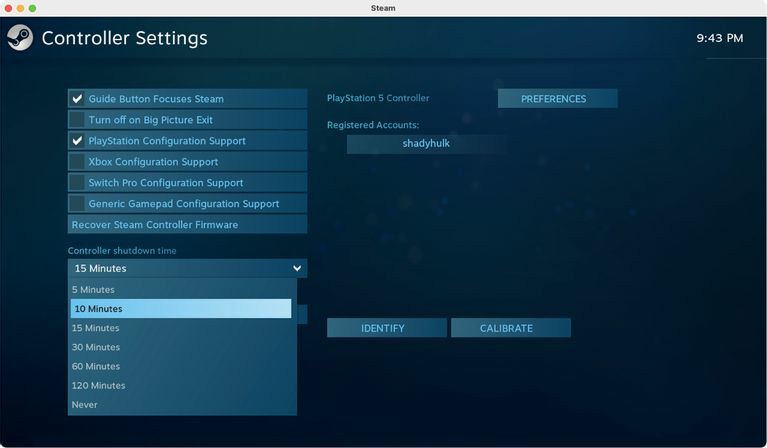
در پنجره Controller Settings باید منوی کشویی موجود در زیر “Controller shutdown time” را باز کرده تا بدین ترتیب بتوانید مدت زمانی را که اگر از کنترلر خود استفاده نکنید، آنگاه به‌صورت خودکار خاموش شود، مشخص نمایید.

اتصال دسته PS5 به مک

محدودیت‌های استفاده از کنترلر پلی‌استیشن 5 در مک

شاید از بازی کردن با کنترلرهای DualSense بر روی مک خود لذت ببرید، اما باید بدانید که نمی‌توانید از تمامی ویژگی‌های این کنترلر محبوب، بر روی مک خود استفاده کنید. بسیاری از بازی‌های مک به‌صورت خودکار می‌توانند کنترلر DualSense شما را تشخیص دهند، اما تعداد بسیاری کمی از پیکربندی پیش‌فرض کلیدها، پشتیبانی می‌کنند.

همچنین در صورت عدم پشتیبانی از پیکربندی پیش‌فرض کلیدها، تعداد کمی از بازی‌ها امکان تغییر پیکربندی کلیدها را فراهم می‌سازند. تا به امروز، هیچ‌کدام از بازی‌های macOS، از بازخورد لمسی پشتیبانی نمی‌کنند. این قضیه بدین معنا است که نمی‌توانید لرزش حاصل از انفجارها و یا پرش‌های بزرگ را در بازی، احساس کنید. علاوه بر این، قابلیت تریگرهای تطابقی نیز در دسترس کاربران مک نخواهد بود. این قضیه بدین معنا است که از یکی از ویژگی‌های جذاب کنترلر DualSense، بی‌بهره خواهید ماند.

سخن پایانی

در بالا سعی کردیم که شیوه اتصال دسته PS5 به مک را به شما آموزش دهیم. کنترلر DualSense کنسول پلی‌استیشن 5 با استیم، اپیک گیمز، Geforce Now، بازی‌های مبتنی بر مرورگر و سایر سرویس‌ها، سازگار است. جدا از این، می‌توانید از بازی‌های سرویس Apple Arcade نیز که بر روی iOS و iPadOS نیز در دسترس قرار دارند، لذت ببرید.

نوشته چگونه کنترلر DualSense پلی‌استیشن 5 را به مک خود متصل کنیم؟ اولین بار در اخبار فناوری و موبایل پدیدار شد.
چگونه اخطار Empty Trash را در مک غیرفعال کنیم؟

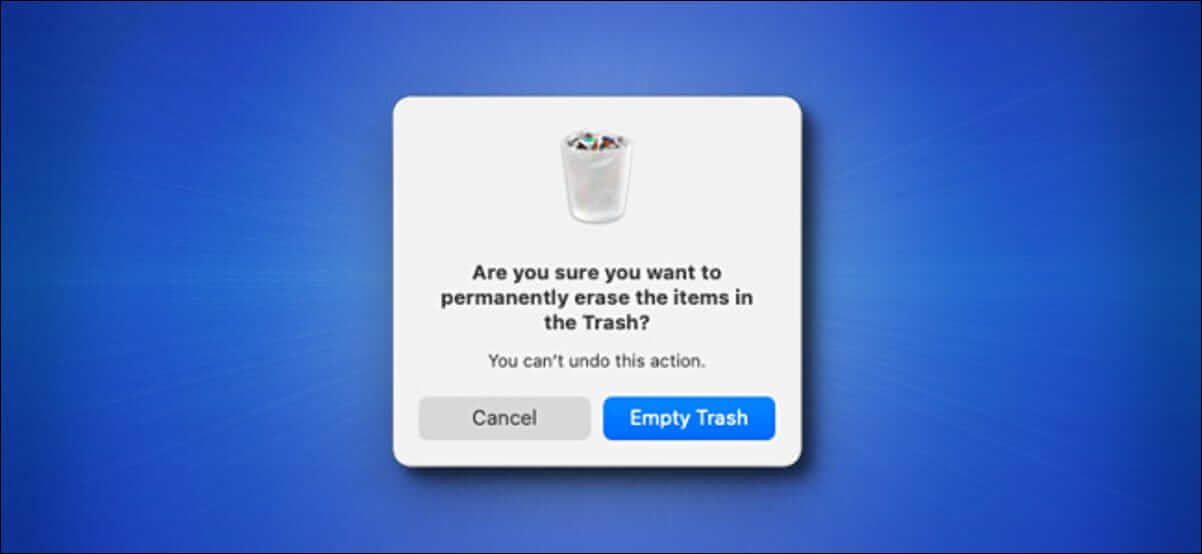
احتمالا شما نیز در هنگام حذف کردن فایل‌ها در مک خود، زیاد با اخطار Empty Trash مواجه شده باشید. آیا می‌خواهید که سطل آشغال مک خود را سریعا خالی کنید؟ در ادامه قصد داریم که به نحوه غیر فعال کردن اخطار Empty Trash در مک بپردازیم. بدین ترتیب در هنگام خالی کردن سطل آشغال مک خود، اخطاری را مشاهده نخواهید کرد.

نحوه غیر فعال کردن اخطار Empty Trash در مک

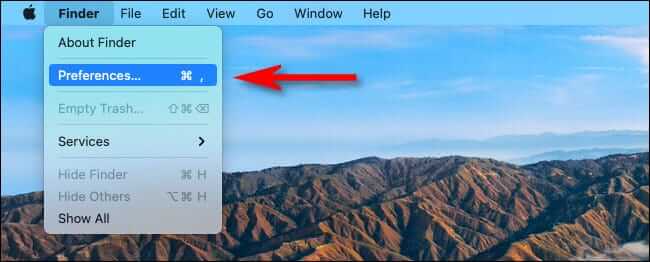
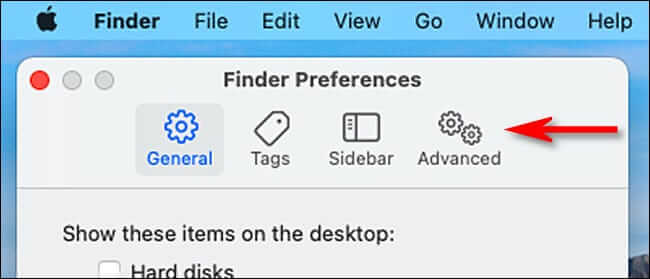
ابتدا باید در منوی موجود در بالای صفحه، بر روی “Finder” کلیک کرده و سپس در منوی ظاهر شده، گزینه “Preferences” را انتخاب کنید.

غیر فعال کردن اخطار Empty Trash در مک

پس از باز شدن پنجره “Finder Preferences”، باید “Advanced” را برگزینید.

غیر فعال کردن اخطار Empty Trash در مک

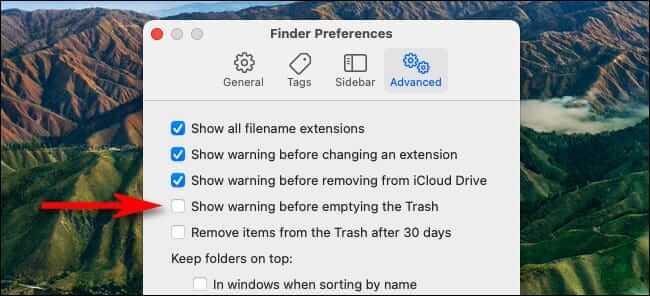
در بخش “Advanced” باید تیک کنار گزینه “Show warning before emptying the Trash” را بردارید.

غیر فعال کردن اخطار Empty Trash در مک

اکنون باید پنجره Finder Preferences را ببندید. دفعه بعدی که بخواهید سطل آشغال را خالی کنید (با انتخاب “Finder > Empty Trash” در نوار منو و یا با کلیک-راست کردن بر روی آیکون سطل آشغال در Dock)، آنگاه فایل‌های شما نیز به‌ سرعت و بدون نمایش هیچ‌گونه اخطاری، حذف خواهند شد.

اگر هم به‌صورت ناخواسته، سطل آشغال مک خود را خالی کردید، آنگاه یکی از راه‌کارهای بازگردانی فایل‌های موردنظر می‌تواند استفاده از فایل پشتیبان Time Machine باشد.

نوشته چگونه اخطار Empty Trash را در مک غیرفعال کنیم؟ اولین بار در اخبار فناوری و موبایل پدیدار شد.
چگونه اخطار Empty Trash را در مک غیرفعال کنیم؟

احتمالا شما نیز در هنگام حذف کردن فایل‌ها در مک خود، زیاد با اخطار Empty Trash مواجه شده باشید. آیا می‌خواهید که سطل آشغال مک خود را سریعا خالی کنید؟ در ادامه قصد داریم که به نحوه غیر فعال کردن اخطار Empty Trash در مک بپردازیم. بدین ترتیب در هنگام خالی کردن سطل آشغال مک خود، اخطاری را مشاهده نخواهید کرد.

نحوه غیر فعال کردن اخطار Empty Trash در مک

ابتدا باید در منوی موجود در بالای صفحه، بر روی “Finder” کلیک کرده و سپس در منوی ظاهر شده، گزینه “Preferences” را انتخاب کنید.

غیر فعال کردن اخطار Empty Trash در مک

پس از باز شدن پنجره “Finder Preferences”، باید “Advanced” را برگزینید.

غیر فعال کردن اخطار Empty Trash در مک

در بخش “Advanced” باید تیک کنار گزینه “Show warning before emptying the Trash” را بردارید.

غیر فعال کردن اخطار Empty Trash در مک

اکنون باید پنجره Finder Preferences را ببندید. دفعه بعدی که بخواهید سطل آشغال را خالی کنید (با انتخاب “Finder > Empty Trash” در نوار منو و یا با کلیک-راست کردن بر روی آیکون سطل آشغال در Dock)، آنگاه فایل‌های شما نیز به‌ سرعت و بدون نمایش هیچ‌گونه اخطاری، حذف خواهند شد.

اگر هم به‌صورت ناخواسته، سطل آشغال مک خود را خالی کردید، آنگاه یکی از راه‌کارهای بازگردانی فایل‌های موردنظر می‌تواند استفاده از فایل پشتیبان Time Machine باشد.

نوشته چگونه اخطار Empty Trash را در مک غیرفعال کنیم؟ اولین بار در اخبار فناوری و موبایل پدیدار شد.
چگونه مشکل نمایش ندادن فایل‌های حذف شده در سطل آشغال ویندوز ۱۰ را برطرف کنیم؟

هنگامی‌که در ویندوز خود، فایلی را حذف می‌کنید، آنگاه آن فایل فورا از هارد درایو پاک نمی‌شود، بلکه به سطل آشغال یا همان Recycle Bin منتقل می‌شود. این ویژگی باعث می‌شود که به‌راحتی بتوانید فایل‌هایی را که به‌صورت ناخواسته حذف کرده‌اید، بازگردانی کنید. البته شاید گاهی اوقات نیز با مشکل نشان ندادن فایل های حذف شده در سطل آشغال ویندوز خود مواجه شوید که در این مطلب قصد داریم که راه‌کارهای رفع این مشکل را برای شما بازگو کنیم.

اگر فایل‌های خود را به‌صورت ناخواسته و تصادفی حذف کرده باشید، آنگاه عدم نمایش آن‌ها در سطل آشغال ویندوز می‌تواند تاحدودی استرس‌آور باشد. ابتدا اشتباهات رایجی را که باید از آن‌ها دوری کرده، به شما نشان خواهیم داد و سپس در ادامه به شما می‌گوییم که چگونه می‌‌توانید مشکل نشان ندادن فایل های حذف شده در سطل آشغال ویندوز خود را برطرف کنید.

اشتباهات رایجی که باعث حذف دائمی فایل‌های شما می‌شوند

در حالت پیش‌فرض، سیستم‌عامل ویندوز به‌گونه‌ای تنظیم شده که تمامی فایل‌های حذف شده را به سطل آشغال بفرستد. اگر به سطل آشغال رفته و فایل‌های حذف شده خود را مشاهده نمی‌کنید، آنگاه احتمالا آن‌ها را به‌گونه‌ای حذف کرده‌‎اید که بدون رفتن به سطل آشغال، مستقیما حذف شوند. در این رابطه نیز دلایل گوناگونی وجود دارند:

  • نگه داشتن کلید Shift در حین حذف کردن فایل‌ها.
  • حذف کردن فایل‌های موجود بر روی یک درایو فلش USB.
  • حذف کردن فایل‌ها با استفاده از Command Prompt

هرکدام از موارد بالا می‌توانند باعث حذف دائمی فایل‌های شما شوند. بنابراین باید از آن‌ها اجتناب کنید. شاید حذف کردن فایل‌های موجود در یک درایو USB، رایج‌ترین این سناریوها باشد. اگر زیاد این کار را انجام می‌دهید، آنگاه شاید بد نباشد که پیش از حذف فایل‌های حساس و مهم خود، ابتدا از آن‌ها یک کپی تهیه کنید. اگر مطمئن هستید که یکی از 3 مورد بالا منجر به ایجاد مشکل شما نشده‌اند، آنگاه باید راه‌کارهای زیر را امتحان کنید.

رفع مشکلات مربوط به سطل آشغال ویندوز

فایل‌های حذف شده شما شاید به دلیل خراب بودن سطل آشغال و یا ایجاد تغییرات در تنظیمات آن، پاک شده باشد. در زیر گام‎‌هایی را برای شما آورده‌ایم تا بدین ترتیب از صحت عملکرد Recycle Bin خود، اطمینان حاصل کنید:

این مطلب را نیز بخوانید: چگونه مشکل خالی نشدن سطل آشغال ویندوز 10 را برطرف کنیم؟

1. پیکربندی درست Recycle Bin

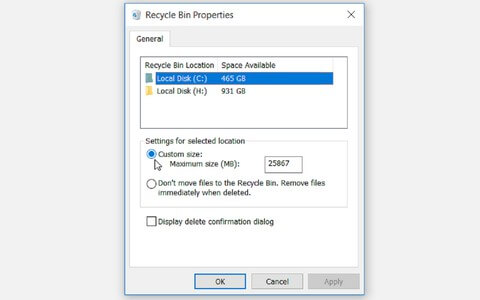
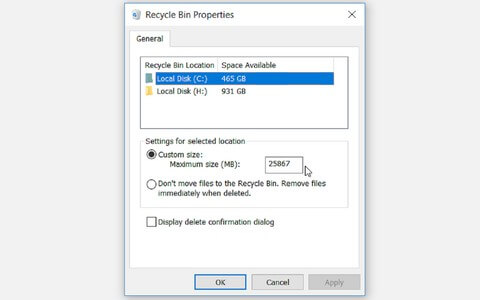
اگر فایل‌های حذف شده شما به سطل آشغال نمی‌روند، آنگاه باید ابتدا از پیکربندی صحیح تنظیمات Recycle Bin خود، اطمینان حاصل کنید. باید مطمئن شوید که گزینه “Don’t move files to the Recycle Bin” انتخاب نشده است.

  1. در دسکتاپ خود باید آیکون Recycle Bin را پیدا کرده، بر روی آن کلیک-راست کنید و در ادامه گزینه “Properties” را انتخاب نمایید.
  2. پس از نشان دادن پنجره جدید باید مطمئن شوید که در بخش “Settings for selected location”، به‌جای گزینه “Don’t move files to the Recycle Bin”، گزینه “Custom size” انتخاب شده است.
  3. اقدام خود را با کلیک بر روی “Apply” و سپس “OK” تأیید کنید و بدین ترتیب پنجره باز شده نیز بسته می‌شود.نشان ندادن فایل های حذف شده در سطل آشغال ویندوز

2. تغییر اندازه Recycle Bin

در پنجره “Recycle Bin Properties”، یک گزینه “Custom size” وجود داشته که به شما اجازه می‌دهد حداکثر حجم فایل‌هایی را که وارد سطل آشغال می‌شوند، تعیین کنید. اگر فایلی را که حجم بزرگ‌تری از محدودیت‌های Recycle Bin دارد، حذف کنید، آنگاه وارد سطل آشغال نخواهد شد.

  1. در دسکتاپ خود، بر روی آیکون Recycle Bin کلیک-راست کرده و سپس “Properties” را برگزینید.
  2. هنگامی‌که پنجره جدید باز شد، آنگاه باید از انتخاب “Custom size” در بخش “Settings for selected location”، اطمینان حاصل کنید.
  3. در کادر مربوط به “Maximum size” باید محدودیت موردنظر خود را برحسب مگابایت وارد کرده و سپس بر روی “Apply” کلیک کنید.
  4. جهت بستن پنجره و اعمال تغییرات باید بر روی “OK” کلیک کنید.نشان ندادن فایل های حذف شده در سطل آشغال ویندوز
این مطلب را نیز بخوانید: شیوه غیرفعال کردن آیکون Recycle Bin در تمام نسخه‌های ویندوز

3. تغییر زمان نگهداری فایل‌ها در سطل آشغال ویندوز

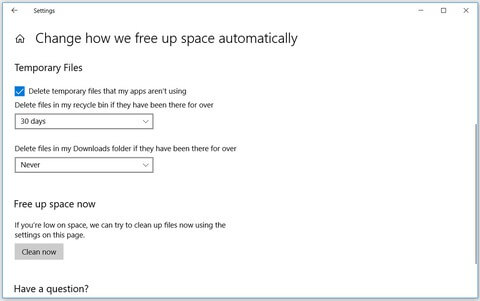
شاید هم فایل‌های شما مستقیما پس از حذف، وارد سطل آشغال شده اما پس از طی شدن مدتی کوتاه، حذف شوند. این قضیه به این بستگی دارد که تنظیمات مربوط به فایل‌های موقت خود را چگونه پیکربندی کرده‌اید. می‌توانید تعیین کنید که پس از گذشت 1، 14، 30 و یا 60 روز، فایل‌های موجود در سطل آشغال ویندوز شما به‌صورت خودکار حذف شوند. البته می‌توانید تعیین کنید که فایل‌های موجود در Recycle Bin شما، هیچگاه حذف نشوند.

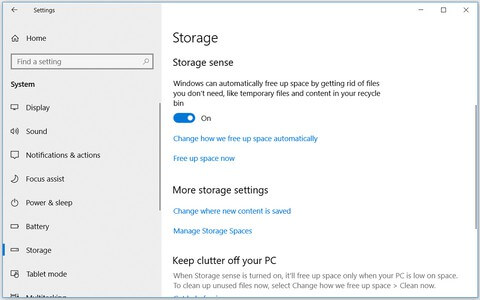
به “Windows Start Menu > PC settings > System > Storage” بروید. در بخش “Storage sense”، بر روی “Change how we free up space automatically” کلیک کنید.

نشان ندادن فایل های حذف شده در سطل آشغال ویندوز

در پنجره‌ای که ظاهر می‌شود و در بخش “Temporary files” باید بر روی منوی کشویی “Delete files in my Recycle Bin if they have been there for over” کلیک کنید. اگر نمی‌خواهید که هیچگاه فایل‌های شما از سطل آشغال حذف شوند، آنگاه باید گزینه “Never” را برگزینید. در غیر این صورت می‌توانید هر گزینه دیگری را انتخاب کنید.

4. از مخفی نشدن فایل‌ها و پوشه‌ها اطمینان حاصل کنید

یکی از دلایل نشان ندادن فایل های حذف شده در سطل آشغال ویندوز شما می‌تواند مخفی شدن فایل‌ها و یا پوشه‌های مشخصی باشد. جهت رفع این مشکل باید اقدامات زیر را انجام دهید.

عبارت “This PC” را در منوی استارت خود جست‌و‌جو کرده و سپس بهترین نتیجه را انتخاب کنید. پس از باز شدن فایل اکسپلورر، به برگه “View” بروید. در پنل اصلی برگه انتخاب شده نیز باید “Options > Change folder and search options” را انتخاب کنید.

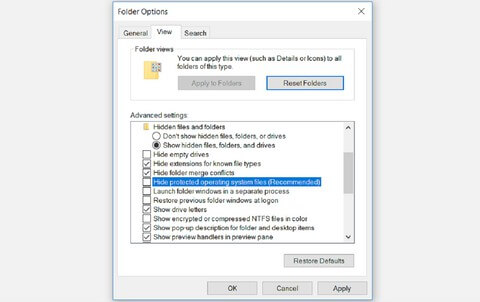
در پنجره ظاهر شده باید بر روی برگه “View” کلیک کنید. در بخش “Advanced settings” و در زیر “Hidden files and folders” باید تیک گزینه “how hidden files, folders, and drives” را بزنید. سپس باید تیک گزینه “Hide protected operating system files (Recommended)” را بردارید.

در ادامه سیستم به شما هشدار می‌دهد که تمامی فایل‌های مخفی شما در فایل اکسپلورر به نمایش درخواهند آمد. جهت تأیید این موضوع باید بر روی کلید “Yes” کلیک کنید. در ادامه باید جهت اعمال تغییرات، بر روی “Apply” و سپس “OK” کلیک کنید.

در ادامه تمامی فایل‌های مخفی شده شما، در فایل اکسپلورر به نمایش درخواهند آمد. در درایو “C” می‌توانید پوشه‌ای مخفی به نام “Recycle.Bin$” را مشاهده کنید. آن را باز کرده و ببینید که آیا فایل‌های حذف شده شما در آن قرار دارند یا خیر؟

این مطلب را نیز بخوانید: حذف فایل بدون انتقال به سطل آشغال در ویندوز 10 چگونه انجام شده و چه خطراتی دارد؟

5. Recycle Bin را ریست کنید

اگر فایل‌های شما پس از حذف شدن به سطل آشغال نمی‌روند، آنگاه احتمال دارد که Recycle Bin شما خراب شده باشد. در چنین مواردی باید جهت رفع این مشکل، سطل آشغال ویندوز 10 خود را ریست کنید. در زیر نیز به شیوه انجام این کار می‌پردازیم:

کلیدهای “Windows + R” را فشار دهید. در ادامه باید واژه “CMD” را در کادر مربوطه وارد کرده و سپس با فشار دادن کلیدهای “Ctrl + Shift + Enter”، اپلیکیشن Command Prompt را با دسترسی ادمین اجرا کنید.

در محیط Command Prompt باید دستور زیر را وارد کنید:

rd /s /q C:\$Recycle.bin

با فشار دادن کلید “Enter”، دستور وارد شده، اجرا شده و سپس Recycle Bin شما ریست می‌شود. اکنون باید کامپیوتر خود را ریستارت کرده و ببینید که آیا مشکل حل شده یا خیر؟

اگر بازهم فایل‌های مهم شما در سطل آشغال پدیدار نشوند، آنگاه می‌توانید یک گام دیگر به جلو برداشته و با استفاده از یک نرم‌افزار شخص ثالثی، فایل‌های حذف شده خود را بازگردانی کنید.

سخن پایانی

در بالا سعی کردیم که راه‌کارهای رفع مشکل عدم نمایش فایل‌های حذف شده در سطل آشغال ویندوز را برای شما بازگو کنیم. پس از رفع مشکل سطل آشغال خود، می‌توانید با استفاده از ابزارهای شخص ثالثی، اطلاعات خود را بازگردانی کنید. علاوه بر این می‌توانید با استفاده از System Restore Point، تغییرات را بازگردانی کرده و کامپیوتر خود را به حالت قبلی خود بازگردانید.

نوشته چگونه مشکل نمایش ندادن فایل‌های حذف شده در سطل آشغال ویندوز 10 را برطرف کنیم؟ اولین بار در اخبار فناوری و موبایل پدیدار شد.
معنای عبارت Disk Not Ejected Properly در مک چیست؟

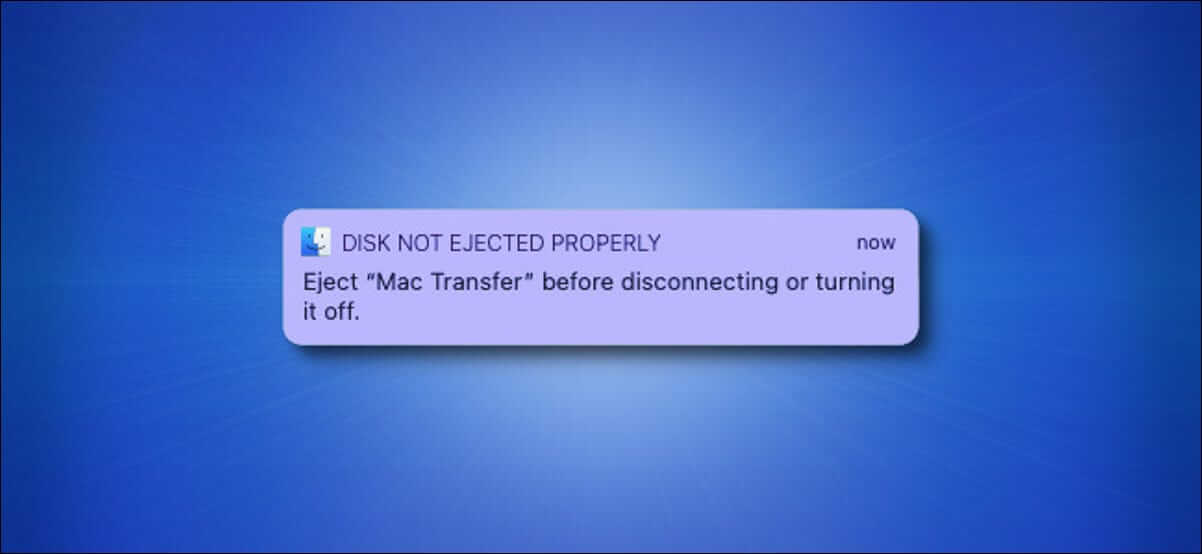
اگر به‌صورت ناگهانی، اتصال یک درایو جداشدنی را در مک خود قطع کنید، آنگاه پیام “Disk Not Ejected Properly” را در گوشه بالا سمت راست صفحه، مشاهده خواهید کرد. معنای این پیام چیست و اصلا چرا باید پیش از جدا کردن یک درایو ذخیره‌سازی، آن را اجکت (Eject) کنید؟ در ادامه قصد داریم که به معنای عبارت Disk Not Ejected Properly در مک بپردازیم.

پیش از جدا کردن یک درایو، باید آن را اجکت کنید

مشاهده کردن پیام “Disk Not Ejected Properly” بدین معنا خواهد بود که پیش از طی کردن فرایند اجکت در مک خود، یک درایو جداشدنی را از کامپیوتر خود، جدا کرده‌اید. در واقع این پیام به شما می‌گوید که پیش از جدا کردن و یا خاموش کردن یک درایو جداشدنی، باید آن را اجکت کنید.

ریشه‌های فرایند اجکت کردن به دیسک‌های نوری و فلاپی‌هایی بازمی‌گردد که می‌بایست آن‌ها را به‌صورت فیزیکی از درایو موردنظر، جدا می‌کردید. مک‌های اولیه به دلیل وجود مکانیسم اجکت خودکار، مثال‌زدنی بودند. این کار از طریق سیستم‌عامل مکینتاش صورت می‌گرفت. این در حالی بود که در کامپیوترهای ویندوزی اولیه، یک کلید دستی جهت انجام این کار، در نظر گرفته شده بود.

معنای Disk Not Ejected Properly در مک

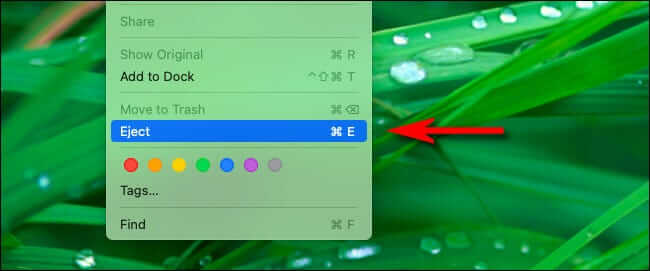
راه‌کارهای مختلفی جهت اجکت کردن یک درایو وجود دارند، اما آسان‌ترین آن‌ها این است که درایو موردنظر را در Finder انتخاب کرده و سپس در نوار منو، “File > Eject” را برگزینید. البته می‌توانید کلیدهای “Command+E” را نیز بر روی صفحه‌کلید خود، فشار دهید. همچنین می‌توانید درایو موردنظر خود را بر روی سطل آشغال کشیده تا اجکت شود.

امروزه فرایند اجکت اکثر درایوها به‌صورت سخت‌افزاری انجام نمی‌شود، اما فرایند نرم‌افزاری همچنان باقی مانده تا به وسیله آن بتوانید به مک خود هشدار دهید که قصد جدا کردن درایو را دارید. در زیر قصد داریم که بیشتر به دلیل وجودی چنین قابلیتی بپردازیم.

این مطلب را نیز بخوانید: چگونه اخطار تغییر پسوند فایل‌های مک خود را غیرفعال کنیم؟

اجکت کردن باعث حفاظت از داده‌ها و همچنین درایو شما می‌شود

در رابطه با اینکه چرا باید در مک خود پیش از جدا کردن یک درایو، آن را اجکت کنید، سه دلیل اصلی وجود دارند. هنگامی‌که با یک درایو جداشدنی کار می‌کنید، آنگاه این قضیه می‌تواند بدین معنا باشد که شاید پیش از اتمام فرایند نوشتن و یا خواندن، درایو خود را به‌صورت فیزیکی از کامپیوتر جدا کنید. چنین اقدامی پتانسیل این را دارد که فایل‌ها و اطلاعات شما را خراب کند. بسته به میزان استفاده از سخت‌افزارها و همچنین حجم اطلاعاتی که می‌خواهید انتقال دهید، این احتمال وجود دارد که فرایندها پس از گذشت مدت بیشتری، به‌صورت کامل و واقعی تکمیل شوند.

هنگامی‌که یک درایو را اجکت می‌کنید، در واقع به مک خود هشدار می‌دهید که قصد جدا کردن درایو موردنظر را دارید. بدین ترتیب به سیستم‌عامل و اپلیکیشن مورد استفاده این فرصت را می‌دهید که پیش از جدا کردن فیزیکی درایو، تمامی فرایندها را به اتمام برساند.

معنای Disk Not Ejected Properly در مک

یکی دیگر از دلایل اصلی ضروری بودن اجکت نرم‌افزاری، این است که گاهی اوقات مک شما اطلاعات کپی شده را به‌صورت موقت در حافظه رم نگهداری کرده و بدین ترتیب فرایند نوشتن ظاهری را سرعت می‌بخشد. این فرایند، رایت کشینگ (Write Caching) نامیده می‌شود. اجکت کردن باعث می‌شود که فرایند نوشتن کش شده، پیش از جدا کردن فیزیکی درایو، به اتمام برسد. بدین ترتیب از از بین نرفتن اطلاعات، اطمینان حاصل می‌شود. چنین موضوعی در روزهایی که سرعت درگاه‌های USB کامپیوترهای ویندوزی و مک بسیار پایین‌‎تر از امروز بود، اهمیت بیشتری داشت. البته حتی هم‌اکنون هم اگر به محض تمام شدن فرایند انتقال، درایو خود را فورا جدا کنید، آنگاه بازهم این احتمال وجود دارد که باعث ناقص شدن اطلاعات شوید.

در نهایت اینکه اگر پیش از جدا کردن دستگاه، آن را اجکت کنید، آنگاه می‌توانید به‌صورت ایمن، انرژی جریان یافته در آن را قطع کنید (منظور پس از تکمیل شدن فرایند انتقال اطلاعات است). برای دستگاه‌های کوچک‌تری که انرژی خود را از طریق درگاه USB و یا Thunderbolt تأمین می‌کنند، این قضیه می‌تواند موضوع مهمی باشد. به‌عنوان مثال، اگر انرژی یک هارد دیسک (اکسترنال) در حال چرخش به‌صورت ناگهانی قطع شود، آنگاه این موضوع می‌تواند به سلامت آن، آسیب برساند. حتی فلش درایوها نیز جهت تکمیل عملیات نوشتن، به انرژی الکتریکی نیاز دارند و بنابراین امکان قطع ناگهانی جریان انرژی نیز در این مورد وجود دارد. بدین ترتیب فرایند اجکت کردن می‌تواند باعث شود که درایو موردنظر شما، انرژی را به‌صورت مناسب کاهش داده و سپس آن را قطع کند.

این مطلب را نیز بخوانید: چگونه پوشه Recents مک خود را مخفی و یا غیرفعال کنیم؟

آیا پیش از ریستارت کردن مک، باید درایو را اجکت کنیم؟

در رابطه با اجکت کردن درایو ذخیره‌سازی پیش از ریستارت کردن مک، باورهای عجیب‌و‌غریبی به وجود آمده‌اند. به‌صورت خلاصه، پاسخ خیر است. پیش از ریستارت کردن و یا خاموش کردن مک خود، نیازی ندارید که درایو ذخیره‌سازی را اجکت کنید. سیستم‌عامل macOS به‌عنوان بخشی از فرایند خاموش و یا ریبوت کردن، عملیات نوشتن و یا خواندن را پایان می‌بخشد.

قضیه ویندوز با مک متفاوت است

اگر پیش‌تر یک کامپیوتر ویندوزی داشته و اکنون یک مک خریداری کرده‌اید، آنگاه احتمالا بدون اجکت کردن، درایو خود را سریعا از کامپیوتر جدا می‌کنید (مایکروسافت این ویژگی را Safely Removing می‌نامد). سیستم‌عامل ویندوز به‌صورت پیش‌فرض رایت کشینگ را غیرفعال می‌کند. بنابراین اگر فرایند انتقال بر روی صفحه در جریان نباشد، آنگاه با جدا کردن درایو، احتمال بسیار کمی دارد که اطلاعات خود را از دست بدهید.

در مک جهت غیرفعال کردن رایت کشینگ برای حافظه‌های جداشدنی، گزینه‌ای وجود ندارد. بنابراین همیشه به اجکت کردن نیاز خواهید داشت. در هر صورت هنگامی‌که پای اطلاعات شما در میان باشد، آنگاه بهتر است که جانب احتیاط را نگه دارید.

نوشته معنای عبارت Disk Not Ejected Properly در مک چیست؟ اولین بار در اخبار فناوری و موبایل پدیدار شد.
معنای عبارت Disk Not Ejected Properly در مک چیست؟

اگر به‌صورت ناگهانی، اتصال یک درایو جداشدنی را در مک خود قطع کنید، آنگاه پیام “Disk Not Ejected Properly” را در گوشه بالا سمت راست صفحه، مشاهده خواهید کرد. معنای این پیام چیست و اصلا چرا باید پیش از جدا کردن یک درایو ذخیره‌سازی، آن را اجکت (Eject) کنید؟ در ادامه قصد داریم که به معنای عبارت Disk Not Ejected Properly در مک بپردازیم.

پیش از جدا کردن یک درایو، باید آن را اجکت کنید

مشاهده کردن پیام “Disk Not Ejected Properly” بدین معنا خواهد بود که پیش از طی کردن فرایند اجکت در مک خود، یک درایو جداشدنی را از کامپیوتر خود، جدا کرده‌اید. در واقع این پیام به شما می‌گوید که پیش از جدا کردن و یا خاموش کردن یک درایو جداشدنی، باید آن را اجکت کنید.

ریشه‌های فرایند اجکت کردن به دیسک‌های نوری و فلاپی‌هایی بازمی‌گردد که می‌بایست آن‌ها را به‌صورت فیزیکی از درایو موردنظر، جدا می‌کردید. مک‌های اولیه به دلیل وجود مکانیسم اجکت خودکار، مثال‌زدنی بودند. این کار از طریق سیستم‌عامل مکینتاش صورت می‌گرفت. این در حالی بود که در کامپیوترهای ویندوزی اولیه، یک کلید دستی جهت انجام این کار، در نظر گرفته شده بود.

معنای Disk Not Ejected Properly در مک

راه‌کارهای مختلفی جهت اجکت کردن یک درایو وجود دارند، اما آسان‌ترین آن‌ها این است که درایو موردنظر را در Finder انتخاب کرده و سپس در نوار منو، “File > Eject” را برگزینید. البته می‌توانید کلیدهای “Command+E” را نیز بر روی صفحه‌کلید خود، فشار دهید. همچنین می‌توانید درایو موردنظر خود را بر روی سطل آشغال کشیده تا اجکت شود.

امروزه فرایند اجکت اکثر درایوها به‌صورت سخت‌افزاری انجام نمی‌شود، اما فرایند نرم‌افزاری همچنان باقی مانده تا به وسیله آن بتوانید به مک خود هشدار دهید که قصد جدا کردن درایو را دارید. در زیر قصد داریم که بیشتر به دلیل وجودی چنین قابلیتی بپردازیم.

این مطلب را نیز بخوانید: چگونه اخطار تغییر پسوند فایل‌های مک خود را غیرفعال کنیم؟

اجکت کردن باعث حفاظت از داده‌ها و همچنین درایو شما می‌شود

در رابطه با اینکه چرا باید در مک خود پیش از جدا کردن یک درایو، آن را اجکت کنید، سه دلیل اصلی وجود دارند. هنگامی‌که با یک درایو جداشدنی کار می‌کنید، آنگاه این قضیه می‌تواند بدین معنا باشد که شاید پیش از اتمام فرایند نوشتن و یا خواندن، درایو خود را به‌صورت فیزیکی از کامپیوتر جدا کنید. چنین اقدامی پتانسیل این را دارد که فایل‌ها و اطلاعات شما را خراب کند. بسته به میزان استفاده از سخت‌افزارها و همچنین حجم اطلاعاتی که می‌خواهید انتقال دهید، این احتمال وجود دارد که فرایندها پس از گذشت مدت بیشتری، به‌صورت کامل و واقعی تکمیل شوند.

هنگامی‌که یک درایو را اجکت می‌کنید، در واقع به مک خود هشدار می‌دهید که قصد جدا کردن درایو موردنظر را دارید. بدین ترتیب به سیستم‌عامل و اپلیکیشن مورد استفاده این فرصت را می‌دهید که پیش از جدا کردن فیزیکی درایو، تمامی فرایندها را به اتمام برساند.

معنای Disk Not Ejected Properly در مک

یکی دیگر از دلایل اصلی ضروری بودن اجکت نرم‌افزاری، این است که گاهی اوقات مک شما اطلاعات کپی شده را به‌صورت موقت در حافظه رم نگهداری کرده و بدین ترتیب فرایند نوشتن ظاهری را سرعت می‌بخشد. این فرایند، رایت کشینگ (Write Caching) نامیده می‌شود. اجکت کردن باعث می‌شود که فرایند نوشتن کش شده، پیش از جدا کردن فیزیکی درایو، به اتمام برسد. بدین ترتیب از از بین نرفتن اطلاعات، اطمینان حاصل می‌شود. چنین موضوعی در روزهایی که سرعت درگاه‌های USB کامپیوترهای ویندوزی و مک بسیار پایین‌‎تر از امروز بود، اهمیت بیشتری داشت. البته حتی هم‌اکنون هم اگر به محض تمام شدن فرایند انتقال، درایو خود را فورا جدا کنید، آنگاه بازهم این احتمال وجود دارد که باعث ناقص شدن اطلاعات شوید.
در نهایت اینکه اگر پیش از جدا کردن دستگاه، آن را اجکت کنید، آنگاه می‌توانید به‌صورت ایمن، انرژی جریان یافته در آن را قطع کنید (منظور پس از تکمیل شدن فرایند انتقال اطلاعات است). برای دستگاه‌های کوچک‌تری که انرژی خود را از طریق درگاه USB و یا Thunderbolt تأمین می‌کنند، این قضیه می‌تواند موضوع مهمی باشد. به‌عنوان مثال، اگر انرژی یک هارد دیسک (اکسترنال) در حال چرخش به‌صورت ناگهانی قطع شود، آنگاه این موضوع می‌تواند به سلامت آن، آسیب برساند. حتی فلش درایوها نیز جهت تکمیل عملیات نوشتن، به انرژی الکتریکی نیاز دارند و بنابراین امکان قطع ناگهانی جریان انرژی نیز در این مورد وجود دارد. بدین ترتیب فرایند اجکت کردن می‌تواند باعث شود که درایو موردنظر شما، انرژی را به‌صورت مناسب کاهش داده و سپس آن را قطع کند.

این مطلب را نیز بخوانید: چگونه پوشه Recents مک خود را مخفی و یا غیرفعال کنیم؟

آیا پیش از ریستارت کردن مک، باید درایو را اجکت کنیم؟

در رابطه با اجکت کردن درایو ذخیره‌سازی پیش از ریستارت کردن مک، باورهای عجیب‌و‌غریبی به وجود آمده‌اند. به‌صورت خلاصه، پاسخ خیر است. پیش از ریستارت کردن و یا خاموش کردن مک خود، نیازی ندارید که درایو ذخیره‌سازی را اجکت کنید. سیستم‌عامل macOS به‌عنوان بخشی از فرایند خاموش و یا ریبوت کردن، عملیات نوشتن و یا خواندن را پایان می‌بخشد.

قضیه ویندوز با مک متفاوت است

اگر پیش‌تر یک کامپیوتر ویندوزی داشته و اکنون یک مک خریداری کرده‌اید، آنگاه احتمالا بدون اجکت کردن، درایو خود را سریعا از کامپیوتر جدا می‌کنید (مایکروسافت این ویژگی را Safely Removing می‌نامد). سیستم‌عامل ویندوز به‌صورت پیش‌فرض رایت کشینگ را غیرفعال می‌کند. بنابراین اگر فرایند انتقال بر روی صفحه در جریان نباشد، آنگاه با جدا کردن درایو، احتمال بسیار کمی دارد که اطلاعات خود را از دست بدهید.

در مک جهت غیرفعال کردن رایت کشینگ برای حافظه‌های جداشدنی، گزینه‌ای وجود ندارد. بنابراین همیشه به اجکت کردن نیاز خواهید داشت. در هر صورت هنگامی‌که پای اطلاعات شما در میان باشد، آنگاه بهتر است که جانب احتیاط را نگه دارید.

نوشته معنای عبارت Disk Not Ejected Properly در مک چیست؟ اولین بار در اخبار فناوری و موبایل پدیدار شد.