راه‌کارهای رفع ارور عدم شناسایی پروکسی در ویندوز

شاید شما نیز پس از رفع ایرادهای شبکه توسط ویندوز، با این پیام مواجه شده باشید: Windows Could Not Automatically Detect Network Proxy Settings. معنای این خطا چیست و چگونه می‌توان آن را رفع کرد. در ادامه قصد داریم که راه‌کارهای رفع ارور Windows Could Not Automatically Detect Network Proxy Settings را برای شما بازگو کنیم.

1. کامپیوتر و روتر خود را ریبوت کنید

پیش از اینکه وارد فرایند عیب‌یابی پیشرفته شوید، بهتر است که ابتدا دستگاه‌های خود را ریستارت کنید. این احتمال وجود دارد که بدین ترتیب، مشکل شما نیز حل شود. از آنجایی که این ارور معمولا به اشتباهات پیکربندی تنظیمات کامپیوتر مربوط می‌شود، پس طبیعتا ریستارت کردن روتر نمی‌تواند تأثیری داشته باشد. البته در هر صورت انجام این کار، ارزشش را دارد. اگر پس از ریستارت کردن روتر و کامپیوتر، مشکل همچنان پابرجا بود، آنگاه باید به سراغ راه‌کارهای دیگر بروید.

2. بررسی تنظیمات پراکسی در ویندوز

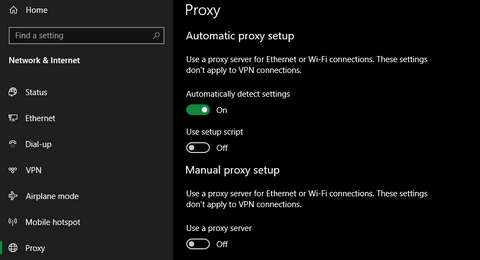
از آنجایی که این مشکل به پراکسی ویندوز شما مربوط بوده، پس طبیعتا باید ابتدا تنظیمات پراکسی را بازبینی کنید. در این رابطه باید در ویندوز 10، تنظیمات را باز کرده و سپس دسته‌بندی “Network & Internet” را برگزینید. سپس باید در نوار کناری سمت چپ، به برگه “Proxy” بروید.

در اینجا می‌توانید لیستی از گزینه‌های مرتبط با سرورهای پراکسی را مشاهده کنید. اگر از پراکسی استفاده نمی‌کنید (اکثر کاربران خانگی، چنین وضعیتی دارند)، پس آنگاه باید از غیرفعال بودن “Use a proxy server” در پایین پنجره، اطمینان حاصل کنید. اگر “Automatically detect settings” بر روی فعال قرار دارد، آنگاه باید آن را همین‌طور رها کنید.

رفع ارور Windows Could Not Automatically Detect Network Proxy Settings

کاربرانی که از پراکسی استفاده می‌کنند (مثلا در محیط‌های کاری یا مدرسه)، بهتر است که با ادمین سیستم در رابطه با در اختیار داشتن اطلاعات صحیح پراکسی، صحبت کنند. پس از این، سعی کنید که مجددا به شبکه وصل شوید. اگر مجددا با خطا مواجه شدید، آنگاه باید “Automatically detect settings” را غیرفعال کرده و سپس یک بار دیگر تلاش کنید.

این مطلب را نیز بخوانید: چگونه خطای Err_Connection_Reset مرورگر گوگل کروم را رفع کنیم؟

سرور پراکسی چیست؟

از آنجایی که هدف شما از مطالعه این مطلب، رفع مشکلات مربوط به تنظیمات پراکسی است، پس در اینجا نیز قصد نداریم که به جزئیات بپردازیم. به هر حال آگاهی از مسائل پایه در این رابطه و اینکه چرا چنین مواردی می‌توانند مشکلاتی را برای کامپیوتر شما به وجود آورند، خالی از لطف نخواهد بود.

در اصل، سرور پراکسی در بین رایانه شما و اینترنت، نقش یک واسطه را دارد. به‌جای اینکه مستقیما به اینترنت متصل شوید، به یک سرور پراکسی وصل شده و سپس از طریق آن، اطلاعات لازمه را از اینترنت دریافت خواهید کرد.

استفاده از سرورهای پراکسی در کسب‌و‌کارها و مدارس، رایج است. در چنین فضاهایی از این سرورها جهت افزایش امنیت و کارایی استفاده می‌شود. به احتمال زیاد شما در خانه خود، از سرور پراکسی اختصاصی استفاده نمی‌کنید، مگر اینکه خلافش ثابت شود. به همین دلیل باید در صورت مواجه با مشکلات مربوط به پراکسی، تنظیمات آن را به حالت اولیه خود بازگردانید.

3. به عیب‌یابی Network Adapter بپردازید

یکی دیگر از راه‌کارهای رفع ارور Windows Could Not Automatically Detect Network Proxy Settings می‌تواند عیب‌یابی Network Adapter باشد. هنگامی‌که بر روی آیکون اتصال اینترنت موجود در System Tray ویندوز خود، کلیک-راست می‌کنید و سپس گزینه “Troubleshoot problems” را برمی‌گزینید، آنگاه اتصال اینترنت شما، عیب‌یابی می‌شود. این همان چیزی است که در ارور “Windows could not detect proxy settings” خود را نمایش می‌دهد. البته راه‌کاری دیگر نیز جهت کمک به شما وجود دارد.

مجددا به تنظیمات رفته و سپس Update & Security > Troubleshoot را انتخاب کنید. بر روی “Additional troubleshooters” کلیک کرده و سپس از لیست، “Network Adapter” را انتخاب و در ادامه مراحل مربوطه را طی نمایید. البته این فرایند لزوما همیشه نمی‌تواند مشکل شما را برطرف کند، اما همچنان ارزش امتحان کردن را دارد.

این مطلب را نیز بخوانید: چگونه مشکل نصب نشدن نرم‌افزارها در ویندوز 10 را رفع کنیم؟

4. دریافت خودکار آدرس IP و اطلاعات DNS

همان‌طور که شاید فهمیده باشید، جهت رفع ایرادهای مربوط به سرورهای پراکسی، فرایندهای مخصوص چندانی وجود ندارند. در زیر نیز نکات دیگری را برای شما بازگو می‌کنیم، اما به یاد داشته باشید که از این نقطه به بعد، فرایند عیب‌یابی شبیه به فرایند رفع ارور “No Internet Access” خواهد بود.

شاید از لحاظ فنی چندان به تنظیمات پراکسی شما مربوط نباشد، اما در هر صورت، آدرس IP یا تنظیمات DNS نامناسب نیز می‌تواند باعث بروز چنین مشکلاتی شود. جهت بررسی این موضوع، باید به “Settings > Network & Internet > Status” بروید. در لیست باید بر روی “Change adapter options” کلیک کرده تا بتوانید تمامی اتصال‌های اینترنت خود را مشاهده کنید. سپس باید بر روی اتصالی که از آن استفاده می‌کنید، دابل-کلیک کنید.

در اینجا باید بر روی کلید “Properties” کلیک کرده و سپس در لیست ظاهر شده، بر روی “Internet Protocol Version 4″، دابل-کلیک نمایید. از انتخاب هر دو گزینه “Obtain an IP address automatically” و “Obtain DNS server address automatically”، اطمینان حاصل کنید. اگر در اینجا تنظیمات درستی نداشته باشید، آنگاه نخواهید توانست که آنلاین شوید.
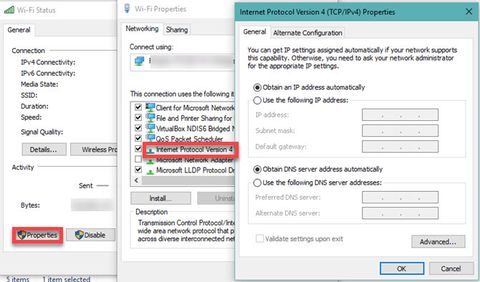
رفع ارور Windows Could Not Automatically Detect Network Proxy Settings

5. درایور شبکه خود را به‌روزرسانی کرده و یا اینکه آن را به حالت اول خود بازگردانید

اگر درایو شبکه شما قدیمی باشد، آنگاه این قضیه می‌تواند مشکلاتی را برای شما به وجود آورد. این احتمال وجود دارد که اخیرا یک آپدیت خراب را نصب کرده باشد. در هر صورت، جایگزین کردن درایور می‌تواند خطاهای مربوط به شبکه را از بین ببرد.

بر روی منوی استارت، کلیک-راست کرده و سپس “Device Manager” را انتخاب کنید. بخش “Network adapters” را بسط داده و در ادامه بر روی اتصال مورد استفاده خود، دابل-کلیک کنید.

در برگه “Driver” با انتخاب “Roll Back Driver” می‌توانید آخرین آپدیت را حذف کرده و به نسخه پیش از آن، بازگردید. اگر پس از به‌روزرسانی درایور با مشکلی مواجه شدید، آنگاه می‌توانید از این روش استفاده کنید، هر چند که شاید این قابلیت در تمامی موارد در دسترس نباشد.

اگر گزینه “Update Driver” را انتخاب کنید، آنگاه می‌توانید از طریق اینترنت، به دنبال نسخه جدید بگردید. اگر از این طریق نتوانستید که درایو جدید را پیدا کنید، آنگاه شاید بد نباشد که به وب‌سایت سازنده نیز مراجعه کنید.

این مطلب را نیز بخوانید: ارور 503 چیست و چگونه آن را برطرف کنیم؟

6. ریست کردن تنظیمات شبکه از طریق Command Prompt

یکی دیگر از راه‌کارهای رفع ارور Windows Could Not Automatically Detect Network Proxy Settings می‌تواند استفاده از Command Prompt باشد. وارد کردن چند دستور سریع در این محیط می‌تواند مشکل شما را به‌سرعت برطرف سازد. اگر هنوز هم مشکلتان برطرف نشده، آنگاه باید بر روی منوی استارت، کلیک-راست کرده و سپس با دسترسی Administrator، ابزار Command Prompt یا PowerShell را اجرا کنید.

سپس باید هر بار، یکی از دستورات زیر را اجرا کنید. بدین ترتیب برخی از عملکردهای شبکه کامپیوتر شما، ریست خواهند شد. به‌عنوان مثال می‌توان به پاک کردن داده‌های اتصال قدیمی و دریافت یک آدرس IP جدید از روتر، اشاره کرد.

netsh winsock reset
netsh int ip reset
ipconfig /release
ipconfig /renew
ipconfig /flushdns

7. فایروال، VPN و آنتی ویروس خود را بررسی کنید
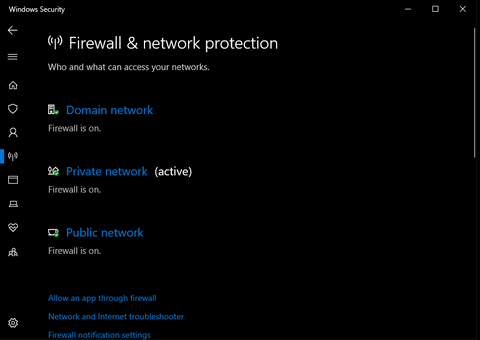
رفع ارور Windows Could Not Automatically Detect Network Proxy Settings

یکی دیگر از راه‌کارها این است که ویژگی‌ها و تنظیمات فایروال، VPN و نرم‌افزار امنیتی خود را بررسی کنید و ببینید که آیا مشکلاتی را برای اتصال اینترنت شما به وجود نیاورده‌اند. شاید به‌روزرسانی یکی از نرم‌افزارهای شما باعث تغییر گزینه‌ای شده و یا اینکه اپلیکیشنی که جدیدا نصب کرده‌اید، به دلایلی، تنظیمات پراکسی را تغییر داده است.

فایروال، VPN و آنتی ویروس خود را غیرفعال کرده و سپس ببینید که آیا مشکل همچنان پابرجا است یا خیر. اگر مشکلتان حل شد، پس آنگاه می‌توانید آن را به یکی از این اپلیکیشن‌ها ربط دهید. بنابراین باید اپلیکیشن‌های خود را به‌گونه‌ای تنظیم کنید که با فعالیت‌های عادی اینترنت شما، تداخل پیدا نکنند.

این مطلب را نیز بخوانید: چگونه می‌توان خطای 0xc00000e را در ویندوز 10 برطرف کرد؟

8. به اسکن بدافزارها بپردازید

برخی از بدافزارها به‌گونه‌ای تنظیمات پراکسی شما را دستکاری می‌کنند که نتوانید به اینترنت دسترسی پیدا کنید. اگر هر بار که کامپیوتر خود را ریبوت می‌کنید، به پیام “Windows could not detect this network’s proxy settings” مواجه شوید، آنگاه می‌توان احتمال داد که قربانی یک بدافزار شده‌اید.

به همین منظور باید با استفاده از یک نرم‌افزار امنیتی، نسبت به اسکن بدافزارها اقدام کنید. بدین ترتیب می‌توانید از شر ویروس‌ها و سایر بدافزارها خلاص شوید. اگر مورد مشکوکی در کامپیوترتان پیدا شد، آنگاه باید آن را از بین برده و سپس ببینید که آیا مشکلتان حل شده است یا خیر؟

9. از یک Restore Point استفاده کنید

با استفاده از قابلیت System Restore خود ویندوز می‌توانید به زمانی که کامپیوتر شما به‌درستی کار می‌کرد، بازگردید. اگر به‌تازگی این مشکل برایتان پیش آمده، آنگاه باید ببینید که آیا می‌توانید این راه‌کار را امتحان کنید.

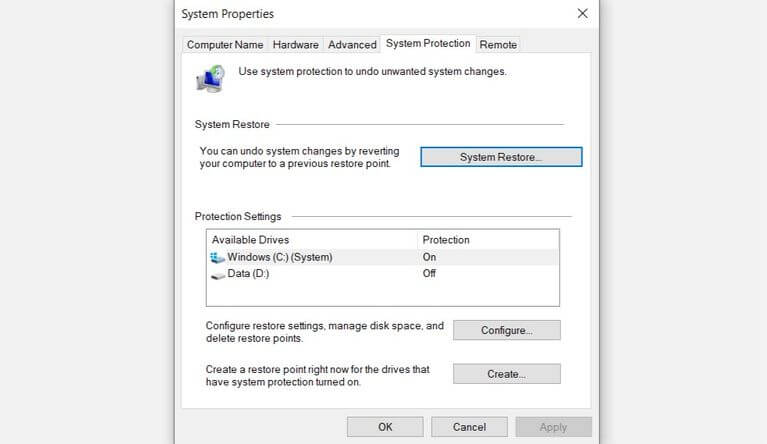
جهت دسترسی به این قابلیت باید به “Settings > System > About” بروید. در نوار کناری موجود در سمت راست باید بر روی “System protection” کلیک کنید (اگر این گزینه را مشاهده نمی‌کنید، آنگاه باید منوی Settings را به‌صورت افقی، بسط دهید).

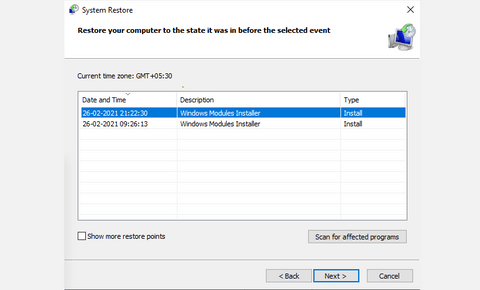
در پنجره “System Properties” که ظاهر می‌شود، به برگه “System Protection” رفته و سپس بر روی “System Restore” کلیک کنید تا یک پنجره جدید باز شود. در ادامه به سمت انتخاب یک نقطه بازگشت (Restore Point) و تأیید عملیات، راهنمایی خواهید شد. به هر حال اگر کامپیوتر شما یک نقطه بازگشت ایجاد نکرده باشد، آنگاه طبیعتا نمی‌توانید از این ویژگی نیز استفاده کنید.

رفع ارور Windows Could Not Automatically Detect Network Proxy Settings

به یاد داشته باشید که استفاده از یک نقطه بازگردانی (بازگشت) باعث می‌شود که تمامی برنامه‌ها و درایورهای نصب شده پس از آن نقطه بازگردانی، پاک شوند. می‌توانید در یک نقطه بازگردانی بر روی “Scan for affected programs” کلیک کرده تا بتوانید میزان تأثیرات آن را مشاهده کنید. این فرایند بر روی فایل‌های شخصی شما، تأثیری نخواهد گذاشت.

این مطلب را نیز بخوانید: چگونه مشکل کار نکردن مرورگر مایکروسافت اج را حل کنیم؟

10. تنظیمات شبکه خود را ریست کنید

پس از امتحان کردن راه‌کارهای بالا، در نهایت به ریست کردن کامل تنظیمات اینترنت  می‌رسیم. تا به اینجا، راه‌کارهای گوناگونی را امتحان کرده و اکنون ریست کردن می‌تواند مشکلات مرتبط با اتصال شما را از بین ببرد.

خوشبختانه در ویندوز 10 می‌توانید به‌سادگی تمامی تنظیمات شبکه خود را ریست کنید. “Settings > Network & Internet” را باز کنید. در برگه “Status” باید در پایین، گزینه “Network reset” را پیدا کرده و سپس بر روی آن کلیک کنید.

به یاد داشته باشید که این اقدام باعث می‌شود که تمامی اطلاعات شبکه از کامپیوتر شما حذف شود و بنابراین باید مجددا به شبکه‌های ذخیره شده خود، متصل شوید. اگر مشکلی با این قضیه ندارید، آنگاه باید بر روی “Reset now” کلیک کنید. در ادامه کامپیوتر شما، تنظیمات شبکه را ریست کرده و سپس ریستارت می‌شود.

سخن پایانی

در بالا سعی کردیم که راه‌کارهای رفع ارور Windows Could Not Automatically Detect Network Proxy Settings را در اختیار شما قرار دهیم. خطاهای مربوط به شبکه می‌توانند کاربران را اذیت کنند، اما طبیعتا باید بتوانید که این خطای به‌خصوص را بدون زحمت زیاد، رفع کنید. مهم است که از غیرفعال بودن پراکسی (اگر از پراکسی استفاده نمی‌کنید) و یا از پیکربندی صحیح آن (اگر از پراکسی استفاده می‌کنید)، اطمینان حاصل نمایید. در غیر این صورت، راه‌کارهای ساده رفع این مشکل می‌توانند شما را به وضعیت آنلاین، بازگردانند.

نوشته راه‌کارهای رفع ارور عدم شناسایی پروکسی در ویندوز اولین بار در اخبار فناوری و موبایل پدیدار شد.

راه‌کارهای رفع ارور عدم شناسایی پروکسی در ویندوز

شاید شما نیز پس از رفع ایرادهای شبکه توسط ویندوز، با این پیام مواجه شده باشید: Windows Could Not Automatically Detect Network Proxy Settings. معنای این خطا چیست و چگونه می‌توان آن را رفع کرد. در ادامه قصد داریم که راه‌کارهای رفع ارور Windows Could Not Automatically Detect Network Proxy Settings را برای شما بازگو کنیم.

1. کامپیوتر و روتر خود را ریبوت کنید

پیش از اینکه وارد فرایند عیب‌یابی پیشرفته شوید، بهتر است که ابتدا دستگاه‌های خود را ریستارت کنید. این احتمال وجود دارد که بدین ترتیب، مشکل شما نیز حل شود. از آنجایی که این ارور معمولا به اشتباهات پیکربندی تنظیمات کامپیوتر مربوط می‌شود، پس طبیعتا ریستارت کردن روتر نمی‌تواند تأثیری داشته باشد. البته در هر صورت انجام این کار، ارزشش را دارد. اگر پس از ریستارت کردن روتر و کامپیوتر، مشکل همچنان پابرجا بود، آنگاه باید به سراغ راه‌کارهای دیگر بروید.

2. بررسی تنظیمات پراکسی در ویندوز

از آنجایی که این مشکل به پراکسی ویندوز شما مربوط بوده، پس طبیعتا باید ابتدا تنظیمات پراکسی را بازبینی کنید. در این رابطه باید در ویندوز 10، تنظیمات را باز کرده و سپس دسته‌بندی “Network & Internet” را برگزینید. سپس باید در نوار کناری سمت چپ، به برگه “Proxy” بروید.

در اینجا می‌توانید لیستی از گزینه‌های مرتبط با سرورهای پراکسی را مشاهده کنید. اگر از پراکسی استفاده نمی‌کنید (اکثر کاربران خانگی، چنین وضعیتی دارند)، پس آنگاه باید از غیرفعال بودن “Use a proxy server” در پایین پنجره، اطمینان حاصل کنید. اگر “Automatically detect settings” بر روی فعال قرار دارد، آنگاه باید آن را همین‌طور رها کنید.

رفع ارور Windows Could Not Automatically Detect Network Proxy Settings

کاربرانی که از پراکسی استفاده می‌کنند (مثلا در محیط‌های کاری یا مدرسه)، بهتر است که با ادمین سیستم در رابطه با در اختیار داشتن اطلاعات صحیح پراکسی، صحبت کنند. پس از این، سعی کنید که مجددا به شبکه وصل شوید. اگر مجددا با خطا مواجه شدید، آنگاه باید “Automatically detect settings” را غیرفعال کرده و سپس یک بار دیگر تلاش کنید.

این مطلب را نیز بخوانید: چگونه خطای Err_Connection_Reset مرورگر گوگل کروم را رفع کنیم؟

سرور پراکسی چیست؟

از آنجایی که هدف شما از مطالعه این مطلب، رفع مشکلات مربوط به تنظیمات پراکسی است، پس در اینجا نیز قصد نداریم که به جزئیات بپردازیم. به هر حال آگاهی از مسائل پایه در این رابطه و اینکه چرا چنین مواردی می‌توانند مشکلاتی را برای کامپیوتر شما به وجود آورند، خالی از لطف نخواهد بود.

در اصل، سرور پراکسی در بین رایانه شما و اینترنت، نقش یک واسطه را دارد. به‌جای اینکه مستقیما به اینترنت متصل شوید، به یک سرور پراکسی وصل شده و سپس از طریق آن، اطلاعات لازمه را از اینترنت دریافت خواهید کرد.

استفاده از سرورهای پراکسی در کسب‌و‌کارها و مدارس، رایج است. در چنین فضاهایی از این سرورها جهت افزایش امنیت و کارایی استفاده می‌شود. به احتمال زیاد شما در خانه خود، از سرور پراکسی اختصاصی استفاده نمی‌کنید، مگر اینکه خلافش ثابت شود. به همین دلیل باید در صورت مواجه با مشکلات مربوط به پراکسی، تنظیمات آن را به حالت اولیه خود بازگردانید.

3. به عیب‌یابی Network Adapter بپردازید

یکی دیگر از راه‌کارهای رفع ارور Windows Could Not Automatically Detect Network Proxy Settings می‌تواند عیب‌یابی Network Adapter باشد. هنگامی‌که بر روی آیکون اتصال اینترنت موجود در System Tray ویندوز خود، کلیک-راست می‌کنید و سپس گزینه “Troubleshoot problems” را برمی‌گزینید، آنگاه اتصال اینترنت شما، عیب‌یابی می‌شود. این همان چیزی است که در ارور “Windows could not detect proxy settings” خود را نمایش می‌دهد. البته راه‌کاری دیگر نیز جهت کمک به شما وجود دارد.

مجددا به تنظیمات رفته و سپس Update & Security > Troubleshoot را انتخاب کنید. بر روی “Additional troubleshooters” کلیک کرده و سپس از لیست، “Network Adapter” را انتخاب و در ادامه مراحل مربوطه را طی نمایید. البته این فرایند لزوما همیشه نمی‌تواند مشکل شما را برطرف کند، اما همچنان ارزش امتحان کردن را دارد.

این مطلب را نیز بخوانید: چگونه مشکل نصب نشدن نرم‌افزارها در ویندوز 10 را رفع کنیم؟

4. دریافت خودکار آدرس IP و اطلاعات DNS

همان‌طور که شاید فهمیده باشید، جهت رفع ایرادهای مربوط به سرورهای پراکسی، فرایندهای مخصوص چندانی وجود ندارند. در زیر نیز نکات دیگری را برای شما بازگو می‌کنیم، اما به یاد داشته باشید که از این نقطه به بعد، فرایند عیب‌یابی شبیه به فرایند رفع ارور “No Internet Access” خواهد بود.

شاید از لحاظ فنی چندان به تنظیمات پراکسی شما مربوط نباشد، اما در هر صورت، آدرس IP یا تنظیمات DNS نامناسب نیز می‌تواند باعث بروز چنین مشکلاتی شود. جهت بررسی این موضوع، باید به “Settings > Network & Internet > Status” بروید. در لیست باید بر روی “Change adapter options” کلیک کرده تا بتوانید تمامی اتصال‌های اینترنت خود را مشاهده کنید. سپس باید بر روی اتصالی که از آن استفاده می‌کنید، دابل-کلیک کنید.

در اینجا باید بر روی کلید “Properties” کلیک کرده و سپس در لیست ظاهر شده، بر روی “Internet Protocol Version 4″، دابل-کلیک نمایید. از انتخاب هر دو گزینه “Obtain an IP address automatically” و “Obtain DNS server address automatically”، اطمینان حاصل کنید. اگر در اینجا تنظیمات درستی نداشته باشید، آنگاه نخواهید توانست که آنلاین شوید.

رفع ارور Windows Could Not Automatically Detect Network Proxy Settings

5. درایور شبکه خود را به‌روزرسانی کرده و یا اینکه آن را به حالت اول خود بازگردانید

اگر درایو شبکه شما قدیمی باشد، آنگاه این قضیه می‌تواند مشکلاتی را برای شما به وجود آورد. این احتمال وجود دارد که اخیرا یک آپدیت خراب را نصب کرده باشد. در هر صورت، جایگزین کردن درایور می‌تواند خطاهای مربوط به شبکه را از بین ببرد.

بر روی منوی استارت، کلیک-راست کرده و سپس “Device Manager” را انتخاب کنید. بخش “Network adapters” را بسط داده و در ادامه بر روی اتصال مورد استفاده خود، دابل-کلیک کنید.

در برگه “Driver” با انتخاب “Roll Back Driver” می‌توانید آخرین آپدیت را حذف کرده و به نسخه پیش از آن، بازگردید. اگر پس از به‌روزرسانی درایور با مشکلی مواجه شدید، آنگاه می‌توانید از این روش استفاده کنید، هر چند که شاید این قابلیت در تمامی موارد در دسترس نباشد.

اگر گزینه “Update Driver” را انتخاب کنید، آنگاه می‌توانید از طریق اینترنت، به دنبال نسخه جدید بگردید. اگر از این طریق نتوانستید که درایو جدید را پیدا کنید، آنگاه شاید بد نباشد که به وب‌سایت سازنده نیز مراجعه کنید.

این مطلب را نیز بخوانید: ارور 503 چیست و چگونه آن را برطرف کنیم؟

6. ریست کردن تنظیمات شبکه از طریق Command Prompt

یکی دیگر از راه‌کارهای رفع ارور Windows Could Not Automatically Detect Network Proxy Settings می‌تواند استفاده از Command Prompt باشد. وارد کردن چند دستور سریع در این محیط می‌تواند مشکل شما را به‌سرعت برطرف سازد. اگر هنوز هم مشکلتان برطرف نشده، آنگاه باید بر روی منوی استارت، کلیک-راست کرده و سپس با دسترسی Administrator، ابزار Command Prompt یا PowerShell را اجرا کنید.

سپس باید هر بار، یکی از دستورات زیر را اجرا کنید. بدین ترتیب برخی از عملکردهای شبکه کامپیوتر شما، ریست خواهند شد. به‌عنوان مثال می‌توان به پاک کردن داده‌های اتصال قدیمی و دریافت یک آدرس IP جدید از روتر، اشاره کرد.

netsh winsock reset
netsh int ip reset
ipconfig /release
ipconfig /renew
ipconfig /flushdns

7. فایروال، VPN و آنتی ویروس خود را بررسی کنید

رفع ارور Windows Could Not Automatically Detect Network Proxy Settings

یکی دیگر از راه‌کارها این است که ویژگی‌ها و تنظیمات فایروال، VPN و نرم‌افزار امنیتی خود را بررسی کنید و ببینید که آیا مشکلاتی را برای اتصال اینترنت شما به وجود نیاورده‌اند. شاید به‌روزرسانی یکی از نرم‌افزارهای شما باعث تغییر گزینه‌ای شده و یا اینکه اپلیکیشنی که جدیدا نصب کرده‌اید، به دلایلی، تنظیمات پراکسی را تغییر داده است.

فایروال، VPN و آنتی ویروس خود را غیرفعال کرده و سپس ببینید که آیا مشکل همچنان پابرجا است یا خیر. اگر مشکلتان حل شد، پس آنگاه می‌توانید آن را به یکی از این اپلیکیشن‌ها ربط دهید. بنابراین باید اپلیکیشن‌های خود را به‌گونه‌ای تنظیم کنید که با فعالیت‌های عادی اینترنت شما، تداخل پیدا نکنند.

این مطلب را نیز بخوانید: چگونه می‌توان خطای 0xc00000e را در ویندوز 10 برطرف کرد؟

8. به اسکن بدافزارها بپردازید

برخی از بدافزارها به‌گونه‌ای تنظیمات پراکسی شما را دستکاری می‌کنند که نتوانید به اینترنت دسترسی پیدا کنید. اگر هر بار که کامپیوتر خود را ریبوت می‌کنید، به پیام “Windows could not detect this network’s proxy settings” مواجه شوید، آنگاه می‌توان احتمال داد که قربانی یک بدافزار شده‌اید.

به همین منظور باید با استفاده از یک نرم‌افزار امنیتی، نسبت به اسکن بدافزارها اقدام کنید. بدین ترتیب می‌توانید از شر ویروس‌ها و سایر بدافزارها خلاص شوید. اگر مورد مشکوکی در کامپیوترتان پیدا شد، آنگاه باید آن را از بین برده و سپس ببینید که آیا مشکلتان حل شده است یا خیر؟

9. از یک Restore Point استفاده کنید

با استفاده از قابلیت System Restore خود ویندوز می‌توانید به زمانی که کامپیوتر شما به‌درستی کار می‌کرد، بازگردید. اگر به‌تازگی این مشکل برایتان پیش آمده، آنگاه باید ببینید که آیا می‌توانید این راه‌کار را امتحان کنید.

جهت دسترسی به این قابلیت باید به “Settings > System > About” بروید. در نوار کناری موجود در سمت راست باید بر روی “System protection” کلیک کنید (اگر این گزینه را مشاهده نمی‌کنید، آنگاه باید منوی Settings را به‌صورت افقی، بسط دهید).

در پنجره “System Properties” که ظاهر می‌شود، به برگه “System Protection” رفته و سپس بر روی “System Restore” کلیک کنید تا یک پنجره جدید باز شود. در ادامه به سمت انتخاب یک نقطه بازگشت (Restore Point) و تأیید عملیات، راهنمایی خواهید شد. به هر حال اگر کامپیوتر شما یک نقطه بازگشت ایجاد نکرده باشد، آنگاه طبیعتا نمی‌توانید از این ویژگی نیز استفاده کنید.

رفع ارور Windows Could Not Automatically Detect Network Proxy Settings

به یاد داشته باشید که استفاده از یک نقطه بازگردانی (بازگشت) باعث می‌شود که تمامی برنامه‌ها و درایورهای نصب شده پس از آن نقطه بازگردانی، پاک شوند. می‌توانید در یک نقطه بازگردانی بر روی “Scan for affected programs” کلیک کرده تا بتوانید میزان تأثیرات آن را مشاهده کنید. این فرایند بر روی فایل‌های شخصی شما، تأثیری نخواهد گذاشت.

این مطلب را نیز بخوانید: چگونه مشکل کار نکردن مرورگر مایکروسافت اج را حل کنیم؟

10. تنظیمات شبکه خود را ریست کنید

پس از امتحان کردن راه‌کارهای بالا، در نهایت به ریست کردن کامل تنظیمات اینترنت  می‌رسیم. تا به اینجا، راه‌کارهای گوناگونی را امتحان کرده و اکنون ریست کردن می‌تواند مشکلات مرتبط با اتصال شما را از بین ببرد.

خوشبختانه در ویندوز 10 می‌توانید به‌سادگی تمامی تنظیمات شبکه خود را ریست کنید. “Settings > Network & Internet” را باز کنید. در برگه “Status” باید در پایین، گزینه “Network reset” را پیدا کرده و سپس بر روی آن کلیک کنید.

به یاد داشته باشید که این اقدام باعث می‌شود که تمامی اطلاعات شبکه از کامپیوتر شما حذف شود و بنابراین باید مجددا به شبکه‌های ذخیره شده خود، متصل شوید. اگر مشکلی با این قضیه ندارید، آنگاه باید بر روی “Reset now” کلیک کنید. در ادامه کامپیوتر شما، تنظیمات شبکه را ریست کرده و سپس ریستارت می‌شود.

سخن پایانی

در بالا سعی کردیم که راه‌کارهای رفع ارور Windows Could Not Automatically Detect Network Proxy Settings را در اختیار شما قرار دهیم. خطاهای مربوط به شبکه می‌توانند کاربران را اذیت کنند، اما طبیعتا باید بتوانید که این خطای به‌خصوص را بدون زحمت زیاد، رفع کنید. مهم است که از غیرفعال بودن پراکسی (اگر از پراکسی استفاده نمی‌کنید) و یا از پیکربندی صحیح آن (اگر از پراکسی استفاده می‌کنید)، اطمینان حاصل نمایید. در غیر این صورت، راه‌کارهای ساده رفع این مشکل می‌توانند شما را به وضعیت آنلاین، بازگردانند.

نوشته راه‌کارهای رفع ارور عدم شناسایی پروکسی در ویندوز اولین بار در اخبار فناوری و موبایل پدیدار شد.
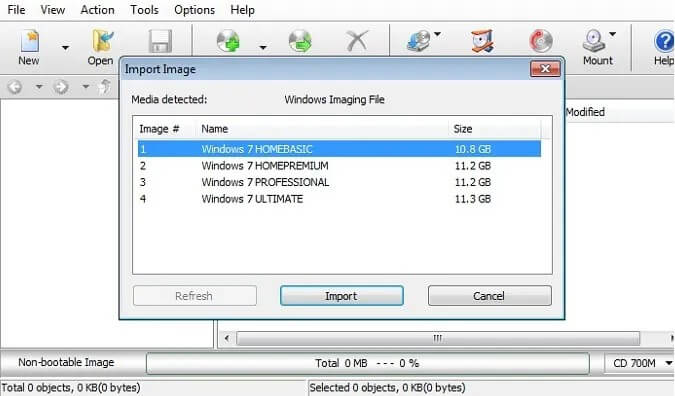
آموزش باز کردن فایل‌های WIM در ویندوز ۱۰

آیا تا به حال در ویندوز 10 خود با یک فایل WIM مواجه شده‌اید که ندانید با آن چه کار کنید؟ اگر بر روی آن دابل-کلیک کنید، آنگاه به نظر اتفاقی نخواهد افتاد. در ادامه قصد داریم که توضیحاتی را در رابطه با این فایل‌ها به شما ارائه داده و همچنین به شما بگوییم که چگونه می‌توانید در ویندوز 10 خود، نسبت به باز کردن فایل های WIM اقدام کنید.

WIM چیست؟

WIM، خلاصه شده Windows Imaging Format است. در واقع WIM یکی از فرمت‌های مربوط به رمزنگاری تصاویر است. این فرمت در ابتدا توسط مایکروسافت و در ویندوز Vista معرفی شد. مزیت قالب‌بندی کردن تصاویر با استفاده از WIM این است که این فرمت، بهینه است. در اینجا منظور از بهینه بودن این است که تصاویر WIM نسبت به تصاویر اصلی، حجم کمتری دارند. در چنین فایل‌هایی، 6 نوع منبع وجود دارند:

  • منابع متادیتا
  • جدول جست‌و‌جو
  • داده‌های XML
  • جدول یکپارچگی (Integrity)
  • Header
  • منبع فایل

تصاویر WIM قابلیت بوت شدن را دارا هستند. در حقیقت، دی‌وی‌دی‌های نصب ویندوز، حاوی فایل‌های WIM بوده که البته در صورت نصب نشدن مکرر ویندوز، می‌توان این فایل‌ها را دستکاری کرد.

فایل‌های WIM به‌صورت گسترده‌ای جهت مدیریت فایل‌های حیاتی سیستم، مورد استفاده قرار می‌‎گیرند. از جمله این فایل‌های حیاتی می‌توان به به‌روزرسانی‌ها، اجزاهای مختلف و حتی درایورها نیز اشاره کرد. همچنین از این تصاویر جهت مدیریت فرایند بوت سیستم‌عامل نیز استفاده می‌شود. بدون وجود فایل‌های WIM مناسب، احتمالا نخواهید توانست که سیستم‌عامل را بوت کرده و یا اینکه یکی دیگر نصب کنید. اگر در زمینه اجرای ویندوز 10 خود به مشکل برخوردید، آنگاه می‌توانید نسبت به جایگزینی فایل wim. و یا استخراج آن و سپس جایگزینی اطلاعات با داده‌هایی که خراب نشده‌اند، اقدام کنید (اگر فکر می‌کنید که فایل wim. خراب شده است).

شیوه باز کردن فایل های WIM در ویندوز 10

جهت استخراج فایل‌های WIM در ویندوز، راه‌کارهای گوناگونی وجود دارند. شناخته‌شده‌ترین روش، استفاده از WinZip است. می‌توانید بدون نگرانی در رابطه با زمان و حجم دیتای استخراج شده، به‌صورت رایگان از این ابزار استفاده کنید. حجم این نرم‌افزار پایین بوده و همچنین فضای زیادی را از رم شما نیز اشغال نمی‌کند. بنابراین می‌توان گفت که اجرای این نرم‌افزار، تأثیر چندانی بر سرعت کامپیوتر شما نخواهد گذاشت.

باز کردن فایل های WIM در ویندوز 10

یکی دیگر از روش‌های استخراج فایل‌های WIM، استفاده از 7-Zip است. این اپلیکیشن با تمامی نسخه‌های ویندوز از 2000 و Vista گرفته تا ویندوز 10، سازگار است.

این مطلب را نیز بخوانید: چگونه فایل‌های خراب ویندوز خود را تعمیر کنیم؟

استفاده از PeaZip جهت باز کردن و ویرایش فایل‌های WIM

PeaZip یک ابزار استخراج و فشرده‌سازی بوده که بسیار سبک است و می‌توان آن را به‌عنوان یک فایل منیجر نیز مورد استفاده قرار داد. علاوه بر استخراج و فشرده‌سازی، با استفاده از PeaZip می‌توانید نسبت به ترکیب و جدا کردن انواع مختلف فایل‌ها نیز اقدام کنید. PeaZip مخصوصا برای هنرمندانی که قصد ویرایش موسیقی و یا ویدیو را دارند نیز می‌تواند بسیار مفید باشد. PeaZip از طیف گسترده‌ای از فایل‌ها پشتیبانی کرده که از جمله آن‌ها می‌توان به فرمت‌های “zip”، “.tar”، “.wim.” و “gzip.”، اشاره کرد.

با استفاده از PeaZip نه‌تنها می‌توانید که فایل‌های WIM را باز کنید، بلکه می‌توانید نسبت به ویرایش اطلاعات این فایل‌ها نیز اقدام نمایید. اگر در زمینه نصب ویندوز 10 مشکل دارید و فهمیده‌اید که مشکل از فایل‌‌های wim. است، آنگاه این ابزار می‌تواند برای شما مفید باشد. این نرم‌افزار از رمزنگاری قدرتمند و سایر ویژگی‌های امنیتی نیز برخوردار است، بنابراین با استفاده از این ابزار می‌توانید از داده‌های حساس خود نیز محافظت نمایید.

جمع‌بندی

فایل‌های WIM از فایل‌های مهم به حساب آمده و در بسیاری از بخش‌های ویندوز 10، مخصوصا در زمینه نصب سیستم‌عامل، کاربرد دارند. در موارد مختلفی نیاز دارید که فایل‌های WIM را ویرایش کنید. یکی از این موارد، مربوط به نصب نشدن درست سیستم‌عامل است. در چنین مواقعی می‌توانید با استفاده از یکی از ابزارهای معرفی شده در بالا، نسبت به باز کردن و ویرایش فایل‌های WIM اقدام کرده و سپس تغییرات موردنظر خود را اعمال کنید.

نوشته آموزش باز کردن فایل‌های WIM در ویندوز 10 اولین بار در اخبار فناوری و موبایل پدیدار شد.

Mail Drop چیست و چگونه باید از آن استفاده کنیم؟

آیا می‌خواهید که فایلی را ضمیمه ایمیل خود کنید که حجم آن از محدودیت اندازه ایمیل، بیشتر است؟ اگر از آیفون، آیپد و یا مک استفاده کنید، آنگاه قابلیت Mail Drop می‌تواند به شما کمک کند که چنین محدودیت‌هایی را پشت سر بگذارید و حتی بتوانید که تا حجم 5 گیگابایت، فایل ارسال کنید. در ادامه قصد داریم که شما را با Mail Drop و نحوه استفاده از آن، بیشتر آشنا کنیم.

Mail Drop چیست؟

Mail Drop یکی از قابلیت‌های متعلق به شرکت اپل بوده که به کاربران اپلیکیشن Mail اجازه می‌دهد که مستقیما از طریق این نرم‌افزار، نسبت به ارسال فایل‌های حجیم همانند ویدیوها، ارائه‌ها و تصاویر، اقدام کنند. این قابلیت در دستگاه‌های زیر، موجود است:

  • آیفون
  • آیپد
  • آیپاد تاچ
  • مک

اگر قصد ارسال فایل‌های حجیم بر روی این دستگاه‌ها را داشتید، آنگاه باید از نصب iOS 9.2 و بالاتر و یا OS X Yosemite و بالاتر، اطمینان حاصل کنید. همچنین از طریق وب‌سایت iCloud نیز می‌توانید از طریق هر کامپیوتری، به Mail Drop دسترسی پیدا کنید.

Mail Drop چگونه کار می‌کند؟

جهت استفاده از Mail Drop بر روی دستگاه‌های اپل، به یک حساب iCloud نیاز دارید. شیوه کار Mail Drop این‌گونه است که به جای ارسال مستقیم فایل‌ها به اشخاص از طریق ایمیل، آن‌ها را بر روی iCloud آپلود می‌کند.

به یاد داشته باشید که اگر از طریق این ویژگی ایمیلی را به همراه فایل‌های ضمیمه شده ارسال کنید، آنگاه طرف دریافت‌کننده جهت باز کردن آن، 30 روز فرصت خواهد داشت. پس از گذشت این مدت، دریافت‌کننده دیگر نخواهد توانست که قایل ارسال شده شما را مشاهده کند.

از آنجایی که محدوده حجم فایل‌های شما تا 5 گیگابایت است، پس تقریبا می‌توانید هر چه را که بخواهید، ارسال کنید. به هر حال باید به یاد داشته باشید که یک محدودیت یک ترابایتی نیز در رابطه با حافظه ذخیره‌سازی ابری وجود دارد. اگر فایل‌های ارسالی شما، از این مقدار بیشتر شوند، آنگاه باید صبر کنید تا برخی از فایل‌های ارسالی، منقضی شده و بنابراین بخشی از حافظه یک ترابایتی نیز خالی شود.

این مطلب را نیز بخوانید: روش‌های امن به اشتراک گذاری فایل‌ها در فضای اینترنت

نحوه استفاده از Mail Drop در آیفون

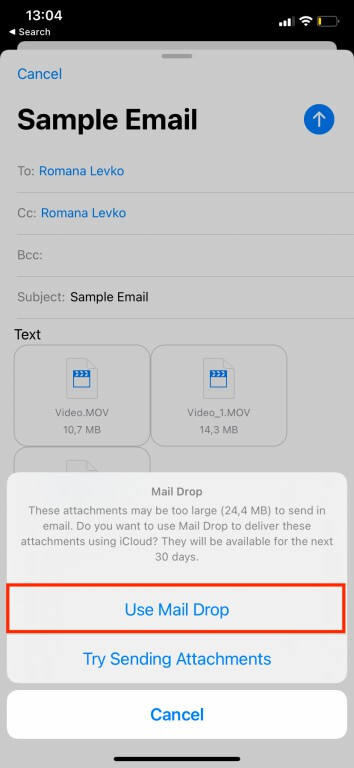
جهت دسترسی سریع به این قابلیت، هیچ کلیدی وجود ندارد. هنگامی‌که آیفون شما تشخیص دهد که فایل انتخابی شما جهت ارسال عادی از طریق اپلیکیشن Mail، بیش‌ازحد بزرگ است، آنگاه از شما خواهد پرسید که آیا می‌خواهید ضمائم موردنظر را در عوض از طریق Mail Drop ارسال کنید؟ در زیر به شیوه ارسال فایل‌های حجیم از طریق گوشی‌های آیفون می‌پردازیم.

  1. در آیفون خود باید اپلیکیشن Mail را باز کنید.
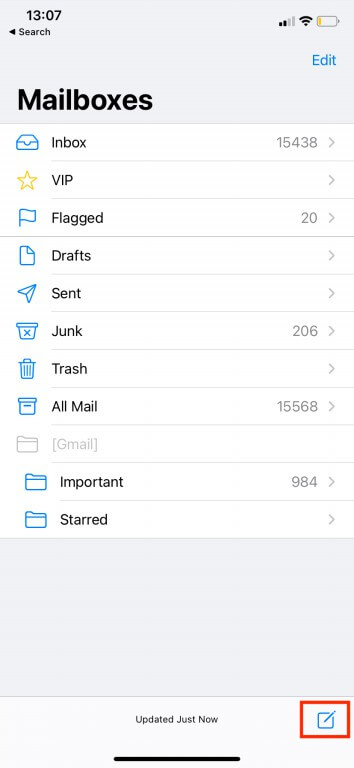
  2. در گوشه پایین سمت راست صفحه باید آیکون “نوشتن یک ایمیل جدید” را لمس کنید.
  3. آدرس ایمیل شخص موردنظر خود را وارد کرده، متن پیام را نوشته و سپس ضمائم ضروری را نیز اضافه کنید.
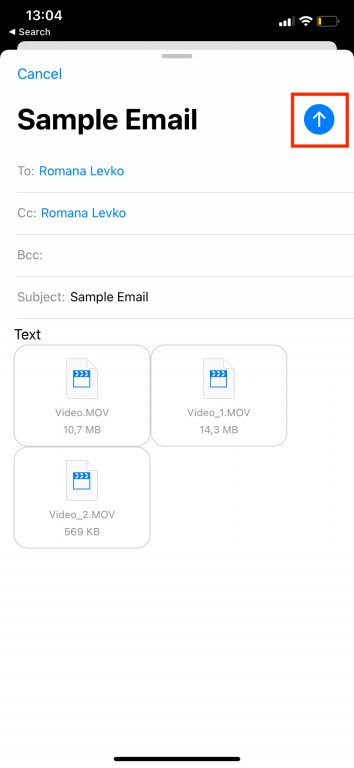
  4. در گوشه بالا سمت راست صفحه، فلش رو به بالا را لمس کنید.
  5. در ادامه پیغامی را مشاهده خواهید کرد که به شما می‌گوید ضمیمه اضافه شده شما شاید حجم بسیار بالایی داشته باشد و بنابراین بهتر است که به جای ارسال در قالب یک ایمیل عادی، آن را از طریق Mail Drop ارسال کنید. جهت ارسال ایمیل خود باید “Use Mail Drop” را لمس کنید. نحوه استفاده از Mail Drop نحوه استفاده از Mail Drop

تمام شد! ایمیل شما از طریق iCloud، ارسال شده و تا 30 روز آینده، در دسترس شخص دریافت‌کننده است. لازم به ذکر است که بگوییم ایمیل شما همانند یک ایمیل عادی خواهد بود.

شیوه استفاده از Mail Drop در کامپیوترهای مک

با استفاده از قابلیت Mail Drop می‌توانید در مک خود از طریق ایمیل نسبت به ارسال فایل‌های حجیم، اقدام کنید. در زیر به شیوه انجام این کار می‌پردازیم:

  1. اپلیکیشن Mail را بر روی مک خود، اجرا کنید.
  2. جهت ایجاد یک پیام جدید باید کلیدهای “Command + N” را فشار داده و یا اینکه بر روی آیکون “نوشتن یک ایمیل جدید”، کلیک کنید.
  3. جهت افزودن یک ضمیمه به پیام خود باید بر روی آیکون “گیره کاغذ”، کلیک کنید. فایل موردنظر خود را انتخاب کرده و سپس بر روی “Choose File”، کلیک کنید.
  4. هنگامی‌که جهت ارسال پیام آماده شدید، آنگاه باید بر روی آیکون “هواپیمای کاغذی”، کلیک کنید.
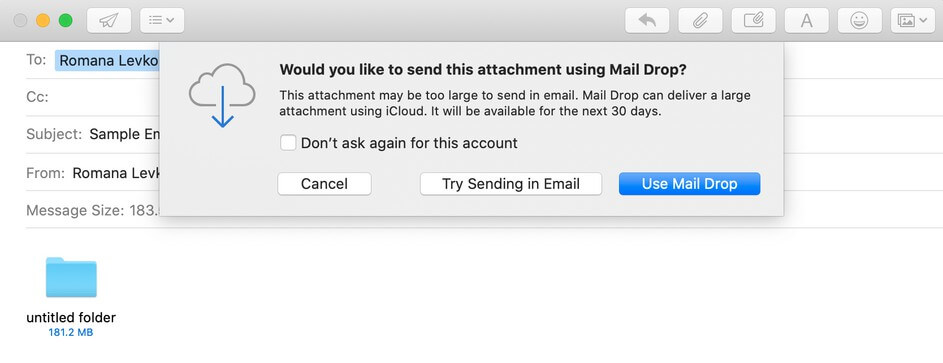
  5. اگر فایل‌های ضمیمه شده، بیش‌ازحد بزرگ باشند، آنگاه اپلیکیشن نیز به شما پیشنهاد خواهد داد که آن‌ها را از طریق Mail Drop ارسال کنید. صفحه‌ای در مقابل شما ظاهر خواهد شد، بر روی “Use Mail Drop” کلیک کنید.نحوه استفاده از Mail Drop

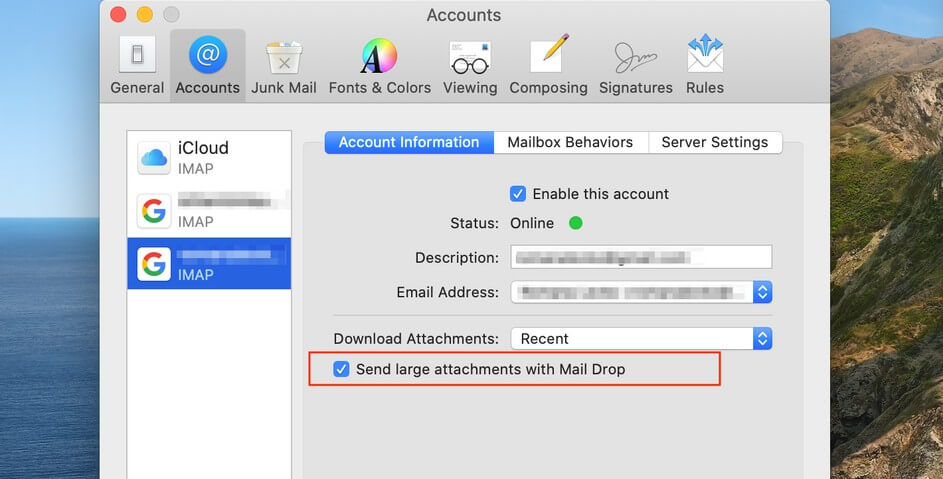
دریافت‌کننده، ایمیل موردنظر را همانند یک ایمیل عادی دریافت خواهد کرد. جهت باز کردن فایل‌ها، کافی است که بر روی آن‌ها کلیک کند. اگر در مک خود نمی‌توانید فایل‌های حجیم را با استفاده از Mail Drop ارسال کنید، آنگاه باید ببینید که آیا این ویژگی واقعا فعال شده است یا خیر.

جهت انجام این کار، باید در نوار منو به “Mail > Preferences > Accounts” بروید. در سمت چپ صفحه باید حساب ایمیل خود را انتخاب کرده و سپس تیک گزینه “Send large attachments with Mail Drop” را فعال کنید.

این مطلب را نیز بخوانید: چگونه در آیفون و مک پوشه‌های ICloud Drive را به اشتراک بگذاریم؟

شیوه استفاده از Mail Drop در سایر کامپیوترها

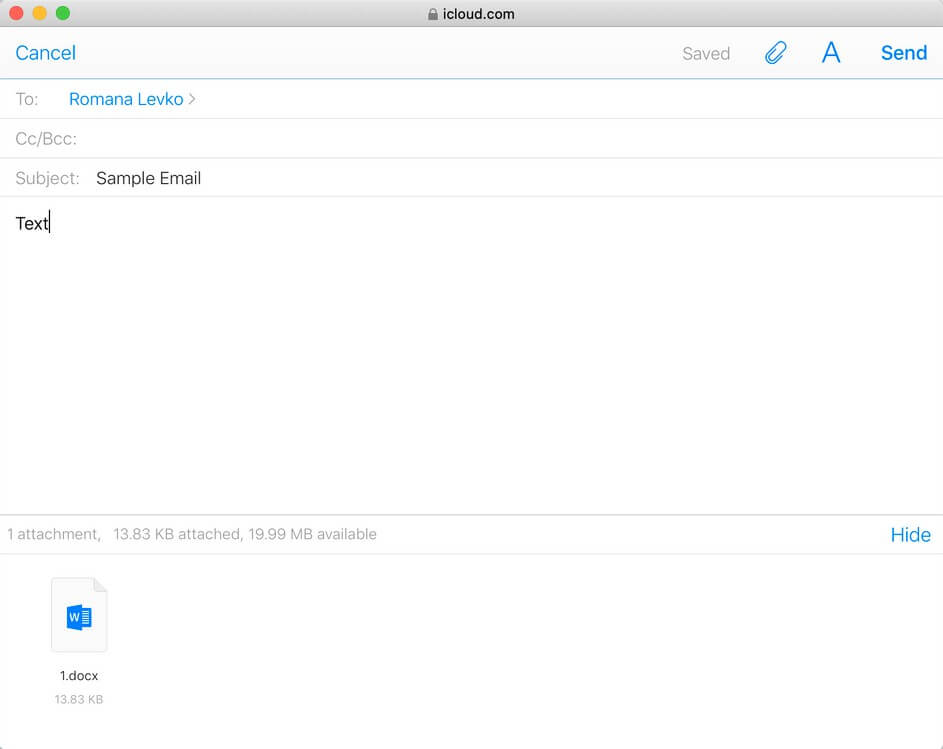
در اصل می‌توانید در هر کامپیوتری از Mail Drop استفاده کنید. مواردی که در این رابطه نیاز دارید، شامل اتصال اینترنت، یک مرورگر آپدیت شده، حساب iCloud و همچنین ایمیل iCloud هستند. در زیر به شیوه انجام این کار، می‌پردازیم:

  1. مرورگر دلخواه خود را باز کرده و سپس به وب‌سایت iCloud.com بروید.
  2. به حساب iCloud خود وارد شوید.
  3. بر روی آیکون اپلیکیشن Mail، کلیک کنید.
  4. جهت ایجاد یک ایمیل جدید بر روی آیکون “ایجاد یک ایمیل جدید”، کلیک کنید.
  5. اطلاعات موردنیاز همانند آدرس ایمیل دریافت‌کننده، موضوع و همچنین متن ایمیل خود را وارد کنید. جهت افزودن یک ضمیمه باید بر روی آیکون گیره کاغذ، کلیک کنید. فایل‌های موردنظر خود جهت ارسال را انتخاب کرده و سپس بر روی “Choose” کلیک کنید.
  6. پس از اتمام کار، “Send” را انتخاب کنید.نحوه استفاده از Mail Drop

بدین ترتیب می‌توانید از طریق هر کامپیوتری نسبت به ارسال ایمیل‌های حاوی ضمیمه‌های حجیم، اقدام کنید. اگر هم مشکلی در این بین پیش آمد، آنگاه باید از فعال بودن قابلیت Mail Drop جهت ارسال فایل‌های حجیم، مطمئن شوید.

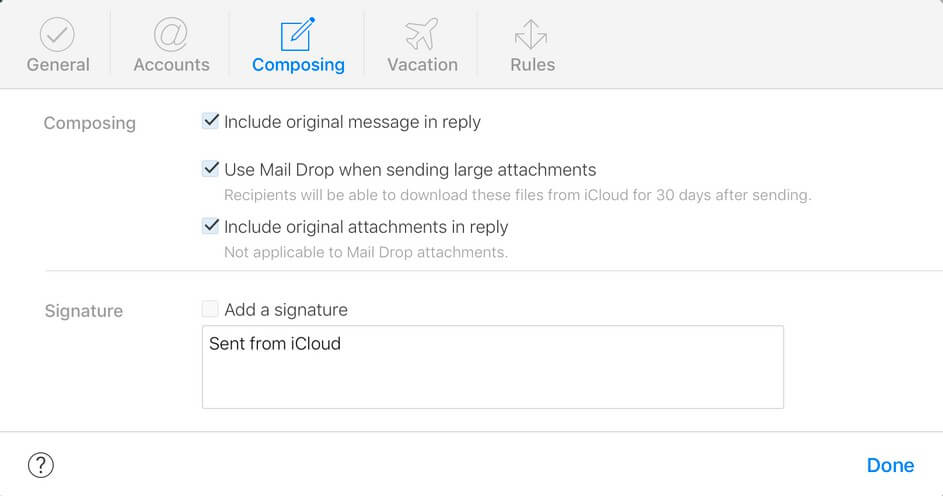
جهت انجام این کار باید بر روی کلید “Show Actions Menu” کلیک کرده و سپس به “Preferences > Composing” بروید. در ادامه باید تیک کنار گزینه “Use Mail Drop when sending large attachments” را فعال کرده و سپس بر روی “Done” کلیک کنید.

سایر راه‌کارهای ارسال فایل‌های حجیم

اگر استفاده از Mail Drop برای شما کارساز نبود، آنگاه می‌توانید سایر گزینه‌های ارسال فایل‌های حجیم را نیز امتحان کنید. البته همیشه می‌توانید از سرویس‌های ذخیره‌سازی فایل همانند Dropbox یا Google Drive نیز استفاده کنید، اما شاید گاهی اوقات، محدودیت‌های آن‌ها شما را اذیت کند.

سخن پایانی

در بالا سعی کردیم که به نحوه استفاده از Mail Drop بپردازیم. هنگامی‌که فایلی را از طریق ایمیل به اشتراک می‌گذارید، آنگاه ضروری است که یک ابزار امن و قابل اعتماد را نیز جهت انجام این کار برگزینید. از آنجایی که اپلیکیشن Mail و iCloud هر دو از گزینه‌های مطمئن محسوب می‌شوند، پس می‌توانید که ضمیمه‌های حجیم خود را تقریبا با هر اندازه‌ای، از طریق قابلیت Mail Drop ارسال کنید و نگران وقوع اتفاق‌های بد نیز نباشید.

نوشته Mail Drop چیست و چگونه باید از آن استفاده کنیم؟ اولین بار در اخبار فناوری و موبایل پدیدار شد.
چگونه پوشه Recents مک خود را مخفی و یا غیرفعال کنیم؟

اگر یک پنجره Finder جدید را باز کنید، آنگاه در حالت پیش‌فرض، مک شما به پوشه Recents خواهد رفت. اگر نمی‌خواهید که هر بار با باز کردن یک پنجره جدید، فایل‌های اخیر خود را مشاهده کنید (و یا اینکه پوشه Recents را در نوار کناری مشاهده کنید)، آنگاه می‌توانید نسبت به مخفی و یا غیرفعال کردن این پوشه، اقدام کنید. در ادامه قصد داریم که شیوه غیر فعال کردن پوشه Recents در مک را به شما آموزش دهیم.

پوشه Recents مک شما، چه کاری انجام می‌دهد؟

همان‌طور که می‌دانید، پوشه Recents در مک، به یک مکان حقیقی در کامپیوتر شما اشاره نمی‌کند. در اصل این پوشه با استفاده از قابلیت جست‌و‌جوی Spotlight، فایل‌هایی را که اخیرا استفاده کرده‌اید، در داخل خود گردآوری می‌کند. بنابراین هر فایلی را که در این پوشه مشاهده می‌کنید، در اصل در پوشه‌ای دیگر قرار دارد. بدین ترتیب کاربران فقط میانبرهای این فایل‌ها را در داخل پوشه Recents خود، مشاهده خواهند کرد.

نمی‌توانید به‌صورت کامل پوشه Recents را در macOS خود کنار بگذارید، اما در عوض می‌توانید آن را از دید مخفی کرده و یا اینکه آن را غیرفعال کنید. در ادامه بیشتر به این موضوع می‌پردازیم.

چگونه پوشه Recents را پنهان کنیم؟

درست است که نمی‌توانید پوشه Recents را به‌صورت کامل کنار بگذارید، اما در هر صورت اکثر مردم از مخفی کردن آن در Finder نیز راضی هستند. البته راه‌کاری دیگر نیز وجود داشته که در ادامه این مطلب به آن می‌پردازیم.

جهت انجام این کار باید در Dock بر روی آیکون Finder کلیک کنید تا باز شود.

غیر فعال کردن پوشه Recents در مک

در ادامه باید در نوار منو بر روی “Preferences” کلیک کرده و یا اینکه بر روی صفحه‌کلید خود، کلیدهای “,+Command” را فشار دهید.

غیر فعال کردن پوشه Recents در مک

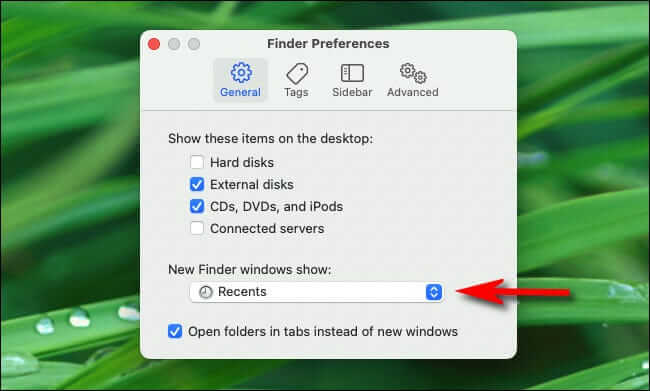
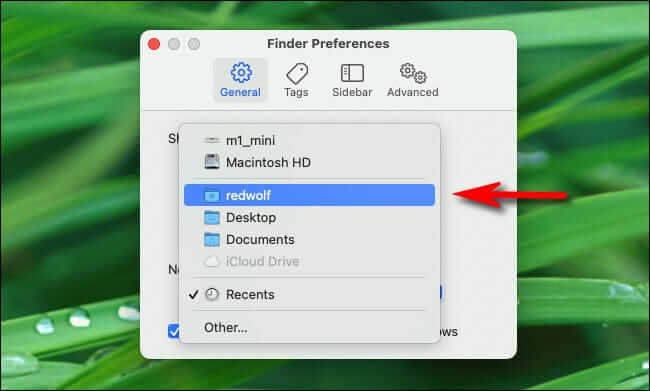
پس از باز شدن Finder Preferences، باید بر روی برگه “General” کلیک کرده و سپس منوی “New Finder windows show” را انتخاب کنید.

غیر فعال کردن پوشه Recents در مک

پس از بسط دادن منو، باید پوشه‌ای جدید را که می‌خواهید هر بار پس از باز کردن پنجره Finder به شما نمایش داده شود، انتخاب کنید. بسته به ترجیحات خود می‌توانید هر پوشه‌ای به غیر از Recents را انتخاب کنید. در این مطلب ما پوشه اصلی (Home) را انتخاب می‌کنیم.

غیر فعال کردن پوشه Recents در مک

پس از آن باید Finder Preferences را ببندید.

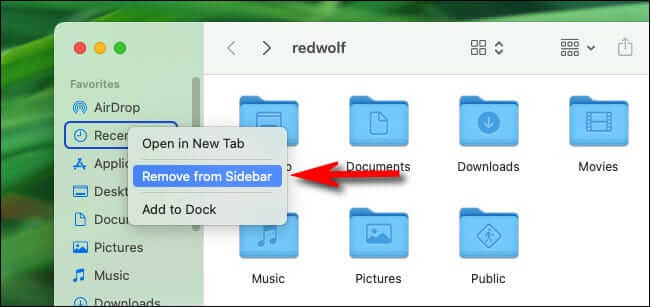
در ادامه ما میانبر Recents موجود در نوار کناری Finder را حذف می‌کنیم. یک پوشه Finder جدید باز کرده و سپس در نوار کناری، بر روی “Recents”، کلیک-راست کنید. در منویی که ظاهر می‌شود، گزینه “Remove from Sidebar” را انتخاب نمایید.

پس از طی کردن این دو مرحله، دیگر در حین فعالیت‌های روزانه خود، پوشه Recents را مشاهده نخواهید کرد. البته این پوشه همچنان در نوار منوی موجود در بالای صفحه و از طریق منوی “Go” موجود در Finder، قابل دسترسی خواهد بود.

این مطلب را نیز بخوانید: چگونه آیکون اپلیکیشن‌های مک خود را تغییر دهیم؟

غیر فعال کردن پوشه Recents در مک

در حقیقت، پوشه Recents به قابلیت Spotlight وابسته است. اگر می‌خواهید که این پوشه را به‌صورت کامل غیرفعال کنید، آنگاه باید ویژگی جست‌و‌جوهای Spotlight را برای تمامی اسناد موجود بر روی هارد درایو مک خود نیز غیرفعال کنید. یکی از معایب این روش این است که دیگر نمی‌توانید فایل‌های موجود بر روی مک خود را از طریق جست‌و‌جوی Spotlight، پیدا کنید. البته همچنان می‌توانید از این ویژگی جهت اجرای اپلیکیشن‌ها و جست‌و‌جو برای پیا‌م‌ها، مخاطبین و سایر انواع داده‌ها، استفاده کنید.

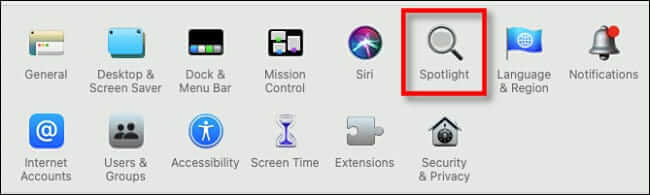
اگر با این قضیه مشکلی ندارید، آنگاه باید بر روی آیکون اپل موجود در گوشه بالا سمت چپ صفحه، کلیک کرده و سپس “System Preferences” را برگزینید. پس از باز شدن System Preferences، بر روی “Spotlight” کلیک کنید.

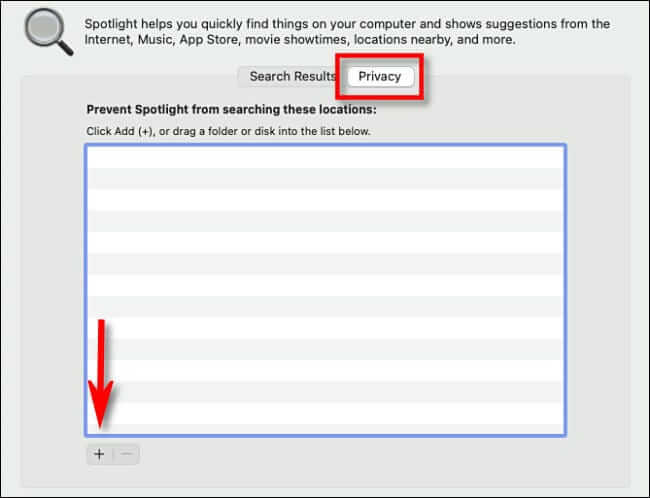
در Spotlight باید بر روی برگه “Privacy” کلیک کرده تا بتوانید لیستی تحت عنوان “Prevent Spotlight from searching these locations” را مشاهده کنید. با استفاده از این لیست می‌توانید از قرار دادن فایل‌ها در پوشه “Recents” توسط Spotlight، جلوگیری کنید. جهت افزودن یک پوشه جدید باید بر روی آیکون “+” کلیک کنید.

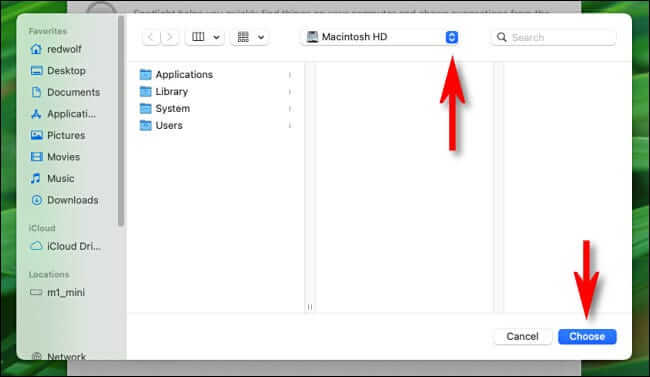
در پنجره‌ای که باز می‌شود، در منوی کشویی نزدیک به بالای پنجره، “Macintosh HD” را انتخاب کنید. این گزینه، تمامی فایل‌های موجود بر روی هارد درایو اصلی مک شما را شامل می‌شود. اگر از شما درخواست تأیید شد، آنگاه بر روی “OK” کلیک کنید.

غیر فعال کردن پوشه Recents در مک

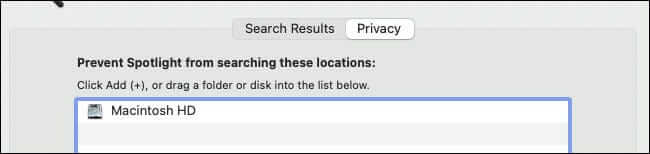
در ادامه می‌توانید در لیست استثناها، “Macintosh HD” را مشاهده کنید.

اگر می‌خواهید که فایل‌های موجود در درایوهای اکسترنال را نیز مستثنا کنید، آنگاه باید مجددا بر روی “+” کلیک کرده و سپس فایل‌های موردنظر خود را به لیست “Prevent Spotlight from searching these locations” اضافه کنید.

System Preferences را بسته و سپس با انتخاب کردن “Go > Recents”، پوشه “Recents” را در Finder باز کنید. اکنون پنجره باز شده باید خالی باشد. اگر هنوز هم فایل‌هایی در آن وجود دارند، آنگاه می‌توان گفت که همان‌هایی هستند که بر روی درایوهای اکسترنال قرار دارند. به “System Preferences > Spotlight > Privacy” بازگشته و سپس درایوهای بیشتری را به لیست استثناها، اضافه کنید.

خبر خوب این است که هنوز می‌توانید با استفاده از Spotlight، نسبت به جست‌و‌جوی سایر آیتم‌ها از جمله اپلیکیشن‌ها، مخاطبین و پیام‌ها، اقدام کنید، اما همچنان پوشه “Recents” شما، خالی خواهد ماند. اکنون دیگر سایر افراد نیز نمی‌توانند بفهمند که اخیرا بر روی چه چیزهایی کار کرده‌اید.

نوشته چگونه پوشه Recents مک خود را مخفی و یا غیرفعال کنیم؟ اولین بار در اخبار فناوری و موبایل پدیدار شد.
چگونه از رجیستری ویندوز خود، بکاپ تهیه کنیم؟

بسیاری از ترفندهای ویندوز، از طریق اعمال تغییرات در رجیستری، قابل انجام هستند. رجیستری همانند یک چاقوی دو لبه است. از طرفی با استفاده از آن می‌توانید تغییرات گوناگونی را باب میل خود اعمال کنید و از طرفی دیگر نیز این محیط پتانسیل این را دارد که به‌آسانی منجر به خرابی سیستم‌عامل شما شود. به همین دلیل بهتر است که با فرایند تهیه پشتیبان از رجیستری ویندوز خود، آشنا باشید.

نحوه تهیه پشتیبان از رجیستری ویندوز

در ویندوز 7 و جدیدتر باید ابتدا در منوی استارت، واژه “regedit” را تایپ کنید. در ادامه باید در صورت نشان دادن پیام مرتبط با دسترسی ادمین، بر روی “Yes” کلیک کنید. در ادامه وارد ویرایشگر رجیستری خواهید شد. سپس باید آن بخش از رجیستری که قصد تهیه پشتیبان از آن را دارید، انتخاب کنید. این محدوده می‌تواند تمامی رجیستری را در بر گرفته و یا اینکه فقط یک کلید فرعی را شامل شود. طبیعتا هر چه این محدوده بزرگ‌تر باشد، آنگاه حجم فایل پشتیبان نیز بیشتر خواهد بود.

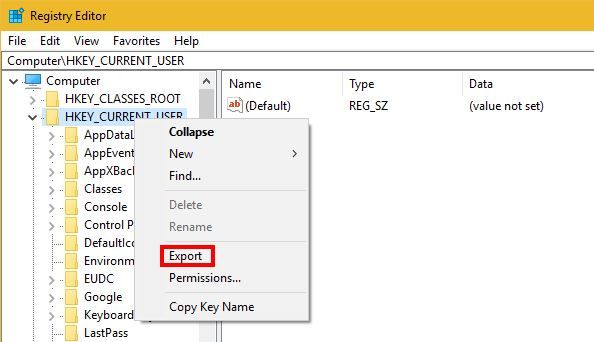
باید بر روی فایل و یا بخش موردنظر کلیک-راست کرده و سپس “Export” را انتخاب کنید. در ادامه پنجره‌ای در مقابل شما ظاهر شده که در آن می‌توانید نامی را برای فایل بکاپ خود برگزیده و همچنین مسیر ذخیره آن را نیز مشخص کنید. با کلیک بر روی “Save”، فرایند تهیه پشتیبان از رجیستری نیز آغاز خواهد شد.

تهیه پشتیبان از رجیستری ویندوز

جهت بازگردانی پشتیبان باید ویرایشگر رجیستری را مجددا باز کنید. این بار باید به “File > Import” بروید. در ادامه پنجره‌ای در مقابل شما ظاهر می‌شود که با استفاده از آن باید فایل پشتیبانی را که ایجاد کرده‌اید، پیدا کنید. فایل بکاپ موردنظر را انتخاب کرده و سپس بر روی “Open” کلیک کنید تا آن بخش از رجیستری، به حالت اولیه خود بازگردد.

البته در تمامی نسخه‌های ویندوز می‌توانید با استفاده از System Restore، کامپیوتر خود را به گذشته بازگردانید که این موضوع شامل رجیستری نیز می‌شود. شیوه استفاده از این ویژگی، نسبت به تهیه پشتیبان دستی از رجیستری، آسان‌تر بوده و همچنین جدا از رجیستری، در سایر موارد دیگر نیز کاربرد دارد. همچنین بهتر است که بدانید، همیشه لازم نیست که رجیستری ویندوز شما کاملا دست نخورده باشد ،البته مادامی که تغییرات را به‌درستی اعمال کرده باشید.

نوشته چگونه از رجیستری ویندوز خود، بکاپ تهیه کنیم؟ اولین بار در اخبار فناوری و موبایل پدیدار شد.
آموزش تنظیم کامپیوترهای ویندوزی برای روشن شدن سر ساعت مشخص

اگر از کامپیوتر خود جهت مطالعه و یا کار استفاده کنید، آنگاه به احتمال زیاد همیشه در یک ساعت مشخص، آن را روشن خواهید کرد. اگر این کار را به‌صورت دستی انجام دهید، آنگاه باید چند دقیقه‌ای را صبر کرده تا کامپیوتر بوت شود و سپس بتوانید کار خود را آغاز کنید. این همان جایی است که زمانبندی روشن شدن کامپیوتر می‌تواند برای شما مفید واقع شود. در ادامه شیوه انجام این کار در سیستم‌عامل ویندوز 10 را به شما آموزش خواهیم داد.

اگر حوصله روشن کردن دستی کامپیوتر ویندوزی خود را ندارید، آنگاه می‌توانید آن را به حالت Sleep یا Hibernate برده و سپس از ابزارهایی استفاده کنید که آن را در زمان مشخص شده، روشن می‌کنند. بدین ترتیب می‌توانید پیش از شروع استفاده از کامپیوتر خود، کارهای مشخصی را بر روی آن انجام دهید.

زمانبندی روشن شدن کامپیوتر چه فایده‌ای دارد؟

رمان‌بندی روشن شدن کامپیوتر ویندوزی می‌تواند به شما در صرفه‌جویی زمان، کمک کند. جهت انجام این کار باید کامپیوتر خود را بر روی حالت Sleep یا Hibernate قرار دهید. اگر می‌خواهید که پس از کمی استراحت، از رایانه خود استفاده کنید، آنگاه حالت Sleep می‌تواند برای شما مفید باشد. اگر هم می‌خواهید که مدتی طولانی از کامپیوتر خود استفاده نکرده و همچنین نمی‌خواهید که آن را خاموش کنید، آنگاه قابلیت Hibernate می‌تواند برای شما کارساز باشد.

اگر می‌خواهید که در هنگام دور بودن از رایانه، خودش روشن شده، کارهای خاصی را انجام داده و همچنین مجددا خاموش شود، آنگاه زمان‌بندی روشن کردن آن می‌تواند به شما کمک کند.

اگر بخواهید که در زمانی مشخص، دانلودهای خود را تکمیل کرده و یا اینکه به اسکن کامپیوتر خود بپردازید (جهت پیدا کردن ویروس)، آنگاه بازهم این قابلیت می‌تواند برای شما مفید باشد. همچنین این ویژگی جهت یکپارچه‌سازی هارددیسک (Disk Defragmentation) نیز می‌تواند به شما کمک کند. انجام چنین فرایندهایی شاید به ساعت‌ها زمان نیاز داشته باشد، بنابراین بهتر است که آن‌ها را زمانی انجام دهید که از کامپیوتر خود استفاده نمی‌کنید.

اگر هم بخواهید که از کامپیوتر خود به‌عنوان ساعت هشدار (آلارم) استفاده کنید، آنگاه باید بازهم کامپیوتر شما به‌صورت خودکار روشن شود، در غیر این صورت، ساعت هشدار شما نیز کار نخواهد کرد. علاوه بر این موارد، قابلیت زمانبندی روشن شدن کامپیوتر می‌تواند شما را از تحمل فرایند بوت شدن، معاف کند. در زیر به شیوه‌های انجام این کار می‌پردازیم.

این مطلب را نیز بخوانید: چگونه ویندوز 10 خود را جهت اجرای بازی‌ها، بهینه کنیم؟

1. روشن شدن خودکار کامپیوتر با استفاده از Task Scheduler

با استفاده از یکی از اپلیکیشن‌های ویندوز 10 خود به نام Task Scheduler می‌توانید کامپیوتر خود را به‌صورت خودکار، روشن کنید.

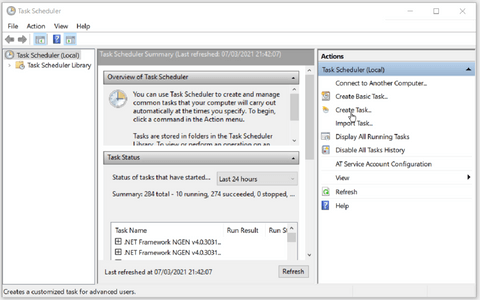
در نوار جست‌و‌جوی منوی استارت باید عبارت “Task Scheduler” را تایپ کرده و سپس بهترین نتیجه را برگزینید. در پنل سمت راست پنجره Task Scheduler باید بر روی “Create Task” کلیک کنید.

زمانبندی روشن شدن کامپیوتر

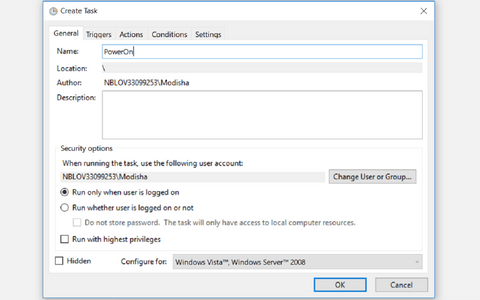
در پنجره ظاهر شده باید نامی را برای عملکرد خود، انتخاب کنید. سعی کنید که نامی قابل تشخیص را برگزینید؛ همانند PowerOn. بدین ترتیب می‌توانید در آینده به‌آسانی این عملکرد را پیدا کرده و آن را از سایرین، تمیز دهید.

در همان پنجره باید تیک کنار گزینه‌های “Run whether user is logged on or not” و “Run with highest privileges” را فعال کنید. در منوی کشویی “Configure for” باید “Windows 10” را برگزینید.

زمانبندی روشن شدن کامپیوتر

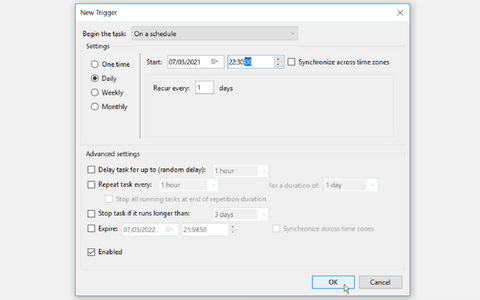
در ادامه باید به برگه “Triggers” رفته و سپس بر روی “…New” کلیک کنید. بدین ترتیب می‌توانید شرایطی را که منجر به اجرای عملکرد موردنظر شما می‌شود، مشخص کنید.

در منوی کشویی “Begin the task” باید “On a schedule” را انتخاب کنید. بدین ترتیب عملکرد موردنظر شما بر اساس زمان‌بندی مشخص شده، آغاز به کار خواهد کرد. سپس با تیک زدن گزینه “Daily” می‌توانید عملکرد را به‌گونه‌ای تنظیم کنید که به‌صورت روزانه فعال شود. در بخش “Start” باید زمان و تاریخ موردنظر جهت اجرای عملکرد را وارد کنید. جهت ادامه دادن باید بر روی “OK” کلیک کنید.

زمانبندی روشن شدن کامپیوتر

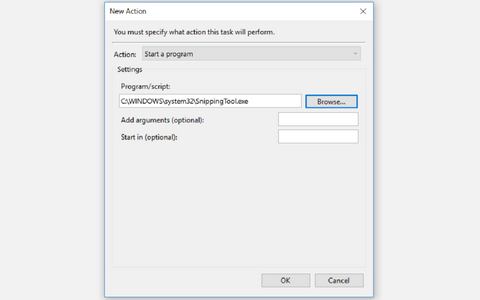
Task Scheduler از شما می‌خواهد که حداقل یک اقدام را جهت اجرا در هنگام روشن شدن کامپیوتر، ایجاد کنید. می‌توانید یک اقدام عادی همانند اجرای Snipping Tool و یا هر اپلیکیشن دیگری را جهت انجام این کار، انتخاب نمایید. جهت انجام این کار باید به برگه “Actions” رفته و سپس بر روی “…New” کلیک کرده تا بتوانید مشخص کنید که در هنگام شروع عملکرد موردنظر، چه چیزی رخ دهد.

در پنجره‌ای که ظاهر می‌شود، باید در منوی کشویی “:Action”، گزینه “Start a program” را انتخاب کنید. بر روی کلید “Browse” کلیک کرده تا بتوانید اپلیکیشنی را که می‌خواهید پس از روشن شدن کامپیوتر اجرا شود، پیدا کنید. سپس جهت ادامه دادن باید بر روی “OK” کلیک کنید. در این مطلب ما، ابزار Snipping Tool را برگزیده‌ایم.

زمانبندی روشن شدن کامپیوتر

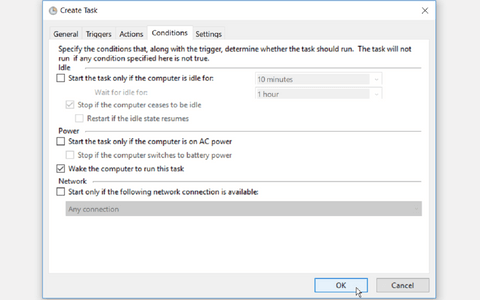
گام بعدی این است که به برگه “Conditions” بروید. در اینجا باید تیک گزینه “Wake the computer to run this task” را فعال کرده و همچنین تیک سایر گزینه‌ها را بردارید. جهت ادامه دادن بر روی “OK” کلیک کنید.

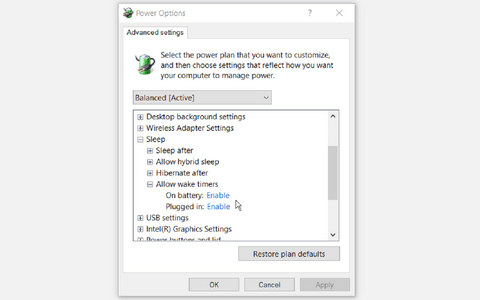
گام آخر نیز این است که مطمئن شوید که طرح مصرف انرژی کامپیوتر شما، اجازه انجام این کار (wake timers) را می‌دهد. اگر این ویژگی غیرفعال باشد، آنگاه عملکرد زمانبندی شده شما نیز کار نخواهد کرد.

جهت تنظیم این قابلیت نیز باید در منوی استارت، عبارت “Control Panel” را تایپ کرده تا بتوانید به کنترل پنل دسترسی پیدا کنید.

در ادامه باید به “Hardware and Sound > Power Options > Change Plan Settings > Change advanced power settings” بروید.

در برگه “Advanced settings” باید به “Sleep > Allow wake timers” بروید. دو گزینه “On battery” و “Plugged in” را بر روی “Enable” قرار دهید. بر روی “Apply” و سپس “OK”، کلیک کنید. بدین ترتیب می‌توانید کامپیوتر خود را بر روی حالت Sleep قرار داده و در ادامه خواهید دید که در زمان مشخص شده، روشن خواهد شد.

زمانبندی روشن شدن کامپیوتر

این مطلب را نیز بخوانید: SysMain یا همان Superfetch در ویندوز 10 چیست و چه کاربردی دارد؟

2. استفاده از نرم‌افزارهای شخص ثالثی

اگر نمی‌خواهید از Task Scheduler استفاده کنید، آنگاه می‌توانید از نرم‌افزارهای شخص ثالثی جهت زمان‌بندی روشن شدن کامپیوتر خود، استفاده کنید. ابزار “WakeupOnStandBy” می‌تواند کامپیوتر شما را از حالت Sleep (بر اساس شرایط گوناگونی که در آن برنامه تنظیم کرده‌اید) خارج کند.

  1. WakeUpOnStandBy را دانلود کرده، فایل فشرده را استخراج و سپس اپلیکیشن را اجرا کنید.
  2. در بخش “:Specify time to wake up computer” باید زمان و تاریخ روشن شدن رایانه خود را مشخص کنید. اگر می‌خواهید که نمایشگر نیز روشن شده و یا اینکه در هنگام روشن شدن کامپیوتر، کارهایی انجام شوند، آنگاه باید تیک گزینه‌های مربوطه را نیز فعال کنید.
  3. در بخش “Run the following file/program/web page when computer wakes up” می‌توانید برنامه‌هایی را که می‌خواهید اجرا شوند، مشخص کنید.
  4. با تیک زدن گزینه مربوطه در بخش “Specify what to do next” می‌توانید تعیین کنید که کامپیوتر شما پس از انجام وظایف، چه کاری انجام دهد.
  5. با تیک زدن گزینه موردنظر در بخش “Repeat these tasks” می‌توانید تعیین کنید که چه زمانی وظایف زمان‌بندی شده شما، تکرار شوند.
  6. جهت فعال کردن عملکرد موردنظر، باید بر روی “Start” کلیک کنید.

موردی که باعث متمایز شدن اپلیکیشن WakeOnStandBy می‌شود، این است که کار با آن آسان است. جهت ساده‌تر کردن کارها، این ابزار یک راهنمای آنلاین را نیز برای کاربران فراهم کرده که با فشار دادن کلید “F1” می‌توانید به آن دسترسی پیدا کنید.

سخن پایانی

در بالا سعی کردیم که شما را با راه‌کارهای روشن کردن خودکار کامپیوترهای ویندوزی، آشنا کنیم. چنین مواردی باعث می‌شوند که کارهای خود را به‌صورت خودکار انجام داده و همچنین از تأخیرهای ناشی از فرایند بوت نیز، خودداری کنید.

نوشته آموزش تنظیم کامپیوترهای ویندوزی برای روشن شدن سر ساعت مشخص اولین بار در اخبار فناوری و موبایل پدیدار شد.
SysMain یا همان Superfetch در ویندوز ۱۰ چیست و چه کاربردی دارد؟

ویندوز 10 نسبت به نسخه‌های پیشین این سیستم‌عامل، پیشرفت‌های زیادی را تجربه کرده است، اما طبیعتا اگر به‌درستی پیکربندی نشود، آنگاه سرعت و کارایی آن نیز پایین خواهد آمد. جهت افزایش سرعت و بهبود عملکرد این سیستم‌عامل، راه‌کارهای گوناگونی وجود دارند، اما یکی از ویژگی‌های کمتر شناخته شده که باید در مورد آن بدانید، Superfetch نام دارد که پس از به‌روزرسانی 1809 ویندوز 10، به SysMain تغییر نام داده است. در ادامه قصد داریم که در رابطه با SysMain در ویندوز 10، بیشتر برای شما توضیح دهیم.

در این مطلب هر آنچه را که می‌بایست در رابطه با SysMain یا همان Superfetch در ویندوز 10 بدانید، به شما توضیح خواهیم داد. این موارد شامل شیوه کارکرد، پتانسیل ایجاد مشکل و همچنین شیوه غیرفعال کردن این ویژگی خواهند بود.

منظور از SysMain یا همان Superfetch در ویندوز 10 چیست؟

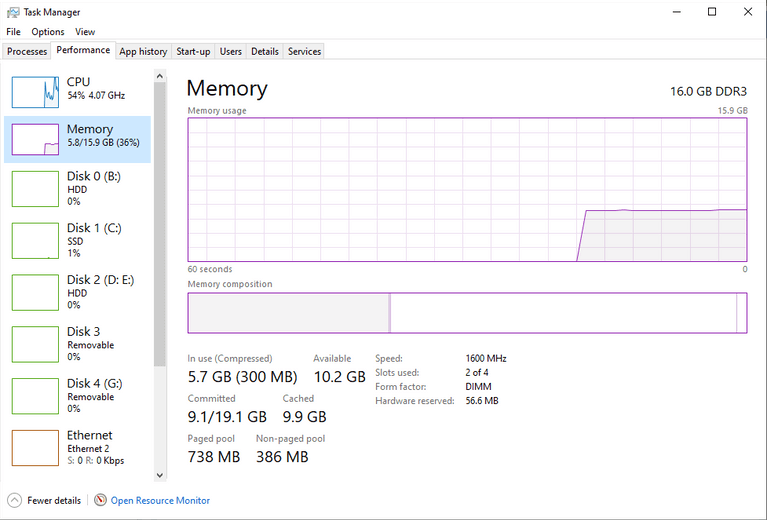
Superfetch یکی از ویژگی‌هایی است که برای اولین بار در ویندوز Vista معرفی شد. توضیحات رسمی در رابطه با این سرویس به “حفظ و افزایش عملکرد سیستم در طول زمان” اشاره دارد، اما این توضیح تاحدودی مبهم بوده و تمامی جوانب موضوع را شرح نمی‌دهد. این سرویس کاملا در پس‌زمینه فعالیت داشته، به‌صورت مداوم الگوهای استفاده از رم را تحلیل کرده و همچنین سعی می‌کند که بفهمد شما کدام نوع از برنامه‌ها را بیشتر اجرا می‌کنید. به مرور زمان، Superfetch این اپلیکیشن‌ها را به‌عنوان “زیاد مورد استفاده قرار می‌گیرند”، علامت‌گذاری کرده و سپس آن‌ها را پیش از موعد موردنیاز، در رم کامپیوتر شما بارگذاری می‌کند. Superfetch تحت عنوان “Service Host: SysMain” در تسک منیجر ویندوز 10، خود را نشان می‌دهد. ایده این سرویس این است که هنگامی‌که بخواهید اپلیکیشنی را اجرا کنید، آنگاه از آنجایی که از پیش در حافظه رم بارگذاری شده، پس بسیار سریع‌تر نیز اجرا خواهد شد.

SysMain در ویندوز 10

در حالت پیش‌فرض، SysMain طراحی شده تا اپلیکیشن‌های موردنظر خود را در حافظه رم در دسترس، از پیش بارگذاری کند. نگران نباشید، این سرویس فقط از حافظه بلااستفاده بهره می‌برد. مادامی که کامپیوتر شما به رم بیشتری نیاز داشته باشد (مثلا جهت بارگذاری اپلیکیشنی که از پیش بارگذاری نشده است)، آنگاه SysMain نیز مقدار رم موردنیاز را آزاد خواهد کرد.

در نظر داشته باشید که Superfetch و Prefetch، دو مقوله جداگانه هستند. Prefetch یا مدیر حافظه پیش بارگذاری، پیش‌تر در ویندوز XP معرفی شد. در اصل، Superfetch جایگزینی برای Prefetch است. حال تفاوت در اینجاست که Prefetch نمی‌تواند الگوهای استفاده (مصرف) را در طول زمان تحلیل کند.

این مطلب را نیز بخوانید: کاربرد Svchost.Exe در ویندوز چیست؟

آیا واقعا به SysMain نیاز داریم؟

در اکثر موارد، SysMain می‌تواند برای کاربر مفید باشد. اگر یک کامپیوتر جدید داشته و سخت‌افزار آن نیز متوسط روبه‌ بالا است، آنگاه Superfetch آنچنان نرم و روان اجرا می‌شود که حتی شاید متوجه آن نیز نشوید. به احتمال زیاد، این سرویس در حال حاضر در پس‌زمینه کامپیوتر شما اجرا شده و شما نیز متوجه این موضوع نشده‌اید! البته این Superfetch یا همان SysMain می‌تواند مشکلاتی را نیز به وجود آورد:

  • از آنجایی که این سرویس همیشه در پس‌زمینه در حال اجرا بوده، پس به‌خودی‌خود نیز می‌تواند مقداری از حافظه رم و CPU را اشغال کند.
  • SysMain نیاز به بارگذاری اپلیکیشن‌ها در حافظه رم را از بین نمی‌برد، بلکه صرفا بارگذاری را زودتر انجام می‌دهد. در هنگامی‌که این بارگذاری صورت می‌پذیرد، آنگاه کامپیوتر شما نیز همان کندی‌های ناشی از اجرای اپلیکیشن‌ها بدون Superfetch را تجربه خواهد کرد.
  • استارتاپ سیستم نیز می‌تواند کمی کندتر انجام شود، زیرا Superfetch باید اطلاعات زیادی را از هارددیسک به حافظه رم، منتقل کند. اگر در چند دقیقه اول بالا آمدن ویندوز، شاهد 100 درصد شدن هارددیسک خود بودید، آنگاه این سرویس می‌تواند یکی از دلایل این موضوع باشد.
  • اگر ویندوز 10 خود را بر روی یک حافظه SSD نصب کرده باشید، آنگاه بهبود عملکرد ناشی از Superfetch نیز بسیار ناچیز خواهد بود. از آنجایی که این حافظه‌ها بسیار سریع هستند، پس به پیش بارگذاری اطلاعات نیز نیازی ندارند. اگر خواهان دستیابی به چنین مزیتی هستید، آنگاه می‌توانید این مطلب را مطالعه کنید.
  • گاهی اوقات نیز شاید این ویژگی در حین بازی کردن، باعث بروز مشکلاتی شود، مخصوصا اگر کامپیوتر شما 4 گیگابایت رم و یا کمتر داشته باشد. البته دلیل وقوع این موضوع نیز چندان روشن نیست، زیرا برای همگان رخ نمی‌دهد.به احتمال زیاد، این مسئله در بازی‌هایی رخ می‌دهد که نیاز بالایی به حافظه رم دارند. در حین اجرای چنین بازی‌هایی، حافظه رم باید مرتبا پر و خالی شود و همین موضوع نیز باعث می‌شود تا Superfetch به دفعات بیشتری کارهای خود را تکرار کند.

آیا غیرفعال کردن Superfetch، باعث بروز مشکلات خاصی می‌شود؟ خیر! اگر بخواهید که این سرویس را غیرفعال کنید، آنگاه لازم نیست که نگران تبعات جانبی آن باشید. به شما پیشنهاد می‌کنیم که اگر سیستم شما مشکلی ندارد، پس این ویژگی را نیز غیرفعال نکنید. اگر هم درصد استفاده از هارددیسک و یا رم شما بالا بوده و همچنین در حین اجرای اپلیکیشن‌های حساس به رم، مشکلات گوناگونی را تجربه می‌کنید، آنگاه بهتر است که SysMain را غیرفعال کرده و ببینید که آیا تغییری ایجاد می‌شود یا خیر. اگر نتایج مثبت بود، پس آن را غیرفعال نگه دارید، در غیر این صورت بهتر است که این ویژگی را مجددا فعال کنید.

شیوه غیرفعال کردن Superfetch) SysMain) در ویندوز 10

بازهم تکرار می‌کنیم که اگر مشکلات ذکر شده در بالا را ندارید، آنگاه بهتر است که SysMain را غیرفعال نکنید. بهتر است که این ویژگی را فعال نگه دارید، زیرا موجب بهبود کارایی کامپیوتر شما می‌شود. اگر هم در این رابطه مطمئن نیستید، آنگاه باید این ویژگی را غیرفعال کرده و نتیجه را بررسی کنید، اگر راضی نبودید، آنگاه بهتر است که آن را مجددا فعال نمایید. همچنین بازهم می‌گوییم که در ویندوز 10، Superfetch همان SysMain است. بنابراین در حین غیرفعال کردن این ویژگی باید حواستان به این موضوع باشد.

1. غیرفعال کردن با استفاده از اپلیکیشن Services

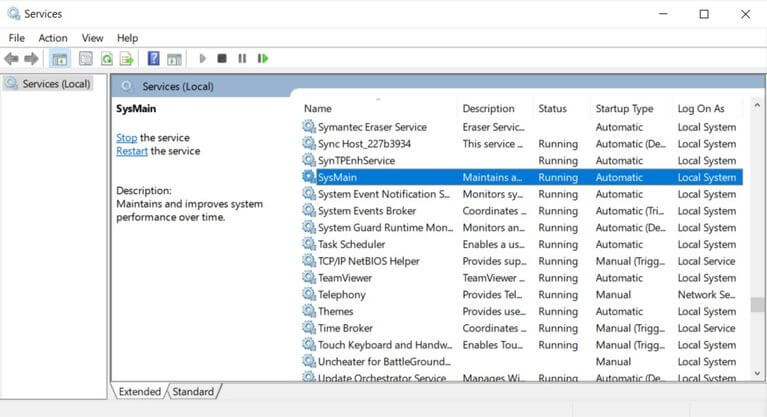
  1. منوی استارت را باز کرده، واژه “services” را جست‌و‌جو و سپس اپلیکیشن Services را اجرا کنید. همچنین می‌توانید این کار را با فشار دادن کلیدهای “Windows + R” و سپس تایپ کردن “services.msc” و کلیک بر روی “OK” نیز انجام دهید.
  2. در ادامه به پایین رفته تا بتوانید “SysMain” را مشاهده کنید. بر روی آن کلیک-راست کرده و سپس “Stop” را انتخاب کنید. اکنون قابلیت Superfetch غیرفعال شده است.
  3. سپس باید همچنان در اپلیکیشن Services، بر روی “SysMain” کلیک-راست کرده و سپس “Properties” را انتخاب کنید. در زیر برگه “General” باید به دنبال “Startup type” گشته و سپس آن را به “Disabled” (یا Manual؛ اگر می‌خواهید که آن را در صورت نیاز، اجرا کنید) تغییر دهید.
این مطلب را نیز بخوانید: فایل Hiberfil.Sys در ویندوز 10 چیست و آیا باید آن را حذف کنیم؟

2. استفاده از ویرایشگر رجیستری

جهت غیرفعال کردن Superfetch یا همان SysMain، استفاده از اپلیکیشن Services، راه‌کار پیشنهادی ما است. اما اگر بنا به هر دلیلی خواستید که از طریقی دیگر این کار را انجام دهید، آنگاه می‌توانید کلید رجیستری این سرویس را تغییر دهید. پیشنهاد می‌کنیم که پیش از انجام این کار، ابتدا از رجیستری خود، پشتیبان تهیه کنید. همچنین لازم است بگوییم که پیش از اعمال هرگونه تغییری در رجیستری، ضروری است که یک System Restore Point نیز ایجاد کنید. بدین ترتیب اگر اوضاع خوب پیش نرفت، آنگاه می‌توانید به آن نقطه زمانی ایجاد شده، بازگردید.

نحوه ایجاد System Restore PointSysMain در ویندوز 10

  1. در منوی استارت، عبارت “Create a restore point” را تایپ کرده و سپس بر روی نتیجه ظاهر شده، کلیک کنید.
  2. اگر کلید “System Restore” غیرفعال بود، آنگاه این قضیه بدین معنا است که System Protection، غیرفعال شده است.
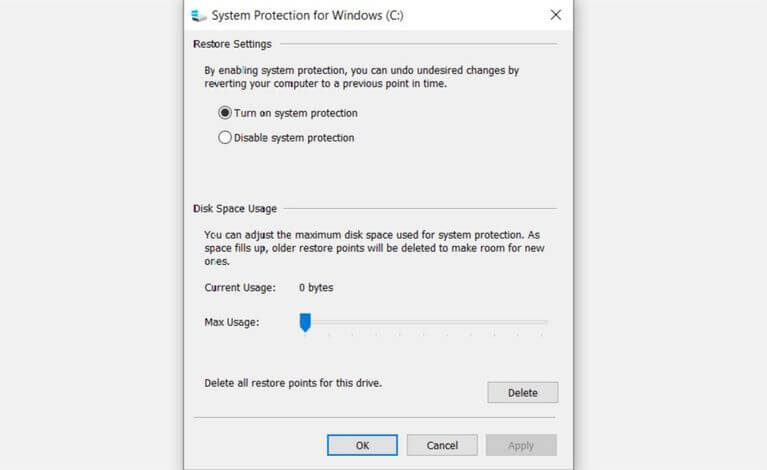
  3. جهت فعال کردن System Protection باید در همان پنجره بر روی درایو C کلیک کنید. در ادامه باید “Configure” و سپس “Turn on System Protection” را انتخاب کرده و در نهایت بر روی “OK” کلیک کنید.
  4. جهت ایجاد یک Restore Point باید بر روی “Create” کلیک کرده و سپس نامی را برای Restore Point خود، برگزینید.

غیرفعال کردن Superfetch) SysMain) با استفاده از رجیستریSysMain در ویندوز 10

  1. در منوی استارت باید واژه “regedit” را تایپ کنید. در ادامه باید آن را از منوی نتایج، انتخاب کنید. همچنین می‌توانید کلیدهای “Windows + R” را فشار داده، “regedit” را تایپ و سپس بر روی “OK”، کلیک کنید.
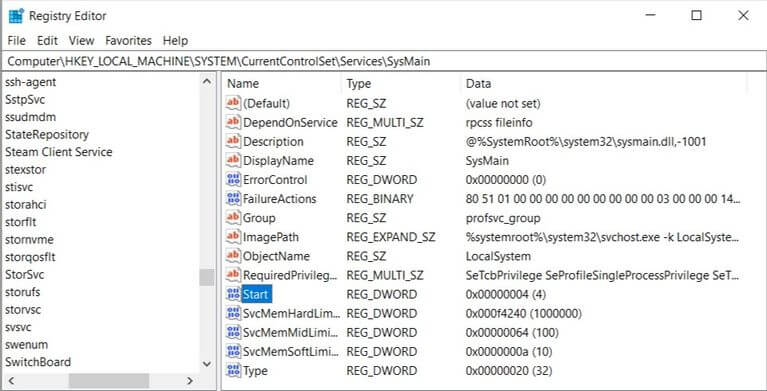
  2. “the SysMain key” را پیدا کنید. با استفاده از پنل موجود در سمت چپ، به مسیر زیر بروید:
HKEY_LOCAL_MACHINE \ System \ CurrentControlSet \ Services \ SysMain

3. “SysMain” را غیرفعال کنید. در پنل سمت راست باید بر روی “Start” دابل-کلیک کرده و سپس “Value data” را بر روی “4” قرار دهید. تغییرات را ذخیره کرده و سپس کامپیوتر را ریبوت کنید.

3. استفاده از Command Prompt

سریع‌ترین راه‌کار جهت غیرفعال کردن SysMain، استفاده از Command Prompt است. همچنین استفاده از این روش، حرفه‌ای‌تر نیز به نظر می‌رسد.

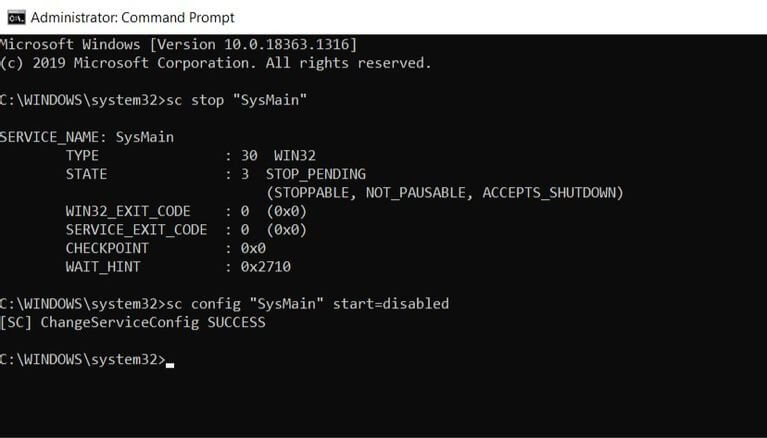
  1. در منوی استارت باید “cmd” را تایپ کرده و سپس بر روی “Command Prompt” کلیک-راست کنید و “Run as administrator” را انتخاب نمایید.
  2. در پنجره ظاهر شده باید “”sc stop “SysMain” را تایپ کرده و سپس کلید “Enter” را فشار دهید.
  3. در ادامه باید “sc config “SysMain” start=disabled” را تایپ و سپس “Enter” را فشار دهید.
  4. Command Prompt را بسته و سپس کامپیوتر خود را ریبوت کنید.

سخن پایانی

Superfetch تنها قابلیتی نیست که می‌توانید آن را غیرفعال کنید. علاوه بر این سرویس، در سیستم‌‎عامل ویندوز 10 ویژگی‌هایی وجود دارند که می‌توانید آن‌ها را نیز غیرفعال کرده و سپس نتیجه را مشاهده کنید.

نوشته SysMain یا همان Superfetch در ویندوز 10 چیست و چه کاربردی دارد؟ اولین بار در اخبار فناوری و موبایل پدیدار شد.
چگونه مشکل کار نکردن درگاه‌های USB را برطرف کنیم؟

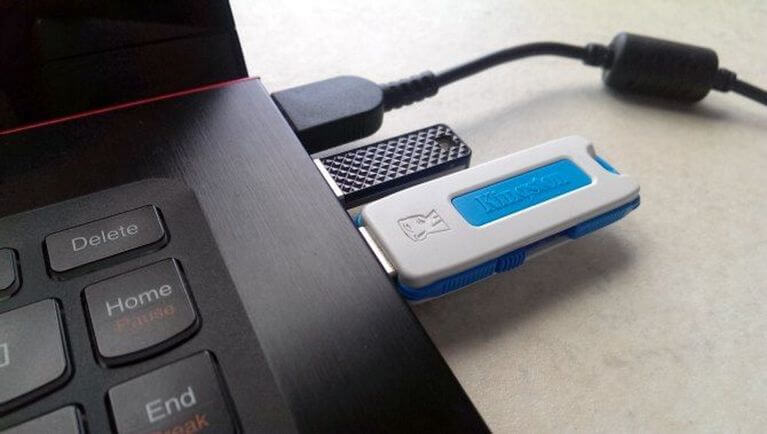
آیا درگاه‌های USB دسکتاپ و یا لپ‌تاپ شما، کار نمی‌کنند؟ طبیعتا جهت رفع این مشکل نیز باید ریشه آن را پیدا کنید. در ادامه قصد داریم که به راه‌کارهای رفع مشکل کار نکردن پورت USB در کامپیوترها بپردازیم.

ابتدا از وجود مشکل، اطمینان حاصل کنید!

پیش از اینکه فرایند عیب‌یابی را آغاز کنید، ابتدا بهتر است که مطمئن شوید مشکل از درگاه USB شماست نه دستگاهی که به آن متصل کرده‌اید. جهت فهمیدن اینکه مشکل در کجاست، باید با شیوه عیب‌یابی درگاه USB آشنا باشید.

دستگاه مورد استفاده خود را به یک درگاه USB دیگر متصل کنید. اگر مشکلی نداشتید، پس می‌توان نتیجه گرفت که مشکل از درگاه USB اول است. اگر هم دستگاه شما شناسایی نشد، آنگاه می‌توان گفت که مشکل از آن است، نه USB شما (به یاد داشته باشید که اگر نتوانید درایو USB خود را فرمت کنید، آنگاه باید آن را تعویض نمایید).کار نکردن پورت USB

اگر مشکل از پورت USB شما باشد، آنگاه از طریق یکی از موارد زیر می‌توانید به این موضوع پی ببرید:

  • دستگاه متصل شده، شناسایی نمی‌شود.
  • سیستم‌عامل یک خطای مرتبط با دستگاه را نشان می‌دهد (شاید جدا و سپس وصل کردن مجدد دستگاه بتواند مشکل شما را برطرف سازد).

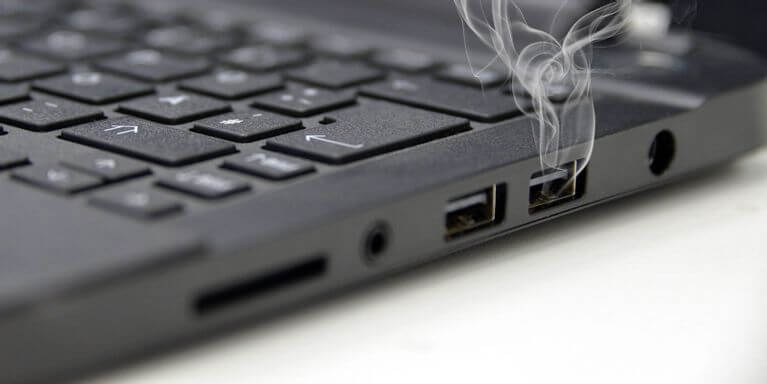
در هر صورت باید وضعیت درگاه USB را بررسی کنید. ببینید که آیا به نحوی صدمه ندیده است؟ ایمن‌ترین راه‌کار این است که کامپیوتر خود را در ابتدا خاموش کنید. در ادامه باید به پورت USB موردنظر، نگاهی بیندازید. آیا تمیز بوده و گردوغبار در آن جمع نشده است؟ این احتمال وجود دارد که گردوغبار و سایر ذرات در درگاه USB شما جمع شده باشند. این موضوع می‌تواند هم در لپ‌تاپ و هم در دسکتاپ رخ دهد.

گردوغبار باعث کاهش جریان تهویه هوا می‌شود و همین باعث گرم شدن بیش‌ازحد کامپیوتر شما خواهد شد. در لپ‌تاپ‌ها این موضوع می‌تواند شدت بیشتری به خود گرفته و در عرض چند ثانیه، موجب کاهش عملکرد شود. جهت رفع این مشکل می‌توانید پورت USB را با استفاده از جریان هوای فشرده، تمیز کنید.

در نهایت هم اینکه باید یک دستگاه را مجددا به پورت USB متصل کرده و سپس آن را به آرامی تکان دهید. اگر دستگاه تکان خورد و احساس شل بودن کردید (معمولا به سمت بالا و پایین)، آنگاه می‌تواند گفت که USB کامپیوتر شما با مشکل مواجه شده است.

این مطلب را نیز بخوانید: راه‌کارهای رفع مشکل فرمت نشدن فلش USB

تعمیر سخت‌افزاری درگاه USB

در ادامه به راه‌کارهای نرم‌افزاری رفع مشکل کار نکردن پورت USB خواهیم پرداخت، اما پیش از آن قصد داریم که به مشکل شل بودن USB بپردازیم.

درگاه‌های USB به بورد کامپیوتر شما لحیم شده‌اند. حال این بورد می‌تواند همان مادربورد یا یک بورد ثانویه دیگری (PCB) باشد. در استفاده‌های روزانه شاید درگاه USB رایانه شما کمی جابجا شده و حتی کلا از جا کنده شود.

البته این موضوع به دستگاه متصل شده نیز بستگی دارد. دستگاه‌های کوچک وای‌فای، بلوتوث و حافظه‌های فلش USB جدید، نمی‌توانند فشار زیادی بر USB کامپیوتر شما وارد کنند. این در حالی است که دستگاه‌های قدیمی‌تر و بزرگ‌تر می‌توانند داستان دیگری داشته باشند. همچنین در رابطه با کابل‌های USB نیز قضیه می‌تواند کمی متفاوت باشد که این موضوع نیز به اندازه کابل و وزن متصل شده به آن، بستگی دارد.

اگر مشکل از اتصال USB به بورد باشد، آنگاه باید بدانید که رفع این مشکل، آسان نیست. در یک کامپیوتر دسکتاپی می‌توانید یک بورد جایگزین را در یکی از شکاف‌های مادربورد خود قرار داده و مشکل را برطرف کنید. در رابطه با لپ‌تاپ‌ها به یک هویه لحیم‌کاری نیاز دارید. طبیعتا جهت اتصال مجددا پورت USB به بورد باید از چنین دستگاه‌هایی بهره ببرید.

البته شاید بهتر باشد که این کار را به یک متخصص بسپارید. اگر هم می‌خواهید که این کار را خودتان انجام دهید، آنگاه پیشنهاد می‌کنیم در صورت داشتن تجربه، نسبت به انجام این کار اقدام کنید. اگر در این زمینه چندان تجربه ندارید، آنگاه بهتر است که ابتدا راه‌کارهای نرم‌افزاری را امتحان کنید.

ریستارت کردن کامپیوتر جهت رفع مشکل کار نکردن پورت USB

ریستارت کردن رایانه در رفع بسیاری از مشکل‌ها کارساز است. اگر دستگاه USB خود را به‌درستی متصل کرده و هنوز شناسایی نمی‌شود، آنگاه بهتر است که کامپیوتر خود را ریستارت کنید. پس از بوت شدن مجددا سیستم‌عامل، اکنون باید دستگاه USB شما شناخته شود. اگر دستگاه شما شناخته نشد، آنگاه بهتر است که در محیط ویندوز، نگاهی به بخش “Device Manager” بیندازید.

این مطلب را نیز بخوانید: سه مشکل عمده کابل‌های USB-C که باید بدانید

بررسی وضعیت پورت‌های USB در Device Manager ویندوز 10

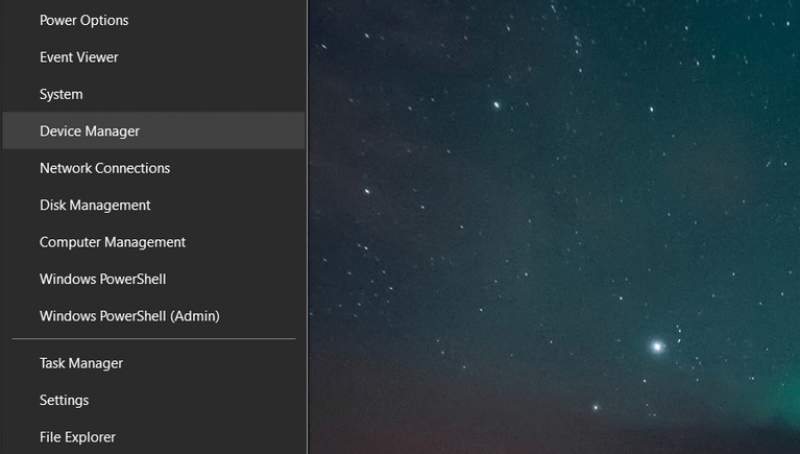
بر روی منوی استارت، کلیک-راست کرده و سپس “Device Manager” را انتخاب کنید.کار نکردن پورت USB

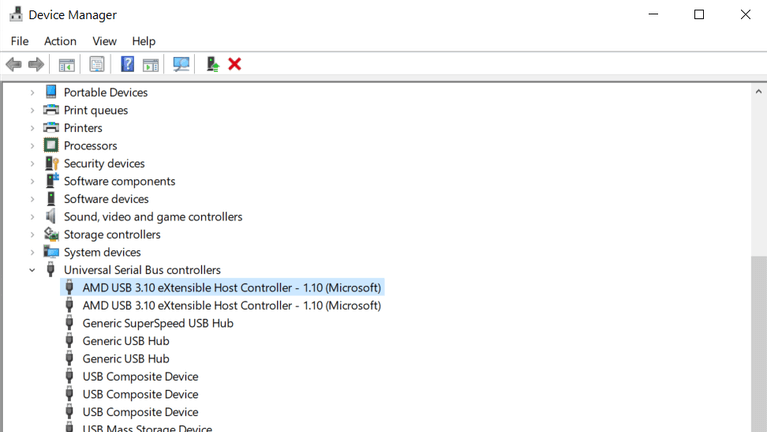
در ادامه پنجره‌ای در مقابل شما ظاهر شده که در آن می‌توانید دستگاه‌های متصل شده به کامپیوتر خود را در دسته‌بندی‌های مختلف، مشاهده کنید. در این پنجره ترتیب بر اساس حروف الفبا است و بنابراین باید “Universal Serial Bus controllers” را در پایین لیست، پیدا کنید.

لیست را بسط داده و به دنبال “USB Host Controller” بگردید. شاید دستگاهی که شما به دنبال آن می‌گردید، عنوانی طولانی داشته باشد، اما حداقل این سه کلمه را در نام خود خواهد داشت.

کار نکردن پورت USB

آیا USB Host Controller را مشاهده نمی‌کنید؟ شاید این قضیه بتواند توضیح دهد که چرا دستگاه شما کار نمی‌کند. جهت رفع این موضوع باید در نوار ابزار بر روی “Scan for hardware changes” کلیک کنید. این گزینه باعث می‌شود که تمامی سخت‌افزارهای متصل شده، بررسی شوند. این کار در اکثر اوقات باعث شناسایی درگاه USB و سایر دستگاه‌های متصل به آن می‌شود.

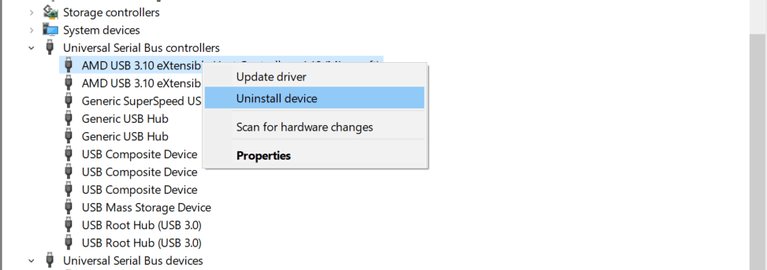
اگر این روش نیز کارساز نبود، آنگاه بهتر است که به نصب مجدد USB Host Controllerها بپردازید. بر روی هر کدام از آیتم‌های “USB Host Controller” کلیک راست کرده و سپس “Uninstall” را برگزینید. صبر کنید تا تمامی USB Host Controllerها حذف شوند و سپس کامپیوتر خود را ریبوت کنید.

کار نکردن پورت USB

در هنگام ریستارت شدن ویندوز، USB Host Controllerها نیز به‌صورت خودکار، نصب خواهند شد. شاید این اقدام بتواند مشکل درگاه‌های USB شما را رفع کند.

نکته: اگر از موس و صفحه‌کلید USB استفاده می‌کنید، آنگاه در جریان حذف شدن USB Host Controllerها، آن‌ها نیز از کار خواهند افتاد.

بررسی تنظیمات انرژی

اگر تنظیمات انرژی کامپیوتر شما، کنترلرهای USB را تحت تأثیر قرار داده باشد، آنگاه این موضوع می‌تواند بر تشخیص دستگاه‌های USB نیز تأثیر بگذارد. در نگاه اول به نظر می‌رسد که درگاه USB شما کار نمی‌کند، اما در حقیقت این سیستم‌عامل است که دستگاه را در حالت Sleep قرار داده است.

این موضوع بیشتر در رابطه با لپ‌تاپ‌ها صادق است. به هر حال اگر به ذخیره انرژی در کامپیوتر خود اهمیت دهید، آنگاه این احتمال نیز وجود دارد که تنظیمات مصرف انرژی ویندوز 10 خود را بر روی مصرف کم قرار داده باشید.

USB Selective Suspend یک تنظیمات ذخیره انرژی بوده که باعث قطع جریان انرژی دستگاه‌های USB شده تا بدین ترتیب در مصرف باتری، صرفه‌جویی شود. این قابلیت در اکثر اوقات، کارایی خوبی دارد، اما خب گاهی اوقات نیز باعث می‌شود که درگاه‌های USB شما، مشکل‌دار به نظر برسند. با باز کردن Control Panel ویندوز و تغییر تنظیمات می‌توانید این مشکل را برطرف سازید.

  1. بر روی استارت کلیک کرده و سپس عبارت “control panel” را وارد کنید.
  2. نتیجه درست را انتخاب کنید.
  3. به “Hardware and Sound > Power Options” بروید.
  4. در ادامه باید طرح انتخاب شده مصرف انرژی را پیدا کرده و سپس بر روی “Change plan settings > Change advanced power settings” کلیک کنید.
  5. “USB Settings” را پیدا کرده و سپس آن را بسط دهید تا بتوانید “USB selecting suspend setting” را پیدا کنید.
  6. منوی کشویی را باز کرده و گزینه “Disabled” را انتخاب کنید.
  7. جهت اعمال تغییرات باید بر روی “Apply” و سپس “OK” کلیک کنید.
  8. در نهایت نیز باید کامپیوتر خود را ریستارت کرده تا از اعمال تغییرات، اطمینان حاصل کنید.

اکنون باید ببینید که آیا USB‌های مشکل‌دار شما، کار می‌کنند یا خیر؟ (در ویندوز 10 سعی شده که کم‌کم Control Panel کنار گذاشته شود، اما هنوز این منو در رابطه با مواردی همچون تنظیمات مصرف انرژی می‌تواند مورد استفاده قرار گیرد).

سخن پایانی

در بالا سعی کردیم که راه‌کارهای رفع مشکل کار نکردن پورت USB را در اختیار شما قرار دهیم. در اکثر موارد، هنوز می‌توانید که اقدامی را در این زمینه انجام دهید. به یاد داشته باشید، هنگامی‌که یکی از درگاه‌های USB شما کار نکند، آنگاه باید:

  • آن را به‌صورت فیزیکی بررسی کنید.
  • اگر لازم بود، تعمیرات سخت‌افزاری انجام دهید.
  • ویندوز را ریبوت کنید.
  • به Device Manager رفته و USB Host Controller را حذف کنید.
  • گزینه ذخیره انرژی USB Selective Suspend را غیرفعال کنید.

نوشته چگونه مشکل کار نکردن درگاه‌های USB را برطرف کنیم؟ اولین بار در اخبار فناوری و موبایل پدیدار شد.
چگونه تصاویر جست‌و‌جو شده در گوگل را بر اساس رنگ فیلتر کنیم؟

Google Image Search یک ابزار قدرتمند جهت جست‌و‌جوی تصاویر در فضای وب است. با وجود اینکه میلیون‌ها کاربر از این سرویس استفاده می‌کنند، اما به احتمال زیاد، تعداد کمی از امکان فیلتر کردن تصاویر جست‌و‌جو شده گوگل بر اساس رنگ، خبر دارند. در ادامه قصد داریم که شیوه انجام این کار را به شما آموزش دهیم.
نحوه فیلتر کردن تصاویر جست‌و‌جو شده گوگل بر اساس رنگ

ابتدا باید مرورگر خود را باز کرده و سپس به آدرس “google.com/images” بروید. در ادامه در صفحه Google Image Search قرار خواهید گرفت. واژه موردنظر خود را وارد کرده و سپس کلید “Enter” را فشار دهید. مثلا ما در تصویر زیر، واژه “trees” را جست‌و‌جو کرده‌ایم.

فیلتر تصاویر گوگل بر اساس رنگ

پس از ظاهر شدن نتایج، باید در نوار ابزار موجود در زیر کادر جست‌و‌جو، بر روی “Tools” کلیک کنید.

فیلتر تصاویر گوگل بر اساس رنگ

سپس یک نوار ابزار کوچک دیگر، در زیر ظاهر می‌شود. بر روی منوی “Color” کلیک کرده و سپس رنگ موردنظر خود را انتخاب کنید. اگر تصویر موردنظر شما، سیاه و سفید است، آنگاه باید گزینه “Black and white” را انتخاب کنید. اگر هم به دنبال تصاویری با پس‌زمینه شفاف می‌گردید، آنگاه باید “Transparent” را برگزینید. در این مطلب ما جهت انتخاب رنگ آبی، بر روی مربع آبی رنگ کلیک می‌کنیم.

فیلتر تصاویر گوگل بر اساس رنگ

در ادامه نتایج جست‌و‌جو جهت انعکاس رنگ انتخاب شده شما، به‌روزرسانی می‌شوند. اکنون تصاویری به نمایش درمی‌آیند که رنگ غالب آن‌ها، آبی است. مثلا در تصویر زیر، می‌توانید درختان آبی‌ رنگ را مشاهده کنید.

اگر می‌خواهید که شاخصه رنگی را تغییر دهید، آنگاه باید در منوی “Color”، رنگ دیگری را برگزینید. جهت بازگرداندن نتایج جست‌و‌جو به حالت عادی، باید در منوی “Color”، بر روی گزینه “Any color” کلیک کنید.

در هنگام کار با موتور جست‌و‌جوی گوگل، بهتر است که ویژگی‌های مختلف آن را نیز امتحان کنید. به‌عنوان مثال، می‌توانید تصاویر را بر اساس اندازه آن‌ها، مرتب کنید. جهت انجام این کار باید در هنگام ظاهر شدن نتایج، به جای منوی “Color”، بر روی منوی “Size” کلیک کنید.

نوشته چگونه تصاویر جست‌و‌جو شده در گوگل را بر اساس رنگ فیلتر کنیم؟ اولین بار در اخبار فناوری و موبایل پدیدار شد.