چگونه سریع‌ترین تنظیمات DNS را برای اینترنت خود پیدا کنیم؟

DNS عمومی گوگل، یک سیستم نام دامنه (DNS) رایگان است. این DNS می‌تواند جایگزینی برای تنظیمات DNS پیش‌فرض اپراتور اینترنت شما که همیشه سریع‌ترین گزینه نیز نیست، باشد. علاوه بر این، DNS گوگل می‌تواند جایگزینی برای سایر سرویس‌های DNS عمومی همانند OpenDNS و یا DNS حریم خصوصی-محور 1.1.1.1 نیز به حساب آید. در ادامه قصد داریم که شیوه پیدا کردن سریعترین DNS را به شما آموزش دهیم.

در بالا به چندین نوع سرویس DNS اشاره کردیم. کدام یک از این موارد، سریع‌ترین گزینه هستند؟ آیا یکی از این گزینه‌ها از دیگری بهتر است؟ چگونه می‌توان به این موضوع پی برد؟ در ادامه قصد داریم که بیشتر به این موضوع بپردازیم.

DNS چیست؟

DNS در واقع نام قابل خواندن (برای انسان) یک وب‌سایت را به آدرس IP، ترجمه می‌کند. هنگامی‌که نام وب‌سایتی را در نوار آدرس مرورگر خود وارد می‌کنید، آنگاه مرورگر شما نیز این نام را به یک سرور DNS ارسال می‌کند. در ادامه سرور DNS کمک می‌کند که بتوانید آدرس IP وب‌سایت موردنظر خود را پیدا کنید.

هر وب‌سایت، یک آدرس IP مختص به خود دارد. حال مشکل اینجاست که آدرس IP یک‌ وب‌سایت، مجموعه‌ای طولانی از اعداد است و مادامی که حافظه بسیار خوبی نداشته باشید، نخواهید توانست که آدرس IP وب‌سایت‌های موردنظر خود را حفظ کنید.

هنگامی‌که اینترنت شما توسط اپراتور اینترنت، پیکربندی می‌شود، آنگاه تنظیمات به‌گونه‌ای خواهد بود که از DNS پیش‌فرض اپراتور استفاده کنید. DNS پیش‌فرض اپراتورهای اینترنتی، به‌خودی‌خود بد نیست، اما به هر حال گاهی اوقات می‌تواند مشکلات مربوط به اتصال به اینترنت و یا مشخص کردن نام آدرس را به وجود آورند. به هر حال شما آزاد هستید که از میان یکی از سرویس‌های DNS رایگان، به انتخاب بپردازید.

کاربران خواهان یک DNS سریع و پایدار هستند. برخی از کاربران نیز هستند که خواهان ویژگی‌های امنیتی و حریم خصوصی اضافی هستند. جهت پیدا کردن سریعترین DNS می‌توانید یکی از تست‌های سرعت DNS زیر را که رایگان نیز هستند، امتحان کنید.

منظور از تست سرعت DNS چیست؟

همانند بسیاری از چیزهایی که در فضای اینترنت وجود دارند، یکی از مشخصه‌های مهم DNS نیز، سرعت آن است. اگر خواهان یک اینترنت سریع هستید، آنگاه یک ارائه دهنده DNS مناسب نیز لازمه کار شما است.

خب، اکنون باید از کجا بفهمید که کدام سرویس DNS برای اینترنت شما مناسب است؟ ابزارهای مختلفی جهت تست کردن سرعت DNS وجود دارند و بدین ترتیب می‌توانند شما ر در این زمینه، یاری برسانند. بهتر از همه هم اینکه اکثر این سرویس‌ها رایگان بوده و همچنین استفاده از آن‌ها نیز آسان است.

این مطلب را نیز بخوانید: منبع اینترنت کجاست و آیا می‌توانیم اینترنت اختصاصی برای خودمان داشته باشیم؟

1. NameBench
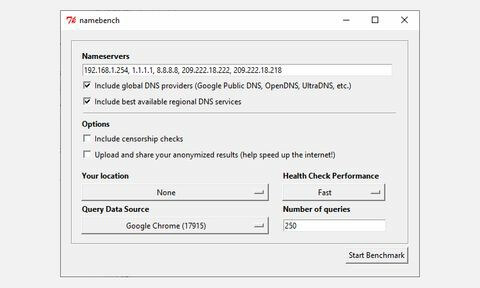
پیدا کردن سریعترین DNS

NameBench یک اپلیکیشن پرتابل (نیازی به نصب کردن آن نداشته و می‌توانید از طریق یک درایو USB، آن را اجرا کنید) متن-باز است که بر روی سیستم‌عامل‌های ویندوز، macOS و لینوکس، می‌تواند اجرا شود.

این اپلیکیشن از طریق تاریخچه وب‌گردی شما و یا مجموعه‌ای از داده‌های تست استاندارد شده، از DNS شما بنچمارک تهیه می‌کند. در ادامه نیز سریع‌ترین تنظیمات DNS برای منطقه و اتصال فعلی شما، نشان داده خواهند شد.

به وب‌سایت NameBench رفته و سپس آخرین نسخه این ابزار را برای سیستم‌عامل خود، نصب کنید. فقط به یاد داشته باشید که توسعه این ابزار در سال 2010 متوقف شده است. بنابراین تاریخ‌ انتشار آخرین نسخه نیز در وب‌سایت این نرم‌افزار، درست نوشته شده است.

شیوه استفاده از نرم‌افزار NameBench

پیدا کردن سریعترین DNS

پیش از اجرای NameBench، باید هر اپلیکیشنی را که از اینترنت استفاده می‌کند، ببندید. اگر این کار را نکنید، آنگاه ممکن است که نتایج تحریف شوند.

اپلیکیشن NameBench را اجرا کنید. اعدادی که در کادر “Nameservers” مشاهده می‌کنید، همان سرورهای DNS هستند که در حال حاضر از آن‌ها استفاده می‌کنید. تنظیمات را به‌صورت پیش‌فرض نگه داشته و سپس گزینه “Start Benchmark” را انتخاب کنید. فرایند تست حدود 10 الی 20 دقیقه زمان می‌برد. بنابراین باید کمی صبور باشید.

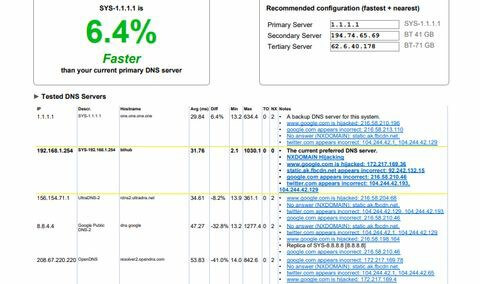
پس از اتمام تست، مرورگر شما باز شده و نتایج را نشان می‌دهد. کادر موجود در بالا سمت چپ، سریع‌ترین سرور DNS را برای اتصال فعلی شما، نشان می‌دهد. مثلا در تصویر بالا، بهترین سرور DNS جهت تمرکز بر حریم خصوصی، 1.1.1.1 است. می‌توانید لیست را بازبینی کرده تا به اطلاعات مقایسه‌ای نیز دست یابید.

این مطلب را نیز بخوانید: بهترین اینترنت خانگی کدام است؟ بررسی جامع سرویس‌های اینترنتی 10 شرکت بزرگ ایران

2. GRC Domain Name Speed Benchmark
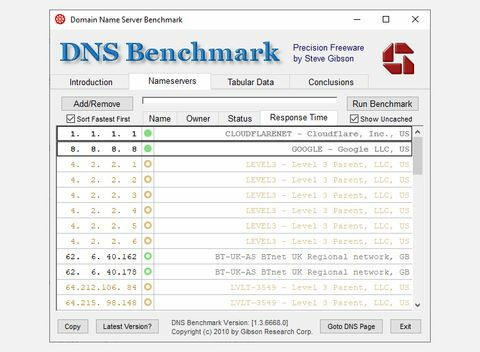
پیدا کردن سریعترین DNS

ابزار Gibson Research Corporation Domain Name Speed Benchmark، تحلیل‌های دقیقی را در رابطه با تنظیمات بهینه DNS، در اختیار شما قرار می‌دهد. همانند NameBench، در اینجا نیز می‌توانید از طریق یک درایو USB، بنچمارک خود را اجرا کنید. بنابراین نیازی به نصب این نرم‌افزار نیز نیست. این ابزار فقط برای سیستم‌عامل ویندوز در دسترس قرار دارد.

شیوه استفاده از GRC Domain Name Speed Benchmark

این نرم‌افزار این لحاظ عالی است که می‌تواند مرتبا لیست DNS‌های خود را آپدیت کند. همان‌طور که فرایند تست DNS به پیش می‌رود، سرورهایی هم که سریع‌ترین پاسخگویی را دارند، به صدر لیست منتقل می‌شوند.

اپلیکیشن را اجرا کرده و سپس برگه “Nameservers” را انتخاب کنید. اجازه دهید تا لیست DNSها، آپدیت شود. سپس باید “Run Benchmark” را برگزینید. اولین دور فقط چند دقیقه زمان خواهد برد.

پس از دور اول تست سرعت DNS، این نرم‌افزار به شما می‌گوید که باید یک لیست شخصی‌سازی شده بنچمارک DNS را که می‌تواند سیستم، اتصال و موقعیت مکانی شما را دقیقا انعکاس دهد، ایجاد کنید. این قضیه بدین دلیل است که لیست پیش‌فرض سرورها، بیشتر بر کاربران ایالات‌ متحده تمرکز دارد.

ایجاد یک لیست شخصی‌سازی شده، حدود 37 دقیقه زمان می‌برد. اما در نهایت، نتایج می‌توانند DNS بهتری را برای سیستم شما، انتخاب کنند.

این مطلب را نیز بخوانید: مقایسه تعرفه‌های اینترنت همراه اول، ایرانسل و رایتل: کدام‌یک به صرفه‌تر است؟

3. DNS Jumper

در نگاه اول، شاید بگویید که DNS Jumper یک ابزار تست عادی است. به هر حال وقتی که از DNS Jumper استفاده کنید، آنگاه می‌توانید متوجه شوید که بسیاری از امکانات مشابه NameBench و یا DNS Benchmark نیز در این ابزار وجود دارند. به‌عنوان مثال، DNS Jumper می‌تواند سریع‌ترین DNS را برای شما پیدا کرده و علاوه بر این، یک اپلیکیشن پرتابل نیز هست.

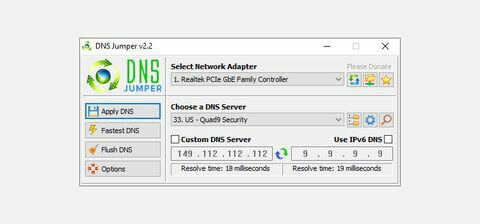
علاوه بر تست سرعت DNS، نرم‌افزار DNS Jumper می‌تواند جهت پیدا کردن سریعترین DNS و انتخاب آن نیز به شما کمک کند. پس از اتمام تست سرعت DNS، می‌توانید یکی از گزینه‌ها را انتخاب کرده و سپس جهت اعمال تنظیمات مربوط به آن، بر روی کلید “Apply DNS” کلیک کنید. لیست تست DNS Jumper با برخی از محدودیت‌ها مواجه بوده و همچنین بر سرویس‌های DNS ایالات متحده، تمرکز دارد.

شیوه استفاده از DNS Jumper

ابتدا باید از لیست کشویی، آداپتور شبکه را انتخاب کنید. اگر در این زمینه چندان مطمئن نیستید، آنگاه باید در نوار جست‌و‌جوی منوی استارت، عبارت “view network status” را وارد کرده و سپس بهترین نتیجه را انتخاب کنید. در ادامه باید در پنجره ظاهر شده و در ستون سمت چپ، “Change adapter settings” را انتخاب کنید.

یکی از آداپتورهای شبکه، در زیر نوع آداپتور، نام اتصال فعلی شما را نشان می‌دهد. علاوه بر این، اتصال‌های وای‌فای، یک نوار دریافت امواج را نیز نشان می‌دهند. در هر صورت باید نام آداپتور موردنظر خود را حفظ کرده و سپس در لیست کشویی DNS Jumper، سخت‌افزار مرتبط با آن را انتخاب کنید.

پس از انتخاب آداپتور درست، باید “Fastest DNS” را انتخاب کنید. در ادامه پنجره‌ای جدید ظاهر شده و تست‌های DNS موجود را برای شما لیست می‌کند. تمامی گزینه‌ها را تیک زده و سپس “Start DNS Test” را برگزینید. فرایند تست این ابزار، چندان طول نمی‌کشد. پس از اتمام تست نیز می‌توانید با استفاده از DNS Jumper، تنظیمات DNS اتصال خود را به‌صورت خودکار، به‌روزرسانی کنید.

شیوه پیدا کردن سریعترین DNS

با استفاده از یکی از ابزارهای معرفی شده در بالا، می‌توانید سریع‌ترین تنظیمات DNS را برای اتصال اینترنت خود، پیدا کنید. در این زمینه، NameBench و GRC DNS Benchmark می‌توانند بهترین تست‌ها را برای شما فراهم کرده و همچنین دقیق‌ترین پاسخ‌ها را نیز در رابطه با سرعت DNS، به شما تحویل دهند.

نوشته چگونه سریع‌ترین تنظیمات DNS را برای اینترنت خود پیدا کنیم؟ اولین بار در اخبار فناوری و موبایل پدیدار شد.

چگونه سرعت فن‌های مک خود را تغییر دهیم؟

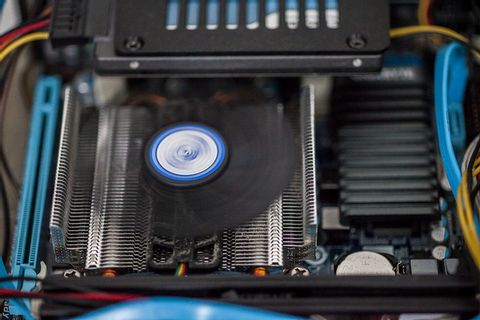
فن‌هایی که در داخل کامپیوترهای مک قرار دارند، جهت تهویه جریان هوا و در نتیجه خنک نگه داشتن قطعات اساسی، بسیار مهم هستند. فن‌ها از این لحاظ اهمیت دارند که می‌توانند از گرمای بیش‌ازحد و در نتیجه خرابی فیزیکی قطعات، جلوگیری کنند. در حالت پیش‌فرض در هنگام گرم شدن سیستم، فن‌ها روشن شده و در هنگام خنک شدن آن نیز، خاموش می‌شوند. در کامپیوترهای مک در ابتدا نمی‌توانید فن‌ها را پیکربندی کرده و تنظیمات آن‌ها را دستکاری کنید. در ادامه به شیوه تغییر سرعت فن کامپیوترهای مک می‌پردازیم.

گاهی اوقات، صدای فن مک شما بیش‌ازحد زیاد بوده و گاهی اوقات نیز علی‌رغم زیاد بودن دمای رایانه شما، سرعت فن‌های آن در سطح پایینی قرار دارد. در ادامه قصد داریم که شیوه کارکرد فن‌های کامپیوترهای مک را برای شما توضیح داده و همچنین به شما نشان دهیم که چگونه می‌توانید با استفاده از ابزارهای شخص ثالثی، سرعت فن مک خود را زیر نظر داشته و آن را تغییر دهید.

عوامل تأثیرگذار در سرعت فن کامپیوترهای مک

تغییر سرعت فن مک

در استفاده‌های روزمره، شاید یکی از اپلیکیشن‌های شما جهت انجام وظایف خود، به کمی انرژی بیشتری نیاز داشته باشد. در چنین مواردی، سرعت فن‌های شما بیشتر شده و بنابراین صدای بیشتری را نیز تولید می‌کنند. حال اگر کامپیوتر شما کار سنگینی را انجام ندهد و بازهم فن‌های آن روشن باشد، آنگاه این موضوع نمی‌تواند نشانه خوبی باشد. در زیر به عواملی که می‌توانند بر روی سرعت فن‌های مک شما تأثیر بگذارند، اشاره می‌کنیم.

  • یک حسگر دمای خراب شده و یا تنظیمات System Management Controller یا همان SMC مشکل‌دار می‌تواند باعث شود که فن‌های مک شما، همیشه روشن بمانند. جهت رفع این مشکل باید تنظیمات SMC را ریست کنید.
  • گردوغبار می‌تواند بر روی منافذ ورود هوا، فن‌ها و یا سطح سایر قطعات، انباشته شود. هنگامی‌که گردوغبار جریان هوا را مسدود کند، آنگاه فن‌ها نیز جهت دور کردن گرما، باید تلاش بیشتری بکنند.
  • یک پردازش سنگین و یا وجود باگ در یکی از اپلیکیشن‌های شما می‌تواند باعث ایجاد گرمای بیش‌ازحد و در نتیجه باعث افزایش سرعت فن‌ها شود.
  • گرمای محیطی نیز می‌تواند بر عملکرد فن‌ها تأثیر بگذارد. مثلا در فصل تابستان، شاید فن‌های شما زودتر روشن شده و همچنین با سرعت بالاتری نیز کار کنند.
این مطلب را نیز بخوانید: چگونه آیکون اپلیکیشن‌های مک خود را تغییر دهیم؟

چرا جهت کنترل سرعت فن، از یک اپلیکیشن استفاده کنیم؟

همانند بسیاری از شرکت‌های تولید کننده کامپیوتر، اپل نیز به شما این امکان را نمی‌دهد که مستقیما عملکرد فن‌ها را کنترل کنید. در موارد زیر، یک ابزار شخص ثالثی می‌تواند جهت نیل به این هدف برای شما مفید باشد.

  • چنین ابزارهایی به شما این امکان را می‌دهند که بتوانید اطلاعات مربوط به حسگرهای متفاوت را مشاهده کرده، الگوهای دما را تحلیل کنید و همچنین سرعت فن‌های کامپیوتر خود را نیز زیر نظر داشته باشید.
  • هنگامی‌که یکی از قطعات را جایگزین می‌کنید، آنگاه با استفاده از چنین اپلیکیشن‌هایی می‌توانید صحت عملکرد قطعات و همچنین حسگرهای آن‌ها را بررسی کنید.
  • اگر در محیطی کار می‌کنید که به صدا حساس است، آنگاه با تغییر سرعت فن مک خود می‌توانید برای دوره‌ای کوتاه، نویز کامپیوتر خود را کاهش دهید.
  • شاید هیچ سرعت فن ایدئالی برای هیچ مدلی از کامپیوترهای مک وجود نداشته باشد، اما در هر صورت با مشاهده سرعت فن‌ها در هنگام استفاده عادی از کامپیوتر خود، می‌توانید نسبت به این موضوع اطمینان بیشتری به دست آورید.
  • با زیر نظر داشتن سرعت فن‌های مک خود می‌توانید بفهمید که آیا کامپیوتر شما در دمای عادی 10 الی 35 درجه سلسیوس فعالیت می‌کند یا خیر؟
  • در مواردی که مشکل سخت‌افزاری داشته باشید، داده‌های مربوط به سرعت فن‌های شما می‌توانند در بازگو کردن مشکل برای تعمیرکار، مفید باشند.

هشدارهایی پیش از تغییر سرعت فن کامپیوترهای مک

هنگامی‌که دمای مک شما بالا می‌رود، آنگاه CPU آن نیز تحت فشار قرار گرفته و این روند تا زمان پایین آمدن دما، ادامه خواهد داشت. شاید سرعت مک شما نیز کاهش یابد، اما در هر صورت چیزی نیست که بخواهید نگران آن باشید. می‌توانید به‌صورت دستی، سرعت فن‌ها را بالا برده تا سریع‌تر CPU خود را خنک کنید. طبیعتا این قضیه باعث زیادتر شدن صدای فن‌ها نیز می‌شود.

اگر از نویز ایجاد شده به واسطه فن‌ها ناراضی هستید، آنگاه می‌توانید جهت رفع این مشکل، سرعت فن‌های خود را کاهش دهید. اگر چنین کاری را انجام دهید، آنگاه دمای مک شما نیز بالاتر می‌رود. دمای بالا نیز می‌تواند منجر به ناپایداری عملکرد سیستم شود. در هر صورت اگر این کار را انجام دهید، آنگاه باید همیشه مراقب دمای قطعات خود باشید تا از وارد شدن خسارات جبران‌ناپذیر به آن‌ها، جلوگیری کنید.

این مطلب را نیز بخوانید: چگونه حافظه رم مک خود را ارتقا دهیم؟

اپلیکیشن‌های مناسب جهت تغییر سرعت فن رایانه‌های مک

اپلیکیشن‌های شخص ثالثی بسیاری در فروشگاه اپ استور وجود دارند که به شما امکان می‌دهند که عملکرد قطعات خود را تحت نظر قرار داده و همچنین سلامت کلی سیستم را نیز بررسی کنید. در ادامه فقط به مواردی خواهیم پرداخت که ویژگی‌های به‌خصوصی جهت مانیتور کردن و کنترل سرعت فن‌ها را ارائه می‌دهند.

1. Macs Fan Control

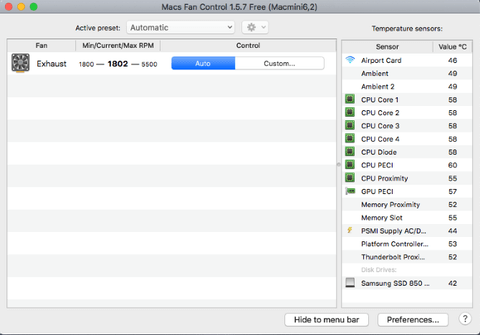
Macs Fan Control ابزاری است که به شما این امکان را می‌دهد که بتوانید سرعت فن‌ها و دمای حسگرها را تحت نظر بگیرید. سریعا پس از اجرای این اپلیکیشن می‌توانید سرعت فن‌ها را بررسی کنید. هر چند که جهت کنترل سرعت فن‌ها به یک راهنما نیاز دارید، اما در هر صورت، رابط کاربری این ابزار، بصری بوده و کار کردن با آن نیز آسان است.

در قسمت سمت چپ می‌توانید فن‌ها و سرعت آن‌ها را برحسب دور بر دقیقه (RPM)، مشاهده کنید. در عین حال، در پنل سمت راست نیز می‌توانید دمای هر کدام از حسگرهای حرارتی را مشاهده کنید. جهت به دست گرفتن کنترل فن‌ها باید بر روی کلید “Custom” موجود در کنار فن موردنظر کلیک کرده و سپس شیوه کنترل کردن آن را تعیین کنید.

تغییر سرعت فن مک

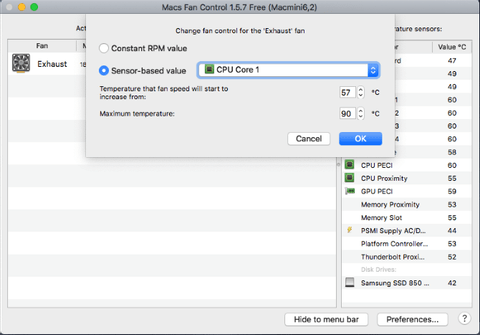
گزینه “Constant RPM” به شما این امکان را می‌دهد که به‌صورت دستی، مقدار RPM را تنظیم کنید. با انتخاب این گزینه، فن شما فارغ از دمای و اطلاعات حسگرها، در همان سرعت تنظیم شده، فعالیت خواهد کرد. با استفاده از گزینه “Sensor-based value” می‌توانید یکی از حسگرها را انتخاب کرده و سپس دمایی را که در آن سرعت فن موردنظر افزایش می‌یابد، مشخص کنید.

اگر دیدید که دمای CPU بالا رفته (بیش از 80 یا 90 درجه سلسیوس) و فن‌ها نیز به‌درستی کار نمی‌کنند، آنگاه می‌توان گفت که مشکل سخت‌افزاری دارید. قابلیت‌های پایه‌ای اپلیکیشن Macs Fan Control رایگان هستند. البته نسخه پولی Pro به شما این امکان را می‌دهد که سرعت فن‌های شخصی‌سازی شده از پیش تنظیم شده، ایجاد کنید.

2. TG Pro

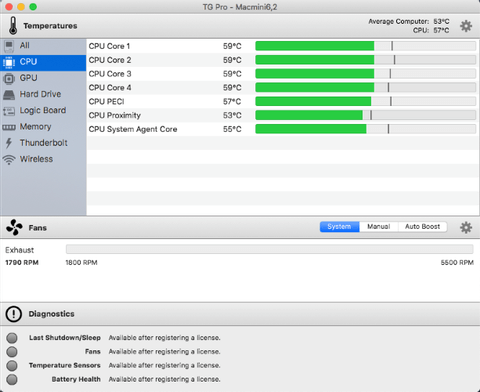
TG Pro نیز یکی دیگر از ابزارهایی بوده که با استفاده از آن می‌توانید سریعا دمای CPU، کارت گرافیک و هارد درایو خود را مشاهده کنید. همچنین با استفاده از این ابزار می‌توانید سلامت باتری و سایر پارامترهای سخت‌افزاری را نیز بررسی کنید. همچنین می‌توانید به ردیابی و کنترل سرعت فن‌ها پرداخته، آن‌ها را عیب‌یابی کنید و همچنین یک گزارش کامل را در رابطه با فن‌های کامپیوتر خود، ایجاد کنید.

در پنل سمت چپ می‌توانید سخت‌افزارهای خود را مشاهده کرده و در سمت راست نیز می‌توانید حسگرهای مربوط به سخت‌افزار انتخاب شده را، مشاهده کنید. در رابطه با هر حسگر می‌توانید دمای فعلی و همچنین نواری را که دمای بین 0 الی 105 درجه سلسیوس را نشان می‌دهد، مشاهده کنید. رنگ این نوار می‌توان سبز، نارنجی و یا قرمز باشد که این موضوع به دمای فعلی گزارش شده حسگر موردنظر، بستگی دارد.

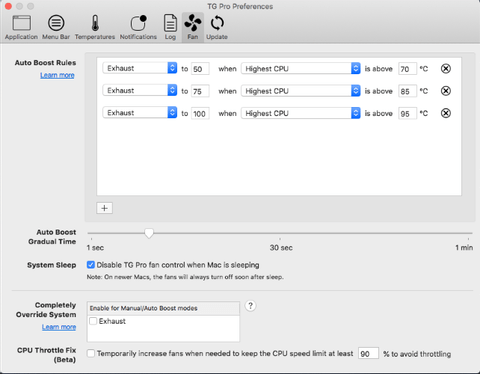
بخش “Fans”، سرعت فن‌ها را نمایش می‌دهد. در اینجا می‌توانید حالت کنترل فن را تغییر داده و همچنین جهت تعیین سرعت در شرایط گوناگون، قواعد خاصی را انتخاب کنید. همانند نوار دما، رنگ‌ها نیز همگام با سرعت فن‌ها، تغییر می‌کنند. اگر سرعت فن‌های شما همیشه بالا بود، آنگاه این موضوع می‌تواند زنگ خطری برای شما باشد.

در قسمت پایینی نرم‌افزار نیز می‌توانید ناحیه عیب‌یابی را مشاهده کنید. در اینجا می‌توانید در رابطه با آخرین خاموشی، سلامت فن‌های خود و همچنین سلامت باتری، اطلاعات مفیدی را به دست آورید. اگر مشکلی وجود داشته باشد، آنگاه کلید “Help” می‌تواند شما را به سمت اطلاعات بیشتر، راهنمایی کند.

این مطلب را نیز بخوانید: چگونه بر روی مک خود یک فونت جدید نصب کنیم؟

هشدارها بیانگر وجود مشکلات در مک شما هستند

میان‌افزار مک شما می‌تواند در واکنش به تغییرات دمایی، سرعت فن‌ها را نیز تغییر دهد. اپلیکیشن‌هایی که در بالا معرفی کردیم، به شما این امکان را می‌دهند که الگوهای دمای سیستم خود را بهتر تحلیل کنید. جدا از مزیت‌های مربوط به عیب‌یابی، در هر صورت، کنترل دستی فن‌ها باید آخرین راه‌کار باشد. تنها در صورتی باید چنین کاری را انجام دهید که اطلاعات کافی داشته و همچنین سایر راه‌کارها نیز پاسخگوی شما نباشند.

نوشته چگونه سرعت فن‌های مک خود را تغییر دهیم؟ اولین بار در اخبار فناوری و موبایل پدیدار شد.
چگونه مشکل نصب نشدن نرم‌افزارها در ویندوز ۱۰ را رفع کنیم؟

آیا شما نیز با مشکل نصب نشدن نرم افزار در ویندوز 10 خود مواجه هستید؟ معمولا منظور از نصب نشدن، هنگامی‌ است که نصب کننده نرم‌افزارها اجرا نشده، یا اینکه اجرا شده ولی اروری بر روی صفحه نشان داده می‌شود و … در ادامه قصد داریم که راه‌کارهای رفع این مشکل را برای شما بازگو کنیم.

1. کامپیوتر خود را ریبوت کنید

ریستارت کردن را می‌توان یک راه‌کار عمومی برای رفع مشکلات کامپیوتر دانست. شاید یک مشکل موقتی باعث نصب نشدن نرم‌افزارهای شما شود. پیش از اینکه به سایر راه‌کارها بپردازیم، بهتر است که ابتدا کامپیوتر خود را ریستارت کنید. اگر پس از ریستارت کردن کامپیوتر، بازهم مشکلتان حل نشد، آنگاه باید به سایر راه‌کارهای زیر، نگاهی بیندازید.

2. تنظیمات نصب اپلیکیشن را بررسی کنید

در ویندوز 10 می‌توانید هم اپلیکیشن‌های Microsoft Store و هم اپلیکیشن‌های دانلود شده از سایر منابع را نصب کنید. برخی از تنظیمات از نصب نرم‌افزار از طریق منابع غیر Microsoft Store جلوگیری می‌کنند. بنابراین بهتر است که پیش از ادامه دادن، این گزینه‌ها را بررسی کنید.

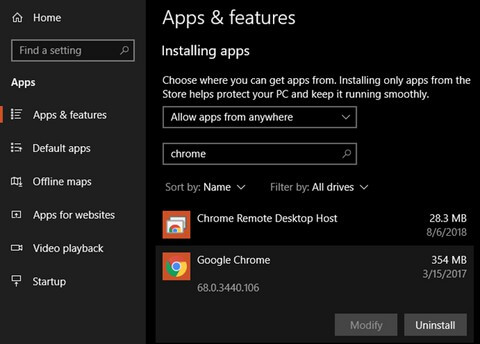
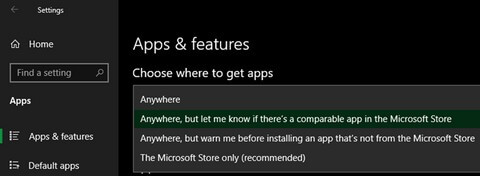
جهت انجام این کار باید به “Settings > Apps > Apps & features” بروید. در بالا می‌توانید بخش “Choose where to get apps” را مشاهده کنید. اگر در منوی کشویی، گزینه “(The Microsoft Store only (recommended را مشاهده کردید، آنگاه باید بدانید که نمی‌توانید از طریق منابع متفرقه، اپلیکیشن نصب کنید.

این گزینه را باید به “Anywhere” و یا “Anywhere, but let me know” تغییر دهید. بدین ترتیب می‌توانید از هر طریقی که بخواهید، نسبت به دانلود و نصب نرم‌افزار اقدام کنید.

نصب نشدن نرم افزار در ویندوز 10

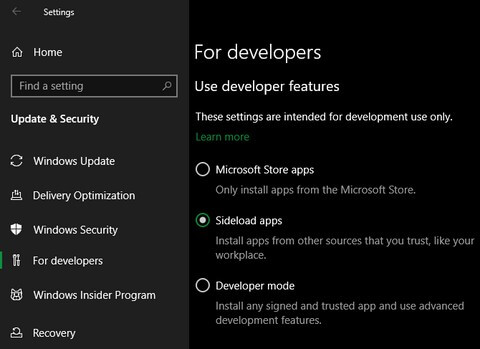
همچنین باید در “Settings > Update & Security > For developers” نیز گزینه‌ای مشابه را بررسی کنید. در اینجا باید مطمئن شوید که در زیر بخش “Use developer features”، گزینه “Sideload apps” را انتخاب کرده‌اید. اگر در اینجا گزینه “Microsoft Store apps” را انتخاب کرده باشید، آنگاه نمی‌توانید نرم‌افزارهای عادی را نصب کنید.

نصب نشدن نرم افزار در ویندوز 10

اگر در ویندوز 10 خود بر روی S Mode هستید، آنگاه فقط می‌توانید از طریق Microsoft Store، نسبت به نصب نرم‌افزارها اقدام کنید. البته خارج شدن از این حالت نیز آسان است و با جست‌و‌جو کردن در اینترنت می‌توانید شیوه انجام این کار را نیز فرا بگیرید.

این مطلب را نیز بخوانید: چگونه ارور Nvlddmkm.Sys را در ویندوز 10 حل کنیم؟

3. خالی کردن فضای ذخیره‌سازی

اگر فضای ذخیره‌سازی باقی مانده کامپیوتر شما بسیار کم باشد، آنگاه شاید دلیل نصب نشدن نرم افزار در ویندوز 10 شما نیز همین موضوع باشد. شاید اپلیکیشن‌های کوچک، فضای چندانی نیاز نداشته باشند، اما مواردی همچون مایکروسافت آفیس و یا محصولات شرکت ادوبی، می‌توانند چندین گیگابایت فضا اشغال کنند.

4. فایل نصب کننده را به‌صورت Administrator اجرا کنید

به لطف قابلیت User Account Control یا همان UAC ویندوز، اکثر کارهای حساب شما فقط زمانی قابل انجام هستند که دسترسی سطح Administrator داشته باشید. از آنجایی که اکثر نرم‌افزارها جهت نصب، نیازمند دسترسی Administrator هستند، پس طبیعی است که پیام‌های UAC را در هنگام نصب اپلیکیشن‌ها، زیاد مشاهده کنید.

البته این رویه همیشه آن‌طور که باید، پیش نمی‌رود. شاید با اروری مواجه شوید که بگوید فایل نصب کننده نمی‌تواند فایل‌ها را در پوشه‌ای خاص نوشته و یا اینکه اصلا فایل نصب کننده شما، اجرا نشود. در چنین مواردی باید فایل نصب کننده را به‌صورت Administrator اجرا کنید.

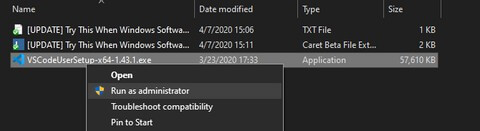
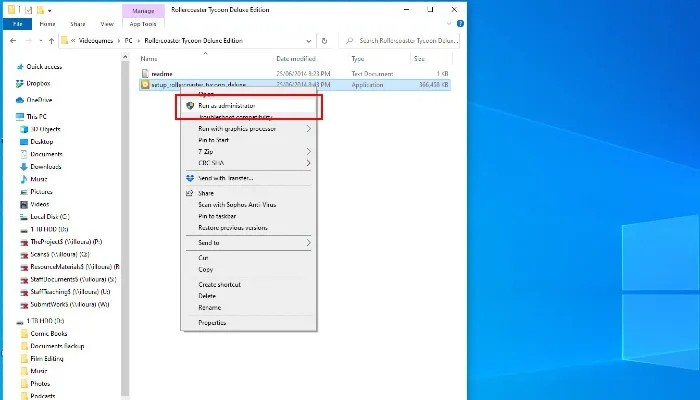
جهت انجام این کار باید کادرهای خطای مربوط به فایل نصب کننده را بسته و سپس بر روی فایل نصب کننده مجددا کلیک-راست کرده و در ادامه گزینه “Run as administrator” را انتخاب کنید. اگر مشکل شما به این دلیل بوده باشد، اکنون باید بتوانید اپلیکیشن موردنظر را نصب کنید.

نصب نشدن نرم افزار در ویندوز 10

اگر هم دسترسی سطح Administrator ندارید، آنگاه باید این کار را از طریق صاحب اصلی کامپیوتر انجام دهید.

این مطلب را نیز بخوانید: چگونه مشکل استفاده بیش از حد از CPU در ویندوز 10 را حل کنیم؟

5. سازگاری با سیستم‌های 64 بیتی را بررسی کنید

اکثر نرم‌افزارها، هم نسخه 32 بیتی و هم نسخه 64 بیتی را ارائه می‌دهند. نسخه 64 بیتی اپلیکیشن‌ها فقط با نسخه‌های 64 بیتی ویندوز، سازگاری دارند. این در حالی است که اپلیکیشن‌های 32 بیتی بر روی ویندوزهای 32 و 64 بیتی، قابل اجرا هستند. دلیل این قضیه نیز این است که نسخه‌های 64 بیتی ویندوز، از معماری 32 بیتی نیز پشتیبانی می‌کنند.

اکثر اوقات، خود اپلیکیشن نسخه مناسب ویندوز شما را انتخاب کرده و یا اینکه فقط نسخه 32 بیتی را نصب می‌کند. اگر کامپیوتر خود را به‌تازگی خریداری کرده باشید، آنگاه به احتمال زیاد، هم نسخه ویندوز و هم معماری سخت‌افزارهای رایانه شما، از نوع 64 بیتی است. بنابراین می‌توان گفت که در این زمینه، مشکل چندانی ندارید.

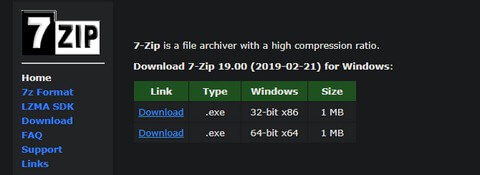
در ادامه باید به صفحه دانلود نرم‌افزار موردنظر خود رفته و از دانلود نسخه سازگار با کامپیوتر خود، اطمینان حاصل کنید. x86 همان 32 بیتی بوده و x64 نیز مترادف همان 64 بیتی است.

6. از عیب‌یاب خود ویندوز استفاده کنید

در ویندوز 10 می‌توانید چندین ابزار داخلی مربوط به عیب‌یابی را پیدا کنید. شاید عملکرد این ابزارها بی‌نقص نباشد، اما اگر نتوانستید که دلیل نصب نشدن نرم افزار خاصی در ویندوز 10 خود را پیدا کنید، آنگاه این ابزارها، ارزش امتحان کردن را دارند.

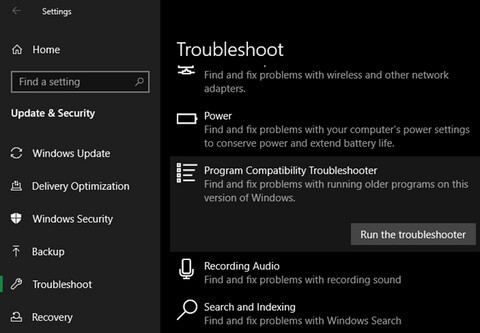
جهت دسترسی به عیب‌یاب ویندوز باید به “Settings > Update & Security > Troubleshoot” بروید. در اینجا باید “Program Compatibility Troubleshooter” را اجرا کرده و ببینید که آیا می‌تواند مشکلی را حل کند یا خیر؟ اگر نرم‌افزار مشکل‌دار خود را از Microsoft Store دانلود کرده باشید، آنگاه باید از ابزار “Windows Store Apps” بهره ببرید.

اگر این راه‌کار نیز کارساز نبود، آنگاه می‌توانید از نرم‌افزار Program Install and Uninstall troubleshooter شرکت مایکروسافت استفاده کنید.

7. نسخه‌های قدیمی‌تر نرم‌افزار موردنظر را حذف کنید

اکثر اوقات اگر بخواهید که یک آپدیت (هر چند که حجم آپدیت نیز بالا باشد) را بر روی یکی از اپلیکیشن‌های موجود خود نصب کنید، آنگاه می‌بینید که فرایند نصب، بدون مشکل پیش می‌رود. البته گاهی اوقات نیز پیش می‌آید که می‌خواهید آخرین نسخه یک نرم‌افزار را نصب کنید، اما به دلیل نصب کردن نسخه قدیمی‌تر، امکان انجام این کار وجود ندارد و با ارورهایی مواجه می‌شوید.

اگر بازهم مشکلتان حل نشد، آنگاه باید به “Settings > Apps > Apps & features” رفته و نسخه فعلی نرم‌افزار موردنظر را حذف کنید. طبیعتا این فرایند نباید داده‌های ذخیره شده شما در اپلیکیشن موردنظر را حذف کند، اما در هر صورت جهت اطمینان، بهتر است که ابتدا از تنظیمات و اطلاعات مهم خود، پشتیبان تهیه کنید.

در برخی موارد نیز باید سایر اجزاهای نصب شده یک نرم‌افزار را نیز حذف کرده تا بتوانید به‌طور کامل، برنامه موردنظر را حذف کنید. به‌عنوان مثال، در وب‌سایت شرکت اپل می‌توانید راهمای حذف کامل اپلیکیشن iTunes را مشاهده کنید.

این مطلب را نیز بخوانید: راه‌کارهای رفع خطای Bad System Config Info در ویندوز 10

8. تنظیمات آنتی ویروس خود را بررسی کنید

گاهی اوقات، آنتی ویروس شما از نصب نرم‌افزاری خاص، جلوگیری می‌کند. این موضوع بسته به شرایط می‌تواند شما را از دردسری بزرگ نجات داده و یا اینکه باعث دردسر شما شود.

گاهی اوقات شاید متوجه نشده باشید که نرم‌افزار موردنظر شما، در واقع یک بدافزار است. اگر آنتی ویروس شما بتواند این موضوع را تشخیص دهد، آنگاه شما را از نصب اپلیکیشن موردنظر، منع خواهد کرد. حال اگر اعلان‌های نرم‌افزار امنیتی خود را غیرفعال کرده باشید، آنگاه احتمالا متوجه این موضوع نیز نخواهید شد. به همین دلیل باید آنتی ویروس خود را باز کرده و جهت پی بردن به این موضوع، هشدارهای اخیر را بررسی کنید. اگر فکر می‌کنید که احتمال دارد نرم‌افزار موردنظر شما، به ویروس و یا هرگونه بدافزار دیگری آلوده باشد، آنگاه بهتر است که پیش از دانلود کردن، آن را از طریق یک آنتی‌ ویروس آنلاین، بررسی کنید.

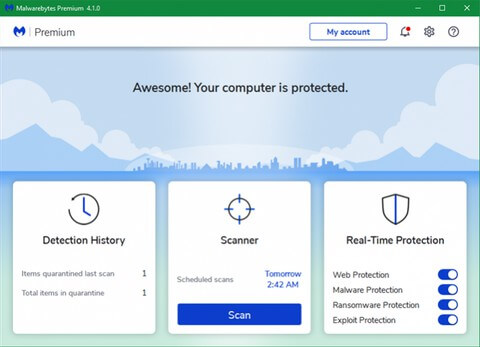
از طرفی دیگر نیز شاید آنتی ویروس شما در این زمینه زیاده‌روی کرده و اجازه دسترسی‌های لازم را به اپلیکیشن موردنظر شما، ندهد. Malwarebytes Premium یکی از آنتی ویروس‌هایی است که با چنین اقداماتی شناخته می‌شود. اگر قضیه از این قرار بود، آنگاه باید آنتی ویروس خود را به‌صورت موقت غیرفعال کرده و سپس به نصب اپلیکیشن موردنظر بپردازید.

نصب نشدن نرم افزار در ویندوز 10

شیوه انجام این کار نیز به آنتی ویروس شما بستگی دارد. اکثر نرم‌افزارهای امنیتی، قابلیت غیرفعال شده به مدت چند دقیقه را دارند. البته پیش از انجام این کار، حتما از سالم بودن اپلیکیشن موردنظر خود، اطمینان حاصل کنید.

9. از سازگار بودن نرم‌افزار با نسخه ویندوز خود، اطمینان حاصل کنید

برخی از اپلیکیشن‌ها با نسخه‌های جدیدتر ویندوز، سازگاری ندارند. در این رابطه می‌توان به اپلیکیشن‌هایی اشاره کرد که سال‌های پیش توسعه داده شده و هیچ‌وقت هم به‌روزرسانی مخصوص ویندوز 10 را دریافت نکرده‌اند. در چنین مواقعی باید از ویژگی‌ پشتیبانی و سازگاری با اپلیکیشن‌های قدیمی موجود در خود ویندوز، استفاده کرد. البته این روش نیز لزوما همیشه جواب نمی‌دهد.

ابتدا باید به وب‌سایت اپلیکیشن موردنظر رفته و ببینید که آیا با نسخه ویندوز شما سازگار است یا خیر؟ البته در هر صورت می‌توانید نرم‌افزار موردنظر را دانلود و نصب کنید، اما به هر حال، آگاهی از توضیحات رسمی توسعه‌دهنده نیز می‌تواند مفید باشد.

اگر اپلیکیشن موردنظر نصب شد، اما به‌درستی اجرا نشد، آنگاه باید گام‌های زیر را طی کنید. البته اگر نتوانستید که آن را نصب کنید، آنگاه باید همین کارها را نیز بر روی فایل اجرایی نصب کننده اپلیکیشن خود، انجام دهید.

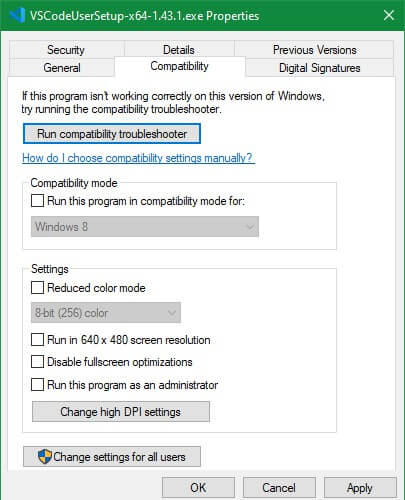
بر روی فایل اجرایی اپلیکیشن موردنظر، کلیک-راست کرده و سپس “Properties” را برگزینید. در صفحه ظاهر شده باید به برگه “Compatibility” بروید. در اینجا باید تیک گزینه “Run this program in compatibility mode” را فعال کنید.

اگر بدانید که نرم‌افزار موردنظر شما بر روی کدام نسخه از ویندوز کار می‌کند، آنگاه این روش می‌تواند برای شما مفید باشد. گزینه‌های بیشتری نیز در بخش “Settings” وجود دارند، اما اکثر اوقات به آن‌ها نیازی ندارید.

اگر بازهم مشکلتان حل نشد، آنگاه باید به سراغ راه‌کارهای دیگری همانند استفاده از یک ماشین مجازی بروید.

رفع مشکل نصب نشدن نرم افزار در ویندوز 10

امیدواریم که راه‌کارهای بالا توانسته باشند که شما را در زمینه نصب نشدن نرم‌افزارها بر روی ویندوز 10، یاری برسانند. اکثر اوقات دلیل این موضوع به سازگاری با ویندوز و یا مشکلات ناشی از نرم‌افزارهای امنیتی بازمی‌گردد.

نوشته چگونه مشکل نصب نشدن نرم‌افزارها در ویندوز 10 را رفع کنیم؟ اولین بار در اخبار فناوری و موبایل پدیدار شد.
چگونه آیکون اپلیکیشن‌های مک خود را تغییر دهیم؟

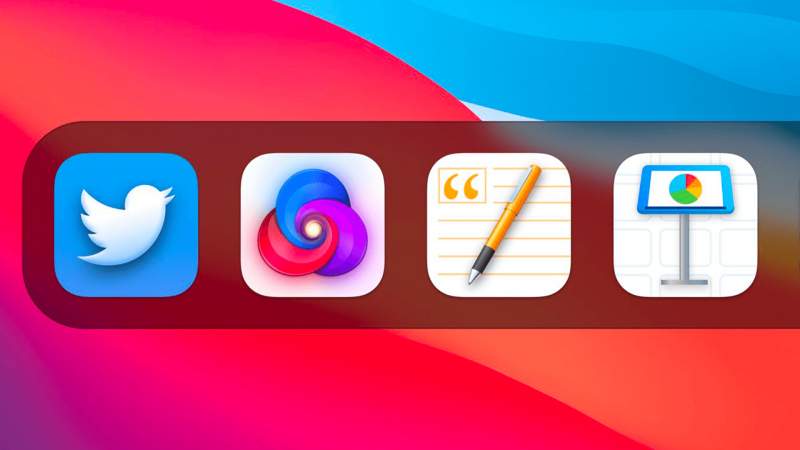
نسخه Big Sur سیستم‌عامل macOS، تغییری را در طراحی این سیستم‌‎عامل، به وجود آورد. طبیعتا تغییرات گوناگونی در رابط کاربری این سیستم‌عامل به وجود آمدند، اما کاربران پیش از هر چیز، متوجه تغییر در آیکون اپلیکیشن‌ها شدند. آیکون‌ها گرد شده و البته از دید برخی از کاربران، زشت‌ شدند. در زمینه اعمال آیکون‌های جدید بر روی اپلیکیشن‌های اصلی مک خود، کار چندانی نمی‌توانید انجام دهید. اما در رابطه با سایر اپلیکیشن‌ها، می‌توانید آیکون آن‌ها را تغییر دهید. در ادامه به نحوه تغییر آیکون اپلیکیشن های مک می‌پردازیم.

نحوه تغییر آیکون اپلیکیشن های مک

اپلیکیشن‌ها اکثرا سعی دارند که زبان طراحی به کار رفته در سیستم‌عامل macOS را دنبال کنند. این قضیه بدین معنا است که اپلیکیشن‌ها جهت هماهنگی هر چه بیشتر با رابط کاربری macOS، آیکون‌های خود را آپدیت می‌کنند، حتی اگر کاربران از این موضوع چندان راضی نباشند.

پیدا کردن آیکون‌های جدید

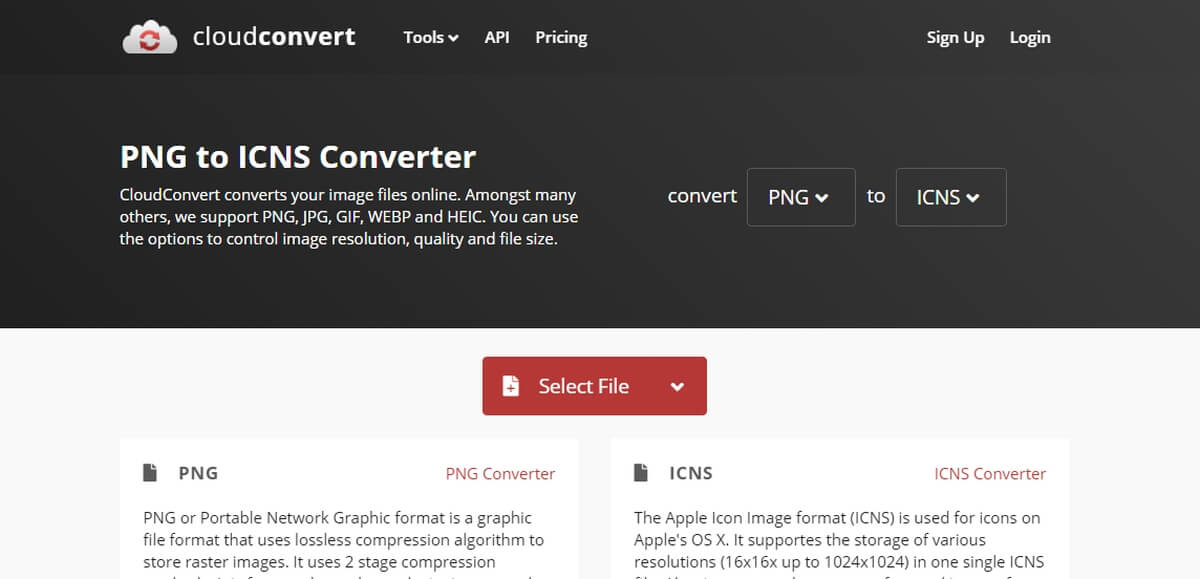
شاید اکنون که پک‌های آیکون گوناگونی در دسترس قرار دارند، آیکون‌های اولیه Big Sur نیز چندان جذاب به نظر نرسند. پک‌های آیکون معمولا رایگان بوده و دربردارنده آیکون‌ اپلیکیشن‌های محبوب و برخی دیگر از برنامه‌های نه‌چندان محبوب هستند. در هر صورت می‌توانید به‌صورت آنلاین، به دنبال پک آیکون‌ها گشته و یا اینکه با استفاده از تصاویر PNG، آیکون موردنظر خود را ایجاد کنید. جهت ایجاد آیکون با استفاده از یک تصویر PNG، باید گام‌های زیر را طی کنید:

  1. تصویر PNG موردنظر خود را آماده کنید. این تصویر باید شفافیت موردنیاز را داشته و همچنین نسبت ابعاد آن نیز مربعی باشد.
  2. به وب‌سایت Cloud Convert بروید.
  3. در ادامه باید فایل PNG خود را آپلود کرده و سپس بر روی “Convert” کلیک کنید.
  4. سپس باید فایل ICNS آماده شده را دانلود کنید.تغییر آیکون اپلیکیشن های مک
این مطلب را نیز بخوانید: چگونه بر روی مک خود یک فونت جدید نصب کنیم؟

نحوه تغییر دادن آیکون‌ها

فرمت ICNS همان فرمتی است که توسط سیستم‌عامل macOS مورد استفاده قرار می‌گیرد. اکنون که آیکون موردنیاز را در اختیار دارید، می‌توانید آن را به‌عنوان آیکون یکی از اپلیکیشن‌های شخص ثالثی خود، برگزینید.

  1. “Finder” را پیدا کنید.
  2. اکنون باید اپلیکیشنی را که می‌خواهید آیکون آن را تغییر دهید، پیدا کنید.
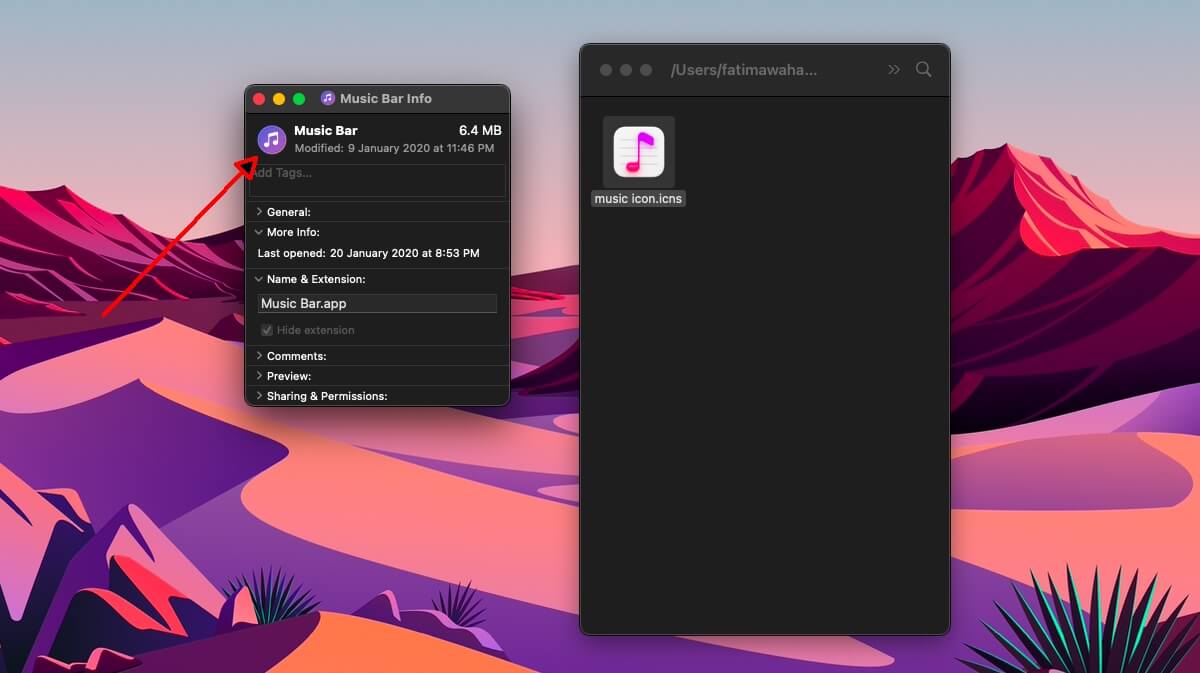
  3. بر روی اپلیکیشن موردنظر، کلیک-راست کرده و سپس در منوی ظاهر شده، “Get Info” را انتخاب کنید.
  4. یک پنجره Finder دیگر، باز کنید.
  5. سپس باید به محل ذخیره فایل ICNS خود بروید.
  6. در ادامه باید آیکون جدید را بر روی آیکون موجود در پنجره Get Info، بکشید.
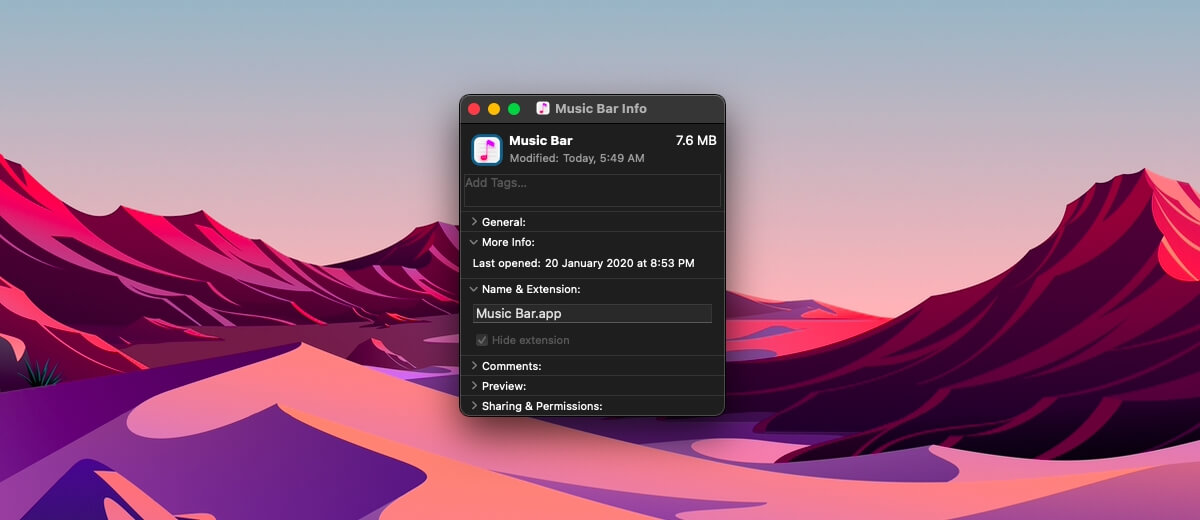
  7. اکنون آیکون اپلیکیشن موردنظر شما، آپدیت شده و تغییر می‌کند.تغییر آیکون اپلیکیشن های مک

ریست کردن آیکون اپلیکیشن‌ها در macOS

اگر از آیکون جدید اپلیکیشن خود، راضی نیستید، آنگاه می‌توانید آن را به حالت اولیه خود بازگردانید. جهت بازگشت به آیکون اولیه اپلیکیشن‌ها باید:

  1. “Finder” را باز کنید.
  2. اپلیکیشن موردنظر خود را پیدا کنید.
  3. بر روی آن کلیک-راست کرده و سپس در منوی ظاهر شده، گزینه “Get Info” را انتخاب کنید.
  4. در پنجره “Get Info” باید آیکون فعلی را انتخاب کنید.
  5. کلید “Delete” را لمس کنید.
  6. اکنون آیکون شما به وضعیت اولیه خود، بازمی‌گردد.تغییر آیکون اپلیکیشن های مک

نوشته چگونه آیکون اپلیکیشن‌های مک خود را تغییر دهیم؟ اولین بار در اخبار فناوری و موبایل پدیدار شد.
چگونه مشکل استفاده بیش از حد از CPU در ویندوز ۱۰ را حل کنیم؟

گاهی اوقات با روشن کردن کامپیوتر خود، متوجه می‌شوید که عملکرد آن کند بوده و همچنین صدای فن‌ها نیز زیاد است. در ادامه اگر به تسک منیجر مراجعه کنید، آنگاه می‌بینید که به طرز عجیبی میزان استفاده از CPU کامپیوتر شما بر روی 100 درصد قرار دارد. به همین دلیل در ادامه قصد داریم که به راه‌کارهای رفع مشکل 100 درصد شدن CPU در ویندوز 10 بپردازیم.

1. WMI Provider Host مصرف CPU بالایی دارد

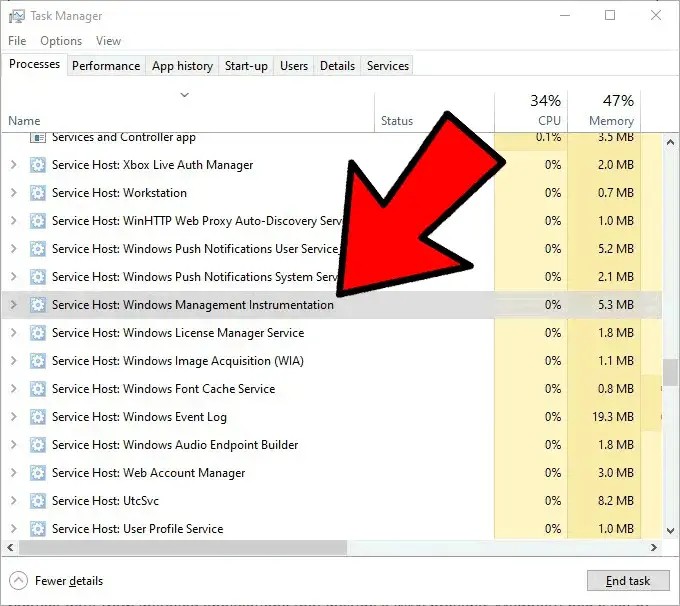
WMI Provider Host یا همان Windows Management Instrumentation یکی از سرویس‌های اصلی ویندوز 10 بوده که با نرم‌افزارهای گوناگون کامپیوتر شما اتصال برقرار می‌کند تا اطلاعات مرتبط با سیستم‌عامل را به رایانه ارسال کند. به عبارتی دیگر، WMI Provider Host یک فرایند بسیار مهم بوده و طبیعتا نباید آن را به این راحتی‌ها غیرفعال کنید. البته اگر در تسک منیجر دیدید که این سرویس زیاد از پردازنده‌ شما استفاده می‌کند، آنگاه باید در رابطه با آن اقدامی انجام دهید.

رفع مشکل 100 درصد شدن CPU در ویندوز 10

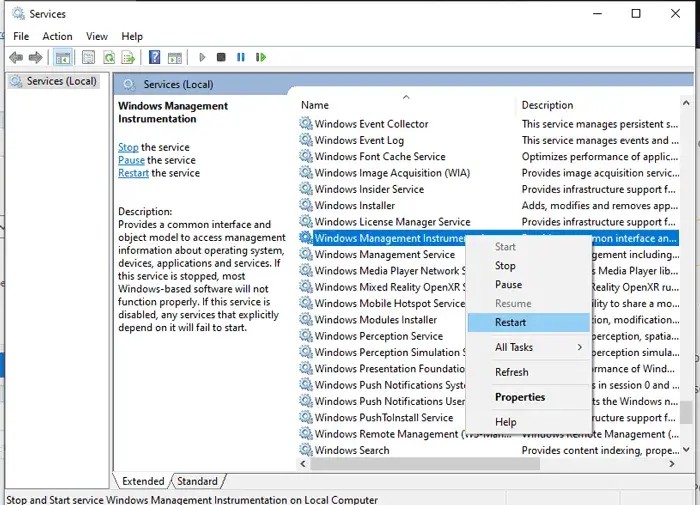
یکی از کارهایی که می‌توانید در این زمینه انجام دهید، ریستارت کردن سرویس WMI است. به اپلیکیشن Services بروید (با تایپ کردن واژه “Services” در منوی استارت می‌توانید سریعا این نرم‌افزار را پیدا کنید). در ادامه باید “Windows Management Instrumentation” را پیدا کرده، بر روی آن کلیک-راست کنید و سپس گزینه “Restart” را انتخاب نمایید.

رفع مشکل 100 درصد شدن CPU در ویندوز 10

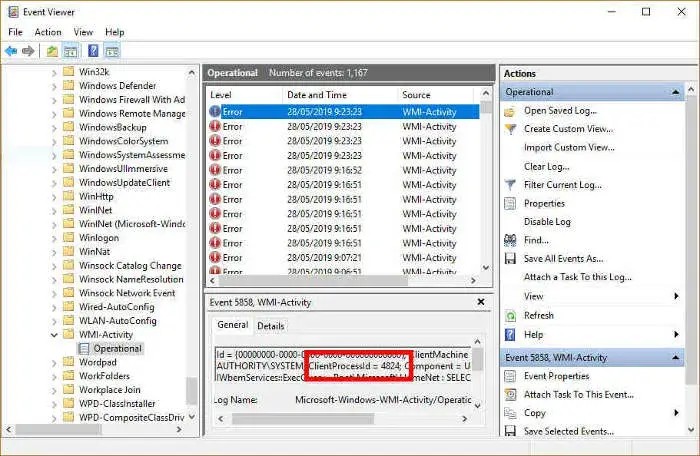
اگر این روش کارساز نبود، آنگاه باید راه‌کاری پیچیده‌تر اما بلندمدت‌تر را به کار گیرید. اگر در تسک منیجر دیدید که فرایند WMI Provider Host باعث 100 درصد شدن مصرف CPU کامپیوتر شما شده است، آنگاه باید کلیدهای ترکیبی “Win + R” را فشار داده و سپس واژه “eventvwr” را در کادر ظاهر شده، وارد کنید. در ادامه باید در صفحه موجود در سمت چپ، به “Applications and Service Logs -> Microsoft -> Windows -> WMI-Activity -> Operational” بروید. در اینجا می‌توانید تمامی فرایندهایی را که WMI Provider Host با آن‌ها سروکار دارد، مشاهده کنید.

به ستون وسطی “Operational” رفته و به دنبال ارورهای مربوط به این سرویس بگردید. سپس در برگه “General” باید عدد مربوط به “ClientProcessId” را بررسی کنید. بدین ترتیب می‌توانید بیشتر بر روی سرویس و یا اپلیکیشنی که باعث مصرف بالای CPU سرویس WMI Provider Host شده است، تمرکز کنید.

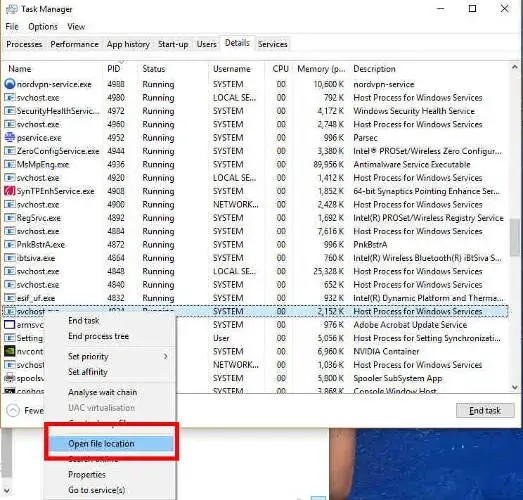
به تسک منیجر بازگشته، بر روی برگه “Details” کلیک کرده و سپس فرایندها را بر اساس “PID” مرتب‌سازی کنید. فرایند مشکل‌دار را پیدا کرده، بر روی آن کلیک-راست کنید و سپس گزینه “Open file location” را برگزینید. بدین ترتیب می‌توانید بفهمید که سرویس موردنظر به کدام نرم‌افزار وصل بوده و اینکه آیا می‌توانید نرم‌افزار مربوطه را مجددا نصب کرده، آن را حذف کنید، درایورهای مربوط به آن را آپدیت کنید و …؟

رفع مشکل 100 درصد شدن CPU در ویندوز 10

امکان دارد که ارورهای مشابه بسیاری در WMI Provider Host وجود داشته باشند. در رابطه با هر ارور باید فرایند بالا را تکرار کرده و ببنید که مشکل دقیقا از کجا نشأت می‌گیرد. این امکان وجود دارد که این همه مدت، فقط یک اپلیکیشن یا سرویس، تا به این حد CPU شما را درگیر خود کرده باشد.

این مطلب را نیز بخوانید: چگونه مشکل دیر بالا آمدن ویندوز 10 را رفع کنیم؟

2. Windows Search) Superfetch) را غیرفعال کنید

Superfetch فرایندی است که با استفاده از آن، ویندوز 10 شما می‌تواند بفهمد که شما بیشتر از کدام اپلیکیشن استفاده می‌کنید. در ادامه، این فرایندها پیش واکشی شده تا هر زمان که از آن‌ها استفاده می‌کنید، سریع‌تر بارگذاری شوند. این یک فرایند مداوم در پس‌زمینه بوده و معمولا نیز باعث بروز مشکلات نمی‌شود. البته این فرایند گاهی اوقات با دستگاه‌های قدیمی‎‌تر چندان سازگار نیست.

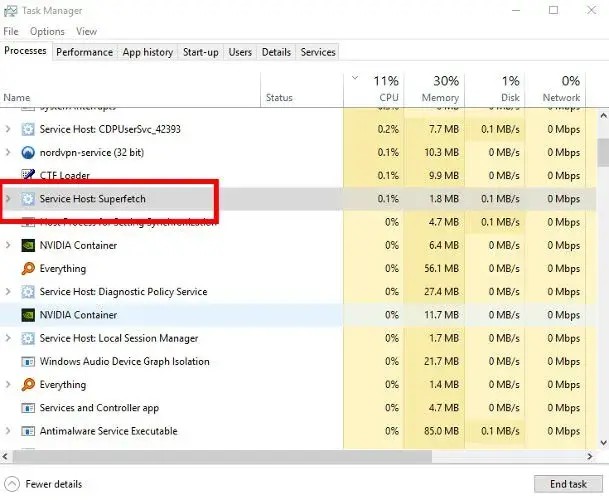
جهت فهمیدن اینکه آیا Superfetch (یا هر سرویس دیگری) باعث مصرف بالای CPU شما شده یا خیر، باید تسک منیجر را باز کرده، بر روی “More details” کلیک و سپس با انتخاب “CPU”، فرایندها را بر اساس میزان استفاده از پردازنده، مرتب کنید.

اگر دیدید که یک “Service Host” همانند Superfetch و یا هر چیز دیگری، زیاد از CPU شما استفاده می‌کند، آنگاه باید بر روی آن کلیک-راست کرده و سپس “End process” را برگزینید.

رفع مشکل 100 درصد شدن CPU در ویندوز 10

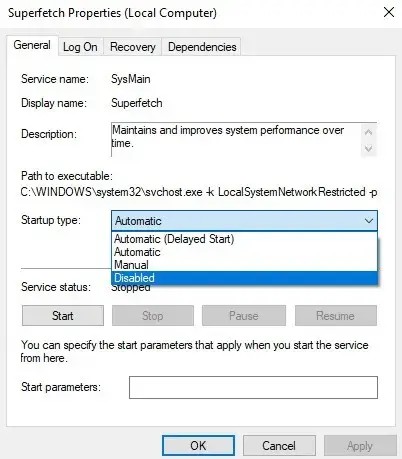
همچنین اگر بخواهید که این سرویس را به‌صورت دائمی غیرفعال کنید (یا حداقل تا زمانی که سیستم‌‎عامل آن را مجددا فعال کند که معمولا بعد از آپدیت کردن ویندوز، چنین موضوعی رخ می‌دهد)، آنگاه باید کلیدهای “Win + R” را فشار داده و سپس در کادر ظاهر شده، “services” را تایپ کنید. در ادامه پنجره Services در مقابل شما ظاهر شده که در آن باید به دنبال گزینه “Superfetch” بگردید.

بر روی Superfetch کلیک-راست کرده، “Properties” را انتخاب و سپس در پنجره “Properties” باید بر روی منوی کشویی “Startup type” کلیک کنید. در ادامه باید گزینه “Disabled” و سپس “OK” را انتخاب کنید.

رفع مشکل 100 درصد شدن CPU در ویندوز 10

از لحاظ فنی می‌توانید این کار را در رابطه با تمامی سرویس‌ها انجام دهید. اما باید به یاد داشته باشید که برخی از فرایندها برای سیستم‌عامل شما حیاتی بوده و بنابراین باید در این زمینه دقت کافی داشته باشید. یکی دیگر از مقصرهای استفاده زیاد از CPU شما می‌تواند “Windows Search” باشد که می‌توانید آن را نیز غیرفعال کنید.

3. طرح مصرف انرژی کامپیوتر خود را ریست کنید

گاهی اوقات دستکاری گزینه‌های مربوط به تأمین انرژی می‌تواند تأثیر زیادی بر عملکرد کامپیوتر شما داشته باشد. اگر در “Power Options”، گزینه “High performance” را انتخاب کرده باشید، آنگاه احتمال دارد که این گزینه باعث بارگذاری بیش از حد CPU شما شده باشد (بازهم می‌گوییم که دستگاه‌های قدیمی‌تر، بیشتر مستعد این موضوع هستند).

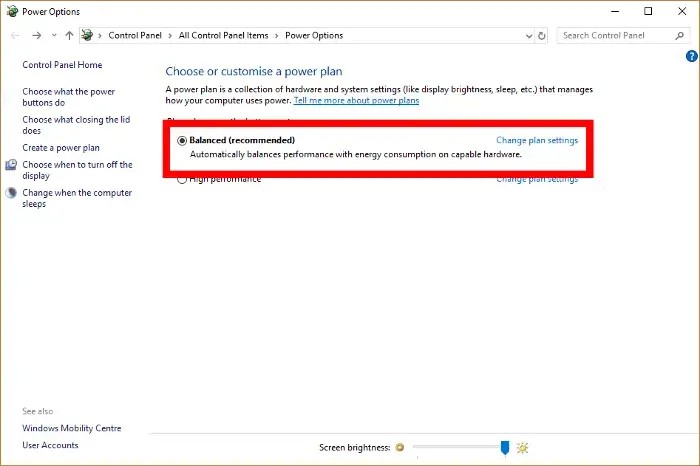
یکی دیگر از راه‌کارهای رفع مشکل 100 درصد شدن CPU در ویندوز 10 این است که در منوی استارت، عبارت “power plan” را تایپ کرده و سپس بر روی “Choose a power plan” کلیک کنید. اگر پیش‌تر یکی از گزینه‌های “High performance” و یا “Power Saver” را انتخاب کرده باشید، آنگاه باید “Balanced” را برگزینید.

جهت اطمینان بیشتر باید بر روی “Change plan settings” کلیک کرده و سپس در پنجره جدید باید “Restore default settings for this plan” را انتخاب کنید.

این مطلب را نیز بخوانید: چگونه می‌توان خطای 0xc00000e را در ویندوز 10 برطرف کرد؟

4. منبع تغذیه (پاور) خود را بررسی کنید

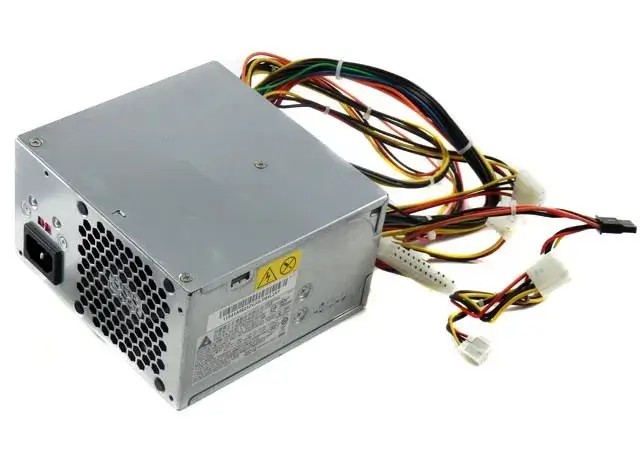
مشکلات مربوط به منبع تغذیه می‌‌توانند هم رایانه‌های دسکتاپی و هم لپ‌تاپی را تحت تأثیر قرار دهند. اگر پاور کامپیوتر شما مشکل داشته باشد (کابل برق در لپ‌تاپ و یا خود منبع تغذیه در دسکتاپ)، آنگاه جهت مصرف کمتر انرژی، ولتاژ مصرفی CPU شما نیز کاهش می‌یابد. در چنین مواقعی، CPU شما فقط می‌تواند بخشی از توان کامل خود را مورد استفاده قرار دهد. این قضیه نیز خود را به‌صورت استفاده 100 درصدی از CPU در ویندوز 10 نشان می‌دهد.

جهت رفع این مشکل در لپ‌تاپ باید دستگاه خود را از برق جدا کرده و سپس در گوشه پایین سمت راست ویندوز 10، بر روی آیکون باتری کلیک کنید. در ادامه باید گزینه “Battery Settings -> Power & Sleep Settings -> Additional power settings” را انتخاب کرده و در نهایت، “High Performance” را برگزینید. اگر مشکل در منبع تغذیه کامپیوتر شما باشد، آنگاه باید اکنون مشکل شما برطرف شده باشد.

در کامپیوترهای دسکتاپی، قضایا می‌توانند کمی پیچیده‌تر نیز باشند. این موضوع نیز بدین دلیل است که باید منبع تغذیه خود را به‌صورت فیزیکی از کیس خود جدا کرده و یک منبع تغذیه دیگر را امتحان کنید. البته پیشنهاد می‌کنیم که پیش از انجام این اقدام، راه‌کار موجود در زیر را امتحان کنید.

5. آنتی‌ویروس شخص ثالثی خود را غیرفعال کنید

شاید این موضوع برای شما کمی عجیب باشد، اما در هر صورت باید بدانید که استفاده از یک آنتی‌ویروس در ویندوز 10 می‌تواند فشاری اضافی را به CPU کامپیوتر شما وارد کند، مخصوصا اگر رایانه شما چندان نیز جدید نباشد. معمولا اگر یک آنتی‌ویروس جداگانه داشته باشید، آنگاه این موضوع ضرری را به شما نخواهد رساند، اما به احتمال زیاد، به آن نیز احتیاجی نخواهید داشت.

خود ویندوز دیفندر هر سال رو به بهبودی رفته و بهتر می‌تواند از فایل‌های شما مراقبت کند. آنتی‌ویروس مایکروسافت امروزه می‌‎تواند پابه‌پای بهترین‌ها، پیش برود. اگر فکر می‌کنید که این قضیه می‌تواند کارساز باشد، آنگاه نباید از غیرفعال کردن آنتی ویروس شخص ثالثی خود بترسید. در هر صورت ویندوز دیفندر می‌تواند شما را در زمینه مقابله با تهدیدهای سایبری، یاری کند.

نوشته چگونه مشکل استفاده بیش از حد از CPU در ویندوز 10 را حل کنیم؟ اولین بار در اخبار فناوری و موبایل پدیدار شد.
چگونه بازی‌های قدیمی خود را بر روی ویندوز ۱۰ اجرا کنیم؟

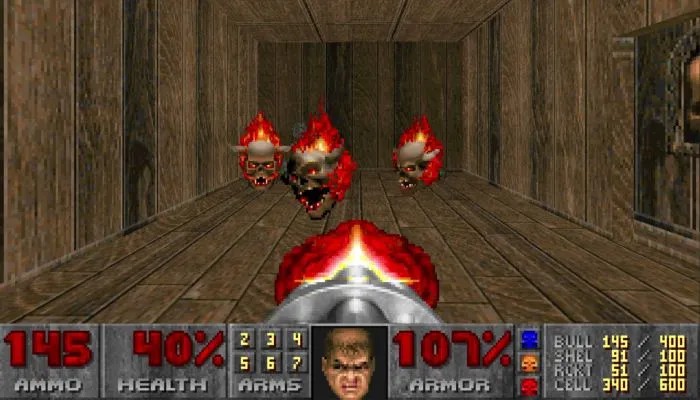
آیا می‌خواهید که خاطرات روزهای گذشته را زنده کرده و بازی‌های قدیمی را بر روی کامپیوتر خود، نصب کنید؟ شوربختانه همان‌طور که می‌دانید، این کار چندان هم آسان نیست. در ادامه به آموزش اجرای بازی های قدیمی بر روی ویندوز 10 می‌پردازیم.

چرا بازی‌های قدیمی بر روی ویندوز 10 اجرا نمی‌شوند؟

سیستم‌عامل‌ها در طول زمان، به‌طرز چشمگیری تغییر کرده‌اند. طبیعتا دیگر نرم‌افزارها و سخت‌افزارهای قدیمی نیز توسط کامپیوترهای جدید، مورد استفاده قرار نمی‌گیرند. همان‌طور که سخت‌افزارهای قدرتمندتر و نرم‌افزارهای جدیدتر، سیستم‌عامل‌هایی پیچیده‌تر نیاز دارند، در این بین، اپلیکیشن‌های قدیمی نیز از یادها رفته‌اند. به‌عنوان مثال، معماری 64 بیتی سیستم‌عامل‌هایی همانند ویندوز 10، از معماری 16 بیتی موجود در ویندوز 95/98، پشتیبانی نمی‌کنند. در نهایت این قضیه بدین معنا است که شما نمی‌توانید بازی‌های قدیمی را به‌آسانی ویندوز 95، بر روی ویندوز 10 خود اجرا کنید. به همین دلیل باید جهت اجرای بازی‌های قدیمی بر روی سیستم‌های جدید، ترفندهایی را به کار بگیرید.

اجرای بازی های قدیمی بر روی ویندوز 10

نکته: هر بازی نیازمندی‌های مختص به خود را دارد. بنابراین شاید ترفندهای زیر، برای همه بازی‌ها کارساز نباشند.

راه‌کارهای اجرای بازی های قدیمی بر روی ویندوز 10

1. Run as Administrator

اجرای بازی های قدیمی بر روی ویندوز 10

سیستم‌عامل‌های مدرن همانند ویندوز 10، قابلیت‌های امنیتی گوناگونی دارند که در سیستم‌عامل‌های قدیمی‌تر، موجود نیستند. یکی از تبعات جانبی این ویژگی‌های امنیتی این است که اجازه نمی‌دهند بازی‌های قدیمی خود را اجرا کنید. به‌عنوان نمونه، UAC یا همان User Account Control، به کاهش آثار مخرب ناشی از یک بدافزار، کمک می‌کند. این کار از طریق جلوگیری از نصب فایل‌ها از منابع ناشناس و یا تأیید نشده، صورت می‌گیرد. شوربختانه این قضیه از نصب شده بازی‌های قدیمی شما بر روی سیستم‌عامل‌های جدیدتر نیز جلوگیری می‌کند. این موضوع بدین دلیل است که از اجرای فایل‌های اجرایی بازی‌ها (EXE.)، جلوگیری می‌شود.

جهت رفع این مشکل باید فایل اجرایی موردنظر را با دسترسی Administrator اجرا کنید. جهت انجام این کار باید بر روی فایل exe. بازی خود کلیک-راست کرده و سپس در منوی ظاهر شده، گزینه “Run as Administrator” را انتخاب کنید. اگر کمی خوش‌شانس باشید، آنگاه بازی شما نیز اجرا خواهد شد. این یکی از راه‌کارهای ساده در این زمینه است. هر چند که هر بار بخواهید بازی خود را اجرا کنید، آنگاه باید همین فرایند را نیز مجددا تکرار کنید.

این مطلب را نیز بخوانید: چگونه ویندوز 10 خود را جهت اجرای بازی‌ها، بهینه کنیم؟

2. Compatibility Mode

اجرای بازی های قدیمی بر روی ویندوز 10

نسخه‌های جدیدتر ویندوز، قابلیتی دارند که با استفاده از آن کاربران می‌توانند نسخه‌های قدیمی‌تر را در داخل نسخه‌های جدیدتر، شبیه‌سازی کنند. این ویژگی‌، Compatibility Mode نام دارد. اگر بخواهید که بازی موردنظر را به دفعات زیادی اجرا کنید، آنگاه شاید روش بالا چندان کارآمد نباشد. در عوض می‌توانید با استفاده از Compatibility Mode، به ویندوز بگویید که هر بار، بازی شما را چگونه اجرا کند.

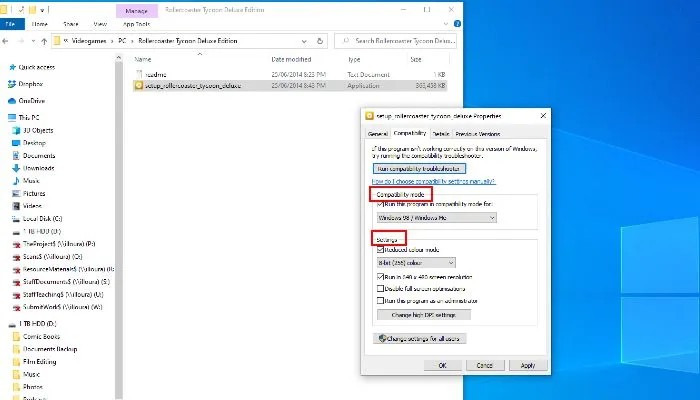
جهت شروع باید فایل exe. بازی موردنظر را پیدا کرده و سپس بر روی آن، کلیک-راست کنید. در منوی ظاهر شده بر روی “Properties” کلیک کنید. در ادامه پنجره‌ای جدید در مقابل شما ظاهر می‌شود که در بالای آن باید برگه “Compatibility” را انتخاب کنید.

در اینجا با دو گزینه مواجه خواهید شد. “Run compatibility troubleshooter” باعث می‌شود که ویندوز به‌صورت خودکار، دلیل اجرا نشدن بازی را بررسی کند. پس از اتمام این فرایند، احتمالا بتوانید بازی موردنظر را اجرا کنید.

البته می‌توانید از روش دستی نیز استفاده کنید. در زیر گزینه‌ “Compatibility Mode”، می‌توانید با استفاده از منوی کشویی موجود، نسخه‌ ویندوزی را که بازی شما برای آن طراحی شده، انتخاب کنید. در زیر “Settings” نیز می‌توانید وضوح صفحه را دستکاری کرده و همچنین به سیستم‌عامل بگویید که با پالت رنگی سطح پایین‌تری فعالیت کند. با استفاده از این گزینه‌ها می‌توانید گام بلندتری در راستای اجرای بازی‌های قدیمی خود بردارید.

3. اجرای بازی های قدیمی بر روی ویندوز 10 با استفاده از شبیه‌ساز

اجرای بازی های قدیمی بر روی ویندوز 10

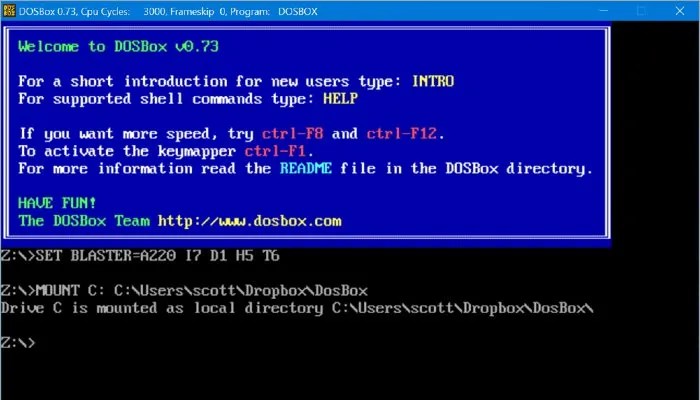
تا زمان عرضه ویندوز XP، سیستم‌عامل‌های مایکروسافت بر مبنای MS-DOS توسعه می‌یافتند. طبیعتا بسیاری از بازی‌هایی هم که در این دوره انتشار یافته‌اند، برای DOS نوشته شده بودند. شوربختانه نسخه‌های جدیدتر ویندوز دیگر بر DOS متکی نبوده و از آن پشتیبانی نمی‌کند. بنابراین اگر راه‌کار بالا نیز نتوانست منجر به اجرای بازی شما شود، آنگاه مجبور می‌شوید که از طریق سیستم‌عامل مدرن خود، DOS را شبیه‌سازی کنید.

یکی از محبوب‌ترین شبیه‌سازهایی که به شما امکان اجرای بازی‌های طراحی شده برای DOS را می‌دهد، DOSBox نام دارد. در وب‌سایت DOSBox می‌توانید لیست بلند بالایی از بازی‌های مورد پشتیبانی این شبیه‌ساز را مشاهده کنید. بدین ترتیب پیش از نصب آن می‌توانید از پشتیبانی از بازی موردنظر خود، اطیمنان حاصل کنید.

این مطلب را نیز بخوانید: چگونه مشکل اجرا نشدن بازی‌ها در استیم را رفع کنیم؟

4. مبدل‌های گرافیک سه بعدی

اجرای بازی های قدیمی بر روی ویندوز 10

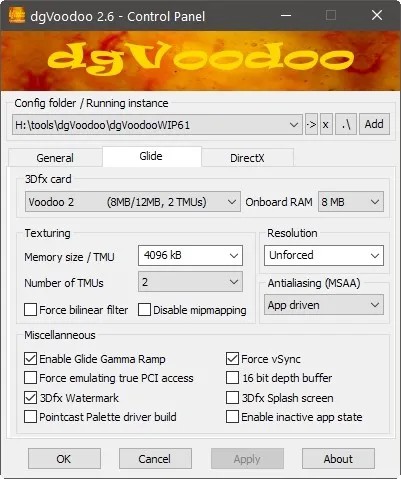
کارت گرافیک‌های مدرن، از رابط‌های DirectX ،OpenGL و یا Vulkan پشتیبانی می‌کنند. حال اگر شما بخواهید بازی‌هایی را اجرا کنید که بر مبنای رابط‌های قدیمی برنامه نویسی اپلیکیشن همانند 3dfx و یا Glide توسعه‌ یافته‌اند، آنگاه می‌بینید که بازی موردنظر، اجرا نمی‌شود. دلیل این موضوع نیز این است که کارت گرافیک جدید شما از چنین رابط‌هایی پشتیبانی نمی‌کند.

در چنین مواردی باید از یکی از مبدل‌های گرافیک سه بعدی استفاده کنید. این اپلیکیشن‌ها، رابط Glide مورد استفاده بازی‌های قدیمی را به‌ DirectX و یا OpenGL تبدیل می‌کنند. بنابراین کارت گرافیک جدید شما می‌تواند عملکردها و درخواست‌‎های بازی شما را درک کند.

اپلیکیشن nGlide یکی از محبوب‌ترین راه‌کارهایی است که به شما امکان می‌دهد بازی‌های قدیمی مبتنی بر Glide خود را بر روی ویندوز 10، اجرا کنید. فقط کافی است که این نرم‌افزار را نصب کرده تا یک لایه سازگار با Glide را بر روی ویندوز فعلی شما نصب شود. بدین ترتیب می‌توانید بازی‌های قدیمی همانند نسخه سه بعدی Diablo II را اجرا کنید.

5. ScummVM

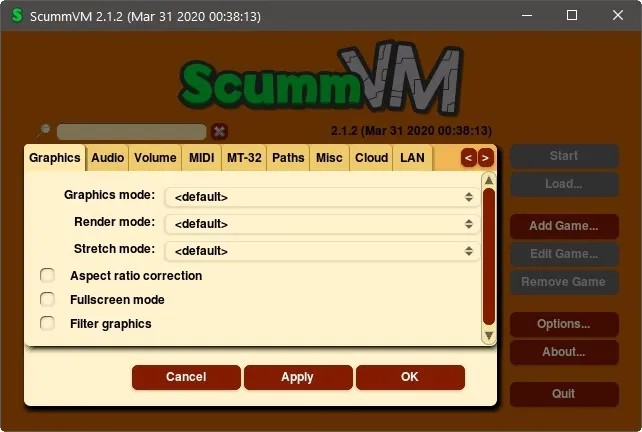
اگر می‌خواهید که بازی‌های ماجراجویی قدیمی همانند آن‌هایی که توسط Sierra و یا LucasGames توسعه یافته‌اند را بازی کنید، آنگاه تا زمانی که اپلیکیشنی همانند ScummVM وجود داشته باشد، دیگر لازم نیست که تنظیمات ویندوز را تغییر داده و یا از DosBox استفاده کنید.

ScummVM در ابتدا به‌عنوان یک نسخه مدرن از SCUMM (سیستمی که LucasArts با استفاده از آن بسیاری از بازی‌های ماجراجویی کلاسیک همانند The Secret Of Monkey Island و یا Full Throttle را ایجاد کرد) توسعه داده شد. در ادامه این اپلیکیشن از بازی‌های کلاسیک Sierra و همچنین تعدادی از عناوین نه‌چندان محبوب همانند Beneath a Steel Sky و سری Gobliiins نیز پشتیبانی به عمل آورد.

امروزه این شبیه‌ساز از بیش از 250 عنوان، پشتیبانی می‌کند. از این عناوین می‌توان به Broken Sword ،Myst و حتی سری بسیار قدیمی Elvira، اشاره کرد. جهت اجرای این‌گونه بازی‌ها باید ScummVM را اجرا کرده و سپس آن را به سوی فایل‌های نصب شده بازی موردنظر خود، راهنمایی کنید.

این مطلب را نیز بخوانید: چرا هر بازی کامپیوتری، DirectX مخصوص به خود را نصب می‌کند؟!

6. از یک ماشین مجازی استفاده کنید

اگر هیچ‌کدام از راه‌کارهای بالا برای شما کارساز نبودند، آنگاه باید گفت که مشکل عدم سازگاری سیستم‌عامل و بازی‌های شما، بزرگ‎‌تر از آن چیزی است که فکرش را می‌کنید. یکی دیگر از راه‌کارهای موجود در این زمینه، این است که بازی خود را به‌گونه‌ای گول بزنید که فکر کند دارید آن را بر روی یک سیستم‌عامل قدیمی اجرا می‌کنید. جهت انجام این کار نیز می‌توانید از یک ماشین مجازی استفاده کنید. VirtualBox یکی از بهترین گزینه‌ها در این زمینه برای ویندوز بوده و 100 درصد نیز رایگان است.

اگر با مقوله ماشین مجازی چندان آشنا نیستید، آنگاه می‌توانید آن را به‌عنوان یک شبیه‌ساز سیستم‌عامل در نظر بگیرید. اساسا روش کار این‌گونه است که باید یک ماشین مجازی را بر روی کامپیوتر خود نصب کنید. در ادامه از طریق ماشین مجازی نصب شده، یک سیستم‌عامل را نصب می‌کنید. در چنین مواردی، باید یک نسخه قدیمی‌تر از ویندوز را که با بازی‌های قدیمی شما سازگار است، نصب کنید. خوشبختانه از طریق وب‌سایت WinWorld می‌توانید نسخه‌های قدیمی‌تر ویندوز را به دست آورید.

نکته: مایکروسافت بر روی این وب‌سایت نظارت داشته و فقط اجازه قرار دادن نسخه‌های تجاری ویندوز Vista ،XP و 7 را نمی‌دهد.

در نهایت از طریق محیط ماشین مجازی خود می‌توانید بازی موردنظر را دانلود و نصب کنید. شاید استفاده از ماشین مجازی، آسان‌ترین راه‌کار نباشد، اما در هر صورت اگر زیاد مشتاق بازی کردن یک عنوان قدیمی باشید، آنگاه این تلاش ارزشش را خواهد داشت.

7. استیم و GOG

در نهایت اگر هیچ‌کدام از روش‌های بالا نتوانستند که شما را به خواسته موردنظر برسانند، آنگاه باید بازی موردنظر را از طریق فروشگاه‌هایی همانند استیم و GOG، خریداری کنید. خوشبختانه هم استیم و هم GOG، نسخه‌هایی از بازی‌های قدیمی را در خود جای داده که می‌توان آن‌ها را بر روی سیستم‌عامل‌های جدید، نصب کرد. بدین ترتیب با تهیه بازی از این فروشگاه‌ها، دیگر لازم نیست که راه‌کارهای بالا را نیز امتحان کنید و بنابراین می‌توانید سریعا بازی موردنظر را اجرا و از آن لذت ببرید. علاوه بر این، بازی‌های قدیمی در چنین فروشگاه‌هایی معمولا قیمت بسیار پایینی داشته و بدون قفل (DRM) نیز هستند.

نوشته چگونه بازی‌های قدیمی خود را بر روی ویندوز 10 اجرا کنیم؟ اولین بار در اخبار فناوری و موبایل پدیدار شد.
معرفی روش‌های ویرایش فایل‌های PDF و همچنین تبدیل آن‌ها به سایر فرمت‌ها

فرمت سند قابل حمل یا همان PDF، یکی از پرکاربردترین‌ها در سرتاسر جهان است. این فرمت در هنگام به‌اشتراک‌گذاری با سایرین، فرمت اصلی را حفظ می‌کند. شاید PDF در فرایند کسب‌و‌کارهای مختلف، ضروری باشد، اما در هر صورت ویرایش کردن آن می‌تواند مشکل باشد. در ادامه این مطلب، بیشتر به مبحث ویرایش PDF می‌پردازیم.

اگر در زمینه ویرایش PDF با مشکلی مواجه شوید، آنگاه این راهنما می‌تواند چندین روش را در اختیار شما قرار دهد. همچنین اگر نخواهید که طرز کار با یک اپلیکیشن کاملا جدید را یاد بگیرید، آنگاه به شما یاد خواهیم داد که چگونه فایل PDF خود را به یکی از فرمت‌های محبوب خود، تبدیل کنید.

استفاده از Adobe Acrobat

ویرایش pdf

فرمت PDF در اصل توسط شرکت Adobe به وجود آمد. بنابراین طبیعی است که در هنگام ویرایش این‌گونه فایل‌ها، به سراغ نرم‌افزار Adobe Acrobat برویم. جهت استفاده از این روش باید بتوانید به Adobe Document Cloud یا همان DC، دسترسی پیدا کنید. اگر از اشتراک این سرویس برخوردار هستید، آنگاه می‌توانید بدون مشکل، وارد اپلیکیشن Acrobat شده و گام‌های زیر را طی کنید. اگر هم فقط یک فایل PDF داشته و می‌خواهید که آن را ویرایش کنید، آنگاه در عوض خرید یک اشتراک بلندمدت می‌توانید از دوره آزمایشی Adobe DC استفاده کنید.

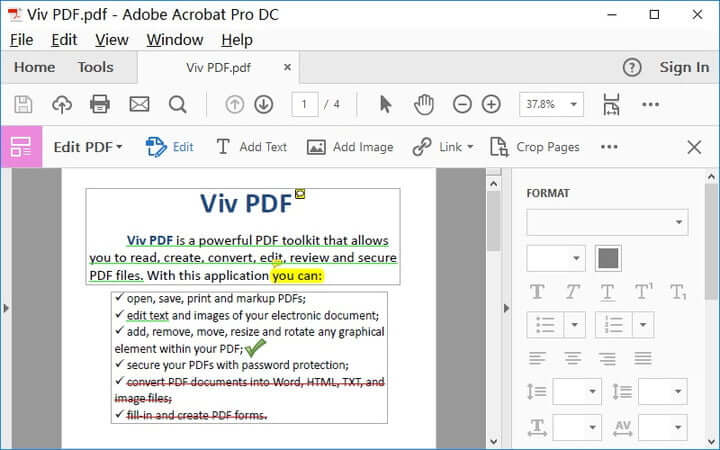
گام اول: در Adobe Acrobat باید فایل موردنظر خود را باز کنید. در ادامه محتوای باز شده باید در پنجره Acrobat، نشان داده شود.

گام دوم: به دنبال ابزار Edit PDF بگردید. این گزینه باید در سمت راست ابزارها قرار داشته باشد. با انتخاب این گزینه، وارد حالت تعاملی شده و می‌توانید محتوای PDF خود را انتخاب کنید.

گام سوم: تغییرات موردنظر را اعمال کنید. در اینجا می‌توانید نسبت به ویرایش متن، حاشیه‌نویسی سند، تغییر اندازه اکثر عناصر PDF خود (در اینجا باید ابزار Objects را انتخاب کنید) و …، اقدام کنید.

لازم به ذکر است که بگوییم اپلیکیشن موبایلی این نرم‌افزار نیز در دسترس قرار دارد. همچنین اگر قصد چاپ کردن PDF را داشته باشید، آنگاه نرم‌افزار خود شرکت Adobe می‌تواند یکی از بهترین‌ها در این زمینه باشد.

نکته: اگر می‌خواهید که یک اشتراک بلندمدت جهت ویرایش PDF‌های خود تهیه کنید، آنگاه دو گزینه در اختیار خواهید داشت: جهت تهیه Acrobat Standard DC که فقط در سیستم‌عامل ویندوز موجود است، باید ماهانه 13 دلار و همچنین یک تعهد سالانه نیز ارائه دهید. جهت تهیه Acrobat Pro DC نیز باید ماهانه 15 دلار پرداخت کرده و به علاوه، یک تعهد سالانه ارائه دهید. اشتراک Acrobat Pro DC هم برای ویندوز و هم برای مک، کارآمد است. همچنین یک نسخه رایگان نیز از این اپلیکیشن وجود داشته که جهت خوانش PDF‌ها کاربرد دارد. این نسخه رایگان نسبت به نسخه‌های پولی، امکانات بسیار کمتری داشته و برای کاربرانی مناسب است که بیشتر به مشاهده و امضای PDF‌ها می‌پردازند تا ویرایش کردن آن‌ها.

این مطلب را نیز بخوانید: معرفی روش‌های تبدیل عکس به PDF در تمامی پلتفرم‌ها

اپلیکیشن‌های جایگزین

در بالا سعی کردیم که نحوه ویرایش PDF با استفاده از نرم‌افزار Adobe Acrobat را برای شما توضیح دهیم. در این رابطه، اپلیکیشن‌های شخص ثالثی نیز وجود داشته که می‌توانند جایگزین‌هایی برای Adobe Acrobat باشند. این اپلیکیشن‌ها معمولا رایگان بوده و با استفاده از مرورگر خود می‌توانید از آن‌ها استفاده کرده و یا آن‌ها را دانلود و نصب کنید. شاید این ابزارها، امکاناتی همانند پیشنهادات Adobe را نداشته باشند، اما در هر صورت جهت ویرایش‌های ساده و چند وقت یک‌بار، گزینه‌های خوبی به شمار می‌روند.

PDFsam

ویرایش pdf

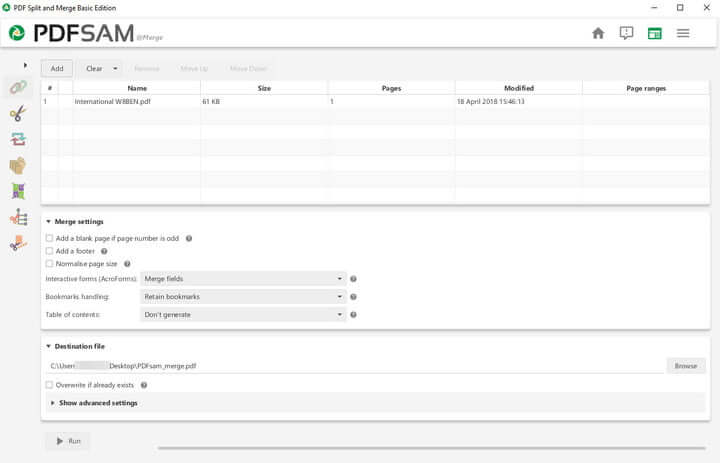
اگر هدف شما، کار با صفحات PDF و یا سایر اسناد پیچیده‌تر است، آنگاه PDFsam همان چیزی است که بدان نیاز دارید. با استفاده از این اپلیکیشن می‌توانید صفحات یک فایل را استخراج کرده و با استفاده از آن‌ها، یک PDF جداگانه بسازید. می‌توانید از طریق نشانک‌گذاری‌ها، اندازه و محدودیت‌های شخصی‌سازی صفحه، PDF‌ها را به چند بخش تقسیم کرده و حتی صفحات را نیز بچرخانید.

رابط کاربری PDFsam ساده و آسان بوده و بنابراین تازه واردها مشکلی با آن نخواهند داشت. به هر حال این اپلیکیشن فقط در زمینه جابجایی محتوا در فایل PDF شما، می‌تواند گزینه‌هایی را ارائه دهد. این قابلیت در هنگام انتشار اسناد بزرگ‌تر و همچنین ایجاد پیام‌های سریع در PDF‌ها، مفید است. به هر حال اگر خواستار ویژگی‌های بیشتر بوده و یا قصد تغییر رنگ‌ها، رزولوشن، پیدا کردن اشکالات املایی و … را دارید، آنگاه شاید این اپلیکیشن چندان نتواند شما را راضی نگه دارد. البته یک نسخه تعدیل شده از این نرم‌افزار نیز وجود دارد که می‌تواند با پرداخت اشتراک سالانه، ویژگی‌های بیشتری را برای شما فراهم کند. البته این گزینه پیچیده‌تر بوده و طبیعتا یادگیری کار با آن نیز، بیشتر زمان می‌برد.

PDF Xchange

ویرایش pdf

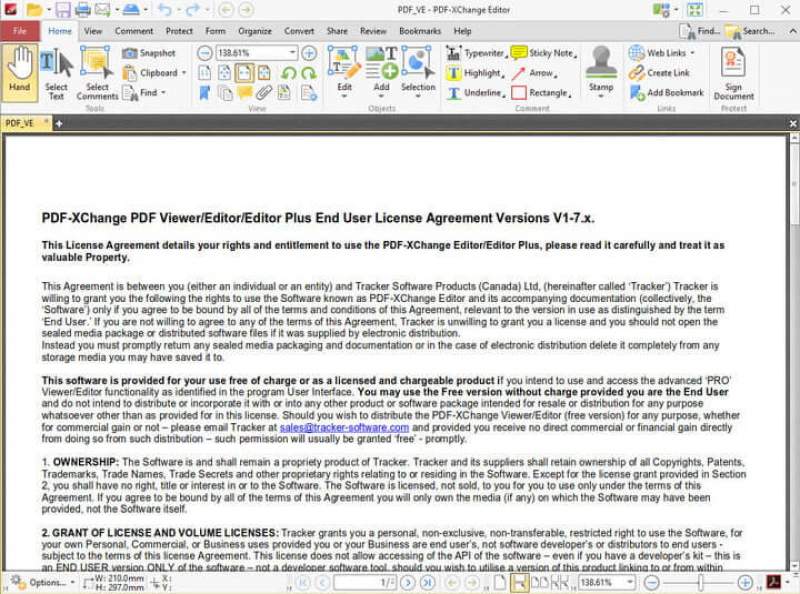
این اپلیکیشن رایگان، نرم‌افزار PDF-Xchange Editor را نیز به همراه خود دارد. با استفاده از دومی می‌توانید به قابلیت‌های جدیدی دسترسی پیدا کنید که در برخی موارد، حتی از Adobe Acrobat نیز بهتر هستند. در نسخه رایگان می‌توانید کارهایی همانند حاشیه‌نویسی، افزودن کامنت‌های صوتی، جابجایی بوکمارک‌ها، افزودن و ویرایش هایپرلینک‌ها و … را به انجام برسانید. نسخه پولی نیز دربرگیرنده ویژگی‌هایی از قبیل حذف و جابجا کردن صفحات، تبدیل 15 فرمت تصویری به PDF و افزودن صفحات سایر فایل‌های PDF است.

به عبارتی دیگر، شاید این همان اپلیکیشنی باشد که جهت کار با فایل‌های PDF خود، بدان نیاز دارید. نکته منفی در این زمینه این است که شاید یادگیری کار با این نرم‌افزار، کمی به طول بینجامد. لازم به ذکر است که بگوییم نسخه رایگان، به هر صفحه‌ای که توسط این اپلیکیشن ویرایش شود، واترمارک اضافه می‌کند.

Sejda online PDF Editor

ویرایش pdf

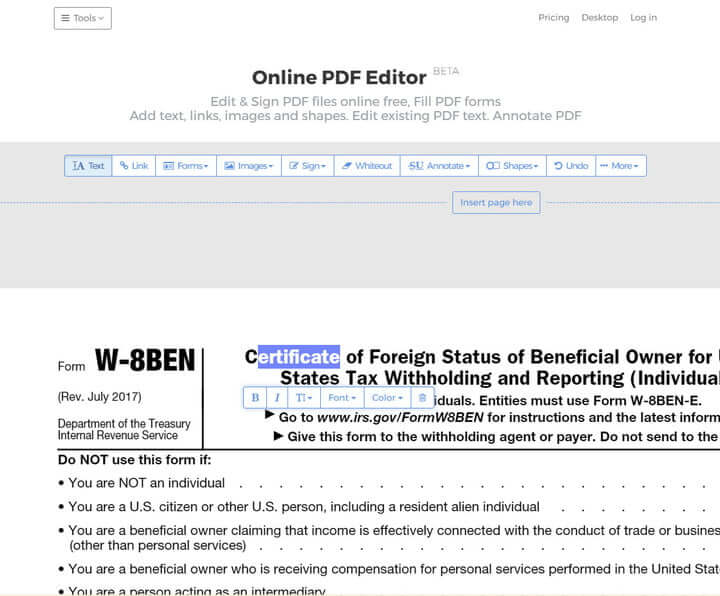
اگر جهت ویرایش فایل PDF خود، قصد دانلود و نصب یک نرم‌افزار جداگانه را ندارید، آنگاه شاید بهتر باشد که به اپلیکیشن‌های آنلاین ویرایش PDF همانند Sejda، نگاهی بیندازید. این ویرایشگر آنلاین امکان ویرایش متون موجود در یک PDF، امضای دیجیتال، پاک کردن محتوای یک PDF، افزودن تصاویر و اشکال و همچنین حاشیه‌نویسی را فراهم می‌آورد.

البته محدودیت‌هایی در این سرویس وجود دارند. به‌عنوان مثال می‌توان به محدودیت حداکثر 200 صفحه بودن PDF‌ها جهت ویرایش و محدودیت 50 مگابایتی حجم PDF‌ها، اشاره کرد. اگر خواهان ویژگی‌های بیشتری هستید، آنگاه با تهیه اشتراک می‌توانید محدودیت تعداد صفحه را از بین برده و همچنین محدودیت حجمی فایل‌های PDF را نیز کاهش دهید. علاوه بر این، با تهیه اشتراک می‌توانید به اپلیکیشن دسکتاپ این سرویس نیز، دسترسی پیدا کنید.

این مطلب را نیز بخوانید: روش‌های کم کردن حجم فایل PDF در ویندوز، مک، تلفن همراه و به صورت آنلاین

تبدیل کردن فایل‌های PDF

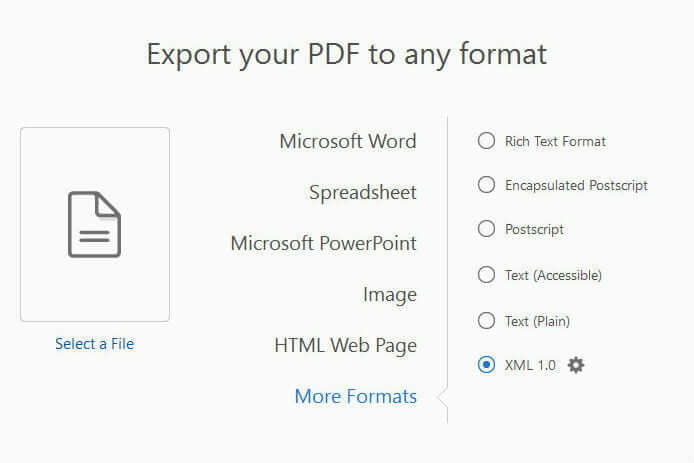
اگر علاقه چندانی به فایل‌های PDF نداشته و یا اینکه قصد یادگیری کار با اپلیکیشن‌های جدید را ندارید، آنگاه شاید تبدیل کردن فایل‌های PDF، گزینه موردنیاز شما باشد. بدین ترتیب می‌توانید فایل‌های PDF خود را به فرمتی که راحت‌تر می‌توانید با آن کار کنید، تبدیل کنید. یکی از ابتدایی‌ترین روش‌ها جهت انجام این کار، استفاده از یک اپلیکیشن واژه پرداز همانند مایکروسافت ورد و یا Google Docs است. شاید کارتان با این ابزارها راه بیفتد، اما در هر صورت، امکان وقوع اشتباه نیز وجود دارد. شاید مواردی همچون نشانه‌گذاری‌ها، فونت‌ها و قالب‌بندی‌های فایل تبدیل شده با فایل اصلی، متفاوت باشند.

پیشنهاد ما این است که جهت شروع کار، از یک تبدیل کننده اختصاصی همانند Able2Extract Professional 16 استفاده کنید. این ابزار به شما این امکان را می‌دهد که PDF‌های خود را به فایل‌های ورد، پاورپوینت، AutoCAD و حتی اکسل، تبدیل کنید. همچنین با استفاده از این اپلیکیشن می‌توانید پس از اتمام کار خود، فایل‌ها را مجددا به فرمت PDF تبدیل کنید. طبیعتا این ابزار نسبت به ابزار قبلی، راه‌کاری بهتر را ارائه می‌دهد.

اگر قصد تبدیل کردن فایل‌های PDF را دارید، آنگاه می‌توانید از Adobe Acrobat نیز استفاده کنید. این اپلیکیشن به شما این امکان را می‌دهد که فایل‌های PDF خود را به ورد، اکسل و یا پاورپوینت، تبدیل کنید. در صورت امکان، پیشنهاد می‌کنیم که از این روش استفاده کنید، زیرا اپلیکیشن خود شرکت Adobe می‌تواند دقت بیشتری را برای شما به ارمغان آورد.

نوشته معرفی روش‌های ویرایش فایل‌های PDF و همچنین تبدیل آن‌ها به سایر فرمت‌ها اولین بار در اخبار فناوری و موبایل پدیدار شد.

معرفی روش‌های ویرایش فایل‌های PDF و همچنین تبدیل آن‌ها به سایر فرمت‌ها

فرمت سند قابل حمل یا همان PDF، یکی از پرکاربردترین‌ها در سرتاسر جهان است. این فرمت در هنگام به‌اشتراک‌گذاری با سایرین، فرمت اصلی را حفظ می‌کند. شاید PDF در فرایند کسب‌و‌کارهای مختلف، ضروری باشد، اما در هر صورت ویرایش کردن آن می‌تواند مشکل باشد. در ادامه این مطلب، بیشتر به مبحث ویرایش PDF می‌پردازیم.

اگر در زمینه ویرایش PDF با مشکلی مواجه شوید، آنگاه این راهنما می‌تواند چندین روش را در اختیار شما قرار دهد. همچنین اگر نخواهید که طرز کار با یک اپلیکیشن کاملا جدید را یاد بگیرید، آنگاه به شما یاد خواهیم داد که چگونه فایل PDF خود را به یکی از فرمت‌های محبوب خود، تبدیل کنید.

استفاده از Adobe Acrobat

ویرایش pdf

فرمت PDF در اصل توسط شرکت Adobe به وجود آمد. بنابراین طبیعی است که در هنگام ویرایش این‌گونه فایل‌ها، به سراغ نرم‌افزار Adobe Acrobat برویم. جهت استفاده از این روش باید بتوانید به Adobe Document Cloud یا همان DC، دسترسی پیدا کنید. اگر از اشتراک این سرویس برخوردار هستید، آنگاه می‌توانید بدون مشکل، وارد اپلیکیشن Acrobat شده و گام‌های زیر را طی کنید. اگر هم فقط یک فایل PDF داشته و می‌خواهید که آن را ویرایش کنید، آنگاه در عوض خرید یک اشتراک بلندمدت می‌توانید از دوره آزمایشی Adobe DC استفاده کنید.

گام اول: در Adobe Acrobat باید فایل موردنظر خود را باز کنید. در ادامه محتوای باز شده باید در پنجره Acrobat، نشان داده شود.

گام دوم: به دنبال ابزار Edit PDF بگردید. این گزینه باید در سمت راست ابزارها قرار داشته باشد. با انتخاب این گزینه، وارد حالت تعاملی شده و می‌توانید محتوای PDF خود را انتخاب کنید.

گام سوم: تغییرات موردنظر را اعمال کنید. در اینجا می‌توانید نسبت به ویرایش متن، حاشیه‌نویسی سند، تغییر اندازه اکثر عناصر PDF خود (در اینجا باید ابزار Objects را انتخاب کنید) و …، اقدام کنید.

لازم به ذکر است که بگوییم اپلیکیشن موبایلی این نرم‌افزار نیز در دسترس قرار دارد. همچنین اگر قصد چاپ کردن PDF را داشته باشید، آنگاه نرم‌افزار خود شرکت Adobe می‌تواند یکی از بهترین‌ها در این زمینه باشد.

نکته: اگر می‌خواهید که یک اشتراک بلندمدت جهت ویرایش PDF‌های خود تهیه کنید، آنگاه دو گزینه در اختیار خواهید داشت: جهت تهیه Acrobat Standard DC که فقط در سیستم‌عامل ویندوز موجود است، باید ماهانه 13 دلار و همچنین یک تعهد سالانه نیز ارائه دهید. جهت تهیه Acrobat Pro DC نیز باید ماهانه 15 دلار پرداخت کرده و به علاوه، یک تعهد سالانه ارائه دهید. اشتراک Acrobat Pro DC هم برای ویندوز و هم برای مک، کارآمد است. همچنین یک نسخه رایگان نیز از این اپلیکیشن وجود داشته که جهت خوانش PDF‌ها کاربرد دارد. این نسخه رایگان نسبت به نسخه‌های پولی، امکانات بسیار کمتری داشته و برای کاربرانی مناسب است که بیشتر به مشاهده و امضای PDF‌ها می‌پردازند تا ویرایش کردن آن‌ها.

این مطلب را نیز بخوانید: معرفی روش‌های تبدیل عکس به PDF در تمامی پلتفرم‌ها

اپلیکیشن‌های جایگزین

در بالا سعی کردیم که نحوه ویرایش PDF با استفاده از نرم‌افزار Adobe Acrobat را برای شما توضیح دهیم. در این رابطه، اپلیکیشن‌های شخص ثالثی نیز وجود داشته که می‌توانند جایگزین‌هایی برای Adobe Acrobat باشند. این اپلیکیشن‌ها معمولا رایگان بوده و با استفاده از مرورگر خود می‌توانید از آن‌ها استفاده کرده و یا آن‌ها را دانلود و نصب کنید. شاید این ابزارها، امکاناتی همانند پیشنهادات Adobe را نداشته باشند، اما در هر صورت جهت ویرایش‌های ساده و چند وقت یک‌بار، گزینه‌های خوبی به شمار می‌روند.

PDFsam

ویرایش pdf

اگر هدف شما، کار با صفحات PDF و یا سایر اسناد پیچیده‌تر است، آنگاه PDFsam همان چیزی است که بدان نیاز دارید. با استفاده از این اپلیکیشن می‌توانید صفحات یک فایل را استخراج کرده و با استفاده از آن‌ها، یک PDF جداگانه بسازید. می‌توانید از طریق نشانک‌گذاری‌ها، اندازه و محدودیت‌های شخصی‌سازی صفحه، PDF‌ها را به چند بخش تقسیم کرده و حتی صفحات را نیز بچرخانید.

رابط کاربری PDFsam ساده و آسان بوده و بنابراین تازه واردها مشکلی با آن نخواهند داشت. به هر حال این اپلیکیشن فقط در زمینه جابجایی محتوا در فایل PDF شما، می‌تواند گزینه‌هایی را ارائه دهد. این قابلیت در هنگام انتشار اسناد بزرگ‌تر و همچنین ایجاد پیام‌های سریع در PDF‌ها، مفید است. به هر حال اگر خواستار ویژگی‌های بیشتر بوده و یا قصد تغییر رنگ‌ها، رزولوشن، پیدا کردن اشکالات املایی و … را دارید، آنگاه شاید این اپلیکیشن چندان نتواند شما را راضی نگه دارد. البته یک نسخه تعدیل شده از این نرم‌افزار نیز وجود دارد که می‌تواند با پرداخت اشتراک سالانه، ویژگی‌های بیشتری را برای شما فراهم کند. البته این گزینه پیچیده‌تر بوده و طبیعتا یادگیری کار با آن نیز، بیشتر زمان می‌برد.

PDF Xchange

ویرایش pdf

این اپلیکیشن رایگان، نرم‌افزار PDF-Xchange Editor را نیز به همراه خود دارد. با استفاده از دومی می‌توانید به قابلیت‌های جدیدی دسترسی پیدا کنید که در برخی موارد، حتی از Adobe Acrobat نیز بهتر هستند. در نسخه رایگان می‌توانید کارهایی همانند حاشیه‌نویسی، افزودن کامنت‌های صوتی، جابجایی بوکمارک‌ها، افزودن و ویرایش هایپرلینک‌ها و … را به انجام برسانید. نسخه پولی نیز دربرگیرنده ویژگی‌هایی از قبیل حذف و جابجا کردن صفحات، تبدیل 15 فرمت تصویری به PDF و افزودن صفحات سایر فایل‌های PDF است.

به عبارتی دیگر، شاید این همان اپلیکیشنی باشد که جهت کار با فایل‌های PDF خود، بدان نیاز دارید. نکته منفی در این زمینه این است که شاید یادگیری کار با این نرم‌افزار، کمی به طول بینجامد. لازم به ذکر است که بگوییم نسخه رایگان، به هر صفحه‌ای که توسط این اپلیکیشن ویرایش شود، واترمارک اضافه می‌کند.

Sejda online PDF Editor

ویرایش pdf

اگر جهت ویرایش فایل PDF خود، قصد دانلود و نصب یک نرم‌افزار جداگانه را ندارید، آنگاه شاید بهتر باشد که به اپلیکیشن‌های آنلاین ویرایش PDF همانند Sejda، نگاهی بیندازید. این ویرایشگر آنلاین امکان ویرایش متون موجود در یک PDF، امضای دیجیتال، پاک کردن محتوای یک PDF، افزودن تصاویر و اشکال و همچنین حاشیه‌نویسی را فراهم می‌آورد.

البته محدودیت‌هایی در این سرویس وجود دارند. به‌عنوان مثال می‌توان به محدودیت حداکثر 200 صفحه بودن PDF‌ها جهت ویرایش و محدودیت 50 مگابایتی حجم PDF‌ها، اشاره کرد. اگر خواهان ویژگی‌های بیشتری هستید، آنگاه با تهیه اشتراک می‌توانید محدودیت تعداد صفحه را از بین برده و همچنین محدودیت حجمی فایل‌های PDF را نیز کاهش دهید. علاوه بر این، با تهیه اشتراک می‌توانید به اپلیکیشن دسکتاپ این سرویس نیز، دسترسی پیدا کنید.

این مطلب را نیز بخوانید: روش‌های کم کردن حجم فایل PDF در ویندوز، مک، تلفن همراه و به صورت آنلاین

تبدیل کردن فایل‌های PDF

اگر علاقه چندانی به فایل‌های PDF نداشته و یا اینکه قصد یادگیری کار با اپلیکیشن‌های جدید را ندارید، آنگاه شاید تبدیل کردن فایل‌های PDF، گزینه موردنیاز شما باشد. بدین ترتیب می‌توانید فایل‌های PDF خود را به فرمتی که راحت‌تر می‌توانید با آن کار کنید، تبدیل کنید. یکی از ابتدایی‌ترین روش‌ها جهت انجام این کار، استفاده از یک اپلیکیشن واژه پرداز همانند مایکروسافت ورد و یا Google Docs است. شاید کارتان با این ابزارها راه بیفتد، اما در هر صورت، امکان وقوع اشتباه نیز وجود دارد. شاید مواردی همچون نشانه‌گذاری‌ها، فونت‌ها و قالب‌بندی‌های فایل تبدیل شده با فایل اصلی، متفاوت باشند.

پیشنهاد ما این است که جهت شروع کار، از یک تبدیل کننده اختصاصی همانند Able2Extract Professional 16 استفاده کنید. این ابزار به شما این امکان را می‌دهد که PDF‌های خود را به فایل‌های ورد، پاورپوینت، AutoCAD و حتی اکسل، تبدیل کنید. همچنین با استفاده از این اپلیکیشن می‌توانید پس از اتمام کار خود، فایل‌ها را مجددا به فرمت PDF تبدیل کنید. طبیعتا این ابزار نسبت به ابزار قبلی، راه‌کاری بهتر را ارائه می‌دهد.

اگر قصد تبدیل کردن فایل‌های PDF را دارید، آنگاه می‌توانید از Adobe Acrobat نیز استفاده کنید. این اپلیکیشن به شما این امکان را می‌دهد که فایل‌های PDF خود را به ورد، اکسل و یا پاورپوینت، تبدیل کنید. در صورت امکان، پیشنهاد می‌کنیم که از این روش استفاده کنید، زیرا اپلیکیشن خود شرکت Adobe می‌تواند دقت بیشتری را برای شما به ارمغان آورد.

نوشته معرفی روش‌های ویرایش فایل‌های PDF و همچنین تبدیل آن‌ها به سایر فرمت‌ها اولین بار در اخبار فناوری و موبایل پدیدار شد.
علائم خراب شدن رم کامپیوتر کدامند و چگونه از این موضوع اطمینان حاصل کنیم؟

اگر مراقب گجت‌های الکترونیکی خود باشید، آنگاه اکثر آن‌ها تا مدت زیادی، دوام خواهند آورد. حال که بحث از دوام دستگاه‌های الکترونیکی شد، آنگاه شاید بد نباشد که با علائم خرابی رم آن‌ها نیز آشنا شوید.

ظرافت طراحی قطعات گجت شما بدین معنا است که زمان خرابی آن‌ها نیز فرا خواهد رسید. در این بین یکی از مستعدترین سخت‌افزارها، حافظه‌های رم هستند. در ادامه مطلب به علائم خرابی رم می‌پردازیم. اگر با هرکدام از این نشانه‌ها برخورد کرده‌اید، آنگاه به احتمال زیاد در آینده‌ای نزدیک، رم شما با مشکل جدی روبه‌رو خواهد شد.

چرا خرابی رم اهمیت دارد؟

چرا خرابی رم باید اهمیت داشته باشد؟ این در حالی است که بسیاری از کاربران گوشی هوشمند، همچنان با نمایشگر معیوب گوشی خود، کار کرده و یا اینکه برخی از کاربران با یک صفحه‌کلید مشکل‌دار، همچنان کارهای خود را پیش می‌برند.

شوربختانه رم چیزی نیست که بتوانید به‌راحتی آن را نادیده بگیرید. رم یکی از مهم‌ترین سخت‌افزارهای یک کامپیوتر است. لازم به ذکر است که بگوییم که این سخت‌افزار در میان سایر قطعات، یکی از مستعدترین‌ها جهت بروز مشکلات است.

به عبارت ساده، رم مسئول اجرای روان تعداد اپلیکیشن و سرویس خاصی در یک مدت زمان مشخص است. در موارد کاربرد عادی، سیستم‌عامل و مرورگر، گزینه‌هایی هستند که بیشترین حافظه رم را به خود اختصاص می‌دهند. به‌عنوان یک قانون کلی، هر چه برنامه مورد استفاده شما پیچیده‌تر باشد، آنگاه مقدار رم بیشتری را نیز مطالبه خواهد کرد.

در واقع رم همان نقش حافظه کوتاه مدت رایانه شما را برعهده دارد. این سخت‌افزار، داده‌هایی را که در حال حاضر توسط کامپیوتر شما مورد استفاده قرار می‌گیرند، در خود ذخیره می‌کند. هارد درایوها نیز حافظه‌های بلندمدت هستند. این حافظه‌ها، اطلاعاتی را ذخیره می‌کنند که شاید اکنون از آن‌ها استفاده نکرده و در آینده به آن‌ها نیاز پیدا کنید. در زیر به علائم خرابی رم می‌پردازیم.

این مطلب را نیز بخوانید: مقدار رم موردنیاز شما در تبلت، لپ‌تاپ و رایانه‎‌های دسکتاپی چقدر است؟

افت عملکرد و کارایی

یکی از علائم رایج خرابی رم دستگاه، مربوط به افت عملکرد آن در طول زمان است. اگر فهمیدید که پس از روشن کردن کامپیوتر خود، دستگاه شما عملکرد خوبی داشته اما با گذشت زمان، سرعت آن کمتر و کمتر می‌شود، آنگاه می‌توان گفت که به دردسر افتاده‌اید. چنین مشکلاتی بیشتر خود را در اپلیکیشن‌هایی نشان می‌دهند که به رم زیادی احتیاج دارند (مواردی همچون فتوشاپ، بازی‌های AAA و مرورگرهای وب).

البته شاید دلیل مشکلات به وجود آمده، رم شما نباشد. مثلا مشکلات مربوط به CPU و نشت حافظه می‌توانند دلیل کندی عملکرد کامپیوتر شما باشند. اما اگر نتوانستید که دلیل را به سایر قطعات ربط دهید، آنگاه احتمالا مشکل از رم شما است.

یکی از تست‌هایی که می‌توانید در این زمینه انجام دهید، این است که کامپیوتر خود را ریستارت کرده و هیچ اپلیکیشنی را اجرا نکنید. اگر بازهم با وجود اجرا نکردن هیچ برنامه‌ای، همان کندی عملکرد را مشاهده کردید، آنگاه باید به خرید یک رم جدید فکر کنید.

کرش‌های تصادفی

علائم خرابی رم

همانند قضیه کندی عملکرد، کرش‌های تصادفی نیز نمی‌توانند دلیل حتم بر خرابی رم شما باشند. هر چند که در هر صورت، احتمال این قضیه نیز وجود دارد. اگر کرش‌های کامپیوتر شما، رویه چندان مشخصی نداشته باشند، آنگاه به احتمال زیاد می‌توان گفت که مشکل از رم شما است. به‌عنوان مثال، اگر هر بار که یک اپلیکیشن خاص را اجرا می‌کنید، با ارور صفحه آبی مرگ مواجه شوید، آنگاه می‌توان گفت که مشکل از خود آن اپلیکیشن است، نه سخت‌افزارهای شما. اما اگر کرش‌ها بدون اخطار و به‌صورت تصادفی رخ ‌دهند، آنگاه رم شما می‌تواند مقصر باشد.

شاید هم هر بار با نشان دادن صفحه دسکتاپ، کامپیوتر شما مجدد ریستارت شود. یا شاید هم هر بار که سعی می‌کنید برنامه‌ای جدید را نصب کنید، آنگاه با کرش مواجه شوید. این‌ها نیز از نشانه‌های خرابی رم شما هستند.

این مطلب را نیز بخوانید: راه‌کارهای کاهش مصرف رم در ویندوز 10

مشکلات مربوط به بارگذاری اطلاعات در کارت گرافیک

معمولا در هنگام روشن شدن کامپیوتر، صدای بوقی شنیده می‌شود. این صدا بدین معنا است که سخت‌افزارهای گرافیکی و رسانه‌ای رایانه شما، به‌درستی شناسایی و بوت شده‌اند. اگر پیش‌تر این صدا را شنیده، اما اکنون خبری از آن نیست، آنگاه می‌توان گفت که مشکلی برای رم شما پیش آمده است. همچنین در هنگام بوت شدن سیستم‌عامل نیز احتمالا پیغامی را مشاهده خواهید کرد.

بازهم در اینجا نمی‌توان گفت که مقصر 100 درصد، رم شما است. شاید مشکل از کارت گرافیک شما باشد. در کامپیوترهای مک، 3 بار بوق زدن در هنگام استارتاپ، بیانگر به وجود آمدن مشکلی برای رم شما است.

فایل‌های خراب شده

شاید به‌طور اتفاقی متوجه شوید که فایل‌هایی که به‌صورت مداوم به آن‌ها دسترسی پیدا کرده و از آن‌ها استفاده می‌کنید، خراب شده و دیگر نمی‌توانید آن‌ها را باز کنید. جدا از اینکه این موضوع می‌تواند یکی از دلایل تهیه پشتیبان باشد، می‌توان آن را به‌عنوان یکی از علائم خرابی رم نیز به شمار آورد.

اگر فهمیدید که به مرور زمان، فایل‌های بیشتری خراب شده و این قضیه همین‌طور در حال گسترش است، آنگاه می‌توان تقصیر را برگردن رم انداخت. این قضیه بدین دلیل است که رم معیوب می‌تواند باعث شود که ساختار هارد درایو شما، با مشکل مواجه شود. در نهایت نیز کار تا آنجا پیش خواهد رفت که دیگر نتوانید دستگاه خود را بوت کنید.

این مطلب را نیز بخوانید: هنگام ارتقای رم کامپیوتر باید به مقدار حافظه توجه کنیم یا سرعت آن؟

نمایش نادرست مشخصات رم در کامپیوتر

علائم خرابی رم

بررسی کردن مشخصات رم در کامپیوترهای ویندوزی و مک، آسان است. در ویندوز 10 باید بر روی منوی استارت، کلیک-راست کرده و سپس به “System > About” بروید. در صفحه ظاهر شده می‌توانید برخی از مشخصات کامپیوتر خود را مشاهده کنید. یکی از این موارد، مقدار رمی است که توسط کامپیوتر شما، شناسایی شده است.

اگر از مک استفاده می‌کنید، آنگاه باید به “Apple > About This Mac” رفته و سپس برگه “Overview” را انتخاب کنید. همانند ویندوز، در اینجا نیز برخی از مشخصات کامپیوتر شما، نشان داده شده که یکی از آن‌ها، مقدار رم شناسایی شده است. آیا مقدار رم نشان داده شده در این صفحات، همانی است که باید باشد؟ اگر لپ‌تاپ دارید و از این قضیه مطمئن نیستید، آنگاه می‌توانید مشخصات دستگاه خود را در گوگل، جست‌و‌جو کنید.

چگونه سلامت رم خود را بررسی کنیم؟

همان‌طور که پیش‌تر نیز چندین بار بدان اشاره کردیم، در صورت مواجه با یکی از علائم بالا، لزوما رم کامپیوتر شما مقصر نیست. دلایل دیگری نیز می‌توانند در این موضوع دخیل باشند. به‌عنوان مثال می‌توان به منبع تغذیه (پاور) معیوب، گرمای بیش از حد، وجود ویروس یا بدافزار، سیستم‌عامل مشکل‌دار و سایر مشکلات سخت‌افزاری، اشاره کرد. به هر حال در صورت بروز مشکلات بالا، بهتر است که پیش از خرید یک رم جدید، از مشکل‌دار بودن رم خود، اطمینان حاصل کنید.

بررسی خرابی رم در ویندوز

در خود سیستم‌عامل ویندوز، یک ابزار عیب‌یابی داخلی رم وجود دارد. جهت اجرای آن باید کلیدهای “Windows + R” را فشار داده، واژه “mdsched” را تایپ و سپس کلید “Enter” را فشار دهید. در ادامه از شما خواسته می‌شود که دستگاه خود را ریستارت کنید. در ادامه پیش از اینکه کامپیوتر شما به‌صورت خودکار ریستارت شده و شما را به دسکتاپ بازگرداند، برخی از تست‌ها اجرا می‌شوند. اگر مشکلی پیدا شود، آنگاه در قالب یک اعلان در نوار وظیفه، نشان داده می‌شود.

همچنین می‌توانید نرم‌افزار Memtest را نیز مورد استفاده قرار دهید. این اپلیکیشن، قدمتی 20 ساله دارد و به‌عنوان کامل‌ترین ابزار بررسی رم، شناخته شده است.

بررسی خرابی رم در سیستم‌عامل macOS

کامپیوترهای مک نیز از یک ابزار داخلی تست رم، برخوردار هستند. جهت استفاده از این ابزار باید دستگاه خود را ریستارت کرده و در هنگام بوت شدن، کلید “D” را نگه دارید. در ادامه به صفحه عیب‌یابی، منتقل خواهید شد.

در مدل‌های جدیدتر کامپیوترهای مک، فرایند بررسی حافظه رم باید به‌صورت خودکار آغاز شود. کاربرانی هم که از نسخه‌های قدیمی‌‎تر استفاده می‌کنند، باید برگه “Hardware Tests” را انتخاب کرده، تیک کنار گزینه “Perform extended testing” را فعال (طبیعتا زمان انجام تست را طولانی‌تر می‌کند) و سپس کلید “Test” ا انتخاب کنند. البته لازم به ذکر است که بگوییم نرم‌افزار Memtest بر روی کامپیوترهای مک نیز قابل استفاده است.

این مطلب را نیز بخوانید: با داشتن رم یک ترابایتی در کامپیوتر چه کارهایی می‌توان انجام داد؟

آیا مشکل از رم شما است؟

اگر رم شما با مشکل مواجه شده باشد، آنگاه تنها یک راه‌حل وجود دارد: باید آن را جایگزین کنید. اگر چندان به مقوله نصب رم و سایر سخت‌افزارها آشنا نیستید، آنگاه بهتر است که اجازه دهید یک حرفه‌ای این کار را برای شما انجام دهد. به هر حال اگر خودتان این کار را انجام داده و اشتباهی مرتکب شوید، آنگاه دامنه مشکلات کامپیوتر شما، گسترده‌تر خواهد شد.

نوشته علائم خراب شدن رم کامپیوتر کدامند و چگونه از این موضوع اطمینان حاصل کنیم؟ اولین بار در اخبار فناوری و موبایل پدیدار شد.
علائم خراب شدن رم کامپیوتر کدامند و چگونه از این موضوع اطمینان حاصل کنیم؟

اگر مراقب گجت‌های الکترونیکی خود باشید، آنگاه اکثر آن‌ها تا مدت زیادی، دوام خواهند آورد. حال که بحث از دوام دستگاه‌های الکترونیکی شد، آنگاه شاید بد نباشد که با علائم خرابی رم آن‌ها نیز آشنا شوید.

ظرافت طراحی قطعات گجت شما بدین معنا است که زمان خرابی آن‌ها نیز فرا خواهد رسید. در این بین یکی از مستعدترین سخت‌افزارها، حافظه‌های رم هستند. در ادامه مطلب به علائم خرابی رم می‌پردازیم. اگر با هرکدام از این نشانه‌ها برخورد کرده‌اید، آنگاه به احتمال زیاد در آینده‌ای نزدیک، رم شما با مشکل جدی روبه‌رو خواهد شد.

چرا خرابی رم اهمیت دارد؟

چرا خرابی رم باید اهمیت داشته باشد؟ این در حالی است که بسیاری از کاربران گوشی هوشمند، همچنان با نمایشگر معیوب گوشی خود، کار کرده و یا اینکه برخی از کاربران با یک صفحه‌کلید مشکل‌دار، همچنان کارهای خود را پیش می‌برند.

شوربختانه رم چیزی نیست که بتوانید به‌راحتی آن را نادیده بگیرید. رم یکی از مهم‌ترین سخت‌افزارهای یک کامپیوتر است. لازم به ذکر است که بگوییم که این سخت‌افزار در میان سایر قطعات، یکی از مستعدترین‌ها جهت بروز مشکلات است.

به عبارت ساده، رم مسئول اجرای روان تعداد اپلیکیشن و سرویس خاصی در یک مدت زمان مشخص است. در موارد کاربرد عادی، سیستم‌عامل و مرورگر، گزینه‌هایی هستند که بیشترین حافظه رم را به خود اختصاص می‌دهند. به‌عنوان یک قانون کلی، هر چه برنامه مورد استفاده شما پیچیده‌تر باشد، آنگاه مقدار رم بیشتری را نیز مطالبه خواهد کرد.

در واقع رم همان نقش حافظه کوتاه مدت رایانه شما را برعهده دارد. این سخت‌افزار، داده‌هایی را که در حال حاضر توسط کامپیوتر شما مورد استفاده قرار می‌گیرند، در خود ذخیره می‌کند. هارد درایوها نیز حافظه‌های بلندمدت هستند. این حافظه‌ها، اطلاعاتی را ذخیره می‌کنند که شاید اکنون از آن‌ها استفاده نکرده و در آینده به آن‌ها نیاز پیدا کنید. در زیر به علائم خرابی رم می‌پردازیم.

این مطلب را نیز بخوانید: مقدار رم موردنیاز شما در تبلت، لپ‌تاپ و رایانه‎‌های دسکتاپی چقدر است؟

افت عملکرد و کارایی

یکی از علائم رایج خرابی رم دستگاه، مربوط به افت عملکرد آن در طول زمان است. اگر فهمیدید که پس از روشن کردن کامپیوتر خود، دستگاه شما عملکرد خوبی داشته اما با گذشت زمان، سرعت آن کمتر و کمتر می‌شود، آنگاه می‌توان گفت که به دردسر افتاده‌اید. چنین مشکلاتی بیشتر خود را در اپلیکیشن‌هایی نشان می‌دهند که به رم زیادی احتیاج دارند (مواردی همچون فتوشاپ، بازی‌های AAA و مرورگرهای وب).

البته شاید دلیل مشکلات به وجود آمده، رم شما نباشد. مثلا مشکلات مربوط به CPU و نشت حافظه می‌توانند دلیل کندی عملکرد کامپیوتر شما باشند. اما اگر نتوانستید که دلیل را به سایر قطعات ربط دهید، آنگاه احتمالا مشکل از رم شما است.

یکی از تست‌هایی که می‌توانید در این زمینه انجام دهید، این است که کامپیوتر خود را ریستارت کرده و هیچ اپلیکیشنی را اجرا نکنید. اگر بازهم با وجود اجرا نکردن هیچ برنامه‌ای، همان کندی عملکرد را مشاهده کردید، آنگاه باید به خرید یک رم جدید فکر کنید.

کرش‌های تصادفی

علائم خرابی رم

همانند قضیه کندی عملکرد، کرش‌های تصادفی نیز نمی‌توانند دلیل حتم بر خرابی رم شما باشند. هر چند که در هر صورت، احتمال این قضیه نیز وجود دارد. اگر کرش‌های کامپیوتر شما، رویه چندان مشخصی نداشته باشند، آنگاه به احتمال زیاد می‌توان گفت که مشکل از رم شما است. به‌عنوان مثال، اگر هر بار که یک اپلیکیشن خاص را اجرا می‌کنید، با ارور صفحه آبی مرگ مواجه شوید، آنگاه می‌توان گفت که مشکل از خود آن اپلیکیشن است، نه سخت‌افزارهای شما. اما اگر کرش‌ها بدون اخطار و به‌صورت تصادفی رخ ‌دهند، آنگاه رم شما می‌تواند مقصر باشد.

شاید هم هر بار با نشان دادن صفحه دسکتاپ، کامپیوتر شما مجدد ریستارت شود. یا شاید هم هر بار که سعی می‌کنید برنامه‌ای جدید را نصب کنید، آنگاه با کرش مواجه شوید. این‌ها نیز از نشانه‌های خرابی رم شما هستند.

این مطلب را نیز بخوانید: راه‌کارهای کاهش مصرف رم در ویندوز 10

مشکلات مربوط به بارگذاری اطلاعات در کارت گرافیک

معمولا در هنگام روشن شدن کامپیوتر، صدای بوقی شنیده می‌شود. این صدا بدین معنا است که سخت‌افزارهای گرافیکی و رسانه‌ای رایانه شما، به‌درستی شناسایی و بوت شده‌اند. اگر پیش‌تر این صدا را شنیده، اما اکنون خبری از آن نیست، آنگاه می‌توان گفت که مشکلی برای رم شما پیش آمده است. همچنین در هنگام بوت شدن سیستم‌عامل نیز احتمالا پیغامی را مشاهده خواهید کرد.

بازهم در اینجا نمی‌توان گفت که مقصر 100 درصد، رم شما است. شاید مشکل از کارت گرافیک شما باشد. در کامپیوترهای مک، 3 بار بوق زدن در هنگام استارتاپ، بیانگر به وجود آمدن مشکلی برای رم شما است.

فایل‌های خراب شده

شاید به‌طور اتفاقی متوجه شوید که فایل‌هایی که به‌صورت مداوم به آن‌ها دسترسی پیدا کرده و از آن‌ها استفاده می‌کنید، خراب شده و دیگر نمی‌توانید آن‌ها را باز کنید. جدا از اینکه این موضوع می‌تواند یکی از دلایل تهیه پشتیبان باشد، می‌توان آن را به‌عنوان یکی از علائم خرابی رم نیز به شمار آورد.

اگر فهمیدید که به مرور زمان، فایل‌های بیشتری خراب شده و این قضیه همین‌طور در حال گسترش است، آنگاه می‌توان تقصیر را برگردن رم انداخت. این قضیه بدین دلیل است که رم معیوب می‌تواند باعث شود که ساختار هارد درایو شما، با مشکل مواجه شود. در نهایت نیز کار تا آنجا پیش خواهد رفت که دیگر نتوانید دستگاه خود را بوت کنید.

این مطلب را نیز بخوانید: هنگام ارتقای رم کامپیوتر باید به مقدار حافظه توجه کنیم یا سرعت آن؟

نمایش نادرست مشخصات رم در کامپیوتر

علائم خرابی رم

بررسی کردن مشخصات رم در کامپیوترهای ویندوزی و مک، آسان است. در ویندوز 10 باید بر روی منوی استارت، کلیک-راست کرده و سپس به “System > About” بروید. در صفحه ظاهر شده می‌توانید برخی از مشخصات کامپیوتر خود را مشاهده کنید. یکی از این موارد، مقدار رمی است که توسط کامپیوتر شما، شناسایی شده است.

اگر از مک استفاده می‌کنید، آنگاه باید به “Apple > About This Mac” رفته و سپس برگه “Overview” را انتخاب کنید. همانند ویندوز، در اینجا نیز برخی از مشخصات کامپیوتر شما، نشان داده شده که یکی از آن‌ها، مقدار رم شناسایی شده است. آیا مقدار رم نشان داده شده در این صفحات، همانی است که باید باشد؟ اگر لپ‌تاپ دارید و از این قضیه مطمئن نیستید، آنگاه می‌توانید مشخصات دستگاه خود را در گوگل، جست‌و‌جو کنید.

چگونه سلامت رم خود را بررسی کنیم؟

همان‌طور که پیش‌تر نیز چندین بار بدان اشاره کردیم، در صورت مواجه با یکی از علائم بالا، لزوما رم کامپیوتر شما مقصر نیست. دلایل دیگری نیز می‌توانند در این موضوع دخیل باشند. به‌عنوان مثال می‌توان به منبع تغذیه (پاور) معیوب، گرمای بیش از حد، وجود ویروس یا بدافزار، سیستم‌عامل مشکل‌دار و سایر مشکلات سخت‌افزاری، اشاره کرد. به هر حال در صورت بروز مشکلات بالا، بهتر است که پیش از خرید یک رم جدید، از مشکل‌دار بودن رم خود، اطمینان حاصل کنید.

بررسی خرابی رم در ویندوز

در خود سیستم‌عامل ویندوز، یک ابزار عیب‌یابی داخلی رم وجود دارد. جهت اجرای آن باید کلیدهای “Windows + R” را فشار داده، واژه “mdsched” را تایپ و سپس کلید “Enter” را فشار دهید. در ادامه از شما خواسته می‌شود که دستگاه خود را ریستارت کنید. در ادامه پیش از اینکه کامپیوتر شما به‌صورت خودکار ریستارت شده و شما را به دسکتاپ بازگرداند، برخی از تست‌ها اجرا می‌شوند. اگر مشکلی پیدا شود، آنگاه در قالب یک اعلان در نوار وظیفه، نشان داده می‌شود.

همچنین می‌توانید نرم‌افزار Memtest را نیز مورد استفاده قرار دهید. این اپلیکیشن، قدمتی 20 ساله دارد و به‌عنوان کامل‌ترین ابزار بررسی رم، شناخته شده است.

بررسی خرابی رم در سیستم‌عامل macOS

کامپیوترهای مک نیز از یک ابزار داخلی تست رم، برخوردار هستند. جهت استفاده از این ابزار باید دستگاه خود را ریستارت کرده و در هنگام بوت شدن، کلید “D” را نگه دارید. در ادامه به صفحه عیب‌یابی، منتقل خواهید شد.

در مدل‌های جدیدتر کامپیوترهای مک، فرایند بررسی حافظه رم باید به‌صورت خودکار آغاز شود. کاربرانی هم که از نسخه‌های قدیمی‌‎تر استفاده می‌کنند، باید برگه “Hardware Tests” را انتخاب کرده، تیک کنار گزینه “Perform extended testing” را فعال (طبیعتا زمان انجام تست را طولانی‌تر می‌کند) و سپس کلید “Test” ا انتخاب کنند. البته لازم به ذکر است که بگوییم نرم‌افزار Memtest بر روی کامپیوترهای مک نیز قابل استفاده است.

این مطلب را نیز بخوانید: با داشتن رم یک ترابایتی در کامپیوتر چه کارهایی می‌توان انجام داد؟

آیا مشکل از رم شما است؟

اگر رم شما با مشکل مواجه شده باشد، آنگاه تنها یک راه‌حل وجود دارد: باید آن را جایگزین کنید. اگر چندان به مقوله نصب رم و سایر سخت‌افزارها آشنا نیستید، آنگاه بهتر است که اجازه دهید یک حرفه‌ای این کار را برای شما انجام دهد. به هر حال اگر خودتان این کار را انجام داده و اشتباهی مرتکب شوید، آنگاه دامنه مشکلات کامپیوتر شما، گسترده‌تر خواهد شد.

نوشته علائم خراب شدن رم کامپیوتر کدامند و چگونه از این موضوع اطمینان حاصل کنیم؟ اولین بار در اخبار فناوری و موبایل پدیدار شد.