حالت Incognito مرورگرها چه تفاوتی با VPN دارد؟

VPN‌ها و حالت Incognito دو مورد از محبوب‌ترین ابزارها جهت حفظ حریم خصوصی در فضای آنلاین هستند. با استفاده از VPN، در حین وب‌گردی ردیابی شما سخت‌تر خواهد شد. این در حالی است که حالت Incognito باعث می‌شود که تاریخچه وب‌گردی شما به‌صورت خودکار پاک شود. همچنین با اسنفاده از حالت Incognito در حین استفاده از VPN، می‌توانید اطلاعات کمتری به وب‌سایت‌ها بدهید. در ادامه قصد داریم که به تفاوت حالت Incognito و VPN بپردازیم.

حالت Incognito چیست؟

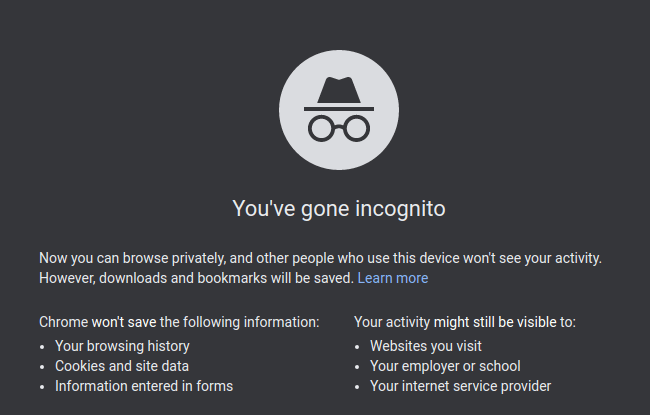
بررسی تفاوت حالت Incognito و VPN را با بحث در رابطه با اولی آغاز می‌کنیم. وب‌گردی خصوصی، نام‌های مختلفی دارد. این ویژگی در مرورگر مایکروسافت اج، InPrivate و در گوگل کروم نیز، Incognito Mode نامیده می‌شود. هدف این حالت این است که باعث فراموشی موقت مرورگر شما شود. مادامی که در حالت Incognito باشید، آنگاه مرورگر نیز داده‌های (آدرس‌ها، کوکی‌ها، اطلاعات وارد شده از جانب شما و …) مربوط به وب‌سایت‌هایی را که از آن‌ها بازدید کرده‌اید، ذخیره نخواهد کرد.

حالت Incognito باعث می‌شود که کوکی‌ها ذخیره نشده و مرورگر شما همیشه حالتی تازه داشته باشد. بنابراین اگر مثلا در صفحه‌های عادی به حساب فیسبوک خود وارد شده باشید و سپس یک صفحه Incognito باز کنید، آنگاه در حالی که در صفحه عادی به حساب خود وارد شده‌اید، در صفحه Incognito، فیسبوک نمی‌تواند وارد شدن شما را تشخیص ‌دهد.

هنگامی‌که در حالت Incognito هستید، آنگاه هر کاری که انجام دهید، توسط مرورگر شما به یاد آورده نمی‌شود. صفحات بازدید شده شما در بخش تاریخچه وب‌گردی به نمایش درنیامده و همچنین در برگه Recently Visited نیز نشان داده نخواهند شد. اگر به حساب خود در وب‌سایتی وارد شده‌اید، آنگاه کافی است که پنجره مربوط به آن وب‌سایت را بسته تا مرورگر شما به‌کلی این موضوع را فراموش کند. به هر حال این تمام کاری است که با وب‌گردی خصوصی می‌توانید انجام دهید. همچنین اگر به حالت Incognito وارد شوید، آنگاه مرورگر نیز این موضوع را به شما اطلاع خواهد داد.

شاید تمامی اطلاعات وب‌گردی شما از روی کامپیوتر شما پاک شوند، اما این قضیه بدین معنا نیست که این داده‌ها در طرف دیگر نیز حذف شده‌اند. وب‌سایت‌هایی که از آن‌ها بازدید می‌کنید، همچنان می‌توانند آدرس IP شما را مشاهده کنند. اپراتور خدمات اینترنتی شما همچنان می‌تواند فعالیت‌های شما را تحت نظر داشته باشد، همچنین در محیط‌های کاری نیز، ادمین‌های سیستم می‌توانند بفهمند که در ساعت کاری، مشغول انجام چه چیزی بوده‌اید. بنابراین در نهایت می‌توان این نتیجه را گرفت که حالت‌های وب‌گردی خصوصی نمی‌توانند باعث ناشناس شدن شما در فضای آنلاین بشوند.تفاوت حالت Incognito و VPN

این مطلب را نیز بخوانید: حالت جست‌وجو ناشناس در گوگل کروم چیست و چگونه می‌توان از آن استفاده کرد؟

VPN چیست؟

این همان جایی است که VPN وارد عمل می‌شود. پس از اتصال به یک VPN، آنگاه با استفاده از یک سرور خصوصی، به فضای اینترنت متصل می‌شوید. بنابراین مثل این است که به جای شخص شما، آن سرور به وب‌سایت‌ها دسترسی پیدا کند. به عبارتی دیگر، وب‌سایت‌هایی که از آن‌ها استفاده می‌کنید، نمی‌توانند آدرس IP واقعی شما را مشاهده کنند، بلکه در عوض آدرس IP متعلق به VPN را مشاهده خواهند کرد.

استفاده از VPN باعث می‌شود که حریم خصوصی شما در حین وب‌گردی به‌صورت کلی بهبود پیدا کند. این قضیه نیز بدین دلیل است که می‌توانید موقعیت هرکدام از سرورهای آن VPN در سرتاسر جهان را به‌عنوان موقعیت مکانی خود جا بزنید. با این اوصاف، وب‌سایت‌ها نیز به جای مشاهده موقعیت فیزیکی شما، موقعیت مکانی سرورهای VPN را تشخیص می‌دهند. به همین دلیل است که می‌توانید محدودیت‌های منطقه‌ای را دور بزنید. همچنین این کار باعث می‌شود که ردیابی شما نیز دشوارتر گردد.

همه این مزیت‌ها باعث می‌شوند که VPNها در نزد طیف گسترده‌‎ای از کاربران از حمله مردم عادی که به حفظ حریم خصوصی خود علاقه داشته و همچنین کاربرانی که جهت دانلود جدیدترین فیلم‌ها از BitTorrent استفاده می‌کنند، بسیاری محبوب باشند.

شکاف موجود در امنیت VPN

شیوه کارکرد یک VPN بدین صورت است که شما را از طریق یک اتصال رمزنگاری شده که تونل امن نامیده می‌شود، به وب‌سایت موردنظر وصل می‌کند. اپراتور اینترنت و یا ادمین شبکه می‌توانند بفهمند که شما به یک سرور خارجی یا همان VPN متصل شده‌اید، اما نمی‌توانند وب‌سایتی را که از آن بازدید می‌کنید، مشاهده کنند. این بخش از فرایند همانند یک جادو است. این قضیه نیز بدین دلیل بوده که تونل‌ها معمولا از رمزنگاری پایان-به-پایان استفاده می‌کنند.

به هر حال، استفاده از یک VPN نمی‌تواند تضمینی بر ناشناس ماندن شما باشد. شاید اتصال شما حالتی مبهم به خود بگیرد، اما اگر به حساب‌های گوگل و یا رسانه‌های اجتماعی خود وارد شده باشید، آنگاه آن‌ها می‌توانند همچنان شما را ردیابی کنند. به عبارتی دیگر، اگر به حساب گوگل خود وارد شده، به VPN متصل شوید و سپس با استفاده از مرورگری که از طریق آن به حساب گوگل خود وارد شده‌اید، به وب‌گردی بپردازید، آنگاه گوگل همچنان می‌تواند هویت شما را تشخیص دهد. کوکی‌هایی نیز که در مرورگر شما ذخیره شده‌اند، می‌توانند جهت ردیابی شما مورد استفاده قرار بگیرند. در این رابطه می‌توان گفت که یکی از موارد تفاوت حالت Incognito و VPN این است که اولی اطلاعات وب‌گردی شما را پاک کرده و بنابراین از این مسائل جلوگیری می‌کند، در حالی که دومی از چنین قابلیتی برخوردار نیست.

مورد دیگری نیز که در این بین وجود دارد، این است که سرویس VPN مورد استفاده شما می‌تواند در حین فعال بودن، تمامی کارهایی را که انجام می‌دهید، مشاهده کند. به نوعی می‌توان گفت که شما ترجیح می‌دهید که به جای اپراتور خدمات اینترنتی و یا زئیس خود، توسط VPN خود مورد ردیابی قرار گیرید. البته اکثر سرویس‎‌های VPN وعده می‌دهند که اطلاعات ورودی خود (تاریخچه اتصالات تمامی کاربران) را به‌صورت منظم پاک کنند. چنین مواردی معمولا تحت عنوان سیاست “no-logs” تبلیغ می‌شوند. بر روی کاغذ، این قضیه بدین معنا است که VPN موردنظر، اطلاعاتی را از شما و کارهایتان ذخیره نمی‌کند. معنای دیگر این موضوع این است که سرویس VPN مورد استفاده نمی‌تواند اطلاعات کاربران خود را با ارائه‌دهندگان خدمات اینترنت، آژانس‌های تبلیغاتی، مراجع قانونی و سایر افرادی که به اطلاعات شما علاقه‌مند هستند، به اشتراک بگذارد.

هر چند که در عمل، تمامی VPNها در این زمینه برابر نیستند. به‌عنوان مثال در سال 2017، PureVPN قادر بود که جهت دستگیری یک مجرم سایبری به FBI کمک کند. درست است که این VPN فعالیت‌های کاربران را ثبت نمی‌کرد، اما در عوض، آدرس IP کاربران را ذخیره می‌کرد (البته اکنون این سیاست نیز تغییر داده شده است). عوامل پشت صحنه VPNها دقیقا مشخص نیستند و تشخیص این موضوع نیز کمی دشوار است. بنابراین پیشنهاد می‌کنیم که پیش از استفاده از هر سرویسی، شرایط آن را مطالعه کنید.

این مطلب را نیز بخوانید: راه‌کارهای ناشناس ماندن در فضای آنلاین

چگونه از VPN و حالت وب‌گردی خصوصی به‌صورت همزمان استفاده کنیم؟

در بالا سعی کردیم که به موارد تفاوت VPN و حالت Incognito بپردازیم. شاید این دو، اشتراک چندانی با یکدیگر نداشته باشند، اما در هر صورت ترکیب آن‌ها می‌تواند بسیار مفید باشد. این دو می‌توانند بسیاری از ضعف‌ها و کمبودهای یکدیگر را پوشش داده و برطرف کنند. استفاده از هر دوی این ابزارها می‌تواند باعث شود که ردیابی شما توسط اشخاص ثالث سخت‌تر شده و همچنین بتوانید حریم خصوصی خود را در مقابل اشخاص دیگری که از کامپیوتر شما استفاده می‌کنند، بهتر حفظ کنید.

به‌عنوان مثال، پس از بستن پنجره‌های وب‌گردی خصوصی، از حساب گوگل و یا فیسبوک خود نیز خارج خواهید شد. همچنین بدین ترتیب تمامی کوکی‌های جمع‌آوری شده ناشی از وب‌گردی شما نیز پاک خواهند شد. در عین حال، وب‌سایت‌هایی نیز که از آن‌ها بازدید می‌کنید، نمی‌توانند آدرس IP واقعی شما را مشاهده کنند. همچنین اپراتور اینترنت شما نیز نمی‌تواند وب‌سایت‌های مورد بازدید شما را مشاهده کند.

این ویژگی‌ها در کل به شما این امکان را می‌دهند که در فضای آنلاین، نسبتا ناشناس باقی بمانید. هر چند که همچنان موضوع اعتماد به سرویس VPN مورد استفاده شما، به قوت خود پابرجا است. شاید نه VPN و نه حالت Incognito نتواند خریم خصوصی شما را به‌صورت کامل تضمین کنند، اما اگر این دو را همزمان استفاده کنید، آنگاه حریم خصوصی شما نیز بهتر رعایت خواهد شد.

نوشته حالت Incognito مرورگرها چه تفاوتی با VPN دارد؟ اولین بار در اخبار فناوری و موبایل پدیدار شد.


چگونه تصاویر موجود در iCloud را در حساب Google Photos خود کپی کنیم؟

این روزها حافظه‌های ابری مختلفی در سرتاسر جهان وجود دارند. در این بین، اپل و گوگل نیز دو سرویس محبوب را ارائه می‌دهند. شاید جابجا شدن بین این دو سرویس به نظرتان کار سختی بیاید، اما در هر صورت اگر بخواهید که به کپی کردن تصاویر iCloud در Google Photos بپردازید، آنگاه کار مشکلی را پیش‌رو نخواهید داشت.

بدین ترتیب می‌توانید یک کپی از تصاویر موجود در حافظه iCloud خود را به حساب Google Photos خود، منتقل کنید. البته در این بین نمی‌توانید برخی از چیزها را انتقال دهید. از این موارد می‌توان به آلبوم‌های به اشتراک گذاشته شده، آلبوم‌های هوشمند، محتوای استریم، تصاویر زنده و برخی از متادیتاها، اشاره کرد. خود این فرایند، سختی چندانی ندارد، اما اگر کتابخانه حجیمی داشته باشید، آنگاه شاید این فرایند تا یک هفته نیز به طول بینجامد. در ادامه به شیوه انجام این کار می‌پردازیم.

شیوه کپی کردن تصاویر iCloud در Google Photos

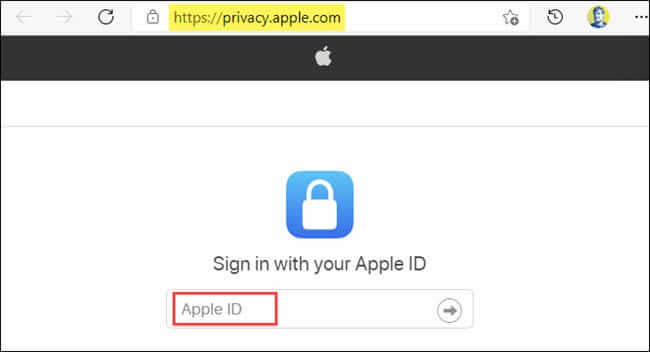
ابتدا باید با استفاده از یک مرورگر وب همانند سافاری و یا گوگل کروم، به وب‌سایت privacy.apple.com بروید. در ادامه باید با استفاده از اپل آیدی خود، وارد شوید.

کپی کردن تصاویر iCloud در Google Photos

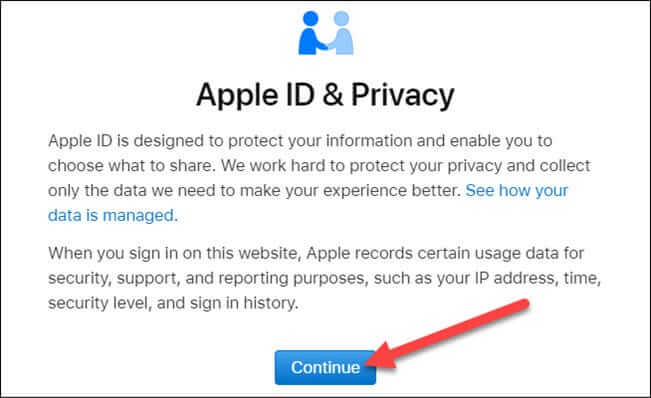
سپس باید جهت پذیرفتن اپل آیدی و بیانیه حریم خصوصی، بر روی “Continue” کلیک کنید.

کپی کردن تصاویر iCloud در Google Photos

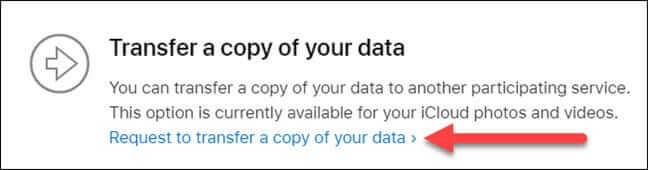
در ادامه باید لینک “Request to Transfer a Copy of Your Data” را انتخاب نمایید.

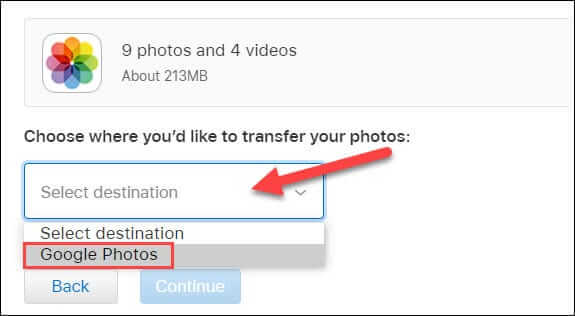
در صفحه بعدی می‌توانید اطلاعاتی را در رابطه با حجمی از کتابخانه شما که قابل انتقال است، مشاهده کنید. در زیر این گزینه می‌‍‌توانید منوی کشویی را انتخاب کرده و سپس “Google Photos” را به‌عنوان مقصد، انتخاب کنید.

کپی کردن تصاویر iCloud در Google Photos

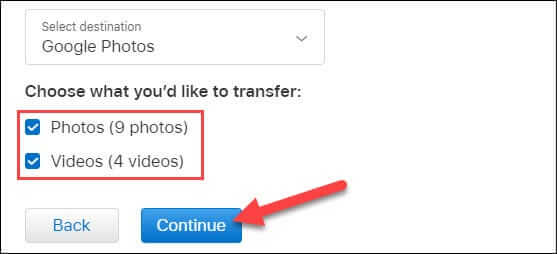
اکنون می‌توانید محتوای موردنظر خود جهت جابجایی را انتخاب کرده و سپس بر روی “Continue” کلیک کنید. انتخاب‌ شما می‌تواند تصاویر و ویدیوها و یا یکی از آن‌ها باشد.

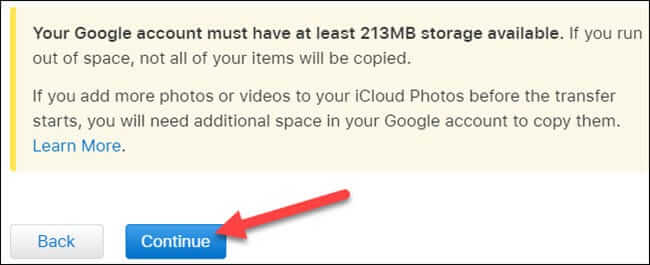
در صفحه بعدی به شما گفته می‌شود که اگر حساب گوگل شما فضای خالی نداشته باشد، آنگاه تمامی آیتم‌ها نیز کپی نخواهند شد. جهت ادامه دادن باید بر روی “Continue” کلیک کنید.

کپی کردن تصاویر iCloud در Google Photos

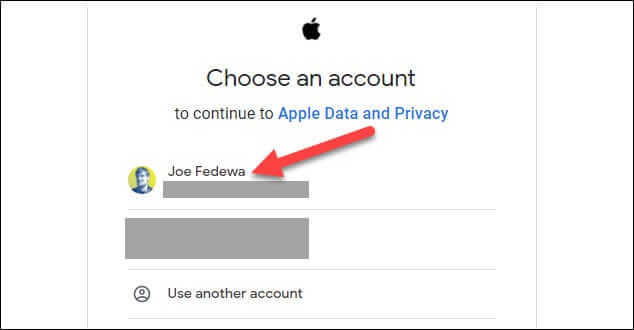
سپس صفحه‌ای دیگر در مقابل شما ظاهر شده که در آن می‌توانید نسبت به انتخاب حساب گوگل خود و یا وارد شدن به آن، اقدام کنید.

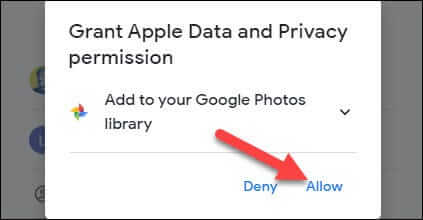
در ادامه باید در پیام ظاهر شده بر روی “Allow” کلیک کنید تا بدین ترتیب به اپل اجازه دهید که تصاویر و ویدیوها را به کتابخانه Google Photos شما، منتقل کند.

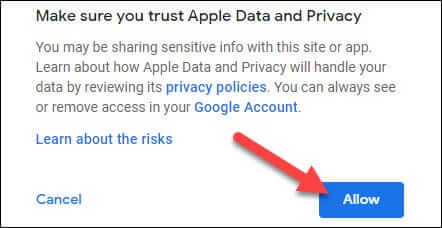
در صفحه بعدی باید مجددا “Allow” را انتخاب کرده تا بتوانید انتخاب خود را تأیید کنید.

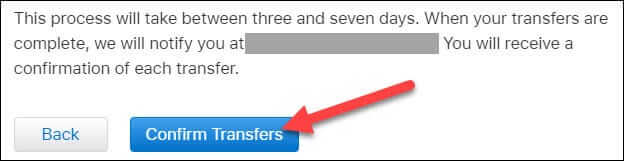
در نهایت نیز اپل توضیح خواهد داد که این فرایند می‌تواند بین 3 الی 7 روز به طول بینجامد. پس از تکمیل شدن فرایند کپی کردن، آنگاه از طریق ایمیل مرتبط با اپل آیدی، به شما اطلاع داده خواهد شد. جهت اتمام کار باید بر روی “Confirm Transfers” کلیک کنید.

این تمامی کاری بود که باید انجام دهید. می‌توانید جهت بررسی کردن اتمام فرایند، ایمیل خود را چک کنید. بدین ترتیب یک کپی از تصاویر و ویدیوهای iCloud شما در Google Photos ظاهر خواهد شد.

نوشته چگونه تصاویر موجود در iCloud را در حساب Google Photos خود کپی کنیم؟ اولین بار در اخبار فناوری و موبایل پدیدار شد.
آدرس IP چیست و آیا از طریق آن می‌توان اشخاص را ردیابی کرد؟

آدرس IP

وب‌سایت‌ها جهت پیدا کردن مقصد ارسال داده‌های خود، نیازمند آدرس IP هستند. اما آیا می‌توان این آدرس را یک شمشیر دو لبه در نظر گرفت؟ آیا شخص دیگری می‌‌تواند فقط با استفاده از آدرس IP، موقعیت مکانی فیزیکی شما را پیدا کند؟ در ادامه قصد داریم که بیشتر به این موضوع بپردازیم.

آدرس IP چیست؟

نام کامل این آدرس “Internet Protocol address” است. با نگاهی به نام کامل این آدرس می‌توانیم چیزهای زیادی را در رابطه با شیوه کار آن بفهمیم. این همان آدرسی است که کامپیوتر شما از طریق آن، نسبت به ارسال و دریافت داده‌ها اقدام می‌کند. آدرس‌های IP را می‌توان همانند آدرس‌های خیابانی در نظر گرفت. انسان‌ها می‌توانند نام‌ها را بهتر به خاطر بسپارند. به همین دلیل خیابان‌ها به گونه‌ای نام‌گذاری شده که ما بتوانیم آن‌ها را بهتر به یاد آوریم. این در حالی است که کامپیوترها دوست دارند که با اعداد کار کنند و به همین دلیل آدرس‌های IP، بهترین گزینه برای ماشین‌ها است.

هر وب‌سایت، کامپیوتر و سروری که در فضای اینترنت وجود دارد، از یک آدرس IP جداگانه برخوردار است. هنگامی‌که می‌خواهید یک وب‌سایت را بارگذاری کنید، آنگاه کامپیوتر شما از طریق آدرس IP، اطلاعات آن وب‌سایت را درخواست می‌کند. در ادامه نیز اطلاعات وب‌سایت موردنظر از طریق آدرس IP کامپیوتر شما، برای شما ارسال خواهند شد. این رویه بسیار مشابه شیوه نامه‌نگاری بین دو نفر است. جهت ارسال نامه به مخاطب خود، به آدرس او نیاز دارید و وی نیز جهت پاسخ دادن به نامه، آدرس شما را نیازمند است.

این مطلب را نیز بخوانید: منبع اینترنت کجاست و آیا می‌توانیم اینترنت اختصاصی برای خودمان داشته باشیم؟

از طریق آدرس آی‌پی می‌توان به چه چیزهایی پی برد؟

جمع‌آوری اطلاعات بدون استفاده از ابزارها

بیایید فرض کنیم که آدرس IP شخصی را در دست دارید. بدون استفاده از ابزاری خاص، آیا می‌توانید موقعیت مکانی آن شخص را پیدا کنید؟ خود شماره‌ها اطلاعات چندانی را در اختیار شما قرار نمی‌دهند. آدرس IP همانند شماره تلفن نیست که از طریق کد کشور ابتدای آن بتوانید بفهمید که متعلق به کدام کشور است.

آدرس‌های IP به جای کشورها، به شرکت‌ها اختصاص داده می‌شوند. بنابراین مادامی‌که با شرکت دارنده آن آدرس IP آشنا نباشید، نمی‌توانید بگویید که آن آدرس متعلق به کدام کشور است. بدین ترتیب بسیار سخت خواهد بود که فقط با استفاده از مجموعه‌ای از اعداد، موقعیت مکانی یک شخص را تشخیص دهید.

جمع‌آوری اطلاعات در صورت استفاده از ابزارها

حال اگر از یک ابزار جست‌و‌جوگر IP استفاده کنید، آنگاه قضایا نیز کمی متفاوت خواهند شد. چنین ابزارهایی این امکان را دارند که اطلاعات را از آدرس‌های IP استخراج کرده و بنابراین به‌صورت تخمینی، موقعیت مکانی کاربر را پیدا کنند.

با این اوصاف می‌توانید اپراتور ارائه‌دهنده خدمات اینترنت (ISP) مورد استفاده کاربر را مشاهده کرده و همچنین از مکان زندگی آن کاربر نیز اطلاعاتی را به دست آورید. شاید این اطلاعات جهت پیدا کردن کاربر در مناطق روستایی، کافی باشد. این در حالی است که در مناطق شهری، غیرممکن است که بتوان محل قرارگیری کامپیوتر شخص موردنظر را پیدا کرد. به‌طور خلاصه، شاید مردم بتوانند که کشور شما، ارائه‌دهنده خدمات اینترنت و همچنین شهر مربوط به آدرس IP شما را پیدا کنند، اما قادر نخواهند بود که نام، خیابان و یا خانه محل اقامت شما را به دست آورند.

آدرس آی‌پی من چه چیزی را نشان می‌دهد؟

اگر کنجکاو هستید که بدانید آدرس IP شما، چه اطلاعاتی را در رابطه با شما در خود جای داده است، پس چرا خودتان این موضوع را امتحان نمی‌کنید؟ ابزارهای مختلفی در فضای وب وجود دارند که با استفاده از آن‌ها می‌توانید فهمید که از طریق صرفا خود آدرس IP، می‌توان چه اطلاعاتی را به دست آورد.

آدرس‌های IP متغیر می‌توانند همه‌چیز را سخت‌تر کنند

فارغ از همه موارد بالا، اکثر روترها از آدرس‌های IP متغیر استفاده می‌کنند. این قضیه بدین معنا است که هر بار که روتر ریست می‌شود، آنگاه یک آدرس IP جدید را نیز از ارائه‌دهنده خدمات اینترنت، دریافت خواهد کرد. بنابراین آدرس آی‌پی قدیمی شما، دیگر نمی‌تواند دیگران را به سمت شما راهنمایی کند.

این ویژگی می‌تواند برای حفظ حریم خصوصی بسیار مفید باشد، اما طبیعتا برای کسانی که قصد میزبانی سرورها را دارند، چندان جالب نخواهد بود. بنابراین اگر شخصی بخواهد که به‌طور مداوم در خانه خود به یک سرور متصل شود، آنگاه به یک آدرس IP ثابت که تغییر نمی‌کند، نیاز خواهد داشت. اگر آدرس IP پس از هر بار ریست کردن روتر، عوض شود، آنگاه این قضیه همانند آن خواهد بود که نامه‌ای را به شخصی ارسال کنید که مرتبا خانه خود را عوض کرده و به ساختمانی دیگر می‌رود.

این مطلب را نیز بخوانید: آموزش تعیین کردن یک آدرس IP استاتیک در ویندوز 8، ویندوز 10 و اندروید

چرا آدرس IP را تایپ نمی‌کنیم؟

به احتمال زیاد، شما نیز خیلی وقت است که از مرورگرهای اینترنتی استفاده می‌کنید، اما احتمالا حتی یک بار نیز آدرس IP یک وب‌سایت را وارد نکرده باشید. اگر این آدرس‌ها جهت تبادل اطلاعات در بین کامپیوترها و سرورها بسیار ضروری هستند، پس چگونه است که انسان‌ها از این آدرس‌ها استفاده نمی‌کنند؟

در بالا اشاره کردیم که انسان‌ها با نام‌ها بهتر سازگار می‌شوند تا اعداد. به همین دلیل است که همیشه نام وب‌سایت‌ها را نیز به خاطر می‌‎سپاریم. مثلا اگر بخواهید که به وب‌سایتی همانند گوگل سر بزنید، آنگاه لازم نیست که آدرس آی‌پی آن را تایپ کنید، فقط کافی است که “www.google.com” را در مرورگر خود وارد کنید.

بله درست است؛ کامپیوترها بیشتر با اعداد راحت هستند، بنابراین وقتی که یک URL را در کامپیوتر خود وارد می‌کنید، آنگاه این آدرس به یک سرور DNS منتقل شده و در ادامه نیز آدرس آی‌پی متناظر با آن وب‌سایت، در اختیار رایانه شما قرار می‌گیرد. در واقع سرورهای DNS، نقش یک واسطه را در بین URL‌های انسان‌پسند و آدرس‌های IP کامپیوترپسند، ایفا می‌کنند.

پلیس چگونه آدرس یک شخص را پیدا می‌کند؟

اگر همه این‌هایی که گفته شد، درست باشد، پس پلیس چگونه می‌تواند مجرمین سایبری را پیدا کند؟ طبیعتا شما نیز داستان‌های زیادی را در رابطه با دستگیری هکرها و متخلفین سایبری گوناگون، شنیده‌اید. این قضیه بدین دلیل است که ISP مورد استفاده شما، تمامی اطلاعات موردنیاز جهت ردیابی فعالیت‌ها تا خانه شما را در اختیار دارد. کاربران در هنگام ثبت‌نام جهت دریافت خدمات اینترنتی، باید نام و همچنین آدرس خود را وارد کنند. بدین ترتیب ISP نیز می‌تواند بفهمد که کدام فعالیت مربوط به کدام خانه است.

هنگامی‌که پلیس قصد ردیابی یک فعالیت غیرقانونی را داشته باشد، آنگاه آدرس IP مورد استفاده را پیدا خواهد کرد. در ادامه پلیس به نزد ISP صاحب آن آدرس رفته و از آن شرکت می‌خواهد که آدرس خانه مربوط به آن IP را در اختیار آن‌ها قرار دهد. اگر شواهد و مدارک کافی باشند، آنگاه ISP نیز مؤظف خواهد بود که اطلاعات موردنیاز را در اختیار پلیس قرار دهد.

این مطلب را نیز بخوانید: HSTS چیست؟ آیا HTTPS می‌تواند جلوی هکر‌ها را بگیرد؟

چگونه آدرس IP را مخفی کنیم؟

اگر از اینکه شخصی می‌تواند از طریق آدرس آی‌پی، کشور و شهر محل اقامت شما را پیدا کند نگران هستید، آنگاه باید بدانید که راه‌کارهایی نیز در این رابطه وجود دارند. یکی از بهترین راه‌کارها جهت مخفی کردن آدرس IP، استفاده از یک VPN خوب است.

VPN‌ها سعی می‌کنند که ISP شما را از معادلات کنار بگذارند. در این فرایند، کامپیوتر شما اطلاعات را رمزگذاری کرده و سپس آن‌ها را از طریق ISP شما به سرویس VPN مورد استفاده، ارسال می‌کند. در ادامه نیز VPN شما را به سمت وب‌سایت مورد تقاضا، هدایت می‌کند. بدین ترتیب اگر شخصی بخواهد که از طریق آدرس IP، محل زندگی شما را تشخیص دهد، آنگاه به جای آدرس شما، آدرس VPN را مشاهده خواهد کرد. شاید طرف مقابل بتواند تشخیص دهد که شما خود را در پشت یک VPN مخفی کرده‌اید، اما نمی‌تواند موقعیت مکانی اصلی شما را پیدا کند.

سخن پایانی

در حالی که آدرس IP شما در واقع موقعیت کامپیوتر شما را در فضای اینترنت نشان می‌دهد، اما به‌خودی‌خود نمی‌تواند اطلاعات زیادی را در رابطه با موقعیت مکانی فیزیکی شما، در اختیار سایرین قرار دهد. اگر در یک ناحیه شهری زندگی کنید، آنگاه تقریبا محال است که شخصی بتواند شما را صرفا با استفاده از آدرس آی‌پی، پیدا کند.

نوشته آدرس IP چیست و آیا از طریق آن می‌توان اشخاص را ردیابی کرد؟ اولین بار در اخبار فناوری و موبایل پدیدار شد.
چگونه آیکون اپلیکیشن‌ها و پوشه‌های ویندوز ۱۰ را تغییر دهیم؟

درست است که آیکون‌های پیش‌فرض ویندوز می‌توانند کار شما را راه‌بیندازند، اما در هر صورت ظاهر آن‌ها چندان جذاب نیست. اگر می‌خواهید که ظاهر سیستم‌عامل خود را شخصی‌سازی کنید، آنگاه تغییر آیکون های ویندوز 10 می‌تواند یک راه‌‎کار عالی در این زمینه باشد.

در ادامه این مطلب به شما یاد خواهیم داد که چگونه می‌توانید آیکون‌های ویندوز 10 خود را تغییر دهید. این تغییر را می‌توانید بر آیکون‌های اپلیکیشن‌ها و پوشه‌ها اعمال کنید. با کمی کار می‌توانید به نتیجه دلخواه خود، دست پیدا کنید.

چگونه آیکون‌های شخصی‌سازی شده پیدا کنیم؟

پیش از اینکه فرایند تغییر آیکون های ویندوز 10 را آغاز کنید، ابتدا نیاز دارید که آیکون‌های جدید را پیدا کنید. در خود سیستم‌عامل می‌توانید آیکون‌های مختلفی را پیدا کنید، اما ظاهر آن‌ها چندان جذاب نیست.

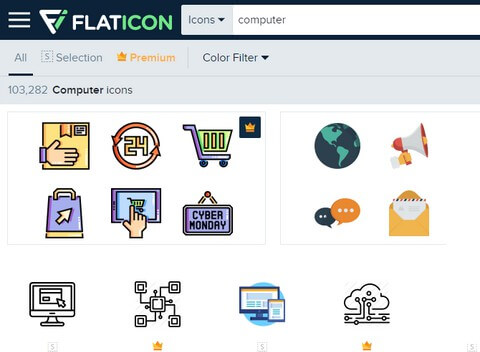
در وب‌سایت Flaticon می‌توانید آیکون‌های ویندوزی مختلفی را پیدا کنید. در این وب‌سایت می‌توانید بیش از یک میلیون آیکون را که در هزاران پک مختلف دسته‌بندی شده‌اند، مشاهده کنید. می‌توانید یک پک را به‌صورت کلی و یا اینکه فقط یک آیکون را دانلود کنید.

تغییر آیکون های ویندوز 10

فایل‌های این وب‌سایت در چندین فرمت، قابل دانلود هستند. جهت تبدیل آسان‌تر به فرمت ICO، پیشنهاد ما، دانلود در فرمت PNG است. فایل‌های دانلود شده خود را در پوشه‌ای به نام “PNG Icons”، ذخیره کنید. اگر آیکون موردنظر خود را پیدا نکردید، آنگاه می‌توانید به وب‌سایت‌های Findicons ،IconArchive و GraphicBurger نیز سر بزنید.

تبدیل تصاویر PNG به آیکون‌های ICO

سیستم‌عامل ویندوز برای آیکون‌های خود، از فایل‌های ICO استفاده می‌کند. بنابراین پیش از اینکه بتوانید تصاویر دانلود شده خود را مورد استفاده قرار دهید، باید آن‌ها را به فرمت ICO تبدیل کنید.

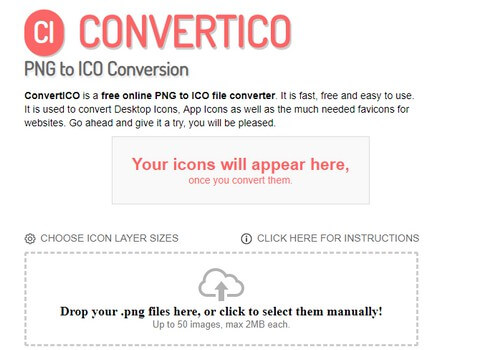
وب‌سایت ConvertICO می‌تواند این کار را به‌آسانی برای شما انجام دهد. می‌توانید به‌صورت همزمان تا 50 فایل را به این وب‌سایت آپلود کرده و سپس آن‌ها را به فرمت ICO تبدیل کنید. اگر هم بخواهید، می‌توانید آدرس URL تصویر موردنظر خود را در این وب‌سایت، وارد کنید. بدین ترتیب دیگر لازم نیست که مرحله میانی دانلود فایل‌های PNG را طی کنید.

تغییر آیکون های ویندوز 10

تمامی فایل‌های ICO خود را در یک پوشه جداگانه قرار دهید. بهتر است که این پوشه را در یک مکان ثابت نگهداری کنید، زیرا اگر آیکون‌ها را تخصیص داده و سپس آن‌ها را جابجا کنید، آنگاه مشکلاتی برای شما، به وجود خواهد آمد.

این مطلب را نیز بخوانید: چگونه پس‌زمینه صفحه قفل ویندوز 10 خود را تغییر دهیم؟

شیوه تغییر آیکون های برنامه‌ها در ویندوز 10

در ویندوز 10 می‌توانید آیکون یک میانبر را تغییر دهید اما انجام این کار برای فایل اجرایی اصلی، امکان‌پذیر نیست. بنابراین باید برای اپلیکیشنی که می‌خواهید آیکون آن را تغییر دهید، یک میانبر دسکتاپی ایجاد کنید.

جهت انجام این کار باید در منوی استارت به دنبال اپلیکیشن موردنظر گشته، بر روی آن کلیک-راست کنید و سپس “Open file location” را انتخاب نمایید. در پوشه ظاهر شده، بر روی آیکون اپلیکیشن موردنظر کلیک کرده و سپس “(Send to > Desktop (create shortcut” را برگزینید.

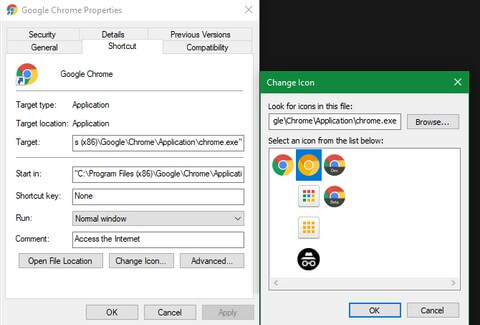
اکنون می‌توانید میانبر ایجاد شده بر روی دسکتاپ خود را تعدیل کنید. بر روی آن کلیک-راست کرده و سپس “Properties” را برگزینید. در پنجره ظاهر شده باید به برگه “Shortcut” رفته و سپس در پایین بر روی کلید “Change Icon” کلیک کنید.

گاهی اوقات می‌توانید لیستی از آیکون‌های جایگزین را در خود اپلیکیشن نیز پیدا کنید. جهت انتخاب آیکون خودتان باید بر روی “Browse” کلیک کرده و سپس به مکان ذخیره کردن فایل‌های ICO بروید.

بر روی آیکون موردنظر خود دابل-کلیک کرده و سپس در هر دو صفحه باز شده، “OK” را انتخاب کنید. این تمام کاری است که جهت تغییر آیکون اپلیکیشن‌ها در ویندوز 10 باید انجام دهید.

پین کردن آیکون‌های شخصی‌سازی شده در نوار وظیفه

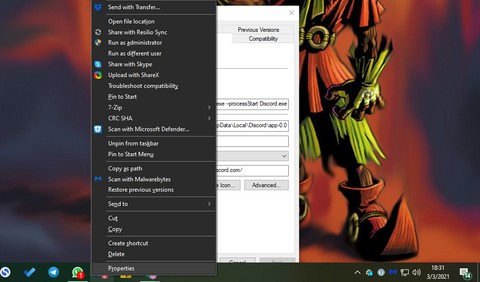
آیا می‌خواهید که آیکون‌های قرار داده شده بر روی نوار وظیفه خود را نیز شخصی‌سازی کنید؟ آسان‌ترین راه جهت انجام این کار این است که گام‌های بالا جهت تغییر آیکون اپلیکیشن‌های دسکتاپی را طی کنید. در ادامه فقط کافی است که بر روی میانبر اپلیکیشن موردنظر، کلیک-راست کرده و سپس “Pin to Taskbar” را برگزینید.

اگر هم بخواهید، می‌توانید آیکونی را که اکنون در نوار وظیفه پین شده است نیز ویرایش کنید. کلید “Shift” را نگه داشته، بر روی آیکون موردنظر کلیک-راست کرده و سپس “Properties” را انتخاب کنید. از اینجا به بعد، فرایند همانند گام‌های بالا است.

تغییر آیکون های ویندوز 10

بهتر است که جهت اعمال تغییرات، چند لحظه‌ای صبر کنید.

این مطلب را نیز بخوانید: آموزش تغییر مکان نوار وظیفه ویندوز 10

نحوه تغییر آیکون های پوشه‌ها در ویندوز 10

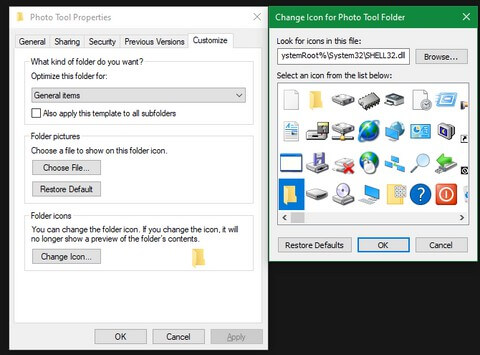
تغییر آیکون پوشه‌ها نیز همانند فرایند بالا است. بر روی پوشه موردنظر باید کلیک-راست کرده و سپس “Properties” را برگزینید.

در پنجره ظاهر شده باید به برگه “Customize” بروید. در پایین پنجره باید بر روی کلید “Change Icon” کلیک کنید تا بتوانید آیکون جدیدی را انتخاب کنید. در این رابطه، خود ویندوز آیکون‌های زیادی را به شما پیشنهاد می‌دهد، اما اکثر آن‌ها قدیمی بوده و زیبا نیستند. در عوض باید با کلیک بر روی “Browse”، آیکون‌های دانلود شده خود را پیدا کنید.

اگر هم در آینده نظرتان عوض شد، آنگاه کافی است که به همین پنجره بازگشته و سپس با انتخاب “Restore Defaults”، آیکون اصلی را بازگردانید.

شیوه تغییر آیکون تمامی پوشه‌های ویندوز به‌صورت یکجا

جهت انجام این کار باید به رجیستری ویندوز خود مراجعه کنید. به یاد داشته باشید که این محیط، پتانسیل این را دارد که به سیستم‌عامل شما آسیب برساند، بنابراین باید با احتیاط عمل کنید.

ابتدا باید واژه “regedit” را در منوی استارت، تایپ کرده و سپس اپلیکیشن متناظر را اجرا کنید .جهت ادامه دادن باید دسترسی ادمین داشته باشید. سپس باید به مسیر زیر بروید:

HKEY_LOCAL_MACHINE\SOFTWARE\Microsoft\Windows\CurrentVersion\Explorer

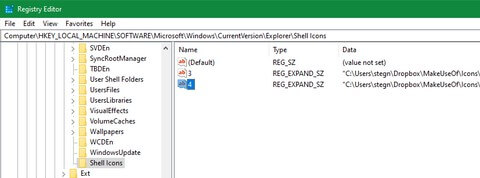
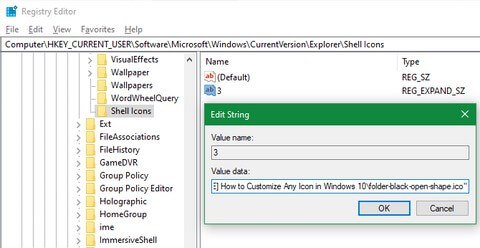
اکنون باید در صفحه سمت چپ بر روی پوشه “Explorer” کلیک-راست کرده و سپس “New > Key” را برگزینید. نام new key را به “Shell Icons” تغییر داده و سپس آن را در پنل سمت چپ، انتخاب کنید. در فضای خالی موجود در سمت راست باید کلیک-راست کرده و سپس “New > Expandable String Value” را برگزینید. عدد 3 را به‌عنوان نام، وارد کنید. در ادامه باید یک بار دیگر این کار را تکرار کرده و این بار، عدد “4” را به‌عنوان نام، وارد کنید.

حال باید بر روی فایل “3” که اکنون ایجاد کرده‌اید، دابل-کلیک کنید. در کادر “Value data” باید در داخل علامت‌های نقل قول، محل ذخیره پوشه آیکون‌های خود را وارد کنید. یکی از آسان‌ترین راه‌کارها جهت انجام این کار این است که کلید “Shift” را نگه داشته و سپس بر روی فایل ICO خود، کلیک-راست کنید. در ادامه باید “Copy as path” را برگزینید. مسیر پوشه شما باید مشابه آدرس زیر باشد:

“C:\Users\User\Documents\ICO Icons\folder.ico”

این کار را باید برای فایل “4” نیز تکرار کنید. در ادامه باید بر روی “OK” کلیک کرده و سپس از ویرایشگر رجیستری، خارج شوید.

اگر یک پنجره فایل اکسپلورر را باز کرده و دیدید که تغییرات بر روی آن اعمال نشده است، آنگاه باید فایل اکسپلورر را نیز ریستارت کنید. جهت انجام این کار باید کلیدهای “Ctrl + Shift + Esc” را فشار داده تا تسک منیجر باز شود. اگر لازم بود، جهت توسعه و بسط تسک منیجر خود بر روی “More details” کلیک کنید. در برگه “Processes” باید “Windows Explorer” را پیدا کنید. بر روی این گزینه کلیک-راست کرده و سپس “Restart” را برگزینید.

اکنون آیکون‌های جدید باید بر روی تمامی پوشه‌های شما، اعمال شوند. اگر در آینده خواستید که تغییرات را به عقب بازگردانید، آنگاه کافی است که کلید رجیستری Shell Icons را که ایجاد کرده‌اید، حذف نمایید.

تغییر آیکون های ویندوز 10

این راه‌کار بر روی ویندوز 10 نسخه 20H2 امتحان شده و جواب داده است، اما شاید کاربران برخی دیگر از نسخه‌ها، نتوانند نتیجه موردنظر خود را به دست آورند. در هر صورت تجربه شما، به نسخه ویندوز مورد استفاده بستگی دارد.

این مطلب را نیز بخوانید: چگونه رنگ‌‌های محیط Command Prompt را تغییر دهیم؟

تغییر آیکون‌ها بر اساس نوع فایل

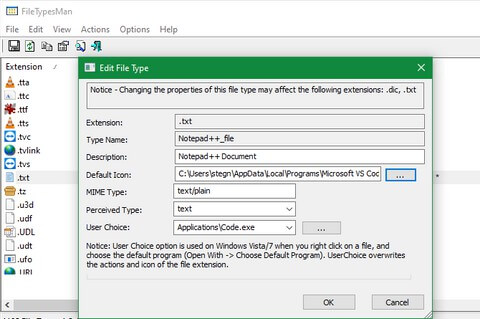
در حالت عادی، ویندوز برای هر نوع فایل، آیکون برنامه پیش‌فرض آن را نمایش می‌دهد. اگر می‌خواهید که در این زمینه نیز تغییراتی را اعمال کنید، آنگاه می‌توانید با استفاده از ابزار رایگان FileTypesMan، نسبت به تغییر آیکون انواع فایل‌ها، اقدام کنید.

پس از دانلود و اجرای این نرم‌افزار، کلیدهای “Ctrl + F” را فشار داده و نوع فایل موردنظر خود را پیدا کنید. در ادامه باید بر روی نوع فایل موردنظر خود دابل-کلیک کرده تا پنجره‌ای دیگر به همراه گزینه‌های مختلف، برای شما باز شود. در کنار کادر “Default Icon” می‌توانید کلید “…” را مشاهده کنید. بر روی این کلید، کلیک کرده و سپس در پنجره ظاهر شده، آیکون را تغییر دهید.

تغییر آیکون های ویندوز 10

با استفاده از این روش می‌توانید آیکون نوع فایل‌های گوناگون را تغییر دهید، حتی اگر همگی آن‌ها با استفاده از یک برنامه واحد باز شوند. شاید بخواهید که سریعا در نگاه اول بتوانید فایل‌های JPG و HTML را از یکدیگر جدا کنید یا اینکه فایل‌های قدیمی DOC Word را که از فرمت جدید DOCX استفاده نمی‌کنند، سریعا پیدا کنید. در هر صورت این راه‌کار می‌تواند برای شما مفید باشد.

شیوه تغییر آیکون درایوها در ویندوز 10

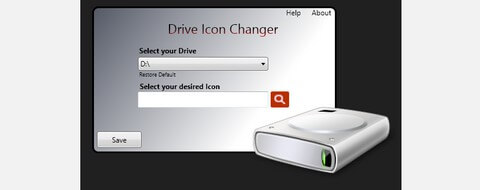
اگر می‌خواهید که آیکون درایوهای موجود در This PC را تغییر دهید، آنگاه می‌توانید این کار را با استفاده از ابزاری به نام Drive Icon Changer، انجام دهید.

این نرم‌افزار نیز شبیه به FileTypesMan بوده، البته با قابلیت‌های ابتدایی‌تر. کافی است که درایو و آیکون دلخواه را انتخاب کنید تا تغییرات پس از ریستارت کردن، اعمال شوند. این تمام کاری است که باید در این زمینه انجام دهید.

ایجاد آیکون‌های خالی در نوار وظیفه

در حالت عادی، تمامی آیکون‌های موجود در نوار وظیفه شما، در کنار یکدیگر قرار می‌گیرند. اگر می‌خواهید که در بین آن‌ها فاصله بیندازید (مثلا جهت جدا کردن آیکون‌ها بر اساس نوع)، آنگاه در این زمینه نیز راه‌کاری وجود دارد.

ایجاد فایل‌های ساختگی Batch

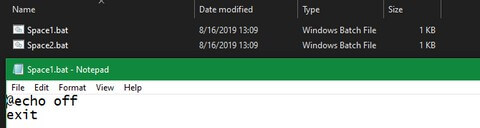
جهت شروع باید پوشه‌ای را در مکانی که در آینده مجبور نشوید آن را جابجا کنید، ایجاد کنید. نام پوشه ایجاد شده را “Spaces” و یا موردی مشابه بگذارید. در داخل این پوشه باید کلیک-راست کرده و سپس “New > Text document” را برگزینید. جهت باز کردن فایل ایجاد شده، بر روی آن دابل-کلیک کنید.

در داخل این فایل متنی، عبارات زیر را وارد کنید. بدین ترتیب می‌توانید یک فایل Batch ساختگی را ایجاد کنید. اگر بر روی چنین فایل‌هایی کلیک کنید، آنگاه Command Prompt سریعا باز و بسته می‌شود.

echo off@
exit

پس از این باید بر روی “File > Save As” کلیک کنید. در کادر ذخیره باید یک نام منتهی به “BAT.” را برای فایل خود انتخاب کنید. اگر می‌خواهید که چندین فایل Batch (یا همان فضای خالی) داشته باشید، آنگاه کافی است که فایل ایجاد شده را کپی و پیست کرده و سپس فایل‌های جدید را همانند “Space1.bat” ،”Space2.bat” و …، نامگذاری کنید.

ایجاد یک آیکون خالی

در خود سیستم‌عامل ویندوز می‌توانید آیکون‌های خالی را مشاهده کنید، اما بر اساس بررسی‌های ما، اگر این آیکون‌ها بر روی نوار وظیفه قرار داده شوند، آنگاه به جای آیکون‌های شفاف، به‌صورت مربع‌های سیاه رنگ نشان داده خواهند شد که این موضوع برای کاربران خوشایند نیست. این قضیه بدین معنا است که باید خودتان یک آیکون خالی ایجاد کنید.

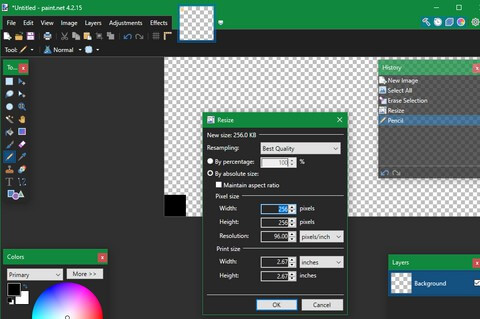
یک ویرایشگر تصویر را باز کرده (در اینجا ما از Paint.NET استفاده می‌کنیم) و سپس یک بوم مربعی با ابعاد 256×256 را ایجاد کنید. جهت انتخاب کل تصویر باید کلیدهای “Ctrl + A” را فشار داده و سپس با استفاده از کلید “Del”، کل تصویر را پاک کنید. حال اگر این فایل را با فرمت PNG ذخیره کنیم، آنگاه یک مربع شفاف، ایجاد خواهد شد.

در هر صورت اگر فایل ایجاد شده خود را همین‌طور رها کنید، آنگاه با همان مربع سیاه رنگ، مواجه خواهید شد. بنابراین نیاز دارید که ابزار “Pencil” را انتخاب کرده، در تصویر زوم کنید و سپس با استفاده از ابزار انتخاب شده، در گوشه تصویر یک پیکسل ایجاد کنید. حال اگر تصویر ایجاد شده را در نوار وظیفه قرار دهید، آنگاه پیکسل ایجاد شده نیز به چشم نخواهد آمد.

فایل را با فرمت PNG ذخیره کنید. سپس باید با استفاده از یک تبدیل کننده آنلاین، تصویر ایجاد شده را به یک فایل ICO تبدیل کنید.

این مطلب را نیز بخوانید: آموزش استخراج آیکون از فایل EXE اپلیکیشن‌ها در ویندوز 10

ایجاد و پین کردن میانبرها

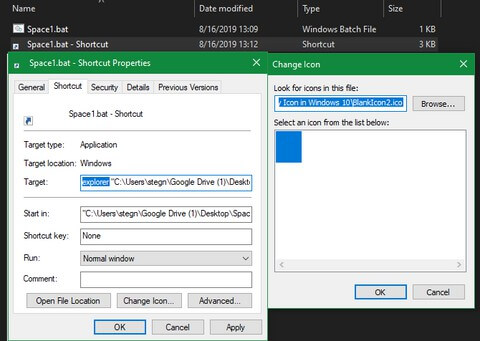
اکنون باید بر روی فایل‌های Space ایجاد شده خود، کلیک-راست کرده و سپس “Create shortcut” را برگزینید. این کار بدین دلیل است که جهت تغییر آیکون‌ها، به جای فایل BAT اصلی، به یک میانبر احتیاج دارید. در ادامه باید بر روی فایل‌های میانبر، کلیک-راست کرده، “Properties” را انتخاب و سپس با استفاده از کلید “Change Icon”، آیکون خالی ایجاد شده خود را برگزینید.

پس از انجام این کار، باید یک کار دیگر را جهت افزودن این میانبرها به نوار وظیفه، انجام دهید. در برگه “Shortcut” مربوط به هر فایل BAT باید در جلوی عبارت نوشته شده در کادر “Target”، واژه “explorer” را وارد کنید. در اینجا باید پیش از علامت شروع نقل قول، یک فاصله قرار دهید.

اکنون می‌توانید بر روی فایل‌های Space خود کلیک-راست کرده و سپس “Pin to taskbar” را برگزینید. سپس خواهید دید که این فایل‌ها به‌عنوان فضای خالی ظاهر شده و همچنین می‌توانید جهت دسته‌بندی کردن اپلیکیشن‌های موجود در نوار وظیفه، این فایل‌های خالی را جابجا کنید.

تغییر اندازه آیکون های دسکتاپ در ویندوز 10

اگر می‌خواهید که اندازه آیکون‌های موجود در دسکتاپ را نیز تغییر دهید، آنگاه راه‌کاری ساده را در پیش خواهید داشت. در دسکتاپ باید در یک فضای خالی کلیک-راست کرده و سپس به قسمت “View” رفته و در ادامه یکی از گزینه‌های “Small icons” ،”Medium icons” و یا “Large icons” را انتخاب کنید.

اگر هم از این گزینه‌ها چندان راضی نیستید، آنگاه باید کلید “Ctrl” را نگه داشته و سپس با استفاده از غلتک موس، اندازه آیکون‌ها را باب میل خود تغییر دهید.

در یک پنجره فایل اکسپلورر می‌توانید در منوی “View”، گزینه‌های تغییر اندازه بیشتری را مشاهده کنید. در اینجا نیز می‌توانید از روش نگه داشتن کلید “Ctrl” و کار با غلتک موس، استفاده کنید.

این مطلب را نیز بخوانید: تغییر اندازه منوی استارت ویندوز 10 چگونه انجام می‌شود؟

ناپدید شدن آیکون‌های دسکتاپ

اگر بر روی دسکتاپ خود، هیچ آیکونی را مشاهده نکنید، آنگاه احتمال دارد که آن‌ها را مخفی کرده باشید. بازگرداندن آیکون‌ها تنها چند کلیک لازم دارد.

بر روی فضای خالی دسکتاپ خود، کلیک-راست کرده و سپس اگر گزینه “View > Show desktop icons” تیک زده نشده است، نگاه آن را تیک بزنید. بدین ترتیب باید بتوانید که مجددا آیکون‌های دسکتاپ خود را مشاهده کنید.

اگر روش بالا کارساز نبود، آنگاه شاید کامپیوتر شما در حالت تبلت باشد. این حالت باعث می‌شود آیکون‌های دسکتاپ شما، نمایان نشوند. جهت غیرفعال کردن حالت تبلت باید به “Settings > System > Tablet” بروید.

در نهایت نیز اگر می‌خواهید که آیکون‌های پیش‌فرض ویندوز 10 را بر روی دسکتاپ خود مشاهده کنید، آنگاه باید آن‌ها را با استفاده از منویی دیگر، بازگردانی کنید. به “Settings > Personalization > Themes” رفته و سپس در سمت راست پنجره باید “Desktop icon settings” را برگزینید.

در ادامه به پنجره‌ای رهنمون شده که با استفاده از آن می‌توانید تیک گزینه‌های “This PC” ،”User’s Files” ،”Network” ،”Control Panel” و “Recycle Bin” را فعال کنید. در اینجا نیز می‌توانید نسبت به تغییر آیکون‌های این میانبرها، اقدام کنید.

سخن پایانی

در بالا سعی کردیم که راه‌کارهای تغییر آیکون های ویندوز 10 را برای شما بازگو کنیم. چه بخواهید که همه آیکون‌ها را تغییر داده و چه بخواهید که فقط آیکون چند میانبر را تغییر دهید، آنگاه در هر صورت، ابزارهای موردنیاز را در اختیار خواهید داشت. اگر به شخصی‌سازی علاقه‌ دارید، آنگاه باید بدانید که قطعا راه‌کارهای دیگری نیز در سیستم‌عامل محبوب مایکروسافت، جهت نیل به این هدف وجود دارند.

نوشته چگونه آیکون اپلیکیشن‌ها و پوشه‌های ویندوز 10 را تغییر دهیم؟ اولین بار در اخبار فناوری و موبایل پدیدار شد.
چگونه تنظیمات DNS مک خود را تغییر دهیم؟

تغییر DNS در مک

پروتکل‌ها و عملکردهای مختلفی دست به دست یکدیگر داده تا فضای اینترنت بتواند به این شکلی که اکنون از آن استفاده می‌کنیم، عمل کند. یکی از این موارد، DNS یا همان سیستم نام دامنه است. این بخش از اینترنت، نام‌های وب‌سایت‌ها را که به زبان قابل فهم برای انسان‌ها وارد می‌شوند (همانند ویکی‌پدیا)، به آدرس‌های IP قابل فهم برای ماشین‌ها تبدیل می‌کند. بدین ترتیب می‌توانید تجربه وب‌گردی دلچسبی داشته باشید. در ادامه این مطلب قصد داریم که به آموزش تغییر DNS در کامپیوترهای مک بپردازیم.

کاربران در حالت پیش‌فرض، تنظیمات DNS را از طریق اپراتور خدمات اینترنت خود به دست می‌‌آورند. البته در هر صورت همانند بسیاری از موارد دیگر، می‌توانید این تنظیمات را نیز تغییر دهید. معمولا تغییر DNS می‌تواند امنیت بیشتری را برای شما به ارمغان آورده و چه بسا باعث شود که بتوانید به محتوای مسدود شده در منطقه خود نیز دسترسی پیدا کنید. در زیر به شیوه تغییر تنظیمات DNS در کامپیوترهای مک می‌پردازیم.

شیوه تغییر تنظیمات DNS در کامپیوترهای مک

در داک مک خود باید بر روی “System Preferences” کلیک کرده و یا اینکه به “Apple > System Preferences” بروید. آیکون “Network” را انتخاب کرده و سپس در سمت چپ نیز باید اتصال فعلی خود را هایلایت کنید. بر روی کلید “Advanced” کلیک کرده و سپس به برگه “DNS” بروید. در سمت چپ می‌توانید یک لیست از آدرس‌های DNS فعلی خود را مشاهده کنید. در ادامه باید جهت افزودن یک DNS جدید، بر روی آیکون کوچک “+” موجود در زیر این لیست، کلیک کنید.

در اینجا باید اطلاعات مربوط به DNS خود را وارد کنید. در اینجا می‌توانید DNS موردنظر خود را وارد کرده و یا اینکه یکی از گزینه‌های محبوب زیر را مورد استفاده قرار دهید:

  • Google DNS: آدرس 8.8.8.8 برای کادر اول و 8.8.4.4 برای کادر دوم.
  • VeriSign Public DNS: آدرس 64.6.64.6 برای کادر اول و 64.6.65.6 برای کادر دوم.

پس از وارد کردن DNS موردنظر باید بر روی “OK” و سپس در صفحه ظاهر شده نیز باید جهت اعمال تغییرات بر تنظیمات شبکه فعلی، بر روی کلید “Apply” کلیک کنید. از این به بعد در هنگام وب‌گردی، از DNS جدید استفاده خواهید کرد. راستی اگر می‌خواهید که سریع‌ترین DNS را پیدا کنید، آنگاه این مطلب می‌تواند در این زمینه برای شما مفید باشد.

نوشته چگونه تنظیمات DNS مک خود را تغییر دهیم؟ اولین بار در اخبار فناوری و موبایل پدیدار شد.
چگونه DNS خود را در ویندوز ۱۰، تغییر دهیم؟

تغییر DNS در ویندوز

شاید این موضوع در نگاه اول چندان به چشم نیاید، اما در هر صورت جهت انجام ساده‌ترین کارها در کامپیوتر شما، پروتکل‌ها و فرایندهای مختلفی در پس‌زمینه فعالیت خواهند کرد. یکی از مهم‌ترین مواردی که در دسترسی به وب‌سایت‌های اینترنتی بسیار حائز اهمیت بوده، DNS است. در این مطلب قصد داریم که شیوه تغییر تنظیمات DNS در ویندوز 10 را به شما آموزش دهیم.

در اصل، DNS آدرس‌هایی را که به زبان انسان‌ها هستند (همانند www.wikipedia.org)، به آدرس‌های IP (همانند 208.80.154.224 که متعلق به ویکی‌پدیا است) که مرورگرها جهت دسترسی به وب‌سایت‌ها از آن‌ها استفاده می‌کنند، تبدیل می‌کنند.

لازم به ذکر است که بگوییم DNS توسط یک سیستم واحد، مدیریت نمی‌شود. در یک محیط شرکتی، DNS می‌تواند توسط یک فایروال و یا سرور، مدیریت شود. این در حالی است که در خانه شاید DNS شما توسط اپراتور خدمات اینترنتی، مدیریت شود. در هر صورت می‌توانید تنظیمات DNS خود را به هر آنچه که می‌خواهید، تغییر دهید. اگر این کار را به‌خوبی انجام دهید، آنگاه می‌توانید پایداری، عملکرد و همچنین ایمنی اتصال اینترنت خود را نیز افزایش دهید.

شیوه تغییر تنظیمات DNS در ویندوز 10

در محیط ویندوز باید به منوی کنترل پنل رفته و سپس عبارت “Network and Sharing Center” را جست‌و‌جو کنید. در ادامه باید در بالا و در جلوی “:Connections”، بر روی اتصال اینترنت خود کلیک کنید. در پنجره ظاهر شده نیز باید “Properties” را برگزینید.

جهت دسترسی به تنظیمان DNS خود باید بر روی “Internet Protocol Version 4″، دابل-کلیک کنید. اگر هم IPv6 فعال بود، آنگاه باید بر روی آن، دابل-کلیک کنید. در پایین پنجره IPv4 و یا IPv6 احتمالا گزینه “Obtain DNS server address automatically” تیک زده شده باشد. اکنون باید “:Use the following DNS server addresses” را انتخاب کرده تا بتوانید DNS موردنظر خود را وارد کنید.

در ادامه به یک آدرس DNS نیاز دارید. خوشبختانه در این زمینه می‌توانید از میان گزینه‌های زیادی به انتخاب بپردازید. می‌توانید به این آدرس مراجعه کرده و از میان انبوهی از گزینه‌ها، یکی را انتخاب کنید. البته در عوض انجام این کار نیز می‌توانید از میان یکی از گزینه‌های زیر، به انتخاب بپردازید:

  • Google DNS: آدرس 8.8.8.8 برای کادر اول و 8.8.4.4 برای کادر دوم.
  • OpenDNS: آدرس 208.67.220.220 برای کادر اول و 208.67.222.222 برای دومی.

بسته به موقعیت مکانی شما، تغییر DNS می‌تواند باعث شود که بتوانید به محتوای محدود شده در آن منطقه، دسترسی پیدا کنید. راستی اگر قصد پیدا کردن سریع‌ترین DNS را دارید، آنگاه مطالعه این مطلب می‌تواند برای شما مفید باشد.

نوشته چگونه DNS خود را در ویندوز 10، تغییر دهیم؟ اولین بار در اخبار فناوری و موبایل پدیدار شد.
چگونه از گرم شدن بیش‌ازحد مک‌بوک ایر خود، جلوگیری کنیم؟

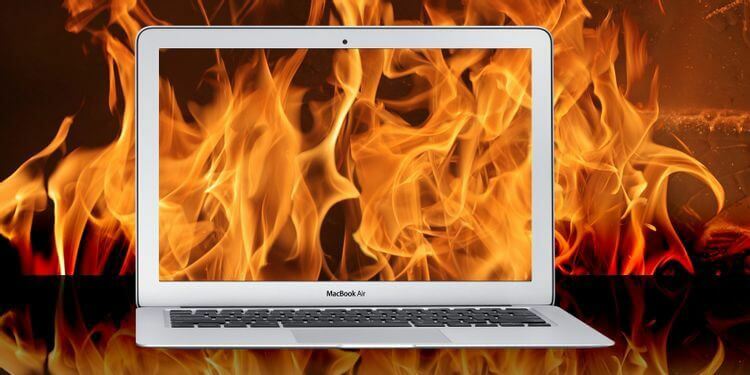
اگر صدای فن‌های مک‌بوک شما زیاد بوده و همچنین گرمای زیادی نیز داشته باشد، آنگاه باید گفت که گرمای آن از حد استاندارد فراتر رفته است. معمولا فن‌ها به‌سختی فعالیت کرده تا از گرم شدن بیش از حد مک بوک ایر شما، جلوگیری به عمل آورند. اگر هم فن‌ها نتوانند در این زمینه به موفقیت برسند، آنگاه کامپیوتر شما نیز به‌صورت ناگهانی، خاموش خواهد شد.

ترفندهای مختلفی جهت جلوگیری از گرم شدن بیش از حد مک بوک شما (مخصوصا مک‌بوک ایر)، وجود دارند. لازم به ذکر است که به شما بگوییم منظور از گرمای بیش‌ازحد، داغ بودن بدنه لپ‌تاپ و در عین حال، روشن بودن آن است. بدین ترتیب با استفاده از ترفندهای زیر می‌توانید پیش از خاموش شدن مک‌بوک خود، اقدامی را در این رابطه انجام دهید.

چرا مک‌بوک من تا به این اندازه گرم می‌شود؟

دلایل زیادی می‌توانند باعث شوند که مک‌بوک شما، گرمای زیادی را تولید کند که این موارد از انباشته شدن گردوغبار تا باز کردن تعداد زیادی پنجره مرورگر اینترنت، گسترده هستند. این‌ها مواردی هستند که اکثر کامپیوترها با آن‌ها دست و پنجه نرم می‌کنند، اما به هر حال شاید مک‌بوک ایر شما را بیشتر اذیت کنند. لپ‌تاپ‌های مک‌بوک ایر مدل 2019، بیشتر مستعد گرمای بیش‌ازحد هستند. دلیل این قضیه نیز می‌تواند به طراحی جمع‌و‌جور این دستگاه‌ها به همراه تنها یک خروجی تهویه هوا (در لولای باز و بسته شدن لپ‌تاپ)، اشاره کرد.

گرم شدن بیش از حد مک بوک ایر

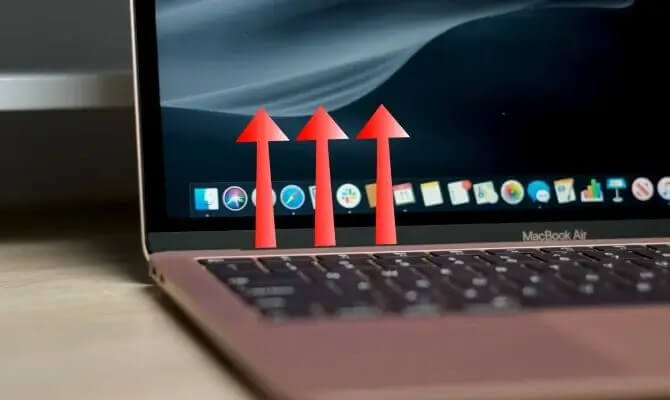
پردازش‌های متمرکز همانند رندر کردن ویدیو، اجرای بازی‌های ویدیویی و یا باز کردن تعداد زیادی برگه‌ مرورگر، باعث می‌شود که به مادربورد و پردازنده مرکزی، فشار زیادی وارد شود. طبیعتا همزمان با فعالیت سخت‌افزارها، گرما نیز تولید می‌شود. حال مشکل اینجاست که این گرما فقط از یک محل امکان خروج دارد. در اصل اپل مک‌بوک ایرهای خود را برای انجام کارهای سنگین، طراحی نکرده است. به همین دلیل است که زیاد داغ می‌شوند. در زیر قصد داریم که به راه‌کارهای رفع مشکل گرم شدن بیش از حد مک بوک ایر بپردازیم.

1. محیط را عوض کنید

طبیعتا منظور از واژه “لپ‌تاپ”، دستگاهی است که بر روی پاهای شما قرار داده می‌شود. سعی کنید که لپ‌تاپ خود را بر روی یک سطح سفت و صاف قرار دهید، مثلا یک میز. بدین ترتیب چیزی نمی‌تواند از خروج جریان هوا، جلوگیری به عمل آورد.

گرم شدن بیش از حد مک بوک ایر

اشیای نرم همانند بالش و یا تخت، علاوه بر اینکه گرمای زیادی به لپ‌تاپ شما می‌دهند، بیشتر نیز مستعد انباشت گردوغبار هستند. بنابراین چنین مسائلی باعث می‌شوند که مک‌بوک ایر شما نیز سخت‌تر بتواند خودش را خنک کند. همچنین نباید لپ‌تاپ شما در معرض نور مستقیم خورشید باشد. اپل می‌گوید که دمای محیطی ایدئال برای مک‌بوک ایر شما، حدود 50 الی 90 درجه فارنهایت (10 الی 30 درجه سلسیوس) است.

این مطلب را نیز بخوانید: چگونه تاچ‌بار مک‌بوک پرو را غیرفعال کنیم؟

2. از اپلیکیشن‌های سنگین، استفاده نکنید

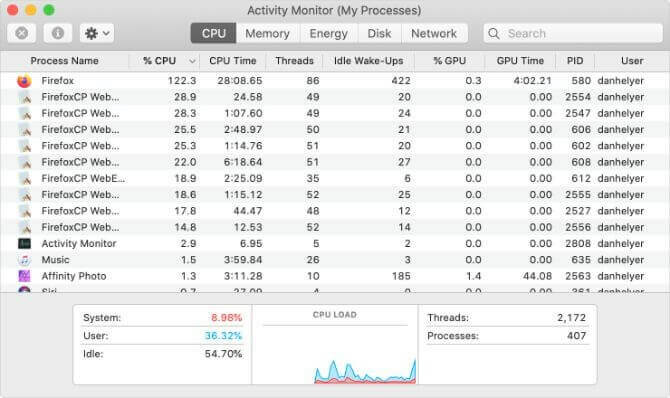
اگر شرایط محیطی مناسب باشد، آنگاه شاید به دلیل سعی در انجام وظایف سنگین، مک‌بوک ایر شما گرمای بیش‌ازحدی تولید کند. با رفتن به پوشه “Utilities” و اجرا کردن اپلیکیشن “Activity Monitor” می‌توانید بفهمید که کدام پردازش باعث گرم شدن بیش‌ازحد مک شما شده است. همچنین با فشار دادن کلیدهای “Cmd + Space” و جست‌و‌جوی نام این اپلیکیشن نیز می‌توانید آن را راحت‌تر پیدا کنید.

در Activity Monitor باید به برگه “CPU” رفته و سپس بر روی ستون ” CPU %” کلیک کنید. بدین ترتیب تمامی پردازش‌ها به‌صورت نزولی و بر اساس درصد مصرف انرژی پردازشی، مرتب خواهند شد.

گرم شدن بیش از حد مک بوک ایر

بدین ترتیب می‌توانید اپلیکیشن‌هایی را که بدون دلیل خاصی، درصد بالایی (90 و یا بیشتر) از CPU را به خود اختصاص داده‌اند، پیدا کنید. چنین مواردی معمولا بیشتر زمانی پیش می‌آیند که اپلیکیشنی کرش کرده و همچنین به‌درستی بسته نشود. با انتخاب کردن فرایند موردنظر و کلیک کردن بر روی کلید “X” در گوشه بالا سمت چپ، می‌توانید آن را ببندید.

بسیاری از کاربران مک‌بوک پی برده‌اند که مرورگر گوگل کروم باعث می‌شود که فشار زیادی به پردازنده مرکزی وارد شود. در چنین مواردی بهتر است که در عوض از موزیلا فایرفاکس و یا سافاری استفاده کنید.

همچنین می‌توانید تعداد آیتم‌هایی را که همزمان با بالا آمدن کامپیوتر شما، اجرا می‌شوند را نیز کاهش دهید. جهت انجام این کار باید به منوی اپل رفته و سپس “System Preferences > Users & Groups” را انتخاب کنید. در ادامه باید پروفایل خود را برگزیده و سپس برگه “Login Items” را باز کنید.

3. macOS را آپدیت کرده و SMC را ریست کنید

حتی اگر نتوانستید که اپلیکیشنی را مقصر گرمای زیاد دستگاه خود بدانید، آنگاه بازهم احتمال دارد که مشکل شما، نرم‌افزاری باشد. شاید یک باگ نرم‌افزاری باعث به وجود آمدن این مشکل شده باشد. در این رابطه تنها چیزی که باید انجام دهید این است که سیستم‌عامل رایانه خود را به آخرین نسخه، به‌روزرسانی کنید.

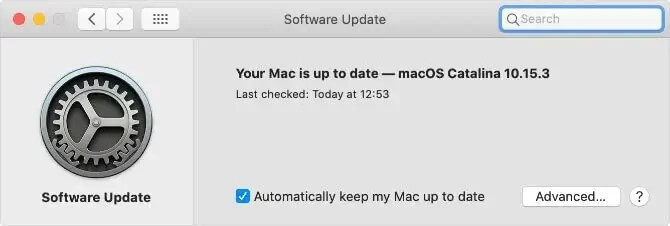
منوی اپل را باز کرده و سپس به “System Preferences > Software Update” بروید. در اینجا باید هر آپدیت نرم‌افزاری را که برای مک شما موجود است، دانلود و نصب کنید.

گرم شدن بیش از حد مک بوک ایر

شاید هم اپل هنوز مشغول کار بر روی مشکل پیش آمده برای شما باشد. به همین دلیل باید گزینه “Automatically keep my Mac up to date” را فعال کرده و یا اینکه خودتان مرتبا، انتشار به‌روزرسانی‌ها را بررسی کنید. همچنین بد نیست که SMC یا همان System Management Controller مک خود را نیز ریست کنید. اگر مشکل شما در این بخش باشد، آنگاه می‌توان گفت که به دلیل عدم استفاده درست از فن‌‎ها، کامپیوتر شما نیز خنک نمی‌شود.

این مطلب را نیز بخوانید: چگونه مشکل فشرده شدن تکراری کلید‌ها در مک‌بوک اپل را حل کنیم؟

4. فن‌های خود را عیب‌یابی کنید

اگر مشکل گرمای بیش‌ازحد، زیاد برای شما پیش می‌آید، آنگاه شاید بد نباشد که وضعیت فن‌های لپ‌تاپ خود را بررسی کنید. گاهی اوقات با شنیدن صداهای نامتعارف می‌توانید بفهمید که مشکلی در فن‌های شما وجود دارد. البته پیدا کردن مشکل همیشه به این راحتی‌ها نیست. خوشبختانه با استفاده از نرم‌افزارهای داخلی مک خود می‌توانید سلامت فن‌های آن را بررسی کنید. اگر مک‌بوک ایر شما پیش از ژوئن 2013 تولید شده باشد، آنگاه از Apple Hardware Test استفاده خواهد کرد. مدل‌های جدیدتر نیز از Apple Diagnostics بهره خواهند برد.

نگران نباشید، هر دوی این ابزارها بسیار به یکدیگر شبیه بوده و می‌توانید به یک طریق به آن‌ها دسترسی پیدا کنید:

  1. مک خود را خاموش کرده و سپس کابل برق را به آن متصل کنید.
  2. کلید Power را فشار داده و مک خود را روشن کنید و سپس کلید “D” را نگه دارید.
  3. اگر از شما خواسته شد، آنگاه باید زبان دلخواه را نیز برگزینید. در ادامه باید دستورالعمل‌های نشان داده شده بر روی نمایشگر را دنبال کنید.

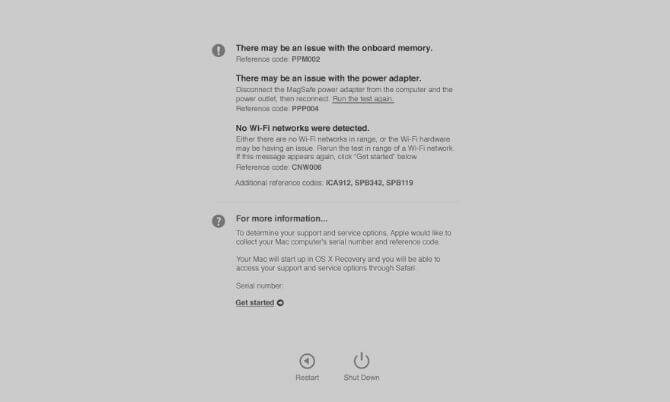
در مک‌های جدید، Apple Diagnostics باید به‌صورت خودکار فرایند تست کردن را آغاز کند. مک‌بوک‌های قدیمی‎‌تر نیز که از Apple Hardware Test بهره می‌برند، یک تست “Basic” و یا “Thorough” را در اختیار کاربران قرار می‌دهند. اولی برای تشخیص مشکلات فن‌ها، کافی است. پس از اتمام فرایند عیب‌یابی، کد ارورها و سایر اطلاعات مرتبط را یادداشت کنید. اگر بخواهید که لپ‌تاپ خود را به یک متخصص نشان داده و یا اینکه در اینترنت در رابطه با مشکل خود جست‌و‌جو کنید، آنگاه این کدها می‌توانند برای شما مفید باشند.

5. کنترل دستی فن‌ها

گرم شدن بیش از حد مک بوک ایر

اگر مشکل گرم شدن بیش از حد مک بوک ایر شما همچنان پابرجا است، آنگاه شاید بد نباشد که اپلیکیشنی را جهت تنظیم دستی سرعت فن‌ها، نصب کنید. بدین ترتیب حتی در صورتی که مک‌بوک شما نخواهد، آنگاه بازهم می‌توانید دور فن‌ها را بر روی سرعت‌های بالا تنظیم کنید. البته هر چه دور فن‌های لپ‌تاپ شما بیشتر باشد، آنگاه عمر آن‌ها نیز کوتاه‌تر خواهد شد. در هر صورت اگر قرار باشد که فن و یا مادربورد (به دلیل گرمای بیش‌ازحد و خرابی آن) را عوض کنید، آنگاه انتخاب شما، کدام یک خواهد بود؟

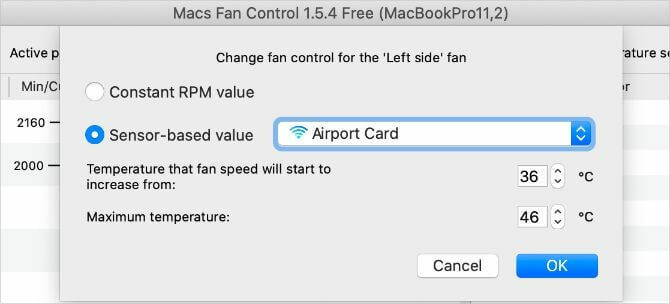
بهترین اپلیکیشن در این رابطه، “Macs Fan Control” است. این اپلیکیشن رایگان بوده و پس از نصب می‌توانید آن را در نوار منوی مک خود، مشاهده کنید. با استفاده از این ابزار می‌توانید قوانین پیش‌فرض استفاده از فن‌ها را تغییر دهید. در اینجا می‌توانید تعیین کنید که آیا می‌خواهید فن‌های شما همیشه روشن باشند و یا اینکه پس از رسیدن به درجه گرمایی خاص، این موضوع رخ دهد.

6. استفاده از خنک کننده لپ‌تاپ و تمیز کردن

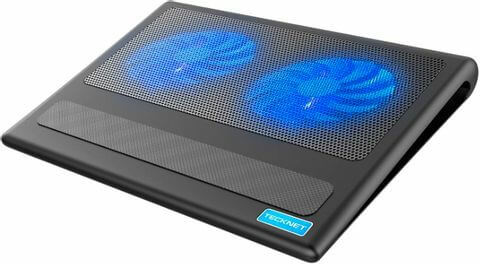
این نیز از راه‌کار آخر! طبیعتا مک‌بوک ایرها طراحی زیبایی دارند، اما در هر صورت شاید مجبور شوید که جهت کنترل گرمای دستگاه خود، یک خنک کننده برای آن تهیه کنید. پایه‌های خنک‌ کننده، چیزی فراتر از صرفا یک پایه هستند. این ابزارها علاوه برا اینکه تکیه‌گاهی برای لپ‌تاپ شما هستند، با فن‌های اضافی خود نیز می‌توانند جریان تهویه هوا را بهبود بخشند.

اگر اکثر اوقات در خانه از مک‌بوک ایر خود استفاده می‌کنید، آنگاه یک خنک کننده لپ‌تاپ می‌تواند ساده‌ترین راه‌کار جهت رفع گرمای زیاد باشد. اگر یک مانتیور و صفحه‌کلید را به لپ‌تاپ خود متصل کرده باشید، آنگاه لازم نیست که ظاهر نه چندان خوشایند خنک کننده را نیز تحمل کنید.

اگر مدت زیادی است که از مک‌بوک خود استفاده می‌کنید و همچنین دور فن‌های آن نیز اکثر اوقات بیشتر از حالت استاندارد است، آنگاه بهتر است که داخل آن را تمیز کنید. طبیعتا اگر در این زمینه نیز تخصص چندانی نداشته باشید، آنگاه شاید یک آسیب جدی نیز به دستگاه خود وارد کنید. بنابراین بهتر است که کار را به یک متخصص بسپارید.

سخن پایانی

در بالا سعی کردیم که راه‌کارهای رفع گرمای بیش‌ازحد لپ‌تاپ‌های مک‌بوک ایر را برای شما بازگو کنیم. این مشکل برای بسیاری از کاربران این دستگاه‌ها، از جمله مدل‌های 2019 پیش می‌آید که دلیل آن نیز به عدم وجود تهویه مناسب مربوط می‌شود. اما حتما این را نیز می‌دانید که مک‌بوک‌ها تنها کامپیوترهایی نیستند که بیش‌ازحد گرم می‌شوند.

نوشته چگونه از گرم شدن بیش‌ازحد مک‌بوک ایر خود، جلوگیری کنیم؟ اولین بار در اخبار فناوری و موبایل پدیدار شد.
چگونه از گرم شدن بیش‌ازحد مک‌بوک ایر خود، جلوگیری کنیم؟

اگر صدای فن‌های مک‌بوک شما زیاد بوده و همچنین گرمای زیادی نیز داشته باشد، آنگاه باید گفت که گرمای آن از حد استاندارد فراتر رفته است. معمولا فن‌ها به‌سختی فعالیت کرده تا از گرم شدن بیش از حد مک بوک ایر شما، جلوگیری به عمل آورند. اگر هم فن‌ها نتوانند در این زمینه به موفقیت برسند، آنگاه کامپیوتر شما نیز به‌صورت ناگهانی، خاموش خواهد شد.

ترفندهای مختلفی جهت جلوگیری از گرم شدن بیش از حد مک بوک شما (مخصوصا مک‌بوک ایر)، وجود دارند. لازم به ذکر است که به شما بگوییم منظور از گرمای بیش‌ازحد، داغ بودن بدنه لپ‌تاپ و در عین حال، روشن بودن آن است. بدین ترتیب با استفاده از ترفندهای زیر می‌توانید پیش از خاموش شدن مک‌بوک خود، اقدامی را در این رابطه انجام دهید.

چرا مک‌بوک من تا به این اندازه گرم می‌شود؟

دلایل زیادی می‌توانند باعث شوند که مک‌بوک شما، گرمای زیادی را تولید کند که این موارد از انباشته شدن گردوغبار تا باز کردن تعداد زیادی پنجره مرورگر اینترنت، گسترده هستند. این‌ها مواردی هستند که اکثر کامپیوترها با آن‌ها دست و پنجه نرم می‌کنند، اما به هر حال شاید مک‌بوک ایر شما را بیشتر اذیت کنند. لپ‌تاپ‌های مک‌بوک ایر مدل 2019، بیشتر مستعد گرمای بیش‌ازحد هستند. دلیل این قضیه نیز می‌تواند به طراحی جمع‌و‌جور این دستگاه‌ها به همراه تنها یک خروجی تهویه هوا (در لولای باز و بسته شدن لپ‌تاپ)، اشاره کرد.

گرم شدن بیش از حد مک بوک ایر

پردازش‌های متمرکز همانند رندر کردن ویدیو، اجرای بازی‌های ویدیویی و یا باز کردن تعداد زیادی برگه‌ مرورگر، باعث می‌شود که به مادربورد و پردازنده مرکزی، فشار زیادی وارد شود. طبیعتا همزمان با فعالیت سخت‌افزارها، گرما نیز تولید می‌شود. حال مشکل اینجاست که این گرما فقط از یک محل امکان خروج دارد. در اصل اپل مک‌بوک ایرهای خود را برای انجام کارهای سنگین، طراحی نکرده است. به همین دلیل است که زیاد داغ می‌شوند. در زیر قصد داریم که به راه‌کارهای رفع مشکل گرم شدن بیش از حد مک بوک ایر بپردازیم.

1. محیط را عوض کنید

طبیعتا منظور از واژه “لپ‌تاپ”، دستگاهی است که بر روی پاهای شما قرار داده می‌شود. سعی کنید که لپ‌تاپ خود را بر روی یک سطح سفت و صاف قرار دهید، مثلا یک میز. بدین ترتیب چیزی نمی‌تواند از خروج جریان هوا، جلوگیری به عمل آورد.

گرم شدن بیش از حد مک بوک ایر

اشیای نرم همانند بالش و یا تخت، علاوه بر اینکه گرمای زیادی به لپ‌تاپ شما می‌دهند، بیشتر نیز مستعد انباشت گردوغبار هستند. بنابراین چنین مسائلی باعث می‌شوند که مک‌بوک ایر شما نیز سخت‌تر بتواند خودش را خنک کند. همچنین نباید لپ‌تاپ شما در معرض نور مستقیم خورشید باشد. اپل می‌گوید که دمای محیطی ایدئال برای مک‌بوک ایر شما، حدود 50 الی 90 درجه فارنهایت (10 الی 30 درجه سلسیوس) است.

این مطلب را نیز بخوانید: چگونه تاچ‌بار مک‌بوک پرو را غیرفعال کنیم؟

2. از اپلیکیشن‌های سنگین، استفاده نکنید

اگر شرایط محیطی مناسب باشد، آنگاه شاید به دلیل سعی در انجام وظایف سنگین، مک‌بوک ایر شما گرمای بیش‌ازحدی تولید کند. با رفتن به پوشه “Utilities” و اجرا کردن اپلیکیشن “Activity Monitor” می‌توانید بفهمید که کدام پردازش باعث گرم شدن بیش‌ازحد مک شما شده است. همچنین با فشار دادن کلیدهای “Cmd + Space” و جست‌و‌جوی نام این اپلیکیشن نیز می‌توانید آن را راحت‌تر پیدا کنید.

در Activity Monitor باید به برگه “CPU” رفته و سپس بر روی ستون ” CPU %” کلیک کنید. بدین ترتیب تمامی پردازش‌ها به‌صورت نزولی و بر اساس درصد مصرف انرژی پردازشی، مرتب خواهند شد.

گرم شدن بیش از حد مک بوک ایر

بدین ترتیب می‌توانید اپلیکیشن‌هایی را که بدون دلیل خاصی، درصد بالایی (90 و یا بیشتر) از CPU را به خود اختصاص داده‌اند، پیدا کنید. چنین مواردی معمولا بیشتر زمانی پیش می‌آیند که اپلیکیشنی کرش کرده و همچنین به‌درستی بسته نشود. با انتخاب کردن فرایند موردنظر و کلیک کردن بر روی کلید “X” در گوشه بالا سمت چپ، می‌توانید آن را ببندید.

بسیاری از کاربران مک‌بوک پی برده‌اند که مرورگر گوگل کروم باعث می‌شود که فشار زیادی به پردازنده مرکزی وارد شود. در چنین مواردی بهتر است که در عوض از موزیلا فایرفاکس و یا سافاری استفاده کنید.

همچنین می‌توانید تعداد آیتم‌هایی را که همزمان با بالا آمدن کامپیوتر شما، اجرا می‌شوند را نیز کاهش دهید. جهت انجام این کار باید به منوی اپل رفته و سپس “System Preferences > Users & Groups” را انتخاب کنید. در ادامه باید پروفایل خود را برگزیده و سپس برگه “Login Items” را باز کنید.

3. macOS را آپدیت کرده و SMC را ریست کنید

حتی اگر نتوانستید که اپلیکیشنی را مقصر گرمای زیاد دستگاه خود بدانید، آنگاه بازهم احتمال دارد که مشکل شما، نرم‌افزاری باشد. شاید یک باگ نرم‌افزاری باعث به وجود آمدن این مشکل شده باشد. در این رابطه تنها چیزی که باید انجام دهید این است که سیستم‌عامل رایانه خود را به آخرین نسخه، به‌روزرسانی کنید.

منوی اپل را باز کرده و سپس به “System Preferences > Software Update” بروید. در اینجا باید هر آپدیت نرم‌افزاری را که برای مک شما موجود است، دانلود و نصب کنید.

گرم شدن بیش از حد مک بوک ایر

شاید هم اپل هنوز مشغول کار بر روی مشکل پیش آمده برای شما باشد. به همین دلیل باید گزینه “Automatically keep my Mac up to date” را فعال کرده و یا اینکه خودتان مرتبا، انتشار به‌روزرسانی‌ها را بررسی کنید. همچنین بد نیست که SMC یا همان System Management Controller مک خود را نیز ریست کنید. اگر مشکل شما در این بخش باشد، آنگاه می‌توان گفت که به دلیل عدم استفاده درست از فن‌‎ها، کامپیوتر شما نیز خنک نمی‌شود.

این مطلب را نیز بخوانید: چگونه مشکل فشرده شدن تکراری کلید‌ها در مک‌بوک اپل را حل کنیم؟

4. فن‌های خود را عیب‌یابی کنید

اگر مشکل گرمای بیش‌ازحد، زیاد برای شما پیش می‌آید، آنگاه شاید بد نباشد که وضعیت فن‌های لپ‌تاپ خود را بررسی کنید. گاهی اوقات با شنیدن صداهای نامتعارف می‌توانید بفهمید که مشکلی در فن‌های شما وجود دارد. البته پیدا کردن مشکل همیشه به این راحتی‌ها نیست. خوشبختانه با استفاده از نرم‌افزارهای داخلی مک خود می‌توانید سلامت فن‌های آن را بررسی کنید. اگر مک‌بوک ایر شما پیش از ژوئن 2013 تولید شده باشد، آنگاه از Apple Hardware Test استفاده خواهد کرد. مدل‌های جدیدتر نیز از Apple Diagnostics بهره خواهند برد.

نگران نباشید، هر دوی این ابزارها بسیار به یکدیگر شبیه بوده و می‌توانید به یک طریق به آن‌ها دسترسی پیدا کنید:

  1. مک خود را خاموش کرده و سپس کابل برق را به آن متصل کنید.
  2. کلید Power را فشار داده و مک خود را روشن کنید و سپس کلید “D” را نگه دارید.
  3. اگر از شما خواسته شد، آنگاه باید زبان دلخواه را نیز برگزینید. در ادامه باید دستورالعمل‌های نشان داده شده بر روی نمایشگر را دنبال کنید.

در مک‌های جدید، Apple Diagnostics باید به‌صورت خودکار فرایند تست کردن را آغاز کند. مک‌بوک‌های قدیمی‎‌تر نیز که از Apple Hardware Test بهره می‌برند، یک تست “Basic” و یا “Thorough” را در اختیار کاربران قرار می‌دهند. اولی برای تشخیص مشکلات فن‌ها، کافی است. پس از اتمام فرایند عیب‌یابی، کد ارورها و سایر اطلاعات مرتبط را یادداشت کنید. اگر بخواهید که لپ‌تاپ خود را به یک متخصص نشان داده و یا اینکه در اینترنت در رابطه با مشکل خود جست‌و‌جو کنید، آنگاه این کدها می‌توانند برای شما مفید باشند.

5. کنترل دستی فن‌ها

گرم شدن بیش از حد مک بوک ایر

اگر مشکل گرم شدن بیش از حد مک بوک ایر شما همچنان پابرجا است، آنگاه شاید بد نباشد که اپلیکیشنی را جهت تنظیم دستی سرعت فن‌ها، نصب کنید. بدین ترتیب حتی در صورتی که مک‌بوک شما نخواهد، آنگاه بازهم می‌توانید دور فن‌ها را بر روی سرعت‌های بالا تنظیم کنید. البته هر چه دور فن‌های لپ‌تاپ شما بیشتر باشد، آنگاه عمر آن‌ها نیز کوتاه‌تر خواهد شد. در هر صورت اگر قرار باشد که فن و یا مادربورد (به دلیل گرمای بیش‌ازحد و خرابی آن) را عوض کنید، آنگاه انتخاب شما، کدام یک خواهد بود؟

بهترین اپلیکیشن در این رابطه، “Macs Fan Control” است. این اپلیکیشن رایگان بوده و پس از نصب می‌توانید آن را در نوار منوی مک خود، مشاهده کنید. با استفاده از این ابزار می‌توانید قوانین پیش‌فرض استفاده از فن‌ها را تغییر دهید. در اینجا می‌توانید تعیین کنید که آیا می‌خواهید فن‌های شما همیشه روشن باشند و یا اینکه پس از رسیدن به درجه گرمایی خاص، این موضوع رخ دهد.

6. استفاده از خنک کننده لپ‌تاپ و تمیز کردن

این نیز از راه‌کار آخر! طبیعتا مک‌بوک ایرها طراحی زیبایی دارند، اما در هر صورت شاید مجبور شوید که جهت کنترل گرمای دستگاه خود، یک خنک کننده برای آن تهیه کنید. پایه‌های خنک‌ کننده، چیزی فراتر از صرفا یک پایه هستند. این ابزارها علاوه برا اینکه تکیه‌گاهی برای لپ‌تاپ شما هستند، با فن‌های اضافی خود نیز می‌توانند جریان تهویه هوا را بهبود بخشند.

اگر اکثر اوقات در خانه از مک‌بوک ایر خود استفاده می‌کنید، آنگاه یک خنک کننده لپ‌تاپ می‌تواند ساده‌ترین راه‌کار جهت رفع گرمای زیاد باشد. اگر یک مانتیور و صفحه‌کلید را به لپ‌تاپ خود متصل کرده باشید، آنگاه لازم نیست که ظاهر نه چندان خوشایند خنک کننده را نیز تحمل کنید.

اگر مدت زیادی است که از مک‌بوک خود استفاده می‌کنید و همچنین دور فن‌های آن نیز اکثر اوقات بیشتر از حالت استاندارد است، آنگاه بهتر است که داخل آن را تمیز کنید. طبیعتا اگر در این زمینه نیز تخصص چندانی نداشته باشید، آنگاه شاید یک آسیب جدی نیز به دستگاه خود وارد کنید. بنابراین بهتر است که کار را به یک متخصص بسپارید.

سخن پایانی

در بالا سعی کردیم که راه‌کارهای رفع گرمای بیش‌ازحد لپ‌تاپ‌های مک‌بوک ایر را برای شما بازگو کنیم. این مشکل برای بسیاری از کاربران این دستگاه‌ها، از جمله مدل‌های 2019 پیش می‌آید که دلیل آن نیز به عدم وجود تهویه مناسب مربوط می‌شود. اما حتما این را نیز می‌دانید که مک‌بوک‌ها تنها کامپیوترهایی نیستند که بیش‌ازحد گرم می‌شوند.

نوشته چگونه از گرم شدن بیش‌ازحد مک‌بوک ایر خود، جلوگیری کنیم؟ اولین بار در اخبار فناوری و موبایل پدیدار شد.
چگونه یادداشت‌های اپل نوت خود را در ویندوز ۱۰ مشاهده و ویرایش کنیم؟

اگر از سیستم‌عامل ویندوز 10 استفاده می‌کنید، آنگاه حتما فهمیده‌اید که جهت دسترسی به اپل نوت (Apple Notes) بر روی کامپیوترهای ویندوزی، هیچ اپلیکیشنی وجود ندارد. البته در هر صورت راه‌کارهایی جهت دسترسی به یادداشت‌های آیفون، آیپد و مک بر روی کامپیوترهای ویندوزی وجود دارند. در ادامه قصد داریم که به نحوه مشاهده و ویرایش اپل نوت در ویندوز 10 بپردازیم.

استفاده از وب‌سایت iCloud جهت دسترسی به یادداشت‌های اپل نوت

با استفاده از وب‌سایت iCloud می‌توانید از طریق دستگاه‌های غیر اپلی، به بسیاری از سرویس‌های اپل از جمله Apple Notes، دسترسی پیدا کنید. بنابراین با استفاده از این وب‌سایت می‌توانید از طریق کامپیوتر ویندوز 10 خود، به یادداشت‌های آیفون، آیپد و macOS خود، دسترسی پیدا کنید.

پیش از هر چیز باید مطمئن شوید که یادداشت‌های دستگاه‌های اپل شما بر روی iCloud، همگام‌سازی شده‌اند.

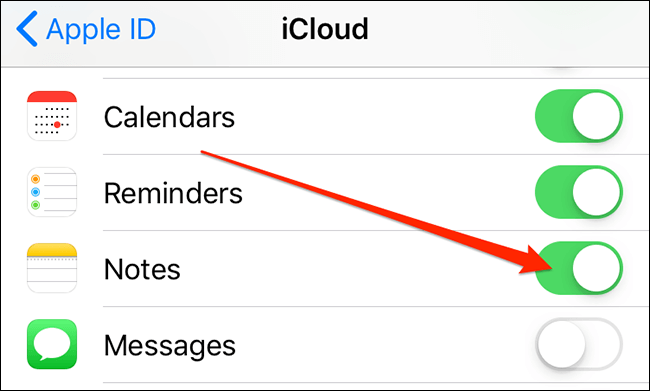
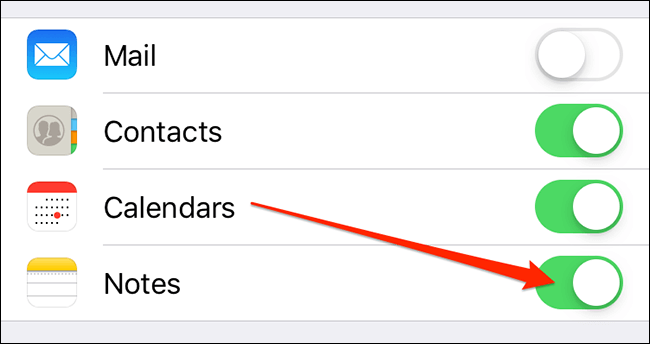
در آیفون و یا آیپد باید به “Settings” رفته و سپس نام خود را لمس کنید. در ادامه باید “iCloud” را انتخاب کرده و سپس کلید تغییر وضعیت “Notes” را در حالت فعال قرار دهید.

ویرایش اپل نوت در ویندوز 10

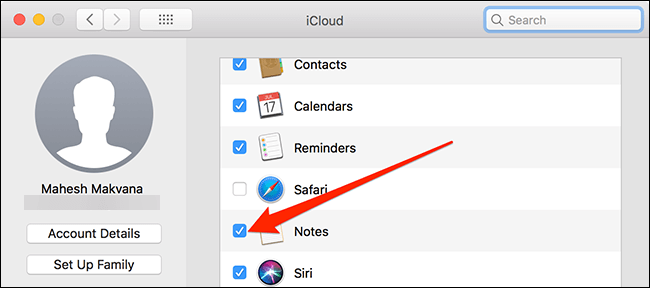
در macOS باید بر روی لوگوی اپل در گوشه بالا سمت چپ، کلیک کرده و سپس “System Preferences” را انتخاب کنید. در ادامه باید “iCloud” را برگزیده و سپس تیک کنار “Notes” را فعال کنید.

ویرایش اپل نوت در ویندوز 10

اکنون یادداشت‌های شما بر روی فضای iCloud همگام‌سازی شده‌ و می‌توانید از طریق کامپیوتر خود به آن‌ها دسترسی پیدا کنید. یک مرورگر اینترنت را بر روی کامپیوتر خود اجرا کرده، به وب‌سایت iCloud رفته و سپس به حساب خود وارد شوید.

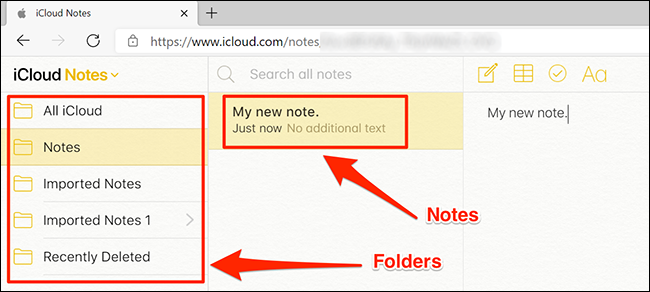
در وب‌سایت iCloud باید بر روی “Notes” کلیک کرده تا بتوانید یادداشت‌های iOS و macOS خود را بر روی صفحه، مشاهده کنید.

ویرایش اپل نوت در ویندوز 10

در اینجا می‌توانید نسبت به مشاهده و همچنین ویرایش یادداشت‌های خود، اقدام کنید. همچنین اگر خواستید، آنگاه می‌توانید از طریق این صفحه نیز نسبت به ایجاد یادداشتی جدید، اقدام کنید.

این مطلب را نیز بخوانید: معرفی بهترین شبیه‌سازهای آیفون برای ویندوز 10 و مک

ایجاد یک PWA (وب اپلیکیشن پیشرونده) جهت مشاهده و ویرایش اپل نوت در ویندوز 10

یکی دیگر از راه‌کارهای مشاهده و ویرایش اپل نوت در ویندوز 10، استفاده از اپلیکیشن‌های PWA است. اگر نمی‌خواهید که جهت دسترسی به اپل نوت، از محیط مرورگر-گونه استفاده کنید، آنگاه می‌توانید یک وب اپلیکیشن پیش‌رونده را ایجاد کرده و از طریق آن، یادداشت‌های خود را در محیطی اپلیکیشن-مانند، مشاهده کنید.

وب اپلیکیش‌های پیش‌رونده در واقع یک نوع خاص از وب‌سایت‌ها هستند. بدین ترتیب جهت دسترسی به یادداشت‌های خود، لازم نیست که مرورگر را باز کرده و سپس بر روی گزینه‌ها کلیک کنید. در عوض کافی است که بر روی اپلیکیشن PWA خود کلیک کرده تا بتوانید به تمامی یادداشت‌ها، دسترسی پیدا کنید.

جهت ایجاد یک اپلیکیشن برای اپل نوت می‌توانید از گوگل کروم و یا مایکروسافت اج استفاده کنید. در زیر به شیوه انجام این کار در هر دوی این مرورگرها می‌‎پردازیم.

در مرورگر اج و یا کروم کامپیوتر خود باید به وب‌سایت iCloud بروید. در ادامه باید به حساب خود وارد شده و سپس جهت مشاهده یادداشت‌های خود، بر روی آیکون “Notes” کلیک کنید.

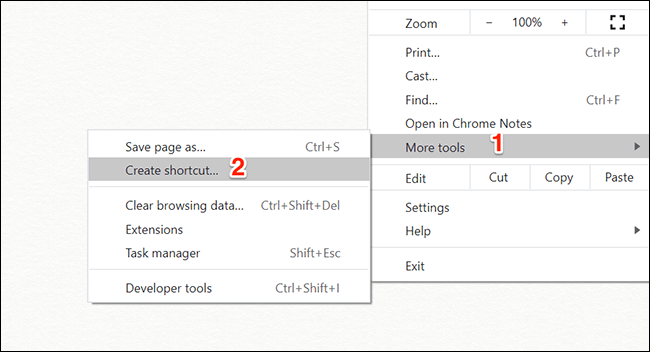
اگر از گوگل کروم استفاده می‌کنید، آنگاه باید در گوشه بالا سمت راست، بر روی آیکون سه-نقطه کلیک کرده و سپس “More Tools > Create Shortcut” را انتخاب کنید.

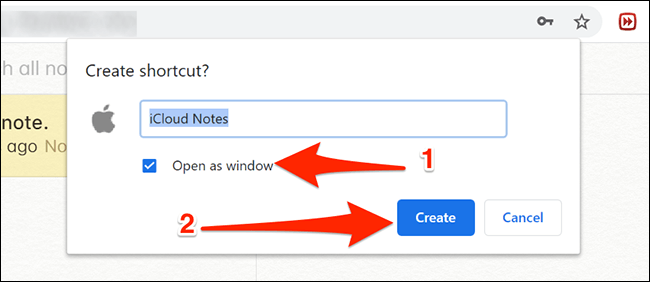
تیک گزینه “Open as window” را فعال کرده و سپس بر روی “Create” کلیک کنید. می‌توانید نام اپلیکیشن خود را نیز تغییر دهید، هر چند که این مورد، اختیاری است.

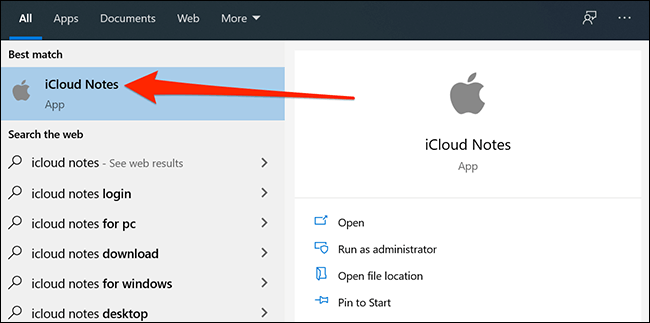
در ادامه می‌توانید میانبر ایجاد شده خود را بر روی دسکتاپ، مشاهده کنید. همچنین از طریق نوار جست‌و‌جوی منوی استارت نیز می‌توانید اپلیکیشن ایجاد شده را جست‌و‌جو کنید.

ویرایش اپل نوت در ویندوز 10

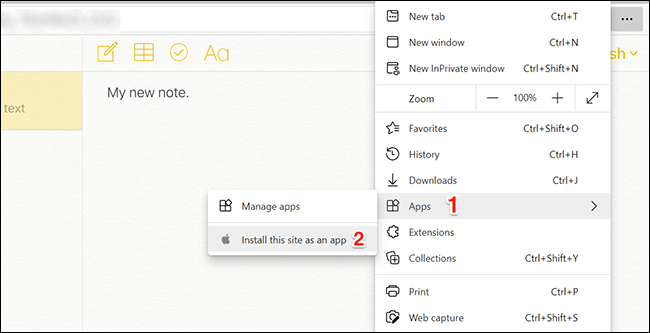
اگر از مرورگر مایکروسافت اج استفاده می‌کنید، آنگاه باید در گوشه بالا سمت راست، بر روی آیکون سه-نقطه کلیک کرده و سپس “Apps > Install this site as an app” را برگزینید.

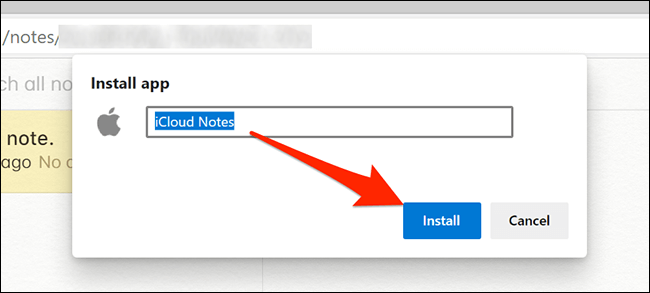
نامی را برای اپلیکیشن خود انتخاب کرده و سپس بر روی “Install” کلیک کنید. همچنین در اینجا نیز بازهم می‌توانید اپلیکیشن خود را از طریق نوار جست‌و‌جوی منوی استارت، پیدا کنید.

وقتی که میانبر ایجاد شده خود را اجرا می‌کنید، آنگاه همانند اپلیکیشن واقعی Notes عمل خواهد کرد. در ادامه خواهید دید که عناصر استاندارد مرورگر همانند نوار آدرس و نوار بوکمارک‌ها، همگی از بین رفته و بنابراین ظاهری همانند یک اپلیکیشن را به میانبر شما داده‌اند.

از آنجایی که میانبرهای ایجاد شده شما، همانند اپلیکیشن‌های استاندارد عمل خواهند کرد، پس هر زمان که آن‌ها را لازم نداشته باشید، آنگاه می‌توانید آن‌ها را همانند اپلیکیشن‌های عادی، حذف کنید.

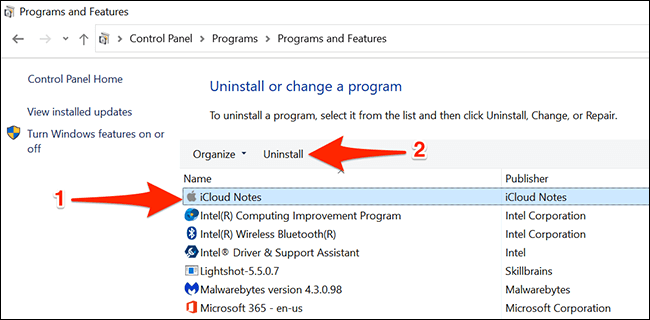
جهت حذف کردن میانبرهای ایجاد شده نیز باید به “Control Panel > Uninstall a program” رفته، اپلیکیشن موردنظر را از لیست انتخاب کنید و در نهایت بر روی گزینه “Uninstall”، کلیک کنید.

این مطلب را نیز بخوانید: آموزش اجرای اپلیکیشن‌های آیفون و آیپد در مک!

مشاهده یادداشت‌های اپل نوت از طریق جیمیل

اگر از جیمیل استفاده کنید، آنگاه می‌توانید جیمیل خود را با اپل نوت یکپارچه کرده و بدین ترتیب، تمامی یادداشت‌های iOS و macOS خود را بر روی کامپیوتر ویندوز 10، مشاهده کنید.

در این رابطه باید ابتدا به موارد زیر، توجه کنید:

  • نمی‌توانید یادداشت‌های فعلی خود را به جیمیل خود وارد کنید. تنها یادداشت‌هایی که پس از اجرای این روش ایجاد شوند، در حساب جیمیل شما ظاهر خواهند شد.
  • جیمیل به شما این امکان را نمی‌دهد که یادداشت‌های خود را ویرایش کنید. بدین ترتیب در این محیط تنها قادر خواهید بود که به مشاهده یادداشت‌ها بپردازید. بنابراین در این روش تنها از طریق دستگاه‌های اپل می‌توانید یادداشت‌های خود را ویرایش کنید.

اگر با موارد بالا مشکلی ندارید، آنگاه می‌توانید در دستگاه iOS خود به “Settings > Passwords & Accounts > Gmail” رفته و سپس کلید تغییر وضعیت “Notes” را بر روی فعال قرار دهید.

ویرایش اپل نوت در ویندوز 10

اگر از iOS 14 و یا جدیدتر نیز استفاده کنید، آنگاه باید به “Settings > Contacts > Accounts > Gmail” رفته و سپس “Notes” را فعال کنید.

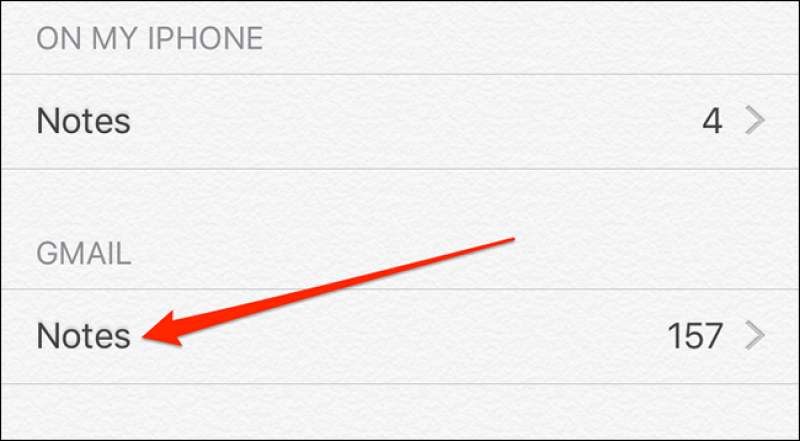
پس از انجام این کار، جیمیل یک پوشه جدید به نام “Gmail” را در اپلیکیشن Notes دستگاه iOS شما، ایجاد خواهد کرد. هر یادداشتی که از طریق بخش “Gmail” ایجاد شود، آنگاه از طریق حساب جیمیل شما نیز قابل دسترسی خواهد بود.

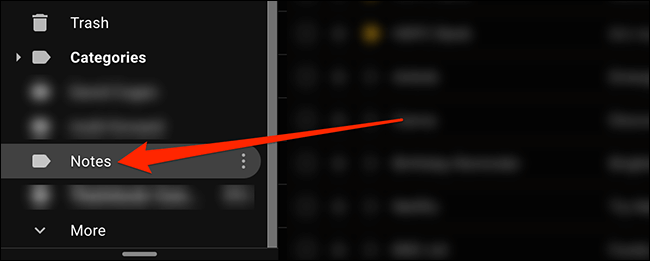
جهت مشاهده اپل نوت در جیمیل باید به وب‌سایت Gmail رفته و سپس در سمت چپ، بر روی “Notes” کلیک کنید. در اینجا می‌توانید تمامی یادداشت‌هایی را که تحت بخش “Gmail” در اپلیکیشن Notes دستگاه اپل شما ایجاد شده‌اند، مشاهده کنید.

نوشته چگونه یادداشت‌های اپل نوت خود را در ویندوز 10 مشاهده و ویرایش کنیم؟ اولین بار در اخبار فناوری و موبایل پدیدار شد.
چگونه یادداشت‌های اپل نوت خود را در ویندوز ۱۰ مشاهده و ویرایش کنیم؟

اگر از سیستم‌عامل ویندوز 10 استفاده می‌کنید، آنگاه حتما فهمیده‌اید که جهت دسترسی به اپل نوت (Apple Notes) بر روی کامپیوترهای ویندوزی، هیچ اپلیکیشنی وجود ندارد. البته در هر صورت راه‌کارهایی جهت دسترسی به یادداشت‌های آیفون، آیپد و مک بر روی کامپیوترهای ویندوزی وجود دارند. در ادامه قصد داریم که به نحوه مشاهده و ویرایش اپل نوت در ویندوز 10 بپردازیم.

استفاده از وب‌سایت iCloud جهت دسترسی به یادداشت‌های اپل نوت

با استفاده از وب‌سایت iCloud می‌توانید از طریق دستگاه‌های غیر اپلی، به بسیاری از سرویس‌های اپل از جمله Apple Notes، دسترسی پیدا کنید. بنابراین با استفاده از این وب‌سایت می‌توانید از طریق کامپیوتر ویندوز 10 خود، به یادداشت‌های آیفون، آیپد و macOS خود، دسترسی پیدا کنید.

پیش از هر چیز باید مطمئن شوید که یادداشت‌های دستگاه‌های اپل شما بر روی iCloud، همگام‌سازی شده‌اند.

در آیفون و یا آیپد باید به “Settings” رفته و سپس نام خود را لمس کنید. در ادامه باید “iCloud” را انتخاب کرده و سپس کلید تغییر وضعیت “Notes” را در حالت فعال قرار دهید.

ویرایش اپل نوت در ویندوز 10

در macOS باید بر روی لوگوی اپل در گوشه بالا سمت چپ، کلیک کرده و سپس “System Preferences” را انتخاب کنید. در ادامه باید “iCloud” را برگزیده و سپس تیک کنار “Notes” را فعال کنید.

ویرایش اپل نوت در ویندوز 10

اکنون یادداشت‌های شما بر روی فضای iCloud همگام‌سازی شده‌ و می‌توانید از طریق کامپیوتر خود به آن‌ها دسترسی پیدا کنید. یک مرورگر اینترنت را بر روی کامپیوتر خود اجرا کرده، به وب‌سایت iCloud رفته و سپس به حساب خود وارد شوید.

در وب‌سایت iCloud باید بر روی “Notes” کلیک کرده تا بتوانید یادداشت‌های iOS و macOS خود را بر روی صفحه، مشاهده کنید.

ویرایش اپل نوت در ویندوز 10

در اینجا می‌توانید نسبت به مشاهده و همچنین ویرایش یادداشت‌های خود، اقدام کنید. همچنین اگر خواستید، آنگاه می‌توانید از طریق این صفحه نیز نسبت به ایجاد یادداشتی جدید، اقدام کنید.

این مطلب را نیز بخوانید: معرفی بهترین شبیه‌سازهای آیفون برای ویندوز 10 و مک

ایجاد یک PWA (وب اپلیکیشن پیشرونده) جهت مشاهده و ویرایش اپل نوت در ویندوز 10

یکی دیگر از راه‌کارهای مشاهده و ویرایش اپل نوت در ویندوز 10، استفاده از اپلیکیشن‌های PWA است. اگر نمی‌خواهید که جهت دسترسی به اپل نوت، از محیط مرورگر-گونه استفاده کنید، آنگاه می‌توانید یک وب اپلیکیشن پیش‌رونده را ایجاد کرده و از طریق آن، یادداشت‌های خود را در محیطی اپلیکیشن-مانند، مشاهده کنید.

وب اپلیکیش‌های پیش‌رونده در واقع یک نوع خاص از وب‌سایت‌ها هستند. بدین ترتیب جهت دسترسی به یادداشت‌های خود، لازم نیست که مرورگر را باز کرده و سپس بر روی گزینه‌ها کلیک کنید. در عوض کافی است که بر روی اپلیکیشن PWA خود کلیک کرده تا بتوانید به تمامی یادداشت‌ها، دسترسی پیدا کنید.

جهت ایجاد یک اپلیکیشن برای اپل نوت می‌توانید از گوگل کروم و یا مایکروسافت اج استفاده کنید. در زیر به شیوه انجام این کار در هر دوی این مرورگرها می‌‎پردازیم.

در مرورگر اج و یا کروم کامپیوتر خود باید به وب‌سایت iCloud بروید. در ادامه باید به حساب خود وارد شده و سپس جهت مشاهده یادداشت‌های خود، بر روی آیکون “Notes” کلیک کنید.

اگر از گوگل کروم استفاده می‌کنید، آنگاه باید در گوشه بالا سمت راست، بر روی آیکون سه-نقطه کلیک کرده و سپس “More Tools > Create Shortcut” را انتخاب کنید.

تیک گزینه “Open as window” را فعال کرده و سپس بر روی “Create” کلیک کنید. می‌توانید نام اپلیکیشن خود را نیز تغییر دهید، هر چند که این مورد، اختیاری است.

در ادامه می‌توانید میانبر ایجاد شده خود را بر روی دسکتاپ، مشاهده کنید. همچنین از طریق نوار جست‌و‌جوی منوی استارت نیز می‌توانید اپلیکیشن ایجاد شده را جست‌و‌جو کنید.

ویرایش اپل نوت در ویندوز 10

اگر از مرورگر مایکروسافت اج استفاده می‌کنید، آنگاه باید در گوشه بالا سمت راست، بر روی آیکون سه-نقطه کلیک کرده و سپس “Apps > Install this site as an app” را برگزینید.

نامی را برای اپلیکیشن خود انتخاب کرده و سپس بر روی “Install” کلیک کنید. همچنین در اینجا نیز بازهم می‌توانید اپلیکیشن خود را از طریق نوار جست‌و‌جوی منوی استارت، پیدا کنید.

وقتی که میانبر ایجاد شده خود را اجرا می‌کنید، آنگاه همانند اپلیکیشن واقعی Notes عمل خواهد کرد. در ادامه خواهید دید که عناصر استاندارد مرورگر همانند نوار آدرس و نوار بوکمارک‌ها، همگی از بین رفته و بنابراین ظاهری همانند یک اپلیکیشن را به میانبر شما داده‌اند.

از آنجایی که میانبرهای ایجاد شده شما، همانند اپلیکیشن‌های استاندارد عمل خواهند کرد، پس هر زمان که آن‌ها را لازم نداشته باشید، آنگاه می‌توانید آن‌ها را همانند اپلیکیشن‌های عادی، حذف کنید.

جهت حذف کردن میانبرهای ایجاد شده نیز باید به “Control Panel > Uninstall a program” رفته، اپلیکیشن موردنظر را از لیست انتخاب کنید و در نهایت بر روی گزینه “Uninstall”، کلیک کنید.

این مطلب را نیز بخوانید: آموزش اجرای اپلیکیشن‌های آیفون و آیپد در مک!

مشاهده یادداشت‌های اپل نوت از طریق جیمیل

اگر از جیمیل استفاده کنید، آنگاه می‌توانید جیمیل خود را با اپل نوت یکپارچه کرده و بدین ترتیب، تمامی یادداشت‌های iOS و macOS خود را بر روی کامپیوتر ویندوز 10، مشاهده کنید.

در این رابطه باید ابتدا به موارد زیر، توجه کنید:

  • نمی‌توانید یادداشت‌های فعلی خود را به جیمیل خود وارد کنید. تنها یادداشت‌هایی که پس از اجرای این روش ایجاد شوند، در حساب جیمیل شما ظاهر خواهند شد.
  • جیمیل به شما این امکان را نمی‌دهد که یادداشت‌های خود را ویرایش کنید. بدین ترتیب در این محیط تنها قادر خواهید بود که به مشاهده یادداشت‌ها بپردازید. بنابراین در این روش تنها از طریق دستگاه‌های اپل می‌توانید یادداشت‌های خود را ویرایش کنید.

اگر با موارد بالا مشکلی ندارید، آنگاه می‌توانید در دستگاه iOS خود به “Settings > Passwords & Accounts > Gmail” رفته و سپس کلید تغییر وضعیت “Notes” را بر روی فعال قرار دهید.

ویرایش اپل نوت در ویندوز 10

اگر از iOS 14 و یا جدیدتر نیز استفاده کنید، آنگاه باید به “Settings > Contacts > Accounts > Gmail” رفته و سپس “Notes” را فعال کنید.

پس از انجام این کار، جیمیل یک پوشه جدید به نام “Gmail” را در اپلیکیشن Notes دستگاه iOS شما، ایجاد خواهد کرد. هر یادداشتی که از طریق بخش “Gmail” ایجاد شود، آنگاه از طریق حساب جیمیل شما نیز قابل دسترسی خواهد بود.

جهت مشاهده اپل نوت در جیمیل باید به وب‌سایت Gmail رفته و سپس در سمت چپ، بر روی “Notes” کلیک کنید. در اینجا می‌توانید تمامی یادداشت‌هایی را که تحت بخش “Gmail” در اپلیکیشن Notes دستگاه اپل شما ایجاد شده‌اند، مشاهده کنید.

نوشته چگونه یادداشت‌های اپل نوت خود را در ویندوز 10 مشاهده و ویرایش کنیم؟ اولین بار در اخبار فناوری و موبایل پدیدار شد.