چگونه ارور nvlddmkm.sys را در ویندوز ۱۰ حل کنیم؟
ارور صفحه آبی nvlddmkm.sys در ویندوز 10، برای بسیاری از کاربران پیش آمده است. اکثر این کاربران نیز از کارت گرافیک‌های شرکت انویدیا استفاده می‌کنند. هر چند که دلیل دقیق وقوع چنین مشکلی بسته به هر کاربر، متفاوت است، اما ما در هر صورت در ادامه این مطلب، راه‌کارهای رفع ارور nvlddmkm.sys را در اختیار شما قرار می‌دهیم.

درایور کارت گرافیک خود را به‌روزرسانی کنید

همیشه این احتمال وجود دارد که چنین مشکلاتی، به دلیل درایورهای قدیمی کارت گرافیک، رخ دهند. به همین دلیل اولین اقدام منطقی این است که درایور کارت گرافیک خود را آپدیت کنید. در اینجا ما دو روش انجام این کار با استفاده از Device Manager و Nvidia GeForce Experience را به شما آموزش می‌دهیم.

آپدیت درایور کارت گرافیک با استفاده از Device Manager

Windows Device ویندوز 10 یکی از ابزارهای مفید جهت بررسی وضعیت سخت‌افزارهای کامپیوتر شما است. در زیر به گام‌های موردنیاز جهت آپدیت کارت گرافیک از این طریق می‌پردازیم.

  1. کلیدهای “Windows + R” را فشار داده تا کادر “Run” در مقابل شما ظاهر شود. سپس باید عبارت “devmgmt.msc” را تایپ کرده و کلید “Enter” را فشار دهید. البته کاربران می‌توانند واژه “device manager” را در نوار جست‌و‌جوی منوی استارت نیز تایپ کنند.
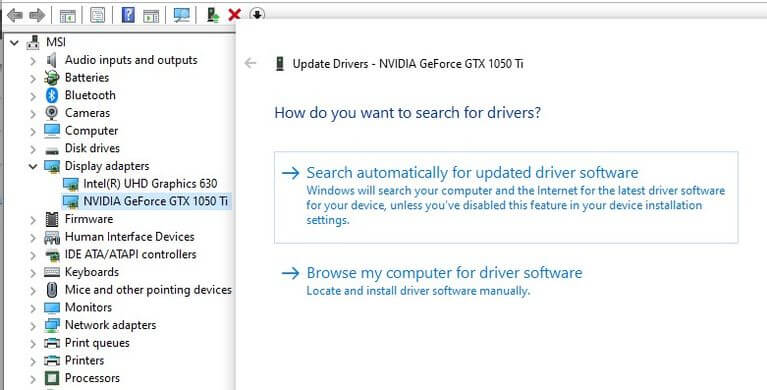
  2. در پنجره ظاهر شده باید به دنبال “Display Adapters” گشته و سپس منوی آن را گسترش دهید.
  3. بر روی کارت گرافیک انویدیای خود کلیک-راست کرده و سپس گزینه “Update driver” را انتخاب کنید.
  4. در پنجره بعدی باید بر روی “Search automatically for updated driver software” کلیک کنید.
  5. در ادامه ویندوز شما به‌صورت خودکار در فضای اینترنت جدیدترین نسخه درایو را پیدا کرده و آن را نصب می‌کند.
  6. کامپیوتر خود را ریستارت کنید.رفع ارور nvlddmkm.sys
این مطلب را نیز بخوانید: چگونه می‌توان خطای 0xc00000e را در ویندوز 10 برطرف کرد؟

به‌روزرسانی درایور گرافیک با استفاده از Nvidia GeForce Experience

Nvidia GeForce Experience یکی از اپلیکیشن‌های مربوط به کارت گرافیک‌های شرکت انویدیا بوده و احتمالا شما نیز آن را در حین نصب درایور، بر روی کامپیوتر خود نصب کرده باشید. این اپلیکیشن مزیت‌های دیگری را نیز در اختیار گیمرها قرار می‌دهد. در زیر به شیوه آپدیت کردن درایو کارت گرافیک با استفاده از Nvidia GeForce Experience می‌پردازیم.

  1. ابتدا باید نرم‌افزار Nvidia GeForce Experience را اجرا کنید. این اپلیکیشن یا در دسکتاپ و یا در نوار وظیفه ویندوز 10 شما، یافت می‌شود.
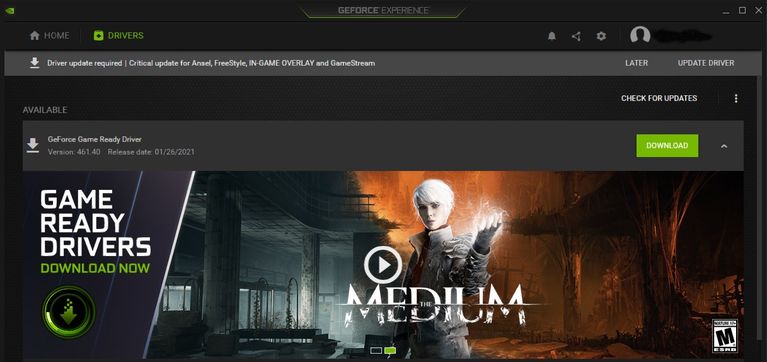
  2. در ادامه باید وارد شده و سپس در گوشه بالا سمت چپ، بر روی “Drivers” کلیک کنید.
  3. اکنون می‌توانید لیستی از آخرین درایورهای Nvidia GameReady را مشاهده کنید. بر روی “Download” کلیک کنید. در ادامه اپلیکیشن به‌صورت خودکار به دانلود و نصب آخرین نسخه درایور کارت گرافیک شما، اقدام می‌کند.رفع ارور nvlddmkm.sys

ویندوز خود را به‌روزرسانی کنید

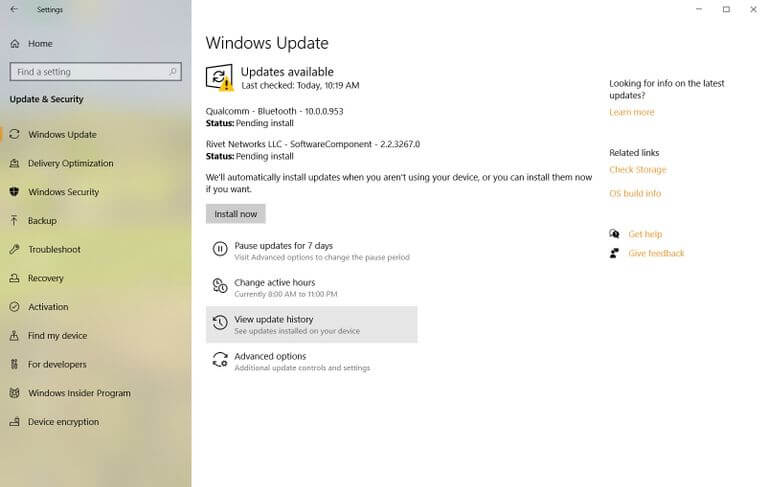
گاهی اوقات برخی از نسخه‌های قدیمی ویندوز 10، باعث به‌وجود آمدن ارور صفحه آبی nvlddmkm.sys می‌شوند. بنابراین بهتر است که از نصب آخرین نسخه ویندوز، اطمینان حاصل کنید.
رفع ارور nvlddmkm.sys

جهت انجام این کار باید گام‌های زیر را طی کنید:

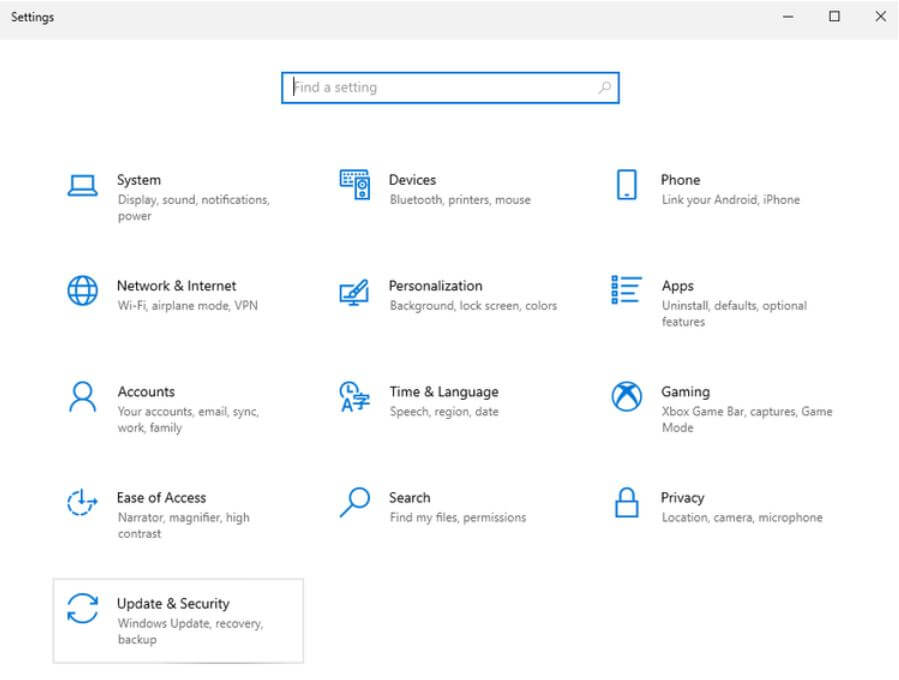
  1. کلیدهای “Windows + I” را فشار داده و سپس “Update & Security” را انتخاب کنید.
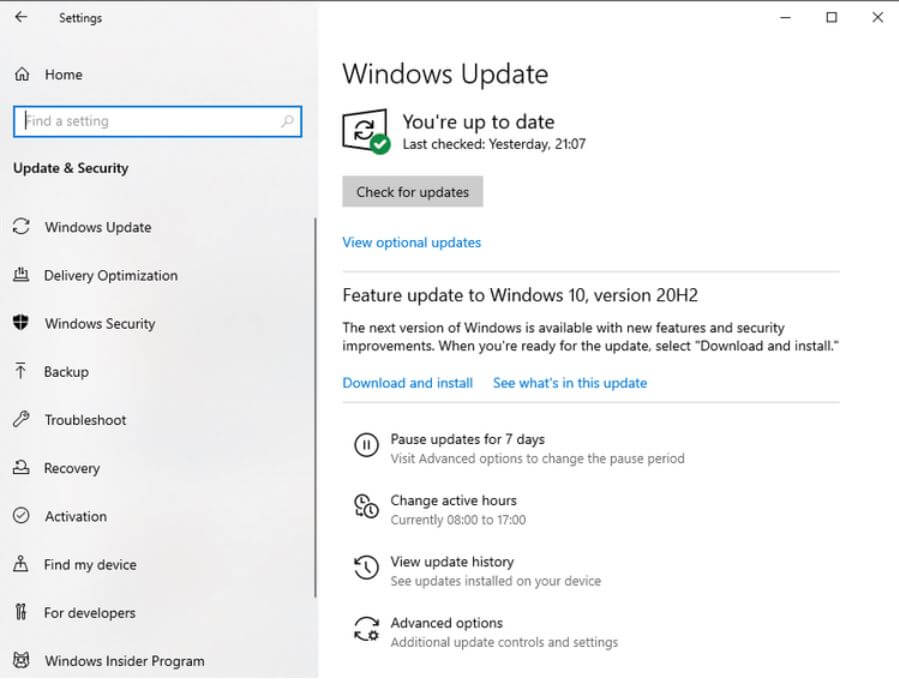
  2. در صفحه بعدی می‌توانید ببینید که آیا آپدیتی برای ویندوز شما وجود دارد یا خیر. اگر به‌روزرسانی وجود داشت، آنگاه باید بر روی “Download” و یا “Install now” کلیک کنید. اکنون باید کمی صبر کرده تا آپدیت‌ها نصب شده و سپس در صورت نیاز، رایانه خود را ریستارت کنید.
این مطلب را نیز بخوانید: راه‌کارهای رفع خطای Bad System Config Info در ویندوز 10

کارت گرافیک خود را آندرکلاک کنید

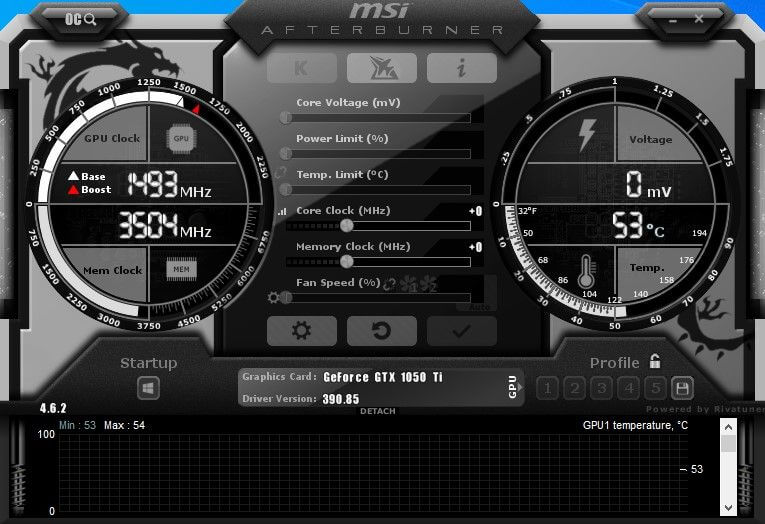
شاید این قضیه برایتان عجیب باشد، اما برخی از کاربران با آندرکلاک (کاهش فرکانس کاری کارت گرافیک) کردن توانسته‌اند که به رفع ارور nvlddmkm.sys بپردازند. شاید از این طریق کمی از توان پردازشی کامپیوتر خود را از دست بدهید، اما احتمالا ارزش رفع کردن ارور nvlddmkm.sys را خواهد داشت. آسان‌ترین ابزار جهت انجام این کار، استفاده از MSI Afterburner است. جهت دانلود این نرم‌افزار می‌توانید به این آدرس مراجعه کنید. پس از دانلود و نصب MSI Afterburner، می‌توانید گام‌های زیر را جهت آندرکلاک کردن کارت گرافیک خود، طی کنید:

  1. اپلیکیشن MSI Afterburner را اجرا کرده و سپس به دنبال اسلایدر “Core Clock” بگردید.
  2. اسلایدر را گرفته، آن را به سمت چپ کشیده و مقدار آن را در حدود “50-” قرار دهید.
  3. این تنطیمات را اعمال کرده و سپس کامپیوتر خود را ریستارت کنید.رفع ارور nvlddmkm.sys

در این رابطه باید به یاد داشته باشید که آندرکلاک کردن کارت گرافیک می‌تواند دما و همچنین ولتاژ آن را نیز کاهش دهد.

هارد درایو و رم را بررسی کنید

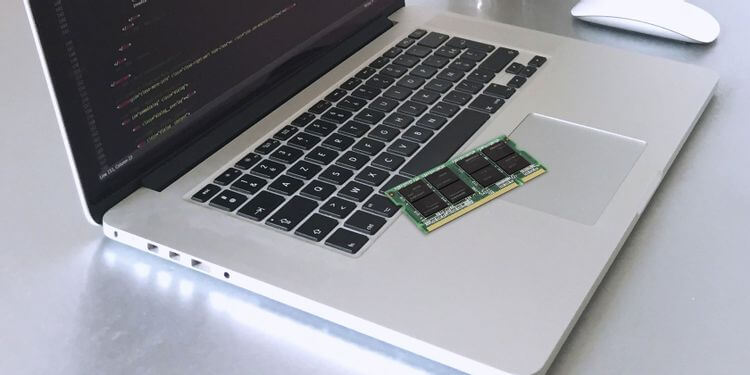
رم و یا حافظه ذخیره‌سازی مشکل‌دار می‌تواند باعث بروز چنین مشکلاتی شود. بهتر است که از این موضوع نیز اطمینان حاصل کنید.

بررسی حافظه ذخیره‌سازی با استفاده از CHKDSK

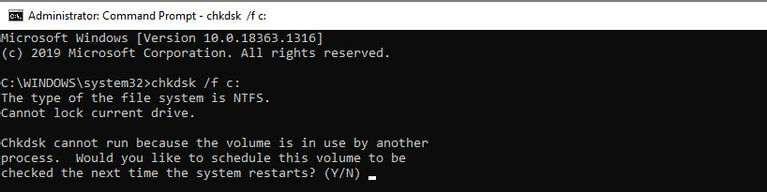
CHKDSK یکی از ابزارهای داخلی خود ویندوز 10 بوده که به‌صورت خودکار می‌تواند مشکلات هارد درایو شما را شناسایی و رفع کند.
رفع ارور nvlddmkm.sys

جهت کار با این ابزار باید:

  1. واژه “cmd” را در نوار جست‌و‌جوی منوی استارت تایپ کرده و سپس بر روی آن کلیک-راست و گزینه “Run as administrator” را انتخاب کنید.
  2. در صفحه ظاهر شده باید “:chkdsk /f c” را تایپ کرده و سپس کلید “Enter” را فشار دهید.
  3. سپس از شما پرسیده می‌شود که آیا می‌خواهید در بوت بعدی CHKDSK را اجرا کنید؟ در اینجا باید “Y” را تایپ کرده و سپس “Enter” را فشار دهید.
  4. اکنون باید Command Prompt را بسته و سپس کامپیوتر خود را ریستارت کنید.

پس از ریبوت شدن رایانه، این ابزار به‌صورت خودکار، هارد درایو شما را جهت پیدا کردن مشکلات اسکن می‌کند. این فرایند کمی به طول می‌اتجامد.

بررسی حافظه رم با استفاده از Windows Memory Diagnostic

ابزار Windows Memory Diagnostic علاوه بر سهولت در استفاده، شما را در رفع بسیاری از مشکلات حافظه رم یاری می‌رساند. در چنین مواردی بهتر است که حتما از این ابزار نیز استفاده کنید. جهت انجام این کار باید:

  1. کلیدهای “Windows + R” را فشار داده تا پنجره Run در مقابل شما باز شود.
  2. در کادر ظاهر شده باید “mfsched.exe” را تایپ کرده و سپس کلید “Enter” را فشار دهید.
  3. در پنجره ظاهر شده می‌توانید تصمیم بگیرید که آیا می‌خواهید سریعا کامپیوتر خود را ریستارت کرده و به رفع مشکل بپردازید، یا اینکه ریستارت کردن را بعدا به‌صورت دستی انجام می‌دهید. از آنجایی که شما می‌خواهید سریعا به رفع ارور nvlddmkm.sys بپردازید، پس بهتر است که هر چه سریع‌تر، کامپیوتر خود را نیز ریبوت کنید.
  4. صبر کنید تا فرایند به اتمام برسد.
این مطلب را نیز بخوانید: آموزش رفع خطای Operating System Not Found در ویندوز 10

حذف کامل و نصب مجدد درایور کارت گرافیک

توصیه می‌کنیم که حتما پس از امتحان کردن راه‌کارهای قبلی، به سراغ این روش بیایید. پیشنهاد می‌کنیم که پیش از انجام این کار نیز حتما یک Restore Point ایجاد کنید تا در صورت بروز مشکل، بتوانید به وضعیت قبلی خود بازگردید.
جهت نصب مجدد درایورهای کارت گرافیک خود، باید گام‌های زیر را طی کنید:

  1. در نوار حست‌و‌جوی ویندوز باید عبارت “Device Manager” را تایپ کرده و سپس آن را باز کنید.
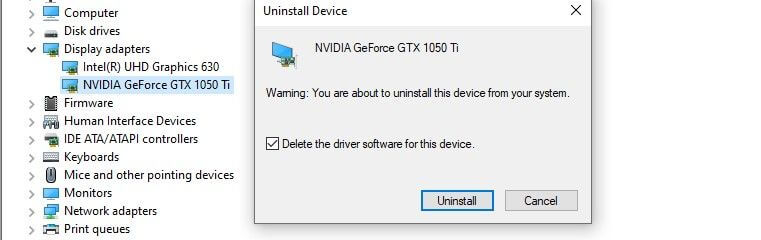
  2. به دنبال “Display adapters” گشته و سپس آن را گسترش دهید.
  3. بر روی کارت گرافیک خود، کلیک-راست کرده و سپس “Uninstall” را انتخاب کنید.
  4. در پنجره تأیید، تیک کنار گزینه “Delete the driver software for this device” را فعال کرده و سپس بر روی “OK” کلیک کنید.
  5. پس از حذف کامل درایور خود باید جدیدترین نسخه را دانلود و نصب کرده و سپس کامپیوتر خود را ریبوت کنید.
  6. پس از بالا آمدن کامپیوتر باید به “C:\Windows\System32\Drivers” رفته و سپس فایل “nvlddmkm.sys” را به “nvlddmkm.sys.old” تغییر نام دهید.
  7. سپس باید به “C:\ProgramFiles\Nvidia” رفته و به دنبال فایل “_nvlddmkm.sys” بگردید و در ادامه آن را در پوشه “System32 “، کپی کنید.
  8. اکنون باید Command Prompt را به‌صورت Administrator اجرا کرده و سپس عبارت “EXPAND.exe nvlddmkm.sy_ nvlddmkm.sys” را در آن وارد کنید.
  9. پس از اتمام فرایند باید فایل جدید “nvlddmkm.sys” را در پوشه “C:\Windows\System32\Drivers” کپی کنید.

لازم به ذکر است که بگوییم این راه‌کار همیشه جواب نمی‌دهد. البته همیشه می‌توانید درایو قدیمی خود را حذف کرده و سپس آن را مجددا نصب کنید.

سخن پایانی

در بالا سعی کردیم که با استفاده از راه‌کارهای نرم‌افزاری، به رفع ارور nvlddmkm.sys بپردازیم تا بدین ترتیب لازم نباشد که کارت گرافیک خود را تعویض کنید. همان‌طور که می‌دانید، این ارور تنها یکی از مشکلات نرم‌افزاری ویندوز 10 بوده که برای برخی از کاربران به وجود می‌آیند.

نوشته چگونه ارور nvlddmkm.sys را در ویندوز 10 حل کنیم؟ اولین بار در اخبار فناوری و موبایل پدیدار شد.
چگونه مشکل کار نکردن مرورگر مایکروسافت اج را حل کنیم؟

اگر شما نیز با مشکل کار نکردن Microsoft Edge مواجه هستید، آنگاه لازم نیست که نگران باشید. در این مطلب قصد داریم که بهترین روش‌ها جهت رفع این مشکل را در اختیار شما قرار دهیم. البته بیایید تا در وهله اول، دلایل به وجود آمدن این مشکل را بررسی کنیم.

دلایل کار نکردن Microsoft Edge

مایکروسافت اج، مرورگری است که توسط خود شرکت مایکروسافت توسعه یافته و به‌صورت پیش‌فرض بر روی سیستم‌عامل ویندوز، نصب می‌شود. هر چند که این مرورگر نسبت به نسخه پیشین خود (همان اینترنت اکسپلورر)، بهبودهای قابل توجهی را به دست آورده، اما همچنان مستعد بروز ارورها، کرش‌ها و سایر مشکلات است.

در گذشته کاربران این مرورگر اعلام می‌کردند که اگر گوگل را به‌عنوان موتور جست‌و‌جوی پیش‌فرض قرار دهند، آنگاه مرورگر آن‌ها کرش خواهد کرد. مایکروسافت نیز در ادامه با انتشار یک به‌روزرسانی، این باگ را برطرف ساخت. البته همچنان برخی اوقات، مشکل‌های گوناگونی برای این مرورگر پیش می‌آیند. دو ارور رایج که ممکن است کاربران مایکروسافت اج با آن روبه‌رو شوند، به شرح زیر هستند:

  • اجرا نشدن مایکروسافت اج.
  • کرش کردن مرورگر پس از باز شدن آن.

اگر مایکروسافت اج، مرورگر پیش‌فرض شما باشد، آنگاه هرکدام از این موارد می‌توانند شما را با مشکل مواجه کنند.

این مطلب را نیز بخوانید: با این ترفندها در مرورگر مایکروسافت اج حرفه‌ای شوید

راه‌کارهای رفع مشکل کار نکردن Microsoft Edge

در پایین به چندین روش اشاره می‌کنیم. با امتحان کردن 7 راه‌کار موجود در زیر می‌توانید بدون نیاز به نصب مجدد مرورگر خود، مجددا از آن استفاده کنید.

کش و کوکی‌های مرورگر را پاک کنید

شاید این قضیه در نگاه اول بدیهی به نظر برسد، اما در هر صورت پاک کردن کش و کوکی‌ها جهت رفع بسیاری از مشکلات، کارساز است.

کش بخشی از یک وب‌سایت بوده که توسط مرورگر بر روی کامپیوتر شما ذخیره می‌شود. به دلیل وجود این کش‌ها، دیگر مجبور نمی‌شوید که در هنگام بازدید مجدد از یک وب‌سایت، برخی از داده‌ها را نیز مجددا دانلود و بارگذاری کنید. این فایل‌ها شامل فایل‌های HTML، استایل شیت‌های CSS، اسکریپت‌های جاوا اسکریپت، تصاویر گرافیکی و همچنین سایر محتواهای چند رسانه‌ای می‌شوند. بدین ترتیب فقط با بارگذاری فایل‌های جدید، می‌توانید سرعت وب‌گردی خود را افزایش دهید.

از طرفی دیگر، کوکی‌ها نیز جهت ذخیره کردن اطلاعات شخصی کاربران همانند نام کاربری، پسورد، ترجیحات سایت و …، مورد استفاده قرار می‌گیرند. البته کوکی‌ها جهت ردیابی کاربران در چندین وب‌سایت مختلف نیز کاربرد دارند.

از آنجایی که کش‌ در واقع یک کپی‌ از یک وب‌سایت در یک زمان خاص است، پس این فایل‌ها می‌توانند در صورت اعمال تغییرات به‌خصوصی در همان وب‌سایت، مشکلاتی را به وجود آورند. همین تفاوت به وجود آمده در بین نسخه ذخیره‌ شده و آنلاین یک وب‌سایت، می‌تواند باعث کرش کردن مایکروسافت اج شما شود.

به‌طور مشابه، کوکی‌ها نیز که معمولا حجم کمی دارند (معمولا در سطح کیلوبایت)، می‌توانند در نهایت فضای زیادی از کامپیوتر را به خود اختصاص دهند. چنین قضیه‌ای باعث می‌شود که مرورگر شما، کندتر عمل کند. به همین دلیل ایده خوبی است که کش و کوکی‌ها را هر چند وقت یک بار، پاک کنید. جهت انجام این کار باید گام‌های زیر را طی کنید:

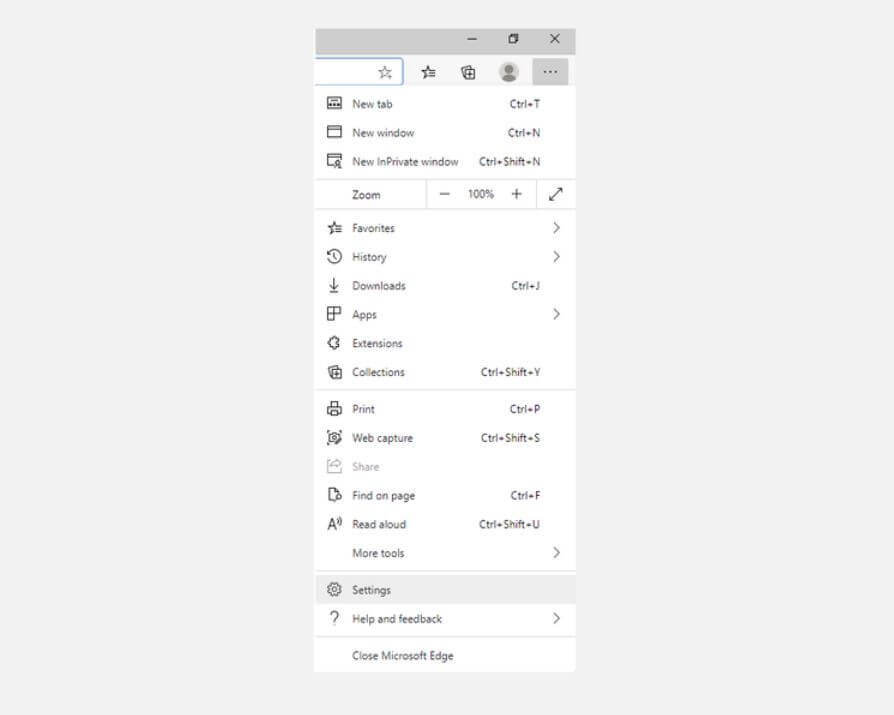
در گوشه بالا سمت راست باید بر روی منوی سه-نقطه کلیک کرده و سپس “Settings” را برگزینید.

کار نکردن microsoft edge

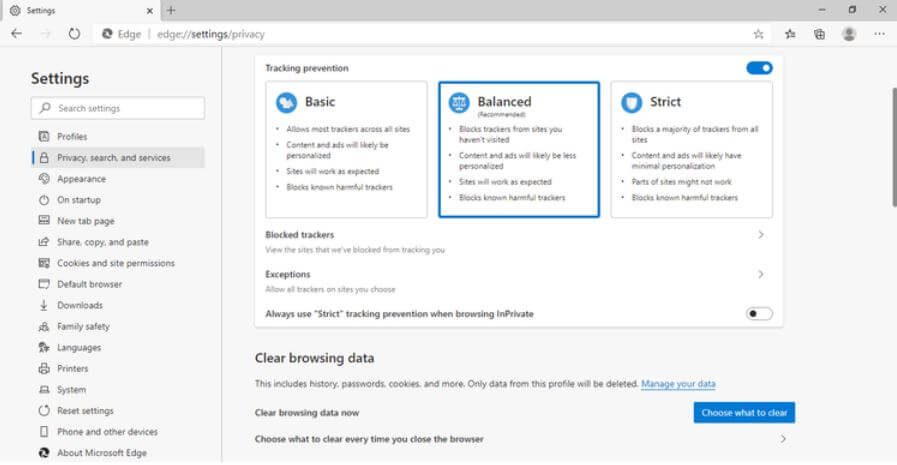
در پنل سمت چپ، بر روی “Privacy, search, and services” کلیک کنید.

کار نکردن microsoft edge

در زیر “Clearing browser data” باید بر روی “Choose what to clear” کلیک کنید.

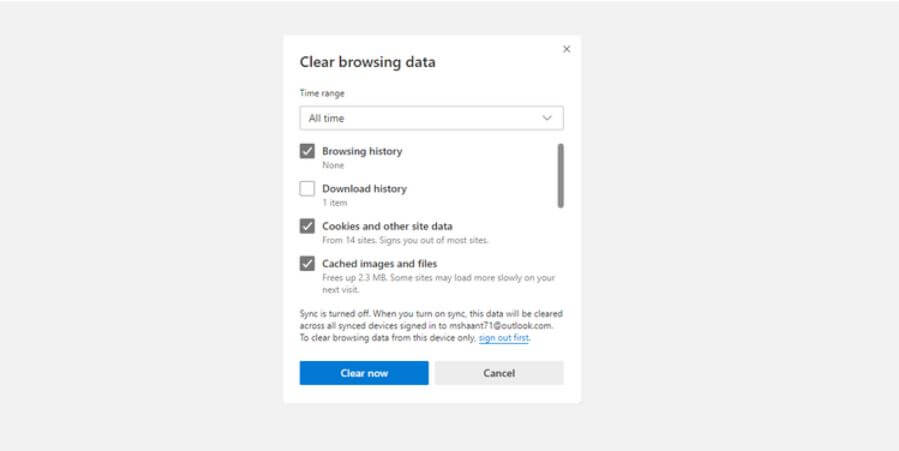
در ادامه باید تیک کنار گزینه‌های “Cookies and other site data” و “Cached images and files” و سایر گزینه‌های دلخواه را فعال کرده و سپس بر روی “Clear now” کلیک کنید. همچنین باید “Time range” را نیز بر روی “All time” قرار دهید.

کار نکردن microsoft edge

اکنون که کش‌ و کوکی‌ها را پاک کرده‌اید، پس باید مرورگر شما نیز مجددا به فعالیت ادامه دهد.

جدیدترین به‌روزرسانی‌های ویندوز را نصب کنید

اگر مدتی است که ویندوز خود را به‌روزرسانی نکرده و یا اینکه قابلیت آپدیت خودکار آن را غیرفعال کرده‌اید، آنگاه احتمال دارد که از یک نسخه قدیمی‌تر استفاده کنید. استفاده از یک نسخه قدیمی ویندوز می‌تواند مشکلات زیادی را به وجود آورد که کار نکردن Microsoft Edge شما نیز شاید یکی از آن‌ها باشد.

در زیر به نحوه آپدیت کردن ویندوز 10 می‌پردازیم:

با فشار دادن کلیدهای “Window + I”، باید به صفحه تنظیمات بروید.

بر روی “Update & Security” کلیک کنید.

در ادامه باید گزینه “Check for Updates” را برگزینید.

اگر به‌روزرسانی جدیدی در دسترس باشد، آنگاه به‌صورت خودکار دانلود شده و در ریبوت بعدی کامپیوتر شما، نصب خواهد شد. اگر قدیمی بودن ویندوز باعث تداخل فعالیت مرورگر شما شده باشد، آنگاه اکنون باید این راه‌کار بتواند مشکل شما را حل کند.

این مطلب را نیز بخوانید: آموزش نصب افزونه‌های گوگل کروم در مرورگر مایکروسافت اج

سایر اپلیکیشن‌ها، برگه‌ها و افزونه‌ها را ببندید

احتمال دارد که ظرفیت حافظه رم کامپیوتر شما پر شده باشد و همین موضوع نیز باعث کرش کردن مایکروسافت اج شما شود. یکی از اولین کارهایی که باید در این رابطه انجام دهید، بستن سایر اپلیکیشن‌ها است.

سپس باید تمامی برگه‌ها به غیر از آنی را که از آن استفاده می‌کنید، ببندید. همچنین اگر در حال دانلود هستید، آنگاه بهتر است که دانلودهای در جریان را نیز متوقف کنید.

در آخر اینکه اگر در مرورگر خود، افزونه نصب کرده‌اید، آنگاه بهتر است که آن را نیز حذف کرده تا ببینید که آیا مشکل از افزونه‌ای خاص است یا خیر؟ با انجام دادن اقدامات بالا می‌توانید به اندازه موردنیاز مرورگر خود، حافظه رم را خالی کنید.

مرورگر مایکروسافت اج خود را به‌روزرسانی کنید

جهت اینکه مطمئن شوید مشکل از خود مرورگر شما نیست، بهتر است که از آپدیت بودن آن اطمینان حاصل کنید.

در گوشه بالا سمت راست مرورگر خود باید بر روی منوی سه-نقطه و سپس گزینه “Settings” کلیک کنید.

کار نکردن microsoft edge

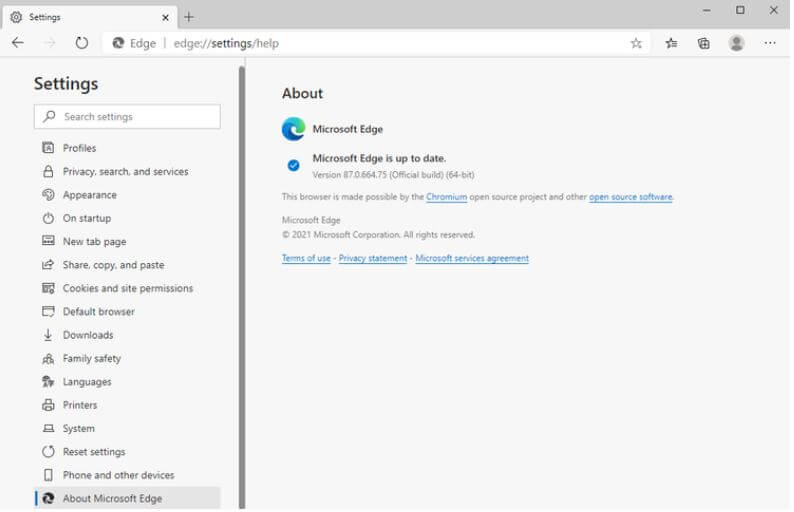
اکنون باید گزینه “About Microsoft Edge” را انتخاب کنید.

اگر آپدیتی برای مرورگر شما موجود باشد، آنگاه می‌توانید آن را از اینجا دریافت کنید.

اتصال روتر خود را بررسی کنید

اگر مشکل از ویندوز و یا مرورگر شما نباشد چه؟ امکان دارد که یک مشکل مربوط به شبکه، باعث به وجود آمدن اختلال در مرورگر شما شده باشد. جهت عیب‌یابی شبکه خود، می‌توانید یکی از راه‌کارهای زیر را امتحان کنید.

اگر مشکل از روتر شما باشد، آنگاه می‌توانید آن را خاموش کرده و سپس مجددا روشن نمایید تا ببینید که آیا مشکل همچنان پابرجا است یا خیر.

به‌عنوان یک راه‌حل جایگزین، می‌توانید با استفاده از یک دستگاه دیگر، به روتر خود متصل شده و سپس صحت عملکرد اینترنت دستگاه خود را بررسی کنید.

این مطلب را نیز بخوانید: آموزش استفاده از تسک منیجر داخلی مرورگر مایکروسافت Edge

تمامی تنظیمات مرورگر خود را به‌ حالت اولیه بازگردانید

اگر تمامی تنظیمات تغییر یافته مرورگر مایکروسافت اج خود را به حالت اولیه بازگردانید، آنگاه احتمال دارد که مشکل شما نیز حل شود. اگر از نسخه آزمایشی (بتا) مابکروسافت اج استفاده کنید، آنگاه احتمال کارساز بودن این راه‌کار نیز بالاتر می‌رود.

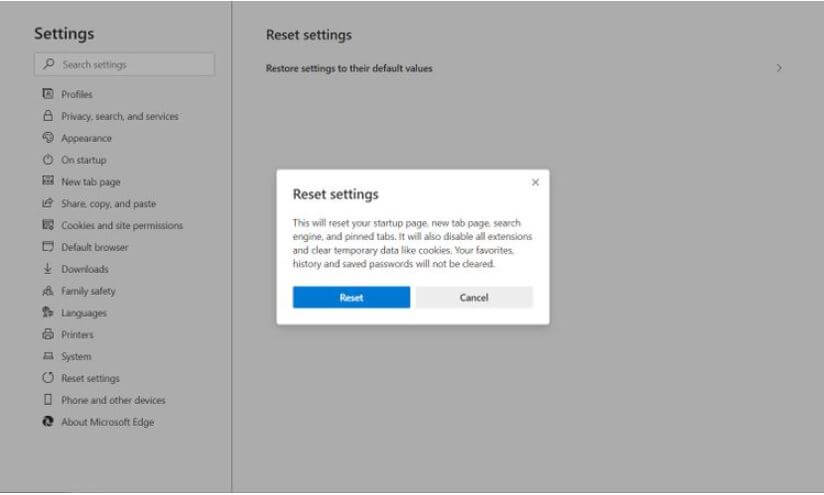
جهت ریست کردن تنظیمات مایکروسافت اج خود باید به “Settings > Reset settings > Restore settings to their default value > Reset” بروید.

کار نکردن microsoft edge

انجام این کار باعث می‌شود که تمامی افزونه‌ها، کوکی‌ها و سایر اطلاعات موقتی مرورگر شما، حذف شوند. بنابراین می‌توانید که از اول شروع کنید.

به اسکن SFC بپردازید

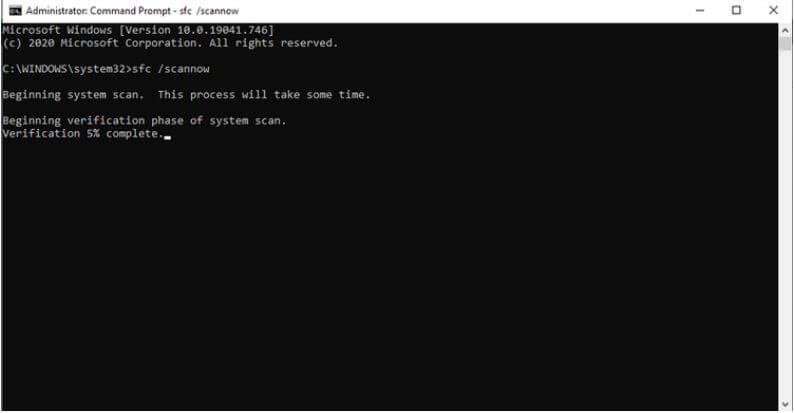
System File Checker یک ابزار رایگان بوده که توسط خود سیستم‌عامل ویندوز، در اختیار کاربران قرار می‌گیرد. این ابزار بیشتر در زمانی کاربرد دارد که با مشکلات مربوط به فایل‌های سیستمی خراب شده، مواجه شوید. جهت استفاده از این ابزار باید دستور SFC را در Command Prompt تایپ کنید. جهت شروع باید گام‌های زیر را طی کنید:

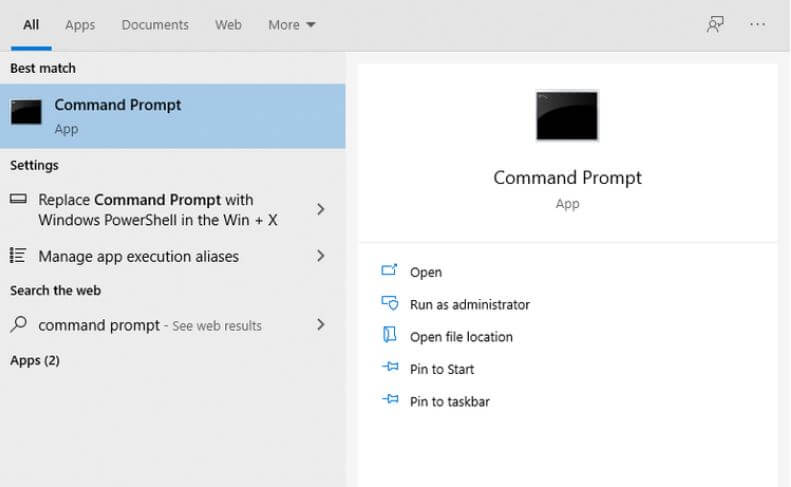
در نوار جست‌و‌جوی ویندوز باید عبارت “command prompt” را تایپ کرده و سپس بر روی اپلیکیشن ظاهر شده در میان نتایج، کلیک-راست کنید.

گزینه “Run as administrator” را انتخاب کنید.

عبارت “sfc /scannow” را تایپ کرده و سپس کلید “Enter” را فشار دهید.

پس از پایان یافتن فرایند اسکن، باید کامپیوتر خود را ریستارت کنید.

اگر مشکل شما به دلیل اشکالات سیستمی باشد، آنگاه باید با این روش بتوانید آن را حل کنید.

اگر راه‌کارهای بالا کارساز نبودند چه؟

کار نکردن مرورگر مایکروسافت اج می‌تواند مشکلات زیادی را برای کاربران وابسته به آن به وجود آورد. در برخی از موارد نیز کاربران به جای رفع مشکل، سعی می‌کنند که مرورگر خود را عوض کنند. بنابراین شاید شما نیز مجبور به انجام چنین کاری شوید.

نوشته چگونه مشکل کار نکردن مرورگر مایکروسافت اج را حل کنیم؟ اولین بار در اخبار فناوری و موبایل پدیدار شد.
چگونه حافظه رم مک خود را ارتقا دهیم؟

اگر احساس می‌کنید که مک شما کندتر شده، آنگاه ارتقای رم آن می‌تواند گزینه خوبی باشد. همان‌طور که ارتقای حافظه ذخیره‌سازی از هارد دیسک به SSD، سرعت را به طرز چشمگیری افزایش می‌دهد، با ارتقا رم مک خود نیز می‌توانید برنامه‌های بیشتری را در آن‌واحد اجرا کنید. در این مطلب قصد داریم که به چگونگی ارتقای رم کامپیوترهای مک بپردازیم.

در هر صورت، تغییرات رم مک شما، به مدل دقیق آن بستگی دارد. در ادامه قصد داریم تا مدل‌هایی را که اجازه ارتقای رم را می‌دهند، شناسایی کرده و همچنین نحوه خرید رم و شیوه ارتقای آن را نیز به شما آموزش دهیم.

ارتقا رم در کدام مدل‌های مک امکان‌پذیر است؟

ارتقا رم مک

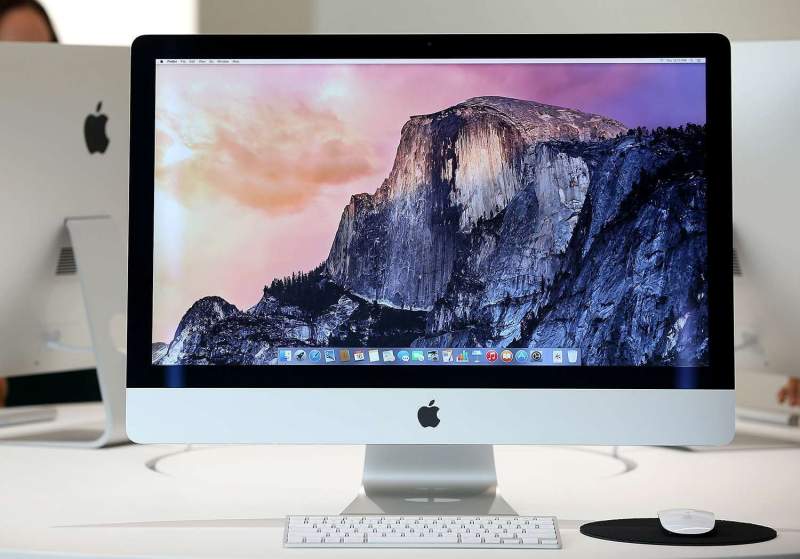
شوربختانه اکثر مدل‌های جدید مک به شما این امکان را نمی‌دهند که رم آن‌ها را ارتقا دهید. در مک‌بوک‌ پروها و مک‌بوک ایرهای چدید، حافظه رم به مادربورد لحیم شده است. برخی از iMacها نیز از لحاظ فنی، امکان‌ ارتقای رم را فراهم می‌آورند، اما در عمل انجام چنین کاری نیازمند کالبد شکافی گسترده دستگاه است. اگر در چنین زمینه‌هایی تجربه زیادی نداشته و یا اینکه هنوز گارانتی دستگاه شما به اتمام نرسیده، آنگاه بهتر است که این کار را انجام ندهید.

مدل‌های اشاره شده در زیر، قابلیت ارتقای رم توسط کاربر را فراهم می‌آورند:

  • iMac (همه به غیر از مدل‌های 21.5 اینچی اواخر 2012، اواخر 2013، اواسط 2014، اواخر 2015، Retina 4K اواخر 2015، 2017، Retina 4K 2017 و Retina 4K 2019).
  • مک پرو (تمامی مدل‌ها).
  • مک مینی (مدل‌های 2010 الی 2012).
  • مک‌بوک (مدل‌های 2008 الی 2011).
  • مک‌بوک پرو 13 اینچی (2009 الی 2012).
  • مک‌بوک پرو 15 اینچی (2008 الی 2012).
  • مک‌بوک پرو 17 اینچی (تمامی مدل‌ها).

اگر یکی از مدل‌های زیر را دارید، آنگاه نمی‌توانید رم مک خود را ارتقا دهید. هر چند که در برخی از مدل‌ها همانند مک مینی 2018، این کار عملی بوده اما نسبتا دشوار است:

  • iMac پرو (تمامی مدل‌ها).
  • مک مینی (2014، 2018).
  • مک‌بوک ایر (تمامی مدل‌ها).
  • مک‌بوک 12 اینچی (تمامی مدل‌ها).
  • مک‌بوک پرو مجهز به نمایشگر Retina (تمامی مدل‌ها).
  • مک‌بوک پرو مجهز به تاچ‌بار (تمامی مدل‌ها).

در کل، هر چه مک شما جدیدتر باشد، آنگاه احتمال کمتری وجود دارد که بتوانید رم آن را ارتقا دهید.

این مطلب را نیز بخوانید: آموزش افزایش سرعت بوت شدن مک

چگونه بفهمیم که از چه مدلی استفاده می‌کنیم؟

ارتقا رم مک

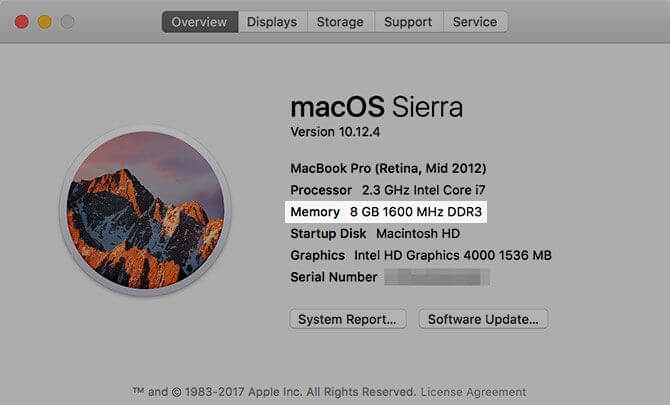
بسیاری از مک‌ها، ظاهری شبیه به یکدیگر دارند. بنابراین ضروری است که پیش از ادامه فرایند ارتقا رم مک خود، از مدل دقیق آن اطمینان حاصل کنید. این فرایند با استفاده از macOS آسان است. در گوشه بالا سمت چپ باید بر روی لوگوی اپل کلیک کنید. سپس باید گزینه “About this Mac” را انتخاب کنید. در برگه “Overview” ظاهر شده، می‌توانید نام مک خود را در بالای اطلاعات نمایش داده شده، مشاهده کنید. مثلا در تصویر بالا، عبارت “(MacBook Pro (Retina, Mid 2012” نوشته شده است. همچنین در این صفحه می‌توانید مقدار رم نصب شده بر روی مک خود را نیز مشاهده کنید.

جهت جلوگیری از هرگونه اشتباه احتمالی، بهتر است که مدل دقیق مک خود را به دست آورید. جهت انجام این کار باید بر روی کلید “System Report” کلیک کنید. سپس باید در بخش “Hardware Overview”، به دنبال کادر “Model Identifier” بگردید. در ادامه عبارت نوشته شده در اینجا باید چیزی شبیه به “MacBook7, 1” باشد. در ادامه جهت خرید رم باید این عبارت را به خاطر داشته باشید.

چگونه یک رم جدید خریداری کنیم؟

ارتقا رم مک

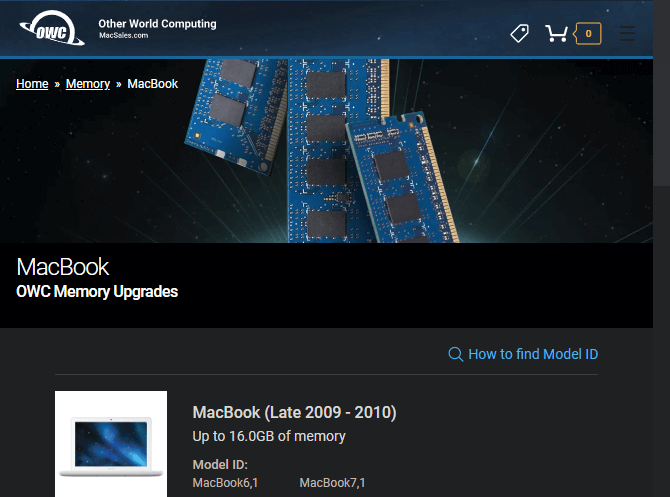
به دلیل تنوع مک‌های موجود در بازار، نمی‌توان مدل دقیق رم مناسب هر دستگاه را در اینجا توضیح داد. البته در فضای اینترنت می‌توانید وب‌سایت‌هایی را پیدا کنید که به شما در زمینه پیدا کردن رم مناسب، کمک می‌کنند. اولین وب‌سایتی که می‌توانید به آن سر بزنید، Other World Computing است. این وب‌سایت به شما این امکان را می‌دهد که مدل دقیق مک خود را انتخاب کرده و سپس رم مناسب برای آن را نیز مشاهده کنید. علاوه بر پیدا کردن رم سازگار با مک خود، ویدیوهایی نیز در رابطه با نحوه جایگزین کردن آن، در این وب‌سایت وجود دارند.

یکی دیگر از گزینه‌های موجود در این زمینه، صفحه ارتقای محصولات اپل در وب‌سایت Crucial به آدرس “https://www.crucial.com/upgrades/apple” است. در این وب‌سایت نیز می‌توانید اطلاعات مک خود را که پیش‌تر آن‌ها‌ را پیدا کرده بودید، وارد کرده و یا اینکه یک ابزار اسکن را جهت به دست آوردن این اطلاعات، بر روی مک خود نصب کنید. در ادامه صفحه‌ای در مقابل شما ظاهر شده که در آن، SSD‌ها و رم‌های سازگار با مک شما لیست شده‌اند.

جهت دریافت اطلاعات بیشتر در زمینه تعویض کردن قطعات مک خود، می‌توایند به صفحه تعمیرات مک وب‌سایت iFixIt به نشانی “https://www.ifixit.com/Device/Mac”، مراجعه کنید. در اینجا می‌توانید گام‌های جزئی جهت ارتقای حافظه رم خود را مشاهده کنید.

این مطلب را نیز بخوانید: مقدار رم موردنیاز شما در تبلت، لپ‌تاپ و رایانه‎‌های دسکتاپی چقدر است؟

اطمینان از سازگار بودن رم خریداری شده

در هنگام خرید رم، سازگار بودن آن با مک شما بسیار حیاتی است. طبیعتا تمامی مدل‌های رم با تمامی مدل‌های مک، سازگار نیستند. بنابراین خرید سخت‌افزار سازگار و مناسب، کاملا ضروری است. اگر در این مرحله اشتباهی رخ دهد، آنگاه در آخر می‌بینید که رم را بر روی مک خود نصب کرده، اما کامپیوتر شما به‌درستی کار نمی‌کند.

به همین دلیل به شما پیشنهاد می‌کنیم که از فروشگاهی خرید کنید که تخصص کافی در این زمینه را داشته باشد. همچنین در صورت پیدا کردن رم موردنظر خود در وب‌سایت‌های بالا، می‌توانید جهت تطابق با گزینه‌های موجود در سایر فروشگاه‌ها، از بارکد قابل اسکن استفاده کنید. بدین ترتیب احتمال اینکه محصول خریداری شده شما با گزینه موردنظر کمی متفاوت باشد نیز از بین خواهد رفت.

به شما توصیه می‌کنیم که از رم‌های ارزان‌قیمتی که نظرات منفی بسیاری دریافت کرده‌اند، دوری کنید. به هر حال مقدار پولی که در صورت خرید چنین رم‌هایی ذخیره می‌شود، ارزش مختل شدن عملکرد کامپیوتر شما را ندارد.

در نهایت اینکه باید مقدار حافظه رم خریداری شده شما، با کامپیوترتان سازگار باشد. با مراجعه به آدرس “https://eshop.macsales.com/memory/maxram” می‌توانید حداکثر رم قابل پشتیبانی مک خود را مشاهده کنید. در اکثر موارد، مقدار رم مورد پشتیبانی از حداکثرهای تعیین شده توسط اپل، فراتر می‌رود. علاوه بر این، در این صفحه می‌توانید تعداد شکاف‌های توسعه رم مک خود را نیز مشاهده کنید. اکثر مدل‌های مک‌بوک، دارای دو اسلات رم هستند. جهت برخورداری از ویژگی دو کاناله بودن رم، باید دو عدد رم خریداری کنید. به‌عنوان مثال، اگر می‌خواهید که 8 گیگابایت رم خریداری کنید، آنگاه بهتر است که دو ماژول رم 4 گیگابایتی تهیه کنید.

مقدار رمی که باید خریداری کنید، به نیازهای شما بستگی دارد. اگر کارهای سنگین با مک خود انجام نمی‌دهید، آنگاه 8 گیگابایت می‌تواند حداقل باشد. اگر هم اغلب اوقات چندین کار را به‌صورت همزمان انجام می‌دهید، آنگاه 16 گیگابایت رم می‌تواند ایدئال باشد.

این مطلب را نیز بخوانید: هنگام ارتقای رم کامپیوتر باید به مقدار حافظه توجه کنیم یا سرعت آن؟

چگونه رم جدید را در مک خود نصب کنیم؟

اکنون می‌‌خواهیم که فرایند عمومی نصب رم در مک را مورد بحث قرار دهیم. طبیعتا در اینجا نمی‌توانیم دستورالعمل‌های مناسب تمامی مک‌ها را برای شما توضیح دهیم. در این رابطه می‌توانید به وب‌سایتی همانند iFixIt مراجعه کنید. در زیر قصد داریم که فرایند عمومی انجام این کار در یک مک‌بوک اواسط سال 2010 را برای شما توضیح دهیم. در هر صورت، پایه‌های این فرایند یکسان هستند. اکثر iMac‌ها دارای یک درپوش محفظه رم بوده که چنین موضوعی می‌تواند ارتقای رم این دستگاه‌ها را ساده‌تر از لپ‌تاپ‌ها کند.

پیش از شروع کار، بهتر است که مراقب تخلیه‌ بار الکتریکی بدن خود باشید. بهتر است که پیش از دست زدن به کامپیوتر خود، ابتدا با یک شیء فلزی، تماس فیزیکی برقرار کنید. همچنین بهتر است که در محیطی کار کنید که مستعد ایجاد الکتریسیته ساکن نباشد. در همین رابطه بهتر است که شلوارهای ریش‌‎ریش نپوشیده و همچنین پای خود را نیز بر روی فرش نکشید. در هنگام در دست گرفتن رم، بهتر است که جهت جلوگیری از آسیب رسیدن به بخش‌های حساس آن، انگشتان خود را بر روی کناره‌های رم خود قرار دهید. از نگه داشتن رم با استفاده از پین‌های طلایی آن، خودداری کنید.

گام اول: کاور مک‌بوک خود را جدا کنید

ارتقا رم مک

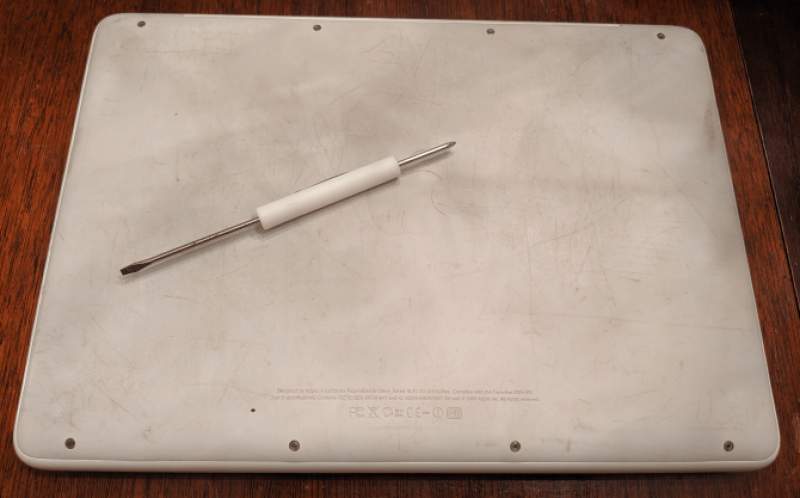
ابتدا باید مک خود را خاموش کنید. سپس باید کابل برق و در ادامه سایر لوازم جانبی دیگر را نیز از آن جدا کنید. حال اگر مک خود را برگردانید، آنگاه می‌توانید تعدادی پیچ را در پشت آن مشاهده کنید. با استفاده از یک پیچ‌گوشتی مناسب، این پیچ‌ها را درآورید. مواظب باشید که در حین باز کردن پیچ‌ها، به آن‌ها آسیب نزنید. همچنین از آنجایی که این پیچ‌ها کوچک هستند، پس بهتر است که آن‌ها را در جایی نگه دارید که گم نشوند.

گام دوم: رم قدیمی خود را جدا کنید

ارتقا رم مک

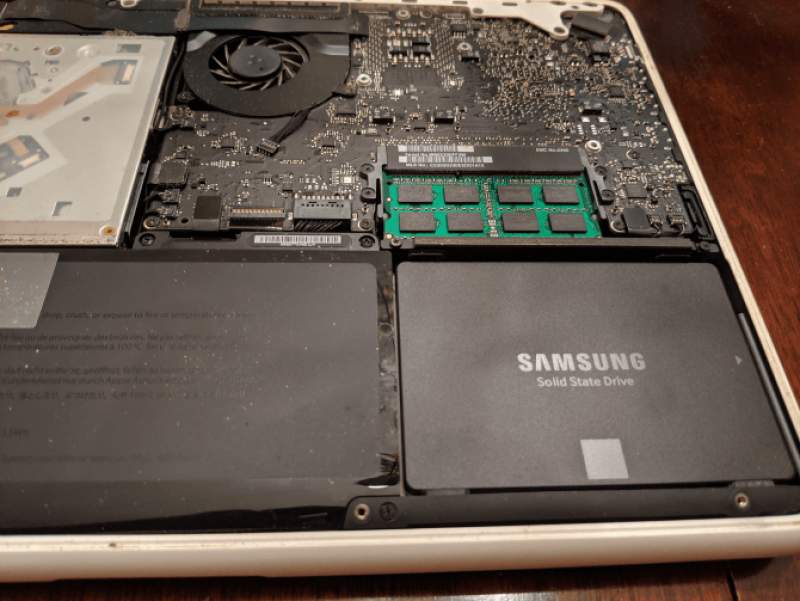
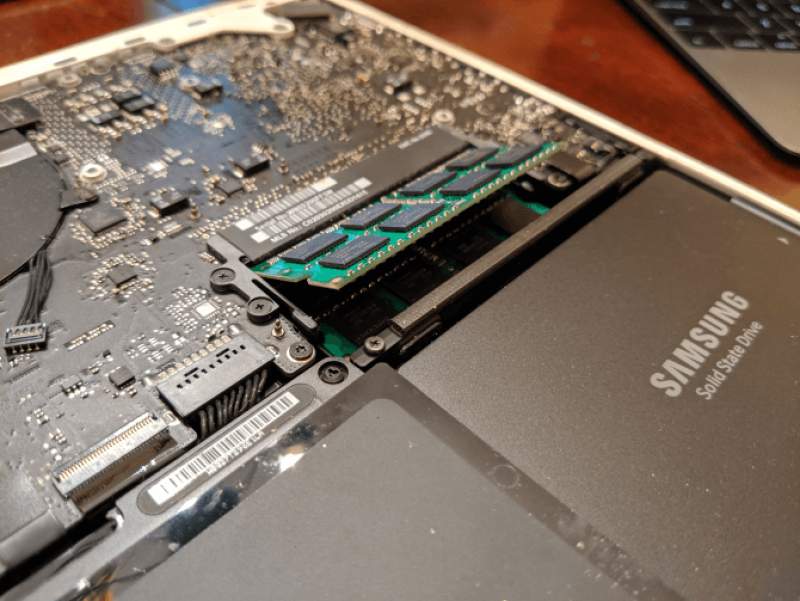
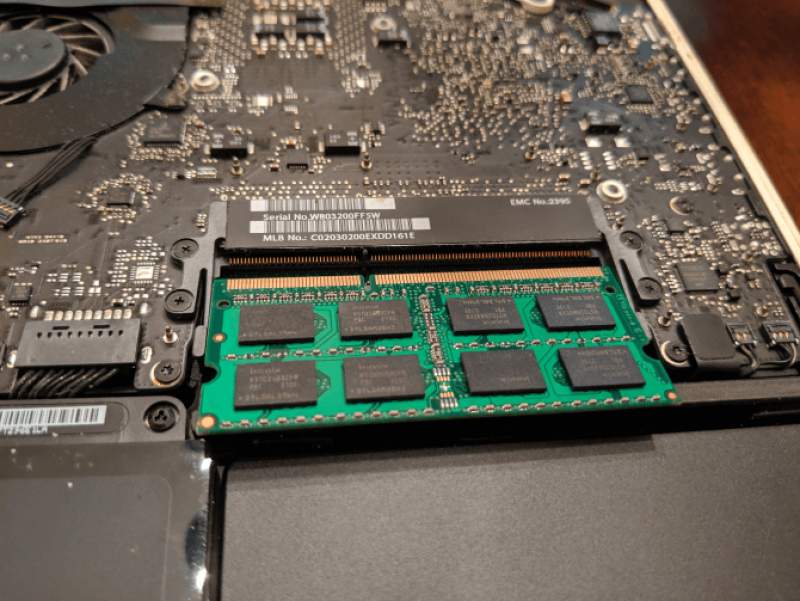
پس از برداشتن پوشش اولیه، باید بتوانید رم کامپیوتر خود را مشاهده کنید. معمولا مک‌بوک‌ها، بخش‌های جداشونده چندانی ندارند. در تصویر بالا می‌توانید حافظه سبز رنگ رم را که در بالای درایو سامسونگ قرار دارد، مشاهده کنید. در مک‌بوک مثال ما، دو عدد گیرده کوچک، دو طرف رم را در جای خود نگه داشته‌اند. به‌آرامی این دو گیره را به سمت خارج فشار داده تا بتوانید رم خود را خارج کنید.

ارتقا رم مک

همین فرایند را نیز برای ماژول دومی تکرار کرده و سپس رم‌های قدیمی خود را در جایی دیگر بگذارید.

گام سوم: رم جدید را نصب کنید

رم جدید خود را برداشته و سپس شکاف موجود در رم خود را با برآمدگی موجود در اسلات رم، هم‌تراز کنید. انجام درست این کار فقط به یک شیوه امکان‌پذیر است، پس نباید کار چندان سختی باشد. پس از بالا آوردن شکاف رم در حدود 30 درجه، باید آن را به‌آرامی نگه داشته و سپس رم را در آن قرار دهید. اگر رم شما به‌درستی جا بیفتد، آنگاه صدایی شبیه به کلیک موس را خواهید شنید. این فرایند را باید برای ماژول دیگر رم خود نیز تکرار کنید.

حال که رم‌های خود را جا انداختید، اکنون می‌توانید کاور مک‌بوک را نیز در جای خود قرار داده و سپس پیچ‌های آن را در جای خود محکم کنید. البته اکنون که لپ‌تاپ خود را باز کرده‌اید، شاید بد نباشد که گردوغبار آن را نیز پاک کنید. می‌توانید از یک دستمال کتانی و یا قوطی هوای فشرده جهت از بین بردن گردوغبار، مخصوصا در داخل فن، استفاده کنید.

گام چهارم: مطمئن شوید که رم‌های جدید به‌درستی شناسایی شده‌اند

در ادامه باید مک خود را روشن کرده تا مطمئن شوید که رم‌های جدید به‌درستی شناسایی شده‌اند. در پنجره “About This Mac” که پیش‌تر بدان مراجعه کرده بودید، می‌توانید در کنار واژه “Memory”، مقدار رم کامپیوتر خود را مشاهده کنید. اگر هم بخواهید که اطلاعات جزئی‌تری را به دست آورید، آنگاه باید “System Report” را باز کرده و سپس بر روی برگه “Memory” کلیک کنید.

ارتقای رم مک شما به پایان رسید

در بالا سعی کردیم که فرایند ارتقای رم کامپیوترهای مک را برای شما توضیح دهیم. چه قصد ارتقای رم iMac و یا مک‌بوک پروی خود را داشته باشید، در هر صورت اکنون با این کار آشنایی کافی دارید. طبیعتا این ارتقا نیز می‌تواند تأثیر زیادی بر روی عملکرد رایانه شما داشته باشد.

نوشته چگونه حافظه رم مک خود را ارتقا دهیم؟ اولین بار در اخبار فناوری و موبایل پدیدار شد.
چگونه حساب‌های کاربری را در مک خود حذف کنیم؟

اگر در مک خود یک حساب داشته که دیگر استفاده چندانی ندارد و علاوه بر این نیز فضای زیادی را اشغال کرده است، آنگاه می‌توانید نسبت به حذف آن اقدام کنید. در ادامه این مطلب قصد داریم که نحوه حذف کاربر در مک را به شما آموزش دهیم. این مطلب بر اساس MacOS Big Sur نوشته شده است.

نحوه حذف کاربر در مک

گام اول: مطمئن شوید که دسترسی ادمین دارید

حذف کاربر در مک

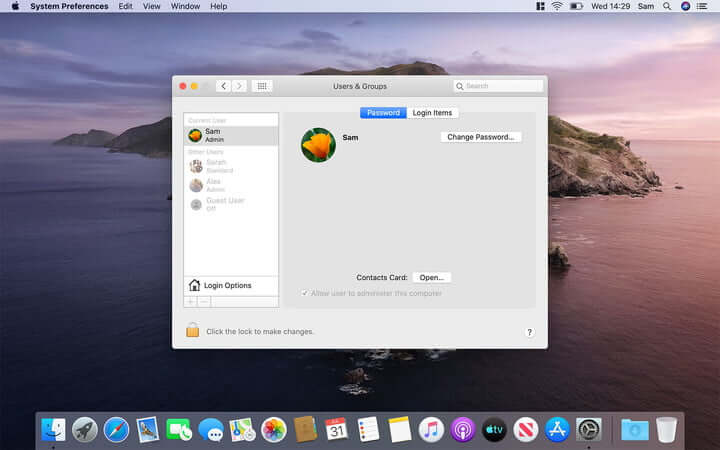
جهت حذف یک کاربر در مک باید دسترسی سطح ادمین داشته باشید. در این رابطه باید به حساب ادمین خود وارد شده و همچنین جهت حذف یک کاربر باید نام کاربری و پسورد آن حساب (ادمین) را نیز بلد باشید. بنابراین بدیهی است که نباید به حسابی که قصد حذف کردن آن را دارید، وارد شوید. اگر هم قصد حذف یک حساب ادمین را داشته باشید، آنگاه باید یک حساب ادمین دیگر ایجاد کرده و سپس از طریق آن اقدام کنید.

گام دوم: در System Preferences باید پسورد حساب ادمین را وارد کنید

حذف کاربر در مک

اکنون آماده شروع هستید. در گوشه بالا سمت چپ باید بر روی لوگوی اپل کلیک کنید. در ادامه باید “System Preferences > Users & Groups” را انتخاب کنید.

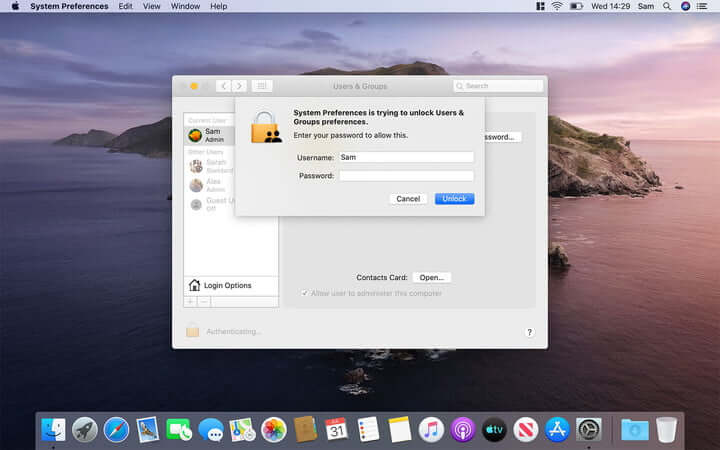
هنگامی‌که در صفحه “Users & Groups” قرار گرفتید، آنگاه باید بر روی آیکون قفل موجود در گوشه پایین سمت چپ صفحه، کلیک کرده و سپس نام کاربری و پسورد ادمین را وارد کنید. دلیل تعبیه شده این محدودیت این است که سایر افراد نتوانند بدون اجازه، تغییراتی را در حساب‌ها اعمال کنند.

این مطلب را نیز بخوانید: مخفی کردن حساب‌های کاربری در صفحه ورود MacOS چگونه انجام می‌شود؟

گام سوم: حذف حساب موردنظر

حذف کاربر در مک

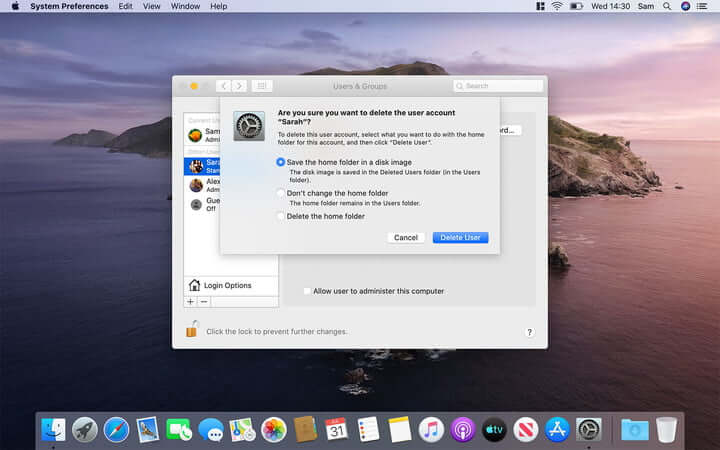
جهت حذف حساب موردنظر خود باید بر روی نام آن حساب در لیست کاربرها کلیک کرده و سپس در پایین صفحه، علامت (-) را انتخاب کنید. در ادامه با گزینه‌های زیر روبه‌رو می‌شوید:

  • Save the home folder in a disk image: اگر فکر می‌کنید که در آینده احتمال بازگردانی حساب موردنظر وجود دارد، پس این گزینه‌ای است که باید آن را انتخاب کنید. این گزینه باعث می‌شود که اسناد و اطلاعات کاربر موردنظر، آرشیو شود. بدین ترتیب فایل‌های کاربر موردنظر جهت استفاده‌های آینده در دسترس خواهند بود. این فایل ایمیج در آدرس “Users/Deleted Users” نگهداری خواهند شد.
  • Don’t change the home folder: این گزینه باعث حذف شدن حساب کاربر شده و البته برخی از فایل‌های آن حساب را نیز در رایانه شما نگه می‌دارد. دیگر کاربر موردنظر را در صفحه ورود مشاهده نخواهید کرد، اما هنوز هم پوشه Home آن کاربر در دسترس خواهد بود. این فایل‌ها در مسیر “Users” قرار دارند. بدین ترتیب در آینده می‌توانید آن حساب را نیز بازگردانی کنید.
  • Delete the home folder: این گزینه باعث می‌شود که پوشه Home و تمامی اطلاعات و اسناد کاربر موردنظر، حذف شده و همچنین فضای اشغال شده توسط آن کاربر نیز آزاد شود. در صورت انتخاب این گزینه، اگر بخواهید که حساب کاربر موردنظر را بازگردانی کنید، آنگاه باید آن را از ابتدا ایجاد کنید.

در نهایت پس از اینکه تصمیم گرفتید که آیا می‌خواهید اطلاعات حساب کاربر موردنظر را به‌صورت کامل حذف کرده و یا اینکه آن‌ها را آرشیو کنید، آنگاه باید گزینه “Done” را انتخاب کنید.

این مطلب را نیز بخوانید: تغییر نام کاربری مک: یک کامپیوتر با چندین کاربر

گام چهارم: Guest User را حذف کنید

حذف کاربر در مک

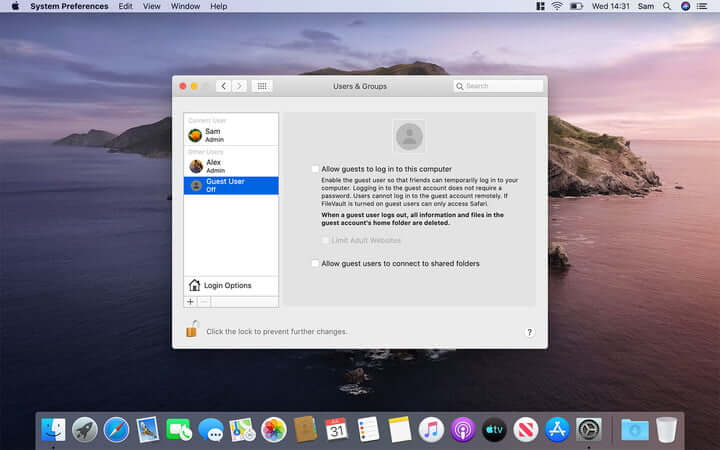
اگر می‌خواهید که اطلاعات و اسناد حساب خود را از دید سایر کاربران (کسانی دیگری که از کامپیوتر شما استفاده می‌کنند)، دور نگه دارید، آنگاه استفاده از یک Guest User می‌تواند برای شما مفید باشد. اگر شخصی وجود داشته که قصد استفاده از کامپیوتر شما را دارد، آنگاه ایجاد یک Guest User برای وی می‌تواند اقدامی مناسب جهت حفظ حریم خصوصی باشد.

پس از اتمام کار، می‌توانید از حساب خود خارج شده تا بدین ترتیب تمامی کاربرها را در صفحه ورود، مشاهده کنید. اگر حساب اصلی شما با پسورد محافظت شده باشد، آنگاه سایر کاربران نمی‌توانند به آن دسترسی پیدا کنند. حساب Guest مک شما، گذرواژه‌ای نخواهد داشت، بنابراین کاربران دیگر می‌توانند به‌آسانی از طریق آن حساب، کارهای خود را پیش ببرند. در نهایت هم اگر از وجود Guest User چندان راضی نیستید، آنگاه می‌توانید آن را نیز حذف کرده تا فقط حساب شما بر روی مک خودتان باقی بماند.

نوشته چگونه حساب‌های کاربری را در مک خود حذف کنیم؟ اولین بار در اخبار فناوری و موبایل پدیدار شد.
چگونه وب‌سایت‌های دلخواه خود را در نوار وظیفه ویندوز ۱۰ پین کنیم؟

ویندوز 10 قابلیت‌های جالب بسیاری دارد. اگر شما نیز همانند سایر افراد، زیاد با زندگی دیجیتالی سروکار داشته و بنابراین زیاد از مرورگر کامپیوتر خود استفاده می‌کنید، آنگاه طبیعتا می‌خواهید که دسترسی سریع‌تری نیز به برخی از وب‌سایت‌ها داشته باشید. منوی استارت و نوار وظیفه، از بهترین راه‌کارها در این زمینه هستند. به همین دلیل بر آن شدیم تا در این مطلب، نحوه پین کردن سایت در نوار وظیفه ویندوز 10 را به شما آموزش دهیم. البته نحوه انجام این کار بسته به مرورگر شما، متفاوت خواهد بود.

پین کردن سایت در نوار وظیفه با استفاده از گوگل کروم

پین کردن سایت در نوار وظیفه

اضافه کردن وب‌سایت‌ها به نوار وظیفه با استفاده از گوگل کروم نسبت به سایر مرورگرها، نیازمند طی کردن مراحل بیشتری است. البته این موضوع به‌معنای دشوارتر بودن این فرایند نیست. در زیر به شیوه انجام این کار می‌پردازیم.

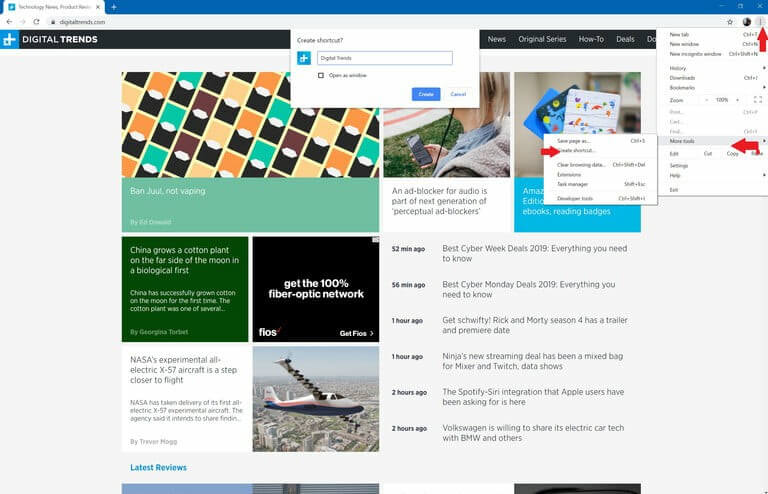
گام اول: وب‌سایتی را که قصد پین کردن آن را دارید، در مرورگر خود باز کنید.

گام دوم: در گوشه بالا سمت راست، بر روی منوی سه-نقطه کلیک کنید.

پین کردن سایت در نوار وظیفه

گام سوم: بر روی “More Tools” کلیک کرده و سپس “Create a Shortcut” را انتخاب کنید.

گام چهارم: پس از ظاهر شدن پنجره پاپ‌-آپ، می‌توانید نام میانبر را تغییر دهید. همچنین با فعال کردن گزینه موجود در زیر آدرس وب‌سایت، می‌توانید وب‌سایت موردنظر را در قالب یک پنجره جدید باز کنید. سپس می‌توانید بر روی “Create” کلیک کنید. اکنون باید میانیر شما به‌صورت خودکار بر روی دسکتاپ ظاهر شود.

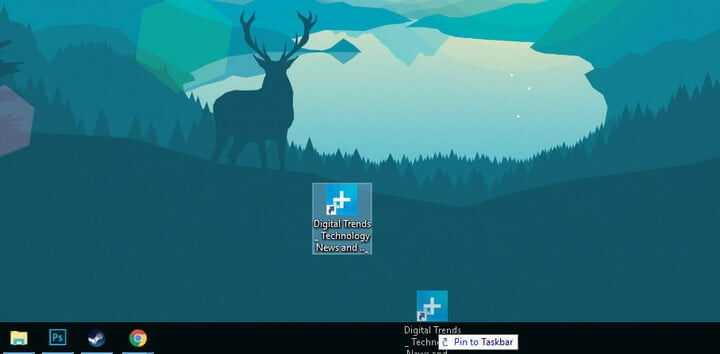
گام پنجم: حال باید میانبر ایجاد شده را بر روی نوار وظیفه ویندوز 10 خود بکشید. البته می‌توانید بر روی آن نیز کلیک-راست کرده و سپس “Pin to Taskbar” را برگزینید.

نکته‌ای در رابطه با مک: عملکرد گوگل کروم در MacOS، تا حدودی متفاوت‌تر است. به‌ جای استفاده از ابزار “Create a Shortcut”، باید گزینه “…Choose to Save Page Instead As” را انتخاب کنید. در ادامه در پنجره‌ای که ظاهر می‌شود، باید لینک وب‌سایت موردنظر را بر روی دسکتاپ خود ذخیره کنید. بدین ترتیب می‌توانید میانیر وب‌سایت را به دسکتاپ خود اضافه کنید.

این مطلب را نیز بخوانید: نحوه انتقال تب‌های مرورگر بین گوشی و کامپیوتر با استفاده از گوگل کروم و فایرفاکس

پین کردن سایت در نوار وظیفه با استفاده از فایرفاکس

پین کردن سایت در نوار وظیفه

شوربختانه فایرفاکس در این زمینه، قابلیتی همانند گوگل کروم ندارد. البته راه‌کاری دیگر در این رابطه وجود دارد.

گام اول: بر روی دسکتاپ خود کلیک راست کرده و سپس “New > Shortcut” را برگزینید. در ادامه پنجره “Create Shortcut” باز می‌شود.

گام دوم: در کادر موجود در این پنجره باید آدرس URL وب‌سایت موردنظر خود را وارد کنید.

گام سوم: سپس باید نامی را برای میانبر خود انتخاب کرده و در ادامه بر روی “OK” کلیک کنید. اکنون می‌توانید بر روی میانبر خود کلیک-راست کرده و سپس “Pin to Taskbar” را انتخاب کنید.

مایکروسافت اج

مایکروسافت اج در زمینه پین کردن سایت در نوار وظیفه ویندوز 10، یکی از ساده‌ترین راه‌کارها را ارائه می‌دهد. جهت انجام این کار باید:

گام اول: وب‌سایت دلخواه خود را در این مرورگر باز کنید.

گام دوم: در گوشه بالا سمت راست بر روی علامت سه-نقطه کلیک کنید.

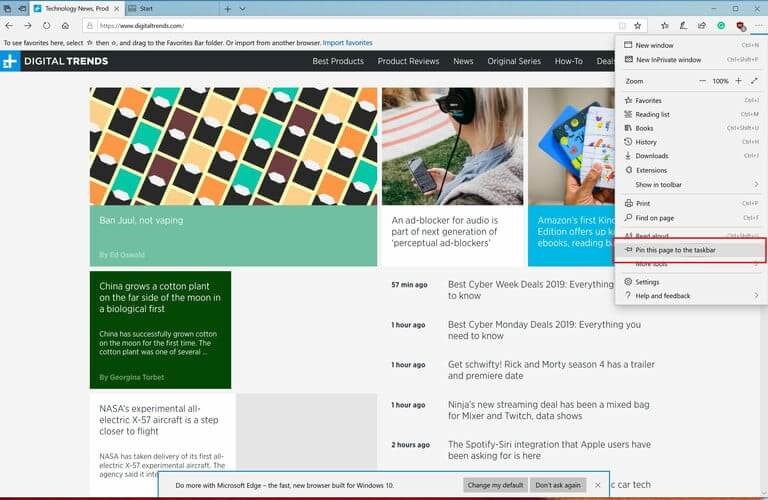
گام سوم: در منوی ظاهر شده به پایین رفته و سپس بر روی “Pin This Page to Taskbar” کلیک کنید.

اگر هم می‌خواهید که وب‌سایت موردنظر را در منوی استارت پین کنید، آنگاه باید بر روی “More Tools” کلیک کرده و سپس گزینه “Pin This Page to Start” را انتخاب کنید.

مایکروسافت اج کرومیوم

مایکروسافت نسخه جدید مرورگر اج خود را بر مبنای پروژه متن-باز کرومیوم توسعه داده است. بدین ترتیب مرورگر جدید ردموندی‌ها، در حالتی میانی بین مایکروسافت اج و گوگل کروم قرار می‌گیرد. جهت پین کردن یک وب‌سایت در نوار وظیفه با استفاده از این مرورگر نیز باید:

گام اول: وب‌سایت موردنظر خود را باز کنید.

گام دوم: در گوشه بالا سمت راست مرورگر باید بر روی آیکون سه-نقطه کلیک کنید.

گام سوم: بر روی “More Tools” کلیک کنید.

گام چهارم: بر روی “Pin to Taskbar” کلیک کنید. در ادامه باید نام وب‌سایت را وارد کرده و سپس بر روی “Pin” کلیک کنید.

تمام شد! در بالا سعی کردیم که نحوه پین کردن وب‌سایت‌ها در نوار وظیفه را به شما آموزش دهیم. بدین ترتیب می‌توانید سریع‌تر به وب‌سایت‌های دلخواه خود، دسترسی پیدا کنید.

نوشته چگونه وب‌سایت‌های دلخواه خود را در نوار وظیفه ویندوز 10 پین کنیم؟ اولین بار در اخبار فناوری و موبایل پدیدار شد.
چگونه وب‌سایت‌های دلخواه خود را در نوار وظیفه ویندوز ۱۰ پین کنیم؟

ویندوز 10 قابلیت‌های جالب بسیاری دارد. اگر شما نیز همانند سایر افراد، زیاد با زندگی دیجیتالی سروکار داشته و بنابراین زیاد از مرورگر کامپیوتر خود استفاده می‌کنید، آنگاه طبیعتا می‌خواهید که دسترسی سریع‌تری نیز به برخی از وب‌سایت‌ها داشته باشید. منوی استارت و نوار وظیفه، از بهترین راه‌کارها در این زمینه هستند. به همین دلیل بر آن شدیم تا در این مطلب، نحوه پین کردن سایت در نوار وظیفه ویندوز 10 را به شما آموزش دهیم. البته نحوه انجام این کار بسته به مرورگر شما، متفاوت خواهد بود.

پین کردن سایت در نوار وظیفه با استفاده از گوگل کروم

پین کردن سایت در نوار وظیفه

اضافه کردن وب‌سایت‌ها به نوار وظیفه با استفاده از گوگل کروم نسبت به سایر مرورگرها، نیازمند طی کردن مراحل بیشتری است. البته این موضوع به‌معنای دشوارتر بودن این فرایند نیست. در زیر به شیوه انجام این کار می‌پردازیم.

گام اول: وب‌سایتی را که قصد پین کردن آن را دارید، در مرورگر خود باز کنید.

گام دوم: در گوشه بالا سمت راست، بر روی منوی سه-نقطه کلیک کنید.

پین کردن سایت در نوار وظیفه

گام سوم: بر روی “More Tools” کلیک کرده و سپس “Create a Shortcut” را انتخاب کنید.

گام چهارم: پس از ظاهر شدن پنجره پاپ‌-آپ، می‌توانید نام میانبر را تغییر دهید. همچنین با فعال کردن گزینه موجود در زیر آدرس وب‌سایت، می‌توانید وب‌سایت موردنظر را در قالب یک پنجره جدید باز کنید. سپس می‌توانید بر روی “Create” کلیک کنید. اکنون باید میانیر شما به‌صورت خودکار بر روی دسکتاپ ظاهر شود.

گام پنجم: حال باید میانبر ایجاد شده را بر روی نوار وظیفه ویندوز 10 خود بکشید. البته می‌توانید بر روی آن نیز کلیک-راست کرده و سپس “Pin to Taskbar” را برگزینید.

نکته‌ای در رابطه با مک: عملکرد گوگل کروم در MacOS، تا حدودی متفاوت‌تر است. به‌ جای استفاده از ابزار “Create a Shortcut”، باید گزینه “…Choose to Save Page Instead As” را انتخاب کنید. در ادامه در پنجره‌ای که ظاهر می‌شود، باید لینک وب‌سایت موردنظر را بر روی دسکتاپ خود ذخیره کنید. بدین ترتیب می‌توانید میانیر وب‌سایت را به دسکتاپ خود اضافه کنید.

این مطلب را نیز بخوانید: نحوه انتقال تب‌های مرورگر بین گوشی و کامپیوتر با استفاده از گوگل کروم و فایرفاکس

پین کردن سایت در نوار وظیفه با استفاده از فایرفاکس

پین کردن سایت در نوار وظیفه

شوربختانه فایرفاکس در این زمینه، قابلیتی همانند گوگل کروم ندارد. البته راه‌کاری دیگر در این رابطه وجود دارد.

گام اول: بر روی دسکتاپ خود کلیک راست کرده و سپس “New > Shortcut” را برگزینید. در ادامه پنجره “Create Shortcut” باز می‌شود.

گام دوم: در کادر موجود در این پنجره باید آدرس URL وب‌سایت موردنظر خود را وارد کنید.

گام سوم: سپس باید نامی را برای میانبر خود انتخاب کرده و در ادامه بر روی “OK” کلیک کنید. اکنون می‌توانید بر روی میانبر خود کلیک-راست کرده و سپس “Pin to Taskbar” را انتخاب کنید.

مایکروسافت اج

مایکروسافت اج در زمینه پین کردن سایت در نوار وظیفه ویندوز 10، یکی از ساده‌ترین راه‌کارها را ارائه می‌دهد. جهت انجام این کار باید:

گام اول: وب‌سایت دلخواه خود را در این مرورگر باز کنید.

گام دوم: در گوشه بالا سمت راست بر روی علامت سه-نقطه کلیک کنید.

گام سوم: در منوی ظاهر شده به پایین رفته و سپس بر روی “Pin This Page to Taskbar” کلیک کنید.

اگر هم می‌خواهید که وب‌سایت موردنظر را در منوی استارت پین کنید، آنگاه باید بر روی “More Tools” کلیک کرده و سپس گزینه “Pin This Page to Start” را انتخاب کنید.

مایکروسافت اج کرومیوم

مایکروسافت نسخه جدید مرورگر اج خود را بر مبنای پروژه متن-باز کرومیوم توسعه داده است. بدین ترتیب مرورگر جدید ردموندی‌ها، در حالتی میانی بین مایکروسافت اج و گوگل کروم قرار می‌گیرد. جهت پین کردن یک وب‌سایت در نوار وظیفه با استفاده از این مرورگر نیز باید:

گام اول: وب‌سایت موردنظر خود را باز کنید.

گام دوم: در گوشه بالا سمت راست مرورگر باید بر روی آیکون سه-نقطه کلیک کنید.

گام سوم: بر روی “More Tools” کلیک کنید.

گام چهارم: بر روی “Pin to Taskbar” کلیک کنید. در ادامه باید نام وب‌سایت را وارد کرده و سپس بر روی “Pin” کلیک کنید.

تمام شد! در بالا سعی کردیم که نحوه پین کردن وب‌سایت‌ها در نوار وظیفه را به شما آموزش دهیم. بدین ترتیب می‌توانید سریع‌تر به وب‌سایت‌های دلخواه خود، دسترسی پیدا کنید.

نوشته چگونه وب‌سایت‌های دلخواه خود را در نوار وظیفه ویندوز 10 پین کنیم؟ اولین بار در اخبار فناوری و موبایل پدیدار شد.
چگونه بر روی مک خود یک فونت جدید نصب کنیم؟

پیدا کردن فونت موردنظر، امری دشوار است. اگر هم شما در زمینه بازاریابی و یا طراحی گرافیک فعالیت داشته باشید، آنگاه به‌طور مداوم باید به دنبال فونتی بگردید که برای مقاصد شما مناسب باشد. خوشبختانه قابلیت نصب فونت در مک نیز وجود دارد. بدین ترتیب می‌توانید فونت‌های مختلف را دانلود کرده، پیش‌نمایش آن‌ها را مشاهده و سپس با فعال کردن آن‌ها، فونت‌های جدید را در نرم‌افزارهای مختلف مک خود، به کار ببرید. در ادامه این مطلب به نحوه نصب فونت‌های جدید بر روی مک و همچنین سازماندهی آن‌ها می‌پردازیم.

شیوه نصب فونت در مک

فونت موردنظر خود را دانلود کنید

نصب فونت در مک

گام اول: به دنبال فونت موردنظر خود بگردید. در فضای اینترنت می‌توانید هم فونت‌های معمولی را پیدا کرده و هم گزینه‌هایی که بیشتر برای طراحان کاربرد دارند. البنه می‌توانید خودتان نیز نسبت به ایجاد یک فونت جدید، اقدام کنید. معمولا اکثر فونت‌ها به‌صورت رایگان در اختیار سایرین قرار می‌گیرند. البته برخی موارد هم که بیشتر طراحان گرافیک را هدف قرار داده‌اند، می‌توانند پولی باشند.

گام دوم: مطمئن شوید که فونت موردنظر با MacOS شما سازگار است. با نگاه کردن به نام فایل می‌توانید از این موضوع اطمینان حاصل کنید. فونت‌های مورد پشتیبانی مک، دارای پسوند “TrueType” یا “ttf.” و یا “OpenType” یا همان “otf.” هستند. خوشبختانه در این زمینه‌ها، انتخاب‌های گسترده‌ای در اختیار دارید. لازم به ذکر است که بگوییم، نمی‌توانید فونت‌های bitmap یا گزینه‌هایی که دارای پسوند “fon.” هستند را در مک خود استفاده کنید، زیرا این فرمت‌ها مختص سیستم‌عامل ویندوز هستند. احتمالا فرمت‌های متن-بار آینده، مشکلی را برای شما به وجود نیاورند.

گام سوم: بهتر است که پیش از دانلود فونت موردنظر، ابتدا نگاهی هم به بخش نظرات سایت منبع انداخته تا از سالم بودن فایل‌ها، اطمینان حاصل کنید. البته بهتر است که این کار را پیش از دانلود هر فایلی انجام دهید. در صورت خوب پیش رفتن همه موارد، می‌توانید فونت دلخواه خود را دانلود کنید. معمولا فونت‌های دانلود شده در درون یک فایل زیپ قرار دارند.

این مطلب را نیز بخوانید: آموزش افزایش سرعت بوت شدن مک

نگاه اولیه به فونت دانلود شده و سپس نصب آن بر روی MacOS

نصب فونت در مک

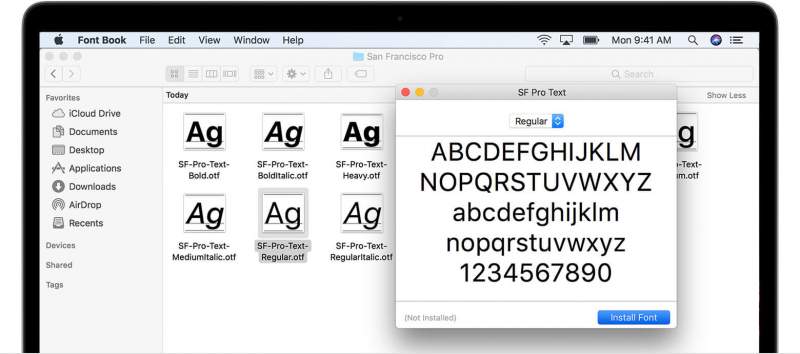
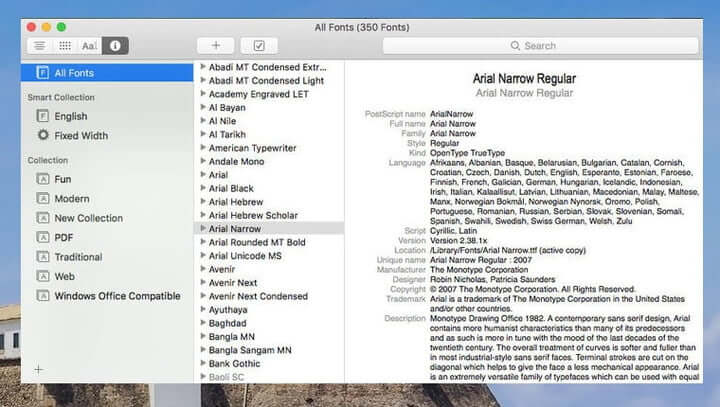
گام اول: با استفاده از Finder باید فایل دانلود شده خود را پیدا کرده و سپس آن را باز کنید. در ادامه باید اپلیکیشن Font Book مک شما اجرا شود. این اپلیکیشن به‌صورت پیش‌فرض بر روی MacOS نصب شده و می‌تواند مدیریت فونت‌های شما را ساده‌تر کرده و همچنین چندین قابلیت مفید را نیز در اختیار شما قرار دهد. در هر صورت پس از باز کردن فایل یک فونت جدید، Font Book اجرا شده و پیش‌نمایشی از آن فونت را به شما نشان می‌دهد.

گام دوم: پیش‌نمایش Font Book را بررسی کنید. با استفاده از منوی کشویی موجود در بالای پنجره، می‌توانید حروف‌چینی فونت خود را تغییر دهید. بدین ترتیب می‌توانید نگاهی عمیق‌تر به فونت خود داشته باشید. اگر این همان چیزی نیست که انتظارش را داشتید، آنگاه می‌توانید یک نسخه دیگر از فونت موردنظر را دانلود کرده و یا اینکه کلا یک فونت جدید را دانلود کنید.

گام سوم: در پایین پنجره پیش‌نمایش Font Book، می‌توانید گزینه “Install” را مشاهده کنید. با کلیک بر روی این کلید، فونت موردنظر بر روی مک شما نصب می‌شود. از لحاظ تئوری، اپلیکیشن Font Book، فونت نصب شده را در اختیار تمامی اپلیکیشن‌های شما قرار می‌دهد. در عمل شاید در هنگام استفاده از اپلیکیشن‌هایی همانند نسخه‌های قدیمی‌تر مایکروسافت ورد، با مشکلاتی مواجه شوید. به هر حال برخی از اپلیکیشن‌ها (مخصوصا نسخه‌های قدیمی آن‌ها)، چندان پذیرای فونت‌های جدید نیستند.

این مطلب را نیز بخوانید: آموزش شخصی‌سازی صفحه ورود سیستم‌ عامل مک

نصب مستقیم از طریق Font Book

نصب فونت در مک

راه‌کار دیگری نیز جهت نصب فونت در مک وجود دارد. اگر چندین فونت مختلف داشته و بخواهید که همه آن‌ها را به‌صورت یکجا نصب کنید و یا اینکه بخواهید نحوه سازماندهی فونت‌های خود را تغییر دهید، آنگاه این روش می‌تواند برای شما بهتر باشد. این راه‌کار برای طراحان، مهندسان وب و سایر افرادی که باید مرتبا فونت‌های بسیاری را مدیریت کنند نیز مفید است.

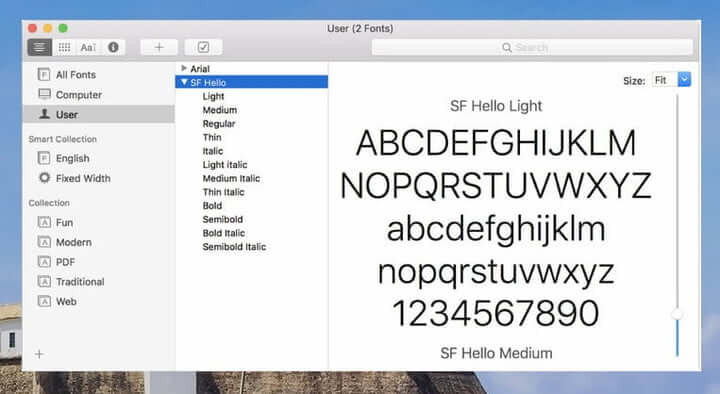
گام اول: در نوار منوی مک خود بر روی “Go” کلیک کرده و سپس گزینه “Applications” را انتخاب کنید. در پنجره “Applications” باید “Font Book” را برگزینید. آیکون Font Book شبیه به کتابی با یک حرف بزرگ “F” بر روی آن است.

گام دوم: پس از باز شدن پنجره “Font Book”، می‌توانید فونت‌های فعلی خود را مشاهده کنید. به‌صورت پیش‌فرض، فونت‌های شما به ترتیب حروف الفبا مرتب می‌شوند. البته با استفاده از بخش “Smart Collection” می‌توانید راه‌های دیگری را نیز جهت سازماندهی و نمایش فونت‌های خود، پیدا کنید. اگر می‌خواهید که فونتی جدید را دانلود کنید، آنگاه بهتر است که پیش از انجام این کار، ابتدا فونت موردنظر را در Font Book، جست‌و‎جو کنید.

گام سوم: اکنون می‌توانید فونت‌های جدید خود را نصب کنید. به نوار ابزار رفته و سپس بر روی علامت “+” کلیک کنید. در ادامه پنجره‌ای جدید در مقابل شما ظاهر خواهد شد. سپس باید به پوشه “Downloads” رفته و فونت‌ دانلود شده خود را پیدا کنید. در نوار ابزار باید گزینه “Icons” را انتخاب کرده تا بتوانید هرکدام از فونت‌های خود را مشاهده کنید. جهت نصب یک باره چندین فونت، باید کلید “Cmd” موجود بر روی صفحه‌کلید خود را نگه دارید. هنگامی‌که فونت‌های دلخواه را انتخاب کردید، آنگاه باید بر روی “Open” کلیک کنید.

گام چهارم: گزینه “Collections” در ” Font Book”، فونت‌های شما را مرتب کرده و بنابراین کار با آن‌ها را آسان‌تر می‌کند. در پایین نوار کناری می‌توانید با کلیک بر روی علامت “+”، فونت‌های خود را باب میل خود سازماندهی کنید.

اگر هم بخواهید که فونت‌هایی را حذف کنید، آنگاه با استفاده از برگه‌های “File” و “Edit” موجود در نوار ابزار بالایی، می‌توانید این کار را انجام دهید. همچنین با استفاده از Font Book می‌توانید فونت‌های مشکل‌ساز را نیز بررسی کنید. جهت انجام این کار باید فونت مشکل‌دار را انتخاب کرده و سپس بر روی منوی “File” و گزینه “Validate Font”، کلیک کنید.

نوشته چگونه بر روی مک خود یک فونت جدید نصب کنیم؟ اولین بار در اخبار فناوری و موبایل پدیدار شد.
چگونه تاچ‌بار مک‌بوک پرو را غیرفعال کنیم؟

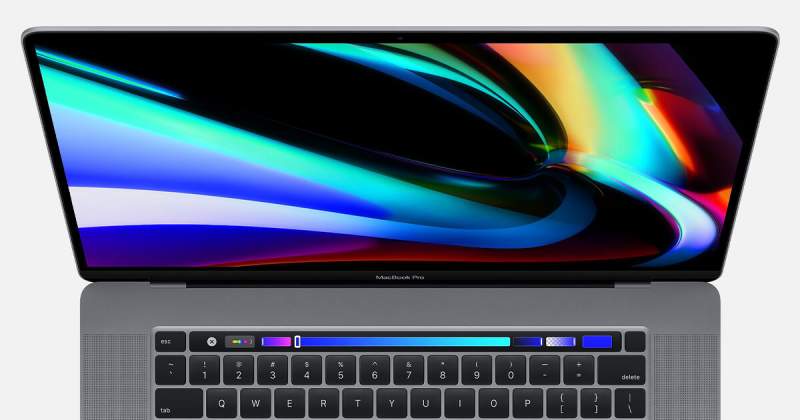
در سال 2016، شرکت اپل تاچ‌بار را برای محصولات مک‌بوک پروی خود، معرفی کرد. این ویژگی در تمامی مدل‌ها به غیر از مک‌بوک پروی 13 اینچی، در دسترس قرار گرفت. به هر حال، پذیرش این قابلیت از جانب کاربران با بازخوردهای متفاوتی همراه شد. یادگیری کار با تاچ‌بار مشکل بود و همچنین بسیاری از کاربران نیز می‌‌گفتند که اشتباهی دستشان با این ناحیه تماس پیدا کرده و بنابراین عملکردهای ناخواسته‌ای را اجرا کرده‌اند.

اگر شما نیز از این دسته کاربران هستید، آنگاه در ادامه این مطلب می‌توانید نحوه غیر فعال کردن تاچ بار در مک بوک پرو را یاد بگیرید.

نحوه محدود کردن عملکرد تاچ‌بار

غیر فعال کردن تاچ بار مک بوک پرو

اگر به دنبال راهی آسان جهت تعامل با تاچ‌بار می‌گردید، آنگاه می‌توانید آن را به دستورات کنترلی پایه، محدود کنید. بدین ترتیب تاچ‌بار شما در رابطه با اکثر اپلیکیشن‌‎های اجرایی، تعدادی کنترل منحصربه‌فرد را ارائه خواهد کرد. بنابراین اگر شما نیز با آیکون‌های عوض شونده چندان راحت نیستید (حوصله یادگیری و یا به خاطر سپردن آن‌ها را ندارید)، آنگاه می‌توانید این بخش از عملکرد تاچ‌بار خود را غیرفعال کنید. البته در این صورت بازهم می‌توانید از تاچ‌بار جهت انجام برخی تغییرات پایه، استفاده کنید.

گام اول: در نوار منوی بالایی باید بر روی لوگوی اپل کلیک کنید. در ادامه باید به “System Preferences” بروید. در پنجره ظاهر شده باید گزینه “Keyboard” را انتخاب کنید.

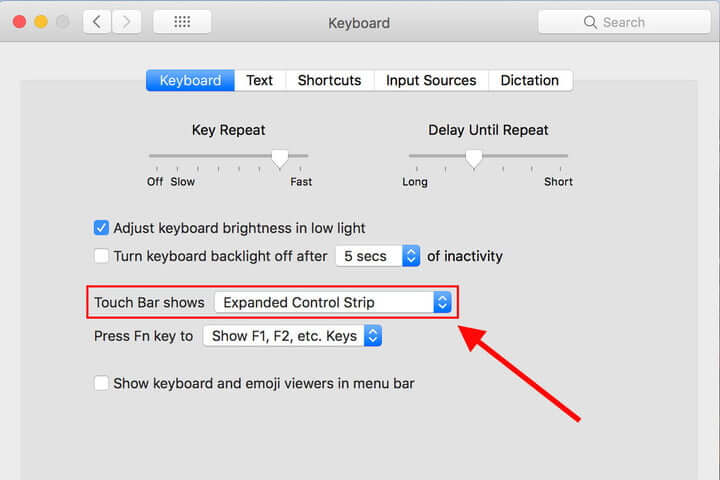
گام دوم: مطمئن شوید که در این بخش، بر روی اولین برگه یعنی “Keyboard” قرار می‌گیرید. کاربران لپ‌تاپ‌های مک‌بوک پرو می‌توانند در اینجا بخشی اضافی مختص به تاچ‌بار را مشاهده کنند. در اینجا می‌توانید تغییرات مختلفی را اعمال کنید، اما آنچه که در این مرحله باید انتخاب کنید، “Touch Bar shows” است.

گام سوم: منوی کشویی “Touch Bar shows” را انتخاب کرده و سپس گزینه “Expanded Control Strip” را برگزینید. بدین ترتیب عملکردهای تاچ‌بار مک‌بوک پروی شما به تغییر روشنایی، حجم صدا، رد کردن آهنگ‌ها و جدا کردن پنجره‌ها، محدود می‌شوند. اکنون فارغ از اپلیکیشن اجرا شده شما، عملکردهای تاچ‌بار در همین حد باقی خواهند ماند.

البته این حالت تنها در صورتی می‌تواند یکی از گزینه‌های شما باشد که با فعال بودن تاچ‌بار، مشکلی نداشته باشید. اگر مشکل شما با تاچ‌بار بیشتر فیزیکی باشد (همانند تماس اتفاقی انگشتان با آن)، آنگاه به احتمال زیاد، محدود کردن قابلیت‌ها چندان برای شما کارساز نخواهد بود. در حقیقت شاید این بار، مشکل بدتر نیز بشود، زیرا احتمال دارد که به‌طور اتفاقی، حجم صدا و یا روشنایی نمایشگر را کم و زیاد کنید. در چنین مواردی بهتر است که راه‌کار دوم را امتحان کنید.

این مطلب را نیز بخوانید: چگونه مشکل فشرده شدن تکراری کلید‌ها در مک‌بوک اپل را حل کنیم؟

نحوه غیرفعال کردن تاچ بار مک بوک پرو به‌صورت کامل

غیر فعال کردن تاچ بار مک بوک پرو

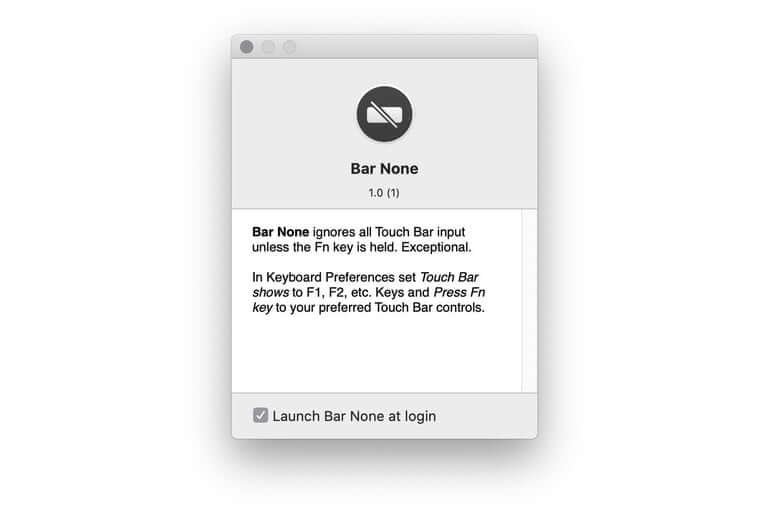
شوربختانه اپل امکان غیرفعال کردن کامل تاچ‌بار را فراهم نکرده است. البته یک اپلیکیشن شخص ثالثی به نام “Bar None” وجود دارد که می‌تواند این کار را برای شما انجام دهد.

شیوه کار با این اپلیکیشن نیز ساده است. پس از نصب این نرم‌افزار، Bar None در منوی بالایی قرار گرفته و اگر کاربر کلید “FN” را نگه نداشته باشد، آنگاه به تاچ‌بار نیز اجازه فعالیت داده نخواهد شد. بدین ترتیب دیگر ورودی‌های اتفاقی، مزاحم کار شما نمی‌شوند. بنابراین اگر قصد استفاده از تاچ‌بار را داشته باشید، آنگاه باید به‌صورت عمد این کار را انجام دهید.

جهت نصب اپلیکیشن Bar None، می‌توانید آن را از اینترنت دانلود کنید. سپس باید با رفتن به “System Preference > Security & Privacy > Accessibility”، نحوه صدور مجوز مک‌بوک خود را تغییر دهید.

طریقه کار Bar None بدین صورت است که از ورودی‌های ناخواسته تاچ‌پد لپ‌تاپ شما، جلوگیری می‌کند. البته این نرم‌افزار در حالت پیش‌فرض خود، امکان اجرای برخی از عملکردها را فراهم می‌کند. اگر بخواهید که تاچ‌پد شما به‌صورت کامل قفل شده و بنابراین هیچ ورودی را دریافت نکند، آنگاه باید با رفتن به “System Preferences > Keyboard”، تنظیمات Bar None را تغییر دهید.

نوشته چگونه تاچ‌بار مک‌بوک پرو را غیرفعال کنیم؟ اولین بار در اخبار فناوری و موبایل پدیدار شد.
چگونه نرخ فریم بازی‌های استیم را بر روی نمایشگر مشاهده کنیم؟

اپلیکیشن استیم (Steam) از یک قابلیت داخلی برخوردار بوده که با استفاده از آن می‌توانید در حین اجرای بازی‌ها، مقدار فریم بر ثانیه (FPS) را مشاهده کنید. فعال کردن این ویژگی، آسان بوده و تقریبا در تمامی بازی‌های استیم نیز می‌توانید از آن استفاده کنید. در ادامه به نحوه نمایش فریم در استیم ویندوز 10، مک و یا لینوکس می‎‌پردازیم.

نحوه نمایش نرخ فریم در استیم

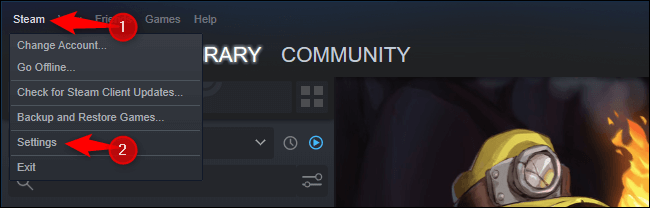
ابتدا باید در اپلیکیشن “Steam”، بر روی “Steam > Settings” کلیک کنید.

نمایش فریم در استیم

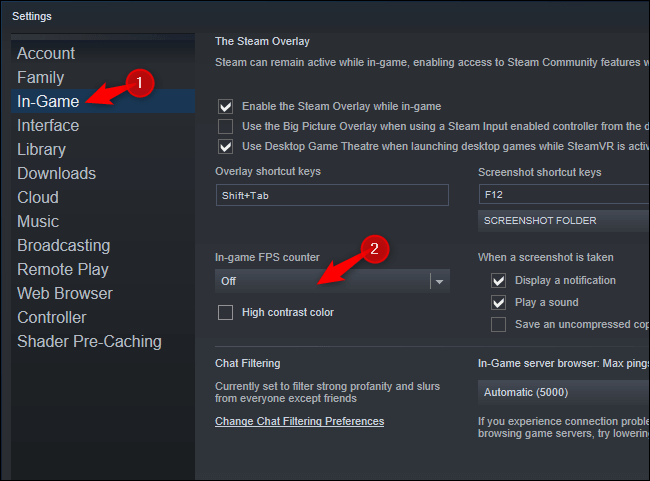
باید در نوار کناری سمت چپ پنجره‌ای که ظاهر می‌شود، بر روی “In-Game” کلیک کنید.

در ادامه باید بر روی کادر “In-game FPS counter” کلیک کرده و سپس مکان موردنظر خود را انتخاب کنید. در حالت پیش‌فرض، این گزینه بر روی حالت “Off” قرار داشته و بنابراین نرخ فریم نیز به شما نمایش داده نمی‌شود. کاربران در اینجا می‌توانند شمارنده فریم را در بالا سمت چپ، بالا سمت راست، پایین سمت راست و پایین سمت چپ نمایشگر خود، قرار دهند.

در حالت پیش‌فرض، شمارنده نرخ فریم به رنگ خاکستری است. بدین ترتیب شاید با بسیاری از بازی‌ها ترکیب شده و کاربران به آسانی نتوانند اعداد آن را تشخیص دهند. جهت بهبود خوانایی شمارنده فریم، باید تیک گزینه “High contrast color” را فعال کنید. اکنون اعداد فریم بازی‌های شما با رنگ سبز نئونی روشن نشان داده شده و بدین ترتیب بهتر می‌توانید آن‌ها را ببینید.

نمایش فریم در استیم

پس از انجام دادن کارهای بالا، باید بر روی “OK” کلیک کرده تا تنظیمات اعمال شده شما ذخیره شوند. سپس باید یکی از بازی‌های استیم خود را اجرا کنید.

نکته: اگر در حین اجرای بازی، با استفاده از کلیدهای “Alt+Tab” به لانچر استیم رفته و تنظیمات را تغییر دهید، آنگاه تا زمان اجرای مجدد بازی، تغییرات را مشاهده نخواهید کرد.

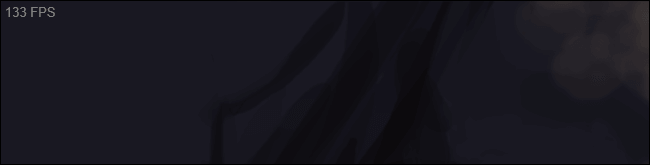
در تصویر زیر می‌توانید شمارنده استاندارد نرخ فریم استیم را در گوشه بالا سمت چپ، مشاهده کنید.

نمایش فریم در استیم

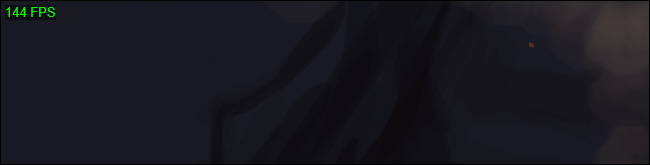
در حالت “High contrast color”، شمارنده نرخ فریم، روشن‌تر شده و ظاهری همانند تصویر زیر دارد.

در نهایت تصمیم با شما است که آیا می‌خواهید اعداد با بازی‌های شما ترکیب شده و یا اینکه بیشتر خود را برجسته کنند.

نوشته چگونه نرخ فریم بازی‌های استیم را بر روی نمایشگر مشاهده کنیم؟ اولین بار در اخبار فناوری و موبایل پدیدار شد.
چگونه قابلیت Game Bar را در ویندوز ۱۰ فعال و یا غیرفعال کنیم؟

با فشار دادن کلیدهای ترکیبی “Windows+G” در ویندوز 10، می‌توانید Game Bar را فراخوانی کنید. در لایه ظاهر شده می‌توانید به چندین ویجت مفید، دسترسی پیدا کنید. البته همگان نیز به Game Bar نیاز ندارند. به همین دلیل بر آن شدیم تا در این مطلب، نحوه غیر فعال کردن Game Bar در ویندوز 10 و همچنین فعال کردن مجدد آن را به شما آموزش دهیم.
نحوه غیر فعال کردن Game Bar در ویندوز 10

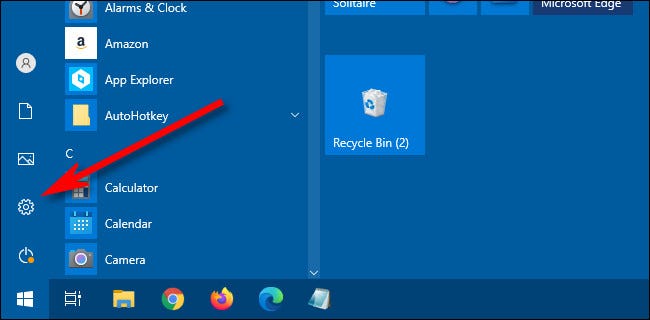
ابتدا باید به تنظیمات ویندوز 10 خود بروید. جهت انجام این کار باید به منوی استارت رفته و سپس بر روی آیکون “چرخ‌دنده” موجود در سمت چپ، کلیک کنید. همچنین با فشار دادن کلیدهای ترکیبی “Windows+i” نیز می‌توانید همین کار را انجام دهید.

غیر فعال کردن Game Bar

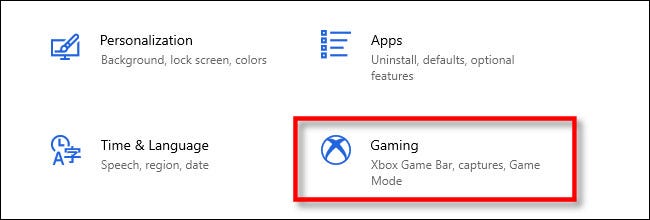
در “Settings” باید بر روی “Gaming” کلیک کنید.

غیر فعال کردن Game Bar

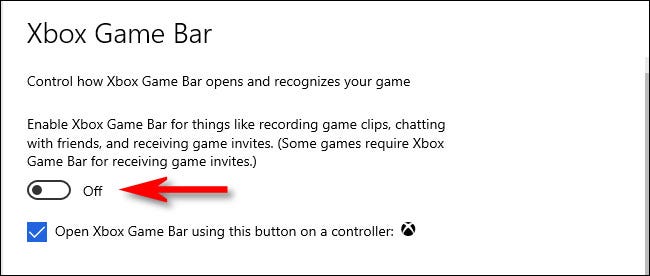
در بخش “Xbox Game Bar” باید کلید موجود در زیر بخش “Xbox Game Bar” را در حالت غیرفعال قرار دهید. بدین ترتیب می‌توانید قابلیت Game Bar را در ویندوز 10 خود، غیرفعال کنید.

غیر فعال کردن Game Bar

سپس باید پنجره تنظیمات را ببندید. اکنون اگر کلیدهای ترکیبی “Windows+G” را فشار دهید، آنگاه چیزی به شما نمایش داده نمی‌شود. حتی اگر کلید “ایکس‌باکس” را بر روی کنترلرهای ایکس‌باکس نیز فشار دهید، آنگاه بازهم هیچ صفحه‌ای ظاهر نمی‌شود. بنابراین می‌توان گفت که Xbox Game Bar را به‌صورت کامل غیرفعال کرده‌اید.

اگر در آینده خواستید که Game Bar را مجددا فعال کنید، آنگاه کافی است که گام‌های بالا را مجددا طی کرده و سپس کلید “Xbox Game Bar” را در حالت فعال قرار دهید.

غیرفعال کردن کلید ایکس‌باکس در ویندوز 10

در حالت پیش‌فرض، اگر یک کنترلر ایکس‌باکس 360 و یا ایکس‌باکس وان را به کامپیوتر خود متصل کنید، آنگاه فشار دادن کلید “ایکس‌باکس” (همان دایره بزرگی که در در وسط کنترلر قرار داشته و حرف “X” بر روی آن حک شده)، باعث فراخوانی Xbox Game Bar می‌شود.

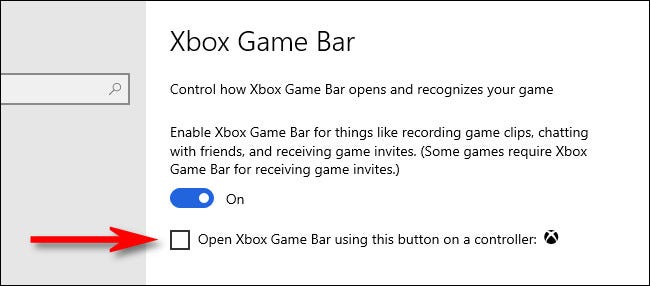
اگر قصد غیرفعال کردن این قابلیت را نیز داشته باشید، آنگاه باید به “Settings > Gaming” رفته و سپس تیک کنار گزینه “Open Xbox Game Bar using this button on a controller” را بردارید.

البته اگر Xbox Game Bar را به‌صورت کامل غیرفعال کنید، آنگاه دیگر کلید ایکس‌باکس کنترلر شما، Game Bar را فراخوانی نمی‌کند. همچنین بدین ترتیب از طریق سایر روش‌ها همانند میانبر “Windows+G” نیز نمی‌توانید Game Bar را فرا بخوانید.

نوشته چگونه قابلیت Game Bar را در ویندوز 10 فعال و یا غیرفعال کنیم؟ اولین بار در اخبار فناوری و موبایل پدیدار شد.