نحوه نمایش درصد باتری مک در نوار منو

درصد باتری یکی از مواردی است که کاربران کامپیوترها، اغلب آن را بررسی می‌‎کنند. حال مشکل اینجاست که آیکون پیش‌فرض موجود در نوار منو، فقط تصویر مبهمی را از این موضوع نمایش می‌دهد. به همین دلیل بر آن شدیم تا به نحوه نمایش درصد باتری مک در نوار منو بپردازیم.

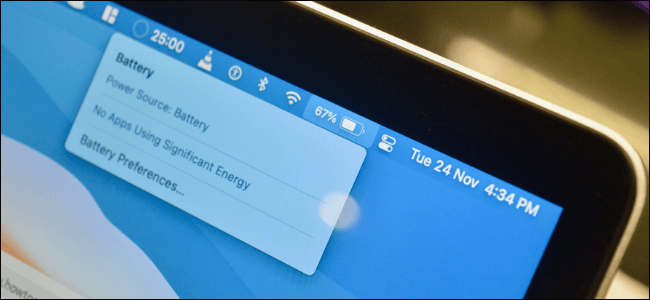
در حالت پیش‌فرض، کامپیوترهای مک درصد باتری را نشان نمی‌دهند. البته می‌توانید با کلیک بر روی باتری و ظاهر شدن منوی کشویی، درصد آن را نیز مشاهده کنید. اما شاید شما نیز به دنبال یک راه‌کار سریع‌تر بگردید.

نمایش درصد باتری مک

خوشبختانه می‌توانید به‌راحتی درصد باتری را در کنار آیکون آن قرار دهید.

نحوه نمایش درصد باتری مک

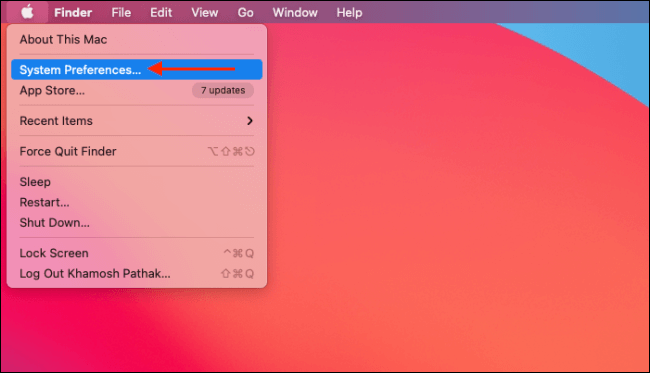
در نوار منو بر روی آیکون اپل کلیک کرده و سپس گزینه “System Preferences” را انتخاب کنید.

نمایش درصد باتری مک

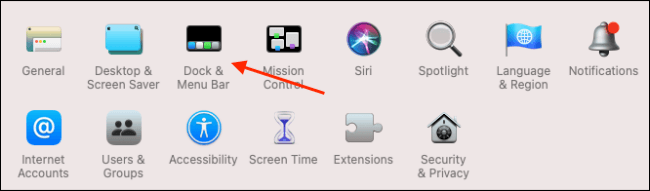
در اینجا باید به بخش “Dock & Menu Bar” بروید.

نمایش درصد باتری مک

اکنون در نوار کناری باید گزینه “Battery” را انتخاب کنید.

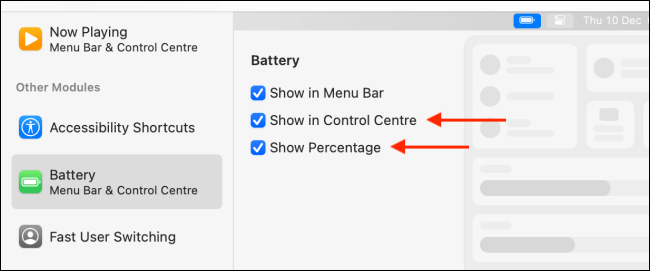
در اینجا باید تیک کنار گزینه “Show Battery Percentage” را فعال کنید.

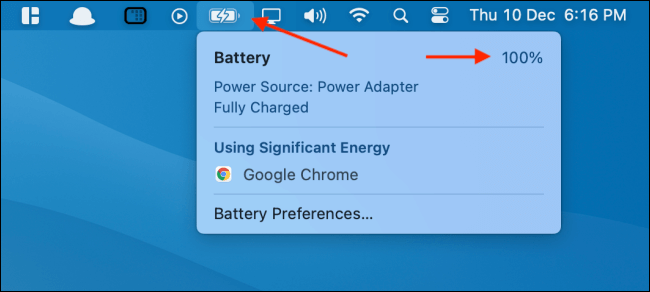
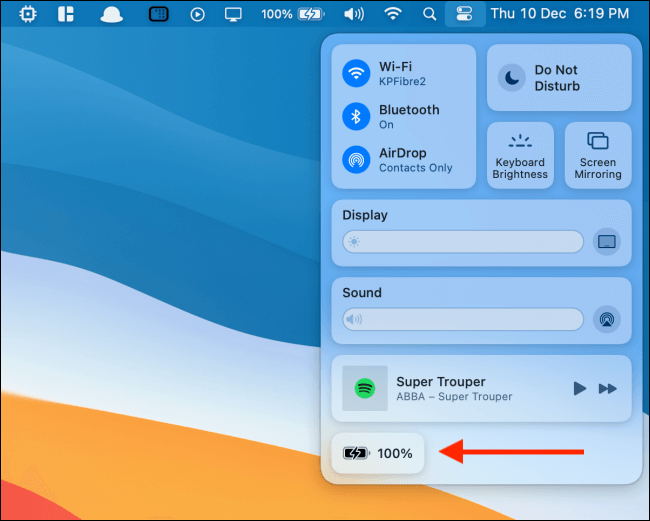
اکنون می‌توانید درصد باتری را در نوار منو و در کنار آیکون باتری، مشاهده کنید.

زمانی که در بخش “Dock & Menu Bar” هستید، می‌توانید گزینه “Show in Control Center” را نیز فعال کرده تا بتوانید درصد باتری را در پایین Control Center نیز مشاهده کنید.

نمایش درصد باتری مک

نوشته نحوه نمایش درصد باتری مک در نوار منو اولین بار در اخبار فناوری و موبایل پدیدار شد.

نحوه نمایش درصد باتری مک در نوار منو

درصد باتری یکی از مواردی است که کاربران کامپیوترها، اغلب آن را بررسی می‌‎کنند. حال مشکل اینجاست که آیکون پیش‌فرض موجود در نوار منو، فقط تصویر مبهمی را از این موضوع نمایش می‌دهد. به همین دلیل بر آن شدیم تا به نحوه نمایش درصد باتری مک در نوار منو بپردازیم.

در حالت پیش‌فرض، کامپیوترهای مک درصد باتری را نشان نمی‌دهند. البته می‌توانید با کلیک بر روی باتری و ظاهر شدن منوی کشویی، درصد آن را نیز مشاهده کنید. اما شاید شما نیز به دنبال یک راه‌کار سریع‌تر بگردید.

نمایش درصد باتری مک

خوشبختانه می‌توانید به‌راحتی درصد باتری را در کنار آیکون آن قرار دهید.

نحوه نمایش درصد باتری مک

در نوار منو بر روی آیکون اپل کلیک کرده و سپس گزینه “System Preferences” را انتخاب کنید.

نمایش درصد باتری مک

در اینجا باید به بخش “Dock & Menu Bar” بروید.

نمایش درصد باتری مک

اکنون در نوار کناری باید گزینه “Battery” را انتخاب کنید.

در اینجا باید تیک کنار گزینه “Show Battery Percentage” را فعال کنید.

اکنون می‌توانید درصد باتری را در نوار منو و در کنار آیکون باتری، مشاهده کنید.

زمانی که در بخش “Dock & Menu Bar” هستید، می‌توانید گزینه “Show in Control Center” را نیز فعال کرده تا بتوانید درصد باتری را در پایین Control Center نیز مشاهده کنید.

نمایش درصد باتری مک

نوشته نحوه نمایش درصد باتری مک در نوار منو اولین بار در اخبار فناوری و موبایل پدیدار شد.

چگونه کنترلر DualSense پلی‌استیشن ۵ را به کامپیوتر متصل کنیم؟

اتصال دسته PS5 به کامپیوتر

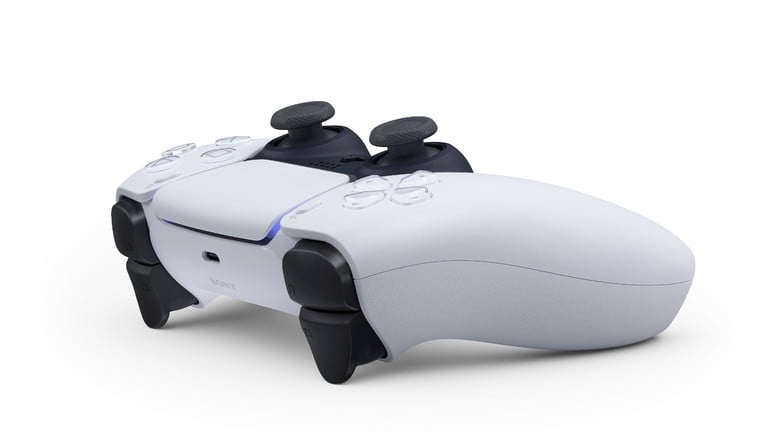
کنترلر DualSense کنسول پلی‌استیشن 5 را می‌توان جهشی بزرگ در طراحی دسته‌های بازی دانست. این کنترلر توانسته که بازخوردهای لمسی پیشرفته‌ای را به کنسول جدید شرکت سونی، اضافه کند. در بازی‌هایی همانند Astro’s Playroom که به‌طور کامل از توانایی‌های این کنترلر استفاده می‌کنند، می‌توان تأثیرات این دسته را عاملی مهم جهت دگرگونی تجربه گیمرها دانست. همانند دسته کنسول‌های دیگر، می‌توان کنترلر DualSense را نیز به کامپیوتر متصل کرد. هر چند که نباید انتظار بهره‌مندی از تمامی قابلیت‌های آن همانند تریگرهای تطابقی را داشته باشید. در نهایت کسانی که قصد اتصال دسته PS5 به کامپیوتر خود را دارند، می‌توانند از این مطلب بهره ببرند.

خبر بد این است که DualSense در کامپیوترها، عملکردی همانند سایر کنترلرهای دیگر دارد. خبر خوب نیز این است که همانند سایر دسته‌ها، می‌توانید از DualSense نیز استفاده کنید! شاید کامپیوتر شما برخی از ویژگی‌های کنسول PS5 را نداشته باشد، اما در هر صورت اتصال این دسته به کامپیوترها آسان بوده و می‌توانید با استفاده از بلوتوث و یا کابل USB، این کار را انجام دهید.

نحوه اتصال دسته PS5 به کامپیوتر با استفاده از کابل USB

اتصال سیمی کنترلر پلی‌استیشن 5 به کامپیوتر، برای بسیاری از کاربران گزینه‌ای مناسب خواهد بود، زیرا انجام این کار بسیار آسان بوده و همچنین بدین ترتیب باتری دسته DualSense شما نیز خالی نخواهد شد. جهت اتصال DualSense باید از یک کابل USB-C به USB-A استفاده کرده (همانند کابلی که به همراه خود کنسول پلی‌استیشن 5 عرضه می‌شود) و سپس یک سر آن را به کنترلر و سر دیگر را نیز به کامپیوتر خود، متصل کنید. اگر کامپیوتر شما از درگاه USB-C نیز برخوردار باشد، آنگاه می‌توانید از یک کابل عادی USB-C استفاده کنید. اگر قصد خریداری یک دسته جداگانه را داشته باشید، آنگاه بهتر است بدانید که باید یک کابل اتصال جداگانه خریداری کنید.

این مطلب را نیز بخوانید: نحوه اتصال هدفون بلوتوثی به پلی ‌استیشن 5

نحوه اتصال کنترلر پلی‌استیشن 5 به کامپیوتر با استفاده از بلوتوث

اگر کامپیوتر شما از بلوتوث برخوردار بوده و یا اینکه اگر یک آداپتور بلوتوثی داشته باشید، آنگاه می‌توانید دسته را به‌صورت بی‌سیم نیز به رایانه خود، متصل کنید. فرایند انجام این کار نیز همانند فرایند اتصال سایر کنترلرهای بلوتوثی است. جهت شروع فرایند جفت‌سازی باید کلیدهای “PS” و “Create” را بر روی دسته DualSense خود نگه دارید. در کامپیوتر ویندوزی خود نیز باید به منوی “Bluetooth & Other Devices” رفته و سپس بر روی “Add Bluetooth or other device” کلیک کنید. در ادامه باید گزینه “Bluetooth” را انتخاب کنید. پس از برقراری اتصال، کنترلر پلی‌استیشن 5 شما همانند یک دسته بی‌سیم، در این منو ظاهر می‌شود.

این مطلب را نیز بخوانید: کنترلر DualSense کنسول پلی‌استیشن 5 با PS4 سازگاری ندارد

استفاده از دسته پلی‌استیشن 5 در استیم

مهم‌ترین هشدار در رابطه با اتصال دسته PS5 به کامپیوتر، این است که تمامی بازی‌ها آن را شناسایی نمی‌کنند. خوشبختانه شرکت Valve تقریبا همزمان با عرضه کنسول پلی‌استیشن 5، پشتیبانی محدودی را از کنترلر DualSense در استیم، فراهم کرد. البته این شرکت همچنان به افزودن ویژگی‎‌های بیشتر، ادامه می‌دهد. هر بازی که بر روی استیم از کنترلر پشتیبانی کند، اکنون با استفاده از DualSense قابل بازی بوده و عملکردهایی همانند کنترل‌های حرکتی، لرزش و نوار نوری نیز همانند دسته‌ پلی‌استیشن 4، کار خواهند کرد. البته لازم به ذکر است که بگوییم عملکردهایی همانند تریگرهای تطابقی، هنوز کار نمی‌کنند.

کمی بعد از عرضه پلی‌استیشن 5، با عرضه یک به‌روزرسانی، استیم پشتیبانی کاملی از DualSense را برای تمامی کاربران این پلتفرم، فراهم کرد (این ویژگی ابتدا فقط به‌صورت آزمایشی در دسترس قرار داشت). در هر صورت اگر استیم به‌صورت خودکار کنترلر شما را شناسایی نکرد و یا اینکه خواستید که تنظیمات دسته را به‌صورت دستی تغییر دهید، آنگاه می‌توانید خودتان به تنظیم کنترلر بپردازید. جهت پیکربندی دسته خود باید آن را به کامپیوتر متصل کرده و سپس اپلیکیشن Steam را باز کنید. در ادامه باید به منوی “Settings” و پخش “Controller” بروید. منوی “General Controller Settings” را باز کرده و سپس کنترلر پلی‌استیشن 5 خود را پیدا کنید (شاید با نام Sony Interactive Entertainment Wireless Controller لیست شده باشد). در اینجا می‌توانید همانند سایر دسته‌ها، عملکرد هرکدام از کلیدها را شخصی‌سازی کنید.

اگر کنترلر PS5 شما در خارج از استیم، توسط بازی‌ها شناخته نشود، آنگاه راه‌کاری نیز جهت رفع این موضوع وجود دارد. در نوار ابزار بالایی استیم باید بر روی “Games” کلیک کرده و سپس گزینه “Add a Non-Steam Game to My Library” را انتخاب کنید. بدین ترتیب می‌توانید تمامی بازی‌های نصب شده خود را به این منو اضافه کرده و بنابراین از قابلیت‌های پشتیبانی از DualSense استیم نیز نهایت استفاده را ببرید.

نوشته چگونه کنترلر DualSense پلی‌استیشن 5 را به کامپیوتر متصل کنیم؟ اولین بار در اخبار فناوری و موبایل پدیدار شد.

نحوه انتخاب میکروفن پیش‌فرض در ویندوز ۱۰

این روزها اکثر کاربران ویندوز 10 باید چندین میکروفن را مدیریت کنند. از این میکروفن‌ها می‌توان به میکروفن قرار داده شده در خود کامپیوتر، وب‌کم، هدست و میکروفن مخصوص تهیه پادکست، اشاره کرد. به همین دلیل شاید بسیاری از کاربران بخواهند که به انتخاب میکروفن پیش فرض در ویندوز 10 خود بپردازند. اگر شما نیز از این دسته از کاربران هستید، آنگاه پیشنهاد می‌کنیم که ادامه این مطلب را از دست ندهید.

امکان انتخاب میکروفن پیش‌فرض در برخی از اپلیکیشن‌ها وجود دارد

پیش از شروع، لازم به ذکر است که بگوییم می‌توانید در برخی از اپلیکیشن‌ها همانند Zoom، میکروفن پیش‌فرض خود را انتخاب کنید. جالب است که بدانید این انتخاب شما، مستقل از تنظیمات صدای ویندوز 10 خواهد بود.

همچنین می‌توانید با مراجعه به منوی App Volume And Device Preferences در تنظیمات، میکروفن هرکدام از اپلیکیشن‌ها را نیز انتخاب کنید. اما اگر قصد دارید که در سرتاسر ویندوز خود، یک میکروفن واحد را به‌عنوان پیش‌فرض انتخاب کنید، آنگاه باید این موضوع را در زیر دنبال کنید.

نحوه انتخاب میکروفن پیش فرض در ویندوز 10 با استفاده از منوی تنظیمات

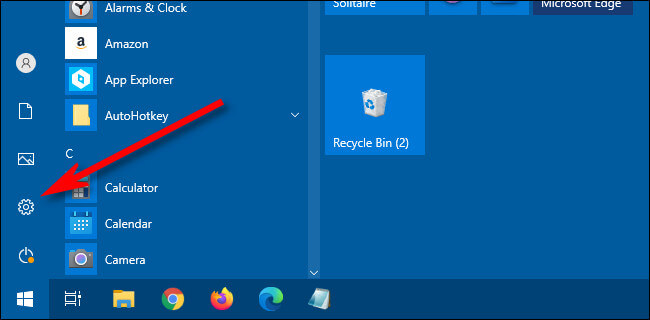
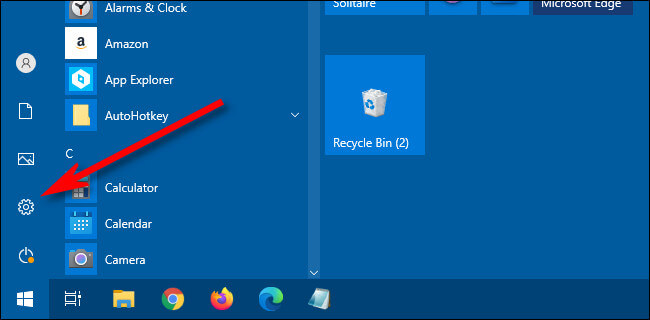
با استفاده از منوی تنظیمات می‌توانید که به‌آسانی، میکروفن پیش‌فرض خود در ویندوز 10 را انتخاب کنید. جهت انجام این کار باید به منوی استارت رفته و سپس آیکون تنظیمات (آیکون چرخ‌دنده) را در سمت چپ انتخاب کنید. همچنین همین کار را می‌توانید با فشار دادن کلیدهای ترکیبی “Windows+i” نیز انجام دهید.

علاوه بر روش بالا، می‌توانید بر روی آیکون اسپیکر موجود در سمت راست نوار وظیفه نیز کلیک-راست کرده و سپس گزینه “Open Sound Settings” را برگزینید. در ادامه، پنجره “Sound Settings” برای شما باز می‌شود.

انتخاب میکروفن پیش فرض در ویندوز 10

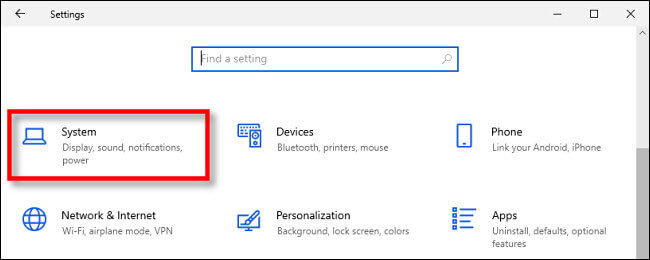
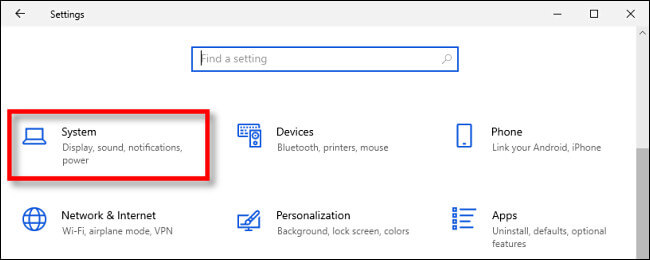
در پنجره “Settings” باید بر روی “System” کلیک کنید.

انتخاب میکروفن پیش فرض در ویندوز 10

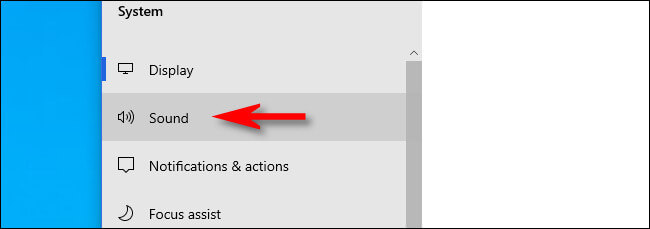
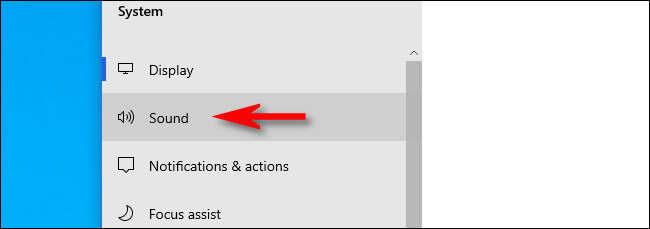
باید در نوار کناری پنجره “System”، بر روی منوی “Sound” کلیک کنید.

انتخاب میکروفن پیش فرض در ویندوز 10

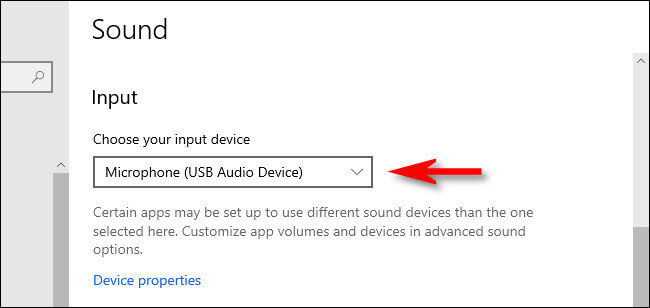
در پنجره “Sound” باید به پایین و قسمت “Input” بروید. در منوی کشویی “Choose your input device” باید میکروفن مدنظر خود را جهت انتخاب به‌عنوان پیش‌فرض، برگزینید.

پس از انتخاب دستگاه موردنظر از منوی کشویی، ویندوز نیز آن را به‌عنوان میکروفن پیش‌فرض شما، در نظر می‌گیرد. در ادامه باید پنجره تنظیمات را ببندید.

این مطلب را نیز بخوانید: چگونه اسپیکر پیش‌فرض خود را در ویندوز 10 انتخاب کنیم؟

انتخاب میکروفن پیش‌فرض با استفاده از کنترل پنل

با استفاده از کنترل پنل کلاسیک نیز می‌توانید میکروفن پیش‌فرض خود را انتخاب کنید. از طریق آیکون اسپیکر موجود در سمت راست نوار وظیفه، می‌توانید به این منو نیز دسترسی پیدا کنید.

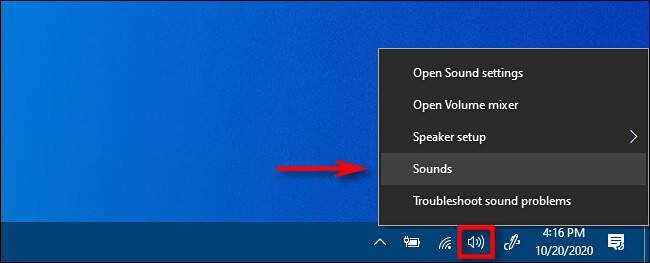
بر روی آیکون اسپیکر موجود در سمت راست نوار وظیفه، کلیک-راست کرده و سپس از منوی ظاهر شده، گزینه “Sounds” را انتخاب کنید.

انتخاب میکروفن پیش فرض در ویندوز 10

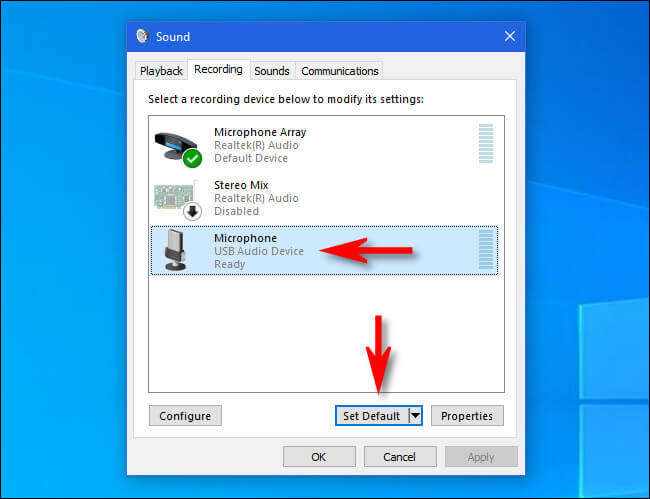
در پنجره “Sound” باید بر روی برگه “Recording” کلیک کنید.

انتخاب میکروفن پیش فرض در ویندوز 10

در ادامه می‌توانید لیستی از دستگاه‌های ضبط شناسایی شده توسط سیستم خود را مشاهده کنید. یکی از این دستگاه‌ها، میکروفن‌های شما هستند. میکروفن موردنظر خود را انتخاب کرده و سپس بر روی “Set Default” کلیک کنید.

انتخاب میکروفن پیش فرض در ویندوز 10

پس از این، یک تیک سبز رنگ در کنار میکروفن پیش‌فرض شما ظاهر شده که این موضوع حاکی از انتخاب این دستگاه به‌عنوان دستگاه پیش‌فرض ضبط شما است. علاوه بر تیک سبز رنگ، می‌توانید عبارت “Default Device” را در پایین اسپیکر پیش‌فرض خود نیز مشاهده کنید.

با کلیک بر روی “OK”، پنجره “Sound” نیز بسته خواهد شد. اگر بازهم خواستید که میکروفن پیش‌فرض خود را انتخاب کنید، آنگاه کافی است که مراحل بالا را طی کنید.

نوشته نحوه انتخاب میکروفن پیش‌فرض در ویندوز 10 اولین بار در اخبار فناوری و موبایل پدیدار شد.

آموزش نصب وردپرس به‌صورت دستی

همان‌طور که شاید اطلاع داشته باشید، این روزها اکثر میزبان‌های اینترنتی، ابزارهای مختلفی را جهت نصب خودکار وردپرس ارائه می‌دهند. در اکثر موارد، چنین نصب کننده‌هایی عملکرد خوبی دارند، اما در اغلب اوقات، وب‌سایت شما را با پلاگین و تم‌های ناخواسته، پر می‌کنند. علاوه بر این، این ابزارها گاهی اوقات به‌صورت موقت و یا کامل، از دسترس خارج می‌شوند. چنین مواردی می‌تواند باعث اذیت شدن کاربران شود. به همین دلیل بر آن شدیم تا در ادامه، آموزش نصب وردپرس به‌صورت دستی و با استفاده از cPanel را به شما ارائه دهیم.

آموزش نصب وردپرس به‌صورت دستی


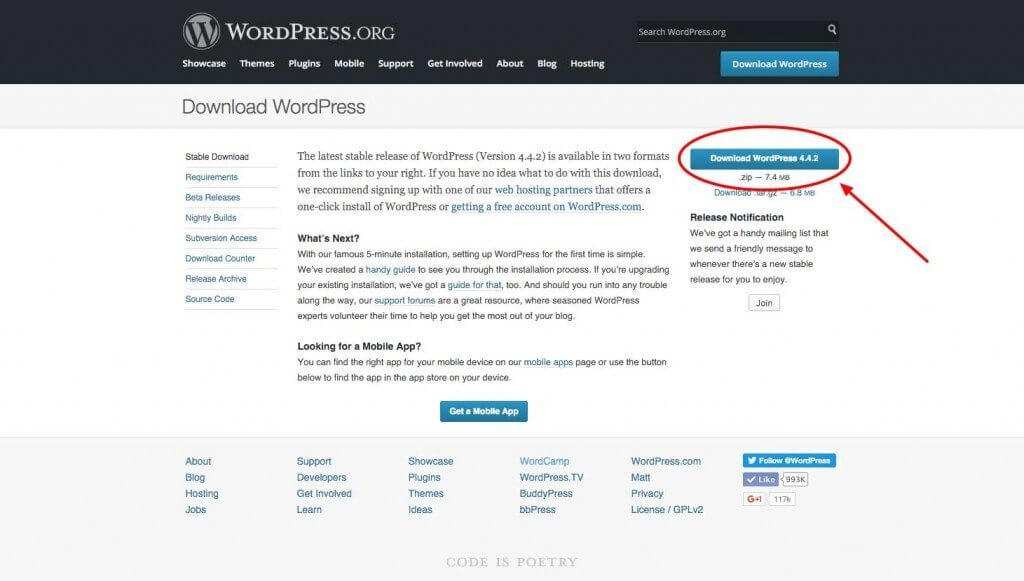
گام اول: آخرین نسخه وردپرس فارسی را از آدرس fa.wordpress.org دانلود کنید

آموزش نصب وردپرس

گام دوم: فایل زیپ دانلود شده خود را بر روی دایرکتوری موردنظر خود، آپلود و استخراج کنید

خب، در این لحظه، ما فرض می‌کنیم که شما هم‌اکنون یک سرویس میزبانی مبتنی بر cPanel داشته و همچنین یک Add-On Domain و یا Subdirectory نیز ایجاد کرده‌اید. در فایل منیجر باید دایرکتوری موردنظر خود را پیدا کنید. از طریق نوار ابزار بالایی موجود در cPanel خود، باید گزینه “Upload” را انتخاب کرده و سپس فایلی را که از طریق وب‌سایت وردپرس دانلود کرده‌اید، پیدا کنید. هنگامی‌که آپلود فایل زیپ شما به پایان برسد، آنگاه با بازگشت به آدرس “/home/yourserverhere/public_html/yoursitehere”، می‌توانید به دایرکتوری خود بازگردید. البته در اینجا به جای عبارت “yoursitehere” باید نام وب‌سایت خود را مشاهده کنید.

در پوشه اصلی دایرکتوری خود، فایل “wordpress.zip” را مشاهده خواهید کرد. با کلیک بر روی این فایل باید آن را انتخاب کرده و سپس در نوار ابزار موجود در بالای cPanel، باید بر روی “extract” کلیک کنید. در ادامه باید در نوار ابزار cPanel بر روی “reload” کلیک کرده تا بتوانید پوشه وردپرس استخراج شده خود را مشاهده کنید. حال می‌توانید فایل زیپ خود را نیز حذف کنید.

این مطلب را نیز بخوانید: وردپرس چیست؟ در مورد محبوب‌ترین سیستم مدیریت محتوا بیشتر بدانید

گام سوم: فایل‌ها را از پوشه wordpress به دایرکتوری اصلی خود، انتقال دهید

با دابل-کلیک بر روی پوشه جدید خود، می‌توانید فایل‌های درون آن را مشاهده کنید. در نوار ابزار cPanel خود باید بر روی “Select All” کلیک کنید. در ادامه باید تمامی فایل‌های وردپرس شما، هایلایت شوند. در نوار ابزار cPanel باید گزینه “Move File” را انتخاب کرده تا لینک “public_html/yourdirectoryname/wordpress/”، به شما نمایش داده شود. عبارت “wordpress/” را از آخر این مسیر حذف کرده و سپس بر روی “Move File” کلیک کنید. در ادامه تمامی فایل‌ها باید به دایرکتوری اصلی (directory root) شما منتقل شوند. در نوار ابزار با کلیک بر روی “Up One Level” می‌توانید آن‌ها را مشاهده کنید.

گام چهارم: پایگاه اطلاعاتی و کاربر آن را ایجاد کنید

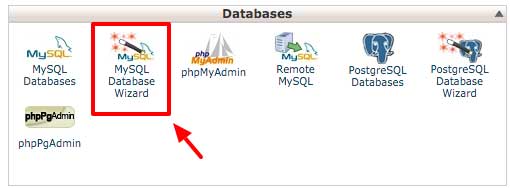
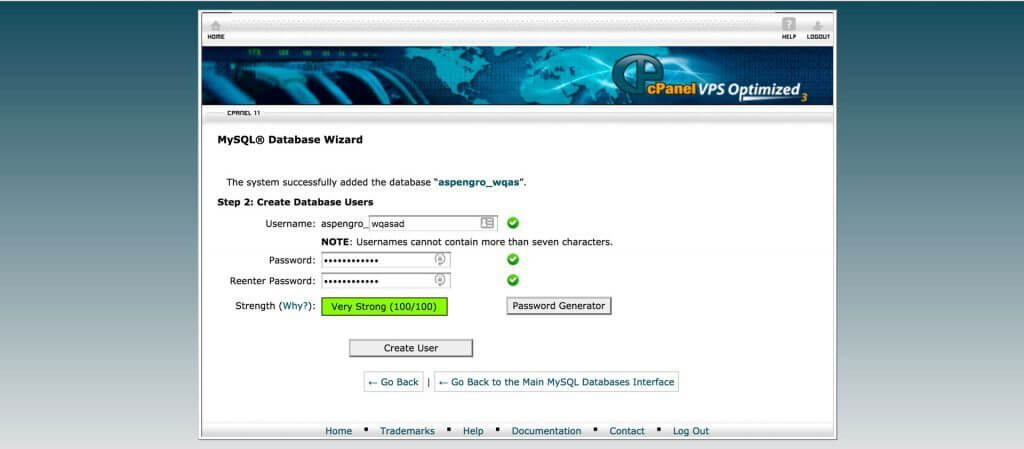
آموزش نصب وردپرس را با گام چهارم ادامه می‌دهیم. در مراحل پیشین، کارهای اولیه را انجام دادیم. اکنون زمان آن فرا رسیده که پایگاه اطلاعاتی وب‌سایت خود را ایجاد کنید. به داشبورد اصلی cPanel خود بازگشته و سپس بر روی آیکون “MySQL Database Wizard” کلیک کنید.

آموزش نصب وردپرس

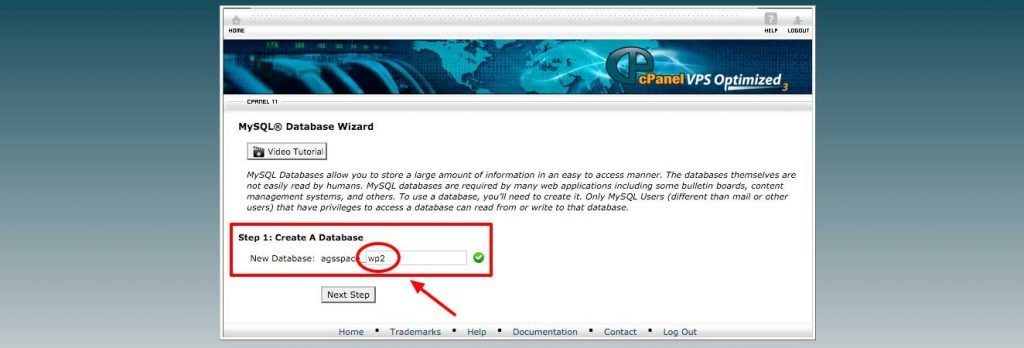
در Database Wizard می‌توانید یک پایگاه اطلاعاتی جدید (New Database) ایجاد کنید. پیشوند پایگاه اطلاعاتی شما ظاهر شده و پس از آن نیز یک خط تیره و فضای خالی قرار داده شده که در آن می‌توانید نام پایگاه اطلاعاتی خود را وارد کنید. در فضای خالی، نام پایگاه اطلاعاتی خود را وارد کرده و سپس جهت گام بعدی، آن را در جایی یادداشت کنید. نام وارد شده حداقل باید سه کاراکتر داشته باشد و در اینجا نیز فقط امکان استفاده از حروف الفبا و اعداد را دارید. پس از وارد کردن نام موردنظر خود، باید بر روی “next step” کلیک کنید.

آموزش نصب وردپرس

در ادامه باید به ایجاد یک کاربر برای پایگاه اطلاعاتی خود بپردازید. مجددا پیشوند پایگاه اطلاعاتی شما ظاهر شده و پس از آن نیز یک خط تیره و ناحیه خالی جهت تایپ کردن نام کاربر پایگاه اطلاعاتی، در اختیار شما قرار می‌گیرد. نام کاربری نمی‌تواند بیش از 7 کاراکتر باشد. جهت استفاده‌های آینده، باید نام کاربری خود را در جایی امن یادداشت کنید. حال می‌توانید به‌صورت دستی گذرواژه خود را وارد کرده و یا اینکه از “Password Generator” استفاده کنید. در اینجا مهم این است که پسورد شما، قوی و ایمن باشد. سپس باید بر روی کلید “Create User” کلیک کنید.

حال پس از اینکه کاربر پایگاه اطلاعاتی خود را ایجاد کردید، آنگاه در ادامه با صفحه‌ای مواجه شده که در آن باید امتیازات و سطوح دسترسی را مشخص کنید. در اینجا باید گزینه “All Privileges” را تیک بزنید. در ادامه باید بر روی کلید “Next Step” کلیک کنید. اکنون پایگاه اطلاعاتی شما آماده شده و شما می‌توانید اطلاعات آن را در فایل “wp-config.php”، قرار دهید.

این مطلب را نیز بخوانید: منبع اینترنت کجاست و آیا می‌توانیم اینترنت اختصاصی برای خودمان داشته باشیم؟

گام پنجم: اطلاعات پایگاه اطلاعاتی خود را در داخل فایل wp-config.php قرار دهید

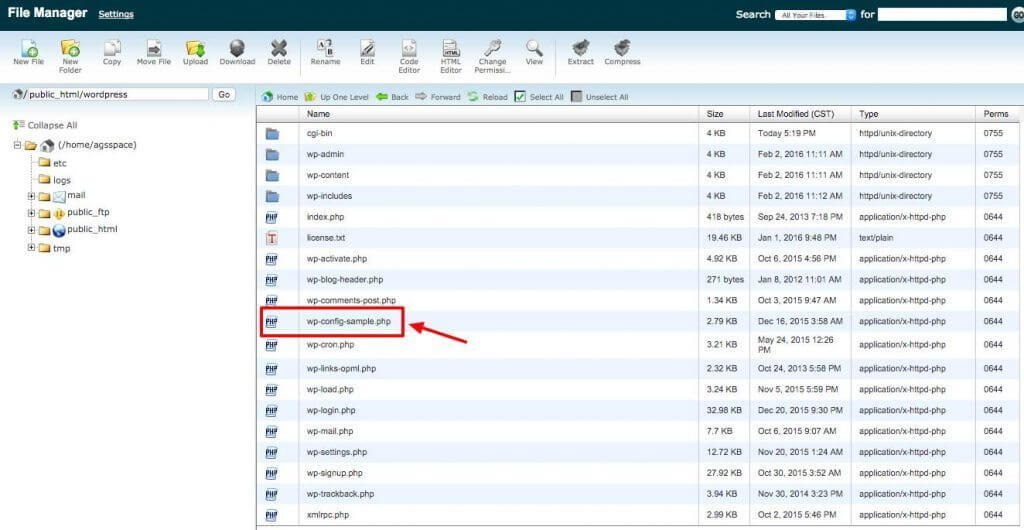
خب، اکنون زمان آن فرا رسیده که در فایل منیجر، به دایرکتوری درست بازگشته تا بتوانید به اطلاعات پایگاه داده‌های خود، دسترسی پیدا کنید. در دایرکتوری اصلی وب‌سایت خود، باید فایل “wp-config-sample.php” را پیدا کنید. بر روی این فایل و سپس “Code Editor” در نوار ابزار، کلیک کنید. بر روی “Edit” کلیک کرده و سپس فایل “php.” را باز کنید.

حال فایل “wp-config-sample.php” در Code Editor باز می‌شود. اکنون زمان آن فرا رسیده که اطلاعات پایگاه داده‌های‌ خود را وارد کنید.

  • سطر “(define(DB_NAME” را پیدا کرده و سپس نام پایگاه اطلاعاتی خود را وارد کنید.
  • سطر “(define(DB_USER” را پیدا کرده و سپس نام کاربری پایگاه اطلاعاتی خود را وارد کنید.
  • سطر “(define(DB_PASSWORD را پیدا کرده و سپس پسورد گذرواژه خود را نیز اضافه کنید.

گام ششم: Unique Keys and Salts‌های پیش‌فرض را جایگزین کنید

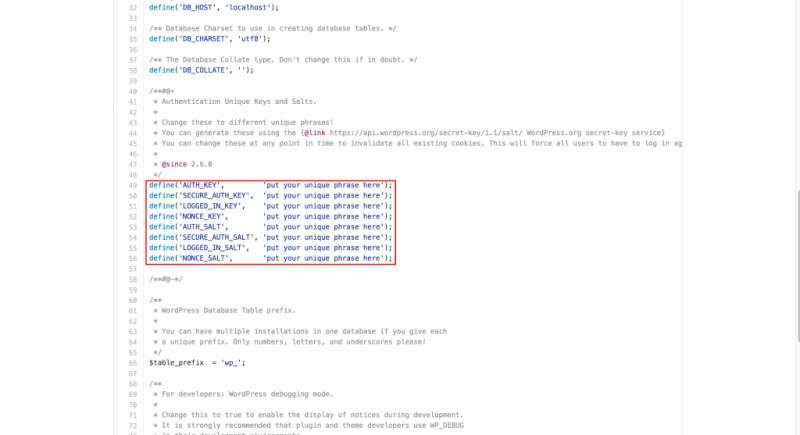
با باز نگه داشتن فایل wp-config-sample.php در Code Editor، باید به بخش “Authentication Unique Keys and Salts” بروید. در ادامه باید از ایجاد کننده WordPress Unique Phrase and Salt Key بازدید کنید. Unique Phrase and Salt Keys ایجاد شده توسط WordPress API را کپی کرده و سپس مقادیر پیش‌فرض موجود در فایل wp-config-sample.php را جایگزین کنید. پس از انجام این کار، باید بر روی “Save” کلیک کرده، از Code Editor خارج شده و سپس به دایرکتوری اصلی بازگردید.

آموزش نصب وردپرس

این مطلب را نیز بخوانید: 5 روش برای تست سرعت اینترنت

گام هفتم: فایل wp-config-sample.php را به wp-config.php تغییر نام دهید

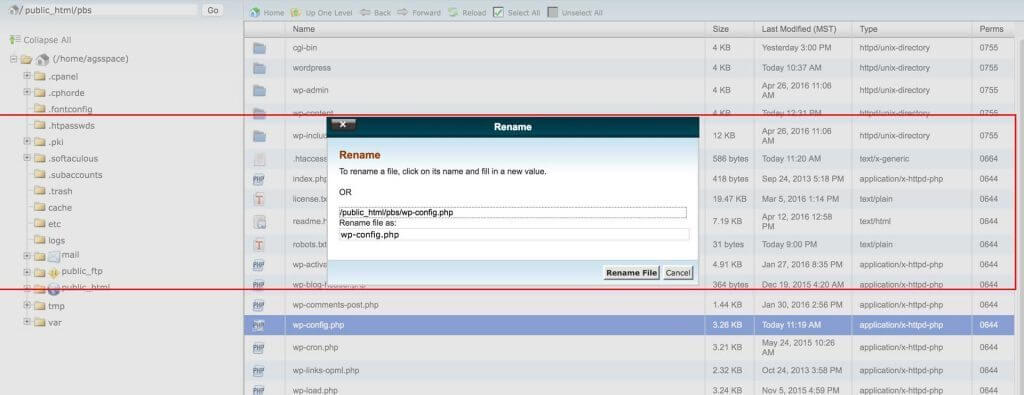
آموزش نصب وردپرس را با گام هفتم ادامه می‌دهیم. حال که به پوشه اصلی دایرکتوری خود بازگشته‌اید، باید فایل wp-config-sample.php را با یک کلیک، هایلایت کنید. در ادامه باید در نوار ابزار بالایی، بر روی آیکون “Rename” کلیک کرده و سپس “wp-config.sample.php” را به “wp-config.php” تغییر نام دهید. سپس با کلیک بر روی کلید “Rename File”، این مرحله را نیز به پایان برسانید.

گام هشتم: WordPress Installation Script را اجرا کنید

اکنون کار شما با بخش مربوط به cPanel تمام شده است. حال زمان آن فرا رسیده که با مراجعه به این لینک، WordPress Installation Script را اجرا کنید.

با کلیک بر روی لینک بالا، به صفحه‌ای با آدرس “https://example.com/wp-admin/install.php” وارد می‌شوید. اکنون باید عبارت “example.com” را با آدرس وب‌سایتی که در حال ایجاد آن هستید، جایگزین کنید. در ادامه با فشار دادن کلید “Return/Enter” بر روی صفحه‌کلید، می‌توانید فرایند را آغاز کنید.

پس از ورود به صفحه جدید، باید زبان موردنظر جهت نصب وردپرس خود را انتخاب و سپس بر روی “continue” کلیک کنید. در ادامه صفحه‌ای در مقابل شما ظاهر شده و از شما می‌خواهد که تمامی اطلاعات مرتبط با وب‌سایت خود همانند عنوان، نام کاربری، پسورد و آدرس ایمیل را وارد کنید. اگر هنوز توسعه وب‌سایتتان به اتمام نرسیده، آنگاه شاید بهتر باشد که تیک گزینه “Discourage search engines from indexing this site” را فعال کنید. بدین ترتیب موتورهای جست‌و‌جو همانند گوگل، بینگ و … پیش از تولید محتوا و آماده شدن سایت، آن را در نتایج خود فهرست (ایندکس) نمی‌کنند.

پس از اینکه اطلاعات موردنیاز بالا را وارد کردید، آنگاه باید بر روی “Install WordPress” کلیک کرده تا کار شما به پایان برسد. در ادامه از شما خواسته می‌شود که با استفاده از نام کاربری و پسورد خود، وارد وب‌سایت خود شوید. اکنون می‌توانید فرایند ساخت وب‌سایت خود را آغاز کنید.

نوشته آموزش نصب وردپرس به‌صورت دستی اولین بار در اخبار فناوری و موبایل پدیدار شد.

چگونه اسپیکر پیش‌فرض خود را در ویندوز ۱۰ انتخاب کنیم؟

کاربران ویندوز 10 معمولا مجبور می‌شوند که بین اسپیکرهای مختلف خود، جابجا شوند. یکی از این بلندگوها شاید در مانیتور و دیگری نیز شاید هدفون شما باشد. در ادامه قصد داریم تا شیوه انتخاب اسپیکر پیش فرض در ویندوز 10 را برای شما بازگو کنیم.

انتخاب اسپیکر پیش‌فرض در برخی از اپلیکیشن‌ها

در حالی که انتخاب اسپیکر پیش فرض در ویندوز 10 آسان بوده، اما لازم به ذکر است که بگوییم برخی از اپلیکیشن‌ها همانند Zoom، به کاربران اجازه انتخاب اسپیکر مختص به خود را می‌دهند (فارغ از گزینه پیش‌فرض شما در حالت کلی).

در هر صورت اگر قصد انتخاب بلندگوی پیش‌فرض برای تمامی اپلیکیشن‌های خود را دارید، آنگاه در ادامه می‌توانید پاسخ موردنظر خود را پیدا کنید. بدین ترتیب ویندوز و تمامی اپلیکیشن‌های شما از این اسپیکر استفاده خواهند کرد، مگر اینکه خودتان تغییراتی را در این زمینه ایجاد کنید.

انتخاب اسپیکر پیش فرض در ویندوز 10 با استفاده از تنظیمات

با استفاده از تنظیمات ویندوز 10 می‌توانید خروجی صدای موردنظر خود را انتخاب کنید. ابتدا باید به منوی استارت رفته و سپس بر روی آیکون چرخ‌دنده کلیک کنید. البته با فشار دادن کلیدهای ترکیبی “Windows+i” نیز می‌توانید وارد پنجره تنظیمات شوید.

همچنین با کلیک-راست بر روی آیکون بلندگوی موجود در قسمت اعلان‌های نوار وظیفه (system tray) و انتخاب گزینه “Open Sound Settings” نیز می‌توانید مستقیما به پنجره “Sound Settings” بروید.

انتخاب اسپیکر پیش فرض در ویندوز 10

در پنجره تنظیمات باید “System” را انتخاب کنید.

انتخاب اسپیکر پیش فرض در ویندوز 10

در نوار کناری ویندوز باید بر روی “Sound” کلیک کنید.

انتخاب اسپیکر پیش فرض در ویندوز 10

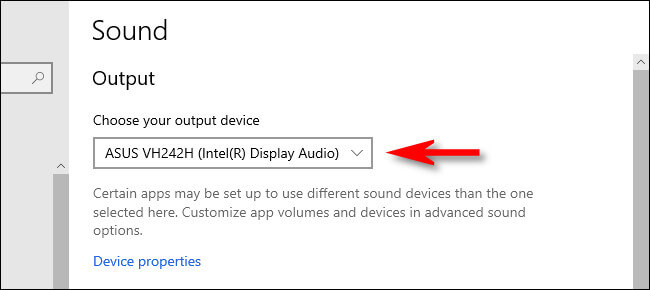
در صفحه “Sound” باید گزینه “Output” را پیدا کنید. در منوی کشویی “Choose your output device” باید بر روی اسپیکر موردنظر خود کلیک کرده تا به‌عنوان پیش‌فرض انتخاب شود.

انتخاب اسپیکر پیش فرض در ویندوز 10

این مطلب را نیز بخوانید: نحوه تست اسپیکر در ویندوز 10

انتخاب اسپیکر پیش‌فرض با استفاده از کنترل پنل

با استفاده از آیکون اسپیکر موجود در system tray نوار وظیفه، می‌توانید با چند کلیک اسپیکر پیش‌فرض خود را انتخاب کنید. ابتدا باید بر روی آیکون اسپیکر موجود در نوار وظیفه کلیک-راست کرده و سپس در منوی ظاهر شده، گزینه “Sounds” را انتخاب کنید.

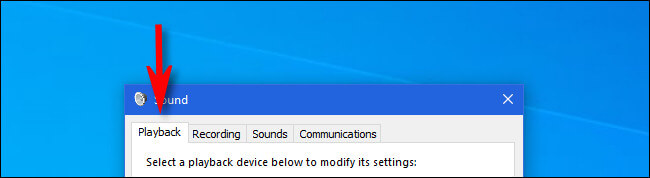
در پنجره “Sound” باید بر روی برگه “Playback” کلیک کنید.

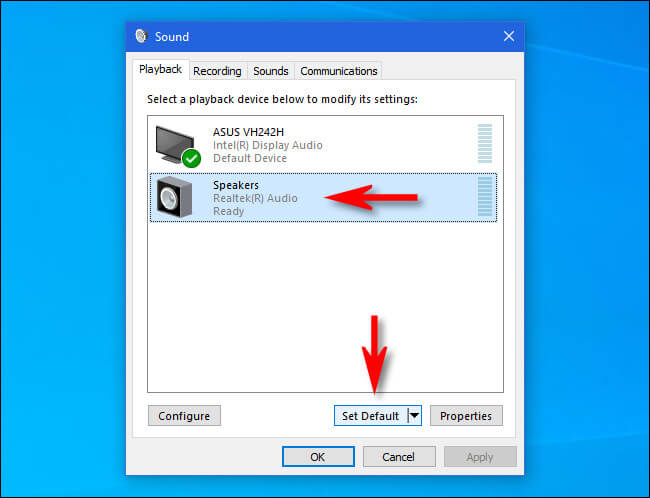
در برگه “Playback” می‌توانید بلندگوهای شناخته شده توسط ویندوز 10 خود را مشاهده کنید. اگر گزینه مدنظر شما در اینجا وجود نداشته باشد، آنگاه باید نسبت به رفع این مشکل اقدام کنید. در این لیست باید اسپیکر موردنظر خود را هایلایت کرده و سپس بر روی کلید “Set Default” کلیک کنید.

انتخاب اسپیکر پیش فرض در ویندوز 10

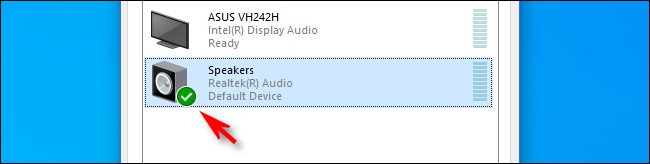
پس از انتخاب بلندگوی پیش‌فرض خود، می‌توانید تیک سبز رنگی را در کنار آیکون آن مشاهده کنید. همچنین در زیر نام اسپیکر نیز، عبارت “Default Device” نوشته شده است.

با کلیک بر روی کلید “OK” می‌توانید پنجره “Sound” را ببندید. پس از این کار نیز با بستن پنجره “تنظیمات” می‌توانید به سایر امور خود بپردازید.

نوشته چگونه اسپیکر پیش‌فرض خود را در ویندوز 10 انتخاب کنیم؟ اولین بار در اخبار فناوری و موبایل پدیدار شد.

چگونه از تغییر پرینتر پیش‌فرض ویندوز ۱۰ خود جلوگیری کنیم؟

در حالت عادی، ویندوز 10 چاپگری را که آخرین بار از آن استفاده کرده‌اید، به‌عنوان پیش‌فرض انتخاب می‌کند. این موضوع برای برخی از کاربران، آزاردهنده است. خوشبختانه می‌توانید این ویژگی را غیرفعال کرده و به‌صورت دستی چایگر پیش‌فرض خود را مدیریت کنید. در زیر به نحوه جلوگیری از تغییر پرینتر پیش فرض ویندوز 10 می‌پردازیم.

شیوه جلوگیری از تغییر پرینتر پیش فرض ویندوز 10

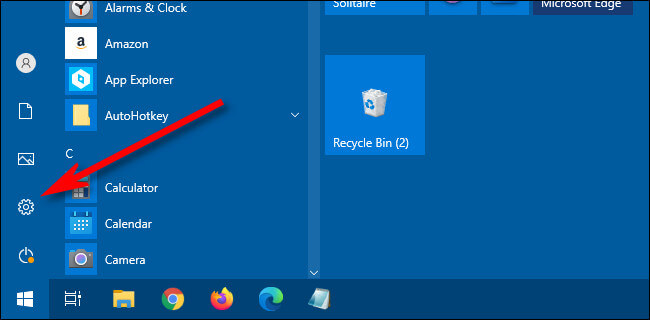
ابتدا باید به منوی استارت رفته و سپس به تنظیمات ویندوز 10 خود بروید. جهت انجام این کار نیز کافی است که آیکون چرخ‌دنده را انتخاب کنید. همچنین با فشار دادن کلیدهای ترکیبی “Windows+i” نیز می‌توانید این کار را سریع‌تر انجام دهید.

جلوگیری از تغییر پرینتر پیش فرض ویندوز 10

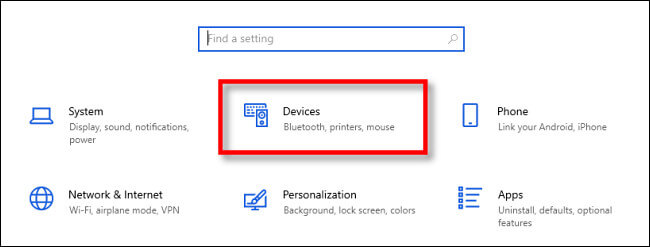
در تنظیمات باید بر روی “Devices” کلیک کنید.

جلوگیری از تغییر پرینتر پیش فرض ویندوز 10

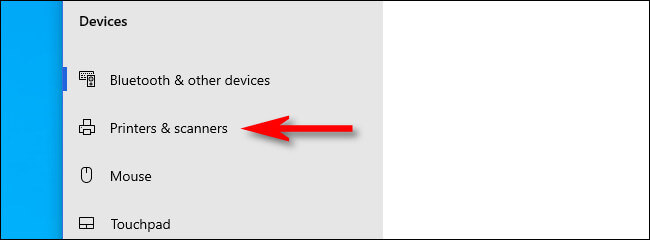
در Devices باید در منوی کناری، گزینه “Printers & Scanners” را انتخاب کنید.

جلوگیری از تغییر پرینتر پیش فرض ویندوز 10

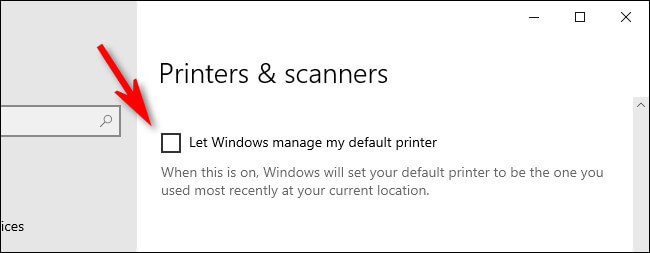
در تنظیمات “Printers & Scanners” باید به پایین رفته و سپس تیک کنار گزینه “Let Windows manage my default printer” را بردارید.

جلوگیری از تغییر پرینتر پیش فرض ویندوز 10

پس از این، شاید بخواهید که پنجره را باز نگه داشته و سپس به‌صورت دستی، چاپگر پیش‌فرض خود را تغییر دهید. در صورت تمایل می‌توانید شیوه انجام این کار را در زیر مطالعه کنید. در غیر این صورت با بستن پنجره تنظیمات، تغییرات شما به‌سرعت اعمال خواهند شد.

این مطلب را نیز بخوانید: بهترین پرینترهای ارزان قیمت موجود در بازار

چگونه چاپگر پیش‌فرض خود را به‌صورت دستی تغییر دهیم؟

ابتدا باید به منوی تنظیمات ویندوز 10 و سپس به “Devices > Printers & scanners” بروید.

جلوگیری از تغییر پرینتر پیش فرض ویندوز 10

در ادامه باید به پایین رفته و سپس گزینه “Let Windows manage my default printer” را پیدا کنید. اگر تیک کنار این گزینه فعال بود، آنگاه باید آن را بردارید. جهت انتخاب دستی چاپگر پیش‌فرض خود، باید این قابلیت را غیرفعال کنید.

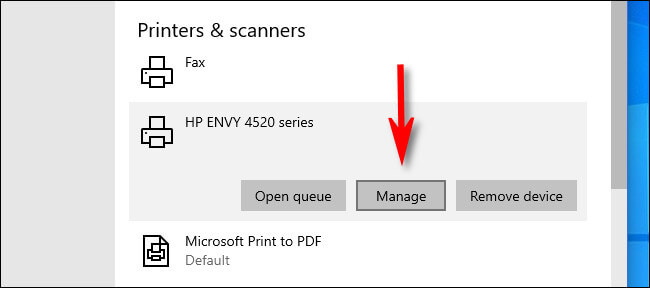
در ادامه باید در همان صفحه به سمت بالا رفته و سپس لیست “Printers & scanners” کامپیوتر خود را پیدا کنید. بر روی چاپگر موردنظر خود و سپس کلید “Manage”، کلیک کنید.

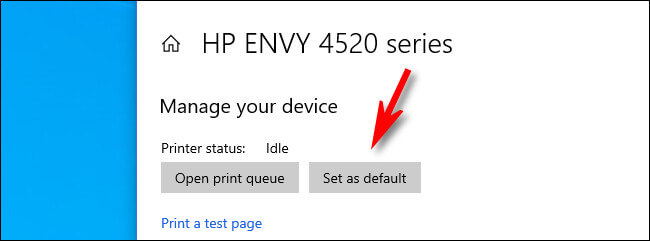
پس از ظاهر شدن صفحه تنظیمات چاپگر خود، باید بر روی “Set as default” کلیک کنید. اگر این کلید را مشاهده نکردید، آنگاه باید به عقب بازگشته و سپس تیک کنار گزینه “Let Windows manage by default printer” را بردارید.

چاپگر انتخاب شده به‌عنوان پرینتر پیش‌فرض شما تنظیم می‌شود. در نهایت نیز می‌توانید پنجره تنظیمات را بسته و سپس به چاپ کردن خود ادامه دهید.

نوشته چگونه از تغییر پرینتر پیش‌فرض ویندوز 10 خود جلوگیری کنیم؟ اولین بار در اخبار فناوری و موبایل پدیدار شد.

راه‌کارهای رفع مشکل فرمت نشدن فلش USB

شاید برای شما نیز پیش آمده باشد که نتوانید فایل‌های موجود بر روی فلش درایو خود را حذف کنید. شاید سعی کرده باشید که فلش خود را فرمت کرده، ولی روند فرمت آن نیز پیشرفتی نداشته باشد. در نهایت شاید مجبور به لغو فرمت کردن شده و یا اینکه فلش شما اخطار write-protected را نشان دهد. معمولا پس از بررسی و حل مشکلات، می‌توانید به فایل‌های موجود بر روی فلش خود دسترسی پیدا کنید، اما همچنان مشکل فرمت نشدن فلش را دارید. چرا فقط امکان خوانش فایل‌ها وجود دارد؟

دلایل فرمت نشدن فلش

فلش درایوهای USB معمولا جهت ذخیره اطلاعات، کاربرد دارند. گاهی اوقات کاربران با فرمت کردن فلش خود، سعی دارند که اطلاعات آن را پاک کرده و یا اینکه به حل مشکلات آن بپردازند. در حالت کلی، فرایند فرمت کردن با استفاده از فایل اکسپلورر، Disk Management و یا Diskpart Command، به‌خوبی صورت می‎‌پذیرد. به هر حال گاهی اوقات نیز ویندوز نمی‌تواند این کار را برای شما انجام دهد. در زیر به دلایل این موضوع می‌پردازیم.

  • شاید فلش شما ویروسی شده و یا به بدافزار آلوده شده باشد.
  • شاید فلش شما حاوی بد سکتور باشد.
  • شاید فلش شما به‌صورت فیزیکی آسیب دیده باشد.
  • شاید فلش شما در حالت “read only” و یا “write-protected” باشد.

راه‌کار رفع مشکل Windows can’t format flash drive

چگونه مشکل فرمت نشدن فلش خود را رفع کنیم. در زیر به 4 راه‌کار انجام این کار اشاره می‌کنیم.

روش اول: ویروس‌های احتمالی را از بین ببرید

فلش‌های USB بسیار محبوب بوده و به‌راحتی می‌توانید آن‌ها را جهت تهیه پشتیبان و یا انتقال داده‌ها، به کامپیوتر خود متصل کنید. بنابراین بسیاری از کاربران می‌توانند فلش خود را با خود حمل کرده و آن‌ را به دستگاه‌های مختلف متصل کنند. چنین رویه‌ای باعث می‌شود که دستگاه شما بیشتر مستعد جذب ویروس باشد. در این رابطه نیز می‌توانید از یک آنتی ویروس استفاده کرده تا بدافزارهای فلش خود را حذف کنید. پس از انجام این کار می‌توانید فلش درایو خود را مجددا فرمت کنید. اگر همچنان مشکل فرمت نشدن فلش شما پابرجا بود، آنگاه باید گام‌های بعدی را طی کنید.

روش دوم: بررسی و رفع سکتورهای خراب (بد سکتور)

تقریبا همگی می‌دانیم که فلش درایو و یا هر حافظه ذخیره‌سازی دیگری، از سکتورها تشکیل شده است. سکتورها را می‌توان کوچک‌ترین واحد ذخیره اطلاعات دانست. فایل‌های ذخیره شده بر روی حافظه‌ها، معمولا بر روی سکتورهای ناپیوسته ذخیره می‌شوند. بد سکتور بدین معنا است که آن سکتور خراب شده و یا اینکه قابل خوانش و یا نوشتن نیست. به همین دلیل فرایند فرمت کردن می‌تواند مختل شود. جهت بررسی و رفع بد سکتورها می‌توانید از ابزار CHKDSK.exe استفاده کنید.

  1. با فشار دادن کلیدهای “Win+ R”، باید کادر “Run” را باز کنید. در ادامه باید واژه “cmd” را نوشته و سپس کلید “Enter” را فشار داده تا وارد پنجره Command Prompt شوید.
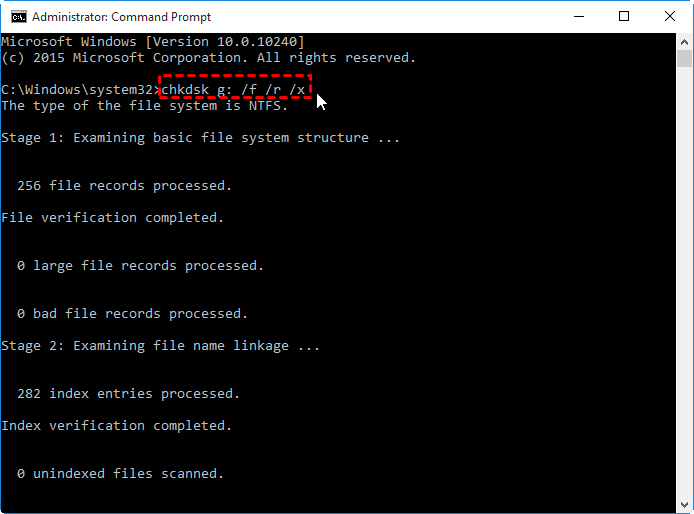
  2. در پنجره Command Prompt باید عبارت “chkdsk g: /f /r /x” را وارد کرده و سپس جهت اجرای این دستور، کلید “Enter” را فشار دهید.

نکته: در دستور بالا باید حرف “g” را با نام درایو فلش خود، جایگزین کنید.

فرمت نشدن فلش

روش سوم: مشخصه write protection را غیرفعال کنید

دلیل فرمت نشدن فلش می‌تواند مربوط به سیستم عامل شما باشد! ویندوز شما نمی‌تواند فلش‌هایی را که write-protected بوده، فرمت کند. فلش شما به دلایلی همچون قفل شدن فیزیکی، قرارگیری در حالت read only، تنظیمات رجیستری اشتباه و یا فایل سیستم خراب، می‌تواند به‌صورت write-protected درآید. طبیعتا دلایل مختلف، راه‌کارهای مختلفی را نیز می‌طلبند.

کلید فیزیکی مربوط به خشاب کارت حافظه خود را بررسی کنید

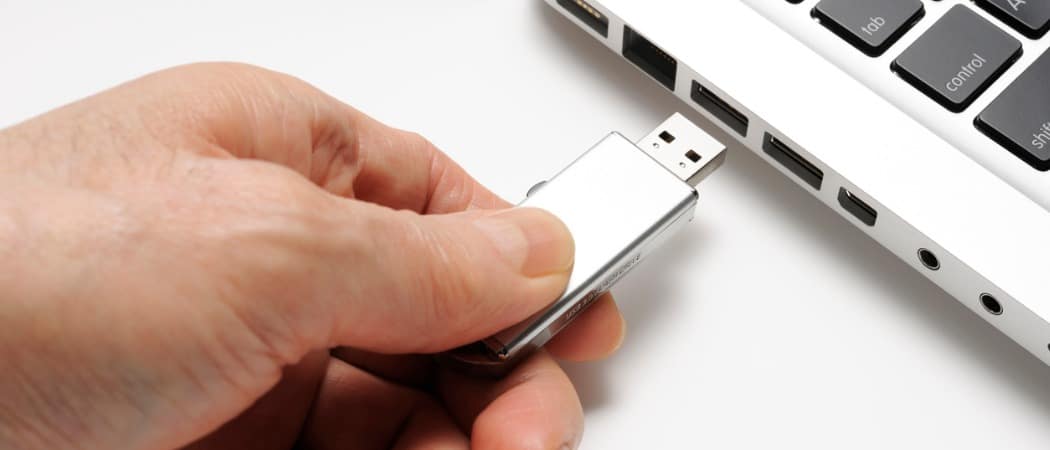
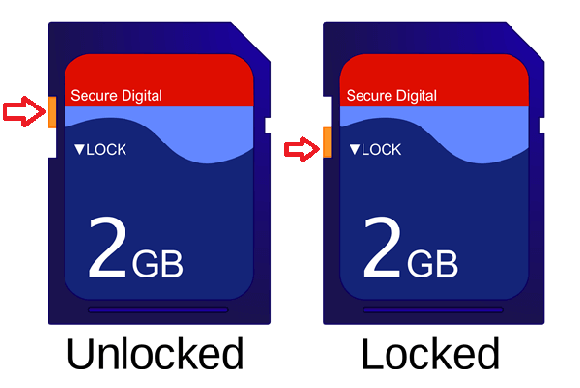
ابتدا بیایید که کار را با خود کارت حافظه آغاز کنیم. ببینید که آیا در کناره خشاب کارت حافظه، کلید فیزیکی وجود دارد یا خیر؟ معمولا با بالا بردن این کلید می‌توانید کارت حافظه خود را از حالت قفل بودن خارج کنید. در ادامه باید کارت حافظه را به کامپیوتر خود متصل کرده و سپس فرایند فرمت کردن را امتحان کنید.

فرمت نشدن فلش

با استفاده از ابزار Diskpart باید خصیصه read-only را پاک کنید

  1. ابتدا فلش درایو خود را به رایانه متصل کرده و سپس از شناسایی شدن آن، اطمینان حاصل کنید.
  2. در ادامه با فشار دادن کلیدهای ترکیبی “Windows + R” باید کادر “Run” را باز کنید.
  3. در ادامه باید واژه “diskpart” را در کادر Run تایپ کرده و سپس بر روی “OK” کلیک کنید تا Diskpart Command Prompt اجرا شود.
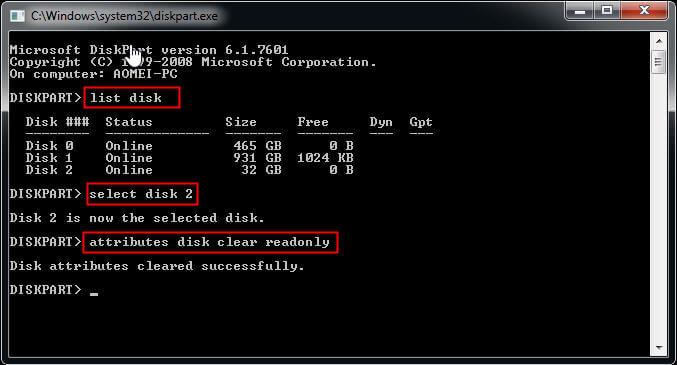
  4. عبارت “list disk” را تایپ کرده و سپس کلید “Enter” را فشار دهید تا تمامی دیسک‌های متصل به رایانه شما، نمایش داده شوند.
  5. در ادامه باید عبارت “select disk n” را تایپ کنید. در اینجا به جای حرف “n” باید نام درایو فلش خود را وارد کنید. جهت ادامه باید کلید “Enter” را فشار دهید.
  6. عبارت “attributes disk clear readonly” را تایپ کنید. سپس Diskpart ویژگی‌های USB شما را به‌صورتی تغییر داده که دیگر در حالت read-only نباشد.

فرمت نشدن فلش

پس از انجام مراحل بالا، می‌توانید درایو فلش خود را فرمت کنید.

با ویرایش رجیستری، write protection را غیرفعال کنید

  1. فلش درایو را به رایانه خود متصل کرده و سپس از شناسایی شدن آن، اطمینان حاصل کنید.
  2. کادر Run را باز کرده، واژه “regedit” را تایپ و سپس کلید “Enter” را فشار دهید و یا بر روی “OK” کلیک کنید. در ادامه، Registry Editor در مقابل شما ظاهر می‌شود.
  3. به آدرس “Computer\HKEY_LOCAL_MACHINE\SYSTEM\CurrentControlSet\Control\StorageDevicePolicies” بروید.
  4. بر روی “WriteProtect” دابل-کلیک کرده و سپس مقدار را از 1 به 0 تغییر دهید.
  5. رجیستری را بسته و سپس کامپیوتر خود را ریستارت کنید. مجددا فلش خود را متصل کرده و ببینید که آیا مشکل فرمت نشدن آن حل شده یا خیر.

روش چهارم: رفع مشکل فرمت نشدن فلش با استفاده از Command Prompt

  1. فلش درایو را به کامپیوتر خود متصل کرده و سپس از شناسایی شدن آن، اطمینان حاصل کنید.
  2. به منوی استارت رفته و سپس عبارت “command prompt” را تایپ کنید.
  3. در نتایج باید بر روی “Command Prompt” کلیک-راست کرده و سپس “run as administrator” را انتخاب کنید.
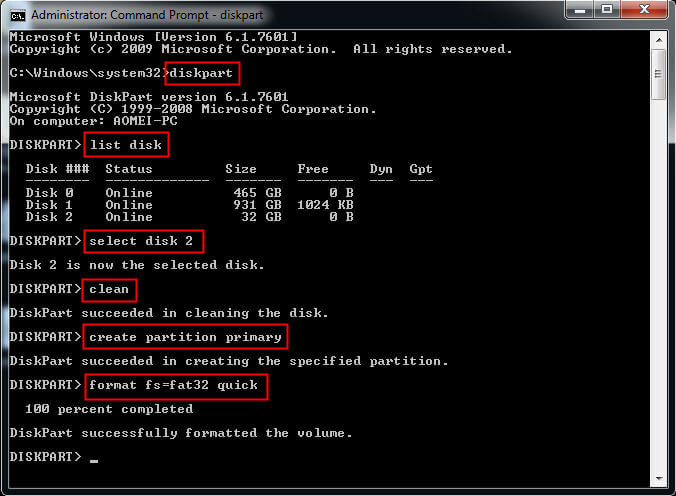
  4. در ادامه باید “diskpart” را تایپ کرده و سپس کلید “Enter” را فشار دهید. سپس به‌ترتیب باید دستورات زیر را اجرا کنید:
  • list disk
  • select disk n (به جای حرف n باید حرف درایو فلش خود را وارد کنید)
  • clean
  • create partition primary
  • format fs=fat32 quick: اگر قصد فرمت به NTFS را دارید، آنگاه باید “format fs=ntfs quick” را تایپ کنید.

فرمت نشدن فلش

روش پنجم: از نرم‌افزار AOMEI Partition Assistant کمک بگیرید

اگر ویندوز 7/8/10 به دلیل فایل سیستم خراب نتواند فلش شما را فرمت کند، آنگاه باید به سراغ یک نرم‌افزار شخص ثالثی بروید. در اینجا ما نرم‌افزار رایگان AOMEI Partition Assistant Standard را پیشنهاد می‌دهیم.

این نرم‌افزار می‌تواند عملکردهای قدرتمندی همانند فرمت پارتیشن‌ را انجام دهد. از این ابزار می‌توانید جهت فرمت کردن فلش درایوهای USB، کارت‌های حافظه SD و سایر حافظه‌های ذخیره‌سازی، استفاده کنید. AOMEI Partition Assistant در ویندوز 10/8/7، ویستا و XP نیز قابل استفاده است. همچنین هنگامی‌که ویندوز 10 شما نمی‌تواند حافظه‌های بیش از 32 گیگابایت را به FAT32 فرمت کند، آنگاه می‌توانید از این نرم‌افزار استفاده کنید. این ابزار می‌تواند محدودیت‌های موجود در این زمینه را از بین برده و حتی حافظه‌های 2 ترابایتی را نیز به FAT32 فرمت کند.

بنابراین دیگر در زمینه فرمت نشدن فلش درایو خود به FAT32 و یا NTFS، مشکلی نخواهید داشت. البته پیش از تغییر فرمت حافظه خود، باید از اطلاعات آن پشتیبان تهیه کنید، زیرا در این فرایند، اطلاعات شما از بین خواهند رفت.

نحوه فرمت کردن فلش با استفاده از AOMEI Partition Assistant

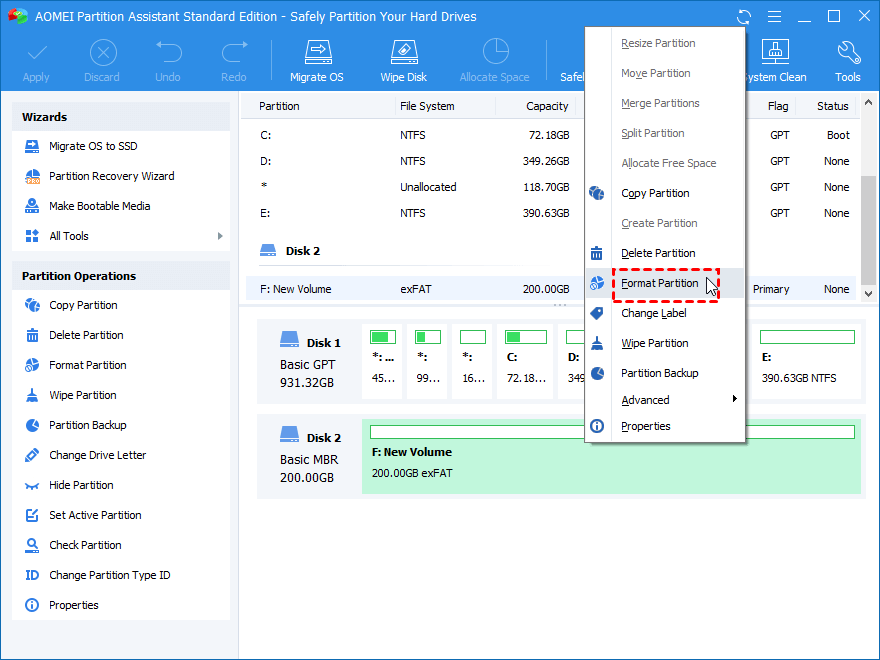
  1. ابتدا باید این نرم‌افزار را بر روی کامپیوتر خود، نصب و اجرا کنید. در ادامه باید بر روی فلش درایو خود کلیک-راست کرده و سپس “Format Partition” را انتخاب کنید.
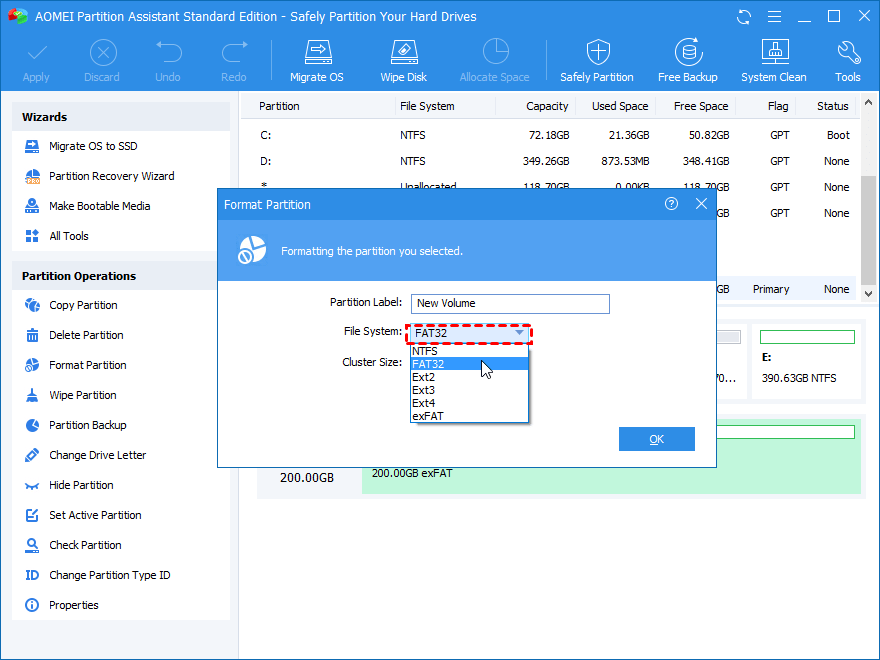
  2. در پنجره ظاهر شده باید فایل سیستم “FAT32” را انتخاب کنید. همچنین در زیر کادر File System نیز می‌توانید در صورت لزوم، “Cluster Size” را انتخاب کنید. در ادامه باید بر روی “OK” کلیک کنید.فرمت نشدن فلش
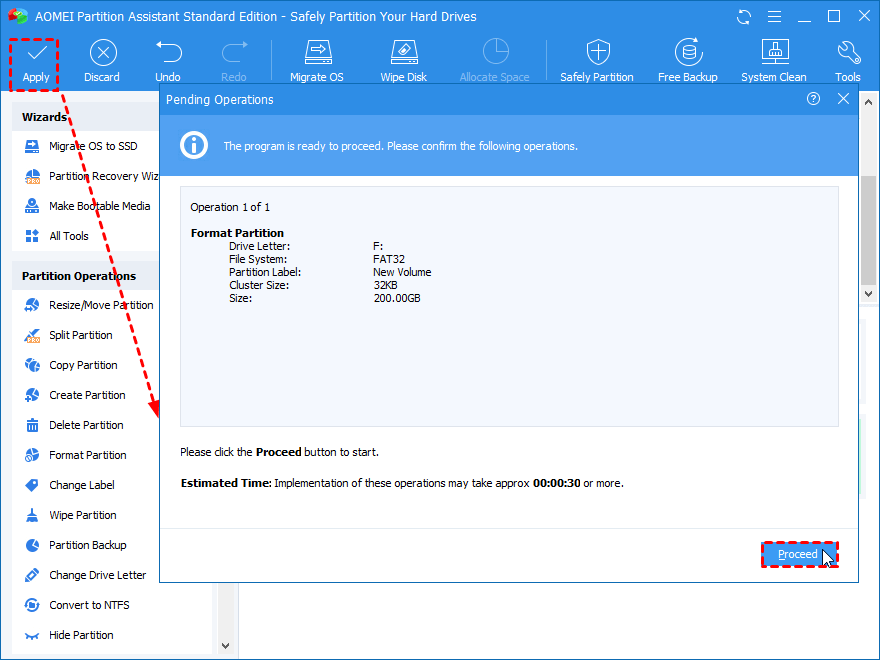
  3. سپس به رابط کاربری اصلی بازخواهید گشت. در اینجا نتایج مجازی به شما نشان داده شده و پس از تأیید آن‌ها، باید بر روی “Apply > Proceed” کلیک کنید.

فرایند فرمت کردن، زیاد به طول نمی‌انجامد. البته هر چه داده‌های موجود بر روی فلش شما بیشتر باشند، آنگاه این فرایند نیز بیشتر به طول خواهد انجامید.

نتیجه‌گیری

در بالا سعی کردیم که راه‌کارهای رفع مشکل فرمت نشدن فلش درایو را برای شما توضیح دهیم. AOMEI Partition Assistant می‌تواند بهترین ابزار فرمت فلش درایو باشد. علاوه بر این، این نرم‌افزار می‌تواند عملکردهایی مفید همانند تغییر اندازه، انتقال و یا حذف یک پارتیشن را نیز انجام داده و همچنین می‌تواند قابلیت‌های کپی دیسک، پاک کردن هارد درایو و … را نیز برای شما فراهم آورد. اگر می‌خواهید که بدون از دست دادن داده‌ها، فرمت حافظه خود را از FAT32 به NTFS تغییر دهید، آنگاه بازهم این نرم‌افزار می‌تواند شما را در این زمینه یاری برساند.

نسخه Professional این نرم‌افزار، می‌تواند عملکردهای پیشرفته همانند افزایش حجم پارتیشن‌های NTFS بدون ریبوت، انتقال سیستم‌عامل به SSD، پاک کردن ایمن حافظه‌های SSD و نیز تبدیل دیسک بوت به MBR یا GPT بدون از دست دادن داده‌ها را به کاربران خود ارائه دهد.

نوشته راه‌کارهای رفع مشکل فرمت نشدن فلش USB اولین بار در اخبار فناوری و موبایل پدیدار شد.

معرفی ۶ مورد از بهترین نرم‌افزارهای ضبط دسکتاپ در سال ۲۰۲۰

نرم‌افزارهای ضبط دسکتاپ در چند سال اخیر، راهی طولانی را طی کرده‌اند. اکنون نرم‌افزارهای تأثیرگذاری در این زمینه وجود دارند که می‌توانند کاملا و به‌صورت رایگان و بدون هیچ محدودیتی، تمامی اتفاقات نمایشگر شما را ضبط کنند. در ادامه قصد داریم که به معرفی بهترین نرم افزار های ضبط دسکتاپ در سال 2020 بپردازیم.

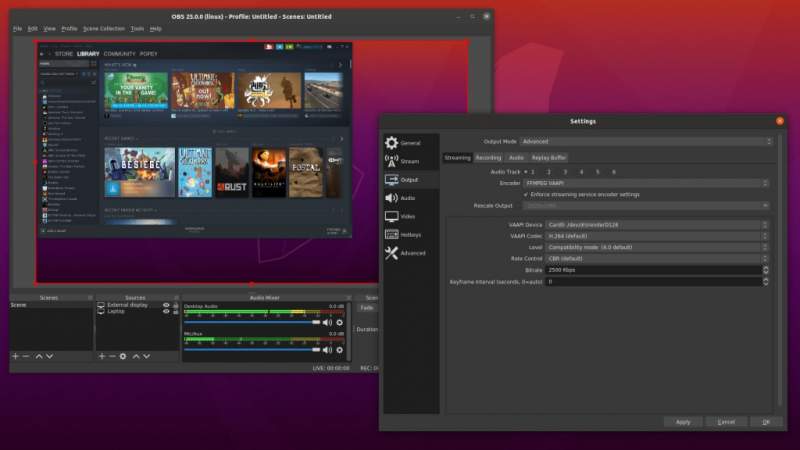
OBS Studio بهترین نرم افزار رایگان ضبط دسکتاپ است. این اپلیکیشن قابلیت‌های خوبی داشته و از این لحاظ می‌تواند با نمونه‌های پولی رقابت کند. این نرم‌افزار علاوه بر اینکه می‌تواند تمامی موارد موجود بر روی دسکتاپ شما را ضبط کند، می‌تواند ویدیوی وب‌کم شما را نیز ضبط کرده و سپس آن را برای ویدیوهای تصویر در تصویر نیز مورد استفاده قرار دهد. OBS Studio می‌تواند صدا را از طریق میکروفن شما نیز ضبط کند. همچنین در این نرم‌افزار می‌توانید نسبت به انتخاب فرمت مناسب خود و یا استریم ویدیو از طریق سرویس موردنظر نیز اقدام کنید.

درست است که OBS Studio برای حرفه‌ای‌ها و گیمرها گزینه‌ای ایدئال است، اما طبیعتا نرم‌افزارهای دیگری نیز وجود دارند که ارزش امتحان کردن را خواهند داشت. اگر نیاز شما فقط یک ضبط چند دقیقه‌ای باشد، آنگاه شاید ابزاری آسان‌تر را نیاز داشته باشید. به همین دلیل بر آن شدیم تا بهترین نرم افزار های ضبط دسکتاپ مناسب برای هر سطحی از تجربه را به شما معرفی کنیم. هدف شما چه ضبط یک ویدیوی آموزشی برای کانال یوتیوب، چه ضبط گیم‌پلی یک بازی و یا ذخیره یک نمایش تصویری باشد، در هر صورت گزینه‌ای مطابق با نیازهای شما وجود خواهد داشت.

OBS Studio – بهترین نرم افزار ضبط دسکتاپ برای هر نوع اپلیکیشنی از جمله بازی‌ها

پلتفرم: ویندوز، macOS، لینوکس

  • استریم و ضبط HD
  • بدون محدودیت در زمینه طول ویدیو
  • متن-باز و بدون تبلیغات
  • نصب آن کمی طول می‌کشد

اگر یک گیمر حرفه‌ای باشید، آنگاه OBS Studio می‌تواند بهترین نرم افزار رایگان ضبط دسکتاپ برای شما باشد. برخلاف نرم‌افزار محبوب FRAPS (که در نسخه رایگان آن تنها می‌توانید به ضبط 30 ثانیه ویدیو پرداخته و همچنین واترمارک خود را نیز بر روی ویدیوهای شما قرار می‌دهد)، OBS Studio یک اپلیکیشن متن-باز بوده و بدون هیچ محدودیتی و به‌صورت رایگان می‌توانید از آن استفاده کنید.

استریم و ضبط در OBS Studio، با وضوح بالا امکان‌پذیر بوده و در زمینه طول و یا تعداد ویدیوها نیز با هیچ محدودیتی مواجه نخواهید شد. می‌توانید به‌صورت زنده بر روی توییج و یا یوتیوب گیمینگ به استریم پرداخته و نیز پروژه‌های خود را ذخیره کرده و در آینده به آن‌ها بازگردید. همچنین می‌توانید ویدیوی ضبط شده را در فرمت FLV بر روی رایانه خود، ذخیره کنید.

OBS Studio مستقیما می‌تواند از کارت گرافیک شما ضبط بگیرد. بنابراین برخلاف سایر نرم‌افزارها که باید بازی را در حالت پنجره‌ای (windowed) اجرا کنید، با این اپلیکیشن می‌توانید بازی خود را به‌صورت تمام صفحه اجرا نمایید. همچنین جهت کنترل ضبط نیز می‌توانید از کلیدهای میانبر شخصی‌سازی شده استفاده کنید. OBS Studio جهت بهبود عملکرد می‌تواند از پردازنده‌های چند هسته‌ای به‌صورت کامل بهره برده و همچنین از نرخ فریم 60 و بالاتر نیز پشتیبانی می‌کند. شاید تنظیم این نرم‌افزار مطابق خواسته‌های خود، کمی زمان ببرد، اما طبیعتا OBS Studio با اختلاف، بهترین نرم افزار ضبط دسکتاپ برای بازی‌بازان است.

این مطلب را نیز بخوانید: با بهترین برنامه‌های ویرایش فیلم و ویدیو آشنا شوید

FlashBack Express – ایدئال برای ضبط بازی و ضبط ویدیو از وب‌کم

بهترین نرم افزار ضبط دسکتاپ

پلتفرم: ویندوز

  • رابط کاربری با طراحی عالی
  • امکان انتخاب فرمت‌های خروجی
  • امکان ضبط از دسکتاپ و یا وب‌کم
  • برخی از ابزارهای آن، پولی هستند

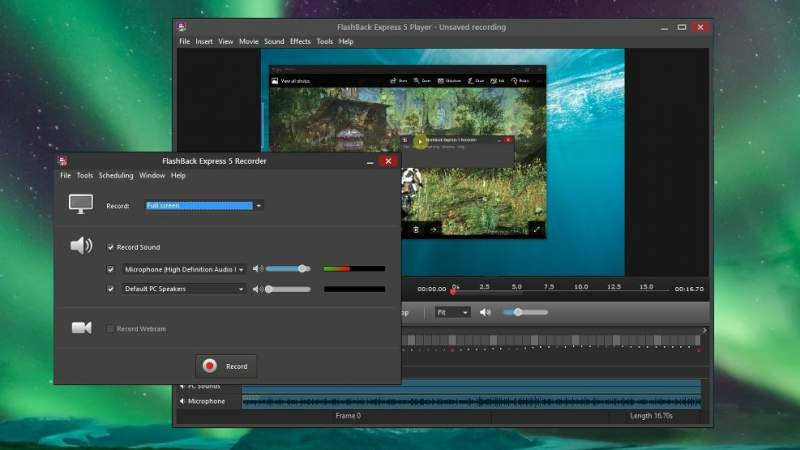
OBS Studio نرم‌افزار ضبط دسکتاپ مورد علاقه ما است، اما پس از آن، Flashback Express در جایگاه دوم قرار می‌گیرد. علی‌رغم رایگان بودن این ابزار، Flashback Express شما را با واترمارک‌های ناخوشایند و محدودیت‌های زمانی آزار نداده و همچنین می‌تواند با اپلیکیشن‌های پولی نیز رقابت کند. رابط کاربری Flashback Express نسبت به OBS Studio ساده‌تر است. اگر پیش‌تر از چنین نرم‌افزارهایی استفاده نکرده‌اید، آنگاه Flashback Express می‌تواند یک انتخاب عالی باشد.

می‌توانید تمامی صفحه، یک پنجره، یک ناحیه انتخابی و یا از وب‌کم خود، ضبط بگیرید. پس از اتمام ضبط، ویدیوی شما در یک ویرایشگر ساده ظاهر می‌شود. در اینجا می‌توانید نسبت به برش ویدیوی خود اقدام کرده و سپس از آن بر روی یوتیوب، یک سرور FTP و یا کامپیوتر خود، خروجی تهیه کنید.

موارد بالا را می‌توان امکاناتی استاندارد برای یک ضبط کننده صفحه دانست. اما اگر چند دقیقه‌ای وقت گذاشته و در گزینه‌های پیشرفته Flashback Express بگردید، آنگاه با استفاده از امکانات مناسب آن، می‌توانید ویدیوهایی حرفه‌ای ایجاد کنید. این رکوردر می‌تواند به‌صورت خودکار پسورد وارد شده شما را مبهم کرده، تصویر زمینه شما را با یک نمونه ساده جایگزین کند، آیکون‌های نامنظم دسکتاپ را مخفی کرده و همچنین جهت نشان دادن بهتر نشانگر موس، آن را هایلایت کند. علاوه بر این، یک حالت اختصاصی بازی نیز وجود دارد که با استفاده از آن می‌توانید تعداد فریم در هر ثانیه را مشخص کنید.

هیچ محدودیتی در زمینه طول ویدیوها وجود ندارد، مگر اینکه خودتان این کار را انجام دهید. چنین قابلیتی در صورتی که غیرفعال کردن ضبط کننده را فراموش کنید، مفید خواهد بود. همچنین می‌توانید ویدیوهای کوتاه را به قسمت‌های کوچک‌تر تقسیم کنید. علاوه بر این، واترمارک نیز بر روی ویدیوهای شما قرار نخواهد گرفت.

در به‌روزرسانی جدید این نرم‌افزار، می‌توانید در فرمت‌های WMV ،AVI و MP4، خروجی تهیه کنید. بدین ترتیب دیگر نیازی به یک تبدیل کننده جداگانه نخواهید داشت. همچنین نیازی هم به تهیه کلید لایسنس رایگان نخواهد بود. فقط کافی است که نرم‌افزار را نصب کرده و از آن استفاده کنید. Blueberry Software یک نرم‌افزار رایگان ضبط دسکتاپ اختصاصی برای گیمرها به نام FBX را نیز طراحی کرده است. این رکوردر می‌تواند به ضبط HD بازی‌ها پرداخته و در این بین نیز از تسریع سخت‌افزاری کارت‌های گرافیک AMD و انویدیا و همچنین پردازنده‌های اینتل، استفاده کند.

Apowersoft Free Online Screen Recorder – یک ضبط کننده درون مرورگری قدرتمند
بهترین نرم افزار ضبط دسکتاپ

پلتفرم: ویندوز، macOS و لینوکس

  • بدون محدودیت زمانی و واترمارک
  • گزینه‌های تهیه خروجی متنوع
  • امکان ضبط از طریق وب‌کم
  • برای بازی‌ها مناسب نیست

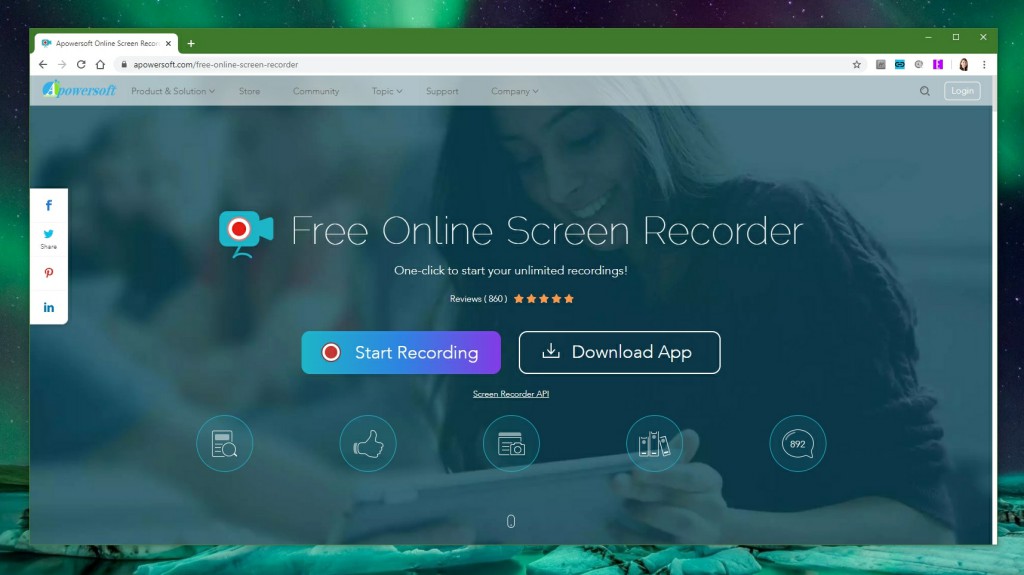
اگر قصد دارید که یک اجرا، دمو و یا راهنمای نرم‌افزار را ضبط کنید، آنگاه می‌توانید Apowersoft Free Online Screen Recorder را امتحان کنید. شاید این رکوردر مرورگر محور برای بازی‌ها مناسب نباشد، اما جهت انجام سایر امور، قطعا یکی از بهترین‌ها است. اولین باری که با Apowersoft Free Online Screen Recorder مواجه می‌شوید، از شما خواسته می‌شود که یک لانچر کوچک را دانلود کنید. در ادامه نیز با یک نوار کنترل مواجه شده که تعداد گزینه‌های آن از اکثر نرم‌افزارهای ضبط دسکتاپ، بیشتر است. می‌توانید از دسکتاپ و یا وب‌کم خود ویدیو تهیه کنید. همچنین امکان ضبط صدا از کامپیوتر، میکروفن، هر دو و یا هیچ‌کدام نیز وجود دارد.

می‌توانید تمام صفحه، بخشی از آن و یا یکی از وضوح‌های از پیش تعیین شده را انتخاب کنید. این موضوع برای کسانی که یک کلیپ را برای یوتیوب ضبط می‌کنند، ایدئال است. بدین ترتیب دیگر به ویرایشگرهای ویدیو، نیازی نخواهید داشت.

در Apowersoft Free Online Screen Recorder می‌توانید جهت راحتی و افزایش سرعت، از میانبرهای شخصی‌سازی شده صفحه‌کلید استفاده کنید. می‌توانید نشانگر موس را از ویدیوهای خود حذف کنید. همچنین امکان انتخاب از میان فرمت‌های خروجی از جمله MP4 ،WMV،AVI ،MOV و … نیز وجود دارد. همچنین در حین ضبط، می‌توانید به حاشیه‌نویسی نیز بپردازید.

پس از اینکه کارتان تمام شد، می‌توانید ویدیوی خود را به‌عنوان یک فایل ویدیویی و یا یک گیف ذخیره کنید. علاوه بر این، امکان آپلود مستقیم بر روی یوتیوب، Vimeo ،Google Drive و یا Dropbox را نیز خواهید داشت. امکان ویرایش کلیپ نیز فراهم است. با انتخاب این گزینه، یک ابزار اضافی به نام Apowersoft Video Editor دانلود خواهد شد. با استفاده از این گزینه، می‌توانید پیش از تهیه خروحی از ویدیوی خود، تغییرات ساده‌ای را بر روی آن اعمال کنید. به یاد داشته باشید که کلید “Download desktop version”، شما را به برنامه‌ Apowersoft Screen Recorder Pro رهنمون می‌سازد. این اپلیکیشن یک نسخه آزمایشی از یک نرم‌افزار پریمیوم بوده و نسبت به نسخه آنلاین، محدودیت‌های بیشتری دارد.

این مطلب را نیز بخوانید: چگونه در آیفون و آیپد ویدیوها را ویرایش کنیم؟

Debut Video Capture – بهترین برنامه ضبط دسکتاپ ، دوربین‌های IP و وب‌کم‌ها

بهترین نرم افزار ضبط دسکتاپ

پلتفرم: ویندوز

  • ضبط‌های زمان‌بندی شده
  • قابلیت ضبط از وب‌کم‌ها
  • قابلیت ضبط از دوربین‌های IP
  • کمی قدیمی به نظر می‌رسد

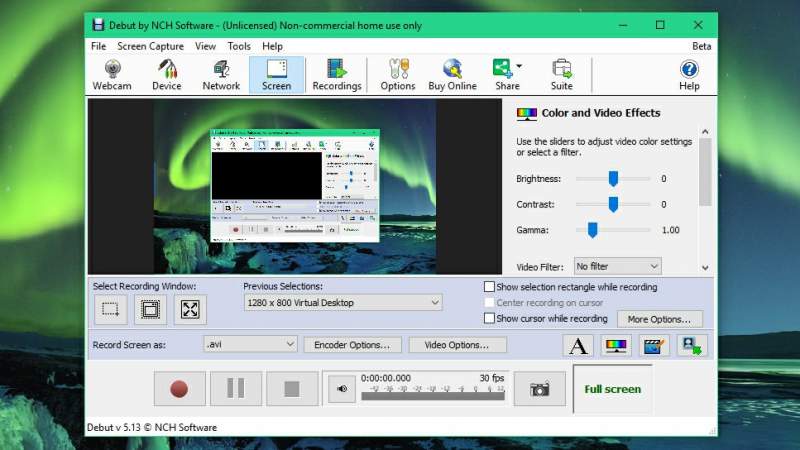
Debut Video Capture نیز یکی دیگر از گزینه‌های ارائه شده در لیست بهترین نرم‌افزارهای ضبط دسکتاپ است. شاید رابط کاربری این نرم‌افزار چندان مدرن نباشد، اما به هر حال، این برنامه قدرتمند می‌تواند عملکردی فراتر از ضبط رویدادهای مانیتور شما داشته باشد.

علاوه بر ضبط صفحه پایه‌ای (بدون محدودیت زمانی و واترمارک)، Debut Video Capture می‌تواند نسبت به ضبط ویدیو از دستگاه‌های خارجی همانند وب‌کم و دوربین‌های امنیتی نیز اقدام کند. امکان ضبط بر اساس یک زمان‌بندی منظم نیز وجود دارد. با این اوصاف می‌توانید Debut Video Capture را هاب اصلی سیستم امنیت خانگی خود به حساب آورید. چنین قابلیت‌هایی برای اپلیکیشن‌هایی که رایگان هستند، گزینه‌های مناسبی به حساب می‌آیند.

پس از ایجاد ویدیو نمی‌توانید آن را ویرایش کنید، اما در عوض پیش از شروع ضبط می‌توانید نسبت به افزودن کپشن و واترمارک، اقدام کنید. همچنین امکان تهیه خروجی مستقیم بر روی یوتیوب و فیسبوک نیز وجود نخواهد داشت. می‌توانید ویدیوهای خود را در فرمت‌های اصلی از جمله MP4 ،MOV و AVI، ذخیره کنید.

Debut Video Capture در حال حاضر در مرحله بتا قرار دارد. به همین دلیل جهت کار با نسخه نهایی و مشاهده بهبودهای بیشتر، باید کمی صبر کنید.

ShareX – گزینه‌ای عالی جهت به‌اشتراک‌گذاری آنلاین دسکتاپ

پلتفرم: ویندوز

  • امکان ضبط به‌عنوان فایل‌های ویدیویی و یا گیف
  • ده‌ها گزینه تهیه خروجی
  • مناسب جهت تهیه اسکرین‌شات
  • برای بازی‌ها مناسب نیست

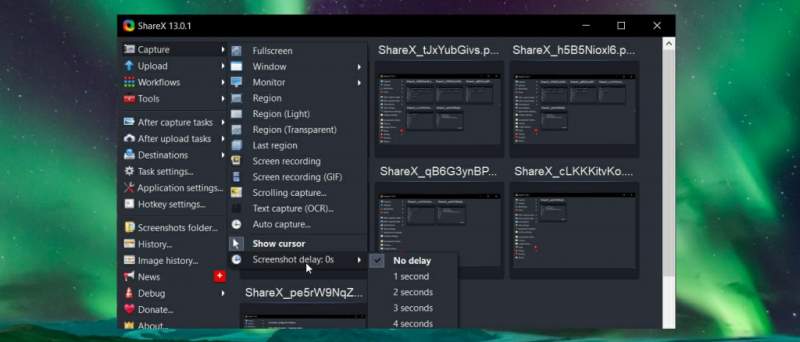
ShareX یک اپلیکیشن متن-باز بوده که توانایی تهیه اسکرین‌شات و ضبط ویدیوها را دارا است. لازم نیست که در زمینه محدودیت زمانی و واترمارک، نگران باشید. ShareX در زمینه استفاده از رابط کاربری بصری، حرف‌های زیادی برای گفتن ندارد. به همین دلیل بهتر است که از میانبرهای صفحه‌کلید استفاده کنید. مثلا با فشار دادن کلیدهای “Shift + Print Screen” می‌توانید ضبط را آغاز کرده و سپس با فشار دادن “Ctrl + Shift + Print Screen”، آن را متوقف کنید.

همچنین با استفاده از این نرم‌افزار می‌توانید که ضبط‌های دسکتاپ خود را نه در قالب ویدیو، بلکه در قالب گیف، ذخیره کنید. چنین قابلیتی برای فروم و شبکه‌های اجتماعی، بسیار مفید خواهد بود. علاوه بر این موارد، ShareX می‌تواند صفحات ‌وب پیمایشی را ضبط کرده، با استفاده از OCR نسبت به ضبط و تشخیص متون اقدام کرده و حتی دسکتاپ شما را به‌صورت زمان‌بندی شده نیز ضبط نماید.

یکی دیگر از امکانات مناسب این نرم‌افزار، امکان ارسال فایل‌های ضبط شده به وب‌سایت‌های به‌اشتراک‌گذاری فایل و یا شبکه‌های اجتماعی است. ShareX گزینه‌های وسیعی را در اختیار شما قرار می‌دهد. شما می‌توانید این موارد را در وب‌سایت این پروژه، مشاهده کنید.

شوربختانه اگر بازی‌هایتان در حالت تمام صفحه باشند، آنگاه با استفاده از این اپلیکیشن نمی‌توانید که نسبت به ضبط آن‌ها اقدام کنید. اگر چنین مواردی را در نظر نگیریم، آنگاه ShareX می‌تواند یک گزینه عالی جهت ضبط دسکتاپ باشد.

این مطلب را نیز بخوانید: معرفی ۵ ویرایشگر برتر ویدیویی برای اندروید

Screencast-O-Matic – یک ضبط کننده پرامکانات مبتنی بر مرورگر
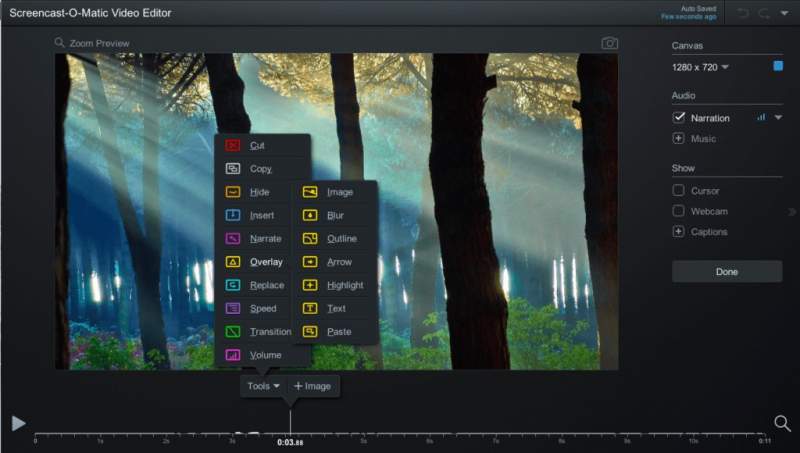
پلتفرم: ویندوز، macOS ،ChromeOS

  • پشتیبانی از کپشن‌ها
  • امکان بزرگنمایی در حین ضبط
  • قرار دادن واترمارک بر روی ویدیو
  • حداکثر طول ویدیوها، 15 دقیقه است

Screencast-O-Matic نیز یکی دیگر از رکوردرهای مبتنی بر مرورگر بوده و در این زمینه نیز حرف‌های زیادی برای گفتن دارد. مدت زمان هر ویدیو نمی‌تواند از 15 دقیقه بیشتر شود، اما در زمینه تعداد، با محدودیتی مواجه نخواهید بود. می‌توانید در حین ضبط، نسبت به بزرگنمایی اقدام کرده، ویدیوهای خود را برش دهید و همچنین کپشن اضافه کنید. همچنین می‌توانید از بین 30 ترک موسیقی بدون حق کپی‌رایت، یکی را به ویدیوی خود اضافه کرده و در نهایت آن را بر روی دسکتاپ، یوتیوب، فضای ابری و یا با سایرین، به اشتراک بگذارید.

گزینه “Start recording for free” و سپس “Launch free recorder” را انتخاب کنید. همانند Apowersoft Free Online Screen Recorder، پس از اجرای این رکوردر صفحه، از شما درخواست می‌شود که نسبت به دانلود و نصب یک لانچر کوچک وب، اقدام کنید. دسکتاپ خود را آماده کرده و سپس اندازه پنجره ضبط را نیز مشخص کنید (می‌توانید تمام و یا بخشی از دسکتاپ خود را ضبط کنید). در نهایت باید بر روی کلید قرمز رنگ، کلیک کنید. می‌توانید صدای کامپیوتر و یا میکروفن خود را ضبط کنید. همچنین امکان ضبط ویدیو از دسکتاپ، وب‌کم و یا هر دوی آن‌ها نیز فراهم است.

با ارتقا به حساب Deluxe می‌توانید به امکاناتی از قبیل ضبط نوشتاری، رسم و حاشیه‌نویسی، ویرایشگر ویدیو و ایجاد خودکار کپشن با استفاده از قابلیت متن به گفتار، دست پیدا کنید. کاربران با پرداخت ماهیانه 1.65 دلار، می‌توانند به این قابلیت‌ها دسترسی پیدا کنند. البته نسخه رایگان Screencast-O-Matic نیز ویژگی‌های خوبی جهت ارائه دارد.

تنها نکته منفی مهم در این باره این است که واترمارک بر روی ویدیوهای شما قرار می‌گیرد، مگر اینکه حساب خود را به Deluxe ارتقا دهید. اگر مشکل چندانی با این موضوع نداشته باشید، آنگاه این رکوردر ارزش امتحان کردن را خواهد داشت.

نوشته معرفی 6 مورد از بهترین نرم‌افزارهای ضبط دسکتاپ در سال 2020 اولین بار در اخبار فناوری و موبایل پدیدار شد.

چگونه ویندوز ۱۰ خود را جهت اجرای بازی‌ها، بهینه کنیم؟

ویندوز 10 یک سیستم‌عامل عالی برای گیمرها است. بازی‌های مختلفی برای این سیستم‌عامل وجود داشته و حتی امکان استریم بازی‌های ایکس‌باکس وان نیز بر روی آن وجود دارد. البته ویندوز 10 از ابتدا برای بازی کردن عالی نیست، به همین دلیل بر آن شدیم تا در این مطلب به بهینه سازی ویندوز 10 برای بازی بپردازیم.

جهت برخورداری از بهترین تجربه گیمینگ ویندوز 10، باید خودتان برخی از تغییرات را در آن اعمال کنید. در ادامه قصد داریم که شیوه اعمال این تغییرات را به شما آموزش دهیم.

استفاده از Game Mode

بهینه سازی ویندوز 10 برای بازی

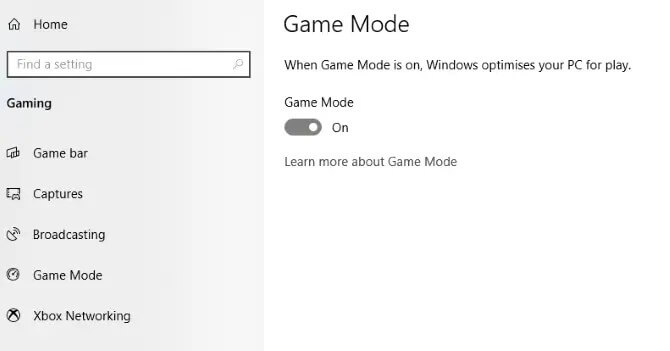
آیا به دنبال قابلیتی می‌گردید که بتواند تجربه بهتری از بازی‌ها را برای شما به ارمغان بیاورد؟ نسخه‌های جدیدتر ویندوز 10، از قابلیت Game Mode برخوردار هستند. این ویژگی به‌صورت داخلی به بهینه سازی ویندوز 10 برای اجرای بازی‌ها می‌پردازد. جهت فعال کردن این گزینه باید:

  1. کلیدهای “Windows + I” را فشار دهید.
  2. عبارت “game mode” را در کادر جست‌و‌جو تایپ کنید.
  3. بر روی “Game Mode settings” و یا “Turn on Game Mode” کلیک کنید.
  4. در صفحه Gaming باید بر روی “Game Mode” کلیک کنید.
  5. جهت استفاده از Game Mode باید به حالت “On”، تغییر وضعیت دهید.

اگر رایانه شما از Game Mode پشتیبانی کند، آنگاه منابع سخت‌افزاری سیستم شما جهت ارائه مطلوب‌ترین نرخ فریم، مدیریت خواهند شد. علاوه بر این، فرایند به‌روزرسانی ویندوز نیز به حالت تعلیق درخواهد آمد. شاید استفاده از Game Mode یکی از بهترین راه‌ها جهت بهینه سازی ویندوز 10 برای بازی باشد، اما کامل نیست. پیشنهاد می‌کنیم که موارد زیر را نیز امتحان کنید.
الگوریتم Nagle را غیرفعال کنید

الگوریتم Nagle به قیمت از دست دادن اتصال اینترنت روان‌تر، بسته‌های داده را بسته‌بندی می‌کند. این ویژگی تاحدودی مفید است، اما استفاده از این الگوریتم، می‌تواند باعث شود که در هنگام بازی کردن عناوین آنلاین، تأخیرهایی را احساس کنید. جهت غیرفعال کردن این ویژگی باید ابتدا آدرس IP خود را بررسی کنید:

  1. کلیدهای “Windows + X” را فشار دهید.
  2. گزینه “Windows PowerShell” را انتخاب کنید.
  3. واژه “ipconfig” را وارد کنید.
  4. به دنبال “IPv4 address” گشته تا بتوانید آدرس IP خود را شناسایی کنید.

پس از آگاهی از آدرس IP، باید رجیستری ویندوز را ویرایش کنید:

  1. بر روی استارت کلیک کنید.
  2. واژه “regedit” را تایپ کنید.
  3. “Registry Editor” را انتخاب کنید.
  4. در نوار آدرس باید مسیر زیر را کپی و پیست کنید:
HKEY_LOCAL_MACHINE\SYSTEM\CurrentControlSet\Services\Tcpip\Parameters\Interfaces

5.در صفحه سمت چپ، مجموعه‌ای از پوشه‌ها را مشاهده خواهید کرد. نام فایل‌ها نیز متشکل از حروف و اعداد است. جهت دسترسی به فایل صحیح، باید آدرس IP خود را با فایل‌ “DhcpIPAddress” موجود در یکی از آن پوشه‌ها، مطابقت دهید.

بهینه سازی ویندوز 10 برای بازی

پس از پیدا کردن پوشه درست، باید:

  1. بر روی آن پوشه کلیک راست کنید.
  2. “New > DWORD (32-bit) Value” را انتخاب کنید.
  3. نام آن را به “TcpAckFrequency” تغییر دهید.
  4. بر روی “OK” کلیک کنید.
  5. مجددا “New > DWORD (32-bit) Value” را انتخاب کنید.
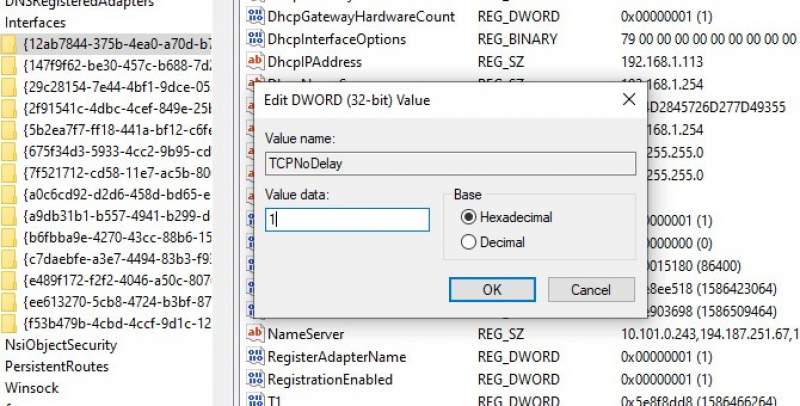
  6. نام این یکی را به “TCPNoDelay” تغییر دهید.
  7. بر روی هرکدام دابل-کلیک کرده و سپس بارامترهای آن‌ها را بر روی “1”، تنظیم کنید.

بدین ترتیب، الگوریتم Nagle غیرفعال می‌شود. اگر هم مشکلی برایتان پیش آمد، آنگاه کافی است که مقدار پارامترها را به “0” تغییر دهید.

استفاده از DNS سریع‌تر جهت اجرای بهتر بازی‌های آنلاین

اگر مشغول انجام بازی‌های چند نفره آنلاین بوده و یا اینکه کامپیوتر شما جهت انجام بازی‌ها به یک سرور از راه دور متکی باشد، آنگاه ترافیک شبکه می‌تواند مشکلاتی را برای شما به وجود آورد. درست است که استفاده از یک اینترنت سریع‌تر می‌تواند در این زمینه به شما کمک کند، اما اعمال تغییرات زیر، ارزان‌تر و سریع‌تر خواهد بود.

  1. کلیدهای “Windows + I” را فشار داده تا وارد پنجره تنظیمات شوید.
  2. “Network and Internet > Change Adapter Settings” را پیدا کنید.
  3. بر روی شبکه مورد استفاده خود، کلیک-راست کنید.
  4. گزینه “Properties” را برگزینید.
  5. بر روی “Internet Protocol Version 4″، دابل-کلیک کنید.
  6. دو مقدار DNS وارد شده را جهت استفاده‌های آینده، یادداشت کنید.
  7. این مقادیر را با “1.1.1.1” و “1.0.0.1”، جایگزین کنید.
  8. بر روی “OK” و سپس “Close” کلیک کنید.
  9. مرورگر پیش‌فرض خود را ریستارت کنید.
این مطلب را نیز بخوانید: 5 روش برای تست سرعت اینترنت

به‌روزرسانی‌های خودکار ویندوز را غیرفعال کنید

ویندوز 10 بدون اطلاع شما، آپدیت‌های سیستم‌عامل را دریافت کرده و کامپیوتر شما را جهت ریستارت کردن، برنامه‌ریزی می‌کند. هر چند که این ویژگی زیاد فعال نیست، اما در هر صورت کسی نمی‌خواهد که بدون اطلاع وی، چنین کاری به‌صورت ناگهانی صورت گیرد. نه‌تنها آپدیت‌های خودکار می‌توانند ویندوز شما را بدون اخطار ریستارت کنند، بلکه به دلیل دانلود کردن نیز، سرعت و پهنای باند در دسترس شبکه شما، کاهش می‌یابد. در حالت عادی نمی‌توانید این به‌روزرسانی‌ها را غیرفعال کنید، بلکه می‌توانید فقط آن‌ها را به تعویق بیندازید. جهت کاهش خطر تداخل دانلود آپدیت‌ها با بازی کردن شما، باید:

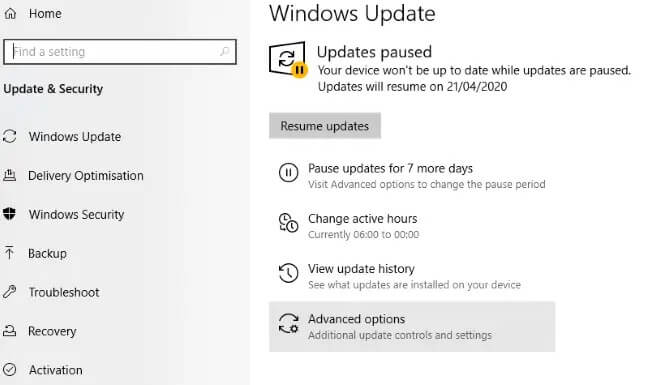
  1. کلیدهای ” Windows key + I” را فشار داده تا به صفحه تنظیمات بروید.
  2. بر روی “Update and Security > Windows Update” کلیک کنید.
  3. به دنبال گزینه “Advanced options” گشته و سپس بر روی “Update Options” کلیک کنید.
  4. گزینه “Restart this device as soon as possible when a restart is required to install an update” را غیرفعال کنید.
  5. گزینه “Show a notification” را فعال کنید. بدین ترتیب پیش از ریستارت شدن، ویندوز به شما اطلاع می‌دهد.
  6. با استفاده از گزینه “Pause updates” می‌توانید نصب به‌روزرسانی‌ها را تا 35 روز به تعویق بیندازید.

بهینه سازی ویندوز 10 برای بازی

با مشخص کردن زمان‌های استفاده از ویندوز 10، می‌توانید از دانلود به‌روزرسانی‌ها در طول ساعات فعال، جلوگیری کنید.

اعلان‌ها را غیرفعال کنید

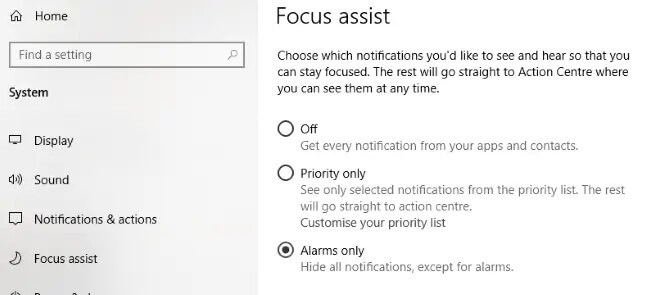
با استفاده از قابلیت Focus Assist در ویندوز 10، می‌توانید زمان و نحوه دریافت اعلان‌ها در ویندوز 10 را مشخص کنید. صفحات پاپ‌آپ و صدای زنگ‌ها، معمولا همراه اعلان‌ها بوده و می‌توانند با بازی‌های شما تداخل پیدا کنند. راه‌حل این است که با استفاده از Focus Assist، تأثیرات این اعلان‌ها را به حداقل برسانید. با استفاده از این ویژگی می‌توانید میزان تمرکز بر امور خود را مدیریت کنید.

  1. کلیدهای “Windows + I” را فشار داده تا وارد پنجره تنظیمات شوید.
  2. بر روی “System > Focus Assist” کلیک کنید.
  3. “Alarms Only” را انتخاب کرده تا سایر اعلان‌های غیر هشدار را مخفی کنید.
  4. پنجره تنظیمات را ببندی

بهینه سازی ویندوز 10 برای بازی

این مطلب را نیز بخوانید: با راه‌کارهای افزایش سرعت کارت گرافیک رایانه‌های شخصی آشنا شوید

از به‌روزرسانی بازی‌ها در استیم، جلوگیری کنید

گیمرهای ویندوز‌ی با استیم آشنایی دارند؛ فروشگاهی که در آن می‌توانید به خرید بازی‌ها بپردازید. قابلیت به‌روزرسانی، یکی از موارد ناخوشایند این پلتفرم است. این ویژگی باعث دانلود آپدیت‌های خودکار برای تمامی بازی‌های شما می‌شود. این قابلیت با آپدیت کردن بازی‌های بلااستفاده و همچنین دانلود به‌روزرسانی‌ها در پس‌زمینه، به ترتیب باعث اشغال فضای ذخیره‌سازی و محدود کردن سرعت شبکه می‌شود. در استیم جهت جلوگیری از به‌روزرسانی بازی‌ها در پس‌زمینه، باید:

  1. اپلیکیشن Steam را اجرا کنید.
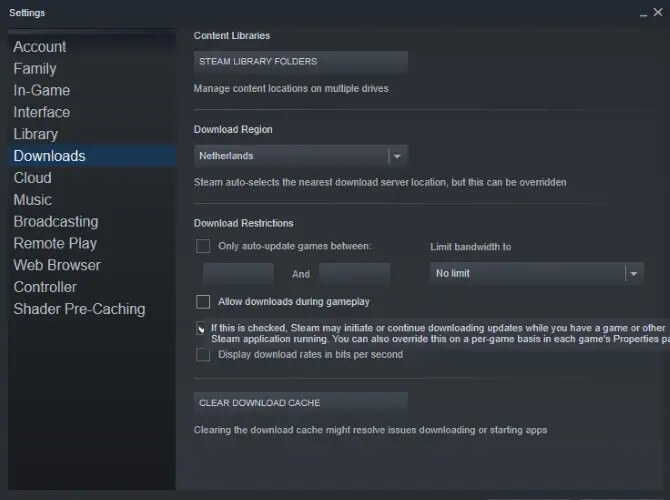
  2. “Steam > Settings > Downloads” را باز کنید.
  3. تیک کنار گزینه “Allow downloads during gameplay” را بردارید.

بهینه سازی ویندوز 10 برای بازی

همچنین می‌توانید از دانلود به‌روزرسانی برای طیف گسترده‌ای از بازی‌های بلااستفاده نیز جلوگیری کنید:

  1. به “Library” استیم خود بروید.
  2. بر روی بازی کمتر استفاده شده خود، کلیک-راست کنید.
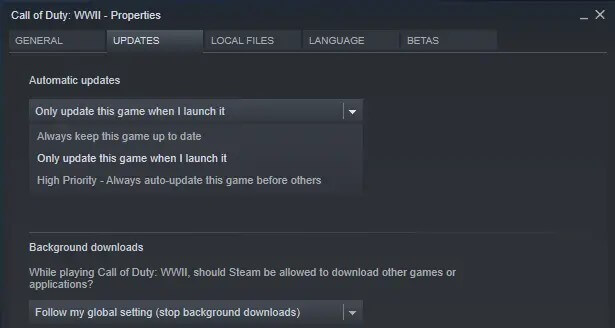
  3. “Properties” را انتخاب کرده و سپس “Automatic Updates” را پیدا کنید.
  4. گزینه “Always keep this game up to date” را به “Only update this game when I launch it”، تغییر دهید.

بهینه سازی ویندوز 10 برای بازی

با بهینه کردن استیم خود، می‌توانید تجربه بهتری در اجرای بازی‌های AAA داشته باشید.

تغییر جلوه‌های بصری محیط ویندوز

رابط کاربری گرافیکی (GUI) کامپیوتر شما می‌تواند مقداری از توان سیستم را به خود اختصاص دهد. در حالت پیش‌فرض، ظاهر ویندوز شما زیبا به نظر می‌رسد. بازی‌های اجرا شده شما در پیش‌زمینه، می‌توانند با رابط کاربری گرافیکی جاری در پس‌زمینه، تداخل و تعارض داشته باشند. با تغییر این تنظیمات در ویندوز 10، می‌توانید کارایی بازی‌های خود را بهبود بخشید.

  1. کلیدهای “Windows key + I” را جهت باز کردن منوی تنظیمات، فشار دهید.
  2. واژه “performance” را تایپ کنید.
  3. “Adjust the appearance and performance of Windows” را انتخاب کنید.
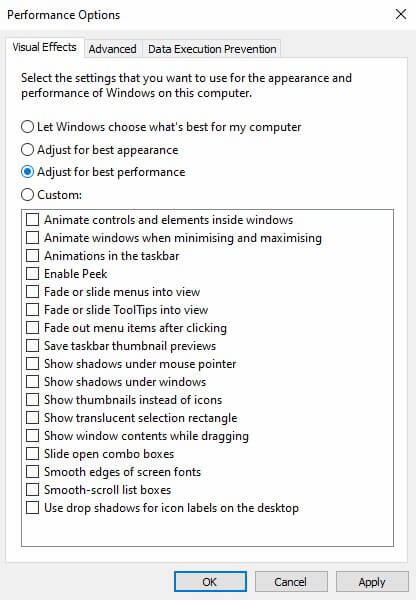
  4. در کادر جست‌و‌جو باید “Adjust for best performance” را انتخاب کنید.
  5. بر روی “Apply” کلیک کنید.
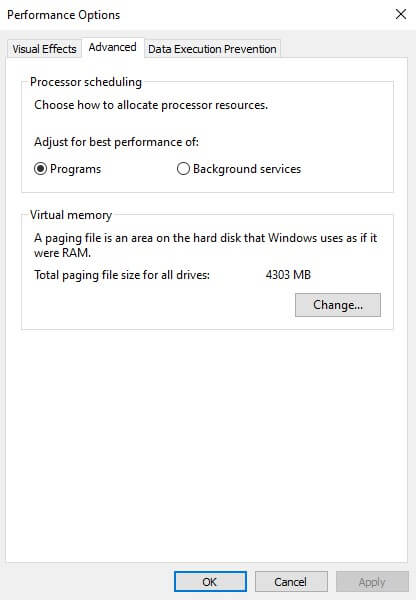
  6. به برگه “Advanced” بروید.
  7. مطمئن شوید که “Adjust the best performance of” بر روی “Programs” تنظیم شده است.
  8. در آخر بر روی “Apply” و سپس “OK” کلیک کنید.
بهینه سازی ویندوز 10 برای بازی
این مطلب را نیز بخوانید: مصرف اینترنت بازی‌های آنلاین چقدر است؟

تغییر تنظیمات موس

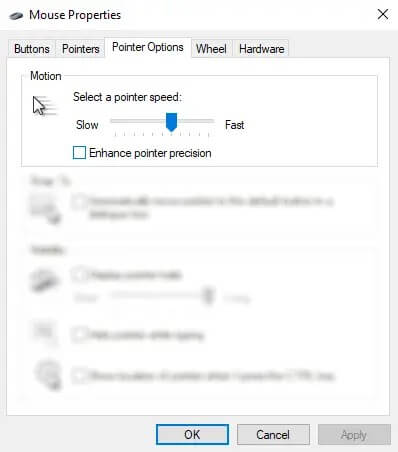
آیا موس شما می‌تواند عملکرد بازی‌ها را تحت تأثیر قرار دهد؟ بهتر است که جهت پی بردن به این موضوع، تنظیمات موس خود را بهینه کنید. قابلیتی به نام “pointer precision” می‌تواند عملکرد موس شما در بازی‌ها را تحت تأثیر قرار دهد. شاید غیرفعال کردن این ویژگی بتواند باعث بهبود عملکرد بازی‌های شما شود.

  1. به منوی تنظیمات ویندوز خود بروید.
  2. بر روی “Devices > Mouse” کلیک کنید.
  3. به برگه “Pointer Options” مراجعه کنید.
  4. تیک کنار گزینه “Enhance pointer precision” را بردارید.
  5. بر روی “Apply” کلیک کنید.
  6. جهت خروج می‌توانید بر روی “OK” کلیک کنید. شاید پیش از انجام این کار، بخواهید که سرعت موس خود را نیز تغییر دهید.

اگر عملکرد بازی‌های شما بهتر شود، آنگاه می‌توان نتیجه گرفت که موس شما در این بین مقصر بوده است.

تغییر میزان مصرف برق کامپیوتر خود

گزینه‌های مصرف برق معمولا به دلیل تأثیرات ناچیز خود، توسط بسیاری از کاربران در نظر گرفته نمی‌شوند. برخی از کاربران ادعا می‌کنند که از طریق این گزینه می‌توانند کارایی سیستم خود را افزایش دهند. این در حالی است که برخی دیگر چنین دیدگاهی ندارند. بهترین اقدامی که می‌توانید انجام دهید، این است که خود، این موضوع را بررسی کنید. جهت تغییر تنظیمات مصرف انرژی رایانه خود، باید:

  1. به منوی تنظیمات ویندوز 10 بروید.
  2. واژه “power” را جست‌و‌جو کنید.
  3. بر روی “Power & sleep settings > Additional power settings” کلیک کنید.
  4. گزینه “high-performance” را انتخاب کنید.
  5. اگر هم چنین گزینه‌ای در دسترس نبود، آنگاه باید با استفاده از گزینه “Create a power plan”، تنظیمات موردنظر خود را اعمال کنید.

این گزینه به کامپیوتر شما امکان می‌دهد که انرژی بیشتری مصرف و همچنین گرمای بیشتری تولید کند، اما در عوض، کارایی بهتری نیز داشته باشد. به همین دلیل بهتر است که این گزینه را فقط بر روی کامپیوترهای دسکتاپی فعال کنید، نه لپ‌تاپ‌ها.
درایورهای کامپیوتر خود را به‌روز نگه دارید

کارت گرافیک شما، مهم‌ترین سخت‌افزار در زمینه اجرای بازی‌ها است. به هر حال، کارت گرافیک شما جهت ارائه بهترین عملکرد خود، به درایورهای به‌روز نیاز دارد. تمامی کارت‌های گرافیک (چه قدیمی و چه جدید)، از مزیت‌های حاصل از به‌روزرسانی درایورها، بهره‌مند خواهند شد. جهت بررسی نام و مشخصات کارت گرافیک خود باید:
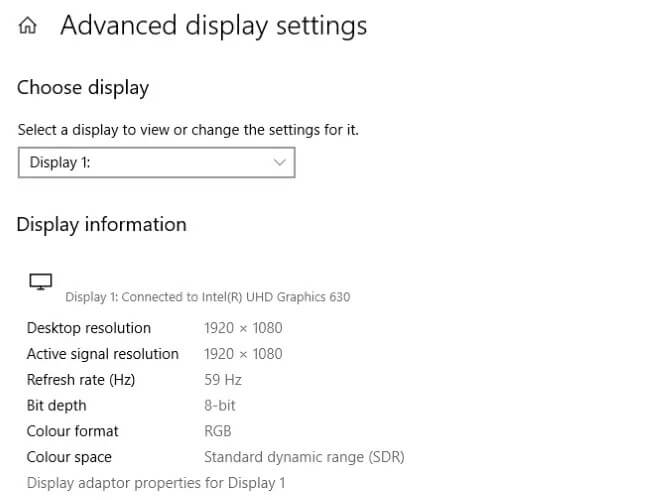
  1. بر روی دسکتاپ کلیک-راست کنید.
  2. گزینه “Display settings > Advanced display settings” را انتخاب کنید.
  3. در پایین صفحه، گزینه “Display adapter properties” را برگزینید.

بهینه سازی ویندوز 10 برای بازی

در این پنجره و از طریق “Properties > Driver > Update Driver” می‌‌توانید درایور کارت گرافیک خود را آپدیت کنید. البته می‌توانید جهت اطمینان از این موضوع، به وب‌سایت سازنده کارت گرافیک خود نیز سر بزنید. تولیدکنندگان پردازنده‌های گرافیکی، معمولا جهت به‌روز نگه داشتن خودکار درایور کارت گرافیک‌های خود، نرم‌افزارهای به‌روزرسانی و گیمینگ رایگان را نیز ارائه می‌دهند. به‌عنوان مثال در ابن زمینه می‌توان به AMD Gaming Evolved اشاره کرد.

جهت دستیابی به عملکردی بهتر، توصیه می‌شود که درایورهای چیپست و LAN مادربورد خود را نیز به‌روز نگه دارید. از آنجایی که این قطعات برای بازی‌ها حیاتی هستند، پس به‌روزرسانی آن‌ها نیز مهم خواهد بود. آسان‌ترین راه‌کار جهت بررسی درایور چیپست مادربورد، استفاده از PowerShell و وارد کردن عبارت زیر است:

wmic baseboard get product,Manufacturer,version,serialnumber

در ادامه، نام تولیدکننده و محصول شما، نمایش داده خواهد شد. با استفاده از اطلاعات بالا، می‌توانید در اینترنت به دنبال درایور جدید بگردید. معمولا در قسمت “Support” وب‌سایت تولیدکننده مادربورد نیز می‌توانید نسخه جدید درایور چیپست خود را پیدا کنید. در کنار درایور چیپست خود، می‌توانید درایورهای LAN آنبورد خود (جهت برقراری بهینه اتصال اینترنت) را نیز پیدا کنید.

این مطلب را نیز بخوانید: روش‌های ‌به‌روزرسانی درایورهای ویندوز 10 کدامند؟

DirectX 12 را نصب کنید

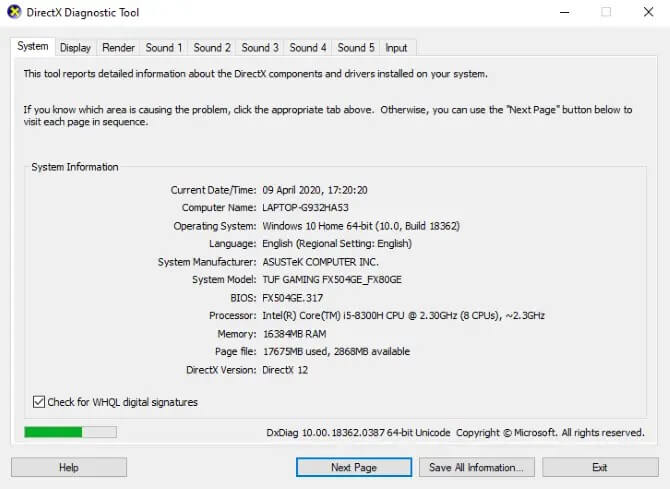
یکی دیگر از مواردی که باید در زمینه بهینه سازی ویندوز 10 برای بازی در نظر داشته باشید، نصب جدیدترین نسخه DirectX است. DirectX 12 آخرین نسخه از این API محبوب شرکت مایکروسافت بوده و طبیعتا یک عنصر اساسی جهت گیمینگ ویندوز 10 است. DirectX 12 از هسته‌های چندگانه GPU و CPU پشتیبانی می‌کند. علاوه بر این می‌تواند نرخ فریم بهتر، مصرف انرژی کمتر و همچنین افکت‌های گرافیکی بهبود یافته را نیز ارائه دهد. جهت اطلاع از نصب آخرین نسخه DirectX، باید:

  1. “Windows PowerShell” را باز کنید.
  2. واژه “dxdiag” را تایپ کنید.
  3. کلید “Enter” را فشار دهید.

لحظاتی بعد، پنجره “DirectX Diagnostic Tool” در مقابل شما ظاهر می‌شود.

آیا DirectX 12 بر روی کامپیوتر شما نصب نشده است؟ گاهی اوقات برخی از کاربرانی که ویندوز خود را از 8.1 به 10 به‌روزرسانی کرده‌اند، با چنین مشکلی مواجه می‌شوند. جهت رفع این موضوع باید:

  1. کلیدهای “Windows + I” را فشار داده تا وارد منوی تنظیمات شوید.
  2. “Update and security” را انتخاب کنید.
  3. گزینه “Windows Update > Check for updates” را پیدا کنید.
  4. صبر کنید تا به‌روزرسانی‌ها نصب شوند.

DirectX12 به‌صورت خودکار بسیاری از تنظیمات گیمینگ ویندوز 10 را بهینه‌سازی می‌کند.

اعمال تغییرات زیر جهت بهینه سازی ویندوز 10 برای بازی

ویندوز 10 را می‌توان بهترین سیستم‌عامل برای بازی‌های مدرن دانست. با در اختیار داشتن گزینه‌های بسیار، سازگاری با ایکس‌باکس وان و نرم‌افزارهای مختص بازی، واضح است که بازی‌بازان جایگاه خاصی در آینده این سیستم‌عامل دارند. به هر حال، هیچ چیزی کامل نیست. در نهایت در زیر به‌صورت خلاصه، ترفندهای بهینه سازی ویندوز 10 برای بازی را برای شما آورده‌ایم.

  • فعال کردن Gaming Mode ویندوز 10
  • غیرفعال کردن الگوریتم Nagle
  • استفاده از سرورهای DNS سریع‌تر
  • غیرفعال کردن به‌روزرسانی‌های خودکار
  • غیرفعال کردن اعلان‌های ویندوز 10
  • جلوگیری از آپدیت‌های خودکار استیم
  • کاهش جلوه‌های بصری محیط ویندوز
  • تغییر تنظیمات موس
  • فعال کردن گزینه مصرف انرژی بیشتر
  • به‌روز نگه داشتن درایورها
  • نصب DirectX 12

نوشته چگونه ویندوز 10 خود را جهت اجرای بازی‌ها، بهینه کنیم؟ اولین بار در اخبار فناوری و موبایل پدیدار شد.