Packet loss چیست و چگونه می‌توان آن را رفع کرد؟

Packet loss یک مشکل بزرگ در شبکه‌ ارتباطی بوده و می‌تواند اتصال شما را با مشکل مواجه کند. بازی Apex Legends بیشترین رنج را از این موضوع می‌برد. حال شاید از خود بپرسید که مشکل Packet loss دقیقا چیست و چه راه‌کارهایی جهت رفع آن وجود دارند؟

مشکل Packet loss چیست؟

بیایید تا ابتدا بفهمیم که یک “Packet” چیست. بدین ترتیب بهتر می‌توانیم مفهوم Packet loss (از دست دادن بسته) را درک کنیم. در هنگام وب‌گردی، جهت بارگذاری صفحات نیاز دارید تا به هم ارسال و هم به دریافت داده‌ها بپردازید. بنابراین کامپیوتر شما باید به‌نوعی با سرور موردنظر خود، تبادل اطلاعات داشته باشد.

جهت انجام این کار، رایانه شما بسته‌ای از داده‌ها را از طریق بستر اینترنت، به مقصد موردنظر خود می‌فرستد. این بسته کوچک همان “Packet” است. Packet‌ها در اکثر اوقات نمی‌توانند مقدار زیادی داده را در خود جای دهند. این مقدار می‌تواند حداکثر تا 0.065 مگابایت اطلاعات باشد. در هر صورت، به‌طور متوسط، بسته ارسالی شما چنین حجمی را نیز نخواهد داشت. معمولا Packet‌های اینترنتی حدود 0.0015 مگابایت اطلاعات را در خود جای می‌دهند.

کار زیادی نمی‌توان با این حجم از اطلاعات انجام داد. به همین دلیل است که در حین برقراری ارتباط کامپیوتر با سرور، بیش از یک Packet رد و بدل می‌شود. به‌عنوان مثال، در هنگام مشاهده آنلاین ویدیو، دستگاه شما یک سیل دائمی از بسته‌ها را دریافت کرده که این بسته‌ها دربردارنده اطلاعات صوتی و تصویری موردنیاز شما هستند.

همان‌طور که انتظار دارید، وقتی که چنین تعدادی از بسته‌ها در فضای اینترنت ردوبدل شوند، آنگاه طبیعتا گاهی اوقات نیز برخی از آن‌ها گم خواهند شد. در چنین حالتی، جریان داده‌ها به مشکل برخورده و همین موضوع باعث به‌ وجود آمدن مشکلاتی می‌شود.

اگر چنین موردی در حین تماشای آنلاین یک ویدیو رخ دهد، آنگاه می‌تواند خود را در بافر کردن محتوا و یا مشکلات صوتی و تصویری، نمایان سازد. دلیل این موضوع نیز این است که packet‌هایی که داده‌ها را در خود جای می‌دهند، به‌طور ناگهانی گم می‌شوند.

این قضیه همانند این است که شخصی یک رمان رازآلود جنایی را به‌صورت صفحه به صفحه و در قالب پاکت‌نامه‌های گوناگون، برای شما ارسال کند. اگر تمامی صفحات به دست شما برسند، آنگاه می‌توانید رمان را کامل کرده و سپس آن را مطالعه کنید. حال اگر بخشی از یک فصل در این بین گم شود، آنگاه می‌بینید که در یک صفحه مثلا خدمتکار زنده بوده و در صفحه دیگر، کشته شده است.

این مطلب را نیز بخوانید: منبع اینترنت کجاست و آیا می‌توانیم اینترنت اختصاصی برای خودمان داشته باشیم؟

دلایل و راه‌کارهای رفع مشکل packet loss

شاید در هنگام فکر کردن به گم شدن بخشی از فصل ششم رمان خود، دلایل مختلفی به ذهنتان بیاید. شاید آدرس اشتباهی بوده و یا اینکه بسته شما در اداره پست گم شده است. packetها نیز به دلایلی مشابهی می‌توانند مفقود شوند. در ادامه نگاهی به راه‌کارهای رفع مشکل packet loss می‌اندازیم.

شلوغی ترافیک شبکه

اتصالات اینترنت، پهنای باند محدودی دارند. بنابراین نمی‌توانند سیل نامحدودی از بسته‌ها را از طریق خود عبور دهند. هنگامی‌که بسته‌های زیادی در یک شبکه ردوبدل شوند، آنگاه این پدیده را شلوغی و یا ازدحام شبکه می‌نامند.

همانند ترافیک سنگین شهری، ازدحام packetهای اینترنتی نیز می‌تواند باعث شود که آن‌ها دیرتر به مقصد برسند. به هر حال، اگر یک سرور ازدحام بسته‌ها را تشخیص دهد، آنگاه شاید تصمیم بگیرد که تمامی بسته‌ها را پاک کرده و از ابتدا شروع کند.

کابل‌های اترنت مشکل‌دار

مشکل packet loss

همان‌طور که می‌توان انتظار داشت، یک ارتباط مشکل‌دار می‌تواند باعث ایجاد مشکل packet loss شود. اگر از اتصال سیمی برخوردار بوده و کابل شما در این بین صدمه ببیند، آنگاه فرایند ارسال و دریافت بسته‌های شما نیز می‌تواند با مشکل مواجه شود. بهترین راه‌کار در این زمینه این است که یک کابل نو خریداری کرده و آن را امتحان کنید. معمولا کابل‌های اترنت هزینه چندانی را به شما تحمیل نخواهند کرد.

سخت‌افزار نامناسب و یا مشکل‌دار

شاید هم مشکل از سخت‌افزار مسئول دریافت و ارسال بسته‌ها باشد. اگر سخت‌افزار شبکه شما با مشکل مواجه شود، آنگاه نخواهد توانست که بسته‌ها را با یک راندمان قابل اتکا، ارسال کند. به همین دلیل شاید متوجه شوید که برخی از بسته‌ها در این بین گم می‌شوند. جهت رفع این مشکل می‌توانید اتصال از طریق اترنت و یا استفاده از یک کارت شبکه دیگر را امتحان کنید. اگر مشکل حل شد، آنگاه می‌توانید علت را نیز پیدا کنید.

سخت‌افزار اورلود شده

مشابه موارد بالا، سخت‌افزار اورلود شده نیز می‌تواند باعث ایجاد مشکل packet loss شود. سخت‌افزار در حالت عادی بدون مشکل کار می‌کند، اما اگر بیش از حد مشغول باشد، آنگاه اوضاع نیز می‌تواند وخیم شود. در هنگام وقوع چنین موردی، بهتر است که تمامی اپلیکیشن‌های استفاده کننده از شبکه اینترنت را ببندید.

این مطلب را نیز بخوانید: مصرف اینترنت بازی‌های آنلاین چقدر است؟

نرم‌افزار مشکل‌دار

اگر سخت‌افزار شما مشکل نداشته باشد، آنگاه این احتمال وجود دارد که مشکل از طرف نرم‌افزار مورد استفاده شما باشد. مشکلات کدنویسی شبکه می‌توانند باعث شوند که در هنگام ارسال بسته‌ها به سرور، برخی از آن‌ها در این بین گم شوند. اگر چنین مشکلی را در زمینه یک بازی و یا نرم‌افزار خاص دارید، آنگاه در صورت امکان باید اپلیکیشن خود را آپدیت کرده و یا اینکه آن را مجددا حذف و نصب کنید.

packet loss بی‌سیم

مشکل packet loss

اگر از اتصال بی‌سیم استفاده می‌کنید، آنگاه احتمال وقوع مشکلات نسبت به اتصال سیمی، افزایش می‌یابد. دلیل این موضوع نیز این است که کابل اترنت یک مسیر امن را برای داده‌های شما ایجاد می‌کند، اما امواج وای‌فای باید از هوا و همچنین سایر موانع موجود در محیط عبور کرده تا بتوانند بین شما و روتر، اتصال برقرار کنند.

این موانع می‌توانند فیزیکی باشند (همانند دیوار، فلز و دستگاه‌های الکتریکی). همچنین موانع نامرئی نیز وجود دارند که از جمله آن‌ها می‌توان به سیگنال‌های وای‌فای متداخل و یا کانال‌های متضاد، اشاره کرد.

حملات سایبری

در مواردی نادر نیز، packet loss می‌تواند به دلیل وقوع حملات سایبری باشد. یک هکر می‌تواند در مسیر شما و مقصد داده‌هایتان قرار گرفته و بنابراین مسیر بسته‌های شما را نیز منحرف کند. کامپیوتر شما، بسته‌ها را به‌درستی ارسال می‌کند، اما به دلیل انحراف مسیر، داده‌ها به مقصد خود نمی‌رسند. در این بین، قربانی نیز فکر می‌کند که قطع اتصال رخ داده است. چنین حملاتی را DDoS (حمله محروم‌سازی از سرویس) می‌نامند. البته چنین مواردی نادر هستند، زیرا اغلب هکرها جهت آسیب رساندن به وب‌سایت‌ها، از بات‌نت‌ها استفاده می‌کنند.

این مطلب را نیز بخوانید: بهترین اینترنت خانگی کدام است؟ بررسی جامع سرویس‌های اینترنتی 10 شرکت بزرگ ایران

کیفیت شبکه خود را ارتقا دهید

Packet loss می‌تواند شما را ناراحت کند. دلایل مختلفی نیز می‌توانند منجر به وقوع چنین مشکلاتی شوند. خوشبختانه راه‌کارهای بالا می‌توانند شما را در رفع این مشکل، یاری دهند. همچنین در این بین می‌توان به خاموش و روشن کردن دستگاه‌های مرتبط با شبکه شما نیز اشاره کرد. امید است که این مطلب توانسته باشد که مورد پسند شما واقع شود.

نوشته Packet loss چیست و چگونه می‌توان آن را رفع کرد؟ اولین بار در اخبار فناوری و موبایل پدیدار شد.

چگونه بر روی پوشه‌ها در مک، پسورد بگذاریم؟

در macOS نمی‌توانید مستقیما پوشه‌ها را رمزنگاری کنید، اما در عوض می‌توانید آن‌ها را در مکان‌های محافظت شده با پسورد، قرار دهید. بدین ترتیب می‌توانید از پوشه خود و فایل‌های موجود در آن، محافظت کنید. پسورد گذاشتن روی یک پوشه در مک می‌تواند به دو روش انجام شود. یکی از این روش‌ها استفاده از اپلیکیشن داخلی Disk Utility و دیگری نیز استفاده از ابزار شخص ثالثی Encrypto است.

پسورد گذاشتن روی یک پوشه در مک با استفاده از Disk Utility

می‌توانید با کپی کردن محتوای یک پوشه در یک دیسک ایمیج محافظت شده با پسورد، از فایل‌های خود محافظت کنید. بدین ترتیب یک فایل DMG جدید ایجاد شده و از طریق گذرواژه نیز می‌توان از این فایل محافظت کرد. پوشه اصلی همچنان دست‌نخورده باقی خواهد ماند و پس از تأیید محتوای دیسک ایمیج، می‌توانید آن را حذف کنید.

  1. با استفاده از Spotlight و یا رفتن به مسیر “/Applications/Utilities/Disk Utility.app” می‌توانید Disk Utility را باز کنید.
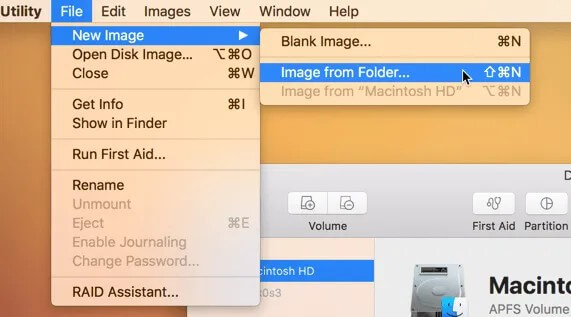
  2. در نوار منو باید “…File -> New Image -> New Image from Folder” را انتخاب کنید.پسورد گذاشتن روی یک پوشه در مک
  3. در پنجره ظاهر شده باید پوشه موردنظر خود جهت محافظت را انتخاب کنید.
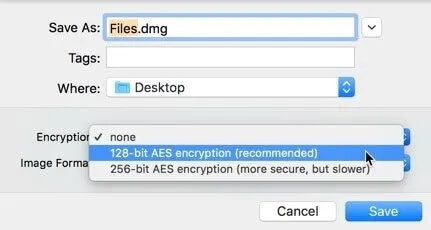
  4. در منوی “Encryption” باید گزینه “128bit AES Encryption” و یا “256bit AES encryption” را انتخاب کنید. گزینه دوم ایمن‌تر است، اما طبیعتا رمزنگاری و رمزگشایی آن نیز زمان بیشتری خواهد برد. هر دو روش جهت امنیت اطلاعات شما، کفایت خواهند کرد، بنابراین پیشنهاد می‌کنیم که گزینه سریع‌تر اول را انتخاب کنید.پسورد گذاشتن روی یک پوشه در مک
  5. در هنگام درخواست، پسورد موردنظر را وارد کنید. این همان گذرواژه‌ای است که جهت بازگشایی دیسک ایمیج باید وارد کنید. این پسورد باید متفاوت از پسورد مک شما باشد. همچنین باید از دشوار بودن آن نیز اطمینان حاصل کنید.
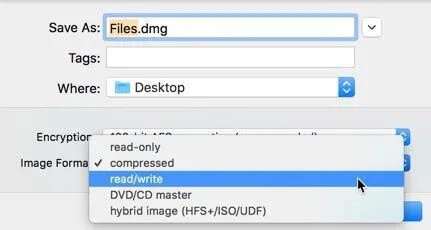
  6. در منوی “Image Format” باید گزینه “read/write” را انتخاب کرده تا بتوانید فایل‌های موردنظر خود را به ایمیج اضافه کنید. در غیر این صورت تنها می‌توانید فایل‌های داخل ایمیج را مشاهده کرده و بنابراین امکان به‌روزرسانی و یا افزودن فایل‌های دیگر را نخواهید داشت.پسورد گذاشتن روی یک پوشه در مک
  7. جهت ایجاد دیسک ایمیج رمزنگاری شده باید بر روی “Save” کلیک کنید. بدین ترتیب فرایندی کوتاه در Disk Utility آغاز شده و پس از اتمام ایجاد دیسک ایمیج، این موضوع به اطلاع شما خواهد رسید.
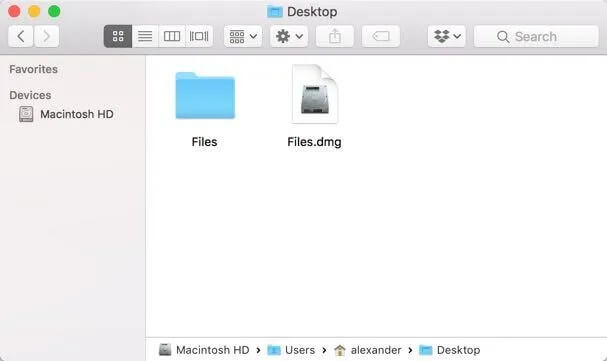
  8. اگر در گام‌های قبلی، مسیر متفاوت‌تری را انتخاب نکنید، آنگاه دیسک ایمیج در کنار پوشه انتخاب شده شما ظاهر خواهد شد.پسورد گذاشتن روی یک پوشه در مک

فایل DMG ایجاد شده دقیقا همانند پوشه شما نیست، اما یک کپی از محتوای پوشه شما را در قالب یک فرمت دیسک ایمیج، ارائه می‌دهد. دیسک ایمیج موردنظر با پسورد محافظت شده است. بنابراین جهت mount و خواندن محتوای آن، باید ابتدا گذرواژه را وارد کنید. پوشه اصلی نیز در این بین دستکاری نشده و بنابراین رمزنگاری نیز نمی‌شود.

دیسک ایمیج ایجاد شده را باز و سپس گذرواژه آن را نیز وارد کنید. بدین ترتیب می‌توانید از دسترسی به فایل‌ها و همچنین درست بودن آن‌ها، اطمینان حاصل کنید. پس از اینکه از صحت اوضاع اطمینان حاصل کردید، آنگاه می‌توانید پوشه رمزنگاری نشده (اولیه) را حذف کنید. بدین ترتیب فقط فایل DMG رمزنگاری شده، باقی خواهد ماند.

این مطلب را نیز بخوانید: 7 مورد از ترفندهای افزایش کارایی MacOS

استفاده از Encrypto

یکی دیگر از راه‌کارهای پسورد گذاشتن بر روی یک پوشه در مک ، استفاده از اپلیکیشن Encrypto است. Encrypto یک ابزار شخص ثالثی رمزنگاری بوده که در اپ استور مک، قابل دسترسی است. از آنجایی که این اپلیکیشن از مکانیسم کشیدن و رها کردن استفاده می‌کند، پس می‌توان آن را گزینه آسان‌تری به حساب آورد.

  1. از طریق فروشگاه اپ استور مک باید Encrypto را نصب کنید.
  2. از طریق پوشه Applications باید Encrypto را اجرا کنید.
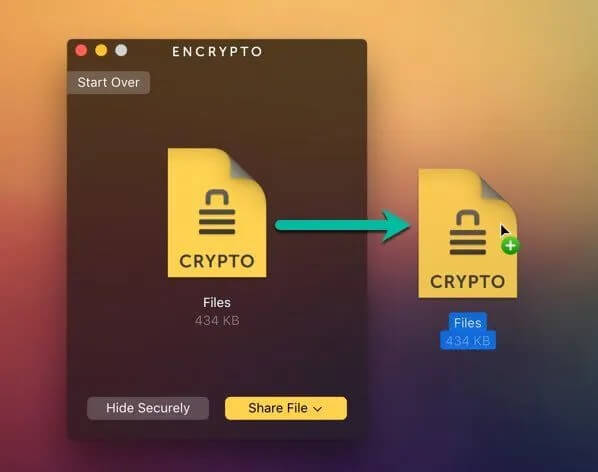
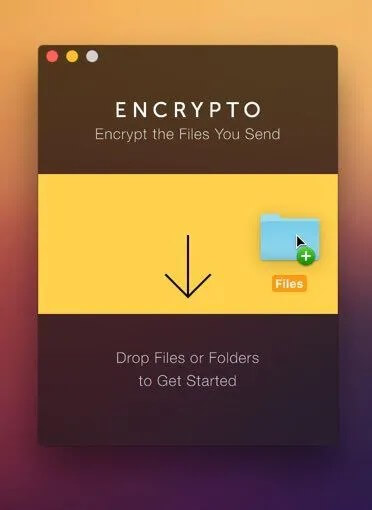
  3. پوشه‌ای را که می‌خواهید رمزنگاری کنید، به داخل پنجره Encrypto بکشید.پسورد گذاشتن روی یک پوشه در مک
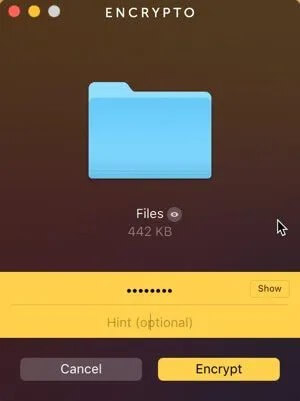
  4. پسورد موردنظر خود را وارد کنید. اگر هم از فراموشی گذرواژه خود می‌ترسید، آنگاه می‌توانید یک راهنمای یادآوری را نیز در اینجا قرار دهید.
  5. پس از اینکه یک پسورد پیچیده و مطمئن را انتخاب کردید، آنگاه باید بر روی “Encrypt” کلیک کنید. بدین ترتیب پوشه شما در یک آرشیو Encrypto، رمزنگاری می‌شود.
  6. پس از اتمام رمزنگاری، آرشیو ایجاد شده را به محل موردنظر خود انتقال دهید. همچنین از طریق مسیر “…Share File > Save As” نیز می‌توانید آرشیو Encrypto خود را در مکانی دیگر ذخیره کنید.
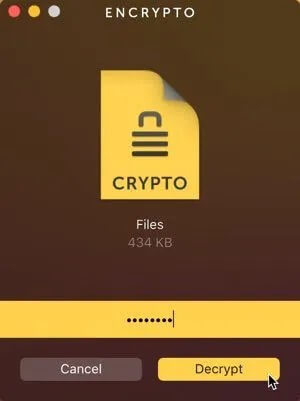
  7. جهت باز کردن فایل جدید باید بر روی آرشیو Encrypto خود، دابل-کلیک کنید. در ادامه باید گذرواژه خود را وارد کرده و سپس بر روی کلید “Decrypt”، کلیک کنید.پسورد گذاشتن روی یک پوشه در مک

در نهایت می‌توانید پوشه رمزگشایی شده را به محل موردنظر خود، انتقال دهید.

این مطلب را نیز بخوانید: نصب ویندوز 10 بر روی مک چگونه انجام شده و مزایا و معایب آن کدامند؟

نتیجه‌گیری

در تمامی مک‌ها می‌توانید با استفاده از ابزار داخلی Disk Utility، پوشه‌های موردنظر خود را رمزنگاری کنید. اما مشکلی که وجود دارد، این است که این روش شاید برای برخی از کاربران، ناخوشایند باشد. شاید استفاده از اپلیکیشن Encrypto آسان‌تر باشد، اما این ابزار باعث ایجاد آرشیوهای اختصاصی شده و بنابراین شاید در آینده نتوانید آن‌ها را مورد استفاده قرار دهید (به دلیل عدم سازگاری احتمالی با سایر اپلیکیشن‌ها). در نهایت اینکه باید بسته به نیاز و احتیاجات امنیتی خود، راه‌کار مناسب را انتخاب کنید.

نوشته چگونه بر روی پوشه‌ها در مک، پسورد بگذاریم؟ اولین بار در اخبار فناوری و موبایل پدیدار شد.
آموزش فعال کردن قابلیت ایردراپ (AirDrop) در مک

ایردراپ (AirDrop) فقط جهت به‌اشتراک‌گذاری فایل‌ها در بین آیفون و آیپد کاربرد ندارد. علاوه بر این می‌توانید با استفاده از این ویژگی، به‌سرعت فایل‌های خود را به (از) مک نیز ارسال کنید. نحوه استفاده از ایردراپ در مک، با سیستم‌عامل iOS متفاوت است. نگران نباشید. در ادامه قصد داریم تا به نحوه فعال سازی ایردراپ در مک پرداخته و همچنین در صورت مشاهده نکردن سایر دستگاه‌ها، راه‌حل‌هایی را نیز در اختیار شما قرار دهیم.

نحوه فعال سازی ایردراپ در مک

فعال سازی ایردراپ در مک


برخلاف بسیاری از تنظیمات مک، این بار مجبور نخواهید بود که به منوی preferences رفته تا بتوانید در آنجا قابلیت ایردراپ را فعال کنید. این ویژگی به‌اشتراک‌گذاری فایل‌ها، به طرز مؤثری در رابط کاربری macOS گنجانده شده است. جهت اطمینان از فعال بودن این قابلیت، کافی است که گام‌های زیر را دنبال کنید.

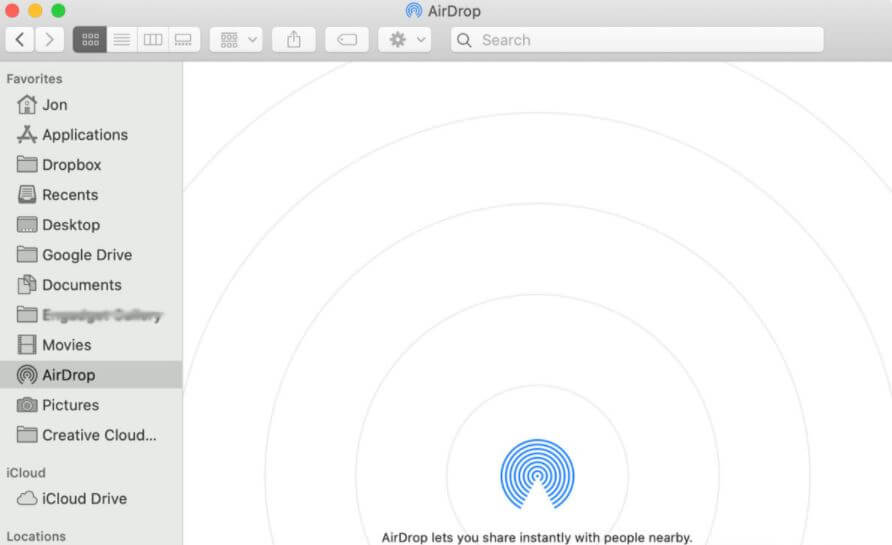
  1. Finder را باز کرده و سپس در نوار منوی بالایی، گزینه “Go” و سپس “AirDrop” را برگزینید.
  2. در ادامه یک پنجره Finder در مقابل شما ظاهر شده و در آن می‌توانید دستگاه‌های سازگار با ایردراپ را مشاهده کنید.
  3. بر روی متن “Allow me to be discovered by” کلیک کرده تا بتوانید مشخص کنید که چه کسی می‌تواند شما را جهت انتقالات ایردراپ، پیدا کند.
  4. اگر می‌خواهید که افراد مجاز در این زمینه را به لیست مخاطبین خود محدود کنید، آنگاه باید گزینه “Contacts Only” را انتخاب کنید. اگر قصد پیدا کردن شخص جدیدی را نیز داشته باشید، آنگاه باید گزینه “Everyone” و اگر هم می‌خواهید که قابلیت ایردراپ دستگاه خود را غیرفعال کنید، آنگاه باید گزینه “No One” را برگزینید.
این مطلب را نیز بخوانید: چگونه به استفاده از سیری در مک بپردازیم و این کار چه مزیت‌هایی برای کاربران دارد؟

راه‌کارهای رفع مشکلات به‌اشتراک‌گذاری فایل‌ها در ایردراپ

فعال سازی ایردراپ در مک

اگر پس از فعال کردن قابلیت ایردراپ دستگاه خود، همچنان نمی‌توانید که شخص موردنظر را پیدا کنید، آنگاه باید گام‌های زیر را طی کرده تا بتوانید مطمئن شوید که دیگران می‌توانند کامپیوتر شما را دیده و با آن ارتباط برقرار کنند.

  • تمامی مک‌ها باید در سال 2012 و یا جدیدتر (به غیر از مک پروی 2012) عرضه شده باشند. همچنین تمامی دستگاه‌ها باید حداقل از OS X Yosemite استفاده کنند. بر روی منوی اپل و سپس گزینه “About this Mac” کلیک کرده تا بتوانید نسخه سیستم‌عامل خود را پیدا کنید.
  • تمامی آیفون‌، آیپد و یا آیپادها باید حداقل از iOS 7 استفاده کرده و در عین حال نیز ویژگی “Personal Hotspot” در آن‌ها غیرفعال باشد.
  • دستگاه‌ها باید در فاصله 30 فوتی شما قرار داشته و همچنین بلوتوث و وای‌فای آن‌ها نیز روشن باشد.
  • مطمئن شوید که فایروال شما، قابلیت ایردراپ را بلاک نکرده است. به “System Preferences” رفته، برگه “Firewall” را انتخاب و سپس جهت وارد کردن پسورد مدیریتی خود باید بر روی علامت قفل، کلیک کنید. بر روی گزینه “Firewall Options” کلیک کرده و سپس تیک کنار گزینه “Block all incoming connections” را بردارید.

نوشته آموزش فعال کردن قابلیت ایردراپ (AirDrop) در مک اولین بار در اخبار فناوری و موبایل پدیدار شد.
آموزش فعال کردن حالت Dark Mode در مک

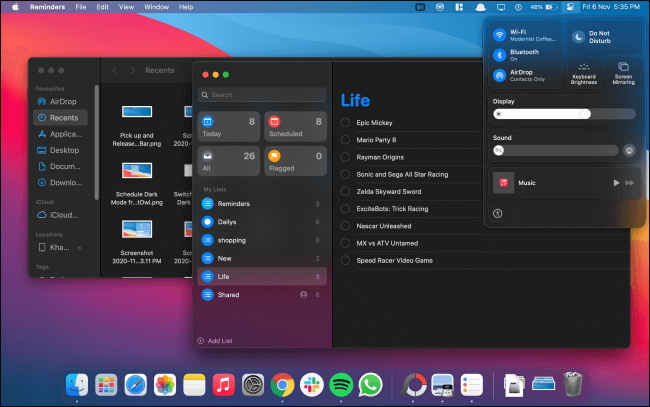
مک و مک‌بوک‌های اپل، یک حالت تاریک (Dark mode) داشته که به کاربران جهت کار در شب و یا در محیط‌های کم نور، کمک می‌کنند. در هنگام فعال کردن این ویژگی، اپلیکیشن‌ها و وب‌سایت‌های مورد پشتیبانی، به‌صورت خودکار به پس‌زمینه سیاه و متنی سفید، تغییر وضعیت می‌دهند. در زیر به شیوه فعال سازی حالت تاریک در مک می‌پردازیم.

فعال‌سازی حالت تاریک از طریق Control Center

حالت تاریک برای اولین بار در macOS Mojave معرفی شد. از طریق منوی System Preferences می‌توانید این ویژگی را فعال و یا غیرفعال کنید. کاربرانی که از macOS Big Sur و یا جدیدتر استفاده می‌کنند، اکنون می‌توانند مستقیما از طریق Control Center، به فعال سازی حالت تاریک در مک خود بپردازند (و بالعکس).

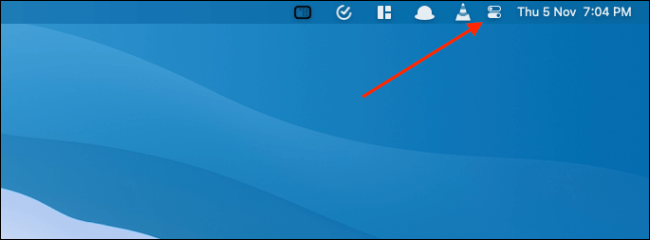
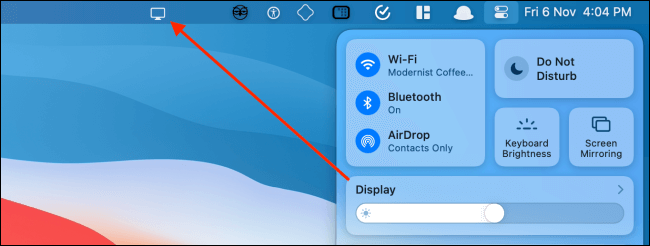
فعال سازی حالت تاریک مکدر گوشه بالا سمت راست نمایشگر خود باید بر روی “Control Center” کلیک کنید.


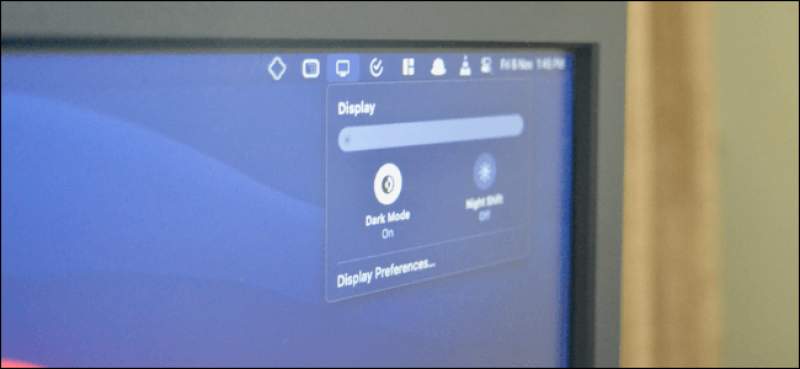
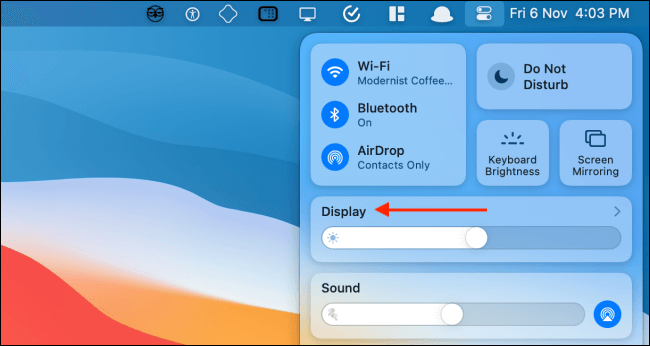
فعال سازی حالت تاریک مکدر پنجره کشویی Control Center، بر روی گزینه “Display” کلیک کنید.


فعال سازی حالت تاریک مک


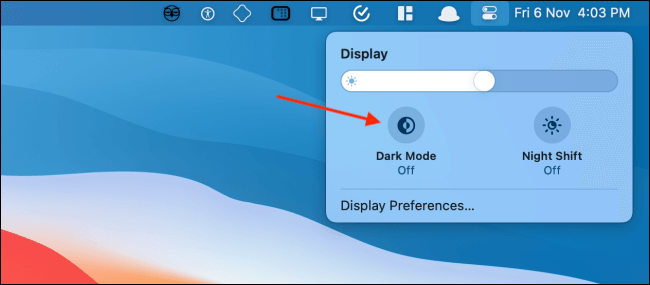
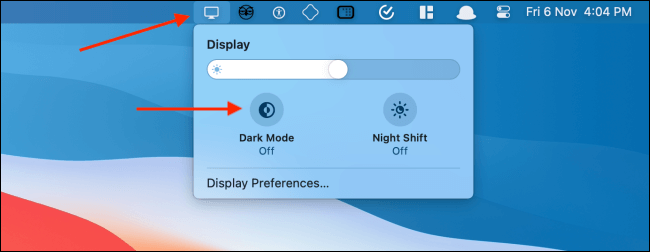
حال بخش Display گسترش می‌یابد. در اینجا جهت فعال و یا غیرفعال کردن حالت تاریک باید بر روی کلید “Dark Mode” کلیک کنید.

فعال سازی حالت تاریک مک

این مطلب را نیز بخوانید: چگونه شبکه‌های وای‌فای موجود در مک را حذف کنیم؟

افزودن کلید تغییر وضعیت حالت تاریک به نوار منو

در نسخه‌های قدیمی‌تر macOS، جهت دسترسی به کلید تغییر وضعیت حالت تاریک در نوار منو، به یک اپلیکیشن شخص ثالث نیاز دارید. اکنون به لطف افزودن Control Center به نسخه Big Sur، می‌توانید بدون نیاز به نصب هیچ چیزی، کلید تغییر وضعیت این ویژگی را به نوار منوی خود بیفزایید.

“Control Center” مک خود را باز کرده و سپس پنل “Display” را به نوار منوی بالای صفحه، بکشید.

در ادامه پنل Display شما به یک آیکون تبدیل شده و همچنین برای همیشه نیز در نوار منوی مک شما، باقی خواهد ماند. جهت گسترده کردن پنجره، باید بر روی کلید “Display” کلیک کنید. در ادامه با استفاده از کلید “Dark Mode” می‌توانید سریعا این ویژگی را فعال و یا غیرفعال کنید.

فعال سازی حالت تاریک مک

همچنین به‌آسانی نیز می‌توانید آیکون Display را در نوار منو جابجا کرده و یا اینکه آن را حذف کنید. کلید “Command” را نگه داشته و سپس آیکون Display را به هر جا که می‌خواهید، کشیده و رها کنید.

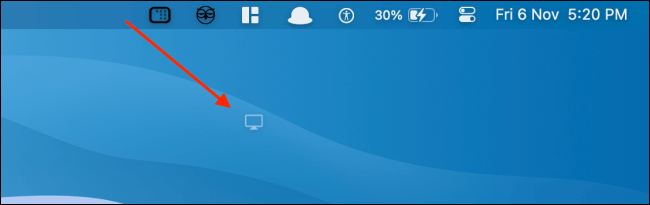
اگر هم قصد حذف این آیکون را دارید، آنگاه می‌توانید آن را به فضای دسکتاپ کشیده و سپس رها کنید.

نحوه فعال سازی حالت تاریک در مک از طریق System Preferences

اگر نسخه Mojave و یا Catalina را بر روی مک خود نصب کرده باشید، آنگاه نمی‌توانید به Control Center دسترسی پیدا کنید. خوشبختانه در نسخه‌های مدرن macOS می‌توانید از طریق System Preferences، حالت تاریک را فعال و یا غیرفعال کنید.

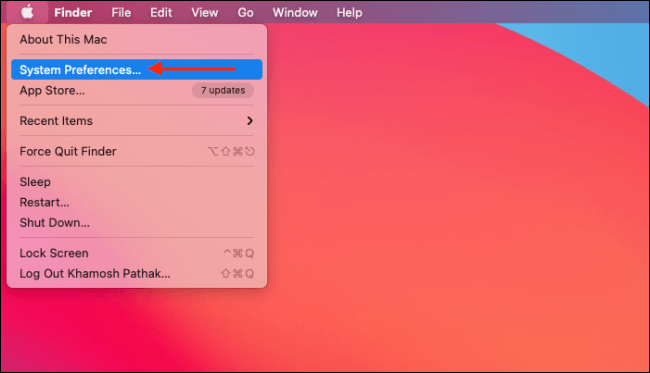
در نوار منو باید بر روی کلید “Apple” کلیک کرده و سپس گزینه “System Preferences” را برگزینید.

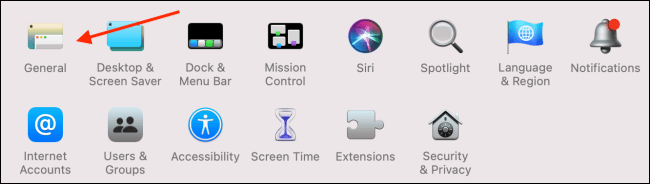
در اینجا باید به بخش “General” بروید.

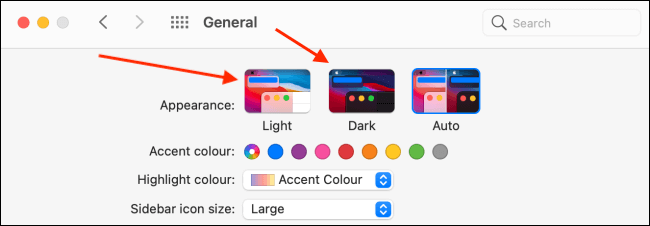
در قسمت “Appearance” می‌توانید در بین حالت‌های “Light” و “Dark”، جابجا شوید.

این مطلب را نیز بخوانید: چگونه بر دمای CPU و GPU در MacOS نظارت کنیم؟

شیوه زمان‌بندی حالت تاریک در مک

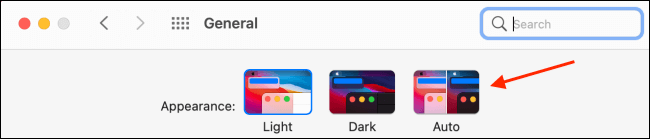
macOS می‌تواند در ساعت‌های خاصی از روز، حالت تاریک را به‌صورت خودکار فعال و یا غیرفعال کند. به “System Preferences > General” رفته و سپس در بخش “Appearance”، گزینه “Auto” را انتخاب کنید.

فعال سازی حالت تاریک مک

با فعال کردن این گزینه، macOS به‌صورت خودکار حالت تاریک را در هنگام غروب، فعال خواهد کرد. همچنین اگر در هنگام صبح نیز مک خود را باز کنید، آنگاه می‎بینید که به حالت روشن بازگشته است.

اگر هم قصد فعال کردن حالت تاریک در ساعت خاصی از روز را دارید، آنگاه می‌توانید از اپلیکیشن NightOwl کمک بگیرید. این یک ابزار کمکی رایگان بوده و با macOS Mojave و یا نسخه‌های بالاتر نیز سازگار است.

همچنین از طریق این ابزار می‌توانید سریعا بین فعال و غیرفعال کردن حالت تاریک، جابجا شوید. در این رابطه کافی است که بر روی آیکون “NightOwl” در نوار منو کلیک راست کرده و سپس حالت تاریک را فعال و یا غیرفعال کنید.

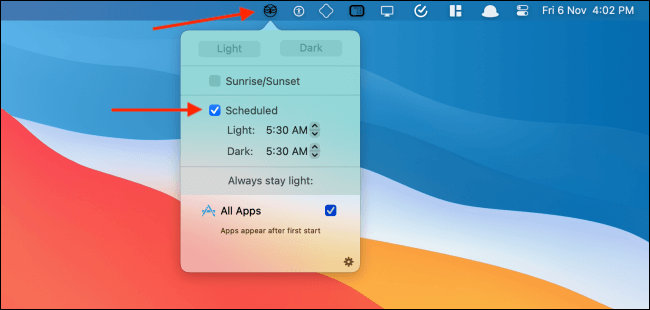
پس از نصب NightOwl و تأیید اجازه‌ها، می‌توانید بر روی کلید “NightOwl” کلیک کرده و سپس ویژگی “Scheduled” را فعال کنید. سپس باید زمانی را که می‌خواهید حالت روشن و یا تاریک در آن فعال باشد، انتخاب کنید.

نوشته آموزش فعال کردن حالت Dark Mode در مک اولین بار در اخبار فناوری و موبایل پدیدار شد.
تبدیل ورد به پی دی اف در گوشی، کامپیوتر و آنلاین | کامل‌ترین آموزش

تبدیل ورد به پی دی اف

در این مطلب با روش‌های تبدیل WORD به PDF در رایانه، دانلود برنامه تبدیل ورد به پی دی اف در گوشی و تبدیل ورد به پی دی اف آنلاین آشنا می‌شوید.

هرگاه بخواهیم فایلی را ذخیره کنیم که بعدا بتوانیم به راحتی آن را مشاهده کرده و یا اینکه در اینترنت به اشتراک بگذاریم، فایل‌های PDF، مناسب‌ترین گزینه برای ما هستند.

این پسوند، به کاربران اجازه می‌دهد تا اسناد خود را بدون دست‌خوردگی و قالبی دلخواه ذخیره کنند و به سایر کاربران نیز این امکان می‌دهد تا فایل ‌پی‌دی‌اف را به راحتی در هر سیستمی اجرا کرده و مشاهده نمایند. به همین دلیل، ذخیره نسخه‌های نهایی فایل‌های ورد شما به صورت PDF می‌تواند یکی از بهترین ایده‌های موجود باشد. چندی پیش روش‌های تبدیل فایل PDF به Word را در مطلب آموزش دادیم، اما حالا با آموزش روش تبدیل فایل ورد به پی‌دی‌اف همراه آی‌تی‌رسان باشید.

دسترسی سریع

ذخیره فایل Word با پسوند PDF در نرم‌افزار Word

راحت‌ترین انتخاب برای شما این است که فایل ورد خود را به صورت پی‌دی‌اف ذخیره کنید تا نیازی نباشد در زمان دیگری، به دنبال روش‌های تبدیل ورد به PDF بگردید. برای اینکار می‌توانید از خود برنامه ورد استفاده نمایید. دو روش ‌برای ذخیره مطلب به صورت پی‌دی‌اف در برنامه ورد وجود دارد، در ادامه هر دو روش به شما آموزش داده می‌شود.

روش اول:‏

1- مطلب و یا سند خود را تهیه کنید.

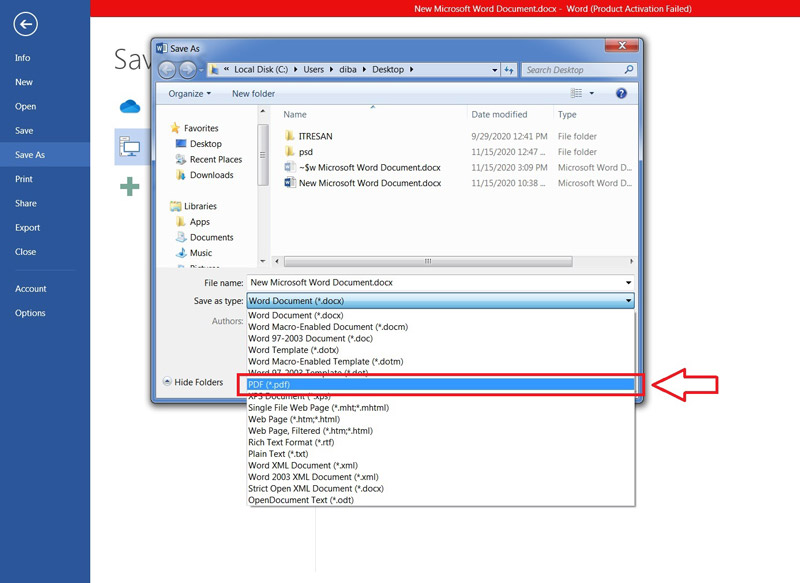
2- بر روی گزینه File کلیک کرده و سپس گزینه Save As را انتخاب کنید.

3- نامی برای فایل خود انتخاب نمایید. دقت کنید نامی که انتخاب می‌کنید آسان و قابل‌ فهم باشد، انتخاب نامی با استفاده از اعداد و یا حروف نامشخص، شانس شما را برای باز کردن این فایل در آینده کم می‌کند یا حتی ممکن است، هنگام ارسال آن از طریق ایمیل شما را به زحمت بیندازد.

4- گزینه Save as a Type را انتخاب کرده و سپس گزینه PDF را انتخاب نمایید.

5- همچنین از گزینه Standard می‌توانید برای پرینت و یا نشر در اینترنت و یا از گزینه Minimum فقط جهت نشر در اینترنت استفاده کنید.

6- بر روی گزینه Save کلیک کنید.

روش دوم:

1- مطلب و یا سندی که بخواهید در آینده از آن پرینت بگیرید، تهیه کنید.

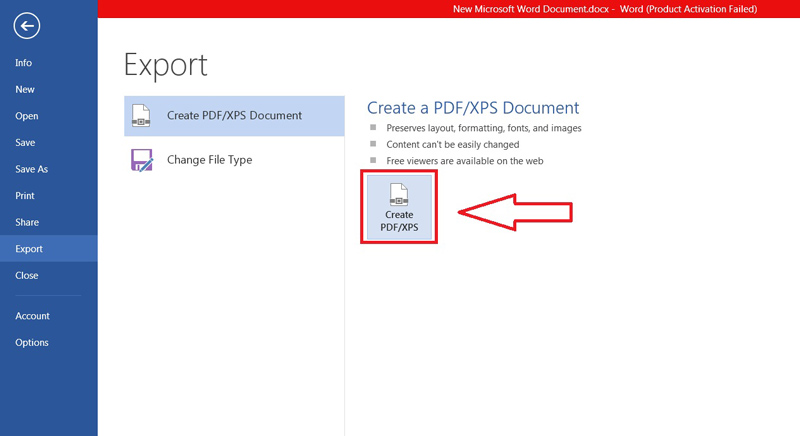
2- گزینه File و سپس Export را انتخاب کنید.

3- از منوی بازشده، گزینه  Create PDF/XPS را برگزینید.

4- گزینه Publish را انتخاب کنید.

نرم افزار ورد، یک فایل PDF را از فایل اصلی شما ایجاد کرده و به طور پیش‌فرض با همان اسم قبلی، در فولدر فعلی ذخیره می‌کند.


تبدیل ورد به پی دی اف با گوگل درایو 

یکی دیگر از راه‌های تبدیل ورود به یک فایل پی‌دی‌اف استفاده از گوگل درایو است.

  1. ابتدا می‌بایست وارد گوگل درایو شده و در آن لاگین کنید. اگر به‌صورت خودکار وارد نشدید، کافی‌ست یوزرنیم و پسورد جیمیل خودتان را بزنید.
  2. از پنل سمت چپ گزینه New را زده و سپس گزینه File Upload را انتخاب کنید.
  3. فایلی وردی را که می‌خواهید تبدیل به پی دی اف شود، انتخاب کرده و گزینه آپلود را بزنید تا وارد گوگل درایو شما شود.
  4. در میان فایل‌های گوگل درایو‌تان بر روی فایل وردی که تازه آپلود کرده‌اید، دابل کلیک کنید تا در فضای درایو باز شود.
  5. حالا از منوی بالا سمت چپ گزینه File را انتخاب کرده و سپس از زیر شاخه‌های گزینه Download، تنها کافی‌ست تا گزینه PDF Document را برگزینید.

به همین راحتی توسط گوگل درایو می‌توانید فایل ورد ساده خودتان را به PDF تبدیل کنید و با دیگران به اشتراک بگذارید.

تبدیل ورد به پی دی اف آنلاین

اما اگر به نرم افزار ورد دسترسی ندارید، راه‌های دیگری برای تبدیل ورد به PDF خواهید داشت، یکی از این روش‌ها استفاده از سایت‌های تبدیل فایل است، در روش تبدیل ورد به PDF آنلاین می‌توانید در رایانه شخصی یا گوشی موبایل خود، با ورود به سایت مورد نظر، فایل Word آپلود کرده و پس از تبدیل، آن را به صورت PDF دانلود کنید. برای اینکار می‌توانید از سایت‌های زیر استفاده کنید:

این مطالب را نیز مطالعه کنید: معرفی روش‌های تبدیل عکس به PDF و تبدیل PDF به عکس در تمامی پلتفرم‌ها

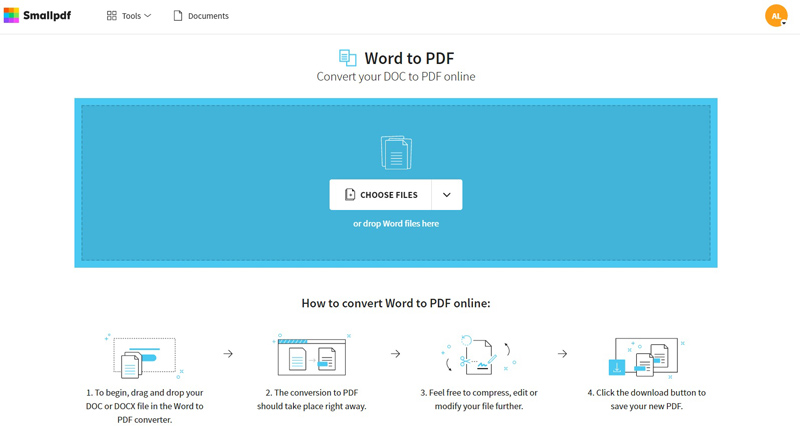
تبدیل ورد به پی دی اف آنلاین با سایت SmallPdf

با ورود به این لینک از قسمت Choose Files می‌توانید فایل ورد را از سیستم خود انتخاب کنید، سپس فایل به صورت خودکار به پی‌دی‌اف تبدیل می‌شود و در آخر باید گزینه Download Pdf را بزنید تا فایل PDF در سیستم شما ذخیره شود.

تبدیل word به pdf

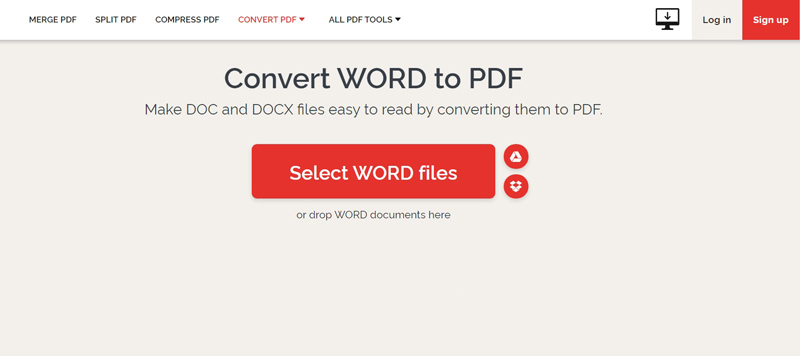
تبدیل ورد به پی‌دی‌اف آنلاین با سایت Ilovepdf

سایت Ilovepdf یکی دیگر از سایت‌های مرجع برای تبدیل ورد به پی دی اف، است که از این لینک می‌توانید وارد آن شده و با انتخاب گزینه Select WORD files فایل ورد خود را به پی‌دی‌اف تبدیل کرده و در آخر گزینه Download Pdf را بزنید.

تبدیل ورد به پی دی اف


تبدیل ورد به پی دی اف در گوشی

با استفاده از سایت‌های آنلاین می‌توانید به راحتی فایل‌های ورد را در هر پلتفرمی به پی‌دی‌اف تبدیل کنید، همچنین با نصب نسخه موبایل برنامه ورد نیز می‌توانید فایل‌های خود را به صورت PDF ذخیره کنید، اما اگر به دنبال برنامه تبدیل ورد به پی‌دی‌اف در گوشی هستید، می‌توانید از اپلیکیشن‌های زیر استفاده کنید:

برنامه Word to PDF Converter

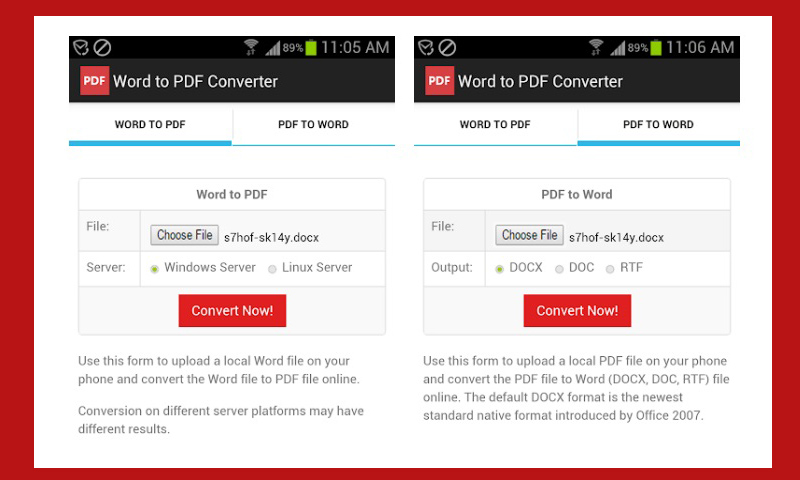
به این منظور می‌توانید از برنامه Word to PDF Converter استفاده نمایید، در این برنامه کاربرد خاص دیگری ندارد و با آن تنها می‌توانید فایل‌های Word خود را به پی‌دی‌اف و فایل‌های PDF خود را به ورد تبدیل کنید. این برنامه سبک بیش از 5 میلیون بار از گوگل‌پلی دانلود شده است.

تبدیل ورد به پی دی اف در گوشی

دانلود برنامه تبدیل ورد به پی دی اف Word to PDF Converter

تبدیل ورد به پی دی اف آنلاین

تبدیل ورد به پی دی اف آنلاین

برنامه Document to PDF Converter

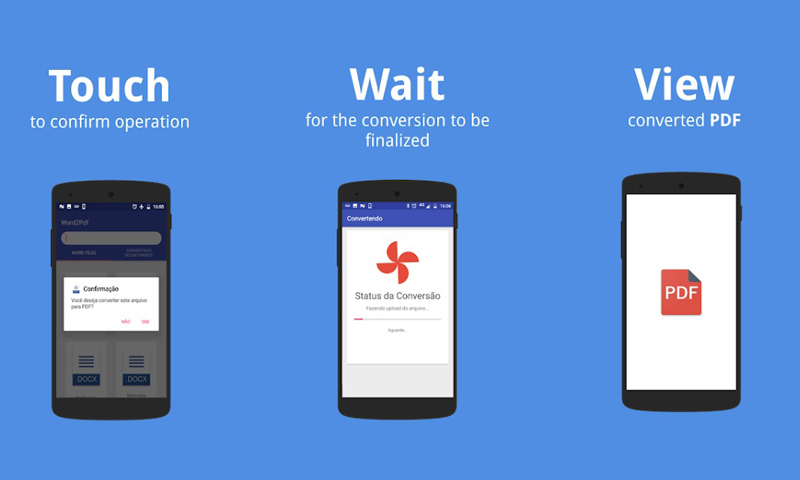
این برنامه نیز تنها برای تبدیل فایل ورد به پی دی اف ساخته شده و کاربرد دیگری ندارد.

تبدیل ورد به پی دی اف در گوشی

دانلود برنامه تبدیل ورد به پی دی اف Document to PDF Converter

تبدیل ورد به پی دی اف آنلاین

نوشته تبدیل ورد به پی دی اف در گوشی، کامپیوتر و آنلاین | کامل‌ترین آموزش اولین بار در آی‌ تی‌ رسان منتشر شد.

معرفی ۱۲ روش جهت باز کردن فایل اکسپلورر در ویندوز ۱۰

فایل اکسپلورر (File Explorer) را می‌توان یک اپلیکیشن مدیریت فایل اساسی در ویندوز دانست. در شرایطی همچون خرابی ماوس و یا ترجیح به استفاده از Command Prompt، شاید سؤال “چگونه فایل اکسپلورر را باز کنیم؟” را از خود بپرسید. در این مطلب قصد داریم تا 12 راه برای باز کردن فایل اکسپلورر را به شما آموزش دهیم.

بر روی آیکون موجود در نوار وظیفه کلیک کنید

چگونه فایل اکسپلورر را باز کنیم

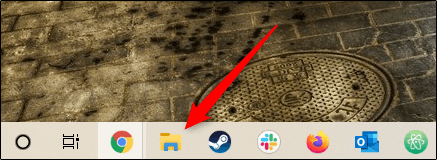
رایانه‌های مبتنی بر ویندوز 10، چندین اپلیکیشن را به‌صورت پیش‌فرض در نوار وظیفه قرار داده‌اند. فایل اکسپلورر نیز یکی از این موارد است. با کلیک بر روی آیکون آن در نوار وظیفه، می‌توانید به فایل اکسپلورر دسترسی پیدا کنید.

اگر فایل اکسپلورر را نیز از نوار وظیفه حذف کرده باشید، آنگاه با استفاده از یکی از روش‌های زیر می‌توانید آن را اجرا کرده و سپس مجدد آیکون آن را در نوار وظیفه، پین کنید.

جهت انجام این کار باید فایل اکسپلورر را اجرا کرده، بر روی آیکون آن در نوار وظیفه کلیک-راست کنید و سپس گزینه “Pin to Taskbar” را برگزینید. بدین ترتیب میانبر فایل اکسپلورر همیشه در آنجا باقی خواهد ماند. همچنین می‌توانید این آیکون را نیز بر روی نوار وظیفه، جابجا کنید.

از میانبر صفحه‌کلید استفاده کنید

تقریبا تمامی صفحه‌کلیدهای بازار، از کلید “Windows” برخوردار هستند. با فشار دادن کلیدهای ترکیبی “Windows+E” می‌توانید به فایل اکسپلورر دسترسی پیدا کنید.

با استفاده از Windows Search

چگونه فایل اکسپلورر را باز کنیم

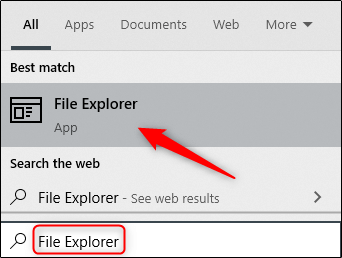
در Windows Search می‌توانید تمامی اپلیکیشن‌های کامپیوتر خود را جست‌و‌جو کنید. در کادر جست‌و‌جوی موجود در سمت چپ نوار وظیفه، باید عبارت “File Explorer” را تایپ کرده و سپس یا بر روی آیکون آن کلیک کرده و یا اینکه با استفاده از کلیدهای جهت‌نما، آن را انتخاب کنید. در اینجا باید گزینه “File Explorer” را انتخاب کنید.

این مطلب را نیز بخوانید: راه‌کارهای رفع خطای Bad System Config Info در ویندوز 10

از طریق منوی استارت

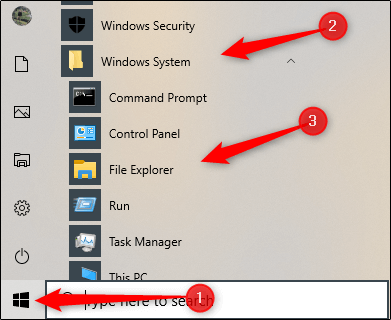
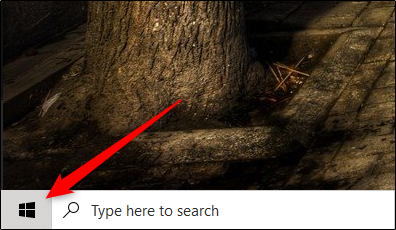
یکی دیگر از راه‌های پاسخ به پرسش “چگونه فایل اکسپلورر را باز کنیم؟”، به منوی استارت ختم می‌شود. در منوی استارت به 3 طریق می‌توانید به فایل اکسپلورر دسترسی پیدا کنید. اولی این است که بر روی کلید استارت کلیک کرده و سپس در بین اپلیکیشن‌ها اسکرول کرده و در نهایت بر روی “Windows System” کلیک کنید. در منوی فرعی نیز باید گزینه “File Explorer” را انتخاب کنید.

چگونه فایل اکسپلورر را باز کنیم

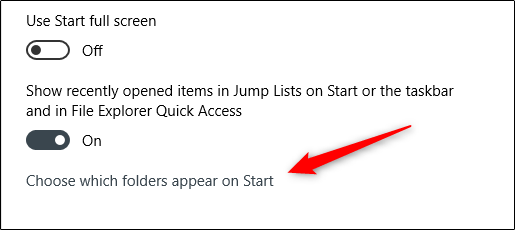
همچنین می‌توانید فایل اکسپلورر را در نوار کناری موجود در بالای کلید استارت نیز پین کنید. جهت انجام این کار باید به “Settings > Personalization > Start” رفته و سپس بر روی گزینه “Choose which folders appear on Start” کلیک کنید.

چگونه فایل اکسپلورر را باز کنیم

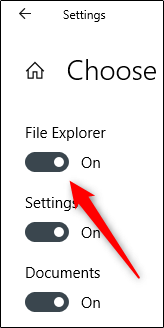
در صفحه بعدی باید گزینه “File Explorer” را فعال کنید.

چگونه فایل اکسپلورر را باز کنیم

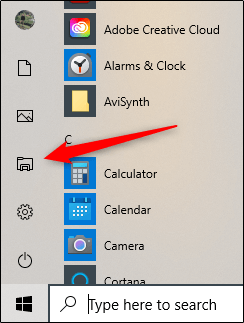
اکنون فایل اکسپلورر در نوار کناری بالای منوی استارت نمایش داده می‌شود. جهت اجرا باید بر روی آن کلیک کنید.

چگونه فایل اکسپلورر را باز کنیم

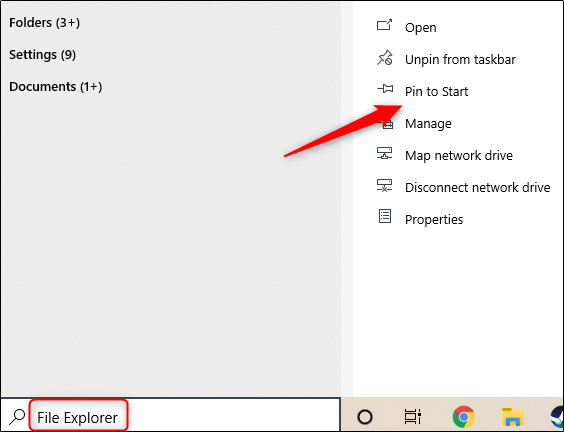
همچنین می‌توانید میانبر فایل اکسپلورر را در قسمت کاشی‌ها (سمت راست منوی استارت) نیز ایجاد کنید. جهت انجام این کار باید منوی استارت را باز کرده، در نوار جست‌و‌جو عبارت “File Explorer” را تایپ و سپس در صفحه‌ای که در سمت راست نتایج ظاهر می‌شود، بر روی “Pin to Start” کلیک کنید.

همچنین اگر فایل اکسپلورر را در نوار کناری منوی استارت پین کرده باشید، آنگاه می‌توانید بر روی آیکون آن کلیک-راست کرده و سپس “Pin to Start” را انتخاب کنید.

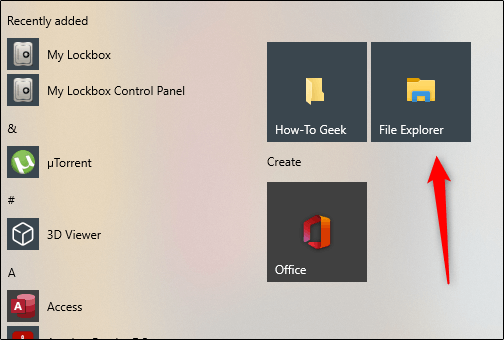
اکنون فایل اکسپلورر در قسمت کاشی‌های منوی استارت ظاهر شده و جهت اجرا کافی است که بر روی آن کلیک کنید.

چگونه فایل اکسپلورر را باز کنیم

از طریق منوی Power User

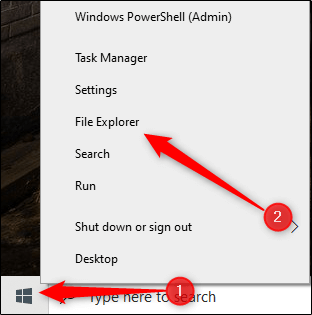
همچنین از طریق منوی Power User نیز می‌توانید به فایل اکسپلورر دسترسی پیدا کنید. جهت انجام این کار باید کلیدهای “Windows+X” را فشار داده و یا اینکه بر روی آیکون استارت کلیک-راست و سپس “File Explorer” را برگزینید.

از کورتانا بپرسید

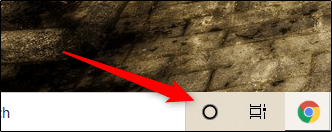
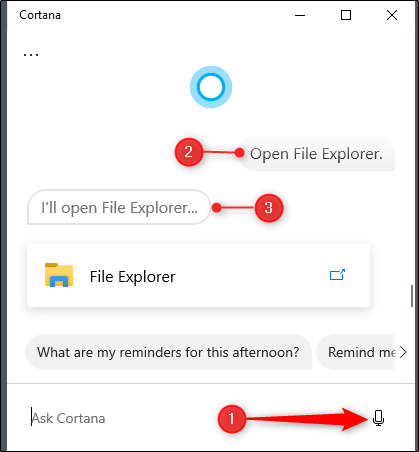
اگر کامپیوتر شما از میکروفن نیز برخوردار باشد، آنگاه می‌توانید از کورتانا بخواهید که فایل اکسپلورر را برای شما باز کند. در این رابطه باید در نوار وظیفه بر روی آیکون کورتانا (دایره) کلیک کنید.

بر روی آیکون میکروفن کلیک کرده و سپس عبارت “Open File Explorer” را بر زبان بیاورید. آنچه که می‌گویید، بر روی صفحه نمایش داده خواهد شد. کورتانا نیز با عبارت “I’ll Open File Explorer”، جواب شما را خواهد داد و سپس این کار را انجام می‌دهد.

اگر هم میکروفن نداشته باشید، آنگاه می‌توانید عبارت “File Explorer” را در نوار جست‌و‌جوی کورتانا، وارد کنید.

این مطلب را نیز بخوانید: راه‌کارهای کاهش مصرف رم در ویندوز 10

از اپلیکیشن Run استفاده کنید

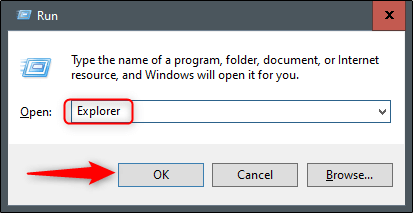
می‌توانید فایل اکسپلورر را در اپلیکیشن Run نیز اجرا کنید. کلیدهای ترکیبی “Windows+R” را فشار داده تا پنجره “Run” باز شود. در کادر “:Open” باید واژه “Explorer” را تایپ کرده و سپس بر روی “OK” کلیک کنید. در ادامه فایل اکسپلورر باز می‌شود.

چگونه فایل اکسپلورر را باز کنیم


اپلیکیشن منبع را اجرا کنید

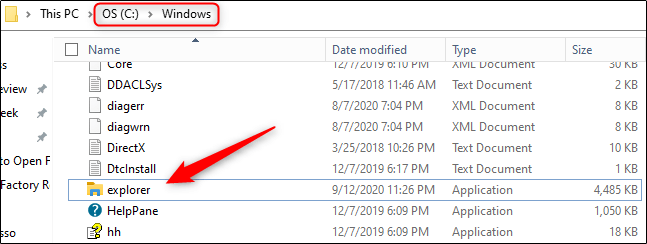
در حالت پیش‌فرض، ویندوز فایل اجرایی فایل اکسپلورر را در پوشه “Windows” موجود در درایو “:C”، نگهداری می‌‌کند. به این آدرس رفته، فایل “Explorer.exe” را پیدا و سپس آن را با دابل-کلیک اجرا کنید.

یک میانبر دسکتاپی ایجاد کنید

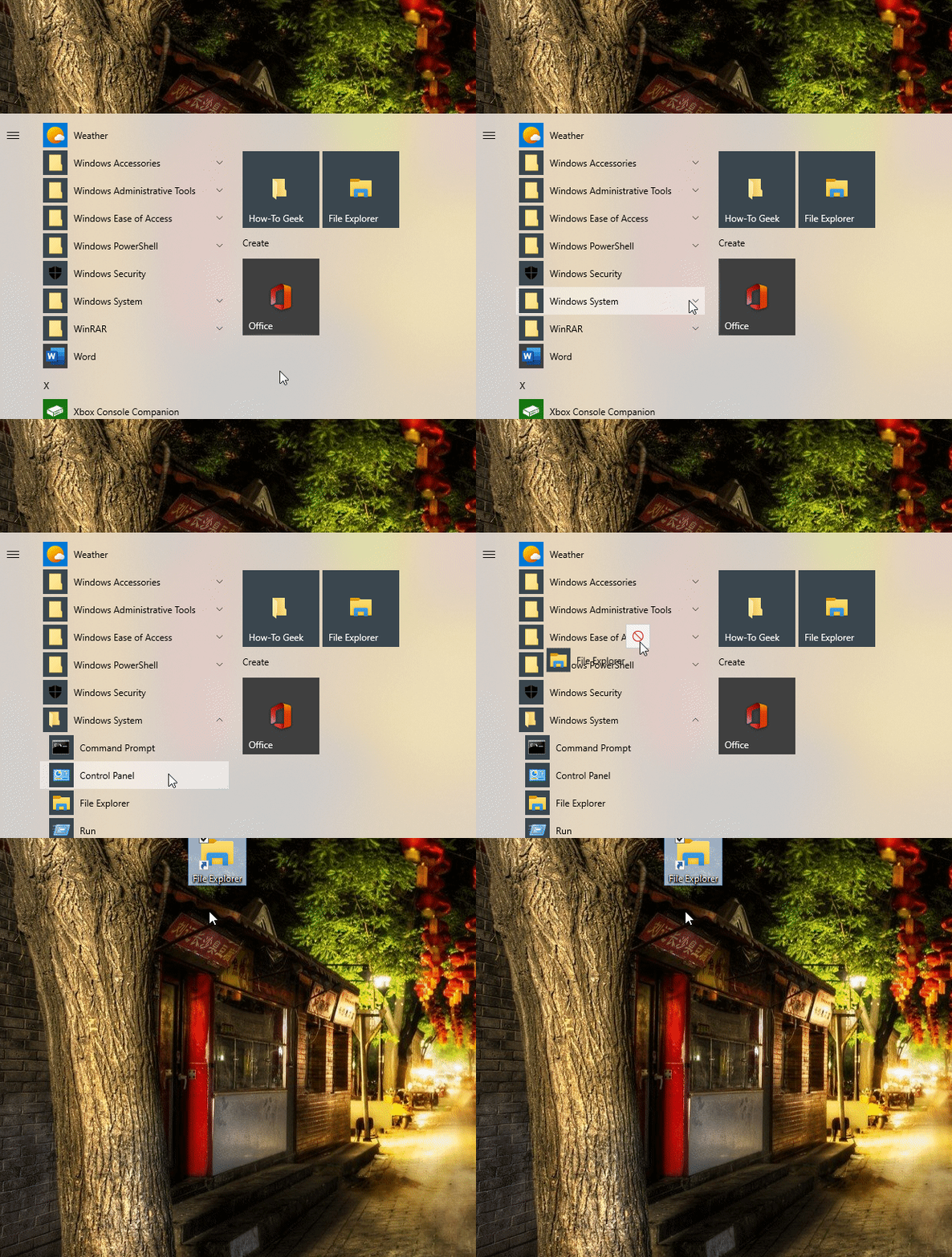
جهت دسترسی سریع‌تر به فایل اکسپلورر، می‌توانید یک میانبر دسکتاپی به آن ایجاد کنید. جهت انجام این کار باید به منوی استارت بروید.

در لیست اپلیکیشن‌ها باید به سمت پایین اسکرول کرده و سپس بر روی “Windows System” کلیک کنید. در منوی فرعی نیز باید “File Explorer” را به دسکتاپ بکشید. همچنین با کشیدن و رها کردن کاشی‌ پین شده فایل اکسپلورر در سمت راست نیز می‌توانید همین کار را انجام دهید.

اکنون فقط کافی است که میانبر فایل اکسپلورر موجود بر روی دسکتاپ خود را اجرا کنید.

از طریق تسک منیجر

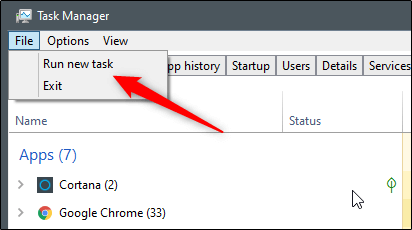
تسک منیجر فقط برای متوقف کردن اپلیکیشن‌ها و یا مانیتور کردن فرایندها کاربرد ندارد. همچنین می‌توانید با استفاده از آن، به اجرای اپلیکیشن‌ها نیز بپردازید. در این رابطه جهت اجرا کردن فایل اکسپلورر باید کلیدهای “Ctrl+Shift+Esc” را فشار داده تا تسک منیجر را باز کنید. در ادامه باید بر روی “File” و سپس “Run New Task” کلیک کنید.

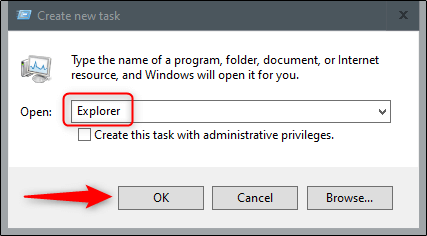
پنجره “Create New Task” در مقابل شما ظاهر می‌شود. در بخش “:Open” باید واژه “Explorer” را تایپ کنید. در ادامه با کلیک بر روی گزینه “OK”، فایل اکسپلورر باز خواهد شد.

چگونه فایل اکسپلورر را باز کنیم


این مطلب را نیز بخوانید: چگونه مشکل دیر بالا آمدن ویندوز 10 را رفع کنیم؟

از طریق Command Prompt

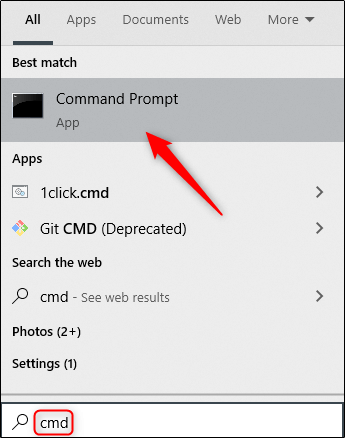
از طریق Command Prompt تقریبا می‌توانید تمامی اپلیکیشن‌های کامپیوتر خود از جمله فایل اکسپلورر را اجرا کنید. جهت انجام این کار باید در نوار جست‌و‌جوی ویندوز، واژه “cmd” را تایپ کرده و سپس از بین نتایج، گزینه “Command Prompt” را انتخاب کنید.

چگونه فایل اکسپلورر را باز کنیم

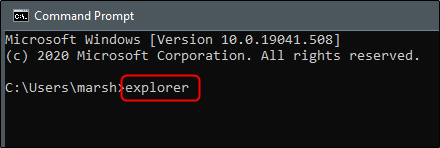
در Command Prompt باید دستور زیر را تایپ کرده و سپس کلید “Enter” را فشار دهید:

explorer

می‌بینید که فایل اکسپلورر باز می‌شود.

از PowerShell استفاده کنید

همچنین از طریق PowerShell نیز می‌توانید به اجرای فایل اکسپلورر بپردازید. در این رابطه باید در کادر جست‌و‌جوی ویندوز، واژه “PowerShell” را وارد کرده و سپس از میان نتایج، گزینه “Windows PowerShell” را برگزینید.

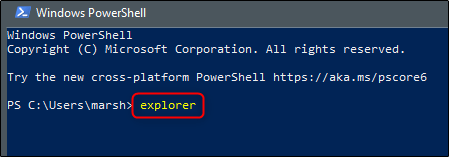
در محیط PowerShell نیز باید دستور زیر را تایپ کرده و سپس کلید “Enter” را فشار دهید:

explorer

در ادامه می‌بینید که فایل اکسپلورر در مقابل شما ظاهر می‌‎شود.

در بالا سعی کردیم که انواع روش‌های باز کردن فایل اکسپلورر در ویندوز را آموزش دهیم. در ویندوز 10 جهت انجام دادن امور روزانه، راه‌های مختلفی وجود دارند. مثلا راه‌های گوناگونی جهت باز کردن Command Prompt و یا قفل کردن یک کامپیوتر ویندوز 10 وجود دارند. در هر صورت بهتر است که گزینه‌های مختلف را امتحان کرده تا بتوانید امور خود را بهتر و سریع‌تر پیش ببرید.

نوشته معرفی 12 روش جهت باز کردن فایل اکسپلورر در ویندوز 10 اولین بار در اخبار فناوری و موبایل پدیدار شد.

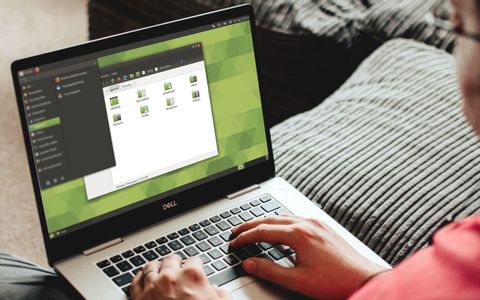
تفاوت توزیع‌های مختلف لینوکس در چیست؟

هنگامی‌که قصد نصب یک توزیع لینوکس را دارید، با دو مورد مواجه خواهید شد: نام و محیط دسکتاپی. تفاوت لینوکس ها در چیست؟ طی یک جست‌و‌جوی سریع می‌توانید تفاوت‌های بین Ubuntu ،Fedora ،Linux Mint ،Debian ،openSUSE و سایر نسخه‌های لینوکس را متوجه شوید. اما دلیل وجود نسخه‌های مختلف لینوکس چیست و همچنین چه تفاوتی در بین آن‌ها وجود دارد؟

5 تفاوت کلیدی توزیع‌های لینوکس‌ با یکدیگر

آیا به دنبال نسخه جدیدی از لینوکس می‌گردید؟ شاید از خود بپرسید که دلیل وجود توزیع‌های مختلف لینوکسی چیست؟ مگر نه اینکه همه آن‌ها لینوکس هستند. می‌دانیم که ویندوز 10 نیز ویرایش‌‎های مختلفی دارد، اما این ویرایش‌ها تحت سیستم‌عامل‌هایی کاملا جداگانه، بازاریابی نمی‌شوند. این در حالی است که macOS فقط یک نوع دارد (حداقل برای دسکتاپ). پس چرا توزیع‌های مختلفی از سیستم‌عامل لینوکس وجود دارند؟

توسعه لینوکس مدیون تلاش‌های گروه‌های همکار و متفاوت از یکدیگر است. به همین دلیل از زمان عرضه Linux Kernel برای اولین بار، این رویه باعث به وجود آمدن توزیع‌های گوناگون شده است. همه این نسخه‌ها در اصل لینوکس هستند، اما طبیعتا تفاوت‌هایی را در بین آن‌ها احساس خواهید کرد، مخصوصا:

  • محیط دسکتاپی
  • مدیرهای پکیج‌ها
  • سرورهای بصری (Display servers)
  • اهداف و منظورها
  • فلسفه متن-باز بودن

شاید بازهم از خود بپرسید که این تفاوت‌ها تا چه حد مهم هستند؟

این مطلب را نیز بخوانید: تفاوت بین لینوکس و یونیکس شامل چه مواردی می‌شود؟

محیط دسکتاپی

تفاوت لینوکس ها

اکثر توزیع‌های لینوکسی را می‌توان با توجه به محیط دسکتاپی آن‌ها، از یکدیگر تمایز داد. به‌عنوان مثال، Ubuntu بسته به طعم (flavor) انتخابی شما، چندین محیط‌ دسکتاپی مختلف را پیشنهاد می‌دهد. شما می‌توانید از بین موارد زیر به انتخاب بپردازید:

  • Ubuntu (نسخه اصلی که دسکتاپ GNOME را نیز در بر می‌گیرد)
  • KDE) Kubuntu)
  • LXQt) Lubuntu)
  • Ubuntu Budgie (به همراه دسکتاپ Budgie)
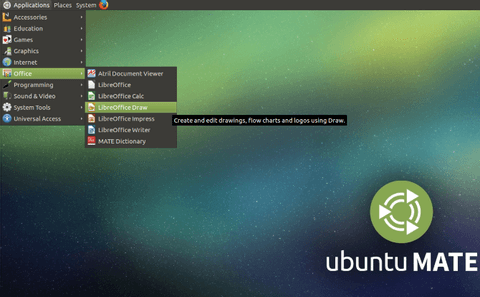
  • Ubuntu MATE (به همراه دسکتاپ کلاسیک Ubuntu)
  • Xfce) Xubuntu)

در سایر توزیع‌های دیگر، انتخاب‌های دسکتاپی متعادل‌تری وجود دارند. به هر حال، این دسکتاپ‌ها به‌صورت چرخشی ارائه شده و دربرگیرنده محیط‌های مختلفی هستند. یکی از نمونه‌ها در این زمینه، Fedora است. در عین حال می‌توانید دسکتاپ Pantheon الهام گرفته شده از macOS را بر روی Elementary OS نیز مشاهده کنید.

مدیر پکیج و سایر فناوری‌ها

یکی دیگر از موارد تفاوت لینوکس ها به مدیر پکیج و سایر تکنولوژی‌های مربوطه، بازمی‌گردد. کسانی که نسخه‌های لینوکس را توسعه می‌دهند، می‌توانند نرم‌افزارهای موجود در این سیستم‌عامل (مواردی همچون فایل منیجر و پکیج منیجر) را نیز تعیین کنند. رهبران توزیع‌ها، این امکانات را در اختیار دارند، زیرا هر دسته‌بندی از لینوکس می‌تواند چندین اپلیکیشن داشته باشد.

به‌عنوان مثال، چندین فایل منیجر برای لینوکس در دسترس قرار دارند که به‌عنوان نمونه می‌توان به Konqueror و Nautilus اشاره کرد. هرکدام از این موارد، راهی متفاوت جهت کار با فایل‌ها را ارائه می‌دهند. یکی دیگر از موارد موجود در این زمینه، پکیج منیجر است. راه‌های گوناگونی جهت نصب نرم‌افزار در یک توزیع لینوکسی وجود دارند، اما همه آن‌ها از یک پکیج منیجر اساسی استفاده می‌کنند.

در توزیع‌های مبتنی بر Debian همانند Ubuntu و Linux Mint، نرم‌افزار dpkg مورد استفاده قرار می‌گیرد. این نرم‌افزار نیز از طریق یک dependency resolver مناسب، قابل دسترسی است. در CentOS، پکیج منیجر RPM مورد استفاده قرار می‌گیرد. این پکیج منیجر نیز از yum پیروی می‌کند.

این مطلب را نیز بخوانید: نحوه اجرای ماشین مجازی در لینوکس

سرورهای بصری مختلف

در لایه‌های نامشهود لینوکس، می‌توانید مجموعه‌ای از ابزارها، اپلیکیشن‌ها، فرایندها و سرورهایی را که شیوه اجرای یک نسخه لینوکسی را تعیین می‌کنند، پیدا کنید. یکی از نمونه‌های بارز در این زمینه، سرور بصری است. این نرم‌افزار وظیفه هماهنگی داده‌های مابین سخت‌افزار کامپیوتر و نمایشگر را برعهده دارد. بدین ترتیب کاربر می‌تواند با یک رابط کاربری گرافیکی، تعامل داشته باشد.

در طول تاریخ سیستم‌عامل لینوکس، X.Org Server بیشترین کاربرد را داشته است. البته جایگزین‌هایی نیز برای این نرم‌افزار وجود داشته که از جمله آن‌ها می‌توان به Mir و SurfaceFlinger که در سیستم‌عامل اندروید به کار گرفته شده است (اندروید از Linux Kernel استفاده می‌کند)، اشاره کرد. Wayland نیز می‌تواند در آینده نقش پررنگ‌تری داشته باشد و هم‌اکنون نیز اکثر توزیع‌های محبوب، از آن استفاده می‌کنند.

اهداف و مقاصد

هدف نیز یکی دیگر از موارد تفاوت بین لینوکس ها است. دلیل وجودی برخی از توزیع‌های لینوکس این است که آن‌ها به برخی از جنبه‌های یک نسخه موجود علاقه‌مند بوده و در عین حال نیز برخی از پکیج‌های نرم‌افزاری را جایگزین کرده‌اند. در عین حال، توزیع‌های لینوکسی می‌توانند بسته به اهدافشان، متفاوت باشند. به‌عنوان مثال، Linux Mint مبتنی بر Ubuntu است، اما از ابزارهای سیستمی، محیط‌های دسکتاپی و یک تم سبز نعنایی برخوردار است. هدف اصلی این توزیع این است که نقطه شروعی را برای کاربران ویندوز و macOS که تازه قصد استفاده از لینوکس را دارند، فراهم کند.

به‌ طرز مشابهی، Debian سعی دارد که یک توزیع بسیار پایدار باشد، بنابراین از نرم‌افزارهای قدیمی‌تر استفاده می‌کند. فرای قلمرو توزیع‌های جهانی، برخی از پروژه‌های لینوکسی، اهداف خاصی دارند. مثلا توزیع‌های گیمینگ همانند Steam OS و یا توزیع‌های چند رسانه‌ای همانند Fedora Design Suite، از جمله این موارد هستند.

فلسفه متن-باز بودن در مقابل اختصاصی بودن

در حالی که خود GNU/Linux شاید مشهورترین پروژه متن-باز باشد، اما تمامی توزیع‌ها لزوما 100 درصد این‌گونه نیستند. رهبران توسعه‌دهنده توزیع‌های لینوکس، موضع‌هایی متفاوت بر سر متن-باز بودن پروژه‌های خود دارند. همین موضوع می‌تواند برای طرفداران پروژه‌های متن-باز، از اهمیت بالایی برخوردار باشد.

به‌عنوان نمونه، Ubuntu مشکلی با قرار دادن نرم‌افزارهای خصوصی در بطن خود ندارد. مثلا کلاینت Steam و درایورهای گرافیکی شرکت‌های انویدیا و AMD نیز در این توزیع، قابل نصب هستند. از طرفی دیگر، Fedora یک سیاست محکم متن-باز بودن را در پیش گرفته و بنابراین اجازه نصب نرم‌افزارهای خصوصی را نمی‌دهد.

البته در نهایت می‌توانید باب میل خود، با توزیع لینوکسی دلخواه، تعامل داشته باشید. فارغ از سیاست‌های یک پروژه، سدی در برابر راه شما قرار نخواهد گرفت. به‌صورت خلاصه، شاید بسیاری از نسخه‌های لینوکس، به سیاست متن-باز بودن وفادار باشند، اما همگی از این قاعده پیروی نمی‌کنند.

این مطلب را نیز بخوانید: چگونه از دستور Type در لینوکس استفاده کنیم؟

موارد اشتراک تمامی توزیع‌ها در چیست؟ Linux Kernel

در بالا به موارد تفاوت لینوکس ها پرداختیم. با این وجود، بازهم می‌توان همه آن‌ها را لینوکس نامید، اما چرا؟ همه این نسخه‌ها حداقل در یک چیز مشترک هستند: هسته لینوکس. این نرم‌افزار را می‌توان هسته این سیستم‌عامل به حساب آورد. در واقع هسته لینوکس به‌عنوان پلی عمل کرده و نرم‌افزار مورد استفاده شما (مثلا مرورگر اینترنت) را به سخت‌افزار رایانه شما، ارتباط می‌دهد. همچنین هسته لینوکس، درایورهای سخت‌افزاری بسیاری را نیز در خود جای می‌دهد. بنابراین می‌توانید از سخت‌افزارهای گوناگون، استفاده کنید.

به همین دلیل است که به‌روز نگه داشتن هسته و یا کامپایل کردن آن به دست خودتان (در صورت وجود نیازهایی مخصوص)، این‌چنین حائز اهمیت است. توسعه‌دهندگان سرتاسر جهان، در زمینه توسعه هسته لینوکس با یکدیگر و همچنین با خالق آن یعنی لینوس توروالدس (Linus Torvalds) نیز همکاری می‌کنند.

از تفاوت‌ها استفاده کرده و توزیع مناسب خود را برگزینید

در بالا سعی کردیم تا به تفاوت لینوکس ها بپردازیم. آگاهی از چگونگی این تفاوت‌ها می‌تواند شما را در دسترسی به تجربه‌ای بهتر، یاری کند. در غیر این صورت شاید تجربه کاری شما آسیب ببیند.

تمامی توزیع‌ها برای همگان مناسب نیستند، بنابراین باید کمی دقت و حوصله به خرج داده و گزینه‌ای را انتخاب کنید که با علایق و نیازهای شما، بیشترین تطابق را داشته باشد. البته اگر فرصتش را داشته باشید، آنگاه امتحان کردن نسخه‌های مختلف می‌تواند بهترین ایده را در زمینه انتخاب یک توزیع مناسب، در اختیار شما قرار دهد.

نوشته تفاوت توزیع‌های مختلف لینوکس در چیست؟ اولین بار در اخبار فناوری و موبایل پدیدار شد.
تفاوت توزیع‌های مختلف لینوکس در چیست؟

هنگامی‌که قصد نصب یک توزیع لینوکس را دارید، با دو مورد مواجه خواهید شد: نام و محیط دسکتاپی. تفاوت لینوکس ها در چیست؟ طی یک جست‌و‌جوی سریع می‌توانید تفاوت‌های بین Ubuntu ،Fedora ،Linux Mint ،Debian ،openSUSE و سایر نسخه‌های لینوکس را متوجه شوید. اما دلیل وجود نسخه‌های مختلف لینوکس چیست و همچنین چه تفاوتی در بین آن‌ها وجود دارد؟

5 تفاوت کلیدی توزیع‌های لینوکس‌ با یکدیگر

آیا به دنبال نسخه جدیدی از لینوکس می‌گردید؟ شاید از خود بپرسید که دلیل وجود توزیع‌های مختلف لینوکسی چیست؟ مگر نه اینکه همه آن‌ها لینوکس هستند. می‌دانیم که ویندوز 10 نیز ویرایش‌‎های مختلفی دارد، اما این ویرایش‌ها تحت سیستم‌عامل‌هایی کاملا جداگانه، بازاریابی نمی‌شوند. این در حالی است که macOS فقط یک نوع دارد (حداقل برای دسکتاپ). پس چرا توزیع‌های مختلفی از سیستم‌عامل لینوکس وجود دارند؟

توسعه لینوکس مدیون تلاش‌های گروه‌های همکار و متفاوت از یکدیگر است. به همین دلیل از زمان عرضه Linux Kernel برای اولین بار، این رویه باعث به وجود آمدن توزیع‌های گوناگون شده است. همه این نسخه‌ها در اصل لینوکس هستند، اما طبیعتا تفاوت‌هایی را در بین آن‌ها احساس خواهید کرد، مخصوصا:

  • محیط دسکتاپی
  • مدیرهای پکیج‌ها
  • سرورهای بصری (Display servers)
  • اهداف و منظورها
  • فلسفه متن-باز بودن

شاید بازهم از خود بپرسید که این تفاوت‌ها تا چه حد مهم هستند؟

این مطلب را نیز بخوانید: تفاوت بین لینوکس و یونیکس شامل چه مواردی می‌شود؟

محیط دسکتاپی

تفاوت لینوکس ها

اکثر توزیع‌های لینوکسی را می‌توان با توجه به محیط دسکتاپی آن‌ها، از یکدیگر تمایز داد. به‌عنوان مثال، Ubuntu بسته به طعم (flavor) انتخابی شما، چندین محیط‌ دسکتاپی مختلف را پیشنهاد می‌دهد. شما می‌توانید از بین موارد زیر به انتخاب بپردازید:

  • Ubuntu (نسخه اصلی که دسکتاپ GNOME را نیز در بر می‌گیرد)
  • KDE) Kubuntu)
  • LXQt) Lubuntu)
  • Ubuntu Budgie (به همراه دسکتاپ Budgie)
  • Ubuntu MATE (به همراه دسکتاپ کلاسیک Ubuntu)
  • Xfce) Xubuntu)

در سایر توزیع‌های دیگر، انتخاب‌های دسکتاپی متعادل‌تری وجود دارند. به هر حال، این دسکتاپ‌ها به‌صورت چرخشی ارائه شده و دربرگیرنده محیط‌های مختلفی هستند. یکی از نمونه‌ها در این زمینه، Fedora است. در عین حال می‌توانید دسکتاپ Pantheon الهام گرفته شده از macOS را بر روی Elementary OS نیز مشاهده کنید.

مدیر پکیج و سایر فناوری‌ها

یکی دیگر از موارد تفاوت لینوکس ها به مدیر پکیج و سایر تکنولوژی‌های مربوطه، بازمی‌گردد. کسانی که نسخه‌های لینوکس را توسعه می‌دهند، می‌توانند نرم‌افزارهای موجود در این سیستم‌عامل (مواردی همچون فایل منیجر و پکیج منیجر) را نیز تعیین کنند. رهبران توزیع‌ها، این امکانات را در اختیار دارند، زیرا هر دسته‌بندی از لینوکس می‌تواند چندین اپلیکیشن داشته باشد.

به‌عنوان مثال، چندین فایل منیجر برای لینوکس در دسترس قرار دارند که به‌عنوان نمونه می‌توان به Konqueror و Nautilus اشاره کرد. هرکدام از این موارد، راهی متفاوت جهت کار با فایل‌ها را ارائه می‌دهند. یکی دیگر از موارد موجود در این زمینه، پکیج منیجر است. راه‌های گوناگونی جهت نصب نرم‌افزار در یک توزیع لینوکسی وجود دارند، اما همه آن‌ها از یک پکیج منیجر اساسی استفاده می‌کنند.

در توزیع‌های مبتنی بر Debian همانند Ubuntu و Linux Mint، نرم‌افزار dpkg مورد استفاده قرار می‌گیرد. این نرم‌افزار نیز از طریق یک dependency resolver مناسب، قابل دسترسی است. در CentOS، پکیج منیجر RPM مورد استفاده قرار می‌گیرد. این پکیج منیجر نیز از yum پیروی می‌کند.

این مطلب را نیز بخوانید: نحوه اجرای ماشین مجازی در لینوکس

سرورهای بصری مختلف

در لایه‌های نامشهود لینوکس، می‌توانید مجموعه‌ای از ابزارها، اپلیکیشن‌ها، فرایندها و سرورهایی را که شیوه اجرای یک نسخه لینوکسی را تعیین می‌کنند، پیدا کنید. یکی از نمونه‌های بارز در این زمینه، سرور بصری است. این نرم‌افزار وظیفه هماهنگی داده‌های مابین سخت‌افزار کامپیوتر و نمایشگر را برعهده دارد. بدین ترتیب کاربر می‌تواند با یک رابط کاربری گرافیکی، تعامل داشته باشد.

در طول تاریخ سیستم‌عامل لینوکس، X.Org Server بیشترین کاربرد را داشته است. البته جایگزین‌هایی نیز برای این نرم‌افزار وجود داشته که از جمله آن‌ها می‌توان به Mir و SurfaceFlinger که در سیستم‌عامل اندروید به کار گرفته شده است (اندروید از Linux Kernel استفاده می‌کند)، اشاره کرد. Wayland نیز می‌تواند در آینده نقش پررنگ‌تری داشته باشد و هم‌اکنون نیز اکثر توزیع‌های محبوب، از آن استفاده می‌کنند.

اهداف و مقاصد

هدف نیز یکی دیگر از موارد تفاوت بین لینوکس ها است. دلیل وجودی برخی از توزیع‌های لینوکس این است که آن‌ها به برخی از جنبه‌های یک نسخه موجود علاقه‌مند بوده و در عین حال نیز برخی از پکیج‌های نرم‌افزاری را جایگزین کرده‌اند. در عین حال، توزیع‌های لینوکسی می‌توانند بسته به اهدافشان، متفاوت باشند. به‌عنوان مثال، Linux Mint مبتنی بر Ubuntu است، اما از ابزارهای سیستمی، محیط‌های دسکتاپی و یک تم سبز نعنایی برخوردار است. هدف اصلی این توزیع این است که نقطه شروعی را برای کاربران ویندوز و macOS که تازه قصد استفاده از لینوکس را دارند، فراهم کند.

به‌ طرز مشابهی، Debian سعی دارد که یک توزیع بسیار پایدار باشد، بنابراین از نرم‌افزارهای قدیمی‌تر استفاده می‌کند. فرای قلمرو توزیع‌های جهانی، برخی از پروژه‌های لینوکسی، اهداف خاصی دارند. مثلا توزیع‌های گیمینگ همانند Steam OS و یا توزیع‌های چند رسانه‌ای همانند Fedora Design Suite، از جمله این موارد هستند.

فلسفه متن-باز بودن در مقابل اختصاصی بودن

در حالی که خود GNU/Linux شاید مشهورترین پروژه متن-باز باشد، اما تمامی توزیع‌ها لزوما 100 درصد این‌گونه نیستند. رهبران توسعه‌دهنده توزیع‌های لینوکس، موضع‌هایی متفاوت بر سر متن-باز بودن پروژه‌های خود دارند. همین موضوع می‌تواند برای طرفداران پروژه‌های متن-باز، از اهمیت بالایی برخوردار باشد.

به‌عنوان نمونه، Ubuntu مشکلی با قرار دادن نرم‌افزارهای خصوصی در بطن خود ندارد. مثلا کلاینت Steam و درایورهای گرافیکی شرکت‌های انویدیا و AMD نیز در این توزیع، قابل نصب هستند. از طرفی دیگر، Fedora یک سیاست محکم متن-باز بودن را در پیش گرفته و بنابراین اجازه نصب نرم‌افزارهای خصوصی را نمی‌دهد.

البته در نهایت می‌توانید باب میل خود، با توزیع لینوکسی دلخواه، تعامل داشته باشید. فارغ از سیاست‌های یک پروژه، سدی در برابر راه شما قرار نخواهد گرفت. به‌صورت خلاصه، شاید بسیاری از نسخه‌های لینوکس، به سیاست متن-باز بودن وفادار باشند، اما همگی از این قاعده پیروی نمی‌کنند.

این مطلب را نیز بخوانید: چگونه از دستور Type در لینوکس استفاده کنیم؟

موارد اشتراک تمامی توزیع‌ها در چیست؟ Linux Kernel

در بالا به موارد تفاوت لینوکس ها پرداختیم. با این وجود، بازهم می‌توان همه آن‌ها را لینوکس نامید، اما چرا؟ همه این نسخه‌ها حداقل در یک چیز مشترک هستند: هسته لینوکس. این نرم‌افزار را می‌توان هسته این سیستم‌عامل به حساب آورد. در واقع هسته لینوکس به‌عنوان پلی عمل کرده و نرم‌افزار مورد استفاده شما (مثلا مرورگر اینترنت) را به سخت‌افزار رایانه شما، ارتباط می‌دهد. همچنین هسته لینوکس، درایورهای سخت‌افزاری بسیاری را نیز در خود جای می‌دهد. بنابراین می‌توانید از سخت‌افزارهای گوناگون، استفاده کنید.

به همین دلیل است که به‌روز نگه داشتن هسته و یا کامپایل کردن آن به دست خودتان (در صورت وجود نیازهایی مخصوص)، این‌چنین حائز اهمیت است. توسعه‌دهندگان سرتاسر جهان، در زمینه توسعه هسته لینوکس با یکدیگر و همچنین با خالق آن یعنی لینوس توروالدس (Linus Torvalds) نیز همکاری می‌کنند.

از تفاوت‌ها استفاده کرده و توزیع مناسب خود را برگزینید

در بالا سعی کردیم تا به تفاوت لینوکس ها بپردازیم. آگاهی از چگونگی این تفاوت‌ها می‌تواند شما را در دسترسی به تجربه‌ای بهتر، یاری کند. در غیر این صورت شاید تجربه کاری شما آسیب ببیند.

تمامی توزیع‌ها برای همگان مناسب نیستند، بنابراین باید کمی دقت و حوصله به خرج داده و گزینه‌ای را انتخاب کنید که با علایق و نیازهای شما، بیشترین تطابق را داشته باشد. البته اگر فرصتش را داشته باشید، آنگاه امتحان کردن نسخه‌های مختلف می‌تواند بهترین ایده را در زمینه انتخاب یک توزیع مناسب، در اختیار شما قرار دهد.

نوشته تفاوت توزیع‌های مختلف لینوکس در چیست؟ اولین بار در اخبار فناوری و موبایل پدیدار شد.
نحوه اجرای ماشین مجازی در لینوکس

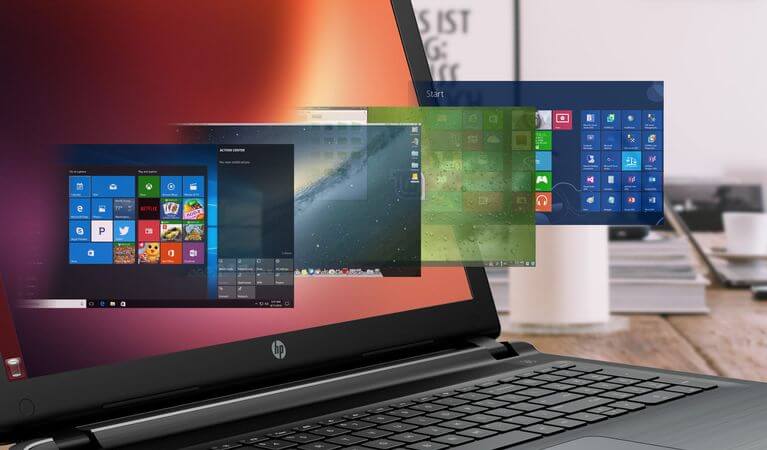
اگر بخواهید که سیستم‌عاملی دیگری بر روی کامپیوتر لینوکسی خود داشته باشید، می‌توانید از بوت دوگانه استفاده کنید. البته امکان استفاده از یک ماشین مجازی نیز وجود دارد. حال اگر روش دوم را انتخاب کنید چه؟ از کدام ماشین مجازی لینوکس باید استفاده کنید؟ در این مطلب به آموزش نصب ماشین مجازی بر روی لینوکس می‌پردازیم.

ماشین مجازی در مقابل بوت دوگانه

دو راه جهت اجرای دو سیستم‌عامل بر روی یک کامپیوتر وجود دارند: بوت دوگانه و ماشین مجازی. بوت دوگانه خوب است، اما معایب خودش را نیز دارد. به‌عنوان مثال، می‌توانید دو یا چند نسخه لینوکس (شاید Linux Mint یا Ubuntu) را بر روی رایانه خود نصب کنید. به هر حال، همگان از این روش چندان راضی نیستند. مواردی همچون ریبوت کردن کامپیوتر می‌توانند به تجربه شما آسیب برساند.

فرایند ریستارت، انتخاب سیستم‌عاملی متفاوت در صفحه بوت‌لودر GRUB و سپس بوت کردن، می‌تواند مشکل‌ساز باشد. چنین مسائلی بیشتر در هنگامی رخ می‌دهند که لینوکس را در کنار ویندوز نصب کرده باشید. در کامپیوترهای کندتر، شاید فرایند بالا حدود 5 الی 10 دقیقه زمان ببرد. اگر هم آنتی ویروس شما در مرحله بوت نیز فعالیت داشته باشد، آنگاه باید بیشتر صبر کنید. در هر صورت، اجرای سیستم‌عامل ثانویه با استفاده از یک ماشین مجازی، می‌تواند این مشکلات را برطرف سازد.

این مطلب را نیز بخوانید: تفاوت بین لینوکس و یونیکس شامل چه مواردی می‌شود؟

ماشین مجازی چیست؟

پیش از شروع نصب ماشین مجازی بر روی لینوکس خود، باید با ماشین مجازی بیشتر آشنا شوید. ماشین‌های مجازی (VMs)، اپلیکیشن‌هایی هستند که یک محیط نرم‌افزاری را در داخل سیستم‌عاملی دیگر، ایجاد می‌کنند. در داخل این محیط نرم‌افزاری نیز می‌توانید یک سیستم‌عامل دیگر را نصب کنید. سیستم‌عامل اصلی را “host OS” و سیستم‌عامل ثانویه را “guest OS” می‌نامند. علاوه بر این، این مجازی‌سازی (virtualization) می‌تواند به کمک سخت‌افزارهای اختصاصی، تعدیل شود.

شیوه فعال کردن مجازی‌سازی در کامپیوتر

شاید سیستم‌عامل دوم شما بدون استفاده از مجازی‌سازی سخت‌افزاری نیز کار کند، اما در صورت وجود این گزینه، قطعا استفاده از آن، ارزشش را خواهد داشت. مخصوصا به این دلیل که بدین ترتیب، میزان استفاده از منابع رایانه شما کاهش می‌یابد. جهت بررسی اینکه آیا کامپیوتر شما از مجازی‌سازی پشتیبانی می‌کند یا خیر، باید در لینوکس خود، یک Terminal را باز کرده و سپس دستور زیر را در آن وارد کنید:

lscpu

به دنبال واژه “Virtualization” بگردید. نوع مجازی‌سازی مورد پشتیبانی توسط پردازنده رایانه شما، لیست خواهد شد. باید یکی از گزینه‌های VT-x ،VT-d و یا AMD-V را مشاهده کنید.

جهت فعال کردن مجازی‌سازی سخت‌افزاری، باید کامپیوتر خود را ریستارت کرده تا به BIOS/UEFI دسترسی پیدا کنید. شیوه دسترسی به این منو نیز به سیستم شما بستگی دارد. معمولا باید پس از ریستارت شدن رایانه، کلیدهای “Del” و یا “F2” را فشار دهید. در BIOS باید صفحه “Advanced” را پیدا کرده و سپس به دنبال یکی از موارد زیر بگردید:

  • Virtualization
  • VT-x (اینتل. کامپیوترهای قدیمی‌تر، از VT-d برخوردار هستند)
  • AMD-V (پردازنده‌های AMD)

در BIOS‌های قدیمی می‌توانید فقط از صفحه‌کلید استفاده کنید. این در حالی است که در UEFI‌ها، امکان استفاده از موس نیز فراهم است. پس از فعال کردن مجازی‌سازی، باید کلید “F10” را جهت ذخیره‌سازی و خروج، فشار دهید.

در ادامه، رایانه شما ریبوت می‌شود.

این مطلب را نیز بخوانید: چگونه برنامه‌های ویندوز را بر روی مک اجرا کنیم؟

ابزارهای ماشین مجازی برای لینوکس

در ادامه فرایند نصب ماشین مجازی بر روی لینوکس ، به معرفی اپلیکیشن ماشین مجازی می‌پردازیم.

VirtualBox

نصب ماشین مجازی روی لینوکس

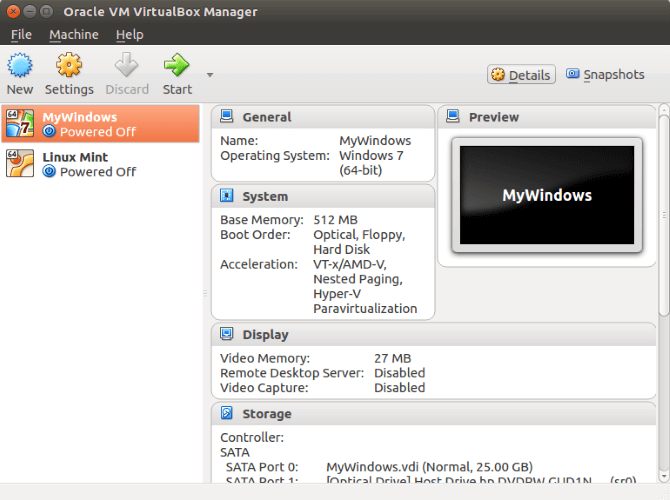
VirtualBox یک ماشین مجازی همه‌کاره است. در این ابزار می‌توانید تقریبا تمامی سیستم‌عامل‌ها را شبیه‌سازی کنید (البته به غیر از گزینه‌های مبتنی بر پردازنده‌های ARM). این ابزار در حین مجازی‌سازی، می‌تواند از سخت‌افزار و نرم‌افزار شما نیز به‌صورت بهینه استفاده کند و همچنین ماشین‌های مجازی را به‌عنوان دیسک ایمیج‌ها، ذخیره کند. بدین ترتیب، تهیه پشتیبان از آن‌ها و یا مهاجرت به کامپیوتر و سایر اپلیکیشن‌های ماشین مجازی، آسان‌تر می‌شود. VirtualBox مخصوصا در زمینه اجرای توزیع‌های 32 و 64 بیتی لینوکس و ویندوز، عملکرد خوبی دارد. همچنین امکان اجرای macOS در این اپلیکیشن نیز فراهم است.

QEMU

نصب ماشین مجازی روی لینوکس

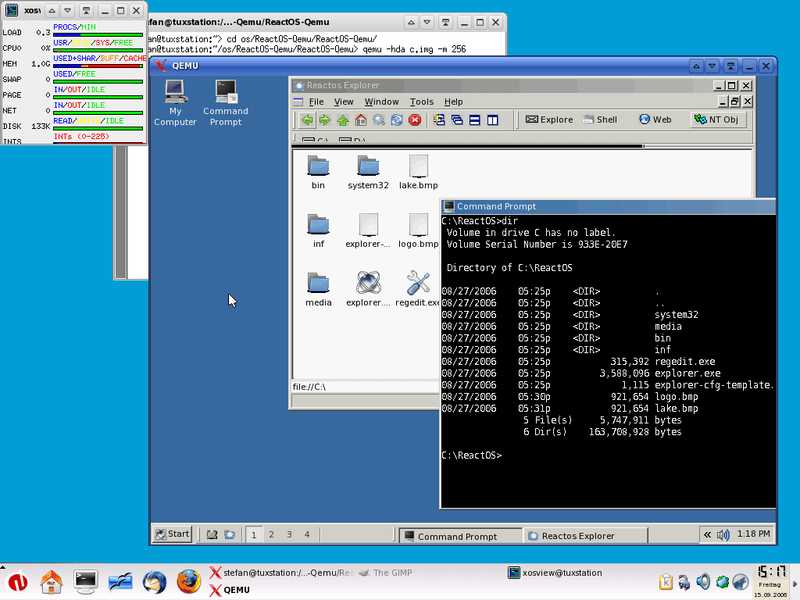
اگر قصد اجرای یک سیستم‌عامل ARM محور را به‌عنوان ماشین مجازی لینوکس خود دارید، آنگاه QEMU بهترین گزینه است. این ابزار برای شبیه‌سازی اندروید، Raspberry و یا سیستم‌عامل‌های غیر Linux RISC نیز مناسب است. البته QEMU کمی هم چالش‌برانگیز است، زیرا به جای رابط کاربری موس محور، بر خطوط دستوری تکیه دارد. جهت صرفه‌جویی در وقت، برخی از سیستم‌عامل‌ها توسط خود QEMU قابل دانلود هستند.

نام کامل QEMU نیز “Quick Emulator” است. این ابزار در اصل یک محیط گسترده‌تر بوده که در آن می‌توانید به مدیریت مجازی‌سازی سخت‌افزاری بپردازید. با استفاده از دستور زیر می‌توانید QEMU را نصب کنید:

sudo apt install qemu qemu-kvm libvirt-bin

همان‌طور که بدان اشاره شد، رابط کاربری دستوری Terminal، جهت اجرای QEMU مورد استفاده قرار می‌گیرد. این قضیه می‌تواند برای کاربران جدید لینوکس، کمی سخت باشد، اما خوشبختانه راه‌حل‌هایی هم در این زمینه وجود دارند. نسخه‌های زیر، یک رابط کاربری گرافیکی (GUI) را نیز شامل می‌شوند، بنابراین بدون تایپ کردن دستورات نیز می‌توانید یک مجازی‌ساز لینوکس را اجرا کنید:

  • QtEmu
  • AQEMU
  • JavaQemu

این پروژه‌ها هنوز در حال توسعه هستند. جهت دریافت بهترین نتیجه، QtEmu را امتحان کنید.

VMware Workstation Player

نصب ماشین مجازی روی لینوکس

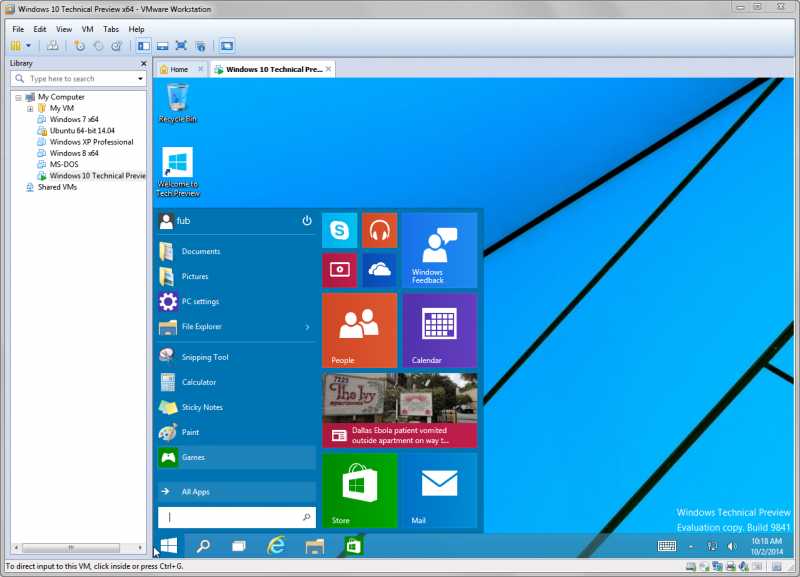
VMware با هزاران مشتری شرکتی، در زمینه مجازی‌سازی دسکتاپ و سرور، پیشتاز است. خوشبختانه نسخه رایگان این اپلیکیشن نیز منتشر شده است. این ابزار از تمامی سیستم‌عامل‌های مهم لینوکس و بیش از 200 سیستم‌عامل دیگر، پشتیبانی می‌کند. VMware Workstation Player یک راه‌کار هوشمندانه است. البته برخلاف QEMU، اپلیکیشن VMware Workstation Player نمی‌تواند سیستم‌عامل‌های مبتنی بر ARM را اجرا کند.

این مطلب را نیز بخوانید: چگونه برنامه‌های مک را در ویندوز 10 اجرا کنیم؟

کدام نسخه از لینوکس، بهترین کارایی را در یک ماشین مجازی دارد؟

پس از انتخاب ماشین مجازی موردنظر خود، وقت آن فرا رسیده که سیستم‌عامل موردنظر خود جهت نصب بر روی آن را انتخاب کنید. به‌عنوان نمونه، می‌توانید به‌راحتی سیستم‌عامل ویندوز را بر روی VirtualBox و VMware، اجرا کنید. متقابلا، QEMU نیز جهت اجرای سیستم‌عامل‌های ARM محور همانند Raspberry Pi و اندروید، طراحی شده است. این در حالی است که سیستم‌عاملی سبک همانند Lubuntu، می‌تواند بر روی تمامی ماشین‌های مجازی اشاره شده در این مقاله، اجرا شود.

اما اگر قصد اجرای تمامی این ماشین‌های مجازی را داشته باشید چه؟ خوشبختانه این نرم‌افزارها با یکدیگر سازگاری بالایی دارند. شما می‌توانید یک فایل VDI را از VirtualBox به یک ماشین دیگر، وارد کنید. همچنین می‌توانید یک VMware VMDK را به یک فایل خواندنی IMG برای QEMU، تبدیل کنید. بنابراین، فارغ از گزینه‌ مورد استفاده شما، می‌توانید ماشین مجازی‌سازی خود را به دستگاه‌های دیگر نیز انتقال دهید.

از کدام ماشین مجازی لینوکس باید استفاده کنیم؟

در بالا، نصب ماشین مجازی بر روی لینوکس را مورد بحث قرار دادیم. همچنین سه گزینه را نیز به شما معرفی کردیم. حال باید کدام را انتخاب کنید؟

خب، این موضوع به این آسانی‌ها هم نیست. اگر به دنبال مجازی‌سازی آسان، سرراست و متن-باز بوده، آنگاه باید VirtualBox را انتخاب کنید. اگر هم متن-باز بودن یک اپلیکیشن برای شما مهم نیست، آنگاه شاید VMware بتواند گزینه بهتری برای شما باشد، مخصوصا بر روی کامپیوترهای جدیدتر. اگر هم قصد اجرای یک سیستم‌عامل ARM محور را بر روی لینوکس خود دارید، آنگاه انتخاب شما باید QEMU باشد. اگر چندان حوصله کار با Terminal را ندارید، آنگاه بهتر است که از یک رابط کاربری گرافیکی استفاده کنید.

نوشته نحوه اجرای ماشین مجازی در لینوکس اولین بار در اخبار فناوری و موبایل پدیدار شد.
نحوه اجرای ماشین مجازی در لینوکس

اگر بخواهید که سیستم‌عاملی دیگری بر روی کامپیوتر لینوکسی خود داشته باشید، می‌توانید از بوت دوگانه استفاده کنید. البته امکان استفاده از یک ماشین مجازی نیز وجود دارد. حال اگر روش دوم را انتخاب کنید چه؟ از کدام ماشین مجازی لینوکس باید استفاده کنید؟ در این مطلب به آموزش نصب ماشین مجازی بر روی لینوکس می‌پردازیم.
ماشین مجازی در مقابل بوت دوگانه

دو راه جهت اجرای دو سیستم‌عامل بر روی یک کامپیوتر وجود دارند: بوت دوگانه و ماشین مجازی. بوت دوگانه خوب است، اما معایب خودش را نیز دارد. به‌عنوان مثال، می‌توانید دو یا چند نسخه لینوکس (شاید Linux Mint یا Ubuntu) را بر روی رایانه خود نصب کنید. به هر حال، همگان از این روش چندان راضی نیستند. مواردی همچون ریبوت کردن کامپیوتر می‌توانند به تجربه شما آسیب برساند.
فرایند ریستارت، انتخاب سیستم‌عاملی متفاوت در صفحه بوت‌لودر GRUB و سپس بوت کردن، می‌تواند مشکل‌ساز باشد. چنین مسائلی بیشتر در هنگامی رخ می‌دهند که لینوکس را در کنار ویندوز نصب کرده باشید. در کامپیوترهای کندتر، شاید فرایند بالا حدود 5 الی 10 دقیقه زمان ببرد. اگر هم آنتی ویروس شما در مرحله بوت نیز فعالیت داشته باشد، آنگاه باید بیشتر صبر کنید. در هر صورت، اجرای سیستم‌عامل ثانویه با استفاده از یک ماشین مجازی، می‌تواند این مشکلات را برطرف سازد.
این مطلب را نیز بخوانید: تفاوت بین لینوکس و یونیکس شامل چه مواردی می‌شود؟

ماشین مجازی چیست؟

پیش از شروع نصب ماشین مجازی بر روی لینوکس خود، باید با ماشین مجازی بیشتر آشنا شوید. ماشین‌های مجازی (VMs)، اپلیکیشن‌هایی هستند که یک محیط نرم‌افزاری را در داخل سیستم‌عاملی دیگر، ایجاد می‌کنند. در داخل این محیط نرم‌افزاری نیز می‌توانید یک سیستم‌عامل دیگر را نصب کنید. سیستم‌عامل اصلی را “host OS” و سیستم‌عامل ثانویه را “guest OS” می‌نامند. علاوه بر این، این مجازی‌سازی (virtualization) می‌تواند به کمک سخت‌افزارهای اختصاصی، تعدیل شود.
شیوه فعال کردن مجازی‌سازی در کامپیوتر

شاید سیستم‌عامل دوم شما بدون استفاده از مجازی‌سازی سخت‌افزاری نیز کار کند، اما در صورت وجود این گزینه، قطعا استفاده از آن، ارزشش را خواهد داشت. مخصوصا به این دلیل که بدین ترتیب، میزان استفاده از منابع رایانه شما کاهش می‌یابد. جهت بررسی اینکه آیا کامپیوتر شما از مجازی‌سازی پشتیبانی می‌کند یا خیر، باید در لینوکس خود، یک Terminal را باز کرده و سپس دستور زیر را در آن وارد کنید:

lscpu

به دنبال واژه “Virtualization” بگردید. نوع مجازی‌سازی مورد پشتیبانی توسط پردازنده رایانه شما، لیست خواهد شد. باید یکی از گزینه‌های VT-x ،VT-d و یا AMD-V را مشاهده کنید.

جهت فعال کردن مجازی‌سازی سخت‌افزاری، باید کامپیوتر خود را ریستارت کرده تا به BIOS/UEFI دسترسی پیدا کنید. شیوه دسترسی به این منو نیز به سیستم شما بستگی دارد. معمولا باید پس از ریستارت شدن رایانه، کلیدهای “Del” و یا “F2” را فشار دهید. در BIOS باید صفحه “Advanced” را پیدا کرده و سپس به دنبال یکی از موارد زیر بگردید:

  • Virtualization
  • VT-x (اینتل. کامپیوترهای قدیمی‌تر، از VT-d برخوردار هستند)
  • AMD-V (پردازنده‌های AMD)

در BIOS‌های قدیمی می‌توانید فقط از صفحه‌کلید استفاده کنید. این در حالی است که در UEFI‌ها، امکان استفاده از موس نیز فراهم است. پس از فعال کردن مجازی‌سازی، باید کلید “F10” را جهت ذخیره‌سازی و خروج، فشار دهید.

در ادامه، رایانه شما ریبوت می‌شود.

این مطلب را نیز بخوانید: چگونه برنامه‌های ویندوز را بر روی مک اجرا کنیم؟

ابزارهای ماشین مجازی برای لینوکس

در ادامه فرایند نصب ماشین مجازی بر روی لینوکس ، به معرفی اپلیکیشن ماشین مجازی می‌پردازیم.

VirtualBox

نصب ماشین مجازی روی لینوکس

VirtualBox یک ماشین مجازی همه‌کاره است. در این ابزار می‌توانید تقریبا تمامی سیستم‌عامل‌ها را شبیه‌سازی کنید (البته به غیر از گزینه‌های مبتنی بر پردازنده‌های ARM). این ابزار در حین مجازی‌سازی، می‌تواند از سخت‌افزار و نرم‌افزار شما نیز به‌صورت بهینه استفاده کند و همچنین ماشین‌های مجازی را به‌عنوان دیسک ایمیج‌ها، ذخیره کند. بدین ترتیب، تهیه پشتیبان از آن‌ها و یا مهاجرت به کامپیوتر و سایر اپلیکیشن‌های ماشین مجازی، آسان‌تر می‌شود. VirtualBox مخصوصا در زمینه اجرای توزیع‌های 32 و 64 بیتی لینوکس و ویندوز، عملکرد خوبی دارد. همچنین امکان اجرای macOS در این اپلیکیشن نیز فراهم است.

QEMU

نصب ماشین مجازی روی لینوکس

اگر قصد اجرای یک سیستم‌عامل ARM محور را به‌عنوان ماشین مجازی لینوکس خود دارید، آنگاه QEMU بهترین گزینه است. این ابزار برای شبیه‌سازی اندروید، Raspberry و یا سیستم‌عامل‌های غیر Linux RISC نیز مناسب است. البته QEMU کمی هم چالش‌برانگیز است، زیرا به جای رابط کاربری موس محور، بر خطوط دستوری تکیه دارد. جهت صرفه‌جویی در وقت، برخی از سیستم‌عامل‌ها توسط خود QEMU قابل دانلود هستند.

نام کامل QEMU نیز “Quick Emulator” است. این ابزار در اصل یک محیط گسترده‌تر بوده که در آن می‌توانید به مدیریت مجازی‌سازی سخت‌افزاری بپردازید. با استفاده از دستور زیر می‌توانید QEMU را نصب کنید:

sudo apt install qemu qemu-kvm libvirt-bin

همان‌طور که بدان اشاره شد، رابط کاربری دستوری Terminal، جهت اجرای QEMU مورد استفاده قرار می‌گیرد. این قضیه می‌تواند برای کاربران جدید لینوکس، کمی سخت باشد، اما خوشبختانه راه‌حل‌هایی هم در این زمینه وجود دارند. نسخه‌های زیر، یک رابط کاربری گرافیکی (GUI) را نیز شامل می‌شوند، بنابراین بدون تایپ کردن دستورات نیز می‌توانید یک مجازی‌ساز لینوکس را اجرا کنید:

  • QtEmu
  • AQEMU
  • JavaQemu

این پروژه‌ها هنوز در حال توسعه هستند. جهت دریافت بهترین نتیجه، QtEmu را امتحان کنید.

VMware Workstation Player

نصب ماشین مجازی روی لینوکس

VMware با هزاران مشتری شرکتی، در زمینه مجازی‌سازی دسکتاپ و سرور، پیشتاز است. خوشبختانه نسخه رایگان این اپلیکیشن نیز منتشر شده است. این ابزار از تمامی سیستم‌عامل‌های مهم لینوکس و بیش از 200 سیستم‌عامل دیگر، پشتیبانی می‌کند. VMware Workstation Player یک راه‌کار هوشمندانه است. البته برخلاف QEMU، اپلیکیشن VMware Workstation Player نمی‌تواند سیستم‌عامل‌های مبتنی بر ARM را اجرا کند.

این مطلب را نیز بخوانید: چگونه برنامه‌های مک را در ویندوز 10 اجرا کنیم؟

کدام نسخه از لینوکس، بهترین کارایی را در یک ماشین مجازی دارد؟

پس از انتخاب ماشین مجازی موردنظر خود، وقت آن فرا رسیده که سیستم‌عامل موردنظر خود جهت نصب بر روی آن را انتخاب کنید. به‌عنوان نمونه، می‌توانید به‌راحتی سیستم‌عامل ویندوز را بر روی VirtualBox و VMware، اجرا کنید. متقابلا، QEMU نیز جهت اجرای سیستم‌عامل‌های ARM محور همانند Raspberry Pi و اندروید، طراحی شده است. این در حالی است که سیستم‌عاملی سبک همانند Lubuntu، می‌تواند بر روی تمامی ماشین‌های مجازی اشاره شده در این مقاله، اجرا شود.

اما اگر قصد اجرای تمامی این ماشین‌های مجازی را داشته باشید چه؟ خوشبختانه این نرم‌افزارها با یکدیگر سازگاری بالایی دارند. شما می‌توانید یک فایل VDI را از VirtualBox به یک ماشین دیگر، وارد کنید. همچنین می‌توانید یک VMware VMDK را به یک فایل خواندنی IMG برای QEMU، تبدیل کنید. بنابراین، فارغ از گزینه‌ مورد استفاده شما، می‌توانید ماشین مجازی‌سازی خود را به دستگاه‌های دیگر نیز انتقال دهید.

از کدام ماشین مجازی لینوکس باید استفاده کنیم؟

در بالا، نصب ماشین مجازی بر روی لینوکس را مورد بحث قرار دادیم. همچنین سه گزینه را نیز به شما معرفی کردیم. حال باید کدام را انتخاب کنید؟

خب، این موضوع به این آسانی‌ها هم نیست. اگر به دنبال مجازی‌سازی آسان، سرراست و متن-باز بوده، آنگاه باید VirtualBox را انتخاب کنید. اگر هم متن-باز بودن یک اپلیکیشن برای شما مهم نیست، آنگاه شاید VMware بتواند گزینه بهتری برای شما باشد، مخصوصا بر روی کامپیوترهای جدیدتر. اگر هم قصد اجرای یک سیستم‌عامل ARM محور را بر روی لینوکس خود دارید، آنگاه انتخاب شما باید QEMU باشد. اگر چندان حوصله کار با Terminal را ندارید، آنگاه بهتر است که از یک رابط کاربری گرافیکی استفاده کنید.

نوشته نحوه اجرای ماشین مجازی در لینوکس اولین بار در اخبار فناوری و موبایل پدیدار شد.