نحوه اجرای ماشین مجازی در لینوکس

اگر بخواهید که سیستم‌عاملی دیگری بر روی کامپیوتر لینوکسی خود داشته باشید، می‌توانید از بوت دوگانه استفاده کنید. البته امکان استفاده از یک ماشین مجازی نیز وجود دارد. حال اگر روش دوم را انتخاب کنید چه؟ از کدام ماشین مجازی لینوکس باید استفاده کنید؟ در این مطلب به آموزش نصب ماشین مجازی بر روی لینوکس می‌پردازیم.

ماشین مجازی در مقابل بوت دوگانه

دو راه جهت اجرای دو سیستم‌عامل بر روی یک کامپیوتر وجود دارند: بوت دوگانه و ماشین مجازی. بوت دوگانه خوب است، اما معایب خودش را نیز دارد. به‌عنوان مثال، می‌توانید دو یا چند نسخه لینوکس (شاید Linux Mint یا Ubuntu) را بر روی رایانه خود نصب کنید. به هر حال، همگان از این روش چندان راضی نیستند. مواردی همچون ریبوت کردن کامپیوتر می‌توانند به تجربه شما آسیب برساند.

فرایند ریستارت، انتخاب سیستم‌عاملی متفاوت در صفحه بوت‌لودر GRUB و سپس بوت کردن، می‌تواند مشکل‌ساز باشد. چنین مسائلی بیشتر در هنگامی رخ می‌دهند که لینوکس را در کنار ویندوز نصب کرده باشید. در کامپیوترهای کندتر، شاید فرایند بالا حدود 5 الی 10 دقیقه زمان ببرد. اگر هم آنتی ویروس شما در مرحله بوت نیز فعالیت داشته باشد، آنگاه باید بیشتر صبر کنید. در هر صورت، اجرای سیستم‌عامل ثانویه با استفاده از یک ماشین مجازی، می‌تواند این مشکلات را برطرف سازد.

این مطلب را نیز بخوانید: تفاوت بین لینوکس و یونیکس شامل چه مواردی می‌شود؟

ماشین مجازی چیست؟

پیش از شروع نصب ماشین مجازی بر روی لینوکس خود، باید با ماشین مجازی بیشتر آشنا شوید. ماشین‌های مجازی (VMs)، اپلیکیشن‌هایی هستند که یک محیط نرم‌افزاری را در داخل سیستم‌عاملی دیگر، ایجاد می‌کنند. در داخل این محیط نرم‌افزاری نیز می‌توانید یک سیستم‌عامل دیگر را نصب کنید. سیستم‌عامل اصلی را “host OS” و سیستم‌عامل ثانویه را “guest OS” می‌نامند. علاوه بر این، این مجازی‌سازی (virtualization) می‌تواند به کمک سخت‌افزارهای اختصاصی، تعدیل شود.

شیوه فعال کردن مجازی‌سازی در کامپیوتر

شاید سیستم‌عامل دوم شما بدون استفاده از مجازی‌سازی سخت‌افزاری نیز کار کند، اما در صورت وجود این گزینه، قطعا استفاده از آن، ارزشش را خواهد داشت. مخصوصا به این دلیل که بدین ترتیب، میزان استفاده از منابع رایانه شما کاهش می‌یابد. جهت بررسی اینکه آیا کامپیوتر شما از مجازی‌سازی پشتیبانی می‌کند یا خیر، باید در لینوکس خود، یک Terminal را باز کرده و سپس دستور زیر را در آن وارد کنید:

lscpu

به دنبال واژه “Virtualization” بگردید. نوع مجازی‌سازی مورد پشتیبانی توسط پردازنده رایانه شما، لیست خواهد شد. باید یکی از گزینه‌های VT-x ،VT-d و یا AMD-V را مشاهده کنید.

جهت فعال کردن مجازی‌سازی سخت‌افزاری، باید کامپیوتر خود را ریستارت کرده تا به BIOS/UEFI دسترسی پیدا کنید. شیوه دسترسی به این منو نیز به سیستم شما بستگی دارد. معمولا باید پس از ریستارت شدن رایانه، کلیدهای “Del” و یا “F2” را فشار دهید. در BIOS باید صفحه “Advanced” را پیدا کرده و سپس به دنبال یکی از موارد زیر بگردید:

  • Virtualization
  • VT-x (اینتل. کامپیوترهای قدیمی‌تر، از VT-d برخوردار هستند)
  • AMD-V (پردازنده‌های AMD)

در BIOS‌های قدیمی می‌توانید فقط از صفحه‌کلید استفاده کنید. این در حالی است که در UEFI‌ها، امکان استفاده از موس نیز فراهم است. پس از فعال کردن مجازی‌سازی، باید کلید “F10” را جهت ذخیره‌سازی و خروج، فشار دهید.

در ادامه، رایانه شما ریبوت می‌شود.

این مطلب را نیز بخوانید: چگونه برنامه‌های ویندوز را بر روی مک اجرا کنیم؟

ابزارهای ماشین مجازی برای لینوکس

در ادامه فرایند نصب ماشین مجازی بر روی لینوکس ، به معرفی اپلیکیشن ماشین مجازی می‌پردازیم.

VirtualBox

نصب ماشین مجازی روی لینوکس

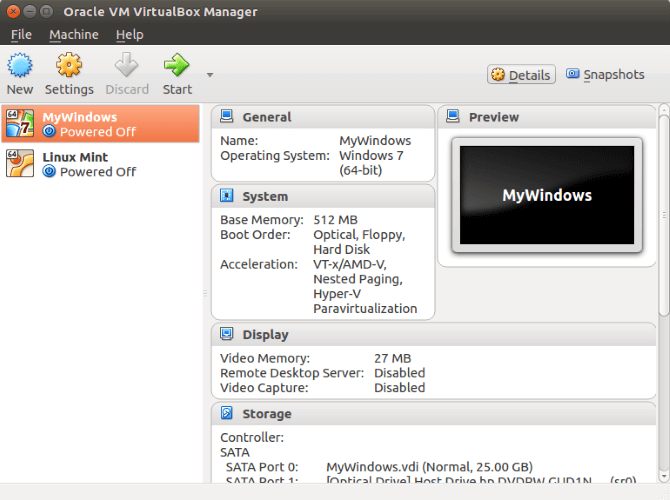
VirtualBox یک ماشین مجازی همه‌کاره است. در این ابزار می‌توانید تقریبا تمامی سیستم‌عامل‌ها را شبیه‌سازی کنید (البته به غیر از گزینه‌های مبتنی بر پردازنده‌های ARM). این ابزار در حین مجازی‌سازی، می‌تواند از سخت‌افزار و نرم‌افزار شما نیز به‌صورت بهینه استفاده کند و همچنین ماشین‌های مجازی را به‌عنوان دیسک ایمیج‌ها، ذخیره کند. بدین ترتیب، تهیه پشتیبان از آن‌ها و یا مهاجرت به کامپیوتر و سایر اپلیکیشن‌های ماشین مجازی، آسان‌تر می‌شود. VirtualBox مخصوصا در زمینه اجرای توزیع‌های 32 و 64 بیتی لینوکس و ویندوز، عملکرد خوبی دارد. همچنین امکان اجرای macOS در این اپلیکیشن نیز فراهم است.

QEMU

نصب ماشین مجازی روی لینوکس

اگر قصد اجرای یک سیستم‌عامل ARM محور را به‌عنوان ماشین مجازی لینوکس خود دارید، آنگاه QEMU بهترین گزینه است. این ابزار برای شبیه‌سازی اندروید، Raspberry و یا سیستم‌عامل‌های غیر Linux RISC نیز مناسب است. البته QEMU کمی هم چالش‌برانگیز است، زیرا به جای رابط کاربری موس محور، بر خطوط دستوری تکیه دارد. جهت صرفه‌جویی در وقت، برخی از سیستم‌عامل‌ها توسط خود QEMU قابل دانلود هستند.

نام کامل QEMU نیز “Quick Emulator” است. این ابزار در اصل یک محیط گسترده‌تر بوده که در آن می‌توانید به مدیریت مجازی‌سازی سخت‌افزاری بپردازید. با استفاده از دستور زیر می‌توانید QEMU را نصب کنید:

sudo apt install qemu qemu-kvm libvirt-bin

همان‌طور که بدان اشاره شد، رابط کاربری دستوری Terminal، جهت اجرای QEMU مورد استفاده قرار می‌گیرد. این قضیه می‌تواند برای کاربران جدید لینوکس، کمی سخت باشد، اما خوشبختانه راه‌حل‌هایی هم در این زمینه وجود دارند. نسخه‌های زیر، یک رابط کاربری گرافیکی (GUI) را نیز شامل می‌شوند، بنابراین بدون تایپ کردن دستورات نیز می‌توانید یک مجازی‌ساز لینوکس را اجرا کنید:

  • QtEmu
  • AQEMU
  • JavaQemu

این پروژه‌ها هنوز در حال توسعه هستند. جهت دریافت بهترین نتیجه، QtEmu را امتحان کنید.

VMware Workstation Player

نصب ماشین مجازی روی لینوکس

VMware با هزاران مشتری شرکتی، در زمینه مجازی‌سازی دسکتاپ و سرور، پیشتاز است. خوشبختانه نسخه رایگان این اپلیکیشن نیز منتشر شده است. این ابزار از تمامی سیستم‌عامل‌های مهم لینوکس و بیش از 200 سیستم‌عامل دیگر، پشتیبانی می‌کند. VMware Workstation Player یک راه‌کار هوشمندانه است. البته برخلاف QEMU، اپلیکیشن VMware Workstation Player نمی‌تواند سیستم‌عامل‌های مبتنی بر ARM را اجرا کند.

این مطلب را نیز بخوانید: چگونه برنامه‌های مک را در ویندوز 10 اجرا کنیم؟

کدام نسخه از لینوکس، بهترین کارایی را در یک ماشین مجازی دارد؟

پس از انتخاب ماشین مجازی موردنظر خود، وقت آن فرا رسیده که سیستم‌عامل موردنظر خود جهت نصب بر روی آن را انتخاب کنید. به‌عنوان نمونه، می‌توانید به‌راحتی سیستم‌عامل ویندوز را بر روی VirtualBox و VMware، اجرا کنید. متقابلا، QEMU نیز جهت اجرای سیستم‌عامل‌های ARM محور همانند Raspberry Pi و اندروید، طراحی شده است. این در حالی است که سیستم‌عاملی سبک همانند Lubuntu، می‌تواند بر روی تمامی ماشین‌های مجازی اشاره شده در این مقاله، اجرا شود.

اما اگر قصد اجرای تمامی این ماشین‌های مجازی را داشته باشید چه؟ خوشبختانه این نرم‌افزارها با یکدیگر سازگاری بالایی دارند. شما می‌توانید یک فایل VDI را از VirtualBox به یک ماشین دیگر، وارد کنید. همچنین می‌توانید یک VMware VMDK را به یک فایل خواندنی IMG برای QEMU، تبدیل کنید. بنابراین، فارغ از گزینه‌ مورد استفاده شما، می‌توانید ماشین مجازی‌سازی خود را به دستگاه‌های دیگر نیز انتقال دهید.

از کدام ماشین مجازی لینوکس باید استفاده کنیم؟

در بالا، نصب ماشین مجازی بر روی لینوکس را مورد بحث قرار دادیم. همچنین سه گزینه را نیز به شما معرفی کردیم. حال باید کدام را انتخاب کنید؟

خب، این موضوع به این آسانی‌ها هم نیست. اگر به دنبال مجازی‌سازی آسان، سرراست و متن-باز بوده، آنگاه باید VirtualBox را انتخاب کنید. اگر هم متن-باز بودن یک اپلیکیشن برای شما مهم نیست، آنگاه شاید VMware بتواند گزینه بهتری برای شما باشد، مخصوصا بر روی کامپیوترهای جدیدتر. اگر هم قصد اجرای یک سیستم‌عامل ARM محور را بر روی لینوکس خود دارید، آنگاه انتخاب شما باید QEMU باشد. اگر چندان حوصله کار با Terminal را ندارید، آنگاه بهتر است که از یک رابط کاربری گرافیکی استفاده کنید.

نوشته نحوه اجرای ماشین مجازی در لینوکس اولین بار در اخبار فناوری و موبایل پدیدار شد.

نحوه اجرای ماشین مجازی در لینوکس
اگر بخواهید که سیستم‌عاملی دیگری بر روی کامپیوتر لینوکسی خود داشته باشید، می‌توانید از بوت دوگانه استفاده کنید. البته امکان استفاده از یک ماشین مجازی نیز وجود دارد. حال اگر روش دوم را انتخاب کنید چه؟ از کدام ماشین مجازی لینوکس باید استفاده کنید؟ در این مطلب به آموزش نصب ماشین مجازی بر روی لینوکس می‌پردازیم.

ماشین مجازی در مقابل بوت دوگانه

دو راه جهت اجرای دو سیستم‌عامل بر روی یک کامپیوتر وجود دارند: بوت دوگانه و ماشین مجازی. بوت دوگانه خوب است، اما معایب خودش را نیز دارد. به‌عنوان مثال، می‌توانید دو یا چند نسخه لینوکس (شاید Linux Mint یا Ubuntu) را بر روی رایانه خود نصب کنید. به هر حال، همگان از این روش چندان راضی نیستند. مواردی همچون ریبوت کردن کامپیوتر می‌توانند به تجربه شما آسیب برساند.

فرایند ریستارت، انتخاب سیستم‌عاملی متفاوت در صفحه بوت‌لودر GRUB و سپس بوت کردن، می‌تواند مشکل‌ساز باشد. چنین مسائلی بیشتر در هنگامی رخ می‌دهند که لینوکس را در کنار ویندوز نصب کرده باشید. در کامپیوترهای کندتر، شاید فرایند بالا حدود 5 الی 10 دقیقه زمان ببرد. اگر هم آنتی ویروس شما در مرحله بوت نیز فعالیت داشته باشد، آنگاه باید بیشتر صبر کنید. در هر صورت، اجرای سیستم‌عامل ثانویه با استفاده از یک ماشین مجازی، می‌تواند این مشکلات را برطرف سازد.

این مطلب را نیز بخوانید: تفاوت بین لینوکس و یونیکس شامل چه مواردی می‌شود؟

ماشین مجازی چیست؟

پیش از شروع نصب ماشین مجازی بر روی لینوکس خود، باید با ماشین مجازی بیشتر آشنا شوید. ماشین‌های مجازی (VMs)، اپلیکیشن‌هایی هستند که یک محیط نرم‌افزاری را در داخل سیستم‌عاملی دیگر، ایجاد می‌کنند. در داخل این محیط نرم‌افزاری نیز می‌توانید یک سیستم‌عامل دیگر را نصب کنید. سیستم‌عامل اصلی را “host OS” و سیستم‌عامل ثانویه را “guest OS” می‌نامند. علاوه بر این، این مجازی‌سازی (virtualization) می‌تواند به کمک سخت‌افزارهای اختصاصی، تعدیل شود.

شیوه فعال کردن مجازی‌سازی در کامپیوتر

شاید سیستم‌عامل دوم شما بدون استفاده از مجازی‌سازی سخت‌افزاری نیز کار کند، اما در صورت وجود این گزینه، قطعا استفاده از آن، ارزشش را خواهد داشت. مخصوصا به این دلیل که بدین ترتیب، میزان استفاده از منابع رایانه شما کاهش می‌یابد. جهت بررسی اینکه آیا کامپیوتر شما از مجازی‌سازی پشتیبانی می‌کند یا خیر، باید در لینوکس خود، یک Terminal را باز کرده و سپس دستور زیر را در آن وارد کنید:

lscpu

به دنبال واژه “Virtualization” بگردید. نوع مجازی‌سازی مورد پشتیبانی توسط پردازنده رایانه شما، لیست خواهد شد. باید یکی از گزینه‌های VT-x ،VT-d و یا AMD-V را مشاهده کنید.

جهت فعال کردن مجازی‌سازی سخت‌افزاری، باید کامپیوتر خود را ریستارت کرده تا به BIOS/UEFI دسترسی پیدا کنید. شیوه دسترسی به این منو نیز به سیستم شما بستگی دارد. معمولا باید پس از ریستارت شدن رایانه، کلیدهای “Del” و یا “F2” را فشار دهید. در BIOS باید صفحه “Advanced” را پیدا کرده و سپس به دنبال یکی از موارد زیر بگردید:

  • Virtualization
  • VT-x (اینتل. کامپیوترهای قدیمی‌تر، از VT-d برخوردار هستند)
  • AMD-V (پردازنده‌های AMD)

در BIOS‌های قدیمی می‌توانید فقط از صفحه‌کلید استفاده کنید. این در حالی است که در UEFI‌ها، امکان استفاده از موس نیز فراهم است. پس از فعال کردن مجازی‌سازی، باید کلید “F10” را جهت ذخیره‌سازی و خروج، فشار دهید.

در ادامه، رایانه شما ریبوت می‌شود.

این مطلب را نیز بخوانید: چگونه برنامه‌های ویندوز را بر روی مک اجرا کنیم؟

ابزارهای ماشین مجازی برای لینوکس

در ادامه فرایند نصب ماشین مجازی بر روی لینوکس ، به معرفی اپلیکیشن ماشین مجازی می‌پردازیم.

VirtualBox

نصب ماشین مجازی روی لینوکس

VirtualBox یک ماشین مجازی همه‌کاره است. در این ابزار می‌توانید تقریبا تمامی سیستم‌عامل‌ها را شبیه‌سازی کنید (البته به غیر از گزینه‌های مبتنی بر پردازنده‌های ARM). این ابزار در حین مجازی‌سازی، می‌تواند از سخت‌افزار و نرم‌افزار شما نیز به‌صورت بهینه استفاده کند و همچنین ماشین‌های مجازی را به‌عنوان دیسک ایمیج‌ها، ذخیره کند. بدین ترتیب، تهیه پشتیبان از آن‌ها و یا مهاجرت به کامپیوتر و سایر اپلیکیشن‌های ماشین مجازی، آسان‌تر می‌شود. VirtualBox مخصوصا در زمینه اجرای توزیع‌های 32 و 64 بیتی لینوکس و ویندوز، عملکرد خوبی دارد. همچنین امکان اجرای macOS در این اپلیکیشن نیز فراهم است.

QEMU
نصب ماشین مجازی روی لینوکس

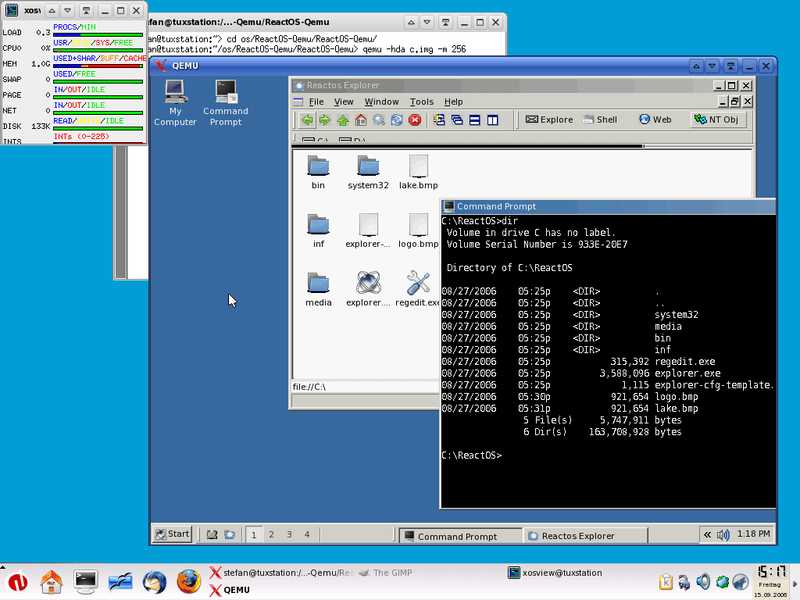
اگر قصد اجرای یک سیستم‌عامل ARM محور را به‌عنوان ماشین مجازی لینوکس خود دارید، آنگاه QEMU بهترین گزینه است. این ابزار برای شبیه‌سازی اندروید، Raspberry و یا سیستم‌عامل‌های غیر Linux RISC نیز مناسب است. البته QEMU کمی هم چالش‌برانگیز است، زیرا به جای رابط کاربری موس محور، بر خطوط دستوری تکیه دارد. جهت صرفه‌جویی در وقت، برخی از سیستم‌عامل‌ها توسط خود QEMU قابل دانلود هستند.

نام کامل QEMU نیز “Quick Emulator” است. این ابزار در اصل یک محیط گسترده‌تر بوده که در آن می‌توانید به مدیریت مجازی‌سازی سخت‌افزاری بپردازید. با استفاده از دستور زیر می‌توانید QEMU را نصب کنید:

sudo apt install qemu qemu-kvm libvirt-bin

همان‌طور که بدان اشاره شد، رابط کاربری دستوری Terminal، جهت اجرای QEMU مورد استفاده قرار می‌گیرد. این قضیه می‌تواند برای کاربران جدید لینوکس، کمی سخت باشد، اما خوشبختانه راه‌حل‌هایی هم در این زمینه وجود دارند. نسخه‌های زیر، یک رابط کاربری گرافیکی (GUI) را نیز شامل می‌شوند، بنابراین بدون تایپ کردن دستورات نیز می‌توانید یک مجازی‌ساز لینوکس را اجرا کنید:

  • QtEmu
  • AQEMU
  • JavaQemu

این پروژه‌ها هنوز در حال توسعه هستند. جهت دریافت بهترین نتیجه، QtEmu را امتحان کنید.

VMware Workstation Player
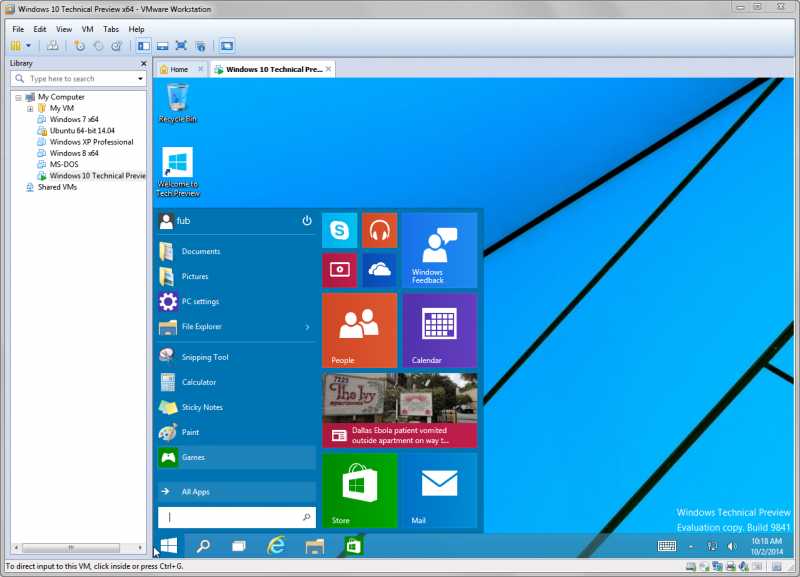
نصب ماشین مجازی روی لینوکس

VMware با هزاران مشتری شرکتی، در زمینه مجازی‌سازی دسکتاپ و سرور، پیشتاز است. خوشبختانه نسخه رایگان این اپلیکیشن نیز منتشر شده است. این ابزار از تمامی سیستم‌عامل‌های مهم لینوکس و بیش از 200 سیستم‌عامل دیگر، پشتیبانی می‌کند. VMware Workstation Player یک راه‌کار هوشمندانه است. البته برخلاف QEMU، اپلیکیشن VMware Workstation Player نمی‌تواند سیستم‌عامل‌های مبتنی بر ARM را اجرا کند.

این مطلب را نیز بخوانید: چگونه برنامه‌های مک را در ویندوز 10 اجرا کنیم؟

کدام نسخه از لینوکس، بهترین کارایی را در یک ماشین مجازی دارد؟

پس از انتخاب ماشین مجازی موردنظر خود، وقت آن فرا رسیده که سیستم‌عامل موردنظر خود جهت نصب بر روی آن را انتخاب کنید. به‌عنوان نمونه، می‌توانید به‌راحتی سیستم‌عامل ویندوز را بر روی VirtualBox و VMware، اجرا کنید. متقابلا، QEMU نیز جهت اجرای سیستم‌عامل‌های ARM محور همانند Raspberry Pi و اندروید، طراحی شده است. این در حالی است که سیستم‌عاملی سبک همانند Lubuntu، می‌تواند بر روی تمامی ماشین‌های مجازی اشاره شده در این مقاله، اجرا شود.

اما اگر قصد اجرای تمامی این ماشین‌های مجازی را داشته باشید چه؟ خوشبختانه این نرم‌افزارها با یکدیگر سازگاری بالایی دارند. شما می‌توانید یک فایل VDI را از VirtualBox به یک ماشین دیگر، وارد کنید. همچنین می‌توانید یک VMware VMDK را به یک فایل خواندنی IMG برای QEMU، تبدیل کنید. بنابراین، فارغ از گزینه‌ مورد استفاده شما، می‌توانید ماشین مجازی‌سازی خود را به دستگاه‌های دیگر نیز انتقال دهید.

از کدام ماشین مجازی لینوکس باید استفاده کنیم؟

در بالا، نصب ماشین مجازی بر روی لینوکس را مورد بحث قرار دادیم. همچنین سه گزینه را نیز به شما معرفی کردیم. حال باید کدام را انتخاب کنید؟

خب، این موضوع به این آسانی‌ها هم نیست. اگر به دنبال مجازی‌سازی آسان، سرراست و متن-باز بوده، آنگاه باید VirtualBox را انتخاب کنید. اگر هم متن-باز بودن یک اپلیکیشن برای شما مهم نیست، آنگاه شاید VMware بتواند گزینه بهتری برای شما باشد، مخصوصا بر روی کامپیوترهای جدیدتر. اگر هم قصد اجرای یک سیستم‌عامل ARM محور را بر روی لینوکس خود دارید، آنگاه انتخاب شما باید QEMU باشد. اگر چندان حوصله کار با Terminal را ندارید، آنگاه بهتر است که از یک رابط کاربری گرافیکی استفاده کنید.

نوشته نحوه اجرای ماشین مجازی در لینوکس اولین بار در اخبار فناوری و موبایل پدیدار شد.

راه‌کارهای رفع خطای bad system config info در ویندوز ۱۰

Bad System Config Info یکی از باگ‌های رایج سیستم‌عامل ویندوز بوده که معمولا به دلیل عملکرد نامناسب سیستم و فایل‌های رجیستری و یا فایل BCD (داده پیکربندی بوت)، رخ می‌دهد. برخی از فایل‌های بوت در BCD و یا حتی برخی از فایل‌های قدیمی‌تر، ممکن است که با فایل‌های جدید و پایدار، تعارض داشته باشند. هنگامی‌که چنین موضوعی رخ دهد، آنگاه با ارور صفحه آبی مرگ (BSoD)، مواجه خواهید شد. در ادامه، در ابتدا به‌صورت کوتاه به دلایل وقوع و سپس هم به روش‌های رفع ارور bad system config info می‌پردازیم.

این خطای بررسی باگ، معمولا به دلایل زیر رخ می‌دهد:

  • سخت‌افزار معیوب
  • تنظیمات نادرست سیستم
  • یک درایور نامناسب
  • نصب یک به‌روزرسانی مهم

به‌ هر حال، اکثر پیام‌های خطا، توضیحاتی را در رابطه با علت وقوع خود ارائه می‌دهند. در زیر به راه‌کارهای رفع ارور bad system config info در ویندوز 10 می‌پردازیم.

رم و هارد درایو خود را بررسی کنید

رفع ارور bad system config info

برای بسیاری از کاربران، کار با سخت‌افزارهای داخل کیس، دلهر‌آور است. در هر صورت، وضعیت هارد درایو و رم شما می‌تواند منجر به وقوع خطای bad system config info شود. اگر در این رابطه مشکلی ندارید، آنگاه می‌توانید کیس خود را باز کرده و سپس از قرارگیری درست رم در اسلات و اتصال صحیح کابل SATA، اطمینان حاصل کنید. بررسی این موارد، تنها چند دقیقه زمان خواهد برد.

اگر رم و هارد درایو شما به‌درستی نصب شده باشند، آنگاه باید از سلامت این دو اطمینان حاصل کنید. اگر دیدید که هرکدام بنا به دلایلی عملکرد مناسبی ندارند، آنگاه باید به فکر تعویض آن‌ها باشید.

این مطلب را نیز بخوانید: روش‌های عمومی رفع خطای صفحه آبی در ویندوز 10

درایورهای خود را آپدیت و یا مجددا نصب کنید

درایورهای ناسازگار و یا قدیمی، می‌توانند دلیل بسیاری از مشکلات باشند. بدترین چیزی که از درایورهای نامناسب نشأت می‌گیرد، ارورهای صفحه آبی مرگ همانند bad system config info هستند.

جهت رفع این مشکل می‌توانید به Device Manager مراجعه کنید (با رفتن به منوی استارت و سپس حست‌و‌جوی واژه “Device Manager”). در پنجره Device Manager، بر روی “Action -> Scan for hardware changes” کلیک کرده و سپس ببینید که آیا علامت تعجب زرد رنگ در کنار هیچ کدام از دستگاه‌ها ظاهر می‌شود یا خیر؟ همچنین سعی کنید که گروه‌های سخت‌افزاری را نیز بسط دهید.

رفع ارور bad system config info

اگر درایو مشکل‌داری را پیدا کردید، آنگاه باید بر روی آن کلیک-راست کرده و سپس “Update driver” را انتخاب کنید. اگر همچنان مشکل حل نشد، آنگاه باید بر روی آن درایو کلیک-راست کرده و سپس گزینه “Uninstall device” را انتخاب کنید. اگر سخت‌افزار موردنظر سیستمی باشد (همانند درگاه اترنت مادربورد)، آنگاه پس از ریبوت رایانه شما، مجددا به‌صورت خودکار نصب خواهد شد. اگر هم سخت‌افزار موردنظر، شخص ثالثی باشد، آنگاه یا به‌صورت خودکار نصب خواهد شد و یا اینکه باید این کار را به‌صورت دستی انجام دهید.

دستور bcdedit

بیشتر اوقات، ارور bad system config info زمانی رخ می‌دهد که پیکربندی سیستم به‌درستی انجام نشده باشد. علاوه بر این، اگر در فایل پیکربندی، حافظه و پردازنده مقادیر اشتباهی داشته باشند، آنگاه این خطا نیز ظاهر شده و در نتیجه از دسترسی به ویندوز 10 جلوگیری می‌شود.

جهت رفع این مشکل باید در ویندوز 10 به منوی Advanced Startup دسترسی پیدا کنید:

  1. بر روی استارت کلیک کنید.
  2. “Power” را برگزینید.رفع ارور bad system config info
  3. کلید “Shift” را نگه داشته و سپس بر روی “Restart” کلیک کنید.
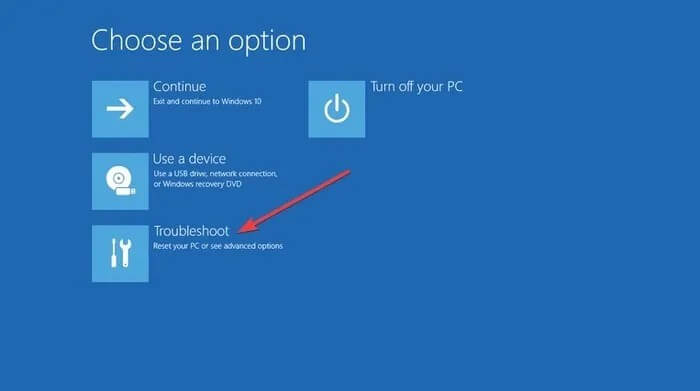
  4. صفحه “Choose an Option” در مقابل شما ظاهر می‌شود. “Troubleshoot” را انتخاب کنید.رفع ارور bad system config info
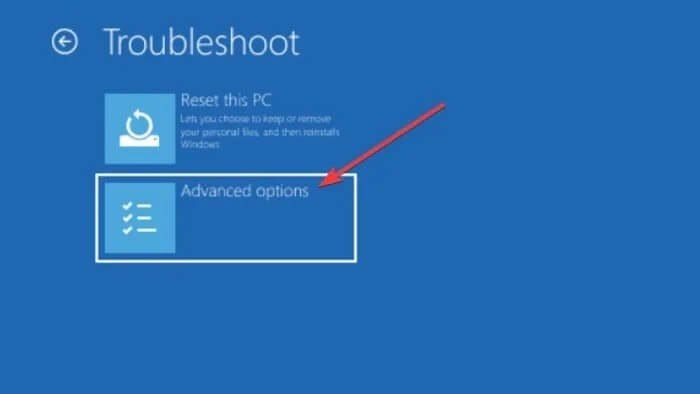
  5. در پنجره “Troubleshoot”، گزینه “Advanced Options” را برگزینید.رفع ارور bad system config info
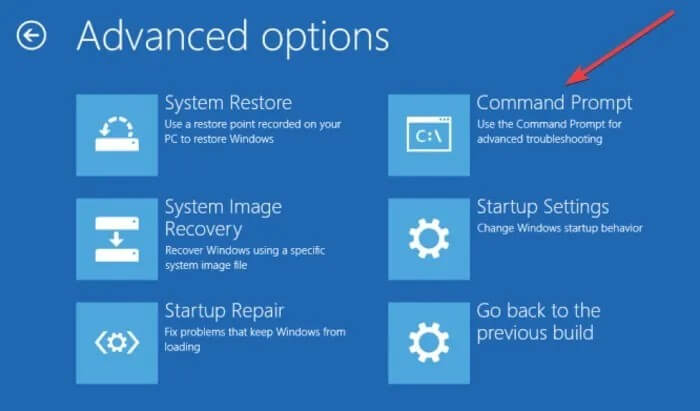
  6. در پنجره Advanced Options باید “Command Prompt” را انتخاب کنید.رفع ارور bad system config info
  7. در ادامه رایانه شما ریستارت شده و سپس صفحه آبی Command Prompt را نشان می‌دهد. سپس از شما خواسته می‌شود که جهت ادامه، یکی از حساب‌ها را انتخاب کنید. کلید “Enter” را فشار داده و سپس گذرواژه مربوط به حساب موردنظر را وارد کنید.
  8. در هنگام بالا آمدن Command Prompt، دستورات زیر را وارد کنید:
    bcdedit/deletevalue {default} numproc
    bcdedit/deletevalue {default} truncatememory
  9. Command Prompt را ببندید.
  10. مجددا ویندوز 10 خود را بوت کنید.
این مطلب را نیز بخوانید: آموزش رفع خطای Operating System Not Found در ویندوز 10

فایل BCD را تعمیر کنید

تعمیر فایل BCD، یکی دیگر از راه‌کارهای رفع ارور bad system config info است. اگر فایل BCD شما آسیب دیده باشد، آنگاه شاید خطای bad system config info ظاهر شده و در نتیجه از دسترسی شما به Safe Mode و ویندوز 10، جلوگیری کند.

جهت رفع این مشکل، به یک درایو USB قابل بوت (حاوی ویندوز 10) و یا دی‌وی‌دی نصب این سیستم‌عامل، نیاز دارید. اگر هم درایو فلش USB قابل بوت ندارید، آنگاه با استفاده از Media Creation Tool می‌توانید یکی برای خود بسازید. در ادامه باید گام‌های زیر را طی کنید:

  1. دی‌وی‌دی نصب ویندوز 10 را در داخل رایانه خود قرار داده و سپس آن را بوت کنید.
  2. در ادامه، فرایند نصب ویندوز 10 آغاز می‌شود.
  3. بر روی “Next” کلیک کنید.
  4. “Repair your computer” را برگزینید.
  5. به “Troubleshoot -> Advanced Options -> Command Prompt” بروید.
  6. پس از آغازبه‌کار Command Prompt، دستورات زیر را وارد کنید (پس از هر خط، کلید Enter را فشار داده تا آن را اجرا کنید).
    bootrec /repairbcd
    bootrec /osscan
    bootrec /repairmbr
  7. Command Prompt را ببندید.
  8. کامپیوتر خود را ریستارت کنید.

نکته: دستور آخر در بالا، Master Boot Records را حذف کرده و مجددا آن را ایجاد می‌کند. بنابراین در هنگام استفاده از آن، دقت کافی داشته باشید.

رجیستری را تعمیر کنید

خطاهای رجیستری خاصی منجر به ایجاد این ارور می‌شوند. با طی کردن گام‌های زیر می‌توانید رجیستری را تعمیر کنید:

  1. با استفاده از یک دی‌وی‌دی نصب ویندوز 10، بوت کنید.
  2. “Troubleshoot -> Advanced Options -> Command Prompt” را انتخاب کنید.
  3. پس از بالا آمدن Command Prompt، باید خطوط دستوری زیر را تایپ کنید (بعد از هرکدام، کلید Enter را فشار داده تا اجرا شود).
cd C:\Windows\System32\config
ren C:\Windows\System32\config\DEFAULT DEFAULT.old
ren C:\Windows\System32\config\SAM SAM.old
ren C:\Windows\System32\config\SECURITY SECURITY.old
ren C:\Windows\System32\config\SOFTWARE SOFTWARE.old
ren C:\Windows\System32\config\S

نکته: با فشار دادن کلید Enter، پوشه‌های مربوط به هرکدام از این دستورها، مجددا نام‌گذاری می‌شوند. پس از انجام این کار نیز، ویندوز 10 مجددا از آن‌ها استفاده نخواهد کرد. می‌توانید این پوشه‌ها را حذف کنید، اما تغییرنام، اقدامی بهتر است. شاید در آینده قصد بازگردانی سیستم (system restore) را داشته باشید.

4.سپس باید خطوط دستوری زیر را در Command Prompt وارد کنید:

\copy C:\Windows\System32\config\RegBack\DEFAULT C:\Windows\System32\config
\copy C:\Windows\System32\config\RegBack\SAM C:\Windows\System32\config
\copy C:\Windows\System32\config\RegBack\SECURITY C:\Windows\System32\config
\copy C:\Windows\System32\config\RegBack\SYSTEM C:\Windows\System32\config
\copy C:\Windows\System32\config\RegBack\SOFTWARE C:\Windows\System32\config

در این فرایند، پشتیبان رجیستری کپی شده و فایل‌های قدیمی، جایگزین می‌شوند. Command Prompt را بسته و سپس کامپیوتر خود را ریستارت کنید.

این مطلب را نیز بخوانید: چگونه مشکل دیر بالا آمدن ویندوز 10 را رفع کنیم؟

System Restore

اگر سایر روش‌ها برای شما کارساز نبودند، آنگاه می‌توانید روش System Restore را نیز امتحان کنید.

  1. بر روی استارت کلیک کنید.
  2. “Power” را برگزینید.
  3. کلید “Shift” را نگه داشته و سپس بر روی “Restart” کلیک کنید.
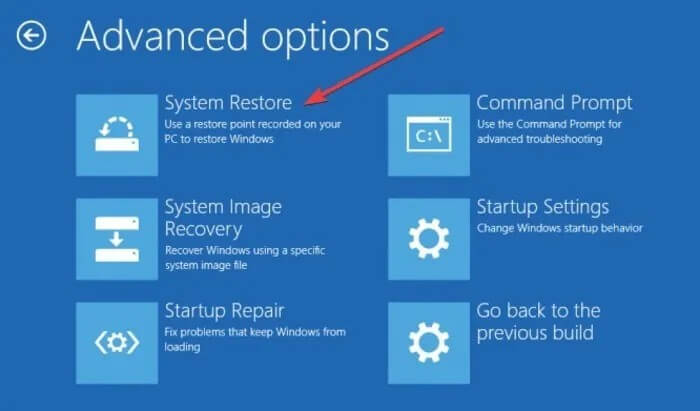
  4. به “Troubleshoot -> Advanced Options -> System Restore” بروید.
  5. نام کاربری خود را انتخاب کنید.
  6. فرایندهای لازمه را طی کنید.
  7. نقطه بازگردانی موردنظر خود را انتخاب کنید.
  8. بر روی “Next” کلیک کرده و سپس تا اتمام فرایند، منتظر بمانید.

ویندوز 10 خود را ریست کنید

در صورت عدم کارایی سایر روش‌ها، این مورد می‌تواند آخرین گزینه شما باشد. پیش از انجام این کار نیز باید یک پشتیبان تهیه کنید، زیرا تمامی فایل‌های موجود در درایو “C” شما، حذف خواهند شد.

  1. به منوی استارت بروید.
  2. بر روی کلید “Power” کلیک کنید.
  3. کلید “Shift” را نگه داشته و سپس بر روی “Restart” کلیک کنید.
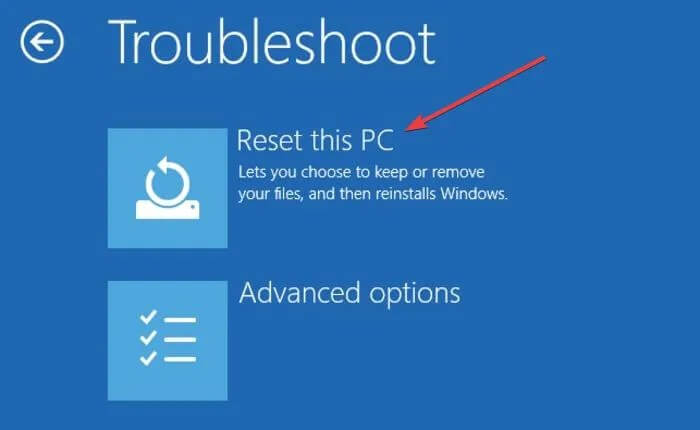
  4. “Troubleshoot -> Reset this PC” را برگزینید.رفع ارور bad system config info
  5. گزینه “Remove everything -> Only the drive where Windows is installed -> Just remove my files” را انتخاب کنید.
  6. بر روی “Reset” کلیک کرده و سپس منتظر اتمام فرایند بمانید. پس از پایان یافتن این فرایند، یک ویندوز 10 جدید خواهید داشت.

اگر مشکل شما نرم‌افزاری باشد، آنگاه این مورد آخر باید حتما آن را رفع کند.

نوشته راه‌کارهای رفع خطای bad system config info در ویندوز 10 اولین بار در اخبار فناوری و موبایل پدیدار شد.
نحوه تست اسپیکر در ویندوز ۱۰

اگر یک سیستم صوتی صدای فراگیر خریداری کنید، آنگاه حتما با چالش قرارگیری صحیح اسپیکرها، مواجه خواهید شد. خوشبختانه در خود ویندوز 10، قابلیتی وجود دارد که به شما در این زمینه کمک می‌کند. در ادامه به شیوه تست اسپیکر در ویندوز 10 می‌پردازیم.

نحوه تست اسپیکر در ویندوز 10

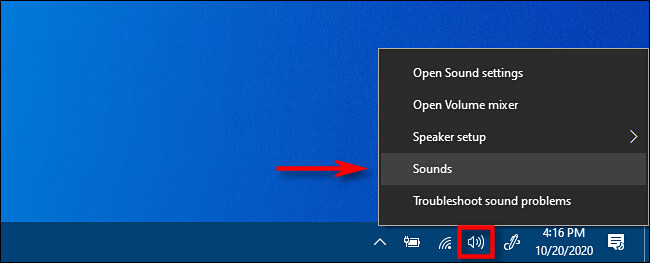
ابتدا باید بر روی آیکون صدا در نوار وظیفه کلیک-راست کرده و سپس در منوی ظاهر شده، گزینه “Sounds” را انتخاب کنید. همچنین می‌توانید به “Control Panel” رفته و سپس بر روی “Hardware and Sound > Sound” کلیک کنید.

تست اسپیکر در ویندوز 10

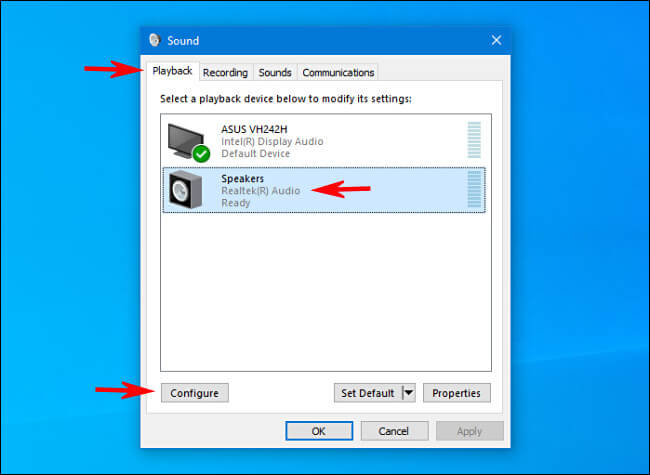
در پنجره ظاهر شده باید به برگه “Playback” رفته و سپس خروجی صدای موردنظر خود را از لیست، انتخاب کنید. در اکثر کامپیوترها، این دستگاه “Speakers” نام دارد. جهت پیکربندی اسپیکر خود، باید بر روی “Configure” کلیک کنید. البته می‌توانید بر روی اسپیکر مدنظر خود نیز کلیک-راست کرده و سپس بر روی گزینه “[نام دستگاه] Configure”، کلیک کنید.

تست اسپیکر در ویندوز 10

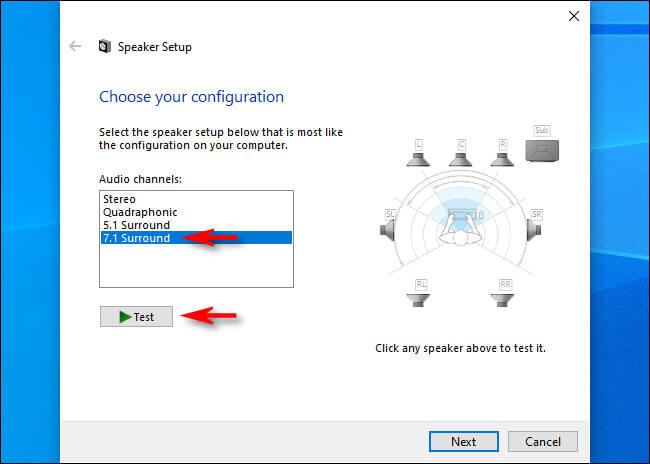
در ادامه، پنجره “Speaker Setup” در مقابل شما باز می‌شود. در لیست “Audio channels” باید پیکربندی موردنظر خود جهت تست را انتخاب کنید. به‌عنوان مثال، ما در اینجا یک سیستم صوتی 7.1 کاناله داشته و بنابراین گزینه “7.1 Surround” را انتخاب می‌کنیم.

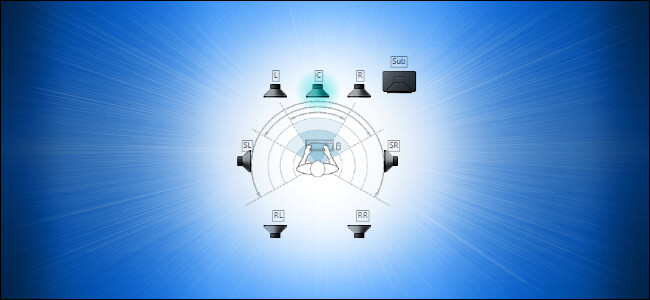
در ادامه باید بر روی کلید “Test” در زیر لیست کانال‌ها، کلیک کنید. سپس صدایی در تمامی اسپیکرها، یک بار پخش می‌شود. با پخش صدا در هر بلندگو، آن اسپیکر نیز هایلایت می‌شود.

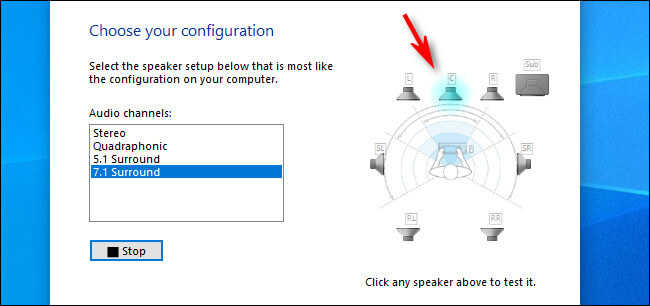
اگر قصد توقف فرایند تست را دارید، آنگاه باید مجددا بر روی کلید “Test”، کلیک کنید. این کلید در هنگام پخش صدا، به “Stop” تغییر می‌کند.

تست اسپیکر در ویندوز 10

اگر هم قصد تست جداگانه هرکدام از اسپیکرها را دارید، آنگاه باید در نمودار سمت راست، بر روی اسپیکر موردنظر خود کلیک کنید. با کلیک بر روی هر بلندگو، صدای زنگ از آن پخش می‌شود. بنابراین بدین ترتیب می‌توانید محل درست قرارگیری آن را تشخیص دهید.

پس از اتمام کار، می‌توانید بر روی کلید “Cancel” و یا علامت “X” در گوشه بالا سمت راست، کلیک کنید تا پنجره تست صدا بسته شود. سپس باید پنجره “Sound” را نیز ببندید. همچنین در صورت لزوم، می‌توانید بر روی “Next” کلیک کرده تا به ویندوز بگویید که کدام اسپیکر را متصل نکرده‌اید.

راستی، اگر علاقه‌مند بودید، آنگاه می‌توانید مطلب چگونه پسورد ویندوز 10 را حذف کرده یا تغییر دهیم؟! را نیز مطالعه کنید.

نوشته نحوه تست اسپیکر در ویندوز 10 اولین بار در اخبار فناوری و موبایل پدیدار شد.
چگونه شبکه‌های وای‌فای موجود در مک را حذف کنیم؟

در سیستم‌عامل مک، تمامی شبکه‌های وای‌فای به همراه گذرواژه‌های آن‌ها، به‌صورت خودکار به خاطر سپرده می‌شوند. اگر در زمینه اتصال به وای‌فای خود، با مشکلاتی مواجه هستید، آنگاه پیشنهاد می‌کنیم که به حذف وای فای در مک خود، اقدام کنید.

اگر شبکه‌ای که پیش‌تر به آن متصل شده‌اید، اکنون کار نمی‌کند، آنگاه فرایند رفع مشکل را می‌توانید از حذف آن شبکه آغاز کنید. چه قصد حذف یک شبکه و چه قصد حذف تمامی شبکه‌های موجود را داشته باشید، در هر صورت با رفتن به صفحه preferences مک خود، می‌توانید این موضوع را مدیریت کنید.

نحوه حذف وای فای در مک

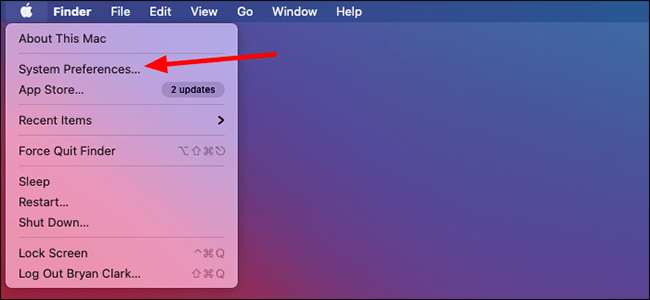
ابتدا باید به “System Preferences” بروید. جهت انجام این کار نیز باید در گوشه بالا سمت چپ، بر روی آیکون “اپل” کلیک کنید. در ادامه باید گزینه “System Preferences” را برگزینید.

حذف وای فای در مک

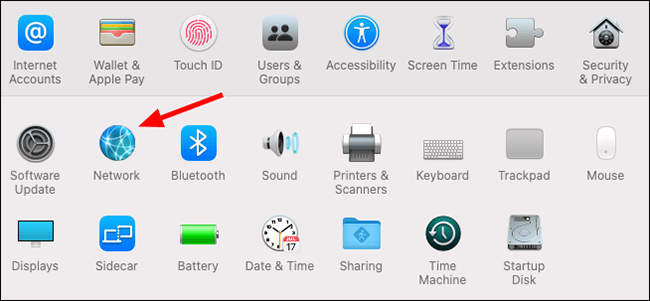
در منوی System Preferences، بر روی گزینه “Network” کلیک کنید.

حذف وای فای در مک

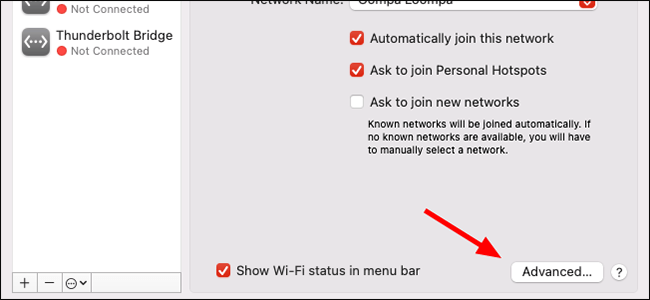
حال باید در سمت چپ، گزینه “Wi-Fi” را انتخاب کرده و سپس در سمت راست و پایین پنجره، بر روی گزینه “Advanced” کلیک کنید. بدین ترتیب گزینه‌های بیشتری در مقابل شما ظاهر می‌شوند.

حذف وای فای در مک

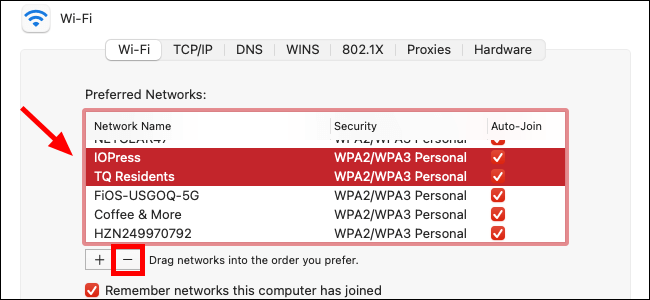
با کلیک بر روی شبکه‌های موردنظر (جهت حذف)، آن‌ها را هایلایت کنید. اگر قصد حذف چندین شبکه را داشته باشید، آنگاه باید کلید “Command” را نگه داشته و سپس بر روی گزینه‌ها، کلیک کنید. جهت حذف شبکه‌ها نیز باید بر روی علامت “-” کلیک کنید.

حذف وای فای در مک

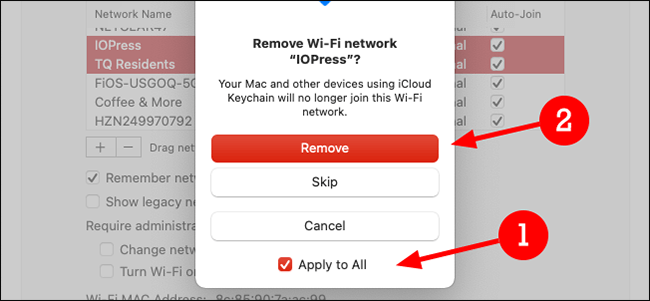
جهت تأیید اقدام خود، باید در صفحه ظاهر شده بر روی گزینه “Remove” کلیک کنید. اگر هم چندین شبکه را جهت حذف انتخاب کرده باشید، آنگاه باید تیک گزینه “Apply To All” را فعال کرده تا از مشاهده چند باره پاپ-آپ، جلوگیری کنید.

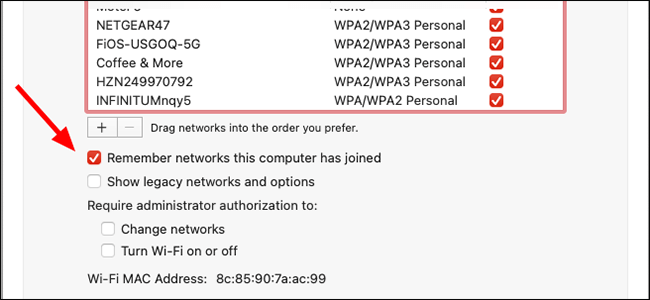
اگر هم نمی‌خواهید که در آینده شبکه‌ها بر روی مک شما ذخیره شوند، آنگاه باید تیک کنار گزینه “‌Remember Networks This Computer Has Joined” را بردارید. در هر صورت اگر از شلوغی فضای دیجیتال چندان خوشتان نمی‌آید، آنگاه می‌توانید همیشه این گزینه را مدنظر داشته باشید.

حذف وای فای در مک

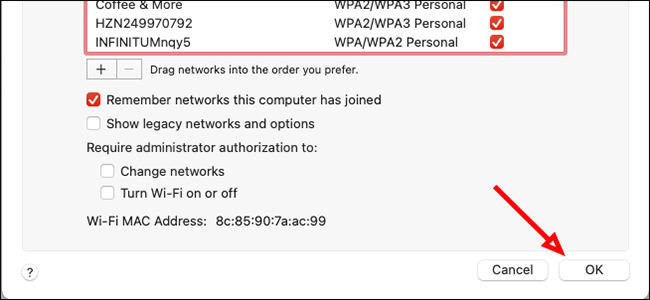
پس از اتمام کار، باید در گوشه پایین سمت راست، بر روی کلید “OK” کلیک کنید.

در نهایت نیز باید جهت اعمال تغییرات، بر روی “Apply” کلیک کنید.

حال می‌توانید پنجره “System Preferences” را ببندید. دفعه بعدی که بخواهید به یک شبکه حذف شده متصل شوید، باید به‌صورت دستی آن را در منوی وای‌فای مک خود انتخاب کرده و سپس پسورد آن را نیز به‌صورت دستی، مجددا وارد کنید.

راستی، اگر قصد بهبود کارایی مک خود را دارید، آنگاه پیشنهاد می‌کنیم که مطلب 7 مورد از ترفندهای افزایش کارایی MacOS را از دست ندهید.

نوشته چگونه شبکه‌های وای‌فای موجود در مک را حذف کنیم؟ اولین بار در اخبار فناوری و موبایل پدیدار شد.
راه‌کارهای کاهش مصرف رم در ویندوز ۱۰

هنگامی‌که تسک منیجر ویندوز را باز می‌کنید، شاید با مصرف بالای رم مواجه شوید. آزاد نبودن رم به مقدار کافی می‌تواند باعث کندی واکنش اپلیکیشن‌ها و حتی هنگ کردن کامپیوتر شود. چه به اجرای بازی‌های سنگین پرداخته و چه صفحات مرورگر زیادی را باز نگه دارید، در هر صورت باید تا حد امکان، از مصرف غیرضروری رم خود، جلوگیری کنید. به همین دلیل در این مطلب قصد داریم تا به راه‌کارهای جلوگیری از مصرف زیاد رم در ویندوز 10 بپردازیم.

در زیر به بهترین راه‌کارها جهت کاهش مصرف رم در ویندوز 10 اشاره می‌کنیم. افزایش ناگهانی مصرف رم می‌تواند دلایلی مختلفی داشته باشد. به همین دلیل نیز راه‌کارهای متفاوتی را مورد بحث قرار خواهیم داد. در تمامی دستگاه‌های مبتنی بر ویندوز 10 می‌توانید این راه‌کارها را به کار گیرید.

ابتدا باید اپلیکیشن و برنامه‌های غیرضروری را ببندید

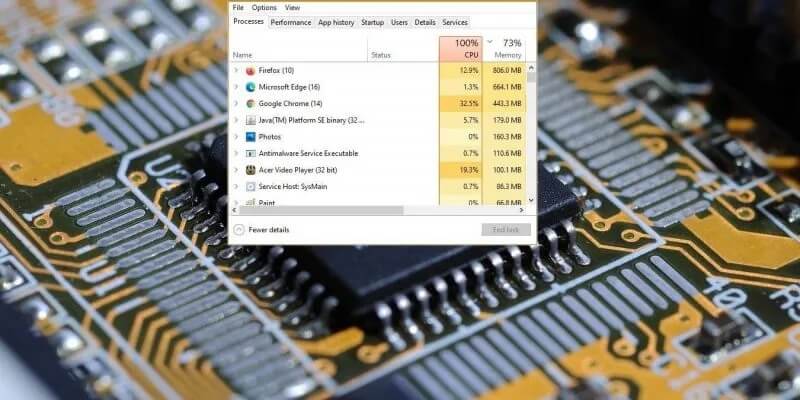
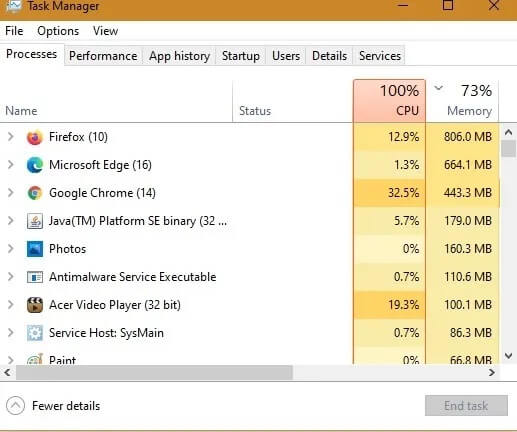
تمامی حافظه کامپیوتر، به رم و پردازنده مرکزی متصل است. به هر حال، مشکل مصرف زیاد رم در ویندوز 10 می‌تواند بیشتر به دلیل ازدحام پردازش‌های داخلی باشد. تسک منیجر خود را باز کرده و برنامه‌های اضافی را که در حال حاضر از آن‌ها استفاده نمی‌کنید، پیدا کنید. در ادامه باید بر روی آن‌ها کلیک-راست کرده و سپس “End Task” را بزنید. این راه‌کار می‌تواند به‌سرعت مصرف زیاد رم در ویندوز 10 و همچنین استفاده 100 درصدی از پردازنده مرکزی را نیز حل کند.

مصرف زیاد رم در ویندوز 10

این مطلب را نیز بخوانید: هنگام ارتقای رم کامپیوتر باید به مقدار حافظه توجه کنیم یا سرعت آن؟

حافظه ذخیره‌سازی را تمیز و بهینه کنید

حافظه ذخیره‌سازی نیز می‌تواند شدیدا عملکرد اپلیکیشن‌های شما را تحت تأثیر قرار دهد. علاوه بر فضایی که جهت ذخیره فایل‌های خود می‌توانید از آن استفاده کنید، فایل‌های اضافی نیز بر رویهارد درایو شما وجود داشته که می‌توانند مصرف رم را بالا ببرند. مواردی همچون فایل‌های موقت، فایل‌های سیستمی، تصاویر بندانگشتی، memory dump files، آپدیت‌های پیشین ویندوز و اطلاعات سطل آشغال، از جمله این موارد هستند.

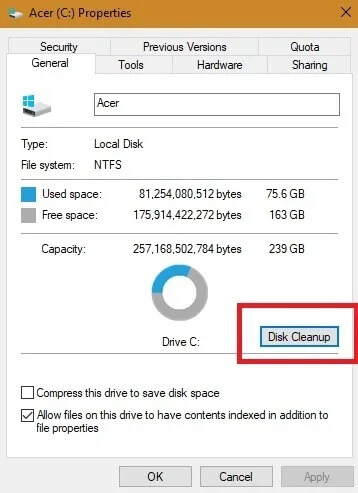
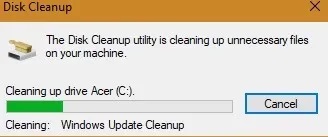
در ویندوز 10 یک ابزار داخلی به نام “Disk Cleanup” وجود داشته که می‌تواند فضای ذخیره‌سازی را پاکسازی کند. بر روی درایو “C” خود کلیک-راست کرده و سپس “Properties” را انتخاب و در ادامه به برگه “General” بروید. پس از کلیک بر روی “Disk Cleanup”، چند لحظه‌ای طول می‌کشد تا فضای قابل آزادسازی، محاسبه شود.

مصرف زیاد رم در ویندوز 10

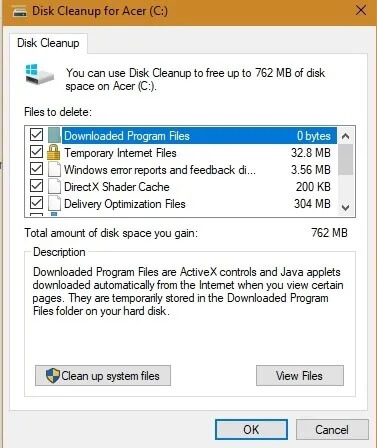
در ادامه می‌توانید خلاصه‌ای از فایل‌‎های قابل حذف را پیدا کنید. مواردی که بیشترین فضا را به خود اختصاص داده، معمولا temporary Internet files ،program downloads ،delivery optimization files و thumbnails هستند.

مصرف زیاد رم در ویندوز 10

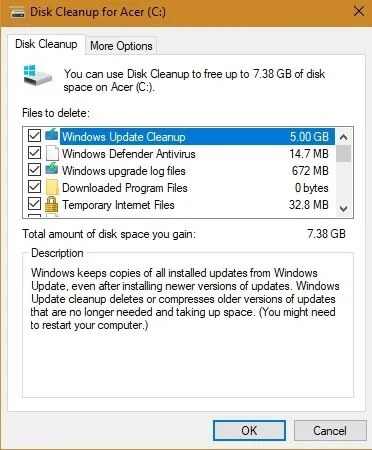
اگر هم بر روی “clean up System files” کلیک کنید، آنگاه می‌توانید فضای بیشتری را خالی کنید. معمولا فایل “Windows Update Cleanup” حجم بالایی را به خود اختصاص می‌دهد. این همان آپدیت‌های پیشین ویندوز بوده که دیگر به آن‌ها نیازی ندارید.

مصرف زیاد رم در ویندوز 10

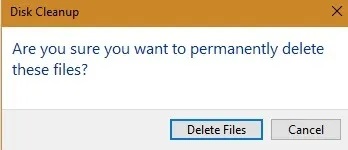
با انتخاب تمامی فایل‌های بالا و سپس کلیک بر روی گزینه “Ok” می‌توانید این فایل‌ها را برای همیشه حذف کنید.

بسته به فضای آزاد شده، مدت زمان فرایند حذف نیز می‌تواند متغیر باشد.

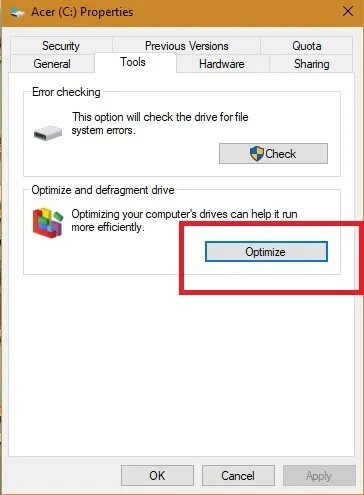
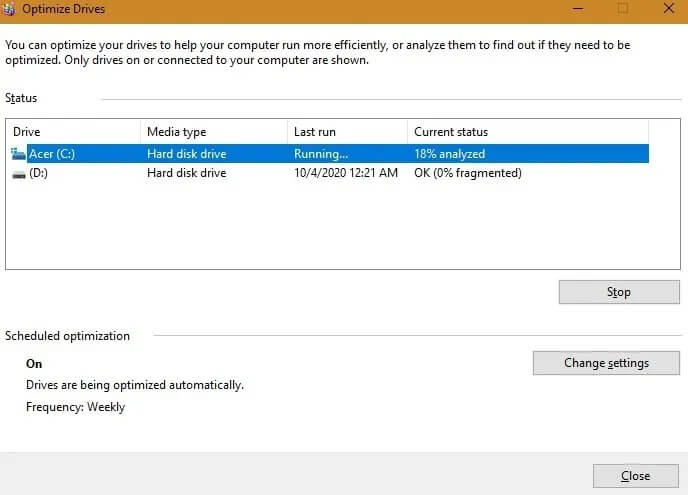
پس از اتمام پاکسازی می‌توانید درایوهای خود را بهینه و یکپارچه‌سازی کنید. بدین ترتیب کارایی آن‌ها بالاتر می‌رود. جهت استفاده از این ابزار نیز باید در قسمت “Properties”، به برگه “Tools” رفته و سپس بر روی “Optimize” کلیک کنید.

مصرف زیاد رم در ویندوز 10

در ویندوز 10 اگر یک برنامه هفتگی را برای این قضیه ترتیب دهید، آنگاه دیگر نیازی به انجام دستی این کار نخواهد بود.

مصرف زیاد رم در ویندوز 10

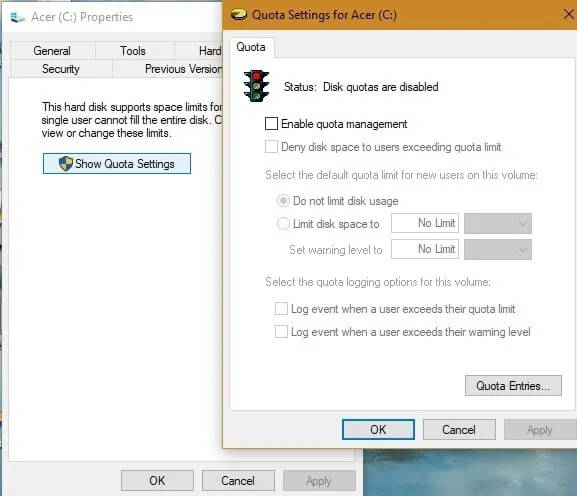
همچنین در قسمت Properties درایو موردنظر، می‌توانید به برگه “Quota” نیز سر بزنید. در اینجا باید از غیرفعال بودن این ویژگی که جهت سهمیه‌بندی فضای ذخیره‌سازی کاربرد دارد، اطمینان حاصل کنید.

مصرف زیاد رم در ویندوز 10

این مطلب را نیز بخوانید: آموزش استفاده از Disk Cleanup در ویندوز 10

با استفاده از رجیستری، حافظه مجازی را افزایش دهید

در اینجا به ترفندی اشاره می‌کنیم که می‌تواند فورا سرعت حافظه شما را بالا ببرد. در منوی استارت باید به اپلیکیشن “Registry Editor” بروید. البته باید آن را به‌صورت “RUN As Administrator” اجرا کنید.

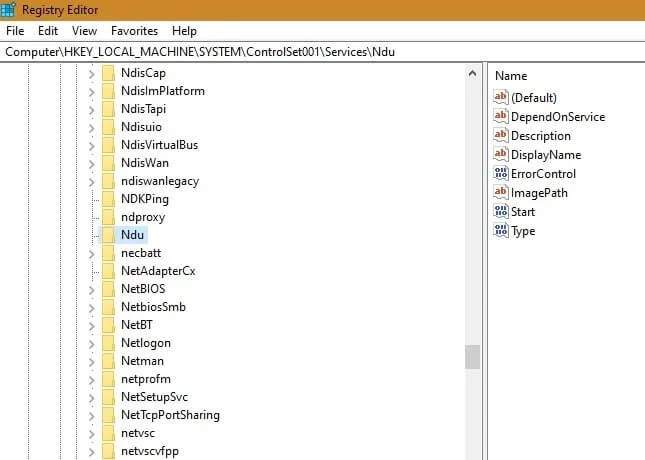
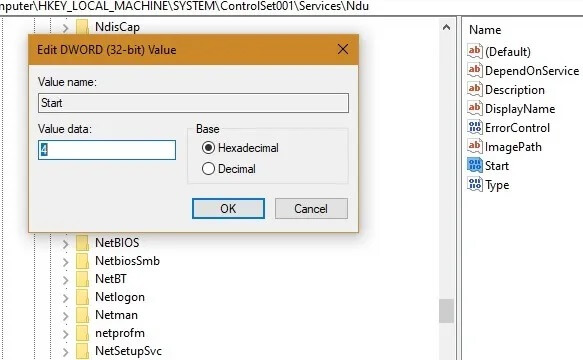
حال باید به مسیر “Computer\HKEY_LOCAL_MACHINE\SYSTEM\ControlSet001\Services\Ndu” رفته و سپس “NDU” یا همان Network Diagnostic Usage را برگزینید.

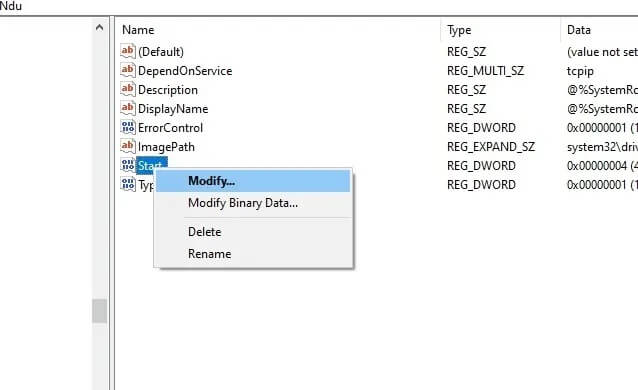
NDU به رصد استفاده از منابع مربوط بوده و بنابراین عملکردهای و فایل‌های وابسته به آن نیز می‌توانند در هنگام باز بودن اپلیکیشن‌های زیاد، باعث افزایش ناگهانی مصرف رم شوند. حال باید بر روی فایل “Start” کلیک-راست کرده و سپس گزینه “Modify” را انتخاب کنید.

مصرف زیاد رم در ویندوز 10

اکنون باید مقدار پیش‌فرض را از 2 به 4 تغییر داده و سپس تغییرات را ذخیره کنید. بدین ترتیب حافظه مجازی تخصیص یافته به رایانه شما، افزایش می‌یابد.

مصرف زیاد رم در ویندوز 10

Superfetch) SysMain) را غیرفعال کنید

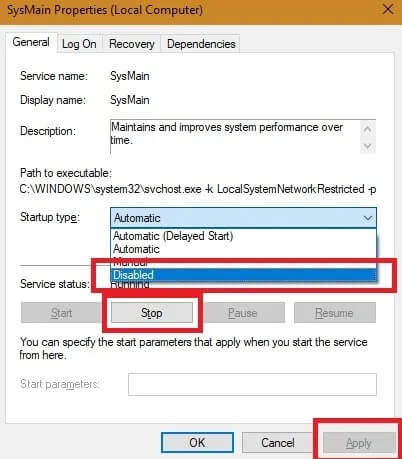
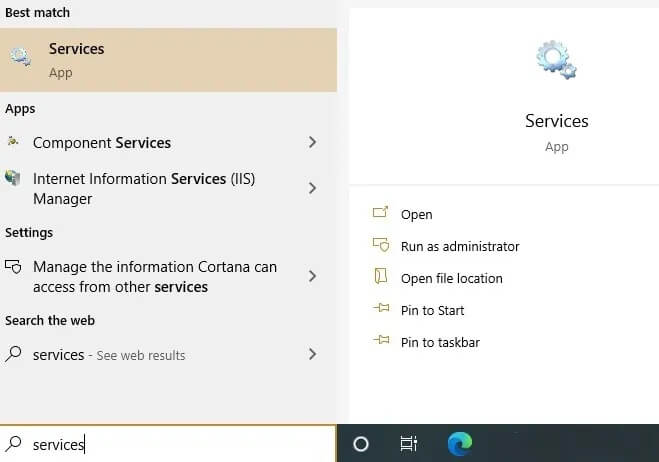
ویندوز یک ویژگی به نام “SysMain” دارد که البته پیش‌تر “Superfetch” نامیده می‌شد. این قابلیت باعث می‌شود تا حافظه رم خالی، با اپلیکیشن‌های از پیش بارگذاری شده، پر شود. به هر حال چنین قابلیتی به مرور زمان می‌تواند منابع زیادی را اشغال کند. بنابراین غیرفعال کردن SysMain می‌تواند عملکرد رم شما را به‌طرز چشمگیری بهبود بخشد. جهت انجام این کار نیز باید در منوی استارت، اپلیکیشن “Services” را در حالت RUN As Administrator اجرا کنید.

عملکرد “SysMain” را پیدا کرده، بر روی آن کلیک-راست و سپس گزینه “Properties” را انتخاب کنید.

ابتدا باید در برگه “General”بر روی کلید “Stop” کنید. سپس باید در منوی کشویی “Startup type”، گزینه “Disable” را انتخاب کنید. اثر این تغییرات تقریبا فوری بوده و رایانه شما عملکرد بسیار سریع‌تری خواهد داشت.

این مطلب را نیز بخوانید: مقدار رم موردنیاز شما در تبلت، لپ‌تاپ و رایانه‎‌های دسکتاپی چقدر است؟

در نهایت، ارتقای رم

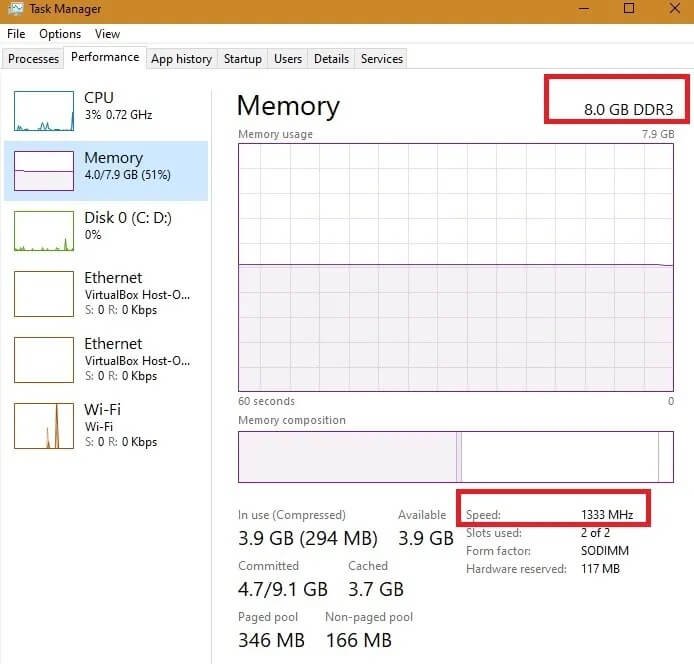
اگر با انجام تمامی اقدامات بالا، بازهم مصرف رم بالایی داشتید، آنگاه چاره‌ای حز ارتقای رم نخواهید داشت. در رابطه با فهمیدن فرم فاکتور و سرعت رم خود، می‌توانید تسک منیجر را باز کرده و سپس به بخش “Performance” بروید. در ادامه باید بر روی “Memory” کلیک کنید. در بالا و سمت راست نمودار می‌توانید اطلاعات موردنیاز خود را مشاهده کنید. البته در این زمینه نیز بسته به مادربورد خود، با یک حداکثر ظرفیت، مواجه خواهید بود.

مصرف زیاد رم در ویندوز 10

در بالا سعی کردیم تا راه‌کارهای کاهش مصرف زیاد رم در ویندوز 10 را در اختیار شما قرار دهیم. تمامی این روش‌ها ایمن بوده و به کامپیوتر شما آسیبی نمی‌زنند، زیرا در آن‌ها از ویژگی‌های خود ویندوز استفاده می‌شود. البته در این زمینه بررسی آنتی‌ ویروس نیز خالی از لطف نخواهد بود، زیرا چنین نرم‌افزارهایی نیز می‌توانند مقداری از حافظه رم را مورد استفاده قرار دهند.

نوشته راه‌کارهای کاهش مصرف رم در ویندوز 10 اولین بار در اخبار فناوری و موبایل پدیدار شد.
چگونه مشکل دیر بالا آمدن ویندوز ۱۰ را رفع کنیم؟

یک لپ‌تاپ تازه خریداری شده مجهز به ویندوز 10، در عرض چند ثانیه آماده به کار می‌شود. حال اگر چندین به‌روزرسانی بر روی آن نصب شده و مدتی نیز از آن استفاده کنید، آنگاه شاهد کند شدن آن خواهید بود. بسیاری از کاربران از صبر کردن برای بوت و یا ریستارت شدن رایانه خود، بیزار هستند. راه‌کارهای مختلفی جهت رفع مشکل دیر بالا آمدن ویندوز 10 وجود دارند، اما ما در زیر سعی کرده‌ایم تا بهترین‌ها را در اختیار شما قرار دهیم. در ادامه با ما همراه باشید.

Fast Startup را غیرفعال کنید

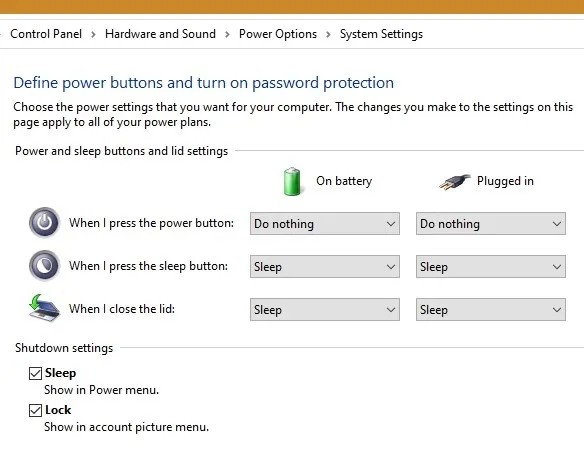
یکی از ویژگی‌های داخلی ویندوز 10، “Turn on fast startup” بوده که به نیت رفع مشکل دیر بالا آمدن ویندوز 10 تعبیه شده است. در هر صورت، تجارب مختلف نشان داده که این ویژگی عملکردی متضاد داشته و بنابراین غیرفعال کردن آن بهتر است. جهت دسترسی به این قابلیت، باید در منوی استارت به دنبال گزینه “Power & sleep settings” گشته و پس از اجرای آن، به منوی فرعی “Additional power settings” بروید. در ادامه با کلیک بر روی “Choose what the Power buttons do”، باید با صفحه زیر مواجه شوید.

مشکل دیر بالا آمدن ویندوز 10

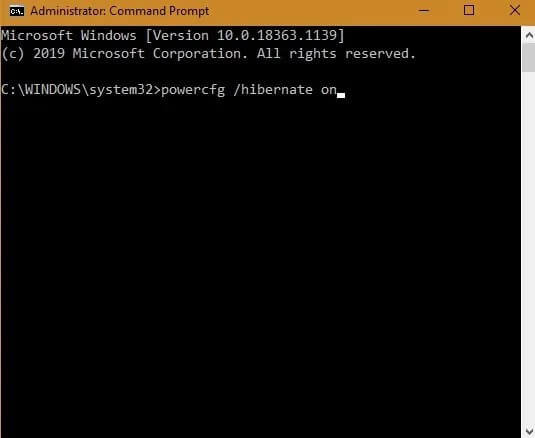
اگر از طریق منوی استارت، hibernation را غیرفعال کرده باشید، آنگاه باید در حالت Administrator، اپلیکیشن Command Prompt را اجرا کرده و سپس مجددا کلید hibernate را راه‌اندازی کنید.

powercfg /hibernate on

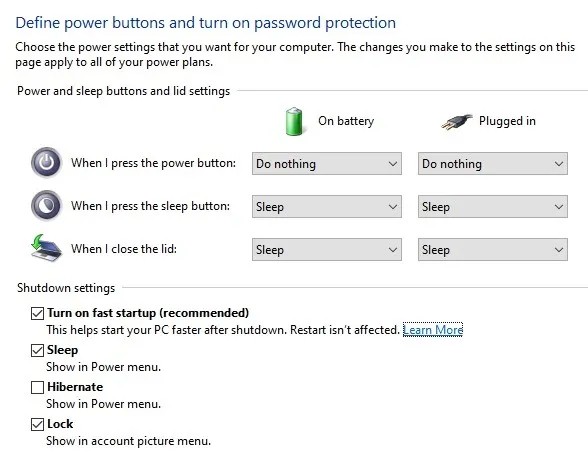
در ادامه باید به “change settings that are currently unavailable” رفته و سپس گزینه “fast startup” را غیرفعال کنید. در اکثر موارد باید بهبودی را در زمینه سرعت بوت و ریستارت، مشاهده کنید. اگر هم تغییری مشاهده نکردید، آنگاه باید به گام بعدی مراجعه کنید.

مشکل دیر بالا آمدن ویندوز 10

این مطلب را نیز بخوانید: چگونه فایل‌های خراب ویندوز خود را تعمیر کنیم؟

Windows Subsystem for Linux را غیرفعال کنید

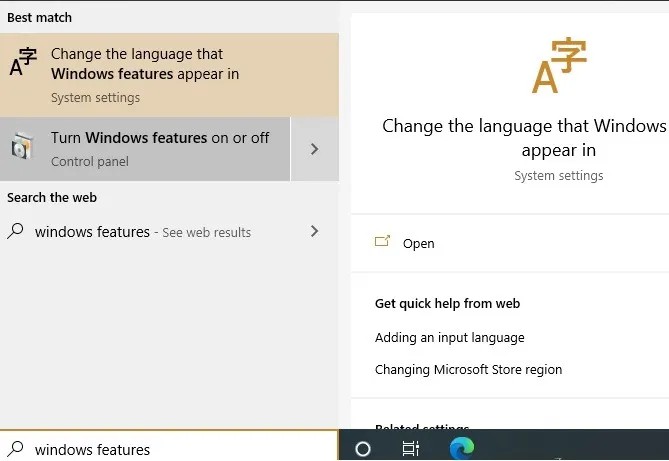
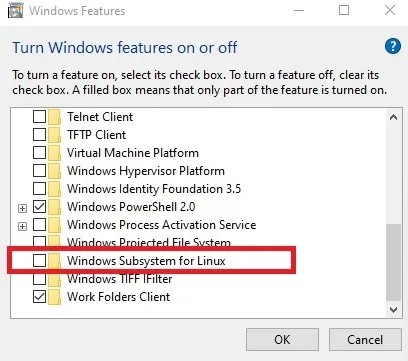
شاید شما نیز از کاربرانی باشید که بنا به هر دلیلی، زمانی گزینه “Windows subsystem for Linux” را فعال کرده‌اند. اگر دیگر به این قابلیت نیازی ندارید، آنگاه بهتر است که آن را غیرفعال کنید. بدین ترتیب می‌توانید مقداری از منابع سیستم‌ خود را آزاد کنید. البته غیرفعال کردن این ویژگی نیز وقت زیادی می‌برد. به منوی زیر رفته تا کار را آغاز کنیم.

مشکل دیر بالا آمدن ویندوز 10

جهت برداشتن تیک کنار گزینه “Windows subsystem for Linux” و اعمال تغییرات، باید کمی زمان صرف کنید.

مشکل دیر بالا آمدن ویندوز 10

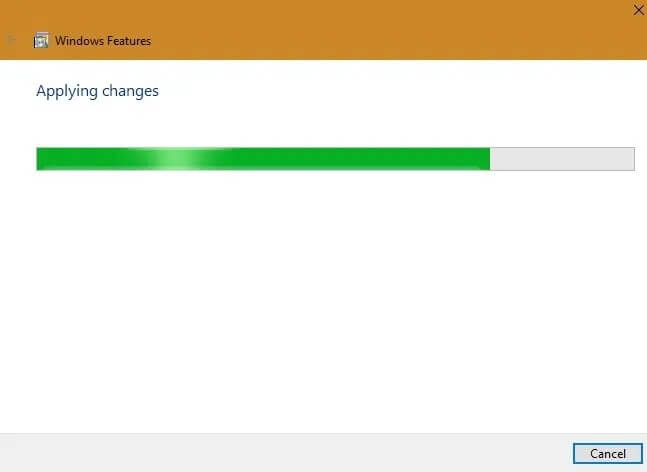
اعمال کردن این تغییرات کمی زمان می‌برد، بنابراین باید صبور باشید.

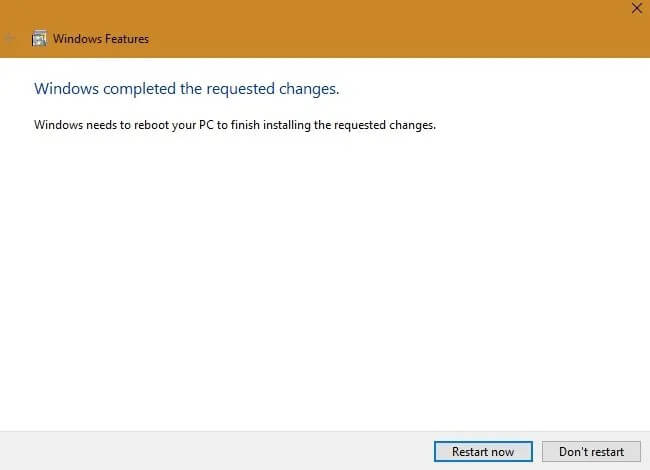
پس از اعمال تغییرات موردنظر، باید جهت اتمام کار، کامپیوتر خود را ریبوت کنید. همچنین فرایند ریستارت نیز کمی زمان خواهد برد.

مشکل دیر بالا آمدن ویندوز 10

از Startup Repair استفاده کنید

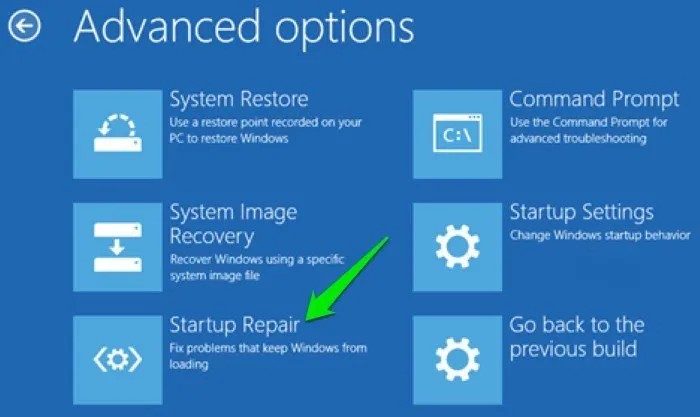
استفاده از Startup Repair نیز یکی دیگر از راه‌کارهای رفع مشکل دیر بالا آمدن ویندوز 10 است. جهت انجام این کار می‌توانید به منوی “Settings” و سپس “Update & Security” بروید. در ادامه باید بر روی گزینه “Recovery” کلیک کنید. در بخش “Advanced startup” باید بر روی کلید “Restart now” کلیک کنید. پس از ظاهر شدن صفحه آبی رنگ باید گزینه “Troubleshoot” و سپس “Advanced options” را برگزینید. سایر گزینه‌ها را رها کرده و گزینه “Startup Repair” را انتخاب کنید. این گزینه می‌تواند علل اصلی کندی ریستارت و یا بوت شدن ویندوز 10 شما را برطرف کند.

مشکل دیر بالا آمدن ویندوز 10

تنظیمات System Configuration را بهینه کنید

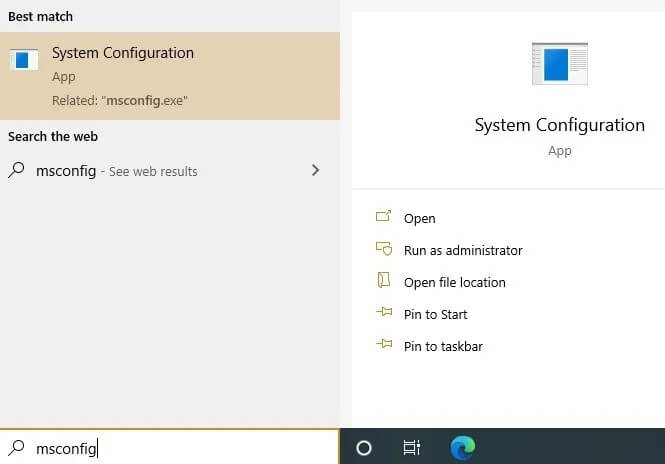
به منوی استارت رفته و سپس اپلیکیشن “msconfig.exe” یا همان “system configuration” را جست‌و‌جو کنید. در ادامه آن را ” Run as an administrator” کنید.

مشکل دیر بالا آمدن ویندوز 10

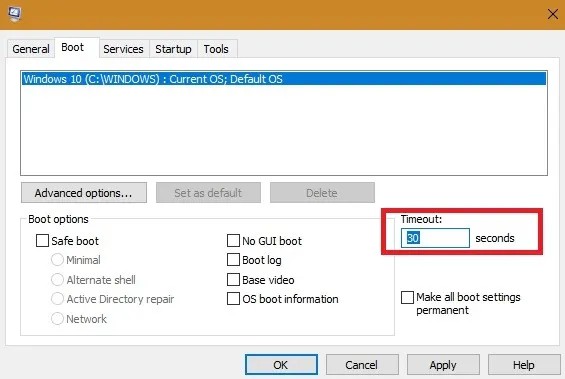
آیا رایانه شما پیش از نمایش صفحه ورود، وقت زیادی صرف می‌کند؟ با رفتن به برگه “Boot” و سپس پایین آوردن عدد “Timeout” از 30 به 10 و یا حتی 5، می‌توانید این زمان را کاهش دهید.

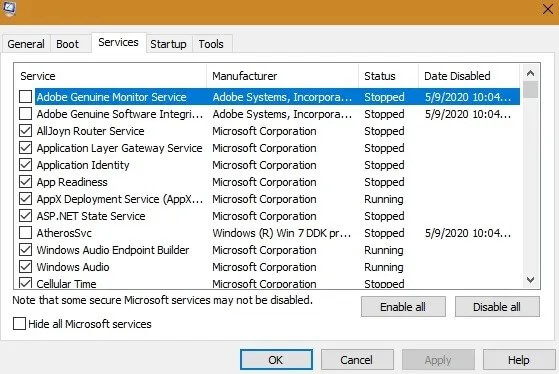
در منوی “services” می‌توانید تمامی سرویس‌های در حال اجرا را مشاهده کنید. گزینه “hide all Microsoft services” به‌صورت پیش‌فرض غیرفعال شده است. با فعال کردن این گزینه می‌توانید تأثیر سرویس‌های غیر مایکروسافتی را به حداقل برسانید.

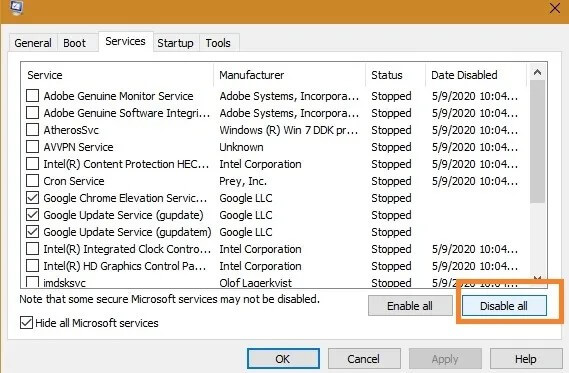
در ادامه می‌توانید سرویس‌های مختلفی را که از منابع رایانه شما استفاده می‌کنند، مشاهده کنید. با کلیک بر روی “disable all” می‌توانید آن‌ها را غیرفعال کنید.

مشکل دیر بالا آمدن ویندوز 10

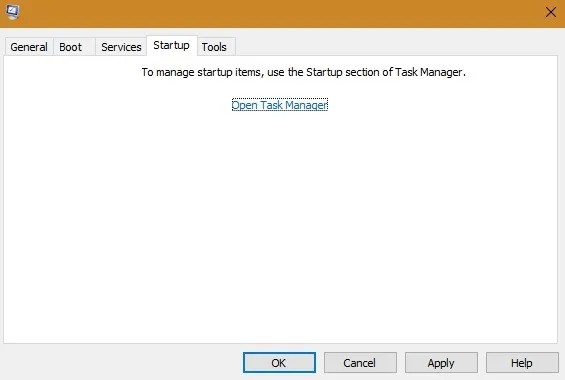
در برگه “Startup” نیز می‌توانید به تسک منیجر دسترسی پیدا کنید. البته این گزینه به طرق مختلف نیز قابل دسترسی است.

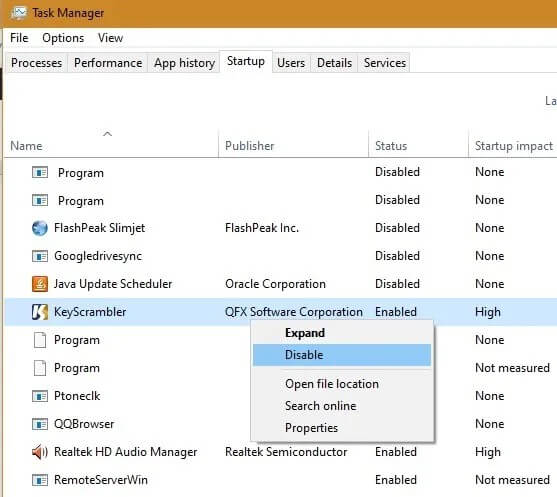
در برگه “Startup” با اجرا کردن تسک منیجر می‌توانید برنامه‌های غیرضروری را از استارتاپ ویندوز خود، کنار بگذارید.

مشکل دیر بالا آمدن ویندوز 10

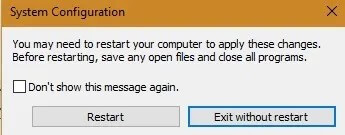
شاید اعمال این تغییرات کمی زمان ببرد. همچنین با پیغام زیر نیز روبه‌رو خواهید شد.

مشکل دیر بالا آمدن ویندوز 10

این مطلب را نیز بخوانید: روش‌های عمومی رفع خطای صفحه آبی در ویندوز 10

حافظه مجازی را به مقادیر اولیه خود، بازگردانید

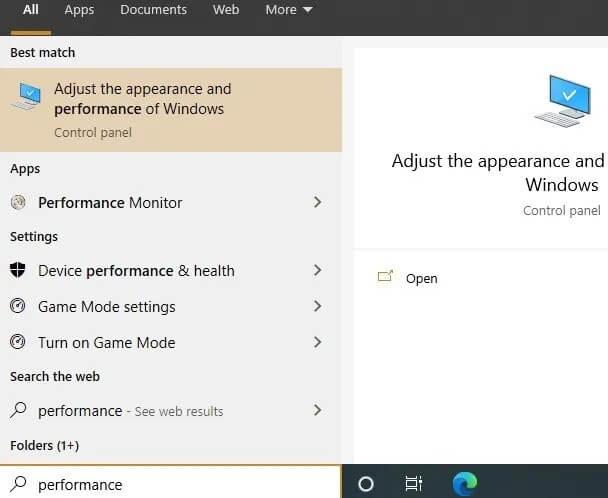
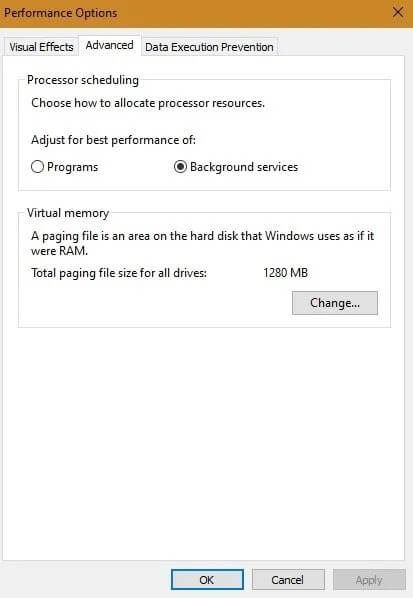
در برخی از موارد، کاهش حافظه مجازی می‌تواند سرعت بوت رایانه شما را افزایش دهد. از طریق منوی “adjust the appearance and performance of Windows” می‌توانید به این گزینه دسترسی پیدا کنید.

مشکل دیر بالا آمدن ویندوز 10

به برگه “Advanced” رفته و سپس در پایین بر روی گزینه “Change” کلیک کنید.

مشکل دیر بالا آمدن ویندوز 10

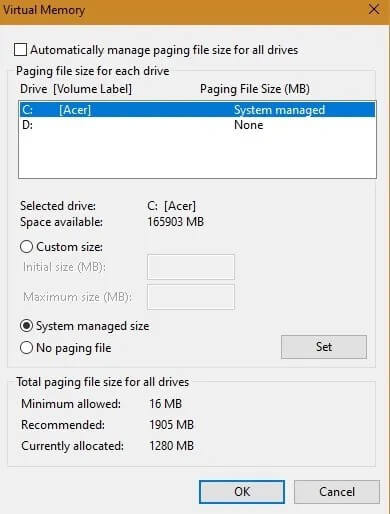
اگر حافظه مجازی را به‌درستی تخصیص نداده باشید، آنگاه این قضیه می‌تواند باعث کندی ریبوت کامپیوتر شما شود. می‌توانید به ویندوز اجازه دهید که این مقادیر را به‌صورت خودکار مدیریت کند.

مشکل دیر بالا آمدن ویندوز 10

درایور کارت گرافیک را به‌روزرسانی کنید

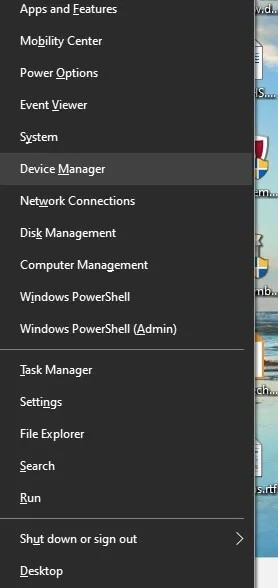
یک درایور کارت گرافیک قدیمی می‌تواند باعث بروز مشکل دیر بالا آمدن ویندوز 10 شود. چنین درایورهایی شاید در هنگام بوت شدن ویندوز، زمان پاسخ طولانی‌تری داشته باشند. با فشار دادن کلیدهای “Win + X” می‌توانید به “Device Manager” بروید.

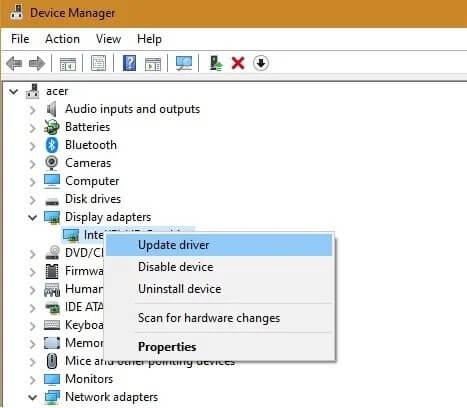
به بخش “Display adapters” رفته و سپس بر روی کارت گرافیک مورد استفاده خود، کلیک-راست کنید. سپس باید گزینه “update drivers” را انتخاب کنید.

مشکل دیر بالا آمدن ویندوز 10

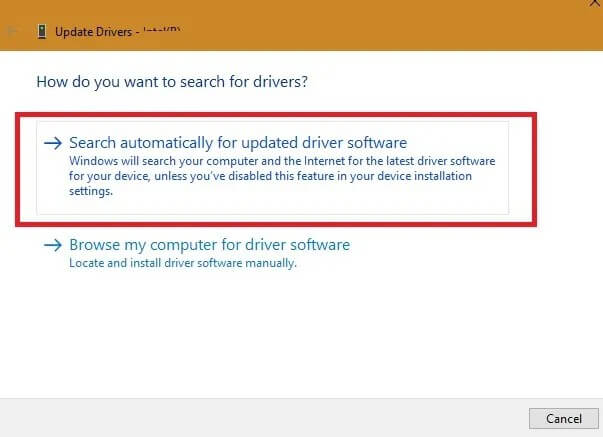
اگر درایور جدید را بر روی رایانه خود دانلود نکرده‌اید، آنگاه باید گزینه “search automatically for updated driver software” را انتخاب کنید.

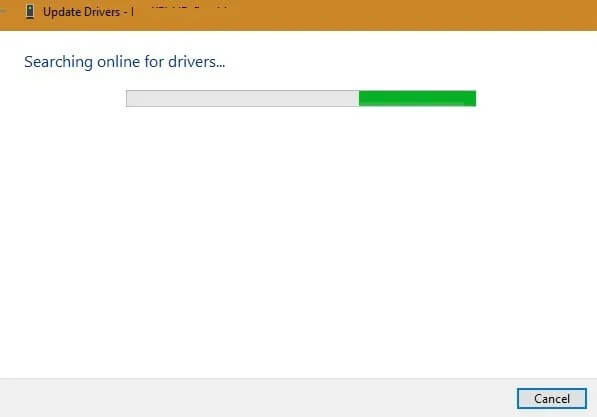
اگر آخرین درایور را نصب کرده باشید، آنگاه با پیغام “best driver is already installed” مواجه خواهید شد. در غیر این صورت، درایوری جدید دانلود و نصب شده و در نتیجه فرایند بوت کامپیوتر شما نیز می‌تواند سریع‌تر پیش برود.

فضای مربوط به پوشه “Software Distribution Properties” را کاهش دهید

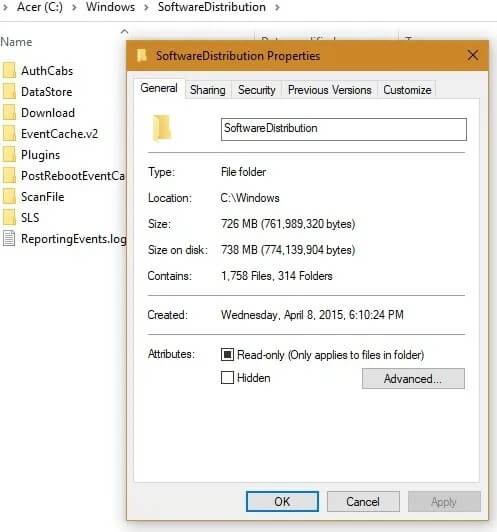
به پوشه ویندوز رفته و سپس در آنجا پوشه فرعی “Software Distribution Properties” را پیدا کنید. این پوشه، فایل‌های کش مربوط به به‌روزرسانی‌های قدیمی ویندوز را در خود جای داده است. تقریبا می‌توانید تمامی این فایل‌ها را حذف کنید.

مشکل دیر بالا آمدن ویندوز 10

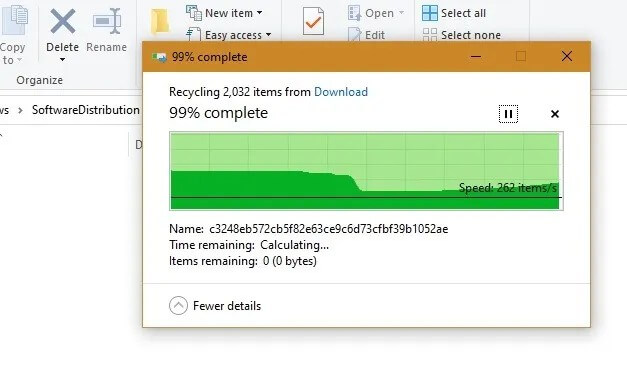
انتقال این فایل‌ها به سطل آشغال ویندوز، یک ترفند مناسب بوده که از تأثیر این فایل‌ها بر فرایند بوت ویندوز، جلوگیری می‌کند.

مشکل دیر بالا آمدن ویندوز 10

این مطلب را نیز بخوانید: آموزش کار با ویندوز دیفندر در ویندوز 10 برای یافتن و نابودی ویروس‌ها

با استفاده از Check Disk و اسکن ویروس، از سلامت رایانه خود اطمینان حاصل کنید

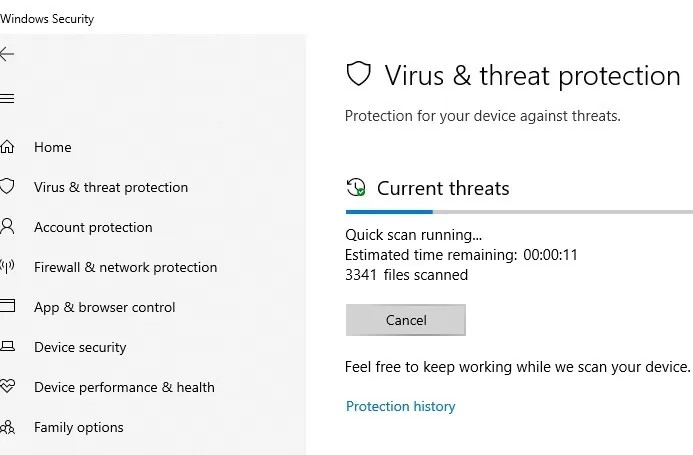
به‌عنوان آخرین راه‌کار جهت رفع مشکل دیر بالا آمدن ویندوز 10 خود، باید از فعال بودن گزینه “Virus & threat protection” اطمینان حاصل کنید. کامپیوترهای آلوده به بدافزار، همیشه بوت کندتری نیز دارند. از طریق بخش “Windows Security” می‌توانید به این قابلیت دسترسی پیدا کرده و در نتیجه کل رایانه خود را اسکن کنید.

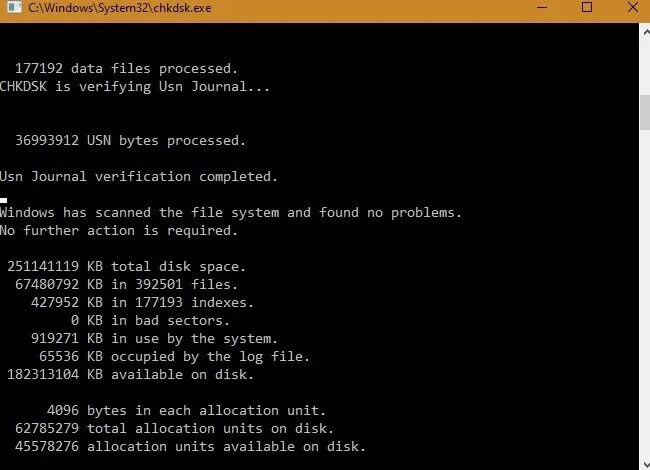
همچنین با استفاده از ابزار “Chkdsk” نیز می‌توانید از سلامت هارد درایو خود، اطمینان حاصل کنید.

مشکل دیر بالا آمدن ویندوز 10

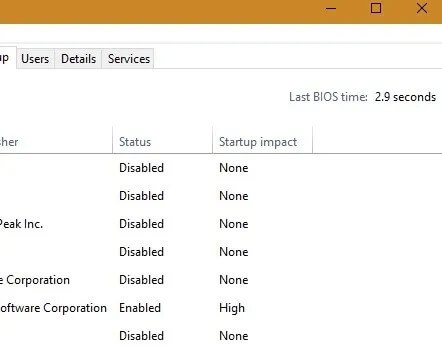
پس از اعمال تغییرات و اطمینان از سالم بودن فایل‌های کامپیوتر خود، می‌توانید شروعی دوباره داشته باشید. از طریق تسک منیجر و در برگه “Startup” می‌توانید به زمان “last BIOS time” نگاهی انداخته و سپس بهبود را بررسی کنید.

راه‌کارهای بالا باید بتوانند که کندی بوت و همچنین مشکلات ریستارت ویندوز 10 شما را رفع کنند. شاید این ترفندها، رایانه شما را به روز اول خود بازنگردانند، اما در عوض می‌توانند کمی سرعت بوت آن را افزایش دهند.

نوشته چگونه مشکل دیر بالا آمدن ویندوز 10 را رفع کنیم؟ اولین بار در اخبار فناوری و موبایل پدیدار شد.
چگونه مشکل دیر بالا آمدن ویندوز ۱۰ را رفع کنیم؟

یک لپ‌تاپ تازه خریداری شده مجهز به ویندوز 10، در عرض چند ثانیه آماده به کار می‌شود. حال اگر چندین به‌روزرسانی بر روی آن نصب شده و مدتی نیز از آن استفاده کنید، آنگاه شاهد کند شدن آن خواهید بود. بسیاری از کاربران از صبر کردن برای بوت و یا ریستارت شدن رایانه خود، بیزار هستند. راه‌کارهای مختلفی جهت رفع مشکل دیر بالا آمدن ویندوز 10 وجود دارند، اما ما در زیر سعی کرده‌ایم تا بهترین‌ها را در اختیار شما قرار دهیم. در ادامه با ما همراه باشید.

Fast Startup را غیرفعال کنید

یکی از ویژگی‌های داخلی ویندوز 10، “Turn on fast startup” بوده که به نیت رفع مشکل دیر بالا آمدن ویندوز 10 تعبیه شده است. در هر صورت، تجارب مختلف نشان داده که این ویژگی عملکردی متضاد داشته و بنابراین غیرفعال کردن آن بهتر است. جهت دسترسی به این قابلیت، باید در منوی استارت به دنبال گزینه “Power & sleep settings” گشته و پس از اجرای آن، به منوی فرعی “Additional power settings” بروید. در ادامه با کلیک بر روی “Choose what the Power buttons do”، باید با صفحه زیر مواجه شوید.

مشکل دیر بالا آمدن ویندوز 10

اگر از طریق منوی استارت، hibernation را غیرفعال کرده باشید، آنگاه باید در حالت Administrator، اپلیکیشن Command Prompt را اجرا کرده و سپس مجددا کلید hibernate را راه‌اندازی کنید.

powercfg /hibernate on

در ادامه باید به “change settings that are currently unavailable” رفته و سپس گزینه “fast startup” را غیرفعال کنید. در اکثر موارد باید بهبودی را در زمینه سرعت بوت و ریستارت، مشاهده کنید. اگر هم تغییری مشاهده نکردید، آنگاه باید به گام بعدی مراجعه کنید.

مشکل دیر بالا آمدن ویندوز 10

این مطلب را نیز بخوانید: چگونه فایل‌های خراب ویندوز خود را تعمیر کنیم؟

Windows Subsystem for Linux را غیرفعال کنید

شاید شما نیز از کاربرانی باشید که بنا به هر دلیلی، زمانی گزینه “Windows subsystem for Linux” را فعال کرده‌اند. اگر دیگر به این قابلیت نیازی ندارید، آنگاه بهتر است که آن را غیرفعال کنید. بدین ترتیب می‌توانید مقداری از منابع سیستم‌ خود را آزاد کنید. البته غیرفعال کردن این ویژگی نیز وقت زیادی می‌برد. به منوی زیر رفته تا کار را آغاز کنیم.

مشکل دیر بالا آمدن ویندوز 10

جهت برداشتن تیک کنار گزینه “Windows subsystem for Linux” و اعمال تغییرات، باید کمی زمان صرف کنید.

مشکل دیر بالا آمدن ویندوز 10

اعمال کردن این تغییرات کمی زمان می‌برد، بنابراین باید صبور باشید.

پس از اعمال تغییرات موردنظر، باید جهت اتمام کار، کامپیوتر خود را ریبوت کنید. همچنین فرایند ریستارت نیز کمی زمان خواهد برد.

مشکل دیر بالا آمدن ویندوز 10

از Startup Repair استفاده کنید

استفاده از Startup Repair نیز یکی دیگر از راه‌کارهای رفع مشکل دیر بالا آمدن ویندوز 10 است. جهت انجام این کار می‌توانید به منوی “Settings” و سپس “Update & Security” بروید. در ادامه باید بر روی گزینه “Recovery” کلیک کنید. در بخش “Advanced startup” باید بر روی کلید “Restart now” کلیک کنید. پس از ظاهر شدن صفحه آبی رنگ باید گزینه “Troubleshoot” و سپس “Advanced options” را برگزینید. سایر گزینه‌ها را رها کرده و گزینه “Startup Repair” را انتخاب کنید. این گزینه می‌تواند علل اصلی کندی ریستارت و یا بوت شدن ویندوز 10 شما را برطرف کند.

مشکل دیر بالا آمدن ویندوز 10

تنظیمات System Configuration را بهینه کنید

به منوی استارت رفته و سپس اپلیکیشن “msconfig.exe” یا همان “system configuration” را جست‌و‌جو کنید. در ادامه آن را ” Run as an administrator” کنید.

مشکل دیر بالا آمدن ویندوز 10

آیا رایانه شما پیش از نمایش صفحه ورود، وقت زیادی صرف می‌کند؟ با رفتن به برگه “Boot” و سپس پایین آوردن عدد “Timeout” از 30 به 10 و یا حتی 5، می‌توانید این زمان را کاهش دهید.

در منوی “services” می‌توانید تمامی سرویس‌های در حال اجرا را مشاهده کنید. گزینه “hide all Microsoft services” به‌صورت پیش‌فرض غیرفعال شده است. با فعال کردن این گزینه می‌توانید تأثیر سرویس‌های غیر مایکروسافتی را به حداقل برسانید.

در ادامه می‌توانید سرویس‌های مختلفی را که از منابع رایانه شما استفاده می‌کنند، مشاهده کنید. با کلیک بر روی “disable all” می‌توانید آن‌ها را غیرفعال کنید.

مشکل دیر بالا آمدن ویندوز 10

در برگه “Startup” نیز می‌توانید به تسک منیجر دسترسی پیدا کنید. البته این گزینه به طرق مختلف نیز قابل دسترسی است.

در برگه “Startup” با اجرا کردن تسک منیجر می‌توانید برنامه‌های غیرضروری را از استارتاپ ویندوز خود، کنار بگذارید.

مشکل دیر بالا آمدن ویندوز 10

شاید اعمال این تغییرات کمی زمان ببرد. همچنین با پیغام زیر نیز روبه‌رو خواهید شد.

مشکل دیر بالا آمدن ویندوز 10

این مطلب را نیز بخوانید: روش‌های عمومی رفع خطای صفحه آبی در ویندوز 10

حافظه مجازی را به مقادیر اولیه خود، بازگردانید

در برخی از موارد، کاهش حافظه مجازی می‌تواند سرعت بوت رایانه شما را افزایش دهد. از طریق منوی “adjust the appearance and performance of Windows” می‌توانید به این گزینه دسترسی پیدا کنید.

مشکل دیر بالا آمدن ویندوز 10

به برگه “Advanced” رفته و سپس در پایین بر روی گزینه “Change” کلیک کنید.

مشکل دیر بالا آمدن ویندوز 10

اگر حافظه مجازی را به‌درستی تخصیص نداده باشید، آنگاه این قضیه می‌تواند باعث کندی ریبوت کامپیوتر شما شود. می‌توانید به ویندوز اجازه دهید که این مقادیر را به‌صورت خودکار مدیریت کند.

مشکل دیر بالا آمدن ویندوز 10

درایور کارت گرافیک را به‌روزرسانی کنید

یک درایور کارت گرافیک قدیمی می‌تواند باعث بروز مشکل دیر بالا آمدن ویندوز 10 شود. چنین درایورهایی شاید در هنگام بوت شدن ویندوز، زمان پاسخ طولانی‌تری داشته باشند. با فشار دادن کلیدهای “Win + X” می‌توانید به “Device Manager” بروید.

به بخش “Display adapters” رفته و سپس بر روی کارت گرافیک مورد استفاده خود، کلیک-راست کنید. سپس باید گزینه “update drivers” را انتخاب کنید.

مشکل دیر بالا آمدن ویندوز 10

اگر درایور جدید را بر روی رایانه خود دانلود نکرده‌اید، آنگاه باید گزینه “search automatically for updated driver software” را انتخاب کنید.

اگر آخرین درایور را نصب کرده باشید، آنگاه با پیغام “best driver is already installed” مواجه خواهید شد. در غیر این صورت، درایوری جدید دانلود و نصب شده و در نتیجه فرایند بوت کامپیوتر شما نیز می‌تواند سریع‌تر پیش برود.

فضای مربوط به پوشه “Software Distribution Properties” را کاهش دهید

به پوشه ویندوز رفته و سپس در آنجا پوشه فرعی “Software Distribution Properties” را پیدا کنید. این پوشه، فایل‌های کش مربوط به به‌روزرسانی‌های قدیمی ویندوز را در خود جای داده است. تقریبا می‌توانید تمامی این فایل‌ها را حذف کنید.

مشکل دیر بالا آمدن ویندوز 10

انتقال این فایل‌ها به سطل آشغال ویندوز، یک ترفند مناسب بوده که از تأثیر این فایل‌ها بر فرایند بوت ویندوز، جلوگیری می‌کند.

مشکل دیر بالا آمدن ویندوز 10

این مطلب را نیز بخوانید: آموزش کار با ویندوز دیفندر در ویندوز 10 برای یافتن و نابودی ویروس‌ها

با استفاده از Check Disk و اسکن ویروس، از سلامت رایانه خود اطمینان حاصل کنید

به‌عنوان آخرین راه‌کار جهت رفع مشکل دیر بالا آمدن ویندوز 10 خود، باید از فعال بودن گزینه “Virus & threat protection” اطمینان حاصل کنید. کامپیوترهای آلوده به بدافزار، همیشه بوت کندتری نیز دارند. از طریق بخش “Windows Security” می‌توانید به این قابلیت دسترسی پیدا کرده و در نتیجه کل رایانه خود را اسکن کنید.

همچنین با استفاده از ابزار “Chkdsk” نیز می‌توانید از سلامت هارد درایو خود، اطمینان حاصل کنید.

مشکل دیر بالا آمدن ویندوز 10

پس از اعمال تغییرات و اطمینان از سالم بودن فایل‌های کامپیوتر خود، می‌توانید شروعی دوباره داشته باشید. از طریق تسک منیجر و در برگه “Startup” می‌توانید به زمان “last BIOS time” نگاهی انداخته و سپس بهبود را بررسی کنید.

راه‌کارهای بالا باید بتوانند که کندی بوت و همچنین مشکلات ریستارت ویندوز 10 شما را رفع کنند. شاید این ترفندها، رایانه شما را به روز اول خود بازنگردانند، اما در عوض می‌توانند کمی سرعت بوت آن را افزایش دهند.

نوشته چگونه مشکل دیر بالا آمدن ویندوز 10 را رفع کنیم؟ اولین بار در اخبار فناوری و موبایل پدیدار شد.
چگونه مشکل دیر بالا آمدن ویندوز ۱۰ را رفع کنیم؟

یک لپ‌تاپ تازه خریداری شده مجهز به ویندوز 10، در عرض چند ثانیه آماده به کار می‌شود. حال اگر چندین به‌روزرسانی بر روی آن نصب شده و مدتی نیز از آن استفاده کنید، آنگاه شاهد کند شدن آن خواهید بود. بسیاری از کاربران از صبر کردن برای بوت و یا ریستارت شدن رایانه خود، بیزار هستند. راه‌کارهای مختلفی جهت رفع مشکل دیر بالا آمدن ویندوز 10 وجود دارند، اما ما در زیر سعی کرده‌ایم تا بهترین‌ها را در اختیار شما قرار دهیم. در ادامه با ما همراه باشید.

Fast Startup را غیرفعال کنید

یکی از ویژگی‌های داخلی ویندوز 10، “Turn on fast startup” بوده که به نیت رفع مشکل دیر بالا آمدن ویندوز 10 تعبیه شده است. در هر صورت، تجارب مختلف نشان داده که این ویژگی عملکردی متضاد داشته و بنابراین غیرفعال کردن آن بهتر است. جهت دسترسی به این قابلیت، باید در منوی استارت به دنبال گزینه “Power & sleep settings” گشته و پس از اجرای آن، به منوی فرعی “Additional power settings” بروید. در ادامه با کلیک بر روی “Choose what the Power buttons do”، باید با صفحه زیر مواجه شوید.

مشکل دیر بالا آمدن ویندوز 10

اگر از طریق منوی استارت، hibernation را غیرفعال کرده باشید، آنگاه باید در حالت Administrator، اپلیکیشن Command Prompt را اجرا کرده و سپس مجددا کلید hibernate را راه‌اندازی کنید.

powercfg /hibernate on

در ادامه باید به “change settings that are currently unavailable” رفته و سپس گزینه “fast startup” را غیرفعال کنید. در اکثر موارد باید بهبودی را در زمینه سرعت بوت و ریستارت، مشاهده کنید. اگر هم تغییری مشاهده نکردید، آنگاه باید به گام بعدی مراجعه کنید.

مشکل دیر بالا آمدن ویندوز 10

این مطلب را نیز بخوانید: چگونه فایل‌های خراب ویندوز خود را تعمیر کنیم؟

Windows Subsystem for Linux را غیرفعال کنید

شاید شما نیز از کاربرانی باشید که بنا به هر دلیلی، زمانی گزینه “Windows subsystem for Linux” را فعال کرده‌اند. اگر دیگر به این قابلیت نیازی ندارید، آنگاه بهتر است که آن را غیرفعال کنید. بدین ترتیب می‌توانید مقداری از منابع سیستم‌ خود را آزاد کنید. البته غیرفعال کردن این ویژگی نیز وقت زیادی می‌برد. به منوی زیر رفته تا کار را آغاز کنیم.

مشکل دیر بالا آمدن ویندوز 10

جهت برداشتن تیک کنار گزینه “Windows subsystem for Linux” و اعمال تغییرات، باید کمی زمان صرف کنید.

مشکل دیر بالا آمدن ویندوز 10

اعمال کردن این تغییرات کمی زمان می‌برد، بنابراین باید صبور باشید.

پس از اعمال تغییرات موردنظر، باید جهت اتمام کار، کامپیوتر خود را ریبوت کنید. همچنین فرایند ریستارت نیز کمی زمان خواهد برد.

مشکل دیر بالا آمدن ویندوز 10

از Startup Repair استفاده کنید

استفاده از Startup Repair نیز یکی دیگر از راه‌کارهای رفع مشکل دیر بالا آمدن ویندوز 10 است. جهت انجام این کار می‌توانید به منوی “Settings” و سپس “Update & Security” بروید. در ادامه باید بر روی گزینه “Recovery” کلیک کنید. در بخش “Advanced startup” باید بر روی کلید “Restart now” کلیک کنید. پس از ظاهر شدن صفحه آبی رنگ باید گزینه “Troubleshoot” و سپس “Advanced options” را برگزینید. سایر گزینه‌ها را رها کرده و گزینه “Startup Repair” را انتخاب کنید. این گزینه می‌تواند علل اصلی کندی ریستارت و یا بوت شدن ویندوز 10 شما را برطرف کند.

مشکل دیر بالا آمدن ویندوز 10

تنظیمات System Configuration را بهینه کنید

به منوی استارت رفته و سپس اپلیکیشن “msconfig.exe” یا همان “system configuration” را جست‌و‌جو کنید. در ادامه آن را ” Run as an administrator” کنید.

مشکل دیر بالا آمدن ویندوز 10

آیا رایانه شما پیش از نمایش صفحه ورود، وقت زیادی صرف می‌کند؟ با رفتن به برگه “Boot” و سپس پایین آوردن عدد “Timeout” از 30 به 10 و یا حتی 5، می‌توانید این زمان را کاهش دهید.

در منوی “services” می‌توانید تمامی سرویس‌های در حال اجرا را مشاهده کنید. گزینه “hide all Microsoft services” به‌صورت پیش‌فرض غیرفعال شده است. با فعال کردن این گزینه می‌توانید تأثیر سرویس‌های غیر مایکروسافتی را به حداقل برسانید.

در ادامه می‌توانید سرویس‌های مختلفی را که از منابع رایانه شما استفاده می‌کنند، مشاهده کنید. با کلیک بر روی “disable all” می‌توانید آن‌ها را غیرفعال کنید.

مشکل دیر بالا آمدن ویندوز 10

در برگه “Startup” نیز می‌توانید به تسک منیجر دسترسی پیدا کنید. البته این گزینه به طرق مختلف نیز قابل دسترسی است.

در برگه “Startup” با اجرا کردن تسک منیجر می‌توانید برنامه‌های غیرضروری را از استارتاپ ویندوز خود، کنار بگذارید.

مشکل دیر بالا آمدن ویندوز 10

شاید اعمال این تغییرات کمی زمان ببرد. همچنین با پیغام زیر نیز روبه‌رو خواهید شد.

مشکل دیر بالا آمدن ویندوز 10

این مطلب را نیز بخوانید: روش‌های عمومی رفع خطای صفحه آبی در ویندوز 10

حافظه مجازی را به مقادیر اولیه خود، بازگردانید

در برخی از موارد، کاهش حافظه مجازی می‌تواند سرعت بوت رایانه شما را افزایش دهد. از طریق منوی “adjust the appearance and performance of Windows” می‌توانید به این گزینه دسترسی پیدا کنید.

مشکل دیر بالا آمدن ویندوز 10

به برگه “Advanced” رفته و سپس در پایین بر روی گزینه “Change” کلیک کنید.

مشکل دیر بالا آمدن ویندوز 10

اگر حافظه مجازی را به‌درستی تخصیص نداده باشید، آنگاه این قضیه می‌تواند باعث کندی ریبوت کامپیوتر شما شود. می‌توانید به ویندوز اجازه دهید که این مقادیر را به‌صورت خودکار مدیریت کند.

مشکل دیر بالا آمدن ویندوز 10

درایور کارت گرافیک را به‌روزرسانی کنید

یک درایور کارت گرافیک قدیمی می‌تواند باعث بروز مشکل دیر بالا آمدن ویندوز 10 شود. چنین درایورهایی شاید در هنگام بوت شدن ویندوز، زمان پاسخ طولانی‌تری داشته باشند. با فشار دادن کلیدهای “Win + X” می‌توانید به “Device Manager” بروید.

به بخش “Display adapters” رفته و سپس بر روی کارت گرافیک مورد استفاده خود، کلیک-راست کنید. سپس باید گزینه “update drivers” را انتخاب کنید.

مشکل دیر بالا آمدن ویندوز 10

اگر درایور جدید را بر روی رایانه خود دانلود نکرده‌اید، آنگاه باید گزینه “search automatically for updated driver software” را انتخاب کنید.

اگر آخرین درایور را نصب کرده باشید، آنگاه با پیغام “best driver is already installed” مواجه خواهید شد. در غیر این صورت، درایوری جدید دانلود و نصب شده و در نتیجه فرایند بوت کامپیوتر شما نیز می‌تواند سریع‌تر پیش برود.

فضای مربوط به پوشه “Software Distribution Properties” را کاهش دهید

به پوشه ویندوز رفته و سپس در آنجا پوشه فرعی “Software Distribution Properties” را پیدا کنید. این پوشه، فایل‌های کش مربوط به به‌روزرسانی‌های قدیمی ویندوز را در خود جای داده است. تقریبا می‌توانید تمامی این فایل‌ها را حذف کنید.

مشکل دیر بالا آمدن ویندوز 10

انتقال این فایل‌ها به سطل آشغال ویندوز، یک ترفند مناسب بوده که از تأثیر این فایل‌ها بر فرایند بوت ویندوز، جلوگیری می‌کند.

مشکل دیر بالا آمدن ویندوز 10

این مطلب را نیز بخوانید: آموزش کار با ویندوز دیفندر در ویندوز 10 برای یافتن و نابودی ویروس‌ها

با استفاده از Check Disk و اسکن ویروس، از سلامت رایانه خود اطمینان حاصل کنید

به‌عنوان آخرین راه‌کار جهت رفع مشکل دیر بالا آمدن ویندوز 10 خود، باید از فعال بودن گزینه “Virus & threat protection” اطمینان حاصل کنید. کامپیوترهای آلوده به بدافزار، همیشه بوت کندتری نیز دارند. از طریق بخش “Windows Security” می‌توانید به این قابلیت دسترسی پیدا کرده و در نتیجه کل رایانه خود را اسکن کنید.

همچنین با استفاده از ابزار “Chkdsk” نیز می‌توانید از سلامت هارد درایو خود، اطمینان حاصل کنید.

مشکل دیر بالا آمدن ویندوز 10

پس از اعمال تغییرات و اطمینان از سالم بودن فایل‌های کامپیوتر خود، می‌توانید شروعی دوباره داشته باشید. از طریق تسک منیجر و در برگه “Startup” می‌توانید به زمان “last BIOS time” نگاهی انداخته و سپس بهبود را بررسی کنید.

راه‌کارهای بالا باید بتوانند که کندی بوت و همچنین مشکلات ریستارت ویندوز 10 شما را رفع کنند. شاید این ترفندها، رایانه شما را به روز اول خود بازنگردانند، اما در عوض می‌توانند کمی سرعت بوت آن را افزایش دهند.

نوشته چگونه مشکل دیر بالا آمدن ویندوز 10 را رفع کنیم؟ اولین بار در اخبار فناوری و موبایل پدیدار شد.
راه‌کارهای رفع مشکلات وب‌کم در ویندوز ۱۰

پس از به‌روزرسانی‌های اخیر ویندوز 10، بسیاری از درایورهای قدیمی، به‌درستی کار نمی‌کنند. بنابراین بعید نیست که پیغام “We can’t find or start your camera” را مشاهده کنید. همچنین کد این خطا نیز “0xA00F4244” و یا “0x200F4244” است. به همین دلیل بر این شدیم تا به راه‌کارهای رفع مشکل وب کم در ویندوز 10 بپردازیم.

در ویندوز قابلیتی فراگیر وجود داشته که می‌تواند وب‌کم را در اپلیکیشن‌های مختلف، غیرفعال کند. جهت رفع مشکل وب کم در ویندوز 10 خود، باید به آنتی ویروس، درایور وب‌کم، تنظیمات حریم خصوصی و … نگاهی بیندازید. در ادامه به راه‌کارهای رفع این مشکل می‌پردازیم.

عدم کارکرد وب‌کم در اپلیکیشن Zoom

مشکلی که مدتی است که خود را نشان می‌دهد، این است که وب‌کم در ویندوز 10 و در برنامه‌هایی همانند Zoom ،Skype ،Hangouts، Messenger و …، کار نمی‌کند. دلیل این موضوع نیز می‌تواند نسخه‌های جدید اپلیکیشن Zoom باشد که چندان با دوربین‌های ثانویه و یا مجازی، سازگار نیستند. یکی از راه‌کارهای موجود در این زمینه نیز می‌تواند استفاده از نسخه‌های قدیمی‌تر این نرم‌افزار باشد.
البته کاربران لپ‌تاپ‌های Lenovo نیز در زمینه وب‌کم اپلیکیشن Zoom ،Skype و …، با مشکلی دیگر نیز مواجه هستند. جهت رفع این مشکل نیز باید به اپلیکیشن Lenovo Vantage رفته و سپس بر روی “Device -> My Device Settings -> Display & Camera” کلیک کنید. در ادامه باید گزینه “Camera Privacy Mode” را غیرفعال کرده تا وب‌کم شما در برنامه‌های تماس تصویری، در دسترس باشد.
تنظیمات را بررسی کنید

اگر در تنظیمات ویندوز، وب‌کم را غیرفعال کرده باشید، آنگاه در هیچ جای دیگری نمی‌توانید آن را مورد استفاده قرار دهید. این گزینه در به‌روزرسانی آوریل ویندوز 10، تغییر کرده است. پیش از این آپدیت، تنها اپلیکیشن‌های مربوط به فروشگاه ویندوز (UWP‌ها) تحت تأثیر قرار می‌گرفتند، نه اپلیکیشن‌های دسکتاپی. جهت بررسی این موضوع، باید به تنظیمات ویندوز خود سر بزنید.

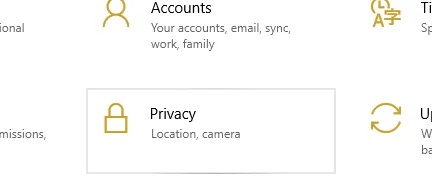
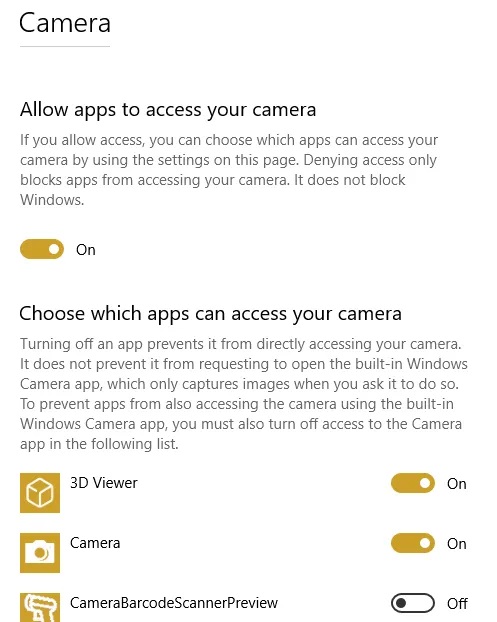
  1. به “Settings -> Privacy -> Camera” بروید.رفع مشکل وب کم در ویندوز 10
  2. در بالای صفحه، به دنبال “Camera access for this device is on” بگردید.
  3. اگر گزینه بالا غیرفعال باشد، آنگاه با کلیک بر روی کلید “Change” می‌توانید آن را فعال کنید.
  4. در زیر این گزینه نیز باید گزینه “Allow apps to access your camera”، فعال باشد.رفع مشکل وب کم در ویندوز 10
  5. در ادامه باید به گزینه “Choose which apps can access your camera” نگاهی بیندازید. مطمئن شوید که اپلیکیشن‌های موردنظر شما (جهت استفاده از وب‌کم)، در اینجا فعال شده‌اند.
  6. مجددا وب‌کم خود را فعال کنید.
این مطلب را نیز بخوانید: چگونه دوربین یا DSLR خود را به یک وب کم تبدیل کنیم

Windows Device Manager را بررسی کنید

مراجعه به Device Manager نیز می‌تواند یکی دیگر از راه‌کارهای رفع مشکل وب کم در ویندوز 10 باشد.

  1. “Device Manager” را باز کنید.
  2. گروه‌های “Cameras” ،”Imaging devices” ،”Sound” ،”Video” و “Game Controllers” را گسترش دهید.
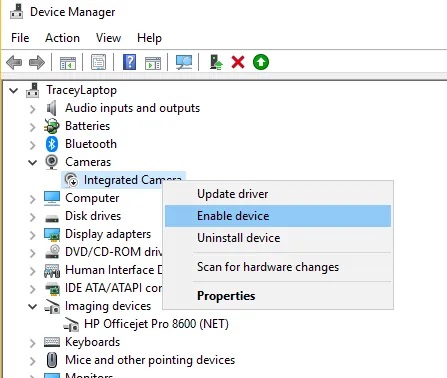
  3. بر روی وب‌کم خود، کلیک-راست کنید.رفع مشکل وب کم در ویندوز 10
  4. گزینه “Enable Device” را فعال کنید.

آنتی ویروس خود را بررسی کنید

آنتی ویروس که در واقع جهت حفظ حریم خصوصی شما طراحی شده، گاهی اوقات می‌تواند کارکرد وب‌کم شما را نیز تحت تأثیر قرار دهد. نرم‌افزارهای امنیتی جهت جلوگیری از دسترسی غیرمجاز، به وب‌کم اجازه فعالیت را نخواهند داد. بنابراین بهتر است که در آنتی‌ویروس خود و همچنین راهنمای وب‌کم، این موضوع را بررسی کنید.

درایورها را نصب و یا به‌روزرسانی کنید

اکثر اوقات در صورت نیاز، ویندوز خود اقدام به نصب درایورهای سخت‌افزارها می‌کند. البته گاهی اوقات نیز این قضیه درست پیش نمی‌رود. اگر وب‌کم شما به‌درستی کار نمی‌کند، آنگاه باید به وب‌سایت تولیدکننده آن مراجعه کرده و سپس درایور آن را دانلود کنید. حتی اگر پیش‌تر نیز درایور شما نصب شده باشد، آنگاه بازهم شاید نصب نسخه جدید بتواند مشکل شما را برطرف کند. معمولا در وب‌سایت تولیدکننده‌ها می‌توانید راه‌کارهای رفع مشکلات محصولات آن‌ها را نیز پیدا کنید. جهت پی بردن به قدیمی بودن یک درایور، باید:

  1. عبارت “Device Manager” را در نوار جست‌و‌جوی ویندوز 10 تایپ کرده و سپس بر روی نتیجه متناظر، کلیک کنید.
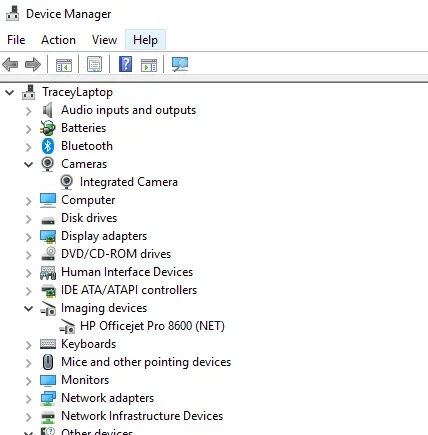
  2. گروه‌های “Cameras” ،”Imaging devices” ،”Sound” ،”Video” و “Game Controllers” را باز کنید.رفع مشکل وب کم در ویندوز 10
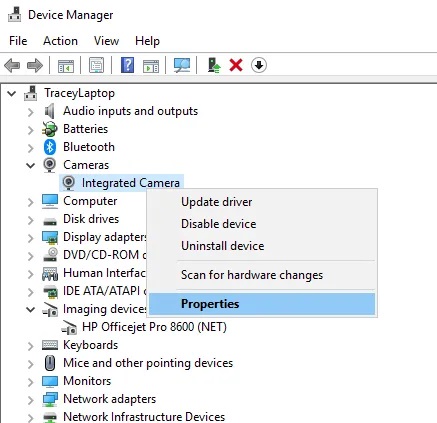
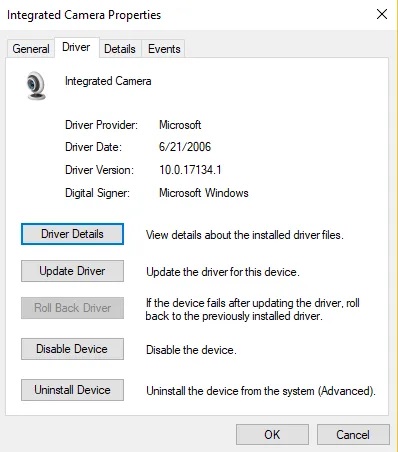
  3. بر روی وب‌کم خود، کلیک-راست کرده و سپس گزینه “Properties” را انتخاب کنید.رفع مشکل وب کم در ویندوز 10
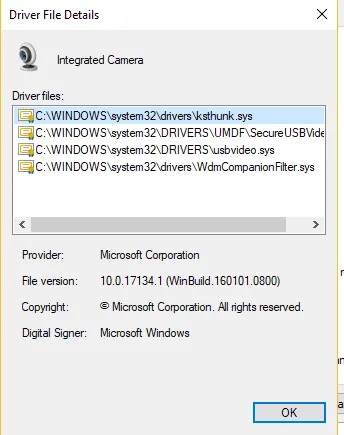
  4. به برگه “Driver” رفته و سپس بر روی “Driver details” کلیک کنید.
  5. به دنبال فایل “stream.sys” بگردید. اگر وجود داشت، آنگاه درایور وب‌کم شما قدیمی بوده و بنابراین ویندوز 10 نیز نمی‌تواند از آن استفاده کند.
  6. اگر هم فایل stream.sys وجود نداشت، آنگاه با کلیک بر روی “Roll back driver” می‌توانید نسخه درایور وب‌کم خود را به عقب‌تر بازگردانید. این گزینه نیز در برگه “Driver” قرار دارد. اگر هم این گزینه به رنگ خاکستری بود، آنگاه این قضیه بدین معنا است که نمی‌توانید این کار را انجام دهید.
این مطلب را نیز بخوانید: با این آموزش جلوی جاسوسی از طریق وب‌کم‌ها را بگیرید!

درایور وب‌کم خود را حذف کنید

  1. همانند روش بالا، به برگه “Driver” بروید.
  2. در ادامه باید “Uninstall -> Delete the driver software for this device” را انتخاب کنید.
  3. بر روی “OK” کلیک کنید.
  4. سپس باید به “Device Manager” بازگشته و در ادامه منوی “Action” را باز کنید. صبر کنید تا درایورهای موردنیاز، مجددا نصب شوند.
  5. کامپیوتر خود را ریستارت کنید.

اتصالات را بررسی کنید

شاید بررسی اتصالات نیز بتواند به رفع مشکل وب کم در ویندوز 10 شما، کمک کند. اگر یک وب‌کم خارجی داشته و هیچ‌کدام از اپلیکیشن‌های شما نیز نمی‌توانند از آن استفاده کنند، آنگاه باید از سالم و درست بودن اتصالات سیمی، مطمئن شوید. این جز آن مواردی است که حتی متخصصان نیز گاهی اوقات آن را فراموش می‌کنند. فقط کافی است که کابل را جدا کرده و سپس آن را متصل کنید. همچنین باید از سالم بودن سیم و سایر بخش‌های کابل نیز، اطمینان حاصل کنید.

شاید هم مشکل از درگاه USB باشد. وب‌کم خود را به درگاهی دیگر متصل کنید. البته برخی از لپ‌تاپ‌های جدید نیز از پوشش وب‌کم برخوردار هستند، بنابراین توجه به این مورد را نیز نباید فراموش کرد.

دستگاه مناسب را برگزینید

اگر چندین دستگاه‌ ضبط ویدیو به کامپیوتر شما متصل باشند، آنگاه شاید اپلیکیشن تماس تصویری شما، دستگاه اشتباهی را انتخاب کند. جهت رفع چنین مشکلی نیز باید به تنظیمات اپلیکیشن مورد استفاده خود رفته و سپس به دنبال گزینه‌ انتخاب دستگاه پیش‌فرض بگردید.

اگر هم وب‌کم شما در لیست دستگاه‌ها مشاهده نشد، آنگاه شاید اپلیکیشن شما از آن پشتیبانی نکند. به‌عنوان مثال، اپلیکیشن‌های جدید موجود در فروشگاه ویندوز 10، فقط از وب‌کم‌های جدید پشتیبانی می‌کنند. بنابراین در اینجا یک وب‌کم قدیمی می‌تواند برای شما دردسرساز باشد. این در حالی است که اکثر اپلیکیشن‌های دسکتاپی، هنوز از وب‌کم‌های قدیمی‌تر نیز پشتیبانی می‌کنند.

یک کامپیوتر دیگر را امتحان کنید

در نهایت اینکه می‌توانید وب‌کم اکسترنال خود را به یک رایانه دیگر نیز متصل کنید. اگر باز هم کار نکرد، آنگاه به احتمال زیاد، خراب شده است. اگر هم وب‌کم شما سالم باشد، آنگاه احتمالا مجبور نمی‌شوید که این گزینه را امتحان کنید.

نوشته راه‌کارهای رفع مشکلات وب‌کم در ویندوز 10 اولین بار در اخبار فناوری و موبایل پدیدار شد.