معرفی بهترین شبیه‌سازهای آیفون برای ویندوز ۱۰ و مک

شبیه ساز ios

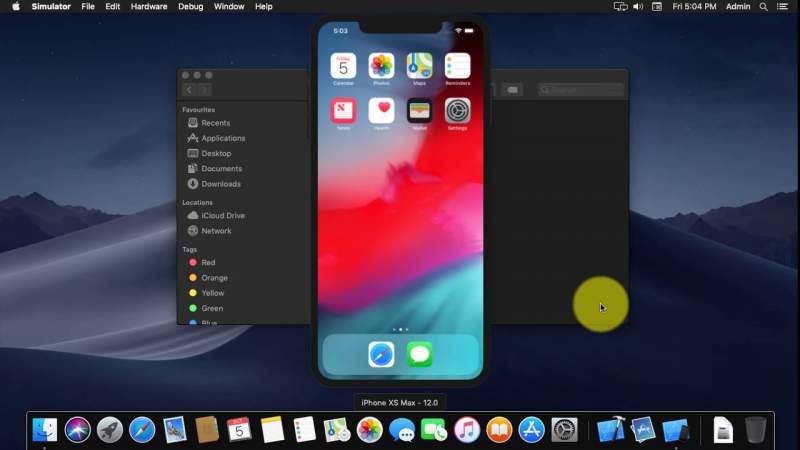
تقاضای شبیه ساز iOS (آیفون) برای کامپیوتر، روزبه‌روز در حال افزایش است. هدف از این کار نیز این است که کامپیوتر شما، رفتاری همانند یک گوشی آیفون داشته باشد. شبیه ساز iOS بیشتر برای توسعه‌دهندگان اپلیکیشن‌های سیستم‌عامل iOS جذاب است. چنین ابزارهایی به توسعه‌دهندگان این امکان را می‌دهند که با سرعت بیشتری اپلیکیشن‌های خود را تست کنند.

شبیه ساز iOS برای کامپیوترهای ویندوزی و مک، به شما این امکان را می‌دهد که اپلیکیشن‌های موجود در اپ استور را بر روی رایانه خود نصب کنید.

شبیه ساز iOS برای کسانی که قصد ضبط صفحه‌نمایش و یا به اشتراک گذاری آن با دیگران را دارند نیز مفید هستند. همچنین شاید بخواهید که اپلیکیشن‌های گوشی خود را بر روی یک نمایشگر بزرگ‌تر اجرا کنید. شاید هم گوشی آیفون نداشته و می‌خواهید که با نرم‌افزارهای آن، کار کنید. این‌ها از دلایل نیاز شما به یک شبیه ساز iOS است.

شبیه‌سازهای مختلفی وجود دارند که با استفاده از آن‌ها می‌توانید اپلیکیشن‌های آیفون و آیپد را بر روی کامپیوتر خود اجرا کنید. در این مقاله ما به پرکاربردترین‌ها، ساده‌ترین‌ها و قدرتمندترین‌ها در این زمینه اشاره می‌کنیم.

بهترین شبیه ساز iOS برای کامپیوترهای ویندوزی

iPadian – محبوب‌ترین شبیه‌ساز iOS

iPadian اولین شبیه‌ساز موجود در این لیست است. با استفاده از این نرم‌افزار می‌توانید اپلیکیشن‌های آیفون و آیپد را بر روی کامپیوتر ویندوزی خود اجرا کنید. رابط کاربری iPadian یکی از ساده‌ترین و بدون شک، یکی از قدرتمندترین‌ها در این زمینه است. این شبیه‌ساز علاوه بر از اپلیکیشن‌های اپ استور، امکان استفاده از iMessage و Siri را نیز بر روی کامپیوتر شما فراهم می‌کند.

Air iPhone Emulator

با استفاده از Air iPhone Emulator می‌توانید اپلیکیشن‌های iOS را بر روی کامپیوتر ویندوزی خود، بدون مشکل اجرا کنید. Air iPhone Emulator را می‌توان یک جایگزین عالی برای iPadian به حساب آورد. با استفاده از این نرم‌افزار می‌توانید به دانلود و اجرای اپلیکیشن‌ها از طریق اپ استور بپردازید.

iPhone Simulator

iPhone Simulator به شما امکان می‌دهد که رابط کاربری آیفون را شبیه‌سازی کرده و همچنین تمامی اپلیکیشن‌های پیش‌فرض این دستگاه را نیز امتحان کنید. اگر برای اولین بار است که می‌خواهید یک آیفون خریداری کنید، آنگاه iPhone Simulator می‌تواند بسیار مفید باشد. با استفاده از این شبیه‌ساز می‌توانید احساس کار با گوشی‌های آیفون را لمس کنید.

Smartface

Smartface، شبیه ساز ios برای کامپیوترهای ویندوزی است. این نرم‌افزار علاوه بر فراهم آوردن امکان استفاده از اپلیکیشن‌های iOS بر روی ویندوز، به دلیل فراهم آوردن گزینه‌های مختلف اشکال‌زدایی، توسعه‌دهندگان را نیز در زمینه تست اپلیکیشن‌های خود، یاری می‌رساند. در حقیقت با استفاده از این اپلیکیشن می‌توانید به اسکن برنامه‌های خود بپردازید.

MobiOneStudio

MobiOneStudio به شما این امکان را می‌دهد که اپلیکیشن‌های خود را بر روی پلنفرم‌‌های مختلف، تست کنید. کار کردن با این نرم‌افزار، دردسر چندانی نداشته و با استفاده از آن در عرض چند دقیقه می‌توانید اپلیکیشن‌های میان پلتفرمی ایجاد کنید. تنها مشکل در این زمینه این است که رابط کاربری آن چندان بصری نبوده و نسخه رایگان آن نیز تنها برای 15 روز قابل استفاده است.

این مطلب را نیز بخوانید: آموزش نصب و استفاده از ICloud در ویندوز 10

بهترین شبیه ساز iOS برای مک


App.io

App.io آسان‌ترین راه‌کار برای تمام کسانی است که قصد دارند تا اپلیکیشن‌های iOS را امتحان کنند. تنها کاری که لازم است در این زمینه انجام دهید، این است که اپلیکیشن iOS خود را بر روی App.io بارگذاری کرده و در ادامه مستقیما تمامی تست‌ها را از طریق مک خود انجام دهید. این اپلیکیشن همچنین از رایانه‌های ویندوزی و گوشی‌های اندرویدی نیز پشتیبانی می‌کند. شوربختانه استفاده از این سرویس، رایگان نیست.

Appetize.io

این سرویس نیز مشابه App.io است. این سرویس به شما این امکان را می‌دهد که اپلیکیشن‌ها را در فضای ابری قرار داده و سپس آن‌ها را بر روی سایر پلتفرم‌ها، امتحان کنید. علاوه بر این، Appetize.io یک دموی زنده از iOS را نیز در اختیار کاربران خود قرار می‌دهد.

Xamarin Testflight

Xamarin Testflight نیز یکی دیگر از پلتفرم‌های مفید جهت تست اپلیکیشن‌های iOS است. این پلتفرم مربوط به اپل بوده و بنابراین امکان تست و اجرای اپلیکیشن‌های مرتبط با این شرکت را فراهم می‌آورد.

Transmog.Ne

این شبیه‌ساز آنلاین شاید بهترین شبیه ساز ios باشد و به شما امکان می‎دهد که گوشی آیفون را شبیه‌سازی کرده و بنابراین عملکرد وب‌سایت‌های مختلف بر روی آن را مشاهده کنید. این ابزار رایگان است. می‌توانید وب‌سایت موردنظر را در چندین اندازه صفحه مختلف، بررسی کنید. همچنین با استفاده از Firebug و یا Chromebug نیز می‌توانید به اشکل‌زدایی وب‌سایت خود بپردازید. Transmog.Ne می‌تواند یک رابط کاربری لمسی را نیز برای شما به وجود آورد.

نوشته معرفی بهترین شبیه‌سازهای آیفون برای ویندوز 10 و مک اولین بار در اخبار فناوری و موبایل پدیدار شد.

آموزش دانلود و ایجاد فایل‌های تورنت

تورنت

تورنت یکی از پرطرفدارترین روش‌های اشتراک فایل در اینترنت است و بیش از 50 درصد ترافیک اینترنت را در بر می‌گیرد. با وجود اینکه تورنت‌ها فوق‌العاده گسترده هستند، برای تازه‌کاران و افرادی که آشنایی کافی با آن‌ها ندارند، می‌توانند کمی گیج‌کننده به نظر برسند. با آی‌تی‌رسان در آموزش ساخت و دانلود تورنت همراه باشید.

دانلود تورنت

برای کار با تورنت به یک تورنت کلاینت نیاز دارید. ما به شما دو برنامه µTorrent و Free Download Manager را پیشنهاد می‌کنیم که هردو رایگان هستند.

میوتورنت

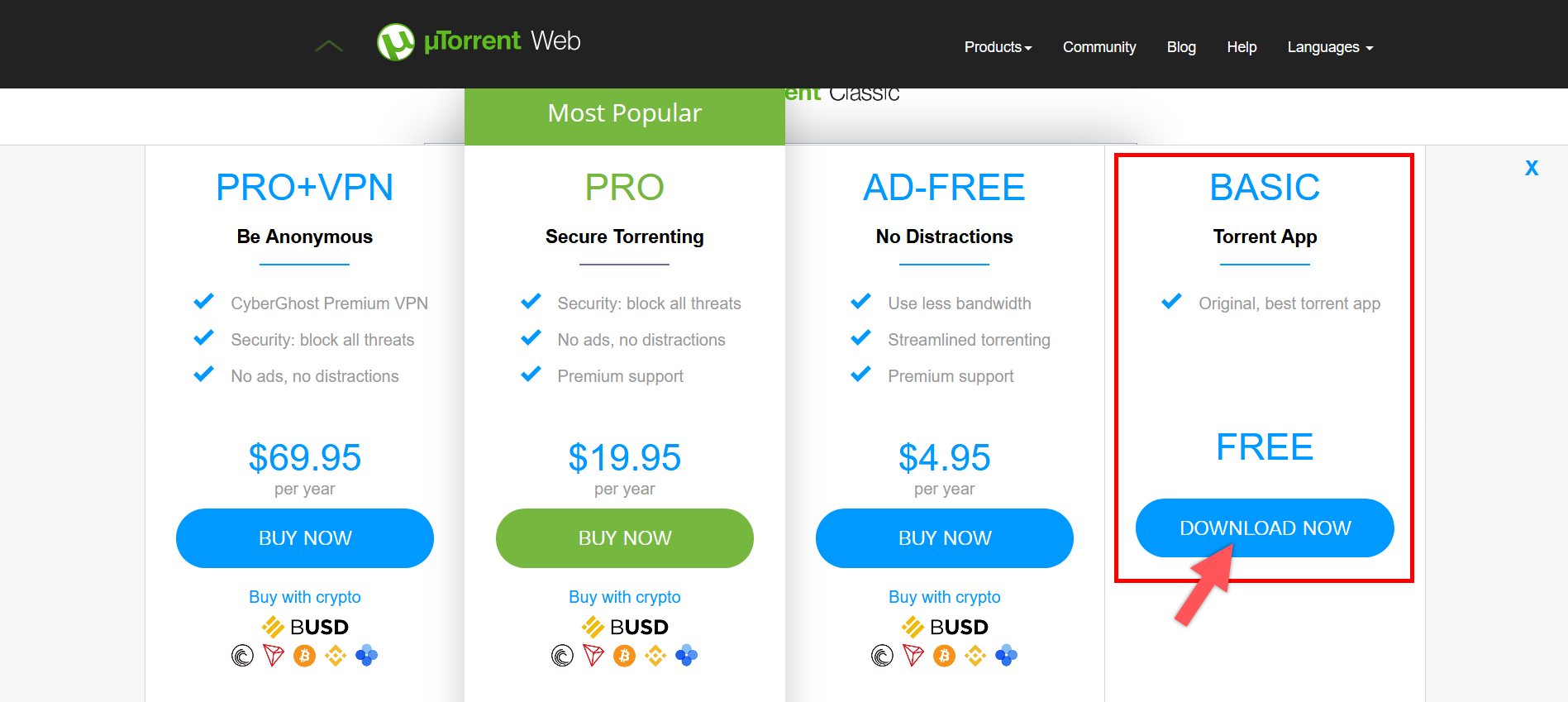
1. به www.utorrent.com مراجعه کرده و به پایین اسکرول کنید تا گزینه‌هایی که در تصویر مشاهده می‌کنید، ظاهر شوند. از کادری که عنوانش BASIC است گزینه دانلود را انتخاب کنید. سپس برنامه را نصب نمایید.

میوتورنت


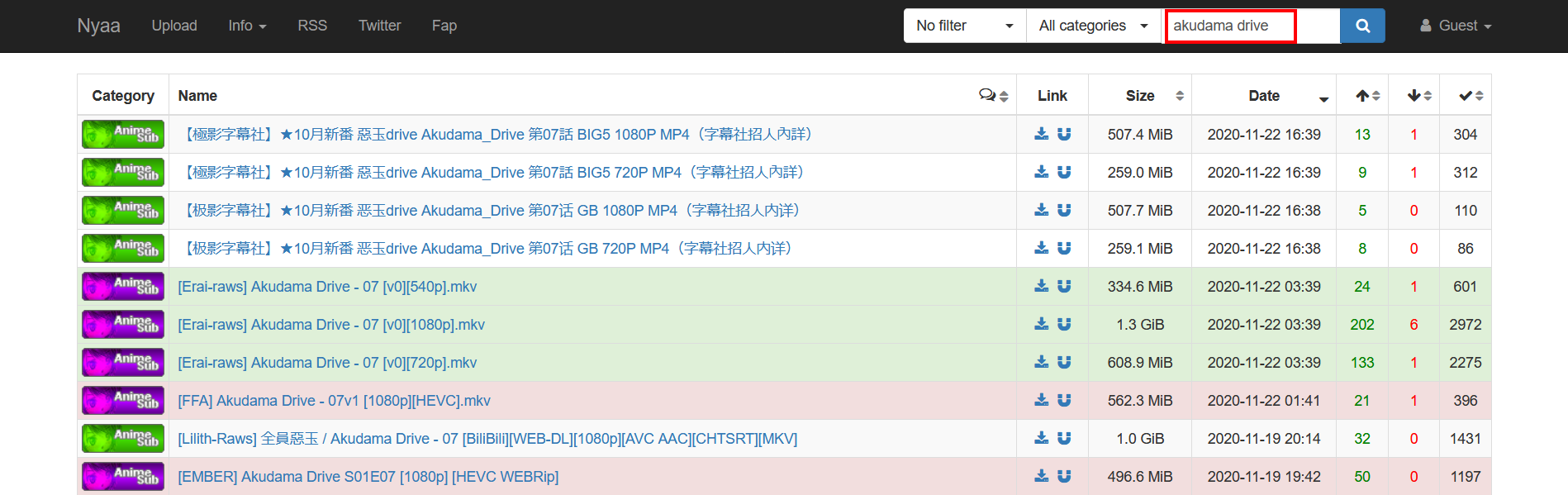
2. حال نوبت دانلود خود فایل تورنت است. تارنماهای بسیاری برای انجام این کار وجود دارند، کافی‌ست در گوگل عبارت “torrent tracker websites” را جستجو نمایید تا به چندین وبسایت دسترسی پیدا کنید. وبسایت‌های تورنت معمولا به شکل پایگاه داده هستند و فایل‌ها به صورت یک لیست در اختیار شما قرار دارند. بعد از اینکه وارد سایت شدید، عنوان فایل موردنظر خود را در کادر معین شده، سرچ کنید.

دانلود تورنت

3. بعد از جستجوی فایل موردنظر و یافتن آن در پایگاه داده، برای دانلود فایل دو راه دارید که به هردوی آن‌ها خواهیم پرداخت. راه اول دانلود خود فایل تورنت با کلیک بر آیکون مشخص شده و اجرای آن در برنامه است.

تورنت

راه دوم با کلیک بر آیکون آهن‌ربایی که در تصویر زیر مشاهده می‌کنید، انجام می‌شود. به این روش مگنت می‌گویند و تفاوتش با روش سابق این است که با کلیک بر آن مستقیما به میوتورنت یا هر تورنت کلاینت دیگری هدایت می‌شوید و دیگر نیازی به دریافت جداگانه فایل ندارید. اما می‌بایست کمی بیشتر برای بارگیری آن صبر کنید.

مگنت تورنت

فایل تورنتی که دانلود کردید، باید به شکل ذیل باشد. آیکون میوتورنت که در سمت چپ مشاهده می‌کنید، به علت پیش فرض بودن برنامه نمایش داده شده است. اگر در رایانه شما برنامه دیگری پیش فرض است، در عوض آیکون آن برنامه نمایش داده می‌شود.

دانلود تورنت

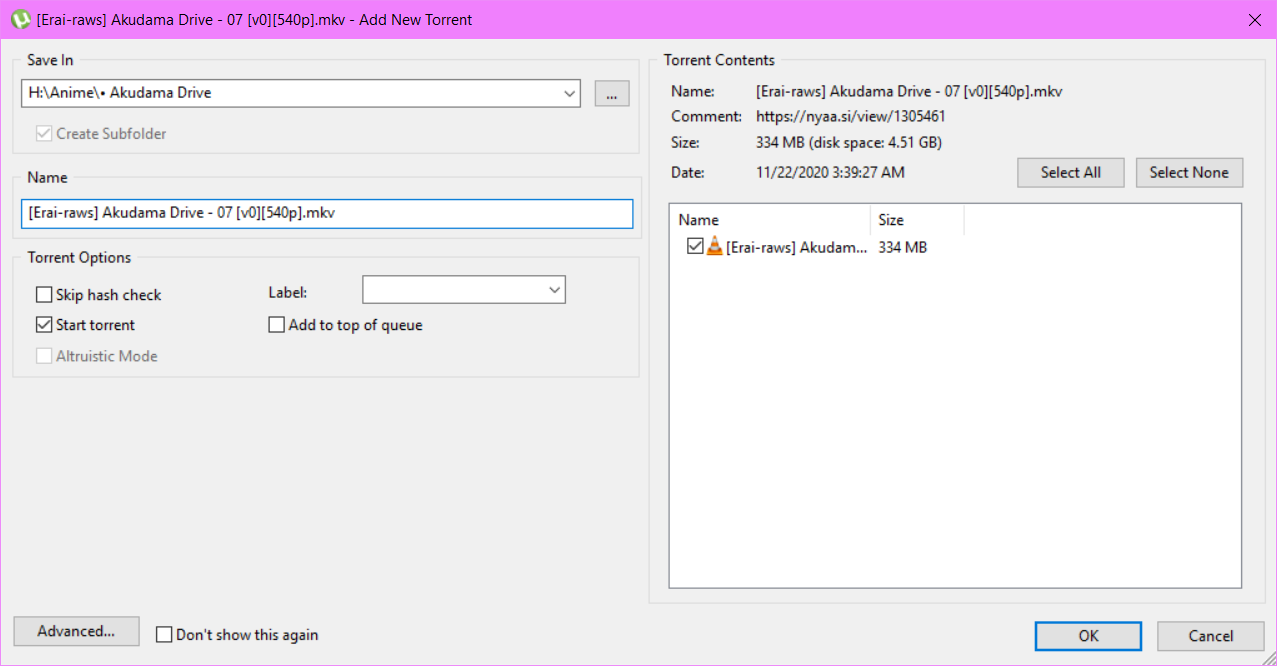
4. به روش دلخواه خود تورنت را در برنامه اجرا کنید. بعد از اطمینان از صحت اطلاعات فایل، OK را انتخاب کنید. پس از آن فایلتان شروع به دانلود شدن می‌کند.

دانلود تورنت

فری دانلود منیجیر

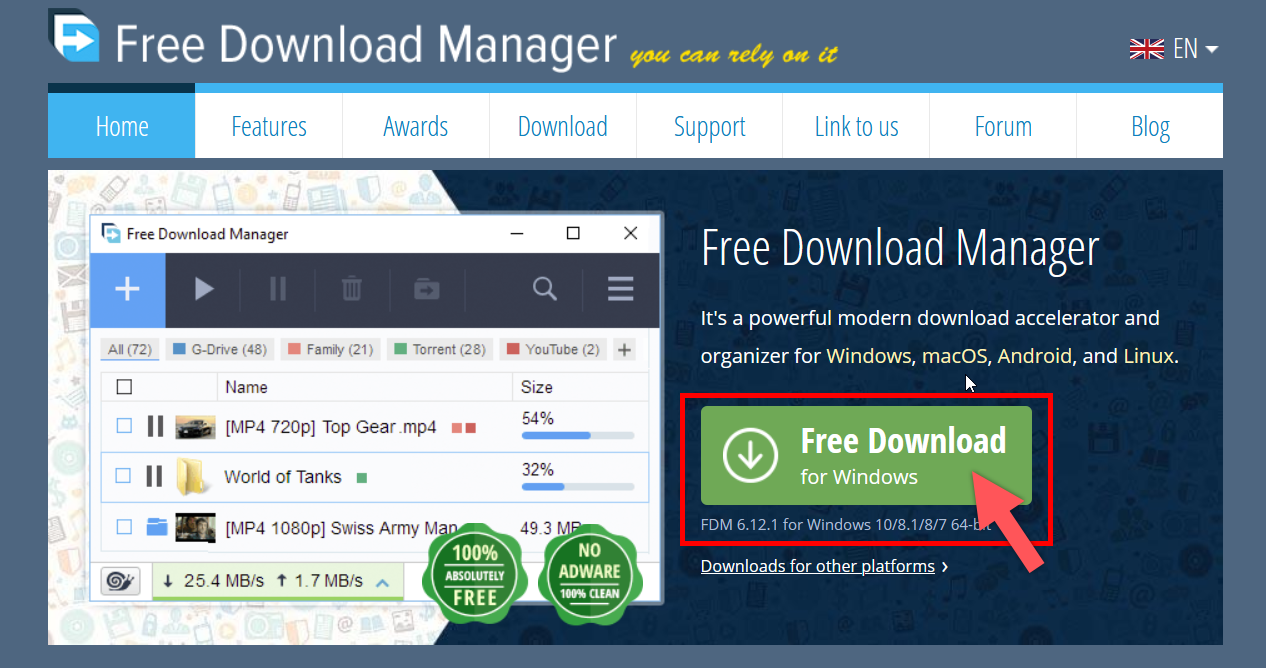
1. به www.freedownloadmanager.org بروید و روی دانلود کلیک کنید. بعد از اینکه برنامه را دانلود کردید، آن را نصب نمایید.

فری دانلود منیجر

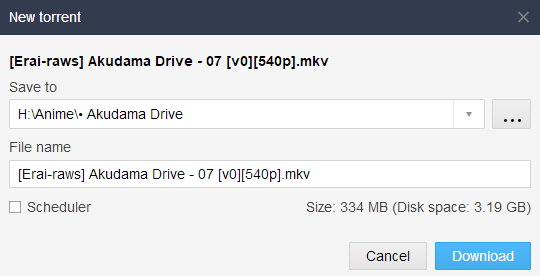
2. تورنت موردنظر را در فری دانلود منیجر اجرا کنید. گزینه Download را انتخاب کنید و منتظر بمانید تا فایل‌ دانلود شود.

دانلود تورنت

توجه داشته باشید که قبل از دانلود هرگونه فایل تورنتی باید از وی‌پی‌ان استفاده کنید. درغیر این صورت آی‌پی خود را برای آی‌اس‌پی و افراد دیگر در معرض دید قرار داده‌اید.

سیدینگ و لیچینگ

به کسی که فایل تورنت را دانلود می‌کند لیچر و فردی که آن را آپلود می‌کند، سیدر می‌گویند. حال که لیچینگ را آموختید، نوبت یاد گرفتن سیدینگ است. اگر یک فایل تورنت هیچ سیدری نداشته باشد، غیرقابل دانلود است. از این رو، بسیار مهم است که با مفهوم سیدینگ آشنا شوید.

بیشتر سرویس‌های اینترنتی سرعت بارگذاری‌شان پایین‌تر از سرعت بارگیری‌شان است. این بدین معناست که برای تناسب سرعت لیچینگ و سیدینگ، لازم است وضعیت تورنت حتی پس از اتمام دانلود، seeding باشد. وضعیت را می‌توانید با کلیک راست بر روی فایل و انتخاب گزینه‌های start, pause, stop تغییر دهید.

سیدینگ

ایجاد تورنت

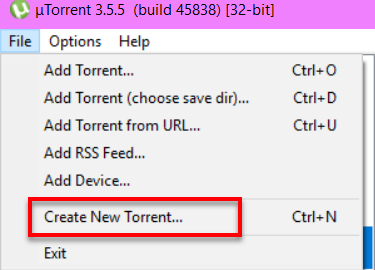
1. تورنت کلاینت خود را باز کرده و از گزینه File در منوی بالا، Create New Torrent را انتخاب کنید.

ایجاد تورنت

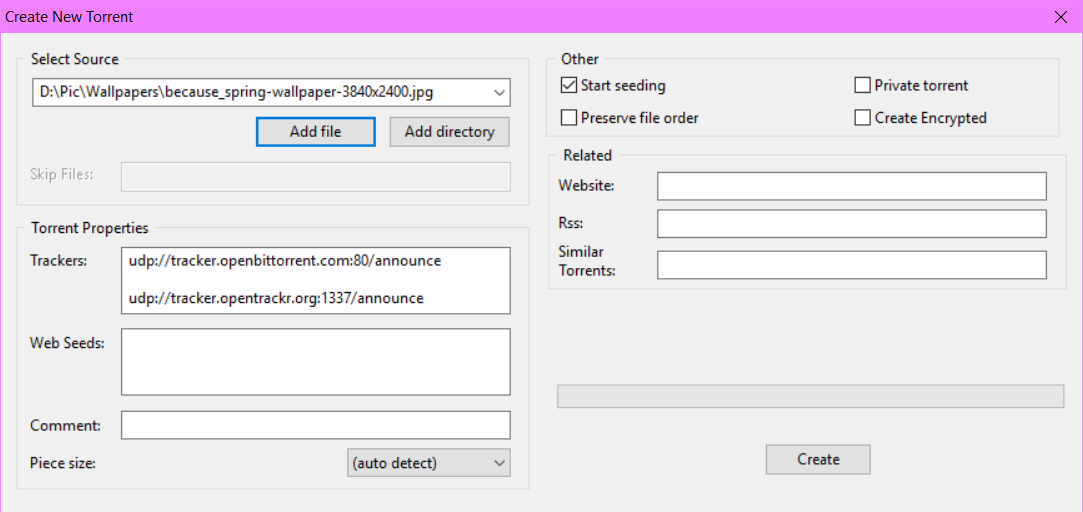
2. در کادری که باز می‌شود دو گزینه Add File و Add Directory وجود دارند. شما با Add File می‌توانید هرگونه فایل با هر پسوندی را اضافه کنید و Add Directory به شما امکان افزودن فولدر می‌دهد، قابلیتی که اکثر آپلودرها از پسش بر نمی‌آیند. بعد از اینکه از صحت اطلاعات وارد شده اطمینان حاصل کردید، بر روی Create کلیک کنید که فایل تورنت‌تان ساخته شود.

ایجاد تورنت

3. تورنت شما آماده اشتراک گذاری است. حواستان باشد که فایل را سید کنید وگرنه هیچکس نمی‌تواند آن را دانلود کند.

نوشته آموزش دانلود و ایجاد فایل‌های تورنت اولین بار در اخبار فناوری و موبایل پدیدار شد.
آموزش چسباندن زیرنویس به فیلم

در این مطلب قصد داریم تا به آموزش چسباندن زیرنویس به فیلم بپردازیم. اگر هم در رابطه با ایجاد زیرنویس (“srt” ،”.ass.” و یا “ssa.”) کنجکاو هستید، آنگاه بازهم این مطلب می‌تواند برای شما مفید باشد.

شاید بخواهید که یک فیلم خارجی را تماشا کنید و در ادامه بفهمید که زیرنویس ندارد. در این‌گونه مواقع، درک دیالوگ‌های فیلم بسیار سخت می‌شود. بنابراین وجود زیرنویس فیلم‌های خارجی برای کسانی که با زبان اصلی فیلم آشنایی چندانی ندارند، ضروری است. در این مطلب قصد داریم تا راه‌کاری ساده جهت چسباندن زیرنویس به فیلم با فرمت mp4 را به شما ارائه دهیم.

چسباندن زیرنویس به فیلم با استفاده از Handbrake

  1. ابتدا باید زیرنویس موردنظر خود را پیدا کنید.
  2. در ادامه نیز باید با استفاده از نرم‌افزار Handbrake، زیرنویس را به فیلم خود، بچسبانید.

همچنین اگر زیرنویس را در پوشه فیلم خود قرار دهید، آنگاه با استفاده از پخش کننده‌هایی همانند Quicktime و یا VLC، می‌توانید آن را در فیلم خود نمایش دهید. تنها کاری که باید در این زمینه انجام دهید، این است که فیلم و زیرنویس شما یک نام یکسان داشته و فقط پسوند آن‌ها با یکدیگر متفاوت باشد، همانند “title.mp4” و “title.srt”. البته در صورت وجود نام‌های مختلف نیز می‌توانید زیرنویس خود را به داخل پخش کننده کشیده تا به فیلم شما اضافه شود.

3. اپلیکیشن Handbrake را باز کرده و سپس منبع خود را انتخاب کنید.چسباندن زیرنویس به فیلم

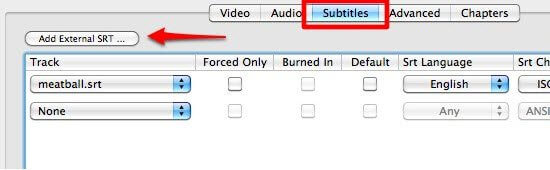
4. در ادامه باید به برگه “Subtitles” رفته و سپس بر روی کلید “Add external SRT” کلیک کنید.

اکنون گام‌های لازم جهت چسباندن زیرنویس به فیلم را طی کرده‌اید. پس از انجام این عملیات ساده، می‌توانید از زیرنویس فیلم‌های خارجی خود، لذت ببرید.

نکته مهم: گاهی اوقات، هنگامی‌که قصد داشته باشید که یک زیرنویس “srt.” را به یک فیلم “mp4.” که به‌تازگی به آن زیرنویس اضافه کرده‌اید، بیفزایید، آنگاه Handbrake سریعا فکر می‌کند که پیش‌تر این کار را انجام داده و بنابراین زیرنویس شما را اضافه نمی‌کند.

این مطلب را نیز بخوانید: با بهترین برنامه‌های ویرایش فیلم و ویدیو آشنا شوید

چسباندن زیرنویس به فیلم با استفاده از Brorsoft Video Converter

نرم‌افزار Brorsoft Video Converter را دانلود و نصب کنید. جدا از توانایی تبدیل فرمت‌های مختلف صوتی و تصویری به یکدیگر، با استفاده از این اپلیکیشن می‌توانید به ویدیوهای خود نیز زیرنویس اضافه کنید. این نرم‌افزار می‌تواند فرمت‌های مختلف زیرنویس همانند “srt” ،”.ass.” و یا “ssa.” را به ویدیوهای شما بیفزاید. همچنین در این برنامه می‌توانید بسته به سلیقه خود، به تغییر اندازه، سبک و … زیرنویس خود نیز بپردازید. علاوه بر قابلیت افزودن زیرنویس به ویدیوهای mp4، این نرم‌افزار می‌تواند کار افزودن واترمارک، افکت و فایل صوتی به ویدیوی شما را نیز انجام داده و همچنین تغییر طول پخش ویدیو، برش آن، ترکیب فایل‌های ویدیویی و … نیز بخشی دیگر از امکانات در اختیار شما خواهند بود. علاوه بر این، تمامی عملکردهای بالا را می‌توانید در فرمت‌هایی همانند MKV ،AVI ،MPG ،WMV ،MOV ،3GP ،VOB و FLV نیز به کار گیرید. در زیر به شیوه چسباندن زیرنویس به فیلم با فرمت mp4 در نرم‌افزار Brorsoft Video Converter می‌پردازیم.

روشی ساده جهت افزودن زیرنویس به فایل‌های MP4

نکته: پیش از بارگذاری منابع خود، باید ابتدا زیرنویس (srt.) و فایل ویدیویی خود را در یک پوشه قرار داده و همچنین زیرنویس و فیلم نیز یک نام یکسان داشته باشند. اگر هم بیش از یک زیرنویس را در کنار فیلم خود قرار دهید، آنگاه شیوه نام‌گذاری آن‌ها باید مطابق این مثال باشد: اگر فیلم شما “michael.mp4” نام داشته باشد، آنگاه زیرنویس‌ها باید همانند “michael001” و “michael002” و … نام‌گذاری شوند.

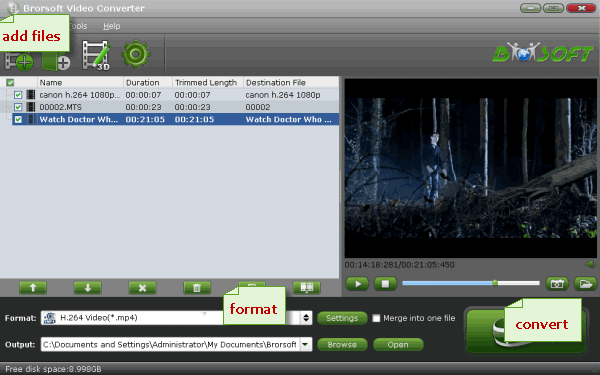
گام اول: ویدیوی mp4 خود را وارد کنید. بر روی کلید “Add” کلیک کرده تا بتوانید ویدیوی موردنظر خود را اضافه کنید. همچنین می‌توانید این کار را با کشیدن و رها کردن فیلم در محیط کاربری برنامه نیز انجام دهید.

چسباندن زیرنویس به فیلم

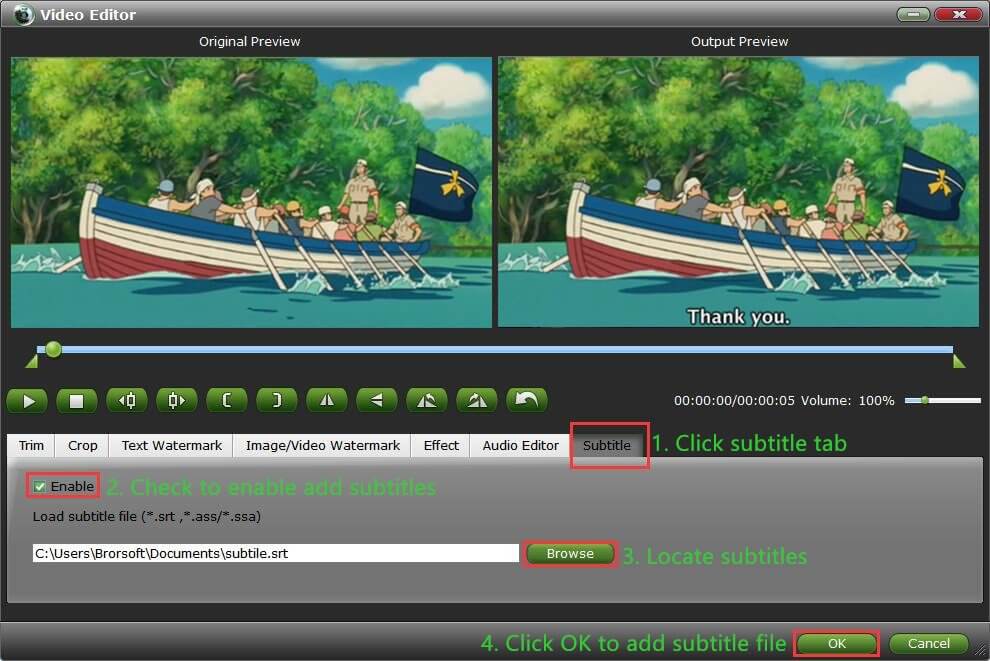
گام دوم: فایل زیرنویس خود را در داخل ویدیو قرار دهید. بر روی کلید “Edit” کلیک کرده تا ویرایشگر ویدیو ظاهر شود. بر روی گزینه “Subtitle” کلیک کرده و تیک کنار گزینه “Enable” را فعال کنید. سپس باید بر روی گزینه “Browse” کلیک کرده تا بتوانید زیرنویس دانلود شده خود را وارد نرم‌افزار کنید. پس از بارگذاری زیرنویس، می‌توانید پیش‌نمایش آن را مشاهده کنید.

چسباندن زیرنویس به فیلم

نکته: در صورت لزوم می‌توانید به تغییر اندازه، سبک و یا فونت زیرنویس خود بپردازید. پس از انجام تغییرات لازمه، بر روی کلید “OK” کلیک کنید. همچنین از طریق پنجره ویرایش موجود در بالا نیز می‌توانید نسبت به افزودن واترمارک، اعمال افکت‌ها، برش و همچنین تغییر مدت زمان پخش ویدیو، اقدام کنید.

گام سوم: شروع به افزودن ویدیو کنید. اگر قصد دارید که ویدیوی MP4 خود را به فرمتی دیگر تبدیل کنید، آنگاه می‌توانید پیش از اتمام فرایند افزودن زیرنویس، در بخش “Output Format”، فرمت موردنظر خود را انتخاب کنید. پس از اعمال تغییرات موردنظر خود، باید بر روی کلید “Convert” کلیک کرده تا مابقی فرایند به‌صورت خودکار طی شود.

پس از اتمام فرایند تبدیل، فایل زیرنویس به ویدیوی خروجی شما افزوده می‌شود. اکنون می‌توانید با خیال راحت، ویدیوی خود را پخش کنید.

این مطلب را نیز بخوانید: با بهترین برنامه‌های کاهش حجم فیلم و ویدیو آشنا شوید

منظور از فرمت‌های مختلف زیرنویس چیست؟

  • SRT: نام دیگر این فرمت، SubRip است. SubRip یک برنامه نرم‌افزاری برای سیستم‌عامل ویندوز بوده که زیرنویس را از فایل‌های ویدیویی استخراج می‌کند. در زیرنویس‌های مجهز به این فرمت، ابتدا زمان زیرنویس و سپس متن آن، آورده می‌شود. این فرمت توسط چندین برنامه پخش ویدیو، مورد استفاده قرار می‎گیرد. همچنین این فرمت با DivX، DVD و سایر فرمت‌های دیگر نیز سازگار است. زیرنویس‌های SRT حاوی هیچ فایل ویدیویی نیستند.
  • SSA: فایل Substation Alpha Subtitle توسط توسعه‌دهنده‌ای به نام Kotus طراحی شده است. SSA یک فرمت متن ذخیره شده بوده که می‌توانید آن را در داخل یک ویرایشگر متن نیز مشاهده کنید.
  • ASS: فایل Aegisub Advanced Substation Alpha یک فرمت زیرنویس بوده که توسط Aegisub (یک اپلیکیشن حروف‌چینی ویدیویی میان پلتفرمی) ایجاد شده است. این فرمت با استفاده از چیدمان Advanced Substation Alpha، زیرنویس را ذخیره می‌کند. این روش بیشتر جهت ذخیره زیرنویس‌های ویرایش شده فیلم‌های MP4، کاربرد دارد.

چگونه به ایجاد زیرنویس بپردازیم؟

از آنجایی که فرمت SRT با طیف زیادی از پخش‌کننده‌های فایل‌های رسانه‌ای سازگار است، پس طبیعتا کاربرد رایجی نیز دارد. از آنجایی که این فرمت جهت نمایش زیرنویس در حین استریم ویدیو به کار می‌رود، پس طبیعی است که محتوای ویدیویی نیز نداشته باشد. ایجاد یک فایل SRT آسان بوده و جهت نیل به این هدف، نیاز به دانلود هیچ نرم‌افزاری ندارید. جهت انجام این کار می‎توانید از “Notepad” و یا یک ویرایشگر متن استفاده کنید. اگر قصد ایجاد زیرنویس با فرمت‌هایی همانند “srt” ،”.ass.” و یا “ssa.” را دارید، آنگاه کافی است که گام‌های زیر را طی کنید:

گام اول: “اپلیکیشن “Notepad” را باز کنید. جهت انجام این کار می‌توانید واژه آن را در منوی استارت، جست‌و‌جو کنید.

گام دوم: جهت ایجاد یک فایل “srt.” باید با شماره‌گذاری، هر عبارت زیرنویس را در یک بخش قرار دهید. جهت شروع باید عدد “1” را تایپ کرده و سپس کلید “Enter” را فشار و سپس عبارت زیرنویس را وارد کنید.

گام سوم: جهت نمایش عبارت زیرنویس باید محدوده زمانی (Time span) را وارد کنید. مثلا اگر می‌خواهید که عبارت شما از دقیقه 3 الی 4 پخش شود، آنگاه باید محدود زمانی آن را به شکل “00:04:00 <– 00:03:00” تایپ کرده و سپس کلید “Enter” را فشار دهید.

گام چهارم: سپس در اینجا باید عبارت زیرنویس خود را تایپ کرده و سپس کلید “Enter” را فشار دهید.

گام پنجم: در ادامه کافی است که گام‌های بالا را تکرار کرده و البته هر بار به جای عدد “1”، سایر اعداد دیگر را به ترتیب وارد کنید، همانند “2”، “3” و …
بدین ترتیب می‌توانید عبارت‌های زیرنویس (همان ترجمه جملات جداگانه) را از هم جدا کنید و آن‌ها را در زمان‌های مناسب خود نشان دهید.

گام ششم: پس از اینکه زیرنویس خود را تکمیل کردید، آنگاه باید آن را در فرمت “SRT” ذخیره کنید. جهت انجام این کار باید بر روی گزینه “File” و سپس “Save As” کلیک کنید. در ادامه باید منوی کشویی “Save as type” را باز کرده و سپس گزینه “All Files” را انتخاب کنید.

گام هفتم: اکنون باید نام فایل زیرنویس خود را در قسمت “File name” وارد کرده و سپس پسوند “srt.” را نیز در انتهای آن وارد و در نهایت بر روی کلید “Save” کلیک کنید.

نوشته آموزش چسباندن زیرنویس به فیلم اولین بار در اخبار فناوری و موبایل پدیدار شد.
آموزش چسباندن زیرنویس به فیلم

در این مطلب قصد داریم تا به آموزش چسباندن زیرنویس به فیلم بپردازیم. اگر هم در رابطه با ایجاد زیرنویس (“srt” ،”.ass.” و یا “ssa.”) کنجکاو هستید، آنگاه بازهم این مطلب می‌تواند برای شما مفید باشد.

شاید بخواهید که یک فیلم خارجی را تماشا کنید و در ادامه بفهمید که زیرنویس ندارد. در این‌گونه مواقع، درک دیالوگ‌های فیلم بسیار سخت می‌شود. بنابراین وجود زیرنویس فیلم‌های خارجی برای کسانی که با زبان اصلی فیلم آشنایی چندانی ندارند، ضروری است. در این مطلب قصد داریم تا راه‌کاری ساده جهت چسباندن زیرنویس به فیلم با فرمت mp4 را به شما ارائه دهیم.

چسباندن زیرنویس به فیلم با استفاده از Handbrake

  1. ابتدا باید زیرنویس موردنظر خود را پیدا کنید.
  2. در ادامه نیز باید با استفاده از نرم‌افزار Handbrake، زیرنویس را به فیلم خود، بچسبانید.

همچنین اگر زیرنویس را در پوشه فیلم خود قرار دهید، آنگاه با استفاده از پخش کننده‌هایی همانند Quicktime و یا VLC، می‌توانید آن را در فیلم خود نمایش دهید. تنها کاری که باید در این زمینه انجام دهید، این است که فیلم و زیرنویس شما یک نام یکسان داشته و فقط پسوند آن‌ها با یکدیگر متفاوت باشد، همانند “title.mp4” و “title.srt”. البته در صورت وجود نام‌های مختلف نیز می‌توانید زیرنویس خود را به داخل پخش کننده کشیده تا به فیلم شما اضافه شود.

3. اپلیکیشن Handbrake را باز کرده و سپس منبع خود را انتخاب کنید.چسباندن زیرنویس به فیلم

4. در ادامه باید به برگه “Subtitles” رفته و سپس بر روی کلید “Add external SRT” کلیک کنید.

اکنون گام‌های لازم جهت چسباندن زیرنویس به فیلم را طی کرده‌اید. پس از انجام این عملیات ساده، می‌توانید از زیرنویس فیلم‌های خارجی خود، لذت ببرید.

نکته مهم: گاهی اوقات، هنگامی‌که قصد داشته باشید که یک زیرنویس “srt.” را به یک فیلم “mp4.” که به‌تازگی به آن زیرنویس اضافه کرده‌اید، بیفزایید، آنگاه Handbrake سریعا فکر می‌کند که پیش‌تر این کار را انجام داده و بنابراین زیرنویس شما را اضافه نمی‌کند.

این مطلب را نیز بخوانید: با بهترین برنامه‌های ویرایش فیلم و ویدیو آشنا شوید

چسباندن زیرنویس به فیلم با استفاده از Brorsoft Video Converter

نرم‌افزار Brorsoft Video Converter را دانلود و نصب کنید. جدا از توانایی تبدیل فرمت‌های مختلف صوتی و تصویری به یکدیگر، با استفاده از این اپلیکیشن می‌توانید به ویدیوهای خود نیز زیرنویس اضافه کنید. این نرم‌افزار می‌تواند فرمت‌های مختلف زیرنویس همانند “srt” ،”.ass.” و یا “ssa.” را به ویدیوهای شما بیفزاید. همچنین در این برنامه می‌توانید بسته به سلیقه خود، به تغییر اندازه، سبک و … زیرنویس خود نیز بپردازید. علاوه بر قابلیت افزودن زیرنویس به ویدیوهای mp4، این نرم‌افزار می‌تواند کار افزودن واترمارک، افکت و فایل صوتی به ویدیوی شما را نیز انجام داده و همچنین تغییر طول پخش ویدیو، برش آن، ترکیب فایل‌های ویدیویی و … نیز بخشی دیگر از امکانات در اختیار شما خواهند بود. علاوه بر این، تمامی عملکردهای بالا را می‌توانید در فرمت‌هایی همانند MKV ،AVI ،MPG ،WMV ،MOV ،3GP ،VOB و FLV نیز به کار گیرید. در زیر به شیوه چسباندن زیرنویس به فیلم با فرمت mp4 در نرم‌افزار Brorsoft Video Converter می‌پردازیم.

روشی ساده جهت افزودن زیرنویس به فایل‌های MP4

نکته: پیش از بارگذاری منابع خود، باید ابتدا زیرنویس (srt.) و فایل ویدیویی خود را در یک پوشه قرار داده و همچنین زیرنویس و فیلم نیز یک نام یکسان داشته باشند. اگر هم بیش از یک زیرنویس را در کنار فیلم خود قرار دهید، آنگاه شیوه نام‌گذاری آن‌ها باید مطابق این مثال باشد: اگر فیلم شما “michael.mp4” نام داشته باشد، آنگاه زیرنویس‌ها باید همانند “michael001” و “michael002” و … نام‌گذاری شوند.

گام اول: ویدیوی mp4 خود را وارد کنید. بر روی کلید “Add” کلیک کرده تا بتوانید ویدیوی موردنظر خود را اضافه کنید. همچنین می‌توانید این کار را با کشیدن و رها کردن فیلم در محیط کاربری برنامه نیز انجام دهید.

چسباندن زیرنویس به فیلم

گام دوم: فایل زیرنویس خود را در داخل ویدیو قرار دهید. بر روی کلید “Edit” کلیک کرده تا ویرایشگر ویدیو ظاهر شود. بر روی گزینه “Subtitle” کلیک کرده و تیک کنار گزینه “Enable” را فعال کنید. سپس باید بر روی گزینه “Browse” کلیک کرده تا بتوانید زیرنویس دانلود شده خود را وارد نرم‌افزار کنید. پس از بارگذاری زیرنویس، می‌توانید پیش‌نمایش آن را مشاهده کنید.

چسباندن زیرنویس به فیلم

نکته: در صورت لزوم می‌توانید به تغییر اندازه، سبک و یا فونت زیرنویس خود بپردازید. پس از انجام تغییرات لازمه، بر روی کلید “OK” کلیک کنید. همچنین از طریق پنجره ویرایش موجود در بالا نیز می‌توانید نسبت به افزودن واترمارک، اعمال افکت‌ها، برش و همچنین تغییر مدت زمان پخش ویدیو، اقدام کنید.

گام سوم: شروع به افزودن ویدیو کنید. اگر قصد دارید که ویدیوی MP4 خود را به فرمتی دیگر تبدیل کنید، آنگاه می‌توانید پیش از اتمام فرایند افزودن زیرنویس، در بخش “Output Format”، فرمت موردنظر خود را انتخاب کنید. پس از اعمال تغییرات موردنظر خود، باید بر روی کلید “Convert” کلیک کرده تا مابقی فرایند به‌صورت خودکار طی شود.

پس از اتمام فرایند تبدیل، فایل زیرنویس به ویدیوی خروجی شما افزوده می‌شود. اکنون می‌توانید با خیال راحت، ویدیوی خود را پخش کنید.

این مطلب را نیز بخوانید: با بهترین برنامه‌های کاهش حجم فیلم و ویدیو آشنا شوید

منظور از فرمت‌های مختلف زیرنویس چیست؟

  • SRT: نام دیگر این فرمت، SubRip است. SubRip یک برنامه نرم‌افزاری برای سیستم‌عامل ویندوز بوده که زیرنویس را از فایل‌های ویدیویی استخراج می‌کند. در زیرنویس‌های مجهز به این فرمت، ابتدا زمان زیرنویس و سپس متن آن، آورده می‌شود. این فرمت توسط چندین برنامه پخش ویدیو، مورد استفاده قرار می‎گیرد. همچنین این فرمت با DivX، DVD و سایر فرمت‌های دیگر نیز سازگار است. زیرنویس‌های SRT حاوی هیچ فایل ویدیویی نیستند.
  • SSA: فایل Substation Alpha Subtitle توسط توسعه‌دهنده‌ای به نام Kotus طراحی شده است. SSA یک فرمت متن ذخیره شده بوده که می‌توانید آن را در داخل یک ویرایشگر متن نیز مشاهده کنید.
  • ASS: فایل Aegisub Advanced Substation Alpha یک فرمت زیرنویس بوده که توسط Aegisub (یک اپلیکیشن حروف‌چینی ویدیویی میان پلتفرمی) ایجاد شده است. این فرمت با استفاده از چیدمان Advanced Substation Alpha، زیرنویس را ذخیره می‌کند. این روش بیشتر جهت ذخیره زیرنویس‌های ویرایش شده فیلم‌های MP4، کاربرد دارد.

چگونه به ایجاد زیرنویس بپردازیم؟

از آنجایی که فرمت SRT با طیف زیادی از پخش‌کننده‌های فایل‌های رسانه‌ای سازگار است، پس طبیعتا کاربرد رایجی نیز دارد. از آنجایی که این فرمت جهت نمایش زیرنویس در حین استریم ویدیو به کار می‌رود، پس طبیعی است که محتوای ویدیویی نیز نداشته باشد. ایجاد یک فایل SRT آسان بوده و جهت نیل به این هدف، نیاز به دانلود هیچ نرم‌افزاری ندارید. جهت انجام این کار می‎توانید از “Notepad” و یا یک ویرایشگر متن استفاده کنید. اگر قصد ایجاد زیرنویس با فرمت‌هایی همانند “srt” ،”.ass.” و یا “ssa.” را دارید، آنگاه کافی است که گام‌های زیر را طی کنید:

گام اول: “اپلیکیشن “Notepad” را باز کنید. جهت انجام این کار می‌توانید واژه آن را در منوی استارت، جست‌و‌جو کنید.

گام دوم: جهت ایجاد یک فایل “srt.” باید با شماره‌گذاری، هر عبارت زیرنویس را در یک بخش قرار دهید. جهت شروع باید عدد “1” را تایپ کرده و سپس کلید “Enter” را فشار و سپس عبارت زیرنویس را وارد کنید.

گام سوم: جهت نمایش عبارت زیرنویس باید محدوده زمانی (Time span) را وارد کنید. مثلا اگر می‌خواهید که عبارت شما از دقیقه 3 الی 4 پخش شود، آنگاه باید محدود زمانی آن را به شکل “00:04:00 <– 00:03:00” تایپ کرده و سپس کلید “Enter” را فشار دهید.

گام چهارم: سپس در اینجا باید عبارت زیرنویس خود را تایپ کرده و سپس کلید “Enter” را فشار دهید.

گام پنجم: در ادامه کافی است که گام‌های بالا را تکرار کرده و البته هر بار به جای عدد “1”، سایر اعداد دیگر را به ترتیب وارد کنید، همانند “2”، “3” و …
بدین ترتیب می‌توانید عبارت‌های زیرنویس (همان ترجمه جملات جداگانه) را از هم جدا کنید و آن‌ها را در زمان‌های مناسب خود نشان دهید.

گام ششم: پس از اینکه زیرنویس خود را تکمیل کردید، آنگاه باید آن را در فرمت “SRT” ذخیره کنید. جهت انجام این کار باید بر روی گزینه “File” و سپس “Save As” کلیک کنید. در ادامه باید منوی کشویی “Save as type” را باز کرده و سپس گزینه “All Files” را انتخاب کنید.

گام هفتم: اکنون باید نام فایل زیرنویس خود را در قسمت “File name” وارد کرده و سپس پسوند “srt.” را نیز در انتهای آن وارد و در نهایت بر روی کلید “Save” کلیک کنید.

نوشته آموزش چسباندن زیرنویس به فیلم اولین بار در اخبار فناوری و موبایل پدیدار شد.

آموزش تغییر تم جیمیل

سرویس‌های ایمیل را نمی‌توان از موارد بسیار جالب فضای دیجیتال به شمار آورد. به هر حال راه‌کارهای مختلفی وجود دارند که با استفاده از آن‌ها می‌توانید ظاهر صندوق ورودی خود را تغییر دهید. یکی از این موارد، تغییر پس‌زمینه جیمیل شما است. تغییر پس‌زمینه هرکدام از اپلیکیشن‌های گوگل می‌تواند باعث ایجاد طراوت و تغییر در آن‌ها شود. در این مطلب قصد داریم تا به شیوه تغییر تم جیمیل بپردازیم. همچنین به شما یاد می‌دهیم که چگونه تصویر موردنظر خود را نیز به کار گیرید. ابتدا بیایید تا نگاهی به روش اعمال یکی از تم‌های پیش‌فرض جیمیل بیندازیم.

نحوه تغییر پس‌زمینه جیمیل

اگر قصد استفاده از پس‌زمینه‌های پیش‌فرض جیمیل را دارید، آنگاه باید گام‌های زیر را طی کنید:

  1. به آدرس “Gmail.com” بروید.
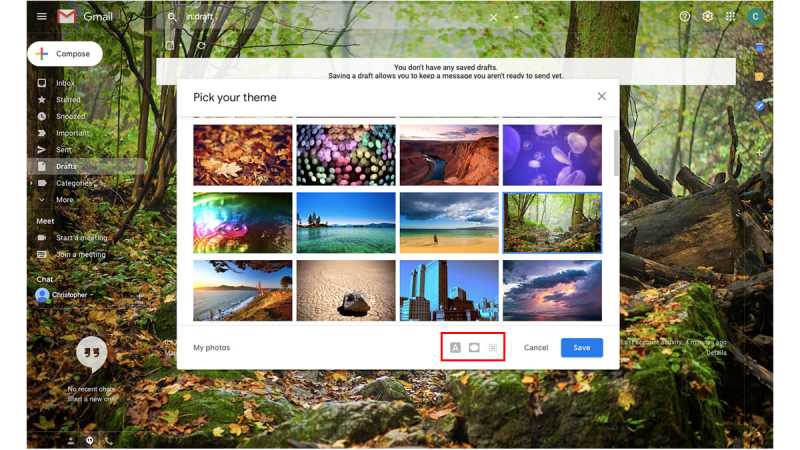
  2. به حساب خود وارد شده و سپس بر روی آیکون چرخ‌دنده موجود در گوشه بالا سمت راست صفحه، کلیک کنید.
  3. در منوی کشویی باید گزینه “Themes” را انتخاب کنید.
  4. تم دلخواه خود را انتخاب کرده و سپس بر روی “Save” کلیک کنید.

تغییر تم جیمیل

در اینجا می‌توانید یک تم تصادفی را نیز برگزینید. این گزینه، آخرین انتخاب شما در این لیست است. علاوه بر این، می‌توانید نحوه نمایش و ظاهر پس‌زمینه جیمیل خود را نیز تغییر دهید. مثلا می‌توانید آن را تار کرده، حاشیه‌ها را تیره کرده و حتی پس‌زمینه متن روی صفحه را نیز تغییر دهید. در این رابطه تمامی تم‌ها برابر نبوده و طبیعتا نمی‌توانید برخی از آن‌ها را بیش از این شخصی‌سازی کنید. اگر بر روی تم دلخواه خود کلیک کرده و سپس گوشه پایین سمت راست را نگاه کنید، آنگاه متوجه این موضوع خواهید شد (مطابق تصویر بالا).

این مطلب را نیز بخوانید: تهیه پشتیبان از جیمیل چگونه انجام می‌شود؟

بهترین تم‌های جیمیل

اگر قصد تغییر پس‌زمینه جیمیل خود را داشته باشید، آنگاه طبیعتا می‌خواهید که یک گزینه قابل شخصی‌سازی را انتخاب کنید. در حقیقت، هنگامی‌که منوی “Pick your theme” را باز می‌کنید، آنگاه بهترین پس‌زمینه‌های جیمیل؛ یعنی همان‌هایی که در بخش اول هستند، به شما نمایش داده می‌شوند.

تغییر تم جیمیل

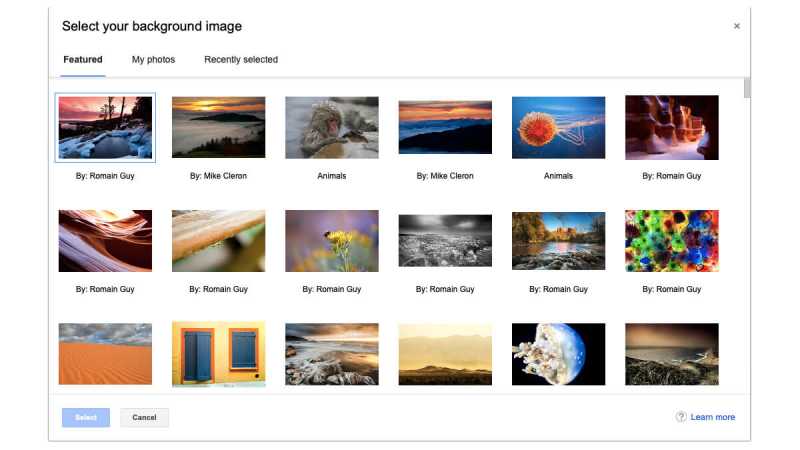
این‌ها تصاویری بوده که طیفی از موضوع‌ها از جمله حیوانات، مکان‌های دیدنی مشهور و حتی مناظر زیبا را نیز در بر می‌گیرند. اگر به پایین رفته و سپس بر روی “More images” کلیک کنید، آنگاه انتخاب‌های بیشتری در مقابل شما خواهند بود. در قسمت پایین‌تر نیز می‌توانید برخی از تم‌های استاندارد را پیدا کنید. مواردی همچون رنگ‌های یکدست و نقاشی‌ها، از جمله این تم‌ها هستند. البته این گزینه‌ها را نمی‌توانید شخصی‌سازی کنید.

تغییر تم جیمیل با استفاده از تصاویر خودتان

در زمینه تغییر تم جیمیل خود، فقط به طیف گسترده گزینه‌های خود گوگل محدود نمی‌شوید. کاربران می‌توانند تصاویر خود را نیز به‌عنوان پس‌زمینه جیمیل، تنظیم کنند. همچنین در این رابطه می‌توانید حداکثر شخصی‌سازی‌ها را نیز اعمال کنید. جهت انجام این کار باید گام‌های زیر را طی کنید:

  1. بر اساس گام‌های 1 الی 3 بالا، باید به تنظیمات تم جیمیل مراجعه کنید.
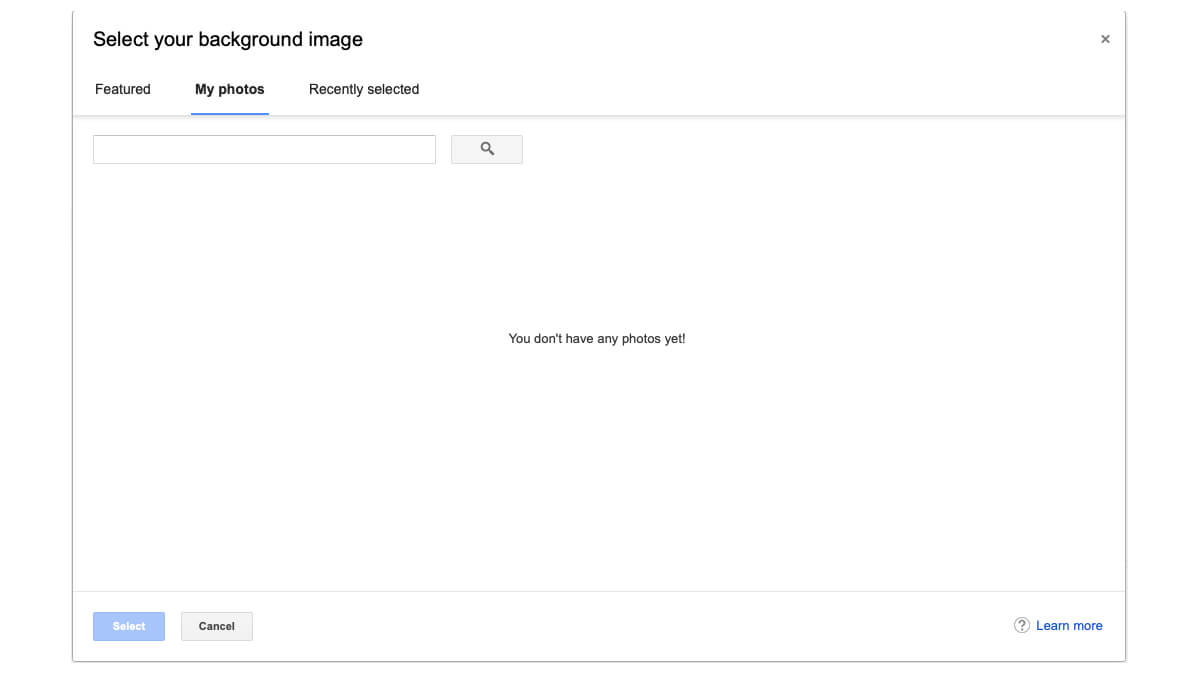
  2. در کادر “Pick your theme” باید در گوشه پایین سمت چپ، بر روی “My photos” کلیک کنید.
  3. یکی از تصاویر خود را انتخاب کرده و سپس بر روی “Save” کلیک کنید.

اگر هیچ تصویر گوگلی نداشته باشید، آنگاه این کادر به‌صورت خالی نمایش داده می‌شود. آپلود کردن تصاویر نیز نسبتا آسان است. بیایید تا در زیر به شیوه انجام این کار بپردازیم.

تغییر تم جیمیل

این مطلب را نیز بخوانید: بلاک کردن آدرس ایمیل در جیمیل چگونه انجام می‌شود؟

نحوه آپلود کردن تصاویر به Google Photos

در ادامه یاد خواهید گرفت که چگونه تصاویر خود را بر روی کلکسیون Google Photos خود، آپلود کنید. بدین ترتیب می‌توانید این تصاویر را برای پس‌زمینه جیمیل خود، مورد استفاده قرار دهید.

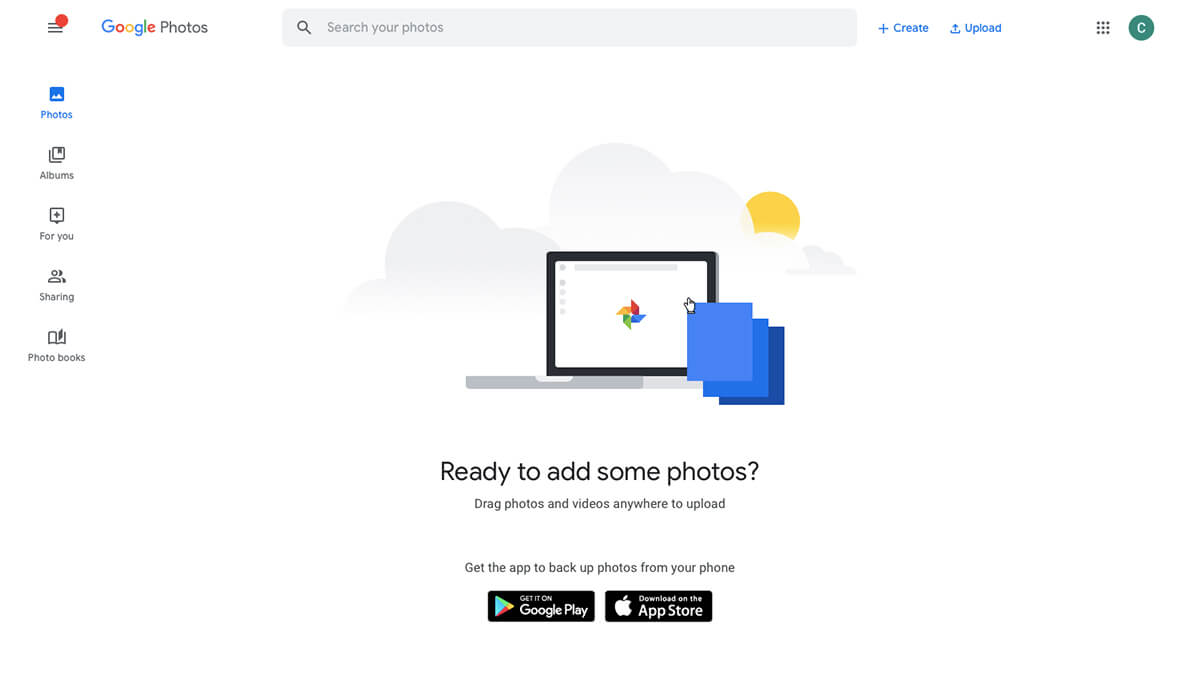
  1. به آدرس “https://photos.google.com” بروید.
  2. در اینجا یا باید تصاویر و ویدیوهای خود را به داخل صفحه کشیده و یا اینکه در گوشه بالا سمت راست، بر روی کلید “Upload” کلیک کنید.
  3. اگر تصاویر را به داخل صفحه بکشید، آنگاه لازم نیست که کار دیگری انجام دهید. اگر هم بر روی گزینه Upload کلیک کنید، آنگاه باید تصاویر دلخواه خود را از بین فایل‌های خود، انتخاب کنید.

پس از انجام اقدامات بالا، این بار می‌توانید این تصاویر را به‌عنوان پس‌زمینه جیمیل خود، انتخاب کنید. فقط کافی است که به بخش “My Photos” مراجعه کرده تا آن‌ها را مشاهده کنید.

نوشته آموزش تغییر تم جیمیل اولین بار در اخبار فناوری و موبایل پدیدار شد.

چگونه رنگ‌‌های محیط Command Prompt را تغییر دهیم؟

آیا تا به حال از خود پرسیده‌اید که چرا محیط Command Prompt تا به این حد بی‌طراوت است؟ با گذشت این همه سال، هنوز هم در این محیط باید دستورات سفید رنگ را در یک پس‌زمینه سیاه رنگ، تایپ کنید. بنابراین جای تعجبی ندارند که فکر کنید در روزهای اولیه پیدایش کامپیوترها هستید! در این مطلب قصد داریم تا به آموزش نحوه تغییر رنگ محیط CMD بپردازیم.

بیایید صادق باشیم. طراحی خود این اپلیکیشن، مدرن نبوده و ما نیز نمی‌توانیم کاری را در این رابطه انجام دهیم. در هر صورت، ما می‌توانیم رنگ‌های پیش‌فرض این اپلیکیشن را تغییر داده و بنابراین حداقل کمی تنوع در این زمینه ایجاد کنیم.

نحوه تغییر رنگ محیط CMD

تغییر رنگ محیط CMD

جهت تغییر رنگ‌های پیش‌فرض محیط Command Prompt، کافی است که گام‌های ساده زیر را طی کنید:

  1. به منوی استارت بروید.
  2. واژه “cmd” را تایپ کرده و سپس کلید “Enter” را فشار دهید.
  3. در نتایج باید بر روی “Command Prompt” کلیک کرده تا بتوانید اپلیکیشن آن را اجرا کنید.
  4. بر روی نوار عنوان اپلیکیشن، کلیک-راست کنید.
  5. در منوی ظاهر شده باید گزینه “Properties” را انتخاب کنید.
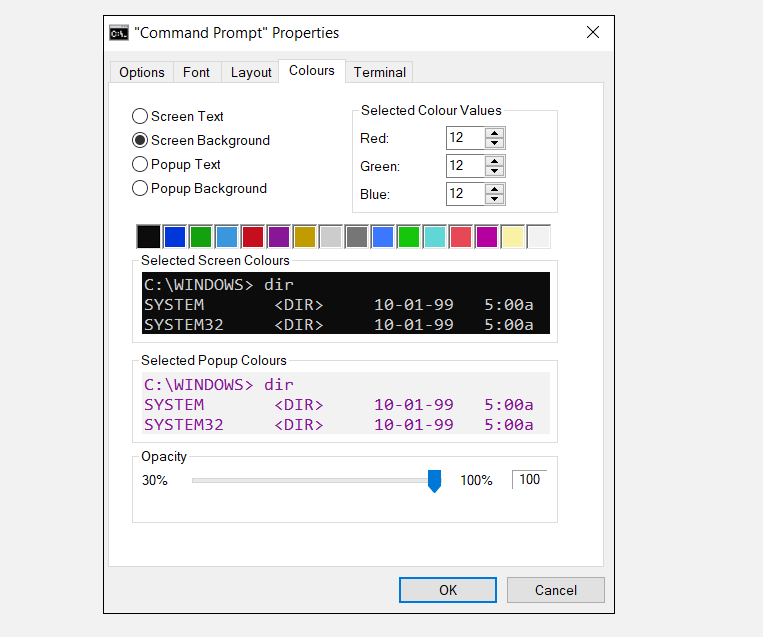
  6. در بالای پنجره باید بر روی برگه “Colors” کلیک کنید.

اکنون چندین گزینه را در اختیار دارید. در گوشه بالا سمت چپ پنجره، می‌توانید 4 ویژگی قابل تغییر را مشاهده کنید. این موارد، گزینه‌های “Screen Text” ،”Screen Background” ،”Popup Text” و “Popup Background” هستند.

شما می‌توانید یکی از رنگ‌های از پیش آماده شده را انتخاب کرده و یا اینکه از طریق قسمت سمت راست، مقدار RBG مدنظر خود را اعمال کنید.

سرانجام در پایین پنجره نیز می‌توانید میزان کدر بودن Command Prompt خود را تغییر دهید. اگر رنگ متون شما روشن باشد، آنگاه می‌توانید میزان کدر بودن را نیز در سطحی بالا در نظر بگیرید. حال که پنجره Properties را باز کرده‌اید، شاید بهتر باشد که سری هم به سایر گزینه‌ها و برگه‌های دیگر بزنید. علاوه بر موارد یاد شده، می‌توانید گزینه‌هایی همچون اندازه نشانگر، فونت و همچنین اندازه متن را نیز تغییر دهید.

نوشته چگونه رنگ‌‌های محیط Command Prompt را تغییر دهیم؟ اولین بار در اخبار فناوری و موبایل پدیدار شد.

Sticky Keys چیست و چگونه می‌توان آن را غیرفعال کرد؟

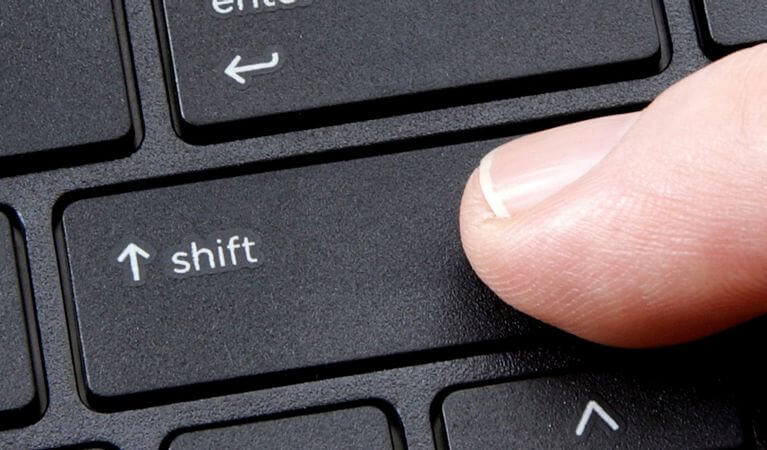
اگر چندین بار کلید SHIFT را بر روی صفحه‌کلید خود فشار دهید، آنگاه با پیغام آزاردهنده Sticky Keys روبه‌رو خواهید شد که در آن از شما پرسیده می‌شود که آیا خواهان فعال‌سازی این ویژگی هستید یا خیر؟ قابلیت Sticky Keys چیست؟ فارغ از مزاحمت در میانه بازی‌ها، چه کاربردی دارد؟

شیوه غیرفعال کردن Sticky Keys

فرایند غیرفعال کردن Sticky Keys را می‌توان از طریق دو روش به انجام رساند. در هر دو روش در نهایت به پنجره Ease of Access ویندوز منتقل خواهید شد. در این پنجره می‌توانید گزینه غیرفعال کردن این قابلیت را پیدا کنید.

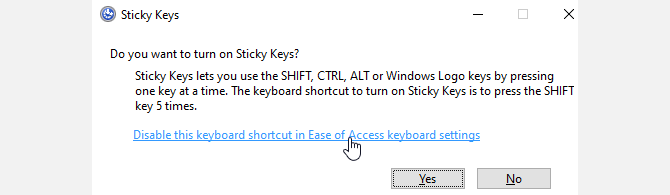
در روش اول باید کلید Shift را 5 بار سریعا و پشت‌سرهم، فشار دهید. بدین ترتیب در ادامه اعلان Sticky Keys در مقابل شما ظاهر خواهد شد. در انتهای این نوتیفیکیشن، باید بر روی “Disable this keyboard shortcut in Ease of Access keyboard settings” کلیک کنید.

Sticky Keys چیست

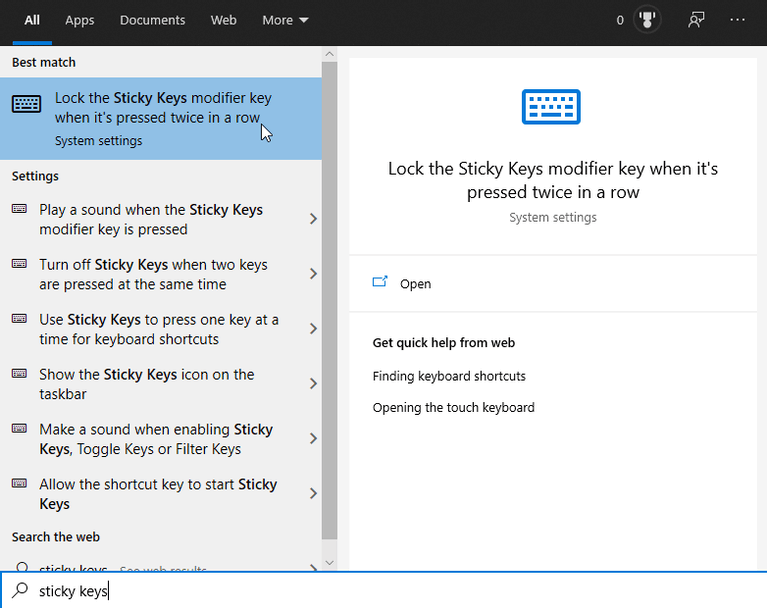
اگر هم از روش بالا راضی نبوده و یا اینکه می‌خواهید که در آینده به این پنجره مراجعه کرده و قابلیت Sticky Keys را فعال کنید، آنگاه باید روش دوم را امتحان کنید. به منوی استارت رفته، عبارت “sticky keys” را تایپ کرده و سپس بر روی گزینه “Lock the Sticky Keys modifier when it’s pressed twice in a row” کلیک کنید.

Sticky Keys چیست

فارغ از روش انتخابی شما، در هر صورت خود را در بخش Ease of Access پیدا خواهید کرد. در اینجا می‌توانید کارکردهای صفحه‌کلید خود را شخصی‌سازی کنید.

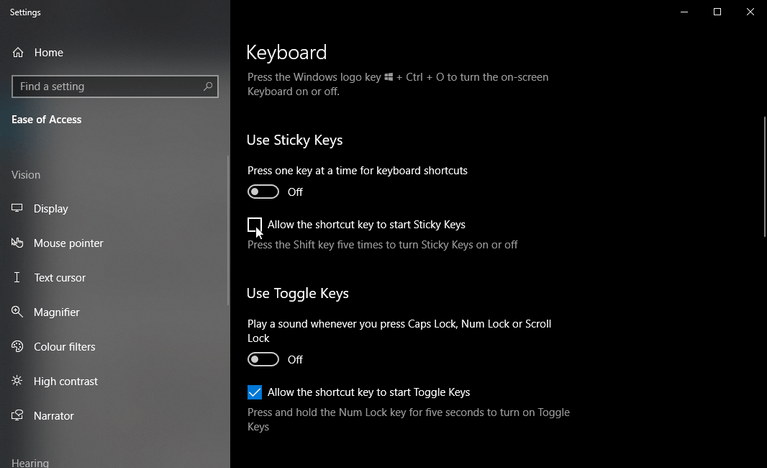
در بخش “Use Sticky Keys” باید کلید تغییر وضعیت را در حالت “Off” قرار دهید. همچنین باید تیک کنار گزینه “Allow the shortcut key to start Sticky Keys” را نیز بردارید.

Sticky Keys چیست

بدین ترتیب هنگامی‌که کلید Shift را 5 بار فشار دهید، آنگاه دیگر آن پنجره مزاحم در مقابل شما ظاهر نخواهد شد.

Sticky Keys چیست و چرا وجود دارد؟

آسان است که فرض کنیم Sticky Keys برنامه‌نویسی شده تا آن‌هایی را که زیاد از کلید Shift استفاده می‌کنند، اذیت کند! به هر حال این یک ویژگی Ease of Access (سهولت دسترسی) بوده که می‌تواند برای کسانی که توانایی‌های حرکتی زیادی ندارند، مفید باشد.

شاید شما در زمینه نگه داشتن یک کلید و فشار دادن دیگری، مشکل چندانی نداشته باشید. به‌عنوان مثال، در هنگام تایپ کردن، شما می‌توانید سریعا از کلید Shift و یک کلید دیگر، استفاده کنید. از طرفی، شاید فرایند نگه داشتن یک کلید و فشار دادن دیگری، برای برخی از کاربران دشوار باشد. بنابراین قابلیت Sticky Keys می‌تواند برای این افراد مفید واقع شود.

وقتی که این ویژگی را فعال می‌کنید، در واقع دارید به کامپیوتر خود می‌گویید که وانمود کند یک کلید را نگه داشته‌اید (حتی اگر این کار را انجام نداده باشید). به همین دلیل است که نام این کلیدها را “sticky” گذاشته‌اند؛ در هنگام فشار دادن، عملکرد هنگام نگه داشتن را از خود نشان می‌دهند.

در هنگام فعال بودن Sticky Keys، می‌توانید تنظیمات متفاوتی را برای کلید Shift در نظر بگیرید. با گوش فرا دادن به صدای بوق در هنگام فشار دادن کلید Shift، می‌توانید حالت فعال را تشخیص دهید.

سه نوع تنظیمات برای کلید Shift وجود دارد: می‌تواند به‌گونه‌ای رفتار کند که انگار فشار دادن نشده، فشار داده شده و نگه داشته شده (جهت تایپ حروف بزرگ انگلیسی و یا تایپ علائم زیاد در ردیف اعداد) و یا اینکه فقط برای اولین کلید پس از خود، فشار داده شده است (جهت افزودن حروف بزرگ انگلیسی به ابتدای جمله‌ها).

این مطلب را نیز بخوانید: چگونه پسورد ویندوز 10 را حذف کرده یا تغییر دهیم؟!

کامپیوتر خود را باب میل خود، شخصی‌سازی کنید

شاید ویژگی Sticky Keys آزاردهنده باشد، اما طبیعتا جهت کمک‌رسانی به دیگران در زمینه استفاده از کامپیوتر خود، می‌تواند مفید باشد. در هر صورت اگر به این قابلیت نیاز نداشته باشید، آنگاه می‌توانید آن را غیرفعال کرده و سپس به امور خود بازگردید.

نوشته Sticky Keys چیست و چگونه می‌توان آن را غیرفعال کرد؟ اولین بار در اخبار فناوری و موبایل پدیدار شد.
فایل Hiberfil.sys در ویندوز ۱۰ چیست و آیا باید آن را حذف کنیم؟

اگر در کامپیوتر خود به دنبال فایل‌های حجیم بگردید، آنگاه احتمالا با Hiberfil.sys برخورد خواهید کرد. این فایل سیستمی برای اجرای درست عملکرد Hibernation ویندوز ضروری است. حال سؤال اینجاست که خود Hibernation چه کاربردی دارد؟ آیا واقعا به این فایل احتیاج دارید و یا اینکه جهت دسترسی به حافظه بیشتر، می‌توانید آن را حذف کنید؟ در این ادامه به شیوه حذف فایل Hiberfil.sys در ویندوز 10 و همچنین بحث بیشتر پیرامون قابلیت Hibernation می‌پردازیم.

Hibernation چیست؟

Hibernation یکی از ویژگی‌های مربوط به عملیات روشن و خاموش کردن کامپیوتر در ویندوز 10 است. با استفاده از گزینه Shut down، کامپیوتر شما خاموش شده، از ویندوز کاملا خارج شده و در نهایت می‌توانید به‌صورت ایمن، آن را از برق جدا کنید. Sleep و Hibernation نیز، دو انتخاب دیگر شما خواهند بود.

در حالت Sleep، کارهای جاری شما به رم انتقال پیدا کرده و ویندوز نیز در حالت مصرف کم انرژی قرار می‌گیرد. بنابراین هر زمان که بخواهید، می‌توانید مستقیما امور خود را از آنجایی که آن‌ها را رها کرده‌اید، ادامه دهید. معمولا کاربران در هنگام استراحت‌های کوتاه، از این حالت استفاده می‌کنند.

Hibernation پا را یک قدم جلوتر می‌گذارد. در حالت Sleep، اگر کامپیوتر شما از برق جدا شده و یا اینکه باتری آن تمام شود، آنگاه اطلاعات شما نیز از بین خواهد رفت. اما در حالت Hibernation، اطلاعات شما به‌صورت موقت بر روی هارد درایو ذخیره شده و سپس رایانه شما خاموش می‌شود. بنابراین در حالت Hibernation می‌توانید حتی کامپیوتر خود را از برق نیز جدا و سپس آن را وصل کرده و در نهایت نیز بازهم بتوانید که امور خود را از سر بگیرید.

اگر برای مدتی طولانی قصد استفاده از کامپیوتر خود را نداشته و یا اینکه قصد ذخیره موقت و ایمن‌تر امور خود را داشته باشید، آنگاه Hibernation گزینه مناسبی خواهد بود. این حالت برای لپ‌تاپ‌ها بیشتر مفید است، زیرا با استفاده از آن می‌توانید امور خود را ذخیره کرده و نگران روشن شدن ناگهانی دستگاه خود در کوله پشتی نیز نباشید.

این مطلب را نیز بخوانید: چگونه مشکل دیر بالا آمدن ویندوز 10 را رفع کنیم؟

آیا قابلیت Hibernate در ویندوز 10 شما وجود ندارد؟

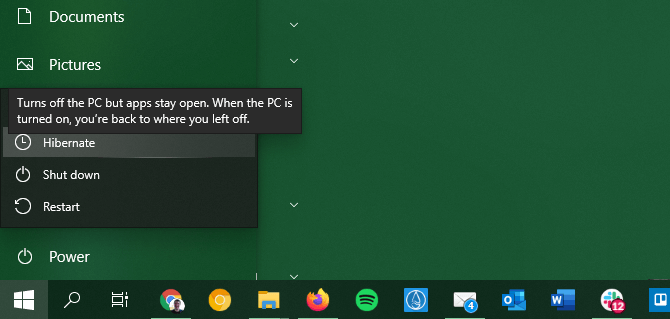
اگر در هنگام کلیک بر روی آیکون پاور در منوی استارت، گزینه “Hibernate” را مشاهده نکنید، آنگاه باید خودتان آن را فعال کنید.

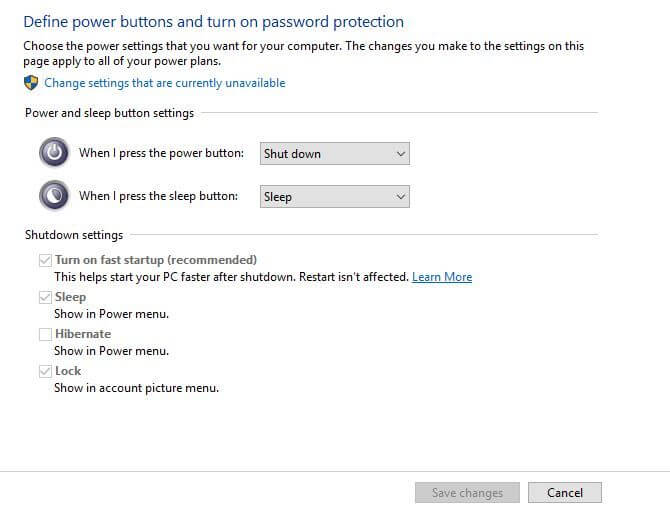
جهت انجام این کار باید به “Settings” و سپس “System > Power & sleep” مراجعه کنید. در سمت راست و در منوی “Related settings” باید بر روی “Additional power settings” کلیک کرده تا بتوانید منوی “Power Options” موجود در کنترل پنل را باز کنید.

در اینجا و در سمت چپ می‌توانید لینک “Choose what the power buttons do” را مشاهده کنید. بر روی آن کلیک کنید.

در منوی ظاهر شده باید در بالا بر روی گزینه “Change settings that are currently unavailable” کلیک کرده تا بتوانید تغییرات موردنظر خود را اعمال کنید. در ادامه باید گزینه “Hibernate” را فعال کرده تا در آینده بتوانید آن را در منوی پاور، مشاهده کنید.

حذف فایل Hiberfil.sys در ویندوز 10

در اینجا می‌توانید سایر گزینه‌های دیگر را نیز غیرفعال کنید، اما معمولا این کار لزومی ندارد. تنها استثنای موجود در این رابطه، “Fast Startup” است. این ویژگی می‌تواند باعث بوت کندتر و سایر مشکلات دیگر شود.

فایل Hiberfil.Sys در ویندوز 10 چیست؟

ویندوز جهت ذخیره امور شما در طول Hibernation، از فایل Hiberfil.sys استفاده می‌کند. در هر صورت، فایل‌ها و برنامه‌های باز شده شما در هنگام ورود به Hibernation، باید در جایی ذخیره شوند.

بسته به میزان رمی که دارید، آن فایل نیز می‌تواند 10 گیگابایت و یا حتی بیشتر نیز حجم داشته باشد. اگر هم قصد ندارید که هیچ‌گاه از Hibernation استفاده کنید، آنگاه می‌توانید این ویژگی را غیرفعال کرده و بنابراین حافظه ذخیره‌سازی بیشتری در اختیار داشته باشید.

این مطلب را نیز بخوانید: چگونه پسورد ویندوز 10 را حذف کرده یا تغییر دهیم؟!

شیوه حذف فایل Hiberfil.sys در ویندوز 10

حذف خود این فایل، نفع چندانی را به شما نخواهد رساند، زیرا ویندوز مجددا آن را ایجاد خواهد کرد. در عوض می‌توانید حالت Hibernation را غیرفعال کنید. انجام این کار نیز با اجرای یک دستور در Command Prompt، امکان‌پذیر است:

بر روی کلید استارت، کلیک-راست کرده و سپس گزینه “(Command Prompt (Admin و یا “(Windows PowerShell (Admin” را انتخاب کنید.

جهت غیرفعال کردن Hibernation باید دستور زیر را وارد کنید:

powercfg -h off

پس از انجام این کار، ویندوز شما فایل hiberfil.sys را حذف کرده و همچنین دیگر گزینه “Hibernate” را در منوی پاور کامپیوتر خود، مشاهده نخواهید کرد.

اگر در آینده خواستید که Hibernation را مجددا فعال کنید، آنگاه کافی است که بازهم Command Prompt را در حالت Admin باز کرده و سپس دستور زیر را در آن اجرا کنید.

powercfg -h on

پیدا کردن فایل Hiberfil.Sys

اگر قصد حصول اطمینان از حذف فایل Hiberfil.Sys را دارید، آنگاه باید به درایو “:C” خود مراجعه کرده و ببینید که آیا فایل Hiberfil.Sys در آنجا وجود دارد یا خیر؟ (لازم نیست که وارد هیچ پوشه دیگری بشوید)

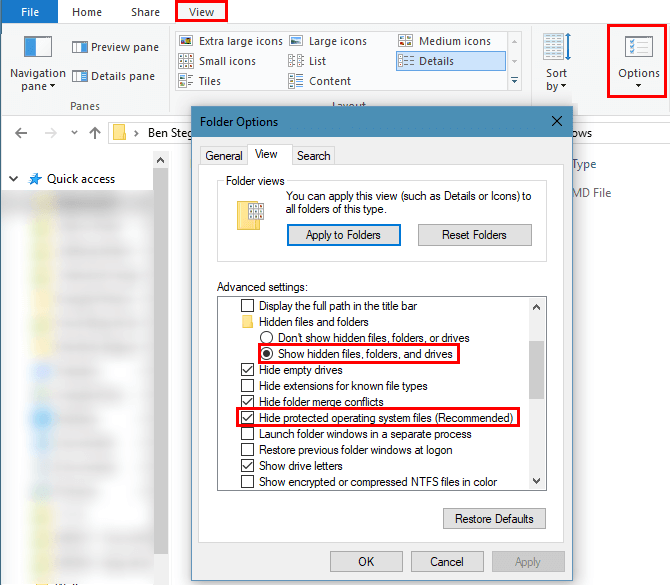
البته پیش از مشاهده این فایل، باید برخی از تنظیمات پوشه‌ها را در رایانه خود، تغییر دهید. پنجره فایل اکسپلورر را باز کرده و سپس به برگه “View” بروید. در ادامه باید بر روی کلید “Options”، کلیک کنید. در پنجره ظاهر شده باید به برگه “View” رفته و سپس دو کار زیر را انجام دهید:

  • گزینه “Show hidden files, folders, and drives” را فعال کنید.
  • تیک کنار گزینه “(Hide protected operating system files (Recommended” را بردارید.

حذف فایل Hiberfil.sys در ویندوز 10

این مطلب را نیز بخوانید: چگونه فایل‌های خراب ویندوز خود را تعمیر کنیم؟

آیا لازم است که ویژگی Hibernation را غیرفعال کنید؟

حذف فایل hiberfil.sys کار چندان دشواری نیست. اما آیا لازم است که قابلیت Hibernation را در کامپیوتر خود غیرفعال کنید؟

در حقیقت، تنها دلیل جهت غیرفعال کردن Hibernation و حذف فایل “hiberfil.sys”، دسترسی به فضای ذخیره‌سازی بیشتر است. اگر یک حافظه SSD داشته و همچنین دیگر قصد استفاده از قابلیت Hibernation را نیز نداشته باشید، آنگاه غیرفعال کردن این ویژگی می‌تواند منطقی به نظر برسد. البته می‌توانید پیش از امتحان این روش، سایر راه‌کارهای حذف فایل‌های اضافی همانند Disk Cleanup را نیز امتحان کنید.

اگر حافظه‌ بزرگی (500 گیگابایت و یا بیشتر) نیز داشته باشید، آنگاه اختصاص 1 الی 5 درصد آن به یک ویژگی مفید، اشکال چندانی نخواهد داشت.

اگر نمی‌خواهید که کامپیوتر خود را روشن نگه دارید، آنگاه شاید بهتر باشد که پیش از غیرفعال کردن قابلیت Hibernation، حداقل یک بار آن را امتحان کنید. با استفاده از این قابلیت، اگر مجبور باشید که صبح روز بعد مجددا همان فایل و برنامه‌ها را باز کنید، آنگاه دیگر نیازی نخواهد بود که در انتهای روز، آن‌ها را بسته و سپس کامپیوتر خود را خاموش کنید.

حذف فایل Hiberfil.sys در ویندوز 10

Hibernation نسبت به خاموش کردن عادی، برق بیشتری مصرف نخواهد کرد. همچنین نسبت به خاموشی کامل، رایانه شما سریع‌تر نیز بوت خواهد شد. همچنین لازم به ذکر است که بگوییم، اگر ویژگی Hibernation را غیرفعال کنید، آنگاه نه Fast Startup و نه hybrid sleep، در دسترس نخواهند بود.

همان‌طور که در بالا نیز بدان اشاره شد، قابلیت Fast Startup بدین دلیل تعبیه شده که برخی از اجزای ویندوز را پیش از بالا آمدن کامل آن، بارگذاری کند. با استفاده از این قابلیت می‌توانید چند ثانیه‌ای در وقت خود، صرفه‌جویی کنید. اما ظاهرا این قابلیت مشکلاتی را برای برخی از کاربران نیز به وجود می‌آورد. hybrid sleep نیز یکی دیگر از آن مواردی بوده که در هنگام بیرون آمدن از Sleep، باعث بارگذاری سریع‌تر رایانه شما می‌شود. البته این قابلیت نمی‌تواند تغییرات چشمگیری را به وجود آورد.

و در آخر، کامپیوتر خود را Hibernate کنیم یا خیر؟

در بالا سعی کردیم تا همه چیز را در مورد Hibernation (از نحوه کارکرد آن گرفته تا شیوه غیرفعال کردن و …)، در اختیار شما قرار دهیم. به اکثر کاربران پیشنهاد می‌کنیم که حداقل یک بار از این ویژگی استفاده کرده و ببینند که آیا برای آن‌ها مناسب است یا خیر؟ اگر هم هیچ‌گاه قصد استفاده از این قابلیت را نداشته و همچنین به دنبال فضای ذخیره‌سازی بیشتری باشید، آنگاه می‌توانید این ویژگی را غیرفعال کنید. در هر صورت، Fast Startup نمی‌تواند تجربه بسیار متفاوتی را برای شما به ارمغان بیاورد.

با استفاده از روش ذکر شده در بالا می‌توانید نسبت به حذف فایل Hiberfil.sys در ویندوز 10 خود، اقدام کنید و هیچ مشکلی نیز برایتان پیش نخواهد آمد. البته برخی از فایل‌ها و پوشه‌های سیستمی دیگر نیز وجود دارند که نباید آن‌ها را دستکاری کنید.

نوشته فایل Hiberfil.sys در ویندوز 10 چیست و آیا باید آن را حذف کنیم؟ اولین بار در اخبار فناوری و موبایل پدیدار شد.
آموزش اجرای اپلیکیشن‌های آیفون و آیپد در مک!

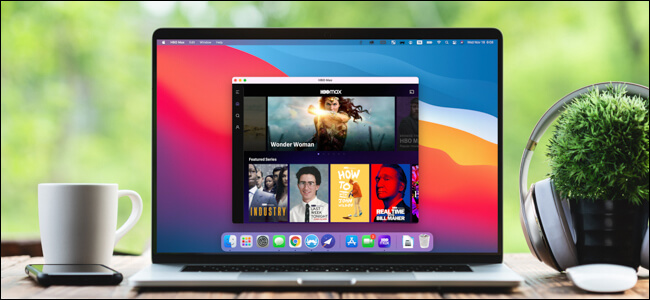
اگر یک مک مبتنی بر Apple Silicon داشته (همانند پردازنده‌های M1) باشید، آنگاه دیگر جهت اجرای اپلیکیشن‌های موبایلی مورد علاقه خود، نیازی به آیفون و یا آیپد ندارید. اگر از سیستم‌عامل macOS 11Big Sur و یا جدیدتر استفاده کنید، آنگاه می‌توانید به اجرای برنامه های ios در مک خود بپردازید.

پیش از اینکه بتوانید یک اپلیکیشن آیفون و یا آیپد را بر روی مک و یا مک‌بوک خود اجرا کنید، آنگاه ابتدا باید برنامه موردنظر خود را از فروشگاه اپ استور دانلود کنید.

نحوه اجرای برنامه های iOS در مک

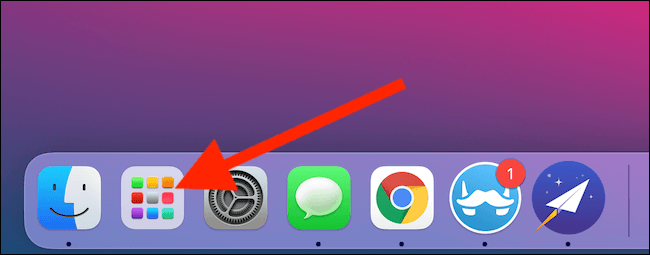
آیکون Launchpad را بر روی داک خود پیدا کرده و سپس بر روی آن کلیک کنید.

اجرای برنامه های ios در مک

در ادامه باید بر روی کلید “App Store” کلیک کنید. اگر نتوانستید که این اپلیکیشن را پیدا کنید، آنگاه بهتر است که از کادر جست‌و‌جوی موجود در بالای صفحه، استفاده کنید.

اجرای برنامه های ios در مک

همچنین می‌توانید از Spotlight search نیز استفاده کرده و سپس اپ استور را باز کنید. آسان‌ترین راه جهت انجام این کار، این است که از کلیدهای ترکیبی “Cmd+Space Bar” استفاده کنید. در ادامه نوار جست‌و‌جو در مرکز نمایشگر شما ظاهر می‌شود. عبارت “App Store” را تایپ کرده و سپس اولین نتیجه را انتخاب کنید.

اجرای برنامه های ios در مک

اکنون باید نام اپلیکیشن آیفون و یا آیپد مدنظر خود را در نوار جست‌و‌جوی موجود در گوشه بالا سمت چپ پنجره، وارد کنید.

اجرای برنامه های ios در مک

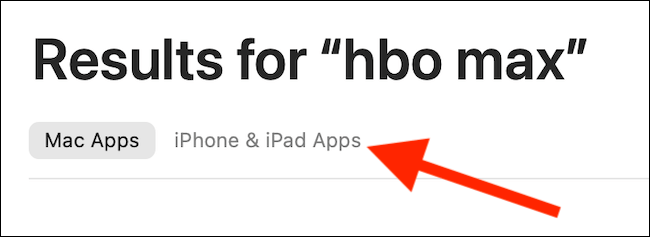
در اینجا به‌سرعت نمی‌توانید اپلیکیشن موردنظر خود را مشاهده کنید، زیرا اپ استور در حالت پیش‌فرض، فقط اپلیکیشن‌های مک را نمایش می‌دهد. بر روی گزینه “iPhone & iPad Apps” کلیک کرده تا نما را تغییر دهید.

اجرای برنامه های ios در مک

اگر توسعه‌دهنده اپلیکیشن مدنظر شما، بخواهد که برنامه خود را بر روی مک نیز منتشر کند، آنگاه می‌توانید آن را در نتایج جست‌و‌جو پیدا کنید.

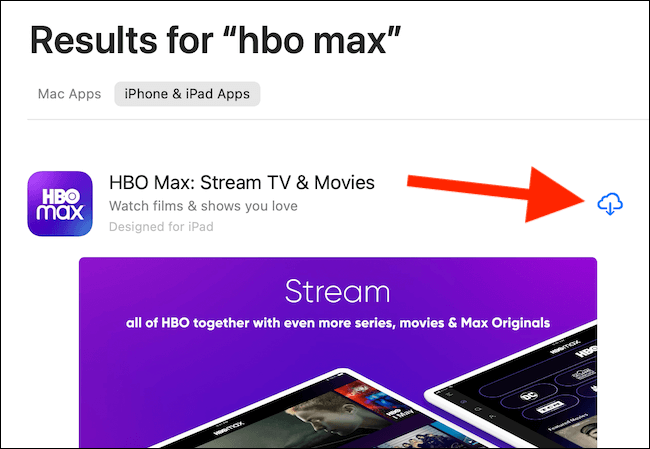
نکته: اگر برای بار اول بوده که می‌خواهید این اپلیکیشن را دانلود کنید و بنابراین کلید “Get” را مشاهده می‌کنید، آنگاه نیاز دارید تا به تصدیق هویت خود بپردازید. حال این کار را باید یا از طریق حسگر اثرانگشت TouchID مک‌بوک و یا پسورد Apple ID خود انجام دهید. آیکون ابر نیز بدین معنا بوده که پیش‌تر آن اپلیکیشن را بر روی یکی از دستگاه‌های خود دانلود کرده و بنابراین نیازی به احراز هویت ندارید.

جهت شروع فرایند دانلود باید بر روی کلید “Get” و یا “Download” کلیک کنید (ظاهری شبیه به یک ابر دارد).


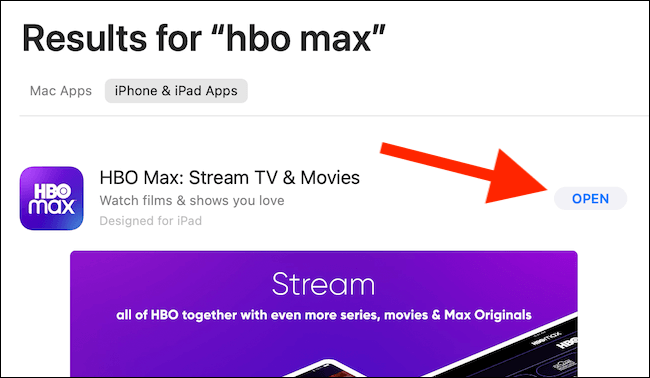
پس از نصب اپلیکیشن مدنظر خود، باید بر روی کلید “Open” کلیک کنید. در ادامه برنامه دانلود شده شما در پنجره اختصاصی خود باز شده و همانند سایر اپلیکیشن‌های مخصوص مک، اجرا می‌شود.

اجرای برنامه های ios در مک

پس از اینکه اپ استور را بستید، آنگاه می‌توانید اپلیکیشن دانلود شده خود را پیدا کرده و سپس آن را اجرا کنید. پیدا کردن برنامه نیز یا از طریق Launchpad و یا از طریق Spotlight search صورت می‌پذیرد.

شوربختانه در تاریخ نگارش این مقاله، هیچ‌کدام از مک‌های اپل به نمایشگر لمسی مجهز نیستند. بنابراین جهت تعامل با نرم‌افزار و یا بازی دانلود شده خود، باید از ترک‌پد، موس و یا صفحه‌کلید بهره ببرید.

نوشته آموزش اجرای اپلیکیشن‌های آیفون و آیپد در مک! اولین بار در اخبار فناوری و موبایل پدیدار شد.
آموزش اجرای اپلیکیشن‌های آیفون و آیپد در مک!

اگر یک مک مبتنی بر Apple Silicon داشته (همانند پردازنده‌های M1) باشید، آنگاه دیگر جهت اجرای اپلیکیشن‌های موبایلی مورد علاقه خود، نیازی به آیفون و یا آیپد ندارید. اگر از سیستم‌عامل macOS 11Big Sur و یا جدیدتر استفاده کنید، آنگاه می‌توانید به اجرای برنامه های ios در مک خود بپردازید.
پیش از اینکه بتوانید یک اپلیکیشن آیفون و یا آیپد را بر روی مک و یا مک‌بوک خود اجرا کنید، آنگاه ابتدا باید برنامه موردنظر خود را از فروشگاه اپ استور دانلود کنید.

نحوه اجرای برنامه های iOS در مک

آیکون Launchpad را بر روی داک خود پیدا کرده و سپس بر روی آن کلیک کنید.

اجرای برنامه های ios در مک

در ادامه باید بر روی کلید “App Store” کلیک کنید. اگر نتوانستید که این اپلیکیشن را پیدا کنید، آنگاه بهتر است که از کادر جست‌و‌جوی موجود در بالای صفحه، استفاده کنید.

اجرای برنامه های ios در مک

همچنین می‌توانید از Spotlight search نیز استفاده کرده و سپس اپ استور را باز کنید. آسان‌ترین راه جهت انجام این کار، این است که از کلیدهای ترکیبی “Cmd+Space Bar” استفاده کنید. در ادامه نوار جست‌و‌جو در مرکز نمایشگر شما ظاهر می‌شود. عبارت “App Store” را تایپ کرده و سپس اولین نتیجه را انتخاب کنید.

اجرای برنامه های ios در مک

اکنون باید نام اپلیکیشن آیفون و یا آیپد مدنظر خود را در نوار جست‌و‌جوی موجود در گوشه بالا سمت چپ پنجره، وارد کنید.

اجرای برنامه های ios در مک

در اینجا به‌سرعت نمی‌توانید اپلیکیشن موردنظر خود را مشاهده کنید، زیرا اپ استور در حالت پیش‌فرض، فقط اپلیکیشن‌های مک را نمایش می‌دهد. بر روی گزینه “iPhone & iPad Apps” کلیک کرده تا نما را تغییر دهید.

اجرای برنامه های ios در مک

اگر توسعه‌دهنده اپلیکیشن مدنظر شما، بخواهد که برنامه خود را بر روی مک نیز منتشر کند، آنگاه می‌توانید آن را در نتایج جست‌و‌جو پیدا کنید.

نکته: اگر برای بار اول بوده که می‌خواهید این اپلیکیشن را دانلود کنید و بنابراین کلید “Get” را مشاهده می‌کنید، آنگاه نیاز دارید تا به تصدیق هویت خود بپردازید. حال این کار را باید یا از طریق حسگر اثرانگشت TouchID مک‌بوک و یا پسورد Apple ID خود انجام دهید. آیکون ابر نیز بدین معنا بوده که پیش‌تر آن اپلیکیشن را بر روی یکی از دستگاه‌های خود دانلود کرده و بنابراین نیازی به احراز هویت ندارید.

جهت شروع فرایند دانلود باید بر روی کلید “Get” و یا “Download” کلیک کنید (ظاهری شبیه به یک ابر دارد).


پس از نصب اپلیکیشن مدنظر خود، باید بر روی کلید “Open” کلیک کنید. در ادامه برنامه دانلود شده شما در پنجره اختصاصی خود باز شده و همانند سایر اپلیکیشن‌های مخصوص مک، اجرا می‌شود.

اجرای برنامه های ios در مک

پس از اینکه اپ استور را بستید، آنگاه می‌توانید اپلیکیشن دانلود شده خود را پیدا کرده و سپس آن را اجرا کنید. پیدا کردن برنامه نیز یا از طریق Launchpad و یا از طریق Spotlight search صورت می‌پذیرد.

شوربختانه در تاریخ نگارش این مقاله، هیچ‌کدام از مک‌های اپل به نمایشگر لمسی مجهز نیستند. بنابراین جهت تعامل با نرم‌افزار و یا بازی دانلود شده خود، باید از ترک‌پد، موس و یا صفحه‌کلید بهره ببرید.

نوشته آموزش اجرای اپلیکیشن‌های آیفون و آیپد در مک! اولین بار در اخبار فناوری و موبایل پدیدار شد.