آموزش بازسازی آدرس IP مک جهت رفع مشکلات اتصال به اینترنت

معمولا بازسازی آدرس IP می‌تواند مشکلات کوچک مربوط به اتصال مک شما را از بین ببرد. مک شما، از سرور DHCP شما (معمولا همان روتر وای‌فای شما) یک آدرس IP جدید درخواست می‌کند تا بدین ترتیب با استفاده از همان آدرس و یا آدرسی جدید (بسته به جزئیاتی که توسط روتر شما فراهم می‌شود)، اتصال را برقرار کند. به همین دلیل بر آن شدیم تا در این مطلب، آموزش بازسازی آدرس IP مک را جهت رفع مشکلات جزئی اتصال اینترنت، در اختیار شما قرار دهیم.

نحوه بازسازی آدرس IP مک

جهت انجام این کار ابتدا باید در سمت چپ نوار منو، بر روی آیکون “اپل” کلیک کنید. در ادامه باید گزینه “System Preferences” را برگزینید.

بازسازی آدرس ip مک

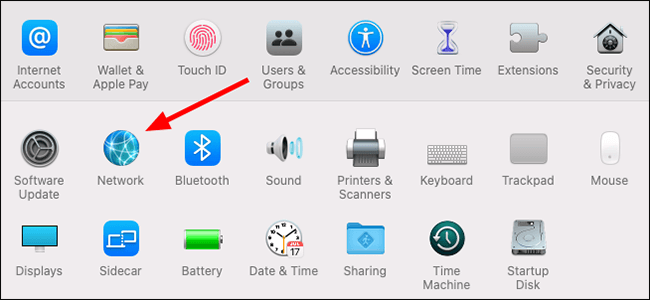
در پنجره System Preferences باید بر روی “Network” کلیک کنید.

بازسازی آدرس ip مک

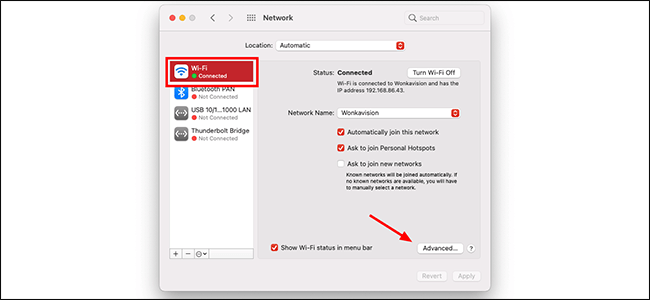
شبکه مناسب را انتخاب کرده و سپس بر روی کلید “Advanced” کلیک کنید. این روش هم با اتصالات بی‌سیم (وای‌فای) و هم با اتصالات سیمی (اترنت)، سازگار است.

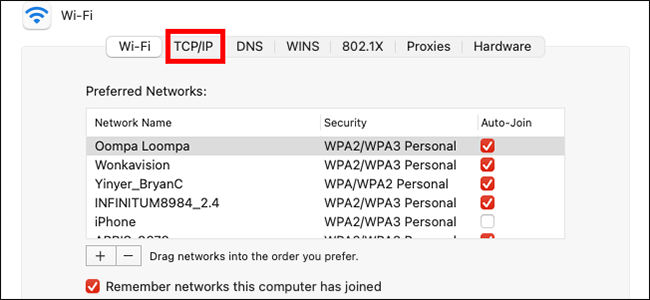
در ادامه صفحه بعدی باز شده و به‌صورت پیش‌فرض نیز در برگه “Wi-Fi” قرار می‌گیرید. اکنون باید برگه “TCP/IP” را انتخاب کنید.

بازسازی آدرس ip مک

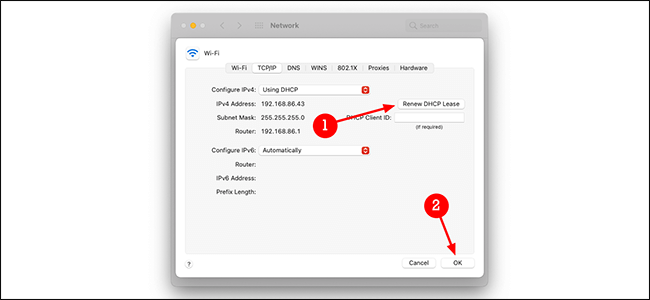
بر روی کلید “Renew DHCP License” کلیک کرده و پس از پایان فرایند بازسازی، بر روی “OK” نیز کلیک کنید. بدین ترتیب مک شما یک آدرس مسیریابی جدید را از سرور DHCP به دست می‌آورد.

بازسازی آدرس ip مک

معمولا انجام چنین کاری باعث می‌شود که اتصال مک شما بهبود یابد، مخصوصا اگر اخیرا تنظیمات روتر خود را تغییر داده باشید.

نوشته آموزش بازسازی آدرس IP مک جهت رفع مشکلات اتصال به اینترنت اولین بار در اخبار فناوری و موبایل پدیدار شد.

آموزش تغییر مکان نوار وظیفه ویندوز ۱۰

اگر شما نیز از کاربران ویندوز 10 بوده و می‌خواهید که تغییراتی را در محیط ویندوز خود ایجاد کنید، آنگاه چرا نوار وظیفه را به جایی دیگر منتقل نمی‌کنید؟مثلا بالای صفحه؟ اگر این کار را انجام دهید، آنگاه نوار وظیفه بازهم همان کارایی سابق را خواهد داشت. در ادامه به نحوه چرخش نوار وظیفه ویندوز 10 و قرار دادن آن در بالای صفحه، می‌پردازیم. با آی‌تی‌رسان همراه باشید.

شیوه چرخش نوار وظیفه ویندوز 10

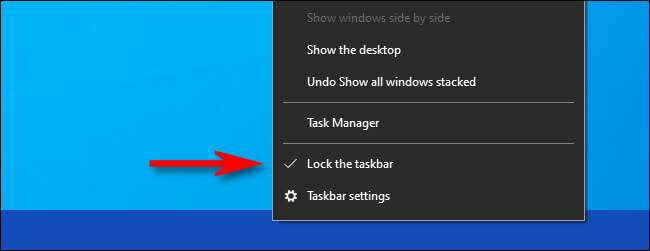
ابتدا باید بر روی نوار وظیفه کلیک-راست کرده و سپس در منویی که ظاهر می‌شود، تیک گزینه “Lock the taskbar” را بردارید. بدین ترتیب می‌توانید نوار وظیفه ویندوز 10 خود را به جایی دیگر انتقال دهید.

چرخش نوار وظیفه ویندوز 10

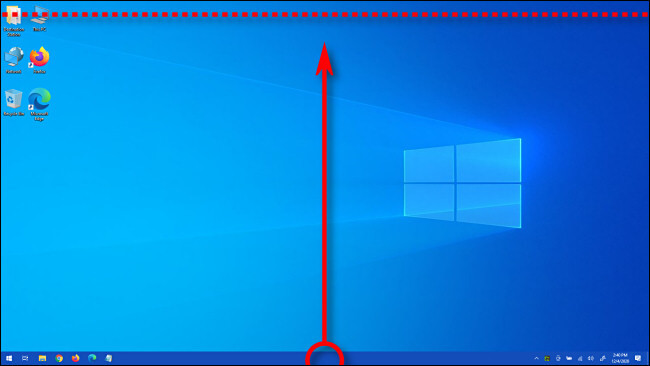
پس از بازگشایی قفل نوار وظیفه، باید بر روی آن کلیک کرده و سپس آن را به بالای صفحه بکشید. در ادامه باید کلیک موس و یا دکمه ترک‌پد را رها کنید تا تسک‌بار در مکان جدید خود قرار گیرد.

چرخش نوار وظیفه ویندوز 10

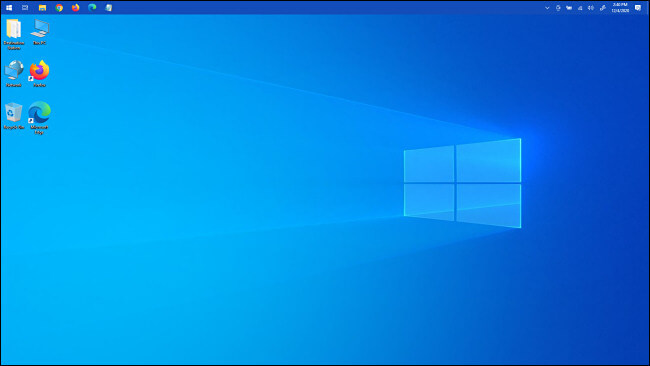
پس از رها کردن کلیک، نوار وظیفه ویندوز شما در همان بالا خواهد ماند، مگر اینکه دیگر شما چنین قصدی نداشته باشید.

چرخش نوار وظیفه ویندوز 10

در ادامه خواهید فهمید که نوار وظیفه قرار گرفته در بالای صفحه، عملکردی مورد انتظار داشته و همانند زمانی که در پایین صفحه قرار گرفته بود، عمل می‌کند. تنها تفاوت موجود در اینجا، مربوط به محل قرارگیری آن است. مثلا اگر بر روی منوی استارت کلیک کنید، آنگاه از بالا به سمت پایین باز می‌شود.

هنگامی‌که هنوز نوار وظیفه ویندوز خود را قفل نکرده‌اید، می‌توانید آن را در طرف‌های دیگر ویندوز (همانند سمت راست و یا چپ نمایشگر) نیز قرار دهید.

پس از اینکه کارتان به اتمام رسید، آنگاه بهتر است که نوار وظیفه را مجددا قفل کنید. بدین ترتیب به‌صورت اتفاقی آن را جابجا نخواهید کرد. جهت انجام این کار نیز کافی است که بر روی نوار وظیفه کلیک-راست کرده و سپس در منوی ظاهر شده، تیک کنار گزینه “Lock the taskbar” را فعال کنید.

نوشته آموزش تغییر مکان نوار وظیفه ویندوز 10 اولین بار در اخبار فناوری و موبایل پدیدار شد.

آموزش تغییر مکان نوار وظیفه ویندوز ۱۰

اگر شما نیز از کاربران ویندوز 10 بوده و می‌خواهید که تغییراتی را در محیط ویندوز خود ایجاد کنید، آنگاه چرا نوار وظیفه را به جایی دیگر منتقل نمی‌کنید؟مثلا بالای صفحه؟ اگر این کار را انجام دهید، آنگاه نوار وظیفه بازهم همان کارایی سابق را خواهد داشت. در ادامه به نحوه چرخش نوار وظیفه ویندوز 10 و قرار دادن آن در بالای صفحه، می‌پردازیم. با آی‌تی‌رسان همراه باشید.

شیوه چرخش نوار وظیفه ویندوز 10

ابتدا باید بر روی نوار وظیفه کلیک-راست کرده و سپس در منویی که ظاهر می‌شود، تیک گزینه “Lock the taskbar” را بردارید. بدین ترتیب می‌توانید نوار وظیفه ویندوز 10 خود را به جایی دیگر انتقال دهید.

چرخش نوار وظیفه ویندوز 10

پس از بازگشایی قفل نوار وظیفه، باید بر روی آن کلیک کرده و سپس آن را به بالای صفحه بکشید. در ادامه باید کلیک موس و یا دکمه ترک‌پد را رها کنید تا تسک‌بار در مکان جدید خود قرار گیرد.

چرخش نوار وظیفه ویندوز 10

پس از رها کردن کلیک، نوار وظیفه ویندوز شما در همان بالا خواهد ماند، مگر اینکه دیگر شما چنین قصدی نداشته باشید.

چرخش نوار وظیفه ویندوز 10

در ادامه خواهید فهمید که نوار وظیفه قرار گرفته در بالای صفحه، عملکردی مورد انتظار داشته و همانند زمانی که در پایین صفحه قرار گرفته بود، عمل می‌کند. تنها تفاوت موجود در اینجا، مربوط به محل قرارگیری آن است. مثلا اگر بر روی منوی استارت کلیک کنید، آنگاه از بالا به سمت پایین باز می‌شود.

هنگامی‌که هنوز نوار وظیفه ویندوز خود را قفل نکرده‌اید، می‌توانید آن را در طرف‌های دیگر ویندوز (همانند سمت راست و یا چپ نمایشگر) نیز قرار دهید.

پس از اینکه کارتان به اتمام رسید، آنگاه بهتر است که نوار وظیفه را مجددا قفل کنید. بدین ترتیب به‌صورت اتفاقی آن را جابجا نخواهید کرد. جهت انجام این کار نیز کافی است که بر روی نوار وظیفه کلیک-راست کرده و سپس در منوی ظاهر شده، تیک کنار گزینه “Lock the taskbar” را فعال کنید.

نوشته آموزش تغییر مکان نوار وظیفه ویندوز 10 اولین بار در اخبار فناوری و موبایل پدیدار شد.

چگونه از لپ‌تاپ‌های ویندوزی به‌عنوان دسکتاپ استفاده کنیم؟!

لپ‌تاپ‌ها باعث می‌شوند که بتوانید یک کامپیوتر را هر جا که خواستید، با خود ببرید، حال این مکان می‌تواند سایر نقاط یک کشور و یا نیمکت در پارک باشد. گاهی اوقات نیز به یک دسکتاپ نیاز دارید تا بدین ترتیب بتوانید به یک نمایشگر، صفحه‌کلید و همچنین یک موس بزرگ‌تر، دسترسی پیدا کنید. به همین بر آن شدیم تا در این مطلب، آموزش تبدیل لپ تاپ به دسکتاپ را در اختیار شما قرار دهیم.

هر لپ‌تاپی می‌تواند به یک دسکتاپ تغییر شکل دهد

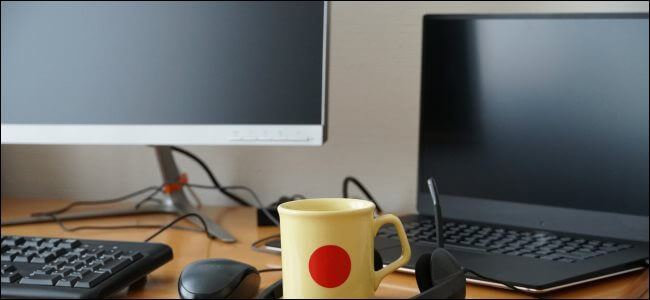
تبدیل یک رایانه قابل حمل به رایانه‌ای که قابلیت حمل کمتری دارد، با استفاده از چندین کابل و لوازم جانبی، امکان‌پذیر است. نکته مثبت در اینجا این است که هر زمان که بخواهید، می‌توانید کابل‌ها و لوازم جانبی را از میز کار جدا کرده و بنابراین لپ‌تاپ خود را با خود حمل کنید. در ادامه به مباحث پایه‌ای تبدیل یک لپ تاپ به دسکتاپ می‌پردازیم.

لپ‌تاپ شما باید چه خصوصیاتی داشته باشد؟

تبدیل لپ تاپ به دسکتاپ

اولین پرسشی که بسیار از مردم دارند، این است که آیا لپ‌تاپ آن‌ها می‌تواند تمامی وسایل جانبی وصل شده (از جمله یک نمایشگر بزرگ‌تر) را به‌خوبی مدیریت کند یا خیر؟ پاسخ در اکثر اوقات، بله است. حتی پردازنده‌های قدیمی همانند Intel Sandy Bridge نیز می‌توانند با این موضوع کنار بیایند. تنها موردی که در اینجا اهمیت دارد، این است که کامپیوتر شما از یک پردازنده اصلی و گرافیکی قابل قبول، برخوردار باشد.

اگر از یک پردازنده Pentium و یا Celeron استفاده کنید، آنگاه این احتمال وجود دارد که در هنگام استفاده همزمان از مانیتور اکسترنال و مانیتور خود لپ‌تاپ، با مشکلاتی مواجه شوید. در حالت کلی، اکثر پردازنده‌های سری Core شرکت اینتل و سری Ryzen شرکت AMD، با چنین مشکلی مواجه نخواهند شد.

این مطلب را نیز بخوانید: آشنایی با تمام قابلیت‌های HDMI 2.1: آیا واقعا به آن نیاز داریم؟!

درگاه‌های لپ‌تاپ خود را شناسایی کنید

تبدیل لپ تاپ به دسکتاپ

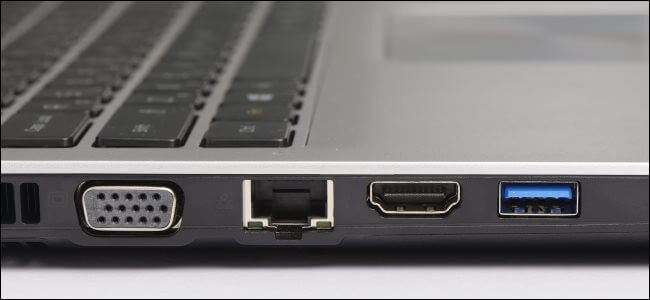
گام بعدی جهت تبدیل لپ‌ تاپ به دسکتاپ این است که پورت‌های موجود بر روی لپ‌تاپ‌ خود را شناسایی کنید. این کار بدین دلیل اهمیت دارد که درگاه مانیتور با درگاه خروجی تصویر لپ‌تاپ شما، سازگار باشد. بدین ترتیب فقط کافی است که یک کابل خریداری کرده و دیگر نیازی به مبدل نیز نخواهید داشت.

درگاه‌های تصویری مختلفی می‌توانند بر روی لپ‌تاپ شما وجود داشته باشند. از رایج‌ترین این درگاه‌ها می‌توان به HDMI اشاره کرد (همانی که در تصویر بالا قابل مشاهده است). درگاه بعدی، DisplayPort است. این درگاه معمولا بر روی نمایشگرهای گیمینگی که از فناوری FreeSync برخوردار هستند، قابل مشاهده است.

پس از دو درگاه بالا نیز، نوبت به DVI-D می‌رسد. این درگاه در لپ‌تاپ‌های امروزی چندان فراگیر نیست، اما طیف بزرگی از نمایشگرهای پایین الی میان-رده، از این درگاه برخوردار هستند. در نهایت اگر مانیتور تهیه شده شما فقط درگاه DVI-D داشته باشد، آنگاه مجبور خواهید شد که یک مبدل نیز تهیه کنید. یکی دیگر از درگاه‌های تصویری، mini DisplayPort است. این پورت چندان رایج نیست، اما در هر صورت می‌توانید لپ‌تاپ و مانیتورهایی را که از آن پشتیبانی می‌کنند، پیدا کنید.

سرانجام به درگاه VGA می‌رسیم. این درگاه همان کانکتور ویدیویی کلاسیکی بوده که از دهه 80 میلادی در دنیای رایانه‌ها حضور دارد. موارد استفاده از درگاه VGA، بسیار وسیع هستند. مانیتورهای بسیاری در کنار سایر درگاه‌ها، از پورت VGA نیز برخوردار هستند. ما استفاده از این درگاه را پیشنهاد نمی‌دهیم، مگر اینکه تنها راه‌کار در دسترس باشد.

نمایشگری که بدان نیاز دارید

تبدیل لپ تاپ به دسکتاپ

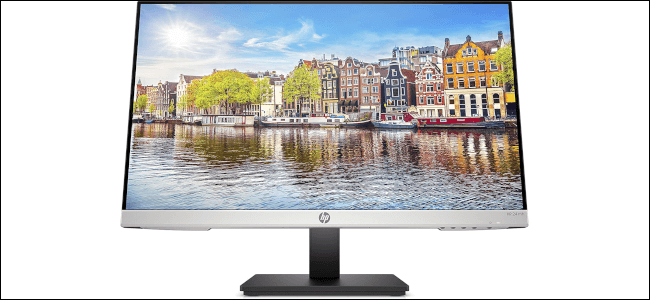
قطعه اصلی که در زمینه تبدیل لپ تاپ به دسکتاپ بدان نیاز دارید، نمایشگر است. در حالت کلی، باید سعی کنید که رزولوشن مانیتور و لپ‌تاپ شما یکسان باشد. بدین ترتیب، سازگاری بین دستگاه‌ها افزایش یافته و اختلالات عملکردی نیز به حداقل خود خواهند رسید.

تنها استثنا در این زمینه، مربوط به کسانی می‌شود که مانیتور آن‌ها، وضوحی کمتر از 1080p دارد (همانند 1366 در 768). این افراد بهتر است که یک نمایشگر حداقل 1080p خریداری کنند. بدین ترتیب کاربران می‌توانند بدون هیچ مشکلی از رزولوشن اصلی مانیتور، استفاده کند. هر کسی که حداقل از یک پردازنده نسل سومی سری Core، پردازنده‌های جدیدتر سری Ryzen و یا یک لپ‌تاپ مجهز به کارت گرافیک جداگانه برخوردار باشد، می‌تواند از یک نمایشگر 1440p و یا 4K نیز استفاده کند.

اگر هم بخواهید که بیش از یک مانیتور اکسترنال داشته باشید، آنگاه قضیه بسیار متفاوت بوده و ما نیز در اینجا قصد نداریم که زیاد به این موضوع بپردازیم. جهت استفاده از چندین مانیتور اکسترنال، شما به یک پردازنده گرافیکی قدرتمند و چندین درگاه خروجی تصویر (و یا پهنای باند گرافیکی کافی و یک هاب مجهز به چندین درگاه خروجی تصویر)، نیاز خواهید داشت.

این مطلب را نیز بخوانید: پنل‌های مانیتور چه تفاوتی با یکدیگر داشته و کدام یک برای شما مناسب هستند؟

کابل‌ها، لوازم جانبی و نصب

تبدیل لپ تاپ به دسکتاپ

در ادامه به بخش آسان فرایند تبدیل لپ تاپ به دسکتاپ می‌رسیم. لپ‌تاپ خود را خاموش کرده و سپس آن را با استفاده از کابل HDMI ،DisplayPort ،DVI و یا VGA، به مانیتور متصل کنید. سپس با استفاده از درگاه‌های USB لپ‌تاپ خود، باید یک صفحه‌کلید دسکتاپ و یک موس را نیز متصل کنید. اگر به تعداد موردنیاز، درگاه USB در اختیار ندارید، آنگاه یا باید یک هاب USB و یا یک صفحه‌کلید مجهز به درگاه USB خریداری کنید.

اکنون تقریبا آماده استفاده از دسکتاپ جدید خود هستید. اگر می‌خواهید که از نمایشگر لپ‌تاپ خود به‌عنوان نمایشگر ثانویه استفاده کنید، آنگاه می‌توانید آن را در سمت چپ و یا راست (و یا هر طرف که می‌خواهید) مانیتور اکسترنال خود، قرار دهید.

جهت کسب بهترین تجربه، مطمئن شوید که نمایشگر لپ‌تاپ شما از لحاظ ارتفاع، هم‌سطح با چشمان شما باشد. جهت نیل به این هدف نیز می‌توانید از تعدادی کتاب و یا یک جعبه استفاده کنید. البته می‌توانید از یک نگهدارنده زاویه‌دار لپ‌تاپ نیز استفاده کنید، اما از آنجایی که قصد استفاده از صفحه‌کلید لپ‌تاپ را ندارید، پس این گزینه نیز نمی‌تواند چندان ضروری باشد.

اکنون دسکتاپ شما آماده استفاده است. لپ‌تاپ خود را روشن کرده و همچنین از اتصال برق مانیتور خارجی نیز اطمینان حاصل کنید. در ادامه صبر کنید و ببینید که چه اتفاقی می‌افتد. اکثر رایانه‌ها پس از اینکه وارد محیط ویندوز شدید، به‌صورت خودکار از مانیتور اکسترنال نیز استفاده می‌کنند.

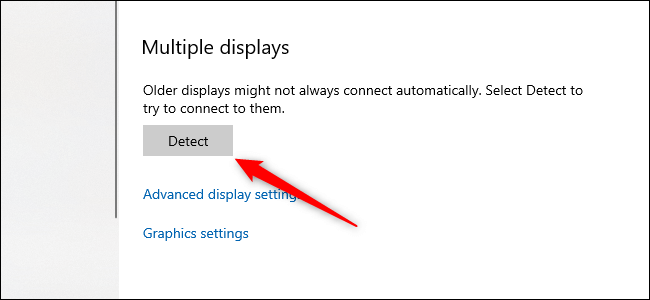
اگر پس از ورود به محیط دسکتاپ، بازهم مانیتور اکسترنال شما روشن نشد، آنگاه بهتر است که کمی بیشتر صبر کنید. در ادامه می‌توانید از اتصال صحیح و سالم کابل تصویر، اطمینان حاصل کنید. اگر باز هم مشکل حل نشد، آنگاه باید به “Settings > System > Display in Windows 10” رفته و سپس در زیر “Multiple Displays”، بر روی کلید “Detect” کلیک کنید.

اگر هیچ‌کدام از این راه‌کارها نتوانستند مشکل شما را حل کنند، آنگاه شاید بهتر باشد که درایور کارت گرافیک خود را حذف و سپس نصب کرده و یا اینکه آن را آپدیت کنید. مشکلاتی که با این روش‌ها حل نشوند، خیلی نادر هستند.

تنظیم مانیتور اکسترنال

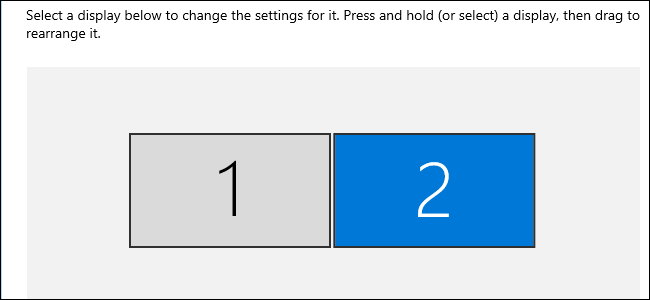
پس از نصب مانیتورهای خود، باید نسبت به تنظیم آن‌ها اقدام کنید. معمولا مانیتور لپ‌تاپ شما، دارای برچسب “1” و مانیتور اکسترنال نیز دارای برچسب “2” است. ترتیب پیش‌فرض در محیط ویندوز نیز بدین‌گونه است که مانیتور لپ‌تاپ در سمت چپ مانیتور اکسترنال قرار دارد. اگر از لحاظ فیزیکی، مانیتور لپ‌تاپ شما در سمت راست مانیتور اکسترنال قرار داشته باشد، آنگاه باید در منوی تنظیمات، بر روی مانیتور “1” کلیک کرده و سپس آن را به سمت راست مانیتور اکسترنال بکشید.

تبدیل لپ تاپ به دسکتاپ

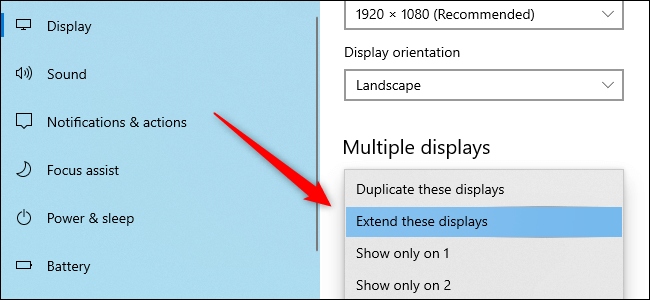
مجددا به “Settings > System > Display” بروید. سپس باید به پایین و بخش “Multiple Displays” بروید. در اینجا می‌توانید نسبت به انتخاب گزینه تکثیر (Duplicate)، گسترش (Extend) و یا نمایش فقط بر روی دسکتاپ 1 و یا 2 (به ترتیب، گزینه سوم و چهارم)، اقدام کنید.

معمولا کسانی که دو مانیتور دارند، می‌خواهند که با استفاده از گزینه “Extend”، یک دسکتاپ بزرگ‌تر داشته باشند. اگر می‌خواهید که فقط از نمایشگر لپ‌تاپ خود استفاده کنید، آنگاه باید گزینه “1 Show only on” را انتخاب کنید.

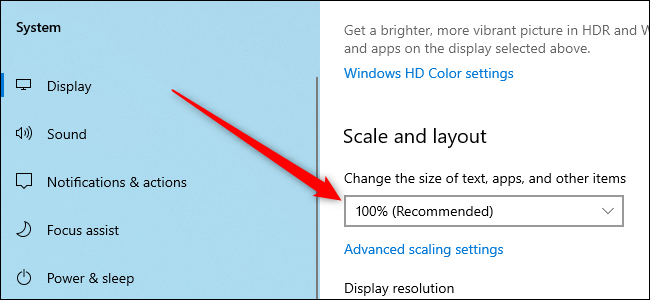
در ادامه شاید بخواهید که مقیاس‌پذیری (مقدار بزرگی متون و آیکون‌ها) و همچنین رزولوشن مانیتور اکسترنال خود را مشخص کنید. جهت انجام این کار، باید بر روی آیکون مانیتور 2 موجود در بالای پنجره “Settings > System > Display” کلیک کرده و سپس به بخش “Scale and Layout” بروید.

معمولا خود ویندوز 10 به‌خوبی می‌تواند مقیاس‌پذیری و رزولوشن را انتخاب کند. اما اگر از تنظیمات پیش‌فرض راضی نبودید، آنگاه این همان جایی است که می‌توانید آن را دستکاری کنید. اگر هم عملکرد کامپیوتر شما مختل شده باشد، آنگاه شاید نیاز باشد که رزولوشن را کاهش دهید.

این مطلب را نیز بخوانید: چگونه پنجره باز شده در ویندوز را به یک مانیتور دیگر منتقل کنیم؟

می‌توانید از یک داک استفاده کنید

در بالا سعی کردیم که نحوه ایجاد یک محیط دسکتاپ‌گونه برای لپ‌تاپ را به شما آموزش دهیم. راه‌کارهای دستی معمولا قیمت پایینی دارند، اما باید سیم‌ها را نیز سازماندهی کنید.

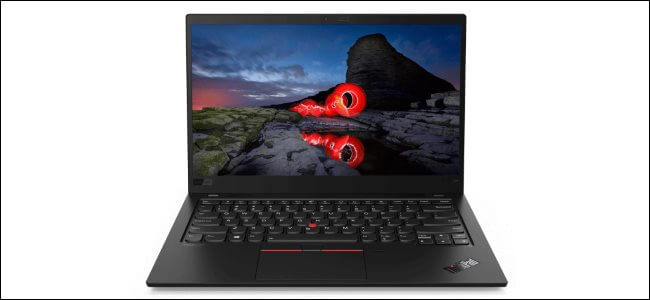
یکی دیگر از گزینه‌های پیش‌روی شما، استفاده از داک‌هایی است که با هدف تبدیل لپ‌تاپ به دسکتاپ تولید می‌شوند. با استفاده از این دستگاه‌ها می‌توانید فضای محیطی منظم‌تری داشته باشید، زیرا فقط کافی است که لپ‌تاپ خود را به داک متصل کرده و سپس سایر لوازم را به داک متصل کنید. داک‌ها معمولا از یک زبان طراحی عمومی برخوردار هستند، اما برخی از لپ‌تاپ‌ها همانند سری Lenovo ThinkPad، می‌توانند داک‌های مخصوصی نیز داشته باشند. از نظر ما، یک راه‌کار دستی ارزان‌قیمت، گزینه بهتری است.

نوشته چگونه از لپ‌تاپ‌های ویندوزی به‌عنوان دسکتاپ استفاده کنیم؟! اولین بار در اخبار فناوری و موبایل پدیدار شد.

معرفی بهترین شبیه‌سازهای اندروید برای مک

آیا شما از طرفداران سرسخت کامپیوترهای مک بوده و می‌خواهید که بازی‌ و نرم‌افزارهای اندرویدی را بر روی آن اجرا کنید؟ با استفاده از شبیه‌سازهای اندروید، می‌توانید از اپلیکیشن‌های اندروید در مک خود استفاده کنید. علاوه بر این، شبیه‌سازها می‌توانند شما را در زمینه ساخت و تست اپلیکیشن‌های اندرویدی نیز یاری برسانند. در ادامه به معرفی بهترین شبیه ساز های اندروید برای مک می‌پردازیم.

بهترین شبیه ساز اندروید برای مک

Bluestacks

Bluestacks یکی از بهترین شبیه‌سازهای اندروید برای ویندوز بوده و احتمالا بهترین شبیه ساز اندروید برای مک نیز هست. اجرای بازی‌های موبایلی هدف اصلی توسعه این شبیه‌ساز بوده و در واقع این نرم‌افزار سعی دارد که تجربه شبه کامپیوتر را برای بازی‌های موبایلی به ارمغان بیاورد.

Bluestacks به‌صورت کامل از موس و کیبورد پشتیبانی کرده و همچنین به همراه کنترل‌های از پیش‌ تنظیم شده قابل شخصی‌سازی، ارائه می‌شود. اگر نحوه کنترل شبیه‌ساز را شخصی‌سازی کنید، آنگاه Bluestacks به شما این امکان را می‌دهد که از تنظیمات اعمال شده خود، فایل خروجی تهیه کنید. بنابراین می‌توانید تنظیمات کنترل خود را با دیگران نیز به اشتراک بگذارید.

شبیه ساز اندروید برای مک

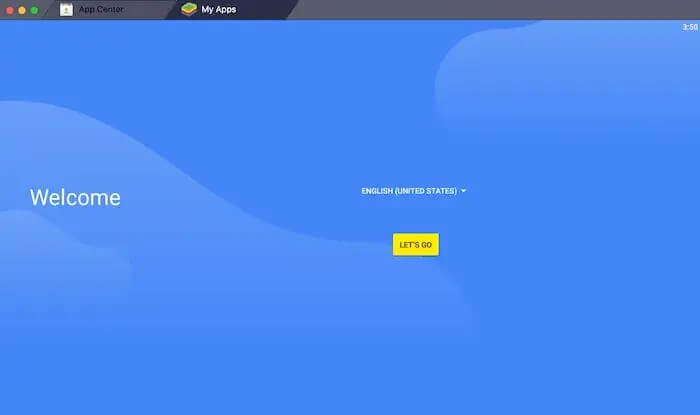
هنگامی‌که برای اولین بار نرم‌افزار Bluestacks را اجرا می‌کنید، آنگاه همانند بوت کردن یک تبلت و یا گوشی اندرویدی جدید، باید پیکربندی اولیه را انجام دهید.

شبیه ساز اندروید برای مک

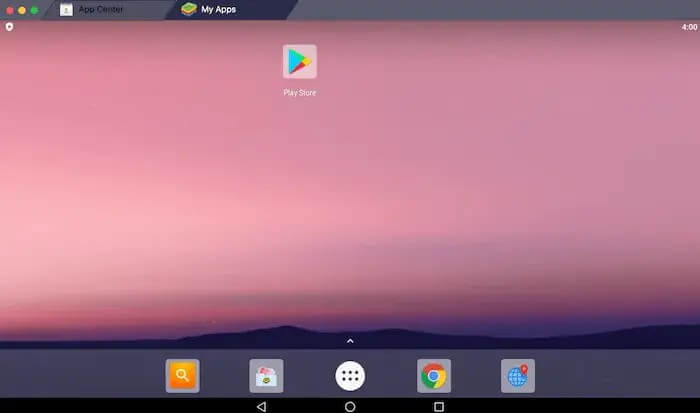
به‌عنوان بخشی از این فرایند، از شما خواسته می‌شود که به حساب گوگل خود وارد شوید. بدین ترتیب قادر خواهید بود که با استفاده از فروشگاه گوگل پلی، به دانلود نرم‌افزارهای موبایلی بپردازید. پس از وارد کردن این اطلاعات، می‌توانید صفحه اصلی آشنای اندروید را به همراه اپلیکیشن نصب شده Google Play، مشاهده کنید.

شبیه ساز اندروید برای مک

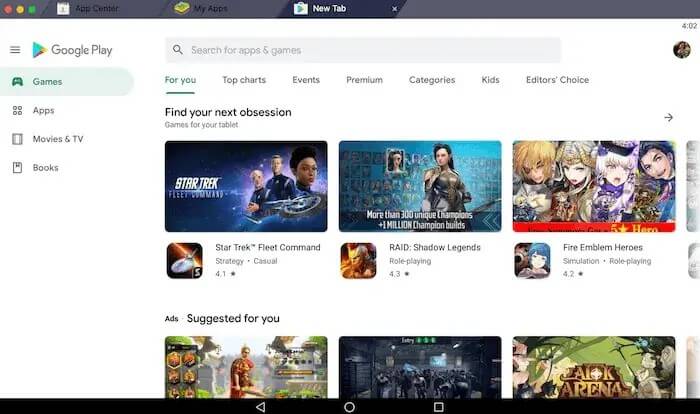
اکنون می‌توانید اپلیکیشن Google Play را اجرا کرده، اپلیکیشن موردنظر خود را در آن پیدا و سپس به‌راحتی آن را دانلود کنید.

شبیه ساز اندروید برای مک

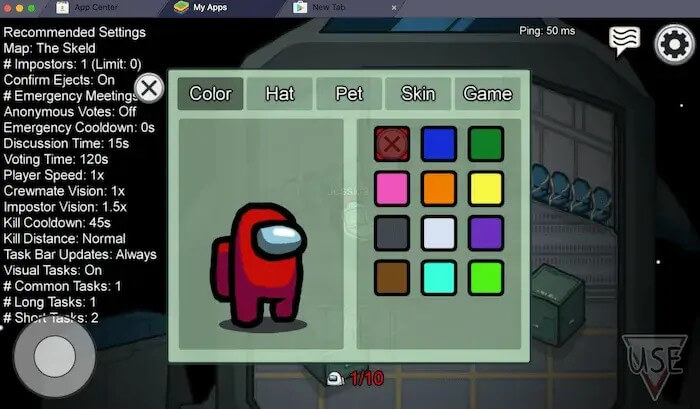
پس از دانلود اپلیکیشن موردنظر نیز می‌توانید بازی و یا نرم‌افزار موردعلاقه خود را دانلود کرده و سپس در مک خود از آن لذت ببرید.

این مطلب را نیز بخوانید: معرفی بهترین شبیه‌سازهای آیفون برای ویندوز 10 و مک

Genymotion

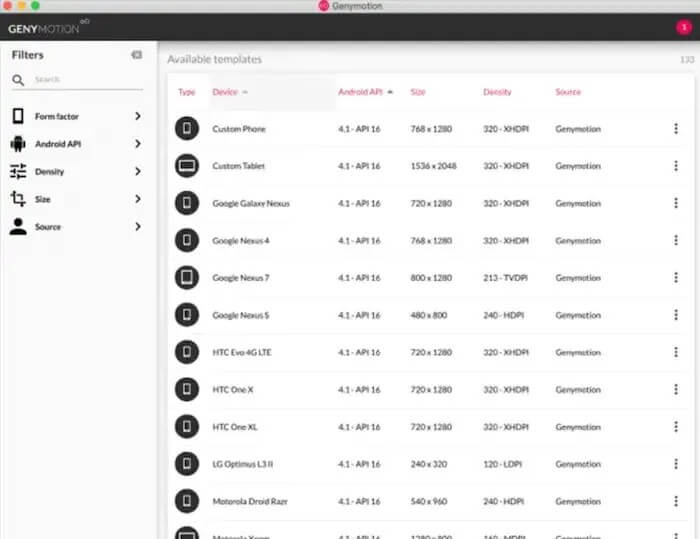
اگر قصد دارید که آخرین پروژه اندروید خود را بازبینی کنید، آنگاه Genymotion ارزش امتحان کردن را خواهد داشت. این دستگاه مجازی اندروید، توسعه‌دهندگان را مورد هدف قرار داده است. بنابراین این اپلیکیشن می‌تواند شرایط آزمایشی بسیاری از گوشی و تبلت‌های اندرویدی را برای شما فراهم آورد.

می‌توانید Genymotion را به‌عنوان یک اپلیکیشن آفلاین و یا یک اپلیکیشن ابری، اجرا کنید. اگر قصد نصب نسخه دسکتاپی Genymotion را دارید، آنگاه با مراجعه به آدرس اینترنتی “https://www.genymotion.com/desktop/”، می‌توانید آن را دانلود کنید. Genymotion Desktop جهت استفاده‌های شخصی رایگان است، هر چند که چندین لایسنس پولی نیز در این رابطه وجود دارند.

علاوه بر این، Genymotion یک ماشین مجازی ابری را نیز ارائه می‌دهد. Genymotion Cloud به شما این امکان را می‌دهد که چندین ماشین مجازی را به‌صورت همزمان اجرا کرده و سپس پروژه‌های خود را به‌صورت موازی، تست کنید. بدین ترتیب می‌توانید در وقت خود صرفه‌جویی زیادی داشته باشید. هر چند که بسته به طرح انتخابی خود، شاید مجبور شوید که برای هر ماشین مجازی ایجاد شده، هزینه‌هایی را نیز بپردازید.

Android Studio

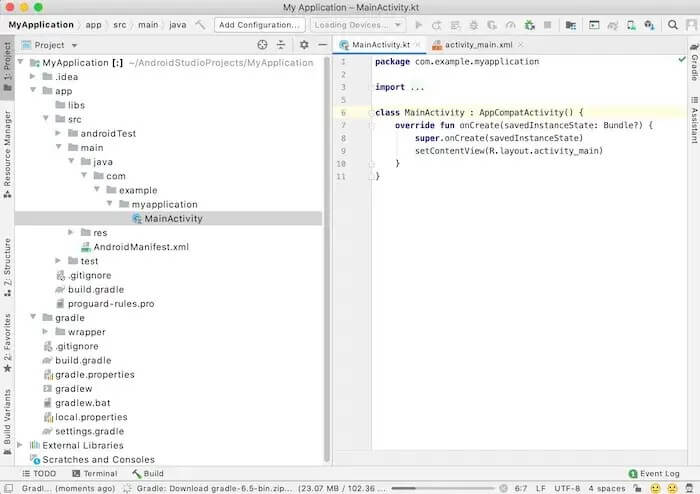
برخلاف دیگر شبیه‌سازهای موجود در این لیست، Android Studio توسط خود گوگل توسعه داده شده است. Android Studio یک محیط توسعه یکپارچه (IDE) بوده که توسعه‌دهندگان را هدف قرار داده و بنابراین هر آنچه را که جهت طراحی و ایجاد اپلیکیشن خود نیاز دارید، در اختیار شما قرار می‌دهد.

شبیه ساز اندروید برای مک

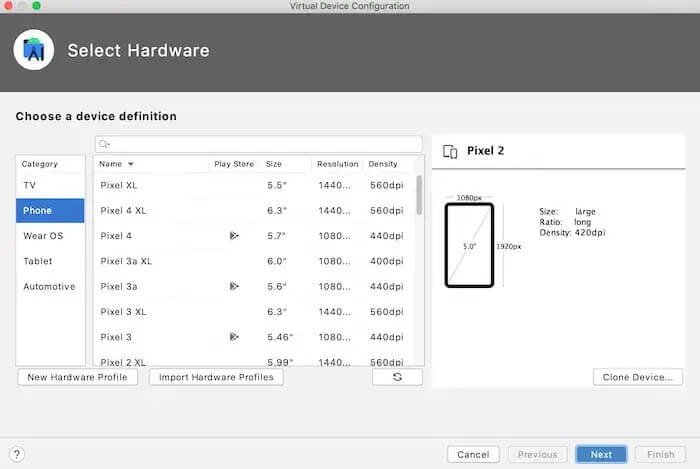
با استفاده از Android Studio می‌توانید یک دستگاه مجازی اندروید (AVD) را که پیکربندی سخت‌افزاری و نرم‌افزاری خاصی دارد، ایجاد کرده و سپس اپلیکیشن خود را بر روی آن تست کنید.

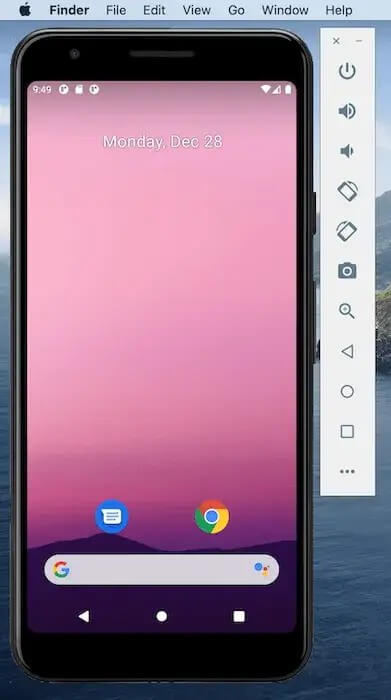
در ادامه می‌توانید AVD ایجاد شده خود را در شبیه‌ساز Android Studio اجرا کرده و سپس ببینید که اپلیکیشن‌ها چگونه می‌توانند بر روی پیکربندی ایجاد شده شما، اجرا شود.

در ادامه می‌توانید AVD ایجاد شده خود را کنار گذاشته و سپس یک AVD جدید ایجاد کنید. در این زمینه نیز ده‌ها و یا حتی صدها دستگاه اندروید شبیه‌سازی شده را در اختیار خواهید داشت.

با برخورداری از ویژگی‌های بسیار، Android Studio برای کسانی که فقط می‌خواهند چند بازی موبایلی را بر روی مک خود اجرا کنند، گزینه ایدئالی نیست. به هر حال، اگر یک توسعه دهنده اندرویدی باشید، آنگاه Android Studio یکی از ابزارهای ضروری شما به حساب می‌‎آید. در واقع این نرم‌افزار را می‌توان محیط توسعه رسمی سیستم‌عامل اندروید دانست.

اگر قصد استفاده از این شبیه‌ساز را دارید، آنگاه باید بدانید که سرعت آن چندان بالا نیست. قابلیت‌هایی همانند Instant Run، زمان موردنیاز جهت بارگذاری اپلیکیشن شما را کاهش می‌دهند، اما بازهم جهت افزایش سرعت این شبیه‌ساز، باید کارهای دیگری را نیز انجام دهید.

این مطلب را نیز بخوانید: معرفی بهترین شبیه‌سازهای اندروید برای کامپیوتر به همراه لینک دانلود

ARChon Runtime for Chrome

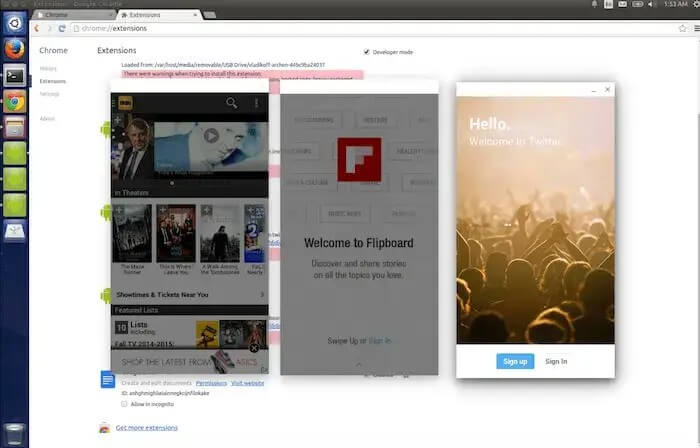
ARChon Runtime for Chrome یک پروژه منحصربه‌فرد بوده که به شما این امکان را می‌دهد که اپلیکیشن‌های اندرویدی را در مرورگر گوگل کروم خود، اجرا کنید.

این پروژه از App Runtime for Chrome یا همان (ARC) استفاده می‌کند. بدین ترتیب اپلیکیشن‌ها می‌توانند بر روی Chrome OS اجرا شوند. این قضیه بدین معنا است که توسعه‌دهندگان اندروید مجبور نمی‌شوند که اپلیکیشن‌های خود را به‌صورت کامل برای Chrome OS، بازسازی کنند.

شبیه ساز اندروید برای مک

از لحاظ فنی، Although ARChon Runtime for Chrome بیشتر یک Runtime است تا یک شبیه‌ساز. با استفاده از این پروژه می‌توانید اپلیکیشن‌های اندرویدی را بر روی macOS اجرا کنید. البته باید این را نیز به شما بگوییم که Although ARChon Runtime for Chrome یک پروژه آزمایشی است. بنابراین بسته به اپلیکیشنی که قصد اجرای آن را دارید، شاید نتایج غیرقابل پیش‌بینی به دست آورید.

هنگامی‌که کار خود را با ARChon شروع می‌کنید، شاید بد نباشد که جهت دانلود اپلیکیشن‌های خود، به “https://www.reddit.com/r/chromeapks/” مراجعه کنید. بدین ترتیب می‌توانید به جست‌و‌جو و به اشتراک‌گذاری اپلیکیشن‌های سازگار با ARChon، بپردازید.

طبیعتا ARChon Runtime for Chrome، یک راه‌کار سرراست همانند Android Studio و یا Bluestacks جهت دانلود و استفاده از اپلیکیشن‌های اندرویدی در محیط مک نیست. به هر حال، اگر از خوره‌های فناوری هستید، آنگاه امتحان کردن ARChon Runtime، خالی از لطف نخواهد بود.

جمع‌بندی

در بالا سعی کردیم که بهترین شبیه‌سازهای اندروید برای کامپیوترهای مک را به شما معرفی کنیم. البته همه این شبیه‌سازها برای همه کاربران مناسب نیستند. اگر فقط قصد اجرای چند بازی اندرویدی بر روی مک خود را داشته باشید، آنگاه احتمالا نمی‌خواهید که جهت استفاده از Genymotion Cloud، پولی پرداخت کنید. اگر هم می‌خواهید که اپلیکیشن خود را بر روی چندین دستگاه شبیه‌سازی شده، آزمایش کنید، آنگاه به شبیه‌سازی نیاز دارید که توسعه‌دهندگان را مورد هدف قرار داده باشد، همانند Android Studio.

نوشته معرفی بهترین شبیه‌سازهای اندروید برای مک اولین بار در اخبار فناوری و موبایل پدیدار شد.

معرفی بهترین شبیه‌سازهای اندروید برای مک

آیا شما از طرفداران سرسخت کامپیوترهای مک بوده و می‌خواهید که بازی‌ و نرم‌افزارهای اندرویدی را بر روی آن اجرا کنید؟ با استفاده از شبیه‌سازهای اندروید، می‌توانید از اپلیکیشن‌های اندروید در مک خود استفاده کنید. علاوه بر این، شبیه‌سازها می‌توانند شما را در زمینه ساخت و تست اپلیکیشن‌های اندرویدی نیز یاری برسانند. در ادامه به معرفی بهترین شبیه ساز های اندروید برای مک می‌پردازیم.

بهترین شبیه ساز اندروید برای مک

Bluestacks

Bluestacks یکی از بهترین شبیه‌سازهای اندروید برای ویندوز بوده و احتمالا بهترین شبیه ساز اندروید برای مک نیز هست. اجرای بازی‌های موبایلی هدف اصلی توسعه این شبیه‌ساز بوده و در واقع این نرم‌افزار سعی دارد که تجربه شبه کامپیوتر را برای بازی‌های موبایلی به ارمغان بیاورد.

Bluestacks به‌صورت کامل از موس و کیبورد پشتیبانی کرده و همچنین به همراه کنترل‌های از پیش‌ تنظیم شده قابل شخصی‌سازی، ارائه می‌شود. اگر نحوه کنترل شبیه‌ساز را شخصی‌سازی کنید، آنگاه Bluestacks به شما این امکان را می‌دهد که از تنظیمات اعمال شده خود، فایل خروجی تهیه کنید. بنابراین می‌توانید تنظیمات کنترل خود را با دیگران نیز به اشتراک بگذارید.

شبیه ساز اندروید برای مک

هنگامی‌که برای اولین بار نرم‌افزار Bluestacks را اجرا می‌کنید، آنگاه همانند بوت کردن یک تبلت و یا گوشی اندرویدی جدید، باید پیکربندی اولیه را انجام دهید.

شبیه ساز اندروید برای مک

به‌عنوان بخشی از این فرایند، از شما خواسته می‌شود که به حساب گوگل خود وارد شوید. بدین ترتیب قادر خواهید بود که با استفاده از فروشگاه گوگل پلی، به دانلود نرم‌افزارهای موبایلی بپردازید. پس از وارد کردن این اطلاعات، می‌توانید صفحه اصلی آشنای اندروید را به همراه اپلیکیشن نصب شده Google Play، مشاهده کنید.

شبیه ساز اندروید برای مک

اکنون می‌توانید اپلیکیشن Google Play را اجرا کرده، اپلیکیشن موردنظر خود را در آن پیدا و سپس به‌راحتی آن را دانلود کنید.

شبیه ساز اندروید برای مک

پس از دانلود اپلیکیشن موردنظر نیز می‌توانید بازی و یا نرم‌افزار موردعلاقه خود را دانلود کرده و سپس در مک خود از آن لذت ببرید.

این مطلب را نیز بخوانید: معرفی بهترین شبیه‌سازهای آیفون برای ویندوز 10 و مک

Genymotion

اگر قصد دارید که آخرین پروژه اندروید خود را بازبینی کنید، آنگاه Genymotion ارزش امتحان کردن را خواهد داشت. این دستگاه مجازی اندروید، توسعه‌دهندگان را مورد هدف قرار داده است. بنابراین این اپلیکیشن می‌تواند شرایط آزمایشی بسیاری از گوشی و تبلت‌های اندرویدی را برای شما فراهم آورد.

می‌توانید Genymotion را به‌عنوان یک اپلیکیشن آفلاین و یا یک اپلیکیشن ابری، اجرا کنید. اگر قصد نصب نسخه دسکتاپی Genymotion را دارید، آنگاه با مراجعه به آدرس اینترنتی “https://www.genymotion.com/desktop/”، می‌توانید آن را دانلود کنید. Genymotion Desktop جهت استفاده‌های شخصی رایگان است، هر چند که چندین لایسنس پولی نیز در این رابطه وجود دارند.

علاوه بر این، Genymotion یک ماشین مجازی ابری را نیز ارائه می‌دهد. Genymotion Cloud به شما این امکان را می‌دهد که چندین ماشین مجازی را به‌صورت همزمان اجرا کرده و سپس پروژه‌های خود را به‌صورت موازی، تست کنید. بدین ترتیب می‌توانید در وقت خود صرفه‌جویی زیادی داشته باشید. هر چند که بسته به طرح انتخابی خود، شاید مجبور شوید که برای هر ماشین مجازی ایجاد شده، هزینه‌هایی را نیز بپردازید.

Android Studio

برخلاف دیگر شبیه‌سازهای موجود در این لیست، Android Studio توسط خود گوگل توسعه داده شده است. Android Studio یک محیط توسعه یکپارچه (IDE) بوده که توسعه‌دهندگان را هدف قرار داده و بنابراین هر آنچه را که جهت طراحی و ایجاد اپلیکیشن خود نیاز دارید، در اختیار شما قرار می‌دهد.

شبیه ساز اندروید برای مک

با استفاده از Android Studio می‌توانید یک دستگاه مجازی اندروید (AVD) را که پیکربندی سخت‌افزاری و نرم‌افزاری خاصی دارد، ایجاد کرده و سپس اپلیکیشن خود را بر روی آن تست کنید.

در ادامه می‌توانید AVD ایجاد شده خود را در شبیه‌ساز Android Studio اجرا کرده و سپس ببینید که اپلیکیشن‌ها چگونه می‌توانند بر روی پیکربندی ایجاد شده شما، اجرا شود.

در ادامه می‌توانید AVD ایجاد شده خود را کنار گذاشته و سپس یک AVD جدید ایجاد کنید. در این زمینه نیز ده‌ها و یا حتی صدها دستگاه اندروید شبیه‌سازی شده را در اختیار خواهید داشت.

با برخورداری از ویژگی‌های بسیار، Android Studio برای کسانی که فقط می‌خواهند چند بازی موبایلی را بر روی مک خود اجرا کنند، گزینه ایدئالی نیست. به هر حال، اگر یک توسعه دهنده اندرویدی باشید، آنگاه Android Studio یکی از ابزارهای ضروری شما به حساب می‌‎آید. در واقع این نرم‌افزار را می‌توان محیط توسعه رسمی سیستم‌عامل اندروید دانست.

اگر قصد استفاده از این شبیه‌ساز را دارید، آنگاه باید بدانید که سرعت آن چندان بالا نیست. قابلیت‌هایی همانند Instant Run، زمان موردنیاز جهت بارگذاری اپلیکیشن شما را کاهش می‌دهند، اما بازهم جهت افزایش سرعت این شبیه‌ساز، باید کارهای دیگری را نیز انجام دهید.

این مطلب را نیز بخوانید: معرفی بهترین شبیه‌سازهای اندروید برای کامپیوتر به همراه لینک دانلود

ARChon Runtime for Chrome

ARChon Runtime for Chrome یک پروژه منحصربه‌فرد بوده که به شما این امکان را می‌دهد که اپلیکیشن‌های اندرویدی را در مرورگر گوگل کروم خود، اجرا کنید.

این پروژه از App Runtime for Chrome یا همان (ARC) استفاده می‌کند. بدین ترتیب اپلیکیشن‌ها می‌توانند بر روی Chrome OS اجرا شوند. این قضیه بدین معنا است که توسعه‌دهندگان اندروید مجبور نمی‌شوند که اپلیکیشن‌های خود را به‌صورت کامل برای Chrome OS، بازسازی کنند.

شبیه ساز اندروید برای مک

از لحاظ فنی، Although ARChon Runtime for Chrome بیشتر یک Runtime است تا یک شبیه‌ساز. با استفاده از این پروژه می‌توانید اپلیکیشن‌های اندرویدی را بر روی macOS اجرا کنید. البته باید این را نیز به شما بگوییم که Although ARChon Runtime for Chrome یک پروژه آزمایشی است. بنابراین بسته به اپلیکیشنی که قصد اجرای آن را دارید، شاید نتایج غیرقابل پیش‌بینی به دست آورید.

هنگامی‌که کار خود را با ARChon شروع می‌کنید، شاید بد نباشد که جهت دانلود اپلیکیشن‌های خود، به “https://www.reddit.com/r/chromeapks/” مراجعه کنید. بدین ترتیب می‌توانید به جست‌و‌جو و به اشتراک‌گذاری اپلیکیشن‌های سازگار با ARChon، بپردازید.

طبیعتا ARChon Runtime for Chrome، یک راه‌کار سرراست همانند Android Studio و یا Bluestacks جهت دانلود و استفاده از اپلیکیشن‌های اندرویدی در محیط مک نیست. به هر حال، اگر از خوره‌های فناوری هستید، آنگاه امتحان کردن ARChon Runtime، خالی از لطف نخواهد بود.

جمع‌بندی

در بالا سعی کردیم که بهترین شبیه‌سازهای اندروید برای کامپیوترهای مک را به شما معرفی کنیم. البته همه این شبیه‌سازها برای همه کاربران مناسب نیستند. اگر فقط قصد اجرای چند بازی اندرویدی بر روی مک خود را داشته باشید، آنگاه احتمالا نمی‌خواهید که جهت استفاده از Genymotion Cloud، پولی پرداخت کنید. اگر هم می‌خواهید که اپلیکیشن خود را بر روی چندین دستگاه شبیه‌سازی شده، آزمایش کنید، آنگاه به شبیه‌سازی نیاز دارید که توسعه‌دهندگان را مورد هدف قرار داده باشد، همانند Android Studio.

نوشته معرفی بهترین شبیه‌سازهای اندروید برای مک اولین بار در اخبار فناوری و موبایل پدیدار شد.

چگونه می‌توان خطای ۰xc00000e را در ویندوز ۱۰ برطرف کرد؟

ارور 0xc00000e یکی از ارورهای BSOD (صفحه آبی مرگ) متعلق به ویندوز 10 بوده که در حین استارتاپ، خود را نمایش می‌دهد. اگر شما نیز با چنین مشکلی روبه‌رو هستید، آنگاه پیشنهاد می‌کنیم که ادامه این مطلب را از دست ندهید.

بسیاری از مردم در حین مشاهده ارور 0xc00000e در ویندوز 10 خود، نمی‌دانند که چکار کنند. این قضیه بیشتر بدین دلیل است که خود ویندوز در داخل کدهای ارور، مشکل به‌ وجود آمده و اقدامات لازمه را مشخص نمی‌کند. معمولا این مشکل هنگامی‌ رخ می‌دهد که یا یکی از سخت‌افزارها شناسایی نشده و یا اینکه یک فایل سیستم مشکل‌دار، از بوت شدن ویندوز 10 شما جلوگیری می‌کند.

در ادامه این مطلب، راه‌کار رفع ارور 0xc00000e بدون از دست دادن اطلاعات را به شما آموزش خواهیم داد.

ارور 0xc00000e دقیقا چیست؟

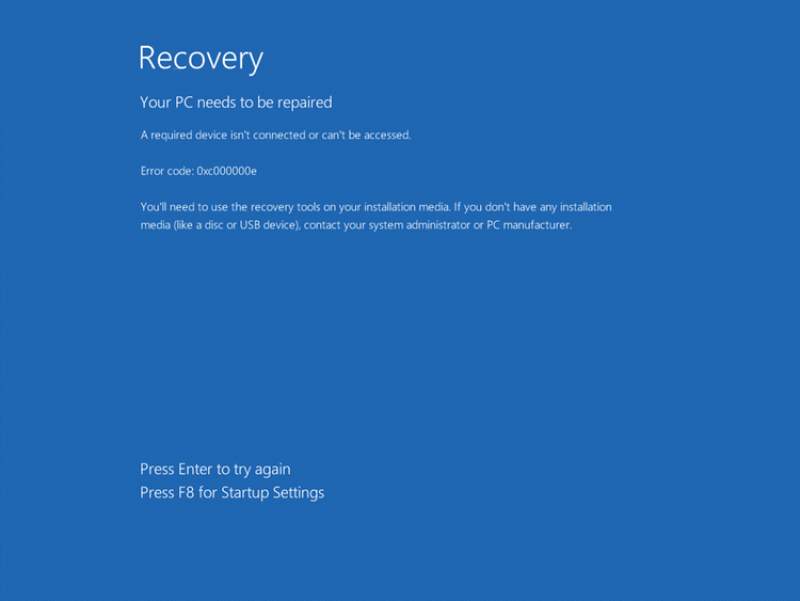
ارور 0xc00000e یکی از خطاهای مربوط به صفحه آبی مرگ ویندوز 10 بوده و در حین استارتاپ سیستم‌عامل رخ می‌دهد. در چنین مواقعی معمولا تصویر زیر نشان داده می‌شود:

ارور 0xc00000e

به زبان ساده‌تر، این خطای BSOD بدین معنا است که یک سخت‌افزار مهم در کامپیوتر شما، توسط ویندوز 10 شناسایی نشده است. این ارور می‌تواند به دلیل مشکلات به وجود آمده در هارد درایو و یا SSD شما رخ دهد، زیرا این‌ها همان جاهایی هستند که فایل‌های سیستمی را در خود نگه می‌دارند. البته این خطا می‌تواند به دلیل سیستم فایل معیوب نیز به وجود آید. به همین دلیل از بالا آمدن درست سیستم‌عامل، جلوگیری می‌شود.

به‌طور خلاصه، هر خطایی مربوط به سخت‌افزار و یا سیستم‌فایل که از پیدا شدن “winload.exe” (یکی از فایل‌های موجود Windows Boot Manager) و بوت شدن ویندوز 10 جلوگیری کند، می‌تواند باعث به وجود آمدن این مشکل شود.

نحوه رفع ارور 0xc00000e

از آنجایی که محتوای این خطا، به سخت‌افزار و یا فایل سیستم معیوب اشاره نمی‌کند، پس شما نیز مجبور خواهید شد که یکی و یا همه گام‌های زیر را تا زمان حل شدن مشکل خود، امتحان کنید.

  • از ابزار Windows Automatic Repair استفاده کنید
  • بازسازی فایل BCD و Master Boot Record
  • بازگردانی BIOS به تنظیمات پیش‌فرض
  • بررسی و تغییر باتری CMOS

در ادامه به توضیح هر یک از روش‌های بالا می‌پردازیم.

این مطلب را نیز بخوانید: راه‌کارهای رفع خطای Bad System Config Info در ویندوز 10

روش اول: استفاده از ابزار Windows Automatic Repair

جهت رفع خطاهایی این‌چنینی می‌توانید از Windows Automatic Repair خود ویندوز 10، استفاده کنید. در زیر نحوه استفاده از این ابزار با استفاده از یک دیسک بوت و در نتیجه رفع این مشکل را به شما آموزش می‌دهیم.

جهت ورود به منوی بوت ویندوز 10 باید رایانه خود را ریستارت کنید.

به محض نشان داده شدن لوگوی سازنده بر روی صفحه، باید کلید “F2” را فشار داده تا بتوانید به منوی بوت، دسترسی پیدا کنید.

پس از ورد به منوی بوت، اولین چیزی که باید انجام دهید، این است که از میان گزینه‌های بوت، “CD/DVD Rom” را انتخاب کنید. اگر هم از یک USB درایو قابل بوت استفاده می‌کنید، آنگاه باید گزینه “USB” را انتخاب کنید.

در ادامه باید دیسک ویندوز 10 خود را در داخل کامپیوتر قرار داده و یا اینکه فلش USB حاوی سیستم‌عامل قابل بوت را به رایانه خود متصل کنید. سپس باید کامپیوتر خود را ریستارت کنید. اگر مراحل قبلی را به‌درستی انجام داده باشید، آنگاه پیغام “Press any key to boot from CD or DVD” بر روی نمایشگر، نشان داده می‌شود. در اینجا باید یکی از کلیدهای موجود بر روی صفحه‌کلید خود را فشار دهید.

در ادامه، فرایند نصب و یا تعمیر ویندوز، بوت می‌شود. از اینجا به بعد باید بر روی تعمیر سیستم‌عامل تمرکز کنید. منطقه زمانی، زبان و روش ورودی کیبورد خود را انتخاب کنید. در صفحه بعد باید بر روی لینک “Repair your computer” کلیک کنید. این گزینه را می‌توانید در گوشه پایین سمت چپ، مشاهده کنید. سپس باید بر روی “Troubleshooting > Advanced options > Automatic repair”، کلیک کنید.
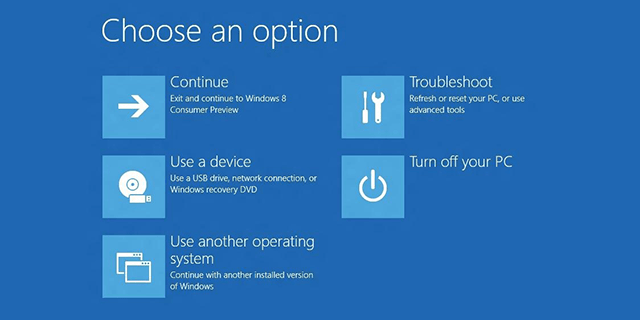
ارور 0xc00000e

پس از چند دقیقه، فایل‌های معیوب ویندوز 10 شما نعمیر می‌شوند. معمولا در طی این فرایند، فایل‌های معیوب تعمیر شده و فایل‌های از بین رفته نیز جایگزین می‌شوند. اگر این روش نتوانست که مشکل شما را حل کند، آنگاه باید گام‌های بعدی را امتحان کنید.

این مطلب را نیز بخوانید: آموزش رفع خطای Operating System Not Found در ویندوز 10

روش دوم: بازسازی فایل Boot Configuration Data در ویندوز 10

داده‌ پیکربندی بوت یا همان BCD، یک فایل سیستمی بوده که به ویندوز می‌گوید که چگونه سیستم‌عامل شما را بوت کند. بنابراین هرگونه مشکلی در فایل BCD می‌تواند منجر به بروز ارور 0xc00000e در ویندوز 10 شود. جهت بازسازی BCD، باید با استفاده از دیسک و یا فلش درایو USB قابل بوت حاوی سیستم‌عامل، ویندوز را بوت کنید. در زیر به شیوه انجام این کار می‌پردازیم.

همانند روش اول، با استفاده از دیسک و یا فلش USB، ویندوز خود را بوت کنید. در صفحه “Windows Setup” باید زبان، منطقه زمانی و روش ورودی را انتخاب کرده و سپس بر روی کلید “Next” کلیک کنید.

در ادامه  و در گوشه پایین سمت چپ باید بر روی “Repair your computer” کلیک کنید. سپس باید گزینه “Troubleshoot > Advanced Options > Command Prompt” را برگزینید.
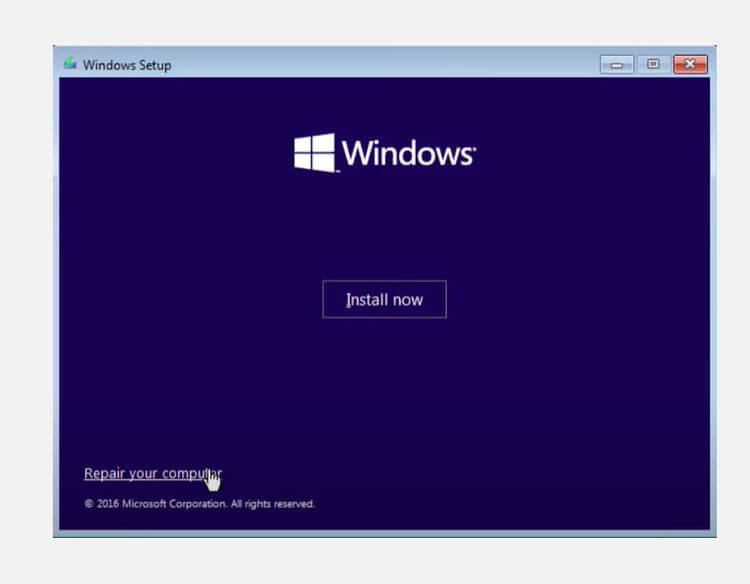
ارور 0xc00000e

اکنون باید دستورات زیر را یکی یکی تایپ کرده و پس از تایپ هرکدام، کلید “Enter” را فشار دهید:

  • bootrec /scanos
  • bootrec /fixmbr
  • bootrect /fixboot
  • bootrec /rebuildbcd


Bootrec یا bootrec.exe: یکی از ابزارهای ارائه شده توسط مایکروسافت است. این ابزار جهت رفع مشکلات بوت موجود در محیط ریکاوری ویندوز، کاربرد دارد.

bootrec /fixmbrr: با استفاده از این دستور می‌توانید MBR یا همان Master Boot Record را تعمیر کنید. این دستور باعث می‌شود که یک MBR سازگار با ویندوز 10، در پارتیشن سیستم‌عامل نوشته شود.

bootrec /fixboot: این دستور باعث بازنویسی یک بوت سکتور جدید در پارتیشن سیستم می‌شود.

bootrec /scanos: هنگامی‌که این دستور را اجرا می‌کنید، آنگاه تمامی پارتیشن‌ها جهت پیدا کردن ویندوز نصب شده، اسکن می‌شوند.

bootrec /rebuildbcd: این دستور باعث می‌شود که تمامی پارتیشن‌ها جهت پیدا کردن فایل نصبی که با سیستم‌عامل شما سازگار است، اسکن شوند. این دستور به شما این امکان را می‌دهد که نصبی را که خواهان افزودن آن به BCD هستید، انتخاب کنید.

حال باید کامپیوتر خود را ریستارت کرده و ببینید که آیا مشکل شما حل شده یا خیر. اگر مشکل همچنان پابرجا بود، آنگاه باید به گام‌های بعدی مراجعه کنید.

این مطلب را نیز بخوانید: چگونه رایج‌ترین مشکلات نصب و ارتقا ویندوز 10 را رفع کنیم؟!

روش سوم: ریست کردن پیکربندی BIOS/UEFI

ارور 0xc00000e

ارور 0xc00000e می‌تواند به دلیل پیکربندی اشتباه BIOS و یا UEFI نیز رخ دهد. بنابراین با ریست کردن تنظیمات BIOS می‌توانید این مشکل را رفع کنید. کامپیوتر خود را ریستارت کرده و صبر کنید تا لوگوی سازنده بالا آید. سپس باید با فشار دادن یکی از کلیدهای “F2″ ،”F12″ ،”Esc” و یا “Del” (بسته به مدل لپ‌تاپ و یا مادربورد خود)، به محیط BIOS وارد شوید. گاهی اوقات در برخی از کامپیوترها در همان صفحه اول، کلید ورود به صفحه BIOS نیز نشان داده می‌شود. در غیر این صورت، می‌توانید با آزمون و خطا و یا جست‌و‌جو در گوگل، کلید درست مطابق با کامپیوتر خود را پیدا کنید.

با استفاده از کلیدهای جهت‌نما بر روی صفحه‌کلید خود، می‌توانید بین گزینه‌های مختلف جابجا شوید. در اینجا باید گزینه بازگشت به تنظیمات پیش‌فرض (default) را پیدا کنید. در ادامه با انتخاب این گزینه می‌توانید تنطیمات BIOS رایانه خود را ریست کنید.

می‌توانید با استفاده از کلید “F10” و یا کلیدهای جهت‌نما، تغییرات را ذخیره کرده و سپس از محیط BIOS خارج شوید. پس از خروج شما، کامپیوتر نیز به‌صورت خودکار ریستارت می‌شود.

روش چهارم: باتری CMOS را تعویض کنید

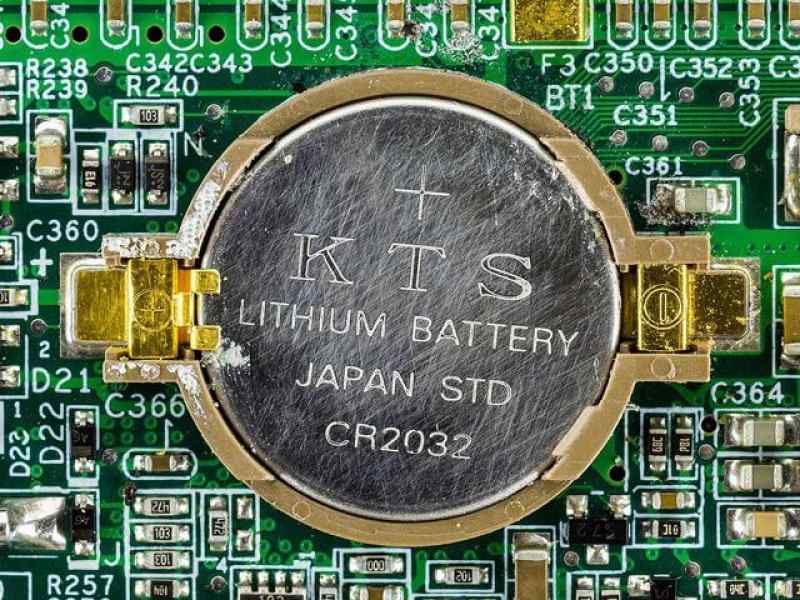
اگر زمان و تاریخ BIOS شما، تنظیم نباشد، آنگاه شاید بهتر باشد که باتری CMOS را تعویض کنید. CMOS تراشه‌ای بر روی مادربورد شما بوده که وظیفه نگهداری پیکربندی BIOS، تاریخ، ساعت و سایر اطلاعات را برعهده دارد. این اطلاعات شامل زمان، تاریخ سیستم و همچنین برخی از تنظیمات سخت‌افزاری نیز می‌شود.

باتری CMOS مسئولیت تهیه انرژی میان‌افزار BIOS رایانه شما را برعهده دارد. حتی اگر کامپیوتر شما به برق متصل نباشد، آنگاه بازهم BIOS شما باید بتواند فعالیت خود را ادامه دهد. بنابراین اگر دستگاه شما از برق جدا شود، آنگاه تأمین انرژی BIOS برعهده باتری CMOS خواهد بود.

پس از تعویض باتری CMOS، باید مجددا تنظیمات BIOS را پیکربندی کرده و سپس کامپیوتر خود را ریبوت کنید.

راه‌حل آخر: مجددا ویندوز را نصب کنید

اگر هیچ‌کدام از راه‌کارهای بالا نتوانستند مشکل شما را حل کنند، آنگاه تنها راه‌حل باقی مانده، نصب مجدد سیستم‌عامل است. در هنگام وقوع چنین مشکلاتی که با استفاده از روش‌های دیگر حل نمی‌شوند، نصب مجدد ویندوز می‌تواند تنها گزینه باقیمانده باشد. البته پیش از نصب مجدد سیستم‌عامل، باید از فایل‌های مهم خود، پشتیبان تهیه کنید.

نوشته چگونه می‌توان خطای 0xc00000e را در ویندوز 10 برطرف کرد؟ اولین بار در اخبار فناوری و موبایل پدیدار شد.

آموزش افزایش سرعت بوت شدن مک

احتمالا شما نیز پس از مدتی شاهد کندتر شدن سرعت بوت مک خود بوده‌اید. اگر قصد بوت سریعتر مک خود را دارید، آنگاه پیشنهاد می‌کنیم که این مطلب را از دست ندهید. در زیر به راه‌کارهای رفع این مشکل می‌پردازیم.

به‌جای خاموش کردن، از Sleep استفاده کنید

خاموش کردن کامپیوتر (Shut down) و حالت Sleep، دو مقوله متفاوت هستند. در فرایند خاموش کردن، ابتدا فرایندها و برنامه‌های در حال اجرا، از جمله سیستم‌عامل، بسته شده و سپس برق کامپیوتر شما نیز قطع می‌شود. در هنگام روشن کردن نیز باید ابتدا همه‌چیز در حافظه رم رایانه شما بارگذاری شود. در نتیجه این فرایند و بوت شدن سیستم‌عامل و سایر نرم‌افزارها، باید کمی منتظر بالا آمدن مک خود بمانید.

Sleep فرایندی بسیار سریع‌تر است. بسته به اینکه یک کامپیوتر دسکتاپی و یا لپ‌تاپ دارید، این قضیه می‌تواند کمی متفاوت باشد. در دسکتاپ‌ها همانند iMac و Mac Pro، در حین Sleep، اتصال برق حافظه رم همچنان برقرار است. این در حالی است که جهت صرفه‌جویی در مصرف انرژی، برق سایر قطعات قطع می‌شود. از آنجایی که تمامی نرم‌افزارهای موردنیاز شما همچنان در رم باقی مانده‌اند، پس می‌توانید سریع‌تر امور خود را ادامه دهید.

بوت سریعتر مک

در لپ‌تاپ‌ها، این فرایند یک سازوکار ایمنی اضافی نیز دارد. فایل‌ها همچنان در رم باقی خواهند ماند و رم نیز به برق متصل است، اما مک شما همه فایل‌های ذخیره شده در رم را در درایو بوت نیز کپی می‌کند. حال اگر جریان برق در لپ‌تاپ شما قطع شود، آنگاه فایل‌های موجود در رم، پاک خواهند شد، اما در هنگام روشن کردن لپ‌تاپ، این فایل‌ها از هارد درایو به رم منتقل می‌شوند.

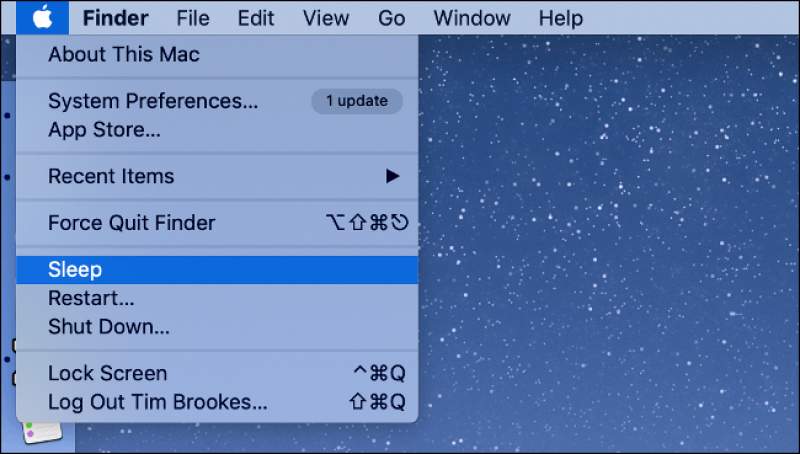
با کلیک بر روی لوگوی اپل و سپس انتخاب گزینه “Sleep”، می‌توانید مک خود را به حالت Sleep ببرید. همچنین در بخش “System Preferences > Energy Saver” نیز می‌توانید مک خود را به‌گونه‌ای تنظیم کنید که به‌صورت خودکار به حالت Sleep برود.

در حین Sleep باید به برق متصل باشید

همان‌طور که در بالا بدان اشاره شد، در هنگام قطع اتصال برق، محتویات درون رم نیز پاک خواهد شد. به همین دلیل بازگشت به نقطه قبلی، کمی بیشتر طول می‌کشد، زیرا باید داده‌ها مجددا در حافظه رم کپی شوند. طبیعتا قدیمی‌ بودن دستگاه و کمبود حافظه نیز می‌تواند منجر به افزایش مدت زمان انجام این کار شود. جهت جلوگیری از وقوع این مشکل، باید از قطع اتصال کامپیوتر خود به برق، جلوگیری کنید.

این مطلب را نیز بخوانید: با راه‌کارهای نرم‌افزاری افزایش سرعت مک آشنا شوید

آیتم‌های غیرضروری استارتاپ و ورود را کنار بگذارید

گاهی اوقات باید مک خود را ریستارت و یا خاموش کنید. اگر فاصله زمانی بین وارد شدن به صفحه ورود و امکان استفاده از دسکتاپ، زیاد باشد، آنگاه باید برنامه‌های غیرضروری استارتاپ را کنار بگذارید، زیرا این موضوع می‌تواند منجر به بوت سریعتر مک شما شود.

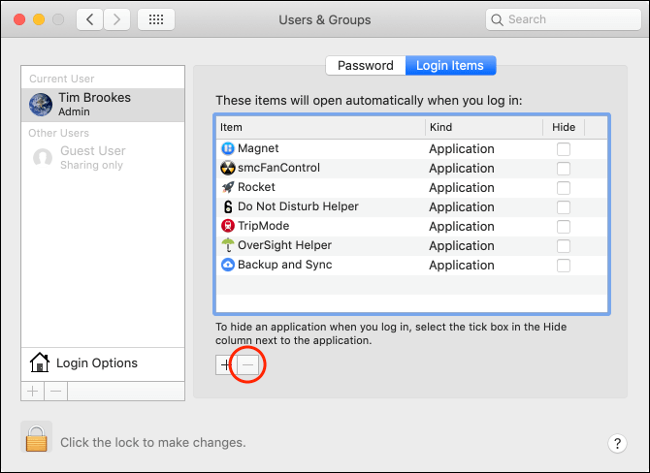
به “System Preferences > Users and Groups” بروید. نام کاربری خود را انتخاب کرده و سپس بر روی برگه “Login Items” کلیک کنید. در ادامه می‌توانید لیستی از اپلیکیشن‌های اجرا شونده در حین استارتاپ (بالا آمدن کامپیوتر) را مشاهده کنید. برنامه‌ای را که نمی‌خواهید، هایلایت کرده و سپس با کلیک بر روی “-“، آن را از لیست کنار بگذارید.

بوت سریعتر مک

اگر می‌خواهید که آیتمی در پس‌زمینه اجرا شده، اما شما را اذیت نکند، آنگاه باید تیک گزینه “Hide” را فعال کنید.

علاوه بر آیتم‌های ورود، شاید آیتم‌های دیگری نیز داشته باشید که در زمان ورود هر کاربری، بوت ‌شوند. این‌ها در یک پوشه مخفی نگهداری می‌شوند. جهت دسترسی به این پوشه باید یک پنجره Finder را باز کرده، بر روی “. . .Go > Go to Folder” کلیک و سپس عبارت “/Macintosh HD/Library/StartupItems/” را وارد کنید. شاید این پوشه خالی باشد، اما در هر صورت می‌توانید هر چیزی را که نمی‌خواهید به همراه مک شما بوت شود، حذف کنید.

یک بافر منطقی از فضای آزاد را نگه دارید

macOS جهت انجام وظایف خود، به کمی فضای آزاد نیاز دارد. فرایندهایی همانند دانلود و آنپک کردن به‌روزرسانی‌های سیستمی و یا کپی کردن محتوای رم در هارد درایو، می‌توانند به‌صورت موقتی، کمی از فضای ذخیره‌سازی شما را اشغال کنند. در چنین مواقعی، شاهد کندتر شدن عملکرد کامپیوتر خود خواهید بود. بنابراین جهت بوت سریعتر مک خود، باید این موضوع را نیز در نظر داشته باشید. عدد دقیقی در رابطه با میزان فضای آزاد توصیه شده، وجود ندارد، اما می‌توانید 10 درصد کل هارد درایو را به‌عنوان نقطه شروع در نظر بگیرید. اگر هشدار کمبود فضا را دریافت کردید، آنگاه باید نسبت به خالی کردن فضای ذخیره‌سازی، اقدام کنید.

این مطلب را نیز بخوانید: مقدار رم موردنیاز شما در تبلت، لپ‌تاپ و رایانه‎‌های دسکتاپی چقدر است؟

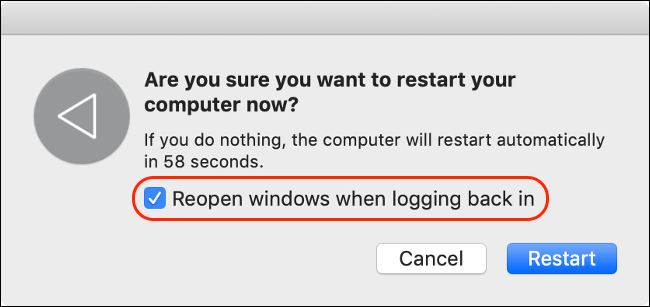
Reopen Windows را در حین خاموش کردن، غیرفعال کنید

در هنگام ریستارت و یا خاموش کردن مک خود، با گزینه ” Reopen your windows when you log back in” مواجه خواهید شد. این یک ویژگی مفید است، اما طبیعتا بسیاری از کاربران، نیاز چندانی به آن ندارند.

اگر امور خود را ذخیره کرده و سپس برنامه‌ها را ببندید، آنگاه نباید هیچ داده‌ای را نیز از دست بدهید. این همان کاری است که به‌صورت پیش‌فرض توسط مک شما انجام می‌شود. به‌عنوان مثال، اگر نخواهید که برگه‌های باز شده مرورگر سافاری شما پس از ریستارت شدن کامپیوتر، بسته شوند، آنگاه این گزینه برای شما مفید خواهد بود. فقط کافی است که در هنگام بازگشت به دسکتاپ، مرورگر خود را به‌صورت دستی اجرا کنید.

بوت سریعتر مک

اگر هم به مشاهده اپلیکیشن و پنجره‌های باز شده خود، نیازی ندارید، آنگاه می‌توانید تیک این گزینه را نیز بردارید. همچنین با رفتن به “System Preferences > Users and Groups > Login Options” و کلیک بر روی علامت قفل و تایپ کردن گذرواژه ادمین، می‌توانید تغییرات موردنظر خود را اعمال کنید.

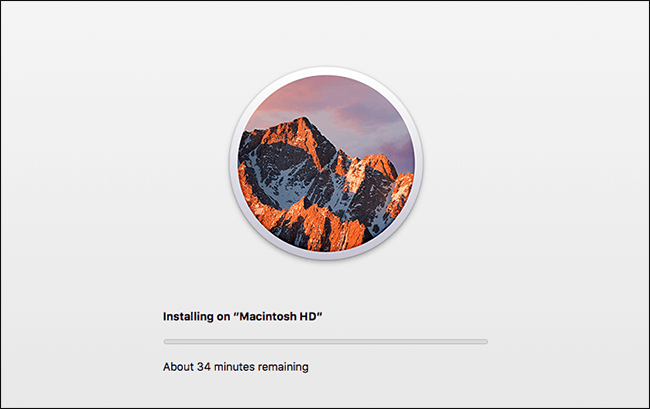
سیستم‌عامل را مجددا نصب کنید

اگر سیستم‌عامل خود را چند سال پیش نصب کرده باشید، آنگاه شاید از سرعت بالای یک سیستم‌عامل جدید نصب شده، متعجب شوید. بدین ترتیب با حذف سایر نرم‌افزارهای شخص ثالثی نیز می‌توانید شروعی دوباره داشته باشید. بدین ترتیب می‌توانید نرم‌افزارهای اساسی قدیمی را نیز کنار بگذارید.

ابتدا باید با استفاده از Time Machine، از اطلاعات شخصی خود پشتیبان تهیه کنید. اپلیکیشن‌های موردنیاز خود پس از نصب مجدد سیستم‌عامل را نیز یادداشت کنید. حال می‌توانید در حالت Recovery ریستارت کرده و سپس سیستم‌عامل را از ابتدا نصب کنید.

بوت سریعتر مک

پس از اتمام کار، می‌توانید فایل پشتیبان Time Machine را بازگردانید. بدین ترتیب مجددا فایل‌های شخصی خود را به دست خواهید آورد.

از یک حافظه SSD استفاده کنید

مطمئنا یکی از بهترین راه‌کارها جهت بوت سریعتر مک شما، می‌تواند استفاده از یک حافظه SSD باشد. اگر مک شما چندان جدید نباشد، آنگاه به احتمال زیاد از هارد درایو استفاده می‌کند. جهت پی بردن به این موضوع، باید بر روی آیکون اپل کلیک کرده و سپس گزینه “About This Mac” را انتخاب کنید. بر روی برگه “Storage” کلیک کرده و سپس در زیر ظرفیت حافظه، به “Flash Storage” نگاهی بیندازید.

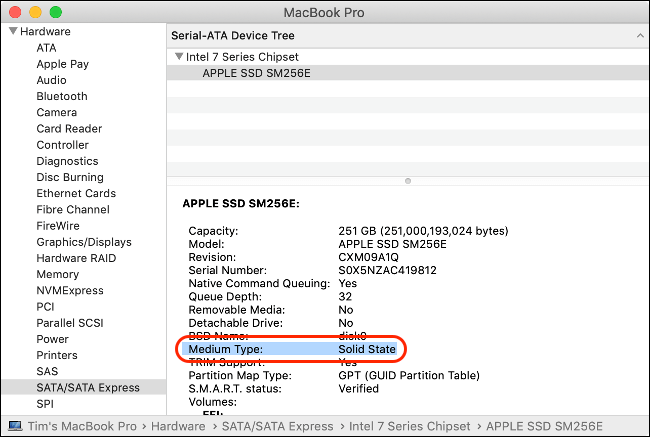
اگر عبارت “Flash Storage” نوشته نشده باشد، آنگاه احتمالا مک شما از هارد درایو استفاده می‌کند. در این مورد باید بر روی برگه “Overview” کلیک کرده و سپس “System Report” را انتخاب کنید. درایو بوت را در زیر بخش “SATA/SATA Express” انتخاب کرده و سپس در پایین پنل، به دنبال “Medium Type” بگردید.

اگر عبارت “Solid State” را مشاهده نکردید، آنگاه می‌توان گفت که کامپیوتر شما از هارد مکانیکی (HDD) برخوردار است. طبیعتا با نصب یک حافظه SSD می‌توانید سرعت بوت، اجرای اپلیکیشن‌ها و همچنین انتقال فایل‌ها را نیز به طرز چشمگیری کاهش دهید.

این مطلب را نیز بخوانید: هر آنچه که می‌بایست در رابطه با SSD بدانید

ورود خودکار را در نظر داشته باشید

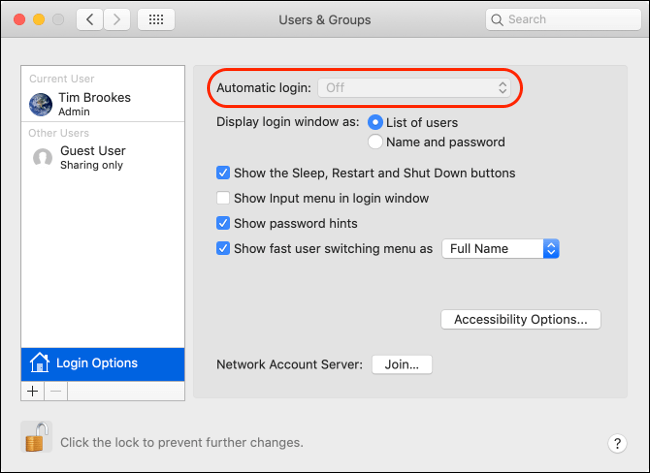
سرراست کردن فرایند ورود، یکی دیگر از راه‌کارهای کاهش زمان بین فشار دادن کلید پاور و استفاده از مک شما است. اگر شما تنها کسی هستید که از کامپیوتر استفاده می‌‎کند، آنگاه با فعال کردن “Automatic login” در “System Preferences > Users and Groups > Login Options”، می‌توانید فرایند ورود به مک خود را خودکارسازی کنید.

اگر جهت رمزنگاری درایو خود از FileVault استفاده کنید، آنگاه این گزینه در دسترس نخواهد بود. ابتدا باید در “System Preferences > Security and Privacy > FileVault” قابلیت FileVault را غیرفعال کنید. البته ما انجام این کار را پیشنهاد نمی‌دهیم، مخصوصا در زمینه مک‌بوک‌ها که ممکن است از خانه و یا محل کار نیز خارج شوند.

اگر یک مک دسکتاپ در یک مکان امن داشته و نگران دسترسی کسی به آن نیستید (جهت سرقت و یا دسترسی به فایل‌های شما)، آنگاه ورود خودکار می‌تواند گزینه‌ای مناسب جهت بوت سریعتر مک شما باشد.

مشکلی که در این زمینه وجود دارد، این است که چون کامپیوتر شما پسورد ندارد، پس هر کسی می‌تواند آن را روشن کرده و به فایل‌ها، تاریخچه وبگردی، وب‌سایت‌هایی که شما به آن‌ها وارد شده‌اید و …، دسترسی پیدا کند. این موضوع می‌تواند ریسک بزرگی باشد. البته اگر اپل واچ دارید، آنگاه می‌توانید با استفاده از آن نیز از گزینه ورود خودکار استفاده کنید. بدین ترتیب جهت ورود به کامپیوتر خود، حتما باید در کنار آن حضور فیزیکی داشته باشید.

نوشته آموزش افزایش سرعت بوت شدن مک اولین بار در اخبار فناوری و موبایل پدیدار شد.
نحوه تغییر نام دسته‌جمعی فایل‌ها در ویندوز ۱۰

آیا به دنبال ابزاری سریع جهت تغییر نام گروهی فایل ها در ویندوز 10 هستید؟ با استفاده از ابزار رایگان PowerToys شرکت مایکروسافت و به لطف قابلیت PowerRename آن، تنها یک کلیک-راست با این هدف فاصله دارید.

PowerToys را نصب کرده و سپس PowerRename را فعال کنید

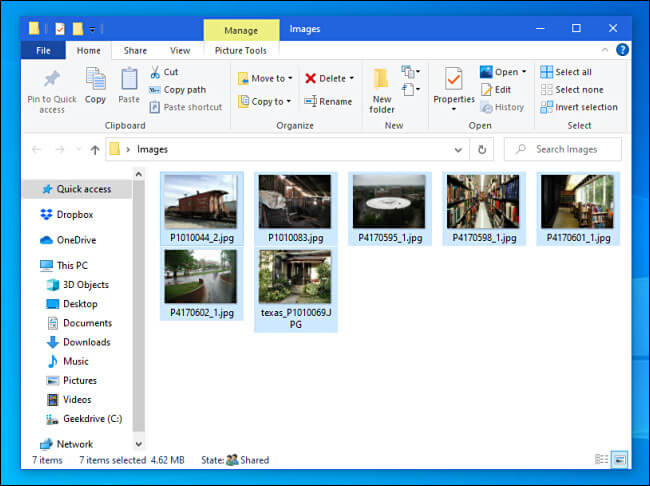
پیش از شروع، ابتدا باید از طریق وب‌سایت مایکروسافت، PowerToys را دانلود کنید. در این رابطه، کافی است که این لینک را در مرورگر خود باز کرده و سپس به دنبال آخرین نسخه موجود در بالای صفحه بگردید که معمولا نامی مشابه “PowerToysSetup-0.27.1-x64.exe” دارد. فایل موردنظر را دانلود کرده و سپس جهت نصب نیز باید آن را اجرا کنید.

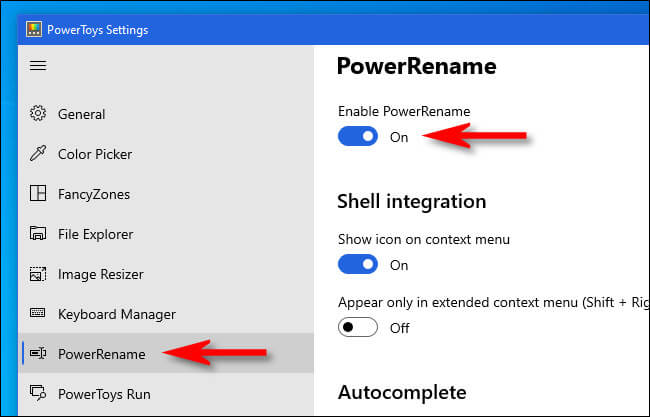
پس از نصب PowerToys، باید “PowerToys Settings” را اجرا کرده و سپس در نوار کناری آن، بر روی “PowerRename” کلیک کنید. از فعال بودن کلید “Enable PowerRename”، اطمینان حاصل کنید.

تغییر نام گروهی فایل ها

سپس می‌توانید پنجره PowerToys Settings را ببندید.

نحوه تغییر نام گروهی فایل ها در ویندوز 10

حال که PowerToys را نصب کرده‌اید، اکنون تغییر نام دسته جمعی فایل‌ها نیز به راحتی یک کلیک-راست خواهد بود. ابتدا باید با استفاده از فایل اکسپلورر، فایل‌های موردنظر خود را پیدا کرده و سپس آن‌ها را انتخاب کنید.

تغییر نام گروهی فایل ها

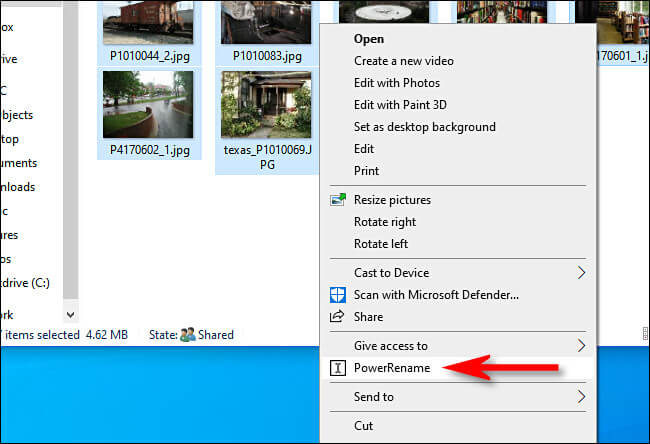
در ادامه باید بر روی فایل‌ها کلیک-راست کرده و سپس در منوی ظاهر شده، گزینه “PowerRename” را انتخاب کنید.

تغییر نام گروهی فایل ها

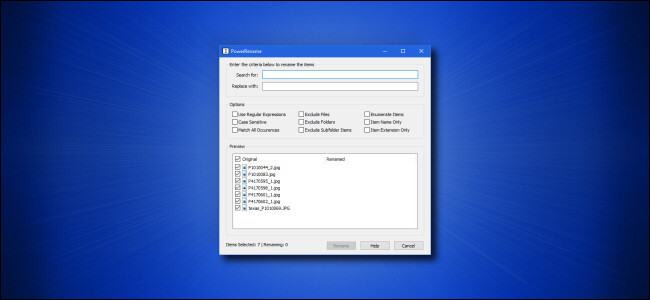
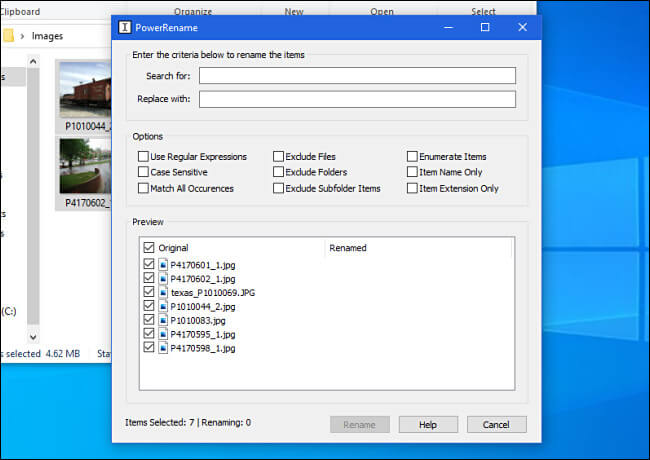
در ادامه پنجره “PowerRename” در مقابل شما باز خواهد شد. این همان جایی است که جادو در آن اتفاق می‌افتد.

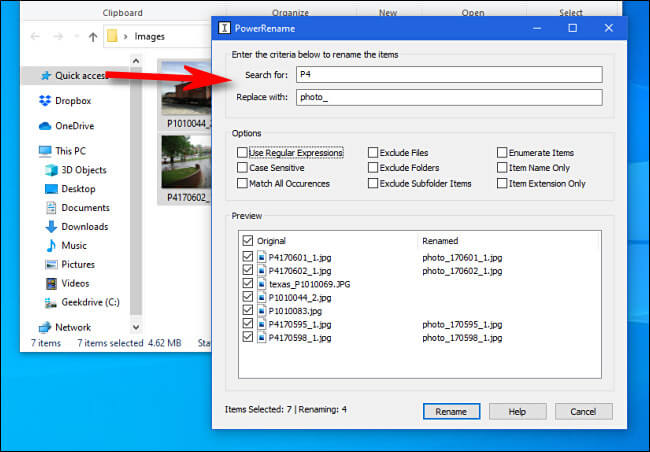
ابتدا باید شاخصی عبارت را که تعیین می‌کند نام چه چیزی تغییر ‌کند را وارد کنید. PowerRename از عملکرد ساده جست‌و‌جو و جایگزینی برخوردار است. در اولین کادر متنی باید یک عبارت را جهت جست‌و‌جو، وارد کنید. در خط بعدی نیز باید عبارت موردنظر خود جهت جایگزین کردن را وارد کنید. در ادامه، PowerRename نام اولین فایل جست‌و‌جو شده (در صورت انتخاب یکی از گزینه‌ها، تمامی نتایج) بر اساس عبارت وارد شده در کادر اول را با نام وارد شده در کادر دوم، جایگزین می‌کند.

مثلا عبارت “P4” در نام فایل‌های انتخاب شده، با عبارت “_photo” موجود در کادر دوم، جایگزین می‌شود. نکته مثبت در اینجا است که PowerRename در پنجره موجود در پایین، به شما نشان می‌دهد که فایل‌های تغییر نام داده شده، به چه شکلی درخواهند آمند. بدین ترتیب مجبور نمی‌شوید که نام جدید فایل‌های خود را حدس بزنید.

در وسط صفحه نیز می‌توانید گزینه‌های مختلف را مشاهده کنید. هرکدام را که خواستید، با فعال کردن تیک کنار آن، می‌توانید آن را به کار گیرید. در زیر به توضیح این گزینه‌ها می‌پردازیم.

  • Use Regular Expressions: با استفاده از این ویژگی می‌توانید از عبارات باقاعده استفاده کنید. بدین ترتیب از عملکردهای جست‌و‌جوی عمیق و پیچیده نیز برخوردار خواهید شد.
  • Case Sensitive: این گزینه باعث می‌شود که جست‌و‌جوهای شما، به حروف بزرگ و کوچک حساس باشند. به‌عنوان مثال، واژه “dog” نسبت به واژه “Dog”، نتایج متفاوت‌تری را به ارمغان خواهد آورد.
  • Match All Occurrences: در حالت عادی، فقط نتیجه اول عبارت مورد جست‌‍و‌جو، جایگزین خواهد شد (از چپ به راست). با تیک زدن این گزینه، تمامی نتایج حاصله از عبارت مورد جست‌و‌جو، جایگزین خواهند شد.
  • Exclude Files: اگر این گزینه را فعال کنید، آنگاه عملیات فقط شامل پوشه‌ها خواهد شد، نه فایل‌ها.
  • Exclude Folders: با تیک زدن این گزینه، عملیات فقط شامل فایل‌ها خواهد شد، نه پوشه‌ها.
  • Exclude Subfolder Items: این گزینه از تغییر نام آیتم‌های موجود در پوشه‌های فرعی، جلوگیری می‌کند. به‌عنوان مثال، اگر مسیری را انتخاب کنید که حاوی فایل‌هایی در پوشه‌های فرعی باشد، آنگاه نام این فایل‌ها تغییر نخواهد کرد.
  • Enumerate Items: این گزینه باعث می‌شود که یک شماره تصاعدی به انتهای فایل‌های تغییر نام داده شده، اضافه شود.
  • Item Name Only: با فعال کردن این گزینه، فقط نام فایل و یا پوشه‌ها تغییر خواهد کرد و سایر موارد، دست نخورده باقی خواهند ماند.
  • Item Extension Only: این گزینه باعث می‌شود که فقط پسوند فایل‌ها تغییر کرده و نام آن‌ها بدون تغییر باقی بماند.

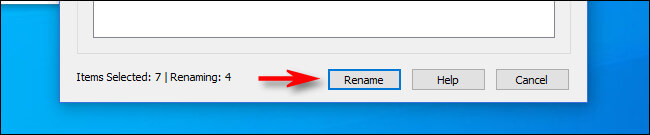
پس از آماده شدن می‌توانید بر روی کلید “Rename” کلیک کنید. در ادامه PowerRename عملیات را باب میل شما انجام می‌دهد.

اگر از نتیجه کار راضی نبودید، آنگاه با فشار دادن کلیدهای “Ctrl+Z” در فایل اکسپلورر، می‌توانید فرایند را به عقب بازگردانید.

این مطلب را نیز بخوانید: معرفی 12 روش جهت باز کردن فایل اکسپلورر در ویندوز 10

یک مثال مفید: نام فایل‌ها را به‌کلی تغییر دهید

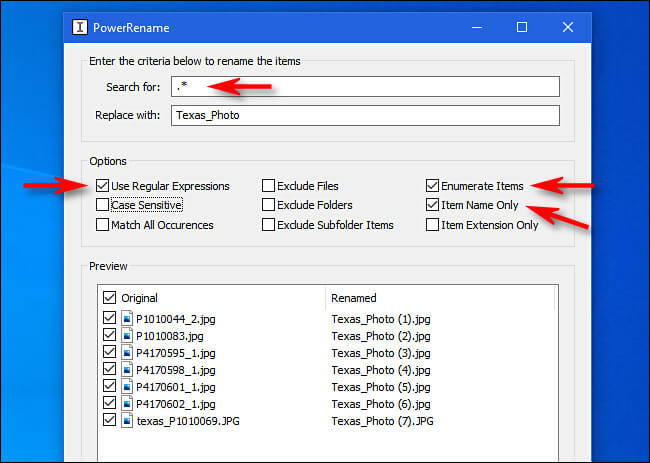
اگر دوست ندارید که فقط یک کلمه موجود در نام فایل‌ها را جایگزین کنید، آنگاه می‌توانید نام فایل‌های خود را به‌صورت کامل با نامی جدید، جایگزین کنید. در این رابطه با استفاده از یک کلمه و یا عبارت، می‌توانید نام تمامی فایل‌های خود را یکسان‌سازی کنید. جهت انجام این کار باید از یک عبارت ساده یعنی “*.” استفاده کنید. این عبارت به‌معنای “همه‌چیز” است.

در این مطلب، ما نام فایل‌ها را با عبارتی پایه‌ای به همراه اعداد تصاعدی، جایگزین می‌کنیم. ابتدا باید “*.” را در کادر “Search for” وارد کنید. در ادامه باید کلمه و یا عبارت موردنظر خود را در کادر “Replace with”، تایپ کنید. سپس باید گزینه‌های “Use Regular Expressions” ،”Enumerate Items” و “Item Name Only” را نیز انتخاب کنید.

تغییر نام گروهی فایل ها

با انتخاب گزینه‌های بالا، نام فایل‌های شما یکسان شده و فقط در انتهای آن‌ها، اعدادی به ترتیب از کوچک به بزرگ قرار داده می‌شوند. هنگامی‌که آماده شدید، بر روی “Rename” کلیک کنید تا عملیات به اتمام برسد.

نوشته نحوه تغییر نام دسته‌جمعی فایل‌ها در ویندوز 10 اولین بار در اخبار فناوری و موبایل پدیدار شد.
نحوه نمایش درصد باتری مک در نوار منو

درصد باتری یکی از مواردی است که کاربران کامپیوترها، اغلب آن را بررسی می‌‎کنند. حال مشکل اینجاست که آیکون پیش‌فرض موجود در نوار منو، فقط تصویر مبهمی را از این موضوع نمایش می‌دهد. به همین دلیل بر آن شدیم تا به نحوه نمایش درصد باتری مک در نوار منو بپردازیم.
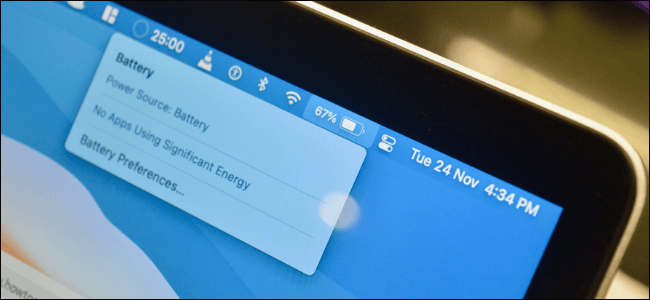
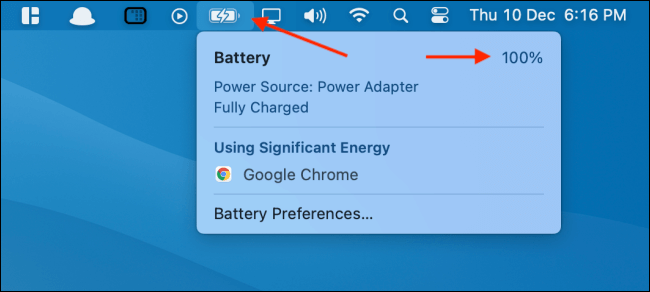
در حالت پیش‌فرض، کامپیوترهای مک درصد باتری را نشان نمی‌دهند. البته می‌توانید با کلیک بر روی باتری و ظاهر شدن منوی کشویی، درصد آن را نیز مشاهده کنید. اما شاید شما نیز به دنبال یک راه‌کار سریع‌تر بگردید.

نمایش درصد باتری مک

خوشبختانه می‌توانید به‌راحتی درصد باتری را در کنار آیکون آن قرار دهید.

نحوه نمایش درصد باتری مک

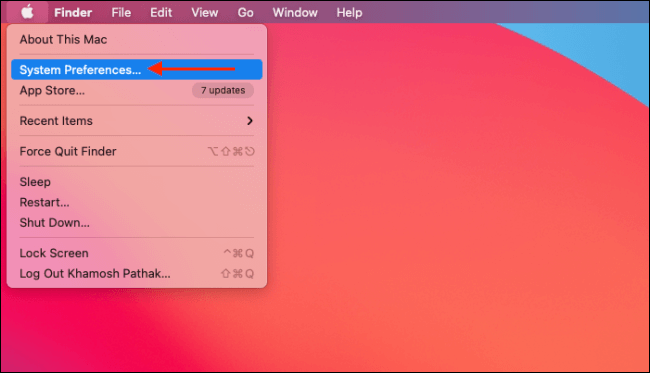
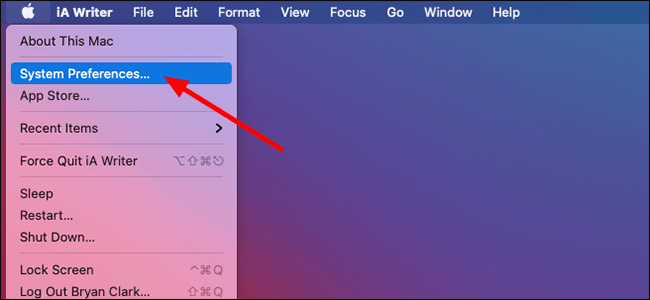
در نوار منو بر روی آیکون اپل کلیک کرده و سپس گزینه “System Preferences” را انتخاب کنید.

نمایش درصد باتری مک

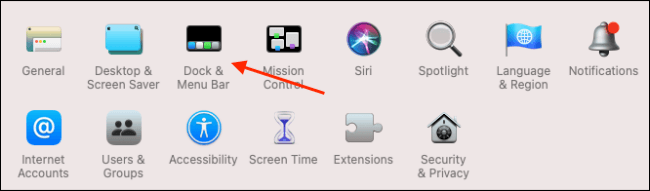
در اینجا باید به بخش “Dock & Menu Bar” بروید.

نمایش درصد باتری مک

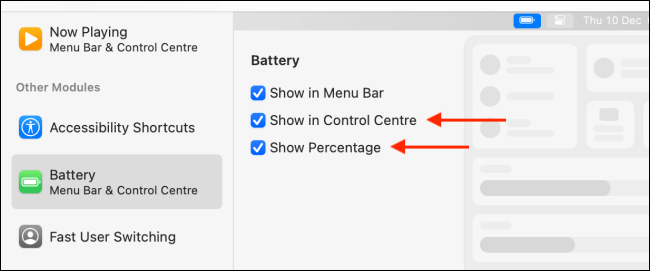
اکنون در نوار کناری باید گزینه “Battery” را انتخاب کنید.

در اینجا باید تیک کنار گزینه “Show Battery Percentage” را فعال کنید.

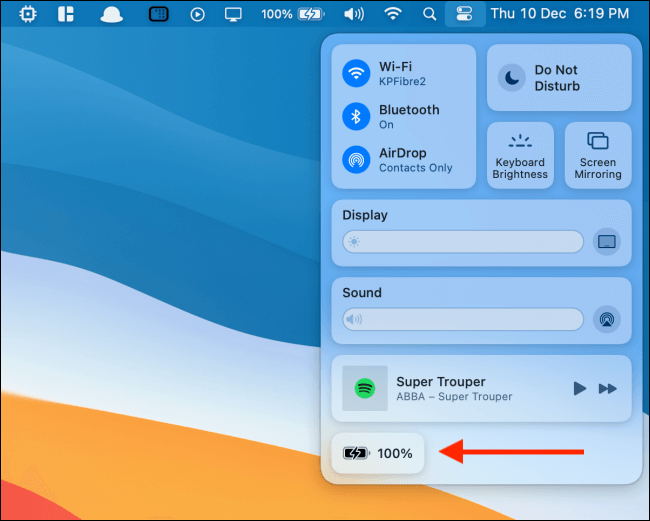
اکنون می‌توانید درصد باتری را در نوار منو و در کنار آیکون باتری، مشاهده کنید.

زمانی که در بخش “Dock & Menu Bar” هستید، می‌توانید گزینه “Show in Control Center” را نیز فعال کرده تا بتوانید درصد باتری را در پایین Control Center نیز مشاهده کنید.

نمایش درصد باتری مک

نوشته نحوه نمایش درصد باتری مک در نوار منو اولین بار در اخبار فناوری و موبایل پدیدار شد.