چگونه از طریق کامپیوترهای ویندوزی به سرویس PS Now سونی دسترسی پیدا کنیم؟

PS Now یک سرویس مبتنی بر حق اشتراک بوده که مالک آن نیز شرکت سونی است. کاربران می‌توانند با پرداخت 9.99 دلار به ازای هر ماه، به دانلود و استریم کتابخانه‌ای عظیم از بازی‌های کلاسیک و مستقل (Indie) پلی‌استیشن بپردازند. اکثر کاربران از طریق پلی‌استیشن به این سرویس دسترسی پیدا می‌کنند، اما جالب است بدانید که از طریق کامپیوتر خود نیز می‌توانید به سرویس PS Now دسترسی پیدا کنید.

با طی کردن فرایندهای ساده‌ای می‌توانید در کامپیوتر خود به PS Now دسترسی پیدا کنید. بدین ترتیب علاوه بر توانایی اجرای بازی‌های پلی‌استیشن بر روی کامپیوتر خود، می‌توانید با استفاده از کنترلرهای DUALSHOCK نیز به بازی کردن بپردازید. در ادامه به شیوه انجام این کار می‌پردازیم.

حداقل نیازمندی‌ها جهت استفاده از PS Now در کامپیوتر

اگر قصد استفاده از سرویس PS Now را دارید، آنگاه اول از همه باید از توانایی‌های رایانه خود، اطمینان حاصل کنید. طبیعتا در این رابطه نیز اولین گام این است که ببینید که حداقل نیازمندی‌های سیستمی جهت نصب این اپلیکیشن و استریم بازی‌ها، چه چیزهایی هستند.

اول از همه به یک ویندوز 10 (32 و یا 64 بیتی) و یا یک ویندوز 7 (SP1 32/64 بیتی) نیاز دارید. متأسفانه در تاریخ نگارش این مطلب، این سرویس بر روی رایانه‌های مک در دسترس نیست. البته با نصب دستگاه مجازی ویندوز در مک خود نیز می‌توانید این محدودیت را دور بزنید.

علاوه بر این، کامپیوتر شما باید حداقل از یک پردازنده اینتل Core i3 با فرکانس 3.5 گیگاهرتزی و یا یک AMD A10 با فرکانس 3.8 گیگاهرتز، برخوردار باشد. طبیعتا باید کارت صدا نیز داشته باشید. علاوه بر این، حداقل باید 300 مگابایت فضای ذخیره‌سازی در اختیار داشته و همچنین حداقل یک گیگابایت رم نیز بر روی کامپیوتر شما نصب باشد. این‌ها، حداقل نیازمندی‌ها هستند. با این اوصاف اگر بازی‌ها را بر روی چنین سخت‌افزاری اجرا کنید، آنگاه نباید انتظار عملکردی فوق‌العاده را نیز داشته باشید.

این مطلب را نیز بخوانید: گیم‌پس ایکس‌باکس یا PS Now پلی‌استیشن؟! کدام سرویس انتخاب بهتری است؟

حداقل نیازمندی‌های استریم PS Now

جدا از نیازمندی‌های سخت‌افزاری، سرویس PS Now از لحاظ اتصال اینترنت نیز، حداقل‌هایی را از شما خواستار است. اول از همه اینکه باید از در اختیار داشتن یک اتصال پایدار با پهنای باند زیاد، اطمینان حاصل کنید. اینترنت شما باید حداقل بین 5 الی 12 مگابیت بر ثانیه سرعت دانلود داشته و همچنین پینگ آن نیز در حداقل ممکن باشد.

همچنین باید یک اشتراک PS Now تهیه کرده و یک حساب PSN نیز داشته باشید تا بدین ترتیب بتوانید به تمامی بازی‌هایی که این سرویس ارائه می‌دهد، دسترسی پیدا کنید. پس از احراز تمامی این نیازمندی‌ها، آنگاه آماده‌اید که بازی کردن را آغاز کنید.

کنترلرهای قابل استفاده در سرویس PS Now

PS Now در کامپیوتر

به‌طور خلاصه باید به شما بگوییم که جهت استفاده از این سرویس، به یک کنترلر پلی‌استیشن نیاز دارید. شوربختانه این اپلیکیشن از کنترلرهای شخص ثالثی پشتیبانی نمی‌کند. بنابراین باید این موضوع را در نظر داشته باشید.

با استفاده از DUALSHOCK 4 کنسول پلی‌استیشن 4 می‌توانید تمامی بازی‌های سرویس PlayStation Now را اجرا کنید. می‌توانید این کنترلر را از طریق بلوتوث و یا کابل micro-USB به USB-A، به کامپیوتر خود متصل کنید.

همچنین باید به یاد داشته باشید که عملکردهای “Start” و “Select”، از طریق تاچ‌پد کنترلر قابل استفاده هستند. بدین ترتیب با فشار دادن سمت راست تاچ‌پد، عملکرد “Start” و با فشار دادن سمت چپ تاچ‌پد، می‌توانید عملکرد “Select” را فراخوانی کنید.

البته می‌توانید از دسته DUALSHOCK 3 هم استفاده کنید، البته در این صورت فقط می‌توانید بازی‌های پلی‌استیشن 3 را با آن بازی کنید. بنابراین اگر بخواهید که بازی‌های پلی‌استیشن 4 را اجرا کنید، آنگاه به یک کنترلر DUALSHOCK 4 نیز نیاز خواهید داشت.

این مطلب را نیز بخوانید: آموزش حذف دائمی اکانت PSN

دانلود و نصب PS Now بر روی رایانه

اول از همه باید به وب‌سایت پلی‌استیشن رفته و فایل اجرایی موردنظر را دانلود کنید. پس از رفتن به این آدرس، می‌توانید گزینه “Download the PC app” را پیدا کنید. با کلیک بر روی این گزینه، فایل شما به‌صورت خودکار دانلود می‌شود و می‌توانید آن را در مکان موردنظر خود، ذخیره کنید.

پس از اتمام دانلود اپلیکیشن PS Now، باید به محل ذخیره‌سازی آن رفته و سپس بر روی آیکون PS Now دابل-کلیک کنید. در ادامه فایل نصب‌کننده اجرا شده و پس از اتمام نصب، می‌توانید اپلیکیشن PS Now را در منوی استارت و یا صفحه دسکتاپ خود، مشاهده کنید (البته اگر این گزینه را در حین نصب، انتخاب کرده باشید).

پس از اتمام نصب نیز می‌توانید اپلیکیشن PS Now را اجرا کرده و به بازی کردن بپردازید. البته پیش از شروع بازی باید با استفاده از حساب PSN خود، به PS Now وارد شوید. بدین ترتیب پلی‌استیشن نیز می‌تواند شما را احراز هویت کرده و در نتیجه می‌توانید به اشتراک PS Now خود، دسترسی پیدا کنید.

پس از وارد شدن می‌توانید به بیش از 800 بازی موجود در این سرویس، دسترسی پیدا کنید. به‌صورت مرتب نیز بازی‌هایی جدیدی به این سرویس اضافه می‌شوند، بنابراین لازم نیست که زیاد نگران کمبود بازی‌ها باشید.

تنظیمات مناسب PS Now بر روی کامپیوتر

PS Now در کامپیوتر

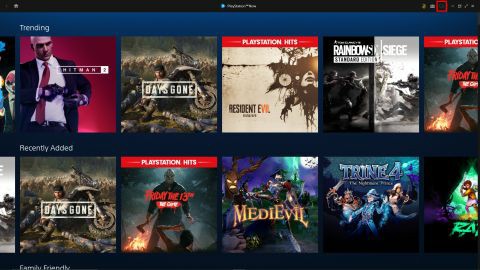
با نصب اپلیکیشن PS Now می‌توانید کنترلر پلی‌استیشن خود را از طریق کابل USB و یا اتصال بلوتوث، به کامپیوتر خود متصل کنید. پس از انجام این کار باید با استفاده از موس خود، وارد حالت کنترلر شوید. می‌توانید همانند تصویر بالا، محل قرارگیری این گزینه را در گوشه بالا سمت راست، مشاهده کنید.

پس از فعال کردن این گزینه (که آیکون آن به شکل یک مانیتور و دسته بازی است)، آنگاه خواهید دید که کنترلر DUALSHOCK 4 و یا DUALSHOCK 3 شما، همانند هنگام اتصال به کنسول‌های پلی‌استیشن، کار می‌کند. بدین ترتیب می‌توانید با استفاده از این دسته‌ها، در بین بازی‌ها به جست‌و‌جو پرداخته و عنوان مورد علاقه خود را پیدا کنید.

یکی دیگر از تنظیماتی که باید در نظر داشته باشید، ذخیره پیشرفت در بازی‌ها (یا همان سِیو) است. می‌توانید سیو بازی‌های خود را از طریق اپلیکیشن PS Now، بر روی کامپیوتر خود ذخیره کنید. البته گزینه‌ای نیز وجود دارد که با استفاده از آن می‌توانید سیوهای خود را در بین کامپیوتر و پلی‌استیشن خود، به اشتراک بگذارید. این کار از طریق ذخیره کردن پیشرفت بازی‌ها بر روی PlayStation Now Cloud امکان‌پذیر است.

با استفاده از این قابلیت عالی می‌توانید فارغ از پلتفرم مورد استفاده خود، همیشه از جدیدترین سیوها، بازی کردن را ادامه دهید. بدین ترتیب اگر شخصی قصد استفاده از تلویزیونی را داشته باشد که پلی‌استیشن خود را به آن متصل کرده‌اید، آنگاه می‌توانید با خیال راحت، کامپیوتر خود را روشن کرده و سپس بازی را از جدیدترین سیو خود، ادامه دهید.

این مطلب را نیز بخوانید: تغییر نام کاربری PSN چگونه انجام شده و می‌تواند چه مشکلاتی را به وجود آورد؟

دسترسی به بازی‌ها در سرویس PlayStation Now

PS Now در کامپیوتر

یکی از معایب بزرگ سرویس PlayStation Now کامپیوتر این است که قابلیت جست‌و‌جو کردن را ارائه نمی‌دهد. بدین ترتیب جهت پیدا کردن بازی موردنظر خود، باید به‌صورت دستی اقدام کنید. در بالای صفحه می‌توانید دسته‌بندی‌های گوناگونی را مشاهده کنید؛ از جمله بازی‌هایی که آن‌ها را به لیست خود اضافه کرده‌اید.

اگر به پایین صفحه اسکرول کنید، آنگاه می‌توانید بفهمید که بازی‌ها به ترتیب حروف الفبا مرتب شده‌ و بازی‌های شروع شونده با هر حرف، در یک ردیف قرار می‌گیرند. بدین ترتیب جهت پیدا کردن بازی موردنظر خود که مثلا با حرف “A” آغاز می‌شود، باید ردیف متعلق به این حرف را پیدا کرده و سپس به سمت راست یا چپ، اسکرول کنید. این قضیه بدین معنا است که گاهی اوقات شاید فرایند پیدا کردن بازی، تاحدودی برای شما خسته‌کننده باشد.

برخلاف نسخه پلی‌استیشن 4 سرویس PlayStation Now، نمی‌توانید بازی‌ها را بر اساس سبک و یا تم، جست‌و‌جو کنید. حتی نمی‌توانید تمامی بازی‌ها را در یک صفحه مشاهده نمایید (به ترتیب از A تا Z)؛ برخلاف چیزی که در نسخه متعلق به PS4 وجود دارد.

در این سرویس، بیش از 800 عنوان در اختیار شما قرار دارند، بنابراین بهتر است که پیش از جست‌و‌جو، بدانید که به دنبال چه چیزی هستید. البته اگر هم بدون در نظر داشتن بازی خاصی به جست‌و‌جو بپردازید، آنگاه بازهم احتمال دارد که با عناوین بسیار خوبی برخورد کنید. در هر صورت، این فرایند در کنسول‌های PS4 آسان‌تر است.

سخن پایانی

در بالا سعی کردیم که شیوه استفاده از سرویس PS Now در کامپیوتر را به شما آموزش دهیم. PS Now بازی‌های خوبی داشته و همچنین بر روی رایانه‌های میان-رده نیز عملکرد خوبی دارد. بازی‌های به‌صورت روان اجرا شده و می‌توانید بازی‌های این سرویس را به‌صورت پیوسته بر روی کامپیوتر و PS4 خود اجرا کرده و نگران از دست دادن سیوهای خود نیز نباشید.

نوشته چگونه از طریق کامپیوترهای ویندوزی به سرویس PS Now سونی دسترسی پیدا کنیم؟ اولین بار در اخبار فناوری و موبایل پدیدار شد.
چگونه مشکل خالی نشدن سطل آشغال ویندوز ۱۰ را برطرف کنیم؟

با خالی کردن سطل آشغال ویندوز خود می‌توانید فایل‌هایی را که به آن‌ها نیازی ندارید، برای همیشه حذف کنید. بدین ترتیب هم فضای ذخیره‌سازی هارد درایو شما بیشتر خالی شده و هم اینکه حریم خصوصی شما نیز بهتر محافظت می‌شود. به هر حال شاید برای شما نیز پیش آید که فایل‌های موجود در سطل آشغال ویندوزتان، پاک نشوند. به همین دلیل در این مطلب قصد داریم که به راه‌کارهای رفع مشکل پاک نشدن سطل آشغال ویندوز 10 بپردازیم.

اگر نتوانید که سطل آشغال ویندوز خود را خالی کنید، آنگاه نه‌تنها حافظه کمتری را در اختیار خواهید داشت، بلکه شاید به دلیل وجود فایل‌های محرمانه، حریم خصوصی شما نیز تهدید شود. خالی نشدن Recycle Bin ویندوز شما می‌تواند به دلایل گوناگونی رخ دهد که در هر صورت در ادامه قصد داریم که به راه‌کارهای رفع این مشکل بپردازیم.

چه چیزی باعث حذف نشدن فایل‌های سطل آشغال می‌شود؟

اول از همه اینکه این موضوع می‌تواند بدین دلیل رخ دهد که شما دسترسی ادمین نداشته و یا اینکه برخی از اپلیکیشن‌های شخص ثالثی، شما را از این موضوع منع می‌کنند. یکی از نرم‌افزارهایی که می‌تواند باعث به وجود آمدن این مشکل شود، OneDrive است. در برخی از موارد نیز این مشکل به دلیل خراب شدن Recycle Bin ویندوز شما رخ می‌دهد.

در هنگام رخ دادن این موضوع، شاید با غیرفعال شدن گزینه “Empty Recycle Bin” مواجه شوید. در مواردی دیگر، این گزینه اصلا وجود ندارد. در بدترین سناریو نیز اگر بخواهید که سطل آشغال ویندوز خود را خالی کنید، آنگاه کرش خواهد کرد. در ادامه قصد داریم که به راه‌کارهای رفع مشکل پاک نشدن سطل آشغال ویندوز 10 بپردازیم.

1. اپلیکیشن‌های در حال اجرا را ببندید

برخی از اپلیکیشن‌ها می‌توانند باعث بروز اختلال در Recycle Bin ویندوز شما شوند. یکی از موارد رایج در این زمینه، OneDrive است. بستن OneDrive و یا هر اپلیکیشن دیگری که احتمالا در این موضوع دخیل باشد، احتمالا مشکل شما را برطرف خواهد ساخت. در زیر به شیوه انجام این کار می‌پردازیم:

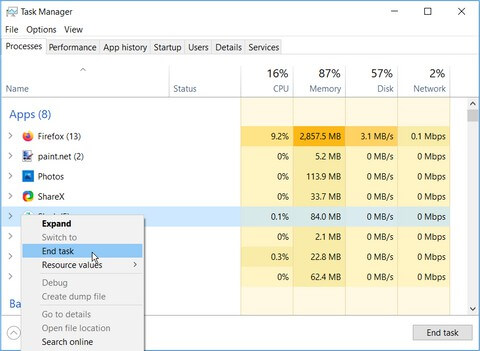
  1. کلیدهای “Ctrl + Shift + Esc” را فشار داده تا تسک منیجر باز شود.
  2. در برگه “Processes” باید بر روی “OneDrive” و یا هر اپلیکیشن مشکوک دیگری کلیک-راست کرده و سپس “End task” را برگزینید.پاک نشدن سطل آشغال ویندوز 10

در ادامه سعی کنید که آیتم‌های موجود در سطل آشغال را حذف کرده و ببینید که آیا مشکل برطرف شده یا خیر؟

اگر هم فکر کنید که OneDrive در حال اجرا بوده، اما در تسک منیجر نمی‌توانید آن را مشاهده کنید، آنگاه می‌توانید از طریق Command Prompt نسبت به بستن آن اقدام نمایید. در زیر به شیوه انجام این کار می‌پردازیم.

  1. کلیدهای “Windows + R” را فشار داده و سپس “CMD” را تایپ کنید.
  2. با فشار دادن کلیدهای “Ctrl + Shift + Enter” می‌توانید Command Prompt را با دسترسی ادمین اجرا کنید.
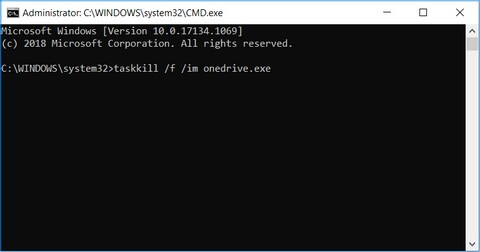
  3. دستور زیر را در Command Prompt تایپ کرده و سس کلید “Enter” را فشار دهید:
taskkill /f /im onedrive.exe

پاک نشدن سطل آشغال ویندوز 10

اگر در ادامه مشکل شما حل شد، آنگاه می‌توانید در صورت عدم استفاده مکرر از OneDrive، نسبت به حذف آن، اقدام نمایید. بدین ترتیب می‌توانید از وقوع چنین مشکلاتی در آینده، اجتناب کنید.

این مطلب را نیز بخوانید: چگونه مشکل دیر بالا آمدن ویندوز 10 را رفع کنیم؟

2. اپلیکیشن‌های شخص ثالثی را حذف و یا به‌روزرسانی کنید

اگر با بستن تمامی اپلیکیشن‌های در حال اجرا، بازهم مشکل شما حل نشد، آنگاه باید رویه‌ای دیگر را در پیش بگیرید. در اینجا می‌توانید نسبت به آپدیت کردن اپلیکیشن‌های شخص ثالثی و یا حذف کامل آن‌ها، اقدام کنید. از طریق کنترل پنل و یا طی کردن گام‌های زیر می‌توانید نسبت به حذف اپلیکیشن‌های خود، اقدام کنید:

  1. در منوی استارت، عبارت “Control Panel” را جست‌و‌‎جو کرده و سپس بهترین نتیجه را برگزینید.
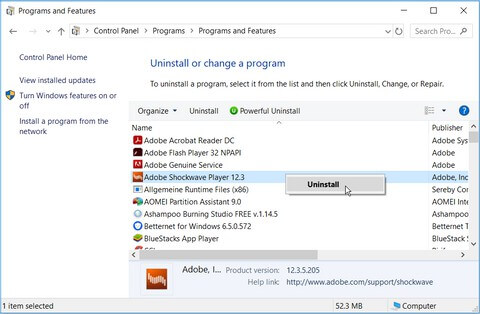
  2. در کنترل پنل باید بر روی “Uninstall a program” کلیک کنید.
  3. بر روی اپلیکیشن (های) مشکوک کلیک-راست کرده و سپس “Uninstall” را برگزینید.پاک نشدن سطل آشغال ویندوز 10

کامپیوتر خود را ریبوت کرده و سپس ببینید که آیا مشکل حل شده یا خیر. البته از طریق اپلیکیشن‌های شخص ثالثی و یا پوشه خود اپلیکیشن موردنظر نیز می‌توانید نسبت به حذف نرم‌افزارهای مشکوک، اقدام نمایید. در هر صورت لازم به ذکر است که بگوییم بهتر است که نرم‌افزارها را به‌گونه‌ای حذف کنید که پوشه‌ها و فایل‌های اضافی آن‌ها نیز باقی نمانند.

3. خالی کردن سطل آشغال با استفاده از تنظیمات ویندوز

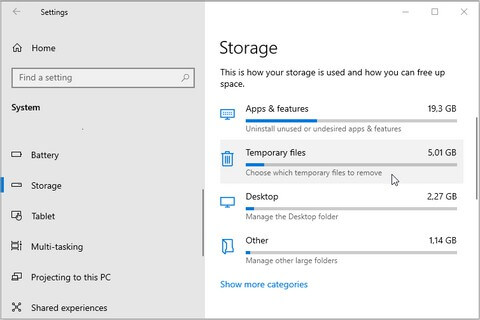
به جای حذف دستی فایل‌ها از سطل آشغال، می‌توانید این کار را از طریق تنظیمات ویندوز خود انجام دهید. جهت انجام این کار باید به منوی استارت و سپس “PC Settings > System > Storage > Temporary files” بروید.

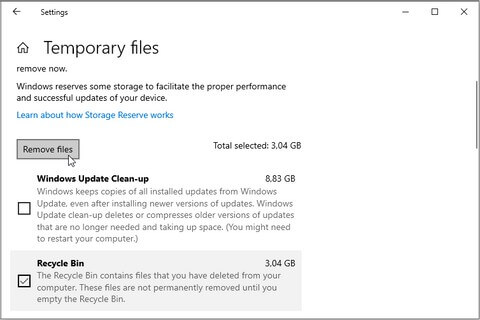
در پنجره “Temporary files” باید گزینه “Recycle Bin” را تیک زده و سپس بر روی کلید “Remove files” نیز کلیک کنید.پاک نشدن سطل آشغال ویندوز 10

پس از اتمام فرایند باید به Recycle Bin خود بازگشته و سپس ببینید که آیا مشکل شما برطرف شده است یا خیر.

این مطلب را نیز بخوانید: چگونه مشکل تصاویر بندانگشتی ویندوز 10 را برطرف کنیم؟

4. فایل اکسپلورر ویندوز را ریستارت کنید

شاید فایل اکسپلورر شما با سطل آشغال تداخل پیدا کرده و بنابراین در هنگام حذف دائمی فایل‌ها، مشکلاتی را برای شما به وجود آورد. به همین دلیل، ریستارت کردن آن شاید بتواند که مشکل شما را برطرف سازد. در زیر به شیوه انجام این کار می‌پردازیم.

  1. کلیدهای “Ctrl + Shift + Esc” را فشار داده تا تسک منیجر باز شود.
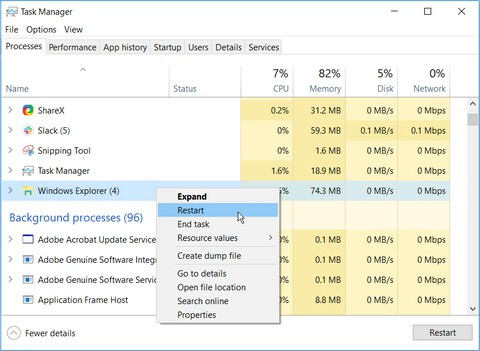
  2. در برگه “Processes” باید بر روی “Windows Explorer” کلیک-راست کرده و سپس “Restart” را برگزینید.پاک نشدن سطل آشغال ویندوز 10

در ادامه سعی کنید که سطل آشغال ویندوز را پاک کرده و ببینید که آیا مشکل همچنان وجود دارد یا خیر.

5. اپلیکیشن‌های اجرا شونده در حین بوت را غیرفعال کنید (Clean Boot)

اگر سایر راه‌کارها را امتحان کرده و جوابی نگرفته‌اید، آنگاه شاید بد نباشد که Clean Boot را نیز امتحان کنید. بدین ترتیب می‌توانید از اجرا شدن اپلیکیشن‌ها در هنگام بوت ویندوز، جلوگیری کنید. در زیر به شیوه انجام این کار می‌پردازیم.

  1. کلیدهای “Windows + R” را فشار داده و سپس واژه “msconfig” را وارد کرده و در ادامه کلید “Enter” را فشار دهید تا پنجره “System Configuration” در مقابل شما باز شود.
  2. در برگه “General” باید گزینه “Selective startup” را انتخاب کرده و سپس تیک گزینه “Load startup items” را بردارید.
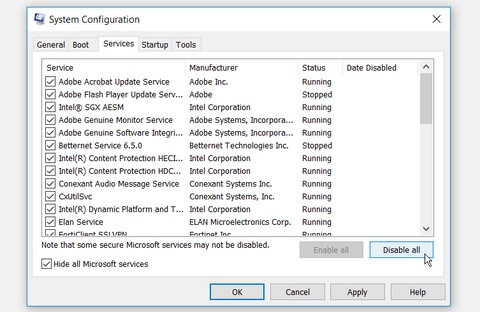
  3. در ادامه باید به برگه “Services” رفته و سپس تیک گزینه “Hide all Microsoft services” را فعال کنید. در ادامه باید بر روی کلید “Disable all” کلیک کنید.
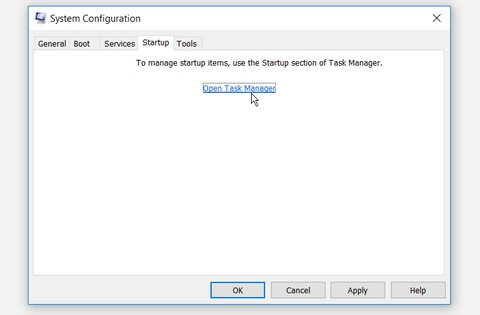
  4. اکنون باید به برگه “Startup” رفته و سپس بر روی “Open Task Manager” کلیک کنید.پاک نشدن سطل آشغال ویندوز 10
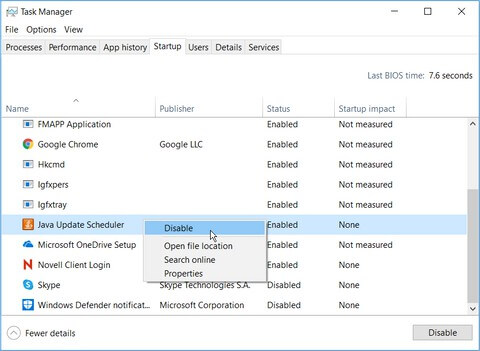
  5. در برگه “Startup” موجود در تسک منیجر باید بر روی هرکدام از آیتم‌ها کلیک-راست کرده و سپس “Disable” را برگزینید. پس از اتمام کار باید تسک منیجر را ببندید.پاک نشدن سطل آشغال ویندوز 10
  6. به برگه “Startup” موجود در پنجره “System Configuration” بازگشته و بر روی “Apply” و سپس “OK” کلیک کنید تا تغییرات اعمال شوند.

پس از انجام این کار باید کامپیوتر خود را ریستارت کرده تا ویندوز شما در محیطی عاری از اجرای اپلیکیشن‌های اضافی، بوت شود. اکنون باید ببینید که آیا می‌توانید سطل آشغال ویندوز خود را خالی کنید یا خیر.

این مطلب را نیز بخوانید: چگونه مشکل تنظیم نبودن ساعت ویندوز 10 خود را برطرف کنیم؟

6. Recycle Bin را ریست کنید

یکی دیگر از راه‌کارهای رفع مشکل پاک نشدن سطل آشغال در ویندوز 10 این است که آن را با استفاده از Command Prompt، ریست کنید. در زیر به شیوه انجام این کار می‌پردازیم:

  1. کلیدهای “Windows + R” را فشار داده و سپس “CMD” را تایپ کنید.
  2. در ادامه با فشار دادن کلیدهای “Ctrl + Shift + Enter” می‌توانید Command Prompt را با دسترسی ادمین اجرا کنید.
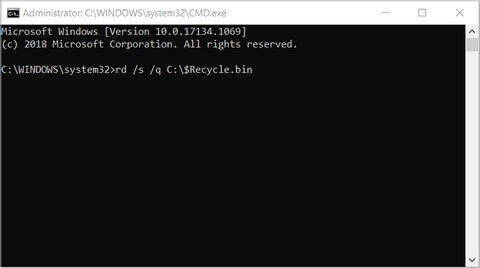
  3. دستور زیر را در Command Prompt تایپ کرده و سپس کلید “Enter” را فشار دهید:
rd /s /q C:\$Recycle.bin

این دستور باید بتواند که سطل آشغال ویندوز شما را ریست کرده و بنابراین مشکل را نیز برطرف سازد. در ادامه باید کامپیوتر خود را ریستارت کرده و حل شدن مشکل را بررسی کنید.

سخن پایانی

معمولا حجم بزرگی از اطلاعات در سطل آشغال کاربران ویندوز 10، انباشته می‌شود. اگر این فایل‌ها را پاک نکنید، آنگاه علاوه بر تأثیر منفی بر کارایی سیستم، می‌توانند حریم خصوصی شما را نیز به خطر بیندازند. به همین دلیل بهتر است که جهت خالی کردن Recycle Bin خود، با مشکلی مواجه نباشید. اگر در زمینه خالی کردن سطل آشغال به مشکل برخوردید، آنگاه راه‌کارهای ارائه شده در این مطلب می‌توانند به شما یاری برسانند.

نوشته چگونه مشکل خالی نشدن سطل آشغال ویندوز 10 را برطرف کنیم؟ اولین بار در اخبار فناوری و موبایل پدیدار شد.
چگونه نسخه جاوای نصب شده بر روی ویندوز ۱۰ خود را تشخیص دهیم؟

برخی از اپلیکیشن‌ها جهت اجرا و عملکرد صحیح، به نسخه خاصی از جاوا (Java) نیاز دارند. جهت تشخیص نسخه جاوا در ویندوز 10 خود می‌توانید از رابط کاربری گرافیکی و یا دستورات خطی استفاده کنید. در ادامه قصد داریم که شیوه انجام این کار در هر دو روش را برای شما بازگو کنیم.

تشخیص نسخه جاوا در ویندوز 10 با استفاده از رابط گرافیکی

اگر با محیط Command Prompt چندان راحت نیستید، آنگاه می‌توانید از ابزار About Java استفاده کرده تا بدین ترتیب بتوانید نسخه جاوای نصب شده خود را تشخیص دهید.

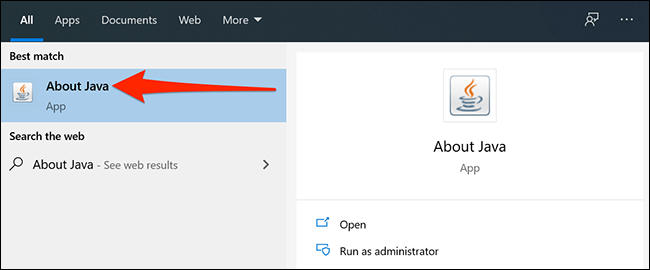
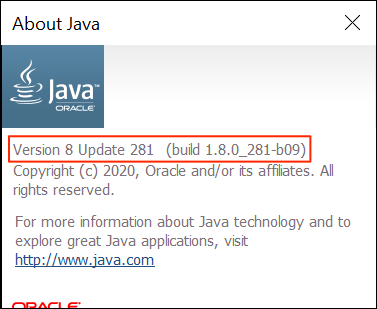
در این رابطه باید به منوی استارت رفته، عبارت “About Java” را تایپ و در ادامه بر روی اولین نتیجه، کلیک کنید.

تشخیص نسخه جاوا در ویندوز 10

در ادامه می‌توانید در خط اول، نسخه جاوای نصب شده بر روی ویندوز 10 خود را مشاهده کنید.

تشخیص نسخه جاوا در ویندوز 10

اگر نتوانستید که About Java را در منوی استارت پیدا کنید، آنگاه در عوض باید عبارت “Configure Java” را جست‌و‌‎جو کنید. پس از کلیک بر روی نتیجه درست، در ادامه و در صفحه جدید باید بر روی “About” کلیک کرده تا بتوانید نسخه جاوای خود را مشاهده کنید.

نکته: اگر About Java و یا Configure Java را مشاهده نکردید، آنگاه می‌توان گفت که به احتمال زیاد، هیچ نسخه‌ای از جاوا را بر روی کامپیوتر خود نصب نکرده‌اید. در این صورت می‌توانید از طریق این لینک، به نصب جاوا بر روی کامپیوتر خود بپردازید.

این مطلب را نیز بخوانید: چگونه از رجیستری ویندوز خود، بکاپ تهیه کنیم؟

تشخیص نسخه Java با استفاده از Command Prompt

از طریق Command Prompt نیز می‌توانید نسخه جاوای نصب شده بر روی کامپیوتر خود را تشخیص دهید.

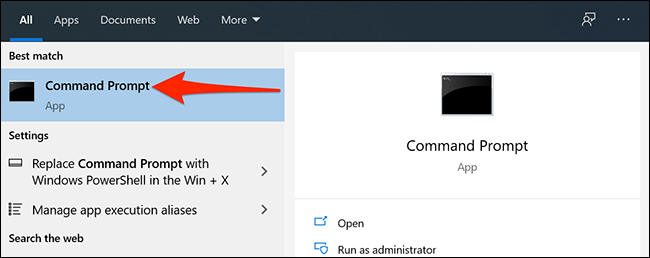
جهت شروع باید به منوی استارت رفته و سپس عبارت “Command Prompt” را تایپ کنید. در ادامه باید بر روی اپلیکیشن Command Prompt که در میان نتایج ظاهر شده، کلیک کنید.

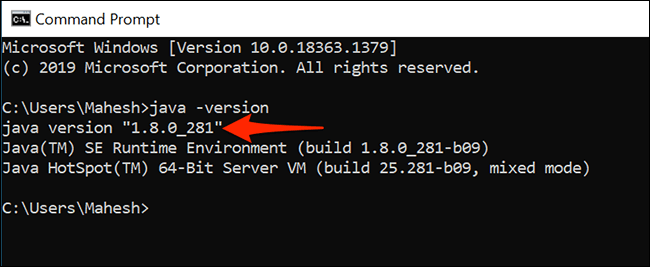
پس از باز شدن Command Prompt باید دستور زیر را وارد کرده و سپس کلید “Enter” را فشار دهید:

java -version

در ادامه می‌توانید عبارت “Java version” و همچنین اعدادی را در کنار آن، مشاهده کنید. این اعداد همان نسخه جاوای نصب شده بر روی ویندوز 10 شما هستند.

تشخیص نسخه جاوا در ویندوز 10

اگر در Command Prompt عبارت “Java is not recognized as an internal or external command” را مشاهده کردید، آنگاه احتمالا بدین دلیل است که متغیرهای سیستمی به‌درستی تنظیم نشده و یا اینکه هیچ نسخه‌ای از جاوا را بر روی کامپیوتر خود، نصب نکرده‌اید. به احتمال زیاد با نصب مجدد جاوا می‌توانید این مشکل را نیز حل کنید.

نوشته چگونه نسخه جاوای نصب شده بر روی ویندوز 10 خود را تشخیص دهیم؟ اولین بار در اخبار فناوری و موبایل پدیدار شد.
با انواع کابل‌های کامپیوتر و ویژگی‌های هرکدام آشنا شوید

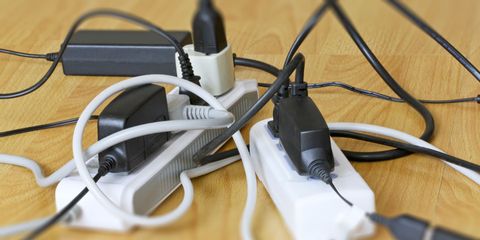
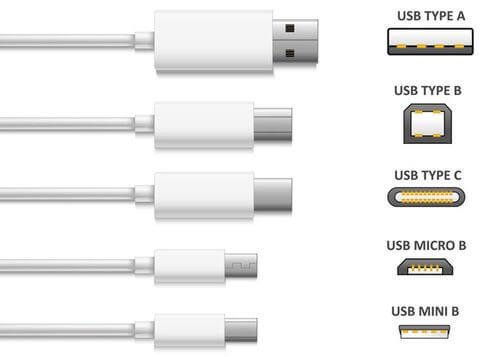
انواع و اقسام کابل‌ها، جهت استفاده در تجهیزات کامپیوتری وجود دارند که هرکدام ویژگی‌ها و کلمات اختصاری مختص به خود را دارند. آیا هارد درایو شما، کابل SATA نیاز دارد یا IDE؟ تفاوت بین USB Type A USB Type B و USB Type C در چیست؟ آیا DisplayPort و Thunderbolt هر دو به یک مفهوم اشاره می‌کنند؟ در ادامه قصد داریم که به‌صورت مفصل، انواع کابل های کامپیوتر را برای شما توضیح دهیم.

در نهایت کاربران باید بتوانند که کابل‌های کامپیوترها را شناخته و بدانند که کدام کابل مخصوص کدام سخت‌افزار است. در این رابطه اگر بتوانید به یک منبع کامل در رابطه با ویژگی‌های مهم انواع کابل‌ها دست پیدا کنید، آنگاه کارتان بسیار آسان خواهد شد. به همین دلیل بر آن شدیم تا در این مطلب نگاهی به انواع کابل های کامپیوتر انداخته و شما را با ویژگی‌های هرکدام، آشنا کنیم.

USB یا همان Universal Serial Bus

اتصال USB را می‌توان رایج‌ترین درگاه موجود در دنیای کامپیوترها دانست. تقریبا تمامی دستگاه‌های جانبی همانند صفحه‌کلیدها، موس، هدست‌، درایوهای فلش، آداپتورهای بی‌سیم و … را می‌توان از طریق درگاه و کابل USB، به کامپیوتر متصل کرد. طبیعتا این فناوری نیز پیشرفت‌هایی را حاصل کرده که همین موضوع منجر به به وجود آمدن نسخه‌های مختلفی از آن شده است:

  • USB 1.0: می‌تواند داده‌ها را با سرعت 1.5 مگابایت بر ثانیه، انتقال دهد.
  • USB 2.0: می‌تواند داده‌ها را با سرعت 60 مگابایت بر ثانیه انتقال داده و همچنین با نسخه‌های قدیمی‌تر USB نیز سازگار است.
  • USB 3.0: می‌تواند داده‌ها را با سرعت 625 مگابایت بر ثانیه انتقال داده و همچنین با نسخه‌های قدیمی‌تر USB نیز سازگاری دارد.
  • USB 3.1: می‌تواند اطلاعات را با سرعت 1.25 گیگابایت بر ثانیه انتقال دهد. همچنین با استانداردهای قدیمی‌تر USB نیز سازگار است.
  • USB 3.2: می‌تواند داده‌ها را با سرعت 2.5 گیگابایت بر ثانیه انتقال دهد، البته فقط در صورتی که از یک اتصال USB-C استفاده شود. این استاندارد نیز با استانداردهای قدیمی‌تر USB، سازگار است.
  • USB 4: از استانداردهای جدید بوده که در صورت استفاده از USB-C، می‌تواند داده‌ها را با سرعت 5 گیگابایت بر ثانیه، منتقل کند. این نوع از USB نیز با USB 3.2 و USB 2.0 سازگاری دارد.انواع کابل های کامپیوتر

در زیر نیز به اشکال مختلف اتصال‌های USB می‌پردازیم:

  • Type A: از USB 1.0 ،USB 2.0 ،USB 3.0 و USB 3.1 پشتیبانی می‌کند.
  • Type B: از USB 1.0 ،USB 2.0 ،USB 3.0 و USB 3.1 پشتیبانی می‌کند.
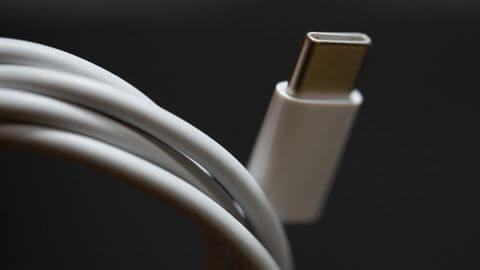
  • Type C یا همان USB-C: از USB 3.1 ،USB 3.2 و USB 4 پشتیبانی می‌کند.
  • Mini: از USB 2.0 پشتیبانی می‌کند.
  • Micro: از USB 2.0 پشتیبانی می‌کند.

نکته: اگر یک کابل تهیه کرده که در دو سر آن، دو استاندارد USB متفاوت وجود داشته باشند، آنگاه سرعت انتقال اطلاعات به سرعت درگاه کندتر، محدود خواهد شد.

نکته: Mini-USB و Micro-USB معمولا در دستگاه‌های کوچک‌تر و قابل حمل همانند PDAها، گوشی‌ها و دوربین‌های دیجیتال به کار می‌روند. درگاه‌های استاندارد USB معمولا در دستگاه‌هایی به کار می‌روند که اکثر اوقات به برق متصل هستند، همانند هارد درایوهای اکسترنال، صفحه‌‌کلیدها و موس.

این مطلب را نیز بخوانید: پرینتر حرارتی چیست و چگونه کار می‌کند؟

HDMI یا همان High-Definition Multimedia Interface

انواع کابل های کامپیوتر

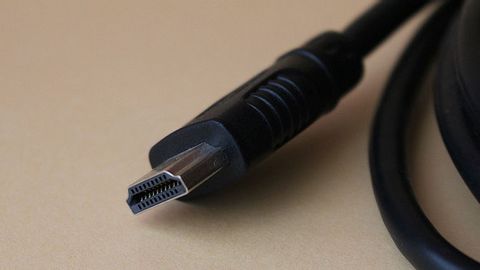
بررسی انواع کابل های کامپیوتر را با درگاه HDMI ادامه می‌دهیم. پخش‌ با کیفیت بالا، اکنون تبدیل به استانداردی برای ویدیوها شده است. برخلاف DVI و VGA که فقط می‌توانند سیگنال‌های ویدیویی را انتقال دهند، کابل HDMI قادر است که به‌صورت همزمان، صدا و ویدیو را انتقال دهد. این سیگنال‌ها، دیجیتال هستند. بنابراین کابل‌های HDMI فقط با دستگاه‌های جدیدتر سازگاری دارند. اتصال HDMI در 5 نوع عرضه می‌شود:

  • Type A: محبوب‌ترین نوع است. این کانکتور را می‌توان به‌وسیله 19 پین موجود در اتصال دهنده نری آن، تشخیص داد. Type A با اتصال‌های Single-Link DVI-D، سازگار است.
  • Type B: از Type A بزرگ‌تر بوده و در سمت اتصال دهنده نری آن نیز، 29 پین وجود دارند. Type B با اتصال‌های Dual-Link DVI-D، سازگاری دارد.
  • Type C یا همان Mini: یک کانکتور 19 پینی بوده که معمولا در دستگاه‌های قابل حمل همانند دوربین‌های فیلم‌برداری و دوربین‌های دیجیتال مشاهده می‌شود.
  • Type D یا Micro: این کانکتور نیز 19 پین داشته و مشابه استاندارد Micro-USB است. این درگاه بیشتر در دستگاه‌های موبایلی از جمله گوشی‌های هوشمند و تبلت‌ها، مشاهده می‌شود.
  • Type E: نسبت به سایرین، اندازه بسیار بزرگ‌تری داشته و همچنین به مکانیسم قفل نیز مجهز است. معمولا در مواردی همچون وسایل نقلیه، کاربرد دارد.

DisplayPort

انواع کابل های کامپیوتر

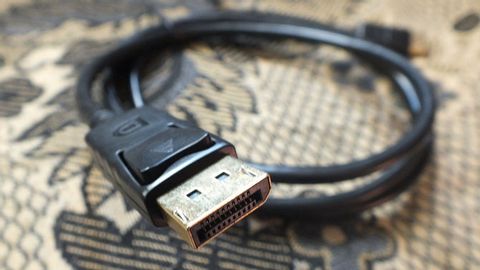
همانند HDMI، درگاه DisplayPort نیز می‌تواند صدا و ویدیو را به‌صورت همزمان انتقال داده و علاوه بر این، این درگاه طراحی شده تا جایگزینی برای VGA و DVI باشد. این روزها درگاه DisplayPort بیشتر جهت اتصال دستگاه‌هایی همانند کامپیوتر به مانیتورها، مورد استفاده قرار می‌گیرد.

انواع مختلفی از کابل‌های DisplayPort وجود دارند، اما همگی آن‌ها با تمامی دستگاه‌های مجهز به DisplayPort سازگاری دارند. طبیعتا اگر کانکتورهای دو سر یک کابل با یکدیگر متفاوت باشند، آنگاه سرعت انتقال نیز به سرعت ضعیف‌ترین آن‌ها، محدود خواهد شد. در زیر به شرح انواع کابل‌های DisplayPort می‌پردازیم:

  • RBR یا همان Reduced Bit Rate: سرعت انتقال آن، 810 مگابایت بر ثانیه است.
  • HBR یا همان High Bit Rate: سرعت انتقال آن، 1350 مگابایت بر ثانیه است.
  • HBR2 یا همان High Bit Rate 2: سرعت انتقال آن، 2700 مگابایت بر ثانیه است.
  • HBR3 یا همان High Bit Rate 3: سرعت انتقال آن، 4050 مگابایت بر ثانیه است.

با استفاده از آداپتور می‌توانید کانکتور DisplayPort را به درگاه‌های HDMI و USB، متصل کنید. همچنین کانکتور Mini DisplayPort نیز وجود داشته که بیشتر در دستگاه‌های اپل متعلق به سال‌های پیش از 2011، وجود دارد.

Thunderbolt

انواع کابل های کامپیوتر

Thunderbolt طراحی شده تا بتواند دستگاه‌های اکسترنال را به کامپیوتر متصل کند. این درگاه معمولا در دستگاه‌ها اپلی که در سال 2011 و بعد آن عرضه شده‌اند، وجود دارد. Thunderbolt 1 و Thunderbolt 2 از همان کانکتور Mini DisplayPort استفاده می‌کند و همچنین تمامی کانکتورهای Thunderbolt 1 و Thunderbolt 2 با درگاه‌های Mini DisplayPort نیز سازگاری دارند.

Thunderbolt از همان کانکتور USB-C استفاده کرده و همچنین تمامی اتصال‌های Thunderbolt 3 نیز با اتصال‌‌های USB-C، سازگار هستند. علاوه بر این، Thunderbolt 3 از طریق آداپتور با Thunderbolt 1 و 2 نیز سازگاری دارد.

این مطلب را نیز بخوانید: DAC اکسترنال چیست و چرا به آن نیاز داریم؟

VGA یا همان Video Graphics Array

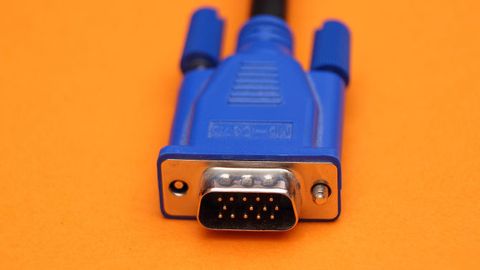
کابل VGA در دهه 1980 به بازار عرضه شده و از این لحاظ می‌توان آن را یکی از قدیمی‌ترین کابل‌های مانیتور به حساب آورد. این اتصال فقط می‌تواند که سیگنال‌های آنالوگ را انتقال دهد، بنابراین از آنجایی که جهان به سمت سیگنال‌های ویدیویی دیجیتال حرکت می‌کند، پس محبوبیت این کابل نیز روزبه‌روز در حال کاهش است. امروزه همچنان در بسیاری از کارت گرافیک‌ها و یا نمایشگرها، شاهد حضور این درگاه هستیم. اتصال‌های VGA را می‌توان با 15 پین موجود بر روی آن‌ها، تشخیص داد (در هر ردیف، 5 پین وجود دارند). هر ردیف مربوط به 3 کانال رنگی مورد استفاده در نمایشگرها است (قرمز، سبز و آبی).

DVI یا همان Digital Visual Interface

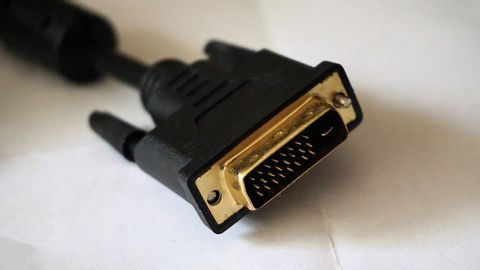
بحث در مورد انواع کابل های کامپیوتر را با اتصال DVI ادامه می‌دهیم. اتصال DVI در دهه 2000 میلادی و به دنبال تغییر سیگنال‌های ویدیویی از آنالوگ به دیجیتال، به وجود آمد. نمایشگرهای دیجیتال همانند LCDها، توانستند که کیفیت بهتری را به نمایش گذاشته و در نتیجه تبدیل به استانداردی برای دستگاه‌های ویدیویی شوند (در آن زمان). اتصال‌های DVI در 3 نوع عرضه می‌شوند:

  • DVI-A: می‌تواند سیگنال‌های آنالوگ را انتقال دهد. بدین ترتیب این اتصال با استاندارد VGA که در مانیتورهای CRT و LCD قدیمی‌تر وجود داشت، سازگاری دارد.
  • DVI-D: می‌تواند سیگنال‌های جدیدتر دیجیتال را منتقل کند.
  • DVI-I: قابلیت انتقال سیگنال‌های آنالوگ و دیجیتال را دارد. در مواردی خاص، شاید به کابل مبدل VGA-به-DVI و یا DVI-به-VGA نیاز داشته باشید.

امروزه از محبوبیت DVI کم شده و کاربران بیشتر سعی دارند که از درگاه‌های جدیدتری همانند HDMI ،DisplayPort و Thunderbolt استفاده کنند.

IDE یا همان Integrated Drive Electronics

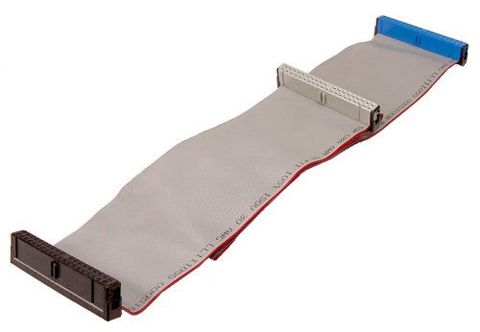
کابل‌های IDE جهت اتصال حافظه‌های ذخیره‌سازی به مادربوردها، مورد استفاده قرار می‌گرفتند. اگر با هارد درایوهای قدیمی کار کرده باشید، احتمالا این درگاه را نیز می‌شناسید. کابل IDE پهنای زیادی داشته و همانند روبان است. علاوه بر این، بیش از دو درگاه بر روی این کابل وجود دارند. کانکتورهای موجود بر روی این کابل‌ها، 40 پین دارند. انواع کوچک‌تر درایوهای 2.5 اینچی از نسخه‌ای از IDE استفاده می‌کنند که 44 پین دارد.

این مطلب را نیز بخوانید: عکاسی محاسباتی چیست و چه تاثیری بر دوربین گوشی‌های هوشمند دارد؟!

SATA یا همان Serial Advanced Technology Attachment

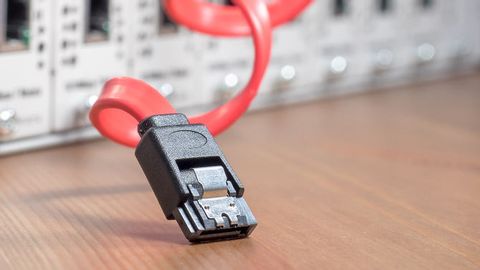
در هارد درایوهای جدید، درگاه‌های SATA جایگزین پورت‌های IDE شده‌اند. در حقیقت، SATA جهت جایگزین شدن با IDE طراحی شده بود که البته این قضیه نیز رخ داد. در قیاس با IDE، کابل‌های SATA می‌توانند با سرعت بیشتری اطلاعات را انتقال دهند. طبیعتا کامپیوتر شما نیز باید با درگاه SATA سازگاری داشته باشد. یک کابل SATA استاندارد، به وسیله دو کانکتور قابل شناسایی است. هر کدام از این کانکتورها دارای 7 پین و یک حفره خالی هستند. در واقع ظاهر کانکتورهای SATA شبیه به حرف “L” انگلیسی است.

نکته: اگر قصد خرید یک حافظه ذخیره‌سازی را دارید، آنگاه اتصال PCIe را نیز در اختیار خواهید داشت.

eSATA یا همان External SATA

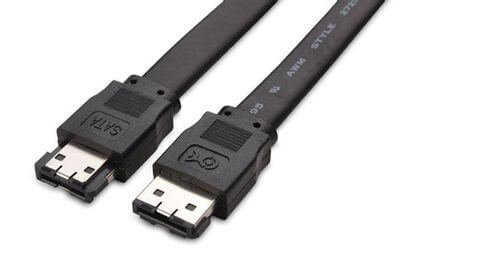
فناوری eSATA را می‌توان به‌نوعی یکی از بهبودهای کابل‌ SATA به حساب آورد. این کابل در واقع باعث می‌شود که بتوانید فناوری SATA را در دستگاه‌های اکسترنال نیز مورد استفاده قرار دهید. در واقع، eSATA زیاد با SATA متفاوت نیست، اما باعث می‌شود که بتوانید با استفاده از تکنولوژی SATA، از هارد درایوها و درایوهای نوری اکسترنال نیز استفاده کنید. به هر حال به دلیل افزایش سرعت کابل‌های USB، محبوبیت کابل‌های eSATA نیز روزبه‌روز در حال کاهش است.

Ethernet

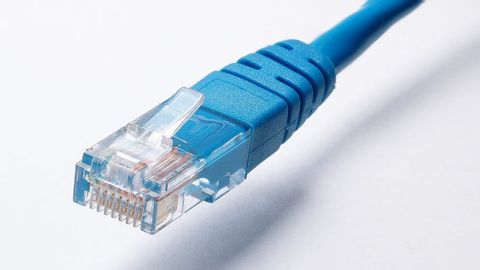
از کابل‌های Ethernet جهت راه‌اندازی شبکه‌های محلی استفاده می‌شود. در اکثر موارد، از این کابل‌ها جهت اتصال روتر به مودم و همچنین کامپیوترها، بهره گرفته می‌شود. البته با استفاده از همین کابل نیز می‌توانید مستقیما دو دستگاه را به یکدیگر متصل کنید. اگر تا به حال سعی کرده باشید که مشکلات اتصال مودم وای‌فای خود را حل کنید، آنگاه به احتمال زیاد با کابل‌های Ethernet نیز سروکار داشته‌اید. ظاهر کانکتور این کابل با سایرین بسیار متفاوت بوده و بنابراین می‌توانید آن را به‌راحتی از سایر کانکتورها تمییز دهید. امروزه کابل‌های Ethernet در انواع زیر عرضه می‌شوند:

  • 10BASE-T Ethernet: قدیمی‌ترین و پایه‌ای‌ترین کابل Ethernet بوده و سرعت انتقال داده‌ها در آن، تا 1.25 مگابایت بر ثانیه است.
  • 100BASE-TX Ethernet یا همان Fast Ethernet: این نوع نیز یکی از قدیمی‌ها بوده که سرعت آن تا 12.5 مگابایت بر ثانیه است.
  • 1000BASE-T Ethernet یا همان Gigabit Ethernet: یکی از رایج‌ترین کابل‌های Ethernet مورد استفاده در خانه‌ها است. سرعت آن نیز به 125 مگابایت بر ثانیه می‌رسد.
  • 10GBASE-T Ethernet یا همان 10 Gigabit Ethernet: از فناوری سیم‌کشی Cat6 استفاده کرده (در نسخه‌های قدیمی‌تر از Cat5 و Cat5e پشتیبانی می‌شود) و سرعت انتقال داده‌ها در آن نیز تا 1.25 گیگابایت بر ثانیه است.
  • نکته: به غیر از موارد بالا، کابل‌های Ethernet سریع‌تری نیز تا Terabit Ethernet وجود دارند، اما از آنجایی که در خانه‌ها کاربرد چندانی ندارند، پس شما نیز با آن‌ها سروکار نخواهید داشت.

کابل‌های کامپیوتری که در بالا به آن‌ها اشاره کردیم، حدود 99 درصد از انواع کابل های کامپیوتر را پوشش می‌دهند. به احتمال زیاد، شما نیز با مواردی به غیر از این کابل‌ها، مواجه نشوید.

نوشته با انواع کابل‌های کامپیوتر و ویژگی‌های هرکدام آشنا شوید اولین بار در اخبار فناوری و موبایل پدیدار شد.
آموزش کامل نحوه ذخیره پسوردها در آیفون

اگر در طول روز از وب‌سایت‌ها و سرویس‌‎های آنلاین گوناگونی و زیادی استفاده می‌کنید، آنگاه طبیعتا باید پسوردهای زیادی را نیز به خاطر بسپارید. از آنجایی که استفاده از یک گذرواژه برای تمامی حساب‌ها، اقدام چندان مناسبی نیست، پس بهتر است که اگر گوشی آیفون دارید، آنگاه پسوردها را بر روی آن ذخیره کنید. در ادامه قصد داریم که راه‌کارهای مناسب جهت ذخیره پسورد در گوشی‌های آیفون را برای شما بازگو کنیم.

استفاده از iCloud Keychain جهت ذخیره کردن پسورد در گوشی‌های آیفون

iCloud Keychain یکی از ابزارها جهت ذخیره پسورد، اطلاعات کارت اعتباری و سایر اطلاعات مهم بر روی دستگاه‌های اپل است. بدین ترتیب هر زمان که بخواهید به یک وب‌سایت وارد شده و یا اینکه پسورد یک وای‌فای را وارد کنید، آنگاه iCloud Keychain این کار را به‌صورت خودکار، انجام خواهد داد.

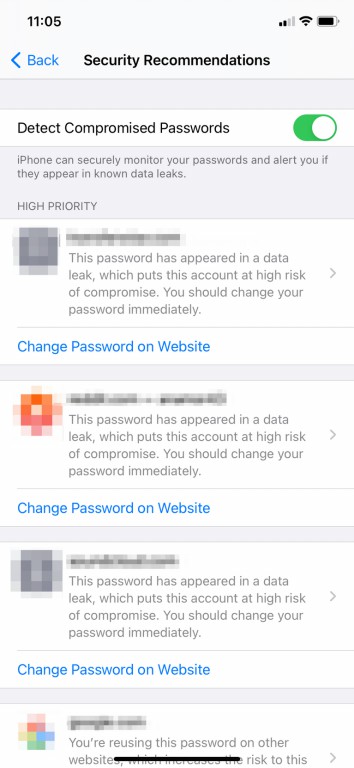
iCloud Keychain یکی از قابلیت‌های داخلی آیفون بوده و بنابراین می‌توانید از امنیت آن اطمینان داشته باشید. علاوه بر این، داده‌های شما نیز رمزنگاری می‌شوند که این موضوع بدین معنا است که هیچ شخص دیگری به غیر از شما (حتی اپل) نمی‌تواند به این اطلاعات دسترسی پیدا کرده و یا اینکه آن‌ها را بخواند. یکی دیگر از ویژگی‌های مفید این مدیر گذرواژه این است که هر زمان که گذرواژه‌های شما به خطر بیفتند، آنگاه این موضوع را به شما اطلاع خواهد داد.

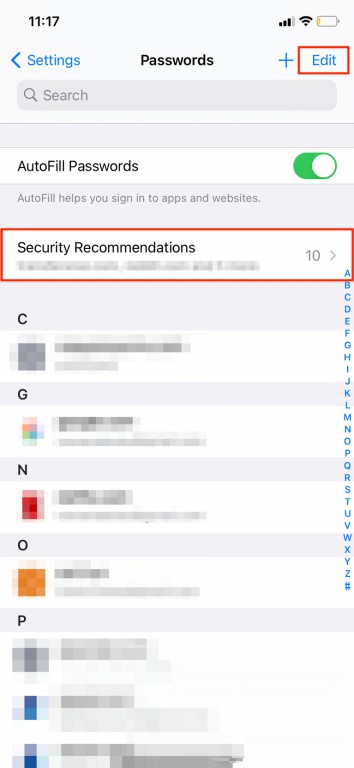
جهت پیدا کردن پسوردهای در معرض خطر قرار گرفته در آیفون خود، باید به “Settings > Passwords > Security Recommendations” بروید. در ادامه می‌توانید به‌سادگی پسورد نامطمئن خود را تغییر دهید. جهت انجام این کار نیز کافی است که “Change Password on Website” را لمس کنید.

ذخیره پسورد در آیفون


اگر دستگاه خود را به آخرین نسخه نرم‌افزاری، به‌روزرسانی کنید، آنگاه از شما خواهد پرسید که آیا می‌خواهید iCloud Keychain را تنظیم کنید؟ اگر پیش‌تر این کار را انجام نداده باشید، آنگاه با طی کردن گام‌های زیر می‌توانید این کار را انجام دهید.

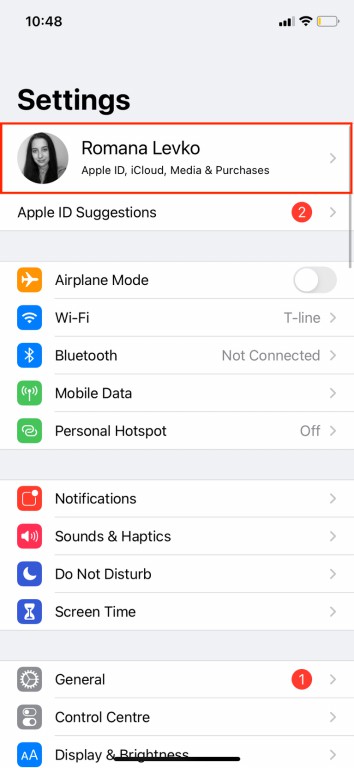
  1. اپلیکیشن تنظیمات را بر روی آیفون خود، اجرا کنید.
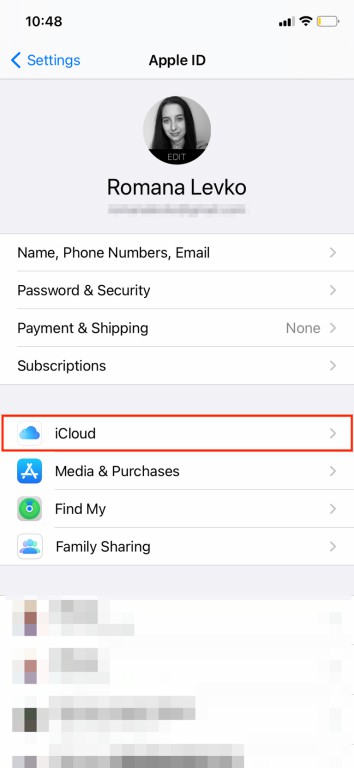
  2. در بالای صفحه باید نام خود را لمس کنید.
  3. به “iCloud” بروید.
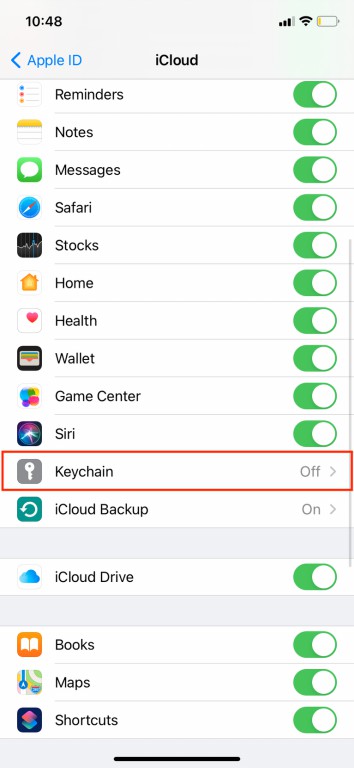
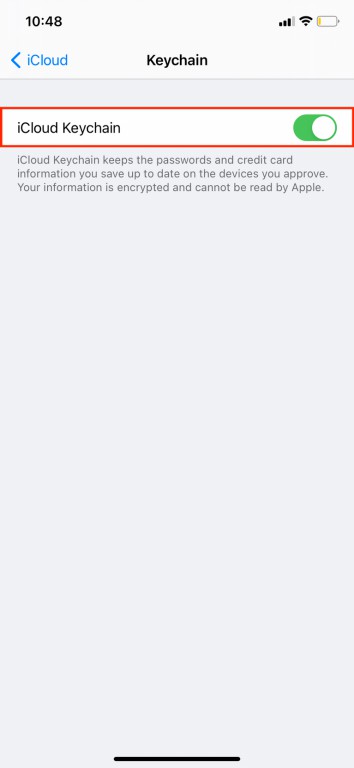
  4. در لیست ظاهر شده به پایین رفته و “Keychain” را برگزینید.
  5. iCloud Keychain را فعال کنید. ذخیره پسورد در آیفون ذخیره پسورد در آیفون ذخیره پسورد در آیفون
این مطلب را نیز بخوانید: چگونه از اطلاعات گوشی آیفون بکاپ تهیه کنیم؟

چگونه گذرواژه‌های ذخیره شده در آیفون را مشاهده کنیم؟

با طی کردن گام‌های زیر می‌توانید گذرواژه‌های ذخیره شده بر روی آیفون خود را مشاهده کنید:

  1. اپلیکیشن تنظیمات را اجرا کنید.
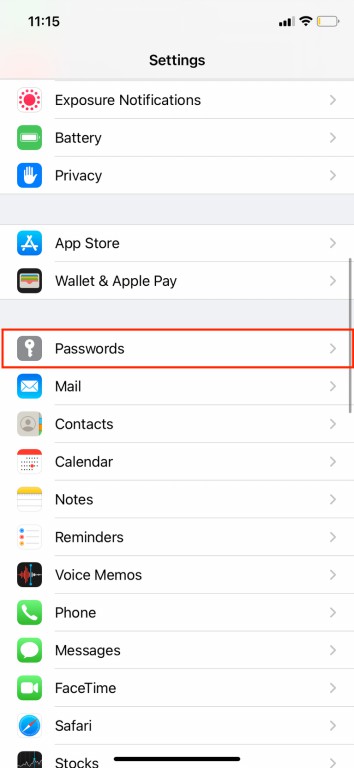
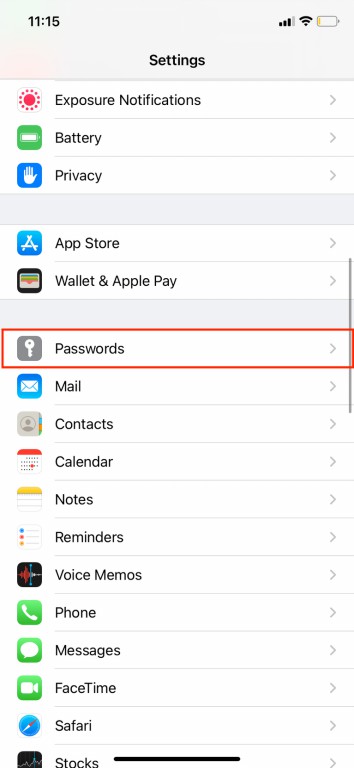
  2. کمی به پایین رفته و سپس از لیست، “Passwords” را لمس کنید.
  3. در ادامه دستگاه از شما می‌خواهد که جهت دسترسی به گذرواژه‌ها، از Face ID یا Touch ID استفاده کنید. در ادامه می‌توانید به پسوردهای ذخیره شده بر روی آیفون خود نیز دسترسی پیدا کنید. ذخیره پسورد در آیفون

شیوه حذف کردن پسوردهای ذخیره شده بر روی آیفون

هر زمان که بخواهید، می‌توانید گذرواژه‌های ذخیره شده بر روی آیفون خود را پاک کنید. جهت انجام این کار باید گام‌های زیر را طی کنید:

  1. در آیفون خود، اپلیکیشن تنظیمات را اجرا کنید.
  2. “Passwords” را لمس کنید.
  3. جهت دسترسی به گذرواژه‌ها باید از Face ID یا Touch ID استفاده کنید.
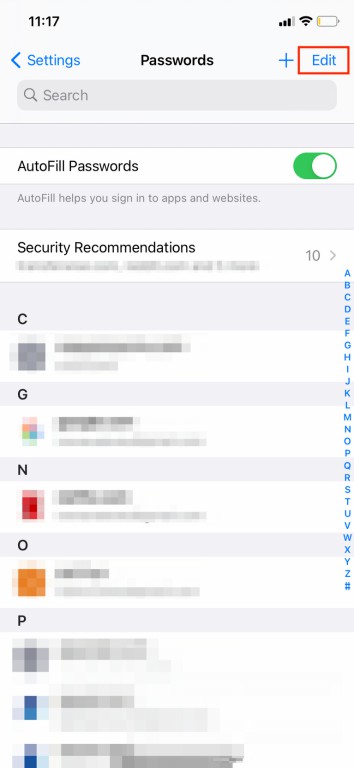
  4. جهت اعمال تغییرات در پسوردها باید در گوشه بالا سمت راست صفحه، “Edit” را لمس کرده و سپس پسوردی را که می‌خواهید حذف کنید، انتخاب نمایید.
  5. در گوشه بالا سمت چپ باید “Delete” را انتخاب کرده تا بتوانید گذرواژه موردنظر را از دستگاه خود، حذف نمایید.

شیوه غیرفعال کردن iCloud Keychain در آیفون

هر زمان که خواستید این ویژگی را غیرفعال کنید، آنگاه باید به تنظیمات رفته و سپس در بالای صفحه، نام خود را لمس کنید. در ادامه باید به “iCloud > Keychain” رفته و سپس “iCloud Keychain” را غیرفعال کنید. در اینجا دو گزینه را در اختیار خواهید داشت: ذخیره کرده گذرواژه‌ها و یا حذف آن‌ها از دستگاه.

اگر گزینه دوم را انتخاب کنید، آنگاه پسورد شما نیز از تمامی دستگاه‌های همگام‌ شده و همچنین iCloud، ناپدید خواهد شد و در آینده نیز نمی‌توانید آن را مجددا بازگردانی کنید.

از یک مدیر پسورد شخص ثالثی استفاده کنید

هر چند که iCloud Keychain بسیار امن بوده و استفاده از آن نیز آسان است، اما می‌توانید آن را فقط در دستگاه‌های اپل مورد استفاده قرار دهید. برای برخی از کاربران، این قضیه مشکلی ندارد. اما اگر یک آیفون و لپ‌تاپ ویندوزی داشته و یا اینکه یک تبلت اندرویدی نیز داشته باشید و بخواهید که پسوردهای خود را در بین دستگاه‌های مختلف، همگام‌سازی کنید، آنگاه دانلود و نصب یک مدیر گذرواژه شخص ثالثی می‌تواند آسان‌ترین راه‌کار باشد.

یکی از بهترین نمونه‌ها در این زمینه، 1Password است. این ابزار دارای چندین قابلیت مفید بوده که از جمله آن‌ها می‌توان به دسته‌بندی کردن گذرواژه‌ها، فیلدهای سفارشی جهت ذخیره پرسش‌های امنیتی، تگ‌ها جهت سازماندهی همه‌چیز، Face ID و… اشاره کرد.

دانلود این اپلیکیشن، رایگان بوده اما جهت استفاده از آن باید اشتراک تهیه کنید. البته 1Password یک دوره آزمایشی 30 روزه نیز دارد که در طی آن می‌توانید بفهمید که آیا این همان پسورد منیجری است که به دنبالش بودید یا خیر؟

این مطلب را نیز بخوانید: چگونه پسورد اپل آیدی خود را ریست کنیم؟

آیا ذخیره گذرواژه در Notes، اقدامی مطمئن است؟

Notes نیز یکی دیگر از محل‌های ذخیره پسورد در گوشی های آیفون است. با استفاده از این اپلیکیشن، کاربران گوشی‌های آیفون، اطلاعات گوناگونی از جمله گذرواژه‌ها و اطلاعات مالی را یادداشت و ذخیره می‌کنند. اما در حالت کلی، Notes جهت ذخیره کرده اطلاعات حساس، محیط چندان مناسبی نیست.

اگر همچنان می‌خواهید که پسورد خود را در Notes ذخیره کنید، آنگاه بهتر است که یادداشت مربوط به آن را با استفاده از یک گذرواژه، Face ID و یا Touch ID، محافظت کنید. البته باید به یاد داشته باشید که می‌توانید این کار را تنها برای یادداشت‌هایی که به‌صورت محلی بر روی دستگاه شما ذخیره شده و یا اینکه با iCloud همگام شده‌اند، انجام دهید. اگر یادداشت‌های شما با Yahoo، جیمیل و سایر سرویس‌های شخص ثالثی همگام شده باشند، آنگاه نمی‌توانید آن‌ها را قفل کنید. جهت قفل کردن یادداشت‌ها باید ابتدا یک پسورد را برای اپلیکیشن Notes خود، ایجاد کنید:

  1. به اپلیکیشن تنظیمات بروید.
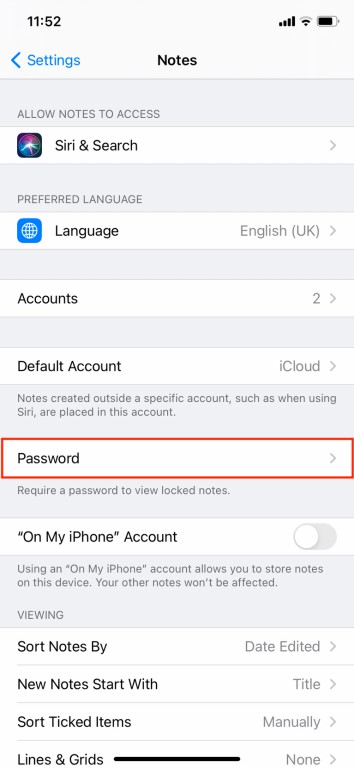
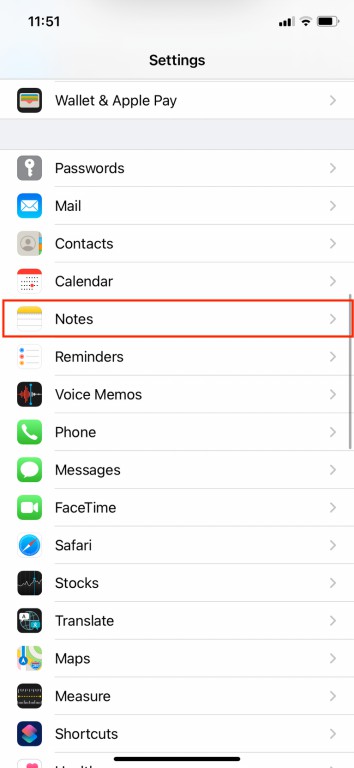
  2. کمی به پایین رفته و سپس “Notes > Password” را لمس کنید.
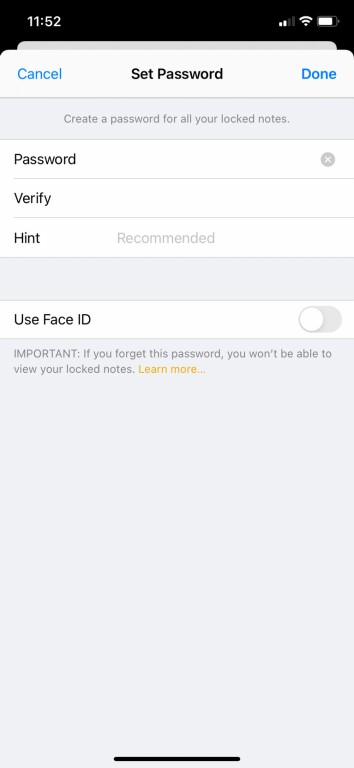
  3. گذرواژه دلخواه خود را تایپ کرده، راهنمای یادآوری (Hint) را وارد و سپس “Use Face ID” یا “Use Touch ID” را فعال نمایید. به یاد داشته باشید که اگر گذرواژه خود را فراموش کنید، آنگاه یادداشت موردنظر نیز برای همیشه از دسترس شما خارج شده و همچنین نمی‌توانید پسورد آن را نیز ریست کنید.
  4. “Done” را لمس کنید. ذخیره پسورد در آیفون ذخیره پسورد در آیفون

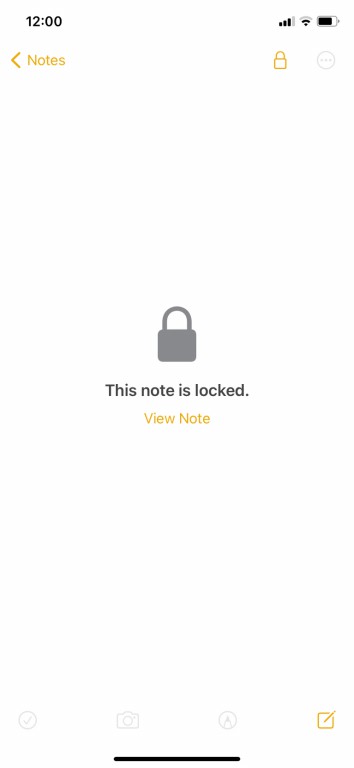
پیش از اینکه یادداشت موردنظر خود را قفل کنید، ابتدا مطمئن شوید که عنوانی را برای آن در نظر گرفته‌اید. فارغ از قفل بودن یا نبودن یادداشت خود، می‌توانید عنوان آن را مشاهده کنید. اکنون جهت قفل کردن یک یادداشت باید اپلیکیشن Notes را بر روی آیفون خود باز کرده و سپس گام‌های زیر را طی کنید:

  1. یادداشتی را که می‌خواهید قفل کنید، باز کنید.
  2. در گوشه بالا سمت راست صفحه باید آیکون سه-نقطه را لمس کنید.
  3. “Lock” را انتخاب کرده و سپس پسوردی را که پیش‌تر ایجاد کرده‌اید، وارد نمایید.
  4. جهت تأیید باید گزینه “OK” را انتخاب کنید.

سخن پایانی

در بالا سعی کردیم که راه‌کارهای ذخیره پسورد در گوشی‌های آیفون را در اختیار شما قرار دهیم. اگر گذرواژه‌ها و یا سایر اطلاعات حساس خود را با استفاده از iCloud Keychain و یا سایر پسورد منیجرهای شخص ثالثی، ذخیره کنید، آنگاه می‌توانید از ایمن بودن آن‌ها، اطمینان حاصل نمایید.

اگر می‌خواهید که در این رابطه از اپلیکیشن Notes استفاده کنید، آنگاه قضایا می‌توانند کمی پیچیده‌تر شوند. اگر در هر صورت می‌خواهید که پسوردهای خود را با استفاده از این اپلیکیشن ذخیره کنید، آنگاه باید حتما یادداشت‌های حاوی گذرواژه را قفل کنید.

نوشته آموزش کامل نحوه ذخیره پسوردها در آیفون اولین بار در اخبار فناوری و موبایل پدیدار شد.
چگونه مشکل تنظیم نبودن ساعت ویندوز ۱۰ خود را برطرف کنیم؟

اگر ساعت ویندوز 10 شما مرتبا اشتباه بوده، آنگاه دلیل آن می‌تواند مشکلات باتری مادربورد و یا تنظیمات اشتباه ویندوز باشد. در این مطلب قصد داریم که شیوه تنظیم کردن ساعت ویندوز 10 و همچنین علت نمایش اشتباه آن را برای شما بازگو کنیم.

4 دلیل رایج در رابطه با نمایش اشتباه ساعت در ویندوز 10

در زیر قصد داریم که به دلایل رایج نادرست بودن ساعت ویندوز 10 بپردازیم. مشکلات ساعت ویندوز شما می‌توانند عقب و یا جلو بودن و یا مرتبا ریست شدن باشد.

1. تمام شدن باتری CMOS

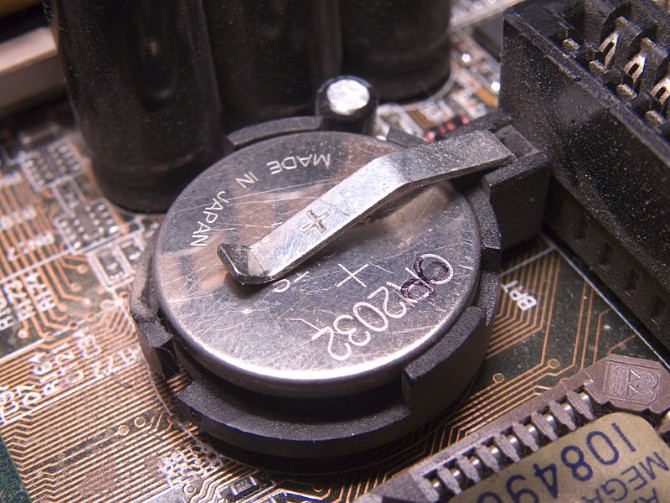
اگر کامپیوتر شما کمی قدیمی باشد، آنگاه احتمالا مشکل از همین جا است. باتری CMOS بر روی مادربورد شما قرار گرفته و وظیفه آن نیز تأمین انرژی تراشه Complementary Metal Oxide Semiconductor یا همان CMOS است. این تراشه، اطلاعات مربوط به پیکربندی سیستم از جمله زمان و تاریخ را در خود جای می‌دهد. وجود باتری CMOS باعث می‌شود که حتی در صورت خاموش بودن کامپیوتر و وصل نبودن به برق نیز همچنان این اطلاعات ذخیره باقی بمانند.

تنظیم ساعت ویندوز 10

اگر این باتری با مشکل مواجه شود، آنگاه اطلاعات موجود در تراشه CMOS نیز شروع به از بین رفتن خواهند کرد. یکی از علائم این موضوع این است که ویندوز شما به‌درستی زمان و تاریخ را نمایش نمی‌دهد. هر بار که کامپیوتر خود را ریستارت می‌کنید، آنگاه خواهید دید که ساعت، یک زمان نادرست را نمایش می‌دهد.

خوشبختانه جایگزین کردن باتری CMOS بسیار آسان است. در این رابطه کافی است که کامپیوتر خود را خاموش کرده و سپس جهت تخلیه الکتریسیته ساکن، یکی از اجسام اطراف را لمس کرده، کیس را باز کنید و در ادامه ببینید که باتری مادربورد شما از چه نوعی است. در ادامه پس از تهیه کردن یک باتری نو، باید آن را با باتری قدیمی جایگزین کنید. طبیعتا انجام این کار در کامپیوترهای دسکتاپی، بسیار آسان‌تر از لپ‌تاپ‌ها است.

2. تنظیمات نادرست منطقه زمانی

اگر ساعت ویندوز شما دقیقا 1 الی 2 ساعت عقب یا جلو باشد، آنگاه به احتمال زیاد، منطقه زمانی خود را به اشتباه انتخاب کرده‌اید. حتی اگر زمان را نیز به‌صورت دستی تصحیح کنید، آنگاه بازهم پس از ریبوت شدن ویندوز، مجددا ساعت شما، زمان نادرست را نشان داده که این موضوع می‌تواند مربوط به انتخاب منطقه زمانی نامناسب باشد. اگر دقیقه‌ها درست بوده اما ساعت نادرست است، آنگاه بازهم مشکل می‌تواند مربوط به انتخاب منطقه زمانی نادرست باشد.

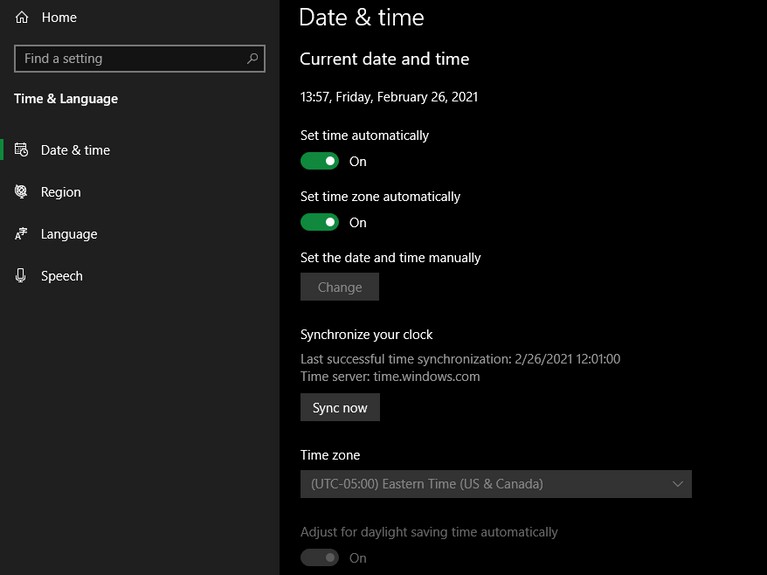
جهت انتخاب منطقه زمانی درست در ویندوز 10، باید در System Tray بر روی آیکون ساعت کلیک-راست کرده و سپس “Adjust date/time” را برگزینید. همچنین در عوض انجام این کار می‌توانید به “Settings > Time & Language > Date & time” بروید.

در اینجا باید در کادر مربوط به “Time zone”، صحت اطلاعات را بررسی کنید. اگر منطقه زمانی درست نبود، آنگاه باید گزینه مناسب را از منوی کشویی، انتخاب کنید. اگر منوی کشویی انتخاب منطقه زمانی در حالت غیرفعال قرار دارد، آنگاه باید گزینه “Set time zone automatically” را غیرفعال کنید.

تنظیم ساعت ویندوز 10

جهت راحتی بیشتر خود می‌توانید هر دو گزینه “Adjust for daylight saving time automatically” و “Set time automatically” را فعال کنید. بدین ترتیب دیگر به‌ترتیب نیازی به تغییر دستی ساعت تابستانی و همچنین تنظیم دستی ساعت، نخواهید داشت. همچنین در همین پنجره می‌توانید بر روی “Sync now” کلیک کرده تا از همگام‌ شدن درست ساعت، اطمینان حاصل کنید.

این مطلب را نیز بخوانید: آموزش تنظیم کامپیوترهای ویندوزی برای روشن شدن سر ساعت مشخص

3. زمان ویندوز، همگام‌سازی نشده است

اگر باتری CMOS شما وضعیت خوبی داشته و همچنین ساعت ویندوز نیز تنها چند دقیقه یا ثانیه با ساعت درست اختلاف دارد، آنگاه می‌توان تنظیمات نامناسب همگام‌سازی را مقصر این موضوع دانست.

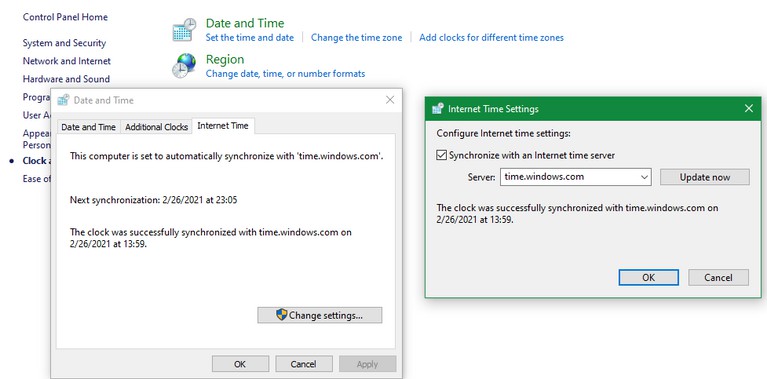
ابتدا باید مطمئن شوید که کامپیوتر شما جهت هماهنگ‌سازی ساعت، به یک سرور زمانی درست متصل شده است. در این رابطه باید به “Settings > Time & Language > Region” رفته و سپس در سمت راست، “Additional date, time & regional settings” را انتخاب کنید.

بدین ترتیب به رابط کاربری قدیمی کنترل پنل وارد خواهید شد. در زیر “Date and Time”، بر روی “Set the time and date” کلیک کرده تا پنجره‌ای دیگر باز شود. به برگه “Internet Time” رفته و سپس بر روی “Change Settings” کلیک کنید تا بتوانید در صورت نیاز، “Server” را تغییر دهید.

اکنون می‌توانید از طریق منوی کشویی، یکی از گزینه‌ها را انتخاب کرده و یا اینکه سرور موردنظر خود را وارد کنید. بدین ترتیب کامپیوتر شما جهت هماهنگ‌سازی ساعت، از این سرور جدید استفاده خواهد کرد.

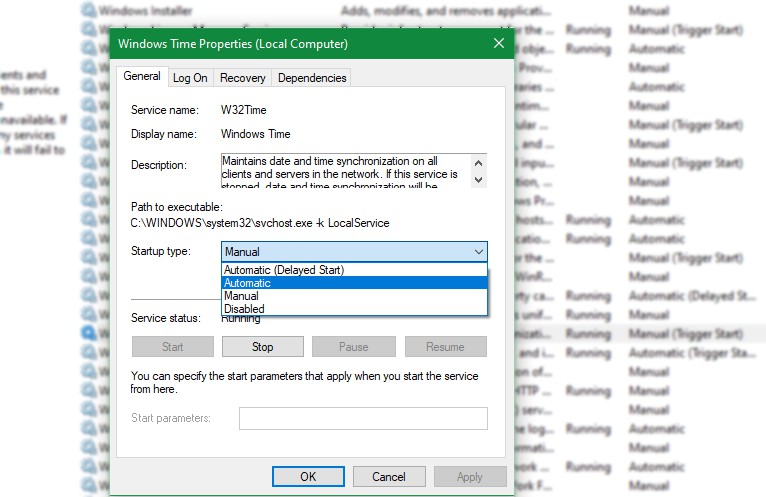
اکنون جهت اطمینان از هماهنگ‌سازی مرتب زمان ویندوز خود، باید کلید ویندوز را فشار داده تا به منوی استارت بروید. در اینجا باید واژه “services” را جست‌و‌جو کرده و سپس ابزار متناظر را اجرا کنید.

در پنجره Services باید در ستون “Name”، گزینه “Windows Time” را پیدا کرده و سپس بر روی آن کلیک-راست کنید و در ادامه “Properties” را برگزینید.

در پنجره “Windows Time Properties” باید “Startup type” را به “Automatic” تغییر دهید. سپس جهت اطمینان از اجرا شدن سرویس باید بر روی “Start” کلیک کرده و سپس جهت ذخیره تغییرات، بر روی “OK” کلیک کنید.

تنظیم ساعت ویندوز 10

این مطلب را نیز بخوانید: چگونه مشکل نصب نشدن نرم‌افزارها در ویندوز 10 را رفع کنیم؟

4. آلوده شدن کامپیوتر به بدافزار

این مورد نیز ناخوشایندترین سناریو است، زیرا حذف بدافزارها به این راحتی‌ها نیست. اگر راه‌کارهای بالا نتوانستند که منجر به تنظیم ساعت ویندوز 10 شما شوند، آنگاه این احتمال وجود دارد که یک بدافزار به کامپیوتر شما نفوذ کرده و باعث این موضوع شده باشد. در این رابطه باید از ابزارهای امنیتی استفاده کنید. پیش از همه‌چیز از آپدیت بودن آنتی ویروس خود، اطمینان حاصل کنید. همچنین می‌توانید یک اسکنر دیگر را نیز جهت پیدا کردن بدافزارها، نصب کنید.

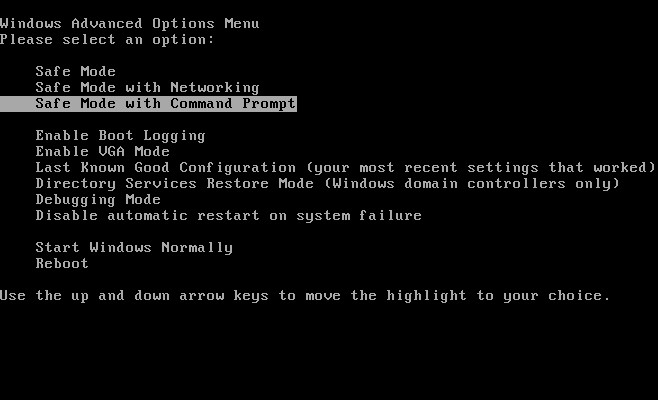
پس از نصب نرم‌افزارهای مناسب، باید کامپیوتر خود را در حالت Safe Mode بوت کرده و سپس اپلیکیشن‌های امنیتی را اجرا کنید. بوت کردن در حالت Safe Mode بسیار مهم است، زیرا بدین ترتیب بدافزارها از استارتاپ کار خود را آغاز نکرده و فعالیت نخواهند داشت. این قضیه بدین معنا است که بدافزارها به‌سختی می‌توانند از شناسایی و حذف شدن، فرار کنند!

تنظیم ساعت ویندوز 10

اگر از ویندوز 10 استفاده می‌کنید، آنگاه با بازگشت به تنظیمات کارخانه نیز می‌توانید از شر بدافزارها خلاص شوید. جهت جلوگیری از حملات سایبری در آینده، باید کامپیوتر و اپلیکیشن‌های خود از جمله نرم‌افزار امنیتی را به‌روز نگه دارید.

سخن پایانی

در بالا سعی کردیم که راه‌کارهای تنظیم ساعت ویندوز 10 را برای شما بازگو کنیم. اگر این روش‌ها نتوانستند که مشکل شما را برطرف سازند، آنگاه شاید به‌روزرسانی نسخه BIOS و یا UEFI بتواند کار شما را راه‌ بیندازد.

اکنون به احتمال زیاد به مسائل کوچک کامپیوتر خود نیز حساس شده و می‌دانید که حتی عیب‌های کوچک نیز می‌توانند نشان از مشکلاتی بزرگ باشند. به‌عنوان مثال، اگر باتری CMOS شما تمام شود، آنگاه کامپیوتر نیز در هنگام ریبوت شدن، همه‌چیز را فراموش خواهد کرد. بنابراین هر بار باید اطلاعات CMOS شما از نو بارگذاری شوند. چنین مشکلی می‌تواند باعث اختلال در ساعت و در نتیجه باعث مواردی همچون ایجاد ناهماهنگی در زمان‌ ایمیل‌های شما شود. همچنین بهتر است که همیشه حواستان به درستی زمان و تاریخ کامپیوترتان باشد.

نوشته چگونه مشکل تنظیم نبودن ساعت ویندوز 10 خود را برطرف کنیم؟ اولین بار در اخبار فناوری و موبایل پدیدار شد.
چگونه ارور ۰x80004005 را در ویندوز ۱۰ رفع کنیم؟

برخلاف سایر خطاها و ارورهای ویندوز، ارور 0x80004005 یک خطای نامشخص است. این قضیه بدین معنا است که این ارور می‌تواند به دلایل گوناگونی رخ دهد. در ادامه قصد داریم که به راه‌کارهای رفع ارور 0x80004005 بپردازیم.

رایج‌ترین دلایل در رابطه با ارور 0x80004005، مربوط به مشکلات به‌روزرسانی ویندوز، فایل‌ها و پوشه‌های خراب شده و همچنین ارورهای حین استخراج فایل‌های فشرده می‌شوند. به همین دلیل، رفع این خطا می‌تواند کمی سخت‌تر باشد، اما طبیعتا یکی از راه‌کارهای زیر باید بتواند که به شما یاری برساند. در ادامه به معرفی روش‌های رفع ارور 0x80004005 می‌پردازیم.

1. Windows Update Troubleshooter را اجرا کنید

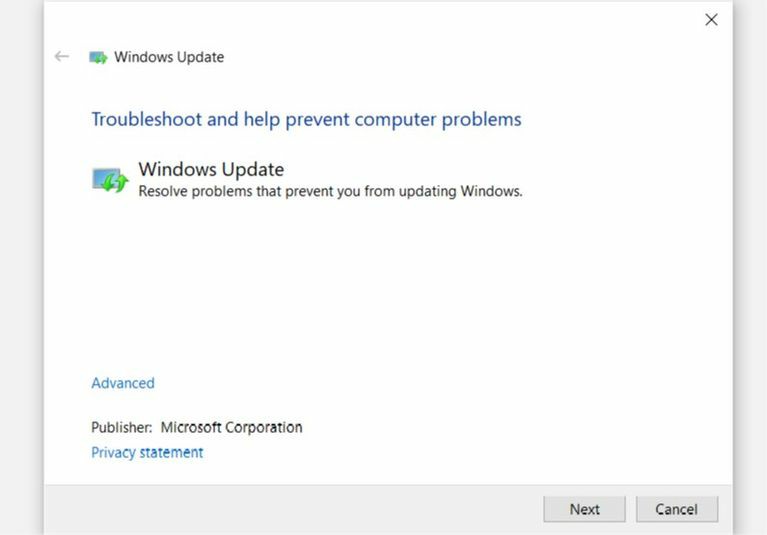
اگر در هنگام آپدیت کردن ویندوز خود، با ارور 0x80004005 مواجه شوید، آنگاه بهترین اقدام این است که Windows Update Troubleshooter را اجرا کنید. این ابزار آن‌قدر توانایی دارد که مشکلات رایج در حین به‌روزرسانی را شناسایی و رفع نماید. جهت اجرای Windows Update Troubleshooter باید گام‌های زیر را طی کنید:رفع ارور 0x80004005

  1. با فشار دادن کلیدهای “Windows + I” باید تنظیمات را باز کنید. در ادامه باید به “Update & Security” بروید.
  2. در نوار موجود در سمت چپ، بر روی “Troubleshoot” کلیک کنید.
  3. در پنجره Troubleshoot باید در زیر “Get up and running”، گزینه “Windows Update” را برگزینید.
  4. در ادامه بر روی “Run the troubleshooter” کلیک کنید.

علاوه بر این، کاربران می‌‎توانند در این رابطه، روش‌های زیر را نیز امتحان کنند.

این مطلب را نیز بخوانید: چگونه ارور Nvlddmkm.Sys را در ویندوز 10 حل کنیم؟

2. حذف فایل‌های موجود در پوشه Windows Update

جهت انجام این کار باید به “C:\Windows\SoftwareDistribution\Download” رفته و سپس تمامی فایل‌های موجود در این پوشه را حذف نمایید.

مجددا Windows Update را اجرا کنید

پس از اجرای Windows Update Troubleshooter و حذف فایل‌های موجود در پوشه Windows Update، وقت آن فرا رسیده که مجددا Windows Update را اجرا کنید.

  1. جهت رفتن به منوی تنظیمات، کلیدهای “Windows + I” را فشار داده و سپس در پنجره ظاهر شده به “Update & Security” بروید.
  2. در زیر “Windows Update”، بر روی “Check for updates” کلیک کنید.
  3. اگر از شما درخواست شد، آنگاه به ویندوز اجازه دهید که نسبت به دانلود و نصب آپدیت‌ها، اقدام کند.

3. از اجرا شدن اپلیکیشن‌ها در هنگام بوت، جلوگیری کنید

گاهی اوقات نرم‌افزارهای شخص ثالثی با عملکردهای ویندوز، تداخل پیدا می‌کنند. از آنجایی که ارور “0x80004005” یک خطای وسیع بوده، پس بهتر است که اپلیکیشن‌های شخص ثالثی را نیز از فرایند بوت، کنار بگذارید.

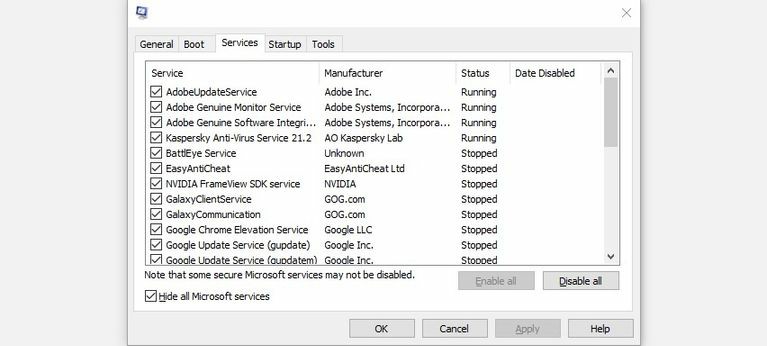
  1. در نوار جست‌و‌جوی منوی استارت باید واژه “sysconfig” را تایپ کنید. از میان نتایج جست‌و‌جو نیز باید بر روی “System Configuration” کلیک کنید.
  2. در پنجره System Configuration باید به برگه “Services” بروید.
  3. تیک گزینه “Hide all Microsoft services” را بزنید.
  4. اکنون باید تمامی اپلیکیشن‌های موجود در لیست را تیک زده و سپس بر روی “Disable all”، کلیک کنید.
  5. بر روی “OK” کلیک کرده و سپس پنجره System Configuration را ببندید.
  6. پس از این باید کلیدهای “CTRL + Shift + Esc” را فشار داده تا بتوانید تسک منیجر را اجرا کنید.
  7. در ادامه در تسک منیجر به برگه “Startup” بروید.
  8. موارد موجود در لیست را به‌صورت تک‌تک انتخاب کرده و سپس بر روی “Disable” کلیک کنید. برخلاف System Configuration، در اینجا باید هرکدام از سرویس‌ها را به‌صورت جداگانه غیرفعال کنید.
  9. بر روی “OK” کلیک کرده و سپس تسک منیجر را ببندید.
  10. کامپیوتر خود را ریستارت کنید.

پس از بوت شدن ویندوز، ببینید که آیا مشکلتان حل شده یا خیر؟ اگر این بار اروری را مشاهده نکردید، آنگاه باید سعی کنید که اپلیکیشن‌ها و درایورهایی را که اخیرا نصب کرده‌اید، حذف نمایید.

این مطلب را نیز بخوانید: چگونه می‌توان خطای 0xc00000e را در ویندوز 10 برطرف کرد؟

4. اعمال تغییرات در رجیستری

این راه‌کار برای کاربرانی مناسب است که در حین دسترسی به فایل‌ها و پوشه‌های به اشتراک گذاشته شده، با این خطا مواجه می‌شوند. در این رابطه، تغییری کوچک در رجیستری ویندوز 10 می‌تواند ارور 0x80004005 را پایان دهد.

رفع ارور 0x80004005

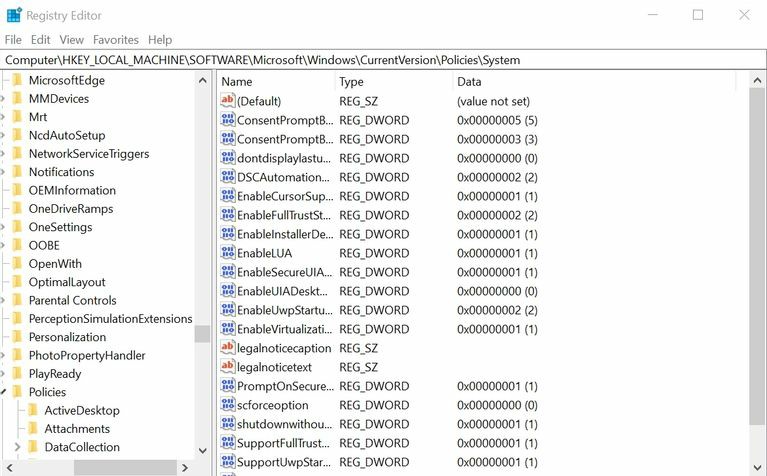
  1. با فشار دادن کلیدهای “Windows + R”، اپلیکیشن Run را اجرا کنید. در ادامه باید در کادر جست‌و‌جو، واژه “regedit” را تایپ کرده و سپس کلید “Enter” را فشار دهید.
  2. در ویرایشگر رجیستری باید به آدرس زیر بروید: HKEY_LOCAL_MACHINE\SOFTWARE\Microsoft\Windows\CurrentVersion\Policies\System
  3. اکنون باید در پنجره ظاهر شده، کلیک-راست کنید. سپس باید گزینه “New>QWORD (64-bit) Value” را برگزینید. اگر سیستم‌عامل شما 32 بیتی است، آنگاه باید بر روی “DWORD (32-bit) Value” کلیک کنید.
  4. نام ورودی جدیدی را اکنون ایجاد کرده‌اید، به “LocalAccountTokenFilterPolicy” تغییر دهید.
  5. سپس باید بر روی ورودی ایجاد شده، دابل-کلیک کرده و سپس در کادر “Value”، عدد “1” را وارد نمایید.
  6. ویرایشگر رجیستری را بسته و سپس کامپیوتر خود را ریبوت کنید.

5. دستگاه‌های Microsoft 6to4 را حذف کنید

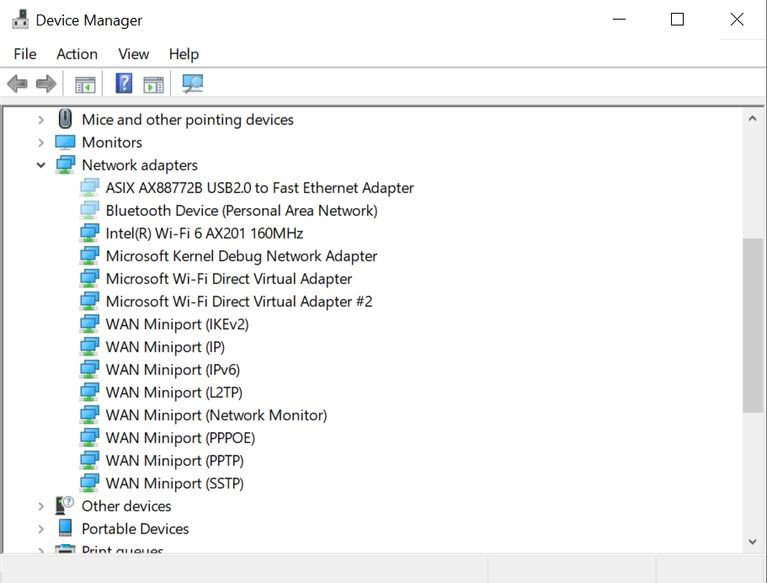
گاهی اوقات، آداپتورهای شبکه Microsoft 6to4 باعث به وجود آمدن ارور 0x80004005 می‌شوند. در چنین مواردی، کاربران باید تمامی دستگاه‌های Microsoft 6to4 را از کامپیوتر خود حذف کنند. با استفاده از Device Manager می‌توانید این کار را انجام دهید.رفع ارور 0x80004005

  1. جهت باز کردن اپلیکیشن Run باید کلیدهای “Windows + R” را فشار دهید. در ادامه باید در کادر ظاهر شده، عبارت “devmgmt.msc” را وارد کرده و سپس کلید “Enter” را فشار دهید.
  2. از آنجایی که این دستگاه‌ها معمولا مخفی هستند، پس شما نیز باید در زیر نوار عنوان Device Manager، به منوی “View” بروید. در ادامه باید بر روی “Show hidden devices” کلیک کنید.
  3. به “Network adapters” رفته و سپس منو را بسط دهید.
  4. بر روی هرکدام از Microsoft 6to4 Adapterها کلیک-راست کرده و سپس “Uninstall device” را انتخاب کنید.
  5. در پنجره ظاهر شده باید گزینه “Delete driver software for this device” را برگزینید.
  6. Device Manager را بسته و سپس کامپیوتر خود را ریبوت کنید.
این مطلب را نیز بخوانید: راه‌کارهای رفع خطای Bad System Config Info در ویندوز 10

6. از نرم‌افزارهای آرشیوی شخص ثالثی استفاده کنید

اگر در هنگام استخراج فایل‌های فشرده در ویندوز اکسپلورر، با این خطا مواجه شوید، پس آنگاه شاید وقت آن فرا رسیده باشد که از یک ابزار آرشیوی شخص ثالثی استفاده کنید. گزینه‌های زیادی در این رابطه وجود دارند، اما محبوب‌ترین‌های آن‌ها WinRAR ،7Zip و WinZip هستند. علاوه بر رفع ارور 0x80004005، نرم‌افزارهای آرشیوی می‌توانند شما را در زمینه استخراج آرشیوهای محافظت شده با پسورد، یاری برسانند.

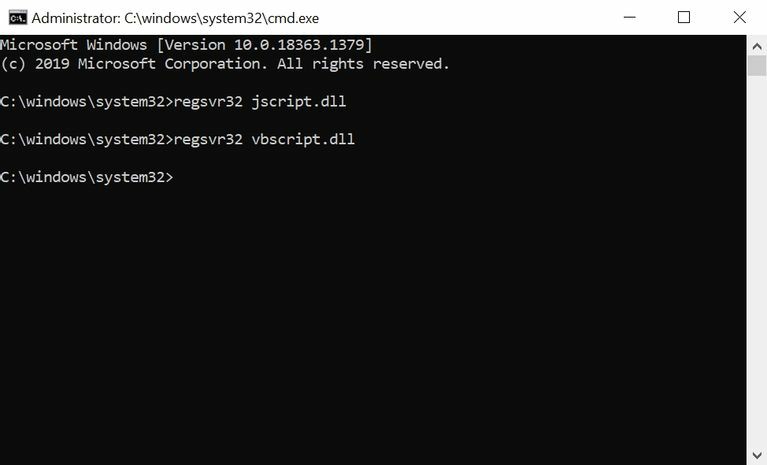
jscript.dl .7 و vbscript.dll را مجددا ثبت کنید

یکی دیگر از راه‌کارهای رفع ارور 0x80004005 می‌تواند ثبت مجدد فایل‌های jcript.dll و vbscript.dll باشد. این کار از طریق Command Prompt قابل انجام است.

  1. در نوار جست‌و‌جوی منوی استارت باید واژه “cmd” را وارد کنید. از میان نتایج جست‌و‌جو باید بر روی “Command Prompt” کلیک-راست کرده و سپس “Run as administrator” را برگزینید.
  2. در محیط Command Prompt باید عبارت “regsvr32 jscript.dll” را تایپ کرده و سپس کلید “Enter” را فشار دهید.
  3. سپس باید “regsvr32 vbscript.dll” را تایپ کرده و کلید “Enter” را فشار دهید.
  4. Command Prompt را بسته و سپس کامپیوتر خود را ریبوت کنید.

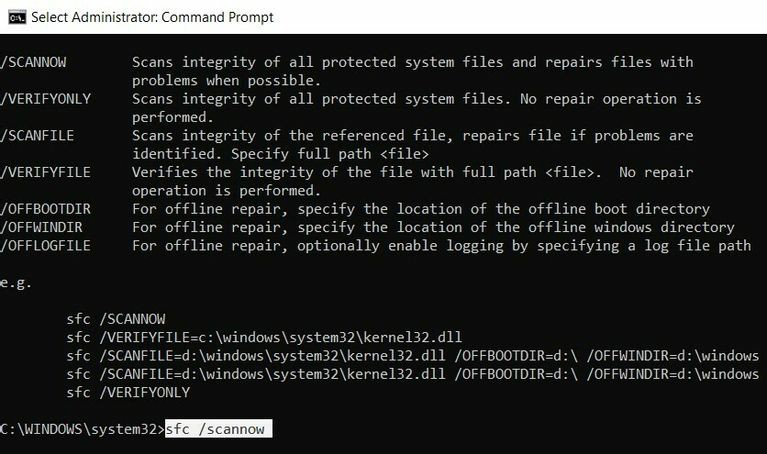
8. جهت بررسی فایل‌های سیستمی خراب، SFC را اجرا کنید

در خود ویندوز 10 می‌توانید ابزارهای گوناگونی را جهت رفع مشکلات و خطاها، پیدا کنید. SFC یا همان System File Checker یکی از این گزینه‌ها است. این ابزار به دنبال فایل‌های خراب و یا حذف شده گشته و سپس آن را تعمیر می‌کند. استفاده از این قابلیت آسان بوده و در این رابطه باید از دستورات Command Prompt استفاده کنید.

  1. با فشار دادن کلیدهای “Windows + R” باید اپلیکیشن “Run” را اجرا کنید. در کادر متنی باید واژه “cmd” را تایپ کرده و سپس کلیدهای “CTRL + Shift + Enter” را فشار دهید تا Command Prompt به‌صورت Administrator اجرا شود.
  2. در پنجره Command Prompt باید “SFC /scannow” را تایپ کرده و سپس کلید “Enter” را فشار دهید.
  3. اکنون SFC به‌صورت خودکار، فایل‌های سیستمی را اسکن و تعمیر می‌کند.
  4. کامپیوتر خود را ریبوت کنید.
این مطلب را نیز بخوانید: چگونه مشکل نصب نشدن نرم‌افزارها در ویندوز 10 را رفع کنیم؟

سخن پایانی

یکی از راه‌کارهای ارائه شده در بالا باید بتواند خطای 0x80004005 را در ویندوز 10 شما رفع کند. تفاوتی که این خطا با سایر ارورها دارد، این است که جهت رفع آن باید راه‌کارهای گوناگونی را امتحان کنید که این موضوع نیز به دلیل ماهیت ناشناخته این خطا است.

نوشته چگونه ارور 0x80004005 را در ویندوز 10 رفع کنیم؟ اولین بار در اخبار فناوری و موبایل پدیدار شد.

چگونه می‌توان حافظه گرافیکی (VRAM) را افزایش داد؟

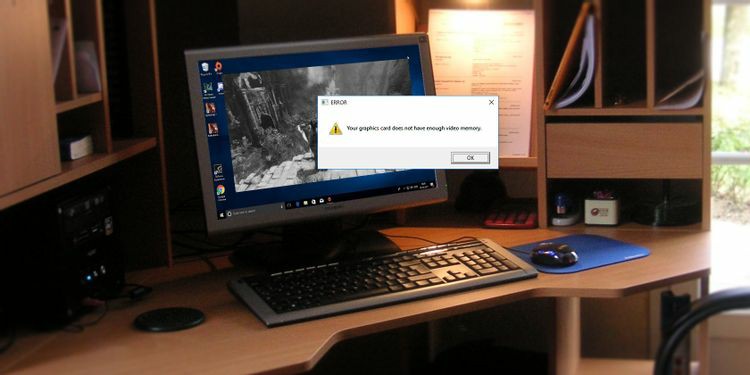
آیا تا به حال با اخطارهای مربوط به حافظه کارت گرافیک کامپیوتر خود، مواجه شده‌اید؟ آیا در زمینه اجرای نرم‌افزارهای گرافیکی سنگین و یا بازی‌های جدید به مشکل برخورده‌اید؟ اگر این‌طور است، پس قطعا افزایش حافظه کارت گرافیک در ویندوز 10 می‌تواند برای شما مفید باشد. در ادامه بیشتر به این موضوع خواهیم پرداخت.

منظور از حافظه اختصاصی کارت گرافیک چیست؟

حافظه گرافیکی یا همان VRAM، نوع خاصی از رم بوده که با واحد پردازش گرافیکی کامپیوتر شما یا همان GPU، کار می‌کند. GPU یک تراشه موجود بر روی کارت ویدیو یا همان کارت گرافیک کامپیوتر شما بوده که مسئول نمایش تصاویر بر روی صفحه‌نمایش است. شاید از لحاظ فنی درست نباشد، اما در هر صورت، واژه‌های GPU و کارت گرافیک به جای یکدیگر به کار می‌روند.

در حافظه گرافیکی شما، اطلاعات موردنیاز GPU نگهداری می‌شوند. این اطلاعات شامل مواردی همچون بافت‌های (تکسچرها) بازی و افکت‌های نورپردازی می‌شوند. بدین ترتیب GPU شما می‌تواند سریعا به اطلاعات موردنیاز دسترسی پیدا کرده و سپس ویدیو را بر روی مانیتور شما، به نمایش درآورد. در چنین مواردی، VRAM سرعت بیشتری نسبت به حافظه رم کامپیوتر شما دارد. این قضیه نیز بدین دلیل است که حافظه گرافیکی درست در کنار GPU قرار دارد. VRAM برای کارهای سنگین گرافیکی طراحی شده و به همین دلیل، اختصاصی (Dedicated) است.

چگونه در ویندوز 10 مقدار حافظه گرافیکی خود را تشخیص دهیم؟

افزایش حافظه کارت گرافیک

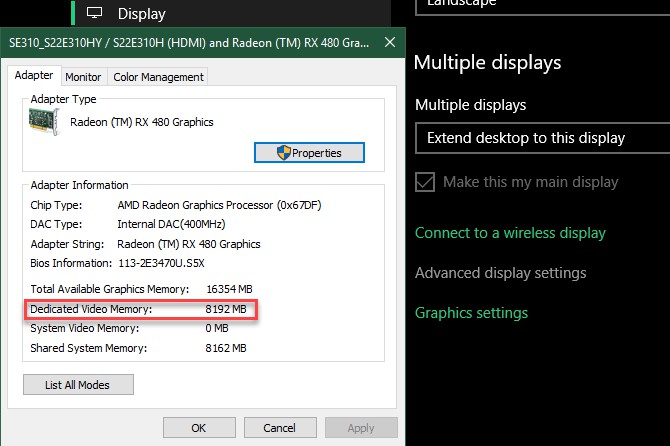
با طی کردن گام‌های زیر در ویندوز 10 خود، به‌آسانی می‌توانید بفهمید که چقدر حافظه گرافیکی در اختیار دارید:

  1. با فشار دادن کلیدهای “Win + I”، وارد منوی تنظیمات شوید.
  2. “System” را انتخاب کرده و سپس در نوار موجود در سمت چپ، بر روی “Display” کلیک کنید.
  3. اکنون باید در پایین بر روی متن “Advanced display settings” کلیک کنید.
  4. در منوی ظاهر شده باید مانیتوری را که می‌خواهید تنظیمات مربوط به آن را مشاهده کنید، انتخاب کرده و سپس در پایین، بر روی متن “Display adapter properties” کلیک کنید.
  5. در صفحه جدید می‌توانید در جلوی عبارت “Dedicated Video Memory”، مقدار حافظه گرافیکی اختصاصی خود را مشاهده کنید.
  6. در زیر “Adapter Type” می‌توانید نام کارت گرافیک انویدیا و یا AMD خود را مشاهده کنید (بسته به کارت گرافیکی که دارید). اگر عبارت “AMD Accelerated Processing Unit” و یا “Intel HD Graphics” را مشاهده کردید، آنگاه می‌توان گفت که از یک گرافیک یکپارچه با CPU (گرافیک مجتمع) استفاده می‌کنید.
این مطلب را نیز بخوانید: کارت گرافیک چگونه کار می‌کند؟

نحوه افزایش حافظه کارت گرافیک در ویندوز 10

قطعا شما نیز می‌دانید که بهترین راه‌کار جهت افزایش حافظه گرافیکی، خرید یک کارت گرافیک بهتر است. اگر از یک گرافیک یکپارچه استفاده کرده که کارایی چندانی ندارد و سپس یک کارت گرافیک جداگانه تهیه کنید، آنگاه تغییری چشمگیر را در عملکرد، شاهد خواهید بود. به هر حال اگر امکان انجام چنین چیزی را ندارید (مثلا در لپ‌تاپ‌ها)، آنگاه جهت افزایش VRAM کارت گرافیک خود، دو روش را در پیش خواهید داشت

1.افزایش حافظه کارت گرافیک با استفاده از BIOS

روش اول این است که حافظه کارت گرافیک خود را از طریق BIOS رایانه، تغییر دهید. به BIOS کامپیوتر خود وارد شده و سپس به دنبال گزینه‌ای تحت عنوان “Advanced Features” ،”Advanced Chipset Features” و یا موارد مشابه بگردید. در داخل این بخش، به دنبال دسته‌بندی “Graphics Settings” ،”Video Settings” و یا “VGA Share Memory Size” بگردید.

این بخش باید گزینه‌ای را در اختیار شما قرار دهد که با استفاده از آن بتوانید مقدار حافظه تخصیص داده شده به GPU خود را تغییر دهید. مقدار پیش‌فرض در اینجا، 128 مگابایت است. اگر حافظه کافی در اختیار دارید، آنگاه می‌توانید این مقدار را به 256 و یا 512 مگابایت نیز افزایش دهید. تمامی CPUها و یا BIOS‌ها، از این ویژگی برخوردار نیستند، بنابراین اگر انجام این روش برای شما کارساز نبود، آنگاه باید راه‌کار بعدی را امتحان کنید.

2. افزایش حافظه گرافیکی به‌صورت فِیک

از آنجایی که اکثر گرافیک‌های یکپارچه به‌صورت خودکار به‌گونه‌ای تنظیم شده‌اند که مقدار حافظه موردنیاز خود را از رم به دست آورند، پس در حقیقت، اطلاعات نشان داده شده در پنجره “Adapter Properties”، اهمیت چندانی نخواهند داشت. در واقع برای گرافیک‌های یکپارچه، مقدار Dedicated Video Memory، مفهومی کاملا ساختگی است. سیستم این مقدار حافظه ساختگی را گزارش داده، بنابراین بازی‌ها نیز هنگامی‌که بخواهند مقدار حافظه گرافیکی شما را تشخیص دهند، با این عدد مواجه خواهند شد.

بدین ترتیب می‌توانید با یک ترفند رجیستری، مقدار حافظه‌ای را که رایانه شما به بازی‌ها گزارش می‌کند، تغییر دهید. این ترفند باعث افزایش واقعی حافظه گرافیکی شما نمی‌شود، بلکه تنها مقدار حافظه ساختگی را تغییر خواهد داد. اگر بازی شما به این دلیل که “حافظه گرافیکی کافی ندارید”، اجرا نمی‌شود، آنگاه شاید این راه‌کار بتواند این مشکل را نیز برطرف سازد.

در منوی استارت، واژه “regedit” را وارد کرده و سپس ویرایشگر رجیستری را باز کنید. به یاد داشته باشید که اعمال تغییرات نادرست در این محیط می‌تواند سیستم‌عامل رایانه شما را با مشکل مواجه کند، بنابراین باید دقت کافی به خرج دهید.

به آدرس زیر بروید:

HKEY_LOCAL_MACHINE\Software\Intel

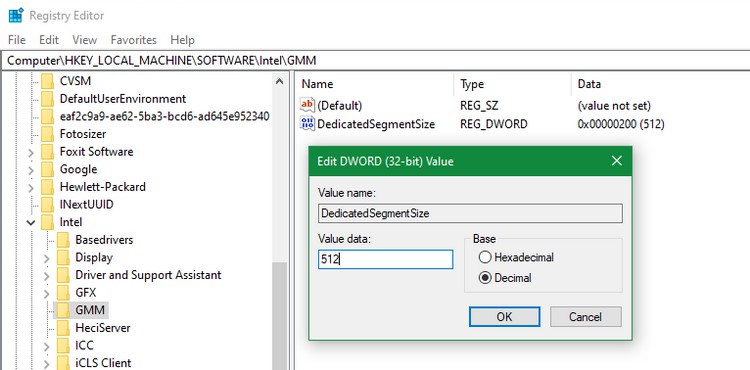
در پنل سمت چپ بر روی پوشه “Intel” کلیک-راست کرده و سپس “New > Key” را برگزینید. نام این کلید را “GMM” بگذارید. پس از ایجاد این کلید باید پوشه جدید “GMM” را در سمت چپ انتخاب کرده و سپس در داخل پنل سمت راست، کلیک-راست کنید.

“New > DWORD (32-bit) Value” را انتخاب کنید. “DedicatedSegmentSize” را به‌عنوان نام وارد کرده و سپس مقداری را برای آن، وارد نمایید. همچنین از انتخاب گزینه “Decimal” نیز اطمینان حاصل کنید. بر حسب واحد مگابایت، حداقل مقدار، “0” بوده (ورودی را غیرفعال می‌کند) و حداکثر مقدار نیز “512” است. مقدار را وارد کرده، کامپیوتر خود را ریستارت کنید و سپس ببینید که آیا تأثیری در اجرای بازی‌ها حاصل شده یا خیر؟

افزایش حافظه کارت گرافیک

این روش‌ها را نمی‌توان به‌عنوان راه‌کاری تضمینی جهت رفع مشکلات حافظه گرافیکی در نظر گرفت، اما حداقل ارزش امتحان کردن را دارند. اگر حافظه رم کامپیوتر شما چندان زیاد نبوده و در هنگام اجرای بازی‌ها با استفاده از گرافیک یکپارچه خود نیز با مشکلات مختلفی روبه‌رو می‌شوید، آنگاه افزایش حافظه رم و یا خالی کردن رم می‌تواند به شما کمک کند. همانند بسیاری از سخت‌افزارها، ارتقای سخت‌افزار بر روی رایانه‌های دسکتاپی، بسیاری آسان‌تر از لپ‌تاپ‌هاست.

این مطلب را نیز بخوانید: با راه‌کارهای افزایش سرعت کارت گرافیک رایانه‌های شخصی آشنا شوید

کدام اپلیکیشن‌ها به حافظه گرافیکی نیاز دارند؟

پیش از اینکه در مورد اعداد خاصی صحبت کنیم، باید به شما بگوییم که کدام جنبه از بازی‌ها و نرم‌افزارهای گرافیکی، بیشترین استفاده را از حافظه گرافیکی می‌برند. یکی از عوامل مهم در زمینه استفاده از VRAM، وضوح یا همان رزولوشن مانیتور شما است. حافظه گرافیکی، بافر فریم را در خود ذخیره می‌کند. این قضیه به معنای نگهداری یک تصویر، پیش از نمایش و در هنگام نمایش آن بر روی مانیتور شما است. خروجی‌های با کیفیت بالا همانند بازی‌های 4K، از حافظه گرافیکی بیشتری استفاده می‌کنند. این موضوع نیز بدین دلیل است که تصاویر با وضوح بالا، جهت نمایش به پیکسل‌های بیشتری نیاز دارند.

جدا از نمایشگر مانیتور شما، بافت‌های موجود در بازی‌ها نیز می‌توانند تأثیر زیادی بر حافظه گرافیکی داشته باشند. می‌توانید تنظیمات گرافیکی بازی‌ها را به‌گونه‌ای تنظیم کنید که به سمت عملکرد بهتر و یا جلوه‌های بصری زیباتر، گرایش پیدا کنند. شاید با استفاده از یک کارت گرافیک رده پایین و یا حتی یکپارچه، بتوانید بازی‌های مربوط به چند سال پیش را بر روی کیفیت پایین (Low) و یا متوسط (Medium) اجرا کنید، اما کیفیت‌های بالا (High)، فوق‌العاده (Ultra) و یا مادهای ساخته شده توسط کاربران که کیفیت بافت‌ها را افزایش می‌دهند، حافظه گرافیکی زیادی را نیاز خواهند داشت.

قابلیت‌های زیباسازی همانند Anti-Aliasing (نرم‌سازی لبه‌های ناهموار) نیز به آن دلیل که به پیکسل‌های اضافی نیاز دارند، پس VRAM بیشتری را نیز مطالبه خواهند کرد. اگر بازی خود را به‌صورت همزمان بر روی دو مانیتور اجرا کنید، آنگاه پردازش‌ها نیز سنگین‌تر خواهند شد. بازی‌های مختلف نیز می‌توانند مقدار حافظه‌های گرافیکی گوناگونی را طلب کنند. عنوانی همانند Overwatch، از لحاظ گرافیکی زیاد سنگین نیست، اما عناوینی همانند Cyberpunk 2077 که از پیشرفته‌ترین افکت‌های نورپردازی و بافت‌های بسیار باکیفیت برخوردار هستند، طبیعتا منابع سخت‌افزاری بیشتری را نیز نیاز خواهند داشت.

متقابلا، کارت گرافیک‌هایی که از 2 گیگابایت حافظه گرافیکی برخوردار بوده (یا گرافیک‌های یکپارچه)، جهت اجرای بازی‌های سبک تیراندازی (شوتر) قدیمی، کفایت می‌کنند. به هر حال در زمانی همانند نسل هفتم، 2 گیگابایت حافظه گرافیکی، مقدار زیادی به حساب می‌آمد.

حتی اگر به بازی‌ کردن نیز علاقه چندانی نداشته باشید، آنگاه باید بدانید که نرم‌افزارهایی نیز وجود داشته که به مقدار زیادی حافظه گرافیکی نیاز دارند. اپلیکیشن‌های طراحی سه‌بعدی همانند AutoCAD، ویرایش‌‎های سنگین در فتوشاپ و ویرایش ویدیوهای باکیفیت، از این موارد هستند.

به چه مقدار حافظه گرافیکی نیاز داریم؟

واضح است که در این زمینه نمی‌توان پاسخ یکسانی را به همگان تحویل داد. به هر حال در زیر، راهنمایی‌هایی را در این رابطه برای شما آورده‌ایم:

  • 1 الی 2 گیگابایت: چنین کارت گرافیک‌هایی معمولا زیر 100 دلار قیمت دارند. کارایی این کارت‌ها از گرافیک‌های یکپارچه بالاتر بوده، اما توان اجرای مناسب اکثر بازی‌های امروزی با کیفیت بیشتر از متوسط را ندارند. تنها در صورتی باید این کارت گرافیک‌ها را خریداری کنید که قصد اجرای بازی‌های قدیمی را داشته و گرافیک یکپارچه شما نیز نتواند از پس انجام این کار برآید. این کارت‌ها برای ویرایش ویدیو و یا کارهای سه‌بعدی، پیشنهاد نمی‌شوند.
  • 3 الی 6 گیگابایت: این حافظه‌ها معمولا بر روی کارت‌ گرافیک‌های میان-رده موجود بوده و جهت انجام بازی‌های امروزی با تنظیمات گرافیکی نه چندان بالا و همچنین ویرایش‌های نسبتا سنگین ویدیو، مناسب هستند. با استفاده از این کارت‌ها، شاید در بازی‌ها نتوانید از بافت‌های با کیفیت Ultra و یا Insane استفاده کنید، اما همچنان می‌توانید اجرای بازی‌های امروزی با وضوح 1080p را در نظر داشته باشید. در اینجا، انتخاب حافظه 6 گیگابایتی نسبت به 4 گیگابایت می‌تواند اقدامی آینده‌نگرانه‌تر باشد.
  • 8 گیگابایت و بیشتر: کارت‌های رده-بالا که مخصوص بازی‌بازان حرفه‌ای بوده، به این مقدار از حافظه مجهز هستند. اگر می‌خواهید که بازی‌های جدید را با وضوح 4K اجرا کنید، آنگاه باید حافظه گرافیکی زیادی نیز داشته باشید.

البته باید در به‌کارگیری راهنمایی‌ها بالا نیز جانب احتیاط را نگه دارید. تولیدکنندگان کارت‌های گرافیک بسته به قدرت GPU، مقدار مناسبی از حافظه گرافیکی را نیز برای آن در نظر می‌گیرند. بنابراین یک کارت گرافیک 75 دلاری، حافظه گرافیکی کمی نیز دارد. این در حالی است که یک گزینه 500 دلاری، حافظه گرافیکی زیادی خواهد داشت. اگر پردازنده گرافیکی آن‌قدر قوی نباشد که بتواند ویدیویی را که به 8 گیگابایت حافظه نیاز دارد، رندر کند، آنگاه تعبیه کردن این مقدار حافظه بر روی این کارت، اتلاف منابع خواهد بود.

لازم نیست که زیاد در رابطه با VRAM نگران باشید. مثلا جهت اجرای یک بازی دو بعدی مستقل (Indie) در سبک پلتفرمر، به یک کارت گرافیک 800 دلاری با 12 گیگابایت حافظه رم نیاز ندارید. در اصل تنها زمانی باید نگران این موضوع باشید که کارت گرافیک موردنظر شما، در دو یا چند پیکربندی VRAM، موجود باشد.

این مطلب را نیز بخوانید: راهنمای کار با نرم‌افزار FurMark جهت تست عملکرد و پایداری کارت گرافیک

مسائل مربوط به حافظه گرافیکی

طبیعتا کاربران وقتی به فکر افزایش حافظه کارت گرافیک می‌افتند که مشکلاتی برایشان پیش آید. اما باید به یاد داشته باشید که همانند رم عادی، VRAM بیشتر نیز لزوما به‌معنای عملکرد بهتر نخواهد بود. اگر کارت گرافیک شما، 4 گیگابایت حافظه داشته و بازی موردنظر شما نیز فقط از 2 گیگابایت حافظه استفاده ‌کند، آنگاه ارتقای حافظه به 8 گیگابایت، تغییر محسوسی را ایجاد نخواهد کرد.

متقابلا، نداشتن حافظه گرافیکی کافی نیز می‌تواند مشکلی بزرگ باشد. اگر حافظه گرافیکی پر شود، آنگاه کامپیوتر شما باید مابقی اطلاعات را بر روی رم اصلی نگهداری کند که این موضوع می‌تواند باعث بروز مشکلاتی نیز بشود. شاید نرخ فریم کمتری به دست آورده، تکسچرهای بازی به‌صورت ناگهانی ظاهر شوند (دیر بارگذاری شدن بافت‌ها) و … در سناریوهای حاد نیز شاید نرخ فریم به زیر 30 رفته و بنابراین نتوانید به‌راحتی به بازی کردن بپردازید.

یه یاد داشته باشید که حافظه گرافیکی فقط یکی از عوامل تأثیرگذار در عملکرد است. اگر یک CPU مناسب نداشته باشید، آنگاه رندر کردن ویدیوهای HD می‌تواند بسیار طول بکشد. کمبود رم اصلی در رایانه‌ها باعث می‌شود که نتوانید برنامه‌های زیادی را به‌صورت همزمان اجرا کنید و طبیعتا استفاده از هارد درایو نیز باعث کندی سرعت کامپیوتر شما خواهد شد. امروزه کارت گرافیک‌های ارزان‌تر از حافظه گرافیکی DDR3 استفاده کرده که این نوع حافظه‌ها نسبت به حافظه‌های DDR5، از توان و سرعت پایین‌تری برخوردار هستند.

در نهایت اگر خودتان زیاد به این مباحث وارد نیستید، آنگاه می‌توانید از یک متخصص و یا دوست در رابطه با نوع کارت گرافیک و حافظه گرافیکی موردنیاز خود، کمک بگیرید. طبیعتا در فضای اینترنت نیز می‌توان مطالب گوناگونی را در این رابطه پیدا کرد.

تفاوت گرافیک‌های جداگانه با گرافیک‌های یکپارچه

تا به حال بیشتر بحث ما در رابطه با کارت گرافیک‌های جداگانه بود، اکثر کاربرانی که کامپیوترهای دسکتاپی دارند، از یک کارت گرافیک جداگانه نیز برخوردار هستند. حتی لپ‌تاپ‌هایی که ضخامت بیشتری دارند نیز یک کارت گرافیک جداگانه را در خود جای می‌دهند. طبیعتا دسکتاپ‌ها و یا لپ‌تاپ‌های زیادی نیز وجود دارند که از کارت گرافیک جداگانه، استفاده نمی‌کنند. این دستگاه‌ها در عوض فقط از گرافیک یکپارچه بهره می‌برند.

گرافیک یکپارچه بدین معنا است که پردازنده گرافیکی و پردازنده مرکزی کامپیوتر شما بر روی یک بورد واحد تعبیه شده‌اند. بدین ترتیب گرافیک کامپیوتر شما، حافظه جداگانه نداشته و جهت انجام امور خود از حافظه رم اصلی استفاده می‌کند. این راه‌کار باعث می‌شود که لپ‌تاپ شما بتواند کارهای گرافیکی ساده را انجام داده، انرژی کمتری مصرف کند و همچنین ضخامت کمتری نیز داشته باشد. اما همان‌طور که می‌دانید، گرافیک‌های یکپارچه برای اجرای بازی‌ها و اپلیکیشن‌های گرافیکی سنگین، چندان مناسب نیستند.

میزان قدرتمند بودن گرافیک یکپارچه شما، به مدل CPU بستگی دارد. پردازنده‌های جدید اینتل که به گرافیک‌های Intel Iris Xe مجهز هستند، نسبت به پیشینیان خود، قدرتمندتر ظاهر می‌شوند اما همچنان یارای رقابت با گرافیک‌های جداگانه را ندارند.

اگر کامپیوتر شما خیلی قدیمی نباشد، آنگاه احتمالا در زمینه اجرای بازی‌های ساده، مشاهده ویدیو و همچنین انجام تغییرات ساده بر روی تصاویر و ویدیوها، با مشکل چندانی مواجه نخواهید شد. در هر صورت، اجرای بازی‌های سنگین امروزی بر روی گرافیک‌های یکپارچه، اساسا غیرممکن است.

سخن پایانی

در بالا سعی کردیم که در رابطه با شیوه افزایش حافظه کارت گرافیک، ماهیت حافظه گرافیکی و همچنین مقدار حافظه موردنیاز، اطلاعاتی را در اختیار شما قرار دهیم. بازهم می‌گوییم که VRAM تأثیر کمی بر عملکرد کلی رایانه شما دارد. بنابراین اگر یک پردازنده گرافیکی (GPU) ضعیف داشته باشید، آنگاه حافظه گرافیکی زیاد نیز نمی‌تواند کمکی به شما کند.

نوشته چگونه می‌توان حافظه گرافیکی (VRAM) را افزایش داد؟ اولین بار در اخبار فناوری و موبایل پدیدار شد.
چگونه اخطار تغییر پسوند فایل‌های مک خود را غیرفعال کنیم؟

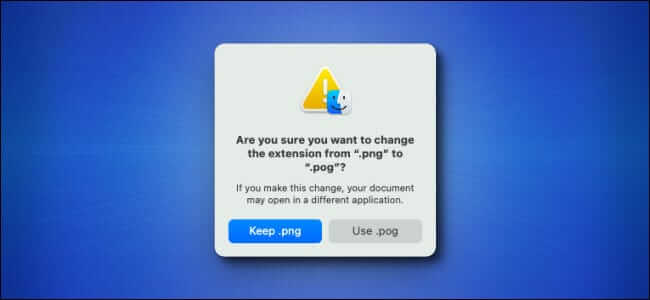
اگر در مک خود، زیاد با فایل‌ها سروکار داشته باشید، آنگاه احتمالا زیاد با پیام ?Are you sure you want to” change the extension” نیز مواجه شده باشید. این پیام هنگامی ظاهر می‌شود که بخواهید که در Finder، پسوند مربوط به یک فایل را تغییر دهید. خوشبختانه به‌آسانی می‌توانید این هشدار را غیرفعال کنید. در ادامه قصد داریم که به نحوه غیر فعال کردن اخطار تغییر پسوند فایل ها در مک بپردازیم.

شیوه غیر فعال کردن اخطار تغییر پسوند فایل ها در مک

ابتدا باید در Dock بر روی آیکون Finder کلیک کرده و آن را اجرا کنید.

غیر فعال کردن اخطار تغییر پسوند فایل ها در مک

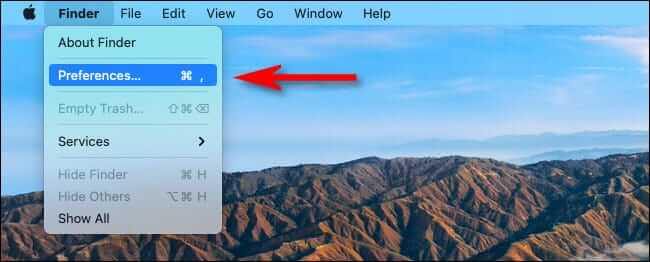
در نوار منوی موجود در بالای صفحه، بر روی “Finder” کلیک کنید. در منوی ظاهر شده باید “Preferences” را برگزینید. البته در عوض می‌توانید کلیدهای “,+Command” را نیز بر روی صفحه‌کلید خود، فشار دهید.

غیر فعال کردن اخطار تغییر پسوند فایل ها در مک

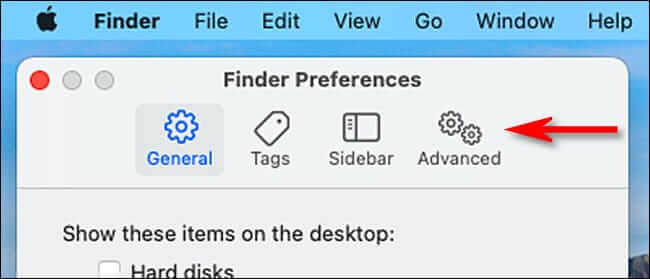
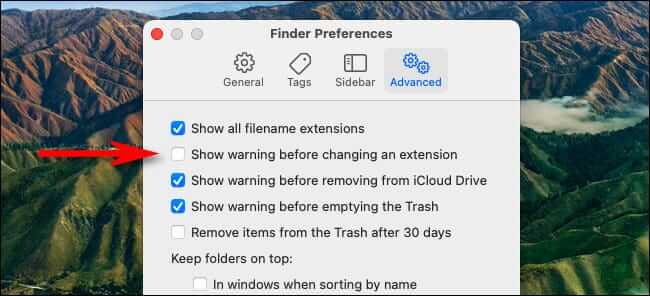
در Finder Preferences باید در نوار ابزار بر روی کلید “Advanced” کلیک کنید.

در بخش Advanced منوی Finder Preferences، تیک کنار گزینه “Show warning before changing an extension” را بردارید.

غیر فعال کردن اخطار تغییر پسوند فایل ها در مک

تمام شد! پنجره Finder Preferences را ببندید. اکنون اگر بخواهید که در Finder، پسوند یک فایل را تغییر دهید، آنگاه دیگر اخطاری را مشاهده نخواهید کرد. در ضمن، اگر می‌خواهید که همیشه پسوند فایل‌ها را بر روی مک خود مشاهده کنید، آنگاه کافی است که به “Finder Preferences > Advanced” رفته و سپس تیک گزینه “Show all filename extensions” را فعال کنید.

نوشته چگونه اخطار تغییر پسوند فایل‌های مک خود را غیرفعال کنیم؟ اولین بار در اخبار فناوری و موبایل پدیدار شد.
چگونه در ویندوز ۱۰ و ۱۱، زمان خاموش شدن نمایشگر را تغییر دهیم؟

تغییر زمان خاموش شدن خودکار صفحه در ویندوز 10 و 11

اگر یک کامپیوتر مجهز به ویندوز 10 یا 11 داشته و می‌خواهید زمان خاموش شدن صفحه را تغییر دهید، آنگاه این مطلب برای شما مفید خواهد بود.

اگر صفحه نمایش کامپیوتر شما برای مدت زمان زیادی، به صورت بلااستفاده روشن باشد، آنگاه این موضوع باعث هدر رفتن انرژی برق و همچنین در لپ‌تاپ‌ها، باعث زودتر خالی شدن باتری می‌شود. از همین رو ویندوزهای 10 و 11 مانند اکثر سیستم عامل‌های امروزی، درصورتی که از دستگاه استفاده نکنید، به صورت خودکار صفحه نماش شما را خاموش می‌کنند.
این کار که جهت صرفه‌جویی در مصرف برق و هدر نرفتن انرژی صورت می‌گیرد، طبیعتاً خیلی هوشمند نیست و گاهی باعث اذیت و آزار کاربران می‌شود. ولی خوشبختانه به‌آسانی می‌توانید نسبت به تغییر زمان خاموش شدن صفحه در ویندوز 10 و 11 خود، اقدام کنید.

در آخرین نسخه سیستم عامل مایکروسافت، یعنی ویندوز 10 یا 11 خود می‌توانید تعیین کنید که در هنگام اتصال به برق و همچنین در زمان استفاده از باتری، نمایشگر شما پس از گذشت چه مدتی خاموش شود. البته اگر از یک رایانه دسکتاپی استفاده کنید، آنگاه گزینه مربوط به انرژی باتری را مشاهده نخواهید کرد.

شیوه تغییر زمان خاموش شدن صفحه در ویندوز 10 و 11

در ادامه، شیوه تغییر زمان خاموش شدن خودکار صفحه در ویندوز 10 و 11 را بررسی می‌کنیم. روند کار در هر دو ویندوز تقریباً به یک شکل است و فقط در جزئیات تفاوت دارند.

در ویندوز 10 این مراحل را دنبال کنید:

  1. ابتدا باید بر روی منوی استارت کلیک کرده و سپس جهت باز کردن منوی تنظیمات، آیکون چرخ‌دنده را انتخاب کنید. همچنین می‌توانید با فشار دادن کلیدهای «Windows + I» نیز وارد تنظیمات شوید.
  2. در ادامه باید در پنجره تنظیمات، گزینه System را انتخاب کنید.
  3. سپس باید در نوار کناری، Power & Sleep را برگزینید.
  4. اگر از یک رایانه دسکتاپی استفاده کنید، آنگاه در زیر بخش‌های Screen و Sleep، فقط یک منوی کشویی «When Plugged In» را مشاهده خواهید کرد. اگر از لپ‌تاپ و یا تبلت استفاده کنید، آنگاه منوی کشویی «On Battery Power» را نیز می‌توانید ببینید.
  5. جهت تغییر زمان خاموش شدن صفحه، منوی کشویی زیر بخش Screen را انتخاب کنید.
  6. اکنون باید جهت تعیین مدت زمان روشن بودن صفحه، یکی از گزینه‌ها را انتخاب کنید (minute به معنای «دقیقه»، hour به معنای «ساعت» و never به معنای «هرگز» هستند).
  7. اگر دو بخش «On Battery Power» و «When Plugged In» را در اختیار دارید، آنگاه باید فرایند بالا را برای هر دو تکرار کنید. این تمام کاری است که باید در این زمینه انجام دهید.

در ویندوز 11 نیز برای تغییر زمان خاموش شدن صفحه، مراحل زیر را دنبال کنید:

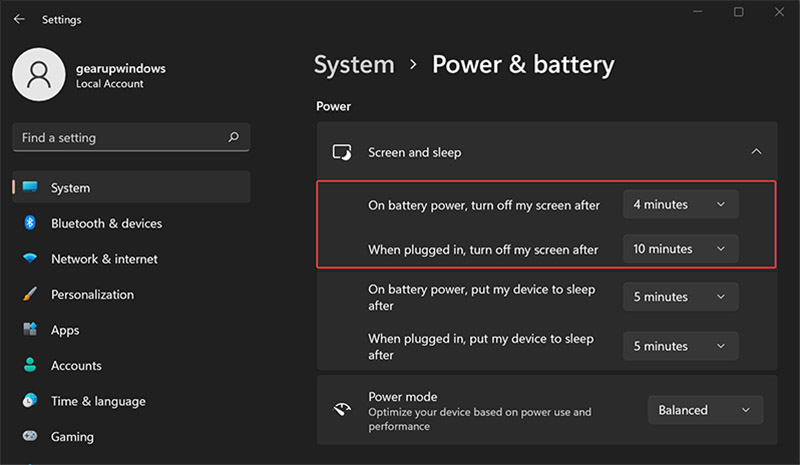
تنظیمات تغییر زمان خاموش شدن صفحه ویندوز 11

  1. روی آیکون استارت کلیک راست کرده و Settings را انتخاب کنید. همچنین می‌توانید با فشار دادن کلیدهای «Windows + I» نیز وارد تنظیمات شوید.
  2. سپس از منوی تنظیمات، به بخش Power بروید.
  3. حالا منوی Screen and sleep را باز کنید.
  4. از این مرحله، مانند مرحله 4 به بعد قسمت بالا (ویندوز 10) عمل کنید.
    گزینه «turn off my screen after» زمان خاموش شدن خودکار صفحه کامپیوتر یا لپ‌تاپ شما را مشخص می‌کند.
    گزینه «put my device to sleep» هم معین می‌کند سیستم‌تان پس از چند دقیقه یا چند ساعت وارد حالت Sleep شود.

روش دیگر تغییر زمان خاموش شدن صفحه در ویندوز 10 و 11 

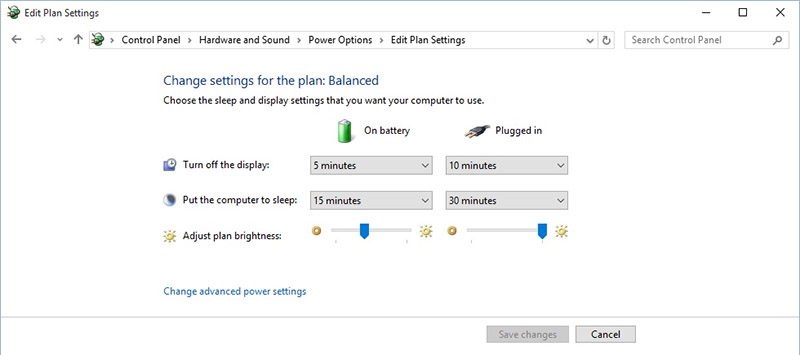
روش بسیار ساده دیگری که می‌توانید از آن استفاده کنید، چند مرحله ابتدایی روش قبلی را دور می‌زند. به جای رفتن به بخش تنظیمات، به سادگی در قسمت سرچ ویندوز خود عبارت «power plan» را سرچ کنید. حالا اگر اولین نتیجه (Edit power plan) را باز کنید، شما با صفحه‌ای مواجه خواهید شد که درست مانند مرحله 4 به بعد شیوه قبلی است.

تنظیمات اسلیپ و خاموش شدن صفحه

  • گزینه «Turn off the display» زمان خاموش شدن خودکار صفحه کامپیوتر یا لپ‌تاپ شما را مشخص می‌کند.
  • گزینه «Put the computer to sleep» هم معین می‌کند سیستم‌تان پس از چند دقیقه یا چند ساعت وارد حالت Sleep شود.

در این مطلب سعی کردیم که شیوه تغییر زمان خاموش شدن صفحه کامپیوترهای مجهز به ویندوز 10 و 11 را به شما آموزش دهیم. به یاد داشته باشید که خاموش شدن نمایشگر همانند حالت Sleep نیست. بنابراین، کامپیوتر شما علی‌رغم خاموش بودن صفحه‌نمایش، همچنان روشن خواهد ماند. به همین دلیل بهتر است که تنظیمات Sleep کامپیوتر خود را نیز بررسی کنید.

برای درک بهتر حالت Sleep و Hibernate، این مطلب را بخوانید: هایبرنیت (Hibernate) چیست و چه فرقی با Sleep دارد؟

نوشته چگونه در ویندوز 10 و 11، زمان خاموش شدن نمایشگر را تغییر دهیم؟ اولین بار در آی‌ تی‌ رسان منتشر شد.