چگونه فایل‌های خراب ویندوز خود را تعمیر کنیم؟

اگر برخی از فایل‌هایتان در ویندوز خراب شده باشند، لازم نیست که زیاد نگران باشید، زیرا می‌توانید آن‌ها را مجددا به حیات بازگردانید. این کار نیز به وسیله ابزارهای تعمیر فایل های خراب ویندوز امکان‌پذیر است.

آیا پیغام‌های اخطار زیر برای شما آشنا هستند؟

  • The file is corrupt and cannot be opened
  • The file or directory is corrupted and unreadable
  • There was an error opening this document. The file is damaged

یک فایل کامپیوتری مجموعه‌ای از داده‌های سازماندهی شده بوده که برنامه‌ها می‌توانند آن‌ها را باز کرده و بخوانند. اگر نظم بخشی از یک فایل به هم ریخته و یا اینکه داده‌ای از بین بروید، آنگاه فایل موردنظر غیر قابل خواندن خواهد بود. به‌عبارت دیگر، فایل شما خراب شده و یا اینکه آسیب می‌بیند.

خرابی یک فایل می‌تواند به طرق مختلف صورت گیرد. شاید نوشتن فایل توسط یک نرم‌افزار معیوب به‌درستی صورت نگرفته باشد. گاهی اوقات برخی از برنامه‌ها باید فایل‌ها را در حین استفاده باز نگه دارند، بنابراین اگر اپلیکیشن موردنظر کرش کند، آنگاه احتمالا فایل باز شده نیز آسیب می‌بیند. ویروس‌ها نیز می‌توانند باعث خرابی فایل‌ها شوند.

شوربختانه، تعمیر یک فایل خراب و یا آسیب دیده، دشوار است. شانس موفقیت شما در این زمینه به میزان انعطاف فرمت فایل موردنظر، مقدار داده آسیب دیده و همچنین توانمندی‌های نرم‌افزار ریکاوری مورد استفاده بستگی دارد. در ادامه به 5 مورد از بهترین ابزارهای تعمیر فایل های خراب ویندوز می‌پردازیم.

Repair Toolbox

تعمیر فایل های خراب ویندوز

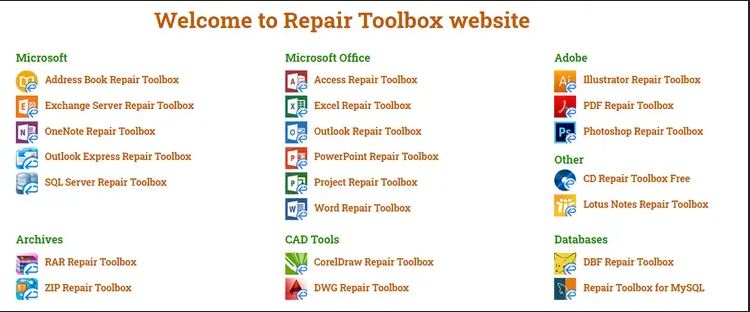
Repair Toolbox یک اپلیکیشن واحد نیست. در عوض مجموعه‌ای از 22 ابزار با هدف‌های گوناگون، در مجموعه Repair Toolbox قرار داده شده‌اند. هرکدام از این ابزارها طراحی شده تا نوع خاصی از فایل‌ها را تعمیر کنند. این قضیه همانند یک شمشیر دو لبه است. اگر قصد نصب تمامی ابزارها را داشته باشید، آنگاه کمی اذیت می‌شوید، اما اگر یکی از ابزارها را لازم داشته باشید، آنگاه کار شما آسان است.

تمامی این ابزارها، شیوه کارکرد مشابهی دارند: اپلیکیشن را باز کرده، فایل خراب شده را انتخاب، نامی را برای فایل تعمیر شده برگزیده و سپس بر روی “Repair” کلیک کنید. فرمت‌های پشتیبانی شده نیز شامل: Word، Excel ،PowerPoint ،Outlook ،OneNote ،PDF ،ZIP ،RAR ،Illustrator ،Photoshop و … می‌شوند.

شوربختانه Repair Toolbox کاملا رایگان نیست. نسخه آزمایشی هرکدام از ابزارها با محدودیت‌هایی مواجه است. به‌عنوان مثال، دموی ابزار مربوط به فایل‌های PDF، فقط صفحه اول اسناد را ذخیره می‌کند. این در حالی است که نسخه آزمایشی مربوط به فایل‌های ZIP، فقط امکان تعمیر فایل‌ها را نشان داده و در واقع فایل تعمیر شده را ذخیره نمی‌کند.

این مطلب را نیز بخوانید: روش‌های عمومی رفع خطای صفحه آبی در ویندوز 10

Hetman File Repair
تعمیر فایل های خراب ویندوز

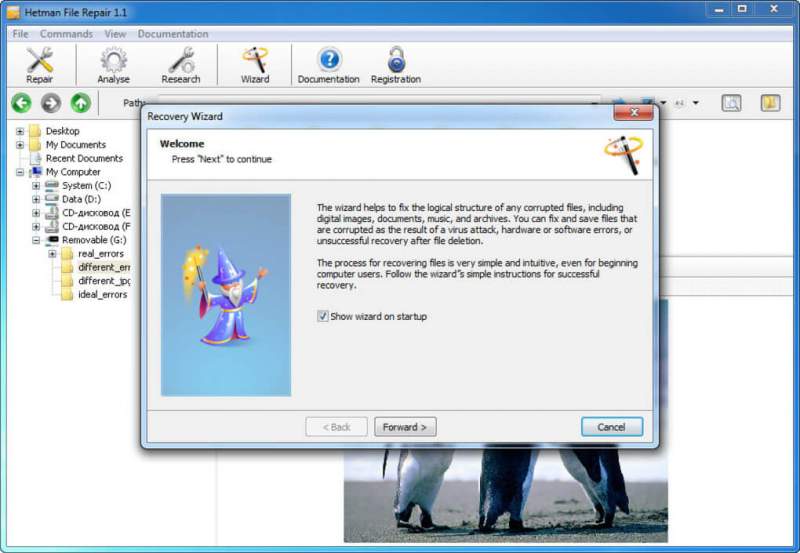
Hetman File Repair یکی دیگر از بهترین ابزارهای تعمیر فایل‌های خراب ویندوز است. این اپلیکیشن بر روی تصاویر تمرکز دارد. این نکته را به یاد داشته باشید که از این ابزار جهت بازیابی تصاویر حذف شده و یا ریکاوری تصاویر از یک دستگاه خراب، استفاده نمی‌شود. اگر تصویری دارید که قابل باز شدن نیست، آنگاه باید از این نرم‌افزار بهره ببرید.

Hetman File Repair می‌تواند به ریکاوری فایل‌های خراب شده JPEG (بدون کاهش کیفیت تصویر و یا از بین رفتن داده‌های EXIF)، تصاویر TIFF (هر دو نوع فشرده شده و نشده)، BMP و PNG (بدون فشرده‌سازی مجدد داده‌های تصاویر) بپردازد. این نرم‌افزار یک راهنمای خوب نیز دارد که شما را گام‌به‌گام راهنمایی می‌کند. با این اوصاف، استفاده از Hetman File Repair برای همگان آسان خواهد بود.

اسکن کردن فایل‌ها در این نرم‌افزار، رایگان است، اما جهت تعمیر و ذخیره تصاویر باید گواهی استفاده تهیه کنید. ویرایش Home (برای استفاده شخصی) به قیمت 60 دلار و ویرایش Office (برای استفاده کاری) نیز به قیمت 140 دلار در دسترس قرار دارد.

Digital Video Repair
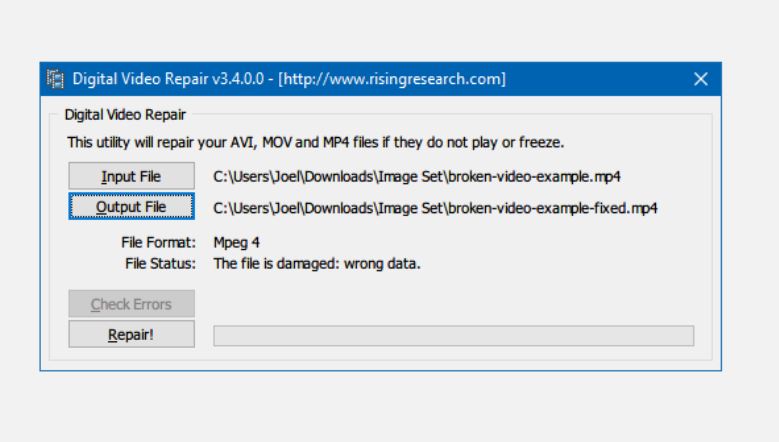
تعمیر فایل های خراب ویندوز

Digital Video Repair یک ابزار رایگان بوده که می‌تواند فایل‌های آسیب‌دیده MP4 ،MOV و AVI را مادامی که در فرمت‌های Xvid ،DivX ،MPEG4 ،3ivx و Angel Potion رمزنگاری شده باشند، تعمیر کند. Digital Video Repair به همراه باندل نرم‌افزاری متعلق به یک جامعه تحقیقات بازار آنلاین به نام RelevantKnowledge عرضه می‌شود. این سازمان قابل اعتماد بوده و نباید نگران بدافزارها باشید. هدف ما در اینجا این بود که شما را از این موضوع مطلع کنیم.

نکته‌ای که باید در هنگام کار با Digital Video Repair به یاد داشته باشید، این است که اگر فریم‌های ویدیو از بین بروند، آنگاه این ابزار نمی‌تواند به‌صورت جادویی آن‌ها را احیا کند. در عوض، این نرم‌افزار ویدیوها را به‌گونه‌ای تعمیر می‌کند که مشکلات جزئی نداشته و مثلا پلیر شما را قفل نکنند. همچنین از طریق این اپلیکیشن می‌توانید در ویدیوی خود، به جست‌و‌جو بپردازید؛ چیزی که در هنگام خرابی فایل، معمولا امکان‌پذیر نیست.

Stellar Microsoft Office Repair Toolkit

تعمیر فایل های خراب ویندوز

Stellar Microsoft Office Repair Toolkit مجموعه‌ای از سه ابزار بوده که هرکدام برای انواع خاصی از فایل‌ها مفید هستند. فایل‌های ورد، اکسل و پاورپوینت، از طریق این نرم‌افزار قابل تعمیر هستند. برای کسانی که با فایل‌های آفیس زیاد سروکار دارند، Stellar Microsoft Office Repair Toolkit یکی از بهترین گزینه‌ها است.

پس از اجرای اپلیکیشن، می‌توانید کل سیستم را اسکن کرده و یا اینکه فقط فایل موردنظر خود را اسکن کنید. این نرم‌افزار حتی می‌تواند در صورت رمزدار بودن فایل‌ها نیز آن‌ها را تعمیر کند.

Stellar Microsoft Office Repair Toolkit یکی ابزار پولی است. البته می‌توانید این ابزار را به‌صورت رایگان دانلود کنید، اما در آن فقط امکان اسکن و مشاهده فایل‌های خراب را خواهید داشت. جهت استفاده از قابلیت تعمیر، باید 69 دلار هزینه کنید.

این مطلب را نیز بخوانید: آموزش رفع خطای Operating System Not Found در ویندوز 10

System File Checker
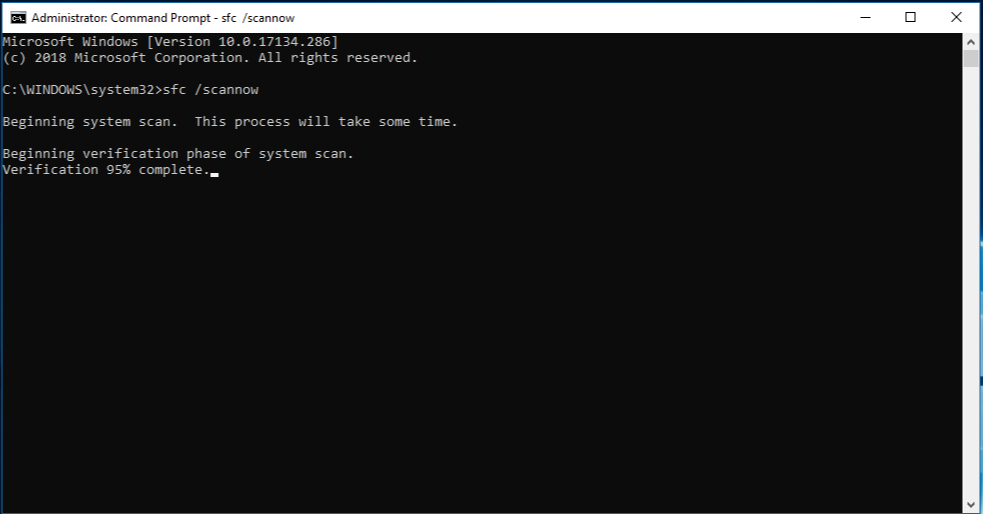
اگر خرابی در سطح فایل‌های سیستمی ویندوز باشد چه؟ چنین مشکلاتی به اندازه یک دهه پیش، رایج نیستند، اما همچنان می‌توانند رخ دهند. در این زمینه، System File Checker یکی از بهترین ابزارهای تعمیر فایل های خراب ویندوز است. این قابلیت در خود سیستم‌عامل قرار داده شده است.

خوشبختانه، اجرای System File Checker بسیار آسان است. جهت انجام این کار باید کلیدهای “Windows + X” را فشار داده و سپس در منوی ظاهر شده، “(Command Prompt (Admin” را انتخاب کنید. در ادامه باید دستور زیر را وارد کنید:

sfc /scannow

این تنها کاری است که باید انجام شود. یک اسکن کامل بسته به سخت‌افزار رایانه شما، بین 15 الی 60 دقیقه زمان می‌برد. بنابراین بهتر است که صبور باشید. System File Checker مزایای دیگری نیز دارد. با تعمیر فایل‌های خراب و از دست رفته، مشکلات دیگری نیز در ویندوز شما حل می‌شوند. از این موارد می‌توان به رفع خطاهای ویندوز 10 و همچنین صفحه آبی مرگ، اشاره کرد.

نباید انتظار زیادی داشته باشید

در بهترین حالت، نرم‌افزارهای بالا می‌توانند مشکلات جزئی را برطرف سازند. اگر بخش اعظمی از یک فایل از بین رفته باشد، آنگاه چنین ابزارهایی نمی‌توانند این شکاف را پوشش دهند. همچنین نباید تصور کنید که ابزارهای گران‌قیمت‌تر، حتما می‌توانند مشکلات بیشتری را حل کنند. قیمت در اینجا شاخص خوبی نیست. در هر صورت بهتر است که فایل خراب شده را از بین رفته در نظر بگیرید، بدین ترتیب اگر بتوانید آن را تعمیر کنید، چه بهتر و اگر هم نتوانستید، آنگاه توقع زیاد منجر به ناراحتی شما نمی‌شود.

نوشته چگونه فایل‌های خراب ویندوز خود را تعمیر کنیم؟ اولین بار در اخبار فناوری و موبایل پدیدار شد.
فایل‌ها و پوشه‌های سیستمی ویندوز کدامند و چرا نباید آن‌ها را تغییر دهیم؟

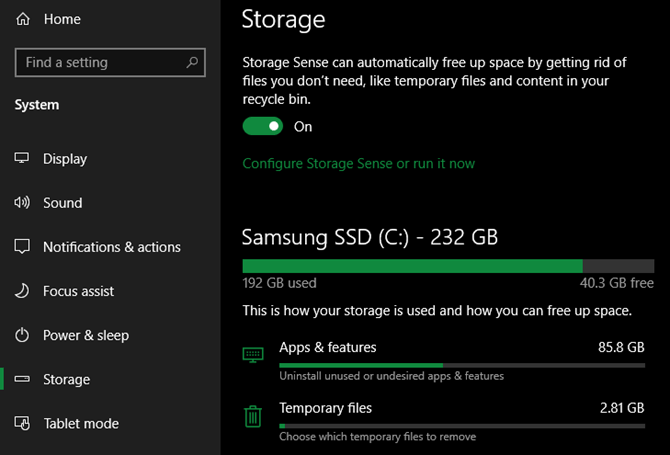
علاوه بر فایل‌ها و پوشه‌های شخصی شما، فایل‌ها و پوشه‌های سیستمی ویندوز (متعلق به سیستم‌عامل) نیز فضای زیادی را بر روی رایانه شما اشغال می‌کنند. با کمی جست‌وجو می‌توانید فایل‌های کش مخفی شده را پیدا کنید. بدین ترتیب با حذف این فایل‌ها و بدون لطمه زدن به عملکردهای کامپیوتر خود، می‌توانید فضای بیشتری در اختیار داشته باشید.

البته فایل‌ها و پوشه‌های دیگری نیز در ویندوز وجود داشته که باید کاری به آن‌ها نداشته باشید. دستکاری کردن این فایل‌ها می‌تواند منجر به ناپایداری سیستم‌عامل، از دست رفتن داده‌ها و سایر عواقب ناخوشایند منجر شود. در ادامه به معرفی فایل‌ها و پوشه‌های سیستمی ویندوز می‌پردازیم.

(Program Files (X86 و Program Files

محل قرارگیری: (C:\Program Files (x86 و C:\Program Files

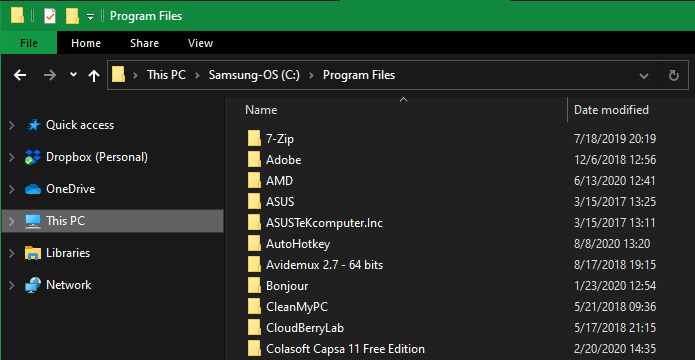
هر زمان که بخواهید نرم‌افزاری را نصب کنید، آنگاه باید یک فایل EXE را باز کرده و سپس فرایند نصب را آغاز کنید. در غیر این صورت می‌توان گفت که از یک اپلیکیشن قابل حمل (portable) استفاده می‌کنید. در این زمان اپلیکیشن موردنظر در پوشه Program Files، یک پوشه مختص به خود را ایجاد کرده، مقادیر رجیستری را اضافه و سایر اموری را که جهت عملکرد مناسب نیاز دارد، انجام می‌دهد. بنابراین اگر به پوشه Program Files بروید، آنگاه می‌توانید پوشه‌های مربوط به اکثر برنامه‌های نصب شده خود را پیدا کنید.

فایل‌ها و پوشه‌های سیستمی ویندوز

به غیر از چند مورد استثنا، نباید محتوای این پوشه‌ها ((Program Files (X86 و Program Files) را دستکاری کنید. این پوشه‌ها حاوی اطلاعات پیکربندی شده جهت عملکرد صحیح اپلیکیشن‌های شما هستند. اگر محتوای این پوشه آسیب ببیند، آنگاه مجبور می‌شوید که برنامه ناقص را از ابتدا نصب کنید.

بهترین روش جهت حذف نرم‌افزارها، این است که به “Settings > Apps > Apps & features” بروید. حذف پوشه اپلیکیشن موردنظر در پوشه Program Files، نمی‌تواند سایر الحاقات برنامه مدنظر را حذف کند. بنابراین می‌توان گفت که اپلیکیشن یاد شده را کاملا حذف نکرده‌اید.

اگر نسخه 32 بیتی ویندوز را نصب کرده باشید، آنگاه تنها قادر به نصب برنامه‌های 32 بیتی خواهید بود. به همین دلیل تنها پوشه “Program Files” در رایانه شما وجود خواهد داشت. در نسخه‌های 64 بیتی ویندوز می‌توانید پوشه “(Program Files (x86” را نیز مشاهده کنید. بدین ترتیب برنامه‌های 32 بیتی شما در پوشه “(Program Files (x86” ذخیره شده و اپلیکیشن‌های 64 بیتی نیز در پوشه “Program Files” نگهداری خواهند شد.

این مطلب را نیز بخوانید: آموزش کار با ویندوز دیفندر در ویندوز 10 برای یافتن و نابودی ویروس‌ها

System32

محل نگهداری: C:\Windows\System32

تقریبا تمامی فایل‌های موجود در پوشه “C:\Windows”، حائز اهمیت بوده، اما محتویات پوشه “System32” از اهمیت بالاتری برخوردار است. این پوشه صدها فایل DLL را که جهت عملکرد درست کامپیوتر شما لازم هستند، در خود نگهداری می‌کند. همچنین برنامه‌های سیستمی نیز در این پوشه قرار دارند.

سرویس‌های مدیریت صدای کامپیوتر شما، فایل‌های موردنیاز برای بوت ویندوز، منابع موردنیاز جهت نمایش صحیح فونت‌ها و … در پوشه System32 قرار داده می‌شوند. فایل اجرایی ابزارهای کاربردی پیش‌فرض ویندوز نیز همانند “calc.exe” (ماشین حساب) و “mspaint.exe” (همان Microsoft Paint)، در اینجا قرار می‌گیرند.

اکثر کاربران نیازی به دستکاری System32 ندارند. الیته گاهی اوقات برخی از کاربران حرفه‌ای‌تر، قصد اذیت کردن کاربران تازه‌‌وارد را دارند، بنابراین به آن‌ها می‌گویند که System32 یک ویروس است! یا اینکه حذف این پوشه می‌تواند سرعت رایانه را افزایش دهد! واضح است که به دلیل نقش کلیدی این پوشه در عملکرد ویندوز، در صورت آسیب دیدن آن، باید مجددا سیستم‌عامل را نصب کنید.

این مطلب را نیز بخوانید: راه‌کاری ساده جهت ایجاد پوشه مخفی در ویندوز 10

Page File

محل قرارگیری: C:\pagefile.sys

به یاد داشته باشید که جهت مشاهده این فایل، باید فایل اکسپلورر را باز کرده و سپس به زبانه “View” بروید. در ادامه باید بر روی “Options > View: کلیک کرده و سپس تیک کنار گزینه “Hide protected operating system files” را بردارید. در هر صورت ما انجام این کار را پیشنهاد نمی‌کنیم.

حافظه دسترسی تصادفی (رم) در رایانه شما، مسئول نگهداری موقت برنامه‌های باز است. مثلا پس از باز کردن مایکروسافت ورد، این برنامه جهت دسترسی سریع، در حافظه رم قرار داده می‌شود. به همین دلیل است که در صورت داشتن حافظه رم بیشتر، می‌توانید چندین اپلیکیشن‌ را به‌صورت همزمان اجرا کنید.

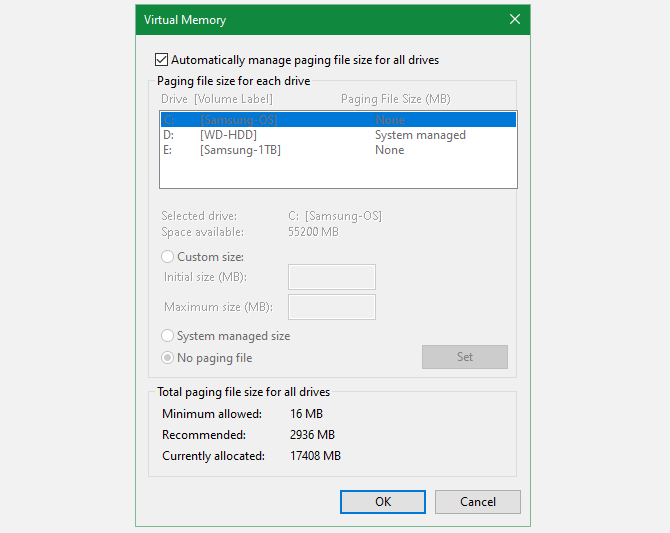
اگر حافظه رم شما شروع به پر شدن کند، آنگاه ویندوز نیز از فایلی به نام “page file” و یا “swap file” استفاده می‌کند. این همان بخش اختصاصی هارد درایو شما بوده که همانند رم عمل می‌کند. اگر حافظه رم کافی داشته باشید، انگاه باید به ندرت با این فایل‌ها مواجه شوید.

در هر صورت، اتکا بر “page file” و یا “swap file”، می‌تواند باعث کندی سرعت رایانه شما شود، زیرا حافظه‌های ذخیره‌سازی انبوه همانند هارد درایو، سرعت کمتری نسبت به رم دارند. البته لازم به ذکر است که بگوییم در صورت استفاده از SSD، افت سرعت کمتری را تجربه خواهید کرد.

اگر بخواهید که فایل‌های حجیم رایانه خود را بررسی کنید، آنگاه این احتمال وجود دارد که page file نیز یکی از آن‌ها باشد. شاید بخواهید که از ایجاد این فایل جلوگیری کنید، اما این کار ایده خوبی نیست. اگر page file وجود نداشته باشد، آنگاه در صورت تکمیل ظرفیت رم، برنامه‌های شما به جای استفاده از حافظه اضافی، احتمالا کرش می‌کنند.

اگر بخواهید، می‌توانید حافظه مجازی رایانه خود را مدیریت کنید، اما در هر صورت بهتر است که تنظیمات پیش‌فرض را تغییر ندهید. اگر مشکلات مربوط به رم داشتید، آنگاه می‌توانید آن را خالی کنید. هر چند که بهترین راه‌کار، افزودن حافظه رم بیشتر است.

فایل‌ها و پوشه‌های سیستمی ویندوز

System Volume Information

محل قرارگیری: C:\System Volume Information. البته اگر تیک کنار گزینه “Hide protected operating system files” را فعال کرده باشید، آنگاه این پوشه نیز مخفی می‌شود.

System Volume Information نیز یک پوشه حجیم دیگر بوده که شاید دلیل وجود آن چندان قابل درک نباشد، اما در حقیقت عملکردهای ویندوزی مهمی در اینجا حضور دارند. اگر بخواهید به این پوشه دسترسی پیدا کنید، آنگاه با اخطار “Access Denied” مواجه خواهید شد.

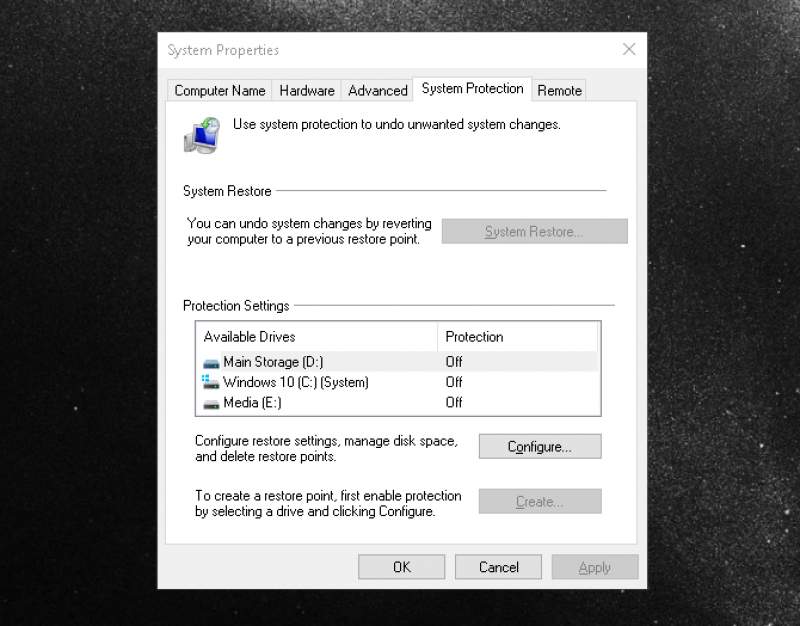
تاریخ‌های بازگردانی سیستم (System Restore points)، در این پوشه قرار دارند. جهت کاهش حجم این پوشه، باید در منوی استارت، عبارت “Restore Point” را تایپ کرده و سپس در نتایج، بر روی “Create a Restore Point” کلیک کنید. در پنجره باز شده باید بر روی درایو “:C” خود کلیک کرده و سپس “Configure” را انتخاب کنید.

می‌توانید اسلایدر “Max Usage” را بر روی حداکثر مقدار مدنظر خود، قرار دهید. بدین ترتیب System Restore بیش از این، حافظه شما را اشغال نمی‌کند. فقط به یاد داشته باشید که اگر در آینده بخواهید سیستم‌عامل خود را به یک نقطه زمانی خاصی بازگردانید، آنگاه انتخاب‌های محدودتری در اختیار خواهید داشت.

فایل‌ها و پوشه‌های سیستمی ویندوز

علاوه بر تاریخ‌های بازگردانی سیستم، پوشه System Volume Information اطلاعات موردنیاز ویندوز جهت فهرست‌بندی درایوهای شما را نیز در خود جای می‌دهد. بدون این داده‌ها، جست‌و‌جوهای سریع، بیشتر طول خواهند کشید. همچنین سرویس Volume Shadow Copy که جهت فایل‌های پشتیبان موردنیاز است، در این پوشه نگهداری می‌شود.

همانند سایر فایل‌ها و پوشه‌های سیستمی مهم در ویندوز 10، باید از این پوشه نیز دور بمانید. سعی نکنید که به محتوای این پوشه دسترسی پیدا کنید، زیرا خود ویندوز جهت انجام عملکردهای اساسی، به محتوای این پوشه نیاز دارد. همچنین دلیلی برای ویرایش محتویات این پوشه وجود ندارد.

WinSxS

محل قرارگیری: C:\Windows\WinSxS

WinSxS به‌معنای Windows Side By Side بوده و در پاسخ به مشکلات ناشی از کار با نسخه‌های ویندوز 9x به وجود آمد. اصطلاح محاوره‌ای اطلاق شده به این پوشه، “DLL Hell” بوده و به مشکلاتی اشاره دارد که در هنگام ایجاد نواقصی در فایل‌های DLL (کتابخانه پیوند پویا)، به وجود می‌آیند.

جهت رفع این مشکل، مایکروسافت پوشه WinSxS را ایجاد کرد. در این پوشه نسخه‌های مختلف فایل‌های DLL ذخیره شده تا در هنگام نیاز، از آن‌ها استفاده شود. این قضیه باعث سازگاری بیشتر می‌شود، زیرا زمانی که یک برنامه به یک فایل DLL قدیمی‌تر (فایلی که دیگر بخشی از ویندوز نیست) نیاز داشته باشد، می‌تواند در این پوشه به آن دسترسی پیدا کند.

به مرور زمان، حجم این پوشه نیز بیشتر می‌شود. همان‌طور که شاید حدس بزنید، حذف فایل‌های موجود در این پوشه، ایده خوبی نیست. در حقیقت، شما نباید هیچ‌وقت مستقیما به این پوشه مراجعه کنید. در عوض بهتر است که جهت حذف فایل‌های غیرضروری، از ابزار Disk Cleanup بهره ببرید.

فایل‌ها و پوشه‌های سیستمی ویندوز

این مطلب را نیز بخوانید: آموزش استفاده از Disk Cleanup در ویندوز 10

D3DSCache

محل نگهداری: C:\Users\[username]\AppData\Local

این پوشه همانند موارد ذکر شده در بالا، چندان برای سیستم‌عامل ضروری نیست. اما از آنجایی که ماهیت آن برای بسیاری از کاربران جای سؤال است، پس به معرفی آن می‌پردازیم. D3DSCache پوشه‌ای بوده که اطلاعات کش مربوط به Microsoft Direct3D API را در خود نگه می‌دارد.

Direct3D API بخشی از DirectX بوده و جهت نمایش جلوه‌های بصری بازی‌ها و یا موارد این‌چنینی، کاربرد دارد. در شرایط عادی نیازی به دستکاری محتوای این پوشه ندارید. حجم پوشه D3DSCache در حدود چند مگابایت است. در هر صورت اگر کرش بازی موردعلاقه شما به فایل‌های گرافیکی مربوط باشد، آنگاه پاک کردن محتویات این پوشه می‌تواند مفید واقع شود.

فایل‌ها و پوشه‌های سیستمی ویندوز را حذف نکنید

ویندوز به دلایلی، پوشه‌های زیادی را مخفی می‌کند. خود سیستم‌عامل راه‌کارهای امنی را جهت مدیریت محتوای این پوشه‌ها، در اختیار کاربران قرار می‌دهد. بنابراین لازم نیست که کاربران به‌صورت مستقیم خودشان در این موضوع دخالت کنند.

اگر با فایل و یا پوشه‌ای مواجه شده و اطلاعات چندانی در رابطه با آن نداشتید، آنگاه بهتر است که پیش از دستکاری کردن آن، در گوگل به تحقیق بپردازید. بدین ترتیب دیگر ناخواسته به رایانه خود صدمه وارد نمی‌کنید. همچنین نباید تهیه منظم پشتیبان را نیز فراموش کنید، زیرا در صورت بروز مشکلات، فایل‌های پشتیبان می‌توانند شما را نجات دهند.

نوشته فایل‌ها و پوشه‌های سیستمی ویندوز کدامند و چرا نباید آن‌ها را تغییر دهیم؟ اولین بار در اخبار فناوری و موبایل پدیدار شد.
آموزش کار با ویندوز دیفندر در ویندوز ۱۰ برای یافتن و نابودی ویروس‌ها

ویروس‌کشی با ویندوز دیفندر

ویندوز دیفندر تقریبا بر روی تمامی رایانه‌های مبتنی بر ویندوز 10 نصب شده و در پس‌زمینه اجرا می‌شود. اگر قصد ویروس‌کشی با استفاده از ویندوز دیفندر را دارید، آنگاه پیشنهاد می‌کنیم که این مطلب را مطالعه کنید.

ویندوز دیفندر به بسیاری از ویروس‌ها اجازه آسیب رساندن به کامپیوتر شما را نمی‌دهد. البته همیشه این احتمال وجود دارد که یک کامپیوتر به‌خوبی آپدیت نشده و یا اینکه از سپر محافظتی خوبی برخوردار نباشد. در هر صورت می‌توانید کامپیوتر خود را به‌صورت دستی اسکن کرده و بدافزارهای آن را حذف کنید.

به یک آنتی‌ویروس نیاز دارید

جهت پاکسازی رایانه خود از ویروس‌ها، باید یک آنتی‌ویروس را نصب و اجرا کرده و سپس فایل‌های کامپیوتر خود را اسکن کنید. در اکثر موارد، فعال کردن ویندوز دیفندر و انجام یک اسکن آفلاین می‌تواند خطرات را رفع کند. اگر هم بدافزارهایی با درجه مقاومت بالا، رایانه شما را آلوده کرده‌اند، آنگاه باید رایانه خود را در safe mode راه‌اندازی کنید. برای اکثر کاربران، قرارگیری تنظیمات ویندوز دیفندر در حالت پیش‌فرض و فعال بودن به‌روزرسانی‌های خودکار، کافی است.

نحوه ویروس‌کشی با استفاده از ویندوز دیفندر

در اکثر مواقع ویندوز دیفندر تهدیدها را پیش از ایجاد مشکل، خنثی می‌کند. می‌توانید گزارش‌های تهدیدها را در بخش Windows Security ویندوز 10، مشاهده کنید.

  1. به منوی تنظیمات ویندوز بروید. آسان‌ترین راه جهت انجام این کار این است که به منوی استارت رفته و سپس بر روی آیکون “چرخ‌دنده” کلیک کنید. همچنین با فشار دادن کلیدهای ترکیبی “Windows + I” بر روی صفحه‌کلید نیز قادر به انجام این کار خواهید بود.
  2. بر روی “Update & Security” کلیک کنید.
  3. در اینجا و در زیر برگه “Windows Update” می‌توانید موجود بودن آپدیت‌های سیستم‌عامل را بررسی کنید. همچنین به‌روزرسانی‌های ویندوز دیفندر نیز در صورت وجود، در اینجا قابل مشاهده هستند.
  4. “Windows Security” را انتخاب کرده و سپس بر روی کلید “Open Windows Security” در بالای صفحه، کلیک کنید.
  5. گزینه “Virus & threat protection” را انتخاب کنید.

اگر منوی استارت شما به مشکل برخورده و یا اینکه قصد صرفه‌جویی در زمان را دارید، آنگاه باید کلیدهای “Windows key + R” را بر روی صفحه‌کلید خود، فشار دهید. در ادامه کادر Run باز شده که باید عبارت “///:windowsdefender” را در آن تایپ و سپس کلید “Enter” را فشار دهید.

در صفحه Virus & threat protection می‌توانید اطلاعاتی را در رابطه با اسکن‌های اخیر (از جمله مدت زمان آخرین اسکن و تهدیدهای پیدا شده)، مشاهده کنید. اگر تهدیدهایی وجود داشته باشند، آنگاه می‌توانید با کلیک بر روی لینک “Protection history”، فعالیت‌های اخیر را مشاهده کنید.

نوع اسکن خود را انتخاب کنید

ویروس‌کشی با ویندوز دیفندر

اگر بدافزار و یا ویروس شما همچنان از بین نرفته است، آنگاه باید یک اسکن عمیق‌تر انجام دهید.

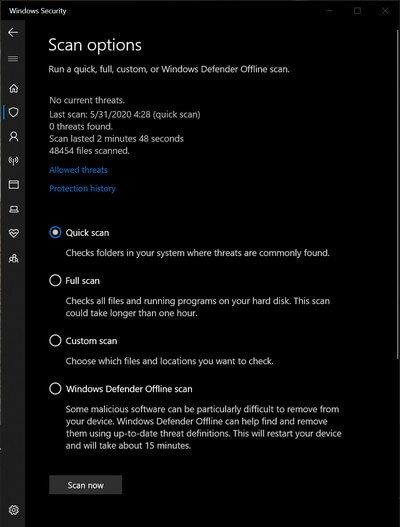
  1. جهت شروع باید “Scan options” را برگزینید.
  2. در اینجا باید گزینه “Windows Defender Offline scan” را انتخاب کنید. به یاد داشته باشید که این مورد حدود 15 دقیقه به طول انجامیده (شاید هم بیشتر) و نیازمند ریستارت کردن کامپیوتر نیز هست. بنابراین پیش از ادامه دادن، بهتر است که کارهای خود را ذخیره کنید.
  3. بر روی “Scan now” کلیک کنید.

نکته‌ای که در اسکن آفلاین وجود دارد، این است که لازم نیست رایانه شما به‌صورت کامل، ویندوز را بوت کند. اگر مشکلاتی در فایل‌های سیستمی وجود داشته و یا اینکه در هنگام اجرای سیستم‌عامل، امکان قرنطینه و یا حذف فایلی وجود نداشته باشد، آنگاه می‌توانید این کار را در حالت آفلاین انجام دهید.

اگر از گزینه “Full scan” استفاده کنید، آنگاه تمامی فایل‌های موجود در درایوهای شما، بررسی خواهند شد. به هر حال این اسکن نیز بسته به توانایی کامپیوتر شما، زمان زیادی را به خود اختصاص می‌دهد. همانند پیش‌تر، جهت مشاهده تهدیدهای کشف شده، باید گزینه “protection history” را انتخاب کنید.

آیا به گزینه‌های بیشتری احتیاج دارید؟

ویندوز دیفندر برای بسیاری از کاربران کافی خواهد بود. اگر به دنبال قابلیت‌های بیشتر و یا امتحان نرم‌افزار دیگری هستید، آنگاه Bitdefender Antivirus Plus می‌تواند گزینه مناسبی باشد. این آنتی‌ویروس دارای رابط کاربری عالی بوده و همچنین سوابق ردیابی را نیز به خوبی ثبت می‌کند. نسخه رایگان آن نیز قابلیت‌های کمتری داشته، اما همان به‌روزرسانی‌ها را دریافت می‌کند.

نوشته آموزش کار با ویندوز دیفندر در ویندوز 10 برای یافتن و نابودی ویروس‌ها اولین بار در اخبار فناوری و موبایل پدیدار شد.
روش‌های تایپ سریع‌تر ایمیل در جیمیل

اکثر کاربران، ایمیل‌های به تعویق افتاده دارند. اگر تایپ سریع‌ در جیمیل همان چیزی است که به دنبال آن می‌گردید، باید بگوییم که در حال مطالعه مطلب درستی هستید.

سرویس ایمیل شرکت گوگل یا همان جیمیل، ابزارهای گوناگونی را به کاربران ارائه می‌دهد. بنابراین در هنگام تایپ ایمیل‌های خود می‌توانید از این قابلیت‌ها کمک گرفته و بدین ترتیب امور خود را بهتر و سریع‌تر پیش ببرید. در ادامه به راه‌کارهای تایپ سریع‌ در جیمیل می‌پردازیم.

ایمیل‌های خود را به‌صورت خودکار کامل کنید

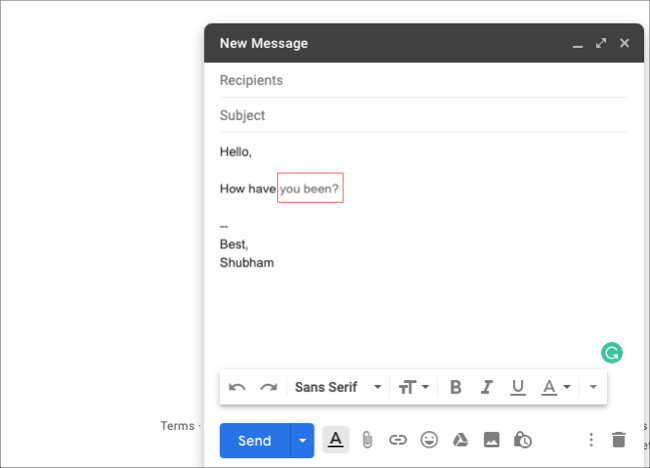
ابزار Smart Compose در سرویس جیمیل، نقش کامل‌کننده خودکار ایمیل‌ها را برعهده دارد. این قابلیت سعی می‌کند که شیوه نوشتار شما را یاد گرفته تا بدین ترتیب بتواند جمله‌های شما را تکمیل کند. این موضوع باعث می‌شود تا بتوانید سریع‌تر یک پیغام را تایپ کرده و در نتیجه بتوانید ایمیل‌های بیشتری نیز بفرستید. پیشنهادات به‌محض تایپ کردن یک حرف، به شما نمایش داده می‌شوند. شما می‌توانید پیشنهادات را قبول و یا رد کنید. Smart Compose در ورودی‌های رایج، عملکرد بهتری را از خود نشان می‌دهد. به‌عنوان مثال، اگر دریافت کننده ایمیل شما، “Susan” نام داشته باشد، آنگاه این ویژگی می‌تواند عبارت “Hello, Susan” را به‌صورت خودکار در ابتدای ایمیل، اضافه کند.

جهت فعال کردن Smart Compose در نسخه تحت وب جیمیل، باید به حساب خود وارد شده و سپس در بالا سمت راست، بر روی علامت “چرخ‌دنده” کلیک کنید. در ادامه باید گزینه “See All Settings” را انتخاب کنید.

تایپ سریع‌تر ایمیل در جیمیل

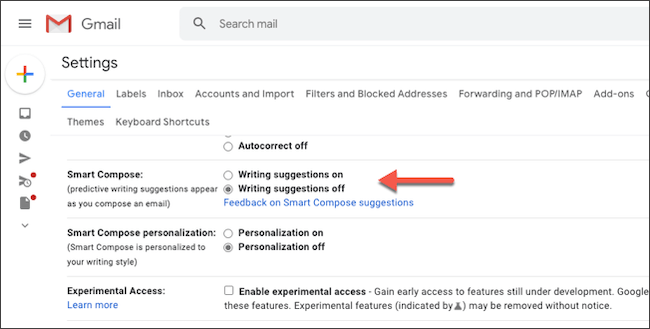
در زیر برگه “General” باید به پایین رفته تا به بخش “Smart Compose” برسید. حال باید گزینه “Writing Suggestions On” را انتخاب کنید.

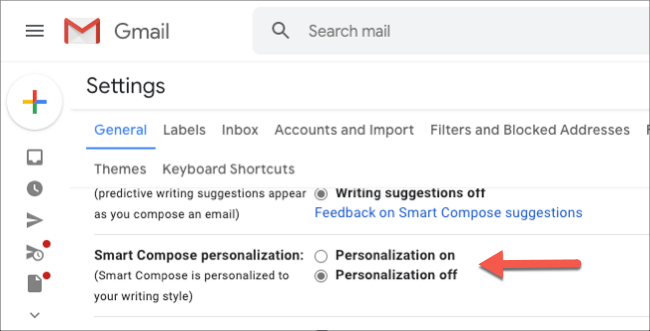
این ویژگی همچنین می‌تواند سبک نوشتار شخصی شما را نیز تشخیص دهد، اما این موضوع به‌معنای جمع‌آوری اطلاعات بیشتر از جانب گوگل خواهد بود. جهت استفاده از این قابلیت نیز باید گزینه “Personalization On” را در بخش “Smart Compose Personalization” فعال کنید.

تایپ سریع‌تر ایمیل در جیمیل

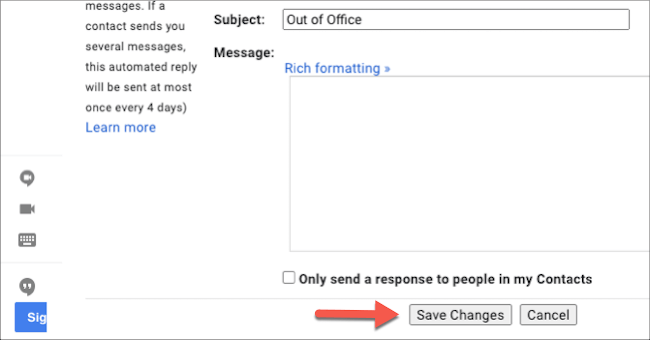
جهت اعمال تغییرات باید در پایین بر روی “Save Changes” کلیک کنید.

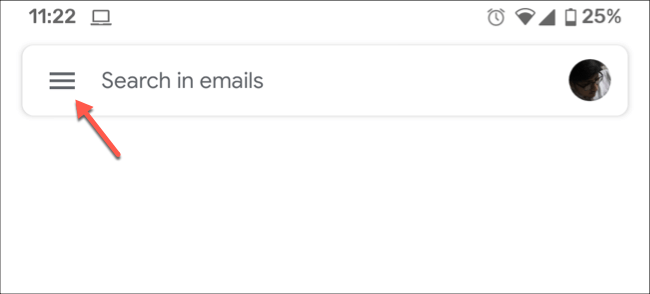
در آیفون، آیپد و یا گجت اندرویدی خود، اپلیکیشن Gmail را اجرا کنید. منوی همبرگری را در بالا سمت چپ، لمس کنید.

تایپ سریع‌تر ایمیل در جیمیل

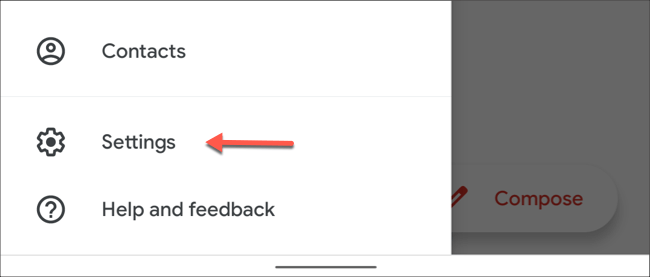
به پایین لیست رفته و سپس گزینه “Settings” را انتخاب کنید.

تایپ سریع‌تر ایمیل در جیمیل

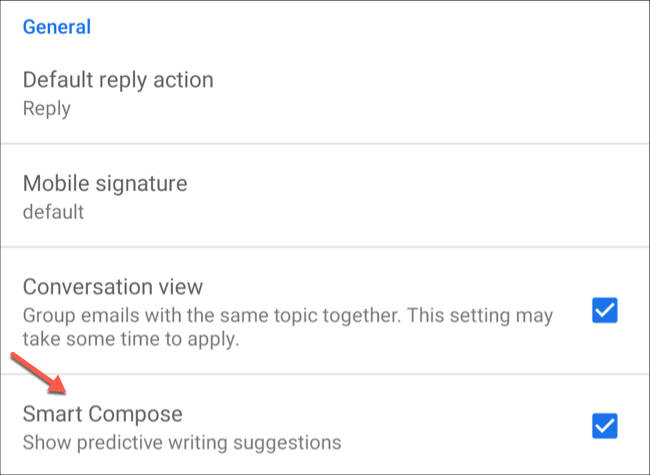
آدرس ایمیل خود را لمس کنید. در صفحه بعد، تیک کنار گزینه “Smart Compose” را فعال کنید.

اکنون اگر یک ایمیل را تایپ کنید، آنگاه پیشنهادات جیمیل نیز در رنگ خاکستری روشن، نمایش داده خواهند شد. جهت انتخاب یک پیشنهاد، باید بر روی آن به سمت راست سوایپ کرده و یا اینکه کلید “Tab” را بر روی صفحه‌کلید خود، فشار دهید. لازم به ذکر است که بگوییم این ویژگی در حال حاضر از زبان فارسی پشتیبانی نمی‌کند.

با Smart Reply، تایپ کردن را فراموش کنید!

Smart Reply را می‌توان یکی دیگر از راه‌های تایپ سریع‌ در جیمیل به حساب آورد. پاسخ بسیاری از ایمیل‌ها فقط به چند کلمه نیاز دارد. گاهی اوقات شاید فقط عباراتی همانند “sounds good” و یا “thank you so much” موردنیاز باشند. قابلیت Smart Reply جیمیل به شما امکان می‌دهد تا از تایپ کردن عباراتی این‌چنینی، اجتناب کنید.

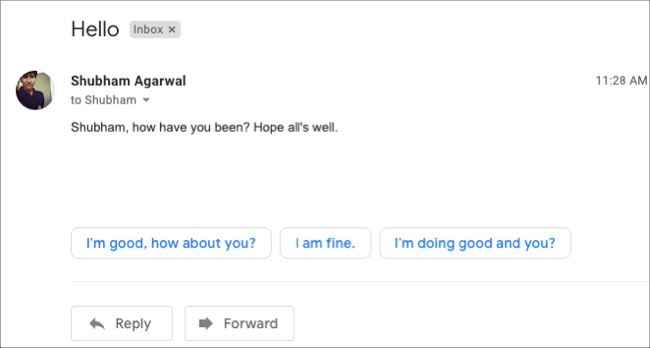
با توجه به متنی که دریافت کرده‌اید، جیمیل می‌تواند سه پاسخ آماده را به شما پیشنهاد دهد. به‌عنوان مثال، اگر شخصی برای شام از شما دعوت کند، آنگاه پاسخ‌هایی همانند “I’ll be there” ،”Sorry, I can’t make it” و یا “Looking forward to it” به شما پیشنهاد می‌‎شوند. کاربران می‌توانند یکی از این موارد را انتخاب کرده و بنابراین دیگر تایپ نکنند.

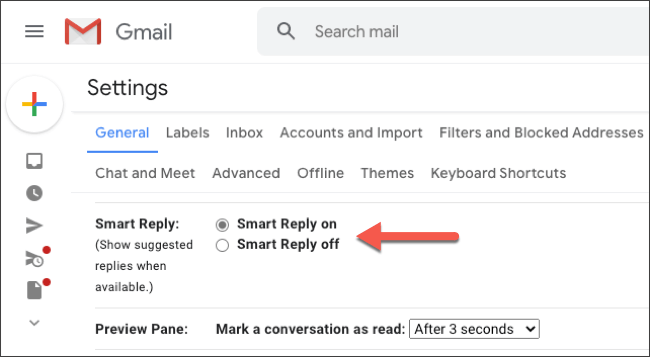
در کامپیوتر خود باید به وب‌سایت جیمیل رفته و سپس به حساب خود وارد شوید. جهت فعال کردن قابلیت “Smart Reply” باید بر روی آیکون “چرخ‌دنده” کلیک کرده و سپس ” See All Settings > General” را انتخاب کنید. در بخش “Smart Reply” باید گزینه “Smart Reply On” را برگزینید.

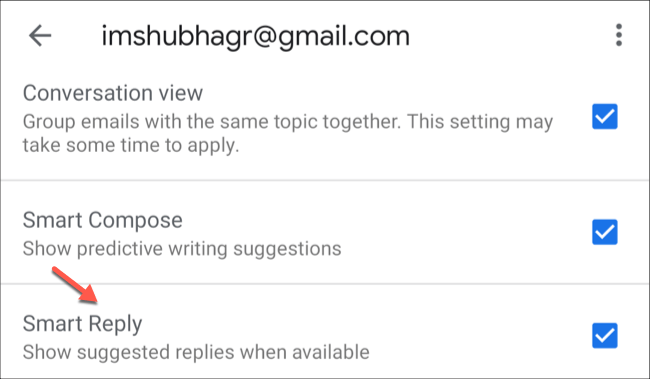
در اپلیکیشن جیمیل آیفون، آیپد و یا دستگاه‌های اندرویدی، باید منوی همبرگری را لمس کنید. در ادامه باید “Settings” را لمس کرده و سپس آدرس ایمیل خود را انتخاب کنید. سپس باید تیک کنار گزینه “Smart Reply” را فعال کنید.

تایپ سریع‌تر ایمیل در جیمیل

مدتی پس از فعال کردن ویژگی Smart Reply، جیمیل در بین ایمیل‌های دریافتی شما، سه پاسخ آماده را قرار می‌دهد. این ویژگی در حال حاضر فقط از زبان انگلیسی پشتیبانی می‌کند.

با Templates می‌توانید متون تکراری را تایپ نکنید

بسیاری از مردم، چندین بار از یک ایمیل تکراری استفاده می‌کنند. مواردی همچون به‌روزرسانی وضعیت پروژه‌ها و یا یادآورهای پرداختی‌ها، از این‌گونه موارد هستند. جیمیل به شما این امکان را می‌دهد که چنین متونی را به الگو تبدیل کنید. بنابراین هر بار مجبور به تایپ این عبارات نخواهید بود.

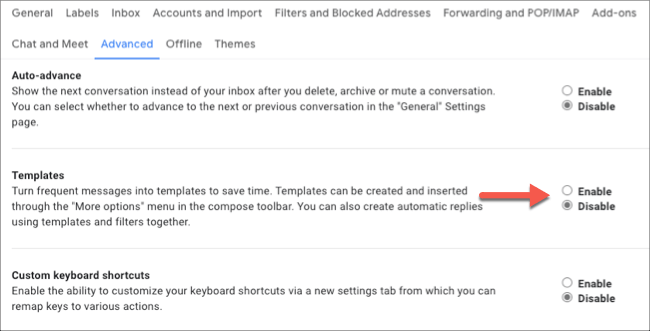
تنها در نسخه تحت وب جیمیل می‌توانید به ایجاد و افزودن الگوها اقدام کنید. ابتدا باید این ویژگی را در منوی تنظیمات، فعال کنید. در گوشه بالا سمت راست باید بر روی آیکون “چرخ‌دنده” و سپس “See All Settings > Advanced” کلیک کنید. در بخش “Templates” باید گزینه “Enable” را انتخاب کنید.

جهت ذخیره یک الگوی جدید، باید به صندوق ورودی‌ ایمیل بازگشته و سپس در سمت چپ بر روی علامت “+” کلیک کرده تا بتوانید ایمیل جدیدی را بنویسید. موضوع و متنی را که در حالت عادی برای ایمیل‌های تکراری خود استفاده می‌کنید، تایپ کنید. اگر چنین ایمیلی را هر بار به چند نفر مشخص نمی‌فرستید، آنگاه باید بخش “Recipients” را خالی بگذارید.

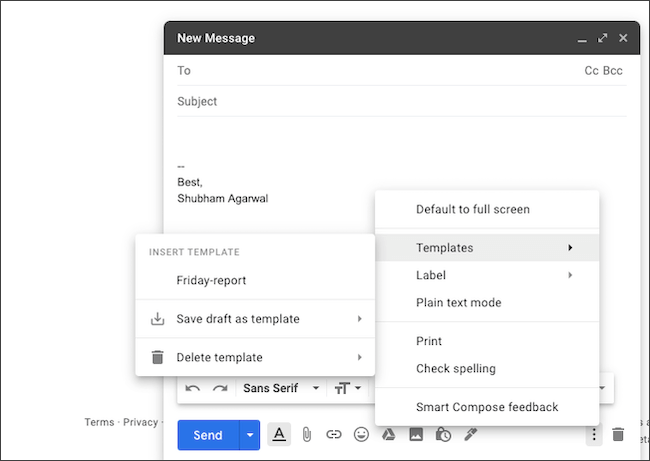
پس از اینکه پیش‌نویس خود را تکمیل کردید، آنگاه باید بر روی سه-نقطه موجود در پایین سمت راست، کلیک کنید. بر روی “Templates > Save Draft As Template” کلیک کرده و سپس گزینه “Save as New Template” را انتخاب کنید. نامی را برای الگوی خود برگزیده و سپس بر روی “Save” کلیک کنید.

تایپ سریع‌تر ایمیل در جیمیل

دفعه بعد که قصد ارسال ایمیلی تکراری را داشتید، باید بر روی علامت (+) کلیک کرده تا بتوانید ایمیلی جدید بنویسید. سپس باید سه-نقطه موجود در پایین را انتخاب، به بخش “Templates” رفته و در نهایت نیز الگوی موردنظر را برگزینید.

یک امضای ایمیل ایجاد کنید

اگر هر روز مجبور نباشید که نام خود را در انتهای ایمیل‌های ارسالی تایپ کنید، آنگاه می‌توانید روزانه چند دقیقه در وقت خود صرفه‌جویی کنید. به همین دلیل، استفاده از امضا را می‌توان یکی دیگر از راه‌‎کارهای تایپ سریع‌تر ایمیل در جیمیل دانست. خوشبختانه می‌توانید یک امضا ایجاد کرده و سپس آن را به‌صورت خودکار، به انتهای ایمیل‌های خود اضافه کنید.

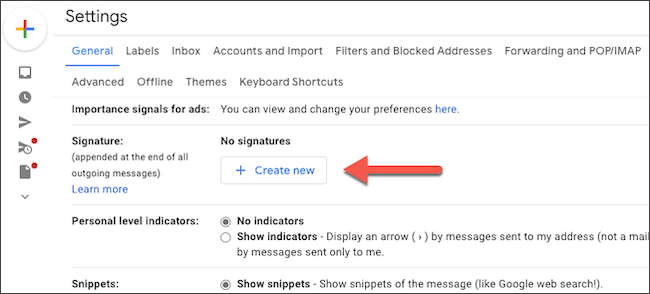
در وب‌سایت جیمیل باید به حساب خود وارد شده و سپس بر روی آیکون “چرخ‌دنده” کلیک کنید. در ادامه باید به “See All Settings > General” بروید. در بخش “Signature” باید بر روی “Create New” کلیک کنید.

تایپ سریع‌تر ایمیل در جیمیل

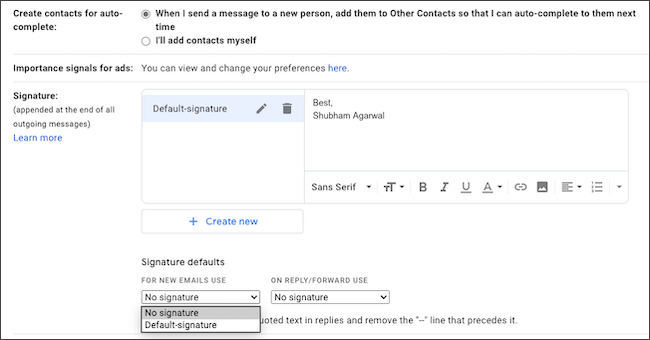
نامی را برای امضای خود برگزیده و سپس “Create” را انتخاب کنید. همچنین می‌توانید امضاهای مختلفی را برای ایمیل‌های جدید و پاسخ‌ها، ذخیره کنید. در کادر متنی می‌توانید امضای شخصی خود را تایپ و سپس با استفاده از ابزارهای قالب‌بندی، آن را شخصی‌سازی کنید.

در زیر کادر متنی می‌توانید منوهای کشویی “For New Emails Use” و “On Reply/Forward Use” را مشاهده کنید. امضای موردنظر خود را برای هرکدام از این موارد، انتخاب کرده و سپس بر روی “Save Changes” کلیک کنید. بدین ترتیب در انتهای ایمیل‌ها، امضای شما نیز به‌صورت خودکار قرار داده خواهد شد.

نوشته روش‌های تایپ سریع‌تر ایمیل در جیمیل اولین بار در اخبار فناوری و موبایل پدیدار شد.
نحوه انتقال تب‌های مرورگر بین گوشی و کامپیوتر با استفاده از گوگل کروم و فایرفاکس

شاید تا به حال خواسته باشید که صفحات وب گوشی خود را با کامپیوتر نیز مرور کنید. با انتقال تب‌های مرورگر بین گوشی و کامپیوتر خود، می‌توانید این کار را انجام دهید. در واقع با این کار خود، برگه‌های مرورگر را بین دستگاه‌های مختلف، همگام‌سازی می‌کنید. در ادامه با آی‌تی‌رسان همراه باشید.

انتقال تب‌های مرورگر بین گوشی و کامپیوتر از طریق گوگل کروم

یکی از مزیت‌های مرورگر گوگل کروم این است که در طیف وسیعی از دستگاه‌ها می‌توانیم به آن دسترسی پیدا کنیم. انتقال برگه‌های مرورگر در این اپلیکیشن ساده بوده، اما ابتدا باید همگام‌سازی را انجام دهید.

فعال کردن Chrome Sync

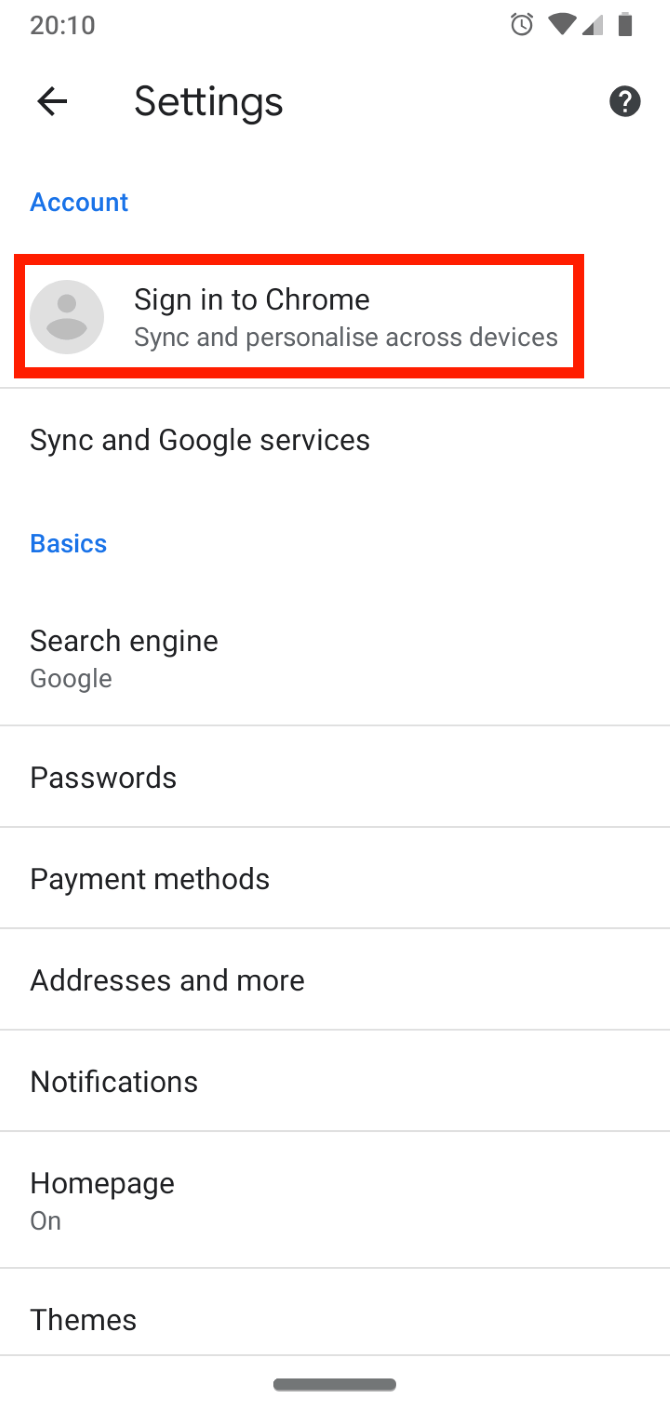
اگر تا به حال این کار را انجام نداده‌اید، آنگاه باید با استفاده از ایمیل خود، به این مرورگر در گوشی و کامپیوتر، وارد شوید. از آنجایی که همگام‌سازی کروم، قابلیتی بسیار قدرتمند و سریع است، پس شاید بهتر باشد که به تمامی دستگاه‌هایی که می‌خواهید با آن‌ها همگام شوید، وارد شوید.

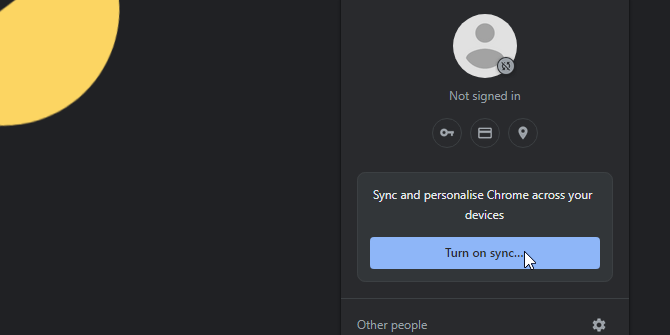
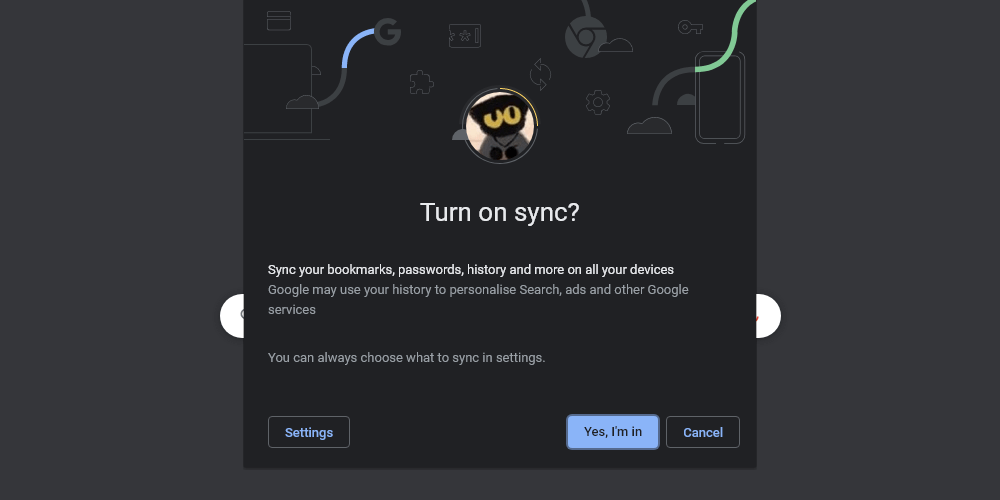
جهت تنظیم همگام‌سازی در کروم (در هر سیستم‌عاملی که باشد)، باید در گوشه بالا سمت راست، بر روی آیکون پروفایل خود کلیک کنید. در ادامه باید گزینه “Turn On Sync” را انتخاب کنید. اگر هم پیش‌تر با استفاده از حساب خود وارد شده باشید، آنگاه حساب گوگل خود را در اینجا مشاهده خواهید کرد. این مراحل برای دستگاه‌های شرکت اپل نیز یکسان هستند.

انتقال تب‌های مرورگر بین گوشی و کامپیوتر انتقال تب‌های مرورگر بین گوشی و کامپیوتر

نحوه انتقال برگه‌های گوگل کروم از گوشی به کامپیوتر

حال هر برگه‌ای که در گوگل کروم گوشی شما باشد، در رایانه نیز قابل مرور خواهد بود. جهت انجام این کار باید برگه مدنظر را باز نگه دارید. اگر تب‌های دیگری را باز کنید، آنگاه مشکلی پیش نخواهد آمد.

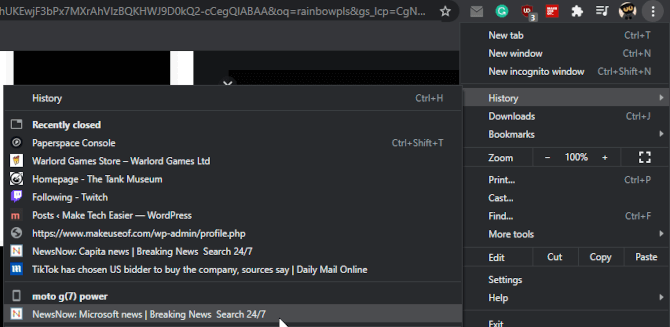
در رایانه خود باید بر روی علامت سه-نقطه در گوشه بالا سمت راست، کلیک کرده و سپس به بخش “History” بروید. در پایین لیست History، باید بتوانید نام گوشی خود را مشاهده کنید. در اینجا می‌توانید برگه‌های باز گوشی خود را ببینید. با کلیک بر روی صفحه موردنظر، می‌توانید آن را بر روی کامپیوتر خود، مرور کنید.

انتقال تب‌های مرورگر بین گوشی و کامپیوتر

این مطلب را نیز بخوانید: آموزش هک بازی دایناسور گوگل کروم

انتقال تب‌های گوگل کروم از کامپیوتر به گوشی

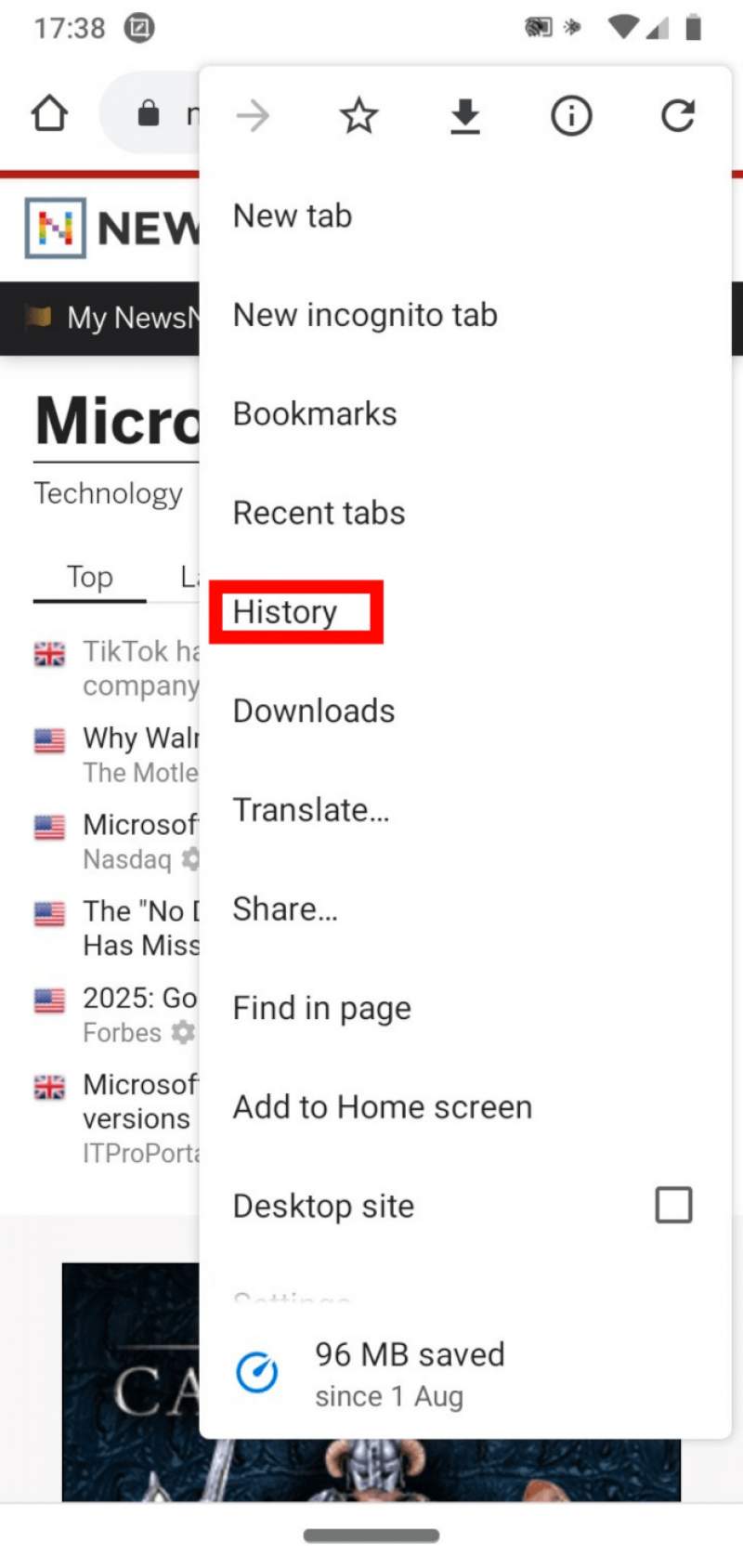
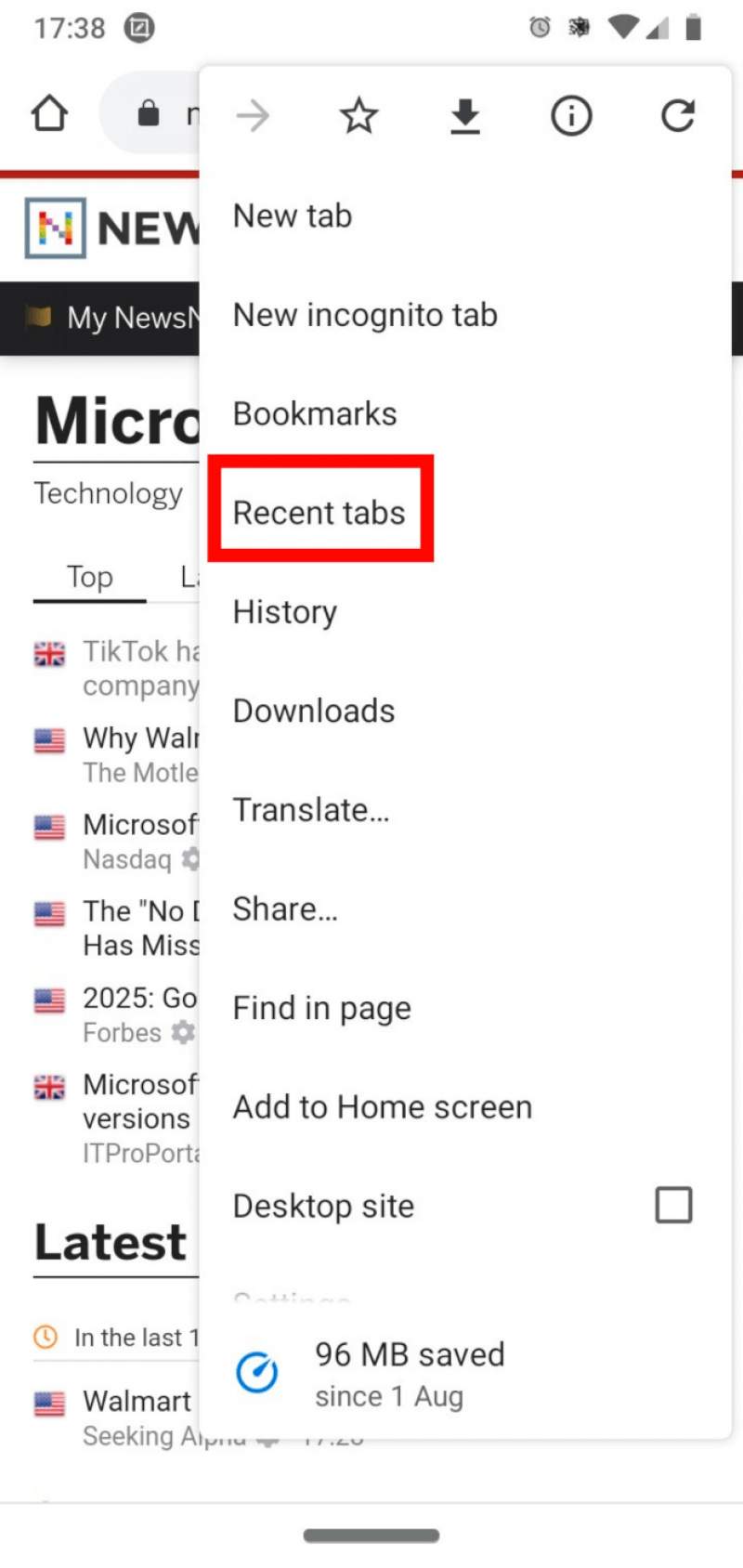
اگر قصد برعکس کردن رویه بالا را نیز داشته باشید، آنگاه کار چندان سختی را پیش‌رو ندارید. ابتدا باید اپلیکیشن Chrome را بر روی گوشی (اندروید یا آیفون) خود باز کرده و سپس در گوشه بالا سمت راست، بر روی علامت سه-نقطه، ضربه بزنید. در ادامه باید “Recent Tabs” را انتخاب کنید.

در پایین لیست ظاهر شده می‌توانید برگه‌های باز کامپیوتر خود را مشاهده کنید. فقط کافی است که نام کامپیوتر خود را در این لیست پیدا کنید.

اگر هم برگه موردنظر را در رایانه خود بسته‌ باشید، آنگاه لازم نیست که زیاد نگران شوید. زیرا تاریخچه مرورگر شما نیز همگام‌سازی شده است. فقط کافی است که به بخش “History” رفته و سپس تب موردنظر خود را در آنجا پیدا کنید.

انتقال تب‌های مرورگر بین گوشی و کامپیوتر

انتقال تب‌های مرورگر بین گوشی و کامپیوتر با استفاده از فایرفاکس

گام‌های همگام‌سازی در فایرفاکس نیز مشابه گوگل کروم بوده، اما با این تفاوت که رابط کاربری این دو با یکدیگر متفاوت است. Firefox Sync به شما امکان همگام‌سازی داده‌های مرورگر را می‌دهد. بنابراین اگر یکی از طرفداران فایرفاکس هستید، آنگاه فعال کردن این قابلیت، ارزشش را دارد.

فعال کردن Firefox Sync

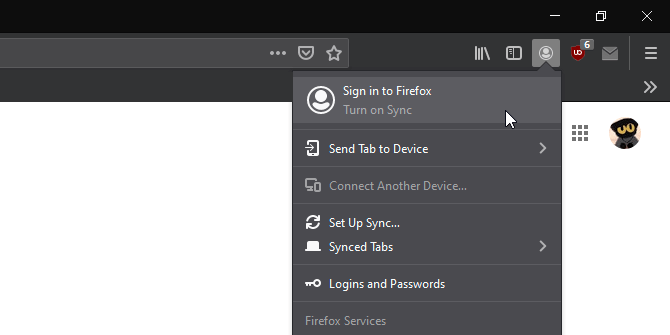
جهت شروع باید مرورگر فایرفاکس را بر روی کامپیوتر و گوشی خود، نصب کنید. در ادامه و در کامپیوتر خود، باید بر روی تصویر پروفایل در گوشه بالا سمت راست، کلیک کنید. سپس باید گزینه “Sign in to Firefox” را انتخاب کنید.

انتقال تب‌های مرورگر بین گوشی و کامپیوتر

اکنون می‌توانید یک حساب فایرفاکس ایجاد کنید. اگر هم پیش‌تر این کار را انجام داده‌اید، آنگاه باید با استفاده از حساب خود، وارد شوید.

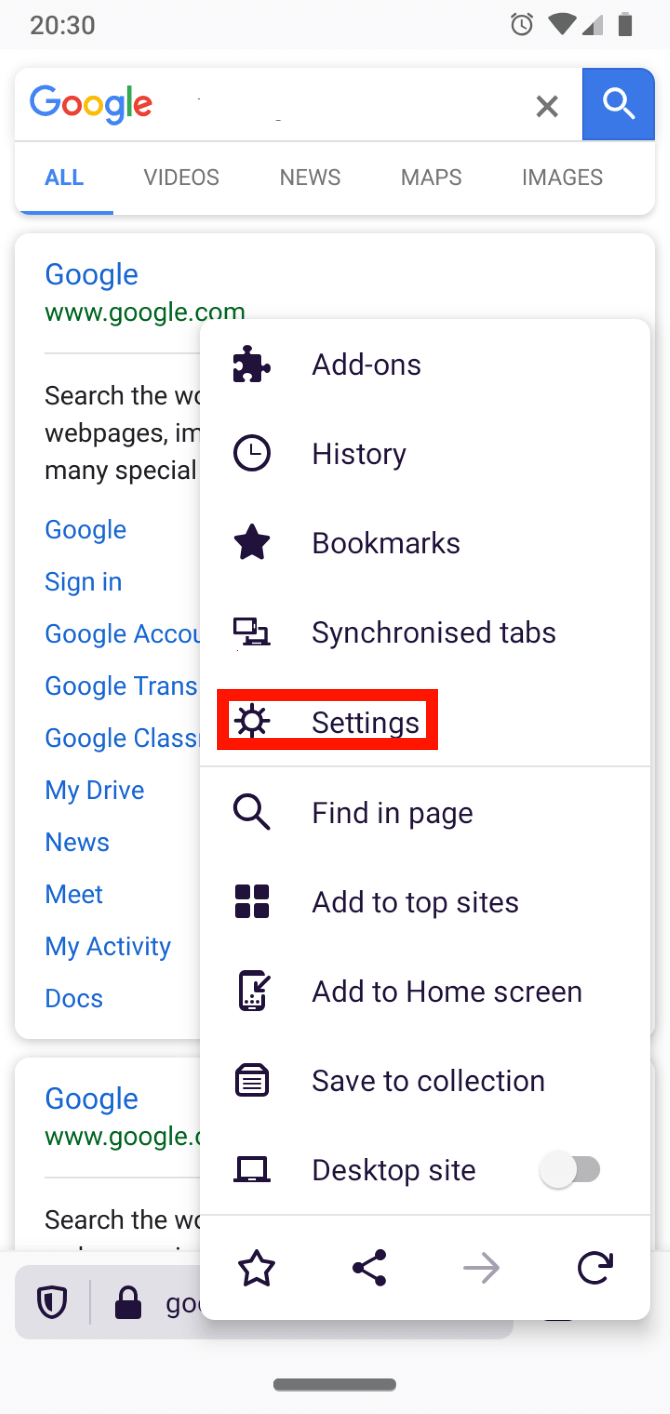
پس از ورود به حساب خود، باید به فایرفاکس گوشی بروید. در پایین سمت راست، بر روی “Settings” کلیک کنید.

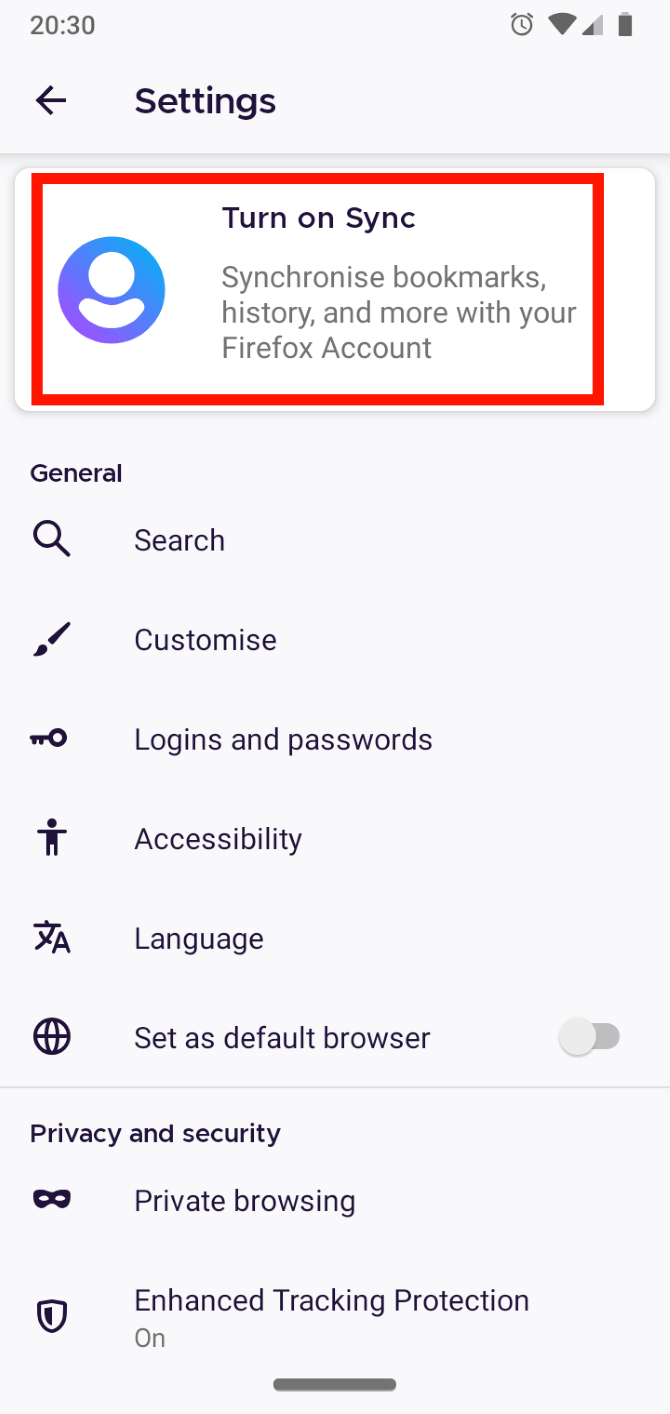
در بالا باید “Turn On Sync” را انتخاب کنید. می‌توانید از بین ورود با استفاده از حساب فایرفاکس و یا هدایت مرورگر کامپیوتر به وب‌سایت Firefox Pair و سپس اسکن کد در آنجا، یکی را انتخاب کنید.

انتقال تب‌های مرورگر بین گوشی و کامپیوتر

شیوه انتقال تب‌های فایرفاکس از گوشی به کامپیوتر

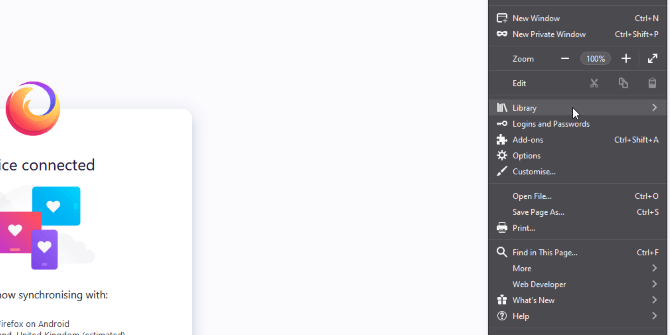
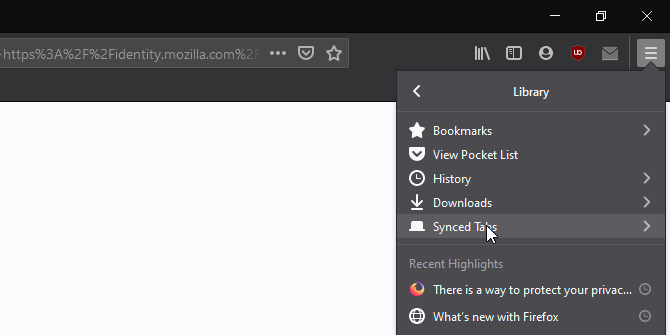
جهت مشاهده برگه‌های فایرفاکس منتقل شده از گوشی به کامپیوتر، باید در بالا سمت راست، بر روی منوی همبرگری کلیک کرده و سپس به بخش “Library” بروید.

انتقال تب‌های مرورگر بین گوشی و کامپیوتر

در اینجا می‌توانید برگه‌های موجود بر روی گوشی خود را مشاهده کنید. بر روی صفحه موردنظر خود، کلیک کنید.

نحوه انتقال برگه‌های فایرفاکس از کامپیوتر به گوشی

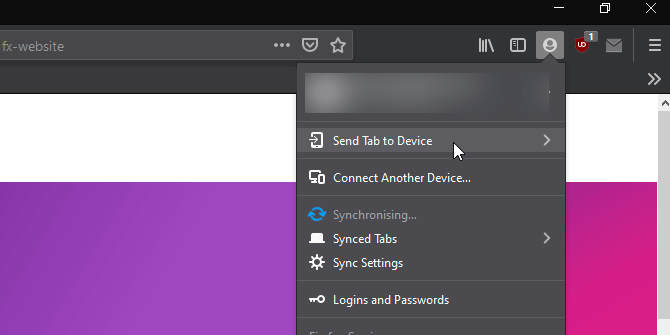
جهت انتقال تب‌های مرورگر کامپیوتر خود به گوشی، باید در مرورگر رایانه بر روی تصویر پروفایل خود کلیک کرده و سپس به بخش “Send Tab To Device” بروید. در ادامه باید گوشی خود را انتخاب کنید.

انتقال تب‌های مرورگر بین گوشی و کامپیوتر

در این بخش باید بتوانید برگه‌های کامپیوتر خود را مشاهده کنید. اگر تب‌ها قابل مشاهده نبوده و یا اینکه قدیمی هستند، با سوایپ به سمت پایین می‌توانید مجددا آن‌ها را همگام‌سازی کنید.

سخن پایانی

اگر وب‌سایت جالبی بر روی یکی از دستگاه‌های خود داشته و می‌خواهید که بر روی سایر دستگاه‌های دیگر نیز به آن دسترسی پیدا کنید، طبق آموزش‌های بالا می‌توانید به‎آسانی این کار را انجام دهید. در مرورگرهای کروم یا فایرفاکس فقط کافی است که عمل به‌هنگام‌سازی را انجام دهید.

نوشته نحوه انتقال تب‌های مرورگر بین گوشی و کامپیوتر با استفاده از گوگل کروم و فایرفاکس اولین بار در اخبار فناوری و موبایل پدیدار شد.
آموزش تغییر حساب پیش‌فرض گوگل

آیا تا به حال در زمینه استفاده از حساب‌های گوگل خود سردرگم شده‌اید؟ در این مطلب به آموزش تغییر حساب پیش‌فرض گوگل می‌پردازیم. بدین ترتیب می‌توانید حسابی را به‌صورت پیش‌فرض انتخاب کرده و تا حدودی از عواقب ناخواسته، جلوگیری کنید.

نحوه تغییر حساب گوگل در مرورگرهای اینترنتی

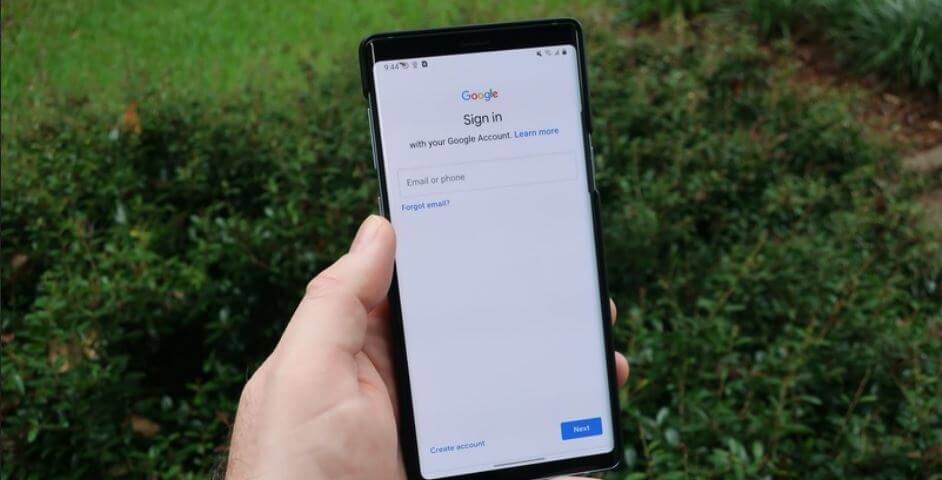
اگر به حساب (های) گوگل خود در فضای وب (جیمیل و یا هر اپلیکیشن دیگری که متعلق به شرکت گوگل است) وارد شده باشید، آنگاه با طی کردن گام‌های زیر می‌توانید بین آن‌ها جابجا شوید.

  • مرورگر خود را باز کرده و سپس یکی از اپلیکیشن‌های گوگل را در آن اجرا کنید.
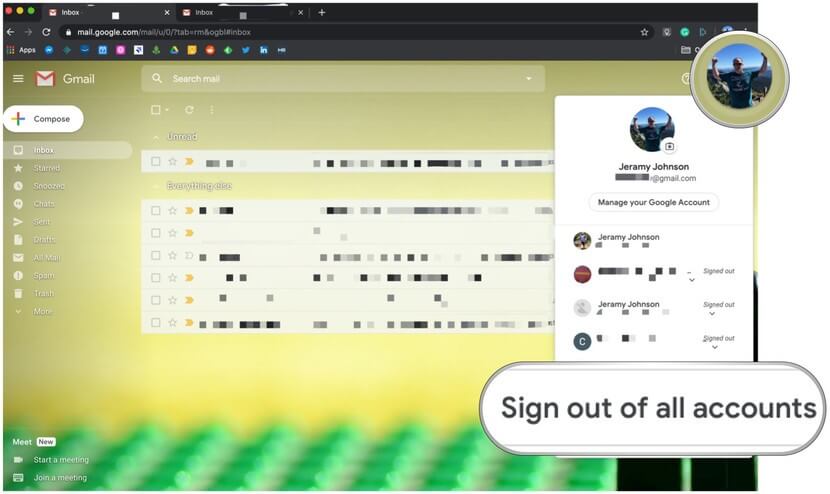
  • بر روی آواتار خود در گوشه بالا سمت راست، کلیک کنید. البته اگر آواتار نداشته باشید، آنگاه باید بر روی حروف اول نام و نام خانوادگی خود کلیک کنید.
  • اکنون لیستی کشویی را از تمامی حساب‌های گوگل استفاده شده در مرورگر فعلی، مشاهده خواهید کرد. گزینه مدنظر خود را انتخاب کنید.

تغییر حساب پیش‌فرض گوگل

حال پنجره‌ای جدید با استفاده از حساب انتخاب شده شما، باز خواهد شد. با انتخاب حساب پیش‌فرض گوگل خود، هر زمان که پنجره‌ای جدید را باز کرده و یکی از اپلیکیشن‌های گوگل را اجرا کنید، آنگاه حساب انتخاب شده، استفاده خواهد شد. در زیر به شیوه انجام این کار می‌پردازیم.

نحوه تغییر حساب پیش‌فرض گوگل در مرورگرهای اینترنتی

  • در مرورگر اینترنت خود، یکی از اپلیکیشن‌های گوگل را باز کنید.
  • در گوشه بالا سمت راست، بر روی آواتار خود (تصویر خودتان و یا حروف اول نام و نام خانودگی) کلیک کنید.
  • اکنون باید لیستی کشویی را از حساب‌های استفاده شده در مرورگر فعلی، مشاهده کنید. در پایین لیست، بر روی “Sign out of all accounts” کلیک کنید.
  • با استفاده از حسابی که می‌خواهید به‌عنوان پیش‌فرض انتخاب شود، مجددا وارد شوید.
تغییر حساب پیش‌فرض گوگل

حال تمامی اپلیکیشن‌های گوگل شما، از حساب انتخاب شده در بالا استفاده خواهند کرد. البته همچنان با استفاده از روش ذکر شده در ابتدای این مقاله می‌توانید بین حساب‌های خود، جابجا شوید.

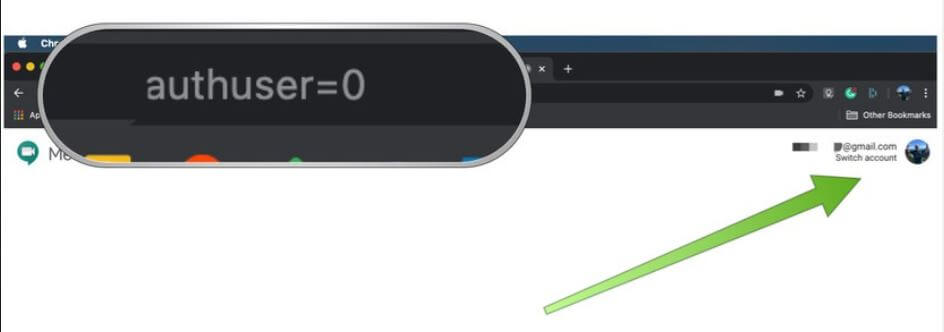
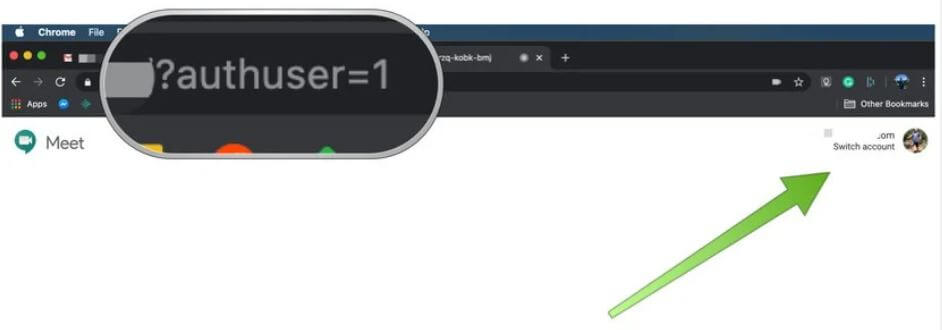
راهی دیگر جهت تشخیص نوع حساب وجود دارد و آن، بررسی آدرس URL در نوار ناوبری مرورگر است. اگر عبارت “authuser=0” را مشاهده کردید، آنگاه این موضوع بدین معنا خواهد بود که گوگل، حساب فعال را به‌عنوان حساب پیش‌فرض شما در نظر می‌گیرد. اگر عبارت “authuser=0” را به “authuser=1” تغییر دهید، آنگاه می‌توانید بین حساب‌های گوگل خود، جابجا شوید.

تغییر حساب پیش‌فرض گوگل

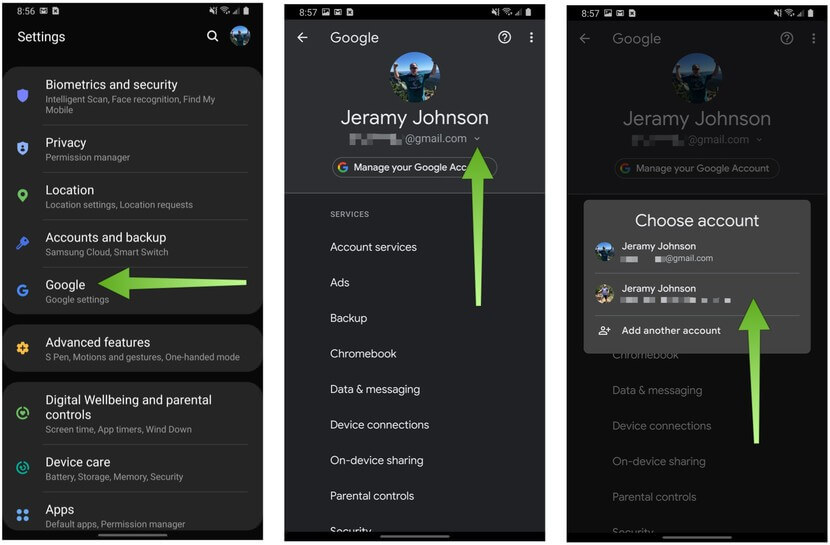
نحوه تغییر حساب پیش‌فرض گوگل در اندروید

  • اپلیکیشن تنظیمات را باز کنید.
  • به پایین رفته و سپس “Google” یا “Google Settings” را لمس کنید.
  • فلش کنار حساب فعلی گوگل خود را لمس کنید.
  • حسابی دیگر را برگزینید.

تغییر حساب پیش‌فرض گوگل

از آنجایی که در هر اپلیکیشن گوگل می‌توانید چندین حساب این شرکت را مدیریت کنید، پس تغییر حساب پیش‌فرض نیز لزوم چندانی ندارد. فقط باید پیش از انجام کارها، مراقب حساب فعال خود باشید.

این مطلب را نیز بخوانید: چگونه پسورد فراموش شده جی‌میل را بازیابی کنیم؟!

سایر موارد مهم

اگر تابه‌حال این کار را انجام نداده باشید، آنگاه پیشنهاد می‌کنیم که یک آوتار منحصربه‌فرد را برای هر حساب گوگل خود، انتخاب کنید. البته می‌توانید از تصاویر نیز استفاده کنید. بدین ترتیب سریعا حساب خود را تشخیص داده و دیگر بابت حروف و پس‌زمینه‌های رنگی، سردرگم نخواهید شد.

در رابطه با جیمیل نیز می‌توان حساب‌های مختلف را در برگه‌های جداگانه (مرورگر) مدیریت کرد. بدین ترتیب آسان‌تر می‌توانید به پیام‌رسانی بپردازید. همچنین می‌توانید با استفاده از یکی از حساب‌های خود، به مرورگر کروم وارد شوید. بدین ترتیب می‌توانید حساب پیش‌فرض خود را مشخص کنید. اگر با استفاده از حساب گوگل خود وارد مرورگر کروم شوید، آنگاه می‌توانید تاریخچه وب‌گردی و بوکمارک‌ها را نیز بر روی آن حساب، ذخیره کنید.

نوشته آموزش تغییر حساب پیش‌فرض گوگل اولین بار در اخبار فناوری و موبایل پدیدار شد.
تفاوت مگابیت و مگابایت در چیست و هرکدام در چه زمینه‌ای کاربرد دارند؟

علی‌رغم شباهت‌هایی در نام کامل و اختصارات، مگابیت (Mb) و مگابایت (MB) هرکدام واحدهای متفاوتی از اندازه‌گیری هستند. تفاوت مگابیت و مگابایت و همچنین کاربرد هر یک را در ادامه این مقاله مورد بحث قرار خواهیم داد.

بیت (Bit) در مقابل بایت (Byte)

اگر در هنگام خرید طرح‌های اینترنتی از ارائه‌دهندگان این خدمات دقت کرده باشید، می‌بینید که سرعت را بر مبنای مگابیت بر ثانیه به شما نشان می‌دهند. از طرفی دیگر، طرح‌های اینترنتی که حجم محدودی دارند، میزان استفاده شما را بر مبنای مگابایت یا گیگابایت می‌سنجند.

شاید فکر کنید که هر دو واژه، به یک مفهوم اشاره دارند. در هر صورت، “بیت” و “بایت” هر دو واحدهای متفاوتی از اندازه‌گیری بوده و موارد کاربرد گوناگونی نیز دارند. هر بایت از 8 بیت تشکیل شده است. پس یک مگابایت برابر با 8 مگابیت است. 8 مگابایت، معادل 64 مگابیت است.

تفاوت نوشتاری مگابیت و مگابایت فقط به اسم کامل آن‌ها ختم نمی‌شود. بیت با استفاده از حرف کوچک “b” (همانند Mb یا Mbit) خلاصه می‌شود. این در حالی است که بایت، با استفاده از حرف بزرگ “B” همانند (MB) به اختصار نوشته می‌شود. اگر در محاسبه میزان سرعت اینترنت نیز این دو را در نظر بگیریم، آنگاه مگابیت بر ثانیه با “Mbps” و مگابایت بر ثانیه نیز با “MB/s” نشان داده می‌شود.

تبدیل بیت به بایت

تفاوت مگابیت و مگابایت

جهت تفهیم بهتر تفاوت بین مگابیت و مگابایت شاید بهتر باشد که از یک سناریوی مربوط به جهان واقعی استفاده کنیم. فرض کنیم که شما به‌تازگی یک اشتراک اینترنت را خریداری کرده که نهایت سرعت آن نیز، 400 مگابیت بر ثانیه (Mbps) است. حال قصد دارید که یک فایل ویدیویی با حجم 800 مگابایت را دانلود کنید. با فرض بی‌نقص بودن اینترنت و سریع‌ بودن سرورها، دانلود این فایل چقدر طول می‌کشد؟

از آنجایی که یک مگابایت برابر با 8 مگابیت است پس ما باید 400 مگابیت بر ثانیه را بر عدد 8 تقسیم کنیم. جواب این تقسیم نیز، سرعت 50 مگابایت بر ثانیه خواهد بود. بنابراین دانلود شما باید پس از 16 ثانیه به اتمام برسد.

اندازه‌گیری با استفاده از بیت

واحد بیت معمولا توسط اپراتورهای خدمات اینترنتی و جهت محاسبه پهنای باند به کار می‌رود. در واقع از این اعداد به‌عنوان “نرخ بیت” یاد می‌شود. بسیاری از مردم متعجبند که چرا زمان‌های دانلود، خیلی کم با نرخ بیت اینترنت آن‌ها همخوانی دارد. این موضوع به دلیل تفاوت بین پهنای باند و سرعت به وجود می‌آید. پهنای باند شبکه به‌معنای بیشترین مقدار داده‌ای است که در عرض یک دوره زمانی مشخص (همانند یک ثانیه)، منتقل می‌شود.

از طرفی دیگر، سرعت شبکه شما همان نرخ انتقال واقعی داده‌هایی است که از یک سرور آنلاین به سمت دستگاه شما سرازیر می‌شوند (یا بالعکس). این مقدار بسته به ارائه‌دهندگان اینترنت، نوع اتصالات و موقعیت‌های مکانی، متفاوت خواهد بود.

بنابراین اگر دو خانواده متفاوت در دو مکان مختلف باشند، آنگاه سرعت دانلود و آپلود واقعی آن‌ها نیز می‌تواند متفاوت باشد. شاید از لحاظ تئوری، سرعت اینترنت یکسانی داشته باشند، اما به احتمال زیاد در واقعیت قضیه متفاوت خواهد بود.

موارد استفاده از بایت

تقریبا در تمامی مواردی که اندازه فایل و فضای ذخیره‌سازی مطرح است، واحد بایت مورد استفاده قرار می‌گیرد. ظرفیت انواع حافظه‌ها همانند درایو‌های SSD و سرویس‌های ذخیره ابری (همانند Dropbox)، بر مبنای بایت سنجیده می‌شود. فایل‌های موجود در رایانه شما نیز بر مبنای بایت اندازه‌گیری می‌شوند.

دلیل استفاده بیشتر از واحد بایت نیز به روزهای اول پردازش رایانه‌ای باز می‌گردد. هر بیت می‌تواند مقدار “صفر”یا “یک” داشته باشد. بیت‌ها پس از ترکیب شدن، تشکیل بایت می‌دهند. بایت در واقع حداقل مقدار حافظه‌ای بوده که رایانه می‌تواند آن را خوانده و همچنین مورد پردازش قرار دهد. هر بایت معادل یک کاراکتر متنی است.

با گذشت زمان، فایل‌ها پیچیده‌تر شده و بایت‌ها نیز به واحد‌های اندازه‌گیری بسیار کوچکی مبدل شدند. اکثر فایل‌های موجود بر روی کامپیوتر شما، حداقل یک کیلوبایت (1024 بایت) حجم دارند.

مگا، گیگا، ترا و …

در هنگام اندازه‌گیری بر مبنای بیت یا بایت، ضروری است که پیشوندهای رایج زیر را یاد بگیریم:

  • 1024 کیلوبایت: یک مگابایت
  • 1024 مگابایت: یک گیگابایت
  • 1024 گیگابایت: یک ترابایت

البته امروزه، یک مگابایت برابر با 1000 کیلوبایت و یک گیگابایت برابر با 1000 مگابایت و … است. دستگاه‌ها و نرم‌افزارهای مختلف، همیشه یک تعریف واحد را ارائه نمی‌دهند. ظرفیت اکثر سخت‌افزارهای حافظه محور امروزی، بر مبنای گیگابایت یا ترابایت است. سرعت اکثر اتصالات اینترنت نیز بر مبنای مگابیت و یا گیگابیت (بیشتر در کشورهای توسعه‌ یافته) سنجیده می‌شود. همچنین اگر تبدیل سریع اعداد طرح‌های اینترنتی را نیز بلد باشید، آنگاه سریع‌تر می‌توانید نهایت سرعت دانلود بالقوه خود را محاسبه کنید. در زیر به چند مورد اشاره می‌کنیم:

  • 16 مگابیت بر ثانیه: 2 مگابایت بر ثانیه
  • 8 مگابیت بر ثانیه: یک مگابایت بر ثانیه
  • 1 مگابیت بر ثانیه: 125 کیلوبایت بر ثانیه
  • 512 کیلوبیت بر ثانیه: 64 کیلوبایت بر ثانیه

همیشه باید این موضوع را در هنگام خرید اینترنت به یاد داشته باشید. سعی کنید که شیوه محاسبه را یاد بگیرید. اگر هم قادر به این کار نبودید، آنگاه می‌توانید در اینترنت به جست‌و‌جو پرداخته و یا اینکه از دیگران کمک بگیرید. راستی، اگر به دنبال راهنمایی خرید اینترنت هستید، می‌توانید مطلب بررسی جامع سرویس‌های اینترنتی 10 شرکت بزرگ ایران را مطالعه کنید. 

نوشته تفاوت مگابیت و مگابایت در چیست و هرکدام در چه زمینه‌ای کاربرد دارند؟ اولین بار در اخبار فناوری و موبایل پدیدار شد.
آموزش استخراج آیکون از فایل EXE اپلیکیشن‌ها در ویندوز ۱۰

استخراج آیکون از فایل exe

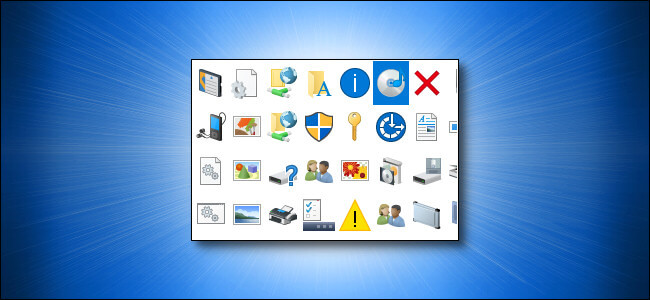
گاهی اوقات بر روی یک پروژه کار کرده و به یک آیکون باکیفیت از یک برنامه ویندوز 10 نیاز دارید. در این مطلب به آموزش استخراج آیکون از فایل EXE (اجرایی) اپلیکیشن‌ها می‌پردازیم. این کار را با استفاده از ابزاری به نام “IconViewer” انجام می‌دهیم.

ابتدا باید ابزار IconViewer را دانلود و سپس نصب کنید. لازم به ذکر است که بگوییم، IconViewer به‌عنوان یک اپلیکیشن جداگانه کار نخواهد کرد. در عوض این ابزار برگه‌ای مخصوص را به پنجره Properties فایل‌ها اضافه کرده و بدین ترتیب می‌توانید آیکون آن‌ها را استخراج کنید.

جهت کار با IconViewer، نیاز دارید تا مستقیما به فایل EXE اپلیکیشن موردنظر (همانی که قصد استخراج آیکون آن را دارید)، دسترسی داشته باشید. راهی سریع جهت نیل به این هدف وجود دارد: اگر به میانبر برنامه موردنظر خود دسترسی دارید، آنگاه می‌توانید بر روی آن کلیک-راست کرده و سپس گزینه “Open File Location” را انتخاب کنید. بدین ترتیب به پوشه محل قرارگیری فایل اصلی، رهنمون خواهید شد.

در غیر این صورت می‌توانید فایل EXE اصلی یک اپلیکیشن را در پوشه‌های فرعی آدرس‌های “C:\Program Files” و یا “(C:\Program Files (x86″، مشاهده کنید. البته اگر برنامه مدنظر شما در درایوی به غیر از “C” نصب شده باشد، آنگاه در ابتدای آدرس‌های بالا نیز باید نام درایو موردنظر را وارد کنید.

نحوه استخراج آیکون از فایل EXE اپلیکیشن‌ها

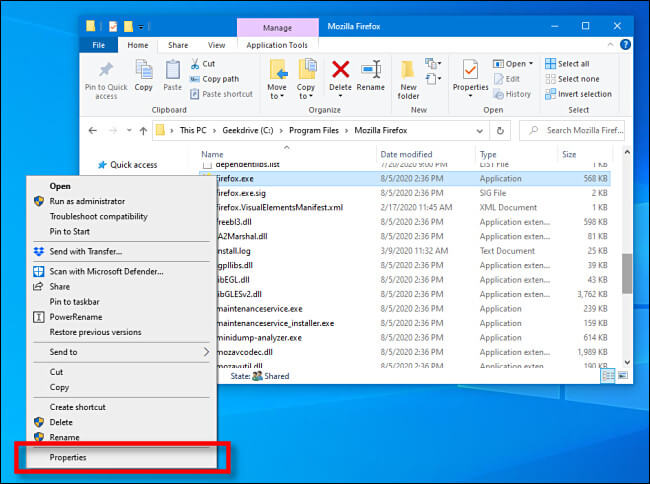
هنگامی که فایل EXE اپلیکیشن موردنظر خود را پیدا کردید، باید بر روی آن کلیک-راست کرده و سپس گزینه “Properties” را انتخاب کنید.

استخراج آیکون از فایل exe

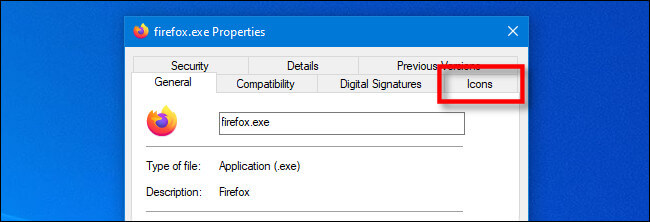
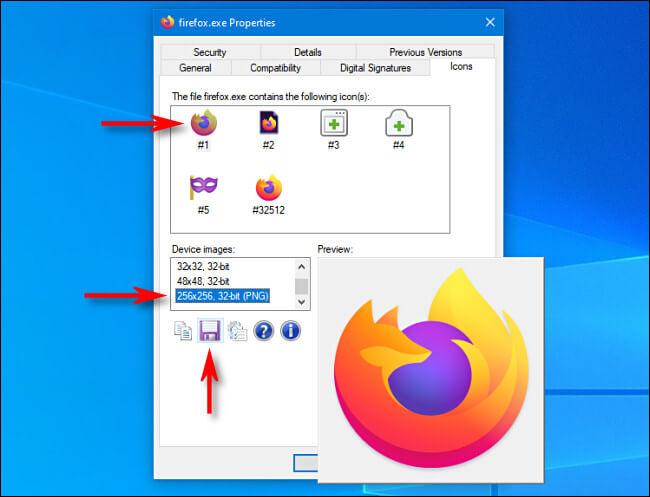
در پنجره Properties باید بر روی برگه “Icons” کلیک کنید. فقط هنگامی این زبانه را مشاهده خواهید کرد که ابزار IconViewer را نصب کرده باشید.

در زبانه آیکون می‌توانید لیستی از آیکون‌های موجود در فایل EXE انتخاب شده را مشاهده کنید. برخی از آیکون‌ها در اندازه‌های مختلف ذخیره می‌شوند. در ویندوز 10، بزرگ‌ترین آیکون معمولا در وضوح “256×256” و در فرمت PNG ذخیره می‌شود (در برگه Icons).

بر روی آیکون موردنظر خود کلیک کرده و سپس اندازه آن را در قسمت “Device images” انتخاب کنید. در ادامه باید بر روی گزینه “Save” کلیک کنید (ظاهری شبیه به یک فلاپی 3.5 اینجی دارد).

استخراج آیکون از فایل exe

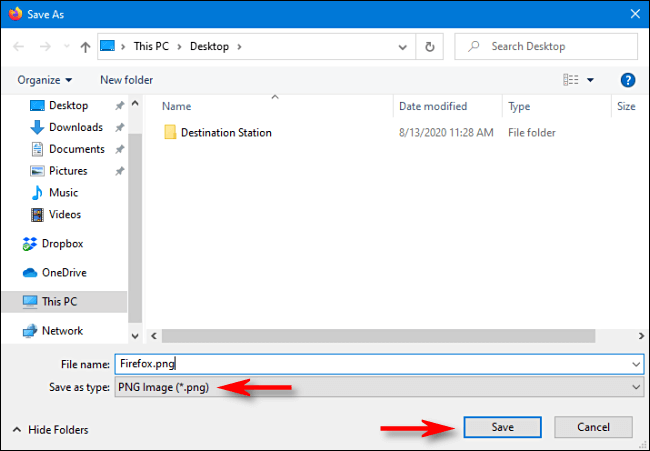
پس از نمایش کادر “Save As” باید محل ذخیره و همچنین نام فایل موردنظر خود را مشخص کنید. سپس باید فرمت فایل استخراج شده خود را در منوی کشویی “Save As Type” انتخاب کنید. فرمت‌های موجود در این منو شامل موارد زیر هستند:

  • ico.* یا همان Icon
  • bmp.* یا همان Bitmap Image
  • png.* یا همان PNG Image

اگر قصد دارید که آیکون استخراج شده را در یک برنامه دیگر استفاده کنید، آنگاه باید گزینه “ico.*” را انتخاب کنید. اگر هم می‌خواهید که آیکون استخراج شده را در یک پروژه طراحی گرافیکی مورد استفاده قرار داده و همچنین خواهان حفظ شفافیت پس‌زمینه آن نیز هستید، آنگاه باید “png.*” را برگزینید. در نهایت بر روی گزینه “Save”، کلیک کنید.

در ادامه، آیکون موردنظر استخراج شده و سپس در محل انتخابی شما ذخیره خواهد شد. اگر خواستید، می‌توانید آیکون‌های بیشتری را نیز استخراج کنید. در غیر این صورت، می‌توانید پنجره “Properties” را ببندید.

نوشته آموزش استخراج آیکون از فایل EXE اپلیکیشن‌ها در ویندوز 10 اولین بار در اخبار فناوری و موبایل پدیدار شد.
آموزش استخراج آیکون از فایل EXE اپلیکیشن‌ها در ویندوز ۱۰

استخراج آیکون از فایل exe

گاهی اوقات بر روی یک پروژه کار کرده و به یک آیکون باکیفیت از یک برنامه ویندوز 10 نیاز دارید. در این مطلب به آموزش استخراج آیکون از فایل EXE (اجرایی) اپلیکیشن‌ها می‌پردازیم. این کار را با استفاده از ابزاری به نام “IconViewer” انجام می‌دهیم.

ابتدا باید ابزار IconViewer را دانلود و سپس نصب کنید. لازم به ذکر است که بگوییم، IconViewer به‌عنوان یک اپلیکیشن جداگانه کار نخواهد کرد. در عوض این ابزار برگه‌ای مخصوص را به پنجره Properties فایل‌ها اضافه کرده و بدین ترتیب می‌توانید آیکون آن‌ها را استخراج کنید.

جهت کار با IconViewer، نیاز دارید تا مستقیما به فایل EXE اپلیکیشن موردنظر (همانی که قصد استخراج آیکون آن را دارید)، دسترسی داشته باشید. راهی سریع جهت نیل به این هدف وجود دارد: اگر به میانبر برنامه موردنظر خود دسترسی دارید، آنگاه می‌توانید بر روی آن کلیک-راست کرده و سپس گزینه “Open File Location” را انتخاب کنید. بدین ترتیب به پوشه محل قرارگیری فایل اصلی، رهنمون خواهید شد.

در غیر این صورت می‌توانید فایل EXE اصلی یک اپلیکیشن را در پوشه‌های فرعی آدرس‌های “C:\Program Files” و یا “(C:\Program Files (x86″، مشاهده کنید. البته اگر برنامه مدنظر شما در درایوی به غیر از “C” نصب شده باشد، آنگاه در ابتدای آدرس‌های بالا نیز باید نام درایو موردنظر را وارد کنید.

نحوه استخراج آیکون از فایل EXE اپلیکیشن‌ها

هنگامی که فایل EXE اپلیکیشن موردنظر خود را پیدا کردید، باید بر روی آن کلیک-راست کرده و سپس گزینه “Properties” را انتخاب کنید.

استخراج آیکون از فایل exe

در پنجره Properties باید بر روی برگه “Icons” کلیک کنید. فقط هنگامی این زبانه را مشاهده خواهید کرد که ابزار IconViewer را نصب کرده باشید.

در زبانه آیکون می‌توانید لیستی از آیکون‌های موجود در فایل EXE انتخاب شده را مشاهده کنید. برخی از آیکون‌ها در اندازه‌های مختلف ذخیره می‌شوند. در ویندوز 10، بزرگ‌ترین آیکون معمولا در وضوح “256×256” و در فرمت PNG ذخیره می‌شود (در برگه Icons).

بر روی آیکون موردنظر خود کلیک کرده و سپس اندازه آن را در قسمت “Device images” انتخاب کنید. در ادامه باید بر روی گزینه “Save” کلیک کنید (ظاهری شبیه به یک فلاپی 3.5 اینجی دارد).

استخراج آیکون از فایل exe

پس از نمایش کادر “Save As” باید محل ذخیره و همچنین نام فایل موردنظر خود را مشخص کنید. سپس باید فرمت فایل استخراج شده خود را در منوی کشویی “Save As Type” انتخاب کنید. فرمت‌های موجود در این منو شامل موارد زیر هستند:

  • ico.* یا همان Icon
  • bmp.* یا همان Bitmap Image
  • png.* یا همان PNG Image

اگر قصد دارید که آیکون استخراج شده را در یک برنامه دیگر استفاده کنید، آنگاه باید گزینه “ico.*” را انتخاب کنید. اگر هم می‌خواهید که آیکون استخراج شده را در یک پروژه طراحی گرافیکی مورد استفاده قرار داده و همچنین خواهان حفظ شفافیت پس‌زمینه آن نیز هستید، آنگاه باید “png.*” را برگزینید. در نهایت بر روی گزینه “Save”، کلیک کنید.

در ادامه، آیکون موردنظر استخراج شده و سپس در محل انتخابی شما ذخیره خواهد شد. اگر خواستید، می‌توانید آیکون‌های بیشتری را نیز استخراج کنید. در غیر این صورت، می‌توانید پنجره “Properties” را ببندید.

نوشته آموزش استخراج آیکون از فایل EXE اپلیکیشن‌ها در ویندوز 10 اولین بار در اخبار فناوری و موبایل پدیدار شد.

آموزش اجرای بازی مخفی مرورگر فایرفاکس

ظاهرا این روزها تمامی مرورگرهای اینترنتی، یک بازی مخفی دارند. اگر به دنبال شیوه اجرای بازی مخفی مرورگر فایرفاکس هستید، آنگاه پیشنهاد می‌کنیم که این مطلب را از دست ندهید.
در مرورگر گوگل کروم می‌توانید به اجرای بازی دایناسور بپردازید. در مایکروسافت Edge نیز یک بازی مخفی موج‌سواری قرار داده شده است. حال در موزیلا فایرفاکس با پنگ اسب تک‌شاخ (unicorn pong) طرف هستیم.

شیوه اجرای بازی مخفی مرورگر فایرفاکس

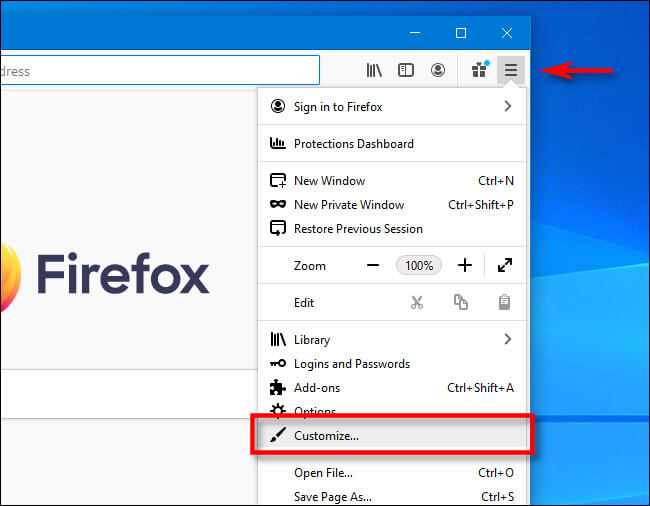
ابتدا باید مرورگر فایرفاکس را باز کرده و سپس در گوشه بالا سمت راست، بر روی منوی همبرگری کلیک کنید. در ادامه باید گزینه “Customize” را انتخاب کنید.

اجرای بازی مخفی مرورگر فایرفاکس

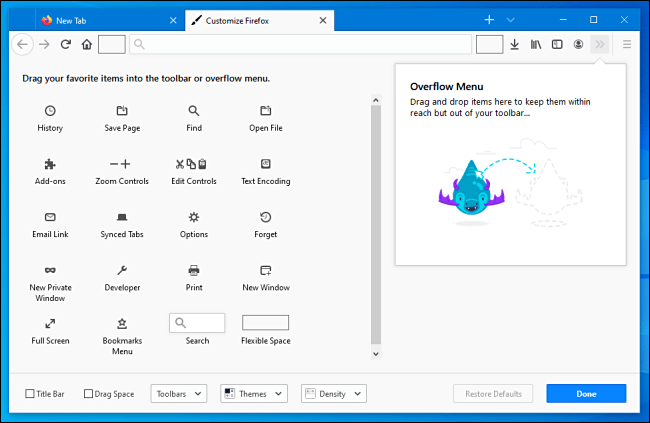
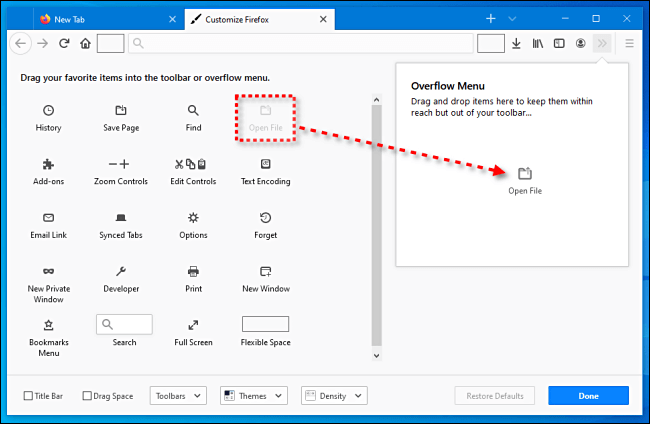
در برگه “Customize Firefox” می‌توانید لیستی از عناصر ارتباطی جهت پیکربندی نوار ابزار را مشاهده کنید.

حال باید تمامی آیتم‌ها به غیر از “Flexible Space” را به فضای “Overflow Menu” در سمت راست بکشید.

اجرای بازی مخفی مرورگر فایرفاکس

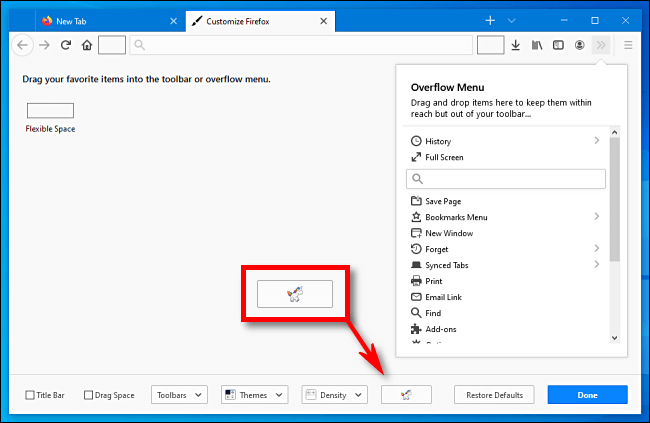
بر روی آیکون اسب تک‌شاخ که در پایین پنجره ظاهر شده، کلیک کنید.

اجرای بازی مخفی مرورگر فایرفاکس

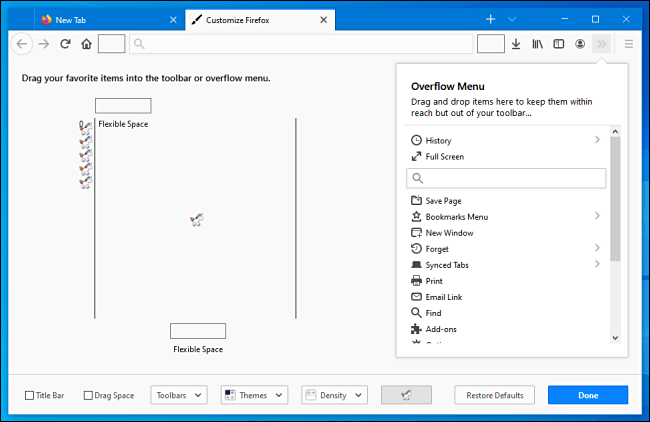
اکنون می‌بینید که یک بازی مشابه پنگ، به همراه یک اسب تک‌شاخ، در سمت راست برگه ظاهر می‌شود. در این نسخه از بازی، مستطیل “Flexible Space” نقش راکت پنگ را دارد. اسب تک‌شاخ نیز همان توپ بازی است. جهت بازی کردن نیز فقط کافی است که فلش‌ها را بر روی صفحه‌کلید خود فشار دهید. همان‌طور که می‌دانید، قانون بازی نیز این است که اسب تک‌شاخ از راکت عبور نکند.

اجرای بازی مخفی مرورگر فایرفاکس

اگر باختید و خواستید که مجددا بازی کنید، آنگاه باید بر روی کلید “اسب ‌تک‌شاخ” دابل-کلیک کنید. اگر هم از بازی کردن خسته شده‌اید، می‌توانید بر روی “Restore Defaults” کلیک کرده و بدین ترتیب مجددا تمامی آیتم‌ها را از “Overflow Menu” بیرون بکشید. با کلیک بر روی کلید “Done” نیز می‌توانید برگه “Customize Firefox” را ببندید.

حال که این ترفند مخفی را یاد گرفته‌اید، می‌توانید آن را به دوستان خود نیز نشان دهید. راستی، اگر مایل بودید، می‌توانید به اجرای بازی مخفی دایناسور گوگل کروم نیز پرداخته و حتی آن را هک کنید!

نوشته آموزش اجرای بازی مخفی مرورگر فایرفاکس اولین بار در اخبار فناوری و موبایل پدیدار شد.