قابلیت FPS Boost در ایکس‌باکس چیست و چگونه می‌توانیم آن را فعال کنیم؟

قابلیت FPS Boost در کنسول‌های ایکس‌باکس سری ایکس و اس می‌تواند عملکرد اجرای بازی‌های قدیمی در این کنسول‌ها را بهبود بخشد. جهت برخورداری یک بازی از این ویژگی، توسعه‌دهنده مجبور نیست که کار خاصی را انجام دهد. در ادامه به شیوه فعال کردن ویژگی FPS Boost در ایکس باکس سری ایکس و اس و همچنین شیوه کارکرد این قابلیت می‌پردازیم.

FPS Boost در کنسول‌های ایکس‌باکس چگونه کار می‌کند؟

FPS در واقع همان “نرخ فریم به ازای هر ثانیه” بوده و در حقیقت معیاری جهت سنجش عملکرد و روان‌ بودن یک بازی است. در اکثر عناوین مطرح نسل هشتم، نرخ فریم بر روی 30 قفل شده بود. این اقدام بیشتر به این دلیل صورت می‌گرفت تا بازی‌بازان شاهد افت و خیزهای قابل توجه در عملکرد بازی‌های خود نباشند. با عرضه کنسول‌های نسل نهمی، بسیاری از این محدودیت‌های سخت‌افزاری که باعث قفل شدن نرخ فریم می‌شدند نیز برداشته شدند.

این قضیه بدین معنا است که اکنون بسیاری از بازی‌ها دیگر با چنین محدودیت‌هایی مواجه نبوده و بنابراین می‌توانند با نرخ 60 و یا 120 فریم بر ثانیه (البته به یک نمایشگر 120 هرتزی نیز نیاز دارید) اجرا شوند. نرخ فریم بالاتر به‌معنای روان بودن بیشتر و همچنین واکنش‌پذیرتر بودن بازی‌ها است. همان‌طور که می‌دانید، اختلاف بین 30 و 60 فریم بسیار قابل توجه است.

معمولا بازی‌های کنسولی جهت اجرا بر روی نرخ فریم‌های بالاتر و همچنین بهبودهای گرافیکی، نیازمند عرضه به‌روزرسانی‌های نرم‌افزاری هستند. البته این موضوع برای بازی‌های قدیمی‌‎تر، چندان صادق نیست، زیرا توسعه‌دهندگان کار بر روی این عناوین را متوقف کرده و همچنین تمایلی نیز به صرف هزینه و وقت بیشتر برای انجام چنین کارهایی ندارند.

این همان جایی است که FPS Boost وارد عمل می‌شود. مایکروسافت قابلیتی را توسعه داده که از طریق آن می‌توان در سطح سیستمی، عملکرد بازی‌ها را بهبود بخشید. بدین ترتیب می‌توان بدون نیاز به انتشار به‌روزرسانی‌های نرم‌افزاری، نرخ فریم بازی‌ها را افزایش داد. بر اساس وب‌سایت ایکس‌باکس، ” این قابلیت، مجموعه‌ای از ویژگی‌های جدید را به کار می‌گیرد” تا عملکرد را بهبود بخشد. البته مایکروسافت نمی‌گوید که این ویژگی‌ها و روش‌های جدید، دقیقا چه چیزهایی هستند. این قابلیت در فوریه 2021 به همراه پشتیبانی از تعداد انگشت‌شماری از بازی‌ها، کار خود را آغاز کرد. قرار است که در آینده عناوین بیشتری نیز از این قابلیت پشتیبانی کنند.

فعال کردن FPS Boost در ایکس باکس سری ایکس

این مطلب را نیز بخوانید: چگونه می‌توان ظرفیت حافظه ایکس‌باکس سری ایکس و اس را افزایش داد؟

شیوه فعال کردن قابلیت FPS Boost در ایکس باکس سری ایکس و اس

در حالت پیش‌فرض، قابلیت FPS Boost برای همه بازی‌های سازگار با این ویژگی، فعال نیست. اگر یک بازی از این قابلیت استفاده کند، آنگاه با فشار دادن کلید Xbox بر روی کنترلر در هنگام اجرای بازی، می‌توانید نشانگر ” FPS Boost” را در گوشه بالا سمت راست نمایشگر، مشاهده کنید.

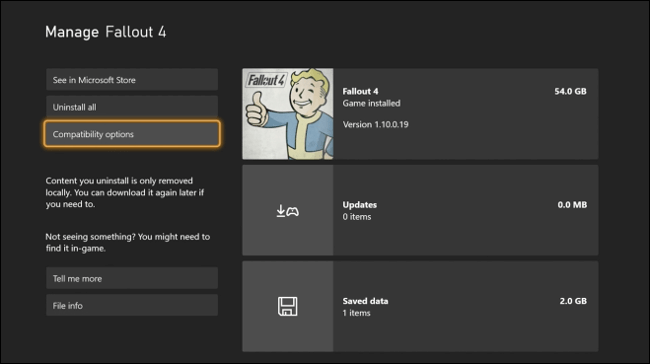
با استفاده از منوی “Manage game and add-ons” می‌توانید ببینید که آیا بازی موردنظر شما قادر است که از این ویژگی استفاده کند یا خیر؟

جهت دسترسی به این منو باید بر روی کنترلر کنسول خود، کلید “Xbox” را فشار داده و سپس در برگه اول، “My games and apps” را انتخاب کنید. بازی موردنظر را هایلایت کرده، کلید “Options” (همانی را که شبیه به سه خط افقی است) را بر روی کنترلر خود فشار داده و در ادامه “Manage game and add-ons” را برگزینید.

در صفحه بعد باید گزینه “Compatibility Options” را انتخاب کنید.

فعال کردن FPS Boost در ایکس باکس سری ایکس

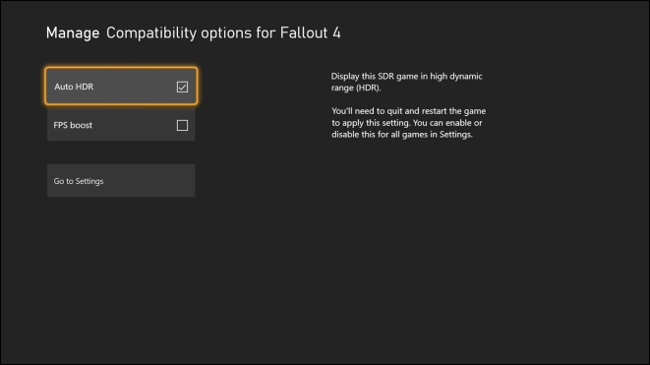
در منوی ظاهر شده، می‌توانید دو گزینه “FPS Boost” و “Auto HDR” را مشاهده کنید. جهت فعال کردن هرکدام از این ویژگی‌ها، کافی است که تیک کنار آن‌ها را فعال کنید.

فعال کردن FPS Boost در ایکس باکس سری ایکس

آیا FPS Boost معایبی هم دارد؟

شاید بزرگ‌ترین عیب این ویژگی این باشد که از همه بازی‌ها پشتیبانی نمی‌کند. البته مایکروسافت به‌صورت مداوم سعی دارد که بازی‌های بیشتری را با این ویژگی سازگار کند. بنابراین بهتر است که همیشه حواستان به منابع خبری مرتبط باشد.

برخی از بازی‌ها نیز جهت ارائه دادن نرخ فریم بیشتر، محدودیت‌هایی را تجربه خواهند کرد. مثلا دو عنوانی که در حال حاضر از قابلیت FPS Boost پشتیبانی می‌کنند، Fallout 4 و Fallout 76 هستند. با فعال کردن ویژگی FPS Boost، رزولوشن خروجی این بازی‌ها بر روی 1080p قرار می‌گیرد. البته با غیرفعال کردن این قابلیت، رزولوشن خروجی به 4K ارتقا پیدا می‌کند.

اگر به‌روزرسانی نرم‌افزاری برای بازی‌ها منتشر نشود، آنگاه طبیعی است که جهت حفظ ثبات نرخ فریم، تغییراتی در کیفیت بصری بازی‌ها اعمال شوند. به یاد داشته باشید که می‌توانید این ویژگی را برای هر بازی به‌صورت جداگانه فعال و یا غیرفعال کنید.

سخن پایانی

Backward Compatibility را می‌توان یکی از نقاط قوت مایکروسافت در نسل نهم دانست. بدین ترتیب دارندگان کنسول‌های ایکس‌باکس سری ایکس و اس می‌توانند به کلکسیون عظیمی از بازی‌های قدیمی، دسترسی پیدا کنند. علاوه بر این ویژگی، می‌توانید در حالت Developer، یک شبیه‌ساز RetroArch را نیز بر روی کنسول خود نصب کنید.

نوشته قابلیت FPS Boost در ایکس‌باکس چیست و چگونه می‌توانیم آن را فعال کنیم؟ اولین بار در اخبار فناوری و موبایل پدیدار شد.

قابلیت Game Boost کنسول پلی‌استیشن ۵ چگونه کار می‌کند؟

یکی از بهترین مزیت‌های کنسول‌های پلی‌استیشن 5 این است که می‌توانند بازی‌های پلی‌استیشن 4 را اجرا کند. حال اگر بازی‌های خاصی (متعلق به پلی‌استیشن 4) را اجرا کنید، آنگاه PS5 با استفاده از قابلیتی به نام Game Boost می‌‎تواند عملکرد اجرای آن‌ها را بهبود بخشد. در ادامه قصد داریم که توضیحاتی را در رابطه با قابلیت Game Boost کنسول PS5 به شما ارائه دهیم.

قابلیت Game Boost کنسول PS5 چه کاری را انجام می‌دهد؟

ویژگی Game Boost کنسول پلی‌استیشن 5 در واقع بخشی از برنامه پشتیبانی از پلی‌استیشن 4 (Backwards-Compatibility) است، اما دقیقا چه کاری را انجام می‌دهد؟

این قابلیت در واقع باعث می‌شود که کارایی اجرای برخی از بازی‌های پلی‌استیشن 4 بر روی پلی‌استیشن 5، بهبود یابد. در واقع این بهبود شامل گرافیک بهتر و همچنین نرخ فریم بالاتر می‌شود. به‌طور خلاصه این قضیه بدین معنا است که قابلیت Game Boost باعث می‌شود که بازی‌‎های شما دارای رزولوشن بالاتری بوده و همچنین گیم‌پلی روان‌تری نیز داشته باشند.

شیوه کار قابلیت Game Boost در پلی‌استیشن 5

اگر یکی از بازی‌های پلی‌استیشن 4 را بر روی پلی‌استیشن 5 خود اجرا کنید، آنگاه طبیعتا به سخت‌افزار قدرتمندتری نیز دسترسی دارید. بنابراین ویژگی Game Boost باعث می‌شود که بازی‌های پلی‌استیشن 4 شما بتوانند از این توان پردازشی بالا استفاده کرده و بدین ترتیب عملکرد بهتری داشته باشند.

در وب‌سایت پلی‌استیشن در رابطه با قابلیت Backwards-Compatibility آمده که: “برخی از بازی‌های PS4 اگر بر روی کنسول‌های PS5 اجرا شوند، آنگاه می‌توانند از قابلیت Game Boost استفاده کرده و بدین ترتیب در رزولوشنی بالاتر و نرخ فریم بهتری، اجرا شوند.”

اساسا، پردازنده گرافیکی (GPU) و پردازنده مرکزی (CPU) کنسول پلی‌استیشن 5، هر دو این توانایی را دارند که بسته به فشار کاری، در فرکانس‌های متغیری به فعالیت بپردازند. این قضیه بدین معنا است که آن‌ها می‌توانند به سرعت‌های پردازشی بالاتری دست پیدا کنند. نتیجه این سرعت پردازشی بالاتر نیز این است که بازی‌ها به لطف نرخ فریم بالاتر، روان‌تر به نظر رسیده و همچنین گرافیک بالاتر و نزدیک‌تری نیز به عناوین پلی‌استیشن 5 خواهند داشت.

این مطلب را نیز بخوانید: چگونه سیو بازی‌ها را از پلی‌استیشن 4 به پلی‌استیشن 5 منتقل کنیم؟

چگونه از ویژگی Game Boost استفاده کنیم؟Game Boost PS5

جهت فعال کردن این ویژگی، لازم نیست که کار خاصی انجام دهید. این قابلیت به‌صورت خودکار، کار می‌کند. بنابراین در این رابطه لازم نیست که گزینه‌ای را فعال کرده و یا اینکه به منوی خاصی بروید.

بدین ترتیب تنها کافی است که بازی‌های پلی‌استیشن 4 را بر روی پلی‌استیشن 5 خود اجرا کنید. اگر بازی موردنظر شما با Game Boost سازگاری داشته باشد، آنگاه کنسول نسل نهمی شما، خودش همه کارها را انجام می‌دهد.

آیا تمامی بازی‌های PS4 با Game Boost سازگاری دارند؟

شوربختانه تمام بازی‌‌های پلی‌استیشن 4 با این ویژگی سازگاری ندارند. در اصل این قضیه بدین دلیل است که تمامی بازی‌های کنسول نسل هشتمی سونی، بر روی کنسول نسل نهمی این شرکت، قابل اجرا نیستند.

البته دلایل دیگری نیز وجود دارند. در وب‌سایت پلی‌استیشن آمده که: “هر چند که شاید بسیاری از بازی‌های پلی‌استیشن 4 بر روی پلی‌استیشن 5 قابل اجرا باشند، اما طبیعتا برخی از قابلیت‌هایی که بر روی کنسول‌های PS4 موجود بوده، در کنسول‌های PS5 قابل دسترسی نیستند. علاوه بر این، شاید برخی از بازی‌های PS4 در هنگام اجرا بر روی پلی‌استیشن 5، با خطاهای غیرمنتظره‌ای مواجه شوند.”

بنابراین می‌توان گفت عجیب نیست که در هنگام اجرای بازی‌های پلی‌استیشن 4 بر روی پلی‌استیشن 5، با مشکلاتی نیز مواجه شوید، زیرا PS5 در واقع عملکرد و سیستم کنسول PS4 را شبیه‌سازی می‌کند.

به دلیل این بی‌ثباتی‌ها، سونی سعی دارد که سازگاری با Game Boost را برای تک‌تک بازی‌ها، بهبود بخشد. بازی‌هایی همانند Ghost of Tsushima ،Days Gone و God of War همگی در حین اجرا بر روی پلی‌استیشن 5، از گرافیک و عملکرد بهبود یافته، بهره خواهند برد.

در زیر لیستی از بازی‌هایی را که در زمان نوشتن این مطلب از ویژگی Game Boost بهره می‌برند، برای شما آورده‌ایم. حتی شاید بازی‌های بهبود یافته را بر روی کنسول جدید خود اجرا کرده و اصلا به این موضوع نیز فکر نکرده باشید. اگر خواهان دسترسی به لیست کامل بازی‌های مورد پشتیبانی هستید، آنگاه باید به وب‌سایت BackWardsCompatible.com رفته و به جست‌و‌جو بپردازید.

  • ABZU
  • Amnesia Collection
  • Battlefield 1
  • BioShock 2/BioShock Infinite: The Complete Edition
  • Burnout Paradise
  • Call of Duty Warzone/Call of Duty Black Ops: Cold War
  • Dark Souls Remastered/Dark Souls 2/Dark Souls 3
  • Diablo III: Ultimate Evil Edition
  • Dirt 4
  • Fall Guys: Ultimate Knockout
  • Final Fantasy XIV, Final Fantasy XV
  • Fortnite
  • God of War
  • Ghost of Tsushima
  • Gran Turismo Sport
  • Hitman 1/Hitman 2
  • Infamous: Second Son
  • Injustice 2
  • Killzone: Shadow Fall
  • Kingdom Hearts III
  • Little Nightmares
  • Monster Hunter World
  • Nex Machina
  • No Man’s Sky
  • Resident Evil 2/ Resident Evil 3
  • Rez Infinite
  • Rise of the Tomb Raider
  • Saints Row 3
  • Steep
  • Tekken 7
  • The Last of Us Remastered
  • Tom Clancy’s Rainbow Six Siege
  • WipEout Omega Collection

لازم به ذکر است که بگوییم بسیاری از این بازی‌ها از طریق PlayStation Plus Collection قابل دسترسی هستند، البته اگر یک اشتراک PlayStation Plus داشته باشید. همین قضیه در رابطه با PlayStation Now نیز صادق است.

این مطلب را نیز بخوانید: آموزش کامل تهیه اسکرین‌شات و فیلم‌برداری از صفحه در پلی‌استیشن 5

آیا این ویژگی واقعا تأثیرگذار است؟

Game Boost PS5

بله، هست. قابلیت Game Boost یقینا باعث می‌شود که عملکرد بازی‌های پلی‌استیشن 4، بهبود یابد. یکی از مثال‌های بارز در این رابطه، سری بازی‌های Souls هستند. در این عناوین، سرعت بارگذاری بازی نیز بهبود می‌‌یابد.

همچنین بازی‌های موجود در WipEout Omega Collection نیز علاوه بر اجرا شدن در رزولوشن 4K، با نرخ فریم خوبی نیز بر روی پلی‌استیشن 5 اجرا می‌شوند. به همین ترتیب، عنوانی همانند No Man’s Sky نیز فارغ از خط داستانی و یا سایر ویژگی‌های آن، در رزولوشن 4K، زیبا به نظر می‌رسد.

سخن پایانی

Game Boost PS5

منتظر چه هستید؟ اگر پلی‌استیشن 5 دارید، پس به شما پیشنهاد می‌کنیم که برخی از عناوین سازگار با Game Boost را برای روی آن اجرا کرده و از گرافیک و نرخ فریم بهتر و همچنین زمان‌های بارگذاری کوتاه‌تر، لذت ببرید.

طبیعتا این ویژگی یکی از اقدامات عالی سونی در ابتدای نسل نهم به حساب می‌آید، زیرا این شرکت به‌خوبی می‌دانست که کنسول جدیدش در روزهای اول عرضه، عناوین نسل نهمی چندانی را در اختیار نخواهد داشت. بنابراین قابلیت Game Boost می‌تواند تاحدودی کمبودهای ناشی از عناوین روز عرضه را پوشش دهد.

نوشته قابلیت Game Boost کنسول پلی‌استیشن 5 چگونه کار می‌کند؟ اولین بار در اخبار فناوری و موبایل پدیدار شد.

سیر تکامل و تاریخچه دسته‌های کنسول پلی‌استیشن از گذشته تا به امروز

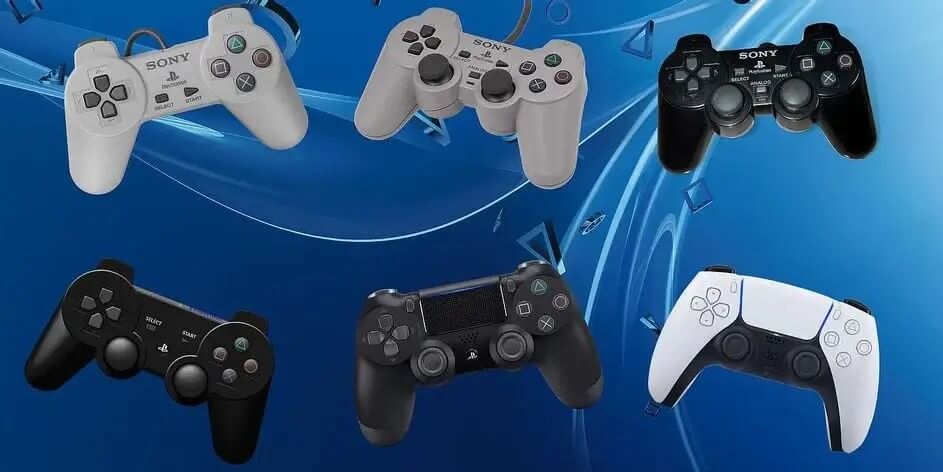
شرکت سونی همزمان با اولین کنسول پلی‌استیشن خود، توانست که با عرضه یک کنترلر انقلابی، در این زمینه نیز سنت‌شکنی کند. طراحی منحصربه‌فرد و ارگونومیک دسته‌ پلی‌استیشن باعث شد تا این کنترلر تبدیل به یکی از نمادهای تاریخ بازی‌ها شود. در ادامه این مطلب قصد داریم که به تاریخچه دسته های پلی استیشن از PS1 تا PS5 بپردازیم. با ما همراه باشید.

در این مقاله، نگاهی خواهیم انداخت به تمامی دسته‌های پلی‌استیشنی که تاکنون عرضه شده‌اند. ازجمله این موارد نیز می‌توان به دسته پلی‌استیشن 5، اشاره کرد.

چه چیزی در طول زمان، ثابت مانده است؟
تاریخچه دسته های پلی استیشن

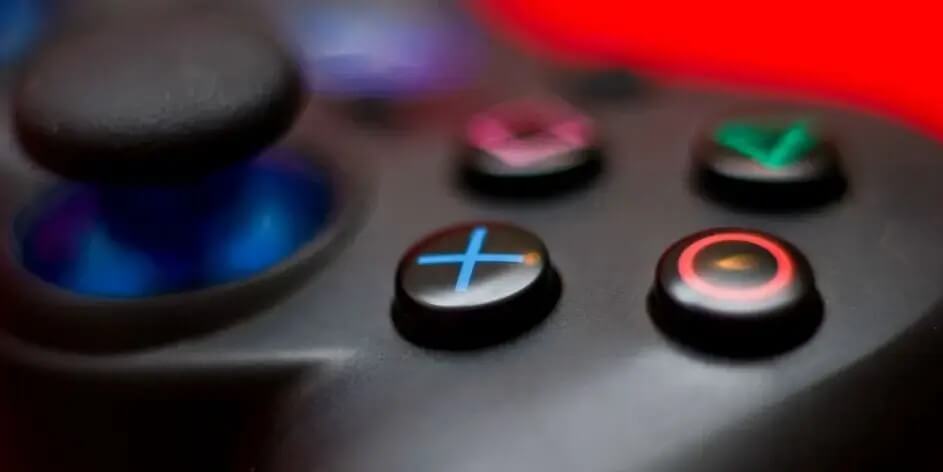
مواردی وجود دارند که در تمامی دسته‌های پلی‌استیشن، قابل مشاهده هستند. در سمت راست این کنترلرها، کلیدهای عملگر و همچنین برچسب‌های هندسی آن‌ها را داریم: مثلث سبز رنگ، دایره قرمز رنگ، ضربدر آبی رنگ و همچنین مربع صورتی.

کلیدهای عملکرد همیشه در سمت راست این دسته‌ها بوده‌اند. در سمت چپ نیز همیشه شاهد کلیدهای جهت‌یابی بوده‌ایم. در جلوی دسته نیز می‌توانید 4 کلید را مشاهده کنید. در فضای خالی بین کلیدهای عملکرد و جهت‌یابی نیز همیشه کلیدهای Start و Select وجود داشته‌اند.

البته در دو طرف دسته نیز می‌توان دو عدد دستگیره را مشاهده کرد که می‌توان گفت از مواردی هستند که کمترین تغییر را به خود دیده و به نوعی، دسته‌های پلی‌استیشن را با این دستگیره‌ها می‌شناسیم. این دستگیره‌ها طراحی شده تا کار با این کنترلرها را آسان‌تر و راحت‌تر کنند.

Original PlayStation Controller

سال عرضه: 1994
تاریخچه دسته های پلی استیشن

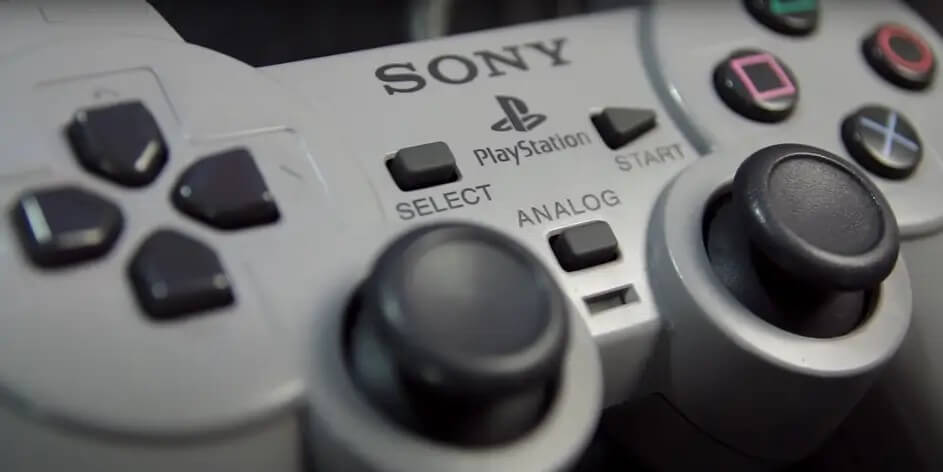
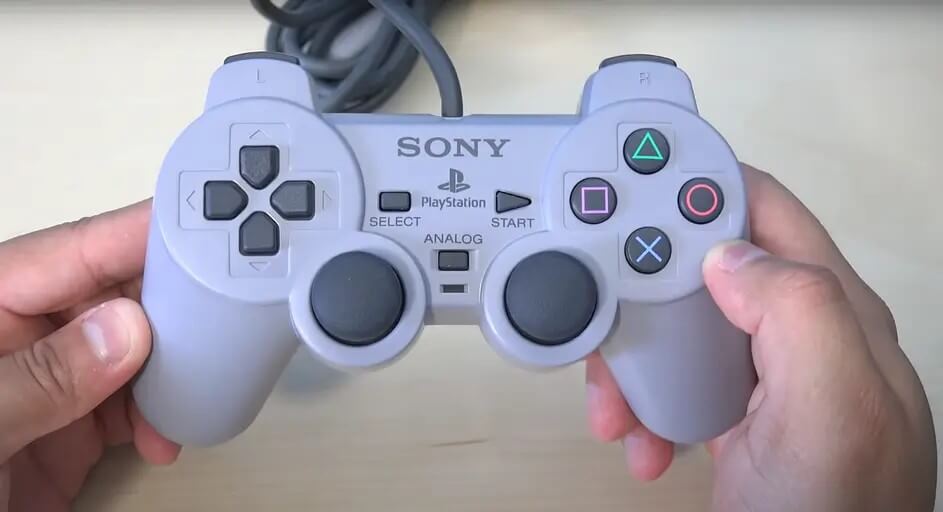
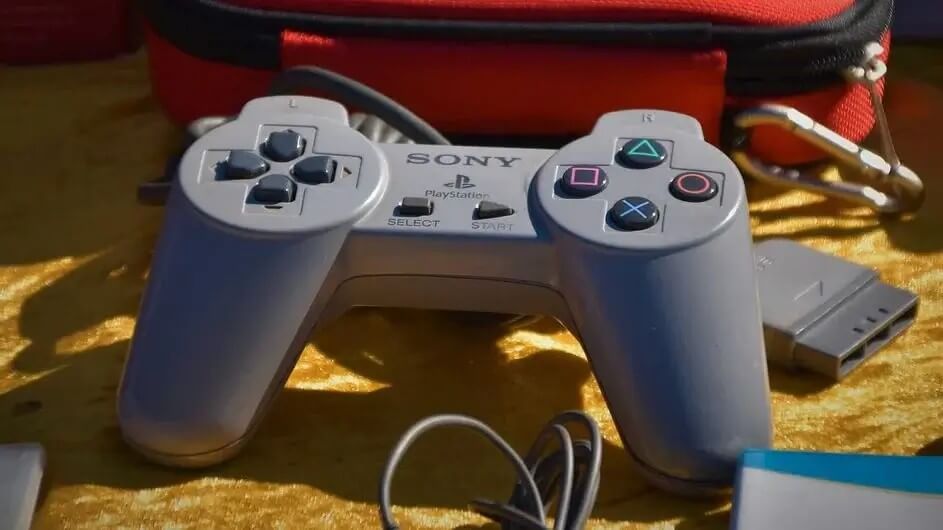
تاریخچه دسته های پلی استیشن را با اولین نمونه از آن‌ها آغاز می‌کنیم. اولین نمونه از این طراحی را با نام PlayStation Controller می‌شناسند. رنگ این دسته‌ها همانند رنگ خود کنسول، خاکستری بود که باعث هماهنگی بیشتر این دو دستگاه می‌شد. در تصویر بالا می‌توانید این دسته را مشاهده کنید. همان‌طور که می‌بینید، لوگوی پلی‌استیشن در بالای کلیدهای Start و Select، قرار گرفته است.

اولین کنترلر پلی‌استیشن بیشتر از آن لحاظ با مابقی جانشین‌های خود متفاوت بوده که تنها دسته‌ای از شرکت سونی است که آنالوگ ندارد. این دسته سیمی بود و همچنین درگاه اختصاصی خود را نیز داشت که البته در آینده، این درگاه نیز کنار گذاشته شد. این کنترلر دو نوع تغییر را به‌خودی خود، تجربه کرده است. افزایش در ابعاد و طول سیم نیز از بهبودهایی بودند که سونی آن‌ها را بر روی این کنسول، اعمال کرده بود.

این ویدیو را نیز ببینید: آموزش ساخت فرمان گیمینگ برای دسته پلی‌استیشن 4

Dual Analog

سال عرضه: 1997

تاریخچه دسته های پلی استیشن

دسته Dual Analog یک جایگزین کوتاه مدت برای دسته‌های اولیه پلی‌استیشن بود. البته همین کنترلر توانست که راه را برای یکی از بهترین ویژگی‌های دسته‌های نسل‌های آینده، هموارتر کند. در سال 1997، کنترلرهای Dual Analog، آنالوگ‌ها را نیز به معادله افزودند. این ویژگی‌ از آن زمان تاکنون، در این دسته‌ها مشاهده می‌‌شود.

این آنالوگ‌ها در بازی‌هایی که از آن‌ها پشتیبانی می‌کردند، قابل استفاده بودند. کاربران در آن زمان می‌توانستند که از میان حالت دیجیتالی (D-pad)، استفاده از آنالوگ‌ها (حالت آنالوگ) و یا تقلید از PlayStation Analog Joystick (شبیه‌ساز کنترل هواپیما)، به انتخاب بپردازند.

استفاده از آنالوگ‌ها با فشار دادن کلید جدیدی به نام Analog صورت می‌پذیرفت. این کلید در پایین و مرکز کلیدهای Start و Select قرار داشت. ساخت کنترلر Dual Analog به دلیل عدم پشتیبانی از ویبره، در سال 1998 متوقف شد.

از لحاظ ظاهری، دسته‌های Dual Analog از جانشینان آینده خود (DualShock)، به‌راحتی قابل تمییز هستند. این موضوع بدین دلیل است که آنالوگ‌های Dual Analog، پوشش لاستیکی نداشته و صرفا کمی فرورفتگی را جهت قرار گیری انگشت شما، ارائه می‌کردند.

DualShock

سال تولید: 1998

تاریخچه دسته های پلی استیشن

تولید کنترلرهای DualShock را می‌توان یکی دیگر از نقاط عطف موجود در تاریخچه دسته های پلی استیشن دانست. DualShock تغییرات متعددی را به خود دیده است. این تغییرات به شکل، عملکرد و حتی سبک نامگذاری آن نیز سرایت کرده‌اند.

آنالوگ‌ها در بین طرفداران پلی‌استیشن، بسیار محبوب بودند. به همین در DualShock نیز همچنان شاهد حضور آن‌ها هستیم. علاوه بر این، آنالوگ‌های دسته‌های DualShock اکنون دو کلید عملکرد بیشتر را نیز ارائه می‌دادند. اگر آنالوگ‌ها را به سمت پایین فشار دهید، آنگاه صدایی همانند کلیک کردن را خواهید شنید. کلیدهای تخصیص یافته به آنالوگ‌های چپ و راست نیز به‌ترتیب، L3 و R3 نامیده می‌شوند.

این اولین کنترلر پلی‌استیشن بود که از قابلیت بازخورد لمسی برخوردار بود (این ویژگی در اصل جهت قرارگیری در کنترلر Dual Analog طراحی شده بود). همانند پیشینیان خود، این دسته نیز سیمی بود و جهت هماهنگی بیشتر با طراحی پلی‌استیشن اولیه، به همان رنگ خاکستری معروف عرضه می‌شد.

دستگیره‌های DualShock نسبت به Dual Analog، طول بیشتری داشتند. موتورهای تولید لرزش در دستگیره‌ها تعبیه شده بودند و در واقع این موتورها می‌توانستند که در واکنش به وقایع رخ داده در بازی، ایجاد ویبره کنند. در حالی که این کنترلر با کنسول پلی‌استیشن 2 سازگار بود، اما در هر صورت در برخی از بازی‌ها، کار نمی‌کرد (اما با بازی‌هایی پلی‌استیشن 1 که بر روی پلی‌استیشن 2 اجرا می‌شدند، سازگار بود).

این ویدیو را نیز ببینید: نحوه ساخت فرمان گیمینگ حرفه‌ای برای پلی‌استیشن

DualShock 2

سال عرضه: 2000

با معرفی DualShock 2، همه چیز شروع به تغییر کرد. اول از همه اینکه این کنترلر همزمان با کنسول دوم شرکت سونی معرفی شد؛ بله، پلی‌استیشن 2. البته از آنجایی که DualShock 2 نسبت به نسخه قبل از خود، چندان تغییر نکرده بود، پس طبیعی بود که هیجان چندانی را نیز به علاقه‌مندان، منتقل نکند.

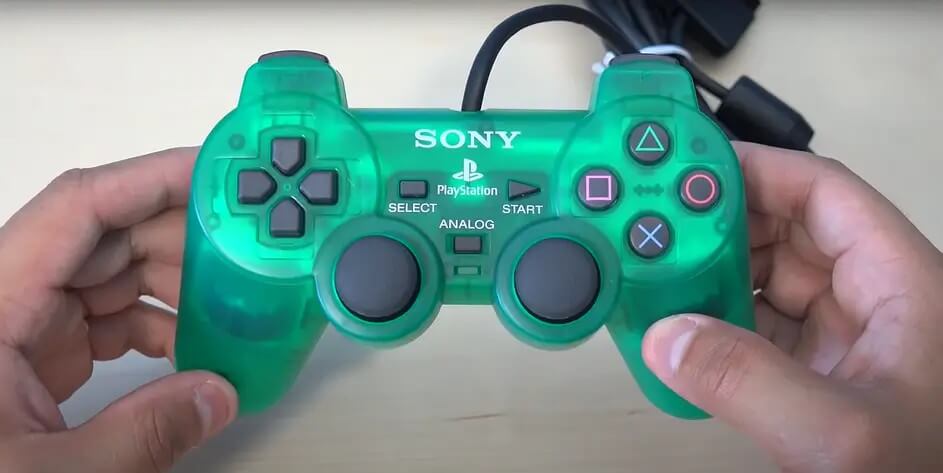
در هر صورت، DualShock 2 اولین دسته پلی‌استیشن بود که از رنگ‌بندی پیش‌فرض خود، فاصله گرفت. DualShock 2 در رنگ مشکی براق نیز عرضه شد. این مورد نیز باعث شد که ظاهر این دسته، جذاب‌تر به نظر برسد. البته کنترلرهای پیشین نیز در رنگ‌بندی مختلفی عرضه می‌شدند، اما مدل‌های پایه آن‌ها همیشه خاکستری بودند.

این دسته نیز همچنان سیمی بود و همانند پیشینیان، دارای سه کلید ‌Start ،Select و Analog بود. البته DualShock 2، کلیدهای عملکرد (سمت راست) را به آنالوگ‌ سمت راست، متصل کرد. بدین ترتیب این کلیدها نیز می‌توانستند که به فشار حساس باشند.

Sixaxis

سال عرضه: 2006
تاریخچه دسته های پلی استیشن

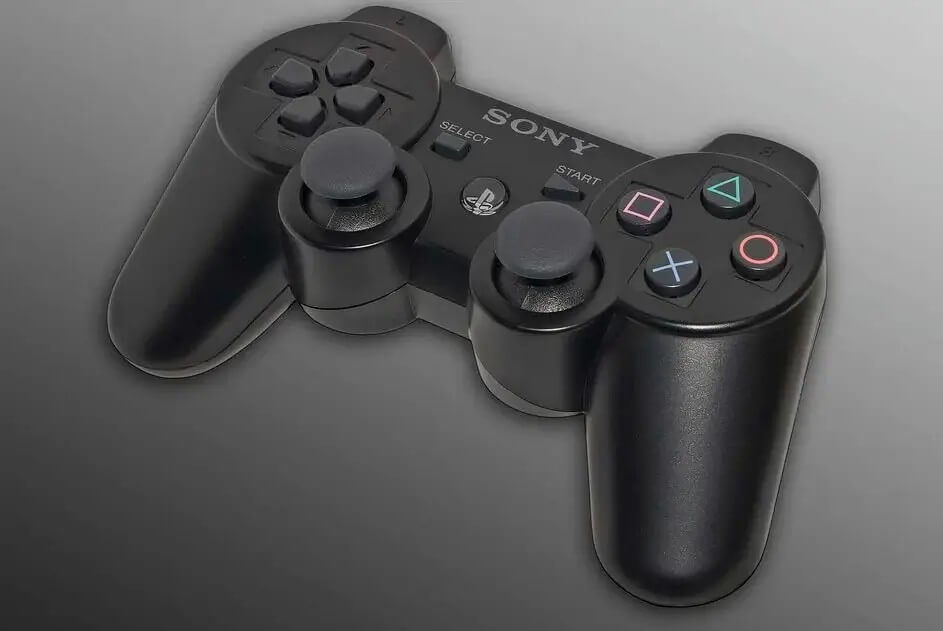
تاریخچه دسته های پلی استیشن را با بحث در مورد Sixaxis ادامه می‌دهیم. سونی در هنگام عرضه پلی‌استیشن 3، به‌طور موقت سبک نامگذاری دسته‌های خود را نیز کنار گذاشت. در آن زمان، کنسول جدید غول ژاپنی به همراه بهترین کنترلر ساخته شده این شرکت تا آن زمان؛ یعنی Sixaxis عرضه شد. دلیل این لقب نیز این بود که Sixaxis، بی‌سیم بود.

این اولین باری بود که بازی‌بازان جهت اتصال دسته خود به کنسول، نیازمند سیم نبودند. البته این موضوع نیز مشکلات خاص خود را داشت. یکی از این موارد، تمام شدن باتری دسته در وسط یک موقعیت حساس بود. می‌توانید این دسته‌ها را از طریق کابل micro-USB به USB، متصل کنید. بدین ترتیب سونی درگاه موردعلاقه خود را نیز تغییر داد.

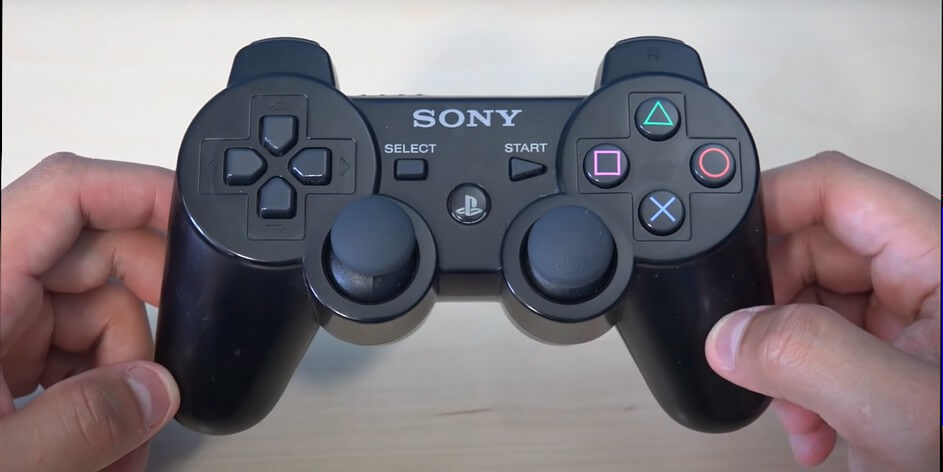
علاوه بر این‌ها، Sixaxis به حرکت نیز حساس بود. این قضیه بدین معنا بود که می‌توانستید المان‌های خاصی را همانند حفظ تعادل بر روی کنده درخت در بازی Uncharted، بدین وسیله کنترل کنید. جهت انجام این کار نیز کافی بود که دسته خود را به این طرف و آن طرف، کج کنید. به دلیل وجود این قابلیت، Sixaxis ویبره نداشت. واضح بود که سونی از Dual Analog چندان درس نگرفته بود. همچنین کلید Analog نیز از دسته‌های این شرکت، حذف شد. به جای کلید Analog، کلید Home قرار داده شد که لوگوی پلی‌استیشن نیز بر روی آن حک شده بود. از این کلید جهت خارج شدن از بازی و رفتن به صفحه اصلی پلی‌استیشن، استفاده می‌شد.

این مطلب را نیز بخوانید: آشنایی با ۵ ویژگی مخفی پلی‌ استیشن ۴

DualShock 3

سال عرضه: 2007

سونی در ادامه فهمید که دسته‌های شوک‌دار برای بازی‌بازان بسیار جذاب هستند و به همین دلیل کمی به عقب بازگشت و DualShock 3 را برای پلی‌استیشن 3 معرفی کرد. طراحی DualShock 3 بسیار شبیه به Sixaxis بود و فقط در آن از Force Feedback استفاده شد و همچنین واژه DualShock نیز در جلوی آن، حک شد.

Force Feedback نسخه اختصاصی سونی، در رابطه با بازخورد لمسی به کار رفته در DualShock 2 بود. کنترل‌ها، توانایی‌های بی‌سیم و شارژ micro-USB به USB، همگی دست‌نخورده باقی مانده بودند DualShock 3 همچنین قابلیت حساسیت به حرکت Sixaxis را نیز حفظ کرده بود. در نهایت سونی توانست که دستاورد خوبی در این زمینه داشته باشد و سرانجام در اینجا بود که تعادلی بی‌نظیر در بین کنترل و تعامل، به وجود آمد.

DualShock 4

سال عرضه: 2013
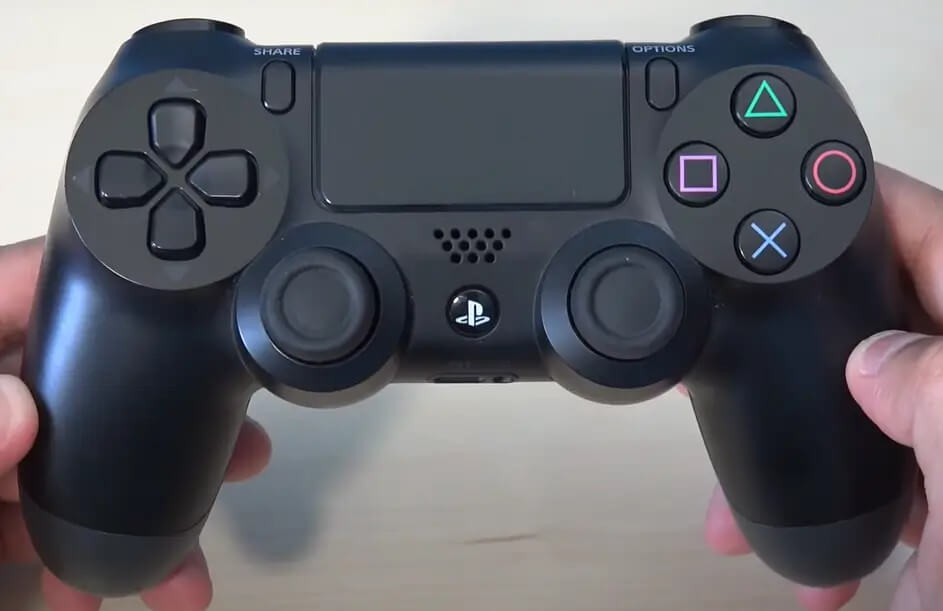
DualShock 4 به همراه کنسول پلی‌استیشن 4، عرضه شد. این کنترلر شباهت‌های زیادی به DualShock 3 داشت، اما طبیعتا در مواردی نیز با یکدیگر متفاوت بودند. کنترل‌های عمومی این دسته، بدون تغییر باقی مانده بودند و آنالوگ‌ها نیز همچنان حضور داشتند. علاوه بر این، فناوری‌های تشخیص حرکت و بازخورد لمسی نیز در این کنترلر وجود داشتند.

بارزترین تفاوت، مربوط به تاچ‌پد خازنی بالای دسته بود. این تاچ‌پد می‌تواند به دو لمس همزمان، واکنش نشان دهد و همچنین می‌تواند عملکردهای مربوط به چندین کلید را نیز انجام دهد. مثلا در هنگام اجرای بازی‌های PlayStation Now، کنترلر از تاچ‌پد به‌عنوان کلیدهای Start و Select استفاده می‌کند.

دومین تفاوت بزرگ، مربوط به نوار نورانی موجود در جلوی دسته می‌شد. این نوار به شرایط مختلف، واکنش نشان می‌دهد (مثلا در هنگام روشن شدن و یا شارژ شدن، نور آن تغییر می‌کند). همچنین اگر دو یا چند کاربر از یک کنسول استفاده کنند، آنگاه دسته متعلق به هر کدام، رنگی خاص را نشان خواهد داد. این ویژگی همچنین با PlayStation Camera نیز کار کرده و در واقع به دوربین نشان می‌دهد که کنترلر در کجا قرار دارد.

همچنین یک جک هدست نیز بر روی DualShock 4 تعبیه شده که می‌تواند صدای استریو را به کاربر تحویل دهد. بدین ترتیب می‌توانید هدفون و یا هدست‌های مجهز به جک 3.5 میلی‌متری خود را به کنترلر وصل کرده تا بدین ترتیب صدای بازی خود را به جای تلویزیون، از این طریق بشنوید.

درگاه Extension نیز یکی دیگر از ویژگی‌های جدید کنترلرهای DualShock 4 است. این درگاه این امکان را می‌دهد که هدست‌ها، شارژرها و صفحه‌کلیدهای کوچک را به دسته پلی‌استیشن 4 خود، متصل کنید.

همچنین کلیدهای Share و Options نیز اضافه شدند. این کلیدها، منوهای متفاوتی را بر روی پلی‌استیشن 4 شما، باز می‌کنند. Options همان‌طور که انتظار دارید، منوی گزینه‌ها را باز می‌کند. با فشار دادن کلید Share نیز می‌توانید به ابزارهایی دسترسی پیدا کنید که می‌توانند شما را در زمینه به‌اشتراک‌گذاری گیم‌پلی از طریق استریم کردن و یا اسکرین‌شات، یاری برسانند.

این مطلب را نیز بخوانید: چگونه سیو بازی‌ها را از پلی‌استیشن 4 به پلی‌استیشن 5 منتقل کنیم؟

DualSense

سال عرضه: 2020

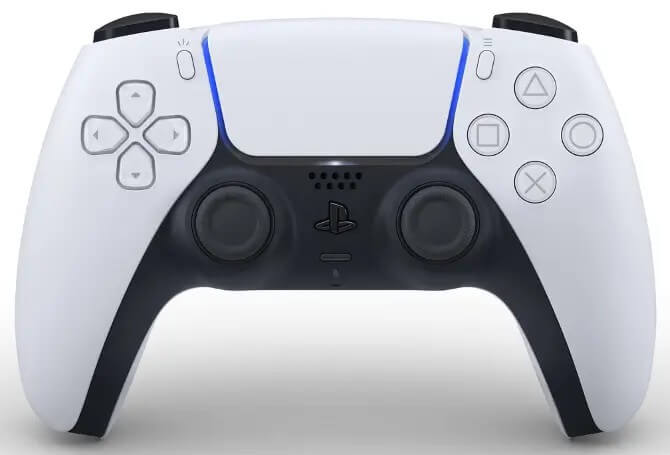
در نهایت و پس از مرور تاریخچه کنترلرهای پلی‌استیشن، به DualSense می‌رسیم. همان‌طور که می‌دانید، این کنترلر به همراه کنسول پلی‌استیشن 5 عرضه می‌شود. اولین موردی که متوجه آن خواهید شد، رنگ‌های به کار رفته در این دسته‌ها است؛ سیاه و سفید (جهت هماهنگی با ظاهر کنسول).

فرم فاکتور DualSense نیز تا حد زیادی شبیه به DualShock 4 است. شکل آن نیز کمی تغییر کرده است. یکی از بهترین تغییرات این دسته نیز به نور پس‌زمینه تاچ‌پد مربوط می‌شود.

همچنین کلید Create نیز جایگزین کلید Share دسته پلی‌استیشن 4 شده است. بازی‌بازان این امکان را دارند با استفاده از میکروفن داخلی DualSense، با سایر گیمرها ارتباط برقرار کنند. بنابراین جهت انجام این کار، نیازی به هدفون ندارید. جدیدترین کنترلر سونی از درگاه USB Type-C استفاده می‌کند. بدین ترتیب دیگر خبری از درگاه micro-USB دسته DualShock 3 نیست.

سخن پایانی

در بالا سعی کردیم که تاریخچه کنترلرهای پلی‌استیشن را برای شما بازگو کنیم. کنسول‌های شرکت سونی، 5 نسل است که در کنار گیمرهای سرتاسر جهان بوده و توانسته‌اند که لحظات جذابی را برای آن‌ها، رقم بزنند. امیدواریم که همین‌طور شاهد پیشرفت این صنعت باشیم.

نوشته سیر تکامل و تاریخچه دسته‌های کنسول پلی‌استیشن از گذشته تا به امروز اولین بار در اخبار فناوری و موبایل پدیدار شد.

چگونه عمر باتری دسته‌های DualSense پلی استیشن ۵ را افزایش دهیم؟

هر چند عمر باتری دسته کنسول پلی‌استیشن 5 یا همان DualSense نسبت به DualShock 4 بهبود یافته است، اما بازهم این امکان وجود دارد که در وسط یک لحظه حساس، باتری کنترلر شما تمام شود. به همین دلیل در ادامه قصد داریم که نگاهی به راه‌کارهای افزایش عمر باتری دسته پلی استیشن 5 بیندازیم.

1. دسته را به‌گونه‌ای تنظیم کنید که به‌صورت خودکار، خاموش شود

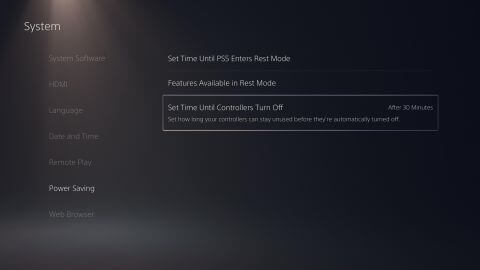
اگر کنسول خود را به هر دلیلی چندین ساعت بدون استفاده روشن نگه داشته و بنابراین دسته شما نیز همین‌طور روشن باشد، آنگاه این موضوع باعث می‌شود که باتری کنترلر شما نیز زودتر خالی شود. جهت مقابله با چنین موضوعی بهتر است که تایمری را برای دسته کنسول خود، تنظیم کنید. بدین ترتیب پس از طی شدن زمان تعیین شده، اگر همچنان از دسته خود استفاده نکنید، آنگاه به‌صورت خودکار، خاموش خواهد شد.

در منوی اصلی پلی‌استیشن 5 خود باید به “Settings > System > Power Saving” بروید. در اینجا گزینه “Set Time Until Controllers Turn Off” را مشاهده می‌کنید. با انتخاب این گزینه می‌توانید از میان “After 10 Minutes ،30 Minutes ،60 Minutes و یا Off، به انتخاب بپردازید.

افزایش عمر باتری دسته پلی استیشن 5

اگر برای مدتی از دسته کنسول خود استفاده نمی‌کنید، آنگاه دلیلی نیز وجود ندارد که کنترلر شما همچنان روشن باشد. بدین ترتیب با استفاده از این گزینه می‌توانید عمر باتری دسته خود را افزایش دهید.

این مطلب را نیز بخوانید: چگونه کنترلر DualSense پلی‌استیشن 5 را به کامپیوتر متصل کنیم؟

2. خاموش کردن دستی کنترلر

یکی از ساده‌ترین راه‌کارها جهت افزایش عمر باتری دسته پلی استیشن 5 شما می‌تواند خاموش کردن دستی آن باشد. در هر صورت بهتر است که به جای صبر کردن برای خاموش شدن خودکار، خودتان سریعا این کار را انجام دهید. اگر می‌خواهید که با استفاده از کنسول خود، به تماشای ویدیو پرداخته و یا اینکه مشغول تماشای یک کات‌سین طولانی هستید، آنگاه این گزینه می‌تواند یکی از انتخاب‌های شما باشد.

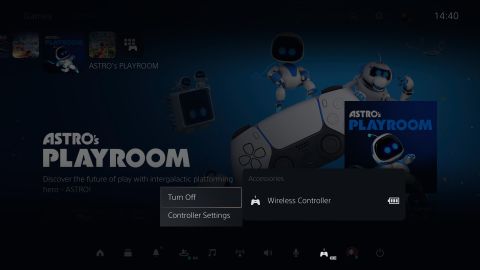
جهت خاموش کردن دستی دسته پلی‌استیشن 5 باید کلید “PS” را بر روی کنترلر فشار داده تا منوی مربوطه در مقابل شما ظاهر شود. به سمت راست اسکرول کرده و سپس “Accessories” را (که آیکون کنترلر را به همراه وضعیت فعلی باتری آن نشان می‌دهد) برگزینید. در منوی ظاهر شده باید “Wireless Controller” و سپس “Turn Off” را انتخاب کنید.

افزایش عمر باتری دسته پلی استیشن 5

بدین ترتیب دسته کنسول شما خاموش شده و تا زمانی که کلید “PS” را بر روی آن فشار ندهید، روشن نخواهد شد. اگر هم حوصله کار با منوی یاد شده را ندارید، آنگاه می‌توانید با نگه داشتن کلید “PS” به مدت 10 ثانیه، همین کار را انجام دهید.

3. عملکردهای استفاده کننده از باتری را کاهش دهید

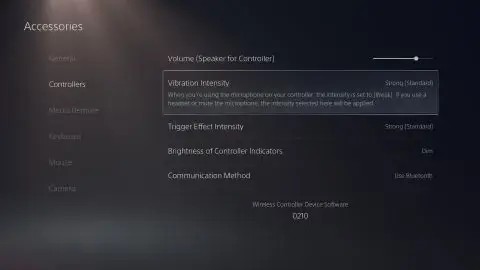
کنترلر DualSense عملکردهایی دارد که می‌توانند مصرف باتری را افزایش دهند. با غیرفعال کردن این ویژگی‌ها، نباید انتظار داشته باشید که عمر باتری دسته شما، افزایش چشمگیری پیدا کند. اگر از آن‌هایی هستید که عمر باتری را بر ویژگی‌های تفننی کنترلر ترجیح می‌دهید، پس این روش نیز می‌تواند کمی عمر باتری دسته کنسول شما را افزایش دهد. به “Settings > Accessories > Controllers” رفته و اقدامات زیر را انجام دهید:

  • “Brightness of Controller Indicators” را بر روی “Dim” قرار دهید. این کار باعث می‌شود که نورهای موجود بر روی کنترلر شما، ضعیف‌تر شوند. در مواردی همانند نیاز برای کار با دوربین، این نورها به‌صورت خودکار، روشن‌تر خواهند شد.
  • “Vibration Intensity” را بر روی “Weak” و یا “Off” قرار دهید. شاید بازخورد لمسی دسته پلی‌استیشن 5 بتواند صداهایی همانند غرش‌‎ها را واقعی‌تر جلوه دهد، اما در هر صورت، مصرف باتری بالایی نیز دارد. اگر چندان به این ویژگی اهمیت نمی‌دهید، آنگاه غیرفعال کردن آن می‌تواند منجر به افزایش عمر باتری دسته شما شود.
  • “Trigger Effect Intensity” را غیرفعال کنید. این ویژگی نیز یکی از مواردی بوده که در صورت فعال بودن و بسته به وضعیت شما در بازی‌ها، می‌تواند مقدار مقاومت کلیدهای “L2” و “R2” را تغییر دهد. اگر چندان به این ویژگی اهمیت نمی‌دهید آنگاه غیرفعال کردن آن می‌تواند عمر باتری کنترلر شما را افزایش دهد.
  • اسلایدر “(Volume (Speaker for Controller را بر روی مقدار پایینی قرار دهید. بدین ترتیب، حجم صدای خروجی اسپیکر کنترلر شما کاهش می‌یابد و بنابراین می‌توانید در مصرف باتری، صرفه‌جویی کنید.

این مطلب را نیز بخوانید: چگونه سیو بازی‌ها را از پلی‌استیشن 4 به پلی‌استیشن 5 منتقل کنیم؟

4. یک کابل شارژ با طول بیشتر خریداری کنید

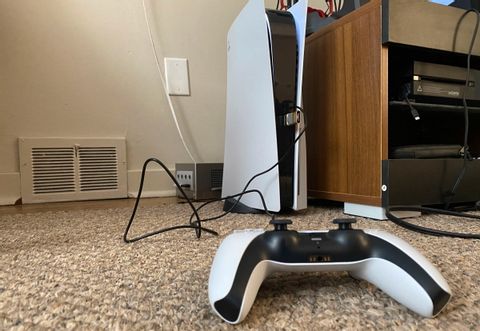
اگر با رعایت موارد بالا بازهم از عمر باتری دسته خود راضی نبودید، آنگاه شاید بهتر باشد که یک کابل شارژ با طول بیشتر خریداری کنید. بدین ترتیب اگر فاصله شما از کنسول زیاد بوده و با کمبود باتری مواجه شوید، آنگاه می‌توانید با استفاده از این کابل، کنترلر خود را شارژ کرده و به بازی کردن ادامه دهید. با این اوصاف دیگر جهت شارژ کردن دسته خود، نیاز ندارید که به کنسول نزدیک‌تر شوید.

اگر اکثر اوقات در حین شارژ کردن از دسته خود استفاده می‌کنید، آنگاه باید به صفحه “Controllers” موجود در بالا رفته و “Communication Method” را به “Use USB Cable” تغییر دهید. بدین ترتیب دسته شما در هنگام اتصال به کابل شارژ، جهت ارتباطات خود به جای بلوتوث، از کابل استفاده می‌کند.

کنترلر خود را شارژ شده نگه دارید

در بالا سعی کردیم که به راه‌کارهای افزایش عمر باتری دسته پلی‌استیشن 5 بپردازیم. به جای خرید یک دسته جدید و تعویض دسته‌ها در هنگام تمام شدن باتری، می‌توانید با استفاده از این گزینه‌ها، عمر باتری کنترلر خود را افزایش دهید. فراموش نکنید که اگر بخواهید بازی‌های پلی‌استیشن 4 را بر روی پلی‌استیشن 5 خود اجرا کنید، آنگاه می‌توانید از دسته کنسول نسل هشتمی خود نیز استفاده کنید. به هر حال این نیز یکی دیگر از راه‌کارهای افزایش عمر باتری کنترلر DualSense شما است.

نوشته چگونه عمر باتری دسته‌های DualSense پلی استیشن 5 را افزایش دهیم؟ اولین بار در اخبار فناوری و موبایل پدیدار شد.
چگونه عمر باتری دسته‌های DualSense پلی استیشن ۵ را افزایش دهیم؟

هر چند عمر باتری دسته کنسول پلی‌استیشن 5 یا همان DualSense نسبت به DualShock 4 بهبود یافته است، اما بازهم این امکان وجود دارد که در وسط یک لحظه حساس، باتری کنترلر شما تمام شود. به همین دلیل در ادامه قصد داریم که نگاهی به راه‌کارهای افزایش عمر باتری دسته پلی استیشن 5 بیندازیم.

1. دسته را به‌گونه‌ای تنظیم کنید که به‌صورت خودکار، خاموش شود

اگر کنسول خود را به هر دلیلی چندین ساعت بدون استفاده روشن نگه داشته و بنابراین دسته شما نیز همین‌طور روشن باشد، آنگاه این موضوع باعث می‌شود که باتری کنترلر شما نیز زودتر خالی شود. جهت مقابله با چنین موضوعی بهتر است که تایمری را برای دسته کنسول خود، تنظیم کنید. بدین ترتیب پس از طی شدن زمان تعیین شده، اگر همچنان از دسته خود استفاده نکنید، آنگاه به‌صورت خودکار، خاموش خواهد شد.

در منوی اصلی پلی‌استیشن 5 خود باید به “Settings > System > Power Saving” بروید. در اینجا گزینه “Set Time Until Controllers Turn Off” را مشاهده می‌کنید. با انتخاب این گزینه می‌توانید از میان “After 10 Minutes ،30 Minutes ،60 Minutes و یا Off، به انتخاب بپردازید.

افزایش عمر باتری دسته پلی استیشن 5

اگر برای مدتی از دسته کنسول خود استفاده نمی‌کنید، آنگاه دلیلی نیز وجود ندارد که کنترلر شما همچنان روشن باشد. بدین ترتیب با استفاده از این گزینه می‌توانید عمر باتری دسته خود را افزایش دهید.

این مطلب را نیز بخوانید: چگونه کنترلر DualSense پلی‌استیشن 5 را به کامپیوتر متصل کنیم؟

2. خاموش کردن دستی کنترلر

یکی از ساده‌ترین راه‌کارها جهت افزایش عمر باتری دسته پلی استیشن 5 شما می‌تواند خاموش کردن دستی آن باشد. در هر صورت بهتر است که به جای صبر کردن برای خاموش شدن خودکار، خودتان سریعا این کار را انجام دهید. اگر می‌خواهید که با استفاده از کنسول خود، به تماشای ویدیو پرداخته و یا اینکه مشغول تماشای یک کات‌سین طولانی هستید، آنگاه این گزینه می‌تواند یکی از انتخاب‌های شما باشد.

جهت خاموش کردن دستی دسته پلی‌استیشن 5 باید کلید “PS” را بر روی کنترلر فشار داده تا منوی مربوطه در مقابل شما ظاهر شود. به سمت راست اسکرول کرده و سپس “Accessories” را (که آیکون کنترلر را به همراه وضعیت فعلی باتری آن نشان می‌دهد) برگزینید. در منوی ظاهر شده باید “Wireless Controller” و سپس “Turn Off” را انتخاب کنید.

افزایش عمر باتری دسته پلی استیشن 5

بدین ترتیب دسته کنسول شما خاموش شده و تا زمانی که کلید “PS” را بر روی آن فشار ندهید، روشن نخواهد شد. اگر هم حوصله کار با منوی یاد شده را ندارید، آنگاه می‌توانید با نگه داشتن کلید “PS” به مدت 10 ثانیه، همین کار را انجام دهید.

3. عملکردهای استفاده کننده از باتری را کاهش دهید

کنترلر DualSense عملکردهایی دارد که می‌توانند مصرف باتری را افزایش دهند. با غیرفعال کردن این ویژگی‌ها، نباید انتظار داشته باشید که عمر باتری دسته شما، افزایش چشمگیری پیدا کند. اگر از آن‌هایی هستید که عمر باتری را بر ویژگی‌های تفننی کنترلر ترجیح می‌دهید، پس این روش نیز می‌تواند کمی عمر باتری دسته کنسول شما را افزایش دهد. به “Settings > Accessories > Controllers” رفته و اقدامات زیر را انجام دهید:

  • “Brightness of Controller Indicators” را بر روی “Dim” قرار دهید. این کار باعث می‌شود که نورهای موجود بر روی کنترلر شما، ضعیف‌تر شوند. در مواردی همانند نیاز برای کار با دوربین، این نورها به‌صورت خودکار، روشن‌تر خواهند شد.
  • “Vibration Intensity” را بر روی “Weak” و یا “Off” قرار دهید. شاید بازخورد لمسی دسته پلی‌استیشن 5 بتواند صداهایی همانند غرش‌‎ها را واقعی‌تر جلوه دهد، اما در هر صورت، مصرف باتری بالایی نیز دارد. اگر چندان به این ویژگی اهمیت نمی‌دهید، آنگاه غیرفعال کردن آن می‌تواند منجر به افزایش عمر باتری دسته شما شود.
  • “Trigger Effect Intensity” را غیرفعال کنید. این ویژگی نیز یکی از مواردی بوده که در صورت فعال بودن و بسته به وضعیت شما در بازی‌ها، می‌تواند مقدار مقاومت کلیدهای “L2” و “R2” را تغییر دهد. اگر چندان به این ویژگی اهمیت نمی‌دهید آنگاه غیرفعال کردن آن می‌تواند عمر باتری کنترلر شما را افزایش دهد.
  • اسلایدر “(Volume (Speaker for Controller را بر روی مقدار پایینی قرار دهید. بدین ترتیب، حجم صدای خروجی اسپیکر کنترلر شما کاهش می‌یابد و بنابراین می‌توانید در مصرف باتری، صرفه‌جویی کنید.

این مطلب را نیز بخوانید: چگونه سیو بازی‌ها را از پلی‌استیشن 4 به پلی‌استیشن 5 منتقل کنیم؟

4. یک کابل شارژ با طول بیشتر خریداری کنید

اگر با رعایت موارد بالا بازهم از عمر باتری دسته خود راضی نبودید، آنگاه شاید بهتر باشد که یک کابل شارژ با طول بیشتر خریداری کنید. بدین ترتیب اگر فاصله شما از کنسول زیاد بوده و با کمبود باتری مواجه شوید، آنگاه می‌توانید با استفاده از این کابل، کنترلر خود را شارژ کرده و به بازی کردن ادامه دهید. با این اوصاف دیگر جهت شارژ کردن دسته خود، نیاز ندارید که به کنسول نزدیک‌تر شوید.

اگر اکثر اوقات در حین شارژ کردن از دسته خود استفاده می‌کنید، آنگاه باید به صفحه “Controllers” موجود در بالا رفته و “Communication Method” را به “Use USB Cable” تغییر دهید. بدین ترتیب دسته شما در هنگام اتصال به کابل شارژ، جهت ارتباطات خود به جای بلوتوث، از کابل استفاده می‌کند.

کنترلر خود را شارژ شده نگه دارید

در بالا سعی کردیم که به راه‌کارهای افزایش عمر باتری دسته پلی‌استیشن 5 بپردازیم. به جای خرید یک دسته جدید و تعویض دسته‌ها در هنگام تمام شدن باتری، می‌توانید با استفاده از این گزینه‌ها، عمر باتری کنترلر خود را افزایش دهید. فراموش نکنید که اگر بخواهید بازی‌های پلی‌استیشن 4 را بر روی پلی‌استیشن 5 خود اجرا کنید، آنگاه می‌توانید از دسته کنسول نسل هشتمی خود نیز استفاده کنید. به هر حال این نیز یکی دیگر از راه‌کارهای افزایش عمر باتری کنترلر DualSense شما است.

نوشته چگونه عمر باتری دسته‌های DualSense پلی استیشن 5 را افزایش دهیم؟ اولین بار در اخبار فناوری و موبایل پدیدار شد.
چگونه حساب‌های فورتنایت خود را به یکدیگر متصل کنیم؟

یکی از دلایل جذب شدن کاربران به بازی فورتنایت، قابلیت چند پلتفرمی بودن آن است. شاید شما از طریق نینتندو سوییچ بازی کنید و دوستتان نیز این بازی را از طریق ایکس‌باکس خود اجرا کند. در هر صورت به لطف این ویژگی، شما و دوستتان می‌توانید با یکدیگر به بازی کردن بپردازید. در ادامه این مطلب به آموزش لینک کردن اکانت های فورتنایت می‌پردازیم.

با اتصال اکانت‌های فورتنایت خود به یکدیگر، می‌توانید پروفایل‌های خود را به یکدیگر متصل کرده و بنابراین حساب‌های خود در پلتفرم‌های گوناگون را یکپارچه کنید. این فرایند آسان بوده و بدین ترتیب می‌توانید فارغ از پلتفرمی که بر روی آن بازی می‌کنید، سطح Battle Pass خود را بالاتر ببرید. تا زمانی که بدانید که چگونه باید به حساب Epic خود وارد شده و همچنین اطلاعات ورود مربوط به سایر پلتفرم‌ها را نیز در اختیار داشته باشید، آنگاه اتصال حساب‌ها، بیش از 5 دقیقه به طول نخواهد انجامید.

شیوه لینک کردن اکانت های فورتنایت

اگر جهت بازی کردن از پلتفرم رایانه‌های شخصی و یا اندروید استفاده می‌کنید، آنگاه در زمینه لینک کردن حساب‌های خود، نباید نگران باشید. با توجه به مشکلات به وجود آمده در بین شرکت‌های Epic Games و اپل، کاربران سیستم‌عامل iOS دیگر نمی‌توانند بازی فورتنایت را بر روی دستگاه خود بازی کنند. امیدواریم که این مشکل نیز به‌زودی برطرف شود، اما تا آن زمان، ویژگی لینک کردن در اختیار دارندگان دستگاه‌های اپل نخواهد بود. سایر کاربران در این زمینه، مشکلی نخواهند داشت.

ابتدا باید به وب‌سایت Epic Games رفته و سپس به حساب خود وارد شده و یا اینکه حسابی جدید ایجاد کنید. این همان حسابی است که برای تمامی نسخه‌های فورتنایت، مورد استفاده قرار می‌گیرد. بنابراین بهتر است که پیش از انجام هر کاری، تأیید هویت دو عاملی را برای آن فعال کنید. همچنین باید پاپ‌آپ‌های سایت را نیز فعال کنید، زیرا جهت اتصال صحیح حساب‌های خود، به آن‌ها نیاز دارید.

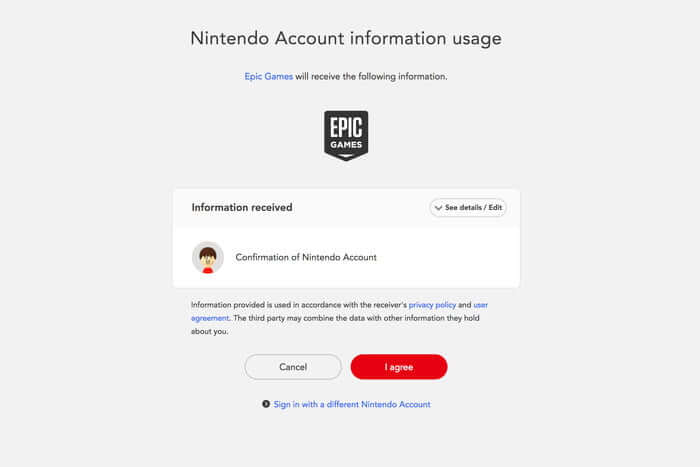
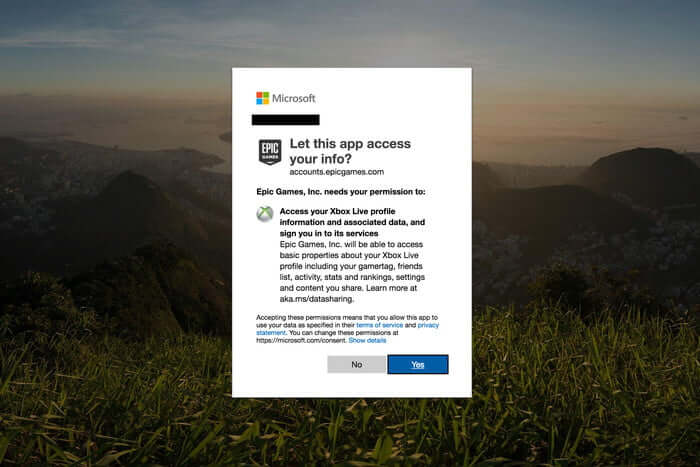
پس از وارد شدن و رفتن به صفحه حساب خود، باید در سمت چپ به دنبال گزینه “Connected Accounts” بگردید. در اینجا می‌توانید گزینه‌های مربوط به اتصال حساب‌های GitHub، توییچ، ایکس‌باکس، PlayStation Network و نینتندو سوییچ را مشاهده کنید. در ادامه باید یکی از سه گزینه آخر را انتخاب کنید (بسته به پلتفرم خود) و سپس هنگامی‌که از شما پرسیده شد که آیا می‌خواهید به وب‌سایتی خارجی وارد شده و اطلاعات بیشتری را در اختیار آن قرار دهید، آنگاه باید این اقدام را تأیید کنید.

لینک کردن اکانت های فورتنایت لینک کردن اکانت های فورتنایت لینک کردن اکانت های فورتنایت

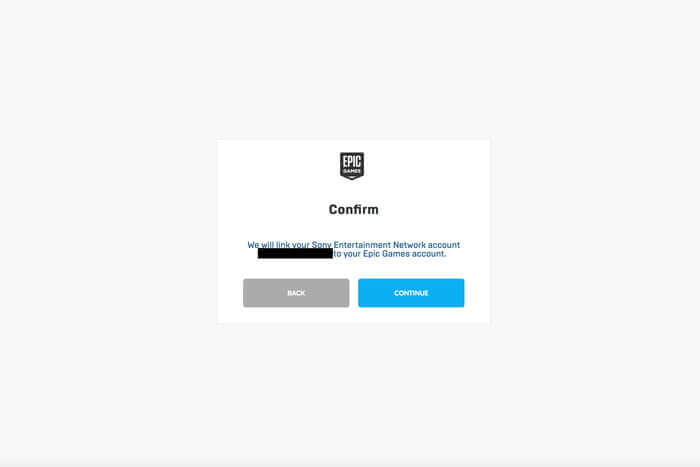
فرایند انجام این کار در سه پلتفرم آخری، تقریبا همسان است. باید با استفاده از نام کاربری و پسوردی که از طریق آن به حساب موجود بر روی کنسول خود وارد می‌شوید، به سرویس مرتبط با آن کنسول وارد شده (مثلا برای کنسول پلی‌استیشن 4 باید به PlayStation Network وارد شوید) و سپس به سرویس وارد شده اجازه دهید که اطلاعات کاربری شما را با Epic Games به اشتراک بگذارد.

اگر هم قصد خرید کنسول‌های نسل نهمی را دارید، باید بدانید که اگر PlayStation Network ID و یا حساب ایکس‌باکس خود را در همان کنسول نیز مورد استفاده قرار دهید، آنگاه لازم نیست که کار دیگری را انجام دهید. کافی است که به حساب خود وارد شده و سپس از پتل‌ رویال، لذت ببرید.

پس از انجام فرایندهای بالا، حساب‌های شما متصل شده و آماده بازی کردن هستید. هر چیزی که بر روی یکی از پلتفرم‌ها به دست آورید (مثلا یک پیشرفت کلی)، آنگاه بر روی سایر پلتفرم‌های دیگر نیز به نمایش درمی‌آید. اگر هم قصد بازی با دوستان خود را دارید، آنگاه فارغ از پلتفرم مورد استفاده شما، می‌توانید به بازی کردن خود ادامه دهید.

این مطلب را نیز بخوانید: اگر از کاربران فورتنایت در آیفون هستید، به هیچ وجه گوشی خودتان را آپدیت نکنید!

شیوه ترکیب کردن حساب‌های فورتنایت

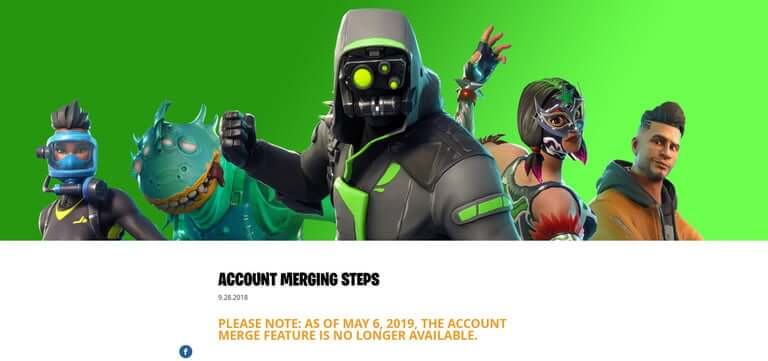
در مه 2019، فورتنایت اجازه ترکیب کردن حساب‌ها را از کاربران گرفت. پیش از این تاریخ، کاربران می‌توانستند حساب‌های Epic خود را با یکدیگر ترکیب کنند. حال که پیشرفت‌های شما بر روی یک پلتفرم، در سایر پلتفرم‌ها نیز اعمال می‌شوند، پس دیگر نیازی به این ویژگی نیز ندارید. این گزینه بیشتر توسط بازی‌بازانی مورد استفاده قرار می‌گرفت که در سال 2018 (یعنی زمانی که قابلیت بازی کردن میان پلتفرمی به گستردگی امروزه نبود)، بازی کردن را آغاز کرده بودند. در آن زمان عجیب نبود که یک کاربر، دو حساب فورتنایت مختلف داشته (یکی برای پی‌سی و دیگری نیز برای کنسول) و بنابراین دو کیف پول با موجودی‌‌های گوناگون نیز داشته باشد.

اکنون که ویژگی بازی میان پلتفرمی، به‌صورت گسترده مورد استقبال قرار گرفته و شما نیز می‌توانید به‌سادگی اکانت‌های خود را به یکدیگر متصل کنید، طبیعتا Epic Games نیز دیگر خواستار استفاده از ویژگی ترکیب کردن حساب‌ها نیست. فرایند ترکیب کردن گاهی اوقات تا چندین هفته به طول می‌انجامید و تازه پس از آن می‌فهمیدید که در این بین، برخی از اطلاعات حساب شما نیز از بین رفته است.

نوشته چگونه حساب‌های فورتنایت خود را به یکدیگر متصل کنیم؟ اولین بار در اخبار فناوری و موبایل پدیدار شد.
بهترین تنظیمات Call of Duty: Warzone کدام است؟

پیش از اینکه وارد بازی Call of Duty: Warzone شوید، بهتر است که ابتدا تنظیمات آن را باب سبک بازی خود، تنظیم کنید. اگر تنظیمات بازی مطابق با سبک بازی شما نباشند، آنگاه طبیعتا نخواهید توانست که پتانسیل خود را نشان دهید. بنابراین بهتر است که وقت گذاشته و تتظیمات را باب میل خود، تغییر دهید. در ادامه قصد داریم که بهترین تنظیمات Call of Duty: Warzone را در اختیار شما قرار دهیم.

در این مطلب، تنظیمات پیشنهادی را برای کنسول‌های و کامپیوترهای شخصی، در اختیار شما قرار خواهیم داد. این نکته را باید در نظر داشته باشید که این‌ها تنظیماتی هستند که برای ما مناسب بوده‌اند. بنابراین شاید شما از برخی از آن‌ها راضی نباشید. در نهایت به‌عنوان بهترین راه‌کار، بهتر است که تنظیمات موجود در این مقاله را به‌عنوان نقطه شروع در نظر گرفته و سپس تغییرات موردنظر را بر روی آن‌ها اعمال کنید.

بهترین تنظیمات Call of Duty: Warzone

بهترین تنظیمات Call of Duty: Warzone برای کنسول‌ها

بهترین تنظیمات warzone

طیف گسترده‌ای از بازی‌بازان این عنوان، دارندگان کنسول‌های مایکروسافت و سونی هستند. منوی تنظیمات بازی Call of Duty: Warzone در کنسول‌های ایکس‌باکس وان و پلی‌استیشن 4، همسان است. بنابراین فقط کافی است که موارد را به‌ترتیب، تغییر دهید. بسیاری از این تنظیمات، جنبه شخصی دارند. بنابراین اگر از یک یا چند مورد ناراضی بودید، آنگاه بهتر است که جهت حصول نتیجه بهتر، آن را باب میل خود تغییر دهید.

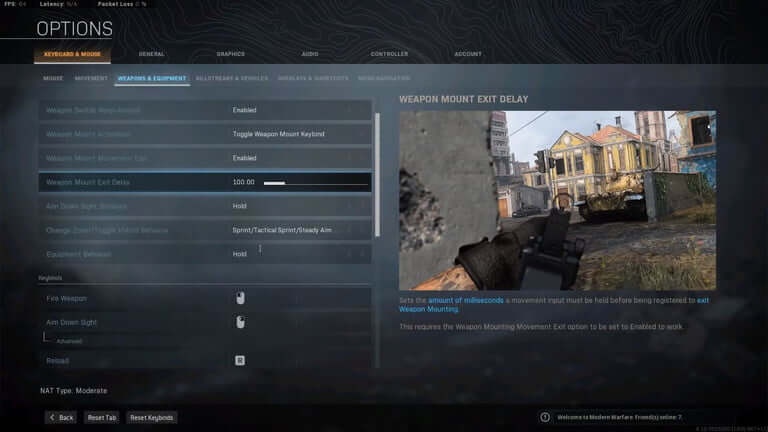
یکی از مواردی که ما به‌شدت آن را پیشنهاد می‌دهیم، طرح کنترل Tactical است. این طرح، کلید Melee (ضربه با چاقو) را با کلید crouch/prone (سینه‌خیر/ نشسته) جایگزین کرده تا بدین ترتیب بتوانید دشمنان را Drop Shot کنید. این تکنیک در اصل بدین معنا است که همزمان با دراز کشیدن، به طرف مقابل نیز شلیک می‌کنید. این روش تا حد زیادی کارآمد است، اما در هر صورت اگر فکر می‌کنید که به جای این تکنیک، بیشتر از Melee استفاده می‌کنید، آنگاه بهتر است که تنظیمات پیش‌فرض را دستکاری نکنید.

علاوه بر این، پیشنهاد می‌کنیم که چرخش دوربین را بر روی حساسیت بالا تنظیم کنید (حدود 7) تا بدین ترتیب بتوانید سریع‌تر نشانه‌گیری کنید. اگر 7 برای شما زیاد است، آنگاه می‌توانید آن را بر روی 5 قرار دهید. هر چه مقدار این گزینه بالاتر باشد، آنگاه سریع‌تر می‌توانید چرخیده و نشانه‌گیری کنید.

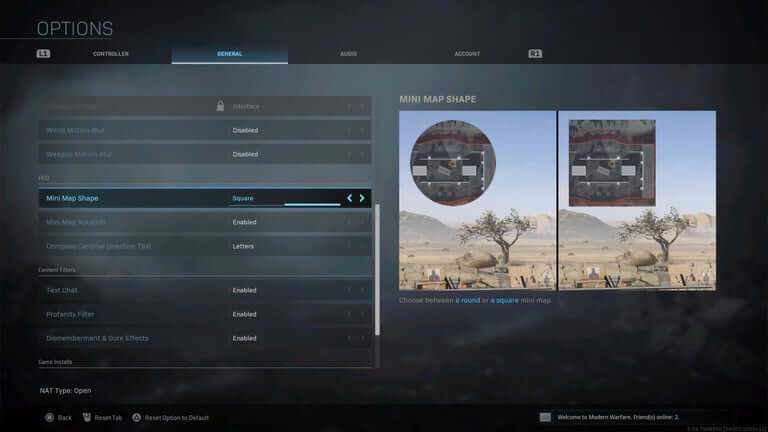
در نهایت هم اینکه پیشنهاد می‌کنیم به‌جای نقشه‌ دایره‌ای، از نقشه مربعی استفاده کنید. دلیل این موضوع نیز این است که دومی نسبت به اولی، کمی بیشتر اطلاعات را به شما نمایش می‌دهد. در تصویر بالا می‌توانید تفاوت بین این دو گزینه را مشاهده کنید. شاید تفاوت چندان قابل توجه نباشد، اما در هر صورت همین موارد جزئی نیز می‌توانند به شما کمک کنند.

Controller

Controls

تنظیمات گزینه
Boost high Audio mix
30.00 Master volume
0.00 Music volume
75.00 Dialogue volume
80.00 Effects volume
Enabled Juggernaut music
MW Hit marker sound effects


Weapons

تنظیمات گزینه
Standard Aim assist
ADS + melee Weapon mount activation
Enabled Weapon mount movement exit
Hold Aim down sight behavior
Hold Equipment behavior
Tap to reload Use/reload behavior
Enabled Depleted ammo weapon switch


Movement

تنظیمات گزینه
Tap Slide behavior
Disabled Auto move forward
Disabled Automatic sprint
Enabled Vehicle camera recenter
Enabled Parachute auto-deploy


General

In-game controller

تنظیمات گزینه
Controller Input device
60.00 Brightness
شخصی Safe area
0.00 Film grain
Enabled Tooltips


Accessibility 

تنظیمات گزینه
Disabled Subtitles
(شخصی) English Language selection
Disabled Colorblind type
N/A Colorblind target
Disabled World motion blur
Disabled Weapon motion blur


HUD

تنظیمات گزینه
Square Mini map shape
Enabled Mini map rotation
Letters Compass cardinal direction text


Content filters

تنظیمات گزینه
Enabled Text chat
(شخصی) Enabled Profanity filter
Enabled Dismemberment & gore effects


Audio

Volumes

تنظیمات گزینه
Boost high Audio mix
30.00 Master volume
0.00 Music volume
75.00 Dialogue volume
80.00 Effects volume
Enabled Juggernaut music
MW Hit marker sound effects


Voice chat

تنظیمات گزینه
Mute everyone except party Voice chat
3.16 Open mic recording threshold
100.00 Voice chat volume
100.00 Microphone volume
No effect Voice chat effect


این مطلب را نیز بخوانید: نکات و ترفندهای Call Of Duty Warzone

بهترین تنظیمات Call of Duty: Warzone برای رایانه‌های شخصی

بهترین تنظیمات warzone

جهت اعمال بهترین تنظیمات در Call of Duty: Warzone کامپیوتر، گزینه‌های بیشتری را در اختیار دارید. گزینه‌هایی جهت تغییر نرخ فریم و رزولوشن وجود داشته و حتی گزینه‌های ظریفی نیز وجود دارند که شاید متوجه آن‌ها نشده باشید. در زیر به این گزینه‌ها نیز خواهیم پرداخت. طبیعتا برخی از این گزینه‌ها دارای منوهای فرعی نیز هستند که به آن‌ها نخواهیم پرداخت و حالت‌های پیش‌فرض آن‌ها را تغییر نمی‌دهیم. به غیر از این موارد، گزینه‌های پیشنهادی سایر موارد را در اختیارتان قرار خواهیم داد.

طبیعتا در اینجا نیز گاهی اوقات تنظیماتی وجود دارند که شاید برای شما خوشایند نباشند. مثلا شاید بخواهید که موسیقی‌های بازی را نیز بشنوید. ما این موضوع را یکی از عوامل حواس‌پرتی می‌دانیم، هر چند که شاید شما تجربه دیگری داشته باشید. در هر صورت می‌توانید تنظیمات پیشنهادی ما را به‌عنوان یک نقطه آغاز در نظر بگیرید.

در زیر، تنظیمات مربوط به موس و کیبورد را به شما ارائه می‌دهیم. با استفاده از موس می‌توانید در بازی‌های تیراندازی، دقت بیشتری داشته باشید. بنابراین بهتر است که از دسته استفاده نکنید. اگر هم می‌خواهید که از دسته استفاده کنید، آنگاه کافی است که گزینه‌های قسمت Controller کنسول‌ها را اعمال کنید.

Keyboard and mouse

Mouse

تنظیمات گزینه
10-11 Mouse sensitivity
1.00 Vertical sensitivity multiplier
1.00 Ground vehicles sensitivity multiplier
1.00 Air vehicles sensitivity multiplier
1.00 Tablet sensitivity multiplier
Relative Aim down sight (ADS) mouse sensitivity
1.00 ADS sens multiplier (low zoom)
1.00 ADS sens multiplier (high zoom)
Gradual ADS sensitivity transition timing
1.35 Monitor distance coefficient
Disabled Inverted mouse look
0.00 Mouse acceleration
0.00 Mouse filtering
Disabled Mouse smoothing

Movement

Behaviors

تنظیمات گزینه
Tap Slide behavior
Toggle Crouch behavior
Toggle Prone behavior
Disabled Automatic airborne mantle
Toggle Sprint/tactical sprint behavior
Disabled Automatic sprint
Enabled Parachute auto-delay


Keybinds

تغییرات کارکردهای کلید‌های کیبورد در Call of Duty: Warzone به ترجیحات گیم‌پلی شما بستگی دارد. از نظر ما، استفاده از گزینه‌های پیش‌فرض، مشکلی را برای شما به وجود نمی‌آورد. تنها تغییری که شاید بخواهید اعمال کنید، این است که پرتاب نارنجک‌های تاکتیکی را به موس خود انتقال دهید. بدین ترتیب می‌توانید بر استفاده از نارنجک صوتی، نارنجک نورزا، نارنک دودزا و سایر تجهیزات، کنترل بیشتری داشته باشید.

General

Screen

تنظیمات گزینه
+110 Field of view
+50 Brightness
100.00 Horizontal heads-up display (HUD) bounds
100.00 Vertical heads-up display (HUD) bounds
Disabled Skip introduction movie
Enabled Tooltips


Accessibility

تنظیمات گزینه
Disabled Subtitles
شخصی Colorblind type
شخصی Colorblind target


HUD

تنظیمات گزینه
Square Mini map shape
Enabled Mini map rotation


Content filters

تنظیمات گزینه
Disabled Text chat
شخصی Profanity filter
شخصی Dismemberment & gore effects


Telemetry

تنظیمات گزینه
Enabled Frames per second (FPS) counter
Enabled Server latency
Enabled Packet loss
Disabled Graphics processing unit (GPU) temperature
Disabled Graphics processing unit (GPU) time
Disabled Central processing unit (CPU) time
Enabled Show mute sound widget
Enabled Show mute voice chat widget


Graphics

Display

تنظیمات گزینه
Fullscreen Display mode
شخصی Display monitor
شخصی Display adapter
240 Screen refresh rate
100 Render resolution (1920 x 1080)
Automatic Aspect ratio
Disabled Sync every frame (V-sync)
Custom Custom framerate limit
Disabled NVIDIA highlights
(N/A) Restart shaders installation
(sRGB) 2.2 Display gamma


Details & textures

در این لحظه، بسته به آنچه که می‌خواهید، می‌توانید رزولوشن و یا نرخ فریم را در اولویت خود قرار دهید. اگر می‌خواهید که مزیت بیشتری به دست آورید، آنگاه باید نرخ فریم را در اولویت قرار دهید. در زیر به شیوه انجام این کار می‌پردازیم. اگر بخواهید که بازی شما ظاهری زیبا داشته باشد، آنگاه باید رزولوشن را در اولویت خود قرار دهید. البته اگر بتوانید هم وضوح و هم نرخ فریم بالایی داشته باشید، آنگاه نتیجه، بهتر هم می‌شود.

تنظیمات گزینه
Normal Texture resolution
Normal Texture filter anisotropic
High Particle quality
Enabled Bullet impact & sprays
Disabled Tessellation


Shadow & lighting

تنظیمات  گزینه
Normal Shadow map resolution
Disabled Cache spot shadows
Disabled Cache sun shadows
Low Particle lighting
Disabled DirectX raytracing
Disabled Ambient occlusion
Disabled Screen space reflection (SSR)


Post-processing effects

تنظیمات گزینه
SMAA 1x  (هر چه کمتر، نرخ فریم بیشتر) Anti-aliasing
Disabled Depth of field
0.00 Filmic strength
Disabled World motion blur
Disabled Weapon motion blur
0.00 Film grain


Audio

Volumes

تنظیمات گزینه
Boost high Audio mix
(شخصی) 20.00 Master volume
0.00 Music volume
20.00 Dialogue volume
100.00 Effects volume
Enabled Juggernaut music
MW Hit marker sound effects


Voice chat

تنظیمات گزینه
Mute everyone except party Voice chat
Default Voice chat device
N/A Voice chat recording mode
INS Voice chat (push to talk)
شخصی Open mic recording threshold
100.00 Voice chat volume
100.00 Microphone volume
No effect Voice chat effect

نوشته بهترین تنظیمات Call of Duty: Warzone کدام است؟ اولین بار در اخبار فناوری و موبایل پدیدار شد.
چگونه می‌توان ظرفیت حافظه ایکس‌باکس سری ایکس و اس را افزایش داد؟

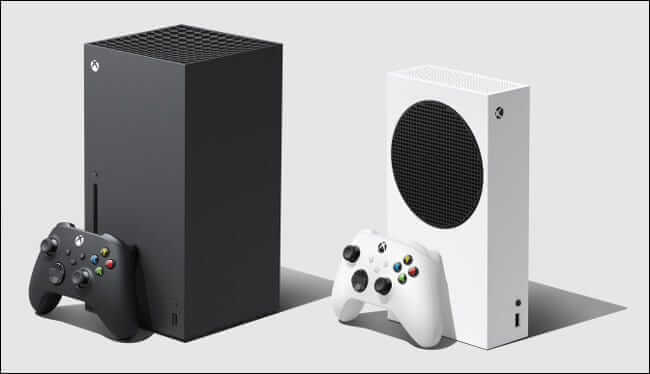
کنسول ایکس‌باکس سری ایکس به همراه یک ترابایت حافظه داخلی عرضه می‌شود. این در حالی است که ایکس‌باکس سری اس، از 500 گیگابایت ظرفیت ذخیره‌سازی برخوردار است. احتمالا پس از دانلود چندین بازی، کاربران کنسول‌های نسل نهمی مایکروسافت با کمبود حافظه روبه‌رو شوند. به همین دلیل بر آن شدیم تا در این مطلب، راه‌کارهای افزایش حافظه ایکس باکس سری ایکس و اس را در اختیار شما قرار دهیم.

چه چیزی باعث اشغال این همه فضا می‌شود؟

چه لپ‌تاپ، تبلت و یا کنسول جدید بخرید، در هر صورت فایل‌های سیستمی همیشه بخشی از فضای ذخیره‌سازی تبلیغ شده را اشغال می‌کنند. ایکس باکس سری ایکس (با قیمت 499 دلار) به همراه یک ترابایت حافظه داخلی SSD NVMe عرضه می‌شود. با احتساب فایل‌های سیستمی، 800 گیگابایت از این فضا توسط کاربران قابل استفاده است. ایکس‌باکس سری اس نیز از همان درایو پرسرعت برخوردار است، اما با این تفاوت که ظرفیت اسمی آن، 500 گیگابایت است. از این مقدار، حدود 360 گیگابایت در اختیار کاربران قرار می‌گیرد.

افزایش حافظه ایکس باکس سری ایکس

همان‌طور که در رایانه‌های شخصی، سیستم‌عامل ویندوز بخشی از فضای ذخیره‌سازی را به خود اختصاص می‌دهد، در کنسول‌های نسل نهمی مایکروسافت نیز سیستم‌عامل، بخشی از فضای ذخیره‌سازی را اشغال می‌کند. به‌خصوص قابلیتی همانند Quick Resume، فضای ذخیره‌سازی زیادی را اشغال می‌کند. ویژگی Quick Resume به کنسول شما این امکان را می‌دهد که وضعیت یک بازی را پیش از خروج از آن، ذخیره کرده و سپس پس از بازگشت به بازی موردنظر، آن را از همان‌جا ادامه دهید. از آنجایی که این قابلیت، فایل‌های مربوط به وضعیت بازی شما از حافظه رم گرفته و آن‌ها را در حافظه داخلی SSD ذخیره می‌کند، پس این ویژگی می‌تواند فضای زیادی را اشغال کند.

اگر هنوز کنسول نسل نهمی مایکروسافت را خریداری نکرده باشید، آنگاه شاید بهتر باشد که تفاوت بین ظرفیت حافظه اسمی و واقعی را در نظر داشته باشید. ایکس‌باکس سری ایکس حدود 200 دلار از سری اس، ارزان‌تر است. این در حالی است که کارت حافظه رسمی این کنسول‌ها، 219 دلار قیمت دارد. به همین دلیل شاید بهتر باشد که ایکس‌باکس سری ایکس را خریداری کنید، زیرا مبلغ اضافی پرداخت شده، صرف حافظه بیشتر و همچنین قدرت پردازشی بهتر خواهد شد.

در نهایت فارغ از کنسول خریداری شده شما، می‌توانید با مطالعه ادامه این مطلب، با راه‌کارهای مختلف افزایش حافظه کنسول‌های ایکس باکس سری ایکس و اس، آشنا شوید.

این مطلب را نیز بخوانید: مقایسه SATA و NVMe، کدام یک سریع‌تر است؟

بازی‌های بهینه شده برای ایکس‌باکس سری ایکس و اس

هم سری ایکس و هم سری اس، از قابلیت Backward Compatibility برخوردار هستند. این قضیه بدین معنا است که این کنسول‌ها می‌توانند تمامی بازی‌های ایکس‌باکس وان، بیش از 500 عنوان متعلق به ایکس‌باکس 360 و همچنین تعدادی از بازی‌های ایکس‌باکس اورجینال (به‌طور مداوم عناوین جدید اضافه می‌شوند) را اجرا کنند. البته باید در نظر داشته باشید که جهت اجرای بازی‌های مختلف بر روی این کنسول‌ها، باید آن‌ها را بر روی حافظه‌های مناسب نصب کنید.

افزایش حافظه ایکس باکس سری ایکس

به‌عنوان مثال، بازی‌هایی که فقط برای ایکس‌باکس سری ایکس و اس طراحی شده باشند، فقط از طریق حافظه NVMe داخلی و کارت‌های حافظه Seagate، قابل اجرا هستند. به‌طرز مشابهی، بازی‌هایی همانند Forza Horizon 4 و Gears 5 نیز جهت اجرا بر روی کنسول‌های نسل نهمی، تغییراتی را در خود دیده‌اند که این تعدیلات به حافظه داخلی SSD این کنسول‌ها وابسته است. این قضیه بدین معنا است که چنین بازی‌هایی فقط از طریق حافظه داخلی NVMe و یا کارت حافظه Seagate، قابل اجرا هستند. بازی‌های بهینه شده (برای کنسول‌های نسل نهمی) در فروشگاه مایکروسافت، دارای برچسب “Optimized for xbox series X|S” هستند.

گزینه‌های افزایش حافظه ایکس باکس سری ایکس و اس

Seagate Storage 1TB Expansion Card

نکته: بدون محدودیت

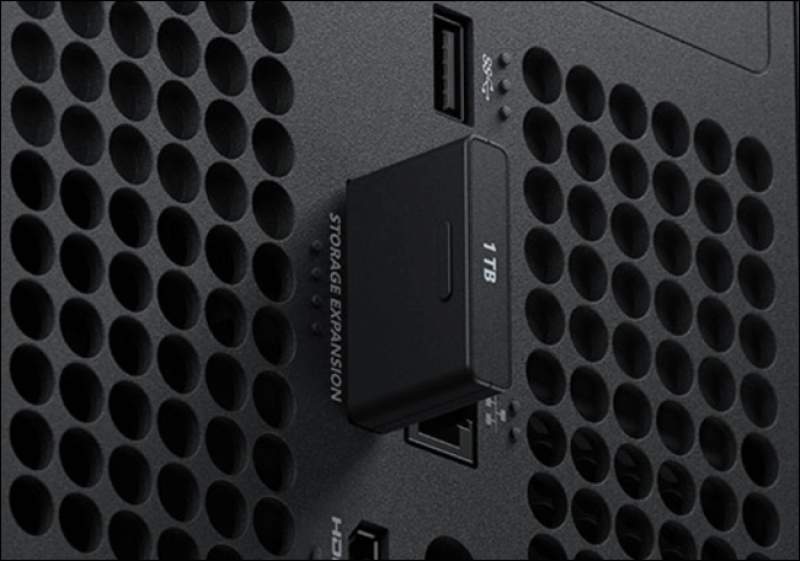
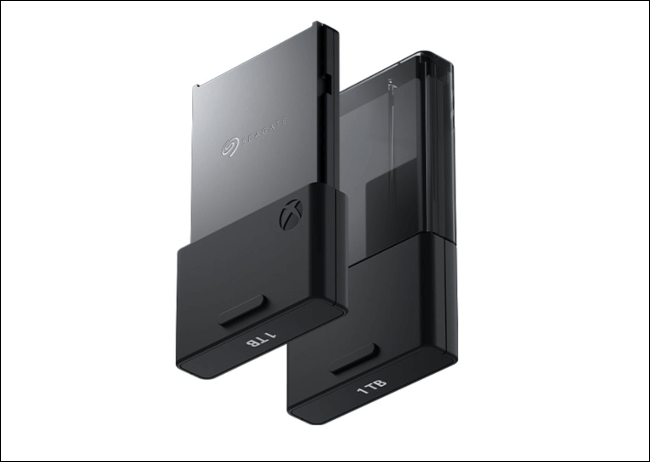
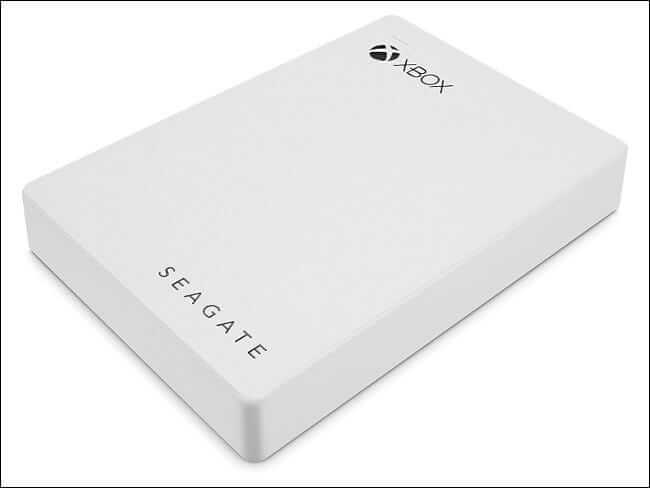
از آنجایی که حافظه‌های SSD NVMe بسیار کوچک هستند، پس مایکروسافت نیز یک درگاه کارت حافظه مختص به این حافظه‌ها را در پشت کنسول‌های نسل نهمی خود، قرار داده است. در حال حاضر، تنها Seagate Storage 1TB Expansion Card (با قیمت 219 دلاری) بهترین سازگاری را با این درگاه دارد.

افزایش حافظه ایکس باکس سری ایکس

این کارت حافظه، سریع‌ترین و در عین حال گران‌ترین کارت حافظه مخصوص ایکس‌باکس سری ایکس و اس است. دلیل این موضوع نیز این است که این کارت از جنس همان حافظه داخلی کنسول است. این کارت حافظه جهت نصب و اجرای بازی‌های نسل نهمی و همچنین بازی‌های بهینه‌شده نسل هشتم که نیازمند سرعت‌های بالای خواندن و نوشتن معماری Velocity مایکروسافت هستند نیز کاملا کفایت می‌کند.

یکی دیگر از دلایل گران‌قیمت بودن این کارت حافظه، رابط PCI express نسل چهارم و تصمیم مایکروسافت مبنی بر استفاده از یک کانکتور اختصاصی است. فعلا تنها Seagate Storage 1TB Expansion Card است که با این درگاه اختصاصی سازگاری دارد، هر چند که مایکروسافت در نظر دارد تا در آینده با همکاری سایر شرکت‎ها، کارت‌های دیگری را نیز روانه بازارها کند.

این مطلب را نیز بخوانید: حافظه ذخیره‌سازی جداشدنی ایکس‌باکس سری ایکس چگونه کار می‌کند؟

درایوهای اکسترنال SATA/USB

نکته: نمی‌توان آن‌ها را جهت بازی‌های نسل نهمی و یا بازی‌های بهینه شده متکی بر معماری Velocity، مورد استفاده قرار داد.

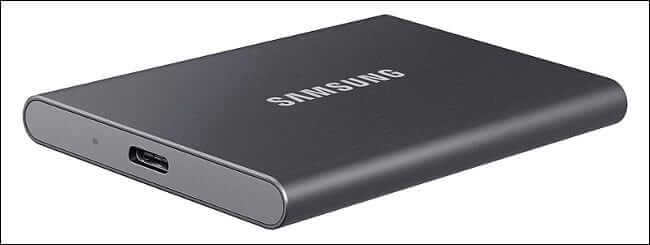
اگر توان خرید یک کارت حافظه اختصاصی را نداشته، اما می‌خواهید که یک حافظه اکسترنال سریع را در اختیار داشته باشید، آنگاه بهتر است که یک درایو SSD تهیه کنید. درایوهای SSD همانند هارد درایوهای اکسترنال استاندارد هستند، البته با این تفاوت که جهت دستیابی به سرعت‌های بالاتر خواندن و نوشتن، از حافظه‌های SSD استفاده می‌کنند. همچنین امکان مشکل‌دار شدن این حافظه‌ها نیز کمتر است، زیرا از قطعات متحرک استفاده نمی‌کنند.

افزایش حافظه ایکس باکس سری ایکس

بسته به سرعت مدل‌های مختلف، یک درایو SSD یک ترابایتی در حدود 150 دلار، قیمت دارد. مدل‌هایی همانند WD 1TB My Passport، جهت دسترسی به سرعت یک گیگابایت بر ثانیه، از فناوری NVMe استفاده می‌کنند. با خرید حافظه‌هایی همانند Samsung T5 که سرعت 540 مگابایت بر ثانیه دارند، می‌توانید کمی در هزینه‌های خود صرفه‌جویی کنید.

شوربختانه نمی‌توانید با استفاده از یک حافظه اکسترنال SSD مبتنی بر USB، به اجرای بازی‌های نسل نهمی و یا عناوین بهینه شده نسل هشتم (متکی بر معماری Velocity) بپردازید. دلیل این موضوع نیز این است که این حافظه‌ها به اندازه درایو NVMe داخلی ایکس‌باکس سری ایکس و اس، سریع نیستند. همچنین درگاه USB 3.1 نسل اول نیز که جهت اتصال این‌گونه حافظه‌ها به کار می‌رود، در این زمینه گلوگاه ایجاد می‌کند.

البته خبرهای خوبی هم وجود دارند. می‌توانید بازی‌های بهینه شده نسل نهمی را به این حافظه‌ها منتقل کرده و سپس هر زمان که خواستید آن‌ها را بازی کنید، آنگاه این عناوین را به حافظه داخلی کنسول خود، بازگردانده و سپس آن‌ها را اجرا کنید. بدین ترتیب اگر اینترنت پرسرعتی نداشته باشید، آنگاه دیگر لازم نیست که بازی‌ها را مجددا دانلود کنید.

بازی‌های ایکس‌باکس وان، ایکس‌باکس 360 و ایکس‌باکس اورجینال، با استفاده از درایوهای SSD مبتنی بر USB، به‌خوبی اجرا می‌شوند. حتی در این بین می‌توانید بهبودهایی را در عناوین آخر نسلی نیز مشاهده کنید. در حقیقت برخی از بازی‌هایتان آن‌چنان سریع بازگذاری می‌شوند که دیگر وقت نمی‌کنید نکات موجود بر روی صفحه بارگذاری را بخوانید.

طبق بررسی‌های Digital Foundry، یک حافظه SSD داخلی به همراه یک کانکتور عالی SATA به USB، نسبت به یک SSD که مستقیما از طریق USB متصل می‌شود، برتری چندان بزرگی ندارد. در نهایت این تفاوت می‌تواند در چند ثانیه بارگذاری سریع‌تر، خلاصه شود.

هارد درایوهای اکسترنال USB 3.0

نکته: سرعت نسل هشتمی. نمی‌توان از این حافظه‌ها جهت اجرا کردن عناوین نسل نهمی مبتنی بر معماری Velocity، استفاده کرد.

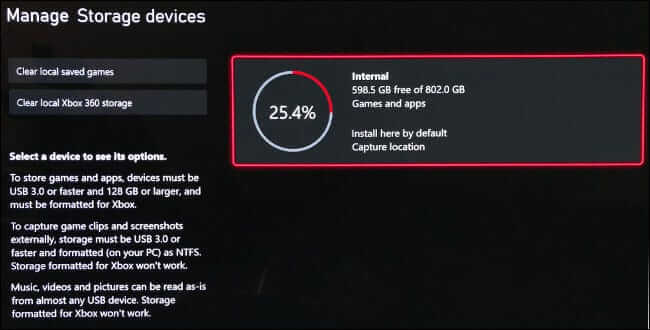
ارزان‌ترین و کندترین گزینه جهت افزایش حافظه ایکس باکس سری ایکس و اس، هارد درایوهای اکسترنال هستند. مایکروسافت جهت استفاده از چنین حافظه‌هایی، محدودیت حداقل 128 گیگابایتی حافظه و همچنین استفاده از USB 3.0 و یا بهتر را در نظر گرفته است. اگر با سرعت انتقال و بارگذاری کندتر مشکل چندانی نداشته باشید، آنگاه یک هارد درایو اکسترنال می‌تواند یک گزینه اقتصادی عالی باشد.

حافظه‌های مکانیکی کند بوده، بیشتر مستعد مشکل هستند و البته قیمت پایین‌تری نیز دارند. در این زمینه، گزینه‌هایی همانند Seagate Portable 2TB (با قیمت حدود 50 دلار) و یا 4TB WD_Black Game Drive (با قیمت حدود 120 دلار)، وجود دارند. هارد درایوها نسبت به حافظه‌های NVMe SSD و حافظه‌های SSD متصل شده با استفاده از کابل‌های SATA به USB، به ترتیب 3 برابر و 2 برابر، کندتر هستند.

همچنین عناوین نسل نهمی و یا عناوین بهینه شده نسل هشتمی را نمی‌توانید مستقیما از طریق هارد درایوها اجرا کنید، زیرا این بازی‌ها به سرعت خواندن و نوشتن بالاتری احتیاج دارند. استفاده به‌عنوان حافظه‌های ذخیره‌سازی، بهترین مورد جهت استفاده از این حافظه‌ها است. بدین ترتیب بازی‌های دانلود شده خود را از حافظه داخلی به این حافظه‌ها منتقل کرده و دیگر نیازی به دانلود مجدد آن‌ها نخواهید داشت.

اگر با سرعت بارگذاری کند این هارد درایوها مشکلی نداشته باشید، آنگاه می‌توانید بازی‌های ایکس‌باکس وان، ایکس‌باکس 360 و ایکس‌باکس اورجینال را مستقیما از طریق این حافظه‌ها، اجرا کنید. هنوز هم به شما پیشنهاد می‌کنیم که از حافظه داخلی استفاده کنید، زیرا سرعت بارگذاری افزایش یافته و در برخی از عناوین نیز شاید بهبود عملکرد را شاهد باشید.

این مطلب را نیز بخوانید: Smart Delivery چیست و چه تأثیری بر بازی‌های ایکس‌باکس خواهد داشت؟

کپی کردن و کپی گرفتن از فایل‌ها در درایوهای اکسترنال

دو درگاه USB 3.1 نسل اول Type-A در پشت کنسول‌های ایکس‌باکس سری ایکس و اس وجود دارند. از این درگاه‌ها می‌توانید جهت اتصال انواع درایوهای اکسترنال، استفاده کنید. ابتدا باید کنسول خود را روشن کرده و سپس درایو موردنظر را به آن متصل کنید. در ادامه با صفحه‌ای مواجه شده که شما را به سمت فرمت کردن درایو متصل شده، راهنمایی می‌کند. این موضوع باعث می‌شود که محتوای درایو متصل شده به‌صورت کامل حذف شده و در نتیجه جهت استفاده توسط کنسول، آماده شود.

پس از فرمت شدن درایو، می‌توانید از آن استفاده کنید. در حالت پیش‌فرض، تمامی بازی‌های جدید شما در درایو داخلی NVMe و یا درایو اکسترنال Seagate نصب می‌شوند (البته اگر یکی داشته باشید). از اینجا به بعد باید با استفاده از ابزارهای مدیریتی، بازی‌های خود را به درایوهای اکسترنال منتقل کنید.

جهت انجام این کار، ایکس‌باکس خود را روشن کرده و سپس کلید ایکس‌باکس موجود بر روی کنترلر را فشار دهید. با استفاده از کلیدهای “LB” و یا “RB”، به برگه “Profile & System” بروید. در ادامه باید گزینه “Settings” را انتخاب کنید. در برگه “Settings” باید به پایین رفته و سپس گزینه “Storage” را برگزینید. در اینجا می‌توانید درایوهای متصل شده و ظرفیت کلی آن‌ها را مشاهده کنید. درایو موردنظر را انتخاب کرده و سپس گزینه “Move” و یا “Copy” را انتخاب کنید.

بازی موردنظر خود (جهت انتقال) را انتخاب کنید، البته می‌توانید بیش از یک بازی را نیز برگزینید. مطمئن شوید که مسیر موجود در زیر “Transfer to”، درست است. البته انتخاب مسیر زمانی مهم است که بیش از یک دستگاه اکسترنال را به کنسول خود متصل کرده باشید.

در نهایت جهت شروع فرایند باید گزینه “Move Selected” را برگزینید. با استفاده از همین فرایند، می‌توانید بازی‌ها را مجددا بر روی حافظه داخلی، کپی کنید. فقط این بار باید در ابتدا به‌جای حافظه داخلی، حافظه خارجی را انتخاب کنید.

راه‌کاری برای تمامی بودجه‌ها

شاید خرید کارت حافظه اختصاصی مایکروسافت برای همگان آسان نباشد، اما در هر صورت کاربران می‌توانند از میان گزینه‌های مختلف به انتخاب بپردازند. راه‌کار انتقال بازی‌ها به حافظه‌های کندتر، بدین معنا است که اگر بتوانید چند دقیقه تحمل کنید، آنگاه می‌توانید در هزینه خرید حافظه اکسترنال برای کنسول خود، صرفه‌جویی کنید.

اگر هنوز چندان مطمئن نیستید، آنگاه بهتر است که حافظه‌های SSD را در نظر داشته باشید. بدین ترتیب نه‌تنها در هزینه‌های خود صرفه‌جویی کرده (در قیاس با خرید حافظه‌های اختصاصی مایکروسافت)، بلکه می‌توانید در قیاس با هارد درایوها، سرعت بهتری را نیز در اختیار داشته باشید. بدین ترتیب بازی‌های قدیمی سریع‌تر بارگذاری شده و همچنین فرایند انتقال بازی‌ها نیز چندان به طول نخواهد انجامید.

نوشته چگونه می‌توان ظرفیت حافظه ایکس‌باکس سری ایکس و اس را افزایش داد؟ اولین بار در اخبار فناوری و موبایل پدیدار شد.

چگونه دسته ایکس‌باکس را به کنسول‌های ایکس‌باکس، ویندوز، مک و گوشی متصل کنیم؟

آیا می‌دانستید که علاوه بر کنسول‌های مایکروسافت، می‌توانید دسته ایکس‌باکس خود را به کامپیوترهای ویندوزی، مک، گوشی هوشمند و … نیز متصل کنید؟ کنترلر ایکس‌باکس می‌تواند به‌صورت بی‌سیم به دستگاه‌های مختلف متصل شود و در این بین نیز به کابل نیازی ندارید. در ادامه این مطلب قصد داریم که نحوه اتصال دسته ایکس باکس به خود کنسول ایکس‌باکس، کامپیوتر، گوشی هوشمند و … را به شما آموزش دهیم.

اتصال دسته ایکس باکس به کنسول ایکس‌باکس

جهت جفت کردن یک دسته جدید با ایکس‌باکس سری ایکس/اس و یا ایکس‌باکس وان (ایکس و اس)، ابتدا باید دو باتری AA و یا یک باتری قابل شارژ را در کنترلر خود قرار دهید. مایکروسافت دو عدد باتری یک‌بارمصرف را به همراه کنسول‌های خود عرضه می‌کند. البته کاربران می‌توانند با پرداخت حدود 20 دلار، یک باتری قابل شارژ برای دسته خود خریداری کنند.

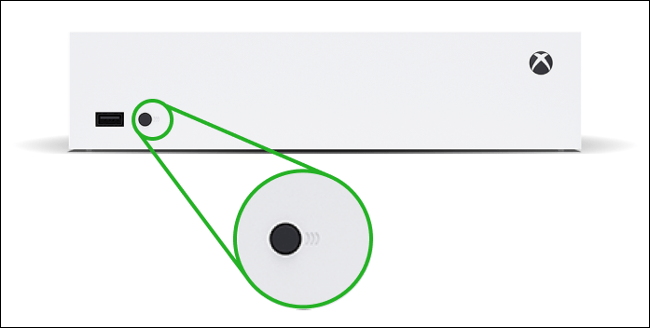
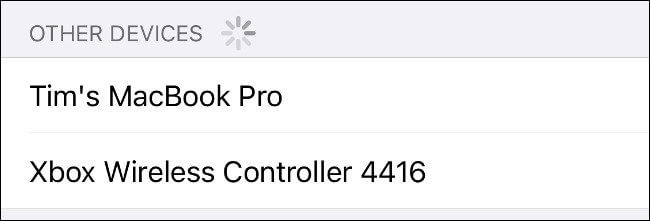
با فشار دادن کلید پاور در جلوی کنسول، ایکس‌باکس خود را روشن کنید. در ادامه باید کلید جفت‌سازی موجود بر روی کنسول خود را پیدا کرده و سپس آن را فشار دهید. در ایکس‌باکس سری ایکس/اس، این کلید یک دکمه گرد و کوچک موجود در کنار درگاه‌های USB جلویی کنسول است (همانند تصویر زیر).

اتصال دسته ایکس باکس

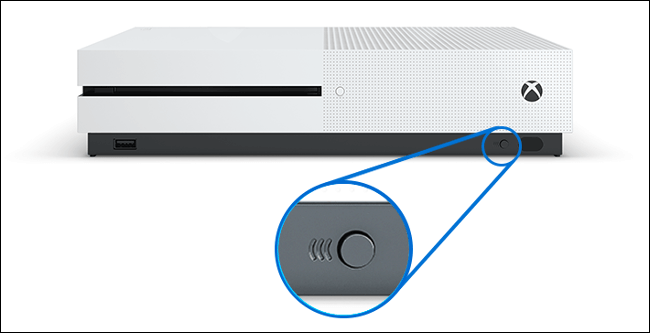
در ایکس‌باکس وان ایکس/اس، کلید جفت‌سازی در جلو کنسول و در نزدیکی درگاه USB موجود در سمت راست، قرار دارد (مطابق تصویر زیر).

اتصال دسته ایکس باکس

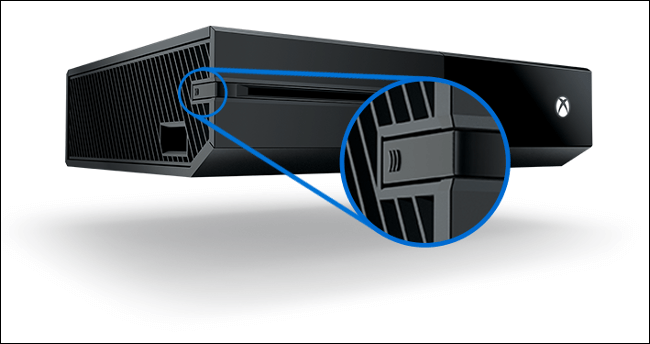
در ایکس‌باکس وان اورجینال نیز می‌توانید کلید جفت‌سازی را در سمت چپ دستگاه و در کنار درایو نوری، مشاهده کنید.

اتصال دسته ایکس باکس

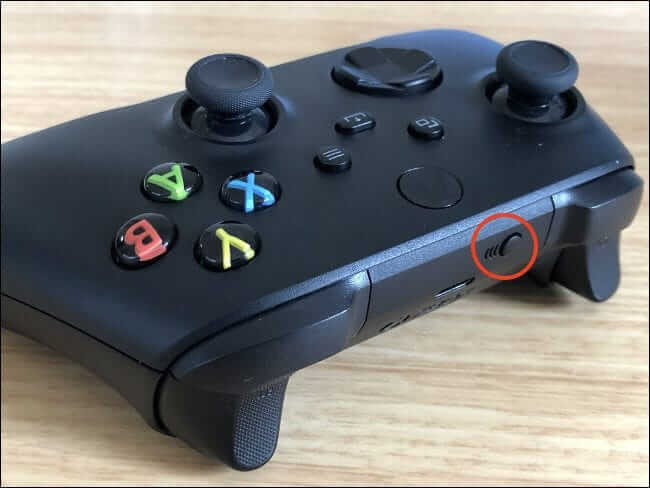
در ادامه باید کلید جفت‌سازی را که بر روی لبه بالایی دسته (بر روی محفظه باتری) قرار دارد، فشار داده و نگه دارید. لازم نیست که ابتدا دسته را روشن کنید. کلید جفت‌سازی را فشار داده و نگه دارید تا زمانی که لوگوی ایکس‌باکس موجود بر روی کنترلر، شروع به چشمک زدن کند.

هنگامی‌که لوگوی ایکس‌باکس از چشمک زدن افتاد و ثابت شد، آنگاه می‌توان گفت که دسته شما با موفقیت به کنسول متصل شده است. اگر در این زمینه مشکلی برایتان پیش آمد، آنگاه ابتدا باید ببینید که آیا کنسول شما نیز در حالت جفت‌سازی قرار دارد یا خیر؟

اکنون باید بتوانید رابط کاربری کنسول خود را با استفاده از دسته جدید خود، کنترل کنید.

جفت‌سازی دسته ایکس‌باکس با کامپیوتر، مک و گوشی

اتصال دسته ایکس باکس به سایر دستگاه‌ها (به غیر از کنسول ایکس‌باکس) نیز از طریق اتصال استاندارد بلوتوثی، امکان‌پذیر است. این فرایند نیز مشابه جفت‌ کردن کنترلر با کنسول ایکس‌باکس است، اما در هر صورت بسته به دستگاه خود، طبیعتا باید گام‌های متفاوتی را بردارید.

در حالت عمومی، جهت جفت کردن دسته خود با سایر دستگاه‌ها نیز باید کلید جفت‌سازی موجود بر روی لبه بالایی کنترلر را فشار داده و نگه دارید. بدین ترتیب اگر لوگوی ایکس‌باکس کنترلر شما در حالت چشمک زدن سریع قرار گرفت، آنگاه می‌توان گفت که آماده جفت‌سازی است.

اتصال دسته ایکس باکس

در ادامه، 20 ثانیه فرصت دارید که دسته خود را با دستگاه موردنظر، جفت کنید. اکنون باید در دستگاه خود، وارد رابط کاربری جفت کردن بلوتوثی شده و در ادامه، کنترلر ایکس‌باکس خود را برگزینید. اگر دستگاه و کنترلر با یکدیگر سازگار باشند، آنگاه به‌سرعت به یکدیگر متصل خواهند شد.

جهت اتصال دسته ایکس‌باکس به گوشی هوشمند خود نیز باید گام‌هایی مشابه بالا را طی کنید. به یاد داشته باشید که دسته‌های ایکس‌باکس سری ایکس و اس، در حال حاضر با آیفون و آیپد سازگار نیستند، بنابراین با این دستگاه‌ها جفت نخواهند شد. مایکروسافت وعده داده که در آینده و طی یک به‌روزرسانی، پشتیبانی از دستگاه‌های اپل را نیز اضافه خواهد کرد. البته جهت اعمال این به‌روزرسانی، باید کنترلر خود را به ایکس‌باکس متصل کنید.

سخن پایانی

اکنون باید قادر باشید که دسته‌ ایکس‌باکس سری ایکس/اس و ایکس‌باکس وان خود را به کنسول‌ها، کامپیوتر و یا گوشی‌های سازگار، متصل کنید. اگر قصد اتصال دسته بی‌سیم ایکس‌باکس 360 را داشته باشید، آنگاه باید رسیور بی‌سیم مایکروسافت را که به سختی پیدا می‌شود، تهیه کرده و سپس با استفاده از آن، کنترلر خود را با کامپیوتر جفت‌سازی کنید. نسخه سیم‌دار دسته‌های ایکس‌باکس 360 نیز به‌راحتی از طریق اتصال به درگاه USB، قابل استفاده هستند.

نوشته چگونه دسته ایکس‌باکس را به کنسول‌های ایکس‌باکس، ویندوز، مک و گوشی متصل کنیم؟ اولین بار در اخبار فناوری و موبایل پدیدار شد.
چگونه پلی‌استیشن ۵ را ریستارت و یا خاموش کنیم؟

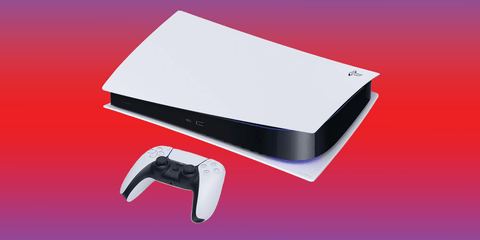
رابط کاربری کنسول پلی‌استیشن 5 به‌گونه‌ای بوده که گزینه پاور را در داخل یک منوی مخفی قرار داده است. بنابراین پیدا کردن گزینه پاور، کمی دشوار می‌شود. در ادامه این مطلب، نحوه پیدا کردن این گزینه را به شما آموزش می‌دهیم. بدین ترتیب می‌توانید به خاموش کردن، روشن کردن، قرار دادن در حالت Rest Mode و یا ریستارت کردن PS5 خود، اقدام کنید.

نحوه خاموش کردن پلی‌استیشن 5 با استفاده از کنترلر

رابط کاربری پلی‌استیشن 5، تفاوتی اساسی با کنسول پلی‌استیشن 4 دارد. به همین دلیل گزینه پاور از آیکونی جداگانه در صفحه اصلی برخوردار نیست. اکنون این گزینه در Control Center مخفی شده است. فقط هم با استفاده از کنترلر می‌توانید به گزینه پاور دسترسی پیدا کنید.

جهت باز کردن “Control Center”، باید کلید “PlayStation” را بر روی کنترلر DualSense فشار دهید. این کلید مستقیما در زیر تاچ‌پد مستطیلی دسته قرار گرفته و به شکل لوگوی پلی‌استیشن است. با فشار دادن این کلید می‌توانید Control Center را نمایش داده و یا آن را کنار بگذارید. حتی در حین بازی کردن نیز این کار امکان‌پذیر است.

خاموش کردن PS5

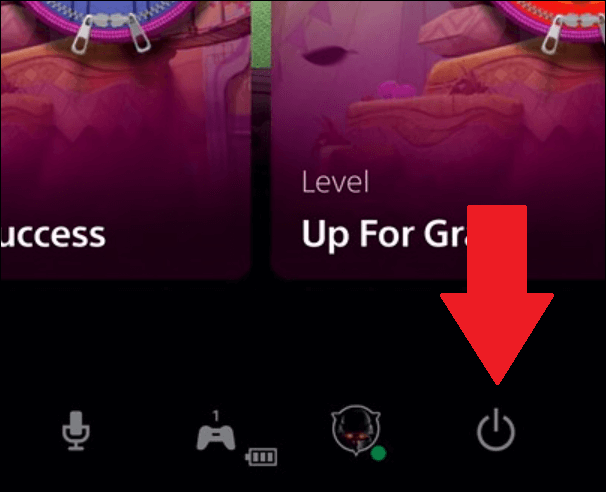
آیکون‌های مختلفی در Control Center وجود دارند که از جمله آن‌ها می‌توان به دانلودها، لیست دوستانتان و تنظیمات میکروفن، اشاره کرد. در انتهای سمت راست Control Center می‌توانید گزینه پاور را پیدا کنید.

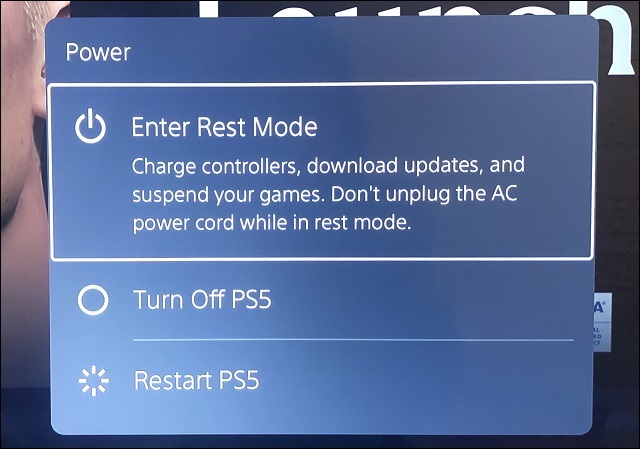
هنگامی‌که آیکون پاور را هایلایت کردید، آنگاه باید کلید “X” را بر روی کنترلر خود فشار دهید. در ادامه با سه گزینه مواجه خواهید شد.
خاموش کردن PS5

اولین گزینه، “Rest Mode” بوده که باعث می‌شود تا PS5 شما در حالت کم مصرف Sleep قرار گیرد. مزیت ‎‌ Rest Modeاین است که کنسول شما همچنان می‌تواند به دانلود و نصب آپدیت بازی‌ها بپردازد. همچنین بازی‌های شما نیز به‌گونه‌ای متوقف شده که هر موقع که بخواهید، می‌توانید آن‌ها را ادامه دهید.

خاموش کردن PS5

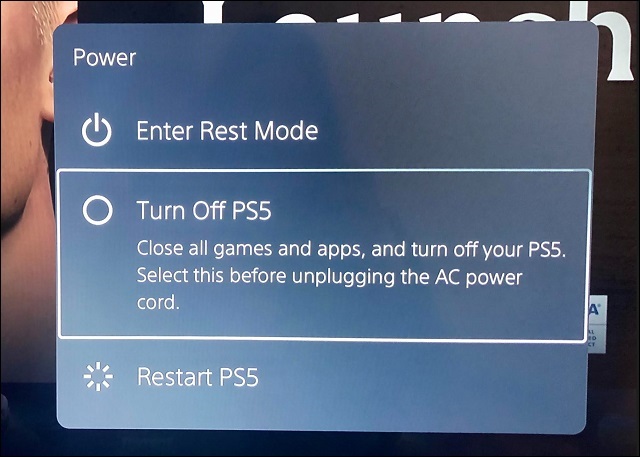
گزینه دوم مربوط به خاموش کردن PS5 شما است. اگر قصد جدا کردن کابل برق و یا استفاده نکردن نسبتا طولانی از کنسول خود را دارید، آنگاه این گزینه می‌تواند ایدئال باشد. با استفاده از Rest Mode می‌توانید در مصرف برق صرفه‌جویی کنید، اما طبیعتا با گزینه “Turn Off PS5” می‌توانید صرفه‌جویی انرژی بیشتری داشته باشید.
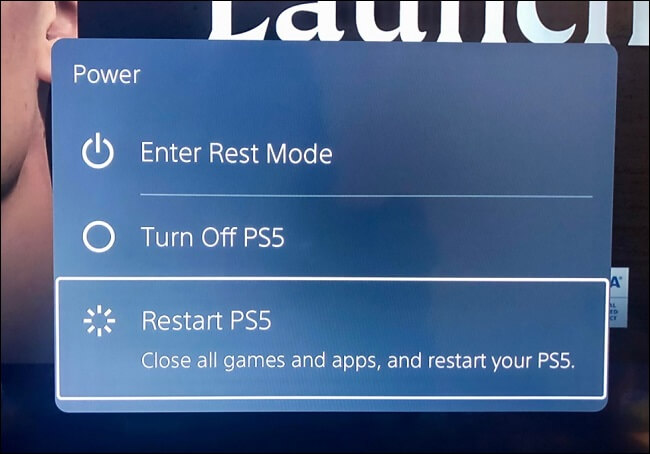
گزینه سوم نیز “Restart PS5” بوده که طبیعتا به ریستارت کردن PS5 شما مربوط می‌شود. طبیعتا اگر کنسول شما مشکلی موقتی داشته باشد و بخواهید که از نوش‌داروی ریستارت کردن استفاده کنید، آنگاه باید به سراغ این گزینه بروید.
خاموش کردن PS5

در اینجا می‌توانید گزینه موردنظر را انتخاب کرده تا بدین ترتیب کنسول شما به حالت Rest Mode، خاموشی و یا ریستارت شدن برود.

این مطلب را نیز بخوانید: آموزش کامل تهیه اسکرین‌شات و فیلم‌برداری از صفحه در پلی‌استیشن 5

نحوه خاموش کردن PS5 با استفاده از کلید پاور

اگر کنترلر دسته کنسول شما با مشکلی مواجه شده و بنابراین نتوانید از آن استفاده کنید، آنگاه با استفاده از کلید فیزیکی پاور موجود بر روی کنسول خود نیز می‌توانید به خاموش کردن دستگاه بپردازید. البته جهت پیدا کردن این کلید، باید کمی دفت کنید.

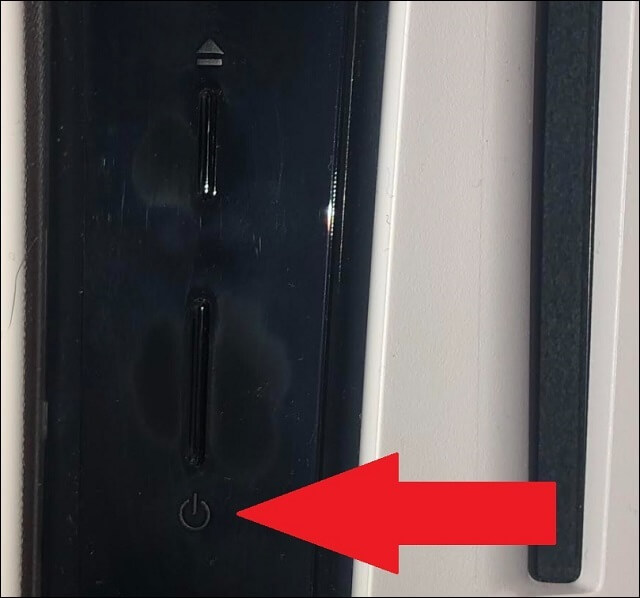
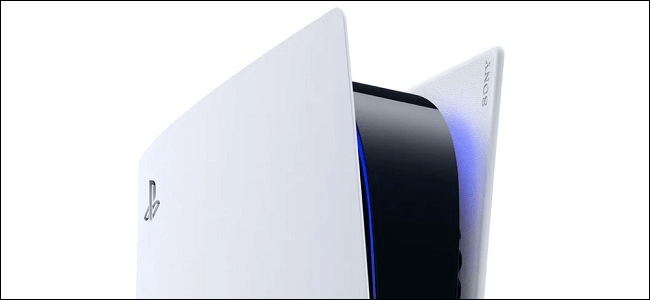
از آنجایی که کلید پاور، سیاه رنگ بوده و همچنین بر روی بخش سیاه رنگ مرکزی کنسول نیز تعبیه شده، پس طبیعتا پیدا کردن آن کمی دشوار خواهد بود. اگر کنسول خود را در حالت عمودی نگه دارید، آنگاه این کلید در حدود یک اینچ بالاتر از کف کنسول قرار دارد.

اگر از نسخه دیسک‌خور کنسول پلی‌استیشن 5 استفاده کنید، آنگاه کلید پاور در پایین ورودی دیسک بازی‌ها قرار دارد. اگر هم از نسخه دیجیتالی استفاده کنید، آنگاه کلید پاور تنها کلید موجود در جلوی کنسول خواهد بود.

خاموش کردن PS5

طبیعتا اگر دو کلید خروج دیسک و پاور در جلوی کنسول باشند، آنگاه شما نسخه استاندارد را خریداری کرده‌اید. اگر هم تنها کلید پاور در جلوی کنسول تعبیه شده باشد، آنگاه نسخه دیجیتالی را تهیه نموده‌اید. در هر صورت، کلید پاور همیشه به پایین کنسول (در حالت عمودی)، نزدیک‌تر است.

اگر برای یک ثانیه، کلید پاور را لمس کنید، آنگاه PS5 شما وارد Rest Mode می‌شود. اگر هم به مدت 3 ثانیه کلید پاور را نگه دارید، آنگاه کنسول شما به‌کلی خاموش می‌شود.

این مطلب را نیز بخوانید: نحوه اتصال هدفون بلوتوثی به پلی ‌استیشن 5

نحوه روشن کردن کنسول پلی‌استیشن 5

هر زمان که بخواهید کنسول PS5 خود را روشن کنید، آنگاه 3 گزینه در اختیار خواهید داشت. گزینه اول این است که همان کلید پاور موجود در جلوی کنسول را لمس کنید. با یک بار لمس کردن این کلید می‌توانید کنسول خود را روشن کنید. با نگه داشتن این کلید نیز می‌توانید کنسول خود را در Safe Mode بوت کنید. در مواقعی که PS5 شما با مشکلی مواجه شده و بخواهید که آن را به تنظیمات کارخانه بازگردانید، آنگاه این حالت می‌تواند برای شما مفید باشد.

گزینه دوم شما نیز این است که آیکون “PlayStation” را بر روی کنترلر خود لمس کنید. بدین ترتیب به‌صورت همزمان کنسول شما و دسته آن، روشن می‌شوند.

گزینه سوم نیز HDMI Link نام دارد. با استفاده از این ویژگی، در هنگام روشن شدن تلویزیون، کنسول شما نیز روشن می‌شود. همچنین اگر در تلویزیون خود، ورودی متعلق به PS5 را انتخاب کنید، آنگاه بازهم کنسول شما روشن می‌شود.

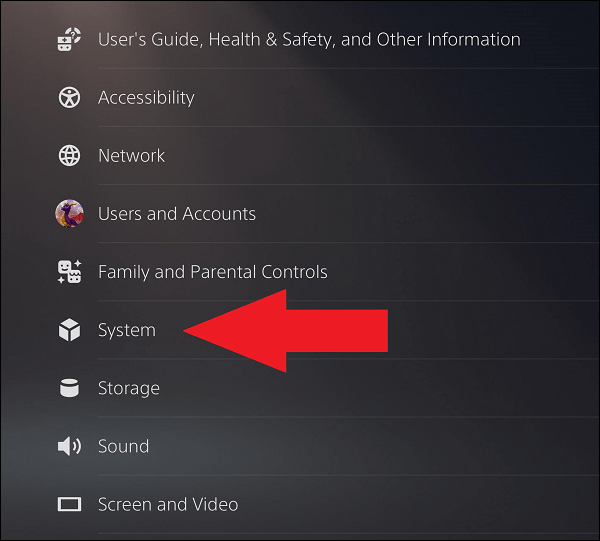
جهت فعال کردن این گزینه، باید به تنظیمات PS5 خود بروید. در گوشه بالا سمت راست رابط کاربری کنسول، می‌توانید این گزینه را پیدا کنید. در ادامه باید در تنظیمات به پایین رفته تا بتوانید گزینه “System” را پیدا کنید.

خاموش کردن PS5

در منوی فرعی “HDMI” در صورت موجود بودن گزینه “Enable HDMI Device Link”، می‌توانید آن را انتخاب کنید. به یاد داشته باشید که این گزینه در تمامی تلویزیون‌ها در دسترس نیست.

با فعال کردن قابلیت HDMI Link، در هنگام خاموش کردن تلویزیون، کنسول شما نیز به‌صورت خودکار به حالت Rest Mode می‌رود. این ویژگی می‌تواند مفید باشد، اما اگر تلویزیون شما به غیر از بازی کردن، کاربرد دیگری نیز داشته باشد، آنگاه شاید بخواهید که این ویژگی را نیز غیرفعال کنید.

نوشته چگونه پلی‌استیشن 5 را ریستارت و یا خاموش کنیم؟ اولین بار در اخبار فناوری و موبایل پدیدار شد.