آموزش حذف کامل اطلاعات در آیفون و آی‌پد

حذف اطلاعات ایفون و ایپد

در این مقاله قصد داریم تا راه حذف تمام اطلاعات در ایفون و ایپد را برای شما توضیح دهیم. با ما در آی‌تی‌رسان همراه باشید.
برای بسیاری از ما، آیفون یا آی‌پد ما چندین بار در هر روز استفاده می‌شود و سال‌هاست که از آن‌ها استفاده می‌کنیم. با گذشت زمان، آن دستگاه‌ها داده‌ها و اطلاعات حساس زیادی مانند پیام‌ها، عکس‌ها، ویدیوها، مخاطبین، کارت‌های اعتباری، گذرواژه‌ها و موارد دیگر را جمع‌آوری کرده‌اند. به همین دلیل، مهم است که مطمئن شوید از همه چیزهای مهم خود یک نسخه پشتیبان تهیه کرده‌اید تا بتوانید قبل از اینکه آن را بفروشید یا به شخص دیگری تحویل دهید، از شر آن اطلاعات خلاص شوید.

اگر دستگاه جدیدی دارید، باید مطمئن شوید که ابتدا همه چیز را به iPhone یا iPad  جدید خود منتقل می‌کنید. سپس، قبل از اینکه دستگاه قدیمی خود را بفروشید یا هدیه دهید، بهتر است تمام اطلاعات شخصی خود را پاک کنید و آیفون یا آیپد خود را کاملا پاک کنید تا هیچ کس دیگری اطلاعات خصوصی شما را نداشته باشد. خوشبختانه، iOS انجام آن را بسیار آسان می‌کند و تنها چیزی که نیاز دارید چند دقیقه و چندین ضربه انگشت است.

آموزش بک‌آپ گرفتن از آیفون و آی‌پد

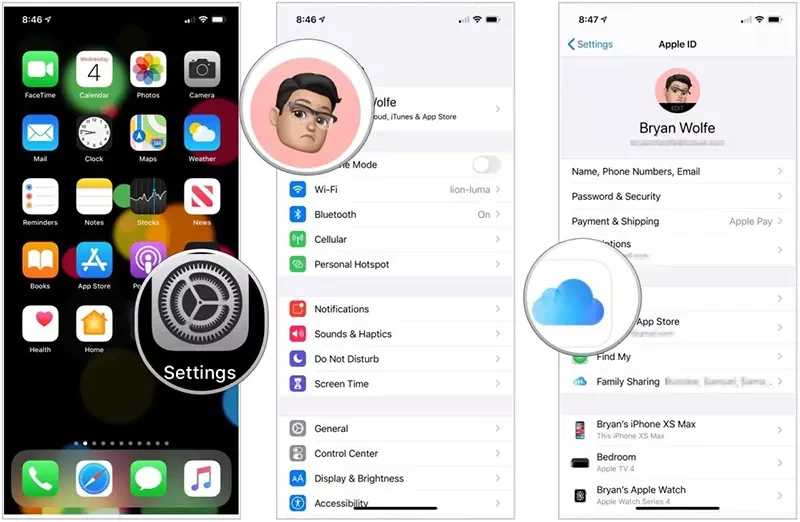
قبل از انجام هر کار دیگری، به یک نسخه پشتیبان به‌روز از آیفون خود نیاز دارید. تا زمانی که به وای‌فای متصل هستید، iCloud به طور خودکار یک نسخه پشتیبان ایجاد می‌کند، اما یک نسخه پشتیبان دستی تضمین می‌کند که بک‌آپ شما کاملاً به‌روز است. به این ترتیب، می‌توانید قبل از پاک کردن آیفون یا آی‌پد، اطلاعات خود را در جایی امن نگه دارید.

  • مطمئن شوید که iPhone یا iPad شما به Wi-Fi متصل است. (اگر شارژ کم دارید، دستگاه را به برق نیز وصل کنید.)
  • تنظیمات را از صفحه اصلی اجرا کنید.
  • روی بنر Apple ID در بالا ضربه بزنید.
  • روی iCloud ضربه بزنید.

حذف اطلاعات ایفون

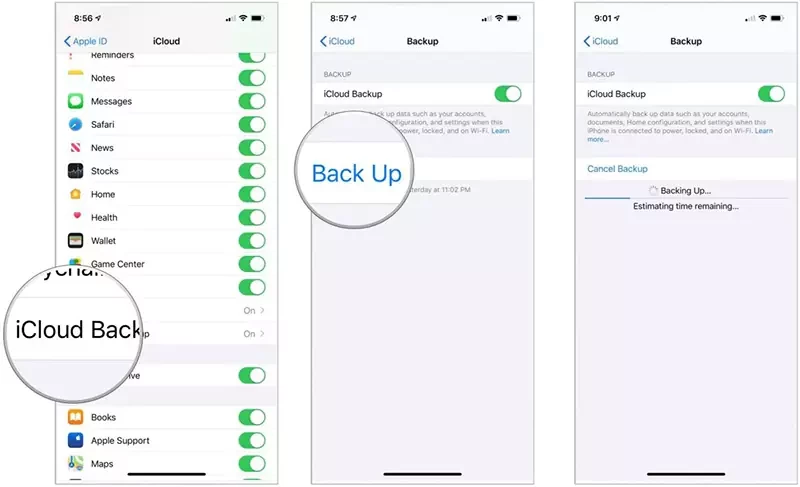
  • به پایین بروید و روی iCloud Backup ضربه بزنید.
  • روی سوئیچ ضربه بزنید تا روشن شود.
  • Back Up Now را انتخاب کنید.

قبل از ادامه دادن، منتظر بمانید تا نسخه پشتیبان آیفون شما تکمیل شود. همچنین می‌توانید از آیفون یا آی‌پد خود با رایانه نسخه پشتیبان تهیه کنید.

آموزش حذف کامل اطلاعات در ایفون و ایپد

تا زمانی که از رمز عبور استفاده می‌کنید، دستگاه‌های iOS به صورت سخت‌افزاری رمزگذاری می‌شوند. این بدان معناست که دسترسی به داده‌های شما به سادگی دور انداختن رمز عبور است. با این حال، iOS همچنان آیفون یا آی‌پد شما را پاک می‌کند و شما را به فرآیند راه‌اندازی بازمی‌گرداند تا یک دستگاه تمیز برای شروع مجدد یا فروش داشته باشید.

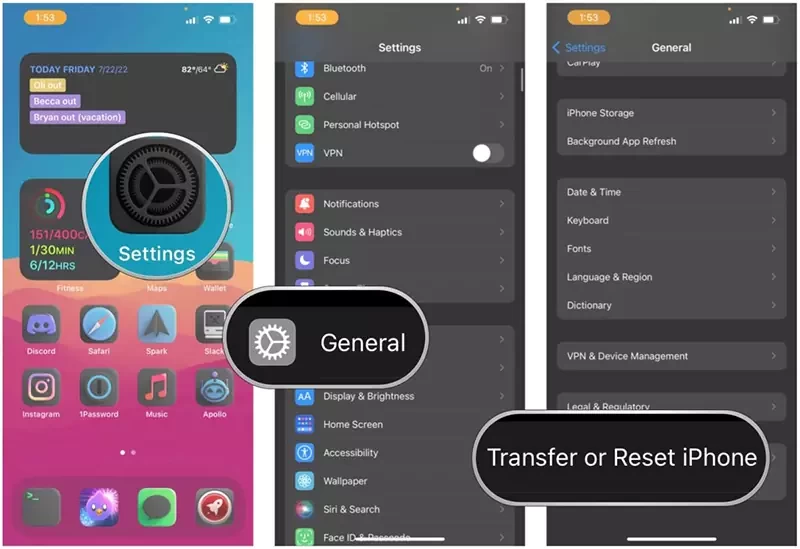
  • برنامه تنظیمات را از صفحه اصلی iPhone یا iPad خود اجرا کنید.
  • حالا روی General ضربه بزنید.
  • به پایین بروید و روی Transfer or Reset iPhone ضربه بزنید.

حذف اطلاعات ایفون

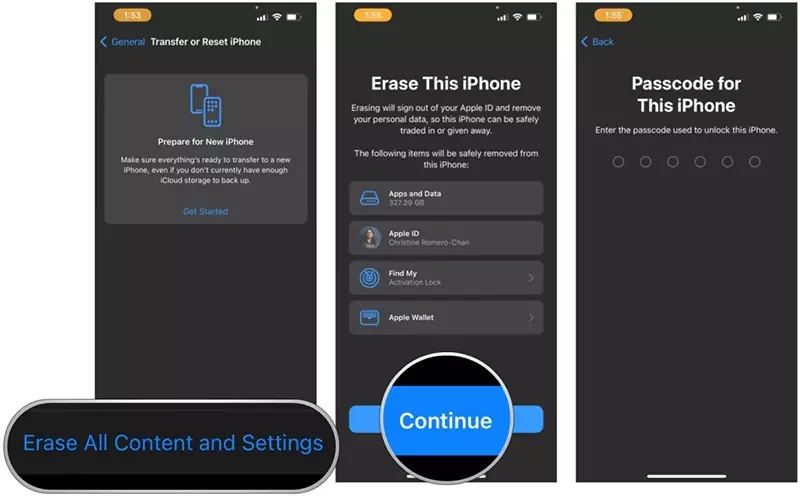
  • روی پاک کردن همه محتوا و تنظیمات ضربه بزنید.
  • روی Continue ضربه بزنید.
  • رمز عبور دستگاه خود را وارد کنید.
  • رمز عبور Apple ID خود را وارد کنید تا Activation Lock خاموش شود و دستگاه از Find my iPhone حذف شود.

حذف اطلاعات ایفون

هنگامی که فرآیند پاک کردن کامل شد، می‌توانید به‌عنوان یک دستگاه جدید راه‌اندازی کنید، از یک نسخه پشتیبان دیگر بازیابی کنید، یا دستگاه خود را بدون نگرانی به شخص دیگری بدهید یا بفروشید.

جمع‌بندی

ما تعداد زیادی داده و اطلاعات شخصی را در طول زمان در دستگاه‌های خود جمع‌آوری می‌کنیم، به خصوص اگر از زمان آغاز به کار iOS از آن استفاده کرده باشیم. همه این داده‌ها و اطلاعات به شدت خصوصی هستند و ما قطعاً نمی‌خواهیم به دست کسی غیر از ما برسد.

به همین دلیل بسیار مهم است که از داده‌های خود نسخه پشتیبان تهیه کنید تا همیشه در دسترس باشند، فقط در صورت امکان. همچنین پاک کردن تمام اطلاعات قبل از فروش یا واگذاری دستگاه به همان اندازه مهم است. یا شاید شما فقط می خواهید از نو شروع کنید. صرف نظر از این، این مراحل را برای حذف تمام اطلاعات ایفون و ایپد خود دنبال کنید.

نوشته آموزش حذف کامل اطلاعات در آیفون و آی‌پد اولین بار در اخبار فناوری و موبایل منتشر شد.

آموزش حذف کامل اطلاعات در آیفون و آی‌پد

حذف اطلاعات ایفون و ایپد

در این مقاله قصد داریم تا راه حذف تمام اطلاعات در ایفون و ایپد را برای شما توضیح دهیم. با ما در آی‌تی‌رسان همراه باشید.
برای بسیاری از ما، آیفون یا آی‌پد ما چندین بار در هر روز استفاده می‌شود و سال‌هاست که از آن‌ها استفاده می‌کنیم. با گذشت زمان، آن دستگاه‌ها داده‌ها و اطلاعات حساس زیادی مانند پیام‌ها، عکس‌ها، ویدیوها، مخاطبین، کارت‌های اعتباری، گذرواژه‌ها و موارد دیگر را جمع‌آوری کرده‌اند. به همین دلیل، مهم است که مطمئن شوید از همه چیزهای مهم خود یک نسخه پشتیبان تهیه کرده‌اید تا بتوانید قبل از اینکه آن را بفروشید یا به شخص دیگری تحویل دهید، از شر آن اطلاعات خلاص شوید.

اگر دستگاه جدیدی دارید، باید مطمئن شوید که ابتدا همه چیز را به iPhone یا iPad  جدید خود منتقل می‌کنید. سپس، قبل از اینکه دستگاه قدیمی خود را بفروشید یا هدیه دهید، بهتر است تمام اطلاعات شخصی خود را پاک کنید و آیفون یا آیپد خود را کاملا پاک کنید تا هیچ کس دیگری اطلاعات خصوصی شما را نداشته باشد. خوشبختانه، iOS انجام آن را بسیار آسان می‌کند و تنها چیزی که نیاز دارید چند دقیقه و چندین ضربه انگشت است.

آموزش بک‌آپ گرفتن از آیفون و آی‌پد

قبل از انجام هر کار دیگری، به یک نسخه پشتیبان به‌روز از آیفون خود نیاز دارید. تا زمانی که به وای‌فای متصل هستید، iCloud به طور خودکار یک نسخه پشتیبان ایجاد می‌کند، اما یک نسخه پشتیبان دستی تضمین می‌کند که بک‌آپ شما کاملاً به‌روز است. به این ترتیب، می‌توانید قبل از پاک کردن آیفون یا آی‌پد، اطلاعات خود را در جایی امن نگه دارید.

  • مطمئن شوید که iPhone یا iPad شما به Wi-Fi متصل است. (اگر شارژ کم دارید، دستگاه را به برق نیز وصل کنید.)
  • تنظیمات را از صفحه اصلی اجرا کنید.
  • روی بنر Apple ID در بالا ضربه بزنید.
  • روی iCloud ضربه بزنید.

حذف اطلاعات ایفون

  • به پایین بروید و روی iCloud Backup ضربه بزنید.
  • روی سوئیچ ضربه بزنید تا روشن شود.
  • Back Up Now را انتخاب کنید.

قبل از ادامه دادن، منتظر بمانید تا نسخه پشتیبان آیفون شما تکمیل شود. همچنین می‌توانید از آیفون یا آی‌پد خود با رایانه نسخه پشتیبان تهیه کنید.

آموزش حذف کامل اطلاعات در ایفون و ایپد

تا زمانی که از رمز عبور استفاده می‌کنید، دستگاه‌های iOS به صورت سخت‌افزاری رمزگذاری می‌شوند. این بدان معناست که دسترسی به داده‌های شما به سادگی دور انداختن رمز عبور است. با این حال، iOS همچنان آیفون یا آی‌پد شما را پاک می‌کند و شما را به فرآیند راه‌اندازی بازمی‌گرداند تا یک دستگاه تمیز برای شروع مجدد یا فروش داشته باشید.

  • برنامه تنظیمات را از صفحه اصلی iPhone یا iPad خود اجرا کنید.
  • حالا روی General ضربه بزنید.
  • به پایین بروید و روی Transfer or Reset iPhone ضربه بزنید.

حذف اطلاعات ایفون

  • روی پاک کردن همه محتوا و تنظیمات ضربه بزنید.
  • روی Continue ضربه بزنید.
  • رمز عبور دستگاه خود را وارد کنید.
  • رمز عبور Apple ID خود را وارد کنید تا Activation Lock خاموش شود و دستگاه از Find my iPhone حذف شود.

حذف اطلاعات ایفون

هنگامی که فرآیند پاک کردن کامل شد، می‌توانید به‌عنوان یک دستگاه جدید راه‌اندازی کنید، از یک نسخه پشتیبان دیگر بازیابی کنید، یا دستگاه خود را بدون نگرانی به شخص دیگری بدهید یا بفروشید.

جمع‌بندی

ما تعداد زیادی داده و اطلاعات شخصی را در طول زمان در دستگاه‌های خود جمع‌آوری می‌کنیم، به خصوص اگر از زمان آغاز به کار iOS از آن استفاده کرده باشیم. همه این داده‌ها و اطلاعات به شدت خصوصی هستند و ما قطعاً نمی‌خواهیم به دست کسی غیر از ما برسد.

به همین دلیل بسیار مهم است که از داده‌های خود نسخه پشتیبان تهیه کنید تا همیشه در دسترس باشند، فقط در صورت امکان. همچنین پاک کردن تمام اطلاعات قبل از فروش یا واگذاری دستگاه به همان اندازه مهم است. یا شاید شما فقط می خواهید از نو شروع کنید. صرف نظر از این، این مراحل را برای حذف تمام اطلاعات ایفون و ایپد خود دنبال کنید.

نوشته آموزش حذف کامل اطلاعات در آیفون و آی‌پد اولین بار در اخبار فناوری و موبایل منتشر شد.

آموزش اجرای برنامه‌های اندروید در ویندوز ۱۱

در این مقاله قصد داریم تا مروری کامل بر روش اجرای برنامه های اندروید در ویندوز 11 داشته باشیم.

در زمان رونمایی از ویندوز ۱۱ مایکروسافت، در کنار تغییرات ظاهری و قابلیت‌های جدید، بیشتر توجه‌ها جلب قابلیت اجرای برنامه‌های اندروید آن هم بدون واسطه بر روی این سیستم عامل بود. البته در زمان عرضه، این قابلیت هنوز آماده نبوده و در دسترس قرار نگرفت اما با گذر زمان شاهد تکمیل شدن آن بوده‌ایم، تا جایی که برنامه‌های سوم‌شخص نیز برای بهبود این تجربه عرضه شده‌اند.

این قابلیت از طرف خود مایکروسافت اما با شرایط خاصی در دسترس قرار می‌گیرد. شما فقط قادر خواهید بود تا از اپ‌استور آمازون برنامه‌های اندروید مدنظر خود را دانلود کنید. مشکل آنجاست که این استور همچنان درمراحل آزمایشی است و به احتمال زیاد برنامه‌های مدنظرتان را داخل آن پیدا نخواهید کرد (در زمان انتشار این مطلب حتی اینستاگرام یا واتساپ نیز داخل این فروشگاه نیست)، از سویی دیگر این اپ‌استور فعلا فقط در آمریکا در دسترس بوده و حتی اگر کاتالوگ آن کامل بود نیز به آن دسترسی نداشتیم.

به همین دلیل باید از برنامه‌ای سوم شخص استفاده کنیم که روند نصب برنامه‌های اندروید را ممکن می‌سازد و یک شبیه‌ساز اندروید مانند Blue Stacks نیست. به علاوه این برنامه به ما این اجازه را می‌دهد که از هر استور ایرانی یا خارجی استفاده و از آن‌ها برنامه دانلود کنیم. در ادامه به روش اجرای برنامه های اندروید در ویندوز 11 خواهیم پرداخت.

نصب اپ‌استور آمازون

درست است که تصمیم داریم از یک برنامه واسطه برای نصب برنامه‌ها استفاده کنیم اما همچنان نیاز داریم تا اپ‌استور آمازون را نصب کنیم زیرا همراه خود زیربنا و ساختار لازم برای اجرای برنامه‌های اندروید را می‌آورد. بخش سخت پروسه‌ی اجرای برنامه های اندروید در ویندوز 11 نیز همین قسمت است.

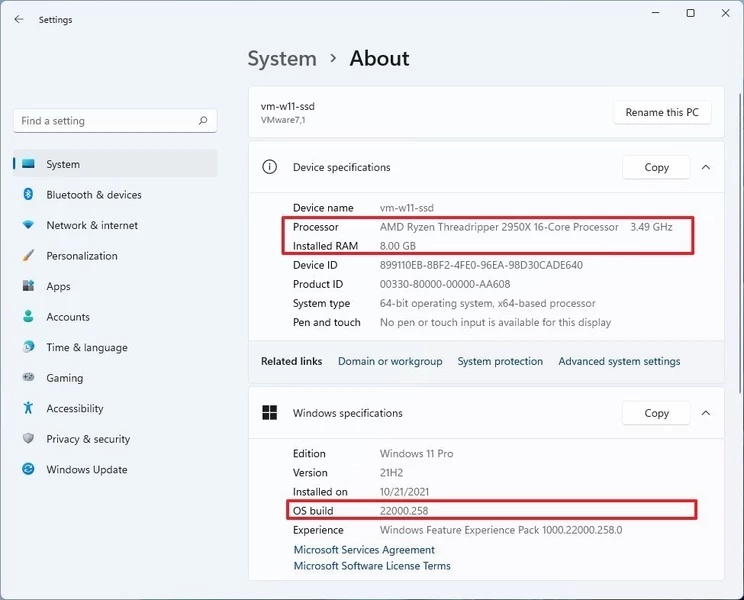
سیستم مورد نیاز اپ‌استور آمازون

  • رم: ۸ گیگابایت (ترجیحا ۱۶ گیگابایت)
  • پردازنده: Intel Core i3 8th Gen, AMD Ryzen 3000, Qualcomm Snapdragon 8c یا بالاتر
  • حافظه: Solid-state drive (SSD)
  • نسخه‌ی اپ‌استور مایکروسافت: Version 22110.1402.6.0 یا بالاتر
  • ویندوز ۱۱: Build 22000.526

برای چک کردن سیستم مورد نیاز از این مسیر اقدام کنید: Settings -> System -> About

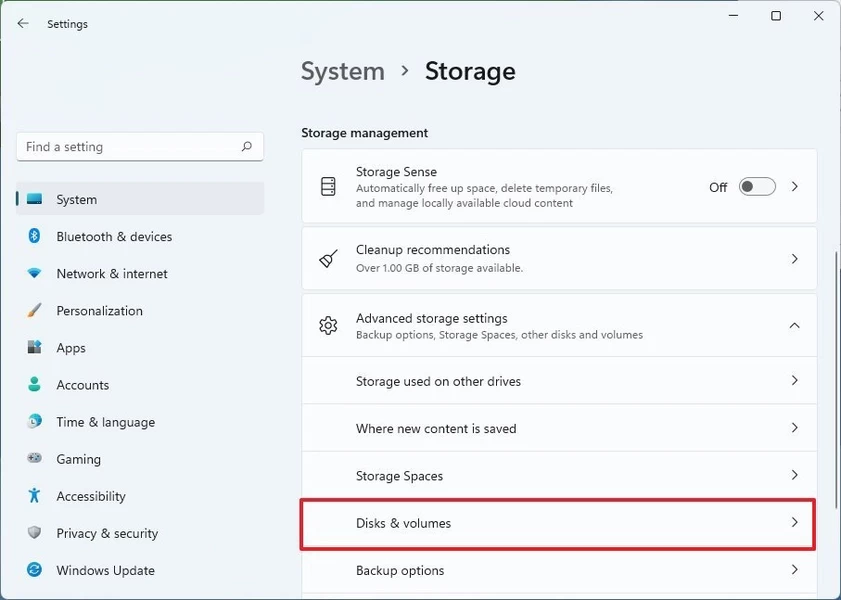
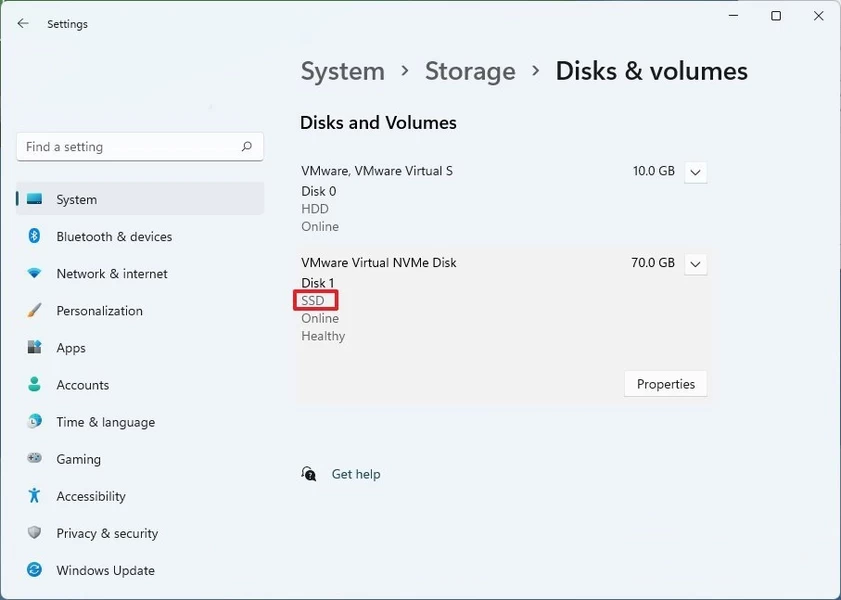
در ادامه برای بررسی آن که درایو اصلی شما از نوع SSD است یا خیر از این مسیر اقدام کنید: Settings -> System -> Storage -> Advanced Storage Settings -> Disks & volumes

در نهایت بهتر است تا مطمئن شوید که ویندوز و اپ‌استور مایکروسافت شما آخرین آپدیت لازمه را دریافت کرده‌اند.

فعال کردن Virtualization

زیرسیستم ویندوز برای اندروید نیاز به فعال‌ کردن مجازی‌سازی (Virtualization) در سطح سخت‌افزار و نرم‌افزار دارد. از آنجایی که این مراحل در هر دستگاه متفاوت است، ممکن است بخواهید بسته به رایانه، وب سایت پشتیبانی سازنده خود را برای جزئیات بررسی کنید. اگر کامپیوتری با سخت‌افزار مدرن دارید، ممکن است این ویژگی قبلاً فعال شده باشد. به طور معمول اما برای فعال کردن Virtualization Technology باید وارد Bios شوید و از بخش Advanced این گزینه را پیدا کرده و آن را به Enable تغییر دهید. هنگامی که مجازی‌سازی فعال شد، می‌توانید ویژگی «پلتفرم ماشین مجازی» را در ویندوز 11 فعال کنید.

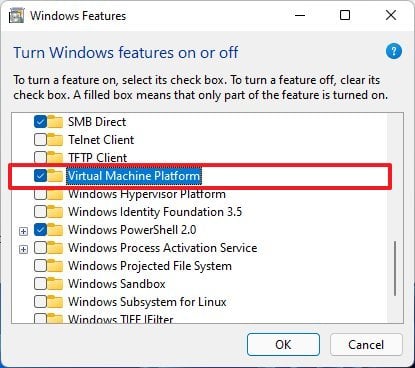
برای این امر باید از منوی Start عبارت Turn Windows features on or off را جستجو کنید. گزینه‌ی Virtual Machine Platform را پیدا کرده و جعبه‌ی کنار آن را تیک بزنید. در نهایت نیز OK را انتخاب کنید.

نصب آمازون

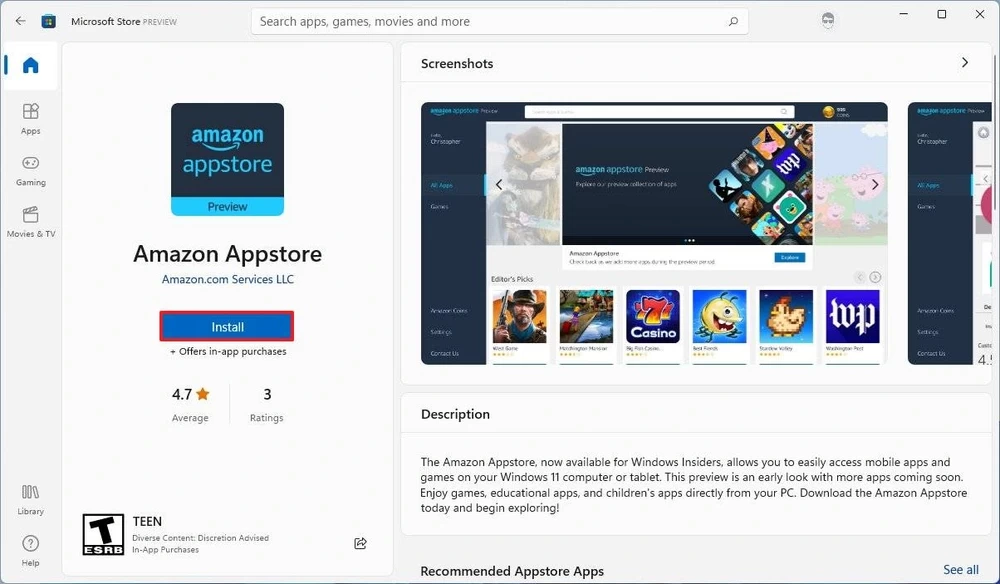
  1. وارد اپ‌استور مایکروسافت شوید.
  2. Amazon Appstore را جستجو کنید.
  3. در داخل صفحه‌ی مربوط به برنامه گزینه‌ی Install را انتخاب کنید.
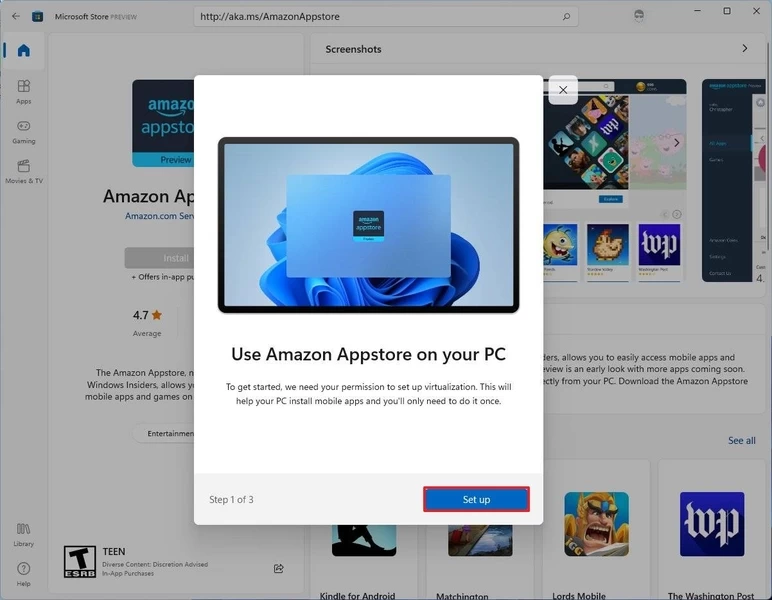
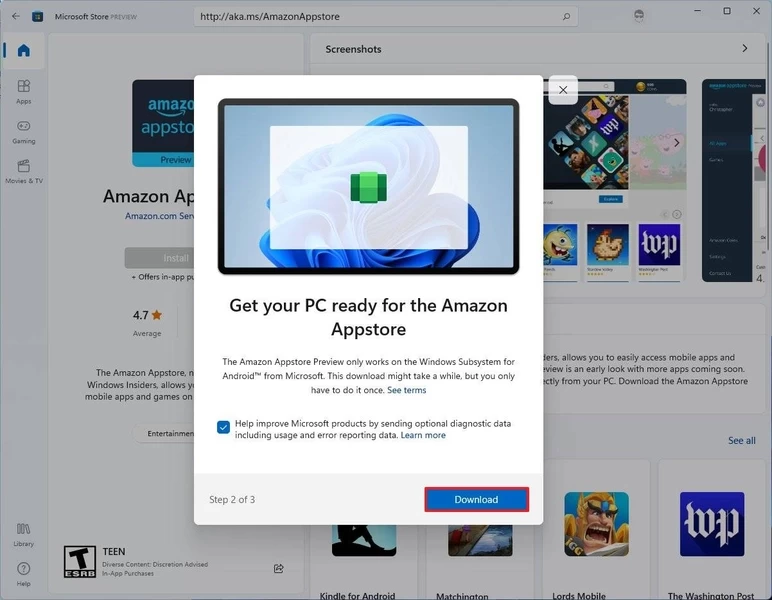
  4. بر روی Set up کلیک کنید.
  5. Download را انتخاب کرده و صبر نمایید زیرا کمی زمانبر خواهد بود.اندروید روی ویندوز 11
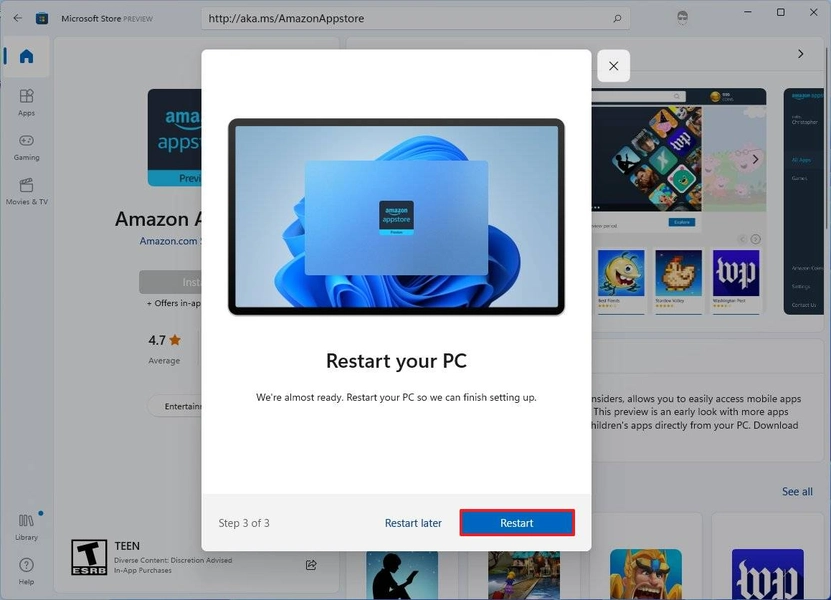
  6. پس از اتمام دانلود به ترتیب Next و Restart انتخاب کنید تا کامپیوترتان ری‌استارت شود.
  7. نیازی نیست وارد برنامه آمازون شوید یا در آن ثبت‌نام کنید. تنها نصب آن کافی است.

نصب WSA PacMan و برنامه های اندروید در ویندوز 11

برای نصب این برنامه واسطه و GUI باید ابتدا تنظیماتی را در برنامه‌ی جدیدی که همراه آمازون بر روی سیستم شما نصب شده است یعنی Windows Subsystem for Android تغییر دهید.

تنظیمات Windows Subsystem for Android

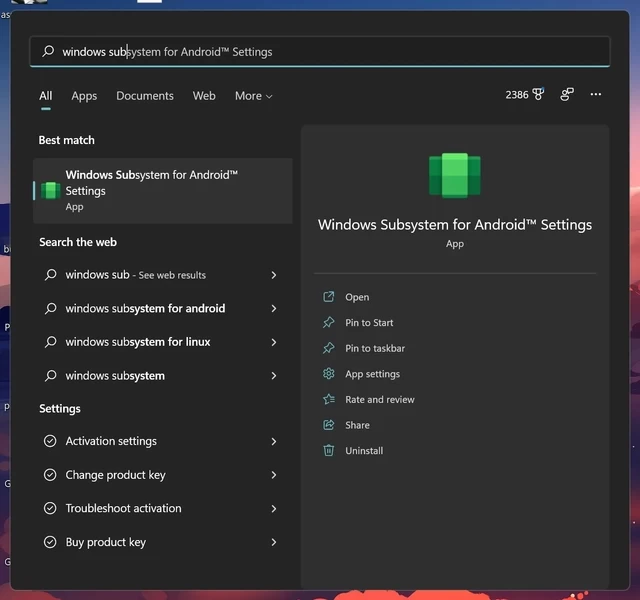
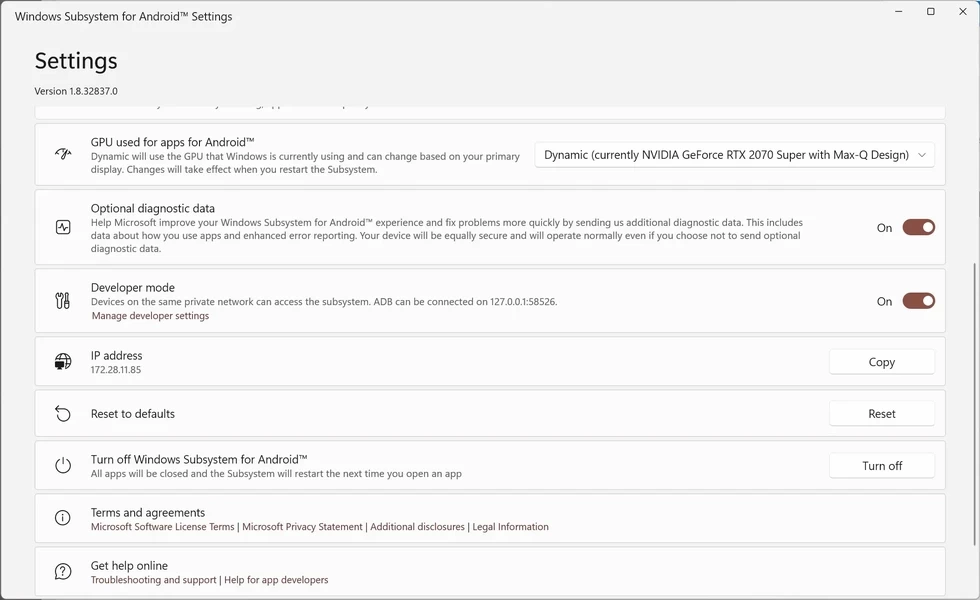
  • ابتدا در منوی Start عبارت Windows Subsystem for Android را جستجو کنید و وارد برنامه شوید.

اندروید روی ویندوز 11

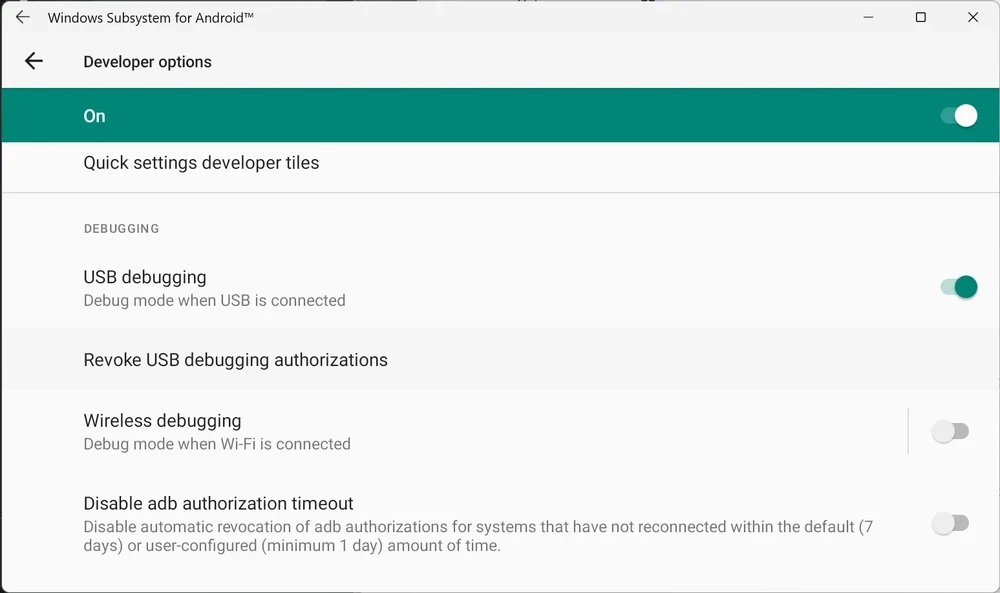
  • وارد تب developer شوید. در این قسمت مطمئن شوید که Developer mode روشن است.
  • از همان تب روی Manage Developer Settings کلیک کنید.
  • سپس به دنبال USB Debugging بگردید و آن را نیز روشن کنید.

اندروید در ویندوز 11

  • در نهایت به تب System بازگردید و گزینه‌ Turn Off Windows Subsystem for Android را انتخاب کنید.

اندروید در ویندوز 11

دانلود و نصب WSA PacMan

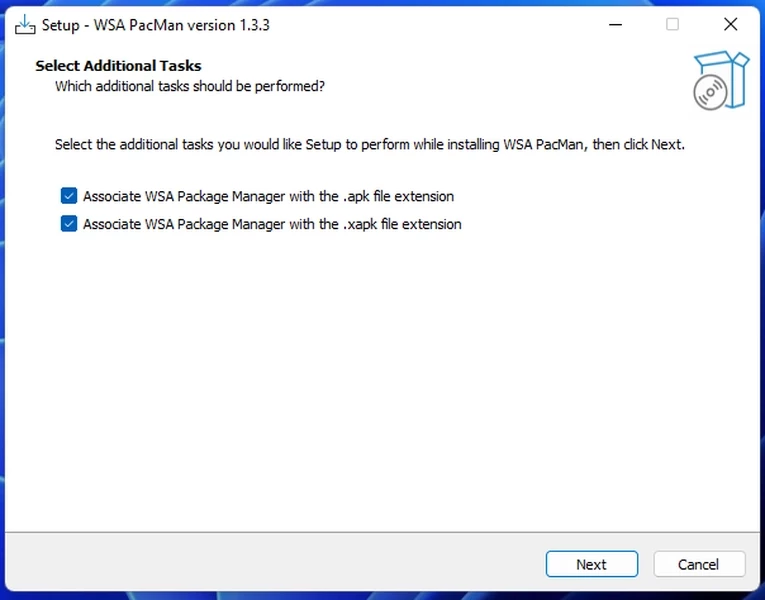
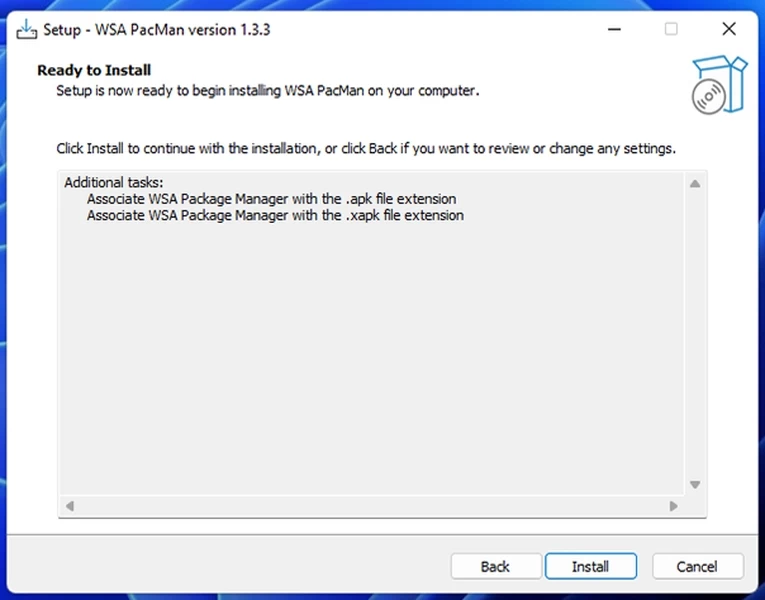
  • برنامه‌ی WSA PacMan را می‌توانید از طریق گیت‌هاب یا هر سایتی که مدنظر دارید دانلود کنید.
  • پس از دانلود پروسه نصب برنامه را طی نمایید.
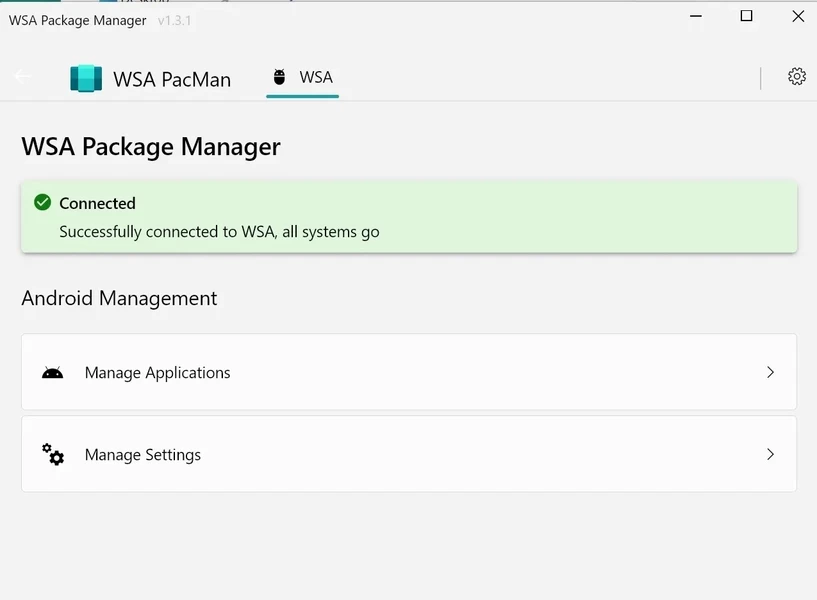
  • در نهایت اگر مشکلی نباشد (یا با یک‌بار کلیک بر روی جعبه‌ی مربوط به Connected) با باز کردن WSA PacMan با عبارت Connected روبه‌رو خواهید شد.

اندروید در ویندوز 11

  • شما سپس می‌توانید هر فایل APK مدنظر خود را از اپ‌استور‌های مختلف دانلود کرده و به راحتی نصب نمایید.
  • توجه داشته باشید که اگر هنگام نصب برنامه‌ها گزینه‌ی Install در دسترس نبود یک بار دیگر از طریق برنامه Windows Subsystem for Android، گزینه‌ Turn Off Windows Subsystem for Android را انتخاب کنید.

آیا شما موفق به نصب برنامه‌های اندروید خود بر روی سیستمتان شدید؟ سوالات خود در مورد اجرای برنامه های اندروید در ویندوز 11 را می‌توانید از ما و دوستانتان در آی‌تی‌رسان بپرسید.

نوشته آموزش اجرای برنامه‌های اندروید در ویندوز ۱۱ اولین بار در اخبار فناوری و موبایل منتشر شد.

ساده‌ترین روش ساخت میانبر سایت در ویندوز

در این مقاله سه روش کاربردی و ساده برای ساخت میانبر سایت های مختلف در ویندوز را به شما آموزش می‌دهیم.

همه ما روزانه از تعداد ثابتی سایت استفاده می‌کنیم، سایت‌هایی که معمولا هر روز به آن‌ها سر میزنیم و نیاز داریم تا راهی برای دسترسی سریع به آن‌ها داشته باشیم. یکی از این روش‌ها بوکمارک کردن آن سایت در مرورگری است که از آن استفاده می‌کنیم. اما راه ساده‌تری هم وجود دارد.

شما می‌توانید Shortcut یا میانبرهایی از صفحات وب مورد نظر خود در دسکتاپ داشته باشید، به این معنا که در کنار تمام برنامه‌ها، آیکون صفحات وب مد نظرتان نیز وجود داشته باشد تا با کلیک بر روی آن‌ها مستقیم به آن صفحه وب هدایت شوید.

میانبر از صفحه سایت شاید ساده‌ترین روش برای دسترسی به سایت‌ها مورد نظرمان باشد. اگر بخواهیم از روش بوکمارک یا ذخیره کردن سایت به عنوان صفحه خانه در مرورگر استفاده کنیم، در نهایت مجبور به باز کردن مرورگر هستیم.

اما در این روش از صفحه سایت بدون باز کردن هیچ برنامه‌ای، مستقیم به صفحه وبسایت مورد نظر می‌روید. در ضمن شما می‌توانید چند میانبر از صفحات سایت های مورد نظر خود در دسکتاپ داشته باشید تا به سرعت به صفحه موردنظرتان دسترسی پیدا کنید.

در این مقاله سه روش ساده برای ایجاد میانبر از صفحه سایت مورد نظر خود در دسکتاپ را به شما آموزش می‌دهیم، با آی‌تی‌رسان همراه باشید:

ایجاد میانبر سایت با درگ کردن

یک راه سریع برای ساختن میانبر از سایت های مختلف در مرورگرهای فایرفاکس، کروم و ادج آن است که وبسایت باز مورد نظرتان را به دسکتاپ درگ کنید. این روش همچنین در بسیاری از دسکتاپ‌های لینوکسی نیز کار می‌کند.

برای استفاده از این روش، ابتدا مرورگرتان را باز کنید. سپس به سایت یا صفحه وبی که می‌‌خواهید از آن میانبر بسازید بروید.

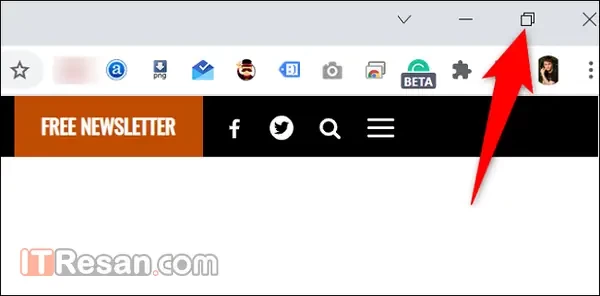
سپس پنجره مرورگر را با استفاده از گزینه Restore Down یا پنجره دوتایی (طبق تصویر) کوچک کنید.

میانبر سایت

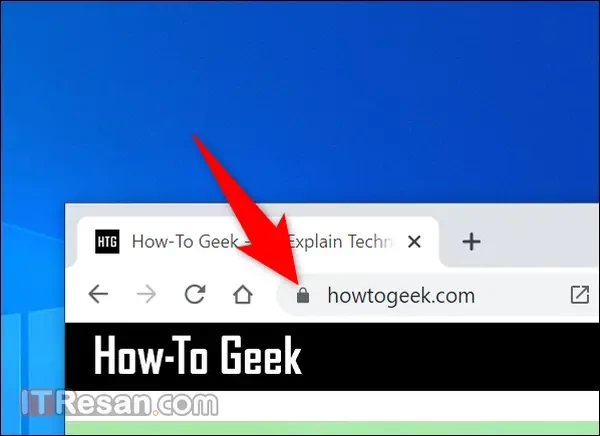
در گوشه آدرس سایت در مروگر یک قفل مشاهده می‌کنید، با موس آن آیکون را بگیرید و به صفحه دسکتاپ خود بکشید (درگ کنید) و رها کنید. به همین راحتی یک میانبر از صفحه مورد نظر در دسکتاپ شما ایجاد شد.

میانبر سایت

حال می‌‎توانید نام میانبر سایت مورد نظر خود را تغییر دهید.

میانبر سایت

ایجاد میانبر به روش سنتی

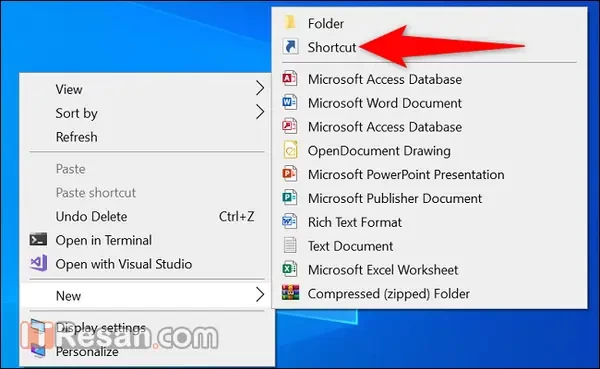
اگر شما تاکنون در دسکتاپ، برای برنامه‌های دیگر میانبر ساخته باشید، حتما با این روش آشنایی دارید. این روش از ساخت میانبر به روش سنتی خود ویندوز استفاده می‌کند و آن این است که بر روی دسکتاپ خود راست کلیک کنید و گزینه New > Shortcut را انتخاب کنید.

میانبر سایت

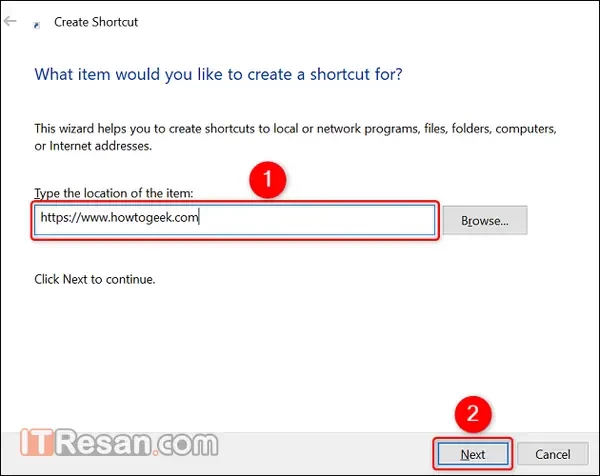
در پنجره “Create Shortcut” که باز شده، بر روی فیلد “Type the Location of the Item” کلیک کنید و آدرس دقیق سایت مورد نظرتان را وارد کنید. برای مثال: برای ساختن میانبر از سایت آی‌تی‌رسان، آدرس زیر را وارد نمایید: https://www.itresan.com

سپس در پایین پنجره، بر روی “Next” کلیک کنید.

در صفحه‌ای که باز می‌شود، بر روی فیلد “Type a Name For This Shortcut” کلیک کنید و یک نام برای میانبرتان وارد کنید.

عموما شما باید نام سایت را مورد نظر را به عنوان نام میانبر استفاده کنید، اما می‌توانید هر نام دلخواه دیگری را نیز وارد نمایید.

سپس، در پایین پنجره، بر روی “Finish” کلیک کنید.

اکنون میانبر شما ساخته شده است و می‌توانید بر روی آن دو بار کلیک کنید، تا سایت مورد نظرتان، در مرورگر پیشفرض کامپیوتر باز شود.

با استفاده از کروم میانبر بسازید

کاربران کروم می‌توانند از یک ویژگی داخلی در مرورگر کروم استفاده کنند که از وبسایت‌های مورد نظرشان در دسکتاپ میانبر بسازند. اما به این نکته نیز توجه کنید که این کار، وبسایت مورد نظرتان را فقط در مرورگر کروم اجرا می‌‌شود.

برای انجام این کار، ابتدا کروم را در کامپیوترتان اجرا کنید و سپس وبسایتی را که می‌خواهید از آن میانبر بسازید باز کنید.

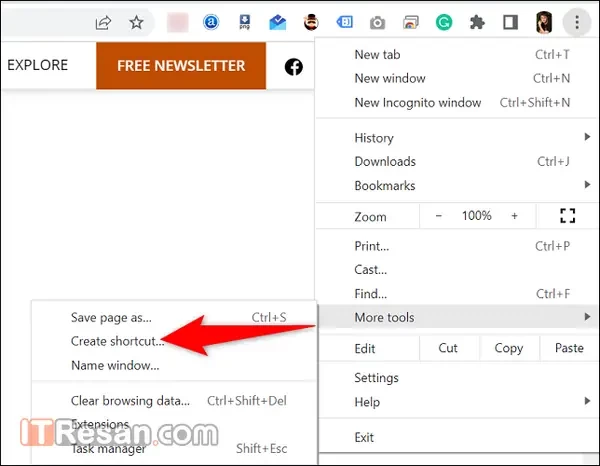
هنگامی که سایت باز شد، در گوشه بالا سمت راست در مرورگر کروم، بر روی سه نقطه کلیک کنید و More Tools > Create Shortcut را انتخاب کنید.

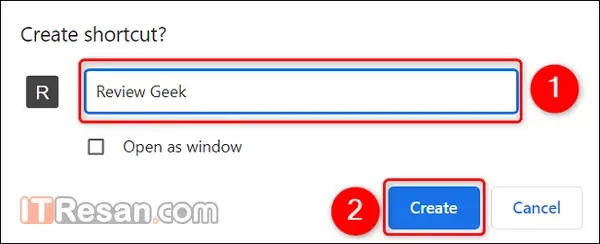
در جعبه “Create Shortcut” که باز شده است، بر روی فیلد متنی کلیک کنید و یک نام برای میانبرتان وارد کنید.

سپس “Create”را انتخاب کنید.

اکنون میانبر وبسایت مورد نظر شما در دسکتاپ ساخته شده است، به خاطر داشته باشید که دو بار کلیک کردن بر روی این میانبر، وبسایت مورد نظر شما را در مرورگر کروم باز میکند نه در هیچ مرورگر دیگری.

نوشته ساده‌ترین روش ساخت میانبر سایت در ویندوز اولین بار در اخبار فناوری و موبایل منتشر شد.

آموزش ۹ روش موثر برای رسیدن به نهایت امنیت در اندروید

در این مقاله بهترین تنظیمات برای افزایش امنیت در گوشی های اندروید را به شما آموزش می‌دهیم.

اندروید سابقه خیلی قابل اعتمادی در حفظ حریم خصوصی کاربرانش ندارد. معمولا گوشی های دارای اندروید به دلیل آزادی عمل و امکان نصب هر نوع برنامه‌ای، از امنیت پایینی بهره می‌برند. ضعفی که شاید در آیفون‌ها کمتر دیده شود، درست است که محدودیت‌های زیادی در iOS وجود دارد ولی کاربرانش حداقل امنیت دارند! البته این مورد هم در بسیاری از موارد نقض شده ولی اپل شعارش امنیت است.

با این وجود آزادی عمل در گوگل و اوپن‌سورس بودن این سیستم‌عامل کمی امنیت آن را با چالش می‌کشد، حتی بسیاری از مارکت‌های سیستم‌عامل اندروید به عرضه بدافزار مشهور هستند و این مورد باعث کاهش امنیت در گوشی های موبایل می‌شود، ایرادی که نمی‌توان از آن چشم پوشید.

اما گوگل تلاش می‌کند تا این روند را تغییر دهد و با هر بروزرسانی جدید ابزارهایی با تمرکز بر حفظ حریم خصوصی در اختیار شما قرار دهد تا با آن بتوانید امنیت گوشی اندروید خودتان را افزایش دهید. البته بعضی از این گزینه‌ها به‌طور پیشفرض فعال نیستند برخی از کاربران هم از وجود چنین تنظیماتی آگاهی ندارند. به همین دلیل نمی‌توانند امنیت گوشی اندروید خود را به بالاترین درجه برسانند.

این تنظیمات پیشفرض در گوگل و دسترسی گوگل به اطلاعات برای آن است تا محتواهایی که شما مشاهده می‌کنید، برایتان شخصی‌سازی کند و به‌طور کلی تجربه بهتری برایتان رقم بزند.

این اطلاعات همچنین برای نمایش تبلیغات مناسب‌سازی شده برای شما به کار می‌رود، اما اگر به هیچ کدام از این موارد علاقه‌ای ندارید، ما در اینجا راه‌هایی را برای افزایش امنیت گوشی های اندروید به شما پیشنهاد می‌کنیم.

یکی از سوالاتی که همواره از ما می‌پرسید آن است که “چگونه امنیت گوشی را بالا ببریم” این کار در گوشی‌های دارای اندروید قلق‌هایی دارد که امروز صفر تا صد آن را به شما آموزش می‌دهیم. بنابراین اگر به دنبال افزایش امنیت گوشی تلفن همراه خود هستید، تا پایان این مقاله همراه آی‌تی‌رسان باشید:

توجه: تمام تنظیمات مربوط به اندروید که برای افزایش امنیت گوشی گفته می‌شود، ممکن است با توجه به مدل گوشی و رابط ‌کاربری آن متفاوت باشد.

مجوزه دسترسی برنامه‌ها را محدود کنید

اگر شما می‌خواهید حریم خصوصیتان را بهتر حفظ کنید، باید به سراغ نرم‌افزارهایی بروید که روزانه از آنها استفاده می‌کنید. دسترسی برنامه‌ها یعنی آزادی عمل به هر برنامه‌ را مدیریت کنید تا برنامه به اطلاعات غیرضروری دسترسی نداشته باشد. این کار برای آن است تا مطمئن شوید آنها فقط به چیزهایی که نیاز است دسترسی دارند.

تنظیمات گوشی خود را باز کنید و به تنظیمات “Privacy” یا حریم خصوصی بروید.
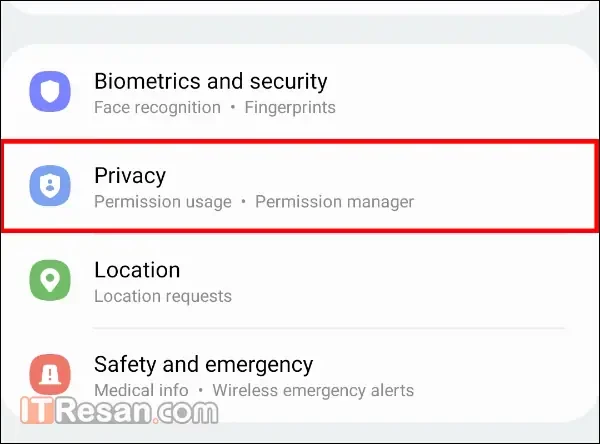
افزایش امنیت گوشی اندروید

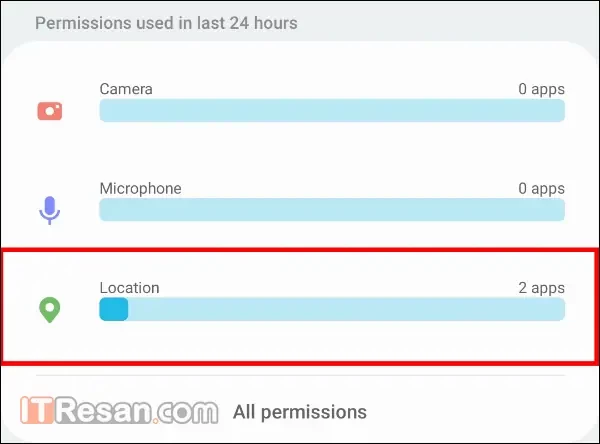
شما در اینجا همه مجوزهای برنامه‌های مختلف را می‌بینید که شامل محبوب‌ترین آنها یعنی میکروفون، دوربین و موقعیت مکانی نیز می‌شود، همچنین می‌توانید ببینید کدام برنامه‌ها از این مجوزها استفاده می‌کنند.

افزایش امنیت گوشی اندروید

شما می‌توانید برنامه‌ها را انتخاب کنید و مجوزهای آنها را نیز تغییر دهید. بیشتر مجوزها به گزینه های Allow و Dont Allow یا اجازه داده شود و اجازه داده نشود محدود می‌شوند.

اما برای مجوزهای استفاده از میکروفون، دوربین و مکان، شما کنترل بیشتری دارید. اگر می‌خواهید برنامه‌هایی که دسترسیبه دوربین دارند را مشاهده کنید، بر روی Camera بزنید و لیست برنامه‌هایی که مجوز استفاده دارند و آن‌هایی که ندارند را مشاهده کنید.

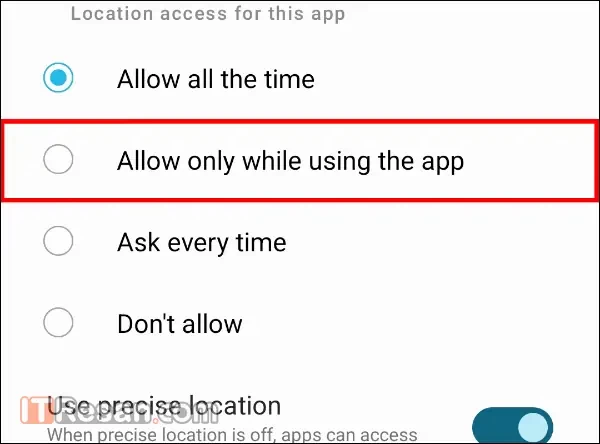
در اندروید 10، شما می‌توانید یکی از گزینه‌های “Allow all the time” و”Allow only while using the app” یا “Deny” را برای هر برنامه انتخاب کنید. این سه گزینه به ترتیب به معنای “همیشه اجازه بده”، “اجازه دسترسی تنها زمان استفاده از برنامه” و “عدم دسترسی” را دارند. در اندروید یازده و بالاتر، “Allow all the time” یعنی (استفاده دائمی) از میکروفون و دوربین به‌طور کامل حذف شد.

افزایش امنیت گوشی اندروید

گزینه ‌دیگری به نام Ask every time وجود دارد که با انتخاب آن برای هر برنامه و هر دسترسی، هنگام ورود به آن برنامه، از شما پرسیده می‌شود که آیا دسترسی به مجوز مورد نظر داده شود یا خیر؟ در آن هنگام شما می‌توانید اجازه دسترسی را بدهید.

برای افزایش امنیت گوشی های اندروید بهتر است برای دسترسی برنامه‌هایی که از آن‌ها استفاده نمی‌کنید محدودیت زمانی بگذارید که اگر برای مدت زمان مشخصی از برنامه‌ها استفاده نکنید، مجوزهای آنها به‌طور خودکار لغو شوند. این گزینه در صفحه دسترسی‌های هر برنامه با نام “Remove permissions if app isn’t used” قابل انتخاب است.

در این بخش سعی کنید دسترسی برنامه‌هایی که نیاز جدی به دوربین یا میکروفون ندارند را قطع کنید، به عنوان مثال اگر عادت ندارید از برنامه اینستاگرام از خود عکس و فیلم بگیرید، بهتر است دسترسی این برنامه به دوربین را قطع کنید. البته در صورت قطع دسترسی برخی از برنامه‌ها ممکن است با مشکل مواجه شوید، به عنوان مثال اگر دسترسی به گالری را در یک برنامه ادیت عکس ببندید، دیگر در آن برنامه نمی‌توانید به گالری دسترسی داشته باشید تا عکس‌های مورد نیاز را برای ادیت انتخاب کنید.

برنامه‌هایی که از آنها استفاده نمی‌کنید را حذف کنید

بعضی وقت‌ها شما برنامه‌های جدیدی را نصب می‌کنید، برای انجام یک کار از آنها استفاده می‌کنید و سپس آنها را فراموش می‌کنید. البته ممکن است فقط آنها را برای این نگه داریم که ممکن است روزی به آنها نیاز پیدا کنیم. این عادت بدی است که بسیاری از ماها داریم و هم امنیت گوشی را کاهش می‌دهد و هم باعث پر شدن حافظه آن می‌شود. اگر شما در منوی برنامه‌های خود بالاو پایین بروید، احتمالا تعداد زیادی برنامه نصب شده پیدا می‌کنید که دیگر به آنها نیازی ندارید.

اگر چنین مسئله‌ای درباره شما صادق است، باید حذف آنها را مدنظر داشته باشید. این امر حریم خصوصی شما را بهبود می‌بخشد، زیرا بعضی از برنامه‌ها به اجرا شدن در پس زمینه ادامه می‌دهند، اطلاعات شخصی شما را جمع‌آوری و منتشر می‌کنند. بنابراین به جهت افزایش امنیت در گوشی های اندروید بهتر است برنامه‌های قدیمی که از آن‌ها استفاده نمی‌کنید را پاک کنید.

افسار گوگل کروم را بکشید

گوگل کروم مرورگر پیشفرض در بیشتر گوشی‌های اندرویدی است و ابزار مستقیم گوگل برای جمع‌آوری اطلاعات کاربران به حساب می‌آید. این برنامه رفتار شما را بررسی می‌کند تا یک پروفایل دقیق و پر جزئیات از شما تهیه شود و سپس براساس آن اطلاعات تبلیغات را برای شما شخصی‌سازی کند. اگر شما این موضوع را دوست ندارید، باید افسار گوگل کروم را بکشید و آن را مهار کنید.

در ابتدا شما می‌توانید موتور جستجوی خود را تغییر دهید. چندین گزینه جایگزین وجود دارد که می‌توانید از میان آنها انتخاب کنید. به تنظیمات کروم بروید و بر روی گزینه “Search engine” کلیک کنید. یک موتور جستجو را از میان فهرست به جای گوگل انتخاب کنید. اما این نکته را هم در نظر بگیرید که اگر گوگل را کنار بگذارید شاید نتایج جستجوی شما به خوبی و دقت قبل نباشد.
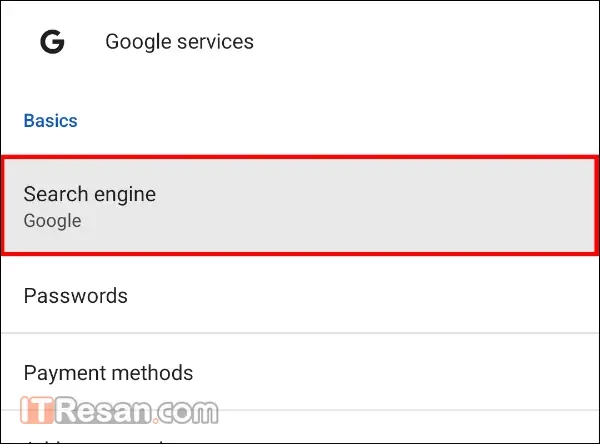
افزایش امنیت گوشی اندروید

موتور جستجوی DuckDuckGo جستجوهای شما را ذخیره نمی‌کند و از این نظر بهترین گزینه ممکن برای شماست.
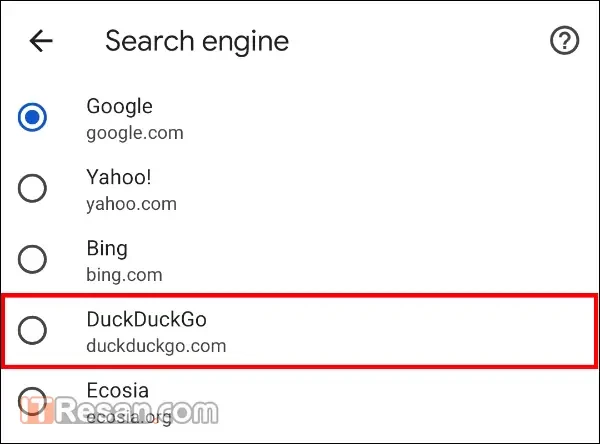
افزایش امنیت گوشی اندروید

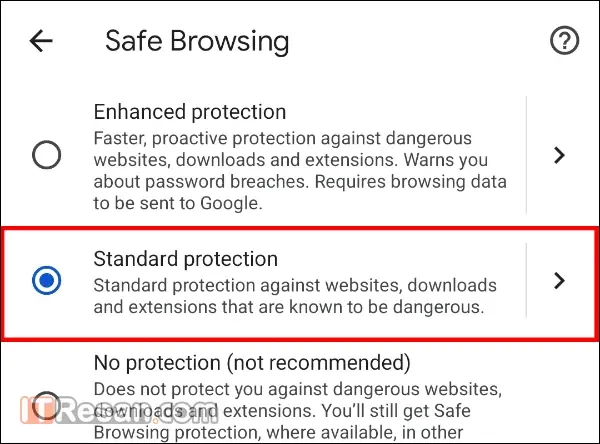
کار دیگری که می‌توانید انجام دهید این است که از گزینه “Enhanced Safe Browsing” صرف نظر کنید. این گزینه تا حد بسیار زیادی سطح محافظت شدن شما را در مقابل وبسایت‌های مضر و دانلودهای خطرناک افزایش می‌دهد. این گزینه یک پله بالاتر از “Standard protection” یا محافظت استاندارد قرار می‌گیرد. با این حال این مورد نیز با هزینه جمع‌آوری بیشتر اطلاعات درباره فعالیت‌های شما در مرور وب همراه است.

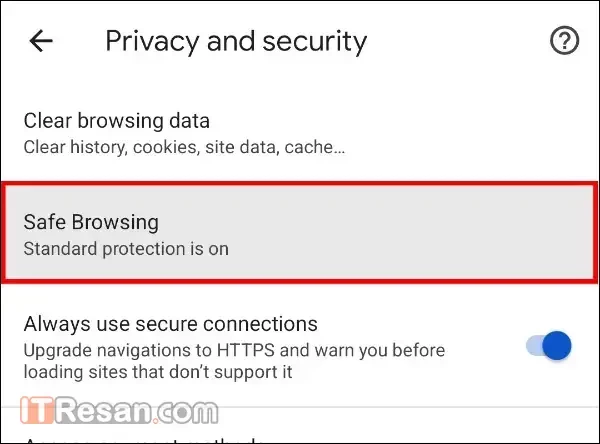
برای حذف این قابلیت، وارد تنظیمات کروم شوید و گزینه “Privacy and Security” را انتخاب کنید.
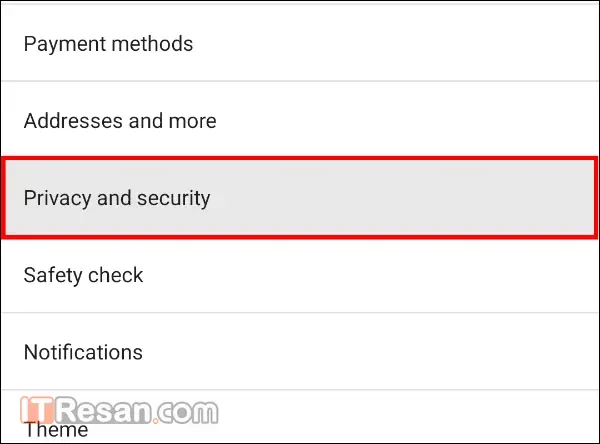
افزایش امنیت گوشی اندروید

بر روی “Safe Browsing” ضربه بزنید.

افزایش امنیت گوشی اندروید

دو گزینه “Standard protection” یا “No protection” را انتخاب کنید تا “Enhance protection” را حذف کنید. در صورتی که گزینه “No Protection” را انتخاب می‌کنید، اطمینان حاصل کنید که از تدابیر امنیتی قدرتمند در فضای اینترنت استفاده می‌کنید.

افزایش امنیت گوشی اندروید

نگذارید اطلاعاتتان ذخیره بماند

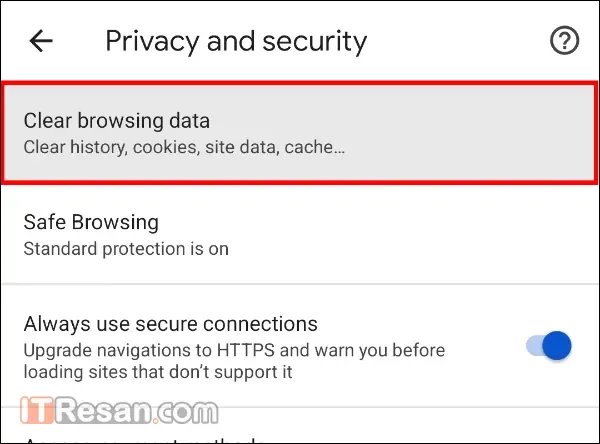
شما می‌توانید اطلاعاتی از خودتان را که گوگل به آنها دسترسی دارد محدود کنید، اما باید مطمئن شوید سایت‌های متفرقه نیز به اطلاعات شما دسترسی ندارند. به این منظور، تنظیمات کروم را باز کنید و به قسمت “Privacy and Security” بروید و روی آن بزنید.
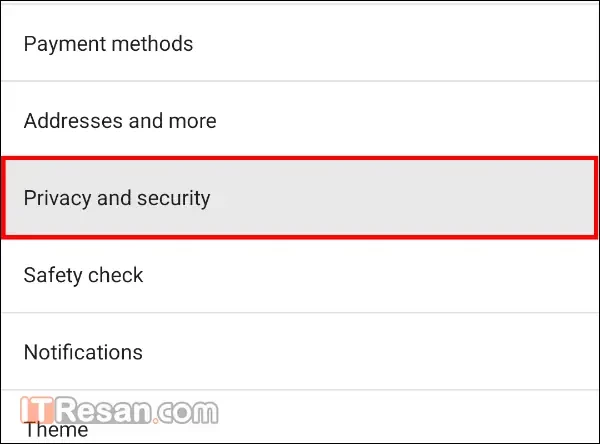
افزایش امنیت گوشی اندروید

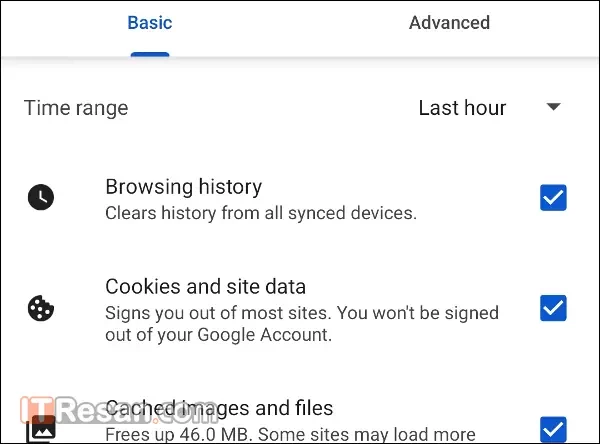
گزینه “Clear Browsing Data” را انتخاب کنید. حال شما اجازه دارید تا چیزهای ساده مثل تاریخچه جستجو، عکس‌های کش شده و کوکی‌ها را در بازه‌های زمانی مختلف حذف کنید.

افزایش امنیت گوشی اندروید

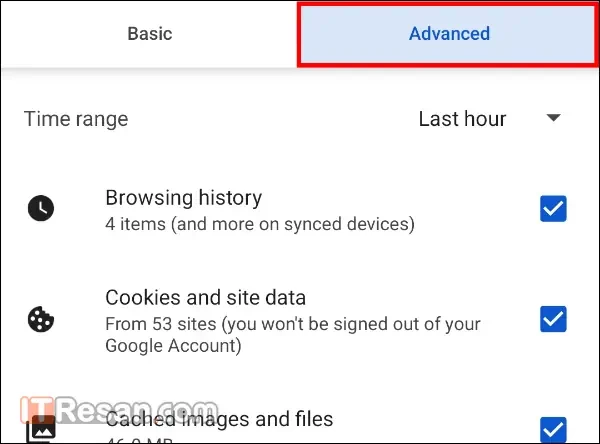
اما اگر شما به تب “Advanced” یا تنظیمات پیشرفته بروید، به گزینه‌های بیشتری نیز برای حذف مانند حذف پسوردهای ذخیره شده، تنظیمات وبسایت‌ها و فرم‌هایی که خودکار پر می‌شوند، دسترسی خواهید داشت.

مورد دیگری که‌ در همان منوی “Privacy and Security” می‌‌توانید انجام دهید این است که گزینه “Preload Page” را نیز غیرفعال کنید. این گزینه با جمع‌آوری اطلاعات‌تان به شما کمک می‌کند تا تجربه سریعتری از گشت و گذار در اینترنت داشته باشید، با این گزینه گوگل پیش‌بینی می‌کند که شما در آینده قرار است از کدام وبسایت‌ها بازدید کنید اگرچه ممکن است هیچوقت به آن وبسایت‌ها سر نزنید، اما این نیز به معنای دسترسی بیشتر گوگل به اطلاعات وبگردی شماست.
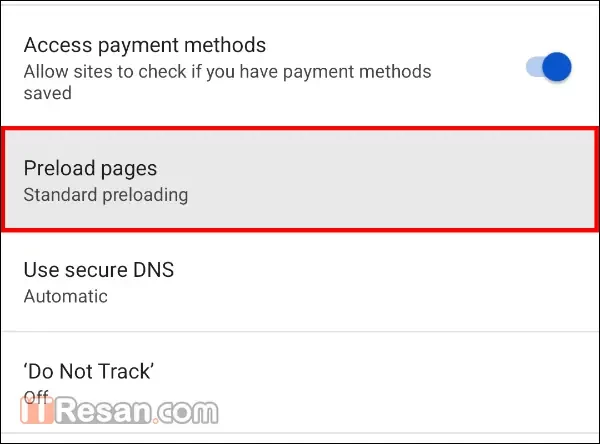
افزایش امنیت گوشی اندروید

برای غیر فعال کردن این گزینه، به قسمت “Preload Page” بروید و گزینه “No Preloading” را انتخاب کنید.
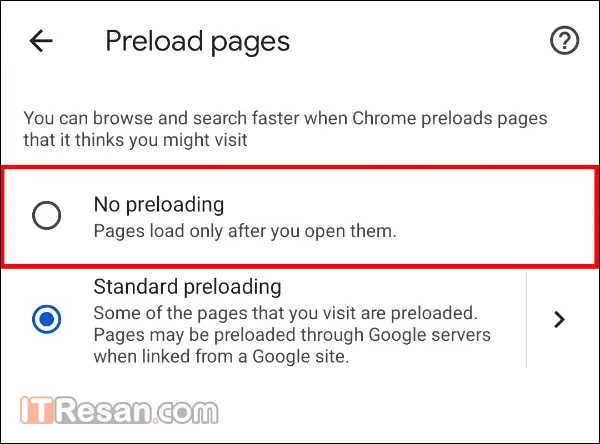
افزایش امنیت گوشی اندروید

همچنین در منوی “Privacy and Security” می‌توانید گزینه “Access Payment Methods” را نیز غیر فعال کنید، این گزینه به وبسایت‌هایی که از آنها بازدید می‌کنید، اجازه می‌دهد بررسی کنند که آیا شما ابزارهایی مانند کارت‌های اعتباری و نرم افزارهای پرداخت آنلاین را در کروم ذخیره دارید یا خیر.
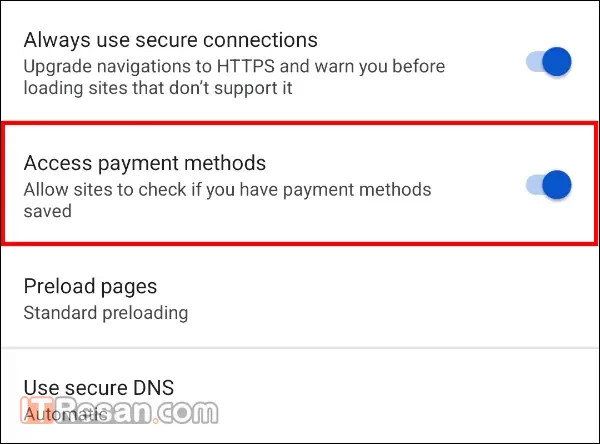
روش‌های گفته شده نیز به افزایش امنیت در گوشی های اندروید نیز کمک می‌کنند.

نگذارید شما را دنبال کنند

برای افزایش امنیت در گوشی های اندروید باید مانع از وبسایت‌هایی شوید که با کوکی‌ها شما را در سراسر اینترنت ردیابی و دنبال می‌کنند.

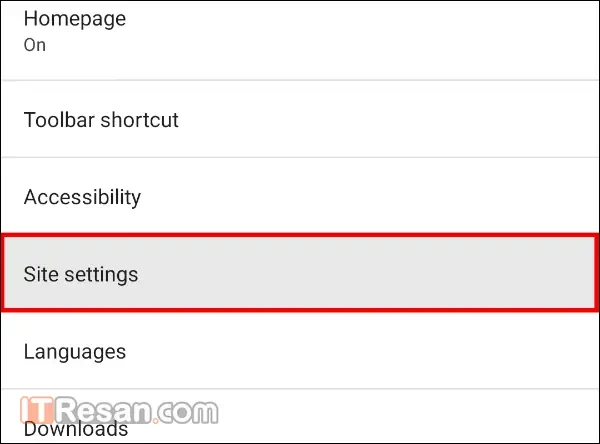
برای اینکار تنظیمات کروم را باز کنید و گزینه “Site settings” را انتخاب کنید.
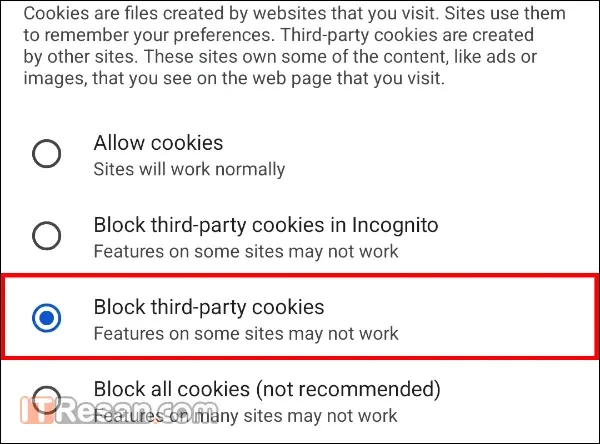
بر روی گزینه “Cookies” ضربه بزنید.
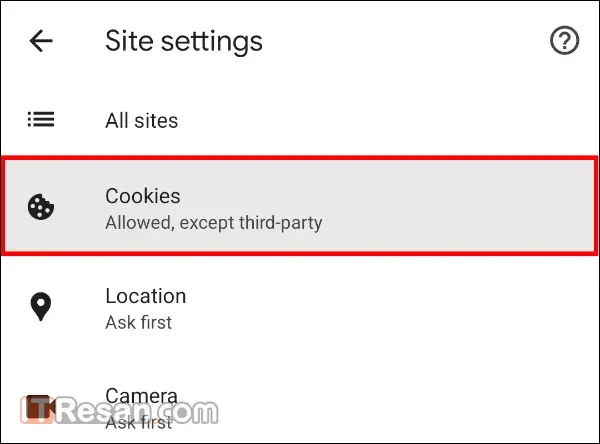
گزینه “Block Third-Party Cookies” یا مسدود کردن کوکی‌های شخص ثالث را انتخاب کنید.

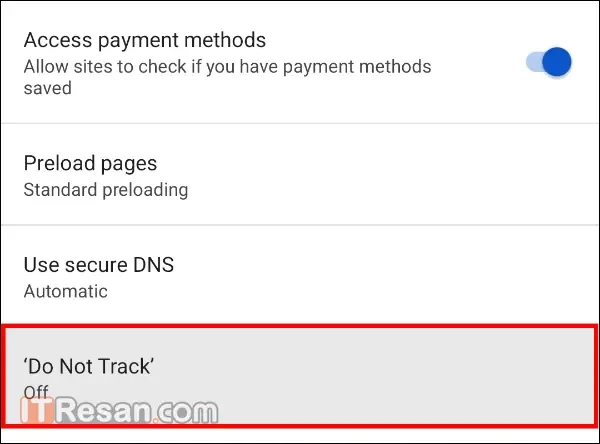
در نهایت باید گزینه “Do Not Track” را فعال کنید. این گزینه به همه وبسایت‌هایی که از آنها بازدید می‌کنید، درخواستی ارسال می‌کند که می‌گوید شما را با کوکی‌ها ردیابی نکنند.

گزینه “Do Not Track” را در زیرمنوی تنظیمات “Privacy and security” می‌توانید پیدا کنید. البته این گزینه یک راهکار صد درصدی نیست، چرا که ممکن است سایت‌ها این درخواست را نادیده بگیرند و اطلاعات مرورهای شما را ذخیره کنند. با این حال ارزش امتحان کردن را دارد.

به یک مرورگر جدید مهاجرت کنید

اگر تغییر موتور جستجو و محدود کردن کروم برای شما کافی نیست، می‌توانید کروم را برای همیشه رها کنید و به یک مرورگر کاملا جدید و متفاوت مهاجرت نمایید.

اگر تصمیم به مهاجرت از کروم به سایر گزینه‌ها را دارید، مرورگرهایی وجود دارد که بر حفظ حریم خصوصی کاربران متمرکز هستند که می‌توانید آنها را امتحان کنید.

مرورگرهایی مانند مایکروسافت ادج، سامسونگ اینترنت و بریو گزینه‌های محبوبی هستند که می‌توانید امتحان کنید، به‌ویژه مرورگر Brave تاکید ویژه‌ای بر حفظ حریم خصوصی کاربران دارد. اما اگر به دنبال گزینه‌ای هستید که بر اساس موتور کرومیوم گوگل نباشد، فایرفاکس و فایرفاکس فوکوس جایگزین‌هایی بهتری برای شما هستند.

بعد از نصب شما می‌توانید مرورگرتان را به عنوان مرورگر پیشفرض انتخاب کنید تا دیگر در هنگام باز کردن لینک جدید مشکلی نداشته باشید. برای اینکار وارد بخش تنظیمات گوشی شوید و به قسمت “Apps” بروید.

در این بخش گزینه “Manage Apps” را انتخاب کنید. در صفحه جدید، منوی سه نقطه در بالا سمت راست صفحه را بزنید و گزینه “Default apps” را انتخاب کنید. در این بخش “Browser” را زده و مرورگر جدیدی که نصب کردید را انتخاب کنید.

اما اگر شما از نرم افزار گوگل استفاده می‌کنید، همچنان لینک‌ها را برای‌تان در تب‌های کروم باز می‌شود. برای تغییر این مورد، برنامه گوگل را باز کنید (برنامه گوگل با گوگل کروم متفاوت است) و بر روی عکس پروفایلتان در گوشه سمت راست ضربه بزنید.
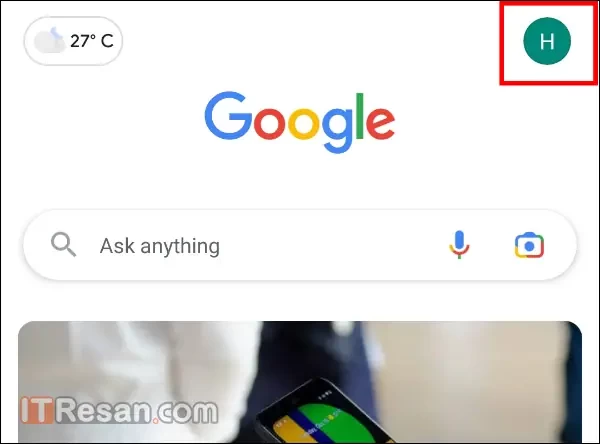
حال به “Settings” بروید.
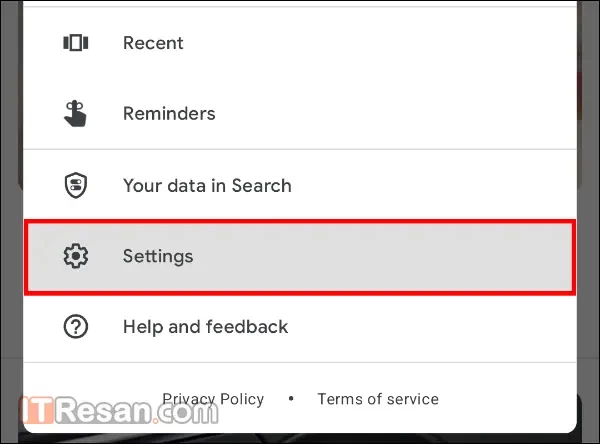
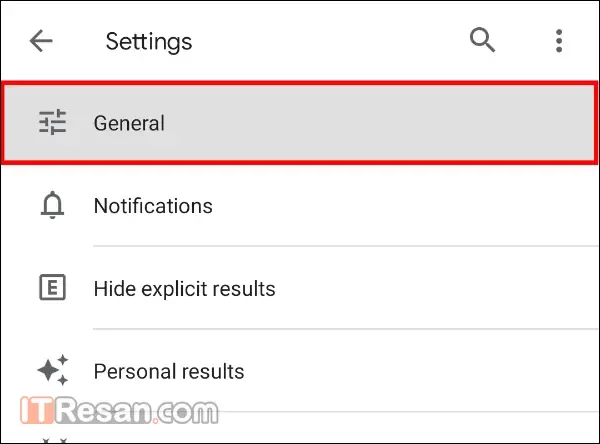
گزینه “General” را انتخاب کنید.
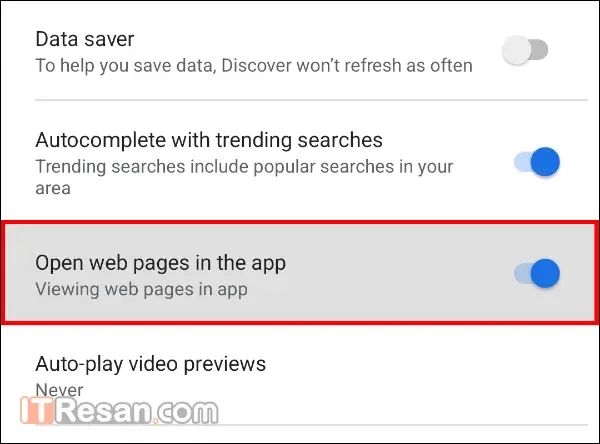
گزینه “Open Web Pages in the App” را غیر فعال کنید.
به حالت ناشناس اعتماد نکنید

صرف نظر از مرورگری که از آن استفاده می‌کنید، به حالت ناشناس در مرورگرها اعتماد نکنید. با وجود فعال کردن حالت Incognito یا ناشناس باز هم ممکن است ISP که از آن خدمات دریافت می‌کنید یا وای‌فای که به آن متصل هستید امکان ردیابی شما را داشته باشد. حتی برخی از ردیاب‌های تبلغاتی قادر به دنبال کردن شما خواهند بود.

اگر می‌خواهید به طور کامل ناشناس باشید از مرورگر Tor که توسط فایرفاکس توسعه یافته استفاده کنید، در این مرورگر IP و تاریخچه شما مخفی خواهد ماند. همچنین می‌توانید از VPNهای معتبر استفاده کنید زیرا باعث می‌شوند اطلاعات واقعی شما مخفی بمانند. البته در خصوص استفاده از VPN دقت کنید زیرا به‌ویژه در ایران VPN رایگان متعددی وجود دارد که بسیاری از آن‌ها به جای حفظ اطلاعات شما، امنیت گوشی‌تان را از بین می‌برند. بنابراین تنها از VPNهای معتبر استفاده کنید.

اعلانات را در صفحه قفل گوشی محدود کنید

دیدن پیام‍ها و سایر هشدارها بدون باز کردن قفل صفحه نمایش، یکی از راحتی‌های زندگی دیجیتال کنونیست. اما نکته منفی این است که می‌تواند افشا کننده اطلاعات شما باشد. پس برای حفظ امنیت و مخصوصا حریم خصوصی بهتر است نمایش جزئیات اعلان‌ها در گوشی اندروید را مسدود کنید.

اگر دستگاه شما به دست افراد نادرست بیفتد، ممکن است اطلاعات حساس شما مانند پیام‌های شخصی و کدهای احراز هویت شما را در اختیار آن‌ها قرار گیرد. همچنین هنگامی که همراه با دوست خود در حال تماشای ویدیو یا هر چیز دیگری هستید، رسیدن یک پیام برای شما به معنای آن است که کسی که در کنار شما است هم می‌تواند آن پیام را بخواند. پس بهتر است جزئیات نمایش اطلاعات در نوتیفیکیشن را محدود کنید.

اگر می‌توانید با این محدودیت کوچک کنار بیایید، در تنظیمات به منوی “apps & Notification” بروید، البته بسته به گوشی که از آن استفاده می‌کنید، این گزینه ممکن است در منوی “Privacy” یا “Lock Screen” نیز باشد. سپس در بخش “Notification” گزینه “Sensitive Notifications” را فعال کنید تا تنها آیکون نوتیفیکیشن برای شما به نمایش در بیاید، نه اطلاعات پیام و اعلانی که دریافت کرده‌اید.

دسترسی گوگل به اطلاعات حسابتان را محدود کنید

محدود کردن دسترسی حساب گوگل به دیتاهای شما شاید از مهم‌ترین روش‌های افزایش امنیت گوشی های اندروید باشد.

از نظر فنی می‌توان از دستگاه اندرویدی بدون اتصال به حساب گوگل استفاده کرد، ولی کار بسیار دشوار است. فرض کنید به گوگل متصل نباشید، به این ترتیب از هیچکدام از برنامه‌های گوگل‌پلی، جی‌میل، گوگل فوتوز، جی‌میل و همچنین ابزارهای کاربردی مانند Docs و Sheets نمی‌توان استفاده کرد. قابلیت سینک کردن اطلاعات و دیگر موارد نیز غیرفعال می‌شوند.

اما مجبور نیستید بین راحتی خودتان و در اختیار گذاشتن اطلاعاتتان یکی را انتخاب کنید، زیرا راه‌هایی وجود دارد که با استفاده از آنها، با حفظ اکانت‌تان، میزان اطلاعاتی که گوگل به آنها دسترسی دارند را می‌توانید محدود کنید.

برای شروع، در بخش تنظیمات گوشی بر روی گزینه گوگل بزنید.

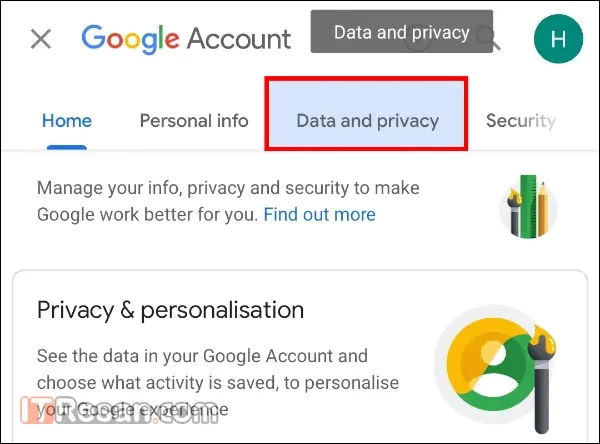
در صفحه جدید “Manage your Google Account” را بزنید. حال وارد تب “Data and Privacy” شوید.
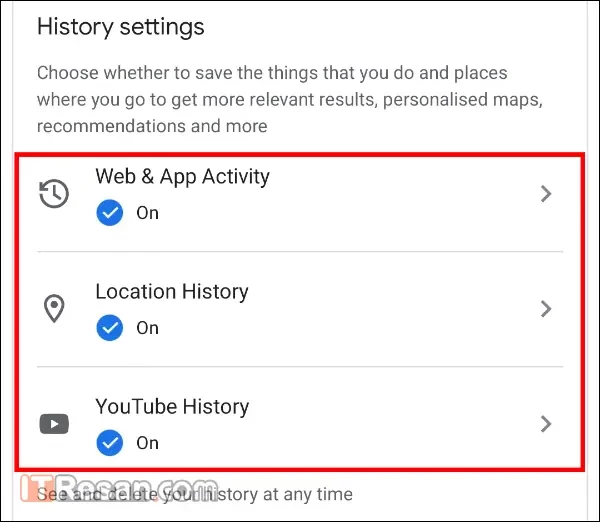
به پایین اسکرول کنید تا به گزینه “History settings” برسید و در اینجا سه گزینه کلیدی پیدا می‌کنید:

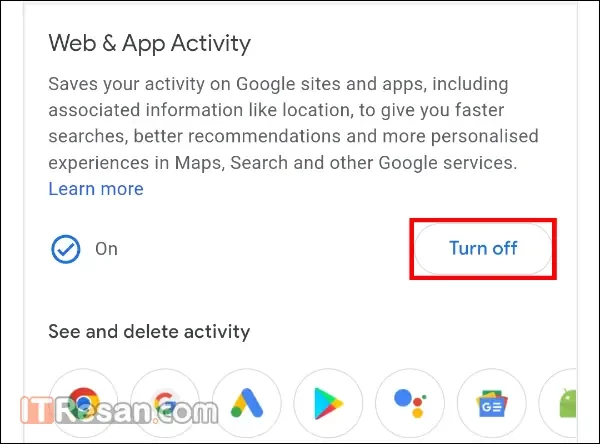
گزینه “Web & App Activity” شامل همه اطلاعاتی می‌شود که گوگل درباره اینکه شما چگونه از نرم‌افزارها و وبسایت‌های گوگل استفاده می‌کنید، جمع‌آوری کرده است.

گزینه “Location History” مکانی شما در آن هستید یا رفته‌اید را ردیابی و دنبال می‌کند.

گزینه “YouTube History” ویدیوهایی را که در این برنامه تماشا می‌کنید را برای ارائه پیشنهادهای بعدی ثبت می‌کند.

بر روی هر یک از گزینه های بالا ضربه بزنید و آنها را غیر فعال کنید یا چگونگی استفاده آنها از اطلاعاتتان را مدیریت کنید و بهبود ببخشید.
به علاوه شما می‌توانید از گزینه “Auto-Delete” استفاده کنید و با این کار مدت زمانی که گوگل می‌تواند اطلاعات شما را نگهداری کند از میان سه تا 36 ماه تعیین کنید.

هنگامی که تنظیمات گفته شده را به پایان رساندید، مجددا به تب “Data and privacy” بازگردید و این بار به بخش “Ad Settings” بروید.
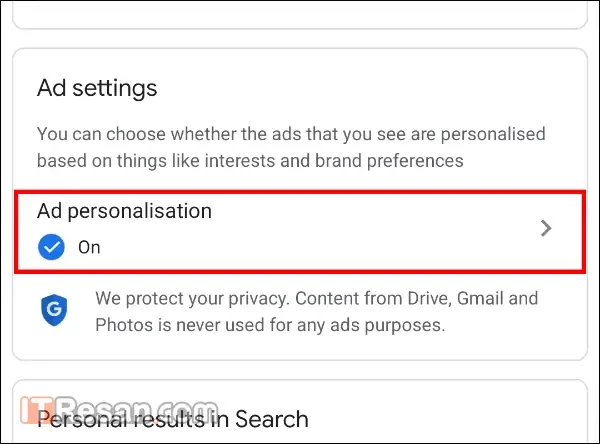
در این بخش می‌توانید گوگل را از استفاده کردن اطلاعات شخصی شما به منظور شخصی‌سازی تبلیغاتی که به شما ارائه می‌دهد، باز دارید. همچنین می‌توانید این گزینه را روشن بگذارید و به جای آن، میزان اطلاعات که گوگل برای نمایش تبلیغات به شما استفاده میکند را کنترل کنید.
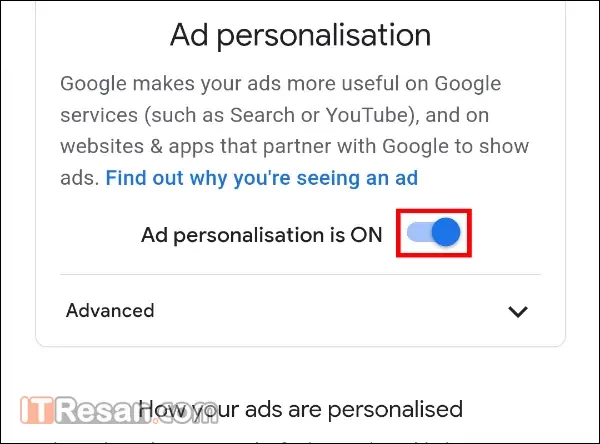
این موارد شامل اطلاعات جمع‌آوری شده از پروفایل شما و فعالیت‌های آنلاین شما مانند سن، جنسیت، زبان، و… می‌شود.

اینکه همه ردیابی‌ها را خاموش کنید بسیار چالش برانگیز است، زیرا دیگر گوگل مانند همیشه تمام رفتارها و علایق شما را دنبال نخواهد کرد و نتایج مورد علاقه‌تان را به شما نشان نمی‌دهد. اما با رعایت این نکات سطح امنیت در گوگل و اندروید به بالاترین درجه افزایش پیدا می‌کند. در این حالت دیگر اطلاعاتی از شما ثبت نمی‌شود و دسترسی همه به اطلاعات شخصی‌تان را مسدود می‌کنید.

نوشته آموزش 9 روش موثر برای رسیدن به نهایت امنیت در اندروید اولین بار در اخبار فناوری و موبایل منتشر شد.

چگونه جدیدترین ارزهای دیجیتال را پیدا کنیم؟

ارز دیجیتال جدید

بازار ارز دیجیتال، بازاری بزرگ است، به‌طوری که هر روز ارزهای جدیدی به آن اضافه می‌شود. طبق داده‌های سایت کوین‌مارکت‌کپ، تابه‌حال بیش از 20 هزار ارز دیجیتال ساخته و راه‌اندازی شده است. ممکن است شما بخواهید بنا به دلایلی مثل سرمایه‌گذاری، از جدیدترین ارز های دیجیتال باخبر شوید و زودتر از هرکسی آن‌ها را پیدا کنید. برای این کار روش‌های مختلفی وجود دارد که در این مطلب به این روش‌ها می‌پردازیم.

ارز دیجیتال در چند سال گذشته رشد بسیار زیادی را به خود دید و افراد زیادی به‌قصد توسعه و یا سرمایه‌گذاری وارد آن شدند. همان‌طور که سرمایه بیشتری وارد آن شد، گسترش و پیچیدگی آن هم افزایش پیدا کرد.

به طور مثال بیت‌کوین فقط مثل یک دفتر کل عمل می‌کند و جنبه پرداخت دارد و نه چیزی بیشتر. اما بعدها با راه‌اندازی اتریوم، قابلیت‌های جدیدتری به‌عنوان قراردادهای هوشمند اضافه شد که این پیچیدگی را حتی بیشتر هم کرد.

بعد از اتریوم هر لحظه پروژه‌های جدیدتر با قابلیت‌های بیشتری ساخته شد که هرکدام کار خاصی را انجام می‌دادند و سعی کردند مشکلات موجود در جهان را با روش‌های جدید حل کنند. اما این فقط روی خوش داستان است. این تنوع و گستردگی در بازار ارز دیجیتال، راه را برای کلاهبرداری و هک هم باز کرد و یکسری افراد سعی کردند با استفاده از تکنولوژی‌های این زمینه، جیب بقیه را خالی کنند.

ارز دیجیتال
بیش از 20 هزار ارز دیجیتال وجود دارد

به همین دلیل در جدیدترین ارزهای دیجیتال هم که افراد مختلف راه‌اندازی می‌کنند، پروژه‌های کلاهبرداری و اسکم وجود دارد که نباید به سمت آن‌ها برویم. اما به‌هرحال ممکن است افرادی بخواهند با پیداکردن پروژه‌های جدید و آینده‌دار، در همان ابتدا وارد سرمایه‌گذاری شوند تا سود بسیار بیشتری به دست بیاورند. اما همان‌طور که گفتیم، در کنار سود زیاد، ریسک زیاد هم وجود دارد. حال در ادامه به معرفی انواع روش‌های پیداکردن جدیدترین ارز های دیجیتال می‌پردازیم تا بتوانید با استفاده از این روش‌ها به هدف مورد نظرتان برسید.

روش‌های پیدا کردن جدیدترین ارز های دیجیتال

روش‌های مختلفی برای این کار وجود دارد که هرکدام ممکن است مزایای خود را داشته باشد و شما می‌توانید بسته به هدف و برنامه‌ای که دارید، روش موردنظر خود را انتخاب کنید.

صرافی‌ها

یکی از مکان‌هایی که جدیدترین ارز های دیجیتال را می‌توان در آن پیدا کرد همین صرافی‌ها مثل بایننس، کوکوین، کوین بیس و… هستند. این صرافی‌ها هر ارز جدیدی را که بخواهند آن‌ها را برای معامله در صرافی خود اضافه و لیست کنند از قبل اعلام می‌کنند.

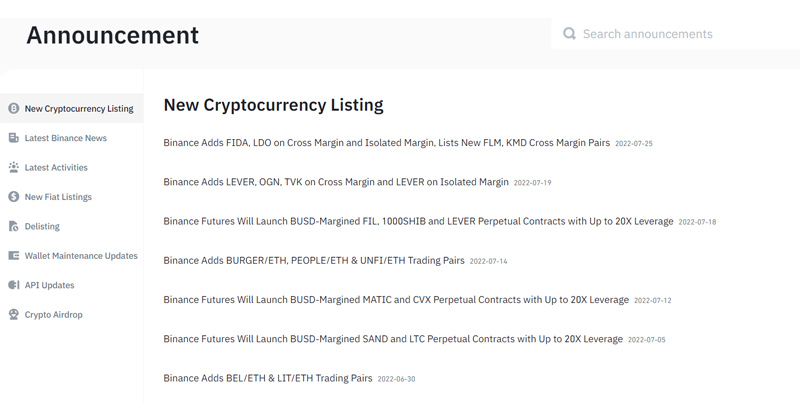
به طور مثال در صرافی بایننس، در پایین صفحه اصلی با انتخاب گزینه Announcement قسمت New Cryptocurrency Listing جدیدترین ارز های دیجیتال که در این صرافی لیست می‌شوند، قابل‌ مشاهده هستند. گاهی اوقات ارزهای جدید زمانی که در صرافی‌های بزرگ لیست می‌شوند قیمت آن‌ها افزایش پیدا می‌کند. اما همیشه این اتفاق نمی‌افتد.

بخش announcement در بایننس
پلتفرم بایننس

رسانه‌های اجتماعی

پلتفرم‌های مختلف مثل توییتر به‌عنوان بهترین مکان‌ها برای اخبار جدید و دسته اول به‌حساب می‌‌آید. افرادی که در این حوزه کار می‌کنند، جدیدترین خبرها را در صفحه شخصی خود در توییتر منتشر می‌کنند. شما می‌توانید از این منبع خبری بزرگ به نفع خود استفاده کنید. برای این کار می‌توانید از کلمات کلیدی مثل Crypto، New Crypto و… به جدیدترین اخبار دسترسی پیدا کنید.

همچنین پلتفرم‌های دیگر مثل تلگرام و دیسکورد هم در این کار می‌توانند به شما کمک کنند. این رسانه‌ها نه فقط برای جدیدترین ارز های دیجیتال بلکه برای مطلع شدن از جدیدترین NFTها هم کاربرد دارند.

وب‌سایت‌های جمع‌کننده اطلاعات

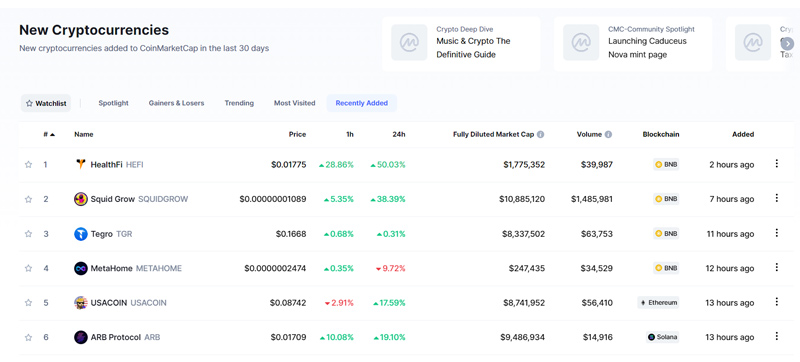
وب‌سایت‌هایی وجود دارند مثل Coinmarketcap و Coingecko که اطلاعاتی را از وب‌سایت‌های مختلف جمع می‌کنند و در اختیار کاربران خود قرار می‌دهند. در وب‌سایت کوین‌مارکت‌کپ در قسمت Cryptocurrencies اگر گزینه Recently Added را انتخاب کنید، با تصویر زیر روبرو می‌شوید که جدیدترین ارزهای دیجیتالی را که به این وب‌سایت اضافه می‌شوند، می‌توانید مشاهده کنید.

کوین مارکت کپ
سایت کوین مارکت کپ

این وب‌سایت‌ها به ما کمک می‌کنند تا اطلاعات خوبی در مورد ارز جدید به دست آوریم. اما همان‌طور که احتمالا خودتان هم می‌دانید، اکثر پروژه‌های جدیدی که در این فضا راه‌اندازی می‌شوند، هدف خاصی ندارند و بسیاری از آن‌ها را برای کلاهبرداری و اسکم می‌سازند؛ بنابراین برای سرمایه‌گذاری روی این ارزهای جدید باید در این زمینه دانش کافی داشته باشید تا بتوانید پروژه‌های خوب را از بد تمیز دهید.

ICOها

عرضه اولیه سکه یا همان ICO روشی است که تیم‌ها برای پروژه خود، سرمایه جذب می‌کنند و افراد می‌توانند با این روش زودتر از بقیه روی پروژه‌ها سرمایه‌گذاری کنند. وب‌سایت‌های مختلفی در این زمینه وجود دارد مثل Plokastarter و Coinmarketcap. حتی ممکن است بعضی از پروژه‌ها عرضه اولیه توکن خود را به‌صورت رایگان اهدا کنند.

آن‌ها این هدف را برای تبلیغ پروژه خود انجام می‌دهند؛ به این صورت که پروژه از شما وظایفی می‌خواهد که باید انجام دهید مثل دنبال‌کردن پروژه در رسانه‌های مختلف، به اشتراک گذاشتن لینک پروژه و… . بعد از انجام این وظایف وارد قرعه‌کشی می‌شوید و اگر قرعه به نام شما دربیاید، برنده مقداری توکن می‌شوید.

به طور مثال در وب‌سایت کوین‌مارکت‌کپ، در قسمت Products اگر گزینه ICO Calendar را انتخاب کنید، می‌توانید پروژه‌هایی را که در مرحله عرضه اولیه هستند، مشاهده کنید.

وب‌سایت‌ها

یک‌سری وب‌سایت‌هایی هم در این زمینه وجود دارد که به ما اطلاعاتی در مورد جدیدترین ارز های دیجیتال می‌دهند مثل PooCoin و CoinSniper و TokenSniffer.

در وب‌سایت PooCoin شما می‌توانید معتبر بودن یک توکن را بررسی کنید. می‌توانیم با وارد کردن نام یک توکن یا آدرس آن در این سایت، اطلاعاتی در مورد آن توکن مثل هولدرهای آن، تراکنش‌ها، قیمت و… را در اختیار داشته باشیم. با وب‌سایت Tokensniffer هم می‌توانیم یک توکن را بررسی کنیم.

در وب‌سایت CoinSniper توسعه‌دهندگان پروژه ابتدا توکن پروژه خود را در این سایت وارد می‌کنند و سپس این توکن‌های جدید در قسمت New Listing برای همه قابل‌ مشاهده می‌شود. اعضای این پلتفرم و سرمایه‌گذاران، می‌توانند به این توکن‌های جدید رای بدهند و اگر توکنی بتواند بیشتر از 500 رای بیاورد، آن توکن وارد لیست برترین توکن‌ها می‌شود.

سایت کوین اسنایپر
سایت کوین اسنایپر

جدیدترین ارز های دیجیتال همیشه ارزشمند نیستند

تا به اینجا با تعدادی از روش‌های مختلف برای پیداکردن جدیدترین ارزهای دیجیتال آشنا شدیم. اما همان‌طور که گفتیم، اکثر این ارزهای دیجیتال جدید برای خرید مناسب نیستند. برای اینکه بخواهیم روی پروژه‌ای سرمایه‌گذاری کنیم، باید مطمئن شویم آن پروژه ویژگی‌های یک پروژه خوب را دارد.

به طور مثال باید مقدار نقدینگی توکن مورد نظر قابل‌ قبول باشد. نقدینگی خوب به این معنی است که حجم خریدوفروش آن در حدی باشد که بتوانیم به‌راحتی دارایی خود را در قیمت مورد نظرمان بفروشیم؛ زیرا حتی اگر یک پروژه خوب هم پیدا شود اما نقدینگی در آن نباشد، یعنی کسی وجود نخواهد داشت که دارایی ما را در قیمت موردنظر از ما بخرد.

یکی دیگر از موضوعات این است که پروژه جدید باید برای رفع یک نیازی راه‌ اندازی شود. باید هدفی داشته باشد تا بتوان روی آن در آینده و پیشرفت آن حساب باز کرد. معمولا اغلب ارزهای جدید هیچ هدفی ندارند؛ به همین دلیل آینده‌ روشنی هم ندارند. البته استثناهایی هم در این زمینه وجود دارد مثل شیبا که بدون هدف خاصی ساخته شد اما در حال حاضر جزو برترین توکن‌ها حساب می‌شود. یا دوج‌کوین که در ابتدا هدف خاصی نداشت اما در طول توسعه آن هدف پیدا کرد و باعث جذب افراد مختلف به سمت خود شد.

همچنین تیم پشت پروژه باید شناخته شده و قوی باشد تا مطمئن باشیم این افراد می‌توانند پروژه را توسعه دهند. یک پروژه حتی اگر با هدف بسیار خوبی هم ساخته شده باشد اما تیم خوبی پشت آن نباشد، محکوم به شکست است.

جمع‌بندی

بازار ارز دیجیتال بسیار گسترده است و هر روز پروژه‌های جدیدی به آن اضافه می‌شود. در این بازار می‌توان با سرمایه‌گذاری روی یک پروژه جدید سودهای زیادی کسب کرد، اما در کنار سود زیاد، ریسک زیاد هم وجود دارد.

برای پیداکردن جدیدترین ارز های دیجیتال روش‌های مختلفی وجود دارد که در این مقاله به تعدادی از آن‌ها اشاره کردیم. یک سرمایه‌گذار باید با دانشی که در این زمینه دارد بتواند پروژه‌های آینده‌دار را از پروژه‌های نامناسب جدا کند و در همان ابتدا روی آن سرمایه‌گذاری کند. اگر شما روش دیگری برای پیداکردن جدیدترین ارزها در این حوزه می‌شناسید آن را در قسمت نظرات با ما در میان بگذارید.

نوشته چگونه جدیدترین ارزهای دیجیتال را پیدا کنیم؟ اولین بار در اخبار فناوری و موبایل منتشر شد.
معرفی تمام روش‌های موجود برای دریافت بیت کوین کاملا رایگان!

دریافت بیت کوین رایگان

بیت‌کوین بزرگ‌ترین رمزارز بازار ارز دیجیتال است. آیا این امکان وجود دارد بیت کوین رایگان دریافت کنیم؟ بالاترین قیمتی که این ارز دیجیتال تابه‌حال به خود دیده  69 هزار دلار بوده! چرا کسی باید آن را رایگان به ما بدهد؟ مسلماً کسی برای رضای خدا بیت کوین رایگان به ما نمی‌دهد؛ پس اگر هم بدهند به‌ازای آن چیزی از ما می‌خواهند.

به همین دلیل نمی‌توان دقیق گفت که این امکان وجود دارد یا خیر. اما در کل روش‌هایی وجود دارد که با آن‌ها می‌توان بیت‌کوین دریافت کرد. در این مقاله به طور کامل درمورد این روش‌ها صحبت می‌کنیم اما در نهایت خودتان قضاوت کنید که با این روش‌ها می‌توان کسب درآمد داشت یا نه.

روش‌ های دریافت بیت کوین رایگان

همان‌طور که گفتیم کسی به همین راحتی به ما بیت‌کوین رایگان با قیمت چند ده هزار دلاری نمی‌دهد. شاید چندین سال پیش این کار به‌صرفه بود؛ زیرا در آن زمان بیت‌کوین قیمت زیادی نداشت. مثلاً تقریباً 12 سال پیش فردی برای دو عدد پیتزا 10 هزار واحد بیت‌کوین پرداخت کرد، اما الان دیگر کسی همچین کاری نمی‌کند. به همین دلیل اگر کسی بخواهد به ما بیت کوین رایگان بدهد مسلماً در ‌ازای آن چیزی می‌خواهد دریافت کند.

وب‌سایت‌های مختلفی وجود دارند که به ما با انجام کارهایی بیت کوین رایگان می‌دهند؛ مثل اتصال CPU فرد برای استخراج، انجام بازی یا وظایفی دیگر. به عبارتی دیگر این وب‌سایت‌ها با ارائه بیت کوین رایگان قصد تبلیغ کسب‌وکار خود را دارند.

بزرگ‌ترین ارز دیجیتال

دریافت بیت کوین رایگان با بازی

بازی‌های مختلفی وجود دارد که می‌توانیم با انجام آن‌ها ارز دیجیتال رایگان دریافت کنیم. یک‌سری از آن‌ها آنلاین و یک‌سری آفلاین هستند. همچنین یک‌سری بازی‌های بلاک‌چینی هست که توکن مخصوص خودشان را دارند و با بازی‌کردن آن‌ها می‌توانید توکن بومی خودش را دریافت و در نهایت آن را به بیت‌کوین تبدیل کنید.

بازی‌های آنلاین

بازی‌های آنلاین زیادی وجود دارد که می‌توان با آن‌ها بیت کوین رایگان دریافت کرد. به طور مثال با بازی RealPoker می‌توانید به‌ازای ثبت‌ نام بیت کوین رایگان دریافت کنید و به مقدار 0.0015 بیت کوین بگیرید. همچنین شما می‌توانید با بازی‌کردن یا دعوت بقیه به این سایت، بیت کوین رایگان بیش‌تری هم دریافت کنید. البته این را هم باید در نظر بگیریم که رسیدن به یک درآمد قابل‌قبول با این روش‌ها کار آسانی هم نیست.

بازی‌های مختلف دیگری هم برای این کار وجود دارد؛ از جمله mBit، BitCasino.io، CryptoWild.com، LuckyDice.com، Rocket.run، Coinbet24، Duckdice، Bitvest، 999Dice، Bitsler و Blockchain.Poker.

بازی‌های بلاک‌چینی

بازی‌هایی تحت بلاک‌چین وجود دارد که بیت کوین رایگان به کاربران خود می‌دهند. بازی‌های از جمله Alien Run، Super Satoshi و Bitcoin Aliens که از سال 2014 تا الان 1090 واحد بیت کوین رایگان به کاربران خود داده است!

بازی‌های پرسش و پاسخ

این بازی‌ها به‌ازای جواب دادن صحیح به سؤالات، به کاربر ساتوشی رایگان می‌دهند. هر واحد ساتوشی برابر است با 0.00000001 مقدار بیت‌کوین. مثلاً بازی Satoshi Quiz به‌ازای هر پاسخ صحیح، مقداری ساتوشی به کاربر می‌دهد.

مرورگرها و نرم‌افزارهای استخراج

مرورگرها و نرم‌افزارهایی وجود دارد که به‌ازای گرفتن مقداری از توان محاسباتی سیستم کاربر، بیت کوین رایگان به او می‌دهد.

کریپتو تب
مرورگر کریپتو تب
مرورگرهای استخراج بیت‌کوین

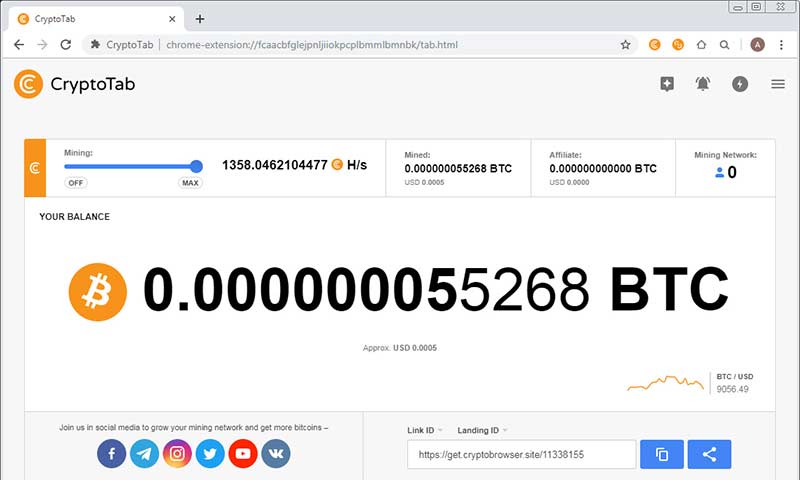
مرورگر CryptoTab یکی از این روش‌هاست که با نصب آن می‌توانید بیت کوین رایگان دریافت کنید. این مرورگر مثل مرورگرهای محبوب دیگر همچون فایرفاکس و کروم است. این مرورگر مقداری از توان محاسباتی سیستم را برای استخراج قرض می‌گیرد و به‌ازای آن با بیت‌کوین به کاربر پاداش می‌دهد. البته ممکن است این کار باعث شود سرعت سیستم کاهش پیدا کند. یعنی کافی است بجای گوگل کروم از این مرورگر برای وب گردی استفاده کنید و بیت کوین رایگان بگیرید!

همچنین خالی از لطف نیست که بگوییم مرورگر Brave به کاربر خود به‌ازای استفاده از آن و مشاهده تبلیغات توکن BAT به‌صورت رایگان می‌دهد. شما می‌توانید از این مرورگر استفاده کنید، BAT رایگان دریافت کنید و آن را به بیت‌کوین تبدیل کنید.

نرم‌افزار استخراج بیت‌کوین

نرم‌افزارهایی هم برای استخراج بیت‌کوین وجود دارند. از برنامه‌های دریافت بیت‌کوین رایگان می‌توانیم QuickMiner را برای کارت گرافیک AMD و NVIDIA یا سی‌پی‌یو Intel مثال بزنیم.

افزونه‌های استخراج وب‌سایت رایگان

WP Monero Miner یک افزونه وب است که زمانی که بازدیدکنندگان به سایت شما سر می‌زنند، می‌توانید بیت‌کوین رایگان دریافت کنید. این افزونه را می‌توان در بک‌اند سایت نصب کرد. افزونه‌های دیگری هم مثل Simpler Monero Miner و Monero Miner Pro وجود دارد. همچنین افزونه Moonify روی یک مرورگر نصب می‌شود و بازدیدکنندگان هر زمان از سایت شما بازدید کنند، برای شما توکن مونرو یا همان XMR استخراج می‌کنند.

به‌علاوه افزونه WebMinePool Virtual Crypto Farm برای وردپرس و با قیمت 13 دلار در دسترس است که می‌توان روی وب‌سایت‌های پربازدید از آن استفاده کرد. اما این افزونه به بازدیدکننده پیغام می‌دهد که صاحب وب‌سایت، از افزونه استخراج ارز دیجیتال استفاده می‌کند.

دریافت ارز دیجیتال به‌صورت پاداش

از این روش برنامه‌نویسان به‌خوبی می‌توانند استفاده کنند. این افراد با شناسایی باگ‌های موجود در پلتفرم و گزارش دادن آن می‌توانند بیت‌کوین رایگان دریافت کنند.

ایردراپ‌های رایگان

ایردراپ‌ها توکن‌های رایگانی هستند که تیم یک پروژه ارز دیجیتال با هدف تبلیغ پلتفرم خود به بقیه می‌دهد. برای دریافت این توکن‌های رایگان شما باید یک‌سری وظایف کوچکی انجام دهید. وظایفی مثل به اشتراک گذاشتن یک پست، دنبال‌کردن پروژه در صفحات مجازی مختلف و… . با دریافت این توکن‌ها و تبدیل آن‌ها به بیت‌کوین، می‌توان به بیت کوین رایگان رسید. شما می‌توانید از طریق سایت‌هایی مثل کوین‌مارکت‌کپ، Airdrops.io، Icomarks و… از این ایردراپ‌ها باخبر شوید.

سایت‌های معرف و افیلیت

سایت‌های افیلیت و معرف زیادی وجود دارد که با دعوت کاربران دیگر به آن سایت می‌توانید بیت‌کوین رایگان دریافت کنید. افیلیت که به معنای همکاری در فروش است، مخصوص افرادی است که وب‌سایتی با ترافیک بالا دارند. به طور مثال صرافی Coinbase.com به‌ازای دعوت هر کاربر به این سایت، بیت کوین رایگان می‌دهد.

آموزش ارز دیجیتال

سایت‌هایی مثل کوین‌بیس و کوین‌مارکت‌کپ با شرکت‌های مختلفی در زمینه ارز دیجیتال همکاری دارند و محصولات آن‌ها را در پلتفرم خود تبلیغ می‌کنند. این به کاربران اجازه می‌دهد تا با یادگیری و آموزش درمورد آن محصولات، ارز دیجیتال رایگان دریافت کنند. توکن‌های مختلفی می‌توان از این طریق دریافت و آن‌ها را به بیت‌کوین تبدیل کرد.

مشاهده تبلیغ

یک‌سری سایت‌ها هم مثل Moremoney.io وجود دارد که به شما اجازه می‌دهد با کلیک بر روی یک تبلیغ و مشاهده آن، گردونه‌‌ای بچرخانید و جایزه دریافت کنید. یا اینکه با دعوت کاربران جدید کمیسیون دریافت کنید و این جایزه‌ها را به بیت‌کوین تبدیل کنید.

سایت‌های استخراج ابری رایگان

در سایت‌های استخراج ابری بیت‌کوینی مثل Bitland شما می‌توانید بدون واریز پول، به‌عنوان جایزه بیت‌کوین رایگان دریافت کنید. سایت‌های دیگر در این زمینه Cryptoplace.cloud، Citymine.cc و Bimine.io هستند.

استخراج ابری رایگان

انجام وظایف کوچک

با انجام یک‌سری وظایف کوچک و نظرسنجی‌های مختلف، شما می‌توانید بیت کوین رایگان دریافت کنید. به طور مثال سایت Cointiply از زمان راه‌اندازی آن تا الان 3 میلیون دلار به‌صورت بیت‌کوین به کاربران خود پرداخت کرده است. یکی دیگر از این نوع سایت‌ها Earn.com است که به کاربران خود به‌ازای انجام نظرسنجی، بیت کوین رایگان می‌دهد.

مشارکت در هاردفورک

در بازار ارز دیجیتال هاردفورک زیاد اتفاق می‌افتد. شما می‌توانید با استفاده از Forkdrop و FindmMyCoins از آخرین هاردفورک‌هایی که انجام شده و یا قرار است انجام شود، مطلع شوید. کاری که شما در این موضوع باید بکنید این است که به‌اندازه توان خود، تا قبل از اتفاق افتادن هاردفورک، کوین مورد نظر را خریداری کنید. بعد از انجام هاردفورک، مقداری کوین یا توکن رایگان به شما تعلق می‌گیرد.

برنامه‌های تمرین فیزیکی

Sweatcoin و Lympo برنامه‌هایی هستند که به کاربران خود به‌ازای انجام یک‌سری فعالیت‌های بدنی مثل قدم‌زدن، بیت کوین رایگان می‌دهند! بازی‌هایی که از موقعیت جغرافیایی شما استفاده می‌کنند به کاربران اجازه می‌دهند تا با دنبال‌کردن یک‌سری مسیر خاص، بیت کوین رایگان دریافت کنند.

تماشای ویدئو و تبلیغ

اپلیکیشن‌هایی مثل BTC Safari وجود دارد که کاربران می‌توانند با تماشای تبلیغ و ویدئو بیت کوین رایگان با گوشی دریافت کنند.

فاوست

فاوست یک سیستم جایزه ارز دیجیتال است که معمولاً در اپلیکیشن‌ها و سایت‌ها وجود دارد. کاربران با تماشای تبلیغ به‌صورت آنلاین یا انجام‌دادن کپچا (captcha)، جایزه می‌گیرند. مثلاً سایت Bitcoinker هر 5 دقیقه به کاربران خود 100 هزار ساتوشی می‌دهد. سایت‌های دیگری هم در این زمینه هستند مثل theearner.io و MoreMoney.io.

تست سرویس یا اپلیکیشن

برنامه‌های مثل Storm Play وجود دارد که به کاربران به‌ازای تست کردن بازی، محصول و یا یک سرویس جدید، بیت کوین رایگان می‌دهد.

بیت کوین رایگان با برنامه StormX

پیش‌بینی قیمت

برنامه‌ هایی وجود دارد که کاربران می‌توانند با پیش‌بینی قیمت بیت‌کوین، بیت‌کوین رایگان دریافت کنند! در این برنامه‌ها می‌توانید به‌ازای شبیه‌سازی بازار یا یادگیری معامله‌گری دارایی‌های دیجیتال، ارز دیجیتال رایگان دریافت کنید. به طور مثال با استفاده از بازی Bitcoin Flip شما می‌توانید با یادگیری مفاهیم اولیه مربوط به ارز دیجیتال، بیت کوین رایگان بگیرید.

جمع‌بندی

به‌طورکلی روش‌های مختلفی برای دریافت بیت کوین رایگان وجود دارد که می‌توانید با استفاده از آن‌ها، این ارز دیجیتال بزرگ را دریافت کنید. اما قبل از انجام این کارها حتماً به این فکر کنید که آیا زمان گذاشتن در این وب‌سایت‌ها ارزش این مقدار بیت‌کوین را دارد یا خیر. همچنین کلاهبردارهای زیادی ممکن است با وعده ارز دیجیتال رایگان شما را هک کنند؛ پس مراقب باشید تا در دام این افراد نیفتید. اگر شما با روش‌هایی غیر از روش‌های گفته شده در این مقاله توانسته‌اید بیت کوین رایگان دریافت کنید، حتماً آن را در بخش کامنت‌ها با ما در میان بگذارید. در نهایت باید بگوییم که قصد ما فقط معرفی برخی راه‌ها برای دریافت بیت کوین رایگان بود و هیچکدام از روش‌های گفته شده را تضمین نمی‌کنیم. مسئولیت هر اتفاقی به عهده خودتان است.

نوشته معرفی تمام روش‌های موجود برای دریافت بیت کوین کاملا رایگان! اولین بار در اخبار فناوری و موبایل منتشر شد.
روش استفاده از گوگل پسورد منیجر در گوشی‌های اندرویدی

در این مقاله روش استفاده برنامه گوگل پسورد منیجر ( Google Password Manager ) یا برنامه مدیریت پسورد گوگل در اندروید را به شما آموزش می‌دهیم.

همه ما تعدادی اکانت در شبکه‌های اجتماعی مختلف، برنامه‌ها و سایت‌های متعدد داریم که به خاطر سپردن نام کاربری و کلمه عبور آن‌ها کار دشواری است. شاید کار ساده این باشد که همیشه در هر برنامه یا هر سایت از یک یوزرنیم و پسورد ثابت استفاده کنیم اما این مورد اولین نکته‌ای است که متخصصان امنیت از شما درخواست می‌کنند که انجام ندهید.

استفاده از یک پسورد ثابت به شدت امنیت اطلاعات شما را پایین می‌آورد، تنها کافیست یک نفر به یوزرنیم و پسورد شما دسترسی پیدا کند، به همین راحتی او می‌تواند به تمامی اکانت‌های شما از جمله جی‌میل، اینستاگرام، یوتیوب و غیره دسترسی پیدا کرده و حتی کسب‌و‌کار شما را به خطر بیندازد.

به این ترتیب باید برای هر اکانت خود از یک نام کاربری و پسورد متفاوت و البته ایمن استفاده کنید، اما چگونه می‌توان تمامی این نام‌های کاربری و پسورد‌ها را به خاطر سپرد؟؟

برنامه‌ مدیریت پسورد گوگل یا Google Password Manager ، گزینه بسیار مناسبی است، به ویژه برای آن‌ها که از اندروید استفاده می‌کنند. اگر شما می‌خواهید پسوردهای خود را امن نگه دارید یا آنها را به راحتی به خاطر بسپارید، می‌توانید از برنامه گوگل پسورد منیجر استفاده کنید.

برنامه مدیریت پسورد گوگل قابلیت است که در اندروید به آن دسترسی خواهید داشت و البته در گوگل کروم هم قابل استفاده است. محبوبیت کروم و اندروید باعث شده بسیاری از کاربران از گوگل پسورد منیجر استفاده کنند، اما شاید تعداد بسیاری کار با این برنامه را بلد نباشند.

برای آموزش نحوه استفاده از برنامه مدیریت پسورد گوگل در گوگل کروم، مقاله زیر را بخوانید.

این مقاله را نیز بخوانید: مدیریت پسوردهای ذخیره‌شده در گوگل کروم

برنامه‌ مدیریت پسورد گوگل یا Google Password Manager بهترین انتخاب برای کاربرانی است که در حفظ تمامی پسوردهای خود مشکل دارند، این برنامه در سال‌های اخیر به شکل قابل توجهی بهبود پیدا کرده و قابلیت‌های متنوع آن، کار با برنامه‌ها، پلتفرم‌ها در دستگاه‌های مختلف متصل به یک اکانت را آسان می‌کند.

اگر شما از اندروید استفاده می‌کنید و مدیریت پسوردهای خود را به گوگل پسورد منیجر سپرده‌اید یا می‌خواهید اینکار را انجام دهید، در این پست روش استفاده از این قابلیت را به شما آموزش می‌دهیم، همراه آی‌تی‌رسان باشید:

پسورد منیجر به صورت خودکار برای شما فعال است، به این ترتیب اولین کاری که باید انجام دهید آن است که برنامه مدیریت پسورد گوگل یا Google Password Manager را بر روی حالت “پر کردن خودکار” یا Autofill قرار دهید. با این کار زمانی که وارد یک سایت یا برنامه می‌شوید و قصد لاگین دارید، گوگل به صورت خودکار نام کاربری و پسورد را در کادرهای مخصوص پر خواهد کرد و شما تنها باید زحمت تایید آن را بکشید.

  • برای اینکار وارد تنظیمات یا Settings شوید.
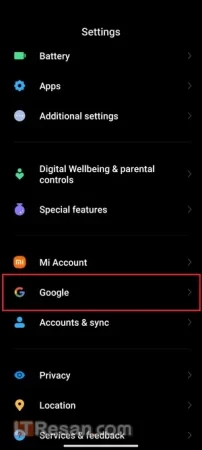
  • به پایین اسکرول کنید تا به قسمت گوگل برسید.

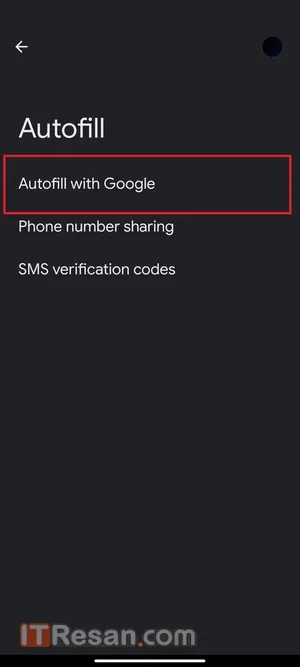
  • وارد بخش تنظیمات اختصاصی گوگل که شدید، بر روی گزینه Autofill بزنید. سپس وارد بخش Autofill with Google شوید.
Google Password Manager Google Password Manager
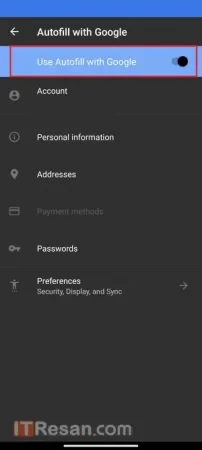
  • در بالای صفحه، گزینه Use Autofill with Google را فعال کنید.
مدیریت پسورد گوگل Google Password Manager

  • از این به بعد قابلیت پر کردن خودکار که مهم‌ترین ویژگی برنامه گوگل پسورد منیجر است برای شما فعال شده و با یک بار وارد کردن نام کاربری و پسورد یک سایت یا اپلیکیشن، آن یوزرنیم و پسورد در برنامه مدیریت پسورد گوگل ذخیره و در هنگام لاگین کادرهای مربوطه به صورت خودکار پرخواهد شد.
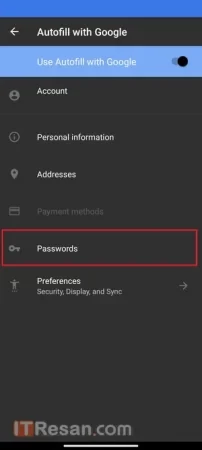
  • در همان صفحه این بار گزینه پسورد را بزنید، حال وارد بخش تنظیمات Google Password Manager شده‌اید.

مدیریت پسورد گوگل Google Password Manager

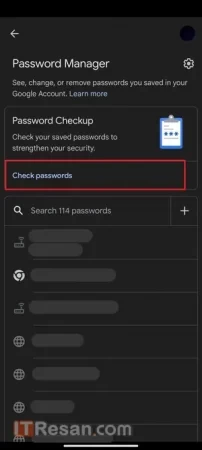
  • در این بخش لیستی از تمام پسوردهایی که تاکنون از آن استفاده کرده‌اید مشاهده می‌شود. شما می‌توانید در میان پسوردها جستجو کنید و در صورت لزوم آنها را ویرایش یا پسوردهای قدیمی و بدون استفاده را حذف کنید.

  • در همان بالای صفحه گزینه Check passwords را بزنید، این ابزار برای بررسی پسوردهای شماست، شما با اجرای این ابزار می‌توانید دریابید که کدامیک از پسوردهایتان ایمنی ندارند، کدام نیاز به بهبود دارد و در کدام سایت‌ یا اپلیکیشن از پسورد تکراری استفاده کرده‌اید.

  • به عنوان مثال در تصویر پایین هفت پسورد ناایمن توسط گوگل پیدا شده، در 94 اکانت از یک پسورد تکراری استفاده شده و 131 پسورد هم ایمنی لازم را ندارند. با ورود به هر بخش می‌توانید لیست سایت‌ها و نام کاربری و پسورد خود را مشاهده کرده و نسبت به مشاهده، حذف، تغییر و تقویت پسوردهای خود اقدام کنید.
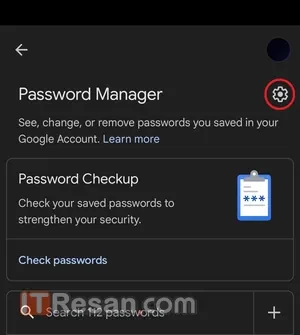
  • در صفحه اصلی، قسمت بالا سمت راست، یک چرخ دنده دیده ‌می‌شود که برای اعمال تنظیمات بیشتر در گوگل پسورد منیجر است.

گوگل پسورد منیجر مدیریت پسورد اندروید

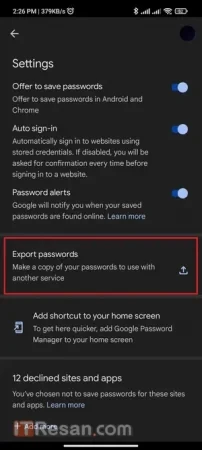
  • در این صفحه گزینه‌ای که به آن نیاز پیدا خواهید کرد Export passwords است که با انتخاب آن تمامی پسوردهای شما به صورت یک فایل متنی ذخیره شده و می‌توانید آن را به عنوان یک نسخه بکاپ در جایی ذخیره کنید.
گوگل پسورد منیجر مدیریت پسورد اندروید

نوشته روش استفاده از گوگل پسورد منیجر در گوشی‌های اندرویدی اولین بار در اخبار فناوری و موبایل منتشر شد.
آموزش باز کردن یا تبدیل فایل‌های HEIC به JPEG در ویندوز

تبدیل Heic

در این مقاله قصد داریم تا به شما روش‌های لازم برای باز کردن یا تبدیل فایل های HEIC به JPEG را آموزش دهیم. با ما همراه باشید.
فایل Heic یک فرمت ذخیره اطلاعات تصویری است که از تکنولوژی High Efficiency Video Coding (HEVC) استفاده می‌کند تا تصاویر با کیفیت‌تری را در فضای اشغال شده کمتری ذخیره کند. اپل در محصولات خود، علاقه زیادی نسبت به این فرمت نشان داده و تقریبا در هر دستگاه از اپل این فرمت پشتیبانی می‌شود.

آیفون و آی‌پد اپل به‌طور پیش‌فرض با فرمت تصویر HEIF عکس می‌گیرند و این عکس‌ها دارای پسوند فایل HEIC هستند. ویندوز 10 یا 11 می‌توانند فایل‌های HEIC را تنها با چند کلیک ساده برای شما باز کنند. البته می‌توانید آن‌ها را دائما به فرمت JPEG استاندارد تبدیل کرده و در هر جایی استفاده کنید.

نحوه مشاهده فایل‌های HEIC در برنامه Photos ویندوز 10

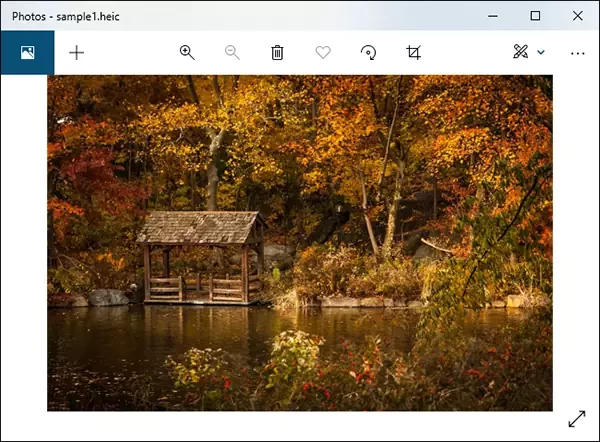
در نسخه‌های به‌روز‌تر ویندوز 10، می‌توانید پشتیبانی از فایل‌های تصویری HEIC را تنها با چند کلیک نصب کنید. البته این روش در ویندوز 11 نیز کار می‌کند. ابتدا یک فایل HEIC را در File Explorer در رایانه خود پیدا کرده و روی آن دوبار کلیک کنید. اگر از شما پرسیده شد که می‌خواهید آن را در کدام برنامه باز کنید، «Photos» را انتخاب کنید.

نکته: اگر فایل HEIC در برنامه Photos باز نشد، روی فایل HEIC کلیک راست کرده و Open With > Photos را انتخاب کنید.

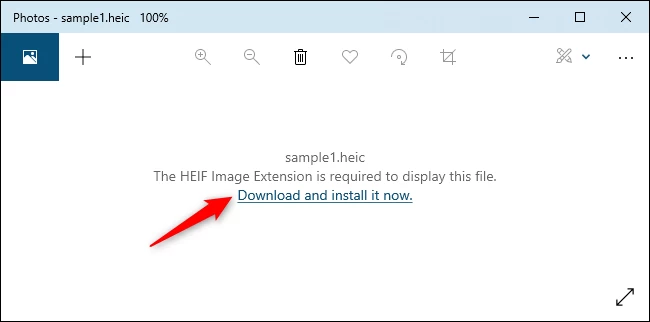
برنامه Photos به شما می‌گوید که “برنامه HEIF Image Extension برای نمایش این فایل مورد نیاز است.” برای دریافت آن از فروشگاه مایکروسافت، روی پیوند «Download and Install» کلیک کنید. این یک دانلود رایگان است و نصب آن فقط چند لحظه طول خواهد کشید.

توجه: همچنین به افزونه “ویدئویی HEVC” نیاز دارید و این افزونه معمولاً 0.99 دلار هزینه دارد. اگر این روش کار نکرد و یا نمی‌خواهید 0.99 دلار خرج کنید، توصیه می‌کنیم به جای آن، راه حل رایگانی را که در ادامه مقاله پوشش می‌دهیم را دانلود کنید.

هنگامی که ویندوز از شما می‌پرسد “Did you mean to switch apps?”، گزینه “Yes” را انتخاب کنید.

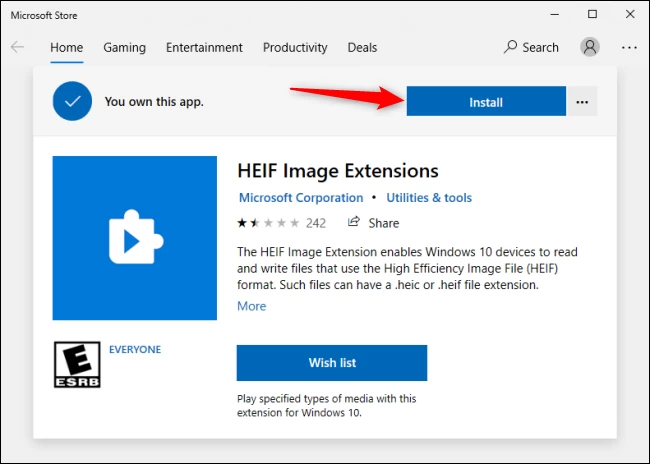
با انجام این کار، صفحه HEIF Image Extensions در برنامه Microsoft Store باز می‌شود. برای دانلود و نصب پشتیبانی از فایل‌های تصویری HEIC (که از فرمت HEIF استفاده می‌کنند) روی دکمه “Install” کلیک کنید.

تبدیل heic

اکنون، وقتی یک تصویر HEIC را در برنامه Photos باز می‌کنید، می‌توانید آن را مانند هر فایل تصویری دیگری مانند JPEG، PNG، GIF یا BMP مشاهده کنید.

تبدیل heic
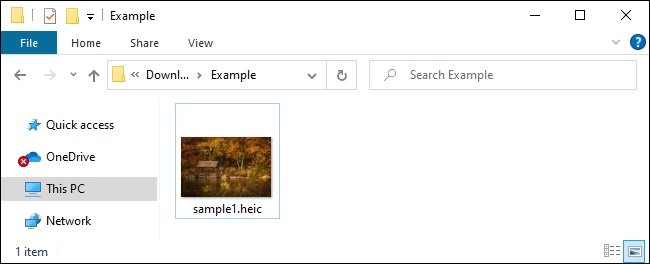
از این به بعد، فایل اکسپلورر ویندوز 10 به طور خودکار تصاویر پیش‌نمایش را برای فایل‌های تصویری HEIC شما نیز تولید و نمایش خواهد داد.

نحوه تبدیل HEIC به JPEG در ویندوز

برای تبدیل سریع و آسان فایل‌های HEIC به تصاویر استاندارد JPG در ویندوز، توصیه می‌کنیم CopyTrans HEIC را برای ویندوز دانلود و نصب کنید.
این ابزار، پشتیبانی کامل از تصاویر HEIC را در ویندوز نصب می‌کند، بنابراین به ویژه در ویندوز 7 و نسخه‌های قدیمی‌تر ویندوز 10 که پشتیبانی یکپارچه در برنامه Photos ندارند نیز مفید است. پشتیبانی از تصاویر HEIC را به Windows Photo Viewer ویندوز اضافه می‌کند.

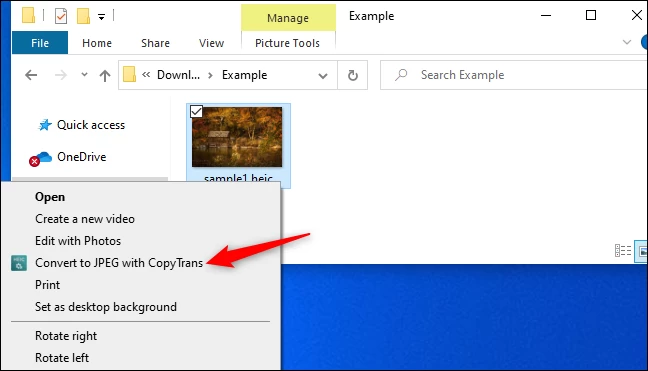
CopyTrans HEIC همچنین به شما این امکان را می‌دهد که روی یک فایل HEIC در File Explorer کلیک راست کرده و “Convert to JPEG” را انتخاب کنید تا سریع و آسان، آن را به یک فایل JPEG تبدیل کنید. آن گزینه را انتخاب کنید و یک نسخه JPEG از تصویر را دریافت خواهید کرد که به طور خودکار در همان پوشه فایل HEIC اصلی قرار خواهد گرفت.

فایل‌های JPEG توسط برنامه‌ها و دستگاه‌های بیشتری پشتیبانی می‌شوند، بنابراین انجام این تبدیل به شما کمک می‌کند از عکس‌های HEIC در برنامه‌هایی استفاده کنید که از تصاویر JPEG پشتیبانی می‌کنند اما از فایل‌های HEIC پشتیبانی نمی‌کنند.

تبدیل heic

نحوه باز کردن تصاویر HEIC در سایر برنامه ها

برنامه‌های بیشتری از فایل‌های تصویری HEIC با فرمت HEIF پشتیبانی می‌کنند. برای مثال، ادوبی فتوشاپ اکنون می‌تواند این فایل‌ها را باز کند، اگرچه باید هم بسته HEIF Image Extensions ذکر شده در بالا و هم نرم‌افزار HEVC Video Extensions را نصب کنید.

ما همچنین IrfanView را به عنوان یک نمایشگر تصاویر عالی و ساده پیشنهاد می‌کنیم. همانطور که پرسش‌های متداول رسمی IrfanView اشاره شده، IrfanView فایل‌های تصویری HEIC را تا زمانی که CopyTrans HEIC برای ویندوز یا بسته‌های HEIF و HEVC نصب کرده باشید، باز می‌کند.

برای اطلاعات بیشتر در مورد پشتیبانی HEIC در برنامه مشاهده یا ویرایش تصویر مورد علاقه خود، یک جستجوی وب برای نام آن و “HEIC” انجام دهید.

نحوه تبدیل فایل های HEIC به JPEG در وب

اگر نمی‌خواهید نرم افزاری نصب کنید، همیشه می‌توانید از یک ابزار تبدیل آنلاین استفاده کنید. فقط فایل HEIC را آپلود کنید، صبر کنید و در نهایت می‌توانید یک فایل JPEG دانلود کنید.

هشدار: در حالی که وب‌سایت زیر برای ما به خوبی کار می‌کرد، اکیداً توصیه می‌کنیم از آپلود هرگونه عکس خصوصی (یا سند یا ویدئو) در ابزارهای آنلاین برای تبدیل خودداری کنید. اگر عکس‌ دارای محتوای حساس هست، بهتر است آن را روی رایانه شخصی خود نگه دارید. از طرف دیگر، اگر عکس مشکل خاصی نداشته باشد، بارگذاری آن در یک سرویس آنلاین هیچ نگرانی واقعی ندارد. این یک توصیه کلی برای هر نوع فایل است. به عنوان مثال، توصیه می‌کنیم پی‌دی‌اف‌هایی را که داده‌های مالی یا تجاری حساس در آن‌ها دارند، در سرویس‌های تبدیل PDF آنلاین آپلود نکنید.

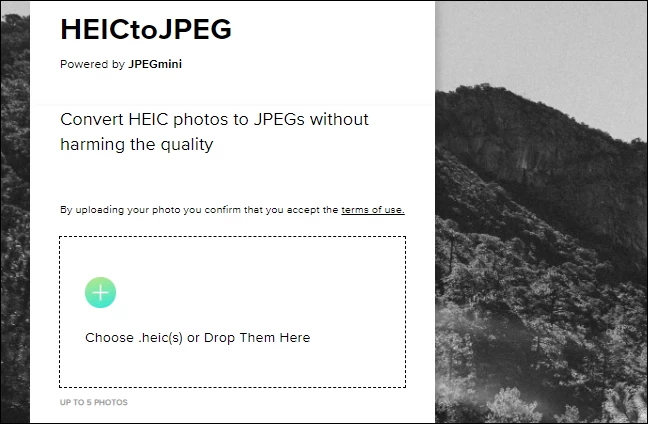
اگر فقط می‌خواهید یک تبدیل سریع انجام دهید، به heictojpg بروید و حداکثر پنج عکس را در به صورت هم‌زمان آپلود کنید. می‌توانید یک یا چند فایل HEIC را از رایانه خود به صفحه وب بکشید و رها کنید.

وب سایت مذکور، آن فایل‌ها را برای شما به JPEG تبدیل می‌کند و می‌توانید فایل‌های JPG حاصل را از همان صفحه دانلود کنید.

اگر کار با فایل‌های HEIC را ناخوشایند می‌دانید، می‌توانید به طور پیش‌فرض آیفون خود را طوری پیکربندی کنید که با فرمت JPEG سازگارتر عکس بگیرد. با این حال، HEIC کیفیت تصویر بالاتری را در اندازه فایل‌های کوچکتر ارائه می‌دهد. این یک فرمت تصویر مدرن‌تر است، و توصیه می‌کنیم اگر برنامه‌هایی که استفاده می‌کنید از آن پشتیبانی می‌کنند، به استفاده از آن ادامه دهید.


نوشته آموزش باز کردن یا تبدیل فایل‌های HEIC به JPEG در ویندوز اولین بار در اخبار فناوری و موبایل منتشر شد.

آموزش باز کردن یا تبدیل فایل‌های HEIC به JPEG در ویندوز

تبدیل Heic

در این مقاله قصد داریم تا به شما روش‌های لازم برای باز کردن یا تبدیل فایل های HEIC به JPEG را آموزش دهیم. با ما همراه باشید.

فایل Heic یک فرمت ذخیره اطلاعات تصویری است که از تکنولوژی High Efficiency Video Coding (HEVC) استفاده می‌کند تا تصاویر با کیفیت‌تری را در فضای اشغال شده کمتری ذخیره کند. اپل در محصولات خود، علاقه زیادی نسبت به این فرمت نشان داده و تقریبا در هر دستگاه از اپل این فرمت پشتیبانی می‌شود.

آیفون و آی‌پد اپل به‌طور پیش‌فرض با فرمت تصویر HEIF عکس می‌گیرند و این عکس‌ها دارای پسوند فایل HEIC هستند. ویندوز 10 یا 11 می‌توانند فایل‌های HEIC را تنها با چند کلیک ساده برای شما باز کنند. البته می‌توانید آن‌ها را دائما به فرمت JPEG استاندارد تبدیل کرده و در هر جایی استفاده کنید.

نحوه مشاهده فایل‌های HEIC در برنامه Photos ویندوز 10

در نسخه‌های به‌روز‌تر ویندوز 10، می‌توانید پشتیبانی از فایل‌های تصویری HEIC را تنها با چند کلیک نصب کنید. البته این روش در ویندوز 11 نیز کار می‌کند. ابتدا یک فایل HEIC را در File Explorer در رایانه خود پیدا کرده و روی آن دوبار کلیک کنید. اگر از شما پرسیده شد که می‌خواهید آن را در کدام برنامه باز کنید، «Photos» را انتخاب کنید.

نکته: اگر فایل HEIC در برنامه Photos باز نشد، روی فایل HEIC کلیک راست کرده و Open With > Photos را انتخاب کنید.

برنامه Photos به شما می‌گوید که “برنامه HEIF Image Extension برای نمایش این فایل مورد نیاز است.” برای دریافت آن از فروشگاه مایکروسافت، روی پیوند «Download and Install» کلیک کنید. این یک دانلود رایگان است و نصب آن فقط چند لحظه طول خواهد کشید.

توجه: همچنین به افزونه “ویدئویی HEVC” نیاز دارید و این افزونه معمولاً 0.99 دلار هزینه دارد. اگر این روش کار نکرد و یا نمی‌خواهید 0.99 دلار خرج کنید، توصیه می‌کنیم به جای آن، راه حل رایگانی را که در ادامه مقاله پوشش می‌دهیم را دانلود کنید.

هنگامی که ویندوز از شما می‌پرسد “Did you mean to switch apps?”، گزینه “Yes” را انتخاب کنید.

با انجام این کار، صفحه HEIF Image Extensions در برنامه Microsoft Store باز می‌شود. برای دانلود و نصب پشتیبانی از فایل‌های تصویری HEIC (که از فرمت HEIF استفاده می‌کنند) روی دکمه “Install” کلیک کنید.

تبدیل heic

اکنون، وقتی یک تصویر HEIC را در برنامه Photos باز می‌کنید، می‌توانید آن را مانند هر فایل تصویری دیگری مانند JPEG، PNG، GIF یا BMP مشاهده کنید.

تبدیل heic
از این به بعد، فایل اکسپلورر ویندوز 10 به طور خودکار تصاویر پیش‌نمایش را برای فایل‌های تصویری HEIC شما نیز تولید و نمایش خواهد داد.

نحوه تبدیل HEIC به JPEG در ویندوز

برای تبدیل سریع و آسان فایل‌های HEIC به تصاویر استاندارد JPG در ویندوز، توصیه می‌کنیم CopyTrans HEIC را برای ویندوز دانلود و نصب کنید.
این ابزار، پشتیبانی کامل از تصاویر HEIC را در ویندوز نصب می‌کند، بنابراین به ویژه در ویندوز 7 و نسخه‌های قدیمی‌تر ویندوز 10 که پشتیبانی یکپارچه در برنامه Photos ندارند نیز مفید است. پشتیبانی از تصاویر HEIC را به Windows Photo Viewer ویندوز اضافه می‌کند.

CopyTrans HEIC همچنین به شما این امکان را می‌دهد که روی یک فایل HEIC در File Explorer کلیک راست کرده و “Convert to JPEG” را انتخاب کنید تا سریع و آسان، آن را به یک فایل JPEG تبدیل کنید. آن گزینه را انتخاب کنید و یک نسخه JPEG از تصویر را دریافت خواهید کرد که به طور خودکار در همان پوشه فایل HEIC اصلی قرار خواهد گرفت.

فایل‌های JPEG توسط برنامه‌ها و دستگاه‌های بیشتری پشتیبانی می‌شوند، بنابراین انجام این تبدیل به شما کمک می‌کند از عکس‌های HEIC در برنامه‌هایی استفاده کنید که از تصاویر JPEG پشتیبانی می‌کنند اما از فایل‌های HEIC پشتیبانی نمی‌کنند.

تبدیل heic

نحوه باز کردن تصاویر HEIC در سایر برنامه ها

برنامه‌های بیشتری از فایل‌های تصویری HEIC با فرمت HEIF پشتیبانی می‌کنند. برای مثال، ادوبی فتوشاپ اکنون می‌تواند این فایل‌ها را باز کند، اگرچه باید هم بسته HEIF Image Extensions ذکر شده در بالا و هم نرم‌افزار HEVC Video Extensions را نصب کنید.

ما همچنین IrfanView را به عنوان یک نمایشگر تصاویر عالی و ساده پیشنهاد می‌کنیم. همانطور که پرسش‌های متداول رسمی IrfanView اشاره شده، IrfanView فایل‌های تصویری HEIC را تا زمانی که CopyTrans HEIC برای ویندوز یا بسته‌های HEIF و HEVC نصب کرده باشید، باز می‌کند.

برای اطلاعات بیشتر در مورد پشتیبانی HEIC در برنامه مشاهده یا ویرایش تصویر مورد علاقه خود، یک جستجوی وب برای نام آن و “HEIC” انجام دهید.

نحوه تبدیل فایل های HEIC به JPEG در وب

اگر نمی‌خواهید نرم افزاری نصب کنید، همیشه می‌توانید از یک ابزار تبدیل آنلاین استفاده کنید. فقط فایل HEIC را آپلود کنید، صبر کنید و در نهایت می‌توانید یک فایل JPEG دانلود کنید.

هشدار: در حالی که وب‌سایت زیر برای ما به خوبی کار می‌کرد، اکیداً توصیه می‌کنیم از آپلود هرگونه عکس خصوصی (یا سند یا ویدئو) در ابزارهای آنلاین برای تبدیل خودداری کنید. اگر عکس‌ دارای محتوای حساس هست، بهتر است آن را روی رایانه شخصی خود نگه دارید. از طرف دیگر، اگر عکس مشکل خاصی نداشته باشد، بارگذاری آن در یک سرویس آنلاین هیچ نگرانی واقعی ندارد. این یک توصیه کلی برای هر نوع فایل است. به عنوان مثال، توصیه می‌کنیم پی‌دی‌اف‌هایی را که داده‌های مالی یا تجاری حساس در آن‌ها دارند، در سرویس‌های تبدیل PDF آنلاین آپلود نکنید.

اگر فقط می‌خواهید یک تبدیل سریع انجام دهید، به heictojpg بروید و حداکثر پنج عکس را در به صورت هم‌زمان آپلود کنید. می‌توانید یک یا چند فایل HEIC را از رایانه خود به صفحه وب بکشید و رها کنید.

وب سایت مذکور، آن فایل‌ها را برای شما به JPEG تبدیل می‌کند و می‌توانید فایل‌های JPG حاصل را از همان صفحه دانلود کنید.

اگر کار با فایل‌های HEIC را ناخوشایند می‌دانید، می‌توانید به طور پیش‌فرض آیفون خود را طوری پیکربندی کنید که با فرمت JPEG سازگارتر عکس بگیرد. با این حال، HEIC کیفیت تصویر بالاتری را در اندازه فایل‌های کوچکتر ارائه می‌دهد. این یک فرمت تصویر مدرن‌تر است، و توصیه می‌کنیم اگر برنامه‌هایی که استفاده می‌کنید از آن پشتیبانی می‌کنند، به استفاده از آن ادامه دهید.


نوشته آموزش باز کردن یا تبدیل فایل‌های HEIC به JPEG در ویندوز اولین بار در اخبار فناوری و موبایل منتشر شد.