آموزش باز کردن یا تبدیل فایل‌های HEIC به JPEG در ویندوز

تبدیل Heic

در این مقاله قصد داریم تا به شما روش‌های لازم برای باز کردن یا تبدیل فایل های HEIC به JPEG را آموزش دهیم. با ما همراه باشید.

فایل Heic یک فرمت ذخیره اطلاعات تصویری است که از تکنولوژی High Efficiency Video Coding (HEVC) استفاده می‌کند تا تصاویر با کیفیت‌تری را در فضای اشغال شده کمتری ذخیره کند. اپل در محصولات خود، علاقه زیادی نسبت به این فرمت نشان داده و تقریبا در هر دستگاه از اپل این فرمت پشتیبانی می‌شود.

آیفون و آی‌پد اپل به‌طور پیش‌فرض با فرمت تصویر HEIF عکس می‌گیرند و این عکس‌ها دارای پسوند فایل HEIC هستند. ویندوز 10 یا 11 می‌توانند فایل‌های HEIC را تنها با چند کلیک ساده برای شما باز کنند. البته می‌توانید آن‌ها را دائما به فرمت JPEG استاندارد تبدیل کرده و در هر جایی استفاده کنید.

نحوه مشاهده فایل‌های HEIC در برنامه Photos ویندوز 10

در نسخه‌های به‌روز‌تر ویندوز 10، می‌توانید پشتیبانی از فایل‌های تصویری HEIC را تنها با چند کلیک نصب کنید. البته این روش در ویندوز 11 نیز کار می‌کند. ابتدا یک فایل HEIC را در File Explorer در رایانه خود پیدا کرده و روی آن دوبار کلیک کنید. اگر از شما پرسیده شد که می‌خواهید آن را در کدام برنامه باز کنید، «Photos» را انتخاب کنید.

نکته: اگر فایل HEIC در برنامه Photos باز نشد، روی فایل HEIC کلیک راست کرده و Open With > Photos را انتخاب کنید.

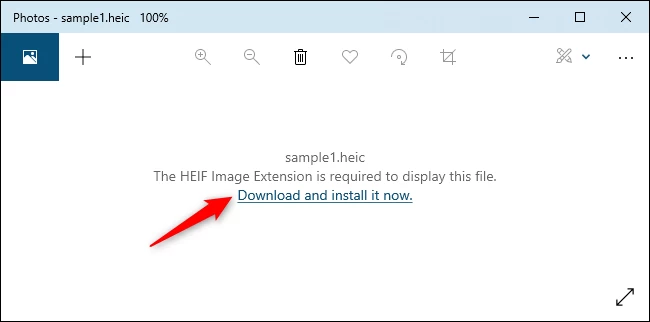
برنامه Photos به شما می‌گوید که “برنامه HEIF Image Extension برای نمایش این فایل مورد نیاز است.” برای دریافت آن از فروشگاه مایکروسافت، روی پیوند «Download and Install» کلیک کنید. این یک دانلود رایگان است و نصب آن فقط چند لحظه طول خواهد کشید.

توجه: همچنین به افزونه “ویدئویی HEVC” نیاز دارید و این افزونه معمولاً 0.99 دلار هزینه دارد. اگر این روش کار نکرد و یا نمی‌خواهید 0.99 دلار خرج کنید، توصیه می‌کنیم به جای آن، راه حل رایگانی را که در ادامه مقاله پوشش می‌دهیم را دانلود کنید.

هنگامی که ویندوز از شما می‌پرسد “Did you mean to switch apps?”، گزینه “Yes” را انتخاب کنید.

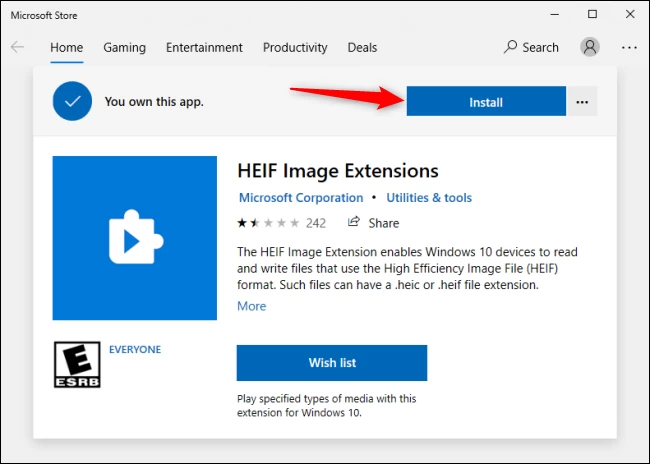
با انجام این کار، صفحه HEIF Image Extensions در برنامه Microsoft Store باز می‌شود. برای دانلود و نصب پشتیبانی از فایل‌های تصویری HEIC (که از فرمت HEIF استفاده می‌کنند) روی دکمه “Install” کلیک کنید.

تبدیل heic

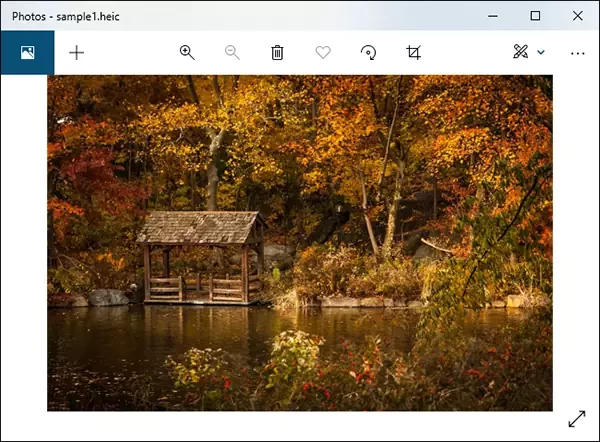
اکنون، وقتی یک تصویر HEIC را در برنامه Photos باز می‌کنید، می‌توانید آن را مانند هر فایل تصویری دیگری مانند JPEG، PNG، GIF یا BMP مشاهده کنید.
تبدیل heic
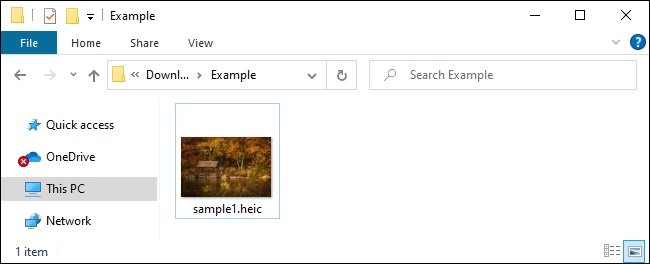
از این به بعد، فایل اکسپلورر ویندوز 10 به طور خودکار تصاویر پیش‌نمایش را برای فایل‌های تصویری HEIC شما نیز تولید و نمایش خواهد داد.
نحوه تبدیل HEIC به JPEG در ویندوز

برای تبدیل سریع و آسان فایل‌های HEIC به تصاویر استاندارد JPG در ویندوز، توصیه می‌کنیم CopyTrans HEIC را برای ویندوز دانلود و نصب کنید.
این ابزار، پشتیبانی کامل از تصاویر HEIC را در ویندوز نصب می‌کند، بنابراین به ویژه در ویندوز 7 و نسخه‌های قدیمی‌تر ویندوز 10 که پشتیبانی یکپارچه در برنامه Photos ندارند نیز مفید است. پشتیبانی از تصاویر HEIC را به Windows Photo Viewer ویندوز اضافه می‌کند.

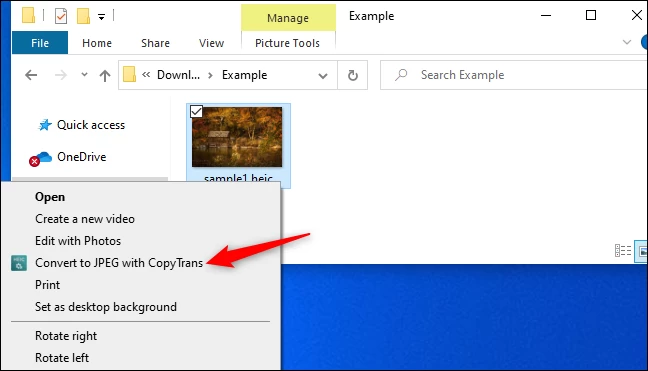
CopyTrans HEIC همچنین به شما این امکان را می‌دهد که روی یک فایل HEIC در File Explorer کلیک راست کرده و “Convert to JPEG” را انتخاب کنید تا سریع و آسان، آن را به یک فایل JPEG تبدیل کنید. آن گزینه را انتخاب کنید و یک نسخه JPEG از تصویر را دریافت خواهید کرد که به طور خودکار در همان پوشه فایل HEIC اصلی قرار خواهد گرفت.

فایل‌های JPEG توسط برنامه‌ها و دستگاه‌های بیشتری پشتیبانی می‌شوند، بنابراین انجام این تبدیل به شما کمک می‌کند از عکس‌های HEIC در برنامه‌هایی استفاده کنید که از تصاویر JPEG پشتیبانی می‌کنند اما از فایل‌های HEIC پشتیبانی نمی‌کنند.

تبدیل heic

نحوه باز کردن تصاویر HEIC در سایر برنامه ها

برنامه‌های بیشتری از فایل‌های تصویری HEIC با فرمت HEIF پشتیبانی می‌کنند. برای مثال، ادوبی فتوشاپ اکنون می‌تواند این فایل‌ها را باز کند، اگرچه باید هم بسته HEIF Image Extensions ذکر شده در بالا و هم نرم‌افزار HEVC Video Extensions را نصب کنید.

ما همچنین IrfanView را به عنوان یک نمایشگر تصاویر عالی و ساده پیشنهاد می‌کنیم. همانطور که پرسش‌های متداول رسمی IrfanView اشاره شده، IrfanView فایل‌های تصویری HEIC را تا زمانی که CopyTrans HEIC برای ویندوز یا بسته‌های HEIF و HEVC نصب کرده باشید، باز می‌کند.

برای اطلاعات بیشتر در مورد پشتیبانی HEIC در برنامه مشاهده یا ویرایش تصویر مورد علاقه خود، یک جستجوی وب برای نام آن و “HEIC” انجام دهید.

نحوه تبدیل فایل های HEIC به JPEG در وب

اگر نمی‌خواهید نرم افزاری نصب کنید، همیشه می‌توانید از یک ابزار تبدیل آنلاین استفاده کنید. فقط فایل HEIC را آپلود کنید، صبر کنید و در نهایت می‌توانید یک فایل JPEG دانلود کنید.

هشدار: در حالی که وب‌سایت زیر برای ما به خوبی کار می‌کرد، اکیداً توصیه می‌کنیم از آپلود هرگونه عکس خصوصی (یا سند یا ویدئو) در ابزارهای آنلاین برای تبدیل خودداری کنید. اگر عکس‌ دارای محتوای حساس هست، بهتر است آن را روی رایانه شخصی خود نگه دارید. از طرف دیگر، اگر عکس مشکل خاصی نداشته باشد، بارگذاری آن در یک سرویس آنلاین هیچ نگرانی واقعی ندارد. این یک توصیه کلی برای هر نوع فایل است. به عنوان مثال، توصیه می‌کنیم پی‌دی‌اف‌هایی را که داده‌های مالی یا تجاری حساس در آن‌ها دارند، در سرویس‌های تبدیل PDF آنلاین آپلود نکنید.

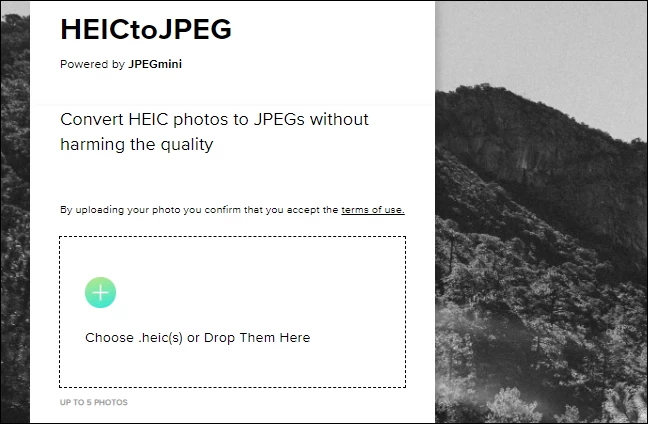
اگر فقط می‌خواهید یک تبدیل سریع انجام دهید، به heictojpg بروید و حداکثر پنج عکس را در به صورت هم‌زمان آپلود کنید. می‌توانید یک یا چند فایل HEIC را از رایانه خود به صفحه وب بکشید و رها کنید.

وب سایت مذکور، آن فایل‌ها را برای شما به JPEG تبدیل می‌کند و می‌توانید فایل‌های JPG حاصل را از همان صفحه دانلود کنید.
اگر کار با فایل‌های HEIC را ناخوشایند می‌دانید، می‌توانید به طور پیش‌فرض آیفون خود را طوری پیکربندی کنید که با فرمت JPEG سازگارتر عکس بگیرد. با این حال، HEIC کیفیت تصویر بالاتری را در اندازه فایل‌های کوچکتر ارائه می‌دهد. این یک فرمت تصویر مدرن‌تر است، و توصیه می‌کنیم اگر برنامه‌هایی که استفاده می‌کنید از آن پشتیبانی می‌کنند، به استفاده از آن ادامه دهید.


نوشته آموزش باز کردن یا تبدیل فایل‌های HEIC به JPEG در ویندوز اولین بار در اخبار فناوری و موبایل منتشر شد.
آموزش باز کردن یا تبدیل فایل‌های HEIC به JPEG در ویندوز

تبدیل Heic

در این مقاله قصد داریم تا به شما روش‌های لازم برای باز کردن یا تبدیل فایل های HEIC به JPEG را آموزش دهیم. با ما همراه باشید.

فایل Heic یک فرمت ذخیره اطلاعات تصویری است که از تکنولوژی High Efficiency Video Coding (HEVC) استفاده می‌کند تا تصاویر با کیفیت‌تری را در فضای اشغال شده کمتری ذخیره کند. اپل در محصولات خود، علاقه زیادی نسبت به این فرمت نشان داده و تقریبا در هر دستگاه از اپل این فرمت پشتیبانی می‌شود.

آیفون و آی‌پد اپل به‌طور پیش‌فرض با فرمت تصویر HEIF عکس می‌گیرند و این عکس‌ها دارای پسوند فایل HEIC هستند. ویندوز 10 یا 11 می‌توانند فایل‌های HEIC را تنها با چند کلیک ساده برای شما باز کنند. البته می‌توانید آن‌ها را دائما به فرمت JPEG استاندارد تبدیل کرده و در هر جایی استفاده کنید.

نحوه مشاهده فایل‌های HEIC در برنامه Photos ویندوز 10

در نسخه‌های به‌روز‌تر ویندوز 10، می‌توانید پشتیبانی از فایل‌های تصویری HEIC را تنها با چند کلیک نصب کنید. البته این روش در ویندوز 11 نیز کار می‌کند. ابتدا یک فایل HEIC را در File Explorer در رایانه خود پیدا کرده و روی آن دوبار کلیک کنید. اگر از شما پرسیده شد که می‌خواهید آن را در کدام برنامه باز کنید، «Photos» را انتخاب کنید.

نکته: اگر فایل HEIC در برنامه Photos باز نشد، روی فایل HEIC کلیک راست کرده و Open With > Photos را انتخاب کنید.

برنامه Photos به شما می‌گوید که “برنامه HEIF Image Extension برای نمایش این فایل مورد نیاز است.” برای دریافت آن از فروشگاه مایکروسافت، روی پیوند «Download and Install» کلیک کنید. این یک دانلود رایگان است و نصب آن فقط چند لحظه طول خواهد کشید.

توجه: همچنین به افزونه “ویدئویی HEVC” نیاز دارید و این افزونه معمولاً 0.99 دلار هزینه دارد. اگر این روش کار نکرد و یا نمی‌خواهید 0.99 دلار خرج کنید، توصیه می‌کنیم به جای آن، راه حل رایگانی را که در ادامه مقاله پوشش می‌دهیم را دانلود کنید.

هنگامی که ویندوز از شما می‌پرسد “Did you mean to switch apps?”، گزینه “Yes” را انتخاب کنید.

با انجام این کار، صفحه HEIF Image Extensions در برنامه Microsoft Store باز می‌شود. برای دانلود و نصب پشتیبانی از فایل‌های تصویری HEIC (که از فرمت HEIF استفاده می‌کنند) روی دکمه “Install” کلیک کنید.

تبدیل heic

اکنون، وقتی یک تصویر HEIC را در برنامه Photos باز می‌کنید، می‌توانید آن را مانند هر فایل تصویری دیگری مانند JPEG، PNG، GIF یا BMP مشاهده کنید.

تبدیل heic
از این به بعد، فایل اکسپلورر ویندوز 10 به طور خودکار تصاویر پیش‌نمایش را برای فایل‌های تصویری HEIC شما نیز تولید و نمایش خواهد داد.

نحوه تبدیل HEIC به JPEG در ویندوز

برای تبدیل سریع و آسان فایل‌های HEIC به تصاویر استاندارد JPG در ویندوز، توصیه می‌کنیم CopyTrans HEIC را برای ویندوز دانلود و نصب کنید.
این ابزار، پشتیبانی کامل از تصاویر HEIC را در ویندوز نصب می‌کند، بنابراین به ویژه در ویندوز 7 و نسخه‌های قدیمی‌تر ویندوز 10 که پشتیبانی یکپارچه در برنامه Photos ندارند نیز مفید است. پشتیبانی از تصاویر HEIC را به Windows Photo Viewer ویندوز اضافه می‌کند.

CopyTrans HEIC همچنین به شما این امکان را می‌دهد که روی یک فایل HEIC در File Explorer کلیک راست کرده و “Convert to JPEG” را انتخاب کنید تا سریع و آسان، آن را به یک فایل JPEG تبدیل کنید. آن گزینه را انتخاب کنید و یک نسخه JPEG از تصویر را دریافت خواهید کرد که به طور خودکار در همان پوشه فایل HEIC اصلی قرار خواهد گرفت.

فایل‌های JPEG توسط برنامه‌ها و دستگاه‌های بیشتری پشتیبانی می‌شوند، بنابراین انجام این تبدیل به شما کمک می‌کند از عکس‌های HEIC در برنامه‌هایی استفاده کنید که از تصاویر JPEG پشتیبانی می‌کنند اما از فایل‌های HEIC پشتیبانی نمی‌کنند.

تبدیل heic

نحوه باز کردن تصاویر HEIC در سایر برنامه ها

برنامه‌های بیشتری از فایل‌های تصویری HEIC با فرمت HEIF پشتیبانی می‌کنند. برای مثال، ادوبی فتوشاپ اکنون می‌تواند این فایل‌ها را باز کند، اگرچه باید هم بسته HEIF Image Extensions ذکر شده در بالا و هم نرم‌افزار HEVC Video Extensions را نصب کنید.

ما همچنین IrfanView را به عنوان یک نمایشگر تصاویر عالی و ساده پیشنهاد می‌کنیم. همانطور که پرسش‌های متداول رسمی IrfanView اشاره شده، IrfanView فایل‌های تصویری HEIC را تا زمانی که CopyTrans HEIC برای ویندوز یا بسته‌های HEIF و HEVC نصب کرده باشید، باز می‌کند.

برای اطلاعات بیشتر در مورد پشتیبانی HEIC در برنامه مشاهده یا ویرایش تصویر مورد علاقه خود، یک جستجوی وب برای نام آن و “HEIC” انجام دهید.

نحوه تبدیل فایل های HEIC به JPEG در وب

اگر نمی‌خواهید نرم افزاری نصب کنید، همیشه می‌توانید از یک ابزار تبدیل آنلاین استفاده کنید. فقط فایل HEIC را آپلود کنید، صبر کنید و در نهایت می‌توانید یک فایل JPEG دانلود کنید.

هشدار: در حالی که وب‌سایت زیر برای ما به خوبی کار می‌کرد، اکیداً توصیه می‌کنیم از آپلود هرگونه عکس خصوصی (یا سند یا ویدئو) در ابزارهای آنلاین برای تبدیل خودداری کنید. اگر عکس‌ دارای محتوای حساس هست، بهتر است آن را روی رایانه شخصی خود نگه دارید. از طرف دیگر، اگر عکس مشکل خاصی نداشته باشد، بارگذاری آن در یک سرویس آنلاین هیچ نگرانی واقعی ندارد. این یک توصیه کلی برای هر نوع فایل است. به عنوان مثال، توصیه می‌کنیم پی‌دی‌اف‌هایی را که داده‌های مالی یا تجاری حساس در آن‌ها دارند، در سرویس‌های تبدیل PDF آنلاین آپلود نکنید.

اگر فقط می‌خواهید یک تبدیل سریع انجام دهید، به heictojpg بروید و حداکثر پنج عکس را در به صورت هم‌زمان آپلود کنید. می‌توانید یک یا چند فایل HEIC را از رایانه خود به صفحه وب بکشید و رها کنید.

وب سایت مذکور، آن فایل‌ها را برای شما به JPEG تبدیل می‌کند و می‌توانید فایل‌های JPG حاصل را از همان صفحه دانلود کنید.

اگر کار با فایل‌های HEIC را ناخوشایند می‌دانید، می‌توانید به طور پیش‌فرض آیفون خود را طوری پیکربندی کنید که با فرمت JPEG سازگارتر عکس بگیرد. با این حال، HEIC کیفیت تصویر بالاتری را در اندازه فایل‌های کوچکتر ارائه می‌دهد. این یک فرمت تصویر مدرن‌تر است، و توصیه می‌کنیم اگر برنامه‌هایی که استفاده می‌کنید از آن پشتیبانی می‌کنند، به استفاده از آن ادامه دهید.


نوشته آموزش باز کردن یا تبدیل فایل‌های HEIC به JPEG در ویندوز اولین بار در اخبار فناوری و موبایل منتشر شد.
معرفی ۵ روش کاهش مصرف رم گوگل کروم

مهم‌ترین انتقاد کاربران به مرورگر گوگل کروم میزان بالای رم آن است، در این مقاله 5 روش کاهش مصرف رم کروم را به شما آموزش می‌دهیم.

گوگل کروم یک مرورگر بسیار محبوب است، ولی کاربران آن به طور مشترک، شکایتی نسبت به این مرورگر دارند و آن این است که کروم رم بسیار بالایی مصرف می‌کند.

متاسفانه این مشکل کروم باعث شده تا کاربران به دنبال جایگزین برای این مرورگر باشند، مرورگر ادج برنامه‌ای است که با امکانات مشابه نسبت به کروم و البته ارائه قابلیت‌‌های بیشتر به عنوان یک جایگزین برای کروم مطرح شده است.

اگر راه حلی باشد که بتوان مصرف رم کروم را کاهش داد، احتمالا این مرورگر مجددا به انتخاب اول بسیاری از کاربران تبدیل می‌شود، به ویژه کاربرانی که سیستم ضعیفی دارند یا رم کامپیوتر آن‌ها پایین است، نیاز دارند تا روشی پیدا کنند که مصرف رم گوگل کروم را کاهش دهند البته راه حل بعدی آن است که بیخیال کروم شوند و از یک مرورگر دیگر استفاده کنند.

چرا گوگل کروم رم زیادی مصرف می‌کند؟

شاید عجیب به نظر برسد اما مصرف کروم طی سال‌های اخیر واقعا کاهش پیدا کرده اما همچنان مصرف این مرورگر زیاد است و این مشکلی‌ست که کاربران آن را احساس می‌کنند. اما این مصرف بالا دلیلی دارد که باید به آن پی ببریم، از قدیم گفته‌اند که اولین قدم برای رفع یک مشکل، پیدا کردن دلیل  و منشاء آن است.

گوگل کروم همه تب‌ها و افزونه‌ها را با یک پردازش جداگانه وارد رم می‌کند، جداسازی پردازش‌ها به این شکل، پایداری بهتر، امنیت بهبود یافته و اجرای بهتر و روان‌تر را در پردازنده‌های مدرن چند هسته‌ای امروزی فراهم می‌کند. این پردازش‌ها کوچک هستند اما به سرعت افزایش پیدا می‌کنند و به یک باره بخش زیادی از پردازنده و رم شما درگیر کروم خواهد شد.

به‌طور مختصر باید بیان کنیم که کروم هر وظیفه را به پردازشگر اختصاصی خاص خودش می‌سپارد، با این حال ممکن است شما بخواهید کارهای زیادی را بطور همزمان انجام دهید. پردازش‌های زیاد به معنای استفاده زیاد از رم است و زمانی که رم پر شود، سیستم کند خواهد شد. حال چگونه مصرف رم گوگل کروم را کاهش دهیم؟

بستن برنامه‌های پس‌زمینه

باید برنامه‌های پس‌زمینه کروم را ببندید، برنامه‌های بک‌گراند حتی پس از بسته شدن کروم هم فعال هستند و درصدی از رم شما را مصرف می‌کنند.

شما می‌توانید از Task manager استفاده کنید تا آنها را بطور دستی ببندید، اما راهکار بهتر این است که از همان ابتدا جلوی این اتفاق را بگیرید.

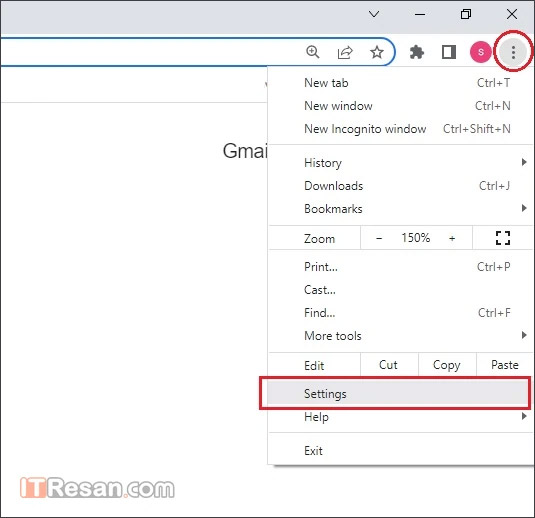
برای انجام این کار ابتدا تنظیمات کروم را باز کنید.

کاهش مصرف رم کروم

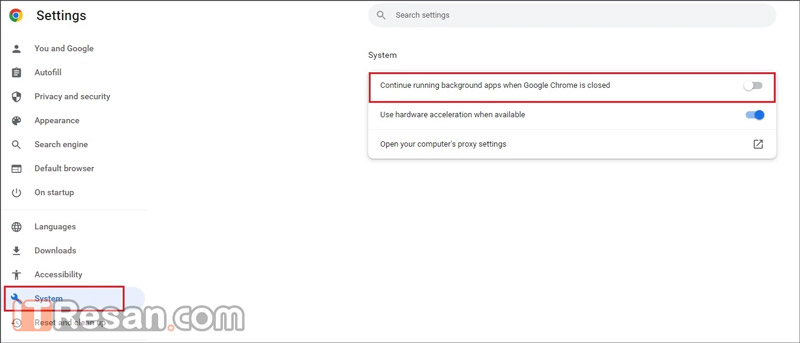
از ستون سمت چپ صفحه، گزینه System را بزنید. حال در صفحه باز شده تیک گزینهContinue Running background apps when Google Chrome is closed را خاموش کنید.

کاهش مصرف رم کروم

این کار تضمین می‌کند وقتی همه پنجره های مرورگر کروم را می‌بندید، مصرف رم کروم به صفر برسد.

تب‌های زیادی را با هم باز نگه ندارید

این راهکار ممکن است که پیش پا افتاده به نظر برسد، ولی یکی از ساده‌ترین کارهایی که برای کاهش مصرف رم گوگل کروم می‌توانید انجام دهید، این است که عادت‌های خود را هنگام استفاده از مرورگرها تغییر دهید. اگر شما عادت دارید همیشه تب‌های متعددی را باز نگه دارید، این کار باعث می‌شود تا کروم همواره رم زیادی مصرف کند.

کروم تلاش می‌کند تا مصرف رم را مدیریت کند تا آنها رم زیادی مصرف نکنند، به همین دلیل تب‌هایی که برای مدتی استفاده نشده‌اند، به حالت خواب فرو می‌روند. اما هنوز، هر چقدر پنجره‌ها و تب‌های کمتری را باز نگه دارید، رم کمتری استفاده خواهد شد.

راه حل دیگر استفاده از قابلیت تب‌های گروهی در کروم است. اگر شما همچنان مجبورید که تب‌های متعددی را باز نگه دارید، باید از تب‌های گروهی استفاده کنید. با این روش شما می‌توانید تب‌های خود را دسته‌بندی کنید، یک گروه را ببندید یا اینکه اجازه دهید یک گروه از تب‌ها به حالت خواب برود.

حذف افزونه‌هایی که از آنها استفاده نمی‌کنید

افزونه‌ها قسمت مهمی از تجربه کروم هستند و در بسیاری از موارد کار ما را راحت‌تر می‌کنند. بنابراین شما ممکن است تعدادی از آنها را نصب داشته باشید. درست مانند تب‌ها، افزونه‌ها نیز پردازش‌های مختص به خود را دارند، بنابراین اگر افزونه‌هایی دارید که از آنها استفاده نمی‌کنید، حذف کردن آنها می‌تواند مقداری از رم را آزاد کند.

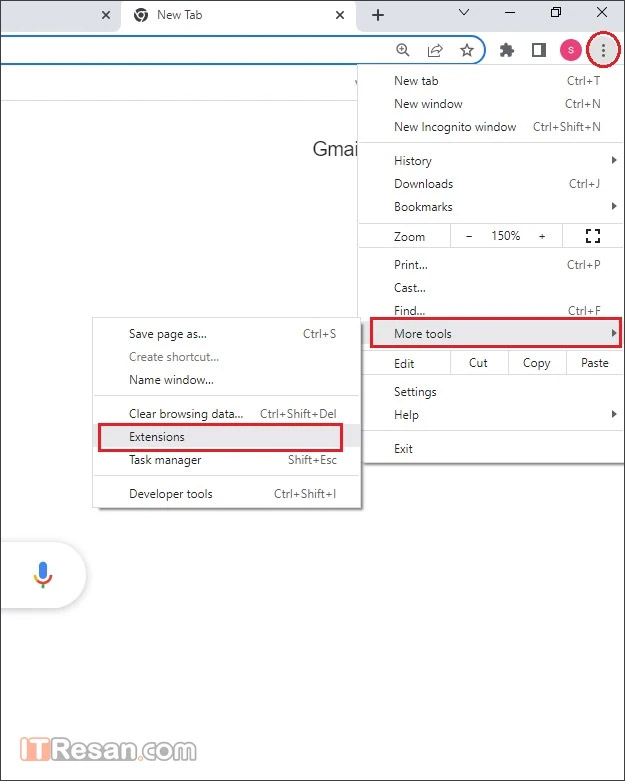
در مرورگر کروم، بر روی آیکون سه نقطه در بالا و گوشه سمت راست کلیک کنید و Extentions یا افزونه‌ها را در More tools یا ابزارهای بیشتر بیابید.

کاهش مصرف رم کروم

شما همچنین می‌توانید chrome://extensions/ را در نوار آدرس مرورگر وارد کنید. به هر شکل در صفحه Extentions لیستی از افزونه‌های خود را مشاهده می‌کنید که با زدن گزینه Remove می‌توانید هرکدام را که نمی‌خواهید پاک کنید.

نظارت بر ابزار Task manager در کروم

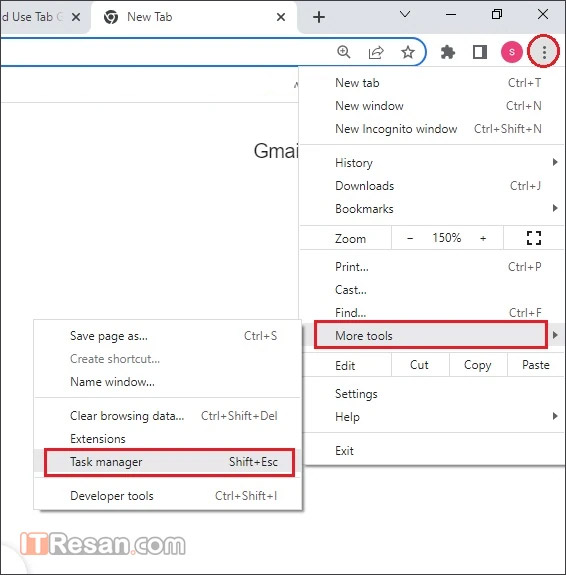
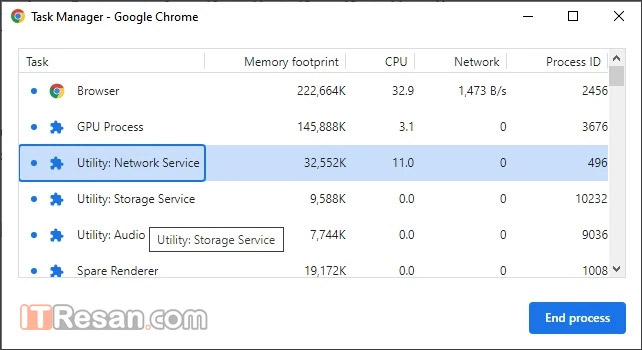
روش دیگر برای کاهش مصرف رم گوگل کروم استفاده از ابزار تسک منیجر است، شاید بدانید و شاید هم نه ولی کروم Task manager اختصاصی خود را دارد، درست مانند ویندوز! با استفاده از این ابزار شما می‌توانید جزئیات دقیقی از آنچه در کروم در حال اجراست را مشاهده کنید و اگر پردازش‌هایی وجود دارند که رم زیادی مصرف می‌کنند، شما می‌توانید در اینجا آنها را متوقف کنید.

شما می‌توانید Task manager را در منوی سه نقطه در گوشه سمت راست در زیر منوی Mote Tools بیابید. همچنین می‌توانید آن را با استفاده از کلید میانبر shift+scape نیز باز کنید.

حال به راحتی پردازشی را که دیگر نمی‌خواهید در حالت اجرا بماند را انتخاب و بر روی دکمه End Process کلیک کنید. به‌طور معمول، شما نیاز ندارید که این پردازش‌ها را متوقف کنید. ساده‌تر این است که به راحتی تب‌ها را ببندید.

مرورگر را به تنظیمات پیشفرض بازگردانید

در نهایت، اگر شما واقعا احساس می‌کنید که کروم رم بیشتری نسبت به آنچه باید مصرف کند استفاده می‌کند، می‌توانید همه چیز را از نو شروع کنید و تنظیمات را به حالت پیشفرض برگردانید.

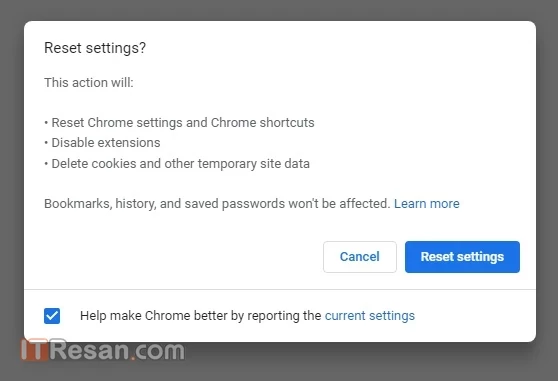
بازنشانی تنظیمات، همه چیز را به حالت اولش برمی‌گرداند درست مانند روزی که کروم را تازه نصب کرده بودید. بازنشانی تنظیمات به حالت پیشفرض موجب می‌شود تا صفحه شروع، صفحه تب جدید، موتور جستجو و تب‌های پین شده را همه به حالت پیشفرض تغییر کنند.

به علاوه، این کار افزونه‌ها را غیر فعال می‌کند (تا زمانی که شما آنها را دوباره فعال کنید) و اطلاعات موقتی را نیز حذف می‌کند. در این حالت، بوکمارک‌ها، تاریخچه مرور و پسوردهای شما حذف نمی‌شود.

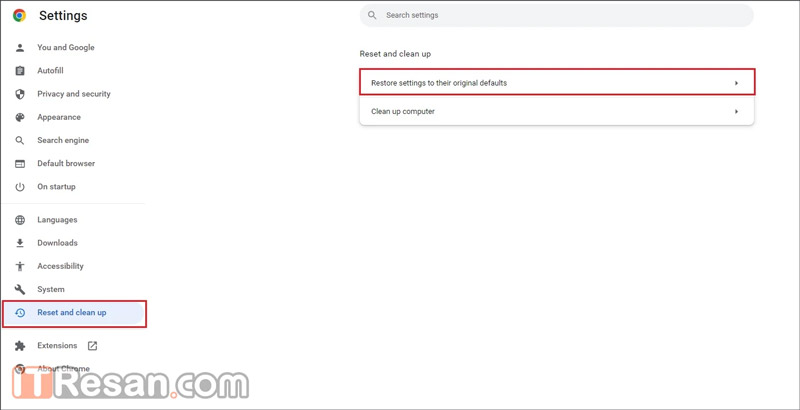
برای اینکار، تنظیمات کروم را باز کنید و به قسمت Reset And Clean Up بروید. گزینه Restore settings to their original defaults را انتخاب کنید و سپس بر روی Reset settings کلیک کنید.

کاهش مصرف رم کروم

گوگل کروم یک مرورگر پر مصرف است. اگر شما سیستم ضعیفی دارید یا مقدار رم شما پایین است، بهتر است بیخیال کاهش مصرف رم گوگل کروم شوید و از یک مرورگر کم مصرف مانند ادج یا فایرفاکس استفاده کنید.


نوشته معرفی 5 روش کاهش مصرف رم گوگل کروم اولین بار در اخبار فناوری و موبایل منتشر شد.
معرفی ۵ روش کاهش مصرف رم گوگل کروم

مهم‌ترین انتقاد کاربران به مرورگر گوگل کروم میزان بالای رم آن است، در این مقاله 5 روش کاهش مصرف رم کروم را به شما آموزش می‌دهیم.

گوگل کروم یک مرورگر بسیار محبوب است، ولی کاربران آن به طور مشترک، شکایتی نسبت به این مرورگر دارند و آن این است که کروم رم بسیار بالایی مصرف می‌کند.

متاسفانه این مشکل کروم باعث شده تا کاربران به دنبال جایگزین برای این مرورگر باشند، مرورگر ادج برنامه‌ای است که با امکانات مشابه نسبت به کروم و البته ارائه قابلیت‌‌های بیشتر به عنوان یک جایگزین برای کروم مطرح شده است.

اگر راه حلی باشد که بتوان مصرف رم کروم را کاهش داد، احتمالا این مرورگر مجددا به انتخاب اول بسیاری از کاربران تبدیل می‌شود، به ویژه کاربرانی که سیستم ضعیفی دارند یا رم کامپیوتر آن‌ها پایین است، نیاز دارند تا روشی پیدا کنند که مصرف رم گوگل کروم را کاهش دهند البته راه حل بعدی آن است که بیخیال کروم شوند و از یک مرورگر دیگر استفاده کنند.

چرا گوگل کروم رم زیادی مصرف می‌کند؟

شاید عجیب به نظر برسد اما مصرف کروم طی سال‌های اخیر واقعا کاهش پیدا کرده اما همچنان مصرف این مرورگر زیاد است و این مشکلی‌ست که کاربران آن را احساس می‌کنند. اما این مصرف بالا دلیلی دارد که باید به آن پی ببریم، از قدیم گفته‌اند که اولین قدم برای رفع یک مشکل، پیدا کردن دلیل  و منشاء آن است.

گوگل کروم همه تب‌ها و افزونه‌ها را با یک پردازش جداگانه وارد رم می‌کند، جداسازی پردازش‌ها به این شکل، پایداری بهتر، امنیت بهبود یافته و اجرای بهتر و روان‌تر را در پردازنده‌های مدرن چند هسته‌ای امروزی فراهم می‌کند. این پردازش‌ها کوچک هستند اما به سرعت افزایش پیدا می‌کنند و به یک باره بخش زیادی از پردازنده و رم شما درگیر کروم خواهد شد.

به‌طور مختصر باید بیان کنیم که کروم هر وظیفه را به پردازشگر اختصاصی خاص خودش می‌سپارد، با این حال ممکن است شما بخواهید کارهای زیادی را بطور همزمان انجام دهید. پردازش‌های زیاد به معنای استفاده زیاد از رم است و زمانی که رم پر شود، سیستم کند خواهد شد. حال چگونه مصرف رم گوگل کروم را کاهش دهیم؟

بستن برنامه‌های پس‌زمینه

باید برنامه‌های پس‌زمینه کروم را ببندید، برنامه‌های بک‌گراند حتی پس از بسته شدن کروم هم فعال هستند و درصدی از رم شما را مصرف می‌کنند.

شما می‌توانید از Task manager استفاده کنید تا آنها را بطور دستی ببندید، اما راهکار بهتر این است که از همان ابتدا جلوی این اتفاق را بگیرید.

برای انجام این کار ابتدا تنظیمات کروم را باز کنید.

کاهش مصرف رم کروم

از ستون سمت چپ صفحه، گزینه System را بزنید. حال در صفحه باز شده تیک گزینهContinue Running background apps when Google Chrome is closed را خاموش کنید.

کاهش مصرف رم کروم

این کار تضمین می‌کند وقتی همه پنجره های مرورگر کروم را می‌بندید، مصرف رم کروم به صفر برسد.

تب‌های زیادی را با هم باز نگه ندارید

این راهکار ممکن است که پیش پا افتاده به نظر برسد، ولی یکی از ساده‌ترین کارهایی که برای کاهش مصرف رم گوگل کروم می‌توانید انجام دهید، این است که عادت‌های خود را هنگام استفاده از مرورگرها تغییر دهید. اگر شما عادت دارید همیشه تب‌های متعددی را باز نگه دارید، این کار باعث می‌شود تا کروم همواره رم زیادی مصرف کند.

کروم تلاش می‌کند تا مصرف رم را مدیریت کند تا آنها رم زیادی مصرف نکنند، به همین دلیل تب‌هایی که برای مدتی استفاده نشده‌اند، به حالت خواب فرو می‌روند. اما هنوز، هر چقدر پنجره‌ها و تب‌های کمتری را باز نگه دارید، رم کمتری استفاده خواهد شد.

راه حل دیگر استفاده از قابلیت تب‌های گروهی در کروم است. اگر شما همچنان مجبورید که تب‌های متعددی را باز نگه دارید، باید از تب‌های گروهی استفاده کنید. با این روش شما می‌توانید تب‌های خود را دسته‌بندی کنید، یک گروه را ببندید یا اینکه اجازه دهید یک گروه از تب‌ها به حالت خواب برود.

حذف افزونه‌هایی که از آنها استفاده نمی‌کنید

افزونه‌ها قسمت مهمی از تجربه کروم هستند و در بسیاری از موارد کار ما را راحت‌تر می‌کنند. بنابراین شما ممکن است تعدادی از آنها را نصب داشته باشید. درست مانند تب‌ها، افزونه‌ها نیز پردازش‌های مختص به خود را دارند، بنابراین اگر افزونه‌هایی دارید که از آنها استفاده نمی‌کنید، حذف کردن آنها می‌تواند مقداری از رم را آزاد کند.

در مرورگر کروم، بر روی آیکون سه نقطه در بالا و گوشه سمت راست کلیک کنید و Extentions یا افزونه‌ها را در More tools یا ابزارهای بیشتر بیابید.

کاهش مصرف رم کروم

شما همچنین می‌توانید chrome://extensions/ را در نوار آدرس مرورگر وارد کنید. به هر شکل در صفحه Extentions لیستی از افزونه‌های خود را مشاهده می‌کنید که با زدن گزینه Remove می‌توانید هرکدام را که نمی‌خواهید پاک کنید.

نظارت بر ابزار Task manager در کروم

روش دیگر برای کاهش مصرف رم گوگل کروم استفاده از ابزار تسک منیجر است، شاید بدانید و شاید هم نه ولی کروم Task manager اختصاصی خود را دارد، درست مانند ویندوز! با استفاده از این ابزار شما می‌توانید جزئیات دقیقی از آنچه در کروم در حال اجراست را مشاهده کنید و اگر پردازش‌هایی وجود دارند که رم زیادی مصرف می‌کنند، شما می‌توانید در اینجا آنها را متوقف کنید.

شما می‌توانید Task manager را در منوی سه نقطه در گوشه سمت راست در زیر منوی Mote Tools بیابید. همچنین می‌توانید آن را با استفاده از کلید میانبر shift+scape نیز باز کنید.

حال به راحتی پردازشی را که دیگر نمی‌خواهید در حالت اجرا بماند را انتخاب و بر روی دکمه End Process کلیک کنید. به‌طور معمول، شما نیاز ندارید که این پردازش‌ها را متوقف کنید. ساده‌تر این است که به راحتی تب‌ها را ببندید.

مرورگر را به تنظیمات پیشفرض بازگردانید

در نهایت، اگر شما واقعا احساس می‌کنید که کروم رم بیشتری نسبت به آنچه باید مصرف کند استفاده می‌کند، می‌توانید همه چیز را از نو شروع کنید و تنظیمات را به حالت پیشفرض برگردانید.

بازنشانی تنظیمات، همه چیز را به حالت اولش برمی‌گرداند درست مانند روزی که کروم را تازه نصب کرده بودید. بازنشانی تنظیمات به حالت پیشفرض موجب می‌شود تا صفحه شروع، صفحه تب جدید، موتور جستجو و تب‌های پین شده را همه به حالت پیشفرض تغییر کنند.

به علاوه، این کار افزونه‌ها را غیر فعال می‌کند (تا زمانی که شما آنها را دوباره فعال کنید) و اطلاعات موقتی را نیز حذف می‌کند. در این حالت، بوکمارک‌ها، تاریخچه مرور و پسوردهای شما حذف نمی‌شود.

برای اینکار، تنظیمات کروم را باز کنید و به قسمت Reset And Clean Up بروید. گزینه Restore settings to their original defaults را انتخاب کنید و سپس بر روی Reset settings کلیک کنید.

کاهش مصرف رم کروم

گوگل کروم یک مرورگر پر مصرف است. اگر شما سیستم ضعیفی دارید یا مقدار رم شما پایین است، بهتر است بیخیال کاهش مصرف رم گوگل کروم شوید و از یک مرورگر کم مصرف مانند ادج یا فایرفاکس استفاده کنید.


نوشته معرفی 5 روش کاهش مصرف رم گوگل کروم اولین بار در اخبار فناوری و موبایل منتشر شد.
چگونه حالت SafeSearch گوگل را غیرفعال کنیم؟

در روزهای اخیر قابلیت safesearch برای برخی از کاربران فعال شده، در این مقاله روش غیرفعال یا خاموش کردن حالت جستجوی ایمن گوگل را آموزش می‌دهیم.

طی یکی دو روز اخیر تبدیل وضعیت جستجوی اینترنت گوگل به حالت Safe یا حالت محافظت شده، موجب اعتراضات گسترده و انتقاد بسیاری از کاربران در فضای مجازی شده است.

حالت جستجوی ایمن یا safesearch قابلیتی از سمت گوگل است که برای استفاده کودکان کمتر از 12 سال از این موتور جستجو فراهم شده، با فعال شدن این قابلیت انتشار تمام محتواهای غیراخلاقی یا نامناسب برای کودکان در گوگل غیر فعال یا خاموش می‌شود.

اما این قابلیت برای بسیاری از کاربران ایرانی فعال شده و ارتباط با جستجو گوگل را مختل کرده، به این ترتیب گمانه‌زنی‌هایی مبنی بر اجرای چراغ خاموش طرح صیانت یا اجرای گسترده فیلترینگ در ایران مطرح شده است.

تعدادی از کارشناسان این حوزه اعلام کردند که IP سرچ‌های ایرانی با تغییر به مبدا موتورهای جستجو می‌رسد، به این ترتیب کاربران ایرانی با محدودیت به نتیجه جستجوهای گوگل دسترسی دارند.

البته نکته قابل اشاره آن است که حالت جستجوی safesearch برای تمام مردم فعال نشده ولی کاربران برخی از اپراتورها و ISPها گزارشاتی مبنی غیرفعال شدن جستجو آزاد گوگل، ارائه داده‌اند.

این قابلیت می‌تواند دردسرهای فراوانی برای افرادی که کسب‌و‌کار مبتنی بر اینترنت دارند ایجاد کند، همچنین تمامی افراد حق دسترسی به اینترنت بدون محدودیت و منابع مختلف خبری، علمی و عمومی دسترسی داشته باشند.

به هر شکل اگر شما با این مشکل مواجه شده‌اید و به دنبال راه حلی برای خاموش کردن یا غیرفعال کردن حالت safesearch می‌گردید، در این مطلب روشی را برای غیر فعال کردن جستجوی ایمن گوگل به شما معرفی می‌کنیم. به این ترتیب با آموزش غیر فعال کردن safesearch گوگل، با ما همراه باشید:

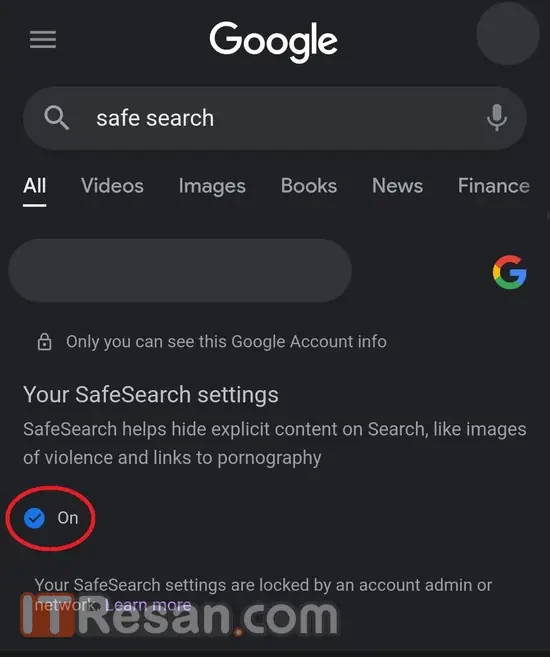
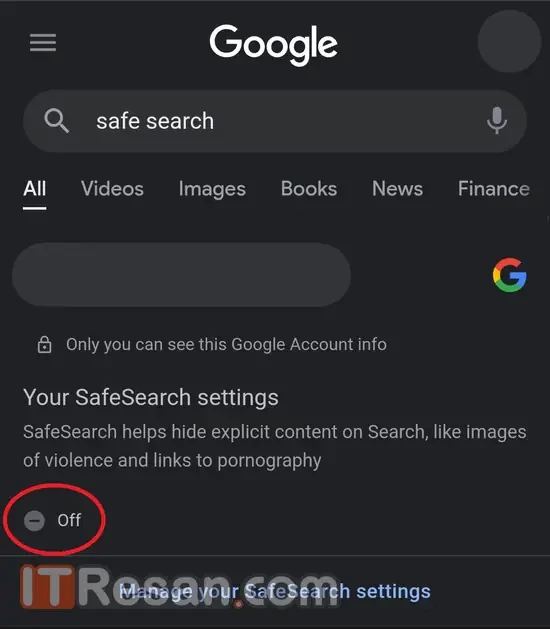
  • ابتدا باید مطمئن شوید که گوگل برای شما به حالت Safe درآمده است، برای اطمینان از این حالت در جستجوی گوگل عبارت “Safe Search” را وارد کنید، اگر در قسمت Your Safesearch Settings عبارت On را دیدید به معنای آن است که شما از آن دسته افرادی هستید که این حالت برایتان فعال شده است.

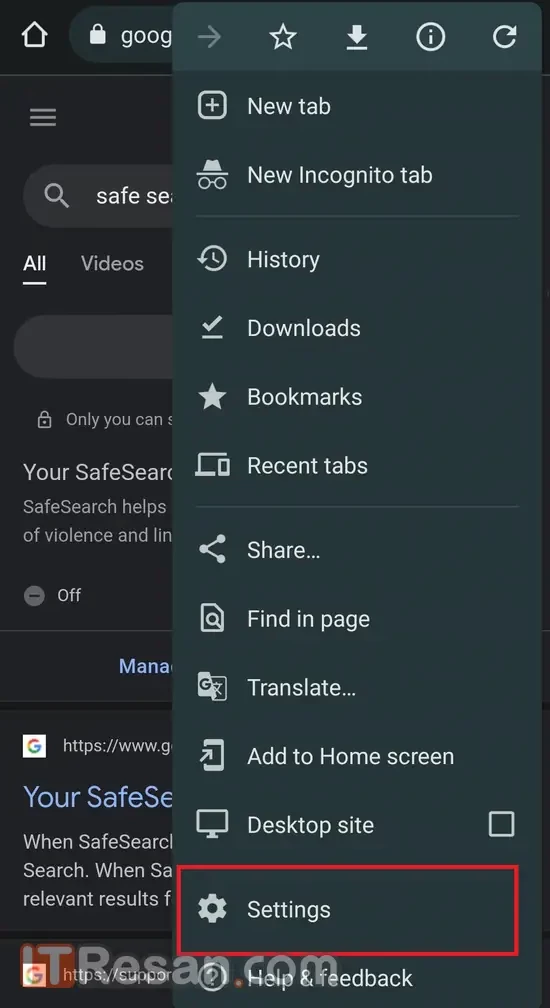
  • حال در قسمت بالا سمت راست مرورگر گوگل کروم، سه نقطه را زده و Settings را انتخاب کنید.

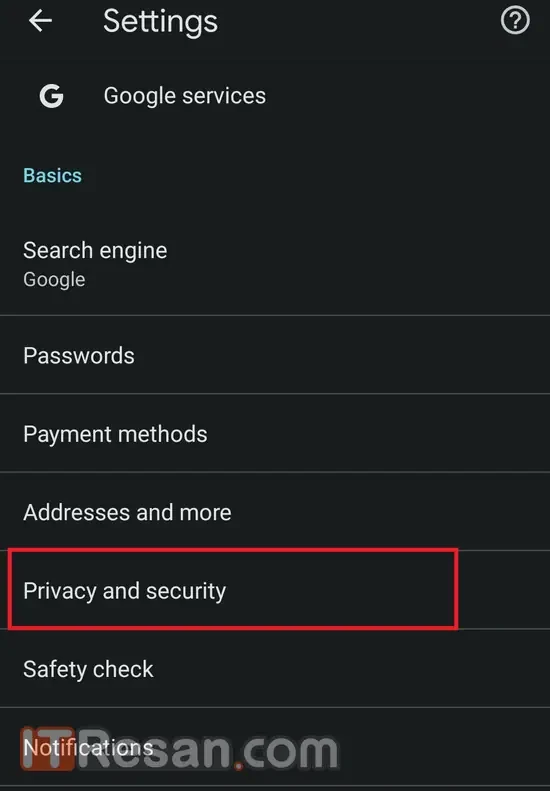
  • در صفحه باز شده گزینه Privacy and security را بزنید.

جستجوی ایمن غیر فعال

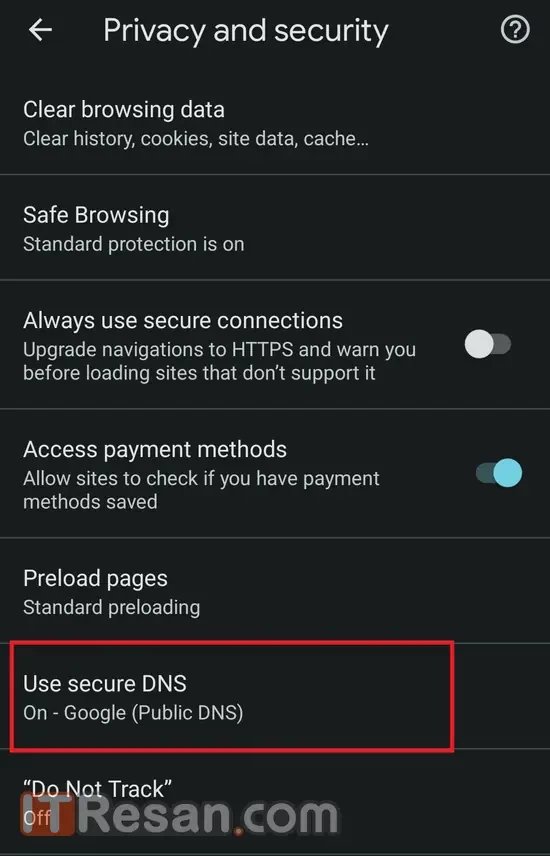
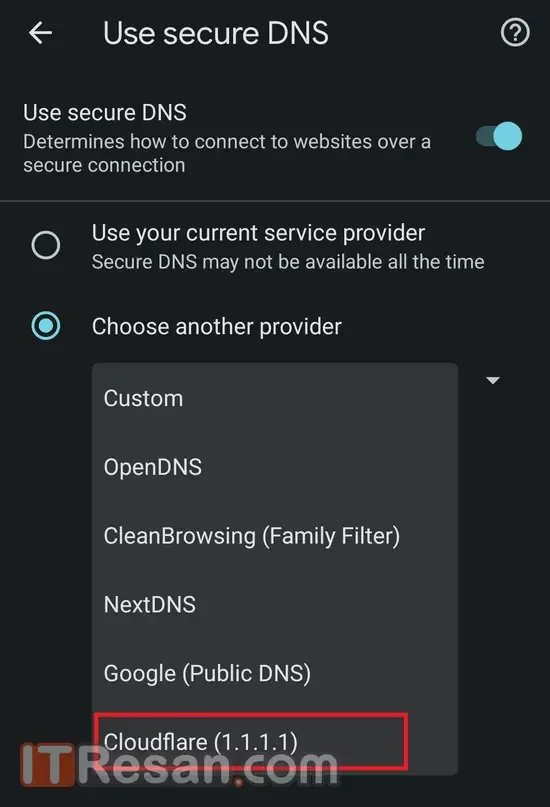
  • در این قسمت گزینه Use secure DNS را انتخاب کنید.

جستجوی ایمن غیر فعال

  • در این صفحه، از لیست کشویی Cloudflare (1.1.1.1) را انتخاب کنید.

safesearch غیرفعال

  • حال در صفحه سرچ گوگل بازگشته و صفحه را رفرش کنید. در این حالت در قسمت Your Safesearch Settings گزینه off را مشاهده خواهید کرد.

safesearch غیرفعال

  • با این تنظیمات می‌توانید  safesearch را خاموش یا غیر فعال کنید.

نوشته چگونه حالت SafeSearch گوگل را غیرفعال کنیم؟ اولین بار در اخبار فناوری و موبایل منتشر شد.

چگونه در Word چک باکس اضافه کنیم؟

چک باکس ورد

در این مقاله قصد داریم نحوه اضافه کردن چک باکس ورد را به صورت کامل و با دو روش مختلف به شما آموزش دهیم. با ما در آی‌تی‌رسان همراه باشید.

وقتی نظرسنجی یا فرم‌هایی را با Microsoft Word ایجاد می‌کنید، چک باکس‌ها، خواندن و پاسخ دادن به گزینه‌ها را آسان‌تر می‌کنند. ما دو روش برای ایجاد چک باکس را برای شما آموزش خواهیم داد. اولین مورد برای اسنادی ایده‌آل است که می خواهید افراد به صورت دیجیتالی در خود Word آن را پر کنند. اما اگر قصد چاپ اسنادی مانند لیست کارهای انجام شده را دارید، روش دوم بهتر خواهد بود. همچنین شما می‌توانید آموزش تبدیل فایل PDF به Word را در مقاله تبدیل پی دی اف به ورد بخوانید.

راه اول: از ابزار توسعه دهنده Word برای افزودن گزینه چک‌باکس فرم‌ها استفاده کنید

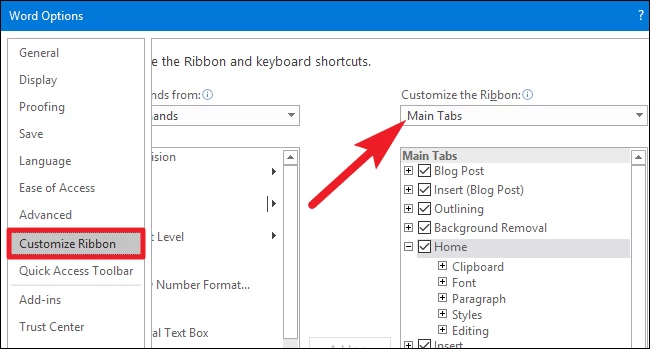
برای ایجاد فرم‌های قابل پر کردن که شامل چک باکس‌ها هستند، ابتدا باید برگه «Developer» را روی نوار بالا فعال کنید. با باز کردن یک سند Word، روی منوی کشویی «File» کلیک کنید و سپس دستور «Options» را انتخاب کنید. در پنجره «Word Options»، به تب «Customize Ribbon» بروید. در لیست «Customize the Ribbon» سمت راست تصویر، «Main Tabs» را در منوی کشویی انتخاب کنید.

چک باکس ورد

در لیست «Main Tabs» موجود، کادر «Developer» را انتخاب کنید و سپس روی دکمه «OK» کلیک کنید.

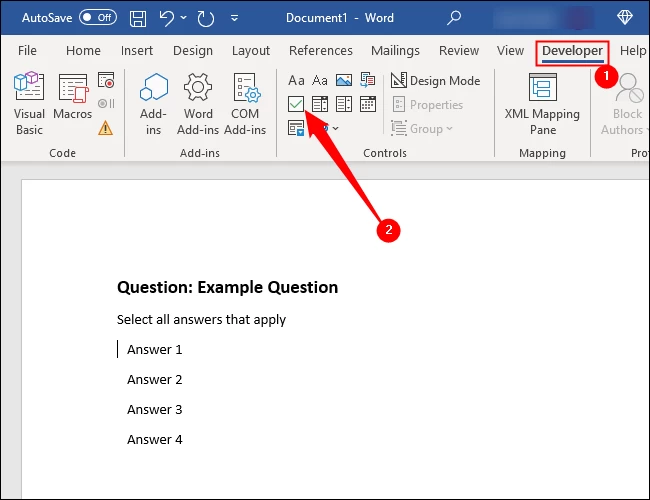
با انجام کار بالا خواهید دید که تب “Developer” به نوار شما اضافه شده است. فقط ماوس خود را در جایی از سند که می‌خواهید چک باکس داشته باشید قرار دهید و آن جا را انتخاب کنید. بعد به برگه «Developer» بروید و سپس روی دکمه «Check Box Content Control» کلیک کنید.

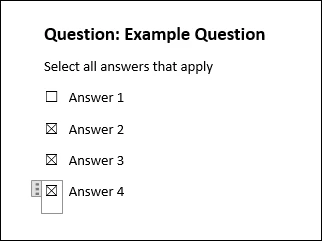
با انجام کار بالا در هرجایی که مکان نما خود را قرار داده‌اید، یک چک باکس ظاهر خواهد شد. در ادامه، ما از چک باکس‌ها در یک مثال استفاده کردیم. در سندی یک سوال مطرح کردیم و یک چک باکس در کنار هر گزینه قرار دادیم و همانطور که می‌بینید، آن چک باکس‌ها به خوبی عمل می‌کنند. روی یک گزینه کلیک کنید تا با علامت “X” علامت گذاری شود (همانطور که برای پاسخ‌های 2، 3 و 4 انجام دادیم) یا کل گزینه فرم را انتخاب کنید (همانطور که برای پاسخ 4 انجام دادیم) تا چک باکس را جابه‌جا و شخصی‌سازی کنید.چک باکس ورد

اضافه کردن چک باکس ورد از راه دوم: برای اسناد چاپی، Bullet ها را به چک باکس تغییر دهید

اگر سندی را برای چاپ ایجاد می‌کنید -مانند فهرست کارهایی که باید انجام دهید یا نظرسنجی چاپی- و فقط می‌خواهید چک باکس‌هایی روی آن وجود داشته باشد، نیازی نیست که با افزودن برگه‌های نوار و استفاده از فرم‌ها مانند روش اول، خود را سر در گم کنید. در عوض، می‌توانید یک لیست گلوله‌ای ساده ایجاد کنید و سپس گلوله‌ها را از نماد پیش‌فرض به کادرهای علامت‌زدنی تغییر دهید.
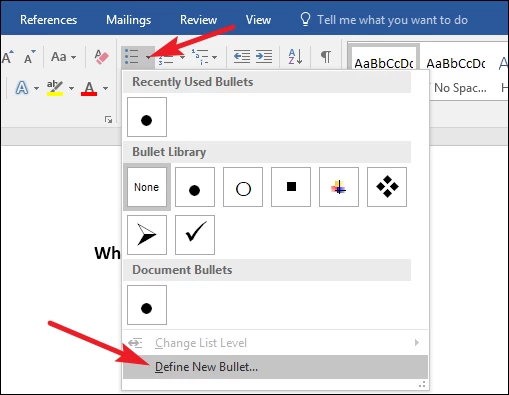
در سند Word خود، در تب “Home”، روی فلش کوچک سمت راست دکمه “Bullet List” کلیک کنید. سپس در منوی کشویی، دستور «Define new bullet» را انتخاب کنید.
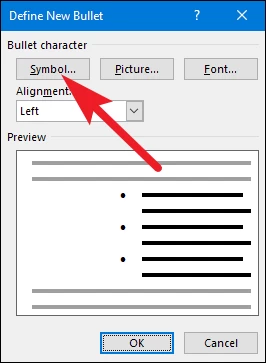
در پنجره “Define New Bullet”، روی دکمه “Symbol” کلیک کنید.
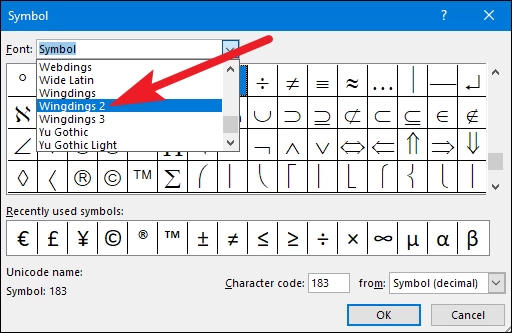
در پنجره “Symbol”، روی منوی “Font” کلیک کنید و گزینه “Wingdings 2” را انتخاب کنید.
چک باکس ورد
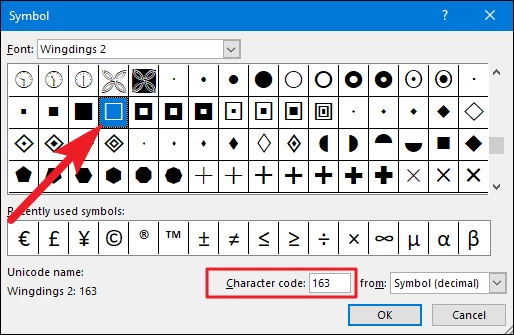
می‌توانید علامت‌ها را بگردید تا نماد مربع خالی را پیدا کنید که شبیه یک چک باکس باشد، یا فقط عدد “163” را در کادر “Character Code” تایپ کنید تا به طور خودکار آن را انتخاب کنید. البته، اگر نمادی را می‌بینید که بیشتر دوست دارید -مانند دایره باز (نماد 153)- می‌توانید در عوض، آن را انتخاب کنید.

هنگامی که نماد خود را انتخاب کردید، روی دکمه “OK” کلیک کنید تا پنجره “Symbol” بسته شود و سپس روی دکمه “OK” کلیک کنید تا پنجره “Define New Bullet” نیز بسته شود.


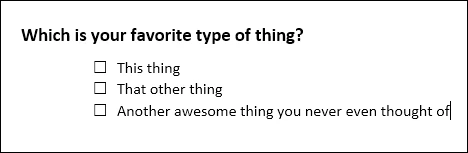
به سند Word خود برگردید، اکنون می‌توانید لیست گلوله خود را تایپ کنید. چک باکس‌ها به جای علامت گلوله معمولی ظاهر خواهند شد.

چک باکس ورد

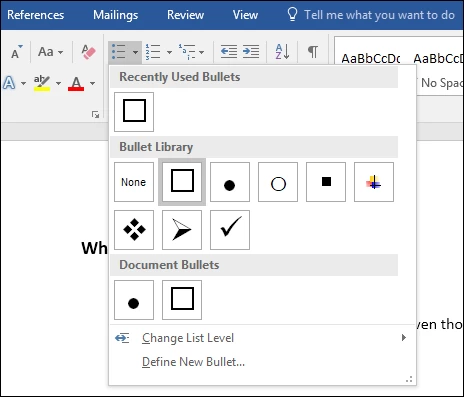
و دفعه بعد که به علامت چک باکس نیاز داشتید، مجبور نیستید کارهای بالا را تکرار کنید. فقط کافی است دوباره روی آن فلش کوچک سمت راست دکمه “Bullet List” کلیک کنید و گزینه چک باکس را در قسمت “گلوله‌های اخیرا استفاده شده” مشاهده خواهید کرد و می‌توانید چک باکس ورد را اضافه کنید.


توجه داشته باشید که این روش فقط برای اسنادی که می‌خواهید چاپ کنید مفید است. این نوع از نمادهای چک باکس تعاملی نیستند، بنابراین نمی‌توانید آنها را در یک سند Word به صورت دیجیتالی علامت بزنید.

نوشته چگونه در Word چک باکس اضافه کنیم؟ اولین بار در اخبار فناوری و موبایل منتشر شد.
چگونه در Word چک باکس اضافه کنیم؟

چک باکس ورد

در این مقاله قصد داریم نحوه اضافه کردن چک باکس ورد را به صورت کامل و با دو روش مختلف به شما آموزش دهیم. با ما در آی‌تی‌رسان همراه باشید.

وقتی نظرسنجی یا فرم‌هایی را با Microsoft Word ایجاد می‌کنید، چک باکس‌ها، خواندن و پاسخ دادن به گزینه‌ها را آسان‌تر می‌کنند. ما دو روش برای ایجاد چک باکس را برای شما آموزش خواهیم داد. اولین مورد برای اسنادی ایده‌آل است که می خواهید افراد به صورت دیجیتالی در خود Word آن را پر کنند. اما اگر قصد چاپ اسنادی مانند لیست کارهای انجام شده را دارید، روش دوم بهتر خواهد بود. همچنین شما می‌توانید آموزش تبدیل فایل PDF به Word را در مقاله تبدیل پی دی اف به ورد بخوانید.

راه اول: از ابزار توسعه دهنده Word برای افزودن گزینه چک‌باکس فرم‌ها استفاده کنید

برای ایجاد فرم‌های قابل پر کردن که شامل چک باکس‌ها هستند، ابتدا باید برگه «Developer» را روی نوار بالا فعال کنید. با باز کردن یک سند Word، روی منوی کشویی «File» کلیک کنید و سپس دستور «Options» را انتخاب کنید. در پنجره «Word Options»، به تب «Customize Ribbon» بروید. در لیست «Customize the Ribbon» سمت راست تصویر، «Main Tabs» را در منوی کشویی انتخاب کنید.

چک باکس ورد

در لیست «Main Tabs» موجود، کادر «Developer» را انتخاب کنید و سپس روی دکمه «OK» کلیک کنید.

با انجام کار بالا خواهید دید که تب “Developer” به نوار شما اضافه شده است. فقط ماوس خود را در جایی از سند که می‌خواهید چک باکس داشته باشید قرار دهید و آن جا را انتخاب کنید. بعد به برگه «Developer» بروید و سپس روی دکمه «Check Box Content Control» کلیک کنید.

با انجام کار بالا در هرجایی که مکان نما خود را قرار داده‌اید، یک چک باکس ظاهر خواهد شد. در ادامه، ما از چک باکس‌ها در یک مثال استفاده کردیم. در سندی یک سوال مطرح کردیم و یک چک باکس در کنار هر گزینه قرار دادیم و همانطور که می‌بینید، آن چک باکس‌ها به خوبی عمل می‌کنند. روی یک گزینه کلیک کنید تا با علامت “X” علامت گذاری شود (همانطور که برای پاسخ‌های 2، 3 و 4 انجام دادیم) یا کل گزینه فرم را انتخاب کنید (همانطور که برای پاسخ 4 انجام دادیم) تا چک باکس را جابه‌جا و شخصی‌سازی کنید.چک باکس ورد

اضافه کردن چک باکس ورد از راه دوم: برای اسناد چاپی، Bullet ها را به چک باکس تغییر دهید

اگر سندی را برای چاپ ایجاد می‌کنید -مانند فهرست کارهایی که باید انجام دهید یا نظرسنجی چاپی- و فقط می‌خواهید چک باکس‌هایی روی آن وجود داشته باشد، نیازی نیست که با افزودن برگه‌های نوار و استفاده از فرم‌ها مانند روش اول، خود را سر در گم کنید. در عوض، می‌توانید یک لیست گلوله‌ای ساده ایجاد کنید و سپس گلوله‌ها را از نماد پیش‌فرض به کادرهای علامت‌زدنی تغییر دهید.
در سند Word خود، در تب “Home”، روی فلش کوچک سمت راست دکمه “Bullet List” کلیک کنید. سپس در منوی کشویی، دستور «Define new bullet» را انتخاب کنید.
در پنجره “Define New Bullet”، روی دکمه “Symbol” کلیک کنید.
در پنجره “Symbol”، روی منوی “Font” کلیک کنید و گزینه “Wingdings 2” را انتخاب کنید.
چک باکس ورد
می‌توانید علامت‌ها را بگردید تا نماد مربع خالی را پیدا کنید که شبیه یک چک باکس باشد، یا فقط عدد “163” را در کادر “Character Code” تایپ کنید تا به طور خودکار آن را انتخاب کنید. البته، اگر نمادی را می‌بینید که بیشتر دوست دارید -مانند دایره باز (نماد 153)- می‌توانید در عوض، آن را انتخاب کنید.

هنگامی که نماد خود را انتخاب کردید، روی دکمه “OK” کلیک کنید تا پنجره “Symbol” بسته شود و سپس روی دکمه “OK” کلیک کنید تا پنجره “Define New Bullet” نیز بسته شود.


به سند Word خود برگردید، اکنون می‌توانید لیست گلوله خود را تایپ کنید. چک باکس‌ها به جای علامت گلوله معمولی ظاهر خواهند شد.

چک باکس ورد

و دفعه بعد که به علامت چک باکس نیاز داشتید، مجبور نیستید کارهای بالا را تکرار کنید. فقط کافی است دوباره روی آن فلش کوچک سمت راست دکمه “Bullet List” کلیک کنید و گزینه چک باکس را در قسمت “گلوله‌های اخیرا استفاده شده” مشاهده خواهید کرد و می‌توانید چک باکس ورد را اضافه کنید.


توجه داشته باشید که این روش فقط برای اسنادی که می‌خواهید چاپ کنید مفید است. این نوع از نمادهای چک باکس تعاملی نیستند، بنابراین نمی‌توانید آنها را در یک سند Word به صورت دیجیتالی علامت بزنید.

نوشته چگونه در Word چک باکس اضافه کنیم؟ اولین بار در اخبار فناوری و موبایل منتشر شد.
کارت‌گرافیک اکسترنال چیست و چگونه از آن استفاده کنیم؟

کارت گرافیک اکسترنال

در این مقاله به معرفی کارت گرافیک های اکسترنال می‌پردازیم و تمام مراحل انتخاب، نصب و راه‌اندازی آن را نیز به شما یاد خواهیم داد.

کامپیوترها از زمانی که ساخته شدند تا الان، فواید زیادی برای بشریت داشتند و کارهای زیادی انجام می‌دهند. جدا از انجام کارهای واجب و آسان‌تر کردن کارها، کامپیوترها، تفریحات ما (از اجرای بازی‌ها گرفته تا دیگر تفریح‌ها) را نیز تامین می‌کنند. انجام این کارها توسط آن‌ها باعث شده تا به بخش بسیار مهم و جدانشدنی زندگی اکثر ماها تبدیل شوند. با توجه به این نیاز روز افزون به کامپیوترها، لپ‌تاپ‌ها ساخته شدند تا بتوانیم از مزایای کامپیوتر در حمل و نقل و جاهای مختلف نیز استفاده کنیم. لپ‌تاپ‌ها قابل حمل هستند و می‌توانید از آن‌ها در هرجایی استفاده کنید.

کارت گرافیک اکسترنال

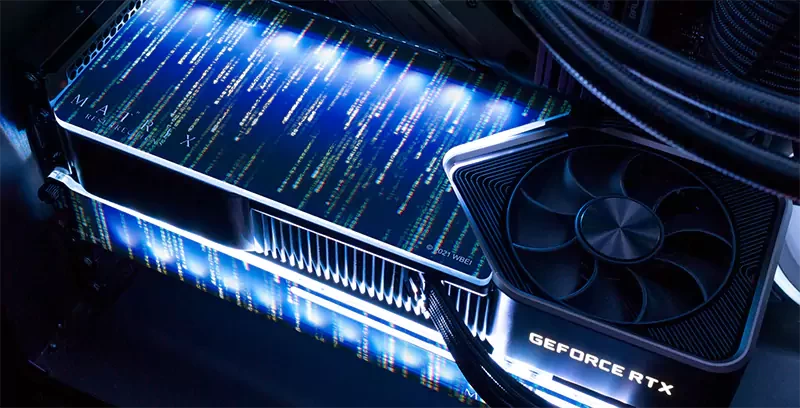
تنها مشکلی که لپ‌تاپ‌ها دارند که باعث شده نتوانند کامپیوترهای رومیزی را از رده خارج کنند، قدرت آن‌هاست. لپ‌تاپ‌ها با توجه به ابعاد و استفاده از باتری نمی‌توانند از بهترین قطعات استفاده کنند. چرا که برای مثال کارت‌گرافیک 3090، ابعاد بسیار بزرگی دارد و امکان ندارد که بتوان آن را در لپ‌تاپ‌ها جا کرد. حتی اگر این مشکل را نداشته باشیم، این کارت برق بسیار بالایی مصرف می‌کند که به هیچ‌وجه نمی‌توان آن را با باتری تامین کرد. حتی اگر این مشکل را هم نداشته باشیم (!) دمای بسیار بالای تولید شده توسط این کارت مهارنشدنی است!

مشکلاتی ک در بالا گفته شد، باعث شده تا لپ‌تاپ‌ها از کارت‌گرافیک‌های طراحی شده اختصاصی استفاده کنند که قدرت پایین‌تری در مقابل دیگر کارت‌ها دارند. یک راهی که می‌تواند این مشکلات را حل کند، استفاده از کارت گرافیک اکسترنال است. در ادامه با ما در آی‌تی‌رسان همراه باشید تا به توضیحات کامل‌تری در مورد کارت گرافیک اکسترنال بپردازیم. البته شما می‌توانید توضیحات کامل درمورد بخش‌های مختلف کارت‌گرافیک را در مقاله آموزش و توضیح مشخصات کارت گرافیک‌ها بخوانید.

کارت گرافیک اکسترنال چیست؟

همانطور که در مقدمه گفته شد، برتری بزرگ کامپیوترهای رومیزی به لپ‌تاپ‌ها، قدرت سخت‌افزاری است.

دلایل اصلی عدم استفاده از کارت‌گرافیک‌های قدرتمند کامپیوترهای رومیزی در لپ‌تاپ‌ها به سه دسته کلی ابعاد، مصرف برق و دمای بالای آن‌ها تقسیم می‌شود. ایده کلی کارت اکسترنال حل این سه مشکل است تا بتوانیم از کارت‌گرافیک‌های رومیزی در لپ‌تاپ‌ها استفاده کنیم و یکی از طولانی‌مدت‌ترین و بزرگترین نقاط ضعف لپ‌تاپ‌ها را حل کنیم.

کارت گرافیک اکسترنال

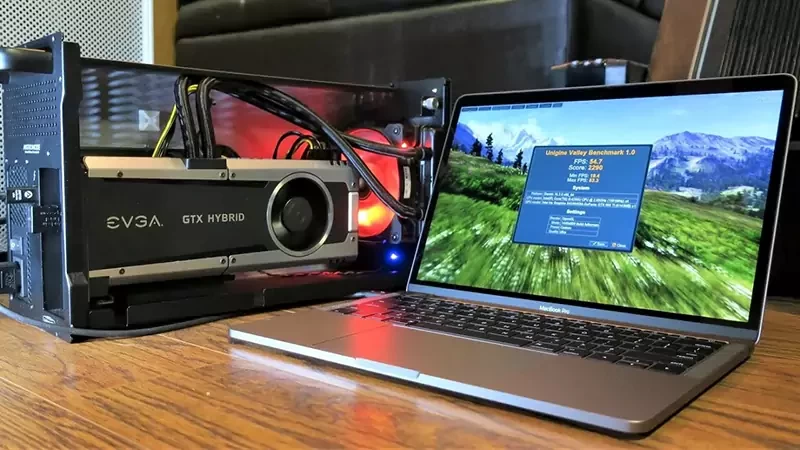
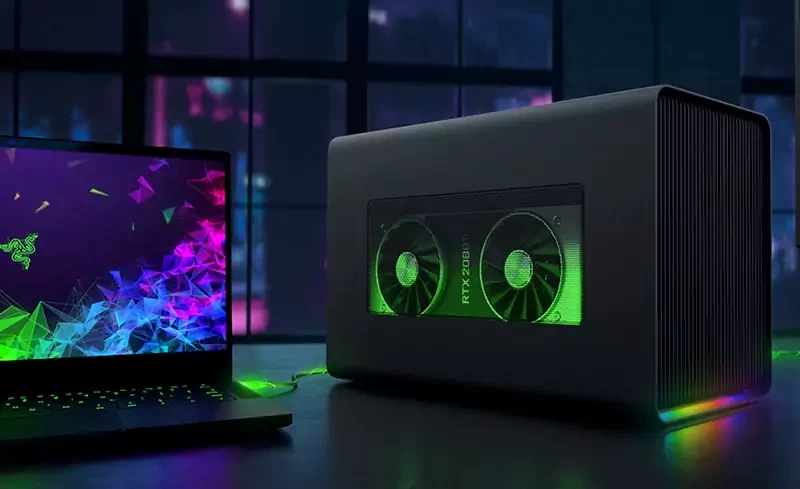
کارت گرافیک های اکسترنال همانطور که از نامشان پیداست، کارت‌گرافیک خارجی هستند. یعنی در اصل، کارت‌‌گرافیک‌های کامپیوتر رومیزی هستند و با اتصال‌های خاص به لپ‌تاپ وصل می‌شوند و داخل لپ‌تاپ حضور ندارند. همین اتفاق باعث شده تا مشکلات اصلی موجود حل شوند.

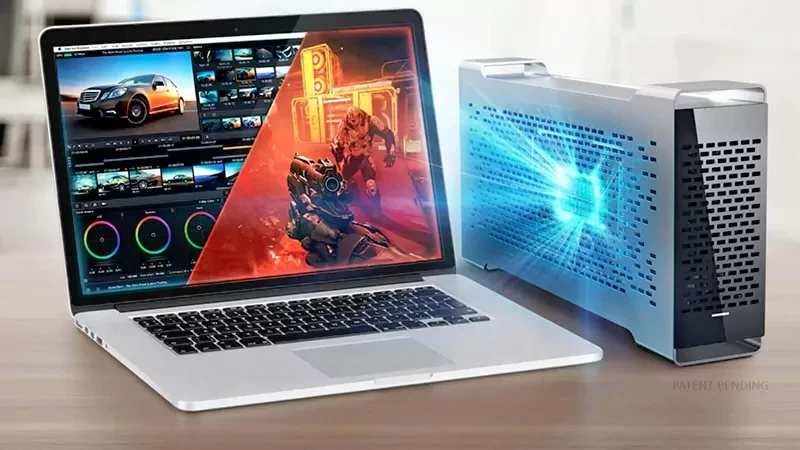
  • این کارت‌ها درون دستگاه‌هایی با نام داک کارت‌گرافیک اکسترنال قرار می‌گیرند. این داک‌ها ابعاد بزرگ و مختلفی دارند که باعث می‌شود مشکل اول (بزرگ بودن کارت‌ها برای استفاده در لپ‌تاپ‌ها) حل شود.
  • همچنین این داک‌ها از مدل کامپیوترهای رومیزی کارت‌گرافیک‌ها استفاده می‌کنند. این مدل‌ها هم قدرت بالایی دارند و هم به‌همراه فن‌های مخصوص ساخته می‌شوند. همین اتفاق باعث می‌شود که مشکل دوم (دمای بالا) نیز برطرف شود.
  • داک‌ها به صورت مستقیم به برق وصل می‌شوند و می‌توانند هر میزان برقی که کارت نیاز دارد را تامین کند تا مشکل سوم نیز حل شود.

کارت گرافیک اکسترنال چگونه کار می‌کند؟

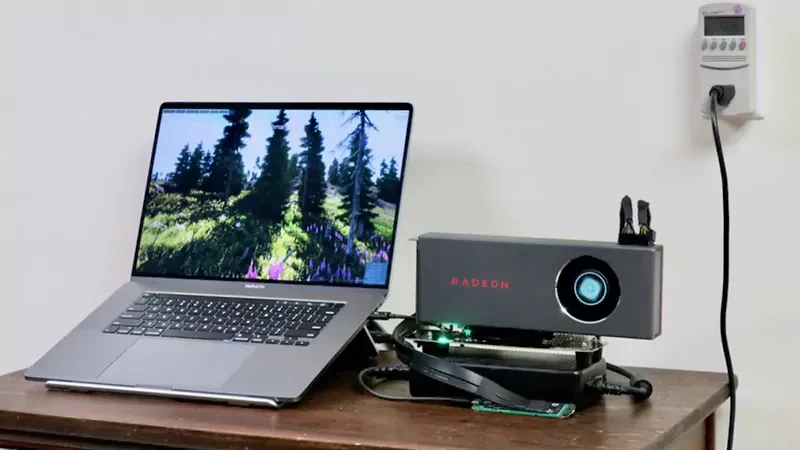
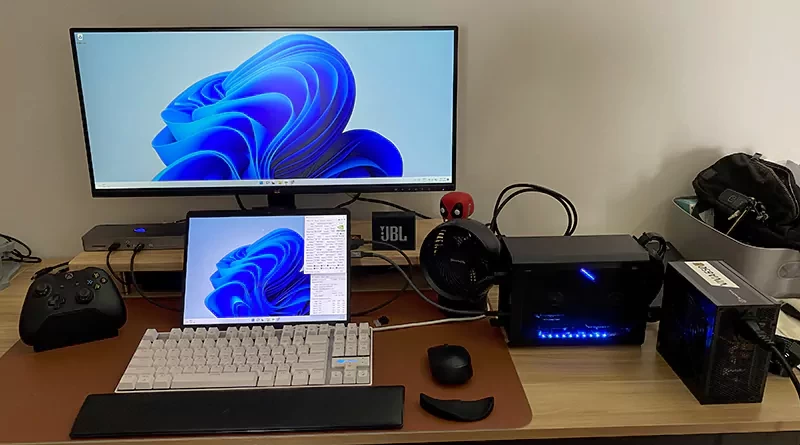
قطعه اصلی که باعث می‌شود بتوانیم از کارت‌گرافیک‌های اکسترنال استفاده کنیم، داک نام دارد. به طور خلاصه، داک یک پاور به همراه مادربردی است که فقط برای پشتیبانی از کارت‌گرافیک ساخته و طراحی شده است. کارت‌گرافیک روی داک از طریق درگاه PCIe نصب شده و کابل‌های برق به آن وصل می‌شوند. سپس داک از طریق پورت USB Type C و یا Thunderbolt به لپ‌‌تاپ شما وصل می‌شود.

کارت گرافیک اکسترنال

لپ‌تاپ، کارت‌گرافیک وصل شده را شناسایی می‌کند و از این به بعد اطلاعات لازم را به آن می‌فرستد و تصاویر خروجی را از آن تحویل می‌گیرد.

عملکرد کارت‌گرافیک اکسترنال در مقایسه با دیگر کارت‌ها چگونه است؟

به سادگی می‌توان حدس زد که عملکرد کارت‌گرافیک‌هایی که به صورت اکسترنال وصل شده‌اند نسبت به استفاده آن‌ها در کامپیوتر‌های رومیزی کمتر خواهد بود.

جواب دقیق‌تر این است که اتصال این کارت‌ها از طریق پورت تایپ سی و تاندربولت رخ می‌دهد که البته این پورت‌ها در طول سال‌ها پیشرفت زیادی داشتند و در حال حاضر جزو سریع‌ترین پورت‌ها برای انتقال اطلاعات هستند، اما بازهم این سرعت نسبت به درگاه PCIe که در کامیپوترهای رومیزی استفاده می‌شود، کمتر است. این کم بودن سرعت و این نکته که پردازنده باید یک مرحله کار اضافه‌تر انجام دهد، باعث می‌شود در نهایت عملکرد کارت‌های اکسترنال نسبت به رومیزی، 10 الی 15 درصد کم‌تر باشد.

آیا استفاده از کارت‌گرافیک‌های اکسترنال منطقی است؟

در جواب سوال باید بگوییم که بستگی به شما دارد! قطعا استفاده از کارت‌های اکسترنال عملکرد به مراتب بهتری نسبت به کارت‌های داخلی لپ‌تاپ‌ها دارد اما باید به این نکته توجه کنید که قیمت تمام شده برای شما بسیار بالا خواهد بود. شما باید هزینه یک لپ‌تاپ را پرداخت کنید، یک کارت‌گرافیک قدرتمند که همواره قیمت بالایی دارند را نیز خریداری کنید. هزینه‌های ساخت یا خرید داک نیز هست و در کل هزینه بسیار بالایی را پرداخت خواهید کرد.

کارت گرافیک اکسترنال

سوال اصلی این است که آیا این مقدار هزینه، ارزش خرید دارد یا خیر؟ برای چه کسانی مناسب است؟ به طور کلی ما می‌توانیم کارت گرافیک اکسترنال را به دو دسته از مردم پیشنهاد دهیم:

  • دسته اول کسانی هسند که از عملکرد کارت‌گرافیک لپ‌تاپ خود راضی نیستند و به دنبال فروش آن و خرید کیس کامل هستند. این افراد می‌توانند به جای این کار، با استفاده از کارت‌گرافیک اکسترنال قدرت لپ‌تاپ خود را افزایش دهند.
  • دسته دوم کسانی هستند که هم به قدرت بالای کامپیوترها نیاز دارند و هم به مزیت جابه‌جایی لپ‌تاپ‌ها. این افراد اگر از کارت گرافیک اکسترنال استفاده نکنند، باید یک لپ‌تاپ و یک کیس کامل را خریداری کنند که قیمت بسیار بالاتری نسبت به کارت‌گرافیک اکسترنال خواهد داشت.

چند نکته مهم

اگر می‌خواهید از کارت‌گرافیک اکسترنال استفاده کنید باید به چند نکته دقت کنید:

  • همانطور که هنگام خرید کیس باید توجه کنید که قطعات یکدیگر را محدود نکنند، اینجا هم باید حواستان به این نکته باشد. اگر رم لپ‌تاپ شما کمتر از 8 گیگابایت است و پردازنده شما بیشتر از 3 سال عمر دارد یا قدرت کمی دارد، ارتقا کارت‌گرافیک چندان به کمک شما نخواهد آمد، چرا که قدرت آن توسط دیگر قطعات شما محدود خواهد شد.
  • این روش هنوز به خوبی جا نیوفتاده و ممکن است برای لپ‌تاپ‌ها یا مدل‌های مختلف مشکل‌ساز شود. بهتر است قبل از خرید، کمی درمورد مدل مورد استفاده و لپ‌تاپ‌ خودتان تحقیق کنید و ببینید آیا در کنار یکدیگر به خوبی فعالیت می‌کنند یا خیر. برای این کار می‌توانید از سایت egpu.io استفاده کنید، در این سایت کاربران تجره خودشان را ار ترکیب‌های مختلف مطرح می‌کنند.

مک

  • برای استفاده از داک‌ها، لپ‌تاپ شما باید پورت تایپ سی و یا تاندربولت داشته باشد و این جزو پیش‌نیازهاست. البته پیشنهاد می‌شود در صورت امکان از تاندربولت استفاده کنید.
  • البته شما می‌توانید بعضی از این داک‌ها را از طریق اسلات M.2 نیز متصل کنید. این کار افت عملکرد را به حداقل خواهد رساند اما چون برای هر بار استفاده باید پیچ و مهره‌های لپ‌تاپ را باز و بسته کنید، هدف کلی استفاده از کارت‌گرافیک اکسترنال را زیر سوال می‌برد.

انواع داک کارت گرافیک اکسترنال

همانطور که گفته شد، برای استفاده از کارت‌گرافیک اکسترنال، شما باید از داک استفاده کنید. داک قطعه‌ایست که کارت روی آن نصب شده و نقش مادربرد را بازی می‌کند. به طور کلی داک کارت گرافیگ های اکسترنال به سه دسته تقسیم می‌شوند که در ادامه به آن‌ها می‌پردازیم:

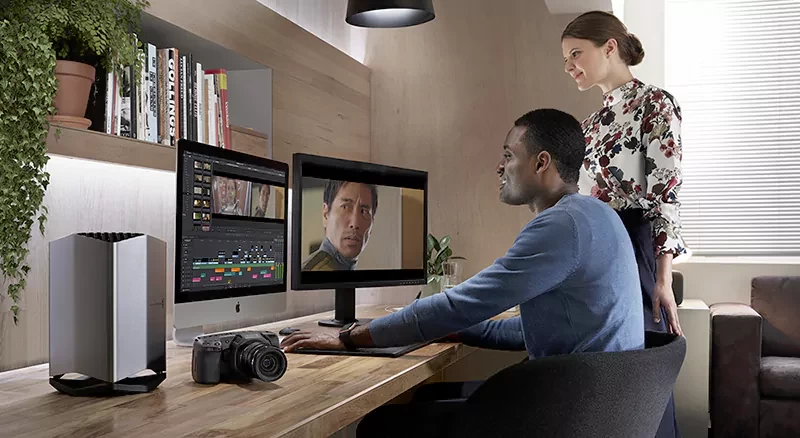
  • بعضی از شرکت‌ها مانند Asus و Alienware به صورت رسمی چند مدل داک‌ اکسترنال به صورت اختصاصی برای لپ‌تاپ‌های خود ساخته و عرضه کردند. این مدل‌ها بعضا ویژگی‌های اختصاصی دارند برای مثال مدل Alienware از درگاه اختصاصی استفاده می‌کند تا بتواند افت عملکرد را به حداقل برساند.
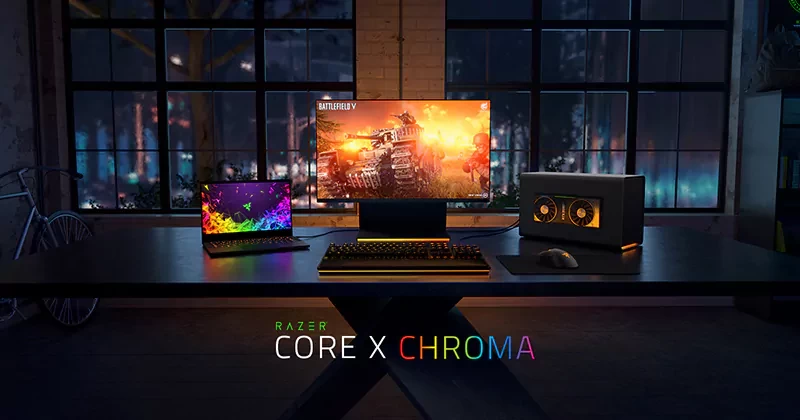
  • دسته دوم استفاده از داک‌های ساخته شده توسط شرکت‌های ثالث است. برای مثال، شرکت ریزر یک داک با نام Razer Core X عرضه کرده است که تقریبا با هر لپ‌تاپی کار می‌کند و جزو بهترین‌هاست.
  • دسته سوم، ساخت داک به صورت دستی است. در این روش شما از محفظه‌ای داک‌مانند استفاده نمی‌کنید و صرفا پاور و کارت را بهم و سپس به لپ‌تاپ متصل می‌کنید.

سوال مهمی که شاید برای شما شکل گرفته باشد، این است که کدام گزینه بهتر است و باید از کدام یک استفاده کنید. در جواب باید بگوییم که انتخاب بین این سه دسته در ایران کار بسیار ساده‌ایست! چرا که دو دسته اول یا به طور کل در ایران موجود نیستند یا با قیمت باور نکردنی به فروش می‌رسند. به همین علت به جز گزینه سوم، گزینه‌ای نمی‌ماند. در ادامه مقاله، با آموزش ساخت داک با ما همراه باشید.

داک‌های آماده پیشنهادی:

  • Razor Core X
  • Cooler Master MasterCase EG200
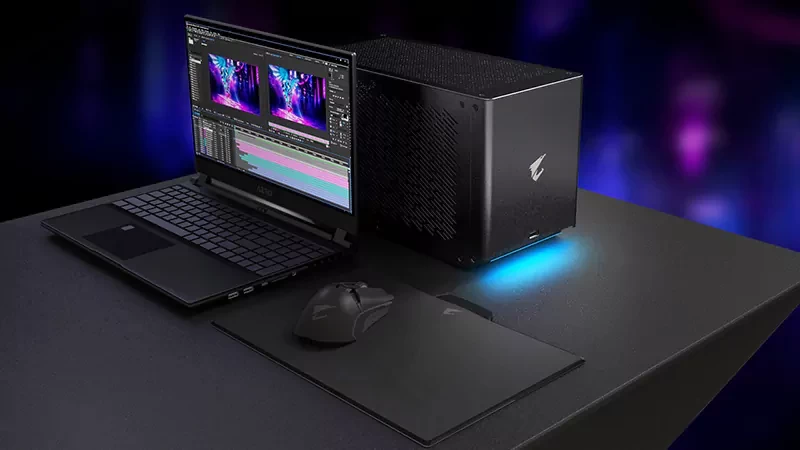
  • AORUS Gigabyte Gaming Box

چگونه داک کارت گرافیک اکسترنال بسازیم؟

با توجه به حذف شدن دو گزینه دیگر، تنها گزینه‌ای که برای ما باقی می‌ماند ساخت داک کارت گرافیک اکسترنال است. البته لازم به ذکر است که حتی اگر دو گزینه دیگر شدنی بودند، ما همچنان ساخت آن را پیشنهاد می‌دهیم که قیمت به مراتب کم‌تری خواهد داشت.

کارت گرافیک اکسترنال

برای ساخت داک کارت‌گرافیک به چند قطعه نیاز خواهید داشت:

  • یک کارت‌گرافیک!
  • یک پاور مناسب با توان و کابل‌های مناسب برای کارت‌گرافیک انتخاب شده
  • لپ‌تاپ با پورت یو‌اس‌بی تایپ سی یا (ترجیحا) تاندربولت
  • برد کارت گرافیک اکسترنال (مانند R43SG-TB3)

تهیه کردن مورد آخر لیست در ایران کار سختی است و اگر مدل دیگری با مشخصات مشابه نیز پیدا کردید، می‌توانید از آن استفاده کنید. مراحل ساخت داک کارت گرافیک اکسترنال به صورت زیر است:

  1. کارت‌گرافیک را روی برد نصب کنید.
  2. کابل 24 پین پاور را به برد وصل کنید.
  3. اگر کارت‌گرافیک شما نیاز به برق اضافه دارد (روی آن درگاه برق 6 یا 8 پین وجود دارد)، این کابل‌های پاور را نیز متصل کنید.
  4. کابل تاندربولت را به برد وصل کنید و سر دیگر آن را به لپ‌تاپ خود بزنید.
  5. درایورهای لازم برای کارت‌گرافیک را نصب کنید.
  6. تا این لحظه کارهای شما تمام شده و این مرحله اختیاری است. در این بخش شما می‌توانید کمی مدیریت کابل انجام دهید و سلیقه به خرج دهید!

نکته: بعضی اوقات ممکن است بعد از انجام مراحل بالا ارورها و خطاهای مختلفی دریافت کنید. بعضی از این ارورها با اتصال کارت به هاب و هاب به لپ‌تاپ برطرف می‌شوند.

لپ‌تاپ مناسب برای اینکار چه ویژگی‌هایی باید داشته باشد؟

لپ‌تاپی که برای این کار انتخاب می‌کنید باید چند ویژگی خاص داشته باشد که در ادامه به آن‌ها می‌پردازیم و در انتها چند لپ‌تاپ نیز برای شما معرفی می‌کنیم.

  • پورت: مهمترین ویژگی‌ که لپ‌تاپ شما باید داشته باشد پورت تاندربولت است. تمام این فرآیندها از طریق این پورت رخ می‌دهد، پس حضور آن واجب است. البته از یو‌اس‌بی تایپ سی نیز می‌توانید استفاده کنید، اما تاندربولت گزینه بهتری خواهد بود. بهترین گزینه، استفاده از پورت تاندربولت 3 یا 4 هست که با یک‌دیگر تفاوت خاصی ندارند.
  • پردازنده: این بخش از لپ‌تاپ شما مسئول تمام فعالیت‌های سیستم شماست و همه چیز را کنترل می‌کند. به همین علت اگر پردازنده شما ضعیف باشد، عملکرد کارت گرافیک شما را محدود خواهد کرد. به طور کلی پیشنهاد می‌شود، پردازنده شما بیشتر از 3 سال عمر نداشته باشد.
  • رم: رم یکی دگیر از بخش‌هایی است که می‌تواند عملکرد سیستم شما را محدود کند. بهتر است رم لپ‌تاپ شما بیشتر از 8 (و ترجیحا 16) گیگابایت باشد.

سرفیس پرو

  • صفحه‌نمایش: حیف نیست که کارت گرافیک 3070 به یک صفحه نمایش 1366 در 768 با نرخ به‌روزرسانی 60 هرتز وصل شود؟ بهتر است برای داشتن بهترین تجربه، لپ‌تاپ شما صفحه نمایش خوب و باکیفیتی داشته باشد.
  • حافظه ذخیره‌سازی: وقتی سراغ کارت‌گرافیک اکسترنال آمده‌اید، یعنی سرعت و قدرت لپ‌تاپ برای شما اهمیت بالایی دارد. با داشتن SSD، لپ‌تاپ شما سرعت بیشتری خواهد داشت و این سرعت باعث بهبود عملکرد سیستم شما خواهد شد.\

لپ‌تاپ‌ پیشنهادی:

  • Surface Pro 8: سرفیس در تمام بخش‌ها به جز کارت‌گرافیک بهترین است! بهترین صفحه‌نمایش، بهترین سیستم صوتی و غیره. همچنین با ترکیب سرفیس با کارت گرافیک اکسترنال، شما صفحه نمایش لمسی با پشتیبانی از قلم را به صورت همزمان با قدرت بالا خواهید داشت که ترکیبی تقریبا نشدنیست! همچنین ابعاد و وزن سرفیس باعث شده تا گزینه بسیار خوبی برای اینکار باشد.

کارت‌گرافیک‌ مناسب برای اینکار چه ویژگی‌هایی باید داشته باشد؟

قطعا کارت‌گرافیک‌هایی هستند که بیشتر مناسب انجام این‌کار هستند و گزینه بهتری خواهند بود. در این بخش از مقاله به معرفی ویژگی‌هایی که هنگام انتخاب خرید کارت برای انجام این کار باید به آن دقت کنید را مطرح می‌کنیم.

  • قدرت: قطعا اگر موقع انتخاب کارت برای این کار، کارتی را انتخاب کنید که از کارت گرافیک خود لپ‌تاپ ضعیف‌تر باشد، کل این فرآیند احمقانه به نظر خواهد رسید. همچنین سراغ بهترین کارت‌های بازار مانند 3090 و 6900XT نروید، این کارت‌ها به قدرت CPU بالایی نیاز دارند که احتملا لپ‌تاپ شما از انجام این کار عاجز خواهد بود و عملکرد کارت را محدود خواهد کرد.
  • مصرف برق: معمولا داک‌های آماده به‌همراه یک پاور عرضه می‌شوند و البته اگر بخواهید دا خودتتان را بسازید، باید یک پاور نیز انتخاب کنید. این پاور مانند تمام پاور‌ها، توان حداکثری و تعداد کابل‌های محدودی دارند. مطمئن شوید که پاور شما توانایی هندل کردن کارت‌ انتخابی شما را داشته باشد.

در ادامه این بخش از مقاله، با توجه به این که داک آماده خریداری کردید، یا داک خودتان را ساخته‌اید شرایط متفاوت می‌شود که در ادامه آن‌ها را توضیح می‌دهیم.

داک آماده

  • دما: زیاد لازم نیست به این بخش توجه خاصی داشته باشید، اما با توجه به این نکته که سازندگان مختلفی یک نوع کارت را عرضه می‌کنند که هر کدام سیستم خنک‌کنندگی متفاوتی دارند. همین باعث شده تا دمای مدل‌های مختلف با یک‌دیگر تفاوت زیادی داشته باشند. با توجه به این که اگر از داک آماده استفاده باید کارت درون محفظه بسته‌ای قرار خواهد گرفت، دمای آن کمی بالاتر از حالت عادی خواهد رفت، پس بهتر است دمای کارت در حالت عادی بالا نباشد.
  • ابعاد: داک‌های آماده ابعاد ثابت و مشخصی دارند و در بخش مشخصات هرکدام از آن‌ها نوشته شده که بزرگ‌ترین کارتی که می‌توانند پشتیبانی کنند چه قدر است.

کارت‌گرافیک‌های پیشنهادی:

  • 6700Xt
  • 6600Xt
  • 3060Ti
  • 3060
  • 2070

نوشته کارت‌گرافیک اکسترنال چیست و چگونه از آن استفاده کنیم؟ اولین بار در اخبار فناوری و موبایل منتشر شد.
حل مشکل آیپد : گیر کردن در لوگوی اپل با ۵ روش مختلف

حل مشکل گیر کردن در لوگوی اپل

در این مقاله قصد داریم تا به معرفی 5 راه مختلف برای حل مشکل تبلت‌های ایپد یعنی گیر کردن در لوگوی اپل بپردازیم. با ما همراه باشید.

تبلت‌های آیپد که توسط شرکت اپل ساخته می‌شوند در میان مردم محبوبیت زیادی دارند و همواره به اعداد و ارقام بالایی در بخش فروش می‌رسند. تعداد تبلت‌های آیپد مورد استفاده در میان مردم کشور خودمان نیز زیاد است. به همین علت در این مقاله قصد داریم تا به یکی از مشکلات تقریبا رایج این‌ تبلت‌ها بپردازیم و 5 راه حل مختلف برای آن مطرح کنیم.

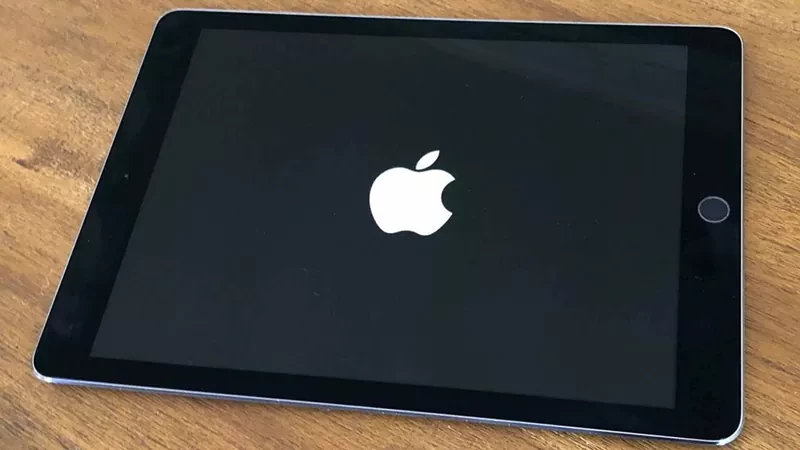
اگر iPad شما روی لوگوی اپل، نوار پیشرفت به‌روزرسانی یا در یک حلقه تکراری ری‌استارت گیر کرده است، نگران نباشید. چند راه وجود دارد که می‌توانید قبل از مراجعه کردن به یک سرویس تعمیر، آن‌ها را تست کنید.

مطمئن شوید که قطعاً گیر کرده است

گاهی اوقات به نظر می رسد که iPad هنگام اعمال به روزرسانی یا بازیابی از یک نسخه پشتیبان، هنگ کرده است. این اتفاق معمولاً شامل یک نوار پیشرفت نازک کوچک است که به نظر نمی‌رسد حرکت کند. قبل از ادامه دادن و امتحان کردن برخی از راه‌های زیر، حداقل یک ساعت به تبلت خود فرصت دهید تا هر کاری را که در حال انجام است، تمام کند. به نظر می‌رسد نوارهای پیشرفت به‌روزرسانی اپل با سرعتی تقریبا صفر حرکت می‌کنند، اما تا زمانی که حرکت می‌کنند، باید آی‌پد خود را به حال خود رها کنید.

مطمئن شوید که در حین انجام این کار تبلت شما به شارژ وصل است تا خیالتان راحت باشد که در هنگام اعمال به‌روزرسانی، شارژ آن تمام نمی‌شود. اگر می‌بینید که لوگوی اپل مکرراً ناپدید می‌شود یا ظاهراً آی‌پد شما در عرض چند دقیقه چندبار راه‌اندازی مجدد می‌شود، احتمالاً در یک حلقه راه‌اندازی گیر کرده‌اید. دیگر صبر کردن، کمکی نمی‌کند و باید به سراغ حل مشکل بروید.

گیر کردن ایپد در لوگو اپل : راه اندازی مجدد آیپد با Force Restart

اولین کاری که باید امتحان کنید، Force Restart است تا ببینید آیا می‌توانید فرآیندی را که در وهله اول باعث ایجاد مشکل شده است، قطع کنید. اگر یک به‌روزرسانی را اعمال می‌کنید، احتمالا iPad شما از همان جایی که متوقف شده بود، به کار خود ادامه خواهد داد. بسته به مدلی که دارید، دو راه برای راه اندازی مجدد آیپد وجود دارد:

Force Restart آیپد بدون دکمه Home

این کار برای هر آیپدی که فاقد دکمه هوم است صدق می‌کند. این کار شامل نسخه‌های مدرن iPad Pro، iPad Air و iPad mini نیز می‌شود.

  • دکمه “افزایش صدا” را فشار داده و رها کنید.
  • دکمه “کاهش صدا” را فشار داده و رها کنید.
  • دکمه “Top” را فشار داده و نگه دارید تا آیپد شما دوباره راه اندازی شود.

هنگامی که iPad خود را مجدداً راه اندازی کرد، دکمه “Top” را رها کنید. صبر کنید تا ببینید دوباره راه اندازی می‌شود یا خیر. بهتر است قبل از رفتن به راه حل بعدی چند بار این راه را امتحان کنید.

 Force Restart آیپد با دکمه Home

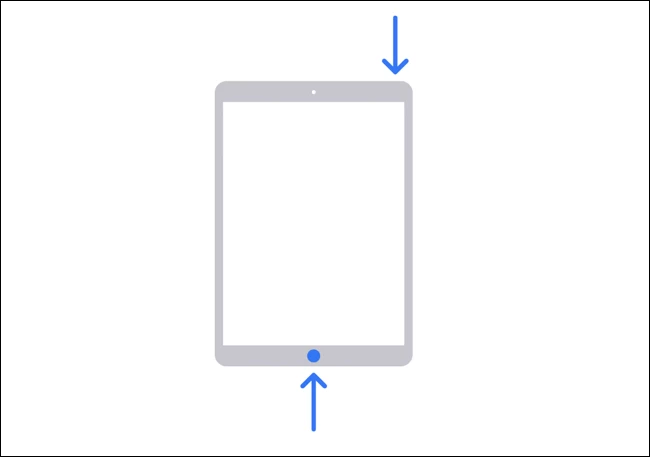
اگر یک iPad استاندارد یا نسخه قدیمی‌تر از iPad Pro، iPad Air یا iPad mini دارید که دارای دکمه Home است، Force Restart برای شما راحت‌تر خواهد بود.

  • هر دو دکمه “Home” و “Top” (یا “Side”) را فشار داده و نگه دارید.
  • این دکمه‌ها را با مشاهده راه اندازی مجدد iPad خود، رها کنید.

حل مشکل گیر کردن لوگوی اپل

هنگامی که این کار را به درستی انجام دادید، باید چشمک زدن صفحه و ناپدید شدن لوگوی اپل(قبل از ظاهر شدن مجدد) را  مشاهده کنید. می‌توانید قبل از انجام مرحله بعدی، چند بار این کار را امتحان کنید تا ببینید آیا آی‌پد شما به‌طور معمول بوت می‌شود یا خیر.

از حالت بازیابی برای نجات iPad خود استفاده کنید

قرار دادن iPad خود در حالت بازیابی به شما امکان می‌دهد سیستم عامل را به‌روز یا بازیابی کنید که امیدواریم مشکل شما را برطرف کند. توجه داشته باشید که این کار خطر از دست رفتن داده‌ها را به همراه دارد، به خصوص اگر بخواهید به جای به روزرسانی، بازیابی کنید.

اولین کاری که باید انجام دهید این است که مک خود را به آخرین نسخه macOS به روز کنید یا اگر از ویندوز استفاده می کنید نسخه iTunes خود را به آخرین نسخه به روز کنید. بعد از انجام این کار، iPad خود را به رایانه خود وصل کنید. در مکی که دارای macOS Catalina یا جدیدتر است، Finder را باز کنید. در Mac دارای macOS Mojave یا رایانه ویندوزی، iTunes را باز کنید. سپس iPad خود را در حالت بازیابی قرار دهید:

در آی‌پد بدون دکمه هوم: دکمه «افزایش صدا» را فشار داده و رها کنید، دکمه «کاهش صدا» را فشار داده و رها کنید، سپس دکمه «Top» را فشار داده و نگه دارید تا صفحه حالت بازیابی ظاهر شود.

در آی‌پد با دکمه هوم: هر دو دکمه “Home” و دکمه “Top” (یا “side”) را فشار داده و نگه دارید تا زمانی که صفحه حالت بازیابی ظاهر شود.

از اینجا می‌توانید iPad خود را با استفاده از Finder یا iTunes به‌روزرسانی کنید که سعی می‌کند نرم‌افزار را بدون از دست دادن داده‌ها به‌روزرسانی کند. همچنین می‌توانید «بازیابی» iPad را انتخاب کنید، که تمام داده‌های شما را حذف کرده و تبلت را به تنظیمات کارخانه باز می‌گرداند.

گیر کردن در لوگو اپل : بازیابی Firmware آیپد خود با حالت DFU

DFU مخفف “Device Firmware Update” است و یک حالت بازیابی سطح پایین است که از بارگیری سیستم‌عامل iPadOS به‌طور کل جلوگیری می‌کند. این آخرین تلاش برای رفع هر گونه مشکلی است که احتمال دارد توسط مشکلات نرم‌افزاری رخ داده باشد. بسته به نسخه ای که دارید، دو راه برای قرار دادن iPad در حالت DFU وجود دارد:

بدون دکمه Home در iPad وارد حالت DFU شوید

این کار برای نسخه‌های مدرن iPad Pro، iPad Air و iPad mini که فاقد دکمه فیزیکی Home هستند، صدق می‌کند.

iPad خود را به مک یا رایانه شخصی وصل کنید و مطمئن شوید که Finder یا iTunes را باز کرده‌اید، بسته به اینکه از کدام سیستم عامل استفاده می‌کنید.

  • دکمه “افزایش صدا” را فشار داده و رها کنید.
  • دکمه “کاهش صدا” را فشار داده و رها کنید.
  • دکمه «Top» (یا «Side») را نگه دارید تا صفحه سیاه شود، سپس هم دکمه «Top» (یا «Side») و هم دکمه «کاهش صدا» را به مدت پنج ثانیه نگه دارید.

پس از پنج ثانیه، دکمه “Top” (یا “Side”) را رها کنید اما دکمه “کاهش صدا” را نگه دارید.

هنگامی که دستگاه شما در حالت DFU است، باید فقط یک صفحه سیاه ببینید و Finder یا iTunes به شما اطلاع می دهند که دستگاهی در حالت بازیابی وصل شده است.

با دکمه Home در iPad وارد حالت DFU شوید

این مورد برای مدل‌های آی‌پد با دکمه فیزیکی Home، از جمله iPad مدل Base و مدل‌های قدیمی‌تر iPad Pro، iPad Air و iPad mini اعمال می‌شود.

iPad خود را به مک یا رایانه شخصی وصل کنید و مطمئن شوید که Finder یا iTunes را باز کرده‌اید، بسته به اینکه از کدام سیستم عامل استفاده می‌کنید.

  • هر دو دکمه “Home” و “Top” (یا “Side”) را به مدت هشت ثانیه فشار دهید و نگه دارید.
  • پس از هشت ثانیه، دکمه “Top” (یا “Side”) را رها کنید و همچنان دکمه “Home” را نگه دارید.

هنگامی که دستگاه شما وارد DFU می‌شود باید فقط یک صفحه سیاه ببینید. اگر پیام «اتصال به iTunes» را می‌بینید، آی‌پد خود را Force Restart کنید (با استفاده از دستورالعمل‌های بالا) و دوباره امتحان کنید. اکنون می‌توانید از Finder یا iTunes برای بازیابی iPad خود استفاده کنید، که به طور موثر iPadOS را دوباره نصب می‌کند که امیدواریم مشکل شما را برطرف کند.

گیر کردن ایپد در لوگو اپل : آیپد را به تعمیر ببرید

اگر هیچ یک از راه‌حل‌های بالا برای شما جواب نداد، تنها راه باقی‌مانده بردن تبلت‌تان به تعمیرات است تا مشکل آن دقیق‌تر بررسی شود.

نوشته حل مشکل آیپد : گیر کردن در لوگوی اپل با 5 روش مختلف اولین بار در اخبار فناوری و موبایل منتشر شد.
چگونه اینترنت رایگان برای دهک‌های پایین را فعال کنیم؟ + آموزش تصویری

وزیر ارتباطات پس از گذشت حدود یک سال از زمان وعده‌های ابراهیم رئیسی مبنی بر رایگان کردن اینترنت برای دهک‌های پایین، اعلام کرد که اینترنت برای دهک پایین جامعه که اکثرا رایانه 400 هزار تومانی دریافت می‌کنند رایگان شده و این خانواده‌ها می‌توانند از اینترنت رایگان استفاده کنند.

سال گذشته رئیسی در جایگاه نامزد انتخابات ریاست جمهوری طی سخنرانی خود در مسجد دانشگاه تهران وعده داد: به جهت تقویت اقتصاد فضای مجازی، اینترنت را برای دهک‌های پایین رایگان خواهم کرد.

حال به نظر می‌رسد همسو با تغییراتی که در طرح صیانت رخ داده، دولت اینترنت را برای سه دهک پایین جامعه رایگان کرده است. البته طبق براورد وزارت ارتباطات، حدود 8 میلیون خانوار مشمول دریافت اینترنت رایگان می‌شوند به این ترتیب اینترنت رایگان حدودا برای 10 درصد جامعه خواهد بود.

طبق اعلام وزیر ارتباطات این اینترنت به طور کامل رایگان بوده و در دوره‌های چهارماهه تمدید می‌شود. درواقع پس از پایان چهارماه، بسته به صورت خودکار آپدیت شده و مجددا قابل استفاده است.

چگونه بفهمیم اینترنت رایگان شامل ما می‌شود؟

برای آنکه بتوانید از اینترنت رایگان استفاده کنید باید جزو سه دهک پایین جامعه از نظر درآمدی باشید، درواقع این اینترنت صرفا برای سه دهک پایین فعال می‌شود. در طرح بازنگری یارانه‌ها، دهک‌بندی جدیدی صورت گرفت و به افرادی که در سامانه دریافت یارانه نقدی ثبت نام کردند، گفته شد که از نظر درآمدی در چه دهکی قرار دارند.

اما اگر نمی‌دانید شما جزو کدام دهک جامعه هستید باید بگویم که سه دهک پایین جامعه یارانه 400 هزار تومانی دریافت می‌کنند و اگر شما جزو این افراد هستید، احتمالا مشمول دریافت اینترنت رایگان خواهید شد.
روش دوم آن است که به سامانه مردمی‌سازی و توزیع عادلانه یارانه‌ها مراجعه کرده و با وارد کردن اطلاعات سرپرست خانوار و یک نفر از اعضای خانواده، به شما گفته می‌شود که عوض کدام دهک هستید.

اما ساده‌ترین راه مراجعه به پنجره ملی خدمات دولت هوشمند است، جهت دریافت اینترنت رایگان برای سه دهک پایین باید به همین سامانه مراجعه کنید و در آن به شما گفته می‌شود که مشمول دریافت این بسته اینترنت خواهید شد یا خیر؟

اما نحوه دریافت اینترنت رایگان برای سه دهک پایین به چه شکل است؟

طبق اعلام وزارت ارتباطات دو راه اصلی برای دریافت اینترنت رایگان برای سه دهک پایین جامعه وجود دارد، اولین راه ورود به پنجره ملی خدمات دولت هوشمند و روش دوم استفاده از کد دستوری است که در ادامه هر دو روش را توضیح خواهیم داد.

دریافت اینترنت رایگان برای سه دهک پایین از طریق پنجره خدمات دولت

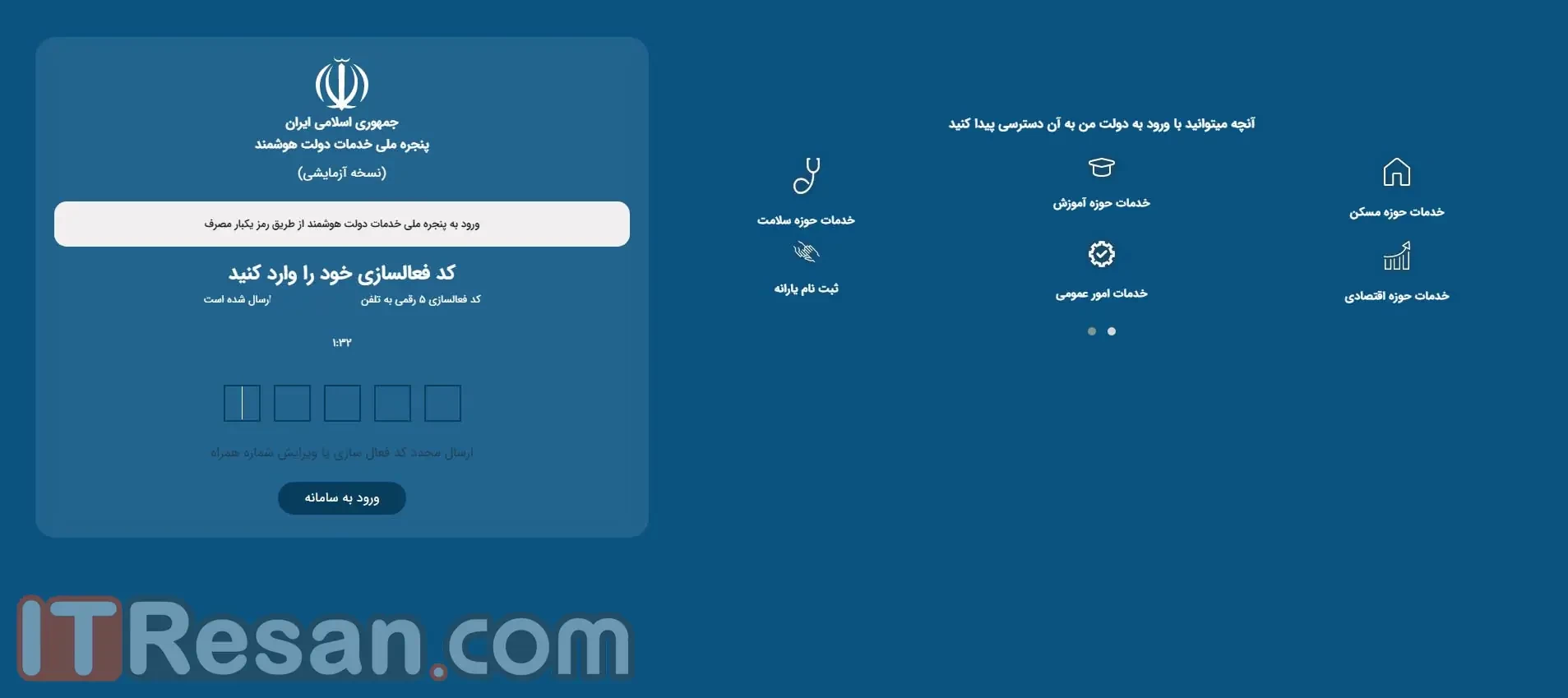
به این منظور ابتدا باید به سایت پنجره ملی خدمات دولت هوشمند وارد شوید. در مرحله اول شماره تلفن همراه سرپرست خانوار یا شخصی که یارانه به حساب او واریز می‌شود را وارد کنید و کد امنیتی را بزنید.

یک کد یکبار مصرف برای شما ارسال می‌شود، این کد را در کادر مشخص شده وارد کنید، برای این کار نهایت دو دقیقه وقت دارید، اگر دو دقیقه گذشت یک کد دیگر برای شما ارسال می‌شود.

اینترنت رایگان برای سه دهک پایین

در مرحله بعدی باید کد ملی و تاریخ تولد سرپرست خانوار یا شخصی که یارانه به حساب او واریز می‌شود را وارد کنید. شماره تلفن همراه وارد شده باید به نام صاحب کد ملی باشد.
سایت پنجره خدمات دولت هوشمند در این مرحله مشکلی اساسی دارد، در چند مرحله ما شماره تلفن همراه سرپرست خانوار و کد ملی او را وارد کردیم اما با پیام “عدم تطابق شماره تلفن همراه با کدملی.(شماره تلفن همراه حتما باید برای خود فرد باشد)” مواجه شدیم، در حالی که می‌دانیم مالک شماره تلفن همراه و کدملی یک نفر است. این مرحله را با شماره تلفن و کد ملی چند نفر تکرار کردیم اما هر بار پیام یکسان دریافت شد. این ایراد اساسی باید هرچه زودتر در سایت پنجره خدمات دولت هوشمند رفع شود.
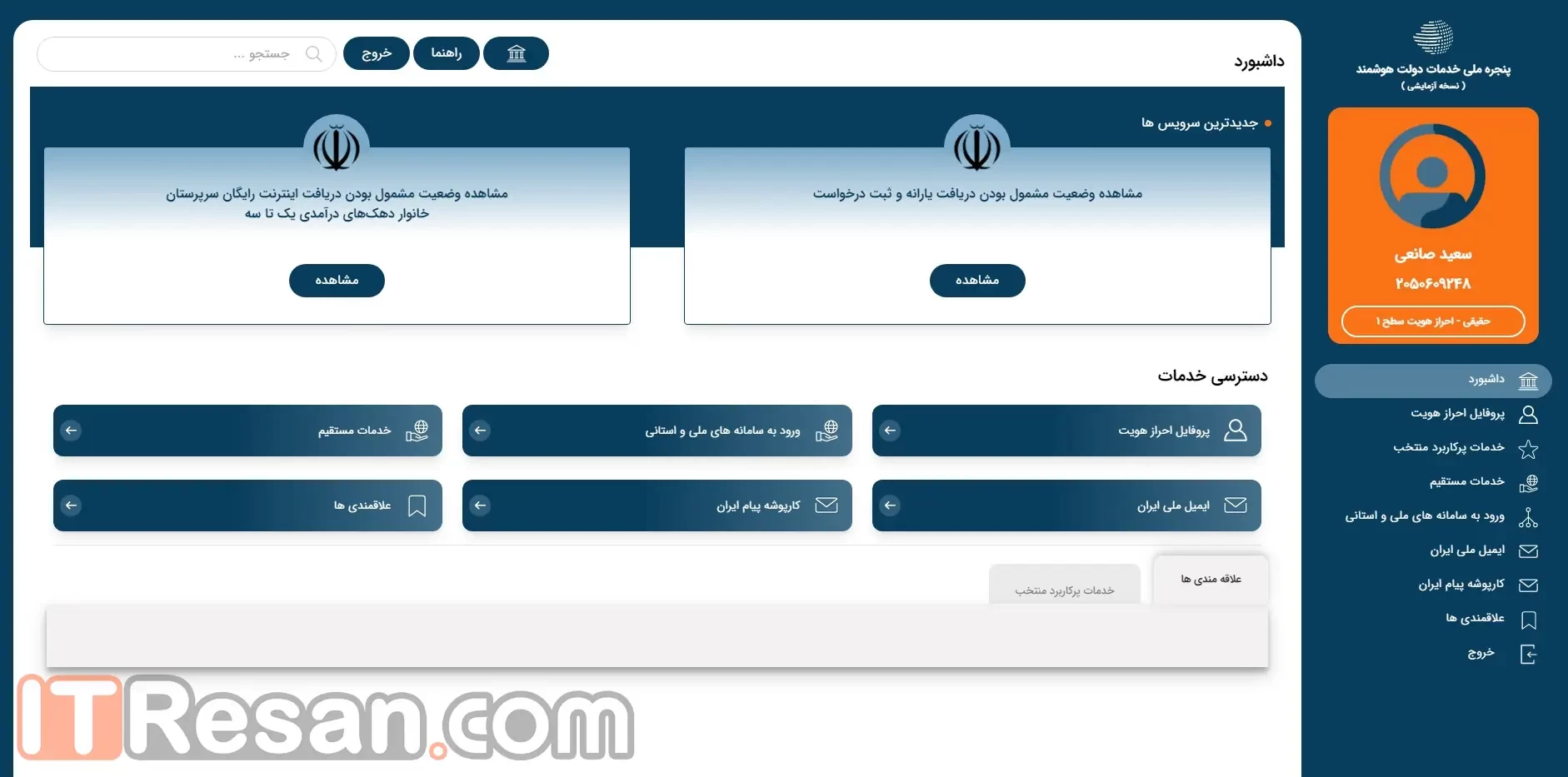
در مرحله بعد وارد پروفایل پنجره خدمات هوشمند خود خواهید شد، در این صفحه در بخش بالا سمت راست، گزینه “مشاهده وضعیت مشمول بودن دریافت اینترنت رایگان سرپرستان خانوارهای دهک‌های درآمدی یک تا سه” را بزنید.

اینترنت رایگان برای سه دهک پایین

در مرحله بعد مشخص می‌شود که آیا مشمول دریافت اینترنت رایگان خواهید شد یا خیر؟ سپس می‌توانید با وارد کردن اطلاعات لازم، طرح دریافت اینترنت رایگان برای سه دهک پایین را فعال کنید.

دریافت اینترنت رایگان برای سه دهک پایین از طریق کد دستوری

با شماره سرپرست خانوار یا فردی که یارانه به حسابش واریز می‌شود کد دستوری #1234*4* را شماره‌گیری کنید.

در این مرحله از شما درخواست می‌شود تا کدملی سرپرست خانواد وارد کنید و سپس نتیجه به وسیله یک پیامک به همان شماره ارسال خواهد شد.

اگر مشمول دریافت اینترنت رایگان باشید، اینترنت برای شما فعال خواهد شد.

نوشته چگونه اینترنت رایگان برای دهک‌های پایین را فعال کنیم؟ + آموزش تصویری اولین بار در اخبار فناوری و موبایل منتشر شد.