نکاتی که هنگام انتخاب دک کلش رویال باید به آن توجه کنید

دک کلش رویال

در این مقاله قصد داریم تا تمام نکاتی را که باید هنگام انتخاب دک کلش رویال به آن توجه کنید، بگوییم تا بتوانید خودتان بهترین دک کلش رویال را بچینید.

شرکت سوپرسل برای اولین بار با عرضه بازی کلش آف کلنز بود که نامش بر سر زبان‌ها افتاد. بازی به قدری موفقیت آمیز بود که بسیاری در ادامه موفقیت این بازی شک داشتند چه برسد به ادامه موفقیت سوپرسل به عنوان سازنده. اما با گذر زمان مشخص شد که سوپرسل قصد ندارد مقام یکی از بهترین سازندگان موبایل را رها کند. این شرکت با ادامه عرضه بازی‌های موفق توانست به یکی از غول‌های بزرگ این صنعت تبدیل شود.

دومین موفقیت بسیار بزرگ سوپرسل، کلش رویال نام دارد که یک بازی استراتژی کارتی است و در سال 2016 عرضه شد. این بازی تعداد زیادی از کاراکترهای کلش آف کلنز را نیز دارد اما سبک بازی آن‌ها تفاوت زیادی دارد. کلش رویال در نقطه اوج خود 3 میلیون بازیکن فعال به صورت روزانه داشته که این عدد الان به یک میلیون کاهش یافته است. هم‌اکنون این بازی برای سوپرسل به صورت روزانه 1.2 تا 2.5 میلیون دلار درآمد دارد!

هم‌اکنون تعداد 107 کارت مختلف در بازی موجود هستند که هر کدام ویژگی‌ها، مقدار جان و قدرت خاص خود را دارند. اگر می‌خواهید درمورد آن‌ها بیشتر بدانید، مقاله معرفی کارت کلش رویال را بخوانید که در آن کارت‌ها را معرفی کردیم و نحوه استفاده از آن‌ها را نیز آموزش دادیم.

دک کلش رویال

با توجه به تعداد بالای کارت‌ها و این نکته که هر کارت برای انجام کار خاصی طراحی شده است، انتخاب 8 کارت برای چینش دک کلش رویال کمی سخت و چالشی می‌شود. در این مقاله قصد داریم چند نکته مختلف که باید هنگام چینش دک به آن دقت کنید را برای شما توضیح دادیم. با ما در آی‌‎تی‌رسان همراه باشید.

راهنما دک کلش رویال : میانگین اکسیر

اگر بازی کلش رویال را کمی با دقت بالاتر بررسی کنید همه چیز به مدیریت درست اکسیر ختم می‌شود. در نهایت کسی بهتر بازی خواهد کرد که اکسیرهای خود را بهتر خرج کند. فرض کنید دک شما پر از کارت‌های 7 و 8 اکسیره است، تا شما بتوانید اکسیر لازم برای بازی کردن دو کارت را جمع کنید، دشمن شما می‌تواند یکی از برج‌های شما را از بین ببرد. برای همین مدیریت اکسیر از اهمیت بالایی برخوردار است.

اولین کاری که باید برای مدیریت کردن هرچه بهتر اکسیر خود انجام دهید، چینش دک مناسب است. خوشبختانه زمانی که شما می‌خواهید دک کلش رویال خود را بسازید، بازی میانگین اکسیرهای کارت‌ها را به شما می‌گویید تا حواستان جمع باشد.

بهترین دک کلش رویال

سیستم بلنس بازی نیز حول محور اکسیر می‌چرخد، به‌گونه‌ای که کارت‌های بهتر، سنگین‌تر و یا قوی‌تر اکسیر بیشتری نیاز دارند. به همین‌ علت صرفا کم کردن میانگین اکسیر تا حد ممکن کار درستی نیست و باید یک حداقلی برای خود در ذهن داشته باشید تا از کارت‌های خوب بازی محروم نشوید.

هنگام چینش دک کلش رویال، سعی کنید تا میانگین اکسیر کارت‌های‌تان مابین 3.5 تا 4.5 باشد. البته اگر از این رنج خارج شود هم نگرانی خاصی نخواهید داشت اما باید در هنگام بازی مهارت‌ بیشتری از خود نشان دهید و کار سختی خواهید داشت.

کارت‌های مخصوص کشتن سربازهای سنگین

در طول بازی شما باید آماده سناریوهای مختلف باشید. یکی از این سناریوها که احتمال رویارویی با آن بالاست وجود سربازهای سنگین در دک دشمن شما است. اگر دشمن شما کارت‌های مانند گالم و غیره بازی کند، بهتر است شما کارتی برای این شرایط آماده داشته باشید تا هرچه سریع‌تر بتوانید از شر آن گالم راحت شوید.

کارت‌های زیادی می‌توانند این کار را برای شما انجام دهند و هر کدام نقاط قوت و ضعف خود را دارند. برای مثال کارت اینفرنو دراگون می‌تواند هر کارت سنگینی را در چند ثانیه بکشد اما در حضور کارت‌هایی مانند الکترو جاینت، الکترو ویزارد و کارت‌های از این دست عملا کارتی بی‌اثر و به درد نخور می‌شود.

دک کلش رویال

هنگام چینش دک کلش رویال، به دک خود نگاه کنید و تک تک کارت‌های سنگین را در نظر داشته باشید. برای مثال فرض کنید اگر دشمن‌تان جاینت بازی کرد، شما کارتی برای کشتن آن دارید یا خیر. به همین صورت نقاط ضعف دک خود در مقابل کارت‌های سنگین را بیابید و بر اساس آن‌ها کارت مناسب را انتخاب کنید.

کارت‌های پیشنهادی: هانتر، اینفرنو دراگون، اسکلتون آرمی، مینیون هورد و حتی اسپارکی

راهنما دک کلش رویال : کارت‌های مخصوص کشتن سربازهای هوایی

سربازهای کلش رویال به دو دسته زمینی و هوایی نیز تقسیم می‌شوند. تقریبا تمام سربازها توانایی درگیری با نیروهای زمینی را دارند ولی فقط برخی از سربازها می‌توانند با نیروهای هوایی حریف درگیر شوند. همین باعث می‌شود که اگر شما کارت هوایی‌زن نداشته باشید، برتری بزرگی را به دشمن خود تقدیم کرده باشید.

داشتن یک سرباز ضد هوایی کافی نیست، چرا که ممکن است زمانی که دشمن‌تان کارت هوایی بازی کرد، شما کارت ضدهوایی را در اختیار نداشته باشید (بین 4 کارت پایین صفحه شما نباشد). البته داشتن تعداد بالای هوایی‌زن نیز کار مناسبی نیست، چرا که این کارت‌ها معمولا جان و یا قدرت کم‌تری دارند و میانگین قدرتی دک را پایین می‌آورند. بهتر است این کارت‌ها را به صورت انفرادی بازی نکنید تا در حمله نیز بتوانید از آن‌ها استفاده کنید.

دک کلش رویال

هنگام چینش دک کلش رویال، سعی کنید تا حداقل 2 تا سرباز هوایی‌زن انتخاب کنید.

کارت‌های پیشنهادی: هانتر، فایرکرکر، مجیک آرچر، ماسکتیر، ویزارد و حتی برخی از نیروهای هوایی مانند بیبی دراگون و مینیون‌ها

کارت‌های مخصوص درگیری با سربازهای زمینی حریف

شما باید کارت‌هایی را داشته باشید که بتوانند با کارت‌های زمینی دشمن درگیر شوند هم برای این که این کارت‌ها دمیج بالایی دارند و هم این که با مقدار جانی بالایی که دارند مقاوت بالایی از خود در مقابل کارت‌های دشمن نشان می‌دهند. اگر از این کارت‌ها در دک خود نداشته باشید، سربازهای دشمن به سرعت وارد بیس شما خواهند شد و خیلی زود بازی را خواهید باخت.

شاکله اصلی دک را این کارت‌ها تشکیل می‌دهند و به صورت پیش‌فرض باید دک پر از این کارت‌ها باشد و صرفا بعضی از آن‌ها را با کارت‌هایی مانند هوایی‌زن و غیره جایگزین کنید.

دک کلش رویال

هنگام چینش دک کلش رویال، بهتر است 3 کارت از این دسته را در دک خود قرار داشته باشید و به پایین‌تر از آن فکر نکنید. صرفا اگر در چینش دک و حتی در خود بازی ماهر شدید می‌توانید یک کارت کمتر برداشته و با 2 کارت از این دسته دک بچینید.

کارت‌های پیشنهادی: نایت، والکری، دارک پرنس، پرنس و مینی پکا

کارت‌های مخصوص کشتن سربازهای تعداد بالا

تقریبا تمام سربازهای بازی کلش رویال به دو دسته تقسیم می‌شوند. کارت‌هایی که توانایی آسیب زدن به چند سرباز را به صورت همزمان دارند و سربازهایی که با دمیج بالاتر فقط می‌توانند با یک سرباز درگیر شوند. در دک شما باید از هرکدام از این دو دسته کارت‌های مختلفی داشته باشید. دلیل اهمیت کارت‌هایی که می‌توانند به چند نفر آسیب وارد کنند این است که برای مثال، کارت قدرتمندی مانند پکا در مقابل اسکلتون آرمی هیچکاری از دستش برنمی‌آید.

دک کلش رویال

هنگام چینش دک کلش رویال، بهتر است زمانی که می‌خواهید کارت هوایی‌زن و یا کارت برای رویایی با سربازی زمینی انتخاب کنید، بهتر است به این نکته توجه کنید که برخی از آن‌ها توانایی آسیب زدن به چند هدف را داشته باشند.

کارت‌های پیشنهادی: پرنسس، فایرکرکر، مجیک آرچر، دارک پرنس و والکری

کارت‌های مخصوص آسیب زدن به سازه‌های دفاعی

چند کارت در بازی وجود دارند که بقیه کارت‌های موجود در بازی را رها کرده و به سمت سازه‌ها حمله می‌کنند. حضور این کارت‌ها در دک شما لزوم خاصی ندارد اما می‌تواند کار شما را راحت‌تر کند. فرض کنید دک خوبی بدون حضور این کارت‌ها چیده‌اید و در نبرد با شخصی دیگر هستید که او یک کارت از این دسته را دارد. هنگام نبرد طرف مقابل می‌تواند تمام کارت‌های شما را کمی مشغول نگه دارد تا آن کارت خاص به مرور برج شما را از بین ببرد. حتی اگر شما در نبردهای کوچک بازی پیروز شوید و تمام سربازهای حریف را نابود کنید، در هرنبرد مقداری دمیج به برج شما وارد خواهد شد.

هاگ رایدر

هنگام چینش دک کلش رویال، بهتر است حداقل یک کارت از این دسته در دک شما باشد.

کارت‌های پیشنهادی: رم رایدر، اسکلتون برل، هاگ رایدر، وال بریکرز و رویال جاینت

راهنما دک کلش رویال : کارت‌های ترکیبی برای استراتژی‌های خاص

عجیب نیست که بگوییم یک بازی استراتژی نیاز به استراتژی چیدن دارد. تا کنون 107 کارت در بازی وجود دارند که شما می‌توانید با ترکیب کردن آن‌ها استراتژی‌های مختلف بچینید و کارهای خاصی را انجام دهید. برای مثال می‌توانیم به ساده‌ترین ترکیب ممکن اشاره کنیم: ترکیب جاینت با آرچر، جاینت به سمت برج حمله‌ور خواهد شد و سربازهای حریف را مشغول خواهد ساخت و همزمان آرچر سربازها و برج را مورد هدف قرار خواهند داد.

درمورد ترکیب‌های کمی حرفه‌ای‌تر هم می‌توان به ترکیب‌ لامبرجک و بالن اشاره کرد. لامبرجک با سرعت بالا با دشمنان ضدهوایی درگیر خواهد شد و بعد از مرگش اسپل ریج را فعال خواهد کرد تا بالن با سرعت بیشتری برج را تخریب کند. یک ترکیب زیرکانه نیز بازی کردن مینوین هورد و مینی‌پکا به صورت همزمان است. چرا که به دلیل زیاد بودن مینیون‌ها، مینی پکا زیر آن‌ها خواهند ماند و توسط بازیکن مقابل دیده نخواهد شد که باعث می‌شود کمی به حضور مینی پکا دیرتر واکنش نشان دهد.

یکی از ترفندهایی که اجرای آن کمی مهارت لازم دارد ترکیب مجیک آرچر یا فایر کرکر با رم رایدر است. مجیک آرچر و فایرکرکر این توانایی را دارند تا از دور و بدون درگیر شدن با برج دشمن به آن دمیج وارد کنند. رم رایدر نیز به سربازهای دشمن طناب پرت می‌کند و آن‌ها را برایلحظاتی ثابت نگه‌ می‌دارد. شما می‌توانید با رم رایدر سربازهای دشمن را کمی جلوتر از برج نگه دارید تا مجیک آرچر و فایرکرکر از دور هم سرباز و هم برج دشمن را دمیج کنند.

هنگام چینش دک کلش رویال، کمی به تمام کارت‌ها نگاه کنید و سعی کنید رابطه‌ای پیدا کنید که بتوانید از آن‌ها استفاده کنید. بهتر است اول تمام نکات دیگر این لیست را رعایت کنید و سپس برای انتخاب کارت آخر دک، سعی کنید یک کارت انتخاب کنید که با یک یا چند کارت دیگر دکتان ترکیب خوبی بسازد.

کارت‌های پیشنهادی: لامبرجک و بالن، مینیون هورد و مینی پکا، مجیک آرچر یا فایرکرکر با رم رایدر، ایکس بو با کارت‌ها با مقدار جان بالا

نوشته نکاتی که هنگام انتخاب دک کلش رویال باید به آن توجه کنید اولین بار در اخبار فناوری و موبایل پدیدار شد.

نکاتی که هنگام انتخاب دک کلش رویال باید به آن توجه کنید

دک کلش رویال

در این مقاله قصد داریم تا تمام نکاتی را که باید هنگام انتخاب دک کلش رویال به آن توجه کنید، بگوییم تا بتوانید خودتان بهترین دک کلش رویال را بچینید.

شرکت سوپرسل برای اولین بار با عرضه بازی کلش آف کلنز بود که نامش بر سر زبان‌ها افتاد. بازی به قدری موفقیت آمیز بود که بسیاری در ادامه موفقیت این بازی شک داشتند چه برسد به ادامه موفقیت سوپرسل به عنوان سازنده. اما با گذر زمان مشخص شد که سوپرسل قصد ندارد مقام یکی از بهترین سازندگان موبایل را رها کند. این شرکت با ادامه عرضه بازی‌های موفق توانست به یکی از غول‌های بزرگ این صنعت تبدیل شود.

دومین موفقیت بسیار بزرگ سوپرسل، کلش رویال نام دارد که یک بازی استراتژی کارتی است و در سال 2016 عرضه شد. این بازی تعداد زیادی از کاراکترهای کلش آف کلنز را نیز دارد اما سبک بازی آن‌ها تفاوت زیادی دارد. کلش رویال در نقطه اوج خود 3 میلیون بازیکن فعال به صورت روزانه داشته که این عدد الان به یک میلیون کاهش یافته است. هم‌اکنون این بازی برای سوپرسل به صورت روزانه 1.2 تا 2.5 میلیون دلار درآمد دارد!

هم‌اکنون تعداد 107 کارت مختلف در بازی موجود هستند که هر کدام ویژگی‌ها، مقدار جان و قدرت خاص خود را دارند. اگر می‌خواهید درمورد آن‌ها بیشتر بدانید، مقاله معرفی کارت کلش رویال را بخوانید که در آن کارت‌ها را معرفی کردیم و نحوه استفاده از آن‌ها را نیز آموزش دادیم.

دک کلش رویال

با توجه به تعداد بالای کارت‌ها و این نکته که هر کارت برای انجام کار خاصی طراحی شده است، انتخاب 8 کارت برای چینش دک کلش رویال کمی سخت و چالشی می‌شود. در این مقاله قصد داریم چند نکته مختلف که باید هنگام چینش دک به آن دقت کنید را برای شما توضیح دادیم. با ما در آی‌‎تی‌رسان همراه باشید.

راهنما دک کلش رویال : میانگین اکسیر

اگر بازی کلش رویال را کمی با دقت بالاتر بررسی کنید همه چیز به مدیریت درست اکسیر ختم می‌شود. در نهایت کسی بهتر بازی خواهد کرد که اکسیرهای خود را بهتر خرج کند. فرض کنید دک شما پر از کارت‌های 7 و 8 اکسیره است، تا شما بتوانید اکسیر لازم برای بازی کردن دو کارت را جمع کنید، دشمن شما می‌تواند یکی از برج‌های شما را از بین ببرد. برای همین مدیریت اکسیر از اهمیت بالایی برخوردار است.

اولین کاری که باید برای مدیریت کردن هرچه بهتر اکسیر خود انجام دهید، چینش دک مناسب است. خوشبختانه زمانی که شما می‌خواهید دک کلش رویال خود را بسازید، بازی میانگین اکسیرهای کارت‌ها را به شما می‌گویید تا حواستان جمع باشد.

بهترین دک کلش رویال

سیستم بلنس بازی نیز حول محور اکسیر می‌چرخد، به‌گونه‌ای که کارت‌های بهتر، سنگین‌تر و یا قوی‌تر اکسیر بیشتری نیاز دارند. به همین‌ علت صرفا کم کردن میانگین اکسیر تا حد ممکن کار درستی نیست و باید یک حداقلی برای خود در ذهن داشته باشید تا از کارت‌های خوب بازی محروم نشوید.

هنگام چینش دک کلش رویال، سعی کنید تا میانگین اکسیر کارت‌های‌تان مابین 3.5 تا 4.5 باشد. البته اگر از این رنج خارج شود هم نگرانی خاصی نخواهید داشت اما باید در هنگام بازی مهارت‌ بیشتری از خود نشان دهید و کار سختی خواهید داشت.

کارت‌های مخصوص کشتن سربازهای سنگین

در طول بازی شما باید آماده سناریوهای مختلف باشید. یکی از این سناریوها که احتمال رویارویی با آن بالاست وجود سربازهای سنگین در دک دشمن شما است. اگر دشمن شما کارت‌های مانند گالم و غیره بازی کند، بهتر است شما کارتی برای این شرایط آماده داشته باشید تا هرچه سریع‌تر بتوانید از شر آن گالم راحت شوید.

کارت‌های زیادی می‌توانند این کار را برای شما انجام دهند و هر کدام نقاط قوت و ضعف خود را دارند. برای مثال کارت اینفرنو دراگون می‌تواند هر کارت سنگینی را در چند ثانیه بکشد اما در حضور کارت‌هایی مانند الکترو جاینت، الکترو ویزارد و کارت‌های از این دست عملا کارتی بی‌اثر و به درد نخور می‌شود.

دک کلش رویال

هنگام چینش دک کلش رویال، به دک خود نگاه کنید و تک تک کارت‌های سنگین را در نظر داشته باشید. برای مثال فرض کنید اگر دشمن‌تان جاینت بازی کرد، شما کارتی برای کشتن آن دارید یا خیر. به همین صورت نقاط ضعف دک خود در مقابل کارت‌های سنگین را بیابید و بر اساس آن‌ها کارت مناسب را انتخاب کنید.

کارت‌های پیشنهادی: هانتر، اینفرنو دراگون، اسکلتون آرمی، مینیون هورد و حتی اسپارکی

راهنما دک کلش رویال : کارت‌های مخصوص کشتن سربازهای هوایی

سربازهای کلش رویال به دو دسته زمینی و هوایی نیز تقسیم می‌شوند. تقریبا تمام سربازها توانایی درگیری با نیروهای زمینی را دارند ولی فقط برخی از سربازها می‌توانند با نیروهای هوایی حریف درگیر شوند. همین باعث می‌شود که اگر شما کارت هوایی‌زن نداشته باشید، برتری بزرگی را به دشمن خود تقدیم کرده باشید.

داشتن یک سرباز ضد هوایی کافی نیست، چرا که ممکن است زمانی که دشمن‌تان کارت هوایی بازی کرد، شما کارت ضدهوایی را در اختیار نداشته باشید (بین 4 کارت پایین صفحه شما نباشد). البته داشتن تعداد بالای هوایی‌زن نیز کار مناسبی نیست، چرا که این کارت‌ها معمولا جان و یا قدرت کم‌تری دارند و میانگین قدرتی دک را پایین می‌آورند. بهتر است این کارت‌ها را به صورت انفرادی بازی نکنید تا در حمله نیز بتوانید از آن‌ها استفاده کنید.

دک کلش رویال

هنگام چینش دک کلش رویال، سعی کنید تا حداقل 2 تا سرباز هوایی‌زن انتخاب کنید.

کارت‌های پیشنهادی: هانتر، فایرکرکر، مجیک آرچر، ماسکتیر، ویزارد و حتی برخی از نیروهای هوایی مانند بیبی دراگون و مینیون‌ها

کارت‌های مخصوص درگیری با سربازهای زمینی حریف

شما باید کارت‌هایی را داشته باشید که بتوانند با کارت‌های زمینی دشمن درگیر شوند هم برای این که این کارت‌ها دمیج بالایی دارند و هم این که با مقدار جانی بالایی که دارند مقاوت بالایی از خود در مقابل کارت‌های دشمن نشان می‌دهند. اگر از این کارت‌ها در دک خود نداشته باشید، سربازهای دشمن به سرعت وارد بیس شما خواهند شد و خیلی زود بازی را خواهید باخت.

شاکله اصلی دک را این کارت‌ها تشکیل می‌دهند و به صورت پیش‌فرض باید دک پر از این کارت‌ها باشد و صرفا بعضی از آن‌ها را با کارت‌هایی مانند هوایی‌زن و غیره جایگزین کنید.

دک کلش رویال

هنگام چینش دک کلش رویال، بهتر است 3 کارت از این دسته را در دک خود قرار داشته باشید و به پایین‌تر از آن فکر نکنید. صرفا اگر در چینش دک و حتی در خود بازی ماهر شدید می‌توانید یک کارت کمتر برداشته و با 2 کارت از این دسته دک بچینید.

کارت‌های پیشنهادی: نایت، والکری، دارک پرنس، پرنس و مینی پکا

کارت‌های مخصوص کشتن سربازهای تعداد بالا

تقریبا تمام سربازهای بازی کلش رویال به دو دسته تقسیم می‌شوند. کارت‌هایی که توانایی آسیب زدن به چند سرباز را به صورت همزمان دارند و سربازهایی که با دمیج بالاتر فقط می‌توانند با یک سرباز درگیر شوند. در دک شما باید از هرکدام از این دو دسته کارت‌های مختلفی داشته باشید. دلیل اهمیت کارت‌هایی که می‌توانند به چند نفر آسیب وارد کنند این است که برای مثال، کارت قدرتمندی مانند پکا در مقابل اسکلتون آرمی هیچکاری از دستش برنمی‌آید.

دک کلش رویال

هنگام چینش دک کلش رویال، بهتر است زمانی که می‌خواهید کارت هوایی‌زن و یا کارت برای رویایی با سربازی زمینی انتخاب کنید، بهتر است به این نکته توجه کنید که برخی از آن‌ها توانایی آسیب زدن به چند هدف را داشته باشند.

کارت‌های پیشنهادی: پرنسس، فایرکرکر، مجیک آرچر، دارک پرنس و والکری

کارت‌های مخصوص آسیب زدن به سازه‌های دفاعی

چند کارت در بازی وجود دارند که بقیه کارت‌های موجود در بازی را رها کرده و به سمت سازه‌ها حمله می‌کنند. حضور این کارت‌ها در دک شما لزوم خاصی ندارد اما می‌تواند کار شما را راحت‌تر کند. فرض کنید دک خوبی بدون حضور این کارت‌ها چیده‌اید و در نبرد با شخصی دیگر هستید که او یک کارت از این دسته را دارد. هنگام نبرد طرف مقابل می‌تواند تمام کارت‌های شما را کمی مشغول نگه دارد تا آن کارت خاص به مرور برج شما را از بین ببرد. حتی اگر شما در نبردهای کوچک بازی پیروز شوید و تمام سربازهای حریف را نابود کنید، در هرنبرد مقداری دمیج به برج شما وارد خواهد شد.

هاگ رایدر

هنگام چینش دک کلش رویال، بهتر است حداقل یک کارت از این دسته در دک شما باشد.

کارت‌های پیشنهادی: رم رایدر، اسکلتون برل، هاگ رایدر، وال بریکرز و رویال جاینت

راهنما دک کلش رویال : کارت‌های ترکیبی برای استراتژی‌های خاص

عجیب نیست که بگوییم یک بازی استراتژی نیاز به استراتژی چیدن دارد. تا کنون 107 کارت در بازی وجود دارند که شما می‌توانید با ترکیب کردن آن‌ها استراتژی‌های مختلف بچینید و کارهای خاصی را انجام دهید. برای مثال می‌توانیم به ساده‌ترین ترکیب ممکن اشاره کنیم: ترکیب جاینت با آرچر، جاینت به سمت برج حمله‌ور خواهد شد و سربازهای حریف را مشغول خواهد ساخت و همزمان آرچر سربازها و برج را مورد هدف قرار خواهند داد.

درمورد ترکیب‌های کمی حرفه‌ای‌تر هم می‌توان به ترکیب‌ لامبرجک و بالن اشاره کرد. لامبرجک با سرعت بالا با دشمنان ضدهوایی درگیر خواهد شد و بعد از مرگش اسپل ریج را فعال خواهد کرد تا بالن با سرعت بیشتری برج را تخریب کند. یک ترکیب زیرکانه نیز بازی کردن مینوین هورد و مینی‌پکا به صورت همزمان است. چرا که به دلیل زیاد بودن مینیون‌ها، مینی پکا زیر آن‌ها خواهند ماند و توسط بازیکن مقابل دیده نخواهد شد که باعث می‌شود کمی به حضور مینی پکا دیرتر واکنش نشان دهد.

یکی از ترفندهایی که اجرای آن کمی مهارت لازم دارد ترکیب مجیک آرچر یا فایر کرکر با رم رایدر است. مجیک آرچر و فایرکرکر این توانایی را دارند تا از دور و بدون درگیر شدن با برج دشمن به آن دمیج وارد کنند. رم رایدر نیز به سربازهای دشمن طناب پرت می‌کند و آن‌ها را برایلحظاتی ثابت نگه‌ می‌دارد. شما می‌توانید با رم رایدر سربازهای دشمن را کمی جلوتر از برج نگه دارید تا مجیک آرچر و فایرکرکر از دور هم سرباز و هم برج دشمن را دمیج کنند.

هنگام چینش دک کلش رویال، کمی به تمام کارت‌ها نگاه کنید و سعی کنید رابطه‌ای پیدا کنید که بتوانید از آن‌ها استفاده کنید. بهتر است اول تمام نکات دیگر این لیست را رعایت کنید و سپس برای انتخاب کارت آخر دک، سعی کنید یک کارت انتخاب کنید که با یک یا چند کارت دیگر دکتان ترکیب خوبی بسازد.

کارت‌های پیشنهادی: لامبرجک و بالن، مینیون هورد و مینی پکا، مجیک آرچر یا فایرکرکر با رم رایدر، ایکس بو با کارت‌ها با مقدار جان بالا

نوشته نکاتی که هنگام انتخاب دک کلش رویال باید به آن توجه کنید اولین بار در اخبار فناوری و موبایل پدیدار شد.

آموزش تشخیص ویندوز اورجینال از ویندوز کرکی یا تقلبی

اطمینان از اصل بودن ویندوز 11 10 8 7

آیا تا به حال چک کرده‌اید که ویندوزی که از آن استفاده می‌کنید اصل است یا خیر؟ اگر ویندوز خود را از جایی تهیه کرده‌اید، نصب آن را به مغازه‌ای سپرده‌اید و برای لایسنس نسخه اصل آن مبلغی پرداخت کرده‌اید، قطعاً باید صحت فعال‌سازی قانونی آن را چک کنید. اما چطور می‌توان اورجینال بودن ویندوز را تشخیص داد؟

امروزه روش‌های مختلف فعال‌سازی تقلبی ویندوز مثل کرک کردن یا به اصطلاح pirate کردن باعث شده‌اند تا تشخیص اورجینال یا تقلبی بودن مقداری سخت شده است. با آی‌تی‌رسان در این مقاله همراه باشید تا روش‌های مختلف تشخیص اصل بودن ویندوز را مرور کنیم.

ویندوز اورجینال یا کرکی چه فرقی با هم دارند؟

اگر با دنیای کامپیوتر آشنایی دارید، حتماً اطلاع دارید که نرم‌افزارها و سیستم‌‌عامل‌ها «کرک» می‌شوند. این یعنی توسط گروه یا فردی هک می‌شوند و در قسمت فعال‌سازی آن‌ها یک حفره امنیتی ایجاد می‌شود که شما می‌توانید با استفاده از کرک، برنامه یا ویندوز موردنظر را به نوعی فریب دهید که تشخیص ندهد لایسنس اصل دارید یا خیر تا امکانات برنامه برای شما باز شود.

اگر قصد نصب ویندوز 10 دارید، پیشنهاد می‌کنیم مقاله ما در رابطه با بررسی بهترین نسخه ویندوز 10 و امکانات مختلف آن‌ها را بخوانید.

نسخه‌های کرک‌شده یا pirate شده، عمدتاً رایگان هستند و این دلیل آن است که کاربران زیادی به سمت آن‌ها می‌روند. اما طبیعتاً آن‌ها غیراصل هستند و امنیت آن‌ها را نمی‌توان تضمین کرد. یعنی ممکن است ویندوز تقلبی شما توسط گروهی که کرک شده، شامل بدافزار یا ویروس باشد. طبیعتاً ویندوز اورجینال با تمام سرویس‌های مایکروسافت سازگارتر است و شما از انواع و اقسام این سرویس‌ها می‌توانید بدون مشکل استفاده کنید. علاوه بر آن، ویندوز اصل بهینه‌تر و کم‌تر دچار باگ یا کندی می‌شود.

درکل می‌توان گفت تجربه شما از ویندوز اورجینال طبیعتاً بهتر و امن‌تر خواهد بود. اما متاسفانه ما به دلیل هزینه‌های زیاد لایسنس قانونی ویندوز مثل تمام برنامه‌های دیگر، به استفاده از نسخه‌های کرکی رو می‌آوریم. اگر هم هزینه لاینس پرداخت کنیم، بازهم نمی‌توانیم مطمئن باشیم که آیا جایی که ویندوزمان را نصب کرده است، واقعاً از لایسنس قانونی استفاده کرده است یا کرک!

آیا راه مطمئنی وجود دارد؟

متاسفانه پاسخ منفی است! تشخیص ویندوز اصل از تقلبی امروزه از همیشه سخت‌تر شده است و هیچ روشی نمی‌تواند تضمین ۱۰۰٪ نتیجه درست را داشته باشد. به گونه‌‌ای که حتی روش تشخیص ویندوز اورجینال در سایت مایکروسافت هم برای سرویس‌های کرک‌کننده حرفه‌ای کار نمی‌کند. درواقع این روش فقط به شما می‌گوید که آیا ویندوز شما فعال شده است، یا خیر. که ممکن است ویندوز شما از طریق کرک فعال شده باشد.

یعنی اگر شما با ویندوز تقلبی هم به مسیر Settings  > System* > Activation  برای تشخیص فعال بودن ویندوز خود بروید، با پیامی که نشان از فعال بودن ویندوز شما دارد مواجه خواهید شد، ولی این به معنی اصل بودن آن نیست! چون ویندوز شما در هر صورت توسط کرک فعال شده است.

*این مسیر در ویندوز 10 به این صورت است: Settings  > Update & Security Activation 

پس ما روش‌های دیگری که بهتر کار خواهند کرد به شما معرفی می‌کنیم.

اگر می‌خواهید با نحوه فعال‌سازی ویندوز 10 آشنا شوید، آموزش اکتیو کردن ویندوز 10 را بخوانید.

تشخیص اصل بودن ویندوز با استفاده از CMD

با این روش می‌توانید اورجینال بودن ویندوز خود را با استفاده از CMD بررسی کنید:

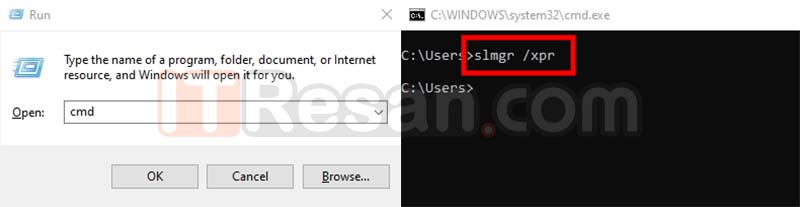
باز کردن CMD و slmgr /xpr


  • در قسمت سرچ ویندوز «cmd» را تایپ کنید و Command Prompt را باز کنید. یا ابتدا پنجره Run را با ترکیب کلیدهای Windows + R باز کنید و در آن «cmd» را تایپ و اجرا کنید.
  • حالا مطابق تصویر در CMD دستور «slmgr /xpr» را تایپ کنید و Enter بزنید.
  • پیامی به شما نمایش داده می‌شود. اگر نوشته «The machine is permanently activated» را می‌بینید، یعنی ویندوز شما اورجینال است. اگر به جای آن تاریخ انقضایی نوشته شده است، یعنی ویندوز شما اصل نیست.

این روش در ویندوزهای 7، 8، 10 و 11 کار خواهد کرد. البته گزارش‌هایی از کاربران نشان می‌دهد که این روش، با خطاهایی همراه می‌شود. پس بهتر است روش بعدی هم امتحان کنید. هرچند شیوه بعدی هم خالی از ایراد نیست و ممکن است ویندوز کرکی را اوجینال تشخیص دهد.

شناسایی ویندوز کرکی با استفاده از SppDiagReport

این روش مقداری طولانی‌تر ولی همچنان ساده است. در این قسمت سعی می‌کنیم با گزارش لایسنیس از ویندوز، اورجینال بودن آن را تشخیص دهیم.

تشیخص سلامت لایسنس ویندوز

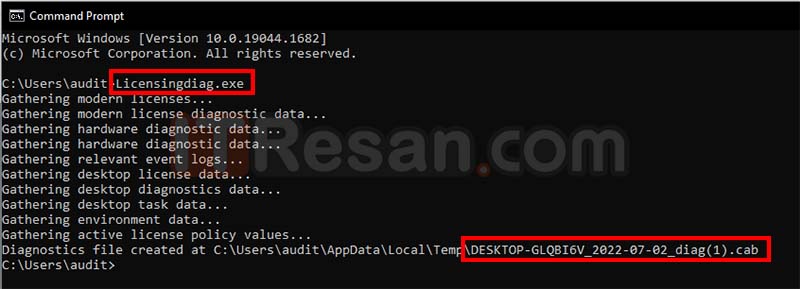
  • همانند مرحله اول روش قبلی CMD را باز کنید.
  • عبارت «Licensingdiag.exe» تایپ کنید و Enter بزنید.
  • چند لحظه صبر کنید تا با عبارت بالا و پیغام ساخت یک فایل «cab.» جدید را دریافت کنید.

تشخیص لایسنس ویندوز ۲

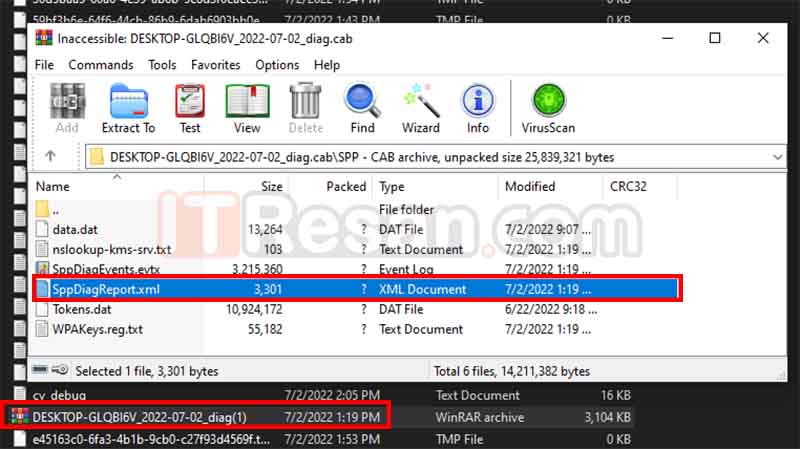
  • سپس پوشه‌ای که فایل cab در آن ساخته شده خودکار باز خواهد شد.
  • در این فایل فشرده، به پوشه «SPP» بروید.
  • فایل «SppDiagReport.xml» را باز کنید.

تشخیص ویندوز کرکی از ویندوز اصل

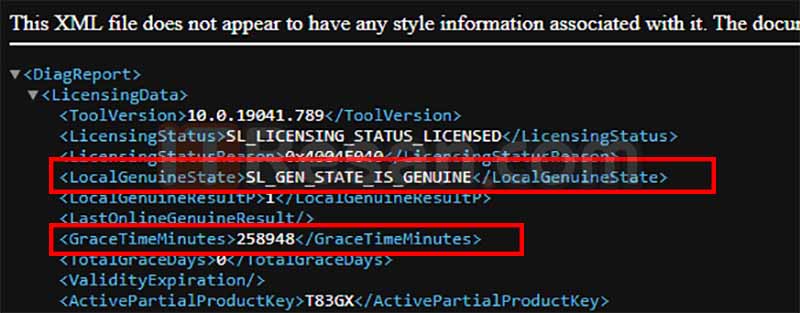
  • در متن باز شده به دنبال قسمت «<LocalGenuineState>» بگردید. اگر روبه‌روی آن عبارت «SL_GEN_STATE_IS_GENUINE» را مشاهده نکردید، ویندوز شما اصل نیست.
  • اگر عبارت «SL_GEN_STATE_IS_GENUINE» نوشته شده بود هم به معنای تضمین اورجینال بودن ویندوز شما نیست. به قسمت «<GraceTimeMinutes>» هم نگاه کنید. اگر عدد میانی 0 نبود (همانند عکس)، یعنی ویندوز شما اصل نیست و کرک‌ شده است، مگر آن‌که لایسنس مدت‌دار از طرف محل کار خود دریافت کرده باشید.
  • اگر این عدد 0 باشد، احتمالاً ویندوز شما اورجینال است یا به طور خیلی خوب و غیرقابل تشخیصی کرک شده است!

همان‌طور که گفتیم، هیچ روشی نیست که ۱۰۰٪ ویندوز کرکی را شناسایی کند. اگر آموزشی هم چنین ادعایی دارد، در اشتباه است. ما این روش‌ها را روی سیستم‌های متعددی امتحان کرده‌ایم و شخصاً به موارد دارای خطایی برخورده‌ایم. متاسفانه اگر هر دو روش ویندوز شما را اورجینال شناسایی کنند هم نمی‌توانید مطمئن شوید. این یعنی یا ویندوز شما اصل است، یا توسط گروه ماهری کرک شده است! اما اگر یکی از این روش‌ها در تشخیص ویندوز اورجینال شما ناموفق بود و آن را غیر اصل شناسایی کرد، قطعاً ویندوز شما اصل نیست.

نوشته آموزش تشخیص ویندوز اورجینال از ویندوز کرکی یا تقلبی اولین بار در اخبار فناوری و موبایل پدیدار شد.

آموزش ریکاوری پیام های دایرکت اینستاگرام

آموزش ریکاوری پیام های دایرکت اینستاگرام

اگر پیام‌های دایرکت اینستاگرام را حذف کرده‌اید و اکنون به آن‌ها نیاز دارید، خبر خوب این است که می‌توانید دایرکت‌های حذف‌شده را بازیابی کنید.

نحوه خرید ارز دیجیتال از بایننس

این روزها با توجه به جذابیت‌های کسب درآمد از ارزهای دیجیتال در ایران بسیاری به دنبال آموزش نحوه خرید ارز دیجیتال از بایننس هستند. صرافی بایننس از خوش‌نام‌ترین و محبوب‌ترین این صرافی‌ها است که در این مقاله آن را به‌طور مفصل معرفی کرده و نحوه ثبت‌نام، خرید و فروش ارز دیجیتال در آن را توضیح می‌دهیم. پس تا انتهای این مطلب با ما همراه باشید تا هرآنچه را که باید در مورد بایننس بدانید به شما آموزش دهیم.

معرفی صرافی بایننس

بایننس یک صرافی دیجیتال است که در آن رمزارزها مبادله می‌شوند. این صرافی در سال 2017 توسط یک برنامه‌نویس به نام چانگ‌پنگ ژائو (Changpeng Zhao) ساخته شد که در حال حاضر بزرگترین صرافی دیجیتال جهان از حیث تعداد معاملات روزانه است. بایننس بستری قابل‌اطمینان برای خرید و فروش اتریوم (ETH) به عنوان محبوب‌ترین و با ارزش‌ترین ارز دیجیتال پس از بیت‌کوین (BTC)، لایت‌کوین (LTC)، دوج‌کوین (DOGE) و بیش از 500 رمزارز و توکن‌ مجازی دیگر از جمله توکن خود این صرافی به اسم بایننس‌کوین (BNB) است. البته به دلیل تحریم‌هایی که در سال‌های اخیر بانک‌ها و صرافی‌های بین‌المللی به ایران اعمال کرده‌اند ثبت‌نام و استفاده از سرویس‌های بین‌المللی همانند بایننس برای ایرانی‌ها با پیچیدگی‌ها و ریسک بیشتری همراه است. پس اگر به دنبال روشی ساده‌‌ و مطمئن‌تر برای خرید و فروش ارز‌های دیجیتال هستید، استفاده از صرافی‌های ارز دیجیتال ایرانی را به شما توصیه می‌کنیم.

بایننس چطور کار می‌کند؟

برای توضیح نحوه‌ی کارکرد بایننس به زبان ساده، از یک مثال روزمره و قابل لمس کمک‌ می‌گیریم. فرض کنید که شما برای خرید یک کالا در ازای مبلغی مشخص به بازار رفته‌اید. اگر بخواهید عاقلانه عمل کنید، قبل از انجام خرید خود به چندین مغازه سر می‌زنید و کالای موردنظر خود را قیمت می‌کنید. در نهایت از مغازه‌ای خرید می‌کنید که کمترین مبلغ را به شما پیشنهاد دهد.

معاملات در بایننس به 3 صورت زیر انجام می‌شوند:

  • سفارش به قیمت بازار: معاملاتی که از نوع سفارش به قیمت بازار هستند، بلافاصله با بهترین قیمتی که در لحظه در بازار وجود دارد انجام می‌شوند.
  • سفارش محدود: معاملاتی که از نوع سفارش محدود هستند، تنها با قیمتی مشخص که تریدر آن‌ را تعیین کرده یا قیمت بهتر از آن، صورت می‌گیرند.
  • استاپ لیمیت (Stop-limit): معاملات استاپ لیمیت فقط زمانی انجام می‌شوند که قیمت، به حد مشخصی در بازار برسد. برای مثال اگر شما قیمت یک دارایی که ارزش آن 10 واحد است را برای خرید، 12 واحد تعیین کنید، تنها زمانی که قیمت بازار آن به 12 واحد رسید معامله انجام می‌شود.


در بخش بعدی فر‌‌آیند ثبت‌نام از ایران در این صرافی دیجیتال را توضیح می‌دهیم.

نحوه ثبت نام در بایننس

همان‌طور که در بخش‌های قبلی به آن اشاره شد، به دلیل تحریم‌هایی که در سال‌های اخیر بانک‌ها و صرافی‌های بین‌المللی به ایران اعمال شده است، ثبت‌نام و استفاده از بایننس برای ایرانی‌ها با ریسک‌ها و پیچیدگی‌های بیشتری همراه است.

فرآیند ثبت‌نام در بایننس

برای ثبت‌نام به سایت Binance.com رفته و روی دکمه‌ی “Register” کلیک کنید. صفحه‌ای برای شما باز می‌شود که باید در آن ایمیل معتبر و گذرواژه وارد کنید. پس از آن صندوق ایمیل خود را چک کرده و روی ایمیلی که از طرف این صرافی برای شما ارسال شده است کلیک کنید. با کلیک روی لینک داخل ایمیل، حساب شما در بایننس فعال می‌شود.

نحوه خرید ارز دیجیتال در بایننس

پیش از انجام هرگونه معامله و ترید در بایننس باید حساب خود را با یک ارز دیجیتال شارژ کنید. کافی است از طریق یک صرافی داخلی ارز دیجیتال مورد نظر خود را مانند تتر یا بیت‌ کوین خریداری کرده و آن را به کیف پول بایننس منتقل کنید. برای اینکار در حساب کاربری خود، به ترتیب روی دکمه‌های “Wallet” و “Fiat and Spot” و سپس روی “Deposit” کلیک کنید.

پس از آن ارز دیجیتال موردنظر را انتخاب کرده و آن را به به آدرسی که بایننس به شما می‌دهد ارسال می‌کنید. پس از چند دقیقه تراکنش انجام شده و حساب شما با ارز دیجیتال مورد نظر شارژ می‌شود.

نحوه فروش ارز دیجیتال در بایننس

حالا که شما ارز دیجیتال خریداری کرده‌اید، می‌توانید آن را در ازای دریافت هر نوع ارز دیجیتال دیگری بفروشید. برای اینکار در ابتدا باید به بخش مارکت‌ها در صفحه‌ی اصلی بایننس که صفحه‌ی کلی خرید و فروش ارز دیجیتال است بروید. سپس مارکت ارز دیجیتال مورد نظر خود را انتخاب کنید.

انتخاب مارکت موردنظر

فرض کنید که قصد دارید مقدار مشخصی از بیت‌ کوین‌های خود را با مقدار مشخصی اتریوم معامله کنید. برای اینکار ابتدا وارد مارکت بیت کوین شده، سپس روی جفت‌ارز موردنظر که در این مورد اتریوم/بیت‌ کوین است کلیک می‌کنید. در این صفحه می‌توانید با بیت کوین اتریوم بخرید یا برای خرید بیت کوین اتریوم خود را بفروشید.

تعیین نوع معامله و انجام آن

همان‌طور که پیشتر گفتیم، معاملات بایننس در 3 نوع سفارش به قیمت بازار، سفارش محدود و استاپ لیمیت (Stop-limit) انجام می‌شود. شما هنگام پر کردن فرم، باید انتخاب کنید که می‌خواهید کدام نوع از معامله را انجام دهید.

مزایای استفاده از بایننس چیست؟

بایننس که رکورد بالاترین حجم معاملات روزانه‌ی رمزارزها را در اختیار دارد، با تمرکز بر ایجاد مزایای رقباتی نسبت به سایر صرافی‌ها توانسته به این درجه از محبوبیت‌ برسد. در ادامه تعدادی از نقاط قوت بایننس را بررسی می‌کنیم.

نرخ پایین انجام معاملات

از نکات قابل توجه انجام معاملات در بستر بایننس می‌توان به نرخ و هزینه‌ی پایین آن در مقایسه با سایر صرافی‌ها اشاره کرد. به علاوه بایننس برای افرادی که پرداخت خود را با رمزارز خود این پلتفرم یعنی بایننس‌ کوین انجام دهند تخفیف در نظر می‌گیرد.

معایب استفاده از بایننس چیست؟

حتی محبوب‌ترین و بزرگترین صرافی ارزهای دیجیتال دنیا هم با مشکلات خودش همراه است. با این حال بایننس به دلیل حجم بالای کاربران و معاملات زیادی که در آن انجام می‌شود سعی کرده ایرادات خود را به کمترین مقدار برساند تا هم‌چنان بهترین صرافی ارزدیجیتال در دنیا باقی بماند.

طرز کار بایننس پیچیده است

 همان‌طور که پیش‌تر توضیح دادیم، بایننس برای انجام معاملات بزرگ و سطح بالا طراحی شده است. از همین رو ابزار پیشرفته‌ای در آن قرار گرفته تا انجام این معاملات را برای تریدرهای حرفه‌ای امکان‌پذیر کند. استفاده از صرافی بایننس به دلیل در اختیار داشتن این ابزار پیشرفته می‌تواند برای تریدرهای مبتدی که تازه به دنیای رمزارزها وارد شده‌اند سخت باشد.

کارمزد بایننس چقدر است؟

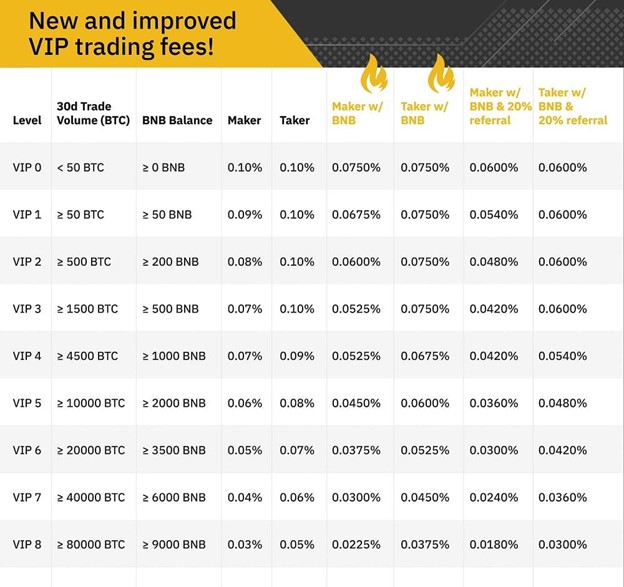
میزان کارمزدی که بایننس از معاملات برای خود بر‌می‌دارد بسته به نوع معاملات، متفاوت است. اما به‌طور کلی برای محاسبه‌ی این میزان باید به حجم معاملات خود در 30 روز گذشته نگاه کنید.

نکات مهم در استفاده از بایننس که باید بدانید

بایننس با اینکه در گذشته یک بار هک شده است اما در حال حاضر امن‌ترین صرافی در دنیا برای تبادل ارز دیجیتال محسوب می‌شود. البته این صرافی پس از هک شدن، پول کاربرانش را به آن‌ها پرداخت کرد. کسب درآمد با بایننس و با ریسک کم تنها در صورتی قابل انجام است که شما با دنیای ارزهای دیجیتال آشنایی کافی داشته باشید.


نوشته نحوه خرید ارز دیجیتال از بایننس اولین بار در اخبار فناوری و موبایل پدیدار شد.

بهترین ویندوز ۱۰ کدام است؟ معرفی کامل امکانات نسخه‌های مختلف ویندوز ۱۰

ویندوز 10 در اواسط سال 2015 جایگزین ویندوز 8.1 شد و به سرعت میان کاربران محبوب گردید. قسمتی از ویندوز 10 درواقع منتخب بهترین چیزهایی بود که کاربران در ویندوزهای 7 و 8 دوست داشتند، مثل بازگشت منوی استارت که در ویندوز 8 حذف شده بود. قسمت دیگری از آن، امکانات به‌روز و مدرنی بود که متناسب با پیشرفت دنیا و تکنولوژی مورد انتظار کاربران بود.

در زمان انتشار، از ویندوز 10 می‌شد به عنوان بهترین و پرامکانات‌ترین سیستم‌عامل وقت نام برد. یکی از ویژگی‌های جالب این ویندوز، داشتن نسخه‌های مختلف برای کاربری‌های مختلف است.

آیا استفاده‌های روزانه در منزل از ویندوز دارید یا کارایی شما مرتبط به بیزینس است؟ شاید هم ویندوز را برای اجرای بازی‌های ویدیویی به کار بگیرید یا استفاده دانشجویی از آن داشته باشید. ویندوز 10 متناسب با استفاده شما، نسخه مختلفی در اختیارتان قرار می‌دهد.

دسترسی سریع به بخش‌های مهم مقاله

کدام نسخه از ویندوز 10 را نصب کنیم؟

همین تنوع در نسخه‌های مختلف که عنوان کردیم، باعث سردرگمی بسیاری از کاربران شده است. از آن جایی که کامپیوتر یا لپ‌تاپ ما، میزبان مهم‌ترین کارهای روزانه ما خواهد بود، همه در فکر این موضوع هستیم که مناسب‌ترین ویندوز را نصب کنیم. اما انتخاب نسخه مناسب ویندوز چه‌قدر در تجربه ما تاثیر دارد؟ نسخه‌های مختلف ویندوز چه تفاوت‌هایی با هم دارند؟ الآن بهترین ویندوز 10 کدام است؟

با آی‌تی‌رسان همراه باشید تا ویرایش‌های مختلف ویندوز را با هم مقایسه و مناسب‌ترین آن‌ها برای هر نوع استفاده را مشخص کنیم.


ویندوز 32 بیت نصب کنیم یا 64 بیت؟

بیایید پیش از رسیدن به ویرایش‌های مختلف ویندوز، به دو ورژن متفاوت ویندوز بپردازیم. تفاوت ویندوز ۳۲ بیت و ۶۴ بیت، در قدرت پردازش آن‌هاست. کامپیوترهایی که پردازنده ۳۲ بیت دارند، کندتر و قدیمی‌تر به شمار می‌آیند. تقریباً از سال ۲۰۰۷ به بعد، سیستم‌ها عمدتاً با پردازنده‌های قوی‌تر ۶۴ بیتی تولید شدند که سریع‌تر و امن‌تر هستند.

تفاوت پردازنده‌های ۶۴ بیت با ۳۲ بیت چه‌‌قدر است؟

خیلی راحت تفاوت آن‌ها را با این مقایسه متوجه می‌شویم: پردازنده‌های ۳۲ بیتی حداکثر از ۴ گیگابایت رم به خوبی پیشتیبانی می‌کنند. این درحالی است که حداکثر میزانی که یک پردازنده ۶۴ بیتی به صورت تئوری می‌تواند پشتیبانی کند، ۱۶ اگزابایت (۱۶ میلیارد گیگابایت) است!

از نظر عملی، به زبان ساده پردازنده ۶۴ بیتی داده‌های بیش‌تری را می‌تواند همزمان مدیریت کند و کارهای شما سریع‌تر انجام می‌شود. پس طبیعتاً باید به دنبال نصب نسخه ۶۴ بیتی از ویندوز باشید. تنها دلیلی که برای استفاده از ویندوز ۳۲ بیتی وجود دارد این است که پردازنده شما ۳۲ بیتی باشد.

برای آن که متوجه شوید در حال حاضر از ویندوز یا پردازنده ۶۴ بیتی استفاده می‌کنید یا ۳۲ بیتی (با «x86» نشان داده می‌شود)، دکمه‌های Windows + Pause را بزنید یا مانند عکس از Properties به مشخصات سیستم خود بروید:
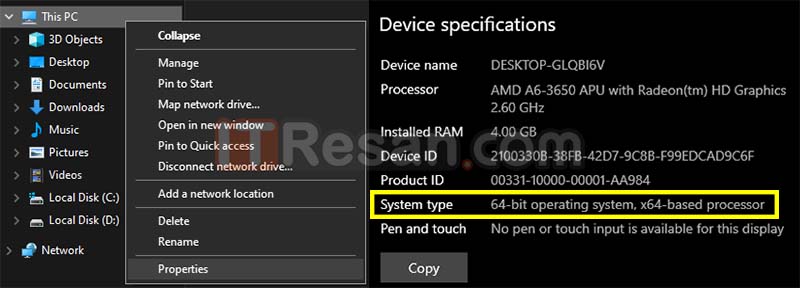
تشخیص ویندوز 32 بیت و 64 بیت

در ویندوزهای قدیمی‌تر مثل ویندوز 7 هم از این راه استفاده کنید:

  • از منوی استارت به All Programs بروید.
  • فولدر Accessories را باز کنید و سپس به System Tools بروید.
  • در فولدر System Tools، گزینه System Information را بزنید.
  • در قسمت Items اگر مقابل System Type عبارت «x64» نوشته شده بود، سیستم‌تان ۶۴ بیت است و اگر عبارت «x86» نوشته شده بود به معنای ۳۲ بیت بودن سیستم شماست.
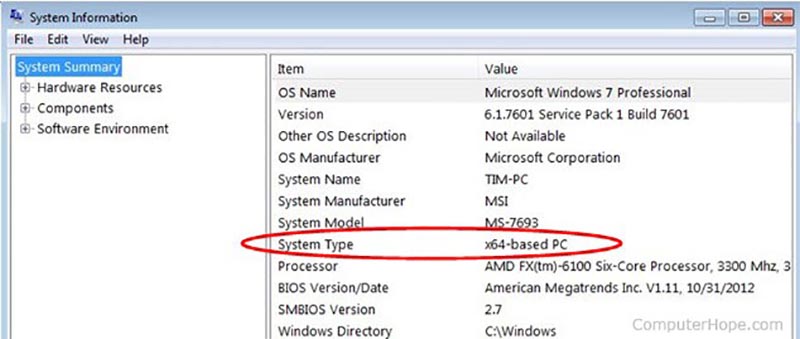
تشخیص ویندوز 32 بیت از 64 بیت در ویندوز 7

حالا که متوجه ورژن ویندوز فعلی و قدرت پردازنده‌تان شده‌اید، وقت آن است که به ویرایش‌های مختلف ویندوز 10 بپردازیم.

ویرایش‌های مختلف ویندوز

همان‌طور که متوجه شده‌اید، ویندوز 10 دارای چندین ویرایش (Edition) مختلف است. نمی‌توان گفت کدام یک از این ویرایش‌ها بهترین نسخه ویندوز 10 هستند؛ بلکه هرکدام از آن‌ها برای کاربری خاص خود مناسب هستند. در ادامه به معرفی تک‌به‌تک آن‌ها و امکانات مختص هر یک می‌پردازیم.


نسخه Home؛ سبک، روان و ساده

ویندوز 10 هوم، بهترین نسخه ویندوز برای گیمینگ

این ویرایش همان‌طور که از نامش پیداست، نسخه مناسب برای کاربران خانگی است. اگر لپ‌تاپ یا کامپیوتری به تازگی خریده‌اید، احتمالاً این نسخه از ویندوز روی آن نصب شده است. این نسخه برای کاربران ساده‌تر با امور روزمره پیشنهاد می‌شود. نسخه هوم به دلیل سبک‌تر بودن نسبت به سایر نسخه‌ها، با سخت‌افزارهای قدیمی‌تر سازگاری بیش‌تری دارد.

همچنین این نسخه ویژگی‌های کلیدی ویندوز را دارد. مرورگر سریع مایکروسافت اج، دستیار صوتی کورتانا، آنتی‌ویروس ویندوز دیفندر و ساختار امنیتی ابتدایی همگی در این نسخه هم مثل تمام نسخه‌های دیگر موجود هستند.

این مطلب هم در امنیت ویندوز شما کاربرد خواهد داشت: نحوه تغییر پسورد ویندوز 10، روش آسان حذف پسورد ویندوز 10

بهترین نسخه ویندوز 10 برای گیم بازی کردن

اگر گیمر هستید و از ویندوز برای لذت بردن از بازی‌های هیجان‌انگیز خود استفاده می‌کنید، نسخه هوم مناسب‌ترین نسخه برای شماست. به عبارتی می‌توان گفت دلیلی وجود ندارد که شما برای اجرای بازی‌های به روزتان، نسخه‌ای سنگین‌تر و پیشرفته‌تر از هوم نصب کنید.

علاوه بر تمام امکانات گفته‌شده، ویندوز 10 هوم امکاناتی مختص تجربه گیمینگ شما هم دارد؛ مثلاً می‌توانید از اکانت ایکس‌باکس خود روی ویندوز استفاده کنید. هم‌چنین Game Mode ساخته‌شده درون این نسخه از ویندوز، به طور خودکار بازی‌های شما را روان‌تر اجرا می‌کند و عملکرد سیستم شما را در بازی بهبود می‌بخشد. فراموش نکنید که می‌توانید با استفاده از کلید‌های Windows + G از Game bar ویندوز که برای ضبط بازی‌های شما یا پخش زنده آن‌ها ساخته شده، استفاده کنید.

هیچ‌کدام از امکانات اضافه‌ای که سایر نسخه‌های سنگین‌تر و پیشرفته‌تر ویندوز ارائه می‌کنند، به کار شما برای بهبود تجربه گیمینگ‌تان نخواهند آمد.


نسخه Pro؛ کاربری حرفه‌ای‌ و امن‌تر

ویندوز 10 پرو، بهترین نسخه ویندوز 10 برای بیزینس و دفاتر کوچک

طبیعتاً هیچ‌کدام از نسخه‌های پیش‌رفته‌تر ویندوز، امکانات کم‌تری نسبت به نسخه هوم ندارند و علاوه بر سنگین‌تر شدن، امکانات بیش‌تری را هم در اختیار کاربران قرار می‌دهند. به تبع همین موضوع نسخه پرو نیازمند سخت‌افزاری قدرتمندتر از نسخه خانگی ویندوز است. از همین رو اگر شما کاربری ساده‌تری از ویندوز دارید و نیاز به امکانات تخصصی‌تر ندارید، دلیلی ندارد این ویندوز سنگین‌تر را نصب کنید.

اما اگر کاربر تخصصی‌تر ویندوز هستید و می‌‌خواهید از نسخه‌ای پیشرفته‌تر از نسخه‌های خانگی استفاده کنید، یا تجارت کوچکی دارید و اهمیت امنیت فایل‌های شما بیش‌تر است، ویندوز 10 پرو بهترین نسخه برای شماست.

قابلیت‌های امنیتی و مدیریتی ویندوز 10 پرو برای بیزینس شما

  • قابلیت پیشرفته Microsoft Hyper-V به شما اجازه می‌دهد یک سیستم مجازی بسازید! سیستم مجازی شما دقیقاً مثل یک کامپیوتر کامل و مجزا عمل می‌کند و می‌توانید سیستم‌عامل و برنامه‌های مجزا برای آن در نظر بگیرید و روی آن نصب کنید.
  • قابلیت آشنای BitLocker هم به این ویندوز اضافه شده است که آن را از ویندوز ویستا به یاد داریم. بیت‌لاکر با قفل کردن و رمزگذاری پارتیشن‌ها و درایوها از داده‌های شما محافظت بیش‌تری به عمل می‌آورد. با امکانات بیت‌لاکر خیالتان راحت می‌شود که هیچ کس دیگری به فایل‌های شما دسترسی نخواهد داشت. علاوه بر این، Device Guard و Secure Boot به امنیت هرچه بیش‌تر سیستم شما در برابر بدافزارها و خطرات امنیتی کمک می‌کنند.
  • قابلیت Remote Desktop به شما اجازه می‌دهد از هرجایی که هستید به دسکتاپ خود متصل شوید و با دسترسی بیش‌تر به فضای ابری می‌توانید همیشه از فایل‌های مهم بک‌آپ داشته باشید.
  • از سویی دیگر Active Directory هم می‌تواند یک دیتابیس مرجع برای شرکت و همکاران شما درست کند.
  • با Windows Update for Business نیز می‌توانید تمام سیستم‌های شرکت را تک‌به‌تک به‌روز کنید و آن‌ها را به سرویس آپدیت ویندوز وصل کنید. با این قابلیت همیشه سیستم‌های دفتر کارتان را مجهز به به‌روزترین آپدیت‌های امنیتی ویندوز کنید تا داده‌های مهم و محرمانه بیزینس شما از هرگونه خطری در امان باشند.
  • با نسخه پرو می‌توانید به ویرایش Group Policy بپردازید، امکانی که در نسخه هوم وجود ندارد.Group Policy درواقع به شما امکان تنظیمات بیش‌تر سیستم خود را می‌دهد. یعنی می‌تواند تغییراتی در تنظیمات خود بدهید که از طریق بخش Settings ویندوز خود در حالت معمول و روی نسخه هوم نمی‌توانید اعمال کنید.
  • این نسخه قابلیت MDM هم شامل می‌شود. MDM مخفف Mobile Device Management است که درواقع به شما به عنوان ادمین اجازه می‌دهد تنظیمات امنیت دستگاه‌های مختلفی که تحت نظرتان هستند را تغییر دهید. به این صورت است که شما باید دستگاه‌هایی را ابتدا به ویندوز شناسانده و تایید کنید، مثلاً تلفن‌های کاری و همراه کارمندان در یک شرکت؛ سپس می‌توانید به طور کلی تنظیمات قسمت‌های مختلفی از این دستگاه‌ها را در دست بگیرید. حتی می‌توانید سایت‌های خاصی را از دسترس کامپیوترها و سیستم‌های زیرنظر خود خارج کنید.
  • قابلیت‌ ساخت دامنه هم به شما اجازه می‌دهد چندین کامپیوتر را به یک دامنه و شبکه وصل کنید تا تمامی سیستم‌های دفتر یا محل کارتان همیشه به هم متصل باشند. یا سیستم شخصی خود را به دامنه اداری خود وصل کنید تا همیشه روی آن نظارت داشته باشید.


شما با استفاده از نسخه پرو می‌توانید آپدیت‌های مربوط به امنیت و محافظت از ویندوز و فایل‌های خود را زودتر از کاربران نسخه هوم دریافت کنید. البته شاید دریافت آپدیت‌های متعدد و سریع برای برخی هم خیلی خوشایند نباشد که این بسته به شما می‌تواند نقطه ضعف یا نقطه قوت نسخه پرو باشد.

اگر از طرفدار آپدیت‌های دائمی ویندوز نیستید، این مطلب را بخوانید: بهترین راه‌های موجود برای غیرفعال کردن آپدیت ویندوز 10 و 11

برای چه کاربرانی پرو بهترین نسخه ویندوز 10 است؟

قطعاً با خواندن برنامه‌ها و قابلیت‌های ذکرشده، تا الآن متوجه شده‌اید که این نسخه از ویندوز برای چه کاربرانی مناسب‌تر است. اما علاوه بر تمامی این امکانات مدیریتی، ویندوز 10 پرو فقط برای کاربران تجاری یا دارندگان بیزینس نیست. اگر شما کاربری تجاری از ویندوز خود ندارید، همچنان می‌توانید از امکانات مختلفی که با هم مرور کردیم استفاده کنید.

همان‌طور که قبلاً با هم بررسی کردیم، اگر شما قرار نیست از هیچ‌کدام از امکانات گفته‌شده نسخه پرو استفاده کنید، دلیلی برای استفاده از نسخه پیچیده‌تری از هوم ندارید. اما اگر دارای بیزینس کوچکی هستید یا از علاقه‌مندان شدید PC و کاربران تخصصی‌تر به حساب می‌آیید، این امکانات بیش‌تر شما را راضی خواهند کرد.

اگر قرار است از نسخه‌های کرکی ویندوز استفاده کنید پس هر دوی آن‌ها برای شما رایگان تمام خواهند شد در صورتی که لایسنس نسخه پرو نزدیک ۲ برابر نسخه هوم قیمت دارد. حالا که این اختلاف قیمت برای شما در تعیین بهترین نسخه نقشی ندارد، اگر سیستم شما خیلی قدیمی نیست و شما هم مقداری متخصص‌تر در زمینه ویندوز هستید، چرا ویندوز 10 پرو را امتحان نمی‌کنید؟


نسخه Pro for Workstations؛ برای سیستم‌های پیشرفته‌تر

به زبان ساده این نسخه همان نسخه پرو ولی برای سیستم‌های قوی‌تر است. این نسخه از ویندوز قابلیت پشتیبانی از ۴ پردازنده را دارد! یعنی می‌توانید ۴ عدد CPU اینتل یا AMD روی سیستم خود فعال کنید!

این نسخه قابلیت پشتیبانی از سخت‌افزارهای NVDIMM-N را دارد که سرعت سیستم شما را به‌طور قابل ملاحظه‌ای افزایش خواهند داد. در کل این نسخه اگر سخت‌افزار‌های خیلی قدرتمندی دارید، برای شما مناسب‌تر خواهد بود، مثلاً ۶ گیگابایت رم!

از این صفحه در سایت مایکروسافت می‌توانید مقایسه مختصری از امکانات نسخه‌‌های هوم، پرو و Pro for Workstation ببینید.


جدول تفاوت امکانات نسخه‌های مختلف ویندوز

حالا که بهترین امکانات تخصصی ویندوز 10 پرو را با هم مرور کردیم، قبل از این‌که جلوتر برویم نگاهی کلی به این امکانات داشته باشیم. سعی کنید ویژگی‌ها و برنامه‌هایی که بررسی کردیم را در این جدول پیدا کنید تا متوجه شوید موردی که به آن نیاز دارید، در کدام نسخه‌های ویندوز وجود دارد. در این جدول نسخه‌های مختلف ویندوز به همراه قابلیت‌هایی که معرفی کردیم یا معرفی خواهیم کرد را مقایسه می‌کنیم:

امکانات Windows 10 Home Windows 10 Pro Windows 10 Pro Education Windows 10 Education Windows 10 Pro for Workstations Windows 10 Enterprise
حداکثر RAM قابل پشتیبانی در نسخه ۳۲ بیت ۴ گیگابایت ۴ گیگابایت ۴ گیگابایت ۴ گیگابایت ۴ گیگابایت ۴ گیگابایت
حداکثر RAM قابل پشتیبانی در نسخه ۶۴ بیت ۱۲۸ گیگابایت ۲ ترابایت ۲ ترابایت ۲ ترابایت ۶ ترابایت ۶ ترابایت
تعداد حداکثر سوکت CPU ۱ ۲ ۲ ۲ ۴ ۴
امکانات کلیدی ویندوز
محافظت‌های امنیتی ابتدایی
دستیار صوتی کورتانا دارد ولی به صورت پیش‌فرض غیرفعال است دارد ولی به صورت پیش‌فرض غیرفعال است
(نیاز به آپدیت ۱۷۰۳)
پیشنهادات Microsoft Store دارد ولی به صورت پیش‌فرض غیرفعال است دارد ولی به صورت پیش‌فرض غیرفعال است
رمزگذاری خود سیستم
مدیریت دستگاه موبایل شخصی
مدیریت از راه دور دسکتاپ و برنامه‌ها فقط سیستم خود شخص فقط سیستم خود شخص فقط سیستم خود شخص سیستم خود شخص و تمامی سیستم‌های داخل دامنه سیستم خود شخص و تمامی سیستم‌های داخل دامنه سیستم خود شخص و تمامی سیستم‌های داخل دامنه
Hyper-V

(ساخت سیستم مجازی)

فقط ورژن ۶۴ بیتی فقط ورژن ۶۴ بیتی فقط ورژن ۶۴ بیتی فقط ورژن ۶۴ بیتی فقط ورژن ۶۴ بیتی
BitLocker

(رمزگذاری درایوها)

Device Guard
Encrypting File System
(رمزگذاری فایل‌ها)
تشکیل دامنه و مدیریت Group Policy
Windows Update for Business
پشتیبانی از سخت‌افزارهای اِن‌‌وی‌دیم (NVDIMM)
RDMA (Remote Direct Memory Access)
AppLocker
(قفل‌کننده برنامه‌ها)
BranchCache
Credential Guard
App-V
UE-V
تنظیمات صفحه شروع ویندوز در Group Policy
Unified Write Filter (UWF)
Long-term servicing option available (LTSC)
Direct Access

*تمام امکانات نوشته‌شده در مقاله معرفی شده‌اند.

نسخه Enterprise؛ بهترین ویندوز 10 برای ارگان‌ها

بهترین نسخه ویندوز 10 برای سازمان ها ویرایش انترپرایز (Windows 10 Enterprise) است

در جدول بالا امکانات فراوان نسخه‌های پرو را یک‌بار دیگر نگاه کنید. حالا نگاه دیگری به ستون سمت چپ جدول بی‌اندازید. تمامی امکانات مدیریتی و امنیتی پرو را می‌توانید در انترپرایز پیدا کنید به همراه قابلیت‌های بیش‌تر! پس می‌توان گفت که نسخه انترپرایز ویندوز مناسب برای کسب و کار و تجارت‌های بزرگ است. به همین دلیل هم احتمالاً شما تا به حال با این نسخه آشنا نشده‌اید.

معمولاً این ویندوز به صورت volume license فروخته می‌شود. یعنی لایسنس این ویندوز به یک کمپانی داده می‌شود و آن شرکت می‌تواند برای کارمندان خود این نسخه را نصب کند. نسخه انترپرایز ابتدا به صورت جداگانه منتشر نشد و درواقع افزونه‌ای برای پرو بود. ولی اگر کاربر ویندوزهای کرکی هستید، می‌توانید به راحتی از نسخه‌های کرکی انترپرایز استفاده کنید.

در ادامه نگاهی خواهیم داشت به وجه برتری و قابلیت‌های اضافه انترپرایز که در نسخه پرو نبودند و اگر شما صاحب سازمان بزرگی هستید به شما کمک خواهند کرد:

  • Microsoft Windows Defender Credential Guard دستگاهی را که عضو دامنه شما شده، به صورت مجازی دستگاهی جدا در نظر می‌گیرد تا اگر اطلاعات ورود این دستگاه لو رفت یا دچار تهدید امنیتی شد، سایر دستگاه‌های دامنه کاملاً در امان باشند. این امکان هنگامی که بخواهید دستگاه جدیدی را به دامنه اضافه کنید، بسیار کمک‌کننده خواهد بود.
  • با کمک AppLocker می‌توانید اپلیکیشن‌های کاربران دامنه خود را قفل کنید. مثلاً شما به عنوان مدیر سازمان یا مجموعه می‌خواهید کارمندانتان فقط از مرورگر اج استفاده کنند، می‌توانید با قفل‌گذاری روی کروم، آن‌ها را محدود کنید!
  • Long-Term Servicing Channel (LTSC) که قبلاً با نام Long-Term Servicing Branch یا LTSB شناخته می‌شد قابلیتی در انحصار ویرایش انترپرایز است. LTSC درواقع تضمینی از طرف ویندوز برای تغییر ندادن ویژگی‌ها، امکانات و رابط کاربری ویندوز است. یعنی اگر شما کاربرد مشخص، تک‌منظوره و مهمی از ویندوز دارید، با فعال کردن LTSC برای ویندوز 10 انترپرایز می‌توانید مطمئن باشید که آپدیت‌های ویندوز قرار نیست امکانات سیستم شما را تغییر دهند. مثلاً سیستم‌هایی که برای دستگاه‌های ATM، کادر درمانی بیمارستان یا کنترل ترافیک هوایی در یک فرودگاه هستند را در نظر بگیرید. تمامی این سیستم‌ها تک‌منظوره ولی برای کار بسیار مهمی هستند. مایکروسافت با LTSC به صاحبان این سیستم‌ها تضمین می‌دهد پشتیبانی ۱۰ ساله از ویندوز آن‌ها داشته باشد، ولی امکانات این سیستم‌ها را آپدیت یا دچار تغییر نکند تا کاربری آن‌ها مختل نشود.
  • در قسمت مرتبط با نسخه پرو خواندیم که Group Policy که شامل تنظیمات جزئی سیستم می‌شود، در ویندوز هوم بسیار محدود و در ویندوز پرو نسبتاً بازتر است. طبیعتاً هرچه‌قدر ویندوز شما پیچیده‌تر یا پیشرفته‌تر باشد، دسترسی‌های شما نیز افزایش می‌یابد. پس در نسخه انترپرایز تنظیمات بیش‌تری را نسبت به پرو می‌توانید در Group Policy لحاظ کنید. مثلاً شما می‌توانید به کلی قسمت Lock Screen را دذ ویندوز تمام کاربران غیرفعال کنید!
  • App-V (Application Virtualization): با استفاده از App-V می‌توانید اپلیکیشنی که می‌خواهید را در محیطی مجازی و مجزا بدون نیاز به پیمودن پروسه نصب اجرا کنید. همچنین اپلیکیشن اجرایی را می‌توانید در سیستمی دیگر استریم (پخش زنده) کنید. این کارها علاوه بر امنیت بیش‌تر سیستم شما، امکان مدیریت بهتری از اپلیکیشن‌های خاص می‌دهند که می‌تواند به کار ارگان‌های بزرگ بیاید.
  • UE-V (User Environment Virtualization): همان‌طور که از نام «مجازی‌سازی محیط کاربری» پیداست، این برنامه به کاربران اجازه می‌دهد تا تنظیمات اپلیکیشن‌ها و سیستم‌عامل‌های خود را در محیطی مجازی ذخیره کنند و بین PCهای مختلف جابه‌جا کنند. این امکان هم برای سازمان‌های بزرگ مناسب است تا تنظیمات هر کاربر بین تمام کامپیوترها را بتوانند به‌طور وسیع‌تری مدیریت و جابه‌جا کنند.
  • Remote Direct Memory Access (RDMA): یک فناوری که به شما اجازه می‌دهد بین دو کامپیوتر در یک شبکه بدون درگیر شدن پردازنده‌ها، سیستم‌عامل‌ها و کش‌های آن‌ها به انتقال داده بپردازید. پس قطعاً این انتقال سریع‌تر و سبک‌تر صورت می‌گیرد.
  • با Direct Access می‌توانید اتصال تمام کاربران دامنه خود را به یک اتصال رمزگذاری‌شده تونل کنید. یعنی چیزی همانند VPN که با تنظیم شما می‌تواند به صورت خودکار برای همه فعال شود.
  • Branch Cache برای ارگان‌هایی که بیش‌تر از یک شعبه دارند می‌تواند یک حافظه پنهان برای دسترسی به داده‌ها درست کند. مثلاً دفتر اصلی سازمان شما در تهران است و داده‌های مهمی دارید که شعب شهرهای دیگر شما به آن‌ها نیاز دارند. به جای آن که این داده‌ها را روی اینترنت بگذارید، می‌توانید از Branch Cache استفاده کنید تا با مصرف حجم کم‌تر و سرعت بیش‌تر این داده‌ها بین شعب شما منتقل شوند.
  • UWF (Unified Write Filter): سیستمی را در اداره، مدرسه، هتل یا کتاب‌خانه تصور کنید که کاربران مهمان زیادی روزانه از آن استفاده می‌کنند. هر کاربر مهمان طبیعتاً می‌خواهد برای استفاده موقت تغییرات خود را لحاظ کند یا برنامه‌های متفرقه‌ای را نصب و اجرا کند. اما این تنظیمات ممکن است تجربه کاربر مهمان بعدی را مختل کنند. پس بهتر است این تنظیمات کاربران مهمان مانند استفاده آن‌ها موقت باشد و پس از ری‌استارت کردن کامپیوتر، همه چیز به حالت اول برگردد. این دقیقاً کار UWF است. UWF وقتی فعال می‌شود تمامی تغییرات، نصب‌ها و به اصطلاح نوشته‌ها روی سیستم شما را در جایی موقت نگه می‌دارد و علاوه بر برقراری امنیت سیستم شما، سرعت بوت بعدی را هم بالاتر می‌برد.


تمامی این امکانات پیشرفته که باهم بررسی کردیم، به شما حداکثر توانایی مدیریت، امنیت و شخصی‌سازی را خواهند داد. پس می‌توان نتیجه گرفت انترپرایز بسیار مناسب ارگان‌ها و تجارت‌های متوسط تا بزرگ است.


نسخه‌های Education؛ هم برای دانشجو هم برای مدیریت دانشجویان

همان‌طور که Education به معنای «آموزش» و «تحصیلات» است، این دو نسخه از ویندوز هم برای این کاربری‌ها طراحی شده‌اند. اگر بخواهیم به طور ساده دو نسخه آن را بررسی کنیم این‌گونه خواهد بود:

  • Windows 10 Pro Education: این نسخه درواقع همان نسخه پرو است که برای دانش‌آموزان و دانشجویان شخصی‌سازی شده. مثلاً پیشنهادات مایکروسافت استور به صورت پیش‌فرض غیرفعال شده تا حواس دانش‌آموزان پرت نشود! وضعیت کورتونا، منشی صوتی ویندوز هم به همین شکل است. البته هر دوی آن‌ها را می‌توان به صورت دستی فعال کرد.
  • Windows 10 Education: نسخه مدیریتی انترپرایز را که به یاد دارید؟ ویندوز 10 اجوکیشن دقیقاً همان نسخه است ولی متناسب با نیاز‌های ارگان‌های آموزشی، مدارس یا دانشگاه‌ها شخصی‌سازی شده است. همان‌طور که در جدول بالا هم می‌توانیم مشاهده کنیم، جز RDMA تمام قابلیت‌های انترپرایز در این ویرایش وجود دارد ولی بازهم مثل نسخه پرو اجوکیشن، پیشنهادات مایکروسافت استور به صورت پیش‌فرض غیرفعال هستند که می‌توان آن را به راحتی فعال کرد.


Consumer Edition و Business Edition چه هستند و چه تفاوتی دارند؟

اگر این دو اصطلاح را جایی شنیده‌اید و ذهن شما درگیر این دو ویرایش از ویندوز 10 شده، ما پاسخ شما را خواهیم داد. این دو ویرایش صرفاً مدل لایسنس هستند که اگر شما از نسخه‌های کرکی استفاده می‌کنید برای شما بی‌معنی خواهند بود. Edition Consumer برای مشتریان خانگی و دارای نسخه‌های هوم، پرو و پرو اجوکیشن است. طبیعتاً Business Edition هم دارای نسخه‌های تجاری مانند پرو، اجوکیشن و انترپرایز است.


نتیجه‌گیری؛ بهترین نسخه ویندوز 10 کدام است؟

با تمامی این مقایسه‌ها و تعاریف می‌توان به یک نتیجه‌گیری کلی رسید. بیایید نتایج نهایی را مرور کنیم تا بهترین ویرایش ویندوز برای هر کاربری را بشناسیم.

نکته: برای ما کاربران ایرانی که عمدتاً از ویندوزهای کرکی استفاده می‌کنیم بحث قیمت و به‌صرفه بودن نسخه‌ها زیاد به کار نخواهد آمد. پس ما مقایسه قیمتی را حذف می‌کنیم و همه آن‌ها را رایگان در نظر می‌گیریم. اگر شما از لایسنس قانونی ویندوز استفاده می‌کنید، قیمت آن‌ها را هم در نظر داشته باشید که نسخه‌های پرامکانات‌تر طبیعتاً گران‌تر هستند.

نسخه‌های مختلف ویندوز 10 به‌طور خلاصه به ترتیب از بهترین به کم‌ترین امنیت، امکانات مدیریتی و شخصی‌سازی و نیاز به سخت‌افزار قوی‌تر به این شکل هستند:

ویندوز 10 هوم < ویندوز 10 پرو < ویندوز 10 انترپرایز

پس بیایید با توجه به این جدول بهترین نسخه ویندوز 10 برای کاربری‌های متفاوت را بشناسیم:

نوع کاربری Windows 10 Home Windows 10 Pro Windows 10 Enterprise
کاربری خانگی و مالتی‌مدیا (تماشای فیلم و امور روزانه) بسیار مناسب نامناسب نامناسب
گیمینگ بسیار مناسب و کافی بسیار مناسب اگر کاربر تخصصی‌تری هستید نامناسب
کارهای گرافیکی، تدیون و ساخت انیمیشن، فیلم و … مناسب بسیار مناسب

اگر سخت‌افزار خیلی قدرتمندی دارید از نسخه Pro for Workstations استفاده کنید

نامناسب
تحصیلی و دانشجویی بسیار مناسب نسخه Pro Education بسیار مناسب

(برای کاربران تخصصی‌تر)

نامناسب
کاری و شخصی

امور اداری

کافی بسیار مناسب نامناسب
کاری، مدیریت دفاتر و کسب و کارهای کوچک نامناسب، امکانات بیش‌تری نیاز دارید بسیار مناسب مناسب، اما همچنان امکانات زیادی هست که از آن استفاده نخواهید کرد
کاری، مدیریت بیزینس و ارگان‌های بزرگ نامناسب مناسب، ولی ممکن است امکانات بیش‌تری نیازتان شود بسیار مناسب
کاری، مدیریت آموزشگاه، دانشگاه، مدارس و موسسات آموزشی نامناسب مناسب، ولی ممکن است امکانات بیش‌تری نیازتان شود نسخه Education بسیار مناسب


اگر سوالی درباره نسخه‌ای از ویندوز داشتید یا همچنان در انتخاب بهترین نسخه ویندوز 10 سردرگم بودید در بخش نظرات مشکل یا کاربری خود از ویندوز را مطرح کنید تا از ما مشاوره بگیرید.

نوشته بهترین ویندوز 10 کدام است؟ معرفی کامل امکانات نسخه‌های مختلف ویندوز 10 اولین بار در اخبار فناوری و موبایل پدیدار شد.

۱۰ ترفند برای بیدار ماندن در زمانی که احساس خواب آلودگی می‌کنید

در این مقاله به روش‌های اشاره می‌کنیم برای آنکه چگونه تا صبح بیدار بمانید و همچنین به این سوال مهم پاسخ می‌دهیم : چگونه خوابم نبره ؟!

گاهی ممکن است در طول شب به علت حضور در یک مهمانی یا یک جشن فرصت لازم برای خوابیدن پیدا نکنید و فردای آن مجبور باشید صبح زود به سر کار بروید. یا مجبور به کار کردن یا درس خواندن در شب به دلیل شیفت شب یا یک امتحان سخت باشد. شاید هم ددلاین کاری شما نزدیک است و کارهای عقب‌مانده دارید. در هر صورت بی‌خوابی در شب بسیار سخت است. اما دلیل این موضوع چیست؟

سیستم خواب بدن انسان بر پایه الگویی طبیعی به نام «ریتم شبانه‌روزی» عمل می‌کند. این ریتم، حاصل ۶ میلیون سال فرگشت ما از نخستین گونه‌هایی انسانیست که در آن با بسیاری از حیوانات و گونه‌های دیگر حیات نیز مشترک هستیم. ریتم شبانه‌روزی مانند ساعتی درونی در بدن ما بر اساس روشنایی و تاریکی هوا، افکار، احساس، حالت‌ها و رفتارهای ما را تنظیم می‌کند. مثلاً طبق چرخه طبیعی زمین، ما در حدود ساعت ۶:۴۵ دقیقه صبح، بیش‌ترین افزایش در فشار خون خود را تجربه می‌کنیم و در بین ساعت ۱۸:۳۰ تا ۱۹:۰۰، بیش‌ترین میزان فشار خون و دمای بدن را تجربه می‌کنیم.

به دلیل وجود همین ساعت درونی، وقتی مغز شما متوجه تاریکی هوا می‌شود، بدن شما شروع به ترشح هورمونی به نام ملاتونین می‌کند. ملاتونین هوشیاری شما را کاهش می‌دهد و بدنتان را آماده خواب می‌کند.

برای این‌که بهتر بدانید چرا خواب کافی ضروری است، این مطلب را بخوانید: در زمان کم‌خوابی چه اتفاقی برای مغز می‌افتد؟

حالا اگر شما مجبور به جنگیدن در نبردی دشوار و ناسالم با پروسه طبیعی بدن خود هستید، ما این راه‌ها را به شما پیشنهاد می‌کنیم تا سالم‌تر و موفق‌تر در این امر باشید.

چکار کنیم خوابمان نبرد ؟

۱. روشنایی را حس کنید

همان طور که گفتیم، بدن ما به بودن یا نبودن نور واکنش نشان می‌دهد. همان گونه که در تاریکی مغز ما دستور ترشح ملاتونین را صادر می‌کند، در معرض روشنایی بدن ما سرحال‌تر و شاداب‌تر می‌شود. هم در علم زیست‌شناسی و هم در علم روان‌شناسی مطالعات گویای این هستند که نور به معنای هوشیاری بیش‌تر، سرعت واکنش بالاتر و تمرکز بهتر است.

نور خورشید نیز به طور طبیعی باعث شادابی و سلامت پوست می‌شود و با تولید ویتامین D احساس خستگی و خواب آلودگی شما را کاهش می‌دهد. اگر نمی‌توانید در معرض مستقیم نور خورشید قرار بگیرید، سعی کنید در محیطی روشن باشید و با لامپ‌های مشابه، نور خورشید را برای خود شبیه‌سازی کنید.

۲. برای بیدار ماندن تا صبح آب بنوشید

اگر رطوبت بدن شما کم شود، تمرکز برای شما سخت‌تر می‌شود. پس اگر احساس خستگی می‌کنید حتما آب بنوشید. در روزهای گرم تابستان نوشیدن یک لیوان آب خنک خستگی را از تن شما به در می‌برد و کاری می‌کند تا خودمانی بگویم : خوابتان نرود !

۳. کافئین به میزان مناسب مصرف کنید

گزینه بعدی که به شما انرژی موقتی بیش‌تری تزریق می‌کند، کافئین است. تحقیقات نشان می‌دهند کافئین به اندازه مناسب (۴۰۰ میلی‌گرم در روز) باعث هوشیاری و بهبود توانایی مغز شما در انجام کارها می‌شود. اما به دو نکته مهم دقت کنید تا نتیجه عکس نگیرید:

  1. کافئین را در نیمه دوم زمان کاری خود مصرف نکنید. نوشیدن قهوه در ساعات پایانی کار شما باعث بی‌خوابی و در نتیجه خواب‌آلودگی مجدد شما در روز بعد می‌شود.
  2.  کافئین زیاد دقیقاً نتیجه برعکس می‌دهد. کافئین حدود ۹۰۰ میلی‌گرم باعث استرس و اضطراب شدید شما می‌شود.

۴. از نوشیدنی انرژی‌زا دوری کنید!

نوشدنی‌های انرژی‌زا میزان متغیری کافئین دارند. اما مشکل این‌جاست که علاوه بر کافئین، حاوی گوارنا هم هستند، گیاهی که خود دارای کافئین است! این میزان زیاد از کافئین باعث اختلال در سیستم بدنی شما می‌شود و بسیار خطرناک است. بنابراین برای آنکه خوابتان نبرد بهتر است که نوشابه و نوشیدنی‌های مشابه را نخورید.

۵. رژیم غذایی مناسب داشته باشید

وقتی احساس خواب آلودگی می‌کنید، حتما به رژیم غذایی خود نیز نگاهی بیاندازید. صبحانه بیش از حد نخورید، نهار پر چرب نیز باعث افزایش خواب آلودگی و کاهش سلامت شما می‌شود، از آن نیز اجتناب کنید. خوردن میان وعده‌های کم حجم برای تنظیم قند خون و نوشیدن قهوه و چای را به شما پیشنهاد می‌کنیم.

۶. برای نخوابیدن پیاده روی کنید

یک جا نشستن کمکی به بیدار بودن و رفع حالت خواب آلودگی شما نمی‌کند. یک راه حل مناسب برای زمانی که شما به شدت احساس خواب آلودگی می‌کنید، پیاده روی است. اگر در محل کار خود هستید و پیاده روی برای شما مقدور نیست می‌توانید مقداری قدم بزنید و تا میز همکار خود بروید یا برای نوشیدن یک لیوان آب به محل آب سردکن رفته و برگردید. بهترین راه آن است که شما قبل از شروع کار خود، مقداری در نور آفتاب پیاده‌روی کنید.

۷. نفس عمیق بکشید

روش نفس کشیدن نیز می‌تواند در افزایش سطح بیداری و کاهش احساس خواب آلودگی مفید باشد. کافی است از بینی چندین بار به آرامی دم و باز دم را انجام دهید. این کار بعد از صرف نهار به شما پیشنهاد می‌شود.

۸. به موسیقی شاد گوش دهید

موسیقی‌هایی که به شما ریتم می‌دهند و باعث کوبیدن آهسته پاهایتان روی زمین می‌شوند به شدت در رفع حالت کسلی و خواب آلودگی مفید است. برعکس آن گوش دادن به موسیقی‌های آرام و کلاسیک باعث افزایش احساس خواب آلودگی می‌شوند.

۹. از تلفن‌های هوشمند خود استفاده کنید

دستگاه‌های الکترونیکی شما مانند لپ‌تاپ، تبلت، تلویزیون و موبایل از خود اشعه‌ای به نام «نور آبی» خارج می‌کنند. این نور آبی خارج‌شده باعث تاخیر در ترشح ملاتونین یا همان هورمون خواب می‌شود. برای بیدار ماندن بیش‌تر و جلوگیری از خواب‌آلودگی می‌توانید مقداری با تلفن همراه خود بازی کنید. هرچند فراموش نکنید این نور آبی ضررهایی هم دارد که در این مقاله می‌توانید بیش‌تر درمورد آن بخوانید: امواج رادیویی ما را بی‌خواب کردند یا زندگی ناسالم و استفاده ناصحیح از دستگاه‌های همراه؟

۹. هر نیم ساعت فعالیت بدنی داشته باشید

نشستن به یک شکل ثابت و بی تحرک باعث افزایش خواب آلودگی می‌شود. کار با کامپیوتر و نشستن پشت میز اداره این حالت را تشدید می‌کند. توصیه ما به شما داشتن یک تحرک بدنی هرچند کوچک هر نیم ساعت یک‌بار است. برای مثال جابه‌جا کردن ساده پا و یا حرکت دادن دست‌ها به طرفین بسیار مفید است.

۱۱. هوای تازه استشمام کنید

زمانی که احساس خواب آلودگی کردید و برای آنکه چکار کنیم خوابمان نبرد ، شاید یک مقدار هوای تازه شما را سر حال بیاورد. اگر در محل کار هستید پنجره‌ها را باز کنید و یا برای صرف ناهار به یک محیط باز بروید. اگر در حال رانندگی بودید و احساس خستگی و خواب آلودگی کردید، حتما پنجره‌ها را باز نمایید تا هوای تازه استشمام کنید و از حالت خواب آلودگی خارج شوید.

۱۲. دوش بگیرید

پیش از حرکت به سمت محل کار ۵ دقیقه دوش بگیرید. اگر در محل کار خود هستید و امکان دوش گرفتن ندارید، صورت‌تان را با آب سرد بشویید. این کار باعث افزایش سطح هوشیاری شما می‌شود.

۱۳. خواب نیم‌روزی (قِیلوله)

خواب نیم‌روزی در بیشتر افراد باعث انرژی دوباره در بعد از ظهر می‌شود. حدود ۱۵ الی ۲۰ دقیقه خواب نیم‌روزی افزایش چشم‌گیری در انرژی پایان روز شما و کاهش احساس خواب آلودگی دارد.
این مطلب را نیز بخوانید: قهوه یا خواب نیم‌روزی؛ کدامیک در مبارزه با خواب‌آلودگی موفق‌تر عمل می‌کنند؟

شما ممکن است با یک یا چندتا از راه حل‌هایی که در بالا به آن اشاره شد آشنا بوده باشید و همین‌طور راه حل‌های دیگری را نیز دنبال کنید و به آن‌ها اعتقاد داشته باشید. لطفا راه حل‌های خود را که برای افزایش سطح هوشیاری و کاهش احساس خواب آلودگی مفید هستند و به این سوال پاسخ می‌دهند که اصلا ” چکار کنیم خوابمان نبره “در بخش نظرات مطرح فرمایید تا دیگران نیز از آن‌ها استفاده کنند.

نوشته 10 ترفند برای بیدار ماندن در زمانی که احساس خواب آلودگی می‌کنید اولین بار در اخبار فناوری و موبایل پدیدار شد.

آموزش مشاهده و ویرایش رمزهای ذخیره شده در مرورگر کامپیوتر و گوشی

در این مطلب به آموزش نحوه دیدن، ویرایش و حذف پسورد ذخیره‌ شده در مرورگرهای مختلف روی ویندوز و گوشی می‌پردازیم.

احتمالاً شما هم با مرورگر خود به چندین اکانت در سایت‌های مختلف وارد شده‌اید. راحت‌ترین کار هم این است که پس از وارد شدن، نام کاربری و رمز عبور خود را در مرورگرتان ذخیره کنید. پس شما هم چندین حساب مختلف در گوگل کروم، مایکروسافت اج، سافاری یا سایر مرورگرها ذخیره دارید که مدت‌هاست پسورد آن‌ها را برای ورود وارد نکرده‌اید.

یکی از دغدغه‌های کاربران امروز دنیای مجازی، فراموش کردن این پسوردهایی است که در مرورگرشان ذخیره شده و مدت‌هاست که آن‌ها را به طور دستی وارد نکرده‌اند. اگر این اتفاق برای شما هم افتاده است، نگران نباشید. با آی‌تی‌رسان همراه باشید تا نحوه مشاهده پسوردهای ذخیره‌شده در مرورگرهای سیستم‌عامل‌های ویندوز، اندروید و iOS را مرور کنیم.

مرورگر گوگل کروم

مشاهده رمز های ذخیره‌ شده در کروم ویندوز:

پسورد ذخیره‌ شده

  • مرورگر خود را باز کنید.
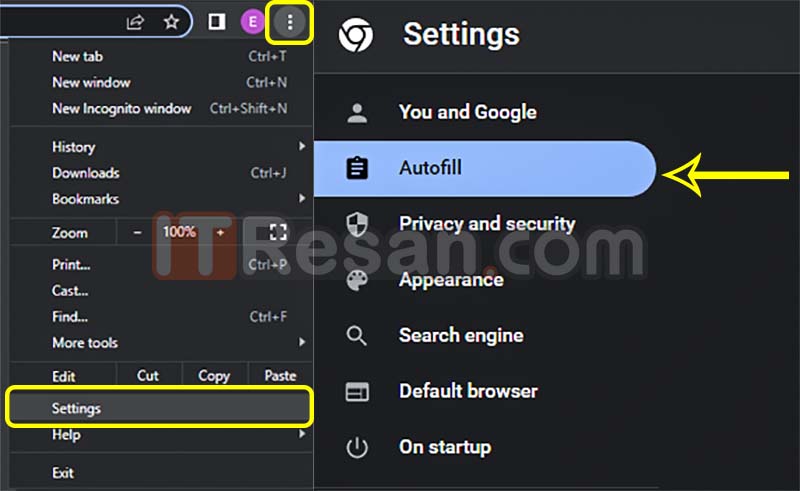
  • روی آیکون سه‌نقطه بالا سمت راست بزنید و به Settings بروید.
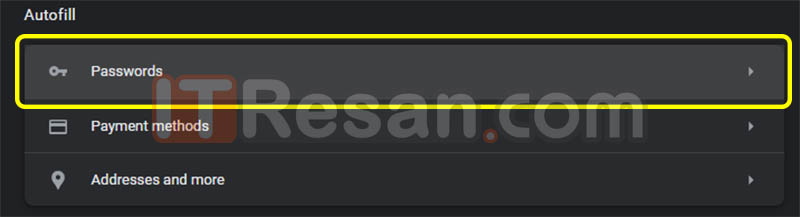
  • وارد تب Autofill شوید.

  • منوی Passwords را باز کنید.

پسورد ذخیره‌ شده

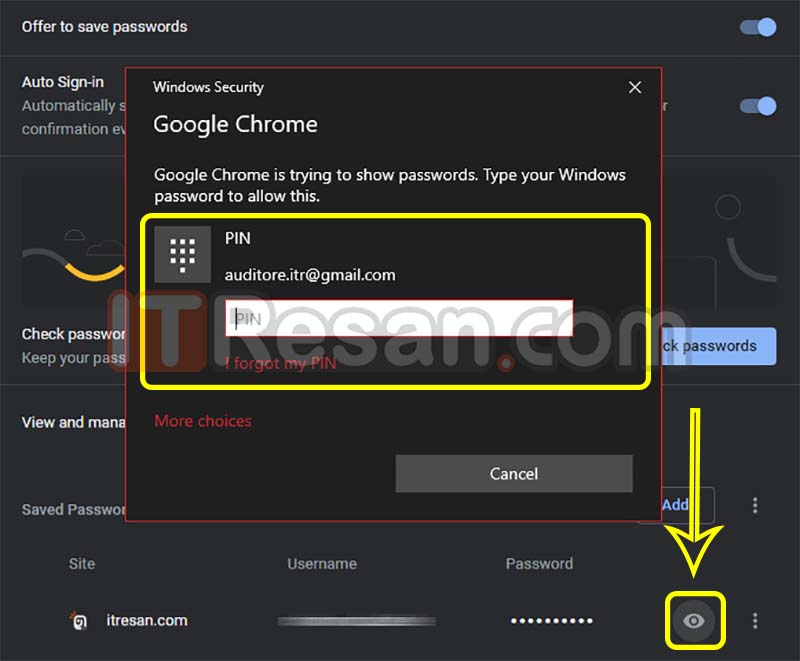
  • در قسمت پایین، تمام اطلاعات ورود حساب‌های ذخیره‌شده خود را خواهید دید. مطابق تصویر روی آیکون چشم کنار رمزهای خود کلیک کنید.
  • پنجره‌ای برای واردکردن پین ویندوز خود مشاهده می‌کنید. پین خود را وارد کنید تا پسورد موردنظر به شما نمایش داده شود. از این قسمت می‌توانید رمز خود را کپی کنید. همچنین می‌توانید آن را ویرایش کنید یا به کلی حذف کنید (دقت داشته باشید که صرفاً رمز ذخیره‌شده شما در کروم تغییر خواهد کرد، نه رمز اصلی حساب شما).


مشاهده رمز های ذخیره‌ شده در کروم اندروید و iOS:

  • برنامه Chrome خود را باز کنید.
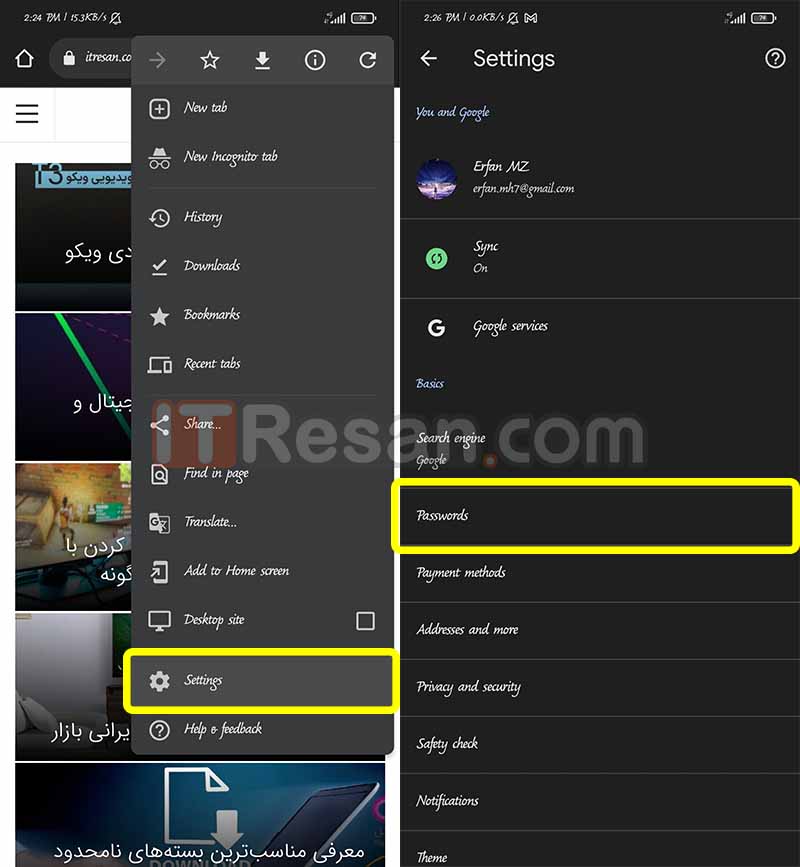
  • روی آیکون سه‌نقطه بالا سمت راست بزنید و به Settings بروید.
  • منوی Passwords را باز کنید.

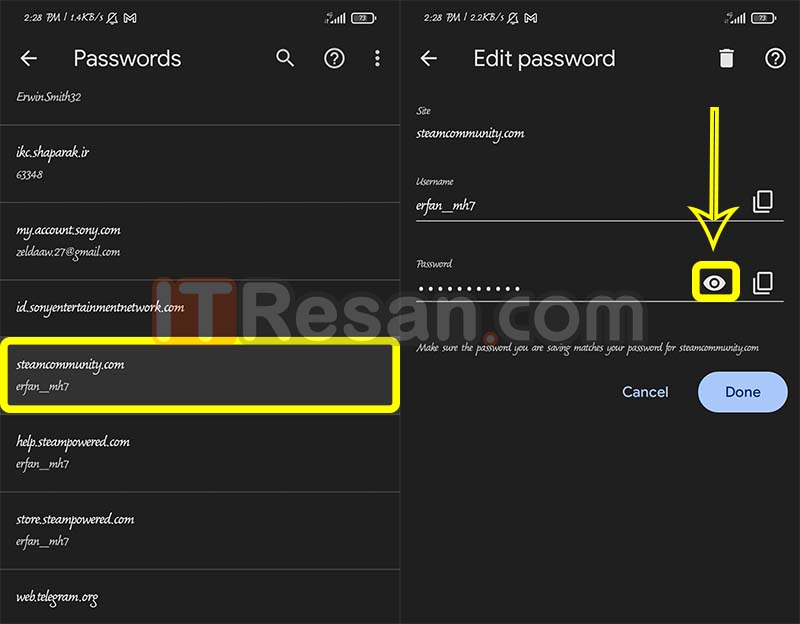
  • در این قسمت تمام اطلاعات ورود حساب‌های ذخیره‌شده خود را خواهید دید. روی سایت و اکانت موردنظر کلیک کنید.
  • مطابق تصویر روی آیکون چشم کنار رمزهای خود کلیک کنید.
  • برای مسائل امنیتی، این‌جا گوشی شما از شما می‌خواهد که پین گوشی خود را وارد کنید یا اثر انگشت خود را بزنید.
  • پس از آن پسورد شما نمایش داده می‌شود. می‌توانید آن را کپی، حذف یا ویرایش کنید.

مشاهده پسورد ذخیره‌ شده در مرورگر مایکروسافت اج روی ویندوز، اندروید و iOS:

پسورد ذخیره‌ شده

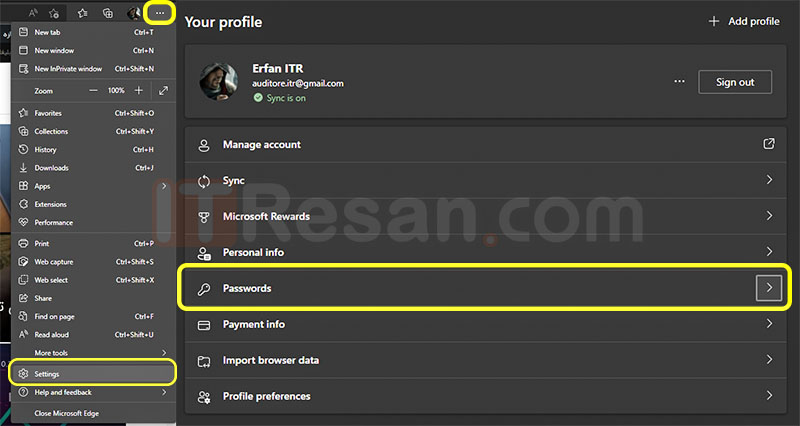
  • مرورگر خود را باز کنید.
  • روی آیکون سه‌نقطه کلیک کنید و تنظیمات (Settings) را باز کنید.
  • به تب پروفایل خود بروید (روی iOS، به قسمت Privacy and Security بروید).
  • منوی Passwords را باز کنید.

پسورد ذخیره‌ شده

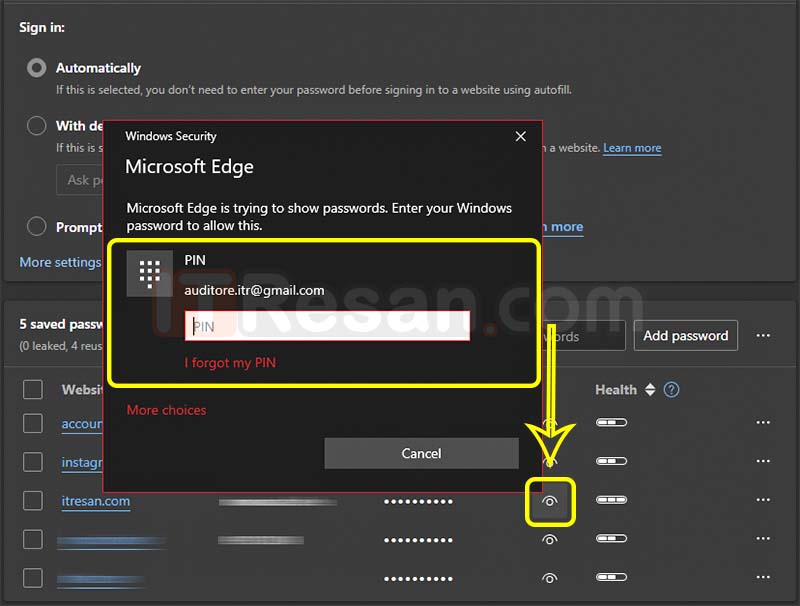
  • در این قسمت تمام اطلاعات ورود حساب‌های ذخیره‌شده خود را خواهید دید. روی سایت و اکانت مدنظر کلیک کنید.
  • مطابق تصویر روی آیکون چشم کنار رمزهای خود کلیک کنید.
  • برای مسائل امنیتی، این‌جا گوشی یا کامپیوتر شما از شما می‌خواهد که پین را وارد کنید یا اثر انگشت خود را بزنید.
  • پس از آن می‌توانید پسورد را ببینید یا کپی کنید. اگر مایل هستید رمز خود را ویرایش یا حذف کنید.


مشاهده پسورد ذخیره‌ شده در مرورگر Safari مک (MacOS):

پسورد ذخیره‌ شده

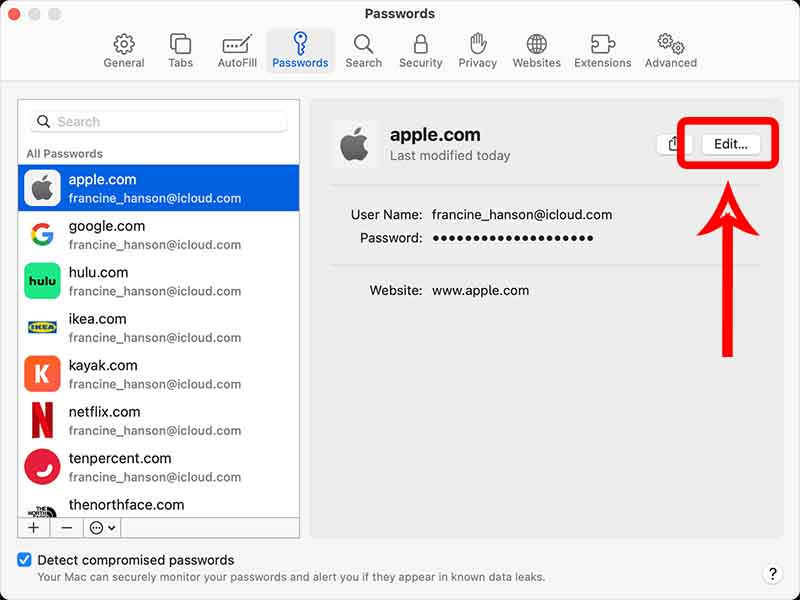
  • سافاری را باز کنید.
  • در منوی Safari، به قسمت Preferences بروید.
  • روی Passwords کلیک کنید.
  • اثر انگشت یا رمز خود را بزنید تا این قسمت به شما نمایش داده شود.
  • وب‌سایت یا حسابی که اطلاعات آن را می‌خواهید، انتخاب کنید.
  • روی Edit بزنید تا پسورد را ببینید. می‌توانید با گزینه Delete Password رمز خود را پاک کنید یا آن را تغییر دهید.


مشاهده پسورد ذخیره‌ شده در آی‌فون یا آی‌پد (iOS):

پسورد ذخیره‌ شده

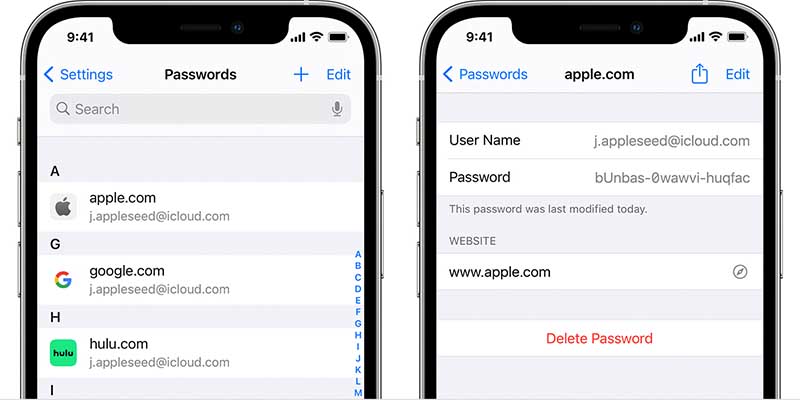
  • به تنظیمات (Settings) گوشی بروید.
  • روی Passwords کلیک کنید (در iOS 13 یا قدیمی‌تر، روی Passwords & Accounts کلیک کنید و به Website & App Passwords بروید).
  • در این قسمت اثر انگشت، تشخیص چهره یا رمز گوشی از شما خواسته می‌شود. با استفاده از یکی از آن‌ها به مرحله بعدی بروید.
  • حالا رمزهای ذخیره شده خود در سایت‌ها و اپلیکیشن‌ها را مشاهده می‌کنید.
  • به حساب مدنظر خود بروید.
  • در این قسمت می‌توانید کلمه عبور خود را ببینید، آن را ویرایش کنید یا به کلی از حافظه گوشی حذف کنید.

از طریق این روش‌ها می‌توانید پسوردی که قبلاً در مرورگر خود ذخیره کرده‌اید را مشاهده کنید و آن‌ها را مرور کنید. اگر آن‌ها را نیاز دارید کپی کنید یا اگر پسوردی به اشتباه ذخیره شده آن را ویرایش یا حذف کنید.

اگر سوال یا مشکلی در زمینه حساب‌های ذخیره‌شده خود در کامپیوتر یا گوشی دارید، از قسمت نظرات با ما در ارتباط باشید تا به شما در رفع مشکل کمک کنیم.

نوشته آموزش مشاهده و ویرایش رمزهای ذخیره شده در مرورگر کامپیوتر و گوشی اولین بار در اخبار فناوری و موبایل پدیدار شد.

نحوه غیرفعال کردن Bing در منوی استارت ویندوز ۱۰

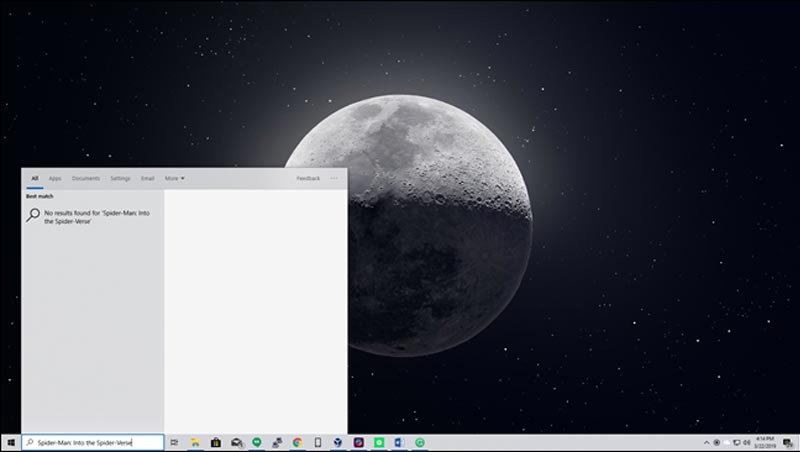
ویندوز 10 به صورت پیش‌فرض، هرچیزی که شما در منوی استارت جستجو می‌کنید را به سرورهای خود منتقل می‌کند تا نتایج را از جست‌وجوی Bing به شما بدهد. در این مورد شما دو راه دارید؛ یا اینکه اطلاعات شخصی را در منوی استارت تایپ نکنید؛ یا اینکه به دنبال غیرفعال کردن Bing باشید.

مشخص است که جستجوی گوشی‌های اندروید و iOS هم به همین صورت هستند. یعنی جستجوی شما را به سرورهای خود منتقل می‌کنند تا نتایج مرتبط را بدست بیاورند. اما این موضوع با کامپیوتری که در آن فایل‌های شخصی دارید و از میان آن‌ها جستجو می‌کنید متفاوت است.

خوشبختانه راه‌ حلی برای غیرفعال کردن Bing در این مورد وجود دارد. اما اگر می‌خواهید از کورتانا (Cortana) استفاده کنید چاره‌ای ندارید جز اینکه بینگ در منوی استارت فعال بماند. در غیر این صورت باید کورتانا را هم غیرفعال کنید.

چگونه Bing را در منوی استارت ویندوز 10 غیرفعال کنیم؟

برای این‌ کار، یک روش از طریق تنظیمات رجیستری ویندوز وجود دارد و باید از این طریق آن را غیرفعال کنید.

توجه داشته باشید که ابزار رجیستری ویندوز، ابزار قدرتمندی است و هر تغییر کوچک در آن ممکن است سیستم را ناپایدار و غیرقابل اجرا کند. پس تنظیمات آن را دست‌کاری نکنید و برای غیرفعال کردن بینگ در جستجوی منوی استارت، تنها مسیری که گفته می‌شود را دنبال کنید.

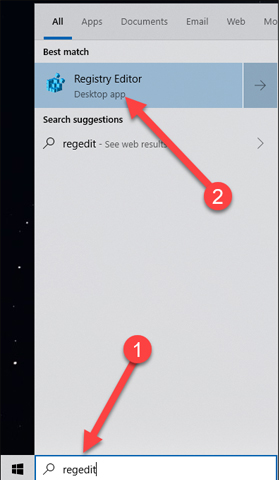
برای باز کردن رجیستری، در منوی استارت عبارت regedit را تایپ کنید. روی Registry Editor دوبار کلیک کنید و بعد از باز شدن، در صفحه UAC گزینه Yes را انتخاب کنید.

غیرفعال کردن بینگ

از طریق سمت چپ، مسیر زیر را طی کنید:

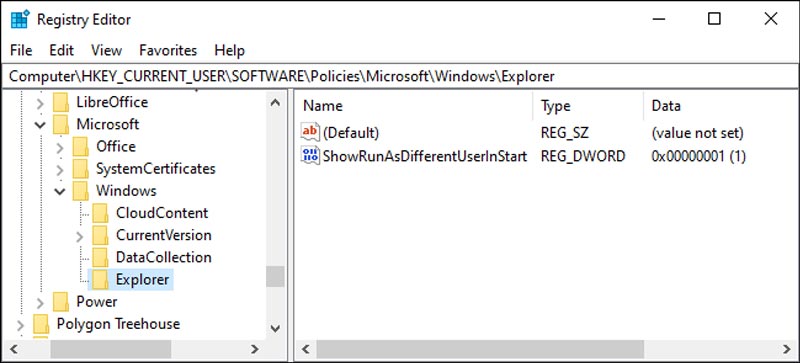
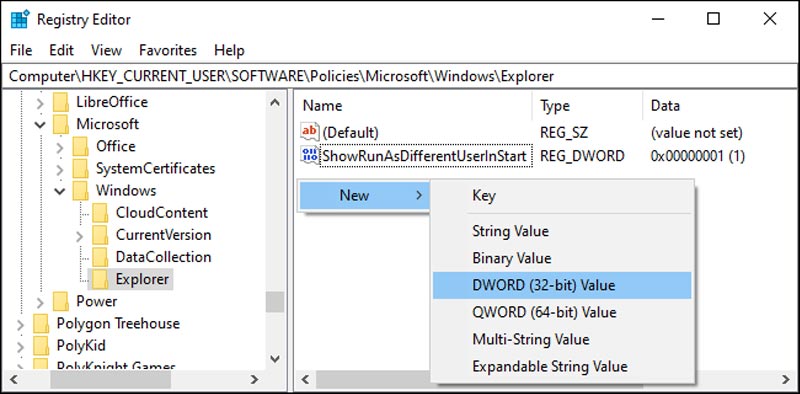
Computer > HKEY_CURRENT_USER > SOFTWARE > Policies > Microsoft > Windows > Explorers

غیر فعال کردن Bing

در داخل این مسیر، در فضای خالی موجود راست کلیک کنید و یک DWORD 32-bit جدید بسازید.

در داخل آن، در قسمت Value Name عبارت DisableSearchBoxSuggestionis را وارد کنید. روی آن دوبار کلیک کنید و مقدار آن را 1 قرار دهید.

در این زمان باید کامپیوتر را ری‌استارت کنید یا اینکه حداقل اکسپلورر ویندوز را ری‌استارت کنید تا تنظیماتی که انجام دادید تغییر کنند.

نحوه غیرفعال کردن Bing در منوی استارت ویندوز 10 به روش قدیمی

توجه داشته باشید که این روش برای نسخه‌های قدیمی‌تر ویندوز 10 است؛ مثل آپدیت نوامبر 2019، مه 2019 و اکتبر 2018

برای شروع غیرفعال کردن بینگ به این روش، مثل روش قبل، در منوی استارت عبارت regedit را وارد می‌کنیم و وارد ابزار رجیستری می‌شویم. سپس مسیر زیر را از سمت چپ دنبال می‌کنیم.

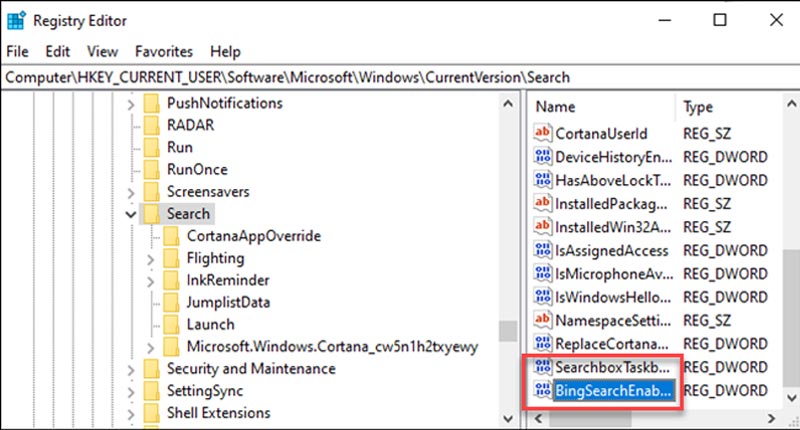
HKEY_CURRENT_USER > SOFTWARE > Microsoft > Windows > CurrentVersion > Search

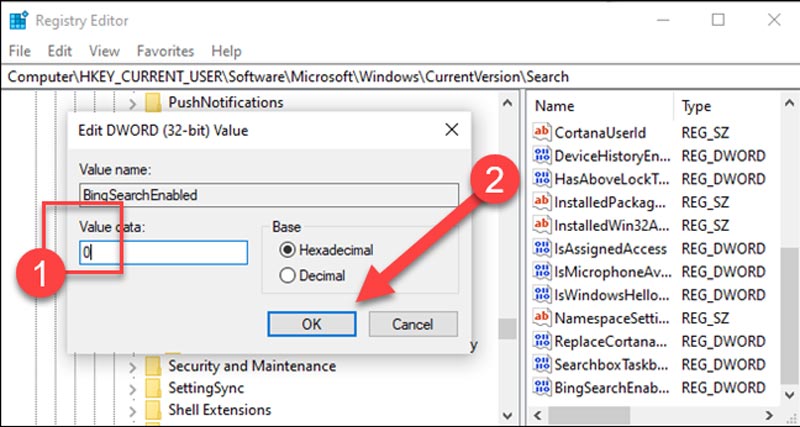
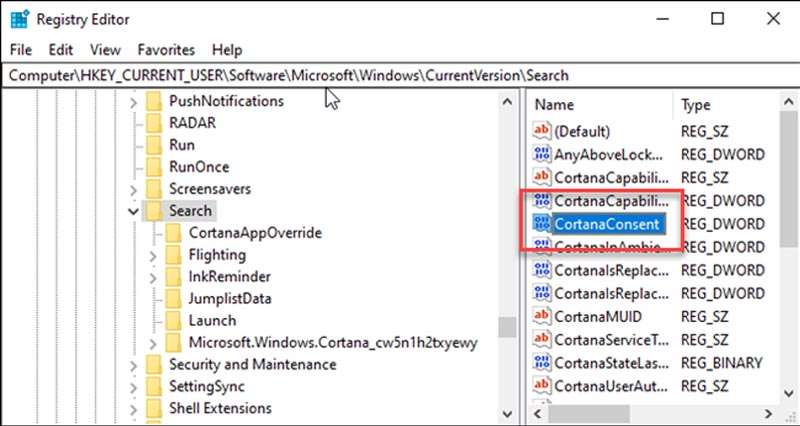
روی آیکون Search کلیک راست کنید و New > DWORD (32-bit) را انتخاب کنید. نام مقدار جدید را BingSearchEnabled بگذارید.

روی این BingSearchEnabled جدید دوبار کلیک کنید. در قسمت Value data باید مقدار صفر باشد. اگر نبود 0 را وارد کنید. برای ادامه روی OK کلیک کنید.

در زیر BingSearchEnabled باید CortanaConsent را ببینید و روی آن دوبار کلیک کنید و در قسمت Value Data، مقدار 0 را وارد کنید.

اگر فایل CortanaConsent موجود نبود از طریق همان مسیری که برای ساخت BingSearchEnabled طی کردیم، آن را بسازید.

حال می‌توانید رجیستری را ببندید. اکنون اگر در منوی استارت جستجو کنید، فقط نتایجی که در کامپیوتر وجود دارد را می‌بینید. اگر این‌طور نبود کامپیوتر را یک بار ری‌استارت کنید تا تنظیمات تغییر پیدا کند.

اگر خواستید تنظیماتی که انجام دادید را به حال قبل بازگردانید، تنها کافی است که رجیستری را باز کنید و مقادیر BingSearchEnabled و CortanaCOnsent را به مقدار 1 تغییر دهید.

نوشته نحوه غیرفعال کردن Bing در منوی استارت ویندوز 10 اولین بار در اخبار فناوری و موبایل پدیدار شد.

بهترین راه‌های موجود برای غیرفعال کردن آپدیت ویندوز ۱۰ و ۱۱

چگونه آپدیت‌های ویندوز را متوقف کنیم؟ آیا بستن آپدیت ویندوز ممکن است؟ در این آموزش پاسخ این سوالات و روش‌های متفاوت این کار را مرور می‌کنیم.

مایکروسافت همیشه برای ویندوزهای خود به‌روزرسانی‌های منظمی ارائه داده است. در ویندوزهای جدیدتر رفته‌رفته این آپدیت‌ها بهتر شده‌اند و کاربران امروزه با اطمینان بیش‌تری ویندوزهای خود را آپدیت می‌کنند.

ویندوزهای 10 و 11 هم آپدیت‌های منظمی دریافت می‌کنند که اکثر آن‌ها خوب و مفید هستند. هرچند برخی مواقع پیش می‌آید که این آپدیت‌ها با مشکل مواجه می‌شوند. از این رو برخی کاربران ترجیح می‌دهند آپدیت‌های خود را یک یا دو هفته به عقب بی‌اندازند تا با توجه به بازخورد سایر کاربران و اخبار مربوطه، از سلامت این آپدیت‌ها اطمینان حاصل کنند.

به عنوان مثال این مطلب را درباره آپدیت یک ماه پیش ویندوز 11 بخوانید: آپدیت جدید ویندوز 11 موجب نمایش مکرر خطای صفحه آبی می‌شود!

همچنین برخی مواقع این آپدیت‌ها در زمان‌های بسیار بدی منتشر می‌شوند. مثلاً شما درحال انجام کاری ضروری با سیستم خود هستید و بعد سیستم شما به دلیل آپدیت کند می‌شود و نیاز به ری‌استارت پیدا می‌کند. بعضی مواقع سر بازی یا کلاس آنلاین هستید و ویندوز شروع به دانلود کردن آپدیت می‌کند و اتصال شما با مشکل مواجه می‌شود. یا حتی آپدیت ویندوز حجم اینترنت شما را هنگامی که نیاز دارید مصرف می‌کند.

اما آیا راهی برای غیرفعال کردن این آپدیت‌ها به صورت دائمی وجود دارد؟ آیا می‌توان زمان دانلود آپدیت‌ها را به صورت دستی مشخص کرد؟ تا چه اندازه و چگونه می‌توان این آپدیت‌ها را به تاخیر انداخت؟ در این مطلب با ما همراه باشید تا پاسخ پرسش‌های خود را بیابید.

این پروسه‌ها در ویندوز 11 کاملاً شبیه به ویندوز 10 طراحی شده و می‌توانید در هر دو ویندوز این راهکارها را انجام دهید.


هیچ کدام از راه‌های دائمی بستن آپدیت ویندوز تضمینی نیستند!

اگر خلاصه به شما بگوییم، هیچ کدام از راه‌هایی که برای غیرفعال کردن دائمی آپدیت ویندوز گفته می‌شود، تضمینی نیستند. اگر هم سایتی یا آموزشی ادعا می‌کند که راهی دائمی برای این موضوع پیشنهاد می‌کند، اشتباه می‌کند!

ما در این آموزش تمام راه‌های دائمی ممکن را به شما خواهیم گفت، ولی در نظر داشته باشید که گزارش‌های زیادی از تمام کاربران دنیا نشان می‌دهد که تنظیمات اکثر آن‌ها پس از مدتی به حالت قبل برگشته است. اما راه‌های توقف کوتاه‌مدت که خدمت‌تان معرفی خواهیم کرد، تضمینی هستند و می‌توانند تا یک ماه آپدیت ویندوز را به تعویق بی‌اندازند.


توقف آپدیت ویندوز تا چند هفته

غیرفعال کردن و بستن آپدیت ویندوز 10 و 11

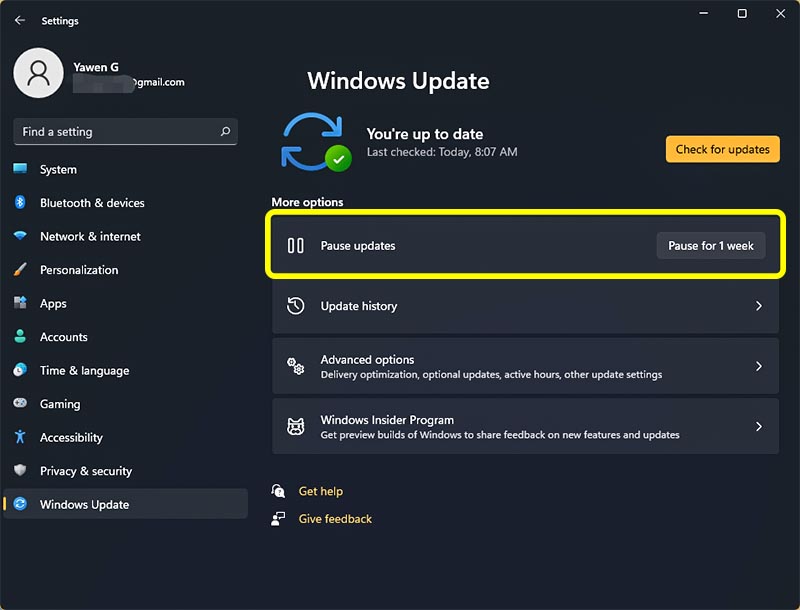
راهی تضمین برای بستن آپدیت ویندوز که خود مایکروسافت دم دست کاربران قرار داده است، توقف (Pause) آپدیت‌های ویندوز است.

  • از منوی استارت یا با ترکیب کلید‌های Windows + I به بخش Settings بروید.
  • به قسمت Windows Update بروید تا صفحه مربوط به تنظیمات آپدیت ویندوز برای شما باز شود. (در ویندوز 10، از منوی Update & Security به این قسمت بروید)
  • با استفاده از گزینه «Pause updates» می‌توانید آپدیت‌های ویندوز را تا یک هفته به عقب بی‌اندازید. می‌توانید با چندبار کلیک کردن روی این گزینه، آپدیت ویندوز را تا ۳۵ روز به تعویض بی‌اندازید.

دقت داشته باشید که بعد از مدت مشخص شده، آپدیت‌های شما دوباره شروع خواهند شد. اگر نمی‌خواهید این اتفاق رخ بدهد، پس از مدتی دوباره به این قسمت سر بزنید و توقف آپدیت‌های ویندوز خود را تمدید کنید.
 

تنظیم زمان ری‌استارت و اعمال آپدیت‌های خودکار یا غیرفعال کردن آن

بستن آپدیت ویندوز

ویندوز برای اعمال آپدیت‌ها، سیستم شما را ری‌استارت می‌کند. از آنجایی که ری‌استارت شدن سیستم شما و اعمال آپدیت‌ها ممکن است چندین دقیقه به طول بی‌انجامد، بهتر است زمان ری‌استارت اتوماتیک ویندوز را تغییر دهید یا آن را از حالت خودکار خارج کنید.

  • از منوی استارت یا با ترکیب کلید‌های Windows + I منوی Settings را باز کنید.
  • به قسمت Windows Update بروید (در ویندوز 10، از منوی Update & Security می‌توانید وارد این قسمت شوید).
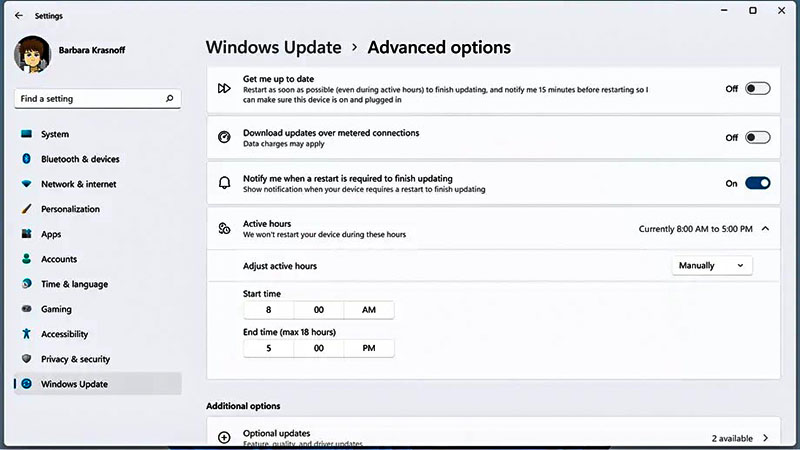
  • در صفحه آپدیت ویندوز، به Advanced options بروید.
  • تیک گزینه Notify me when a restart is required to finish updating را فعال کنید. با فعال کردن این گزینه، شما همیشه از پیش از اعمال آپدیت‌ها آگاه خواهید شد و سیستم شما به صورت خودکار ری‌استارت نخواهد شد.
  • زیر این گزینه در قسمت Active hours می‌توانید ساعاتی که نمی‌خواهید سیستم شما ری‌استارت شود را انتخاب کنید. مثلاً در کامپیوتر کاری خود می‌توانید ساعات فعال خودتان را ۹ صبح تا ۵ عصر بگذارید تا خیالتان از سیستم کاری خود در این ساعات راحت باشد.
 

فرار از آپدیت‌های حجیم ویندوز با Metered connection

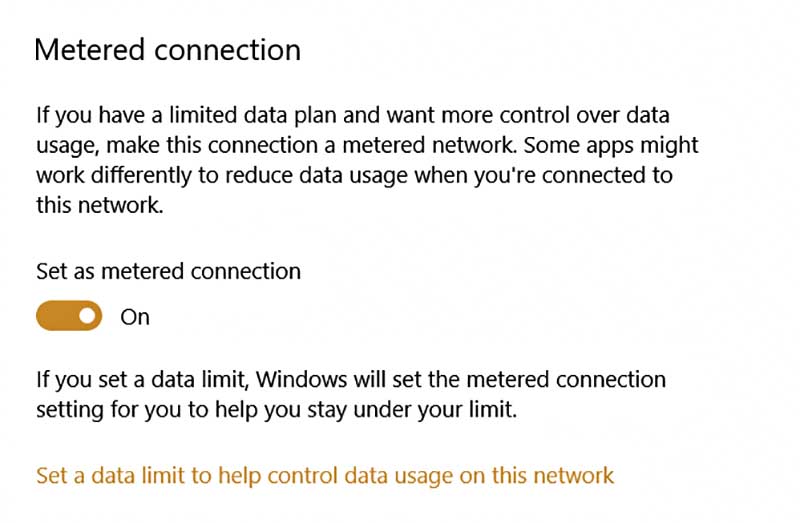
زمانی که شما اتصال فعلی اینترنت خود را به عنوان Metered Connection به ویندوز معرفی می‌کنید، درواقع شما این پیغام را به ویندوز می‌دهید که اینترنت فعلی شما محدودیت حجم دارد. پس ویندوز تلاش می‌کند تا حجم شما را مصرف نکند. البته شما همچنان آپدیت‌های خیلی کم حجم مربوط به امنیت ویندوز را دریافت خواهید کرد.

چه واقعاً اینترنت فعلی شما محدودیت حجمی داشته باشد، چه نداشته باشد، شما از این روش می‌توانید برای گول زدن ویندوز استفاده کنید:

  • از منوی استارت روی آیکون Settings کلیک کنید.
  • به قسمت Network & Internet بروید.
  • اگر با وای‌فای به اینترنت وصل هستید به قسمت Wi-Fi و اگر با کابل به اینترنت متصل هستید به Ethernet بروید.
  • روی اینترنت خود کلیک کنید و سپس Set as metered connection را فعال کنید.

غیرفعال کردن و بستن آپدیت ویندوز 10 و 11

حالا اتصال شما به عنوان اتصال دارای محدودیت حجمی شناسانده شده است. دقت داشته باشید که اگر به اینترنت دیگری متصل شدید، این مراحل را مجدداً باید برای اتصال جدید خود طی کنید.

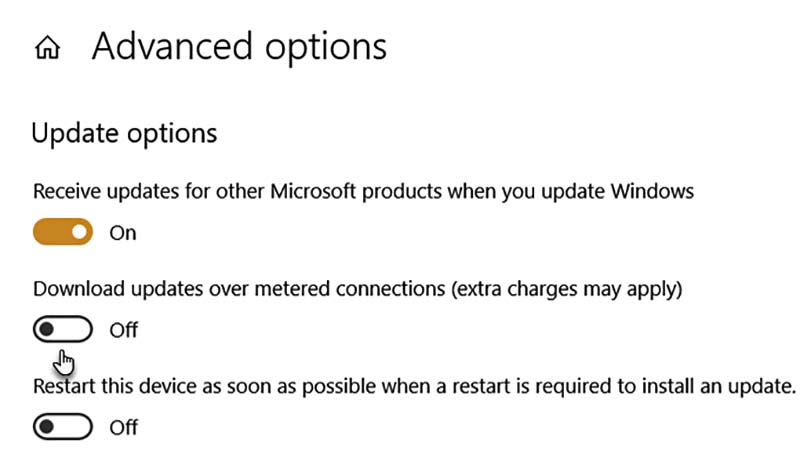
اکنون وقت آن است که تنظیمات آپدیت ویندوز را تغییر دهید تا با اتصال‌های دارای محدودیت حجمی، آپدیت‌ها را دانلود نکند:

  • مجدداً تنظیمات (Settings) را باز کنید.
  • منوی Update & Security را باز کنید (فقط در ویندوز 10 این مرحله نیاز است).
  • به قسمت Windows Update بروید.
  • روی Advanced options در سمت راست کلیک کنید.
  • گزینه Download updates over metered connections (extra charge may apply) را غیر فعال کنید.


محدود کردن پهنای باند مورد استفاده در آپدیت ویندوز

غیرفعال کردن و بستن آپدیت ویندوز 10 و 11

در ویندوز 10 و 11، امکان این وجود دارد که پهنای باندی که در اختیار آپدیت ویندوز قرار می‌گیرد را خودتان تعیین کنید. ‌این کار هم مانند تمام روش‌های دیگر، رویه مشابهی در ویندوزهای 10 و 11 دارد:

  • از منوی استارت، به Settings بروید.
  • به قسمت Update & Security بروید (فقط در ویندوز 10 این مرحله نیاز است)
  • به تب Windows Update بروید.
  • به قسمت Advanced options بروید.
  • روی Delivery Optimization کلیک کنید.
  • در این قسمت هم به Advanced options بروید.
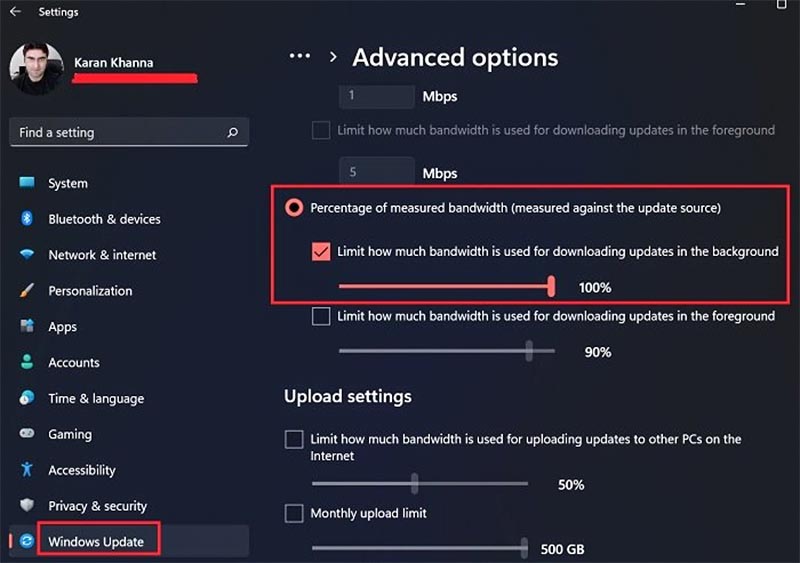
  • حالا در قسمت تنظیمات دانلود از دو راه می‌توانید پهنای باند مورد مصرف آپدیت ویندوز را محدود کنید(تیک روش انتخابی خود را روشن کنید):
  1. پهنای باند را بر اساس مگابیت بر ثانیه محدود کنید. می‌توانید تا ۰.۱ مگابیت بر ثانیه آن را کاهش دهید.
  2. می‌توانید درصد خاصی از پهنای باند خود را برای آپدیت مجاز بگذارید که تا ۵٪ قابل کاهش است.

با استفاده از این روش خیالتان بابت کم نشدن سرعت اینترنت خود برای آپدیت کاملاً راحت می‌شود. اگر کلاس آنلاین دارید یا درحال مکالمه صوتی یا تصویری یا بازی آنلاین هستید، با محدود کردن آپدیت ویندوز به این روش، کاهش سرعت زیادی حس نخواهید کرد.


غیرفعال کردن دائمی آپدیت ویندوز از طریق Services

غیرفعال کردن و بستن آپدیت ویندوز 10 و 11

به منظور تلاش برای بستن آپدیت ویندوز که ممکن است موفقیت‌آمیز نباشد، این راه‌ها را دنبال کنید:

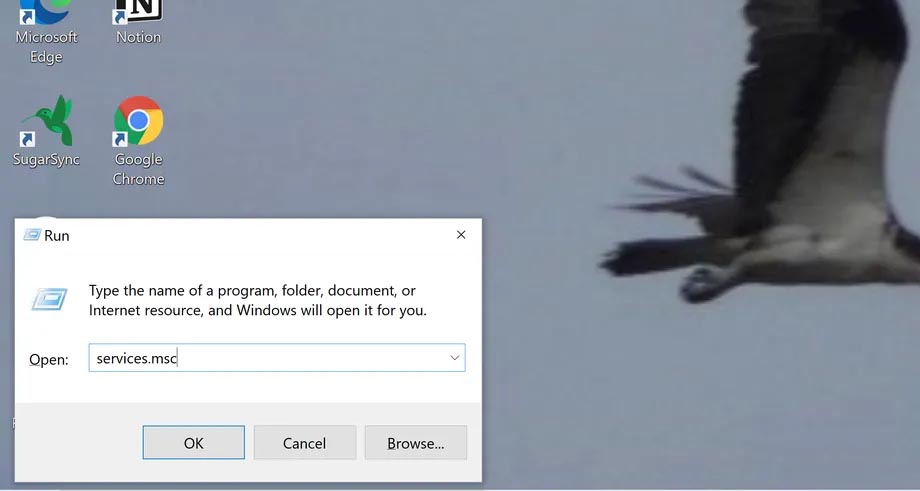
  • کلیدهای Windows + R را بزنید.
  • در باکس مربوطه «services.msc» را تایپ کنید و OK کنید.
  • در پنجره باز شده پایین بروید تا به Windows Update برسید و روی آن دو بار کلیک کنید.
  • از منوی کشویی Startup type، گزینه Disabled را انتخاب کنید.
  • سپس OK کنید و سیستم خود را ری‌استارت کنید.


غیرفعال کردن آپدیت ویندوز با Group Policy Editor

این روش، راهی دیگر برای قطع دائمی آپدیت‌های ویندوز است که می‌توانید امتحان کنید. اگر شما از ویندوز 10 استفاده می‌کنید و نمی‌خواهید ویندوز 11 برای شما نصب شود هم می‌توانید از این روش که در بخش پرسش و پاسخ مایکروسافت مطرح شده، استفاده کنید:

  • در پنجره run (بعد از گرفتن کلیدهای Windows + R) یا در قسمت سرچ ویندوز خود «gpedit.msc» را تایپ کنید و وارد پنجره Local Group Policy Editor شوید.
  • به مسیر مقابل بروید:

Computer Configuration > Administrative Templates > Windows Components > Windows Update > Manage end user experience

  • روی Configure Automatic Updates در سمت راست دو بار کلیک کنید.
  • در پنجره جدید گزینه Disabled را بزنید تا آپدیت ویندوز شما غیرفعال شود.
  • برای بازگرداندن به حالت آپدیت خودکار، در این قسمت گزینه Enabled یا Not configured را بزنید.
  • روی کلید Apply بزنید و سپس OK کنید.

پس از این پروسه، آپدیت اتوماتیک ویندوز شما قطع خواهد شد. اگر خواستید به طور دستی ویندوزتان را آپدیت کنید، به قسمت Settings > Windows Update بروید و گزینه Check for updates را بزنید.


بستن آپدیت ویندوز از طریق Registry

یکی از راه‌های دیگر برای خلاص شدن از دست آپدیت‌های خودکار ویندوز، تغییر تنظیمات رجیستری سیستم شماست.

دقت داشته باشید که تغییر تنظیمات رجیستری کاملاً امن نیست و اگر به درستی انجام نشود می‌تواند آسیب‌های جدی به سیستم شما بزند. پیشنهاد ما به شما این است که قبل از انجام تغییرات، از رجیستری سیستم خود بک‌آپ بگیرید.
برای این کار این مطلب را بخوانید: چگونه از رجیستری ویندوز خود، بکاپ تهیه کنیم؟

اگر از انجام این روش مطمئن هستید، مراحل زیر را به دقت انجام دهید:

  • در قسمت سرچ ویندوز خود «regedit» را تایپ کنید و Registry Editor را اجرا کنید.
  • به مسیر مقابل بروید:

HKEY_LOCAL_MACHINE\SOFTWARE\Policies\Microsoft\Windows

  • روی پوشه Windows کلیک راست کنید و از زیرمنوی New، گزینه Key را انتخاب کنید.
  • نام این کلید جدید را «WindowsUpdate» بگذارید و Enter بزنید.
  • روی کلید جدید ساخته شده کلیک راست کنید. از زیرمنوی New، گزینه Key را انتخاب کنید.
  • نام کلید جدید را «AU» بگذارید.
  • روی AU کلیک راست کنید و از زیرمنوی New، گزینه DWORD (32-bit) Value را انتخاب کنید.
  • نام کلید جدید را «NoAutoUpdate» بگذارید و Enter بزنید.
  • روی کلید جدید دابل کلیک کنید و مقدار Value data آن را از 0 به 1 تغییر دهید و OK کنید.
  • پس از انجام این تغییرات، سیستم خود را ری‌استارت کنید.


پس از انجام این تغییرات، آپدیت اتوماتیک ویندوز شما مسدود خواهد شد. اگر خواستید به طور دستی ویندوزتان را آپدیت کنید، به قسمت Settings > Windows Update بروید و گزینه Check for updates را بزنید.

همان‌طور که در متن گفتیم، روش‌های دائمی بستن آپدیت ویندوز 10 و 11 عموماً تضمینی نیستند و ممکن است پس از مدتی تنظیمات مجدداً به حالت اول بازگردند. خود ویندوز هیچ‌گونه راه رسمی و درستی برای توقف دائمی آپدیت‌ها قرار نداده است. ولی راه‌هایی برای تاخیر و تعویق این آپدیت‌ها قرار داده که مطمئن هستند و آن‌ها را خدمتتان معرفی کردیم. پیشنهاد ما هم این است که ویندوز خود را به طور مرتب آپدیت کنید؛ چرا که هدف این آپدیت‌ها همواره پوشاندن ضعف‌های امنیتی، کاربری و … ویندوز و بهبود تجربه شما از ویندوز بوده است.
اگر مشکلی در هر یک از این روش‌ها داشتید، از بخش نظرات با ما در ارتباط باشید و مشکل خود را بازگو کنید تا تلاش کنیم که اشکال شما را حل کنیم.

نوشته بهترین راه‌های موجود برای غیرفعال کردن آپدیت ویندوز 10 و 11 اولین بار در اخبار فناوری و موبایل پدیدار شد.