آموزش کامل نحوه استفاده از کیف پول تراست ولت

آموزش کیف پول تراست ولت

هر کیف پول، مزایا و معایب خاص خود را دارد که بر اساس نیاز خودمان می‌توانیم بهترین گزینه را انتخاب کنیم. کیف پول تراست ولت (Trust Wallet) یکی از آن کیف پول‌های محبوبی است که مزایای بیشتری نسبت به معایب خود دارد و کاربران بسیار زیادی از آن استفاده می‌کنند. به همین دلیل یکی از گزینه‌های مناسب است؛ هرچند ممکن است براساس نیاز خود، از چند کیف پول مختلف استفاده کنیم. در این مقاله به طور کامل اما ساده به آموزش کیف پول تراست ولت می‌پردازیم. پس با ما همراه باشید.

بازار ارز دیجیتال، بازاری است که سیستم سنتی مالی را به کلی تغییر داد. پول فیزیکی، به پول دیجیتالی رمزنگاری شده تغییر کرد. وقتی یک سیستم متحول می‌شود، تمام موارد و مشتقات مربوط به آن هم دست‌خوش تغییر می‌شود. در سیستم سنتی، دارایی‌های خودمان را در کیف پول شخصی خود یا مکان‌های دیگری مثل گاوصندوق یا بانک ذخیره می‌کنیم. به همین صورت کیف پول‌های ارز دیجیتال جای این موارد را پر کرده‌اند. توجه کنید که امنیت و طریقه استفاده از هر روش ذخیره‌سازی دارایی سنتی متفاوت با دیگری است. به همین صورت کیف پول‌های ارز دیجیتال هم، در امنیت و کاربرد با یکدیگر متفاوت هستند.

معرفی تراست ولت

صرافی بایننس، که طبق داده‌های سایت کوین مارکت کپ بزرگ‌ترین صرافی ارز دیجیتال حال حاضر است، کیف پول تراست ولت را در سال 2018 بدست آورد که باعث شد، این کیف پول، به کیف پول رسمی این صرافی تبدیل شود. اما به این معنی نیست که این کیف پول متمرکز است؛ تراست ولت همچنان یک کیف پول غیرمتمرکز بوده که کلید‌های خصوصی کاربر، در گوشی ذخیره می‌شود و به سرور و دستگاه‌های خارج از آن ارسال نمی‌شود.

این کیف پول همچنین منبع‌باز است؛ به این معنی که کدهای تشکیل دهنده آن برای همه قابل دیدن است. در نتیجه برای هکرها هم در دسترس است و اگر کدهای تراست ولت شامل آسیب‌پذیری باشد، هکرها می‌توانند از آن سواستفاده کنند. البته قسمت خوب قضیه هم اینجاست که هر فردی می‌تواند به توسعه بهتر این کیف پول کمک کند و مشارکت داشته باشد.

کیف پول تراست ولت یک توکن بومی مخصوص خود هم دارد به نام Trust Wallet Token یا TWT که می‌توانید آن را از صرافی‌های داخلی یا خارجی خریداری کنید.

تراست ولت یک کیف پول مالتی کوین است. یعنی ارزهای دیجیتال بسیار زیادی را پشتیبانی می‌کند. همچنین توجه داشته باشید که کیف پول‌های ارز دیجیتال، خود ارز را در خود ذخیره نمی‌کنند و در اصل فقط از کلیدهای خصوصی دارایی‌های شما محافظت می‌کنند. خود دارایی‌ها که از یکسری کد تشکیل شده‌اند، در شبکه بلاک‌چینی ذخیره می‌شوند و راه دسترسی به آن‌ها از طریق کلید‌های خصوصیشان است. پس این کلیدهای خصوصی را به کسی ندهید.

در ادامه به مزایا و معایب کلی کیف پول تراست ولت می‌پردازیم:

مزایا و معایب کیف پول تراست ولت:

مزایا:

  • مالتی‌کوین بودن
  • داشتن قابلیت‌های بالا (در ادامه بیشتر توضیح داده می‌شود)
  • رابط کاربری بسیار ساده
  • امنیت خوب

معایب:

  • نسخه دسکتاپ ندارد و فقط برای موبایل است
  • امنیت پایین‌تری نسبت به کیف پول سخت‌افزاری دارد

نصب و ساخت تراست ولت

یکی از روش‌های دانلود کیف پول تراست ولت، استفاده از وبسایت رسمی آن است. از اینجا می‌توانید کیف پول را دانلود کنید.

بعد از دانلود نصب برنامه روی موبایل، کیف پول را باز کنید با تصویر شماره یک زیر، روبرو می‌شوید که در این قسمت دو گزینه وجود دارد.

1.Create a new wallet

2.I already have a wallet

برای ساخت کیف پول، گزینه اول را می‌زنیم. اگر از قبل کیف پول ساخته بودیم و خواستیم آن را بازیابی کنیم، گزینه دوم را انتخاب می‌کنیم.

در این مرحله ما گزینه اول را انتخاب می‌کنیم.

در مرحله بعد، از ما یک پسورد اولیه برای ورود به نرم‌افزار می‌خواهد که بعد از وارد کردن آن، برای تائید دوباره نیاز است که دوباره همان پسورد را وارد کنیم (در این مرحله چون نرم‌افزار اجازه اسکرین‌شات گرفتن به ما نمی‌دهد تصویر این قسمت موجود نیست).

در قسمت بعدی با تصویر شماره 2 روبرو می‌شویم که در مورد قوانین و مقررات تراست ولت است. با تائید کردن آن و زدن گزینه Continue، با تصویر شماره 3 روبرو می‌شویم که درمورد 12 کلمه بازیابی کیف پول است. بعد از مطالعه و زدن تیکشان، گزینه Continue را می‌زنیم.

ساخت کیف پول تراست ولت

در قسمت بعد، به مرحله عبارت بازیابی 12 کلمه‌ای روبرو می‌شویم. اپلیکیشن در این مرحله از ما می‌خواهد 12 کلمه را یادداشت و یا کپی کنیم. با این 12 کلمه می‌توانیم به کیف پولمان دسترسی داشته باشیم.

نکته بسیار مهم این است که به هیچ وجه این 12 کلمه را نباید در اختیار کس دیگری قرار دهیم. اگر کسی از این 12 کلمه مطلع شود، می‌تواند به کیف پولمان دسترسی داشته باشد. به همین دلیل سعی کنید آن را روی موبایل یا کامپیوتر خود ذخیره نکنید و به صورت کتبی آن را بنویسید و در یک جای امن قرار دهید.

توجه داشته باشید که ترتیب این کلمات اهمیت دارند. بعد از یادداشت کردن کلمات، گزینه Continue را می‌زنیم.

در مرحله بعد از ما می‌خواهد کلماتی که یادداشت کردیم را به ترتیب وارد کنیم. بعد از وارد کردن کلمات، با تصویر شماره 4 روبرو می‌شویم. با زدن گزینه Done، وارد محیط کیف پول خود می‌شویم که به شکل تصویر شماره 5 است.

کیف پول تراست ولت، به طور کلی به چهار قسمت تقسیم می‌شود که در قسمت پایین برنامه مشخص شده‌اند:

  1. Wallet
  2. Discover
  3. DApps
  4. Settings
قسمت Wallet

در این قسمت، دارایی‌های ما در قسمت Tokens نشان داده می‌شود و اگر ان.اف.تی داشته باشیم در قسمت NFTs نشان داده می‌شود.

با زدن آیکون مشخص شده در تصویر شماره 6، وارد صفحه جدیدی می‌شویم که می‌توانیم در ارزهای لیست شده، ارز مورد نظر خود را جست‌وجو کنیم و آن‌را فعال کنیم تا وارد واچ لیست در قسمت Tokens شود.

اضافه کردن ارز دیجیتال به صورت دستی در تراست ولت

گاهی اوقات ممکن است ارزی را بخواهیم که در این لیست موجود نیست، در این صورت باید آن ‌را به صورت دستی وارد کنیم. برای این کار علامت جمع مشخص شده در تصویر شماره 7 را می‌زنیم. در مرحله بعد وارد صفحه تصویر شماره 8 می‌شویم.

برای اضافه کردن ارز، ما به اطلاعاتی در مورد ارز مورد نظر نیاز داریم. ابتدا باید شبکه ارز دیجیتال مورد نظر را از قسمت Network مشخص کنیم.

فرض کنید ارزی را که می‌خواهیم در شبکه اتریوم قرار دارد. وارد سایت Ethescan.io می‌شویم. در این سایت با استفاده از آدرس کانترکت ارز یا نام آن، وارد صفحه اختصاصی ارز دیجیتال مورد نظر می‌شویم. در کل ما به این چهار چیز نیاز داریم:

  • Contract Address
  • Name
  • Symbol
  • Decimals

در سایت اتراسکن با استفاده از قسمت Profile Summary، اطلاعات مورد نیاز را پر می‌کنیم و در انتها گزینه Done موجود در قسمت بالا سمت راست را می‌زنیم. به این صورت ارز مورد نظر به لیست ما اضافه می‌شود.

نحوه ارسال ارز دیجیتال در تراست ولت

در این قسمت از آموزش تراست ولت، به نحوه ارسال کردن ارز دیجیتال از آن می‌پردازیم.

برای ارسال ارز دیجیتال از تراست ولت، ابتدا روی ارزی که می‌خواهیم آن را ارسال کنیم، کلیک می‌کنیم. در مرحله بعد، وارد صفحه شماره 9 می‌شویم. در این قسمت می‌توانیم نمودار قیمت ارز مورد نظر را با کلیک بر روی آیکون موجود در بالای تصویر شماره 10، مشاهده کنیم.

در این قسمت، گزینه Send را انتخاب می‌کنیم و وارد صفحه شماره 10 می‌شویم. در این قسمت ابتدا آدرس کیف پول مقصد را باید وارد کنیم. برای این کار دو روش وجود دارد. یا باید آدرس را کپی و پیست کنیم، یا اینکه با زدن آیکون مشخص شده در تصویر شماره 10، کد کیف پول مقصد را اسکن کنیم.

سپس در قسمت پایین، مقدار ارز مورد نظر را وارد می‌کنیم. اگر روی MAX کلیک کنیم، تمام سرمایه موجود را برای ارسال انتخاب کردیم. در تصویر شماره 10، با زدن روی گزینه BTC، می‌توانیم مقدار دارایی ارسالی را به دلار مشخص کنیم.

بعد از این کار، گزینه Continue موجود در بالای تصویر را انتخاب می‌کنیم. در صفحه بعد، اطلاعاتی در مورد تراکنش به ما نشان می‌دهد؛ از جمله نام ارز دیجیتال مورد نظر، آدرس‌های مبدا و مقصد، هزینه کارمزد و مقدار ارز ارسالی که با تائید آن، تراکنش انجام خواهد شد.

نحوه دریافت ارز دیجیتال در تراست ولت

برای دریافت یک ارز دیجیتال، روی گزینه Receive در تصویر شماره 11 کلیک می‌کنیم. سپس وارد صفحه شماره 12 می‌شویم که یک QR کد و یک آدرس عمومی را نشان می‌دهد. فرستنده می‌تواند این را اسکن کند یا ما می‌توانیم آدرس را برای او ارسال کنیم. با زدن گزینه Share موجود در پایین سمت راست، می‌توانیم این کد QR و آدرس را به فرستنده ارسال کنیم. همچنین با زدن گزینه Copy آدرس را کپی می‌کنیم.

قسمت Discover

در قسمت Discover (تصویر شماره 13) ارزهای مختلفی وجود دارد که بر اساس ویژگی‌هایشان دسته‌بندی شده‌اند. به طور مثال بخشی مخصوص استیک‌کردن (Staking) وجود دارد که لیست ارزهایی که می‌توانیم آن‌ها را استیک کنیم، وجود دارد. بخش‌های دیگری هم وجود دارد؛ از جمله پروژه‌های مربوط به دیفای (DeFi)، و وام‌دهی (Lending/Borrowing) و پروژه‌های بر بستر بایننس اسمارت چین.

قسمت DApps

کیف پول تراست ولت می‌تواند به برنامه‌های غیرمتمرکز مختلفی متصل شود. از قسمت DApps (تصویر شماره 14) می‌توانیم لیستی از برنامه‌های غیرمتمرکز از جمله پنکیک‌سواپ، یونی‌سواپ، کرو (Curve) و… را مشاهده کنیم که بر اساس کاربردشان تقسیم‌بندی شده‌اند و می‌توانیم تراست ولت را به آن‌ها متصل کنیم و از آن‌ها استفاده کنیم.

اگر قسمت DApps وجود نداشت، می‌توانید از قسمت تنظیمات، گزینه Preferences، آن را فعال کنید.

قسمت Setting

در بخش تنظیمات (تصویر شماره 15)، گزینه‌های مختلفی وجود دارد که به شرح زیر است:

  • Wallets: ما می‌توانیم در یک اپلیکیشن تراست ولت، چند کیف پول داشته باشیم که در این قسمت می‌توانیم آن‌ها را مشاهده کنیم. برای ساخت کیف پول جدید هم بعد از اینکه این گزینه را انتخاب کردیم، روی علامت جمع موجود در بالا سمت راست کلیک می‌کنیم و کیف پول جدید را می‌سازیم.
  • Dark mode: با استفاده از این قسمت، تم برنامه را می‌توانیم تغییر دهیم.
  • Security: این بخش مربوط به تنظیمات امنیت و رمز عبور برنامه است. ما می‌توانیم رمز عبور را غیرفعال کنیم (که پیشنهاد نمی‌شود) و یا زمان ارائه رمزعبور را تغییر دهیم.
  • Push notification: با استفاده از این قسمت می‌توانیم نوتیفیکیشن برنامه را فعال یا غیرفعال کنیم. مثلا نوتیفیکیشن ارسال و دریافت ارز دیجیتال.
  • Preferences: در این قسمت می‌توانیم ارز فیات پایه را تغییر دهیم که به طور پیش‌فرض روی دلار آمریکا تنظیم شده. همچنین می‌توانیم بخش DApps را فعال یا غیرفعال کنیم.
  • Price Alerts: با استفاده از این قسمت می‌توانیم برای ارز دلخواه خود، آلارم ست کنیم. به این صورت که تغییرات قیمت به طور مثال بیت‌کوین را به ما اطلاع دهد.
  • WalletConnect: با استفاده از این قسمت می‌توانیم تراست ولت خود را به پلتفرم و برنامه‌های غیرمتمرکز متصل کنیم. به این صورت که در پلتفرم مورد نظر گزینه Wallet Connect و سپس Trust Wallet را انتخاب می‌کنیم و از این قسمت، کد QR نشان داده شده را اسکن می‌کنیم و کیف پول ما به آن پلتفرم متصل می‌شود.
بخش Swap/Exchange

برای معامله ارز دیجیتال می‌توانیم از گزینه Swap موجود در تصویر شماره 16 استفاده کنیم. بعد از انتخاب این گزینه، با دو گزینه مواجه می‌شویم: Swap و Exchange. ابتدا باید بدانیم این دو چه تفاوتی با هم دارند. با استفاده از سواپ، دارایی خود را با یک دارایی دیگر تعویض می‌کنیم. البته ارزهای این قسمت محدود هستند و همه‌ ارزها وجود ندارند. اما بخش صرافی همان صرافی اسپات بایننس است که معاملات به صورت جفت ارز است و به‌صورت یک صرافی، پیشنهاد خرید و فروش داده می‌شود.

در بخش سواپ، در قسمت You pay دارایی خود و مقدار آن را مشخص می‌کنیم و در قسمت You Get دارایی نهایی را انتخاب می‌کنیم. همچنین مقدار دارایی خود را می‌توانیم به صورت درصدی مشخص کنیم. در نهایت گزینه Swap را انتخاب می‌کنیم.

در قسمت Exchange، سمت راست لیست پیشنهادات خرید و فروش نشان داده شده است. ابتدا باید جفت ارز مورد نظر را انتخاب کنیم و مثل یک صرافی اقدام به خرید یا فروش آن کنیم.

جمع‌بندی

کیف پول تراست ولت یک گزینه مناسب برای ذخیره دارایی دیجیتال به حساب می‌آید که در کنار امنیت قابل قبولی که دارد، ارزهای دیجیتال بسیار زیادی را پشتیبانی می‌کند و قابلیت‌های بسیار زیادی به ما ارائه می‌دهد. توجه داشته باشید که برای استفاده از این کیف پول نیازی به VPN ندارید. اگر سوال یا مشکلی در مورد این کیف پول داشتید، آن را می‌توانید در بخش کامنت‌ها با ما در میان بگذارید.

نوشته آموزش کامل نحوه استفاده از کیف پول تراست ولت اولین بار در اخبار فناوری و موبایل پدیدار شد.

حل مشکلات بالا نیامدن ویندوز ۱۰ با استفاده از Advanced Options

ابزارهای پیشرفته استارت‌آپ ویندوزهای 8 و 10 عملکردهای متفاوتی نسبت به ابزارهای مشابه در نسخه‌های قدیمی ویندوز دارند. اگر ویندوز 10 یا 8 شما به‌درستی Boot نمی‌شود و مشکل بالا نیامدن ویندوز 10 پابرجاست، این ابزارها به‌ صورت خودکار نمایان خواهند شد تا شما بتوانید مشکل را حل کنید.

چگونه به گزینه‌های پیشرفته Startup ویندوز یعنی Advanced Options دسترسی پیدا کنیم؟

تمام ابزارهای Boot ویندوزهای 8 و 10 در صفحه‌ای به اسم «Advanced Options» قرار دارند. این منو این امکان را به شما می‌دهد که به ابزارهای تعمیر و گزینه‌های تغییر نحوه Boot ویندوز دسترسی داشته باشید: مثل فعال‌کردن Debugging، رفتن به حالت Safe Mode و یا استفاده از ریکاوری. چگونه می‌توان به منوی «Advanced Options» رسید؟

  • روش اول: نگه‌داشتن دکمه Shift هنگام کلیک‌کردن روی گزینه «Restart»

اگر ویندوز شما به درستی بالا می‌آید، می‌توانید به سادگی با نگه‌داشتن دکمه Shift هنگام کلیک بر دکمه «Restart»، چه از صفحه sign in (عکس بالا) و چه از منوی Start (عکس پایین)، به منوی «Advanced Options» بروید.

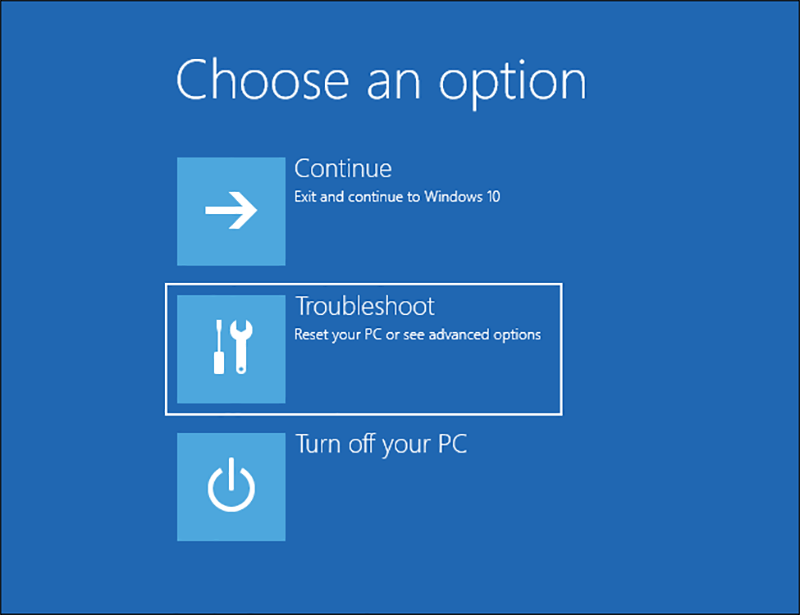
وقتی این کار را انجام دهید، سیستم شما فوراً ری‌استارت نمی‌شود؛ بلکه منویی به شما نشان خواهد داد که از طریق آن می‌توانید سیستم خود را خاموش کنید یا به ابزارهای رفع‌مشکل در منوی «Advanced Options» دسترسی پیدا کنید.

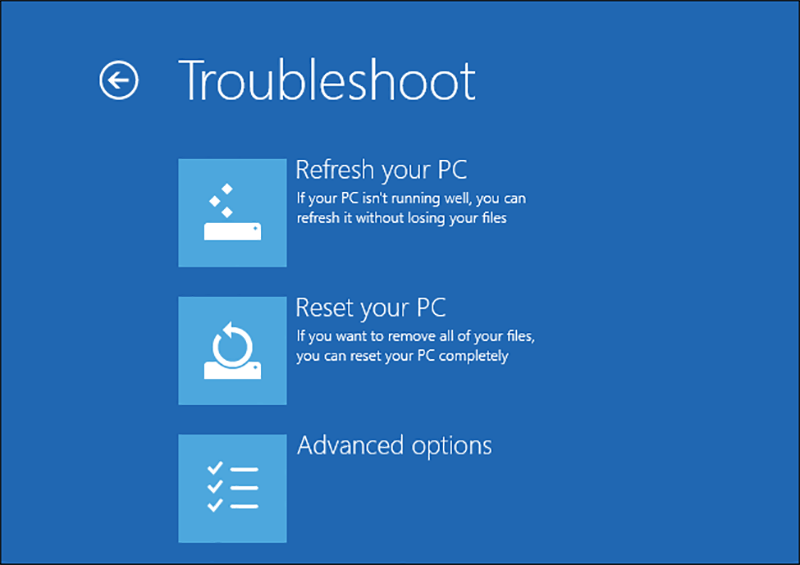
بر روی گزینه «Troubleshoot» کلیک کنید.

حالا در صفحه جدید، بر روی گزینه «Advanced Options» کلیک کنید تا بالاخره به این منو برسید.

حل مشکل بالا نیامدن ویندوز 10

  • روش دوم: استفاده از اپلیکیشن Settings

روش دیگری که نسبت به روش قبلی چند مرحله اضافه‌تر دارد، استفاده از از قسمت تنظیمات (Settings) ویندوز است. می‌توانید با فشردن هم‌زمان دکمه‌های Windows + I، اپ Settings را باز کنید. سپس روی قسمت «Update & Security» کلیک کنید.

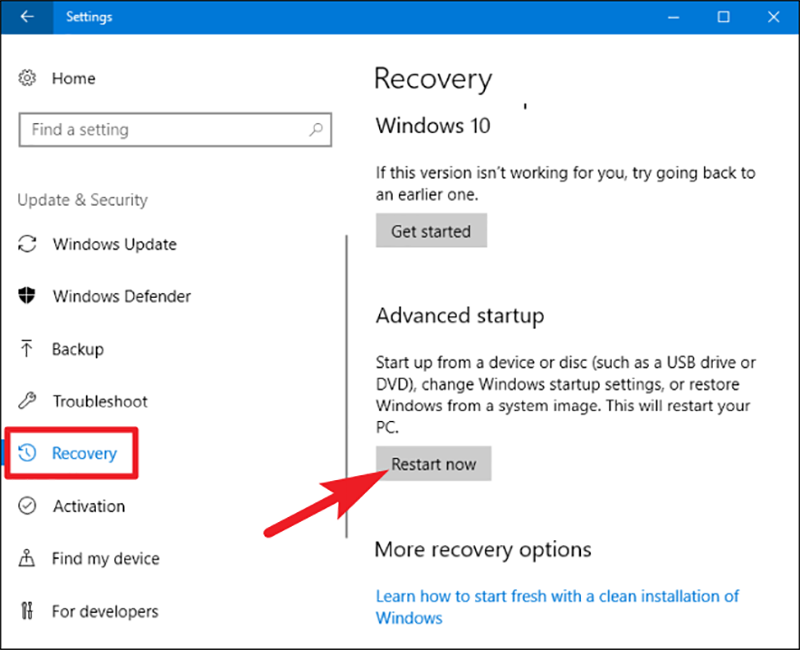
در قسمت سمت چپ صفحه بازشده به تب «Recovery» بروید و در صفحه سمت راست روی گزینه «Restart now» در بخش «Advanced Startup» کلیک کنید تا سیستم شما ری‌استارت شود. اگر از ویندوز 8 یا 8.1 استفاده می‌کنید، به تب «General» بروید.

حل مشکل بالا نیامدن ویندوز 10

  • روش سوم: استفاده از کلید F11 هنگام روشن کردن سیستم

برای حل مشکل بالا نیامدن ویندوز 10 و 8 در حالیکه به طور خودکار به بخش موردنظر منتقل نمی‌شوید، می‌توانید از این روش یا روش بعدی استفاده کنید. کامپیوتر را روشن کنید و بلافاصله بعد از آن، کلید F11 را بزنید تا به بخش Advanced Options برسید. به همین راحتی… .

  • روش چهارم: ۳ بار خاموش و روشن کردن پیاپی سیستم

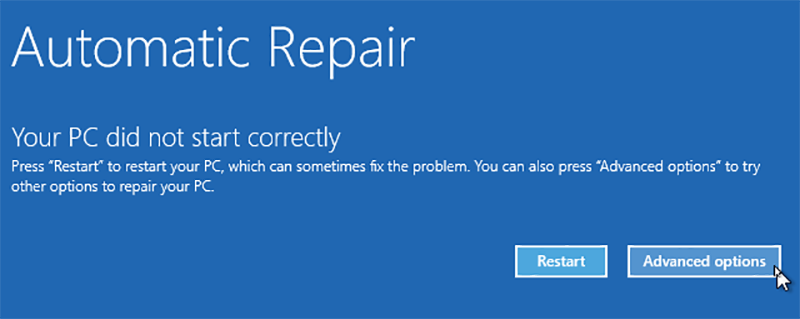
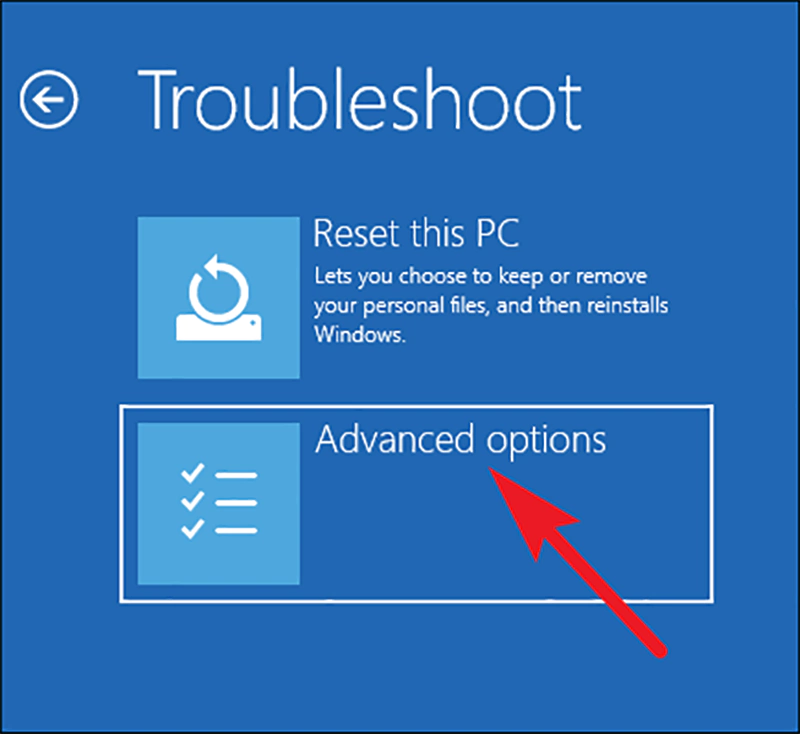
دکمه پاور را بزنید تا سیستم روشن شود، به محض دیدن لوگوی ویندوز دوباره دکمه را بزنید تا سیستم خاموش شود. این پروسه را ۳ بار تکرار کنید. دفعه بعدی بذارید سیستم بالا بیاید تا به صفحه زیر برسید. با فشردن گزینه «Advanced options» به بخش موردنظر برسید.

حل مشکل بالا نیامدن ویندوز 8 و 8.1 با صفحه Troubleshoot

این صفحه برای شما دسترسی آسان به گزینه‌های «Refresh» و «Reset» را فراهم می‌کند. این قسمت زمانی برای شما کارایی خواهد داشت که می‌خواهید سیستم خود را Refresh یا Reset کنید ولی نمی‌توانید به ویندوز خود وارد شوید. اما این گزینه‌ها چه کاربردی دارند؟

  • گزینه «Refresh your PC»: این گزینه نرم‌افزار سیستم شما را بدون پاک‌کردن فایل‌های شما به تنظیمات کارخانه بازگردانی می‌کند.
  • گزینه «Reset your PC»: ریست‌کردن سیستم شما تمام فایل‌های شخصی و تنظیمات شما را پاک خواهد کرد و سیستم را کاملاً به تنظیمات کارخانه باز می‌گرداند.

اگر شما فقط می‌خواهید مشکلی را که در سیستم‌تان وجود دارد، حل کنید و مطمئن نیستید کدام روش را انتخاب کنید، از Refresh کردن استفاده کنید تا فایل‌‌های خود را از دست ندهید.

برای گزینه‌های پیش‌رفته بیش‌تر، بر روی «Advanced Options» کلیک کنید.

حل مشکل بالا نیامدن ویندوز 10 با صفحه Troubleshoot

این صفحه در ویندوز 10 کمی متفاوت است. گزینه Refresh کردن سیستم، به داخل گزینه Reset کردن منتقل شده است.

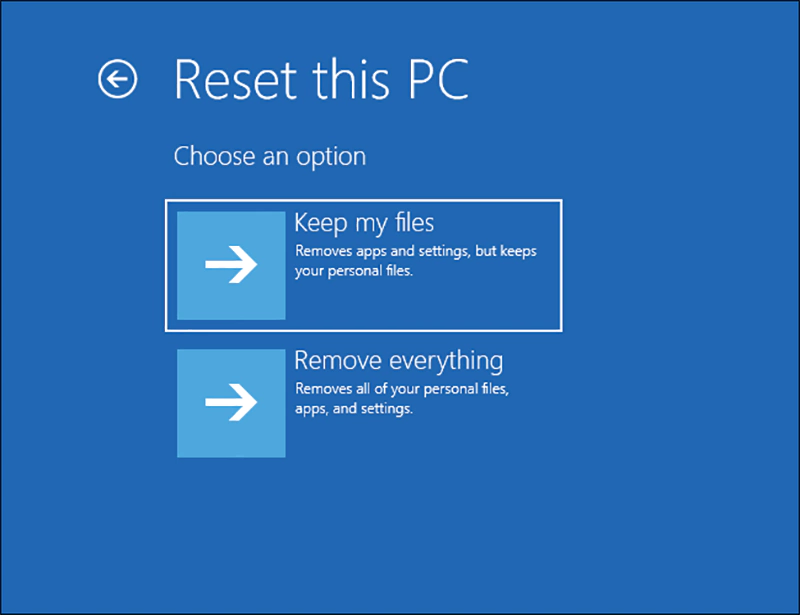
بنابراین اگر بر روی «Reset this PC» کلیک کنید، با ۲ گزینه مواجه خواهید شد:

  • نگه‌داشتن تمام فایل‌ها (Keep My Files): این گزینه مثل Refresh کردن در ویندوز 8 و 8.1 است، تمام چیزهای مرتبط با ویندوز بازنصب خواهند شد و اپلیکیشن‌های نصبی دیگر پاک خواهند شد ولی تمامی فایل‌های شما دست‌نخورده باقی می‌مانند.
  • پاک‌کردن همه چیز (Remove Everything): این گزینه هم همان‌طور که از اسمش پیداست، مانند گزینه Reset کردن در ویندوز 8 و 8.1، تمام چیزهای مربوط به ویندوز را بازنصب می‌کند و تمامی فایل‌های شما و برنامه‌های نصب‌شده روی سیستم را پاک می‌کند.

بازهم به شما پیشنهاد می‌کنیم که اگر مطمئن نیستید کدام روش را انتخاب کنید، از روش اول استفاده کنید کردن تا اکثر فایل‌‌های خود را نگه دارید. اگر جواب نگرفتید، همیشه می‌توانید برگردید و از گزینه «Remove Everything» استفاده کنید و همه چیز را پاک کنید.

اگر نیاز به گزینه‌های پیشرفته بیش‌تری دارید، برگردید و بر روی «Advanced Options» کلیک کنید.

صفحه Advanced Options

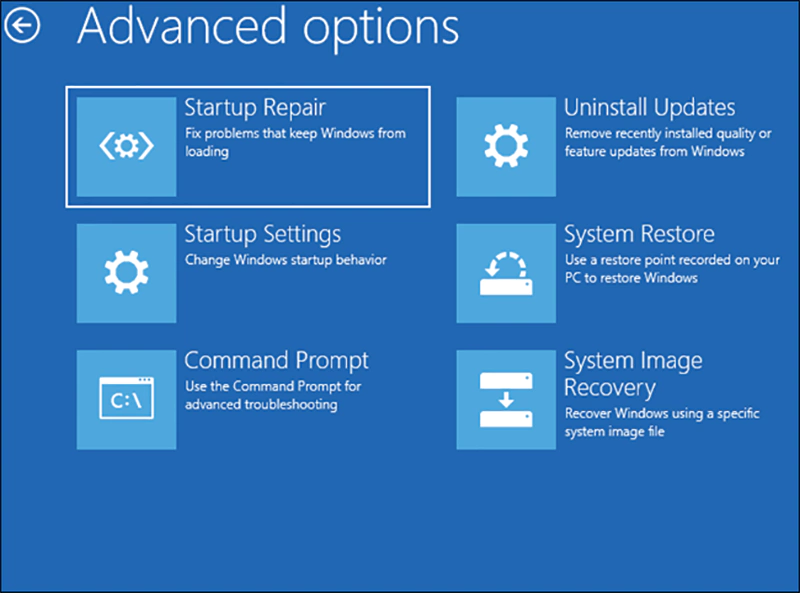
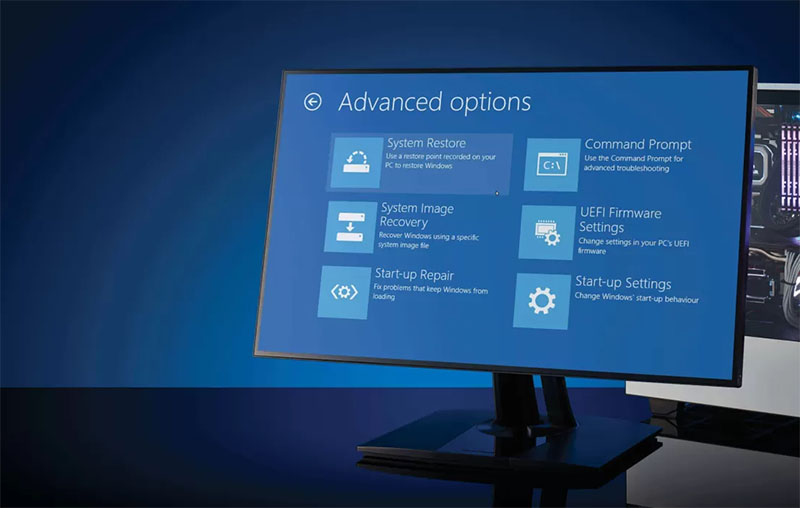
این منو ابزارهای پیش‌رفته‌ای برای رفع‌مشکل و تعمیر ایرادات پیش‌آمده در اختیار شما می‌گذارد که یک‌به‌یک به آن‌ها می‌پردازیم:

  • System Restore: این گزینه سیستم شما را به نقطه بازگردانی‌ در گذشته برمی‌گرداند و تغییراتی که پس از آن زمان انجام شده به حالت قبلی برخواهند گشت و برنامه‌ها و فایل‌های جدید از بین خواهند رفت تا مشکلات احتمالی آن‌ها برطرف شود. اگر ویندوز شما به درستی Boot نمی‌شود، می‌توانید این گزینه را انتخاب کنید تا سیستم خود را به زمانی در گذشته که به درستی کار می‌کرد، بازگردانی کنید.
  • System Image Recovery: این آپشن سیستم شما را با استفاده از یک فایل Image بازگردانی خواهد کرد. فایل Image تمامی تنظیمات، وضعیت و فایل‌های سیستم شما را با تنظیمات و فایل‌های درون خود Image جایگزین خواهد کرد. در این روش شما باید از قبل فایل بک‌آپ تهیه کرده باشید تا بتوانید از آن برای ریکاوری استفاده کنید.
  • Automatic Repair: سیستم شما در این روش تلاش می‌کند به صورت خودکار مشکلاتی که باعث می‌شوند ویندوز به‌درستی Boot نشود را برطرف کند. اگر مشکلی در Boot ویندوز خود دارید، این روش ارزش امتحان‌کردن را دارد و ضرری نخواهد رساند.
  • Command Prompt: اگر شما کاربر پیش‌رفته‌ای هستید، با این روش می‌توانید Windows RE (Recovery Environment) را در cmd خود باز کنید و با استفاده از دستورهای متفاوت، مشکل کامپیوتر خود را حل کنید.
  • Startup Settings: در این قسمت شما می‌توانید گزینه‌های مختلف Startup را با انتخاب عدد موردنظر انتخاب کنید. مثلاً اینجا می‌توانید Safe Mode را فعال کنید یا ری‌استارت‌شدن خودکار سیستم خود بعد از blue screen را غیرفعال کنید.
  • Uninstall Updates: این گزینه آخرین آپدیت‌های نصب‌شده را که ممکن است عامل اصلی مشکل باشند، حذف می‌کند. اگر کامپیوتر شما بلافاصله بعد از یک آپدیت به مشکل خورده، این روش باید اولین راه‌حلی باشد که امتحان می‌کنید.

گزینه‌های پیش‌رفته اینجا به شما این امکان را می‌دهند تا مشکلات متفاوتی را حل کنید. گزینه «Automatic Repair» می‌تواند بسیار کارآمد باشد و بدون ریسک، مشکل به‌وجود‌آمده را برطرف کنید و گزینه‌های «System Restore» و «Safe Mode» نیز به شما این امکان را می‌دهند که ویندوز خود را به درستی Boot کنید. اگر هیچ‌کدام از گزینه‌های مطرح‌شده مثمر ثمر نبودند، احتمالاً شما به Refresh کردن یا Reset کامل سیستم خود نیاز دارید. شما چه راه دیگری برای حل مشکل بالا نیامدن ویندوز 10 سراغ دارید؟

نوشته حل مشکلات بالا نیامدن ویندوز 10 با استفاده از Advanced Options اولین بار در اخبار فناوری و موبایل پدیدار شد.

برای خودتان گردونه آسمان بسازید و با صورت‌های فلکی آشنا شوید

برای خودتان گردونه آسمان بسازید و با صورت‌های فلکی آشنا شوید

در این مطلب، با گردونه‌های آسمان آشنا می‌شوید و به‌کمک طرح‌های ارائه‌شده، می‌توانید یکی از آن‌ها را برای خود بسازید.

آموزش حذف اکانت اسنپ چت در گوشی های اندروید، آیفون و دسکتاپ

آموزش حذف اکانت اسنپ چت در گوشی های اندروید، آیفون و دسکتاپ

مانند هر شبکه‌ی اجتماعی دیگری، اسنپ چت نیز می‌تواند باعث حواس‌پرتی و ایجاد خطر برای حریم خصوصی آنلاین شما شود. با آموزش حذف اکانت اسنپ چت همراه ما باشید.

آموزش پین‌ کردن پست در پروفایل اینستاگرام

پین کردن در اینستاگرام

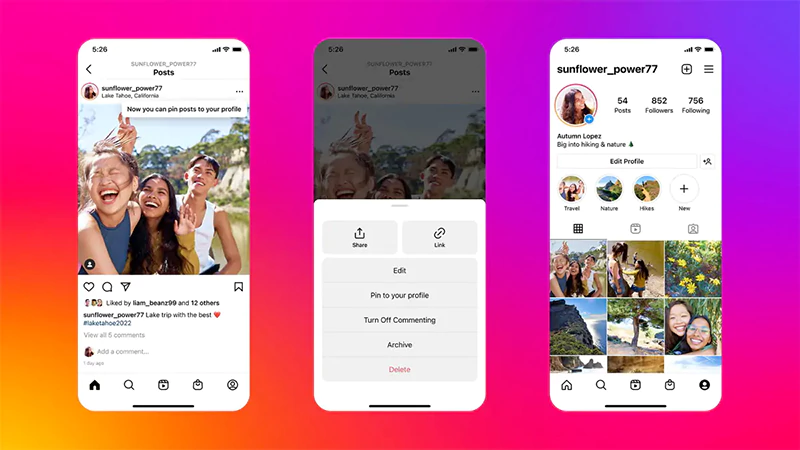
آیا تا به حال شده بخواهید یکی از پست‌های قدیمی‌تان در اینستاگرام را همه ببینند؟ یا بخواهید ۲ یا ۳ پست همیشه در بالاترین ردیف پست‌های شما قرار بگیرند؟ در این مقاله شما را با ویژگی پین کردن در اینستاگرام آشنا می‌کنیم.

اینستاگرام همیشه در تلاش بوده با اضافه‌کردن قابلیت‌های جدید، امکانات بیش‌تری برای کاربران خود فراهم کند و در رقابت با نرم‌افزارهای مشابه پیشی بگیرد. در همین راستا به تازگی این امکان را برای کاربران خود فراهم کرده که تا ۳ پست را در پروفایل خود پین کنند. شما می‌توانید هر نوع پستی مثل عکس، ویدیو و یا Reels را در پروفایل خود پین کنید. این پست‌ها همیشه بالاترین پست‌های شما باقی خواهند ماند، حتی اگر پست جدیدی بعد از آن‌ها بگذارید.

  • کاربرد این قابلیت چیست؟

پین کردن پست در اینستاگرام می‌تواند برای صفحات شخصی و تجاری شما، استفاده‌های گوناگونی داشته باشد. احتمالا شما پستی در صفحه‌ شخصی خود دارید که بیش از سایر پست‌ها به آن علاقه داشته و دوست دارید دنبال‌‌کنند‌ه‌های جدید شما نیز آن را ببینند. یا در صفحه تجاری خود پستی جامع و کامل برای معرفی برند خود دارید که لازم است هرکسی به صفحه بیزینس شما مراجعه می‌کند، آن را کامل مشاهده کند.

شاید برخی بر این باور باشند که با پین‌کردن پست‌های قدیمی، پست‌های جدیدتر بازدید کم‌تری خواهند داشت و ممکن است توجه موردنظر را دریافت نکنند. این موضوع به دقت نظر شما در پین‌کردن مناسب‌ترین پست بستگی دارد. ممکن است پست پین‌شده شما از آخرین پست شما جذب‌کننده‌تر باشد و باعث ترغیب‌شدن مخاطبان به تماشای پست‌های بیشتر شود.

  • آموزش پین کردن پست در اینستاگرام

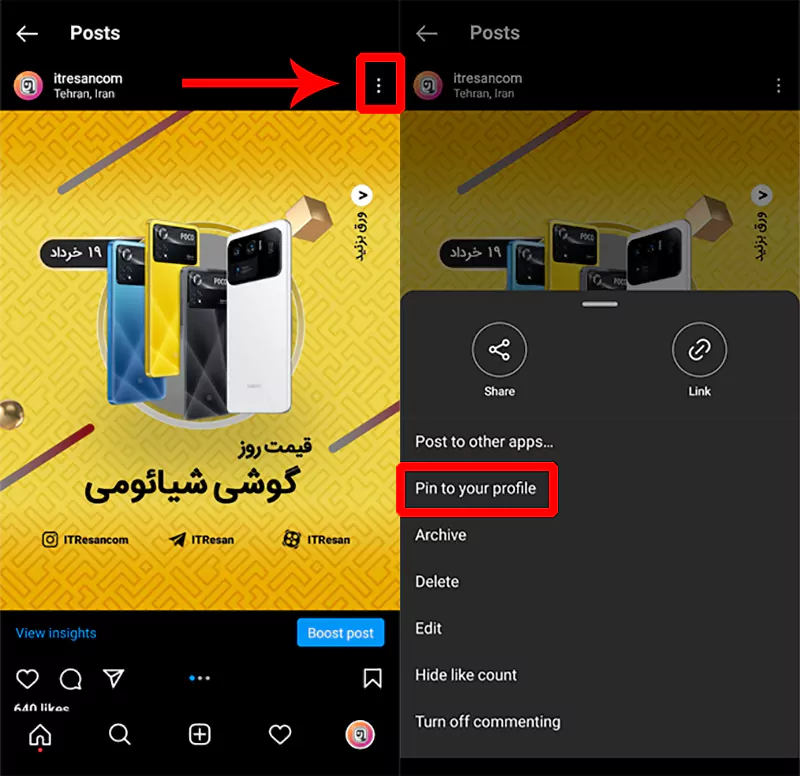
در این آموزش نحوه انجام این کار را قدم‌به‌قدم بررسی می‌کنیم:

  • پست موردنظر خود را باز کنید.
  • همانند تصویر، سه‌نقطه بالا سمت راست را بزنید.
  • از منوی باز شده گزینه «Pin to your profile» را بزنید.

پین کردن در اینستاگرام

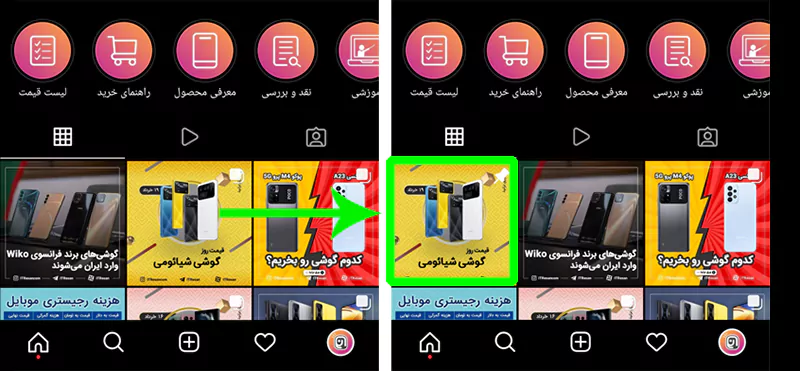
  • پست شما اکنون در پروفایل شما پین شده و به آخرین پست منتقل شده است.
  • در تصویر زیر می‌توانید صفحه اینستاگرام آی‌تی‌رسان را قبل و بعد از پین‌شدن پست بالا ببیند. پست پین‌شده با آیکون پین و به عنوان آخرین پست نمایش داده شده است.


پین کردن در اینستاگرام


اگر شما ۳ پست پین‌شده داشته باشید و بخواهید پست دیگری پین کنید، اینستاگرام این پیام را به شما می‌دهد که بیش از ۳ پست را پین کرده‌اید و از شما تاییدیه می‌گیرد که پست موردنظر به جای قدیمی‌ترین پستی که قبلاً پین کرده‌اید، پین شود. یعنی چهارمین پست پین شده شما، به بالای همه پست‌ها خواهد رفت.

نوشته آموزش پین‌ کردن پست در پروفایل اینستاگرام اولین بار در اخبار فناوری و موبایل پدیدار شد.

چگونه فونت گوشی اندروید یا iOS خود را تغییر دهیم؟

اگر می‌خواهید روح تازه‌ای به گوشی خود بدهید و ظاهر آن را کمی متفاوت کنید، تغییر فونت یکی از بهترین راه‌هاست که می‌تواند تجربه شما از ظاهر گوشی خود را لذت‌بخش‌تر کند. بسته به مدل و رابط کاربری گوشی شما، تغییر فونت گوشی می‌تواند بسیار ساده باشد. در این مقاله می‌خواهیم روش‌های مختلف تغییر فونت را برای گوشی‌های مختلف روت‌شده و روت‌نشده بررسی کنیم.

  • روش پیش‌فرض برای تغییر فونت گوشی (بدون نیاز به روت)

خوشبختانه برخی از تولیدکننده‌ها پروسه راحتی برای تغییر فونت برای شما قرار داده‌اند. در این قسمت روش‌های اصلی و بسیار ساده تغییر فونت گوشی با استفاده از تنظیمات یا برنامه‌های پیش‌فرض را برای گوشی‌های مختلف بررسی می‌کنیم.

  • تغییر فونت گوشی‌ سامسونگ

سامسونگ از آن دسته تولیدکننده‌هاست که راه بسیار ساده‌ای برای تغییر فونت کاربران در نظر گرفته است. کافی است شما مسیر زیر را دنبال کنید:

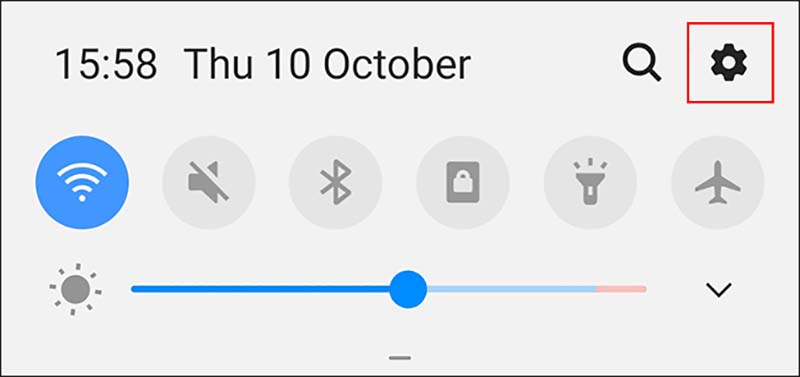
ابتدا به منوی تنظیمات (Settings) بروید.

تغییر فونت گوشی

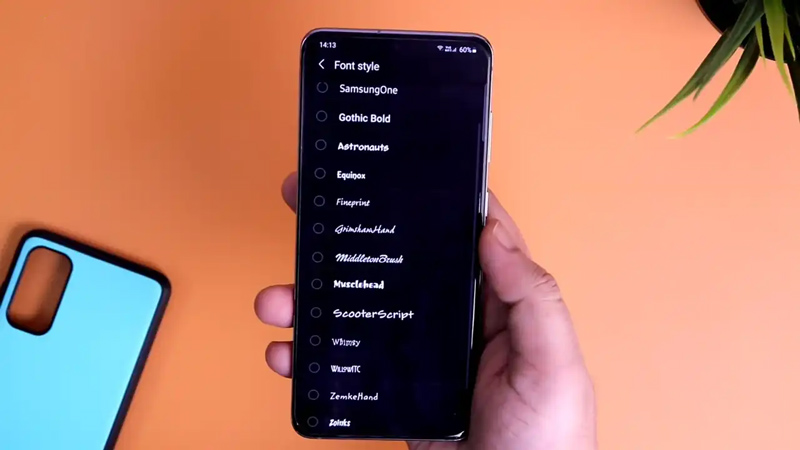
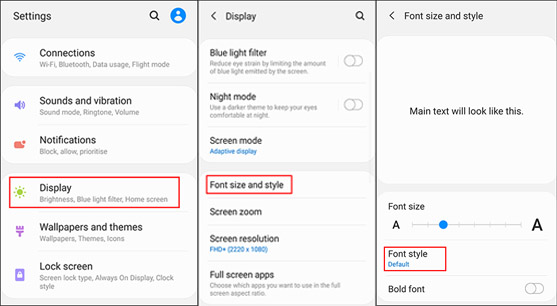
در منوی تنظیمات، به قسمت نمایش (Display) بروید. سپس مطابق عکس به قسمت سایز و استایل فونت (Font size and style) بروید. در برخی از گوشی‌ها نام این قسمت «Font and screen zoom» است.

تغییر فونت گوشی

حال در قسمت «Font style» می‌توانید فونت موردنظر خود را انتخاب کنید. اگر فونت‌های موجود مطابق میل شما نبود، می‌توانید با کلیک بر روی گزینه «Download fonts» به گلکسی استور بروید و فونت‌های مدنظر خود را دانلود کنید. تب «Top paid» برترین فونت‌های پولی را نمایش می‌دهد. می‌توانید از تب «Top free» برترین فونت‌های رایگان را مشاهده و آن‌ها را دانلود کنید.


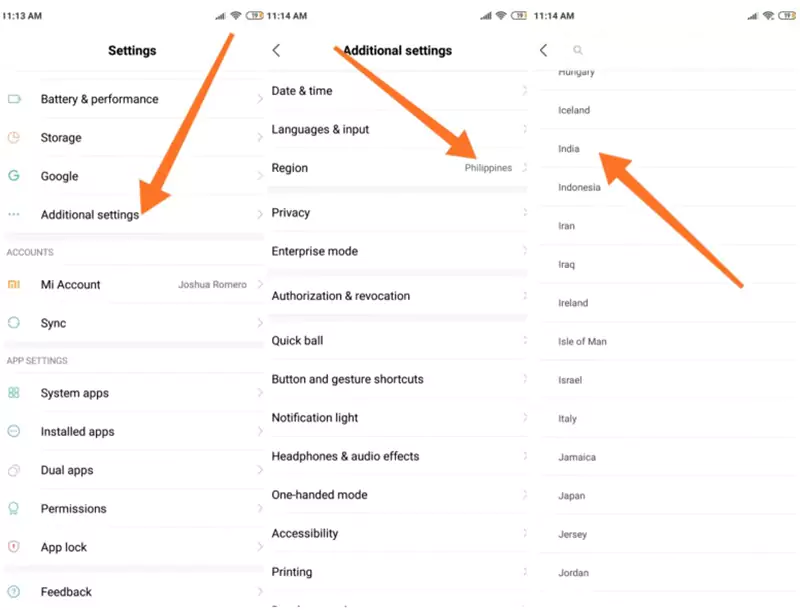
برند شیائومی این امکان را به کاربران خود می‌دهد که فونت موردنظر را از طریق اپلیکیشن «تم‌ها» (Themes) دانلود کنند. ولی متاسفانه این آپشن در تمام ریجن‌ها در دسترس نیست و شما نیاز به تغییر ریجن یا همان کشور خود را دارید که کار بسیار ساده‌ای است:

مطابق عکس از منوی تنظیمات و قسمت «region»، کشور خود را به هند یا هنگ‌کنگ که بیش‌ترین گزینه‌ها برای تغییرات و شخصی‌سازی تم و فونت گوشی را دارند، تغییر دهید. سپس به اپلیکیشن «Themes» بروید. می‌توانید از سرچ در منوی تنظیمات برای رفتن به قسمت‌های گفته‌شده استفاده کنید.

تغییر فونت گوشی

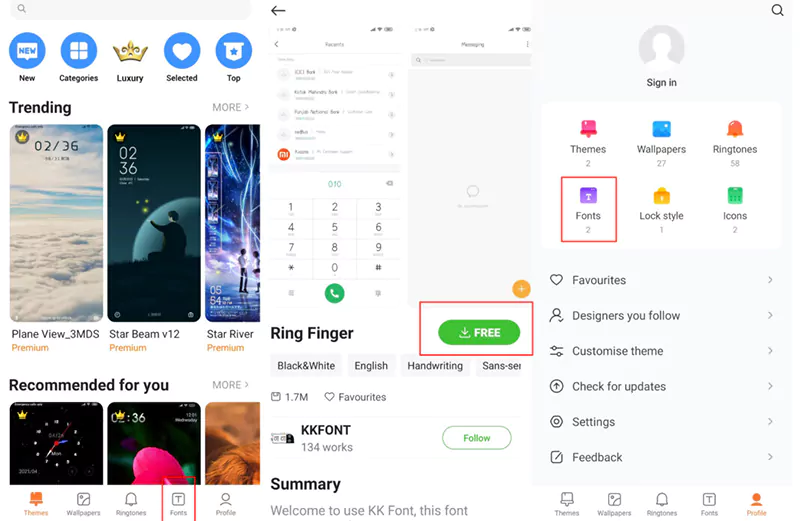
مطابق عکس در برنامه Themes به قسمت فونت‌ها بروید و فونت موردنظر خود را دانلود و روی گوشی اعمال کنید.

تغییر فونت گوشی

متاسفانه اخیراً این روش در برخی از نسخه‌های گوشی‌های شیائومی کار نمی‌کند. اگر MIUI گوشی خود را به آخرین نسخه آپدیت کرده‌اید و هم‌چنان قادر به تغییر فونت از این روش نیستید، به روش‌های دیگر مراجعه کنید.


  • تغییر فونت گوشی‌‌های پیکسل گوگل

متاسفانه این روش در تمام گوشی‌های گوگل کاربرد ندارد. ولی اگر از گوشی‌های گوگل پیکسل استفاده می‌کنید، امتحان این روش ساده ضرری ندارد. اگر این روش برای شما پاسخ‌گو نبود، می‌توانید از روش‌های دیگر در ادامه این مطلب استفاده کنید. آموزش و تصاویر زیر متعلق به گوشی Google Pixel 3 XL هستند:

تغییر فونت گوشی

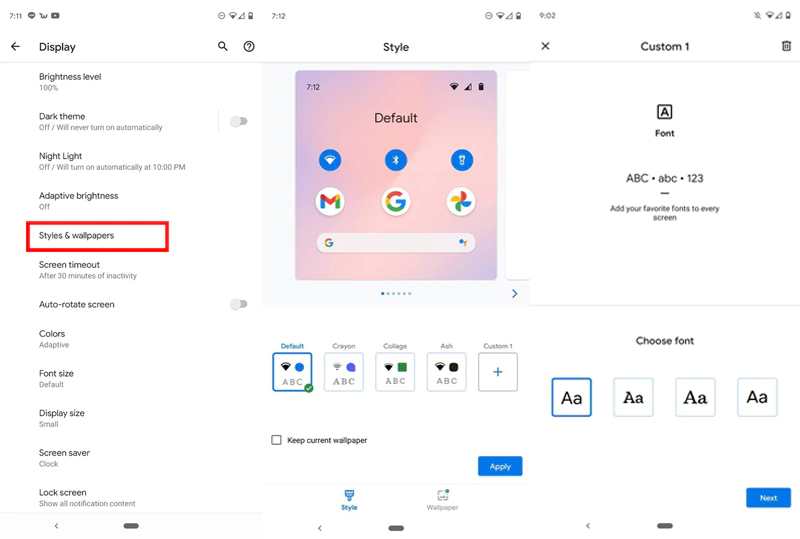
مطابق تصاویر از منوی تنظیمات به بخش نمایش (Display) بروید. سپس با رفتن به قسمت «Styles & wallpapers»، فونت موردعلاقه خود را انتخاب کنید.

  • تغییر فونت گوشی‌های ویوو

در گوشی‌های Vivo مانند گوشی‌های شیائومی تغییر فونت از برنامه Theme صورت می‌گیرد:

  • برنامه Theme را باز کنید.
  • از نوار پایین، آیکون فونت را انتخاب کنید.
  • فونتی که می‌خواهید را پیدا و اعمال کنید. متاسفانه فونت‌های زیادی در این بخش پولی هستند.


  • تغییر فونت گوشی‌های وان‌پلاس

  • به منوی تنظیمات (Settings) بروید.
  • بخش شخصی‌سازی (Customization) را باز کنید.
  • فونتی که می‌خواهید را انتخاب کنید.


  • تغییر فونت گوشی‌های ال‌جی

  • منوی تنظیمات (Settings) را باز کنید.
  • به بخش نمایش (Display) بروید.
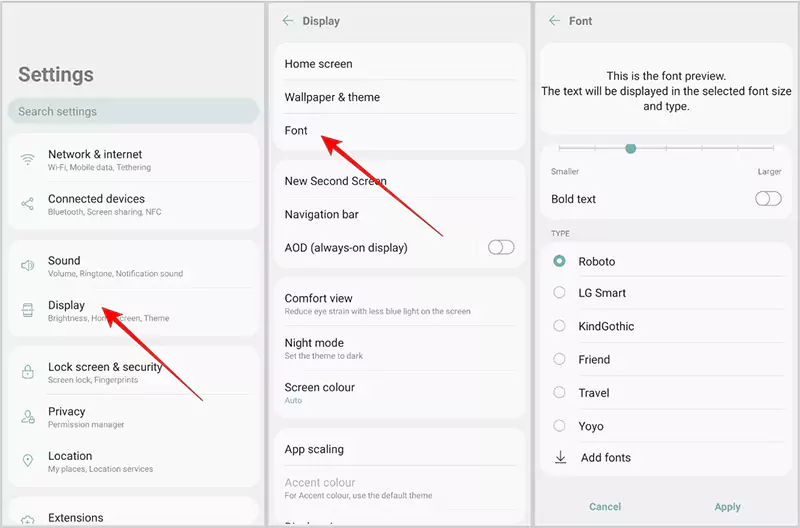
  • قسمت فونت (Font) را باز کنید.
  • فونت موردنظر خود را انتخاب کنید.

تغییر فونت گوشی


  • تغییر فونت گوشی‌ هواوی

متاسفانه در اکثر رابط‌کاربری‌های EMUI، امکان تغییر فونت به صورت پیش‌فرض حذف شده اما هم‌چنان این قابلیت در برخی از گوشی‌های هوآوی باقی مانده است. برای فهمیدن این که گوشی شما جزو کدام دسته است، روش زیر را امتحان کنید.

  • منوی تنظیمات (Settings) گوشی خود را باز کنید.
  • به بخش نمایش (Display) بروید.
  • اکنون پنجره‌ای با گزینه «Font Size» می‌بینید (اگر این قسمت در گوشی شما حذف شده بود، از روش‌های دیگر تغییر فونت استفاده کنید).
  • فونت دلخواه خود را انتخاب و اعمال کنید.


  • تغییر فونت در آیفون

اپل از iOS 13 به بعد بخش فونت را در زیر قسمت «General» در منوی Settings اضافه کرده است. ولی فونتی در آن قسمت وجود ندارد و شما باید اپلیکیشن‌های جانبی را برای اضافه‌شدن فونت دانلود کنید. اما متاسفانه این اپلیکیشن‌ها هم بدون jailbreak فونت قسمت‌های اصلی دستگاه شما را تغییر نخواهند داد و فقط در قسمت‌هایی مثل یادداشت یا e-mail می‌توانید با فونت دانلودشده بنویسید. پس تنها راه تغییر فونت کلی آی‌فون یا آی‌پد شما جیلبریک کردن دستگاه شماست.

بخوانید: چرا ما jailbreak کردن دستگاه را پیشنهاد نمی‌کنیم؟


  • استفاده از لانچرهای جانبی در اندروید (بدون نیاز به روت)

اگر گوشی شما قابلیت تغییر فونت به صورت پیش‌فرض را ندارد، می‌توانید با نصب لانچرهای متفاوت اندروید، فونت‌های جدیدی را تجربه کنید. لانچرهای جانبی می‌توانند شکل تازه‌ای به ظاهر کلی سیستم شما بدهند و تم گوشی شما را به کلی تغییر دهند. در ادامه به نحوه تغییر فونت گوشی در بهترین لانچرهای موجود به همراه لینک دانلود آن‌ها می‌پردازیم. دقت داشته باشید که لانچرها نمی‌توانند به طور کامل فونت تمام قسمت‌های گوشی شما را تغییر دهند و فقط فونت قسمت‌هایی مثل صفحه اصلی را تغییر می‌دهند.

  • تغییر فونت در Action Launcher

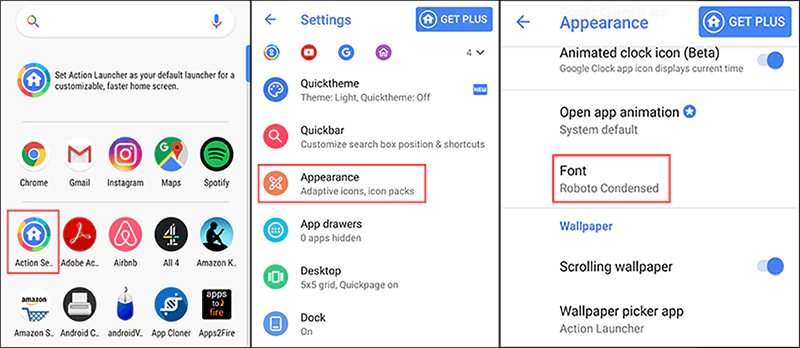
اگر از Action Launcher برای شخصی‌سازی فضای گوشی خود استفاده می‌کنید، با بالا کشیدن صفحه به بالا وارد قسمت تنظیمات لانچر (Action Settings) شوید. در منوی باز شده به منوی «Appearance» بروید و سپس از قسمت «Font»، فونت دلخواه خود را انتخاب کنید.

تغییر فونت گوشی


  • تغییر فونت در GO Launcher

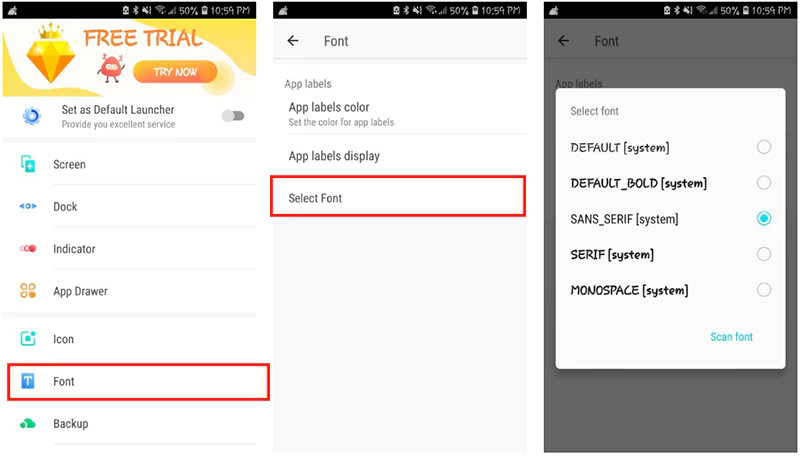
یکی دیگر از لانچرهای محبوب، GO Launcher است. مثل تمام لانچرهای دیگر با بالاکشیدن صفحه به منوی تنظیمات لانچر بروید. از قسمت «Font» و سپس «Select Font»، فونت دلخواه خود را انتخاب کنید.

تغییر فونت گوشی


  • تغییر فونت در Smart Launcher 6

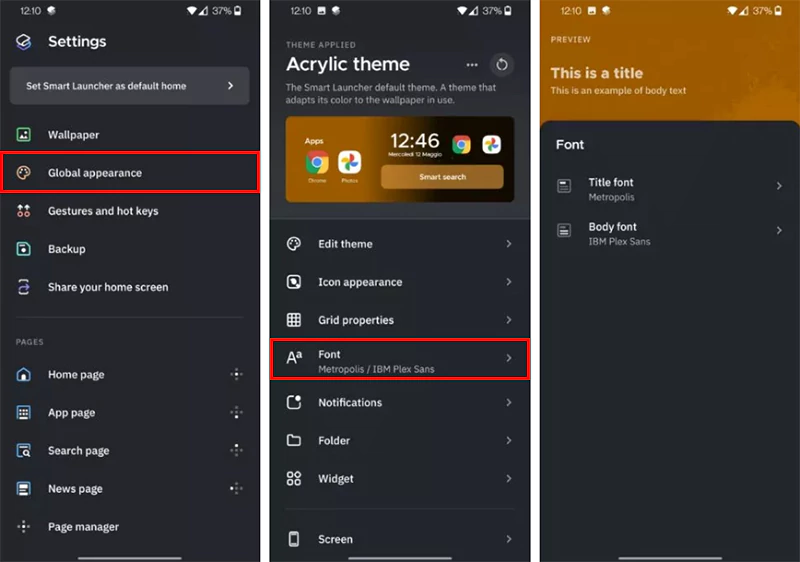
تنوع فونت‌های Smart Launcher 6 نیز قابل قبول است. در این لانچر می‌توانید با رفتن به منوی تنظیمات لانچر و سپس «Global appearance» به فونت‌ها دسترسی پیدا کنید.

تغییر فونت گوشی


  • استفاده از اپلیکیشن‌های فونت در اندروید (نیاز به روت)

کامل‌ترین تغییر فونت با استفاده از دسترسی روت صورت می‌گیرد. اپلیکیشن‌های جانبی زیادی هستند که فونت‌های متنوع زیادی را در اختیار شما قرار می‌دهند. هرچند برخی از این اپلیکیشن‌ها ادعا می‌کنند که بدون نیاز به روت هم قابل استفاده هستند، بازخورد اکثر کاربران نشان می‌دهند که این ادعا در اکثر موارد درست نیست. ولی شانس خیلی کمی وجود دارد که شما بتوانید بدون دسترسی روت هم فونت گوشی خود را با این نرم‌افزارها تغییر دهید.

روت‌کردن گوشی اندرویدی شما خطرهایی مانند آسیب‌پذیرشدن گوشی و لغو گارانتی دارد، ولی اگر با علم بر این خطرها گوشی خود را روت کرده‌اید یا می‌خواهید روت کنید، می‌توانید این برنامه‌ها را دانلود کنید و به راحتی با آن‌ها فونت دلخواه خود را انتخاب کنید:

اگر شما راه بهتری برای تغییر فونت گوشی سراغ دارید، آن را از طریق بخش نظرات با ما در میان بگذارید.

نوشته چگونه فونت گوشی اندروید یا iOS خود را تغییر دهیم؟ اولین بار در اخبار فناوری و موبایل پدیدار شد.
چگونه فونت گوشی اندروید یا iOS خود را تغییر دهیم؟

اگر می‌خواهید روح تازه‌ای به گوشی خود بدهید و ظاهر آن را کمی متفاوت کنید، تغییر فونت یکی از بهترین راه‌هاست که می‌تواند تجربه شما از ظاهر گوشی خود را لذت‌بخش‌تر کند. بسته به مدل و رابط کاربری گوشی شما، تغییر فونت گوشی می‌تواند بسیار ساده باشد. در این مقاله می‌خواهیم روش‌های مختلف تغییر فونت را برای گوشی‌های مختلف روت‌شده و روت‌نشده بررسی کنیم.

  • روش پیش‌فرض برای تغییر فونت گوشی (بدون نیاز به روت)

خوشبختانه برخی از تولیدکننده‌ها پروسه راحتی برای تغییر فونت برای شما قرار داده‌اند. در این قسمت روش‌های اصلی و بسیار ساده تغییر فونت گوشی با استفاده از تنظیمات یا برنامه‌های پیش‌فرض را برای گوشی‌های مختلف بررسی می‌کنیم.

  • تغییر فونت گوشی‌ سامسونگ

سامسونگ از آن دسته تولیدکننده‌هاست که راه بسیار ساده‌ای برای تغییر فونت کاربران در نظر گرفته است. کافی است شما مسیر زیر را دنبال کنید:

ابتدا به منوی تنظیمات (Settings) بروید.

تغییر فونت گوشی

در منوی تنظیمات، به قسمت نمایش (Display) بروید. سپس مطابق عکس به قسمت سایز و استایل فونت (Font size and style) بروید. در برخی از گوشی‌ها نام این قسمت «Font and screen zoom» است.

تغییر فونت گوشی

حال در قسمت «Font style» می‌توانید فونت موردنظر خود را انتخاب کنید. اگر فونت‌های موجود مطابق میل شما نبود، می‌توانید با کلیک بر روی گزینه «Download fonts» به گلکسی استور بروید و فونت‌های مدنظر خود را دانلود کنید. تب «Top paid» برترین فونت‌های پولی را نمایش می‌دهد. می‌توانید از تب «Top free» برترین فونت‌های رایگان را مشاهده و آن‌ها را دانلود کنید.


برند شیائومی این امکان را به کاربران خود می‌دهد که فونت موردنظر را از طریق اپلیکیشن «تم‌ها» (Themes) دانلود کنند. ولی متاسفانه این آپشن در تمام ریجن‌ها در دسترس نیست و شما نیاز به تغییر ریجن یا همان کشور خود را دارید که کار بسیار ساده‌ای است:

مطابق عکس از منوی تنظیمات و قسمت «region»، کشور خود را به هند یا هنگ‌کنگ که بیش‌ترین گزینه‌ها برای تغییرات و شخصی‌سازی تم و فونت گوشی را دارند، تغییر دهید. سپس به اپلیکیشن «Themes» بروید. می‌توانید از سرچ در منوی تنظیمات برای رفتن به قسمت‌های گفته‌شده استفاده کنید.

تغییر فونت گوشی

مطابق عکس در برنامه Themes به قسمت فونت‌ها بروید و فونت موردنظر خود را دانلود و روی گوشی اعمال کنید.

تغییر فونت گوشی

متاسفانه اخیراً این روش در برخی از نسخه‌های گوشی‌های شیائومی کار نمی‌کند. اگر MIUI گوشی خود را به آخرین نسخه آپدیت کرده‌اید و هم‌چنان قادر به تغییر فونت از این روش نیستید، به روش‌های دیگر مراجعه کنید.


  • تغییر فونت گوشی‌‌های پیکسل گوگل

متاسفانه این روش در تمام گوشی‌های گوگل کاربرد ندارد. ولی اگر از گوشی‌های گوگل پیکسل استفاده می‌کنید، امتحان این روش ساده ضرری ندارد. اگر این روش برای شما پاسخ‌گو نبود، می‌توانید از روش‌های دیگر در ادامه این مطلب استفاده کنید. آموزش و تصاویر زیر متعلق به گوشی Google Pixel 3 XL هستند:

تغییر فونت گوشی

مطابق تصاویر از منوی تنظیمات به بخش نمایش (Display) بروید. سپس با رفتن به قسمت «Styles & wallpapers»، فونت موردعلاقه خود را انتخاب کنید.

  • تغییر فونت گوشی‌های ویوو

در گوشی‌های Vivo مانند گوشی‌های شیائومی تغییر فونت از برنامه Theme صورت می‌گیرد:

  • برنامه Theme را باز کنید.
  • از نوار پایین، آیکون فونت را انتخاب کنید.
  • فونتی که می‌خواهید را پیدا و اعمال کنید. متاسفانه فونت‌های زیادی در این بخش پولی هستند.


  • تغییر فونت گوشی‌های وان‌پلاس

  • به منوی تنظیمات (Settings) بروید.
  • بخش شخصی‌سازی (Customization) را باز کنید.
  • فونتی که می‌خواهید را انتخاب کنید.


  • تغییر فونت گوشی‌های ال‌جی

  • منوی تنظیمات (Settings) را باز کنید.
  • به بخش نمایش (Display) بروید.
  • قسمت فونت (Font) را باز کنید.
  • فونت موردنظر خود را انتخاب کنید.

تغییر فونت گوشی


  • تغییر فونت گوشی‌ هواوی

متاسفانه در اکثر رابط‌کاربری‌های EMUI، امکان تغییر فونت به صورت پیش‌فرض حذف شده اما هم‌چنان این قابلیت در برخی از گوشی‌های هوآوی باقی مانده است. برای فهمیدن این که گوشی شما جزو کدام دسته است، روش زیر را امتحان کنید.

  • منوی تنظیمات (Settings) گوشی خود را باز کنید.
  • به بخش نمایش (Display) بروید.
  • اکنون پنجره‌ای با گزینه «Font Size» می‌بینید (اگر این قسمت در گوشی شما حذف شده بود، از روش‌های دیگر تغییر فونت استفاده کنید).
  • فونت دلخواه خود را انتخاب و اعمال کنید.


  • تغییر فونت در آیفون

اپل از iOS 13 به بعد بخش فونت را در زیر قسمت «General» در منوی Settings اضافه کرده است. ولی فونتی در آن قسمت وجود ندارد و شما باید اپلیکیشن‌های جانبی را برای اضافه‌شدن فونت دانلود کنید. اما متاسفانه این اپلیکیشن‌ها هم بدون jailbreak فونت قسمت‌های اصلی دستگاه شما را تغییر نخواهند داد و فقط در قسمت‌هایی مثل یادداشت یا e-mail می‌توانید با فونت دانلودشده بنویسید. پس تنها راه تغییر فونت کلی آی‌فون یا آی‌پد شما جیلبریک کردن دستگاه شماست.

بخوانید: چرا ما jailbreak کردن دستگاه را پیشنهاد نمی‌کنیم؟


  • استفاده از لانچرهای جانبی در اندروید (بدون نیاز به روت)

اگر گوشی شما قابلیت تغییر فونت به صورت پیش‌فرض را ندارد، می‌توانید با نصب لانچرهای متفاوت اندروید، فونت‌های جدیدی را تجربه کنید. لانچرهای جانبی می‌توانند شکل تازه‌ای به ظاهر کلی سیستم شما بدهند و تم گوشی شما را به کلی تغییر دهند. در ادامه به نحوه تغییر فونت گوشی در بهترین لانچرهای موجود به همراه لینک دانلود آن‌ها می‌پردازیم. دقت داشته باشید که لانچرها نمی‌توانند به طور کامل فونت تمام قسمت‌های گوشی شما را تغییر دهند و فقط فونت قسمت‌هایی مثل صفحه اصلی را تغییر می‌دهند.

  • تغییر فونت در Action Launcher

اگر از Action Launcher برای شخصی‌سازی فضای گوشی خود استفاده می‌کنید، با بالا کشیدن صفحه به بالا وارد قسمت تنظیمات لانچر (Action Settings) شوید. در منوی باز شده به منوی «Appearance» بروید و سپس از قسمت «Font»، فونت دلخواه خود را انتخاب کنید.

تغییر فونت گوشی


  • تغییر فونت در GO Launcher

یکی دیگر از لانچرهای محبوب، GO Launcher است. مثل تمام لانچرهای دیگر با بالاکشیدن صفحه به منوی تنظیمات لانچر بروید. از قسمت «Font» و سپس «Select Font»، فونت دلخواه خود را انتخاب کنید.

تغییر فونت گوشی


  • تغییر فونت در Smart Launcher 6

تنوع فونت‌های Smart Launcher 6 نیز قابل قبول است. در این لانچر می‌توانید با رفتن به منوی تنظیمات لانچر و سپس «Global appearance» به فونت‌ها دسترسی پیدا کنید.

تغییر فونت گوشی


  • استفاده از اپلیکیشن‌های فونت در اندروید (نیاز به روت)

کامل‌ترین تغییر فونت با استفاده از دسترسی روت صورت می‌گیرد. اپلیکیشن‌های جانبی زیادی هستند که فونت‌های متنوع زیادی را در اختیار شما قرار می‌دهند. هرچند برخی از این اپلیکیشن‌ها ادعا می‌کنند که بدون نیاز به روت هم قابل استفاده هستند، بازخورد اکثر کاربران نشان می‌دهند که این ادعا در اکثر موارد درست نیست. ولی شانس خیلی کمی وجود دارد که شما بتوانید بدون دسترسی روت هم فونت گوشی خود را با این نرم‌افزارها تغییر دهید.

روت‌کردن گوشی اندرویدی شما خطرهایی مانند آسیب‌پذیرشدن گوشی و لغو گارانتی دارد، ولی اگر با علم بر این خطرها گوشی خود را روت کرده‌اید یا می‌خواهید روت کنید، می‌توانید این برنامه‌ها را دانلود کنید و به راحتی با آن‌ها فونت دلخواه خود را انتخاب کنید:

اگر شما راه بهتری برای تغییر فونت گوشی سراغ دارید، آن را از طریق بخش نظرات با ما در میان بگذارید.

نوشته چگونه فونت گوشی اندروید یا iOS خود را تغییر دهیم؟ اولین بار در اخبار فناوری و موبایل پدیدار شد.
آموزش باز کردن فایل پاورپوینت بدون برنامه‌ پاورپوینت در کامپیوتر و گوشی

فرقی نمی‌‌کند دانشجو باشید و نیاز به باز کردن فایل‌های ارسالی استاد خود داشته باشید یا مدرس باشید و بخواهید ارائه‌های دانشجویان و دانش‌آموزان خودتان را مرور کنید. برای مشاهده اسلایدشو، ارائه‌ها یا هر فایل آموزشی‌، شما قطعاً با فایل‌های پاورپوینت روبه‌رو خواهید شد. با آی‌تی‌رسان و معرفی اپلیکیشن پاورپوینت گوشی یا پاورپوینت آنلاین همراه باشید.

یکی از مشکلات بازکردن فایل‌های پاورپوینت برای هرکسی می‌تواند این باشد که نمی‌توان آن را با برنامه‌های پیش‌فرض دستگاه‌ها باز کرد. ممکن است شما در سیستم خود برنامه‌ای برای بازکردن آن نداشته باشید یا درحال استفاده از سیستم تازه‌ای باشید و نیاز فوری به بازکردن یک فایل پاورپوینت داشته باشید. در این آموزش می‌توانید با راه‌های مختلف بازکردن ارائه‌هایی که با برنامه Microsoft PowerPoint (و پسوند pptx.) به عنوان قسمتی از Microsoft Office شناخته می‌شود، آشنا شوید. در انتهای این آموزش چند نرم‌افزار برای اندروید و iOS برای همین منظور نیز معرفی خواهیم کرد.

استفاده از نسخه تحت وب پاورپوینت با مرورگر

مایکروسافت در سایت Office 365 امکانات فراوانی، از جمله دسترسی به اکثر امکانات سری برنامه‌های آفیس را فراهم کرده است که توانایی پاسخگویی به اکثر نیازهای استفاده‌کنندگان از این برنامه را دارد. به گونه‌ای که کاربران زیادی ترجیح می‌دهند به‌جای نصب و خریداری سری برنامه‌های آفیس روی ویندوز خود، از نسخه رایگان و تحت وب آن استفاده کنند. این نسخه دارای مزیت‌هایی مانند ذخیره‌سازی خودکار تغییرات شما در هر لحظه، امکان دسترسی از هرجایی به فایل موردنظر با وارد شدن به حساب خود و همچنین ویرایش هم‌زمان فایل توسط ۲ یا چند نفر است.

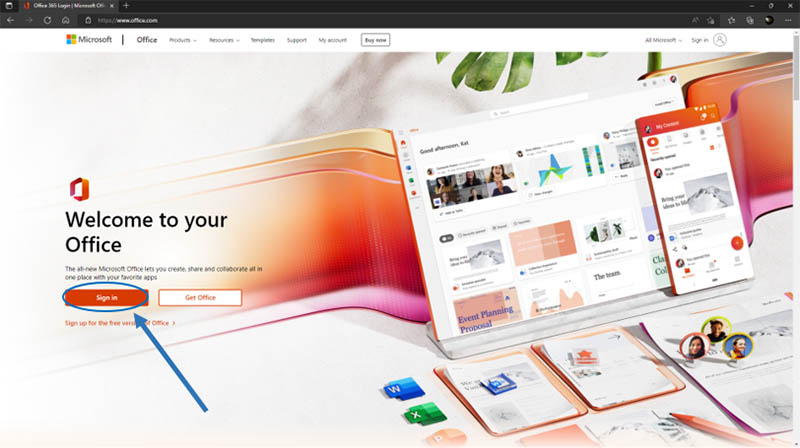
اگر حساب مایکروسافت دارید، با استفاده از مرورگر خود و رفتن به سایت Office 365 به نشانی www.office.com، به حساب مایکروسافت خود وارد شوید (مطابق عکس پایین روی گزینه «Sign in» کلیک کنید و سپس آدرس ایمیل و گذرواژه خودتان را وارد کنید).

اگر حساب مایکروسافت هم ندارید، با استفاده از این لینک می‌توانید با ایمیل یا شماره همراه خود، یک حساب جدید بسازید.

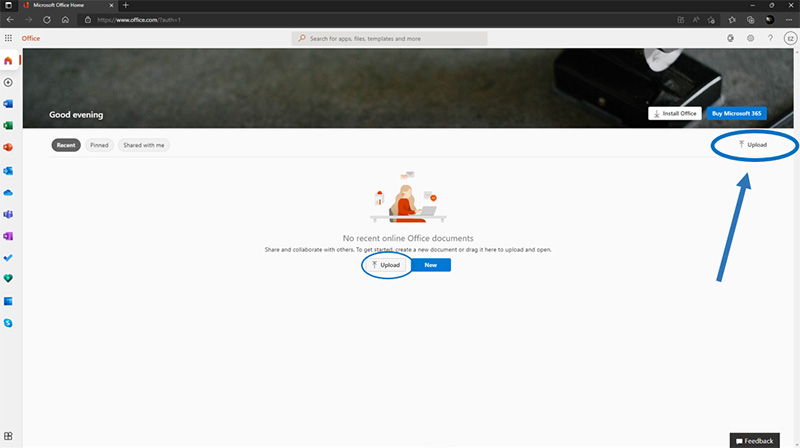
پس از ورود به حساب خود، شما با این صفحه مواجه خواهید شد که با کلیک بر روی گزینه «Upload» پنجره‌ای برای شما باز خواهد شد که امکان انتخاب فایل موردنظر روی سیستم خود جهت آپلود را خواهید داشت.

با این روش شما می‌توانید انواع فایل‌های آفیس (پاورپوینت، اکسل، ورد و …) را در مرورگر خود مشاهده، ویرایش و دوباره روی سیستم خود ذخیره کنید. همچنین می‌توانید ارائه‌های پاورپوینت را با فرمت PDF روی سیستم خود ذخیره کنید یا حتی خودتان یک فایل جدید بسازید.

باز کردن فایل پاورپوینت آنلاین با استفاده از Google Slides

این برنامه تحت وب ساخت ارائه و اسلایدشو، به خودی خود چیزی مشابه به پاورپوینت آنلاین که در روش قبل معرفی کردیم، است. ارائه‌های ساخته‌شده توسط این برنامه قابل ذخیره‌سازی با فرمت پاورپوینت و مشاهده با آن هستند، پس یکی دیگر از روش‌های مشاهده و ویرایش آنلاین فایل‌های پاورپوینت، استفاده از Google Slides است که شما نیاز به یک حساب گوگل و رفتن به نشانی Google Slides دارید. با استفاده از گزینه «Sing in» وارد حساب خود شوید (در صورتی که حساب گوگل ندارید، با استفاده از این لینک یک حساب جدید بسازید).

پاورپوینت گوشی

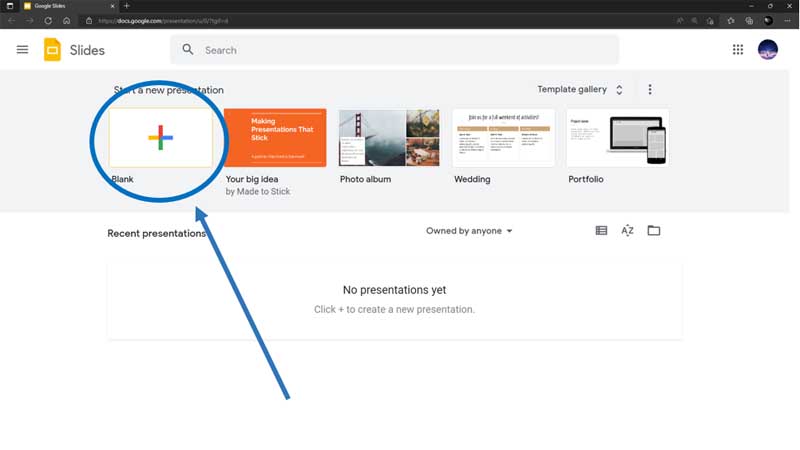
پس از ورود به حساب خود با این صفحه مواجه خواهید شد. روی گزینه‌ «Blank» کلیک کنید تا به قسمت ساخت یک ارائه‌ جدید بروید:

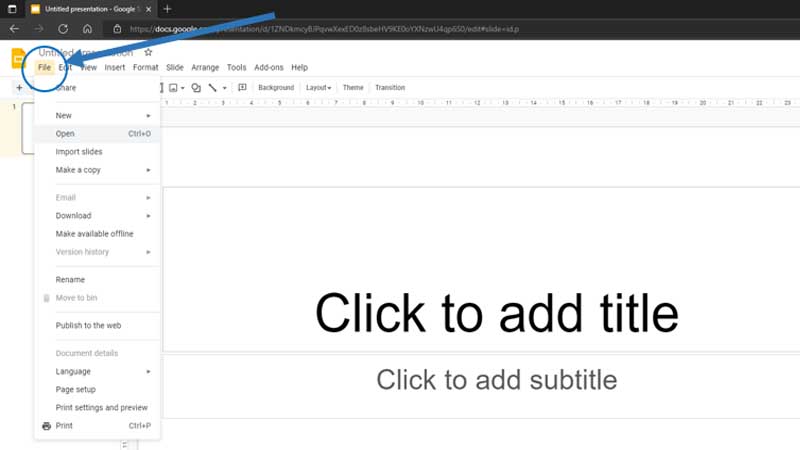
حال با کلیک بر روی گزینه «File» واقع در بالا سمت چپ صفحه و سپس «Open»، پنجره‌ زیر برای شما باز خواهد شد:

پاورپوینت گوشی

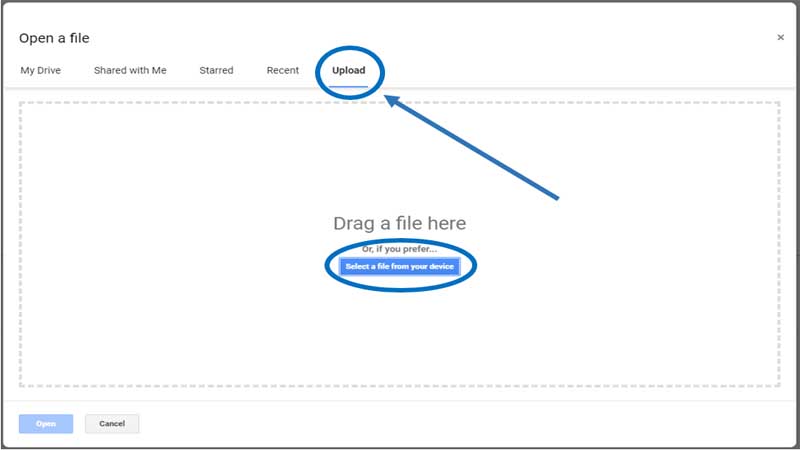
به زبانه‌ «Upload» بروید و با کلیک بر روی گزینه‌ آبی‌رنگ، ارائه‌ موردنظر خود را در سیستم خود انتخاب کنید یا به راحتی فایل مورد نظر را drag کنید و به این قسمت بیاورید و صبر کنید تا پروسه‌ آپلود تمام شود.

در این روش هم مانند روش قبلی شما قادر به تماشا، ویرایش و یا ذخیره‌ مجدد فایل پاورپوینت موردنظر در دستگاه خود هستید. فقط یک ضعف در این روش نسبت به روش قبل وجود دارد که اگر احیاناً فایل موردنظر شما دارای جلوه‌های انیمیشنی، فایل صوتی یا فایل ویدیویی باشد، قادر به پخش آن‌ها نیستید.

تبدیل آنلاین فایل‌های پاورپوینت به PDF

اگر احتیاجی به ویرایش فایل موردنظر ندارید و یا می‌خواهید ارائه‌ موردنظر را برای همیشه به یک فایل PDF تبدیل کنید تا هروقت نیازی داشتید راحت و بدون دردسر به آن دسترسی داشته باشید، بهترین روش برای شما استفاده از سایت‌های تبدیل پاورپوینت، یعنی فرمت «pptx.» یا «ppt.» برای نسخه‌های قدیمی‌تر، به فایل PDF با فرمت «pdf.» است.

در ادامه نگاهی به چند نمونه از این سایت‌ها خواهیم انداخت:

سایت online2pdf.com

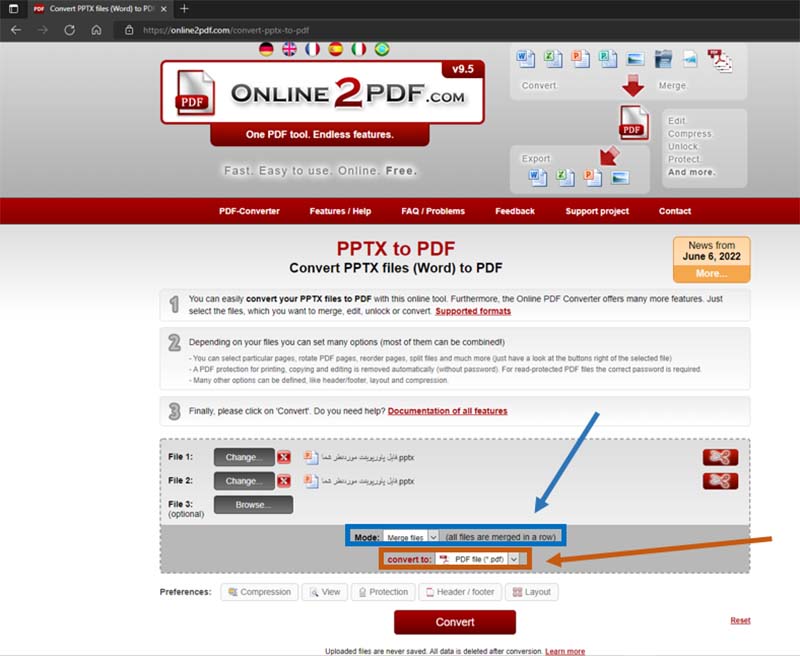
تنها کافیست شما به صفحه‌ اصلی سایت رفته و با کلیک بر روی گزینه‌ «Select Files»، ارائه‌های پاورپوینت مدنظر خود را انتخاب کنید. دقت کنید که حجم فایل شما می‌بایست زیر ۱۰۰ مگابایت باشد. همچنین شما می‌توانید تا ۲۰ فایل انتخاب کنید که مجموع حجم آن‌ها نباید بیش‌تر از ۱۵۰ مگابایت بشود. پس از انتخاب فایل‌های خود، می‌توانید از قسمت «Convert to» فرمت فایل خروجی و دریافتی خود را مشخص کنید. مثلاً گزینه‌ «Each page as a separate PDF file» هر اسلاید را به یک فایل PDF جداگانه تبدیل خواهد کرد». سپس بر روی دکمه قرمز رنگ «Convert» زده و آماده‌ دریافت فایل تبدیل‌شده‌ خود شوید.

اگر شما بیش از یک ارائه را برای تبدیل به PDF انتخاب کرده‌اید، از قسمت «Mode» یکی از حالات تبدیل زیر را انتخاب کنید:

  • Merge files: این گزینه را در صورتی انتخاب کنید که می‌خواهید تمام فایل‌های انتخابی شما تبدیل به یک فایل شوند.
  • Convert files separately: این گزینه را در صورتی انتخاب کنید که می‌خواهید فایل‌های انتخابی شما، به فایل‌های مجزا تبدیل شوند.

سایت Convertio

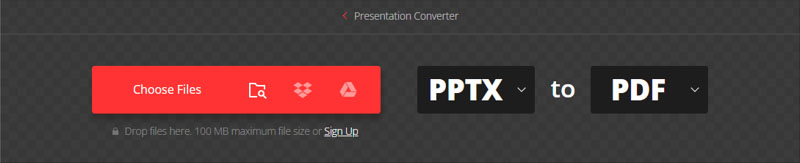
این سایت هرگونه تبدیل فرمت، مثل ویدیو، عکس یا فایل‌ صوتی را تا ۱۰۰ مگابایت پشتیبانی می‌کند. برای تبدیل فایل پاورپوینت به PDF مطابق تصویر زیر فرمت‌ها را قرار دهید و با کلیک بر دکمه‌ قرمز رنگ، فایل موردنظر را انتخاب کنید. در این سایت هم می‌توانید بیش از یک فایل انتخاب کنید و به صورت جداگانه به فرمت‌های متفاوت یا یکسان تبدیل کنید.

پاورپوینت گوشی

در ادامه لیستی از سایت‌های ذکرشده همراه با چند سایت دیگر با کاربرد و فرآیندی مشابه را می‌توانید مشاهده کنید:

معرفی اپلیکیشن‌های پاورپوینت برای گوشی

اگر می‌خواهید در تلفن همراه خود نرم‌افزاری داشته باشید که همیشه و هرکجا بتوانید انواع فایل‌های پاورپوینت را باز کنید، ما بهترین نرم‌افزارها برای این کار را با لینک دانلود برای شما قرار داده‌ایم (برای دانلود روی سیستم‌عامل موردنظر کلیک کنید):

  • Microsoft PowerPoint: اپلیکیشن پاورپوینت گوشی رسمی خود مایکروسافت که امکان ساخت، ویرایش و مشاهده فایل‌های پاورپوینت را به شما می‌دهد و تقریباً تمامی امکانات پاورپوینت اصلی ویندوز را دارد.

  • Google Slides: نسخه رسمی Google Slides، که در روش دوم به شما معرفی کرده بودیم، برای تلفن‌های هوشمند توسط خود گوگل با امکاناتی مشابه با نسخه تحت وب! یعنی پاورپوینت برای گوشی ساخت گوگل.

این ۳ برنامه نیز با کاربری مشابه به شما امکان مشاهده و بازکردن تمامی فایل‌های آفیس را به راحتی و محیط کاربری‌ زیبا و راحت برای استفاده می‌دهند. اگر شما با فایل‌های آفیس سروکار دارید، داشتن یکی از این ۳ اپلیکیشن برای شما ضروری است:


  • OfficeSuite:

  • WPS Office:


  • PPT File Reader:

این ۳ اپلیکیشن با کاربری مشابه پاورپوینت برای گوشی به شما امکان مشاهده و بازکردن تمامی فایل‌های آفیس را به راحتی و محیط کاربری‌ زیبا و راحت برای استفاده می‌دهند. اگر شما با فایل‌های آفیس سروکار دارید، داشتن یکی از این ۳ اپلیکیشن برای شما ضروری است.

اگر مشکلی در استفاده از یکی از روش‌ها داشتید، در قسمت نظرات مطرح کنید تا مشکل شما بررسی و رفع شود.

نوشته آموزش باز کردن فایل پاورپوینت بدون برنامه‌ پاورپوینت در کامپیوتر و گوشی اولین بار در اخبار فناوری و موبایل پدیدار شد.

آموزش باز کردن فایل پاورپوینت بدون برنامه‌ پاورپوینت در کامپیوتر و گوشی

فرقی نمی‌‌کند دانشجو باشید و نیاز به باز کردن فایل‌های ارسالی استاد خود داشته باشید یا مدرس باشید و بخواهید ارائه‌های دانشجویان و دانش‌آموزان خودتان را مرور کنید. برای مشاهده اسلایدشو، ارائه‌ها یا هر فایل آموزشی‌، شما قطعاً با فایل‌های پاورپوینت روبه‌رو خواهید شد. با آی‌تی‌رسان و معرفی اپلیکیشن پاورپوینت گوشی یا پاورپوینت آنلاین همراه باشید.

یکی از مشکلات بازکردن فایل‌های پاورپوینت برای هرکسی می‌تواند این باشد که نمی‌توان آن را با برنامه‌های پیش‌فرض دستگاه‌ها باز کرد. ممکن است شما در سیستم خود برنامه‌ای برای بازکردن آن نداشته باشید یا درحال استفاده از سیستم تازه‌ای باشید و نیاز فوری به بازکردن یک فایل پاورپوینت داشته باشید. در این آموزش می‌توانید با راه‌های مختلف بازکردن ارائه‌هایی که با برنامه Microsoft PowerPoint (و پسوند pptx.) به عنوان قسمتی از Microsoft Office شناخته می‌شود، آشنا شوید. در انتهای این آموزش چند نرم‌افزار برای اندروید و iOS برای همین منظور نیز معرفی خواهیم کرد.

استفاده از نسخه تحت وب پاورپوینت با مرورگر

مایکروسافت در سایت Office 365 امکانات فراوانی، از جمله دسترسی به اکثر امکانات سری برنامه‌های آفیس را فراهم کرده است که توانایی پاسخگویی به اکثر نیازهای استفاده‌کنندگان از این برنامه را دارد. به گونه‌ای که کاربران زیادی ترجیح می‌دهند به‌جای نصب و خریداری سری برنامه‌های آفیس روی ویندوز خود، از نسخه رایگان و تحت وب آن استفاده کنند. این نسخه دارای مزیت‌هایی مانند ذخیره‌سازی خودکار تغییرات شما در هر لحظه، امکان دسترسی از هرجایی به فایل موردنظر با وارد شدن به حساب خود و همچنین ویرایش هم‌زمان فایل توسط ۲ یا چند نفر است.

اگر حساب مایکروسافت دارید، با استفاده از مرورگر خود و رفتن به سایت Office 365 به نشانی www.office.com، به حساب مایکروسافت خود وارد شوید (مطابق عکس پایین روی گزینه «Sign in» کلیک کنید و سپس آدرس ایمیل و گذرواژه خودتان را وارد کنید).

اگر حساب مایکروسافت هم ندارید، با استفاده از این لینک می‌توانید با ایمیل یا شماره همراه خود، یک حساب جدید بسازید.

پس از ورود به حساب خود، شما با این صفحه مواجه خواهید شد که با کلیک بر روی گزینه «Upload» پنجره‌ای برای شما باز خواهد شد که امکان انتخاب فایل موردنظر روی سیستم خود جهت آپلود را خواهید داشت.

با این روش شما می‌توانید انواع فایل‌های آفیس (پاورپوینت، اکسل، ورد و …) را در مرورگر خود مشاهده، ویرایش و دوباره روی سیستم خود ذخیره کنید. همچنین می‌توانید ارائه‌های پاورپوینت را با فرمت PDF روی سیستم خود ذخیره کنید یا حتی خودتان یک فایل جدید بسازید.

باز کردن فایل پاورپوینت آنلاین با استفاده از Google Slides

این برنامه تحت وب ساخت ارائه و اسلایدشو، به خودی خود چیزی مشابه به پاورپوینت آنلاین که در روش قبل معرفی کردیم، است. ارائه‌های ساخته‌شده توسط این برنامه قابل ذخیره‌سازی با فرمت پاورپوینت و مشاهده با آن هستند، پس یکی دیگر از روش‌های مشاهده و ویرایش آنلاین فایل‌های پاورپوینت، استفاده از Google Slides است که شما نیاز به یک حساب گوگل و رفتن به نشانی Google Slides دارید. با استفاده از گزینه «Sing in» وارد حساب خود شوید (در صورتی که حساب گوگل ندارید، با استفاده از این لینک یک حساب جدید بسازید).

پاورپوینت گوشی

پس از ورود به حساب خود با این صفحه مواجه خواهید شد. روی گزینه‌ «Blank» کلیک کنید تا به قسمت ساخت یک ارائه‌ جدید بروید:

حال با کلیک بر روی گزینه «File» واقع در بالا سمت چپ صفحه و سپس «Open»، پنجره‌ زیر برای شما باز خواهد شد:

پاورپوینت گوشی

به زبانه‌ «Upload» بروید و با کلیک بر روی گزینه‌ آبی‌رنگ، ارائه‌ موردنظر خود را در سیستم خود انتخاب کنید یا به راحتی فایل مورد نظر را drag کنید و به این قسمت بیاورید و صبر کنید تا پروسه‌ آپلود تمام شود.

در این روش هم مانند روش قبلی شما قادر به تماشا، ویرایش و یا ذخیره‌ مجدد فایل پاورپوینت موردنظر در دستگاه خود هستید. فقط یک ضعف در این روش نسبت به روش قبل وجود دارد که اگر احیاناً فایل موردنظر شما دارای جلوه‌های انیمیشنی، فایل صوتی یا فایل ویدیویی باشد، قادر به پخش آن‌ها نیستید.

تبدیل آنلاین فایل‌های پاورپوینت به PDF

اگر احتیاجی به ویرایش فایل موردنظر ندارید و یا می‌خواهید ارائه‌ موردنظر را برای همیشه به یک فایل PDF تبدیل کنید تا هروقت نیازی داشتید راحت و بدون دردسر به آن دسترسی داشته باشید، بهترین روش برای شما استفاده از سایت‌های تبدیل پاورپوینت، یعنی فرمت «pptx.» یا «ppt.» برای نسخه‌های قدیمی‌تر، به فایل PDF با فرمت «pdf.» است.

در ادامه نگاهی به چند نمونه از این سایت‌ها خواهیم انداخت:

سایت online2pdf.com

تنها کافیست شما به صفحه‌ اصلی سایت رفته و با کلیک بر روی گزینه‌ «Select Files»، ارائه‌های پاورپوینت مدنظر خود را انتخاب کنید. دقت کنید که حجم فایل شما می‌بایست زیر ۱۰۰ مگابایت باشد. همچنین شما می‌توانید تا ۲۰ فایل انتخاب کنید که مجموع حجم آن‌ها نباید بیش‌تر از ۱۵۰ مگابایت بشود. پس از انتخاب فایل‌های خود، می‌توانید از قسمت «Convert to» فرمت فایل خروجی و دریافتی خود را مشخص کنید. مثلاً گزینه‌ «Each page as a separate PDF file» هر اسلاید را به یک فایل PDF جداگانه تبدیل خواهد کرد». سپس بر روی دکمه قرمز رنگ «Convert» زده و آماده‌ دریافت فایل تبدیل‌شده‌ خود شوید.

اگر شما بیش از یک ارائه را برای تبدیل به PDF انتخاب کرده‌اید، از قسمت «Mode» یکی از حالات تبدیل زیر را انتخاب کنید:

  • Merge files: این گزینه را در صورتی انتخاب کنید که می‌خواهید تمام فایل‌های انتخابی شما تبدیل به یک فایل شوند.
  • Convert files separately: این گزینه را در صورتی انتخاب کنید که می‌خواهید فایل‌های انتخابی شما، به فایل‌های مجزا تبدیل شوند.

سایت Convertio

این سایت هرگونه تبدیل فرمت، مثل ویدیو، عکس یا فایل‌ صوتی را تا ۱۰۰ مگابایت پشتیبانی می‌کند. برای تبدیل فایل پاورپوینت به PDF مطابق تصویر زیر فرمت‌ها را قرار دهید و با کلیک بر دکمه‌ قرمز رنگ، فایل موردنظر را انتخاب کنید. در این سایت هم می‌توانید بیش از یک فایل انتخاب کنید و به صورت جداگانه به فرمت‌های متفاوت یا یکسان تبدیل کنید.

پاورپوینت گوشی

در ادامه لیستی از سایت‌های ذکرشده همراه با چند سایت دیگر با کاربرد و فرآیندی مشابه را می‌توانید مشاهده کنید:

معرفی اپلیکیشن‌های پاورپوینت برای گوشی

اگر می‌خواهید در تلفن همراه خود نرم‌افزاری داشته باشید که همیشه و هرکجا بتوانید انواع فایل‌های پاورپوینت را باز کنید، ما بهترین نرم‌افزارها برای این کار را با لینک دانلود برای شما قرار داده‌ایم (برای دانلود روی سیستم‌عامل موردنظر کلیک کنید):

  • Microsoft PowerPoint: اپلیکیشن پاورپوینت گوشی رسمی خود مایکروسافت که امکان ساخت، ویرایش و مشاهده فایل‌های پاورپوینت را به شما می‌دهد و تقریباً تمامی امکانات پاورپوینت اصلی ویندوز را دارد.

  • Google Slides: نسخه رسمی Google Slides، که در روش دوم به شما معرفی کرده بودیم، برای تلفن‌های هوشمند توسط خود گوگل با امکاناتی مشابه با نسخه تحت وب! یعنی پاورپوینت برای گوشی ساخت گوگل.

این ۳ برنامه نیز با کاربری مشابه به شما امکان مشاهده و بازکردن تمامی فایل‌های آفیس را به راحتی و محیط کاربری‌ زیبا و راحت برای استفاده می‌دهند. اگر شما با فایل‌های آفیس سروکار دارید، داشتن یکی از این ۳ اپلیکیشن برای شما ضروری است:


  • OfficeSuite:

  • WPS Office:


  • PPT File Reader:

این ۳ اپلیکیشن با کاربری مشابه پاورپوینت برای گوشی به شما امکان مشاهده و بازکردن تمامی فایل‌های آفیس را به راحتی و محیط کاربری‌ زیبا و راحت برای استفاده می‌دهند. اگر شما با فایل‌های آفیس سروکار دارید، داشتن یکی از این ۳ اپلیکیشن برای شما ضروری است.

اگر مشکلی در استفاده از یکی از روش‌ها داشتید، در قسمت نظرات مطرح کنید تا مشکل شما بررسی و رفع شود.

نوشته آموزش باز کردن فایل پاورپوینت بدون برنامه‌ پاورپوینت در کامپیوتر و گوشی اولین بار در اخبار فناوری و موبایل پدیدار شد.
چگونه در فتوشاپ متن منحنی و خمیده بنویسیم؟!

آموزش متن منحنی در فتوشاپ

نرم‌افزار فتوشاپ ابزاری دارد که با استفاده از آن می‌توانید متن‌هایی به صورت خمیده بنویسید. در این مطلب به آموزش نوشتن متن خمیده می‌پردازیم. با آی‌تی‌رسان همراه باشید.


ایجاد متن خمیده در فتوشاپ

برای ایجاد یک متن خمیده و منحنی، به ترتیب مراحل زیر را دنبال می‌کنیم.

با فرض بر این که عکسی باز نشده، از منوی بالا گزینه file و سپس New را انتخاب کنید.

متن خمیده در فتوشاپ

بعد از اینکه تنظیمات فایل را انجام دادید و گزینه Create را زدید، در قسمت ابزارهای سمت چپ، آیکون به شکل T را انتخاب کنید. همچنین به جای این کار می‌توانید کلید T کیبورد را هم فشار دهید.

بعد ار اینکه این گزینه را زدید، روی قسمتی در داخل عکس که متن قرار است آن‌جا باشد کلیک کنید و متن خود را تایپ کنید. سپس روی آیکون تیک موجود در قسمت بالا برای تائید کلیک کنید.

متن خمیده در فتوشاپ

در قسمت پنل لایه‌ها (Layers) در سمت راست، لایه متنی را که نوشتید، انتخاب کنید. توجه کنید که اگر این پنل موجود نبود از قسمت Window > Layers می‌توانید آن را فعال کنید.

در قسمت بالای محیط فتوشاپ، روی گزینه Create Warped Text که یک آیکون به شکل T است، کلیک کنید.

بعد از کلیک روی این آیکون، صفحه جدیدی برای شما بازی می‌شود. روی Style کلیک کنید و گزینه Arc را انتخاب کنید. سپس می‌توانید با تنظیمات موجود حالات خمیدگی متن خود را تغییر دهید. بعد از انجام تنظیمات، روی Ok کلیک کنید.

بعد از انجام این کار، متن خمیده در فتوشاپ نوشته می‌شود. برای تغییر دادن متن هم می‌توانید روی متن، کلیک کنید و تغییرات خود را انجام دهید.

متن خمیده در فتوشاپ

نوشته چگونه در فتوشاپ متن منحنی و خمیده بنویسیم؟! اولین بار در اخبار فناوری و موبایل پدیدار شد.