معرفی و بررسی خودروی ۲۰۱۷ Jeep Cherokee 4×۴

آمریکایی مقتدر

با طراحی جدید چروکی در سال ۲۰۱۳، فیات کرایسلر توانست انقلابی نو در صنعت کراس اور های مدرن برگذار کند. با بدنه ای که پلتفورمی مشابه با دوج دارت، کرایسلر ۲۰۰ و کرایسلر پسیفیکا داشت، چروکی توانست با اندازه، طراحی و قیمتی مناسب توانست در بازار خودرو های کراس اور خود را به خوبی جای دهد.

نکات خوب چروکی مربوط به معماری و طراحی کلی آن می شوند. قرار دادن موتور و گیربکس به صورت متقاطع و افزایش ارتفاع سقف به حد نساب لازم برای سرنشینان و وسایل شان از جمله نکات مثبت و جذاب طراحی این خودرو هستند. با وجود اینکه چروکی اندازه کلی ای ۵ درصد کوچکتر از هوندا آکورد دارد اما تقریبا فضای داخلی مشابه ای با آن دارد، از این رو فضای داخلی کافی در آن وجود دارد. رانندگان نیز از پوزیشن ۲۸٫۹ اینچی صندلی ها لذت خواهند برد، برای اکثر مردم ورود به خودرو کاملا سر راست است و نیازی به خم شدن و یا انداخته شدن بر روی صندلی وجود ندارد.

jeep-cherokee-overland-4x4-tested-review2

مملو از چرم و وسایل الکترونیکی

مشتریان قطعا مجذوب قیمت خوب این خودرو خواهند شد، برای مدل پایه ۴ سیلندر و دیفرانسیل جلو اسپرت قیمت از ۲۴,۹۰۰ دلار در نظر گرفته شده است.  مدل سال ۲۰۱۷ مجهز به سیستم دو محور و دو دیفرانسیل که قیمتی معادل ۳۸,۶۹۰ دلاری دارد مجهز به صندلی های اسپرت، سیستم صوتی Alpine و صفحه نمایشی ۸٫۴ اینچی دارای سیستم ناوبری، بلوتوث، سیستم مسافرتی SiriusXM و سیستم ارتباطی Uconnect کرایسلر شده است. خودروی مورد بررسی هم چنین دارای سیستم های جدیدی از جمله سیستم اخطار تصادف، کمک پارکینگ، ترمز گیری اضطراری خودکار، برف پاک کن های دارای سنسور حساس به باران، چراغ جلو های قدرتمند اتوماتیک، سیستم اخطار خروج از خط و سیستم کروز کنترل تطبیقی که قادر است خودرو را در ترافیک به حالت سکون در آورد که همگی در بسته ای به قیمت ۱۶۴۵ دلار عرضه می شوند. بسته سیستم Active Drive II به قیمت ۱۲۰۵ دلار بیشتر نیروی گشتاور را به چرخ های جلو منتقل می کند و در صورت بروز لغزش به صورت خودکار اکسل های عقبی را نیز درگیر خواهند کرد.  می توان از طریق صفحه لمسی گزینه دنده گذاری کم برد را برای استفاده آف رود انتخاب کرد و نهایتا نیز بسته محافظتی ۴۳۵ دلاری نیز شامل ۴ ورقه محافظ زین و یک چرخ زاپاس می شود. قیمت کلی این مدل ۴۱,۹۷۵ دلار خواهد بود از این رو خریداران هنگام خرید باید حواس شان به آپشن های خودرو باشد.

موتوری ۳٫۲ لیتری V6 که توان خروج ۲۷۱ اسب بخار نیرو را دارد به همراه جعبه دنده ای ۹ سرعته اتوماتیک وظیفه به حرکت در آوردن این غول سنگین وزن (  که وزن تقریبی ۱ تن و ۹۰۰ کیلو گرم دارد) را بر عهده دارند. این مقدار نیرو برای جلو زدن از هوندا CR-V و مزدا CX-5 کافی به نظر می رسد اما صفر تا صد ۷٫۵ ثانیه ای این خودرو در رقابت با موتور اکو بوست ۲ لیتری و چهار سیلندر فورد Escape باز می ماند.

jeep-cherokee-overland-4x4-tested-review2

چروکی در زمینه ترمز گیری و دور زدن در پیچ ها عملکری متوسط و نسبتا خوب از خود نشان داده است. خبر خوب این است که ترمز های این خودرو قادرند آن را از سرعت ۱۱۲ کیلومتر بر ساعت در مسافت تقریبی ۵۳ متر به حالت سکون برسانند. (گرچه ترمز کردن اولیه با دیسک های سرد کمی بیشتر طول کشید). عملکرد دور زدن خودرو نیز توسط سیستم کنترل تعادل بهینه سازی می شود که تنها در ۰٫۸۰  به دلایل امنیتی فعال می شود. با اینکه تایر های ۱۸ اینچی Continental Pro Contact TX همه فصلی، چسبندگی لازم با زمین را دارند اما احتمال چپ کردن خودرو مسئله ایست که خودرسازان مدرن از ریسک کردن در آن به شدت پرهیز می کنند.

وزن بیشتر چروکی باعث شده است که این قلچماغ آمریکایی در مصرف سوخت نیز ارقام ضعیف تری نسبت به رقبا کسب کند. در حالی که هوندا و مزدا توانستند رقم ۹٫۷ لیتر به ازای هر صد کیلومتر را کسب کنند اما چروکی در بزرگراه تنها توانست به رقم ۱۰  لیتر در هر ۱۰۰ کیلومتر برسد. شاتر های فعال جلو پنجره، سیستم روشن/خاموش موتور و سیستم تعویض دنده ۸ سرعته اتوماتیک این مدل نتوانستند اثرات سوی وزن زیاد آن را جبران کنند.

jeep-cherokee-overland-4x4-tested-review4

چروکی با سیستم دو دیفرانیسل اش، که همواره  از مشخصه های هر جیپ بوده است بهتر از قبل می درخشد. سیستم Active Drive II به همراه جعبه دنده ۹ سرعته اتوماتیک و سیستم کنترل پایین آمدن از شیب تپه ای   که به عنوان آپشن موجود اند چندین حالت رانندگی را ممکن ساخته اند. در حالت رانندگی معمول وظیفه حرکت کاملا بر عهده چرخ های جلویی می باشد و میل گاردان متصل به اکسل های عقب برای جلو گیری از بروز اصطحاک در دو سر اش، جدا می شود. هنگامی که حالت ۴x4 اتوماتیک فعال می شود، هنگام بروز لغزش هر چهار چرخ شروع به گردش می کنند. تعویض دنده برد کم مقدار گشتاور ارسالی به هر چرخ را چند برابر خواهد کرد. حالت Neutral هم برای کشیدن کاروان و یا وسیله ای در پشت خودرو مناسب است.

در حالی که موتور V6 چروکی در شتاب گیری بسیار پر سر و صداست اما هنگام رانندگی عادی بسیار ساکت و آرام است و در اینجاست که صدای باد بیشتر از صدای خود خودرو خواهد بود. قابلیت استارت/استاپ به خوبی عمل می کند و به هیچ وجه آزار دهنده نیست.

jeep-cherokee-overland-4x4-tested-review5

رانندگی با یک کراس اور زیاد هیجان انگیز نیست و چروکی هم از این قاعده مستثنا نیست. بالشتک های صندلی راننده برای دور گرفتن های خشن زیاد از حد نرم هستند، فرمان گیری فیدبک لازم را ندارد و پدال ترمز نیز  به اندازه کافی نرم نیست.  کمک فنر ها کارشان را در کاهش تکان خوردن های  زیاد هنگام حرکت خشن در جاده های خاکی به خوبی انجام می دهند.

درون کابین نیز مزین به انواع اقسام کلید و دکمه است که هر کدام وظیفه انجام عمل خاصی را بر عهده دارند، تنها بر روی فرمان ۲۰ کلید مجزا موجود است. خوشبختانه همه آن ها علامت گذاری و به درستی منظم چیده شده اند.

زیبا اما نه چندان جا دار

طراحی داخلی در این مدل مورد بررسی شامل ترکیبی خلاقانه از رنگ سفید (صندلی های چرمی سوراخ دار و فابریک های اصلی)، رنگ شکلاتی (بالای داشبورد و بدنه فرمان)، آلومینیم مات (دسته های در و حاشیه ها) و رنگ مشکی در بقیه اجزای درونی خودرو می باشد. طراحی سوراخ دار، دوخت های رنگی آن کاملا برازنده خودرویی ۴۰ هزار دلاری هستند.

صندلی های عقب برای دو فرد بالغ به علاوه یک کودک کاملا کافی هستند و در وسط نیز استراحتگاه دست کاربردی ای قرار گرفته است. و استراحتگاه عقبی نیز به صورت ۶۰/۴۰ تقسیم شده است و به صورت تخت می خوابد، اما با این حال هنوز هم فضایی به اندازه هوندا CR-V و یا تویوتا RAV4 ندارد. با خواباندن صندلی های عقبی، فضای بار عقب بیش از دو برابر خواهد اما هم چنان از رقبا کمتر خواهد بود.

با وجود اینکه جیپ چروکی پر فروش ترین خودروی این شرکت است اما با این حال می توان آن را در رتبه ۵ ام در لیست ۱۴ کراس اور برتر بازار قرار داد اما هیچ یک از ۴ خودروی صدر لیست دلاوری و قدرت آف رود و موتور V6 جیپ را ندارند.

معرفی و بررسی خودروی ۲۰۱۷ Jeep Cherokee 4×۴

آمریکایی مقتدر

با طراحی جدید چروکی در سال ۲۰۱۳، فیات کرایسلر توانست انقلابی نو در صنعت کراس اور های مدرن برگذار کند. با بدنه ای که پلتفورمی مشابه با دوج دارت، کرایسلر ۲۰۰ و کرایسلر پسیفیکا داشت، چروکی توانست با اندازه، طراحی و قیمتی مناسب توانست در بازار خودرو های کراس اور خود را به خوبی جای دهد.

نکات خوب چروکی مربوط به معماری و طراحی کلی آن می شوند. قرار دادن موتور و گیربکس به صورت متقاطع و افزایش ارتفاع سقف به حد نساب لازم برای سرنشینان و وسایل شان از جمله نکات مثبت و جذاب طراحی این خودرو هستند. با وجود اینکه چروکی اندازه کلی ای ۵ درصد کوچکتر از هوندا آکورد دارد اما تقریبا فضای داخلی مشابه ای با آن دارد، از این رو فضای داخلی کافی در آن وجود دارد. رانندگان نیز از پوزیشن ۲۸٫۹ اینچی صندلی ها لذت خواهند برد، برای اکثر مردم ورود به خودرو کاملا سر راست است و نیازی به خم شدن و یا انداخته شدن بر روی صندلی وجود ندارد.

jeep-cherokee-overland-4x4-tested-review2

مملو از چرم و وسایل الکترونیکی

مشتریان قطعا مجذوب قیمت خوب این خودرو خواهند شد، برای مدل پایه ۴ سیلندر و دیفرانسیل جلو اسپرت قیمت از ۲۴,۹۰۰ دلار در نظر گرفته شده است.  مدل سال ۲۰۱۷ مجهز به سیستم دو محور و دو دیفرانسیل که قیمتی معادل ۳۸,۶۹۰ دلاری دارد مجهز به صندلی های اسپرت، سیستم صوتی Alpine و صفحه نمایشی ۸٫۴ اینچی دارای سیستم ناوبری، بلوتوث، سیستم مسافرتی SiriusXM و سیستم ارتباطی Uconnect کرایسلر شده است. خودروی مورد بررسی هم چنین دارای سیستم های جدیدی از جمله سیستم اخطار تصادف، کمک پارکینگ، ترمز گیری اضطراری خودکار، برف پاک کن های دارای سنسور حساس به باران، چراغ جلو های قدرتمند اتوماتیک، سیستم اخطار خروج از خط و سیستم کروز کنترل تطبیقی که قادر است خودرو را در ترافیک به حالت سکون در آورد که همگی در بسته ای به قیمت ۱۶۴۵ دلار عرضه می شوند. بسته سیستم Active Drive II به قیمت ۱۲۰۵ دلار بیشتر نیروی گشتاور را به چرخ های جلو منتقل می کند و در صورت بروز لغزش به صورت خودکار اکسل های عقبی را نیز درگیر خواهند کرد.  می توان از طریق صفحه لمسی گزینه دنده گذاری کم برد را برای استفاده آف رود انتخاب کرد و نهایتا نیز بسته محافظتی ۴۳۵ دلاری نیز شامل ۴ ورقه محافظ زین و یک چرخ زاپاس می شود. قیمت کلی این مدل ۴۱,۹۷۵ دلار خواهد بود از این رو خریداران هنگام خرید باید حواس شان به آپشن های خودرو باشد.

موتوری ۳٫۲ لیتری V6 که توان خروج ۲۷۱ اسب بخار نیرو را دارد به همراه جعبه دنده ای ۹ سرعته اتوماتیک وظیفه به حرکت در آوردن این غول سنگین وزن (  که وزن تقریبی ۱ تن و ۹۰۰ کیلو گرم دارد) را بر عهده دارند. این مقدار نیرو برای جلو زدن از هوندا CR-V و مزدا CX-5 کافی به نظر می رسد اما صفر تا صد ۷٫۵ ثانیه ای این خودرو در رقابت با موتور اکو بوست ۲ لیتری و چهار سیلندر فورد Escape باز می ماند.

jeep-cherokee-overland-4x4-tested-review2

چروکی در زمینه ترمز گیری و دور زدن در پیچ ها عملکری متوسط و نسبتا خوب از خود نشان داده است. خبر خوب این است که ترمز های این خودرو قادرند آن را از سرعت ۱۱۲ کیلومتر بر ساعت در مسافت تقریبی ۵۳ متر به حالت سکون برسانند. (گرچه ترمز کردن اولیه با دیسک های سرد کمی بیشتر طول کشید). عملکرد دور زدن خودرو نیز توسط سیستم کنترل تعادل بهینه سازی می شود که تنها در ۰٫۸۰  به دلایل امنیتی فعال می شود. با اینکه تایر های ۱۸ اینچی Continental Pro Contact TX همه فصلی، چسبندگی لازم با زمین را دارند اما احتمال چپ کردن خودرو مسئله ایست که خودرسازان مدرن از ریسک کردن در آن به شدت پرهیز می کنند.

وزن بیشتر چروکی باعث شده است که این قلچماغ آمریکایی در مصرف سوخت نیز ارقام ضعیف تری نسبت به رقبا کسب کند. در حالی که هوندا و مزدا توانستند رقم ۹٫۷ لیتر به ازای هر صد کیلومتر را کسب کنند اما چروکی در بزرگراه تنها توانست به رقم ۱۰  لیتر در هر ۱۰۰ کیلومتر برسد. شاتر های فعال جلو پنجره، سیستم روشن/خاموش موتور و سیستم تعویض دنده ۸ سرعته اتوماتیک این مدل نتوانستند اثرات سوی وزن زیاد آن را جبران کنند.

jeep-cherokee-overland-4x4-tested-review4

چروکی با سیستم دو دیفرانیسل اش، که همواره  از مشخصه های هر جیپ بوده است بهتر از قبل می درخشد. سیستم Active Drive II به همراه جعبه دنده ۹ سرعته اتوماتیک و سیستم کنترل پایین آمدن از شیب تپه ای   که به عنوان آپشن موجود اند چندین حالت رانندگی را ممکن ساخته اند. در حالت رانندگی معمول وظیفه حرکت کاملا بر عهده چرخ های جلویی می باشد و میل گاردان متصل به اکسل های عقب برای جلو گیری از بروز اصطحاک در دو سر اش، جدا می شود. هنگامی که حالت ۴x4 اتوماتیک فعال می شود، هنگام بروز لغزش هر چهار چرخ شروع به گردش می کنند. تعویض دنده برد کم مقدار گشتاور ارسالی به هر چرخ را چند برابر خواهد کرد. حالت Neutral هم برای کشیدن کاروان و یا وسیله ای در پشت خودرو مناسب است.

در حالی که موتور V6 چروکی در شتاب گیری بسیار پر سر و صداست اما هنگام رانندگی عادی بسیار ساکت و آرام است و در اینجاست که صدای باد بیشتر از صدای خود خودرو خواهد بود. قابلیت استارت/استاپ به خوبی عمل می کند و به هیچ وجه آزار دهنده نیست.

jeep-cherokee-overland-4x4-tested-review5

رانندگی با یک کراس اور زیاد هیجان انگیز نیست و چروکی هم از این قاعده مستثنا نیست. بالشتک های صندلی راننده برای دور گرفتن های خشن زیاد از حد نرم هستند، فرمان گیری فیدبک لازم را ندارد و پدال ترمز نیز  به اندازه کافی نرم نیست.  کمک فنر ها کارشان را در کاهش تکان خوردن های  زیاد هنگام حرکت خشن در جاده های خاکی به خوبی انجام می دهند.

درون کابین نیز مزین به انواع اقسام کلید و دکمه است که هر کدام وظیفه انجام عمل خاصی را بر عهده دارند، تنها بر روی فرمان ۲۰ کلید مجزا موجود است. خوشبختانه همه آن ها علامت گذاری و به درستی منظم چیده شده اند.

زیبا اما نه چندان جا دار

طراحی داخلی در این مدل مورد بررسی شامل ترکیبی خلاقانه از رنگ سفید (صندلی های چرمی سوراخ دار و فابریک های اصلی)، رنگ شکلاتی (بالای داشبورد و بدنه فرمان)، آلومینیم مات (دسته های در و حاشیه ها) و رنگ مشکی در بقیه اجزای درونی خودرو می باشد. طراحی سوراخ دار، دوخت های رنگی آن کاملا برازنده خودرویی ۴۰ هزار دلاری هستند.

صندلی های عقب برای دو فرد بالغ به علاوه یک کودک کاملا کافی هستند و در وسط نیز استراحتگاه دست کاربردی ای قرار گرفته است. و استراحتگاه عقبی نیز به صورت ۶۰/۴۰ تقسیم شده است و به صورت تخت می خوابد، اما با این حال هنوز هم فضایی به اندازه هوندا CR-V و یا تویوتا RAV4 ندارد. با خواباندن صندلی های عقبی، فضای بار عقب بیش از دو برابر خواهد اما هم چنان از رقبا کمتر خواهد بود.

با وجود اینکه جیپ چروکی پر فروش ترین خودروی این شرکت است اما با این حال می توان آن را در رتبه ۵ ام در لیست ۱۴ کراس اور برتر بازار قرار داد اما هیچ یک از ۴ خودروی صدر لیست دلاوری و قدرت آف رود و موتور V6 جیپ را ندارند.

بررسی عوامل حیاتی در شهاب سنگی که به زمین اصابت کرد ادامه دارد

کند و کاو در تهدیدی مرگبار برای یافتن ریشه هایی از حیات

در ۸ سپتامبر سال جاری، ناسا فضا پیمای OSIRIS-REx  را با ماموریتی فرا زمینی به فضا پرتاپ کردن : ردیابی شهاب سنگی که به سمت زمین در حال حرکت است.

پیش بینی می شود  این شهاب که با نام مستعار Bennu (بنو) شناخته می شود تا قبل از قرن ۲۲ ام با زمین برخورد نخواهد کرد و احتمال برخورد آن نیز کمتر از ۱ درصد است. اما دانشمندان قصد ریسک کردن ندارند. این فضا پیما بعد از طی دو سال به سطح شهاب خواهد رسید و از سطح آن نمونه دریافت کرده و تا سال ۲۰۲۳ به زمین بازخواهد گشت. دانشمندان قصد بررسی مسیر حرکت این شهاب و تهدید احتمالی آن برای زمین را دارند که با محدوده ضربه ۵۰۰ متری، ممکن است چاله ای به وسعت ۳ مایل در زمین ایجاد کند. ریچارد بینزل، پروفسوری در بخش علوم سیاره ای در دانشگاه MIT و کمک محققی در ماموریت OSIRIS-REx گفته است ” این مسئله برای برخی از مناطق کنگره ای خبر بسیار بدی خواهد بود.”
اما محققان از این ماموریت هدفی دوم و تامل بر انگیز تر نیز دارند: آنالیز کردن شهابی که غنی از کربن است برای فهمیدن این موضوع که چگونه شهاب سنگ ها در تشکیل حیات در زمین نقش داشته اند. در نشستی از ناسا در تاریخ ۱۷ اگوست، گوردون جانسون، مدیر اجرایی برنامه OSIRIS-REx خاطر نشان کرد که بنو می تواند به سوال هایی اساسی در خصوص ریشه های منظومه شمسی و سیاره ما پاسخ دهد. این بدین دلیل است که بنو یک  carbonaceous regolith یعنی شهاب سنگی بسیار اولیه که در ۴٫۵ بیلیون سال  گذشته دچار تغییرات بسیار اندکی شده است.

فضا پیما در آگوست سال ۲۰۱۸ به بنو خواهد رسید و دو سال را صرف اسکن و عکس برداری از بنو برای ساخت نقشه ای ۳ بعدی از آن خواهد کرد که به دانشمندان در تعیین نقطه ای مناسب برای نمونه برداری کمک خواهد کرد. OSIRIS-Rex بر روی سطح شهاب سنگ فرود نخواهد آمد بلکه دست های رباتیک ۱۱ فوتی اش که به اختصار TAGSAM (مکانسیم دریافت نمونه لمس کن و برو Touch-and-Go—Sample-Acquisition-Mechanism) نامیده می شوند حدود ۶ گرم از مواد را بر خواهند داشت.TAGSAM  تنها برای ۵ ثانیه با سطح شهاب ارتباط برقرار خواهد کرد و سپس به سمت زمین حرکت و در سال ۲۰۲۳ در محوطه آزمایشی یوتا فرود خواهد آمد که سپس آن را به مرکز فضایی جانسون برای مطالعات بیشتر می برند.

Check vital factors in a meteorite that fell to Earth continues

اما این مواد در مورد ریشه های حیات چه به ما خواهند گفت؟ محققان ناسا می گویند خیلی چیز ها! این هم به این دلیل است که محققان انتظار پیدا کردن محیطی اولیه و  دست نخورده بر روی بنو را دارند که شامل مولکول های ارگانیک باقی مانده از زمان تشکیل منظومه شمسی باشد. به این دلیل این محیط را دست نخورده و بکر می دانند چون که این شهاب سنگ از گرما و پروسه سازی بسیار شدیدی گریخته است و بسیار بیشتر شبیه به محیط اولیه منظومه شمسی خواهد بود.

این محیط راز های نهفته بسیاری دارد. به عنوان مثال، محققان بر این امیدند که  بتوانند تراکم آمینو اسید ها را در شهاب سنگ مورد بررسی قرار دهند و مشخص کنند که آیا بنو تراکم بیشتری از آن ۲۰ آمینو اسید که توسط گونه های زنده در زمین مورد استفاده قرار گرفته است دارد یا خیر. “دست” و یا کرالی  این نوع آمینو اسید ها نیز حائز اهمیت است. حیات زمینی تنها با استفاده از آمینو اسید های دست چپ شکل گرفته اند اما دانشمندان علت این قضیه را نمی دانند. تعیین قرارگیری دست چپ و یا راست دست بنو می تواند به محققان بینشی در خصوص تمایل به دست چپ بودن آمینو اسید های زمین بدهد.

بنو هم چنان در لیست شهاب سنگ های خطرناک ناسا قرار دارد و دانشمندان می گویند که احتمال بسیار ضعیفی (۱ در ۲۰۰۰) وجود دارد که این شهاب در قرن ۲۲ ام با زمین برخورد کند. بنزل اینگونه می گوید که “این برخورد پایانی بر تمدن بشریت نخواهد بود تنها روز بسیار بدی را برای بشریت رقم خواهد زد.”

اما دانشمندان در حال حاضر تنها به فرصت های نهفته در بنو فکر می کنند در واقع آن ها همیشه اینگونه بوده اند. دکتر دانته لاورتا، محقق ارشد OSIRIS-Rex و استاد دانشگاه در رشته علوم سیاره ای و شیمی کیهانی در دانشگاه آریزونا گفته است که نمونه برداری همواره هدف اصلی ماموریت OSIRIS-Rex بوده است. تعیین ساختار مولکولی شهاب و پیدا کردن احتمالی ساختار آمینو اسید ها، نوکلئیک اسید ها، قند ها و فسفات ها به محققان در یافتن پروسه هایی که منجر به وجود حیات شده اند یاری می رساند. مخصوصا اینکه آن ها قصد دارند به این موضوع پی ببرند که آیا مراحل اصلی تکامل مولکول های اساسی حیات در فضا رخ داده اند؟ یا اینکه شهاب ها ساختار های سازنده ای لازم را که مراحل تکامل را طی کرده اند به زمین آورده اند؟ بنو به تمام این سوالات پاسخ خواهد داد. دکتر لاورتا هم چنین افزود که ” من از این شهاب سنگ انتظار دارم که من را شگفت زده کند و دیگر هیچ.”

در نشست خبری در ماه آگوست، ناسا بخش نهایی و بحث بر انگیز برنامه شان را رو کرد: در حالی که ۴ درصد از نمونه دریافتی به کانادا می رود و نیم درصد آن به ژاپن (به دلیل مشارکت آن ها در این برنامه) می رود، مقدار زیادی از نمونه یعنی ۷۵% آن دست نخورده نگه داری خواهد شد. دانشمندان این نمونه را برای آینده نگه داری خواهند کرد، برای سوالاتی که هنوز برایشان پیش نیامده و دستگاه هایی که هنوز اختراع نشده اند.

ساختار و عملکرد اسکنرهای اثر انگشت چگونه است؟

اسکنر اثر انگشت این روز ها به استاندارد گوشی های هوشمند تبدیل شده است. و امنیت بیشتری نسبت به پترن, پسورد و پین کد دارد از این رو احتمالا اسمارت فون‌های میان‌رده بیشتری به این سخت‌افزار مجهز شوند.

اسکنر اثر انگشت دستگاهی است که تصویر انگشت انسان را به دو بعدی یا سه بعدی می خواند. و این تصویر به  عنوان نمونه اولیه ثبت شده و مطابقت داده می شود. این دستگاه کوچک و تکنولوژی ساده ای دارد اما در عین حال کوچک و امن به صرفه و کار امد است. اسکنرهای اثرانگشت شامل سه نوع مختلف می‌باشند. باگذشت زمان و توسعه این متد امنیتی، نرم‌افزار و سخت‌افزارهای آن نیز بهینه‌تر و مناسب‌تر از گذشته عمل می‌کنند. شاید برای شما هم این سوال وجود داشته باشد که یک «اسکنر اثرانگشت» چگونه کار می‌کند؟در این مطلب شما را با این سه نوع اسکنر اشنا خواهیم کرد. با گویا آی تی همراه باشید.

اسکنر اثر انگشت اپتیکال: -۱

Optical fingerprint scanner

اسکنرهای اثرانگشت اپتیکال، قدیمی‌ترین نوع و متد در ذخیره و ضبط اثرانگشت کاربر هستند. همان‌طور که از نام آن پیداست، این تکنیک از طریق ذخیره یک تصویر بصری از اثرانگشت فرد کار می‌کند. درواقع اگر بخواهیم کار آن را شرح بدهیم، باید گفت عکس تهیه‌شده از انگشت کاربر، در کنار استفاده از الگوریتم‌های موجود، می‌تواند الگوها و خطوط منحصر به فرد انگشت را تشخیص بدهد. این کار از طریق مشخص کردن نقاط تاریک و روشن تصویر انجام می‌شود.امنیت بالایی ندارد و توسط عکس یا یک اثر انگشت قالب گیری شده قابل باز کردن است، چون اساسا تکنولوژی ساده‌ای شبیه به دستگاه‌های فتوکپی دارد.

اسکنر اثر انگشت خازنی:

Capacitive fingerprint scanner

اسکنرهای خازنی اثرانگشت، به جای ثبت تصویر معمول از اثر انگشت، از تعدادی مدارهای خازنی کوچک برای جمع آوری اطلاعات در مورد اثرانگشت استفاده می کنند. از آنجایی که خازن ها می توانند شارژ الکتریکی را در خود ذخیره کنند، اتصال آنها با صفحات رسانای موجود بر سطح اسکنر به آنها اجازه می دهد جزییات اثرانگشت را شناسایی کنند. شارژ ذخیره شده در خازن با قرارگیری انگشت بر روی صفحات رسانا کمی تغییر می کند. برای تشخیص این تغییرات از یک مدار تقویت کننده استفاده می شود. تغییرات همچنین با استفاده از یک مبدل آنالوگ به دیجیتال ضبط می شود. اسکنر خازنی بیشتر از سایر انواع درساختار تلفن های هوشمند به کار می رود. طرز کار اسکنر اثر انگشتی خازنی انتقال جریان الکتریکی بین پوست و خازن است. فاصله بین خازن و انگشت بسیار کم است به همین خاطر انتقال جریان الکتریسته به اسانی امکان پذیر است.

اسکنر اثر انگشت اولتراسونیک

Ultrasonic fingerprint scanner

آخرین تکنولوژی اسکن اثرانگشت برای ورود به فضای اسمارت فون از یک سنسور اولتراسونیک بهره می برد که نخستین بار در گوشی LE Max Pro معرفی شد. کوالکوم و تکنولوژی Sense ID آن نیز بخش مهمی از طراحی این گوشی هستند.
برای دریافت جزییات اثرانگشت، این سخت افزار شامل یک فرستنده و یک دریافت کننده اولتراسونیک است. با قرار گرفتن انگشت بر روی اسکنر، یک پالس اولتراسونیک ارسال می شود. بخشی از این پالس جذب می شود و بخشی از آن بسته به شیارها و برجستگی ها و ویژگی های خاص اثر انگشت به سنسور بازگردانده می شود ..

اسکنرهای استاتیک در مقابل انواع سوایپ کردنی:

همه ی اسکنر هایی که در بالا توضیح دادیم از نوع اسایتک هستند. و انگشت خود را رو چهار گوش اسکنر قرار بدهید نیازی به حرکت دادن انگشت نیست. این سنسور ها دقیق تر بوده و کار با انها بسیار اسان است اما هزینه ی ساخت بالایی دارد.

سنسور های اثرانگشت یک خط از پیکسل ها را دارند .هزینه ی ساخت این نوع سنسور بسیار پایین است اما برای اینکه تصویر دو بعدی ایجاد شود باید انگشت خود را به سرعت ثابت روی ان بکشد. احتمال خطا بیشتر می شود. برای همین این نوع سنسور ها از دقت کمتری برخوردارند.
سایر انواع سنسورها که در دستگاه‌های الکترونیکی مورد استفاده قرار نمی‌گیرند:

اسکنر اثر انگشت حرارتی:

این نوع اسکنر مانند اسکنر خازنی است . اما به جای جریان الکتریکی از اختلاف دمای برجستگی ها و فرورفتگی های اثر انگشت برای تصویر دو بعدی استفاده می کند برای استفاده از این نوع اسکنر بدن باید به اندازه کافی گرم باشد.

اسکنر اثر انگشت فشاری:

این نوع اسکنر ها تفاوت فشار های وارد شده از برجستگی ها و فررفتگی های اثر انگشت ثبت می کند. این اختلاف فشار بسیار ناچیز است بنابراین سنسور باید بسیار حساس باشد. بنابراین نباید از شیشه و فلز و.. پوشیده شود، تا حساسیت ان را تحت تاثیر قرار ندهد. درصورت انجام ندادن این کار پوشش، سنسور در برابر ضربه و خش بسیار اسیب پذیر است.

اسکنر اثر انگشت فرکانس رادیویی

برای هرکدام از پیکسل ها تصویر دو بعدی نهایی. و یک انت کوچک دارد و می تواند با نفوذ جزئی به لایه ی زیر پوست rf اسکنر را اسکن کند همانند سنوگرافی به همین دلیل برای پوست های اسیب دیده نیز قابل استفاده است. محصولات اپل از اسکنر های خازنی و انگشتی استفاده می کنند.

بعد از اسکن اثر انگشت چه کاری انجام می‌شود؟

understanding-the-different-types-and-how-they-fingerprint-scanner4

پس از اسکن اثر انگشت یک تصویر دو بعدی سیاه و سفید اماده تجزیه می شود. این تصویر به صورت رمز گذاری شده و در یک مکان امن نگه داری می شود. بعضی از تولید کنندگان از تکنولوژی Trustzone کمپانی ARM استفاده می‌کنند که فایل اسکن اثر انگشت را حتی از دور از دسترس سیستم عامل نگه می‌دارد، تا توسط بعضی از نرم افزار ها خوانده نشود.

تصویر هیچ وقت از منطقه امن دستگاه خارج نمی شود و به هیچ سروری انتقال نمی یابد. اما تجزیه شده و به یک هیستوگرام خاص برای هر اثر انگشت تبدیل می شود. در نتیجه یک سیستم انطباق اثر انگشت به وجود می اید. حتی الگوی اثر انگشت توسط هکر ها محاسبه شود. مهندسی مکوس برای به دست اوردن اثر انگشت اصلی وجود نخواهد داشت.

نگرانی‌های امنیتی مرتبط با اسکنر اثر انگشت

استفاده از اسکنر اثر انگشت باعث امن تر و راحت بودن می شود اما اگر به هر دلیلی اسکنر اثر انگشت کار نکند باید از پسورد جایگزین استفاده نمایید. به یاد داشته باشید که اسکنر اثر انگشت هک شدنی بوده و این اتفاق بار ها افتاده است پس از رمز های سخت و هویت دو مرحله ای استفاده نمایید. حتی با استفاده از عکس پر کیفیت منتشر شده در فضای مجازی. می توانید پسورد خود را تغیر دهید اما عوض کردن اثر انگشت امکان پذیر نمی باشد. هریک از روش های تامین امنیت نقض هایی دارند . با استفاده از اسکنر اثر انگشت یک لایه ی امنیتی اضافه می شود. نه راه حل کلی!

چگونه اپلیکیشن های جعلی اندروید و iOS را تشخیص دهید

در برخی از روزنامه ها مانند (New York Times, New York Post) در مورد خرید چندین برنامه جعلی خبر داده اند. این برنامه ها تبلیغاتی از دید بازدید کننده ازار دهنده و مزاحم هستند را نمایش می دهند. اما بعضی دیگر نیز هستند که عواقب بسیار خطرناکی دارند. این مشکل در مورد Google Play نیز وجود دارد.بعضی از این برنامه ها ممکن است بدافزار یا ویروس باشند که باعث اسیب رسیدن به سیستم یا باعث سرقت اطلاعات شخصی شما می شود. افراد سودجو ممکن است از طریق این بدافزارها اطلاعات کارت بانکی و کارت اعتباری و… شما را دریافت کنند.
در این پست به شما توضیح خواهیم داد که چگونه این برنامه های جعلی را از واقعی تشخیص دهید.
تخفیف برنامه ها

مراقب برنامه هایی که تخفیف می دهند و یا رایگان هستند باشید ممکن است برای اینکه شما بدون مشکل این برنامه را دانلود کنید برنامه را رایگان ارائه دهند.

_سعی کنید برنامه را از جاهای مطمئن دانلود کنید مانند بازار.

تشخیص برنامه های جعلی

_ اگر کسی برنامه ای برای شما میفرستد و نمی دانید که چه برنامه ای هست دانلود نکنید ممکن است ویروس باشد

_حتمی در گوشی خود انتی ویروس داشته باشید تا ویروس ها و بدافزار ها را شناسایی کند.

وبسایت اصلی برنامه

اگر هنگام دانلود ویا اجرای برنامه شکی داشتید به وبسایت فروشگاه مربوط سری بزنید و به دنبال ایکن ”Get it on Google play” یا “Get it on App store”باشید. این کلید یک شماره به برنامه انتقال می دهد و از انجا می توانید برنامه را با خیال راحت دانلود کنید. بهترین راه تشخیص برنامه جعلی دانلود از ادرس اصلی برنامه می باشد.

 fake apps for Android and iOS to recognize

تاریخ انتشار برنامه

حتما به تاریخ انتشار برنامه دقت کنید. اکثر برنامه های جعلی تاریخ انتشاری نزدیکتر به تاریخ فعلی دارند . در همه ی برنامه های اصلی قسمتی به نام “Updated on” وجود دارد. . حتمی به تاریخ انتشار برنامه دقت کنید. این روش راحت ترین روش برای تشخیص برنامه های جعلی می باشد.

تشخیص برنامه های جعلی

توضیحات برنامه

به توضیحات برنامه دقت کنید و آن را با برنامه های واقعی و نمونه اصلی آن مقایسه کنید. گاهی تفاوت نوشتاری این بخش می تواند مشکل گشای خوبی باشد.

سازنده ی برنامه

دقت کنید که سازنده برنامه چه کسی هست یا چه کسی برنامه را منتشر کرده است. مراقب باشید که اکثر کلاهبرداران از نام سازنده اصلی برنامه با کمی تغیرات استفاده می کنند مانند برنامه ی Overstock  که برنامه اصلی آن com هست ولی برنامه جعلی با نام Overstock Inc منتشر شده است.

تشخیص برنامه های جعلی

نظرات برنامه

به نظرات برنامه ها دقت کنید. اگر برنامه مشکلی داشته باشد یا برنامه جعلی باشد حتما  در نظرات نوشته می شود.اکثر مشکلات برنامه ها در نظرات  نوشته می شود پس اگر برنامه جعلی باشد می توانید از این طریق نیز تشخیص دهید.

اگر شما از طریق راه های دیگری این موضوع را تشخیص می دهید، ما را از طریق نظرات مطلع کنید.

آموزش استفاده از درایو ریکاوری برای یادآوری رمز ورود ویندوز ۱۰

بسیاری از کاربران برای ما پیام می‌فرستند که رمز ورود به ویندوز ۱۰ را فراموش کرده‌اند و در نتیجه نمی‌توانند وارد سیستم‌شان شوند. در اکثر موارد هم نه دستی به کامپیوتر زده‌اند و نه تغییر در آن ایجاد کرده‌اند، اما با این حال باز هم اعلام می‌شود که رمزعبور آن‌ها غلط است.

ریکاوری رمز ویندوز 10

مایکروسافت به طور رسمی در به‌روز رسانی لاگ خود اشاره‌ای به این مسئله نکرده، بنابراین فکر می‌کنم این اتفاق در شرایط خاصی که نرم‌افزار یا سخت‌افزار درست کار نکند، یا حتی در صورت وجود مشکل در نصب یک آپدیت به وجود می‌آید. با ما در ادامه‌ی مطلب همراه باشید تا راه‌های حل این مشکل را به شما معرفی کنیم.

ابتدا یک بار برای وارد کردن رمزعبور یا PIN کیبورد مجازی را امتحان کنید، چون جایی خواندم که ممکن است دستگاه‌های ورودی شما به درستی کار نکنند. برای استفاده از آن، آیکن Ease of Access را (که شبیه یک جور ساعت است) از گوشه‌ی سمت راست صفحه انتخاب کنید.

ریکاوری رمز ویندوز 10


اگر این روش جواب نداد، می‌توانیم به توصیه‌ی یکی از خوانندگان‌مان، مشکل را با استفاده از System Restore یعنی با برگرداندن سیستم به زمانی که همه چیز خوب بود برطرف کنیم.

از آن‌جایی که نمی‌توانید وارد ویندوز شوید، برای دسترسی به System Restore به یک دیسک ریکاوری نیاز دارید. این کار بر روی همه‌ی ویندوزهای ۱۰ قابل انجام است، و ساده‌ترین روش برای پیدا کردن این قابلیت جستجوی عبارت create a recovery drive در نوار جستجوی نوار وظیفه است.

توجه کنید که برای انجام این کار باید یک فلش USB با ظرفیت ۸ تا ۱۶ گیگی داشته باشید که اطلاعات مهمی هم داخل آن وجود نداشته باشد. اگر در ساخت درایو ریکاوری مشکل دارید بهتر است در منابع آنلاین به دنبال آموزش ایجاد آن بگردید.

اگر درایو ریکاوری ندارید، می‌توانید فایل نصب ویندوز ۱۰ را از این لینک دانلود کنید. زمانی که دیسک نصب ویندوز ۱۰ را ساختید، از طریق آن سیستم را راه اندازی کرده و سپس در صفحه‌ی اول (پس از انتخاب زبان) گزینه‌ی Next را انتخاب کنید. در صفحه‌ی بعدی از شما پرسیده می‌شود که می‌خواهید ویندوز نصب کنید یا کامپیوتر خود را تعمیر نمایید. گزینه‌ی Repair your computer را انتخاب کنید.

ریکاوری رمز ویندوز 10

در صفحه‌ی بعدی گزینه‌ی Troubleshoot را انتخاب کنید تا به دو ابزار کاربردی System Restore و Go back to previous build دست یابید. حالا بر روی System Restore کلیک کرده و سیستم عامل خود را انتخاب کنید. اکنون به System Restore دسترسی خواهید داشت.

ریکاوری رمز ویندوز 10

برای انتخاب یک نقطه‌ی بازیابی قدیمی همین اعلان را دنبال کنید.

اگر راه حل دیگری برای این مشکل سراغ دارید، آن را با ما در بخش نظرات در میان بگذارید.

منبع: pcworld

آموزش استفاده از درایو ریکاوری برای یادآوری رمز ورود ویندوز ۱۰

بسیاری از کاربران برای ما پیام می‌فرستند که رمز ورود به ویندوز ۱۰ را فراموش کرده‌اند و در نتیجه نمی‌توانند وارد سیستم‌شان شوند. در اکثر موارد هم نه دستی به کامپیوتر زده‌اند و نه تغییر در آن ایجاد کرده‌اند، اما با این حال باز هم اعلام می‌شود که رمزعبور آن‌ها غلط است.

ریکاوری رمز ویندوز 10

مایکروسافت به طور رسمی در به‌روز رسانی لاگ خود اشاره‌ای به این مسئله نکرده، بنابراین فکر می‌کنم این اتفاق در شرایط خاصی که نرم‌افزار یا سخت‌افزار درست کار نکند، یا حتی در صورت وجود مشکل در نصب یک آپدیت به وجود می‌آید. با ما در ادامه‌ی مطلب همراه باشید تا راه‌های حل این مشکل را به شما معرفی کنیم.

ابتدا یک بار برای وارد کردن رمزعبور یا PIN کیبورد مجازی را امتحان کنید، چون جایی خواندم که ممکن است دستگاه‌های ورودی شما به درستی کار نکنند. برای استفاده از آن، آیکن Ease of Access را (که شبیه یک جور ساعت است) از گوشه‌ی سمت راست صفحه انتخاب کنید.

ریکاوری رمز ویندوز 10


اگر این روش جواب نداد، می‌توانیم به توصیه‌ی یکی از خوانندگان‌مان، مشکل را با استفاده از System Restore یعنی با برگرداندن سیستم به زمانی که همه چیز خوب بود برطرف کنیم.

از آن‌جایی که نمی‌توانید وارد ویندوز شوید، برای دسترسی به System Restore به یک دیسک ریکاوری نیاز دارید. این کار بر روی همه‌ی ویندوزهای ۱۰ قابل انجام است، و ساده‌ترین روش برای پیدا کردن این قابلیت جستجوی عبارت create a recovery drive در نوار جستجوی نوار وظیفه است.

توجه کنید که برای انجام این کار باید یک فلش USB با ظرفیت ۸ تا ۱۶ گیگی داشته باشید که اطلاعات مهمی هم داخل آن وجود نداشته باشد. اگر در ساخت درایو ریکاوری مشکل دارید بهتر است در منابع آنلاین به دنبال آموزش ایجاد آن بگردید.

اگر درایو ریکاوری ندارید، می‌توانید فایل نصب ویندوز ۱۰ را از این لینک دانلود کنید. زمانی که دیسک نصب ویندوز ۱۰ را ساختید، از طریق آن سیستم را راه اندازی کرده و سپس در صفحه‌ی اول (پس از انتخاب زبان) گزینه‌ی Next را انتخاب کنید. در صفحه‌ی بعدی از شما پرسیده می‌شود که می‌خواهید ویندوز نصب کنید یا کامپیوتر خود را تعمیر نمایید. گزینه‌ی Repair your computer را انتخاب کنید.

ریکاوری رمز ویندوز 10

در صفحه‌ی بعدی گزینه‌ی Troubleshoot را انتخاب کنید تا به دو ابزار کاربردی System Restore و Go back to previous build دست یابید. حالا بر روی System Restore کلیک کرده و سیستم عامل خود را انتخاب کنید. اکنون به System Restore دسترسی خواهید داشت.

ریکاوری رمز ویندوز 10

برای انتخاب یک نقطه‌ی بازیابی قدیمی همین اعلان را دنبال کنید.

اگر راه حل دیگری برای این مشکل سراغ دارید، آن را با ما در بخش نظرات در میان بگذارید.

منبع: pcworld

چگونه در iOS 10 به پیام‌های صوتی افکت اضافه کنیم؟

شما می‌توانید از طریق اپلیکیشن Messages در iOS پیام صوتی هم بفرستید. اگرچه فقط مخاطبان iMessage قادر به ارسال و دریافت پیام‌های صوتی هستند اما با این حال قابلیت مفیدی است. با انتشار iOS 10 بیشترین اپلیکیشن‌هایی که برای برنامه‌ی Messages ارائه شد مربوط به استیکرها بودند، ولی حالا اپلیکیشنی معرفی شده که کار متفاوت و جالبی انجام می‌دهد. Another Voice نام اپلیکیشن رایگانی است که برای برنامه‌ی iMessage منتشر شده و به شما اجازه می‌دهد تا بر روی پیام‌های صوتی خود افکت بگذارید. این برنامه افکت‌های از پیش تعیین شده‌ای دارد. روش کار به این صورت است که ابتدا افکت‌های موردنظر خود را انتخاب می‌کنید، سپس شروع به ضبط پیام می‌نمایید. البته قبل از ارسال پیام می‌توانید آن را برای خودتان پخش کنید. برای استفاده از این اپلیکیشن به iOS 10 نیاز دارید.

ios-10

Another Voice را نصب کرده و اپلیکیشن Messages را باز کنید. از کنار کادر ورود متن دکمه‌ی App Store را لمس کنید تا جعبه‌ی آن باز شود.

برای هر فیلتر آیکنی مشخص شده اما نمی‌توانید پیش نمایش آن را گوش کنید. برای شنیدن افکت‌ها باید یک پیام ضبط نموده و خروجی را بر روی آن ببینید.

برای ضبط پیام، دکمه‌ی فیلتر را نگه داشته و حرف بزنید. اگر هدفون وصل کرده باشید، می‌توانید به صورت زنده افکت‌ها را بشنوید. زمانی که ضبط پیام‌تان تمام شد، امکان پخش پیام قبل از ارسال آن وجود دارد. افکت بلندگو مثل این است که بخواهید برای جمعیت زیادی صحبت کنید. علاوه بر روی افکت صدای رباتی و موشی هم در میان آن‌ها وجود دارد.

افکت صوتی روی صدا در ios 10

افکت صوتی روی صدا در ios 10

برای استفاده‌ی مجدد از پیام‌ها می‌توانید آن را به عنوان Favorite انتخاب کنید تا بتوانید بعداً هم ازشان استفاده کنید. اگر پیامی که ضبط کردید را دوست نداشتید هم به راحتی می‌توانید آن را حذف نموده و پیام دیگری ضبط کنید.

افکت‌ها خیلی خوب هستند و گستردگی‌شان هم چندان بد نیست. این اپ برای سرگرم شدن طراحی شده، از همین رو افکت‌های عصابی و خوشحال هم دارد. علاوه بر این، صرف نظر از این که طرف مقابل‌تان این اپلیکیشن را نصب داشته باشد یا نه، قادر به شنیدن پیام‌های شما خواهد بود.

Another Voice را از اپ استور نصب کنید

منبع: Addictivetips

راهنمای تبدیل دستگاه اندرویدی به نمایشگر دوم PC یا مک

بر هیچ کس پوشیده نیست که داشتن دو نمایشگر بر افزایش بهره‌وری نقش بسزایی دارد، اما کار همه طوری نیست که دائماً به چند نمایشگر نیاز داشته باشند. اگر حس کردید که داشتن نمایشگر دوم می‌تواند برایتان مفید باشد، می‌توانید از دستگاه اندرویدی خود برای این منظور استفاده کنید.

اکنون پیش از آن که وارد آموزش شویم، ابتدا می‌خواهم بگویم که اگرچه منطقی‌تر است که از یک تبلت اندرویدی به عنوان نمایشگر دوم استفاده کنید، اما امکان استفاده از موبایل هم برای این کار وجود دارد. اگر واقعاً فقط می‌خواهید بخش کوچکی از صفحه را در نمایشگر دوم داشته باشید، می‌توانید از موبایل استفاده کنید، اما حقیقت این است که تبلت بهترین گزینه می‌باشد.

تبدیل اندروید به نمایشگر pc و مک

برای راه اندازی نمایشگر دوم به چند چیز نیاز دارید: یک کامپیوتر (ویندوز یا مک فرقی ندارد، اما لینوکس پشتیبانی نمی‌شود)، یک دستگاه اندرویدی، اپلیکیشن iDisplay به قیمت ۹.۹۹ دلار از پلی استور، و درایور iDisplay برای کامپیوترتان. علاوه بر این برای ایستاده نگه داشتن تبلت، شاید بخواهید یک استند یا کیس هم تهیه کنید. iDisplay به خوبی از طریق Wi-Fi و USB کار می‌کند، اما بسته به این که کجا باشید، بهتر است از کابل USB برای وصل کردن تبلت به کامپیوتر استفاده کنید. در ادامه‌ی مطلب بیشتر در این باره صحبت می‌کنیم.

گام اول: نصب iDisplay بر روی تبلت و کامپیوتر

اگر همه‌ی فایل‌های لازم را دانلود کرده باشید، نصب آن‌ها دیگر کار خاصی ندارد. با توجه به این که فرآیند نصب iDisplay اساساً روی دستگاه‌های اندرویدی به طور خودکار انجام می‌شود، بگذارید نحوه‌ی نصب آن بر روی کامپیوتر را بررسی کنیم. در این آموزش من از ویندوز استفاده می‌کنم، ولی مراحل باید در مک هم به همین صورت باشد.

ابتدا بر روی فایل درایور دوبار کلیک کنید. بسته به این که نسخه‌ی ویندوز شما چه چیزی باشد، ممکن است با صفحه‌ی هشدار مواجه شوید. اگر چنین شد، گزینه‌ی Yes را انتخاب کنید تا برنامه نصب شود.

تبدیل اندروید به نمایشگر pc و مک

بقیه‌ی مراحل نصب کاملاً واضح است. اجازه دهید خود iDisplay کارها انجام بدهد. این برنامه هیچ ابزار دیگری با خود نصب نمی‌کند پس از این بابت جای نگرانی نیست.

تبدیل اندروید به نمایشگر pc و مک


با توجه به سرعت سیستم شما، فرآیند نصب ممکن است چند دقیقه طول بکشد. در این حین با نصب شدن درایور نمایشگر ممکن است صفحه‌ی شما چند بار بپرد. پس از نصب هم باید کامپیوتر را Restart کنید.

تبدیل اندروید به نمایشگر pc و مک


پس از بالا آمدن سیستم، درایور iDisplay باید به طور خودکار اجرا شود. بخش System Tray را بررسی کنید، اگر اجرا نشده بود، دکمه‌ی ویندوز را فشار داده و نام iDisplay را بنویسید. پس از آن که برنامه در لیست ظاهر شد، بر روی آن کلیک کنید تا اجرا شود.

تبدیل اندروید به نمایشگر pc و مک


گام دوم: تبلت خود را وصل کنید

حالا که سیستم سرویس دهنده آماده به کار شده، زمان آن است تا iDisplay را بر روی دستگاه اندرویدی خود هم اجرا کنید. پس برنامه را اجرا نمایید تا با صفحه‌ای مشابه نسخه‌ی کامپیوتر نرم‌افزار مواجه شوید.

تبدیل اندروید به نمایشگر pc و مک

نکته‌ی جالب درباره‌ی iDisplay این است که از یک ارتباط ترکیبی استفاده می‌کند، پس می‌توان با Wi-FI یا/و USB از ان استفاده کرد. اگر در مکانی هستید که سرعت Wi-Fi کند است، کابل USB را وصل کنید. اما اگر وضعیت Wi-Fi خوب است، با توجه به این که تفاوت Latency بین Wi-Fi و USB بسیار کم می‌باشد، استفاده از هر دوی آن‌ها را توصیه می‌کنم.

تبدیل اندروید به نمایشگر pc و مک


بعد از این که iDisplay کامپیوتری که می‌خواهید به آن وصل شوید را پیدا کرد، آن را انتخاب کنید. اگر چندین کامپیوتر دارید، می‌توانید از بین گزینه‌های موجود یکی را انتخاب کنید. سپس پنجره‌ای باز می‌شود و برای وصل شدن از شما تایید می‌گیرد؛ اگر کامپیوتری که در حال استفاده از آن هستید کامپیوتر شخصی شماست، گزینه‌ی Always Allow را انتخاب کنید تا این هشدار دیگر نمایش داده نشود.

تبدیل اندروید به نمایشگر pc و مک


اکنون یک بار دیگر پنجره‌ی هشدار باز شده و به شما می‌گوید که نمایشگر دستگاه دچار پرش خواهد شد. پس از چند ثانیه دستگاه اندرویدی، صفحه‌ی PC شما را نشان می‌دهد.

گام سوم: تنظیمات نمایشگر

حالا مثل هر نمایشگر دیگری می‌توانید تنظیمات آن را تعیین کنید. برای انجام این کار بر روی صفحه کلیک راست کرده و گزینه‌ی Display Settings را انتخاب نمایید.

تبدیل اندروید به نمایشگر pc و مک

با توجه به تفاوت‌هایی که در نسخه‌های مختلف ویندوز وجود دارد تصویر زیر شاید باید تنظیمات دستگاه شما فرق داشته باشد، ولی کلیت آن یکی است. می‌توانید مثل نمایشگرهای ثانویه‌ی معمولی تنظیماتی مثل انتقال صفحه از چپ به راست یا از بالا به پایین، گسترش آن، یا حتی انتخاب این نمایشگر به عنوان نمایشگر اصلی را اعمال کنید.

تبدیل اندروید به نمایشگر pc و مک

زمانی که کارتان تمام شد به سادگی می‌توانید نمایشگر را قطع کنید. برای انجام این کار دکمه‌ی سبز رنگ موجود در گوشه‌ی راست صفحه را انتخاب کنید تا منویی در سمت چپ صفحه باز شود. از آن جا می‌توانید گزینه‌ی Disconnect را انتخاب نمایید. با انتخاب این گزینه، نمایشگر کامپیوتر یکبار دیگر چشمک می‌زند و در نهایت همه چیز به حالت طبیعی بر می‌گردد.

تبدیل اندروید به نمایشگر pc و مک

گزینه‌های کاربردی دیگری مثل گزینه‌ای برای نمایش کیبورد مجازی هم در این منو وجود دارد. اما مفیدترین گزینه احتمالاً Show window است که لیست کاملی از نرم‌افزارهای در حال اجرا را نشان می‌دهد. علاوه بر این در نوار وظیفه هم می‌توانید با استفاده از Start Application اپلیکیشن‌ها را اجرا کنید.

تبدیل اندروید به نمایشگر pc و مک

در پایان ذکر این نکته حائز اهمیت است که اگر می‌خواهید بیشترین استفاده را از نمایشگر دوم خود داشته باشید، حتماً نگاهی به منوی Settings بیاندازید. و در آن جا هم حتماً گزینه‌ی Resolution را بررسی کنید تا با توجه به اندازه‌ی تبلت‌تان بتوانید رزولوشنی را انتخاب کنید که بهترین ترکیب را برای شما نمایش دهد. برای رسیدن به این حالت باید گزینه‌های مختلف را آزمایش نمایید.

تبدیل اندروید به نمایشگر pc و مک

تبلت‌های اندرویدی امروزه می‌توانند دستگاه‌های بسیار مفیدی باشند، ولی گاهی اوقات کافی نیستند. این جاست که می‌توانید آن‌ها را به نمایشگر دوم خود تبدیل کنید تا از این طریق بهره‌وری لپتاپ‌تان را بالا ببرید.


منبع: howtogeek

بازیابی صفحات وب بسته شده در مرورگرهای مختلف چگونه ممکن است؟

اگر از کاربرانی هستید که زمان زیادی از روز خود را به وب گردی مشغولید و یا به هر دلیلی با مرورگرها و وب سایت های مختلفی سر و کله می زنید حتما تاکنن بارها برایتان پیش آمده است که صفحه یا تبی را ببندید و بعد متوجه شوید که هنوز به آن نیاز داشته اید. یا به صفحه ای نیاز پیدا کنید که هفته گذشته آن را باز نموده اید. در این مطلب قصد داریم به شما روش بازگردانی صفحات و تب های بسته شده را در پنج مرورگر معروف کروم، فایرفاکس، اپرا، اینترنت اکسپلورر و مایکروسافت اج، به شما آموزش دهیم همچنین به شما خواهیم گفت که چگونه می‌ توانید زبانه‌ های اخیرا بسته‌ شده را دوباره بازگردانید. با گویا آی تی همراه باشید.

  • کروم

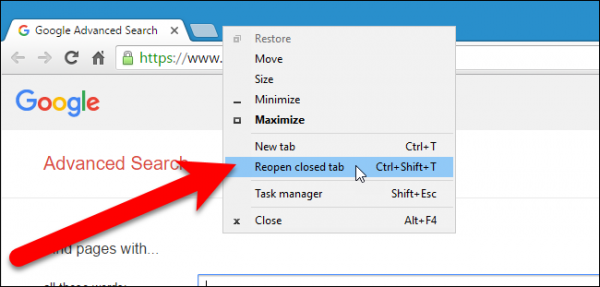
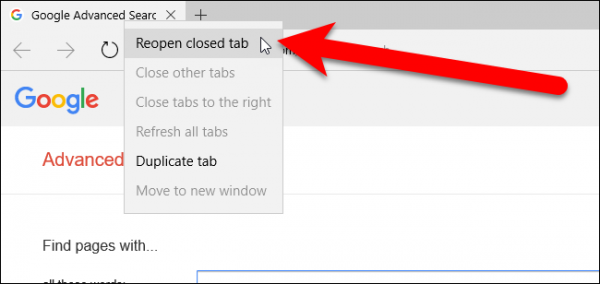
در صورتی که در مرورگر کروم تمایل داشته باشید تا تب های تازه بسته شده را مجددا باز نمایید می توانید با راست کلیک نمودن بر روی نوار تب و انتخاب گزینه “Reopen closed tab” از منوی باز شده و همچنین فشردن کلید های ترکیبی Ctrl+Shift+T به آخرین زبانه بسته ‌شده دسترسی پیدا کنید.
روند انجام این کار بسته به این موضوع که روی قسمت خالی نوار زبانه کلیک کرده‌ باشید یا این کار را با کلیک روی یک تب انجام داده باشید، متفاوت خواهد بود.

how-to-retrieve-web-pages-in-multiple-browsers-may-be-closed-chrom1

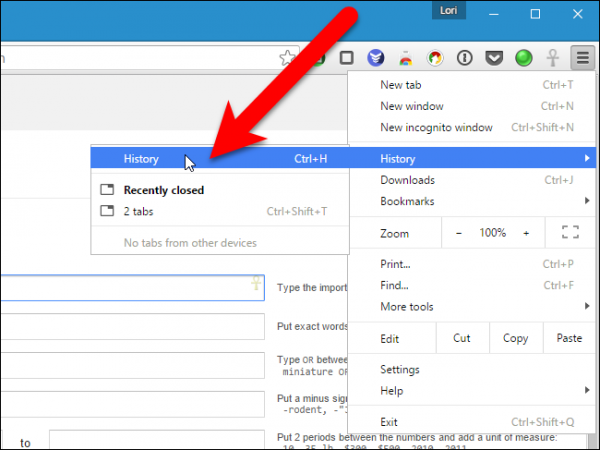
در صورتی که صفحه اینترنتی مورد نظرتان را در هفته جاری مشاهده نموده اید و تمایل دارید مجددا آن را بیابید به کمک قسمت تاریخچه مرورگر خود خواهید توانست این کار را انجام دهید. برای این کار با کلیک بر روی منوی مرورگر کروم (که به شکل سه نقطه افقی است) که در قسمت بالا و سمت راست قرار گرفته است به مسیر History > History بروید.

در پایین گزینه “Recently closed”، در زیر منوی بازشده، گزینه ‌ای را انتخاب نمایید که با عبارت “X tabs” (به طور مثال، “۲ tabs”) مشخص شده است. این کار باعث می ‌شود تا به تعداد نشان داده شده تب‌ های اخیر در پنجره‌ های جدید باز شوند.

how-to-retrieve-web-pages-in-multiple-browsers-may-be-closed-chrom1

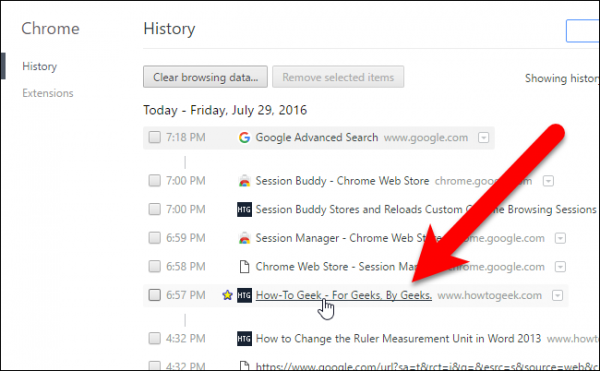
درصورتی که گزینه History‏ ‏و یا کلید های ترکیبی Ctrl+H را بفشارید در پنجره باز شده تاریخچه تمامی سایت هایی که پیش از این باز نموده اید مشاهده خواهید نمود و حتی با بهره گیری از گزینه سرچ در بالای صفحه می توانید با سرچ نمودن بخش از عنوان و یا آدرس سایت به سادگی آن را بیابید.

how-to-retrieve-web-pages-in-multiple-browsers-may-be-closed-chrom1

  • فایرفاکس

برای بازکردن زبانه هایی که به تازگی بسته اید در مرورگر فاییرفاکی با راست کلیک نمودن بر روی نوار زبانه ها و انتخاب گزینه “Undo Close Tab” و یا فشردن کلیدهای ترکیبی Ctrl+Shift+T خواهید توانست به به زبانه های مورد نظر خود دسترسی یابید.

همانند مرورگر کروم بنا به اینکه برای انجام این کار بر روی قسمت خالی نوار زبانه کلیک کرده باشید یا یکی از زبانه های موجود روند انجام کار اندکی متفاوت خواهد بود.

how-to-retrieve-web-pages-in-multiple-browsers-may-be-closed-firefox1

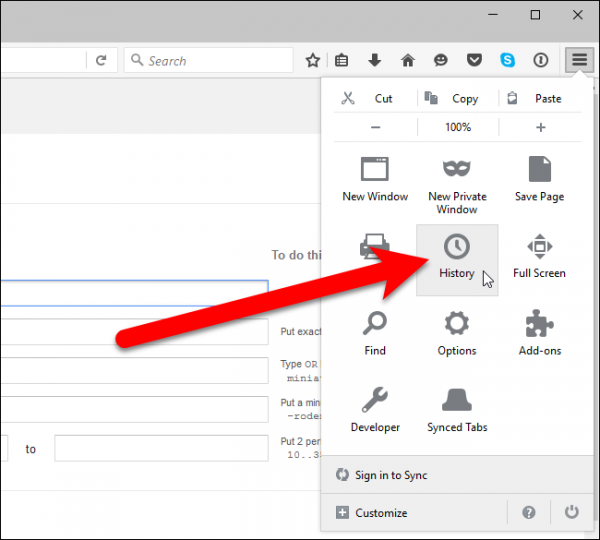
برای دستیابی به صفحات وب مورد نظر خود می توانید با انتخاب گزینه منو (گوشه سمت راست، بالا که به شکل سه خط افقی روی هم می باشد) و سپس انتخاب گزینه “History” منوی تاریخچه را باز نمایید.

how-to-retrieve-web-pages-in-multiple-browsers-may-be-closed-firefox1

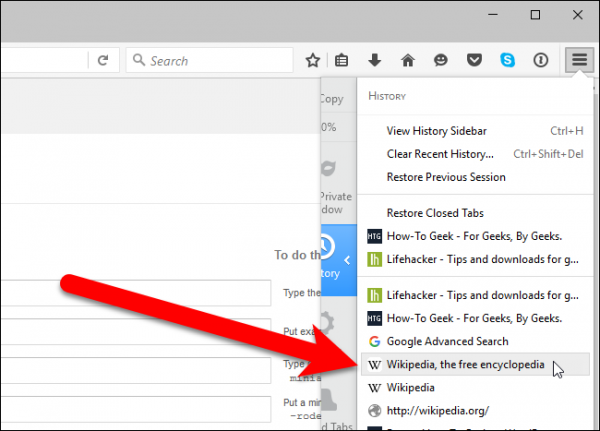
توجه کنید که تب‌های اخیر بسته ‌شده در زیر عبارت “Restore Closed Tabs” نشان داده می ‌شوند. علاوه بر این می ‌توانید روی گزینه “Restore Closed Tabs” کلیک کنید تا بدین وسیله تمامی تب‌هایی که در زیر آن فهرست شده‌اند، در زبانه‌ های جدید پنجره جاری به نمایش درآیند.

how-to-retrieve-web-pages-in-multiple-browsers-may-be-closed-firefox1

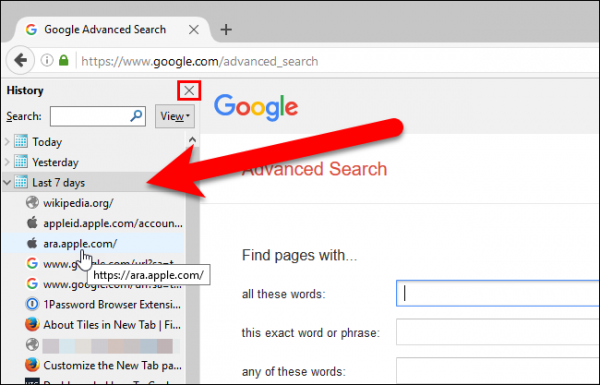
همچنین با باز نمودن گزینه تاریخچه می توانید به تمامی تب هایی که در هفته های اخیر مشاهده نموده اید دسترسی بیابید. برای انجام این کار، روی منوی فایرفاکس کلیک کرده و پس از انتخاب آیکون “History” عبارت “View History Sidebar” را بزنید.

how-to-retrieve-web-pages-in-multiple-browsers-may-be-closed-firefox1

در نوار جانبی باز شده می توانید با اتخاب گزینه “Last 7 days” به صفحات وب هفته گذشته و با انتخاب گزینه های دیگر صفحات یک تا شش ماه گذشته را نیز مشاهده نمایید و با انتخاب هریک، آنها را در تبی جداگانه باز نمایید. برای بستن نوار جانبی تاریخچه مرورگر می‌ توانید روی دکمه “X” کلیک کنید.

how-to-retrieve-web-pages-in-multiple-browsers-may-be-closed-firefox1

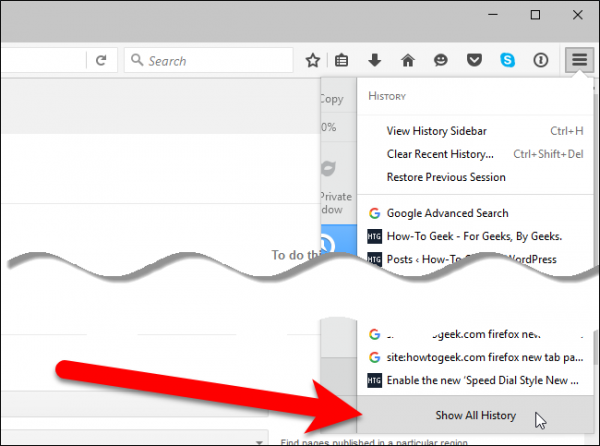
علاوه بر این قادر هستید با انتخاب گزینه “Show All History” تاریخچه مرورگر را در یک پنجره جداگانه باز نموده و از آنجا بررسی نمایید.

how-to-retrieve-web-pages-in-multiple-browsers-may-be-closed-firefox6

در پنل قرار گرفته در سمت چپ می توانید دوره های زمانی مختلفی را انتخاب نموده تا ساده تر صفحه مورد نظر رابیابید و یا با بهره گیری از کادر سرچ در بالای صفحه اقدام به جستجوی سایت مورد نظر خود نمایید.

how-to-retrieve-web-pages-in-multiple-browsers-may-be-closed-firefox7

درصورت تمایل به بازنمودن تمامی زبانه های دوره زمانی خاصی می توانید با انتخاب گزینه “Restore Previous Session” را از منوی “History” این کار را انجام دهید. با انتخاب این گزینه تمامی پنجره های مورد نظر شما باز شده و حتی صفحه مرورگرتان به اندازه ای که در زمان استفاده از آنها تنظیم نموده بودید، در خواهد آمد.

how-to-retrieve-web-pages-in-multiple-browsers-may-be-closed-firefox7

  • اُپرا

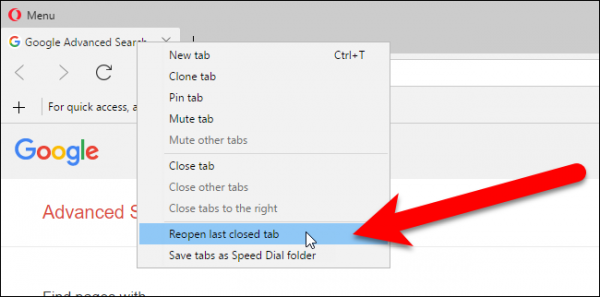
برای باز نمودن صفحات بسته شده اخیر در مرورگر اپرا بایستی با راست کلیک نمودن بر روی نوار زبانه ها و انتخاب گزینه “Reopen last closed tab” و یا فشردن کلید های ترکیبی Ctrl+Shift+T از کیبورد اقدام به این عمل نمایید. مانند دو مرورگر قبلی بنا به اینکه برای انجام این کار بر روی قسمت خالی نوار زبانه کلیک کرده باشید یا یکی از زبانه های موجود روند ‏انجام کار اندکی متفاوت خواهد بود.‏

how-to-retrieve-web-pages-in-multiple-browsers-may-be-closed-opera1

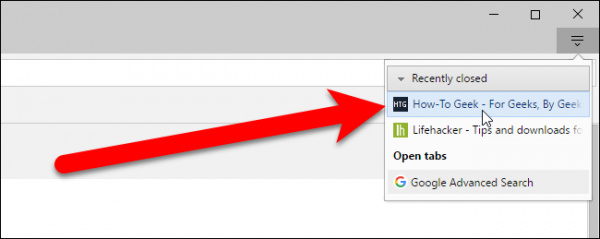
برای مشاهده لیست تب هایی که اخیرا بسته شده اند با مراجعه به گزینه منو که در گوشه سمت راست، بالا (با دو خط افقی و یک فلش رو به پایین نمایش می یابد) و انتخاب گزینه “Recently closed”  بر روی صفحه وب مورد نظر خود کلیک نمایید تا شاهد باز شدن آن در زبانه ای جدید باشید.

how-to-retrieve-web-pages-in-multiple-browsers-may-be-closed-opera1

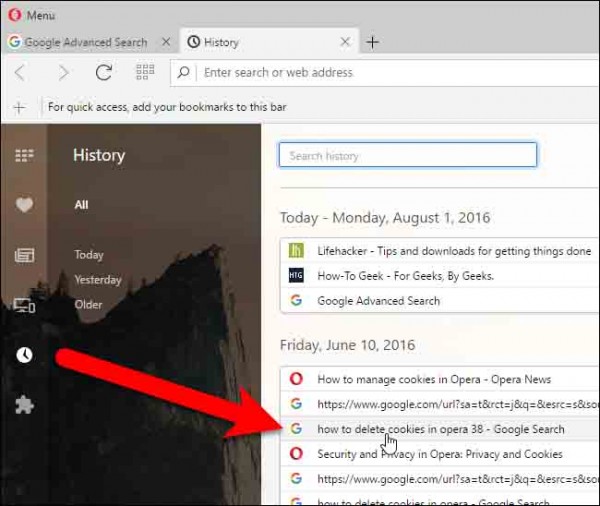
برای باز نمودن یک صفحه وب در زمانی مشخص می توانید با انتخاب دکمه منو در گوشه سمت چپ، بالا و انتخاب گزینه “History” اقدام به بازنمودن تاریخچه وب خود نمایید.

how-to-retrieve-web-pages-in-multiple-browsers-may-be-closed-opera1

در صفحه تاریخچه تمامی وب سایت هایی که تاکنون مشاهده نموده اید با لینک‌های دسته ‌بندی شده بر حسب تاریخ نشان داده می ‌شود. برای بازگشایی یک صفحه وب کافی است روی آن کلیک کنید تا در سمت راست زبانه تاریخچه باز شود.

how-to-retrieve-web-pages-in-multiple-browsers-may-be-closed-opera1

در نسخه ۳۹ مرورگر اپرا هیچ راهی برای باز نمودن دستی زبانه های بسته شده در یک دوره خاص وجود ندارد.

  • اینترنت اکسپلورر

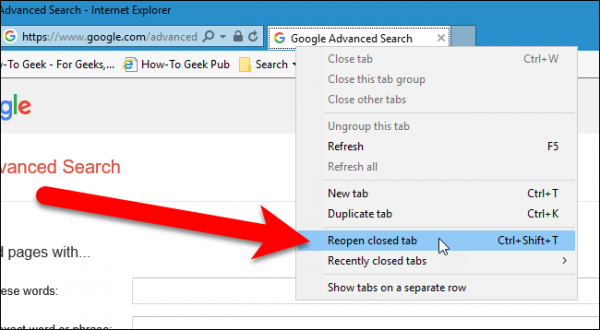
برای باز نمودن تب های اخیرا بسته شده در مرورگر اینترنت اکسپلورر می توانید با راست کلیک نمودن بر روی یکی از تب و انتخاب گزینه “Reopen closed tab” و یا با فشردن دکمه های ترکیبی Ctrl+Shift+T  اقدام به باز نمودن تب های اخیرا بسته شده نمایید.

how-to-retrieve-web-pages-in-multiple-browsers-may-be-closed-ie1

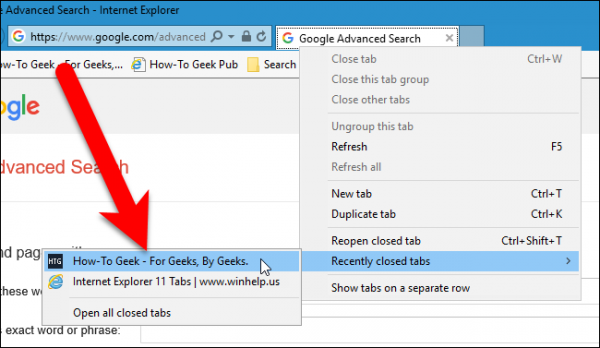
در صورتی که قصد دارید صفحات مورد نظر خود را از فهرست زبانه های اخیر بیابید می توانید  بر روی یک زبانه دلخواه راست کلیک نموده و گزینه “Recently closed tabs” را انتخاب کنید. علاوه بر این می ‌توانید با انتخاب “Open all closed tabs”، تمامی تب‌ های بسته ‌شده از دوره زمانی جاری را دوباره باز کنید.

نکته: در مرورگر اینترنت اکسپلورر گزینه مربوط به باز نمودن تب های اخیر تنها زمانی فعال خواهد بود که شما بر روی یکی از تب های باز کلیک نمایید.

how-to-retrieve-web-pages-in-multiple-browsers-may-be-closed-ie1

برای بازنمودن تب مورد نظر در یک زبانه جدید نیز می توانید پس از باز نمودن تب جدید از قسمت پایین سمت چپ گزینه “Reopen closed tabs” را انتخاب نمایید. همچنین برای باز کردن تمامی تب های مورد نظری که به تازگی بسته اید می توانید یک زبانه را از منوی بازشده انتخاب کنید یا عبارت “Open all closed tabs” را بزنید.

how-to-retrieve-web-pages-in-multiple-browsers-may-be-closed-ie1

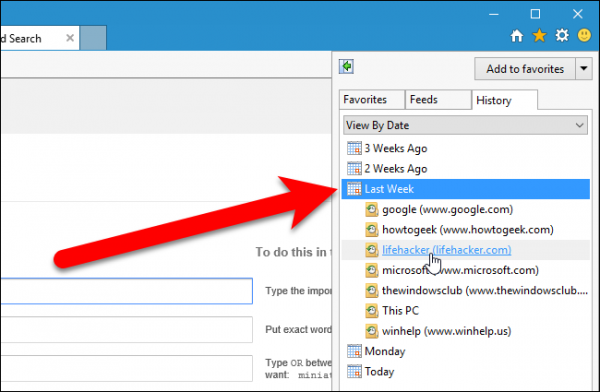
اگر قصد دارید صفحه ای را که در هفته ی گذشته بسته اید باز نمایید بایستی با مراجعه به صفحه تاریخچه در اینترنت اکسپلورر تمامی صفحات بسته شده در بازه زمانی مشخص را یافته و هرکدام که تمایل دارید در تبی جداگانه باز نمایید. برای دستیابی به این گزینه بایستی روی دکمه “View favorites, feeds, and history” در گوشه سمت راست بالای پنجره مرورگر کلیک کنید یا دکمه‌‌ های Alt+C را از روی صفحه ‌کلید فشار دهید.

how-to-retrieve-web-pages-in-multiple-browsers-may-be-closed-ie1

از این پنجره بر روی گزینه “History” کلیک نمایید و سپس در بازه زمانی مورد نظر خود صفحه دلخواه را جستجو نمایید.

how-to-retrieve-web-pages-in-multiple-browsers-may-be-closed-ie1

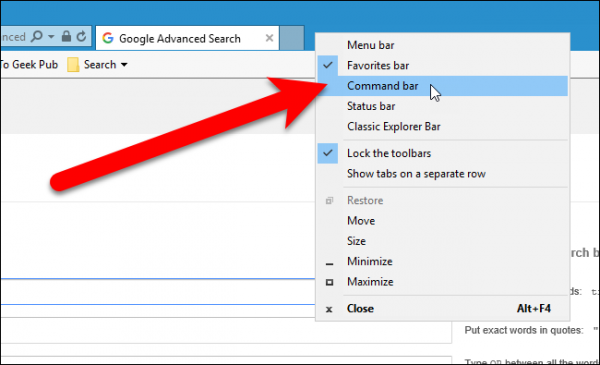
همچنین می توانید با مراجعه به صفحه تاریخچه در اینترنت اکسپلورر ۱۱ آنها را باز نمایید. به این منظور در صورت غیر فعال بودن نوار دستورات (Command bar) آن را به نمایش در آورید. روی قسمت خالی نوار زبانه راست کلیک کرده و عبارت “Command bar” را انتخاب نمایید.

how-to-retrieve-web-pages-in-multiple-browsers-may-be-closed-ie1

بر روی دکمه “Tools” از قسمت نوار بالا کلیک نموده و سپس گزینه “Reopen last browsing session” را انتخاب نمایید.به کمک این گزینه صفحات مرور شده در جلسه گذشته در زبانه های جداگانه باز خواهند شد.

how-to-retrieve-web-pages-in-multiple-browsers-may-be-closed-ie1

  • مایکروسافت اِج

برای باز نمودن تب های بسته شده اخیر در مروگر مایکروسافت اِج بایستی با راست کلیک نمودن بر روی یکی از زبانه ها و انتخاب گزینه “Reopen closed tab” و یا فشردن کلید های ترکیبی Ctrl+Shift+T اقدام به باز نمودن صفحه های قبلی نمایید.

‏ نکته: در مرورگر مایکروسافت اِج گزینه مربوط به باز نمودن تب های اخیر تنها زمانی فعال خواهد بود که شما بر ‏روی یکی از تب های باز کلیک نمایید.‏

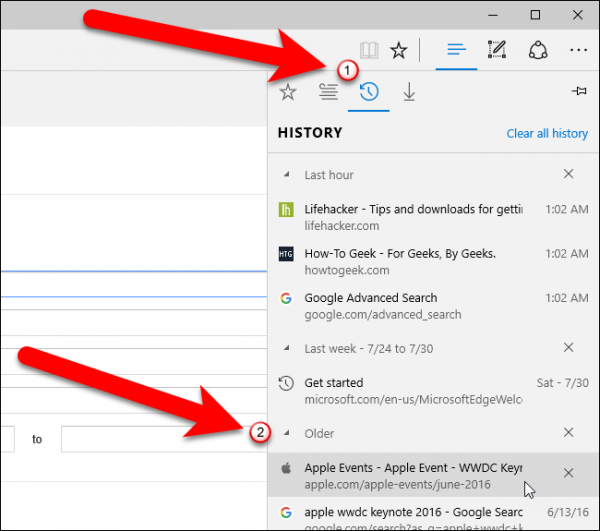
برای مشاهده صفحاتی که در هفته گذشته باز نموده اید می توانید بر روی دکمه “Hub” در قسمت سمت راست و بالای نوار ابزار کلیک نموده و به تاریخچه صفحات وب خود دسترسی یابید.

how-to-retrieve-web-pages-in-multiple-browsers-may-be-closed-microsoftage1

با انتخاب گزینه تاریخچه در صفحه باز شده و انتخاب بازه زمانی دلخواه صفحات مورد نظر خود را باز نمایید.

how-to-retrieve-web-pages-in-multiple-browsers-may-be-closed-microsoftage1

در این مرورگر نیز مانند اپرا هیچ امکان دستی برای باز نمودن صفحات بسته شده در جلسه قبلی وجود ندارد.

how-to-retrieve-web-pages-in-multiple-browsers-may-be-closed-microsoftage1

نکته: در همه پنج مرور گر معرفی شده قادر خواهید بود با فشردن کلید های ترکیبی Ctrl+H به صفحه تاریخچه مرورگر خود هدایت خواهید شد.

منبع: HOW-TO GEEK