در زمان خرید یک هارد اکسترنال به چه ویژگی هایی توجه نماییم؟

هرچند همیشه می توان چندین صفحه درباره مزایای فضای ابری و پشتیبان گیری و ذخیره سازی به کمک این فضاها تا چه میزان می تواند مفید و کارآمد باشد. اما در شرایطی مانند عدم دسترسی مطمعن به اینترنت و پهنای باند کافی بایستی از روش های ذخیره سازی محلی به منظور دریافت پشتیبان از فایل ها و اطلاعات مهم اقدام نمود. در موارد دیگری نیز مانند زمان هایی که می خواهید به ویرایش فایل‌ های ویدیویی بپردازید، بی‌ نهایت عکس نگه دارید، از فایل‌ های بسیار مهم پاورپوینت و ارایه‌ های خود حفاظت کنید یا مجموعه‌ عظیمی از فایل‌ های موسیقی را ذخیره نمایید، ذخیره‌ سازی محلی به خصوص از نظر عملکرد و سطح دسترسی در برابر فضای ابری همیشه برتر خواهد بود.

در این راهنمای خرید قصد داریم با معرفی برخی از مهم ترین ویژگی ها و قابلیت های حافظه های زخیره سازی قابل حمل به شما در انتخاب یک فلش و یا هارد اکسترنال با کیفیت کمک نماییم با گویا آی تی  همراه باشید.

در این راهنمای خرید قصد داریم به معرفی برخی از امکانات اساسی در حافظه های قابل حمل بپردازیم. ابزار هایی که در این مطلب به آن ها اشاره می شود به نسبت نسل های پیشین خود از سرعت و حجم بیشتری برخوردار هستند و همچنین به سبب تغذیه نمودن از لپ تاپ، تبلت و یا گوشی نیاز به آداپتوری جداگانه برای برق نخواهند داشت.
به طور کلی در خرید یک هادر اکسترنال با کیفیت بایستی به این پنج نکته به طور ویژه ای توجه نمایید.

  • انتخاب صحیح نحوه اتصال

The correct choice of how to connect

اکثر هارد های اکسترنال موجود در بازار از یکی از کابل های تاندربولت (Thunderbolt) یا USB به عنوان رابط استفاده می کنند. مسلما شما به هاردی نیاز دارید که با قابلیت های سیستم فعلی شما سازگاری داشته باشد. با توجه به این نکته می توانید به طور مثال برای سیستمی که از پورت تاندربولت یا تاندربولت ۲ (که در اکثر رایانه‌های مک موجود است) پشتیبانی می کند هاردی خریداری نمایید که چنین رابطی را به عنوان رابط خود دارا باشد. اما از آنجا که کامپیوتر های فعلی حداقل یک پورت USB را دارند بهتر است هارد انتخابی شما از این رابط بهره مند باشد. البته در برخی از هارد ها نیز امکان استفاده از هر دو کابل فراهم شده است. در هر صورت اگر قصد استفاده طولانی مدت از این ابزار را دارید تلاش نمایید تا دیوایسی را خریداری نمایید که از بروزترین ویژگی ها بر خوردار باشد.

  • آینده‌نگری

اگر تمایل دارید دیوایس خریداری شده در سال های آینده نیز کارایی خود را حفظ نماید بهتر است به خرید درایوی که مجهز به پورت USB-C است آینده نگری خود را نشان دهید. این پورت توسط تمامی کامپیوترهای فعلی موجود در بازار پشتیبانی می شود.
توجه نمایید که در صورتی که رایانه شما از یک پورت معمولی USB-A بهره مند باشد شما قادر خواهید بود با بهره گیری از یک رابط تبدیل USB-C به USB-A از آن استفاده نمایید اما در شرایط برعکس امکان چنین عملی وجود ندارد بنابراین اتخاب اتصالات درست در زمان خرید از مهم ترین مواردی است که بایستی به آن توجه نمایید.

Foresight
باید بدانید که تا چند وقت دیگر و در سال جاری میلادی، تمامی رایانه‌ های جدید مجهز به تاندربولت از رابط USB-C نیز پشتیبانی خواهند کرد. دلیل این موضوع به این خاطر است که آخرین نسخه رابط تاندربولت ۳ به همان نوع از پورت USB مهاجرت کرده‌ است که آن را در USB-C شاهد بودیم. به عبارت دیگر، هر پورت تاندربولت ۳ همانند یک رابط USB-C معمولی عمل خواهد کرد و همان کارایی را خواهد داشت.

  • اطمینان از سرعت کافی

یکی دیگر از فاکتورهای مهم در خرید یک هارد اکسترنال توجه به سرعت دستگاه و سرعت مورد نیاز شماست. به طور کلی می توان گفت هارد های نوع حالت جامد (SSD) از سرعت بسیار بالایی برای انجام فعالیت هایی چون ویرایش فیلم های اچ دی برخوردار هستند، همچنین در زمان انتقال اطلاعات و کپی می توانند سرعت بسیار بالایی را در اختیار شما قرار دهند اما در صورتی که تنها استفاده شما از درایو اکسترنال مشاهده فیلم و پشتیبانی گیری است سرعت تاثیر چندانی بر عملکرد شما نداشته و بهتر است هزینه ای اضافه متقبل نشوید  و به خرید هارد های نوع معمولی اقدام کنید.

Ensure sufficient speed

همچنین لازم است بدانید که درایوهای تاندربولت به طور کلی عملکردی سریع ‌تر از مدل‌های USB دارا هستند. علاوه براین، استاندار USB ۳.۱ تا دو برابر سریع‌ تر از USB ۳ است و USB ۳ نیز ‍‍۱۰ برابر سرعت بیشتری نسبت به USB ۲.۰ دارد.

  • اطمینان از حجم کافی

انتخاب یک هارد با میززان فضای مورد نیاز نیز یکی از ویژگی هایی است که لازم است به آن توجه نمایید. همانطور که پیشتر به آن اشاره نمودیم در خرید درایو برای مواردی چون پشتیبان گیری خرید یک درایو HHD پاسخگوی نیاز شما خواهد بود. هرچند تفاوت قیمت در این نوع از هارد ها و با حجم های بیشتر زیاد به چشم نمی آید اما اگر قصد داشته باشید درایوی از نوع SSD تهیه نمایید میزان حجم رابطه مستقیمی با مبلغ پرداختی شماخواهد داشت پس نیازی نیست درایوی با حجم مازاد از نیاز خود تهیه نمایید.

Ensure sufficient volume

همچنین توجه نمایید که در خرید هاردهای HHD به نسبت هاردهای SSD شما قادر خواهید بود تا ۱۰ برابر بیشتر در هزینه مصرفی صرفه جویی نمایید.

  • بحث استحکام

 Discussion strength

در زمان خرید یک درایو اکسترنال لازم است به جنس بدنه آن نیز توجه نمایید. در برخی موارد استحکام و جنس بدنه دستگاه اهمیت بسیاری پیدا می کند در حالت می توان اقدام به خرید دیوایس هایی نمود که از جنس هایی مانند لایه‌های سخت پلاستیک و مواد مقاوم دیگر پوشیده‌ شده‌است و یا در برابر رطوبت و گرد و غبار آسیب‌پذیر نیستند.

منبع: CNET

اطلاعاتی کاربردی درباره ساعت های هوشمند Pebble Time

ساعت های هوشمند بسیاری با مدل و مارک های متفاوت در بازار وجود دارند که هریک مزایا و معایب بسیاری را دارا هستند. اما بزرگترین عیبی که اغلب برای ساعت های هوشمند عنوان می شود عمر باتری آنها است که در بهترین حالت قادر به نگهداری چند روز باتری خواهد بود. در این میان اما Pebble Time یکی از ساعت های هوشمند پرطرفدار است که در مقایسه با ساعت های دیگر باید گفت هیچ وقت باتری اش تمام نمی شود! و یا حداقل در مقایسه با اسمارت واچ های اپل و گوگل که تنها یک روز قادر به نگهداری باتری هستند اینگونه به نظر می رسد. در این مقاله قصد داریم به مطالبی درباره این ساعت بپردازیم که می تواند برای کاربران قدیمی و حتی جدید این ساعت ها مفید باشد.

Getting started

  • شروع به کار

در ابتدا و پیش از انجام هرکاری بایستی اپلیکیشن Pebble را بر روی گوشی خود نصب نمایید. برای این کار نسخه اندروید این برنامه را از اینجا و نسخه iOS  را از اینجا  می‌توانید دانلود کنید.

Getting started

پس از نصب و راه اندازی اولیه برنامه از شما درخواست می نماید تا یک حساب کاربری در Pebble ایجاد نمایید و به این طریق ساعت را به گوشی خود متصل نمایید. همچنین از تنظیمات دیگر این مرحله می توان به تنظیم زبان و ظاهر ساعت اشاره نمود.

  • iOS در مقابل Android

استفاده از Pebble Time با گوشی های اندروید و iOS تفاوت های بسیاری دارد. به عنوان مثال کاربران iOS برای استفاده از امکانات ارسال پیام با ساعت خود لازم است که مشتری AT&T یا Verizon Wireless باشند و دستورالعمل خاصی را دنبال نمایند تا بتوانند امکان ارسال پیام از طریق قابلیت های صوتی را فراهم آورند.

دراندروید نیز با مشاهده نوتفیکیشن، بایستی بر روی دکمه پایین سمت راست ساعت کلیک نمایید سپس در میان گزینه های نمایش یافته “Voice” را انتخاب نموده و با ساعت خود صحبت نمایید.

  • اپلیکیشن‌ های اسمارت‌ واچ

Pebble Time برنامه های مخصوص ساعت و واچ فیس را در دو فروشگاه مختلف تقسیم بندی کرده است. برای ورود به  App Stor ابتدا صفحه اپلیکیشن ها را باز نموده و با انتخاب علامت “+” در قسمت پایین، سمت چپ برنامه می توانید به آن دسترسی داشته باشید.

توجه به دو نکته در زمان مشاهده لیست برنامه ها ضروری است.

  1. برنامه هایی که قصد نصب آنها را دارید باید با سیستم عامل اسمارت واچ تان سازگاری داشته باشد.
  2. برخی از برنامه ها در زمان نصب به یک مکمل نیاز دارند که باید به این موضوع نیز توجه لازم را داشت و پیش نیازهای نرم افزاری را فراهم نمود.

شما همچنین قادر خواهید بود تا  لیست برنامه‌ های نصب شده بر روی ساعت را در گوشی خود نیز مشاهده کنید (زیر برگه Apps). از گزینه Settings برای اعمال تغییرات بر روی برنامه‌ ها استفاده کنید. درصورت مشاهده آیکون زرد رنگی در کنار برنامه، باید بدانید که برنامه فوق هنوز راه اندازی نشده است.

Watch face

  • واچ‌ فیس

واچ فیس ها دقیقا عملکردی مانند اپلیکیشن ها را در Pebble Time از خود به نمایش می گذارند. واچ فیس ها که صفحه مخصوص به خود را دارند این امکان را به شما می دهند که با افزودن یکی از آن ها به حساب کاربری Pebble خود شاهد نصب آن ها در Pebble Time خود باشید.

Watch face

  • Health

Pebble Health یکی از جدیدترین ابزارهایی است که  Pebble Time اضافه شده، به کمک این نرم افزار شما قادر هستید تعداد گام های خود را شمارش نموده و به بررسی میزان تمرینات و کیفیت خواب خود بپردازید.

پیش از استفاده بایستی این قابلیت را فعال نماید. دو روش برای فعال سازی این قابلیت وجود دارد که روش اول در زمان راه اندازی اولیه بوده و در روش دوم با مراجعه به  Pebble app و انتخاب گزینه Settings بایستی قابلیت Health را فعال نمایید.

Health

  • Quiet Time (ساعت سکوت)

دریافت نوتفیکیشن ها و پیام ها بر روی ساعت یکی از قابلیت های جالب است که می تواند به دلیل بی نیاز نمودن فرد از بیرون آوردن مدوام گوشی لذت بخش نیز باشد. اما ارسال پیام ها و نوتفیکیشن های مداوم در یک جلسه مهم کاری اصلا مودبانه  نخواهد بود. شرکت Pebble با به روزرسانی نرم افزارهای خود این قابلیت را ایجاد نموده که شما در هر زمان که بخواهید بتوانید دریافت پیام ها را به طور موقت غیر فعال  نمایید برای انجام این کار کافیست با رفتن به لیست برنامه ها و ورود به پنجره Settings گزینه Quiet Time را انتخاب کنید.

Quiet Time

  • دسترسی سریع (Quick Launch)

به شکل استاندارد برای مشاهده لیست برنامه ها بایستی با انتخاب دکمه وسط به صفحه برنامه ها ورود نمایید و به وسیله دکمه های بالا و پایین م یان آنها پیمایش کنید و در نهایت به کمک دکمه وسط برنامه مورد نظر خود را باز نمایید. کمپانی Pebble با قرارد دادن قابلیت جذاب  Quick Launch به شما این امکان را می دهد که به کمک دکمه های بالا و پایین خود از دسترسی سریع به دو برنامه پر کاربرد خود بهره مند شوید.
به منظور تنظیم این قابلیت بایستی با نگه داشتن دکمه بالا تا زمانی که ساعت با ویبره به شما علامت می دهد از لیست مورد نظر اپلیکیشن دلخواه خود را انتخاب کنید.
برای تغییر برنامه انتخاب شده در بخش  Quick Launch نیز می توانید با رفتن به بخش  Settings، گزینه Quick Launch را انتخاب کنید و تغییرات لازم را اعمال نمایید.

تغییرات بصری جدید در آپدیت اندروید نوقا برای گلکسی اس ۷ و اس ۷ اج و روش نصب

تغییرات بصری جدید در آپدیت اندروید نوقا برای گلکسی اس 7 و اس 7 اج و روش نصب

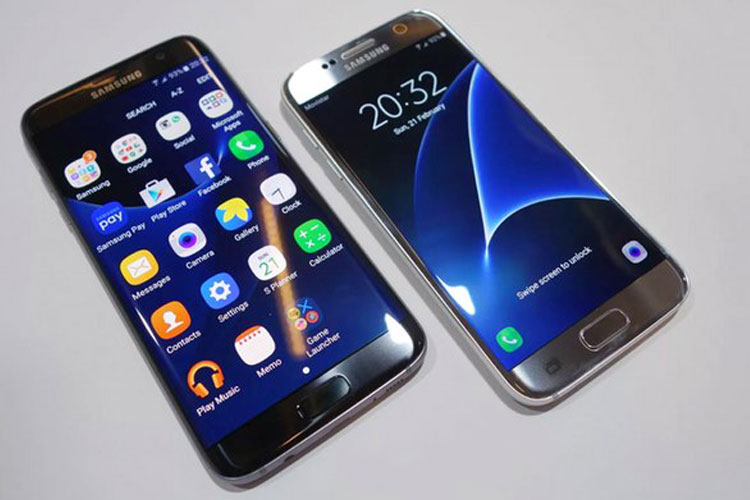
در این مطلب به یکسری از تغییرات بصری در به‌روزرسانی اندروید ۷.۰ نوقا برای گلکسی اس ۷ و اس ۷ اج سامسونگ و روش نصب این آپدیت می‌پردازیم.

اندیشمندان بزرگ چگونه به چنین جایگاهی رسیدند؟

خصوصیات اخلاقی افراد آینده آنها را می سازد“. شاید بارها این جمله را شنیده باشید. اما آیا به طور دقیق به بررسی و فهم این موضوع پرداخته اید که رفتار و ویژگی های اخلاقی و فکری تا چه میزان می تواند روی آینده فرد تاثیر گذار باشد؟ به طور حتم بزرگان و دانشمندان مانند ما انسان هایی بوده اند که با دستاوردهای خودشان به جایی رسیده اند که در تاریخ جاودان مانده اند. اما این که دستاورد های آنها زاده تفکر غیر معمول ذهنشان بوده چیزی است که کمتر کسی به آن توجه می نماید. تفکر جایگاه مهمی در زندگی افراد دارد و این فکر ماست که آینده و تاریخ ما را می سازد و تمام دستاورد های یک فرد از ذهن استثنایی اوست که نشات می گیرد.

کمتر کسی می تواند بدون دست یابی به این معرفت و دارا بودن درک و  اندیشه بالا به اهداف عالی خود دست یابد. احساسات، روحیات و ویژگی های اخلاقی چیزهایی هستند که خود ما آنها را می سازیم و هرچند سخت اما قادریم آنها را تغییر دهیم. بنابراین اگر از زندگی شخصی و حرفه ای فعلی خود راضی نیستید و دوست دارید تغییراتی در آن بوجود بیاورید با گویا آی تی همراه باشید تا شما را با اندیشه دانشمندان و برخی از رفتارهای روزمره آنان آشنا نماییم.

  • بر روی نکات مثبت تمرکز نمایید.

They focus on the positive points

هر روز که از خواب بیدار می شوید با خود عهد ببندید که قرار است روز مثبتی را تجربه نمایید و در تمام فراز و نشیب های زندگی تمام تلاش خود را داشته باشید که هرچند اندک اما نیم نگاهی به یک روزنه امید داشته باشید. این کار به شما کمک می کند تا حجم زیادی از استرس ها و نگرانی هایتان کاهش یابد.

  • زمانی را برای خلوت با خود در نظر بگیرید.

با توجه به این که زندگی همه ما همواره مملو از هیجانات و سرو صدا و پریشانی است باید حتما زمانی از روز را برای خلوت نمودن با خود و اندیشیدن کنار بگذاریم. اگر به زندگی بزرگان، ورزشکاران و دانشمندان بنگرید حتما توجه به تمرکز و تامل در خلوت را خواهید یافت.

  • چشم اندازی دراز مدت برای خود تعیین نمایید.

To determine your long-term perspective.

ایجاد یک چشم انداز روشن و وسیع در آینده ای دور می تواند به شما در برداشتن گام هایی مستحکم تر کمک نماید. اغلب دانشمندان و بزرگان دینی همواره با ایجاد چشم اندازی روشن از آینده خود تلاش می نمودند تا با کنار زدن مشکلات و دشواری ها به مقصد خود برسند و آن چشم انداز در جلوگیری از نا امیدی بسیار موثر بود.

  • از یک ذهنیت توسعه یافته برای زندگی روزمره خود بهره مند شوید.

شما بایستی هر روز با شروعی دوباره زندگی نمایید و در مسیر رفتن به محل کار با گوش دادن به کتاب های صوتی و پادکست های توانمند سازی و همچنین مطالعه کتاب های مثبت اندیشانه به خود در جذب انرژی های مثبت کمک نمایید. توجه داشته باشید که افراد عادی به دنبال اتفاقات خوب برای مثبت اندیشی هستند اما اندیشمندان اتفاقات خوب را با مثبت اندیشی به خود جذب می نمایند.

  • با افرادی معاشرت کنید که شما را به سمت موفقیت سوق دهند.

Socialize with people who push you toward success.

معاشرت با افرادی که همواره از زندگی خود نالان هستند و انرژی منفی را از خود ساطع می کنند به هیچ عنوان برای شما درست نخواهد بود. زیرا این افراد با افکار و انرژی های منفی خود شما را از تفکرات و انگیزه هایتان جدا می کنند. بالعکس معاشرت با افراد موفق و مثبت می تواند انگیزه زندگی و تلاش را در شما صد چندان نماید.

  • از غذاهای سالم، تمیز و با کیفیت بهره مند شوید.

خوراک شما تاثیر بسیاری بر عملکرد مغزی شما دارد چیزی که اکثر افراددر جوامع امروزی تقریبا به آن بی توجه هستند. اما شما باید بدانید که عملکرد درست مغزی و تفکراتتان با چیزی که می خورید و می نوشید ارتباط مستقیمی دارد.

  • هر روز ورزش کنید.

Exercise every day.

ورزش و تحرک برای هر بدنی لازم است و حتما شنیده اید که می گویند فکر سالم در بدن سالم قرار گرفته است. پس توجه به ورزش و تمرینات مداوم ورزشی را به صورت روزانه در دستو کار خود قرار دهید.

  • همواره شکرگذار باشید.

شکرگذاری و نگاه قدرشناسانه به نعمت ها و موهبت هایی که به ما اعطا گردیده  باید همیشگی باشد و بدانید که سپاسگذاری مداوم به جذب خوبی ها و نعمت های بیشتری منجر خواهد شد.

تفکرات و راهکار های بسیاری هستند که به اندیشمندان در ارتقاء سطح فکری و زندگیشان کمک می کند، اما توجه به این ۸ نکته نیز بسیار مهم بوده و می تواند به شما در برداشتن گام هایی بزرگ در بهبود عملکرد و سطح کیفی زندگیتان کمک نماید.

منبع: ENTREPRENEUR

بهترین برنامه‌های رایگان ویرایش عکس در سال ۲۰۱۶

بهترین برنامه‌های رایگان ویرایش عکس در سال ۲۰۱۶

امروزه با وجود دوربین‌های گوشی‌های تلفن همراه که همیشه و همه جا همراه ما هستند، عکاسی و به اشتراک گذاری عکس‌ها بیش از هر زمان دیگری رواج پیدا کرده است. ولی بهترین دوربین‌ها هم یک یا دو مورد نقص در هر عکس دارند و حتی بهترین تصاویر گرفته شده نیز می‌توانند کمی بهتر باشند!

ویرایش تصاویر فقط به بریدن عکس‌ها یا اضافه کردن چند افکت محدود ختم نمی‌شود، شما به چیزی بیش از این نیاز دارید. بنابراین ما در این مقاله چند برنامه رایگان برای ویرایش تصاویر را به شما معرفی می‌کنیم. این برنامه‌ها بسیار ساده هستند و به کمک آن‌ها می‌توانید به آسانی فیلتر‌ها و افکت‌های مورد علاقه خود را به عکس‌هایتان اضافه کنید. قطعا برنامه‌های بسیار زیادی برای ویرایش تصاویر وجود دارد، پس اگر برنامه مورد علاقه شما در این لیست وجود ندارد، خوشحال خواهیم شد اگر نام آن برنامه را در قسمت ارابه نظرات با ما نیز در میان بگذارید.

  1. GIMP

نامی به ظاهر نامربوط ولی برنامه‌ای استثنایی برای ویرایش تصاویر! بدون شک GIMP از نظر ابزار و ویژگی‌ها، کامل‌ترین برنامه ویرایش عکس است و به نظر ما بهترین ویرایشگر رایگان تصاویر است.

این برنامه قطعا بدون اشکال و خطا نیست و در مقایسه با رقبای تجاری‌اش ظاهر چندان شیک و بروز شده‌ای ندارد بطوری‌که در مورد بعضی از فیلتر‌ها به نظر می‌رسد که از زمان اولین نسخه این برنامه که ۲۰ سال پیش بوده است تاکنون هیچ تغییری نکرده است.

به هر حال اگر به دنبال برنامه‌ای رایگان برای ویرایش تصاویر هستید که آمادگی انجام هر کاری را داشته باشد، GIMP همان چیزی است که به دنبالش هستید. رابط کاربری GIMP برای کاربران فوتوشاپ بسیار آشناست.


  1. Paint.Net

بعضی وقت‌ها در هنگام ویرایش یک عکس نیازی به اعمال فیلتر‌ها و افکت‌های خیلی خاص نیست. Paint.NET برای این مواقع بسیار عالی است. این برنامه بسیار سریع بوده و با استفاده از آن به آسانی می‌توان تصویر یا عکس مورد نظر را با اعمال فیلتر‌ها، لایه‌ها و پلاگین‌های برنامه، ویرایش کرد.

رابط کاربری Paint.NET با گذشت زمان تغییرات زیادی کرده است. ابزار‌های ویرایشی خاصی نظیر لایه‌ها، فیلتر‌های جدید، پلاگین‌های متعدد و عملکرد زوم و چرخش سه بعدی (که برای باز‌سازی تصاویر کاربرد دارد) به این برنامه اضافه شده است.


  1. PhotoScape

ویرایشگری که کار‌هایی بیش از ویرایش تصاویر را انجام می‌دهد. در ظاهر PhotoScape یک برنامه ویرایشگر تصویر خیلی ساده است. ولی نگاهی اجمالی به منوی برنامه، ویژگی‌ها و توانمندی‌های آن را بیشتر نمایان می‌سازد. تبدیل فرمت RAW، ادغام و تفکیک تصاویر، ساخت انیمیشن با فرمت GIF و قابلیتی عجیب (اما مفید) که با کمک آن می‌توانید صفحات خط‌دار، گراف‌ها و صفحه‌های نت موسیقی را پرینت کنید، این‌ها همگی از ویژگی‌های این برنامه هستند.


  1. Pixlr

Pixlr یک ویرایشگر تصویر آنلاین است که در دو نسخه Editor و Express عرضه شده است. نسخه Editor مجهز به پکیج‌های بیشتر بوده و نسخه Express برای ترمیم کردن سریع عکس و تصویر کاربرد دارد.

این ویرایشگر آنلاین بنا به دو دلیل نظر ما را به خود جلب کرد. اول اینکه رابط کاربری آن بسیار ساده و در عین حال مدرن است. دلیل دوم کارایی بی نقص این برنامه است که حتی بر روی سیستم‌هایی که حتی پردازنده‌های قدرتمندی ندارند نیز به خوبی کار می‌کند.

استفاده از برخی از ابزار‌های Pixlr، مخصوصا فیلتر‌های آن، کمی گیج کننده است زیرا شما پیش نمایشی از آنچه انجام داده‌اید در اختیار ندارید، ولی نتیجه کار معمولا راضی کننده است.


  1. Fotor

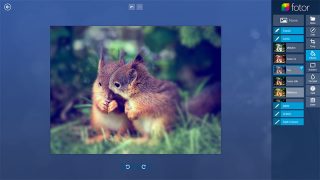
Fotor بیش از آنکه ویرایشگر عکس باشد، برنامه‌ای برای بالا بردن و تقویت کیفیت تصاویر است که البته اولین و مهمترین نرم‌افزار در نوع خود نیز هست. اگر قسمت خاصی از یک تصویر یا عکس نیاز به رتوش دارد، این برنامه مجموعه‌ای از فیلتر‌های بسیار کار‌امد را در اختیار شما قرار می‌دهد تا کار خود را به بهترین نحو ممکن انجام دهید. به عنوان مثال یک ابزار تغییر انحنا در این برنامه وجود دارد که از طریق منوی برنامه قابل دسترسی است.

بی‌نظیر‌ترین قابلیت Fotor، که در اکثر برنامه‌های ویرایشگر عکس وجود ندارد، ابزار پردازش دسته‌ای تصاویر است. با استفاده از این ویژگی می‌توانید تعداد زیادی تصویر را بار‌گذاری کنید. سپس خود برنامه فیلتر‌های لازم را بر روی اکثر آن‌ها اعمال می‌کند.


نوشته بهترین برنامه‌های رایگان ویرایش عکس در سال ۲۰۱۶ اولین بار در پدیدار شد.

چگونه از کنترلر پلی استیشن ۴ در مک استفاده کنیم؟

اگر کاربر مک هستید و دوست دارید بازی‌های کامپیوتری انجام دهید، حتماً متوجه شده‌اید که بزرگترین مشکل سر راه بازی با این کامپیوترها نحوه‌ی کنترل بازی است. همان طور که می‌دانید نمی‌شود تا با استفاده از ترک‌پد Civilization بازی کرد. برای این که بتوانید راحت بازی کنید به یک کنترلر نیاز دارید. اگر دسته‌ی پلی استیشن ۴ یا همان DualShock 4 دارید، می‌توانید از آن بر روی مک هم استفاده کنید.

اگر به طور جدی دنبال بازی بر روی کامپیوتر هستید، بهتر است با استفاده از Boot Camp بر روی مک خود ویندوز نصب کنید و از دسته‌ی PS4 هم بر روی همان ویندوز استفاده کنید. ولی اگر مثل من فقط گاهی اوقات می‌خواهید با لپتاپ بازی کنید، با ما در ادامه‌ی مطلب همراه باشید تا مشکل کنترلر را با هم حل کنیم.

استفاده از controller ps4 برای مک

کنترلر خود را به صورت بیسیم یا با سیم با دسته جفت کنید

وقتی صحبت از وصل کردن کنترلر PS4 به مک می‌شود، دو گزینه پیش رو دارید: استفاده از کابل USB Micro، یا اتصال بیسیم از طریق بلوتوث. گزینه‌ی USB ساده است، کافی است کنترلر را به لپتاپ وصل کنید. اما در باب بلوتوث قضیه کمی پیچیده‌تر می‌شود.

اگر کنترلر روشن است، ابتدا آن را خاموش کنید. اگر با پلی استیشن ۴ جفت شده است، دکمه‌ی PlayStation را نگه دارید تا منو بر روی تلویزیون ظاهر شود، سپس گزینه‌ی Log Out of PS4 یا Enter Rest Mode را انتخاب نمایید. حالا کنترلر خاموش می‌شود.

در مک به مسیر System Preferences > Bluetooth بروید و مطمئن شوید که بلوتوث روشن باشد. سپس دو دکمه‌ی PS و Share را از روی دسته فشار دهید تا چراغ چشمک زن آبی روشن شود.

استفاده از controller ps4 برای مک

چند لحظه منتظر بمانید تا کنترلر وایرلس در لیست دستگاه‌های بلوتوث ظاهر شود. اکنون بر روی Pair کلیک کنید تا دو دستگاه با هم جفت شوند.

چگونه دکمههای کنترلر را برای بازی تعیین کنیم؟

زمانی که کنترلر به مک وصل شد، می‌توانید آن را برای انجام بازی‌ها پیکربندی کنید.

بسیاری از بازی‌هایی که از طریق استیم عرضه می‌شوند از کنترلر پشتیبانی می‌کنند. اگر به بازی‌های قدیمی علاقه‌مند هستید، بهتر است بدانید که شبیه ساز OpenEmu هم از کنترلر پشتیبانی می‌کند. برای پلتفرم‌های دیگر احتمالاً لازم باشد تا تنظیمات را به صورت دستی انجام دهید.

برای انجام این کار گزینه‌های مختلفی در دسترس است، اما من از نرم‌افزار رایگان و منبع باز Enjoyable استفاده می‌کنم. با کمک این برنامه می‌توانید وظیفه‌ی هر دکمه را مشخص کنید.

پس از دانلود و نصب برنامه، آن را اجرا کنید. همان طور که مشخص است برای هر بازی باید پیکربندی جداگانه بسازید. برای ایجاد یک پروفایل جدید دکمه‌های Command+N را فشار داده و نامی تعیین کنید. هر پروفایل به طور خودکار ذخیره می‌شود.

تعیین دکمه کنترلر ps4

برای سوئیچ کردن بین پروفایل‌ها، کافی است از آیکن موجود در منوی بالای صفحه، پروفایل موردنظر خود را انتخاب کنید.

تعیین دکمه کنترلر ps4

هر دکمه و غلطک آنالوگ باید به صورت جداگانه مشخص شود. با استفاده از Enjoyable فقط باید دکمه‌ای که می‌خواهید بر روی کنترلر PS4 پیکربندی شود را فشار دهید. خود اپلیکیشن گزینه‌ی صحیح را از لیست موجود انتخاب می‌کند (برای مثال دکمه‌ی X در کنترلر همان Button 2 در منو است). دکمه را از سمت چپ انتخاب کرده و عملکرد آن را در پنل سمت راست مشخص کنید. اکنون هنگامی که آن دکمه را فشار می‌دهید، مک شما آن را به عنوان فشار کلید ثبت می‌کند.

تعیین دکمه کنترلر ps4

همین فرآیند را برای بقیه‌ی دکمه‌ها هم انجام دهید. به یاد داشته باشید که دکمه‌های L2 و R2 در حقیقت به عنوان جوی استیک‌ها ثبت شده‌اند: L2 همان Axis 5 است و R2 هم Axis 6 می‌باشد. فشار نسبی Low Axis است درحالی که فشار کامل High Axis می‌باشد. یعنی اگر بخواهید می‌توانید دو فشار مختلف را برای کلیدهای شوک تعیین کنید. در غیر این صورت حتماً هر دو غلطک را به صورت یکسان تنظیم نمایید.

اوضاع برای غلطک‌های آنالوک کمی پیچیده‌تر است:

  • Axis 1 Low: آنالوگ چپ استیک چپ.
  • Axis 1 High: آنالوگ چپ استیک راست.
  • Axis 2 Low: آنالوگ چپ استیک بالا.
  • Axis 2 High: آنالوگ چپ استیک پایین.
  • Axis 3 Low: آنالوگ راست استیک چپ.
  • Axis 3 High: آنالوگ راست استیک راست.
  • Axis 4 Low: آنالوگ راست استیک بالا.
  • Axis 4 High: آنالوگ راست استیک پایین.

شوکی که می‌خواهید پیکربندی کنید را انتخاب نموده و برای آن یک دکمه‌ی جهت‌دار یا حرکت موس مشخص کنید.

تعیین دکمه کنترلر ps4

زمانی که پیکربندی دکمه‌ها تمام شد، می‌توانید بازی را شروع کنید.

در این باره اگر تجربه ارزشمندی دارید، ان را در بخش نظرات بنویسید و دیگران را در دانش خود سهیم کنید. همچنین می توانید با انتشار این مطلب روی شبکه های اجتماعی، به توسعه دانش فنی سخت افزاری کمک کنید.

منبع: howtogeek

چگونه یک GoPro بر روی دوربین DSLR سوار کنیم؟

برای انتخاب یک دروبین خوب همینقدر که به یک دوربین DSLR فکر کنید همه چیز به خوبی پیش خواهد رفت. پیش از این در بخش کاملترین راهنمای انتخاب دوربین DSLR به بررسی ویژگی ها و امکانات کمکی این دوربین حرفه ای پرداختیم که می تواند دیدگاه شما را در مورد این دوربین شفاف تر کند. اما بعد از خرید این دوربین نیاز به یک سری توصیه های کمکی دارید که ما وظیفه داریم به شما یاد دهیم. اولین چیزی که خیلی ها با آن مواجه می شوند این است که چگونه GoPro را روی دوربین تنظیم و سوار کنند. برای پاسخ و راه حل تصویری این موضوع با گویا آی تی همراه باشید.

اگر دوربین DSLR شما کفشک داشته باشد، به راحتی می‌توانید فلاش‌های مختلف و لوازم جانبی دیگر را بر روی آن سوار کنید. علاوه بر این می‌توانید از دوربین فوق العاده‌ی GoPro هم در کنار آن استفاده کنید.

تنظیم GoPro برای دوربین

ارزش اتصال GOPro برای دوربین چیست؟

اگرچه سوار کردن یک دوربین بر روی یک دوربین دیگر به نظر کار بیخودی است، اما اگر بخواهید به طور همزمان از دو زاویه تصویر داشته باشید، این ایده خیلی جذاب خواهد بود.

همچنین اگر از دوربین DSLR برای عکس گرفتن استفاده می‌کنید، می‌توانید با استفاده از GoPro فیلم ضبط کنید تا مطمئن شوید که چیزی از دستتان در نرفته باشد، به خصوص لحظات جذابی که ممکن است به خوبی در یک تصویر ثبت نشوند.

چگونه یک GoPro بر روی دوربین DSLR سوار کنیم؟

ما برای انجام این کار از کفشکی که بالای دوربین قرار می‌گیرد استفاده می‌کنیم. تقریباً همه‌ی دوربین‌های DSLR چنین کفشکی دارند که به راحتی می‌توانید لوازم جانبی موردنظر خود را بر روی آن سوار کنید.

البته برای کارآمدی بیشتر بهتر است یک کفشک ۱/۴″ thread adapter یا آداپتور Ballhead داشته باشید تا با برخورداری از انعطاف بیشتر بتوانید از تقریباً هر زاویه‌ای که خواستید فیلمبرداری کنید.

علاوه بر این به یک آداپتور سه پایه‌ی GoPro هم نیاز دارید تا دوربین شما را بر روی کفشک محکم کند.

تنظیم GoPro برای دوربین

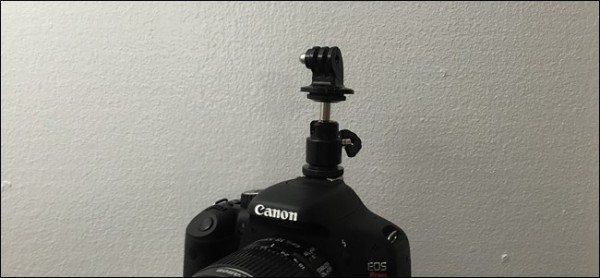
زمانی که تجهیزات لازم را تهیه کردید، ابتدا باید کفشک ۱/۴″ thread adapter را بر روی کفشک دوربین DSLR خود سوار کنید.

تنظیم GoPro برای دوربین

سپس آداپتور سه پایه‌ی GoPro را بر روی آن بسته و محکم کنید. اگر جهت آن را به جلو تغییر دهید می‌توانید بخش ۱/۴ thread آداپتور کفشک را شل کرده و آن را در جهتی که می‌خواهید بچرخانید.

تنظیم GoPro برای دوربین

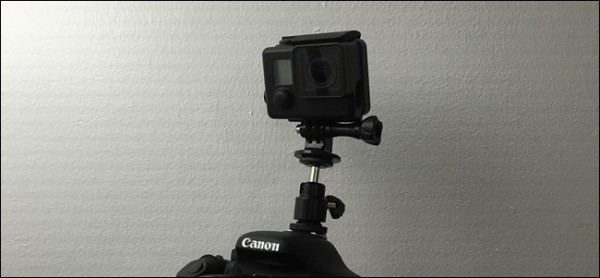
بعد از این که پایه‌ی GoPro بر روی دوربین سوار شد، زمان آن است که خود GoPro را بر روی این آداپتور وصل کرده و پیچ آن را محکم کنید.

تنظیم GoPro برای دوربین

در دفعات اول استفاده باید چندین بار آزمایش کنید تا بتوانید بهترین زاویه را پیدا کنید. ولی زمانی که آن را پیدا کردید، یک POV فوق العاده زیبا از دوربین DSLR خود خواهید داشت که می‌توانید با آن به ضبط ویدیو یا time-lapse بپردازید. قابلیت time-lapse در هر ثانیه یک تصویر می‌گیرد که با خروجی آن می‌توانید یک ویدیوی کوتاه بسازید.

تنظیم GoPro برای دوربین

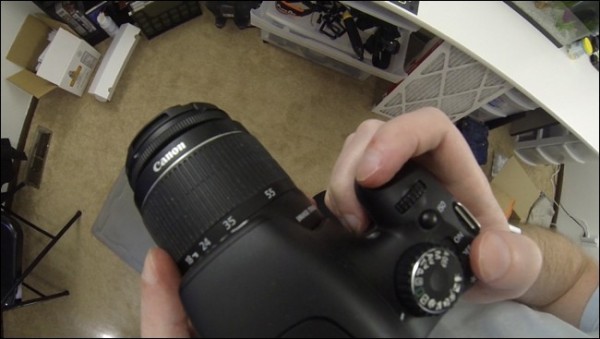
زاویه‌ی مورد علاقه‌ی من زاویه‌ای است که در آن لنز دوربین هم پیدا باشد، در این حالت مخاطب از اوضاع و جهتی که دوربین به آن اشاره می‌کند درک بهتری خواهد داشت. اما شما می‌توانید آن را به هر سمتی که دوست دارید برگردانید، حتی می‌توانید آن را به سمت پایین متمایل کنید تا از حرکت دستان شما در هنگام عکس‌برداری فیلم ضبط کند:

تنظیم GoPro برای دوربین

گزینه‌های موجود بسته به کاری که انجام می‌دهید و این که چگونه GoPro را بر روی دوربین خود سوار کرده‌اید متفاوت است. معمولاً از دوربین GoPro برای فعالیت‌های ورزشی استفاده می‌شود، ولی گاهی اوقات نمایش همین کارهای روزمره از یک زاویه‌ی جدید می‌تواند به طرزی شگفت انگیزی جذاب باشد.

علاوه بر موضوعی که مورد بررسی قرار گرفت سوال بسیاری از کاربران این است که چگونه به گونه ای ارزان و ایمن حسگر DSLR دوربین تان را تمیز کنند؟ این موضوع توسط گویا آی تی پاسخ داده شده است اما شما نیز تجربیات ارزشمند خود را در مورد این دوربین ها با ما در میان بگذارید و با انتشار این مطلب روی شبکه های اجتماعی، به توسعه دانش فنی کمک کنید.

منبع: howtogeek

چگونه برنامه های ویندوز را از طریق iPhone یا iPad اجرا کنیم؟

اگرچه نمی‌توان اپلیکیشن‌های ویندوز را بر روی آیپد یا آیفون اجرا کرد، ولی اگر ویندوز شما ویرایش Pro یا Enterprise باشد، می‌توانید به صورت از راه دور، از طریق Remote Desktop به آن دسترسی داشته باشید. با ما در ادامه‌ی مطلب همراه باشید تا روش انجام این کار را برایتان شرح دهیم.

راه‌های زیادی برای اتصال از یک دستگاه iOS به یک کامپیوتر وجود دارد، که همه‌ی گزینه‌های موجود را می‌توانید در این لینک ببینید. با وجود این که Remote Desktop به راحتی چیزی مثل TeamViewer نیست، اما تجربه‌ی کاربری آن فوق العاده روان است، بنابراین اگر کامپیوتر ویندوزی دارید بهتر است آن را امتحان کنید. با این اوصاف ما Remote Desktop سروس دهنده را در ویندوز Pro یا Enterprise، و Remote Desktop سرویس گیرنده را هم در iOS 8 یا بالاتر نصب می‌کنیم.

اتصال به ریموت دسکتاپ از طریق آیفون و آی پد

اگر نمی‌توانید از Remote Desktop استفاده کنید، گزینه‌های دیگری هم وجود دارد. اگر فقط می‌خواهید به کسی کمک کنید تا مشکل کامپیوترش را برطرف کند و به دسترسی مداوم نیاز ندارید -یا این که فقط ویرایش Home ویندوز را دارید- می‌توانید از قابلیت جدید Quick Assist ویندوز ۱۰ (یا Remote Assistance در ویندوزهای قبلی) استفاده کنید. یا اگر برنامه‌ی دسترسی از راه دور کامل‌تری می‌خواهید که از همه‌ی ویرایش‌های ویندوز (و سایر سیستم عامل‌ها) پشتیبانی کند، بهتر است نگاهی به TeamViewer و دیگر ابزارهای مشابه بیاندازید.

با در نظر داشتن توضیحات مذکور بگذارید ابتدا Remote Desktop را در iOS تنظیم کنیم.

کامپیوتر ویندوزی خود را برای اتصالات Remote Desktop تنظیم کنید

اگر می‌خواهید از Remote Desktop ویندوز استفاده کنید، اولین قدم تنظیم این برنامه بر روی دستگاهی است که می‌خواهید آن را به صورت از راه دور کنترل کنید. دوباره می‌گوییم که برای انجام این کار باید از ویرایش‌های Pro، Business یا Enterprise استفاده کنید. از نسخه‌های دیگر فقط به عنوان سرویس گیرنده، یعنی برای ریموت کردن به دیگر دستگاه‌ها می‌توان استفاده کرد، نه حالت سرور.

برای استفاده از Remote Desktop در همه‌ی نسخه‌های ویندوز بهتر است راهنمای کامل ما را بخوانید، هر چند ما خلاصه‌ای از آن را در ادامه می‌آوریم.

ابتدا به بخش System Properties بروید. برای رفتن به این بخش در ویندوز ۸ یا ۱۰، منوی استارت را باز کرده و عبارت Allow remote connections to this computer را جستجو کنید. در ویندوز ۷ هم همان منوی استارت را باز کرده، بر روی گزینه‌ی Computer کلیک راست نموده، و سپس گزینه‌ی Properties را انتخاب کنید. اکنون دیگر فرقی نمی‌کند که در حال استفاده از چه نسخه‌ای باشید، چون پنجره‌ی System Properties به یک شکل است.

حالا به زبانه‌ی Remote بروید و تیک گزینه‌ی Allow remote connections to this computer را بزنید.

اتصال به ریموت دسکتاپ از طریق آیفون و آی پد

حالا که قابلیت Remote Desktop را فعال کردید، باید بتوانید از هر دستگاهی که در شبکه‌ی محلی این کامپیوتر قرار دارد به آن متصل شوید.

اگر بخواهید امکان وصل شدن از طریق اینترنت را هم فعال کنید، قضیه کمی پیچیده می‌شود. برای انجام این کار می‌توانید از یک روش ایمن، مثل تنظیم VPN یا روشی ساده‌تر مثل پیکربندی روتر برای ارسال درخواست‌های Remote Desktop به کامپیوتر مربوطه استفاده کنید. انتخاب میان این‌ها به شما بستگی دارد، ولی می‌توانید از آموزش کامل ما هم استفاده کنید. زمانی که این کار را انجام دادید به مرحله‌ی بخش بروید.

نصب و تنظیم Remote Desktop بر روی دستگاه iOS

ابتدا باید Microsoft Remote Desktop را دانلود و نصب کنید. سپس آن را اجرا کنید تا صفحه‌ای مشابه تصویر زیر ببینید که در واقع نشان می‌دهد که دستگاه منتظر کانکشن جدید است. برای افزودن کانکشن دکمه‌ی Add را از گوشه‌ی بالا سمت راست انتخاب کنید.

اتصال به ریموت دسکتاپ از طریق آیفون و آی پد

با توجه به این که می‌خواهیم به یک کامپیوتر شخصی وصل شویم گزینه‌ی Desktop را انتخاب کنید. اگر در شرکتی کار می‌کنید که امکان ریموت شدن به سیستم‌های آن وجود دارد، شاید بهتر باشد گزینه‌های Remote Resources یا Azure RemoteApp را انتخاب نمایید. این مسئله بیشتر به نحوه‌ی پیکربندی سیستم‌ها بستگی دارد.

اتصال به ریموت دسکتاپ از طریق آیفون و آی پد

زمانی که کامپیوتر جدید را اضافه کردید، می‌توانید نام کامل یا آدرس IP آن را وارد کنید. اگر می‌خواهید از شبکه‌ی محلی به این کامپیوتر وصل شوید می‌توانید نام یا آدرس IP، هر کدام که دوست داشتید را وارد نمایید. اما اگر از طریق اینترنت وصل می‌شوید، حتماً باید آدرس IP عمومی دستگاه را ثبت کنید. سپس گزینه‌ی Done را لمس نمایید.

اتصال به ریموت دسکتاپ از طریق آیفون و آی پد

علاوه بر این اگر می‌خواهید راحت باشید و با هر بار وصل شدن مجبور نباشید تا نام کاربری و رمزعبور ویندوز را وارد نمایید، می‌توانید گزینه‌ی User Account را انتخاب کرده و اطلاعات مربوطه را آن‌جا وارد کنید. البته اگر ایمنی برای شما مهم‌تر است، می‌توانید آن را خالی بگذارید. حالا گزینه‌ی Additional Options را لمس کنید تا چند پیکربندی دیگر هم انجام بدهیم.

اتصال به ریموت دسکتاپ از طریق آیفون و آی پد

صفحه‌ی Additional Options اجازه‌ی کنترل کردن چند چیز را به شما می‌دهد:

  • اگر تشخیص کامپیوتر مربوطه از روی آدرس IP یا نام کامپیوتر برایتان مشکل است، یک نام واضح‌تر برای آن تعیین کنید.
  • اگر شبکه‌ی محلی پیچیده‌تری دارید که چندین زیرشبکه دارد، می‌توانید یک دستگاه را به عنوان دستگاه دروازه (Gateway) پیکربندی کنید تا همه‌ی درخواست‌های Remote Desktop به آن منتقل شوند. باید آدرس IP آن دروازه را بلد باشید.
  • می‌توانید صداهایی که از کامپیوترتان تولید می‌شوند را برای پخش در دستگاه iOS، پخش در خود کامپیوتر یا عدم پخش صداها مشخص کنید.
  • اگر چپ دست هستید و تنظیمات موس کامپیوتری که به آن وصل شده‌اید برای راست دست‌هاست، می‌توانید از سوئیچ Swap Mouse Button برای تغییر این حالت استفاده کنید.
  • گزینه‌ی Admin Mode مربوط به مدیرانی است که می‌خواهند از ترمینال سرور استفاده کنند. اگر به دنبال چنین کاری نیستید، این گزینه را رها کنید.

هنگامی که پیکربندی تنظیمات تمام شد، گزینه‌ی Desktop را لمس کرده و سپس Save را انتخاب کنید تا تغییرات ذخیره شود.

اتصال به ریموت دسکتاپ از طریق آیفون و آی پد

بعد از این که کانکشن خود را ساختید، این کانکشن در صفحه‌ی Remote Desktop ظاهر می‌شود. قبل از این که اولین ارتباط را برقرار کنید، شکل کانکشن خالی است، اما به محض وصل شدن به سیستم، تصویری از آن کامپیوتر گرفته شده و به عنوان تصویر انگشتی این کانکشن استفاده می‌شود. برای وصل شدن کانکشنی که ساختید را انتخاب کنید.

اتصال به ریموت دسکتاپ از طریق آیفون و آی پد

اگر تنظیمات Remote Desktop را بر روی کامپیوتر خود به درستی پیکربندی کرده باشید، بلافاصله باید به آن سیستم وصل شوید. اگر صفحه‌ای با این مضمون که کامپیوتر تایید نشده، می‌بینید جای نگرانی نیست. احتمالاً تنظیمات کامپیوتر برای تایید اطلاعات ورود صحیح به درستی پیکربندی نشده است. تا زمانی که فقط قرار است شما به کامپیوترتان وصل شوید، مشکلی وجود ندارد. گزینه‌ی Accept را لمس کنید تا ارتباط ادامه یابد. اگر دیگر نمی‌خواهید این پیام را ببینید می‌توانید گزینه‌ی Don’t as me again for connection to this computer را فعال کنید.

اتصال به ریموت دسکتاپ از طریق آیفون و آی پد

زمانی که به کامپیوترتان وصل شدید، دیگر سیستم همان سیستم آشنای خودتان است. می‌توانید با آن طوری کار کنید که انگاری جلوی کامپیوتر نشسته‌اید. همان طور که احتمالاً متوجه شدید، منویی بالای صفحه قرار دارد که با استفاده از آن مثلاً با دکمه‌ی سمت چپ می‌توانید در داخل صفحه زوم کنید.

دکمه‌ی Keyboard در سمت راست، برای استفاده از کیبورد مجازی است، چون در Remote Desktop نمی‌توانید از کیبورد iOS یا کیبوردهای شخص ثالث استفاده کنید. تنها مشکل این حالت این است که کیبورد با انتخاب کادرهای ورود متن به طور خودکار باز نمی‌شود و باید آن را دستی باز کنید.

اتصال به ریموت دسکتاپ از طریق آیفون و آی پد

اگر دکمه‌ی وسطی را انتخاب کنید هم چند گزینه‌ی Remote Desktop باز می‌شود. اگر چندین کانکشن دارید یا حتی می‌خواهید از همین جا کانکشن جدید بسازید، می‌توانید از نوار سمت چپ استفاده کنید. در سمت راست هم دکمه‌ی Home شما را بدون بستن کانکشن به صفحه‌ی خانگی اپلیکیشن بر می‌گرداند، دکمه‌ی End Session کانکشن فعلی را می‌بندد، و دکمه‌ی Mouse Pointer هم این امکان را به شما می‌دهد تا با استفاده از سیستم لمسی کامپیوتر را کنترل کرده یا اشاره‌گر موس را بر روی صفحه داشته باشید.

اتصال به ریموت دسکتاپ از طریق آیفون و آی پد

هر چیزی که برای وصل شدن از iOS به یک کامپیوتر ویندوزی لازم بود بدانید را گفتیم. تنها بخش مشکل کار فقط زمانی است که بخواهید از طریق اینترنت به کامپیوترتان وصل شوید، در غیر این صورت و در ادامه‌ی مراحل، فرآیند انجام کار گیر خاصی ندارد.

http://www.howtogeek.com/howto/26506/remote-desktop-to-your-windows-computer-from-your-iphone-ipad-or-ipod-touch/

باید ها و نبایدهای گرافیکی در فتوشاپ

مشاغل مختلف دارای ابزار های شغلی متفاوت و منحصر به فردی هستند به عنوان مثال همانقدر که وردنه برای یک نانوا، ساطور برای یک قصاب و خاک برای یک مجسمه ساز حیاتی و مهم به نظر می رسد فتوشاپ نیز برای یک گرافیست از اهمیت بسیار زیادی برخوردار است.

در مقابل تمامی این ابزار ها می توانند آسیب رسان نیز باشند و این شامل فتوشاپ نیز می باشد. در طراحی های گرافیکی گاهی اشتباهاتی مشاهده می شود که به خاطر اشتباه کوچکی از طرف طراح می تواند فجایع بزرگی را به وجود آورد. فجایعی که پیامد های جبران ناپذیری را بدنبال خواهد داشت. در این مطلب قصد داریم به بررسی تعدادی از این اشتباهات کلیدی و روش هایی اصولی برای رفع آنها بپردازیم.

photoshop-mistakes1

برنامه فتوشاپ ابزاری کاربردی برای ویرایش تصاویر است که بر روی پلتفرم های ویندوز و مکینتاش قابل دسترسی است. این ابزار کاربردی برای افراد مبتدی تا پیشرفته قابل استفاده است و کارایی های فراوانی دارد. این ابزار می توانند بر روی بازه وسیعی از پروژه ها إعمال شوند. گاهی اوقات، تمام چیزی که نیاز دارید فقط یک عملیات ساده است. برای نمونه اگر بخواهید یک اثر هنری مختلط خلق کنید، باید تصاویری را از یک عکس اصلی استخراج نموده و سپس آن ها را در تصویر جدید قرار دهید. برای به دست آوردن یک نتیجه تأثیرگذار، نیاز است که از ابزار صحیح و مناسب استفاده کنید.

  • اشتباهات رایج در فتوشاپ

چگونه می توان متوجه شد که در استفاده از این ابزار دچار اشتباه شده ایم؟ فتوشاپ ابزار قدرتمندی را برای ویرایش و خلق آثار گرافیکی به شما پیشنهاد می دهد. این برنامه دارای واسط کاربری قابل درکی است. افراد مبتدی و حرفه ای  باید در مورد جنبه های گوناگون بریدن و تغییر دادن اندازه تصویر اطلاعاتی داشته باشند تا بتوانند در استفاده از ابزار فتوشاپ ماهر شوند. این مقاله به شما کمک می کند تا مهارت هایتان را در ویرایش تصویر بازنگری نموده و آثار گرافیکی چشمگیری را خلق نمایید. ما درمورد چگونگی استفاده از ابزار رتوش و بهبود تصویر، ابزار pen، ابزار نقاشی و رسم، ابزار جابجایی رنگ، درک مفهوم ماسک ها و ابزار ماسک گذاری تصویر با شما صحبت خواهیم نمود.

  • روش های رایج استخراج تصویر

در فتوشاپ ابزارهای متعددی وجود دارند که بهب شما امکان جداسازی و حذف بخشی از تصویر را می دهند اما کارایی و دقت همه آنها یکسان نیست و عملکردهای متفاوتی را از خود به نمایش می گذارند. به عنوان مثال ابزار Quick Select قادر است ابعاد ناحیه ای که قصد دارید استخراج کنید را برایتان مشخص نماید.

photoshop-mistakes1
ابزار Pen نیز با دنبال نمودن اجزاء شئ به شما این امکان را می دهد تا تصویر دقیق تری را بدست آورید. البته تمرین و دقت بیشتر می تواند به شما در ایجاد برش هایی دقیق تر و با ظرافت تر کمک نماید.

  • لبه های ملایم شده

در انتخاب اشیاء برا انتقال و یا تغییرات بهتر است در ابتدا لبه های محل انتخاب را ملایم تر نمایید به همین منظور می توانید از تغییر پیکسل ۲ به ۳ استفاده نمایید.البته این تعیین رزولوشن به نوع و کیفیت تصویر نیز بستگی دارد.

photoshop-mistakes1
همچنین با بهره گیری از تکنیک Feather نمودن می توان با ایجاد لبه هایی نرم به محو شدن تصویر انتخاب شده در محل قرار گیری کمک بسزایی نمود.

  • گرادیانت های رنگارنگ

با ایجاد یک افکت رنگین کمانی با بهره گیری از تغییر ترتیب رنگ ها می توان تصاویری واقع گرایانه و زیبا خلق نمود.

photoshop-mistakes1

توجه داشته باشید که دراینگونه تصاویر می توانید از گرادیانت های متضاد نیز بهره بگیرید. وب سایت ها و طرح های بسیاری از گرادیانت های رنگارنگ استفاده می کنند. آن ها را با ترکیب گرادیانت هایی از تن روشن تر به تیره تر یک رنگ (و نه ترکیب دو رنگ مختلف) با احتیاط به کار ببرید. شما به عنوان یک گرافیست باید بدانید که رنگ پریدگی بیش از حد درتصاویر می تواند ارزش آن را از بین ببرد چون اغلب افراد علاقه بسیاری به تصاویری با رنگ های روشن و شفاف دارند.

  • عمق زمینه

در طراحی های خود همواره به این موضوع توجه نمایید که ایجاد توجه بیش از حد به یک شء در تصویر و غفلت از اشیاء دیگر می تواند تصویری عجیب و غیر واقعی خلق نماید بنابراین در طراحی های خود به عمق و فوکوس تصاویر و اشیاء مختلف به یک میزان توجه نمایید، زیرا این یکی از رایج ترین و اصلی ترین اشتباهات در طراحی های گرافیکی به حساب می آید.
بنابراین در زمانی که تصاویری را بافوکوس های مختلف در کنار هم قرارمی دهید حتما به میزان عمق آنها توجه نمایید.

  • استفاده بیش از حد از فیلترها

فیلترها در فتوشاپ از ابزاری هستند که بیش از حد مورد علاقه کاربران مبتدی است و گاهی این استفاده بیش از حد باعث خلق تصاویری کم ارزش می شود از این رو در طراحی های خود به میزان مناسب و کافی از آنها بهره بگیرید و بدانید که فیلترها به تنهایی برای ایجاد یک کار حرفه ای کافی نخواهند بود.

photoshop-mistakes1

برخی از افراد مبتدی زمانی که با ابزارهای هیجان انگیزی چون فیلترها آشنا می شوند تمایل دارند درهر کاری از آن بهره بگیرند و این کار باعث ایجاد اشتباهاتی مزمن در طراحی ها شده و تصاویری را خلق می کند که نه تنها از نظر هنری بلکه از نظر بصری هم ارزش خود را از دست داده اند.

  • جهت تابش نور

توجه به جهت تابش نور در آثار مونتای شده و ترکیبی از اهمیت بسیاری برخوردار است. در خلق چنین آثاری همواره به این نکته توجه نماییدکه اشیاء قرار گرفته در یک محیط همگی بایستی از یک جهت مشخص در برخورداری از نور قرار بگیرند و سایه های ایجاد ششده و خط نورهای موجود در تصویر همگی باید به صورت یک الگوی مشخص تولید و تنظیم شوند.

photoshop-mistakes1

در زمان انتخاب تصاویر برای مونتاژ بایستی به منبع نوری در هر دو تصویر دقت نمایید زیرا در غیر این صورت تصاویر خلق شده غیر واقی و مبتدیانه به نظر خواهند رسید.

  • پراکندگی رنگ ها

میزان رنگ سفید یا تن رنگ نواحی سفید اصطلاحاً به عنوان درجه رنگ تصویر نام برده می شود. این ویژگی باید به خوبی تنظیم شود. تمام نواحی سفید رنگ باید مثل هم به نظر برسند. در غیر این صورت، نتیجه نهایی غیر واقعی به نظر خواهد رسید. چشم انسان قادر به درک چنین ناهنجاری هایی می باشد. در تصاویر مونتاژ شده از چنین اشتباهاتی اجتناب کنید.

  • تنظیمات منحنی ها

یکی از مهمترین ابزارها در فتوشاپ Curves است. ابزاری که مبتدیان همواره در استفاده از آن با افراط و تفریط مواجه هستند. به ای معنی که این افراد یا تمایل به استفاده بیش از حد آن دارند و یا از استفاده آن اجتناب می نمایند.

photoshop-mistakes1

تنظیمات Curves می تواند بر سایه ها و رنگ ها تأثیر منفی بگذارد. این ویژگی نباید بر تنالیتی و رنگ پوست تأثیر بگذارد.

  • لایه ها و فولدرها – کاربرد یا عدم کاربرد

اغلب کاربران جدید تمایلی به استفاده از لایه ها در فتوشاپ ندارند اما شما باید بدانید که این ابزار به عنوان یک ویژگی مرکزی می تواند اعمالی چون کپی گرفتن، انتقال، ویرایش و حذف را آسان تر نماید.

photoshop-mistakes1

استفاده اصولی از لایه ها و فولدرها م یتواند به شما در نظم بیشتر و جلوگیری از سردرگمی های بعدی جلوگیری نماید و به همین سبب مس تواند سرعت کار شما را تا حد زیادی افزایش دهد.

  • استفاده از ویژگی Desaturate

به عنوان یک توصیه مهم باید بگوییم در تبدیل تصاویر از رنگ به سیاه و سفید سعی کنید هرگز از Image> Adjustments>Desaturate استفاده نکنید.

photoshop-mistakes1

استفاده از این ابزار تصاویری بی روح و مرده را خلق می کند بنابراین برای ایجاد تصاویر سیاه و سفید بهترین گزینه بهره گیری از ابزار Image> Adjustment> Channel Mixer می باشد که به شما تصاویری طبیعی و واقعی می دهد. برا انجام این کار با رفتن به مسیر فوق بایستی با انتخاب گزینه monochrome و سپس تنظیم لغزنده های مربوط به رنگ های قرمز، سبز و آبی، تصویر روشن تر و زنده تری ایجاد نمایید. عکس های سیاه و سفید می توانند مفهوم تصاویر قدیمی را انتقال دهند که فقط با رنگ مقدور نیست. در تصاویر چهره و منظره، می توانید افکت دیدنی و اعجاب انگیزی بیافرینید. بی رنگ کردن تصاویر، گزینه خوبیست. مشکل این است که: این ابزار نمی تواند به طور تأثیرگذاری میان تن رنگ های مختلف یک تصویر سیاه و سفید تفاوت قائل شود. استفاده از Channel Mixer منطقی تر است. این ویژگی می تواند کمی پیچیده باشد، ولی همان افکت حاصل از فیلترهای معمولی را برای تصاویر سیاه و سفید شبیه سازی نموده و به شما اجازه می دهد کانال های قرمز، سبز و آبی را تنظیم کنید. برای نمونه : اگر کانال قرمز را بالا ببرید، رنگ های قرمز روشن تر می شوند. همه چیز را امتحان کنید تا به نتیجه دلخواه برسید.

  • خطوط و جداول راهنما

هرگز در خلق آثار گرافیکی تنها به چشمان خود اعتماد نکنید و با بهره گیری از ابزارهایی مانند Grid تلاش نمایید تصاویری صحیح و بی عیب و نقص تولید نمایید.

photoshop-mistakes1

استفاده از این ابزار ساده است و می توانید برای تراز نمودن تصاویر خود از Snap به همراه Grid استفاده کنید. با بهره گیری از این ابزار در کنار خطوط راهنما و همچنین استفاده از واحد های استاندارد مناسب با نیازتان می توانید اشیاء مختلف را در کنار هم به صورت منظم بچینید.

  • نتیجه نهایی

فتوشاپ ابزاری قدرتمند وکامل است که به همان اندازه که می توان با دقت و تجه به ظرافت ها و جزئیات آثاری زیبا و با کیفیت خلق نمود، می توان با سهل انگاری و عدم دقت و انجام اشتباهات رایج تصاویری خلق نمایید که نه تنها ارزشی ندارند بلکه باعث به دردسرانداختن شما نیز خواهند شد.