چگونه برای عکاسی بهتر از حالت‌های مختلف دوربین استفاده کنیم؟

اگر می‌خواهید بیشترین استفاده را از یک دوربین DSLR ببرید، بهتر است به جای این که همیشه از حالت خودکار استفاده کنید، یاد بگیرید که هر حالت را در چه موقعیتی به کار بگیرید. معمولاً مشکل کاربران این است که درک درستی از حرف‌ها و علائم حالت‌های مختلف ندارند، به همین دلیل گیج می‌شوند. با ما در ادامه‌ی مطلب همراه باشید تا با معرفی حالت‌های مختلف به تجربه‌ی عکاسی بهتری دست یابیم.

حالت های دوربین عکاسی

شناخت علائم دوربین

بگذارید ابتدا با صحبت درباره‌ی متداول‌ترین حالت‌هایی که در دوربین پیدا می‌کنید و نحوه‌ی کارکرد آن‌ها صحبت کنیم. اگر با دیافراگم، سرعت شاتر، ISO و موارد این چنینی آشنایی ندارید، در وهله‌ی اول باید آن‌ها را درک کنید، چون برای فهم چگونگی کارکرد این حالت‌ها به این مفاهیم نیاز داریم.

مودهای دستی: M، Av، Tv و P

حروف موجود نشانگر حالت‌های مختلف دستی و تقریباً دستی دوربین است که اگر واقعاً به دنبال عکاسی جدی هستید بهتر است با آن‌ها آشنا شوید. این حروف شامل موارد زیر است:

 

get-out-of-auto-how-to-use-your-cameras-shooting-modes-for-better-photos


دستی (M): حالت دستی همان طور که از نام آن پیداست، کنترل کامل دستگاه را به شما واگذار می‌کند. در این حالت خودتان باید میزان دیافراگم، سرعت شاتر و ISO را وارد کنید. پس از تعیین این مقادیر دوربین یک عکس آزمایشی می‌گیرد تا ببینید از نتایج راضی هستید تا نه.

 

get-out-of-auto-how-to-use-your-cameras-shooting-modes-for-better-photos


اولویت دیافراگم (Av یا A): در این حالت باید دیافراگرام و ISO را خودتان تنظیم کنید، اما دوربین به طور خودکار سرعت شاتر را مشخص می‌کند. با استفاده از جبران نوردهی می‌توانید نور عکس‌هایی که می‌گیرید را کم یا زیاد کنید.


اولویت سرعت شاتر


اولویت سرعت شاتر (Tv یا S): در این حالت دیافراگم لنز به طور خودکار تنظیم می‌شود، ولی سرعت شاتر و ISO را باید به صورت دستی مشخص کنید. مانند حالت اولویت دیافراگم، در این حالت هم با استفاده از جبران نوردهی می‌توانید نور تصاویر را عکس یا زیاد کنید.


 برنامه(P)

برنامه(P): در این حالت تنظیم ISO و جبران نوردهی به شما، و سرعت شاتر و دیافراگم به دوربین واگذار می‌شود.


حالتهای خودکار: A+، CA و گزینههای دیگر

بقیه‌ی آیتم‌های موجود بر روی دوربین حالت‌های خودکاری هستند که خودشان کار بهینه سازی صحنه‌های مختلف را بر عهده می‌گیرند. این گزینه‌ها اگرچه نه لزوماً، ولی شامل گزینه‌های زیر هستند:

خودکار (A+) – خودکار (A+): در حالت خودکار کامل، دوربین همه‌ی وظایف را بر عهده می‌گیرد. شما فقط باید دکمه‌ی شاتر را فشار دهید، تا بهترین نتیجه‌ی ممکن برای شما به ثبت برسد.


بدون فلش – بدون فلش: این حالت مانند حالت خودکار است، منتهی از فلش استفاده نمی‌کند.

خودکار خلاق – خودکار خلاق: این حالت در بعضی از دوربین‌های Canon وجود دارد که به شما اجازه می‌دهد تا میزان محو شدن فضای پس‌زمینه‌ی تصویر را مشخص کنید.

پرترهپرتره: این حالت یک حالت خودکار است که در آن دیافراگم وسیعی را برای ثبت عمق کمی از محیط در نظر می‌گیرد.

 منظره – منظره: این حالت هم یک حالت خودکار است که در آن دیافراگم باریکی را برای ثبت تصاویر عمیق از محیط در نظر می‌گیرد.

کلوزآپ – کلوزآپ: این حالت برای اشیا نزدیک طراحی شده تا با تنظیم همه چیز توسط خود دوربین، بتواند تصاویر را در نزدیک‌ترین حالت ممکن بدون استفاده از فلش ثبت کند.

 ورزشی – ورزشی: در این حالت دوربین اولویت سرعت شاتر را از بقیه‌ی تنظیمات بالاتر در نظر می‌گیرد. مقدار ISO در این حالت از حالت پرتره بیشتر است.

پرتره شبانه – پرتره شبانه: این حالت برای محیط‌های کم نور طراحی شده که در آن دوربین کیفیت تصویر را فدای افزایش سرعت شاتر و مقدار ISO می‌کند.

راهنما – راهنما: حالتی که در بعضی از دوربین‌های Nikon وجود دارد و شما را برای گرفتن عکس راهنمایی می‌کند.

البته در بعضی از دوربین‌ها حالت‌های دیگری هم وجود دارد که خیلی متداول نیستند. دوربین‌های حرفه‌ای حالت‌های سفارشی‌ای دارند که تنظیمات زیادی در آن‌ها قابل انجام است. حالت ویدیو یا HDR هم یکی دیگر از حالت‌هایی است که در دوربین‌های زیادی وجود دارد.

اگر معنای علامت‌های روی دوربین خود را به درستی نمی‌دانید، بهتر است دفترچه راهنمای آن را بررسی کنید.

از چه حالتی باید استفاده کنیم؟

حالا که معنی همه‌ی علامت‌ها را می‌دانید، سوال این است که چه زمانی باید از چه حالتی استفاده کنیم؟ پاسخ از آن چیزی که فکر می‌کنید ساده‌تر است.

اکثر اوقات از حالت اولویت دیافراگم استفاده کنید

اکثر مردم فکر می‌کنند که اگر حالت خودکار را رها کنند، دیگر همیشه باید از حالت دستی استفاده نمایند. آن‌ها گمان می‌کنند که اگر برای هر تصویر دیافراگم، سرعت شاتر و ISO را به طور دستی تنظیم نکنند، اصلاً کاری نکرده‌اند.

اما نکته این جاست که عکاسان حرفه‌ای هم معمولاً از حالت دستی استفاده نمی‌کنند. آن‌ها از حالت اولویت دیافراگم (Av یا A) استفاده می‌کنند.

سرعت شاتر به جز در هنگام ضبط چیزهای متحرک باید بین یک صدم ثانیه تا یک هشت هزارم ثانیه باشد. اما چیزی که در ظاهر تصاویر شما خیلی تاثیرگذار است، دیافراگم می‌باشد. تفاوت اصلی بین عمق کم پرتره و عمق زیاد یک منظره در فوکوس آن است. پس چرا باید به چیزهای بی‌اهمیت توجه کنیم؟

دوربین را بر روی A یا Av قرار دهید، دیافراگمی که می‌خواهید را انتخاب کنید، و عکاسی را آغاز نمایید. در این حالت، اگرچه به طور مستقیم سرعت شاتر را تعیین نمی‌کنید، اما با تنظیم جبران نوردهی آن را هم کنترل می‌کنید.

عکاسی حرفه ای

هنگامی که یک عکس می‌گیرید، دوربین بهترین مقدار نوردهی را برای تصویر شما حدس می‌زند. در حالت اولویت دیافراگم، دوربین سرعت شاتری که به نظر مناسب است را انتخاب می‌کند (و ۹۰ درصد اوقات واقعاً به حد مناسب نزدیک است). اگر می‌خواهید سرعت شاتر کمی بالاتر باشد، مقدار جبران نوردهی را کمتر کنید. با این کار تصویر شما اندکی تاریک‌تر می‌شود. اگر دوربین نوردهی را خیلی کم در نظر گرفته است، آن را مقداری بیشتر کنید تا در کنار سرعت شاتر کندتر، تصویری روشن‌تری داشته باشید.

در حالت اولویت دیافراگم، نه تنها دیافراگم، بلکه ISO را هم کنترل می‌کنید. در حالت کلی، باید با کمترین میزان ISO تصویربرداری کنید، اما اگر می‌خواهید بدون تغییر دیافراگم سرعت شاتر بیشتری داشته باشید، می‌توانید آن را مقداری افزایش دهید.

عکاسان حرفه‌ای از حالت اولویت دیافراگم استفاده می‌کنند چون بدون احتمال خراب‌کاری و دردسر، تقریباً به همه‌ی امکانات حالت دستی دسترسی دارند. اگر در حالت دستی سرعت شاتر اشتباهی را انتخاب کنید، تصاویرتان غیرقابل استفاده خواهد شد.

چه زمانی از حالت کاملاً دستی استفاده کنیم؟

اگرچه استفاده از حالت دستی معمولاً ضروری نیست، ولی کاربردهای فراوانی دارد. به طور کلی باید از این حالت استفاده کنید اگر:

  • بین تصاویر مختلف سازگاری می‌خواهید. دلیل اصلی استفاده از حالت دستی سازگاری است. اگر می‌خواهید از شرایطی عکس بگیرید که زیاد تغییر نمی‌کند -مثلاً یک کنسرت در فضای سرپوشیده- و می‌خواهید کار پس پردازش (Post Processing) خود را تا حد ممکن ساده کنید، باید از حالت دستی استفاده کنید.
  • همه‌ی تنظیمات اهمیت داشته باشد. در بعضی از تصاویر همه‌ی تنظیمات مهم است. اگر در شرایط پرنور یا موقعیت‌های متحرک تصویربرداری می‌کنید، بهتر است همه چیز را خودتان در دست بگیرید.
  • از سه پایه استفاده می‌کنید. اگر زحمت نصب سه پایه و تنظیم شرایط عکاسی را به جان خریده‌اید، شاید بهتر باشد تا چند ثانیه هم برای تنظیمات دوربین وقت بگذارید.

چرا از حالت اولویت سرعت شاتر استفاده نکنیم؟

این حالت مشابه حالت اولویت دیافراگم است، با این تفاوت که در آن، دیافراگم توسط خود دوربین تنظیم می‌شود و شما باید سرعت شاتر و ISO را مشخص کنید. این حالت در اکثر موقعیت‌ها خیلی مفید نیست. تفاوت چندانی بین سرعت زیاد و کم شاتر وجود ندارد، بنابراین معمولاً حالت اولویت شاتر نسبت به این حالت برتری دارد.

مقدار دیافراگم، سرعت شاتر و ISO باید چقدر باشد؟

دیافراگم

اهمیت کنترل دیافراگم از بقیه‌ی چیزها بیشتر است. شکل کلی بخش اعظمی از تصاویر شما توسط این ویژگی مشخص می‌شود. در انتخاب مقدار دیافراگم آزادی عمل زیادی وجود دارد تا هر کس با توجه به نیاز خود بتواند آن را تنظیم کند.

اگر پس‌زمینه‌ی محو یا سرعت شاتر بیشتری می‌خواهید، هر چه دیافراگم وسیع‌تر باشد بهتر است. مقدار ایده‌آل آن بین f/1.8 و f/5.6 است (البته اگر لنز شما از این مقدارها پشتیبانی کند). به این صورت ضمن محو شدن پس‌زمینه، بالاترین سرعت شاتر را خواهید داشت.

عکاسی حرفه ای

اگر تصویری می‌خواهید که بدون از دست دادن سرعت شاتر، بر همه‌ی نقاط قاب فوکوس داشته باشد، بهتر است دیافراگم را بین f/8 و f/16 انتخاب کنید. در این محدوده هر چه دیافراگم وسیع‌تر باشد عمق تصویر کمتر شده اما سرعت شاتر افزایش می‌یابد، ولی هر چه دیافراگم باریک‌تر باشد، عمق تصویر بیشتر شده و سرعت شاتر هم کاهش می‌یابد.

اجزای دوربین برای عکاسی حرفه ای

اگر به دنبال سرعت شاتر خیلی کم هستید یا می‌خواهید مطلقاً همه چیز فوکوس داشته باشد، باید از یک دیافراگم باریکتر از f/16 استفاده کنید. تنها چیزی که باید مراقبش باشید این است که اکثر لنزها در حداکثر دیافراگم در بهترین حالت خود قرار نمی‌گیرند، پس با گذشتن از f/22 ممکن است شاهد افکت‌های عجیب و غریبی باشید.

سرعت شاتر

سرعت شاتر معمولاً به اندازه‌ی دیافراگم حیاتی نیست، اما باز هم نقش مهمی در خروجی تصویر شما دارند.

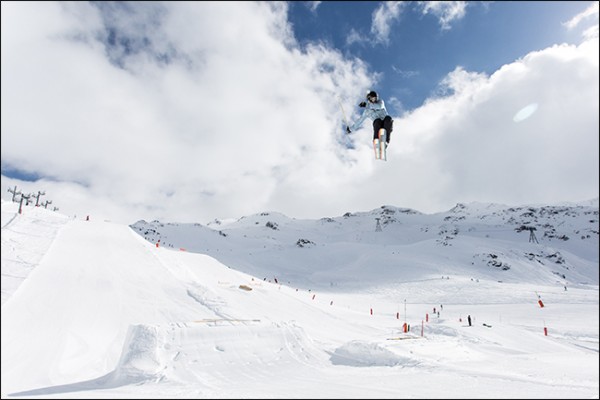
هر سرعت شاتری که سریع‌تر از یک هزارم ثانیه باشد، باعث فریز شدن حرکت می‌شود. اگر می‌خواهید از حرکات ورزشی، مثلاً ضربه‌ی شوت یک فوتبالیست یا پرش یک اسکی باز عکس بگیرید، سرعت شاتر باید در حد هزارم ثانیه باشد.
اجزای دوربین برای عکاسی حرفه ای


فریز شدن حرکت در بازه‌ی مقداری یک صدم و یک هزارم ثانیه یکسان نیست. اگر با سرعت شاتر یک پانصدم ثانیه از چیز متحرکی با سرعت ۹۵ کیلومتر در ساعت عکس بگیرید، آن چیز در حین عکس گرفتن، پنج سانتی متر حرکت می‌کند، که همین مقدار برای محو شدن حرکت کافی است. در عوض این بازه برای تصویربرداری دستی از چیزهای متحرک اما کند (مثل انسان‌ها یا حیوانات خانگی) مناسب است. اکثر پرتره‌هایی که من می‌گیرم در این رنج قرار دارند.

اجزای دوربین برای عکاسی حرفه ای

بازه‌ی یک صدم تا یک دهم ثانیه، به نوعی منقطه‌ی مرگ است. این حالت برای دوربین‌های دستی خوب است، اما خروجی کار چندان واضح نخواهد شد. حرکت‌های کند محو شده، ولی به اندازه‌ی کافی خوب نیستند. اگرچه این حالت به طور کلی توصیه نمی‌شود، اما از آن می‌توانید برای تصویربرداری از مناظر یا در شب استفاده کنید.

اجزای دوربین برای عکاسی حرفه ای

برای استفاده از بازه‌ی یک دهم ثانیه یا ۳۰ ثانیه به سه پایه نیاز دارید. در این حالت نمی‌توانید بدون هیچ مشکل جدی دوربین را بر روی دست نگه دارید. این نقطه همان جایی است که شما را وارد منطقه‌ی تصویربرداری پرنور و محو شدن تعمدی حرکت می‌کند. البته می‌توانید تصاویر خوبی در شب بگیرید. تصاویر آب و ابرها با توجه به این که هر بخش آن وارد بخش دیگر می‌شود زیبا به نظر می‌رسند. اکثر تصاویر خیره کننده با این سرعت‌های کم شاتر گرفته می‌شوند.

اگر سرعت شاتر کندتر از ۳۰ ثانیه باشد، تصویربرداری شما فوق العاده پرنور می‌شود، و حرکت چیزها در تصویر شما اصلاً مشخص نخواهد شد. می‌توانید از یک صحنه‌ی خیابان عکس بگیرید در حالی که از هر شخص فقط هاله‌ای از چند رنگ باقی خواهد ماند.

ISO

ISO به نوعی عجیب و غریب است چون اکثر اوقات خیلی کم اهمیت دارد، مگر این که باعث خراب شدن تصاویرتان شود. همان طور که بالاتر گفتیم، بهتر است از کمترین حد ISO استفاده کنید.

در یک دوربین DSLR مدرن، تصاویری که با ایزوی بین ۱۰۰ تا ۴۰۰ گرفته می‌شوند تقریباً غیرقابل تشخیص هستند. در این حالت با اغماض می‌توان گفت که هیچ نویزی در تصاویر وجود نخواهد داشت. اگرچه ۱۰۰ بهتر است و هر چیزی در این رنج منجر به تصاویر فوق العاده می‌شود.

اجزای دوربین برای عکاسی حرفه ای

تصاویر در رنج ۴۰۰ تا ۱۶۰۰ هنوز هم خوب هستند، ولی مقداری نویز دیده می‌شود. دوربین‌های جدید (و مدل بالا) تا حد ۱۶۰۰ تصاویر را به شکل قابل قبولی تمیز ثبت می‌کنند، اما این تصاویر باز هم به خوبی ایزوهای پایین‌تر نیست.

اجزای دوربین برای عکاسی حرفه ای

تصاویر گرفته شده در بازه‌ی ۱۶۰۰ تا ۳۲۰۰ هنوز هم از نظر فنی قابل استفاده هستند، اما نویز در آن‌ها کاملاً مشهود است. این مقدار باعث نابودی تصویر نمی‌شود، ولی اگر مجبور به استفاده از این مقدار نیستید، بهتر است از آن استفاده نکنید. تصویر زیر کلوزآپی از یک چهره است که توسط دوربین ۵DIII با ایزوی ۶۴۰۰ به ثبت رسیده است.

اجزای دوربین برای عکاسی حرفه ای


مقدارهای بالاتر از این اصلاً توصیه نمی‌گردد، چون باعث می‌شود تا تصویر خیلی نویزی شده و جزئیات در آن مخدوش گردد.

برای شروع، دانستن همین چیزها کافی است. همان طور که دیدید کنترل دستی دوربین به طرز شگفت انگیزی ساده بود. اگر بدانید که دیافراگم، سرعت شاتر و ISO چه چیزهایی هستند و چطور باید آن‌ها را در حالت اولویت دیافراگم کنترل کنید، می‌بینید که تجربه‌ی عکاسی با تنظیمات که خودتان آن‌ها را تعیین کرده‌اید چقدر لذت‌بخش‌تر است.

منبع: howtogeek

چگونه مشکل طولانی شدن زمان آپدیت ویندوز را حل کنیم؟

بخش Windows Update که همان بخش به‌روز رسانی ویندوز است طراحی شده تا به صورت بی‌صدا در پس‌زمینه کار کند، اما اگر نتواند یک آپدیت خاص را نصب کند گیر می‌کند.

این مشکل در ویندوز ۷ بسیار متداول است، اما گاهاً در ویندوز ۸ یا ۱۰ هم رخ می‌دهد. بعضی وقت‌ها آپدیت‌ها دچار خطا می‌شوند، اما Windows Update گاهی اوقات در حالت searching for updates گیر می‌کند. با ما در ادامه‌ی مطلب همراه باشید تا روش‌های حل این مشکل را به شما معرفی کنیم.

طولانی شدن زمان آپدیت ویندوز

ویندوز ۷، ۸ و ۱۰: اجرای Windows Update Troubleshooter

خود ویندوز یک برنامه‌ی مشکل‌یاب برای این بخش دارد که می‌توانید از آن استفاده کنید. استفاده از این روش ساده‌ترین حالت برای حل این مشکل است، پس قبل از به دردسر انداختن خودتان بهتر است امتحانش کنید. این مشکل‌یاب سه کار انجام می‌دهد:

۱. سرویس‌های بخش Windows Update را متوقف می‌کند.

۲. نام پوشه‌ی C:\Windows\SoftwareDistribution را به C:\Windows\SoftwareDistribution.old تغییر می‌دهد تا کش خود را پاک کرده و عملیات به‌روز رسانی را مجدداً شروع کند.

۳. سرویس‌های Windows Update را دوباره راه‌اندازی می‌کند.

این مشکل‌یاب در ویندوز ۷، ۸ و ۱۰ وجود دارد. برای اجرای آن وارد منوی استارت شوید و عبارت troubleshooting را جستجو کنید، سپس گزینه‌ای که در تصویر زیر مشخص است را انتخاب نمایید.

اپدیت ویندوز

در پنجره‌ای که باز می‌شود، از بخش System and Security بر روی گزینه‌ی Fix problems with Windows Update کلیک کنید.

طولانی شدن زمان آپدیت ویندوز

در پنجره‌ی بعدی بر روی Advanced کلیک کنید.

طولانی شدن زمان آپدیت ویندوز

در بخش تنظیمات پیشرفته ابتدا حتماً تیک گزینه‌ی Apply repairs automatically را بزنید، سپس بر روی Run as administrator کلیک کنید، و در نهایت Next را انتخاب نمایید. با اعطای دسترسی‌های مدیریتی به این ابزار، می‌توانید مطمئن باشید که همه‌ی فایل‌های کش به صورت کامل پاک خواهند شد.

طولانی شدن زمان آپدیت ویندوز

اکثر اوقات فرآیندی که در عملیات آپدیت گیر کرده است توسط مشکل‌یاب شناسایی شده و از صف به‌روز رسانی خارج می‌شود. اما اگر اعلام شد که مشکل پیدا نشده هم با توجه به پاک شدن کش‌ها، با قطع و وصل کردن سرویس شاید بتوانید کار را ادامه دهید.

ویندوز ۷، ۸ و ۱۰: حذف دستی کشها

اگر ابزار مشکل‌یاب نتوانست مشکل را حل کند (یا اصلاً دوست داشتید به صورت دستی آن را برطرف کنید)، باید همان کاری که مشکل‌یاب قادر به انجامش نبود را به شکل دستی انجام دهید. منتهی ما برای اطمینان بیشتر ابتدا وارد حالت Safe Mode می‌شویم. در ویندوز ۷ برای وارد شدن به این حالت وارد کامپیوتر را مجدداً راه‌اندازی کرده و همراه با بالا آمدن سیستم کلید F8 را فشار دهید، سپس از منوی بوت گزینه‌ی Safe Mode را انتخاب کنید. در ویندوز ۸ و ۱۰، کلید Shift را نگه داشته و گزینه‌ی Restart را انتخاب کنید. حالا به مسیر Troubleshoot > Advanced Options > Windows Startup Settings > Restart > Safe Mode بروید.

اگرچه دسترسی به این حالت اندکی سخت‌تر شده، اما اگر بخواهید برای سهولت بیشتر می‌توانید این گزینه را به منوی بوت ویندوز اضافه کنید، تا در آینده راحت‌تر بتوانید از آن استفاده کنید.

پاک کردن کش اطلاعات در اینترنت

زمانی که وارد Safe Mode شدید، گام بعدی این است که سرویس Windows Update را متوقف کنید، که ساده‌ترین راه برای انجام این کار از طریق خط فرمان یا Command Prompt است. برای اجرای Command Prompt در ویندوز ۷، منوی استارت را باز کرده و عبارت Command Prompt را جستجو کنید. در ویندوز ۸ یا ۱۰ هم باید بر روی منوی استارت کلیک راست کرده (یا کلیدهای ترکیبی Windows+X را فشار داده)، Command Prompt (Admin) را انتخاب نموده و سپس برای اعطای دسترسی‌های مدیریتی بر روی گزینه‌ی Yes کلیک کنید.

پاک کردن کش اطلاعات در اینترنت

در محیط خط فرمان، دستور زیر را وارد کرده و Enter بزنید. سپس بدون این که پنجره‌ی خط فرمان را ببندید ادامه‌ی کار را دنبال کنید.

net stop wuauserv

پاک کردن کش اطلاعات در اینترنت

سپس پنجره‌ی File Explorer را باز کرده و به مسیر C:\Windows\SoftwareDistribution بروید. همه‌ی فایل‌های موجود در این پوشه را حذف نمایید. نگران نباشید، چیز مهمی در این شاخه وجود ندارد. با اجرای مجدد Windows Update فایل‌های موردنیاز دوباره ساخته خواهد شد.

پاک کردن کش اطلاعات در اینترنت

اکنون باید Windows Update را راه‌اندازی مجدد کنید. پس به پنجره‌ی خط فرمان برگشته، عبارت زیر را تایپ کرده و Enter بزنید:


net start wuauserv

پاک کردن کش اطلاعات در اینترنت

زمانی که این سرویس دوباره راه‌اندازی شد، می‌توانید سیستم را Restart کرده و به حالت معمولی ویندوز برگردید. سپس Windows Update را مجدداً بررسی کرده و ببینید مشکل برطرف شده است یا خیر.

ویندوز ۷: بهروز رسانی سرویس Windows Update

اگر ویندوز ۷ را از صفر نصب کرده باشید، می‌دانید که فرآیند بررسی به‌روز رسانی‌ها توسط Windows Update خیلی طول می‌کشد. خصوصاً اگر مدتی گذشته باشد و هیچ آپدیتی نکرده باشید این مسئله مشهودتر است. این مشکل حتی در ویرایش Service Pack 1 ویندوز ۷ هم وجود دارد.

البته مایکروسافت به طور رسمی دستورالعمل‌هایی برای حل این مشکل ارائه کرده است. بر اساس گفته‌های این شرکت، مشکل مذکور زمانی رخ می‌دهد که خود Windows Update به به‌روز رسانی نیاز داشته باشد. اگر آخرین نسخه‌ی Windows Update را نصب کرده باشید، احتمال وقوع این مشکل کمتر می‌شود.

بر اساس دستورالعمل‌های رسمی مایکروسافت ابتدا بخش Windows Update را از مسیر Control Panel > System and Security > Windows Update باز کنید. از نوار کناری بر روی لینک Change Settings کلیک نمایید. گزینه‌ی Never Check For Updates (Not Recommended) را از نوار کشویی انتخاب کرده و بر روی OK کلیک کنید.

پاک کردن کش اطلاعات در اینترنت

پس از اعمال تغییرات کامپیوتر خود را مجدداً راه‌اندازی کنید.

ه‌روز رسانی سرویس Windows Update

پس از بالا آمدن کامپیوتر باید به صورت دستی دو آپدیت برای ویندوز ۷ نصب کنید. اما قبل از آن مطمئن شوید که نسخه‌ی ویندوز شما ۳۲ بیتی است یا ۶۴ بیتی.

برای ویرایش‌های ۶۴ بیتی ویندوز ۷، آپدیت‌های زیر را دانلود کنید:

KB3020369, April 2015 servicing stack update for Windows 7 (64-bit version)

KB3172605, July 2016 update rollup for Windows 7 SP1 (64-bit version)

برای ویرایش‌های ۳۲ بیتی ویندوز ۷، آپدیت‌های زیر را دانلود کنید:

KB3020369, April 2015 servicing stack update for Windows 7 (32-bit version)

KB3172605, July 2016 update rollup for Windows 7 SP1 (32-bit version)

ه‌روز رسانی سرویس Windows Update


اکنون ابتدا بر روی آپدیت KB3020369 دو بار کلیک کنید تا نصب شود.

بعد از این که نصب اولین آپدیت تمام شد، KB3172605 را نصب کنید. در این فرآیند نصب از شما خواسته می‌شود تا کامپیوتر خود را Restart نمایید. مایکروسافت می‌گوید که پس از راه‌اندازی سیستم باید ۱۰ تا ۱۲ دقیقه منتظر بمانید تا فرآیند کامل شود.

ه‌روز رسانی سرویس Windows Update

سپس به بخش Windows Update رفته، بر روی گزینه‌ی Change Settings کلیک نموده و آن را به حالت خودکار برگردانید (یا گزینه‌ی موردنظر خود را انتخاب کنید).

برای بررسی مجدد به‌روز رسانی‌ها بر روی Check for Updates کلیک کنید. بر اساس گفته‌های مایکروسافت اکنون دیگر نباید مشکلی داشته باشید، و اوضاع باید به حالت عادی برگشته باشد.

ه‌روز رسانی سرویس Windows Update

ویندوز ۷: دریافت بستهی Convenience Rollup

مایکروسافت بسته‌ای به نام Convenience Rollup هم برای ویندوز ۷ تدارک دیده است. این بسته در واقع همان Service Pack 2 می‌باشد. این محصول شامل آپدیت‌هایی است که نصب آن مدت زمانی زیادی طول می‌کشد. این مجموعه همه‌ی آپدیت‌های منتشر شده از فوریه‌ی ۲۰۱۱ تا ۱۶ مه ۲۰۱۶ را در خود دارد.

برای تسریع فرآیند به‌روز رسانی ویندوز ۷، بهتر است به جای استفاده از Windows Update بسته‌ی Convenience Rollup را نصب کنید. متاسفانه این بسته از طریق خود Windows Update ارائه نمی‌شود، اما به طور کلی دریافت و نصب آن ساده است.

پس از نصب Convenience Rollup تعداد کمی آپدیت باقی خواهد ماند، پس عملکرد Windows Update سریع‌تر خواهد بود.

Convenience Rollup

ویندوز ۷، ۸ یا ۱۰: دانلود آپدیتها از طریق WSUS Offline Update

اگر هیچ‌کدام از روش‌های قبلی مشکل شما را حل نکرد، راه‌حلی برایتان داریم که در گذشته مشکل ما را برطرف نموده است. این راه‌حل از طریق استفاده از WSUS Offline Update اجرا می‌شود.

این ابزار بسته‌های Windows Update را از سرورهای مایکروسافت دانلود و نصب می‌کند. یکبار آن را اجرا کرده و آپدیت‌ها را با آن دانلود و نصب کنید. در دفعات بعدی دیگر نباید مشکلی وجود داشته باشد. این راه‌حل قبلاً در زمانی که هیچ‌کدام از راه‌حل‌های دیگر کار نمی‌کرد برای ما جواب داد.

WSUS Offline Update را دانلود کرده، آن را درون یک پوشه استخراج نموده و فایل UpdateGenerator.exe را اجرا کنید.

 WSUS Offline Update

نسخه‌ی ویندوز خود را از میان گزینه‌های موجود (x86 همان ۳۲ بیتی است) انتخاب کنید. سپس بر روی گزینه‌ی Start کلیک کنید تا آپدیت‌ها دانلود شوند.

 WSUS Offline Update

منتظر بمانید تا دانلودها تمام شود. اگر به تازگی ویندوز را نصب کرده باشید، ممکن است این فرآیند مدتی طول بکشد. مدت زمان عملیات علاوه بر این به سرعت اینترنت و سرورهای مایکروسافت هم بستگی دارد.

 WSUS Offline Update

بعد از این که دانلود آپدیت‌ها تمام شد، پوشه‌ی Client را از WSUS Offline folder باز کرده و فایل UpdateInstaller.exe را اجرا کنید.

 WSUS Offline Update

برای شروع کردن دانلود بر روی دکمه‌ی Start کلیک کنید. با این کار Windows Update باید به حالت عادی برگردد.

 WSUS Offline Update

مایکروسافت در اکتبر ۲۰۱۶ اعلام کرد که روش خدمت‌رسانی یا به‌روز رسانی ویندوز ۷ و ۸.۱ را تغییر داده است. این شرکت به دنبال این است تا با افزایش تعداد آپدیت‌های کوچک‌تر، آپدیت‌های بزرگ را به بسته‌های جداگانه منتقل کند. همچنین آپدیت‌های ماه قبل همگی در یک Rollup ماهانه جمع می‌شود. این یعنی، با کمتر شدن آپدیت‌های پیشفرض ویندوز ۷، فرآیند نصب آن هم کوتاه‌تر خواهد شد.

نظر خود را و مشکلاتتان را با ما در میان بگذارید و با اشتراک گذاری این مطلب آموزشی مفید روی شبکه های اجتماعی، تلاشی در جهت حل مشکلات هم نوعان خود داشته باشید.

منبع : howtogeek

چگونه مشکل طولانی شدن زمان آپدیت ویندوز را حل کنیم؟

بخش Windows Update که همان بخش به‌روز رسانی ویندوز است طراحی شده تا به صورت بی‌صدا در پس‌زمینه کار کند، اما اگر نتواند یک آپدیت خاص را نصب کند گیر می‌کند.

این مشکل در ویندوز ۷ بسیار متداول است، اما گاهاً در ویندوز ۸ یا ۱۰ هم رخ می‌دهد. بعضی وقت‌ها آپدیت‌ها دچار خطا می‌شوند، اما Windows Update گاهی اوقات در حالت searching for updates گیر می‌کند. با ما در ادامه‌ی مطلب همراه باشید تا روش‌های حل این مشکل را به شما معرفی کنیم.

طولانی شدن زمان آپدیت ویندوز

ویندوز ۷، ۸ و ۱۰: اجرای Windows Update Troubleshooter

خود ویندوز یک برنامه‌ی مشکل‌یاب برای این بخش دارد که می‌توانید از آن استفاده کنید. استفاده از این روش ساده‌ترین حالت برای حل این مشکل است، پس قبل از به دردسر انداختن خودتان بهتر است امتحانش کنید. این مشکل‌یاب سه کار انجام می‌دهد:

۱. سرویس‌های بخش Windows Update را متوقف می‌کند.

۲. نام پوشه‌ی C:\Windows\SoftwareDistribution را به C:\Windows\SoftwareDistribution.old تغییر می‌دهد تا کش خود را پاک کرده و عملیات به‌روز رسانی را مجدداً شروع کند.

۳. سرویس‌های Windows Update را دوباره راه‌اندازی می‌کند.

این مشکل‌یاب در ویندوز ۷، ۸ و ۱۰ وجود دارد. برای اجرای آن وارد منوی استارت شوید و عبارت troubleshooting را جستجو کنید، سپس گزینه‌ای که در تصویر زیر مشخص است را انتخاب نمایید.

اپدیت ویندوز

در پنجره‌ای که باز می‌شود، از بخش System and Security بر روی گزینه‌ی Fix problems with Windows Update کلیک کنید.

طولانی شدن زمان آپدیت ویندوز

در پنجره‌ی بعدی بر روی Advanced کلیک کنید.

طولانی شدن زمان آپدیت ویندوز

در بخش تنظیمات پیشرفته ابتدا حتماً تیک گزینه‌ی Apply repairs automatically را بزنید، سپس بر روی Run as administrator کلیک کنید، و در نهایت Next را انتخاب نمایید. با اعطای دسترسی‌های مدیریتی به این ابزار، می‌توانید مطمئن باشید که همه‌ی فایل‌های کش به صورت کامل پاک خواهند شد.

طولانی شدن زمان آپدیت ویندوز

اکثر اوقات فرآیندی که در عملیات آپدیت گیر کرده است توسط مشکل‌یاب شناسایی شده و از صف به‌روز رسانی خارج می‌شود. اما اگر اعلام شد که مشکل پیدا نشده هم با توجه به پاک شدن کش‌ها، با قطع و وصل کردن سرویس شاید بتوانید کار را ادامه دهید.

ویندوز ۷، ۸ و ۱۰: حذف دستی کشها

اگر ابزار مشکل‌یاب نتوانست مشکل را حل کند (یا اصلاً دوست داشتید به صورت دستی آن را برطرف کنید)، باید همان کاری که مشکل‌یاب قادر به انجامش نبود را به شکل دستی انجام دهید. منتهی ما برای اطمینان بیشتر ابتدا وارد حالت Safe Mode می‌شویم. در ویندوز ۷ برای وارد شدن به این حالت وارد کامپیوتر را مجدداً راه‌اندازی کرده و همراه با بالا آمدن سیستم کلید F8 را فشار دهید، سپس از منوی بوت گزینه‌ی Safe Mode را انتخاب کنید. در ویندوز ۸ و ۱۰، کلید Shift را نگه داشته و گزینه‌ی Restart را انتخاب کنید. حالا به مسیر Troubleshoot > Advanced Options > Windows Startup Settings > Restart > Safe Mode بروید.

اگرچه دسترسی به این حالت اندکی سخت‌تر شده، اما اگر بخواهید برای سهولت بیشتر می‌توانید این گزینه را به منوی بوت ویندوز اضافه کنید، تا در آینده راحت‌تر بتوانید از آن استفاده کنید.

پاک کردن کش اطلاعات در اینترنت

زمانی که وارد Safe Mode شدید، گام بعدی این است که سرویس Windows Update را متوقف کنید، که ساده‌ترین راه برای انجام این کار از طریق خط فرمان یا Command Prompt است. برای اجرای Command Prompt در ویندوز ۷، منوی استارت را باز کرده و عبارت Command Prompt را جستجو کنید. در ویندوز ۸ یا ۱۰ هم باید بر روی منوی استارت کلیک راست کرده (یا کلیدهای ترکیبی Windows+X را فشار داده)، Command Prompt (Admin) را انتخاب نموده و سپس برای اعطای دسترسی‌های مدیریتی بر روی گزینه‌ی Yes کلیک کنید.

پاک کردن کش اطلاعات در اینترنت

در محیط خط فرمان، دستور زیر را وارد کرده و Enter بزنید. سپس بدون این که پنجره‌ی خط فرمان را ببندید ادامه‌ی کار را دنبال کنید.

net stop wuauserv

پاک کردن کش اطلاعات در اینترنت

سپس پنجره‌ی File Explorer را باز کرده و به مسیر C:\Windows\SoftwareDistribution بروید. همه‌ی فایل‌های موجود در این پوشه را حذف نمایید. نگران نباشید، چیز مهمی در این شاخه وجود ندارد. با اجرای مجدد Windows Update فایل‌های موردنیاز دوباره ساخته خواهد شد.

پاک کردن کش اطلاعات در اینترنت

اکنون باید Windows Update را راه‌اندازی مجدد کنید. پس به پنجره‌ی خط فرمان برگشته، عبارت زیر را تایپ کرده و Enter بزنید:


net start wuauserv

پاک کردن کش اطلاعات در اینترنت

زمانی که این سرویس دوباره راه‌اندازی شد، می‌توانید سیستم را Restart کرده و به حالت معمولی ویندوز برگردید. سپس Windows Update را مجدداً بررسی کرده و ببینید مشکل برطرف شده است یا خیر.

ویندوز ۷: بهروز رسانی سرویس Windows Update

اگر ویندوز ۷ را از صفر نصب کرده باشید، می‌دانید که فرآیند بررسی به‌روز رسانی‌ها توسط Windows Update خیلی طول می‌کشد. خصوصاً اگر مدتی گذشته باشد و هیچ آپدیتی نکرده باشید این مسئله مشهودتر است. این مشکل حتی در ویرایش Service Pack 1 ویندوز ۷ هم وجود دارد.

البته مایکروسافت به طور رسمی دستورالعمل‌هایی برای حل این مشکل ارائه کرده است. بر اساس گفته‌های این شرکت، مشکل مذکور زمانی رخ می‌دهد که خود Windows Update به به‌روز رسانی نیاز داشته باشد. اگر آخرین نسخه‌ی Windows Update را نصب کرده باشید، احتمال وقوع این مشکل کمتر می‌شود.

بر اساس دستورالعمل‌های رسمی مایکروسافت ابتدا بخش Windows Update را از مسیر Control Panel > System and Security > Windows Update باز کنید. از نوار کناری بر روی لینک Change Settings کلیک نمایید. گزینه‌ی Never Check For Updates (Not Recommended) را از نوار کشویی انتخاب کرده و بر روی OK کلیک کنید.

پاک کردن کش اطلاعات در اینترنت

پس از اعمال تغییرات کامپیوتر خود را مجدداً راه‌اندازی کنید.

ه‌روز رسانی سرویس Windows Update

پس از بالا آمدن کامپیوتر باید به صورت دستی دو آپدیت برای ویندوز ۷ نصب کنید. اما قبل از آن مطمئن شوید که نسخه‌ی ویندوز شما ۳۲ بیتی است یا ۶۴ بیتی.

برای ویرایش‌های ۶۴ بیتی ویندوز ۷، آپدیت‌های زیر را دانلود کنید:

KB3020369, April 2015 servicing stack update for Windows 7 (64-bit version)

KB3172605, July 2016 update rollup for Windows 7 SP1 (64-bit version)

برای ویرایش‌های ۳۲ بیتی ویندوز ۷، آپدیت‌های زیر را دانلود کنید:

KB3020369, April 2015 servicing stack update for Windows 7 (32-bit version)

KB3172605, July 2016 update rollup for Windows 7 SP1 (32-bit version)

ه‌روز رسانی سرویس Windows Update


اکنون ابتدا بر روی آپدیت KB3020369 دو بار کلیک کنید تا نصب شود.

بعد از این که نصب اولین آپدیت تمام شد، KB3172605 را نصب کنید. در این فرآیند نصب از شما خواسته می‌شود تا کامپیوتر خود را Restart نمایید. مایکروسافت می‌گوید که پس از راه‌اندازی سیستم باید ۱۰ تا ۱۲ دقیقه منتظر بمانید تا فرآیند کامل شود.

ه‌روز رسانی سرویس Windows Update

سپس به بخش Windows Update رفته، بر روی گزینه‌ی Change Settings کلیک نموده و آن را به حالت خودکار برگردانید (یا گزینه‌ی موردنظر خود را انتخاب کنید).

برای بررسی مجدد به‌روز رسانی‌ها بر روی Check for Updates کلیک کنید. بر اساس گفته‌های مایکروسافت اکنون دیگر نباید مشکلی داشته باشید، و اوضاع باید به حالت عادی برگشته باشد.

ه‌روز رسانی سرویس Windows Update

ویندوز ۷: دریافت بستهی Convenience Rollup

مایکروسافت بسته‌ای به نام Convenience Rollup هم برای ویندوز ۷ تدارک دیده است. این بسته در واقع همان Service Pack 2 می‌باشد. این محصول شامل آپدیت‌هایی است که نصب آن مدت زمانی زیادی طول می‌کشد. این مجموعه همه‌ی آپدیت‌های منتشر شده از فوریه‌ی ۲۰۱۱ تا ۱۶ مه ۲۰۱۶ را در خود دارد.

برای تسریع فرآیند به‌روز رسانی ویندوز ۷، بهتر است به جای استفاده از Windows Update بسته‌ی Convenience Rollup را نصب کنید. متاسفانه این بسته از طریق خود Windows Update ارائه نمی‌شود، اما به طور کلی دریافت و نصب آن ساده است.

پس از نصب Convenience Rollup تعداد کمی آپدیت باقی خواهد ماند، پس عملکرد Windows Update سریع‌تر خواهد بود.

Convenience Rollup

ویندوز ۷، ۸ یا ۱۰: دانلود آپدیتها از طریق WSUS Offline Update

اگر هیچ‌کدام از روش‌های قبلی مشکل شما را حل نکرد، راه‌حلی برایتان داریم که در گذشته مشکل ما را برطرف نموده است. این راه‌حل از طریق استفاده از WSUS Offline Update اجرا می‌شود.

این ابزار بسته‌های Windows Update را از سرورهای مایکروسافت دانلود و نصب می‌کند. یکبار آن را اجرا کرده و آپدیت‌ها را با آن دانلود و نصب کنید. در دفعات بعدی دیگر نباید مشکلی وجود داشته باشد. این راه‌حل قبلاً در زمانی که هیچ‌کدام از راه‌حل‌های دیگر کار نمی‌کرد برای ما جواب داد.

WSUS Offline Update را دانلود کرده، آن را درون یک پوشه استخراج نموده و فایل UpdateGenerator.exe را اجرا کنید.

 WSUS Offline Update

نسخه‌ی ویندوز خود را از میان گزینه‌های موجود (x86 همان ۳۲ بیتی است) انتخاب کنید. سپس بر روی گزینه‌ی Start کلیک کنید تا آپدیت‌ها دانلود شوند.

 WSUS Offline Update

منتظر بمانید تا دانلودها تمام شود. اگر به تازگی ویندوز را نصب کرده باشید، ممکن است این فرآیند مدتی طول بکشد. مدت زمان عملیات علاوه بر این به سرعت اینترنت و سرورهای مایکروسافت هم بستگی دارد.

 WSUS Offline Update

بعد از این که دانلود آپدیت‌ها تمام شد، پوشه‌ی Client را از WSUS Offline folder باز کرده و فایل UpdateInstaller.exe را اجرا کنید.

 WSUS Offline Update

برای شروع کردن دانلود بر روی دکمه‌ی Start کلیک کنید. با این کار Windows Update باید به حالت عادی برگردد.

 WSUS Offline Update

مایکروسافت در اکتبر ۲۰۱۶ اعلام کرد که روش خدمت‌رسانی یا به‌روز رسانی ویندوز ۷ و ۸.۱ را تغییر داده است. این شرکت به دنبال این است تا با افزایش تعداد آپدیت‌های کوچک‌تر، آپدیت‌های بزرگ را به بسته‌های جداگانه منتقل کند. همچنین آپدیت‌های ماه قبل همگی در یک Rollup ماهانه جمع می‌شود. این یعنی، با کمتر شدن آپدیت‌های پیشفرض ویندوز ۷، فرآیند نصب آن هم کوتاه‌تر خواهد شد.

نظر خود را و مشکلاتتان را با ما در میان بگذارید و با اشتراک گذاری این مطلب آموزشی مفید روی شبکه های اجتماعی، تلاشی در جهت حل مشکلات هم نوعان خود داشته باشید.

منبع : howtogeek

چگونه رد پاهای خود را در اینترنت حذف کنیم؟

اگر این مطلب را می‌خوانید، به احتمال خیلی زیاد اطلاعات شخصی شما در دسترس عموم قرار گرفته است. و منظورم از عموم یعنی همه کس و همه جا. اگرچه نمی‌توانید به طور کامل خودتان را از اینترنت حذف کنید، اما روش‌هایی برای کم کردن آثار به جای مانده از شما وجود دارد. در ادامه‌ی مطلب به ۶ مورد از آن‌ها اشاره می‌کنیم.

البته توجه داشته باشید که پاک کردن اطلاعات شخصی شما از سطح اینترنت، بر توانایی ارتباط با کارفرمایان و اثبات خود به آنان تاثیر می‌گذارد. به ومعنی واضح تر اگر شما شغل اینترنتی دارید، زمانی که بخواهید روزمه ای از خود به نمایش بگذارید، باید بتوانید یک لیست از فعالیت های اینترنتی تان با ارائه مدرک ارائه کنید، که در صورتی که رد پای خودتان را از نت حذف کرده باشید مدرکی نخواهید داشت و سخت می توانید خودتان و تجربه تان را به طرف مقابل اثبات کنید. به هر حال دقت کنید که چه چیزی ضروری است و چه چیزی غیر ضروری  و پیش از حذفیاتی که امروز در موردشان صحبت می کنیم اساسی فکر کنید.

۱. حذف یا غیرفعال کردن حسابهای کاربری ساخته شده در سایت فروشگاهی، شبکههای اجتماعی و غیره

اول ببینید در چه شبکه‌های اجتماعی‌ای پروفایل کاربری دارید. آیا به جز سایت‌های بزرگ مثل فیسبوک، توئیتر، لینکدین و اینستاگرام، در سایت‌های دیگری مثل تامبلر، گوگل پلاس یا حتی MySpace هم حساب کاربری دارید؟ در رابطه با Reddit چطور؟ در چه فروشگاه‌هایی ثبت نام کردید؟

برای خلاص شدن از دست این اکانت‌ها به تنظیمات حساب کاربری خود رفته و به دنبال گزینه‌ای برای غیرفعال سازی، حذف یا بستن آن بگردید. این گزینه شاید در بخش Security یا Privacy را چیزی مشابه این قرار گرفته باشد.

اگر نمی‌دانید چگونه یک اکانت خاص را پاک کنید، عبارت How to delete را به همراه نام وبسایت آن جستجو کنید. معمولاً از طریق این جستجو راهنماهایی برای حذف حساب‌های کاربری پیدا می‌شود.

اگر به هر دلیلی نمی‌توانید یکی از اکانت‌ها را پاک کنید، اطلاعات آن را به اطلاعات شخصی غیرواقعی تغییر دهید.

خارج شدن از اینترنت

۲. پاک کردن خودتان از سایتهای جمعآوری اطلاعات

در سراسر دنیا شرکت‌هایی وجود دارند که اطلاعات شما را جمع‌آوری می‌کنند. شرکت‌هایی مثل Spokeo، Crunchbase و PeopleFinder از این دسته هستند که معمولاً به آن‌ها شرکت‌های کارگزاران داده می‌گویند. آن‌ها از همه‌ی فعالیت‌های آنلاین شما اطلاعات جمع می‌کنند و سپس آن را غالباً با اهداف تبلیغاتی به شرکت‌های دیگر می‌فروشند.

حالا خودتان باید داخل این سایت‌ها بگردید و ببینید که در هر کدام چگونه باید اطلاعات‌تان را پاک کنید. متاسفانه با وجود پیشرفت فناوری هنوز هم در بعضی از شرکت‌ها گاهی اوقات باید مراحل ارسال فکس و کاغذ بازی‌های اداری را طی کنید.

یک روش ساده‌تر برای انجام این کار استفاده از سرویس‌هایی مثل سرویس DeleteMe از وبسایت abine.com است. این شرکت با دریافت سالانه ۱۳۰ دلار، همه‌ی این کارها برایتان انجام می‌دهد تا شما را از اینترنت حذف کند. این شرکت حتی هر چند وقت یکبار شرایط شما را بررسی می‌کند تا ببیند که اطلاعات‌تان به بانک اطلاعاتی این سایت‌ها اضافه شده است یا خیر.

۳. حذف مستقیم اطلاعات از سایتها

ابتدا ببینید که اپراتور شما نامتان را در لیست مشترکان آنلاین قرار داده است یا نه، در صورتی که در این لیست هستید باید نام خود را از آن حذف کنید.

اگر خیلی وقت پیش پستی در یک انجمن گفتگو ارسال کرده‌اید باید با صاحب انجمن تماس گرفته و از او بخواهید تا پست شما را پاک کند. برای پیدا کردن راه ارتباطی با او می‌توانید بخش تماس با مای هر سایت را مشاهده کرده یا این که مستقیماً به وبسایت www.whois.com رفته و به دنبال اطلاعات تماس صاحب دامنه بگردید.

متاسفانه بعضی از وبسایت‌های خصوصی مسئولیتی در قبال پاک کردن پست‌های شما قبول نمی‌کنند. پس اگر با آن‌ها تماس گرفتید، درخواست خود را به طور واضح و مودبانه از آن‌ها بخواهید، با این روش شاید موفق شدید آن‌ها را راضی کنید تا رد به جای مانده از شما را پاک کنند.

اگر این کار را نکردند، به سراغ مورد شماره‌ی ۴ بروید.

۴. حذف اطلاعات شخصی از وبسایتها

اگر در جایی اطلاعات حساس خود مثل شماره‌ی کارت بانکی را وارد کردید، و صاحب سایت هم تصمیم به پاک کردن آن ندارد، می‌توانید به طور قانونی از گوگل بخواهید تا آن را حذف کنید.

خارج شدن از اینترنت

فرآیند پاک شدن ممکن است کمی زمان ببرد و شاید اصلاً موفقیت‌آمیز نباشد، اما اگر در چنین موقعیتی قرار گرفتید، این تنها کاری است که می‌توانید بکنید.

۵. حذف نتایج جستجوی قدیمی

فرض کنید وبسایتی وجود دارد که علی‌رغم میل شما، اطلاعات‌تان در آن قرار گرفته است. مثلاً ممکن است اطلاعات شما تا ماه‌ها پس از تغییر شغل، در صفحه‌ی کارمندان کارفرمای قبلی شما باقی مانده باشد. حتی اگر از آن‌ها بخواهید تا این اطلاعات را حذف کنند، و آن‌ها هم این کار را بکنند، باز هم با گوگل کردن نام خود می‌توانید اطلاعات‌تان را در نتایج جستجوی آن صفحه ببینید. این مسئله به این دلیل رخ می‌دهد که اطلاعات قدیمی آن صفحه در سرورهای گوگل کش شده است.

برای حل این مشکل صفحه را برای گوگل (یا مثلاً بینگ) گزارش کنید و امیدوار باشید تا با حذف کش سرور، اطلاعات خود را به‌روز کنند. هیچ تضمینی وجود ندارد که گوگل این کش را پاک کند، ولی اگر واقعاً می‌خواهید کمترین رد را از خود در فضای مجازی باقی بگذارید، به امتحانش می‌ارزد.

خارج شدن از محیط اینترنت

۶. حذف اکانتهای ایمیل

بسته به این که از چه سرویس ایمیلی استفاده بکنید، تعداد مراحلی که در این بخش باید طی کنید، متفاوت است.

برای انجام این کار به طور کلی ابتدا باید وارد حساب کاربری خود شوید، سپس در تنظیمات به دنبال گزینه‌ای برای حذف اکانت بگردید. البته معمولاً حذف کامل این حساب کاربری مدتی طول می‌کشد، تا اگر زمانی از تصمیم خود منصرف شدید بتوانید دوباره آن را فعال کنید.

با توجه به این که برای انجام مراحل قبلی به یک ایمیل نیاز دارید، انجام این مرحله را به بخش آخر کار خود موکول کنید.

نکتهی پایانی

به یاد داشته باشید که برای انجام همه‌ی این کارها باید صبور باشید، و انتظار نداشته باشید که همه‌ی آن‌ها یک روزه انجام شود. علاوه بر این باید قبول کنید که بعضی چیزها را نمی‌توانید به طور دائمی از اینترنت پاک کنید. البته اگر تصویری از شما نا خواسته در گوگل منتشر شده راه هایی وجود دارد که آن ها را حذف کنید اما این نکته را فراموش نکنید که اگر حالا حالا ها قصد ماندن در این دنیای مجازی دارید سعی کنید به گونه ای رفتار کنید که موقع خروج همیشگی از این فضا کمتر درگیری ذهنی و فکری داشته باشید.

به نظر شما در این مقاله چیزی از قلم افتاده است؟ نظر خود را در این رابطه با ما در میان بگذارید و تجربیات خود را به کاربران گویا آی تی بگویید و این مطلب را روی شبکه های اجتماعی منتشر کنید.

منبع: cnet

با عملکرد های جدید Siri در iOS10 آشنا شوید

با عرضه آیفون ۷ و همچنین سیستم عامل جدید اپل ملقب به iOS10، دستیار هوشمند صوتی اپل، سیری عملکردی هوشمندانه تر و بهتر از خود به نمایش گذاشته است و کاربردی تر از پیش عمل می کند. در این مطلب با گویا آی تی همراه باشید تا به معرفی ترفند هایی برای افزایش کارایی این دستیار هوشمند در سیستم عامل جدید بپردازیم.

سیری، دستیار هوشمند صوتی اپل است که پیش از این تنها با نرام افزار هایی کار می کرد که ساخته این کمپانی بودند وتنها تعداد کمی از نرم افزار های شخص سوم را ساپورت می نمود اما با ارتقاء نسخه جدید سیستن عامل iOS این دستیار هوشمند به سادگی با تمامی نرم افزار های سوم شخص ارتباط برقرار می کند. همچنین قادر است از طریق مک بوک و آی مک نیز خدمات رسانی نماید. همچنین پیش گویی های آن قوی تر شده و شما به دون نیاز به جستجو خواهید توانست پایخ خود را بیابید.

More software control

در این مقاله قصد داریم به تعدادی ترفند ویژه برای تعامل بهتر با سیری در برنامه های مختلف بپردازیم با ما همراه باشید.

  • کنترل تعداد بیشتری از نرم افزار ها

در این نسخه از سیستم عامل شما قادر هستید برنامه های بیشتری را با صدای خود کنترل نمایید در زیر لیستی از فرمان های قابل اجرا در برنامه اه را بهم بررسی خواهیم نمود:

پینترست (Pinterest): به کمک فرمان صوتی (Hey Siri, find men’s fashion pins on Pinterest) به معنی ” هی سیری، مدل‌های مردانه‌ی پین شده را در پینترست پیدا کن ” شما قادر به جستجوهای تمام پین های ذخیره شده خواهید بود.

اسکویر کش (Square Cash): فرمان صوتی (Hey Siri, pay Miad 10 dollars with Square Cash) به معنی” هی سیری، با نرم‌افزار اسکویر کش، ۱۰ دلار برای میعاد پرداخت کن”، شما قادر هستید بسیار ساده تر از پیش بدون لمس  نرم افزار Square Cash  مبلغ مورد نظر خود را تعیین و پرداخت نمایید.

More software control

لینکدین (LinkedIn): با بهره گیری از فرمان صوتی (Hey Siri, send a LinkedIn message to Miad that says, ‘Great meeting today.'”) به معنی “هی سیری، پیام ‘قرار ملاقات مهم امروز’ را برای میعاد در لینکدین ارسال کن” شما قادر به ارسال پیام به شخص مورد نظر در نرم افزار لینکدین خواهید بود.

The Roll: فرمان صوتی (Hey Siri, show me my best photos of idyllic sunsets taken last summer using The Roll) به معنی “هی سیری، با استفاده از نرم‌افزار The Roll بهترین تصاویری که از غروب زیبای خورشید در تابستان گذشته گرفته‌ام نشان بده” قادر خواهید بود به کمک نرم افزار The Roll تصاویر مختلف مورد نظر خود را با بهره گیری از کلمات کلیدی بیابید.

علاوه بر فرمان های فوق لیست اپل شامل نرم‌افزار Pikazo (تبدیل عکس به نقاشی)، Vogue Runway (مد و فشن)، Looklive (تشخیص مد و فشن) و Monzo (ساخت مدل‌های سه بعدی) نیز می باشد که به کمک فرامین صوتی قادر هستید از کمک سیری در آنها بهره مند شوید.

  • به کمک نرم افزار های شخص سوم پیام ارسال نمایید.

پیش از این تنها در نرم افزار های بومی اپل مانند Messages یا Mail قادر بودید از کمک سیری استفاده نمایید اما با این ارتقاء سیستم عامل شما خواهید توانست در تمامی برنامه ههای سوم شخص به کمک فرنان صوتی به سیری پیام های دلخواه خود را ارسال نمایید به عنوان مثال با بیان دستور صوتی (Tell Hami I’ll be there in 5 minutes with WhatsApp). به معنی “با واتس‌اپ به حامی بگو که ۵ دقیقه‌ی دیگر آنجا خواهم بود” خواهید توانست به وسیله نرم افزار واتس اپ به ارسال پیام مورد نظر خود بپردازید.

  • با سیری تاکسی بگیرید.

با بهره مندی از دستورهای صوتی (Order a Lyft) به معنی “یک لیفت سفارش بده” و یا (Order me an Uber) به معنی “برای من یک اوبر سفارش بده” قادر خواهید بود بدون باز نمودن نرم افزار های Uber و Lyft درخواست تاکسی نمایید. (البته این سرویس در ایران قابل استفاده نخواهد بود.)

  • به سرعت تایپ کنید.

برخی از عملکرد های سیری نیاز با تعامل مستقیم با آن ندارد و این نشان دهنده هوش سیری در سیستم عامل جدید می باشد. به عنوان مثال درصورتی که سیری در حال جستجو در لیست مکالمات نرم‌افزار Messages شماست به کمک یک فرمان صوتی خواهد توانست ورودی متنی جدید را در تقویم ایجاد نماید. همچنین در زمان مکالمات متنی، سیری پیشنهادات هوشمندانه ای برایتان خواهد داشت به عنوان مثال در صورتی که شما در حال صحبت با یکی از دوستانتان هستید و فرد مورد نظر درخواست آدرس اسمسلی را از شما داشته باشد سیری به صورت خودکار و بدون درخواست جستجوی شما آن را  به طور خودکارپیشنهاد خواهد داد.

Fast typing

توجه به این نکته ضروری است که تمامی این فرایند ها در پس زمینه انجام خواهند گرفت و نیازی به تعامل مستقیم شما ندارند.

  • ویدئو های یوتیوب را در اپل تی وی بیابید.

سیری عملکرد جذابی را بر روی نرم افزار  اپل تی‌وی (Apple TV) از خود به نمایش می گذارد. در این سیستم عامل جدید شما با بهره گیری از امکانات صوتی سیری بسیار ساده تر از کمک گرفتن از ترک پد اپل تی وی قادر به مرور کردن محتوای  مورد نظر خواهید داشت. پیش از این کاربران برای جستجو در یوتیوب (YouTube)، مجبور به اجرای نرم‌افزار یوتیوب، مرور صفحه برای دسترسی به تب جستجو و فشردن و نگه داشتن دکمه ‌ی سیری برای فرمان دادن به آن بودند. در حالی که این بروز رسانی به کاربران امکان داده است تا از هرجایی با کمک سیری بتوانند محتوای مورد نیاز خود را در یوتیوب جستجو نمایند  برای این کار تنها لازم است از فرمان صوتی (Search YouTube for cat videos) به معنی  “ویدیوهای مربوط به گربه را در یوتیوب جستجو کن” دستور مورد نظر را ابلاغ نمایند.

نکته جذاب ماجرا آن جاست که با افزوده شدن قابلیت نرم‌افزار Remote به این سیستم عامل شما به سادگی می توانید این کار را با آیفون خود نیز انجام دهید.

  • بهره مندی از پخش زنده تلوزیون.

اپل به کمک برنامه اهی بسیاری چون  CBS ،FXNow ،Discovery Go و غیره این امکان را فراهم نموده که بتوان به وسیله اپل تی وی از پخش زنده برنامه های تلوزیون بهره مند شد. در این بروزرسانی شما قادرید با استفاده از فرمان صوتی  (Watch ESPN) به معنی “تماشای ای‌اس‌پی‌ان” به تماشای کانال مورد نظر مشغول شوید.

  • فیلیم های سینمایی را با جستجوی موضوعی بیابید.

پیش از این سیری تنها این امکان را برای کاربران خود فراهم می نمود که با  جستجو بر اساس ژانر، بازیگر، عنوان، کارگردان یا دهه‌ی اکران فیلم و موارد دیگر اقدام به یافتن فیلم های مورد نظر خود نمایند. اما از این پس کاربران قادرند با بهره گیری از جستجوی موضوعی مثلا با دستور صوتی (Show me movies about technology) به معنی “فیلم‌هایی درباره فناوری به من نشان بده” و یا فرمان (Find high school comedies from the ’80s) به معنی “فیلم‌های کمدی‌ با موضوع مدرسه را که مربوط به دهه‌ی ۸۰ است، پیدا کن” اقدام به یافتن فیلم هایی با موضوعات خاص خود نمایند.

  • سیری و عملکرد آن در رایانه ی مک

سیری از این پس به رایانه ی مک راه یافته  و با قرار گیری در نوار منو قادر است دسنورات مورد نظر شما را اجرا نماید مثلا دستوراتی شامل کنترل فیلم در حال تماشا، پیام رسانی، تماس با مخاطب‌ها، تعیین یادآور یا تنظیم دکمه‌های لغزنده‌ی بلوتوث و وای‌فای (Wi-Fi) به کمک سیری قابل دست یابی خواهد بود.

Siri on Mac

هم چنین کاربران قادرند از دیگر امکانات سیری بر روی مک بوک های خود بهره گیرند برای مثال کاربران می‌توانند با گفتن عبارت‌هایی مانند “فایل صفحه گسترده‌ای (Exel) که دیشب روی آن کار می‌کردم به من نشان بده” (Show me that spreadsheet I was working on last night) و “عکس‌هایی که هفته‌ی گذشته گرفتم، پیدا کن” (Find photos I took last week)، با استفاده از سیری اقدام به جستجو کنند.

هرچند اینها تمامی عملکرد های معرفی شده برای سیری جدید نیستند اما تلاش نمودیم به برخی از مهم ترین های آن ها در این مقاله بپردازیم اگر قصد دارید موارد بیشتری از این عملکرد ها را بشناسید می توانید با مراجعه به این آدرس از تعداد دیگری از عملکرد های سیری آگاهی یابید.

نظرات و دیدگاه های خود را با ما درمیان بگذارید.

منبع CNET

چگونه رام های رسمی سامسونگ را فلش کنیم؟

به طور کلی اسمارت فون های اندرویدی پس از نصب راه های بروز رسان با مشکلاتی جدی مواجه خواهند بود و بهترین راه حل موجود برای رفع این معضل استفاده از ترفند فلش نمودن دستگاه و نصب رام جدید استفاده می کنیم که بسیار کارآمد می باشد. در این آموزش قصد داریم به بررسی گام به گام این ترفند بپردازیم با ما همراه باشید.

در ابتدای راه بهتر می دانیم تا تعریفی کلی از رام ارائه دهیم. رام ها در واقع سیستم عامل هایی هستند که بر روی اسمارت فون شما نصب هستند . این رام ها به دو صورت رسمی و کاستوم وجود دارند که نوع رسمی همان سیستم عامل اصلی است که توسط کمپانی سازنده بر روی گوشی شما نصب شده است در حالی که نوع کاستوم رام های دستکاری شده هستند که توسط فرد یا افرادی توسعه داده می شوند تا به نسخه ای بالاتر و یا امکاناتی بیشتر ارتقاء یابد.

برای دریافت رام های رسمی مورد تایید کمپانی سامسونگ می بایست با مراجعه به وب سایت این کمپانی و یا مراجعه به وب سایت هایی چون Sammobile  نسبت به نصب این رام ها اقدام نمایید. در زمان دریافت رام بایستی با وارد نمودن شماره آخرین رام رسمی منتشر شده آن را دانلود نمایید.

برای دریافت شماره مدل اسمارت فون خود لازم است با رفتن به مسیر Settings > General (System) > About Device> Model Number آن را پیدا نمایید و یا با کمک جعبه گوشی آن را یادداشت نمایید.

پس از دانلود فایل ایتدا در قسمت روت یکی از درایو ها آن را از حالت فشرده خارج نمایید. اغلب فایل های پشتیبانی شده توسط نرم افزار آدرین با پسوند هایی مانند *.bin,*.tar and *.tar.md5. هستند.

پس از آن نیز با جستجوی عبارت “دانلود درایور سامسونگ گلکسی X” (به جای عبارت X از مدل گوشی سامسونگ تان استفاده نمایید.) درایور اسمارت فون تان را دانلود و نصب نمایید.

در مرحله بعد نیز با مراجعه به این  وب‌سایت  نرم افزار  Odin را دانلود و سپس در درایوی به جز درایو C آن را اکسترکت و نصب نمایید.

نکته۱ : توجه داشته باشید که به وسیله فلش کردن تمامی اطلاعات موجود در گوشی همراه تان پاک خواهد شد (مانند ریست فکتوری).

نکته ۲: در صورتی که مراحل را به روشی به غیر از روش عنوان شده در این مقاله طی نمودید گویا آی تی مسئولیتی در قبال مشکلات ناشی از آن نخواهد داشت.

  1. در اولین مرحله لازم است گوشی خود را به طور کامل شارژ نمایید.
  2. گوشی را خاموش نمایید.
  3. در این مرحله باید اسمارت فون را در مود دانلودینگ قرار دهید به همین جهت کلید کاهش صدا (-Volume) + کلید Home + Power را همزمان بگیرید.Train pressing official ROM on Samsung phones
  4. با مشاهده پیغام دکمه افزایش صدا (+Volume) را به منظور تایید بفشارید.Train pressing official ROM on Samsung phones
  5. به منظور استفاده نمودن از نرم افزار Odin.exe  روی آن راست کلیک کنید و run as administrator را انتخاب نمایید. با بررسی سلامت کابل USB  آن را به هر دو پورت دستگاه و کامپیوتر متصل نمایید.
  6. اگر نصب درایور به درستی انجام شده باشد یکی از خانه های انرم افزار آدرین به رنگ آبی در خواهد آمد و در زیر آن عبارت Added به نمایش در می‌ آید.Train pressing official ROM on Samsung phones
  7. در این مرحله بایستی رام مورد نظر را به نرم افزار Odin  معرفی نمایید توجه کنید که فایل های رام سامسونگ یا به صورت تک فایل عرضه می شوند و یا در برخی مواقع پس از اکسترکت به ۴یا ۵ فایل تبدیل خواهند شد.اگر رام مورد نظر به صورت تک فایل باشد باید آن را در قسمتAP نرم افزار Odin  وارد نموده و بر روی دکمه استارت کلیک کنید تا فرآیند کار آغاز گردد.odin-3-10-7-md5-addedodin-3-10-7-device-addedد رمورد رام هایی که حاوی چند فایل هستند باید عملکردی مشابه روش زیر را در پیش بگیرید:فایل BL یا BootLoader: این فایل مربوط به لود شدن دستگاه شماست و در صورت کپی نشدن آن اسمارت فون شما عملا روشن نخواهد شد. فایلBootLoader را بایستی در قسمت BL بارگذاری نمایید.

    فایل PDA یا AP: این فایل حاوی اطلاعات اصلی سیستم عامل شماست و به وسیله حجم بیشتر و یا عبارت PDA و یا CODE موجود در نام می توان شناسایی نمود. این فایل را باید در قسمت AP بارگذاری نمایید.

    Modem: فایل مودم، مهمترین بخش ارتباطی یک اسمارت فون مانند کلیه دستگاه‌های ارتباطی از قبیل، شبکه تلفن همراه، داده، GPS، بلوتوث و غیره را کنترل می‌کند. این فایل به کمک موجود بودن کلمه Modem در ابتدای نام خود می توان شناسایی نمود و آن را بایستی در قسمت CP بارگذاری نمود.

    فایل CSC: این فایل شامل تنظیمات منطقه‌ ای است که با عبارت CSC یا Home_CSC شناخته می‌ شود، فایل‌های Home_CSC معمولا با حذف اطلاعات همراه نیستند.

  8. در انتها و پس از معرفی رام به نرم افزار آدین بایستی بر روی دکمه استارت کبیک نمایید تا عملیات فلش شدن آغاز نمایید. توجه نمایید که این عملیات زمان بسیاری به طول می انجامد و نباید رد طول کار هیچ دکمه ای از اسمارت فون و یا کامپیوتر را بفشارید و تا انتها صبر نمایید.پ س از مشاهده عبارت Pass در Odin عملیات فلش کردن با موفقیت اتمام یافته است و اسمارت‌ فون شما به صورت خودکار ریستارت می‌ شود.


odin-flash-start

odin-flash-succeed

آشنایی کامل با انواع کارت‌های حافظه؛ کدام نوع برای شما مناسب‌تر است؟!

آشنایی کامل با انواع کارت‌های حافظه؛ کدام نوع برای شما مناسب‌تر است؟!

کارت‌های حافظه یا همان Memory Card یکی از راحت‌ترین و ارزان‌ترین راه‌ها برای افزایش فضای ذخیره سازی است، فرقی نمی‌کند از دوربین دیجیتال، لپ‌تاپ، تلفن همراه، پلیرهای صوتی و تصویری و با هر وسبله مولتی مدیای دیگری استفاده می‌کنید مهم این است که برای استفاده بهتر نیاز به کارت حافظه دارید. خرید یک کارت حافظه با توجه به تنوع مدل‌ها و هم‌چنین تولیدکنندگان کار چندان راحتی نیست، مطمئنا همه کارت‌های حافظه عملکردی یکسان ندارند و هر کدام برای کاربری خاصی توسعه داده شده‌ است. در ادامه قرار است نگاهی به کارت‌های حافظه SD داشته باشیم و همه چیز را راجع به این کوچولوهای حجیم بدانیم!

کارت‌های SD چه شکلی هستند:

پس از اینکه از پشتیبانی کارت حافظه توسط دستگاهتان اطمینان حاصل کردید نوبت به پی بردن به انتخاب نوع و فرم ظاهری آن‌ها می‌رسد. کارت‌های حافظه SD در سه سایز موجود هستند، بزرگ‌ترین آن‌ها ابعادی در اندازه یک تمبر پستی دارند و معمولا در دوربین‌ها و دیوایس‌های مشابه استفاده می‌شوند. نمونه بعدی Mini SD نام دارد که حدودا نصف SDکارت‌های بزرگ است، این نوع کارت حافظه چندان مرسوم نیست و معمولا در کم‌تر دیوایسی به آن احتیاج پیدا می‌کنید. سومین نوع آن Micro SD نام دارد که بیش‌ترین فراوانی را دارد. تقریبا همه اسمارت‌فون‌های اندرویدی و اکثر فیچرفون‌هایی که از کارت‌ حافظه پشتیبانی می‌کنند از این سایز کارت حافظه استفاده می‌کنند.

هنگام خریدن کارت‌های حافظه Mini و Micro معمولا یک آداپتور به کاربر داده می‌شود که با جای‌دهی کارت حافظه کوچک در آن می‌تواند به جای نسخه‌های بزرگ‌تر استفاده شود. البته این آداپتور برای انتقال داده از تلفن‌همراه به سایر دستگاه‌ها هم‌چون کامپیوتر نیز استفاده می‌شود. با توجه به موارد گفته شده خرید یک Micro SD می‌تواند کاربردی‌ترین خرید ممکن باشد زیرا قابلیت تبدیل به تمامی سایزها را داراست.

انواع کارت حافظه:

دومین نکته‌ای که می‌بایست در هنگام انتخاب یک کارت‌حافظه در نظر گرفته شود، فرم‌های گوناگون ذخیره‌سازی است. کارت‌های حافظه در سه نوع  microSDHC ،microSD و microSDXC در دسترس هستند. اولین نوع یا همان MicroSDهای نسل اول توانایی ذخیره اطلاعات تا حجم ۲ گیگابایت را دارند البته ممکن است نوع ۴ گیگابایتی این نوع را در بازار پیدا کنید هرچند بسیار کم‌یاب است. دومین نوع microSDHC (Secure Digital High Capacity) است، این استاندارد توانایی ذخیره داده‌ها تا ۳۲ گیگابایت را داراست و نوع سوم که جدیدترین نسل کارت‌های SD محسوب می‌شود، microSDXC (Secure Digital eXtra Capacity) است، این نوع از کارت‌های حافظه توانایی ذخیره اطلاعات از ۳۲ گیگابایت تا ۲ ترابایت را دارند و در حال حاضر حجیم‌ترین نوع کارت حافظه Micro SD محسوب می‌شوند.

بیش‌تر اسمارت‌فون‌های مدرن مجهز به سیستم عامل اندروید، از نوع microSDHC پشتیبانی می‌کنند اما اگر بخواهید به سراغ کارت‌های حافظه microSDXC بروید باید از اسمارت‌فونی به‌روز و پیشرفته استفاده کنید. از نظر ظاهری هیچ تفاوتی بین انواع سوکت کارت حافظه وجود ندارد و شاید راحت‌ترین راه برای پی بردن به اینکه اسمارت‌فونتان از کدام نسل از کارت‌های SD پشتیبانی می‌کند مراجعه به وب‌سایت‌های تخصصی تلفن‌همراه و پرسیدن از افراد خبره باشد.

نکته‌ای که باید به آن توجه کرد این است که تلفن‌های همراهی که از microSDXC پشتیبانی می‌کنند توانایی خوانش دو نوع دیگر را دارند اما سوکت‌های با استاندارد قدیمی‌تر نمی‌توانند کارت‌های حافظه microSDXC را پشتیبانی کنند.

انواع کارت حافظه از نظر سرعت:

اگر از کاربران آشنا به فناوری باشید حتما با واژه کلاس سرعت در مموری کارت‌ها آشنا هستید. در حال حاضر مموری کارت‌ها در پنج کلاس تولید می‌شوند (لیست زیر به ترتیب سرعت از کم به زیاد مرتب شده است):

۱- DS (حداکثر سرعت ۱۲.۵ MB/s)

۲- HS (حداکثر سرعت ۲۵ MB/s)

۳- UHS-I (حداکثر سرعت ۱۰۴ MB/s)

۴- UHS-II (حداکثر سرعت ۳۱۲ MB/s)

۵- UHS-3 (بیش‌تر از ۳۱۲ MB/s)

البته هرکدام از این کلاس‌ها انواع مختلفی دارند، به عنوان مثال کارت‌های کلاس DS ممکن است با زیرکلاس ۲، ۴ یا ۶ نشان داده شود، کلاس HS معمولا با زیرکلاس ۱۰ و UHS در سه سطح طبقه بندی می‌شود. اعداد اعلام شده حداکثر توانایی کارت حافظه در پردازش داده است که البته در اکثر مواقع این مقدار پایین‌تر از عدد اعلام شده است.

کدام نسخه برای شما مناسب است؟

ابتدا بهتر است سه نکته کلیدی برای خرید را بار دیگر مرور کنیم:

  • اندازه کارت حافظه را مدنظر داشته باشید، اگر قصد خرید کارت‌حافظه برای دستگاه خود دارید به احتمال ۹۹.۹۹ درصد باید MicroSD بخرید!
  • دیوایس مورد نظر خود را از نظر پشتیبانی فرم‌های مختلف کارت SD‌ بررسی کنید، همان‌طور که در بالا اشاره شد بهترین راه برای پی بردن به این موضوع پرسیدن از افراد آگاه است.
  • کاربری خود را از کارت حافظه مشخص کنید، این موضوع ارتباط مستقیمی با کلاس سرعتی مورد نیاز شما دارد.

پی بردن به دو نکته اول کار چندان سختی نیست اما برای اینکه دریابید به چه سرعتی نیاز دارید می‌بایست در ابتدا نیاز خود از کارت حافظه را مشخص کنید. البته این موضوع را مدنظر داشته باشید که همیشه کارت‌های حافظه سریع‌تر بهتر هستند. مظمئنا انتخاب کارت‌های حافظه با سرعت بسیار بالا که در کلاس‌ UHS قرار دارند برای انجام دادن کارهای معمولی هم‌چون گوش کردن به موزیک به معنای واقعی اتلاف پول است. در واقع کارت‌های حافظه با سرعت بسیار بالا بیش‌تر برای کارهای پردازشی سنگین هم‌چون ضبط تصاویر ۴K کاربرد دارند.

اگر از جمله کاربرانی هستید که استفاده‌تان محدود به تماشای ویدیوهای با کیفیت معمولی، گوش دادن به موسیقی و هم‌چنین انجام دادن بازی‌های سنگین می‌شود مموری کارت‌های کلاس ۱۰ می‌تواند پاسخ‌گوی نیازهایتان باشد. در واقع این کلاس از کارت حافظه هم‌اکنون تعادل خوبی بین قیمت و سرعت را برقرار کرده است. البته خرید کارت‌های حافظه با کلاس کم‌تر از ۱۰ به هیچ وجه پیشنهاد نمی‌شود زیرا اکثر اسمارت‌فون‌های بازار حتی میان‌رده‌ها نیز از ضبط ویدیو فول اچ‌دی، ثبت تصاویر به صورت ممتد و … پشتیبانی می‌کنند بنابراین استفاده از یک کارت حافظه کند می‌تواند بازدهی کلی دستگاه را کاهش دهد.

به عنوان آخرین نکته پیشنهاد می‌شود کارت‌های حافظه را از مراکز معتبر و یا فروشگاه‌های اینترنتی مطرح خریداری کنید، زیرا کارت‌های حافظه بی نام و نشان زیادی در بازار وجود دارند که سرعتی به مراتب کم‌تر از آنچه رویشان درج شده است را برایتان به ارمغان می‌آورند. هم‌چنین خریداری از برندهای مطرح این زمینه هم‌چون SandDisk ،Adata و SP می‌تواند ضامن خریدی خوب برای شما باشد.


نوشته آشنایی کامل با انواع کارت‌های حافظه؛ کدام نوع برای شما مناسب‌تر است؟! اولین بار در پدیدار شد.

چگونه یک گفتگوی کاری تنش زا را مدیریت کنیم؟

گفتگو در میان اعضای تیم همیشه با تفاهم و آرامش پیش نمی رود و گاهی با بوجود آمدن اختلاف نظر میان اعضای تیم ممکن است جلسه به تنش کشیده شود.. هرچند گاهی این اختلاف نظر ها می توانند موثر و کارآمد باشند و منجر به پیشرفت شوند اما اگر نقطه مقابل رخ دهد و کار به بحث و جدل بکشد چه باید کرد؟ آیا تدبیر خاصی را در این مواقع باید اندیشید؟

امی جین سو Amy Jen Su که یکی از صاحبان موسسه آموزش رهبری، مربی گری و توسعه می باشد در مقاله ای به بررسی روش هایی برای حفظ آرامش در لحظات حساس و تنش زا اشاره نموده است. در این مقاله به ۸ عامل اساسی اشاره شده که قصد داریم مختصرا به آن بپردازیم با گویا آی تی همراه باشید.

حتما تا کنون برایتان پیش آمده که در جلسات کاری، دوستانه و خانوادگی  به دلیل وجود اختلاف نظرات بحث ها بالا گرفته است. در بسیاری از مواقع بالا گرفتن بحث باعث می شود حرفایی بیان شود که به طور کلی صدمات جبران ناپذیری به روابط فردی و اجتماعی افراد وارد نماید تتا آنجا که فرد آرزو میکند کاش قادر بود زمان را به عقب بازگرداند و جور دیگری بحث را کنترل نماید. در این مطلب قصد داریم به ۸ روش بپردازیم که با اتکا به آنها شما قادر خواهید بود تا بحث های بالا گرفته را به صورت اصولی مدیریت نموده و آنها را به سمتی سازنده پیش ببرید.

مراقب لحظه اوج بحث ها باشید:

sesiones

در اولین گام شما باید با عوامل اصلی روانشناختی خودتان آشنا شوید به عنوان مثال با کنکاش در خودتان بدانید که چه موقع نشانه های دعوا و پرخاشگری در شما پدیدار می شود امی گالو (Amy Gallo)، نویسنده کتاب مدیریت تضاد در کار معتقد است بهترین روش برای دست یابی به این شناخت بررسی واکنش ها فیزیکیتان است که به شما در فهم شرایط کمک خواهد نمود به عنوان مثال زمانی که ضربان قلب افزایش می یابد، رتگ چهره سرخ می شود و تنفس با کندی همراه می شود فرد به مرحله ای از عصبانیت رسیده که می دیگری قادر به دسترسی به بخش منطق خود که در قسمت کرتکس مغز واقع شده است ندارد بنابراین قادر نیست تعادل فکری خود را کنترل نماید و این خود او نیست که این حرف ها را بیان می کند و آنجاست که بحث های سالم و سازنده شما به سادگی نابود شده و به سمتی مخرب و آسیب رسان پیش خواهد رفت.

ریک جونژا (Rick Juneja)، یکی از مسئولین ارشد در او پاور (SVP, Opower) می باشد که مسئولیت هدایت یک تیم ۱۴۵ نفره را بر عهده دارد. وظیفه این تیم تولید نرم افزار و ارائه خدمات به برای مشتریانی جهانی است. بنابراین در صورت بروز مشکل نیاز است که تیم به سرعت و به دور از هر نوع درگیری بتوانند با روشی ماسلمت آمیز کار را پیش برده و به نتیجه ای منطقی برسند از این رو وی همواره کارمندان خود را به مدیریت رفتار خود و فرد مقابل ترغیب می نماید زیرا وی معتقد است که برخورد های احساسی واگیردار هستند و اگر فردی دچار خشونت شود به سادگی آن را به نفر مقابل انتقال داده و انتظار درگیری اصلا چیز عجیبی نخواهد بود.

به وضعیت و موقعیت فیزیکی خود توجه کنید و با دریافت علائم خطرزا سعی کنید به خود تسلط یافته و به دیدگاه اصلی خود بازگردید:

شما باید در تمامی طول مذاکره با توجه به درون خود علائم و رخداد های هشدار دهنده را جستجو نمایید و در صورتی که به وضوح آنها را در خود حس نمودید با نفس کشیدن به شکل عمیق تلاش نمایید تا آنها را از خود دور نمایید گالو برای این مرحله یک سیستم کار آمد به نام ۴-۷-۸ را پیشنهاد می کند که روند آن به صورت زیر است:
در این تکنیک به اندازه ۴ ثانیه تنفس کنید(دم) ، ۷ ثانیه نفس خود را نگه دارید و در مدت ۸ ثانیه هم نفس خود را بیرون دهید(بازدم)
آندرو ویل ( Andrew Weil) که یکی از معروف ترین پزشکان و نویسنده بسیاری از کتب مطرح پزشکی است عقیده دارد که این روش “آرامش دهنده طبیعی سیستم عصبی” است و می تواند شما را از برخوردهای بعدی نجات دهد. بنابراین وی معتقد است درست در زمانی که احساس خطر کردید از این تکنیک بهره بگیرید، پیش از آنکه اتفاقی رخ دهد مه همه چیز را نابود نماید
گالو همچنین بیان می کند در کنار بهره مندی از این تکنیک باید هر از چند گاهی به لمس اشیاء اطراف و نگاه کردن به زوایای مختلف(اجتناب از خیره شدن به یک نقطه)،قرار دادن پاها به طور مستقیم بر روی زمین و حس کامل کشیدگی آن(منظور توجه به خود است) توجه به اشیاء هنری اطراف و هرچیز دیگری که میتواند شما را در موقعیت مکانی خودتان حفظ کند توجه نمایید. این کار به شما کمک می کند تا بتوانید با درک موقعیت خود بیشتر از پیش کنترل رفتار خود را در دست بگیرید.

گالو می گوید با حفظ تعادل فیزیکی خود می توانید شرایط را در دست بگیرید و در ک نمایید که این جلسه برای اثبات هوش و ذکاوت فردی شما نیست و تنها جلسه ایست که قرار است به حل مشکل پیش روی شما کمک نماید نه اینکه بیشتر از پیش به آن دامن زده و اوضاع را وخیم تر کند. بنابراین سعی کنید مساله را شخصی نکرده و با تمرکز به موضوع اصلی گاهی خود را از جمع بیرون کشیده و تنها نظاره گر باشید.
جونژا معتقد است شما باید همیشه دیدگاه اصلی خود را حفظ نمایید . وی می گوید همواره روز خود را با این تفکر آغاز نمایید که شاید موضوع اشتباهی رخ دهد و نیاز است شما  با گفتگویی دشوار به آن رسیدگی نموده و معضل پیش رو را حل نمایید.

The tension in meetings

با ایجاد همدلی میان اعضا یک پل ارتباطی بسازید:

با ایجاد یک دیدگاه وسیع و عینی در خودتان می توانید همدلی بیشتری را در میان اعضا به وجود آورید. جونژا معتقد است که باید به اعضای تیم فرصت داده تا گله ها و شکایات خود را بیان نمایند و به آنها نشان دهید که به صحبت هایشان گوش می کنید. وی معتقد است اغلب تنش ها درست از جایی شروع می شود که شما احساس می کنید باید حرف طرف مقابلتان را قطع نموده و خودتان نظرتان را مطرح نماید. اما اگر این حس را در خود سرکوب کنید و به درستی صحبت های طرف مقابل را گوش کنید از تنش و بحث های   بی مورد جلوگیری می شود. البته این موضوع به آن معنا نیست که شما در بحث کوتاه بیاید و بگذارید نظر دیگران انجام شود! منظور این است که به همدیگر فرصت دهید تا صحبت ها، نظرات و دیدگاه ها به طور کامل بیان شوند آنگاه با همدلی به بررسی و مقایسه آنها بپردازید و آنگاه نتیجه گیری نموده و تصمصم درست را با هم اتخاذ کنید.

با رفتار خود به فرد مقابل نشان دهید که به صحبت های او اهمیت می دهید:

در بحث و همواره این موضوع را به خاطر داشته باشید که آرام بودن شما به معنی منفعل بودنتان نیست. باید بدانید که گاهی طرف مقابل نیاز دارد که حرفها و نظرات شما را بشنود ز این رو نیاز است که با ایجاد ارتباط از طریق صحبت ها و همچنین بهره گیری از زبان بدن به فرد مقابل نشان دهید که نظرات و دغدغه های مشترکی دارید و هر دو در تلاش هستید که به رفع یک مشکل بپردازید از این رو جدال بی مورد است و باید د رکنار هم به رفع این مشکل پرداخت.

سهم خود را به جا آورید:

ways-to-stay-calm4

اگر در طول جلسه و در حین صحبت های فرد مقابل و با بهره گیری از تکنیک درست شنیدن به این نتیجه رسیدید که تا کنون اشتباه می کردید و صحبت های فرد مقابل درست است، این موضوع را بیان کنید و به وی بگویید که من با بررسی صحیح و کامل حرفهای شما به این نتیجه رسیدم که حرف و نظر شما کاملا صحیح است پس حالا لازم است تا با تحلیل این موضوع به راه حلی مشترک برای رفع آن بپردازیم.

دلایل بیشتری را ارائه دهید:

به عقیده جونژا حالا که بر سر موضوع اصلی به تفاهم رسیده اید بهتر است که با شفاف سازی بیشتر سعی کنید تا اعتماد از دست رفته طر ف مقابل را مجددا بازگردانید برای این کار بهتر است شواهد، مدارک و دلایل بیشتری را ارائه دهید. اغلب افراد از ترس زیر سوال رفتن خودشان از ارائه دلایل و مدارک پرهیز می کنند اما شما باید با شفاف سازی مشکل را مرتفع سازید به عنوان مثال بیان کنید که به دلایل زیر من نتوانستم این کار را بیشتر پیش ببرم و یا مشکلاتی مانند اینها پیشرفت پروژه را به تاخیر انداخته است.

همواره احترام را سرلوحه کار خود قرار دهید:

بسیار پیش می آید که بین شما و همکارانتان بر سر یک موضوع خاص اختلاف نظر وجود دارد. مهمترین موضوع در این مواقع حفظ احترام متقابل است شما باید به فرد رو به رو نشان دهید که چقدر برای او ارزش و احترام قائل هستید اما این موضوع دلیل نمی شود که از موضع خود در این باره کوتاه بیایید. به عنوان مثال به او بگویید که من همیشه برای نظرات و دیدگاه های شما ارزش و احترام خاصی قائل هستم اما در این موضوع به نظرم دیدگاهمان تا حدودی با هم متفاوت است .

به طورکلی می توان گفت در شرایطی که بحث از دست شما خارج شده و کاری که نباید اتفاق بیفتد رخ داده به جای حسرت خوردن و آرزو نمودن برای بازگشت و حل مشکل باید چه کرد؟ پاسخ ساده است شما می توانید با بهره گیری از تکنیک تنفسی ارائه شده و سپس همدلی و ایجاد پل ارتباطی به فرد مورد نظر رجوع نمایید و به طور مستقیم و با پذیرش اشتباه خود از او معذرت خواهی نمایید. سپس با ایجاد ارتباطی متعهدانه و صحیح تلاش نمایید تا مذاکرات را به سمت درست و منطقی آن هدایت نمایید.

چگونه یک گفتگوی کاری تنش زا را مدیریت کنیم؟

گفتگو در میان اعضای تیم همیشه با تفاهم و آرامش پیش نمی رود و گاهی با بوجود آمدن اختلاف نظر میان اعضای تیم ممکن است جلسه به تنش کشیده شود.. هرچند گاهی این اختلاف نظر ها می توانند موثر و کارآمد باشند و منجر به پیشرفت شوند اما اگر نقطه مقابل رخ دهد و کار به بحث و جدل بکشد چه باید کرد؟ آیا تدبیر خاصی را در این مواقع باید اندیشید؟

امی جین سو Amy Jen Su که یکی از صاحبان موسسه آموزش رهبری، مربی گری و توسعه می باشد در مقاله ای به بررسی روش هایی برای حفظ آرامش در لحظات حساس و تنش زا اشاره نموده است. در این مقاله به ۸ عامل اساسی اشاره شده که قصد داریم مختصرا به آن بپردازیم با گویا آی تی همراه باشید.

حتما تا کنون برایتان پیش آمده که در جلسات کاری، دوستانه و خانوادگی  به دلیل وجود اختلاف نظرات بحث ها بالا گرفته است. در بسیاری از مواقع بالا گرفتن بحث باعث می شود حرفایی بیان شود که به طور کلی صدمات جبران ناپذیری به روابط فردی و اجتماعی افراد وارد نماید تتا آنجا که فرد آرزو میکند کاش قادر بود زمان را به عقب بازگرداند و جور دیگری بحث را کنترل نماید. در این مطلب قصد داریم به ۸ روش بپردازیم که با اتکا به آنها شما قادر خواهید بود تا بحث های بالا گرفته را به صورت اصولی مدیریت نموده و آنها را به سمتی سازنده پیش ببرید.

مراقب لحظه اوج بحث ها باشید:

sesiones

در اولین گام شما باید با عوامل اصلی روانشناختی خودتان آشنا شوید به عنوان مثال با کنکاش در خودتان بدانید که چه موقع نشانه های دعوا و پرخاشگری در شما پدیدار می شود امی گالو (Amy Gallo)، نویسنده کتاب مدیریت تضاد در کار معتقد است بهترین روش برای دست یابی به این شناخت بررسی واکنش ها فیزیکیتان است که به شما در فهم شرایط کمک خواهد نمود به عنوان مثال زمانی که ضربان قلب افزایش می یابد، رتگ چهره سرخ می شود و تنفس با کندی همراه می شود فرد به مرحله ای از عصبانیت رسیده که می دیگری قادر به دسترسی به بخش منطق خود که در قسمت کرتکس مغز واقع شده است ندارد بنابراین قادر نیست تعادل فکری خود را کنترل نماید و این خود او نیست که این حرف ها را بیان می کند و آنجاست که بحث های سالم و سازنده شما به سادگی نابود شده و به سمتی مخرب و آسیب رسان پیش خواهد رفت.

ریک جونژا (Rick Juneja)، یکی از مسئولین ارشد در او پاور (SVP, Opower) می باشد که مسئولیت هدایت یک تیم ۱۴۵ نفره را بر عهده دارد. وظیفه این تیم تولید نرم افزار و ارائه خدمات به برای مشتریانی جهانی است. بنابراین در صورت بروز مشکل نیاز است که تیم به سرعت و به دور از هر نوع درگیری بتوانند با روشی ماسلمت آمیز کار را پیش برده و به نتیجه ای منطقی برسند از این رو وی همواره کارمندان خود را به مدیریت رفتار خود و فرد مقابل ترغیب می نماید زیرا وی معتقد است که برخورد های احساسی واگیردار هستند و اگر فردی دچار خشونت شود به سادگی آن را به نفر مقابل انتقال داده و انتظار درگیری اصلا چیز عجیبی نخواهد بود.

به وضعیت و موقعیت فیزیکی خود توجه کنید و با دریافت علائم خطرزا سعی کنید به خود تسلط یافته و به دیدگاه اصلی خود بازگردید:

شما باید در تمامی طول مذاکره با توجه به درون خود علائم و رخداد های هشدار دهنده را جستجو نمایید و در صورتی که به وضوح آنها را در خود حس نمودید با نفس کشیدن به شکل عمیق تلاش نمایید تا آنها را از خود دور نمایید گالو برای این مرحله یک سیستم کار آمد به نام ۴-۷-۸ را پیشنهاد می کند که روند آن به صورت زیر است:
در این تکنیک به اندازه ۴ ثانیه تنفس کنید(دم) ، ۷ ثانیه نفس خود را نگه دارید و در مدت ۸ ثانیه هم نفس خود را بیرون دهید(بازدم)
آندرو ویل ( Andrew Weil) که یکی از معروف ترین پزشکان و نویسنده بسیاری از کتب مطرح پزشکی است عقیده دارد که این روش “آرامش دهنده طبیعی سیستم عصبی” است و می تواند شما را از برخوردهای بعدی نجات دهد. بنابراین وی معتقد است درست در زمانی که احساس خطر کردید از این تکنیک بهره بگیرید، پیش از آنکه اتفاقی رخ دهد مه همه چیز را نابود نماید
گالو همچنین بیان می کند در کنار بهره مندی از این تکنیک باید هر از چند گاهی به لمس اشیاء اطراف و نگاه کردن به زوایای مختلف(اجتناب از خیره شدن به یک نقطه)،قرار دادن پاها به طور مستقیم بر روی زمین و حس کامل کشیدگی آن(منظور توجه به خود است) توجه به اشیاء هنری اطراف و هرچیز دیگری که میتواند شما را در موقعیت مکانی خودتان حفظ کند توجه نمایید. این کار به شما کمک می کند تا بتوانید با درک موقعیت خود بیشتر از پیش کنترل رفتار خود را در دست بگیرید.

گالو می گوید با حفظ تعادل فیزیکی خود می توانید شرایط را در دست بگیرید و در ک نمایید که این جلسه برای اثبات هوش و ذکاوت فردی شما نیست و تنها جلسه ایست که قرار است به حل مشکل پیش روی شما کمک نماید نه اینکه بیشتر از پیش به آن دامن زده و اوضاع را وخیم تر کند. بنابراین سعی کنید مساله را شخصی نکرده و با تمرکز به موضوع اصلی گاهی خود را از جمع بیرون کشیده و تنها نظاره گر باشید.
جونژا معتقد است شما باید همیشه دیدگاه اصلی خود را حفظ نمایید . وی می گوید همواره روز خود را با این تفکر آغاز نمایید که شاید موضوع اشتباهی رخ دهد و نیاز است شما  با گفتگویی دشوار به آن رسیدگی نموده و معضل پیش رو را حل نمایید.

The tension in meetings

با ایجاد همدلی میان اعضا یک پل ارتباطی بسازید:

با ایجاد یک دیدگاه وسیع و عینی در خودتان می توانید همدلی بیشتری را در میان اعضا به وجود آورید. جونژا معتقد است که باید به اعضای تیم فرصت داده تا گله ها و شکایات خود را بیان نمایند و به آنها نشان دهید که به صحبت هایشان گوش می کنید. وی معتقد است اغلب تنش ها درست از جایی شروع می شود که شما احساس می کنید باید حرف طرف مقابلتان را قطع نموده و خودتان نظرتان را مطرح نماید. اما اگر این حس را در خود سرکوب کنید و به درستی صحبت های طرف مقابل را گوش کنید از تنش و بحث های   بی مورد جلوگیری می شود. البته این موضوع به آن معنا نیست که شما در بحث کوتاه بیاید و بگذارید نظر دیگران انجام شود! منظور این است که به همدیگر فرصت دهید تا صحبت ها، نظرات و دیدگاه ها به طور کامل بیان شوند آنگاه با همدلی به بررسی و مقایسه آنها بپردازید و آنگاه نتیجه گیری نموده و تصمصم درست را با هم اتخاذ کنید.

با رفتار خود به فرد مقابل نشان دهید که به صحبت های او اهمیت می دهید:

در بحث و همواره این موضوع را به خاطر داشته باشید که آرام بودن شما به معنی منفعل بودنتان نیست. باید بدانید که گاهی طرف مقابل نیاز دارد که حرفها و نظرات شما را بشنود ز این رو نیاز است که با ایجاد ارتباط از طریق صحبت ها و همچنین بهره گیری از زبان بدن به فرد مقابل نشان دهید که نظرات و دغدغه های مشترکی دارید و هر دو در تلاش هستید که به رفع یک مشکل بپردازید از این رو جدال بی مورد است و باید د رکنار هم به رفع این مشکل پرداخت.

سهم خود را به جا آورید:

ways-to-stay-calm4

اگر در طول جلسه و در حین صحبت های فرد مقابل و با بهره گیری از تکنیک درست شنیدن به این نتیجه رسیدید که تا کنون اشتباه می کردید و صحبت های فرد مقابل درست است، این موضوع را بیان کنید و به وی بگویید که من با بررسی صحیح و کامل حرفهای شما به این نتیجه رسیدم که حرف و نظر شما کاملا صحیح است پس حالا لازم است تا با تحلیل این موضوع به راه حلی مشترک برای رفع آن بپردازیم.

دلایل بیشتری را ارائه دهید:

به عقیده جونژا حالا که بر سر موضوع اصلی به تفاهم رسیده اید بهتر است که با شفاف سازی بیشتر سعی کنید تا اعتماد از دست رفته طر ف مقابل را مجددا بازگردانید برای این کار بهتر است شواهد، مدارک و دلایل بیشتری را ارائه دهید. اغلب افراد از ترس زیر سوال رفتن خودشان از ارائه دلایل و مدارک پرهیز می کنند اما شما باید با شفاف سازی مشکل را مرتفع سازید به عنوان مثال بیان کنید که به دلایل زیر من نتوانستم این کار را بیشتر پیش ببرم و یا مشکلاتی مانند اینها پیشرفت پروژه را به تاخیر انداخته است.

همواره احترام را سرلوحه کار خود قرار دهید:

بسیار پیش می آید که بین شما و همکارانتان بر سر یک موضوع خاص اختلاف نظر وجود دارد. مهمترین موضوع در این مواقع حفظ احترام متقابل است شما باید به فرد رو به رو نشان دهید که چقدر برای او ارزش و احترام قائل هستید اما این موضوع دلیل نمی شود که از موضع خود در این باره کوتاه بیایید. به عنوان مثال به او بگویید که من همیشه برای نظرات و دیدگاه های شما ارزش و احترام خاصی قائل هستم اما در این موضوع به نظرم دیدگاهمان تا حدودی با هم متفاوت است .

به طورکلی می توان گفت در شرایطی که بحث از دست شما خارج شده و کاری که نباید اتفاق بیفتد رخ داده به جای حسرت خوردن و آرزو نمودن برای بازگشت و حل مشکل باید چه کرد؟ پاسخ ساده است شما می توانید با بهره گیری از تکنیک تنفسی ارائه شده و سپس همدلی و ایجاد پل ارتباطی به فرد مورد نظر رجوع نمایید و به طور مستقیم و با پذیرش اشتباه خود از او معذرت خواهی نمایید. سپس با ایجاد ارتباطی متعهدانه و صحیح تلاش نمایید تا مذاکرات را به سمت درست و منطقی آن هدایت نمایید.

۵ روش برای آزاد سازی فضای هارد دیسک در Mac

آیا در سال ۲۰۱۶ هم باید نگران فضای خالی سیستم خود باشیم؟ بله. بعضی از مک‌بوک‌های مدرن تنها ۶۴ گیگابایت فضا دارند. بنابراین باید تا جایی که می‌توانید در سیستم خود فضا خالی کنید.

آزاد سازی فضای هارد در مک

شما می‌توانید با حذف کردن فایل‌ها و اپلیکیشن‌هایی که به آن نیاز ندارید فضای زیادی در سیستم خود آزاد نمایید. در یک سیستم کامپیوتری همیشه همه چیز واضح نیست، مثلاً آیا می‌دانستید که در یک حساب کاربری مک چندین سطل زباله وجود دارد؟

پاک سازی مک به روش آسان

اگر احساس می‌کنید که برای پیدا کردن دستی فایل‌ها و پاک سازی آن‌ها وقت کافی ندارید، برای خلاص شدن از دست فایل‌های موقتی و فایل‌های باقی مانده از اپلیکیشن‌های حذف شده، پاک کردن فایل‌های اضافی زبان، حذف اپلیکیشن‌ها، پاک کردن ضمیمه‌های سنگین ایمیل‌ها و بسیاری چیزهای دیگر می‌توانید از CleanMyMac 3 استفاده کنید.

این برنامه اساساً توانایی همه‌ی اپلیکیشن‌هایی که از آن‌ها در این پست صحبت می‌کنیم را یکجا دارد – البته به جز قابلیت پیدا کردن فایل‌های تکراری که برای آن می‌توانید از اپلیکیشن Gemini 2 استفاده کنید. خوشبختانه توسعه دهنده‌ی هر دو اپلیکیشن یک شرکت است و شما هر دو برنامه را می‌توانید به صورت یک پکیج دریافت کنید.

این برنامه یک نسخه‌ی آزمایشی رایگان هم دارد که به شما اجازه می‌دهد تا ببینید فضای دیسک شما در کجاها مصرف شده و به چه طریقی می‌توانید بخشی از آن را خالی کنید.

آزاد سازی فضای هارد در مک

نکته: قبل از اجرای برنامه‌های پاک سازی باید مطمئن شوید که از اطلاعات مهم شما پشتیبان تهیه شده است.

پیدا کردن و حذف فایلهای تکراری

یکی از اصلی‌ترین چیزهایی که فضای سیستم شما را هدر می‌دهد فایل‌های تکراری است، اگر کامپیوتر شما قدیمی باشد این قضیه برای‌تان ملموس‌تر است. خوشبختانه اپلیکیشن‌هایی مثل Gemini 2 وجود دارد که از طریق آن‌ها به شکل ساده‌ای می‌توان این نوع فایل‌ها را پیدا و حذف کرد.

این برنامه که یک بار به عنوان انتخاب برتر ویرایشگران معرفی شده، اکنون هم در اپ استور در دسترس است، اما بهتر است آن را از وبسایت رسمی‌اش دانلود کنید، چون در آن‌جا یک نسخه‌ی آزمایشی رایگان هم وجود دارد.

آزاد سازی فضای هارد در مک

اپلیکیشن‌های بسیار زیادی در اپ استور و منابع دیگر وجود دارد، ولی ما از این گزینه استفاده کردیم و نتایج خوبی هم گرفتیم.

خالی کردن سطلهای زبانه

Trash در مک معادل Recycle Bin در ویندوز است. فایل‌ها پس از پاک شدن به این سطل زباله منتقل می‌شوند تا در صورتی که منصرف شدید بتوانید آن‌ها را برگردانید. اگر می‌خواهید فایل‌ها را کامل پاک کنید و فضای مربوط به آن را به دست آورید، باید Trash خود را خالی نمایید. منتهی مک چندین سطل زباله دارد، بنابراین شاید لازم باشد همه‌ی آن‌ها را پاک سازی کنید.

برای خالی کردن سطل زباله‌ی اصلی حساب کاربری، بر روی آیکن سطل زباله که در بخش انتهایی سمت راست داک (نوار پایین) قرار دارد کلیک راست کرده و گزینه‌ی Empty Trash را انتخاب نمایید. با این کار همه‌ی محتویات سطل زباله پاک خواهد شد.

آزاد سازی فضای هارد در مک

iPhoto، iMovie و Mail همه سطل زباله‌های مختص به خود را دارند. اگر فایل‌های رسانه‌ای را از داخل این اپلیکیشن‌ها پاک کردید، باید سطل زباله‌های آن‌ها را هم خالی کنید. مثلاً اگر از iPhoto برای مدیریت تصاویر خود استفاده می‌کنید و آن‌ها را از آن‌جا پاک کردید، برای این که فایل‌ها از هارد کامپیوترتان هم حذف شود، باید سطل زباله‌ی آن را پاک سازی نمایید. به این منظور کافی است بر روی گزینه‌ی Trash آن اپلیکیشن کلیک راست کرده و Empty Trash انتخاب کنید.

آزاد سازی فضای هارد در مک

حذف اپلیکیشنها

اپلیکیشن‌هایی که بر روی مک نصب می‌کنید هم مقداری از فضا را اشغال می‌کنند. اگر به آن‌ها نیازی ندارید باید حذفشان کنید. برای انجام این کار کافی است پنجره‌ی Finder را باز کرده، به بخش Applications رفته و اپلیکیشن‌هایی که نمی‌خواهید را بکشید و در سطل زباله بیاندازید.

برای این که ببینید که چه اپلیکیشن‌هایی بیشترین فضا را اشغال می‌کنند، Finder را باز کرده و به بخش Applications بروید. اکنون از گزینه‌های موجود در نوار ابزار Show items in a list را انتخاب نموده و سپس بر روی سربرگ Size کلیک کنید تا اپلیکیشن‌ها بر اساس اندازه‌شان مرتب شوند.

آزاد سازی فضای هارد در مک

حذف فایلهای موقتی

مک شما می‌تواند فایل‌های موقتی‌ای داشته باشد که نیازی به آن‌ها ندارید. این فایل‌ها اغلب بدون هیچ دلیل خاصی فضای زیادی را اشغال می‌کنند. خود سیستم عامل به طور خودکار تلاش می‌کند تا فایل‌های موقتی را پاک کند، اما برای پیدا کردن همه‌ی این فایل‌ها بهتر است از یک اپلیکیشن مخصوص استفاده کنید.

گزینه‌های زیادی برای این منظور وجود دارد. محبوب‌ترین ابزار برای حذف فایل‌های موقتی در ویندوز CCleaner است که اکنون برای مک هم یک نسخه دارد. نسخه‌ی رایگان CCleaner را دانلود کرده و با استفاده از آن به حذف فایل‌های بلااستفاده اقدام نمایید.

آزاد سازی فضای هارد در مک

به یاد داشته باشید که پاک کردن حافظه‌ی کش مرورگر لزوماً ایده‌ی خوبی نیست. فایل‌های کش اطلاعات ذخیره شده از برخی وبسایت‌ها هستند که موجب بارگذاری سریع‌تر این صفحات در آینده می‌شود. بنابراین اگر بیهوده این فایل‌ها را پاک کنید، مرورگر در مرتبه‌ی بعدی مجدداً آن وبسایت‌ها را کش خواهد کرد و فقط زمانی بیشتر را باید برای انجام این فرآیند صرف کنید. البته هر مرورگر حداکثر ظرفیتی را برای کش خود در نظر می‌گیرد.

تحلیل فضای دیسک

برای خالی کردن فضای دیسک، بهتر است دقیقاً بدانید که چه چیزی مک شما را اشغال کرده است. ابزاری مثل Disk Inventory X به بررسی سیستم مک شما پرداخته و با تحلیل اطلاعات نشان می‌دهد که چه پوشه‌ها و فایل‌هایی بیشترین فضای دیسک را اشغال کرده‌اند. با به کار گیری این داده‌ها راحت‌تر می‌توانید فضای سیستم خود را آزاد کنید.

اگر فایل‌های سنگینی مثل فایل‌های ویدیویی دارید که برای‌تان ارزشمند است، بهتر است آن‌ها را به یک فضای ذخیره‌سازی جانبی منتقل کنید.

به یاد داشته باشید که به هیچ وجه نباید فایل‌های مهم سیستم را پاک کنید. تمرکز شما باید بر روی فایل‌های شخصی خودتان باشد که در شاخه‌ی /Users/name قرار دارد.

آزاد سازی فضای هارد در مک

حذف فایلهای زبان

اپلیکیشن‌های مک برای هر زبانی که از آن پشتیبانی می‌کند فایل‌های خاصی دارد. شما بلافاصله می‌توانید میان زبان‌های مختلف سیستم سوئیچ کرده و از اپلیکیشن‌ها در این زبان‌ها استفاده کنید. با توجه به این که به احتمال خیلی زیاد فقط از یک زبان در مک خود استفاده می‌کنید، به این ترتیب صدها مگابایت از فضای سیستم بدون دلیل خاصی اشغال شده است.

برای حذف فایل‌های زبان می‌توانید از اپلیکیشن Monolingual استفاده کنید. البته باید گفت که این فایل‌ها موجب کندی سیستم شما نمی‌شوند، بنابراین بهتر است فقط در صورتی که به فضای بیشتری نیاز دارید آن‌ها را پاک کنید.

آزاد سازی فضای هارد در مک

اگر از macOS Sierra استفاده میکنید

آخرین نسخه‌ی سیستم عامل مک که Sierra نام دارد، از ابزار تازه‌ای برای حذف فایل‌های به دردنخور سیستم بهره می‌برد. برای استفاده از آن کافی است از منوی اصلی سیستم به بخش About This Mac رفته و سپس زبانه‌ی Storage را انتخاب کنید.

آزاد سازی فضای هارد در مک


در آن‌جا گزینه‌هایی برای برای پاک کردن فیلم‌ها و ویدیوهای iTunes، پیدا کردن فایل‌های بزرگ، تنظیم سطل زباله برای پاک شدن خودکار در هر ماه، و چند امکان دیگر وجود دارد.

آزاد سازی فضای هارد در مک

علاوه بر مواردی که گفتید شد دیگر فایل‌هایی که نمی‌خواهید را هم حذف کنید. مثلاً می‌توانید فایل‌های .dmg اپلیکیشن‌ها را پس از این که نصبشان کردید پاک نمایید. این فایل‌ها مثل فایل نصاب‌های ویندوزی پس از نصب برنامه دیگر کاربردی ندارند. نگاهی به پوشه‌ی Download بیاندازید و فایل‌های که نمی‌خواهید را از آن‌جا پاک کنید.

آیا شما نیز از مک برای مدیریت فضای مجازی و دنیای تکنولوژی خود استفاده می کنید؟ نظر خود را از تجربه کار کردن با این سیستم ها بیان کنید و به ما بگویید چقدر با معضل کمبود حافظه در این سیستم ها روبرو می شوید؟ همچنین می توانید با استفاده از اشتراک گذاری این مطلب روی شبکه های اجتماعی، این ترفند ها را برای کاربران مک، ارسال کنید.

منبع: howtogeek