۱۰ عمل موثر برای تقویت شبکه Wi-Fi

دیگر زمان آن رسیده که بدون هیچ غرضی اقرار کنیم که شبکه و مودم های وای فای با زندگی ما اجین شده اند و برخی مواقع زندگی بدون آن ها واقع مشکل است. هر جا را که نگاه کنید یک مودم وای فای می بینیم. در دنیای امروزی وقتی به خانه، سرکار، بیمارستان، کتابخانه و … نگاه می کنیم حداقل یک مودم وای فای مشاهده می کنیم. این نشان دهنده آن است که این شبکه از اهمیت بسیاری برای ما برخوردار است. اما گاهی اوقات همین شبکه دچار مشکل می شود و به طبع ما را نیز درگیر مشکل خود می کند. افت سرعت و ضعف سیگنال نمونه ای از این دست مشکلات است که می توان آن ها را به راحتی برطرف نمود. در این مقاله قصد داریم تا به بررسی ۱۰ راهی که می تواند امواج وای فای را تقویت کند بپردازیم با گویا آی تی همراه باشید.

  • از تجهیزات بروز استفاده کنید

top-10-ways-to-boost-your-home-wi-fi

در اولین قدم شما باید اطمینان داشته باشید مودمی که در حال استفاده از آن هستید نقص نداشته و یا خیلی قدیمی نباشد. مهم ترین نکاتی که می تواند در خرید مودم به شما کمک کند استاندارد N و ۸۰۲٫۱۱ AC است و روتر هایی که از این استانداردها استفاده می کنند سرعت بسیار خوبی را در اختیار کاربر قرار خواهند داد. از طرفی استانداردهای دیگری همانند G, A, B وجود دارند که منسوخ شده و نمی تواند رضایت شما را جلب کند. توجه داشته باشید، در صورتی که اقدام به خرید مودم های ۸۰۲٫۱۱ AC می کنید، ملزم هستید تا کارت شبکه شما نیز از این استاندارد تبعیت کند.

  • بهترین محل نصب مودم

top-10-ways-to-boost-your-home-wi-fi

اگر مودم شما ظاهر زیبایی ندارد دلیل نمی شود که آن را در نقطه ای کور و گوشه قرار دهید تا خارج از میدان دید باشد یا مثلا آن را در کمد مخفی کنید. اگر تمایل دارید تا مودم شما در بهترین حالت قرار بگیرد باید آن را در فضایی باز و فاقد هرگونه دیوار یا مانع قرار دهید تا سیگنال های آن به خوبی پراکنده شوند. برای عملکرد بهتر باید آنتن های مودم را در حالت عمودی قرار داده و تا جایی که امکان دارد ارتفاع محل قرارگیری مودم را بالا ببرید. در آخر نیز اگر مودم در میانه منزل ویا محل کار به گونه ای قرار گیرد که ظاهر را نامناسب نکند می تواند میزان پوشش دهی را به طور قابل توجهی بالا ببرد.

  • انتخاب کانال فرکانسی مناسب

top-10-ways-to-boost-your-home-wi-fi

در حال حاضر بسیاری از خانه ها دارای مودم وای فای هستند که همگی از یک کانال فرکانسی به خصوص استفاده می کنند. توجه داشته باشید که چنانچه مودم شما با سایر مودم ها دچار تداخل سیگنالی شود می تواند به طور قابل ملاحظه ای باعث کاهش سرعت شود. مودم های امروزی قادرند تا سیگنال های خود را بر روی چند کانال مختلف ارسال کنند که پیشنهاد می شود کانالی را انتخاب کنید که کمترین تداخل را با شما داشته باشد. برای یافتن کانال مناسب نیز می توانید از ابزار هایی مانندWi-Fi Stumbler یا Wi-Fi Analyzer کمک بگیرید.

  • تداخل با سایر لوازم الکترونیکی

top-10-ways-to-boost-your-home-wi-fi

فکر نکنید که فقط مودم ها هستند که میتوانند بر روی کانال فرکانسی شما تداخل ایجاد کنند بلکه تلفن های بی سیم، ماکروویو و سایر لوازم خانگی نیز قادر به انجام چنین کاری هستند. اگر شما از روتر های دو بانده یا به اصطلاح “Dual-Band” می تواند مشکل شما را به طور کلی حل کنند. یا اینکه می توانید تلفن بی سیمی خریداری کنید که بر روی باند دیگری کار می کند. اگر هم قصد خرید سخت افزار جدیدی را ندارید می توانید مودم خود را از اینگونه وسایل دور کنید تا شاید مشکل برطرف شود.

  • مودم وای فای شما جایی برای سارقان نیست

top-10-ways-to-boost-your-home-wi-fi

اگر خیال می کنید که مودم شما دارای رمز عبور است و هیچ کسی قادر به نفوذ در آن نیست، متاسفانه سخت در اشتباه هستید. اما می توانید تمهیدانی را اجرایی کنید که سارقین را تا حد زیادی ناکام بگذرید. استفاده از تکنولوژی رمزگذاری WPA و خاموش کردن قابلیت WPS و بهره گیری از فیلتر مک آدرس می تواند شما را تا حد زیادی از این حملات مصون بدارد.

  • نرم افزارهای اشغال کننده پهنای باند

top-10-ways-to-boost-your-home-wi-fi

اگر در خانه تنها شما نیستید که در حال استفاده از اینترنت است و شخص دیگری نیز به مودم شما متصل شده و در حال ویدئو چت، بازی آنلاین یا مشاهده ویدئو است، قطعا می تواند تاثیر منفی بر روی سرعت اینترنت گذاشته و پهنای کمی در اختیار شما قرار دهد. البته پیشتر برنامه نویسان به فکر حل این مشکل افتاده اند و نرم افزاری را تحت عنوان Quality of Servise یا به اختصار QoS را طراحی کرده اند که این امکان را به شما خواهد داد تا این گونه فعالیت ها را کنترل نمایید و اپلیکیشن های خاصی را در اولویت استفاده قرار دهید.

  • افزایش محدودیت پوشش Wi Fi با ترفندی دست ساز

top-10-ways-to-boost-your-home-wi-fi

چنانچه ۶ راه قبلی را برای افزایش میزان پوشش اینترنت یا سرعت آن بررسی کردید و به نتیجه ای نرسیدید، وقت آن است که دست بکار شوید و ترفندی جالب اما کاربردی را امتحان کنید. همانطور که در تصویر نیز مشاهده می کنید، میتوانید در قوطی های آلمینیومی مانند نوشابه با آبمیوه را ببرید و همانند شکل بر روی آنتن قرار دهید. البته قرار نیست با این روش نتیجه ی خارق العاده ای ببینید اما همین کار می تواند میزان پوشش دهی وای فای شما را تا حدودی زیاد کند.

  • مودم خود را هک کنید تا سیگنال ها تقویت شوند

top-10-ways-to-boost-your-home-wi-fi

یکی دیگر از روش هایی که می تواند محدوده پوشش سیگنال های وای فای را افزایش دهد نصب هک و فریمور DD-WRT (یا یکی از فریمورهای مشابه دیگر) بر روی آن است. این فریمور ها هم می تواند امکانات امنیتی زیاد و هم تنظیمات بیشتر را در اختیار شما قرار دهند. از طرفی قادرند تا با تقویت سیگنال ها، انتقال اطلاعات را سریع تر انجام دهند. البته این موضوع را نباید فراموش کرد که این کار امکان دارد به مودم شما آسیب وارد کند اما غالبا اکثر مودم ها می توانند افزایشی تا سقف ۷۰ میلی وات را بدون ایجاد هیچ مشکلی تحمل کنند. با انجام این کار می توانید محدوده سیگنال دهی را به طور قابل توجهی افزایش دهید

  • مودم قدیمی خود را به ریپیتر تبدیل کنید

top-10-ways-to-boost-your-home-wi-fi

اگر تمامی کارهای گفته شده را انجام دادید و باز به نتیجه ای نرسیدید، به طور قطع به یک گسترش دهنده ی پوشش شبکه نیاز خواهد داشت. رنج اکستندرها که می تواند امواج شما را تقویت کنند خیلی گران نیستند اما اگر همچنان مسّر هستید که هزینه ای برای خرید تجهیزات پرداخت نکنید باید از یک مودم قدیمی که در انبار خاک می خورد استفاده کرد. برای این کار می بایست از فریمور DD-WRT بر روی مودم قدیمی استفاده کنید تا آن را به یک اکستندر تبدیل کنید. البته توجه داشته باشید که این کار به خوبی نصب اکستندر نیست اما میتواند نیاز شما را برطرف نماید.

  • زمان بندی برای ریبوت شدن مودم

top-10-ways-to-boost-your-home-wi-fi

اگر شما نیز هر از گاهی مودم خود را ریبوت می کنید تا به علمکرد گذشته خود برگردد می توانید راهی بهتر را پیش بگیرید. کافی است مودم را به گونه ای برنامه ریزی کنید که روزی یک بار یا بیشتر در طور روز به صورت خودکار ریبوت شود. برای انجام این کار نیز می توانید از فریمور DD-WRT یا یک خروجی قدیمی تایمردار کمک بگیرید. بدین صورت شما دیگر احتیاجی به ریبوت کردن دستی مودم ندارید.

نظرات و دیدگاه های خود را درباره این آموزش کاربردی و مفید با دیگر کاربران گویا آی تی در میان بگذارید و همچنین با اشتراک گذاری آن در شبکه های اجتماعی آن را به دیگران نیز آموزش دهید.

منبع: lifehacker

نکات و ترفندهای کاربردی اندروید نوقا

نکات و ترفندهای کاربردی اندروید نوقا

اندروید ۷ نوقا دارای ویژگی‌های بسیار زیادی است که در اکثر گوشی‌های هوشمند می‌توان از آن‌ها استفاده نمود. در این مطلب قصد داریم به کمک گوشی نکسوس ۶p مجهز شده به این نسخه از اندروید، برخی از نکات و ترفندهای اندروید نوقا را به شما نشان دهیم تا بدین وسیله امنیت و امکانات بهتری را هنگام کار کردن با جدیدترین نسخه از این سیستم‌عامل تجربه کنید.

مشاهده سرویس‌های درحال اجرا و صرفه‌جویی در رَم و باتری

در بسیاری از موارد، سرویس‌های پس‌زمینه منابع غیرضروری را در اختیار خود قرار می‌دهند. برای جلوگیری از این اتفاق به تنظیمات توسعه‌دهندگان (Developer Settings) بروید تا بتوانید از آنجا این سرویس‌های فعال را خاموش کنید. برای راه‌اندازی مجدد سرویس‌های پس‌زمینه، گوشی یا نر‌م‌افزار مربوطه را دوباره راه‌اندازی کنید.

دسترسی سریع به تنظیمات

برای اندروید نوقا بهبودهای بیشتری در منوی تنظیمات اعمال شده‌ است. منوی اصلی در حاشیه سمت چپ نمایشگر پنهان است و در صورت نیاز می‌توانید از آن استفاده کنید. برای این منظور امکانی فراهم شده تا به شکل افقی و خیلی سریع به این قسمت از تنظیمات هدایت شوید.

معرفی زبان دوم به گوگل

اگر تسلط کافی به زبان دیگری دارید، می‌توانید از آن در گوشی خود نیز بهره‌مند شوید. در بخش “Talk” می‌توانید زبان دوم خود را به دستگاه اضافه کنید. با انجام این کار نتایج جستجوی گوگل به دو زبان نمایش داده خواهد شد. اگر وب‌سایتی را باز کنید که شامل این زبان باشد، مرورگر کروم پیشنهادی را در رابطه با ترجمه سایت ارایه نمی‌کند. برای دسترسی به دکمه حذف زبان‌ها باید به گوشه بالای سمت راست صفحه مراجعه کنید.

بهینه‌سازی قدرت باتری

زمانی که اپلیکیشن‌ها در حالت آماده به کار به سر می‌برند دسترسی‌شان به اینترنت قطع می‌شود و ممکن است تنها در فواصل طولانی پردازنده را اشغال کنند. این موضوع عمر باتری دستگاه را افزایش می‌دهد اما می‌تواند اثرات جانبی دیگری را نیز به همراه داشته باشد. بدین وسیله برخی از ‌نرم‌افزارها مانند انواع پیام‌رسان‌ها یا مسیریاب‌ها دیگر نمی‌توانند برای شما اطلاعیه بفرستند و در نتیجه ممکن است پیام مهمی را از دست بدهید. شما می‌توانید برای غیرفعال کردن بهینه‌ساز باتری به تنظیمات باتری گوشی خود بروید.

از این بخش روی نماد باتری انگشت خود را نگه دارید تا منوی بهینه‌سازی در بالای صفحه ظاهر شود. این قسمت همه نرم‌افزارهای شما را نشان می‌دهد، بنابراین می‌توانید برنامه‌هایی را که به درستی کار نمی‌کنند، انتخاب کنید. گزینه “Do not optimize” را بزنید و سپس اپلیکیشن خود را دوباره باز کنید.

مرتب‌سازی کاشی‌‌های Quick-Start برای بهره‌وری بیشتر

در این نسخه از اندروید قابلیتی برای تغییر ترتیب نشانگرهای Quick-Start فراهم شده‌ است. کاربران سامسونگ از وجود این ویژگی بسیار خوشحال هستند چراکه این شرکت برای اولین بار قبل از گوگل آن را در دسترس قرار داده است. برای کسانی هم که از سایر اسمارت‌فون‌ها نیز استفاده می‌کنند، این گزینه امکان جدیدی را فراهم نموده است.

چگونگی بکارگیری این قسمت نیاز به توضیح ندارد. موردی که کمتر به چشم می‌آید این است که آیکون‌هایی که در بخش تنظیمات سریع دیده می‌شوند در پنج مکان ابتدایی و در حالت نمایش کامل مرتب شده‌اند. نکته دیگری که قبلا هم وجود داشت این است که اگر با دو انگشت تنظیمات سریع را از بالا به پایین بکشید پیکربندی کامل‌تری را مشاهده خواهید کرد.

نمایش بی‌صدای هشدارها

سیستم اطلاع‌رسانی جدید اندروید با ارایه نسخه لالی‌پاپ دستخوش تغییر شد. از آن زمان تاکنون، برای این بخش بهبودهای زیادی انجام شده و اصلاحاتی صورت گرفته‌ است. اکنون این قابلیت وجود دارد تا بتوانید اطلاعیه‌های اپلیکیشن‌های مختلف را بی‌صدا کنید.

کار با این بخش از تنظیمات بسیار ساده است. کافی است نوتیفیکیشن برنامه مربوطه را انتخاب کرده و نگه دارید و سپس گزینه اطلاعیه‌های بدون‌صدا را انتخاب کنید. در این قسمت می‌توانید اپلیکیش‌های مختلف را بر اساس پیکربندی‌های هرکدام در زیر عبارت ‘Notifications’ فیلتر کنید و به دلخواه خود آن را تغییر دهید.

استفاده صحیح از قابلیت تقسیم صفحه‌نمایش

شاید برای شما هم پیش آمده که در هنگام اجرای نرم‌افزار خاصی مانند یوتیوب بخواهید به اپلیکیشن‌ دیگری هم دسترسی داشته باشید، اما این نرم‌افزار پس از انتقال به پس‌زمینه متوقف شود. اکنون مشکل ذکر شده به لطف قابلیت Split-Screen قابل حل است. نرم‌افزار یوتیوب را اجرا کنید، ویدیوی دلخواهی را پخش نمایید و بعد از آن از سمت راست پایین صفحه، دکمه ‘Recent’ را بزنید و اپلیکیشن دیگری را انتخاب کنید. اگر برنامه‌ اشتباهی را انتخاب کردید، کافی است دکمه Home را بزنید و برنامه دلخواه را به روش معمول اجرا کنید. با این کار نرم‌افزار انتخاب شده نیمی از صفحه را پر می‌کند. اگر این محدوده برای نمایش محتوای آن کافی نبود، باید نوار آن را برای گسترش صفحه حرکت دهید. در صورتی که برنامه مورد نظر اجازه ماندن در این حالت را نمی‌دهد، باید این نوار را نگه دارید.

استفاده ایمن‌شده از برنامه‌ها

ممکن است بخواهید بازی یا برنامه خاصی را برای دوست خود اجرا کنید و در عین حال نخواهید که دوست‌تان به صفحه اصلی گوشی نیز دسترسی داشته باشد. برای این کار باید پس از اجرای نرم‌افزار، دکمه ‘Recent’ را در گوشه پایین سمت راست فشار دهید، کاشی نمایش داده شده را به سمت بالا بکشید و سپس آیکون سنجاق را فشار دهید. در صورتی که قابلیت پین‌گذاری فعال نبود، باید در ابتدا این قابلیت را از بخش تنظیمات امنیتی خود فعال کنید. در تجربه‌ای که با استفاده از این قابلیت بدست آمد، متوجه شدیم که اگر گوشی در حالت آماده به کار برود، این ویژگی به طور دایمی کار نخواهد کرد. اگر صفحه دستگاه را مجددا روشن کنید، نرم‌افزار پین‌شده برای شما نمایش داده خواهد شد.

فعال کردن رمزگذاری فایل برای راه‌اندازی سریع‌تر دستگاه و امنیت بهتر

از بخش تنظیمات توسعه‌دهندگان می‌توانید به رمز‌گذاری برای فایل دسترسی پیدا کنید. این ویژگی تاثیرات مثبت زیادی را بیش از آنچه که از اسمش بر می‌آید، ایجاد می‌کند. یکی از مفیدترین قابلیت‌های آن، این است که می‌توانید داده‌های تنظیمات کاربری خود را رمزگذاری کنید. هنگام فرآیند راه‌اندازی دیگر نیازی به ورود رمز برای باز کردن قفل گوشی ندارید. متاسفانه، برای جابه‌جایی و تغییر رمزگذاری فایل به رمزنگاری کامل دیسک لازم است تا اطلاعات شما به طور کامل پاک شوند.

نوشته نکات و ترفندهای کاربردی اندروید نوقا اولین بار در - آی‌تی‌رسان پدیدار شد.

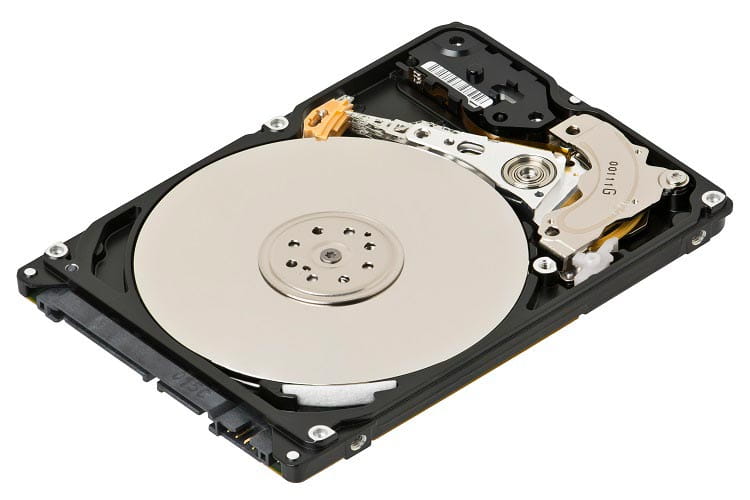
۴ روش برای پاک کردن کامل محتویات هارد HDD

۴ روش برای پاک کردن کامل محتویات هارد HDD

در صورتی که بخواهید کامپیوتر خود را بفروشید یا آن را دور بیندازید، باید اطلاعات هارد خود را از بین ببرید.

چگونه پیکسل لانچر را دانلود و نصب نماییم؟

به تازگی گوگل دو گوشی هوشمند جدید به نام گوگل پیکسل و گوگل پیکسل XL معرفی و روانه بازار کرده است. این گوشی ها بر خلاف مدل های قدیمی تر خود یعنی نکسوس، به سیستم عامل منحصر بفرد اندروید ۷ مجهز شده اند. گوگل در حالی این دو گوشی را به اندروید ۷ مجهز کرده که قصد دارد تا حداکثر کارایی را برای این دو به ارمغان بیآورد. یکی از قابلیت های جدید این گوشی ها Pixel Launcher می باشد که قصد داریم تا به طور خاص در این مقاله به آن بپردازیم و آن را مورد نقد و بررسی قرار دهیم. با گویا آی تی همراه باشید.

به جرات می توان گفت که Pixel Launcher بزرگترین ویژگی گوشی های پیکسل می باشد که گوگل مسئول تعبیه آن بوده است. باید به این نکته اشاره کرد که چنانچه شما یکی از این گوشی های پیکسل را در اختیار نداشته باشید از داشتن این نرم افزار عاجز هستید. با این حال این نرم افزار در فروشگاه گوگل موجود بوده و می توانید با دانلود آن شانس خود را برای اجرای این نرم افزار برروی گوشی تان امتحان کنید.

پیش گفتار

همانطور که در بالا نیز به آن اشاره شد، این نرم افزار تنها بر روی گوشی های پیکسل در دسترس است و قائدتا گوشی های اندرویدی دیگر قادر به داشتن آن نیستند، البته شما می توانید با دانلود Pixel Launcher از سایت های متفرقه و یا پلی استور این نرم افزار را بر روی گوشی خود داشته باشید. گرچه پیشنهاد می کنیم که حتی المقدر Pixel Launcher را از پلی استور دانلود نمایید.

دانلود و نصب Pixel Launcher

برای استفاده از Pixel Launcher باید ۲ فایل با فرمت APK را به صورت جداگانه دانلود نمایید. اولین فایل به تنظیمات خود لانچر مربوط می شود که شامل ویجت‌ها، گوگل ناو و سایر منابع آن بوده و فایل دوم نیز برای استفاده از تصاویر پس زمینه جدید بکار گرفته می شود.

زمانی که کار نصب موارد بیان شده به پایان رسید، باید با تصویری همانند زیر مواجه شوید :

how-to-download-and-install-google-pixel-launcher

چنانچه قصد مشاهده سایر بروزرسانی ها هستید، میتوانید با کلیک بر روی صفحه اصلی وارد مسیر Settings -> Widgets -> Wallpaper شوید. هنگامی که بر روی یکی از آیکون های صفحه اصلی لانچر کلیک کنید، ویجت های اختصاصی همانند میانبرها برای شما به نمایش در خواهد آمد.

how-to-download-and-install-google-pixel-launcher

تصاویر پس زمینه ای که مشاهده می کنید پویا هستند و در دسته بندی های مختلف مرتب شده اند. در هر بخش در سمت چپ بالا گزینه ای تحت عنوان “Daily Wallpaper” وجود دارد که هر ۲۴ ساعت یکبار این تصویر را تغییر می دهد. توجه داشته باشید که این گزینه از اینترنت کمک می گیرد و زمانی که به اینترنت متصل نباشید، نمی تواند دسته بندی جدید را به شما نمایش دهد.

نظرات و دیدگاه های خود را درباره این آموزش کاربردی و مفید با دیگر کاربران گویا آی تی در میان بگذارید و همچنین با اشتراک گذاری آن در شبکه های اجتماعی آن را به دیگران نیز آموزش دهید.

منبع: androidpit

آیا با مفهوم وب تاریک یا dark web آشنایی دارید ?

دو مدل وب وجود دارد. یکی وب معمولی که اکثر مردم به طور روزانه از آن استفاده می‌کنند و به راحتی در دسترس است و توسط موتورهای جستجو ایندکس می‌شود. و دیگری وب تاریک (Dark Web) که شامل وبسایت‌های مخفی‌ای است که در نتایج جستجوی گوگل ظاهر نمی‌شوند و بدون در اختیار داشتن نرم افزارهای خاص دسترسی به آن‌ها ممکن نیست اگر علاقه دارید بیشتر به وب تاریک آشنا شوید با این مقاله همراه گویا آی تی باشید.

تشریح شبکههای تاریک

وب تاریک زیرمجموعه‌ای از وب عمیق (Deep Web) است. وب عمیق فقط بخشی از وب است که توسط موتورهای جستجو قابل دستیابی نیست. یعنی با استفاده از موتورهای جستجویی مثل گوگل یا بینگ نمی‌توانید این سایت‌ها را پیدا کنید، اما به جز این قضیه، آن‌ها سایت‌های معمولی هستند. وب تاریک یک بخش کوچکتر از وب عمیق است که بدون نرم افزارهای خاص نمی‌توان به آن دسترسی داشت.

وب تاریک بر بستر شبکه‌های تاریک (Darknets) وجود دارد، که همان شبکه‌های همپوشان (Overlay Networks) هستند. آن‌ها در بالای اینترنت معمولی ساخته شده‌اند، ولی برای دسترسی به آن‌ها نرم افزار خاصی موردنیاز است، بنابراین آن‌ها به صورت معمولی برای کسانی که اطلاعات کافی را ندارند قابل مشاهده یا دستیابی نیستند.

برای مثال نرم افزار آزاد Tor یک شبکه‌ی تاریک را مخفی می‌کند. این برنامه علاوه بر این که فعالیت‌های اینترنتی شما در وبسایت‌های معمولی مخفی می‌کند، دسترسی‌تان به سایت‌های .onion یا سرویس‌های مخفی Tor را هم ممکن می‌سازد. این‌ها وبسایت‌هایی هستند که فقط از طریق Tor قابل دستیابی هستند. آن‌ها از امکان ناشناس بودن برای پوشش مخفیانه‌ی خود استفاده می‌کنند تا با در نظر گرفتن پیکربندی صحیح سرور، محل جغرافیایی‌شان را مخفی کنند. فقط کسانی که به سرویس Tor وصل هستند می‌توانند آن‌ها را ببیند، بنابراین سایت‌هایشان به شکل معمول قابل دستیابی نیست و به راحتی هم نمی‌توان بازدیدکنندگان آن‌ها را شناسایی کرد.

از نظر تئوری ردیابی سرورها و بازدیدکنندگان آن‌ها غیرممکن است. اما از نظر عملی Tor هم چند نقص امنیتی دارد و اگر گاهاً سرویس‌های مخفی آن را به درستی پیکربندی نکنند، امکان لو رفتن موقعیت واقعی این سایت‌ها برای مقامات وجود خواهد داشت.

سرویس‌های مخفی Tor محبوب‌ترین شبکه‌ی تاریک هستند، پس در این‌جا هم ما بر روی آن‌ها تمرکز می‌کنیم. اما شبکه‌های تاریک دیگری هم وجود دارد که برای اهداف دیگری طراحی شده‌اند. از جمله‌ی آن‌ها می‌توان به شبکه‌های اشتراک گذاری فایل که به طور محرمانه برای به اشتراک گذاری نرم افزارها و فایل‌های رسانه‌ای دزدی طراحی شده‌اند، اشاره کرد.

در وب تاریک چه چیزهایی پیدا میکنید؟

شبکه‌های تاریک وبسایت‌هایی که نمی‌خواهند در اینترنت معمولی باشند و به راحتی ردیابی شوند را مخفی می‌کنند. این سایت‌ها چیزی که به عنوان وب تاریک شناخته می‌شود را تشکیل می‌دهند.

وب تاریک هم بازدیدکنندگان سایت‌ها و هم خود سایت‌ها را به صورت ناشناس در می‌آورد. مخالفان سیاسی در کشورهای ستم پیشه از وب تاریک برای ایجاد ارتباط و برنامه ریزی استفاده می‌کنند. افشاگران هم می‌توانند افشاگری‌های خود را در این شبکه و در سایت‌هایی مثل The New Yorker’s Strongbox انجام دهند تا خطر ردیابی آن‌ها کاهش یابد. به علاوه، با توجه به این که فیسبوک سایت خود را به عنوان یک سرویس مخفی Tor ارائه می‌کند، افرادی که در کشورهایی هستند که ممکن است فیسبوک در آن‌جا مسدود یا تحت نظارت باشد، به شکل راحت‌تری می‌توانند به آن دسترسی داشته باشند.

دولت ایالات متحده آمریکا با جمع آوری سرمایه برای پروژه‌ی Tor به دنبال ساخت نرم افزاری است تا مردم در کشورهای ستم پیشه بتوانند به اطلاعات دسترسی داشته و بدون سانسور یا نظارت کارهای خود را انجام دهند. شبکه تاریک به انجام این قضیه کمک می‌کند.


what-is-the-dark-web1


وجود وب تاریک باعث به وجود آمدن وبسایت‌های زیادی شده که اکثر مردم با آن‌ها موافق نیستند. در این شبکه شما می‌توانید سایت‌هایی برای فروش کارت‌های اعتباری دزدی، لیست شماره‌های امنیت اجتماعی، اسناد جعلی، پول تقلبی، اسلحه و مواد مخدر پیدا کنید. علاوه بر این سایت‌های شرط بندی و قمار و فهرست خدمات مجرمانه را هم در اختیار خواهید داشت، خدماتی از جمله کسانی که خود را به عنوان قاتل استخدامی تبلیغ می‌کنند. نحوه‌ی پرداخت این چیزها معمولاً از طریق بیت‌کوین (Bitcoin) که یک واحد پول دیجیتالی است انجام می‌شود.

یکی از معروف‌ترین وبسایت‌های وب تاریک جاده‌ی ابریشم (Silk Road) بود، بازار سیاهی عظیم که در آن مواد مخدر از طریق بیت‌کوین معامله و برای خریدار پست می‌شد.


what-is-the-dark-web1


ذکر این نکته حائز اهمیت است که همه چیز در وب تاریک قانونی نیست، یا حداقل اکثر آن‌ها غیرقانونی‌اند. آیا تبلیغ این خدمات و محصولات مجرمانه واقعی است، یا فقط برای خالی کردن جیب شما وجود دارد؟ شاید برخی از آن‌ها تله‌هایی باشد که مقامات برای شناسایی افرادی که به دنبال قاتل، خرید سلاح یا تهیه‌ی پول تقلبی هستند آماده کرده‌اند.

چیزهای کثیف در وب تاریک بسیارند. اغراق نمی‌کنیم. کافی است نگاهی به لیست سرویس‌های مخفی Tor- که همان لیست سایت‌های .onion است- بیاندازید تا به سرعت ببینید که اکثر آن‌ها مجرمانه یا صرفاً تنفر انگیزند.

احتمالاً تمایلی به بازدید از وب تاریک ندارید

خوب حالا چه زمانی و چرا باید از وب تاریک دیدن کنید؟ احتمالاً اصلاً نباید چنین کاری بکنید.

اگر مقیم یک کشور ستم پیشه هستید و می‌خواهید به شبکه‌های اجتماعی یا سایت‌های خبری که مسدود یا سانسور شده‌اند دسترسی داشته باشید، وب تاریک می‌تواند برای شما مفید باشد. اگر افشاگر هستید و می‌خواهید به صورت ناشناس اسناد موردنظر خود را در رسانه‌ها منتشر کنید، شاید این هم یک دلیل خوب برای بازدید از وب تاریک باشد.

اما توصیه نمی‌کنیم که بدون یک دلیل خوب در وب تاریک بگردید و به سایت‌های مختلف آن بروید. حتی با در نظر گرفتن جعلی بودن اکثر تبلیغات هم چیزهای کثیف زیادی در وب تاریک وجود دارند.

نظرات و دیدگاه های خود را درباره این مطلب کاربردی و مفید با دیگر کاربران گویا آی تی در میان بگذارید و همچنین با اشتراک گذاری آن در شبکه های اجتماعی آن را به دیگران نیز آموزش دهید.

منبع: howtogeek

راهنمای انتقال تصاویر از دوربین به کامپیوتر به صورت وایرلس

اگر زیاد عکاسی می‌گیرید، می‌دانید که خارج کردن مدام کارت SD از دوربین، وصل کردن آن به کامپیوتر و انتقال فایل‌ها برای پیدا کردن عکسی که همین الان گرفتید کار اعصاب خورد کنی است. با گویا آی تی در ادامه‌ی مطلب همراه باشید تا روش انتقال بیسیم تصاویری که از دوربین به کامپیوتر را به شما آموزش دهیم.

چرا باید چنین کاری بکنم؟

اگر مخاطب هدف این مطلب باشید، در پاسخ به این سوال حتماً می‌گویید که «چرا نه؟ عالیه! دیگر لازم نیست کارت SD را به طور مداوم از دوربین دربیاورم و به کامپیوتر وصل کنم.» اما اگر احتمال این هم وجود دارد که شما مخاطب هدف این مطلب نباشید و از مزایای یک کارت SD بیسیم بی‌خبر باشید.

چند سال پیش بود که بالاخره با اضافه شدن یک چیپ وای فای ریز به کارت‌های SD توانستیم از صدمات ناشی از اصطکاک دائمی وارد و خارج کردن کارت‌های SD بکاهیم و از آن‌ها به صورت بیسیم استفاده کنیم. این سری به جز برچسب‌هایی که دارد، از نظر ظاهری هم با مدل‌های قدیمی متفاوت است.

اگر کارت SD استاندارد خود را با یک کارت حافظه‌ی Wi-Fi جایگزین کنید، می‌توانید از قابلیت‌هایی مثل امکان انتقال خودکار تصاویر به کامپیوتر، آپلود خودکار (یا با قابلیت انتخاب توسط شما) آن‌ها به یک سایت اشتراک گذاری تصویر یا شبکه‌های اجتماعی، و ارسال آن‌ها به دستگاه‌های موبایل نزدیک دوربین، مثلاً آیفون استفاده کنید.

how-to-wirelessly-transfer-photos-from-your-camera-to-your-computer


اما اولین و آن قابلیتی که اکثر مردم را جذب می‌کند، مشخصاً همانی است که در ابتدا گفتیم: انتقال بیسیم تصاویر به کامپیوتر. اگر زیاد عکس می‌گیرید و مجبورید آن‌ها را مدام به کامپیوتر خود منتقل کنید، عاشق ویژگی انتقال خودکار خواهید شد. ما این‌جا در HTG تصاویر خودمان را زیاد با خانواده‌هایمان در فیسبوک به اشتراک می‌گذاریم و مجبوریم روزانه بیش از ۶ بار کارت SD را از دوربین خارج و فایل‌ها را منتقل کنیم، بنابراین قطعاً عاشق کارت‌های وای فایی که این چرخه به بکشنند خواهیم شد.

اما معایب کارت‌های SD وای فای چیست؟ اول قیمت آن. یک کارت SD وای فای معمولاً ۳ تا ۴ برابر یک کارت SD معمولی اما با همان ظرفیت قیمت خواهد داشت. دوم، با توجه به این که کارت SD وای فای دار توان باتری دوربین شما را می‌دزدد تا چیپ وای فای خود را تغذیه کرده و با دستگاه‌های دیگر ارتباط برقرار کند، پس به دفعات بیشتری مجبور به شارژ کردن دوربین خود خواهید شد.

اگر می‌خواهید فایل‌های بزرگ خام را منتقل کنید، قطعاً (اگر در خانه هستید) باید دوربین خود را به شارژ بزنید یا یک باتری زاپاس به همراه داشته باشید تا فرآیند انتقال فایل کامل شده و همچنان بتوانید از دوربین خود استفاده کنید.

با این وجود هر نسل از کارت‌های مجهز به وای فای مدیریت مصرف خود را بهبود بخشیده‌اند و مدل‌های جدید در این زمینه عملکرد بسیار بهتری دارند. جز این که باید باتری خود را بیشتر شارژ کنید، ولی از نظر راحتی انتقال بیسیم تاثیر کلی آن بر عمر باتری ناچیز است.

به چه چیزی نیاز داریم؟

قبل از هر چیز باید ببینید که آیا اصلاً به یک کارت SD وای فای نیاز دارید. چون پشتیبانی از وای فای داخلی هنوز هم در بسیاری از دوربین‌ها وجود ندارد. اگر یک دوربین جدید دارید، حتما دوباره چک کنید تا به اشتباه متصور وجود چنین قابلیتی نباشید!

در ثانی، باید ببینید که آیا دوربین شما از کارت SD وای فای پشتیبانی می‌کند. معمولاً اگر دوربین شما از کارت‌های حافظه‌ی SDHC پشتیبانی کند، بدون مشکل از کارت‌های SD وای فای هم پشتیبانی خواهد کرد. ما در این مطلب از کارت حافظه‌ای با برند Eye-Fi استفاده می‌کنیم؛ شما هم با استفاده از ابزار بررسی Eye-Fi ببینید که آیا دوربین‌تان از این کارت‌های حافظه پشتیبانی می‌کند یا نه. این ابزار جزئیات فراوانی دارد و نه تنها به شما می‌گویند که دوربین‌تان به این قابلیت سازگار است یا نه، بلکه اشکالاتی که ممکن است به دلیل محدودیت‌های سخت افزاری یا فرم‌وری با برخی از مدل‌های خاص داشته باشید را هم به شما نشان می‌دهد.


how-to-wirelessly-transfer-photos-from-your-camera-to-your-computer


حتی اگر کارت SD برند دیگری دارید هم معمولاً می‌توانید از ابزار Eye-Fi برای بررسی سازگاری آن با دوربین خود استفاده کنید، چون پارامترهای کلی آن در برندهای مختلف یکسان است.

نکته: یک سری از کارت‌های SD وای فای که از سال‌های پیش موجود هستند با دوربین‌های ناسازگار با کارت‌های حافظه‌ی SDHC هم کار می‌کند، اما این مدل دیگر تولید نمی‌شود و اگر آن‌ها را می‌خواهید باید در فروشگاه‌های اجناس دست دوم به دنبالشان بگردید.

حالا پس از آن که قابلیت دوربین خود را بررسی کردید، زمان انتخاب کارت وای فای است. همان طور که قبلاً گفتیم ما از برند Eye-Fi استفاده می‌کنیم، ولی مدل‌های محبوب دیگری هم مبتنی بر همان فناوری Eye-Fi توسط Toshiba و Trascend تولید شده است. اگر به دنبال آن‌ها هستید مدل Toshiba FlashAir و Transcend Wi-Fi را بررسی کنید. اگرچه تولید کنندگان دیگر تجربه‌های کاربری بهتری داشته‌اند، اما با توجه به این که برند Eye-Fi اولین شرکتی بود که به این زمینه وارد شد، بهترین پشتیبانی سخت افزار و نرم افزار را در اختیار دارد.

در هنگام انتخاب کارت SD به جز میزان فضای ذخیره سازی به سرعت انتقال داده‌ی آن هم توجه کنید. برای کسب اطلاعات بیشتر در مورد کارت‌های SD مطلب چگونه یک کارت SD بخریم: سرعت، کلاس‌ها، اندازه‌ها و ظرفیت‌ها را ببینید.

راهاندازی کارت SD وای فای

در این راه‌اندازی دو بخش وجود دارد. فرآیند قالب بندی که در آن باید از شبکه‌ی وای فای محلی بر روی کارت SD وای فای چند فایل آزمایشی بریزیم تا مطمئن شویم که کارت حافظه قابل استفاده است، سپس تنظیمات کارت SD را با جزئیات بیشتری انجام دهیم.

آنلاین کردن کارت Wi-Fi

اگرچه می‌توانید Eye-Fi خود را طوری پیکربندی کنید تا بتواند تصاویر را به دستگاه iOS یا اندروید منتقل کند، اما فرآیند راه‌اندازی اولیه‌ی آن نیازمند یک کامپیوتر ویندوز یا مک است. کارت SD را درون کارت خوان وارد کنید و مستقیماً به ریشه‌ی آن بروید. هر چه برای شروع لازم دارید درون پوشه‌ی START HERE است.


how-to-wirelessly-transfer-photos-from-your-camera-to-your-computer


بر اساس سیستم عامل خود وارد زیر پوشه‌ی موردنظر شده و فایل نصب را اجرا کنید. پس از اتمام فرآیند جستجو و دانلود آپدیت‌های نرم افزاری، می‌توانید فایل نصب کامل که Eye-Fi Center نام دارد را اجرا نمایید.


how-to-wirelessly-transfer-photos-from-your-camera-to-your-computer


در حین نصب از شما خواسته می‌شود تا دسترسی نرم افزار را در فایروال ایجاد کرده و یک حساب کاربری Eye-Fi بسازید. حتی اگر تمایلی به استفاده از ابزارهای اشتراک گذاری Eye-Fi نداشته باشید هم برای کامل کردن فرآیند نصب باید یک حساب کاربری بسازید. پس از ساختن حساب کاربری منتظر کارت Eye-Fi خود بمانید تا در صورت لزوم به‌روز رسانی فرم‌ور را دریافت کند.


how-to-wirelessly-transfer-photos-from-your-camera-to-your-computer


اولین تصمیم مهمی که در فرآیند نصب می‌گیرید این است که می‌خواهید فایل‌ها به کامپیوتر یا موبایل خود منتقل شوند یا نه. با توجه به این که هدف ما دریافت فایل‌ها در کامپیوتر است تا بتوانیم آن‌ها را مرتب سازی، پردازش و آرشیو کنیم، گزینه‌ی My computer را انتخاب می‌کنیم.


how-to-wirelessly-transfer-photos-from-your-camera-to-your-computer


در گام بعدی SSID یا همان نام شبکه‌ی بیسیم خود را وارد کرده و رمز عبور آن را بزنید. کامپیوتر دریافت کننده و کارت Eye-Fi باید در یک شبکه‌ی مشترک باشند. مهم نیست کامپیوترتان توسط کابل شبکه به مودم وصل شده یا اتصال وای فای، همین که دو دستگاه در یک شبکه باشند کافی است.

علاوه بر این Eye-Fi از شما می‌پرسد که چه شبکه‌ی اجتماعی‌ای را برای به اشتراک گذاری تصاویر خود انتخاب می‌کنید، البته می‌توانید این کار را به بعد هم موکول کنید. ما توصیه می‌کنیم این انتخاب را بعداً انجام دهید، چون چند ترفند و گزینه وجود دارد که بهتر است قبل از استفاده از شبکه‌های اجتماعی، آن‌ها را به کار گرفته باشید.

هنگامی که فرآیند پیکربندی ابتدایی را به پایان رساندید از شما خواسته می‌شود تا کارت SD را خارج کرده، آن را به دوربین وصل نموده و یک عکس بگیرید.


how-to-wirelessly-transfer-photos-from-your-camera-to-your-computer


این عکس در حقیقت یک تصویر آزمایشی است تا از صحت عملکرد انتقال خودکار اطمینان حاصل کنید. در تصویر بالا می‌بینید که عکس لگوی کوچکی که همکارمان در مقابل پنجره قرار داده به سرعت به کامپیوتر منتقل شده است.

مدیریت توان پرخاشگرانه از متداول‌ترین خطاهایی است که از طرف دوربین در فرآیند انتقال اتفاق می‌افتد. بسیاری از دوربین‌ها بلافاصله پس از گرفتن عکس در عرض چند ثانیه شروع به حفظ انرژی می‌کنند، اما این مقدار برای به اتمام رساندن فرآیند انتقال فایل‌ها از طریق وای فای کافی نیست. شما می‌توانید با تنظیم توقف در هنگام Autometering یا با استفاده از دیگر ویژگی‌ها این مشکل را کاهش دهید. اگر با این مشکل مواجه شدید مطلب آموزش مدیریت تنظیمات Eye-Fi را ببینید.

پیکربندی کارت Eye-Fi

پس از این که با یک آزمایش ساده از کارکرد صحیح ارتباط با شبکه‌ی خانگی خود مطمئن شدید، کارت حافظه را دوباره به کامپیوتر خود وصل کرده و نرم افزار Eye-Fi Center را باز کنید. می‌توانید چند لحظه در این نرم افزار بگردید تا کمی بیشتر با محیط و رابط کاربری آن آشنا شوید.


how-to-wirelessly-transfer-photos-from-your-camera-to-your-computer


پیش از استفاده از کارت Eye-Fi بهتر است نگاهی به تنظیمات آن بیاندازید. برای انجام این کار به مسیر File -> Settings -> Eye-Fi Card بروید.

با توجه به این که گزینه‌های زیادی در منوی پیکربندی این نرم افزار وجود دارد، بررسی همه‌ی آن‌ها نیازمند زمان زیادی است. پس بیایید نگاهی به هر بخش بیاندازیم و ببینیم که چه چیزهایی در آن وجود دارد. اگرچه هدف اصلی این پست این است که آموزش ساده‌ی انتقال فایل از دوربین به کامپیوتر را به شما نشان دهیم، اما Eye-Fi محصولات کاملی هستند که بررسی اجمالی ابزارهای آن‌ها خالی از لطف نیست. به علاوه گزینه‌هایی وجود دارد که شاید بخواهید از آن‌ها برای اهداف مرتبط با حریم خصوصی (مثل قابلیت علامت گذاری جغرافیایی) استفاده کنید، پس بررسی کوتاهی بر گزینه‌های موجود در این نرم افزار خواهیم داشت.


how-to-wirelessly-transfer-photos-from-your-camera-to-your-computer


در زبانه‌ی Network می‌توانید هر چیزی که با اتصال به دنیای بیرون مرتبط باشد را پیدا کنید. از زبانه‌ی Private Networks می‌توانید شبکه‌های Wi-Fi را حذف و اضافه کنید، یا برای ایجاد اتصال بین دستگاه‌های مختلف دوربین (اگر Eye-Fi شما از این قابلیت پشتیبانی می‌کند) شبکه‌ی مستقیم ad-hoc بسازید، و کارت Eye-Fi خود را برای استفاده از هات‌اسپات‌های عمومی پیکربندی کنید تا در موقعیت‌هایی که اتصالات وای فای وجود دارد، دستگاه شما شروع به آپلود تصاویر کند.


how-to-wirelessly-transfer-photos-from-your-camera-to-your-computer


از زبانه‌ی Photos می‌توانید برای تغییر مقاصد محلی و آنلاین تصاویر خود استفاده کنید. با استفاده از زیرزبانه‌ی Computer هم می‌توانید برای تغییر محلی که فایل‌ها در کامپیوتر محلی شما ذخیره شدند، و همچنین تعیین چگونگی مرتب سازی و ذخیره شدن آن‌ها استفاده کنید. از زبانه‌ی Online می‌توانید برای فعال سازی و پیکربندی اشتراک گذاری‌های آنلاین مثلاً در شبکه‌هایی مثل Flickr، فیسبوک و امثال آن استفاده کنید.

زبانه‌ی RAW خیلی شبیه به زبانه‌ی Photos است اما این زبانه بیشتر به چگونگی انتقال و ذخیره شدن فایل‌های RAW تمرکز دارد. اگر با فایل‌های RAW سر و کار دارید، خوب است بتوانید بین نحوه‌ی برخورد با تصاویر JPEG و RAW تفاوت قائل شوید. برای مثال اگر از یک رویداد عکاسی کرده‌اید و هر دو مدل تصاویر را لازم دارید تا بعداً بر روی فایل‌های RAW کار کنید، اما همین الان فایل‌های JPEG  را بر روی صفحه‌ی رویداد فیسبوک این مراسم آپلود کنید، می‌توانید از تنظیمات جریان کاری دوگانه استفاده کنید (تا فایل‌های RAW به کامپیوتر و فایل‌های JPEG به پلتفرم آن شبکه‌ی مجازی ارسال شود).

اگر دوربین شما از ضبط فیلم هم پشتیبانی می‌کند، زبانه‌ی Videos به شما اجازه می‌دهد تا همان پیکربندی‌هایی که پیشتر گفته شد را این بار به جای تصاویر، بر روی ویدیوها انجام دهید.


how-to-wirelessly-transfer-photos-from-your-camera-to-your-computer


Eye-Fi View سرویسی است که خیلی‌ها فکر می‌کنند فقط پولی است، و چون نمی‌خواهند پولی خرج کنند از آن استفاده نمی‌کنند. اما این سرویس در واقع دو طرح دارد. طرح رایگان (که به شما اجازه می‌دهد تصاویرتان برای به اشتراک گذاری و پشتیبان گیری ساده‌تر تا هفت روز در فضای ابری نگه دارید) و پولی (که به قیمت سالانه‌ی ۴۹.۹۹ دلار به شما فضای ذخیره سازی نامحدود ارائه می‌دهد).

زبانه‌ی Notifications این امکان را به شما می‌دهد تا نوتیفیکیشن‌های ایمیل، SMS، فیسبوک و توئیتر را دریافت کنید، تا هر زمان که کارت Eye-Fiتان تصویری در شبکه‌های اجتماعی به اشتراک گذاشت، شما مطلع شوید.

علامت گذاری جغرافیایی امکانی است که عقل فرمان می‌دهد تا از آن استفاده نکنیم. البته همه‌ی تصاویر Eye-Fi به طور پیشفرض با موقعیتی که عکس در آن گرفته شده علامت گذاری می‌شوند. برای فعال و غیرفعال کردن آن می‌توانید از گزینه‌های موجود در زبانه‌ی Geotagging استفاده کنید.


how-to-wirelessly-transfer-photos-from-your-camera-to-your-computer


آخرین زبانه‌ی پیکربندی Transfer Mode است که دو ویژگی واقعاً مفید دارد. از بخش Selective Transfer می‌توانید انواع مختلف حالت‌های انتقال را تعیین کنید. Eye-Fi به طور پیشفرض همه‌ی عکس‌هایی که می‌گیرید را آپلود می‌کند. اگر در هنگام عکس گرفتن چندین عکس می‌گیرید که بهترین حالت ممکن را به دست آورید، در این صورت حجم و انرژی زیادی تلف می‌شود. با انتخاب عملکرد Protect از داخل تنظیمات دوربین می‌توانید تعیین کنید که با انتخاب شما حالت آپلود به صورت انتخابی تغییر یابد. با این کار هر تصویری که انتخاب کنید آپلود می‌شود، اما چیزهای باقی مانده برای انتقال دستی در دوربین باقی می‌مانند یا باید آن‌ها را پاک کنید.

از زبانه‌ی Endless Memory هم می‌توانید ویژگی نسبتاً (مفید و) جدیدی را پیدا کنید. زمانی که Endless Memory فعال است Eye-Fi به کندی شروع به حذف فایل‌های قدیمی می‌کند (فایل‌هایی که قبلاً با موفقیت به کامپیوتر شما منتقل شده‌اند). با این قابلیت تقریباً می‌تونید از هر چیزی که بخواهید عکس بگیرید، چون فضای بیشتری دارید.

با کمی صرف هزینه و چند دقیقه وقت به سادگی می‌توانید دوربین دیجیتال خود را به یک دوربین شبکه‌ای قادر به ارسال و دریافت بیسیم تبدیل کنید. آیا تا به حال تجربه‌ی استفاده از کارت‌های SD وای فای را داشته‌اید؟ دیدگاه‌های خود را در بخش نظرات با گویا آی تی در میان بگذارید.

منبع: howtogeek

چگونه تبلیغات آنلاین و آفلاین در کنار هم باعث تاثیرگذاری بیشتر می‌شوند؟ + ویدیو

ممکن است برای شما هم پیش آمده باشد که با دیدن یک بیلبورد تبلیغاتی، سریعا نام برند تبلیغ شده را در گوشی هوشمند خود جستجو کرده‌ باشید یا اینکه حین تماشای یک برنامه تلویزیونی، در شبکه‌های اجتماعی به دنبال حاشیه‌های پشت صحنه بگردید و بخواهید که هیچ موردی را از دست ندهید. در چنین مواردی است که روابط میان تبلیغات و بازاریابی در فضای آنلاین و راهکارهای تبلیغاتی آفلاین محسوس است و متوجه می‌شوید که به چه میزان روی یکدیگر تاثیر مثبت می‌گذارند.

اگر در مورد روابط بسیار قوی این دو قانع نشده‌اید، لازم است که کمی در مورد اعداد و ارقام مستند مربوط به این موضوع مهم، مطلع شوید:


  • وقتی که فردی هم از فضای آنلاین و هم بواسطه تبلیغ تلویزیونی هدفگیری می‌شود، ۱۶٪ درصد نرخ تبدیل بیشتری (نرخ فروش) پدید می‌آورد.
  • ۵۱% افراد، قبل از خرید فیزیکی، در فضای آنلاین تحقیق می‌کنند.
  • ۵۰٪ فروش‌های حضوری به خاطر تاثیر بازاریابی آنلاین روی افراد صورت میگیرد.

البته آمار و ارقام مربوط به میزان تاثیرگذاری بازاریابی آنلاین و راهکارهای آفلاین بر هم به اینجا ختم نمی‌شود. بیشتر بدانید »

anetwork


اجرای راهکارهای تبلیغات و بازاریابی در فضای آنلاین، به کسب‌وکارها کمک می‌کند تا اطلاعات بیشتری به مخاطب خود ارائه دهند و فرد کاملا از امکانات محصولات و خدمات مطلع گردند. به همین دلیل، خیلی از کسب و کارها سراغ پیشبرد موازی کمپین‌های آفلاین با آنلاین می‌روند. چنین رویکردی، میزان اثرگذاری کمپین‌های تبلیغاتی را چندین برابر می‌کند. زیرا کسب‌وکارها به کمک راهکارهایی چون تبلیغات چاپی، محیطی و تلویزیونی، عموم مردم را هدفگیری کرده و به برندسازی می‌پردازند و در کنار این راهکارها، برای اثرگذاری و افزایش میزان فروش، از تبلیغات آنلاین استفاده می‌کنند.

برای آنکه اطلاعات کامل‌تری در مورد این رویکرد در تبلیغات بدست بیاورید پیشنهاد می‌کنیم این صفحه را ببینید و ویدیو قرار گرفته در آن را تماشا کنید.

۴ مرحله اساسی برای شناسایی توانایی های شغلی کدامند؟

فرض کنید یک تیم بزرگ از ورزشکاران کشورمان قصد حضور در مسابقات المپیک را دارند. تیمی که متشکل از دونده ماراتن با استقامت بالا، پرتاب کننده نیزه با قدرت پرتاب بالا، دونده دو سرعت با ماهیچه های قوی و همچنین ورزشکاران دیگری با ویژگی های بارز و نقاط قوت متفات است. حال اگر در این میان مربی از دونده ماراتن بخواهد در دوی سرعتی شرکت نماید و یا بالعکس به نظر شما چنین کاری نتیجه ای جز شکست خواهد داشت؟

در بسیاری از سازمان ها نیز مدیران چنین عملی را انجام می دهند و به جای بهره گرفتن از نقاط قوت کارمندان خود به نقاط ضعف آنها تکیه می کنند. در این مقاله قصد داریم به روش هایی برای شناخت نقاط ضعف و قوت خود و بهره گیری صحیح از آنها در مسیر شغلی بپردازیم. در ادامه با این مطلب مجله اینترنتی گویا آی تی همراه باشید.

پیش از آغاز راه و آموزش روش های شناخت نقاط قوت و ضعف ابتدا بهتر است در ۲ نکته مهم اشاره نماییم که شناخت نقاط ضعف و قوت از چه جهت می تواند مفید و موثر باشد.

اول اینکه، تمرکز بر روی نقاط  ضعف افراد معمولا باعث ترغیب آنها برای بهتر انجام دادن کار نمی شود، بلکه بازخوردهای منفی معمولا باعث می شود که ما موضعی تدافعی برابر آن بگیریم. طبیعی است که در این ما در حالت تدافعی بخشی از واقعیت ها را نادیده می گیریم. از طرفی، بسیاری از ما به تحسین و تشویق واکنش نشان می دهیم. ما آنچه را که مورد تمجید قرار می گیرد  به خوبی درک می کنیم و سعی می کنیم برای این که بیشتر مورد تحسین قرار بگیریم؛ رفتار مثبت خود را مجددا تکرار کنیم.

دوم اینکه، شواهد روشن دیگری وجود دارند که برخی از نقاط قوت و ضعف ما، به سختی قابل تغییر هستند. اما آیا کاملا نقاط قوت خود را می شناسید؟ استفاده از ارزیابی سنتی می تواند در تشخیص آنها به شما کمک کند. ما باید نقاط قوت خود را بشناسیم و سعی کنیم آنها را در نقش شغلی خود به کار بگیریم. تمرین «شناخت بهتر از خود» در این رابطه به شما کمک می کند. به همین منظور، در ادامه به معرفی این تمرین و اینکه چگونه می توان از این ابزار استفاده کنید، پرداخته می شود. تمرین گام های زیر به مرور باعث شناخت بهتر از خود می شود:

self-awareness2

مرحله اول: استفاده از افراد دیگر برای آشنایی با نقاط قوت خودتان

در این مرحله بایستی تعدادی از دوستان، همکاران و اعضای خانواده را برای رسیدن به هدف به خدمت بگیرید به این صورت که از آنها بخواهید نقاط قوت شما را باذکر مثال در موارد مختلف بیان نمایند. توجه نمایید که اگر از شغل خود ناراضی هستید ترجیحا از افرادی کمک بخواهید که از شما خارج از محیط کار شناخت بهتری داشته باشند و بتوانندکمک هدف مندی به شناخت قابلیت های شما نمایند، همچنین به سه نکته اساسی زیر در انجام این مرحله توجه نمایید.

نکته ۱: در این مرحله، باید دلیل گرفتن بازخورد نسبت به نقاط قوت را بدانید و تنها به موفقیت های خود تمرکز نکنید.

نکته ۲: اگر این کار را هنگام کار انجام می دهید، می توانید این تمرین را با همکاران به صورت گروهی انجام دهید.

نکته ۳: اگر نسبت به این کار احساس خجالت به شما دست می دهد؛ از خودتان بپرسید که نظر افراد منتخب تان برای بازخورد گیری نسبت به نقاط قوت شما چیست. اما به خاطر داشته باشید که جواب هایتان، در صورتی که از خود افراد نپرسید، واقعی و درست نخواهد بود و به نتیجه دقیق و درستی نیز نخواهید رسید.

گام دوم: تعیین موضوع

در پایان نظر سنجی از اطرافیان لازم است با نوشتن و مستند نمودن جواب ها آنها را در دسته بندی های متفاوت قرار دهید و به این صورت بتوانید به درستی آنها را بررسی نمایید. در این میان ممکن است با قابلیت هایی روبرو شوید که همیشه از وجود آنها اطلاع داشته اید و یا مواردی را بیابید که هرگز به آنها به عنوان یک نقطه قوت نگاه نکرده بودید.

گام سوم: پروفایلی از نقاط قوت خود تهیه کنید

پس از بررسی اصولی و درست نقاط قوت خود بار دیگر آنها را به صورت دسته بندی شده و مرتب پاکنویس نمایید و برای خود نگهداری کنید. توجه کنید که در آینده به دو طریق می توانید از آنها استفاده کنید: اول، می توانید اقدامات و انتخاب های بهتری انجام دهید، دوم این که زمانی که تحت فشار هستید، اعتماد به نفس خود را حفظ می کنید.

self-awareness2

گام چهارم: نحوه به کار گیری نقاط قوت خود را مشخص کنید

حال نوبت به اجرایی نمودن کار است. در این مرحله شما باید اندکی بیندیشید و ببینید آیا نقاط قوتتان در شغل فعلیتان مورد استفاده قرار می گیرد؟ و یا می توانید به روش های مختلف کاری کنید تا از نقاط قوت خود بیش از پیش در وظایف شغلی خود بهره مند شوید؟

تصور کنید که مدیر فروش یا بازاریابی یک شرکت هستید و در این جایگاه قرار دارید. شما دانش زیادی نسبت به محصولات داشته و می دانید که نیاز های مشتریان چیست. اما به عنوان مثال اگر در نوشتن مشخصات محصول ضعف دارید. در این صورت باید از کسی کمک بگیرید که بتواند از کلمات خوبی برای بروشور محصول استفاده کند. در این صورت نه تنها محصولات شما بهتر معرفی می شوند بلکه زمان بیشتری برای شما باقی می ماند که صرف گفتگو با تیم توسعه محصول کنید تا نیازهای مختلف مشتریان را توضیح دهید.

 نکته:

حال که به نقاط ضعف و قوت خود را شناختید بهتر است علاوه بر تلاش برای بهبود نقاط ضعف خود، نقاط قوت خود را دوچندان مورد استفاده قرار دهید، چراکه با هزینه کمتر بازدهی به مراتب بالاتری را به همراه دارد، مضاف بر اینکه احساس رضایت، انگیزه و اعتماد به نفس بیشتری به همراه می آورد.

نظرات و دیدگاه های خود را درباره این آموزش مفید و کاربردی با دیگر کاربران مجله اینترنتی گویا آی تی در میان بگذارید و با اشتراک گذاری این مطلب در شبکه های اجتماعی دیگران را نیز در بهره مندی از این تست خود شناسی یاری رسانی کنید.

منبع : Mind Tools

چگونه با استفاده از کیبورد، وای فای را خاموش کنیم؟

بعضی از لپتاپ‌ها به طور پیشفرض دکمه یا سوئیچی برای وای فای دارند که با استفاده از آن به سرعت می‌توان Wi-Fi را خاموش یا روشن کرد. اما اگر لپتاپ شما چنین دکمه‌ای ندارد، می‌توانید آن را به وسیله‌ی امکانات موجود در ویندوز ایجاد کنید بنابراین با آموزش این ترفند جالب همراه گویا آی تی باشید.

برای انجام این کار ابتدا باید در دسکتاپ یا منوی استارت یک دکمه‌ی میانبر بسازید. سپس اگر دوست داشتید می‌توانید با یک دکمه‌ی کیبورد این میانبر را فراخوانی کنید.

گام اول: نام کانکشن Wi-Fi خود را پیدا کنید

ابتدا باید نام کانکشن وای فای خود را داشته باشید تا بتوانید دستوری که وای فای را خاموش یا روشن می‌کند را بنویسید.

به مسیر Control Panel > Network and Internet > Network and Sharing Center > Change Adapter Settings بروید.

نام کانکشن وای فایی که می‌خواهید غیرفعال کنید را به خاطر بسپارید. در تصویر زیر نام این کانکشن Wi-Fi است.


how-to-turn-wi-fi-on-or-off-with-a-keyboard-or-desktop-shortcut-in-windows-2


گام دوم: میانبر دسکتاپ را بسازید

حالا که نام کانکشن خود را می‌دانید، می‌توانید میانبرهایی که می‌خواهید را بسازید. کافی است بر روی دسکتاپ خود کلیک راست کرده و از بخش New گزینه‌ی Shortcut را انتخاب کنید.


how-to-turn-wi-fi-on-or-off-with-a-keyboard-or-desktop-shortcut-in-windows-3


خط زیر را درون جعبه‌ی Type the location of the item کپی و پیست کنید:

netsh interface set interface name=”Wi-Fi” admin = disabled

عبارت Wi-Fi موجود در دستور بالا را با نام کانکشن وای فای خود عوض کنید.


how-to-turn-wi-fi-on-or-off-with-a-keyboard-or-desktop-shortcut-in-windows-4


نام این میانبر را چیزی شبیه به Disable Wi-Fi بگذارید و بر روی Finish کلیک کنید.


how-to-turn-wi-fi-on-or-off-with-a-keyboard-or-desktop-shortcut-in-windows-5


حالا یک میانبر هم برای روشن کردن وای فای می‌سازیم. پس دوباره روی دسکتاپ کلیک راست می‌کنیم و از بخش New گزینه‌ی Shortcut را انتخاب می‌نماییم.

این بار در کادر Type the location of the item دستور زیر را کپی می‌کنیم و باز هم عبارت Wi-Fi را با نام کانکشن وای فای خودمان عوض می‌کنیم.

netsh interface set interface name=”Wi-Fi” admin = enabled


how-to-turn-wi-fi-on-or-off-with-a-keyboard-or-desktop-shortcut-in-windows-6


برای این میانبر هم نامی مشابه Enable Wi-Fi انتخاب کرده و بر روی گزینه‌ی Finish کلیک کنید.


how-to-turn-wi-fi-on-or-off-with-a-keyboard-or-desktop-shortcut-in-windows-7


گام سوم: برای اجرا شدن به میانبرهایی که ساختید دسترسی مدیریتی بدهید

در دستوری که بالاتر داده شد، فرمان netsh برای ایجاد تغییر در سیستم شما نیاز به دسترسی مدیریتی دارد. بنابراین باید کاری کنیم تا این میانبرها با دسترسی مدیریتی اجرا شوند.

برای انجام این کار بر روی یکی از میانبرها کلیک راست کرده و گزینه‌ی Properties را انتخاب کنید.


how-to-turn-wi-fi-on-or-off-with-a-keyboard-or-desktop-shortcut-in-windows-8


از زبانه‌ی Shortcut بر روی دکمه‌ی Advanced کلیک کنید، گزینه‌ی Run as Administrator را فعال کرده و دو بار بر روی OK کلیک نمایید.

این فرآیند را برای میانبر دوم هم تکرار کنید تا هر دو میانبر دسترسی مدیریتی پیدا کنند.


how-to-turn-wi-fi-on-or-off-with-a-keyboard-or-desktop-shortcut-in-windows-9


گام چهارم (اختیاری): تعیین میانبرهای کیبورد


اکنون در صورت تمایل می‌توانید یک میانبر کیبورد هم تعیین کنید. برای انجام این کار بر روی یکی از میانبرها کلیک راست کرده و گزینه‌ی Properties را انتخاب نمایید.

از زبانه‌ی Shortcut بر روی کادر Shortcut Key کلیک کرده و کلید یا کلیدهای ترکیبی موردنظر خود را برای این میانبر انتخاب کنید. در نهایت بر روی دکمه‌ی OK کلیک کنید.

مثلاً اگر بخواهید ترکیب کلیدهای Ctrl+Alt+F1 را انتخاب کنید، باید بر روی کادر Shortcut Key کلیک کرده و سپس هر سه کلید Ctrl+Alt+F1 را فشار دهید.


how-to-turn-wi-fi-on-or-off-with-a-keyboard-or-desktop-shortcut-in-windows-10


همین فرآیند را برای میانبر دوم هم تکرار کنید و یک میانبر کیبورد هم برای آن تعیین کنید. مثلاً می‌توانید از کلیدهای ترکیبی Ctrl+Alt+F1 برای خاموش کردن وای فای و Ctrl+Alt+F2 هم برای روشن کردن آن استفاده نمایید.


how-to-turn-wi-fi-on-or-off-with-a-keyboard-or-desktop-shortcut-in-windows-11


به یاد داشته باشید که این میانبرها تا زمانی کار می‌کنند که فایل‌های میانبرشان در دسکتاپ یا منوی استارت کامپیوتر شما وجود داشته باشد. اگر آن‌ها را به پوشه‌ی دیگری منتقل کنید، دیگر با استفاده از این کلیدهای ترکیبی قادر به فراخوانی آن‌ها نخواهید بود.


اگر بخواهید می‌توانید با کپی و پیست کردن خط زیر در نوار آدرس File Explorer، این میانبرها را به منوی استارت هم اضافه کنید:

%appdata%\Microsoft\Windows\Start Menu\Programs

میانبرهایی که ساختید را در پوشه‌ای که باز می‌شود کپی کنید تا به منوی استارت‌تان اضافه شوند. از آن‌جا می‌توانید بر روی آن‌ها کلیک کرده و از عملکردشان استفاده کنید. حالا اگر خواستید حتی می‌توانید آن‌ها را از دسکتاپ هم پاک کنید.


how-to-turn-wi-fi-on-or-off-with-a-keyboard-or-desktop-shortcut-in-windows-12


چگونه از این میانبرها استفاده کنیم؟


اکنون با دو بار کلیک کردن بر روی میانبرهای موجود در دسکتاپ یا با فشردن کلیدهای میانبری که تعریف کردید، می‌توانید وای فای خود را خاموش یا روشن کنید.

تنها گیر این روش این است که با هر بار اجرای این میانبر، پنجره‌ی User Account Control ظاهر خواهد شد و از شما می‌خواهد انجام این عملیات را تایید کنید. کافی است بر روی گزینه‌ی Yes کلیک کنید تا برنامه به سرعت اجرا شود. با وجود این که روش‌هایی برای اجرای دستورات بدون نیاز به تایید هم وجود دارد، ولی به دلیل مشکلات بالقوه‌ی امنیتی‌ای که به وجود می‌آید، ما این روش‌ها را پیشنهاد نمی‌کنیم.


how-to-turn-wi-fi-on-or-off-with-a-keyboard-or-desktop-shortcut-in-windows-13


روشهای دیگری برای غیرفعال سازی سریع وای فای


راه‌های دیگری هم برای فعال و غیرفعال کردن وای فای وجود دارد. در ویندوز ۱۰ می‌توانید از حالت Airplane Mode استفاده کنید که وای فای، بلوتوث و هر سرویس رادیویی دیگری را غیرفعال می‌کند. برای استفاده از این قابلیت بر روی آیکن نوتیفیکیشن موجود در گوشه‌ی راست نوار وظیفه کلیک کرده و کاشی Airplane Mode را از صفحه‌ای که باز می‌شود انتخاب کنید. برای فعال کردن مجدد سرویس‌ها هم می‌توانید دوباره بر روی همین آیکن کلیک نمایید.


how-to-turn-wi-fi-on-or-off-with-a-keyboard-or-desktop-shortcut-in-windows-14


علاوه بر این با رفتن به مسیر Settings > Network & Internet > Airplane Mode می‌توانید سوئیچی را برای فعال و غیرفعال سازی سریع وای فای ببینید.


how-to-turn-wi-fi-on-or-off-with-a-keyboard-or-desktop-shortcut-in-windows-15


البته فشار دادن چند کلید از روی کیبورد از همه‌ی روش‌های دیگر سریع‌تر و راحت‌تر است. اما به هر حال دانستن روش‌های دیگر هم خالی از لطف نیست.

نظرات و دیدگاه های خود را درباره این آموزش مفید و کاربردی با دیگر کاربران مجله اینترنتی گویا آی تی در میان بگذارید و با اشتراک گذاری این مطلب در شبکه های اجتماعی دیگران را نیز در بهره مندی بهتر از امکانات لپتاپ یاری رسانی کنید.

راهنمای تنظیم فونت و قلم مختلف برای شیت های مختلف

برنامه اکسل یکی از محبوبترین نرم افزار های مجموعه Office کمپانی مایکروسافت است که برای افراد مختلف و به ویژه در زمینه حسابداری خدمات بسیار مطلوبی را ارئه می دهد. اکسل ویندوز به طور پیشفرض از فونت زیبای Calibri در تمامی اسناد خود استفاده می‌ کند و همچنین همواره سایز ۱۱ را به طور پیش فرض برای اسناد شما در نظر می گیرد، اما اگر به هر دلیلی به فونت و سایز خاصی نیاز دارید و می‌ خواهید آن را جایگزین فونت یا اندازه‌ی پیشفرض قلم اکسل قرار دهید، به راحتی می‌ توانید از صفحه‌ی تنظیمات اکسل این کار را انجام دهید. اگر دوست دارید این ترفند جالب را آموزش ببینید با مقاله آموزشی امروز مجله اینترنتی گویا آی تی همراه باشید.

برنامه اکسل در نسخه ۲۰۰۷ را باز نموده و پس از گذراندن مراحل اولیه، برای شروع کار باید ابتدا بر روی زبانه‌ی File کلیک کنید.


microsoft-office/change-the-default-font-in-excel-2007


در صفحه‌ ای که باز می‌ شود از لیست گزینه‌ های سمت چپ گزینه Options را انتخاب کنید.


microsoft-office/change-the-default-font-in-excel-2007


ابتدا مطمئن شوید که حتما صفحه‌ی General را انتخاب کرده باشید، سپس فونتی که در نظر دارید را پیدا نموده و از منوی کشویی بخش Use this as the default font آن را انتخاب نمایید.


microsoft-office/change-the-default-font-in-excel-2007


برای انتخاب اندازه‌ ای متفاوت با اندازه‌ی پیشفرض قلم ها در اکسل کافی است تا  از منوی کشویی Font size  اندازه دلخواه خود  را انتخاب کنید.


microsoft-office/change-the-default-font-in-excel-2007


در انتهای کار نیز برای پذیرش تغییرات بر روی گزینه  OK کلیک کرده و این صفحه را ببندید.


microsoft-office/change-the-default-font-in-excel-2007


برای اعمال شدن تغییرات انجام شده باید یکبار اکسل را ببندید و آن را مجدداً باز کنید (با این کار تنظیمات انجام شده به صورت دلخواه شما ست می گردد). پس بر روی OK کلیک کرده و اکسل را بسته و باز نمایید.


microsoft-office/change-the-default-font-in-excel-2007


اکنون می‌ بینید که فونت و اندازه‌ی انتخابی شما به صورت پیشفرض در همه‌ی خانه‌ ها و Worksheet های جدیدی که می‌ سازید اعمال خواهد شد.


microsoft-office/change-the-default-font-in-excel-2007


واضح است که همواره می‌ توانید فونت اسناد خود را از زبانه‌ی Home تغییر دهید، اما این تغییرات فقط برای قسمت انتخاب شده از سند فعلی اعمال می‌ شود.

امیدواریم این ترفند کلیدی و مهم بتواند در انجام امور مختلف به شما کمک بسیاری نماید. نظرات و دیدگاه های خود را درباره این آموزش مفید و کاربردی با دیگر کاربران مجله اینترنتی گویا آی تی در میان بگذارید و با اشتراک گذاری این مطلب در شبکه های اجتماعی دیگران را نیز در بهره مندی بهتر از خدمات اکسل یاری رسانی کنید.

منبع: howtogeek