تفاوت اینترنت همراه از GPRS تا ۵G

تفاوت اینترنت همراه از GPRS تا ۵G
اگر مثل من جز بچه‌های دهه ۶۰ باشید، حتما خاطرتان هست که تا چندسال پیش، اوج ذوق و شوق ما ارسال اس ام اس بود! آن‌هم با روش‌هایی عجیب‌وغریب. حتی یادم هست اولین بار برای فعال سازی سیستم پیامک، حدود چند ساعت در صف بودم تا بتوانم با التماس این سیستم فوق پیشرفته را فعال کنم. در حال و هوای خودمان بودیم و اینترنت دیال آپ و صدای اتصال جالبش که ناگهان زمزمه‌هایی برای اتصال به اینترنت از طریق خطوط تلفن همراه برای اولین بار مطرح شد.

زمانی که تنها یک اپراتور در کشور فعال بود، اینترنت GPRS برای اولین بار پا به سیم‌کارت‌های کاربران نهاد و توانست با سرعت فوق ضعیف خود کمی فناوری را وارد زندگی ما کند. پس از آن‌هم که اپراتور دوم اضافه شده و سرعت Edge و نهایتا اپراتور بعدی و نسل سوم برای کاربران ایرانی فعال شد.

اما در اینجا قصد یادآوری خاطرات نسل سوخته دهه ۶۰ را ندارم، اما خب حس کردم این موضوع را کودکانی که این روزها با یک گوشی و اتصال پر سرعت به اینترنت ۴G برای خود کلش آف کلنز بازی می‌کنند؛ باید بدانند!

در این جا می‌خواهیم نگاهی به سیر تکاملی شبکه اطلاعات سیم‌کارت‌های همراه داشته باشیم.

همه ما می‌دانیم که خطوط باریک در بالای گوشی تلفن همراهمان، بیانگر قدرت سیگنال و توان ارتباطی سیم کارت ماست؛ اما خوب است بدانیم که در این میان چه تفاوت‌هایی بین GPRS، E، ۳G، ۴G و ۵G وجود دارد.

تمامی این حروفی که به‌طور کامل یا مختصر گفته شد، نشان می‌دهد که شما تا چه حد می‌توانید با بهره‌گیری از قدرت اتصال سیم کارت خود به شبکه جهانی اینترنت، به دانلود یا آپلود فایل‌های مورد نظر پرداخته یا چت کرده و فیلم تماشا کنید.

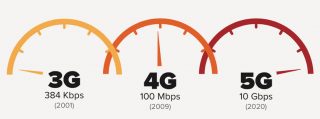
هر نسل به‌طور عادی پیشرفته‌تر از نسل قبل شد. شبکه ۲G یا نسل دوم، از سال ۱۹۹۹ وارد خطوط موبایلی شد و نسل سوم یعنی ۳G از سال ۲۰۰۱ میهمان تلفن‌های همراه شد. پس از آن نیز در سال ۲۰۱۲ نسل چهارم یا شبکه ۴G عمومیت پیدا کرد. نسل پنجم یا ۵G نیز به زودی به کمک کاربران خواهد آمد.

GPRS چیست؟

اولین شبکه مورد اتصال برای شما پس از عدم وجود سیگنال GPRS خواهد بود. این کلمه مخفف General Packet Radio Service یا سرویس بسته امواج رادیویی است. شبکه اطلاعاتی ویکی‌پدیا GPRS را به عنوان سرویس Best effort و یک سرویس دیتا همراه بر روی ۲G و ۳G سیستم جهانی GSM تعریف می‌کند.

بر اساس سیستم ۲G، فناوری GPRS سرعت دیتایی بین ۳۵ تا ۱۷۱ کیلوبیت در ثانیه ارائه می‌دهد. ترکیب این دو فناوری جدیدی با نام ۲.۵G را پایه گذاری کرد. به‌طور کلی با این سیستم شما می‌توانید ایمیل چک کرده و به صورت اینترنتی با صبر زیاد چت کنید!


Edge چیست؟

حال باید بدانیم معنی حضور حرف E در کنار المان‌های سیگنال تلفن همراه شما چیست؟

حرف E مخفف کلمه EDGE یا Enhanced Data rates For GSM Evolution است. این استاندارد اولین مرحله پس از GPRS محسوب شده و سرعت آن بین ۱۲۰ تا ۳۸۴ کیلوبایت در ثانیه متغیر است. این استاندارد برای اولین بار در گوش‌های آیفون مورد استفاده قرار گرفت. به‌طور کلی E بهتر از GPRS است!


۳G چیست؟

استاندارد ۳G از فناوری با نام UMTS یا Universal Mobile Telecommunications System به عنوان معماری اصلی شبکه آن استفاده می‌کند. اولین چراغ این نسل جدید در سال ۲۰۰۱ روشن شد.

این شبکه امکانات موجود در شبکه ۲G را با فناوری‌های جدید و پروتکل‌های مدرن‌تری برای انتقال نرخ داده‌ها با سرعتی بسیار سریع‌تر با یکدیگر ترکیب می‌کند.

این فناوری آن‌چنان سرعتی داشت که اپل در تولید نسل بعدی آیفون خود، از نام آن به عنوان یکی از مهم‌ترین ویژگی‌های محصول جدید خود در آیفون استفاده کرد. اگر خاطرتان باشد آیفون ۳G و آیفون ۳GS این دو مدل بودند. فناوری ۳G می‌توانست سرعتی بین ۳۸۴ کیلوبایت در ثانیه تا ۲ مگابایت در ثانیه را به کاربر ارائه کند.

نوع دیگری از فناوری ۳G با نام HPSA یا همان ۳.۵G با توانایی انتقال اطلاعات با سرعتی بین ۶۰۰ کیلوبایت در ثانیه تا ۱۰ مگابایت بر ثانیه عرضه شد. به‌طور متوسط سرعت این نسل همیشه بین ۱ تا ۳ مگابایت در ثانیه است.

۴G چیست؟

می‌رسیم به جدیدترین نسل سیستم اطلاعات تلفن‌های همراه. هم اکنون شبکه ۴G سریع‌ترین شبکه دیتایی است که می‌توانید بر روی اسمارت فون خود مشاهده نمایید. به‌طور کلی و مقایسه‌ای گاهی اوقات شبکه ۴G به‌راحتی می‌تواند بسیار سریع‌تر از اینترنتی که از طریق وای‌فای دریافت می‌کنید باشد. البته قیمت بهره‌گیری از این شبکه به‌مراتب گران‌تر از اینترنت‌هایی همچون ADSL است.

همان‌طور که شبکه‌ها پیشرفته‌تر می‌شوند، سرعت آن‌ها نیز بهتر می‌شود. خوب مشخصا این شبکه قوی‌تر از ۳G است؛ اما باید بدانید این برتری حدود ۵ برابر است!

شبکه ۴G بر اساس سیستم Wimax یا LTE و با حداکثر سرعت ۱۰۰ مگابایت در ثانیه کار می‌کند. البته خیلی خوشحال نشوید، معمولا هیچ ارتباطی با این چنین سرعتی نصیب شما نخواهد شد، اما میانگین سرعت این شبکه بین ۳ تا ۱۰ مگابایت بر ثانیه خواهد بود. در بهترین حالت، اگر فرد خوش شانسی باشید می‌توانید تا سرعت نهایتا ۲۰ مگابایت بر ثانیه را نیز بر روی اسمارت فون خود دریافت کنید.

شبکه ۴G دارای باندها و طیف‌های مختلفی است. ۲.۶ گیگاهرتز سریع‌ترین نمونه و پس از آن ۱ گیگاهرتز و نهایتا ۸۰۰ مگاهرتز هستند.

امروزه اگر از آیفون‌های ۴G بهره‌مند بوده و یا اسمارت فون‌هایی دارید که با توانایی پشتیبانی از شبکه ۴G عرضه می‌شوند، می‌توانید به‌راحتی از این شبکه بهره‌گیرید. باید اشاره کنیم که تعرفه بهره‌گیری از شبکه ۴G معمولا گران‌تر از ۳G است.

۵G چیست؟

حتما پیش خود می‌گویید خب با این شرایط پس از شبکه ۴G احتمالا نوبت شبکه ۵G خواهد بود. بله درست حدس زده‌اید. هم اکنون کمپانی سامسونگ در کنار دیگر کمپانی‌های بزرگ فعال در حوزه تولید اسمارت فون‌ها و شبکه‌های مخابراتی در حال کار بر روی توسعه شبکه ۵G هستند. این شبکه یعنی mmWare یا فناوری سیار با حداکثر سرعت فوق‌العاده ۱ گیگابایت در ثانیه عرضه خواهد شد. این رقم یعنی چیزی ۱۰۰ برابر شبکه سریع ۴G!

سامسونگ این نوید را می‌دهد که با توسعه این شبکه، کاربران می‌توانند یک فیلم کامل را تنها در عرض ۱ ثانیه به‌راحتی دانلود نمایند.

البته ذکر این نکته ضروری است که توسعه این شبکه حداقل تا سال ۲۰۲۰ میلادی به طول خواهد انجامید؛ اما اینکه چه زمان به ایران برسد نیز سوال مهمی خواهد بود!

نوشته تفاوت اینترنت همراه از GPRS تا ۵G اولین بار در - آی‌تی‌رسان پدیدار شد.

چگونه Story های اینستاگرام را در گوگل کروم برای دسکتاپ مشاهده کنیم؟

اینستاگرام مدتی است که بخش داستان‌ها را به سرویس خود اضافه کرده است. این ویژگی که تقریباً به طور کامل از Snapchat گرفته شده به کاربران اجازه می‌دهد تا از طریق چندین عکس یا ویدیو داستان بگویند. این داستان‌ها مثل Snapchat پس از ۲۴ ساعت محو می‌شوند. کاربران از طریق خود اپلیکیشن اینستاگرام می‌توانند داستان‌ها را ببینند. داستان‌های در دسترس در بالای صفحه موجود هستند. اما رابط وب اینستاگرام هنوز برای پشتیبانی از داستان‌ها به‌روز نشده، یعنی نمی‌توانید این داستان‌ها را از روی دسکتاپ ببینید. با این وجود افزونه‌ی کروم Chrome IG Story این امکان را برای شما فراهم می‌کند. این افزونه داستان‌های موجود را مثل اپلیکیشن موبایلی به بالای صفحه اضافه می‌کند و اجازه می‌دهد تا آن را پخش و دانلود کنید.

Chrome IG Story را نصب کرده و با کروم به اینستاگرام بروید. حالا دکمه‌های پروفایل همه‌ی کاربرانی که داستان منتشر کرده‌اند را خواهید دید. برای مشاهده‌ی آن‌ها بر روی‌شان کلیک کنید.


how-to-view-instagram-stories-in-chrome-for-the-desktop


البته این داستان‌ها مانند اپلیکیشن موبایلی به طور خودکار پخش نمی‌شوند. شما باید با استفاده از دکمه‌های چپ و راست کیبورد به تصویر قبلی یا بعدی بروید. از طریق این افزونه می‌توانید تصاویر یک داستان را هم با استفاده از گزینه‌های موجود در منوی کلیک راست ذخیره کنید.


how-to-view-instagram-stories-in-chrome-for-the-desktop


علاوه بر این گزینه‌ای هم برای دانلود کل داستان وجود دارد. برای انجام این کار در پروفایلی که یک داستان موجود دارد رفته و کلیک راست کنید، خواهید دید که گزینه‌ی Download Story در این منو ظاهر می‌شود. با این گزینه می‌توانید همه‌ی تصاویر موجود در داستان را دانلود کنید. البته باید گفت که دانلود داستان‌ها بر خلاف سیاست‌های کاربری اینستاگرام است و اگر افرادی که شما آن‌ها را دنبال می‌کنید، فقط برای مدت محدودی محتواهای خود را به اشتراک گذاشته‌اند بهتر است به تصمیم‌شان احترام بگذارید و فقط آن‌ها را تماشا کنید.

با توجه به پیچیدگی داستان‌ها امکان افزودن آن‌ها از طریق افزونه‌ی Chrome IG Story دسکتاپ وجود ندارد، که البته از یک افزونه‌ی مرورگر ساده هم نمی‌توان چنین انتظاری داشت. امیدواریم اینستاگرام امکان مشاهده‌ی داستان‌ها را به رابط وب خود اضافه کند اگرچه این رابط همیشه در مقوله‌ی دریافت به‌روز رسانی‌ها به طرز عجیبی بسیار دیر عمل می‌کند. شما می‌توانید به انتظار این قابلیت بنشینید، ولی از یک نظر شاید با توجه به این که امکان ارسال تصویر از طریق رابط وب وجود ندارد، هیچ‌وقت هم این ویژگی را به نسخه‌ی دسکتاپ اضافه نکنند.

Chrome IG Story را از Chrome Web Store دانلود کنید

نظرات و دیدگاه های خود را درباره این مطلب کاربردی و مفید با دیگر کاربران گویا آی تی در میان بگذارید و همچنین با اشتراک گذاری آن در شبکه های اجتماعی دیگران را نیز از این اخبار جالب مطلع نمایید.

منبع: addictivetips

راهنمای فعال سازی اتوماتیک wi-fi در ویندوز ۱۰

تقریباً در همه‌ی دستگاه‌هایی که امکان اتصال به اینترنت دارند می‌توانید Wi-Fi را خاموش و روشن کنید. البته دستگاه‌های اینترنت اشیا رابط مشخصی برای غیرفعال سازی وای فای ندارند اما موبایل‌ها و کامپیوتر‌ها چرا. خاموش و روشن کردن وای فای کاری است که ما همیشه آن را به صورت دستی انجام می‌دهیم. تاکنون هیچ برنامه‌ی زمان‌بندی خاصی برای خاموش و روشن کردن خودکار وای فای در موبایل‌ها یا کامپیوترها وجود نداشته است. ولی ویندوز ۱۰ این شرایط را تغییر داده است. حالا با استفاده از این سیستم عامل به طور خودکار پس از مدتی می‌توانید وای فای را روشن کنید. البته خاموش کردن این قابلیت هنوز هم به صورت دستی صورت می‌گیرد اما روشن کردن آن را می‌توان به ویندوز ۱۰ سپرد. این قابلیت در حال حاضر فقط در Insider Build 14942 این سیستم عامل وجود دارد.

شما می‌توانید Wi-Fi را از طریق اپلیکیشن Settings یا Action Center خاموش کنید. این گزینه مجدداً پس از آن‌ که وای فای به طور خودکار روشن شد از طریق Settings و Action Center در دسترس خواهد بود.

با کلیک بر روی دکمه‌ی Wi-Fi از System Tray بخش Action Center را باز کنید. برای خاموش کردن Wi-Fi بر روی آیکن آن کلیک نمایید. زمانی که Wi-Fi خاموش شد، یک گزینه‌ی جدید به اسم Turn Wi-Fi back on ظاهر خواهد شد. این منو چهار گزینه دارد، Manually یا دستی، ۱ ساعت، ۴ ساعت و ۱ روز. اگر گزینه‌ی Manually را انتخاب کنید، تا زمانی که مجدداً آن را به صورت دستی روشن نکنید، خود به خود فعال نخواهد شد. همه‌ی گزینه‌های دیگر این منو با تمام شدن بازه‌ی زمانی وای فای را روشن می‌کنند.


how-to-schedule-wi-fi-to-turn-on-automatically-after-turning-it-off-in-windows-10


تنظیمات Wi-Fi در اپلیکیشن Settings هم رابط مشابهی دارد. ابتدا باید وای فای را خاموش کنید تا منوی Turn Wi-Fi back on ظاهر شود. این منو همان گزینه‌های منوی بخش Action Center را دارد. یعنی می‌توانید روشن شدن مجدد وای فای را از طریق یکی از گزینه‌های Manually، ۱ ساعت، ۴ ساعت یا یک روز انتخاب کنید.


how-to-schedule-wi-fi-to-turn-on-automatically-after-turning-it-off-in-windows-10


این گزینه چه برای کسانی که به عنوان توسعه دهنده به آن نیاز دارند و چه برای افراد معمولی‌ای که چند ساعت می‌خواهند از اینترنت دور باشند یک گزینه‌ی مفید است.

این ویژگی فعلاً فقط در نسخه‌ی Insider Build موجود است. چیزی که این قابلیت را کاربردی می‌سازد این است که کاربران می‌توانند بر اساس یک برنامه‌ی زمانی وای فای خود را روشن و خاموش کنند. از این امکان حتی به عنوان یک ابزار کنترلی والدین هم می‌توان استفاده کرد.

نظرات و دیدگاه های خود را درباره این مطلب کاربردی و مفید با دیگر کاربران گویا آی تی در میان بگذارید و همچنین با اشتراک گذاری آن در شبکه های اجتماعی دیگران را نیز از این اخبار جالب مطلع نمایید.

منبع: addictivetips

با کاربردی‌ترین میانبرهای صفحه کلید برای کار با نوار وظیفه ویندوز آشنا شوید!

با کاربردی‌ترین میانبرهای صفحه کلید برای کار با نوار وظیفه ویندوز آشنا شوید!

با استفاده از میانبرهای صفحه کلید کارکردن با کامپیوتر سریع‌تر و آسان‌تر می‌شود و مایکروسافت هم با هر آپدیت ویندوز، این میانبرها را افزایش می‌دهد. در ویندوز همه کارها از طریق نوار وظیفه (TaskBar) و استارت منو اجرا می‌شود، اما به هر حال انجام کارها بدون استفاده از ماوس خیلی جالب و راحت است. در ادامه مطلب با ما همراه باشید تا با بهترین میانبرهای صفحه کلید، برای کار با نوار وظیفه ویندوز آشنا شوید:

میانبرهای صفحه کلید برای استارت منو

میانبرهای اختصاصی زیادی برای کار کردن با استارت منو وجود ندارد؛ با این حال می‌توانید از صفحه کلید برای پیمایش بین اپلیکیشن‌ها و انتخاب هرکدام از آنها استفاده کنید. برای شروع می‌توانید با کلید ویندوز یا کلیدهای ترکیبی Ctrl+Esc منوی استارت را باز کرده و با فشار دادن دوباره کلید ویندوز یا Esc آن را ببندید. استارت منو در سه ستون‌ پوشه‌ها، اپلیکیشن‌ها و کاشی‌ها طبقه بندی شده است و در هر کدام از ستون‌ها می‌توانید با استفاده از کلید‌های پیمایش (فلش‌های چهارگانه) روی آیتم‌های مختلف حرکت و با کلید Enter اپلیکیشن‌ هایلایت شده را اجرا نمایید. توجه داشته باشید که اگر روی اپلیکیشنی که از لیست جهشی (Jump list) پشتیبانی می‌کند کلید فلش راست را بزنید، لیست جهشی باز خواهد شد و برای بستن آن می‌توانید کلید فلش چپ را فشار دهید.

اما قدرت واقعی استارت منو، نه در لیست‌ها، بلکه در قابلیت‌های جستجوی داخلی آن ( و درویندوز ۱۰، کورتانا) نهفته است؛ فقط کافی است که کلید ویندوز را فشار داده و پس از باز شدن استارت منو، شروع به تایپ کنید تا اپلیکیشنی را که در جستجویش هستید بیابید، یک صفحه را در کنترل پنل مشاهده نمایید یا رویدادهای تقویم را ببینید؛ تمام این کارها بدون استفاده از ماوس انجام می‌شود!

ویندوزهای ۸ و ۱۰ علاوه برا اینها یک منوی نسبتا مخفی با آپشن‌های پیشرفته دارند.  کلیدهای ویندوز و X را با هم فشار دهید تا منوی کاربران حرفه‌ای ویندوز آشکار شود؛ این منو هیچ شباهتی به منوی عادی مورد علاقه کاربران مبتدی ندارد و از طریق آن دسترسی سریع به منوهایی مانند Event Viewer، Device Manager، Command Prompt و… امکان‌پذیر است. پس از باز کردن منوی کاربران حرفه‌ای با استفاده از کلیدهای ترکیبی ویندوز و X مشاهده خواهید کرد که در هر کدام از گزینه‌های منو، یک حرف به صورت آندرلاین است؛ با فشار دادن کلید مربوط به همان حرف می‌توانید به گزینه مورد نظر به صورت مستقیم دسترسی داشته باشید؛ یا این که از طریق فلش‌های پیمایش بین منوها حرکت کرده و گزینه هایلایت شده را با کلید Enter اجرا نمایید. توجه داشته باشید که برای دسترسی مستقیم با استفاده از حروف، زبان صفحه کلید باید انگلیسی باشد.

میانبرهای صفحه کلید برای دسترسی به اپلیکیشن‌های نوار وظیفه

به ۱۰ اپلیکیشن موجود بر روی نوار وظیفه ویندوز از سمت چپ به راست به ترتیب اعداد ۱ تا ۰ اختصاص داده شده است که میتوانید به صورت مستقیم از صفحه کلید آنها را باز کنید!

برای این کار کلید ویندوز و کلید عددی مورد نظر را با هم فشار دهید. به عنوان مثال در اسکرین‌شات بالا، ویندوز با عدد ۳ گوگل‌کروم را اجرا می‌کند و به همین ترتیب ویندوز با عدد ۴ به Slack و با عدد ۰ به Outlook اختصاص دارد. استفاده از این کلیدها برای اپلیکیشن‌های در حال اجرا هم وضعیت آنها را به حالت مینیمایز تغییر می‌دهد.

اگر هم‌زمان با فشار دادن کلید ویندوز و عدد، Shift را هم نگهدارید، یک اپلیکیشن در حال اجرا مجددا به صورت جداگانه اجرا می‌شود؛ مثلا در اسکرین‌شات بالای متن اگر Shift+windows+3 را فشار دهید یک پنجره جدید از گوگل‌کروم باز خواهد شد؛ حتی اگر این اپلیکیشن هم‌اکنون در حال اجرا باشد.

استفاده از کلید Ctrl به همراه Windows و کلیدهای عددی، پنجره‌هایی از اپلیکیشن را که اخیرا باز شده‌اند، نشان می‌دهد، مثلا اگر سه پنجره از اپلیکیشن File Explorer را باز کرده و این اپلیکیشن در جایگاه ۱ نوار وظیفه قرار داشته باشد، فشردن Ctrl+Windows+1، آخرین پنجره‌ای را نشان می‌دهد که باز شده است.

کلید Alt به همراه Windows و کلیدهای عددی، وضعیت میانبر را به حالت لیست جهشی تغییر می‌دهد؛ پس در مثال ما با فشار دادن Alt+windows+8، منوی جهشی اپلیکیشن Notepad به صورت Pop Up آشکار می‌شود که می‌توانید با استفاده‌ از کلیدهای پیمایش، میان گزینه‌های آن حرکت کرده و با کلید Enter آنها را انتخاب نمایید.

اگر بیشتر از ۱۰ اپلیکیشن‌ روی نوار وظیفه بیش ویندوز شما قرار گرفته باشند، می‌توانید با استفاده از کلیدهای Windows+T اولین اپلیکیشن را هایلایت کرده، با استفاده از کلید‌های پیمایش، اپلیکیشن مورد نظر خود را انتخاب و سپس با کلید Enter آن را اجرا کنید.

مشابه این ترفند را می‌توانید در مورد قسمت نوتیفیکیشن‌ها یا سینی ویندوز هم به کار ببرید؛ به این ترتیب که با فشردن کلیدهای Windows+B اولین گزینه را هایلایت و با استفاده از کلیدهای پیمایش و Enter آن را اجرا کنید. معمولا با کلید پیمایش بالا آیکون‌های مختلف آشکار می‌شوند.

در اینجا کلید Enter، گزینه پیش‌فرض برای آیکن مورد نظر را اجرا می‌کند اما اگر صفحه کلید شما کلید Context را دارد، به وسیله آن و در غیر این صورت توسط Shift+F10 می‌توانید به منوهای زمینه‌ای آیکن، به صورت کامل دسترسی پیدا کنید.

میانبرهای صفحه کلید + موس برای کار با اپلیکیشن‌های نوار وظیفه

اگر استفاده از ماوس را ترجیح می‌دهید باز هم میانبرهایی هستند که باعث تسریع انجام کارهای شما می‌شوند:

Shift+Click روی یک اپلیکیشن نوار وظیفه، پنجره جدیدی از آن را باز می‌کند.

Ctrl+Shift+Click روی یک اپلیکیشن نوار وظیفه، آن را در حالت Adminstrator اجرا می‌کند.

Shift و راست کلیک روی یک اپلیکیشن نوار وظیفه، منوی زمینه‌ای آن را باز می‌کند و راست‌ کلیک به تنهایی، لیست جهشی را در اپلیکیشن‌هایی نشان می‌دهد که این قابلیت را دارند.

با نگهداشتن Ctrl و کلیک کردن روی یک اپلیکیشن که بیش از یک پنجره از آن باز است، می‌توانید بین پنجره‌های آن جابجا شوید.

به جز مواردی که گفتیم، میانبر دیگری برای کار با نوار وظیفه ویندوز از طریق صفحه کلید وجود ندارد، اما کارهای زیادی وجود دارد که می‌توانید با استفاده از ماوس انجام دهید.

نوشته با کاربردی‌ترین میانبرهای صفحه کلید برای کار با نوار وظیفه ویندوز آشنا شوید! اولین بار در - آی‌تی‌رسان پدیدار شد.

با کاربردی‌ترین میانبرهای صفحه کلید برای کار با نوار وظیفه ویندوز آشنا شوید!

با کاربردی‌ترین میانبرهای صفحه کلید برای کار با نوار وظیفه ویندوز آشنا شوید!

با استفاده از میانبرهای صفحه کلید کارکردن با کامپیوتر سریع‌تر و آسان‌تر می‌شود و مایکروسافت هم با هر آپدیت ویندوز، این میانبرها را افزایش می‌دهد. در ویندوز همه کارها از طریق نوار وظیفه (TaskBar) و استارت منو اجرا می‌شود، اما به هر حال انجام کارها بدون استفاده از ماوس خیلی جالب و راحت است. در ادامه مطلب با ما همراه باشید تا با بهترین میانبرهای صفحه کلید، برای کار با نوار وظیفه ویندوز آشنا شوید:

میانبرهای صفحه کلید برای استارت منو

میانبرهای اختصاصی زیادی برای کار کردن با استارت منو وجود ندارد؛ با این حال می‌توانید از صفحه کلید برای پیمایش بین اپلیکیشن‌ها و انتخاب هرکدام از آنها استفاده کنید. برای شروع می‌توانید با کلید ویندوز یا کلیدهای ترکیبی Ctrl+Esc منوی استارت را باز کرده و با فشار دادن دوباره کلید ویندوز یا Esc آن را ببندید. استارت منو در سه ستون‌ پوشه‌ها، اپلیکیشن‌ها و کاشی‌ها طبقه بندی شده است و در هر کدام از ستون‌ها می‌توانید با استفاده از کلید‌های پیمایش (فلش‌های چهارگانه) روی آیتم‌های مختلف حرکت و با کلید Enter اپلیکیشن‌ هایلایت شده را اجرا نمایید. توجه داشته باشید که اگر روی اپلیکیشنی که از لیست جهشی (Jump list) پشتیبانی می‌کند کلید فلش راست را بزنید، لیست جهشی باز خواهد شد و برای بستن آن می‌توانید کلید فلش چپ را فشار دهید.

اما قدرت واقعی استارت منو، نه در لیست‌ها، بلکه در قابلیت‌های جستجوی داخلی آن ( و درویندوز ۱۰، کورتانا) نهفته است؛ فقط کافی است که کلید ویندوز را فشار داده و پس از باز شدن استارت منو، شروع به تایپ کنید تا اپلیکیشنی را که در جستجویش هستید بیابید، یک صفحه را در کنترل پنل مشاهده نمایید یا رویدادهای تقویم را ببینید؛ تمام این کارها بدون استفاده از ماوس انجام می‌شود!

ویندوزهای ۸ و ۱۰ علاوه برا اینها یک منوی نسبتا مخفی با آپشن‌های پیشرفته دارند.  کلیدهای ویندوز و X را با هم فشار دهید تا منوی کاربران حرفه‌ای ویندوز آشکار شود؛ این منو هیچ شباهتی به منوی عادی مورد علاقه کاربران مبتدی ندارد و از طریق آن دسترسی سریع به منوهایی مانند Event Viewer، Device Manager، Command Prompt و… امکان‌پذیر است. پس از باز کردن منوی کاربران حرفه‌ای با استفاده از کلیدهای ترکیبی ویندوز و X مشاهده خواهید کرد که در هر کدام از گزینه‌های منو، یک حرف به صورت آندرلاین است؛ با فشار دادن کلید مربوط به همان حرف می‌توانید به گزینه مورد نظر به صورت مستقیم دسترسی داشته باشید؛ یا این که از طریق فلش‌های پیمایش بین منوها حرکت کرده و گزینه هایلایت شده را با کلید Enter اجرا نمایید. توجه داشته باشید که برای دسترسی مستقیم با استفاده از حروف، زبان صفحه کلید باید انگلیسی باشد.

میانبرهای صفحه کلید برای دسترسی به اپلیکیشن‌های نوار وظیفه

به ۱۰ اپلیکیشن موجود بر روی نوار وظیفه ویندوز از سمت چپ به راست به ترتیب اعداد ۱ تا ۰ اختصاص داده شده است که میتوانید به صورت مستقیم از صفحه کلید آنها را باز کنید!

برای این کار کلید ویندوز و کلید عددی مورد نظر را با هم فشار دهید. به عنوان مثال در اسکرین‌شات بالا، ویندوز با عدد ۳ گوگل‌کروم را اجرا می‌کند و به همین ترتیب ویندوز با عدد ۴ به Slack و با عدد ۰ به Outlook اختصاص دارد. استفاده از این کلیدها برای اپلیکیشن‌های در حال اجرا هم وضعیت آنها را به حالت مینیمایز تغییر می‌دهد.

اگر هم‌زمان با فشار دادن کلید ویندوز و عدد، Shift را هم نگهدارید، یک اپلیکیشن در حال اجرا مجددا به صورت جداگانه اجرا می‌شود؛ مثلا در اسکرین‌شات بالای متن اگر Shift+windows+3 را فشار دهید یک پنجره جدید از گوگل‌کروم باز خواهد شد؛ حتی اگر این اپلیکیشن هم‌اکنون در حال اجرا باشد.

استفاده از کلید Ctrl به همراه Windows و کلیدهای عددی، پنجره‌هایی از اپلیکیشن را که اخیرا باز شده‌اند، نشان می‌دهد، مثلا اگر سه پنجره از اپلیکیشن File Explorer را باز کرده و این اپلیکیشن در جایگاه ۱ نوار وظیفه قرار داشته باشد، فشردن Ctrl+Windows+1، آخرین پنجره‌ای را نشان می‌دهد که باز شده است.

کلید Alt به همراه Windows و کلیدهای عددی، وضعیت میانبر را به حالت لیست جهشی تغییر می‌دهد؛ پس در مثال ما با فشار دادن Alt+windows+8، منوی جهشی اپلیکیشن Notepad به صورت Pop Up آشکار می‌شود که می‌توانید با استفاده‌ از کلیدهای پیمایش، میان گزینه‌های آن حرکت کرده و با کلید Enter آنها را انتخاب نمایید.

اگر بیشتر از ۱۰ اپلیکیشن‌ روی نوار وظیفه بیش ویندوز شما قرار گرفته باشند، می‌توانید با استفاده از کلیدهای Windows+T اولین اپلیکیشن را هایلایت کرده، با استفاده از کلید‌های پیمایش، اپلیکیشن مورد نظر خود را انتخاب و سپس با کلید Enter آن را اجرا کنید.

مشابه این ترفند را می‌توانید در مورد قسمت نوتیفیکیشن‌ها یا سینی ویندوز هم به کار ببرید؛ به این ترتیب که با فشردن کلیدهای Windows+B اولین گزینه را هایلایت و با استفاده از کلیدهای پیمایش و Enter آن را اجرا کنید. معمولا با کلید پیمایش بالا آیکون‌های مختلف آشکار می‌شوند.

در اینجا کلید Enter، گزینه پیش‌فرض برای آیکن مورد نظر را اجرا می‌کند اما اگر صفحه کلید شما کلید Context را دارد، به وسیله آن و در غیر این صورت توسط Shift+F10 می‌توانید به منوهای زمینه‌ای آیکن، به صورت کامل دسترسی پیدا کنید.

میانبرهای صفحه کلید + موس برای کار با اپلیکیشن‌های نوار وظیفه

اگر استفاده از ماوس را ترجیح می‌دهید باز هم میانبرهایی هستند که باعث تسریع انجام کارهای شما می‌شوند:

Shift+Click روی یک اپلیکیشن نوار وظیفه، پنجره جدیدی از آن را باز می‌کند.

Ctrl+Shift+Click روی یک اپلیکیشن نوار وظیفه، آن را در حالت Adminstrator اجرا می‌کند.

Shift و راست کلیک روی یک اپلیکیشن نوار وظیفه، منوی زمینه‌ای آن را باز می‌کند و راست‌ کلیک به تنهایی، لیست جهشی را در اپلیکیشن‌هایی نشان می‌دهد که این قابلیت را دارند.

با نگهداشتن Ctrl و کلیک کردن روی یک اپلیکیشن که بیش از یک پنجره از آن باز است، می‌توانید بین پنجره‌های آن جابجا شوید.

به جز مواردی که گفتیم، میانبر دیگری برای کار با نوار وظیفه ویندوز از طریق صفحه کلید وجود ندارد، اما کارهای زیادی وجود دارد که می‌توانید با استفاده از ماوس انجام دهید.

نوشته با کاربردی‌ترین میانبرهای صفحه کلید برای کار با نوار وظیفه ویندوز آشنا شوید! اولین بار در - آی‌تی‌رسان پدیدار شد.

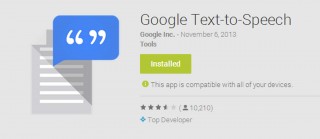
تبدیل Google TTS به موتور پیشفرض تبدیل متن به گفتار در گوشی‌های سامسونگ

موتور تبدیل متن به گفتار

شاید شما هم یکی از دارندگان گوشی‌های سامسونگ باشید که نیاز به نرم‌افزار تبدیل گفتار به نوشتار دارند یا داشته‌اند. ولی شاید خیلی هم از قدرت و دقت آن راضی نباشید که اگر این‌چنین است ما Google TTS را به شما پیشنهاد می‌کنیم. در ادامه با ما همراه باشید تا دانلود و شیوه استفاده از آن را به شما آموزش دهیم.

موتور تبدیل متن به گفتار (TTS) اندروید، در بسیاری از موارد می‌تواند کاربردی باشد. این برنامه برای تبدیل متن به صوت مانند (کتاب گویا)، تلفظ کلمات در نرم‌افزارهای واژه‌نامه، تلفظ درست کلمات هنگام یادگیری زبان تازه، خواندن ایمیل و صفحه رایانه و نیز تلفن هوشمند مخصوصاً برای کاربران نابینا کاربرد دارد. همچنین در سامانه‌های تلفن مخابرات و نیز دستگاه‌های خودپرداز جهت ارتباط گفتاری با کاربر بکار می‌رود. این صدا، ربات‌گونه و خسته‌کننده هم نیست.

متأسفانه برنامه‌هایی که قبلاً از موتور تبدیل متن به گفتار (TTS) ایونا (IVONA) استفاده می‌کردند از لیست پلی استور حذف شدند چون ایونا (IVONA)  توسط آمازون برای استفاده در دستگاه Echo و دستگاه‌های مشابه انتخاب شد. با این حال آخرین نسخه برنامه Google TTS هم یک جایگزین نه‌چندان بد برای این نرم‌افزارهای حذف شده هست.

اگر شما یکی از محصولات سامسونگ را به عنوان گوشی خود انتخاب کرده‌اید، بهتر است بدانید که گوشی شما دارای موتور تبدیل متن به گفتار پیش‌فرض است و اگر می‌خواهید موتور گوگل را استفاده کنید باید بعد از دانلود آن از پلی استور و نصب نرم افزار، آن را به عنوان موتور پیش‌فرض گوشی خود انتخاب کنید. اگر این نرم افزار کاربردی را نصب کرده‌اید گام‌های زیر را دنبال کنید تا بتوانید موتور پیش‌فرض گوشی خود را تغییر دهید.

۱ – اگر نسخه قدیمی این نرم افزار را دارید بهتر است با استفاده از پلی استور آن را آپدیت کنید.

۲ – مسیر روبرو را دنبال کنید: تنظیمات (Settings) > ورودی و زبان (Language & Input) > خروجی متن به زبان (Text-to-speech output)

۳ – برنامه تبدیل متن به گفتار سامسونگ را با Google TTS تعویض کنید تا موتور پیش‌فرض شما تغییر کند. می‌توانید کمی هم در تنظیمات این نرم‌افزار بیشتر دست ببرید و پک‌های زبان‌های مختلف را دانلود کنید و همچنین سرعت خروجی را هم تنظیم نمایید.

نوشته تبدیل Google TTS به موتور پیشفرض تبدیل متن به گفتار در گوشی‌های سامسونگ اولین بار در - آی‌تی‌رسان پدیدار شد.

تبدیل Google TTS به موتور پیشفرض تبدیل متن به گفتار در گوشی‌های سامسونگ

موتور تبدیل متن به گفتار

شاید شما هم یکی از دارندگان گوشی‌های سامسونگ باشید که نیاز به نرم‌افزار تبدیل گفتار به نوشتار دارند یا داشته‌اند. ولی شاید خیلی هم از قدرت و دقت آن راضی نباشید که اگر این‌چنین است ما Google TTS را به شما پیشنهاد می‌کنیم. در ادامه با ما همراه باشید تا دانلود و شیوه استفاده از آن را به شما آموزش دهیم.

موتور تبدیل متن به گفتار (TTS) اندروید، در بسیاری از موارد می‌تواند کاربردی باشد. این برنامه برای تبدیل متن به صوت مانند (کتاب گویا)، تلفظ کلمات در نرم‌افزارهای واژه‌نامه، تلفظ درست کلمات هنگام یادگیری زبان تازه، خواندن ایمیل و صفحه رایانه و نیز تلفن هوشمند مخصوصاً برای کاربران نابینا کاربرد دارد. همچنین در سامانه‌های تلفن مخابرات و نیز دستگاه‌های خودپرداز جهت ارتباط گفتاری با کاربر بکار می‌رود. این صدا، ربات‌گونه و خسته‌کننده هم نیست.

متأسفانه برنامه‌هایی که قبلاً از موتور تبدیل متن به گفتار (TTS) ایونا (IVONA) استفاده می‌کردند از لیست پلی استور حذف شدند چون ایونا (IVONA)  توسط آمازون برای استفاده در دستگاه Echo و دستگاه‌های مشابه انتخاب شد. با این حال آخرین نسخه برنامه Google TTS هم یک جایگزین نه‌چندان بد برای این نرم‌افزارهای حذف شده هست.

اگر شما یکی از محصولات سامسونگ را به عنوان گوشی خود انتخاب کرده‌اید، بهتر است بدانید که گوشی شما دارای موتور تبدیل متن به گفتار پیش‌فرض است و اگر می‌خواهید موتور گوگل را استفاده کنید باید بعد از دانلود آن از پلی استور و نصب نرم افزار، آن را به عنوان موتور پیش‌فرض گوشی خود انتخاب کنید. اگر این نرم افزار کاربردی را نصب کرده‌اید گام‌های زیر را دنبال کنید تا بتوانید موتور پیش‌فرض گوشی خود را تغییر دهید.

۱ – اگر نسخه قدیمی این نرم افزار را دارید بهتر است با استفاده از پلی استور آن را آپدیت کنید.

۲ – مسیر روبرو را دنبال کنید: تنظیمات (Settings) > ورودی و زبان (Language & Input) > خروجی متن به زبان (Text-to-speech output)

۳ – برنامه تبدیل متن به گفتار سامسونگ را با Google TTS تعویض کنید تا موتور پیش‌فرض شما تغییر کند. می‌توانید کمی هم در تنظیمات این نرم‌افزار بیشتر دست ببرید و پک‌های زبان‌های مختلف را دانلود کنید و همچنین سرعت خروجی را هم تنظیم نمایید.

نوشته تبدیل Google TTS به موتور پیشفرض تبدیل متن به گفتار در گوشی‌های سامسونگ اولین بار در - آی‌تی‌رسان پدیدار شد.

عصر سقوط فروشگاه های اینترنتی و شروع فروش از طریق موبایل و تلگرام

به احتمال بیش از ۸۰ درصد همین الان شما در حال مطالعه ی این متن از طریق موبایل هستید. این روزها موبایل های هوشمند همه جا هستند.  از بچه ی دبستانی تا پیرمرد ۸۰ ساله همگی یک گوشی آیفون یا اندرویدی در دست دارند. این امر برای فروشندگان کالا در اینترنت یک زنگ خطر بسیار پر معنا است. زمانی دیجی کالا استارت فروش کالا در اینترنت را زد که هنوز کسی به این امر آشنایی زیادی نداشت و اکنون سرمایه گذاری های میلیاردی برای ایجاد فروشگاهی شبیه دیجیکالا به شکست می خورند زیرا زمانی دیجیکالا گوی سبقت را ربود که بقیه در خواب بودند. جالب است بدانید چند روزی بیشتر نیست که دیجیکالا نسخه ی موبایل وب سایت خود را ارائه کرده است !

اکنون موج جدید فروش اینترنتی از طریق موبایل از راه رسیده است .  از این رو قصد داریم یکی از سرویس های فروش اینترنتی از طریق موبایل در ایران که به تازگی بسیار مورد توجه قرار گرفته است را معرفی نماییم.

رایانش ابری سپهر، یک فروشگاه ساز بر بستر رایانش ابری (Cloud Computing)  است که علاوه بر اینکه می توانید با آن  فروشگاه اینترنتی خود را افتتاح کنید امکان ایجاد اپلیکیشن فروشگاهی برای اندروید و iOS  را می دهد.

۲

اپلیکیشن های فروشگاهی ایجاد شده بدون نیاز به ورود اطلاعات مجدد برای اپ به صورت خودکار اطلاعات کالاهای شما را از فروشگاه اینترنتی شما می خوانند و سفارشات گرفته شده از طریق اپلیکیشن مستقیما در پنل مدیریت فروشگاه شما در کنار سایر سفارشات قرار می گیرد. این امکان سبب شده مدیران بدون نیاز به اضافه کاری با یک بار ورود هر دو پلتفرم موبایل و کامپیوتر شخصی را داشته باشند.


۱


همچنین ابزار ابتکاری سپهر که بسیار برای ما جالب بود، ربات تلگرام فروشنده است. در واقع درکنار فروشگاه اینترنتی و اپ شما می توانید یک ربات تلگرام داشته باشید که به کاربر کمک می کند بدون نیاز به نصب اپ یا باز کردن وب سایت فقط از طریق تلگرام در بین کالاهای شما جستجو کرده و قیمت کالاهای مورد نظر را سئوال کند. همچنین در مرحله ی بعدی کاربر از طریق تلگرام سفارش خود را ارسال کرده و بدون نیاز به عضویت یا لاگین پرداخت اینترنتی انجام دهد . این امر سبب می شود فروشگاه هایی که در اینستاگرام یا کانال های تلگرامی فعال هستند به راحتی بتوانند روند سفارش گرفتن خود را اتوماتیک کنند. ویدیو زیر را ببینید:

۴


با وجود نو بودن این امکان، و به خاطر اینکه فروشگاه های اوپن سورس نظیر پرستا شاپ یا ووکامرس چنین امکاناتی ندارند فروشگاه های زیادی به استفاده از امکانات فروشگاه ساز سپهر روی آورده اند تا به حدی که سپهر امکان انتقال اطلاعات از این سیستم ها را به صورت رایگان به امکانات خود اضافه نموده است. در نتیجه اگر همین الان یک فروشگاه اینترنتی دارید می توانید بدون هزینه آنرا به سپهر منتقل کرده و بدون از دست دادن کالا یا مشتریان قبلی اپلیکیشن، وب سایت و ربات تلگرام خود را روی بستر ابری راه اندازی نمایید.

۳


پیشنهاد می کنیم از وب سایت طراحی سایت و فروشگاه ساز سپهر به آدرس زیر بازدید کنید:

www.sepehrcc.com

برای شروع کافی است فرم عضویت را پرکرده و ایمیل فعال سازی دریافت کنید بقیه ی مراحل به راحتی انجام می شود.


۵


عصر سقوط فروشگاه های اینترنتی و شروع فروش از طریق موبایل و تلگرام

به احتمال بیش از ۸۰ درصد همین الان شما در حال مطالعه ی این متن از طریق موبایل هستید. این روزها موبایل های هوشمند همه جا هستند.  از بچه ی دبستانی تا پیرمرد ۸۰ ساله همگی یک گوشی آیفون یا اندرویدی در دست دارند. این امر برای فروشندگان کالا در اینترنت یک زنگ خطر بسیار پر معنا است. زمانی دیجی کالا استارت فروش کالا در اینترنت را زد که هنوز کسی به این امر آشنایی زیادی نداشت و اکنون سرمایه گذاری های میلیاردی برای ایجاد فروشگاهی شبیه دیجیکالا به شکست می خورند زیرا زمانی دیجیکالا گوی سبقت را ربود که بقیه در خواب بودند. جالب است بدانید چند روزی بیشتر نیست که دیجیکالا نسخه ی موبایل وب سایت خود را ارائه کرده است !

اکنون موج جدید فروش اینترنتی از طریق موبایل از راه رسیده است .  از این رو قصد داریم یکی از سرویس های فروش اینترنتی از طریق موبایل در ایران که به تازگی بسیار مورد توجه قرار گرفته است را معرفی نماییم.

رایانش ابری سپهر، یک فروشگاه ساز بر بستر رایانش ابری (Cloud Computing)  است که علاوه بر اینکه می توانید با آن  فروشگاه اینترنتی خود را افتتاح کنید امکان ایجاد اپلیکیشن فروشگاهی برای اندروید و iOS  را می دهد.

۲

اپلیکیشن های فروشگاهی ایجاد شده بدون نیاز به ورود اطلاعات مجدد برای اپ به صورت خودکار اطلاعات کالاهای شما را از فروشگاه اینترنتی شما می خوانند و سفارشات گرفته شده از طریق اپلیکیشن مستقیما در پنل مدیریت فروشگاه شما در کنار سایر سفارشات قرار می گیرد. این امکان سبب شده مدیران بدون نیاز به اضافه کاری با یک بار ورود هر دو پلتفرم موبایل و کامپیوتر شخصی را داشته باشند.


۱


همچنین ابزار ابتکاری سپهر که بسیار برای ما جالب بود، ربات تلگرام فروشنده است. در واقع درکنار فروشگاه اینترنتی و اپ شما می توانید یک ربات تلگرام داشته باشید که به کاربر کمک می کند بدون نیاز به نصب اپ یا باز کردن وب سایت فقط از طریق تلگرام در بین کالاهای شما جستجو کرده و قیمت کالاهای مورد نظر را سئوال کند. همچنین در مرحله ی بعدی کاربر از طریق تلگرام سفارش خود را ارسال کرده و بدون نیاز به عضویت یا لاگین پرداخت اینترنتی انجام دهد . این امر سبب می شود فروشگاه هایی که در اینستاگرام یا کانال های تلگرامی فعال هستند به راحتی بتوانند روند سفارش گرفتن خود را اتوماتیک کنند. ویدیو زیر را ببینید:

۴


با وجود نو بودن این امکان، و به خاطر اینکه فروشگاه های اوپن سورس نظیر پرستا شاپ یا ووکامرس چنین امکاناتی ندارند فروشگاه های زیادی به استفاده از امکانات فروشگاه ساز سپهر روی آورده اند تا به حدی که سپهر امکان انتقال اطلاعات از این سیستم ها را به صورت رایگان به امکانات خود اضافه نموده است. در نتیجه اگر همین الان یک فروشگاه اینترنتی دارید می توانید بدون هزینه آنرا به سپهر منتقل کرده و بدون از دست دادن کالا یا مشتریان قبلی اپلیکیشن، وب سایت و ربات تلگرام خود را روی بستر ابری راه اندازی نمایید.

۳


پیشنهاد می کنیم از وب سایت طراحی سایت و فروشگاه ساز سپهر به آدرس زیر بازدید کنید:

www.sepehrcc.com

برای شروع کافی است فرم عضویت را پرکرده و ایمیل فعال سازی دریافت کنید بقیه ی مراحل به راحتی انجام می شود.


۵


اگر قصد کنار گذاشتن شغل فعلی خود را دارید، این توصیه ها را جدی بگیرید

در زندگی شغلی تمامی افراد فراز و نشیب های بسیاری وجود دارد و آغاز هر شغلی قطعا پایانی نیز خواهد داشت. حال گاهی این پایان با بازنشستگی خواهد بود و گاهی با استعفا، ارتقا و یا ترک شغل به هر دلیل دیگری…

اما در میان تمامی این علت ها اگر دلیل شما از پایان شغلتان ترک و استعفا از آن شغل است، بهتر است پیش از آغاز این مسیر، مقاله پیش رو را تا انتها و با دقت مطالعه نمایید، تا مسیر رو به روی خود را بهتر بشناسید و با چشم باز در آن قدم بگذارید. در ادامه با گویا آی تی همراه باشید.

اگر قصد ترک شغل خود را دارید چه در شرایطی که شما تصمیم به استعفا گرفته اید و یا در شرایطی که به عنوان مثال اخراج شده اید، چیزی که بیشتر از همه اهمیت دارد این است که با توجه به شرایط فعلی ممکن است احساس خوشایندی از این ترک شغل در شما و یا کارفرمایتان وجود نداشته باشد و این احساس قابل انتقال به دیگری است. از این رو تلاش نمایید تا در هر شرایطی احترام متقابل را از جانب خود حفظ نمایید. زیرا باید بدانید به هر دلیلی که قصد ترک شغل خود را کرده اید با انجام این موارد شش گانه خواهید توانست پل های ارتباطی خود را حفظ نمایید.

leave-work4

  • مرور موفقیت های پیشین خود

پیش از ترک سازمان لازم است تا به مرور عملکرد های موفقیت آمیز خود بپردازید و تمامی موفقیت ها و نقش های مثبت خود را لیست نمایید و در انتها آن را در اختیار مدیر عامل یا مدیر منابع انسانی قرار دهید. انجام این عمل می تواند باعث شود شرکت (در صورت حکم اخراج) درباره ادامه عملکرد شما و نگهداری شما تجدید نظر نمایند. اما حتی اگر این اتفاق نیز نیفتد، بازهم بهتر است شما رفتار حرفه ای خود را انجام دهید.

  • تشکر از همه افراد را در برنامه خود قرار دهید.

از تمامی همکاران خود حتی کسانی که با آنها رابطه خوبی نداشته اید تشکر کنید، سعی کنید این کار را از ته قلبتان انجام دهید و به اجبار و سرد با آنها بر خورد نکنید بلکه با کمال احترام و گشاده رویی از تمامی کمک ها و برخوردهای آنها تشکر نمایید.

توجه نمایید که شما از آینده خود خبر ندارید و نمی دانید که آیا در آینده دوباره با این افراد برخورد خواهید داشت یا خیر ؟ بنابراین پل های ارتباطی خود را خراب نکنید و با احترام برخورد نمایید و بدانید که این احترام نه تنها شما را بی ارزش نخواهد کرد بلکه بیش از پیش شما را محترم و حرفه ای نشان می دهد.

  • معرفی فردی شایسته به عنوان جایگزین


leave-work2در صورتی که این شما هستید که از کار خود استعفا داده اید و اگر از اعضای اصلی تیم هستید، مطمئنا نگرانی و دلهره عمیقی را برای افراد تیم به وجود خواهید آورد زیرا خلاء نبود شما قطعا لطمه بزرگی به فعالیت های تیم خواهد زد. از این رو در صورتی که فردی لایق و شایسته را می شناسید به عنوان جایگزین خود به سرپرستتان معرفی نمایید و بدانید که این کار از سمت شما خواهد توانست تا حدودی نگرانی های تیم را کاهش داده و پروسه انتخاب جانشین شما را کوتاه تر از پیش نماید.

  • با نگارش یک نامه رسمی شغل خود را ترک نمایید.

نامه ای مثبت، شخصی و رسمی برای کارفرمای خود بنویسید و در آن به اهمیت سازمان در نگاه شما و مواردی که در سازمان آموخته اید به همراه این موضوع که تا چه اندازه از بودن در کنار این تیم لذت برده اید بپردازید. این کار باعث افزایش شهرت و سطح حرفه ای شما می شود.

leave-work3

به هیچ عنوان در این نامه از جملات منفی استفاده نکنید و توجه کنید که این نامه می تواند به طور کامل دلایل خروج شما از شرکت را بیان سازد. بنابراین با نگارشی هوشمندانه و مثبت سعی نمایید تا با نگارش این نامه یک شانس مجدد به خود بدهید. زیرا این نامه برای همیشه در پروفایل شما ثبت خواهد شد و در صورت مراجعه مجدد به آن ممکن است شرکت به شما شانس دیگری برای همکاری بدهد.

  • سطح انگیزه و تمرکز خود را حفظ نمایید.

معمولا مدیران بر این باورند که هیجان و انگیزه اولیه کارکنان با شروع فعالیت جدید، پس از مدتی فروکش می کند. اما شما می توانید انتظارات را از خودتان افزایش دهید و با انگیزه ای که دارید نشان بدهید که همچنان به طور کامل آماده فعالیت و تشنه چالش و سخت کوشی هستید.

  • مسئولیت های محول شده به شما را به طور کامل به اتمام رسانده و سپس سازمان را ترک کنید.


leave-work5سعی کنید تمامی پروژه ها و مسئولیت هایی که به شما محول شده است پیش از خروج از سازمان به طور کامل انجام داده و آنها را به اتمام برسانید. به همه افراد تغییرات آینده را اطلاع بدهید و بگویید که دیگر در میان آنها نخواهید بود. در صورتی که پروزه ای نیمه تمام در دست دارید آن را به همکاران و سرپرست خود اطلاع دهید و با بیان موانع و دلایل ناتمام ماندن آن به آنها بیان نمایید که به چه علت نتوانسته اید از عهده آن برآیید.

با انجام این رفتار می توانید هم راه را برای جایگزین خود هموار تر نمایید تا در ابتدای راه با چالش های فراوان روبه رو نشود و هم حرفه ای بودن خودتان را به بقیه ثابت نمایید.

امیدواریم با انجام این ۶ گام خروجی حرفه ای و بی کم و کاست از دنیای شغلی فعلی خود داشته باشید و به خود فرصت برخورد دوباره با تک تک افراد آن سازمان را بدهید.

نظرات و دیدگاه های خود را درباره این آموزش کاربردی و مفید با دیگر کاربران گویا آی تی در میان بگذارید و همچنین با اشتراک گذاری آن در شبکه های اجتماعی آن را به دیگران نیز آموزش دهید.

منبع : Careerealism