چگونه اکانت‌های غیر جیمیلی را به اپلیکیشن Gmail اندروید اضافه کنیم؟

سال‌ها پیش، گوگل دو اپلیکیشن Gmail و اپلیکیشن ایمیل پیشفرض خود را (برای اکانت‌های غیر جیمیلی) در اندروید گنجاند. اگرچه بسیاری از سرویس‌های ایمیلی اپلیکیشن‌های مخصوص خود را منتشر کرده‌اند، اما اکنون جیمیل تقریباً با هر اکانت ایمیل شخص ثالثی که از IMAP پشتیبانی کند، کار می‌کند. بنابراین می‌توانید همه‌ی اکانت‌های خود را درون یک اپلیکیشن داشته باشید.


افزودن اکانت غیر جیمیلی به اندروید

برای افزودن یک اکانت غیر جیمیلی به اپلیکیشن Gmail ابتدا باید آیکن سه خط را انتخاب کرده یا از سمت چپ به راست سوایپ کنید تا منوی مربوطه باز شود.

افزودن اکانت غیر جیمیلی به اندروید

از این‌جا نام/آدرس ایمیل خود را لمس کنید تا با باز شدن منوی کشویی بتوانید اکانت‌ها را تغییر داده یا یک اکانت جدید به آن‌ها اضافه نمایید. اکنون دکمه‌ی Add account را انتخاب کنید.

افزودن اکانت غیر جیمیلی به اندروید

افزودن اکانت غیر جیمیلی به اندروید

در صفحه‌ی بعدی لیستی از سرویس‌های ایمیلی خواهید دید که شامل Google، Outlook، Hotmail، Live، Yahoo، Exchange و Other یا دیگر سرویس‌هاست. با توجه به اکانت خود سرویس موردنظرتان را انتخاب کنید. البته فرآیند افزودن حساب‌های کاربری در سرویس‌های مختلف نباید تفاوت چندانی داشته باشد (مگر این که بخواهید یک ایمیل حقوقی با تنظیمات خاص تعریف کنید).

افزودن اکانت غیر جیمیلی به اندروید


همان طور که در تصویر زیر مشخص است ما سرویس مایکروسافت استفاده کردیم، ولی ایده‌ی کلی در همه‌ی سرویس‌ها یکسان است؛ نام کاربری و رمز عبور خود را وارد کنید.

افزودن اکانت غیر جیمیلی به اندروید

صفحه‌ی بعدی از شما می‌خواهد دسترسی‌های لازم را به وجود آورید، سپس بازه‌ی زمانی مجاز برای سینک شدن با سرور سرویس را تعیین کنید.

افزودن اکانت غیر جیمیلی به اندروید افزودن اکانت غیر جیمیلی به اندروید


حالا دیگر فقط کافی است نام خود را تایید کنید.

افزودن اکانت غیر جیمیلی به اندروید


اگر در سرویس‌های مختلف چندین اکانت دارید، مدیریت کردن همه‌ی آن‌ها در یک اپ دلپذیر خواهد بود و زمانی که این اپ Gmail باشد دیگر چه چیزی از این بهتر؟ شما با استفاده از جیمیل هیچ گونه محدودیتی در بکار بردن ایمیل های تان از اکانت های غیر جیمیلی نخواهید داشت و گوگل این فرصت را ایجاد می کند که از تمام امکاناتی که از آن ها استفاده می کنید به راحتی برخوردار شوید.

نظر خود را در مورد این آموزش و کاربردهای آن با ما در میان بگذارید و با اشتراک گذاری آن روی شبکه های اجتماعی، به توسعه دانش عمومی کمک کنید.

منبع: howtogeek

چگونه اکانت‌های غیر جیمیلی را به اپلیکیشن Gmail اندروید اضافه کنیم؟

سال‌ها پیش، گوگل دو اپلیکیشن Gmail و اپلیکیشن ایمیل پیشفرض خود را (برای اکانت‌های غیر جیمیلی) در اندروید گنجاند. اگرچه بسیاری از سرویس‌های ایمیلی اپلیکیشن‌های مخصوص خود را منتشر کرده‌اند، اما اکنون جیمیل تقریباً با هر اکانت ایمیل شخص ثالثی که از IMAP پشتیبانی کند، کار می‌کند. بنابراین می‌توانید همه‌ی اکانت‌های خود را درون یک اپلیکیشن داشته باشید.


افزودن اکانت غیر جیمیلی به اندروید

برای افزودن یک اکانت غیر جیمیلی به اپلیکیشن Gmail ابتدا باید آیکن سه خط را انتخاب کرده یا از سمت چپ به راست سوایپ کنید تا منوی مربوطه باز شود.

افزودن اکانت غیر جیمیلی به اندروید

از این‌جا نام/آدرس ایمیل خود را لمس کنید تا با باز شدن منوی کشویی بتوانید اکانت‌ها را تغییر داده یا یک اکانت جدید به آن‌ها اضافه نمایید. اکنون دکمه‌ی Add account را انتخاب کنید.

افزودن اکانت غیر جیمیلی به اندروید

افزودن اکانت غیر جیمیلی به اندروید

در صفحه‌ی بعدی لیستی از سرویس‌های ایمیلی خواهید دید که شامل Google، Outlook، Hotmail، Live، Yahoo، Exchange و Other یا دیگر سرویس‌هاست. با توجه به اکانت خود سرویس موردنظرتان را انتخاب کنید. البته فرآیند افزودن حساب‌های کاربری در سرویس‌های مختلف نباید تفاوت چندانی داشته باشد (مگر این که بخواهید یک ایمیل حقوقی با تنظیمات خاص تعریف کنید).

افزودن اکانت غیر جیمیلی به اندروید


همان طور که در تصویر زیر مشخص است ما سرویس مایکروسافت استفاده کردیم، ولی ایده‌ی کلی در همه‌ی سرویس‌ها یکسان است؛ نام کاربری و رمز عبور خود را وارد کنید.

افزودن اکانت غیر جیمیلی به اندروید

صفحه‌ی بعدی از شما می‌خواهد دسترسی‌های لازم را به وجود آورید، سپس بازه‌ی زمانی مجاز برای سینک شدن با سرور سرویس را تعیین کنید.

افزودن اکانت غیر جیمیلی به اندروید افزودن اکانت غیر جیمیلی به اندروید


حالا دیگر فقط کافی است نام خود را تایید کنید.

افزودن اکانت غیر جیمیلی به اندروید


اگر در سرویس‌های مختلف چندین اکانت دارید، مدیریت کردن همه‌ی آن‌ها در یک اپ دلپذیر خواهد بود و زمانی که این اپ Gmail باشد دیگر چه چیزی از این بهتر؟ شما با استفاده از جیمیل هیچ گونه محدودیتی در بکار بردن ایمیل های تان از اکانت های غیر جیمیلی نخواهید داشت و گوگل این فرصت را ایجاد می کند که از تمام امکاناتی که از آن ها استفاده می کنید به راحتی برخوردار شوید.

نظر خود را در مورد این آموزش و کاربردهای آن با ما در میان بگذارید و با اشتراک گذاری آن روی شبکه های اجتماعی، به توسعه دانش عمومی کمک کنید.

منبع: howtogeek

آموزش ساخت سوپر گروه در تلگرام

آموزش ساخت سوپر گروه در تلگرام

تلگرام این روزها برای خود پیشرفت می‌کند و البته این پیشرفت عظیم را باید مدیون کاربران ایرانی‌اش باشد! این نرم افزار که ابتدا دارای ساده‌ترین امکانات موجود نسبت به رقبای خود بود، به مرور زمان پیشرفته‌تر شد و حال همه کاربران هر روز منتظر به‌روزرسانی جدید این برنامه محبوب هستند.

یکی از قابلیت‌هایی که چند وفتی است به این برنامه اضافه شده است، امکان تبدیل گروه‌های عادی ۲۰۰ نفره به سوپر گروه‌های ۱۰۰۰ نفره است. به همین دلیل دیگر ادمین این گروه‌ها نیازی به حذف افراد ندارند و می‌توانند به راحتی برای عضو گیری تبلیغ نیز بنمایند.

اما سوپر گروه چگونه تشکیل می‌شود؟!

ابتدا به‌طور ساده یک گروه عادی تشکیل دهید.

پس از تشکیل اولیه گروه، با لمس نام گروه، به صفحه اطلاعات رفته و سپس با لمس سه نقطه گوشه بالا گزینه‌هایی را مشاهده می‌نمایید.

با انتخاب گزینه Convert To SuperGroup توضیحاتی از آخرین به‌روزرسانی این قسمت برای شما شرح داده می‌شود.

مشاهده می‌کنید که در آخرین به‌روزرسانی سوپر گروه‌ها، تمامی کاربران می‌توانند تمامی تاریخچه پیام‌های گروه را مشاهده نمایند.

اگر پیامی پاک شود، این اتفاق برای کل گروه می‌افتد.

ادمین‌ها می‌توانند پیام‌های مهم رو pin کنند.

و سازنده گروه یا همان Creator می‌تواند لینکی عمومی برای عضویت در گروه را ایجاد نماید.

پس از لمس گزینه Convert to supergroup، پیغام هشداری مبنی بر اینکه این عمل قابل بازگشت نخواهد بود برای شما ظاهر می‌شود. در واقع شما پس از ارتقا گروه نمی‌توانید آن را به حالت اول برگردانید.

شما با لمس نام هریک از اعضای گروه می‌توانید، با انتخاب گزینه Promote To Admin او را به عنوان یکی از ادمین‌های گروه خود انتخاب نمایید. البته توجه داشته باشید برای این کار باید شماره او را در گوشی خود ذخیره داشته باشید.

نوشته آموزش ساخت سوپر گروه در تلگرام اولین بار در - آی‌تی‌رسان پدیدار شد.

بررسی خانواده اینترنت همراه، از GPRS تا ۵G

چند سالی است که از آن صداهای عجیب و غریب اتصال کامپیوتر به اینترنت از طریق تکنولوژی پیش پا افتاده دایل آپ گذشته به طوری که حالا می توانیم از طریق گوشی های هوشمند و به کمک قابلیت هایی که سیم کارت ها و اپراتورها و حتی ساختار داخلی گوشی ها دارند، به اینترنت وصل شویم. البته بعد از اینکه اولین نسل های اینترنت اپراتورها روی کار آمد این قابلیت ها پیشرفت پیدا کردند تا اینکه حالا بعد از پشت سر گذاشتن نسل ۳G و۴G متخصصان در حال کار کردن بر روی ۵G هستند. امروز این مقوله را به بحث نشسته ایم تا با همراهی شما تاریخ خانوادگی اینترنت همراه را ورق بزنیم.

سال ها قبل که تنها یک اپراتور بر روی بازار ارتباطی کشور سلطنت می کرد با آوردن اینترنت GPRS بر روی سیم کارت های خود تحول بزرگی در آن زمان ایجاد کرد البته با صرف نظر از اینکه این اینترنت از سرعت لاک پشت نیز کمتر بود. با آمدن اپراتور دوم و به دنبال آن اینترنت Edge کمی وضعیت اینترنت بهبود یافت اما باز هم فاصله ی بسیاری با آرزوهای ما داشت و در نهایت با روی کار آمدن اپراتور سوم معادلات به کلی بهم ریخت و شاهد رشد چشمگیر اینترنت همراه بودیم.

در هر حال ما در این مقاله قصد داریم تا به بررسی نسل های گذشته اینترنت های همراه و نسل هایی که قرار است در آینده با آن روبرو شویم بپردازیم که شامل E, GPRS, 3G, 4G, 5G می شوند.

این حروف تنها نمادی برای نوع اتصال شما به اینترنت می باشد که بیانگر سرعت دانلود و آپلود یک فایل می باشد که این سرعت بسته به میزان نوع اتصال و تکنولوژی اینترنت متغیر است.
مقایسه اینترنت 4g، 3g، 2g

با رشد علم هر نسل اینترنت بهتر و پرسرعت تر از نسل قبلی خود شد که این امر نیز باعث سهولت در استفاده از اینترنت های همراه شد. سال ۱۹۹۹ بود که اینترنت نسل دوم یا همان ۲G پا به دنیای اینترنت های همراه گذاشت و نسل بعدی آن یعنی ۳G نیز سال ۲۰۰۱ متولد شد. اما رشد فزاینده سرعت اینترنت در موبایل ها را در اینترنت نسل چهارم یا ۴G شاهد بودیم که در سال ۲۰۱۲ عمومیت پیدا کرد. نسل بعدی آن نیز ۵G نام دارد که قرار است در آینده ای نزدیک وارد دنیای ما شود.

اینترنت GPRS چیست ؟

اولین شبکه ای که پس از عدم وجود سیگنال مورد اتصال قرار می گیرد را GPRS می نامند. در واقع این کلمه مخفف عبارت General Packet Radio Service می باشد که از آن با نام سرویس بسته امواج رادیویی نیز یاد می شود.

با توجه به تکنولوژی نسل دوم یا ۲G قادر بودید تا با سرعتی بین ۳۵ تا ۱۷۱ کیلوبایت بر ثانیه به اینترنت متصل شوید که ترکیب این فناوری باعث تولید تکنولوژی به نام ۲٫۵G کرد که با آن قادر بودید ایمیل خود را چک کنید یا این که با زحمت زیاد با شخصی در شبکه های اجتماعی به گفتگو بپردازید.

منظور از فناوری Edge چیست ؟

آیا تا به حال به علائمی که در کنار المان های سیگنال شما درج می شوند دقت کرده اید ؟ یکی از این علائمی که امکان دارد در گوشی شما ثبت شود حرف E است.

حرف E مخفف کلمه EDGE یا Enhanced Data rates For GSM Evolution است و این اولین استانداردی است که بعد از GPRS معرفی شده و سرعتی مابین ۱۲۰ تا ۳۸۴ کیلوبایت بر ثانیه در اتصال به اینترنت دارد. این فناوری برای اولین بار در گوشی های آیفون استفاده شد که سرعت چندانی نداشت اما بهتر از GPRS بود.
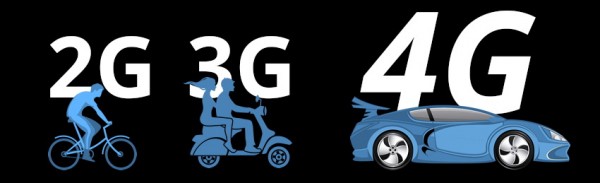
اینترنت همراه

اینترنت ۳G چیست ؟

در واقع استاندارد اینترنت ۳G از تکنولوژی با نام UMTS یا Universal Mobile Telecommunications System به عنوان معماری اصلی شبکه استفاده می کند که زاده سال ۲۰۰۱ میلادی است.

۳G را می توان تحولی در اینترنت های همراه دانست، چراکه سرعت بسیار بالایی را برای کاربران گوشی های هوشمند فراهم می کرد و توانست به نوعی رقیب اینترنت های خانگی آن زمان نیز بشود.

در تیزرهای تبلیغاتی نسل های بعدی گوشی اپل شاهد بودیم که استیو و همکاران بشدت از ۳G حمایت و آن را نقطه عطف دستگاه های جدید خود می داند که این امکان را به کاربران می دهد تا به راحتی و بدون افت سرعت بتوانند در اینترنت به گشت و گذار بپردازند. آیفون ۳G و ۳GS جزو اولین مدل هایی بودند که طعم سرعت اینترنت نسل سوم را چشیدند که قادر بود سرعتی معادل ۳۸۴ کیلوبایت تا ۲ مگابایت را برای کاربران فراهم کند.

۳٫۵G نیز را می توان نسل پیشرفت کرده ۳G دانست که با نام HPSA نیز شناخته می شود و قادر است سرعتی مابین ۶۰۰ کیلوبایت تا ۱۰ مگابایت را در اختیار کاربران خود قرار دهد. از طرفی میانگین سرعت این نسل چیزی بین ۱ تا ۳ مگابایت است که اینترنت گردی راحت را برای شما فراهم می کند. در حال حاضر کاربران اپراتورهای داخلی می توانند با فعال کردن اینترنت ۳g خود، از فرصت بهره مندی از آن استفاده کنند. همچنین اگر از کاربران ایرانسل هستید با مطالعه آموزش فعال سازی ۳G ایرانسل  می توانید از این سرویس روی ایرانسل استفاده کنید اما اگر بتوانید از نسل بعد از ۳G که در زیر به آن اشاره کرده ایم هم استفاده کنیم وب گردی تان کیفیت بیشتری خواهد داشت.
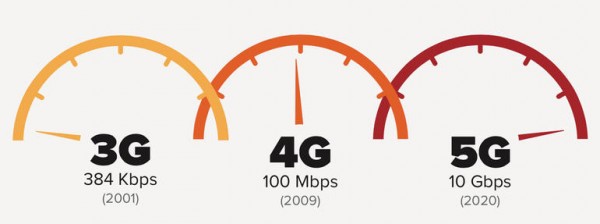
مقایسه اینترنت 4g، 3g، 2g

نسل چهارم یا ۴G چیست ؟

نسل چهارم اینترنت همراه  را می توان آخرین نسلی از اینترنت های همراه دانست که بشدت عمومیت پیدا کرده و هم اکنون تقریبا بر روی هر گوشی توسعه یافته است. در حال حاضر این تکنولوژی در بسیاری از کشور های جهان پیشرفت کرده و در شبکه ارتباطی آن رسوخ پیدا کرده است. در واقع اینترنت ۴G اوج شاهکار مهندسان را نشان می داد و آن ها توانستند اینترنت همراهی را عرضه کنند که بعضا سرعتش از اینترنت خانگی نیز بیشتر است. البته از نظر مقرون بصرفه بودن هنوز نمی تواند مانند اینترنت های خانگی عمل کند.

تا اینجا دیدیم که هر نسل به نسبت نسل قبلی خود بهتر و پیشرفته تر شد اما این فاصله در اینترنت ۳G تا ۴G به بیش از ۵ برابر رسید.

شبکه ۴G بر اساس سیستم Wimax یا LTE کار می کند که قادر است با سرعت حداکثر ۱۰۰ مگابایت بر ثانیه به شبکه جهانی اینترنت متصل شود. البته اگر از خواندن ۱۰۰ مگابایت چشمانتان گرد شد باید بگویم که این سرعت تحت هیچ شرایطی نصیب  شما نخواهد شد . اگر خوشانس باشید و از بهترین اپراتور استفاده کنید نهایتا قادر به دریافت اطلاعات با سرعت ۲۰ مگابایت بر ثانیه هستید اما در مجموع سرعت میانگین آن چیزی بین ۳ تا ۱۰ مگابایت بر ثانیه می باشد.

شبکه ۴G دارای باند ها و طیف های مختلفی می باشد که ۲٫۶ گیگاهرتز سریع ترین آن و بعدی ۱ گیگاهرتز و نهایتا ۸۰۰ مگاهرتز هستند.

ضمنا اگر گوشی همراهی که در اختیار دارید از فناوری ۴G پشتیبانی می کند قادر هستید در ایران نیز از تکنولوژی نسل چهارم بهره مند شوید که به خودی خود می تواند سرعت بسیار بالایی را برای شما فراهم کند. حالا اگر از کاربران ایرانسل هستید می توانید با فعال کردن اینترنت ۴G برای خطوط ایرانسل خود، از این فناوری بهره مند شوید.

در نهایت بررسی نسل پنجم یا ۵G

نسل آخری که دانشمندان و برنامه نویسان سخت مشغول به راه اندازی آن هستند نسل پنجم اینترنت های همراه یا همان ۵G می باشد. در حال حاضر بسیاری از شرکت های بزرگ نظیر سامسونگ که بشدت در بازار حوزه گوشی های هوشمند فعالیت دارد قصد توسعه شبکه مخابراتی ۵G را دارد. در این شبکه که با نام mmWare نیز شناخته می شود دیگر خبری از مگابایت نیست و پای گیگابایت به میدان خواهد آمد. این شبکه قادر است با سرعت تقریبی ۱ گیگابایت بر ثانیه به شبکه اینترنت متصل شود که بیان گر سرعت ۱۰۰ برابری به نسبت ۴G است.

سامسونگ قصد دارد تا کاربران را مجاب کند که می توانند در عرض ۱ ثانیه فیلم سینمایی را با کیفیت HD دانلود کنند. البته ناگفته نماند که فکر نکنید در طی این چند وقت می توان شاهد فراگیر شدن ۵G بود، بلکه طبق گفته ها این تکنولوژی تا سال ۲۰۲۰ عمومیت پیدا نخواهد کرد.

البته از دو الی سه سال گذشته، کمپانی های مشهور، در حال کار کردن بر روی اینترنت ۵G هستند به عنوان مثال سه سال گذشته AT&T آزمایشات خود را بر روی شبکه ۵G آغاز کرد که به نتایج امیدوار کننده ای هم رسید.

آیا می دانید الماس های مصنوعی چگونه ساخته می شوند؟

 زمانی که درباره طلا و جواهر صحبت می کنیم هرچه که بگوییم هیچ چیز مثل الماس نمی شود. این جواهر گران بها که از قدیم الایام همه مردم به آن ارج می نهادند امروزه بیش از پیش ارزشمند شده به طوری که برخی شرکت ها رو به ساخت نوع مصنوعی آن آورده اند. شاید تعحب برانگیز باشد، اما این الماسی که بسیاری عمر خود را برای یافتن آن صرف کرده اند از جنس گرافیت مدادهای معمولی است که داخل هر خانه ای یافت می شود. اما چرا یکی در عرش و دیگری در فرش است؟ در واقع نقطه تمایز آن ها در نحوه قرارگیری و آرایش اتم های کربن آن است. می بینیم که آرایش اتم ها چه تاثیری در سختی مواد دارد و می تواند یک ماده را بسیار سست و ماده دیگری را سخت ترین شی در جهان کند. اما در این مقاله قصد داریم تا نحوه ساخت الماس مصنوعی را بررسی کنیم و بگوییم که چرا بسیاری از شرکت ها به سمت تولید آن رفته اند.

وقتی صحبت از الماس می شود  هر کسی دوست دارد قطعه کوچکی از آن را داشته باشد تا زندگی خود را متحول کند. همانطور که در گذشته ای نه چندان دور شاهد آن بودیم، بسیاری از تاجران برای دست یافتن به این سنگ ارزشمند صدها متر از زمین را حفر کرده تا شاید به آن دست پیدا کنند. اما می توان با روشی ساده تر نیز به این سنگ ارزشمند دست پیدا کرد که ساخت مصنوعی آن همین راه ساده تر است و البته از نظر قیمت نیز ۱۵ تا ۳۰ درصد از نمونه طبیعی خود ارزان تر است.

سرنوشت تولید الماس از اتم های کربنی و در حدود ۱۶۰ کیلومتر زیر زمین اتفاق می افتد. جایی که میان انبوهی از سنگ های زونولیت فشرده شدن بیش از حد باعث به وجود آمدن الماس گران بها می شود. زنولیت در دمای حدود ۱۱۰۰ درجه سانتیگراد پخته شده و به همراه جریانی از گدازه ها خود را به سطح زمین می رسانند. در این حالت کربن هایی که در درون زنولیت و در لبه های یک مجرای هویچ مانند، سرد می شود و به الماس تبدیل می شوند.

ساختار الماس مصنوعی

این همان دلیلی است که مهندسین را مجاب می کند تا معادن را به شکل مخروط بسازند. در واقع کارگران تلاش می کنند تا با حفر دیواره های این مجرا، زنولیت های حاوی الماس را بیآبند.

معدن الماس

تقریبا از سال ۱۹۵۴ بود که، الماس در رنگ ها و خلوص مختلف از آزمایشگاه ها سر در آوردند.

 الماس مصنوعی

بیشترین و مشهور ترین روشی که شرکت ها برای ساخت الماس مصنوعی از آن استفاده می کنند، تجزیه بخار شیمیایی (CVD) نام دارد که با ساخت دانه های ریز آغاز می شود.

ساخت الماس مصنوعی

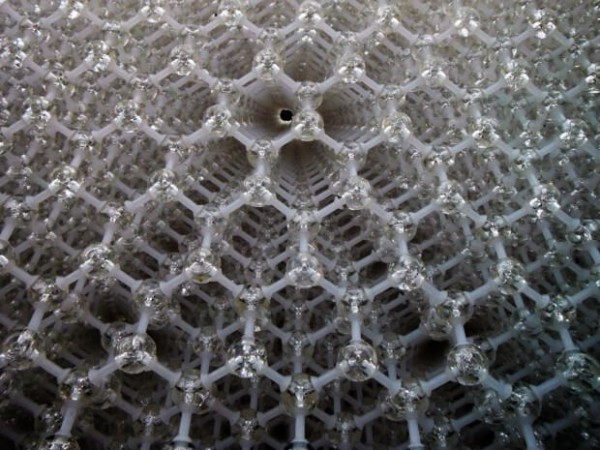
هریک از این دانه های ریز همانند الماس از ساختار یک شکلی تشکیل شده اند، یعنی از شبکه های تکرار شده اتم کربن ساخته شده است.

در واقع این دانه های ریز در درون یک کوره پلاسمای ماکروویو قرار داده خواهد شد. این کوره گاز طبیعی را به درون یک پلاسمای کربنی تزریق می کند به طوری که هر دانه به هم چسبیده و کم کم و اتم به اتم به یک الماس تبدیل می شوند.

الماس مصنوعی

با استناد به آزمایشاتی که کمپانی Pure Grown Diamonds، در جهت ساخت یک الماس مصنوعی در ابعاد قابل توجه انجام داده، تقریبا زمانی برابر ۱۰ تا ۱۲ وقت لازم است تا یک الماس مصنوعی ساخته شود که در برابر زمان مورد نیاز برای ساخت الماس طبیعی هیچ چیز به حساب نمیآید.

ساخت الماس مصنوعی

به همین دلیل ده ها میلیاردر معروف از جمله لئوناردو دی کاپریو در کمپانی ساخت تولید الماس مصنوعی Diamond Foundry سرمایه گذاری کرده اند.

لئوناردو دی کاپریو سرمایه گذار ساخت الماس مصنوعی

در شرکت Diamond Foundry نیز مهندسان همانطور که بالا ذکر شد از فراید روش تجزیه بخار شیمیایی استفاده می کنند. این فرآیند در درون یک راکتور انجام می شوند که می تواند دمای آن تا مرز ۴۵۰۰ درجه نیز برسد.

الماس

پس از آنکه الماس رشد کرد آن را توسط یک لیزر پرقدرت برش زده و به شکل های مختلف تبدیل خواهد شد.

الماس مصنوعی

در بیشتر موارد به منظور بهره وری بیشتر از الماس تولید شده، آن را به شکل مکعب در می آورند.

تراشیدن الماس مصنوعی

در مرحله بعدی جواهر تراشان آن را با مهارتی خاص صیقل می زنند تا همانند الماس طبیعی شود.

برش الماس مصنوعی

پس از آن، با کمک یک لیزر روی الماس های با عیار بالای ۴/۱، بر اساس رنگ، برش، عیار و وضوح دسته بندی می شوند.

الماس های مصنوعی

در نهایت الماس های مصنوعی ساخته شده به عنوان یک سنگ گرانبها و مقاوم به خرده فروشی ها، عرضه خواهد شد.

شما نیز می توانید الماس ها ارزان تر را خارج از جواهر فروشی ها یافت کنید. به عنوان مثال الماس سر دریل که برای خراشیدن شیشه مورد استفاده قرار می گیرد.

الماس های مصنوعی

در شکل زیر می توانید یک الماس ویفری را مشاهده کنید که در سیستم های راداری، دستگاه های ارتباطی و رادیو تلسکوپ استفاده می شود.

الماس های مصنوعی

از طرفی گونه ی دیگری از الماس ها وجود دارد که هماننط صفحه تخت هستند و در تولید لنز، لیزر و دوربین مادون قرمز بکار می روند.

حتی می توان در تولید بلندگوهای پرقدرت نیز از الماس استفاده کرد.

الماس های مصنوعی

به هر حال الماس ها هم در صنعت و هم در جواهرات و تزیینات مورد استفاده قرار می گیرند و ماهیت متفاوت و ظاهر جذاب آن ها، موجب شده تا مردم به آن ها علاقه داشته باشند. از الماس در موارد بسیاری نظیر نخ الماس برای برش ظریف نیز مورد استفاده قرار می گیرد.

نظر شما در مورد فرآیند ساخت الماس مصنوعی چیست؟ آیا شما هم برای اولین بار این پروسه را به طور تصویری مشاهده می کردید؟ نظر خود را با ما در میان بگذارید و این مطلب جذاب را برای اطلاع دوستانتان روی شبکه اجتماعی تان منتشر کنید.

آیا می دانید الماس های مصنوعی چگونه ساخته می شوند؟

 زمانی که درباره طلا و جواهر صحبت می کنیم هرچه که بگوییم هیچ چیز مثل الماس نمی شود. این جواهر گران بها که از قدیم الایام همه مردم به آن ارج می نهادند امروزه بیش از پیش ارزشمند شده به طوری که برخی شرکت ها رو به ساخت نوع مصنوعی آن آورده اند. شاید تعحب برانگیز باشد، اما این الماسی که بسیاری عمر خود را برای یافتن آن صرف کرده اند از جنس گرافیت مدادهای معمولی است که داخل هر خانه ای یافت می شود. اما چرا یکی در عرش و دیگری در فرش است؟ در واقع نقطه تمایز آن ها در نحوه قرارگیری و آرایش اتم های کربن آن است. می بینیم که آرایش اتم ها چه تاثیری در سختی مواد دارد و می تواند یک ماده را بسیار سست و ماده دیگری را سخت ترین شی در جهان کند. اما در این مقاله قصد داریم تا نحوه ساخت الماس مصنوعی را بررسی کنیم و بگوییم که چرا بسیاری از شرکت ها به سمت تولید آن رفته اند.

وقتی صحبت از الماس می شود  هر کسی دوست دارد قطعه کوچکی از آن را داشته باشد تا زندگی خود را متحول کند. همانطور که در گذشته ای نه چندان دور شاهد آن بودیم، بسیاری از تاجران برای دست یافتن به این سنگ ارزشمند صدها متر از زمین را حفر کرده تا شاید به آن دست پیدا کنند. اما می توان با روشی ساده تر نیز به این سنگ ارزشمند دست پیدا کرد که ساخت مصنوعی آن همین راه ساده تر است و البته از نظر قیمت نیز ۱۵ تا ۳۰ درصد از نمونه طبیعی خود ارزان تر است.

سرنوشت تولید الماس از اتم های کربنی و در حدود ۱۶۰ کیلومتر زیر زمین اتفاق می افتد. جایی که میان انبوهی از سنگ های زونولیت فشرده شدن بیش از حد باعث به وجود آمدن الماس گران بها می شود. زنولیت در دمای حدود ۱۱۰۰ درجه سانتیگراد پخته شده و به همراه جریانی از گدازه ها خود را به سطح زمین می رسانند. در این حالت کربن هایی که در درون زنولیت و در لبه های یک مجرای هویچ مانند، سرد می شود و به الماس تبدیل می شوند.

ساختار الماس مصنوعی

این همان دلیلی است که مهندسین را مجاب می کند تا معادن را به شکل مخروط بسازند. در واقع کارگران تلاش می کنند تا با حفر دیواره های این مجرا، زنولیت های حاوی الماس را بیآبند.

معدن الماس

تقریبا از سال ۱۹۵۴ بود که، الماس در رنگ ها و خلوص مختلف از آزمایشگاه ها سر در آوردند.

 الماس مصنوعی

بیشترین و مشهور ترین روشی که شرکت ها برای ساخت الماس مصنوعی از آن استفاده می کنند، تجزیه بخار شیمیایی (CVD) نام دارد که با ساخت دانه های ریز آغاز می شود.

ساخت الماس مصنوعی

هریک از این دانه های ریز همانند الماس از ساختار یک شکلی تشکیل شده اند، یعنی از شبکه های تکرار شده اتم کربن ساخته شده است.

در واقع این دانه های ریز در درون یک کوره پلاسمای ماکروویو قرار داده خواهد شد. این کوره گاز طبیعی را به درون یک پلاسمای کربنی تزریق می کند به طوری که هر دانه به هم چسبیده و کم کم و اتم به اتم به یک الماس تبدیل می شوند.

الماس مصنوعی

با استناد به آزمایشاتی که کمپانی Pure Grown Diamonds، در جهت ساخت یک الماس مصنوعی در ابعاد قابل توجه انجام داده، تقریبا زمانی برابر ۱۰ تا ۱۲ وقت لازم است تا یک الماس مصنوعی ساخته شود که در برابر زمان مورد نیاز برای ساخت الماس طبیعی هیچ چیز به حساب نمیآید.

ساخت الماس مصنوعی

به همین دلیل ده ها میلیاردر معروف از جمله لئوناردو دی کاپریو در کمپانی ساخت تولید الماس مصنوعی Diamond Foundry سرمایه گذاری کرده اند.

لئوناردو دی کاپریو سرمایه گذار ساخت الماس مصنوعی

در شرکت Diamond Foundry نیز مهندسان همانطور که بالا ذکر شد از فراید روش تجزیه بخار شیمیایی استفاده می کنند. این فرآیند در درون یک راکتور انجام می شوند که می تواند دمای آن تا مرز ۴۵۰۰ درجه نیز برسد.

الماس

پس از آنکه الماس رشد کرد آن را توسط یک لیزر پرقدرت برش زده و به شکل های مختلف تبدیل خواهد شد.

الماس مصنوعی

در بیشتر موارد به منظور بهره وری بیشتر از الماس تولید شده، آن را به شکل مکعب در می آورند.

تراشیدن الماس مصنوعی

در مرحله بعدی جواهر تراشان آن را با مهارتی خاص صیقل می زنند تا همانند الماس طبیعی شود.

برش الماس مصنوعی

پس از آن، با کمک یک لیزر روی الماس های با عیار بالای ۴/۱، بر اساس رنگ، برش، عیار و وضوح دسته بندی می شوند.

الماس های مصنوعی

در نهایت الماس های مصنوعی ساخته شده به عنوان یک سنگ گرانبها و مقاوم به خرده فروشی ها، عرضه خواهد شد.

شما نیز می توانید الماس ها ارزان تر را خارج از جواهر فروشی ها یافت کنید. به عنوان مثال الماس سر دریل که برای خراشیدن شیشه مورد استفاده قرار می گیرد.

الماس های مصنوعی

در شکل زیر می توانید یک الماس ویفری را مشاهده کنید که در سیستم های راداری، دستگاه های ارتباطی و رادیو تلسکوپ استفاده می شود.

الماس های مصنوعی

از طرفی گونه ی دیگری از الماس ها وجود دارد که هماننط صفحه تخت هستند و در تولید لنز، لیزر و دوربین مادون قرمز بکار می روند.

حتی می توان در تولید بلندگوهای پرقدرت نیز از الماس استفاده کرد.

الماس های مصنوعی

به هر حال الماس ها هم در صنعت و هم در جواهرات و تزیینات مورد استفاده قرار می گیرند و ماهیت متفاوت و ظاهر جذاب آن ها، موجب شده تا مردم به آن ها علاقه داشته باشند. از الماس در موارد بسیاری نظیر نخ الماس برای برش ظریف نیز مورد استفاده قرار می گیرد.

نظر شما در مورد فرآیند ساخت الماس مصنوعی چیست؟ آیا شما هم برای اولین بار این پروسه را به طور تصویری مشاهده می کردید؟ نظر خود را با ما در میان بگذارید و این مطلب جذاب را برای اطلاع دوستانتان روی شبکه اجتماعی تان منتشر کنید.

۶ روش برای بالا بردن رنک در وب‌سایت الکسا

۶ روش برای بالا بردن رنک در وب‌سایت الکسا

احتمالا ایران یکی از معدود کشورهای جهان است که در آن رنک ارائه شده وب‌سایت‌ها از سوی سایت الکسا بسیار حائز اهمیت است! افزایش رنک در وب‌سایت الکسا تابع مسائل مختلفی است و خود این وب‌سایت هم هر از چند گاهی برای جلوگیری از تقلب روش‌ها و المان‌ها را عوض می‌نماید تا کاربران کمتری برای افزایش رنک دست به تقلب بزنند.

در اینجا سعی می‌کنیم تا برخی از مهم‌ترین و قانونی‌ترین راه‌های افزایش رنک در وب‌سایت الکسا را به شما آموزش دهیم:

  • انتشار محتوای خاص و باکیفیت

این یک موضوع بسیار مهم و اساسی است. سعی کنید تا از انتشار مقالات کپی شده از دیگر وب‌سایت‌ها خودداری کرده و به سمت تالیف مقالات یونیک و جدید بروید.

  • هر روز مطلب داشته باشید

به روز رسانی مطالب جدید یکی از مهم‌ترین المان‌های الکسا در افزایش رنک وب‌سایت شماست. هرچه روزانه مقالات تالیفی یا تازه بیشتری منتشر نمایید، الکسا برای افزایش رنک سایت شما بیشتر ارزش قائل خواهد شد.

  • دسترسی به شبکه‌های اجتماعی را افزایش دهید

اگر برای وب‌سایت خود پیج خاصی در فیس‌بوک، توییتر، اینستاگرام و … درست کرده‌اید، سعی کنید تا مطالب روز خود را در آنجا نیز منتشر کرده و کمک کنید تا کاربران از سایت شما بتوانند به آن وب‌سایت‌های نیز منتقل شوند.

در واقع شما با افزایش دسترسی به وب‌سایت‌های شبکه‌های اجتماعی، کمک می‌کنید تا سایتتان بهتر و بیشتر دیده شود و نتیجه این، افزایش بازدید سایت شماست که با افزایش رنک در الکسا ارتباطی کاملا مستقیم دارد.

  • ساخت بک لینک

اگر می‌خواهید سریع‌تر به رتبه‌های بالای الکسا برسید، این راه یکی از بهترین روش‌های موجود است. بک لینک‌ یکی از مهم‌ترین بخش‌های سیستم SEO یا سیستم بهینه‌سازی موتورهای جست و جوست. سعی کنید با تولید مقالات به روز و جذاب، دیگر سایت‌ها را مجاب نمایید تا مقالات شما را در وب‌سایت خود منتشر کرده و در آن از لینک سایت شما استفاده کنند. با این روش می‌توانید سریع‌تر از چیزی که فکر می‌کنید رنک خود را افزایش دهید. این عمل را می‌توانید با تبلیغ در وب‌سایت‌های بزرگ و معتبر نیز امتحان کنید.

  • در مورد الکسا بنویسید

سعی کنید در مورد وب‌سایت الکسا و نحوه عملکرد آن در وب‌سایت خود مطلبی را درج کنید!

  • بازدید مستقیم خود را افزایش دهید

خب این موضوع مهم‌ترین عملی است که باید انجام دهید؛ از تبلیغ سایت خود اصلا نهراسید! سعی کنید تا یوزرها را به سمت خود جذب نمایید.


نوشته ۶ روش برای بالا بردن رنک در وب‌سایت الکسا اولین بار در - آی‌تی‌رسان پدیدار شد.

آموزش جعلی کردن مکان جغرافیایی در اندروید

جعلی کردن مکان در گوشی با جی پی اس

ایا شما هم از جمله افرادی هستید که نیاز دارید به هر دلیلی موقعیت مکانی خود را جعل کنید؟ امروز با آی‌تی رسان همراه باشید تا جواب این سوال را پیدا کنید.

حتی اگر از پنجره‌ کوچک موبایل خود دنیای مجازی را رصد کنید متوجه خواهید شد که اینترنت دنیای بسیار شگفت‌انگیزی در بر دارد. موقع اتصال به این دنیای بی‌پایان و بهره بردن از امکاناتش برخی از قسمت‌های گوشی برای موارد و معیارهای خاص به صورت پیش‌فرض تنظیمات ثابتی دارند و ظاهراً امکان تغییر آن‌ها وجود ندارد، یکی از بارزترین مثال‌ها در این زمینه گرفتن مشخصات مکان جغرافیایی شماست. ثابت بودن این عمل برای بعضی از کاربرها خوشایند نیست. برخی از سرویس‌ها هستند که ممکن است فقط برای افرادی که در آمریکا حضور دارند قابل دسترسی باشند. این نکته را باید در نظر گرفت که شاید شما در آمریکا نباشید و نیاز به این سرویس داشته باشید آن وقت چه کاری باید انجام دهید؟ مثلا ممکن است نیاز به استفاده از برخی سرویس‌ها داشته باشید ولی به دلیل مکان جغرافیایی خود قادر به استفاده از آن نباشید. خب برای حل این مشکلات باید یک بلیت بگیرید و به آمریکا یا مکان مورد نظر سرویس مربوطه بروید؟! جواب منفی است. بهترین کار این است که عملی انجام دهید که سرویس‌دهنده فکر کند شما ساکن آمریکا یا جایی هستید که آن‌ها سرویس خود را ارائه می‌دهند.

همان‌طور که خیلی از ما می‌دانیم با توجه به قابلیت‌های بی‌شمار اندروید، این سیستم عامل یک سیستم عامل همه کاره محسوب می‌شود و قابلیت‌های جالب زیادی هم در خود جای داده است، یکی از این قابلیت‌ها جعلی کردن مکان جغرافیایی شماست که خوشبختانه صرف نظر از کمپانیِ تولیدکننده، در هر دستگاه مدرنِ اندرویدی این قابلیت وجود دارد. دلایل بسیار زیادی وجود دارد که شما بخواهید مشخصات جغرافیایی مکان سکونت خود را جعل کنید. در همین راستا بهتر است بدانید که انجام این کار مانند خوردن یک لیوان آب آسان است. نگران روت کردن گوشی نازنین خود هم نباشید چون نیازی به انجام این کار نیست.

خب برای جعلی کردن مکان جغرافیایی لطفا گام‌های مشخص شده در تصاویر زیر را انجام دهید؛

۱ – در قدم اول باید اپلیکیشن جعل کردن مشخصات جغرافیایی را دانلود کنیم، اپلیکیشن‌های زیادی برای این کار وجود دارد که ما در بین آن‌ها یکی از مناسب‌ترین‌ها به نام Fake GPS Location Spoofer را انتخاب کرده‌ایم که بهتر است شما هم آن را دانلود و نصب نمایید. پس از نصب کردن برنامه آن را اجرا کنید. اگر GPS فعال باشد برنامه از شما درخواست می‌کند که آن را غیر فعال کنید. همچنین از شما درخواست می‌شود تا برای داشتن نتایج مطلوب‌تر، وای‌فای خود را هم خاموش کنید (دستگاه‌های اندرویدی معمولا هم از وای‌فای و هم GPS استفاده می‌کنند تا به سرعت مکان شما را دریافت کنند). پس از بالا آمدن پنجره‌ پاپ‌آپ، دکمه‌ تنظیمات مکان (Location Settings) را لمس کنید تا به منوی بعدی که گزینه حالت (Mode) است بروید قدم بعد در مرحله ۵ هست که یکسری پیشنیاز دارد که باید در طی مراحل ۲ تا ۴ انجام شود.


۲ – دومین گامی که باید بردارید تا بتوانید مشخصات مکان جغرافیایی خود را جعل کنید این است که یک دولوپر (developer) شوید. نترسید نیاز نیست که مهارت سال‌ها کد زدن در تغییر هسته اندروید را داشته باشید، فقط کافی است به قسمت تنظیمات بروید، سپس بعد از انتخاب درباره‌ دستگاه (About device) هفت بار گزینه بیلد نامبر (Build number) را لمس کنید تا یک پیام مبنی بر فعال شدن حالت دولوپر (developer) ظاهر شود.


۳ – خب هم‌اکنون که شما این حالت را فعال کرده‌اید، یک قدم به عقب برگردید و درست در بالای گزینه‌ درباره دستگاه (About device) بر روی دکمه جدید دولوپر آپشن (Developer options) ضربه بزنید، سپس گزینه Allow mock location را پیدا کنید و تیک فعال‌سازی آن را در سمت راست این گزینه بزنید. توجه: اگر شما با جعلی کردن مکان جغرافیایی خود مشکل دارید بهتر است که دستگاه خود را دوباره راه‌اندازی کنید.


۴ – اگر نسخه‌ اندروید شما بالاتر از ۶ هست، بعد از اینکه mock location را فعال کردید، از شما درخواست می‌شود تا اپلیکیشن مورد نظر برای جعلی کردن مکان جغرافیایی را هم انتخاب کنید که در اینجا شما باید اپلیکیشن مورد نظر خود را که برای این کار نصب کرده‌اید (Fake GPS Location Spoofe) انتخاب کنید.


۵ – خب به ادامه کار خود می‌پردازیم. در پنجره‌ جدید، گزینه‌ی GPS only را انتخاب کنید. حالا کافی است مکانی را که می‌خواهید بقیه اپلیکیشن‌ها و سرویس‌ها فکر کنند شما متعلق به آنجا هستید را انتخاب کنید و دو بار بر روی آن ضربه بزنید تا به عنوان مکان اصلی شما محسوب شود.

نوشته آموزش جعلی کردن مکان جغرافیایی در اندروید اولین بار در - آی‌تی‌رسان پدیدار شد.

چگونه در iOS تصاویر Live را به Gif تبدیل کنیم؟

در آیفون ۶ به بعد شاهد اتفاق تازه و جالبی در دوربین گوشی آیفون هستیم که این امکان را به کاربران خواهد داد تا ویدئویی با فرمت GIF ضبط کنند. در این مقاله می توانید روش تولید فایل های GIF از فایل های زنده و تصاویر زنده یا LIVE PIC را یاد بگیرید. البته دارندگان تلگرام پیش از این از گویا آی تی اموخته اند که  چگونه با تلگرام فایل gif درست کنند؟  

منظور از تصاویر زنده چیست ؟

در زمان معرفی گوشی آیفون ۶ شاهد یک تغییر بزرگ در دوربین آن بودیم و افزوده شدن قابلیت تصاویر زنده باعث می شد تا کاربران این توانایی را داشته باشند که یک ویدئو چند ثانیه ای از قبل و بعد تصویر خود بگیرند.

تبدیل عکس متحرک به گیف


اما نکته عجیب آن این بود که تنها کسانی که دارای گوشی ۶ به بعد بودند یا به طور کلی از سیستم عامل iOS 9 یا El Capitan استفاده می کردند قادر بودن آن را مشاهده کنند و مابقی کاربران تنها شاهد یک تصویر ثابت بودند. خب این مساله بسیار آزار دهنده است اما با تغییر فرمت آن به گیف قادر خواهید بود آن را برای هر شخصی با هر گوشی و سیستم عاملی بفرستید و بدون اینکه مشکلی در اجرا داشته باشد، نمایش داده شود.

اول چگونه تصاویر زنده ضبط کنیم ؟

اگر یک گوشی آیفون ۶ و به بعد در دست دارید وارد اپلیکیشن دوربین شوید و بر روی آیکون Live Photo که در نوار بالایی همانند تصویر زیر مشخص است کلیک کنید. هنگامی که رنگ آیکون به زرد تغییر کرد یعنی این قابلیت فعال شده و دوربین منتظر است تا با فشردن دکمه شاتر کار خود را آغاز کند.

 Live Photos TO GIF

ضمنا زمانی که کار شما با این نوع فیلم برداری تمام شد می توانید مجددا بر روی آیکون مدنظر کلیک کنید تا رنگ آن به سفید تغییر کند. توجه داشته باشید که تصویری که با قابلیت تصویر زنده گرفته شده باشد به نسبت یک تصویر معمولی ۲ برابر فضا را اشغال می کند.

چگونه تصاویر زنده را به فایل GIF تبدیل کنیم ؟

برای این کار باید از نرم افزاری به نام Lively کمک بگیرید که کاملا رایگان بوده و می توانید از آپ استور دانلود کنید. پس از آن که این نرم افزار را باز کردید، تمامی تصاویر زنده که پیشتر آن ها را تهیه کرده بودید بر روی صفحه نمایشگر نمایان خواهد شد. شما قادر هستید که یکی را انتخاب کنید و آن را به ۳ فرمت مختلف که بهترین آن GIF می باشد استخراج کنید.

تبدیل عکس زنده به GIF در آیفون

چنانچه شما به برنامه دستور دهید که تصویر زنده را به فرمت GIF تبدیل کند، در نهایت با فایلی در حدود ۴ یا ۵ مگابایت مواجه خواهید شد که اسم اپلیکیشن نیز بر گوشه تصویر درج شده است. اگر دوست دارید تا این لوگو از روی تصویر شما پاک شود باید اپلیکیشن را به نسخه بالاتر آپدیت نمایید که این کار برای شما ۲٫۹۹ دلار خرج بر می دارد.

از طرفی این نرم افزار قادر است تا تصاویر زنده شما را با فرمت MOV به شما تحویل دهد که فایل نهایی سایزی معادل ۳ مگابایت را خواهد داشت. همچنین اگر دوست داشتید تا یک فریم خاص را به صورت عکس ثابت در بیآورید می توانید آن را انتخاب کرده و با فرمت JPG ذخیره کنید.

در آخر نیز باید متذکر شویم که قابلیت تصاویر زنده چیز شاهکاری نیست که آن را فقط بتوان در گوشی های آیفون یافت، بلکه از این قابلیت در گوشی های اندرویدی نیز استفاده می شود. به همین منظور پیش از این ما به پاسخ سوال کاربران مبنی بر اینکه  چگونه در ویندوز، مک، اندروید و iOS فایل GIF بسازیم؟ یک آموزش کامل و جامع ایجاد کرده ایم که می توانید ترفند های آن را مد نظر قرار بدهید.

نظر خود را در این باره با ما در میان بگذارید و اگر روش بهتر و سریع تر و آسانتری در این باره سراغ دارید آن را با ما در میان بگذارید. همچنین با انتشار این مطلب در شبکه های اجتماعی، به دیگران کمک کنید که نسبت به طراحی و ساخت فایل گیف در آیفون اشراف کامل پیدا کنند.

منبع: makeuseof

چگونه در iOS تصاویر Live را به Gif تبدیل کنیم؟

در آیفون ۶ به بعد شاهد اتفاق تازه و جالبی در دوربین گوشی آیفون هستیم که این امکان را به کاربران خواهد داد تا ویدئویی با فرمت GIF ضبط کنند. در این مقاله می توانید روش تولید فایل های GIF از فایل های زنده و تصاویر زنده یا LIVE PIC را یاد بگیرید. البته دارندگان تلگرام پیش از این از گویا آی تی اموخته اند که  چگونه با تلگرام فایل gif درست کنند؟  

منظور از تصاویر زنده چیست ؟

در زمان معرفی گوشی آیفون ۶ شاهد یک تغییر بزرگ در دوربین آن بودیم و افزوده شدن قابلیت تصاویر زنده باعث می شد تا کاربران این توانایی را داشته باشند که یک ویدئو چند ثانیه ای از قبل و بعد تصویر خود بگیرند.

تبدیل عکس متحرک به گیف


اما نکته عجیب آن این بود که تنها کسانی که دارای گوشی ۶ به بعد بودند یا به طور کلی از سیستم عامل iOS 9 یا El Capitan استفاده می کردند قادر بودن آن را مشاهده کنند و مابقی کاربران تنها شاهد یک تصویر ثابت بودند. خب این مساله بسیار آزار دهنده است اما با تغییر فرمت آن به گیف قادر خواهید بود آن را برای هر شخصی با هر گوشی و سیستم عاملی بفرستید و بدون اینکه مشکلی در اجرا داشته باشد، نمایش داده شود.

اول چگونه تصاویر زنده ضبط کنیم ؟

اگر یک گوشی آیفون ۶ و به بعد در دست دارید وارد اپلیکیشن دوربین شوید و بر روی آیکون Live Photo که در نوار بالایی همانند تصویر زیر مشخص است کلیک کنید. هنگامی که رنگ آیکون به زرد تغییر کرد یعنی این قابلیت فعال شده و دوربین منتظر است تا با فشردن دکمه شاتر کار خود را آغاز کند.

 Live Photos TO GIF

ضمنا زمانی که کار شما با این نوع فیلم برداری تمام شد می توانید مجددا بر روی آیکون مدنظر کلیک کنید تا رنگ آن به سفید تغییر کند. توجه داشته باشید که تصویری که با قابلیت تصویر زنده گرفته شده باشد به نسبت یک تصویر معمولی ۲ برابر فضا را اشغال می کند.

چگونه تصاویر زنده را به فایل GIF تبدیل کنیم ؟

برای این کار باید از نرم افزاری به نام Lively کمک بگیرید که کاملا رایگان بوده و می توانید از آپ استور دانلود کنید. پس از آن که این نرم افزار را باز کردید، تمامی تصاویر زنده که پیشتر آن ها را تهیه کرده بودید بر روی صفحه نمایشگر نمایان خواهد شد. شما قادر هستید که یکی را انتخاب کنید و آن را به ۳ فرمت مختلف که بهترین آن GIF می باشد استخراج کنید.

تبدیل عکس زنده به GIF در آیفون

چنانچه شما به برنامه دستور دهید که تصویر زنده را به فرمت GIF تبدیل کند، در نهایت با فایلی در حدود ۴ یا ۵ مگابایت مواجه خواهید شد که اسم اپلیکیشن نیز بر گوشه تصویر درج شده است. اگر دوست دارید تا این لوگو از روی تصویر شما پاک شود باید اپلیکیشن را به نسخه بالاتر آپدیت نمایید که این کار برای شما ۲٫۹۹ دلار خرج بر می دارد.

از طرفی این نرم افزار قادر است تا تصاویر زنده شما را با فرمت MOV به شما تحویل دهد که فایل نهایی سایزی معادل ۳ مگابایت را خواهد داشت. همچنین اگر دوست داشتید تا یک فریم خاص را به صورت عکس ثابت در بیآورید می توانید آن را انتخاب کرده و با فرمت JPG ذخیره کنید.

در آخر نیز باید متذکر شویم که قابلیت تصاویر زنده چیز شاهکاری نیست که آن را فقط بتوان در گوشی های آیفون یافت، بلکه از این قابلیت در گوشی های اندرویدی نیز استفاده می شود. به همین منظور پیش از این ما به پاسخ سوال کاربران مبنی بر اینکه  چگونه در ویندوز، مک، اندروید و iOS فایل GIF بسازیم؟ یک آموزش کامل و جامع ایجاد کرده ایم که می توانید ترفند های آن را مد نظر قرار بدهید.

نظر خود را در این باره با ما در میان بگذارید و اگر روش بهتر و سریع تر و آسانتری در این باره سراغ دارید آن را با ما در میان بگذارید. همچنین با انتشار این مطلب در شبکه های اجتماعی، به دیگران کمک کنید که نسبت به طراحی و ساخت فایل گیف در آیفون اشراف کامل پیدا کنند.

منبع: makeuseof