چگونه از شبکه های اجتماعی به منظور افزایش مهارت های خود استفاده کنیم؟

رسانه های اجتماعی متاسفانه در کشور ما به درستی جای خود را پیدا نکرده اند و بیش از هر چیزی محل به اشتراک گذاری علایق و خاطرات و عکسهایمان شده اند و تنها زمانی که ما در آنها صرف می کنیم به منظور تفریح و گذراندن زمان است. اما این رسانه های قدرتمند می توانند کارایی هایی مهم تر و بهتری نیز از خود به نمایش بگذارند. بنابراین اگر تصمیم دارید کارایی بهتر و حرفه ای تری از آن ها دارشته باشد با گویا آی تی همراه شوید.

رسانه های اجتمعی منبعی غنی هستند که می توانند به سادگی برای ایجاد مهارت های حرفه ای، دانش و ارتباطات مورد استفاده قرار گیرند. برای به دست آوردن ارزش یادگیری واقعی از رسانه های اجتماعی، از خودتان این سه سوال را بپرسید:

Proper interaction on social networks

  1. چه چیزی می خواهم یاد بگیرم؟

اگر قصد دارید اطلاعات ویژه و به خصوصی را درباره حرفه خود بدست آورید بهتر است سری به LinkedIn  و توییتر بزنید و با دنبال کردن برترین های حرفه خود از آن ها روش های حرفه ای کسب و کار را بیاموزید.

دنبال بهترین وبلاگ ها و پادکست ها در  زمینه کاری خود ، برای خواندن و یا گوش دادن باشید . در مورد رشته های خاص و یا موضوعی که شما می خواهید در مورد آنها یاد بگیرید فکر کنید و تمرکز خواندن خود را در آن موضوع خاص جهت توسعه تخصص خود، به جای یادگیری اندک در مورد بسیاری از موضوعات قرار دهید.

با خود بیاندیشید و شکاف های مهارتی خود را پیدا کنید سپس با بهره گیری از این رسانه های ارزشمند سعی کنید تا کمبود های خود را پوشش دهید. به عنوان مثال در صورتی که از مدیرت صحیح برای زمان خود بهره مند نیستید می توانید با سر زدن به توییتر بهترین کارشناسان بهره وری زمان را یافته و به توصیه های مفید و کاربردی آنها عمل نمایید.

استفاده از رسانه های اجتماعی در این حوزه ها، نه تنها موجب تقویت مجموعه ای از مهارت های حرفه ای شما می شود، بلکه شبکه ارتباطی شما را نیزگسترش خواهد داد. بوسیله اشتراک گذاری مجدد منابع مفید در LinkedIn و توییتر، شما می توانید آنهایی که علاقه مند به موضوعات مشابه شما هستند را پیدا کرده و یک جامعه یادگیری ایجاد کنید .

Learn from social networks

  1. چه زمان هایی فرصت یادگیری دارم؟

تفکر کنید و ببینید چه زمان هایی در روز هستند که شما بازدهی و توانایی مغزی و روحی بیشتری برای دریافت مطالب و موضوعات جدید دارید. سپس روی آن ها برنامه ریزی نمایید و با کمک شبکه های اجتماعی در آن زمان ها به یادگیری مسائل مهم و اطلاعات لازم بپردازید.

به عنوان مثال اگر شما قصد دارید  در حین انجام کار بیرون از منزل ، کارهای خانه، و یا رفت و آمد، بر روی مساله توسعه فردی کار کنید، به سادگی خواهید توانست در این زمان ها با بهره گیری از پادکست های مختلف به توسعه دانش خود بپردازید و یا در زمان بهره مندی از وسایل نقلیه عمومی میتوانید به ورق زدن و مرور وبلاگ های محتوایی مفید با موضوع دلخوهتان بپردازید.

  1. ( از/ با) چه کسی می خواهم یاد بگیرم؟

بسیاری از ما در اجتماعات فعال و گروه های یادگیری نقش فعال تر و مطلوب تری از خود به نمایش می گذاریم بنابراین درست همین جاست که عملکرد رسانه های اجتماعی می تواند بی نظیر باشد زیرا شما خواهید توانست با عضویت در گروه های کوچک و هدفمند و با اشتراک گذاری ایده ها و علایق خود و همچنین دریافت نظرات و ایده های دیگران به پیشبرد عملکرد خود کمک نمایید همچنین با بهره گیری از این رسانه ها می توانید به یادگیری موضوعات مختلف بپردازید.

برای پیدا کردن گروه مورد نظر خود، از دوستان و یا همکاران خود بپرسید که آیا آنها بخشی از یک گروه یا اجتماع یادگیری و حرفه ای هستند که می تواند شما را در یک حوزه کاری کمک کند ؟

معمولا بهترین گروه های آنهایی هستند که مجموعه های کوچک تری را در خود دارند و در آنها معمولا هر عضو حداقل یم عضو دیگر را می شناسد.

این چنین گروه هایی عملا حرفه ای تر کار می کنند و با اشتراک گذاری تجارب و دانسته های خود و انتقال آن به دیگران به سادگی سبب رشد و پویایی افراد می شوند.

بنابراین در صورتی که بخواهید عملکرد خود از شبکه های اجتماعی را تغییر دهید توصیه ما به شما استفاده از دستورالعمل فوق می باشد. نظرات و دیدگاه های خود را درباره این موضوع با دیگر کاربران مجله اینترنتی گویا آی تی در میان بگذارید و با اشتراک گذاری این مطلب در شبکه های اجتماعی خود به دیگر کاربران نیز کمک کنید تا با بهره گیری از این شبکه ها بتوانند عملکردی مطلوب از خود به نمایش گذارند.

اگر رمز Wi -Fi را فراموش کردیم چه کار کنیم؟

در صورتی که قبلاً به یک وای فای وصل شده باشید معمولاً لپتاپ شما رمز آن را به یاد می‌آورد، اما اگر این رمز ذخیره نشده باشد، همیشه از خود روتر می‌توانید این رمز را به دست آورده یا اصلاً همه چیز را ریست کرده و رمز جدیدی تعریف کنید.

فراموش کردن رمز وای فای

روش‌هایی که در ادامه آوردیم به شما می‌گوید که چگونه رمز عبور هر شبکه‌ای که قبلاً به آن وصل شده‌اید را به دست آورید. سپس به آسانی از طریق دستگاه‌های دیگر هم می‌توانید وارد آن شبکه‌ها شده و یا حتی رمز آن را با دوستانتان به اشتراک بگذارید. البته اگر از ویندوز ۸ یا ۸٫۱ استفاده می کنید بهتر است مستقیما به سراغ روش بازیابی رمز wi -fi در ویندوز ۸ و ۸٫۱ بروید و از آن جا مشکل خود را حل کنید. در صورتی که مشکل شما حل نشد این راه ها را هم تست کنید که در ادامه به آن ها خواهیم پرداخت:

بازیابی رمز عبور از لپتاپ

اگر قبلاً به یک شبکه وصل شده باشید، ساده‌ترین راه برای انجام این کار این است که رمز عبور را از کامپیوتری که به این شبکه وصل شده به دست آورید. در هر دو سیستم عامل ویندوز و مک به سادگی می‌توانید رمزهای عبور ذخیره شده‌ی وای فای‌ها را ببینید. اما انجام این کار در دستگاه‌های دیگر به همین آسانی نیست، مثلاً در اندروید برای مشاهده‌ی رمز عبورها باید سیستم را روت کنید یا در آیفون یا آیپد باید گوشی شما جیلبریک شده باشد. البته در زمینه‌ی محصولات اپل، اگر از iCloud Keychain استفاده می‌کنید و اطلاعات آن با دستگاه مک شما سینک شود، می‌توانید از داخل کامپیوتر رمز عبور وای فای را مشاهده کنید.

در ویندوز برای دیدن رمز عبور ذخیره شده‌ی یک وای فای، لیست شبکه‌های بیسیم را از کنترل پنل باز کنید، یا کلیدهای ترکیبی Win + R را فشار داده و پس از تایپ عبارت ncpa.cpl کلید Enter را فشار دهید. حالا بر روی یکی از شبکه‌های وای فای ذخیره شده کلیک راست کرده، گزینه‌ی Status را انتخاب کنید، و سپس بر روی دکمه‌ی Wireless Properties کلیک نمایید. به زبانه‌ی Security رفته و تیک گزینه‌ی Show characters را بزنید تا رمز ذخیره شده‌ی وای فای شما به نمایش درآید. برای انجام این کار باید مجوزهای مدیریتی داشته باشید.

فراموش کردن رمز وای فای

برای بازیابی رمز عبور وای فای در مک، دکمه‌های Command+Space را فشار داده، عبارت Keychain Access را تایپ کرده و Enter بزنید تا اپلیکیشن Keychain Access باز شود. دسته بندی Passwords را باز کرده و به دنبال نام شبکه‌ی وای فای خود بگردید. این شبکه به عنوان یک AirPort network password ظاهر خواهد شد. برای دستیابی به رمز عبور، علاوه بر این که می‌توانید بر روی نام شبکه کلیک راست کرده و گزینه‌ی Copy password to clipboard را انتخاب کنید، می‌توانید پس از کلیک راست کردن گزینه‌ی Get Info را انتخاب نموده و گزینه‌ی Show Password را تیک دار کنید. برای مشاهده‌ی این اطلاعات علاوه بر این که حساب کاربری شما باید از نوع مدیر باشد، باید نام کاربری و رمز عبور مک خود را هم وارد کنید.

بازیابی رمز وای فای

پیدا کردن رمز از روتر

از طریق روتر هم می‌توانید رمز عبور خود را پیدا کنید. البته اگر نمی‌توانید به وای فای روتر وصل شوید، همواره می‌توانید با کابل شبکه یک لپتاپ یا کامپیوتر رومیزی را به روتر وصل کرده و از آن‌جا رمز را مشاهده کنید.

آدرس IP روتر را پیدا کرده و به رابط وب آن وصل شده، و با اطلاعات مدیریتی وارد پنل آن شوید. اگر شما هم مثل اکثر مردم اطلاعات ورود خود را تغییر نداده باشید، می‌توانید نام کاربری و رمز عبور پیشفرض خود را از روی بدنه‌ی روتر یا با یک جستجوی ساده در اینترنت پیدا کنید.

پیدا کردن رمز وای فای از روتر

پس از آن که وارد شدید، به بخش Wi-Fi رفته و دنبال رمز عبور وای فای خود بگردید. مثلاً همان طور که در تصویر زیر مشخص است از این بخش می‌توانید این رمز را تغییر داده یا آن را یادداشت نموده و برای وصل شدن به وای فای از آن استفاده کنید.


پیدا کردن رمز وای فای از روتر

ریست کردن روتر و رمز عبور آن


اگر رمز مدیریتی روتر خود را به یاد نمی‌آورید، می‌توانید تنظیمات آن را به کل ریست کنید. برای انجام این کار فقط باید به روتر دسترسی فیزیکی داشته باشید. با ریسک کردن همه‌ی تنظیمات شخصی روتر پاک خواهد شد، بنابراین تنظیمات وای فای به حالت پیشفرض بر می‌گردد، و در نتیجه رمز عبور هم همان رمز پیشفرض خواهد بود که با استفاده از آن می‌توانید رمز وای فای را تغییر دهید.

این بازنشانی کلی از طریق دکمه‌ای بر روی بدنه‌ی روتر صورت می‌گیرد، این دکمه معمولاً یک سوراخ کوچک است که باید به وسیله‌ی وسیله‌ای مثل سوزن آن را فشار دهید. معمولاً باید حدود ۱۰ ثانیه این دکمه را نگه دارید تا پس از راه‌اندازی مجدد، تمامی تنظیمات سفارشی کاربر به حالت پیشفرض کارخانه برگردد. سپس بدون داشتن رمز وای فای هم می‌توانید همه چیز را از صفر تنظیم کنید.

برای پیدا کردن دستورالعمل دقیق انجام این کار مدل روتر خود را در اینترنت جستجو کرده یا دفترچه راهنمای آن را بخوانید. پس از انجام مراحل مربوطه می‌توانید همه چیز را از ابتدا تنظیم کرده و رمز را هم عوض کنید.

ریست کردن روتر

اگر رمز وای فای خود را عوض کرده‌اید، برای وصل شدن باید این رمز جدید را در همه‌ی دستگاه‌های موردنظر خود وارد کنید.

امیدواریم که بتوانید با این روش ها به راحتی مشکل رمز وای فای خود را حل کنید. اگر تا کنون با چنین مشکلی روبرو شده اید و راه حلی دیگر برای این مورد یافته اید حتما آن را با ما در میان بگذارید و به دیگر کاربران نیز راه حل تجربه خود را بیاموزید. همچنین با اشتراک گذاری این مطلب در شبکه های اجتماعی به هم نوعان خود کمک کنید تا در صورت بروز چنین مشکلی بهترین راه حل را برای آن آموخته باشند.

منبع: howtogeek

چگونه یک فایل PDF را ویرایش کنیم؟

یکی از دلایلی که افراد برای یکدیگر فایل PDF می‌فرستند این است که ظاهر فایل آن‌ها دقیقاً به همان صورتی خواهد بود که می‌خواهند. یعنی قالب بندی‌ها، فونت، اندازه و همه چیز در همه‌ی دستگاه‌ها یکی است. اما اگر گیرنده بخواهد فایل را تغییر بدهد انجام این ویرایش بی‌اندازه مشکل خواهد بود. پس چگونه یک PDF را ویرایش کنیم؟

PDF یا قالب اسناد قابل حمل (Portable Document Format) یک قالب منبع باز است که توسط Adobe طراحی شده و با نرم افزار Adobe Acrobat به شهرت رسیده است.  از این قالب در اپلیکیشن های مختلف به خوبی می توان استفاده کرد و هر طور که بخواهیم، مطالب را به فایل pdf تبدیل کنیم. برای مثال شما می توانید جزیی ترین بخش های یک متن را به پی دی اف تبدیل کنید که نمونه ای از آن آموزشی است که ما پیش از این در مورد روش تبدیل نمودارهای اکسل به pdf در گویا آی تی شرح دادیم.

ویرایش pdf

البته این موضوع تنها به ویندوز ختم نمی شود. خوشبختانه این امکان چنان گسترده شده که در گوشی های موبایل هم می توان فایل های PDF تولید کرد و خواند. مثلا اگر از کاربران IOS یا اندروید هستید می توانید به راحتی صفحات وب را در اندروید و IOS به PDF تبدیل کنید. و اما حالا تصور می کنیم که یک فایل پی دی اف دانلود کرده اید یا اینکه ساخته اید اما نیاز به ویرایش داد. می توانید از ابزارهای زیر برای این منظور استفاده کنید.

Adobe Acrobat

اگر خوش شانس باشید و فایل PDF موردنظر شما قفل نشده باشد، برای ویرایش کردن آن کافی است فایل را باز کرده، به منوی Tool > Content Editing رفته و گزینه‌ی Edit Text & Images را انتخاب کنید. سپس فقط جاهایی که می‌خواهید را کلیک کنید تا ابزار مربوطه در آن‌جا ظاهر شود.

ویرایش pdf با Adobe Acrobat

اگر فایل PDF قفل باشد، آن را کپی کرده، یک سند جدید ایجاد نموده و سپس محتویات را درون آن پیست کنید. بعد به منوی Edit رفته و پس از انتخاب گزینه‌ی Select All آن را کپی کنید. اکنون به منوی File > New رفته و محتویات کپی شده را آن‌جا پیست نمایید. در انتها فایل را سیو کنید.

ویرایشگرهای PDF آزاد

یک ویرایشگر PDF آزاد مثل LibreOffice دانلود کنید. آن را باز نمایید و به منوی File > Open بروید. از آن‌جا فایلی که می‌خواهید را باز کنید. حالا شروع به ویرایش فایل نمایید. با این کار ابزارهای موردنیاز به طور خودکار ظاهر خواهند شد. پس از انجام ویرایشات برای ذخیره کردن فایل آیکن PDF را از نوار ابزار انتخاب کنید.

PDFUnlock

ویرایش pdf با pdf unlock

این برنامه یک راه حل مبتنی بر مرورگر است. فایل‌های PDF خود را از طریق وارد کردن آدرس آن در نوار آدرس، یا آپلود از طریق DropBox یا Google Drive در این نرم افزار باز کنید. سپس گزینه‌ی Unlock را انتخاب نمایید. با این کار قفل فایل باز شده و حالا می‌توانید آن را در هر نرم افزار ویرایشگری که بخواهید ویرایش کنید.

Microsoft Word

ویرایش pdf با word

در این روش باید فایل را به قالب Word تبدیل کرده و از آن‌جا ویرایشش کنیم. این کار در Word 2013 قابل انجام است. در کار کردن با PDF باید منتظر به هم ریخته شدن فایل باشید. چون مرتب کردن یک فایل PDF به حالت اولیه‌ی خود کار بسیار مشکلی است.

شما تا کنون از کدامیک از این ابزار ها استفاده کرده اید و کار خود را به خوبی به پایان رسانده اید؟ البته اگر قصد دارید فقط یک بار این کار را انجام دهید می توانید از برخی سرویس های آنلاین برای ویرایش فایل های پی دی اف استفاده کنید و تغییرات گسترده ای روی فایل ایجاد کنید. از جمله این ابزارها می توان به pdfescape.com اشاره کرد که من خودم بارها و بارها از آن استفاده کرده ام و واقعا لذت برده ام. نظر خود را با ما در میان بگذارید و با اشتراک گذاری این مطلب روی شبکه های اجتماعی به توسعه دانش عمومی کمک کنید.

منبع: pcmag

چگونه از زمان خود بیشترین بهره را ببریم؟

در جامعه امروز اغلب افراد زمان زیادی در بیرون از منزل صرف فعالیت های شغلی خود می کنند و اغلب وظایف سپرده به آنها زیاد است که حتی پس از یک روز سخت کوشانه و شلوغ باز هم نمی توانند وظایف محوله را به اتمام برسانند. تازه این اتمام ماجرا نخواهد بود و پس از به پایان رسیدن زمان کاری مدت زمان زیادی را صرف مسیر بازگشت می نمایند. در این میان اگر و با وجود این همه محدودیت زمانی  در زندگی روزمره ما همواره بایستی در حال حرکت باشیم و باز هم به نتیجه مطلوب نرسیم.

اگر شما نیز همواره با این محدودیت ها و مشکلات مواجه هستید با گویا آی تی همراه باشید تا راهکارهایی موثر برای مدیریت و سازماندهی فعالیت های خود به منظور بهره وری بیشترتان در یک روز شلوغ کاری به شما ارائه دهیم.

۶-tips-more-productive-days3

  • هر روز پیش از شروع کار برنامه ریزی کنید.

روزانه ۱۵ دقیقه را صرف برنامه ریزی نمایید. این عمل می تواند شب ها پیش از خواب و برای روز آتی باشد و یا صبح پیش از شروع فعالیت های روزانه. مهم این است که شما بتوانید با برنامه ریزی دقیق و منسجم تمامی وظایف روز کاریتان را اولویت بندی نمایید تا در زمان انجام آنها زمانی را به صورت جداگانه صرف تصمیم گیری برای انجام وظایف صرف نکنید.

  • از نشاط صبح بهره کافی ببرید.

صبح خود را با نشاط و هیجان آغاز نمایید و بدانید که در ادامه روز نیز این هیجان و نشاط همراه شما خواهد بود. بیدار شدن در صبح زود مزیت های بسیاری برای شما به همراه خواهد داشت. اول اینکه به سبب نشاط صبح گاهی و همچنین کمتر بودن ترافیک کاری در آن زمان شما خواهید توانست یک بازه ۳۰ دقیقه ای را به ورزش اختصاص داده و پس از آن با آرامش و ذهنی باز برنامه روزانه خود را تنظیم نمایید. همچنین می توانید از صد درصد  زمانتان بهره ببرید زیرا در آن ساعت از صبح نه ایمیلی برای مطالعه دارید و نه تماسی برای پاسخگویی.

۶-tips-more-productive-days4

  • تفویض اختیار را نیز به طور مناسب انجام دهید.

بسیاری از افراد بر این باورند که برای انجام درست و کامل کارها حتما باید تمام آن را خودشان انجام دهند. اما این موضوع کاملا اشتباه است بنابراین در صورتی که وظایف بیشماری دارید بعضی از آنها را به دیگران واگذار نمایید، در غیر این صورت ممکن است برای انجام وظایف زمان کافی را نداشته باشید.

  • میز کاری خودتان را تا حد امکان خلوت کنید.

تا جای ممکن میز کاری خود را خلوت و مرتبب نگهدارید و بدانید این ایده که تمامی وسایل مورد نیاز باید در دسترس و روی میزتان چیده شوند اصلا درست و کارآمد نخواهد بود و شما به زودی از شلوغی اطرافتان کلافه خواهید شد. همچنین به سبب بهم ریختگی هر روز زمان زیادی رابرای پیدا نمودن وسایل مورد نیاز از دست خواهید داد.

  • برای چک کردن ایمیل و شبکه های اجتماعی برنامه داشته باشید!

یکی از بزرگترین عوامل هدر رفت زمان در حال حاضر، زمان صرف شده برای چک کردن شبکه های اجتماعی و ایمیل های شماست. این کار به سادگی خواهد توانست  زمان زیادی را از شما به هدر بدهد. از آنجایی که کنار گذاشتن کامل آن نیز یک کار غیر حرفه ای به نظر می رسد و همچنین در صورت تلنبار شدن پیام ها و ایمیل ها شاید دیگر زمان کافی برای پاسخگویی به آنها را نداشته باشید بهترین حالت این است که به طور زمان بندی شده و با برنامه ریزی قبلی زمان هایی را برای سر زدن به شبکه های اجتماعی و ایمیل های خود و پاسخگویی به پیام ها در طول روز مشخص نمایید و توجه داشته باشید که زمان بندی اختصاص داده شده را حتما رعایت کنید.

۶-tips-more-productive-days1

  •  برنامه زمانی شخصی خود را مشخص کنید و خودتان را فریب ندهید!

کار مداوم می تواند به سادگی باعث کاهش بهره وری شما شود از این رو حتما در برنامه ریزی های خود زمان های آزادی را برای گذراندن وقت با دوستان، همکاران و خانواده کنار بگذارید و بدانید مه این تنفس های کوتاه خواهد توانست بهره وری شما را چندین برابر نماید.

نظرات و دیدگاه های خود را درباره این مطلب با دیگر کاربران مجله اینترنتی گویا آی تی در میان بگذارید و با اشتراک گذاری این مطلب در شبکه های اجتماعی خود به دیگران نیز در بهره مندی بهتر از زمان های خود کمک نمایید.

معرفی بهترین نرم افزارها برای فشرده سازی فایل در ویندوز

اگر می‌خواهید فایل‌های فشرده‌ی خود را استخراج کرده یا آن‌ها را فشرده نمایید، بهتر است از نام‌های بزرگی مثل WinZip یا WinRAR اجتناب کنید، چون این‌ها پر از تبلیغات و چیزهای اضافه هستند. نسخه‌های جدید ویندوز به صورت داخلی از فایل‌های ZIP پشتیبانی می‌کنند، و برای چیزهای دیگر هم بهتر است از نرم افزار منبع باز و فوق العاده‌ی ۷-Zip استفاده کنید.

فشرده سازی فایل در ویندوز

ویندوز پاسخگوی فایلهای ZIP معمولی است

ساده بگوییم، خوشبختانه لازم نیست نرم افزار خاصی برای پشتیبانی از فایل‌های فشرده‌ی معمولی نصب کنید.

برای ساختن فایل ZIP از طریق خود File Explorer باید فایل(های) موردنظر خود را انتخاب کنید، سپس بر روی آن‌ها کلیک راست کنید و در نهایت از بخش Send To بر روی گزینه‌ی Compressed (Zipped) Folder کلیک نمایید.

فشرده سازی فایل در ویندوز

با این کار فایل اصلی پاک نخواهد شد، بلکه پس از آن علاوه بر فایل‌های اصلی، یک نسخه از آن‌ها در فایل دیگری با پسوند .zip کپی خواهد شد. اگر می‌خواهید فایل دیگری به این فایل فشرده اضافه کنید، کافی است آن را کشیده و بر روی فایل ZIP خود رها کنید.

فشرده سازی فایل در ویندوز

به علاوه با استفاده از ابزارهای پیشفرض ویندوز می‌توانید بر روی فایل‌های .zip دو بار کلیک کرده و محتویات آن را مشاهده یا کپی کنید.

اگر خواستید همه‌ی فایل‌های درون آن را استخراج کنید، بر روی فایل کلیک راست کرده و گزینه‌ی Extract All را انتخاب نمایید. با این کار ویندوز به طور پیشفرض یک پوشه‌ی همنام با فایل فشرده‌ی شما ساخته و محتویات آن را داخل این پوشه می‌ریزد، البته می‌توانید پوشه‌ی موردنظر خود را هم انتخاب کنید.

برای انواع دیگر فایلهای فشرده: ۷-Zip

7-Zip برای فشرده سازی فایل

قالب‌های فشرده‌ی زیادی وجود دارد که از جمله‌ی آن‌ها می‌توان به .rar، .۷zip، tar.gz یا .tar.bz اشاره کرد. اگر زمانی خواستید این نوع فایل‌ها را استخراج کنید، به یک نرم افزار جانبی نیاز خواهید داشت. علاوه بر این اگر بخواهید از قابلیت‌های پیشرفته‌ای مثل رمزنگاری کردن فایل با ایجاد رمز استفاده کنید، باید از یک اپلیکیشن دیگر بهره بگیرید.

اگر نیاز شما بیشتر از چیزی است که ویندوز ارائه می‌دهد، ما نرم افزار ۷-Zip را به شما پیشنهاد می‌کنیم. ۷-Zip یک ابزار فشرده سازی رایگان، منبع باز و قدرتمند است. قالب ۷z که توسط همین شرکت به وجود آمده فوق العاده است، اما به جز این، از قالب‌های محبوب دیگری نظیر RAR، ZIP، GZIP، BZIP2، DMG و ISO هم پشتیبانی می‌کند.

پس از نصب ۷-Zip کافی است بر روی فایل‌های فشرده کلیک راست کرده و به منوی ۷-Zip بروید. از طریق این منو می‌توانید فایل(های) موردنظر خود را فشرده نموده، آن‌ها را به یک فایل فشرده‌ی دیگر اضافه کرده یا استخراج نمایید.

7-Zip برای فشرده سازی فایل

علاوه بر این می‌توانید ۷-Zip را باز کرده و کارهای خود را به جای File Explorer از آن‌جا انجام دهید.

زمانی که بخواهید یک فایل فشرده بسازید، علاوه بر این که باید نوع فرمت فشرده را انتخاب کنید، چیزهایی مثل سطح فشرده‌سازی (که رابطه‌ی مستقیمی با میزان کوچک شدن فایل، زمان موردنیاز برای فشرده‌سازی و درگیر شدن منابع سیستم دارد) و رمز عبور رمزنگاری را هم شامل می‌شود. مثلاً می‌توانید فایل(های) خود را با الگوریتم AES-256 رمزنگاری کنید. به این ترتیب هر کس که بخواهد فایل شما را ببیند، باید کلید رمزگشایی آن را در اختیار داشته باشد.

7-Zip برای فشرده سازی فایل

۷-Zip در حال حاضر بهترین برنامه‌ی فشرده‌سازی است. قالب ۷z در فشرده‌سازی فایل‌ها بهتر از بقیه‌ی قالب‌ها عمل می‌کند و در نتیجه فایل به دست آمده کوچکتر خواهد بود.

اگرچه شاید ظاهر این برنامه چندان دلچسب نباشد ولی کارکرد با آن فوق العاده است. با این حال اگر می‌خواهید ظاهر آن را تغییر دهید با استفاده از می‌توانید ۷-Zip Theme Manager آیکن‌های آن را با گرافیک‌های جذاب‌تری جایگزین کنید.

برای دانلود  ۷-Zip کلیک کنید.

چند قابلیت بیشتر همراه با رابط کاربری جذابتر: PeaZip

PeaZip برای فشرده سازی فایل

اگر به دنبال رابط پیشفرض زیباتری می‌گردید، PeaZip را امتحان کنید، این برنامه هم یکی دیگری از برنامه‌های رایگان و منبع باز ویندوز است.

PeaZip با رابطی مناسب‌تر و امکاناتی نظیر توانایی تایید هش‌های فایل (برای تایید ناقص نبودن فایل) و پاک کردن ایمن آن‌ها در دسترس است. البته این حرف به این معنا نیست که این نرم افزار برای کاربران معمولی گزینه‌ی بهتری می‌باشد، چون PeaZip امکانات و گزینه‌هایی دارد که اکثر کاربران معمولی از آن‌ها استفاده نمی‌کنند. بنابراین با قاطعیت نمی‌توان چیزی گفت.

برای دانلود PeaZip کلیک کنید.

برنامههای پولی و بینقص: WinZip و WinRAR

WinZip و WinRAR برای فشرده سازی فایل

برای کار کردن با فایل‌های ZIP یا RAR نیازی به نرم افزارهای WinZip یا WinRAR ندارید. ما هم در اکثر موارد به شما توصیه می‌کنیم که به سمت این برنامه‌ها نروید.

هر دو برنامه‌ی مذکور برنامه‌های پولی هستند. WinZip به قیمت ۲۹٫۹۵$ و WinRAR هم به قیمت ۲۹$ به فروش می‌رسد. اما چرا باید برای یک برنامه این قدر پول داد در حالی که مشابه رایگان آن دقیقاً همین کاربرد را دارد. شاید تنها تفاوتی که کاربران متوجه آن شوند این باشد که ظاهر این نرم افزارها از ۷-Zip زیباتر است.

البته یکی از ویژگی‌های WinRAR که ممکن است بعضی از کاربران به آن نیاز داشته باشند این است که با استفاده از این نرم افزار به شکل ساده‌تری می‌توان فایل‌های خراب یا ناقص چند بخشی را ترمیم و مدیریت کرد. با این حال حداقل ما قابلیت منحصر به فردی در WinZip ندیدیم.

WinZip و WinRAR

با توجه به این که از WinZip و WinRAR به صورت آزمایشی هم می‌توان استفاده کرده امکان دانلود و بررسی آن وجود دارد. اما در این حالت با هر بار اجرا کردن نرم افزار پنجره‌ای برای خرید نسخه‌ی پولی باز خواهد شد. پس اگر فقط می‌خواهید فایل‌های فشرده‌ی ساده بسازید و آن‌ها را استخراج کنید بهتر است از این گزینه صرف نظر نمایید.

برای دانلود  WinZip کلیک کنید.

برای دانلود  WinRAR کلیک کنید.

نظر خود را در مورد این قابلیت ها و نرم افزار ها با گویا آی تی در میان بگذارید. از نظر شما بهترین اپلیکیشن در میان نرم افزارهای بالا، کدام یک است؟ این مقاله را روی شبکه های اجتماعی خود به اشتراک بگذارید.

منبع: howtogeek

چگونه با iOS Photos در اینستاگرام عکس ارسال کنیم؟

جالب است بدانید که اپلیکیشن اینستاگرام قابلیتی به کاربر می دهد که بتواند به اشتراک گذاری عکس در آن مشغول شود بدون آن که اقدام به باز کردن اپلیکیشن کند. البته بسیاری از کاربران از این ویژگی غافل هستند و به خود اپلیکیشن اینستاگرام وابستگی خاصی دارند. از دیگر امکاناتی که خیلی ها از آن بی اطلاعند می توان به  ارسال پست و تصویر در اینستاگرام از طریق دسکتاپ  اشاره کرد که کار بسیاری از افراد را در این شبکه راحت کرده است.

اگر بخواهید از طریق اپلیکیشن عکس های ios تصویر های خود را در این شبکه ارسال کنید، محدودیت هایی هم دارید که از جمله آن ها عدم امکان فیلتر گذاری روی تصاویر است.

iOS Photos

اما شاید شما جزو آن دسته از افرادی باشید که تصاویر خود را بدون فیلتر آپلود می کنید،این آموزش برایتان کاربردی خواهد بود. برای شروع اپلیکیشن تصاویر خود را باز کنید.

باید بر روی گزینه اشتراک گذاری در گوشه پایین سمت چپ کلیک کنید که به دنبال آن راه های مختلفی برای اشتراک گذاری تصویر به شما نمایش داده خواهد شد که AirDrop، message نمونه ای از آن هاست.

اگر اولین بار است که قصد دارید تصویری را بدین گونه در نرم افزار اینستاگرام به اشتراک بزارید باید به سمت انتهای اپلیکیشن هایی که لیست شده اند سوایپ کنیدو گزینه More را انتخاب کنید.

iOS Photos

در زیر لیستی که برای شما مشخص شده است به سمت پایین اسکرول کرده و نوار لغزنده اینستاگرام را در حالت روشن قرار دهید.

پس از انجام این کار متوجه می شوید که اینستاگرام در میان آن اپلیکیشن ها لیست شده است. بر روی آیکون اینستاگرام کلیک کنید تا یک کادر همانند گفتگو باز شود و در کادر مربوطه توضیحی که تمایل دارید در زیر عکستان نمایش داده شود را بنویسید و در نهایت نیز گزینه اشتراک گذاری را انتخاب کنید.

iOS Photos و اینستاگرام

همچنین دوربین آیفون نیز این امکان را برای شما مقدور می سازد که پس از عکس گرفتن از همان اپلیکیشن دوربین بتوانید تصویر را به اشتراک بگذارید که این کار اشتراک گذاری تصویر به محض عکس گرفتن را برای شما فراهم خواهد نمود.

نظر خود را در باره این آموزش و قابلیت های جدید اینستاگرام با ما در میان بگذارید و از تجربیات جدید خود با این رسانه جذاب تصویری، با ما به اشتراک بگذارید.

منبع: makeuseof

چگونه در Google Drive از اندروید خود Backup بگیریم؟

تحت هیچ عنوان نمی توان عمر گوشی هوشمندتان را تعیین کنید. نمی توانید مشکلاتی که ممکن است برای گوشی تان پیش می آید را پیش بینی کنید. چنانچه مشکلی برای گوشیتان در زمان گارانتی رخ دهد، شرکت سازنده مسئولیت رسیدگی به مشکل شما را خواهد داشت.

اما پس از دوران ضمانت چه می توان کرد؟ باید به فکر چاره ای باشید تا نسخه ای از اطلاعات گوشی خود را که به آن نسخه پشتیبان می گوییم در جایی امن نگه دارید.

در این زمان بسیاری از مردم برای پشتیان گیری از اطلاعات خود فضای ابری را انتخاب می کنند، اما اینکه کدام فضای ابری بهتر و خدمات بیشتری دارد مورد بحث است. آیا تا به حال به این اندیشیده اید که از این فضاها در جهت حفظ نسخه پشتیبان استفاده کنید ؟

پشتیبان گیری از اندروید در Google Drive

چگونه می توان از گوشی اندرویدی خود نسخه پشتیان در گوگل درایو تهیه کنیم

در ابتدا برای آن که بتوانید از این سرویس استفاده کنید باید یک حساب کاربری جی میل داشته باشید پس اگر آن را در اختیار ندارید، قبل از هر کاری اقدام به ساخت آن نمایید.

گوگل درایو به هر کاربر فضایی معادل ۱۵ گیگابایت را در اختیار قرار می دهد که بنظر کافی میآید اما اگر فکر می کنید این فضا برای کار شما کم است باید با اندکی هزینه این فضا را افزایش دهید.

قدم اول : در بین اپلیکیشن های گوشی خود بگردید تا با Google Drive مواجه شوید و چنانچه آن را نیافتید، می توانید به راحتی گوگل درایو را از پلی استور دانلود نمایید.

قدم دوم : پس از باز کردن این اپلیکیشن باید دکمه + آبی رنگ که در سمت راست پایین صفحه نمایشگر مشاهده می کنید را انتخاب کنید.

پشتیبان گیری از اندروید در Google Drive

قدم سوم : پس از آن شما با ۳ گزینه مواجه خواهید که کار اصلی را برای شما انجام می دهد.

پشتیبان گیری از اندروید در Google Drive

قدم چهارم :

آیکون پوشه : اگر آن را انتخاب کنید، یک پوشه ایجاد می شود که می توان در آن فایل های خود را ذخیره سازی نمایید.

پشتیبان گیری از اندروید در Google Drive

آیکون آپلود : این گزینه به کاربر اجازه می دهد تا هر فایلی را در درون گوگل درایو آپلود نماید. تفاوتی ندارد که فایل شما سند، عکس یا ویدئو است.

آیکون اسکن : اگر هم سندی فیزیکی دارید که قصد دارید تا عکس آن را نیز در نسخه پشتیبان خود داشته باشید، می توانید با کلیک بر روی گزینه Scan تصویر آن را به گوگل درایو بسپارید.

به پایان کار رسیده اید، شما توانستید که فایل ها یا اسناد خود را به گوگل درایو  انتقال بدهید.

یکی از جنبه های مثبت گوگل درایو همیشه در دسترس بودن آن است و برایش مهم نیست که شما از کدام منطقه، با چه سیستم عاملی و با چه مرورگری قصد دستیابی به آن را دارید و این می تواند خیال شما را از بابت دسترسی به اطلاعاتتان راحت کند.

نظر خود را در مورد پشتیبان گیری در درایو گوگل، با ما در میان بگذارید. آیا فضای ابری مطمئن تر از گوگل درایو می شناسید؟ با ما در این باره و تجربیات خود صحبت کنید و با انتشار این مطلب روی شبکه های اجتماعی به دیگران نیز کمک کنید تا از اطلاعات خود یک بک آپ امن بگیرند.

منبع: megebyte

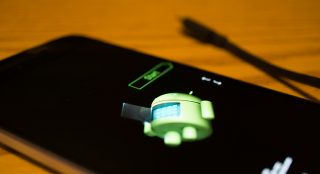
رفع مشکل بوت نشدن اسمارت‌ فون‌های اندرویدی پس از به‌روزرسانی

رفع مشکل بوت نشدن اسمارت‌ فون‌های اندرویدی پس از به‌روزرسانی

مطمئنا عرضه یک آپدیت برای اسمارت‌فون‌های اندرویدی خصوصا آن‌هایی که نتوانسته‌اند لقب پرچم‌داری را بگیرند بسیار شعف برانگیز است! یکی از متداول‌ترین مشکلاتی که کاربران پس از دانلود و نصب به‌روزرسانی با آن مواجه می‌شوند بوت نشدن کامل گوشی یا گیر کردن روی لوگوی سازنده است در ادامه با آی‌تی‌رسان همراه باشید تا به راحتی از شر این مشکل آزاردهنده راحت شوید.

در ابتدا بد نیست که علت اصلی به وجود آمدن این مشکل را بدانیم؛ بوت لوپ یا گیر کردن روی لوگو زمانی رخ می‌دهد که یکی از فرامین و یا اپلیکیشن‌های اصلی سیستم‌عامل اندروید (هم‌چون دایالر، لانچر، تنظیمات و …) نتواند به درستی بارگیری شود. در این صورت بوت شدن سیستم‌عامل با مشکل مواجه می‌شود و دستگاه تنها تا اولین مرحله بوت لود می‌شود. خب چرا این اتفاق می‌افتد؟ بسته‌های به‌روزرسانی به صورت فایل‌های فشرده و یکپارچه دانلود می‌شوند و در صورت عادی قابل استفاده نیستند، هم‌چون فایل‌های Rar اتصال ضعیف اینترنت می‌تواند باعث شود که فایل به صورت ناقص دانلود شده و بیت‌هایی از آن به اصطلاح گم شود در این صورت با وجود اینکه عملیات استخراج صورت می‌گیرد ولی در مرحله نصب مشکل به وجود می‌آید. البته گاها مشکل در فایل منتشر شده توسط کمپانی سازنده است، بنابراین بهتر است پیش از دانلود و نصب به‌روزرسانی‌های جدید نظرات سایر کاربران را در وب‌سایت‌هایی نظیر xda-developers یا نمونه‌های مشابه ایرانی مطالعه کنید و اطمینان حاصل کنید که برای دیگر کاربران چنین مشکلی وجود ندارد. البته این مشکل بیش‌تر در مواقعی رخ می‌دهد که به‌روزرسانی از طریق OTA انجام پذیرد.

برای پیشگیری از رخ دادن بوت لوپ بهتر است به نکات زیر توجه کنید:

  • برای دانلود به‌روزرسانی سعی کنید از اتصالات اینترنت پرسرعت استفاده کنید، بهترین نوع این اتصال وای‌فای است البته استفاده از نسل‌های ۳ و ۴ تلفن‌همراه نیز نمی‌تواند چندان مشکل ساز شود.
  • بهتر است قبل از شروع عملیات استخراج، اسمارت‌فون خود را روی حالت پرواز قرار دهید، دریافت تماس و یا نوتیفیکشن می‌تواند موجب اختلال در عملیات استخراج شود.
  • فضای خالی لازم برای دانلود و استخراج به‌روزرسانی را در حافظه داخلی خود محیا کنید، اگرچه این عمل به صورت خودکار توسط تلفن‌همراه انجام می‌پذیرد اما بازهم بهتر است به مقدار حافظه در دسترس خود نظارت داشته باشید.
  • مطلقا از اپلیکیشن‌های تغییر آی‌پی استفاده نکنید.
  • سعی کنید شارژ باتری را در بالاترین سطح خود نگه دارید

حالا که با دلایل اصلی به وجود آمدن این مشکل و راه‌ حل‌های اصلی پیشگیری از آن آشنا شده‌ایم، بهتر است به سراغ راه حل این مشکل برویم. اولین نکته‌ای که باید به آن توجه داشت این است که این فرصت را به اسمارت‌فون خود بدهید تا عملیات نصب به صورت کامل انجام بپذیرد، در واقع این مشکل اکثرا برای کاربرانی پیش می‌آید که در حین مراحل نصب اسمارت‌فون را خاموش می‌کنند و یا باتری آن را خارج می‌کنند، بهتر است برای نصب یک به‌روزرسانی به هیچ وجه عجله نداشته باشید زیرا برخی از به‌روزرسانی‌ها تغییرات گسترده‌ای به همراه داشته و معمولا عملیات نصبی طولانی دارند. البته برای بوت شدن اولیه گوشی پس از به‌روزرسانی نیز باید چند دقیقه‌ای را صبر کنید زیرا این خود نیز جزیی از فرآیند نصب به‌روزرسانی است.

اگر به‌روزرسانی تا پایان نصب خود انجام پذیرفت اما گوشی دچار بوت لوپ شد بهترین راه و شاید تنها راه موجود دانلود رام کامل به صورت جداگانه و نصب دستی آن است، برای دریافت رام رسمی بهترین راه مراجعه به وب‌سایت رسمی کمپانی سازنده تلفن‌همراه‌تان و دانلود آخرین رام منتشر شده با توجه به مدل اسمارت‌فون‌تان است. شما باید به شماره ساخت یا Build Number توجه کنید، در واقع یک اسمارت‌فون در نسخه‌های گوناگونی عرضه می‌شود که هر کدام شماره ساخت و مدل مخصوص خود را دارند، امکان نصب رام با بیلد نامبر متفاوت و یا نسخه متفاوتی از اسمارت‌فون‌تان وجود ندارد در غیر این صورت مشکل بازهم پابرجا خواهد ماند. در به‌روزرسانی به صورت دستی معمولا اطلاعات حذف نخواهند شد اما راهی به جز خداحافظی با اطلاعات‌تان ندارید، در واقع عملیات نصب رام به صورت دستی در اکثر مواقع با حذف کامل اطلاعات حافظه داخلی همراه است.

برای نصب دستی رام و به‌روزرسانی دستی می‌توانید آموزش‌های موجود در وب‌سایت‌های رسمی سازندگان را مطالعه کنید.

نوشته رفع مشکل بوت نشدن اسمارت‌ فون‌های اندرویدی پس از به‌روزرسانی اولین بار در پدیدار شد.

چگونه فونت و پس‌زمینه‌ی iMessage را در iOS 10 تغییر دهیم؟

اکثر اپلیکیشن‌های iMessage در واقع همان استیکرها هستند. در حالی که دسته‌بندی استیکرها با اقبال بهتری مواجه شده، اما اپلیکیشن‌های واقعی این سرویس در حال حاضر زیاد نیستند. ما مخالف سرسخت استیکرها نیستیم، ولی میانگین قیمت استیکرها ۰٫۹۹ دلار است، و حالا فکر کنید که چند استیکر می‌خواهید بخرید. در این حالت باید بسته‌های استیکر خود را با دقت زیادی انتخاب کنید. اگر به اندازه‌ی کافی جذب استیکرهای iMessage نشده‌اید، نگاهی هم به Custom Message Styles بیاندازید. این ابزار یکی از اپلیکیشن‌های رایگان iMessage است که امکان تغییر فونت و پس‌زمینه ی پیام‌های شما را فراهم می‌کند. البته پیش از شروع این آموزش تاکید می کنیم که روش دست نوشته کردن فونت در IOS با روال کنونی تغییر فونت متفاوت است.

تغییر فونت و پس‌زمینه‌ی iMessage

شروع می کنیم…

Custom Message Styles را نصب کرده و یکی از پنجره‌های گفتگوی خود را باز کنید. برای باز کردن منوی اپلیکیشن‌ها دکمه‌ی App Store را از کنار کادر نوشتن متن انتخاب کنید.

پنل Custom Message Styles را لمس کرده و پیامی بنویسید. اکنون سطری از فونت‌ها و پس‌زمینه‌ها خواهید دید. گزینه‌های فونت کمی محدودند اما پس‌زمینه‌های موجود تنوع خوبی دارند. فونت فقط می‌تواند سیاه یا سفید باشد. خود اپلیکیشن رنگ مناسب را با توجه به پس زمینه‌ی شما انتخاب می‌کند.

تغییر فونت و پس‌زمینه‌ی iMessage


قابلیت پس‌زمینه از الگوهای پیچیده و طیف‌های رنگی هم پشتیبانی می‌کند. پیامی که می‌فرستید با پس‌زمینه‌ای که انتخاب و ارسال کرده‌اید در پنل Recent به نمایش در می‌آید. از این رو بدون این که نیازی به انتخاب مجدد فونت یا پس‌زمینه باشد، می‌توانید همین پیام را دوباره ارسال کنید.

تغییر فونت و پس‌زمینه‌ی iMessage


برای دیدن این پیام‌های خاص نیازی نیست که طرف مقابل‌تان هم Custom Message Styles را بر روی گوشی خود نصب کرده باشد. پس‌زمینه‌ها هیچ رنگ پس‌زمینه‌ی خالصی ندارند. با این وجود به نظر می‌رسد که برخی از فونت‌ها به شکل Bold یا Italic باشند، اگرچه هنوز فونت کاملی برای سازگاری صد در صدی با این ویژگی‌ها طراحی نشده است.

نظر خود را در مورد قابلیت جدیدی که به شما معرفی شد با گویا آی تی در میان بگذارید و در صورتی که اپلیکیشن جذاب تری را برای این منظور مورد استفاده قرار می دهید، تجربه خود را در اختیار خوانندگان گویا آی تی قرار دهید. همچنین با استفاده از دکمه های اشتراک گذاری در شبکه های اجتماعی، این مطلب را روی سوشال مدیا نشر دهید.

منبع: addictivetips

راهنمای Bootable کردن USB برای راه اندازی اتوماتیک DOS

امروزه دیگر آنچنان از DOS استفاده نمی‌شود، اما اگر توجه کرده باشید می‌بینید که در بسیاری از آموزش‌های مربوط به آپدیت BIOS، Firmware و استفاده از دیگر ابزارهای سطح پایین سیستم از DOS استفاده می‌شود و به آن نیاز است.

ما برای استفاده‌های این چنینی دیسک فلاپی‌مان را با استفاده از ابزار فرمت کردن خود ویندوز با قالب MS-DOS فرمت کردیم، ولی خیلی‌ها ممکن است دیگر فلاپی دیسک نداشته باشند. این روزها حتی دیسک‌های نوری هم دیگر راحت پیدا نمی‌شود!

Bootable کردن USB برای DOS

از Rufus استفاده کنید

با توجه به این که ویندوز امکان فرمت کردن USB به قالب DOS را نمی‌دهد و گزینه‌ی Create an MS-DOS startup disk برای این نوع درایوها فعال نیست، ما از نرم افزاری به نام Rufus استفاده می‌کنیم که از فرمت FreeDOS پشتیبانی می‌کند.

Rufus را از وبسایت رسمی آن دانلود و اجرا کنید. این برنامه روال نصب خاصی ندارد و می‌توانید بلافاصله با دو بار کلیک کردن بر روی فایلی که دانلود کردید، از آن استفاده کنید.

روش ساخت درایو USB راه انداز Bootable Dos ساده است:

۱. درایو USB را به کامپیوتر خود وصل کرده و آن را از لیست کشویی Device انتخاب کنید.

۲. حتماً تیک گزینه‌ی Create a bootable disk using را زده و FreeDOS را انتخاب کنید.

۳. بر روی دکمه‌ی Start کلیک کنید. با این کار همه‌ی محتویات درایو USB شما پاک خواهد شد! پس اگر فایل مهمی بر روی آن دارید حتماً قبل از شروع فرآیند قالب بندی یا فرمت کردن از آن کپی بگیرید.

Rufus برای بوت کردن یو اس بی برای DOS

تنظیماتی که گفتیم به احتمال زیاد همان تنظیمات پیشفرض برنامه است، بنابراین حتی نیاز به پیکربندی نرم افزار هم نخواهید داشت. فرآیند فرمت سازی خیلی سریع بود و برای ما در حدود ۵ ثانیه طول کشید.

فایلهای DOS را داخل درایو کپی کنید

از آن‌جایی که احتمالاً برای اجرای برنامه‌های مبتنی بر DOS این درایو راه انداز را ساختید، پس حالا زمان آن است تا فایل‌های خود را به درون این درایو USB منتقل کنید. برای مثال اگر فایل‌هایی به نام‌های BIOS.BIN یا FLASHBIOS.BAT دارید و می‌خواهید آن‌ها را درون DOS اجرا کنید، پس از فرمت کردن درایو باید این فایل‌ها را داخل شاخه‌ی اصلی آن بریزید.

بوت کردن یو اس بی با Rufus

وارد DOS شوید

اکنون با راه اندازی مجدد کامپیوتر می‌توانید وارد DOS شوید. اگر درایو USB مستقیماً راه اندازی نشد، باید ترتیب راه اندازهای سیستم را تغییر داده یا اگر سیستم شما منوی راه انداز دارد، دستگاه موردنظر خود را از میان این لیست انتخاب کنید.

هنگامی که وارد DOS شدید، می‌توانید برنامه یا برنامه‌هایی که داخل USB خود کپی کردید را با نوشتن نام آن‌ها در خط فرمان DOS اجرا کنید.

این ابزارها از خود DOS استفاده می‌کنند تا بدون دخالت ویندوز یا برنامه‌های دیگر، به سخت افزار دسترسی سطح پایین داشته باشند. از این طریق می‌توان مطمئن شد که کارهای مهمی مثل به‌روز رسانی BIOS و عملیات‌های سطح پایین دیگر به درستی اجرا شوند.

اگرچه امکان استفاده از درایو USB برای استفاده از DOS وجود دارد، اما برای اجرای بازی‌ها و نرم افزارهای قدیمی این سیستم عامل بهتر است از DOSBOX استفاده نمایید.

نظر خود را در مورد این آموزش با ما در میان بگذارید. اگر راه حل ساده تری برای این کار به طور مشابه می شناسید آن را با گویا آی تی و دیگر کاربران آن در میان بگذارید. همچنین با استفاده از دکمه های رنگارنگ زیر، این متن و مطلب را روی شبکه های اجتماعی تان به اشتراک بگذاید.

منبع: howtogeek