چگونه جدیدترین اپلیکیشن‌های منتشر شده در گوگل‌پلی را پیدا کنیم؟‍!


۵درحالی که گوگل‌پلی به‌عنوان بزرگترین فروشگاه برنامه‌های اندرویدی شناخته ‌شده‌ است، جستجو برای یافتن برنامه‌‌های دلخواه آن‌ طور که می‌بایست باشد، نیست. برای مثال، اگر بخواهید از آخرین نرم‌افزارهای دردسترس فروشگاه دیدن کنید، نمی‌توانید این امر را به‌راحتی انجام دهید. برای اطمینان بیشتر، گوگل‌پلی تب جدیدی را به برنامه خود افزوده‌ است، اما این گزینه آخرین برنامه‌ها را نمایش نمی‌دهد، درعوض شما را با بهترین‌‌های آن روبه‌ رو می‌کند (که گاهی اوقات بطور دقیق تازه نیستند). بنابراین، تنها راه موجود برای برآورده کردن خواسته شما، آن است که در گوگل‌پلی به دنبال تازه‌ترین برنامه‌ها و بازی‌هایی باشید که امروز، دیروز یا دیرتر از آن منتشر شده‌اند. اما برای این کار برنامه ویژه‌ای وجود دارد. نرم‌افزاری که درباره‌اش صحبت می‌کنیم AppBrain App Market است که می‌توانید آن را از این لینک دانلود کنید.

این برنامه یک فروشگاه نرم‌افزاری نیست درعوض راه دیگری را برای یافتن محتواهای موجود در گوگل‌پلی در اختیار شما می‌گذارد.

پس ازدانلود و نصب AppBrain در دستگاه اندرویدی،‌ آن را باز کرده و پس از آن مشاهده خواهید کرد که بطور پیش‌فرض برنامه‌های تازه (“hot apps”) را نشان می‌دهد. برای یافتن جدیدترین نرم‌افزارها، باید دکمه Sort در قسمت گوشه سمت چپ بالا را بزنید و گزینه Sort by latest apps را انتخاب بنمایید. همچنین می‌توان برای اطمینان از اینکه برنامه‌ها طبق جدیدترین‌‌شان فیلتر شده‌اند، به تب Filter مراجعه کنید. به‌علاوه، شما در انتخاب تازه‌ترین برنامه‌ها براساس دسته‌بندی هریک کاملا آزاد هستید. بدین وسیله می‌توانید هر نوع دسته‌بندی موجود در گوگل‌پلی را انتخاب کنید. پس از اتمام مرتب‌سازی برنامه‌ها، می‌توانید برای دانستن اطلاعات بیشتر روی هرکدام ضربه بزنید و آن‌ها را نصب کنید. دکمه‌های Install تعبیه‌ شده در AppBrain شما را به صفحات مربوط به هرکدام در گوگل‌پلی انتقال می‌دهد، که پس از آن می‌توانید دانلود برنامه‌ها را آغاز کنید.

در ادامه نحوه استفاده از این نرم‌افزار را شرح می‌دهیم.

  1. پس از نصب، برنامه را از صفحه اصلی اجرا کنید.۱
  2. برای مرتب‌سازی می‌توانید از تب Sort استفاده نمایید.۲
  3. برای مرتب کردن برنامه‌ها براساس زمان آخرین انتشار آن‌ها Latest Apps را انتخاب کنید.۳
  4. پس از انتخاب این گزینه (براساس دسته‌بندی خاص، در صورتی که این مورد را هم تعیین کرده‌باشید) می‌توانید آن‌ها را در لیست نمایش داده‌شده مشاهده کنید. انتخاب هر برنامه به شما اجازه دانلود آن را از گوگل‌پلی می‌دهد.۴

نوشته چگونه جدیدترین اپلیکیشن‌های منتشر شده در گوگل‌پلی را پیدا کنیم؟‍! اولین بار در - آی‌تی‌رسان پدیدار شد.
آموزش خاموش‌ کردن هشدارهای گروه در لینکداین


سیستم هشدار لینکداین، اصلا مناسب نیست. با توجه به اینکه این شبکه اجتماعی مختص افراد حرفه‌ای است، پیام‌های هشدار آن، ناامیدکننده است. به عنوان مثال شما به یک گروه بزرگ اضافه می‌شوید و بدون هیچ کنترلی، نوتیفیکیشن هر پیامی را که هرکسی به گروه بفرستد، دریافت خواهید کرد، بدون اینکه نیاز به متصل بودن یا شناسایی آن شخص باشد. با اینکه گزینه پاک‌کردن مکالمات گروه وجود دارد، اما به محض ارسال پیام جدید، دوباره این قصه از سر گرفته می‌شود. تنها راهی که برای خلاصی از این مزاحمت‌ها وجود دارد، خاموش‌کردن نوتیفیکیشن گروه‌هاست.

در لینکداین (روی وب)، به اینباکس بروید و برروی گزینه More Option در گوشه بالا سمت راست کلیک کرده و سپس Group Conversations را برگزینید. در منویی که ظاهر می‌شود، گزینه Mute Conversations را بزنید. دیگر برای شما بخاطر هر فعالیتی که در گروه انجام می‌شود، هشدار فرستاده نخواهد شد. اگر خواستید، می‌توانید کلیه پیام‌های قبلی را نیز پاک کنید.

خاموش‌کردن هشدارهای گروه در لینکداین

در اپ لینکداین، به پیام‌های خود بروید و روی سربرگ مکالمه گروه کلیک کنید، تا صفحه جزئیات پدیدار شود. دکمه خاموش و روشن کردن نوتیفیکیشن‌ها در اینجا قرار دارد، که می‌توانید گزینه خاموش‌کردن را انتخاب کنید. در این صورت دیگر هیچ نوتیفیکیشنی را از این گروه دریافت نخواهید کرد.

خاموش‌کردن هشدارهای گروه در لینکداین خاموش‌کردن هشدارهای گروه در لینکداین

پیام‌های گروه‌ها در لینکداین هیچ نوع فیلتری ندارد. شما به راحتی می‌توانید جز افرادی باشید که هیچ راهی برای محدودکردن هشدارهای گروه در لینکداین ندارند. در نهایت شما با انبوهی از هشدارهای بیمه، آموزش، فرصت‌های شغلی و راه‌اندازی وب‌سایت بمباران خواهید شد. چیزی که لینکداین نیاز دارد، قراردادن گزینه‌ای برای رهایی کامل از پیام‌های یک گروه است، مانند کاری که فیس‌بوک می‌کند.

نوشته آموزش خاموش‌ کردن هشدارهای گروه در لینکداین اولین بار در - آی‌تی‌رسان پدیدار شد.

۴ مشکل متداول در هنگام بهینه سازی محصولات اندرویدی و راه حل رفع آن‌ها


sba21

داشتن یک گوشی‌هوشمند یا تبلت مانند رسیدگی به یک کودک است. شما نمی‌توانید کارهای مربوط به افزایش سرعت، ایجاد تغییرات، سفارشی‌سازی و بهینه‌سازی سیستم عامل آن‌ها را متوقف کنید. به همین دلیل افراد دارنده این دستگاه‌ها معمولا تجربه انجام عملیات پیچیده مانند روت‌ کردن، نصب رام سفارشی، یا رمزگشایی بوت‌لودر دستگاه‌ را دارند، بدون اینکه دانش کافی برای روش‌های غیررسمی و ریسک‌پذیر در این زمینه داشته‌ باشند!

معمولا مشکلاتی که ممکن است رخ بدهد شامل این موارد است: گوشی‌ یا تبلت پشت‌ سرهم بوت می‌شود و در این مرحله گیر می‌کند، دستگاه تنها در قسمت ریکاوری بوت می‌شود، گوشی تنها می‌تواند وارد قسمت ریکاوری بشود، امکان نصب رام سفارشی وجود ندارد و بسیاری از موارد دیگری که درهنگام تلاش برای رفع مشکلات فوق پیش می‌آید.

بنابراین اگر آسیبی به دستگاه‌تان رسانده‌اید و به‌دنبال راه‌حل مناسبی برای حل آن‌ها هستید، در این بخش آموزش‌های لازم را برای این کار به شما می‌دهیم. روش‌‌‌های زیر حل مشکل بوت پیاپی را همراه با مسائل دیگر شرح می‌دهد، بنابراین در استفاده از این راه‌حل‌ها تردید نکنید. اما به‌ یاد داشته‌ باشید که راه‌های گفته‌ شده ممکن است روی گوشی یا تبلت شما کار نکند، همچنین مسئولیت رفع نشدن مشکلات دستگاه نیز با خود شماست.

توجه کنید که عملیاتی مانند روت کردن، نصب رام سفارشی و موارد مشابه دیگر، راه‌های غیر رسمی بوده و با انجام آن‌ها گارانتی دستگاه شما نامعتبر خواهدشد. بنابراین، پیش از هر اقدامی بهتر است که دستگاه خود را نزد نماینگی‌های معتبر ببرید.

دستگاه به‌طور متوالی در بوت گیر می‌کند

این مورد شایع‌ترین مشکلی است که در دستگا‌های اندوریدی رخ می‌دهد. همچنین،‌ این مشکل به‌راحتی قابل حل است و برای آن کافی‌ است سیستم دستگاه را پاک (wipe) کنید. معمولا، مشکل بوت زمانی رخ می‌دهد که رام سفارشی روی دستگاه فلش می‌شود؛ بایستی بدانید که بعد از ارتقای فریم‌ویر، به یکبار عمل wipe نیاز دارید. اگر به هر دلیلی این کار را انجام ندهید، گوشی در حالت بوت مجدد، باقی خواهد ماند.

اکنون، طبق این روش فرض می‌کنیم که شما یک custom recovery image مانند CWM recovery ،AmonRA ،TWRP recovey و … را روی دستگاه نصب نموده‌اید. از حالت ریکاوری برای wipe کردن سیستم دستگاه خود و رفع مشکل بوت پیاپی استفاده کنید. دقت کنید که روش‌های مختلفی برای ورود به حالت ریکاوری در دستگاه‌های گوناگون وجود دارد؛ معمولا برای این کار لازم است تا هنگام روشن کردن گوشی یا تبلت، دکمه‌های ترکیبی را فشار دهید. (مثلا در سامسونگ باید دکمه افزایش صدا و Home را همزمان بزنید.) هنگامی که وارد ریکاوری شدید لازم است تا موارد زیر را انجام دهید:

  • با استفاده از کلیدهای صدا می‌توانید بین منوهای مختلف جا‌به‌جا شوید.
  • “advanced” را انتخاب نموده و “wipe delvik cache” را بزنید.
  • به منوی اصلی برگردید.
  • سپس “wipe data factory reset” را انتخاب نمایید.
  • دکمه بازگشت را بزنید و این‌بار “wipe cache partition” را انتخاب کنید.
  • از این منو خارج شوید و “reboot system now” را بزنید.
  • پس از این مراحل سیستم‌عامل گوشی شما می‌بایست در شرایط عادی شروع به‌ کار کند.

recovery-mode

حالا می‌بایست مشکل بوت پیاپی شما رفع شده‌ باشد و بتوانید از رام سفارشی خود استفاده کنید.

گوشی مستقیما به حالت ریکاوری می‌رود

در برخی موارد پس از فلش‌کردن رام سفارشی، گوشی شما به‌شکل مستقیم وارد ریکاوری می‌شود و بعد از آن می‌توانید سیستم را wipe کرده و نتایج آن را ببینید. اما گاهی پیش می‌آید که راه‌حل wipe کردن در اینجا کار نمی‌کند. بنابراین بعد از اینکه دیدید دستگاه در حالت ریکاوری گیر می‌کند، به این معنی است که فلش کردن رام به‌خوبی انجام نشده‌ است، یا در انتخاب رام مورد نظر اشتباه کرده‌اید.

بنابراین، شما باید فریم‌ویر گوشی خود را مجدد نصب کنید،‌ یا اینکه نرم‌افزار مناسب دیگری را برای دستگاه انتخاب نمایید. اکنون، در لیست زیر به شما نحوه به‌روزرسانی دستگاه اندرویدی خود را به‌وسیله رام سفارشی‌شده آموزش می‌دهیم.

  • ابتدا باید از تمامی اطلاعات ذخیره شده در حافظه داخلی گوشی نسخه پشتیبان تهیه کنید.
  • گزینه USB debugging را فعال کنید.
  • فایل رام مورد نظر را پس از دانلود، از حالت فشرده خارج نکنید.
  • به یاد داشته‌باشید که دستگاه شما باید روت شود و یک custom recovery image روی آن نصب گردد.
  • رام  دانلود شده را به حافظه SD card منتقل کنید.
  • سپس دستگاه را خاموش کرده و پس از راه‌اندازی مجدد آن را به حالت ریکاوری ببرید.
  • از بخش ریکاوری، سیستم خود را مانند روش گفته شده در بالا wipe کنید.
  • سپس به منوی ریکاوری برگردید و “install zip from sd card” را انتخاب کرده و “choose zip from sd card” را بزنید.
  • در نهایت گوشی را ریبوت کنید.
  • توجه داشته‌ باشید که اگر گوشی شما دچار مشکل بوت پیاپی شد، باید باردیگر به حالت ریکاوری رفته و سیستم داخلی دستگاه را wipe کنید (cache، dalvik cache وwipe data factory reset).

بنابراین، حالا دانستید که چگونه می‌توانید رام سفارشی‌شده را نصب کنید. به‌ یاد داشته باشید که تمام جزئیات مربوط به بروزرسانی‌های انتخاب شده برای نسخه‌های غیررسمی، معمولا همراه با باگ و مشکلاتی است که ممکن است به دستگاه شما آسیب برساند.

دستگاه به طور مستقیم به حالت bootloader می‌رود

متاسفانه، در این مورد شما باید فریم‌ویر رسمی اندروید را روی دستگاه خود فلش کنید. از این طریق شما قادرید محدودیت‌ها و تنظیمات پیش‌فرض گوشی یا تبلت خود را به حالت اولیه برگردانید.

البته، اگر گوشی شما روت شده باشد،‌ پس از فلش کردن رام، دسترسی روت لغو خواهد شد و بوت‌لودر دستگاه مجدد قفل می‌شود. با این حال، فکر بهتر این است که گارانتی ازبین رفته خود را بازگردانید و قابلیت‌ها و نرم‌افزارهای پیش ‌فرض را به‌حالت اول ببرید.

اکنون به شما نحوه به‌روزرسانی یا downgrade کردن دستگا‌های مختلف را آموزش می‌دهیم:

برای گوشی‌های سامسونگ:

  • در ابتدا، شما به کامپوتری با سیستم‌عامل ویندوز احتیاج دارید و باید نرم‌افزار odin و فایل آپدیت را دانلود کنید.
  • هر دو فایل را از حالت فشرده خارج کنید و نرم‌افزار odin را نصب نمایید.
  • به علاوه، روی کامپیوتر خود باید درایور مربوطه را نصب کرده‌باشید؛ برای این کار می‌توانید از Samsung KIES استفاده کنید.
  • سپس دستگاه‌ را به حالت download mode ببرید (که معمولا با زدن دکمه‌های کاهش صدا، پاور و Home انجام می‌شود) و بعد  دستگاه را به کامپیوتر خود وصل کنید.
  • در برنامه odin گزینه “pda” را انتخاب کرده و فایل آپدیت را وارد کنید.
  • دکمه “start” را زده و صبر کنید تا نصب نرم افزار تمام شود.

odin-screenshot

برای گوشی‌های HTC:

  • استوک رام‌های HTC، با نام RUU شناخته‌ می‌شوند و همانند قبل می‌توانند به‌طور مستقیم از بخش بوت‌لود، فلش بشوند.
  • بنابراین فایل RUU مخصوص دستگاه خود را دریافت کرده و به SD card منتقل کنید.
  • نام فایل را به PG05IMG.zip تغییر دهید.
  • حالا پس از اینکه دستگاه را ریبوت کردید، فریم‌ویر مورد نظر به‌طور خودکار می‌بایست از طریق HBoot( که بوت‌لودرHTC است،) فلش بشود.

برای گوشی‌های موتورولا

  • در کامپیوتر خود باید از RSD lite، که برنامه‌ای مشابه odin است، استفاده کنید. این برنامه برای دستگاه‌های موتورولا مناسب است.
  • بنابراین برنامه RSD lite را دانلود کرده و نصب نمایید.
  • درایور‌های مربوط به گوشی را روی کامپیوتر نصب کنید.
  • فایل آپدیت را در کامپیوتر خود دانلود کنید.
  • دستگاه را خاموش کرده و به کامپیوتر متصل کنید.
  • پس از ریبوت دستگاه،‌ آن را به حالت بوت‌لودر ببرید.
  • برنامه RSD lite را اجرا کنید.
  • فایل با پسوند .sbf را از کامپیوتر خود انتخاب کرده و فرآیند فلش کردن را شروع کنید.
  • در پایان سیستم‌عامل دستگاه راه‌اندازی می‌شود؛ کابل USB را تا زمانی که مطمین نشدید سیستم اندروید بوت شده‌است، جدا نکنید.

اگر تمام کار‌های گفته شده مشکل را حل نکرد، SD card را فرمت کنید

ممکن است در شرایطی قرار بگیرید که هیچ‌کدام از راه‌حل‌های فوق پاسخ‌گوی شما نباشد. در این مورد، امکان دارد مشکل موجود، با حافظه SD card شما قابل حل نباشد. بنابراین، احتمالا لازم است تا برای حل مشکل مربوطه، SD card خود را فرمت کنید. البته بعد از آن، لازم است تا مراحل گفته‌شده در بالا را برای عیب‌یابی گوشی یا تبلت خود دنبال کنید.

فرمت کردن حافظه SD card به آسانی در عرض ۱ دقیقه قابل انجام است. تمام چیزی که نیاز دارید، آن است که حافظه را در کامپیوتر خود و یا یک رم‌ریدر قرار دهید. صبر کنید تا کامپیوتر شناسایی حافظه را انجام دهد، سپس روی درایو مربوط به آن راست کلیک کرده و “format” را انتخاب کنید.

خب، در این بخش آموختید که چگونه می‌توان مشکلاتی را که هنگام بهینه‌سازی گوشی و تبلت‌های اندرویدی رخ می‌دهد، حل کنید. نظرات و مشکلات خود را با ما و کاربران دیگر در این زمینه به‌اشتراک بگذارید.

نوشته 4 مشکل متداول در هنگام بهینه سازی محصولات اندرویدی و راه حل رفع آن‌ها اولین بار در - آی‌تی‌رسان پدیدار شد.
آموزش نصب اندروید مارشمالو در کنار ویندوز


آموزش نصب اندروید 6.0 مارشمالو در کنار ویندوزشاید شما هم از آن دسته کاربرانی هستید که دوست دارید محیط اندروید را در کنار ویندوز تجربه کنید. پس بهترین کار این است که نمونه‌ای از این سیستم‌عامل محبوب این روزها را در کنار ویندوز خود داشته باشید. با آی‌تی‌رسان همراه باشید تا با نحوه نصب اندروید 6.0 مارشمالو بر روی ویندوز آشنا شوید.

توجه: کابر عزیز! توجه داشته باشید که این آموزش نیاز به مهارت نیمه‌حرفه‌ای در کار با ویندوز و سیستم‌عامل‌ها دارد. اگر تجربه نصب سیستم‌عامل یا کار کردن با درایوهای ذخیره‌ساز را ندارید، این آموزش را امتحان نکنید. مسئولیت از دست رفتن احتمالی اطلاعات بر عهده کاربران عزیز است.

نرم‌افزارها و تجهیزات مورد نیاز:

  1. یک فلش USB
  2. نرم‌افزار Android x-86
  3. نرم‌افزار UNetbootin
  4. نرم‌افزار GParted

ابتدا باید فرمت فلش USB را به FAT32 تغییر دهید.

آموزش نصب اندروید 6.0 مارشمالو در کنار ویندوزسپس از منوی استارت ویندوز عبارت partition را جستجو کنید و Create and format hard drive partitions را اجرا کنید. نام این قسمت ممکن است در نسخه‌های مختلف ویندوز متفاوت باشد.

بر روی درایوی که می‌خواهید اندروید مارشمالو را روی آن نصب کنبد، راست کلیک کرده و Shrink Volume… را انتخاب کنید. بهتر است قبلا از اطلاعات این درایو پشتیبان تهیه کنید.

آموزش نصب اندروید 6.0 مارشمالو در کنار ویندوزسایز مورد نظر را به مگابایت وارد کنید و Shrink را انتخاب کنید.

سپس نرم‌افزار UNetbootin را اجرا کنید و Disk image را انتخاب کنید. بر روی آیکون (…) کلیک کنید و آدرس فایل gparted-live-0xxxxi686.iso که دانلود کرده‌اید را به برنامه بدهید. در قسمت بعدی آدرس درایو فلش را انتخاب کنید. روی OK کلیک کنید و در منوی بعدی yes را انتخاب کنید تا عملیات کپی فایل iso بر روی درایو فلش انجام شود.

آموزش نصب اندروید 6.0 مارشمالو در کنار ویندوزبعد از اتمام کار سیستم را ریستارت کنید و در ابتدای راه‌اندازی بسته به سیستم سخت‌افزاری کامپیوتر یا لپ‌تاپ، کلیدهای میان‌بر برای ورود به منوی بوت را انتخاب کنید. منوی بوت منویی است که در آن انتخاب می‌کنید سیستم شما از روی چه دستگاهی (هارد، فلش یا سی‌دی‌رام) اجرا شود. در این منو، درایو فلش مورد نظر را انتخاب کنید تا وارد محیط بوت شوید.

در منوی جدید، GParted را انتخاب کنید و کلید Enter را فشار دهید. اگر باز هم صفحه جدیدی باز نشد، این کار را ادامه دهید تا GParted اجرا شود. نرم‌افزار GParted به صورت یک صفحه بازشونده باز می‌شود.

در این صفحه از منوی GParted قسمت Device، درایو مورد نظر برای نصب را انتخاب کنید.آموزش نصب اندروید 6.0 مارشمالو در کنار ویندوزسپس بر روی unallocated partition راست‌ کلیک کنید و new را انتخاب کنید.آموزش نصب اندروید 6.0 مارشمالو در کنار ویندوزدر قسمت file system، گزینه ext4 را انتخاب کنید و add را بزنید.آموزش نصب اندروید 6.0 مارشمالو در کنار ویندوزسپس apply را از منوی بالا انتخاب کنید و در صفحه‌ای که باز می‌شود نیز apply را بزنید.

آموزش نصب اندروید 6.0 مارشمالو در کنار ویندوزحال درایو فلش را از سیستم جدا کنید و مجددا آن را ریستارت کنید. وارد محیط ویندوز شوید.

مجددا UNetbootin را اجرا کنید.

بار دیگر مرحله قبلی را تکرار کنید و Disk image را انتخاب کنید. بر روی آیکون (…) کلیک کنید و این بار آدرس فایل android-x86-6.0-20151202.iso که دانلود کرده‌اید را به برنامه بدهید. در قسمت بعدی آدرس درایو فلش را انتخاب کنید و روی OK کلیک کنید.

مجددا سیستم را ریستارت کنید و از منوی بوت درایو فلش را انتخاب کنید.

این بار منوی Android-x86 ظاهر می‌شود. به کمک کلیدهای جهت‌نما، Installation را انتخاب کنید و کلید Enter را فشار دهید. بر روی Do Not Format کلیک کنید. در پنجره‌های بعدی تمامی عملیات‌ها را با Ok یا yes تایید کنید. به جز منوی زیر که حتما باید NO را انتخاب کنید.

آموزش نصب اندروید 6.0 مارشمالو در کنار ویندوزدر نهایت درایو فلش را از سیستم جدا کنید و در منوی آخر Reboot را انتخاب کنید.

بعد از بوت شدن سیستم، در منوی انتخابی می‌توانید سیستم‌عامل مورد نظر خود که اندروید یا ویندوز است را انتخاب کنید.
تبریک، شما توانستید اندروید 6.0 را در کنار ویندوز نصب کنید.

آموزش نصب اندروید 6.0 مارشمالو در کنار ویندوز

نوشته آموزش نصب اندروید مارشمالو در کنار ویندوز اولین بار در - آی‌تی‌رسان پدیدار شد.
چطور در ویندوز ۱۰، دستگاه را با اسلاید کردن خاموش کنیم؟


LaptopWSlideToShutdownShutterstock-644x373

خاموش کردن یک سیستم ویندوز 10 به شیوه همیشگی کاریست که اغلب ما انجام می‌دهیم. به منوی استارت می‌رویم و با کلیک بر روی Shut Down سیستم را خاموش می‌کنیم، اما آیا می‌دانید که می‌شود دستگاه‌های لمسی مجهز به ویندوز 10 را با کشیدن انگشت خاموش کرد؟ با ما همراه باشید تا در ادامه طریقه انجام این کار را یاد بگیرید.

برای فعال سازی گزینه اسلاید باید کارهایی انجام دهیم که اولین آن‌ها ساختن یک میان‌بر روی دسکتاپ است.

روی دسکتاپ راست کلیک و روی گزینه New کلیک کنید و سپس Shortcut را برگزینید. در پنجره‌ای که باز می‌شود دستور زیر را پیست کنید:

windir%System32SlideToShutDown.exe%

Create-Shortcut1

روی Next کلیک کنید و سپس برای میانبرتان یک نام برگزینید.

حالا روی میانبر مربوطه ضربه بزنید. پس از اینکه صفحه اسلاید برای خاموش کردن باز شد، به سمت پایین اسلاید کنید.

نوشته چطور در ویندوز 10، دستگاه را با اسلاید کردن خاموش کنیم؟ اولین بار در - آی‌تی‌رسان پدیدار شد.
۱۰ دلیل که نباید از کروم در مک بوک استفاده کنید

بسیاری از افراد بعد از خریدن اولین مک بوک خود اولین چیزی را که بر روی آن نصب می کنند مرورگر گوگل کروم است. الیته این منطقی است : در روز های اولیه ای که کروم عرضه شد به سبک و سریع بودن شهره بود و برای بسیاری از افراد بهتر از مرورگر های فایرفاکس و سافاری بود و البته این موضوع تا آن زمان درست بود.

در این پست می خواهیم به شما بگوییم که اگر از مک بوک استفاده می کنید، باید از مرورگر گوگل کروم اجتناب کنید. در طول این سال ها کروم، مرورگری بود که به آرامی از سیستم عامل OS X دور شد و کاربران این روند را که به آرامی پیش می رفت متوجه نشدند.

در اینجا ۱۰ دلیل برای شما می آوریم که اگر از لپ تاپ های مک بوک استفاده می کنید از مرورگر گوگل کروم استفاده نکنید.

  1. کروم باتری مک بوک را تخلیه می کند

افزایش عمر باتری یکی از ویژگی های مهمی است که اپل به تازگی به نسخه های اخیر OS X اضافه کرده است. ماوریکس تجهیزات اندازه گیری عمر باتری را به سیستم عامل استفاده کرده است که با کلیک روی آیکون باتری می توانید آن را مشاهده کنید.

chrome-macbook-energy-use

هر بار که از کروم استفاده می کنید می توانید آن را در لیست خورنده های باتری مشاهده کنید. اگر عمر باتری برای شما مهم است می توانید سافاری را جایگزین گوگل کروم کنید تا حداقل یک ساعت به عمر باتری شما افزوده شود.

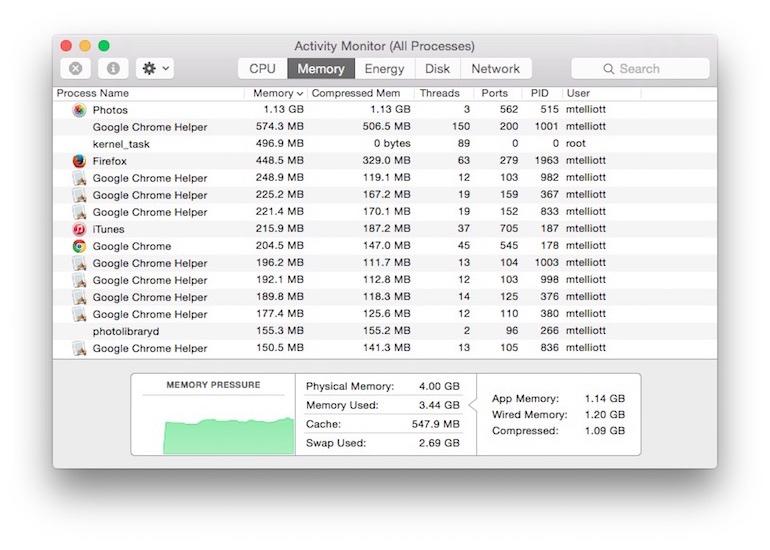
بنا به گزارش های گوگل، این کمپانی در حال کار کردن روی این موضوع می باشد ولی هنوز راه زیادی را تا تصحیح کردن آن دارد. اگر هنوز هم مجاب نشده اید می توانید Activity Monitor را باز کنید و بعد به قسمت انرژی آن بروید. حال چند مرورگر باز کنید و تب های آن ها را باز کنید. می بیند که مرورگر کروم از بقیه بیشتر انرژی مصرف خواهد کرد.

  1. کاربران گاهی صدایی شبیه به صدای جت می شنوند

از عمر باتری می گذریم و می گوییم که برای بسیاری از کاربران اصلا این مورد اهمیت ندارد اما در مورد استفاده از قدرت پردازشی بیشتر در مقایسه با سافاری چه می گویید؟ هنگامی که می خواهید یک ویدئوی با کیفیت HD را در یوتیوب مشاهده کنید از لپ تاپ مک بوکتان صدایی شبیه صدای جت خواهید شنید.

  1. کروم به راه خود می رود نه راه مک

نکته ای همیشه در مورد کروم او اس بیان می کنم این است : کروم او اس بد ترین چیزی است که تا به حال برای کروم در دیگر سیستم عامل ها اتفاق افتاده است. فکر می کنید ما اشتباه می کنیم ؟ کروم او اس یک سیستم عامل عالیست و حجم مواردی که کروم مصرف می کند باعث می شود که این یک مرورگر، نام بدی را از خود در مک به جا بگذارد. این مرورگر به خوبی با سیستم عامل OS X ادغام نمی شود.

البته تفاوت های دیگری هم در این بین وجود دارد. اکثر برنامه های مک بلا فاصله بعد از اینکه از کلید های ترکیبی CMD-Q استفاده کنید بسته می شوند اما کروم کمی شما را منتظر می گذارد. اکثر برنامه های مک پنجره ی مربوط به تنظبمات خود را دارد و این در حالی است که در کروم، از یک وب سایت در یک تب جدید برای اینکار استفاده می کند. خب شما این تغییرات را دوست دارید یا نه؟ فکر کنم برنامه که ای کمی در یک سیستم عامل با دیگر برنامه ها تفاوت داشته باشد برای بیشتر کاربران نا خوشایند باشد. حال تصمیم خودتان است هنوز هم می توانید از مروگر گوگل کروم در مک استفاده کنید.

  1. کروم سرعت کلی مک شما را پایین می آورد

آخرین بار که یک کاربر از من سوال پرسید که چرا سرعت مک من پایین آمده  و در ادامه هم افزود  این هم نمی تواند به خاطر تب های زیادی باشد که من در مرورگر کروم باز کرده ام.

خب در مورد این پرسش باید توضیحاتی را ارائه کنم. کروم با استفاده ی زیادی که از منابع سیستم و CPU می کند سرعت سیستم را پایین می آورد و این به خاطر برنامه نویسی ناکارامد این مرورگر است. اما بستن این مرورگر در بسیاری از دستگاه های مکینتاش باعث شده است تا کاربران سرعت بالاتری را در سیستم تجربه کنند.

البته نه فقط وب گردی : بلکه در همه چیز

  1. فرمت گیج کننده/ اپلیکیشن / در هر اکوسیستم

کروم فولدری را در کامپیوتر من به صورت زیر ایجاد کرده است :

chrome-folder-why-macbook

در نگاه اول ممکن است بعضی از کاربران از این ویژگی خوش شان بیاید اما باید پرسید که این فولدر در اینجا چه می کن ؟

این برنامه ها فقط در مرورگر کروم باز می شوند و به طور پیشفرض روی این مرورگر تنظیم شده اند.

جالب اینجاست که وقتی این فولدر را حذف می کند دوباره باز می گردد

در واقع کروم با باز کردن بوکمارک ها و چیز های دیگر کارهایی را که باید یک crapware انجام دهد را انجام می دهد.

  1. گوگل برای مشاهده شما به کمک نیاز ندارد

ممکن است تا اینجای پست، این حس به شما القا شده باشد که ما نسبت به گوگل و مرورگرش حس نفرتی داریم اما اینطور نیست. ما از طرفداران قدیمی گوگل هستیم. به طور مثال دسترسی به جیمیل برای بسیاری از کاربران ضروری است و گوگل مپ نیز شما را از سردرگمی در خیابان ها نجات می دهد. حتی کروم بوک نیز یک دستگاه عالی برای دانش آموزان است.

google-watching-you

اما بحث ما در اینجا چیز دیگری است. حساب جیمیل در اصل یک آرشیو از ارتباطات شما است، برای مثال جستجو های شما در این حساب ذخیره می شود و در نهایت گوگل به یک آگاهی در مورد جستجو های شما می رسد.

گوگل به طور خودکار در مواردی به شما پیشنهاداتی هم می دهد که از همان جستجو های شما نشات گرفته است. با وجود این موارد بعضی از کاربران راحت نیستند که از مرورگر گوگل کروم استفاده کنند.

  1. پشتیبانی مک ضعیف است

فقدان نرم افزار های اختصاصی موضوعی است که در هر سیستم عامل می توانیم به آن برخورد کنیم. به عبارت ساده تر، در مک یک برنامه ی اختصاصی برای جستجو وجود ندارد و اگر شما از کروم هم استفاده کنید متناسب این سیستم عامل نیست.

chrome-hangouts-covering-dock1

برنامه هایی مانند هنگ اوت نیز در این بین وجود دارد که البته قابلیت های خوبی را که مناسب مک باشد از خود نشان نداده اند.

  1. هیچ پشتیبانی از پلنگ برفی، شیر و یا شیرکوهی وجود ندارد(نام برده ها نام نسخه های سیستم عامل می باشند)

نسخه ی شیر کوهی در سال ۲۰۱۲ معرفی شد، در این زمان بود که بروزرسانی های این مرورگر قطع شد. گوگل در ماه نوامبر با تغییرات بازگشت، البته اگر هنوز از این مرورگر استفاده می کردید.مطمئنا شما می توانید سیستم عامل خود را به طور رایگان بروزرسانی کنید اما بسیاری از کاربران به دلیل اینکه از کامپیوتر های قدیمی استفاده می کنند، قابلیت نصب آخرین نسخه ی OS X را ندارد.

  1. سافاری به اندازه ی کافی خوب است

برای مدت طولانی اگر از کاربران این سوال را می پرسیدید، می گفتند که بله خوب است اما مرورگر های بهتر از آن هم پیدا می شود. بله، در سال ۲۰۱۲ این جواب منطقی به نظر می رسید اما نسخه های اخیر سافاری، سریعتر شده اند ، زیبایی چشمگیری دارند و هیچ انتقادی متوجه مرورگر اپل که به خوبی در مک کار می کند نیست.

اگر تا همین الان به استفاده از این مرورگر تردید داشتید، همینک این نرم افزار را نصب کنید و از یک وب گردی با سرعت بالا در سیستم عامل مک لذت ببرید. اگر هم در گذشته از این مرورگر استفاده می کردید و الان هم مطئمن نیستید که آیا این سافاری ارزش امتحان کردن را دارد یا نه؟ در پاسخ باید به شما بگوییم که اول این مرورگر را نصب کنید و بعد در مورد آن اظهار نظر کنید.

  1. سافاری با محصولات اپل سازگاری بیشتری دارد

اگر شما از محصولات مختلف اپل استفاده می کنید که سیستم عامل این شرکت بر روی آنها اجرا می شود، بهترین انتخاب برای مرورگر شما سافاری خواهد بود. با استفاده از این مرورگر می توان با سیستم عامل دستگاه ادغام شد: مثلا در بخش رمز های عبور. علاوه بر این ها با آی کلود نیز همگام سازی می شود که برای بوک مارک های شما بهتر است و البته اینکه این ویژگی فقط با همین مرورگر کار می کند.

from-chrome-to-safari-644x250

علاوه بر اینها اکوسیستم اپل، با مرورگری که توسط این شرکت طراحی و ساخته شده است بهتر عمل می کند. اگر این موضوع برای شما بهتر است، سافاری بهترین انتخاب برای شما خواهد بود.

امیدواریم طرفداران مرورگر کروم از این پست ناراحت نباشند، چرا که همین الان هم خود ما در حال ویرایش این مطلب با مرورگر کروم هستیم. توجه کنید که در این مطلب تنها اکوسیستم اپل را مورد بررسی قرار دادیم و استفاده از مرورگر کروم در دیگر سیستم عامل ها هیچ مشکلی را ایجاد نخواهد کرد.

نظر شما در مورد مرورگر کروم و سیستم عامل OS X چیست؟ آیا روزی میرسد که این دو بتوانند با هم به تعامل برسند؟

نظرات خود را با ما به اشتراک بگذارید.

منبع : MakeUseOf


۱۰ دلیل که نباید از کروم در مک بوک استفاده کنید

بسیاری از افراد بعد از خریدن اولین مک بوک خود اولین چیزی را که بر روی آن نصب می کنند مرورگر گوگل کروم است. الیته این منطقی است : در روز های اولیه ای که کروم عرضه شد به سبک و سریع بودن شهره بود و برای بسیاری از افراد بهتر از مرورگر های فایرفاکس و سافاری بود و البته این موضوع تا آن زمان درست بود.

در این پست می خواهیم به شما بگوییم که اگر از مک بوک استفاده می کنید، باید از مرورگر گوگل کروم اجتناب کنید. در طول این سال ها کروم، مرورگری بود که به آرامی از سیستم عامل OS X دور شد و کاربران این روند را که به آرامی پیش می رفت متوجه نشدند.

در اینجا ۱۰ دلیل برای شما می آوریم که اگر از لپ تاپ های مک بوک استفاده می کنید از مرورگر گوگل کروم استفاده نکنید.

  1. کروم باتری مک بوک را تخلیه می کند

افزایش عمر باتری یکی از ویژگی های مهمی است که اپل به تازگی به نسخه های اخیر OS X اضافه کرده است. ماوریکس تجهیزات اندازه گیری عمر باتری را به سیستم عامل استفاده کرده است که با کلیک روی آیکون باتری می توانید آن را مشاهده کنید.

chrome-macbook-energy-use

هر بار که از کروم استفاده می کنید می توانید آن را در لیست خورنده های باتری مشاهده کنید. اگر عمر باتری برای شما مهم است می توانید سافاری را جایگزین گوگل کروم کنید تا حداقل یک ساعت به عمر باتری شما افزوده شود.

بنا به گزارش های گوگل، این کمپانی در حال کار کردن روی این موضوع می باشد ولی هنوز راه زیادی را تا تصحیح کردن آن دارد. اگر هنوز هم مجاب نشده اید می توانید Activity Monitor را باز کنید و بعد به قسمت انرژی آن بروید. حال چند مرورگر باز کنید و تب های آن ها را باز کنید. می بیند که مرورگر کروم از بقیه بیشتر انرژی مصرف خواهد کرد.

  1. کاربران گاهی صدایی شبیه به صدای جت می شنوند

از عمر باتری می گذریم و می گوییم که برای بسیاری از کاربران اصلا این مورد اهمیت ندارد اما در مورد استفاده از قدرت پردازشی بیشتر در مقایسه با سافاری چه می گویید؟ هنگامی که می خواهید یک ویدئوی با کیفیت HD را در یوتیوب مشاهده کنید از لپ تاپ مک بوکتان صدایی شبیه صدای جت خواهید شنید.

  1. کروم به راه خود می رود نه راه مک

نکته ای همیشه در مورد کروم او اس بیان می کنم این است : کروم او اس بد ترین چیزی است که تا به حال برای کروم در دیگر سیستم عامل ها اتفاق افتاده است. فکر می کنید ما اشتباه می کنیم ؟ کروم او اس یک سیستم عامل عالیست و حجم مواردی که کروم مصرف می کند باعث می شود که این یک مرورگر، نام بدی را از خود در مک به جا بگذارد. این مرورگر به خوبی با سیستم عامل OS X ادغام نمی شود.

البته تفاوت های دیگری هم در این بین وجود دارد. اکثر برنامه های مک بلا فاصله بعد از اینکه از کلید های ترکیبی CMD-Q استفاده کنید بسته می شوند اما کروم کمی شما را منتظر می گذارد. اکثر برنامه های مک پنجره ی مربوط به تنظبمات خود را دارد و این در حالی است که در کروم، از یک وب سایت در یک تب جدید برای اینکار استفاده می کند. خب شما این تغییرات را دوست دارید یا نه؟ فکر کنم برنامه که ای کمی در یک سیستم عامل با دیگر برنامه ها تفاوت داشته باشد برای بیشتر کاربران نا خوشایند باشد. حال تصمیم خودتان است هنوز هم می توانید از مروگر گوگل کروم در مک استفاده کنید.

  1. کروم سرعت کلی مک شما را پایین می آورد

آخرین بار که یک کاربر از من سوال پرسید که چرا سرعت مک من پایین آمده  و در ادامه هم افزود  این هم نمی تواند به خاطر تب های زیادی باشد که من در مرورگر کروم باز کرده ام.

خب در مورد این پرسش باید توضیحاتی را ارائه کنم. کروم با استفاده ی زیادی که از منابع سیستم و CPU می کند سرعت سیستم را پایین می آورد و این به خاطر برنامه نویسی ناکارامد این مرورگر است. اما بستن این مرورگر در بسیاری از دستگاه های مکینتاش باعث شده است تا کاربران سرعت بالاتری را در سیستم تجربه کنند.

البته نه فقط وب گردی : بلکه در همه چیز

  1. فرمت گیج کننده/ اپلیکیشن / در هر اکوسیستم

کروم فولدری را در کامپیوتر من به صورت زیر ایجاد کرده است :

chrome-folder-why-macbook

در نگاه اول ممکن است بعضی از کاربران از این ویژگی خوش شان بیاید اما باید پرسید که این فولدر در اینجا چه می کن ؟

این برنامه ها فقط در مرورگر کروم باز می شوند و به طور پیشفرض روی این مرورگر تنظیم شده اند.

جالب اینجاست که وقتی این فولدر را حذف می کند دوباره باز می گردد

در واقع کروم با باز کردن بوکمارک ها و چیز های دیگر کارهایی را که باید یک crapware انجام دهد را انجام می دهد.

  1. گوگل برای مشاهده شما به کمک نیاز ندارد

ممکن است تا اینجای پست، این حس به شما القا شده باشد که ما نسبت به گوگل و مرورگرش حس نفرتی داریم اما اینطور نیست. ما از طرفداران قدیمی گوگل هستیم. به طور مثال دسترسی به جیمیل برای بسیاری از کاربران ضروری است و گوگل مپ نیز شما را از سردرگمی در خیابان ها نجات می دهد. حتی کروم بوک نیز یک دستگاه عالی برای دانش آموزان است.

google-watching-you

اما بحث ما در اینجا چیز دیگری است. حساب جیمیل در اصل یک آرشیو از ارتباطات شما است، برای مثال جستجو های شما در این حساب ذخیره می شود و در نهایت گوگل به یک آگاهی در مورد جستجو های شما می رسد.

گوگل به طور خودکار در مواردی به شما پیشنهاداتی هم می دهد که از همان جستجو های شما نشات گرفته است. با وجود این موارد بعضی از کاربران راحت نیستند که از مرورگر گوگل کروم استفاده کنند.

  1. پشتیبانی مک ضعیف است

فقدان نرم افزار های اختصاصی موضوعی است که در هر سیستم عامل می توانیم به آن برخورد کنیم. به عبارت ساده تر، در مک یک برنامه ی اختصاصی برای جستجو وجود ندارد و اگر شما از کروم هم استفاده کنید متناسب این سیستم عامل نیست.

chrome-hangouts-covering-dock1

برنامه هایی مانند هنگ اوت نیز در این بین وجود دارد که البته قابلیت های خوبی را که مناسب مک باشد از خود نشان نداده اند.

  1. هیچ پشتیبانی از پلنگ برفی، شیر و یا شیرکوهی وجود ندارد(نام برده ها نام نسخه های سیستم عامل می باشند)

نسخه ی شیر کوهی در سال ۲۰۱۲ معرفی شد، در این زمان بود که بروزرسانی های این مرورگر قطع شد. گوگل در ماه نوامبر با تغییرات بازگشت، البته اگر هنوز از این مرورگر استفاده می کردید.مطمئنا شما می توانید سیستم عامل خود را به طور رایگان بروزرسانی کنید اما بسیاری از کاربران به دلیل اینکه از کامپیوتر های قدیمی استفاده می کنند، قابلیت نصب آخرین نسخه ی OS X را ندارد.

  1. سافاری به اندازه ی کافی خوب است

برای مدت طولانی اگر از کاربران این سوال را می پرسیدید، می گفتند که بله خوب است اما مرورگر های بهتر از آن هم پیدا می شود. بله، در سال ۲۰۱۲ این جواب منطقی به نظر می رسید اما نسخه های اخیر سافاری، سریعتر شده اند ، زیبایی چشمگیری دارند و هیچ انتقادی متوجه مرورگر اپل که به خوبی در مک کار می کند نیست.

اگر تا همین الان به استفاده از این مرورگر تردید داشتید، همینک این نرم افزار را نصب کنید و از یک وب گردی با سرعت بالا در سیستم عامل مک لذت ببرید. اگر هم در گذشته از این مرورگر استفاده می کردید و الان هم مطئمن نیستید که آیا این سافاری ارزش امتحان کردن را دارد یا نه؟ در پاسخ باید به شما بگوییم که اول این مرورگر را نصب کنید و بعد در مورد آن اظهار نظر کنید.

  1. سافاری با محصولات اپل سازگاری بیشتری دارد

اگر شما از محصولات مختلف اپل استفاده می کنید که سیستم عامل این شرکت بر روی آنها اجرا می شود، بهترین انتخاب برای مرورگر شما سافاری خواهد بود. با استفاده از این مرورگر می توان با سیستم عامل دستگاه ادغام شد: مثلا در بخش رمز های عبور. علاوه بر این ها با آی کلود نیز همگام سازی می شود که برای بوک مارک های شما بهتر است و البته اینکه این ویژگی فقط با همین مرورگر کار می کند.

from-chrome-to-safari-644x250

علاوه بر اینها اکوسیستم اپل، با مرورگری که توسط این شرکت طراحی و ساخته شده است بهتر عمل می کند. اگر این موضوع برای شما بهتر است، سافاری بهترین انتخاب برای شما خواهد بود.

امیدواریم طرفداران مرورگر کروم از این پست ناراحت نباشند، چرا که همین الان هم خود ما در حال ویرایش این مطلب با مرورگر کروم هستیم. توجه کنید که در این مطلب تنها اکوسیستم اپل را مورد بررسی قرار دادیم و استفاده از مرورگر کروم در دیگر سیستم عامل ها هیچ مشکلی را ایجاد نخواهد کرد.

نظر شما در مورد مرورگر کروم و سیستم عامل OS X چیست؟ آیا روزی میرسد که این دو بتوانند با هم به تعامل برسند؟

نظرات خود را با ما به اشتراک بگذارید.

منبع : MakeUseOf


چگونه در اینستاگرام ویژگی نمایش خودکار ویدئو را غیرفعال کنیم؟


instagram

طی چند سال گذشته بسیاری از شبکه‌های اجتماعی این قابلیت را پیدا کردند که به طور خودکار به پخش ویدئوها بپردازند. با اینکه این قابلیت جدید برای بسیاری از کاربران جالب و مقبول بود اما خیلی‌ها هم از آن ابراز نارضایتی کردند و انتقادهایی روانه این ویژگی شد. در واقع منتقدان باور داشتند که این ویژگی برای این منظور پدید آمده تا میزان بازدیدها را به طور خودکار افزایش دهد.

حالا جدا از نظرات موافق و مخالف، بهترین کار این است که سازندگان امکان خاموش و روشن کردن این ویژگی را برای کاربران فراهم کنند تا هر کسی خواست بتواند طبق سلیقه‌اش عمل کند.

در حال حاضر امکان انجام کامل این کار در اینستاگرام وجود ندارد، اما می‌توان از طریق روش زیر در دستگاه‌های اندرویدی و iOS، ویژگی نمایش خودکار ویدئوها در اینستاگرام را برای مورد خاصی خاموش یا روشن کرد:

1-اینستاگرام را باز کنید و به صفحه پروفایل بروید.

2-حالا به بخش تنظیمات بروید. در اندروید برای دسترسی به این بخش روی آیکن سه نقطه بالا سمت راست ضربه بزنید و در iOS علامت چرخ دنده را بفشارید.

3-در اینجا گزینه Cellular Data Use را بی‌یابید.

4-سپس Use Less Data را انتخاب کنید تا از این پس زمانی که در صفحه اینستاگرام خود هستید، ویدئوها پلی نشوند. البته این نکته را در نظر بگیرید که ویدئوها و تصاویر حتی با وجود فعال بودن این گزینه با اتصال وای‌فای به نمایش در می‌آیند و تنها زمان استفاده از اینترنت دیتا است که این گزینه عمل می‌کند.

نوشته چگونه در اینستاگرام ویژگی نمایش خودکار ویدئو را غیرفعال کنیم؟ اولین بار در - آی‌تی‌رسان پدیدار شد.

آموزش کنترل از راه دور کامپیوتر با یک گوشی یا تبلت

کنترل از راه دور کامپیوتر با یک گوشی یا تبلت امکان پذیر است، اینجا قصد داریم چگونگی انجام آن را آموزش دهیم.

کنترل از راه دور کامپیوتر با یک گوشی یا تبلت امکان پذیر است، اینجا قصد داریم چگونگی انجام آن را آموزش دهیم.

فرض کنید که پدر شما در خانه دچار مشکلی با کامپیوتر شده است و نیار به کمک شما دارد و در عین حال شما در منزل نیستید، یک راه برای مطمئن شدن از اینکه او تمام مراحلی که شما از طریق تلفن دیکته کرده اید را به درستی انجام داده است، استفاده از یک وب کم است. اما یک روش بهتر این است که از طریق گوشی و یا تبلت خود به کنترل از راه دور کامپیوتر بپردازید و خودتان مشکل را از طریق اینترنت حل و فصل نمائید.

اولین چیزی که باید انجام دهید یک پیش بینی کوچک است. هم اکنون نرم افزار تیم ویوئر را که برنامه ای برای کنترل از راه دور کامپیوتر است، بر روی کامپیوتر پدر و مادرتان و در گوشی های هوشمند و یا تبلت خود دانلود و نصب کنید. افزار تیم ویوئر برای استفاده شخصی بر روی ویندوز، مک، لینوکس، سیستم عامل iOS، اندروید، ویندوز فون و بلک بری رایگان است و شما می توانید از لینک های دانلود TeamViewer page.  برای تمام این سیستم عاملها آن را بیابید و دانلود کنید.

  • اطمینان حاصل کنید که هم کامپیوتر و هم گوشی به اینترنت متصل هستند.
  • نرم افزار را بر روی کامپیوتر باز کنید.
  • توجه داشته باشید ID و رمز عبور که در تیم ویوئر نمایش داده شده است و یا آنچه بر روی گوشی به شما داده می شود را یادداشت کنید.
  • نرم افزار را بر روی گوشی هوشمند و یا تبلت خود باز کنید.
  • شناسه و رمز عبور را در برنامه تیم ویوئر گوشی یا تبلت وارد کنید.
  • روی ریموت کنترل کلیک کنید.
  • در حال حاضر شما می توانید صفحه نمایش کامپیوتر را در گوشی یا تبلت خود ببینید و آن را به آسانی کنترل نمائید.

نرم افزار تیم ویوئر از طریق اینترنت کار می کند و نه فقط هنگامی که دو دستگاه به یک شبکه متصل هستند، هم اکنون می توانید علاوه بر اینکه مشکل کامپیوتر پدر و مادر خود را از محل کار عیب یابی می کنید، این برنامه را بر روی دسکتاپ خانگی خود نصب کرده و به فایل های خود دسترسی داشته باشید و به طور مثال ایمیلی را از لپ تاپ خود ارسال نمائید. می توانید بر روی صفحه نمایش برای شبیه سازی یک کلیک ماوس، تپ بزنید و اگر روی قسمت ورودی متن تب بزنید، یک صفحه کلید مجازی باز شده و سپس می توانید تایپ کنید.

در حین کنترل از راه دور کامپیوتر، ممکن است بین آنچه شما بر روی تلفن همراه انجام می دهید و چیزی بر روی کامپیوتر رخ می دهد، اندکی تاخیر وجود داشته باشد؛ این تاخیر تا حدودی به سرعت اتصال به اینترنت هر دو دستگاه بستگی دارد. پس دقیقا مثل این نیست که شما در مکان حضور داشته باید و مستقبما به رفع اشکال بپردازید. اما اگر شما فقط می خواهید یک مشکل فوری را عیب یابی کنید و یا باید کارهای مهمی را به پایان برسانید، این نرم افزار بسیار کمک کننده است.

برنامه های کنترل از راه دور کامپیوتر بسیاری وجود دارند که به شما امکان کنترل کامپیوتر را از طریق گوشی و یا تبلت، می دهند. اما ما تیم ویوئر را انتخاب کردیم به دلیل آن که استفاده از آن بسیار آسان است، همانطور که دید مراحل بالا خیلی ساده بودند. همچنین این نرم افزار برای استفاده شخصی رایگان است و این یک مزیت محسوب می شود.

.

با عضویت در کانال رسمی تکرا در تلگرام از آخرین اخبار روز تکنولوژی مطلع باشید.

.

منبع: gadgets.ndtv


عصر تکنولوژی، تکرا

نوشته آموزش کنترل از راه دور کامپیوتر با یک گوشی یا تبلت اولین بار در عصر تکنولوژی - تکرا پدیدار شد.

آموزش استفاده از دسته پلی‌استیشن ۴ برای بازی‌های PC


۱دسته DualShock آخرین کنسول بازی سونی، از استاندارد بلوتوث استفاده می‌کند. شما می‌توانید آن را به هر کامپیوتر مجهز به بلوتوث متصل کرده و از آن در بازی‌های خود استفاده کنید. در این مطلب نحوه انجام این کار را به شما آموزش می‌دهیم.
از آنجا که این گیم‌پد از ارتباط بلوتوث استفاده می‌کند، بنابراین نیازی به سخت‌افزار اضافی برای اجرای بازی‌ها به‌وسیله آن ندارید، با این حال اگر بخواهید این کار را با کنترلر Xbox انجام دهید، به آداپتور خاصی احتیاج دارید.
مایکروسافت اعلام کرده‌ است که کنترلر Xbox بهترین گزینه برای انجام بازی‌های PC است. اگر شما در فکر خرید گیم‌پد جدید برای بازی‌های PC هستید، قطعا ما به شما کنترلر Xbox را پیشنهاد می‌دهیم. اما در صورتی که در اطراف‌تان کنترلر پلی‌استیشن 4 موجود است، می‌توانید از آموزش ما در این مطلب استفاده کنید.
اتصال کنترلر به شکل بی‌سیم یا سیمی
زمانی که شما کنترلر DualShock را از طریق کابل USB به پلی‌استیشن متصل می‌کنید، کنترلر به‌طور خودکار با کنسول جفت می‌شود. اما برای اتصال آن به PC، نیاز به برقراری ارتباط به‌وسیله بلوتوث دارید.
اگر از کنترلر PS4 به‌همراه شبیه‌ساز برای انجام بازی‌های قدیمی استفاده می‌کنید، می‌توانید به‌‌‌راحتی با استفاده از شبیه‌ساز، تنظیمات مربوط به دکمه‌های کنترلر را انجام دهید. اما اگر از آن برای بازی‌های PC استفاده می‌کنید، می‌بایست پیکربندی مربوط به شناسایی کنترلر را از طریق تنظیمات کنترلر خود بازی انجام بدهید.
۲برای انجام بازی‌‌های سازگار با کنترلر Xbox، احتمالا مجبور به استفاده از شبیه‌ساز xinput هستید. این ابزار به شما اجازه می‌دهد تا ورودی‌های دسته PS4 را تبدیل به دکمه‌های معادل مربوط به Xbox کنید و بازی‌های پشتیبانی‌کننده از دسته Xbox را با همان عملکرد، به‌وسیله کنترلر DualShock پلی‌استیشن انجام بدهید.
سونی درایور خاصی را برای اتصال کنترلر کنسول خود به PC ارایه نکرده‌ است، بنابراین به‌طور رسمی راهی برای انجام این کار وجود ندارد. اما برای این کار، ابزار شبیه‌ساز xinput به‌وسیله PS4 موجود است که توسط شرکت‌های غیر رسمی ارایه شده‌ است.
در ادامه به شما توصیه می‌کنیم که از برنامه رایگان Input Mapper استفاده کنید. این ابزار به شما سطح باتری باقی‌مانده کنترلر را نمایش می‌دهد و کمک می‌کند تا از نمایش معمول آن در ویندوز جلوگیری شود.
۳پس از دانلود و نصب Input Mapper، آن را باز کنید و در سمت چپ پنجره روی قسمتی که به شکل کنترلر است کلیک کنید و سپس گزینه “New Profile” را انتخاب نمایید. گزینه “Emulate virtual controller” باید روی مقدار پیش‌فرض خود قرار بگیرد و پس از آن کنترلر PS4 می‌تواند عملکردی مشابه دسته Xbox داشته‌ باشد. سعی کنید تا تنظمیات دیگر را هم تغییر ندهید.
بازی مربوط به کنترلر Xbox را اجرا نمایید و بعد از آن دسته کار خود را به ‌خوبی انجام خواهد داد. هشدارهایی که در بازی نمایش داده‌ می‌شود، از شما می‌خواهد تا همچنان از دکمه‌های Y، B،A و X دسته Xbox بجای مثلث، دایره، مربع و ضربدر استفاده کنید، اما آن دکمه‌‌ها همان عملکرد معادل مربوط به Xbox One را خواهند داشت و لازم نیست نگران باشید.
۴شبیه‌سازی xinput تنها زمانی انجام خواهد شد که برنامه Input Mapper درحال اجرا باشد، بنابراین درهنگام اجرای بازی‌ها باید این برنامه را از قبل باز نگه‌دارید. با این‌ حال، شما می‌توانید با کلیک روی آیکون “Settings” در سمت چپ برنامه، آن را روی حالت “Start With Wndows” و “Start Minimized” قرار دهید تا پس از بالا آمدن کامپیوتر، در پس‌زمینه درحالت اجرا قرار گیرد و همیشه قابل استفاده باشد.
Input Mapper قابلیت‌های مفید دیگری را هم مانند “Trackpad as mouse” ارایه می‌دهد، که باعث می‌شود تا از پدلمسی کنترلر به‌عنوان ماوس در ویندوز استفاده کنید. همچنین می‌توانید رنگ‌های نوار نوری موجود روی کنترلر را سفارشی کنید و ماکروهای مختلف را تنظیم نمایید.
۵قبل از استفاده از کنترلر برای PS4، لازم است تا دوباره آن را با دستگاه جفت کنید. برای این کار کافی است، دسته را با کابل USB به دستگاه متصل نمایید تا کنترلر به‌طور خودکار با کنسول جفت شود. بعدها برای کارکرن با دسته برای بازی‌های PC، لازم است تا ارتباط آن را مجددا با کامپیوتر به‌وسیله بلوتوث برقرار کنید. انجام این مراحل زحمات اندکی دارد، اما ارزش آن را دارد تا به راحتی از گیم‌پد خود در دستگاه‌های مختلف استفاده کنید.

نوشته آموزش استفاده از دسته پلی‌استیشن 4 برای بازی‌های PC اولین بار در - آی‌تی‌رسان پدیدار شد.