Yandex (یاندکس)، رقیب روسی گوگل را بشناسید!


google-yandex

امروز همه مردم گوگل را می‌شناسند؛ حتی کسانی که سر و کار چندانی با کامپیوتر و اینترنت هم ندارند نام گوگل را شنیده‌اند. این کمپانی که معروفیت اولیه آن به دلیل موتور جستجوی پیشرفته و کارآمدش بود به مرور زمان وارد عرصه‌های دیگر تکنولوژی و ارتباطات از جمله: سرویس ایمیل، نقشه‌ها، فضای ذخیره‌سازی ابری و حتی سخت‌افزار شد و در تمامی این زمینه‌ها هم موفق به نظر می‌رسد و اگر نگوییم بهترین است، به هیچ‌وجه نمی‌توانیم خلاف آن را ثابت کنیم. در این مقاله، گوگل موضوع صحبت ما نیست؛ بلکه می‌خواهیم یکی از رقیبانش را بشناسیم، صحبت از یاهو و هات‌میل هم نیست؛ این بار رقیبی را معرفی می‌کنیم که شاید برای کاربران ایرانی، البته برای کسانی که کمتر با اینترنت سر و کار دارند کمتر شناخته شده باشد؛ یک کمپانی از کشور روسیه به نام Yandex که تصمیم دارد به بزرگترین رقیب گوگل تبدیل شود! برای آشنایی با یاندکس با آی‌تی‌رسان همراه باشید.

یاندکس محبوب‌ترین وب‌سایت روسیه و بسیاری از کشورهای روسی زبان و همچنین بیستمین وب‌سایت پربازدید جهان است و سرویس‌های گوناگونی از جمله میزبانی رایگان ایمیل، موتور جستجوی قدرتمند، سرویس نقشه‌ها، مرورگر اختصاصی، فضای ذخیره سازی ابری (کلاود)، وب‌سایت خبری، مترجم آنلاین و… را پشتیبانی می‌کند. یکی از سرویس‌های جالب این کمپانی Yandex.taxi است که برای رزرو تاکسی در مسکو و دیگر شهرهای بزرگ روسیه خدمات ارایه می‌کند.

تاریخ تاسیس یاندکس به سال 1990 برمی‌گردد، زمانی که Arkady Volozh و Arkady Borkovsky کمپانی Arkadia را تاسیس کردند که یک نرم‌افزار بر پایه MS-DOS به منظور ثبت و رده‌بندی پتنت‌ها و اختراعات را ارایه می‌داد، سپس در سال ۱۹۹۳، Arkady Volozh با همکاری Ilya Segalovich که از دوستان دوران مدرسه‌اش بود یک نرم‌افزار جستجو را ساخت و نام Yandex را برای آن انتخاب کرد. نام یاندکس از عبارات “Yet Another iNDEXer” به معنای ” حالا یک جستجوگر دیگر” انتخاب شده بود که ویژگی‌های این نرم افزار را بیان می‌کرد و سرانجام در سال ۱۹۹۷ موتور جستجوی یاندکس شکل گرفت. تحولات این کمپانی و سرویس‌های مختلفش در سال‌های اخیر بسیار زیاد بوده و در اینجا فرصت بیان کردن همه آنها نیست؛ فقط کافی است بدانید که موتور جستجو و سرویس ایمیل و فضای ذخیره سازی کلاود آن در نوع خود از بهترین‌ها به حساب می‌آیند.

لازم به یادآوری است که وب‌سایت انگلیسی این کمپانی با دامنه com. فعلا در کشور ما فیلتر شده، اما دامنه ru. به زبان روسی در دسترس است که در مقاله‌ای دیگر روش کار با وب‌سایت روسی زبان و ساخت اکانت با تنظیمات انگلیسی را به شما آموزش خواهیم داد. البته بحث‌هایی هم در زمینه رفع فیلتر دامنه انگلیسی و گشایش دفتر رسمی کمپانی یاندکس در تهران در جریان است که درستی یا نادرستی آن هنوز مشخص نیست.

نوشته Yandex (یاندکس)، رقیب روسی گوگل را بشناسید! اولین بار در - آی‌تی‌رسان پدیدار شد.

۱۰ راه سریع برای افزایش سرعت یک رایانه کند! (بخش اول)

۶۵۰x300xslow-computer.jpg.pagespeed.ic.nP2VG9j2IS
رایانه های ویندوزی عموما با گذشت زمان خیلی کند نمی شوند. اما اگر رایانه شما به طور پلکانی یا یکدفعه به شدت/کم کند شد، علت های دیگری دارد، بله!
هر مشکلی هم که پیش آمد مدت کاربردی انگشت بزرگ پا را برای ریبوت فراموش نکنید! همیشه اولین و بهترین راه برای بهبود یک نقص، ری استارت کردن هست! این راه حل می تواند چند مشکل اساسی را به طور کامل حل نموده و معمولا به میزان یک لیوان آب نوشیدن زمان می برد.
برنامه های نیازمند به منابع را بیابید

ximg_55f26bd003ff0.png.pagespeed.ic.kfaPyQtG5G
اگر رایانه تان کند شده، پس چیزی از منابع به شدت مورد استفاده قرار می گیرد. اگر یکباره دیدید مصرف تنها یک برنامه از CPU رایانه تان به ۹۹٪ رسید، در اولین احتمال، یک برنامه ممکن است از تراوش مموری رنج برده و مقدار زیادی از حافظه را استفاده نماید. به نحوی جایگزین یک برنامه ممکن است از حافظه به میزان زیادی استفاده کند که این مسئله عرصه را برای دیگر برنامه ها تنگ می کند!
برای یافتن چنین برنامه هایی، تنها کافی است به Task Manager مراجعه کنید. بدین منظور می توانید بر روی تسکبار (نوار پایین صفحه) راست کلیک کردن و گزینه Task Manager را انتخاب نمایید و یا Ctrl+Shift+Escape را با هم فشار دهید تا باز شود. در ویندوز ۸ و ۸٫۱، تسک منیجر جدید از اینترفیسی آپگرید شده بهره می برد که برنامه های مشخص شده با رنگ از بیشترین منابع استفاده می کنند. اگر هر برنامه ای از منابع بسیار زیادی استفاده نماید، شاید مایل باشید آن را به طور معمولی ببندید. همین کار را انجام دهید اگر نشد، در تسک منیجر بر روی آن پروسه کلیک کرده و End Task را کلیک کنید تا به اجبار بسته شود.
برنامه های تری سیستم را ببندید

ximg_55f26bf1d9577.png.pagespeed.ic.wc99gSLBWg
برنامه های زیادی هستند که در بخش Tray یا محوطه اطلاع رسانی در سمت راست اجرا می شوند. این برنامه ها گاهی با بالا آمدن سیستم اجرا شده و در بکگراند به صورت پنهان باقی می مانند. برای دسترسی به آن ها کافی است در بخش جنوب شرقی (وات؟!!) صفحه، بر روی فلش رو به بالا کلیک نمایید. اکنون برنامه هایی که اکثرا نیز به آن ها نیازی ندارید مشاهده خواهید کرد. به آسانی آن ها را ببندید و فضای منابع اجرایی خود را افزایش دهید.
اجرای خودکار را غیر فعال نمایید

ximg_55f26c0e0a548.png.pagespeed.ic.w0CUN-mOqY
اصلا چرا نیاز به بستن آن ها داشته باشید؟ زمانی که به آن ها نیازی ندارید بهتر نیست کلا آن ها را از اجرا باز دارید؟ علاوه بر سرعت بخشی به کار های خودتان، به چرخه حافظه رم و سی پی یو تان سرعت خواهید بخشید.
در ویندوز ۸، ۸٫۱ و ۱۰ یک مدیر استارت آپ در تسک منیجر وجود دارد که می توانید از آن برای مدیریت برنامه های استارت آپ خود استفاده نمایید. کافی است بر روی Task manager راست کلیک کرده یا Ctrl+Shift+Escape را فشار دهید تا باز شود. بر روی Startup tab کلیک کرده و از این قسمت برنامه هایی را که مایل به اجرای شان در هنگام بالا آمدن ویندوز نیستید غیرفعال نمایید. ویندوز نیز خوشبختانه برنامه هایی که پروسه بالا آمدن ویندوز را با مشکل مواجه می کنند، به شما معرفی خواهد کرد.
انیمیشن ها را کاهش دهید

ximg_55f26c4b36507.png.pagespeed.ic.-PphAQwGU9
ویندوز از چند انیمیشن بهره می گیرد. و این انیمیشن ها می توانند رایانه شما را کمی کند کنند. برای مثال، اگر انیمیشن را غیر فعال نمایید، پنجره ها به سرعت باز و بسته خواهند شد.
برای غیر فعال سازی، کلید ویندوز و کلید X را با هم فشرده یا بر روی دکمه استارت راست کلیک کرده و System را انتخاب نمایید. اکنون در چپ، بر روی Advanced System Settings کلیک کرده و سپس در پایین Performance، Settings را باز نمایید. اکنون برای غیرفعال سازی تمامی انیمیشن های Adjust for best performance را انتخاب نمایید و یا Custom را کلیک کرده و به صورت انتخابی و دستی هر انیمیشنی که صلاح می دانید متوقف کنید.
برای مثال برای غیرفعال سازی افکت ماکسیمایز و مینیمایز، تیک Animate windows when minimizing and maximizing را بردارید.
مرورگر وب را سبک تر کنید

ximg_55f26c654fc34.png.pagespeed.ic.78besn8AN5
اگر از مرورگرتان به دفعات استفاده می کنید و سرعت رایانه تان کاهش چشمگیری داشته، با شانس زیادی روبرو شده اید، زیرا امکان دارد بخش عظیمی از این کاهش سرعت متعلق به مرورگر ویندوز باشد. بنابراین مدیریت افزونه های مرورگر ها، اکستنشن ها و کاهش آن ها به موارد ضروری جزء کار هایی است که بهتر است انجام دهید.
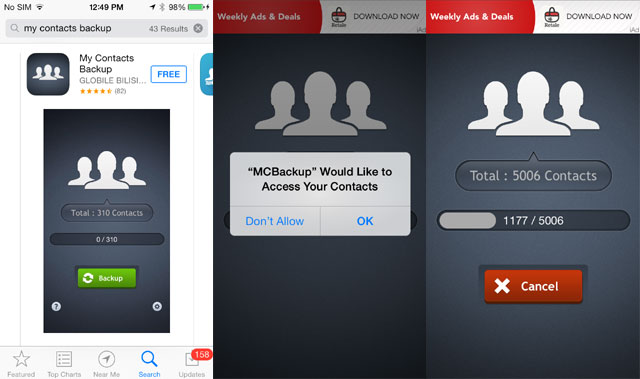
به مدیریت بخش اکستنشن ها یا افزونه ها بروید و آن هایی را که نیاز ندارید حذف نمایید. همچنین باید پلاگین های مبتنی بر کلیک را نیز در نظر بگیرید. جلوگیری از فلش و دیگر محتوا ها در هنگام بارگزاری نیز از باز شدن محتوا های نا مهم فلش از سی پی یو نیز جلوگیری می کند.

منبع: HTG

ذخیره صفحات وب به صورت PDF در اندروید و IOS

شاید شما نیز جزء آن دسته از کاربرانی باشید که برای ذخیره صفحه ای خاص در مرورگر خود از گزینه ی Bookmark استفاده می کنید. باید گفت این روش همیشه کارآمد نیست مخصوصا زمانی که بخواهید صفحه ی مورد نظر خود را بدون دسترسی به اینترنت مشاهده کنید. شاید نیز نیاز پیدا کنید تا صفحه ای را برای کاربر دیگری ارسال کنید. در این جا ذخیره صفحه یک وب سایت به صورت PDF بسیار مفید خواهد بود. در ادامه به شما آموزش می دهیم چه طور در اندروید و IOS یک صفحه وب را به صورت PDF ذخیره کنید.

save-as-pdf-android-chromeاگر یکی از کاربران اندرویدی هستید برای ذخیره صفحه وب سایت خود به صورت PDF تنها کافی است از مرورگر کرومی که به صورت پیش فرض بر روی دستگاه شما نصب شده استفاده کنید. برای ذخیره یک صفحه به صورت PDF در این مرورگر دو راه وجود دارد. روش اول انتخاب گزینه Share یا اشتراک و سپس انتخاب گزینه Convert To PDF است. دومین روش انتخاب گزینه پرینت در منوی اصلی مرورگر و سپس انتخاب گزینه Save as PDF است. پس از انجام این مراحل می توانید فایل مورد نظر خود را در حافظه دستگاه خود مشاهده کنید. گفتنی است مرورگر Firefox نیز چنین قابلیتی را در اختیار شما می گذارد.

add-to-reading-listآسان ترین روش برای مشاهده صفحات به صورت آفلاین در IOS استفاده از قابلیت Reading List در مرورگر Safari است. برای این کار کافی است از منوی Share آیکون مربوطه که شبیه به عینک است را لمس کنید. پس از این کار می توانید در مجموعه فایل های لیست خواندنی دستگاه صفحه مورد نظر خود را مشاهده کنید.

save-as-pdf-iosاگر بخواهید صفحه وب سایت مورد نظر خود را به صورت PDF در IOS 9 به بالا ذخیره کنید تنها کافی است از منوی Share در Safari گزینه Save PDF to iBooks را انتخاب کنید تا وب سایتی که در آن هستید به شکل PDF ذخیره شود. برای مطالعه این صفحات نیز می توانید در برنامه ی iBooks و از طبقه بندی PDFها به آن ها دسترسی داشته باشید.

منبع: Phonearena

آموزش پاک کردن اطلاعات آیفون قدیمی

پاک کردن اطلاعات آیفون قدیمی در صورت خرید یک آیفون جدید در حفظ ایمنی اطلاعات مفید خواهد بود.

پاک کردن اطلاعات آیفون قدیمی در صورت خرید یک آیفون جدید در حفظ ایمنی اطلاعات مفید خواهد بود.
با آمدن آیفون های جدید، شاید بسیاری از شما به دنبال ارتقا آیفون خود باشید. این بدان معناست که برخی از شما ممکن است بخواهد آی فون قدیمی خود را، بفروشد. مسئله اجتناب ناپذیر پیش آمده در این راستا این است که اطمینان حاصل کنید که اطلاعات شما ایمن خواهد ماند. قطعا نمی خواهید که غریبه ها به اطلاعات شما دسترسی داشته باشند. جلوگیری از همه این ها هیچ زحمتی ندارد، یک راهنما برای کمک به ایمنی شما، حذف همه ی اطلاعات است.
به گفته اپل، همه ی آیفون ها با رمزگذاری سخت افزاری آمده اند، بنابراین اگر کسی تلاش کند تا با استفاده از نرم افزارهای به بازیابی اطلاعات بر روی آی فون شما بپردازد، اطلاعات شما هنوز هم امن خواهند ماند. البته باید به طور کامل داده های خود را حذف کنید، از این رو، باید یک کد عبور را فعال کنید. برای انجام این کار، مراحل زیر را دنبال نمائید:
۱. آی فون خود را روشن کنید، به تنظیمات> رمز عبور (Passcode) بروید.
۲. تب Passcode را روشن کنید.
۳. از شما خواسته می شود تا یک رمز عبور وارد و سپس برای تأیید دوباره آن را تکرار کنید. با این کار کد عبور فعال می شود.
۴. آخرین مرحله فعال کردن حفاظت از داده ها است.
پس از آن، شما می توانید تمام اطلاعات خود را پاک کنید. در ادامه مواردی را که باید بدانید خواهیم گفت:
ایجاد نسخه پشتیبان
قبل از پاک کردن داده های خود، مطمئن شوید که نسخه پشتیبان آی فون خود را برای جلوگیری از از دست دادن اطلاعات خود تهیه کرده اید.
فقط کافی است به تنظیمات> آیکلود> ذخیره سازی و پشتیبان گیری بروید.
سوئیچ بک آپ گیری آیکلود را فعال کنید. یک هشدار داده می شود که آی فون شما به صورت خودکار در کامپیوتر نسخه بک آپ نخواهد داشت. آن را تائید کنید.
وقتی بک آپ گیری را بر روی آیفون خود فعال کردید، روی Backup Now کلیک کنید، نسخه ای از اطلاعات شما در آیکلود ذخیره خواهد شد.
لطفا توجه داشته باشید که اگر شما از بک آپ گیری آیکلود استفاده کنید، پس از آن هر چیزی را که به صورت دستی حذف نمائید، از نسخه بک آپ نیز حذف خواهد شد. هیچ شماره تلفن، عکس و چیز های دیگری را به صورت دستی حذف نکنید مگر اینکه مایل نباشید که بر روی دستگاه جدیدتان بازیابی شود.
در صورتی که نمی خواهید از آیکلود استفاده کنید و یا اگر اینترنت شما سرعت آپلود پایینی دارد، می توانید نسخه بک آپ را با استفاده از آیتونز تهیه کنید. برای اینکار ابتدا باید، آی فون خود را به کامپیوتر متصل کنید. آیتونز تمام برنامه های شما و داده های آن برنامه را دانلود می کند. آیکلود، ۵ گیگابایت فضای رایگان به شما اختصاص می دهد و برای فضای بیش تر مجبور به پرداخت هزینه هستید. بنابراین اگر اطلاعات زیادی بر روی آی فون خود دارید، تهیه نسخه ی بک آپ با آیتونز بهترین کار خواهد بود، چرا که هم رایگان است و هم نیاز به اینترنت ندارد.
آیتونز را باز کنید. روی آیفون در بالا سمت راست، در کنار آیتونز کلیک کنید.
زیر Automatically Back Upتیک بخش رمزگذاری بک آی فون را بزنید. اکنون یک رمز عبور برای بک آپ گیری از آیتونز خود تنظیم کنید. توصیه می کنیم که این کار را انجام دهید چون ممکن است اطلاعات حساسی مانند کلمات عبور و محتوای شخصی داشته باشید که بخواهید دیگران آن را ببینند. اگر این گزینه را فعال کنید، باید برای بازگرداندن بک آپ گیری از آیتونز، رمز عبور وارد کنید. این دسترسی به اطلاعات شما را بدون داشتن مجوز ایمن نگه می دارد.
برای شروع بک آپ گیری، زیر Manually Back Up and Restore ، روی Back Up Now کلیک کنید. فرایند بک آپ گیری مدتی طول می کشد به خصوص اگر اولین بار باشد که از اطلاعات خود بک آپ می گیرید.
هنگامی که از داده های ضروری از برنامه های پیش فرض بک آپ گرفته شد، آیتونز از شما خواهد پرسید که آیا شما می خواهید برنامه های خریداری شده را نیز انتقال دهید. برای این کار، باید با اپل آیدی خود به سیستم وارد شوید.

قبل از پاک کردن داده های خود، مطمئن شوید که نسخه پشتیبان آی فون خود را برای جلوگیری از از دست دادن اطلاعات خود تهیه کرده ایدهنگامی که یک نسخه بک آپ تهیه کرید، آماده حذف اطلاعات خواهید بود.
بروید به تنظیمات> بخش عمومی> تنظیم مجدد.( Settings > General > Reset)
در این صفحه، شما گزینه ای برای تنظیم مجدد داده های مختلف ذخیر شده خواهید دید. برای حذف همه چیز، روی پاک کردن تمامی مطالب و تنظیمات (Erase All Content and Settings) تب بزنید.
پس از این، باید با رمز عبور اپل آیدی خود وارد شوید. این گام تنها در صورتی که Find My iPhone را فعال کرده باشید، برقرار خواهد شد. این یک اقدام ضد سرقت موثر است. پس از اینکه رمز عبور خود را وارد می کنید، آی فون شما پاک خواهد شد و صاحب بعدی می تواند گوشی را با استفاده از اپل آیدی خود فعال کند.
بعد از اینکه آی فون جدید خود را دریافت کردید، می توانید به سرعت نسخه بک آپی را که تهیه کرده اید، بازیابید.

بعد از اینکه آی فون جدید خود را دریافت کردید، می توانید به سرعت نسخه بک آپی را که تهیه کرده اید، بازیابید.

.

.

منبع: gadgets.ndtv


عصر تکنولوژی، تکرا

نوشته آموزش پاک کردن اطلاعات آیفون قدیمی اولین بار در عصر تکنولوژی - تکرا پدیدار شد.

آموزش دانگرید ویندوز ۱۰ به ویندوز ۷ یا ویندوز ۸.۱

آموزش دانگرید ویندوز ۱۰ به ویندوز ۷ یا ویندوز ۸.۱ در این مقاله مورد توجه واقع شده است.

آموزش دانگرید ویندوز ۱۰ به ویندوز ۷ یا ویندوز ۸.۱ در این مقاله مورد بحث واقع شده است. اگر سیستم عامل ویندوز ۱۰ را دانلود کرده و بر روی دستگاه خود نصب کرده اید ولی از قابلیت هایی که ارائه داده راضی نبوده و یا برای کار کردن با آن راحت نیستید، به سادگی می توانید آن را به نسخه ی قبلی برگردانید (دانگرید کنید). این مقاله به منظور راهنمایی شما عزیزان برای دانگرید به ویندوز ۷ و یا ویندوز ۸.۱ در نظر گرفته شده است. با تکرا همراه باشید.

توجه داشته باشید که نحوه ی دانگرید، بسته به اینکه چگونه کامپیوتر خود را به ویندوز ۱۰ ارتقا (آپگرید) داده اید، متفاوت است. در ادامه همه ی راه های مختلف آپگرید کردن به ویندوز ۱۰ و سپس دانگرید آن را شرح داده ایم. گزینه ی صحیح را برای کامپیوتر خود انتخاب و روش را دنبال کنید؛ اما قبل از اینکه شروع به کار کنید، مطمئن شوید که فایل های مهم خود را بر روی حافظه ی خارجی  (فلش یا هارد) و یا یک سرویس ذخیره سازی آنلاین مانند دراپ باکس (Dropbox)، وان درایو (OneDrive) و یا گوگل درایو (Google Drive) ذخیره کرده اید.

اگر در طول ۳۰ روز گذشته، ویندوز ۷ و یا ویندوز ۸.۱ کامپیوتر را از طریق بروزرسانی به ویندوز ۱۰ ارتقا داده اید؛ این کمپانی گزینه ی سریعی برای بازگشت به نسخه ی قدیمی تر را ارائه داده است.

اگر شما جزء دسته ای هستید که به صورت فوق الذکر این عمل را انجام داده اید، می توانید به سرعت و به سادگی عمل دانگرید را انجام دهید. چرا که در این صورت تمام داده ها بدون تغییر هستند. با این حال باز هم توصیه می کنیم از همه ی اطلاعات از جمله عکس ها و فایل های مرتبط با کار خود از قبل بک آپ یا نسخه پشتیبان تهیه کنید.

 • منوی استارت را باز کنید و Settings (تنظیمات) را جستجو و باز نمایید.

 • در برنامه ی تنظیمات، Update & Security را بیابید و انتخاب کنید.

 • Recovery را انتخاب کنید.

• بین ویندوز ۷ و یا ویندوز ۸.۱ هرکدام را که می خواهید انتخاب کنید (Go back to Windows 7 و یا Go back to Windows 8.1).

• دکمه ی Get started را بزنید و کامپیوتر خود را به نسخه ی قدیمی تر برگردانید.

در طول انجام این کار مایکروسافت از شما می پرسد که دلیل شما برای سوئیچ به ویندوز ۷ و یا ویندوز ۸.۱ چیست؛ برای این قسمت هم می توانید هریک از دلایل از پیش ذکر شده را انتخاب کنید و یا اینکه دلیل خود را ارائه دهید. پس از انجام این مراحل، دکمه ی “بعدی” (Next) را بزنید.

اگر از زمانی که ویندوز را ارتقاد داده اید، بیش از ۳۰ روز می گذرد، روش مذکور را نباید انجام دهید و دلیل امر هم این است که مایکروسافت، همه ی اطلاعات مهم از سیستم عامل قبلی شما را بر روی پوشه ای به نام “Windows.old” بر روی هارد دیسک شما ذخیره می کند. هنگامی که ۳۰ روز از این عمل می گذرد، این داده ها به منظور خالی کردن حافظه، پاک می شوند.

در برنامه ی تنظیمات، Update & Security را بیابید و انتخاب کنید.

این دسته از کاربران باید به صورت دستی سیستم عامل ویندوز ۱۰ را از هارد درایو خود حذف کرده و ویندوز ۷ و یا ویندوز ۸.۱ را بر روی آن نصب کنند. در این قسمت نحوه ی انجام این کار را نشان می دهیم.

اگر به منظور بروزرسانی، ویندوز ۱۰ را نصب تمیز (Clean Install) کرده اید (این اصطلاح برای زمانی استفاده می شود که سیستم عامل یا اپلیکیشن جدید را به طور کامل بر روی کامپیوتر نصب کنید. در واقع در نصب تمیز سیستم عامل، هارد دیسک به طور کامل فرمت و پاک می شود.) و یا اینکه از زمانی که این کار را انجام داده اید، بیشتر از ۳۰ روز می گذرد به روش زیر عمل دانگرید را انجام دهید.

ابتدا مطمئن شوید که از همه ی دیتای خود بک آپ گرفته اید، سپس فرایند نصب را با حذف/فرمت یک پارتیشن شروع کنید؛ یعنی همه چیز را بر روی درایو خود از دست خواهید داد.

لازم به ذکر است که از این روش می توانید برای دانگرید به ویندوز ۷/ویندوز۸/ویندوز ۸.۱ و همچنین ویندوز XP استفاده کنید.

• دی وی دی و یا دیسک قابل بوت ویندوز ۷ یا ویندوز ۸/۸.۱ را بیابید. در صورتی که این مورد را ندارید، در قسمت زیر توضیح می دهیم که چگونه می توانید یک دیسک را برای ویندوز ۷ یا ویندوز ۸.۱ را قابل بوت کنید.

• دیسک ویندوز ۷ و یا ویندوز ۸/۸.۱ را در درایو دی وی دی /یو اس بی قرار دهید و کامپیوتر خود را مجددا راه اندازی (restart) یا روشن کنید.

• مطمئن شوید که فرایند بوت کردن را تغییر داده اید. به این خاطر که نمی خواهید سیستم شما از هارد درایو بوت شود (تنظیمات پیش فرض بوت) و به جای این کار از دی وی دی و یا درایو یو اس بی بوت می کند. کلید تغییر منوی بوت، بسته به کارخانه ی سازنده ی مادربورد احتمالا متفاوت باشد؛ این کلید معمولا F2، F8 یا F9 است. همچنین می توانید آن را با ورود به تنظیمات BIOS تغییر دهید.

• زمانی که از شما درخواست می شود که بوت شدن از دی وی دی یا درایو یو اس بی را فعال کنید، می توانید هریک از کلیدها را بفشارید.

• بعد از این مرحله صفحه ای به نام Install Windows نمایش داده می شود. در این قسمت زبان مورد نظر خود، زمان، منطقه ی زمانی و کیبورد را انتخاب کنید. هنگامی که این کار را انجام دادید، دکمه ی “Next” (بعدی) را بفشارید.

• در این مرحله صفحه ای نمایش داده می شود که از شما می خواهد بین گزینه های ارتقا (Upgrade) و سفارشی کردن (Custom)، یکی را انتخاب کنید. در صورتی که می خواستید از ویندوز XP و یا قدیمی تر به ویندوز ۷ و یا ویندوز ۸.۱ ارتقا دهید می بایستی گزینه ی ارتقا “Upgrade” را انتخاب می کردید ولی در این حالت باید گزینه ی سفارشی کردن “Custom” را انتخاب کنید.

بقیه گام های راه اندازی از جمله فرمت کردن پارتیشن حاوی نصب ویندوز ۱۰ را در ادامه دنبال کنید. توجه کنید اگر گزینه ی پاک کردن و یا فرمت پارتیشن را انتخاب کنید، نه تنها همه ی فایل های سیستم ویندوز ۱۰ بلکه تمام دیتای موجود روی آن را از دست می دهید. دقت کنید که در ابتدای کار از تمام این داده ها بک آپ بگیرید.

هنگامی که همه ی این مراحل را انجام دادید – به این نکته هم توجه داشته باشید که باید کپی ویندوز را دوباره فعال کنید- شما سیستم عامل ویندوز دیگری را در اختیار دارید و ممکن است نیاز داشته باشید که همه ی درایورهای مخصوص به سیستم خود را نصب کنید تا مطمئن شوید که همه چیز به درستی کار می کند. حال می توانید داده هایی که بک آپ گرفته اید را به سیستم خود بازگردانید.

.

با عضویت در کانال رسمی تکرا در تلگرام از آخرین اخبار روز تکنولوژی مطلع باشید.

.

منبع: gadgets


عصر تکنولوژی، تکرا

نوشته آموزش دانگرید ویندوز ۱۰ به ویندوز ۷ یا ویندوز ۸.۱ اولین بار در عصر تکنولوژی - تکرا پدیدار شد.

۱۵ حقیقت جالب در رابطه با ویکی‌پدیا که بایستی بدانید


wikipedia_workshop

15 ژانویه 2001 روزی بود که جیمی‌ولز به همراه دوستش لری سنگر تصمیم به راه‌اندازی ویکی‌پدیا گرفتند، سایتی که بعدها خود نماد توانایی اینترنت بر گسترش علم شد. ویکی‌پدیا دیروز 15امین سالگرد تولد خود را جشن گرفت، این وب‌سایت در این روز از کاربرانش درخواست کرد یک جمله را در وصف ویکی‌پدیا بیان کنند و آن‌را در توییتر به اشتراک بگذارند، این طرح مورد توجه تعداد زیادی از کاربران قرارگرفت و به‌خوبی از آن استقبال شد. ما نیز به رسم احترام به ویکی‌پدیا (این منبع لایزال تحقیقات مدرسه و حتی دانشگاهی) تصمیم گرفتیم شما را با 15 حقیقت جالب در رابطه با آن آشنا کنیم.

wikipedia-wales_sanger

1- ویکی‌پدیا هم‌اکنون بیش از 59 میلیون کاربر عضو دارد که مطالب و یا ویرایش‌های آن‌ها توسط تنها 4000 مدیر بررسی می‌شود، بنابراین اگر می‌بینید در ثبت مطالب شما تاخیر وجود دارد، چندان ناراحت نشوید.

2- ویکی‌پدیا هم‌اکنون با 285 زبان زنده دنیا درحال فعالیت است و بالطبع این به‌معنی 285 ساب‌دامنه جداگانه است. جالب است بدانید اوضاع ساب‌دامنه‌های این وب‌سایت از بسیاری از وب‌سایت‌های بومی بهتر است به عنوان مثال ساب‌دامنه fa.wikipedia.org رتبه نهم الکسا در ایران را از آن خود کرده‌ است. البته دامنه اصلی ویکی‌پدیا هم‌اکنون در جای‌گاه هفتم دنیا قرار دارد.

3- ویکی‌پدیای فارسی در حال حاضر میزبان بیش از 470 هزار مقاله است.

4- ویکی‌پدیا از سال 2007 همیشه جزو یکی از 10 وب‌سایت برتر دنیا بوده است، و از نظر تعداد بازدیدکنندگان ویکی‌پدیا انگلیسی بیش از نیمی را از آن خود کرده است.

5- در حال حاضر این وب‌سایت 141 میلیون صفحه دارد که بیش از 37 میلیون از آن‌ها مربوط به مقالات است.

6- پر ویرایش‌ترین مطلب ویکی‌پدیا مربوط به رییس‌جمهوری سابق آمریکا یعنی جورج‌ بوش است، این مطلب تاکنون 45,862 بار تصحیح شده‌ است، در رتبه بعدی مطلبی پیرامون WWE است که تاکنون 42,836 بار مورد ویرایش قرار گرفته است.

n00329161-b

7- ویکی‌پدیا یک کنفرانس سالانه به نام ویکی‌مانیا دارد، این کنفرانس سال گذشته در مکزیکو سیتی برگزار شد و 800 شرکت کننده داشت، امسال نیز این کنفرانس در ماه ژوئن و در روستایی به نام Esino Lario که در ایتالیا و در نزدیکی مرز سویس است برگزار می‌شود، این دهکده تنها 772 نفر جمعیت دارد.

1436337926-esino-lario

8- در سال 2007، Sanger که یکی از پایه‌گذاران ویکی‌پدیا بود از این وب‌سایت جدا شد و دانشنامه خود به‌نام Citizendium را راه‌اندازی کرد، مطالب این دانشنامه توسط کارشناسان واقعی ایجاد می‌شود. این وب‌سایت هم‌اکنون 17000 مقاله تخصصی دارد که تنها 0.0034 درصد از ویکی‌پدیای اصلی است.

9- در سال 2013 یک سیارک توسط منجمان اوکراینی به نام “274301 Wikipedia” به ثبت رسید، نام این سیارک توسط دیگر منجمان قابل تغییر نیست و اسم ویکی‌پدیا برای همیشه روی آن ماند.

10- در سال 2003 بنیادی به‌نام ویکی‌مدیا تاسیس شد، این بنیاد پروژه‌های دسته‌جمعی ویکی‌پدیا، ویکی‌واژه، ویکی‌گفتاورد، ویکی‌نوشته، ویکی‌کتاب، ویکی‌انبار، ویکی‌خبر، ویکی‌گونه، ویکی‌دانشگاه و ویکی‌سفر به همراه فراویکی را اداره می‌کند. ویژگی وب‌سایت‌های تحت نظر ویکی‌مدیا آزاد بودن آن‌هاست به این ترتیب تمامی کاربران اجازه تولید و یا ویرایش محتوا را دارند.

11- ویکی‌هاست سرویس‌دهنده میزبانی وب برای سایت‌های دانشنامه‌ای یا به اصطلاح ویکی است که از سال 2004 فعالیت خود را آغاز کرده‌ است.

12- ویکی‌پدیا دو زیر مجموعه جالب به‌ نام‌های Wookieepedia و Memory Alpha دارد که اولی مختص به سری فیلم‌های جنگ ستارگان و دومی به سری فیلم‌های استار ترک است.

13- 50 درصد از بازدیدکنندگان ویکی‌پدیا از طریق گوگل به این وب‌سایت هدایت شده‌اند.

14- مجله تایمز در سالا 2006 جیمی ولز پایه‌گذار ویکی‌پدیا را در لیست 100 فرد تاثیرگذار سال قرار داد.

15- ویکی‌پدیا تاکنون موفق به دریافت هشت جایزه شده که بیش‌ترین مبلغ آن یک میلیون دلار و دریافت شده در همایش دکرت صفاجو بوده‌ است.

نوشته 15 حقیقت جالب در رابطه با ویکی‌پدیا که بایستی بدانید اولین بار در - آی‌تی‌رسان پدیدار شد.

۱۵ ابزار رایگان فوق العاده‌ای که کامپیوتر جدید شما به آن نیاز دارد (قسمت پایانی)


111مدیریت و نظم دادن به رایانه شخصی، یک امر خصوصی است اما هنوز هم نرم افزارهای مفیدی وجود دارند که ما به همه افراد، نصب آن‌ها را توصیه می‌کنیم. در بخش‌های اول و دوم این مطلب ۱۰تا از ابزارهای رایگان و کاربردی را معرفی کردیم. با بخش پایانی این مقاله همراه باشید.

۱۱۱. Paint.net

اجازه ندهید که رایگان بودن این ابزار شما را گول بزند. این ویرایشگر تصویر ممکن است که تمامی تجهیزات فتوشاپ را نداشته‌ باشد، اما این برنامه نیاز اکثر افراد را (حتی در ویرایش مبتنی بر لایه) برآورده می‌سازد.

اگر شما یک گرافیست حرفه‌ای هستید و نمی‌توانید فتوشاپ را تهیه کنید و به چیزی بیشتر از ابزارهای موجود در Paint.net نیاز دارید، GIMP را امتحان کنید. یادگیری این برنامه در ابتدا کمی مشکل است، اما ویژگی‌های خوب و قابل توجهی دارد.

۲۱۲. Sumatra PDF

Adobe Reader ابزار مناسبی برای مشاهده فایل‌‌های پی‌دی‌اف است، اما حجم این برنامه بالاست و به طور مداوم نیاز به به‌روزرسانی دارد، و اغلب توسط سازندگان برنامه‌های مخرب مورد هدف قرار می‌گیرد. اگر شما تنها به قابلیت‌‌های اولیه نیاز دارید، Sumatra PDF جایگزین مناسبی است. این برنامه فاقد هرگونه ابزارهای اضافی موجود در بسیاری از پی‌دی‌اف خوان هاست. هنگامی که فایلی را برای خواندن در برنامه باز می‌کنید، Sumatra کاملا دقیق و سریع عمل می‌کند. مهمتر از همه این موارد، هکرها در قیاس با Adobe Reader، تمایلی برای حمله به این برنامه ندارند.

۳۱۳. iTunes یا Spotify

گاهی اوقات تعداد بالای آهنگ‌های ذخیره شده در کامپیوترها یا حتی دستگاه‌های قابل حمل موجب کندی هرکدام از ‌‌آن‌‌ها می‌شود. اگر که هنوز موسیقی‌های خود را از فروشگاه‌های محله خریداری می‌کنید ما به شما دو برنامه iTunes و Spotify را پیشنهاد می‌دهیم.

نسخه تحت ویندوز iTunes به خوبی مشتریان آن را در دسترسی به محدوده وسیعی از آهنگ‌های جهانی راضی نگه‌ داشته‌است و میتوانید ‌لیست ‌آهنگ‌های مورد علاقه در iPhone را با کامپیوتر خود همگام‌سازی کنید. در عین حال Spotify، سرویسی که برای شما در همه‌جا قابل دسترسی بوده و شما را با میلیون‌ها آهنگ برترهمراهی می‌کند. اگر برایتان مهم نیست که به چند موسیقی تبلیغاتی گوش کنید، این برنامه به طور رایگان در خدمت شماست.

۴۱۴. مدیریت رمز عبور

با توجه به تعداد حملات بالای هکرها به پروفایل‌های شخصی در چند سال اخیر، به رمزهای عبور قوی و متفاوتی برای هریک از سایت‌ها نیاز خواهید داشت .

به جای اینکه در ذهن خود به دنبال ده‌ها کد الفبایی برای یافتن رمز عبور خود باشید، برنامه‌ای برای مدیریت پسورد دانلود کنید. ما به شما Dashlane ،LastPass و یا KeePass را پیشنهاد می‌دهیم.

۵۱۵. مجموعه برنامه‌های اداری

نیازی نیست که مانند بسیاری از مردم از برنامه Office مایکروسافت برای انجام کارهای خود استفاده کنید. ابزارهای رایگان و خوبی برای جایگزینی این برنامه وجود دارند. OpenOffice (آنچه که در تصویر می‌بینید) و LibreOffice بهترین گزینه‌های رایگان و Open-Source برای شما هستند.

ابزار Google Docs نیز تنها برای استفاده آنلاین در این زمینه وجود دارد.

نظر شما درباره ابزارهای معرفی شده چیست؟ آیا برنامه رایگان و مفید دیگری که جایگزین این موارد هستند، می‌شناسید؟

نوشته ۱۵ ابزار رایگان فوق العاده‌ای که کامپیوتر جدید شما به آن نیاز دارد (قسمت پایانی) اولین بار در -آی‌تی‌رسان پدیدار شد.

نکاتی برای افزایش قدرت آنتن دهی تلفن همراه

از سال ها قبل تا کنون، افراد به صورت چشمگیری به سمت استفاده از تلفن های همراه روی آورده اند. این در حالیست که حدود ۹۰ درصد از جمعت جهان از تلفن همراه استفاده می کنند ولی با این وجود در برخی نقاط هنوز هم آنتن دهی موبایل ها ضعیف است.

در این مطلب می خواهیم شما را با نکاتی آشنا سازیم که با انجام دادن آن ها می توانید قدرت سیگنال های شبکه موبایل خود را افزایش دهید.


ارتفاع محل قرار گیری موبایل را افزایش دهید


هر چه در ارتفاع بالاتری باشید، قدرت امواج تلفن همراه بیشتر خواهد بود و موبایل شما می تواند بهتر آنتن دهی کند. فرض کنید در پایین یک تپه هستید و در این حالت با بالا رفتن از تپه می توانید افزایش قدرت آنتن دهی را مشاهده کنید.

موانع موجود بر سر راه را بردارید

موانع فیزیکی مثل ساختمان های بلند و وجود دیوار های ضخیم در منزل باعث ضعیف شدن سیگنالها و آنتن موبایل شما می شود.

پس موبایل خود را در جایی مانند نزدیک پنجره قرار دهید که در اطراف آن موانع فیزیکی کمتری وجود داشته باشد یا اگر در خیابان مشکل دریافت دارید، به یک تقاطع بروید تا سیگنال بیشتری را دریافت کنید.

گوشی خود را از وسایل الکترونیکی دور نگه دارید

وسایل الکتریکی مثل لپ تاپ ، ای پد ، تلویزیون و رادیو ، سیگنالهای مخصوص به خودشان را دارند و در نتیچه میزان سیگنالهایی که موبایل شما دریافت می کند را کاهش می دهند.

پس وسایل الکتریکی نزدیک به موبایل خود را خاموش کنید یا اینکه گوشی موبایل خود را از این گونه وسایل دور نگه دارید.

 شارژ کردن باتری موبایل

شارژ کم باتری ، قدرت سیگنالها را به میزان قابل توجهی کاهش می دهد.

پس اگر شارژ باتری موبایل شما به کمتر از نصف شده است حتما آن را شارژ کنید بطوریکه میزان شارژ آن از نصف بیشتر شود.


 تغییر شبکه تلفن همراه به حالت ۲G

اگر تلفن هوشمند شما روی حالت ۳G و ۴G باشد و به اندازه کافی نیز از دکل های ۳G و ۴G فاصله داشته باشید، سیگنال خوبی را دریافت نخواهید کرد.

پس اگز در آن لحظه نیاز به تماس دارید، می توانید شبکه تلفن همراه خود را به ۲G تغییر دهید.


 استفاده از دستگاه های تقویت سیگنال تلفن همراه

دستگاه های تقویت کننده آنتن دهی موبایل با دریافت سیگنال های ضعیف در فرکانس های مشخص با تقویت آن باند سبب افزایش سطح آنتن دهی در محیط می شود که این پروسه برای مکان هایی که با مشکل ضعف آنتن دهی موبایل مواجه هستند مورد استفاده قرار می گیرد.


تعویض اپراتور تلفن همراه

اگر فکر می کنید اپراتوری که خدمات آن را استفاده می کنید در محل زندگی شما پوشش مناسبی ندارد، به شما پیشنهاد می کنیم که خدمات یک اپراتور تلفن همراه دیگر استفاده کنید.

روشی جدید برای گرفتن اسکرین شات در دستگاه‌های اندرویدی!


android-m-screenshots

اگر شما هم از ترکیب کلیدی (فشردن همزمان کلید خانه و پاور یا پاور با کلیدهای صدا)  که مجبورید برای عکس گرفتن از صفحه نمایش در اندروید بکار ببرید متنفرید، بهتر است با ادامه این مطلب همراه باشید، زیرا قرار است راه دوست داشتنی‌تری را معرفی کنیم.

همانطور که گفتیم راه بهتری برای انجام اینکار هست، هر چند برای استفاده از آن یک شرط وجود دارد، آنهم اینکه دستگاهتان مجهز به اندروید مارشملو باشد.
  • دکمه خانه را پایین نگه دارید.
  • روی آیکن Share که سمت چپ صفحه پدیدار می‌شود ضربه بزنید.
  • انیمیشن مرتبط به Screen Capture و سپس  Share with نمایان می‌شود.
  • اینجاست که باید اپلیکیشنی را که می‌خواهید با آن تصویر را به اشتراک بگذارید انتخاب کنید.

یکی از خوبی‌های این روش این است که نوار وضعیت را حتی با وجود نوتیفیکیشن خالی نشان می‌دهد. پس اگر نوتیفیکیشن‌هایی دارید که نمی‌خواهید در تصویر نشان داده شوند، نگران نباشید، این اتفاق نخواهد افتاد.

نوشته روشی جدید برای گرفتن اسکرین شات در دستگاه‌های اندرویدی! اولین بار در -آی‌تی‌رسان پدیدار شد.

امکانات مفید دنیای امروز که زندگی را سریع‌تر و راحت‌تر می‌کنند


امکانات مفید دنیای امروز که زندگی را سریع‌تر و راحت‌تر می‌کنند

زندگی در عصر حاضر، زندگی سریع و بدون توقفی شده است. کارها باسرعت بیشتری انجام می‌شوند و افراد از ما انتظار دارند سریع‌تر باشیم. اما چه امکانات و تجهیزاتی زندگی را به شکل امروزی درآورده‌اند و کدام‌یک از این امکانات مفید زندگی ما را راحت‌تر کرده‌اند؟ در ادامه این مطلب از وبسایت آی‌تی‌رسان با تعدادی از این امکانات جالب و مفید آشنا می‌شویم.

1- دیگر در ترافیک منتظر نمی‌مانیم

تقریبا همه موبایل‌ها و خودروهای امروزی به سیستم موقعبت‌یاب یا GPS متصل هستند. می‌توانید قبل از هر سفر از وضعیت ترافیک جاده مطلع شوید و نیز کوتاه‌ترین مسیر را برای حرکت انتخاب کنید. به تازگی نیز سرویسی تحت عنوان Waze معرفی شده است که در آن رانندگان به صورت زنده وقایع جاده‌ها و مسیرها را با هم به اشتراک می‌گذارند و یکدیگر را از اتفاقات غیر مترقبه و ترافیک راه‌ها مطلع می‌کنند.

2- نیاز نیست که ساعت‌ها منتظر تاکسی بمانید

به لطف وجود سرویس‌هایی مانند Uber، دیگر نیاز نیست زمان زیادی منتظر تاکسی بمانیم. ترکیبی از تکنولوژی موقعیت‌یاب و وپرداخت آنلاین، به ما کمک می‌کند که نزدیک‌ترین تاکسی را پیدا و از آن برای رسیدن به مقصد استفاده کنیم. در ضمن پرداخت کرایه این تاکسی‌ها نیز بسیار دقیق و به‌وسیله سرویس موقعیت‌یاب محاسبه می‌شود.

3- به راحتی محاسبه و پرداخت بیمه خود را انجام دهید

سرویس Quick Quote، عملیات سفارش و محاسبه پرداخت بیمه را در کمترین زمان و با کمترین کاغذبازی ممکن می‌کند. البته مشابه این سرویس‌ها هنوز در کشور ما راه‌اندازی نشده‌اند و می‌توانند ایده مناسبی برای شرکت‌های نوپا باشند.

4- امضاهای کاغذی رو به فراموشی هستند

دیگر نیاز به امضاهای کاغذی و کاغذبازی‌های روزمره در سازمان‌ها رو به زوال هستند و امضای دیجیتال و تشخیص هویت امن آن، ساختار امضا و تایید مدارک را تغییر داده‌اند. در این رابطه وب‌سایت DocuSign امکانات مفیدی در اختیار کاربران قرار می‌دهد.

5- خرید آنلاین، صرفه‌جویی حداکثری در زمان را ممکن کرده است

خرید آنلاین چند سالی است که جای خود را در تجارت الکترونیک باز کرده و تعداد فروشگا‌ه‌های آنلاین روز به روز در حال افزایش است. نه تنها وسایل دیجیتال، بلکه پوشاک و حتی خریدهای روزمره مانند خوراکی نیز با فروشگاه‌های آنلاین ممکن شده است. به طور مثال شما می‌توانید سفارش خود را در روز تعطیل انجام دهید و زمان تحویل سفارش را در طول هفته مشخص کنید. نمونه‌ای خارجی از این سرویس، وب‌سایت FreshDirect است.

6- قبل از رنگ‌آمیزی، نمای خانه را به صورت مجازی بررسی کنید

تصور کنید می‌خواهید رنگ خانه یا اتاقتان را عوض کنید و مطمئن نیستید چه رنگی برای این منظور مناسب‌تر است. با استفاده از اپلیکیشن Paintzen و مشاوره کارشناسان این وب‌سایت، می‌توانید بهترین رنگ را انتخاب کنید و حتی قبل از رنگ‌آمیزی، آن را به صورت مجازی امتحان نمایید.

نوشته امکانات مفید دنیای امروز که زندگی را سریع‌تر و راحت‌تر می‌کنند اولین بار در -آی‌تی‌رسان پدیدار شد.