آموزش اضافه‌کردن اشتراک کانال یوتیوب به فیدلی


فیدلی بعد از اینکه گوگل ریدر قطع شد، گزینه خوبی برای Rss است. این سرویس یکی از بهترین آراس‌اس خوان‌هایی است که در نسخه رایگان آن، ویژگی‌هایی دارد که غم نبودن گوگل ریدر را از بین می‌برد. چیزی که یک آراس‌اس خوان را مشهور می‌کند، توانایی شناسایی و دریافت محتوا از هر نوع منبعی است. این سرویس یک گزینه عالی برای دنبال‌کردن هر محتوایی که دوست دارید، است. یکی از منابعی که می‌توان در این نوع سرویس‌ها دنبال کرد، کانال یوتیوب است. اگر از فیدلی استفاده می‌کنید، فیدلی تیوب، یک افزونه فایرفاکس است که به شما اجازه اضافه‌کردن اشتراک کانال یوتیوب را از نوار بار مرورگر می‌دهد.

فیدلی تیوب را نصب کنید و صفحه یک کانال یوتیوب یا ویدیویی از آن کانال را باز کنید. اجازه دهید صفحه ویدیو/کانال لود شود. هنگامی که لود شد، در نوار بار مرورگر دکمه آراس‌اس را پیدا کنید. برروی آن کلیک کنید، یک تب جدید باز می‌شود.

اضافه‌کردن اشتراک کانال یوتیوب به فیدلی از نوار بار فایرفاکستب جدید، شما را به فیدلی ریدایرکت می‌کند. برای ادامه کار، باید به فیدلی وارد شوید. اکنون تنها کاری که باید انجام دهید، این است که برروی دکمه Add، پایین پنل کشویی کلیک کنید. حالا لینک اشتراک توسط افزونه به فیدلی اضافه شده است.

اضافه‌کردن اشتراک کانال یوتیوب به فیدلی از نوار بار فایرفاکسفیدلی تیوب، بدون مشکل نیست. این افزونه همیشه یک کانال یوتیوب را تشخیص نمی‌دهد. اگر شما بعد از اینکه افزونه یک کانال یوتیوب را تشخیص دهد و دکمه آن معلوم باشد، پنجره فایرفاکس را تغییر اندازه دهید، دکمه افزونه ناپدید می‌شود. وقتی افزونه درست کار کند، می‌تواند محتوا را از صفحه کانال یا صفحه ویدیو دریافت کند.

نوشته آموزش اضافه‌کردن اشتراک کانال یوتیوب به فیدلی اولین بار در - آی‌تی‌رسان پدیدار شد.

هر آنچه که باید در مورد باتری دستگاه‌های الکترونیکی بدانید!


battery types

به نظر شما مهم‌ترین قطعه یک گجت چیست؟ پردازنده؟ حافظه رم؟ یا …؟ همه این قطعات برای عملکرد یک دستگاه الکترونیکی پرتابل بسیار مهم هستند، اما باتری از همه این‌ها مهم‌تر است؛ چون کارکرد تمامی قطعات یک گجت وابسته به آن است. پیشرفت گسترده تکنولوژی در زمینه کامپیوتر و ابزارهای دیجیتال به لطف ساختن باتری‌های کوچک‌تر و سبک‌تر و در عین حال قدرتمندتر ممکن شده و به نوعی دنیای تکنولوژی مدیون تکامل فناوری‌های ساخت باتری است. برای این که با انواع باتری‌های قابل شارژ مورد استفاده در تجهیزات الکترونیکی و نحوه نگهداری و شارژ آن‌ها آشنا شوید، با آی‌تی‌رسان همراه باشید. البته قبل از توضیح در مورد انواع باتری‌ها، لازم است در مورد ظرفیت باتری توضیح دهیم:

ظرفیت باتری بیان کننده مقدار انرژی قابل ذخیره شدن است و معمولا با واحد میلی‌آمپر ساعت (mAh) نشان داده می‌شود. به زبان ساده، یک میلی‌آمپرساعت مقدار نیرویی است که با شدت یک میلی‌آمپر در مدت یک ساعت آزاد می‌شود. همچنین گاهی ظرفیت باتری با واحد وات ساعت (Wh) هم بیان می‌شود که برای تبدیل آن به میلی‌آمپر ساعت، نیاز به دانستن مقدار ولتاژ باتری داریم و از طریق رابطه W=V×I به دست می‌آید.

ni-cd

نیکل کادمیوم (Ni- Cd)

این نوع باتری که توسط یک  مهندس سوئدی به‌نام «والدمار جانگنز» اختراع شد، در واقع نسل اول باتری‌های قابل شارژ است و تا سال ۱۹۹۲ استاندارد صنعت تولید تجهیزات کامپیوتری بود. در این باتری‌ها هیدرات نیکل قطب منفی و کادمیوم قطب مثبت را می‌سازد و هیدروکسید پتاسیم هم الکترولیت آن را تشکیل می‌دهد. نقطه ضعف اصلی باتری‌های نیکل کادمیوم، پدیده‌ای به‌نام «اثر حافظه» است؛ مثلا اگر یک باتری از این نوع را پس از رسیدن به ۴۰ درصد ظرفیت شارژ کنیم، یعنی از ۶۰ درصد آن استفاده کنیم، باتری فقط همان ۶۰ درصد را به خاطر می‌سپارد و ۴۰ درصد ظرفیت شارژی از بین می‌رود. همین پدیده در صورت کامل نشدن شارژ هم اتفاق می‌افتد. مشکل دیگر این باتری‌ها، دِشارژ شدن خودبخودی با سرعت تقریبا زیاد است. همچنین این باتری‌ها در صورت عدم استفاده هم به مرور زمان تخلیه می‌شوند. با این که امروزه استفاده از این نوع باتری‌ها بسیار کاهش یافته، اما هنوز هم در تعدادی از لوازم الکترونیکی، بخصوص در ابزارهای قدرتی مورد استفاده قرار می‌گیرد؛ بنابراین اگر هنوز از وسیله‌ای استفاده می‌کنید که روی باتری آن عبارت Ni-Cd نوشته شده، سه نکته را رعایت کنید:

۱- برای بار اول باتری را به مدت ۱۲ ساعت شارژ کنید

۲- تا هنگامی‌که خالی نشده و یا میزان شارژ به کمتر از ۱۰ درصد نرسیده باشد آن را شارژ نکنید

۳- زمانی شارژر را جدا کنید که باتری کاملا شارژ شده باشد

li-mh

نیکل متال هیدرید (Ni – Mh)

این نوع باتری در سال ۱۹۹۰ معرفی شد و تنها تفاوت آن با نوع نیکل کادمیوم، در جنس الکترود منفی است که از آلیاژ آهن به جای کادمیوم استفاده می‌شود. مهم‌ترین مزیت این باتری‌ها نسبت به نوع قبلی، عدم وجود اثر حافظه است. بنابراین این باتری‌ها را می‌توان قبل از خالی شدن کامل هم شارژ کرد و قبل از شارژ کامل مورد استفاده قرار داد. البته هنوز هم شارژ اولیه ۱۲ ساعته لازم است. تخلیه خودبخودی در این باتری‌ها هم وجود دارد اما میزان آن کمتر از نسل قبلی است. مشکل عمده این نوع از باتری‌ها زمان طولانی برای شارژ شدن و عمر نسبتا کوتاه است؛ همچنین نسبت به باتری‌های یون لیتیم، حجم و وزن بیشتری دارند.

smartphone-batteries

یون لیتیم (li-Ion)

باتری‌های رایج مورد استفاده در تجهیزات الکترونیکی از این دسته هستند. باتری li-Ion نخستین بار در سال ۱۹۹۱ توسط کمپانی سونی معرفی شد و به سرعت توانست سایر انواع باتری‌های قابل شارژ را از رده خارج کند. در این نوع باتری، الکترود مثبت از یک ترکیب لیتیمی و الکترود منفی از کربن ساخته شده و الکترولیت هم از محلول نمک لیتیم در یک حلال آلی تشکیل شده است. استفاده از حلال آلی موجب افزایش خطر انفجار و اشتعال باتری می‌شود که برای جلوگیری از این موارد، مدارهای ویژه‌ای به منظور کنترل شارژ و جلوگیری از افزایش دما در این باتری‌ها تعبیه می‌شود. مهمترین مزیت باتری‌های li-Ion نسبت به نسل‌های گذشته، توان ذخیره‌سازی بیشتر به نسبت وزن و حجم، دوام و طول عمر مناسب و قابلیت شارژ کردن قبل از تخلیه کامل است؛ همچنین تخلیه خود بخودی در این باتری‌ها بسیار کمتر از انواع قبلی است. فراموش نکنید که باتری‌های li-Ion که تقریبا در تمامی تجهیزات الکترونیکی امروزی، از تلفن همراه گرفته تا تبلت و لپ‌تاپ مورد استفاده قرار می‌گیرند، هیچ نیازی به شارژ طولانی اولیه ندارند و بهترین میزان شارژ برای این باتری‌ها بین ۴۰ تا ۹۰ درصد است. اگر یک گوشی هوشمند جدید خریداری کرده‌اید، می‌توانید بدون شارژ اولیه از آن استفاده کنید؛ اما بهتر است نگذارید که میزان شارژ آن به کمتر از ۱۰ درصد برسد. تخلیه کامل باتری بیشترین آسیب را به آن  وارد می‌کند و با وجود این که این باتری ‌ها به مدارهای حفاظتی در برابر شارژ بیش از اندازه هم مجهز هستند، بهتر است پس از شارژ شدن یا رسیدن به ظرفیت بالای ۹۰ درصد، دستگاه را از شارژر جدا کنید. همچنین مشکلات مربوط به اثر حافظه در این نوع  وجود ندارد و هر بار که خواستید، می‌توانید باتری را شارژ کنید؛ اما به خاطر داشته باشید که افزایش تعداد چرخه‌های شارژ و دشارژ، طول عمر باتری را کم می کند.

li-po

لیتیم پلیمر (li-Po)

ساختار باتری‌های لیتیم پلی‌مر مشابه باتری‌های li-Ion است، اما به جای الکترود فلزی لیتیم، الکترود پلیمری دارد. مهمترین مزیت این باتری‌ها نسبت به نوع قبلی علاوه بر سبک‌تر بودن، امکان ساختن به شکل‌های مختلف است؛ یعنی لازم نیست که باتری حتما به شکل مکعب مستطیل ساخته شود، به همین دلیل برای تجهیزات الکترونیکی سبک و باریک امروزی بهترین گزینه است. شارژ و نگهداری این باتری‌ها دقیقا مشابه نوع li-Ion است.

گفتنی در مورد باتری و شارژ بسیار زیاد است و در فرصتی دیگر در آی‌تی‌رسان به بررسی مکانیسم‌ها و فرایندهای شارژ باتری خواهیم پرداخت، اما در پایان لازم است دو نکته مهم را یاد آوری کنیم:

اگر از افرادی هستید که همیشه شارژر را در پریز باقی می‌گذارید، بدانید که این کار موجب کاهش طول عمر شارژر و افزایش مصرف انرژی برق می‌شود و با این که این مقدار مصرف ناچیز است، با در نظر گرفتن تعداد زیاد افرادی که این کار را می‌کنند، در کل مقدار قابل توجهی خواهد بود. پس بهتر است به منظور صرفه جویی در مصرف انرژی و در نتیجه محافظت از محیط زیست، شارژر را از پریز جدا کنید.

به منظور حفظ سلامتی خود و تجهیزات الکترونیکی محبوبتان، حتما از باتری و شارژر توصیه شده توسط کمپانی سازنده دستگاه استفاده کنید و به هیچ وجه به سمت باتری‌ها و شارژر‌های برند‌های نامعتبر و تقلبی نروید!

نوشته هر آنچه که باید در مورد باتری دستگاه‌های الکترونیکی بدانید! اولین بار در - آی‌تی‌رسان پدیدار شد.
چگونه میزان صدای هر برنامه را به صورت مجزا تنظیم کنیم؟[Android]

اگرچه اندروید مارشملو قابلیتی برای کنترل بیشتر بر روی صدای سیستم عامل و اپلیکیشن ها به کاربران ارائه داده اما همیشه برنامه های جانبی که برای وظایف مختلف طراحی شده اند کامل تر و بهتر عمل می کنند. ممکن است شما نیز تمایل داشته باشید مدیریت دقیق تری بر روی جریان صدای اندروید داشته باشید و میزان صدای هر برنامه را به صورت مجزا کنترل کنید. یکی از مهمترین کاربردهای چنین برنامه هایی قطع صدای نوتیفیکیشن برنامه در عین حالیست که آن ها را دریافت می کنید. مثلا در حال گوش دادن به موسیقی مورد علاقه خود هستید اما نمی خواهید صدای نوتیفیکیشن ها را بشنوید. در این آموزش برنامه ای را به شما معرفی می کنیم که این کار را برای شما انجام میدهد و می تواند میزان بلندی صدای هر اپلیکیشن را تنظیم کند.

این برنامه App Volume Control نام دارد و یکی از بهترین های مدیریت صدا به حساب می رود. این برنامه در بین کاربران از محبوبیت بیشتری نیز برخوردار است و تاکنون مشکل یا باگ خاصی در مورد آن گزارش نشده است.

در قدم اول برنامه ی App Volume Control را که دو نسخه رایگان و پولی آن منتشر شده را دانلود و نصب کنید.

Step-0.jpg

پس از این که برنامه نصب شد از شما می خواهد تا مجوزهای لازم را برای آن فعال کنید. بنابراین بر روی میانبر تنظیماتی که نمایش داده لمس کنید تا وارد تنظیمات لازم بشوید.

Step-2.jpg

در تنظیمات نمایش داده شده گزینه ی App Volume Control Service را فعال کنید.

Step-3.jpg

برای فعال کردن مجوز پیغامی به شما نشان داده می شود که باید آن را تایید کنید.

Step-5.jpg

پس از این که این مراحل را طی کردید باید لیستی از تمام برنامه های شما در App Volume Control دیده شود. برای ایجاد تنظیمات برای هر برنامه کافی آن را لمس کنید.

Step-6.jpg

در این جا ما برنامه Google Play Music را انتخاب کرده ایم. همان طور که میبینید صدای سیستمی مربوط به این برنامه کاملا قطع شده و صدای پخش موسیقی را نیز تا حداکثر میزان ممکن افزایش داده ایم.

Step-7.jpg

قابلیتی دیگری که در اپلیکیشن وجود دارد امکان بازگرداندن تنظیمات قبلی صداست. برای مثال می توانید با فعال کردن گزینه Restore old settings در تب When closed هنگامی که برنامه ای را می بندید تنظیمات را به طور خودکار به حالت پیش از اجرای آن ببرید.

Step-8.jpg

منبع: Phonearena


آموزش مجبور کردن ویندوز ۱۰ به آپگرید به آخرین بیلد


بیلد نوامبر 2015، یعنی بیلد 1511، چیزی بود که بسیاری از کاربران به دنبال آن بودند. نه تنها در این بیلد چند ویژگی معرفی شد، بلکه چندین باگ نیز بطور کامل رفع شدند. تنها مشکلی که این بیلد دارد، گسترده‌نبودن آن برای همه است. بعضی افراد، هنوز منتظر این بیلد هستند. اگر شما هنوز از بیلد قبلی استفاده می‌کنید و ویندوز به شما می‌گوید: به‌روز هستید؛ وقت آن است که ویندوز خود را مجبور به آپگرید به آخرین بیلد کنید. با ما باشید.

مجبورکردن ویندوز 10 به آپگرید به آخرین بیلد نیاز به مهارت خاصی ندارد، اما کمی وقت می‌برد. در این فرآیند فرض می‌کنیم، شما از نسخه قانونی ویندوز 10 استفاده می‌کنید.

برای اجبار به آپدیت، ابزار Windows Media Creation را که مایکروسافت هنگامی که ویندوز 10 را بیرون داد، منتشر کرد، دانلود کنید. این ابزار را راه‌اندازی کرده و گزینه Upgrade this PC now را انتخاب کنید. هنگامی که ابزار در حال دانلود دوباره ویندوز 10 است، صبر کرده و بعد می‌توانید استفاده از کامپیوترتان را ادامه دهید.

مجبورکردن ویندوز 10 به آپگرید به آخرین بیلدهنگامی که ابزار ویندوز 10 را دانلود کرد، آپدیت‌ها را جستجو می‌کند. بعد از اتمام دانلود آپدیت‌ها، دوباره اقدام به نصب ویندوز 10 خواهد کرد. این کار نصب فعلی را لغو نمی‌کند و در عوض، ویندوز را آپگرید می‌کند. برنامه‌های شما، تنظیمات، اطلاعات و حتی والپیپری که انتخاب کرده‌بودید هم دست‌نخورده باقی خواهد ماند.

مجبورکردن ویندوز 10 به آپگرید به آخرین بیلدهمه کاری که شما باید انجام دهید، این است که جلوی کامپیوتر نشسته و فرآیند نصب که یک ساعت کامل طول می‌کشد را تماشا کنید، ضمنا در حین نصب، قادر به استفاده از کامپیوتر خود نیستید. بعد از اینکه نصب کامل شد، ویندوز 10 به آخرین بیلد آپگرید شده است.

نوشته آموزش مجبور کردن ویندوز 10 به آپگرید به آخرین بیلد اولین بار در - آی‌تی‌رسان پدیدار شد.
فعال کردن شکلک های مخفی در IOS

روز به روز شرکت های تولید کننده نرم افزار شکلک های متنوع و خوش رنگ و لعاب تر از قبل را برای کیبورد های مختلف منتشر می کنند اما هنوز هستند بسیاری از کاربرانی که به کمک علامت هایی مثل پرانتز، کروشه و … شکلک هایی خاص برای انتقال احساسات خود می سازند. اگر جزء این دسته از کاربران هستید و از سیستم عامل IOS نیز استفاده می کنید در این مقاله به شما آموزش می دهیم که چگونه از شکلک های مخفی این سیستم عامل استفاده کنید تا دیگر نیاز نداشته باشید هر دفعه شکلک مورد نظر خود را بسازید.

در اولین قدم وارد قسمت تنظیمات سیستم عامل IOS خود شوید.

Open-the-Settings-application-on-your-iOS-device....jpg

در این مرحله باید وارد قسمت تنظیمات کیبورد دستگاه خود بشوید. سپس گزینه ی اضافه کردن کیبورد را انتخاب کنید.

tap-on-Keyboards-and-then-Add-new-Keyboard....jpg

در قسمت اضافه کردن کیبورد زبان ژاپنی و سپس Romaji را انتخاب کنید.

from-there-click-on-Japanese-and-Romaji....jpg

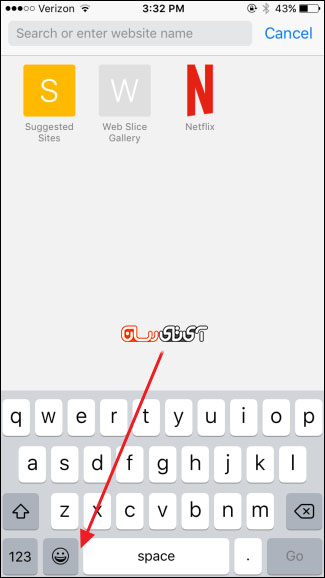
پس از انجام این مراحل اگر علامت کره زمین صفحه کلید را لمس کنید زبان چینی نمایان می شود.

and-follow-that-by-clicking-on-the-globe-icon-on-the-keyboard.jpg

تب “۱۲۳” و سپس گزینه “^_^” را انتخاب کنید. اکنون می توانید به مجموعه ای از شکلک های مخفی کیبورد خود دسترسی داشته باشید.

Tap-on-the-123-tab-on-the-key-board-and-the---face-and-your-new-emoticons-should-appear.jpg


چگونه نظرات را در اینستاگرام نسخه اندروید پاک کنیم؟


هنگامی که تصاویر را روی اینستاگرام به‌اشتراک می‌گذارید، ممکن است که پیام‌های ناخواسته‌ای را دریافت نمایید، یا حتی این پیام‌ها اسپم باشند (که نباید روی آن‌ها کلیک کنید!). آیا شما هم قصد حذف پیام‌های مزاحم را دارید، یا اینکه می‌خواهید از اسپمرها برای هرزه‌نگاری جلوگیری کنید؟ اینستاگرام به شما این امکان را می‌دهد که نظرات افراد را گزارش دهید و آن‌ها را حذف نمایید. در اینجا نحوه انجام این‌ کار را آموزش می‌دهیم.

۱آیکون comments را انتخاب کنید

هر پیامی را که می‌خواهید انتخاب کرده، یا برای بازکردن بخش نظرات، دکمه comment هرکدام را بزنید.

۲دکمه‌های عمکرد پس از انتخاب و نگه‌داری روی هر comment به ‌نمایش در می‌آید

روی نظری که مایلید پاک نمایید ضربه بزنید و نگه‌ دارید و سپس report را برای گزارش‌دهی یا delete را برای انتقال به سطل زباله در گوشه سمت راست بالای صفحه انتخاب کنید. خوشبختانه، انجام این کار برای نظرات شما تنها منجر به نمایش گزینه delete می‌شود.

۳گزینه مناسب را هنگام گزارش‌دهی اسپم انتخاب نمایید

اگر گزینه گزارش نظر را انتخاب کنید، پنجره‌ای نمایش داده می‌شود که از شما درباره هرزنامه (spam) یا فریبنده بودن پیام (scam)، یا محتوای توهین‌آمیز پرسش می‌کند. پاک کردن یک پیام به شما اجازه می‌دهد تا برای چند ثانیه اجازه لغو عملیات را داشته‌باشید، اما پس از آن برای همیشه از بین می‌رود (در این هنگام پیغام دیگری برای تایید نمایش داده نمی‌شود).

اکنون می‌توانید تمامی تصاویر خود را از هر نظری که مورد پسند شما نیست، پاک نمایید. به نظر شما سیستم نظرات اینستاگرام چگونه به نظر می‌رسد؟ دیدگاه خود را با ما درمیان بگذارید.

نوشته چگونه نظرات را در اینستاگرام نسخه اندروید پاک کنیم؟ اولین بار در - آی‌تی‌رسان پدیدار شد.
چگونه پیام‌های واتس‌اپ را سریع‌تر بخوانیم؟


واتساپ بدون هیچ چون و چرایی، پرطرفدارترین پیام‌رسان دنیاست و در رتبه دوم، شاید فیس‌بوک مسنجر باشد. سال پیش واتساپ، به‌روزرسانی‌های زیادی دریافت کرد. بعضی از این به‌روزرسانی‌ها خوب و بعضی مانند گزارش‌های Seen نه چندان خوب بودند. هرچند این گزارش را می‌توانید از تنظیمات خاموش کنید. اگر می‌خواهید این قابلیت روشن باشد، اما از طرز کارش زیاد خوشتان نمی‌آید، Chat Helper گزینه خوبی برای خواندن پیام‌های جدید واتساپ به‌نظر می‌رسد. Chat Helper یک ویجت اندروید است که یک دکمه شناور زیبا به صفحه شما اضافه می‌کند. در این دکمه شماری از پیام‌های خوانده‌نشده/جدید نشان داده‌ می‌شود که وقتی روی آن تپ کنید، پیام به‌طور کامل باز خواهد شد. پیام‌دهنده متوجه خوانده‌شدن پیام نمی‌شود و همچنان Unread باقی می‌ماند.

نصب‌کردن Chat Helper برای واتساپ آسان است، اما فعال‌سازی آن کمی آزاردهنده است. واتساپ را باز کرده و Accessibility Service را فعال کنید. در میان تنظیمات این قسمت، Chat Helper را پیدا کرده و فعال نمایید. بعد یک نوتیفیکیشن برای اجازه‌دادن به واتساپ برای فعال‌کردن همیشگی ویجت، دریافت خواهید کرد. این نوتیفیکیشن ممکن است چندین بار به‌طور پاپ‌آپ ظاهر شود و وقت شما را برای زدن گزینه Create تلف کند. پس از فعالسازی برنامه، ویجت برروی صفحه گوشی شما نمایان می‌شود.

خواندن پیام‌های جدید واتساپ در ویجت شناورویجت می‌تواند در تمام قسمت‌های صفحه شما قرار بگیرد. برای خواندن پیام‌ها، برروی ویجت تپ کنید. شما می‌توانید پیام را پین کرده و بعدا باز کنید. پیام و ویجت برروی تمامی اپ‌ها شناور خواهد بود. برای بردن ویجت به پشت تصویر، هنگامی که اپ دیگری در حال اجراست، به تب Visibility بروید و انتخاب کنید ویجت در کدام اپ‌ها فعال و کدام غیرفعال باشد.

خواندن پیام‌های جدید واتساپ در ویجت شناور خواندن پیام‌های جدید واتساپ در ویجت شناورChat Helper همراه تبلیغات بوده و این ممکن است کمی آزاردهنده باشد. البته این تبلیغات فقط هنگامی باز می‌شوند که به اپ واتساپ بروید.

نوشته چگونه پیام‌های واتس‌اپ را سریع‌تر بخوانیم؟ اولین بار در - آی‌تی‌رسان پدیدار شد.
چگونه قابلیت Google Now On Tap را در اندروید ۶ فعال یا غیرفعال کنیم؟

اندروید مارشملو قابلیتی را به نام “Google Now On Tap” با خود به ارمغان آورد که البته می توان گفت همان قابلیت پیشرفته شده ی “Google Now” است. اگر شما هم یکی از کاربران خوش شانسی بوده اید که آپدیت اندروید ۶ برای تلفن شما منتشر شده حتما با این قابلیت آشنایی دارید. Google Now On Tap را می توان رقیب Siri بر روی اندروید دانست که به کمک صدا بسیاری از دستورات کاربر را تشخیص می دهد. این قابلیت برای فعال شدن از دکمه Home استفاده می کند که البته آن چنان هم خوشایند نیست چرا که در استفاده از تلفن و یا تبلت اختلال ایجاد می کند. بنابراین آموزشی را ترتیب دیدیدم تا شیوه فعال و غیرفعال کردن این برنامه را نشان دهیم.

برای فعال کردن Google Now On Tap به قسمت تنظیمات و سپس تنظیمات مربوط به Search & Now بروید. در این قسمت با انتخاب گزینه Now cards وارد تنظیمات اصلی مربوط به Google Now می شوید. گزینه ای با عنوان Now on Tap در این قسمت وجود دارد ه با فعال و غیرفعال کردن آن می توانید Google Now On Tap را کنترل کنید.

google-now-on google-now-settings

در صورتی که Google Now On Tap به طور پیش فرض فعال باشد کار ساده تر خواهد. کافی است دکمه Home را نگه دارید تا این برنامه اجرا شود. پس از آن با انتخاب گزینه های بیشتر و سپس تنظمیات می توانید مستقیما وارد قسمت Now cards بشوید.

google-now-off google-now-tap-settings

منبع: Addictivetips


آموزش اضافه کردن اکانت دوم به اینستاگرام


insta3

چندی پیش اخباری مبنی بر انتشار نسخه جدید اینستاگرام با قابلیت مالتی اکانت یا همان افزودن اکانت اضافه منتشر شد و حال این ویژگی به صورت رسمی برای اینستاگرام انتشار یافته است. در این مقاله می‌خواهیم به شما بگوییم که چگونه می‌توانید از دو و یا تعداد بیشتری اکانت اینستاگرام بر روی یک گوشی یا تبلت استفاده ببرید.

لازم به ذکر است که این توانایی برای گوشی‌های اندرویدی و iOS امکان‌پذیر است و دستگاه‌های ویندوزفونی به دلیل عدم دریافت آپدیت اینستاگرام، چنین قابلیتی را هنوز ندارند و بعید هم است که آن را دریافت کنند (به دلیل عدم آپدیت شدن اینستاگرام برای این سیستم عامل که مدت زمان بسیار طولانی این به‌روز رسانی انجام نشده است).

افزودن اکانت دوم در اینستاگرام

برای این‌کار، ابتدا آخرین نسخه اپلیکیشن اینستاگرام را بر روی دستگاه خود نصب کنید. برای این‌کار می‌توانید از گوگل پلی و یا اپ‌استور استفاده کنید.

پس از این‌کار، وارد اکانت خود شده و سپس از نوار پایین و طبق تصویر، آخرین گزینه سمت راست را انتخاب نمایید.

insta add account 1

پس از آن بر روی نشان سه نقطه که در بالا و سمت راست دیده می‌شود، فشار دهید تا پروفایل‌تان نمایش داده شود.

insta add account 6

پس از آن تا انتهای صفحه پایین بیایید و بر روی گزینه Add Account کلیک کنید.

insta add account 9

در این هنگام یک صفحه جدید برای ورود شما باز می‌شود که می‌توانید مشخصات اکانت دوم خودتان را وارد کنید.

insta add account 4

حال شما وارد اکانت دوم خود شده‌اید که با انتخاب نام‌تان از بالای اکانت در سمت چپ، می‌توانید که بین ۲ اکانت خود به‌راحتی سوئیچ کنید.

insta add account 5

البته شما قادر هستید تا تعداد بیشتری نیز اکانت از این طریق بیفزایید که این بار پس از فشردن قسمت بالا در سمت چپ، بایستی گزینه Add Account را زده و روند قبلی را تکرار کنید.

insta add account 7

پس از این کار اکانت سوم نیز افزوده شده و می‌توانید با باز کردن نوار بالا در سمت چپ، به‌خوبی بین آن‌ها جابجا شده و یا اکانت دیگری را نیز بیفزایید.

insta add account 8

نوشته آموزش اضافه کردن اکانت دوم به اینستاگرام اولین بار در - آی‌تی‌رسان پدیدار شد.
چگونه محتوای صفحه نمایش موبایل را روی تلویزیون ببینیم؟!

چگونه محتوای صفحه نمایش موبایل را روی تلویزیون ببینیم؟!

انتقال محتوا در حال نمایش روی صفحه نمایش موبایل بر روی تلویزیون، زمان‌هایی به کار می‌آید که بخواهیم محتوای خاصی را به نمایش عموم بگذاریم. به طور کل ویژگی که در برخی از هندست‌های اندرویدی پشتیبانی می‌شود بسیار کاربردی است و راه دسترسی به آن و انجامش هم بسیار آسان است. با آی‌تی‌رسان همراه باشید تا با هم این کار را انجام دهیم.

اولین چیزهایی که نیاز داریم یک اسمارتفون مجهز به اندروید 4.4.2 یا بالاتر و یک کروم کست است. البته بدون کروم کست هم می‌شود این کار را انجام داد. نگران نباشید.

مطمئن شوید که برنامه کروم کست روی دستگاه اندوریدی نصب است. اگر نه آن را از اینجا دانلود کنید.

بررسی کنید که دستگاه‌تان به همان شبکه وای‌فایی که کروم کست استفاده می‌کند متصل باشد.

سپس برنامه را باز و گزینه Cast Screen/Audio را انتخاب کنید.

در آخر هم روی دکمه زرد روی صفحه کلیک کنید.

راه دوم این است که از بخش تنظیمات سریع موجود روی برخی از دستگاه‌ها این کار را انجام دهید. روی صفحه به سمت پایین بکشید. اگر دکمه‌ای با نام Cast یا Cast Screen را دیدید آن را بفشارید و دستگاهی که می‌خواهید محتوا روی آن پخش شود را انتخاب کنید.

پس از آغاز Mirroring، در بخش نوتیفیکیشن، کارتی اضافه می‌شود که با ضربه زدن روی آن، برنامه انتقال محتوا متوقف می‌شود.

راه سوم هم که خیلی آسان است رفتن به بخش تنظیمات و یافتن گزینه NFC and sharing است. در این بخش ویژگی Screen Mirroring را انتخاب کنید. سپس می‌توانید دستگاهی را که امکان اتصال به آن وجود دارد، ببینید. پس از چند ثانیه‌ پیغامی روی دستگاه مقصد به نمایش در می‌آید که با پذیرفتن آن می‌توانید محتوای صفحه نمایش را روی آن ببینید.

نوشته چگونه محتوای صفحه نمایش موبایل را روی تلویزیون ببینیم؟! اولین بار در پدیدار شد.